









・
【ノーコードで実現】LINEのメッセージにAIが自動で返信する方法

※この記事でLINEと表記されるアプリは「LINE公式アカウント」です。
「LINE公式アカウントからの問い合わせ対応に追われて、他の業務が進まない…」
「1件1件手動で返信するのは時間もかかるし、ミスも怖い…」
このように、LINE公式アカウントを使った顧客対応や問い合わせ対応に関する業務で手間や時間に課題を感じていませんか?
もしLINE公式アカウントで受信したメッセージの内容に応じてAIが最適な返信を自動で生成し、送信する仕組みがあればこれらの悩みから解放されますね。
これにより顧客対応の質を落とさずに、他の重要な業務に集中する時間を生み出すことができます!
今回ご紹介する自動化フローはノーコードで簡単に設定できます。手間や時間もかからないので、ぜひ導入して作業をもっと楽にしましょう!
とにかく早く試したい方へ
YoomにはLINE公式アカウントのメッセージにAIが自動で返信する業務フロー自動化のテンプレートが用意されています。「まずは試してみたい!」という方は、以下のバナーをクリックしてすぐに自動化を体験してみましょう!
■概要LINE公式アカウントでの問い合わせ対応は、個別に対応すると時間がかかり、定型文だけでは顧客満足度の低下に繋がることも少なくありません。また、OpenAIなどのAIをどう連携させれば良いか分からず、活用しきれていないケースも見受けられます。このワークフローを活用すれば、LINE公式アカウントに届いたメッセージをもとにOpenAIが最適な回答を自動で生成し、返信までを自動化できるため、こうしたコミュニケーションに関する課題を削減することが可能です。■このテンプレートをおすすめする方- LINE公式アカウントでの顧客対応にOpenAIを活用して、日々の運用工数を削減したいご担当者様
- 手作業での問い合わせ対応による返信の遅れや対応漏れなどの課題を減らしたい方
- プログラミングの知識なしで、OpenAIとLINE公式アカウントを連携させた高度な自動化を実現したいと考えている方
■このテンプレートを使うメリット- LINE公式アカウントへの問い合わせにOpenAIが自動で応答するため、これまで手動で対応していた時間を削減し、より重要な業務に集中できます。
- OpenAIが生成した回答をベースに応答することで、担当者ごとの対応品質のばらつきを防ぎ、コミュニケーションの質を一定に保つことに繋がります。
■フローボットの流れ- はじめに、LINE公式アカウントとOpenAIをYoomに連携します。
- 次に、トリガーでLINE公式アカウントを選択し、「ユーザーからメッセージを受けとったら」というアクションを設定します。
- 次に、オペレーションでOpenAIを選択し、「テキストの生成(Chat completion)」アクションを設定し、トリガーで受け取ったメッセージ内容をもとに回答を生成するよう指示します。
- 最後に、オペレーションでLINE公式アカウントの「テキストメッセージを送信」アクションを設定し、前のステップでOpenAIが生成したテキストをユーザーに送信します。
※「トリガー」:フロー起動のきっかけとなるアクション、「オペレーション」:トリガー起動後、フロー内で処理を行うアクション■このワークフローのカスタムポイント- OpenAIでテキストを生成する際のプロンプト(指示文)を任意に設定することで、生成される文章の口調や役割、内容などを自由にカスタマイズできます。
- LINE公式アカウントから送信するメッセージの内容は、OpenAIの生成結果に加えて、「お問い合わせありがとうございます。」などの固定文言を追加することが可能です。
■注意事項- LINE公式アカウントとOpenAIのそれぞれとYoomを連携してください。
- ChatGPT(OpenAI)のアクションを実行するには、OpenAIのAPI有料プランの契約が必要です。(APIが使用されたときに支払いができる状態)
- 詳しくはOpenAIの「API料金」ページをご確認ください。
- LINE公式アカウントはミニプラン以上でご利用いただけるアプリとなっております。フリープラン・パーソナルプランの場合は設定しているフローボットのオペレーションやデータコネクトはエラーとなりますので、ご注意ください。
- ミニプラン・チームプラン・サクセスプランなどの有料プランは、2週間の無料トライアルを行うことが可能です。無料トライアル中には制限対象のアプリを使用することができます。 詳しくは、料金プランのページをご参照ください。


- LINE公式アカウントでの顧客対応にOpenAIを活用して、日々の運用工数を削減したいご担当者様
- 手作業での問い合わせ対応による返信の遅れや対応漏れなどの課題を減らしたい方
- プログラミングの知識なしで、OpenAIとLINE公式アカウントを連携させた高度な自動化を実現したいと考えている方
- LINE公式アカウントへの問い合わせにOpenAIが自動で応答するため、これまで手動で対応していた時間を削減し、より重要な業務に集中できます。
- OpenAIが生成した回答をベースに応答することで、担当者ごとの対応品質のばらつきを防ぎ、コミュニケーションの質を一定に保つことに繋がります。
- はじめに、LINE公式アカウントとOpenAIをYoomに連携します。
- 次に、トリガーでLINE公式アカウントを選択し、「ユーザーからメッセージを受けとったら」というアクションを設定します。
- 次に、オペレーションでOpenAIを選択し、「テキストの生成(Chat completion)」アクションを設定し、トリガーで受け取ったメッセージ内容をもとに回答を生成するよう指示します。
- 最後に、オペレーションでLINE公式アカウントの「テキストメッセージを送信」アクションを設定し、前のステップでOpenAIが生成したテキストをユーザーに送信します。
- OpenAIでテキストを生成する際のプロンプト(指示文)を任意に設定することで、生成される文章の口調や役割、内容などを自由にカスタマイズできます。
- LINE公式アカウントから送信するメッセージの内容は、OpenAIの生成結果に加えて、「お問い合わせありがとうございます。」などの固定文言を追加することが可能です。
- LINE公式アカウントとOpenAIのそれぞれとYoomを連携してください。
- ChatGPT(OpenAI)のアクションを実行するには、OpenAIのAPI有料プランの契約が必要です。(APIが使用されたときに支払いができる状態)
- 詳しくはOpenAIの「API料金」ページをご確認ください。
- LINE公式アカウントはミニプラン以上でご利用いただけるアプリとなっております。フリープラン・パーソナルプランの場合は設定しているフローボットのオペレーションやデータコネクトはエラーとなりますので、ご注意ください。
- ミニプラン・チームプラン・サクセスプランなどの有料プランは、2週間の無料トライアルを行うことが可能です。無料トライアル中には制限対象のアプリを使用することができます。 詳しくは、料金プランのページをご参照ください。
LINE公式アカウントで受信したメッセージにAIで自動返信するフローを作ってみよう
それではここから代表的な例として、LINE公式アカウントの投稿内容をもとにOpenAIでテキストを生成して、メッセージを送信するフローを解説していきます!ここではYoomを使用してノーコードで設定していくので、もしまだYoomのアカウントをお持ちでない場合はこちらの登録フォームからアカウントを発行しておきましょう。
※今回連携するアプリの公式サイト:LINE公式アカウント/OpenAI
[Yoomとは]
フローの作成方法
今回は大きく分けて以下のプロセスで作成します。- LINE公式アカウントとOpenAIのマイアプリ連携
- テンプレートをコピー
- LINE公式アカウントのトリガー設定、OpenAIとLINE公式アカウントのアクション設定
- フローをONにし、動作を確認
■概要LINE公式アカウントでの問い合わせ対応は、個別に対応すると時間がかかり、定型文だけでは顧客満足度の低下に繋がることも少なくありません。また、OpenAIなどのAIをどう連携させれば良いか分からず、活用しきれていないケースも見受けられます。このワークフローを活用すれば、LINE公式アカウントに届いたメッセージをもとにOpenAIが最適な回答を自動で生成し、返信までを自動化できるため、こうしたコミュニケーションに関する課題を削減することが可能です。■このテンプレートをおすすめする方- LINE公式アカウントでの顧客対応にOpenAIを活用して、日々の運用工数を削減したいご担当者様
- 手作業での問い合わせ対応による返信の遅れや対応漏れなどの課題を減らしたい方
- プログラミングの知識なしで、OpenAIとLINE公式アカウントを連携させた高度な自動化を実現したいと考えている方
■このテンプレートを使うメリット- LINE公式アカウントへの問い合わせにOpenAIが自動で応答するため、これまで手動で対応していた時間を削減し、より重要な業務に集中できます。
- OpenAIが生成した回答をベースに応答することで、担当者ごとの対応品質のばらつきを防ぎ、コミュニケーションの質を一定に保つことに繋がります。
■フローボットの流れ- はじめに、LINE公式アカウントとOpenAIをYoomに連携します。
- 次に、トリガーでLINE公式アカウントを選択し、「ユーザーからメッセージを受けとったら」というアクションを設定します。
- 次に、オペレーションでOpenAIを選択し、「テキストの生成(Chat completion)」アクションを設定し、トリガーで受け取ったメッセージ内容をもとに回答を生成するよう指示します。
- 最後に、オペレーションでLINE公式アカウントの「テキストメッセージを送信」アクションを設定し、前のステップでOpenAIが生成したテキストをユーザーに送信します。
※「トリガー」:フロー起動のきっかけとなるアクション、「オペレーション」:トリガー起動後、フロー内で処理を行うアクション■このワークフローのカスタムポイント- OpenAIでテキストを生成する際のプロンプト(指示文)を任意に設定することで、生成される文章の口調や役割、内容などを自由にカスタマイズできます。
- LINE公式アカウントから送信するメッセージの内容は、OpenAIの生成結果に加えて、「お問い合わせありがとうございます。」などの固定文言を追加することが可能です。
■注意事項- LINE公式アカウントとOpenAIのそれぞれとYoomを連携してください。
- ChatGPT(OpenAI)のアクションを実行するには、OpenAIのAPI有料プランの契約が必要です。(APIが使用されたときに支払いができる状態)
- 詳しくはOpenAIの「API料金」ページをご確認ください。
- LINE公式アカウントはミニプラン以上でご利用いただけるアプリとなっております。フリープラン・パーソナルプランの場合は設定しているフローボットのオペレーションやデータコネクトはエラーとなりますので、ご注意ください。
- ミニプラン・チームプラン・サクセスプランなどの有料プランは、2週間の無料トライアルを行うことが可能です。無料トライアル中には制限対象のアプリを使用することができます。 詳しくは、料金プランのページをご参照ください。
- LINE公式アカウントでの顧客対応にOpenAIを活用して、日々の運用工数を削減したいご担当者様
- 手作業での問い合わせ対応による返信の遅れや対応漏れなどの課題を減らしたい方
- プログラミングの知識なしで、OpenAIとLINE公式アカウントを連携させた高度な自動化を実現したいと考えている方
- LINE公式アカウントへの問い合わせにOpenAIが自動で応答するため、これまで手動で対応していた時間を削減し、より重要な業務に集中できます。
- OpenAIが生成した回答をベースに応答することで、担当者ごとの対応品質のばらつきを防ぎ、コミュニケーションの質を一定に保つことに繋がります。
- はじめに、LINE公式アカウントとOpenAIをYoomに連携します。
- 次に、トリガーでLINE公式アカウントを選択し、「ユーザーからメッセージを受けとったら」というアクションを設定します。
- 次に、オペレーションでOpenAIを選択し、「テキストの生成(Chat completion)」アクションを設定し、トリガーで受け取ったメッセージ内容をもとに回答を生成するよう指示します。
- 最後に、オペレーションでLINE公式アカウントの「テキストメッセージを送信」アクションを設定し、前のステップでOpenAIが生成したテキストをユーザーに送信します。
- OpenAIでテキストを生成する際のプロンプト(指示文)を任意に設定することで、生成される文章の口調や役割、内容などを自由にカスタマイズできます。
- LINE公式アカウントから送信するメッセージの内容は、OpenAIの生成結果に加えて、「お問い合わせありがとうございます。」などの固定文言を追加することが可能です。
- LINE公式アカウントとOpenAIのそれぞれとYoomを連携してください。
- ChatGPT(OpenAI)のアクションを実行するには、OpenAIのAPI有料プランの契約が必要です。(APIが使用されたときに支払いができる状態)
- 詳しくはOpenAIの「API料金」ページをご確認ください。
- LINE公式アカウントはミニプラン以上でご利用いただけるアプリとなっております。フリープラン・パーソナルプランの場合は設定しているフローボットのオペレーションやデータコネクトはエラーとなりますので、ご注意ください。
- ミニプラン・チームプラン・サクセスプランなどの有料プランは、2週間の無料トライアルを行うことが可能です。無料トライアル中には制限対象のアプリを使用することができます。 詳しくは、料金プランのページをご参照ください。
ステップ1:LINE公式アカウントとOpenAIのマイアプリ連携
ここではYoomとそれぞれのアプリを連携して、操作を行えるようにしていきます。まずは基本的な設定方法を解説しているナビをご覧ください!
OpenAIについては上記のナビで解説されているので、ここからLINE公式アカウントのマイアプリ登録方法を解説します。
※OpenAIについてはOpenAIのマイアプリ登録方法も併せて確認しておきましょう。
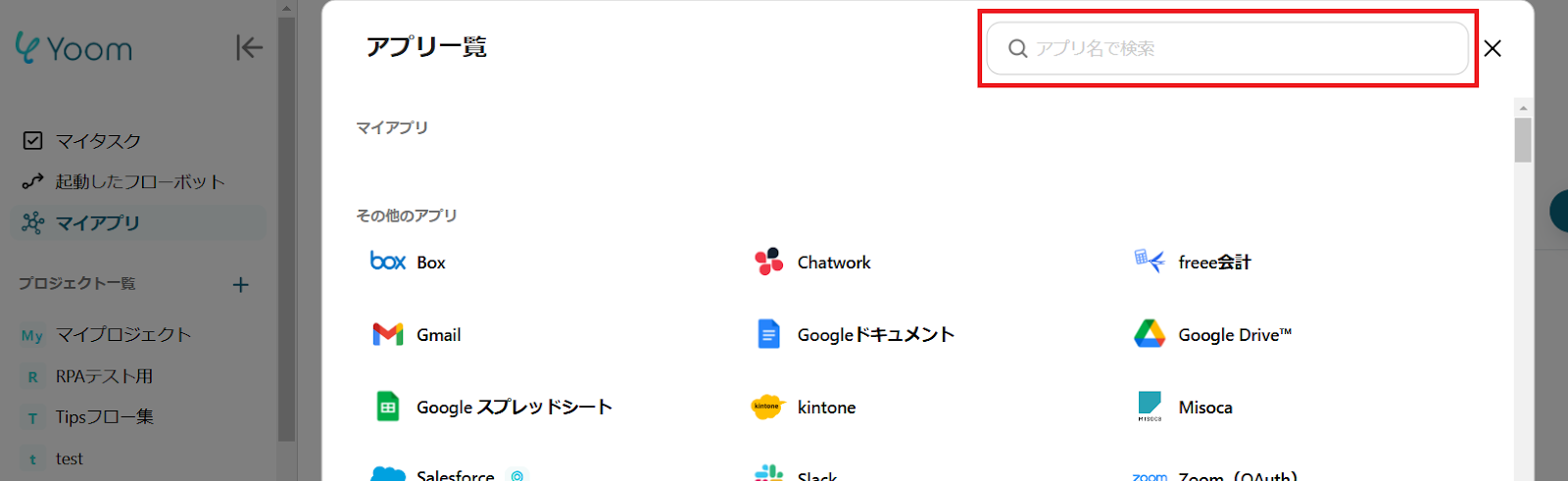
右上の検索窓からLINE公式アカウントを検索してください。
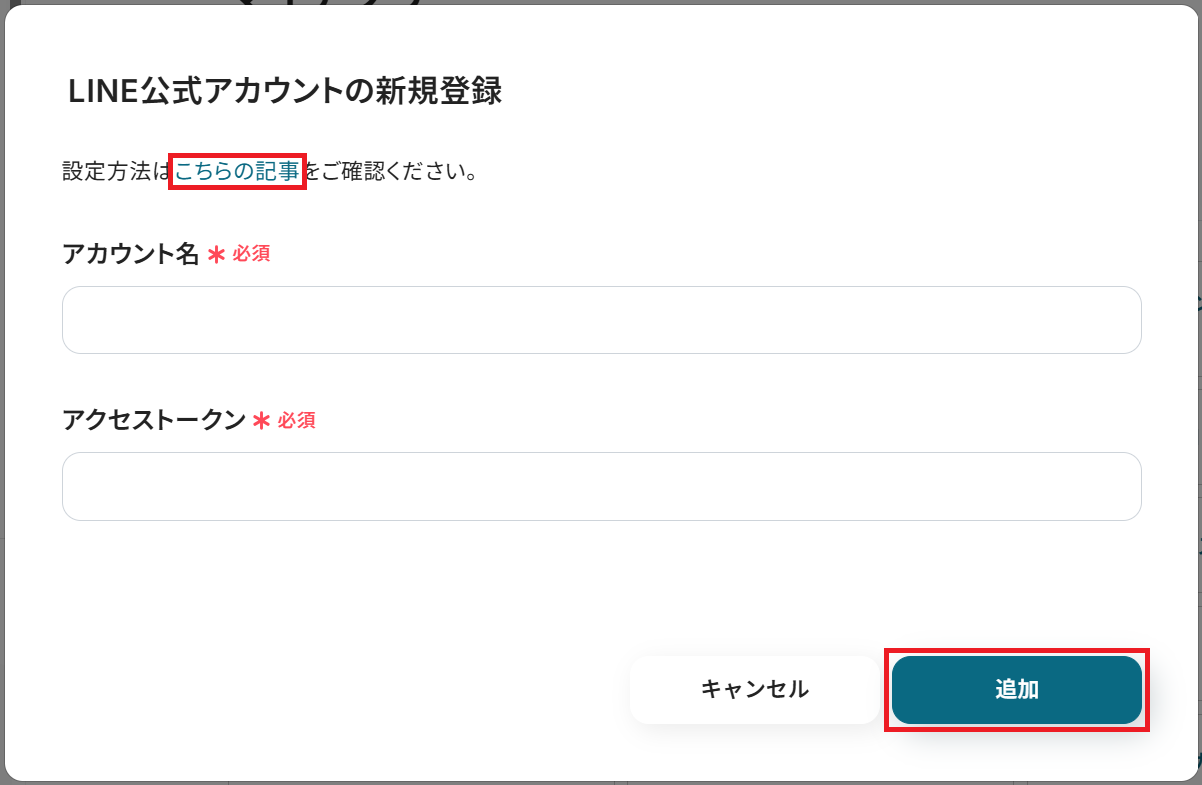
LINE公式アカウントのマイアプリ追加方法を参考に、任意のアカウント名と取得したアクセストークンを入力しましょう。
「追加」をクリックすると連携が完了します。
ステップ2:テンプレートをコピー
Yoomにログインし、以下バナーの「試してみる」をクリックしてください。
■概要LINE公式アカウントでの問い合わせ対応は、個別に対応すると時間がかかり、定型文だけでは顧客満足度の低下に繋がることも少なくありません。また、OpenAIなどのAIをどう連携させれば良いか分からず、活用しきれていないケースも見受けられます。このワークフローを活用すれば、LINE公式アカウントに届いたメッセージをもとにOpenAIが最適な回答を自動で生成し、返信までを自動化できるため、こうしたコミュニケーションに関する課題を削減することが可能です。■このテンプレートをおすすめする方- LINE公式アカウントでの顧客対応にOpenAIを活用して、日々の運用工数を削減したいご担当者様
- 手作業での問い合わせ対応による返信の遅れや対応漏れなどの課題を減らしたい方
- プログラミングの知識なしで、OpenAIとLINE公式アカウントを連携させた高度な自動化を実現したいと考えている方
■このテンプレートを使うメリット- LINE公式アカウントへの問い合わせにOpenAIが自動で応答するため、これまで手動で対応していた時間を削減し、より重要な業務に集中できます。
- OpenAIが生成した回答をベースに応答することで、担当者ごとの対応品質のばらつきを防ぎ、コミュニケーションの質を一定に保つことに繋がります。
■フローボットの流れ- はじめに、LINE公式アカウントとOpenAIをYoomに連携します。
- 次に、トリガーでLINE公式アカウントを選択し、「ユーザーからメッセージを受けとったら」というアクションを設定します。
- 次に、オペレーションでOpenAIを選択し、「テキストの生成(Chat completion)」アクションを設定し、トリガーで受け取ったメッセージ内容をもとに回答を生成するよう指示します。
- 最後に、オペレーションでLINE公式アカウントの「テキストメッセージを送信」アクションを設定し、前のステップでOpenAIが生成したテキストをユーザーに送信します。
※「トリガー」:フロー起動のきっかけとなるアクション、「オペレーション」:トリガー起動後、フロー内で処理を行うアクション■このワークフローのカスタムポイント- OpenAIでテキストを生成する際のプロンプト(指示文)を任意に設定することで、生成される文章の口調や役割、内容などを自由にカスタマイズできます。
- LINE公式アカウントから送信するメッセージの内容は、OpenAIの生成結果に加えて、「お問い合わせありがとうございます。」などの固定文言を追加することが可能です。
■注意事項- LINE公式アカウントとOpenAIのそれぞれとYoomを連携してください。
- ChatGPT(OpenAI)のアクションを実行するには、OpenAIのAPI有料プランの契約が必要です。(APIが使用されたときに支払いができる状態)
- 詳しくはOpenAIの「API料金」ページをご確認ください。
- LINE公式アカウントはミニプラン以上でご利用いただけるアプリとなっております。フリープラン・パーソナルプランの場合は設定しているフローボットのオペレーションやデータコネクトはエラーとなりますので、ご注意ください。
- ミニプラン・チームプラン・サクセスプランなどの有料プランは、2週間の無料トライアルを行うことが可能です。無料トライアル中には制限対象のアプリを使用することができます。 詳しくは、料金プランのページをご参照ください。
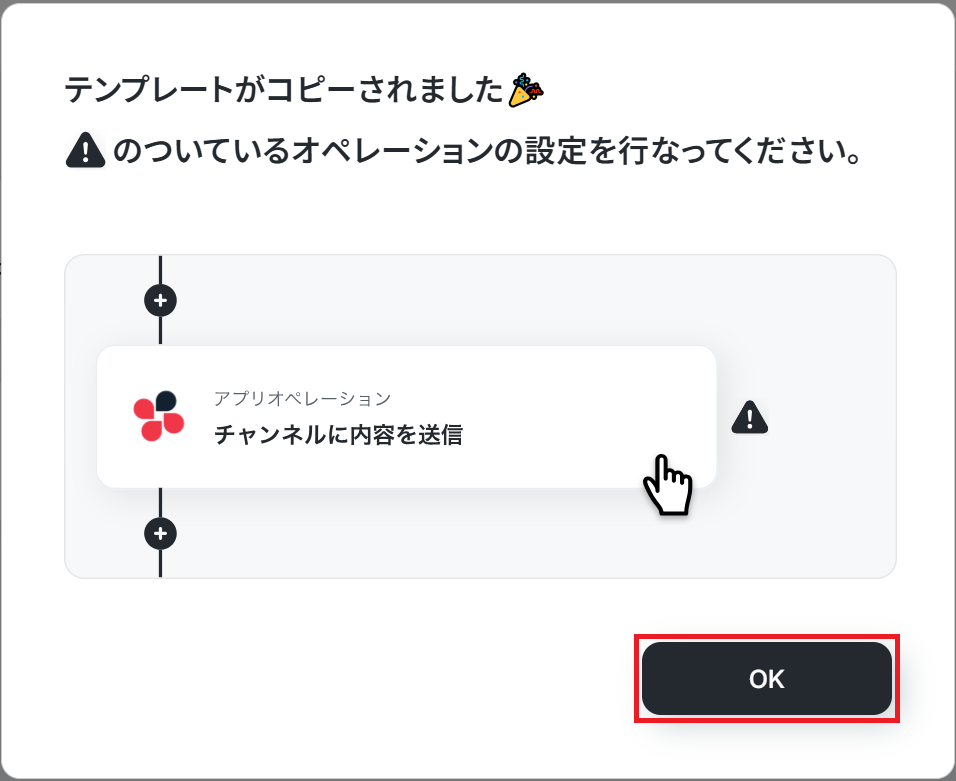
「テンプレートがコピーされました」と表示されるので「OK」をクリックします。- LINE公式アカウントでの顧客対応にOpenAIを活用して、日々の運用工数を削減したいご担当者様
- 手作業での問い合わせ対応による返信の遅れや対応漏れなどの課題を減らしたい方
- プログラミングの知識なしで、OpenAIとLINE公式アカウントを連携させた高度な自動化を実現したいと考えている方
- LINE公式アカウントへの問い合わせにOpenAIが自動で応答するため、これまで手動で対応していた時間を削減し、より重要な業務に集中できます。
- OpenAIが生成した回答をベースに応答することで、担当者ごとの対応品質のばらつきを防ぎ、コミュニケーションの質を一定に保つことに繋がります。
- はじめに、LINE公式アカウントとOpenAIをYoomに連携します。
- 次に、トリガーでLINE公式アカウントを選択し、「ユーザーからメッセージを受けとったら」というアクションを設定します。
- 次に、オペレーションでOpenAIを選択し、「テキストの生成(Chat completion)」アクションを設定し、トリガーで受け取ったメッセージ内容をもとに回答を生成するよう指示します。
- 最後に、オペレーションでLINE公式アカウントの「テキストメッセージを送信」アクションを設定し、前のステップでOpenAIが生成したテキストをユーザーに送信します。
- OpenAIでテキストを生成する際のプロンプト(指示文)を任意に設定することで、生成される文章の口調や役割、内容などを自由にカスタマイズできます。
- LINE公式アカウントから送信するメッセージの内容は、OpenAIの生成結果に加えて、「お問い合わせありがとうございます。」などの固定文言を追加することが可能です。
- LINE公式アカウントとOpenAIのそれぞれとYoomを連携してください。
- ChatGPT(OpenAI)のアクションを実行するには、OpenAIのAPI有料プランの契約が必要です。(APIが使用されたときに支払いができる状態)
- 詳しくはOpenAIの「API料金」ページをご確認ください。
- LINE公式アカウントはミニプラン以上でご利用いただけるアプリとなっております。フリープラン・パーソナルプランの場合は設定しているフローボットのオペレーションやデータコネクトはエラーとなりますので、ご注意ください。
- ミニプラン・チームプラン・サクセスプランなどの有料プランは、2週間の無料トライアルを行うことが可能です。無料トライアル中には制限対象のアプリを使用することができます。 詳しくは、料金プランのページをご参照ください。
ステップ3:LINE公式アカウントのトリガー設定
「ユーザーからメッセージを受けとったら」をクリックしましょう。※LINE公式アカウントと連携して出来ることもご参照ください。
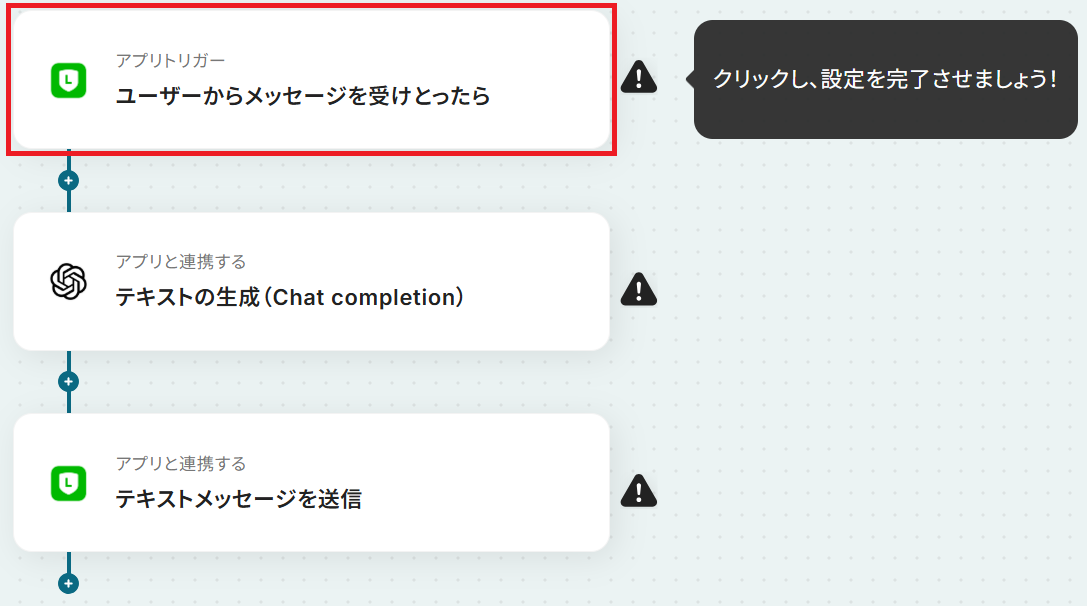
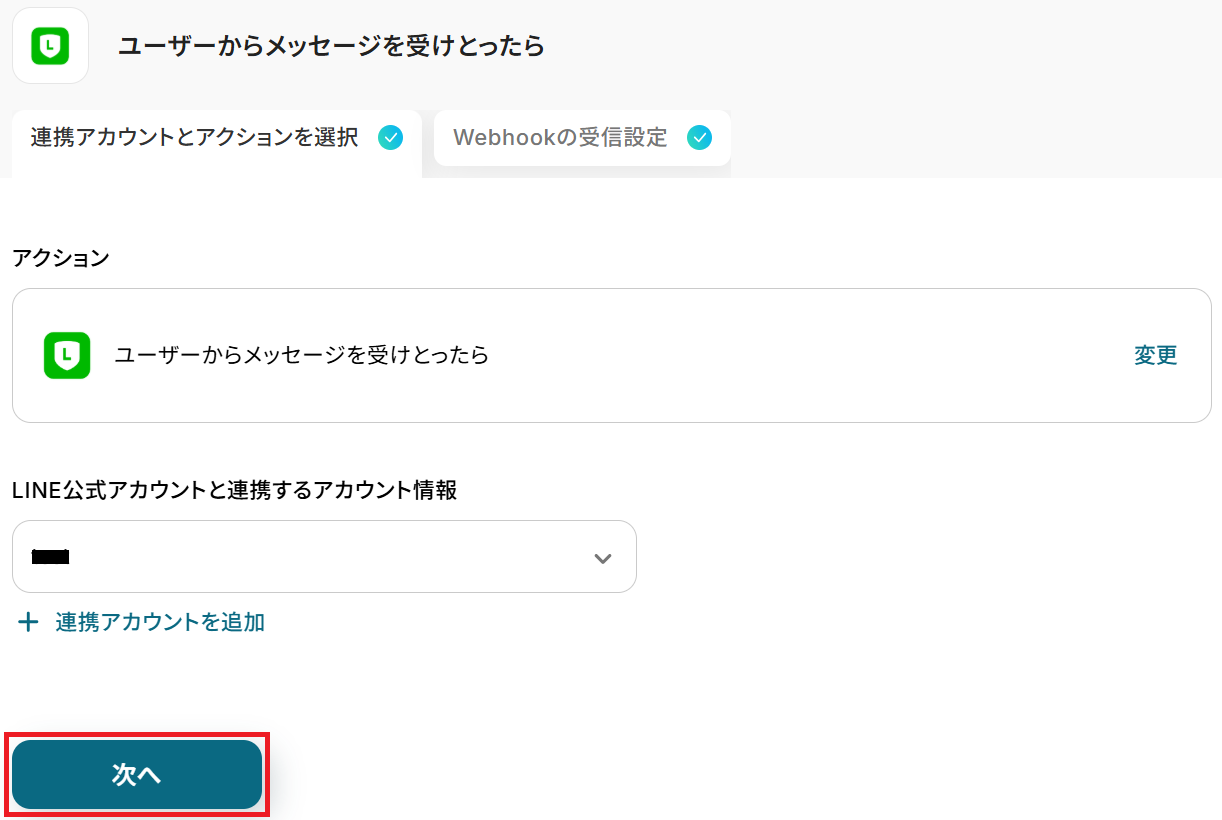
タイトルと連携するアカウント情報を任意で設定し、アクションはテンプレート通りに「ユーザーからメッセージを受けとったら」のまま「次へ」をクリック。
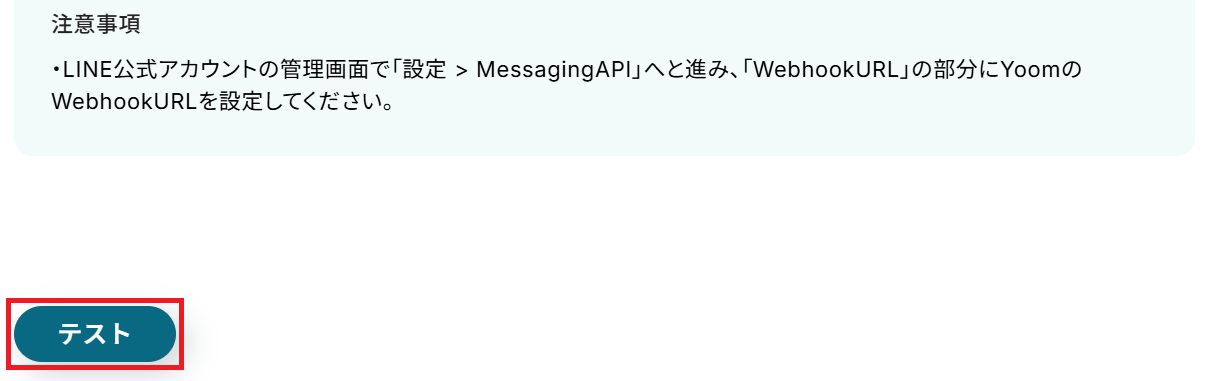
まずLINE公式アカウントのWebhookイベントの設定方法を参考に、LINE公式アカウントの設定画面でWebhook設定を行いましょう。
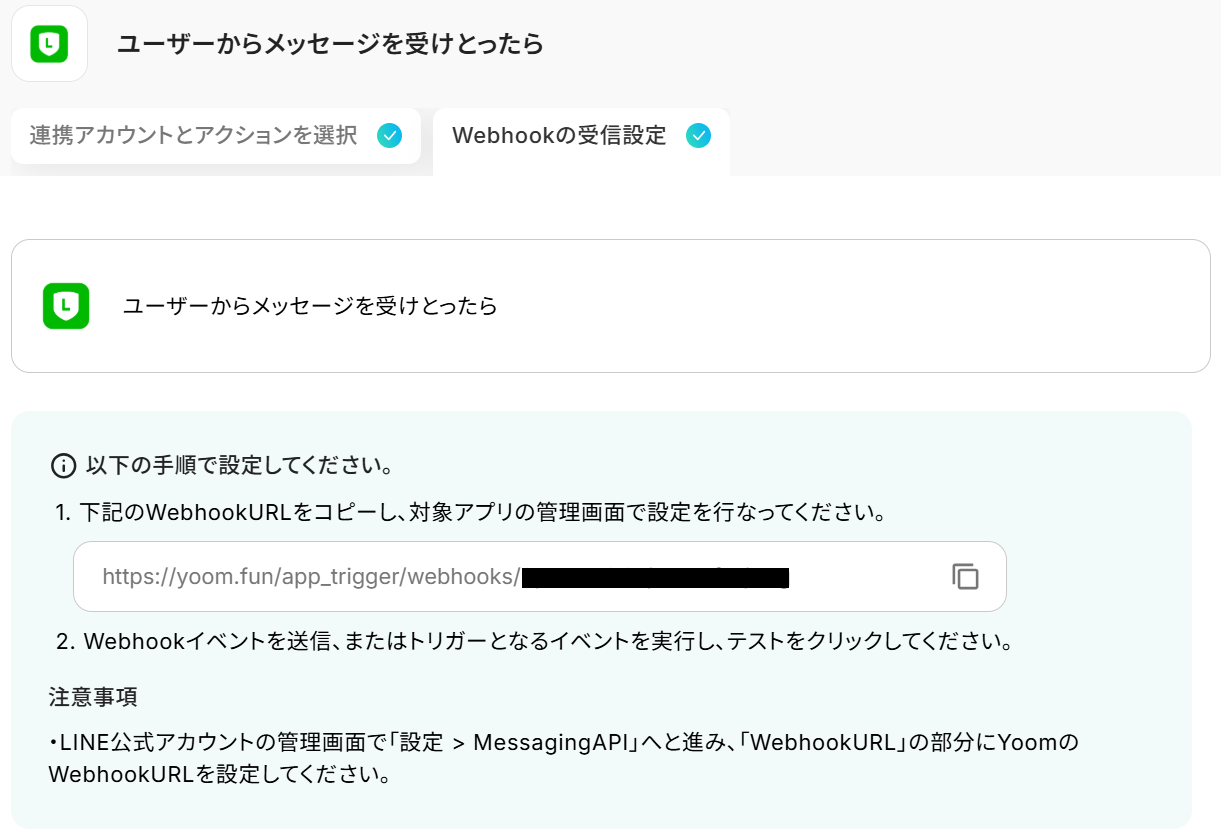
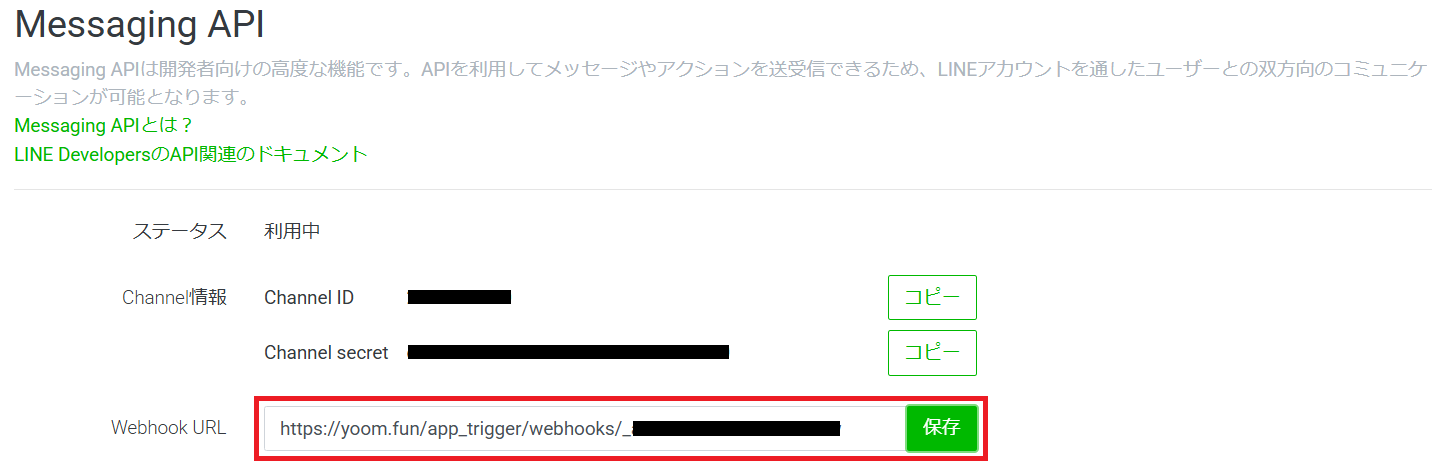
次に、連携したLINE公式アカウントに任意のアカウントから問い合わせメッセージを送信してください。
※今回はテストのため個人アカウントを使用しました。
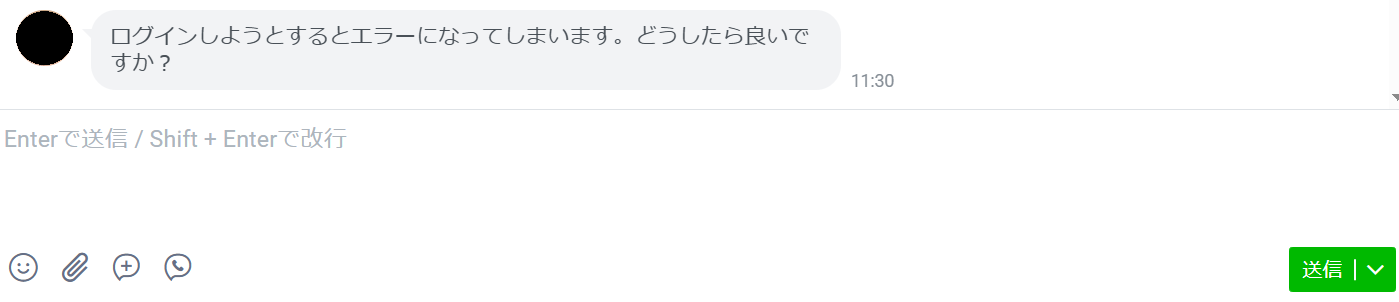
ここまで完了したらYoomの設定画面に戻りテストしましょう。
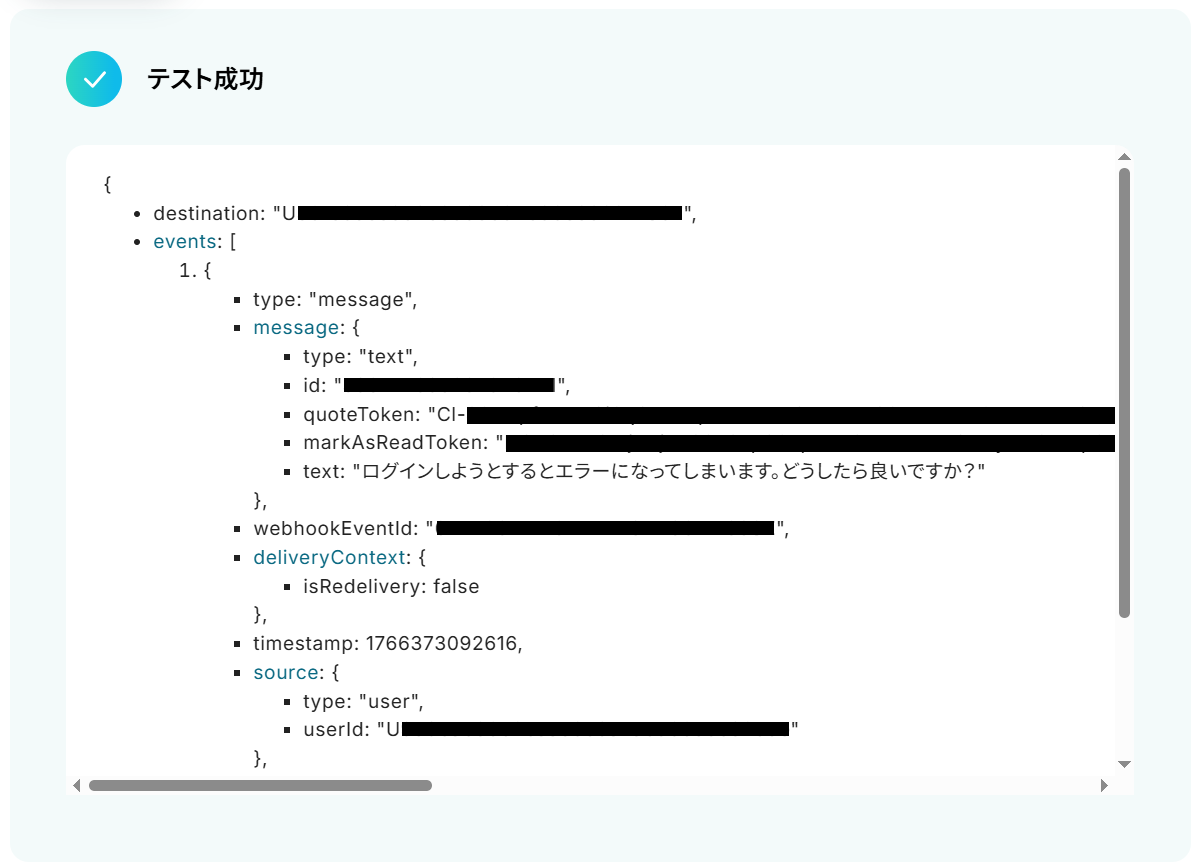
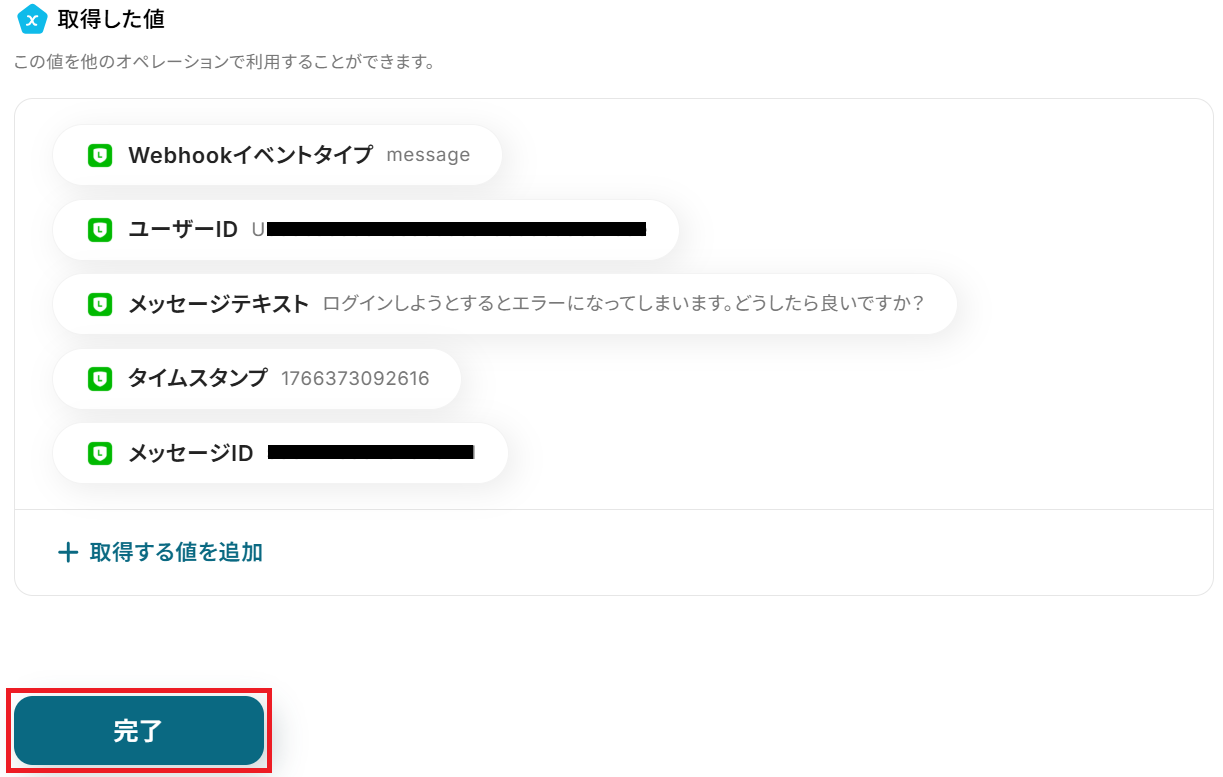
テストが成功したら保存してください。ここで取得した値を次以降のステップで活用します。
※取得した値とは?
トリガーやオペレーション設定時に「テスト」を実行して取得した値のことです。
後続のオペレーション設定時の値として利用でき、フローボットを起動する度に変動した値となります。
ステップ4:OpenAIのアクション設定
先ほど取得した問い合わせに対し、OpenAIで回答を生成します。「テキストの生成(Chat completion)」をクリックしましょう。
※ChatGPT/OpenAIと連携して出来ることも併せてご参照ください。
※ChatGPT(OpenAI)を使ったアクションを動かすには、OpenAIのAPI有料プランに契約しておく必要があります。APIの利用料金が発生した時にスムーズに支払いができるよう、契約内容を整えておきましょう。API 料金
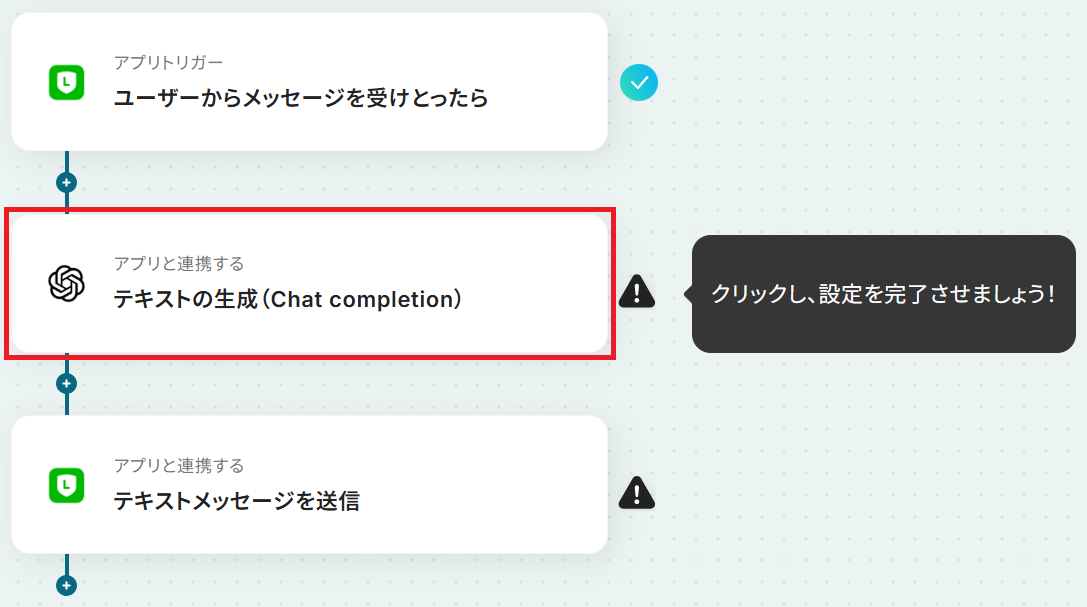
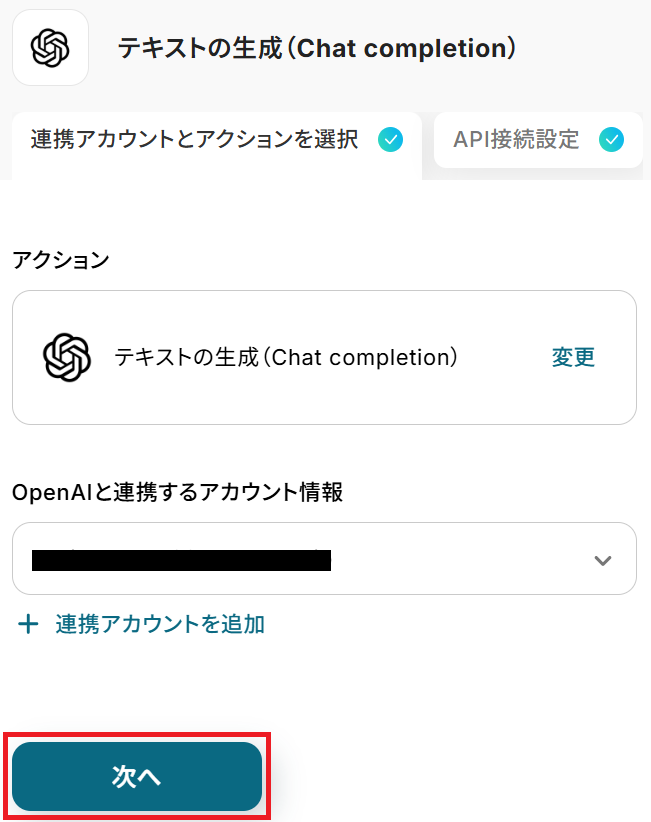
ステップ3と同様、アクションは「テキストの生成(Chat completion)」のまま「次へ」をクリック。
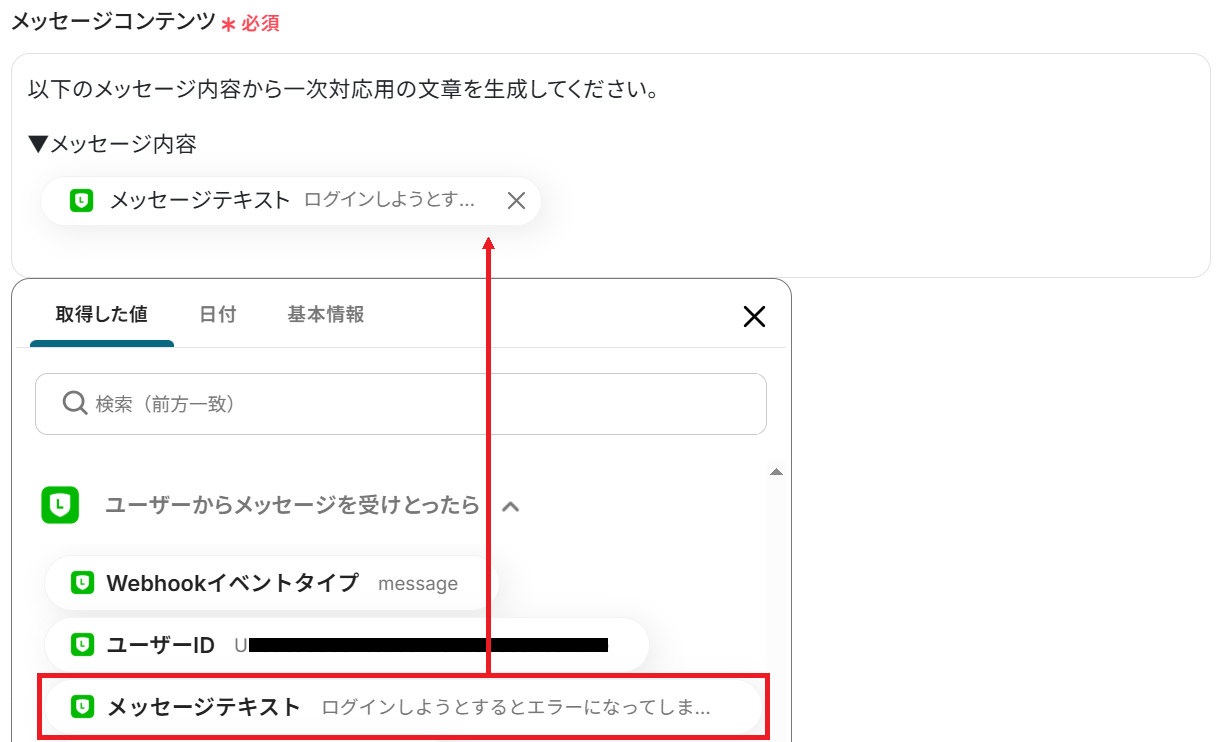
メッセージコンテンツの欄には、LINE公式アカウントから取得した「メッセージテキスト」の値が予め設定されています。
この値や固定の文章を組み合わせて、自社の対応方針に沿ったプロンプトを作成してください。
※以下のように取得した値を設定することで、トリガーが実行されるたびに最新の問い合わせ内容を反映できます。
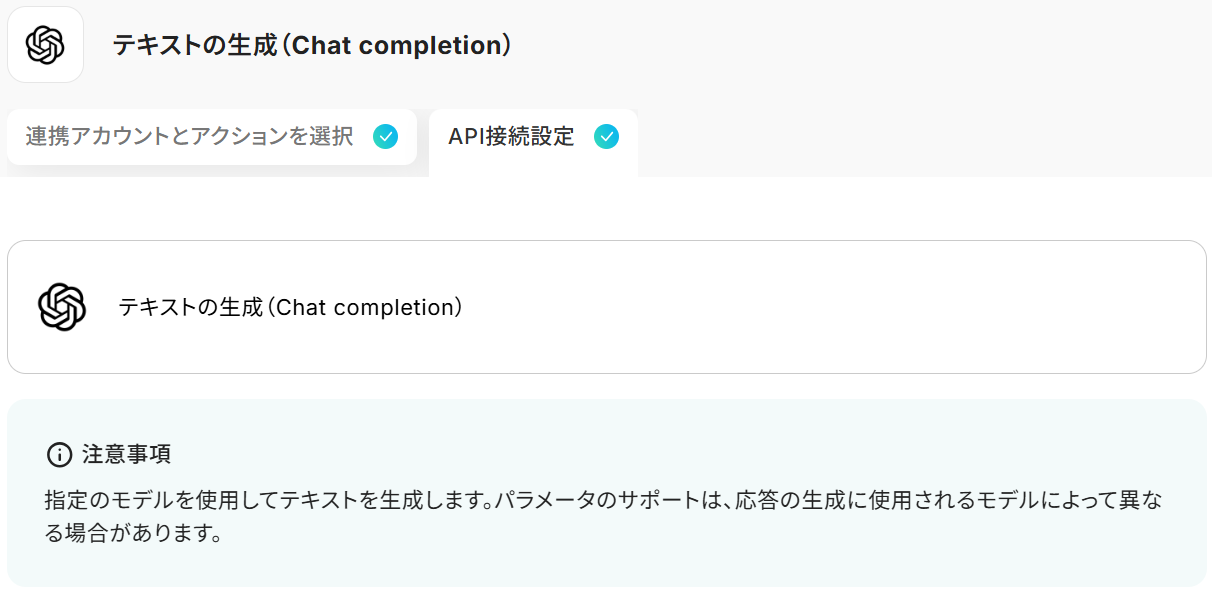
以降の項目については、必須項目以外は任意なので選択しなくても問題ありません。
- ロール…「ユーザーと対話する際にOpenAIがどのような立場から回答を出力するか」という役割
- 推論努力…推論モデルに対する努力度合い
など、必要に応じて設定しましょう。
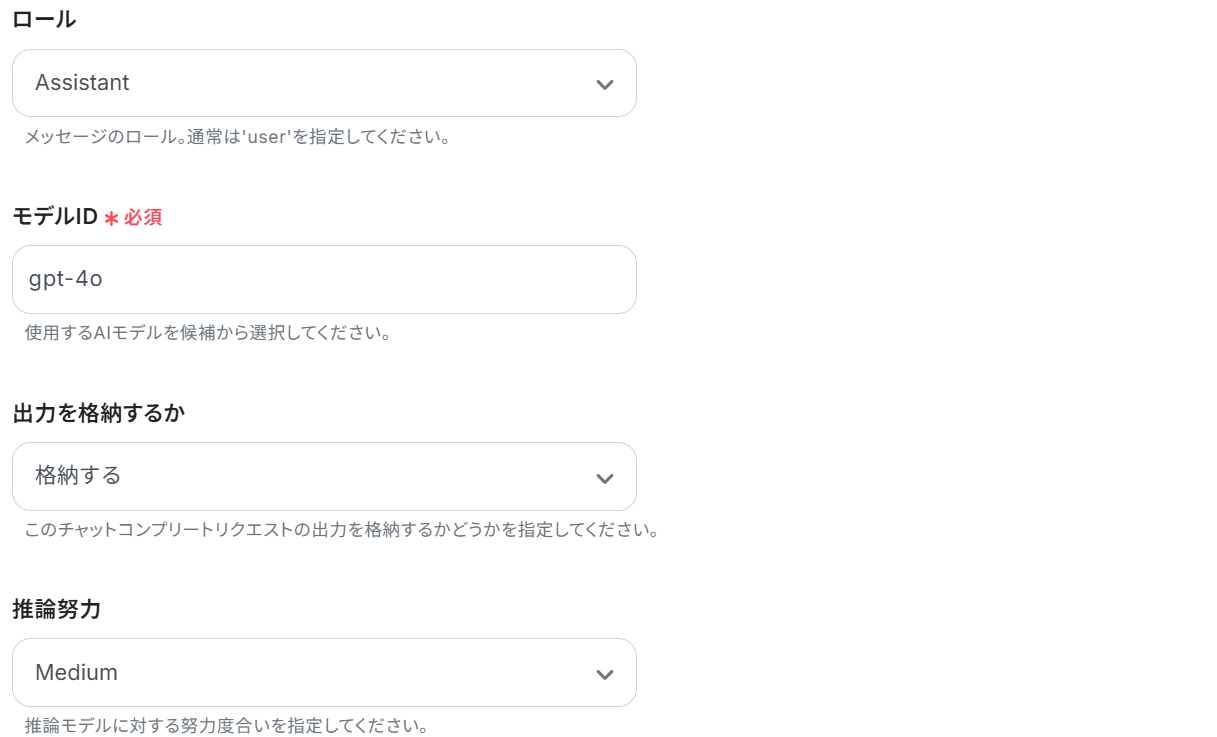
設定が完了したらテストしてください。
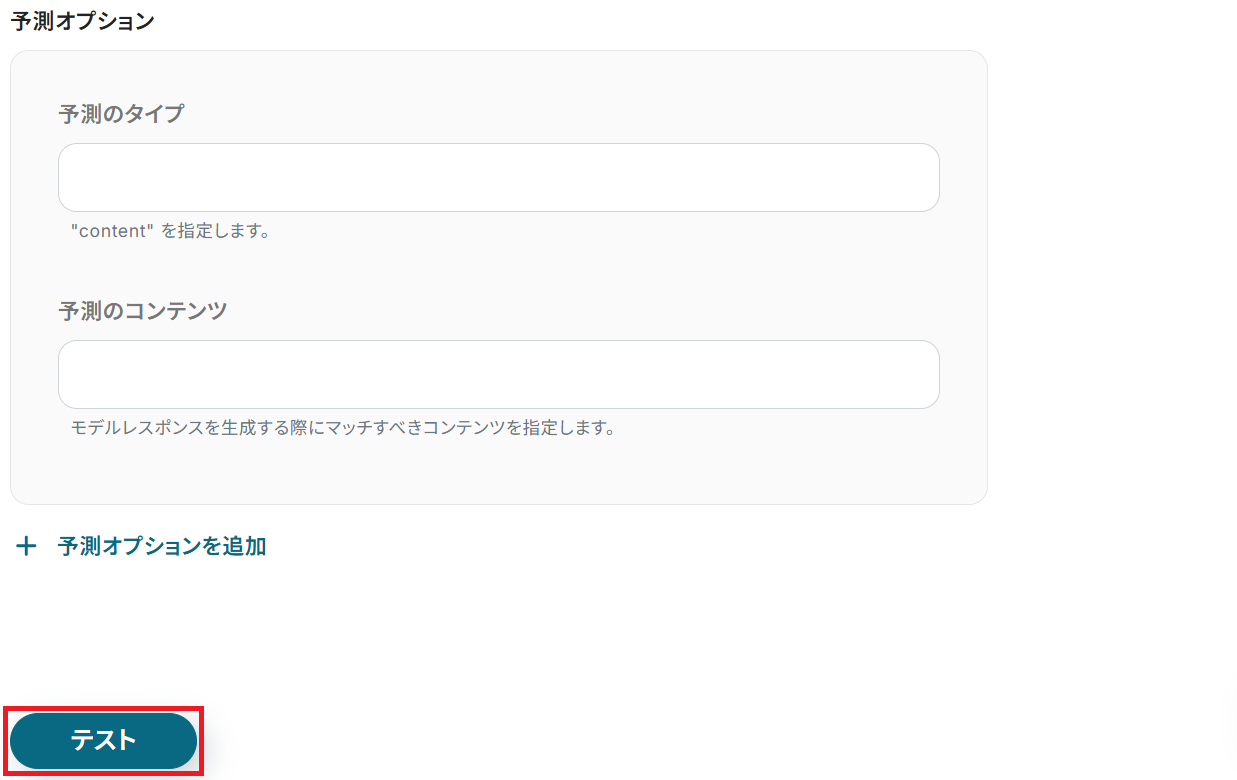
成功したら保存しましょう。
OpenAIがLINE公式アカウントでの問い合わせに対する回答を生成してくれました!
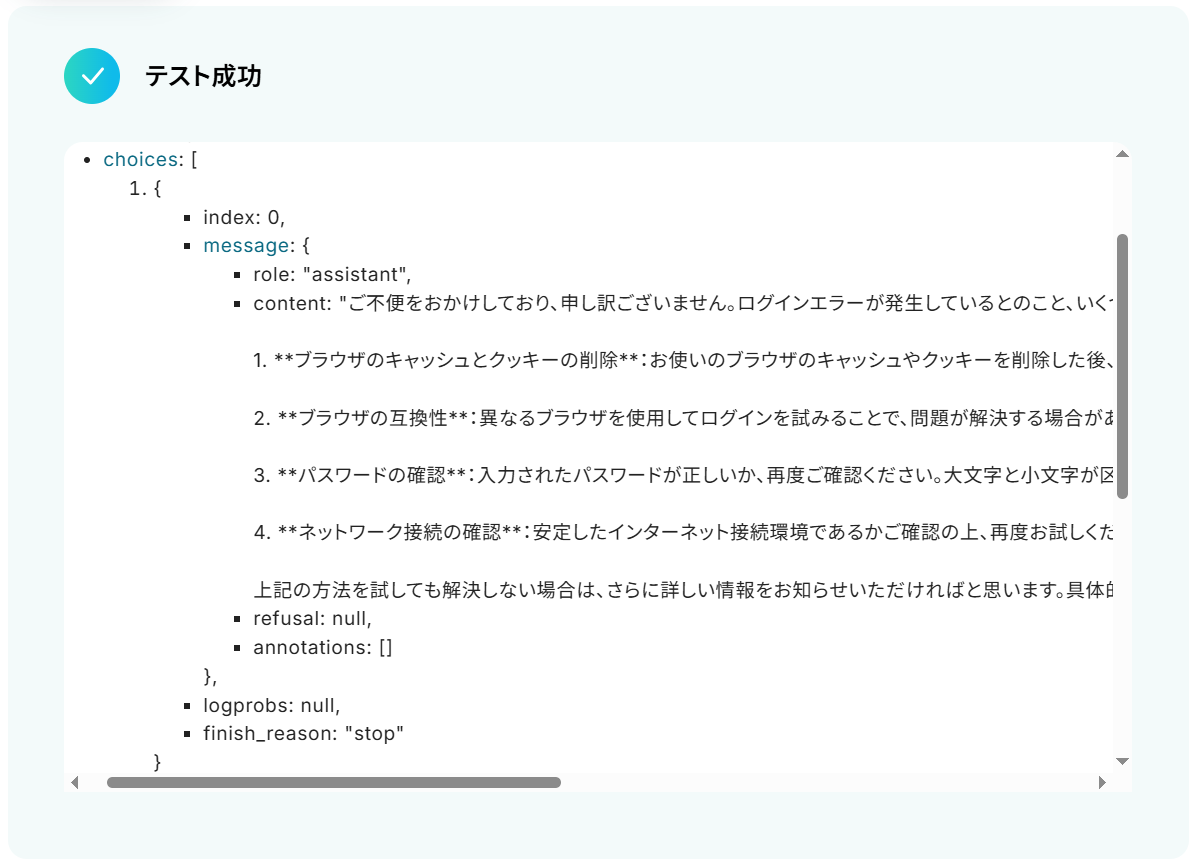
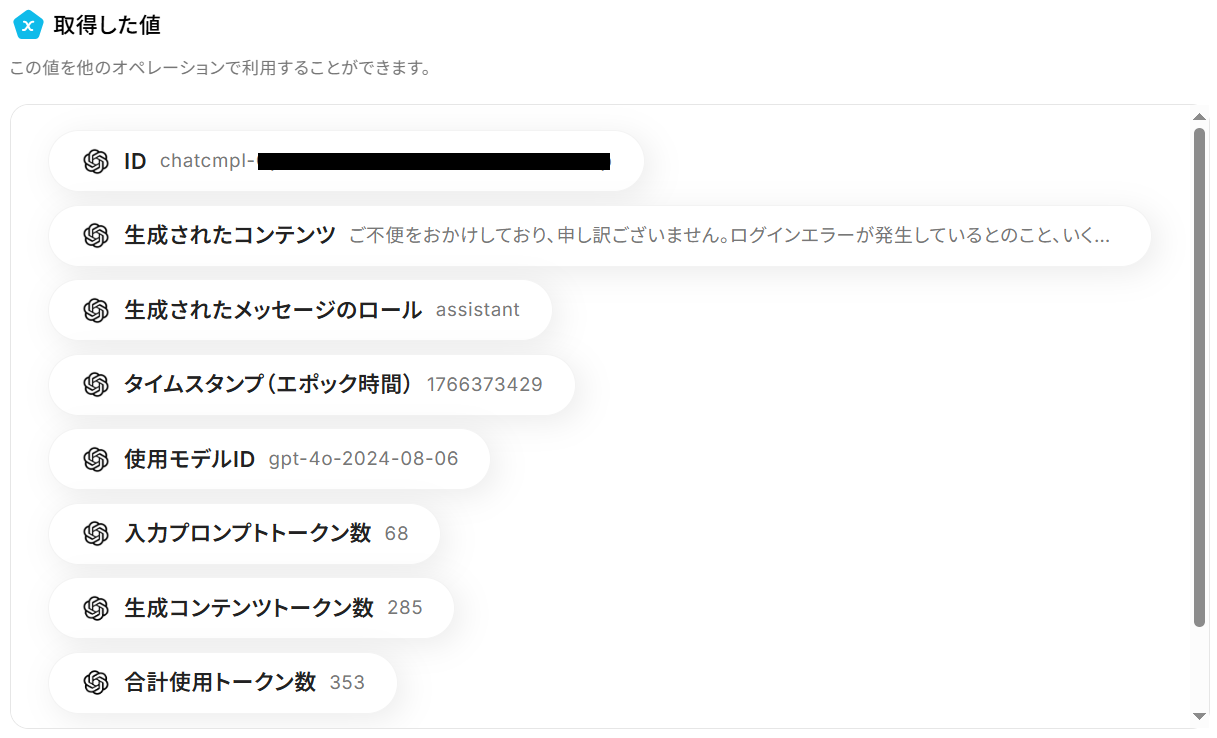
ステップ5:LINE公式アカウントのアクション設定
先ほど生成した回答をLINE公式アカウントで送信します。「テキストメッセージを送信」をクリックしてください。
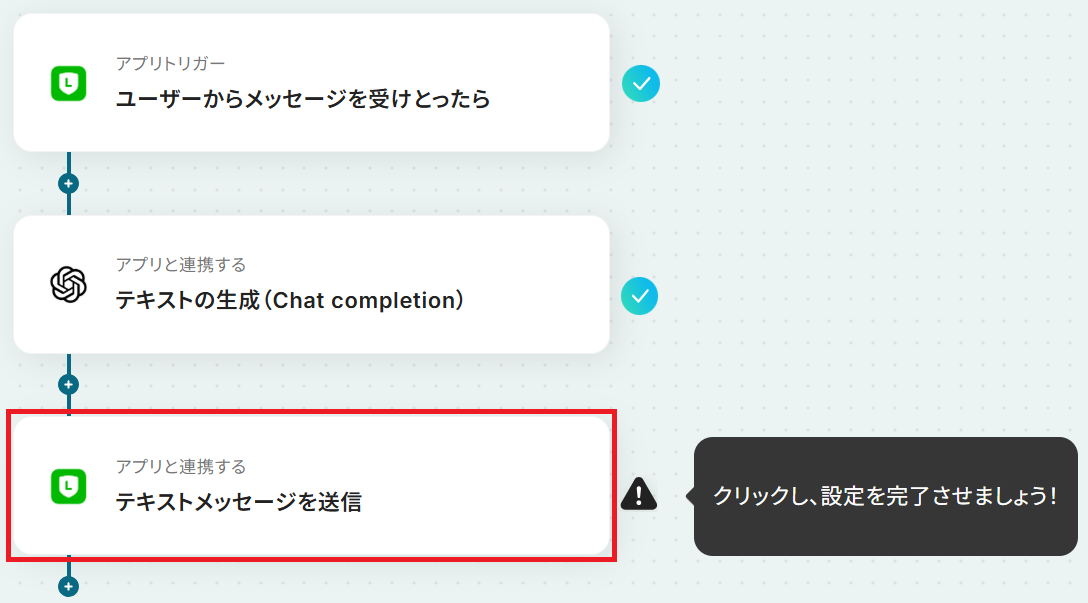
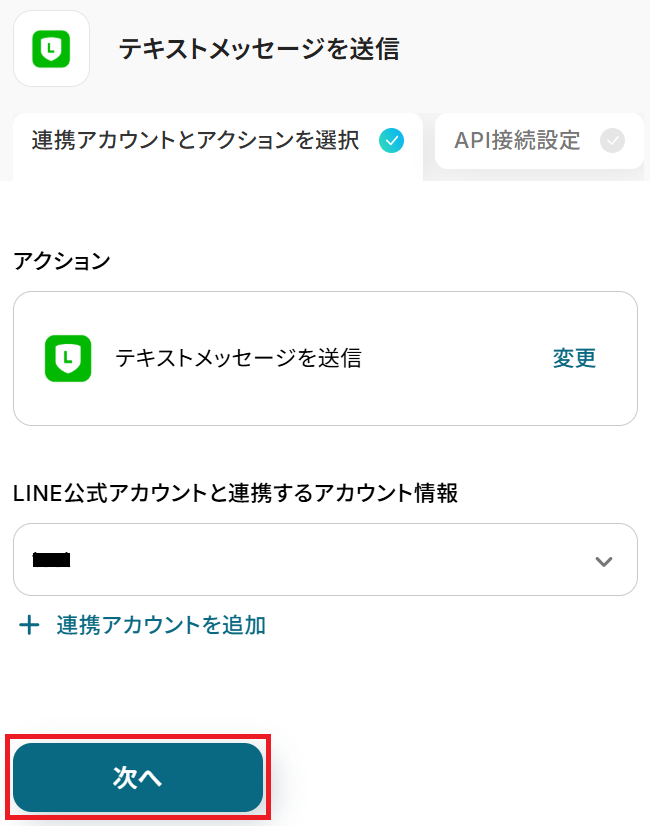
ステップ3・4と同様、アクションは「テキストメッセージを送信」のまま「次へ」をクリック。
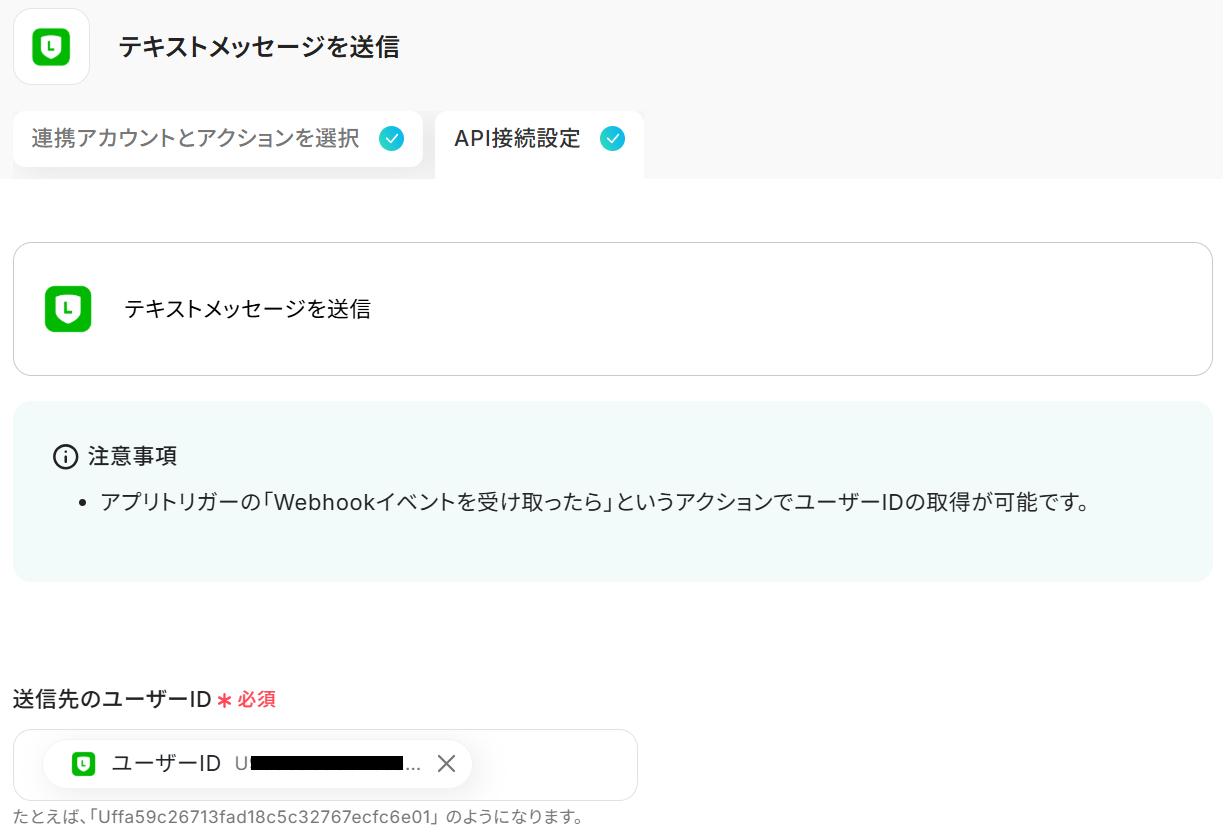
送信先のユーザーIDの欄には、ステップ4と同じくLINE公式アカウントから取得した「ユーザーID」の値が既に設定されているのでそのままで大丈夫です。
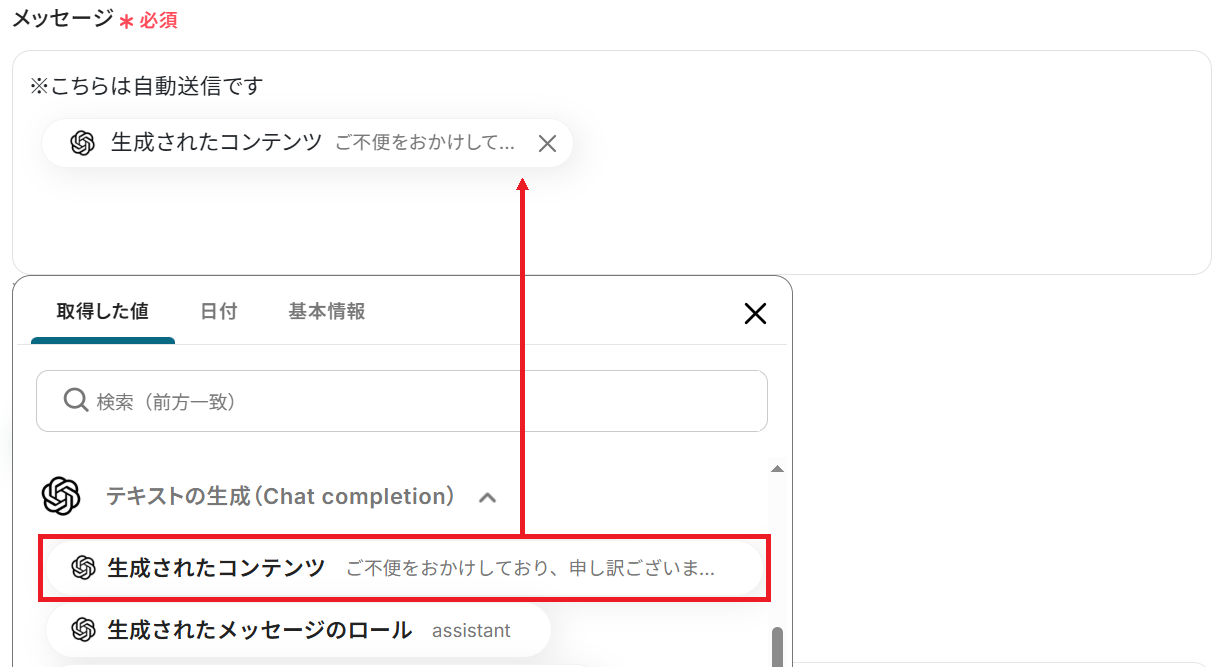
次にメッセージを入力しましょう。
こちらもステップ4と同様、OpenAIから取得した値などの変数や、固定の文章を組み合わせて自由にカスタマイズできます。
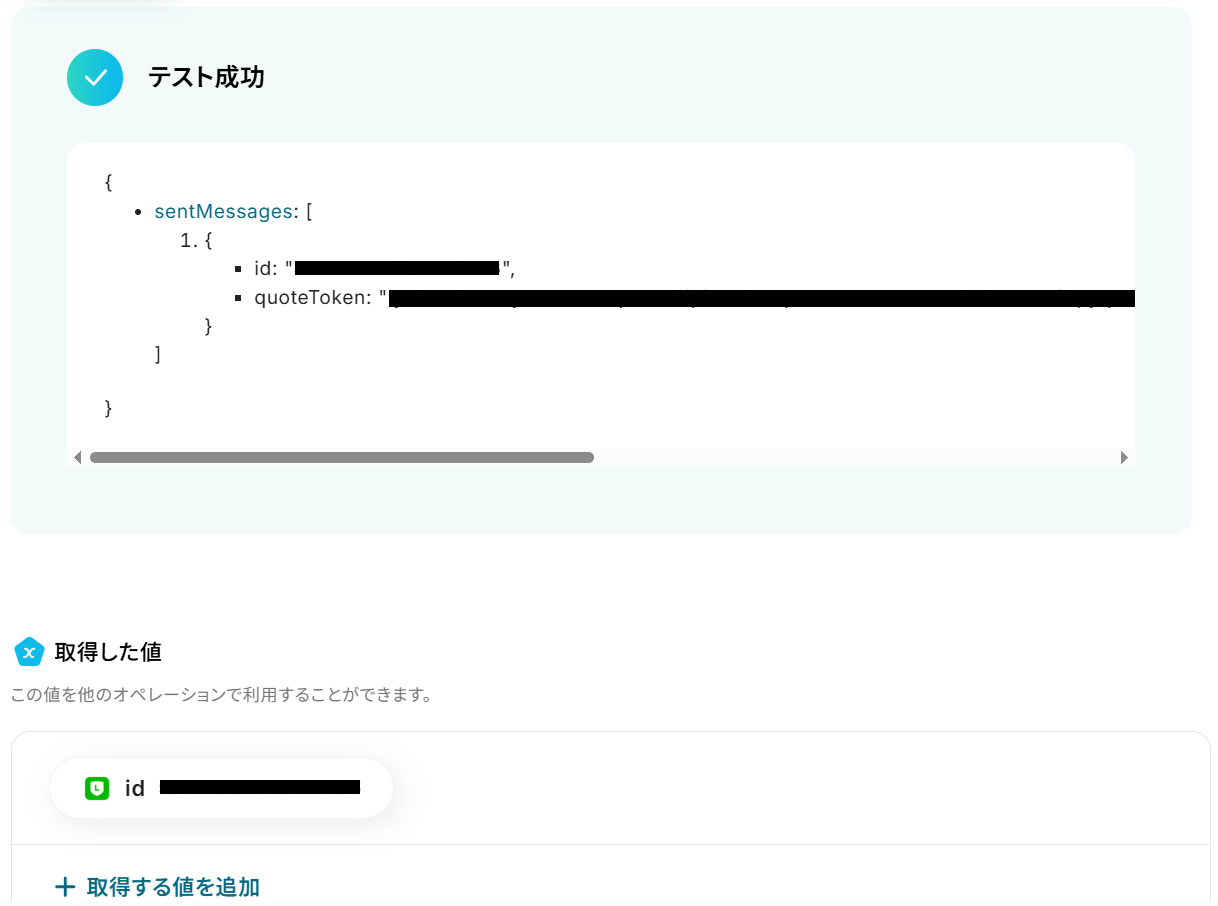
設定が完了したらテストしてください。
※「テスト」をクリックすると、連携したLINE公式アカウントから実際にメッセージが送信されます。送信されたメッセージは取り消すことができないため注意しましょう。
成功したら保存してください。
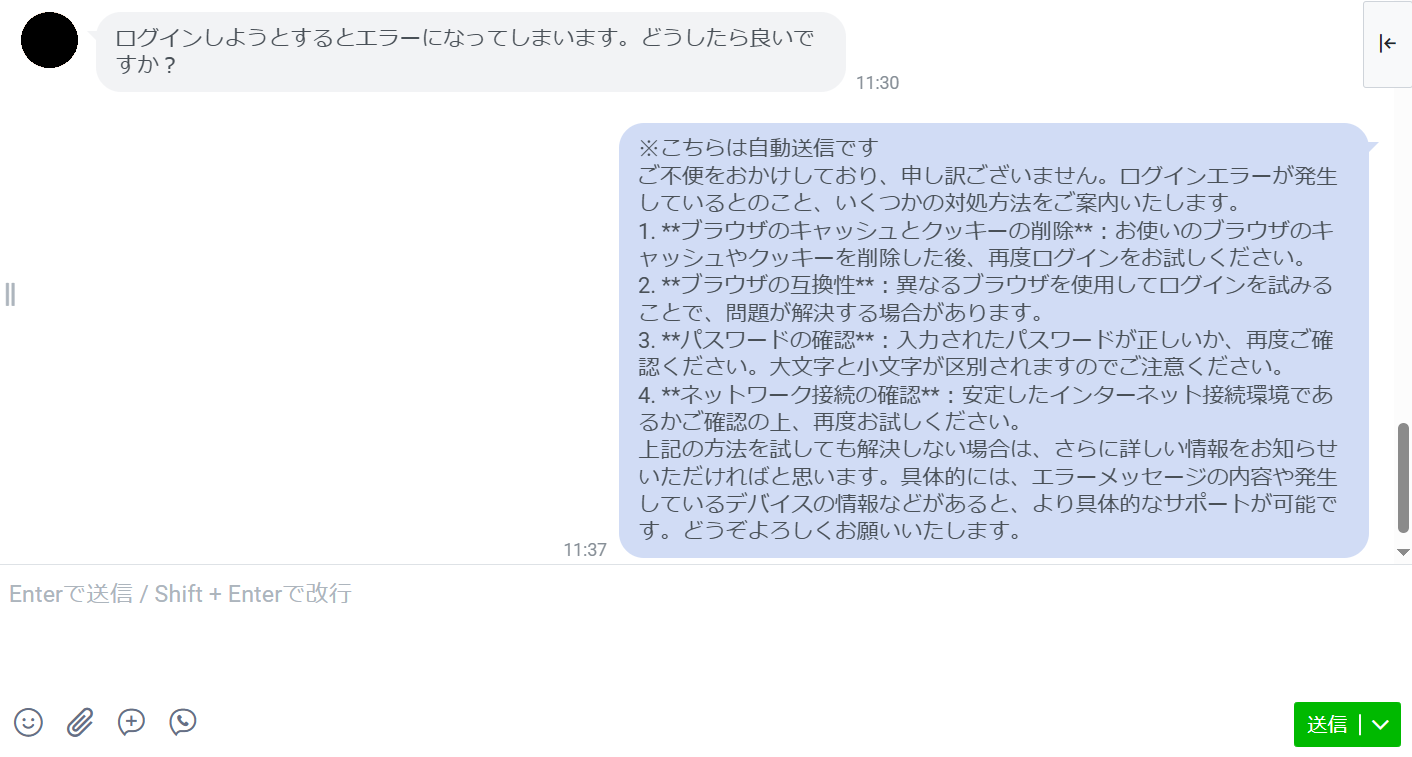
連携したLINE公式アカウントから、OpenAIで生成した回答が送信されました!
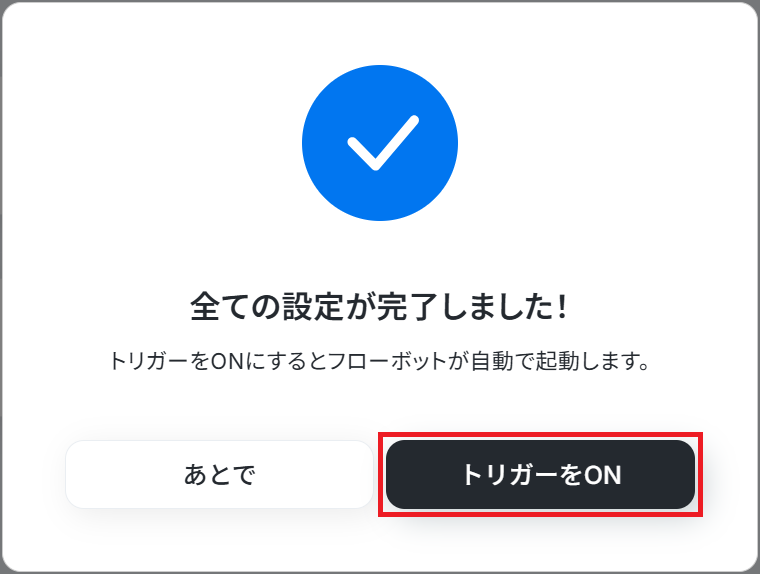
ステップ6:トリガーをONにして起動準備完了
最後に「トリガーをON」をクリックしたら、自動化の設定は完了です。正しくフローボットが起動するか確認しましょう。
LINE公式アカウントを活用したその他の自動化例
Yoomでは、LINE公式アカウントを活用した様々な自動化を実現できます。 ここでは、LINE公式アカウントに関連する他のテンプレートをいくつかご紹介します。友だち追加やメッセージをNotion、Box、Codaへ自動保存が可能です。また、HubSpotやkintone等と連携し、LINEでの通知やStripe決済リンクの送付、配信数の自動集計などの運用を効率化します。
■概要LINE公式アカウントで友だち追加されたユーザー情報を、手作業でNotionの顧客リストなどへ転記していませんか?この作業は、手間がかかる上に転記ミスや漏れが発生する可能性もあります。このワークフローを活用すれば、LINE公式アカウントで友だちが追加された際に、自動でユーザーのプロフィール情報を取得しNotionのデータベースへ追加できるため、こうした課題を円滑に解消します。■このテンプレートをおすすめする方- LINE公式アカウントとNotionで顧客情報を管理しているマーケティング担当者の方
- 日々の手作業によるデータ入力に時間を取られ、コア業務に集中できていない方
- 顧客情報の転記ミスや登録漏れを防ぎ、データ管理の精度を向上させたい方
■このテンプレートを使うメリット- 友だち追加からNotionへの情報登録が自動化されるため、これまで手作業で行っていた情報転記の時間を削減できます。
- 手作業による情報のコピー&ペーストで発生しがちな、入力ミスや登録漏れなどのヒューマンエラーを防ぎます。
■フローボットの流れ- はじめに、LINE公式アカウントとNotionをYoomと連携します。
- 次に、トリガーでLINE公式アカウントを選択し、「ユーザーが友だち追加したら」というアクションを設定します。
- 次に、オペレーションでLINE公式アカウントの「特定のユーザーのプロフィール情報を取得」アクションを設定し、トリガーで取得したユーザーIDを指定します。
- 最後に、オペレーションでNotionの「レコードを追加する」アクションを設定し、前のステップで取得したプロフィール情報を任意のデータベースに追加します。
※「トリガー」:フロー起動のきっかけとなるアクション、「オペレーション」:トリガー起動後、フロー内で処理を行うアクション■このワークフローのカスタムポイント- LINE公式アカウントのオペレーションでは、プロフィール情報を取得する対象として、トリガーで検知したユーザーのIDを正しく設定してください。
- Notionのオペレーションでは、レコードを追加するデータベースを任意で指定し、各プロパティにLINE公式アカウントから取得したどの情報を割り当てるかなどを柔軟に設定できます。
■注意事項- LINE公式アカウント、NotionのそれぞれとYoomを連携してください。
■概要LINE公式アカウントでの顧客とのやり取りは重要ですが、そのメッセージのバックアップを手作業で行うのは手間がかかり、保存漏れのリスクも伴います。特に重要な情報をBoxに集約して管理したい場合、その都度の操作が業務の負担になることも少なくありません。このワークフローは、LINE公式アカウントで特定のメッセージを受信した際に、その内容を自動でBoxに格納する仕組みを構築します。box line間の連携を自動化し、手作業によるバックアップ業務を効率化します。■このテンプレートをおすすめする方- LINE公式アカウントのメッセージをBoxへ自動で保存し、管理を効率化したい方
- 手作業によるboxへのデータ移行で発生する、対応漏れやミスを未然に防ぎたいと考えている方
- LINEでの顧客対応履歴を一元管理し、チーム内でのスムーズな情報共有を実現したい方
■このテンプレートを使うメリット- LINE公式アカウントで特定条件のメッセージを受信した際に、自動でBoxへファイルが格納されるため、これまで手作業で行っていたバックアップの時間を削減できます。
- 手動での保存作業が不要になることで、重要なメッセージの保存漏れや、コピー&ペーストのミスといったヒューマンエラーを防ぐことに繋がります。
■フローボットの流れ- はじめに、LINE公式アカウントとBoxをYoomと連携します
- 次に、トリガーでLINE公式アカウントを選択し、「ユーザーからメッセージを受けとったら」というアクションを設定します
- 次に、オペレーションで分岐機能を設定し、特定の条件に合致した場合のみ後続の処理に進むようにします
- 次に、オペレーションでGoogleドキュメントを選択し、「書類を発行する」アクションでメッセージ内容を元にしたバックアップファイルを作成します
- 最後に、オペレーションでBoxの「ファイルをアップロード」アクションを設定し、作成したバックアップファイルを指定のフォルダに格納します
※「トリガー」:フロー起動のきっかけとなるアクション、「オペレーション」:トリガー起動後、フロー内で処理を行うアクション■このワークフローのカスタムポイント- 分岐機能では、バックアップの対象とするメッセージの条件を任意で設定してください。
- Boxにファイルをアップロードするアクションでは、格納先となるフォルダのコンテンツIDを任意で設定してください。
■注意事項- LINE、Box、GoogleドキュメントのそれぞれとYoomを連携してください。
- 分岐はミニプラン以上のプランでご利用いただける機能(オペレーション)となっております。フリープランの場合は設定しているフローボットのオペレーションはエラーとなりますので、ご注意ください。
- ミニプランなどの有料プランは、2週間の無料トライアルを行うことが可能です。無料トライアル中には制限対象のアプリや機能(オペレーション)を使用することができます。
■概要LINE公式アカウントで受け取ったメッセージを、手作業でCodaのテーブルに転記していませんか?この定型的な作業は時間がかかり、入力ミスが発生する可能性もあります。このワークフローを活用すれば、LINE公式アカウントとCodaを連携し、特定のメッセージが送信された際に自動でCodaのテーブルに行を追加できます。手作業による転記作業をなくし、顧客情報を正確かつ迅速に管理することが可能になります。
■このテンプレートをおすすめする方- CodaとLINE公式アカウントを使い、顧客からの情報を手作業で管理している方
- LINE公式アカウントからの問い合わせ対応を効率化し、Codaで一元管理したい方
- CodaとLINE公式アカウントの連携を通じて、定型業務の自動化を進めたい方
■このテンプレートを使うメリット- LINE公式アカウントから特定のメッセージを受信すると自動でCodaへ記録されるため、手作業での転記時間を短縮できます
- システムが自動で処理を行うため、転記時の入力ミスや共有漏れといったヒューマンエラーを防ぎ、データの正確性を保ちます
■フローボットの流れ- はじめに、LINE公式アカウントとCodaをYoomと連携します
- 次に、トリガーでLINE公式アカウントを選択し、「Webhookイベントを受けとったら」というアクションを設定します
- 次に、オペレーションで分岐機能を設定し、特定のメッセージを受信した場合のみ後続の処理に進むよう設定します
- 最後に、オペレーションでCodaの「テーブルに行を追加」アクションを設定し、LINE公式アカウントから受け取った情報を指定のテーブルに追加します
※「トリガー」:フロー起動のきっかけとなるアクション、「オペレーション」:トリガー起動後、フロー内で処理を行うアクション
■このワークフローのカスタムポイント- 分岐機能の設定では、LINE公式アカウントから受け取ったメッセージ内容に応じて、後続の処理を動かすかどうかを判断する条件を任意で設定してください
- Codaにデータを追加する設定では、LINE公式アカウントから取得したユーザー情報やメッセージ本文などを、Codaのどの列に追加するかを任意で設定できます
■注意事項- LINE公式アカウント、CodaのそれぞれとYoomを連携してください。
- 分岐はパーソナルプラン以上のプランでご利用いただける機能(オペレーション)となっております。フリープランの場合は設定しているフローボットのオペレーションはエラーとなりますので、ご注意ください。
- パーソナルプランなどの有料プランは、2週間の無料トライアルを行うことが可能です。無料トライアル中には制限対象のアプリや機能(オペレーション)を使用することができます。詳しくは、「料金プランのページ」をご参照ください。
■概要LINE公式アカウントに届くユーザーからのメッセージを、担当者や関係者にその都度手動で転送していませんか?こうした作業は手間がかかるだけでなく、転送漏れや対応の遅れに繋がる可能性もあります。このワークフローを活用すれば、LINE公式アカウントでメッセージを受信した際に、指定した別のユーザーへ内容を自動で転送可能です。手作業による連絡の手間やミスをなくし、スムーズな情報共有を実現します。■このテンプレートをおすすめする方- LINE公式アカウントでの顧客対応で、担当者への情報共有を効率化したい方
- メッセージの手動転送による対応漏れや遅延を防ぎたいと考えているご担当者様
- 複数人体制でLINE公式アカウントを運用しており、業務を標準化したい方
■このテンプレートを使うメリット- メッセージ受信から転送までが自動化されるため、これまで手作業での連絡に費やしていた時間を短縮し、より重要な業務に集中できます。
- 手動でのコピペや転送作業がなくなることで、内容の伝え間違いや転送漏れといったヒューマンエラーの発生を防ぎます。
■フローボットの流れ- はじめに、LINE公式アカウントをYoomと連携します。
- 次に、トリガーでLINE公式アカウントを選択し、「ユーザーからメッセージを受信したら」というアクションを設定します。
- 最後に、オペレーションでLINE公式アカウントの「テキストメッセージを送信」アクションを設定し、受信したメッセージ内容を担当者や指定のユーザーに転送するようにします。
※「トリガー」:フロー起動のきっかけとなるアクション、「オペレーション」:トリガー起動後、フロー内で処理を行うアクション■このワークフローのカスタムポイント- LINE公式アカウントでメッセージを転送するアクションにおいて、通知先のユーザーIDは任意に設定してください。
- 転送するメッセージの本文は自由にカスタマイズができます。固定の文言を追加したり、トリガーで受信したメッセージ内容を変数として本文に含めることも可能です。
■注意事項- LINE公式アカウントとYoomを連携してください。
■概要セミナーやオンラインミーティング作成時、開催案内はどのように管理されていますか?Zoomでミーティングを作成した後、手作業でLINE公式アカウントから通知を送るのは手間がかかり、連絡漏れのリスクも伴います。このワークフローを活用すれば、ZoomとLINE公式アカウントのAPI連携により、ミーティング作成をトリガーにセミナーの案内を自動で通知できます。セミナーなどの管理業務を効率化を実現します。■このテンプレートをおすすめする方- Zoomで開催するセミナー連絡を効率化したいと考えている方
- LINE公式アカウントを活用し、セミナーの案内連絡を自動化したいマーケティング担当者の方
- API連携を活用して、手作業によるセミナーの案内業務を減らしたい方
■このテンプレートを使うメリット- Zoomでのミーティング作成後、自動でLINE公式アカウントから通知が送信されるため、案内業務にかかる時間を短縮できます
- 手作業による通知の送信漏れや宛先間違いといったヒューマンエラーを防ぎ、確実な情報伝達を実現します
■フローボットの流れ- はじめに、ZoomとLINE公式アカウントをYoomと連携します
- 次に、トリガーでZoomを選択し、「ミーティングが作成されたら」というアクションを設定します
- 最後に、オペレーションでLINE公式アカウントを選択し、「テキストメッセージを送信」アクションを設定して、通知内容を作成します
※「トリガー」:フロー起動のきっかけとなるアクション、「オペレーション」:トリガー起動後、フロー内で処理を行うアクション■このワークフローのカスタムポイント- Zoomのトリガー設定では、特定のホストIDを持つユーザーがミーティングを作成した場合のみフローを起動するように設定が可能です
■注意事項- Zoom、LINE公式アカウントのそれぞれとYoomを連携してください。
- Zoomのプランによって利用できるアクションとそうでないアクションがあるため、ご注意ください。
- 現時点では以下のアクションはZoomの有料プランのみ利用可能です。
- ミーティングが終了したら
- ミーティングのレコーディング情報を取得する(クラウド上に存在するレコーディングのみ取得可能なため)
- 詳細は「Zoomでミーティングのレコーディング情報を取得する際の注意点」をご参照ください。
- LINE公式アカウントはミニプラン以上でご利用いただけるアプリとなっております。フリープラン・パーソナルプランの場合は設定しているフローボットのオペレーションやデータコネクトはエラーとなりますので、ご注意ください。
- ミニプラン・チームプラン・サクセスプランなどの有料プランは、2週間の無料トライアルを行うことが可能です。無料トライアル中には制限対象のアプリを使用することができます。 詳しくは、料金プランのページをご参照ください。
■概要有給申請などの各種申請をフォームで受け付けているものの、その後の勤怠システムへの登録や関係者への通知を手作業で行っていませんか? 手作業による転記は手間がかかるだけでなく、入力ミスや対応漏れの原因にもなり得ます。このワークフローを活用すれば、フォームに回答が送信されるだけで、LINE公式アカウントへの通知とfreee人事労務での有給申請作成までを自動で完結させることが可能です。■このテンプレートをおすすめする方- freee人事労務を利用し、有給申請などの受付業務を効率化したい人事労務担当者の方
- フォームとLINE公式アカウントを連携させ、申請フローの自動化を実現したい方
- 従業員からの申請受付からシステムへの登録までをスムーズに行いたいバックオフィスの方
■このテンプレートを使うメリット- フォームへの回答内容が自動でfreee人事労務に登録されるため、これまで手作業で行っていた転記や申請作成の手間を省くことができます。
- 申請内容の転記ミスや複数チャネルからの申請による見落としといったヒューマンエラーを防ぎ、より正確な業務遂行に繋がります。
■フローボットの流れ- はじめに、LINE公式アカウントとfreee人事労務をYoomと連携します。
- 次に、トリガーでフォームを選択し、「回答が送信されたら」というアクションを設定します。
- 続いて、オペレーションでLINE公式アカウントを選択し、「テキストメッセージを送信」のアクションを設定します。
- 最後に、オペレーションでfreee人事労務を選択し、「有給申請を作成」のアクションを設定し、フォームから受け付けた回答内容を各項目に反映させます。
※「トリガー」:フロー起動のきっかけとなるアクション、「オペレーション」:トリガー起動後、フロー内で処理を行うアクション
■このワークフローのカスタムポイント- LINE公式アカウントでメッセージを送信するアクションでは、通知先のユーザーIDや送信するメッセージの本文を任意で設定できます。
- freee人事労務で有給申請を作成するアクションでは、フォームで取得した回答内容を引用し、申請者や日付などの各フィールドに自由に設定することが可能です。
■注意事項- LINE公式アカウント、freee人事労務のそれぞれとYoomを連携してください。
■概要kintoneのレコードに重要なコメントが追加された際に、確認が遅れて対応が後手になってしまうことはないでしょうか。特に外出先や移動中など、すぐにkintoneを確認できない状況では、情報のキャッチアップが課題になりがちです。このワークフローを活用すれば、kintoneの特定アプリにコメントが投稿されると、その内容を自動でLINE公式アカウントに送信できるため、リアルタイムでの情報共有が円滑になります。■このテンプレートをおすすめする方- kintoneでのコミュニケーションを活性化させたいが、コメントの見落としに課題を感じている方
- 顧客対応などでkintoneを活用しており、担当者への迅速な情報共有を自動化したいと考えている方
- kintoneに投稿されたコメントを担当者がすぐに確認できるような仕組みを構築したい方
■このテンプレートを使うメリット- kintoneへのコメント投稿をトリガーに、自動でLINE公式アカウントに通知が送信されるため、確認漏れや対応の遅延を防ぎます。
- 手動で通知する手間を省き、担当者は場所を問わずに重要な更新情報を迅速に把握できるため、業務効率の向上に繋がります。
■フローボットの流れ- はじめに、kintoneとLINE公式アカウントをYoomと連携します。
- 次に、トリガーでkintoneを選択し、「コメントが書き込まれたら(Webhook起動)」というアクションを設定します。
- 続いて、オペレーションでkintoneの「レコードを取得する」アクションを設定し、コメントが書き込まれたレコードの情報を取得します。
- 最後に、オペレーションでLINE公式アカウントの「テキストメッセージを送信」アクションを設定し、取得した情報を基にメッセージを作成して送信します。
※「トリガー」:フロー起動のきっかけとなるアクション、「オペレーション」:トリガー起動後、フロー内で処理を行うアクション
■このワークフローのカスタムポイント- kintoneのトリガー設定では、通知の対象としたいアプリのIDを任意で設定してください。
- LINE公式アカウントでメッセージを送信するアクションでは、通知を送る先のユーザーIDや、送信するメッセージのテキスト内容を任意で設定できます。
■注意事項- kintone、LINE公式アカウントのそれぞれとYoomを連携してください。
- 分岐はパーソナルプラン以上のプランでご利用いただける機能(オペレーション)となっております。フリープランの場合は設定しているフローボットのオペレーションはエラーとなりますので、ご注意ください。
- パーソナルプランなどの有料プランは、2週間の無料トライアルを行うことが可能です。無料トライアル中には制限対象のアプリや機能(オペレーション)を使用することができます。詳しくは、料金プランのページをご参照ください。
- kintone、LINE公式アカウントはミニプラン以上でご利用いただけるアプリとなっております。フリープラン・パーソナルプランの場合は設定しているフローボットのオペレーションやデータコネクトはエラーとなりますので、ご注意ください。
- ミニプラン・チームプラン・サクセスプランなどの有料プランは、2週間の無料トライアルを行うことが可能です。無料トライアル中には制限対象のアプリを使用することができます。 詳しくは、料金プランのページをご参照ください。
■概要HubSpotで顧客情報を管理し、LINE公式アカウントで個別連絡を行っているものの、それぞれのツールを往復しながらのメッセージ送信は手間がかかるのではないでしょうか?
このワークフローを活用すれば、HubSpotのコンタクト画面から直接LINE公式アカウントのメッセージを送信できるようになり、顧客対応の効率化を実現します。
Chrome拡張機能を使用したトリガーを使用することで、HubSpot上から直接トリガーを起動させることができます。
■このテンプレートをおすすめする方- HubSpotとLINE公式アカウントを併用し、顧客とのコミュニケーションを行っている方
- 手作業によるアプリ間の情報転記やメッセージ送信に手間を感じている方
- 顧客対応のスピードを向上させ、エンゲージメントを高めたいと考えている方
■このテンプレートを使うメリット- HubSpotの画面から操作が完結するため、アプリを切り替える手間や作業時間を短縮することができます。
- 手動での宛先指定やメッセージのコピー&ペーストによる、入力間違いや送信ミスといったヒューマンエラーのリスク軽減に繋がります。
■フローボットの流れ- はじめに、HubSpotとLINE公式アカウントをYoomと連携します。
- 次に、トリガーでChrome拡張機能トリガーを選択し、「コンタクト詳細ページから起動」するよう設定します。
- 次に、オペレーションでHubSpotの「コンタクトのカスタムプロパティを取得」アクションを設定し、必要なコンタクト情報を取得します。
- 最後に、オペレーションでLINE公式アカウントの「テキストメッセージを送信」アクションを設定し、取得した情報をもとにメッセージを送信します。
※「トリガー」:フロー起動のきっかけとなるアクション、「オペレーション」:トリガー起動後、フロー内で処理を行うアクション
■このワークフローのカスタムポイント- Chrome拡張機能トリガーの設定で、起動させたいHubSpotのコンタクトページのURLサンプルを任意で設定してください。
- HubSpotから取得する情報として、コンタクトIDやLINEのユーザーIDを格納しているカスタムプロパティの内部名を任意で設定してください。
- LINE公式アカウントでメッセージを送信するアクションで、送信先のユーザーIDや送信したいメッセージ内容を任意で設定してください。
■注意事項- LINE公式アカウント、HubSpotのそれぞれとYoomを連携してください。
- Chrome拡張機能を使用したトリガーを使用することで、HubSpot上から直接トリガーを起動させることができます。
- Chrome拡張機能を使ったトリガーの設定方法は「Chrome拡張機能を使ったトリガーの設定方法」をご参照ください。
- LINE公式アカウントでユーザーが友だち追加したらHubSpotに追加するフローのテンプレートはこちらです。
- HubSpotのコンタクトの任意のカスタムプロパティに、LINEのユーザーIDを登録しておいてください。
- LINE公式アカウントはミニプラン以上でご利用いただけるアプリとなっております。フリープラン・パーソナルプランの場合は設定しているフローボットのオペレーションやデータコネクトはエラーとなりますので、ご注意ください。
- ミニプラン・チームプラン・サクセスプランなどの有料プランは、2週間の無料トライアルを行うことが可能です。無料トライアル中には制限対象のアプリを使用することができます。 詳しくは、料金プランのページをご参照ください。
■概要AirtableからStripeの支払い用リンクを作成してLINE公式アカウントで送付するフローです。
Yoomを利用することで、プログラミングの知識がなくてもアプリ同士を簡単に連携できます。
Chrome拡張機能を使用したトリガーを使用することで、Airtable上から直接トリガーを起動させることができます。■このテンプレートをおすすめする方1. Airtableを活用してデータ管理を行っている方・Airtableを使って顧客情報や商品の管理をしている方2.決済ツールとしてStripeを利用している企業・毎回手動で支払い用のリンクを発行するのが手間に感じている方3. LINE公式アカウントを活用して顧客とコミュニケーションを図っている企業・LINE公式アカウントを利用して顧客にプロモーションや通知を送っている方■このテンプレートを使うメリットAirtableとStripeを連携させることで、支払いリンクを簡単に作成し、LINE公式アカウント経由で迅速に送付することが可能になります。
これにより、お客様はストレスなく支払い手続きを進めることができ、顧客満足度の向上が期待できます。また、手動でリンクを作成・送付する手間を削減できるため、担当者の業務効率が向上します。
手作業で行う業務が減るため、人的ミスの削減にもつながるでしょう。■注意事項・Airtable、Stripe、LINE公式アカウントのそれぞれとYoomを連携してください。・Stripeはチームプラン・サクセスプランでのみご利用いただけるアプリとなっております。フリープラン・ミニプランの場合は設定しているフローボットのオペレーションやデータコネクトはエラーとなりますので、ご注意ください。・チームプランやサクセスプランなどの有料プランは、2週間の無料トライアルを行うことが可能です。無料トライアル中には制限対象のアプリを使用することができます。・Chrome拡張機能を使ったトリガーの設定方法はこちらをご参照ください。
■概要LINE公式アカウントの運用において、毎日の配信数などのデータを手作業で集計し、スプレッドシートに転記する作業は手間がかかるのではないでしょうか。 日々の繰り返し作業であるため、入力ミスや記録漏れが発生する可能性もあります。 このワークフローを活用すれば、指定した日時に自動でLINE公式アカウントの日次データを取得し、Google スプレッドシートへ記録できるため、こうしたレポート作成業務を効率化し、正確なデータ管理を実現します。
■このテンプレートをおすすめする方- LINE公式アカウントの日次データ取得やレポート作成を手作業で行っている運用担当者の方
- 毎日のデータ転記作業における入力ミスや漏れを減らし、正確な実績管理をしたい方
- LINE公式アカウントの日次データ取得を自動化することで、分析や施策立案といったコア業務に集中したい方
■このテンプレートを使うメリット- 毎日決まった時間に自動でLINE公式アカウントのデータを取得し記録するため、これまで手作業に費やしていた時間を短縮することができます。
- システムが自動で処理を行うことで、手作業による数値の転記ミスや記録漏れといったヒューマンエラーの軽減に繋がります。
■フローボットの流れ- はじめに、LINE公式アカウントとGoogle スプレッドシートをYoomと連携します。
- 次に、トリガーでスケジュールトリガーを選択し、「指定したスケジュールになったら」というアクションを設定します。
- 次に、オペレーションでLINE公式アカウントを選択し、「配信数を取得」のアクションを設定します。
- 最後に、オペレーションでGoogle スプレッドシートの「レコードを追加する」アクションを設定し、取得したデータを指定のスプレッドシートに記録します。
※「トリガー」:フロー起動のきっかけとなるアクション、「オペレーション」:トリガー起動後、フロー内で処理を行うアクション
■このワークフローのカスタムポイント- スケジュールトリガーの設定では、データを取得したい時間帯を任意のスケジュールで設定してください。
- Google スプレッドシートでレコードを追加するアクションでは、データを記録したいスプレッドシートファイルやシートを任意で設定してください。
■注意事項- LINE公式アカウントとGoogle スプレッドシートのそれぞれとYoomを連携してください。

- LINE公式アカウントとNotionで顧客情報を管理しているマーケティング担当者の方
- 日々の手作業によるデータ入力に時間を取られ、コア業務に集中できていない方
- 顧客情報の転記ミスや登録漏れを防ぎ、データ管理の精度を向上させたい方
- 友だち追加からNotionへの情報登録が自動化されるため、これまで手作業で行っていた情報転記の時間を削減できます。
- 手作業による情報のコピー&ペーストで発生しがちな、入力ミスや登録漏れなどのヒューマンエラーを防ぎます。
- はじめに、LINE公式アカウントとNotionをYoomと連携します。
- 次に、トリガーでLINE公式アカウントを選択し、「ユーザーが友だち追加したら」というアクションを設定します。
- 次に、オペレーションでLINE公式アカウントの「特定のユーザーのプロフィール情報を取得」アクションを設定し、トリガーで取得したユーザーIDを指定します。
- 最後に、オペレーションでNotionの「レコードを追加する」アクションを設定し、前のステップで取得したプロフィール情報を任意のデータベースに追加します。
- LINE公式アカウントのオペレーションでは、プロフィール情報を取得する対象として、トリガーで検知したユーザーのIDを正しく設定してください。
- Notionのオペレーションでは、レコードを追加するデータベースを任意で指定し、各プロパティにLINE公式アカウントから取得したどの情報を割り当てるかなどを柔軟に設定できます。
- LINE公式アカウント、NotionのそれぞれとYoomを連携してください。

- LINE公式アカウントのメッセージをBoxへ自動で保存し、管理を効率化したい方
- 手作業によるboxへのデータ移行で発生する、対応漏れやミスを未然に防ぎたいと考えている方
- LINEでの顧客対応履歴を一元管理し、チーム内でのスムーズな情報共有を実現したい方
- LINE公式アカウントで特定条件のメッセージを受信した際に、自動でBoxへファイルが格納されるため、これまで手作業で行っていたバックアップの時間を削減できます。
- 手動での保存作業が不要になることで、重要なメッセージの保存漏れや、コピー&ペーストのミスといったヒューマンエラーを防ぐことに繋がります。
- はじめに、LINE公式アカウントとBoxをYoomと連携します
- 次に、トリガーでLINE公式アカウントを選択し、「ユーザーからメッセージを受けとったら」というアクションを設定します
- 次に、オペレーションで分岐機能を設定し、特定の条件に合致した場合のみ後続の処理に進むようにします
- 次に、オペレーションでGoogleドキュメントを選択し、「書類を発行する」アクションでメッセージ内容を元にしたバックアップファイルを作成します
- 最後に、オペレーションでBoxの「ファイルをアップロード」アクションを設定し、作成したバックアップファイルを指定のフォルダに格納します
- 分岐機能では、バックアップの対象とするメッセージの条件を任意で設定してください。
- Boxにファイルをアップロードするアクションでは、格納先となるフォルダのコンテンツIDを任意で設定してください。
- LINE、Box、GoogleドキュメントのそれぞれとYoomを連携してください。
- 分岐はミニプラン以上のプランでご利用いただける機能(オペレーション)となっております。フリープランの場合は設定しているフローボットのオペレーションはエラーとなりますので、ご注意ください。
- ミニプランなどの有料プランは、2週間の無料トライアルを行うことが可能です。無料トライアル中には制限対象のアプリや機能(オペレーション)を使用することができます。

■このテンプレートをおすすめする方
- CodaとLINE公式アカウントを使い、顧客からの情報を手作業で管理している方
- LINE公式アカウントからの問い合わせ対応を効率化し、Codaで一元管理したい方
- CodaとLINE公式アカウントの連携を通じて、定型業務の自動化を進めたい方
■このテンプレートを使うメリット
- LINE公式アカウントから特定のメッセージを受信すると自動でCodaへ記録されるため、手作業での転記時間を短縮できます
- システムが自動で処理を行うため、転記時の入力ミスや共有漏れといったヒューマンエラーを防ぎ、データの正確性を保ちます
■フローボットの流れ
- はじめに、LINE公式アカウントとCodaをYoomと連携します
- 次に、トリガーでLINE公式アカウントを選択し、「Webhookイベントを受けとったら」というアクションを設定します
- 次に、オペレーションで分岐機能を設定し、特定のメッセージを受信した場合のみ後続の処理に進むよう設定します
- 最後に、オペレーションでCodaの「テーブルに行を追加」アクションを設定し、LINE公式アカウントから受け取った情報を指定のテーブルに追加します
■このワークフローのカスタムポイント
- 分岐機能の設定では、LINE公式アカウントから受け取ったメッセージ内容に応じて、後続の処理を動かすかどうかを判断する条件を任意で設定してください
- Codaにデータを追加する設定では、LINE公式アカウントから取得したユーザー情報やメッセージ本文などを、Codaのどの列に追加するかを任意で設定できます
■注意事項
- LINE公式アカウント、CodaのそれぞれとYoomを連携してください。
- 分岐はパーソナルプラン以上のプランでご利用いただける機能(オペレーション)となっております。フリープランの場合は設定しているフローボットのオペレーションはエラーとなりますので、ご注意ください。
- パーソナルプランなどの有料プランは、2週間の無料トライアルを行うことが可能です。無料トライアル中には制限対象のアプリや機能(オペレーション)を使用することができます。詳しくは、「料金プランのページ」をご参照ください。
- LINE公式アカウントでの顧客対応で、担当者への情報共有を効率化したい方
- メッセージの手動転送による対応漏れや遅延を防ぎたいと考えているご担当者様
- 複数人体制でLINE公式アカウントを運用しており、業務を標準化したい方
- メッセージ受信から転送までが自動化されるため、これまで手作業での連絡に費やしていた時間を短縮し、より重要な業務に集中できます。
- 手動でのコピペや転送作業がなくなることで、内容の伝え間違いや転送漏れといったヒューマンエラーの発生を防ぎます。
- はじめに、LINE公式アカウントをYoomと連携します。
- 次に、トリガーでLINE公式アカウントを選択し、「ユーザーからメッセージを受信したら」というアクションを設定します。
- 最後に、オペレーションでLINE公式アカウントの「テキストメッセージを送信」アクションを設定し、受信したメッセージ内容を担当者や指定のユーザーに転送するようにします。
- LINE公式アカウントでメッセージを転送するアクションにおいて、通知先のユーザーIDは任意に設定してください。
- 転送するメッセージの本文は自由にカスタマイズができます。固定の文言を追加したり、トリガーで受信したメッセージ内容を変数として本文に含めることも可能です。
- LINE公式アカウントとYoomを連携してください。

- Zoomで開催するセミナー連絡を効率化したいと考えている方
- LINE公式アカウントを活用し、セミナーの案内連絡を自動化したいマーケティング担当者の方
- API連携を活用して、手作業によるセミナーの案内業務を減らしたい方
- Zoomでのミーティング作成後、自動でLINE公式アカウントから通知が送信されるため、案内業務にかかる時間を短縮できます
- 手作業による通知の送信漏れや宛先間違いといったヒューマンエラーを防ぎ、確実な情報伝達を実現します
- はじめに、ZoomとLINE公式アカウントをYoomと連携します
- 次に、トリガーでZoomを選択し、「ミーティングが作成されたら」というアクションを設定します
- 最後に、オペレーションでLINE公式アカウントを選択し、「テキストメッセージを送信」アクションを設定して、通知内容を作成します
- Zoomのトリガー設定では、特定のホストIDを持つユーザーがミーティングを作成した場合のみフローを起動するように設定が可能です
- Zoom、LINE公式アカウントのそれぞれとYoomを連携してください。
- Zoomのプランによって利用できるアクションとそうでないアクションがあるため、ご注意ください。
- 現時点では以下のアクションはZoomの有料プランのみ利用可能です。
- ミーティングが終了したら
- ミーティングのレコーディング情報を取得する(クラウド上に存在するレコーディングのみ取得可能なため)
- 詳細は「Zoomでミーティングのレコーディング情報を取得する際の注意点」をご参照ください。
- LINE公式アカウントはミニプラン以上でご利用いただけるアプリとなっております。フリープラン・パーソナルプランの場合は設定しているフローボットのオペレーションやデータコネクトはエラーとなりますので、ご注意ください。
- ミニプラン・チームプラン・サクセスプランなどの有料プランは、2週間の無料トライアルを行うことが可能です。無料トライアル中には制限対象のアプリを使用することができます。 詳しくは、料金プランのページをご参照ください。

- freee人事労務を利用し、有給申請などの受付業務を効率化したい人事労務担当者の方
- フォームとLINE公式アカウントを連携させ、申請フローの自動化を実現したい方
- 従業員からの申請受付からシステムへの登録までをスムーズに行いたいバックオフィスの方
- フォームへの回答内容が自動でfreee人事労務に登録されるため、これまで手作業で行っていた転記や申請作成の手間を省くことができます。
- 申請内容の転記ミスや複数チャネルからの申請による見落としといったヒューマンエラーを防ぎ、より正確な業務遂行に繋がります。
- はじめに、LINE公式アカウントとfreee人事労務をYoomと連携します。
- 次に、トリガーでフォームを選択し、「回答が送信されたら」というアクションを設定します。
- 続いて、オペレーションでLINE公式アカウントを選択し、「テキストメッセージを送信」のアクションを設定します。
- 最後に、オペレーションでfreee人事労務を選択し、「有給申請を作成」のアクションを設定し、フォームから受け付けた回答内容を各項目に反映させます。
■このワークフローのカスタムポイント
- LINE公式アカウントでメッセージを送信するアクションでは、通知先のユーザーIDや送信するメッセージの本文を任意で設定できます。
- freee人事労務で有給申請を作成するアクションでは、フォームで取得した回答内容を引用し、申請者や日付などの各フィールドに自由に設定することが可能です。
- LINE公式アカウント、freee人事労務のそれぞれとYoomを連携してください。

- kintoneでのコミュニケーションを活性化させたいが、コメントの見落としに課題を感じている方
- 顧客対応などでkintoneを活用しており、担当者への迅速な情報共有を自動化したいと考えている方
- kintoneに投稿されたコメントを担当者がすぐに確認できるような仕組みを構築したい方
- kintoneへのコメント投稿をトリガーに、自動でLINE公式アカウントに通知が送信されるため、確認漏れや対応の遅延を防ぎます。
- 手動で通知する手間を省き、担当者は場所を問わずに重要な更新情報を迅速に把握できるため、業務効率の向上に繋がります。
- はじめに、kintoneとLINE公式アカウントをYoomと連携します。
- 次に、トリガーでkintoneを選択し、「コメントが書き込まれたら(Webhook起動)」というアクションを設定します。
- 続いて、オペレーションでkintoneの「レコードを取得する」アクションを設定し、コメントが書き込まれたレコードの情報を取得します。
- 最後に、オペレーションでLINE公式アカウントの「テキストメッセージを送信」アクションを設定し、取得した情報を基にメッセージを作成して送信します。
■このワークフローのカスタムポイント
- kintoneのトリガー設定では、通知の対象としたいアプリのIDを任意で設定してください。
- LINE公式アカウントでメッセージを送信するアクションでは、通知を送る先のユーザーIDや、送信するメッセージのテキスト内容を任意で設定できます。
- kintone、LINE公式アカウントのそれぞれとYoomを連携してください。
- 分岐はパーソナルプラン以上のプランでご利用いただける機能(オペレーション)となっております。フリープランの場合は設定しているフローボットのオペレーションはエラーとなりますので、ご注意ください。
- パーソナルプランなどの有料プランは、2週間の無料トライアルを行うことが可能です。無料トライアル中には制限対象のアプリや機能(オペレーション)を使用することができます。詳しくは、料金プランのページをご参照ください。
- kintone、LINE公式アカウントはミニプラン以上でご利用いただけるアプリとなっております。フリープラン・パーソナルプランの場合は設定しているフローボットのオペレーションやデータコネクトはエラーとなりますので、ご注意ください。
- ミニプラン・チームプラン・サクセスプランなどの有料プランは、2週間の無料トライアルを行うことが可能です。無料トライアル中には制限対象のアプリを使用することができます。 詳しくは、料金プランのページをご参照ください。

このワークフローを活用すれば、HubSpotのコンタクト画面から直接LINE公式アカウントのメッセージを送信できるようになり、顧客対応の効率化を実現します。
Chrome拡張機能を使用したトリガーを使用することで、HubSpot上から直接トリガーを起動させることができます。
■このテンプレートをおすすめする方
- HubSpotとLINE公式アカウントを併用し、顧客とのコミュニケーションを行っている方
- 手作業によるアプリ間の情報転記やメッセージ送信に手間を感じている方
- 顧客対応のスピードを向上させ、エンゲージメントを高めたいと考えている方
■このテンプレートを使うメリット
- HubSpotの画面から操作が完結するため、アプリを切り替える手間や作業時間を短縮することができます。
- 手動での宛先指定やメッセージのコピー&ペーストによる、入力間違いや送信ミスといったヒューマンエラーのリスク軽減に繋がります。
■フローボットの流れ
- はじめに、HubSpotとLINE公式アカウントをYoomと連携します。
- 次に、トリガーでChrome拡張機能トリガーを選択し、「コンタクト詳細ページから起動」するよう設定します。
- 次に、オペレーションでHubSpotの「コンタクトのカスタムプロパティを取得」アクションを設定し、必要なコンタクト情報を取得します。
- 最後に、オペレーションでLINE公式アカウントの「テキストメッセージを送信」アクションを設定し、取得した情報をもとにメッセージを送信します。
■このワークフローのカスタムポイント
- Chrome拡張機能トリガーの設定で、起動させたいHubSpotのコンタクトページのURLサンプルを任意で設定してください。
- HubSpotから取得する情報として、コンタクトIDやLINEのユーザーIDを格納しているカスタムプロパティの内部名を任意で設定してください。
- LINE公式アカウントでメッセージを送信するアクションで、送信先のユーザーIDや送信したいメッセージ内容を任意で設定してください。
■注意事項
- LINE公式アカウント、HubSpotのそれぞれとYoomを連携してください。
- Chrome拡張機能を使用したトリガーを使用することで、HubSpot上から直接トリガーを起動させることができます。
- Chrome拡張機能を使ったトリガーの設定方法は「Chrome拡張機能を使ったトリガーの設定方法」をご参照ください。
- LINE公式アカウントでユーザーが友だち追加したらHubSpotに追加するフローのテンプレートはこちらです。
- HubSpotのコンタクトの任意のカスタムプロパティに、LINEのユーザーIDを登録しておいてください。
- LINE公式アカウントはミニプラン以上でご利用いただけるアプリとなっております。フリープラン・パーソナルプランの場合は設定しているフローボットのオペレーションやデータコネクトはエラーとなりますので、ご注意ください。
- ミニプラン・チームプラン・サクセスプランなどの有料プランは、2週間の無料トライアルを行うことが可能です。無料トライアル中には制限対象のアプリを使用することができます。 詳しくは、料金プランのページをご参照ください。


Yoomを利用することで、プログラミングの知識がなくてもアプリ同士を簡単に連携できます。
Chrome拡張機能を使用したトリガーを使用することで、Airtable上から直接トリガーを起動させることができます。
これにより、お客様はストレスなく支払い手続きを進めることができ、顧客満足度の向上が期待できます。
手作業で行う業務が減るため、人的ミスの削減にもつながるでしょう。

■このテンプレートをおすすめする方
- LINE公式アカウントの日次データ取得やレポート作成を手作業で行っている運用担当者の方
- 毎日のデータ転記作業における入力ミスや漏れを減らし、正確な実績管理をしたい方
- LINE公式アカウントの日次データ取得を自動化することで、分析や施策立案といったコア業務に集中したい方
■このテンプレートを使うメリット
- 毎日決まった時間に自動でLINE公式アカウントのデータを取得し記録するため、これまで手作業に費やしていた時間を短縮することができます。
- システムが自動で処理を行うことで、手作業による数値の転記ミスや記録漏れといったヒューマンエラーの軽減に繋がります。
■フローボットの流れ
- はじめに、LINE公式アカウントとGoogle スプレッドシートをYoomと連携します。
- 次に、トリガーでスケジュールトリガーを選択し、「指定したスケジュールになったら」というアクションを設定します。
- 次に、オペレーションでLINE公式アカウントを選択し、「配信数を取得」のアクションを設定します。
- 最後に、オペレーションでGoogle スプレッドシートの「レコードを追加する」アクションを設定し、取得したデータを指定のスプレッドシートに記録します。
■このワークフローのカスタムポイント
- スケジュールトリガーの設定では、データを取得したい時間帯を任意のスケジュールで設定してください。
- Google スプレッドシートでレコードを追加するアクションでは、データを記録したいスプレッドシートファイルやシートを任意で設定してください。
■注意事項
- LINE公式アカウントとGoogle スプレッドシートのそれぞれとYoomを連携してください。
まとめ
LINE公式アカウントの自動返信を導入することで、これまで手作業で行っていた問い合わせ対応や定型的なやり取りの手間を削減し、ヒューマンエラーを防ぐことができます。これにより担当者は、より創造性が求められるコア業務に集中できる環境が整うでしょう。
また、迅速で一貫性のある対応によって顧客満足度の向上も見込めますね!
今回ご紹介したような業務自動化を実現できるノーコードツールYoomを使えば、プログラミングの知識がない方でも直感的な操作で簡単に業務フローを構築できます。
もし自動化に少しでも興味を持っていただけたら、ぜひ登録フォームから無料登録してYoomによる業務効率化を体験してみてください!
よくあるご質問
Q:特定の質問にだけ返答できますか?


Q:自社情報をもとにしてOpenAIに回答させる方法は?
A:
自社のマニュアルやFAQなどの情報を記載し、それを参照したうえで回答を生成するよう指示しましょう。
また、文字数や禁止事項なども詳細に指示することができます。
Q:OpenAIが生成した回答を、返信前に人が承認できますか?
A:
「承認を依頼」アクションを追加することで可能です。承認者や承認内容の詳細を設定してください。
「承認を依頼する」の設定方法もあわせてご確認ください。


プログラミング知識なしで手軽に構築できます。









