
・
【ノーコードで実現】Confluenceのページのフッターコメント一覧を自動で取得し活用する方法

「Confluenceの特定ページのコメントを毎日手動で確認するのが面倒…」
「重要なコメントを見逃してしまい、対応が遅れてしまった経験がある…」
このように、Confluenceのコメントを手作業で確認・管理することに手間や課題を感じていませんか?
もし、Confluenceの特定ページのフッターコメントを毎日自動で取得し、普段利用しているSlackなどのチャットツールに要約して通知できる仕組みがあれば、これらの悩みから解放されます。
さらに、重要な情報を見逃すことなく、より生産的な業務に集中できる時間を生み出すことができるでしょう!
今回ご紹介する自動化は、ノーコードで簡単に設定できて、手間や時間もかかりません。
ぜひ自動化を導入して、作業負担を軽減しましょう!
とにかく早く試したい方へ
YoomにはConfluenceのページコメントを取得する業務フロー自動化のテンプレートが用意されています。
「まずは試してみたい!」という方は、以下のバナーをクリックして、すぐに自動化を体験してみましょう!
■概要Confluenceのページに日々寄せられるコメントの確認や共有に、手間を感じていませんか? 手動での確認作業は時間がかかるだけでなく、重要なフィードバックの見落としにも繋がりかねません。
このワークフローを活用すれば、毎日決まった時刻にConfluenceの指定ページのフッターコメント一覧を自動で取得し、AIが要約した内容をSlackへ通知するため、こうした課題をスムーズに解消できます。
■このテンプレートをおすすめする方- Confluenceに寄せられるコメントの確認やチームへの共有を効率化したい方
- 手作業でConfluenceページのフッターコメント一覧を取得し、報告している担当者の方
- コメントの確認漏れを防ぎ、情報共有を円滑にしたいチームリーダーの方
■このテンプレートを使うメリット- 毎日決まった時間にConfluenceからコメント一覧を自動取得して通知するため、確認や共有にかかる時間を短縮できます
- 人の手による確認作業が不要になるので、重要なコメントの見落としや共有漏れといったヒューマンエラーの防止に繋がります
■フローボットの流れ- はじめに、ConfluenceとSlackをYoomと連携します
- 次に、トリガーでスケジュールトリガーを選択し、「指定の日時になったら」アクションで毎日実行したい時刻を指定します
- 次に、オペレーションでConfluenceの「ページのフッターコメント一覧を取得」アクションを設定し、対象のページを指定します
- 続いて、オペレーションでAI機能の「テキスト生成」アクションを設定し、取得したコメント一覧を要約するよう指示します
- 最後に、オペレーションでSlackの「チャンネルにメッセージを送る」アクションを設定し、要約した内容を指定のチャンネルへ通知します
※「トリガー」:フロー起動のきっかけとなるアクション、「オペレーション」:トリガー起動後、フロー内で処理を行うアクション
■このワークフローのカスタムポイント- AI機能では、取得したコメント一覧から絞り込みや要約などを行うプロンプト(指示)を自由にカスタマイズできます。
- Slackでメッセージを送るアクションを設定する際に、通知先のチャンネルは任意で設定してください
- 通知メッセージは、固定のテキストや前段で取得した情報を組み合わせて設定できます。
■注意事項- Confluence、SlackのそれぞれとYoomを連携してください。


このワークフローを活用すれば、毎日決まった時刻にConfluenceの指定ページのフッターコメント一覧を自動で取得し、AIが要約した内容をSlackへ通知するため、こうした課題をスムーズに解消できます。
■このテンプレートをおすすめする方
- Confluenceに寄せられるコメントの確認やチームへの共有を効率化したい方
- 手作業でConfluenceページのフッターコメント一覧を取得し、報告している担当者の方
- コメントの確認漏れを防ぎ、情報共有を円滑にしたいチームリーダーの方
- 毎日決まった時間にConfluenceからコメント一覧を自動取得して通知するため、確認や共有にかかる時間を短縮できます
- 人の手による確認作業が不要になるので、重要なコメントの見落としや共有漏れといったヒューマンエラーの防止に繋がります
- はじめに、ConfluenceとSlackをYoomと連携します
- 次に、トリガーでスケジュールトリガーを選択し、「指定の日時になったら」アクションで毎日実行したい時刻を指定します
- 次に、オペレーションでConfluenceの「ページのフッターコメント一覧を取得」アクションを設定し、対象のページを指定します
- 続いて、オペレーションでAI機能の「テキスト生成」アクションを設定し、取得したコメント一覧を要約するよう指示します
- 最後に、オペレーションでSlackの「チャンネルにメッセージを送る」アクションを設定し、要約した内容を指定のチャンネルへ通知します
■このワークフローのカスタムポイント
- AI機能では、取得したコメント一覧から絞り込みや要約などを行うプロンプト(指示)を自由にカスタマイズできます。
- Slackでメッセージを送るアクションを設定する際に、通知先のチャンネルは任意で設定してください
- 通知メッセージは、固定のテキストや前段で取得した情報を組み合わせて設定できます。
- Confluence、SlackのそれぞれとYoomを連携してください。
ConfluenceのページコメントをSlackに通知するフローを作ってみよう
それではここから代表的な例として、「毎日Confluenceの特定ページのコメントをまとめてSlackに通知する」フローを解説していきます!
ここではYoomを使用してノーコードで設定をしていきます。
もしまだYoomのアカウントをお持ちでない場合は、こちらの登録フォームからアカウントを発行しておきましょう。
※今回連携するアプリの公式サイト:Confluence/Slack
[Yoomとは]
フローの作成方法
今回は大きく分けて以下のプロセスで作成します。
- ConfluenceとSlackのマイアプリ連携
- テンプレートをコピー
- スケジュールトリガーとConfluenceのアクション設定
- AI機能でテキスト生成とSlackのアクション設定
- フローをONにし、正常に起動するかを確認
■概要Confluenceのページに日々寄せられるコメントの確認や共有に、手間を感じていませんか? 手動での確認作業は時間がかかるだけでなく、重要なフィードバックの見落としにも繋がりかねません。
このワークフローを活用すれば、毎日決まった時刻にConfluenceの指定ページのフッターコメント一覧を自動で取得し、AIが要約した内容をSlackへ通知するため、こうした課題をスムーズに解消できます。
■このテンプレートをおすすめする方- Confluenceに寄せられるコメントの確認やチームへの共有を効率化したい方
- 手作業でConfluenceページのフッターコメント一覧を取得し、報告している担当者の方
- コメントの確認漏れを防ぎ、情報共有を円滑にしたいチームリーダーの方
■このテンプレートを使うメリット- 毎日決まった時間にConfluenceからコメント一覧を自動取得して通知するため、確認や共有にかかる時間を短縮できます
- 人の手による確認作業が不要になるので、重要なコメントの見落としや共有漏れといったヒューマンエラーの防止に繋がります
■フローボットの流れ- はじめに、ConfluenceとSlackをYoomと連携します
- 次に、トリガーでスケジュールトリガーを選択し、「指定の日時になったら」アクションで毎日実行したい時刻を指定します
- 次に、オペレーションでConfluenceの「ページのフッターコメント一覧を取得」アクションを設定し、対象のページを指定します
- 続いて、オペレーションでAI機能の「テキスト生成」アクションを設定し、取得したコメント一覧を要約するよう指示します
- 最後に、オペレーションでSlackの「チャンネルにメッセージを送る」アクションを設定し、要約した内容を指定のチャンネルへ通知します
※「トリガー」:フロー起動のきっかけとなるアクション、「オペレーション」:トリガー起動後、フロー内で処理を行うアクション
■このワークフローのカスタムポイント- AI機能では、取得したコメント一覧から絞り込みや要約などを行うプロンプト(指示)を自由にカスタマイズできます。
- Slackでメッセージを送るアクションを設定する際に、通知先のチャンネルは任意で設定してください
- 通知メッセージは、固定のテキストや前段で取得した情報を組み合わせて設定できます。
■注意事項- Confluence、SlackのそれぞれとYoomを連携してください。
このワークフローを活用すれば、毎日決まった時刻にConfluenceの指定ページのフッターコメント一覧を自動で取得し、AIが要約した内容をSlackへ通知するため、こうした課題をスムーズに解消できます。
■このテンプレートをおすすめする方
- Confluenceに寄せられるコメントの確認やチームへの共有を効率化したい方
- 手作業でConfluenceページのフッターコメント一覧を取得し、報告している担当者の方
- コメントの確認漏れを防ぎ、情報共有を円滑にしたいチームリーダーの方
- 毎日決まった時間にConfluenceからコメント一覧を自動取得して通知するため、確認や共有にかかる時間を短縮できます
- 人の手による確認作業が不要になるので、重要なコメントの見落としや共有漏れといったヒューマンエラーの防止に繋がります
- はじめに、ConfluenceとSlackをYoomと連携します
- 次に、トリガーでスケジュールトリガーを選択し、「指定の日時になったら」アクションで毎日実行したい時刻を指定します
- 次に、オペレーションでConfluenceの「ページのフッターコメント一覧を取得」アクションを設定し、対象のページを指定します
- 続いて、オペレーションでAI機能の「テキスト生成」アクションを設定し、取得したコメント一覧を要約するよう指示します
- 最後に、オペレーションでSlackの「チャンネルにメッセージを送る」アクションを設定し、要約した内容を指定のチャンネルへ通知します
■このワークフローのカスタムポイント
- AI機能では、取得したコメント一覧から絞り込みや要約などを行うプロンプト(指示)を自由にカスタマイズできます。
- Slackでメッセージを送るアクションを設定する際に、通知先のチャンネルは任意で設定してください
- 通知メッセージは、固定のテキストや前段で取得した情報を組み合わせて設定できます。
- Confluence、SlackのそれぞれとYoomを連携してください。
ステップ1:ConfluenceとSlackをマイアプリ連携
ここでは、Yoomとそれぞれのアプリを連携して、操作が行えるようにしていきます。
今回のフローで使用するSlackのマイアプリ登録方法についてもナビ内で解説しているので、こちらを参考にYoomとの連携を進めてみてくださいね!
《参考》Slackのマイアプリ登録方法
ConfluenceとYoomのマイアプリ連携
以下の手順をご参照ください。
以上でマイアプリ登録は完了です!
ステップ2:テンプレートをコピーする
続いてYoomのテンプレートをコピーします。
以下バナーの「試してみる」をクリックしましょう。
■概要Confluenceのページに日々寄せられるコメントの確認や共有に、手間を感じていませんか? 手動での確認作業は時間がかかるだけでなく、重要なフィードバックの見落としにも繋がりかねません。
このワークフローを活用すれば、毎日決まった時刻にConfluenceの指定ページのフッターコメント一覧を自動で取得し、AIが要約した内容をSlackへ通知するため、こうした課題をスムーズに解消できます。
■このテンプレートをおすすめする方- Confluenceに寄せられるコメントの確認やチームへの共有を効率化したい方
- 手作業でConfluenceページのフッターコメント一覧を取得し、報告している担当者の方
- コメントの確認漏れを防ぎ、情報共有を円滑にしたいチームリーダーの方
■このテンプレートを使うメリット- 毎日決まった時間にConfluenceからコメント一覧を自動取得して通知するため、確認や共有にかかる時間を短縮できます
- 人の手による確認作業が不要になるので、重要なコメントの見落としや共有漏れといったヒューマンエラーの防止に繋がります
■フローボットの流れ- はじめに、ConfluenceとSlackをYoomと連携します
- 次に、トリガーでスケジュールトリガーを選択し、「指定の日時になったら」アクションで毎日実行したい時刻を指定します
- 次に、オペレーションでConfluenceの「ページのフッターコメント一覧を取得」アクションを設定し、対象のページを指定します
- 続いて、オペレーションでAI機能の「テキスト生成」アクションを設定し、取得したコメント一覧を要約するよう指示します
- 最後に、オペレーションでSlackの「チャンネルにメッセージを送る」アクションを設定し、要約した内容を指定のチャンネルへ通知します
※「トリガー」:フロー起動のきっかけとなるアクション、「オペレーション」:トリガー起動後、フロー内で処理を行うアクション
■このワークフローのカスタムポイント- AI機能では、取得したコメント一覧から絞り込みや要約などを行うプロンプト(指示)を自由にカスタマイズできます。
- Slackでメッセージを送るアクションを設定する際に、通知先のチャンネルは任意で設定してください
- 通知メッセージは、固定のテキストや前段で取得した情報を組み合わせて設定できます。
■注意事項- Confluence、SlackのそれぞれとYoomを連携してください。
このワークフローを活用すれば、毎日決まった時刻にConfluenceの指定ページのフッターコメント一覧を自動で取得し、AIが要約した内容をSlackへ通知するため、こうした課題をスムーズに解消できます。
■このテンプレートをおすすめする方
- Confluenceに寄せられるコメントの確認やチームへの共有を効率化したい方
- 手作業でConfluenceページのフッターコメント一覧を取得し、報告している担当者の方
- コメントの確認漏れを防ぎ、情報共有を円滑にしたいチームリーダーの方
- 毎日決まった時間にConfluenceからコメント一覧を自動取得して通知するため、確認や共有にかかる時間を短縮できます
- 人の手による確認作業が不要になるので、重要なコメントの見落としや共有漏れといったヒューマンエラーの防止に繋がります
- はじめに、ConfluenceとSlackをYoomと連携します
- 次に、トリガーでスケジュールトリガーを選択し、「指定の日時になったら」アクションで毎日実行したい時刻を指定します
- 次に、オペレーションでConfluenceの「ページのフッターコメント一覧を取得」アクションを設定し、対象のページを指定します
- 続いて、オペレーションでAI機能の「テキスト生成」アクションを設定し、取得したコメント一覧を要約するよう指示します
- 最後に、オペレーションでSlackの「チャンネルにメッセージを送る」アクションを設定し、要約した内容を指定のチャンネルへ通知します
■このワークフローのカスタムポイント
- AI機能では、取得したコメント一覧から絞り込みや要約などを行うプロンプト(指示)を自由にカスタマイズできます。
- Slackでメッセージを送るアクションを設定する際に、通知先のチャンネルは任意で設定してください
- 通知メッセージは、固定のテキストや前段で取得した情報を組み合わせて設定できます。
- Confluence、SlackのそれぞれとYoomを連携してください。
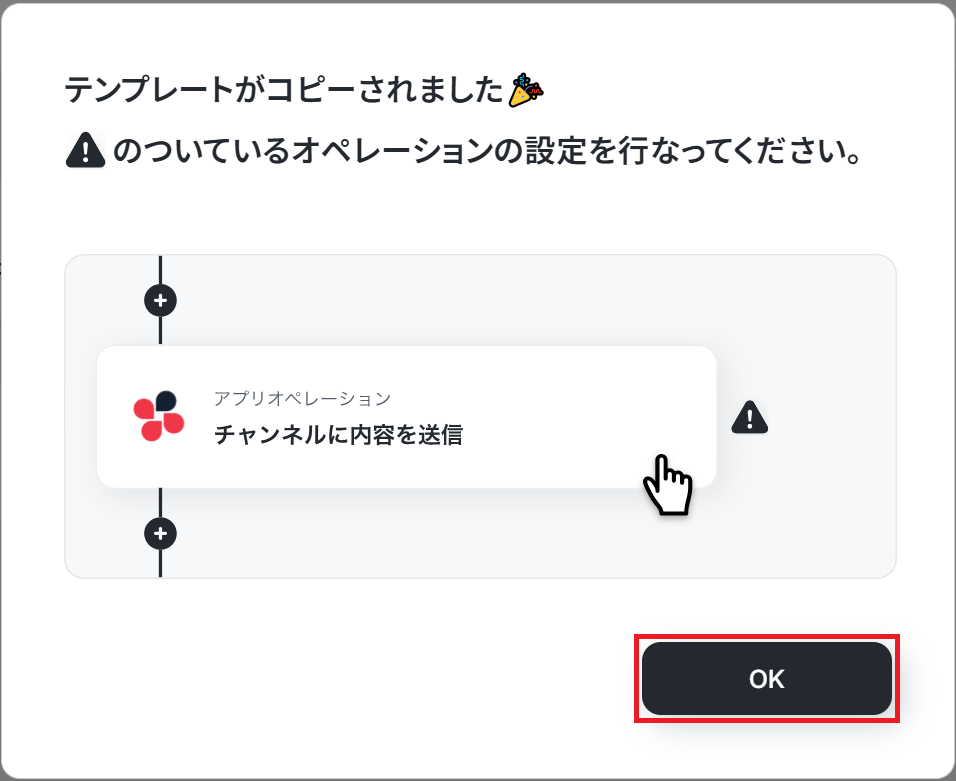
以下の画像のような画面が表示されたらテンプレートのコピーは完了です。
ステップ3:スケジュールトリガー設定
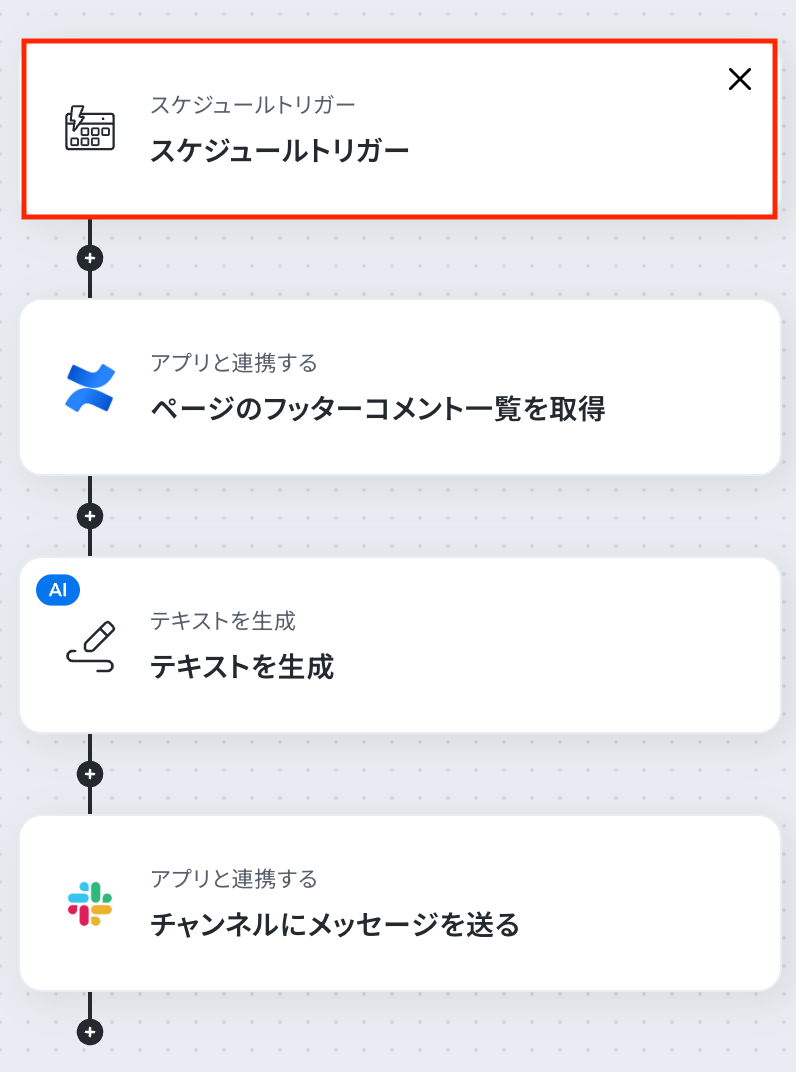
それでは、ここから設定を進めていきましょう。
まずは「スケジュールトリガー」をクリックします。
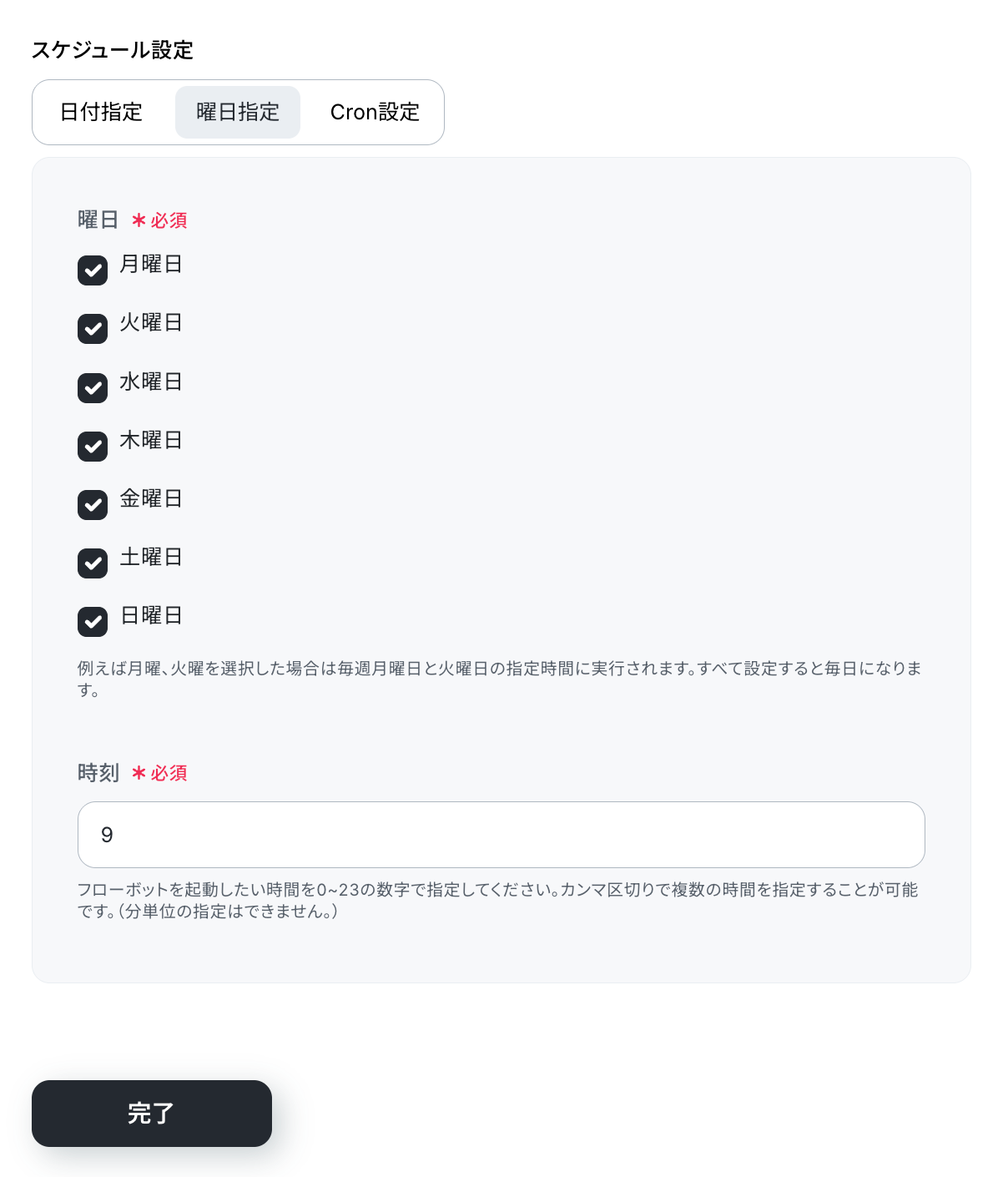
今回は、毎日朝9時にフローボットを実行するよう以下のスケジュールを設定しています。
スケジュールトリガーの設定については、以下のヘルプページをご確認ください。
設定が完了したら、「完了」をクリックします。
ステップ4:Confluenceでコメント一覧を取得
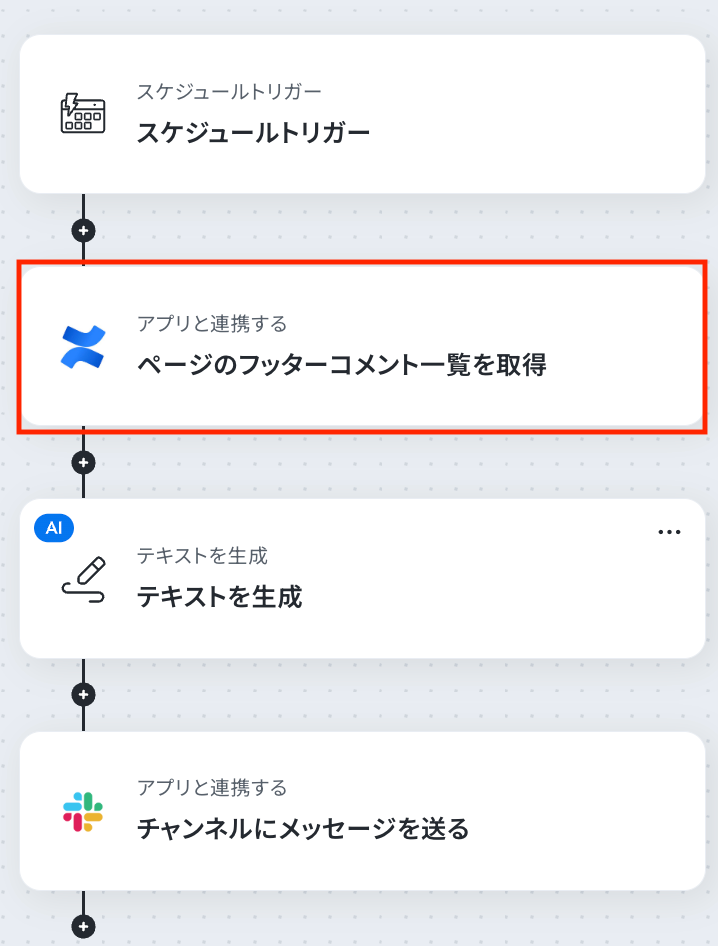
続いて、Confluenceで連携対象となるコメント一覧を取得しましょう。
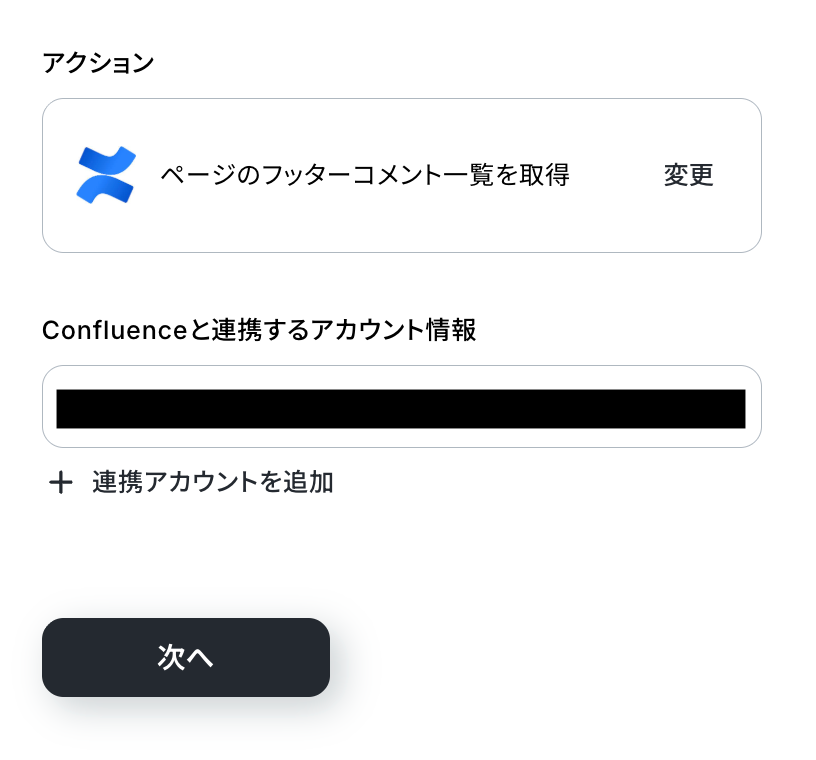
「ページのフッターコメント一覧を取得」をクリックします。
アクションはあらかじめ設定されているため、そのまま内容を確認してください。
Confluenceと連携するアカウント情報に問題がなければ、「次へ」をクリックします。
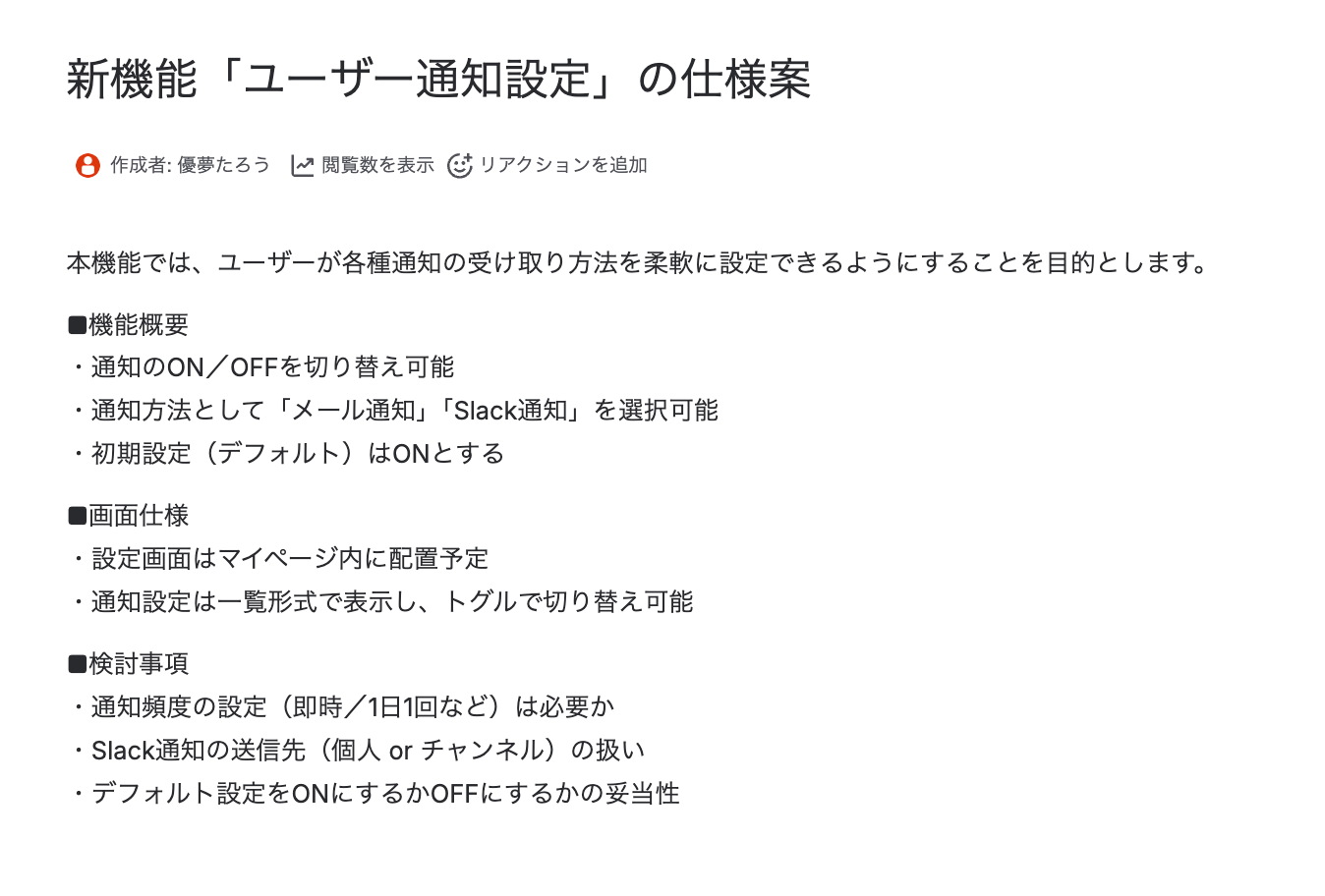
事前準備としてConfluenceでページにコメントを追加しておきましょう。
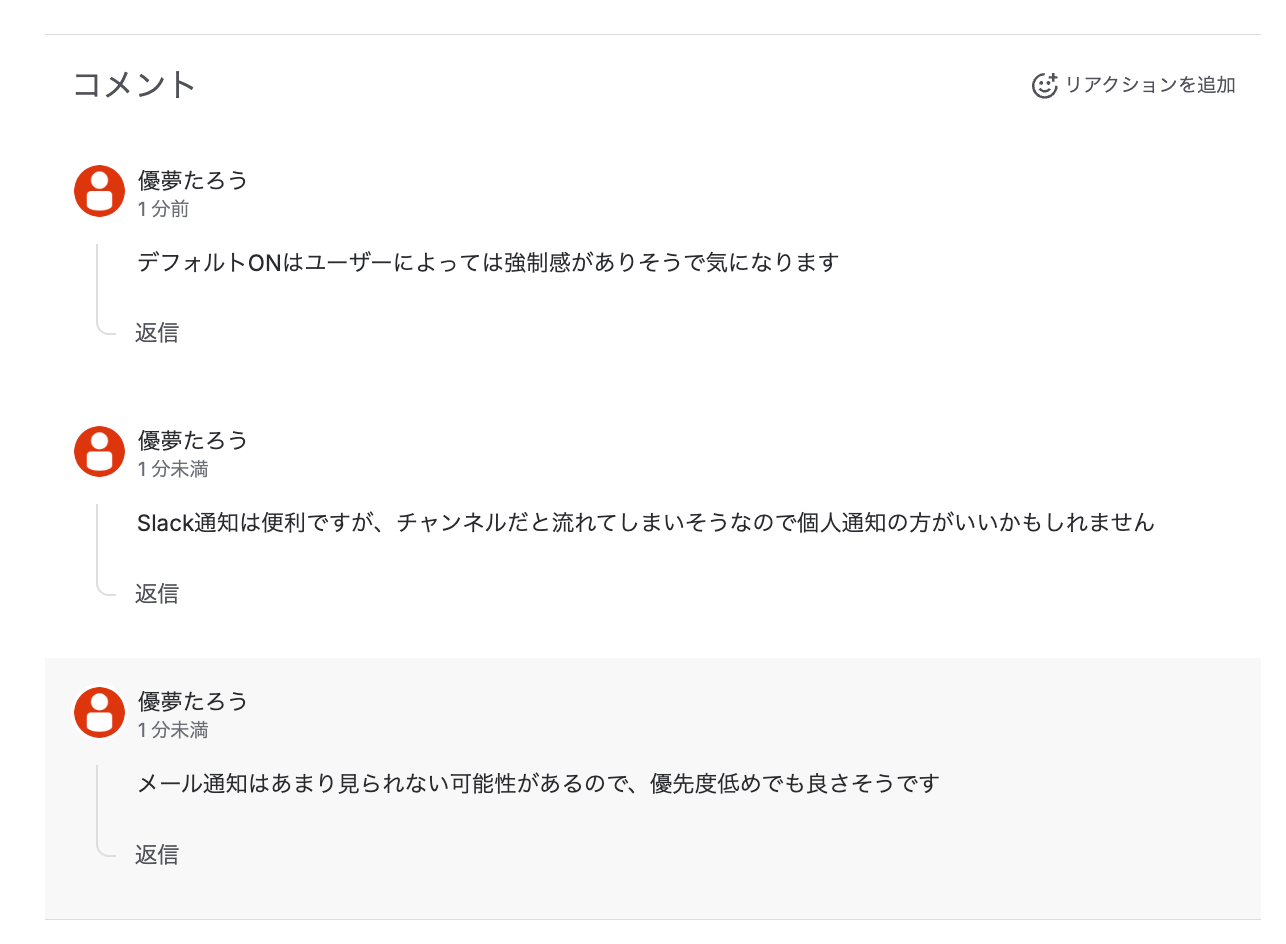
今回はテスト用に、以下のコメントを追加しました。
Yoomの操作画面に戻ります。
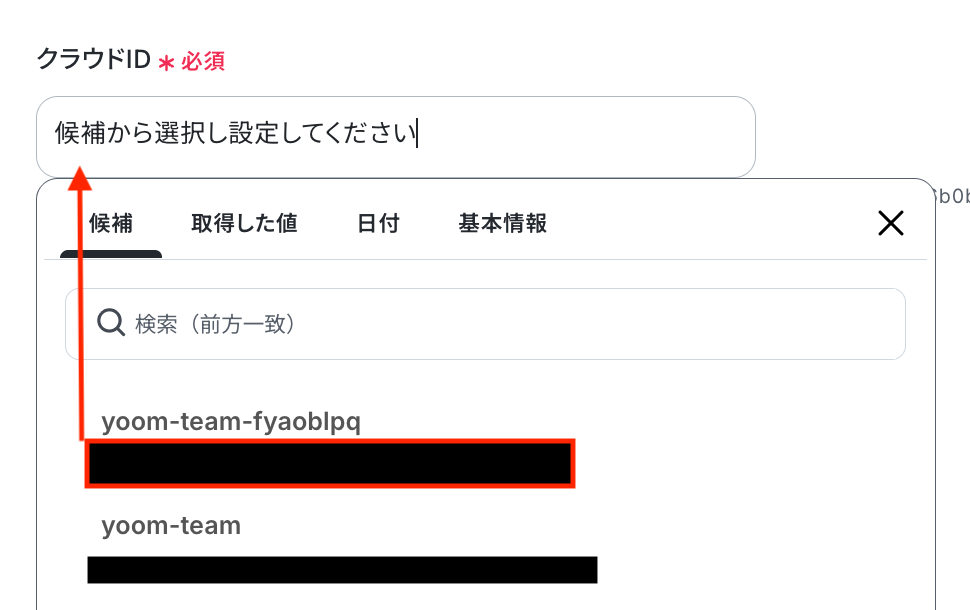
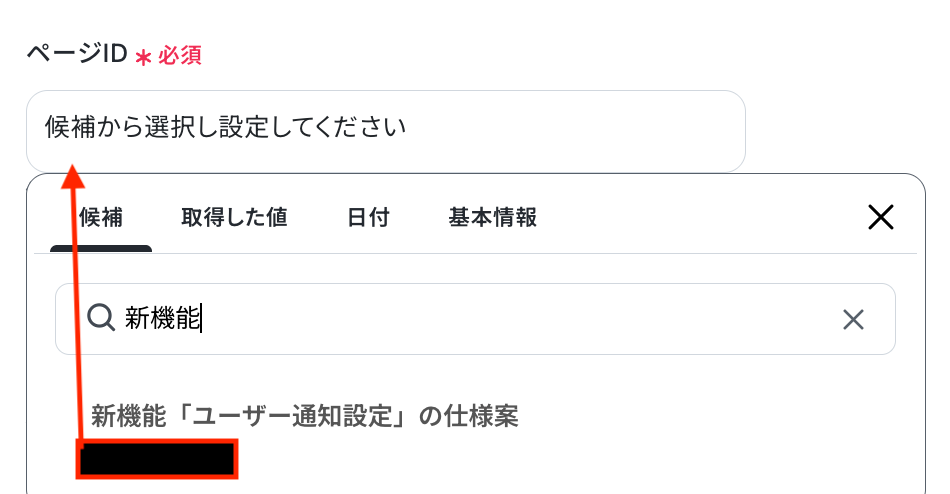
クラウドID/ページID
入力欄をクリックするとマイアプリ連携をしたアカウントから候補が表示されるので、連携対象の項目を選択しましょう。
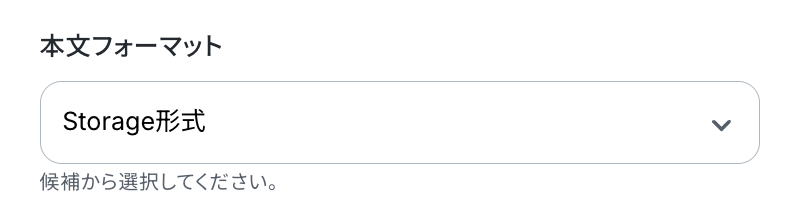
本文フォーマット
プルダウンから選択しましょう。
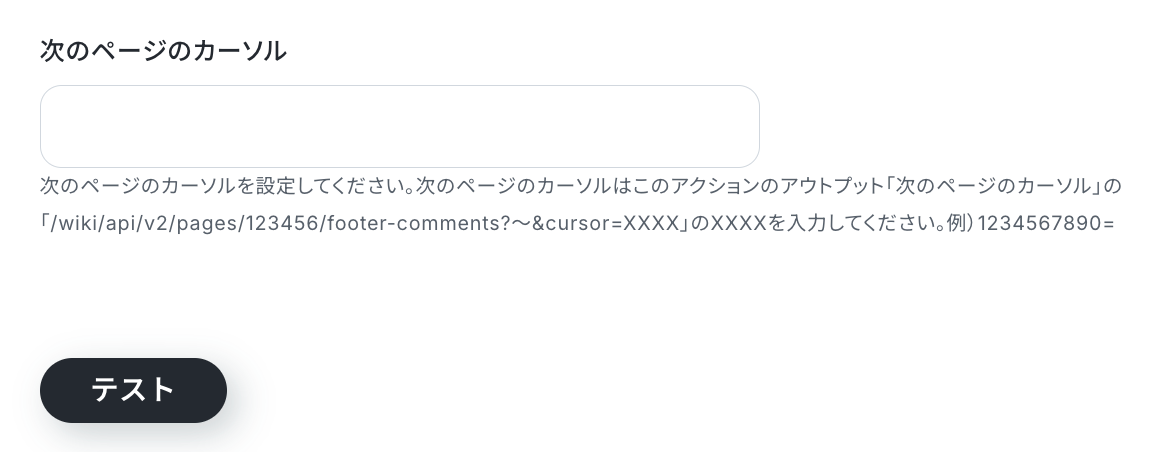
入力が完了したら「テスト」をクリックして、設定した内容でConfluenceからコメント一覧が取得されるか確認しましょう。
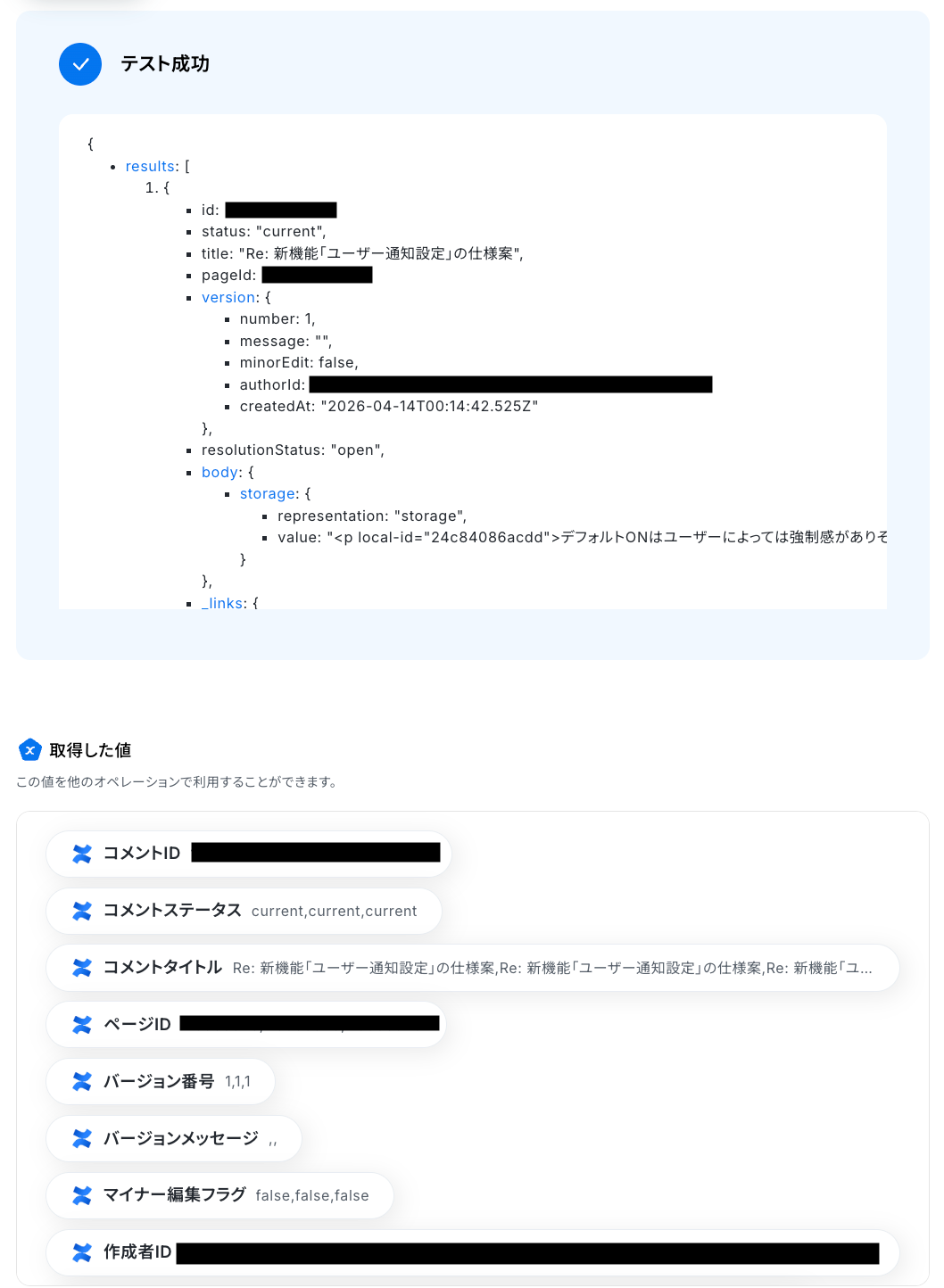
テストに成功すると、取得されたコメント一覧に関する情報が表示されます。
※取得した値とは、 設定時の「テスト」で取得した値のことです。
後続ステップの入力値として利用でき、実行のたびに最新の内容に更新されます。
内容を確認し、「完了」をクリックしましょう。
ステップ5:AI機能でテキスト生成
続いて、前のステップで取得したコメント一覧から、Slack通知用のテキストを生成しましょう。
「テキストを生成」をクリックします。
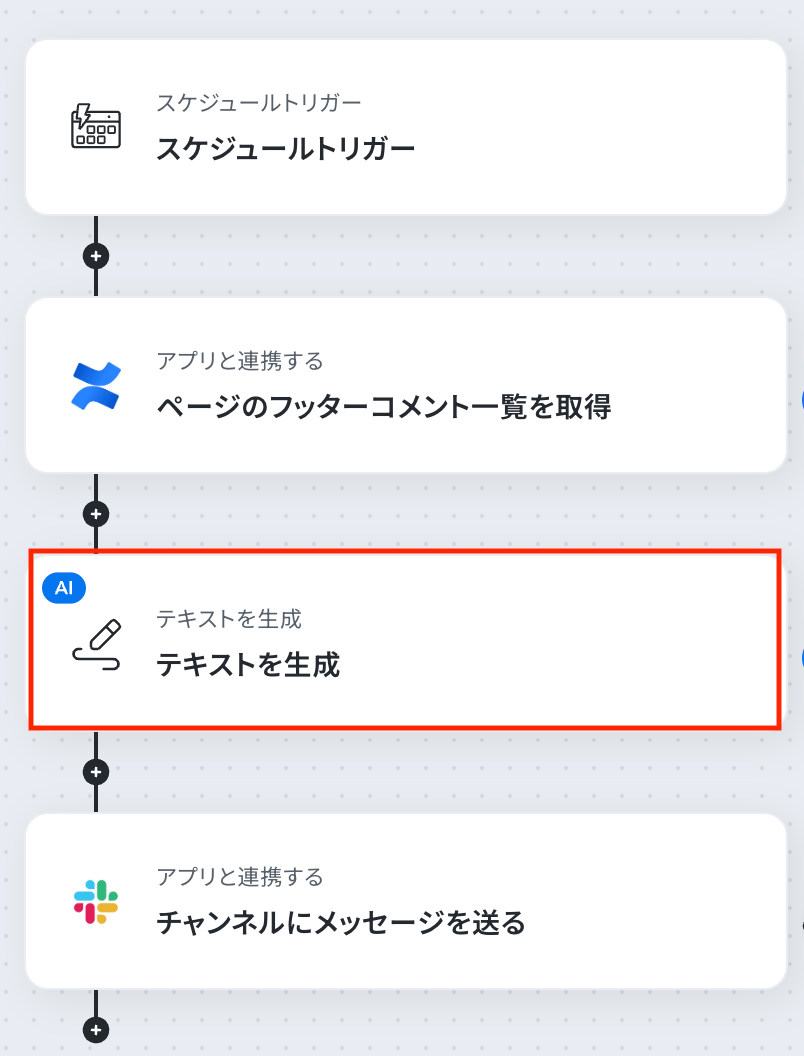
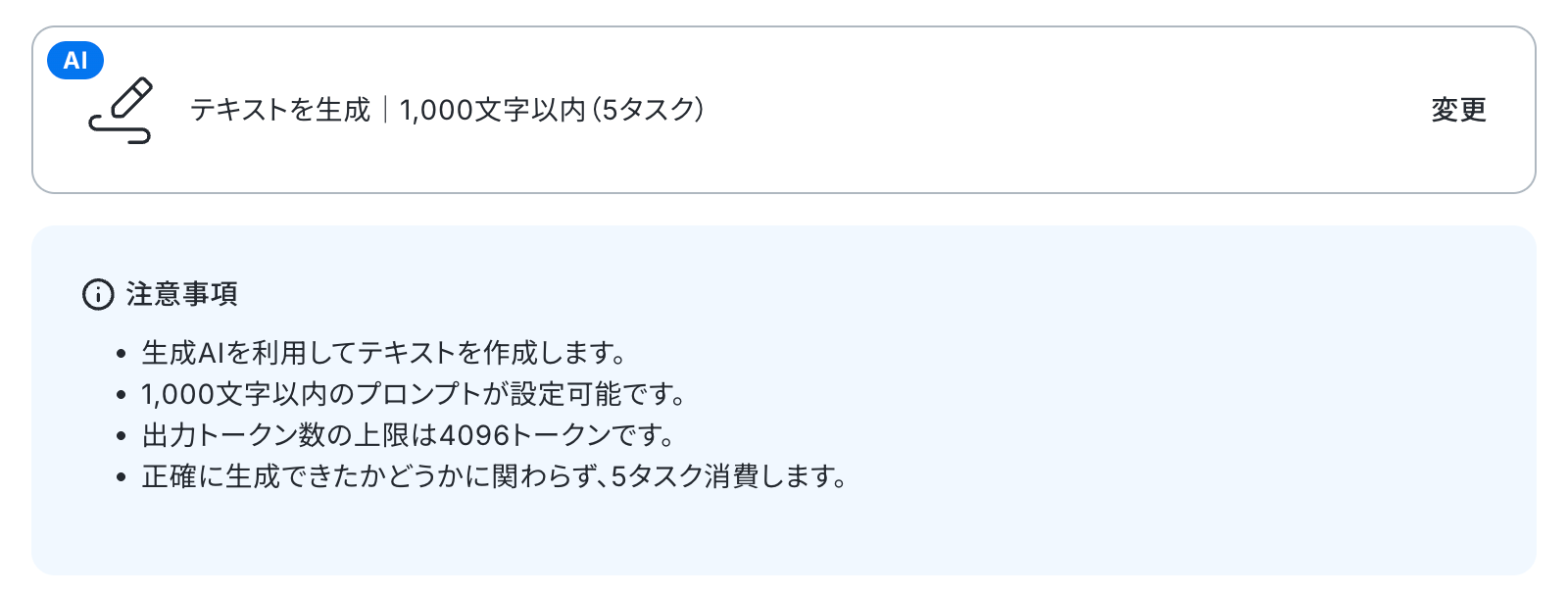
AIによるテキスト生成の設定を行います。
アクションは 「テキストを生成|1,000文字以内(5タスク)」 がデフォルトで設定されていますが、運用に合わせて変更も可能です。
選択するアクションに応じて、消費するタスクが異なりますのでご注意ください。
詳しくは、以下をご参照ください。
プロンプト
AIに生成させたい文章の形式を指定するため、プロンプトを設定します。
入力欄をクリックすると、日付や前のステップでConfluenceから取得した値が表示されるので、選択して入力しましょう。
取得した値を活用することで値が固定化されず、フローボットを起動するたびに最新の情報を自動で反映できます。
また、Confluenceから取得したコメント情報をもとに、Slack通知用の本文を見やすく生成するために、デフォルトのプロンプトを設定しました。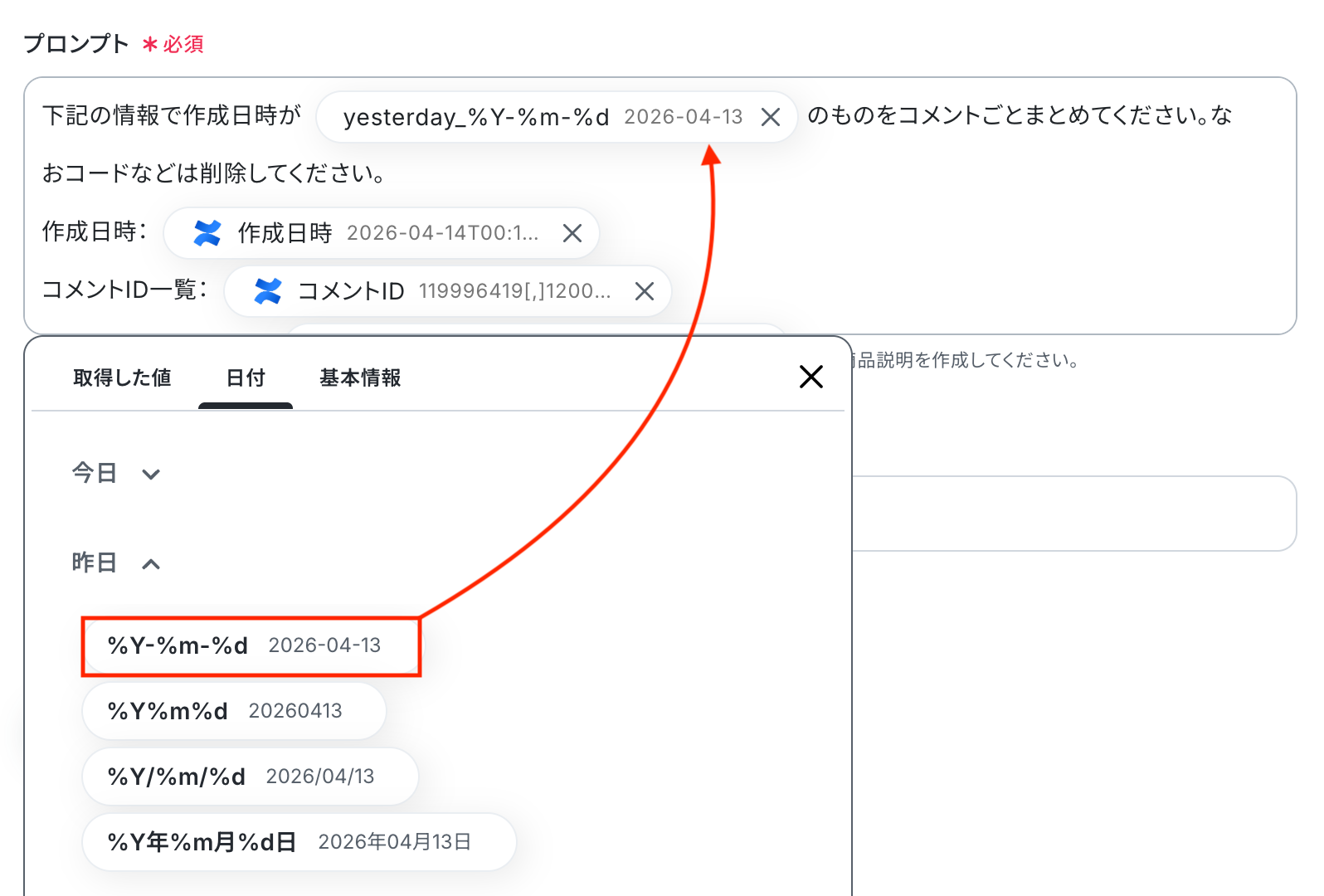
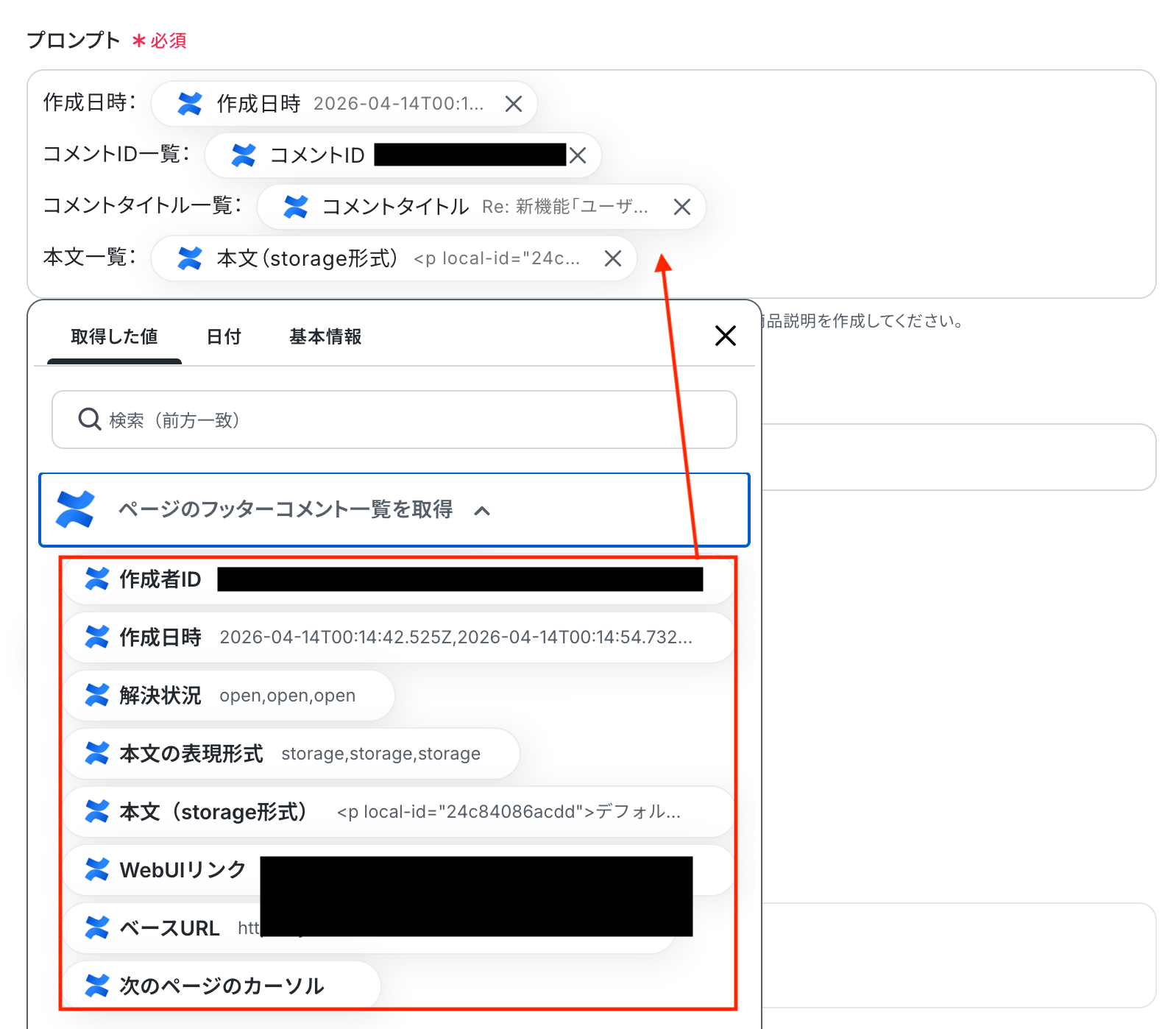
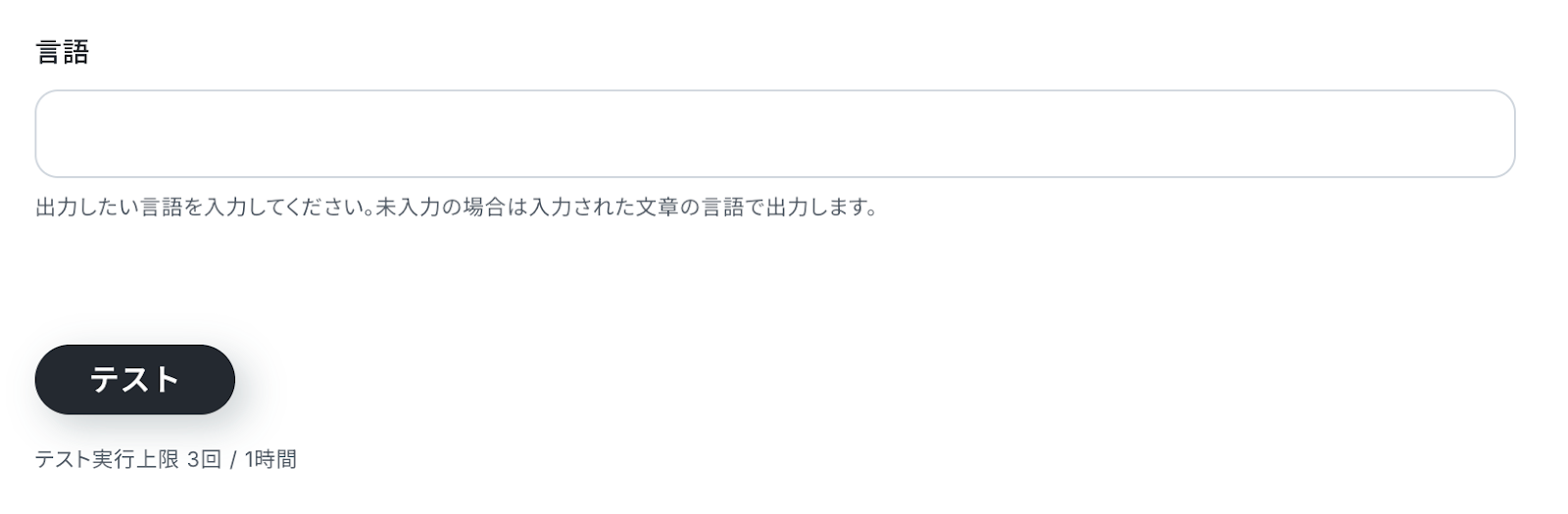
入力が完了したら「テスト」をクリックして、設定した内容でテキストが正しく生成されるか確認しましょう。
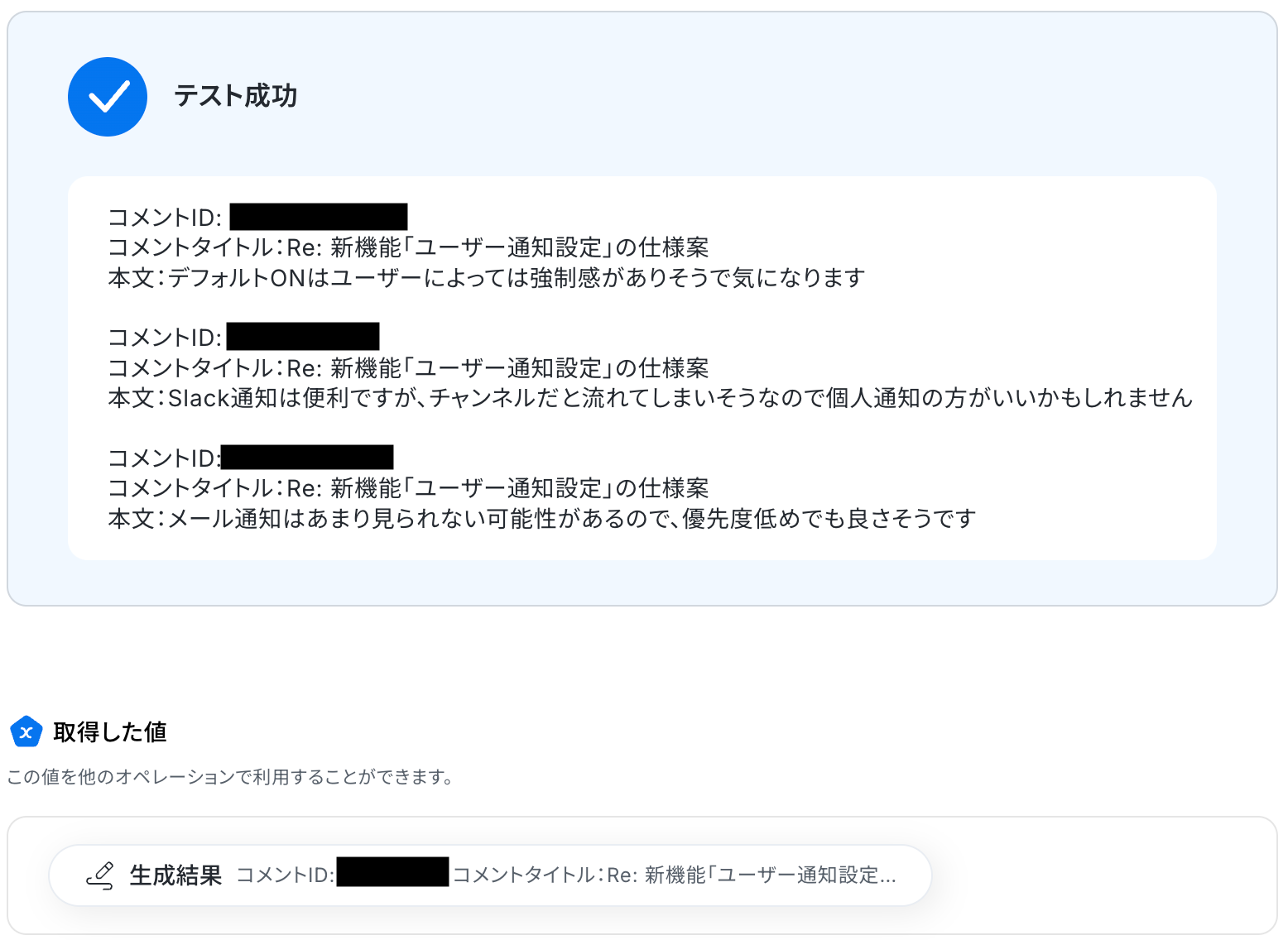
テストが成功すると、生成されたテキストが表示されます。
以下の画像の取得した値を利用して、この後のステップでSlackでメッセージの送信が可能です。
内容を確認し、「完了」をクリックします。
ステップ6:Slackでメッセージを送信
いよいよ最後の設定です!
前のステップで取得した値を活用し、SlackでConfluenceコメントの要約内容を通知しましょう。
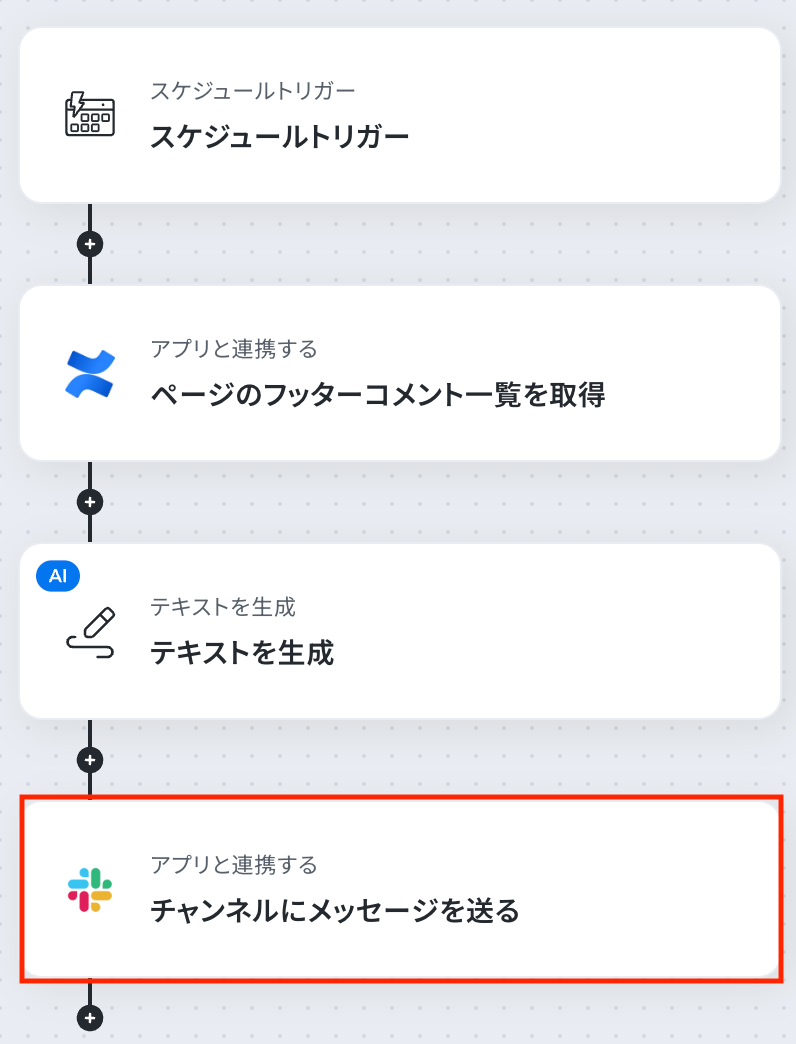
「チャンネルにメッセージを送る」をクリックします。
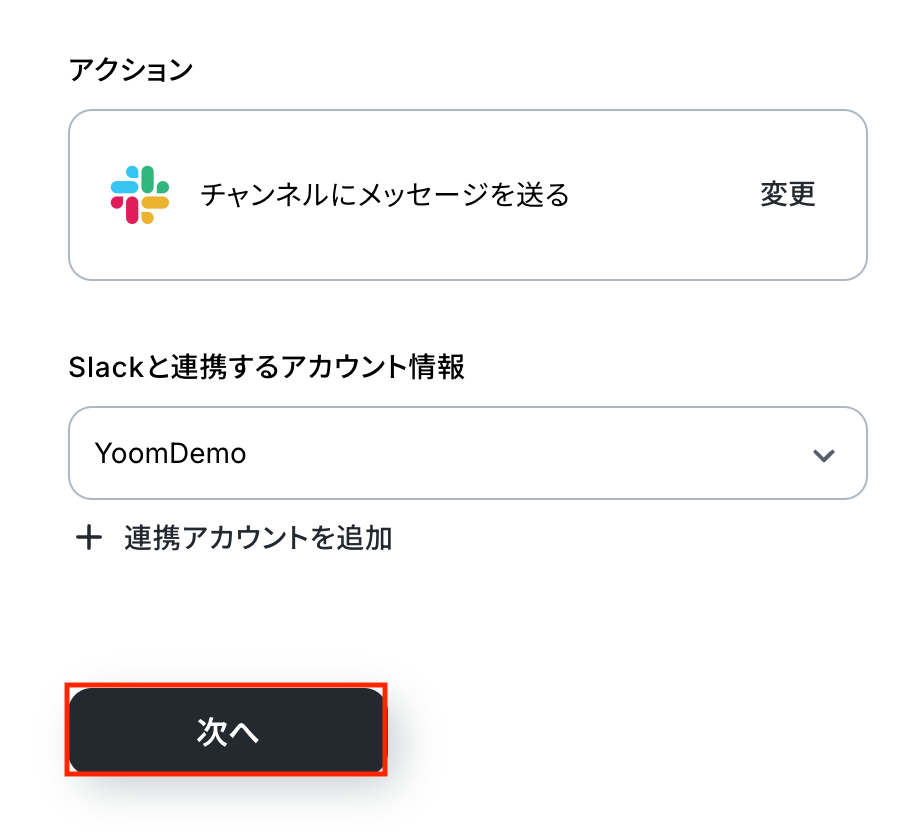
アクションはあらかじめ設定されているため、そのまま内容を確認してください。
Slackと連携するアカウント情報に問題がなければ、「次へ」をクリックします。
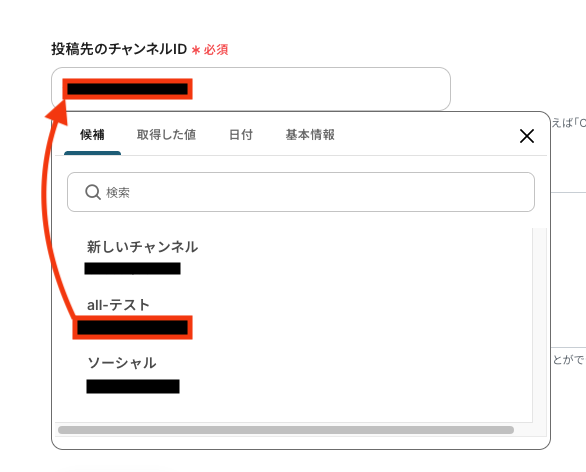
投稿先のチャンネルID
メッセージを送信したい「チャンネルID」を設定します。
入力欄をクリックすると候補が表示されるので、対象のチャンネルを選択しましょう。
※この後のテストでは、指定したチャンネルに実際にメッセージが送信されます。
そのため、事前にチャンネルメンバーへ周知しておくか、テスト専用のチャンネルを用意しておくことをおすすめします。
※Slackで任意のチャンネルにメッセージを送信する場合、該当のチャンネルにYoomアプリを事前にインストールしておく必要があります。
該当チャンネルの「インテグレーション」からYoomを追加しておいてくださいね!
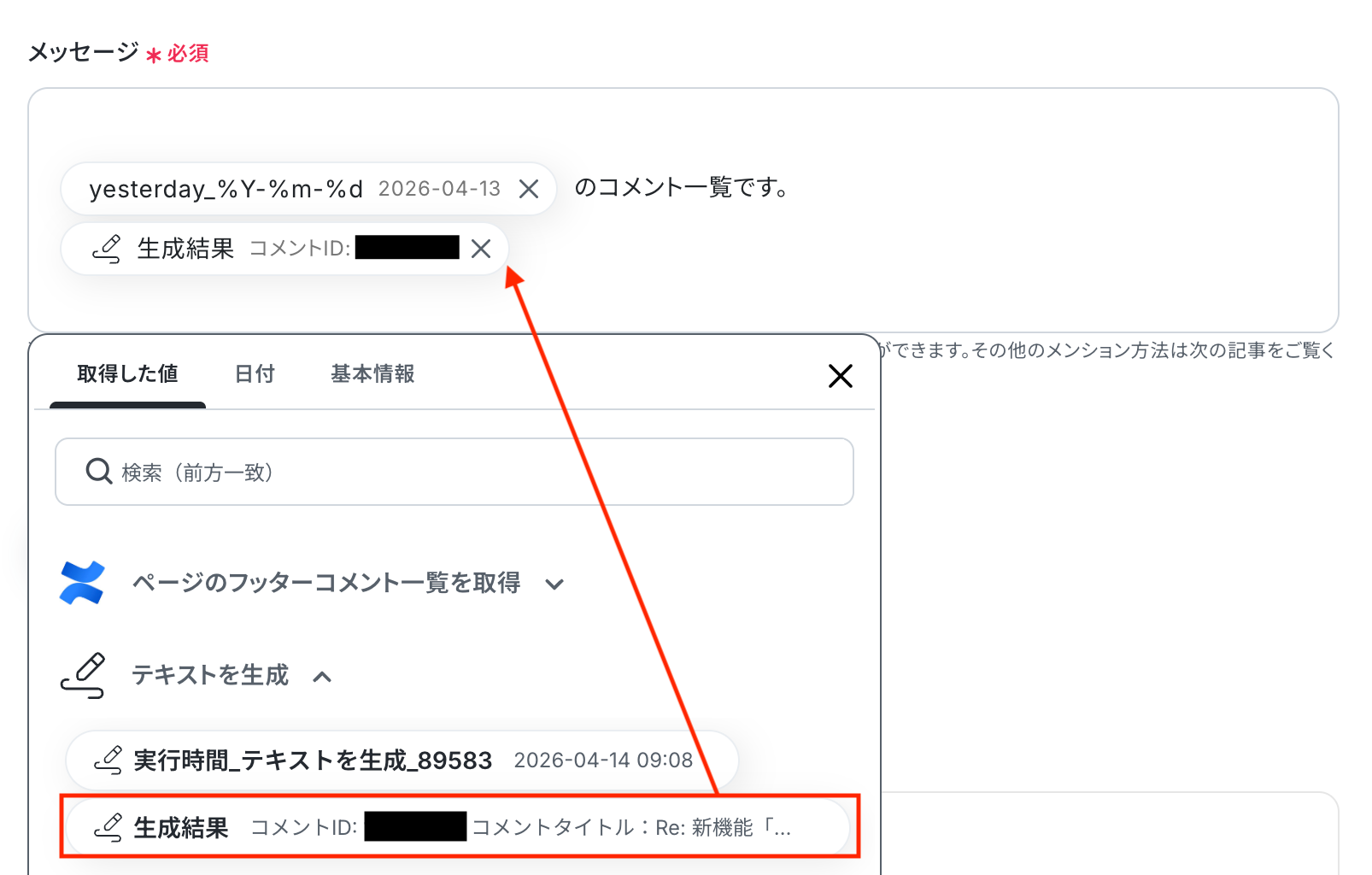
メッセージ
送信するメッセージの内容を設定します。
入力欄をクリックすると、前のステップでテキスト生成した値が表示されるので選択しましょう。
入力が完了したら「テスト」をクリックして、設定した送信先にメッセージが正しく届くか確認しましょう。
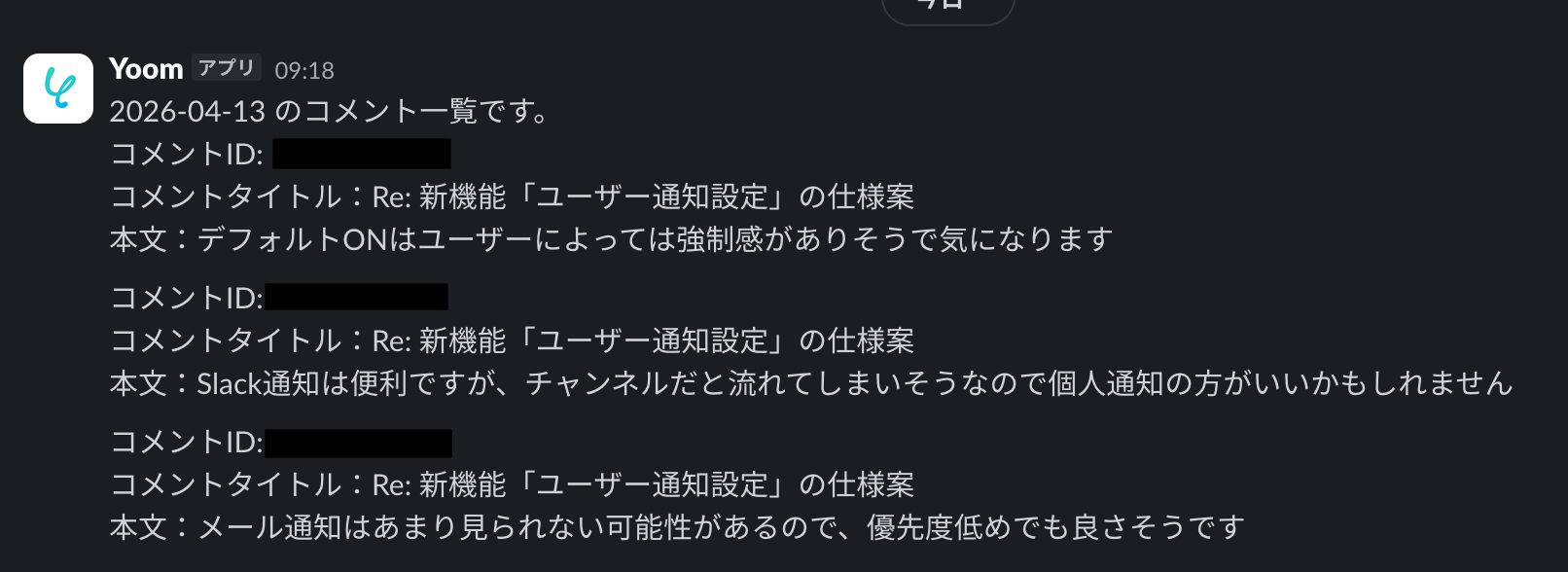
テストが成功したらSlackを開いて、指定した内容でメッセージが届いているか確認してみましょう。
今回は下記の通り通知されていました!
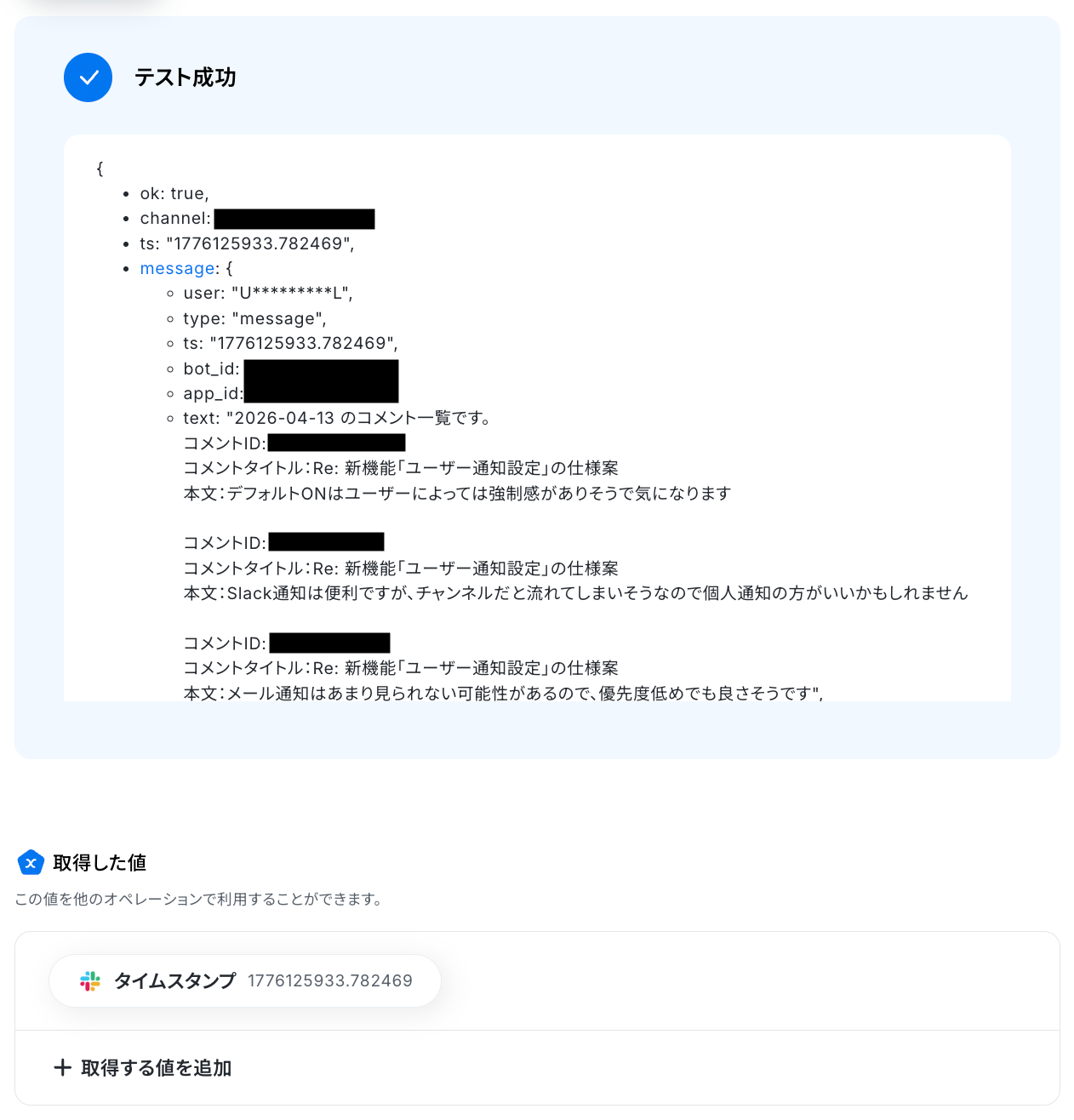
問題がなければYoomの操作画面に戻り、取得した値を確認し、「完了」をクリックします。
以上ですべての設定が完了しました!
ステップ7:トリガーをONにし、フローが起動するかを確認
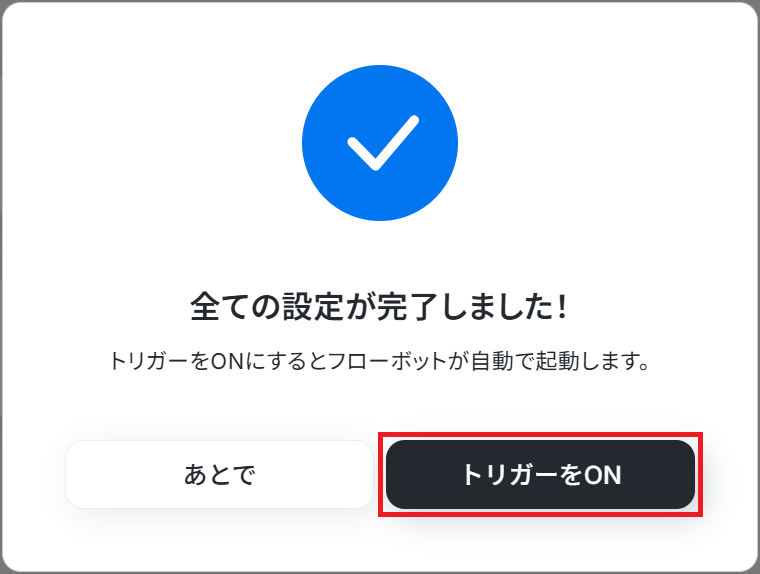
設定が完了すると、画面上に以下のようなメニューが表示されます。
トリガーをONにすることで、Confluenceの特定ページのフッターコメントを毎日自動で取得し、AI機能で要約された内容がSlackなどのチャットツールに自動で通知されるようになります。
実際にConfluenceにコメントを投稿し、Slackなどのチャットツールに通知が届くかを確認してみましょう。
ConfluenceのAPIを使ったその他の自動化例
ConfluenceのAPIを活用することで、様々な自動化の実現が可能になります。Confluenceを使った自動化例
Confluenceでページが作成された際にプレゼン資料の自動生成やGoogleカレンダーへの予定登録が可能です。また、Notionへのページ一覧同期のほか、GitHubやAsanaの情報を基にしたConfluenceページの自動作成も実現できます。
■概要Confluenceにまとめた情報をもとに、Gammaでプレゼン資料を作成する際、手作業でのコピー&ペーストに手間を感じていませんか? また、急ぎの資料作成で情報の転記ミスが発生することもあるかもしれません。 このワークフローを活用すれば、ConfluenceとGammaの連携が自動で実行され、Confluenceでページが作成されると、その内容をもとにしたプレゼン資料がGammaで自動生成されるため、こうした課題を円滑に削減します。■このテンプレートをおすすめする方- ConfluenceとGammaを活用し、資料作成業務を効率化したいと考えている方
- ConfluenceとGammaの連携を手作業で行っており、工数やミスを削減したい方
- チーム内の情報共有や、ドキュメントから資料への展開を迅速化したい方
■このテンプレートを使うメリット- Confluenceにページを作成するだけで資料の草案が自動生成され、手作業での資料作成に費やしていた時間を短縮できます。
- 手動での情報転記が削減されるため、コピー&ペーストのミスや内容の抜け漏れといったヒューマンエラーの防止に繋がります。
■フローボットの流れ- はじめに、Confluence、Gamma、DiscordをYoomと連携します。
- 次に、トリガーでConfluenceを選択し、「ページが作成されたら」というアクションを設定します。
- 続いて、オペレーションでConfluenceの「ページを取得」アクションを設定し、作成されたページの情報を取得します。
- 次に、オペレーションで取得した情報をもとに、Gammaで「Gammaを生成」するアクションを設定します。
- Gammaでの生成完了を待つため、オペレーションで「待機する」アクションを挟みます。
- 最後に、オペレーションでGammaの「生成したファイルを取得」し、Discordの「ファイルを送信」アクションで指定のチャンネルに資料を送付します。
※「トリガー」:フロー起動のきっかけとなるアクション、「オペレーション」:トリガー起動後、フロー内で処理を行うアクション
■このワークフローのカスタムポイント- Confluenceのトリガー設定では、フローボットを起動する対象としたいクラウドIDを任意で設定してください。
- Discordへファイルを送信するオペレーションでは、送信先のチャンネルや通知時のメッセージ内容を任意で設定できます。
■注意事項- Confluence、Gamma、DiscordのそれぞれとYoomを連携してください。
- トリガーは5分、10分、15分、30分、60分の間隔で起動間隔を選択できます。
- プランによって最短の起動間隔が異なりますので、ご注意ください。
- 「待機する」オペレーションは、チームプラン・サクセスプランでのみご利用いただける機能となっております。フリープラン・ミニプランの場合は設定しているフローボットのオペレーションやデータコネクトはエラーとなりますので、ご注意ください。
- チームプランやサクセスプランなどの有料プランは、2週間の無料トライアルを行うことが可能です。無料トライアル中には制限対象のアプリや機能(オペレーション)を使用することができます。
- ダウンロード可能なファイル容量は最大300MBまでです。アプリの仕様によっては300MB未満になる可能性があるので、ご注意ください。
- トリガー、各オペレーションでの取り扱い可能なファイル容量の詳細は「ファイルの容量制限について」をご参照ください。
- オペレーション数が5つを越えるフローボットは、ミニプラン以上のプランで作成可能です。フリープランの場合はフローボットが起動しないため、ご注意ください。
■概要Confluenceで作成したドキュメントや議事録が増えるにつれて、その管理が煩雑になっていませんか。特に、情報を別のツールへ転記・集約する作業は手間がかかり、抜け漏れが発生する原因にもなります。このワークフローを活用すれば、Confluenceからページ一覧を取得し、Notionへ自動で追加できるため、Confluenceのページ管理を効率化し、手作業による情報移管の課題を解消します。■このテンプレートをおすすめする方- Confluenceで作成した議事録などを、手作業でNotionに転記している方
- 複数のプロジェクト情報をConfluenceで管理しており、ページ管理の自動化を検討している方
- ConfluenceとNotionを連携させ、情報資産の一元管理を効率的に実現したい方
■このテンプレートを使うメリット- Confluenceからページ情報を自動で取得してNotionに追加するため、これまで手作業で行っていた転記業務の時間を短縮できます。
- 手作業によるコピー&ペーストが不要になることで、入力ミスや転記漏れといったヒューマンエラーを防ぎ、データの正確性を保ちます。
■フローボットの流れ- はじめに、ConfluenceとNotionをYoomと連携します。
- 次に、トリガーで「手動でフローボットを起動」を設定します。
- 続いて、オペレーションでConfluenceの「ページ一覧の取得」アクションを設定し、対象のスペースからページ情報を取得します。
- 次に、「ループ機能」を設定し、取得したページ情報1件ずつに対して後続の処理を繰り返すようにします。
- ループ処理の中で、Confluenceの「ページを取得」アクションを設定し、各ページの詳細情報を取得します。
- 最後に、Notionの「レコードを追加する」アクションを設定し、取得したページ情報をデータベースに追加します。
※「トリガー」:フロー起動のきっかけとなるアクション、「オペレーション」:トリガー起動後、フロー内で処理を行うアクション
■このワークフローのカスタムポイント- Confluenceの「ページ一覧の取得」アクションでは、対象とするスペースのクラウドIDなどを任意で設定してください。
- ループ機能では、前段のConfluenceで取得したページ一覧のデータの中から、繰り返し処理を行いたい項目を任意で設定します。
- Notionにレコードを追加する際、Confluenceから取得したページのタイトルやURLといった値を引用し、Notionデータベースの任意のフィールドにマッピングできます。
■注意事項- Confluence、NotionのそれぞれとYoomを連携してください。
- 「同じ処理を繰り返す」オペレーション間の操作は、チームプラン・サクセスプランでのみご利用いただける機能となっております。フリープラン・ミニプランの場合は設定しているフローボットのオペレーションやデータコネクトはエラーとなりますので、ご注意ください。
- チームプランやサクセスプランなどの有料プランは、2週間の無料トライアルを行うことが可能です。無料トライアル中には制限対象のアプリや機能(オペレーション)を使用することができます。
■概要
Confluenceで作成・更新されるドキュメントの数が多く、内容のキャッチアップに手間がかかると感じていませんか。このワークフローは、ConfluenceとChatGPTを連携させることで、ページの更新をトリガーにChatGPTが自動で内容を解析し、フッターにコメントを追加する作業を自動化します。手作業での確認や要約作成の手間を省き、チーム内の情報共有を円滑に進めることが可能です。
■このテンプレートをおすすめする方
- Confluenceをナレッジベースとして活用し、情報共有の効率化を図りたいと考えている方
- ChatGPTを活用して、Confluenceのドキュメント管理をさらに便利にしたい方
- ページの更新内容を手作業で確認・要約する業務に時間を要しているチームメンバーの方
■このテンプレートを使うメリット
- Confluenceでページが更新されるとChatGPTが自動で解析するため、内容の確認や要約作成にかかる時間を短縮できます
- フッターに要約などが自動で追加されることで情報の見落としを防ぎ、チーム内での認識齟齬の発生を抑制します
■フローボットの流れ
- はじめに、ConfluenceとChatGPTをYoomと連携します
- 次に、トリガーでConfluenceを選択し、「ページが作成または更新されたら」というアクションを設定します
- 次に、オペレーションに分岐機能を設け、特定の条件に合致した場合のみ後続の処理が進むように設定します
- 次に、オペレーションでConfluenceの「ページを取得」アクションを設定し、更新されたページの内容を取得します
- 次に、オペレーションでChatGPTの「テキストを生成」アクションを設定し、取得したページ内容を元に任意のテキストを生成します
- 最後に、オペレーションでConfluenceの「ページにフッターコメントを追加」アクションを設定し、生成されたテキストをコメントとして追加します
※「トリガー」:フロー起動のきっかけとなるアクション、「オペレーション」:トリガー起動後、フロー内で処理を行うアクション
■このワークフローのカスタムポイント
- Confluenceのトリガー設定では、対象とするクラウドIDを任意で設定してください
- 分岐機能では、特定のスペースでの更新のみを対象にするなど、後続の処理に進むための条件を自由にカスタマイズできます
- ChatGPTに与えるプロンプトは自由に編集可能です。「このページの内容を3行で要約して」など、目的に応じて設定してください
- Confluenceへのコメント追加時には、ChatGPTが生成したテキストだけでなく、固定の文言などを組み合わせて内容を自由に設定できます
■注意事項
- Confluence、ChatGPTのそれぞれとYoomを連携してください。
- トリガーは5分、10分、15分、30分、60分の間隔で起動間隔を選択できます。
- プランによって最短の起動間隔が異なりますので、ご注意ください。
- ChatGPT(OpenAI)のアクションを実行するには、OpenAIのAPI有料プランの契約が必要です。(APIが使用されたときに支払いができる状態)
https://openai.com/ja-JP/api/pricing/ - ChatGPTのAPI利用はOpenAI社が有料で提供しており、API疎通時のトークンにより従量課金される仕組みとなっています。そのため、API使用時にお支払いが行える状況でない場合エラーが発生しますのでご注意ください。
- 分岐はミニプラン以上のプランでご利用いただける機能(オペレーション)となっております。フリープランの場合は設定しているフローボットのオペレーションはエラーとなりますので、ご注意ください。
- ミニプランなどの有料プランは、2週間の無料トライアルを行うことが可能です。無料トライアル中には制限対象のアプリや機能(オペレーション)を使用することができます。
■概要
Confluenceで作成したドキュメントを、Google Driveに手動で整理する作業に手間を感じていませんか?関連資料を格納するためのフォルダを都度作成するのは、時間もかかり、抜け漏れの原因にもなり得ます。
このワークフローを活用すれば、Confluenceで特定のページが作成された際に、関連するフォルダをGoogle Driveへ自動で作成でき、ドキュメント管理の一貫性を保ちながら整理の手間を省くことが可能です。
■このテンプレートをおすすめする方
- ConfluenceとGoogle Driveを併用し、情報整理に課題を感じている方
- プロジェクトごとにConfluenceで作成したページの関連ファイルをGoogle Driveで管理している方
- ドキュメント管理のルールを統一し、手作業による整理の手間をなくしたい方
■このテンプレートを使うメリット
- Confluenceのページ作成をトリガーにフォルダが自動生成されるため、これまでGoogle Driveでのフォルダ作成にかかっていた時間を短縮できます
- 手作業によるフォルダの作成漏れや命名規則の間違いを防ぎ、ドキュメント管理のルールを統一してヒューマンエラーのリスクを軽減します
■フローボットの流れ
- はじめに、ConfluenceとGoogle DriveをYoomと連携します
- 次に、トリガーでConfluenceを選択し、「ページが作成されたら」というアクションを設定します
- その後、オペレーションの分岐機能で、特定の条件に合致した場合のみ後続のアクションが実行されるよう設定します
- 最後に、オペレーションでGoogle Driveの「フォルダを作成する」アクションを設定し、指定した場所にフォルダが作成されるようにします
※「トリガー」:フロー起動のきっかけとなるアクション、「オペレーション」:トリガー起動後、フロー内で処理を行うアクション
■このワークフローのカスタムポイント
- Confluenceから取得した情報をもとに、ワークフローを実行する条件を任意で設定してください。例えば、特定のスペースで作成されたページや、タイトルに特定のキーワードが含まれるページのみを対象にできます
- Google Driveで作成するフォルダの名前や格納先のフォルダを任意で設定してください。Confluenceのページタイトルをそのままフォルダ名として利用するなど、動的な設定も可能です
■注意事項
- ConfluenceとGoogle DriveのそれぞれとYoomを連携してください。
- トリガーは5分、10分、15分、30分、60分の間隔で起動間隔を選択できます。
- プランによって最短の起動間隔が異なりますので、ご注意ください。
- 分岐はミニプラン以上のプランでご利用いただける機能(オペレーション)となっております。フリープランの場合は設定しているフローボットのオペレーションはエラーとなりますので、ご注意ください。
- ミニプランなどの有料プランは、2週間の無料トライアルを行うことが可能です。無料トライアル中には制限対象のアプリや機能(オペレーション)を使用することができます。
■概要
Confluenceで作成した議事録やプロジェクト計画の情報を、都度手作業でGoogleカレンダーに登録していませんか?情報の転記には手間がかかるだけでなく、入力ミスや共有漏れが発生する可能性もあります。このワークフローは、ConfluenceとGoogleカレンダーの連携を自動化し、Confluenceで特定のページが作成されたら、AIが内容を解析してGoogleカレンダーに予定を自動で作成します。
■このテンプレートをおすすめする方
- Confluenceで作成した情報をGoogleカレンダーへ手動で転記している方
- ConfluenceとGoogleカレンダーを連携させ、情報共有の漏れや手間をなくしたい方
- 定例会議の議事録作成後のスケジュール登録などを自動化し、業務を効率化したい方
■このテンプレートを使うメリット
- Confluenceへのページ作成をトリガーにGoogleカレンダーへ予定が自動で登録され、手作業での転記にかかる時間を削減できます。
- 手作業による情報の入力ミスや登録漏れといったヒューマンエラーを防ぎ、正確なスケジュール共有を実現します。
■フローボットの流れ
- はじめに、ConfluenceとGoogleカレンダーをYoomと連携します。
- トリガーでConfluenceを選択し、「ページが作成されたら」フローが起動するように設定します。
- 次に、オペレーションで分岐機能を設定し、特定の条件に合致した場合のみ後続の処理が進むようにします。
- 続いて、Confluenceの「ページを取得」アクションで、作成されたページの詳細情報を取得します。
- AI機能の「テキストからデータを抽出する」を設定し、ページ本文から予定の日時やタイトルなどの情報を抽出します。
- 最後に、Googleカレンダーの「予定を作成」アクションで、抽出した情報をもとに予定を登録します。
※「トリガー」:フロー起動のきっかけとなるアクション、「オペレーション」:トリガー起動後、フロー内で処理を行うアクション
■このワークフローのカスタムポイント
- Confluenceの各設定項目では、ご利用の環境に応じたクラウドIDを設定してください。
- 分岐機能では、取得したページタイトルなどの情報をもとに「特定のラベルが付いたページのみ処理する」といった、後続処理を動かす条件を任意で設定できます。
- Confluenceのページ取得アクションでは、対象となるページのIDなどを固定値や変数を用いて指定できます。
- AI機能では、抽出対象のテキストや、抽出したい項目(例:会議名、日時)を自由にカスタマイズできます。
- Googleカレンダーに登録する予定のタイトルや説明欄には、前段のAI機能で抽出した情報などを変数として設定可能です。
■注意事項
- Confluence、GoogleカレンダーのそれぞれとYoomを連携してください。
- トリガーは5分、10分、15分、30分、60分の間隔で起動間隔を選択できます。
- プランによって最短の起動間隔が異なりますので、ご注意ください。
- 分岐はミニプラン以上のプランでご利用いただける機能(オペレーション)となっております。フリープランの場合は設定しているフローボットのオペレーションはエラーとなりますので、ご注意ください。
- ミニプランなどの有料プランは、2週間の無料トライアルを行うことが可能です。無料トライアル中には制限対象のアプリや機能(オペレーション)を使用することができます。
■概要
Asanaで管理しているタスクの議事録やドキュメントを、都度Confluenceに手作業で作成していませんか?こうした二重入力の手間は、業務の非効率化や入力ミスを招く原因にもなります。
このワークフローを活用すれば、ConfluenceとAsanaの連携をスムーズに自動化でき、Asanaに特定のタスクが追加されるだけでConfluenceにページが自動で作成されるため、タスク管理と情報共有の効率化に繋がります。
■このテンプレートをおすすめする方
- Asanaでのタスク管理とConfluenceでの情報共有を連携させ、業務効率化を図りたい方
- Asanaのタスク情報を手作業でConfluenceに転記しており、手間やミスに課題を感じている方
- プロジェクトのドキュメント作成プロセスを自動化し、チームの生産性を向上させたいと考えている方
■このテンプレートを使うメリット
- Asanaにタスクが追加されると自動でConfluenceにページが作成されるため、これまで手作業での転記に費やしていた時間を短縮できます。
- 手作業による情報のコピー&ペーストが不要になるため、転記ミスや記載漏れといったヒューマンエラーの発生を防ぐことに繋がります。
■フローボットの流れ
- はじめに、AsanaとConfluenceをYoomに連携します。
- 次に、トリガーでAsanaを選択し、「特定のプロジェクトに新しいタスクが追加されたら」というアクションを設定します。
- 次に、オペレーションで分岐機能を設定し、特定の条件に合致した場合のみ後続の処理に進むように設定します。
- 次に、オペレーションでAI機能を設定し、Asanaのタスク情報から必要なテキストデータを抽出します。
- 最後に、オペレーションでConfluenceの「ページを作成」アクションを設定し、抽出したデータを元にページを作成します。
※「トリガー」:フロー起動のきっかけとなるアクション、「オペレーション」:トリガー起動後、フロー内で処理を行うアクション
■このワークフローのカスタムポイント
- 分岐機能では、特定のキーワードがAsanaのタスク名に含まれる場合のみページを作成するなど、任意の条件を設定することが可能です。
- Confluenceのページ作成アクションでは、ページのタイトルや本文にAsanaから取得したタスク名や担当者名を変数として埋め込んだり、固定のテキストを追加したりと柔軟な設定ができます。
■注意事項
- Asana、ConfluenceのそれぞれとYoomを連携してください。
- トリガーは5分、10分、15分、30分、60分の間隔で起動間隔を選択できます。
- プランによって最短の起動間隔が異なりますので、ご注意ください。
- 分岐はミニプラン以上のプランでご利用いただける機能(オペレーション)となっております。フリープランの場合は設定しているフローボットのオペレーションはエラーとなりますので、ご注意ください。
- ミニプランなどの有料プランは、2週間の無料トライアルを行うことが可能です。無料トライアル中には制限対象のアプリや機能(オペレーション)を使用することができます。
■概要
Backlogで新しい課題が追加されるたびに、手動でConfluenceに情報を転記しページを作成するのは手間がかかる作業ではないでしょうか?
特に多くの課題を管理している場合、その作業負荷は大きく、情報の抜け漏れや更新遅延も発生しがちです。
このワークフローを活用すれば、Backlogで特定条件に合致する課題が追加された際に、Confluenceへのページ作成が自動化され、こうした課題をスムーズに解消できます。
■このテンプレートをおすすめする方
- BacklogとConfluenceを利用し、情報連携の効率化を求めているプロジェクト担当者の方
- 課題発生時のドキュメント作成を手作業で行い、時間や手間を感じているチームリーダーの方
- 情報共有の迅速化と正確性の向上を目指し、業務プロセスの改善を検討している方
■このテンプレートを使うメリット
- Backlogへの課題追加をトリガーとして、Confluenceへのページ作成が自動で行われるため、これまで手作業に費やしていた時間を削減できます。
- 手動での情報転記やページ作成に伴う入力ミスや記載漏れといったヒューマンエラーのリスクを軽減し、情報の正確性を高めます。
■フローボットの流れ
- はじめに、BacklogとConfluenceをYoomと連携します。
- 次に、トリガーとしてBacklogを選択し、「課題の追加(Webhook)」アクションを設定します。これにより、Backlogで指定した条件に合う課題が追加されたことを検知してフローが起動します。
- 続いて、オペレーションで分岐機能を設定し、「コマンドオペレーション」を用いて、Backlogから受け取った課題情報に基づいて処理を分岐させる条件を定義します。
- 最後に、オペレーションでConfluenceを選択し、「ページを作成」アクションを設定し、条件に合致した場合にBacklogの課題情報を元にしたページをConfluenceの指定したスペースに自動で作成します。
※「トリガー」:フロー起動のきっかけとなるアクション、「オペレーション」:トリガー起動後、フロー内で処理を行うアクション
■このワークフローのカスタムポイント
- 分岐機能の設定では、Confluenceにページを作成する条件を任意で設定してください。例えば、Backlogの特定のプロジェクトや課題の種別、優先度などを条件に指定できます。
- Confluenceでページを作成するアクションでは、ページを作成する先のクラウドIDやスペースIDをプルダウンの候補から選択し、ページのステータスなども任意で設定してください。
■注意事項
- Backlog、ConfluenceのそれぞれとYoomを連携してください。
- 分岐はミニプラン以上のプランでご利用いただける機能(オペレーション)となっております。フリープランの場合は設定しているフローボットのオペレーションはエラーとなりますので、ご注意ください。
- ミニプランなどの有料プランは、2週間の無料トライアルを行うことが可能です。無料トライアル中には制限対象のアプリや機能(オペレーション)を使用することができます。
■概要
Freshdeskで受けた問い合わせの中から、ナレッジとして蓄積すべき情報を手動でConfluenceに転記する作業は手間がかかるものではないでしょうか。この作業は、重要な情報の転記漏れや入力ミスといったヒューマンエラーの原因にもなり得ます。このワークフローを活用すれば、Freshdeskで特定の条件に合致したチケットが作成された際に、Confluenceへ自動でページを作成できます。FreshdeskとConfluence間の情報連携を自動化し、これらの課題をスムーズに解消します。
■このテンプレートをおすすめする方
- Freshdeskのチケット情報をConfluenceへ手作業で転記しているカスタマーサポート担当者の方
- FreshdeskとConfluenceの連携を通じて、社内のナレッジ共有を効率化したいと考えているチームリーダーの方
- 定型的な情報共有プロセスを自動化し、チーム全体の生産性向上を目指している方
■このテンプレートを使うメリット
- Freshdeskへのチケット起票後、条件判定からConfluenceへのページ作成までが自動化され、これまで手作業に費やしていた時間を短縮できます
- 手動での転記作業がなくなるため、情報の入力ミスや対応漏れといったヒューマンエラーのリスク軽減に繋がります
■フローボットの流れ
- はじめに、FreshdeskとConfluenceをYoomと連携します
- 次に、トリガーでFreshdeskを選択し、「チケットが作成されたら」というアクションを設定します
- 続けて、オペレーションで分岐機能を設定し、チケットの内容が特定の条件に合致した場合のみ後続の処理に進むようにします
- 最後に、オペレーションでConfluenceの「ページを作成」アクションを設定し、チケット情報を基にしたナレッジページを作成します
※「トリガー」:フロー起動のきっかけとなるアクション、「オペレーション」:トリガー起動後、フロー内で処理を行うアクション
■このワークフローのカスタムポイント
- 分岐機能では、チケットの件名や内容、優先度など、どのような条件の場合にConfluenceへページを作成するかを任意で設定してください
- Confluenceでページを作成するアクションでは、ページのタイトルや本文にチケット情報をどのように反映させるかなど、作成内容を任意で設定してください
■注意事項
- FreshdeskとConfluenceのそれぞれとYoomを連携してください。
- トリガーは5分、10分、15分、30分、60分の間隔で起動間隔を選択できます。
- プランによって最短の起動間隔が異なりますので、ご注意ください。
- 分岐はミニプラン以上のプランでご利用いただける機能(オペレーション)となっております。フリープランの場合は設定しているフローボットのオペレーションはエラーとなりますので、ご注意ください。
- ミニプランなどの有料プランは、2週間の無料トライアルを行うことが可能です。無料トライアル中には制限対象のアプリや機能(オペレーション)を使用することができます。
■概要
Dropboxに保存した請求書や議事録などのファイル情報を、手作業でConfluenceに転記する作業に手間を感じていませんか。
目視での確認やコピー&ペーストは時間がかかるだけでなく、入力ミスが発生するかもしれません。
このワークフローを活用すれば、Dropboxにファイルが格納されるだけで、OCR機能が自動でファイル内の文字を読み取ります。
さらに、その内容をConfluenceに新規ページとして作成するため、正確性の高い業務遂行を後押しします。
■このテンプレートをおすすめする方
- DropboxとConfluence間で発生する手作業での情報転記を効率化したい方
- 書類の情報をOCRでデータ化してConfluence上で一元管理したいと考えている方
- ドキュメント管理のプロセスを自動化し、チームの生産性向上を目指す方
■このテンプレートを使うメリット
- Dropboxへのファイル格納からConfluenceへのページ作成までが自動化されるため、これまで転記作業に費やしていた時間を短縮できます。
- 手作業によるコピー&ペーストが不要になることで、転記ミスやページ作成漏れといったヒューマンエラーの防止に繋がり、情報の正確性を維持します。
■フローボットの流れ
- はじめに、DropboxとConfluenceをYoomと連携します。
- 次に、トリガーでDropboxの「特定のフォルダ内でファイルが作成または更新されたら」というアクションを設定します。
- 続いて、オペレーションでDropboxの「ファイルをダウンロード」アクションを設定し、トリガーで検知したファイルを指定します。
- その次に、OCR機能「画像・PDFから文字を読み取る」を選択し、ダウンロードしたファイルからテキスト情報を抽出します。
- 最後に、オペレーションでConfluenceの「ページを作成」アクションを設定し、OCRで読み取った情報を本文などに埋め込んでページを作成します。
※「トリガー」:フロー起動のきっかけとなるアクション、「オペレーション」:トリガー起動後、フロー内で処理を行うアクション
■このワークフローのカスタムポイント
- 「画像・PDFから文字を読み取る」では、読み取るファイルの種類に応じて、抽出したい項目(会社名、金額、日付など)を任意で指定することが可能です。
- 「ページを作成」では、前段のオペレーションで取得したファイル名やOCRで読み取ったテキスト情報などを変数として自由に埋め込めます。
■注意事項
- Dropbox、ConfluenceのそれぞれとYoomを連携してください。
- OCRのAIオペレーションはチームプラン・サクセスプランでのみご利用いただける機能となっております。フリープラン・ミニプランの場合は設定しているフローボットのオペレーションはエラーとなりますので、ご注意ください。
- チームプラン・サクセスプランなどの有料プランは、2週間の無料トライアルを行うことが可能です。無料トライアル中には制限対象のアプリや機能(オペレーション)を使用することができます。
- トリガーは5分、10分、15分、30分、60分の間隔で起動間隔を選択できます。
- プランによって最短の起動間隔が異なりますので、ご注意ください。
- ダウンロード可能なファイル容量は最大300MBまでです。アプリの仕様によっては300MB未満になる可能性があるので、ご注意ください。
- トリガー、各オペレーションでの取り扱い可能なファイル容量の詳細はこちらをご参照ください。
- OCRデータは6,500文字以上のデータや文字が小さい場合などは読み取れない場合があるので、ご注意ください。
■概要
GitHubで新しいIssueが作られるたびにConfluenceで関連ページを手作業で作成していませんか?この作業は、開発のスピードを落とすだけでなく、ページの作成漏れといったミスにも繋がりかねません。このワークフローを活用すれば、GitHubでのIssue作成をトリガーにConfluenceのページが自動で作成され、こうした連携作業の手間を解消し、ドキュメント管理を効率化します。
■このテンプレートをおすすめする方
- GitHubとConfluence間の情報連携を手作業で行い、非効率を感じている開発担当者の方
- Issueに基づいた仕様書や議事録の作成漏れを防ぎ、管理を徹底したいプロジェクトマネージャーの方
- 開発チームのドキュメント管理プロセスを自動化し、標準化したいと考えているチームリーダーの方
■このテンプレートを使うメリット
- GitHubでのIssue作成後に自動でConfluenceのページが作成されるため、ドキュメント作成に費やしていた時間を短縮できます。
- 手作業によるページの作成漏れや、Issue情報の転記ミスといったヒューマンエラーを防ぎ、ドキュメントの正確性を保ちます。
■フローボットの流れ
- はじめに、GitHubとConfluenceをYoomと連携します。
- 次に、トリガーでGitHubを選択し、「Issueが新しく作成されたら」というアクションを設定します。
- 次に、オペレーションでGitHubの「Issueを取得」アクションを設定し、トリガーとなったIssueの詳細情報を取得します。
- 最後に、オペレーションでConfluenceの「ページを作成」アクションを設定し、取得したIssueの情報をもとにページを作成します。
※「トリガー」:フロー起動のきっかけとなるアクション、「オペレーション」:トリガー起動後、フロー内で処理を行うアクション
■このワークフローのカスタムポイント
- Confluenceの「ページを作成」オペレーションでは、ページのタイトルや本文の内容を自由にカスタマイズできます。固定のテキストと、前段のGitHubから取得したIssueのタイトルや担当者といった動的な値を組み合わせて、独自のフォーマットでページを作成することが可能です。
■注意事項
- GitHub、ConfluenceのそれぞれとYoomを連携してください。
- トリガーは5分、10分、15分、30分、60分の間隔で起動間隔を選択できます。
- プランによって最短の起動間隔が異なりますので、ご注意ください。

- ConfluenceとGammaを活用し、資料作成業務を効率化したいと考えている方
- ConfluenceとGammaの連携を手作業で行っており、工数やミスを削減したい方
- チーム内の情報共有や、ドキュメントから資料への展開を迅速化したい方
- Confluenceにページを作成するだけで資料の草案が自動生成され、手作業での資料作成に費やしていた時間を短縮できます。
- 手動での情報転記が削減されるため、コピー&ペーストのミスや内容の抜け漏れといったヒューマンエラーの防止に繋がります。
- はじめに、Confluence、Gamma、DiscordをYoomと連携します。
- 次に、トリガーでConfluenceを選択し、「ページが作成されたら」というアクションを設定します。
- 続いて、オペレーションでConfluenceの「ページを取得」アクションを設定し、作成されたページの情報を取得します。
- 次に、オペレーションで取得した情報をもとに、Gammaで「Gammaを生成」するアクションを設定します。
- Gammaでの生成完了を待つため、オペレーションで「待機する」アクションを挟みます。
- 最後に、オペレーションでGammaの「生成したファイルを取得」し、Discordの「ファイルを送信」アクションで指定のチャンネルに資料を送付します。
■このワークフローのカスタムポイント
- Confluenceのトリガー設定では、フローボットを起動する対象としたいクラウドIDを任意で設定してください。
- Discordへファイルを送信するオペレーションでは、送信先のチャンネルや通知時のメッセージ内容を任意で設定できます。
- Confluence、Gamma、DiscordのそれぞれとYoomを連携してください。
- トリガーは5分、10分、15分、30分、60分の間隔で起動間隔を選択できます。
- プランによって最短の起動間隔が異なりますので、ご注意ください。
- 「待機する」オペレーションは、チームプラン・サクセスプランでのみご利用いただける機能となっております。フリープラン・ミニプランの場合は設定しているフローボットのオペレーションやデータコネクトはエラーとなりますので、ご注意ください。
- チームプランやサクセスプランなどの有料プランは、2週間の無料トライアルを行うことが可能です。無料トライアル中には制限対象のアプリや機能(オペレーション)を使用することができます。
- ダウンロード可能なファイル容量は最大300MBまでです。アプリの仕様によっては300MB未満になる可能性があるので、ご注意ください。
- トリガー、各オペレーションでの取り扱い可能なファイル容量の詳細は「ファイルの容量制限について」をご参照ください。
- オペレーション数が5つを越えるフローボットは、ミニプラン以上のプランで作成可能です。フリープランの場合はフローボットが起動しないため、ご注意ください。

- Confluenceで作成した議事録などを、手作業でNotionに転記している方
- 複数のプロジェクト情報をConfluenceで管理しており、ページ管理の自動化を検討している方
- ConfluenceとNotionを連携させ、情報資産の一元管理を効率的に実現したい方
- Confluenceからページ情報を自動で取得してNotionに追加するため、これまで手作業で行っていた転記業務の時間を短縮できます。
- 手作業によるコピー&ペーストが不要になることで、入力ミスや転記漏れといったヒューマンエラーを防ぎ、データの正確性を保ちます。
- はじめに、ConfluenceとNotionをYoomと連携します。
- 次に、トリガーで「手動でフローボットを起動」を設定します。
- 続いて、オペレーションでConfluenceの「ページ一覧の取得」アクションを設定し、対象のスペースからページ情報を取得します。
- 次に、「ループ機能」を設定し、取得したページ情報1件ずつに対して後続の処理を繰り返すようにします。
- ループ処理の中で、Confluenceの「ページを取得」アクションを設定し、各ページの詳細情報を取得します。
- 最後に、Notionの「レコードを追加する」アクションを設定し、取得したページ情報をデータベースに追加します。
■このワークフローのカスタムポイント
- Confluenceの「ページ一覧の取得」アクションでは、対象とするスペースのクラウドIDなどを任意で設定してください。
- ループ機能では、前段のConfluenceで取得したページ一覧のデータの中から、繰り返し処理を行いたい項目を任意で設定します。
- Notionにレコードを追加する際、Confluenceから取得したページのタイトルやURLといった値を引用し、Notionデータベースの任意のフィールドにマッピングできます。
- Confluence、NotionのそれぞれとYoomを連携してください。
- 「同じ処理を繰り返す」オペレーション間の操作は、チームプラン・サクセスプランでのみご利用いただける機能となっております。フリープラン・ミニプランの場合は設定しているフローボットのオペレーションやデータコネクトはエラーとなりますので、ご注意ください。
- チームプランやサクセスプランなどの有料プランは、2週間の無料トライアルを行うことが可能です。無料トライアル中には制限対象のアプリや機能(オペレーション)を使用することができます。

■概要
Confluenceで作成・更新されるドキュメントの数が多く、内容のキャッチアップに手間がかかると感じていませんか。このワークフローは、ConfluenceとChatGPTを連携させることで、ページの更新をトリガーにChatGPTが自動で内容を解析し、フッターにコメントを追加する作業を自動化します。手作業での確認や要約作成の手間を省き、チーム内の情報共有を円滑に進めることが可能です。
■このテンプレートをおすすめする方
- Confluenceをナレッジベースとして活用し、情報共有の効率化を図りたいと考えている方
- ChatGPTを活用して、Confluenceのドキュメント管理をさらに便利にしたい方
- ページの更新内容を手作業で確認・要約する業務に時間を要しているチームメンバーの方
■このテンプレートを使うメリット
- Confluenceでページが更新されるとChatGPTが自動で解析するため、内容の確認や要約作成にかかる時間を短縮できます
- フッターに要約などが自動で追加されることで情報の見落としを防ぎ、チーム内での認識齟齬の発生を抑制します
■フローボットの流れ
- はじめに、ConfluenceとChatGPTをYoomと連携します
- 次に、トリガーでConfluenceを選択し、「ページが作成または更新されたら」というアクションを設定します
- 次に、オペレーションに分岐機能を設け、特定の条件に合致した場合のみ後続の処理が進むように設定します
- 次に、オペレーションでConfluenceの「ページを取得」アクションを設定し、更新されたページの内容を取得します
- 次に、オペレーションでChatGPTの「テキストを生成」アクションを設定し、取得したページ内容を元に任意のテキストを生成します
- 最後に、オペレーションでConfluenceの「ページにフッターコメントを追加」アクションを設定し、生成されたテキストをコメントとして追加します
※「トリガー」:フロー起動のきっかけとなるアクション、「オペレーション」:トリガー起動後、フロー内で処理を行うアクション
■このワークフローのカスタムポイント
- Confluenceのトリガー設定では、対象とするクラウドIDを任意で設定してください
- 分岐機能では、特定のスペースでの更新のみを対象にするなど、後続の処理に進むための条件を自由にカスタマイズできます
- ChatGPTに与えるプロンプトは自由に編集可能です。「このページの内容を3行で要約して」など、目的に応じて設定してください
- Confluenceへのコメント追加時には、ChatGPTが生成したテキストだけでなく、固定の文言などを組み合わせて内容を自由に設定できます
■注意事項
- Confluence、ChatGPTのそれぞれとYoomを連携してください。
- トリガーは5分、10分、15分、30分、60分の間隔で起動間隔を選択できます。
- プランによって最短の起動間隔が異なりますので、ご注意ください。
- ChatGPT(OpenAI)のアクションを実行するには、OpenAIのAPI有料プランの契約が必要です。(APIが使用されたときに支払いができる状態)
https://openai.com/ja-JP/api/pricing/ - ChatGPTのAPI利用はOpenAI社が有料で提供しており、API疎通時のトークンにより従量課金される仕組みとなっています。そのため、API使用時にお支払いが行える状況でない場合エラーが発生しますのでご注意ください。
- 分岐はミニプラン以上のプランでご利用いただける機能(オペレーション)となっております。フリープランの場合は設定しているフローボットのオペレーションはエラーとなりますので、ご注意ください。
- ミニプランなどの有料プランは、2週間の無料トライアルを行うことが可能です。無料トライアル中には制限対象のアプリや機能(オペレーション)を使用することができます。

■概要
Confluenceで作成したドキュメントを、Google Driveに手動で整理する作業に手間を感じていませんか?関連資料を格納するためのフォルダを都度作成するのは、時間もかかり、抜け漏れの原因にもなり得ます。
このワークフローを活用すれば、Confluenceで特定のページが作成された際に、関連するフォルダをGoogle Driveへ自動で作成でき、ドキュメント管理の一貫性を保ちながら整理の手間を省くことが可能です。
■このテンプレートをおすすめする方
- ConfluenceとGoogle Driveを併用し、情報整理に課題を感じている方
- プロジェクトごとにConfluenceで作成したページの関連ファイルをGoogle Driveで管理している方
- ドキュメント管理のルールを統一し、手作業による整理の手間をなくしたい方
■このテンプレートを使うメリット
- Confluenceのページ作成をトリガーにフォルダが自動生成されるため、これまでGoogle Driveでのフォルダ作成にかかっていた時間を短縮できます
- 手作業によるフォルダの作成漏れや命名規則の間違いを防ぎ、ドキュメント管理のルールを統一してヒューマンエラーのリスクを軽減します
■フローボットの流れ
- はじめに、ConfluenceとGoogle DriveをYoomと連携します
- 次に、トリガーでConfluenceを選択し、「ページが作成されたら」というアクションを設定します
- その後、オペレーションの分岐機能で、特定の条件に合致した場合のみ後続のアクションが実行されるよう設定します
- 最後に、オペレーションでGoogle Driveの「フォルダを作成する」アクションを設定し、指定した場所にフォルダが作成されるようにします
※「トリガー」:フロー起動のきっかけとなるアクション、「オペレーション」:トリガー起動後、フロー内で処理を行うアクション
■このワークフローのカスタムポイント
- Confluenceから取得した情報をもとに、ワークフローを実行する条件を任意で設定してください。例えば、特定のスペースで作成されたページや、タイトルに特定のキーワードが含まれるページのみを対象にできます
- Google Driveで作成するフォルダの名前や格納先のフォルダを任意で設定してください。Confluenceのページタイトルをそのままフォルダ名として利用するなど、動的な設定も可能です
■注意事項
- ConfluenceとGoogle DriveのそれぞれとYoomを連携してください。
- トリガーは5分、10分、15分、30分、60分の間隔で起動間隔を選択できます。
- プランによって最短の起動間隔が異なりますので、ご注意ください。
- 分岐はミニプラン以上のプランでご利用いただける機能(オペレーション)となっております。フリープランの場合は設定しているフローボットのオペレーションはエラーとなりますので、ご注意ください。
- ミニプランなどの有料プランは、2週間の無料トライアルを行うことが可能です。無料トライアル中には制限対象のアプリや機能(オペレーション)を使用することができます。

■概要
Confluenceで作成した議事録やプロジェクト計画の情報を、都度手作業でGoogleカレンダーに登録していませんか?情報の転記には手間がかかるだけでなく、入力ミスや共有漏れが発生する可能性もあります。このワークフローは、ConfluenceとGoogleカレンダーの連携を自動化し、Confluenceで特定のページが作成されたら、AIが内容を解析してGoogleカレンダーに予定を自動で作成します。
■このテンプレートをおすすめする方
- Confluenceで作成した情報をGoogleカレンダーへ手動で転記している方
- ConfluenceとGoogleカレンダーを連携させ、情報共有の漏れや手間をなくしたい方
- 定例会議の議事録作成後のスケジュール登録などを自動化し、業務を効率化したい方
■このテンプレートを使うメリット
- Confluenceへのページ作成をトリガーにGoogleカレンダーへ予定が自動で登録され、手作業での転記にかかる時間を削減できます。
- 手作業による情報の入力ミスや登録漏れといったヒューマンエラーを防ぎ、正確なスケジュール共有を実現します。
■フローボットの流れ
- はじめに、ConfluenceとGoogleカレンダーをYoomと連携します。
- トリガーでConfluenceを選択し、「ページが作成されたら」フローが起動するように設定します。
- 次に、オペレーションで分岐機能を設定し、特定の条件に合致した場合のみ後続の処理が進むようにします。
- 続いて、Confluenceの「ページを取得」アクションで、作成されたページの詳細情報を取得します。
- AI機能の「テキストからデータを抽出する」を設定し、ページ本文から予定の日時やタイトルなどの情報を抽出します。
- 最後に、Googleカレンダーの「予定を作成」アクションで、抽出した情報をもとに予定を登録します。
※「トリガー」:フロー起動のきっかけとなるアクション、「オペレーション」:トリガー起動後、フロー内で処理を行うアクション
■このワークフローのカスタムポイント
- Confluenceの各設定項目では、ご利用の環境に応じたクラウドIDを設定してください。
- 分岐機能では、取得したページタイトルなどの情報をもとに「特定のラベルが付いたページのみ処理する」といった、後続処理を動かす条件を任意で設定できます。
- Confluenceのページ取得アクションでは、対象となるページのIDなどを固定値や変数を用いて指定できます。
- AI機能では、抽出対象のテキストや、抽出したい項目(例:会議名、日時)を自由にカスタマイズできます。
- Googleカレンダーに登録する予定のタイトルや説明欄には、前段のAI機能で抽出した情報などを変数として設定可能です。
■注意事項
- Confluence、GoogleカレンダーのそれぞれとYoomを連携してください。
- トリガーは5分、10分、15分、30分、60分の間隔で起動間隔を選択できます。
- プランによって最短の起動間隔が異なりますので、ご注意ください。
- 分岐はミニプラン以上のプランでご利用いただける機能(オペレーション)となっております。フリープランの場合は設定しているフローボットのオペレーションはエラーとなりますので、ご注意ください。
- ミニプランなどの有料プランは、2週間の無料トライアルを行うことが可能です。無料トライアル中には制限対象のアプリや機能(オペレーション)を使用することができます。

■概要
Asanaで管理しているタスクの議事録やドキュメントを、都度Confluenceに手作業で作成していませんか?こうした二重入力の手間は、業務の非効率化や入力ミスを招く原因にもなります。
このワークフローを活用すれば、ConfluenceとAsanaの連携をスムーズに自動化でき、Asanaに特定のタスクが追加されるだけでConfluenceにページが自動で作成されるため、タスク管理と情報共有の効率化に繋がります。
■このテンプレートをおすすめする方
- Asanaでのタスク管理とConfluenceでの情報共有を連携させ、業務効率化を図りたい方
- Asanaのタスク情報を手作業でConfluenceに転記しており、手間やミスに課題を感じている方
- プロジェクトのドキュメント作成プロセスを自動化し、チームの生産性を向上させたいと考えている方
■このテンプレートを使うメリット
- Asanaにタスクが追加されると自動でConfluenceにページが作成されるため、これまで手作業での転記に費やしていた時間を短縮できます。
- 手作業による情報のコピー&ペーストが不要になるため、転記ミスや記載漏れといったヒューマンエラーの発生を防ぐことに繋がります。
■フローボットの流れ
- はじめに、AsanaとConfluenceをYoomに連携します。
- 次に、トリガーでAsanaを選択し、「特定のプロジェクトに新しいタスクが追加されたら」というアクションを設定します。
- 次に、オペレーションで分岐機能を設定し、特定の条件に合致した場合のみ後続の処理に進むように設定します。
- 次に、オペレーションでAI機能を設定し、Asanaのタスク情報から必要なテキストデータを抽出します。
- 最後に、オペレーションでConfluenceの「ページを作成」アクションを設定し、抽出したデータを元にページを作成します。
※「トリガー」:フロー起動のきっかけとなるアクション、「オペレーション」:トリガー起動後、フロー内で処理を行うアクション
■このワークフローのカスタムポイント
- 分岐機能では、特定のキーワードがAsanaのタスク名に含まれる場合のみページを作成するなど、任意の条件を設定することが可能です。
- Confluenceのページ作成アクションでは、ページのタイトルや本文にAsanaから取得したタスク名や担当者名を変数として埋め込んだり、固定のテキストを追加したりと柔軟な設定ができます。
■注意事項
- Asana、ConfluenceのそれぞれとYoomを連携してください。
- トリガーは5分、10分、15分、30分、60分の間隔で起動間隔を選択できます。
- プランによって最短の起動間隔が異なりますので、ご注意ください。
- 分岐はミニプラン以上のプランでご利用いただける機能(オペレーション)となっております。フリープランの場合は設定しているフローボットのオペレーションはエラーとなりますので、ご注意ください。
- ミニプランなどの有料プランは、2週間の無料トライアルを行うことが可能です。無料トライアル中には制限対象のアプリや機能(オペレーション)を使用することができます。

■概要
Backlogで新しい課題が追加されるたびに、手動でConfluenceに情報を転記しページを作成するのは手間がかかる作業ではないでしょうか?
特に多くの課題を管理している場合、その作業負荷は大きく、情報の抜け漏れや更新遅延も発生しがちです。
このワークフローを活用すれば、Backlogで特定条件に合致する課題が追加された際に、Confluenceへのページ作成が自動化され、こうした課題をスムーズに解消できます。
■このテンプレートをおすすめする方
- BacklogとConfluenceを利用し、情報連携の効率化を求めているプロジェクト担当者の方
- 課題発生時のドキュメント作成を手作業で行い、時間や手間を感じているチームリーダーの方
- 情報共有の迅速化と正確性の向上を目指し、業務プロセスの改善を検討している方
■このテンプレートを使うメリット
- Backlogへの課題追加をトリガーとして、Confluenceへのページ作成が自動で行われるため、これまで手作業に費やしていた時間を削減できます。
- 手動での情報転記やページ作成に伴う入力ミスや記載漏れといったヒューマンエラーのリスクを軽減し、情報の正確性を高めます。
■フローボットの流れ
- はじめに、BacklogとConfluenceをYoomと連携します。
- 次に、トリガーとしてBacklogを選択し、「課題の追加(Webhook)」アクションを設定します。これにより、Backlogで指定した条件に合う課題が追加されたことを検知してフローが起動します。
- 続いて、オペレーションで分岐機能を設定し、「コマンドオペレーション」を用いて、Backlogから受け取った課題情報に基づいて処理を分岐させる条件を定義します。
- 最後に、オペレーションでConfluenceを選択し、「ページを作成」アクションを設定し、条件に合致した場合にBacklogの課題情報を元にしたページをConfluenceの指定したスペースに自動で作成します。
※「トリガー」:フロー起動のきっかけとなるアクション、「オペレーション」:トリガー起動後、フロー内で処理を行うアクション
■このワークフローのカスタムポイント
- 分岐機能の設定では、Confluenceにページを作成する条件を任意で設定してください。例えば、Backlogの特定のプロジェクトや課題の種別、優先度などを条件に指定できます。
- Confluenceでページを作成するアクションでは、ページを作成する先のクラウドIDやスペースIDをプルダウンの候補から選択し、ページのステータスなども任意で設定してください。
■注意事項
- Backlog、ConfluenceのそれぞれとYoomを連携してください。
- 分岐はミニプラン以上のプランでご利用いただける機能(オペレーション)となっております。フリープランの場合は設定しているフローボットのオペレーションはエラーとなりますので、ご注意ください。
- ミニプランなどの有料プランは、2週間の無料トライアルを行うことが可能です。無料トライアル中には制限対象のアプリや機能(オペレーション)を使用することができます。

■概要
Freshdeskで受けた問い合わせの中から、ナレッジとして蓄積すべき情報を手動でConfluenceに転記する作業は手間がかかるものではないでしょうか。この作業は、重要な情報の転記漏れや入力ミスといったヒューマンエラーの原因にもなり得ます。このワークフローを活用すれば、Freshdeskで特定の条件に合致したチケットが作成された際に、Confluenceへ自動でページを作成できます。FreshdeskとConfluence間の情報連携を自動化し、これらの課題をスムーズに解消します。
■このテンプレートをおすすめする方
- Freshdeskのチケット情報をConfluenceへ手作業で転記しているカスタマーサポート担当者の方
- FreshdeskとConfluenceの連携を通じて、社内のナレッジ共有を効率化したいと考えているチームリーダーの方
- 定型的な情報共有プロセスを自動化し、チーム全体の生産性向上を目指している方
■このテンプレートを使うメリット
- Freshdeskへのチケット起票後、条件判定からConfluenceへのページ作成までが自動化され、これまで手作業に費やしていた時間を短縮できます
- 手動での転記作業がなくなるため、情報の入力ミスや対応漏れといったヒューマンエラーのリスク軽減に繋がります
■フローボットの流れ
- はじめに、FreshdeskとConfluenceをYoomと連携します
- 次に、トリガーでFreshdeskを選択し、「チケットが作成されたら」というアクションを設定します
- 続けて、オペレーションで分岐機能を設定し、チケットの内容が特定の条件に合致した場合のみ後続の処理に進むようにします
- 最後に、オペレーションでConfluenceの「ページを作成」アクションを設定し、チケット情報を基にしたナレッジページを作成します
※「トリガー」:フロー起動のきっかけとなるアクション、「オペレーション」:トリガー起動後、フロー内で処理を行うアクション
■このワークフローのカスタムポイント
- 分岐機能では、チケットの件名や内容、優先度など、どのような条件の場合にConfluenceへページを作成するかを任意で設定してください
- Confluenceでページを作成するアクションでは、ページのタイトルや本文にチケット情報をどのように反映させるかなど、作成内容を任意で設定してください
■注意事項
- FreshdeskとConfluenceのそれぞれとYoomを連携してください。
- トリガーは5分、10分、15分、30分、60分の間隔で起動間隔を選択できます。
- プランによって最短の起動間隔が異なりますので、ご注意ください。
- 分岐はミニプラン以上のプランでご利用いただける機能(オペレーション)となっております。フリープランの場合は設定しているフローボットのオペレーションはエラーとなりますので、ご注意ください。
- ミニプランなどの有料プランは、2週間の無料トライアルを行うことが可能です。無料トライアル中には制限対象のアプリや機能(オペレーション)を使用することができます。

■概要
Dropboxに保存した請求書や議事録などのファイル情報を、手作業でConfluenceに転記する作業に手間を感じていませんか。
目視での確認やコピー&ペーストは時間がかかるだけでなく、入力ミスが発生するかもしれません。
このワークフローを活用すれば、Dropboxにファイルが格納されるだけで、OCR機能が自動でファイル内の文字を読み取ります。
さらに、その内容をConfluenceに新規ページとして作成するため、正確性の高い業務遂行を後押しします。
■このテンプレートをおすすめする方
- DropboxとConfluence間で発生する手作業での情報転記を効率化したい方
- 書類の情報をOCRでデータ化してConfluence上で一元管理したいと考えている方
- ドキュメント管理のプロセスを自動化し、チームの生産性向上を目指す方
■このテンプレートを使うメリット
- Dropboxへのファイル格納からConfluenceへのページ作成までが自動化されるため、これまで転記作業に費やしていた時間を短縮できます。
- 手作業によるコピー&ペーストが不要になることで、転記ミスやページ作成漏れといったヒューマンエラーの防止に繋がり、情報の正確性を維持します。
■フローボットの流れ
- はじめに、DropboxとConfluenceをYoomと連携します。
- 次に、トリガーでDropboxの「特定のフォルダ内でファイルが作成または更新されたら」というアクションを設定します。
- 続いて、オペレーションでDropboxの「ファイルをダウンロード」アクションを設定し、トリガーで検知したファイルを指定します。
- その次に、OCR機能「画像・PDFから文字を読み取る」を選択し、ダウンロードしたファイルからテキスト情報を抽出します。
- 最後に、オペレーションでConfluenceの「ページを作成」アクションを設定し、OCRで読み取った情報を本文などに埋め込んでページを作成します。
※「トリガー」:フロー起動のきっかけとなるアクション、「オペレーション」:トリガー起動後、フロー内で処理を行うアクション
■このワークフローのカスタムポイント
- 「画像・PDFから文字を読み取る」では、読み取るファイルの種類に応じて、抽出したい項目(会社名、金額、日付など)を任意で指定することが可能です。
- 「ページを作成」では、前段のオペレーションで取得したファイル名やOCRで読み取ったテキスト情報などを変数として自由に埋め込めます。
■注意事項
- Dropbox、ConfluenceのそれぞれとYoomを連携してください。
- OCRのAIオペレーションはチームプラン・サクセスプランでのみご利用いただける機能となっております。フリープラン・ミニプランの場合は設定しているフローボットのオペレーションはエラーとなりますので、ご注意ください。
- チームプラン・サクセスプランなどの有料プランは、2週間の無料トライアルを行うことが可能です。無料トライアル中には制限対象のアプリや機能(オペレーション)を使用することができます。
- トリガーは5分、10分、15分、30分、60分の間隔で起動間隔を選択できます。
- プランによって最短の起動間隔が異なりますので、ご注意ください。
- ダウンロード可能なファイル容量は最大300MBまでです。アプリの仕様によっては300MB未満になる可能性があるので、ご注意ください。
- トリガー、各オペレーションでの取り扱い可能なファイル容量の詳細はこちらをご参照ください。
- OCRデータは6,500文字以上のデータや文字が小さい場合などは読み取れない場合があるので、ご注意ください。

■概要
GitHubで新しいIssueが作られるたびにConfluenceで関連ページを手作業で作成していませんか?この作業は、開発のスピードを落とすだけでなく、ページの作成漏れといったミスにも繋がりかねません。このワークフローを活用すれば、GitHubでのIssue作成をトリガーにConfluenceのページが自動で作成され、こうした連携作業の手間を解消し、ドキュメント管理を効率化します。
■このテンプレートをおすすめする方
- GitHubとConfluence間の情報連携を手作業で行い、非効率を感じている開発担当者の方
- Issueに基づいた仕様書や議事録の作成漏れを防ぎ、管理を徹底したいプロジェクトマネージャーの方
- 開発チームのドキュメント管理プロセスを自動化し、標準化したいと考えているチームリーダーの方
■このテンプレートを使うメリット
- GitHubでのIssue作成後に自動でConfluenceのページが作成されるため、ドキュメント作成に費やしていた時間を短縮できます。
- 手作業によるページの作成漏れや、Issue情報の転記ミスといったヒューマンエラーを防ぎ、ドキュメントの正確性を保ちます。
■フローボットの流れ
- はじめに、GitHubとConfluenceをYoomと連携します。
- 次に、トリガーでGitHubを選択し、「Issueが新しく作成されたら」というアクションを設定します。
- 次に、オペレーションでGitHubの「Issueを取得」アクションを設定し、トリガーとなったIssueの詳細情報を取得します。
- 最後に、オペレーションでConfluenceの「ページを作成」アクションを設定し、取得したIssueの情報をもとにページを作成します。
※「トリガー」:フロー起動のきっかけとなるアクション、「オペレーション」:トリガー起動後、フロー内で処理を行うアクション
■このワークフローのカスタムポイント
- Confluenceの「ページを作成」オペレーションでは、ページのタイトルや本文の内容を自由にカスタマイズできます。固定のテキストと、前段のGitHubから取得したIssueのタイトルや担当者といった動的な値を組み合わせて、独自のフォーマットでページを作成することが可能です。
■注意事項
- GitHub、ConfluenceのそれぞれとYoomを連携してください。
- トリガーは5分、10分、15分、30分、60分の間隔で起動間隔を選択できます。
- プランによって最短の起動間隔が異なりますので、ご注意ください。
まとめ
Confluenceのコメント取得を自動化することで、これまで毎日手作業で行っていたコメントの確認作業を削減し、重要な情報やフィードバックの見逃しを防ぐことができます。
これにより、チーム内での情報共有がスムーズになり、より迅速な意思決定や対応が可能になるでしょう!
今回ご紹介したような業務自動化を実現できるノーコードツール「Yoom」を使えば、プログラミングの知識がない方でも、直感的な操作で簡単に業務フローを構築できます。
もし自動化に少しでも興味を持っていただけたなら、ぜひ登録フォームから無料登録して、Yoomによる業務効率化を体験してみてください!
よくあるご質問
Q:取得したコメントをタスク管理ツールに起票できますか?
A:
はい、可能です。
フローボットで使用するアプリやアクションを変更することで、Slack通知だけでなくJiraなどのタスク管理ツールと連携することができます。
Q:特定キーワードを含むコメントだけ通知できますか?
A:
はい、可能です。
フローボットで分岐設定を用いることで、「至急」や「要確認」といった特定のキーワードを含むコメントのみを抽出し、条件に一致した場合だけSlackなどのチャットツールに通知することができます。
※分岐はミニプラン以上のプランでご利用いただける機能(オペレーション)となっております。
フリープランの場合は設定しているフローボットのオペレーションはエラーとなりますので、ご注意ください。
※ミニプランなどの有料プランは、2週間の無料トライアルを行うことが可能です。
無料トライアル中には制限対象のアプリや機能(オペレーション)を使用することができます。
分岐の設定方法や料金プランについては、以下のヘルプページをご確認ください。
Q:連携がエラーとなった場合どうなりますか?
A:
フローボットがエラーになると、Yoomに登録する際に設定したメールアドレスに通知が送られます。
通知先は、メールの他にSlackやChatworkも設定できます。
通知メールには、エラーが起きている該当のオペレーションや詳細のリンクが記載されているので、まずは通知内容を確認しましょう。
再実行は自動で行われないため、エラー修正後手動で再実行してください。
ヘルプページで解決しない場合は、サポート窓口を利用することもできます。
プログラミング知識なしで手軽に構築できます。