・
【ノーコードで実現】Teamleaderで作成された取引IDなどの商談情報を自動で取得し連携する方法

Teamleaderで新しい商談が作成されるたびに、その取引IDや顧客情報などを手作業でGoogle スプレッドシートに転記したり、関係者にチャットで共有したりする業務に手間を感じていませんか?
このような定型的な作業は時間がかかるだけでなく、コピー&ペーストのミスや共有漏れといったヒューマンエラーを引き起こす原因にもなりがちです。
そこでもしTeamleaderで新しい商談(Deal)が作成された際に取引IDを含む関連情報を抽出し、Google スプレッドシートへの記録やチャットツールへの通知までを自動で行える仕組みがあればこうした日々の煩わしい作業から解放されますね。
その結果、より戦略的な営業活動や顧客対応といったコア業務に集中する時間を創出できるでしょう。
今回ご紹介する自動化フローは、プログラミングの知識がなくても簡単に設定できます。
ぜひこの機会に導入して、日々の業務をさらに効率化させましょう!
とにかく早く試したい方へ
YoomにはTeamleaderの商談情報を取得する業務フロー自動化のテンプレートが用意されています。「まずは試してみたい!」という方は、以下のバナーをクリックしてすぐに自動化を体験してみましょう!
■概要Teamleaderで新しい商談が発生するたびに、その情報を手動で管理表に転記し、チームに共有するのは手間がかかる作業ではないでしょうか。 特に、商談の取引IDなど重要な情報を正確に取得し、迅速に共有するには注意が必要です。 このワークフローを活用すれば、Teamleaderで新しいDealが作成されると、取引IDを含む商談情報が自動でGoogle スプレッドシートへ追加され、Slackにも通知されるため、こうした定型業務を効率化できます。■このテンプレートをおすすめする方- Teamleaderでの商談管理と、その後の情報共有に手間を感じている営業担当者の方
- Teamleaderの商談情報を手作業で転記しており、取引IDの取得や管理を効率化したい方
- 商談発生からチームへの情報共有までの流れを自動化し、生産性を高めたいマネージャーの方
■このテンプレートを使うメリット- Teamleaderでの商談発生をトリガーに、取引IDなどの情報取得から転記、通知までが自動化され、手作業の時間を削減できます
- システムが自動で処理を行うため、手作業による情報の転記ミスや共有漏れといったヒューマンエラーの防止に繋がります
■フローボットの流れ- はじめに、Google スプレッドシート、Teamleader、SlackをYoomと連携します
- 次に、トリガーでTeamleaderを選択し、「新しいDealが作成されたら」というアクションを設定して取引IDなどの情報を取得します
- 次に、オペレーションでGoogle スプレッドシートの「レコードを追加する」アクションを設定し、取得した商談情報を任意のシートに追記します
- 最後に、オペレーションでSlackの「チャンネルにメッセージを送る」アクションを設定し、指定のチャンネルへ商談発生を通知します
※「トリガー」:フロー起動のきっかけとなるアクション、「オペレーション」:トリガー起動後、フロー内で処理を行うアクション
■このワークフローのカスタムポイント- Google スプレッドシートの「レコードを追加する」アクションでは、情報を追記したい任意のスプレッドシートIDとスプレッドシートのタブ名を設定してください
- Slackの「チャンネルにメッセージを送る」アクションでは、通知先として任意の投稿先のチャンネルIDを設定してください
- Google スプレッドシートへの登録やSlackへの通知は、Teamleaderから取得した情報や固定のテキストを使用して自由にカスタマイズできます
■注意事項- Teamleader、Google スプレッドシート、SlackのそれぞれとYoomを連携してください
- トリガーは5分、10分、15分、30分、60分の間隔で起動間隔を選択できます
- プランによって最短の起動間隔が異なりますので、ご注意ください


- Teamleaderでの商談管理と、その後の情報共有に手間を感じている営業担当者の方
- Teamleaderの商談情報を手作業で転記しており、取引IDの取得や管理を効率化したい方
- 商談発生からチームへの情報共有までの流れを自動化し、生産性を高めたいマネージャーの方
- Teamleaderでの商談発生をトリガーに、取引IDなどの情報取得から転記、通知までが自動化され、手作業の時間を削減できます
- システムが自動で処理を行うため、手作業による情報の転記ミスや共有漏れといったヒューマンエラーの防止に繋がります
- はじめに、Google スプレッドシート、Teamleader、SlackをYoomと連携します
- 次に、トリガーでTeamleaderを選択し、「新しいDealが作成されたら」というアクションを設定して取引IDなどの情報を取得します
- 次に、オペレーションでGoogle スプレッドシートの「レコードを追加する」アクションを設定し、取得した商談情報を任意のシートに追記します
- 最後に、オペレーションでSlackの「チャンネルにメッセージを送る」アクションを設定し、指定のチャンネルへ商談発生を通知します
■このワークフローのカスタムポイント
- Google スプレッドシートの「レコードを追加する」アクションでは、情報を追記したい任意のスプレッドシートIDとスプレッドシートのタブ名を設定してください
- Slackの「チャンネルにメッセージを送る」アクションでは、通知先として任意の投稿先のチャンネルIDを設定してください
- Google スプレッドシートへの登録やSlackへの通知は、Teamleaderから取得した情報や固定のテキストを使用して自由にカスタマイズできます
- Teamleader、Google スプレッドシート、SlackのそれぞれとYoomを連携してください
- トリガーは5分、10分、15分、30分、60分の間隔で起動間隔を選択できます
- プランによって最短の起動間隔が異なりますので、ご注意ください
Teamleaderの商談情報をGoogle スプレッドシートに記録しSlackに通知するフローを作ってみよう
それではここから代表的な例として、TeamleaderでDealが作成されたら、Google スプレッドシートへの追加とSlackでの通知を自動化するフローを解説していきます!
ここではYoomを使用してノーコードで設定していくので、もしまだYoomのアカウントをお持ちでない場合はこちらの登録フォームからアカウントを発行しておきましょう。
※今回連携するアプリの公式サイト:Teamleader/Google スプレッドシート/Slack
[Yoomとは]
フローの作成方法
今回は大きく分けて以下のプロセスで作成します。
- Teamleader、Google スプレッドシート、Slackのマイアプリ連携
- テンプレートをコピー
- Teamleaderのトリガー設定、Google スプレッドシートとSlackのアクション設定
- トリガーをONにし、フローが起動するかを確認
■概要Teamleaderで新しい商談が発生するたびに、その情報を手動で管理表に転記し、チームに共有するのは手間がかかる作業ではないでしょうか。 特に、商談の取引IDなど重要な情報を正確に取得し、迅速に共有するには注意が必要です。 このワークフローを活用すれば、Teamleaderで新しいDealが作成されると、取引IDを含む商談情報が自動でGoogle スプレッドシートへ追加され、Slackにも通知されるため、こうした定型業務を効率化できます。■このテンプレートをおすすめする方- Teamleaderでの商談管理と、その後の情報共有に手間を感じている営業担当者の方
- Teamleaderの商談情報を手作業で転記しており、取引IDの取得や管理を効率化したい方
- 商談発生からチームへの情報共有までの流れを自動化し、生産性を高めたいマネージャーの方
■このテンプレートを使うメリット- Teamleaderでの商談発生をトリガーに、取引IDなどの情報取得から転記、通知までが自動化され、手作業の時間を削減できます
- システムが自動で処理を行うため、手作業による情報の転記ミスや共有漏れといったヒューマンエラーの防止に繋がります
■フローボットの流れ- はじめに、Google スプレッドシート、Teamleader、SlackをYoomと連携します
- 次に、トリガーでTeamleaderを選択し、「新しいDealが作成されたら」というアクションを設定して取引IDなどの情報を取得します
- 次に、オペレーションでGoogle スプレッドシートの「レコードを追加する」アクションを設定し、取得した商談情報を任意のシートに追記します
- 最後に、オペレーションでSlackの「チャンネルにメッセージを送る」アクションを設定し、指定のチャンネルへ商談発生を通知します
※「トリガー」:フロー起動のきっかけとなるアクション、「オペレーション」:トリガー起動後、フロー内で処理を行うアクション
■このワークフローのカスタムポイント- Google スプレッドシートの「レコードを追加する」アクションでは、情報を追記したい任意のスプレッドシートIDとスプレッドシートのタブ名を設定してください
- Slackの「チャンネルにメッセージを送る」アクションでは、通知先として任意の投稿先のチャンネルIDを設定してください
- Google スプレッドシートへの登録やSlackへの通知は、Teamleaderから取得した情報や固定のテキストを使用して自由にカスタマイズできます
■注意事項- Teamleader、Google スプレッドシート、SlackのそれぞれとYoomを連携してください
- トリガーは5分、10分、15分、30分、60分の間隔で起動間隔を選択できます
- プランによって最短の起動間隔が異なりますので、ご注意ください
- Teamleaderでの商談管理と、その後の情報共有に手間を感じている営業担当者の方
- Teamleaderの商談情報を手作業で転記しており、取引IDの取得や管理を効率化したい方
- 商談発生からチームへの情報共有までの流れを自動化し、生産性を高めたいマネージャーの方
- Teamleaderでの商談発生をトリガーに、取引IDなどの情報取得から転記、通知までが自動化され、手作業の時間を削減できます
- システムが自動で処理を行うため、手作業による情報の転記ミスや共有漏れといったヒューマンエラーの防止に繋がります
- はじめに、Google スプレッドシート、Teamleader、SlackをYoomと連携します
- 次に、トリガーでTeamleaderを選択し、「新しいDealが作成されたら」というアクションを設定して取引IDなどの情報を取得します
- 次に、オペレーションでGoogle スプレッドシートの「レコードを追加する」アクションを設定し、取得した商談情報を任意のシートに追記します
- 最後に、オペレーションでSlackの「チャンネルにメッセージを送る」アクションを設定し、指定のチャンネルへ商談発生を通知します
■このワークフローのカスタムポイント
- Google スプレッドシートの「レコードを追加する」アクションでは、情報を追記したい任意のスプレッドシートIDとスプレッドシートのタブ名を設定してください
- Slackの「チャンネルにメッセージを送る」アクションでは、通知先として任意の投稿先のチャンネルIDを設定してください
- Google スプレッドシートへの登録やSlackへの通知は、Teamleaderから取得した情報や固定のテキストを使用して自由にカスタマイズできます
- Teamleader、Google スプレッドシート、SlackのそれぞれとYoomを連携してください
- トリガーは5分、10分、15分、30分、60分の間隔で起動間隔を選択できます
- プランによって最短の起動間隔が異なりますので、ご注意ください
ステップ1:Teamleader、Google スプレッドシート、Slackのマイアプリ連携
ここではYoomとそれぞれのアプリを連携して、操作できるようにしていきます。
Google スプレッドシートとSlackの連携方法は以下のナビをご覧ください!SlackについてはSlackのマイアプリ登録方法・Slackと連携して出来ることも併せて確認しておきましょう。
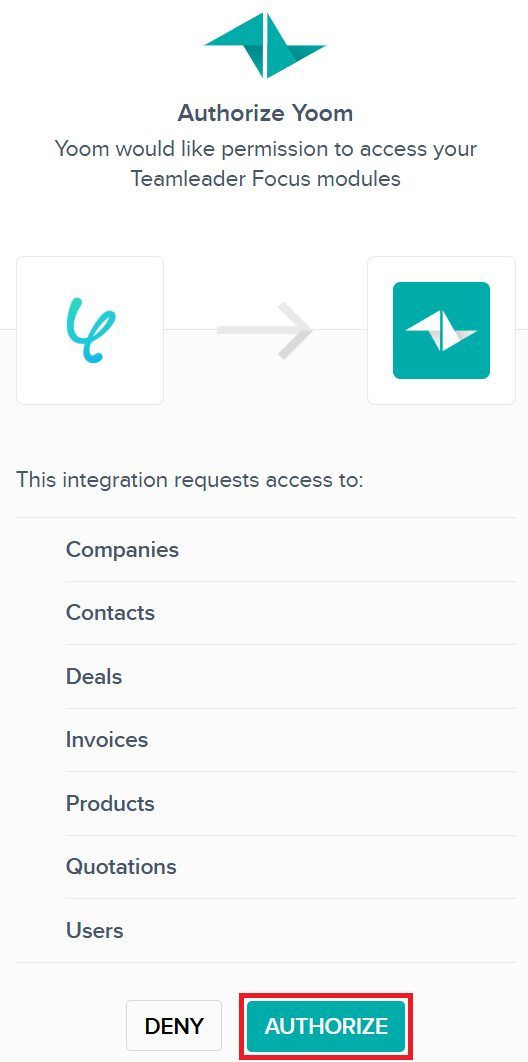
それではここからTeamleaderのマイアプリ登録方法を解説します。
まず、いずれかの方法でTeamleaderにログインしてください。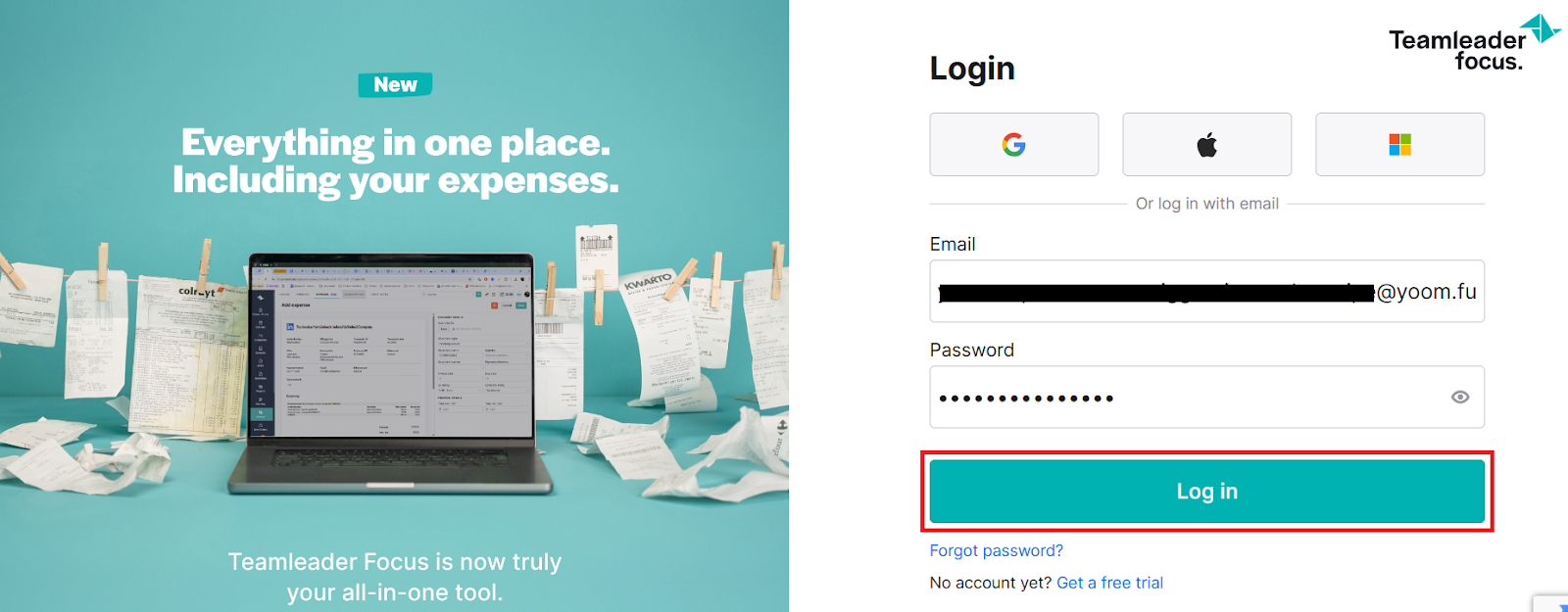
ステップ2:テンプレートをコピー
Yoomにログインし、以下バナーの「試してみる」をクリックしましょう。
■概要Teamleaderで新しい商談が発生するたびに、その情報を手動で管理表に転記し、チームに共有するのは手間がかかる作業ではないでしょうか。 特に、商談の取引IDなど重要な情報を正確に取得し、迅速に共有するには注意が必要です。 このワークフローを活用すれば、Teamleaderで新しいDealが作成されると、取引IDを含む商談情報が自動でGoogle スプレッドシートへ追加され、Slackにも通知されるため、こうした定型業務を効率化できます。■このテンプレートをおすすめする方- Teamleaderでの商談管理と、その後の情報共有に手間を感じている営業担当者の方
- Teamleaderの商談情報を手作業で転記しており、取引IDの取得や管理を効率化したい方
- 商談発生からチームへの情報共有までの流れを自動化し、生産性を高めたいマネージャーの方
■このテンプレートを使うメリット- Teamleaderでの商談発生をトリガーに、取引IDなどの情報取得から転記、通知までが自動化され、手作業の時間を削減できます
- システムが自動で処理を行うため、手作業による情報の転記ミスや共有漏れといったヒューマンエラーの防止に繋がります
■フローボットの流れ- はじめに、Google スプレッドシート、Teamleader、SlackをYoomと連携します
- 次に、トリガーでTeamleaderを選択し、「新しいDealが作成されたら」というアクションを設定して取引IDなどの情報を取得します
- 次に、オペレーションでGoogle スプレッドシートの「レコードを追加する」アクションを設定し、取得した商談情報を任意のシートに追記します
- 最後に、オペレーションでSlackの「チャンネルにメッセージを送る」アクションを設定し、指定のチャンネルへ商談発生を通知します
※「トリガー」:フロー起動のきっかけとなるアクション、「オペレーション」:トリガー起動後、フロー内で処理を行うアクション
■このワークフローのカスタムポイント- Google スプレッドシートの「レコードを追加する」アクションでは、情報を追記したい任意のスプレッドシートIDとスプレッドシートのタブ名を設定してください
- Slackの「チャンネルにメッセージを送る」アクションでは、通知先として任意の投稿先のチャンネルIDを設定してください
- Google スプレッドシートへの登録やSlackへの通知は、Teamleaderから取得した情報や固定のテキストを使用して自由にカスタマイズできます
■注意事項- Teamleader、Google スプレッドシート、SlackのそれぞれとYoomを連携してください
- トリガーは5分、10分、15分、30分、60分の間隔で起動間隔を選択できます
- プランによって最短の起動間隔が異なりますので、ご注意ください
- Teamleaderでの商談管理と、その後の情報共有に手間を感じている営業担当者の方
- Teamleaderの商談情報を手作業で転記しており、取引IDの取得や管理を効率化したい方
- 商談発生からチームへの情報共有までの流れを自動化し、生産性を高めたいマネージャーの方
- Teamleaderでの商談発生をトリガーに、取引IDなどの情報取得から転記、通知までが自動化され、手作業の時間を削減できます
- システムが自動で処理を行うため、手作業による情報の転記ミスや共有漏れといったヒューマンエラーの防止に繋がります
- はじめに、Google スプレッドシート、Teamleader、SlackをYoomと連携します
- 次に、トリガーでTeamleaderを選択し、「新しいDealが作成されたら」というアクションを設定して取引IDなどの情報を取得します
- 次に、オペレーションでGoogle スプレッドシートの「レコードを追加する」アクションを設定し、取得した商談情報を任意のシートに追記します
- 最後に、オペレーションでSlackの「チャンネルにメッセージを送る」アクションを設定し、指定のチャンネルへ商談発生を通知します
■このワークフローのカスタムポイント
- Google スプレッドシートの「レコードを追加する」アクションでは、情報を追記したい任意のスプレッドシートIDとスプレッドシートのタブ名を設定してください
- Slackの「チャンネルにメッセージを送る」アクションでは、通知先として任意の投稿先のチャンネルIDを設定してください
- Google スプレッドシートへの登録やSlackへの通知は、Teamleaderから取得した情報や固定のテキストを使用して自由にカスタマイズできます
- Teamleader、Google スプレッドシート、SlackのそれぞれとYoomを連携してください
- トリガーは5分、10分、15分、30分、60分の間隔で起動間隔を選択できます
- プランによって最短の起動間隔が異なりますので、ご注意ください
「テンプレートがコピーされました」と表示されるので「OK」をクリックします。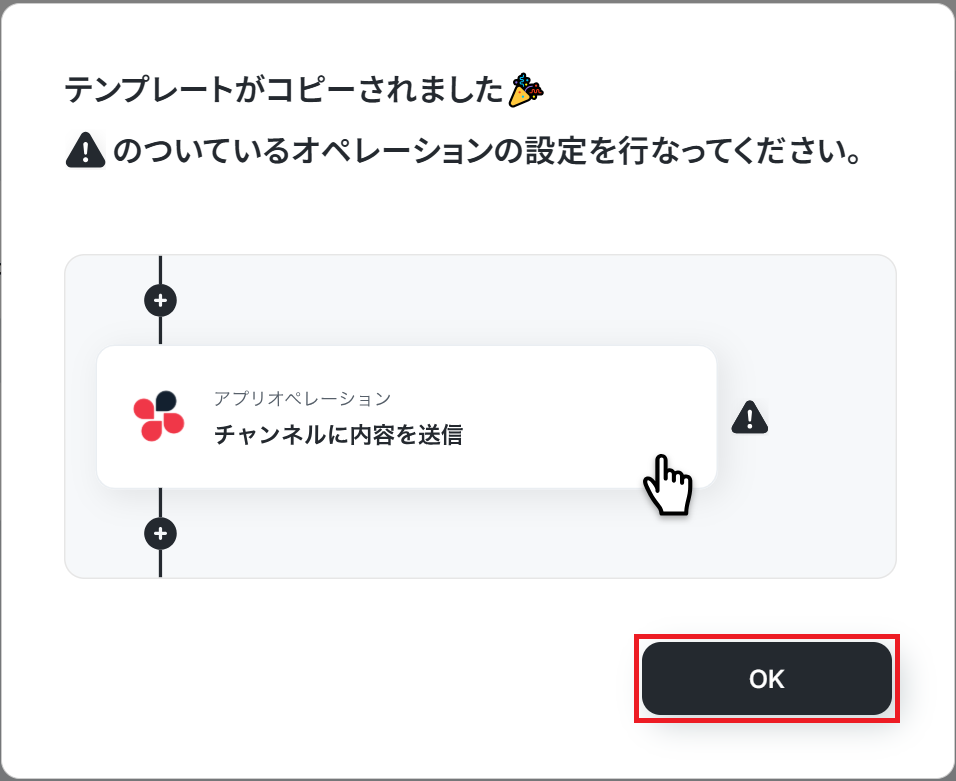
ステップ3:Teamleaderのトリガー設定
はじめに準備として、テスト用のDealを作成してください。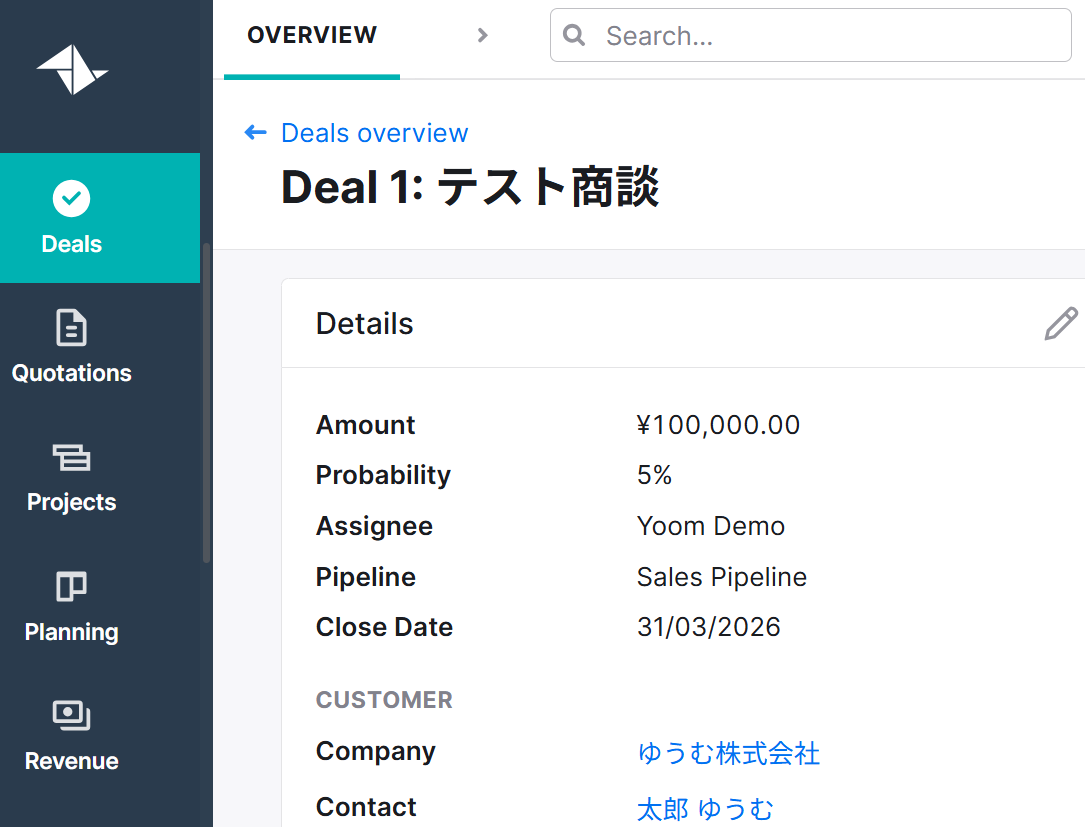
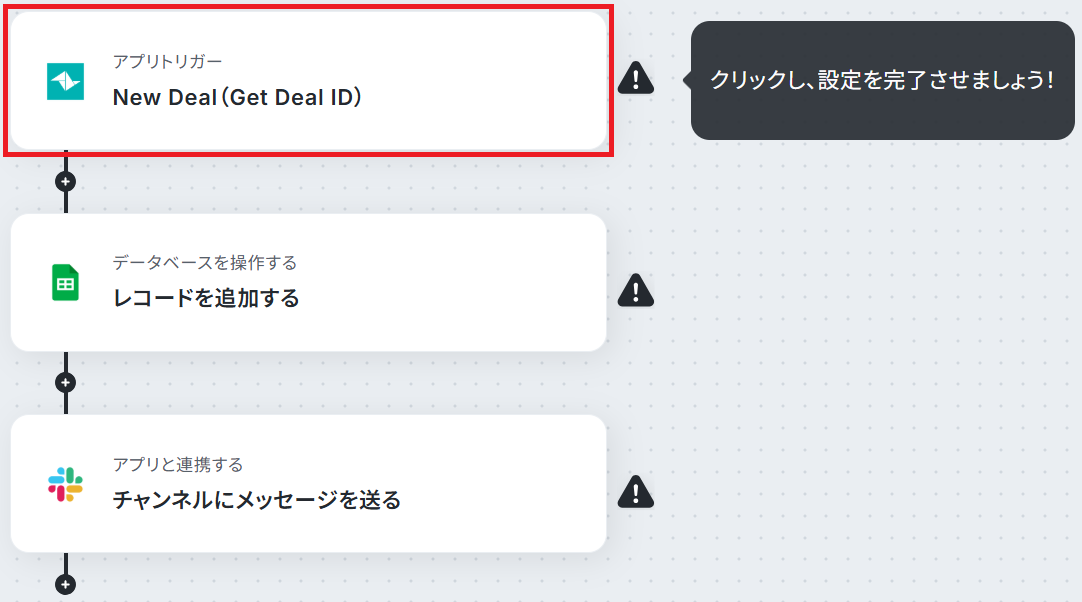
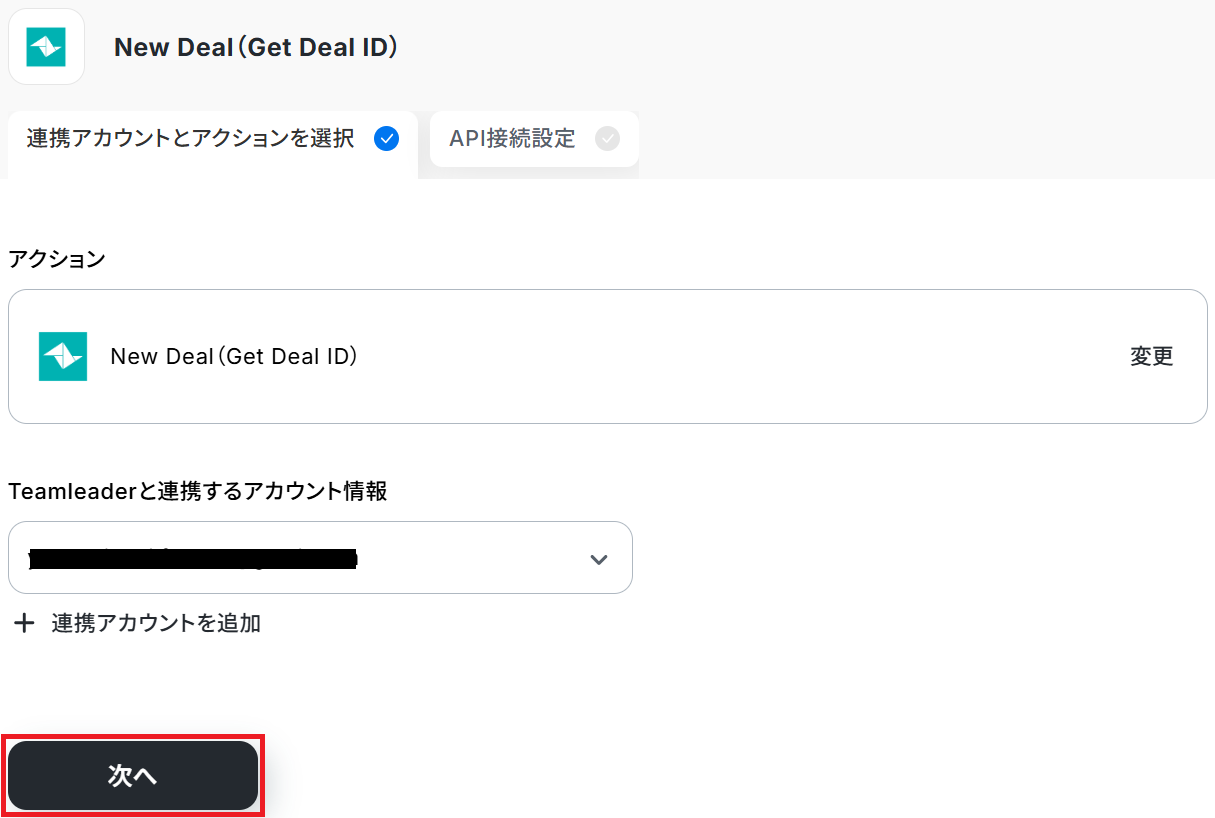
※トリガーの起動タイミングは、5分、10分、15分、30分、60分のいずれかで設定できます。ご利用プランによって、設定できるトリガーの最短間隔が違うので、その点は要チェックです。なお、基本的にはそのプランの最短の起動間隔にしてお使いいただくことをおすすめします。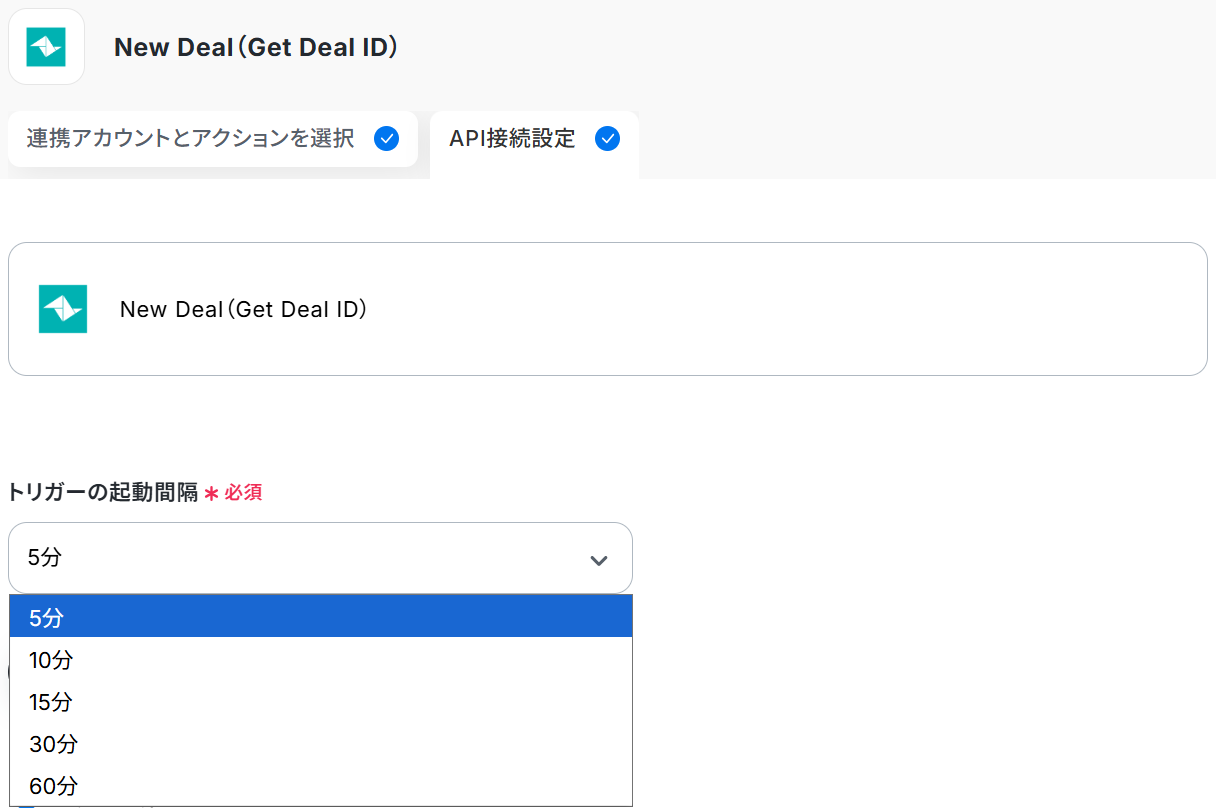
※取得した値とは?
トリガーやオペレーション設定時に「テスト」を実行して取得した値のことです。後続のオペレーション設定時の値として利用でき、フローボットを起動する度に変動した値となります。
テストの重要性:「取得した値」のテスト値について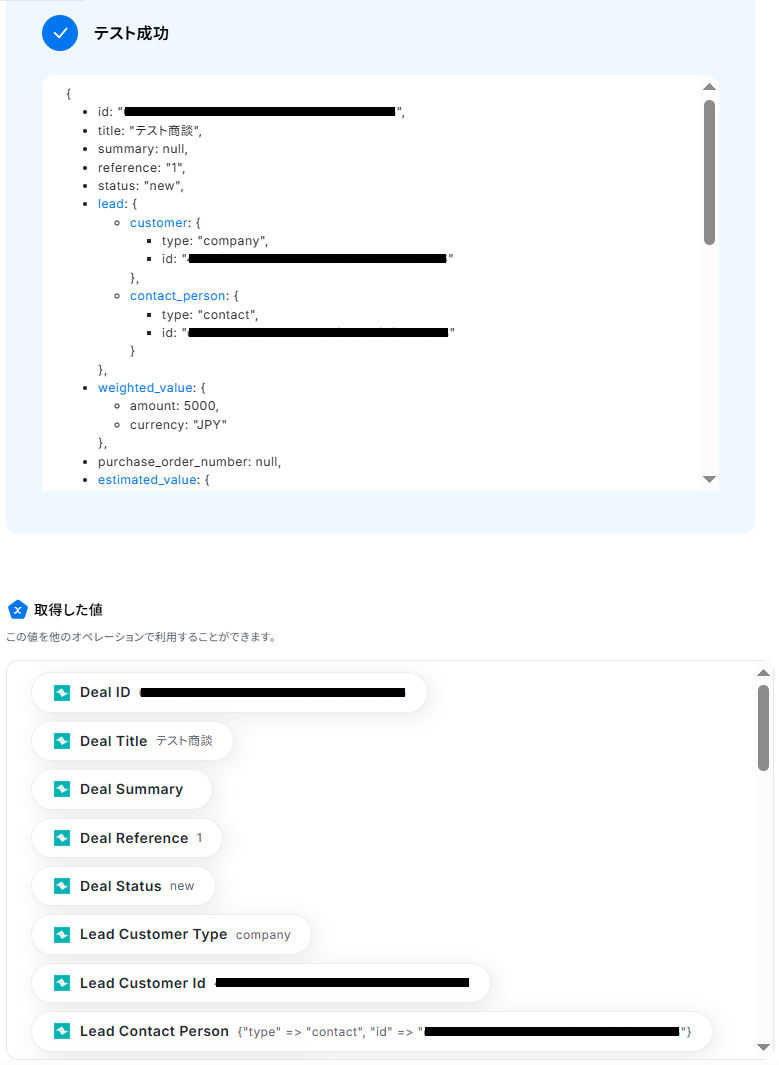
ステップ4:Google スプレッドシートのアクション設定
先ほど取得した商談情報を、Google スプレッドシートに自動で記録する設定をします。
準備として記録するためのシートを用意しましょう。以下の2記事もご参照ください。
【Google スプレッドシート】データベースを操作するオペレーションについて
Google スプレッドシートの表やヘッダーに関する注意点

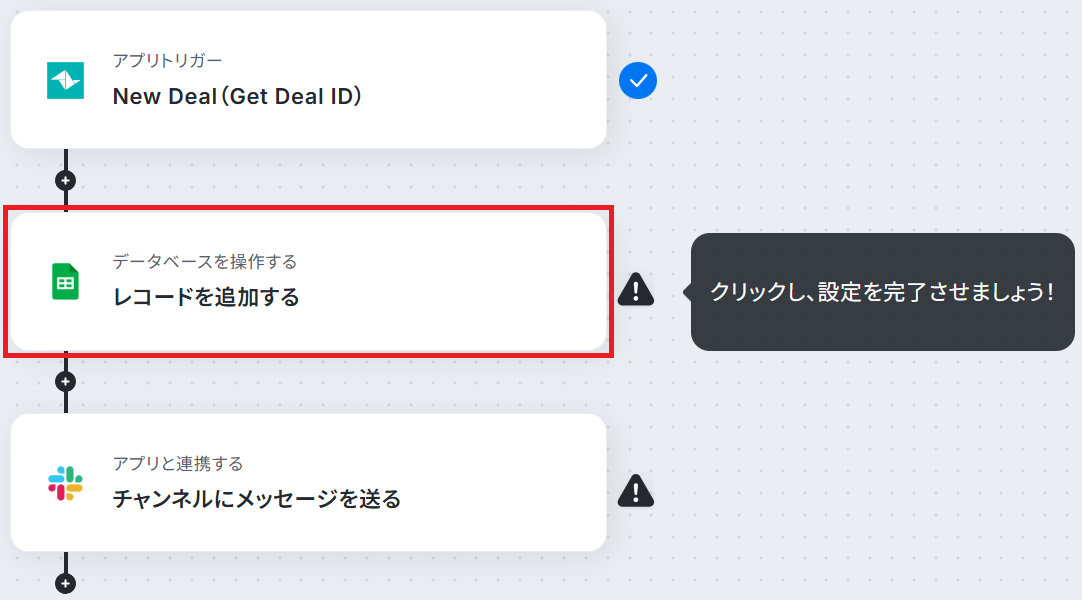
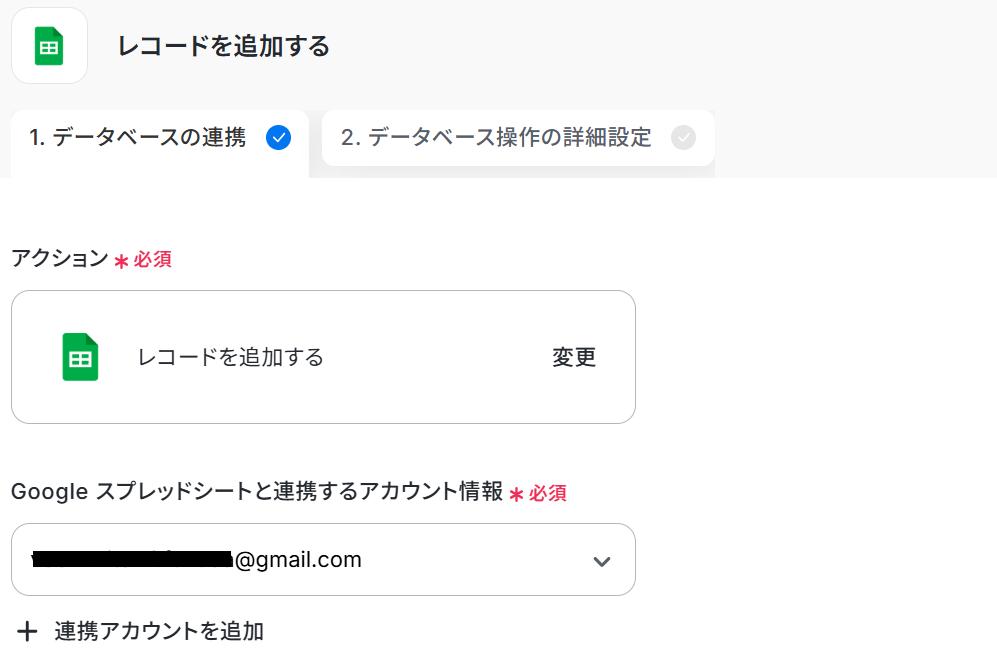
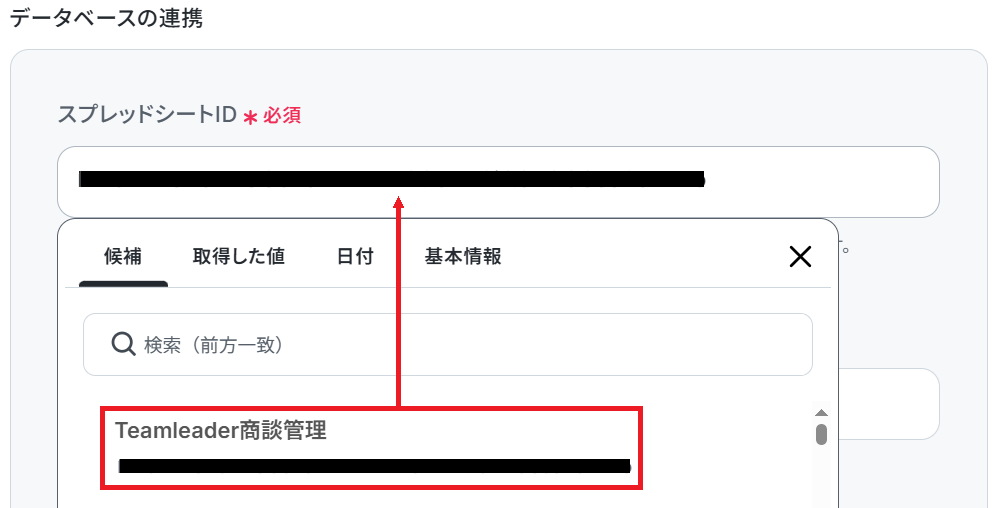
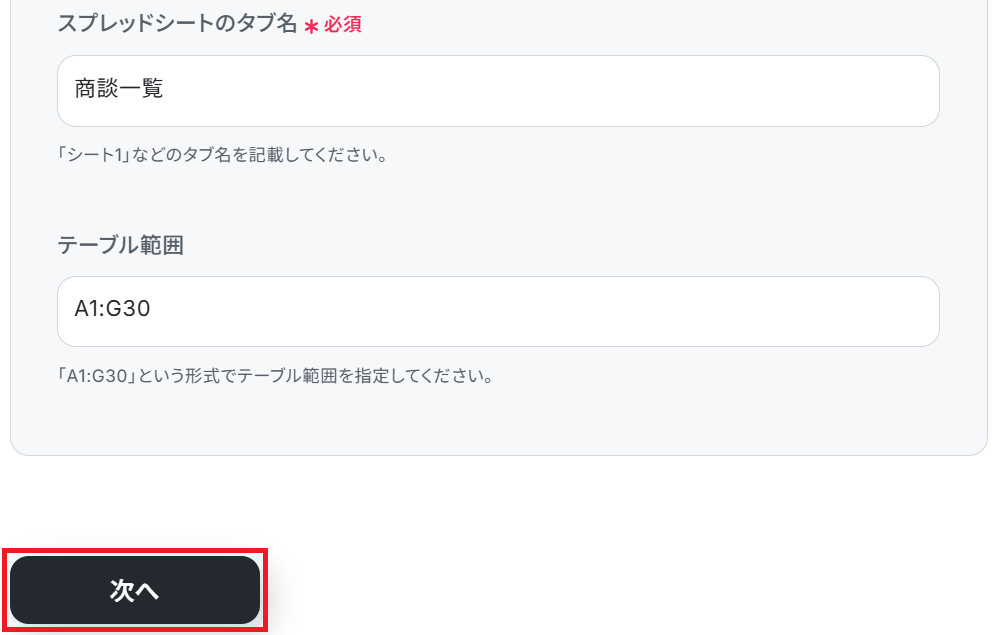
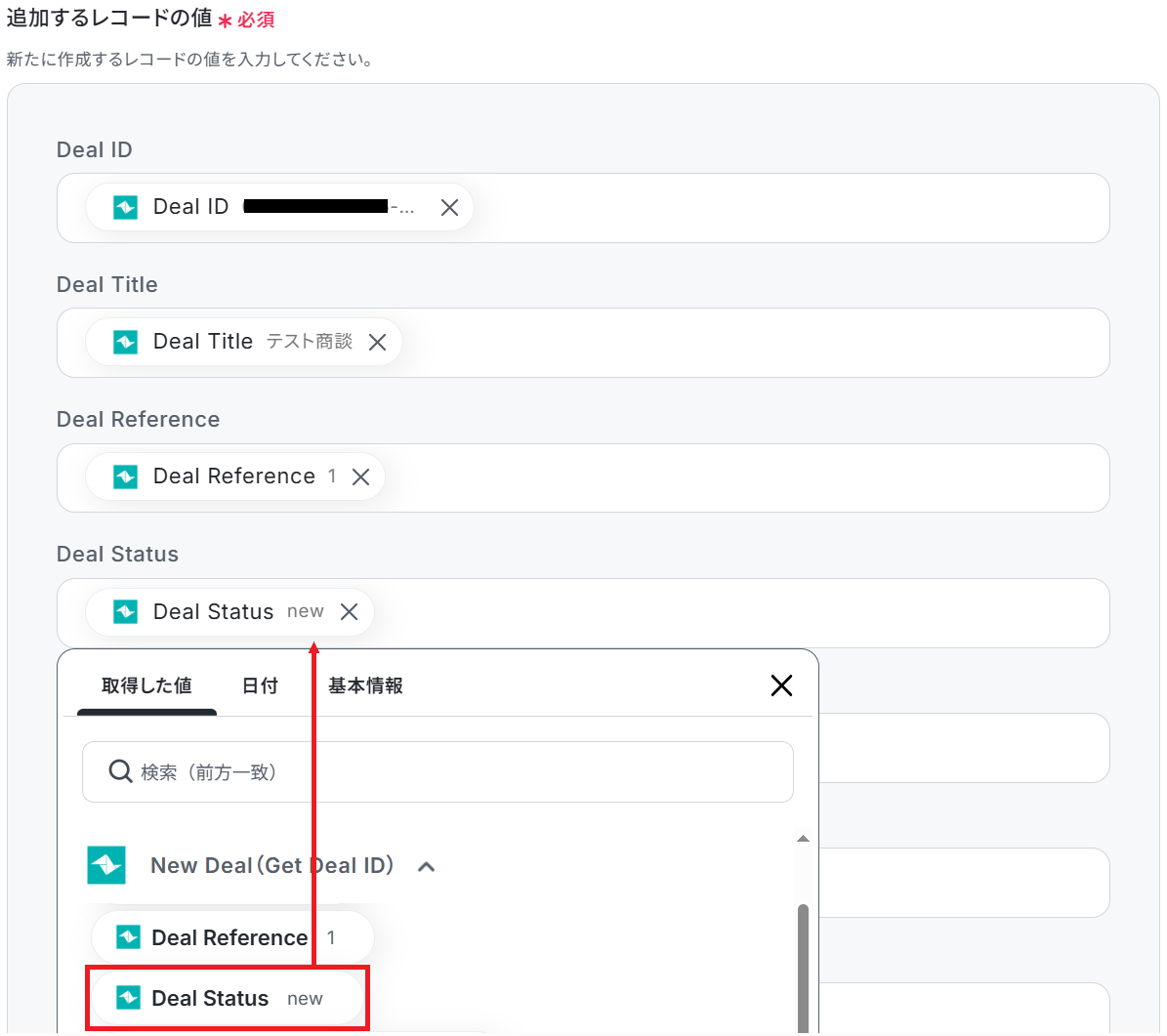
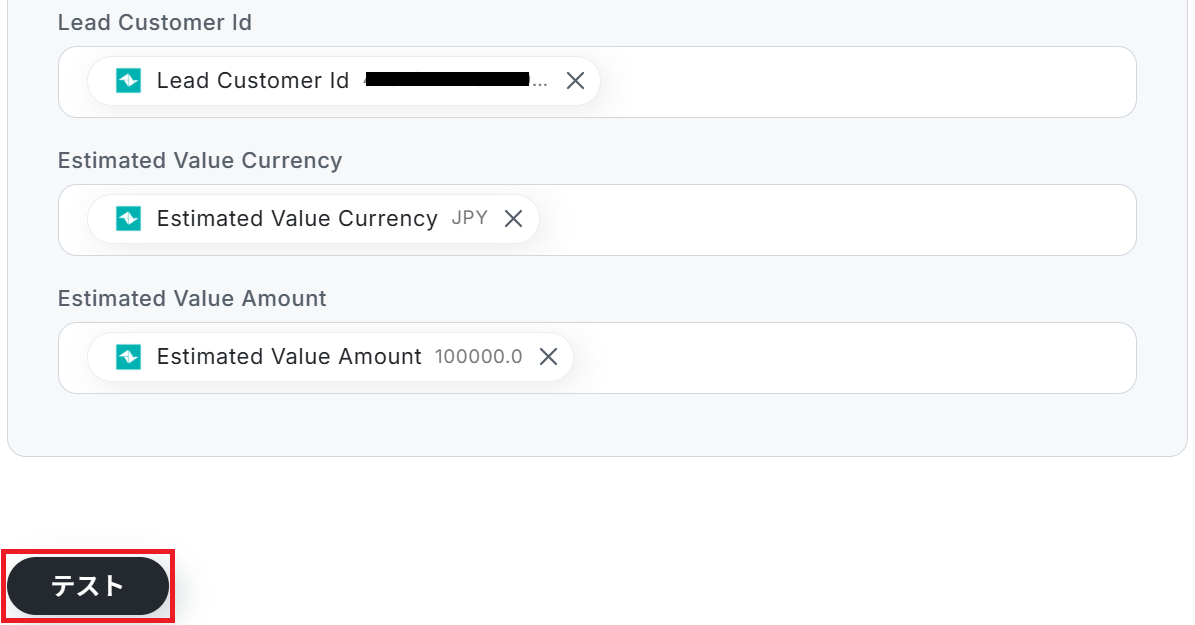
以下のようにTeamleaderから取得した値を設定することで、トリガーが実行されるたびに最新の商談情報を反映できます。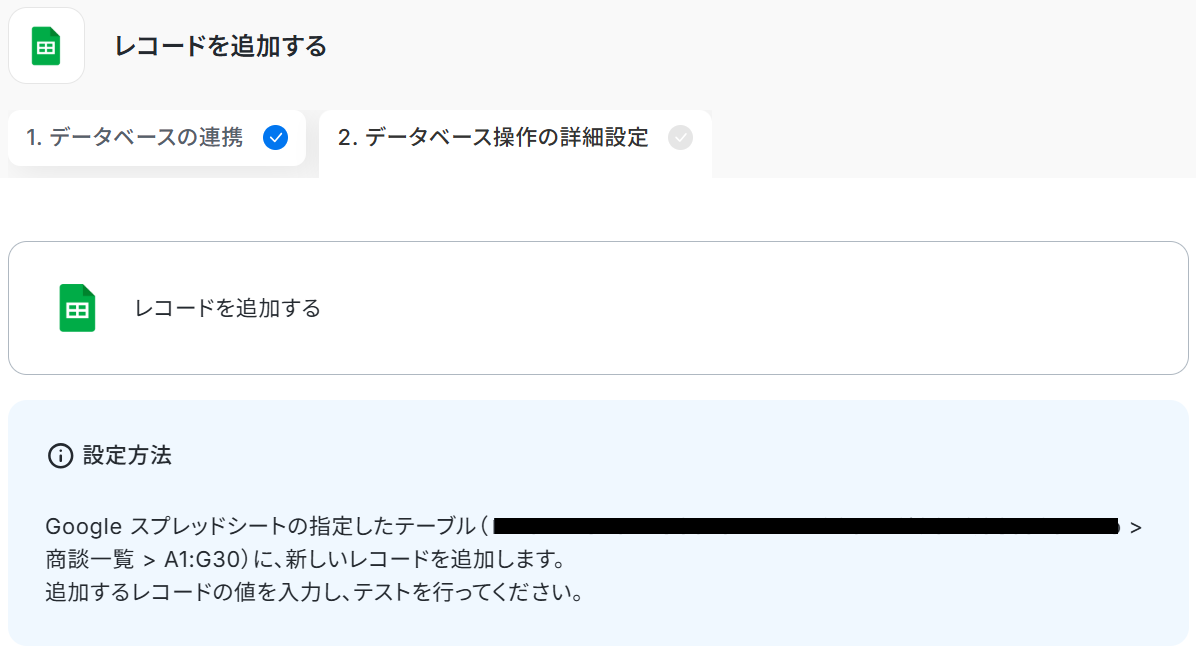
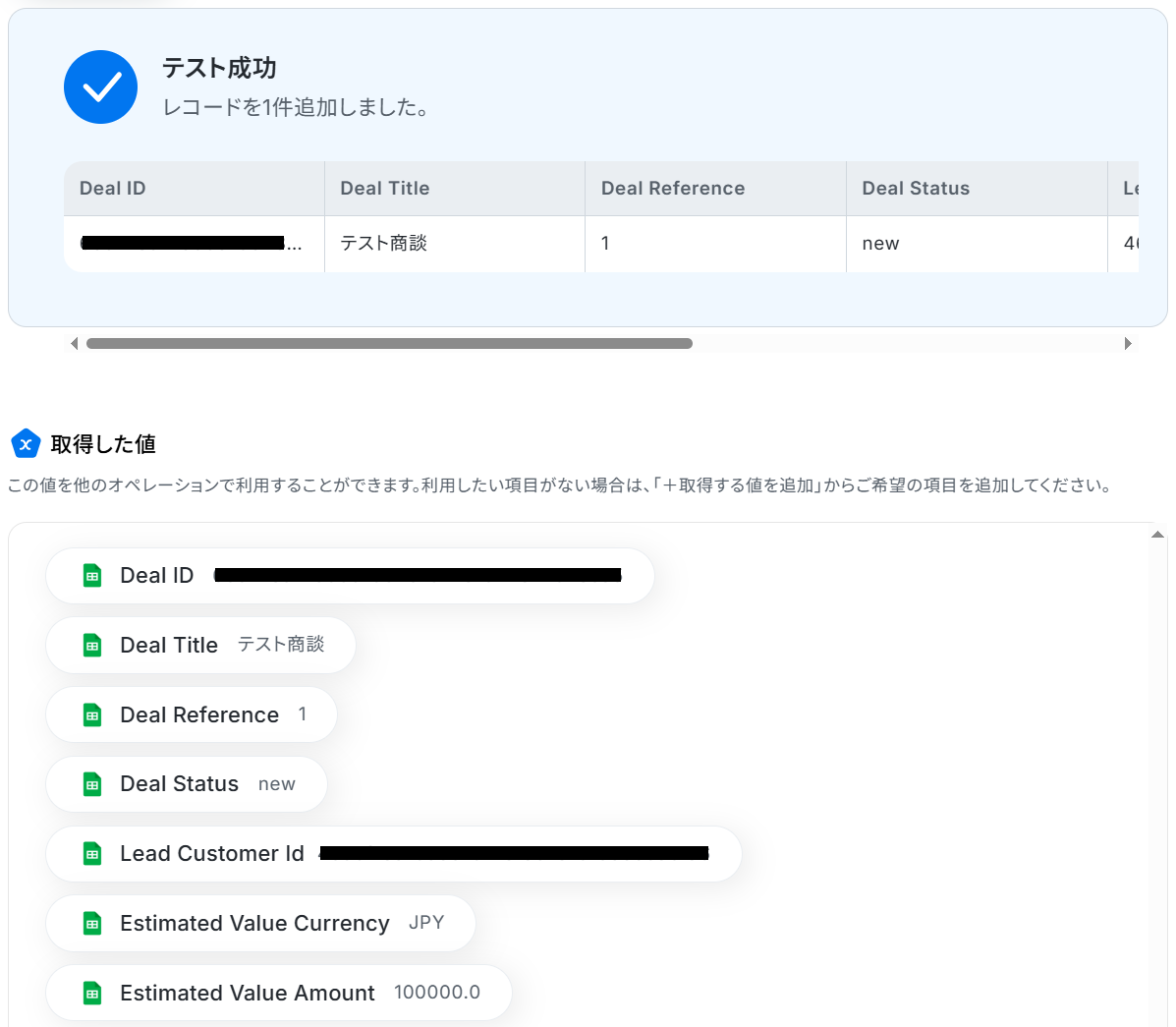

ステップ5:Slackのアクション設定
トリガーで取得した商談情報を、今度はSlackで通知します。
「チャンネルにメッセージを送る」をクリックしましょう。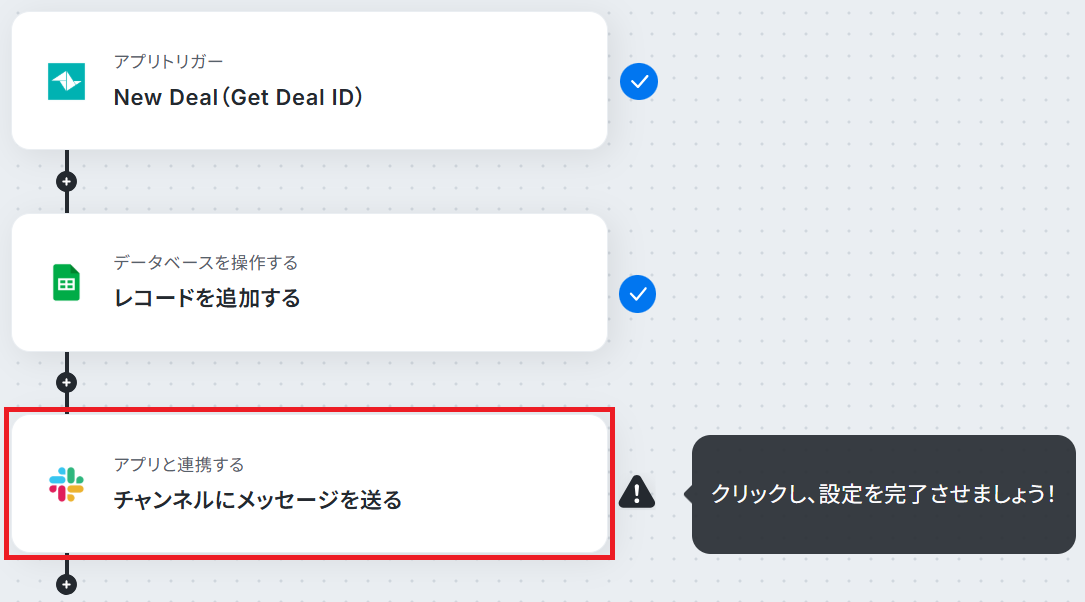
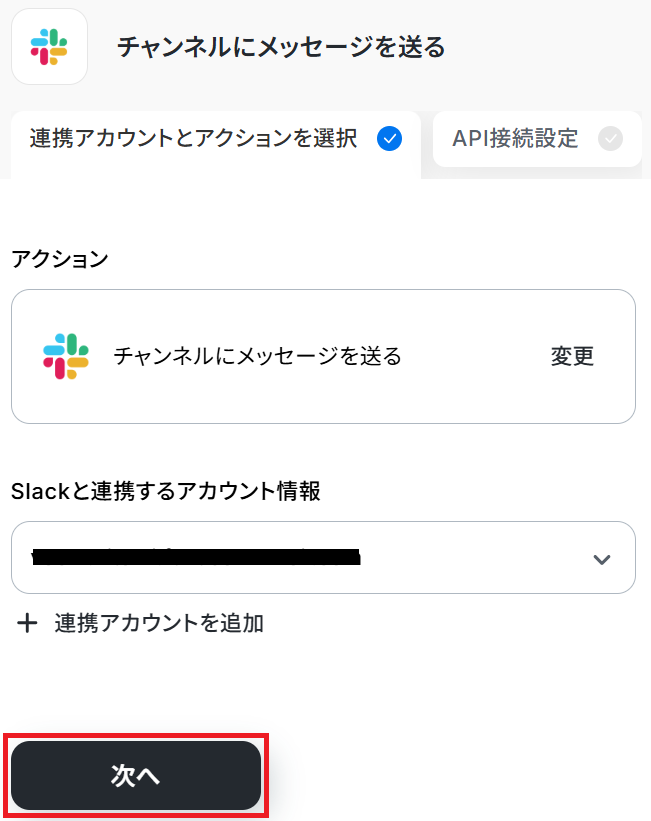
次に、投稿先のチャンネルIDを候補から選択しましょう。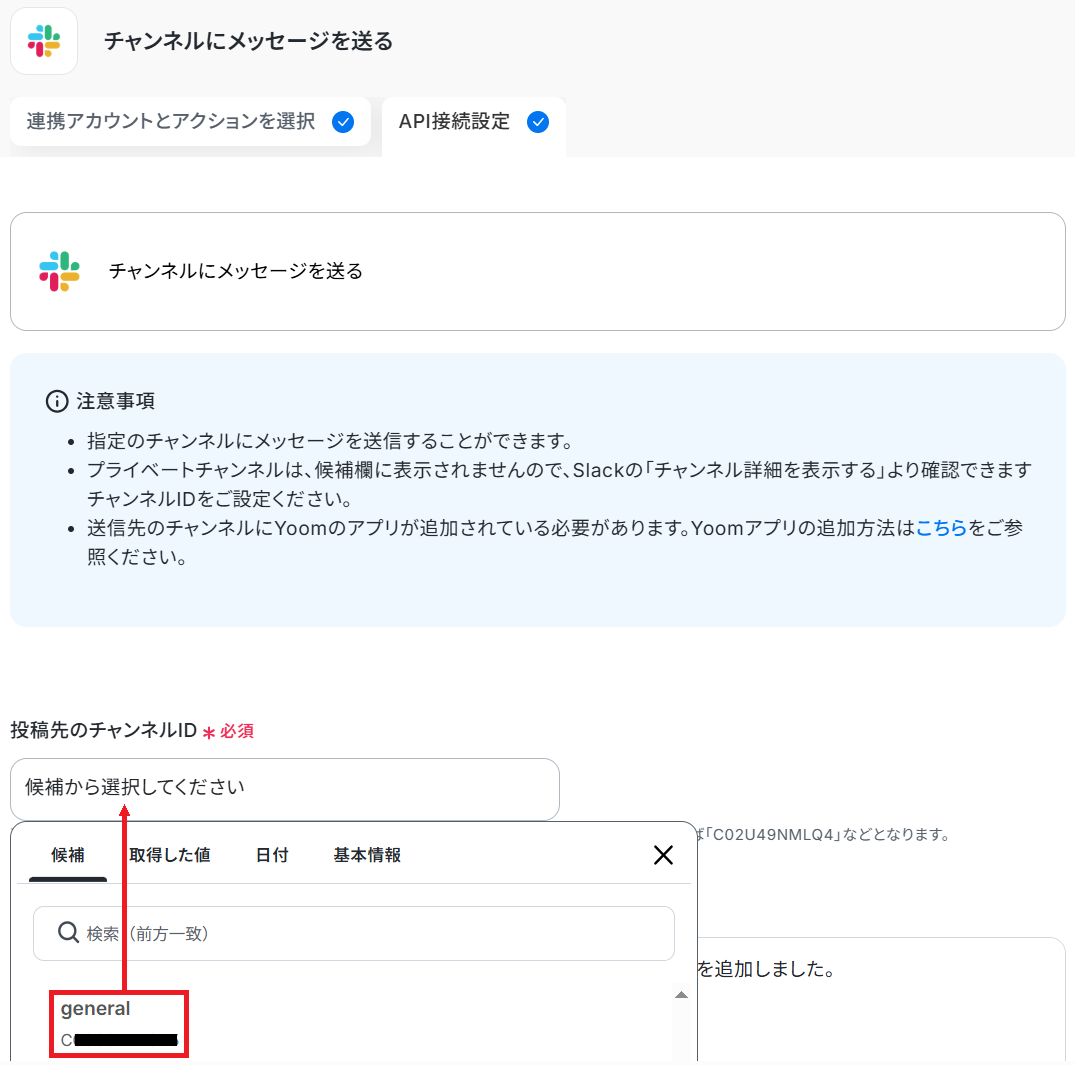
※メンションも可能です。Slackでメンション付きのメッセージを送る
※「テスト」をクリックすると設定したチャンネルへ実際に投稿されます。テストの際はテスト用のチャンネルに投稿したり、事前にメンバーに通知しておくなどがおすすめです。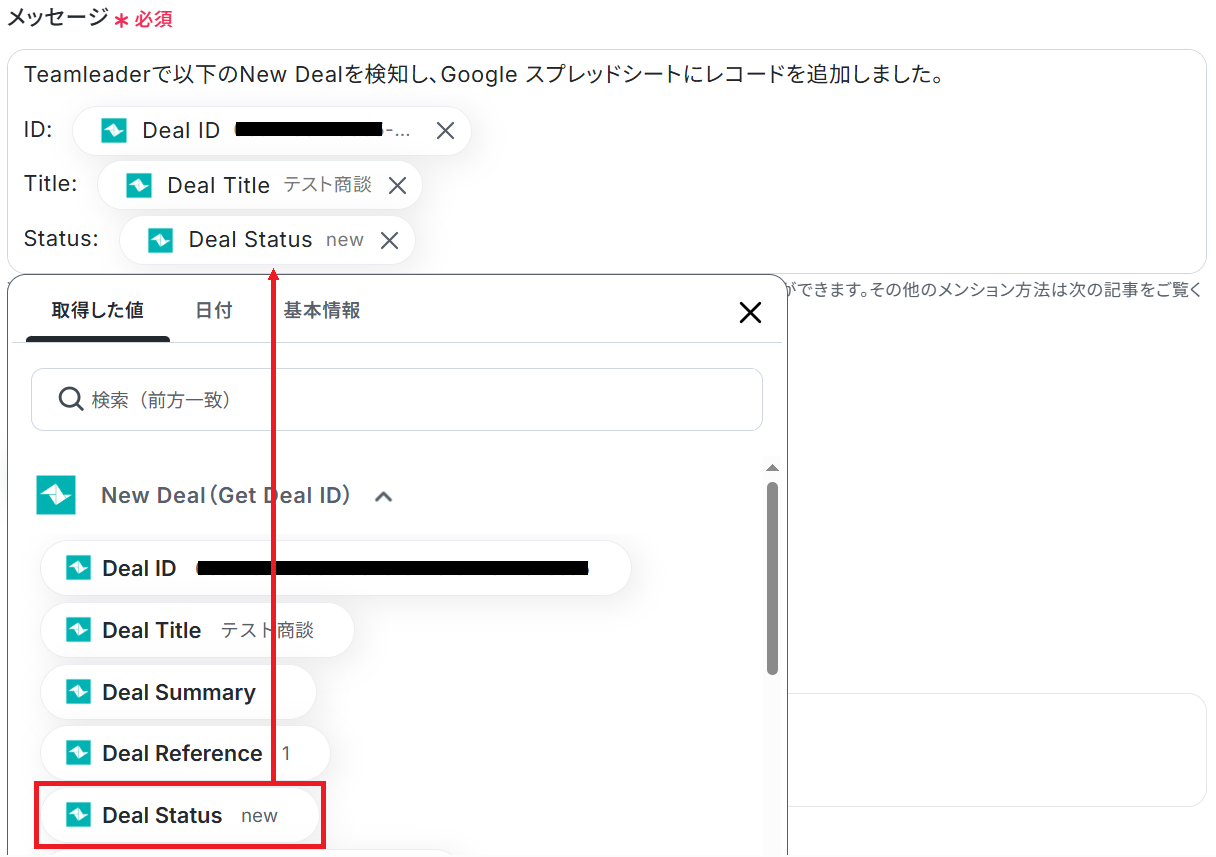
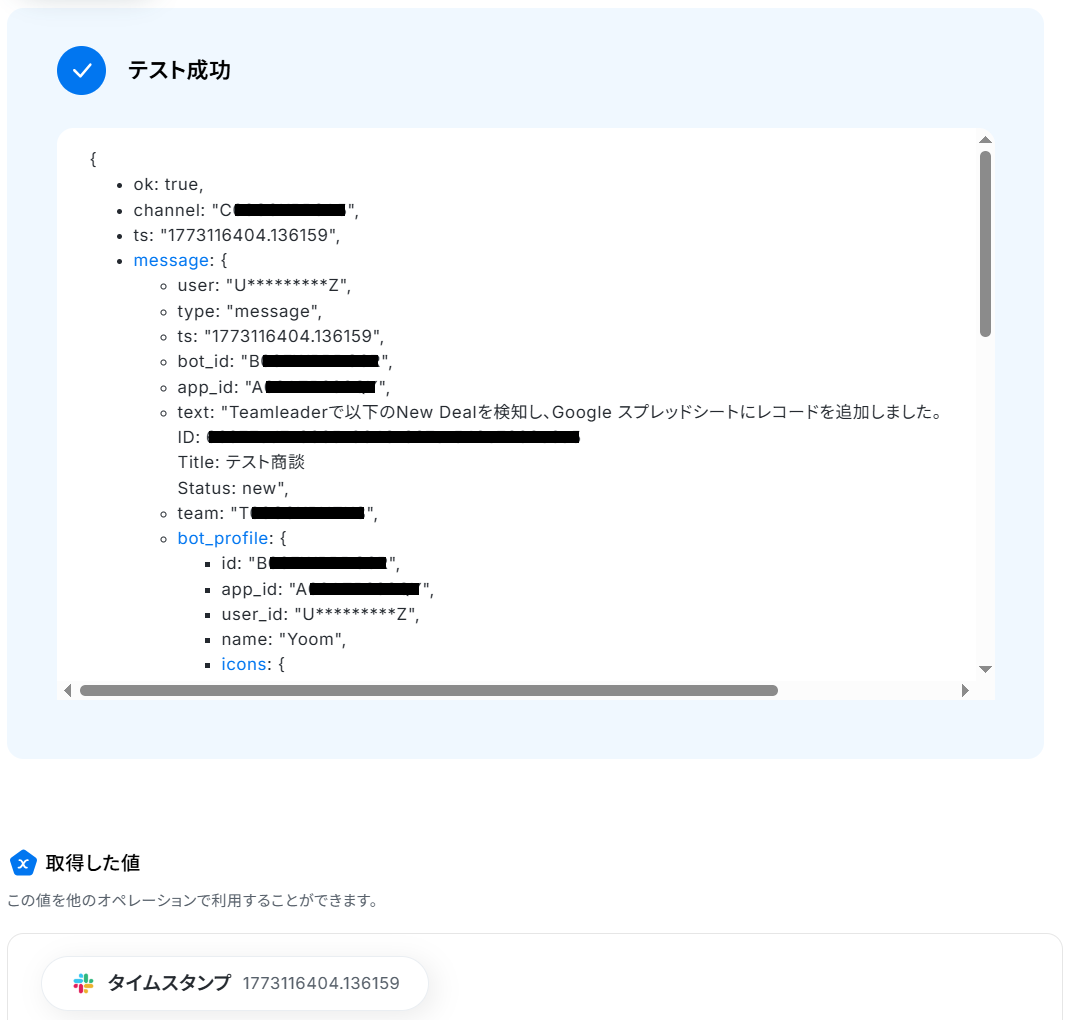
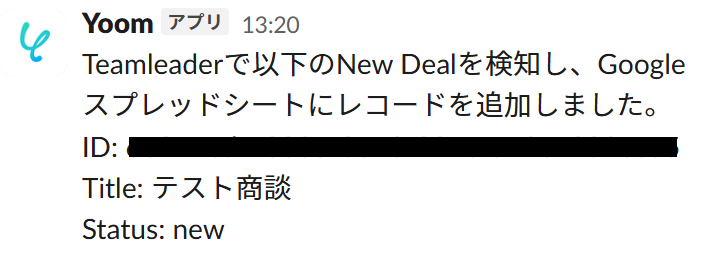
ステップ6:トリガーをONにして起動準備完了
最後に「トリガーをON」をクリックしたら、自動化の設定は完了です。
正しくフローボットが起動するか確認しましょう。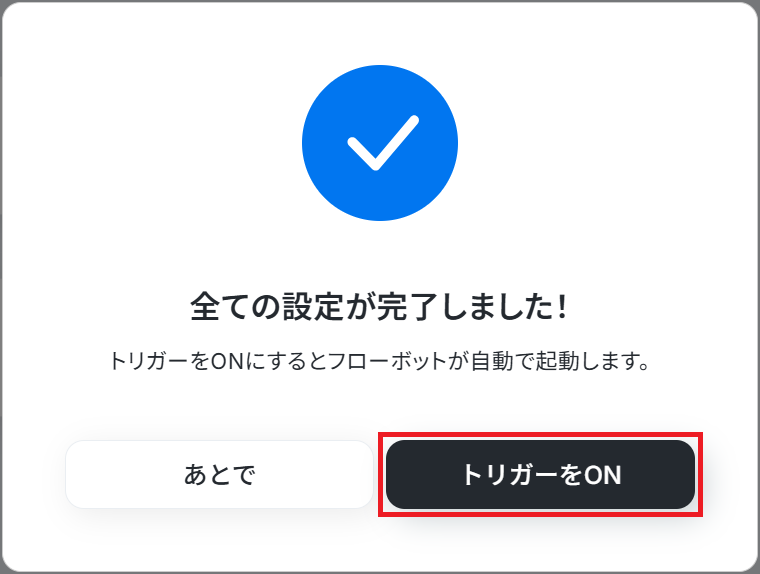
TeamleaderのAPIを使ったその他の自動化例
TeamleaderのAPIを活用することで、様々な自動化の実現が可能になります。Teamleaderを使った自動化例
TeamleaderでDealの更新やContactの作成をトリガーに、OutlookやGmailでの通知やHubSpotとのデータ同期が可能です。また、外部ツールの更新情報をTeamleaderへ反映させることで、CRMを正確な状態に保てます。
■概要
Teamleaderで管理している案件の進捗があった際に、関係者へ手動で状況を共有する作業は手間がかかるだけでなく、連絡の遅延や漏れが発生する可能性もあります。このワークフローは、そうした課題を解決するためにTeamleaderとOutlookを連携させ、Deal(案件)が更新された際に自動で関係者へメール通知を実行するものです。この設定により、迅速かつ正確な情報共有を実現し、営業活動の円滑化を支援します。
■このテンプレートをおすすめする方
- Teamleaderで管理する案件の更新情報を、手作業でOutlookを使い共有している方
- チーム内の案件進捗の共有漏れを防ぎ、リアルタイムに状況を把握したいチームリーダーの方
- TeamleaderとOutlook間の情報連携を自動化し、業務効率を改善したいと考えている方
■このテンプレートを使うメリット
- TeamleaderのDealが更新されると自動でOutlookに通知が飛ぶため、手作業での情報確認やメール作成の時間を短縮できます
- 手動での通知作業がなくなることで、連絡の遅延や共有漏れといったヒューマンエラーを防ぎ、確実な情報伝達が可能です
■フローボットの流れ
- はじめに、TeamleaderとOutlookをYoomと連携します
- 次に、トリガーでTeamleaderを選択し、「Dealが更新されたら」というアクションを設定します
- 続いて、オペレーションでTeamleaderの「Deal情報を取得する」アクションを設定し、更新されたDealの詳細情報を取得します
- 最後に、オペレーションでOutlookの「メールを送る」アクションを設定し、取得したDeal情報を含んだ通知メールを送信します
※「トリガー」:フロー起動のきっかけとなるアクション、「オペレーション」:トリガー起動後、フロー内で処理を行うアクション
■このワークフローのカスタムポイント
- Outlookでメールを送信するアクションでは、通知先のメールアドレスをTo、Cc、Bccにそれぞれ任意で設定できます。
- メールの件名や本文には、固定のテキストだけでなく、前段のオペレーションで取得したDeal情報(案件名、担当者名、金額など)を変数として自由に埋め込むことが可能です。
■注意事項
- Outlook、TeamleaderのそれぞれとYoomを連携してください。
- Microsoft365(旧Office365)には、家庭向けプランと一般法人向けプラン(Microsoft365 Business)があり、一般法人向けプランに加入していない場合には認証に失敗する可能性があります。
■概要
Teamleaderで管理している案件情報が更新された際、都度手作業で関係者に連絡するのは手間がかかるだけでなく、連絡漏れのリスクも伴います。特にGmailを主要なコミュニケーションツールとして利用しているチームでは、こうした定型業務が負担になりがちです。このワークフローを活用すれば、TeamleaderとGmailを連携させ、案件が更新されたタイミングで自動でメール通知を送信できます。これにより、手作業による連絡業務を効率化し、確実な情報共有を実現します。
■このテンプレートをおすすめする方
- Teamleaderでの案件管理を担当し、Gmailでの関係者への連絡を手作業で行っている方
- 営業チームのリーダーで、案件の進捗状況をリアルタイムにチームへ共有したいと考えている方
- TeamleaderとGmailを連携させ、定型的な連絡業務の自動化により生産性を高めたい方
■このテンプレートを使うメリット
- Teamleaderで案件情報が更新されると自動でメールが送信されるため、これまで手作業での連絡に費やしていた時間を短縮できます。
- 手作業による通知漏れや宛先の間違いといったヒューマンエラーを防ぎ、重要情報の確実な共有を実現します。
■フローボットの流れ
- はじめに、TeamleaderとGmailをYoomと連携します。
- 次に、トリガーでTeamleaderを選択し、「Dealが更新されたら」というアクションを設定します。
- 次に、オペレーションでTeamleaderの「Deal情報を取得する」アクションを設定し、更新された案件の詳細情報を取得します。
- 最後に、オペレーションでGmailの「メールを送る」アクションを設定し、取得した情報を本文に含めて指定の宛先に通知します。
※「トリガー」:フロー起動のきっかけとなるアクション、「オペレーション」:トリガー起動後、フロー内で処理を行うアクション
■このワークフローのカスタムポイント
- Gmailでメールを送信するアクションでは、通知を送りたい宛先(To, Cc, Bcc)を自由に設定できます。
- メールの件名や本文は、固定のテキストだけでなく、前段のオペレーションで取得したTeamleaderの案件名や金額、担当者名などを変数として埋め込むことが可能です。
■注意事項
- Teamleader、GmailのそれぞれとYoomを連携してください。
■概要
TeamleaderとHubSpotの両方を利用している場合、同じ顧客情報をそれぞれのツールに手作業で入力する手間が発生しがちです。この二重入力は時間的なロスだけでなく、入力ミスといったヒューマンエラーの原因にもなりかねません。このワークフローを活用すれば、Teamleaderで新しいコンタクトが作成されると、その情報がHubSpotへ自動で同期されるため、TeamleaderとHubSpot間のデータ連携を円滑にし、日々の業務を効率化します。
■このテンプレートをおすすめする方
- TeamleaderとHubSpotを併用し、顧客情報の手入力に手間を感じている方
- 営業とマーケティング部門で利用ツールが異なり、データ連携を模索している担当者の方
- 手作業による顧客データの二重入力をなくし、コア業務に集中したいと考えている方
■このテンプレートを使うメリット
- Teamleaderへのコンタクト登録を起点にHubSpotへ自動で同期されるため、これまで手作業で行っていたデータ入力の時間を短縮できます
- 手作業によるデータ転記が不要になることで、入力間違いや登録漏れといったヒューマンエラーのリスクを軽減することに繋がります
■フローボットの流れ
- はじめに、TeamleaderとHubSpotをYoomと連携します
- 次に、トリガーでTeamleaderを選択し、「新しいコンタクトが作成されたら」というアクションを設定します
- 次に、オペレーションでTeamleaderを選択し、「コンタクト情報を取得する」アクションを設定します
- 最後に、オペレーションでHubSpotの「コンタクトの作成」アクションを設定し、前のステップで取得した情報を紐付けます
※「トリガー」:フロー起動のきっかけとなるアクション、「オペレーション」:トリガー起動後、フロー内で処理を行うアクション
■このワークフローのカスタムポイント
- HubSpotの「コンタクトの作成」アクションでは、同期する項目を任意に設定できます。Teamleaderから取得した氏名やメールアドレスなどの情報を変数として設定したり、特定の項目に固定のテキストを追加したりすることが可能です。
■注意事項
- HubSpot、TeamleaderのそれぞれとYoomを連携してください。
■概要
Teamleaderに新しいコンタクトが追加されるたび、関係者への共有を手作業で行っていませんか。こうした定型的な連絡は手間がかかるだけでなく、対応の遅れや共有漏れの原因にもなり得ます。
このワークフローは、Teamleaderに新規コンタクトが登録された際に、自動でGmailから関係者へ通知メールを送信します。TeamleaderとGmailを連携させることで、迅速かつ確実な情報共有を実現し、手作業による連絡業務を効率化します。
■このテンプレートをおすすめする方
- Teamleaderで顧客管理を行い、Gmailでの情報共有を手作業で実施している方
- 新規コンタクトへのアプローチ速度を高めたいと考えているチームリーダーの方
- TeamleaderとGmailを連携させ、定型的な通知業務の自動化を検討している方
■このテンプレートを使うメリット
- Teamleaderへのコンタクト登録を起点に自動で通知が飛ぶため、これまで手作業でのメール作成に費やしていた時間を短縮できます。
- 手動での対応による通知の遅延や送信漏れといったヒューマンエラーを防ぎ、重要なビジネス機会の損失リスクを軽減します。
■フローボットの流れ
- はじめに、TeamleaderとGmailをYoomと連携します。
- 次に、トリガーでTeamleaderを選択し、「新しいコンタクトが作成されたら」というアクションを設定します。
- 次に、オペレーションでTeamleaderの「コンタクト情報を取得する」アクションを設定し、トリガーで作成されたコンタクトの詳細情報を取得します。
- 最後に、オペレーションでGmailの「メールを送る」アクションを設定し、取得した情報を含んだ通知メールを指定の宛先に送信します。
※「トリガー」:フロー起動のきっかけとなるアクション、「オペレーション」:トリガー起動後、フロー内で処理を行うアクション
■このワークフローのカスタムポイント
- Gmailでメールを送信するアクションでは、通知先のメールアドレスを任意に設定できます。特定の担当者やチームのメーリングリストなどを指定することが可能です。
- 送信するメールの件名や本文は自由に編集でき、固定のテキストだけでなく、前段のオペレーションで取得したTeamleaderのコンタクト情報(会社名や担当者名など)を変数として本文に埋め込めます。
■注意事項
- Teamleader、GmailのそれぞれとYoomを連携してください。
■概要
TeamleaderとHubSpotを併用していると、顧客情報の更新を手作業で行う必要があり、手間や入力ミスが発生しがちです。こうした課題は、日々の業務の非効率につながる要因となり得ます。このワークフローを活用すれば、TeamleaderでCompany情報が更新された際に、その内容を自動でHubSpotの会社情報に反映させることが可能です。TeamleaderとHubSpot間のデータ連携を円滑にし、常に最新の情報を保つことができます。
■このテンプレートをおすすめする方
- TeamleaderとHubSpotを併用し、顧客情報の手入力による連携に課題を感じている方
- CRM間のデータ整合性を保ち、更新作業の抜け漏れを防ぎたいと考えているチームリーダーの方
- TeamleaderとHubSpotの連携を自動化し、営業活動の効率を高めたいと考えている方
■このテンプレートを使うメリット
- Teamleaderの更新情報がHubSpotへ自動で反映されるため、手作業での転記がなくなり、入力ミスや更新漏れといったヒューマンエラーを防ぎます
- 二つのツール間で常に情報が同期されるため、データ管理の整合性が保たれ、TeamleaderとHubSpotを活用した業務の質が向上します
■フローボットの流れ
- はじめに、TeamleaderとHubSpotをYoomと連携します
- 次に、トリガーでTeamleaderを選択し、「Company情報が更新されたら」というアクションを設定します
- 次に、オペレーションでTeamleaderの「Company情報を取得する」アクションを設定し、更新された詳細情報を取得します
- 最後に、オペレーションでHubSpotの「会社の更新」アクションを設定し、前のステップで取得した情報をもとにHubSpotの会社情報を更新します
※「トリガー」:フロー起動のきっかけとなるアクション、「オペレーション」:トリガー起動後、フロー内で処理を行うアクション
■このワークフローのカスタムポイント
- HubSpotで会社情報を更新する際に、更新する項目を任意に設定できます。Teamleaderから取得した会社名などの値を、HubSpotの対応する項目に変数として埋め込むことが可能です。
- 特定の項目に対して、常に決まった情報を入力したい場合は、固定値を設定することもできます。これにより、柔軟なデータ連携が実現します。
■注意事項
- HubSpot、TeamleaderのそれぞれとYoomを連携してください。
■概要
Mailchimpで獲得した新しい購読者情報を、手作業でTeamleaderに登録していませんか?
この定型的な作業は時間がかかるだけでなく、入力ミスや転記漏れの原因にもなり得ます。このワークフローを活用すれば、TeamleaderとMailchimpの連携が自動化され、Mailchimpに新しい購読者が追加されると、自動でTeamleaderにコンタクト情報が作成されるため、手作業による顧客情報の登録業務を効率化できます。
■このテンプレートをおすすめする方
- Mailchimpで獲得したリード情報をTeamleaderで管理しているマーケティング担当者の方
- TeamleaderとMailchimp間のデータ転記作業に手間や時間を費やしている方
- 手作業によるデータ入力ミスをなくし、顧客管理の精度を高めたいと考えている方
■このテンプレートを使うメリット
- Mailchimpに購読者が追加されると自動でTeamleaderに同期されるため、これまで手作業に費やしていたデータ入力の時間を短縮することができます。
- システムが自動で処理を行うことで、手作業による入力間違いや登録漏れといったヒューマンエラーのリスクを軽減できます。
■フローボットの流れ
- はじめに、MailchimpとTeamleaderをYoomと連携します。
- 次に、トリガーでMailchimpを選択し、「購読者が追加されたら」というアクションを設定します。
- 最後に、オペレーションでTeamleaderの「Contactを作成する」アクションを設定し、Mailchimpから取得した購読者の情報を紐付けます。
■このワークフローのカスタムポイント
- Mailchimpのトリガー設定では、連携の対象としたいオーディエンス(リスト)を任意のIDで指定することが可能です。
※「トリガー」:フロー起動のきっかけとなるアクション、「オペレーション」:トリガー起動後、フロー内で処理を行うアクション
■注意事項
- Mailchimp、TeamleaderのそれぞれとYoomを連携してください。
- トリガーは5分、10分、15分、30分、60分の間隔で起動間隔を選択できます。
- プランによって最短の起動間隔が異なりますので、ご注意ください
■概要
Mailchimpで管理している購読者リストを、CRMのTeamleaderへ手作業で登録していませんか?
定期的に発生するこの作業は、手間がかかるだけでなく、情報の転記ミスといったヒューマンエラーの原因にもなりがちです。このワークフローを活用すれば、Mailchimpに特定条件の購読者が追加された際に、Teamleaderへ自動でコンタクトを作成できます。TeamleaderとMailchimpの連携を自動化し、手作業による非効率を解消します。
■このテンプレートをおすすめする方
- MailchimpとTeamleaderを併用し、手作業でのデータ入力に手間を感じている方
- Teamleaderへのコンタクト登録漏れや入力ミスをなくし、顧客情報を正確に管理したい方
- Mailchimpを活用したマーケティング活動から、営業への連携をスムーズにしたいと考えている方
■このテンプレートを使うメリット
- Mailchimpに購読者が追加されると自動でTeamleaderにコンタクトが作成されるため、これまで手作業に費やしていた時間を短縮できます
- 手作業でのデータ転記が不要になることで、入力情報の誤りや登録漏れといったヒューマンエラーのリスクを軽減できます
■フローボットの流れ
- はじめに、MailchimpとTeamleaderをYoomと連携します
- 次に、トリガーでMailchimpを選択し、「購読者が追加されたら」というアクションを設定します
- 次に、オペレーションで分岐機能を設定し、Teamleaderに登録したい購読者の条件を指定します
- 最後に、オペレーションでTeamleaderの「Create Contact」アクションを設定し、条件に合致した購読者の情報を連携します
※「トリガー」:フロー起動のきっかけとなるアクション、「オペレーション」:トリガー起動後、フロー内で処理を行うアクション
■このワークフローのカスタムポイント
- Mailchimpのトリガー設定では、連携の対象としたい購読者リスト(audience_id)を任意で設定してください
- オペレーションの分岐機能では、Teamleaderに登録したい購読者の条件(特定のタグが付いているなど)を任意で設定することが可能です
■注意事項
- Mailchimp、TeamleaderのそれぞれとYoomを連携してください。
- トリガーは5分、10分、15分、30分、60分の間隔で起動間隔を選択できます。
- プランによって最短の起動間隔が異なりますので、ご注意ください。
- 分岐はミニプラン以上のプランでご利用いただける機能(オペレーション)となっております。フリープランの場合は設定しているフローボットのオペレーションはエラーとなりますので、ご注意ください。
- ミニプランなどの有料プランは、2週間の無料トライアルを行うことが可能です。無料トライアル中には制限対象のアプリや機能(オペレーション)を使用することができます。
■概要
HubSpotとTeamleaderを併用する中で、顧客情報が更新されるたびに両方のツールを手作業で修正するのは手間がかかる作業ではないでしょうか。
このワークフローは、HubSpotでコンタクト情報が更新されると、その内容を自動でTeamleaderに反映するものです。TeamleaderとHubSpot間のデータ連携を自動化することで、手作業による更新の手間や入力ミスをなくし、常に正確な情報に基づいた営業活動を支援します。
■このテンプレートをおすすめする方
- HubSpotとTeamleaderを併用し、顧客情報の手入力による二度手間を解消したいと考えている方
- TeamleaderとHubspotのデータ連携を手作業で行い、入力ミスや更新漏れに課題を感じている方
- SaaS間の連携を自動化することで、営業や顧客管理の業務効率化を進めたいチームリーダーの方
■このテンプレートを使うメリット
- HubSpotでの情報更新が自動でTeamleaderに反映されるため、これまで手作業で行っていたデータ転記の時間を短縮することができます。
- 手作業による入力ミスや更新漏れを防ぎ、TeamleaderとHubSpot間のデータの整合性を保つことで、正確な顧客情報管理を実現します。
■フローボットの流れ
- はじめに、HubSpotとTeamleaderをYoomと連携します。
- 次に、トリガーでHubSpotを選択し、「コンタクトが作成または更新されたら」というアクションを設定します。
- 次に、オペレーションで「分岐機能」を設定し、特定の条件に応じて処理を分岐させます。
- 最後に、オペレーションでTeamleaderの「Update Contact」アクションを設定し、HubSpotから取得した情報でTeamleaderのコンタクト情報を更新します。
※「トリガー」:フロー起動のきっかけとなるアクション、「オペレーション」:トリガー起動後、フロー内で処理を行うアクション
■このワークフローのカスタムポイント
- Teamleaderの「Update Contact」アクションでは、更新したい項目を任意に設定してください。
- 氏名やメールアドレスなどの各項目には、前のステップでHubSpotから取得した値を埋め込んだり、固定のテキストを入力するなど、柔軟な設定が可能です。
■注意事項
- HubSpot、TeamleaderのそれぞれとYoomを連携してください。
- トリガーは5分、10分、15分、30分、60分の間隔で起動間隔を選択できます。
- プランによって最短の起動間隔が異なりますので、ご注意ください。
- 分岐はミニプラン以上のプランでご利用いただける機能(オペレーション)となっております。フリープランの場合は設定しているフローボットのオペレーションはエラーとなりますので、ご注意ください。
- ミニプランなどの有料プランは、2週間の無料トライアルを行うことが可能です。無料トライアル中には制限対象のアプリや機能(オペレーション)を使用することができます。
■概要
CRMとしてHubSpotを、プロジェクト管理ツールとしてTeamleaderを併用している場合、取引情報を手作業で転記する手間や入力ミスに悩まされることはありませんか。
このワークフローを活用すれば、HubSpotで新しい取引が作成された際に、その情報を自動でTeamleaderに同期できます。TeamleaderとHubSpot間の連携を自動化し、データ入力の手間を省きながら、正確な情報管理を実現します。
■このテンプレートをおすすめする方
- HubSpotとTeamleaderを利用し、取引情報の二重入力に手間を感じている営業担当者の方
- 手作業によるデータ転記をなくし、入力ミスなどのヒューマンエラーを防ぎたいと考えているチームリーダーの方
- 営業部門全体のデータ管理を効率化し、より正確な情報に基づいた業務推進を目指している方
■このテンプレートを使うメリット
- HubSpotで取引が作成されると自動でTeamleaderへ情報が同期されるため、これまで手作業に費やしていた時間を短縮することができます。
- 手作業でのデータ転記が不要になることで、入力間違いや更新漏れといったヒューマンエラーのリスク軽減に繋がります。
■フローボットの流れ
- はじめに、HubSpotとTeamleaderをYoomと連携します。
- 次に、トリガーでHubSpotを選択し、「新しい取引が作成されたら」というアクションを設定します。
- 最後に、オペレーションでTeamleaderの「Create Deal」アクションを設定し、HubSpotで作成された取引情報がTeamleaderに同期されるように設定します。
※「トリガー」:フロー起動のきっかけとなるアクション、「オペレーション」:トリガー起動後、フロー内で処理を行うアクション
■このワークフローのカスタムポイント
- Teamleaderに取引を作成する「Create Deal」のアクションでは、同期する内容を柔軟に設定できます。
- 例えば、取引のタイトルや詳細情報に、固定のテキストを入力したり、トリガーとなったHubSpotの取引情報から取得した値を埋め込んだりすることが可能です。
■注意事項
- HubSpot、TeamleaderのそれぞれとYoomを連携してください。
- トリガーは5分、10分、15分、30分、60分の間隔で起動間隔を選択できます。
- プランによって最短の起動間隔が異なりますので、ご注意ください。
■概要
Gmailに届く新規の問い合わせやリード情報を、都度CRMであるTeamleaderに手作業で登録していませんか?この作業は重要でありながらも手間がかかり、入力ミスや対応漏れの原因になることも少なくありません。このワークフローは、特定のキーワードを含むメールをGmailで受信した際に、自動でTeamleaderにCompany情報を作成するため、Teamleaderとgmail間の面倒なデータ入力を自動化し、営業活動の初動を迅速かつ正確に行うことが可能です。
■このテンプレートをおすすめする方
- Gmailで受けた問い合わせを手動でTeamleaderに転記している営業担当者の方
- Teamleaderとgmail間の連携を自動化し、顧客対応の速度を上げたいチームリーダーの方
- 手作業によるデータ入力のミスをなくし、営業プロセスの精度を高めたいと考えている方
■このテンプレートを使うメリット
- Gmailからの問い合わせ情報を自動でTeamleaderに登録するため、手作業による転記時間を削減し、迅速な顧客対応を実現します
- システムが自動で処理を行うことで、手作業に起因するコピー&ペーストのミスや入力漏れといったヒューマンエラーを防ぎます
■フローボットの流れ
- はじめに、GmailとTeamleaderをYoomと連携します
- 次に、トリガーでGmailを選択し、「特定のキーワードに一致するメッセージを受信したら」というアクションを設定して、自動化の起点としたいメールの条件を指定します
- その後、オペレーションでAI機能の「テキストからデータを抽出する」アクションを設定し、受信したメール本文から会社名や担当者名などの必要な情報を抽出します
- 最後に、オペレーションでTeamleaderの「Create Company」アクションを設定し、前のステップで抽出した情報を利用して新しいCompanyを作成します
※「トリガー」:フロー起動のきっかけとなるアクション、「オペレーション」:トリガー起動後、フロー内で処理を行うアクション
■このワークフローのカスタムポイント
- AI機能の「テキストからデータを抽出する」設定では、受信するメールの形式に合わせて、会社名、担当者名、連絡先など抽出したい項目を任意で設定してください
- TeamleaderにCompanyを作成する際、Company NameやEmail Addressなどの各項目に、AIで抽出した情報を変数として設定したり、固定のテキスト値を入れたりするなど、柔軟なカスタムが可能です
■注意事項
- Gmail、TeamleaderのそれぞれとYoomを連携してください。
- トリガーは5分、10分、15分、30分、60分の間隔で起動間隔を選択できます。
- プランによって最短の起動間隔が異なりますので、ご注意ください。

■概要
Teamleaderで管理している案件の進捗があった際に、関係者へ手動で状況を共有する作業は手間がかかるだけでなく、連絡の遅延や漏れが発生する可能性もあります。このワークフローは、そうした課題を解決するためにTeamleaderとOutlookを連携させ、Deal(案件)が更新された際に自動で関係者へメール通知を実行するものです。この設定により、迅速かつ正確な情報共有を実現し、営業活動の円滑化を支援します。
■このテンプレートをおすすめする方
- Teamleaderで管理する案件の更新情報を、手作業でOutlookを使い共有している方
- チーム内の案件進捗の共有漏れを防ぎ、リアルタイムに状況を把握したいチームリーダーの方
- TeamleaderとOutlook間の情報連携を自動化し、業務効率を改善したいと考えている方
■このテンプレートを使うメリット
- TeamleaderのDealが更新されると自動でOutlookに通知が飛ぶため、手作業での情報確認やメール作成の時間を短縮できます
- 手動での通知作業がなくなることで、連絡の遅延や共有漏れといったヒューマンエラーを防ぎ、確実な情報伝達が可能です
■フローボットの流れ
- はじめに、TeamleaderとOutlookをYoomと連携します
- 次に、トリガーでTeamleaderを選択し、「Dealが更新されたら」というアクションを設定します
- 続いて、オペレーションでTeamleaderの「Deal情報を取得する」アクションを設定し、更新されたDealの詳細情報を取得します
- 最後に、オペレーションでOutlookの「メールを送る」アクションを設定し、取得したDeal情報を含んだ通知メールを送信します
※「トリガー」:フロー起動のきっかけとなるアクション、「オペレーション」:トリガー起動後、フロー内で処理を行うアクション
■このワークフローのカスタムポイント
- Outlookでメールを送信するアクションでは、通知先のメールアドレスをTo、Cc、Bccにそれぞれ任意で設定できます。
- メールの件名や本文には、固定のテキストだけでなく、前段のオペレーションで取得したDeal情報(案件名、担当者名、金額など)を変数として自由に埋め込むことが可能です。
■注意事項
- Outlook、TeamleaderのそれぞれとYoomを連携してください。
- Microsoft365(旧Office365)には、家庭向けプランと一般法人向けプラン(Microsoft365 Business)があり、一般法人向けプランに加入していない場合には認証に失敗する可能性があります。

■概要
Teamleaderで管理している案件情報が更新された際、都度手作業で関係者に連絡するのは手間がかかるだけでなく、連絡漏れのリスクも伴います。特にGmailを主要なコミュニケーションツールとして利用しているチームでは、こうした定型業務が負担になりがちです。このワークフローを活用すれば、TeamleaderとGmailを連携させ、案件が更新されたタイミングで自動でメール通知を送信できます。これにより、手作業による連絡業務を効率化し、確実な情報共有を実現します。
■このテンプレートをおすすめする方
- Teamleaderでの案件管理を担当し、Gmailでの関係者への連絡を手作業で行っている方
- 営業チームのリーダーで、案件の進捗状況をリアルタイムにチームへ共有したいと考えている方
- TeamleaderとGmailを連携させ、定型的な連絡業務の自動化により生産性を高めたい方
■このテンプレートを使うメリット
- Teamleaderで案件情報が更新されると自動でメールが送信されるため、これまで手作業での連絡に費やしていた時間を短縮できます。
- 手作業による通知漏れや宛先の間違いといったヒューマンエラーを防ぎ、重要情報の確実な共有を実現します。
■フローボットの流れ
- はじめに、TeamleaderとGmailをYoomと連携します。
- 次に、トリガーでTeamleaderを選択し、「Dealが更新されたら」というアクションを設定します。
- 次に、オペレーションでTeamleaderの「Deal情報を取得する」アクションを設定し、更新された案件の詳細情報を取得します。
- 最後に、オペレーションでGmailの「メールを送る」アクションを設定し、取得した情報を本文に含めて指定の宛先に通知します。
※「トリガー」:フロー起動のきっかけとなるアクション、「オペレーション」:トリガー起動後、フロー内で処理を行うアクション
■このワークフローのカスタムポイント
- Gmailでメールを送信するアクションでは、通知を送りたい宛先(To, Cc, Bcc)を自由に設定できます。
- メールの件名や本文は、固定のテキストだけでなく、前段のオペレーションで取得したTeamleaderの案件名や金額、担当者名などを変数として埋め込むことが可能です。
■注意事項
- Teamleader、GmailのそれぞれとYoomを連携してください。

■概要
TeamleaderとHubSpotの両方を利用している場合、同じ顧客情報をそれぞれのツールに手作業で入力する手間が発生しがちです。この二重入力は時間的なロスだけでなく、入力ミスといったヒューマンエラーの原因にもなりかねません。このワークフローを活用すれば、Teamleaderで新しいコンタクトが作成されると、その情報がHubSpotへ自動で同期されるため、TeamleaderとHubSpot間のデータ連携を円滑にし、日々の業務を効率化します。
■このテンプレートをおすすめする方
- TeamleaderとHubSpotを併用し、顧客情報の手入力に手間を感じている方
- 営業とマーケティング部門で利用ツールが異なり、データ連携を模索している担当者の方
- 手作業による顧客データの二重入力をなくし、コア業務に集中したいと考えている方
■このテンプレートを使うメリット
- Teamleaderへのコンタクト登録を起点にHubSpotへ自動で同期されるため、これまで手作業で行っていたデータ入力の時間を短縮できます
- 手作業によるデータ転記が不要になることで、入力間違いや登録漏れといったヒューマンエラーのリスクを軽減することに繋がります
■フローボットの流れ
- はじめに、TeamleaderとHubSpotをYoomと連携します
- 次に、トリガーでTeamleaderを選択し、「新しいコンタクトが作成されたら」というアクションを設定します
- 次に、オペレーションでTeamleaderを選択し、「コンタクト情報を取得する」アクションを設定します
- 最後に、オペレーションでHubSpotの「コンタクトの作成」アクションを設定し、前のステップで取得した情報を紐付けます
※「トリガー」:フロー起動のきっかけとなるアクション、「オペレーション」:トリガー起動後、フロー内で処理を行うアクション
■このワークフローのカスタムポイント
- HubSpotの「コンタクトの作成」アクションでは、同期する項目を任意に設定できます。Teamleaderから取得した氏名やメールアドレスなどの情報を変数として設定したり、特定の項目に固定のテキストを追加したりすることが可能です。
■注意事項
- HubSpot、TeamleaderのそれぞれとYoomを連携してください。
■概要
Teamleaderに新しいコンタクトが追加されるたび、関係者への共有を手作業で行っていませんか。こうした定型的な連絡は手間がかかるだけでなく、対応の遅れや共有漏れの原因にもなり得ます。
このワークフローは、Teamleaderに新規コンタクトが登録された際に、自動でGmailから関係者へ通知メールを送信します。TeamleaderとGmailを連携させることで、迅速かつ確実な情報共有を実現し、手作業による連絡業務を効率化します。
■このテンプレートをおすすめする方
- Teamleaderで顧客管理を行い、Gmailでの情報共有を手作業で実施している方
- 新規コンタクトへのアプローチ速度を高めたいと考えているチームリーダーの方
- TeamleaderとGmailを連携させ、定型的な通知業務の自動化を検討している方
■このテンプレートを使うメリット
- Teamleaderへのコンタクト登録を起点に自動で通知が飛ぶため、これまで手作業でのメール作成に費やしていた時間を短縮できます。
- 手動での対応による通知の遅延や送信漏れといったヒューマンエラーを防ぎ、重要なビジネス機会の損失リスクを軽減します。
■フローボットの流れ
- はじめに、TeamleaderとGmailをYoomと連携します。
- 次に、トリガーでTeamleaderを選択し、「新しいコンタクトが作成されたら」というアクションを設定します。
- 次に、オペレーションでTeamleaderの「コンタクト情報を取得する」アクションを設定し、トリガーで作成されたコンタクトの詳細情報を取得します。
- 最後に、オペレーションでGmailの「メールを送る」アクションを設定し、取得した情報を含んだ通知メールを指定の宛先に送信します。
※「トリガー」:フロー起動のきっかけとなるアクション、「オペレーション」:トリガー起動後、フロー内で処理を行うアクション
■このワークフローのカスタムポイント
- Gmailでメールを送信するアクションでは、通知先のメールアドレスを任意に設定できます。特定の担当者やチームのメーリングリストなどを指定することが可能です。
- 送信するメールの件名や本文は自由に編集でき、固定のテキストだけでなく、前段のオペレーションで取得したTeamleaderのコンタクト情報(会社名や担当者名など)を変数として本文に埋め込めます。
■注意事項
- Teamleader、GmailのそれぞれとYoomを連携してください。
■概要
TeamleaderとHubSpotを併用していると、顧客情報の更新を手作業で行う必要があり、手間や入力ミスが発生しがちです。こうした課題は、日々の業務の非効率につながる要因となり得ます。このワークフローを活用すれば、TeamleaderでCompany情報が更新された際に、その内容を自動でHubSpotの会社情報に反映させることが可能です。TeamleaderとHubSpot間のデータ連携を円滑にし、常に最新の情報を保つことができます。
■このテンプレートをおすすめする方
- TeamleaderとHubSpotを併用し、顧客情報の手入力による連携に課題を感じている方
- CRM間のデータ整合性を保ち、更新作業の抜け漏れを防ぎたいと考えているチームリーダーの方
- TeamleaderとHubSpotの連携を自動化し、営業活動の効率を高めたいと考えている方
■このテンプレートを使うメリット
- Teamleaderの更新情報がHubSpotへ自動で反映されるため、手作業での転記がなくなり、入力ミスや更新漏れといったヒューマンエラーを防ぎます
- 二つのツール間で常に情報が同期されるため、データ管理の整合性が保たれ、TeamleaderとHubSpotを活用した業務の質が向上します
■フローボットの流れ
- はじめに、TeamleaderとHubSpotをYoomと連携します
- 次に、トリガーでTeamleaderを選択し、「Company情報が更新されたら」というアクションを設定します
- 次に、オペレーションでTeamleaderの「Company情報を取得する」アクションを設定し、更新された詳細情報を取得します
- 最後に、オペレーションでHubSpotの「会社の更新」アクションを設定し、前のステップで取得した情報をもとにHubSpotの会社情報を更新します
※「トリガー」:フロー起動のきっかけとなるアクション、「オペレーション」:トリガー起動後、フロー内で処理を行うアクション
■このワークフローのカスタムポイント
- HubSpotで会社情報を更新する際に、更新する項目を任意に設定できます。Teamleaderから取得した会社名などの値を、HubSpotの対応する項目に変数として埋め込むことが可能です。
- 特定の項目に対して、常に決まった情報を入力したい場合は、固定値を設定することもできます。これにより、柔軟なデータ連携が実現します。
■注意事項
- HubSpot、TeamleaderのそれぞれとYoomを連携してください。

■概要
Mailchimpで獲得した新しい購読者情報を、手作業でTeamleaderに登録していませんか?
この定型的な作業は時間がかかるだけでなく、入力ミスや転記漏れの原因にもなり得ます。このワークフローを活用すれば、TeamleaderとMailchimpの連携が自動化され、Mailchimpに新しい購読者が追加されると、自動でTeamleaderにコンタクト情報が作成されるため、手作業による顧客情報の登録業務を効率化できます。
■このテンプレートをおすすめする方
- Mailchimpで獲得したリード情報をTeamleaderで管理しているマーケティング担当者の方
- TeamleaderとMailchimp間のデータ転記作業に手間や時間を費やしている方
- 手作業によるデータ入力ミスをなくし、顧客管理の精度を高めたいと考えている方
■このテンプレートを使うメリット
- Mailchimpに購読者が追加されると自動でTeamleaderに同期されるため、これまで手作業に費やしていたデータ入力の時間を短縮することができます。
- システムが自動で処理を行うことで、手作業による入力間違いや登録漏れといったヒューマンエラーのリスクを軽減できます。
■フローボットの流れ
- はじめに、MailchimpとTeamleaderをYoomと連携します。
- 次に、トリガーでMailchimpを選択し、「購読者が追加されたら」というアクションを設定します。
- 最後に、オペレーションでTeamleaderの「Contactを作成する」アクションを設定し、Mailchimpから取得した購読者の情報を紐付けます。
■このワークフローのカスタムポイント
- Mailchimpのトリガー設定では、連携の対象としたいオーディエンス(リスト)を任意のIDで指定することが可能です。
※「トリガー」:フロー起動のきっかけとなるアクション、「オペレーション」:トリガー起動後、フロー内で処理を行うアクション
■注意事項
- Mailchimp、TeamleaderのそれぞれとYoomを連携してください。
- トリガーは5分、10分、15分、30分、60分の間隔で起動間隔を選択できます。
- プランによって最短の起動間隔が異なりますので、ご注意ください
■概要
Mailchimpで管理している購読者リストを、CRMのTeamleaderへ手作業で登録していませんか?
定期的に発生するこの作業は、手間がかかるだけでなく、情報の転記ミスといったヒューマンエラーの原因にもなりがちです。このワークフローを活用すれば、Mailchimpに特定条件の購読者が追加された際に、Teamleaderへ自動でコンタクトを作成できます。TeamleaderとMailchimpの連携を自動化し、手作業による非効率を解消します。
■このテンプレートをおすすめする方
- MailchimpとTeamleaderを併用し、手作業でのデータ入力に手間を感じている方
- Teamleaderへのコンタクト登録漏れや入力ミスをなくし、顧客情報を正確に管理したい方
- Mailchimpを活用したマーケティング活動から、営業への連携をスムーズにしたいと考えている方
■このテンプレートを使うメリット
- Mailchimpに購読者が追加されると自動でTeamleaderにコンタクトが作成されるため、これまで手作業に費やしていた時間を短縮できます
- 手作業でのデータ転記が不要になることで、入力情報の誤りや登録漏れといったヒューマンエラーのリスクを軽減できます
■フローボットの流れ
- はじめに、MailchimpとTeamleaderをYoomと連携します
- 次に、トリガーでMailchimpを選択し、「購読者が追加されたら」というアクションを設定します
- 次に、オペレーションで分岐機能を設定し、Teamleaderに登録したい購読者の条件を指定します
- 最後に、オペレーションでTeamleaderの「Create Contact」アクションを設定し、条件に合致した購読者の情報を連携します
※「トリガー」:フロー起動のきっかけとなるアクション、「オペレーション」:トリガー起動後、フロー内で処理を行うアクション
■このワークフローのカスタムポイント
- Mailchimpのトリガー設定では、連携の対象としたい購読者リスト(audience_id)を任意で設定してください
- オペレーションの分岐機能では、Teamleaderに登録したい購読者の条件(特定のタグが付いているなど)を任意で設定することが可能です
■注意事項
- Mailchimp、TeamleaderのそれぞれとYoomを連携してください。
- トリガーは5分、10分、15分、30分、60分の間隔で起動間隔を選択できます。
- プランによって最短の起動間隔が異なりますので、ご注意ください。
- 分岐はミニプラン以上のプランでご利用いただける機能(オペレーション)となっております。フリープランの場合は設定しているフローボットのオペレーションはエラーとなりますので、ご注意ください。
- ミニプランなどの有料プランは、2週間の無料トライアルを行うことが可能です。無料トライアル中には制限対象のアプリや機能(オペレーション)を使用することができます。
■概要
HubSpotとTeamleaderを併用する中で、顧客情報が更新されるたびに両方のツールを手作業で修正するのは手間がかかる作業ではないでしょうか。
このワークフローは、HubSpotでコンタクト情報が更新されると、その内容を自動でTeamleaderに反映するものです。TeamleaderとHubSpot間のデータ連携を自動化することで、手作業による更新の手間や入力ミスをなくし、常に正確な情報に基づいた営業活動を支援します。
■このテンプレートをおすすめする方
- HubSpotとTeamleaderを併用し、顧客情報の手入力による二度手間を解消したいと考えている方
- TeamleaderとHubspotのデータ連携を手作業で行い、入力ミスや更新漏れに課題を感じている方
- SaaS間の連携を自動化することで、営業や顧客管理の業務効率化を進めたいチームリーダーの方
■このテンプレートを使うメリット
- HubSpotでの情報更新が自動でTeamleaderに反映されるため、これまで手作業で行っていたデータ転記の時間を短縮することができます。
- 手作業による入力ミスや更新漏れを防ぎ、TeamleaderとHubSpot間のデータの整合性を保つことで、正確な顧客情報管理を実現します。
■フローボットの流れ
- はじめに、HubSpotとTeamleaderをYoomと連携します。
- 次に、トリガーでHubSpotを選択し、「コンタクトが作成または更新されたら」というアクションを設定します。
- 次に、オペレーションで「分岐機能」を設定し、特定の条件に応じて処理を分岐させます。
- 最後に、オペレーションでTeamleaderの「Update Contact」アクションを設定し、HubSpotから取得した情報でTeamleaderのコンタクト情報を更新します。
※「トリガー」:フロー起動のきっかけとなるアクション、「オペレーション」:トリガー起動後、フロー内で処理を行うアクション
■このワークフローのカスタムポイント
- Teamleaderの「Update Contact」アクションでは、更新したい項目を任意に設定してください。
- 氏名やメールアドレスなどの各項目には、前のステップでHubSpotから取得した値を埋め込んだり、固定のテキストを入力するなど、柔軟な設定が可能です。
■注意事項
- HubSpot、TeamleaderのそれぞれとYoomを連携してください。
- トリガーは5分、10分、15分、30分、60分の間隔で起動間隔を選択できます。
- プランによって最短の起動間隔が異なりますので、ご注意ください。
- 分岐はミニプラン以上のプランでご利用いただける機能(オペレーション)となっております。フリープランの場合は設定しているフローボットのオペレーションはエラーとなりますので、ご注意ください。
- ミニプランなどの有料プランは、2週間の無料トライアルを行うことが可能です。無料トライアル中には制限対象のアプリや機能(オペレーション)を使用することができます。
■概要
CRMとしてHubSpotを、プロジェクト管理ツールとしてTeamleaderを併用している場合、取引情報を手作業で転記する手間や入力ミスに悩まされることはありませんか。
このワークフローを活用すれば、HubSpotで新しい取引が作成された際に、その情報を自動でTeamleaderに同期できます。TeamleaderとHubSpot間の連携を自動化し、データ入力の手間を省きながら、正確な情報管理を実現します。
■このテンプレートをおすすめする方
- HubSpotとTeamleaderを利用し、取引情報の二重入力に手間を感じている営業担当者の方
- 手作業によるデータ転記をなくし、入力ミスなどのヒューマンエラーを防ぎたいと考えているチームリーダーの方
- 営業部門全体のデータ管理を効率化し、より正確な情報に基づいた業務推進を目指している方
■このテンプレートを使うメリット
- HubSpotで取引が作成されると自動でTeamleaderへ情報が同期されるため、これまで手作業に費やしていた時間を短縮することができます。
- 手作業でのデータ転記が不要になることで、入力間違いや更新漏れといったヒューマンエラーのリスク軽減に繋がります。
■フローボットの流れ
- はじめに、HubSpotとTeamleaderをYoomと連携します。
- 次に、トリガーでHubSpotを選択し、「新しい取引が作成されたら」というアクションを設定します。
- 最後に、オペレーションでTeamleaderの「Create Deal」アクションを設定し、HubSpotで作成された取引情報がTeamleaderに同期されるように設定します。
※「トリガー」:フロー起動のきっかけとなるアクション、「オペレーション」:トリガー起動後、フロー内で処理を行うアクション
■このワークフローのカスタムポイント
- Teamleaderに取引を作成する「Create Deal」のアクションでは、同期する内容を柔軟に設定できます。
- 例えば、取引のタイトルや詳細情報に、固定のテキストを入力したり、トリガーとなったHubSpotの取引情報から取得した値を埋め込んだりすることが可能です。
■注意事項
- HubSpot、TeamleaderのそれぞれとYoomを連携してください。
- トリガーは5分、10分、15分、30分、60分の間隔で起動間隔を選択できます。
- プランによって最短の起動間隔が異なりますので、ご注意ください。
■概要
Gmailに届く新規の問い合わせやリード情報を、都度CRMであるTeamleaderに手作業で登録していませんか?この作業は重要でありながらも手間がかかり、入力ミスや対応漏れの原因になることも少なくありません。このワークフローは、特定のキーワードを含むメールをGmailで受信した際に、自動でTeamleaderにCompany情報を作成するため、Teamleaderとgmail間の面倒なデータ入力を自動化し、営業活動の初動を迅速かつ正確に行うことが可能です。
■このテンプレートをおすすめする方
- Gmailで受けた問い合わせを手動でTeamleaderに転記している営業担当者の方
- Teamleaderとgmail間の連携を自動化し、顧客対応の速度を上げたいチームリーダーの方
- 手作業によるデータ入力のミスをなくし、営業プロセスの精度を高めたいと考えている方
■このテンプレートを使うメリット
- Gmailからの問い合わせ情報を自動でTeamleaderに登録するため、手作業による転記時間を削減し、迅速な顧客対応を実現します
- システムが自動で処理を行うことで、手作業に起因するコピー&ペーストのミスや入力漏れといったヒューマンエラーを防ぎます
■フローボットの流れ
- はじめに、GmailとTeamleaderをYoomと連携します
- 次に、トリガーでGmailを選択し、「特定のキーワードに一致するメッセージを受信したら」というアクションを設定して、自動化の起点としたいメールの条件を指定します
- その後、オペレーションでAI機能の「テキストからデータを抽出する」アクションを設定し、受信したメール本文から会社名や担当者名などの必要な情報を抽出します
- 最後に、オペレーションでTeamleaderの「Create Company」アクションを設定し、前のステップで抽出した情報を利用して新しいCompanyを作成します
※「トリガー」:フロー起動のきっかけとなるアクション、「オペレーション」:トリガー起動後、フロー内で処理を行うアクション
■このワークフローのカスタムポイント
- AI機能の「テキストからデータを抽出する」設定では、受信するメールの形式に合わせて、会社名、担当者名、連絡先など抽出したい項目を任意で設定してください
- TeamleaderにCompanyを作成する際、Company NameやEmail Addressなどの各項目に、AIで抽出した情報を変数として設定したり、固定のテキスト値を入れたりするなど、柔軟なカスタムが可能です
■注意事項
- Gmail、TeamleaderのそれぞれとYoomを連携してください。
- トリガーは5分、10分、15分、30分、60分の間隔で起動間隔を選択できます。
- プランによって最短の起動間隔が異なりますので、ご注意ください。
まとめ
Teamleaderと各種ツールを連携して商談情報の取得や共有を自動化することで、これまで手作業で行っていた転記の手間を削減し、入力ミスや共有漏れといったヒューマンエラーを防ぐことができます。
これにより営業担当者は常に最新の商談情報を把握でき、より迅速に次のアクションへ移ることができますね。その結果、本来注力すべき顧客との対話や提案活動に集中できる環境が整うでしょう。
今回ご紹介したような業務自動化を実現できるノーコードツールYoomを使えば、プログラミングの知識がない方でも、画面の指示に従って操作するだけで直感的に業務フローを構築できます。
もし自動化に少しでも興味を持っていただけたら、ぜひ登録フォームから無料登録してYoomによる業務効率化を体験してみてください!
よくあるご質問
Q:Deal以外の情報を起点にした自動化も可能ですか?
A:
Company・Contact・Invoice・Meetingを起点にすることも可能です。
連携アカウントとアクションを選択する画面で任意のアクションに変更できます。
Q:特定の条件を満たす商談だけを記録・通知できますか?
Q:Google スプレッドシートの情報を更新することはできますか?
A:
可能です。データベースの連携画面で「レコードを更新する」アクションに変更してください。
※レコード更新の際は、シートの中に他の列とデータが重複しない一意の値が入った列を作成しておく必要があります。今回でいうとA列の「Deal ID」です。
プログラミング知識なしで手軽に構築できます。