









・
【ノーコードで実現】WordPress.orgの記事リストを自動で取得して、まとめる方法

「定期的にWordPress.orgの記事一覧をGoogle スプレッドシートにまとめる作業は、手間がかかる…」
「記事が増えるたびに手動で更新するのは時間がかかるし、転記ミスや更新漏れといったヒューマンエラーも気になる…」
このように、WordPress.orgのコンテンツ管理における手作業に課題を感じていませんか?
もし、WordPress.orgに投稿された記事のリストを自動で取得し、Google スプレッドシートに自動で記録できれば、こうした日々の面倒な作業から解放されます。
コンテンツの分析や戦略立案といった、より重要な業務に集中できる時間を生み出すことができます!
今回ご紹介する自動化は、ノーコードで簡単に設定できて、手間や時間もかからないので、ぜひ自動化を導入して作業をもっと楽にしましょう!
とにかく早く試したい方へ
YoomにはWordPress.orgの記事リストを自動で取得する業務フロー自動化のテンプレートが用意されているので、「まずは試してみたい!」という方は、以下のバナーをクリックして、すぐに自動化を体験してみましょう!
■概要WordPressサイトに投稿した記事のリストを、コンテンツの棚卸しや分析のために手作業で作成していませんか?記事数が多くなると、リストの作成や更新に手間がかかり、転記ミスや漏れが発生しやすくなります。 このワークフローを活用すれば、指定したスケジュールでWordPress.orgから記事リストを自動で取得し、Google スプレッドシートへ記録できます。手作業による`WordPressの記事リスト取得`業務を効率化し、正確なコンテンツ管理を実現します。
■このテンプレートをおすすめする方- 手作業での`WordPressの記事リスト取得`に手間を感じているWebサイト運用担当者の方
- Google スプレッドシートで記事の棚卸しやコンテンツ分析を効率化したい方
- 定期的なレポート作成などの定型業務を自動化し、コア業務に集中したい方
■このテンプレートを使うメリット- 指定したスケジュールでWordPress.orgの記事情報が自動でGoogle スプレッドシートに記録されるため、リスト作成の時間を短縮できます。
- 手作業でのコピー&ペーストが不要になるため、転記ミスや最新記事の取得漏れといったヒューマンエラーの発生を防ぎます。
■フローボットの流れ- はじめに、Google スプレッドシートとWordPress.orgをYoomと連携します。
- 次に、トリガーでスケジュールトリガー機能を設定し、このワークフローを実行したい日時を指定します。
- 次に、オペレーションでWordPress.orgの「投稿の一覧を取得」アクションを設定し、記事の情報を取得します。
- 続いて、オペレーションで「同じ処理を繰り返す」アクションを設定し、取得した複数の記事情報を1件ずつ処理できるようにします。
- 最後に、繰り返し処理の中でGoogle スプレッドシートの「レコードを追加する」アクションを設定し、記事情報を指定のシートに追記します。
※「トリガー」:フロー起動のきっかけとなるアクション、「オペレーション」:トリガー起動後、フロー内で処理を行うアクション
■このワークフローのカスタムポイント- スケジュールトリガーでは、ワークフローを実行したい頻度や日時を任意で設定してください。
- WordPress.orgの「投稿の一覧を取得」アクションでは、一度に取得したい記事の件数やページ数を任意で設定してください。
- 「同じ処理を繰り返す」アクションでは、繰り返し処理の対象として、前のステップで取得した投稿一覧のデータを設定してください。
- Google スプレッドシートにレコードを追加するアクションでは、記録先となる任意のスプレッドシートIDとシート名を設定してください。
■注意事項- WordPress.org、Google スプレッドシートのそれぞれとYoomを連携してください。
- 「同じ処理を繰り返す」オペレーション間の操作は、パーソナルプラン以上でご利用いただける機能となっております。フリープランの場合は設定しているフローボットのオペレーションやデータコネクトはエラーとなりますので、ご注意ください。
- パーソナルプランなどの有料プランは、2週間の無料トライアルを行うことが可能です。無料トライアル中には制限対象のアプリや機能(オペレーション)を使用することができます。詳しくは、「料金プランのページ」をご参照ください。


■このテンプレートをおすすめする方
- 手作業での`WordPressの記事リスト取得`に手間を感じているWebサイト運用担当者の方
- Google スプレッドシートで記事の棚卸しやコンテンツ分析を効率化したい方
- 定期的なレポート作成などの定型業務を自動化し、コア業務に集中したい方
■このテンプレートを使うメリット
- 指定したスケジュールでWordPress.orgの記事情報が自動でGoogle スプレッドシートに記録されるため、リスト作成の時間を短縮できます。
- 手作業でのコピー&ペーストが不要になるため、転記ミスや最新記事の取得漏れといったヒューマンエラーの発生を防ぎます。
■フローボットの流れ
- はじめに、Google スプレッドシートとWordPress.orgをYoomと連携します。
- 次に、トリガーでスケジュールトリガー機能を設定し、このワークフローを実行したい日時を指定します。
- 次に、オペレーションでWordPress.orgの「投稿の一覧を取得」アクションを設定し、記事の情報を取得します。
- 続いて、オペレーションで「同じ処理を繰り返す」アクションを設定し、取得した複数の記事情報を1件ずつ処理できるようにします。
- 最後に、繰り返し処理の中でGoogle スプレッドシートの「レコードを追加する」アクションを設定し、記事情報を指定のシートに追記します。
■このワークフローのカスタムポイント
- スケジュールトリガーでは、ワークフローを実行したい頻度や日時を任意で設定してください。
- WordPress.orgの「投稿の一覧を取得」アクションでは、一度に取得したい記事の件数やページ数を任意で設定してください。
- 「同じ処理を繰り返す」アクションでは、繰り返し処理の対象として、前のステップで取得した投稿一覧のデータを設定してください。
- Google スプレッドシートにレコードを追加するアクションでは、記録先となる任意のスプレッドシートIDとシート名を設定してください。
■注意事項
- WordPress.org、Google スプレッドシートのそれぞれとYoomを連携してください。
- 「同じ処理を繰り返す」オペレーション間の操作は、パーソナルプラン以上でご利用いただける機能となっております。フリープランの場合は設定しているフローボットのオペレーションやデータコネクトはエラーとなりますので、ご注意ください。
- パーソナルプランなどの有料プランは、2週間の無料トライアルを行うことが可能です。無料トライアル中には制限対象のアプリや機能(オペレーション)を使用することができます。詳しくは、「料金プランのページ」をご参照ください。
WordPress.orgの記事リストをGoogle スプレッドシートに記録するフローを作ってみよう
それではここから、WordPress.orgの記事リストを定期的に自動で取得し、Google スプレッドシートに行を追加して記録するフローを解説していきます!
ここではYoomを使用してノーコードで設定をしていくので、もしまだYoomのアカウントをお持ちでない場合は、こちらの登録フォームからアカウントを発行しておきましょう。
※今回連携するアプリの公式サイト:WordPress.org/Google スプレッドシート
[Yoomとは]
フローの作成方法
今回は大きく分けて以下のプロセスで作成します。
- WordPress.orgとGoogle スプレッドシートのマイアプリ連携
- テンプレートをコピー
- スケジュールのトリガー設定と各アクション設定
- トリガーをONにし、フローが起動するかを確認
■概要WordPressサイトに投稿した記事のリストを、コンテンツの棚卸しや分析のために手作業で作成していませんか?記事数が多くなると、リストの作成や更新に手間がかかり、転記ミスや漏れが発生しやすくなります。 このワークフローを活用すれば、指定したスケジュールでWordPress.orgから記事リストを自動で取得し、Google スプレッドシートへ記録できます。手作業による`WordPressの記事リスト取得`業務を効率化し、正確なコンテンツ管理を実現します。
■このテンプレートをおすすめする方- 手作業での`WordPressの記事リスト取得`に手間を感じているWebサイト運用担当者の方
- Google スプレッドシートで記事の棚卸しやコンテンツ分析を効率化したい方
- 定期的なレポート作成などの定型業務を自動化し、コア業務に集中したい方
■このテンプレートを使うメリット- 指定したスケジュールでWordPress.orgの記事情報が自動でGoogle スプレッドシートに記録されるため、リスト作成の時間を短縮できます。
- 手作業でのコピー&ペーストが不要になるため、転記ミスや最新記事の取得漏れといったヒューマンエラーの発生を防ぎます。
■フローボットの流れ- はじめに、Google スプレッドシートとWordPress.orgをYoomと連携します。
- 次に、トリガーでスケジュールトリガー機能を設定し、このワークフローを実行したい日時を指定します。
- 次に、オペレーションでWordPress.orgの「投稿の一覧を取得」アクションを設定し、記事の情報を取得します。
- 続いて、オペレーションで「同じ処理を繰り返す」アクションを設定し、取得した複数の記事情報を1件ずつ処理できるようにします。
- 最後に、繰り返し処理の中でGoogle スプレッドシートの「レコードを追加する」アクションを設定し、記事情報を指定のシートに追記します。
※「トリガー」:フロー起動のきっかけとなるアクション、「オペレーション」:トリガー起動後、フロー内で処理を行うアクション
■このワークフローのカスタムポイント- スケジュールトリガーでは、ワークフローを実行したい頻度や日時を任意で設定してください。
- WordPress.orgの「投稿の一覧を取得」アクションでは、一度に取得したい記事の件数やページ数を任意で設定してください。
- 「同じ処理を繰り返す」アクションでは、繰り返し処理の対象として、前のステップで取得した投稿一覧のデータを設定してください。
- Google スプレッドシートにレコードを追加するアクションでは、記録先となる任意のスプレッドシートIDとシート名を設定してください。
■注意事項- WordPress.org、Google スプレッドシートのそれぞれとYoomを連携してください。
- 「同じ処理を繰り返す」オペレーション間の操作は、パーソナルプラン以上でご利用いただける機能となっております。フリープランの場合は設定しているフローボットのオペレーションやデータコネクトはエラーとなりますので、ご注意ください。
- パーソナルプランなどの有料プランは、2週間の無料トライアルを行うことが可能です。無料トライアル中には制限対象のアプリや機能(オペレーション)を使用することができます。詳しくは、「料金プランのページ」をご参照ください。
■このテンプレートをおすすめする方
- 手作業での`WordPressの記事リスト取得`に手間を感じているWebサイト運用担当者の方
- Google スプレッドシートで記事の棚卸しやコンテンツ分析を効率化したい方
- 定期的なレポート作成などの定型業務を自動化し、コア業務に集中したい方
■このテンプレートを使うメリット
- 指定したスケジュールでWordPress.orgの記事情報が自動でGoogle スプレッドシートに記録されるため、リスト作成の時間を短縮できます。
- 手作業でのコピー&ペーストが不要になるため、転記ミスや最新記事の取得漏れといったヒューマンエラーの発生を防ぎます。
■フローボットの流れ
- はじめに、Google スプレッドシートとWordPress.orgをYoomと連携します。
- 次に、トリガーでスケジュールトリガー機能を設定し、このワークフローを実行したい日時を指定します。
- 次に、オペレーションでWordPress.orgの「投稿の一覧を取得」アクションを設定し、記事の情報を取得します。
- 続いて、オペレーションで「同じ処理を繰り返す」アクションを設定し、取得した複数の記事情報を1件ずつ処理できるようにします。
- 最後に、繰り返し処理の中でGoogle スプレッドシートの「レコードを追加する」アクションを設定し、記事情報を指定のシートに追記します。
■このワークフローのカスタムポイント
- スケジュールトリガーでは、ワークフローを実行したい頻度や日時を任意で設定してください。
- WordPress.orgの「投稿の一覧を取得」アクションでは、一度に取得したい記事の件数やページ数を任意で設定してください。
- 「同じ処理を繰り返す」アクションでは、繰り返し処理の対象として、前のステップで取得した投稿一覧のデータを設定してください。
- Google スプレッドシートにレコードを追加するアクションでは、記録先となる任意のスプレッドシートIDとシート名を設定してください。
■注意事項
- WordPress.org、Google スプレッドシートのそれぞれとYoomを連携してください。
- 「同じ処理を繰り返す」オペレーション間の操作は、パーソナルプラン以上でご利用いただける機能となっております。フリープランの場合は設定しているフローボットのオペレーションやデータコネクトはエラーとなりますので、ご注意ください。
- パーソナルプランなどの有料プランは、2週間の無料トライアルを行うことが可能です。無料トライアル中には制限対象のアプリや機能(オペレーション)を使用することができます。詳しくは、「料金プランのページ」をご参照ください。
ステップ1:WordPress.orgとGoogle スプレッドシートをマイアプリ連携する
ここでは、Yoomとそれぞれのアプリを連携して、操作が行えるようにしていきます。
まずは基本的な設定方法を解説しているナビをご覧ください!
今回のフローで使用するGoogle スプレッドシートのマイアプリ連携方法についてもナビ内で解説しているので、こちらを参考にYoomとの連携を進めてみてくださいね!
WordPress.orgのマイアプリ連携
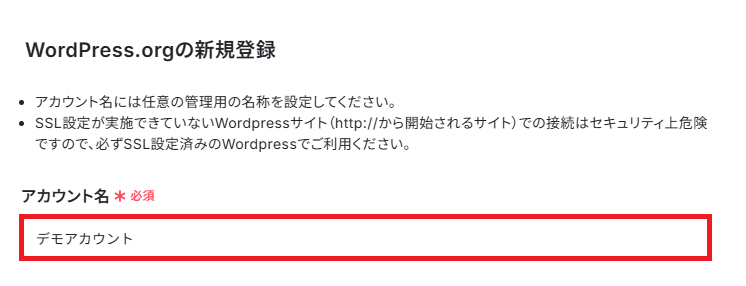
アプリ一覧の検索窓からWordPress.orgを検索し、クリックします。

「アカウント名」は、任意の管理用名称を設定しましょう。
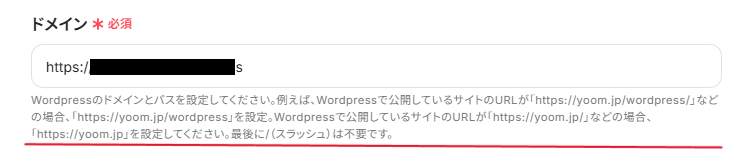
「ドメイン」は、注釈を確認し入力してください。
公開しているサイトのURLで確認できます。
なお、最後の/(スラッシュ)は不要です。
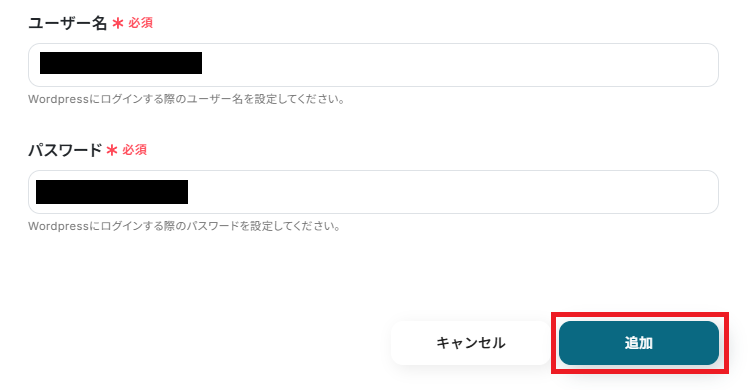
「ユーザー名」と「パスワード」は、WordPress.orgにログインする際のユーザー名とパスワードを設定してください。
全て完了したら「追加」をクリックしましょう。
これでWordPress.orgのマイアプリ登録が完了です。

ステップ2:テンプレートをコピーする
続いてYoomのテンプレートをコピーします。
以下バナーの「試してみる」をクリックしましょう。
■概要WordPressサイトに投稿した記事のリストを、コンテンツの棚卸しや分析のために手作業で作成していませんか?記事数が多くなると、リストの作成や更新に手間がかかり、転記ミスや漏れが発生しやすくなります。 このワークフローを活用すれば、指定したスケジュールでWordPress.orgから記事リストを自動で取得し、Google スプレッドシートへ記録できます。手作業による`WordPressの記事リスト取得`業務を効率化し、正確なコンテンツ管理を実現します。
■このテンプレートをおすすめする方- 手作業での`WordPressの記事リスト取得`に手間を感じているWebサイト運用担当者の方
- Google スプレッドシートで記事の棚卸しやコンテンツ分析を効率化したい方
- 定期的なレポート作成などの定型業務を自動化し、コア業務に集中したい方
■このテンプレートを使うメリット- 指定したスケジュールでWordPress.orgの記事情報が自動でGoogle スプレッドシートに記録されるため、リスト作成の時間を短縮できます。
- 手作業でのコピー&ペーストが不要になるため、転記ミスや最新記事の取得漏れといったヒューマンエラーの発生を防ぎます。
■フローボットの流れ- はじめに、Google スプレッドシートとWordPress.orgをYoomと連携します。
- 次に、トリガーでスケジュールトリガー機能を設定し、このワークフローを実行したい日時を指定します。
- 次に、オペレーションでWordPress.orgの「投稿の一覧を取得」アクションを設定し、記事の情報を取得します。
- 続いて、オペレーションで「同じ処理を繰り返す」アクションを設定し、取得した複数の記事情報を1件ずつ処理できるようにします。
- 最後に、繰り返し処理の中でGoogle スプレッドシートの「レコードを追加する」アクションを設定し、記事情報を指定のシートに追記します。
※「トリガー」:フロー起動のきっかけとなるアクション、「オペレーション」:トリガー起動後、フロー内で処理を行うアクション
■このワークフローのカスタムポイント- スケジュールトリガーでは、ワークフローを実行したい頻度や日時を任意で設定してください。
- WordPress.orgの「投稿の一覧を取得」アクションでは、一度に取得したい記事の件数やページ数を任意で設定してください。
- 「同じ処理を繰り返す」アクションでは、繰り返し処理の対象として、前のステップで取得した投稿一覧のデータを設定してください。
- Google スプレッドシートにレコードを追加するアクションでは、記録先となる任意のスプレッドシートIDとシート名を設定してください。
■注意事項- WordPress.org、Google スプレッドシートのそれぞれとYoomを連携してください。
- 「同じ処理を繰り返す」オペレーション間の操作は、パーソナルプラン以上でご利用いただける機能となっております。フリープランの場合は設定しているフローボットのオペレーションやデータコネクトはエラーとなりますので、ご注意ください。
- パーソナルプランなどの有料プランは、2週間の無料トライアルを行うことが可能です。無料トライアル中には制限対象のアプリや機能(オペレーション)を使用することができます。詳しくは、「料金プランのページ」をご参照ください。
■このテンプレートをおすすめする方
- 手作業での`WordPressの記事リスト取得`に手間を感じているWebサイト運用担当者の方
- Google スプレッドシートで記事の棚卸しやコンテンツ分析を効率化したい方
- 定期的なレポート作成などの定型業務を自動化し、コア業務に集中したい方
■このテンプレートを使うメリット
- 指定したスケジュールでWordPress.orgの記事情報が自動でGoogle スプレッドシートに記録されるため、リスト作成の時間を短縮できます。
- 手作業でのコピー&ペーストが不要になるため、転記ミスや最新記事の取得漏れといったヒューマンエラーの発生を防ぎます。
■フローボットの流れ
- はじめに、Google スプレッドシートとWordPress.orgをYoomと連携します。
- 次に、トリガーでスケジュールトリガー機能を設定し、このワークフローを実行したい日時を指定します。
- 次に、オペレーションでWordPress.orgの「投稿の一覧を取得」アクションを設定し、記事の情報を取得します。
- 続いて、オペレーションで「同じ処理を繰り返す」アクションを設定し、取得した複数の記事情報を1件ずつ処理できるようにします。
- 最後に、繰り返し処理の中でGoogle スプレッドシートの「レコードを追加する」アクションを設定し、記事情報を指定のシートに追記します。
■このワークフローのカスタムポイント
- スケジュールトリガーでは、ワークフローを実行したい頻度や日時を任意で設定してください。
- WordPress.orgの「投稿の一覧を取得」アクションでは、一度に取得したい記事の件数やページ数を任意で設定してください。
- 「同じ処理を繰り返す」アクションでは、繰り返し処理の対象として、前のステップで取得した投稿一覧のデータを設定してください。
- Google スプレッドシートにレコードを追加するアクションでは、記録先となる任意のスプレッドシートIDとシート名を設定してください。
■注意事項
- WordPress.org、Google スプレッドシートのそれぞれとYoomを連携してください。
- 「同じ処理を繰り返す」オペレーション間の操作は、パーソナルプラン以上でご利用いただける機能となっております。フリープランの場合は設定しているフローボットのオペレーションやデータコネクトはエラーとなりますので、ご注意ください。
- パーソナルプランなどの有料プランは、2週間の無料トライアルを行うことが可能です。無料トライアル中には制限対象のアプリや機能(オペレーション)を使用することができます。詳しくは、「料金プランのページ」をご参照ください。
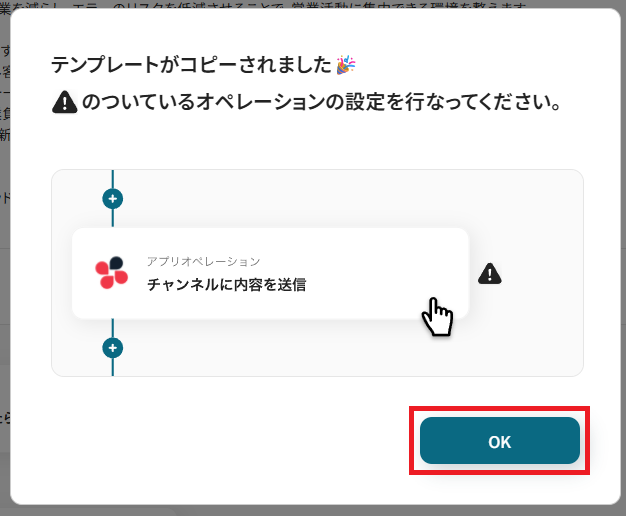
テンプレートをコピーすると、Yoom管理画面に追加されます。
OKを押して設定を進めましょう。
ステップ3:スケジュールトリガーの設定
ここからはフローボットの設定を進めていきます。
まず、「スケジュールトリガー」をクリックしてください。
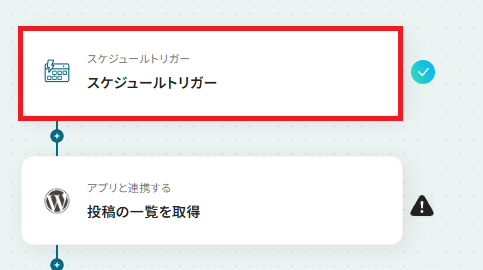
「スケジュール設定」の画面が表示されます。
ここでは、フローボットが起動する日時を指定していきましょう。
今回のテストでは【月曜日】の【9時】に指定するので、下図のように設定しました。
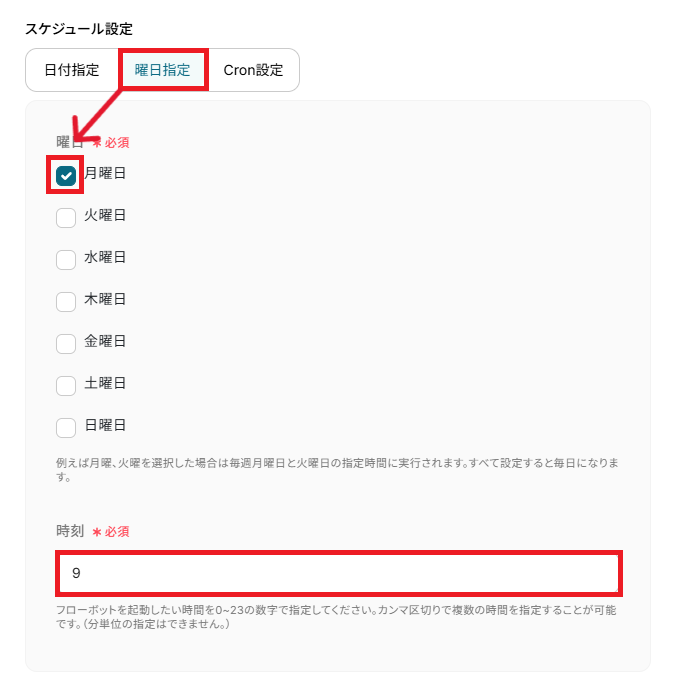
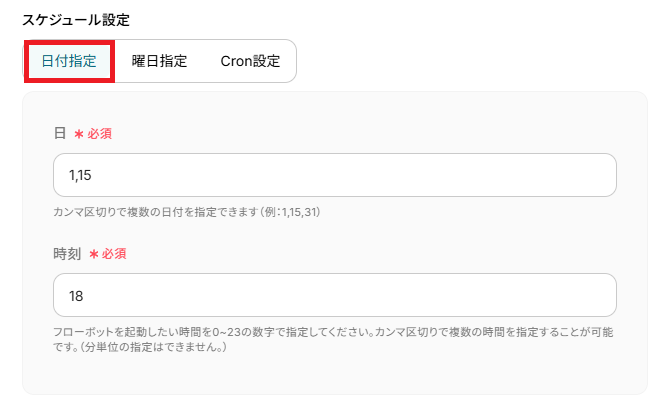
曜日指定以外にも、日付指定やCron設定を使用して自由に設定することができます。
▼日付指定
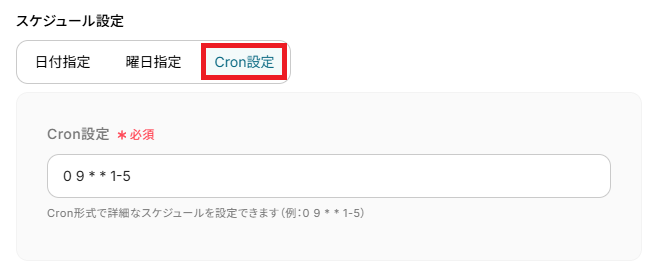
▼Cron設定
- 実行頻度を細かく調整することができます。
詳しくは、Cron設定の設定方法をご参照ください。
より詳しい設定方法については「スケジュールトリガーの設定方法」をご確認ください。
最後に「完了」を押して次へ進みましょう。
ステップ4:WordPress.orgの投稿一覧を取得する設定
ここでは、WordPress.orgで作成されたコンテンツ一覧を取得します。
「投稿の一覧を取得」を、クリックしましょう。
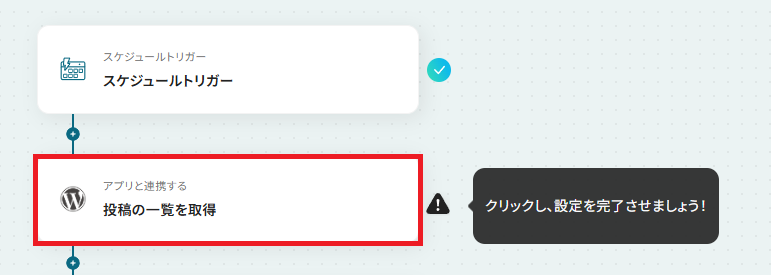
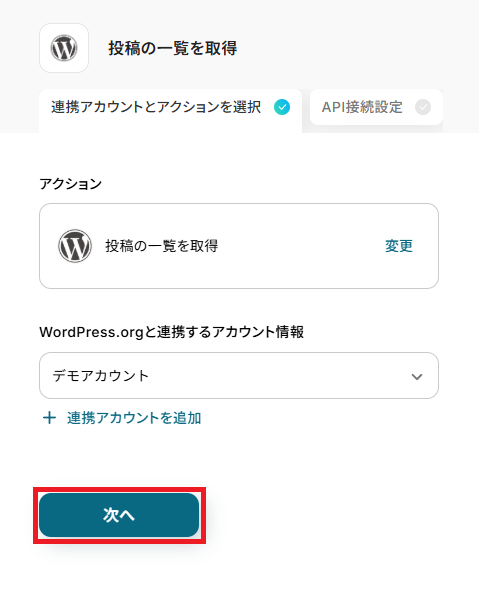
クリックすると以下の画面に切り替わります。
Yoomと連携するWordPress.orgのアカウントに間違いがないかを確認し「次へ」をクリックしましょう。
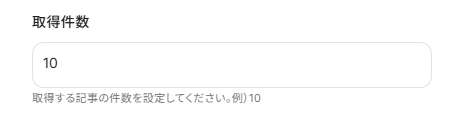
「取得件数」は、取得する記事の件数を入力してください。
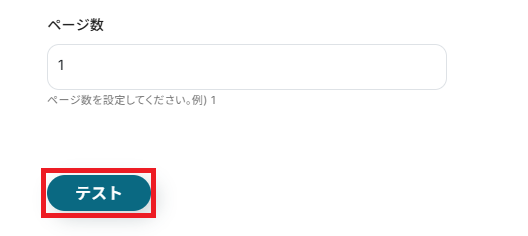
「ページ数」は、取得するページ数を入力しましょう。
設定できたら「テスト」を押してください。
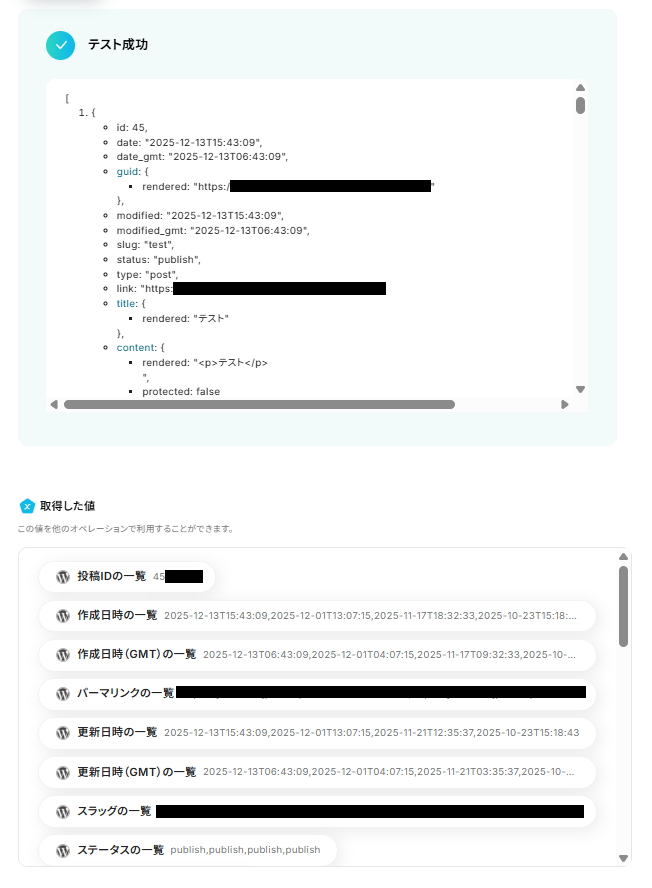
テストが成功すると、投稿されたコンテンツの一覧が取得した値に表示されます。
取得した値はこのあとの設定でも使用します。
※取得した値とは?
トリガーやオペレーション設定時に、「テスト」を実行して取得した値のことを指します。
後続のオペレーション設定時の値として利用でき、フローボットを起動する度に変動した値となります。
「完了」を押して次に進みましょう!
ステップ5:繰り返し対象の設定
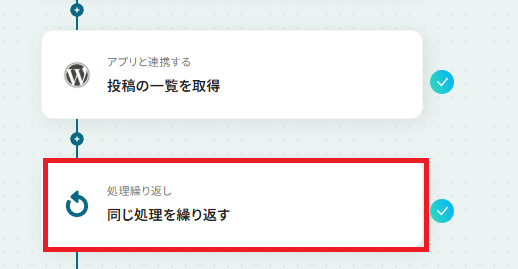
取得した投稿の数だけループ処理をして、転記を行うように設定します。
「同じ処理を繰り返す」をクリックしてください。
※「同じ処理を繰り返す」オペレーションはチームプラン・サクセスプランでのみご利用いただけます。
フリープラン・ミニプランではエラーになってしまうためご注意ください。
有料プランには、2週間の無料トライアルができ、期間中は通常は制限されるアプリや機能(オペレーション)も使えますので、この機会にぜひお試しください。
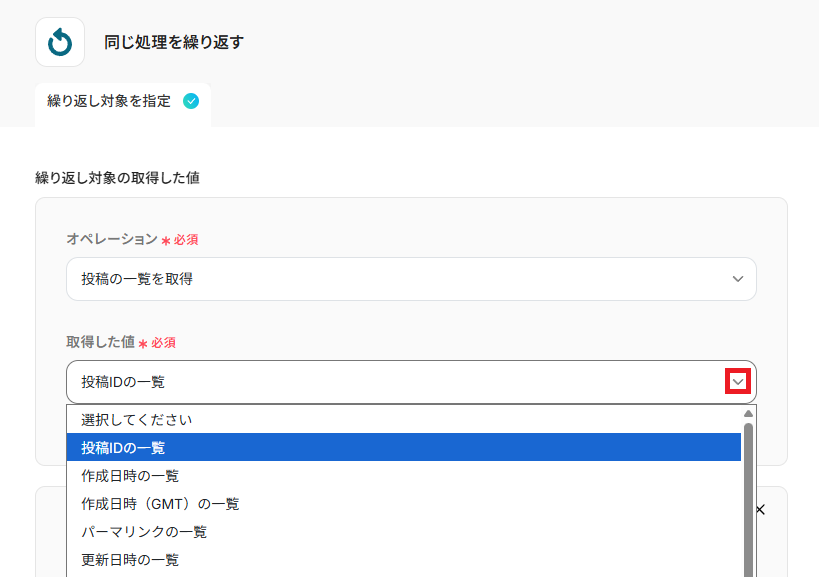
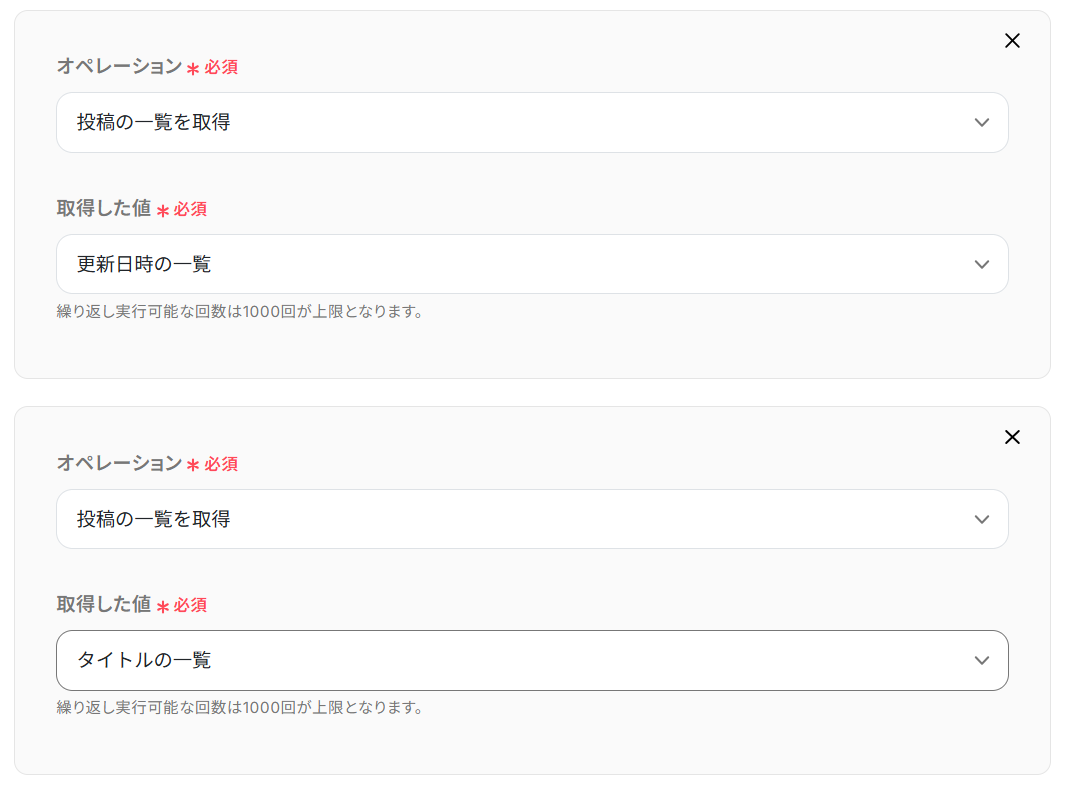
繰り返し対象の取得した値を設定します。
「オペレーション」はプルダウンから「投稿の一覧を取得」を選択。
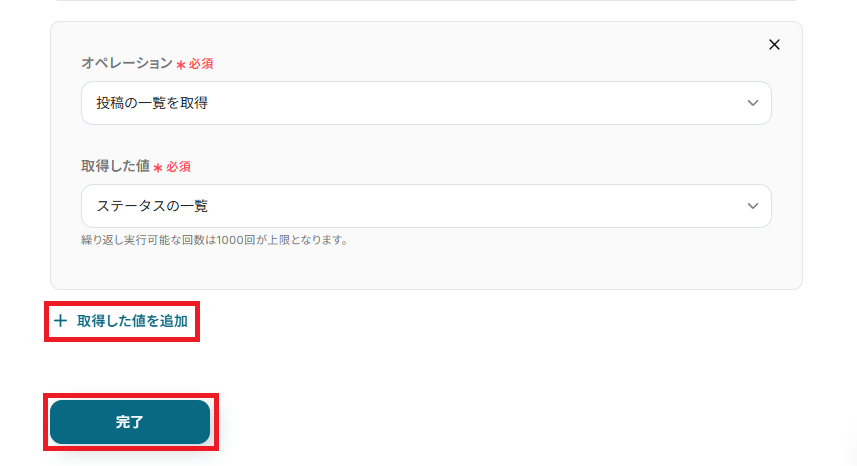
「取得した値」には、ループ処理で用いる項目(投稿IDの一覧や作成日時の一覧)を設定しましょう。
『+取得した値を追加』から項目を増やすことも可能です。
今回は下記のように設定しました。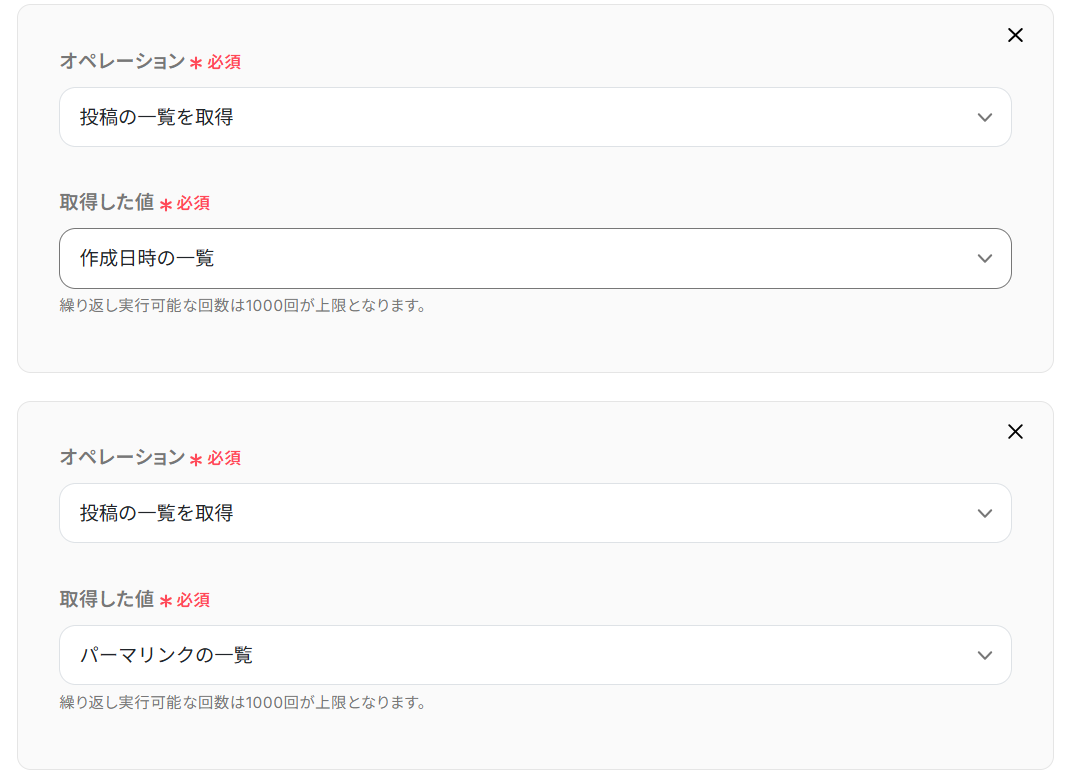
設定ができたら最後に「完了」をクリックしてください。
ステップ6:Google スプレッドシートのレコードを自動追加する設定
取得した投稿一覧をGoogle スプレッドシートに自動転記する設定を行います。
設定を始める前に、データを転記するシートを作成しておきましょう。
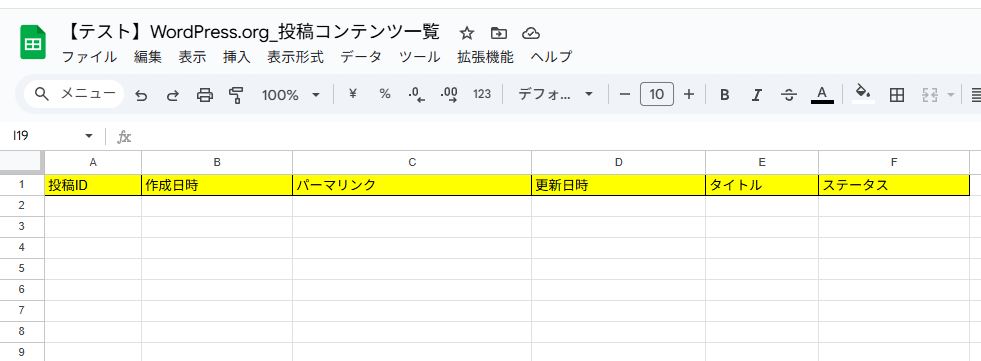
作成が完了したら、設定を進めていきます。
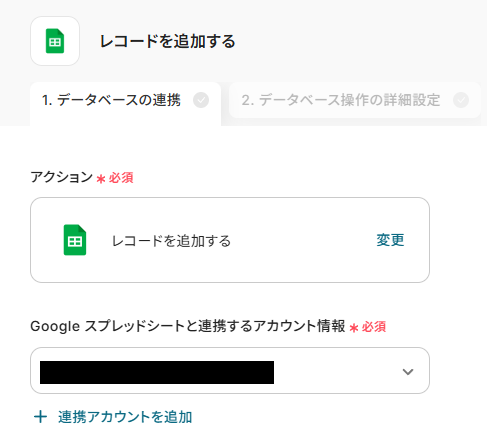
「レコードを追加する」を、クリックしてください。
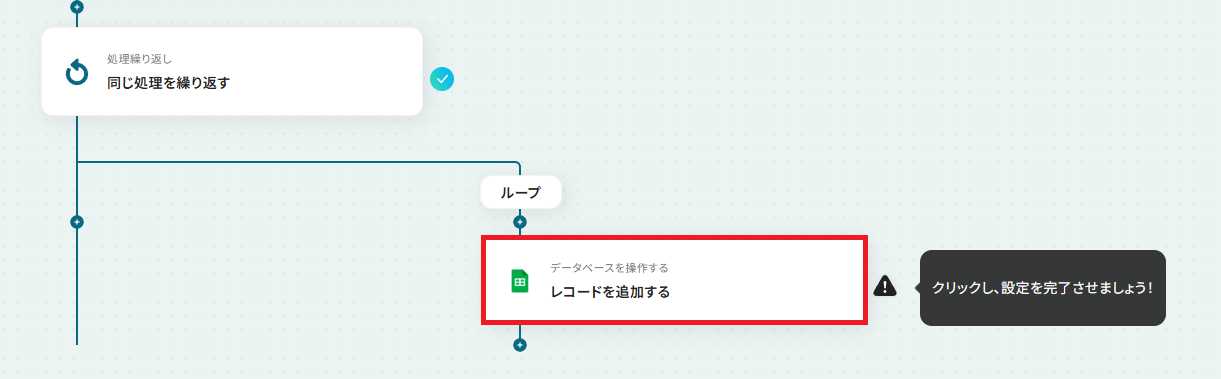
クリックすると以下の画面に切り替わります。
Yoomと連携するGoogle スプレッドシートのアカウントに間違いがないかを確認しましょう。
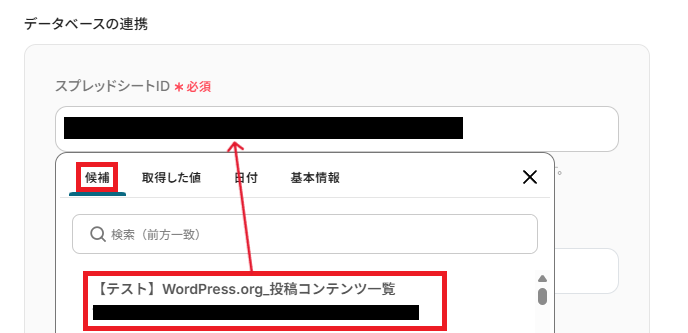
次に、データベースの連携を行います。
「スプレッドシートID」と「スプレッドシートのタブ名」は、入力欄をクリックして表示される候補から作成した転記用シートを選択してください。
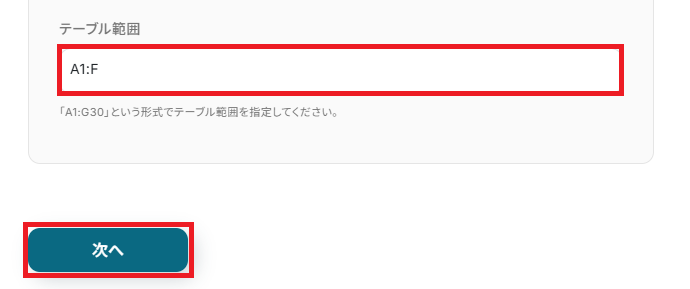
「テーブル範囲」は、作成したシートに合わせ直接入力してください。
設定が完了したら「次へ」をクリックします。
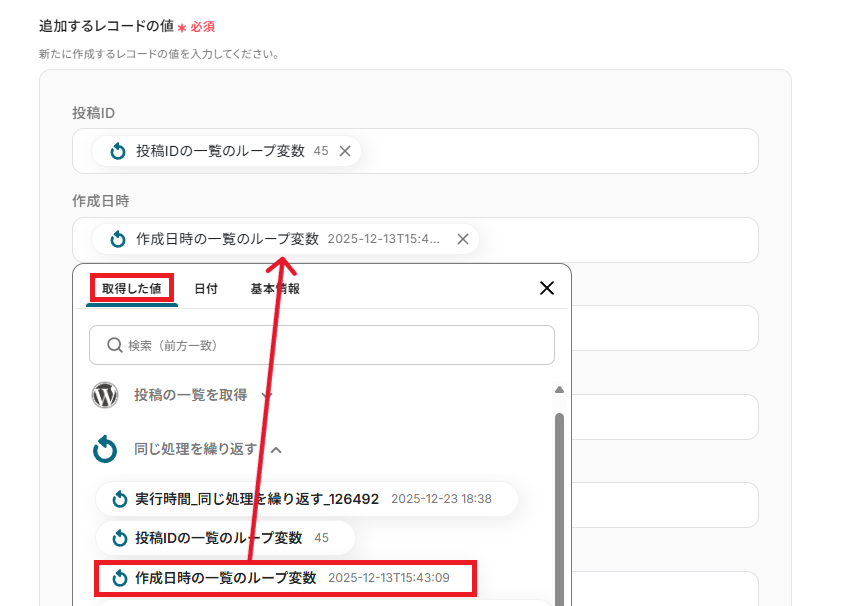
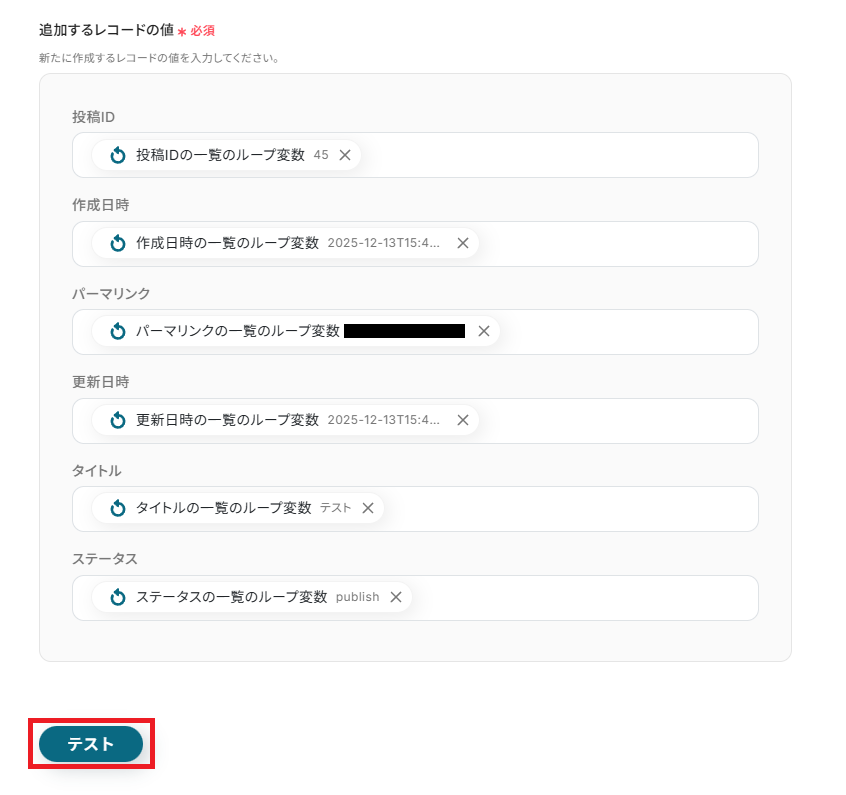
「追加するレコードの値」は、取得した値から【ループ変数】を引用し設定しましょう。
取得した値を活用することで、固定値ではなく、トリガーが実行されるたびに最新の情報が反映できます。
全ての設定が完了したら、「テスト」をクリックしてください。
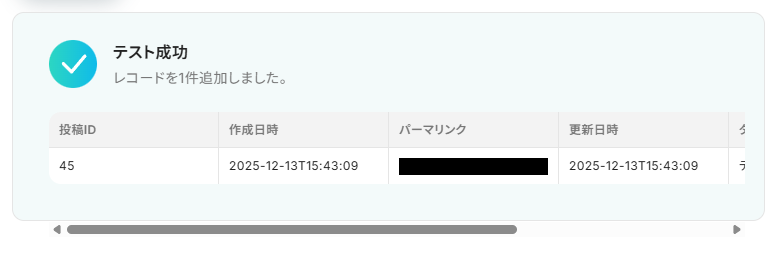
テストに成功すると、以下の画面が表示されます。
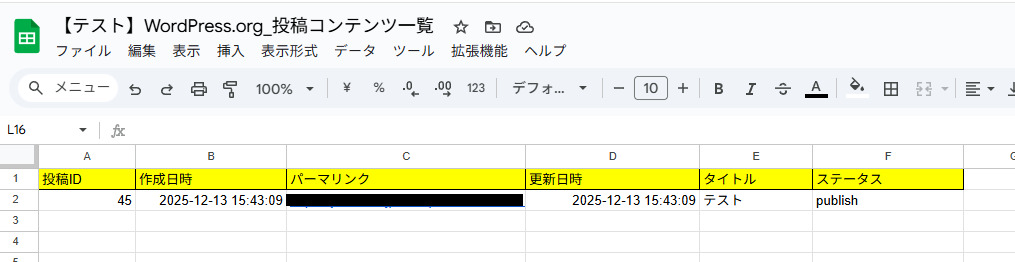
また、実際にレコードが追加されるので、Google スプレッドシートを確認してみましょう。
※今回はテストフローのため、1列しか反映されませんが、実際のフロー起動時には同じ処理を繰り返し、投稿の一覧を自動で取得します。
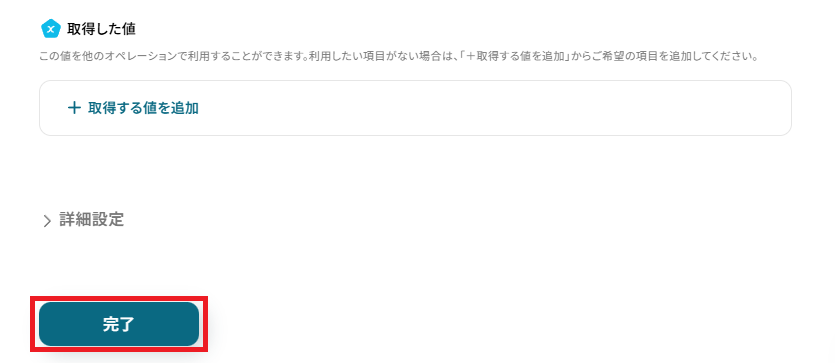
確認できたら、Yoomに戻り「完了」を押してください。
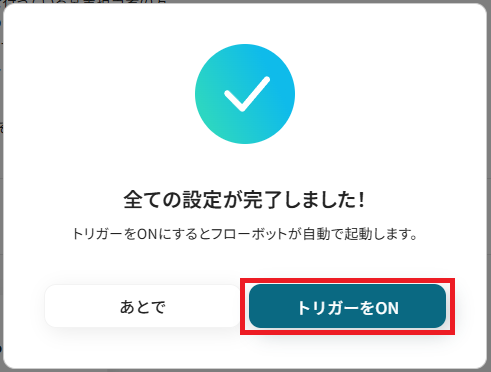
ステップ7:トリガーをONにして起動準備完了
これですべての設定が完了です。
設定が完了すると以下のようなメニューが表示されるので、トリガーをONにします。
作成したフローボットが正常に動作するか確認しておきましょう!お疲れさまでした。
以上が、WordPress.orgの記事リストを定期的に自動で取得し、Google スプレッドシートに行を追加して記録するフローの連携手順になります!
WordPress.orgを使ったその他の自動化例
記事の公開をトリガーに、内容の要約通知やPDF化、ECサイトへの商品登録までを自動化します。
外部ツールからの自動投稿や前日の公開記事リストの自動集計、さらには従業員情報と連動したユーザー管理までをシームレスに完結。
手動での更新や共有作業をノーコードで減らし、運用負荷を最小限に抑えながら、複数チャネルへの迅速な情報発信と効率的なサイト運営を実現します。
■概要WordPress.orgで新しい記事を公開した際、内容を要約して関係者に共有する作業を手間に感じていないでしょうか。毎回手作業で要約を作成し、コミュニケーションツールに投稿するのは時間がかかり、本来の業務を圧迫することもあります。このワークフローを活用すれば、WordPress.orgでの投稿公開をトリガーに、AIが自動でコンテンツを要約しSlackへ通知する一連の流れを自動化でき、こうした課題を解消します。■このテンプレートをおすすめする方- Webサイトやオウンドメディアを運営しており、記事公開時の共有を効率化したいコンテンツ担当者の方
- WordPress.orgとSlackを利用中で、手作業でのコピー&ペーストによる情報連携に課題を感じている方
- AIを活用して、コンテンツの要約作成などの定型業務を自動化し、業務の質を高めたいと考えている方
■このテンプレートを使うメリット- WordPress.orgでの投稿公開からSlackへの通知までが自動化されるため、手作業での要約作成や投稿作業にかかっていた時間を短縮できます。
- 担当者による要約の質のばらつきや、通知の遅れ・漏れといったヒューマンエラーを防ぎ、迅速で正確な情報共有を実現します。
■フローボットの流れ- はじめに、WordPress.orgとSlackをYoomと連携します。
- 次に、トリガーでWordPress.orgを選択し、「投稿が公開されたら」というアクションを設定します。
- 次に、オペレーションでAI機能の「テキストを生成する」を選択し、WordPress.orgの投稿内容を要約するように設定します。
- 最後に、オペレーションでSlackの「チャンネルにメッセージを送る」アクションを設定し、AIが生成した要約を指定のチャンネルに送信します。
※「トリガー」:フロー起動のきっかけとなるアクション、「オペレーション」:トリガー起動後、フロー内で処理を行うアクション■このワークフローのカスタムポイント- AI機能の「テキストを生成する」アクションでは、プロンプトを編集することで、要約の文字数や含めるべき項目などを任意で設定することが可能です。
- Slackにメッセージを送るアクションでは、通知を送信するチャンネルIDやメンション先などをチームの運用に合わせてカスタムできます。
■注意事項- WordPress.org、SlackのそれぞれとYoomを連携してください。
- トリガーは5分、10分、15分、30分、60分の間隔で起動間隔を選択できます。
- プランによって最短の起動間隔が異なりますので、ご注意ください。
■概要WordPress.orgで新しい記事を公開した後、内容確認やアーカイブのためにPDF化し、Slackで関係者に共有する作業に手間を感じていませんか。手作業でのPDF作成やSlackへのアップロードは時間がかかり、共有漏れのリスクもあります。このワークフローを活用すれば、WordPress.orgでの記事公開をトリガーに、記事内容を自動でPDF化して指定のSlackチャンネルへ通知できるため、こうした手作業をなくし、迅速で確実な情報共有を実現します。■このテンプレートをおすすめする方- WordPress.orgでの記事公開後、手作業で内容を共有しているWebメディア担当者の方
- 記事のレビューやアーカイブ作成フローを効率化したいコンテンツマーケターの方
- WordPress.orgとSlackを連携させ、情報共有のスピードを改善したいと考えている方
■このテンプレートを使うメリット- 記事公開の都度発生していたPDF化やSlackへのアップロード作業が自動化され、手作業に費やしていた時間を短縮することができます。
- 手動でのファイル作成や共有作業がなくなるため、ファイルの添付ミスや共有漏れといったヒューマンエラーの防止に繋がります。
■フローボットの流れ- はじめに、WordPress.org、Googleドキュメント、SlackをYoomと連携します。
- 次に、トリガーでWordPress.orgを選択し、「投稿が公開されたら」というアクションを設定します。
- 次に、オペレーションでGoogleドキュメントを選択し、「書類を発行する」アクションで、公開された記事の内容をもとにPDF書類を生成します。
- 最後に、オペレーションでSlackの「ファイルを送る」アクションを設定し、生成されたPDFファイルを指定のチャンネルに送信します。
※「トリガー」:フロー起動のきっかけとなるアクション、「オペレーション」:トリガー起動後、フロー内で処理を行うアクション■このワークフローのカスタムポイント- Slackでファイルを送信するアクションでは、通知先のチャンネルやダイレクトメッセージなどを任意に設定してください。
- Slackへの通知メッセージには、トリガーで取得したWordPress.orgの記事タイトルやURLといった情報(変数)を埋め込むことで、より分かりやすい通知を作成できます。
■注意事項- kintone、Microsoft TeamsのそれぞれとYoomと連携させてください。
- Microsoft365(旧Office365)には、家庭向けプランと一般法人向けプラン(Microsoft365 Business)があり、一般法人向けプランに加入していない場合には認証に失敗する可能性があります。
■概要WordPress.orgで新しいブログ記事を公開するたびに、ECサイトであるSquarespaceへ手動で商品情報を登録する作業は、時間と手間がかかるものです。このワークフローは、WordPress.orgとSquarespaceを連携させ、投稿の公開をきっかけにSquarespaceへ自動で商品を作成します。コンテンツマーケティングとEコマースの連携をスムーズにし、手作業による登録漏れや入力ミスを防ぎます。■このテンプレートをおすすめする方- WordPress.orgのブログ更新とSquarespaceの商品登録を連携させたい方
- WordPress.orgとSquarespace間の手作業による情報入力に手間を感じている方
- コンテンツと連動した商品登録を自動化し、業務効率を改善したいと考えている方
■このテンプレートを使うメリット- WordPress.orgでの投稿公開後、自動でSquarespaceに商品が作成されるため、手作業での登録にかかる時間を短縮できます。
- 手動での情報転記が不要になることで、商品情報の入力間違いや登録漏れといったヒューマンエラーの発生を防ぎます。
■フローボットの流れ- はじめに、WordPress.orgとSquarespaceをYoomと連携します。
- 次に、トリガーでWordPress.orgを選択し、「投稿が公開されたら」というアクションを設定します。
- 次に、オペレーションでAI機能を選択し、「テキストからデータを抽出する」アクションで投稿内容から商品情報を抽出します。
- 最後に、オペレーションでSquarespaceの「商品を作成」アクションを設定し、抽出した情報をもとに商品を作成します。
※「トリガー」:フロー起動のきっかけとなるアクション、「オペレーション」:トリガー起動後、フロー内で処理を行うアクション■このワークフローのカスタムポイント- AI機能のテキスト抽出オペレーションでは、WordPress.orgの投稿内容(本文やタイトルなど)を変数として指定し、商品名や説明文、価格といった抽出したい項目を任意で設定できます。
- Squarespaceで商品を作成するオペレーションでは、商品名、価格、在庫数などの各項目に、前段のAI機能で抽出した情報や固定値を自由に割り当てることが可能です。
■注意事項- WordPress.org、SquarespaceのそれぞれとYoomを連携してください。
- トリガーは5分、10分、15分、30分、60分の間隔で起動間隔を選択できます。
- プランによって最短の起動間隔が異なりますので、ご注意ください。
- 分岐はミニプラン以上のプランでご利用いただける機能(オペレーション)となっております。フリープランの場合は設定しているフローボットのオペレーションはエラーとなりますので、ご注意ください。
- ミニプランなどの有料プランは、2週間の無料トライアルを行うことが可能です。無料トライアル中には制限対象のアプリや機能(オペレーション)を使用することができます。
■概要WordPress.orgで新しい記事を公開するたびに、その内容をPDFに変換し、関係者へメールで共有する作業に手間を感じていませんか。この一連の作業は、時間がかかるだけでなく、共有漏れのリスクも伴います。このワークフローを活用すれば、WordPress.orgでの記事公開をきっかけに、内容を自動でPDF化しOutlookから即座に送信できます。記事コンテンツの共有プロセスを効率化し、より迅速な情報伝達を実現します。
■このテンプレートをおすすめする方- WordPress.orgで公開した記事の関係者への共有を手作業で行っているWebメディア担当者の方
- コンテンツの共有プロセスを自動化し、情報伝達のスピードを向上させたいと考えている方
- 手作業によるPDF化やメール送信での、共有漏れや遅延といったミスを防ぎたいチームリーダーの方
■このテンプレートを使うメリット- 記事公開後のPDF作成からメール送信までが自動化され、これまで手作業に費やしていた時間を短縮できます。
- 手作業による共有漏れや遅延を防ぎ、関係者へ迅速かつ確実にコンテンツを届けることが可能になります。
■フローボットの流れ- はじめに、WordPress.org、Googleドキュメント、OutlookをYoomと連携します。
- 次に、トリガーでWordPress.orgを選択し、「投稿が公開されたら」というアクションを設定します。
- 次に、オペレーションでGoogleドキュメントの「書類を発行する」アクションを設定し、公開された記事の内容をもとに書類を作成します。
- 最後に、オペレーションでOutlookの「メールを送る」アクションを設定し、作成した書類をPDF形式で添付して指定の宛先に送信します。
※「トリガー」:フロー起動のきっかけとなるアクション、「オペレーション」:トリガー起動後、フロー内で処理を行うアクション
■このワークフローのカスタムポイント- Outlookでメールを送信するアクションでは、To、Cc、Bccに送信したい宛先を自由に設定することが可能です。
- メールの件名や本文に、トリガーで取得したWordPress.orgの記事タイトルやURLなどの情報を含めることで、より分かりやすい通知ができます。
■注意事項- WordPress.org、Googleドキュメント、OutlookのそれぞれとYoomを連携してください。
- トリガーは5分、10分、15分、30分、60分の間隔で起動間隔を選択できます。
- プランによって最短の起動間隔が異なりますので、ご注意ください。
- Microsoft365(旧Office365)には、家庭向けプランと一般法人向けプラン(Microsoft365 Business)があり、一般法人向けプランに加入していない場合には認証に失敗する可能性があります。
■概要WordPress.orgで作成したコンテンツをShopifyの商品として登録する際、手作業での情報入力に手間を感じていませんか。また、手作業によるコピー&ペーストは、情報の入力漏れやミスの原因にもなりかねません。
このワークフローは、WordPress.orgとShopifyの連携を自動化するものであり、WordPress.orgで特定の投稿が公開されると、その内容を基にShopifyへ自動で商品を追加します。これにより、ECサイト運営における登録作業の効率化を実現します。■このテンプレートをおすすめする方- WordPress.orgとShopifyを利用して、コンテンツ投稿から商品登録までの流れを効率化したいECサイト運営者の方
- 手作業による情報登録での入力ミスや、登録漏れといったヒューマンエラーを防止したいマーケティング担当者の方
- WordPress.orgとShopifyを連携させ、より戦略的なコンテンツマーケティングと販売促進を行いたい方
■このテンプレートを使うメリット- WordPress.orgで投稿を公開するだけでShopifyへの商品追加が自動で実行されるため、これまで手作業で行っていた登録業務の時間を短縮できます。
- 手動でのデータ転記作業が不要になるため、入力内容の間違いや項目の登録漏れといったヒューマンエラーを防ぎ、データの正確性を保ちます。
■フローボットの流れ- はじめに、WordPress.orgとShopifyをYoomと連携します。
- 次に、トリガーでWordPress.orgを選択し、「投稿が公開されたら」というアクションを設定することで、投稿の公開をきっかけにフローが自動で起動します。
- 次に、オペレーションで分岐機能を設定し、取得した投稿のカテゴリなど、特定の条件に合致した場合のみ後続の処理に進むよう設定します。
- 次に、AI機能の「テキストからデータを抽出する」アクションを設定し、WordPress.orgの投稿本文から商品名や価格、説明文などの情報を抽出します。
- 最後に、オペレーションでShopifyの「商品を追加」アクションを設定し、AIが抽出した各種データを連携して商品を追加します。
※「トリガー」:フロー起動のきっかけとなるアクション、「オペレーション」:トリガー起動後、フロー内で処理を行うアクション■このワークフローのカスタムポイント- 分岐機能の設定では、トリガーで取得したWordPress.orgの投稿情報(カテゴリやタグなど)を利用して、後続の処理を動かす条件を任意にカスタマイズできます。
- AI機能によるテキスト抽出では、WordPress.orgの投稿本文から「商品名」や「価格」といった、商品登録に必要となる項目を自由に設定し、抽出することが可能です。
- Shopifyに商品を追加する際、タイトルや価格、在庫数などの各項目に、前段のフローで取得した情報や固定の値を自由に割り当てて設定できます。
■注意事項- WordPress.org、ShopifyのそれぞれとYoomを連携してください。
- トリガーは5分、10分、15分、30分、60分の間隔で起動間隔を選択できます。
- プランによって最短の起動間隔が異なりますので、ご注意ください。
- Shopifyはチームプラン・サクセスプランでのみご利用いただけるアプリとなっております。フリープラン・ミニプランの場合は設定しているフローボットのオペレーションやデータコネクトはエラーとなりますので、ご注意ください。
- チームプランやサクセスプランなどの有料プランは、2週間の無料トライアルを行うことが可能です。無料トライアル中には制限対象のアプリを使用することができます。
■概要
WordPress.orgで作成したコンテンツの管理、特に日々の投稿状況の確認を手作業で行っていませんか。毎日WordPress.orgにログインして投稿を検索し、一覧化して報告する作業は手間がかかり、確認漏れの原因にもなり得ます。このワークフローを活用すれば、毎日指定した時間に前日の投稿を自動で検索し、結果をGmailで通知する一連の流れを自動化できるため、こうした日々の確認業務を効率化し、より重要な業務に集中することが可能になります。
■このテンプレートをおすすめする方
- WordPress.orgの投稿を毎日検索し、チームに共有しているコンテンツマーケターの方
- 複数のライターが執筆するメディアの投稿状況を管理、把握したい編集者の方
- コンテンツの作成状況を日次で確認し、管理を効率化したいWebサイト運営担当者の方
■このテンプレートを使うメリット
- 毎日手作業で行っていたWordPress.orgの投稿検索や報告メールの作成が不要になり、定型業務に費やしていた時間を短縮できます
- 自動で前日の投稿をリストアップして通知するため、手作業による確認漏れや報告の抜け漏れといったヒューマンエラーを防ぎます
■フローボットの流れ
- はじめに、WordPress.orgとGmailをYoomに連携します
- 次に、トリガーでスケジュール機能を選択し、「指定したスケジュールになったら」というアクションを設定して、毎日実行したい時刻を指定します
- 次に、オペレーションでWordPress.orgを選択し、「投稿を検索」アクションで前日に作成された投稿を取得するよう設定します
- 次に、オペレーションでAI機能を活用し、取得した投稿情報をもとに通知用のテキストを生成します
- 最後に、オペレーションでGmailの「メールを送る」アクションを設定し、生成されたテキストを本文に含めて指定の宛先に送信します
※「トリガー」:フロー起動のきっかけとなるアクション、「オペレーション」:トリガー起動後、フロー内で処理を行うアクション
■このワークフローのカスタムポイント
- Gmailでメールを送信するアクションでは、通知先のメールアドレスを任意のアドレスに設定することが可能です
- メールの本文には、固定のメッセージを設定するだけでなく、前のステップで取得した投稿のタイトルやURLなどの情報を変数として埋め込み、動的なコンテンツを送信することもできます
■注意事項
- WordPress.org、GmailのそれぞれとYoomを連携してください。
■概要Notionでコンテンツを管理し、WordPress.orgに記事を転記する際に、手間や時間がかかると感じていませんか。
手作業によるコピー&ペーストでは、転記ミスや公開設定の漏れなどが発生する可能性もあります。
このワークフローを活用することで、Notionデータベースのステータス更新をきっかけに、WordPress.orgへの投稿を自動で行えるようになります。■このテンプレートをおすすめする方- Notionで記事を管理し、WordPress.orgに手動で投稿しているコンテンツ担当者の方
- 複数人でのコンテンツ制作フローにおいて、投稿作業の効率化を目指しているメディア運営者の方
- 手作業による転記ミスや公開漏れを防ぎ、コンテンツ公開のプロセスを改善したい方
■このテンプレートを使うメリット- Notionのステータスを更新するだけでWordPress.orgに自動投稿されるため、手作業で行っていた転記や投稿作業の時間を短縮することができます。
- 内容の間違いや設定の漏れといったヒューマンエラーを防ぎ、コンテンツの品質を保ちます。
■フローボットの流れ- はじめに、NotionとWordPress.orgをYoomと連携します。
- 次に、トリガーでNotionを選択し、「特定のデータソースのページが作成・更新されたら」というアクションを設定します。
- オペレーションでNotionの「レコードを取得する(ID検索)」を設定し、更新されたページの詳細情報を取得します。
- 「分岐機能」を設定し、取得したページのステータスが「公開」の場合のみ、後続の処理に進むといった条件を指定します。
- Notionの「特定のページのブロック情報を取得」を設定し、ページの本文を取得します。
- 「データ変換機能」を利用して、取得したブロック情報をWordPress.orgで扱える形式に変換します。
- 最後に、オペレーションでWordPressの「新規投稿を作成」を設定し、取得・変換したデータを反映させます。
※「トリガー」:フロー起動のきっかけとなるアクション、「オペレーション」:トリガー起動後、フロー内で処理を行うアクション■このワークフローのカスタムポイント- Notionのトリガー設定では、監視の対象としたいデータソースを指定してください。
- Notionのレコード取得アクションでは、対象のデータソースや取得したいレコードの条件を指定してください。
- 分岐機能では、例えばステータスが「公開」になった場合のみ後続の処理を実行するなど、取得した値を用いて実行条件を自由に設定できます。
- WordPress.orgでの投稿作成アクションでは、Notionから取得した値を埋め込み、動的なタイトルやコンテンツ内容を設定できます。
■注意事項- NotionとWordPress.orgのそれぞれとYoomを連携してください。
- トリガーは5分、10分、15分、30分、60分の間隔で起動間隔を選択できます。
プランによって最短の起動間隔が異なりますので、ご注意ください。 - 分岐はパーソナルプラン以上のプランでご利用いただける機能(オペレーション)となっております。フリープランの場合は設定しているフローボットのオペレーションはエラーとなりますので、ご注意ください。
- パーソナルプランなどの有料プランは、2週間の無料トライアルを行うことが可能です。無料トライアル中には制限対象のアプリや機能(オペレーション)を使用することができます。
■概要新しい従業員が入社するたびに、人事労務ソフトと社内向けサイトの両方に情報を手入力していませんか。SmartHRへの登録後、WordPress.orgにも手作業でユーザーを作成するのは手間がかかり、登録漏れなどのミスも起こりがちです。このワークフローは、SmartHRに従業員情報が登録されると、その情報を基にWordPress.orgのユーザーを自動で作成し、人事・労務担当者の定型業務を効率化します。■このテンプレートをおすすめする方- SmartHRとWordPress.orgを併用し、従業員情報を手作業で登録している人事担当者の方
- 従業員用アカウントの発行作業を効率化し、本来の業務に集中したい情報システム担当者の方
- 人事関連の定型業務を自動化して、組織全体の生産性を高めたいと考えている方
■このテンプレートを使うメリット- SmartHRへの従業員登録を起点に、WordPress.orgのユーザー作成までが自動化され、手作業にかかっていた時間を削減できます。
- 手動での情報入力が不要になるため、名前やメールアドレスの入力間違いや、権限設定のミスといったヒューマンエラーを防ぎます。
■フローボットの流れ- はじめに、SmartHRとWordPress.orgをYoomと連携します。
- 次に、トリガーでSmartHRを選択し、「従業員が登録されたら」というアクションを設定します。
- 次に、オペレーションでデータ抽出機能を設定し、SmartHRから取得した情報から必要な文字列を抽出します。
- 最後に、オペレーションでWordPress.orgの「ユーザーを作成」アクションを設定し、前段のステップで取得した情報を紐付けます。
※「トリガー」:フロー起動のきっかけとなるアクション、「オペレーション」:トリガー起動後、フロー内で処理を行うアクション■このワークフローのカスタムポイント- WordPress.orgでユーザーを作成する際、ユーザー名やメールアドレス、権限などの各項目に、SmartHRから取得した情報や固定の値を自由に設定できます。
■注意事項- SmartHRとWordPress.orgのそれぞれとYoomを連携してください。
■概要Googleカレンダーで管理しているイベント情報を、WordPress.orgで作成したWebサイトで告知する際に、手作業で情報を転記していませんか。この作業は時間がかかるだけでなく、情報の入力ミスといったヒューマンエラーの原因にもなり得ます。このワークフローを活用すれば、Googleカレンダーに予定が作成されると、その内容が自動でWordPress.orgに投稿されます。これにより、コンテンツ作成の手間を減らし、迅速な情報発信を実現します。■このテンプレートをおすすめする方- Googleカレンダーの予定を基にWordPress.orgでイベント告知記事を作成している方
- Webサイトでの情報発信を効率化し、コンテンツ更新の頻度を高めたいと考えている方
- 手作業による情報転記の手間を削減し、コア業務に集中したいと考えている方
■このテンプレートを使うメリット- Googleカレンダーに予定を登録するだけでWordPress.orgへの投稿が自動で作成されるため、これまで手作業に費やしていた時間を短縮することができます。
- 手作業でのコピー&ペーストによる、タイトルや日時の入力間違いや情報漏れといったヒューマンエラーのリスクを軽減し、情報の正確性を保ちます。
■フローボットの流れ- はじめに、GoogleカレンダーとWordPress.orgをYoomと連携します。
- 次に、トリガーでGoogleカレンダーを選択し、「新しい予定が作成されたら」というアクションを設定します。
- 最後に、オペレーションでWordPress.orgを選択し、「投稿を作成する」アクションを設定し、Googleカレンダーの予定情報を基に投稿内容を作成するよう指定します。
※「トリガー」:フロー起動のきっかけとなるアクション、「オペレーション」:トリガー起動後、フロー内で処理を行うアクション■このワークフローのカスタムポイント- Googleカレンダーのトリガー設定では、連携するカレンダーの選択や、特定のキーワードを含む予定のみを対象とするなど、起動条件を細かく設定できます。
- WordPress.orgへの投稿設定では、タイトルや本文、カテゴリ、タグなどを任意で指定できます。また、予定名や日時などを変数として埋め込むことが可能です。
■注意事項- Googleカレンダー、WordPress.orgのそれぞれとYoomを連携してください。
- トリガーは5分、10分、15分、30分、60分の間隔で起動間隔を選択できます。
- プランによって最短の起動間隔が異なりますので、ご注意ください。
■概要Googleフォームで収集したアンケートの回答やコンテンツの下書きなどを、手作業でWordPress.orgに転記していませんか?この作業は単純ですが、件数が多くなると時間もかかり、コピー&ペーストのミスも起こりがちです。このワークフローを活用すれば、Googleフォームに新しい回答が送信されると、その内容を元にWordPress.orgの記事が自動で作成されるため、コンテンツ投稿に関する一連の業務を効率化できます。
■このテンプレートをおすすめする方- Googleフォームで集めた情報をWordPress.orgへ手動で投稿しているWebサイト担当者の方
- コンテンツマーケティングで、記事投稿のプロセスを自動化したいと考えているマーケターの方
- 手作業による転記ミスや投稿漏れをなくし、サイト運営の品質を向上させたい方
■このテンプレートを使うメリット- Googleフォームへの回答送信を起点に、記事投稿が自動化されるため、手作業でのコピー&ペーストにかかっていた時間を短縮できます。
- 手作業による情報の転記がなくなることで、内容の入力間違いや投稿漏れといったヒューマンエラーの防止に繋がります。
■フローボットの流れ- はじめに、GoogleフォームとWordPress.orgをYoomと連携します。
- 次に、トリガーでGoogleフォームを選択し、「フォームに回答が送信されたら」というアクションを設定します。
- 最後に、オペレーションでWordPress.orgを選択し、「新規投稿を作成」アクションを設定し、フォームの回答内容を記事のタイトルや本文に紐付けます。
※「トリガー」:フロー起動のきっかけとなるアクション、「オペレーション」:トリガー起動後、フロー内で処理を行うアクション
■このワークフローのカスタムポイント- WordPress.orgで新規投稿を作成する際に、投稿のタイトルや本文、カテゴリー、タグなどを自由に設定できます。Googleフォームで取得した回答内容を変数として埋め込んだり、特定の値を固定で設定したりといった柔軟なカスタマイズが可能です。
■注意事項- Googleフォーム、WordPress.orgのそれぞれとYoomを連携してください。
- トリガーは5分、10分、15分、30分、60分の間隔で起動間隔を選択できます。
- プランによって最短の起動間隔が異なりますので、ご注意ください。
- Googleフォームをトリガーとして使用した際の回答内容を取得する方法は「Googleフォームトリガーで、回答内容を取得する方法」を参照ください。
- Webサイトやオウンドメディアを運営しており、記事公開時の共有を効率化したいコンテンツ担当者の方
- WordPress.orgとSlackを利用中で、手作業でのコピー&ペーストによる情報連携に課題を感じている方
- AIを活用して、コンテンツの要約作成などの定型業務を自動化し、業務の質を高めたいと考えている方
- WordPress.orgでの投稿公開からSlackへの通知までが自動化されるため、手作業での要約作成や投稿作業にかかっていた時間を短縮できます。
- 担当者による要約の質のばらつきや、通知の遅れ・漏れといったヒューマンエラーを防ぎ、迅速で正確な情報共有を実現します。
- はじめに、WordPress.orgとSlackをYoomと連携します。
- 次に、トリガーでWordPress.orgを選択し、「投稿が公開されたら」というアクションを設定します。
- 次に、オペレーションでAI機能の「テキストを生成する」を選択し、WordPress.orgの投稿内容を要約するように設定します。
- 最後に、オペレーションでSlackの「チャンネルにメッセージを送る」アクションを設定し、AIが生成した要約を指定のチャンネルに送信します。
- AI機能の「テキストを生成する」アクションでは、プロンプトを編集することで、要約の文字数や含めるべき項目などを任意で設定することが可能です。
- Slackにメッセージを送るアクションでは、通知を送信するチャンネルIDやメンション先などをチームの運用に合わせてカスタムできます。
- WordPress.org、SlackのそれぞれとYoomを連携してください。
- トリガーは5分、10分、15分、30分、60分の間隔で起動間隔を選択できます。
- プランによって最短の起動間隔が異なりますので、ご注意ください。

- WordPress.orgでの記事公開後、手作業で内容を共有しているWebメディア担当者の方
- 記事のレビューやアーカイブ作成フローを効率化したいコンテンツマーケターの方
- WordPress.orgとSlackを連携させ、情報共有のスピードを改善したいと考えている方
- 記事公開の都度発生していたPDF化やSlackへのアップロード作業が自動化され、手作業に費やしていた時間を短縮することができます。
- 手動でのファイル作成や共有作業がなくなるため、ファイルの添付ミスや共有漏れといったヒューマンエラーの防止に繋がります。
- はじめに、WordPress.org、Googleドキュメント、SlackをYoomと連携します。
- 次に、トリガーでWordPress.orgを選択し、「投稿が公開されたら」というアクションを設定します。
- 次に、オペレーションでGoogleドキュメントを選択し、「書類を発行する」アクションで、公開された記事の内容をもとにPDF書類を生成します。
- 最後に、オペレーションでSlackの「ファイルを送る」アクションを設定し、生成されたPDFファイルを指定のチャンネルに送信します。
- Slackでファイルを送信するアクションでは、通知先のチャンネルやダイレクトメッセージなどを任意に設定してください。
- Slackへの通知メッセージには、トリガーで取得したWordPress.orgの記事タイトルやURLといった情報(変数)を埋め込むことで、より分かりやすい通知を作成できます。
- kintone、Microsoft TeamsのそれぞれとYoomと連携させてください。
- Microsoft365(旧Office365)には、家庭向けプランと一般法人向けプラン(Microsoft365 Business)があり、一般法人向けプランに加入していない場合には認証に失敗する可能性があります。

- WordPress.orgのブログ更新とSquarespaceの商品登録を連携させたい方
- WordPress.orgとSquarespace間の手作業による情報入力に手間を感じている方
- コンテンツと連動した商品登録を自動化し、業務効率を改善したいと考えている方
- WordPress.orgでの投稿公開後、自動でSquarespaceに商品が作成されるため、手作業での登録にかかる時間を短縮できます。
- 手動での情報転記が不要になることで、商品情報の入力間違いや登録漏れといったヒューマンエラーの発生を防ぎます。
- はじめに、WordPress.orgとSquarespaceをYoomと連携します。
- 次に、トリガーでWordPress.orgを選択し、「投稿が公開されたら」というアクションを設定します。
- 次に、オペレーションでAI機能を選択し、「テキストからデータを抽出する」アクションで投稿内容から商品情報を抽出します。
- 最後に、オペレーションでSquarespaceの「商品を作成」アクションを設定し、抽出した情報をもとに商品を作成します。
- AI機能のテキスト抽出オペレーションでは、WordPress.orgの投稿内容(本文やタイトルなど)を変数として指定し、商品名や説明文、価格といった抽出したい項目を任意で設定できます。
- Squarespaceで商品を作成するオペレーションでは、商品名、価格、在庫数などの各項目に、前段のAI機能で抽出した情報や固定値を自由に割り当てることが可能です。
- WordPress.org、SquarespaceのそれぞれとYoomを連携してください。
- トリガーは5分、10分、15分、30分、60分の間隔で起動間隔を選択できます。
- プランによって最短の起動間隔が異なりますので、ご注意ください。
- 分岐はミニプラン以上のプランでご利用いただける機能(オペレーション)となっております。フリープランの場合は設定しているフローボットのオペレーションはエラーとなりますので、ご注意ください。
- ミニプランなどの有料プランは、2週間の無料トライアルを行うことが可能です。無料トライアル中には制限対象のアプリや機能(オペレーション)を使用することができます。

- WordPress.orgで公開した記事の関係者への共有を手作業で行っているWebメディア担当者の方
- コンテンツの共有プロセスを自動化し、情報伝達のスピードを向上させたいと考えている方
- 手作業によるPDF化やメール送信での、共有漏れや遅延といったミスを防ぎたいチームリーダーの方
■このテンプレートを使うメリット
- 記事公開後のPDF作成からメール送信までが自動化され、これまで手作業に費やしていた時間を短縮できます。
- 手作業による共有漏れや遅延を防ぎ、関係者へ迅速かつ確実にコンテンツを届けることが可能になります。
■フローボットの流れ
- はじめに、WordPress.org、Googleドキュメント、OutlookをYoomと連携します。
- 次に、トリガーでWordPress.orgを選択し、「投稿が公開されたら」というアクションを設定します。
- 次に、オペレーションでGoogleドキュメントの「書類を発行する」アクションを設定し、公開された記事の内容をもとに書類を作成します。
- 最後に、オペレーションでOutlookの「メールを送る」アクションを設定し、作成した書類をPDF形式で添付して指定の宛先に送信します。
■このワークフローのカスタムポイント
- Outlookでメールを送信するアクションでは、To、Cc、Bccに送信したい宛先を自由に設定することが可能です。
- メールの件名や本文に、トリガーで取得したWordPress.orgの記事タイトルやURLなどの情報を含めることで、より分かりやすい通知ができます。
■注意事項
- WordPress.org、Googleドキュメント、OutlookのそれぞれとYoomを連携してください。
- トリガーは5分、10分、15分、30分、60分の間隔で起動間隔を選択できます。
- プランによって最短の起動間隔が異なりますので、ご注意ください。
- Microsoft365(旧Office365)には、家庭向けプランと一般法人向けプラン(Microsoft365 Business)があり、一般法人向けプランに加入していない場合には認証に失敗する可能性があります。

このワークフローは、WordPress.orgとShopifyの連携を自動化するものであり、WordPress.orgで特定の投稿が公開されると、その内容を基にShopifyへ自動で商品を追加します。これにより、ECサイト運営における登録作業の効率化を実現します。
- WordPress.orgとShopifyを利用して、コンテンツ投稿から商品登録までの流れを効率化したいECサイト運営者の方
- 手作業による情報登録での入力ミスや、登録漏れといったヒューマンエラーを防止したいマーケティング担当者の方
- WordPress.orgとShopifyを連携させ、より戦略的なコンテンツマーケティングと販売促進を行いたい方
- WordPress.orgで投稿を公開するだけでShopifyへの商品追加が自動で実行されるため、これまで手作業で行っていた登録業務の時間を短縮できます。
- 手動でのデータ転記作業が不要になるため、入力内容の間違いや項目の登録漏れといったヒューマンエラーを防ぎ、データの正確性を保ちます。
- はじめに、WordPress.orgとShopifyをYoomと連携します。
- 次に、トリガーでWordPress.orgを選択し、「投稿が公開されたら」というアクションを設定することで、投稿の公開をきっかけにフローが自動で起動します。
- 次に、オペレーションで分岐機能を設定し、取得した投稿のカテゴリなど、特定の条件に合致した場合のみ後続の処理に進むよう設定します。
- 次に、AI機能の「テキストからデータを抽出する」アクションを設定し、WordPress.orgの投稿本文から商品名や価格、説明文などの情報を抽出します。
- 最後に、オペレーションでShopifyの「商品を追加」アクションを設定し、AIが抽出した各種データを連携して商品を追加します。
- 分岐機能の設定では、トリガーで取得したWordPress.orgの投稿情報(カテゴリやタグなど)を利用して、後続の処理を動かす条件を任意にカスタマイズできます。
- AI機能によるテキスト抽出では、WordPress.orgの投稿本文から「商品名」や「価格」といった、商品登録に必要となる項目を自由に設定し、抽出することが可能です。
- Shopifyに商品を追加する際、タイトルや価格、在庫数などの各項目に、前段のフローで取得した情報や固定の値を自由に割り当てて設定できます。
- WordPress.org、ShopifyのそれぞれとYoomを連携してください。
- トリガーは5分、10分、15分、30分、60分の間隔で起動間隔を選択できます。
- プランによって最短の起動間隔が異なりますので、ご注意ください。
- Shopifyはチームプラン・サクセスプランでのみご利用いただけるアプリとなっております。フリープラン・ミニプランの場合は設定しているフローボットのオペレーションやデータコネクトはエラーとなりますので、ご注意ください。
- チームプランやサクセスプランなどの有料プランは、2週間の無料トライアルを行うことが可能です。無料トライアル中には制限対象のアプリを使用することができます。

■概要
WordPress.orgで作成したコンテンツの管理、特に日々の投稿状況の確認を手作業で行っていませんか。毎日WordPress.orgにログインして投稿を検索し、一覧化して報告する作業は手間がかかり、確認漏れの原因にもなり得ます。このワークフローを活用すれば、毎日指定した時間に前日の投稿を自動で検索し、結果をGmailで通知する一連の流れを自動化できるため、こうした日々の確認業務を効率化し、より重要な業務に集中することが可能になります。
■このテンプレートをおすすめする方
- WordPress.orgの投稿を毎日検索し、チームに共有しているコンテンツマーケターの方
- 複数のライターが執筆するメディアの投稿状況を管理、把握したい編集者の方
- コンテンツの作成状況を日次で確認し、管理を効率化したいWebサイト運営担当者の方
■このテンプレートを使うメリット
- 毎日手作業で行っていたWordPress.orgの投稿検索や報告メールの作成が不要になり、定型業務に費やしていた時間を短縮できます
- 自動で前日の投稿をリストアップして通知するため、手作業による確認漏れや報告の抜け漏れといったヒューマンエラーを防ぎます
■フローボットの流れ
- はじめに、WordPress.orgとGmailをYoomに連携します
- 次に、トリガーでスケジュール機能を選択し、「指定したスケジュールになったら」というアクションを設定して、毎日実行したい時刻を指定します
- 次に、オペレーションでWordPress.orgを選択し、「投稿を検索」アクションで前日に作成された投稿を取得するよう設定します
- 次に、オペレーションでAI機能を活用し、取得した投稿情報をもとに通知用のテキストを生成します
- 最後に、オペレーションでGmailの「メールを送る」アクションを設定し、生成されたテキストを本文に含めて指定の宛先に送信します
※「トリガー」:フロー起動のきっかけとなるアクション、「オペレーション」:トリガー起動後、フロー内で処理を行うアクション
■このワークフローのカスタムポイント
- Gmailでメールを送信するアクションでは、通知先のメールアドレスを任意のアドレスに設定することが可能です
- メールの本文には、固定のメッセージを設定するだけでなく、前のステップで取得した投稿のタイトルやURLなどの情報を変数として埋め込み、動的なコンテンツを送信することもできます
■注意事項
- WordPress.org、GmailのそれぞれとYoomを連携してください。

手作業によるコピー&ペーストでは、転記ミスや公開設定の漏れなどが発生する可能性もあります。
このワークフローを活用することで、Notionデータベースのステータス更新をきっかけに、WordPress.orgへの投稿を自動で行えるようになります。
- Notionで記事を管理し、WordPress.orgに手動で投稿しているコンテンツ担当者の方
- 複数人でのコンテンツ制作フローにおいて、投稿作業の効率化を目指しているメディア運営者の方
- 手作業による転記ミスや公開漏れを防ぎ、コンテンツ公開のプロセスを改善したい方
- Notionのステータスを更新するだけでWordPress.orgに自動投稿されるため、手作業で行っていた転記や投稿作業の時間を短縮することができます。
- 内容の間違いや設定の漏れといったヒューマンエラーを防ぎ、コンテンツの品質を保ちます。
- はじめに、NotionとWordPress.orgをYoomと連携します。
- 次に、トリガーでNotionを選択し、「特定のデータソースのページが作成・更新されたら」というアクションを設定します。
- オペレーションでNotionの「レコードを取得する(ID検索)」を設定し、更新されたページの詳細情報を取得します。
- 「分岐機能」を設定し、取得したページのステータスが「公開」の場合のみ、後続の処理に進むといった条件を指定します。
- Notionの「特定のページのブロック情報を取得」を設定し、ページの本文を取得します。
- 「データ変換機能」を利用して、取得したブロック情報をWordPress.orgで扱える形式に変換します。
- 最後に、オペレーションでWordPressの「新規投稿を作成」を設定し、取得・変換したデータを反映させます。
- Notionのトリガー設定では、監視の対象としたいデータソースを指定してください。
- Notionのレコード取得アクションでは、対象のデータソースや取得したいレコードの条件を指定してください。
- 分岐機能では、例えばステータスが「公開」になった場合のみ後続の処理を実行するなど、取得した値を用いて実行条件を自由に設定できます。
- WordPress.orgでの投稿作成アクションでは、Notionから取得した値を埋め込み、動的なタイトルやコンテンツ内容を設定できます。
- NotionとWordPress.orgのそれぞれとYoomを連携してください。
- トリガーは5分、10分、15分、30分、60分の間隔で起動間隔を選択できます。
プランによって最短の起動間隔が異なりますので、ご注意ください。 - 分岐はパーソナルプラン以上のプランでご利用いただける機能(オペレーション)となっております。フリープランの場合は設定しているフローボットのオペレーションはエラーとなりますので、ご注意ください。
- パーソナルプランなどの有料プランは、2週間の無料トライアルを行うことが可能です。無料トライアル中には制限対象のアプリや機能(オペレーション)を使用することができます。

- SmartHRとWordPress.orgを併用し、従業員情報を手作業で登録している人事担当者の方
- 従業員用アカウントの発行作業を効率化し、本来の業務に集中したい情報システム担当者の方
- 人事関連の定型業務を自動化して、組織全体の生産性を高めたいと考えている方
- SmartHRへの従業員登録を起点に、WordPress.orgのユーザー作成までが自動化され、手作業にかかっていた時間を削減できます。
- 手動での情報入力が不要になるため、名前やメールアドレスの入力間違いや、権限設定のミスといったヒューマンエラーを防ぎます。
- はじめに、SmartHRとWordPress.orgをYoomと連携します。
- 次に、トリガーでSmartHRを選択し、「従業員が登録されたら」というアクションを設定します。
- 次に、オペレーションでデータ抽出機能を設定し、SmartHRから取得した情報から必要な文字列を抽出します。
- 最後に、オペレーションでWordPress.orgの「ユーザーを作成」アクションを設定し、前段のステップで取得した情報を紐付けます。
- WordPress.orgでユーザーを作成する際、ユーザー名やメールアドレス、権限などの各項目に、SmartHRから取得した情報や固定の値を自由に設定できます。
- SmartHRとWordPress.orgのそれぞれとYoomを連携してください。

- Googleカレンダーの予定を基にWordPress.orgでイベント告知記事を作成している方
- Webサイトでの情報発信を効率化し、コンテンツ更新の頻度を高めたいと考えている方
- 手作業による情報転記の手間を削減し、コア業務に集中したいと考えている方
- Googleカレンダーに予定を登録するだけでWordPress.orgへの投稿が自動で作成されるため、これまで手作業に費やしていた時間を短縮することができます。
- 手作業でのコピー&ペーストによる、タイトルや日時の入力間違いや情報漏れといったヒューマンエラーのリスクを軽減し、情報の正確性を保ちます。
- はじめに、GoogleカレンダーとWordPress.orgをYoomと連携します。
- 次に、トリガーでGoogleカレンダーを選択し、「新しい予定が作成されたら」というアクションを設定します。
- 最後に、オペレーションでWordPress.orgを選択し、「投稿を作成する」アクションを設定し、Googleカレンダーの予定情報を基に投稿内容を作成するよう指定します。
- Googleカレンダーのトリガー設定では、連携するカレンダーの選択や、特定のキーワードを含む予定のみを対象とするなど、起動条件を細かく設定できます。
- WordPress.orgへの投稿設定では、タイトルや本文、カテゴリ、タグなどを任意で指定できます。また、予定名や日時などを変数として埋め込むことが可能です。
- Googleカレンダー、WordPress.orgのそれぞれとYoomを連携してください。
- トリガーは5分、10分、15分、30分、60分の間隔で起動間隔を選択できます。
- プランによって最短の起動間隔が異なりますので、ご注意ください。

■このテンプレートをおすすめする方
- Googleフォームで集めた情報をWordPress.orgへ手動で投稿しているWebサイト担当者の方
- コンテンツマーケティングで、記事投稿のプロセスを自動化したいと考えているマーケターの方
- 手作業による転記ミスや投稿漏れをなくし、サイト運営の品質を向上させたい方
■このテンプレートを使うメリット
- Googleフォームへの回答送信を起点に、記事投稿が自動化されるため、手作業でのコピー&ペーストにかかっていた時間を短縮できます。
- 手作業による情報の転記がなくなることで、内容の入力間違いや投稿漏れといったヒューマンエラーの防止に繋がります。
■フローボットの流れ
- はじめに、GoogleフォームとWordPress.orgをYoomと連携します。
- 次に、トリガーでGoogleフォームを選択し、「フォームに回答が送信されたら」というアクションを設定します。
- 最後に、オペレーションでWordPress.orgを選択し、「新規投稿を作成」アクションを設定し、フォームの回答内容を記事のタイトルや本文に紐付けます。
■このワークフローのカスタムポイント
- WordPress.orgで新規投稿を作成する際に、投稿のタイトルや本文、カテゴリー、タグなどを自由に設定できます。Googleフォームで取得した回答内容を変数として埋め込んだり、特定の値を固定で設定したりといった柔軟なカスタマイズが可能です。
■注意事項
- Googleフォーム、WordPress.orgのそれぞれとYoomを連携してください。
- トリガーは5分、10分、15分、30分、60分の間隔で起動間隔を選択できます。
- プランによって最短の起動間隔が異なりますので、ご注意ください。
- Googleフォームをトリガーとして使用した際の回答内容を取得する方法は「Googleフォームトリガーで、回答内容を取得する方法」を参照ください。
まとめ
WordPress.orgの記事リスト取得を自動化することで、これまで手作業で行っていた記事情報の転記やリスト更新の手間を削減し、ヒューマンエラーを防ぐことができます。
これにより、最新のコンテンツリストを正確に管理・共有でき、分析やレポーティング業務の効率を向上させることが可能です!
今回ご紹介したような業務自動化を実現できるノーコードツール「Yoom」を使えば、プログラミングの知識がない方でも、直感的な操作で簡単に業務フローを構築可能です。
もし自動化に少しでも興味を持っていただけたなら、ぜひ登録フォームから無料登録して、Yoomによる業務効率化を体験してみてください!
よくあるご質問
Q:NotionやAirtableなど、他のツールにもリスト化できますか?
A:
はい、できます。
その際、「+」マークをクリックして、NotionやAirtableのアクションを追加してください。
Q:特定の記事だけを絞り込めますか?
A:
はい、可能です。
「投稿の一覧を取得」アクションの直下に、「分岐」オペレーションを追加することで、特定の記事だけを自動化できるようになります。
※「分岐する」オペレーションは、ミニプラン以上でご利用いただけます。
フリープランで利用するとエラーになってしまうのでご注意ください。
ミニプランなどの有料プランは2週間の無料トライアルが可能です。
無料トライアル中なら、普段制限されているアプリや機能も自由にお試しいただけますので、ぜひ活用してみてください。
Q:自動化に失敗した場合、どうなりますか?
A:
Yoomに登録したメールアドレスに通知が届きます。
また、Yoom画面上に「認証に失敗しました」「設定内容に誤りがある」などのエラーメッセージが表示されます。
エラーが起きた際の対応方法については下記のサイトをご参照ください。
ヘルプページで解決しない場合は、サポート窓口を利用することもできます。
プログラミング知識なしで手軽に構築できます。










