
・
【ノーコードで実現】HRMOSから緊急連絡先を自動で取得し活用する方法

「災害発生時や従業員の体調不良など、緊急時にHRMOSから連絡先を探す作業、手間がかかかる…」
「いざという時に、すぐに情報が見つからず焦ってしまった経験がある」
このように、緊急時の情報検索に時間や手間がかかることに課題を感じていませんか?
もし、普段お使いのチャットツールから従業員名を指定するだけで、HRMOSから緊急連絡先を自動で取得できる仕組みがあれば、こうした緊急時の対応が迅速かつ正確に行えるようになります。人事・総務担当者の負担を軽減できます!
今回ご紹介する自動化の設定は、ノーコードで簡単に設定できて、手間や時間もかからないので、ぜひ自動化を導入して作業をもっと楽にしましょう!
とにかく早く試したい方へ
YoomにはHRMOSから従業員の緊急連絡先を取得する業務フロー自動化のテンプレートが用意されているので、「まずは試してみたい!」という方は、以下のバナーをクリックして、すぐに自動化を体験してみましょう!
■概要災害時や社員の急な体調不良など、緊急連絡先が必要となる場面で、情報の検索に手間取った経験はありませんか。その都度、担当者がHRMOSにログインして確認する作業は、迅速な対応の妨げになることもあります。 このワークフローを活用すれば、Slackの特定投稿をきっかけに、HRMOSから社員の緊急連絡先を自動で取得し、該当スレッドに返信できます。手作業での情報検索をなくし、迅速かつ正確な初動対応をサポートします。■このテンプレートをおすすめする方- HRMOSを利用し、社員の緊急連絡先を迅速に取得したいと考えている人事・総務担当者の方
- Slackを主要な連絡ツールとしており、情報検索などの業務もSlack上で完結させたい方
- 緊急時の対応フローを効率化し、手作業による情報検索の手間を解消したいと考えている方
■このテンプレートを使うメリット- Slack上の依頼からHRMOSの緊急連絡先取得、返信までが自動化され、手作業での検索や情報確認にかかる時間を短縮できます
- 自動で正確な情報を取得するため、社員の検索ミスや情報の確認漏れといったヒューマンエラーのリスクを軽減し、迅速な対応に繋がります
■フローボットの流れ- はじめに、SlackとHRMOSをYoomと連携します
- 次に、トリガーでSlackを選択し、「指定のテキストを含むメッセージがチャンネルに投稿されたら」というアクションを設定します
- 続いて、オペレーションの正規表現を使い、Slackの投稿内容から社員を特定するためのメールアドレスなどの情報を抽出します
- 抽出した情報をもとに、HRMOSの「社員を検索」アクションで対象の社員を特定します
- さらに、HRMOSの「社員の緊急連絡先情報を取得」アクションで連絡先を取得します
- 最後に、Slackの「スレッドにメッセージを送る」アクションで、取得した緊急連絡先を元の投稿のスレッドに返信するように設定します
※「トリガー」:フロー起動のきっかけとなるアクション、「オペレーション」:トリガー起動後、フロー内で処理を行うアクション
■このワークフローのカスタムポイント- Slackのトリガー設定では、監視対象としたいチャンネルや、フローを起動させるためのキーワード(例:「緊急連絡先」など)を任意で設定してください
- 正規表現のオペレーションでは、Slackの投稿から社員を特定するための情報(例:メールアドレスや社員番号など)を抽出するように設定を調整してください
- HRMOSで社員を検索するアクションでは、正規表現で抽出したどの情報を使って検索するかを任意で設定してください
■注意事項- Slack、HRMOSのそれぞれとYoomを連携してください
- トリガーは5分、10分、15分、30分、60分の間隔で起動間隔を選択できます
- プランによって最短の起動間隔が異なりますので、ご注意ください
- HRMOSのマイアプリ連携方法は「HRMOSのマイアプリ登録方法」をご参照ください


- HRMOSを利用し、社員の緊急連絡先を迅速に取得したいと考えている人事・総務担当者の方
- Slackを主要な連絡ツールとしており、情報検索などの業務もSlack上で完結させたい方
- 緊急時の対応フローを効率化し、手作業による情報検索の手間を解消したいと考えている方
- Slack上の依頼からHRMOSの緊急連絡先取得、返信までが自動化され、手作業での検索や情報確認にかかる時間を短縮できます
- 自動で正確な情報を取得するため、社員の検索ミスや情報の確認漏れといったヒューマンエラーのリスクを軽減し、迅速な対応に繋がります
- はじめに、SlackとHRMOSをYoomと連携します
- 次に、トリガーでSlackを選択し、「指定のテキストを含むメッセージがチャンネルに投稿されたら」というアクションを設定します
- 続いて、オペレーションの正規表現を使い、Slackの投稿内容から社員を特定するためのメールアドレスなどの情報を抽出します
- 抽出した情報をもとに、HRMOSの「社員を検索」アクションで対象の社員を特定します
- さらに、HRMOSの「社員の緊急連絡先情報を取得」アクションで連絡先を取得します
- 最後に、Slackの「スレッドにメッセージを送る」アクションで、取得した緊急連絡先を元の投稿のスレッドに返信するように設定します
■このワークフローのカスタムポイント
- Slackのトリガー設定では、監視対象としたいチャンネルや、フローを起動させるためのキーワード(例:「緊急連絡先」など)を任意で設定してください
- 正規表現のオペレーションでは、Slackの投稿から社員を特定するための情報(例:メールアドレスや社員番号など)を抽出するように設定を調整してください
- HRMOSで社員を検索するアクションでは、正規表現で抽出したどの情報を使って検索するかを任意で設定してください
- Slack、HRMOSのそれぞれとYoomを連携してください
- トリガーは5分、10分、15分、30分、60分の間隔で起動間隔を選択できます
- プランによって最短の起動間隔が異なりますので、ご注意ください
- HRMOSのマイアプリ連携方法は「HRMOSのマイアプリ登録方法」をご参照ください
SlackからHRMOSの緊急連絡先を取得するフローを作ってみよう
それではここから、Slackの特定の投稿をきっかけに、HRMOSから従業員の緊急連絡先を取得してスレッドに返信するフローを解説していきます!
ここではYoomを使用してノーコードで設定をしていくので、もしまだYoomのアカウントをお持ちでない場合は、こちらの登録フォームからアカウントを発行しておきましょう。
※今回連携するアプリの公式サイト:HRMOS/Slack
[Yoomとは]
フローの作成方法
今回は大きく分けて以下のプロセスで作成します。
- SlackとHRMOSのマイアプリ連携
- テンプレートをコピー
- Slackのトリガー設定と各アクション設定
- トリガーをONにし、フローが起動するかを確認
■概要災害時や社員の急な体調不良など、緊急連絡先が必要となる場面で、情報の検索に手間取った経験はありませんか。その都度、担当者がHRMOSにログインして確認する作業は、迅速な対応の妨げになることもあります。 このワークフローを活用すれば、Slackの特定投稿をきっかけに、HRMOSから社員の緊急連絡先を自動で取得し、該当スレッドに返信できます。手作業での情報検索をなくし、迅速かつ正確な初動対応をサポートします。■このテンプレートをおすすめする方- HRMOSを利用し、社員の緊急連絡先を迅速に取得したいと考えている人事・総務担当者の方
- Slackを主要な連絡ツールとしており、情報検索などの業務もSlack上で完結させたい方
- 緊急時の対応フローを効率化し、手作業による情報検索の手間を解消したいと考えている方
■このテンプレートを使うメリット- Slack上の依頼からHRMOSの緊急連絡先取得、返信までが自動化され、手作業での検索や情報確認にかかる時間を短縮できます
- 自動で正確な情報を取得するため、社員の検索ミスや情報の確認漏れといったヒューマンエラーのリスクを軽減し、迅速な対応に繋がります
■フローボットの流れ- はじめに、SlackとHRMOSをYoomと連携します
- 次に、トリガーでSlackを選択し、「指定のテキストを含むメッセージがチャンネルに投稿されたら」というアクションを設定します
- 続いて、オペレーションの正規表現を使い、Slackの投稿内容から社員を特定するためのメールアドレスなどの情報を抽出します
- 抽出した情報をもとに、HRMOSの「社員を検索」アクションで対象の社員を特定します
- さらに、HRMOSの「社員の緊急連絡先情報を取得」アクションで連絡先を取得します
- 最後に、Slackの「スレッドにメッセージを送る」アクションで、取得した緊急連絡先を元の投稿のスレッドに返信するように設定します
※「トリガー」:フロー起動のきっかけとなるアクション、「オペレーション」:トリガー起動後、フロー内で処理を行うアクション
■このワークフローのカスタムポイント- Slackのトリガー設定では、監視対象としたいチャンネルや、フローを起動させるためのキーワード(例:「緊急連絡先」など)を任意で設定してください
- 正規表現のオペレーションでは、Slackの投稿から社員を特定するための情報(例:メールアドレスや社員番号など)を抽出するように設定を調整してください
- HRMOSで社員を検索するアクションでは、正規表現で抽出したどの情報を使って検索するかを任意で設定してください
■注意事項- Slack、HRMOSのそれぞれとYoomを連携してください
- トリガーは5分、10分、15分、30分、60分の間隔で起動間隔を選択できます
- プランによって最短の起動間隔が異なりますので、ご注意ください
- HRMOSのマイアプリ連携方法は「HRMOSのマイアプリ登録方法」をご参照ください
- HRMOSを利用し、社員の緊急連絡先を迅速に取得したいと考えている人事・総務担当者の方
- Slackを主要な連絡ツールとしており、情報検索などの業務もSlack上で完結させたい方
- 緊急時の対応フローを効率化し、手作業による情報検索の手間を解消したいと考えている方
- Slack上の依頼からHRMOSの緊急連絡先取得、返信までが自動化され、手作業での検索や情報確認にかかる時間を短縮できます
- 自動で正確な情報を取得するため、社員の検索ミスや情報の確認漏れといったヒューマンエラーのリスクを軽減し、迅速な対応に繋がります
- はじめに、SlackとHRMOSをYoomと連携します
- 次に、トリガーでSlackを選択し、「指定のテキストを含むメッセージがチャンネルに投稿されたら」というアクションを設定します
- 続いて、オペレーションの正規表現を使い、Slackの投稿内容から社員を特定するためのメールアドレスなどの情報を抽出します
- 抽出した情報をもとに、HRMOSの「社員を検索」アクションで対象の社員を特定します
- さらに、HRMOSの「社員の緊急連絡先情報を取得」アクションで連絡先を取得します
- 最後に、Slackの「スレッドにメッセージを送る」アクションで、取得した緊急連絡先を元の投稿のスレッドに返信するように設定します
■このワークフローのカスタムポイント
- Slackのトリガー設定では、監視対象としたいチャンネルや、フローを起動させるためのキーワード(例:「緊急連絡先」など)を任意で設定してください
- 正規表現のオペレーションでは、Slackの投稿から社員を特定するための情報(例:メールアドレスや社員番号など)を抽出するように設定を調整してください
- HRMOSで社員を検索するアクションでは、正規表現で抽出したどの情報を使って検索するかを任意で設定してください
- Slack、HRMOSのそれぞれとYoomを連携してください
- トリガーは5分、10分、15分、30分、60分の間隔で起動間隔を選択できます
- プランによって最短の起動間隔が異なりますので、ご注意ください
- HRMOSのマイアプリ連携方法は「HRMOSのマイアプリ登録方法」をご参照ください
ステップ1:SlackとHRMOSをマイアプリ連携
ここでは、Yoomとそれぞれのアプリを連携して、操作が行えるようにしていきます。
まずは基本的な設定方法を解説しているナビをご覧ください!
それでは、ここから今回のフローで使用するアプリのマイアプリ登録方法を解説します。
Slackのマイアプリ連携
基本ナビの手順に沿って登録してください。
HRMOSのマイアプリ連携
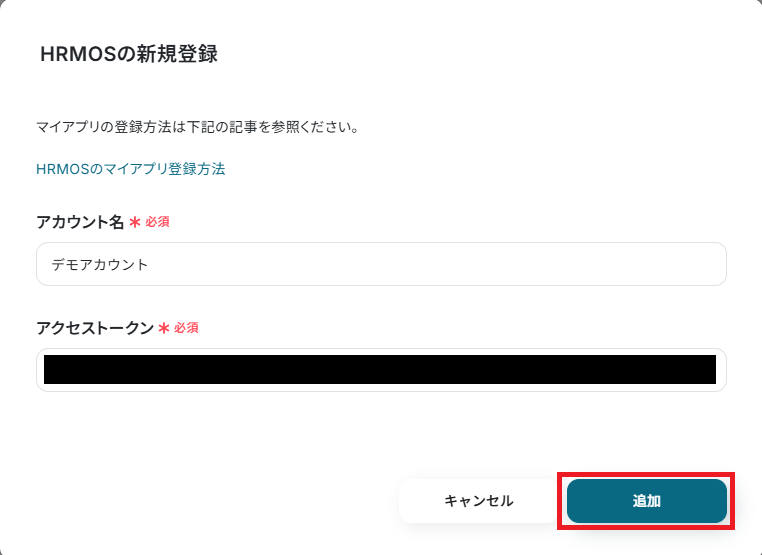
アプリ一覧の検索窓からHRMOSを検索し、クリックします。

以下の画面が表示されます。
「アカウント名」と「アクセストークン」を入力し、最後に追加をクリックしましょう。
詳しい設定方法については、以下ページをご参照ください。
ステップ2:テンプレートをコピーする
続いてYoomのテンプレートをコピーします。
以下バナーの「試してみる」をクリックしましょう。
■概要災害時や社員の急な体調不良など、緊急連絡先が必要となる場面で、情報の検索に手間取った経験はありませんか。その都度、担当者がHRMOSにログインして確認する作業は、迅速な対応の妨げになることもあります。 このワークフローを活用すれば、Slackの特定投稿をきっかけに、HRMOSから社員の緊急連絡先を自動で取得し、該当スレッドに返信できます。手作業での情報検索をなくし、迅速かつ正確な初動対応をサポートします。■このテンプレートをおすすめする方- HRMOSを利用し、社員の緊急連絡先を迅速に取得したいと考えている人事・総務担当者の方
- Slackを主要な連絡ツールとしており、情報検索などの業務もSlack上で完結させたい方
- 緊急時の対応フローを効率化し、手作業による情報検索の手間を解消したいと考えている方
■このテンプレートを使うメリット- Slack上の依頼からHRMOSの緊急連絡先取得、返信までが自動化され、手作業での検索や情報確認にかかる時間を短縮できます
- 自動で正確な情報を取得するため、社員の検索ミスや情報の確認漏れといったヒューマンエラーのリスクを軽減し、迅速な対応に繋がります
■フローボットの流れ- はじめに、SlackとHRMOSをYoomと連携します
- 次に、トリガーでSlackを選択し、「指定のテキストを含むメッセージがチャンネルに投稿されたら」というアクションを設定します
- 続いて、オペレーションの正規表現を使い、Slackの投稿内容から社員を特定するためのメールアドレスなどの情報を抽出します
- 抽出した情報をもとに、HRMOSの「社員を検索」アクションで対象の社員を特定します
- さらに、HRMOSの「社員の緊急連絡先情報を取得」アクションで連絡先を取得します
- 最後に、Slackの「スレッドにメッセージを送る」アクションで、取得した緊急連絡先を元の投稿のスレッドに返信するように設定します
※「トリガー」:フロー起動のきっかけとなるアクション、「オペレーション」:トリガー起動後、フロー内で処理を行うアクション
■このワークフローのカスタムポイント- Slackのトリガー設定では、監視対象としたいチャンネルや、フローを起動させるためのキーワード(例:「緊急連絡先」など)を任意で設定してください
- 正規表現のオペレーションでは、Slackの投稿から社員を特定するための情報(例:メールアドレスや社員番号など)を抽出するように設定を調整してください
- HRMOSで社員を検索するアクションでは、正規表現で抽出したどの情報を使って検索するかを任意で設定してください
■注意事項- Slack、HRMOSのそれぞれとYoomを連携してください
- トリガーは5分、10分、15分、30分、60分の間隔で起動間隔を選択できます
- プランによって最短の起動間隔が異なりますので、ご注意ください
- HRMOSのマイアプリ連携方法は「HRMOSのマイアプリ登録方法」をご参照ください
- HRMOSを利用し、社員の緊急連絡先を迅速に取得したいと考えている人事・総務担当者の方
- Slackを主要な連絡ツールとしており、情報検索などの業務もSlack上で完結させたい方
- 緊急時の対応フローを効率化し、手作業による情報検索の手間を解消したいと考えている方
- Slack上の依頼からHRMOSの緊急連絡先取得、返信までが自動化され、手作業での検索や情報確認にかかる時間を短縮できます
- 自動で正確な情報を取得するため、社員の検索ミスや情報の確認漏れといったヒューマンエラーのリスクを軽減し、迅速な対応に繋がります
- はじめに、SlackとHRMOSをYoomと連携します
- 次に、トリガーでSlackを選択し、「指定のテキストを含むメッセージがチャンネルに投稿されたら」というアクションを設定します
- 続いて、オペレーションの正規表現を使い、Slackの投稿内容から社員を特定するためのメールアドレスなどの情報を抽出します
- 抽出した情報をもとに、HRMOSの「社員を検索」アクションで対象の社員を特定します
- さらに、HRMOSの「社員の緊急連絡先情報を取得」アクションで連絡先を取得します
- 最後に、Slackの「スレッドにメッセージを送る」アクションで、取得した緊急連絡先を元の投稿のスレッドに返信するように設定します
■このワークフローのカスタムポイント
- Slackのトリガー設定では、監視対象としたいチャンネルや、フローを起動させるためのキーワード(例:「緊急連絡先」など)を任意で設定してください
- 正規表現のオペレーションでは、Slackの投稿から社員を特定するための情報(例:メールアドレスや社員番号など)を抽出するように設定を調整してください
- HRMOSで社員を検索するアクションでは、正規表現で抽出したどの情報を使って検索するかを任意で設定してください
- Slack、HRMOSのそれぞれとYoomを連携してください
- トリガーは5分、10分、15分、30分、60分の間隔で起動間隔を選択できます
- プランによって最短の起動間隔が異なりますので、ご注意ください
- HRMOSのマイアプリ連携方法は「HRMOSのマイアプリ登録方法」をご参照ください
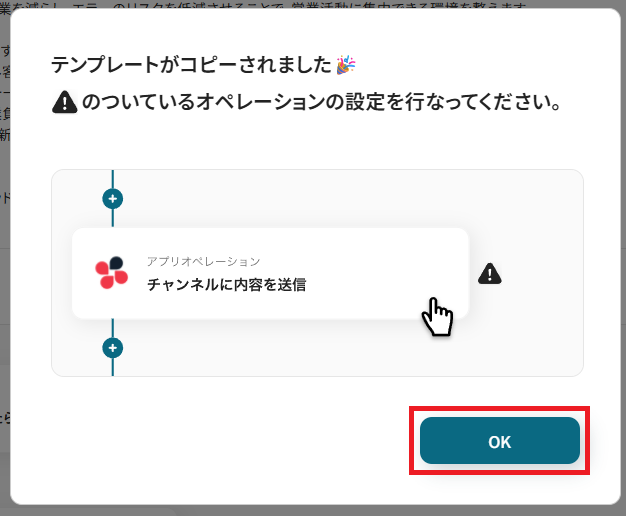
コピーすると以下のようにテンプレートがお使いのYoom管理画面にコピーされるので、OKを押して設定を進めていきましょう。
ステップ3:Slackのトリガー設定
ここからはフローボットの設定を進めていきます。
まず、「指定のテキストを含むメッセージがチャンネルに投稿されたら」をクリックしてください。
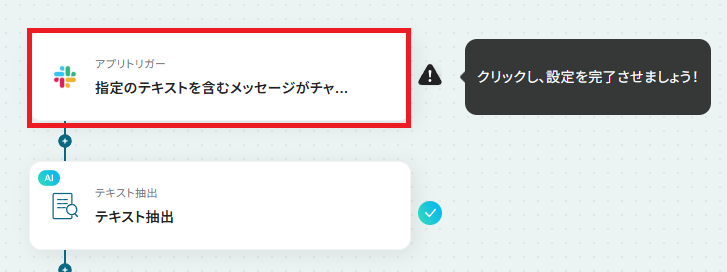
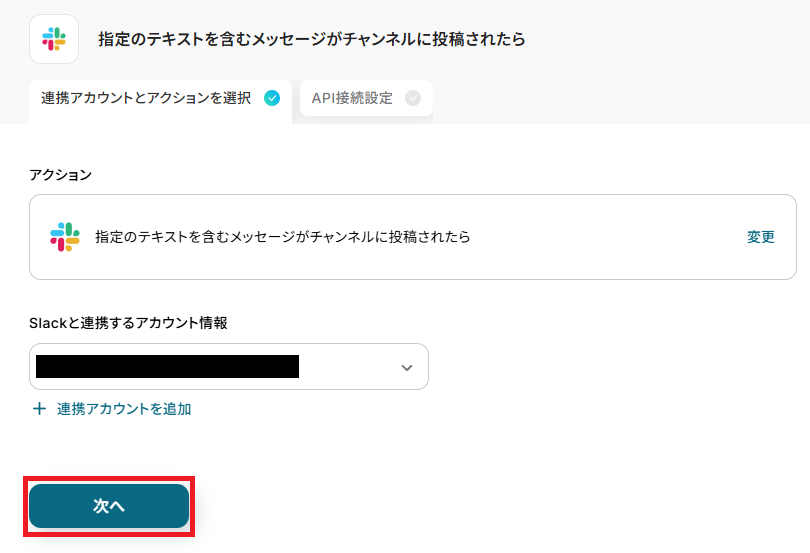
クリックすると以下の画面に切り替わります。
Slackと連携するアカウントに間違いがないかを確認し、「次へ」をクリックしましょう。
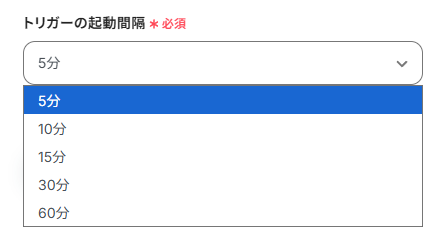
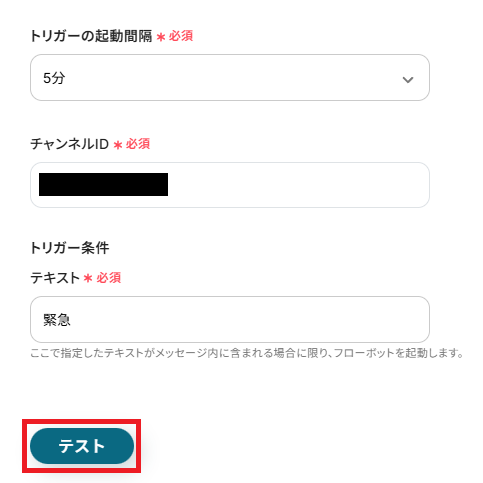
「トリガーの起動間隔」は5分、10分、15分、30分、60分の間隔で選択可能です。
-
ご利用プランによって起動間隔の選択内容が異なるため、ご注意下さい。
なお、基本的にはそのプランの最短の起動間隔にしてお使いいただくことをおすすめします。
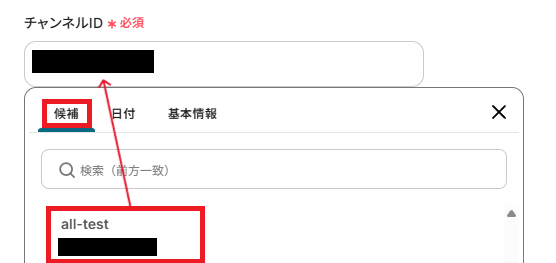
「チャンネルID」は、対象とするチャンネルを候補から選択しましょう。
候補は、連携しているアカウントに紐づいて表示されます。
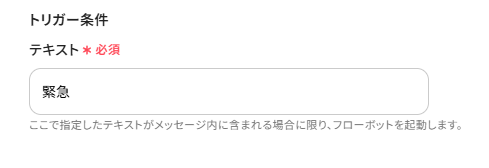
「テキスト」は、トリガーの条件となるテキストを入力します。
ここで指定したテキストがメッセージ内に含まれる場合に限り、フローボットが起動します。
今回は【緊急】をトリガーとして設定しました。
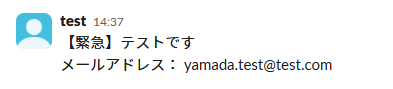
次に、テストを行うので実際に指定したチャンネルにメッセージを投稿しましょう。
メッセージは以下2点を含めて作成してください。
- 指定したテキスト
- 緊急連絡先を取得する従業員のメールアドレス
完了したらYoomに戻り「テスト」を押しましょう。
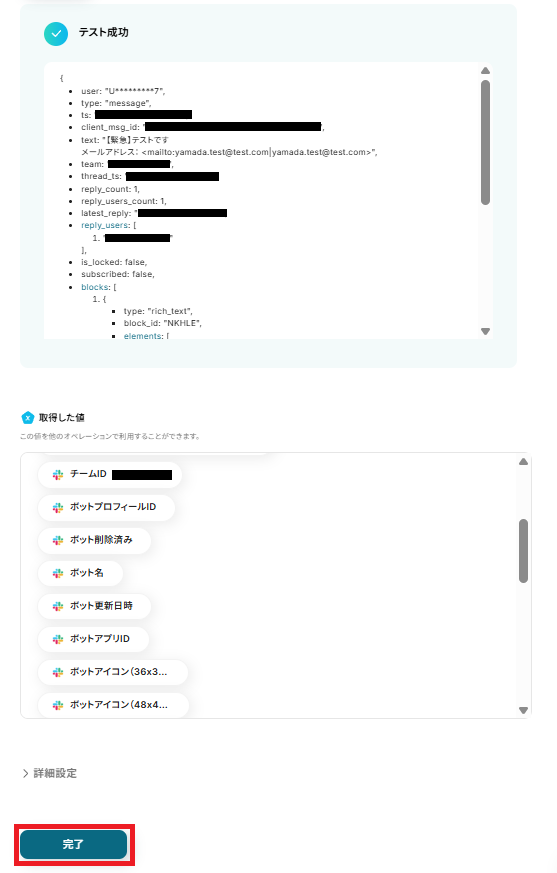
テストが成功すると、下記のような取得した値が表示されます。
取得した値はこのあとの設定でも使用します。
※取得した値とは?
トリガーやオペレーション設定時に、「テスト」を実行して取得した値のことを指します。
後続のオペレーション設定時の値として利用でき、フローボットを起動する度に変動した値となります。
メッセージの内容が反映していればOKです。「完了」を押して次に進みましょう!
ステップ4:AI機能でテキストからデータ抽出
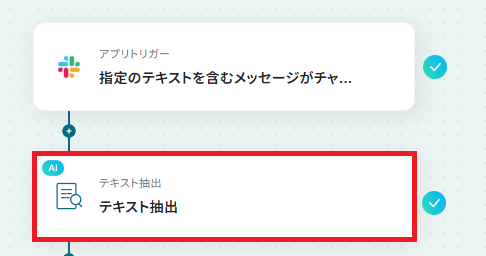
「テキスト抽出」をクリックしてください。
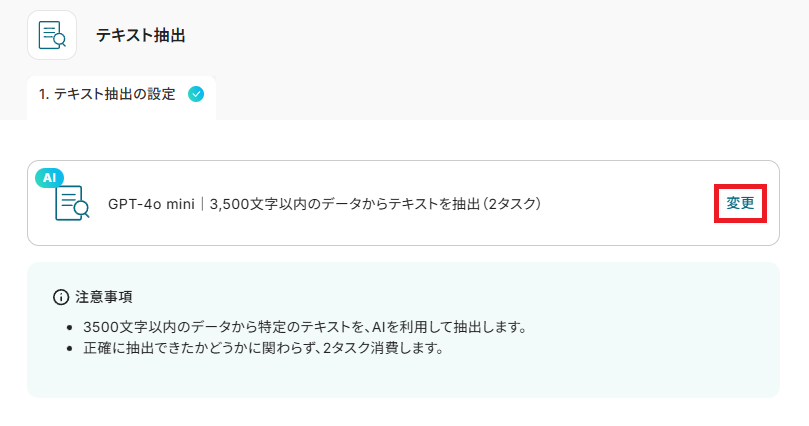
変換タイプは 「GPT-4o mini|3,500文字以内のデータからテキストを抽出(2タスク)」 が、デフォルトで設定されています。
抽出対象となるテキストの文字数によって消費タスク数が変動するので、「変更」から任意の変換タイプを選択してください。
詳しくは、AIを使用した「データの抽出」アクションの設定方法もご参照ください。
「対象のテキスト」は、AIに抽出させるテキストを設定します。
Slackに投稿したメッセージを取得した値から設定しましょう。
取得した値を引用することで、トリガーが実行されるたびに最新の値が反映されます。
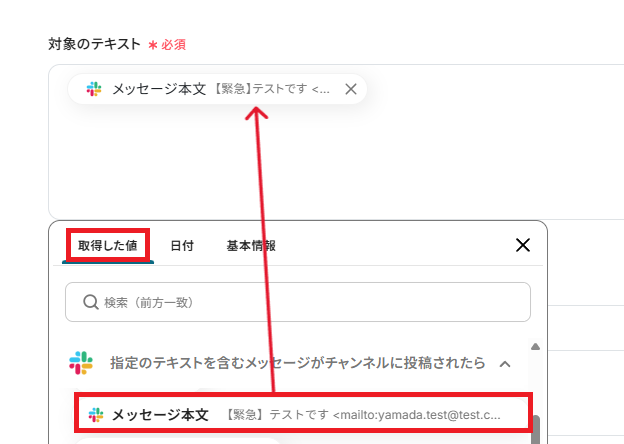
「抽出したい項目」は、テキストの中からどの項目を抽出するかを入力します。
今回は【メールアドレス】を抽出します。
設定できたら「テスト」を押してください。

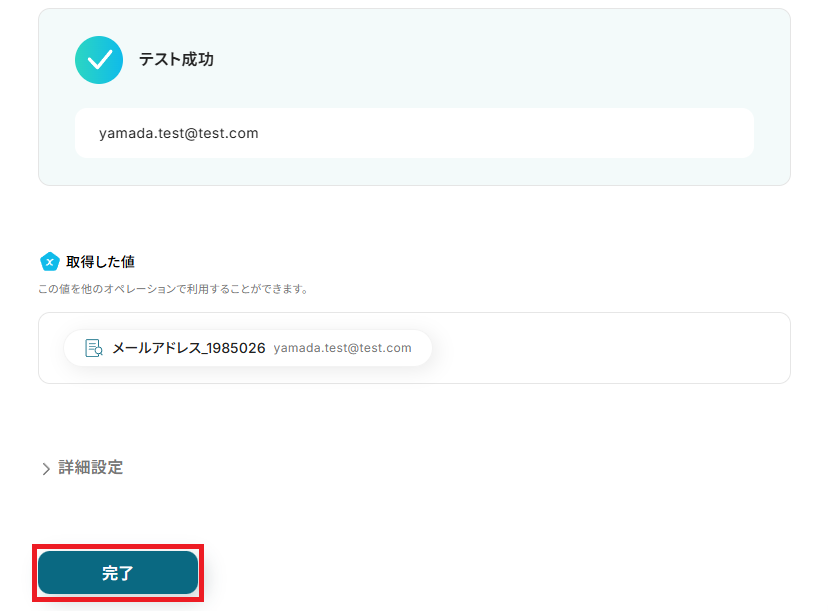
テストに成功するとメールアドレスが抽出されます。
確認し「完了」をクリックしましょう。
ステップ5:メールアドレスを基に社員を検索する
「社員を検索」をクリックしてください。
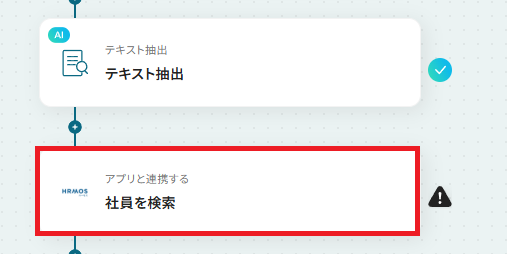
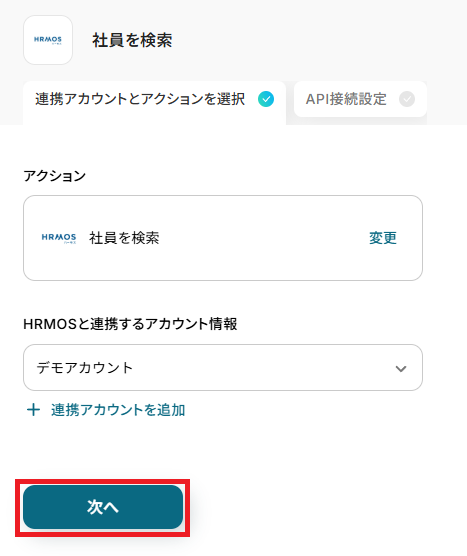
クリックすると以下の画面に切り替わります。
HRMOSと連携するアカウントに間違いがないかを確認し、「次へ」をクリックしましょう。
「検索項目」:メールアドレス(業務情報)
「検索キーワード」:抽出したメールアドレス
を設定し「テスト」を行います。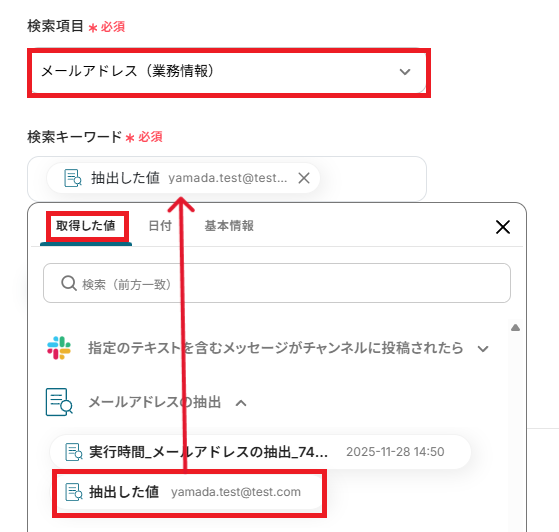
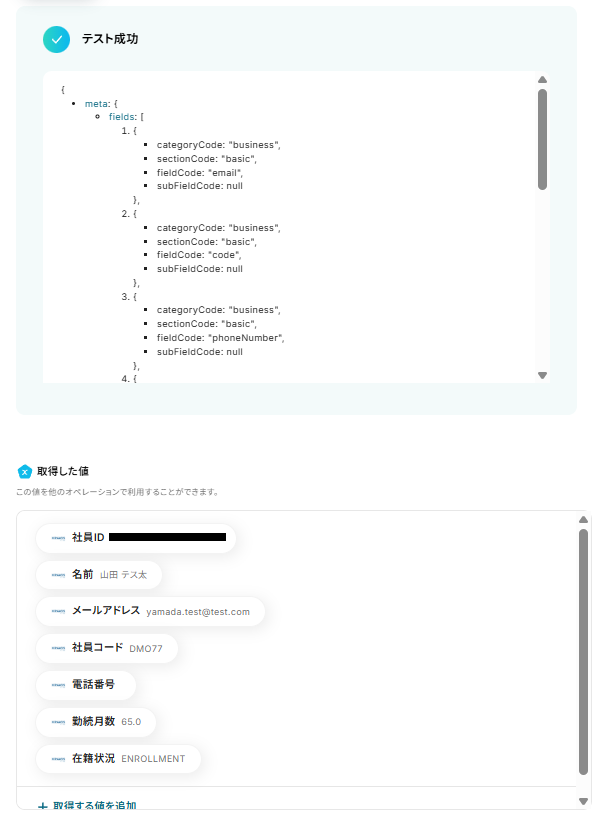
テストに成功すると、社員情報が取得できます。
確認し「完了」をクリックしてください。
ステップ6:社員IDを基に緊急連絡先を取得する
「社員の緊急連絡先情報を取得」をクリックしてください。
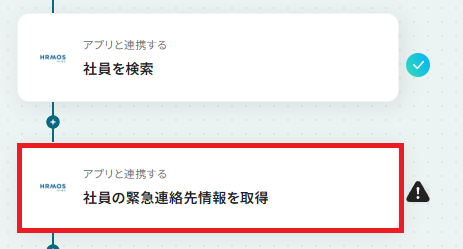
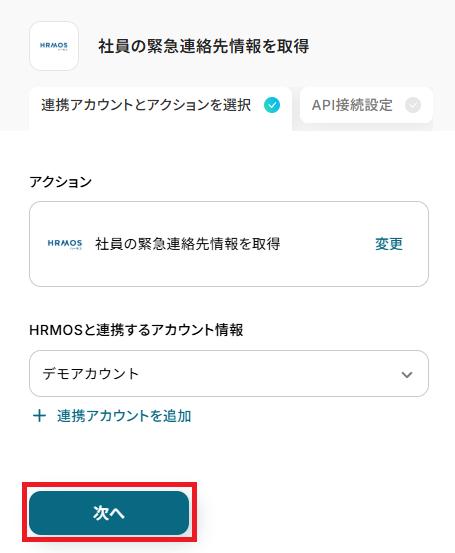
再度、HRMOSと連携するアカウントに間違いがないかを確認し、「次へ」をクリックしましょう。
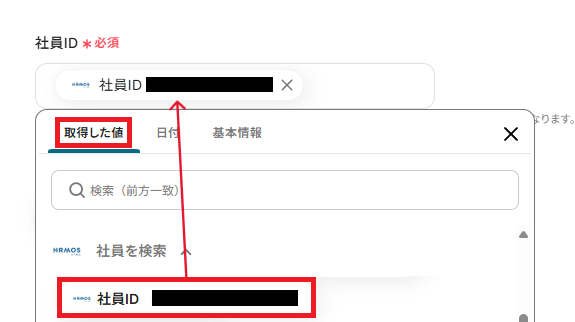
「社員ID」は前ステップで取得したIDを設定してください。
設定後「テスト」を押しましょう。
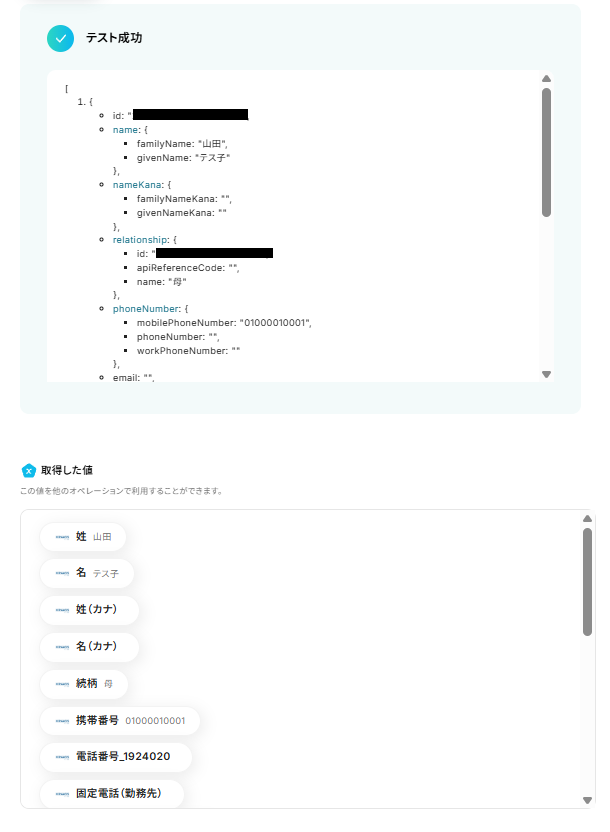
テストに成功すると、緊急連絡先が取得できます。
確認し「完了」をクリックしてください。
ステップ7:Slackに通知する
「スレッドにメッセージを送る」をクリックしてください。
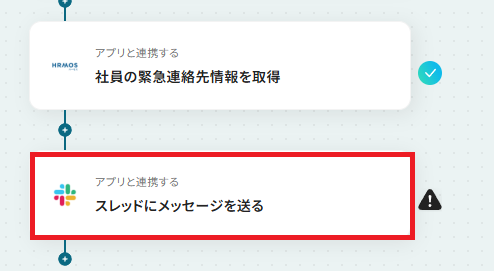
クリックすると以下の画面に切り替わります。
Slackと連携するアカウントに間違いがないかを確認し、「次へ」をクリックしましょう。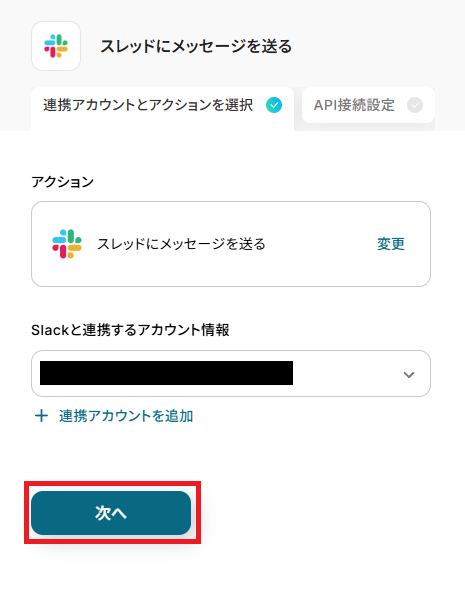
「投稿先のチャンネルID」は、ステップ3と同じIDを候補から設定してください。
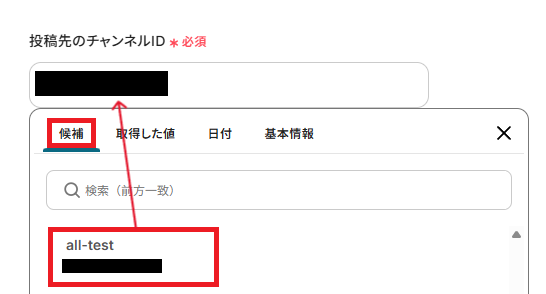
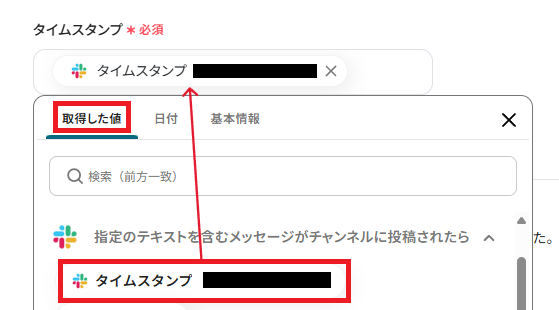
「タイムスタンプ」は、取得した値から設定できます。
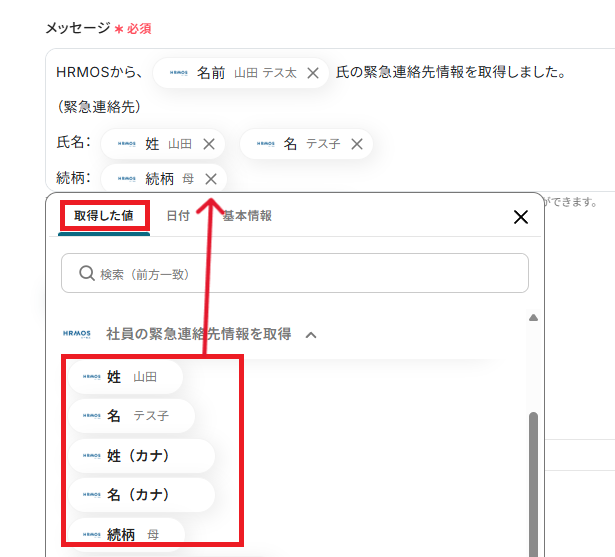
「メッセージ」も、取得した値を活用して自由に入力できます。
用途に合わせて、固定値と変数(取得した値)を組み合わせ設定してみましょう。
入力が完了したら「テスト」を押してください。
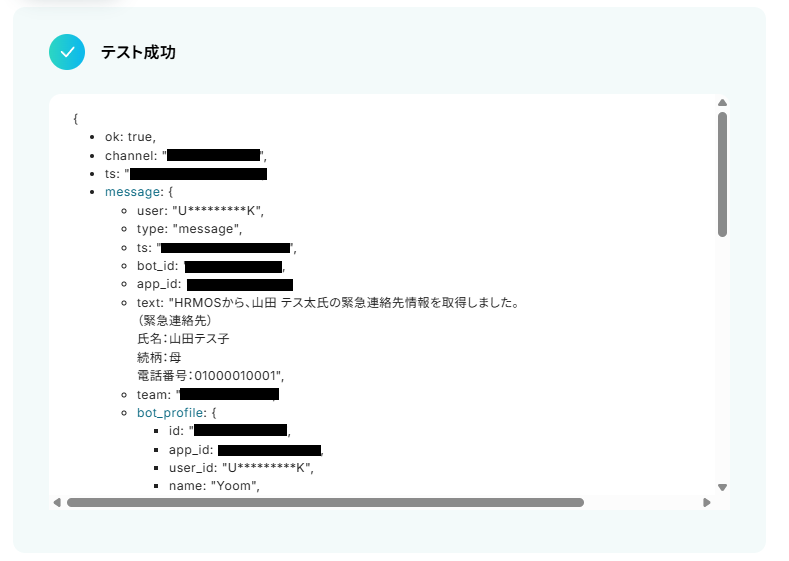
テストに成功すると、以下の画面が表示されます。
また、実際にメッセージが通知されるので、Slackを確認してみましょう。
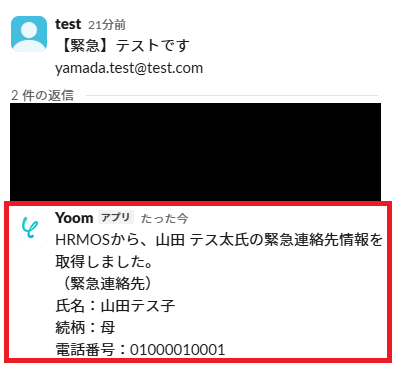
確認できたら、Yoomに戻り「完了」を押してください。
ステップ8:トリガーをONにして起動準備完了
これですべての設定が完了です。
設定が完了すると以下のようなメニューが表示されるので、トリガーをONにします。
作成したフローボットが正常に動作するか確認しておきましょう!お疲れさまでした。
以上が、Slackの特定の投稿をきっかけに、HRMOSから従業員の緊急連絡先を取得してスレッドに返信するフローの連携手順になります!
HRMOS APIを使ったその他の自動化例
HRMOS APIを活用することで、様々な自動化の実現が可能になります。
HRMOSを使った自動化例
フォームの情報をもとにHRMOSから銀行口座情報や住所情報を取得して、Google スプレッドシートに追加したり、定期的にHRMOSから社員の基本情報を取得して、Google スプレッドシートを更新したりできます。また、毎月Google スプレッドシートの情報からHRMOSへ社員を一括登録したり、HRMOSの休職情報から添付ファイルを取得して、Google Driveに格納したりすることも可能です。さらに、入力フォームに新入社員情報が入力されたら、HRMOSに登録し、その内容をSlackにも通知したり、クラウドサインで雇用契約が完了したらHRMOSに登録したりといった、人事関連の様々な自動化も行えます。
■概要経費振込の準備などで、HRMOSに登録されている従業員の銀行口座情報を取得し、別シートに転記する作業は手間がかかる上に、ミスが許されない重要な業務ではないでしょうか。このワークフローを活用すれば、フォームに社員情報を入力するだけで、HRMOSから銀行口座情報を自動で取得し、Google スプレッドシートへ記録することが可能です。手作業による情報収集や転記作業を効率化します。■このテンプレートをおすすめする方- HRMOSから銀行口座情報を手作業で取得し、管理している人事・労務担当者の方
- 経費振込リストの作成などで、HRMOSとGoogle スプレッドシートを併用している経理担当者の方
- 従業員情報の転記作業を自動化し、ヒューマンエラーをなくしたいと考えているチームの方
■このテンプレートを使うメリット- フォーム送信をきっかけに、HRMOSからの銀行口座情報取得と転記が自動で実行されるため、これまで手作業に費やしていた時間を短縮できます
- 手作業による転記ミスや確認漏れを防ぎ、給与振込といった正確性が求められる業務でのヒューマンエラーのリスクを軽減します
■フローボットの流れ- はじめに、HRMOSとGoogle スプレッドシートをYoomと連携します
- 次に、トリガーでフォームトリガーを選択し、「フォームが送信されたら」というアクションを設定します
- 次に、オペレーションでHRMOSの「社員を検索」アクションを設定し、フォームの入力内容をもとに社員を特定します
- 続いて、HRMOSの「社員の銀行口座情報を取得」アクションを設定します
- 次に、オペレーションでGoogle スプレッドシートの「レコードを追加する」アクションを設定し、取得した情報を指定のスプレッドシートに行として追加します
- 最後に、メール送信アクションを設定し、担当者へ処理が完了したことを通知します
■このワークフローのカスタムポイント- Google スプレッドシートへのレコード追加では、HRMOSから取得した銀行口座情報だけでなく、フォームの入力値や任意のテキストなどを変数として埋め込み、自由に列を構成できます
- 完了通知のメール送信では、送信先を特定の担当者や関係者に設定できるほか、本文に社員名や処理日時といった変数を埋め込むことで、より実用的な通知内容にカスタマイズが可能です
※「トリガー」:フロー起動のきっかけとなるアクション、「オペレーション」:トリガー起動後、フロー内で処理を行うアクション■注意事項- HRMOS、Google スプレッドシートのそれぞれとYoomを連携してください。
■概要HRMOSに登録された社員の住所情報を、別のリストで管理するために手作業でコピー&ペーストしていませんか?この作業は定期的に発生するものの、単純な転記作業に時間がかかり、入力ミスなども起こりがちです。このワークフローを活用すれば、HRMOSの社員ページからワンクリックで住所情報を取得し、自動でGoogle スプレッドシートに転記できるため、こうした課題をスムーズに解消できます。■このテンプレートをおすすめする方- HRMOSからの住所取得を手作業で行い、業務を効率化したいと考えている人事担当者の方
- HRMOSとGoogle スプレッドシートで社員情報を管理しており、転記作業に手間を感じている方
- 社員情報の管理プロセスを自動化し、ヒューマンエラーを減らしたいと考えている方
■このテンプレートを使うメリット- HRMOSから社員の住所を取得する作業が自動化されるため、これまで手作業での転記に費やしていた時間を短縮できます
- 手作業でのデータ転記による、入力間違いや住所情報の漏れといったヒューマンエラーのリスクを軽減することに繋がります
■フローボットの流れ- はじめに、HRMOSとGoogle スプレッドシートをYoomと連携します
- 次に、トリガーでChrome拡張機能トリガーを選択し、HRMOSの社員詳細ページからフローボットを起動するよう設定します
- 次に、オペレーションでHRMOSの「社員の住所・通勤経路を取得」アクションを設定し、表示されているページから情報を取得します
- 最後に、オペレーションでGoogle スプレッドシートの「レコードを追加する」アクションを設定し、取得した情報を指定のスプレッドシートに追加します
※「トリガー」:フロー起動のきっかけとなるアクション、「オペレーション」:トリガー起動後、フロー内で処理を行うアクション
■このワークフローのカスタムポイント- Google スプレッドシートにレコードを追加する際に、どのシートのどの列に情報を追加するかを任意で設定できます
- HRMOSから取得した住所情報のような変数だけでなく、「取得日」などの固定値を組み合わせるなど、自由な形式でレコードを追加することが可能です
■注意事項- HRMOS、Google スプレッドシートのそれぞれとYoomを連携してください
- Chrome拡張機能を使ったトリガーの設定方法は「Chrome拡張機能を使ったトリガーの設定方法」をご参照ください
■概要HRMOSに蓄積された社員の基本情報を、定期的にGoogle スプレッドシートへ転記する作業に手間を感じていませんか? この手作業による更新は、ヒューマンエラーを誘発する可能性があり、常に最新の情報を維持するための負担となることもあります。 このワークフローを活用すれば、スケジュールに合わせてHRMOSから社員の基本情報を自動で取得し、Google スプレッドシートを更新できるため、データ管理の効率化を実現します。■このテンプレートをおすすめする方- HRMOSの基本情報を手作業で取得し、社員リストを管理している人事・労務担当の方
- HRMOSとGoogle スプレッドシートを併用しており、二重入力の手間をなくしたいと考えている方
- 社員データの転記ミスや更新漏れを防ぎ、常に正確な情報を維持したいデータ管理担当の方
■このテンプレートを使うメリット- 定期的なスケジュールに基づき、HRMOSから基本情報を自動で取得し更新するため、これまで手作業で行っていた転記業務の時間を削減できます
- システムが自動でデータを処理するので、手作業によるコピー&ペーストのミスや更新漏れといったヒューマンエラーの発生を防ぎます
■フローボットの流れ- はじめに、HRMOSとGoogle スプレッドシートをYoomと連携します
- 次に、トリガーで「スケジュール起動」を選択し、このワークフローを実行したい頻度(毎日、毎週など)を設定します
- 次に、オペレーションでGoogle スプレッドシートの「レコードを取得する」アクションを設定し、更新対象となる社員リストを取得します
- 続いて、「繰り返し処理」のオペレーションを設定し、取得した社員リストの行数分、後続の処理を繰り返すようにします
- 繰り返し処理の中で、HRMOSの「社員の業務基本情報を取得」アクションを設定し、各社員の最新情報を取得します
- 最後に、Google スプレッドシートの「レコードを更新する」アクションを設定し、HRMOSから取得した情報で該当のレコードを更新します
※「トリガー」:フロー起動のきっかけとなるアクション、「オペレーション」:トリガー起動後、フロー内で処理を行うアクション
■このワークフローのカスタムポイント- Google スプレッドシートのレコードを更新するオペレーションでは、更新したい項目に対して固定の値を入力したり、前段のHRMOSから取得した社員名や部署名などの情報を変数として埋め込んだりすることが可能です
■注意事項- HRMOS、Google スプレッドシートのそれぞれとYoomを連携してください。
- 「同じ処理を繰り返す」オペレーション間の操作は、チームプラン・サクセスプランでのみご利用いただける機能となっております。フリープラン・ミニプランの場合は設定しているフローボットのオペレーションやデータコネクトはエラーとなりますので、ご注意ください。
- チームプランやサクセスプランなどの有料プランは、2週間の無料トライアルを行うことが可能です。無料トライアル中には制限対象のアプリや機能(オペレーション)を使用することができます。
■概要人事異動や組織変更のたびに発生する、HRMOS上の社員情報の更新作業に手間を感じていませんか。 特に、複数人の部署や役職情報を手作業で変更するのは、時間がかかるだけでなく入力ミスの原因にもなりかねません。 このワークフローを活用すれば、フォームに送信された情報を基に、HRMOSの部署や役職データを自動で更新するため、手作業による更新業務を効率化し、正確な情報管理を実現できます。■このテンプレートをおすすめする方- HRMOSで社員の部署や役職の情報を手作業で更新している人事・労務担当者の方
- フォームで収集した情報を元にHRMOSのデータを更新する作業を効率化したい方
- 人事関連の定型作業を自動化し、より戦略的な業務に集中したいと考えている方
■このテンプレートを使うメリット- フォーム回答をトリガーとしてHRMOSの部署や役職情報が自動更新されるため、手作業でのデータ入力に費やしていた時間を短縮できます。
- 手作業による転記が不要になることで、入力間違いや更新漏れといったヒューマンエラーのリスクを軽減し、データの正確性向上に繋がります。
■フローボットの流れ- はじめに、HRMOSとGmailをYoomと連携します。
- 次に、トリガーでフォームトリガーを選択し、「フォームが送信されたら」というアクションを設定します。
- 次に、オペレーションで対応依頼を設定し、「担当者へ対応を依頼する」アクションで更新内容の確認などを担当者へ依頼します。
- 次に、オペレーションでHRMOSを選択し、「社員の部署・役職を更新する」アクションを設定します。
- 最後に、オペレーションでGmailを選択し、「メールを送る」アクションで更新完了の通知などを関係者へ送信します。
※「トリガー」:フロー起動のきっかけとなるアクション、「オペレーション」:トリガー起動後、フロー内で処理を行うアクション
■このワークフローのカスタムポイント- フォームトリガーでは、HRMOSの部署や役職の更新に必要な情報を取得するための質問項目を、運用に合わせて任意で設定してください。
■注意事項- HRMOS、GmailのそれぞれとYoomを連携してください。
- HRMOSのマイアプリ連携方法は「HRMOSのマイアプリ登録方法」をご参照ください。
■概要
毎月発生する社員情報の登録作業、特にGoogle スプレッドシートで管理している情報をHRMOSへ手作業で転記する業務に手間を感じていませんか。このような定型的な作業は、時間的な負担だけでなく、入力ミスなどのヒューマンエラーの原因にもなりがちです。このワークフローを活用すれば、スケジュールに合わせてGoogle スプレッドシートから情報を自動で取得し、HRMOSへの社員登録を自動化できるため、こうした課題を円滑に解消します。
■このテンプレートをおすすめする方
- HRMOSへの社員登録を手作業で行っており、業務を効率化したい人事労務担当者の方
- Google スプレッドシートで管理する情報をHRMOSへ連携する作業に課題を感じている方
- 定期的に発生する社員情報の一括登録を自動化し、コア業務に集中したいと考えている方
■このテンプレートを使うメリット
- スケジュール起動で自動的に処理が実行されるため、毎月のHRMOSへの社員登録に費やしていた手作業の時間を短縮できます。
- 手作業によるデータの転記が不要になるため、入力間違いや登録漏れといったヒューマンエラーの発生を防ぎ、データの正確性を保ちます。
■フローボットの流れ
- はじめに、HRMOSとGoogle スプレッドシートをYoomと連携します。
- 次に、トリガーで「スケジュールトリガー機能」を選択し、フローを起動したい日時を設定します。
- オペレーションで、Google スプレッドシートの「複数のレコードを取得する(最大300件)」アクションを設定し、登録対象の社員情報が記載された行を取得します。
- 次に「繰り返し処理機能」を利用し、取得した社員情報1件ずつに対して後続の処理を実行するように設定します。
- 繰り返し処理の中で、HRMOSの「社員を登録」アクションを設定し、Google スプレッドシートから取得した情報を連携します。
- 最後に、Google スプレッドシートの「レコードを更新する」アクションを設定し、登録が完了した行にHRMOSのアウトプットの値を追加します。
※「トリガー」:フロー起動のきっかけとなるアクション、「オペレーション」:トリガー起動後、フロー内で処理を行うアクション
■このワークフローのカスタムポイント
- スケジュールトリガー機能では、毎月特定の日時など、フローを起動するタイミングを任意に設定できます。
- Google スプレッドシートからレコードを取得する際、対象のスプレッドシートやシート、検索条件とする項目を任意に設定してください。
- 繰り返し処理では、前段のオペレーションで取得したどのデータを基に処理を繰り返すかといった条件のカスタマイズが可能です。
- HRMOSへ登録する項目は、固定値やGoogle スプレッドシートから取得した情報を変数として、自由にマッピング設定ができます。
- 最後にレコードを更新するGoogle スプレッドシートのオペレーションでは、対象のスプレッドシート、シート、更新するセルなどを任意に設定してください。
■注意事項
- Google スプレッドシート、HRMOSとYoomを連携してください。
- 「同じ処理を繰り返す」オペレーション間の操作は、チームプラン・サクセスプランでのみご利用いただける機能となっております。フリープラン・ミニプランの場合は設定しているフローボットのオペレーションやデータコネクトはエラーとなりますので、ご注意ください。
- チームプランやサクセスプランなどの有料プランは、2週間の無料トライアルを行うことが可能です。無料トライアル中には制限対象のアプリや機能(オペレーション)を使用することができます。
- HRMOSのマイアプリ連携方法はHRMOSのマイアプリ登録方法をご参照ください。
■概要HRMOSで管理している従業員の休職情報に添付された診断書などの書類を、都度手動でダウンロードし、ファイルサーバーに格納する作業は手間がかかる業務ではないでしょうか。このワークフローを活用すれば、HRMOSの社員詳細ページから必要な休職情報や添付ファイルを取得し、Google Driveへ自動で格納できます。手作業によるファイル管理の手間を省き、より重要な業務に集中できる環境を構築します。■このテンプレートをおすすめする方- HRMOSで休職者の情報を管理しており、添付ファイルの取り扱いに手間を感じている人事担当者の方
- HRMOSとGoogle Driveを併用し、休職関連書類の管理を手作業で行っている方
- 書類の格納漏れやミスを防ぎ、正確な情報管理体制を構築したいと考えている方
■このテンプレートを使うメリット- HRMOSの画面上でフローを起動するだけで、添付ファイルが自動でGoogle Driveに格納されるため、手作業の時間を削減できます。
- 手動でのダウンロードやアップロード作業が不要になるため、ファイルの保存漏れや格納場所の間違いといったヒューマンエラーの防止に繋がります。
■フローボットの流れ- はじめに、HRMOSとGoogle DriveをYoomと連携します
- 次に、トリガーでChrome拡張機能トリガーを選択し、「社員詳細ページから起動」するよう設定します
- 次に、オペレーションでHRMOSの「社員の休職情報を取得」アクションを設定します
- 続けて、オペレーションでHRMOSの「社員の休職情報添付ファイルを取得」アクションを設定します
- 最後に、オペレーションでGoogle Driveの「ファイルをアップロードする」アクションを設定し、取得したファイルを指定のフォルダに格納します
※「トリガー」:フロー起動のきっかけとなるアクション、「オペレーション」:トリガー起動後、フロー内で処理を行うアクション■このワークフローのカスタムポイント- Google Driveにファイルをアップロードする際、保存先のフォルダIDを任意に指定できます。
- ファイル名に、前段のオペレーションで取得した社員名や日付といった情報を含めるなど、動的な設定が可能です。
■注意事項- HRMOS、Google スプレッドシートのそれぞれとYoomを連携してください。
- Chrome拡張機能を使ったトリガーの設定方法は「Chrome拡張機能を使ったトリガーの設定方法」をご参照ください。
- ダウンロード可能なファイル容量は最大300MBまでです。アプリの仕様によっては300MB未満になる可能性があるので、ご注意ください。
- トリガー、各オペレーションでの取り扱い可能なファイル容量の詳細は「ファイルの容量制限について」をご参照ください。
■概要
Yoomの入力フォームに新入社員情報が入力されたら、HRMOSに社員情報を登録して、その内容をSlackにも通知するフローです。
■このテンプレートをおすすめする方
1.従業員の入社管理を行う方
・企業の人事部や総務部のご担当者
・企業から入社手続きを委託されている社会保険労務士や税理士の担当者
・支店を数多く持つ企業の統括部門の方
2.手入力の作業を減らし、自動化したいと考えている方
・業務自動化を目指している中小企業の経営者
・データの正確性を高めたい事務職員
■このテンプレートを使うメリット
新しい従業員の入社手続きは人事労務の中で重要な仕事ではあるものの、人事労務管理ツールへの登録などは手間のかかる作業です。更に、社内で別のコミュニケーションツールも平行で運用している場合、毎回人事労務管理ツールに入力した情報を別のコミュニケーションツールにも手動で通知する必要があります。
この非効率な業務状況を打開したい方にこのフローは最適です。このフローを使うとYoomの入力フォームに新入社員情報が入力された時点で、HRMOSに対して社員情報を自動で登録されてSlackにも手入力することなく通知することができます。
■注意事項
・HRMOS、SlackのそれぞれをYoomを連携してください。
・HRMOSのマイアプリ連携方法はこちらをご参照ください。
■概要
新しいメンバーの入社は喜ばしい反面、人事関連の申請承認や従業員情報の登録作業に手間を感じていませんか。特に、コラボフローで承認された内容をHRMOSに従業員情報を手作業で入力する業務は、時間がかかるだけでなく入力ミスの原因にもなりがちです。このワークフローを活用すれば、コラボフローでの入社申請が承認されると、HRMOSに従業員情報が自動で登録できます。これにより、こうした定型業務を円滑に進めることができます。
■このテンプレートをおすすめする方
- コラボフローとHRMOSを利用し、入社手続きを手作業で行っている人事担当者の方
- SaaS間のデータ連携を自動化し、ヒューマンエラーを削減したいと考えている方
- ノンコア業務を効率化し、組織全体の生産性を向上させたい管理職の方
■このテンプレートを使うメリット
- コラボフローでの承認後、HRMOSへ自動で情報が登録されるため、データ転記にかかっていた作業時間を短縮し、コア業務に集中できます。
- 手作業による従業員情報の入力間違いや登録漏れといったヒューマンエラーを防ぎ、データの正確性を保つことに繋がります。
■フローボットの流れ
- はじめに、コラボフローとHRMOSをYoomと連携します。
- 次に、トリガーとしてコラボフローを選択し、「申請が承認されたら」フローが起動するように設定します。
- 続いて、オペレーションでコラボフローのアクションを設定し、承認された申請情報を取得します。
- 最後に、オペレーションでHRMOSの「従業員情報を登録する」アクションを設定し、前のステップで取得した情報を連携します。
※「トリガー」:フロー起動のきっかけとなるアクション、「オペレーション」:トリガー起動後、フロー内で処理を行うアクション
■このワークフローのカスタムポイント
- コラボフローのトリガー設定では、申請内容に含まれる特定の部署や役職などでフィルタリングをかけ、対象となる申請だけを処理することが可能です。
- HRMOSに登録する従業員情報は任意でカスタマイズでき、コラボフローで承認された申請から取得した情報を変数としてHRMOSに自動で登録できます。
■注意事項
- コラボフローとHRMOSのそれぞれとYoomを連携してください。
- HRMOSのマイアプリ連携方法はこちらをご参照ください。
■概要
新しい従業員の入社手続きでは、複数のSaaSへの情報登録が必要となり、手間がかかりがちです。
特に、クラウドサインで雇用契約を締結した後、その内容をHRMOSに従業員情報として手作業で転記するのは、時間がかかるだけでなく入力ミスの原因にもなります。
このワークフローを活用すれば、クラウドサインでの契約完了をきっかけに、HRMOSへの従業員情報の登録までを自動で実行するため、入社手続きを円滑に進められるようになると予想されます。
■このテンプレートをおすすめする方
- クラウドサインとHRMOSを利用した入社手続きを手作業で行っている方
- 雇用契約後の従業員情報の転記作業に時間がかかり、効率化をしたいと考えている方
- 手作業による情報登録での入力ミスをなくし、正確なデータ管理を実現したい方
■このテンプレートを使うメリット
- クラウドサインでの契約締結をトリガーにHRMOSへの従業員登録が自動化され、手作業での転記にかかっていた時間を短縮できます。
- 手動でのデータ入力が不要になるため、入力ミスや登録漏れといったヒューマンエラーを防ぎ、データの正確性を保ちます。
■フローボットの流れ
- はじめに、クラウドサインとHRMOSをYoomと連携します。
- 次に、トリガーでクラウドサインの「書類の締結が完了したら」というアクションを設定します。
- 続いて、分岐機能を設定し、特定の契約書のみを対象にするなどの条件を指定します。
- 次に、オペレーションでクラウドサインの「書類に添付されたファイルのリストを取得」「書類の添付ファイルを取得」アクションを順に設定します。
- そして、OCR機能「画像・PDFから文字を読み取る」を設定し、取得した契約書ファイルから従業員情報を抽出します。
- 最後に、オペレーションでHRMOSの「社員を登録」アクションを設定し、抽出した情報をマッピングして登録します。
※「トリガー」:フロー起動のきっかけとなるアクション、「オペレーション」:トリガー起動後、フロー内で処理を行うアクション
■このワークフローのカスタムポイント
- 分岐機能では、契約書の種類(例:「雇用契約書」というファイル名を含むなど)に応じて、後続の処理を実行するかどうかを任意に設定できます。
- 「画像・PDFから文字を読み取る」では、契約書ファイルから読み取りたい情報(氏名、住所、入社日など)の抽出項目を任意でカスタムできます。
- 「社員を登録」では、前段のオペレーションで取得した契約情報やOCRで抽出した値を変数として引用・設定できます。
■注意事項
- クラウドサインとHRMOSをYoomと連携してください。
- HRMOSのマイアプリ連携方法はこちらをご参照ください。
- トリガーは5分、10分、15分、30分、60分の間隔で起動間隔を選択できます。
- プランによって最短の起動間隔が異なりますので、ご注意ください。
- 分岐はミニプラン、OCRまたは音声を文字起こしするAIオペレーションはチームプラン・サクセスプランでのみご利用いただける機能となっております。フリープランの場合は設定しているフローボットのオペレーションはエラーとなりますので、ご注意ください。
- ミニプランやチームプランなどの有料プランは、2週間の無料トライアルを行うことが可能です。無料トライアル中には制限対象のアプリや機能(オペレーション)を使用することができます。
- OCRデータは6,500文字以上のデータや文字が小さい場合などは読み取れない場合があるので、ご注意ください。
■概要従業員の住所変更手続きは、人事部門にとって頻繁に発生する重要な業務ですが、手作業での情報更新は手間がかかるものです。特に、Google スプレッドシートとHRMOSで従業員情報を管理している場合、二重入力や転記ミスが発生しやすくなります。このワークフローを活用すれば、Google スプレッドシートの情報が更新されると、HRMOSの住所変更が自動で実行されるため、こうした定型業務を効率化し、情報の正確性を保つことができます。■このテンプレートをおすすめする方- HRMOSとGoogle スプレッドシートを用いて従業員の住所情報を管理している人事担当者の方
- 従業員の住所変更を手作業で対応しており、自動化によって業務効率を改善したい方
- 人事関連の定型業務から解放され、より戦略的なコア業務に時間を活用したい方
■このテンプレートを使うメリット- Google スプレッドシートの情報更新をきっかけにHRMOSの住所が自動で変更されるため、手作業での更新にかかる時間を短縮できます
- システムが自動で処理を行うことで、手作業による転記ミスや更新漏れといったヒューマンエラーを防ぎ、データの正確性を維持します
■フローボットの流れ- はじめに、Google スプレッドシートとHRMOSをYoomと連携します
- 次に、トリガーでGoogle スプレッドシートを選択し、「行が更新されたら」というアクションを設定し、対象のスプレッドシートやシートを指定します
- 最後に、オペレーションでHRMOSを選択し、「社員の住所・通勤経路を更新」アクションを設定します。ここでは、トリガーで取得した情報をマッピングします
※「トリガー」:フロー起動のきっかけとなるアクション、「オペレーション」:トリガー起動後、フロー内で処理を行うアクション
■このワークフローのカスタムポイント- HRMOSの「社員の住所・通勤経路を更新」アクションでは、更新する情報を設定します
- Google スプレッドシートから取得した従業員IDや新しい住所などの値を、対応するHRMOSの項目に変数として設定してください
- 特定の項目に常に同じ値を入れたい場合は、固定値として直接テキストを入力することも可能です
■注意事項- Google スプレッドシート、HRMOSのそれぞれとYoomを連携してください。
- Google スプレッドシートをアプリトリガーとして使用する際の注意事項は「【アプリトリガー】Google スプレッドシートのトリガーにおける注意事項」を参照してください。
- トリガーは5分、10分、15分、30分、60分の間隔で起動間隔を選択できます。
- プランによって最短の起動間隔が異なりますので、ご注意ください。

- HRMOSから銀行口座情報を手作業で取得し、管理している人事・労務担当者の方
- 経費振込リストの作成などで、HRMOSとGoogle スプレッドシートを併用している経理担当者の方
- 従業員情報の転記作業を自動化し、ヒューマンエラーをなくしたいと考えているチームの方
- フォーム送信をきっかけに、HRMOSからの銀行口座情報取得と転記が自動で実行されるため、これまで手作業に費やしていた時間を短縮できます
- 手作業による転記ミスや確認漏れを防ぎ、給与振込といった正確性が求められる業務でのヒューマンエラーのリスクを軽減します
- はじめに、HRMOSとGoogle スプレッドシートをYoomと連携します
- 次に、トリガーでフォームトリガーを選択し、「フォームが送信されたら」というアクションを設定します
- 次に、オペレーションでHRMOSの「社員を検索」アクションを設定し、フォームの入力内容をもとに社員を特定します
- 続いて、HRMOSの「社員の銀行口座情報を取得」アクションを設定します
- 次に、オペレーションでGoogle スプレッドシートの「レコードを追加する」アクションを設定し、取得した情報を指定のスプレッドシートに行として追加します
- 最後に、メール送信アクションを設定し、担当者へ処理が完了したことを通知します
- Google スプレッドシートへのレコード追加では、HRMOSから取得した銀行口座情報だけでなく、フォームの入力値や任意のテキストなどを変数として埋め込み、自由に列を構成できます
- 完了通知のメール送信では、送信先を特定の担当者や関係者に設定できるほか、本文に社員名や処理日時といった変数を埋め込むことで、より実用的な通知内容にカスタマイズが可能です
- HRMOS、Google スプレッドシートのそれぞれとYoomを連携してください。
- HRMOSからの住所取得を手作業で行い、業務を効率化したいと考えている人事担当者の方
- HRMOSとGoogle スプレッドシートで社員情報を管理しており、転記作業に手間を感じている方
- 社員情報の管理プロセスを自動化し、ヒューマンエラーを減らしたいと考えている方
- HRMOSから社員の住所を取得する作業が自動化されるため、これまで手作業での転記に費やしていた時間を短縮できます
- 手作業でのデータ転記による、入力間違いや住所情報の漏れといったヒューマンエラーのリスクを軽減することに繋がります
- はじめに、HRMOSとGoogle スプレッドシートをYoomと連携します
- 次に、トリガーでChrome拡張機能トリガーを選択し、HRMOSの社員詳細ページからフローボットを起動するよう設定します
- 次に、オペレーションでHRMOSの「社員の住所・通勤経路を取得」アクションを設定し、表示されているページから情報を取得します
- 最後に、オペレーションでGoogle スプレッドシートの「レコードを追加する」アクションを設定し、取得した情報を指定のスプレッドシートに追加します
■このワークフローのカスタムポイント
- Google スプレッドシートにレコードを追加する際に、どのシートのどの列に情報を追加するかを任意で設定できます
- HRMOSから取得した住所情報のような変数だけでなく、「取得日」などの固定値を組み合わせるなど、自由な形式でレコードを追加することが可能です
- HRMOS、Google スプレッドシートのそれぞれとYoomを連携してください
- Chrome拡張機能を使ったトリガーの設定方法は「Chrome拡張機能を使ったトリガーの設定方法」をご参照ください
- HRMOSの基本情報を手作業で取得し、社員リストを管理している人事・労務担当の方
- HRMOSとGoogle スプレッドシートを併用しており、二重入力の手間をなくしたいと考えている方
- 社員データの転記ミスや更新漏れを防ぎ、常に正確な情報を維持したいデータ管理担当の方
- 定期的なスケジュールに基づき、HRMOSから基本情報を自動で取得し更新するため、これまで手作業で行っていた転記業務の時間を削減できます
- システムが自動でデータを処理するので、手作業によるコピー&ペーストのミスや更新漏れといったヒューマンエラーの発生を防ぎます
- はじめに、HRMOSとGoogle スプレッドシートをYoomと連携します
- 次に、トリガーで「スケジュール起動」を選択し、このワークフローを実行したい頻度(毎日、毎週など)を設定します
- 次に、オペレーションでGoogle スプレッドシートの「レコードを取得する」アクションを設定し、更新対象となる社員リストを取得します
- 続いて、「繰り返し処理」のオペレーションを設定し、取得した社員リストの行数分、後続の処理を繰り返すようにします
- 繰り返し処理の中で、HRMOSの「社員の業務基本情報を取得」アクションを設定し、各社員の最新情報を取得します
- 最後に、Google スプレッドシートの「レコードを更新する」アクションを設定し、HRMOSから取得した情報で該当のレコードを更新します
■このワークフローのカスタムポイント
- Google スプレッドシートのレコードを更新するオペレーションでは、更新したい項目に対して固定の値を入力したり、前段のHRMOSから取得した社員名や部署名などの情報を変数として埋め込んだりすることが可能です
- HRMOS、Google スプレッドシートのそれぞれとYoomを連携してください。
- 「同じ処理を繰り返す」オペレーション間の操作は、チームプラン・サクセスプランでのみご利用いただける機能となっております。フリープラン・ミニプランの場合は設定しているフローボットのオペレーションやデータコネクトはエラーとなりますので、ご注意ください。
- チームプランやサクセスプランなどの有料プランは、2週間の無料トライアルを行うことが可能です。無料トライアル中には制限対象のアプリや機能(オペレーション)を使用することができます。

- HRMOSで社員の部署や役職の情報を手作業で更新している人事・労務担当者の方
- フォームで収集した情報を元にHRMOSのデータを更新する作業を効率化したい方
- 人事関連の定型作業を自動化し、より戦略的な業務に集中したいと考えている方
- フォーム回答をトリガーとしてHRMOSの部署や役職情報が自動更新されるため、手作業でのデータ入力に費やしていた時間を短縮できます。
- 手作業による転記が不要になることで、入力間違いや更新漏れといったヒューマンエラーのリスクを軽減し、データの正確性向上に繋がります。
- はじめに、HRMOSとGmailをYoomと連携します。
- 次に、トリガーでフォームトリガーを選択し、「フォームが送信されたら」というアクションを設定します。
- 次に、オペレーションで対応依頼を設定し、「担当者へ対応を依頼する」アクションで更新内容の確認などを担当者へ依頼します。
- 次に、オペレーションでHRMOSを選択し、「社員の部署・役職を更新する」アクションを設定します。
- 最後に、オペレーションでGmailを選択し、「メールを送る」アクションで更新完了の通知などを関係者へ送信します。
■このワークフローのカスタムポイント
- フォームトリガーでは、HRMOSの部署や役職の更新に必要な情報を取得するための質問項目を、運用に合わせて任意で設定してください。
- HRMOS、GmailのそれぞれとYoomを連携してください。
- HRMOSのマイアプリ連携方法は「HRMOSのマイアプリ登録方法」をご参照ください。
■概要
毎月発生する社員情報の登録作業、特にGoogle スプレッドシートで管理している情報をHRMOSへ手作業で転記する業務に手間を感じていませんか。このような定型的な作業は、時間的な負担だけでなく、入力ミスなどのヒューマンエラーの原因にもなりがちです。このワークフローを活用すれば、スケジュールに合わせてGoogle スプレッドシートから情報を自動で取得し、HRMOSへの社員登録を自動化できるため、こうした課題を円滑に解消します。
■このテンプレートをおすすめする方
- HRMOSへの社員登録を手作業で行っており、業務を効率化したい人事労務担当者の方
- Google スプレッドシートで管理する情報をHRMOSへ連携する作業に課題を感じている方
- 定期的に発生する社員情報の一括登録を自動化し、コア業務に集中したいと考えている方
■このテンプレートを使うメリット
- スケジュール起動で自動的に処理が実行されるため、毎月のHRMOSへの社員登録に費やしていた手作業の時間を短縮できます。
- 手作業によるデータの転記が不要になるため、入力間違いや登録漏れといったヒューマンエラーの発生を防ぎ、データの正確性を保ちます。
■フローボットの流れ
- はじめに、HRMOSとGoogle スプレッドシートをYoomと連携します。
- 次に、トリガーで「スケジュールトリガー機能」を選択し、フローを起動したい日時を設定します。
- オペレーションで、Google スプレッドシートの「複数のレコードを取得する(最大300件)」アクションを設定し、登録対象の社員情報が記載された行を取得します。
- 次に「繰り返し処理機能」を利用し、取得した社員情報1件ずつに対して後続の処理を実行するように設定します。
- 繰り返し処理の中で、HRMOSの「社員を登録」アクションを設定し、Google スプレッドシートから取得した情報を連携します。
- 最後に、Google スプレッドシートの「レコードを更新する」アクションを設定し、登録が完了した行にHRMOSのアウトプットの値を追加します。
※「トリガー」:フロー起動のきっかけとなるアクション、「オペレーション」:トリガー起動後、フロー内で処理を行うアクション
■このワークフローのカスタムポイント
- スケジュールトリガー機能では、毎月特定の日時など、フローを起動するタイミングを任意に設定できます。
- Google スプレッドシートからレコードを取得する際、対象のスプレッドシートやシート、検索条件とする項目を任意に設定してください。
- 繰り返し処理では、前段のオペレーションで取得したどのデータを基に処理を繰り返すかといった条件のカスタマイズが可能です。
- HRMOSへ登録する項目は、固定値やGoogle スプレッドシートから取得した情報を変数として、自由にマッピング設定ができます。
- 最後にレコードを更新するGoogle スプレッドシートのオペレーションでは、対象のスプレッドシート、シート、更新するセルなどを任意に設定してください。
■注意事項
- Google スプレッドシート、HRMOSとYoomを連携してください。
- 「同じ処理を繰り返す」オペレーション間の操作は、チームプラン・サクセスプランでのみご利用いただける機能となっております。フリープラン・ミニプランの場合は設定しているフローボットのオペレーションやデータコネクトはエラーとなりますので、ご注意ください。
- チームプランやサクセスプランなどの有料プランは、2週間の無料トライアルを行うことが可能です。無料トライアル中には制限対象のアプリや機能(オペレーション)を使用することができます。
- HRMOSのマイアプリ連携方法はHRMOSのマイアプリ登録方法をご参照ください。

- HRMOSで休職者の情報を管理しており、添付ファイルの取り扱いに手間を感じている人事担当者の方
- HRMOSとGoogle Driveを併用し、休職関連書類の管理を手作業で行っている方
- 書類の格納漏れやミスを防ぎ、正確な情報管理体制を構築したいと考えている方
- HRMOSの画面上でフローを起動するだけで、添付ファイルが自動でGoogle Driveに格納されるため、手作業の時間を削減できます。
- 手動でのダウンロードやアップロード作業が不要になるため、ファイルの保存漏れや格納場所の間違いといったヒューマンエラーの防止に繋がります。
- はじめに、HRMOSとGoogle DriveをYoomと連携します
- 次に、トリガーでChrome拡張機能トリガーを選択し、「社員詳細ページから起動」するよう設定します
- 次に、オペレーションでHRMOSの「社員の休職情報を取得」アクションを設定します
- 続けて、オペレーションでHRMOSの「社員の休職情報添付ファイルを取得」アクションを設定します
- 最後に、オペレーションでGoogle Driveの「ファイルをアップロードする」アクションを設定し、取得したファイルを指定のフォルダに格納します
- Google Driveにファイルをアップロードする際、保存先のフォルダIDを任意に指定できます。
- ファイル名に、前段のオペレーションで取得した社員名や日付といった情報を含めるなど、動的な設定が可能です。
- HRMOS、Google スプレッドシートのそれぞれとYoomを連携してください。
- Chrome拡張機能を使ったトリガーの設定方法は「Chrome拡張機能を使ったトリガーの設定方法」をご参照ください。
- ダウンロード可能なファイル容量は最大300MBまでです。アプリの仕様によっては300MB未満になる可能性があるので、ご注意ください。
- トリガー、各オペレーションでの取り扱い可能なファイル容量の詳細は「ファイルの容量制限について」をご参照ください。
■概要
Yoomの入力フォームに新入社員情報が入力されたら、HRMOSに社員情報を登録して、その内容をSlackにも通知するフローです。
■このテンプレートをおすすめする方
1.従業員の入社管理を行う方
・企業の人事部や総務部のご担当者
・企業から入社手続きを委託されている社会保険労務士や税理士の担当者
・支店を数多く持つ企業の統括部門の方
2.手入力の作業を減らし、自動化したいと考えている方
・業務自動化を目指している中小企業の経営者
・データの正確性を高めたい事務職員
■このテンプレートを使うメリット
新しい従業員の入社手続きは人事労務の中で重要な仕事ではあるものの、人事労務管理ツールへの登録などは手間のかかる作業です。更に、社内で別のコミュニケーションツールも平行で運用している場合、毎回人事労務管理ツールに入力した情報を別のコミュニケーションツールにも手動で通知する必要があります。
この非効率な業務状況を打開したい方にこのフローは最適です。このフローを使うとYoomの入力フォームに新入社員情報が入力された時点で、HRMOSに対して社員情報を自動で登録されてSlackにも手入力することなく通知することができます。
■注意事項
・HRMOS、SlackのそれぞれをYoomを連携してください。
・HRMOSのマイアプリ連携方法はこちらをご参照ください。

■概要
新しいメンバーの入社は喜ばしい反面、人事関連の申請承認や従業員情報の登録作業に手間を感じていませんか。特に、コラボフローで承認された内容をHRMOSに従業員情報を手作業で入力する業務は、時間がかかるだけでなく入力ミスの原因にもなりがちです。このワークフローを活用すれば、コラボフローでの入社申請が承認されると、HRMOSに従業員情報が自動で登録できます。これにより、こうした定型業務を円滑に進めることができます。
■このテンプレートをおすすめする方
- コラボフローとHRMOSを利用し、入社手続きを手作業で行っている人事担当者の方
- SaaS間のデータ連携を自動化し、ヒューマンエラーを削減したいと考えている方
- ノンコア業務を効率化し、組織全体の生産性を向上させたい管理職の方
■このテンプレートを使うメリット
- コラボフローでの承認後、HRMOSへ自動で情報が登録されるため、データ転記にかかっていた作業時間を短縮し、コア業務に集中できます。
- 手作業による従業員情報の入力間違いや登録漏れといったヒューマンエラーを防ぎ、データの正確性を保つことに繋がります。
■フローボットの流れ
- はじめに、コラボフローとHRMOSをYoomと連携します。
- 次に、トリガーとしてコラボフローを選択し、「申請が承認されたら」フローが起動するように設定します。
- 続いて、オペレーションでコラボフローのアクションを設定し、承認された申請情報を取得します。
- 最後に、オペレーションでHRMOSの「従業員情報を登録する」アクションを設定し、前のステップで取得した情報を連携します。
※「トリガー」:フロー起動のきっかけとなるアクション、「オペレーション」:トリガー起動後、フロー内で処理を行うアクション
■このワークフローのカスタムポイント
- コラボフローのトリガー設定では、申請内容に含まれる特定の部署や役職などでフィルタリングをかけ、対象となる申請だけを処理することが可能です。
- HRMOSに登録する従業員情報は任意でカスタマイズでき、コラボフローで承認された申請から取得した情報を変数としてHRMOSに自動で登録できます。
■注意事項
- コラボフローとHRMOSのそれぞれとYoomを連携してください。
- HRMOSのマイアプリ連携方法はこちらをご参照ください。

■概要
新しい従業員の入社手続きでは、複数のSaaSへの情報登録が必要となり、手間がかかりがちです。
特に、クラウドサインで雇用契約を締結した後、その内容をHRMOSに従業員情報として手作業で転記するのは、時間がかかるだけでなく入力ミスの原因にもなります。
このワークフローを活用すれば、クラウドサインでの契約完了をきっかけに、HRMOSへの従業員情報の登録までを自動で実行するため、入社手続きを円滑に進められるようになると予想されます。
■このテンプレートをおすすめする方
- クラウドサインとHRMOSを利用した入社手続きを手作業で行っている方
- 雇用契約後の従業員情報の転記作業に時間がかかり、効率化をしたいと考えている方
- 手作業による情報登録での入力ミスをなくし、正確なデータ管理を実現したい方
■このテンプレートを使うメリット
- クラウドサインでの契約締結をトリガーにHRMOSへの従業員登録が自動化され、手作業での転記にかかっていた時間を短縮できます。
- 手動でのデータ入力が不要になるため、入力ミスや登録漏れといったヒューマンエラーを防ぎ、データの正確性を保ちます。
■フローボットの流れ
- はじめに、クラウドサインとHRMOSをYoomと連携します。
- 次に、トリガーでクラウドサインの「書類の締結が完了したら」というアクションを設定します。
- 続いて、分岐機能を設定し、特定の契約書のみを対象にするなどの条件を指定します。
- 次に、オペレーションでクラウドサインの「書類に添付されたファイルのリストを取得」「書類の添付ファイルを取得」アクションを順に設定します。
- そして、OCR機能「画像・PDFから文字を読み取る」を設定し、取得した契約書ファイルから従業員情報を抽出します。
- 最後に、オペレーションでHRMOSの「社員を登録」アクションを設定し、抽出した情報をマッピングして登録します。
※「トリガー」:フロー起動のきっかけとなるアクション、「オペレーション」:トリガー起動後、フロー内で処理を行うアクション
■このワークフローのカスタムポイント
- 分岐機能では、契約書の種類(例:「雇用契約書」というファイル名を含むなど)に応じて、後続の処理を実行するかどうかを任意に設定できます。
- 「画像・PDFから文字を読み取る」では、契約書ファイルから読み取りたい情報(氏名、住所、入社日など)の抽出項目を任意でカスタムできます。
- 「社員を登録」では、前段のオペレーションで取得した契約情報やOCRで抽出した値を変数として引用・設定できます。
■注意事項
- クラウドサインとHRMOSをYoomと連携してください。
- HRMOSのマイアプリ連携方法はこちらをご参照ください。
- トリガーは5分、10分、15分、30分、60分の間隔で起動間隔を選択できます。
- プランによって最短の起動間隔が異なりますので、ご注意ください。
- 分岐はミニプラン、OCRまたは音声を文字起こしするAIオペレーションはチームプラン・サクセスプランでのみご利用いただける機能となっております。フリープランの場合は設定しているフローボットのオペレーションはエラーとなりますので、ご注意ください。
- ミニプランやチームプランなどの有料プランは、2週間の無料トライアルを行うことが可能です。無料トライアル中には制限対象のアプリや機能(オペレーション)を使用することができます。
- OCRデータは6,500文字以上のデータや文字が小さい場合などは読み取れない場合があるので、ご注意ください。
- HRMOSとGoogle スプレッドシートを用いて従業員の住所情報を管理している人事担当者の方
- 従業員の住所変更を手作業で対応しており、自動化によって業務効率を改善したい方
- 人事関連の定型業務から解放され、より戦略的なコア業務に時間を活用したい方
- Google スプレッドシートの情報更新をきっかけにHRMOSの住所が自動で変更されるため、手作業での更新にかかる時間を短縮できます
- システムが自動で処理を行うことで、手作業による転記ミスや更新漏れといったヒューマンエラーを防ぎ、データの正確性を維持します
- はじめに、Google スプレッドシートとHRMOSをYoomと連携します
- 次に、トリガーでGoogle スプレッドシートを選択し、「行が更新されたら」というアクションを設定し、対象のスプレッドシートやシートを指定します
- 最後に、オペレーションでHRMOSを選択し、「社員の住所・通勤経路を更新」アクションを設定します。ここでは、トリガーで取得した情報をマッピングします
■このワークフローのカスタムポイント
- HRMOSの「社員の住所・通勤経路を更新」アクションでは、更新する情報を設定します
- Google スプレッドシートから取得した従業員IDや新しい住所などの値を、対応するHRMOSの項目に変数として設定してください
- 特定の項目に常に同じ値を入れたい場合は、固定値として直接テキストを入力することも可能です
- Google スプレッドシート、HRMOSのそれぞれとYoomを連携してください。
- Google スプレッドシートをアプリトリガーとして使用する際の注意事項は「【アプリトリガー】Google スプレッドシートのトリガーにおける注意事項」を参照してください。
- トリガーは5分、10分、15分、30分、60分の間隔で起動間隔を選択できます。
- プランによって最短の起動間隔が異なりますので、ご注意ください。
まとめ
HRMOSからの緊急連絡先取得を自動化することで、これまで手作業で行っていた情報検索の手間を削減し、災害時や有事の際にも迅速かつ正確な対応が可能になります。
これにより、人事・総務担当者は緊急時の初動対応に集中でき、従業員の安全確保に貢献できる体制が整います!
今回ご紹介したような業務自動化を実現できるノーコードツール「Yoom」を使えば、プログラミングの知識がない方でも、直感的な操作で簡単に業務フローを構築可能です。
もし自動化に少しでも興味を持っていただけたなら、ぜひこちらから無料登録して、Yoomによる業務効率化を体験してみてください!
よくあるご質問
Q:Slack以外のチャットツールでも利用できますか?(Microsoft Teamsなど)
A:
可能です。
Yoomではフローボットを自由に作成・カスタマイズできるため、お使いのチャットツールとも連携できます。
具体的な設定手順は「基本的なフローボットの作成方法」をご確認ください。
Q:取得した連絡先をスプレッドシートに転記できますか?
A:
はい、可能です。
後続に転記したいアプリのアクションを追加する事で、取得した連絡先を自動で転記できます。
スプレッドシート側で一覧リストとして管理が可能になります。
Q:検索対象の社員が見つからない場合はどうなりますか?(エラーで止まるのか、メッセージが返るのか)
A:
エラーが発生し、Yoomに登録したメールアドレスに通知が届きます。
また、Yoom画面上に「認証に失敗しました」「設定内容に誤りがある」などのエラーメッセージが表示されます。
エラーが起きた際の対応方法については下記のサイトをご参照ください。
ヘルプページで解決しない場合は、サポート窓口を利用することもできます。
プログラミング知識なしで手軽に構築できます。