指定日時にfreee会計から経費申請一覧を取得してSlackで通知する
試してみる
■概要
freee会計の経費申請一覧を定期的に確認し、関係者へ共有する作業は手間がかかる上に、対応漏れが発生する可能性もあります。特に申請件数が多い場合、手作業での確認は大きな負担になりがちです。
このワークフローを活用すれば、指定した日時にfreee会計から自動で経費申請一覧を取得し、その内容を要約してSlackで通知できるため、こうした確認業務の負担を軽減し、申請の見落としを防ぎます。
■このテンプレートをおすすめする方
- freee会計で経費申請一覧を確認し、承認作業を行っている経理担当者の方
- メンバーの経費申請状況を把握したいが、都度freee会計を開くのが手間だと感じているマネージャーの方
- 経費精算に関する一連の業務を効率化し、手作業を減らしたいと考えているバックオフィス責任者の方
■このテンプレートを使うメリット
- 指定した日時にfreee会計の経費申請一覧が自動で通知されるため、これまで手作業での確認に費やしていた時間を短縮することができます。
- システムが自動で情報を取得し通知するため、確認漏れや関係者への共有ミスといったヒューマンエラーの防止に繋がります。
■フローボットの流れ
- はじめに、freee会計とSlackをYoomと連携します。
- 次に、トリガーでスケジュール機能を設定し、「指定したスケジュールになったら」フローが起動するように設定します。
- 次に、オペレーションでfreee会計の「経費申請一覧の取得」アクションを設定します。
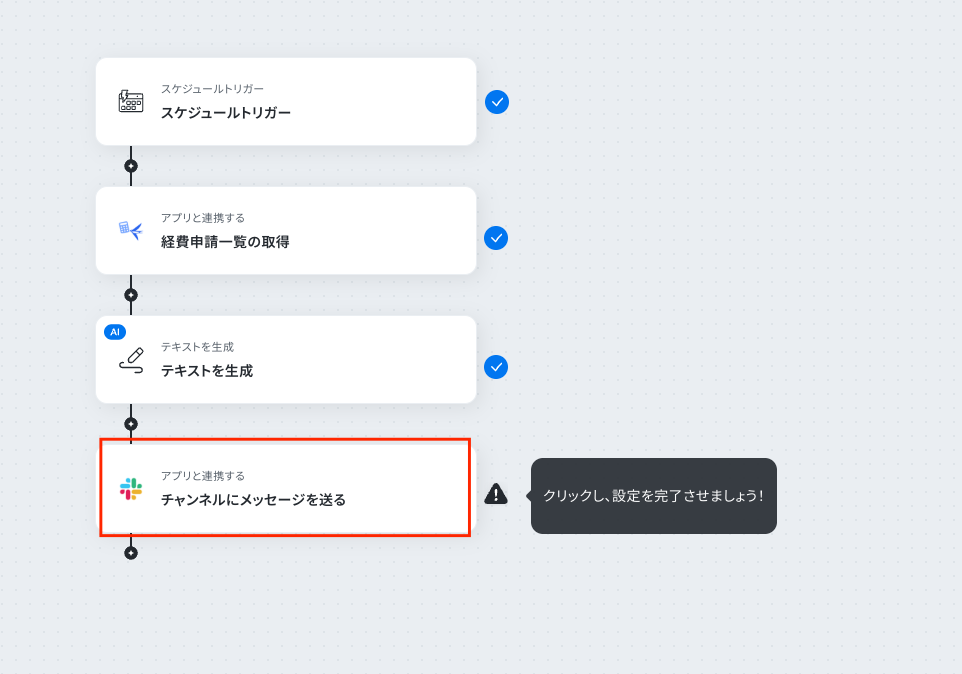
- 次に、オペレーションでAI機能の「テキストを生成」アクションを設定し、取得した経費申請の一覧情報をもとに通知用のメッセージを作成します。
- 最後に、オペレーションでSlackの「チャンネルにメッセージを送る」アクションを設定し、生成されたメッセージを指定のチャンネルに通知します。
※「トリガー」:フロー起動のきっかけとなるアクション、「オペレーション」:トリガー起動後、フロー内で処理を行うアクション
■このワークフローのカスタムポイント
- スケジュール機能では、フローを起動させたい曜日や時間などを任意で設定できます。
- freee会計から情報を取得する際は、対象となる事業所IDなどを任意で設定してください。
- テキスト生成機能では、freee会計から取得した値を引用して、通知内容を自由にカスタマイズするためのプロンプトを設定することが可能です。
- Slackへの通知では、メッセージを送るチャンネルを任意で設定できるだけでなく、本文に固定のテキストを入れたり、前段で取得した値を変数として埋め込んだりするなどのカスタムができます。
■ 注意事項
- freee会計とSlackのそれぞれをYoomと連携してください。
「freee会計で定期的に経費申請の一覧を確認するのが手間…」
「申請状況をチームに共有するのに時間がかかってしまう…」
このように、freee会計での経費申請一覧の確認や共有作業に、多くの時間を費やしてはいませんか?
これらの作業は重要である一方、手作業で行うには確認漏れや共有の遅れといったミスにも繋がりかねません。
もし、freee会計から指定した日時に経費申請の一覧を自動で取得し、Slackなどのチャットツールに通知できる仕組みがあれば、経費精算プロセスの迅速化と、より付加価値の高い業務に集中できる時間を生み出すことができます!
今回ご紹介する自動化の設定は、ノーコードで簡単に設定できて、手間や時間もかからないので、ぜひ自動化を導入して作業をもっと楽にしましょう!
とにかく早く試したい方へ
Yoomにはfreee会計から経費申請一覧を取得する業務フロー自動化のテンプレートが用意されているので、「まずは試してみたい!」という方は、以下のバナーをクリックして、すぐに自動化を体験してみましょう!
指定日時にfreee会計から経費申請一覧を取得してSlackで通知する
試してみる
■概要
freee会計の経費申請一覧を定期的に確認し、関係者へ共有する作業は手間がかかる上に、対応漏れが発生する可能性もあります。特に申請件数が多い場合、手作業での確認は大きな負担になりがちです。
このワークフローを活用すれば、指定した日時にfreee会計から自動で経費申請一覧を取得し、その内容を要約してSlackで通知できるため、こうした確認業務の負担を軽減し、申請の見落としを防ぎます。
■このテンプレートをおすすめする方
- freee会計で経費申請一覧を確認し、承認作業を行っている経理担当者の方
- メンバーの経費申請状況を把握したいが、都度freee会計を開くのが手間だと感じているマネージャーの方
- 経費精算に関する一連の業務を効率化し、手作業を減らしたいと考えているバックオフィス責任者の方
■このテンプレートを使うメリット
- 指定した日時にfreee会計の経費申請一覧が自動で通知されるため、これまで手作業での確認に費やしていた時間を短縮することができます。
- システムが自動で情報を取得し通知するため、確認漏れや関係者への共有ミスといったヒューマンエラーの防止に繋がります。
■フローボットの流れ
- はじめに、freee会計とSlackをYoomと連携します。
- 次に、トリガーでスケジュール機能を設定し、「指定したスケジュールになったら」フローが起動するように設定します。
- 次に、オペレーションでfreee会計の「経費申請一覧の取得」アクションを設定します。
- 次に、オペレーションでAI機能の「テキストを生成」アクションを設定し、取得した経費申請の一覧情報をもとに通知用のメッセージを作成します。
- 最後に、オペレーションでSlackの「チャンネルにメッセージを送る」アクションを設定し、生成されたメッセージを指定のチャンネルに通知します。
※「トリガー」:フロー起動のきっかけとなるアクション、「オペレーション」:トリガー起動後、フロー内で処理を行うアクション
■このワークフローのカスタムポイント
- スケジュール機能では、フローを起動させたい曜日や時間などを任意で設定できます。
- freee会計から情報を取得する際は、対象となる事業所IDなどを任意で設定してください。
- テキスト生成機能では、freee会計から取得した値を引用して、通知内容を自由にカスタマイズするためのプロンプトを設定することが可能です。
- Slackへの通知では、メッセージを送るチャンネルを任意で設定できるだけでなく、本文に固定のテキストを入れたり、前段で取得した値を変数として埋め込んだりするなどのカスタムができます。
■ 注意事項
- freee会計とSlackのそれぞれをYoomと連携してください。
freee会計の経費申請一覧を自動で取得するフローを作ってみよう
それでは例として、指定した日時にfreee会計から経費申請一覧を取得し、Slackに自動で通知するフローを解説していきます!
ここではYoomを使用してノーコードで設定をしていくので、もしまだYoomのアカウントをお持ちでない場合は、こちらの登録フォームからアカウントを発行しておきましょう。
※今回連携するアプリの公式サイト:[freee会計]/[Slack]
[Yoomとは]
フローの作成方法
今回は大きく分けて以下のプロセスで作成します。
- freee会計とSlackのマイアプリ連携
- テンプレートをコピー
- freee会計のトリガー設定とSlackのアクション設定
- トリガーをONにし、フローが起動するかを確認
指定日時にfreee会計から経費申請一覧を取得してSlackで通知する
試してみる
■概要
freee会計の経費申請一覧を定期的に確認し、関係者へ共有する作業は手間がかかる上に、対応漏れが発生する可能性もあります。特に申請件数が多い場合、手作業での確認は大きな負担になりがちです。
このワークフローを活用すれば、指定した日時にfreee会計から自動で経費申請一覧を取得し、その内容を要約してSlackで通知できるため、こうした確認業務の負担を軽減し、申請の見落としを防ぎます。
■このテンプレートをおすすめする方
- freee会計で経費申請一覧を確認し、承認作業を行っている経理担当者の方
- メンバーの経費申請状況を把握したいが、都度freee会計を開くのが手間だと感じているマネージャーの方
- 経費精算に関する一連の業務を効率化し、手作業を減らしたいと考えているバックオフィス責任者の方
■このテンプレートを使うメリット
- 指定した日時にfreee会計の経費申請一覧が自動で通知されるため、これまで手作業での確認に費やしていた時間を短縮することができます。
- システムが自動で情報を取得し通知するため、確認漏れや関係者への共有ミスといったヒューマンエラーの防止に繋がります。
■フローボットの流れ
- はじめに、freee会計とSlackをYoomと連携します。
- 次に、トリガーでスケジュール機能を設定し、「指定したスケジュールになったら」フローが起動するように設定します。
- 次に、オペレーションでfreee会計の「経費申請一覧の取得」アクションを設定します。
- 次に、オペレーションでAI機能の「テキストを生成」アクションを設定し、取得した経費申請の一覧情報をもとに通知用のメッセージを作成します。
- 最後に、オペレーションでSlackの「チャンネルにメッセージを送る」アクションを設定し、生成されたメッセージを指定のチャンネルに通知します。
※「トリガー」:フロー起動のきっかけとなるアクション、「オペレーション」:トリガー起動後、フロー内で処理を行うアクション
■このワークフローのカスタムポイント
- スケジュール機能では、フローを起動させたい曜日や時間などを任意で設定できます。
- freee会計から情報を取得する際は、対象となる事業所IDなどを任意で設定してください。
- テキスト生成機能では、freee会計から取得した値を引用して、通知内容を自由にカスタマイズするためのプロンプトを設定することが可能です。
- Slackへの通知では、メッセージを送るチャンネルを任意で設定できるだけでなく、本文に固定のテキストを入れたり、前段で取得した値を変数として埋め込んだりするなどのカスタムができます。
■ 注意事項
- freee会計とSlackのそれぞれをYoomと連携してください。
ステップ1:freee会計とSlackをマイアプリ連携
ここでは、Yoomとそれぞれのアプリを連携して、操作が行えるようにしていきます。
まずは基本的な設定方法を解説しているナビをご覧ください!
freee会計とYoomのマイアプリ登録
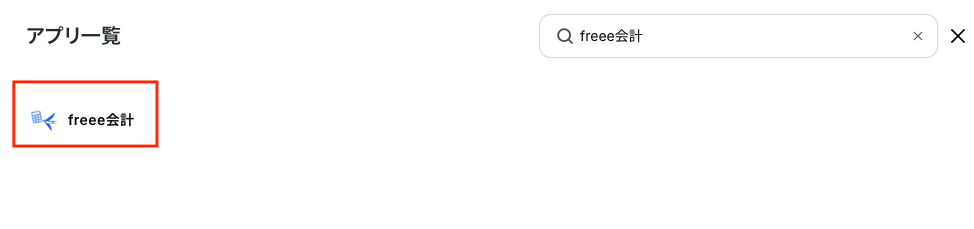
マイアプリから「新規接続」を押した後、freee会計を検索し、クリックしてください。
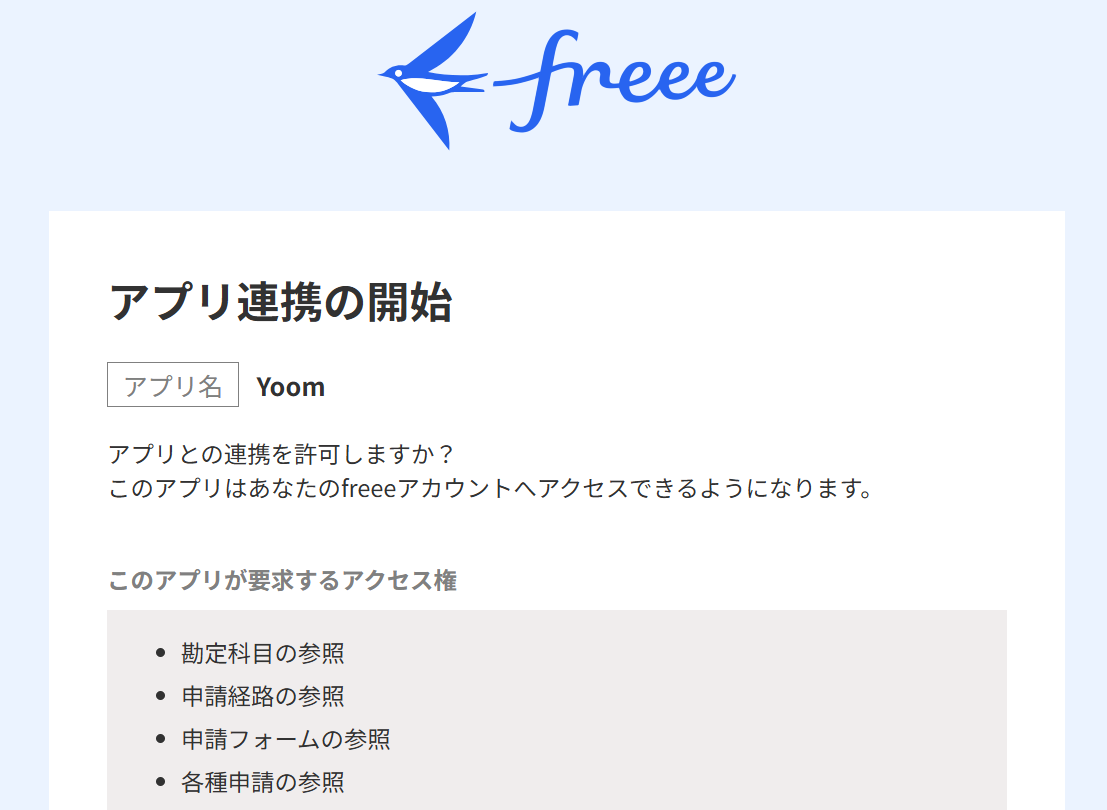
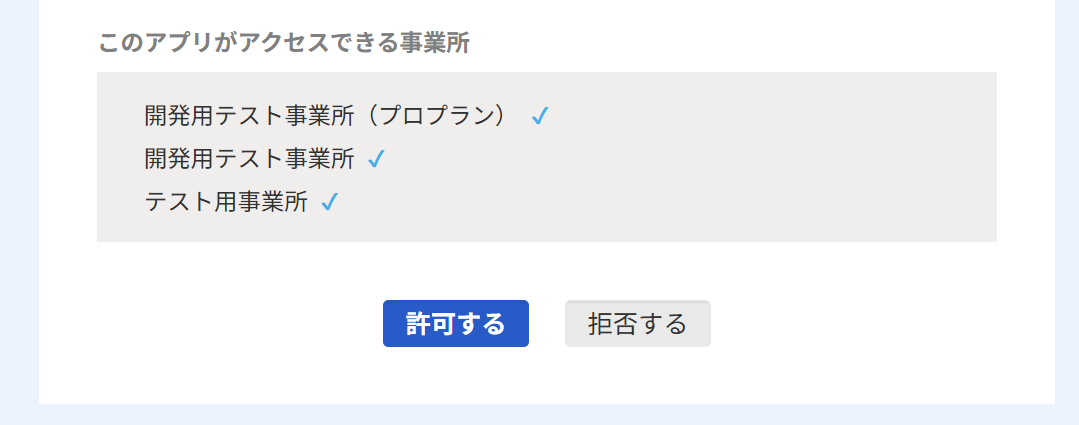
以下の画面を下にスクロールし、「許可する」をクリックします。
これでアプリ登録は完了です!
SlackとYoomのマイアプリ登録
以下の手順をご参照ください。
ステップ2:テンプレートをコピーする
続いてYoomのテンプレートをコピーします。
以下バナーの「試してみる」をクリックします。
指定日時にfreee会計から経費申請一覧を取得してSlackで通知する
試してみる
■概要
freee会計の経費申請一覧を定期的に確認し、関係者へ共有する作業は手間がかかる上に、対応漏れが発生する可能性もあります。特に申請件数が多い場合、手作業での確認は大きな負担になりがちです。
このワークフローを活用すれば、指定した日時にfreee会計から自動で経費申請一覧を取得し、その内容を要約してSlackで通知できるため、こうした確認業務の負担を軽減し、申請の見落としを防ぎます。
■このテンプレートをおすすめする方
- freee会計で経費申請一覧を確認し、承認作業を行っている経理担当者の方
- メンバーの経費申請状況を把握したいが、都度freee会計を開くのが手間だと感じているマネージャーの方
- 経費精算に関する一連の業務を効率化し、手作業を減らしたいと考えているバックオフィス責任者の方
■このテンプレートを使うメリット
- 指定した日時にfreee会計の経費申請一覧が自動で通知されるため、これまで手作業での確認に費やしていた時間を短縮することができます。
- システムが自動で情報を取得し通知するため、確認漏れや関係者への共有ミスといったヒューマンエラーの防止に繋がります。
■フローボットの流れ
- はじめに、freee会計とSlackをYoomと連携します。
- 次に、トリガーでスケジュール機能を設定し、「指定したスケジュールになったら」フローが起動するように設定します。
- 次に、オペレーションでfreee会計の「経費申請一覧の取得」アクションを設定します。
- 次に、オペレーションでAI機能の「テキストを生成」アクションを設定し、取得した経費申請の一覧情報をもとに通知用のメッセージを作成します。
- 最後に、オペレーションでSlackの「チャンネルにメッセージを送る」アクションを設定し、生成されたメッセージを指定のチャンネルに通知します。
※「トリガー」:フロー起動のきっかけとなるアクション、「オペレーション」:トリガー起動後、フロー内で処理を行うアクション
■このワークフローのカスタムポイント
- スケジュール機能では、フローを起動させたい曜日や時間などを任意で設定できます。
- freee会計から情報を取得する際は、対象となる事業所IDなどを任意で設定してください。
- テキスト生成機能では、freee会計から取得した値を引用して、通知内容を自由にカスタマイズするためのプロンプトを設定することが可能です。
- Slackへの通知では、メッセージを送るチャンネルを任意で設定できるだけでなく、本文に固定のテキストを入れたり、前段で取得した値を変数として埋め込んだりするなどのカスタムができます。
■ 注意事項
- freee会計とSlackのそれぞれをYoomと連携してください。
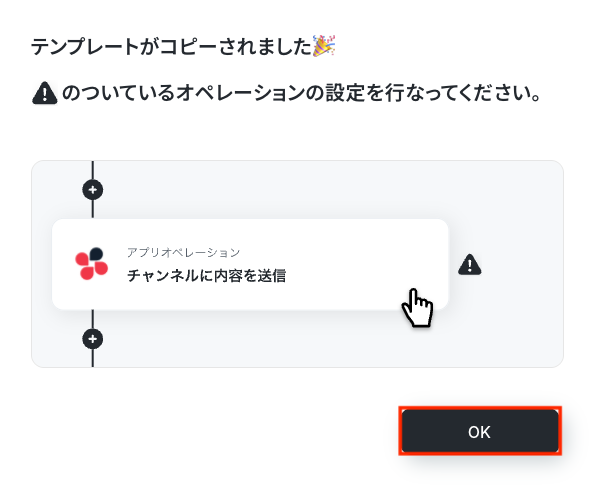
以下のポップアップが表示されたらOKをクリックし設定をはじめましょう!
コピーしたテンプレートはマイプロジェクトに追加されます。
マイプロジェクトは左のメニューバーから確認できます。
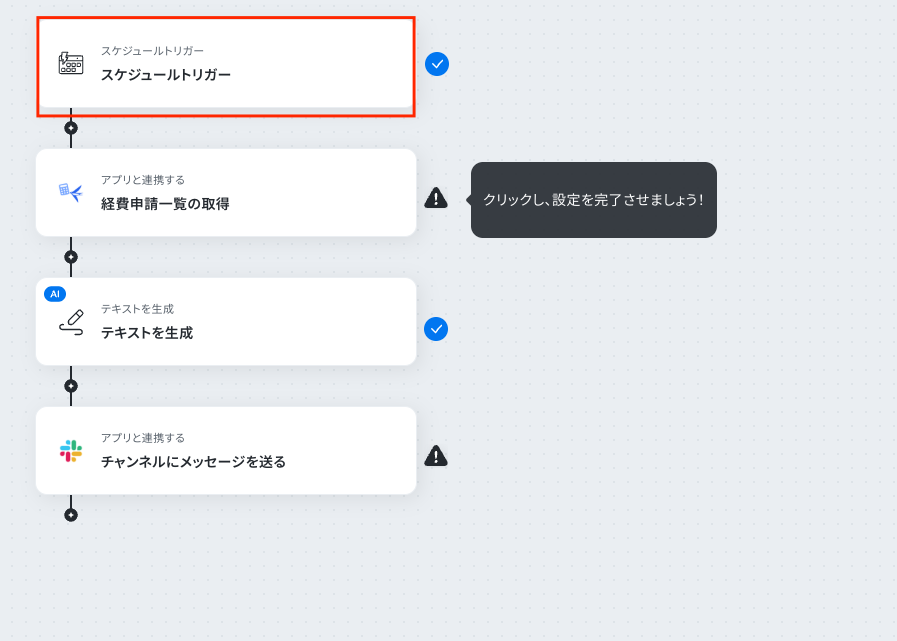
ステップ3:スケジュールトリガーの設定
はじめに1つ目の工程をクリックします。
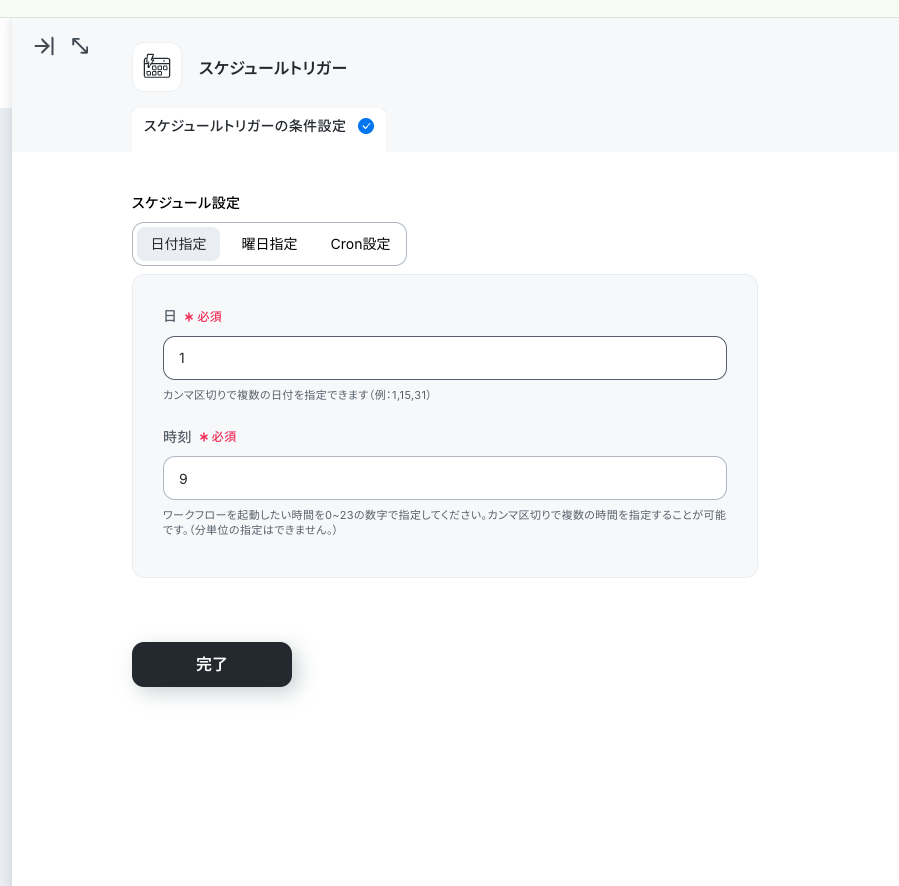
指定したスケジュールになったらフローボットが起動する設定を行いましょう。
今回は、毎月1日の9時にフローボットが起動するように設定しました。
詳しくは以下のヘルプページもご参照ください。
スケジュールトリガーの設定方法
設定したら「完了」をクリックしましょう。
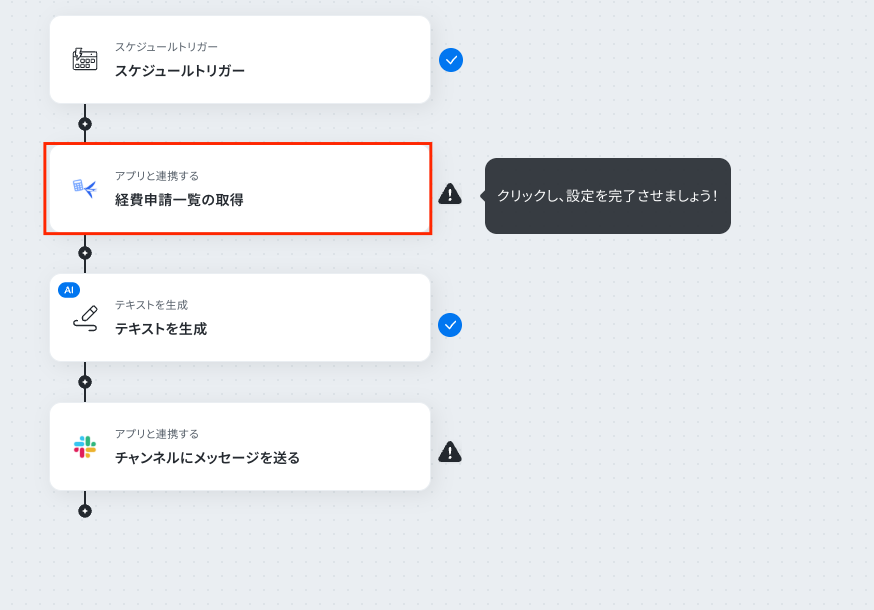
ステップ4:経費申請一覧の取得
次に2つ目の工程をクリックします。
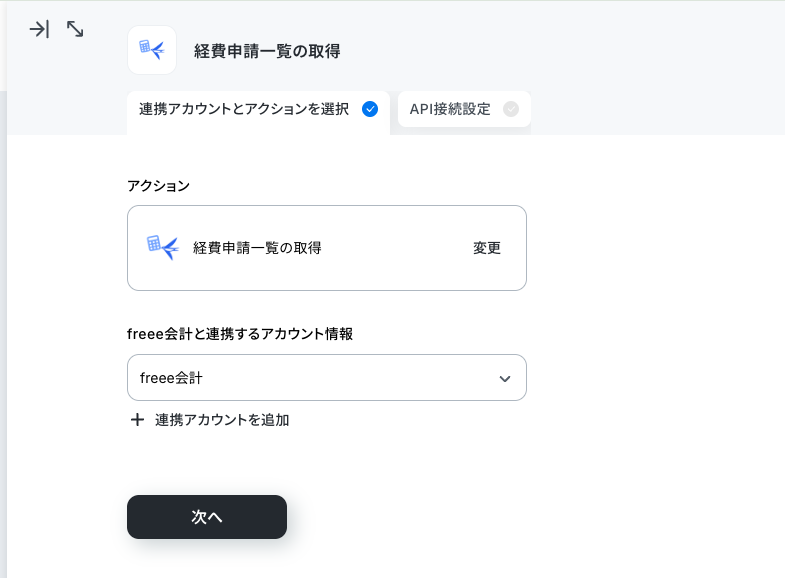
ここでは、freee会計から経費申請一覧を取得する設定を行いましょう。
この画面では、以下の項目がすでに設定されているため「次へ」をクリックして進みましょう。
- アクション:freee会計から経費申請一覧を取得します。
- freee会計と連携するアカウント情報:マイアプリ連携したアカウントが記載されています。
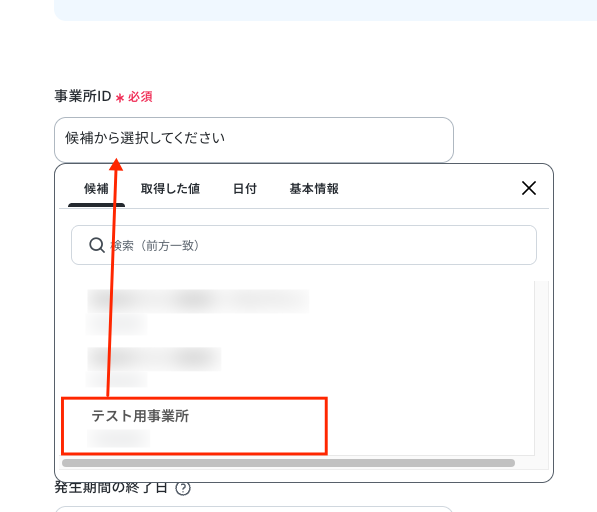
事業所IDのフィールドをクリックすると、候補が出てくるので選択しましょう。
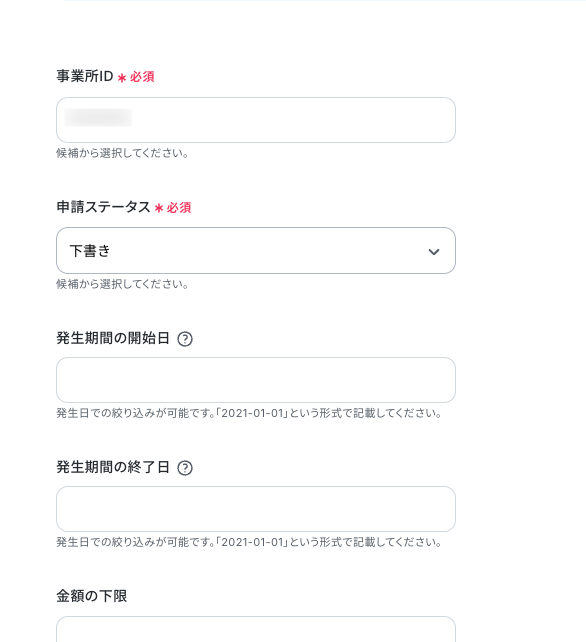
申請ステータスを選択し、「テスト」をクリックしてください。
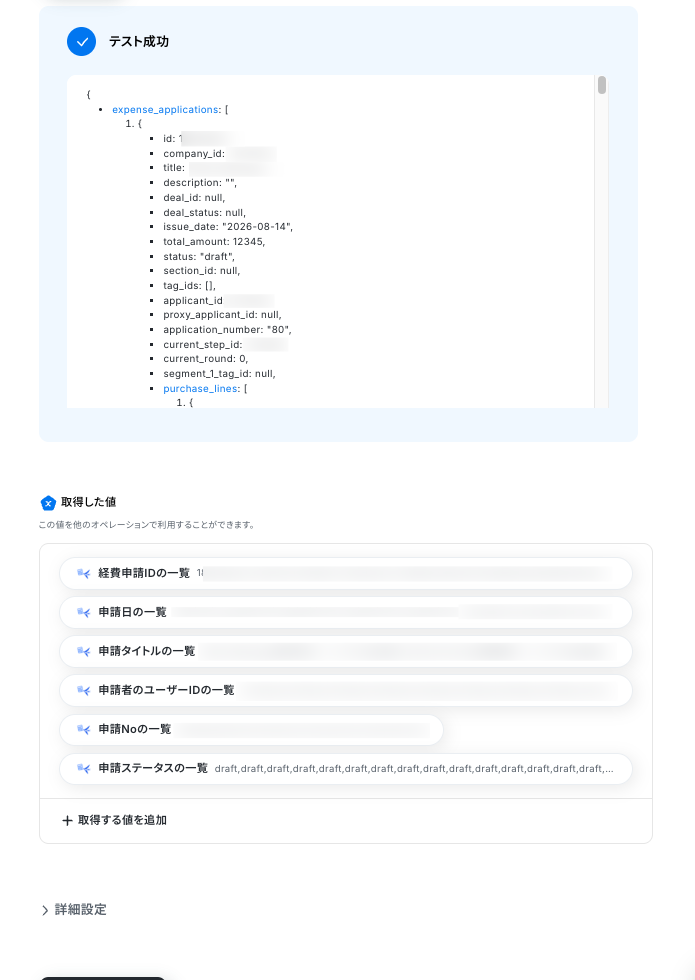
テストに成功すると以下のように表示され、取得した値が出力されます。
取得した値についてはヘルプページのテストの重要性:「取得した値」のテスト値についてもご参照ください。
確認し、「完了」をクリックしましょう。
ステップ5:テキストを生成する
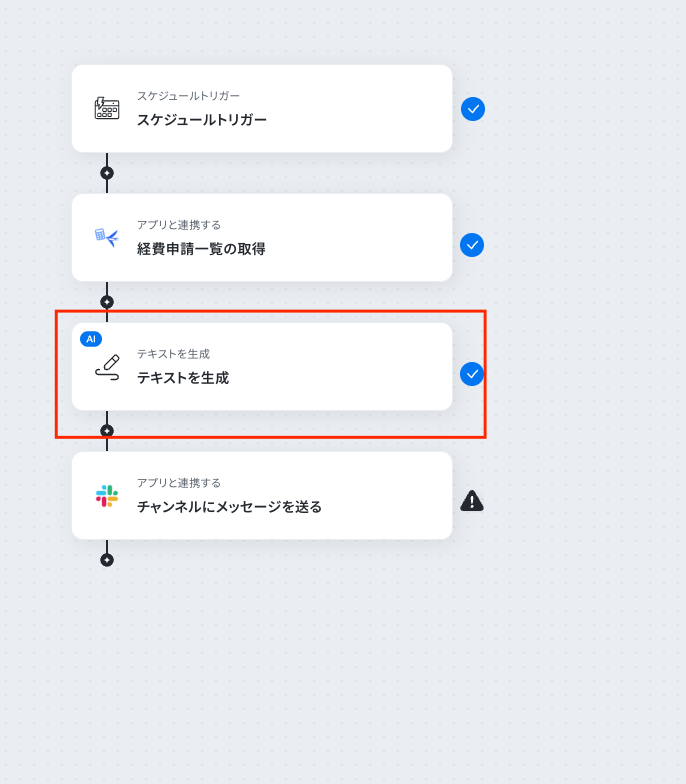
次に3つ目の工程をクリックします。
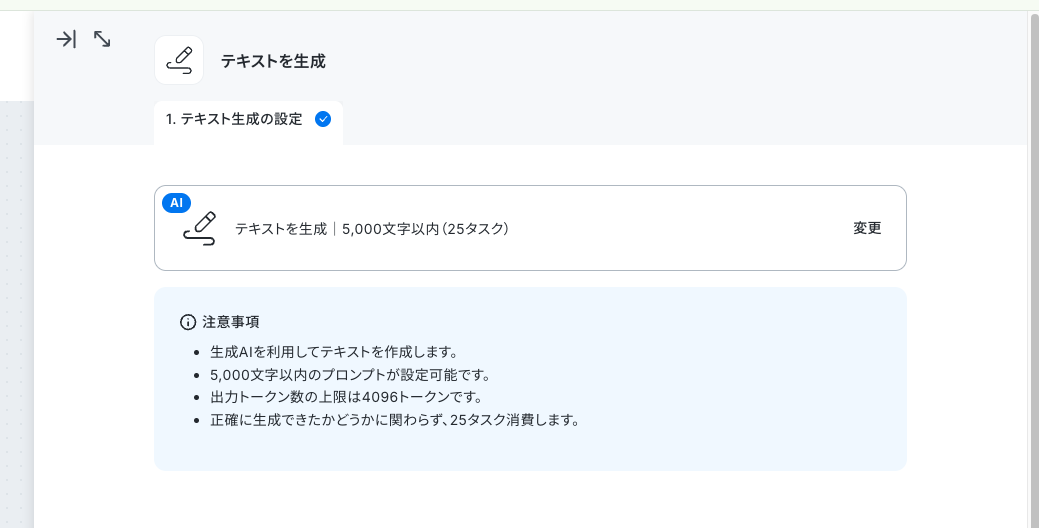
ここでは前項で取得した値からAIでテキストを生成する設定をしましょう!
「変更」よりプロンプトの文字数を変更できます。
なお、設定するプロンプトの文字数によって、消費するタスク数が異なります。
適切なものを選択してください。
「テキストを生成する」の設定方法
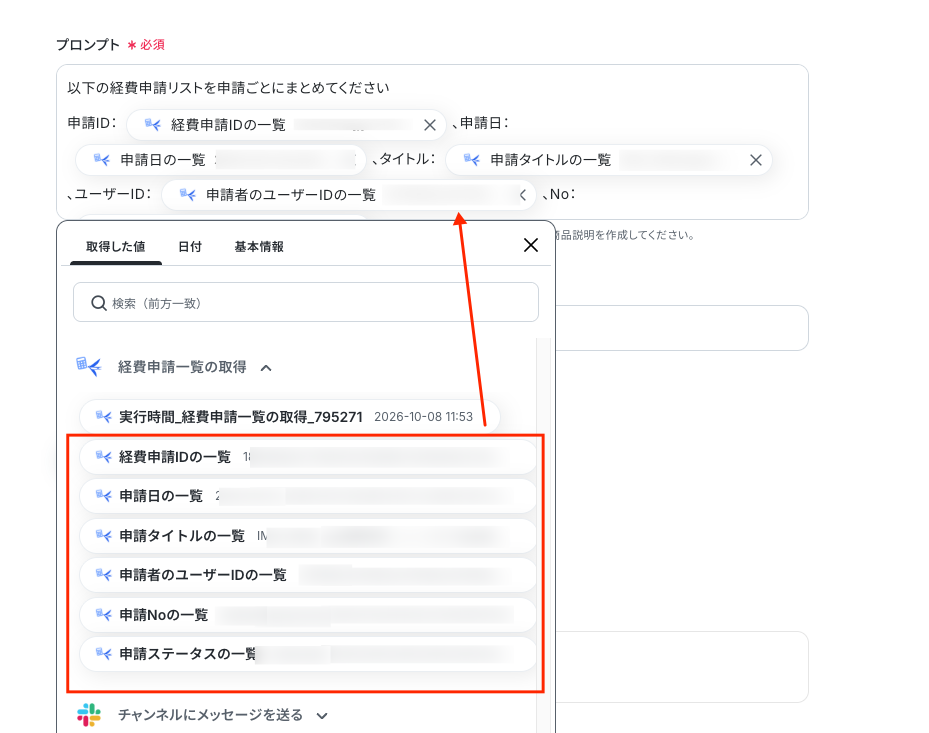
プロンプトには、前項で取得した値から「経費申請IDの一覧」「申請日の一覧」「申請タイトルの一覧」「申請者のユーザーIDの一覧」「申請Noの一覧」「申請ステータスの一覧」を選択し、この情報を申請ごとにまとめるように指示しました。
取得した値を使用することで、値が固定化されず、フローボットが起動するたびに新しい情報が反映されますよ。
設定したら「テスト」をクリックしてください。
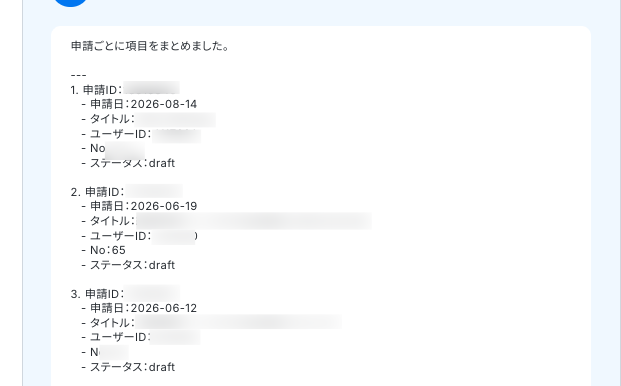
テストに成功すると、以下のようにテキストが生成されています!
確認し「完了」をクリックしましょう。
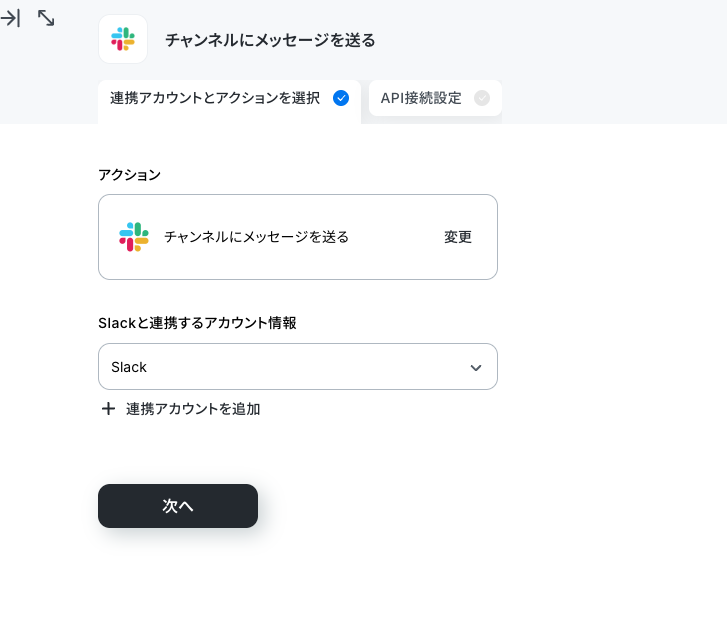
ステップ6:チャンネルにメッセージを送信する
次に4つ目の工程をクリックします。
Slackに送信するメッセージを設定しましょう。
先ほどと同様に、必要な項目はすでに設定されているため、内容を確認してそのまま「次へ」をクリックします。
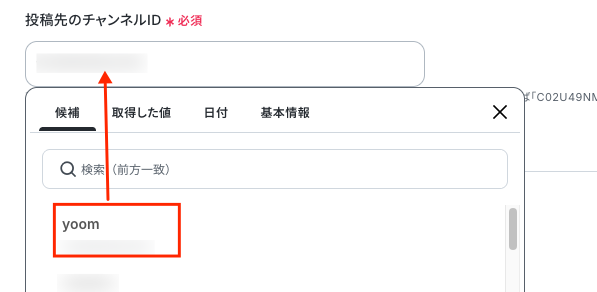
投稿先のチャンネルIDを選択します。
フィールドをクリックし、候補の中からチャンネルを選択してください。
なお、事前にSlackチャンネルにYoomアプリをインストールする方法 を確認し、該当のチャンネルの「インテグレーション」からYoomを追加しておいてください。
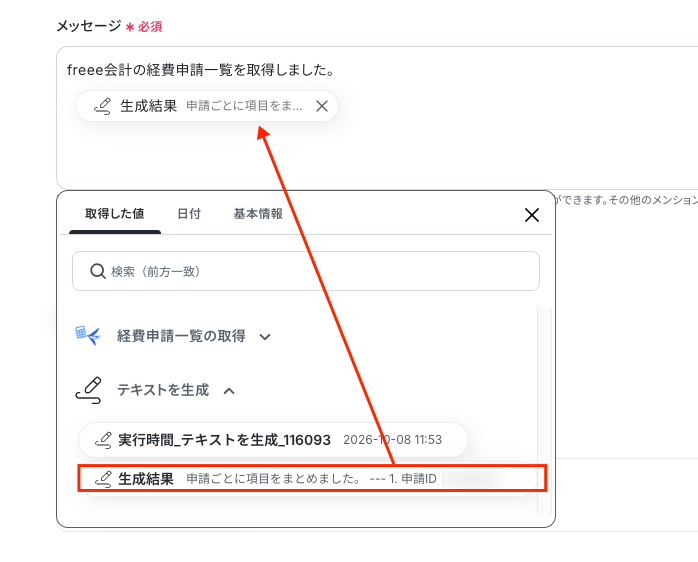
送信するメッセージを設定します。
定型文と、前項で取得した値から「生成結果」を選択しました。
取得した値を使用することで、値が固定化されずトリガーが実行されるたびに新しい情報が反映されます。
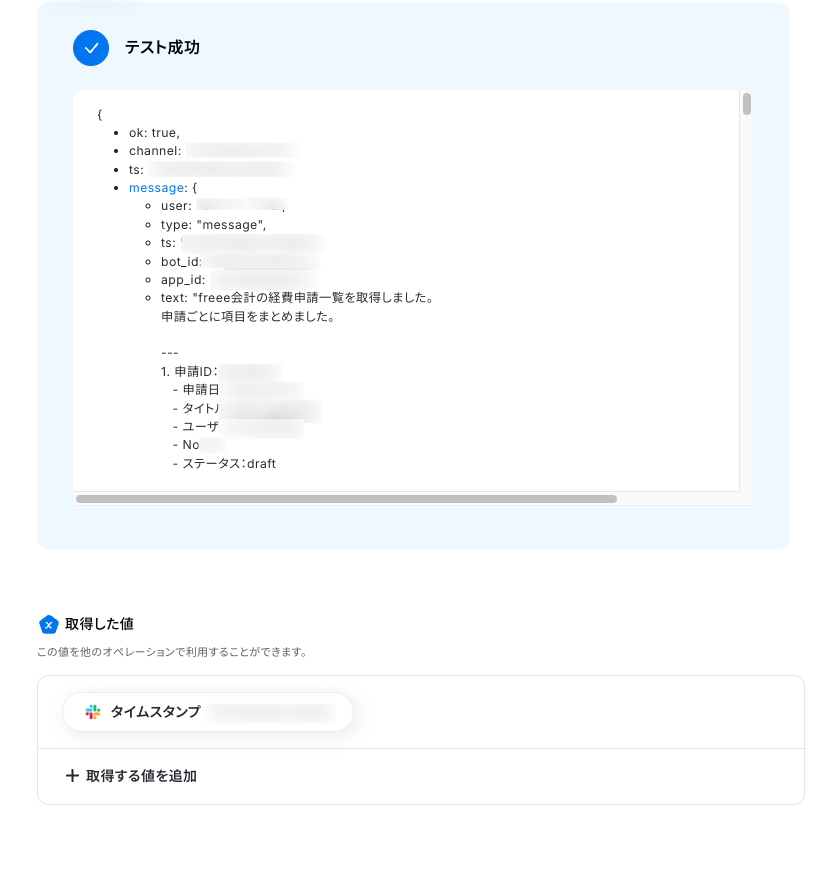
設定したら「テスト」をクリックしてください。
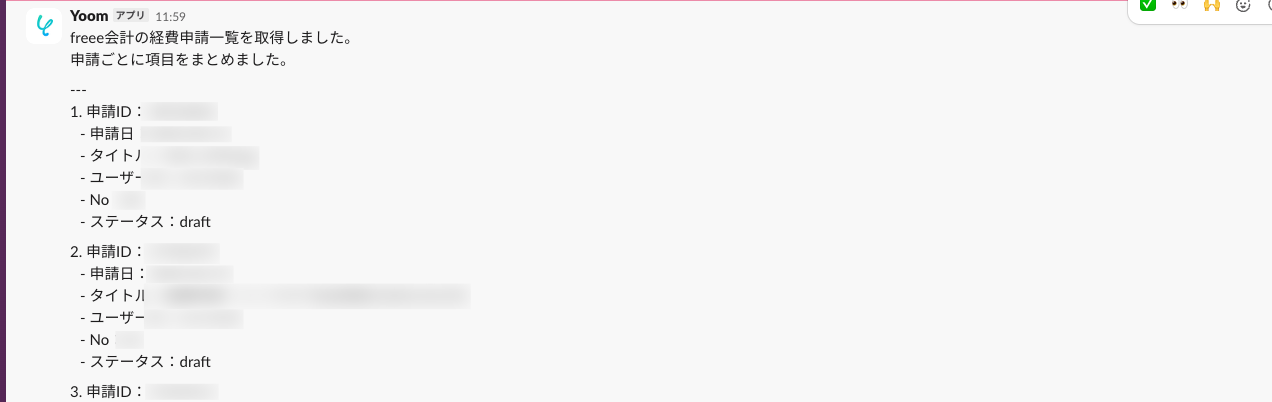
テストに成功すると以下のように表示され、Slackにもメッセージが送信されていますね!
確認し「完了」をクリックしてください。
ステップ7(最終):トリガーをONにする
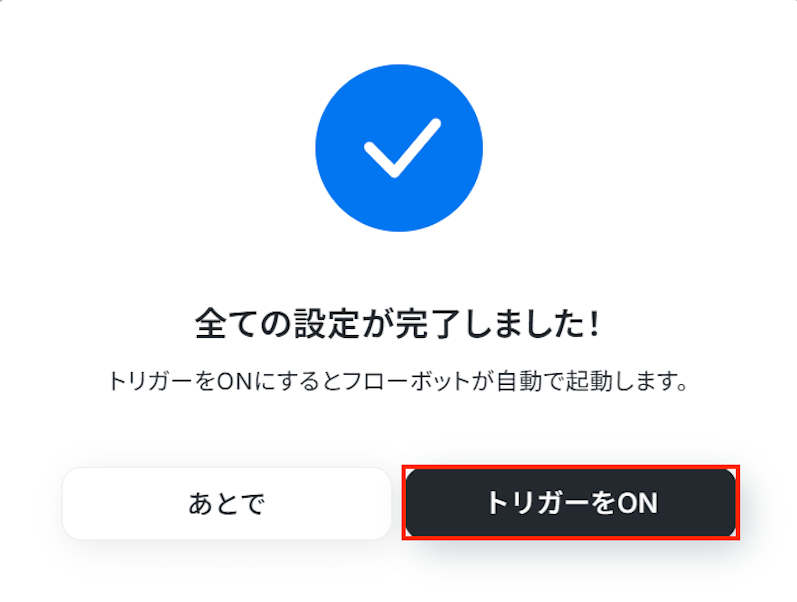
すべての設定が完了すると、以下のコンプリート画面が表示されます。
トリガーをONにして、フローボットを起動しましょう。
これですべての設定が完了しました!
指定した日時にfreee会計から経費申請一覧を取得し、Slackに自動で通知する方法は以上です。
freee会計を活用したその他の自動化例
Yoomでは、freee会計を活用した様々な自動化を実現できます。 ここでは、freee会計に関連する他のテンプレートをいくつかご紹介します。
Googleフォームからの取引先作成や支払依頼の自動登録から、経費申請作成時の通知、承認後の通知、さらにはChatGPTによる申請内容の高度な分析までをシームレスに自動化できます。
これにより、経費申請・承認プロセスを迅速化し、支払い遅延リスクを低減しながら、ガバナンスと処理スピードを両立させます。
フォームの回答内容をもとにfreee会計に取引先を作成する
試してみる
■概要
お問い合わせや資料請求などのフォームから得た情報を、都度freee会計に手作業で入力していませんか。
手入力は手間がかかるだけでなく、入力ミスや転記漏れといったヒューマンエラーの原因にもなり得ます。
このワークフローを活用すれば、フォームが送信されたタイミングで、その回答内容をもとにfreee会計へ取引先情報を自動で作成するため、迅速かつ正確な取引先管理を実現します。
■このテンプレートをおすすめする方
- フォームの回答内容をfreee会計に手作業で転記している方
- 取引先の新規登録における入力ミスや対応漏れをなくしたいと考えている方
- SaaS間のデータ連携を自動化し、コア業務に集中したい方
■このテンプレートを使うメリット
- フォームが送信されると自動でfreee会計に取引先が作成されるため、これまで手作業で行っていたデータ入力の時間を短縮できます。
- システムが自動で処理を行うことで、手作業による情報の転記ミスや入力漏れといったヒューマンエラーの防止に繋がります。
■フローボットの流れ
- はじめに、freee会計をYoomと連携します。
- 次に、フォームトリガーを選択し、取引先情報として取得したい項目(会社名、住所など)を設定したフォームを作成します。
- 最後に、オペレーションでfreee会計の「取引先の作成」アクションを設定し、トリガーで取得したフォームの回答内容を各項目に紐付けます。
※「トリガー」:フロー起動のきっかけとなるアクション、「オペレーション」:トリガー起動後、フロー内で処理を行うアクション
■このワークフローのカスタムポイント
- freee会計で取引先を作成する際に、フォームトリガーで取得した値をfreee会計の各項目に引用できます。
■注意事項
Googleフォームの回答内容をもとにfreee会計で支払依頼を作成する
試してみる
■概要
経費精算や支払依頼など、Googleフォームで受け付けた内容をfreee会計へ手作業で入力する業務に手間を感じていませんか。この作業は時間がかかるだけでなく、転記ミスといったヒューマンエラーの原因にもなり得ます。このワークフローは、Googleフォームへの回答をトリガーとして、freee会計のAPIと連携し支払依頼を自動で作成するため、手入力の手間を省き、正確かつ迅速な経理処理を実現します。
■このテンプレートをおすすめする方
- Googleフォームとfreee会計を用いた支払依頼業務を手作業で行っている経理担当者の方
- freee会計のAPIを活用した業務自動化に関心があるものの、具体的な方法がわからない方
- 申請業務のプロセスを改善し、バックオフィス全体の生産性を高めたいと考えている方
■このテンプレートを使うメリット
- Googleフォームへの回答送信後、freee会計に支払依頼が自動で作成されるため、これまで手作業での転記に費やしていた時間を削減できます。
- 手作業によるデータ入力をなくすことで、金額の誤入力や申請内容の転記漏れなどのヒューマンエラーを防ぎ、業務の正確性を高めます。
■フローボットの流れ
- はじめに、Googleフォームとfreee会計をYoomと連携します。
- 次に、トリガーでGoogleフォームを選択し、「フォームに回答が送信されたら」というアクションを設定します。
- 最後に、オペレーションでfreee会計の「支払依頼の作成」アクションを設定し、フォームから取得した回答内容をもとに支払依頼を作成します。
※「トリガー」:フロー起動のきっかけとなるアクション、「オペレーション」:トリガー起動後、フロー内で処理を行うアクション
■このワークフローのカスタムポイント
- freee会計で支払依頼を作成する際、Googleフォームから取得したどの回答をどの項目に反映させるかは自由にカスタマイズが可能です。
- 例えば、フォームの「支払先」という質問の回答をfreee会計の「取引先」へ、「請求金額」の回答を「金額」へ紐付けるなど、実際の運用に合わせて柔軟に設定してください。
■注意事項
- Googleフォーム、freee会計のそれぞれとYoomを連携してください。
- トリガーは5分、10分、15分、30分、60分の間隔で起動間隔を選択できます。
- プランによって最短の起動間隔が異なりますので、ご注意ください。
- Googleフォームをトリガーとして使用した際の回答内容を取得する方法は「Googleフォームトリガーで、回答内容を取得する方法」を参照ください。
Slackの投稿内容をもとにfreee会計に経費申請を作成する
試してみる
■概要
Slackでの経費に関する連絡を、都度freee会計に手入力する作業は手間がかかり、入力ミスも起こりやすいのではないでしょうか? 特に日々の業務に追われる中で、こうした細かな作業が積み重なると大きな負担になりがちです。 このワークフローを活用すれば、Slackの特定チャンネルへの投稿をきっかけに、AIが投稿内容から経費情報を抽出し、freee会計へ自動で経費申請を作成できるため、こうした課題の解消に繋がります。
■このテンプレートをおすすめする方
- Slackとfreee会計を利用し、経費申請の手作業に課題を感じている経理担当者の方
- Slackでの連絡を基にfreee会計へ経費申請を行っており、入力ミスを減らしたいと考えている方
- 経費申請業務の効率化を進め、コア業務に集中したいと考えている全てのビジネスパーソンの方
■このテンプレートを使うメリット
- Slackへの投稿からfreee会計への経費申請作成までが自動化されるため、これまで手作業に費やしていた時間を短縮できます。
- 手作業によるfreee会計へのデータ転記がなくなるため、入力間違いや申請漏れといったヒューマンエラーのリスク軽減に繋がります。
■フローボットの流れ
- はじめに、Slackとfreee会計をYoomと連携します。
- 次に、トリガーでSlackを選択し、「メッセージがチャンネルに投稿されたら」というアクションを設定し、経費申請の連絡が投稿される特定のチャンネルを指定します。
- 次に、オペレーションでAI機能の「テキストからデータを抽出する」アクションを設定し、Slackの投稿内容から経費申請に必要な情報(例:金額、支払先、内容など)を抽出するよう設定します。
- 最後に、オペレーションでfreee会計の「経費申請の作成」アクションを設定し、AI機能で抽出した情報を元にfreee会計に経費申請を作成します。
※「トリガー」:フロー起動のきっかけとなるアクション、「オペレーション」:トリガー起動後、フロー内で処理を行うアクション
■このワークフローのカスタムポイント
- AI機能の「テキストからデータを抽出する」アクションでは、Slackの投稿からどのような情報を抽出項目とするか(例:日付、金額、摘要、プロジェクト名など)を任意でカスタムできます。
- freee会計の「経費申請の作成」アクションでは、登録する際に特定の勘定科目を固定値として設定したり、AI機能で抽出した各値をfreee会計のどの項目に紐付けるかなどを柔軟にカスタムできます。
■注意事項
- Slack、freee会計のそれぞれとYoomを連携してください。
freee会計に経費申請が作成されたら、Gmailでメールを送信する
試してみる
■概要
freee会計で経費申請が作成されるたびに、手動で関係者にメール通知をしていませんか。この作業は定型的でありながら、対応が遅れると精算プロセス全体に影響を及ぼす可能性があり、また通知漏れなどのミスも発生しがちです。このワークフローを活用すれば、freee会計に経費申請が作成されたことをトリガーに、設定した宛先へGmailで自動でメールを送信し、経費申請に関する通知業務の自動化を実現できます。
■このテンプレートをおすすめする方
- freee会計での経費申請の確認や通知を手作業で行っている経理担当者の方
- 部下からの経費申請を迅速に把握し、承認プロセスを円滑に進めたいマネージャーの方
- 経費精算フローのDXを推進し、バックオフィス業務を効率化したいと考えている方
■このテンプレートを使うメリット
- freee会計への申請と同時にGmailで自動通知されるため、都度メールを作成して送信する手間と時間を削減することができます。
- 手作業による通知の送信漏れや宛先間違いを防ぎ、確実な情報伝達によって経費精算プロセスを円滑にします。
■フローボットの流れ
- はじめに、freee会計とGmailをYoomと連携します
- 次に、トリガーでfreee会計を選択し、「経費申請が作成されたら」というアクションを設定します
- 最後に、オペレーションでGmailの「メールを送信する」アクションを設定し、申請内容を通知するメールが自動送信されるように構成します
※「トリガー」:フロー起動のきっかけとなるアクション、「オペレーション」:トリガー起動後、フロー内で処理を行うアクション
■このワークフローのカスタムポイント
- Gmailでメールを送信するアクションでは、通知先のメールアドレスを任意のアドレスに設定することが可能です。
- メールの件名や本文には、固定のテキストを設定できるだけでなく、トリガーで取得したfreee会計の申請者名や金額などの情報を埋め込み、動的に作成することが可能です。
■注意事項
- freee会計、GmailのそれぞれとYoomを連携してください。
- トリガーは5分、10分、15分、30分、60分の間隔で起動間隔を選択できます。
- プランによって最短の起動間隔が異なりますので、ご注意ください。
freee会計の経費申請が承認されたらMicrosoft Teamsに通知する
試してみる
■概要
freee会計での経費申請が承認された後、関係者への連絡や状況の共有に手間を感じていませんか?承認された申請内容を都度確認し、手動でチャットツールに投稿する作業は、時間もかかり連絡漏れのリスクも伴います。このワークフローを活用すれば、freee会計の経費申請が承認されたタイミングをトリガーに、申請内容を自動でMicrosoft Teamsへ通知可能です。経費精算に関する一連の業務を効率化し、スムーズな情報共有を実現します。
■このテンプレートをおすすめする方
- freee会計を利用しており、経費申請の承認後の連絡を自動化したい経理担当者の方
- Microsoft Teamsで経費申請の状況を共有し、確認の手間を省きたいチームリーダーの方
- バックオフィス業務全体のDXを推進し、定型業務を効率化したいと考えている方
■このテンプレートを使うメリット
- freee会計での承認をきっかけに自動で通知が実行されるため、これまで手作業での連絡に費やしていた時間を短縮できます。
- 手動での通知による連絡漏れや内容の誤りといったヒューマンエラーを防ぎ、確実な情報共有を実現します。
■フローボットの流れ
- はじめに、freee会計とMicrosoft TeamsをYoomと連携します。
- 次に、トリガーでfreee会計を選択し、「経費申請が作成・更新されたら(webhook)」を設定し、申請が承認されたことを示すステータスの更新を検知するようにします。
- 続いて、オペレーションでfreee会計の「特定の経費申請の詳細情報を取得」アクションを設定し、トリガーで検知した申請の詳細情報を取得します。
- 最後に、オペレーションでMicrosoft Teamsの「チャネルにメッセージを送る」アクションを設定し、取得した情報を任意のチャネルに通知します。
※「トリガー」:フロー起動のきっかけとなるアクション、「オペレーション」:トリガー起動後、フロー内で処理を行うアクション
■このワークフローのカスタムポイント
- Microsoft Teamsで通知を送信するチャネルは、経理部や特定の部署など、業務に合わせて任意で設定してください。
- 通知メッセージの本文も自由にカスタマイズが可能です。freee会計から取得した申請者名や金額などの情報を含めることで、より分かりやすい通知を作成できます。
■注意事項
- freee会計、Microsoft TeamsのそれぞれとYoomを連携してください。
- Microsoft365(旧Office365)には、家庭向けプランと一般法人向けプラン(Microsoft365 Business)があり、一般法人向けプランに加入していない場合には認証に失敗する可能性があります。
freee会計の経費申請が承認されたらSlackに通知する
試してみる
■概要
freee会計で行う経費申請の承認ステータスは、都度システムを開いて確認したり、関係者へ個別に連絡したりと、意外に手間がかかる業務ではないでしょうか。このワークフローを活用すれば、freee会計で経費申請が承認されたタイミングで、その内容を自動でSlackに通知できます。これにより、経費精算に関する一連の確認・共有作業を効率化し、スムーズな業務フローを構築します。
■このテンプレートをおすすめする方
- freee会計での経費精算業務を担当しており、承認状況の共有に手間を感じている経理担当者の方
- 申請した経費がいつ承認されたのかを速やかに把握したいと考えている全ての従業員の方
- freee会計とSlackを連携させて、経費申請に関するコミュニケーションを効率化したい方
■このテンプレートを使うメリット
- freee会計で経費申請が承認されると自動でSlackに通知されるため、都度システムを確認する手間や関係者へ共有する作業の時間を短縮できます。
- 承認情報をシステムが自動で通知するため、手作業による連絡の漏れや遅延といったヒューマンエラーを防ぎ、確実な情報共有が実現します。
■フローボットの流れ
- はじめに、freee会計とSlackをYoomと連携します。
- 次に、トリガーでfreee会計を選択し、「経費申請が作成・更新されたら(webhook)」を設定します。この設定でステータスが「承認済み」になった申請を検知できるようになります。
- 次に、オペレーションでfreee会計の「申請内容の詳細を取得」アクションを設定し、トリガーで取得した申請IDをもとに詳細情報を取得します。
- 最後に、オペレーションでSlackの「チャンネルにメッセージを送る」アクションを設定し、取得した申請内容を指定のチャンネルに通知します。
※「トリガー」:フロー起動のきっかけとなるアクション、「オペレーション」:トリガー起動後、フロー内で処理を行うアクション
■このワークフローのカスタムポイント
- Slackに通知を送るアクションでは、通知先のチャンネルやメンション先を任意で設定することが可能です。例えば、経理チームのチャンネルや申請者本人に通知を送るよう設定できます。
- Slackへの通知本文は自由にカスタマイズが可能です。freee会計から取得した申請者名、金額、内容などの情報を含めることで、一目で内容がわかる通知を作成できます。
■注意事項
- freee会計、SlackのそれぞれとYoomを連携してください。
freee会計で経費申請が承認されたら、LINE WORKSに通知する
試してみる
■概要
freee会計で処理した経費申請の承認状況を、都度確認して関係者に共有する作業は手間がかかるものではないでしょうか。承認に気づくのが遅れ、その後の支払処理などが滞ってしまうケースもあります。このワークフローを活用すれば、freee会計で経費申請が承認されたタイミングで、自動でLINE WORKSへ通知を送信できます。これにより、確認漏れや連絡の遅延を防ぎ、経理業務を円滑に進めることが可能です。
■このテンプレートをおすすめする方
- freee会計での経費精算業務を担当しており、承認連絡を手作業で行っている経理担当者の方
- 経費申請の承認状況をLINE WORKSで把握し、業務をスムーズに進めたい方
- 経理部門の定型業務を自動化し、コミュニケーションを円滑にしたいと考えているマネージャーの方
■このテンプレートを使うメリット
- freee会計で経費申請が承認されると自動で通知が飛ぶため、これまで確認や連絡にかかっていた時間を短縮できます。
- 手動での連絡による通知漏れや、承認状況の確認漏れといったヒューマンエラーの発生を防ぎます。
■フローボットの流れ
- はじめに、freee会計とLINE WORKSをYoomと連携します。
- 次に、トリガーでfreee会計を選択し、「経費申請・各種申請・支払い依頼が承認されたら」というアクションを設定します。
- 最後に、オペレーションでLINE WORKSを選択し、「トークルームにメッセージを送信」アクションを設定し、freee会計から取得した承認情報をもとに通知内容を作成します。
※「トリガー」:フロー起動のきっかけとなるアクション、「オペレーション」:トリガー起動後、フロー内で処理を行うアクション
■このワークフローのカスタムポイント
- LINE WORKSのメッセージ送信アクションでは、通知を送信したいトークルームを任意で指定してください。
- 通知するメッセージの内容は自由にカスタマイズが可能です。固定のテキストだけでなく、freee会計のトリガーで取得した申請内容などの情報をメッセージに含めることもできます。
■注意事項
- freee会計、LINELINE WORKSのそれぞれとYoomを連携してください。
freee会計で申請が作成されたら、ChatGPTで内容を分析し、緊急性を判断して通知する
試してみる
■概要
freee会計で日々作成される経費申請や支払い依頼、これらの内容を確認し、緊急性を判断する作業に手間を感じていませんか?このワークフローは、freee会計で申請が作成されると、その内容をChatGPTが自動で分析し、設定した基準に基づいて緊急性を判断します。そして、判断結果をDiscordに通知することで、申請内容の確認と優先順位付けの作業を効率化し、重要な申請の見落としを防ぎます。
■このテンプレートをおすすめする方
- freee会計で作成される多数の申請内容の確認に時間を要している経理担当者の方
- 申請の承認プロセスを迅速化し、業務全体のスピードを向上させたいと考えている方
- ChatGPTなどのAIを活用して、会計業務をより効率的に自動化したいと考えている方
■このテンプレートを使うメリット
- freee会計の申請内容をChatGPTが自動で分析し緊急度を判断するため、人が一件ずつ確認する手間を省き、時間を短縮できます。
- 緊急性の判断基準をプロンプトで標準化できるため、担当者による判断のばらつきがなくなり、承認プロセスの属人化を防ぐことに繋がります。
■フローボットの流れ
- はじめに、freee会計、ChatGPT、DiscordをYoomと連携します。
- 次に、トリガーでfreee会計を選択し、「経費申請・各種申請・支払い依頼が作成・更新されたら」というアクションを設定します。
- 次に、オペレーションでfreee会計の「特定の各種申請情報を取得」アクションを設定し、トリガーで発生した申請の詳細情報を取得します。
- 続いて、オペレーションでChatGPTのアクションを設定し、取得した申請情報をインプットとして、内容を分析させます。
- 次に、オペレーションで分岐機能を設定し、ChatGPTの分析結果をもとに、後続の処理を分岐させます。
- 最後に、オペレーションでDiscordの「メッセージを送信」アクションを設定し、緊急度に応じた内容を特定のチャンネルに通知します。
※「トリガー」:フロー起動のきっかけとなるアクション、「オペレーション」:トリガー起動後、フロー内で処理を行うアクション
■このワークフローのカスタムポイント
- freee会計のトリガーや各種申請情報を取得するアクションでは、対象としたい事業所IDや各種申請IDを任意で設定してください。
- ChatGPTのアクションでは、申請内容をどのように分析・判断させたいかに応じて、プロンプトや使用するモデルを任意で設定可能です。
- 分岐機能では、ChatGPTの分析結果などの前段で取得した情報をもとに、通知の要否や通知内容を分ける条件を自由にカスタマイズできます。
- Discordへメッセージを送信するアクションでは、通知先のチャンネルやサーバー、メッセージ内容を任意で設定してください。
■注意事項
- freee会計、ChatGPT、DiscordのそれぞれとYoomを連携してください。
- トリガーは5分、10分、15分、30分、60分の間隔で起動間隔を選択できます。プランによって最短の起動間隔が異なりますので、ご注意ください。
- ChatGPT(OpenAI)のアクションを実行するには、OpenAIのAPI有料プランの契約が必要です。(APIが使用されたときに支払いができる状態)詳細は「料金ページ」をご参照ください。
- ChatGPTのAPI利用はOpenAI社が有料で提供しており、API疎通時のトークンにより従量課金される仕組みとなっています。そのため、API使用時にお支払いが行える状況でない場合エラーが発生しますのでご注意ください。
- 分岐はパーソナルプラン以上のプランでご利用いただける機能(オペレーション)となっております。フリープランの場合は設定しているフローボットのオペレーションはエラーとなりますので、ご注意ください。
- パーソナルプランなどの有料プランは、2週間の無料トライアルを行うことが可能です。無料トライアル中には制限対象のアプリや機能(オペレーション)を使用することができます。詳しくは、「料金プランのページ」をご参照ください。
指定日時にfreee会計から経費申請一覧を取得してSlackで通知する
試してみる
■概要
freee会計の経費申請一覧を定期的に確認し、関係者へ共有する作業は手間がかかる上に、対応漏れが発生する可能性もあります。特に申請件数が多い場合、手作業での確認は大きな負担になりがちです。
このワークフローを活用すれば、指定した日時にfreee会計から自動で経費申請一覧を取得し、その内容を要約してSlackで通知できるため、こうした確認業務の負担を軽減し、申請の見落としを防ぎます。
■このテンプレートをおすすめする方
- freee会計で経費申請一覧を確認し、承認作業を行っている経理担当者の方
- メンバーの経費申請状況を把握したいが、都度freee会計を開くのが手間だと感じているマネージャーの方
- 経費精算に関する一連の業務を効率化し、手作業を減らしたいと考えているバックオフィス責任者の方
■このテンプレートを使うメリット
- 指定した日時にfreee会計の経費申請一覧が自動で通知されるため、これまで手作業での確認に費やしていた時間を短縮することができます。
- システムが自動で情報を取得し通知するため、確認漏れや関係者への共有ミスといったヒューマンエラーの防止に繋がります。
■フローボットの流れ
- はじめに、freee会計とSlackをYoomと連携します。
- 次に、トリガーでスケジュール機能を設定し、「指定したスケジュールになったら」フローが起動するように設定します。
- 次に、オペレーションでfreee会計の「経費申請一覧の取得」アクションを設定します。
- 次に、オペレーションでAI機能の「テキストを生成」アクションを設定し、取得した経費申請の一覧情報をもとに通知用のメッセージを作成します。
- 最後に、オペレーションでSlackの「チャンネルにメッセージを送る」アクションを設定し、生成されたメッセージを指定のチャンネルに通知します。
※「トリガー」:フロー起動のきっかけとなるアクション、「オペレーション」:トリガー起動後、フロー内で処理を行うアクション
■このワークフローのカスタムポイント
- スケジュール機能では、フローを起動させたい曜日や時間などを任意で設定できます。
- freee会計から情報を取得する際は、対象となる事業所IDなどを任意で設定してください。
- テキスト生成機能では、freee会計から取得した値を引用して、通知内容を自由にカスタマイズするためのプロンプトを設定することが可能です。
- Slackへの通知では、メッセージを送るチャンネルを任意で設定できるだけでなく、本文に固定のテキストを入れたり、前段で取得した値を変数として埋め込んだりするなどのカスタムができます。
■ 注意事項
- freee会計とSlackのそれぞれをYoomと連携してください。
毎月月初にfreee会計で支払い期日が過ぎた取引をDiscordに通知する
試してみる
■概要
freee会計での支払い管理において、毎月発生する支払い期日を過ぎた取引の確認作業に手間を感じていませんか。手作業によるチェックは時間がかかるだけでなく、確認漏れのリスクも伴います。このワークフローを活用すれば、毎月決まった日時にfreee会計上で支払い期日が過ぎた未決済の取引を自動で抽出し、Discordへ通知することが可能になります。これにより、確認漏れを防ぎつつ、督促業務の初動を早めることができます。
■このテンプレートをおすすめする方
- freee会計を利用し、毎月の未決済取引の確認作業を効率化したい経理担当者の方
- 支払い期日が過ぎた取引の見落としを防ぎ、督促業務を迅速化したいと考えている方
- Discordで業務連絡を行っており、支払いに関する情報をチームで共有したいと考えている方
■このテンプレートを使うメリット
- 毎月決まった日時にfreee会計の支払い期日超過取引を自動で検知し通知するため、確認漏れなどのヒューマンエラーの防止に繋がります。
- これまで手作業で行っていた未決済取引の定期的なチェック業務が自動化され、より重要なコア業務に集中する時間を確保できます。
■フローボットの流れ
- はじめに、freee会計とDiscordをYoomと連携します。
- 次に、トリガーでスケジュールトリガー機能を選択し、「毎月1日の午前9時」など、フローを起動したい日時を設定します。
- 次に、オペレーションでfreee会計を選択し、「未決済取引のIDを一覧で取得する」アクションを設定します。
- 最後に、オペレーションでDiscordを選択し、「メッセージを送信する」アクションを設定し、freee会計で取得した取引情報を指定のチャンネルに通知します。
※「トリガー」:フロー起動のきっかけとなるアクション、「オペレーション」:トリガー起動後、フロー内で処理を行うアクション
■このワークフローのカスタムポイント
- スケジュールトリガー機能では、毎月月初や毎週月曜など、このワークフローを起動したい日時を任意で設定することが可能です。
- freee会計で未決済取引を取得する際、特定の条件を固定値で指定したり、変数を用いて動的に設定したりできます。
- Discordへの通知では、通知先のチャンネルを任意で設定できるほか、本文にfreee会計から取得した取引IDなどの情報を変数として埋め込むことも可能です。
■注意事項
- Discord、freee会計のそれぞれとYoomを連携してください。
まとめ
freee会計と各種ツールを連携し、経費申請一覧の取得や通知を自動化することで、これまで手作業で行っていた定期的な確認作業やチームへの共有の手間を減らし、ヒューマンエラーを防ぐことができます。
これにより、承認プロセスを迅速化できるため、月末の繁忙期の負担を軽減し、より分析的な業務に集中できる環境が整います!
今回ご紹介したような業務自動化を実現できるノーコードツール「Yoom」を使えば、プログラミングの知識がない方でも、直感的な操作で簡単に業務フローを構築できます。
もし自動化に少しでも興味を持っていただけたなら、ぜひこちらから無料登録して、Yoomによる業務効率化を体験してみてください!
よくあるご質問
Q:取得する経費申請の条件を細かく指定できますか?
A:取得する経費申請の条件は、申請ステータスの他にも、発生期間の開始日と終了日、金額の下限と上限などを設定し絞り込むことが可能です。
Q:Slack以外のツール(Teamsなど)にも通知できますか?
A:Microsoft Teamsなどご利用中のチャットツールと連携することも可能です。
その場合は、Slackのアクションを削除し、他のツールとアプリ連携した後、アクションを再度追加してお試しください。
連携できるアプリの詳細は連携可能なアプリからご確認ください。
Q:この自動化はYoomの無料プランで運用できますか?
A:freee会計とSlackはフリープランから利用できるアプリです。
今回設定方法を解説した連携では、1回につき最大27タスク消費します。
Yoomでは、オペレーションの実行をタスクとしてカウントしており、フリープランでは毎月100タスクまで利用可能です。
- 経費申請一覧の取得(1タスク)
- テキストを生成する(最大25タスク)
- チャンネルにメッセージを送る(1タスク)
毎月100タスクを超える場合は、有料プランの利用がおすすめです。
詳しくは以下のヘルプページもご参照ください。
Yoomプランと「タスク実行数」のカウント方法について