










・
【ノーコードで実現】メールのメッセージをMicrosoft Excelに自動で保存する方法

「毎日大量に届くメールの中から、特定のメッセージを探してMicrosoft Excelに手作業で転記している…」
「問い合わせや注文メールの内容を一つひとつコピー&ペーストでまとめる作業に追われ、本来の業務に集中できない…」
このように、メールの内容をMicrosoft Excelに保存する定型業務に、多くの時間と手間を費やしていませんか?
もし、特定のメールを受信した際に、件名や本文などの必要な情報だけを自動で抽出し、Microsoft Excelの指定した行に記録できる仕組みがあればいいなと思いますよね。
そうすれば面倒な転記作業や入力ミスから解放され、より付加価値の高いコア業務に専念する時間を確保できるでしょう!
今回ご紹介する自動化は、プログラミングの知識がなくても簡単に設定できるので、ぜひこの機会に導入して、日々の業務を効率化しましょう!
とにかく早く試したい方へ
Yoomにはメールで受信したメッセージをMicrosoft Excelに保存する業務フロー自動化のテンプレートが用意されています。「まずは試してみたい!」という方は、以下のバナーをクリックして、すぐに自動化を体験してみましょう!
■概要Gmailで受け取るアンケートの回答などを、手作業でMicrosoft Excelに転記する業務に手間を感じていませんか。一つひとつコピー&ペーストを行う作業は時間がかかるだけでなく、入力ミスといったヒューマンエラーの原因にもなりがちです。このワークフローを活用すれば、Gmailで特定のメールを受信するだけで、内容を自動でMicrosoft Excelに格納できるため、こうした定型業務を効率化し、データの正確性を高めることが可能です。■このテンプレートをおすすめする方- Gmailで受け取るアンケート結果の集計に時間を要しているマーケティング担当者の方
- Microsoft Excelへのデータ入力を手作業で行っており、ミスや手間を削減したいと考えている方
- 定期的なデータ集計業務を自動化し、より重要な分析業務に時間を割きたい方
■このテンプレートを使うメリット- Gmailでアンケートメールを受信するたびに自動でMicrosoft Excelへ内容が格納されるため、手作業での転記に費やしていた時間を短縮できます。
- 手作業によるコピー&ペーストが不要になることで、入力間違いや転記漏れといったヒューマンエラーのリスク軽減に繋がります。
■フローボットの流れ- はじめに、GmailとMicrosoft ExcelをYoomと連携します。
- 次に、トリガーでGmailを選択し、「特定のラベルのメールを受信したら」というアクションを設定します。
- 次に、オペレーションでAI機能を選択し、「テキストからデータを抽出する」アクションでメール本文から必要な情報を抽出します。
- 最後に、オペレーションでMicrosoft Excelのアクションを設定し、抽出したデータを指定のファイル・シートに行として追加します。
※「トリガー」:フロー起動のきっかけとなるアクション、「オペレーション」:トリガー起動後、フロー内で処理を行うアクション■このワークフローのカスタムポイント- Gmailのトリガー設定では、どのラベルが付いたメールを検知の対象にするか任意で設定してください。
- AI機能の設定では、受信したメール本文のどのテキストを対象に、どの項目(氏名、回答内容など)を抽出するかを具体的に指定できます。
- Microsoft Excelでデータを追加するアクションを設定する際に、格納先のファイルやシート名、どの列にどのデータを入力するかを任意で設定してください。
■注意事項- Gmail、Microsoft ExcelのそれぞれとYoomを連携してください。
- Microsoft365(旧Office365)には、家庭向けプランと一般法人向けプラン(Microsoft365 Business)があり、一般法人向けプランに加入していない場合には認証に失敗する可能性があります。
- Microsoft Excelのデータベースを操作するオペレーションの設定に関しては「【Excel】データベースを操作するオペレーションの設定に関して」をご参照ください。
- トリガーは5分、10分、15分、30分、60分の間隔で起動間隔を選択できます。
- プランによって最短の起動間隔が異なりますので、ご注意ください。


- Gmailで受け取るアンケート結果の集計に時間を要しているマーケティング担当者の方
- Microsoft Excelへのデータ入力を手作業で行っており、ミスや手間を削減したいと考えている方
- 定期的なデータ集計業務を自動化し、より重要な分析業務に時間を割きたい方
- Gmailでアンケートメールを受信するたびに自動でMicrosoft Excelへ内容が格納されるため、手作業での転記に費やしていた時間を短縮できます。
- 手作業によるコピー&ペーストが不要になることで、入力間違いや転記漏れといったヒューマンエラーのリスク軽減に繋がります。
- はじめに、GmailとMicrosoft ExcelをYoomと連携します。
- 次に、トリガーでGmailを選択し、「特定のラベルのメールを受信したら」というアクションを設定します。
- 次に、オペレーションでAI機能を選択し、「テキストからデータを抽出する」アクションでメール本文から必要な情報を抽出します。
- 最後に、オペレーションでMicrosoft Excelのアクションを設定し、抽出したデータを指定のファイル・シートに行として追加します。
- Gmailのトリガー設定では、どのラベルが付いたメールを検知の対象にするか任意で設定してください。
- AI機能の設定では、受信したメール本文のどのテキストを対象に、どの項目(氏名、回答内容など)を抽出するかを具体的に指定できます。
- Microsoft Excelでデータを追加するアクションを設定する際に、格納先のファイルやシート名、どの列にどのデータを入力するかを任意で設定してください。
- Gmail、Microsoft ExcelのそれぞれとYoomを連携してください。
- Microsoft365(旧Office365)には、家庭向けプランと一般法人向けプラン(Microsoft365 Business)があり、一般法人向けプランに加入していない場合には認証に失敗する可能性があります。
- Microsoft Excelのデータベースを操作するオペレーションの設定に関しては「【Excel】データベースを操作するオペレーションの設定に関して」をご参照ください。
- トリガーは5分、10分、15分、30分、60分の間隔で起動間隔を選択できます。
- プランによって最短の起動間隔が異なりますので、ご注意ください。
Gmailで受信したメールをMicrosoft Excelに自動保存するフローを作ってみよう
それではここから代表的な例として、Gmailで特定のラベルが付いたメールを受信した際に、そのメールの情報をMicrosoft Excelに自動で保存するフローを解説していきます!ここではYoomを使用してノーコードで設定をしていくので、もしまだYoomのアカウントをお持ちでない場合は、こちらの登録フォームからアカウントを発行しておきましょう。
※今回連携するアプリの公式サイト:Gmail/Microsoft Excel
[Yoomとは]
フローの作成方法
今回は大きく分けて以下のプロセスで作成します。- GmailとMicrosoft Excelのマイアプリ連携
- テンプレートをコピー
- Gmailのトリガー設定とMicrosoft Excelのアクション設定
- トリガーをONにし、フローが起動するかを確認
■概要Gmailで受け取るアンケートの回答などを、手作業でMicrosoft Excelに転記する業務に手間を感じていませんか。一つひとつコピー&ペーストを行う作業は時間がかかるだけでなく、入力ミスといったヒューマンエラーの原因にもなりがちです。このワークフローを活用すれば、Gmailで特定のメールを受信するだけで、内容を自動でMicrosoft Excelに格納できるため、こうした定型業務を効率化し、データの正確性を高めることが可能です。■このテンプレートをおすすめする方- Gmailで受け取るアンケート結果の集計に時間を要しているマーケティング担当者の方
- Microsoft Excelへのデータ入力を手作業で行っており、ミスや手間を削減したいと考えている方
- 定期的なデータ集計業務を自動化し、より重要な分析業務に時間を割きたい方
■このテンプレートを使うメリット- Gmailでアンケートメールを受信するたびに自動でMicrosoft Excelへ内容が格納されるため、手作業での転記に費やしていた時間を短縮できます。
- 手作業によるコピー&ペーストが不要になることで、入力間違いや転記漏れといったヒューマンエラーのリスク軽減に繋がります。
■フローボットの流れ- はじめに、GmailとMicrosoft ExcelをYoomと連携します。
- 次に、トリガーでGmailを選択し、「特定のラベルのメールを受信したら」というアクションを設定します。
- 次に、オペレーションでAI機能を選択し、「テキストからデータを抽出する」アクションでメール本文から必要な情報を抽出します。
- 最後に、オペレーションでMicrosoft Excelのアクションを設定し、抽出したデータを指定のファイル・シートに行として追加します。
※「トリガー」:フロー起動のきっかけとなるアクション、「オペレーション」:トリガー起動後、フロー内で処理を行うアクション■このワークフローのカスタムポイント- Gmailのトリガー設定では、どのラベルが付いたメールを検知の対象にするか任意で設定してください。
- AI機能の設定では、受信したメール本文のどのテキストを対象に、どの項目(氏名、回答内容など)を抽出するかを具体的に指定できます。
- Microsoft Excelでデータを追加するアクションを設定する際に、格納先のファイルやシート名、どの列にどのデータを入力するかを任意で設定してください。
■注意事項- Gmail、Microsoft ExcelのそれぞれとYoomを連携してください。
- Microsoft365(旧Office365)には、家庭向けプランと一般法人向けプラン(Microsoft365 Business)があり、一般法人向けプランに加入していない場合には認証に失敗する可能性があります。
- Microsoft Excelのデータベースを操作するオペレーションの設定に関しては「【Excel】データベースを操作するオペレーションの設定に関して」をご参照ください。
- トリガーは5分、10分、15分、30分、60分の間隔で起動間隔を選択できます。
- プランによって最短の起動間隔が異なりますので、ご注意ください。
- Gmailで受け取るアンケート結果の集計に時間を要しているマーケティング担当者の方
- Microsoft Excelへのデータ入力を手作業で行っており、ミスや手間を削減したいと考えている方
- 定期的なデータ集計業務を自動化し、より重要な分析業務に時間を割きたい方
- Gmailでアンケートメールを受信するたびに自動でMicrosoft Excelへ内容が格納されるため、手作業での転記に費やしていた時間を短縮できます。
- 手作業によるコピー&ペーストが不要になることで、入力間違いや転記漏れといったヒューマンエラーのリスク軽減に繋がります。
- はじめに、GmailとMicrosoft ExcelをYoomと連携します。
- 次に、トリガーでGmailを選択し、「特定のラベルのメールを受信したら」というアクションを設定します。
- 次に、オペレーションでAI機能を選択し、「テキストからデータを抽出する」アクションでメール本文から必要な情報を抽出します。
- 最後に、オペレーションでMicrosoft Excelのアクションを設定し、抽出したデータを指定のファイル・シートに行として追加します。
- Gmailのトリガー設定では、どのラベルが付いたメールを検知の対象にするか任意で設定してください。
- AI機能の設定では、受信したメール本文のどのテキストを対象に、どの項目(氏名、回答内容など)を抽出するかを具体的に指定できます。
- Microsoft Excelでデータを追加するアクションを設定する際に、格納先のファイルやシート名、どの列にどのデータを入力するかを任意で設定してください。
- Gmail、Microsoft ExcelのそれぞれとYoomを連携してください。
- Microsoft365(旧Office365)には、家庭向けプランと一般法人向けプラン(Microsoft365 Business)があり、一般法人向けプランに加入していない場合には認証に失敗する可能性があります。
- Microsoft Excelのデータベースを操作するオペレーションの設定に関しては「【Excel】データベースを操作するオペレーションの設定に関して」をご参照ください。
- トリガーは5分、10分、15分、30分、60分の間隔で起動間隔を選択できます。
- プランによって最短の起動間隔が異なりますので、ご注意ください。
ステップ1:GmailとMicrosoft Excelをマイアプリ連携
ここでは、Yoomとそれぞれのアプリを連携して、操作が行えるようにしていきます。
Gmailのマイアプリ連携
以下をご確認ください。Microsoft Excelのマイアプリ連携
以下をご確認ください。※「Microsoft 365(旧Office 365)」には個人向けと法人向けプラン(Microsoft 365 Business)があります。法人向けプランを契約していない場合、Yoomからの認証がうまくいかない可能性があるのでご注意ください。
参照:Microsoft365サービス群におけるマイアプリ登録手順と注意事項
ここまで終わったら、今回使うアプリの「マイアプリ連携」は完了です。
ステップ2:テンプレートをコピーする
続いてYoomのテンプレートをコピーします。以下バナーの「試してみる」をクリックしましょう。
■概要Gmailで受け取るアンケートの回答などを、手作業でMicrosoft Excelに転記する業務に手間を感じていませんか。一つひとつコピー&ペーストを行う作業は時間がかかるだけでなく、入力ミスといったヒューマンエラーの原因にもなりがちです。このワークフローを活用すれば、Gmailで特定のメールを受信するだけで、内容を自動でMicrosoft Excelに格納できるため、こうした定型業務を効率化し、データの正確性を高めることが可能です。■このテンプレートをおすすめする方- Gmailで受け取るアンケート結果の集計に時間を要しているマーケティング担当者の方
- Microsoft Excelへのデータ入力を手作業で行っており、ミスや手間を削減したいと考えている方
- 定期的なデータ集計業務を自動化し、より重要な分析業務に時間を割きたい方
■このテンプレートを使うメリット- Gmailでアンケートメールを受信するたびに自動でMicrosoft Excelへ内容が格納されるため、手作業での転記に費やしていた時間を短縮できます。
- 手作業によるコピー&ペーストが不要になることで、入力間違いや転記漏れといったヒューマンエラーのリスク軽減に繋がります。
■フローボットの流れ- はじめに、GmailとMicrosoft ExcelをYoomと連携します。
- 次に、トリガーでGmailを選択し、「特定のラベルのメールを受信したら」というアクションを設定します。
- 次に、オペレーションでAI機能を選択し、「テキストからデータを抽出する」アクションでメール本文から必要な情報を抽出します。
- 最後に、オペレーションでMicrosoft Excelのアクションを設定し、抽出したデータを指定のファイル・シートに行として追加します。
※「トリガー」:フロー起動のきっかけとなるアクション、「オペレーション」:トリガー起動後、フロー内で処理を行うアクション■このワークフローのカスタムポイント- Gmailのトリガー設定では、どのラベルが付いたメールを検知の対象にするか任意で設定してください。
- AI機能の設定では、受信したメール本文のどのテキストを対象に、どの項目(氏名、回答内容など)を抽出するかを具体的に指定できます。
- Microsoft Excelでデータを追加するアクションを設定する際に、格納先のファイルやシート名、どの列にどのデータを入力するかを任意で設定してください。
■注意事項- Gmail、Microsoft ExcelのそれぞれとYoomを連携してください。
- Microsoft365(旧Office365)には、家庭向けプランと一般法人向けプラン(Microsoft365 Business)があり、一般法人向けプランに加入していない場合には認証に失敗する可能性があります。
- Microsoft Excelのデータベースを操作するオペレーションの設定に関しては「【Excel】データベースを操作するオペレーションの設定に関して」をご参照ください。
- トリガーは5分、10分、15分、30分、60分の間隔で起動間隔を選択できます。
- プランによって最短の起動間隔が異なりますので、ご注意ください。
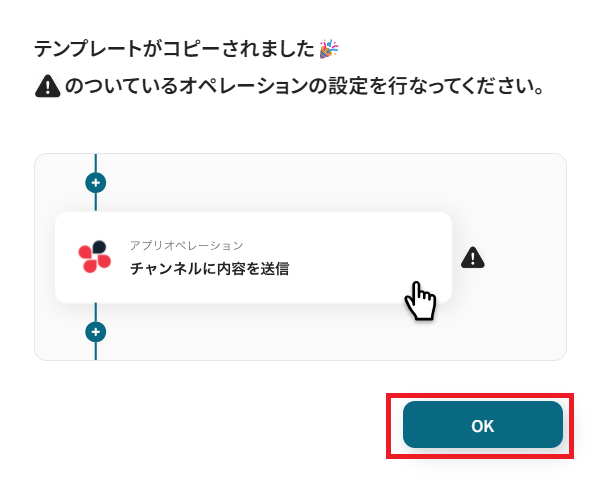
以下の画像のような画面が表示されたらテンプレートのコピーは完了です。- Gmailで受け取るアンケート結果の集計に時間を要しているマーケティング担当者の方
- Microsoft Excelへのデータ入力を手作業で行っており、ミスや手間を削減したいと考えている方
- 定期的なデータ集計業務を自動化し、より重要な分析業務に時間を割きたい方
- Gmailでアンケートメールを受信するたびに自動でMicrosoft Excelへ内容が格納されるため、手作業での転記に費やしていた時間を短縮できます。
- 手作業によるコピー&ペーストが不要になることで、入力間違いや転記漏れといったヒューマンエラーのリスク軽減に繋がります。
- はじめに、GmailとMicrosoft ExcelをYoomと連携します。
- 次に、トリガーでGmailを選択し、「特定のラベルのメールを受信したら」というアクションを設定します。
- 次に、オペレーションでAI機能を選択し、「テキストからデータを抽出する」アクションでメール本文から必要な情報を抽出します。
- 最後に、オペレーションでMicrosoft Excelのアクションを設定し、抽出したデータを指定のファイル・シートに行として追加します。
- Gmailのトリガー設定では、どのラベルが付いたメールを検知の対象にするか任意で設定してください。
- AI機能の設定では、受信したメール本文のどのテキストを対象に、どの項目(氏名、回答内容など)を抽出するかを具体的に指定できます。
- Microsoft Excelでデータを追加するアクションを設定する際に、格納先のファイルやシート名、どの列にどのデータを入力するかを任意で設定してください。
- Gmail、Microsoft ExcelのそれぞれとYoomを連携してください。
- Microsoft365(旧Office365)には、家庭向けプランと一般法人向けプラン(Microsoft365 Business)があり、一般法人向けプランに加入していない場合には認証に失敗する可能性があります。
- Microsoft Excelのデータベースを操作するオペレーションの設定に関しては「【Excel】データベースを操作するオペレーションの設定に関して」をご参照ください。
- トリガーは5分、10分、15分、30分、60分の間隔で起動間隔を選択できます。
- プランによって最短の起動間隔が異なりますので、ご注意ください。
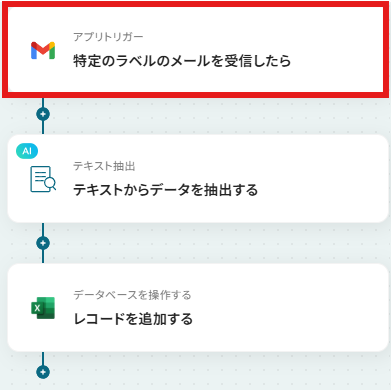
ステップ3:Gmailのトリガー設定を行う
まず、フローの第一段階であるアプリトリガーの設定を行います。フローボットの「特定のラベルのメールを受信したら」をクリックしてください。
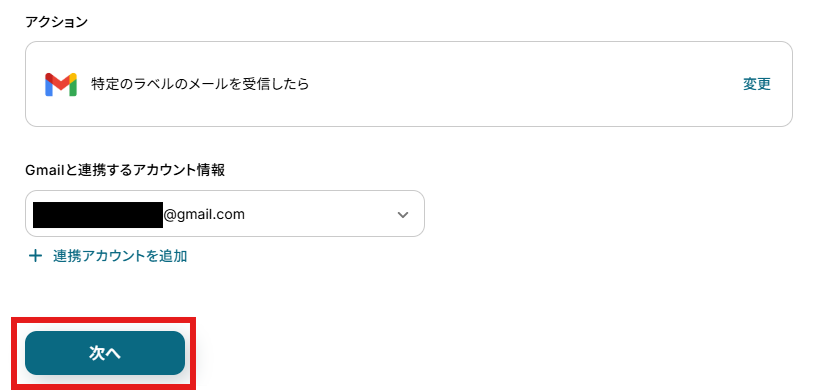
連携アカウントとアクションを確認していきます。
アクションはデフォルト設定のまま、アカウント情報は、連携したいアカウントが選択されているか確認してください。確認が終わったら「次へ」で進みましょう。
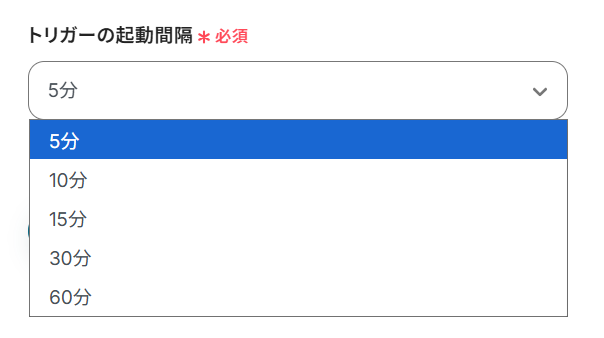
トリガーの起動間隔を設定していきましょう。プルダウンをクリックして、任意のタイミングを選んでください。
トリガーの起動タイミングは、5分、10分、15分、30分、60分のいずれかで設定できます。
ご利用プランによって、設定できるトリガーの最短間隔が違うので、その点は要チェックです。
なお、基本的にはそのプランの最短の起動間隔にしてお使いいただくことをおすすめします。
今回は「特定のラベルのメールを受信したら」フローが起動する設定なので、ラベルを候補から選択してください。
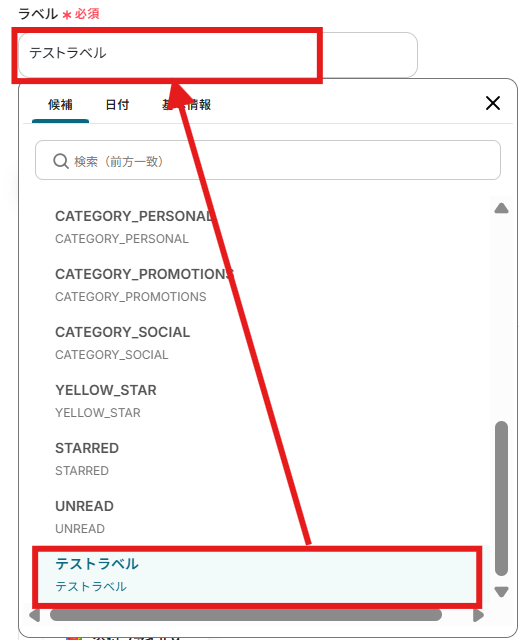
この後のテスト操作で、特定のラベルに該当するメールを受信している必要があります。
今回はフィルタールールを作成し、下記のメールが「テストラベル」というラベルに振り分けられるように設定しました。
- Gmailでフィルタ条件を設定し、「フィルタを作成」をクリック
- 「ラベルを付ける」をクリック
- 既存ラベルを選択するか、新規ラベルを作成する
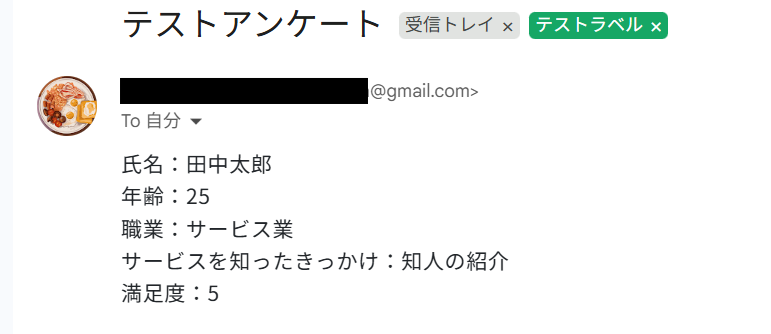
メール送信が終わったらYoom設定ページに戻り、テストボタンをクリックしましょう。
テストが成功し、メールの情報が取得した値に入ればOKです。
※取得した値とは?
トリガーやオペレーション設定時に、「テスト」を実行して取得した値のことを指します。
後続のオペレーション設定時の値として利用でき、フローボットを起動する度に変動した値となります。
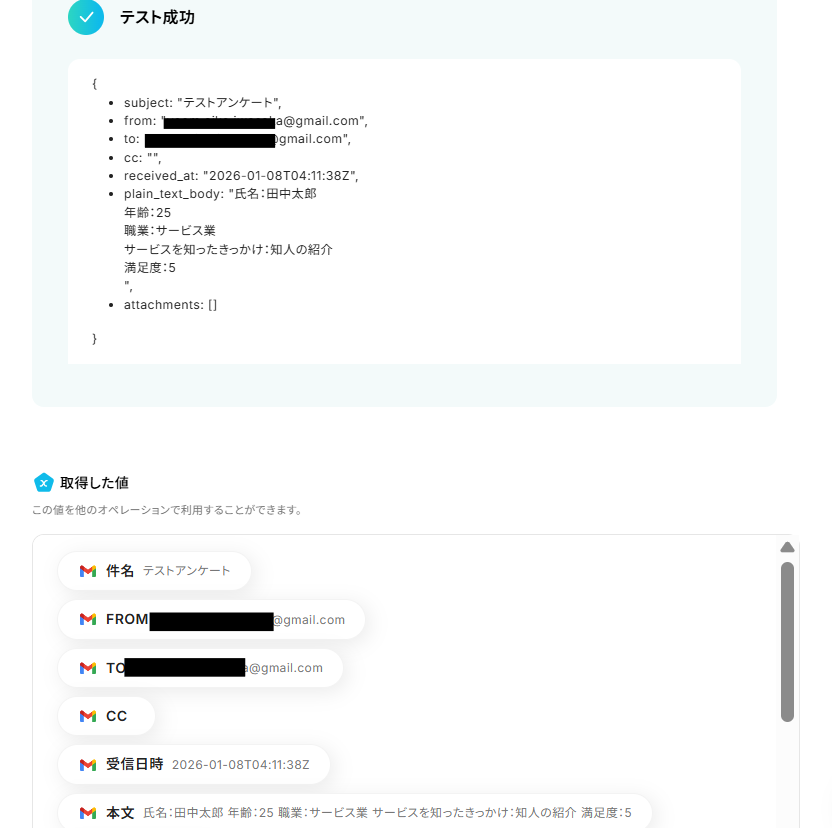
「完了」ボタンをクリックして次に進みます。

ステップ4:AIでテキストからデータ抽出を行う
次にAIでテキストからデータ抽出を行います。「テキストからデータを抽出する」をクリックしてください。
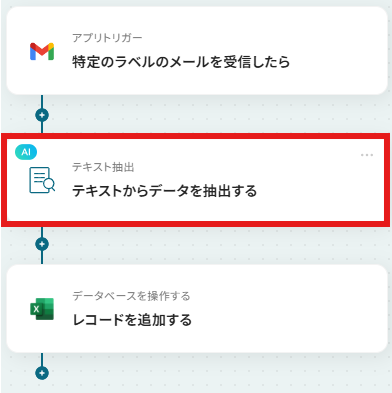
「対象のテキスト」は前ステップで取得した値から、「本文」を選択してください。
取得した値を利用することで、トリガーが起動するたびに最新の値を自動で引用できます。
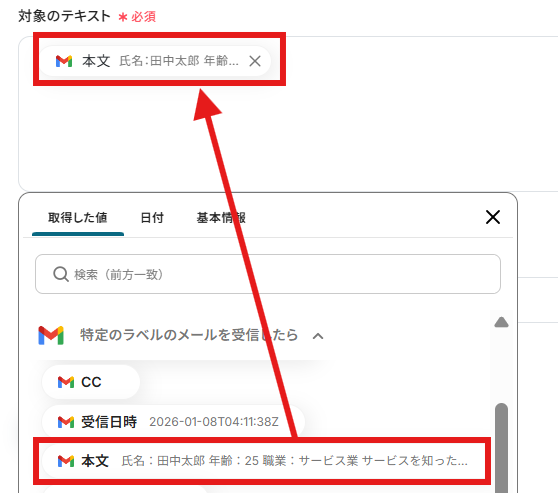
抽出したい項目はデフォルトのまま、以下のように入力してあります。

ここまで設定したらテストボタンをクリックしてください。
テストが成功し、取得した値に「抽出したい項目」と「その値」が入ればOKです。
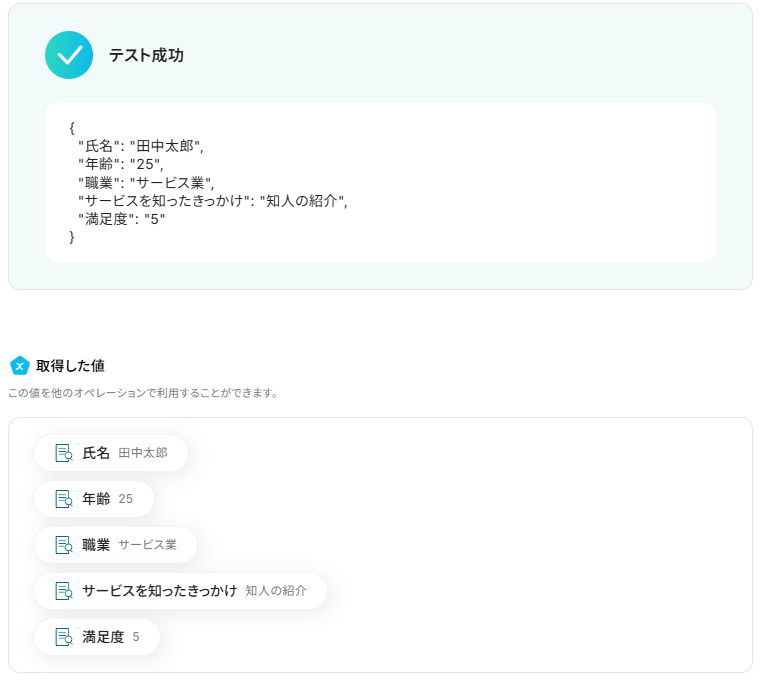
「完了」ボタンをクリックして次に進みます。

ステップ5:Microsoft Excelにレコードを追加する
次にMicrosoft Excelにレコードを追加していきます。「レコードを追加する」をクリックしてください。
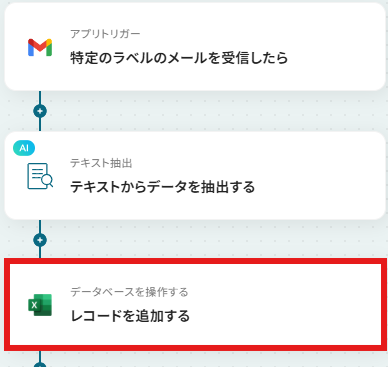
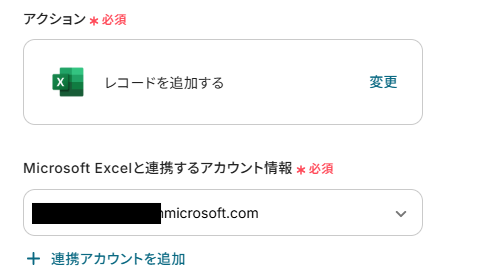
アクションと連携アカウントを確認していきます。
アクションはデフォルト設定のまま、アカウント情報は、連携したいアカウントが選択されているか確認してください。
Gmailで受信した情報を保存するため、今回は以下のようなシートをMicrosoft Excel上で作成しました。
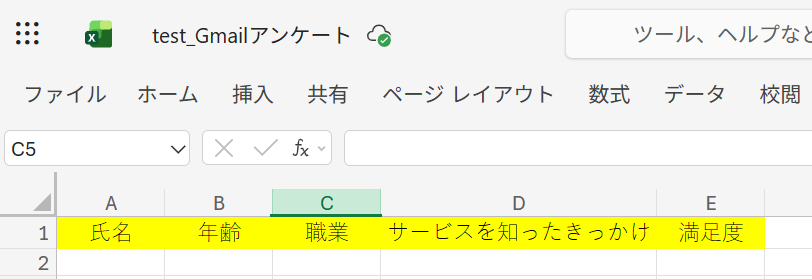
設定ページに戻り、上記シートの場所を指定していきます。
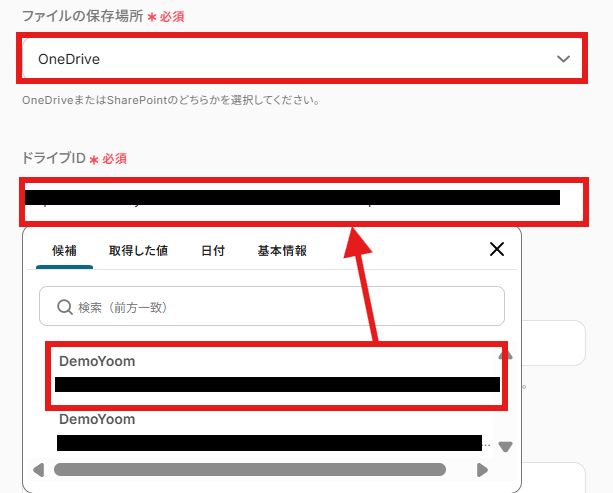
「ファイルの保存場所」はOneDriveかSharePointのどちらかから選択してください。
ドライブIDは候補に表示されますので、そちらから選択を行いましょう。
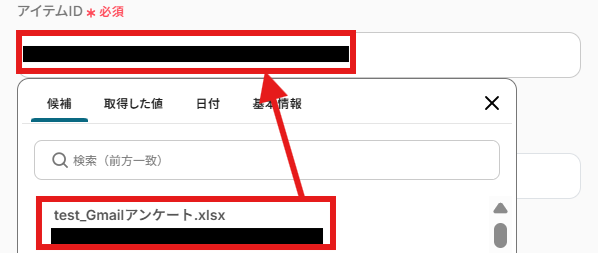
「アイテムID」も候補に該当のシートが表示されますので、そちらから選択してください。
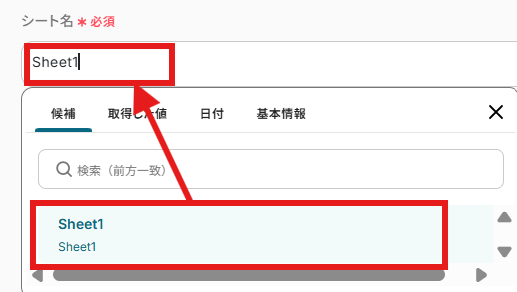
シート名も同様に指定します。
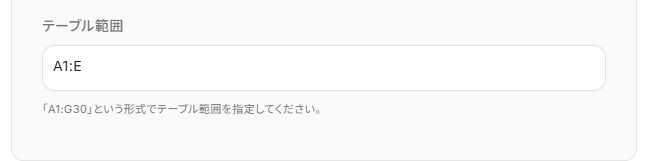
テーブル範囲は、Microsoft Excelのシート上で値が入っている「A1:E」としました。
ここまで入力したら「次へ」をクリックしましょう。
前のページでうまくシートが指定できていれば、シートのヘッダーが表示されています。
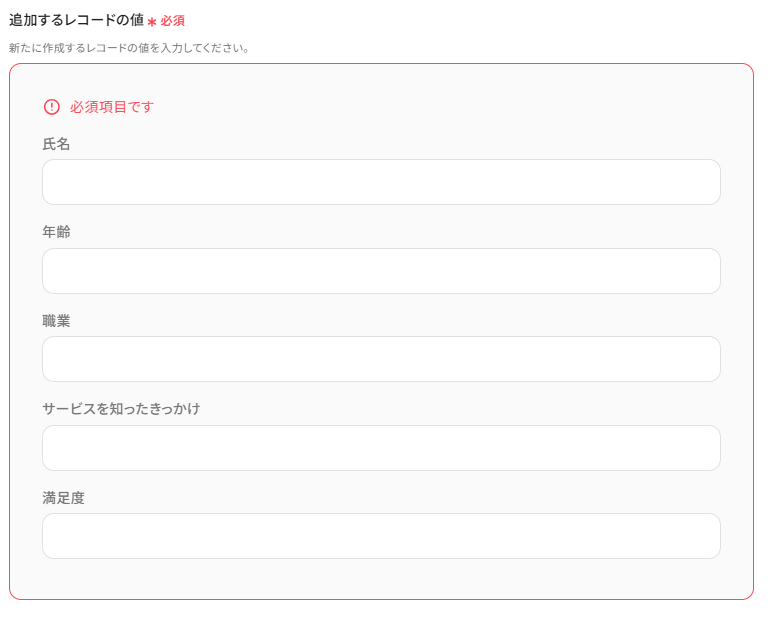
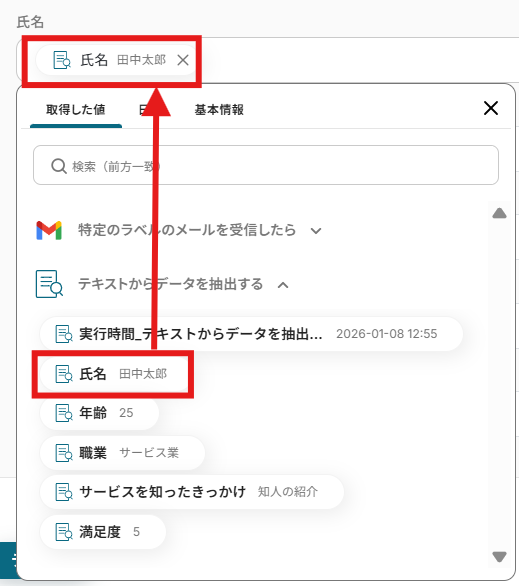
AIデータ抽出の際に取得した値から、対応するものをそれぞれ入力していきましょう。
取得した値を活用することで、固定値ではなく、トリガーが実行されるたびに最新の情報が反映できます。
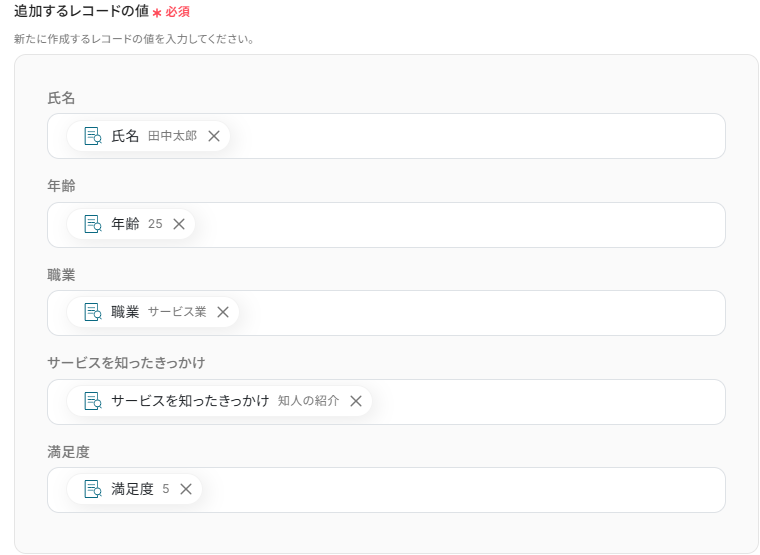
入力が完了したらテストボタンをクリックしてください。
テストが成功し、Microsoft Excelの該当シートにレコードの追加が行われます。
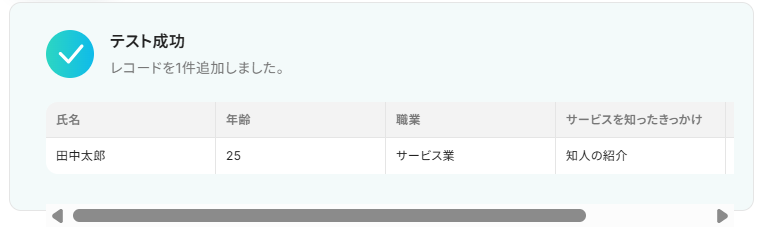
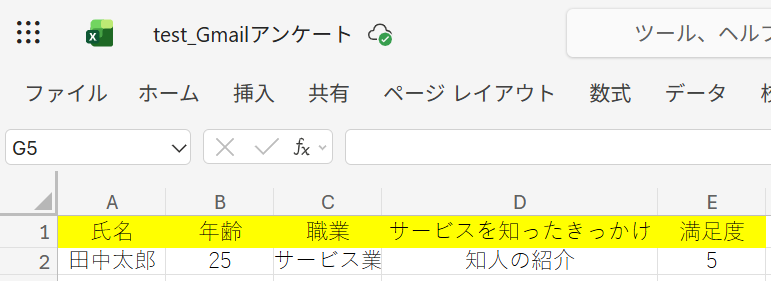
「完了」ボタンをクリックしましょう。

ステップ6:トリガーをONにして動作確認
お疲れ様でした!これですべての設定が完了です。設定が完了すると以下のようなメニューが表示されるので、トリガーをONにします。
動作確認をしてみましょう。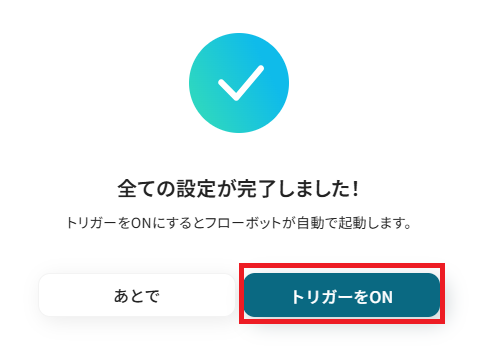
Gmailを使った自動化例
受信メールのAI要約や特定キーワードのチャット通知、添付ファイルのCRM紐づけをシームレスに完結。外部ツールの更新に連動したフォローメールの自動送信や、PDFの翻訳、文字起こし結果の共有も自動化できます。
手作業によるメール作成や転記をなくし、迅速でミスのない情報伝達を実現します。
■概要
日々大量に届くメールのチェックに追われ、重要な情報を見逃してしまったり、長文の内容を把握するのに時間がかかったりしていませんか?
このワークフローを活用すれば、Gmailで受信した特定のメール内容をAIが自動で要約し、指定の宛先に通知できます。
メールチェックにかかる時間を短縮し、重要な情報を素早く、かつ正確に把握することが可能です。
■このテンプレートをおすすめする方
- 大量のメールを受信しており、情報収集の効率化に課題を感じている方
- 海外からのニュースレターなど、長文メールの内容を短時間で把握したい方
- AIを活用した情報収集の自動化に関心がある全てのビジネスパーソン
■このテンプレートを使うメリット
- AIがメール本文を自動で要約するため、長文メールを読む手間を省き、情報収集にかかる時間を短縮することができます。
- 重要なメールの見落としや、要点の把握漏れといったヒューマンエラーを防ぎ、情報収集の精度向上に繋がります。
■フローボットの流れ
- はじめに、GmailをYoomと連携します。
- 次に、トリガーでGmailを選択し、「特定のキーワードに一致するメールを受信したら」というアクションを設定します。
- 続いて、オペレーションでYoomの「要約する」アクションを選択し、受信したメールの本文を要約するように設定します。
- 最後に、オペレーションでGmailの「メールを送る」アクションを設定し、要約したテキストを指定の宛先に送信します。
※「トリガー」:フロー起動のきっかけとなるアクション、「オペレーション」:トリガー起動後、フロー内で処理を行うアクション
■このワークフローのカスタムポイント
- Gmailのトリガー設定では、要約したいメールを特定するためのキーワードを任意で設定してください。送信元のアドレスや件名に含まれる単語などで指定が可能です。
- 要約機能のアクションでは、要約対象のテキストや文字数、箇条書きなどの要約条件、出力したい言語などを任意で設定できます。
- Gmailでメールを送信するアクションでは、要約結果を通知したいメールアドレスや件名、本文の内容などを自由にカスタマイズしてください。
■注意事項
- GmailとYoomを連携してください。
- トリガーは5分、10分、15分、30分、60分の間隔で起動間隔を選択できます。
- プランによって最短の起動間隔が異なりますので、ご注意ください。

■概要
日々の営業活動でGmailに届く提案依頼書や資料などを、都度Zoho CRMに登録するのは手間がかかる作業です。手作業でのファイル添付は、ミスや漏れの温床にもなりかねません。このワークフローは、Gmailで特定のメールを受信すると、添付ファイルを自動でZoho CRMの見込み客情報に紐付けます。Zoho CRMのAPI連携をノーコードで実現し、手作業によるファイル管理を効率化します。
■このテンプレートをおすすめする方
- GmailとZoho CRMを連携させ、ファイル管理の手間を削減したいと考えている営業担当者の方
- Zoho CRMのAPIを利用した連携のように、手作業による顧客情報の更新を自動化したい方
- 顧客ごとに受信する添付ファイルをZoho CRMで一元管理し、対応漏れを防ぎたいチームの方
■このテンプレートを使うメリット
- Gmailで受信した添付ファイルを自動でZoho CRMに紐付けるため、手作業でのファイル登録や転記にかかっていた時間を短縮できます。
- 手作業による添付ファイルのつけ忘れや紐付けミスを防ぎ、Zoho CRMのAPI連携のように正確な顧客データの一元管理を実現します。
■フローボットの流れ
- はじめに、GmailとZoho CRMをYoomと連携します。
- 次に、トリガーでGmailを選択し、「特定のキーワードに一致するメールを受信したら」アクションを設定します。
- 続いて、オペレーションで分岐機能を設定し、後続の処理に進むための条件を指定します。
- 次に、オペレーションでZoho CRMを選択し、「見込み客を検索」アクションを設定します。
- 最後に、オペレーションで同じくZoho CRMの「見込み客にファイルを添付」アクションを設定し、検索した見込み客情報にファイルを紐付けます。
※「トリガー」:フロー起動のきっかけとなるアクション、「オペレーション」:トリガー起動後、フロー内で処理を行うアクション
■このワークフローのカスタムポイント
- このワークフローに組み込まれている分岐オペレーションでは、前段の処理で取得した値を変数として活用し、その後の処理を分岐させることが可能です。例えば、Gmailで受信した内容をもとに受信メールにファイルが添付されている場合のみ見込み客を検索しファイル添付の処理に進む、といった条件設定ができます。
■注意事項
- Gmail、Zoho CRMのそれぞれとYoomを連携してください。
- トリガーは5分、10分、15分、30分、60分の間隔で起動間隔を選択できます。
- プランによって最短の起動間隔が異なりますので、ご注意ください。
- 分岐はミニプラン以上のプランでご利用いただける機能(オペレーション)となっております。フリープランの場合は設定しているフローボットのオペレーションはエラーとなりますので、ご注意ください。
- ミニプランなどの有料プランは、2週間の無料トライアルを行うことが可能です。無料トライアル中には制限対象のアプリや機能(オペレーション)を使用することができます。

■このテンプレートをおすすめする方
- Gmailに届く重要なお問い合わせメールに、スムーズに対応したいと考えている方
- システムからのアラートなど、見逃せないメールをすぐに把握したいIT担当者の方
- 外出先などでもスマートフォンで手軽に重要なメール通知を確認したいと考えている方
■このテンプレートを使うメリット
- 特定のメールを受信するたびに自動でLINE公式アカウントに通知が届くため、都度Gmailを確認する手間を省き、時間を有効活用できます。
- 手動での確認作業が不要になることで、重要なメールの見落としや確認漏れといったヒューマンエラーを防ぎ、対応の迅速化に繋がります。
■フローボットの流れ
- はじめに、GmailとLINE公式アカウントをYoomと連携します。
- 次に、トリガーでGmailを選択し、「特定のキーワードを含むメールを受信したら」というアクションを設定します。
- 最後に、オペレーションでLINE公式アカウントの「テキストメッセージを送信」アクションを設定し、受信したメールに関する情報を通知します。
■このワークフローのカスタムポイント
- Gmailのトリガー設定では、「問い合わせ」や「障害通知」など、検知したいキーワードを任意で設定してください。
- LINE公式アカウントへの通知メッセージは、固定のテキストだけでなく、Gmailで受信したメールの件名や送信者などの情報を埋め込んで送信することも可能です。また、通知先のLINE公式アカウントのメンバーも任意で設定できます。
■注意事項
- GmailとLINE公式アカウントのそれぞれとYoomを連携してください。
- トリガーは5分、10分、15分、30分、60分の間隔で起動間隔を選択できます。
- プランによって最短の起動間隔が異なりますので、ご注意ください。

■概要
Pipedriveに新しい取引が追加されるたび、フォローアップや関係者への連絡のためにGmailを開いて手動でメールを作成・送信する作業に手間を感じていませんか?
このワークフローを活用すれば、PipedriveとGmailの連携を自動化し、取引が追加されたタイミングで指定の自動でメールを送信できます。これにより、手作業による連絡の手間や送信漏れといった課題を解消し、迅速な情報共有を実現します。
■このテンプレートをおすすめする方
- Pipedriveの取引情報をGmailで手動共有しており、手間を感じている営業担当者の方
- PipedriveとGmailを連携させて、チームへの迅速な情報共有を実現したいマネージャーの方
- 取引開始の連絡を自動化し、営業プロセスの抜け漏れをなくしたいと考えている方
■このテンプレートを使うメリット
- Pipedriveへの取引追加をトリガーにGmailから自動でメールが送信されるため、手作業での連絡に費やしていた時間を短縮できます。
- 手作業によるメールの送信漏れや宛先の間違いといったヒューマンエラーのリスクを軽減し、確実な情報共有に繋がります。
■フローボットの流れ
- はじめに、PipedriveとGmailをYoomに連携します。
- 次に、トリガーでPipedriveを選択し、「取引が追加されたら」というアクションを設定します。
- 続いて、オペレーションでPipedriveの「組織情報を取得」「人物情報を取得」アクションをそれぞれ設定し、取引に関連する詳細情報を取得します。
- 最後に、オペレーションでGmailの「メールを送る」アクションを設定し、取得した情報を含めたメールを指定の宛先に送信します。
※「トリガー」:フロー起動のきっかけとなるアクション、「オペレーション」:トリガー起動後、フロー内で処理を行うアクション
■このワークフローのカスタムポイント
- Gmailのメール送信設定では、送信先(To, Cc, Bcc)を任意で設定できるため、顧客や社内の関係者など、通知したい相手に合わせて柔軟に変更が可能です。
- メールの件名や本文には、固定のテキストだけでなく、トリガーや前段のオペレーションでPipedriveから取得した取引名や顧客情報などを変数として埋め込めます。
■注意事項
- Pipedrive、GmailのそれぞれとYoomを連携してください。

■概要
Slackでのアイデア共有は活発でも、それを企画提案書にまとめ、関係者に通知する作業は手間がかかるのではないでしょうか。特に、手作業での資料作成やメール送信は、時間がかかるうえ、抜け漏れのリスクも伴います。
このワークフローを活用すれば、Slackへの投稿をきっかけに、AIが企画提案書を自動で作成し、Googleドキュメントとして保存後、Gmailで指定の担当者へ通知するので、アイデアを迅速かつ効率的に形にできます。
■このテンプレートをおすすめする方
- Slackでの議論やアイデアを元に、企画提案書の作成を効率化したいと考えている方
- AIを活用して、企画提案書のドラフト作成を自動化したいと考えている企画担当者の方
- 資料作成と関係者への通知業務を自動化し、コア業務に集中したいと考えている方
■このテンプレートを使うメリット
- Slackへの投稿から企画提案書の作成、Gmailでの通知までを自動化することで、手作業で行っていた一連の業務にかかる時間を短縮できます。
- AIによる提案書作成とシステムによる通知により、手作業での転記ミスやメールの送信漏れといったヒューマンエラーの発生を抑えることに繋がります。
■フローボットの流れ
- はじめに、Slack、Googleドキュメント、GmailをYoomと連携します。
- 次に、トリガーとしてSlackを選択し、「メッセージがチャンネルに投稿されたら」というアクションを設定します。
- 続いて、オペレーションでAI機能を選択し、「テキストを生成する」アクションで、Slackの投稿内容を基に企画提案書のドラフトを作成するよう設定します。
- 次に、オペレーションで書類を発行する機能を選択し、Googleドキュメントの任意の雛形を利用して企画提案書を生成・保存するよう設定します。
- 最後に、オペレーションでGmailを選択し、「メールを送る」アクションで、作成された企画提案書を添付または本文に記載して関係者へ通知するよう設定します。
※「トリガー」:フロー起動のきっかけとなるアクション、「オペレーション」:トリガー起動後、フロー内で処理を行うアクション
■このワークフローのカスタムポイント
- Slackのトリガー設定では、企画提案のアイデアが投稿される特定のチャンネルを任意で指定してください。
- AI機能の設定では、生成する企画提案書の構成やトーン&マナーなどを指示するプロンプトを自由にカスタマイズでき、Slackの投稿内容を変数として組み込むことも可能です。
- 書類を発行する機能(Googleドキュメント)では、あらかじめ用意した企画提案書の雛形ドキュメントを指定し、AIが生成したテキストやSlackの投稿情報を変数として特定の位置に挿入するよう設定できます。
- Gmailでメールを送信するアクションの設定では、メールの件名や本文に、作成された企画提案書のタイトルやSlackの投稿者名などの情報を変数として含めることができ、固定の挨拶文や署名を設定したり、通知先のメールアドレスを任意で指定したりすることも可能です。
■注意事項
- Slack、GmailのそれぞれとYoomを連携してください。
- トリガーは5分、10分、15分、30分、60分の間隔で起動間隔を選択できます。
- プランによって最短の起動間隔が異なりますので、ご注意ください。

■概要
Salesforceに新しいリードが登録されるたび、手動でフォローメールを作成し送信する作業は手間がかかり、対応の遅れや記載ミスが気になっていませんか。このワークフローを活用すれば、Salesforceへのリード登録をきっかけに、AIがパーソナライズされたフォローメール文案を生成し、Gmailから自動で送信するため、これらの課題を解消し、迅速かつ丁寧な顧客対応を実現します。
■このテンプレートをおすすめする方
- SalesforceとGmailを連携し、リードへの迅速なアプローチを実現したい営業担当の方
- 手作業でのメール送信による対応漏れや遅延をなくしたいマーケティング担当の方
- Salesforceへのリード登録後のフォローアップ業務を自動化し、効率化したい方
■このテンプレートを使うメリット
- Salesforceへのリード登録からフォローメール送信までを自動化し、手作業によるメール作成・送信に費やしていた時間を削減できます。
- 手作業による対応漏れや誤送信といったヒューマンエラーのリスクを低減し、リードへの迅速かつ正確なアプローチを可能にします。
■フローボットの流れ
- はじめに、マイアプリ登録画面よりSalesforceとGmailをYoomと連携します。
- 次に、トリガーでSalesforceを選択し、「リードオブジェクトに新規レコードが登録されたら」というアクションを設定し、フローボットが起動する条件を定義します。
- オペレーションでYoomのAI機能を選択し、「テキストを生成する」アクションで、Salesforceから取得したリード情報を基にフォローメールの文面を生成するよう設定します。
- 最後に、オペレーションでGmailの「メールを送る」アクションを設定し、AIが生成したテキストを本文に含め、Salesforceから取得したリードのメールアドレス宛にメールを送信します。
※「トリガー」:フロー起動のきっかけとなるアクション、「オペレーション」:トリガー起動後、フロー内で処理を行うアクション
■このワークフローのカスタムポイント
- AI機能でメール本文を生成する際のプロンプト(指示文)は、製品やサービス、ターゲット顧客に合わせて自由にカスタマイズしてください。特定のキャンペーン情報を盛り込むなど、より効果的な訴求が可能です。
- Gmailでメールを送信するアクションでは、送信元メールアドレスや件名、本文の固定部分(署名など)を、運用に合わせて任意の内容に設定してください。
■注意事項
- Salesforce、GmailのそれぞれとYoomを連携してください。
- Salesforceはチームプラン・サクセスプランでのみご利用いただけるアプリとなっております。フリープラン・ミニプランの場合は設定しているフローボットのオペレーションやデータコネクトはエラーとなりますので、ご注意ください。
- チームプランやサクセスプランなどの有料プランは、2週間の無料トライアルを行うことが可能です。無料トライアル中には制限対象のアプリを使用することができます。トリガーは5分、10分、15分、30分、60分の間隔で起動間隔を選択できます。
- プランによって最短の起動間隔が異なりますので、ご注意ください。


■概要
Airtableで管理している顧客情報をもとに、Stripeで支払い用リンクを手動で作成し、Gmailで送付する作業に手間を感じていませんか。この一連の作業は、コピー&ペーストによる入力ミスなども起こりがちです。このワークフローを活用すれば、Airtable上の情報からワンクリックでStripeの支払い用リンクを自動で作成し、Gmailで送付までを完結させることができ、請求業務を効率化します。
■このテンプレートをおすすめする方
- AirtableとStripeを利用した請求業務に、手間や時間を要している方
- 手作業による支払いリンクの発行とメール送信で、ミスや漏れを防ぎたい方
- 顧客への請求から支払いまでのプロセスを、より迅速に進めたいと考えている方
■このテンプレートを使うメリット
- Airtableの情報をもとにStripeの支払いリンク作成からGmailでの送付までが自動化され、手作業に費やしていた時間を短縮できます。
- 手動での情報入力やコピー&ペーストが不要になるため、金額や宛先の間違いといったヒューマンエラーの防止に繋がります。
■フローボットの流れ
- はじめに、Airtable、Stripe、GmailをYoomと連携します。
- 次に、トリガーでAirtableのクローム拡張機能トリガー機能を選択し、「レコードの詳細ページから起動」するように設定します。
- 次に、オペレーションでAirtableの「レコードを取得」アクションを設定し、トリガーとなったレコードの情報を取得します。
- 続けて、オペレーションでYoomの「レコードを取得する」アクションを設定します。
- 次に、オペレーションでStripeの「支払いリンクを作成」アクションを設定し、取得した情報をもとにリンクを作成します。
- 最後に、Gmailの「メールを送る」アクションを設定し、作成した支払いリンクを記載したメールを自動で送信します。
■このワークフローのカスタムポイント
- Gmailでメールを送信するアクションでは、宛先(To, CC, BCC)や件名、メッセージの本文を任意に設定できます。
- 本文や件名には、Airtableから取得した顧客名や金額といった情報を変数として埋め込んだり、定型文などの固定値を設定したりすることが可能です。

■概要
海外とのやり取りで受け取る外国語のPDFファイル、その都度内容を確認し、翻訳ツールにかけて内容を共有する作業は手間ではありませんか。
特にBoxにアップロードされたファイルを一つひとつ手動で処理するのは時間がかかり、対応漏れのリスクも伴います。
このワークフローでは、BoxへのPDFファイルアップロードを起点に、OCRによるテキストの抽出とAIによる翻訳を行い、Gmailでの通知までを自動化できます。
自動化を活用し、翻訳を伴うファイル管理の課題を解消しましょう。
■このテンプレートをおすすめする方
- Boxに保存される外国語のPDF資料の確認・翻訳に手間を感じている方
- OCRやAI翻訳、Gmailなどを活用した業務フローの自動化に関心がある方
- 手作業による翻訳や転記ミスをなくし、業務の正確性を高めたい方
■このテンプレートを使うメリット
- Boxへのアップロードを起点に、テキスト抽出、翻訳、通知までが自動処理されるため、これまで手作業に費やしていた時間を短縮することができます。
- 手動での翻訳作業やメール作成時に発生しがちな、転記ミスや共有漏れといったヒューマンエラーのリスク軽減に繋がります。
■フローボットの流れ
- はじめに、BoxとGmailをYoomと連携します。
- 次に、トリガーでBoxを選択し、「フォルダにファイルがアップロードされたら」というアクションを設定します。
- 続いて、オペレーションでBoxの「ファイルをダウンロード」アクションを設定し、トリガーでアップロードされたファイルを取得します。
- 次に、オペレーションでOCR機能の「画像・PDFから文字を読み取る」アクションを設定し、ダウンロードしたファイルからテキストを抽出します。
- 続いて、AI機能の「翻訳する」アクションで、抽出したテキストを任意の言語に翻訳します。
- 最後に、Gmailの「メールを送る」アクションを設定し、翻訳結果を含んだメールを任意の宛先に送信します。
※「トリガー」:フロー起動のきっかけとなるアクション、「オペレーション」:トリガー起動後、フロー内で処理を行うアクション
■このワークフローのカスタムポイント
- OCR機能では、PDFファイルのどの項目を読み取るかなど、読み取り範囲を任意で設定できます。
- AIによる翻訳機能では、日本語や英語など、どの言語へ翻訳するかを自由に設定できます。
- Gmailでの通知アクションでは、送信先のメールアドレスや件名などを任意で設定できます。
また、本文に抽出したテキストや翻訳結果を変数として埋め込むことも可能です。
■注意事項
- Box、GmailのそれぞれとYoomを連携してください。
- OCRまたは音声を文字起こしするAIオペレーションはチームプラン・サクセスプランでのみご利用いただける機能となっております。
フリープラン・ミニプランの場合は設定しているフローボットのオペレーションはエラーとなりますので、ご注意ください。
チームプランやサクセスプランなどの有料プランは、2週間の無料トライアルを行うことが可能です。
無料トライアル中には制限対象のアプリやAI機能(オペレーション)を使用することができます。 - ダウンロード可能なファイル容量は最大300MBまでです。
アプリの仕様によっては300MB未満になる可能性があるので、ご注意ください。
トリガー、各オペレーションでの取り扱い可能なファイル容量の詳細はこちら

- Notionで在庫管理を行っており、発注点などの確認作業を自動化したいと考えている方
- 在庫数の変動を手作業で確認・通知しており、ヒューマンエラーや対応漏れを防ぎたい方
- AIを活用して、より効率的な在庫管理の仕組みをノーコードで構築したいと考えている方
- Notionの更新をきっかけにAIが在庫を自動で確認し通知するため、手作業でのチェックや連絡業務に費やしていた時間を短縮することが可能です。
- 人手を介さずに在庫状況の確認と通知が完了するため、確認漏れや連絡ミスといったヒューマンエラーの発生を防ぎ、正確な在庫管理を実現します。
- はじめに、GmailとNotionをYoomと連携します。
- 次に、トリガーでNotionを選択し、「特定のデータソースのページが作成・更新されたら」というアクションを設定します。
- 次に、オペレーションでNotionの「レコードを取得する(ID検索)」アクションを設定し、更新されたページの詳細情報を取得します。
- 次に、オペレーションの「分岐」機能を設定し、在庫数などの特定の条件に応じて後続の処理をコントロールします。
- 次に、「テキストを生成」アクションでAIを活用し、在庫状況に応じた通知文面を作成します。
- 最後に、Gmailの「メールを送る」アクションを設定し、作成した文面を関係者に送信します。
■このワークフローのカスタムポイント
- Notionのトリガー設定では、監視対象としたいデータベースのIDを「データソースID」に設定してください。これにより、特定の在庫管理用データベースでページが更新された時のみ、このワークフローを起動させることができます。
- Gmailで通知を送る際、宛先や件名、本文の内容は自由にカスタマイズが可能です。AIが生成したテキストとNotionから取得した情報を組み込むことで、状況に応じた柔軟な通知を作成できます。
- Notion、GmailのそれぞれとYoomを連携してください。
- トリガーは5分、10分、15分、30分、60分の間隔で起動間隔を選択できます。
- プランによって最短の起動間隔が異なりますので、ご注意ください。
- 分岐はパーソナルプラン以上のプランでご利用いただける機能(オペレーション)となっております。フリープランの場合は設定しているフローボットのオペレーションはエラーとなりますので、ご注意ください。
- パーソナルプランなどの有料プランは、2週間の無料トライアルを行うことが可能です。無料トライアル中には制限対象のアプリや機能(オペレーション)を使用することができます。詳しくは、料金プランのページをご参照ください。

■概要
Zoomでの会議後、レコーディング内容の確認や共有を手作業で行うのは手間がかかる作業ではないでしょうか。文字起こしの完了を都度確認し、関係者にメールで共有する作業は、他の業務を圧迫することもあります。このワークフローを活用すれば、Zoomでレコーディングの文字起こしが完了したタイミングで、その内容を自動でGmailから送信できます。これにより共有漏れを防ぎ、議事録作成などの後続業務を円滑に進めることが可能です。
■このテンプレートをおすすめする方
- Zoomでの会議後、レコーディング内容の文字起こしと共有を手作業で行っている方
- 議事録作成の効率化や、関係者への情報共有を迅速化したいと考えているチームリーダーの方
- ZoomとGmailを日常的に利用し、定型的なメール送信業務を自動化したい方
■このテンプレートを使うメリット
- Zoomで文字起こしが完了する度に自動でGmailが送信されるため、これまで手作業での共有にかかっていた時間を短縮し、より重要な業務に集中できます。
- 手動でのファイル添付や宛先設定による、共有漏れや送信ミスといったヒューマンエラーの発生を防ぎ、確実な情報共有を実現します。
■フローボットの流れ
- はじめに、ZoomとGmailをYoomと連携します。
- 次に、トリガーでZoomを選択し、「レコーディングの文字起こしが完了したら」というアクションを設定します。
- 、オペレーションでZoomの「ミーティングのレコーディングファイルをダウンロード」アクションを設定し、文字起こしが完了したファイルを取得します。
- 最後に、オペレーションでGmailの「メールを送る」アクションを設定し、ダウンロードしたファイルを添付して指定の宛先にメールを送信します。
※「トリガー」:フロー起動のきっかけとなるアクション、「オペレーション」:トリガー起動後、フロー内で処理を行うアクション
■このワークフローのカスタムポイント
- ご契約のZoomのプランによっては、Yoomで利用できるアクションに制限があるためご注意ください。
- このワークフローにYoomの「音声文字起こし」などのAIオペレーションを追加でご利用いただく場合、チームプラン・サクセスプランでの契約が必要です。フリープラン・ミニプランではエラーとなりますのでご注意ください。
- チームプランやサクセスプランで利用できる機能は、2週間の無料トライアル期間中にお試しいただけます。
まとめ
メールの内容をMicrosoft Excelに保存する作業を自動化することで、これまで手作業で行っていた情報の転記作業にかかる時間と手間を削減し、入力ミスといったヒューマンエラーも防ぐことができます。これにより担当者は問い合わせ対応の初動を早めたり、蓄積されたデータを分析したりといった、より戦略的な業務に集中できる環境整備が可能です!
今回ご紹介したような業務自動化はノーコードツール「Yoom」を活用すれば、プログラミングの知識がない方でも直感的な操作で簡単に業務フローを構築できます。
もし自動化に少しでも興味を持っていただけたなら、ぜひ会員登録フォームから無料登録して、Yoomによる業務効率化を体験してみてください!
よくあるご質問
Q:ラベル以外の条件でメールを特定できますか?
A:
はい、できます。
例えば、「特定のキーワードに一致するメール」トリガーなどで条件を絞ることも可能です。
他にも、ミニプラン以上でご利用できる分岐設定を使うことで特定の条件のものだけを連携できます。
Q:Microsoft Excelの既存の行を更新することはできますか?
A:
はい、できます。
その場合は、下記のように「レコードを更新する」アクションに変更してください。

Q:自動処理でエラーが起きたらどうなりますか?
A:
メールでその旨の通知が行われます。
また、自動での再実行(リトライ)は行われないため、エラー発生時は手動で再実行が必要です。
もし、それでも解決しない場合は以下お問い合わせ窓口よりご連絡ください。
プログラミング知識なしで手軽に構築できます。










