









・
【ノーコードで実現】Webhookを活用した連携でGoogle Driveにファイルを自動保存する方法

アプリやシステムに保存されたファイルを、Google Driveへ手動で移す作業に時間を取られていませんか?
特に定期的に同じデータを更新する必要がある場合、その作業は効率的とは言えません。
手作業でファイルを移動・更新するたびにヒューマンエラーが発生したり、本来注力すべき重要な業務に集中できなくなったりすることもあります。
こうした作業から解放され、より重要な業務に集中するための解決策として、Google DriveとWebhookを活用した自動化が非常に有効です。
これから紹介するノーコードの方法で、作業の効率化を進めてみましょう。
とにかく早く試したい方へ
YoomにはWebhookをトリガーにGoogle Driveへファイルを自動で格納する業務フロー自動化のテンプレートが用意されているので、「まずは試してみたい!」という方は、以下のバナーをクリックして、すぐに自動化を体験してみましょう!


- TrelloとGoogle Driveを併用し、手作業でのファイル移動に手間を感じている方
- Trelloのタスクに紐づくファイルの整理やバックアップ作業を自動化したいと考えている方
- プロジェクトにおけるファイル管理を効率化し、チーム全体の生産性を高めたい方
- Trelloのカードにファイルを追加するだけでGoogle Driveへ自動で保存されるため、これまで手作業で行っていたファイル移動の時間を短縮できます。
- 手動でのファイル保存作業が減ることで、格納場所の間違いや保存漏れといったヒューマンエラーを防ぎ、ファイル管理の正確性を高めます。
- はじめに、TrelloとGoogle DriveをYoomと連携します。
- トリガーでTrelloを選択し、「カードにファイルが追加されたら(Webhook)」というアクションを設定します。
- 次に、オペレーションでTrelloの「カードに添付されたファイルの情報を取得」アクションを設定します。
- 続いて、Trelloの「ファイルをダウンロード」アクションを設定し、前のステップで取得したファイル情報を基にダウンロード処理を行います。
- その後、Google Driveの「特定フォルダ内のファイル・フォルダを検索」アクションで保存先のフォルダ情報を取得します。
- 最後に、Google Driveの「ファイルをアップロードする」アクションを設定し、ダウンロードしたファイルを指定のフォルダに格納します。
- Google Driveへファイルをアップロードする際、ファイル名や格納先のフォルダは任意に設定が可能です。
- ファイル名は固定のテキストを指定するだけでなく、前のステップで取得したTrelloのカード名や元のファイル名といった情報を変数として埋め込み、動的に設定することもできます。
- Trello、Google DriveのそれぞれとYoomを連携してください。
- ダウンロード可能なファイル容量は最大300MBまでです。アプリの仕様によっては300MB未満になる可能性があるので、ご注意ください。
- トリガー、各オペレーションでの取り扱い可能なファイル容量の詳細は「ファイルの容量制限について」をご参照ください。
Google Driveの変更をWebhookで受け取るには?
Google Drive内のファイルに追加や更新があった際、その変更をWebhookで受け取るには、Google Drive APIの「Push Notification」機能を利用します。例えば、Google Apps Script (GAS) を活用する場合、GASをWebアプリとしてデプロイし、Webhookの受信URLを用意します。
その上で、Google Drive APIの機能を利用し、通知先にGASのURLを指定することで変更通知を受け取ることが可能です。また、AWS Lambdaを利用する場合も同様に、API GatewayやFunction URLなどを使用してLambdaをHTTPSで公開し、そのURLをWebhookの宛先としてGoogle Drive API側に設定することで変更通知を受け取ることができます。
Google Driveの変更をWebhookで受け取る際の注意点
ただし、これらの方法には注意点もあります。
通知されるのは「変更があった事実」のみのため、どのファイルが更新されたかを特定するには別途APIを呼び出す処理を構築しなければなりません。
また、通知チャンネルには有効期限があり、定期的な再登録が求められるなど、開発や保守の手間がかかります。
Google Driveの変更を検知したい方にYoomをおすすめする理由
そこで、より手軽に変更を検知したい場合は、ノーコードツールの「Yoom」の活用がおすすめです。Yoomでは、Google Driveをトリガーとして設定し、ファイルの変更や追加を自動的に受け取ることができます。
また、トリガー起動時間を柔軟に設定することができ、5分置きなどに定期的に変更を取得できるため、複雑なAPIの仕様や有効期限の管理を意識することなく、疑似的なWebhookとして利用できる点が大きな魅力です。
プログラミングの知識がなくても、簡単にGoogle Driveの変更に連動した自動化の仕組みを構築できます。
【免責事項】外部サービスをご利用の際は、各サイト・ツールの利用規約や注意事項をご確認のうえ、ご自身の判断のもとでご活用ください。
外部サービスの利用に伴うサポートやトラブル等につきましては対応いたしかねますので、あらかじめご了承ください。
TrelloからのWebhookをトリガーにGoogle Driveへファイルを格納するフローを作ってみよう
それではここから、Trelloのカードにファイルが添付された際に、WebhookをトリガーにしてGoogle Driveに自動で格納するフローを解説していきます!
ここではYoomを使用してノーコードで設定をしていくので、もしまだYoomのアカウントをお持ちでない場合は、こちらの登録フォームからアカウントを発行しておきましょう。
※今回連携するアプリの公式サイト:Google Drive/Trello
[Yoomとは]
フローの作成方法
今回は大きく分けて以下のプロセスで作成します。
- Google DriveとTrelloのマイアプリ連携
- テンプレートをコピー
- Trelloのトリガー設定と各アクション設定
- フローをONにし、正常に起動するかを確認
- TrelloとGoogle Driveを併用し、手作業でのファイル移動に手間を感じている方
- Trelloのタスクに紐づくファイルの整理やバックアップ作業を自動化したいと考えている方
- プロジェクトにおけるファイル管理を効率化し、チーム全体の生産性を高めたい方
- Trelloのカードにファイルを追加するだけでGoogle Driveへ自動で保存されるため、これまで手作業で行っていたファイル移動の時間を短縮できます。
- 手動でのファイル保存作業が減ることで、格納場所の間違いや保存漏れといったヒューマンエラーを防ぎ、ファイル管理の正確性を高めます。
- はじめに、TrelloとGoogle DriveをYoomと連携します。
- トリガーでTrelloを選択し、「カードにファイルが追加されたら(Webhook)」というアクションを設定します。
- 次に、オペレーションでTrelloの「カードに添付されたファイルの情報を取得」アクションを設定します。
- 続いて、Trelloの「ファイルをダウンロード」アクションを設定し、前のステップで取得したファイル情報を基にダウンロード処理を行います。
- その後、Google Driveの「特定フォルダ内のファイル・フォルダを検索」アクションで保存先のフォルダ情報を取得します。
- 最後に、Google Driveの「ファイルをアップロードする」アクションを設定し、ダウンロードしたファイルを指定のフォルダに格納します。
- Google Driveへファイルをアップロードする際、ファイル名や格納先のフォルダは任意に設定が可能です。
- ファイル名は固定のテキストを指定するだけでなく、前のステップで取得したTrelloのカード名や元のファイル名といった情報を変数として埋め込み、動的に設定することもできます。
- Trello、Google DriveのそれぞれとYoomを連携してください。
- ダウンロード可能なファイル容量は最大300MBまでです。アプリの仕様によっては300MB未満になる可能性があるので、ご注意ください。
- トリガー、各オペレーションでの取り扱い可能なファイル容量の詳細は「ファイルの容量制限について」をご参照ください。
ステップ1:Google DriveとTrelloをマイアプリ連携する
ここでは、Yoomとそれぞれのアプリを連携して、操作が行えるようにしていきます。
まずは基本的な設定方法を解説しているナビをご覧ください!
それでは、ここから今回のフローで使用するアプリのマイアプリ登録方法を解説します。
Google Driveのマイアプリ連携
アプリ一覧の検索窓からGoogle Driveを検索し、クリックします。

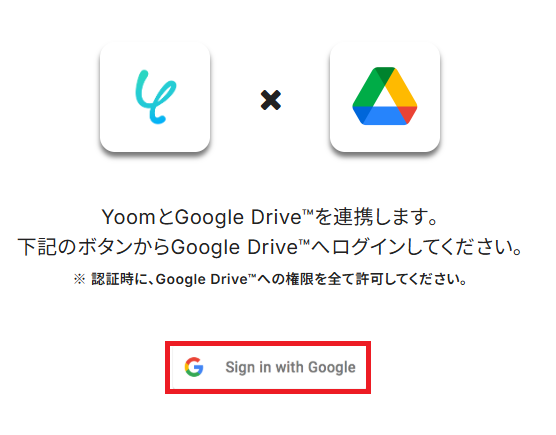
連携画面に移動するので「Sign in with Google」をクリックしましょう。
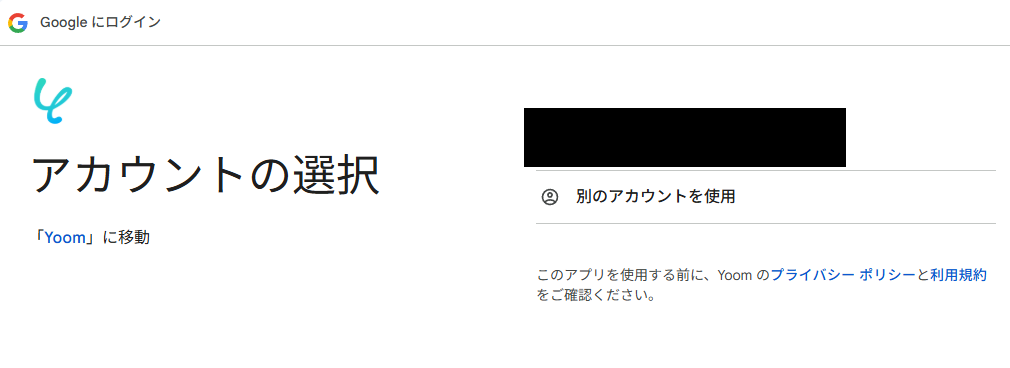
連携させるアカウントを選択します。
※表示されたアカウント以外を連携したい場合は「別のアカウントを使用」をクリックし、連携したいアカウントでログインしてください。
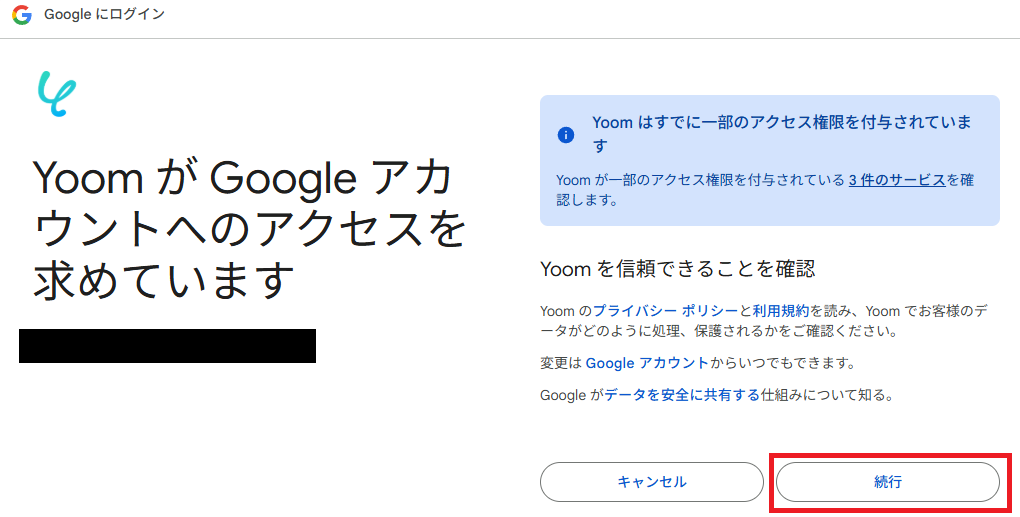
アクセス許可画面が表示されるので、確認し「続行」をクリックしましょう。
マイアプリにGoogle Driveが表示されていれば、連携完了です。
Trelloのマイアプリ連携
以下の手順をご参照ください。
ステップ2:テンプレートをコピーする
続いてYoomのテンプレートをコピーします。
以下バナーの「試してみる」をクリックしましょう。
- TrelloとGoogle Driveを併用し、手作業でのファイル移動に手間を感じている方
- Trelloのタスクに紐づくファイルの整理やバックアップ作業を自動化したいと考えている方
- プロジェクトにおけるファイル管理を効率化し、チーム全体の生産性を高めたい方
- Trelloのカードにファイルを追加するだけでGoogle Driveへ自動で保存されるため、これまで手作業で行っていたファイル移動の時間を短縮できます。
- 手動でのファイル保存作業が減ることで、格納場所の間違いや保存漏れといったヒューマンエラーを防ぎ、ファイル管理の正確性を高めます。
- はじめに、TrelloとGoogle DriveをYoomと連携します。
- トリガーでTrelloを選択し、「カードにファイルが追加されたら(Webhook)」というアクションを設定します。
- 次に、オペレーションでTrelloの「カードに添付されたファイルの情報を取得」アクションを設定します。
- 続いて、Trelloの「ファイルをダウンロード」アクションを設定し、前のステップで取得したファイル情報を基にダウンロード処理を行います。
- その後、Google Driveの「特定フォルダ内のファイル・フォルダを検索」アクションで保存先のフォルダ情報を取得します。
- 最後に、Google Driveの「ファイルをアップロードする」アクションを設定し、ダウンロードしたファイルを指定のフォルダに格納します。
- Google Driveへファイルをアップロードする際、ファイル名や格納先のフォルダは任意に設定が可能です。
- ファイル名は固定のテキストを指定するだけでなく、前のステップで取得したTrelloのカード名や元のファイル名といった情報を変数として埋め込み、動的に設定することもできます。
- Trello、Google DriveのそれぞれとYoomを連携してください。
- ダウンロード可能なファイル容量は最大300MBまでです。アプリの仕様によっては300MB未満になる可能性があるので、ご注意ください。
- トリガー、各オペレーションでの取り扱い可能なファイル容量の詳細は「ファイルの容量制限について」をご参照ください。
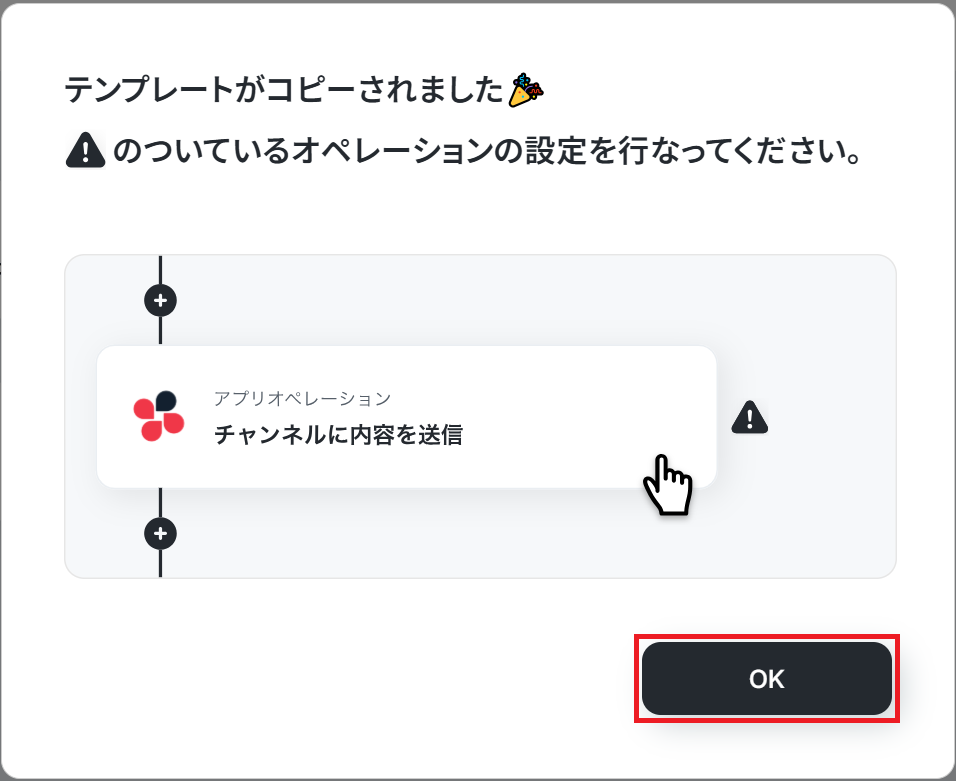
テンプレートをコピーすると、Yoom管理画面に追加されます。
OKを押して設定を進めましょう。
ステップ3:Trelloのトリガー設定
ここからはフローボットの設定を進めていきます。
まず、「カードにファイルが追加されたら(Webhook)」をクリックしてください。
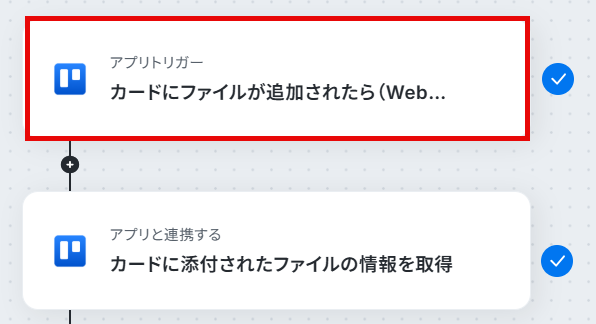
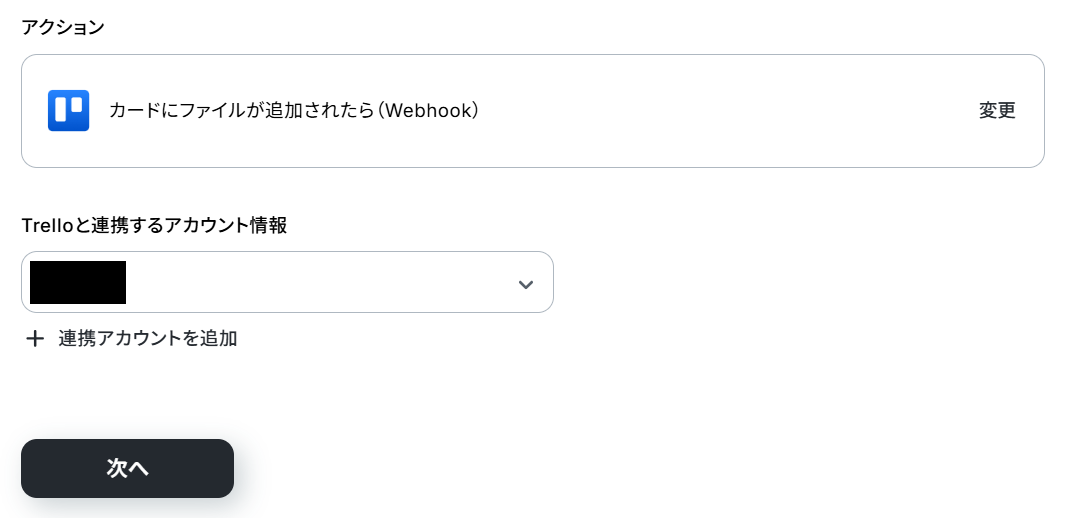
クリックすると以下の画面に切り替わります。
Yoomと連携するTrelloのアカウントに間違いがないかを確認し、「次へ」をクリックしましょう。
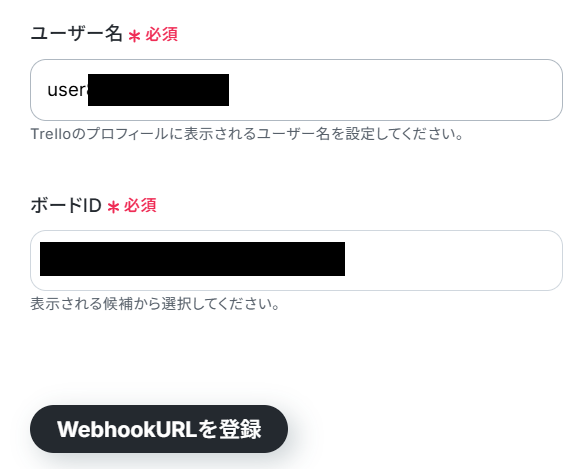
Webhookの設定を行います。
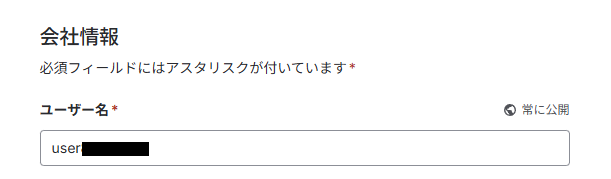
「ユーザー名」は、注釈を確認し入力してください。
Trelloのプロフィールから取得可能です。
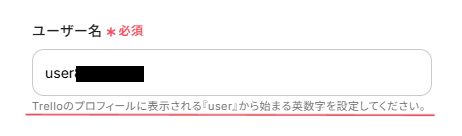
▼参考:ユーザー名の取得箇所
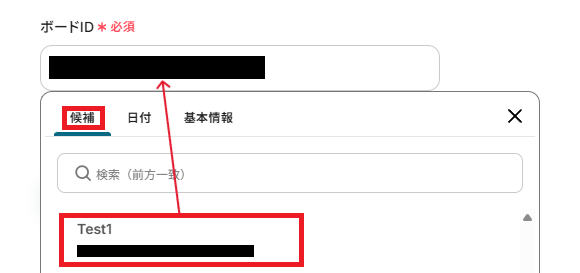
「ボードID」は、入力欄をクリックして表示される候補から選択してください。
候補は、連携しているアカウントに紐づいて表示されます。
入力が完了したら「WebhookURLを登録」を押してください。
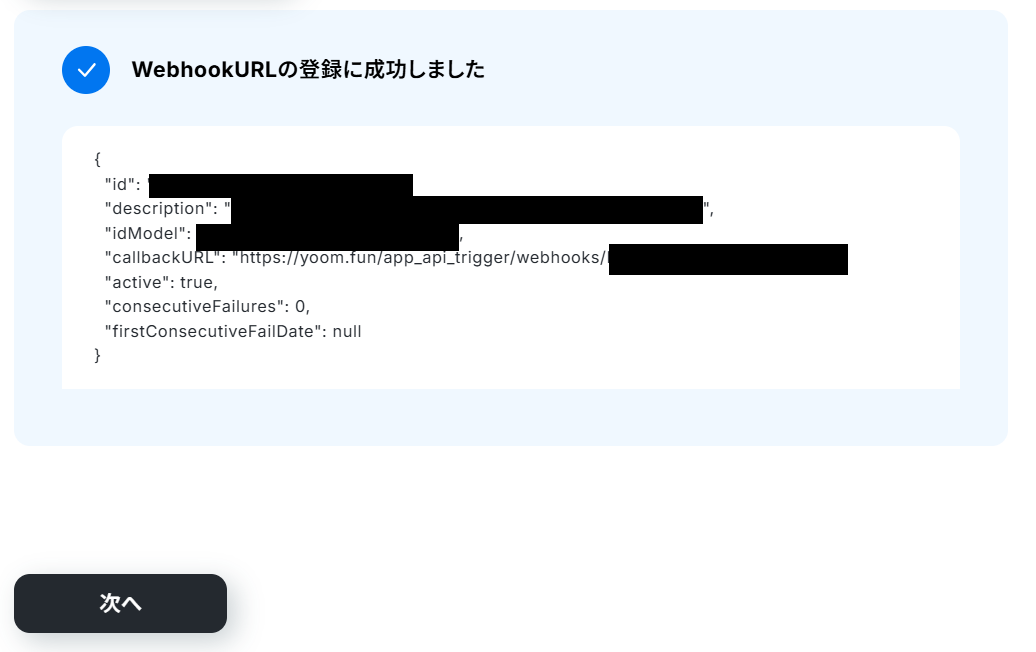
WebhookURLの登録に成功したら「次へ」進みましょう。
ここで、実際にトリガーとなるイベント【カードにファイルを追加する】を、指定したボードで実行しましょう。
添付するファイルは、架空の情報(「テストファイル」など)でもOKです。
- ダウンロード可能なファイル容量は最大300MBまでです。
アプリの仕様によっては300MB未満になる可能性があるので、ご注意ください。 - トリガー、各オペレーションでの取り扱い可能なファイル容量の詳細は「ファイルの容量制限について」をご参照ください。
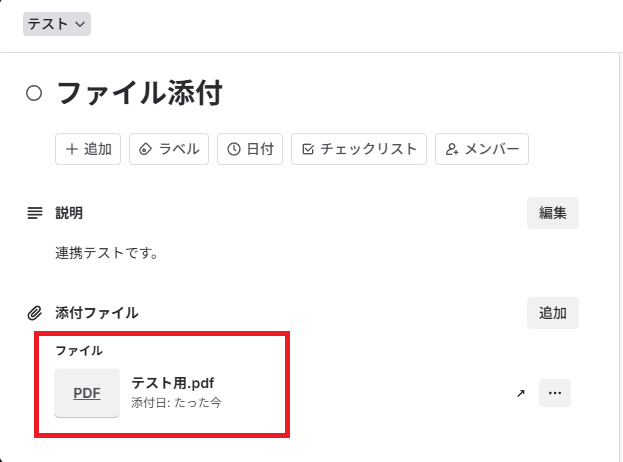
実行したらYoomに戻り、「テスト」を行ってください。
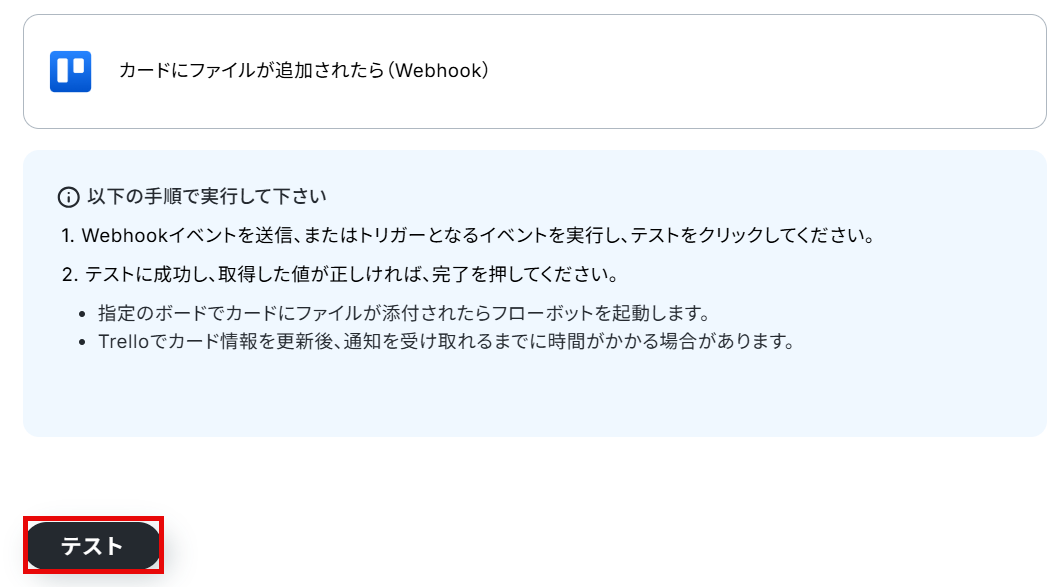
テストが成功すると、下記のような取得した値が表示されます。
取得した値はこのあとの設定でも使用します。
※取得した値とは?
トリガーやオペレーション設定時に、「テスト」を実行して取得した値のことを指します。
後続のオペレーション設定時の値として利用でき、フローボットを起動する度に変動した値となります。
「完了」を押して次に進みましょう!

ステップ4:ファイル情報を取得する設定
取得した値を基に、ファイル情報を取得します。
「カードに添付されたファイルの情報を取得」を、クリックしてください。
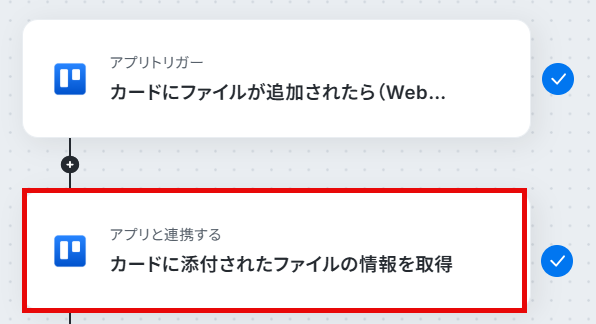
クリックすると以下の画面に切り替わります。
再度、Yoomと連携するTrelloのアカウントに間違いがないかを確認し、「次へ」をクリックしましょう。
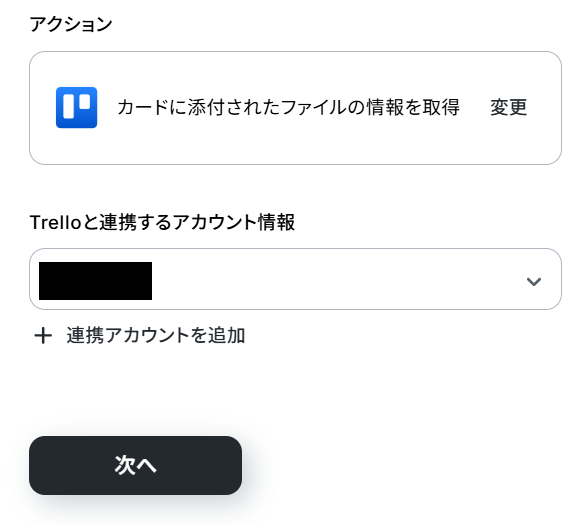
「ボードID」は、注釈を確認し入力しましょう。
該当ボードのURLから取得可能です。

▼参考:ボードID取得箇所

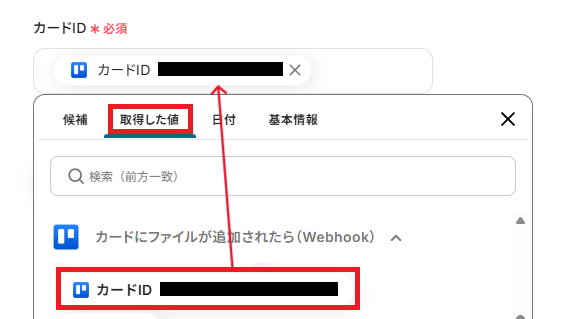
「カードID」は、取得した値から引用し設定しましょう。
取得した値を活用することで、固定値ではなく、トリガーが実行されるたびに最新の情報を反映できます。
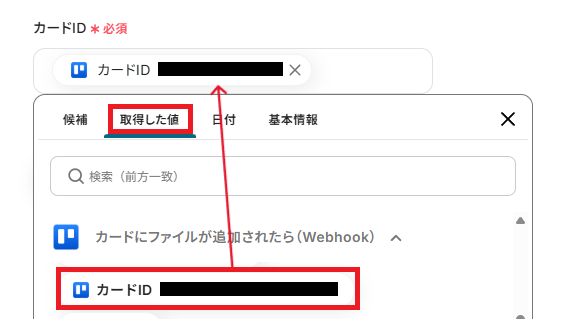
設定が完了したら「テスト」を押してください。
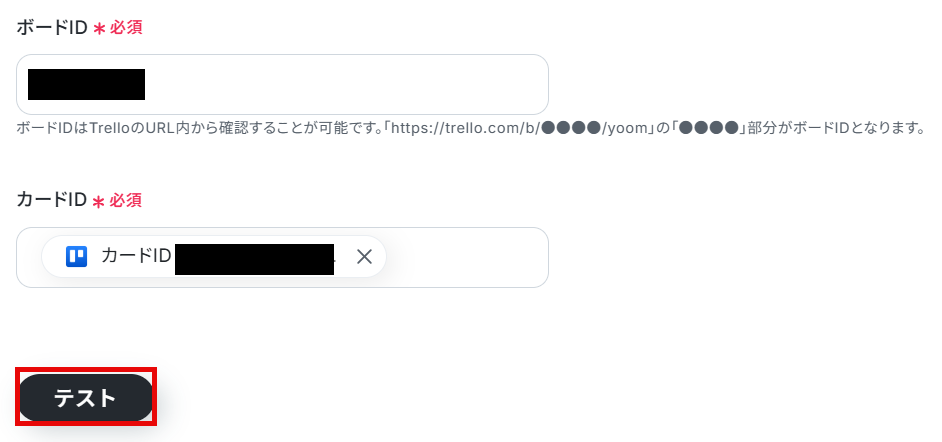
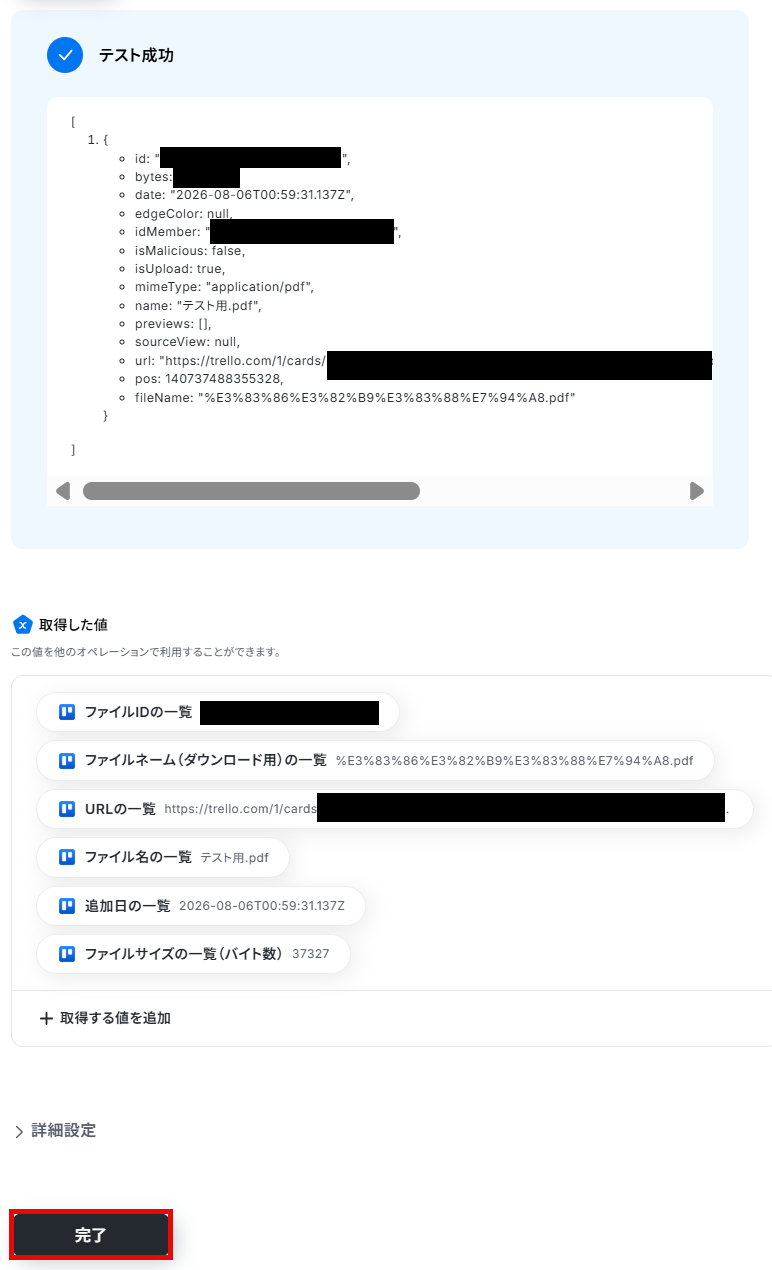
テストに成功すると、ファイル情報が取得されます。
内容を確認し「完了」を押してください。
ステップ5:ファイルをダウンロードする設定
カードに添付されたファイルをダウンロードします。
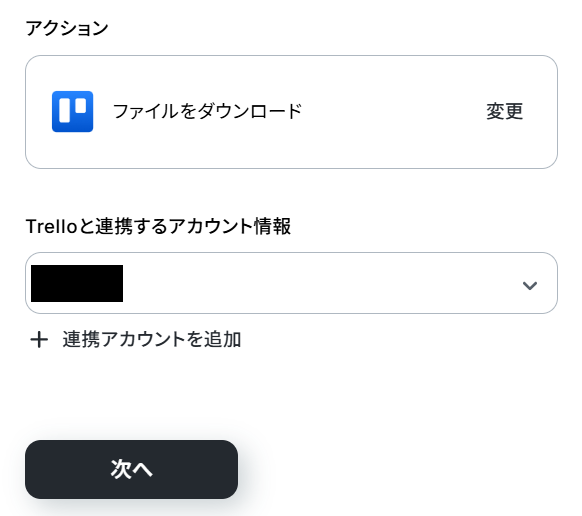
「ファイルをダウンロード」を、クリックしてください。
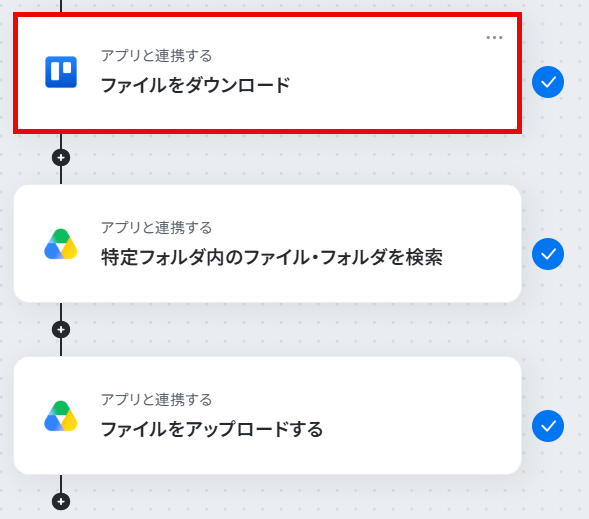
クリックすると以下の画面に切り替わります。
再度、Yoomと連携するTrelloのアカウントに間違いがないかを確認し、「次へ」をクリックしましょう。
「ボードID」は、前ステップと同様に設定してください。

「カードID」も、前ステップと同様に、取得した値を引用し設定しましょう。
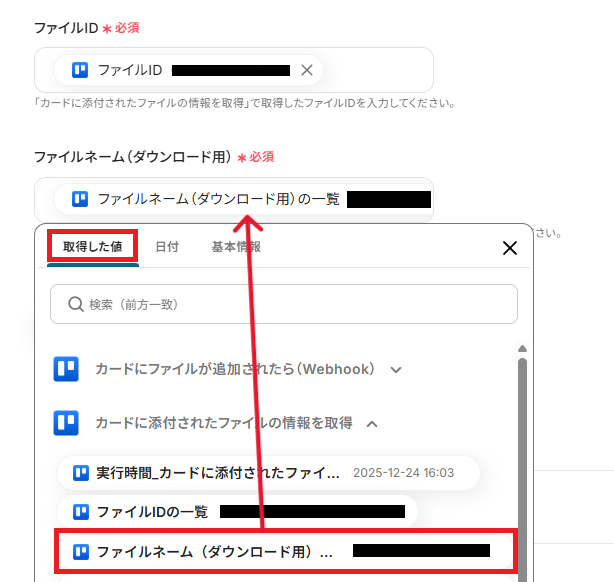
「ファイルID」と「ファイルネーム(ダウンロード用)」は、『カードに添付されたファイルの情報を取得』アクションで取得した値をそれぞれ設定してください。
設定できたら「テスト」をクリックしましょう。
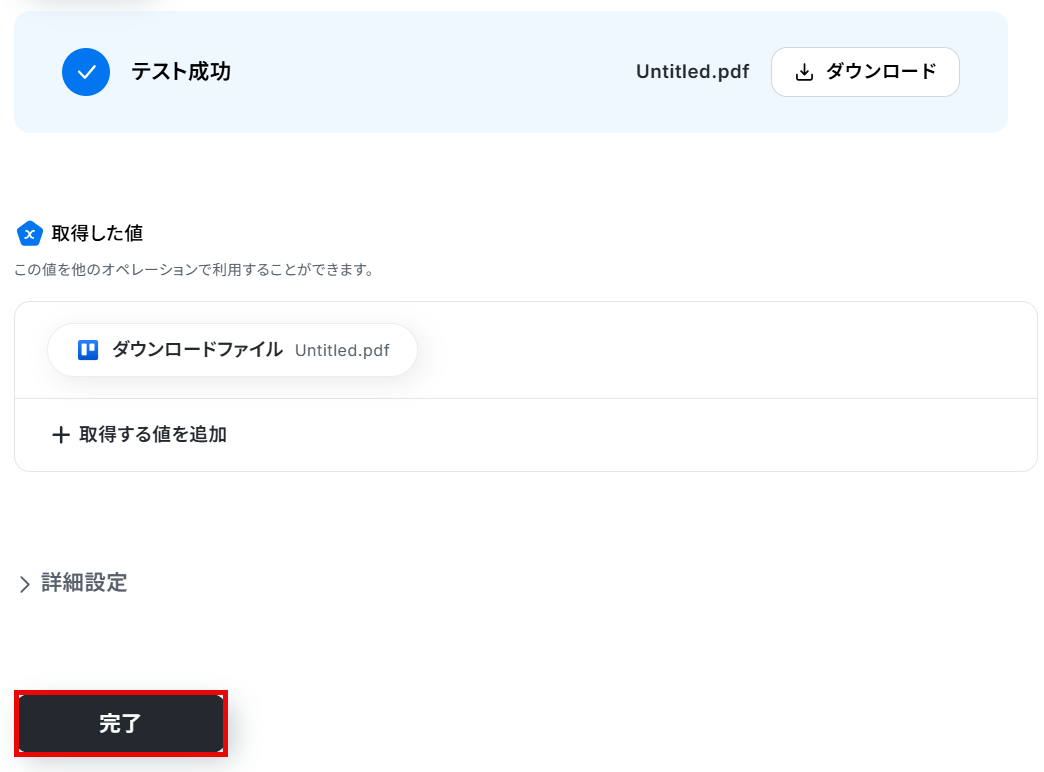
テストに成功すると、実際にファイルがダウンロードされます。
内容を確認し「完了」を押してください。
ステップ6:Google Driveのアクション設定
指定したフォルダ内に格納されているファイルやフォルダを検索します。
この手順で指定したフォルダにファイルが格納されるため、存在しない場合は事前に作成しておきましょう。
なお、「ファイル名」をTrelloのカード名と同じにしておくと、後続の設定がスムーズです。

作成が完了したらYoomで設定を進めていきます。
「特定フォルダ内のファイル・フォルダを検索」を、クリックしてください。
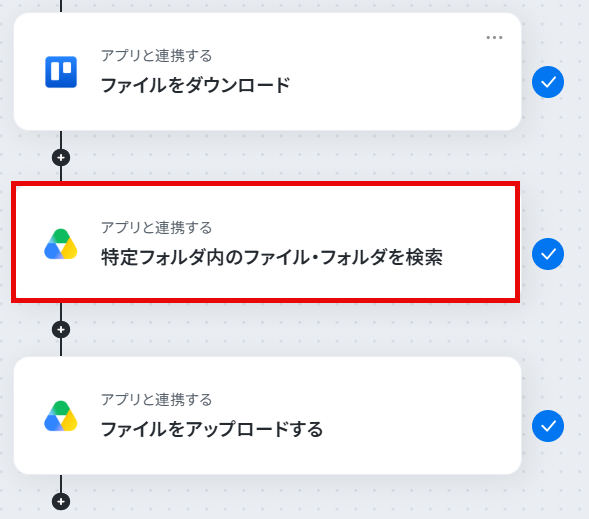
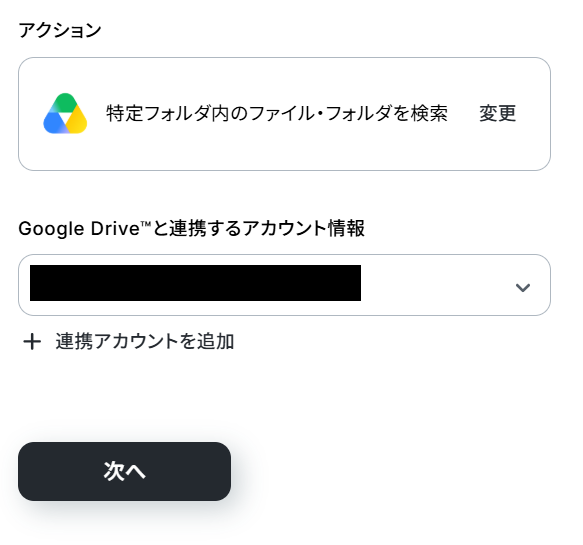
Yoomと連携するGoogle Driveのアカウントに間違いがないかを確認し「次へ」をクリックしましょう。
「フォルダID」は、該当フォルダのURLから取得、または候補から選択可能です。
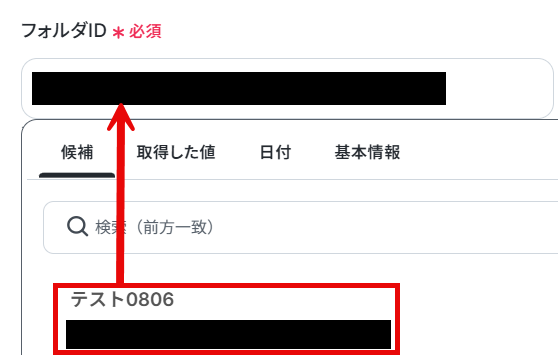
▼参考:フォルダID取得箇所

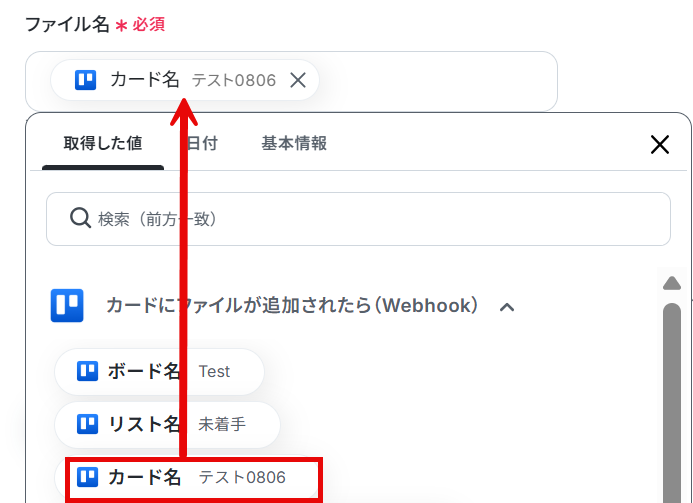
「ファイル名」は、取得した値を引用し設定できます。
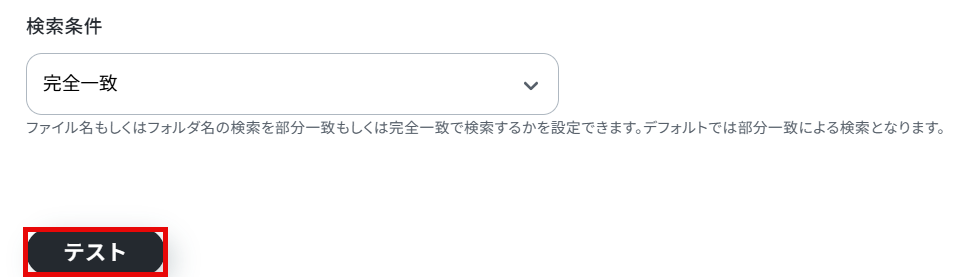
「検索条件」は、プルダウンで選択可能です。
なお、デフォルトでは部分一致による検索となります。
設定できたら「テスト」をクリックしましょう。
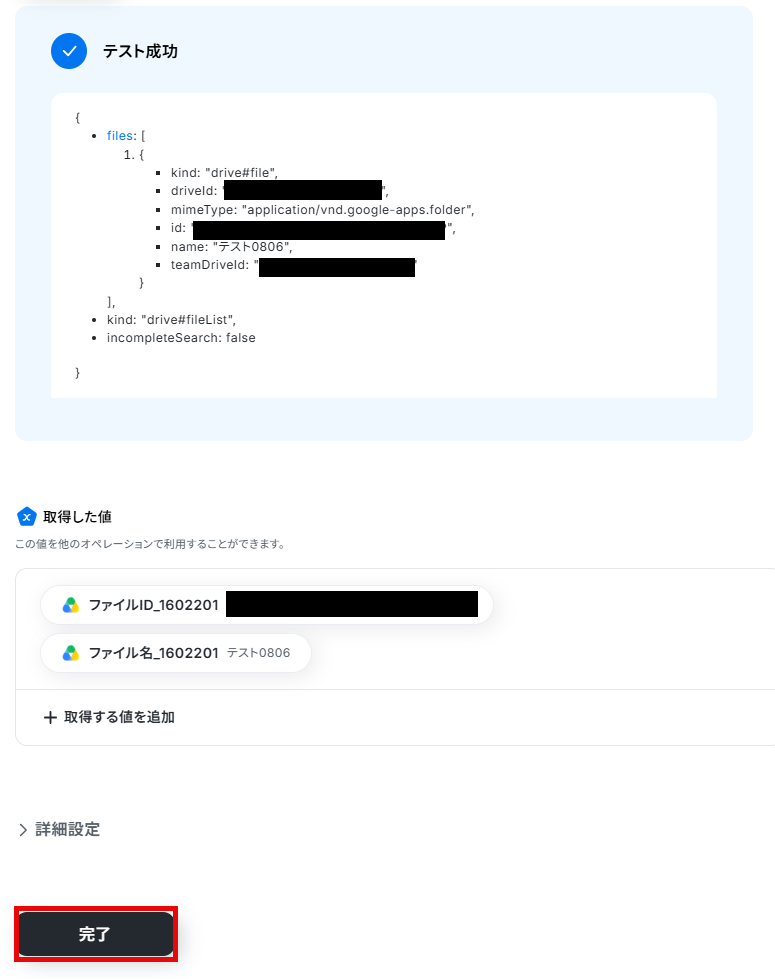
テストに成功すると、以下の画面が表示されます。
内容を確認し「完了」を押してください。
ステップ7:Google Driveに格納する設定
「ファイルをアップロードする」を、クリックしてください。
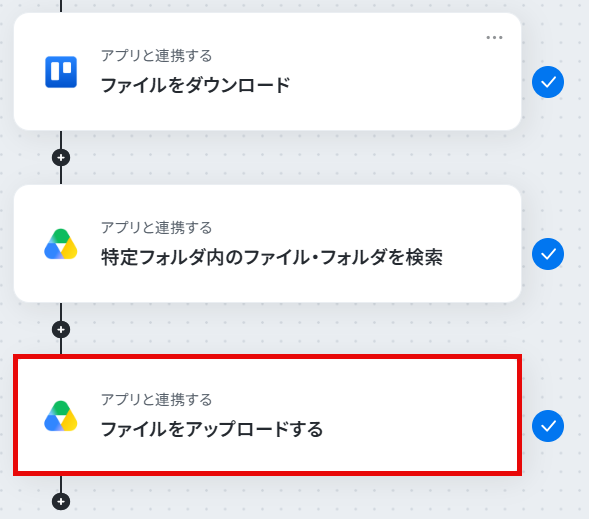
クリックすると以下の画面に切り替わります。
再度、Yoomと連携するGoogle Driveのアカウントに間違いがないかを確認し「次へ」をクリックしましょう。
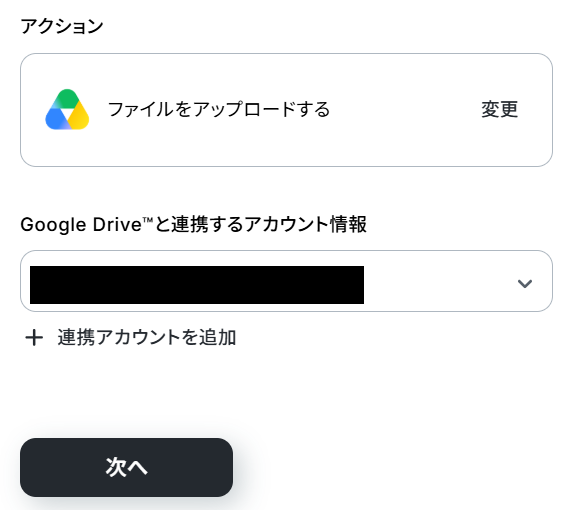
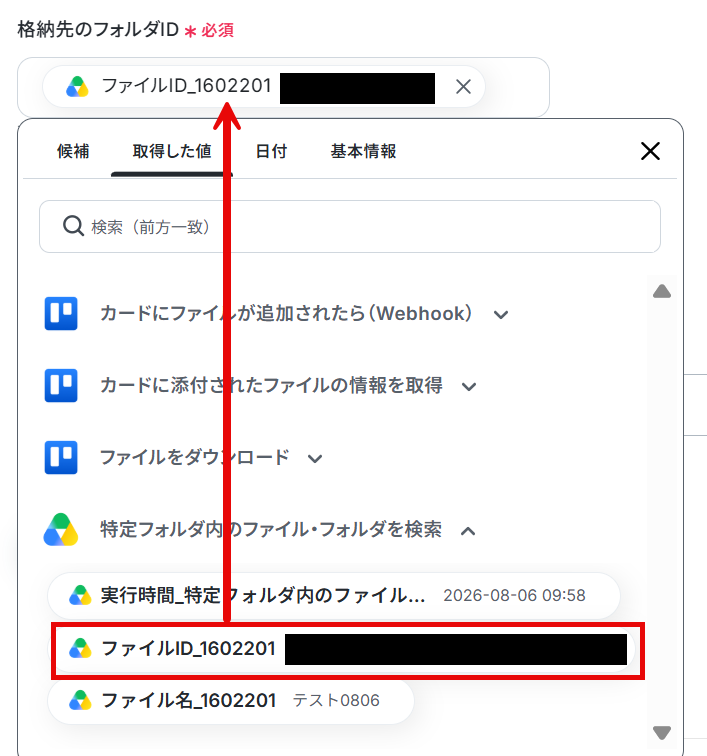
「格納先のフォルダID」は、前ステップで取得した値を設定しましょう。
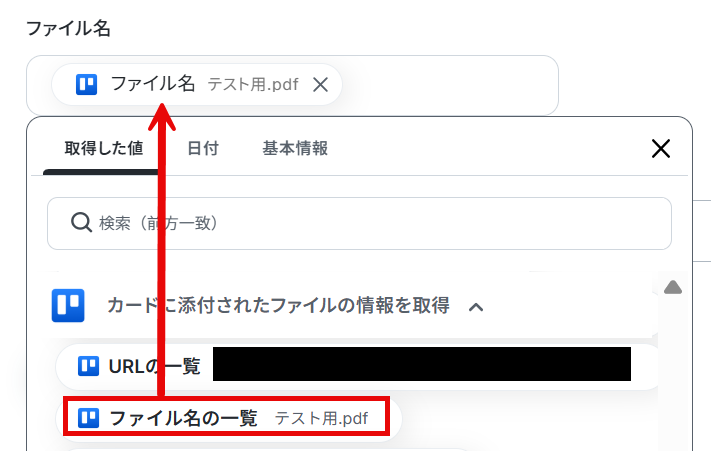
「ファイル名」は、任意の内容で入力できます。
固定値と変数(取得した値)を組み合わせるなど、自由に作成してみましょう。
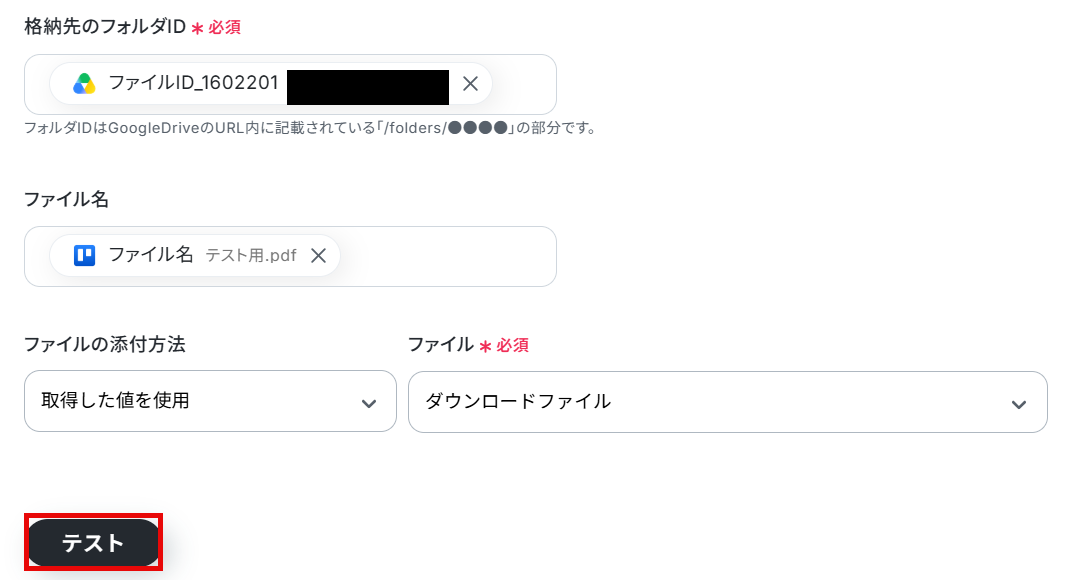
「ファイルの添付方法」:取得した値を使用
「ファイル」:ダウンロードファイルになっていることを確認し、「テスト」を押してください。
テストに成功すると、以下の画面が表示されます。
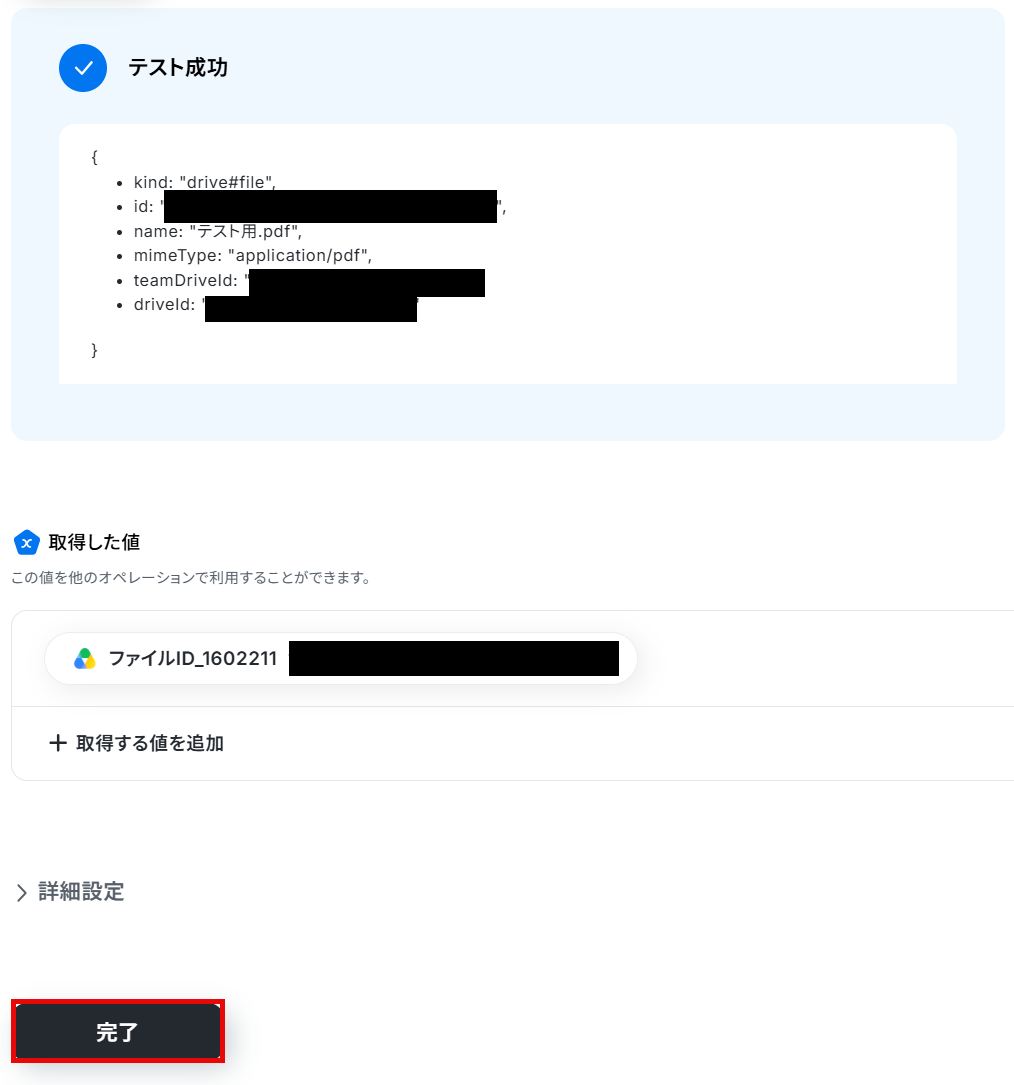
また、実際にファイルが格納されるので、Google Driveを確認してみましょう。
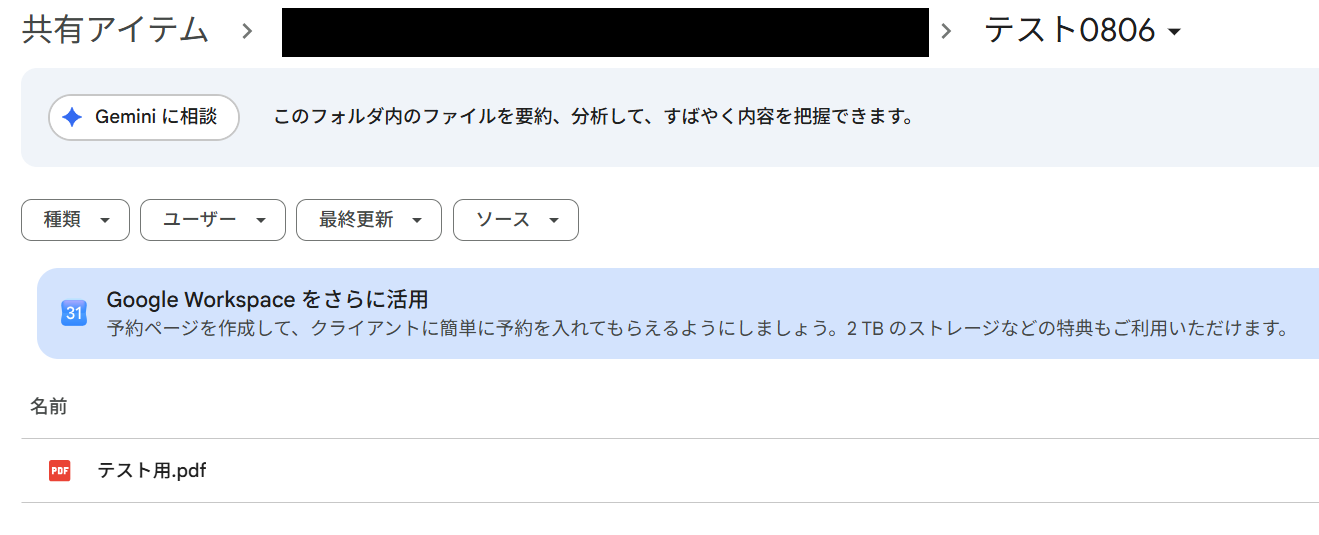
確認できたら、Yoomに戻り「完了」を押してください。
ステップ8:トリガーをONにして起動準備完了
これですべての設定が完了です。
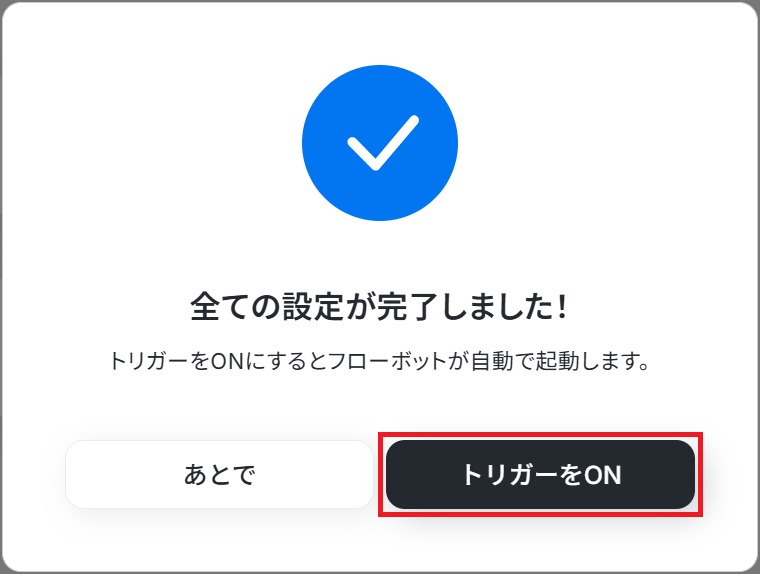
完了すると以下のようなメニューが表示されるので、トリガーをONにします。
作成したフローボットが正常に動作するか確認しておきましょう!お疲れさまでした。
以上が、Trelloのカードにファイルが添付された際に、WebhookをトリガーにしてGoogle Driveに自動で格納するフローの連携手順になります!
Google DriveのAPIを使ったその他の自動化例
Google DriveのAPIを活用することで、様々な自動化の実現が可能になります。
Google Driveを他のビジネスツールと連携させることで、ファイル管理や社内フローを効率化できます。
Google Driveをトリガーとして利用した自動化例
アップロードされたCSVファイルや書類をOCRで読み取り、Google スプレッドシートへのデータ追加やGoogle Workspaceのユーザー登録を自動で行うこともできます。
■概要
「Google DriveにアップロードされたCSVファイルをOCRで読み取り、Google スプレッドシートに追加する」ワークフローは、データの自動処理と管理を効率化する業務ワークフローです。
このワークフローを活用することで、Google DriveにアップロードされたCSVファイルをOCRで正確に読み取り、自動的にGoogle スプレッドシートにデータを追加できます。
■このテンプレートをおすすめする方
- Google Driveに定期的にCSVファイルを保存しているビジネスユーザーの方
- 手動でCSVデータをGoogle スプレッドシートに入力する作業を減らしたい方
- データ入力の自動化を通じて業務効率を向上させたいチームリーダーや管理者の方
- OCR技術を活用して異なる形式のデータを統一的に管理したい方
■このテンプレートを使うメリット
- 作業時間の短縮:CSVファイルのデータ入力を自動化することで、手作業にかかる時間を削減できます。
- データ精度の向上:OCR技術を活用して正確なデータ読み取りを実現し、入力ミスを防止します。
- 業務効率化:自動化により、他の重要な業務に集中できる時間を確保できます。

■概要
「Google DriveにアップロードされたファイルをOCRで読み取り、Google Workspaceにユーザーを追加してGoogle スプレッドシートに追加する」ワークフローは、ファイル管理とユーザー登録のプロセスを自動化します。これにより、手間のかかるデータ入力作業を効率化し、正確な情報管理を実現します。Google Workspace ドライブと連携し、業務のスムーズな運営をサポートします。
■このテンプレートをおすすめする方
- Google Driveを日常的に利用しており、ファイル管理を効率化したい方
- 新規ユーザーの登録作業を自動化して、管理業務を軽減したいIT担当者
- OCR技術を活用して、紙ベースのデータをデジタル化したいビジネスオーナー
- Google スプレッドシートを使用してデータを一元管理したいチームリーダー
- 業務ワークフローの自動化により、作業の正確性を向上させたい企業
■このテンプレートを使うメリット
Google DriveにアップロードされたファイルをOCRで読み取り、自動的にGoogle Workspaceにユーザーを追加してGoogle スプレッドシートに追加されるため、手動作業の手間を省けます。アップロードされたファイルの内容をOCR機能で読み取ってGoogle Workspaceにユーザーが追加されるため、正確なデータ管理が可能です。
自動化によって、手動作業におけるヒューマンエラーを防止でき、正確な情報共有が実現できます。

■概要
Google Driveに新しいファイルを追加するたびに、その情報を手動でNotionのデータベースに転記していませんか?この作業は定型的でありながら、情報の入力漏れやミスが発生しやすく、手間のかかる業務の一つです。このワークフローを活用すれば、Google Driveの特定フォルダにファイルが追加されると、自動でNotionにレコードが作成されるため、こうしたファイル管理の課題をスムーズに解消します。
■このテンプレートをおすすめする方
- Google DriveとNotionでファイル管理を行い、手作業での情報転記に手間を感じている方
- チーム内のファイル共有プロセスを自動化し、情報共有の漏れをなくしたいと考えている方
- SaaS間の連携によって業務を効率化する、具体的な方法を探しているDX推進担当者の方
■このテンプレートを使うメリット
- Google Driveにファイルが追加されると自動でNotionへレコードが作成されるため、これまで手作業に費やしていた転記作業の時間を短縮できます。
- 手作業でのデータ転記が不要になるため、ファイル名やURLの入力間違いや、レコードの作成漏れといったヒューマンエラーの防止に繋がります。
■フローボットの流れ
- はじめに、Google DriveとNotionをYoomと連携します。
- 次に、トリガーでGoogle Driveを選択し、「特定のフォルダ内に新しくファイル・フォルダが作成されたら」というアクションを設定します。
- 続いて、オペレーションでGoogle Driveの「ファイル・フォルダ情報を取得」アクションを設定し、トリガーで検知したファイルの詳細情報を取得します。
- 最後に、オペレーションでNotionの「レコードを追加する」アクションを設定し、取得したファイル情報をデータベースに反映させます。
※「トリガー」:フロー起動のきっかけとなるアクション、「オペレーション」:トリガー起動後、フロー内で処理を行うアクション
■このワークフローのカスタムポイント
- Google Driveのトリガー設定では、ファイルの追加を監視したい特定のフォルダを任意で設定してください。
- Notionのオペレーション設定では、レコードを追加したいデータベースを任意で指定してください。
- Notionデータベースの各プロパティ(項目)に、トリガーとなったGoogle Driveから取得したどの情報(ファイル名やURLなど)を反映させるか任意で設定してください。
■注意事項
- Google DriveとNotionをYoomに連携させる必要があります。
- トリガーは5分、10分、15分、30分、60分の間隔で起動間隔を選択できます。
- プランによって最短の起動間隔が異なりますので、ご注意ください

■このテンプレートをおすすめする方
- Google DriveとGoogle Chatを連携させ、情報共有を円滑にしたいと考えている方
- 手作業による通知の手間や、共有漏れなどのヒューマンエラーをなくしたい方
- チーム内でのファイル共有プロセスを標準化し、業務効率を向上させたいマネージャーの方
■このテンプレートを使うメリット
- ファイル作成時に自動で通知が送信されるため、これまで手作業での連絡に費やしていた時間を他の業務に充てることができます
- 通知プロセスが自動化されることで、連絡の漏れや遅延といったヒューマンエラーを防ぎ、確実な情報共有を実現します
■フローボットの流れ
- はじめに、Google DriveとGoogle ChatをYoomと連携します
- 次に、トリガーでGoogle Driveを選択し、「新しくファイル・フォルダが作成されたら」というアクションを設定します。この際、監視対象としたいフォルダを指定します
- 最後に、オペレーションでGoogle Chatの「メッセージを送信」アクションを設定し、通知したい内容を記述します
■このワークフローのカスタムポイント
- Google Chatへの通知設定では、メッセージを送付したいスペースやダイレクトメッセージを任意で指定することが可能です
- 通知メッセージの本文は、固定のテキストを設定できるだけでなく、トリガーで取得したファイル名やURLといった情報を変数として埋め込み、動的な内容にすることもできます
■注意事項
- Google Drive、Google ChatのそれぞれとYoomを連携させてください。
- トリガーは5分、10分、15分、30分、60分の間隔で起動間隔を選択できます。
- プランによって最短の起動間隔が異なりますので、ご注意ください。
- Google Chatとの連携はGoogle Workspaceの場合のみ可能です。詳細は「Google Chatでスペースにメッセージを送る方法」を参照ください。

■このテンプレートをおすすめする方
- Google Driveで大量の画像ファイルを管理しており、手作業での整理に手間を感じている方
- ChatGPTなどのAIを活用して、画像の内容解析や分類といった定型業務を自動化したいと考えている方
- ファイル管理のルールを標準化し、属人化を防ぎながら業務の正確性を高めたいチームリーダーの方
■このテンプレートを使うメリット
- 画像の内容確認からフォルダ移動までが自動化されるため、これまでファイル整理に費やしていた時間を短縮することができます。
- 手作業によるファイルの分類ミスや移動漏れを防ぎ、ファイル管理の正確性を高めることでヒューマンエラーのリスクを軽減します。
■フローボットの流れ
- はじめに、Google DriveとChatGPTをYoomと連携します。
- 次に、トリガーでGoogle Driveを選択し、「特定のフォルダ内に新しくファイル・フォルダが作成されたら」というアクションを設定します。
- 続いて、オペレーションで、Google Driveの「ファイルをダウンロードする」アクションを設定し、トリガーで検知したファイルをダウンロードします。
- OCR機能の「任意の画像やPDFを読み取る」アクションを設定し、ダウンロードしたファイルからテキスト情報を抽出します。
- ChatGPTの「テキストを生成」アクションを設定し、OCRで抽出したテキスト情報を基にファイルの種類(例:請求書、領収書など)を判定させます。
- 分岐機能を設定し、ChatGPTの判定結果に応じて後続の処理を分岐させます。
- 最後に、Google Driveの「ファイルの格納先フォルダを変更」アクションを設定し、分岐条件に応じた適切なフォルダへファイルを移動させます。
■このワークフローのカスタムポイント
- OCR機能では、読み取りたいファイルのどの部分からテキストを抽出するか、抽出項目を任意でカスタマイズできます。
- ChatGPTに指示を出すプロンプトは自由に編集でき、固定のテキストだけでなく、OCRで読み取った内容などを変数として組み込むことも可能です。
- 分岐機能では、ChatGPTの解析結果など前段のオペレーションで取得した情報をもとに、後続の処理を分けるための条件を自由に設定できます。
- Google Driveでファイルを移動させるアクションでは、移動先のフォルダを任意のフォルダIDに設定することが可能です。
■注意事項
- Google Drive、ChatGPTのそれぞれとYoomを連携してください。
- ChatGPT(OpenAI)のアクションを実行するには、OpenAIのAPI有料プランの契約が必要です。(APIが使用されたときに支払いができる状態)詳細はOpenAIの価格設定をご参照ください。
- ChatGPTのAPI利用はOpenAI社が有料で提供しており、API疎通時のトークンにより従量課金される仕組みとなっています。そのため、API使用時にお支払いが行える状況でない場合エラーが発生しますのでご注意ください。
- ダウンロード可能なファイル容量は最大300MBまでです。アプリの仕様によっては300MB未満になる可能性があるので、ご注意ください。
- トリガー、各オペレーションでの取り扱い可能なファイル容量の詳細は「ファイルの容量制限について」をご参照ください。
- 「進行先を切り替える」はパーソナルプラン以上のプランでご利用いただける機能(オペレーション)となっております。フリープランの場合は設定しているフローボットのオペレーションはエラーとなりますので、ご注意ください。
- パーソナルプランなどの有料プランは、2週間の無料トライアルを行うことが可能です。無料トライアル中には制限対象のアプリや機能(オペレーション)を使用することができます。
- OCRデータは6,500文字以上のデータや文字が小さい場合などは読み取れない場合があるので、ご注意ください。
Google Driveをアクションとして利用した自動化例
MazricaやHubSpotで取引先や会社が登録された際に、Google Driveへ専用のフォルダを自動作成することが可能です。さらに、Zoom会議の録画を要約して議事録PDFとして保存したり、OutlookやMicrosoft Teamsで受信したファイルを自動で格納して管理ドキュメントを更新したりできます。

■概要
Mazricaに新しい取引先情報を登録した後、関連資料を保管するためにGoogle Driveへ手作業でフォルダを作成する業務に手間を感じていませんか。この一連の作業は、入力ミスや作成漏れといったヒューマンエラーの原因にもなりかねません。このワークフローを活用すれば、Mazricaへの取引先登録をトリガーとして、Google Driveに取引先ごとのフォルダが自動で作成されるため、こうした定型業務を効率化し、より重要な業務に集中できます。
■このテンプレートをおすすめする方
- MazricaとGoogle Driveを併用し、取引先管理を手作業で行っている営業担当者の方
- 営業チームの情報共有の仕組みを効率化し、業務を標準化したいと考えているマネージャーの方
- 手作業によるフォルダ作成漏れや命名規則のバラつきといったミスをなくしたい方
■このテンプレートを使うメリット
- Mazricaに取引先を登録するだけでフォルダが自動作成されるため、これまで手作業に費やしていた時間を短縮できます。
- 手作業によるフォルダの作成漏れや取引先名の入力間違いといったヒューマンエラーを防ぎ、情報管理を円滑にします。
■フローボットの流れ
- はじめに、MazricaとGoogle DriveをYoomと連携します。
- 次に、トリガーでMazricaを選択し、「取引先が新たに登録されたら」というアクションを設定します。
- 最後に、オペレーションでGoogle Driveを選択し、「フォルダを作成する」アクションを設定し、トリガーで取得した取引先情報をもとにフォルダを作成します。
※「トリガー」:フロー起動のきっかけとなるアクション、「オペレーション」:トリガー起動後、フロー内で処理を行うアクション
■このワークフローのカスタムポイント
- Google Driveでフォルダを作成する際に、保存先となる親フォルダを任意に設定できます。
- フォルダ名には、トリガーであるMazricaの取引先登録で取得した情報を埋め込み、動的に設定することが可能です。
■注意事項
- Mazrica、Google DriveとYoomを連携してください。
- トリガーは5分、10分、15分、30分、60分の間隔で起動間隔を選択できます。
- プランによって最短の起動間隔が異なりますので、ご注意ください。

■概要
Zoom会議後の議事録作成は、録画の視聴や文字起こし、要約、ファイル管理など多くの手間がかかる業務ではないでしょうか?
このワークフローを活用すれば、Zoomでの会議が終了するだけで、録画データから自動で文字起こしと要約を行い、議事録としてPDF化した上でGoogle Driveに保存します。
一連の作業を自動化することで、議事録作成にかかる負担を解消し、より重要な業務に時間を活用できます。
■このテンプレートをおすすめする方
- Zoom会議のたびに発生する録画の文字起こしや議事録作成に手間を感じている方
- 会議内容の共有を迅速化し、チームの生産性を向上させたいと考えているマネージャーの方
- 手作業による議事録作成を自動化し、コア業務に集中したいと考えている方
■このテンプレートを使うメリット
- Zoom会議終了後の文字起こしから要約、PDFでのファイル保存までを自動化し、議事録作成にかかる時間を短縮します。
- 手作業による文字の聞き間違いや転記ミス、要約の抜け漏れ、ファイルの保存忘れといったヒューマンエラーの発生を防ぎます。
■フローボットの流れ
- はじめに、Zoom、Googleドキュメント、Google DriveをYoomと連携します。
- トリガーでZoomを選択し、「ミーティングが終了したら」を設定して、自動化を開始するきっかけを作ります。
- 次に、オペレーションでZoomの「ミーティングのレコーディング情報を取得する」アクションを設定します。
- さらに、取得した情報をもとにZoomの「ミーティングのレコーディングファイルをダウンロードする」アクションで音声ファイルを取得します。
- オペレーションでYoomの文字起こし機能を選択し、ダウンロードした音声ファイルを文字起こしします。
- 次に、要約機能で文字起こししたテキストを指定し、会議内容を要約します。
- 続いて、Googleドキュメントの「書類を発行する」アクションで、要約テキストを反映した議事録を作成します。
- 最後に、Google Driveの「ファイルをアップロードする」アクションで、作成した議事録を指定のフォルダに保存します。
※「トリガー」:フロー起動のきっかけとなるアクション、「オペレーション」:トリガー起動後、フロー内で処理を行うアクション
■このワークフローのカスタムポイント
- Zoomのトリガー設定で、フローボットの起動対象としたいユーザーのメールアドレスを任意で設定してください。
- 文字起こし機能や要約機能では、文字数に応じた設定や、処理対象となる音声ファイルやテキストを任意で指定してください。
- 要約機能では、出力したい文字数や箇条書きなどの要約条件を任意で設定できます。
- Googleドキュメントのアクションでは、あらかじめ用意した議事録の雛形や、要約を反映させる箇所などを任意で設定してください。
- Google Driveのアクションでは、作成した議事録を格納するフォルダIDやファイル名を任意で設定してください。
■注意事項
- Zoomのプランによって利用できるアクションとそうでないアクションがあるため、ご注意ください。
- 現時点では以下のアクションはZoomの有料プランのみ利用可能です。
- ミーティングが終了したら
- ミーティングのレコーディング情報を取得する(クラウド上に存在するレコーディングのみ取得可能なため)
- 詳細は下記をご参照ください。
https://intercom.help/yoom/ja/articles/9550398 - トリガーは5分、10分、15分、30分、60分の間隔で起動間隔を選択できます。
- プランによって最短の起動間隔が異なりますので、ご注意ください。
- ダウンロード可能なファイル容量は最大300MBまでです。アプリの仕様によっては300MB未満になる可能性があるので、ご注意ください。
- トリガー、各オペレーションでの取り扱い可能なファイル容量の詳細は下記をご参照ください。
https://intercom.help/yoom/ja/articles/9413924 - OCRまたは音声を文字起こしするAIオペレーションはチームプラン・サクセスプランでのみご利用いただける機能となっております。フリープラン・ミニプランの場合は設定しているフローボットのオペレーションはエラーとなりますので、ご注意ください。
- チームプランやサクセスプランなどの有料プランは、2週間の無料トライアルを行うことが可能です。無料トライアル中には制限対象のアプリやAI機能(オペレーション)を使用することができます。
- 「書類を発行する」アクションでは、任意のGoogle Driveの格納先を設定可能です。

- Outlookで受け取った添付ファイルをGoogle Driveで管理している方
- メールで受信したファイルの情報をGoogleドキュメントで記録・管理している方
- 手作業によるファイルの保存や情報更新に手間やミスを感じている方
- Outlookのメール受信を起点に、Google Driveへの保存とドキュメント更新が自動化され、手作業の時間を短縮できます。
- ファイルの保存漏れや、管理ドキュメントへの転記ミスといったヒューマンエラーの発生を防ぎ、業務の正確性を高めます。
- はじめに、Outlook、Google Drive、GoogleドキュメントをYoomと連携します。
- 次に、トリガーでOutlookを選択し、「特定の件名のメールを受信したら」というアクションを設定します。
- 続けて、オペレーションで分岐機能を設定し、前段で取得した情報をもとに条件を設定します。
- 次に、オペレーションでOutlookの「メールの添付ファイルの情報を取得する」アクションを設定します。
- 続けて、Outlookの「メールの添付ファイルをダウンロード」アクションを設定します。
- 次に、Google Driveの「ファイルをアップロードする」アクションを設定し、ダウンロードしたファイルをアップロードします。
- 最後に、Googleドキュメントの「文末にテキストを追加」アクションを設定し、管理ドキュメントに情報を追記します。
■このワークフローのカスタムポイント
- Outlookのトリガー設定では、処理の対象としたいメールフォルダIDや、件名などに含まれるキーワードを任意で設定してください。
- 分岐機能では、前段のトリガーで取得した情報をもとに、後続の処理を動かすための条件を自由にカスタマイズすることが可能です。
- Google Driveにファイルをアップロードする際に、格納先のフォルダIDやアップロードする際のファイル名を任意で設定してください。
- Googleドキュメントのアクションでは、更新対象のドキュメントIDや、ドキュメントに追加するテキストの内容を任意で設定してください。
- Outlook、Google Drive、GoogleドキュメントのそれぞれとYoomを連携してください。
- トリガーは5分、10分、15分、30分、60分の間隔で起動間隔を選択できます。
- プランによって最短の起動間隔が異なりますので、ご注意ください。
- Microsoft365(旧Office365)には、家庭向けプランと一般法人向けプラン(Microsoft365 Business)があり、一般法人向けプランに加入していない場合には認証に失敗する可能性があります。
- 分岐はパーソナルプラン以上のプランでご利用いただける機能(オペレーション)となっております。フリープランの場合は設定しているフローボットのオペレーションはエラーとなりますので、ご注意ください。
- パーソナルプランなどの有料プランは、2週間の無料トライアルを行うことが可能です。無料トライアル中には制限対象のアプリや機能(オペレーション)を使用することができます。
- ダウンロード可能なファイル容量は最大300MBまでです。アプリの仕様によっては300MB未満になる可能性があるので、ご注意ください。
- トリガー、各オペレーションでの取り扱い可能なファイル容量の詳細は「ファイルの容量制限について」をご参照ください。

- Microsoft Teamsで共有されたファイルの管理に課題を感じている方
- Google Driveをファイルストレージとして活用し、情報の一元管理を自動化したいと考えているチーム
- 手作業によるファイルの転記や管理台帳への記録を行っており、入力漏れやミスをなくしたい方
- Microsoft Teamsへのファイル投稿を起点に、Google Driveへの保存とドキュメントへの記録が自動で完了するため、これまで手作業で行っていた時間を短縮できます。
- 手作業によるファイルのアップロード漏れや、管理ドキュメントへの転記ミスといったヒューマンエラーを防ぎ、ファイル管理の正確性を高めることに繋がります。
- はじめに、Microsoft Teams、Microsoft SharePoint、Google Drive、GoogleドキュメントをYoomと連携します
- 次に、トリガーでMicrosoft Teamsを選択し、「チャネルにメッセージが送信されたら」というアクションを設定します
- 次に、オペレーションで分岐機能を用い、ファイルが添付されている場合のみ処理が進むよう設定します
- 次に、オペレーションでMicrosoft SharePointの「ファイルをダウンロード」アクションを設定し、Teamsに投稿されたファイルを取得します
- 次に、オペレーションでGoogle Driveの「ファイルをアップロードする」アクションを設定し、ダウンロードしたファイルを指定のフォルダに格納します
- 最後に、オペレーションでGoogleドキュメントの「文末にテキストを追加」アクションを設定し、管理用のドキュメントにファイル名などの情報を追記します
■このワークフローのカスタムポイント
- Microsoft Teamsのトリガー設定では、通知の起点としたいチームIDやチャネルIDを任意で設定してください。
- 分岐機能では、ファイル添付の有無だけでなく、特定のキーワードを含むメッセージを条件にするなど、前段のトリガーで取得した情報をもとに条件を自由にカスタマイズできます。
- Microsoft SharePointでファイルをダウンロードする際、サイトIDやドライブIDなどを任意で設定することが可能です。
- Google Driveへのアップロード設定では、ファイルの格納先となるフォルダIDや、アップロード時のファイル名を任意で設定してください。
- Googleドキュメントにテキストを追加する際、更新対象のドキュメントIDや、ファイル名や投稿日時といった追加するテキスト内容を任意で設定できます。
- Microsoft Teams、Microsoft SharePoint、Google Drive、GoogleドキュメントのそれぞれとYoomを連携してください。
- トリガーは5分、10分、15分、30分、60分の間隔で起動間隔を選択できます。
- プランによって最短の起動間隔が異なりますので、ご注意ください。
- Microsoft365(旧Office365)には、家庭向けプランと一般法人向けプラン(Microsoft365 Business)があり、一般法人向けプランに加入していない場合には認証に失敗する可能性があります。
- 分岐はパーソナルプラン以上のプランでご利用いただける機能(オペレーション)となっております。フリープランの場合は設定しているフローボットのオペレーションはエラーとなりますので、ご注意ください。
- パーソナルプランなどの有料プランは、2週間の無料トライアルを行うことが可能です。無料トライアル中には制限対象のアプリや機能(オペレーション)を使用することができます。
- ダウンロード可能なファイル容量は最大300MBまでです。アプリの仕様によっては300MB未満になる可能性があるので、ご注意ください。
- トリガー、各オペレーションでの取り扱い可能なファイル容量の詳細は「ファイルの容量制限について」をご参照ください。
■概要
新メンバーの受け入れ準備は多岐にわたり、各種アカウント発行や権限付与は手間がかかる作業ではないでしょうか?
特に手作業での権限設定は、漏れや間違いが発生するリスクも伴います。
このワークフローを活用すれば、Google Workspaceに新しいユーザーが登録されるだけで、関連するGoogle Driveのファイルやフォルダへの権限付与が自動的に完了し、こうした課題をスムーズに解消できます。
■このテンプレートをおすすめする方
- Google WorkspaceとGoogle Driveでアカウント管理を行っている情報システム担当者の方
- 新メンバー加入時の権限付与作業に、毎回手間と時間を費やしているチームリーダーの方
- 手作業による権限付与のミスをなくし、セキュリティを担保したいと考えている管理者の方
■このテンプレートを使うメリット
- Google Workspaceへのユーザー登録を起点に権限付与が自動実行されるため、これまで手作業で行っていた時間を短縮できます。
- 手作業による権限の付与漏れや、誤ったユーザーへの権限設定といったヒューマンエラーのリスクを軽減し、セキュリティの向上に繋がります。
■フローボットの流れ
- はじめに、Google WorkspaceとGoogle DriveをYoomと連携します。
- 次に、トリガーでGoogle Workspaceを選択し、「ユーザーが登録されたら」というアクションを設定することで、新規ユーザーの登録をフローボット起動のきっかけとします。
- 最後に、オペレーションでGoogle Driveの「指定のユーザーにファイルやフォルダの権限を付与する」アクションを設定し、トリガーで取得したユーザー情報をもとに、特定のファイルやフォルダへのアクセス権を自動で付与します。
※「トリガー」:フロー起動のきっかけとなるアクション、「オペレーション」:トリガー起動後、フロー内で処理を行うアクション
■このワークフローのカスタムポイント
- Google Driveで権限を付与するアクションでは、付与する権限(閲覧者、編集者など)を、運用に合わせて任意で設定してください。
- 権限を付与したい対象のファイルIDまたはフォルダIDを任意で設定してください。
- 権限を付与するユーザーのメールアドレスには、トリガーであるGoogle Workspaceのアクションで取得したユーザーのメールアドレス情報を設定してください。
■注意事項
- Google WorkspaceとGoogle DriveのそれぞれとYoomを連携してください。
- トリガーは5分、10分、15分、30分、60分の間隔で起動間隔を選択できます。
- プランによって最短の起動間隔が異なりますので、ご注意ください。
- Google Workspaceはチームプラン・サクセスプランでのみご利用いただけるアプリとなっております。フリープラン・ミニプランの場合は設定しているフローボットのオペレーションやデータコネクトはエラーとなりますので、ご注意ください。
- チームプランやサクセスプランなどの有料プランは、2週間の無料トライアルを行うことが可能です。無料トライアル中には制限対象のアプリを使用することができます。
まとめ
Webhookを活用してGoogle Driveとの連携を自動化することで、これまで様々なツールから手作業で行っていたファイルのアップロード作業の手間を削減し、格納漏れなどのヒューマンエラーを防ぐことができます。
これにより、ファイル管理業務が効率化され、担当者はより重要なコア業務に集中できる環境が整います!
今回ご紹介したような業務自動化を実現できるノーコードツール「Yoom」を使えば、プログラミングの知識がない方でも、直感的な操作で簡単に業務フローを構築可能です。
もし自動化に少しでも興味を持っていただけたなら、ぜひ登録フォームから無料登録して、Yoomによる業務効率化を体験してみてください!
よくあるご質問
Q:Trello以外のアプリでも連携できますか?
A:
はい、可能です。
Yoomでは、業務内容に合わせてフローボットを自由に作成・カスタマイズできるので、普段お使いのツールとも連携できます。
詳しくは基本的なフローボットの作成方法をご確認ください。
なお、連携できるアプリの詳細は連携可能なアプリからご確認ください。
Q:ファイル名に日付などを自動で追加できますか?
A:
追加できます。
運用に合わせて、固定の文言と日付などの変数を組み合わせることで、柔軟なファイル名を設定できます。

Q:連携が失敗した場合、エラーに気づけますか?
A:
連携が失敗した場合、Yoomに登録したメールアドレスに通知が届きます。
また、Yoom画面上に「認証に失敗しました」「設定内容に誤りがある」などのエラーメッセージが表示されます。
エラーが起きた際の対応方法については下記のサイトをご参照ください。
ヘルプページで解決しない場合は、サポート窓口を利用することもできます。
プログラミング知識なしで手軽に構築できます。









