・
【ノーコードで実現】Mazricaの取引先アクションを自動で検索し、営業活動に活用する方法

「特定の顧客との過去のやり取りをMazricaで確認したいけど、検索に時間がかかる…」
「アクション履歴を探し出した後、その内容をチームに共有するために別ツールを開いて連絡するのが面倒…」
このように、Mazricaでの情報検索や、その後の情報共有に手間を感じていませんか?
もし、フォームに必要な情報を入力するだけでMazrica内の取引先アクションを自動で検索し、その結果をすぐに関係者へメールで通知できる仕組みがあれば、これらの悩みから解放され、より迅速な顧客対応や営業活動に時間を生み出せるでしょう!
今回ご紹介する自動化は、ノーコードで簡単に設定できて、手間や時間もかかりません。
ぜひこの機会に自動化を導入して作業をもっと楽にしましょう!
とにかく早く試したい方へ
YoomにはMazricaの取引先アクションを検索する業務フロー自動化のテンプレートが用意されているので、「まずは試してみたい!」という方は、以下のバナーをクリックして、すぐに自動化を体験してみましょう!
■概要フォームからの問い合わせがあった際、関連する顧客情報をMazricaで都度確認し、手作業でメール連絡をしていませんか。 この一連の作業は手間がかかるだけでなく、対応漏れのリスクも伴います。 このワークフローを活用すれば、フォームへの回答送信をきっかけに、Mazricaで取引先アクションを自動で検索し、Gmailで通知を送るまでの一連の流れを自動化でき、迅速で正確な顧客対応を実現します。■このテンプレートをおすすめする方- Mazricaでの情報確認とメール連絡を手作業で行っている営業やCS担当者の方
- フォームからの問い合わせ対応の初動を迅速化し、顧客満足度を向上させたい方
- Mazricaでの取引先アクションを検索するなどの定型業務を自動化したいと考えている方
■このテンプレートを使うメリット- フォーム回答からMazricaでの検索、メール送信までが自動化され、手作業に費やしていた時間を短縮し、より重要な業務に集中できます。
- 手動での情報確認やメール作成時に発生しがちな、確認漏れや宛先間違いといったヒューマンエラーの防止に繋がります。
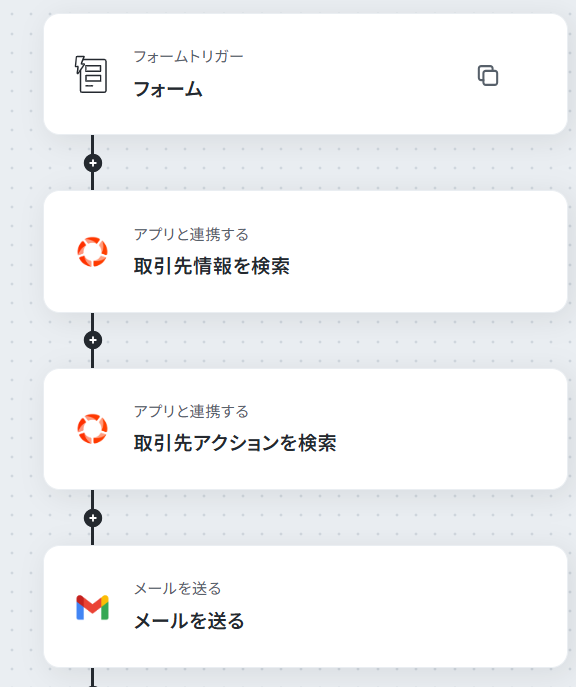
■フローボットの流れ- はじめに、MazricaとGmailをYoomと連携します。
- 次に、トリガーでフォームを選択し、「回答が送信されたら」というアクションを設定します。
- 続いて、オペレーションでMazricaの「取引先情報を検索」アクションを設定し、フォームの回答内容をもとに情報を検索します。
- さらに、オペレーションでMazricaの「取引先アクションを検索」アクションを設定します。
- 最後に、オペレーションでGmailの「メールを送る」アクションを設定し、検索結果を含むメールを任意の宛先に送信します。
※「トリガー」:フロー起動のきっかけとなるアクション、「オペレーション」:トリガー起動後、フロー内で処理を行うアクション
■このワークフローのカスタムポイント- トリガーとなるフォームでは、問い合わせ内容や顧客情報など、取得したい情報に合わせて回答項目を自由に設定してください。
- Mazricaで取引先情報や取引先アクションを検索する際には、検索条件となる演算子や項目名を任意で設定することが可能です。
- Gmailの通知先は、担当者やチームのメーリングリストなど任意のアドレスに設定でき、メール本文にはフォームの回答内容やMazricaで取得した情報を変数として埋め込めます。
■注意事項- Mazrica、GmailのそれぞれとYoomを連携してください。


- Mazricaでの情報確認とメール連絡を手作業で行っている営業やCS担当者の方
- フォームからの問い合わせ対応の初動を迅速化し、顧客満足度を向上させたい方
- Mazricaでの取引先アクションを検索するなどの定型業務を自動化したいと考えている方
- フォーム回答からMazricaでの検索、メール送信までが自動化され、手作業に費やしていた時間を短縮し、より重要な業務に集中できます。
- 手動での情報確認やメール作成時に発生しがちな、確認漏れや宛先間違いといったヒューマンエラーの防止に繋がります。
- はじめに、MazricaとGmailをYoomと連携します。
- 次に、トリガーでフォームを選択し、「回答が送信されたら」というアクションを設定します。
- 続いて、オペレーションでMazricaの「取引先情報を検索」アクションを設定し、フォームの回答内容をもとに情報を検索します。
- さらに、オペレーションでMazricaの「取引先アクションを検索」アクションを設定します。
- 最後に、オペレーションでGmailの「メールを送る」アクションを設定し、検索結果を含むメールを任意の宛先に送信します。
■このワークフローのカスタムポイント
- トリガーとなるフォームでは、問い合わせ内容や顧客情報など、取得したい情報に合わせて回答項目を自由に設定してください。
- Mazricaで取引先情報や取引先アクションを検索する際には、検索条件となる演算子や項目名を任意で設定することが可能です。
- Gmailの通知先は、担当者やチームのメーリングリストなど任意のアドレスに設定でき、メール本文にはフォームの回答内容やMazricaで取得した情報を変数として埋め込めます。
- Mazrica、GmailのそれぞれとYoomを連携してください。
Mazricaの取引先アクションを検索し、Gmailで通知するフローを作ってみよう
それではここから代表的な例として、フォームが送信されたらMazricaで取引先アクションを検索し、その結果をGmailに自動送信するフローを解説していきます!
ここではYoomを使用してノーコードで設定をしていくので、もしまだYoomのアカウントをお持ちでない場合は、こちらの登録フォームからアカウントを発行しておきましょう。
※今回連携するアプリの公式サイト:Mazrica
[Yoomとは]
フローの作成方法
今回は大きく分けて以下のプロセスで作成します。
- フォームとMazrica、Gmailのマイアプリ連携
- テンプレートをコピー
- フォームトリガー設定とMazrica、Gmailのアクション設定
- トリガーをONにし、フローが起動するかを確認
- Mazricaでの情報確認とメール連絡を手作業で行っている営業やCS担当者の方
- フォームからの問い合わせ対応の初動を迅速化し、顧客満足度を向上させたい方
- Mazricaでの取引先アクションを検索するなどの定型業務を自動化したいと考えている方
- フォーム回答からMazricaでの検索、メール送信までが自動化され、手作業に費やしていた時間を短縮し、より重要な業務に集中できます。
- 手動での情報確認やメール作成時に発生しがちな、確認漏れや宛先間違いといったヒューマンエラーの防止に繋がります。
- はじめに、MazricaとGmailをYoomと連携します。
- 次に、トリガーでフォームを選択し、「回答が送信されたら」というアクションを設定します。
- 続いて、オペレーションでMazricaの「取引先情報を検索」アクションを設定し、フォームの回答内容をもとに情報を検索します。
- さらに、オペレーションでMazricaの「取引先アクションを検索」アクションを設定します。
- 最後に、オペレーションでGmailの「メールを送る」アクションを設定し、検索結果を含むメールを任意の宛先に送信します。
■このワークフローのカスタムポイント
- トリガーとなるフォームでは、問い合わせ内容や顧客情報など、取得したい情報に合わせて回答項目を自由に設定してください。
- Mazricaで取引先情報や取引先アクションを検索する際には、検索条件となる演算子や項目名を任意で設定することが可能です。
- Gmailの通知先は、担当者やチームのメーリングリストなど任意のアドレスに設定でき、メール本文にはフォームの回答内容やMazricaで取得した情報を変数として埋め込めます。
- Mazrica、GmailのそれぞれとYoomを連携してください。
ステップ1:MazricaとGmailをマイアプリ連携
ここでは、Yoomとそれぞれのアプリを連携して、操作が行えるようにしていきます。
まずは基本的な設定方法を解説しているナビをご覧ください!
Mazricaとのマイアプリ連携
新規接続をクリックしたあと、アプリのメニュー一覧が表示されるのでMazricaと検索し、対象アプリをクリックしてください。

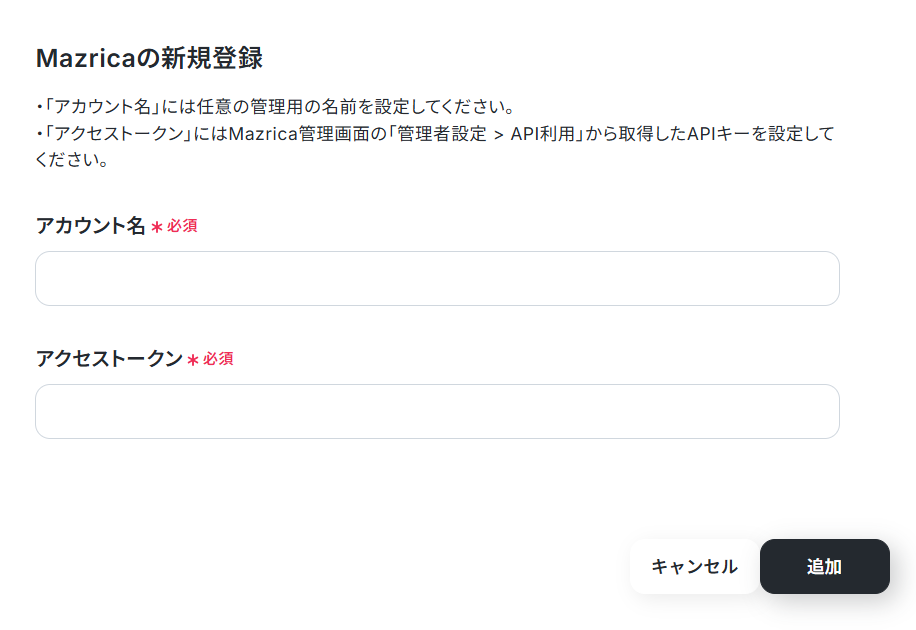
以下の画面が表示されるので、アカウント名とアクセストークンを注釈に沿って入力し、「追加」をクリックしましょう。
【事前準備】
今回のテストで使用する取引先を作成してください。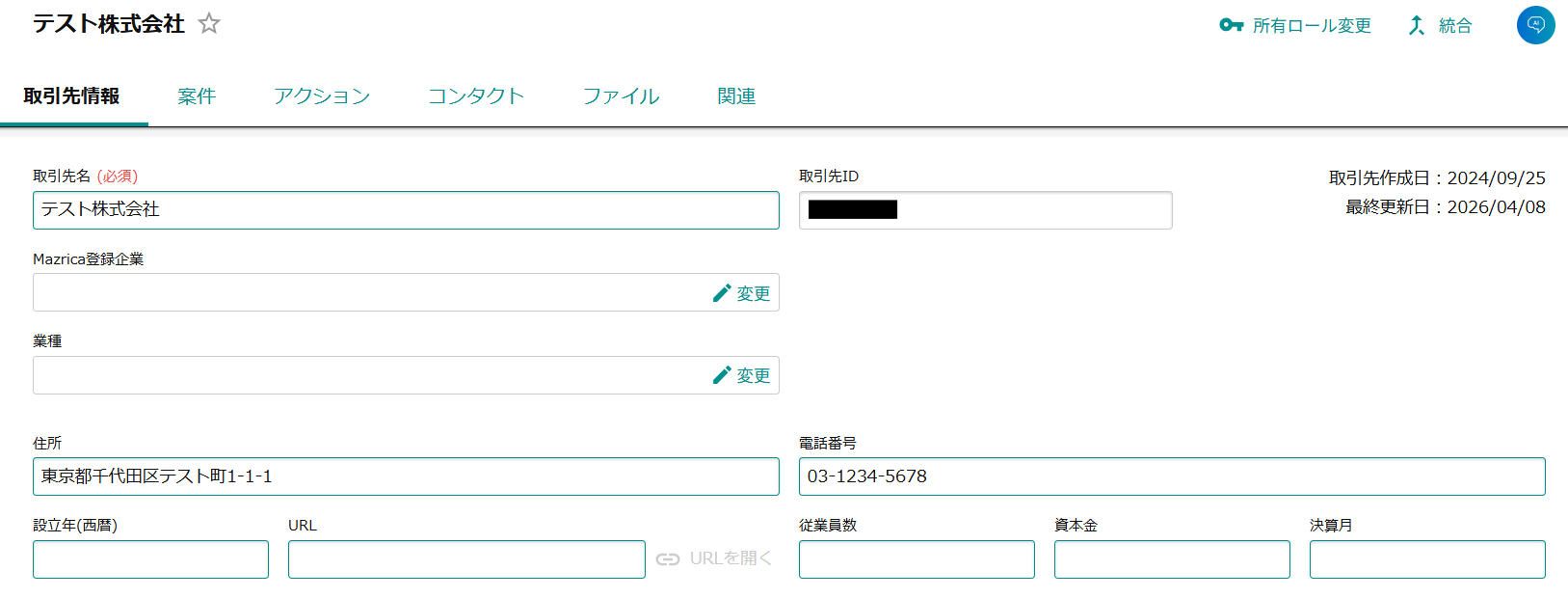
取引先アクションも登録しておきましょう。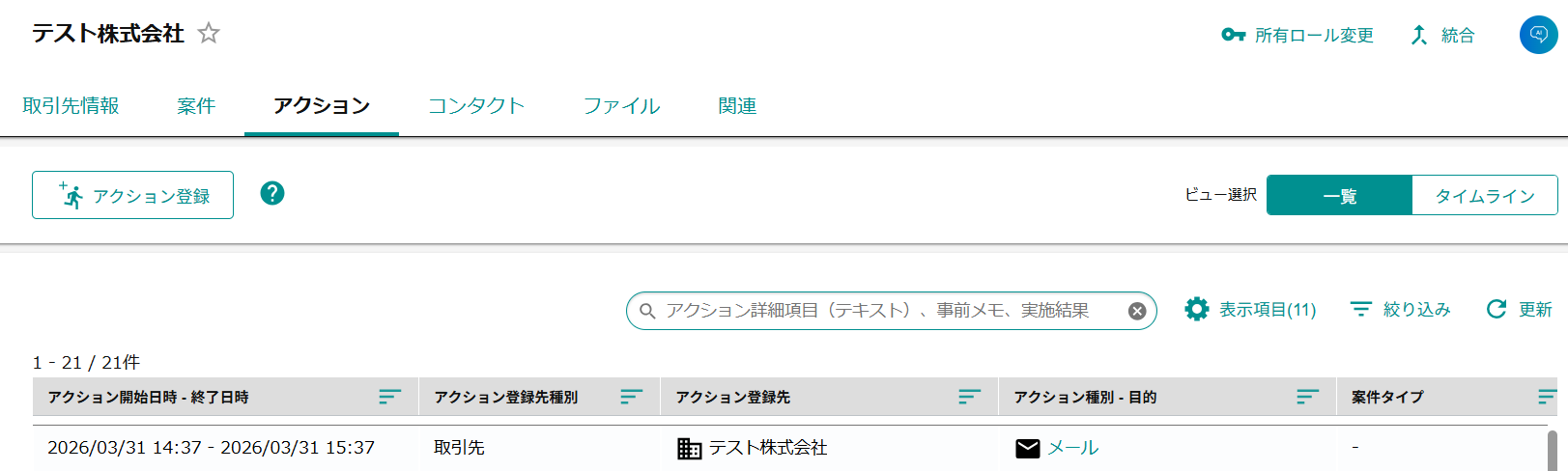
Gmailのマイアプリ連携
以下をご確認ください。
ステップ2:テンプレートをコピーする
続いてYoomのテンプレートをコピーします。以下バナーの「試してみる」をクリックしましょう。
■概要フォームからの問い合わせがあった際、関連する顧客情報をMazricaで都度確認し、手作業でメール連絡をしていませんか。 この一連の作業は手間がかかるだけでなく、対応漏れのリスクも伴います。 このワークフローを活用すれば、フォームへの回答送信をきっかけに、Mazricaで取引先アクションを自動で検索し、Gmailで通知を送るまでの一連の流れを自動化でき、迅速で正確な顧客対応を実現します。■このテンプレートをおすすめする方- Mazricaでの情報確認とメール連絡を手作業で行っている営業やCS担当者の方
- フォームからの問い合わせ対応の初動を迅速化し、顧客満足度を向上させたい方
- Mazricaでの取引先アクションを検索するなどの定型業務を自動化したいと考えている方
■このテンプレートを使うメリット- フォーム回答からMazricaでの検索、メール送信までが自動化され、手作業に費やしていた時間を短縮し、より重要な業務に集中できます。
- 手動での情報確認やメール作成時に発生しがちな、確認漏れや宛先間違いといったヒューマンエラーの防止に繋がります。
■フローボットの流れ- はじめに、MazricaとGmailをYoomと連携します。
- 次に、トリガーでフォームを選択し、「回答が送信されたら」というアクションを設定します。
- 続いて、オペレーションでMazricaの「取引先情報を検索」アクションを設定し、フォームの回答内容をもとに情報を検索します。
- さらに、オペレーションでMazricaの「取引先アクションを検索」アクションを設定します。
- 最後に、オペレーションでGmailの「メールを送る」アクションを設定し、検索結果を含むメールを任意の宛先に送信します。
※「トリガー」:フロー起動のきっかけとなるアクション、「オペレーション」:トリガー起動後、フロー内で処理を行うアクション
■このワークフローのカスタムポイント- トリガーとなるフォームでは、問い合わせ内容や顧客情報など、取得したい情報に合わせて回答項目を自由に設定してください。
- Mazricaで取引先情報や取引先アクションを検索する際には、検索条件となる演算子や項目名を任意で設定することが可能です。
- Gmailの通知先は、担当者やチームのメーリングリストなど任意のアドレスに設定でき、メール本文にはフォームの回答内容やMazricaで取得した情報を変数として埋め込めます。
■注意事項- Mazrica、GmailのそれぞれとYoomを連携してください。
- Mazricaでの情報確認とメール連絡を手作業で行っている営業やCS担当者の方
- フォームからの問い合わせ対応の初動を迅速化し、顧客満足度を向上させたい方
- Mazricaでの取引先アクションを検索するなどの定型業務を自動化したいと考えている方
- フォーム回答からMazricaでの検索、メール送信までが自動化され、手作業に費やしていた時間を短縮し、より重要な業務に集中できます。
- 手動での情報確認やメール作成時に発生しがちな、確認漏れや宛先間違いといったヒューマンエラーの防止に繋がります。
- はじめに、MazricaとGmailをYoomと連携します。
- 次に、トリガーでフォームを選択し、「回答が送信されたら」というアクションを設定します。
- 続いて、オペレーションでMazricaの「取引先情報を検索」アクションを設定し、フォームの回答内容をもとに情報を検索します。
- さらに、オペレーションでMazricaの「取引先アクションを検索」アクションを設定します。
- 最後に、オペレーションでGmailの「メールを送る」アクションを設定し、検索結果を含むメールを任意の宛先に送信します。
■このワークフローのカスタムポイント
- トリガーとなるフォームでは、問い合わせ内容や顧客情報など、取得したい情報に合わせて回答項目を自由に設定してください。
- Mazricaで取引先情報や取引先アクションを検索する際には、検索条件となる演算子や項目名を任意で設定することが可能です。
- Gmailの通知先は、担当者やチームのメーリングリストなど任意のアドレスに設定でき、メール本文にはフォームの回答内容やMazricaで取得した情報を変数として埋め込めます。
- Mazrica、GmailのそれぞれとYoomを連携してください。
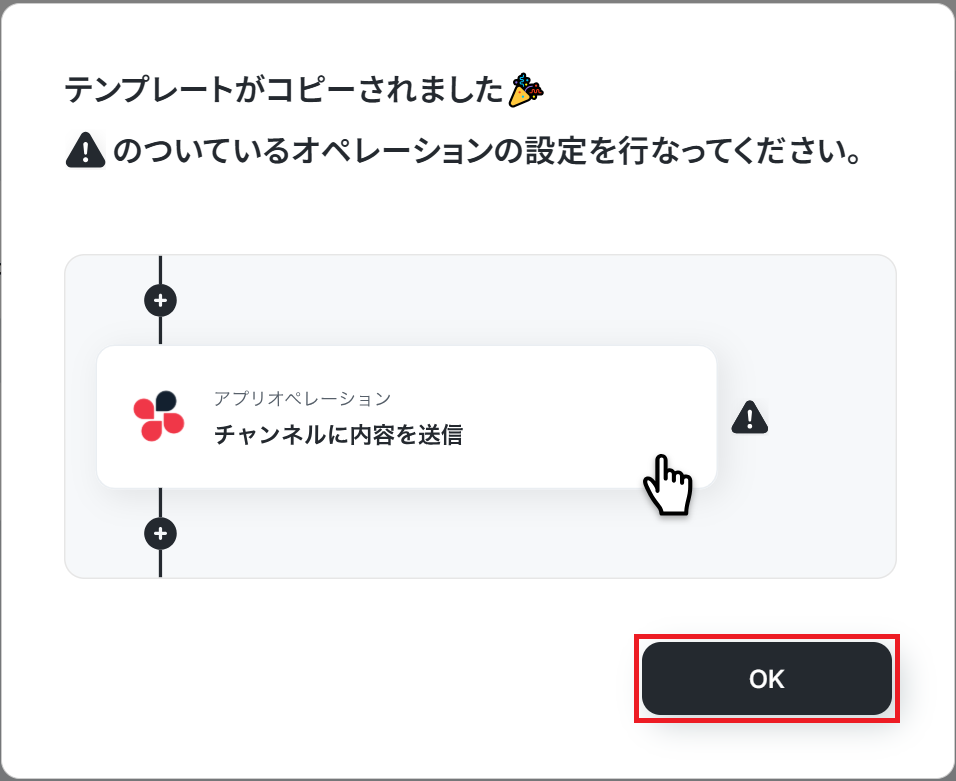
以下の画像のような画面が表示されたらテンプレートのコピーは完了です。
ステップ3:フォームトリガー設定
それでは、ここから設定を進めていきましょう。
「フォーム」をクリックします。
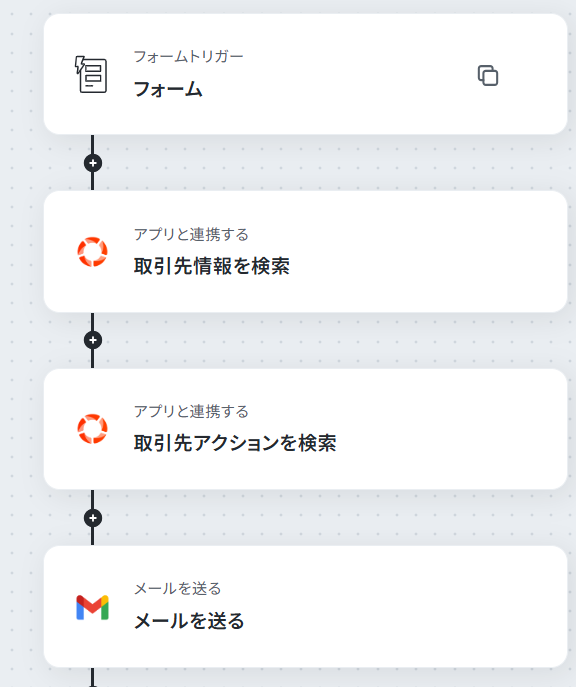
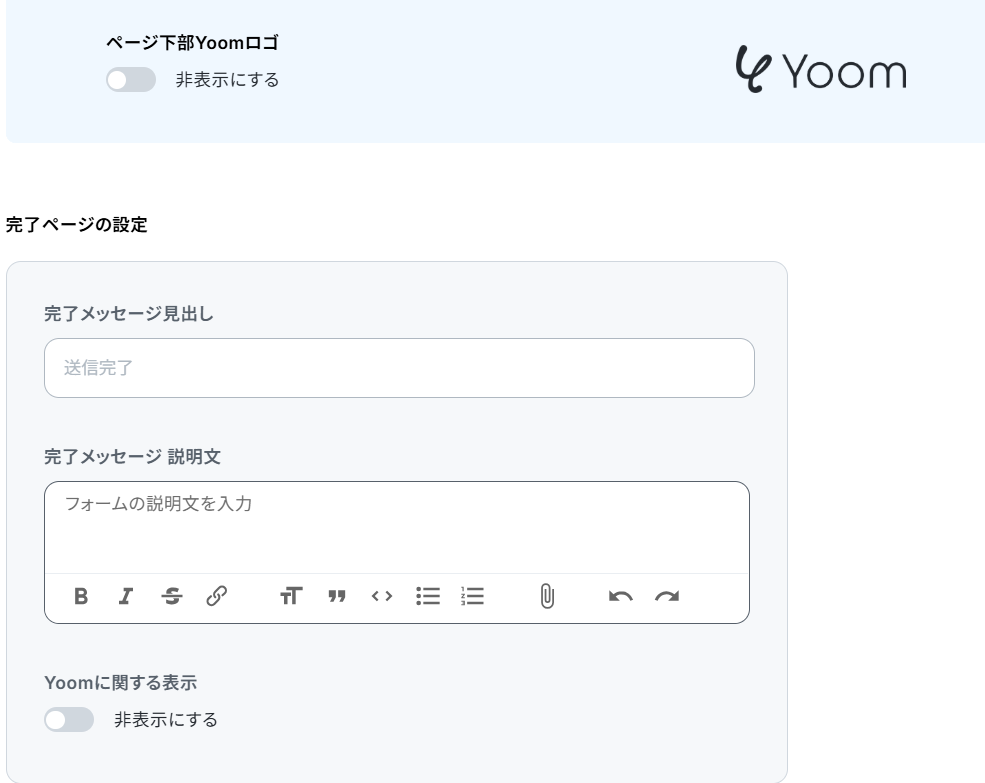
今回は、あらかじめ用意されているデフォルトのフォーム設定を使用しました。
フォームは用途にあわせてカスタマイズが可能です。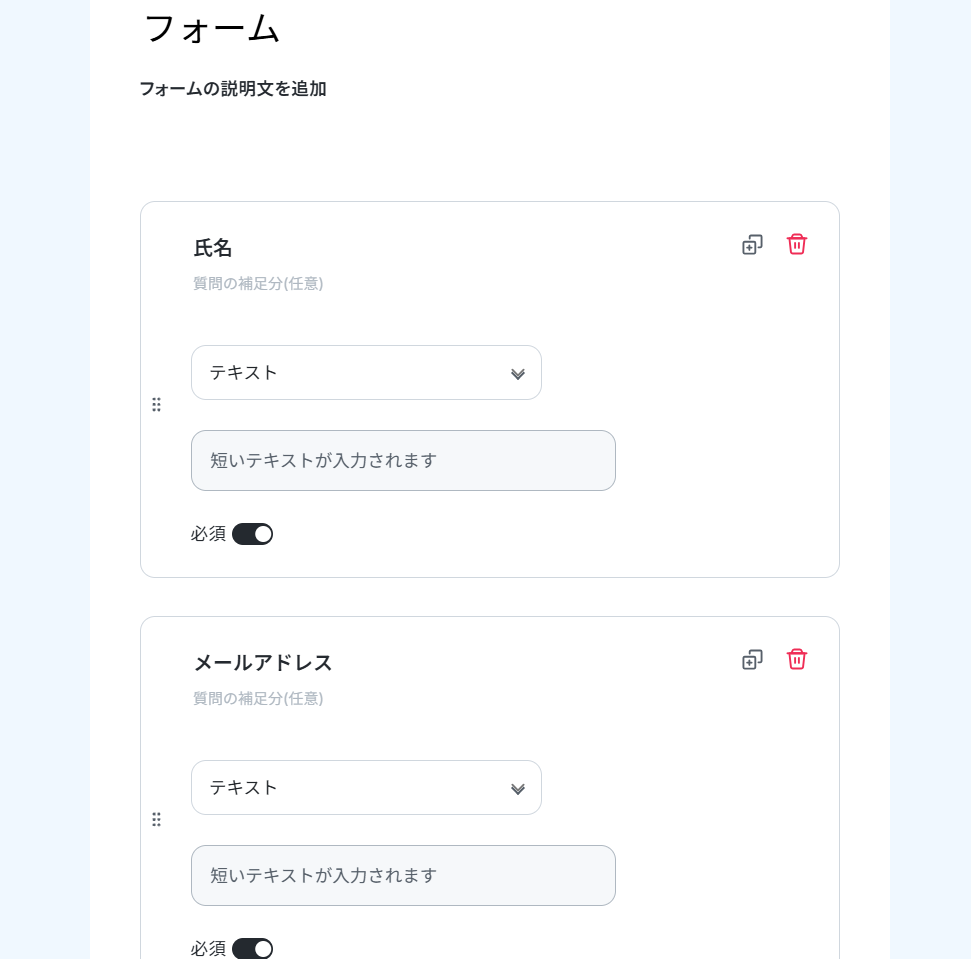
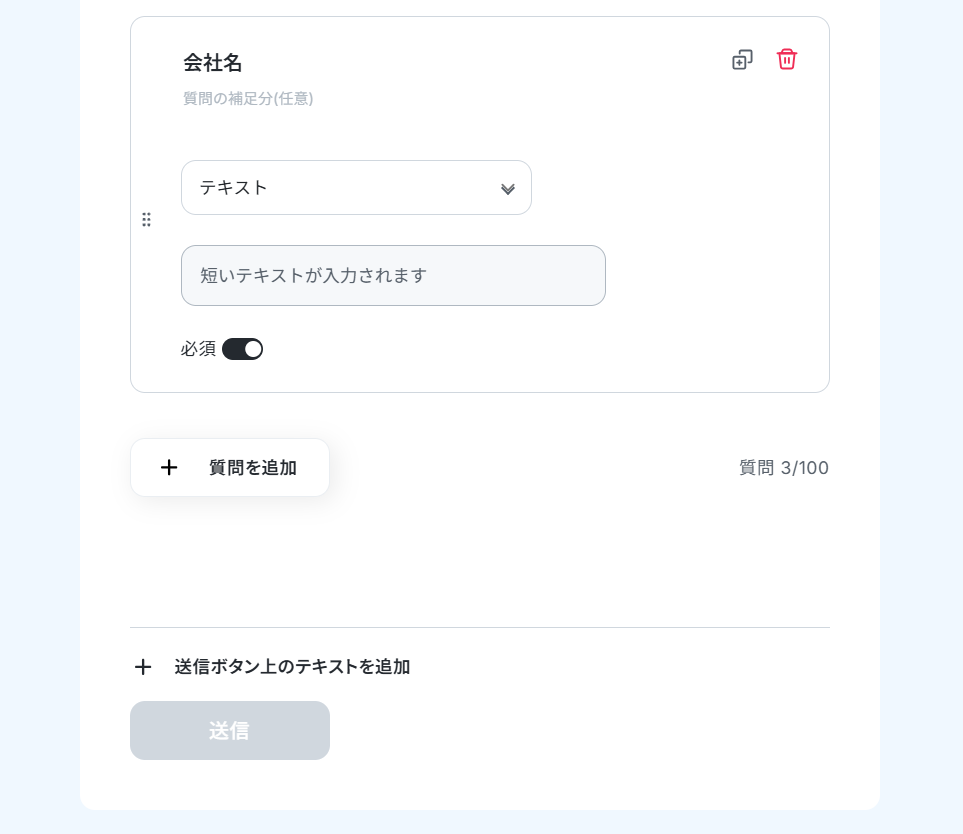
※Yoomフォームはプランにより設定可能なオプション項目が異なります。
詳細は「フォームの基本設定・オプション設定について」をご参照ください。
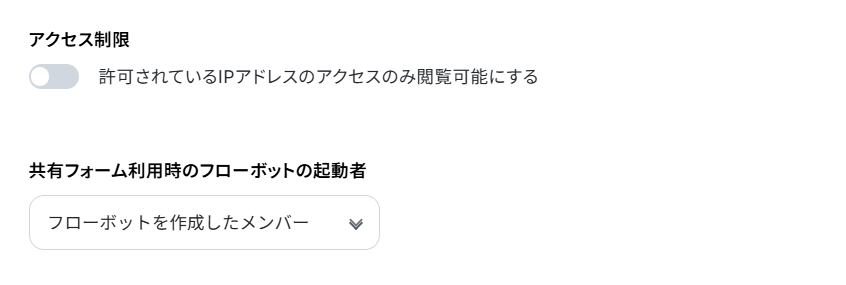
フォームへのアクセス権限は、トグルの切り替えで簡単に設定できます。
IP制限を有効にすると、指定したIPアドレスからのみアクセスできるように制御することが可能です。
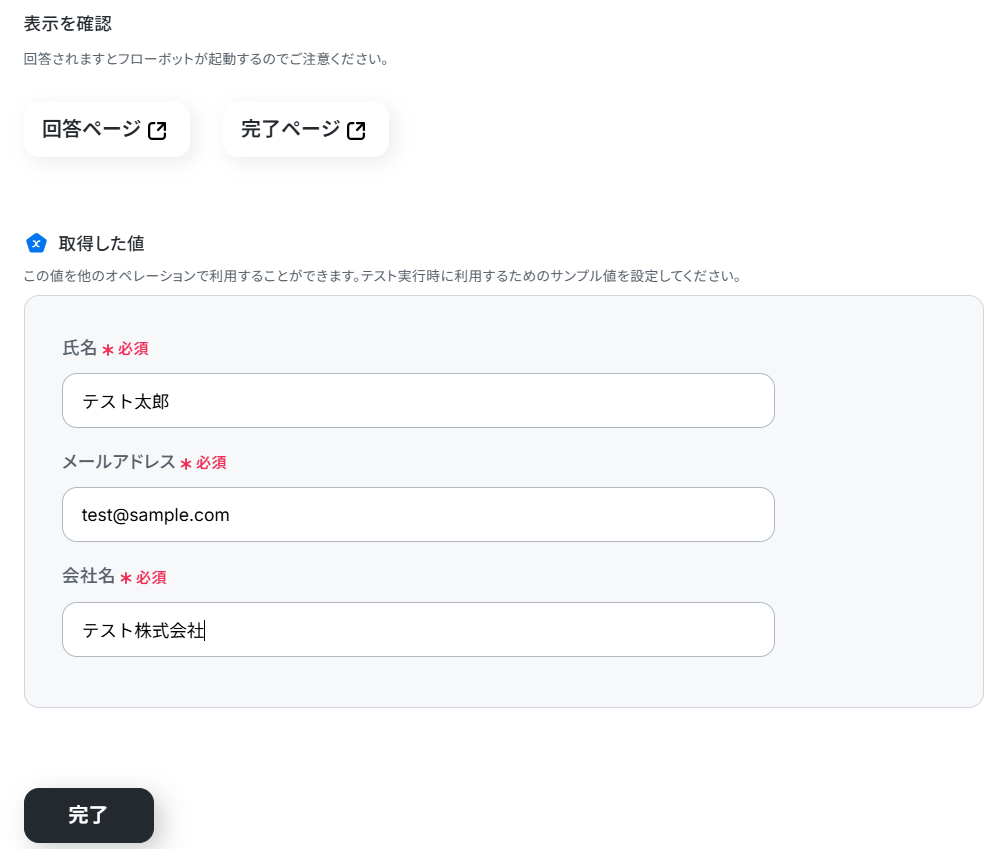
次に進み、取得した値にテスト値を入力します。
ここで入力した値(=取得した値)をもとに、後続ステップでMazricaの取引先アクションを取得できます。
※取得した値とは?
トリガーやオペレーション設定時に、「テスト」を実行して取得した値のことを指します。
後続のオペレーション設定時の値として利用でき、フローボットを起動するたびに変動した値となります。
入力が完了したら、「完了」をクリックします。
ステップ4:Mazricaで取引先情報を検索する設定
次に、フォーム回答をもとにMazricaで取引先情報を検索するため、「取引先情報を検索する」をクリックします。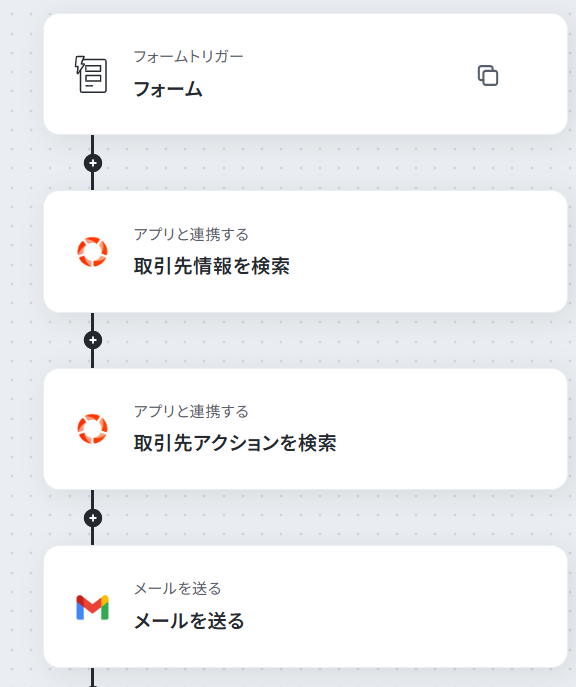
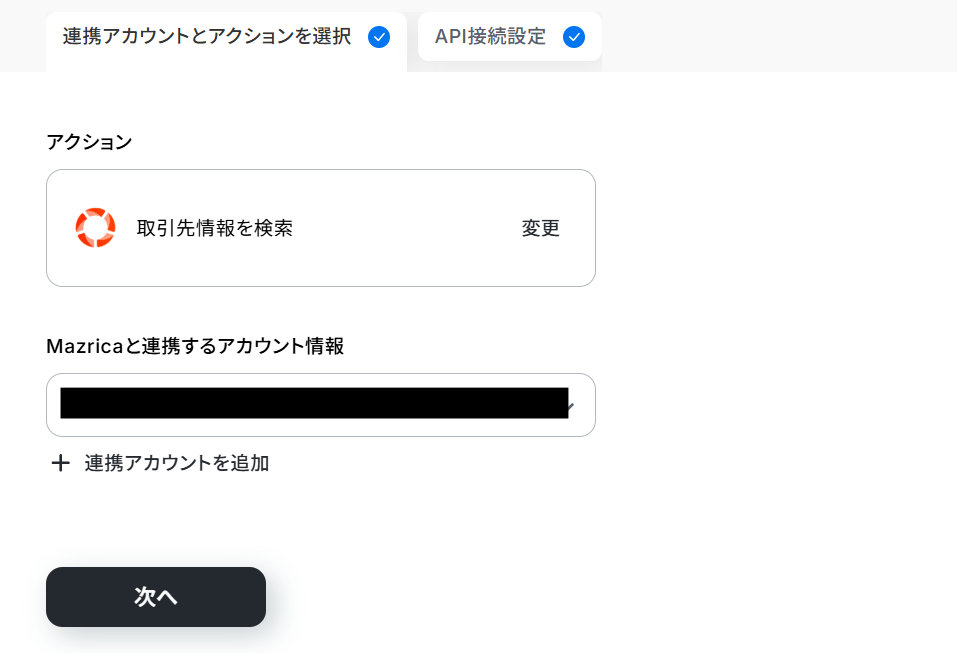
連携するアカウント情報を確認し、アクションはテンプレート通りのまま「次へ」をクリックして進んでください。
論理演算子・比較演算子・項目名はプルダウンから選択してください。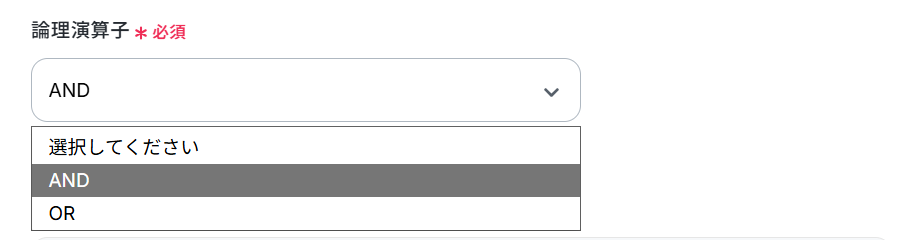
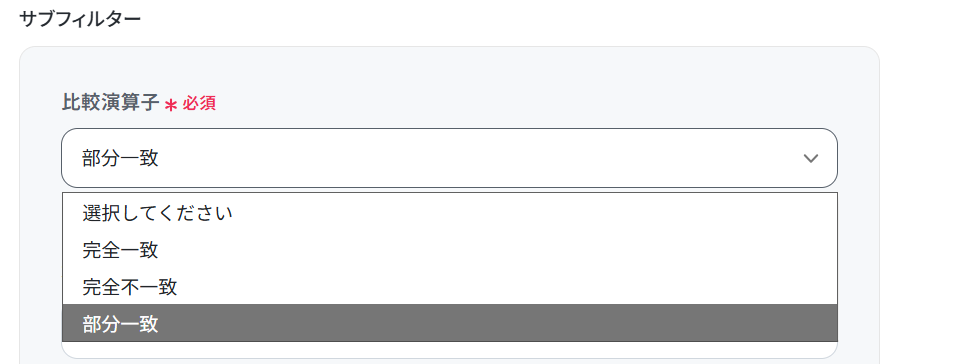
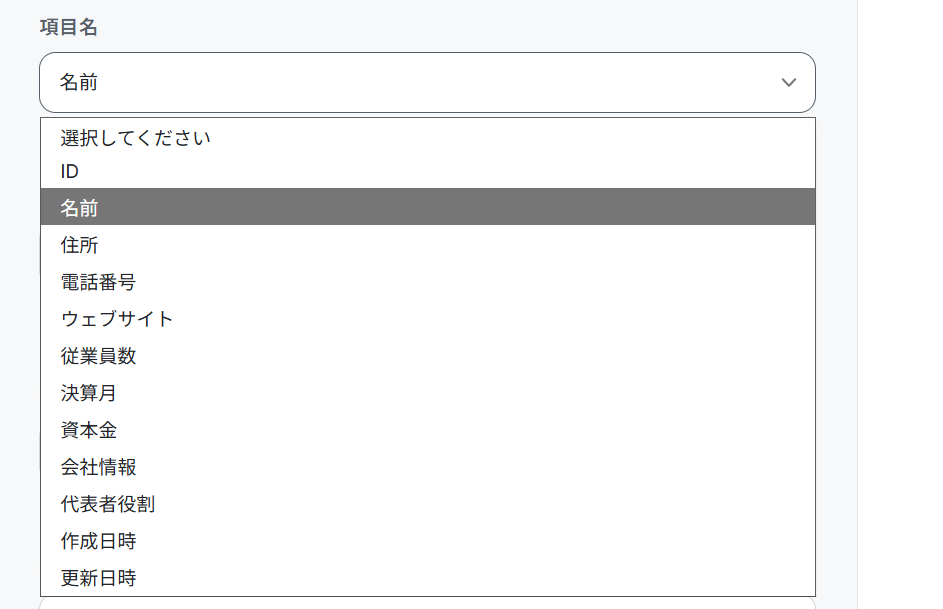
検索値(文字列)は取得した値から設定します。
取得した値を利用することで、トリガーが起動するたびに最新の値を自動で引用できます。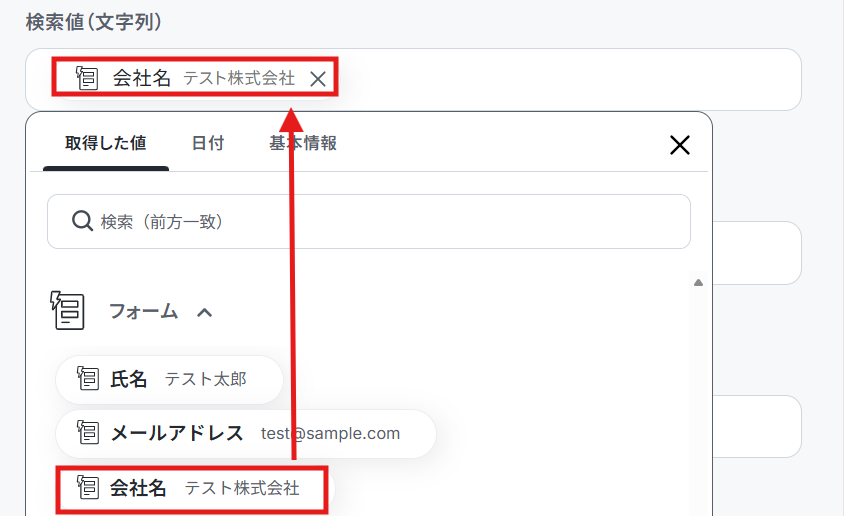
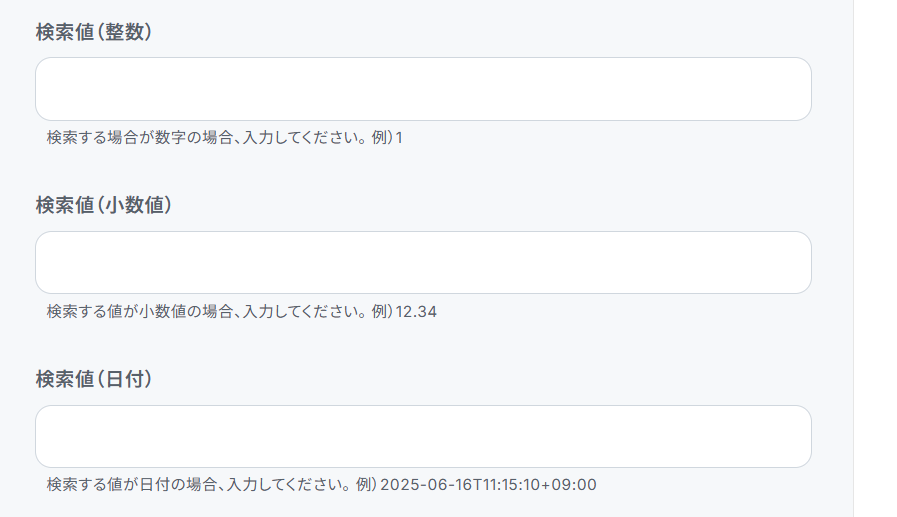
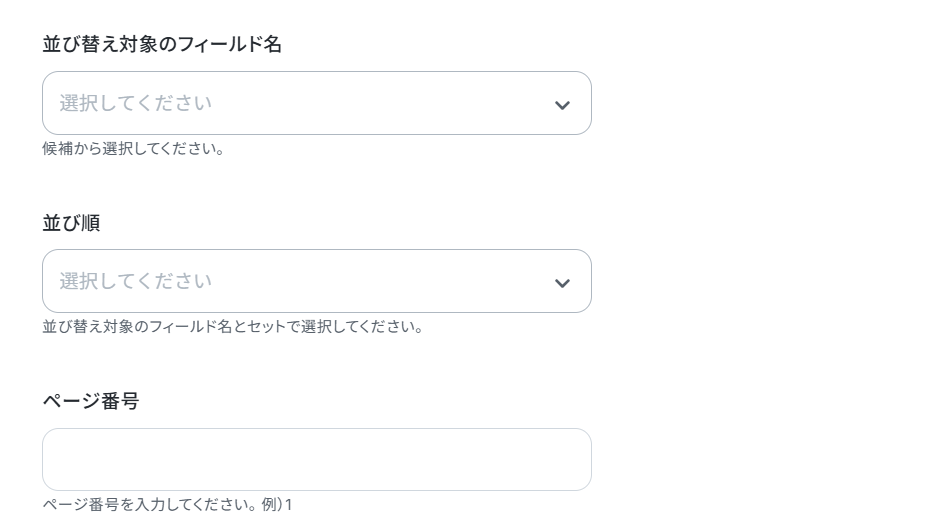
その他の項目は任意で設定してください。
※プルダウンや固定値で設定した項目は、今後このフローで検索されるすべての取引先に適用されます。
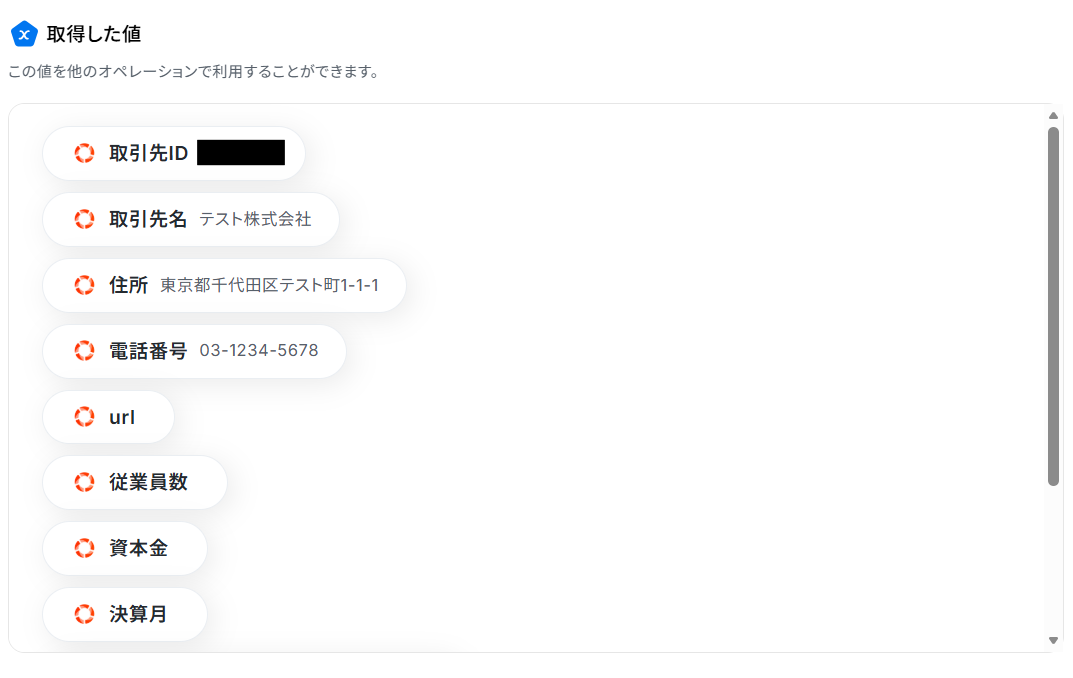
こちらもテストし、取引先情報が取得できたら保存します。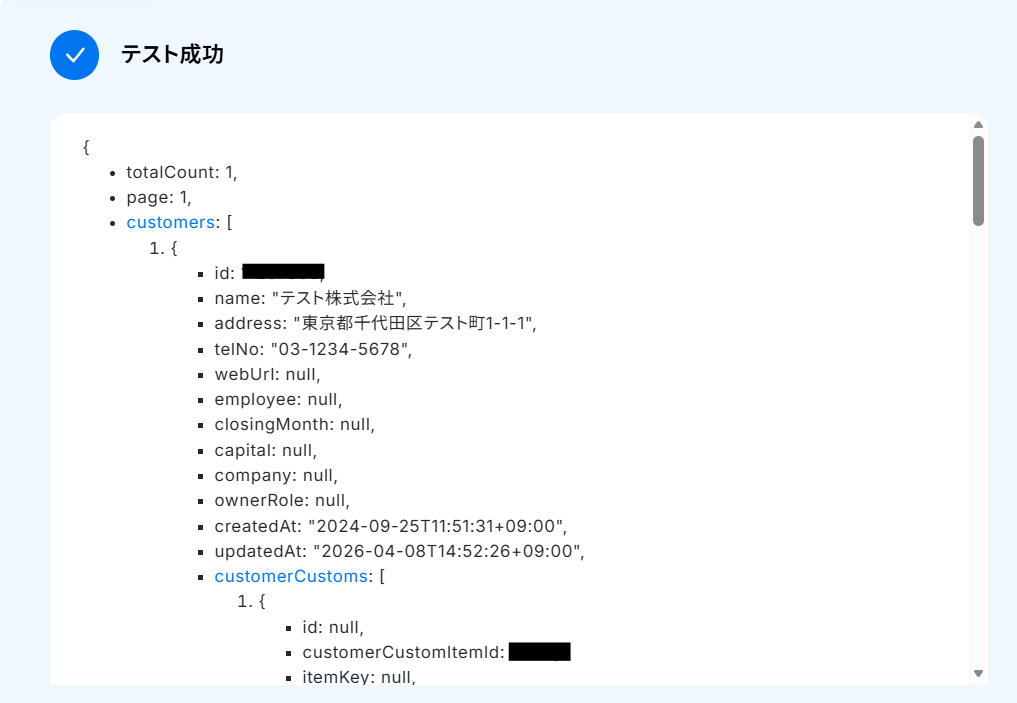
ステップ5:取引先アクションを検索する設定
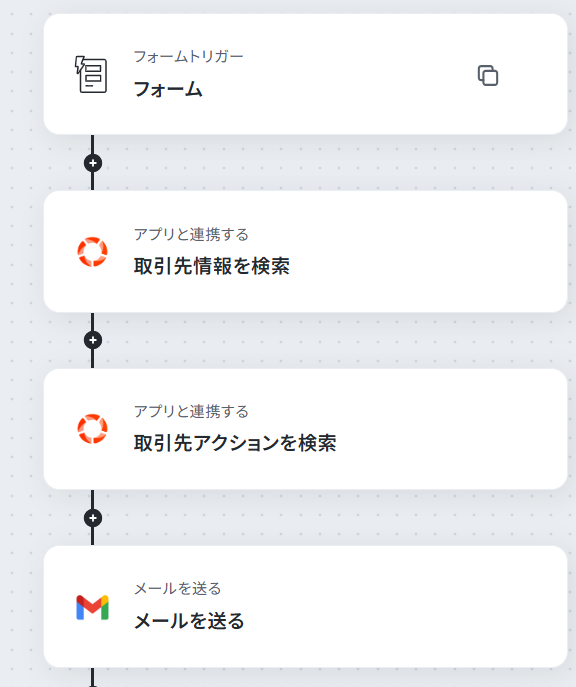
ここでは、ステップ4で取得した取引先のアクションを検索します。
「取引先アクションを検索」をクリックしましょう。
こちらも連携するアカウント情報を確認し、アクションはテンプレート通りのまま「次へ」をクリックして進んでください。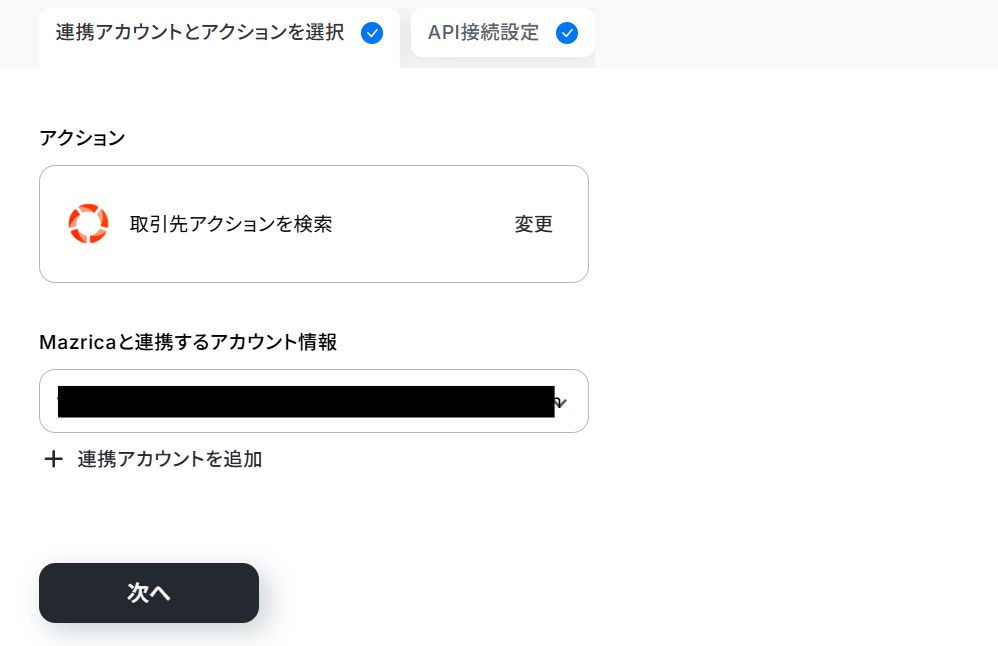
次に進み、必須項目を設定していきます。
取引先IDは下記のように取得した値から選択します。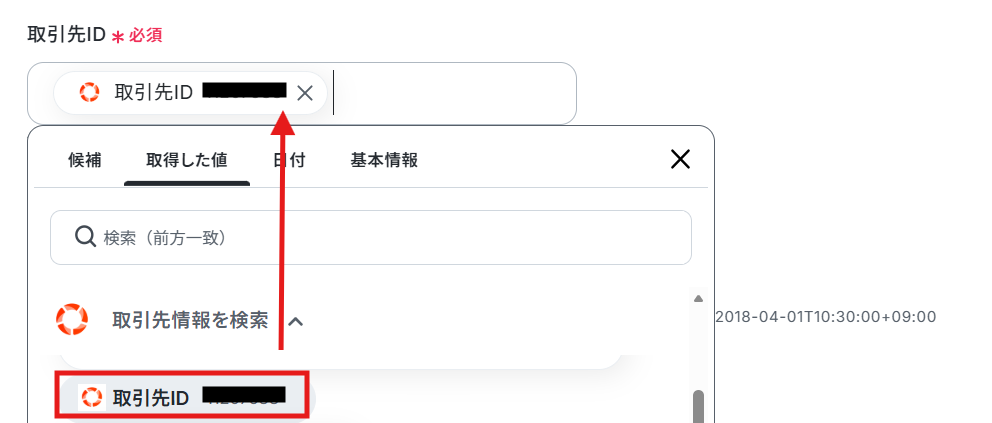
以下の項目は任意で設定してください。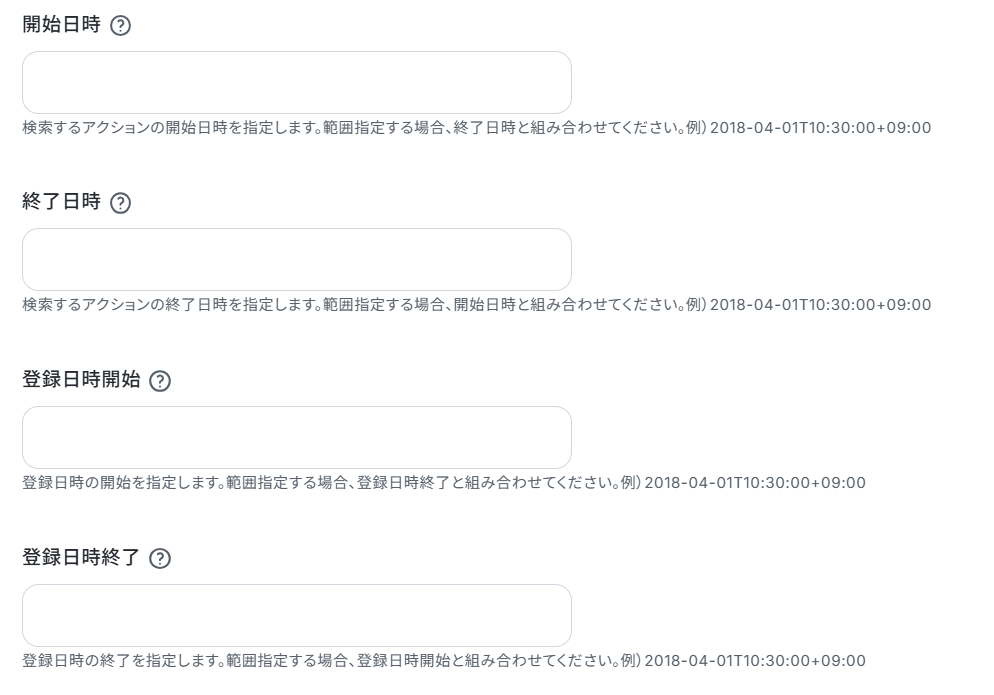
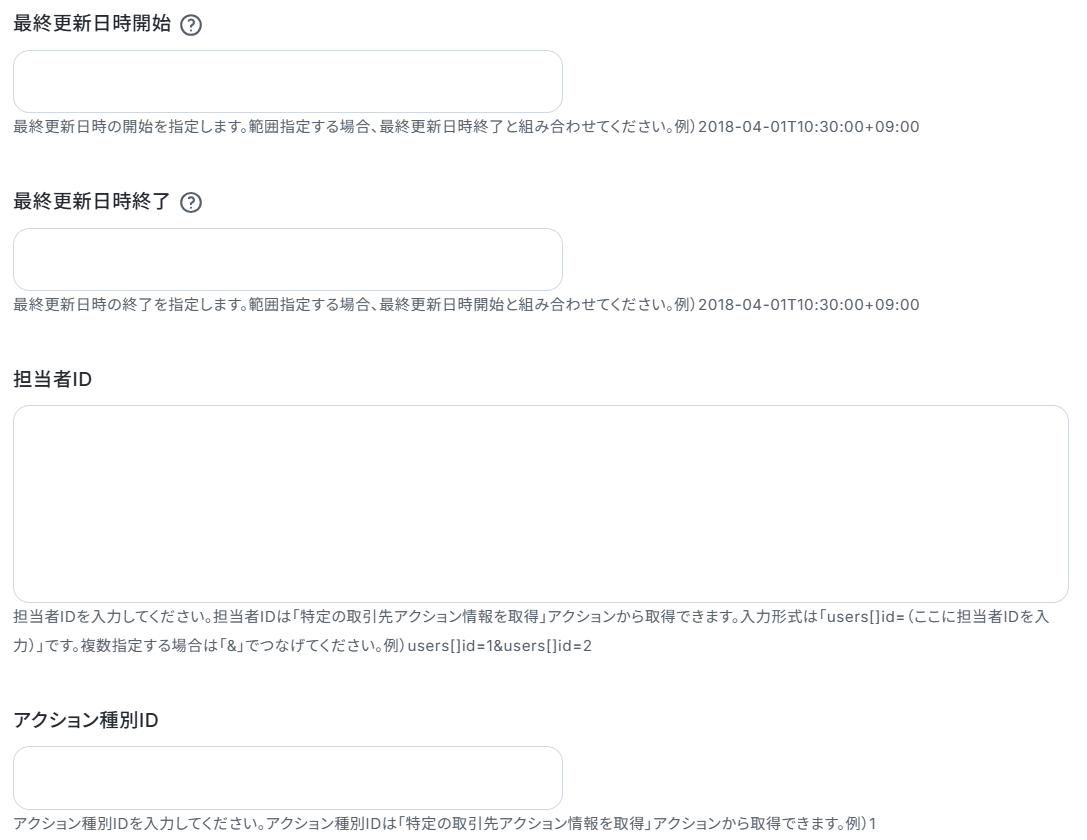
なお今回、状態と並び順は下記のようにプルダウンで設定しています。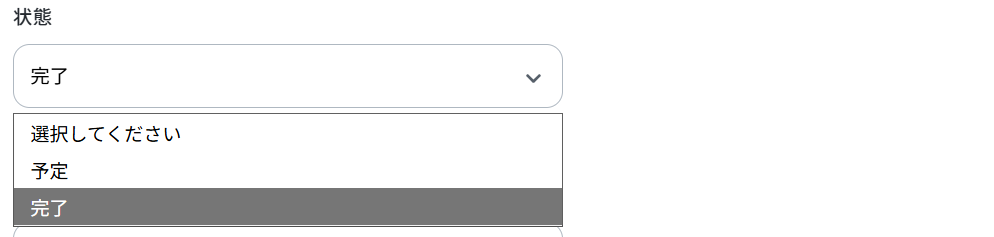
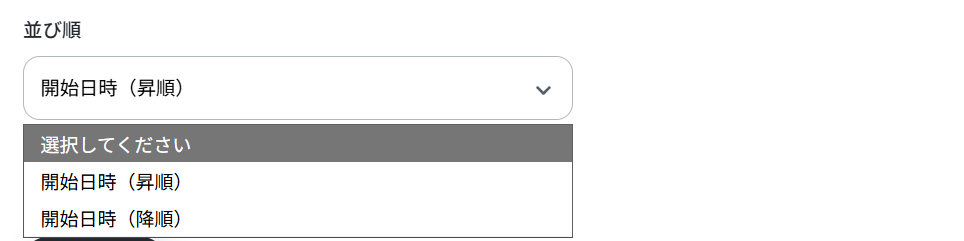
こちらもテストし、取引先アクションが取得できたら保存します。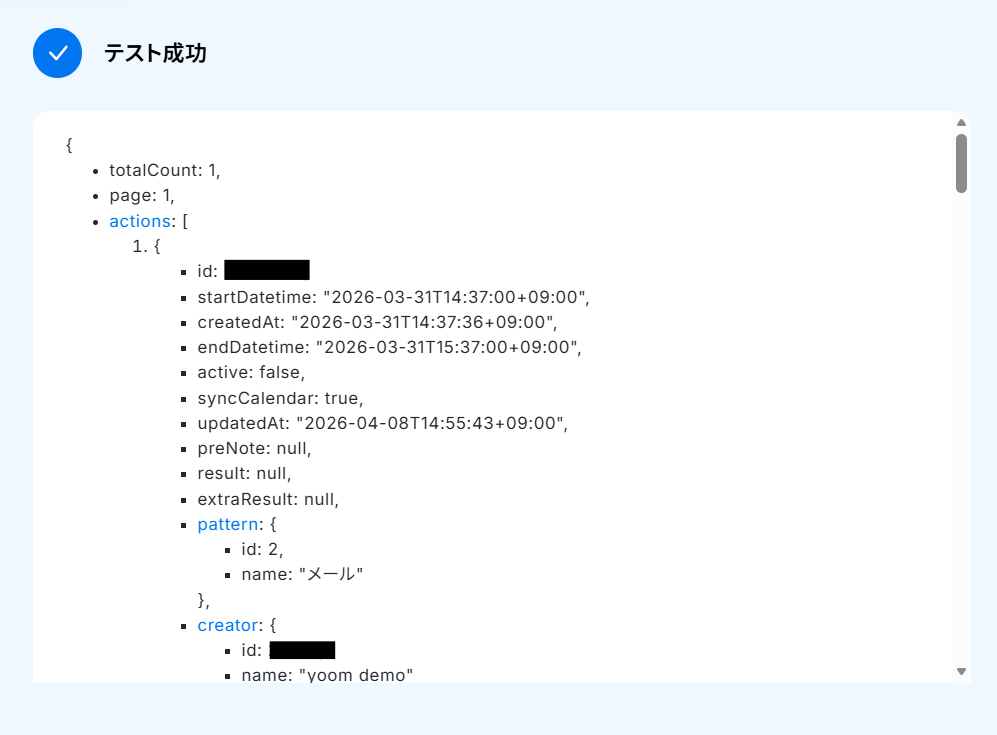
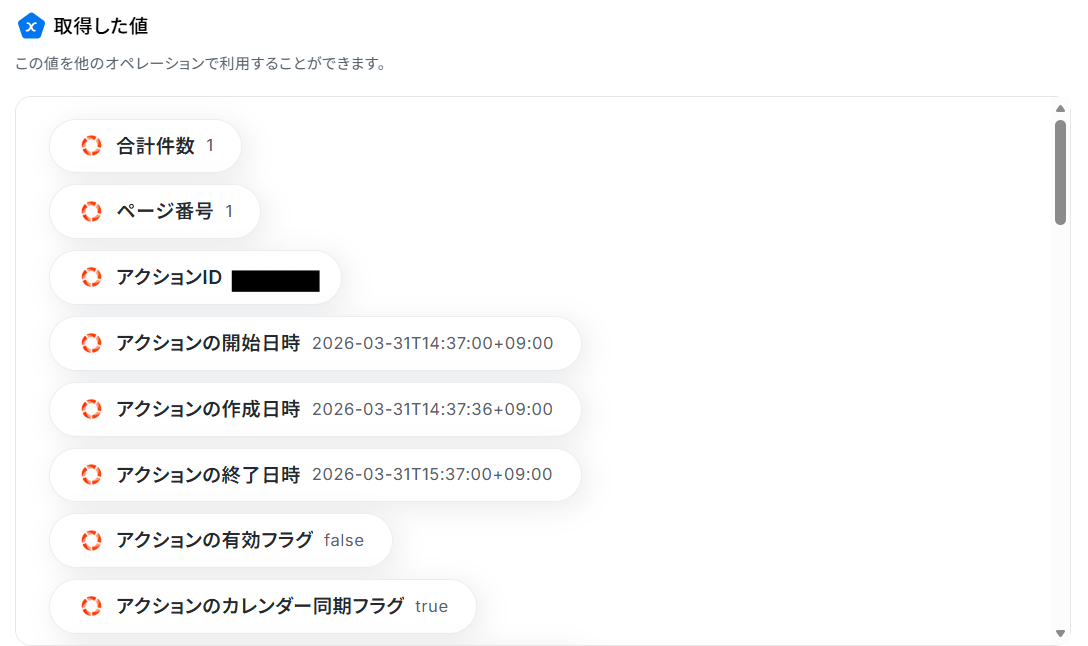
ステップ6:Gmailを送信する
いよいよ最後のステップです!
前のステップで取得した値を活用し、Gmailを送信します。
「メールを送る」をクリックしましょう。
連携するアカウント情報を確認し、アクションはテンプレート通りのまま下にスクロールします。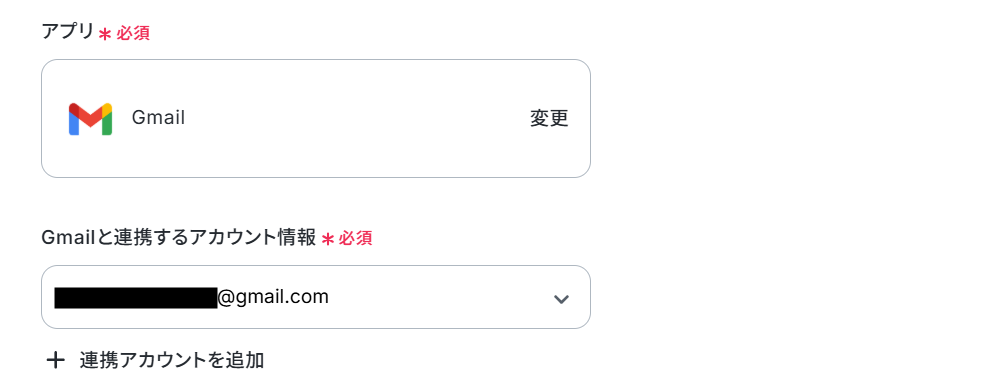
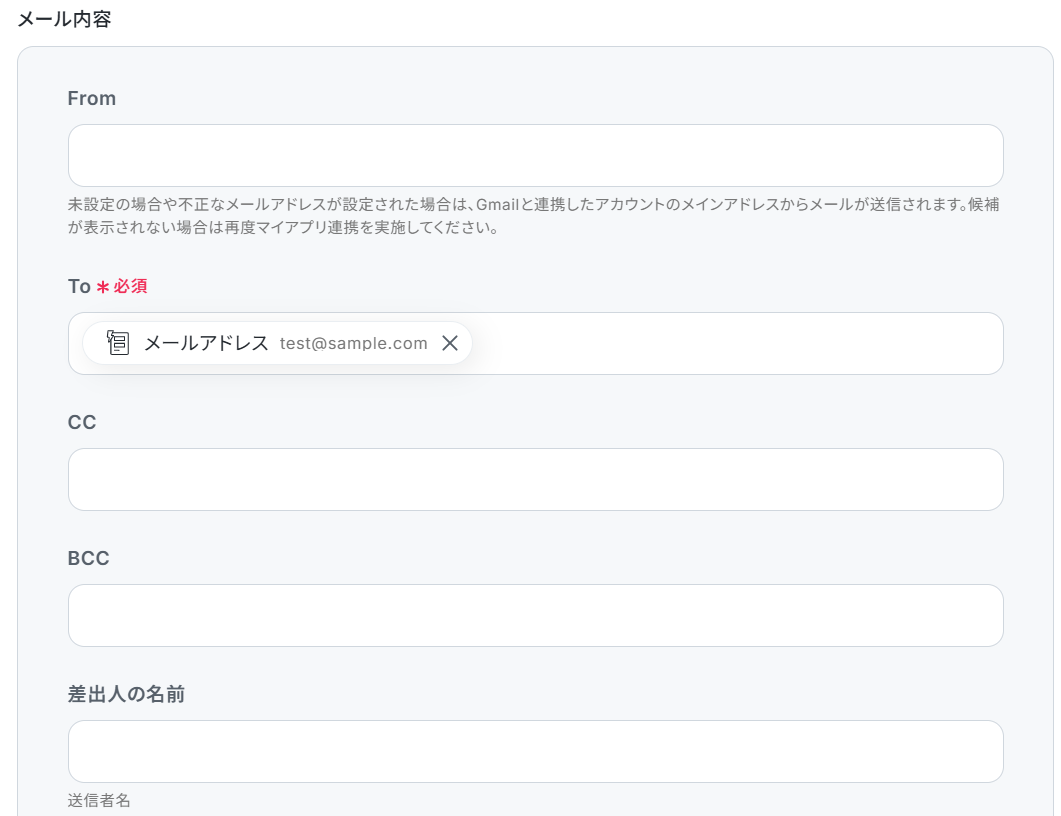
必須項目を入力し、そのほかは任意で設定しましょう。
- To:取得した値から選択
- CC/BCC:通知された情報を共有したいメールアドレスがあれば任意で設定
【Tips】
動作確認のため、Toには自分のメールアドレスを追加しておくことをおすすめします!
フローボット設定後に変更することができますので、適時修正してくださいね!
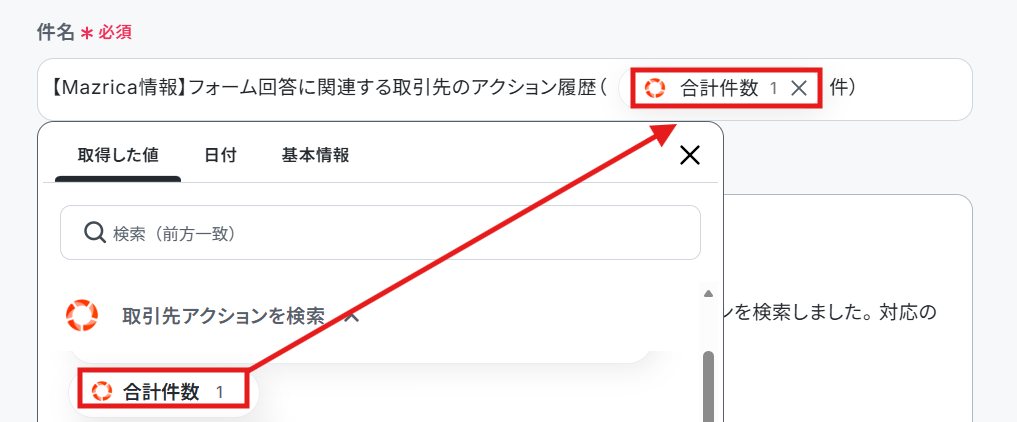
- 件名:通知するメールの件名を任意で設定してください。
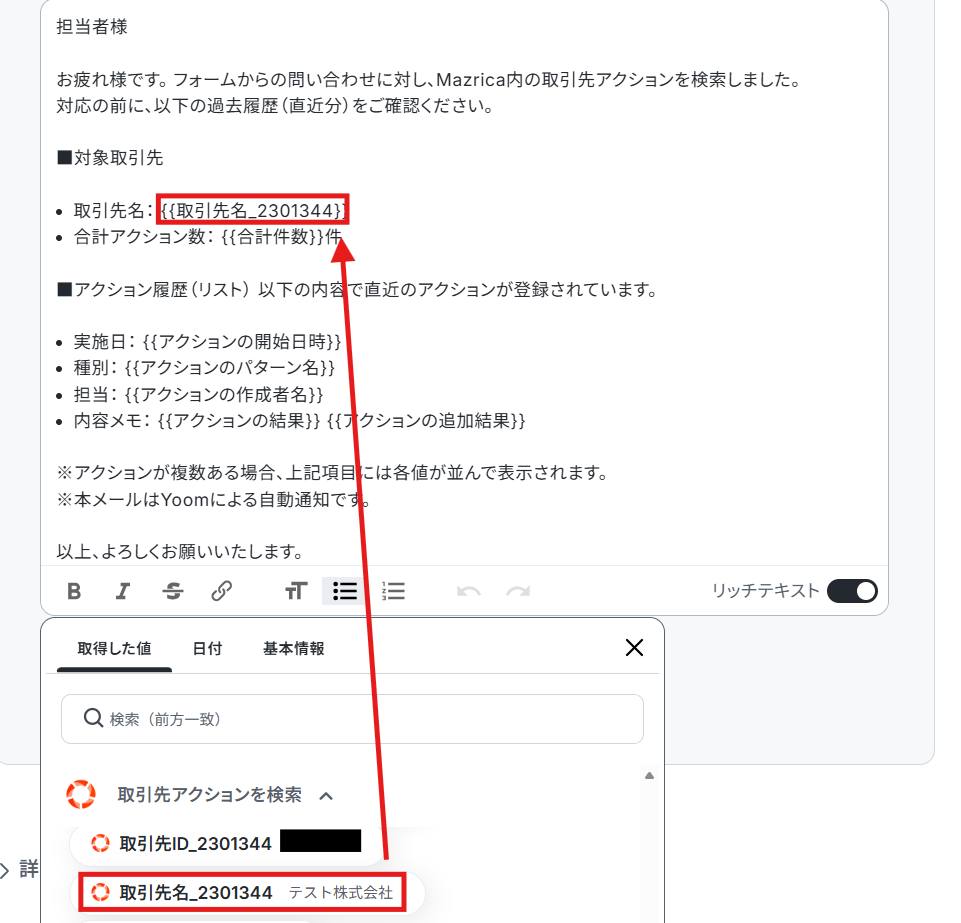
- 本文:任意の文章を任意で設定してください。
※ここでは、Mazricaのアクションで取得した値を引用して設定しています。
運用に応じて自由に設定してください。
【Tips】
取得した値は、フローボットを起動する度に変動する値として扱われます。
テキストを直接入力した部分は固定値として処理されるため、毎回変動が必要な情報({{取引先名}}や{{合計件数}}など)には取得した値を活用することが重要です!
これにより、毎回手動で変動する情報を入力する手間が省け、効率的に連携することができます!
入力完了後、「次へ」をクリックしましょう!
以下の画面が表示されたら、「メールの送信内容」を確認して「テスト」をクリックします。
赤枠の部分は、今回のフローで取得した値です。
ここに反映しているか確認しましょう。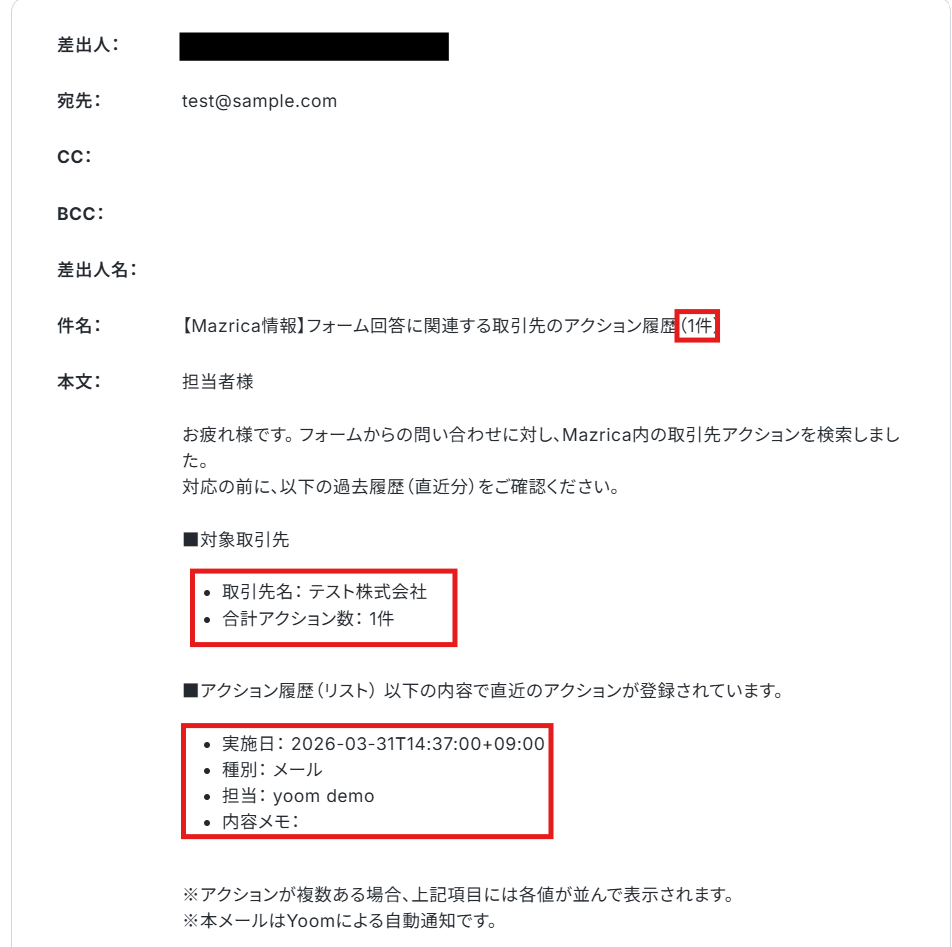
「テスト成功」と表示されたら、「完了」をクリックしましょう!
メールが送信できない場合、下記のヘルプも確認してください。

最後にGmailの画面に移り、通知されたか確認をします。
受信できましたね。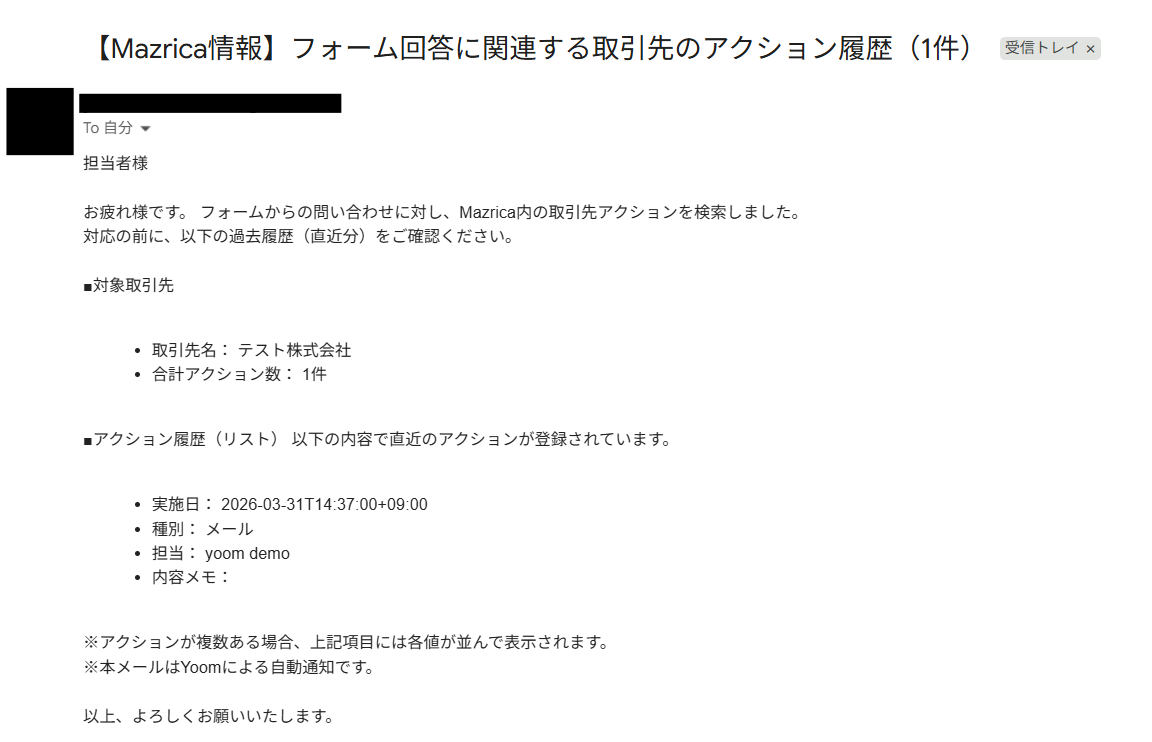
ステップ7:トリガーをONにして起動準備完了
最後に「トリガーをON」をクリックしたら、自動化の設定は完了です。
正しくフローボットが起動するか確認しましょう。
MazricaのAPIを使ったその他の自動化例
MazricaのAPIを活用することで、様々な自動化の実現が可能になります。Mazricaを使った自動化例
Mazricaでコンタクトや案件が登録された際、Google コンタクトやkintone、Salesforceなどの外部アプリへ自動で情報を同期できます。また、商談情報を用いたマネーフォワード クラウド請求書での請求書発行や、Microsoft Excelへのユーザー情報集約も可能です。
■概要Mazricaで管理している顧客情報を、手作業でGoogleコンタクトへ登録し直していませんか?情報の二重入力は時間がかかるだけでなく、入力ミスや登録漏れの原因にもなり得ます。 このワークフローを活用すれば、Mazricaに新しいコンタクトが登録されると、自動でGoogleコンタクトにも連絡先が追加されるため、こうした手作業による手間やミスを解消し、効率的な顧客情報管理を実現できます。■このテンプレートをおすすめする方- MazricaとGoogleコンタクトの両方を利用しており、情報連携に課題を感じている営業担当者の方
- Googleコンタクトへの連絡先の追加作業を自動化し、顧客管理の効率化を目指している方
- 手作業による顧客情報の二重入力をなくし、正確なデータ管理を実現したいと考えている方
■このテンプレートを使うメリット- Mazricaへの登録をきっかけにGoogleコンタクトへの連絡先追加が自動で行われるため、これまで手作業に費やしていた時間を短縮できます。
- 手作業でのデータ転記が不要になることで、入力間違いや登録漏れといったヒューマンエラーのリスクを軽減し、データの正確性を保てます。
■フローボットの流れ- はじめに、MazricaとGoogleコンタクトをYoomと連携します。
- 次に、トリガーでMazricaを選択し、「コンタクトが新たに登録されたら」というアクションを設定します。
- 次に、オペレーションでAI機能を設定し、前段で取得した値をもとに連絡先の作成に必要な情報を抽出します。
- 最後に、オペレーションでGoogleコンタクトを選択し、「連絡先を作成」アクションを設定し、Mazricaから取得した情報をマッピングします。
※「トリガー」:フロー起動のきっかけとなるアクション、「オペレーション」:トリガー起動後、フロー内で処理を行うアクション■このワークフローのカスタムポイント- Mazricaのトリガー設定では、フローが起動する間隔を任意で設定することが可能です。
- Googleコンタクトで連絡先を作成する際に、Mazricaから取得した会社名や担当者名、電話番号などの情報を引用し、任意のフィールドに設定できます。
■注意事項- Mazrica、GoogleコンタクトのそれぞれとYoomを連携してください。
- トリガーは5分、10分、15分、30分、60分の間隔で起動間隔を選択できます。
- プランによって最短の起動間隔が異なりますので、ご注意ください。
■概要Mazricaに新しい案件情報を登録した後、同じ内容をkintoneにも手作業で入力しており、手間を感じていませんか?このような二重入力は、時間的な負担になるだけでなく、転記ミスなどのヒューマンエラーを引き起こす原因にもなり得ます。このワークフローを活用すれば、Mazricaの案件登録をトリガーとして、kintoneへ自動でレコードを追加できるため、こうした課題を解消し、よりスムーズな情報管理を実現します。
■このテンプレートをおすすめする方- Mazricaとkintoneを併用し、案件情報の二重入力に課題を感じている営業担当者の方
- kintoneで管理する案件データで、手入力による登録漏れや情報ミスを防ぎたいチームリーダーの方
- Mazricaとkintoneのデータ連携を自動化し、営業活動全体の効率化を図りたいと考えている方
■このテンプレートを使うメリット- Mazricaに案件を登録するだけでkintoneに自動でレコードが追加されるため、これまで手作業に費やしていた時間を短縮できます。
- 手作業でのデータ転記が不要になるため、入力ミスや情報の更新漏れといったヒューマンエラーのリスク軽減に繋がります。
■フローボットの流れ- はじめに、kintoneとMazricaをYoomと連携します。
- 次に、トリガーでMazricaを選択し、「案件が新たに登録されたら」というアクションを設定します。
- 最後に、オペレーションでkintoneの「レコードを追加する」アクションを設定し、トリガーで取得した案件情報を元にレコードを追加するように設定します。
※「トリガー」:フロー起動のきっかけとなるアクション、「オペレーション」:トリガー起動後、フロー内で処理を行うアクション
■このワークフローのカスタムポイント- kintoneにレコードを追加する際、どのアプリに情報を追加するかを設定してください。
- Mazricaから取得した案件情報(案件名、会社名など)を、kintoneアプリのどのフィールドに登録するかを任意で設定可能です。
- 特定のテキストを固定値として入力したり、Yoomの機能で情報を加工してkintoneのフィールドに登録することもできます。
■注意事項- Mazrica、kintoneのそれぞれとYoomを連携してください。
- トリガーは5分、10分、15分、30分、60分の間隔で起動間隔を選択できます。
- プランによって最短の起動間隔が異なりますので、ご注意ください。
■概要MazricaとPipedriveの両方を利用している場合、取引先の情報をそれぞれに手入力する作業は手間がかかるのではないでしょうか。 このワークフローを活用すれば、Mazricaに新しい取引先情報が登録されると、その情報が自動でPipedriveにも連携されます。Pipedriveへの企業追加作業を自動化し、二重入力の手間や入力ミスをなくし、顧客情報の一元管理を円滑に進めることが可能です。■このテンプレートをおすすめする方- MazricaとPipedriveの両方をCRMとして利用し、情報の二重入力に手間を感じている営業担当者の方
- Pipedriveへの手作業での企業追加をなくし、入力ミスや漏れを防ぎたいと考えている方
- SaaS間のデータ連携を自動化し、営業チーム全体の生産性を向上させたいマネージャーの方
■このテンプレートを使うメリット- Mazricaに取引先を登録するだけで、Pipedriveへの企業追加が自動で行われるため、データ入力の時間を短縮できます
- 手作業でのデータ転記が不要になるため、入力ミスや登録漏れといったヒューマンエラーを防ぎ、データの正確性を保ちます
■フローボットの流れ- はじめに、MazricaとPipedriveをYoomと連携します
- 次に、トリガーでMazricaを選択し、「取引先が新たに登録されたら」というアクションを設定します
- 最後に、オペレーションでPipedriveの「組織を追加」アクションを設定し、Mazricaから取得した情報を紐付けます
※「トリガー」:フロー起動のきっかけとなるアクション、「オペレーション」:トリガー起動後、フロー内で処理を行うアクション■このワークフローのカスタムポイント- Pipedriveで組織を追加する際に、組織名などの項目を、Mazricaから取得した情報や固定の値を使用して任意で設定してください
■注意事項- Mazrica、PipedriveのそれぞれとYoomを連携してください
- トリガーは5分、10分、15分、30分、60分の間隔で起動間隔を選択できます
- プランによって最短の起動間隔が異なりますので、ご注意ください
■概要
Mazricaの商談情報を使ってマネーフォワードクラウド請求書で請求書を発行するフローです。
Chrome拡張機能を使用したトリガーを使用することで、Mazrica上から直接トリガーを起動させることができます。
■このテンプレートをおすすめする方
1.取引先企業の帳票類を管理し、処理する必要のある方
・営業アシスタントや経理担当
・事務職員やオフィスマネージャー
2.Mazricaを使用して顧客企業の情報を管理している企業
・デジタルツールを使用して顧客管理を行う営業アシスタント
・数字の目標管理などを行う営業部門のご担当者
3.手入力の作業を減らし、自動化したいと考える方
・業務効率化を目指している中小企業の経営者
・多方面のタスクを抱える事務担当者
■このテンプレートを使うメリット
・Mazricaの登録内容を使用して自動で請求書の発行を行えるため、手作業による手間を省き業務効率を上げることができます。
・手作業による入力ミスや請求書作成時の転記ミスを防ぎ、データの正確性を保つことができます。
・連絡や手入力の手間を省き、業務効率を大幅に向上させることができます。
■注意事項
・Mazrica、マネーフォワードクラウド請求書のそれぞれとYoomを連携させてください。
■概要定期的なレポート作成などのために、Mazricaからユーザー情報を取得し、手作業でMicrosoft Excelに転記する業務に手間を感じていませんか。 このワークフローを活用すれば、設定したスケジュールでMazricaのユーザー情報取得を自動化し、指定のMicrosoft Excelへ自動で追加することが可能です。これまで手作業で行っていた定型業務を自動化し、作業時間の短縮や入力ミスなどのヒューマンエラーの防止に貢献します。■このテンプレートをおすすめする方- Mazricaのユーザー情報を定期的に取得し、レポート作成などに活用している方
- 手作業でのMazricaからのユーザー情報取得に手間を感じている営業企画担当者の方
- MazricaとMicrosoft Excel間のデータ転記作業をなくし、業務を効率化したい方
■このテンプレートを使うメリット- スケジュールに合わせて自動でMazricaのユーザー情報を取得するため、これまで手作業に費やしていた時間を短縮できます。
- 手作業によるデータのコピー&ペーストが不要になるため、情報の入力間違いや取得漏れといったヒューマンエラーを防ぎます。
■フローボットの流れ- はじめに、MazricaとMicrosoft ExcelをYoomと連携します。
- 次に、トリガーでスケジュールトリガーを選択し、フローボットを起動したい日時や頻度を設定します。
- 次に、オペレーションでMazricaを選択し、「ユーザー情報の一覧を取得」アクションを設定します。
- 取得した複数のユーザー情報を一件ずつ処理するため、「処理繰り返し」を設定し、その中でMicrosoft Excelの「レコードを追加する」アクションを設定します。
※「トリガー」:フロー起動のきっかけとなるアクション、「オペレーション」:トリガー起動後、フロー内で処理を行うアクション
■このワークフローのカスタムポイント- Microsoft Excelへレコードを追加するオペレーションでは、事前に作成したファイルが格納されている保存場所や、対象のシートを任意で設定してください。
■注意事項- Mazrica、Microsoft ExcelのそれぞれとYoomを連携してください。
- Microsoft365(旧Office365)には、家庭向けプランと一般法人向けプラン(Microsoft365 Business)があり、一般法人向けプランに加入していない場合には認証に失敗する可能性があります。
- Microsoft Excelのデータベースを操作するオペレーションの設定に関しては「【Excel】データベースを操作するオペレーションの設定に関して」をご参照ください。 https://intercom.help/yoom/ja/articles/9003081
- 「同じ処理を繰り返す」オペレーション間の操作は、チームプラン・サクセスプランでのみご利用いただける機能となっております。フリープラン・ミニプランの場合は設定しているフローボットのオペレーションやデータコネクトはエラーとなりますので、ご注意ください。
- チームプランやサクセスプランなどの有料プランは、2週間の無料トライアルを行うことが可能です。無料トライアル中には制限対象のアプリや機能(オペレーション)を使用することができます。
■概要DocuSignで契約が完了した後、手作業でMazricaの案件ステータスを更新する作業に手間を感じていませんか?この一連の作業は、更新漏れや入力ミスといったヒューマンエラーの原因にもなりかねません。このワークフローを活用することで、DocuSignでの契約締結をトリガーとして、Mazricaの案件ステータスを自動で更新する仕組みを構築し、営業プロセスにおける手作業を効率化します。
■このテンプレートをおすすめする方- DocuSignでの契約締結後に、Mazricaのステータスを手動で更新している営業担当者の方
- 営業チームの案件管理を効率化し、ステータスの更新漏れや反映の遅延を防ぎたいマネージャーの方
- DocuSignとMazricaの連携を自動化し、営業活動のDXを推進したいと考えている方
■このテンプレートを使うメリット- DocuSignでのエンベロープ完了を起点にMazricaの案件ステータスが自動で更新されるため、手作業の時間を短縮することができます。
- 手動でのデータ更新に伴う、更新漏れや入力間違いといったヒューマンエラーを防ぎ、案件管理の正確性を高めることに繋がります。
■フローボットの流れ- はじめに、DocuSignとMazricaをYoomと連携します。
- 次に、トリガーでDocuSignを選択し、「エンベロープが完了したら」というアクションを設定します。
- 次に、オペレーションでDocuSignの「特定のエンベロープの情報を取得」アクションを設定し、完了したエンベロープの詳細情報を取得します。
- 続いて、オペレーションでMazricaの「案件情報を検索」アクションを設定し、前段のDocuSignの情報をもとに該当する案件を検索します。
- 最後に、オペレーションでMazricaの「案件情報を更新」アクションを設定し、検索した案件のステータスなどを更新します。
※「トリガー」:フロー起動のきっかけとなるアクション、「オペレーション」:トリガー起動後、フロー内で処理を行うアクション
■このワークフローのカスタムポイント- DocuSignの各アクションでは、トリガーで取得したエンベロープIDなどの情報を変数として設定し、処理の対象を動的に指定してください。
- Mazricaの案件検索アクションでは、DocuSignから取得した顧客情報などを基に、検索条件を任意で設定することが可能です。
- Mazricaの案件更新アクションでは、更新したい案件のステータス(例:「受注済」など)や、その他の項目を任意の値に設定してください。
■注意事項- Docusign、MazricaのそれぞれとYoomを連携してください。
■概要
Backlogに新しい課題が追加されたら、Mazricaに案件情報を登録するフローです。
■このテンプレートをおすすめする方
1.BacklogとMazricaの両方で案件管理をしている方
・Backlogに入力した案件情報をMazricaにも手動で入力する手間を省きたい方
2.Backlogの案件情報をMazricaで活用したい方
・Backlogの案件情報をMazricaに自動で連携することで、案件管理・分析の効率化を図りたい方
3.BacklogとMazricaの案件情報整合性を保ちたい方
・手動入力によるミスを防ぎ、データの正確性を担保したい方
■このテンプレートを使うメリット
・Backlogで新規課題が追加された際に、Mazricaへの案件情報登録を自動化することで、手作業による入力の手間を省き、業務効率の向上に繋がります。
・課題情報がMazricaに自動的に登録されるため、チームメンバー間での情報共有がスムーズになり、迅速な対応や意思決定に繋がります。
■注意事項
・Backlog、MazricaのそれぞれとYoomを連携させてください。
■概要
Google スプレッドシートで行が更新されたらMazricaの取引先情報も更新するフローです。
■このテンプレートをおすすめする方
1.Google スプレッドシートを業務で活用している方
・情報の追加や編集を行う営業アシスタント
・営業先での情報をいち早く反映させたいフィールドワーカー
2.Mazricaを活用した営業活動を行っている方
・プロジェクトごとに状況反映をしている営業担当
・案件ごとの進捗状況を管理しているチームリーダー
■このテンプレートを使うメリット
Google スプレッドシートは画像データやURLの保存ができ、あらゆる情報をまとめておくために有効的なツールです。
しかし、追加された情報を再度Mazricaに手動入力することは、業務の属人化を招く可能性があります。
登録されるデータのクオリティを一律に保ちたいと考える方にこのフローは適しています。
Google スプレッドシートで編集された情報を引用して、Mazricaの情報を編集するため、登録される情報の精度を保ちます。
またGoogle スプレッドシートの行の追加後、自動でMazricaへの登録も完了するため、手作業を省くことができます。
■注意事項
・Google スプレッドシート、MazricaのそれぞれとYoomを連携してください。
■概要freeeサインで契約締結が完了した後、Mazricaにログインして手動で案件ステータスを更新する作業に手間を感じていませんか?この一連の作業は、対応漏れや入力ミスといったヒューマンエラーの原因にもなりかねません。このワークフローを活用すれば、freeeサインでの文書ステータスの変更をトリガーとして、Mazricaの案件情報を自動で更新できるため、契約締結後の一連の業務を円滑に進めることが可能です。
■このテンプレートをおすすめする方- freeeサインとMazricaで契約締結や案件管理を行っている営業担当者の方
- 手作業による案件ステータスの更新作業をなくし、入力ミスなどを防ぎたい方
- 契約締結から受注後までのプロセスを自動化し、スムーズに連携させたいチームリーダーの方
■このテンプレートを使うメリット- freeeサインで文書の状態が変更されるとMazricaの案件情報が自動で更新されるため、これまで手作業に費やしていた時間を短縮できます。
- 手動でのステータス変更作業が不要になることで、更新漏れや入力間違いといったヒューマンエラーを防ぎ、案件管理の正確性が向上します。
■フローボットの流れ- はじめに、freeeサインとMazricaをYoomと連携します。
- 次に、トリガーでfreeeサインを選択し、「文書の状態が変更されたら」というアクションを設定します。
- 次に、オペレーションで「分岐機能」を設定し、文書の状態が「完了」の場合のみ、後続の処理が実行されるように条件を指定します。
- 次に、オペレーションでMazricaの「案件情報を検索」アクションを設定し、freeeサインの情報をもとに更新対象の案件を特定します。
- 最後に、オペレーションでMazricaの「案件情報を更新」アクションを設定し、特定した案件のステータスなどを更新します。
※「トリガー」:フロー起動のきっかけとなるアクション、「オペレーション」:トリガー起動後、フロー内で処理を行うアクション
■このワークフローのカスタムポイント- 分岐機能では、freeeサインから取得した文書のステータスをもとに、「完了」以外の条件(例:「却下」など)を設定し、その後の処理を任意に分岐させることが可能です。
- Mazricaで案件情報を検索する際に、freeeサインから取得した宛名や文書タイトルといった情報を活用し、検索条件を任意に設定できます。
- Mazricaの案件情報を更新する際に、ステータスを特定の固定値に変更するだけでなく、freeeサインから取得した情報を変数として利用し、他の項目を任意の内容で更新できます。
■注意事項- freeeサイン、MazricaのそれぞれとYoomを連携してください
- 分岐はミニプラン以上のプランでご利用いただける機能(オペレーション)となっております。フリープランの場合は設定しているフローボットのオペレーションはエラーとなりますので、ご注意ください。
- ミニプランなどの有料プランは、2週間の無料トライアルを行うことが可能です。無料トライアル中には制限対象のアプリや機能(オペレーション)を使用することができます。
■概要
SalesforceとMazricaの両方をご利用で、取引先情報をそれぞれ手作業で登録していませんか?二重入力の手間や、転記ミスなどのヒューマンエラーは業務効率の低下につながりがちです。このワークフローを活用すれば、SalesforceとMazricaの連携がスムーズに実現し、Salesforceに取引先が登録されるとMazricaにも自動で情報が登録されるため、こうした課題を手間なく解消できます。
■このテンプレートをおすすめする方
- SalesforceとMazrica間のデータ連携を手作業で行っている営業担当者の方
- Salesforceへの顧客登録後、Mazricaへの入力を忘れがちなチームの方
- 両SaaSのデータを同期し、顧客管理の効率化を目指しているシステム管理者の方
■このテンプレートを使うメリット
- Salesforceに取引先を登録するだけでMazricaへ自動同期されるため、二重入力の手間を削減し、コア業務に集中する時間を確保できます。
- 手作業によるデータ転記が不要になるため、入力ミスや登録漏れといったヒューマンエラーのリスク軽減に繋がります。
■フローボットの流れ
- はじめに、SalesforceとMazricaをYoomと連携します。
- 次に、トリガーでSalesforceを選択し、「取引先オブジェクトに新規レコードが登録されたら」というアクションを設定します。
- 最後に、オペレーションでMazricaを選択し、「取引先情報を登録」アクションを設定します。
※「トリガー」:フロー起動のきっかけとなるアクション、「オペレーション」:トリガー起動後、フロー内で処理を行うアクション
■このワークフローのカスタムポイント
- Mazricaに取引先情報を登録するオペレーションでは、Salesforceのトリガーから取得した取引先名や住所といった値を、Mazricaのどの項目に登録するかを任意に設定してください。
■注意事項
- Salesforce、MazricaのそれぞれとYoomを連携してください。
- Salesforceはチームプラン・サクセスプランでのみご利用いただけるアプリとなっております。フリープラン・ミニプランの場合は設定しているフローボットのオペレーションやデータコネクトはエラーとなりますので、ご注意ください。
- チームプランやサクセスプランなどの有料プランは、2週間の無料トライアルを行うことが可能です。無料トライアル中には制限対象のアプリを使用することができます。

- MazricaとGoogleコンタクトの両方を利用しており、情報連携に課題を感じている営業担当者の方
- Googleコンタクトへの連絡先の追加作業を自動化し、顧客管理の効率化を目指している方
- 手作業による顧客情報の二重入力をなくし、正確なデータ管理を実現したいと考えている方
- Mazricaへの登録をきっかけにGoogleコンタクトへの連絡先追加が自動で行われるため、これまで手作業に費やしていた時間を短縮できます。
- 手作業でのデータ転記が不要になることで、入力間違いや登録漏れといったヒューマンエラーのリスクを軽減し、データの正確性を保てます。
- はじめに、MazricaとGoogleコンタクトをYoomと連携します。
- 次に、トリガーでMazricaを選択し、「コンタクトが新たに登録されたら」というアクションを設定します。
- 次に、オペレーションでAI機能を設定し、前段で取得した値をもとに連絡先の作成に必要な情報を抽出します。
- 最後に、オペレーションでGoogleコンタクトを選択し、「連絡先を作成」アクションを設定し、Mazricaから取得した情報をマッピングします。
- Mazricaのトリガー設定では、フローが起動する間隔を任意で設定することが可能です。
- Googleコンタクトで連絡先を作成する際に、Mazricaから取得した会社名や担当者名、電話番号などの情報を引用し、任意のフィールドに設定できます。
- Mazrica、GoogleコンタクトのそれぞれとYoomを連携してください。
- トリガーは5分、10分、15分、30分、60分の間隔で起動間隔を選択できます。
- プランによって最短の起動間隔が異なりますので、ご注意ください。

■このテンプレートをおすすめする方
- Mazricaとkintoneを併用し、案件情報の二重入力に課題を感じている営業担当者の方
- kintoneで管理する案件データで、手入力による登録漏れや情報ミスを防ぎたいチームリーダーの方
- Mazricaとkintoneのデータ連携を自動化し、営業活動全体の効率化を図りたいと考えている方
■このテンプレートを使うメリット
- Mazricaに案件を登録するだけでkintoneに自動でレコードが追加されるため、これまで手作業に費やしていた時間を短縮できます。
- 手作業でのデータ転記が不要になるため、入力ミスや情報の更新漏れといったヒューマンエラーのリスク軽減に繋がります。
■フローボットの流れ
- はじめに、kintoneとMazricaをYoomと連携します。
- 次に、トリガーでMazricaを選択し、「案件が新たに登録されたら」というアクションを設定します。
- 最後に、オペレーションでkintoneの「レコードを追加する」アクションを設定し、トリガーで取得した案件情報を元にレコードを追加するように設定します。
■このワークフローのカスタムポイント
- kintoneにレコードを追加する際、どのアプリに情報を追加するかを設定してください。
- Mazricaから取得した案件情報(案件名、会社名など)を、kintoneアプリのどのフィールドに登録するかを任意で設定可能です。
- 特定のテキストを固定値として入力したり、Yoomの機能で情報を加工してkintoneのフィールドに登録することもできます。
■注意事項
- Mazrica、kintoneのそれぞれとYoomを連携してください。
- トリガーは5分、10分、15分、30分、60分の間隔で起動間隔を選択できます。
- プランによって最短の起動間隔が異なりますので、ご注意ください。

- MazricaとPipedriveの両方をCRMとして利用し、情報の二重入力に手間を感じている営業担当者の方
- Pipedriveへの手作業での企業追加をなくし、入力ミスや漏れを防ぎたいと考えている方
- SaaS間のデータ連携を自動化し、営業チーム全体の生産性を向上させたいマネージャーの方
- Mazricaに取引先を登録するだけで、Pipedriveへの企業追加が自動で行われるため、データ入力の時間を短縮できます
- 手作業でのデータ転記が不要になるため、入力ミスや登録漏れといったヒューマンエラーを防ぎ、データの正確性を保ちます
- はじめに、MazricaとPipedriveをYoomと連携します
- 次に、トリガーでMazricaを選択し、「取引先が新たに登録されたら」というアクションを設定します
- 最後に、オペレーションでPipedriveの「組織を追加」アクションを設定し、Mazricaから取得した情報を紐付けます
- Pipedriveで組織を追加する際に、組織名などの項目を、Mazricaから取得した情報や固定の値を使用して任意で設定してください
- Mazrica、PipedriveのそれぞれとYoomを連携してください
- トリガーは5分、10分、15分、30分、60分の間隔で起動間隔を選択できます
- プランによって最短の起動間隔が異なりますので、ご注意ください
■概要
Mazricaの商談情報を使ってマネーフォワードクラウド請求書で請求書を発行するフローです。
Chrome拡張機能を使用したトリガーを使用することで、Mazrica上から直接トリガーを起動させることができます。
■このテンプレートをおすすめする方
1.取引先企業の帳票類を管理し、処理する必要のある方
・営業アシスタントや経理担当
・事務職員やオフィスマネージャー
2.Mazricaを使用して顧客企業の情報を管理している企業
・デジタルツールを使用して顧客管理を行う営業アシスタント
・数字の目標管理などを行う営業部門のご担当者
3.手入力の作業を減らし、自動化したいと考える方
・業務効率化を目指している中小企業の経営者
・多方面のタスクを抱える事務担当者
■このテンプレートを使うメリット
・Mazricaの登録内容を使用して自動で請求書の発行を行えるため、手作業による手間を省き業務効率を上げることができます。
・手作業による入力ミスや請求書作成時の転記ミスを防ぎ、データの正確性を保つことができます。
・連絡や手入力の手間を省き、業務効率を大幅に向上させることができます。
■注意事項
・Mazrica、マネーフォワードクラウド請求書のそれぞれとYoomを連携させてください。
- Mazricaのユーザー情報を定期的に取得し、レポート作成などに活用している方
- 手作業でのMazricaからのユーザー情報取得に手間を感じている営業企画担当者の方
- MazricaとMicrosoft Excel間のデータ転記作業をなくし、業務を効率化したい方
- スケジュールに合わせて自動でMazricaのユーザー情報を取得するため、これまで手作業に費やしていた時間を短縮できます。
- 手作業によるデータのコピー&ペーストが不要になるため、情報の入力間違いや取得漏れといったヒューマンエラーを防ぎます。
- はじめに、MazricaとMicrosoft ExcelをYoomと連携します。
- 次に、トリガーでスケジュールトリガーを選択し、フローボットを起動したい日時や頻度を設定します。
- 次に、オペレーションでMazricaを選択し、「ユーザー情報の一覧を取得」アクションを設定します。
- 取得した複数のユーザー情報を一件ずつ処理するため、「処理繰り返し」を設定し、その中でMicrosoft Excelの「レコードを追加する」アクションを設定します。
■このワークフローのカスタムポイント
- Microsoft Excelへレコードを追加するオペレーションでは、事前に作成したファイルが格納されている保存場所や、対象のシートを任意で設定してください。
- Mazrica、Microsoft ExcelのそれぞれとYoomを連携してください。
- Microsoft365(旧Office365)には、家庭向けプランと一般法人向けプラン(Microsoft365 Business)があり、一般法人向けプランに加入していない場合には認証に失敗する可能性があります。
- Microsoft Excelのデータベースを操作するオペレーションの設定に関しては「【Excel】データベースを操作するオペレーションの設定に関して」をご参照ください。 https://intercom.help/yoom/ja/articles/9003081
- 「同じ処理を繰り返す」オペレーション間の操作は、チームプラン・サクセスプランでのみご利用いただける機能となっております。フリープラン・ミニプランの場合は設定しているフローボットのオペレーションやデータコネクトはエラーとなりますので、ご注意ください。
- チームプランやサクセスプランなどの有料プランは、2週間の無料トライアルを行うことが可能です。無料トライアル中には制限対象のアプリや機能(オペレーション)を使用することができます。
■このテンプレートをおすすめする方
- DocuSignでの契約締結後に、Mazricaのステータスを手動で更新している営業担当者の方
- 営業チームの案件管理を効率化し、ステータスの更新漏れや反映の遅延を防ぎたいマネージャーの方
- DocuSignとMazricaの連携を自動化し、営業活動のDXを推進したいと考えている方
■このテンプレートを使うメリット
- DocuSignでのエンベロープ完了を起点にMazricaの案件ステータスが自動で更新されるため、手作業の時間を短縮することができます。
- 手動でのデータ更新に伴う、更新漏れや入力間違いといったヒューマンエラーを防ぎ、案件管理の正確性を高めることに繋がります。
■フローボットの流れ
- はじめに、DocuSignとMazricaをYoomと連携します。
- 次に、トリガーでDocuSignを選択し、「エンベロープが完了したら」というアクションを設定します。
- 次に、オペレーションでDocuSignの「特定のエンベロープの情報を取得」アクションを設定し、完了したエンベロープの詳細情報を取得します。
- 続いて、オペレーションでMazricaの「案件情報を検索」アクションを設定し、前段のDocuSignの情報をもとに該当する案件を検索します。
- 最後に、オペレーションでMazricaの「案件情報を更新」アクションを設定し、検索した案件のステータスなどを更新します。
■このワークフローのカスタムポイント
- DocuSignの各アクションでは、トリガーで取得したエンベロープIDなどの情報を変数として設定し、処理の対象を動的に指定してください。
- Mazricaの案件検索アクションでは、DocuSignから取得した顧客情報などを基に、検索条件を任意で設定することが可能です。
- Mazricaの案件更新アクションでは、更新したい案件のステータス(例:「受注済」など)や、その他の項目を任意の値に設定してください。
■注意事項
- Docusign、MazricaのそれぞれとYoomを連携してください。

■概要
Backlogに新しい課題が追加されたら、Mazricaに案件情報を登録するフローです。
■このテンプレートをおすすめする方
1.BacklogとMazricaの両方で案件管理をしている方
・Backlogに入力した案件情報をMazricaにも手動で入力する手間を省きたい方
2.Backlogの案件情報をMazricaで活用したい方
・Backlogの案件情報をMazricaに自動で連携することで、案件管理・分析の効率化を図りたい方
3.BacklogとMazricaの案件情報整合性を保ちたい方
・手動入力によるミスを防ぎ、データの正確性を担保したい方
■このテンプレートを使うメリット
・Backlogで新規課題が追加された際に、Mazricaへの案件情報登録を自動化することで、手作業による入力の手間を省き、業務効率の向上に繋がります。
・課題情報がMazricaに自動的に登録されるため、チームメンバー間での情報共有がスムーズになり、迅速な対応や意思決定に繋がります。
■注意事項
・Backlog、MazricaのそれぞれとYoomを連携させてください。

■概要
Google スプレッドシートで行が更新されたらMazricaの取引先情報も更新するフローです。
■このテンプレートをおすすめする方
1.Google スプレッドシートを業務で活用している方
・情報の追加や編集を行う営業アシスタント
・営業先での情報をいち早く反映させたいフィールドワーカー
2.Mazricaを活用した営業活動を行っている方
・プロジェクトごとに状況反映をしている営業担当
・案件ごとの進捗状況を管理しているチームリーダー
■このテンプレートを使うメリット
Google スプレッドシートは画像データやURLの保存ができ、あらゆる情報をまとめておくために有効的なツールです。
しかし、追加された情報を再度Mazricaに手動入力することは、業務の属人化を招く可能性があります。
登録されるデータのクオリティを一律に保ちたいと考える方にこのフローは適しています。
Google スプレッドシートで編集された情報を引用して、Mazricaの情報を編集するため、登録される情報の精度を保ちます。
またGoogle スプレッドシートの行の追加後、自動でMazricaへの登録も完了するため、手作業を省くことができます。
■注意事項
・Google スプレッドシート、MazricaのそれぞれとYoomを連携してください。
■このテンプレートをおすすめする方
- freeeサインとMazricaで契約締結や案件管理を行っている営業担当者の方
- 手作業による案件ステータスの更新作業をなくし、入力ミスなどを防ぎたい方
- 契約締結から受注後までのプロセスを自動化し、スムーズに連携させたいチームリーダーの方
■このテンプレートを使うメリット
- freeeサインで文書の状態が変更されるとMazricaの案件情報が自動で更新されるため、これまで手作業に費やしていた時間を短縮できます。
- 手動でのステータス変更作業が不要になることで、更新漏れや入力間違いといったヒューマンエラーを防ぎ、案件管理の正確性が向上します。
■フローボットの流れ
- はじめに、freeeサインとMazricaをYoomと連携します。
- 次に、トリガーでfreeeサインを選択し、「文書の状態が変更されたら」というアクションを設定します。
- 次に、オペレーションで「分岐機能」を設定し、文書の状態が「完了」の場合のみ、後続の処理が実行されるように条件を指定します。
- 次に、オペレーションでMazricaの「案件情報を検索」アクションを設定し、freeeサインの情報をもとに更新対象の案件を特定します。
- 最後に、オペレーションでMazricaの「案件情報を更新」アクションを設定し、特定した案件のステータスなどを更新します。
■このワークフローのカスタムポイント
- 分岐機能では、freeeサインから取得した文書のステータスをもとに、「完了」以外の条件(例:「却下」など)を設定し、その後の処理を任意に分岐させることが可能です。
- Mazricaで案件情報を検索する際に、freeeサインから取得した宛名や文書タイトルといった情報を活用し、検索条件を任意に設定できます。
- Mazricaの案件情報を更新する際に、ステータスを特定の固定値に変更するだけでなく、freeeサインから取得した情報を変数として利用し、他の項目を任意の内容で更新できます。
■注意事項
- freeeサイン、MazricaのそれぞれとYoomを連携してください
- 分岐はミニプラン以上のプランでご利用いただける機能(オペレーション)となっております。フリープランの場合は設定しているフローボットのオペレーションはエラーとなりますので、ご注意ください。
- ミニプランなどの有料プランは、2週間の無料トライアルを行うことが可能です。無料トライアル中には制限対象のアプリや機能(オペレーション)を使用することができます。

■概要
SalesforceとMazricaの両方をご利用で、取引先情報をそれぞれ手作業で登録していませんか?二重入力の手間や、転記ミスなどのヒューマンエラーは業務効率の低下につながりがちです。このワークフローを活用すれば、SalesforceとMazricaの連携がスムーズに実現し、Salesforceに取引先が登録されるとMazricaにも自動で情報が登録されるため、こうした課題を手間なく解消できます。
■このテンプレートをおすすめする方
- SalesforceとMazrica間のデータ連携を手作業で行っている営業担当者の方
- Salesforceへの顧客登録後、Mazricaへの入力を忘れがちなチームの方
- 両SaaSのデータを同期し、顧客管理の効率化を目指しているシステム管理者の方
■このテンプレートを使うメリット
- Salesforceに取引先を登録するだけでMazricaへ自動同期されるため、二重入力の手間を削減し、コア業務に集中する時間を確保できます。
- 手作業によるデータ転記が不要になるため、入力ミスや登録漏れといったヒューマンエラーのリスク軽減に繋がります。
■フローボットの流れ
- はじめに、SalesforceとMazricaをYoomと連携します。
- 次に、トリガーでSalesforceを選択し、「取引先オブジェクトに新規レコードが登録されたら」というアクションを設定します。
- 最後に、オペレーションでMazricaを選択し、「取引先情報を登録」アクションを設定します。
※「トリガー」:フロー起動のきっかけとなるアクション、「オペレーション」:トリガー起動後、フロー内で処理を行うアクション
■このワークフローのカスタムポイント
- Mazricaに取引先情報を登録するオペレーションでは、Salesforceのトリガーから取得した取引先名や住所といった値を、Mazricaのどの項目に登録するかを任意に設定してください。
■注意事項
- Salesforce、MazricaのそれぞれとYoomを連携してください。
- Salesforceはチームプラン・サクセスプランでのみご利用いただけるアプリとなっております。フリープラン・ミニプランの場合は設定しているフローボットのオペレーションやデータコネクトはエラーとなりますので、ご注意ください。
- チームプランやサクセスプランなどの有料プランは、2週間の無料トライアルを行うことが可能です。無料トライアル中には制限対象のアプリを使用することができます。
まとめ
Mazricaでの取引先アクション検索を自動化することで、これまで手作業で行っていたアクション履歴の確認と、その後の情報共有にかかる時間を削減し、確認漏れや連絡ミスといったヒューマンエラーを防ぐことができます。
これにより、営業担当者やカスタマーサポート担当者は、顧客からの問い合わせに対してより迅速かつ正確に対応でき、本来注力すべき顧客との関係構築に集中できる環境が整うでしょう。
今回ご紹介したような業務自動化を実現できるノーコードツール「Yoom」を使えば、プログラミングの知識がない方でも、直感的な操作で簡単に業務フローを構築できます。
もし自動化に少しでも興味を持っていただけたなら、ぜひこちらの登録フォームから無料登録して、Yoomによる業務効率化を体験してみてください!
よくあるご質問
Q:Gmail以外(SlackやMicrosoft Teams)にも通知できるか?
A:
はい、できます。
連携できるアプリは下記のページでご確認ください。
Q:検索対象のアクションを「期間」で絞り込めるか?
A:
はい、できます。
ステップ5の設定の際「開始日時」や「終了日時」を設定することで絞り込めます。
Q:特定のアクション「種別」のみを抽出できるか?
A:
はい、できます。
こちらも先ほどと同様、ステップ5の設定の際に「アクション種別ID」を設定することで絞り込めます。
「アクション種別ID」が不明な場合、「特定の取引先アクション情報を取得」アクションから取得することが可能です。
プログラミング知識なしで手軽に構築できます。