・
【ノーコードで実現】チャネルトークの投稿を自動でメール通知する方法

「チャネルトークの重要な投稿を見逃してしまい、顧客対応が遅れてしまった…」
「特定のメッセージをチームメンバーに確実に共有したいけど、毎回手作業で転送するのは手間がかかる…」
このように、チャネルトークでの情報共有や通知管理に関する課題を抱えていませんか?
もし、チャネルトークの特定の投稿をトリガーにして、指定した内容を自動でメール通知する仕組みがあればいいなと思いますよね。
そうすればこれらの悩みから解放され、情報の見逃しを防ぎ、迅速な顧客対応やチーム連携を実現できる時間を生み出すことができます!
今回ご紹介する自動化は、ノーコードで簡単に設定できて、手間や時間もかからないので、ぜひ自動化を導入して作業をもっと楽にしましょう!
とにかく早く試したい方へ
Yoomにはチャネルトークの投稿内容を外部に連携する業務フロー自動化のテンプレートが用意されています。「まずは試してみたい!」という方は、以下のバナーをクリックして、すぐに自動化を体験してみましょう!
■概要チャネルトークの公開グループチャットは情報共有に便利な反面、メッセージが増えると重要な投稿を見逃してしまうことはないでしょうか。 すべての通知を確認し、手動で担当者にメール連絡するのは手間がかかります。 このワークフローを活用すれば、チャネルトークへの投稿をトリガーに、AIが内容を判断し、要対応と判断されたメッセージのみを自動でメール通知できます。これにより、確認漏れや対応遅れといった課題の解消に繋がります。
■このテンプレートをおすすめする方- チャネルトークの公開グループチャットのメッセージ確認を効率化したい方
- 重要な投稿の見逃しや、対応漏れを防ぎたい方
- チャネルトークの特定の通知をメールで受け取り、業務を円滑に進めたいチームリーダーの方
■このテンプレートを使うメリット- AIがメッセージの重要度を判断し自動でメール通知を行うため、人が都度内容を確認し連絡する手間や時間を短縮できます。
- チャネルトークの膨大なメッセージの中から、対応が必要な投稿の見逃しや通知漏れといったヒューマンエラーを防ぐことに繋がります。
■フローボットの流れ- はじめに、チャネルトークをYoomと連携します。
- 次に、トリガーでチャネルトークを選択し、「公開グループチャットでメッセージが投稿されたら」というアクションを設定します。
- 次に、オペレーションでAI機能を設定し、重要度の判定やカテゴリ分類を行います。
- 続いて、分岐機能を設定し、AIの判定結果をもとに、後続の処理に進むかどうかの条件を定義します。
- 最後に、メール機能で「メールを送る」アクションを設定し、条件に合致した場合にのみ、指定の宛先に通知メールを送信します。
※「トリガー」:フロー起動のきっかけとなるアクション、「オペレーション」:トリガー起動後、フロー内で処理を行うアクション
■このワークフローのカスタムポイント- チャネルトークの連携設定では、Webhookの名前やアクセスキーを任意で設定できます。
- テキスト生成機能では、チャネルトークで取得した投稿内容などを引用し、どのような場合に要対応と判断するかなどをプロンプトで自由に設定可能です。
- 分岐機能では、AIの判定結果などの情報をもとに、「重要度がAの場合」といった形でメールを通知する条件を柔軟にカスタマイズできます。
- メール機能では、通知先のメールアドレスを任意で設定できるほか、本文にチャネルトークの投稿内容を変数として埋め込むなどの設定が可能です。
■注意事項- チャネルトークとYoomを連携してください。
- 分岐はパーソナルプラン以上のプランでご利用いただける機能(オペレーション)となっております。フリープランの場合は設定しているフローボットのオペレーションはエラーとなりますので、ご注意ください。
- パーソナルプランなどの有料プランは、2週間の無料トライアルを行うことが可能です。無料トライアル中には制限対象のアプリや機能(オペレーション)を使用することができます。詳しくは、「料金プランのページ」をご参照ください。

■このテンプレートをおすすめする方
- チャネルトークの公開グループチャットのメッセージ確認を効率化したい方
- 重要な投稿の見逃しや、対応漏れを防ぎたい方
- チャネルトークの特定の通知をメールで受け取り、業務を円滑に進めたいチームリーダーの方
■このテンプレートを使うメリット
- AIがメッセージの重要度を判断し自動でメール通知を行うため、人が都度内容を確認し連絡する手間や時間を短縮できます。
- チャネルトークの膨大なメッセージの中から、対応が必要な投稿の見逃しや通知漏れといったヒューマンエラーを防ぐことに繋がります。
■フローボットの流れ
- はじめに、チャネルトークをYoomと連携します。
- 次に、トリガーでチャネルトークを選択し、「公開グループチャットでメッセージが投稿されたら」というアクションを設定します。
- 次に、オペレーションでAI機能を設定し、重要度の判定やカテゴリ分類を行います。
- 続いて、分岐機能を設定し、AIの判定結果をもとに、後続の処理に進むかどうかの条件を定義します。
- 最後に、メール機能で「メールを送る」アクションを設定し、条件に合致した場合にのみ、指定の宛先に通知メールを送信します。
■このワークフローのカスタムポイント
- チャネルトークの連携設定では、Webhookの名前やアクセスキーを任意で設定できます。
- テキスト生成機能では、チャネルトークで取得した投稿内容などを引用し、どのような場合に要対応と判断するかなどをプロンプトで自由に設定可能です。
- 分岐機能では、AIの判定結果などの情報をもとに、「重要度がAの場合」といった形でメールを通知する条件を柔軟にカスタマイズできます。
- メール機能では、通知先のメールアドレスを任意で設定できるほか、本文にチャネルトークの投稿内容を変数として埋め込むなどの設定が可能です。
■注意事項
- チャネルトークとYoomを連携してください。
- 分岐はパーソナルプラン以上のプランでご利用いただける機能(オペレーション)となっております。フリープランの場合は設定しているフローボットのオペレーションはエラーとなりますので、ご注意ください。
- パーソナルプランなどの有料プランは、2週間の無料トライアルを行うことが可能です。無料トライアル中には制限対象のアプリや機能(オペレーション)を使用することができます。詳しくは、「料金プランのページ」をご参照ください。
チャネルトークの投稿をメールで通知するフローを作ってみよう
それではここから代表的な例として、チャネルトークの公開グループチャットにメッセージが投稿されたら、その内容を自動でメール通知するフローを解説していきます!ここではYoomを使用してノーコードで設定をしていくので、もしまだYoomのアカウントをお持ちでない場合は、こちらの登録フォームからアカウントを発行しておきましょう。
※今回連携するアプリの公式サイト:チャネルトーク
[Yoomとは]
フローの作成方法
今回は大きく分けて以下のプロセスで作成します。- チャネルトークのマイアプリ連携
- テンプレートをコピー
- チャネルトークのトリガー設定と各アクション設定
- トリガーをONにし、フローが起動するかを確認
■概要チャネルトークの公開グループチャットは情報共有に便利な反面、メッセージが増えると重要な投稿を見逃してしまうことはないでしょうか。 すべての通知を確認し、手動で担当者にメール連絡するのは手間がかかります。 このワークフローを活用すれば、チャネルトークへの投稿をトリガーに、AIが内容を判断し、要対応と判断されたメッセージのみを自動でメール通知できます。これにより、確認漏れや対応遅れといった課題の解消に繋がります。
■このテンプレートをおすすめする方- チャネルトークの公開グループチャットのメッセージ確認を効率化したい方
- 重要な投稿の見逃しや、対応漏れを防ぎたい方
- チャネルトークの特定の通知をメールで受け取り、業務を円滑に進めたいチームリーダーの方
■このテンプレートを使うメリット- AIがメッセージの重要度を判断し自動でメール通知を行うため、人が都度内容を確認し連絡する手間や時間を短縮できます。
- チャネルトークの膨大なメッセージの中から、対応が必要な投稿の見逃しや通知漏れといったヒューマンエラーを防ぐことに繋がります。
■フローボットの流れ- はじめに、チャネルトークをYoomと連携します。
- 次に、トリガーでチャネルトークを選択し、「公開グループチャットでメッセージが投稿されたら」というアクションを設定します。
- 次に、オペレーションでAI機能を設定し、重要度の判定やカテゴリ分類を行います。
- 続いて、分岐機能を設定し、AIの判定結果をもとに、後続の処理に進むかどうかの条件を定義します。
- 最後に、メール機能で「メールを送る」アクションを設定し、条件に合致した場合にのみ、指定の宛先に通知メールを送信します。
※「トリガー」:フロー起動のきっかけとなるアクション、「オペレーション」:トリガー起動後、フロー内で処理を行うアクション
■このワークフローのカスタムポイント- チャネルトークの連携設定では、Webhookの名前やアクセスキーを任意で設定できます。
- テキスト生成機能では、チャネルトークで取得した投稿内容などを引用し、どのような場合に要対応と判断するかなどをプロンプトで自由に設定可能です。
- 分岐機能では、AIの判定結果などの情報をもとに、「重要度がAの場合」といった形でメールを通知する条件を柔軟にカスタマイズできます。
- メール機能では、通知先のメールアドレスを任意で設定できるほか、本文にチャネルトークの投稿内容を変数として埋め込むなどの設定が可能です。
■注意事項- チャネルトークとYoomを連携してください。
- 分岐はパーソナルプラン以上のプランでご利用いただける機能(オペレーション)となっております。フリープランの場合は設定しているフローボットのオペレーションはエラーとなりますので、ご注意ください。
- パーソナルプランなどの有料プランは、2週間の無料トライアルを行うことが可能です。無料トライアル中には制限対象のアプリや機能(オペレーション)を使用することができます。詳しくは、「料金プランのページ」をご参照ください。
■このテンプレートをおすすめする方
- チャネルトークの公開グループチャットのメッセージ確認を効率化したい方
- 重要な投稿の見逃しや、対応漏れを防ぎたい方
- チャネルトークの特定の通知をメールで受け取り、業務を円滑に進めたいチームリーダーの方
■このテンプレートを使うメリット
- AIがメッセージの重要度を判断し自動でメール通知を行うため、人が都度内容を確認し連絡する手間や時間を短縮できます。
- チャネルトークの膨大なメッセージの中から、対応が必要な投稿の見逃しや通知漏れといったヒューマンエラーを防ぐことに繋がります。
■フローボットの流れ
- はじめに、チャネルトークをYoomと連携します。
- 次に、トリガーでチャネルトークを選択し、「公開グループチャットでメッセージが投稿されたら」というアクションを設定します。
- 次に、オペレーションでAI機能を設定し、重要度の判定やカテゴリ分類を行います。
- 続いて、分岐機能を設定し、AIの判定結果をもとに、後続の処理に進むかどうかの条件を定義します。
- 最後に、メール機能で「メールを送る」アクションを設定し、条件に合致した場合にのみ、指定の宛先に通知メールを送信します。
■このワークフローのカスタムポイント
- チャネルトークの連携設定では、Webhookの名前やアクセスキーを任意で設定できます。
- テキスト生成機能では、チャネルトークで取得した投稿内容などを引用し、どのような場合に要対応と判断するかなどをプロンプトで自由に設定可能です。
- 分岐機能では、AIの判定結果などの情報をもとに、「重要度がAの場合」といった形でメールを通知する条件を柔軟にカスタマイズできます。
- メール機能では、通知先のメールアドレスを任意で設定できるほか、本文にチャネルトークの投稿内容を変数として埋め込むなどの設定が可能です。
■注意事項
- チャネルトークとYoomを連携してください。
- 分岐はパーソナルプラン以上のプランでご利用いただける機能(オペレーション)となっております。フリープランの場合は設定しているフローボットのオペレーションはエラーとなりますので、ご注意ください。
- パーソナルプランなどの有料プランは、2週間の無料トライアルを行うことが可能です。無料トライアル中には制限対象のアプリや機能(オペレーション)を使用することができます。詳しくは、「料金プランのページ」をご参照ください。
ステップ1:チャネルトークをマイアプリ連携
ここでは、Yoomとチャネルトークをアプリを連携して、操作が行えるようにしていきます。まずは基本的な設定方法を解説しているナビをご覧ください!
チャネルトークのマイアプリ連携
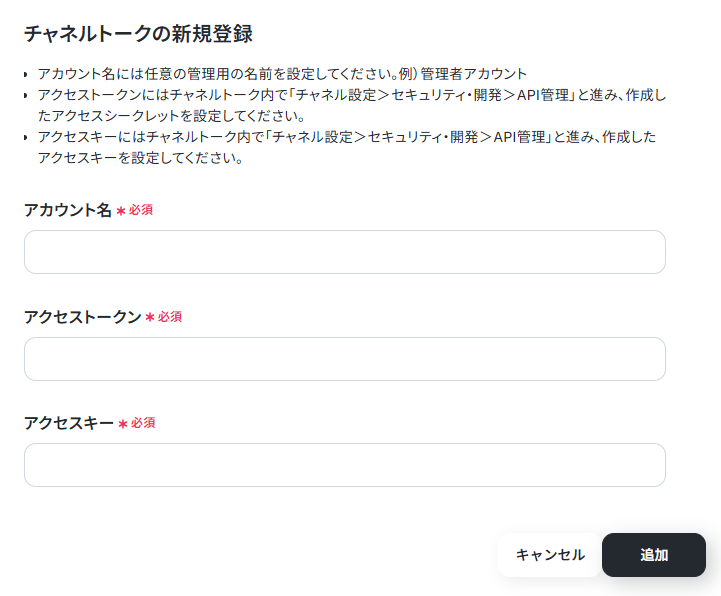
マイアプリ>新規接続よりチャネルトークを検索してクリックします。すると以下のようなページが出ますので、画面注釈に沿ってそれぞれの項目を入力してください。
「追加」をクリックするとマイアプリ登録が行われます。
ステップ2:テンプレートをコピーする
続いてYoomのテンプレートをコピーします。以下バナーの「試してみる」をクリックしましょう。
■概要チャネルトークの公開グループチャットは情報共有に便利な反面、メッセージが増えると重要な投稿を見逃してしまうことはないでしょうか。 すべての通知を確認し、手動で担当者にメール連絡するのは手間がかかります。 このワークフローを活用すれば、チャネルトークへの投稿をトリガーに、AIが内容を判断し、要対応と判断されたメッセージのみを自動でメール通知できます。これにより、確認漏れや対応遅れといった課題の解消に繋がります。
■このテンプレートをおすすめする方- チャネルトークの公開グループチャットのメッセージ確認を効率化したい方
- 重要な投稿の見逃しや、対応漏れを防ぎたい方
- チャネルトークの特定の通知をメールで受け取り、業務を円滑に進めたいチームリーダーの方
■このテンプレートを使うメリット- AIがメッセージの重要度を判断し自動でメール通知を行うため、人が都度内容を確認し連絡する手間や時間を短縮できます。
- チャネルトークの膨大なメッセージの中から、対応が必要な投稿の見逃しや通知漏れといったヒューマンエラーを防ぐことに繋がります。
■フローボットの流れ- はじめに、チャネルトークをYoomと連携します。
- 次に、トリガーでチャネルトークを選択し、「公開グループチャットでメッセージが投稿されたら」というアクションを設定します。
- 次に、オペレーションでAI機能を設定し、重要度の判定やカテゴリ分類を行います。
- 続いて、分岐機能を設定し、AIの判定結果をもとに、後続の処理に進むかどうかの条件を定義します。
- 最後に、メール機能で「メールを送る」アクションを設定し、条件に合致した場合にのみ、指定の宛先に通知メールを送信します。
※「トリガー」:フロー起動のきっかけとなるアクション、「オペレーション」:トリガー起動後、フロー内で処理を行うアクション
■このワークフローのカスタムポイント- チャネルトークの連携設定では、Webhookの名前やアクセスキーを任意で設定できます。
- テキスト生成機能では、チャネルトークで取得した投稿内容などを引用し、どのような場合に要対応と判断するかなどをプロンプトで自由に設定可能です。
- 分岐機能では、AIの判定結果などの情報をもとに、「重要度がAの場合」といった形でメールを通知する条件を柔軟にカスタマイズできます。
- メール機能では、通知先のメールアドレスを任意で設定できるほか、本文にチャネルトークの投稿内容を変数として埋め込むなどの設定が可能です。
■注意事項- チャネルトークとYoomを連携してください。
- 分岐はパーソナルプラン以上のプランでご利用いただける機能(オペレーション)となっております。フリープランの場合は設定しているフローボットのオペレーションはエラーとなりますので、ご注意ください。
- パーソナルプランなどの有料プランは、2週間の無料トライアルを行うことが可能です。無料トライアル中には制限対象のアプリや機能(オペレーション)を使用することができます。詳しくは、「料金プランのページ」をご参照ください。
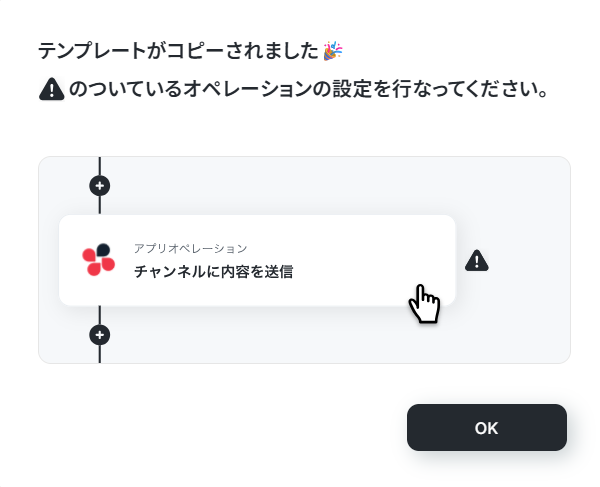
以下のような画面が表示されたらテンプレートのコピーは完了です。OKをクリックして設定を進めましょう。■このテンプレートをおすすめする方
- チャネルトークの公開グループチャットのメッセージ確認を効率化したい方
- 重要な投稿の見逃しや、対応漏れを防ぎたい方
- チャネルトークの特定の通知をメールで受け取り、業務を円滑に進めたいチームリーダーの方
■このテンプレートを使うメリット
- AIがメッセージの重要度を判断し自動でメール通知を行うため、人が都度内容を確認し連絡する手間や時間を短縮できます。
- チャネルトークの膨大なメッセージの中から、対応が必要な投稿の見逃しや通知漏れといったヒューマンエラーを防ぐことに繋がります。
■フローボットの流れ
- はじめに、チャネルトークをYoomと連携します。
- 次に、トリガーでチャネルトークを選択し、「公開グループチャットでメッセージが投稿されたら」というアクションを設定します。
- 次に、オペレーションでAI機能を設定し、重要度の判定やカテゴリ分類を行います。
- 続いて、分岐機能を設定し、AIの判定結果をもとに、後続の処理に進むかどうかの条件を定義します。
- 最後に、メール機能で「メールを送る」アクションを設定し、条件に合致した場合にのみ、指定の宛先に通知メールを送信します。
■このワークフローのカスタムポイント
- チャネルトークの連携設定では、Webhookの名前やアクセスキーを任意で設定できます。
- テキスト生成機能では、チャネルトークで取得した投稿内容などを引用し、どのような場合に要対応と判断するかなどをプロンプトで自由に設定可能です。
- 分岐機能では、AIの判定結果などの情報をもとに、「重要度がAの場合」といった形でメールを通知する条件を柔軟にカスタマイズできます。
- メール機能では、通知先のメールアドレスを任意で設定できるほか、本文にチャネルトークの投稿内容を変数として埋め込むなどの設定が可能です。
■注意事項
- チャネルトークとYoomを連携してください。
- 分岐はパーソナルプラン以上のプランでご利用いただける機能(オペレーション)となっております。フリープランの場合は設定しているフローボットのオペレーションはエラーとなりますので、ご注意ください。
- パーソナルプランなどの有料プランは、2週間の無料トライアルを行うことが可能です。無料トライアル中には制限対象のアプリや機能(オペレーション)を使用することができます。詳しくは、「料金プランのページ」をご参照ください。
ステップ3:チャネルトークのトリガー設定を行う
Yoomのフローボットを動かす引き金となるアクションのことを「アプリトリガー」と呼びます。まずはこのフローボットでトリガーになっている、チャネルトークの「公開グループチャットでメッセージが投稿されたら」を設定していきましょう。
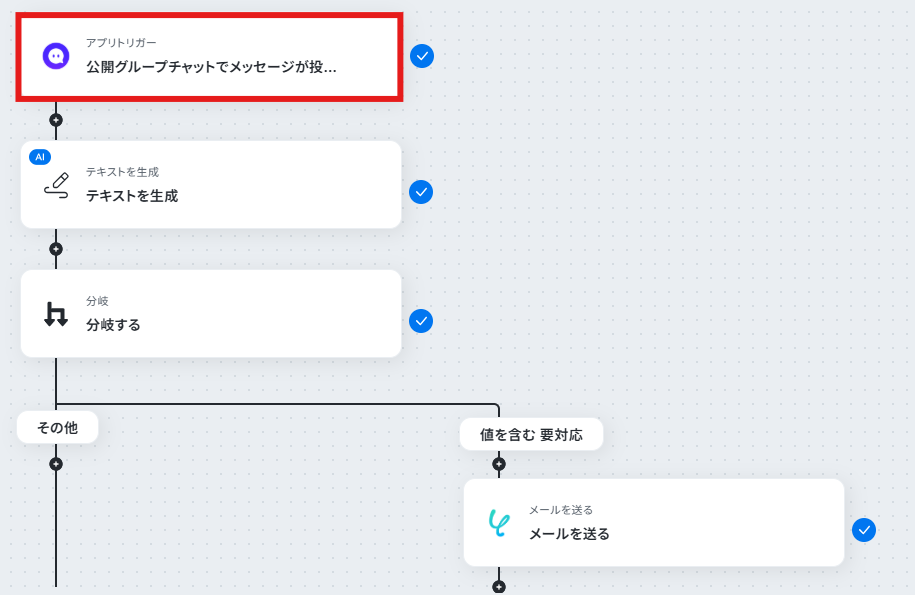
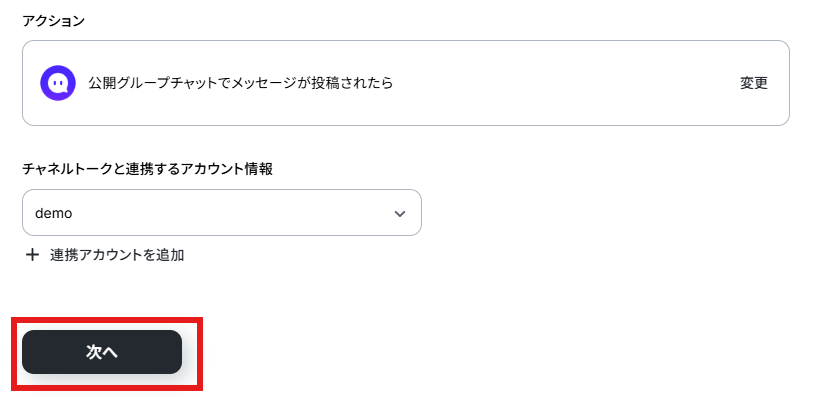
連携アカウントとアクションを確認していきます。
アクションはデフォルト設定のまま、アカウント情報は、連携したいアカウントが選択されているか確認してください。確認が終わったら「次へ」で進みましょう。
画面注釈を参考にしながら「Webhookの名前」と「アクセスキー」を入力してください。
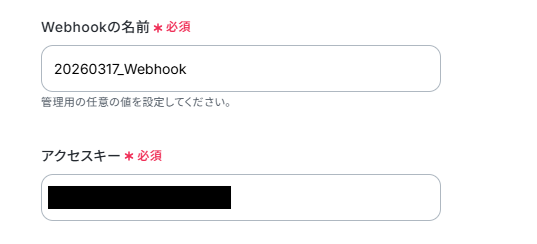
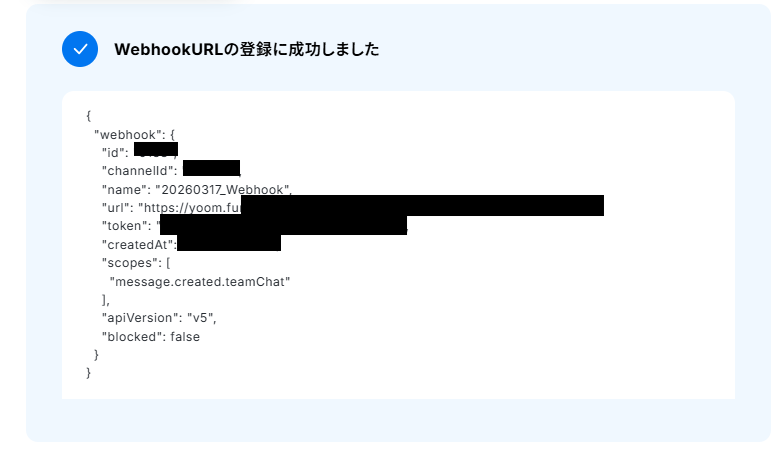
上記設定が終わったらテストボタンを押し、テストが成功すればOKです。
「次へ」ボタンを押して次のページに進みます。
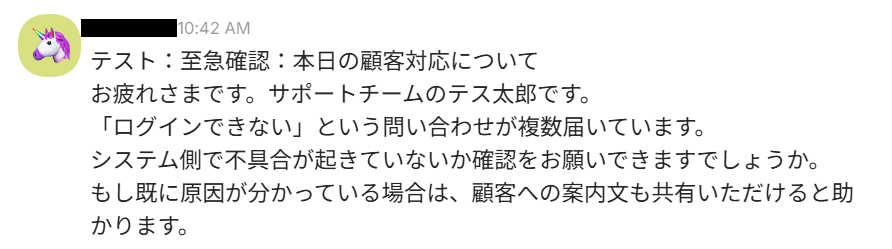
Webhookイベントを送信、またはトリガーとなるイベントを実行します。今回は「公開グループチャットでメッセージが投稿されたら」トリガーが発火するようにしたいので、公開グループチャットでメッセージを投稿します。
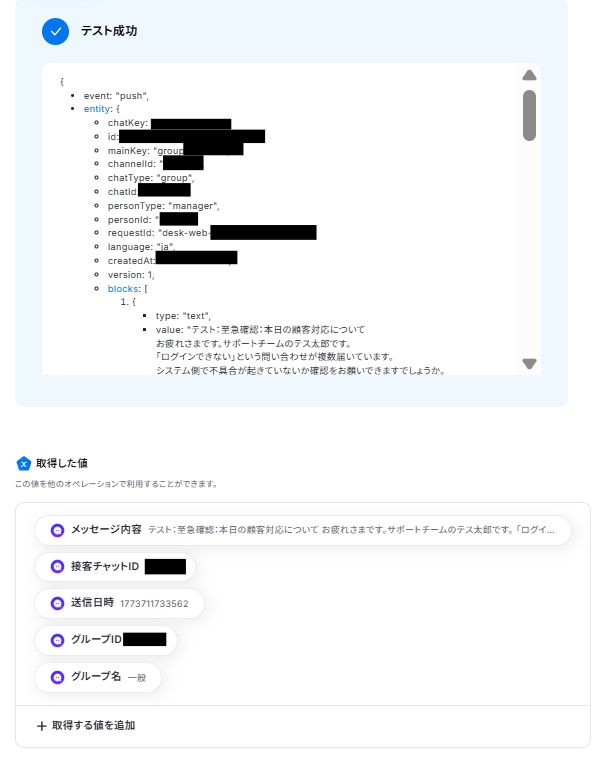
ここまで終わったらテストボタンをクリックしましょう。テストが成功し、メッセージが取得した値に入ればOKです。
※取得した値とは?
取得した値とは、トリガーやオペレーション設定時に、「テスト」を実行して取得した値のことを指します。
取得した値は、後続のオペレーション設定時の値として利用でき、フローボットを起動する度に、変動した値となります。詳しくは以下をご覧ください。
テストの重要性:「取得した値」のテスト値について
「完了」ボタンをクリックして次に進みます。
ステップ4:AIでテキストを分類する
次にAIでテキストを分類します。「テキストを生成」をクリックしてください。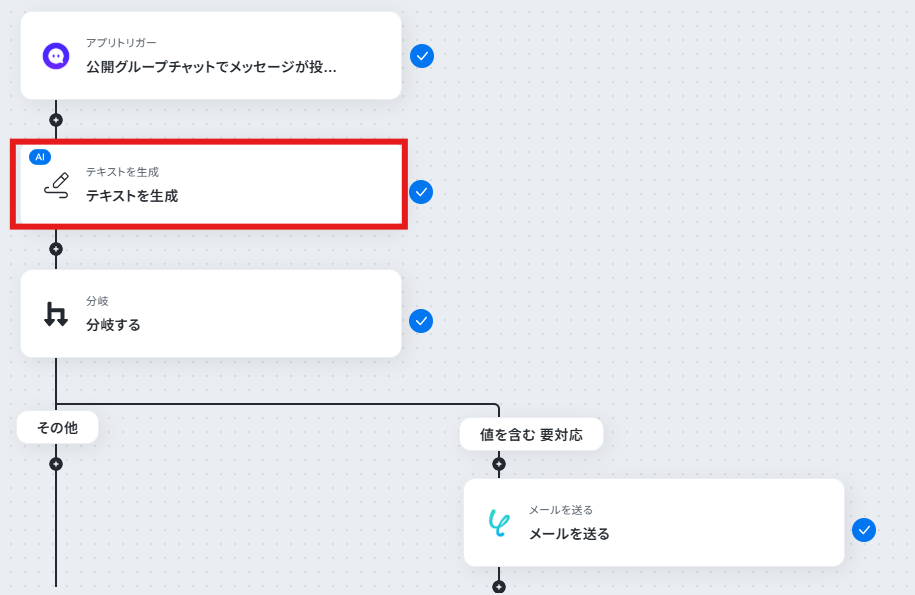
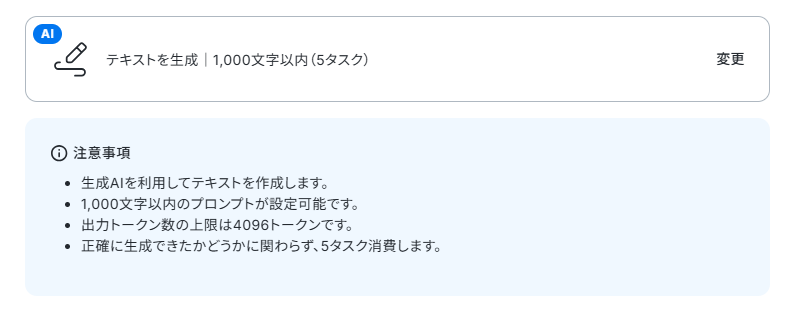
アクションとタスク数を確認します。タスク数については下記をご確認ください。
「タスク実行数」のカウント方法について
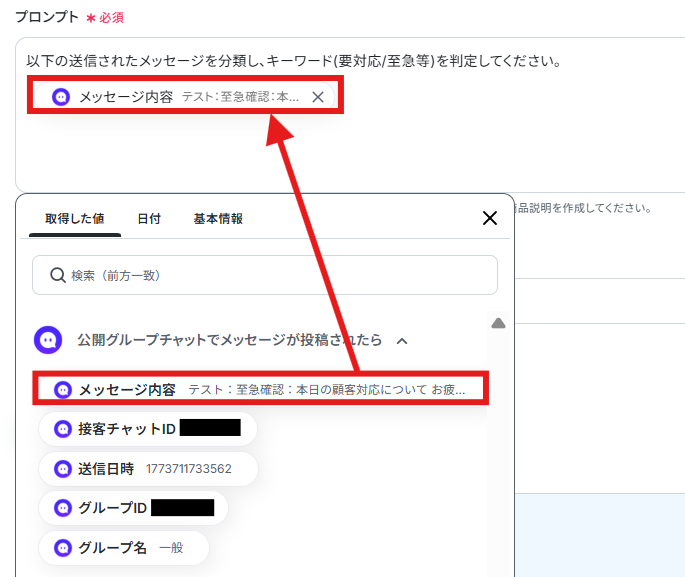
プロンプトはデフォルトで入力されているので、こちらを今回の用途に合わせて以下のように少し変更しました。取得した値が使えますので、わかりやすく入力しましょう。
取得した値を活用することで、固定値ではなく、トリガーが実行されるたびに最新の情報が反映できます。
ここまで終わったらYoom設定ページに戻り、テストボタンをクリックしましょう。テストが成功し、分類がされればOKです。
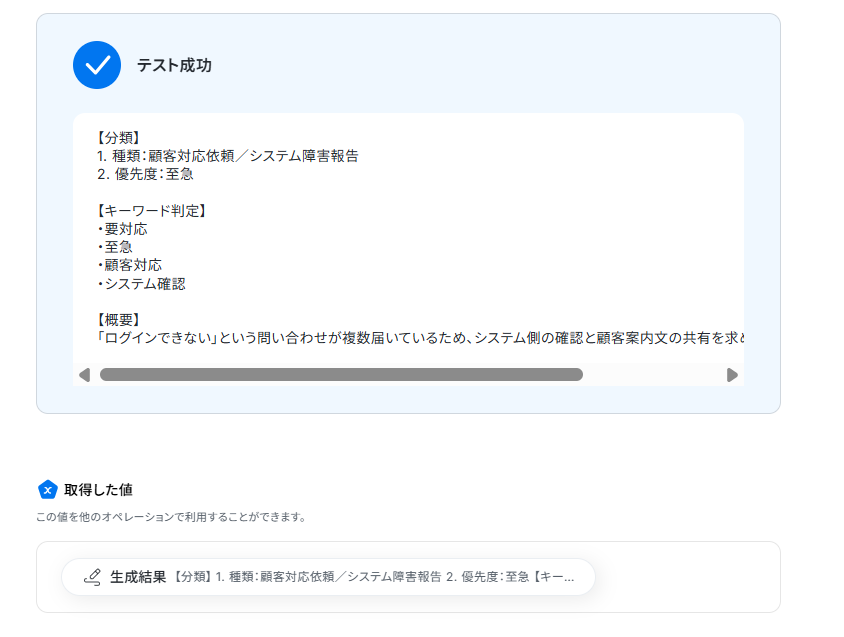
「完了」ボタンをクリックして次に進みます。
ステップ5:分岐設定
※「分岐する」オペレーションは、ミニプラン以上でご利用いただけます。フリープランで利用するとエラーになってしまうのでご注意ください。※ミニプランなどの有料プランは2週間の無料トライアルが可能です。無料トライアル中なら、普段制限されているアプリや機能も自由にお試しいただけますので、ぜひ活用してみてください。
「分岐」の設定方法
次に分岐設定を行います。「分岐する」をクリックしてください。
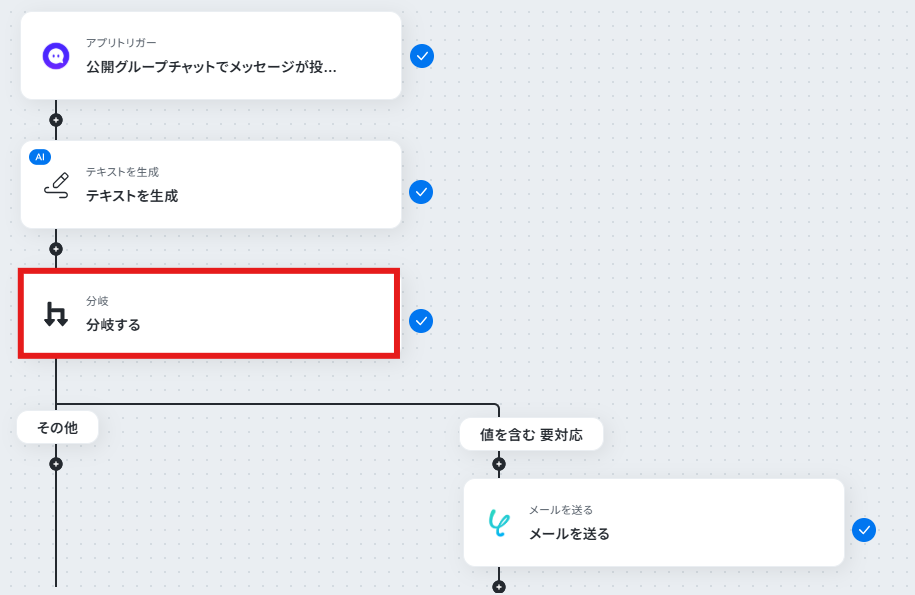
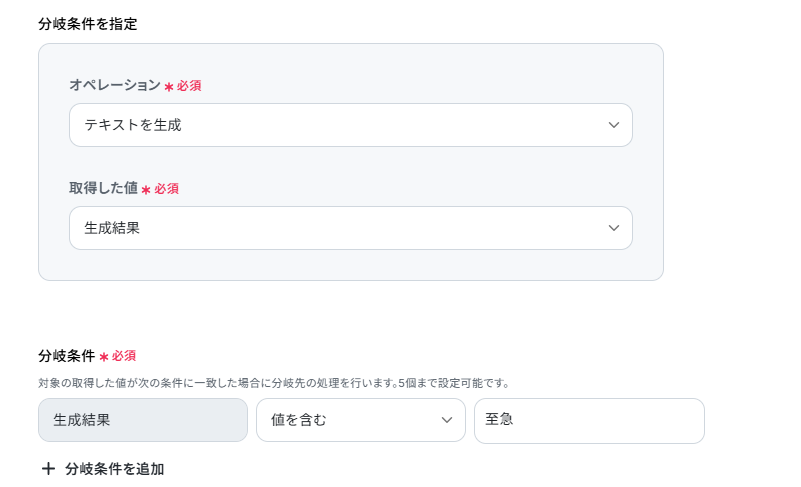
今回は前ステップのテキスト生成の「生成結果」に、「至急」という文言が入っていればフローが分岐し、通知が行われるよう、分岐条件を以下のようにしてあります。
他にも「要対応」などで分岐させるのもおすすめです。用途に合わせて変更してみてください。
設定したら、「完了」ボタンをクリックして次に進みましょう。
ステップ6:メールを作成し通知を行う
最後に、メールを作成し通知を行います。「メールを送る」をクリックしてください。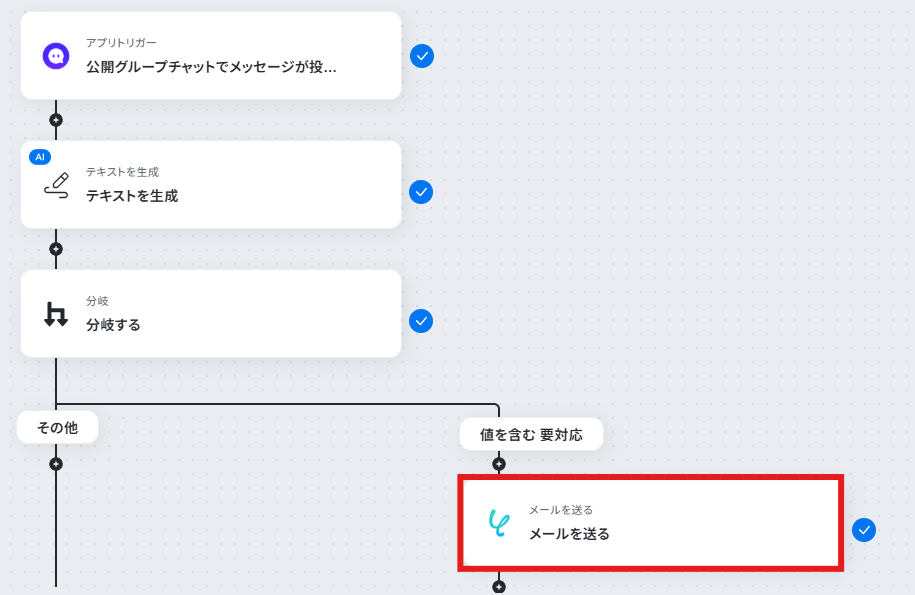
Toには通知を行いたいメールアドレスを入力しましょう。
FromやCc、Bccや差出人の名前などは任意で設定してください。
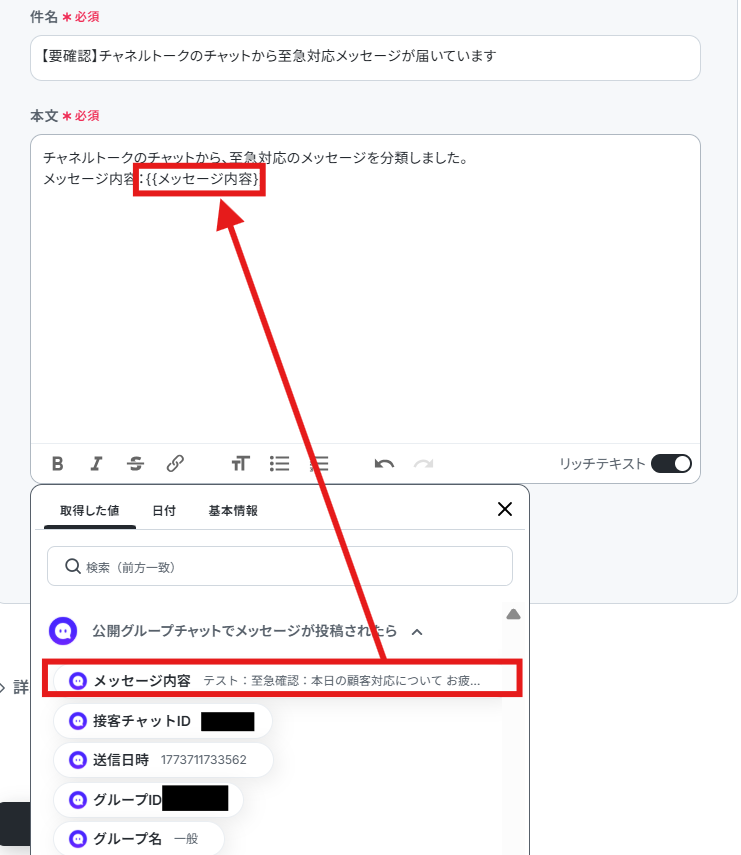
件名、本文はデフォルト設定の値を参照しながら以下のように記載しました。取得した値や日付の項目も使えますので、わかりやすく入力しましょう。
ここまで終わったら「次へ」をクリックします。
メールのプレビューページに移行するので、内容に問題がなければテストボタンをクリックします。
※テストボタンをクリックすると実際にメールが送信されます。宛先には注意してください。
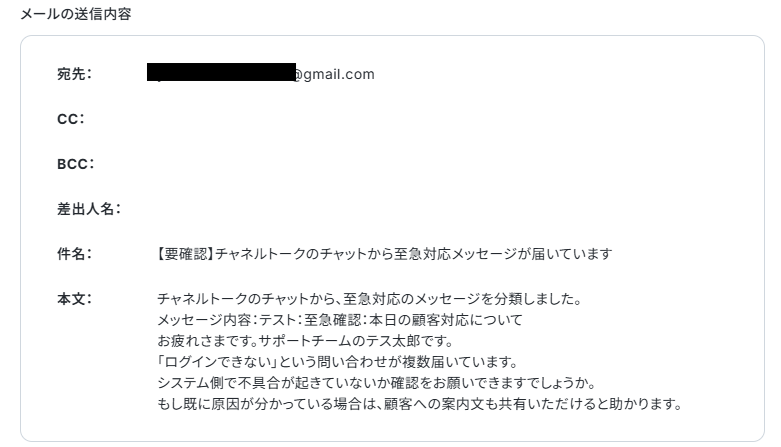
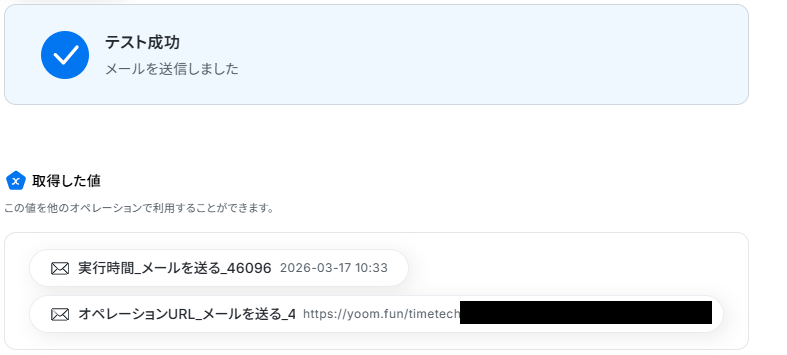
設定ページ側はテストが成功すればOKです。
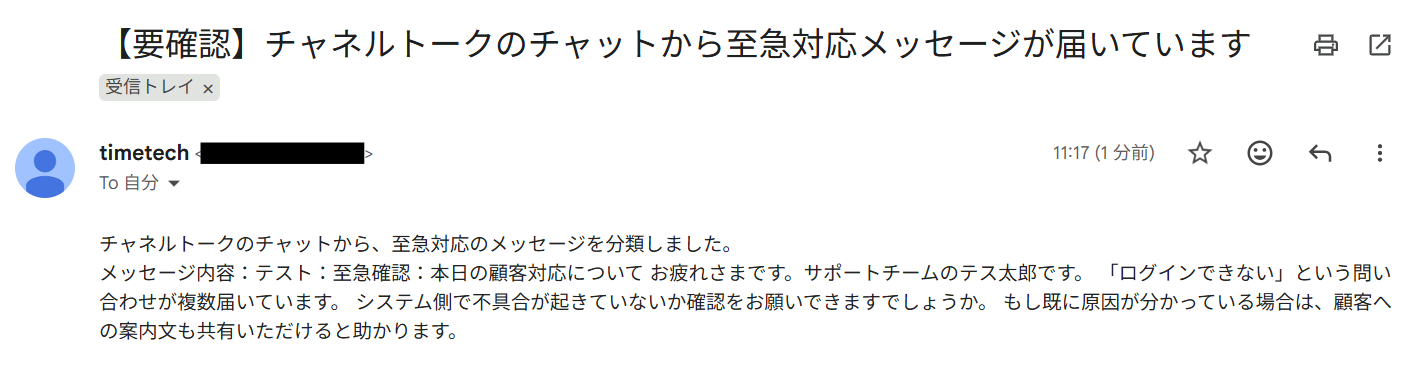
受取先に指定したアドレスも見に行きましょう。作成したメールが届いています。
ここまで終わったら「完了」ボタンをクリックしましょう。
ステップ7:トリガーをONにして動作確認
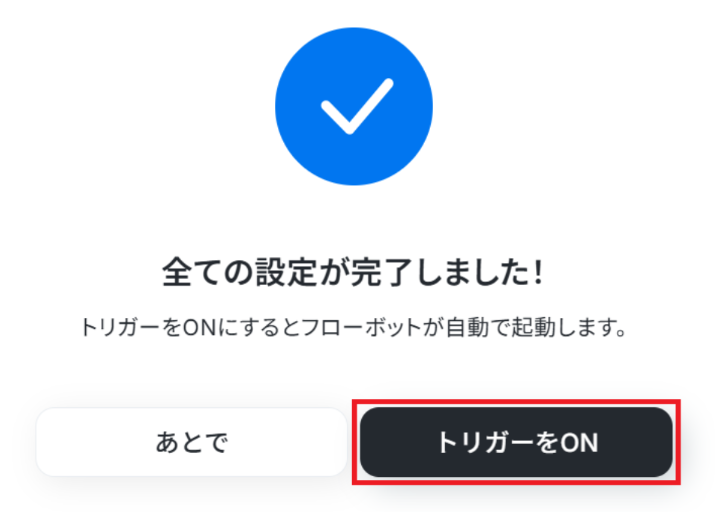
お疲れ様でした!これですべての設定が完了です。
設定が完了すると以下のようなメニューが表示されるので、トリガーをONにします。
動作確認をしてみましょう。
チャネルトークのAPIを使ったその他の自動化例
チャネルトークのAPIを活用することで、様々な自動化の実現が可能になります。チャネルトークを使った自動化例
チャネルトークでメッセージが送信されたら、投稿内容をNotionやGoogle ドキュメントに追加可能です。また、チャネルトークでシャットが開始されたら、Microsoft Excelへ追加したり、Microsoft TeamsやSlackへ通知したりできます。また、SalesforceやGoogle フォームへをトリガーに、社内チャットへ通知することも可能です。
■概要チャネルトークで受けた顧客からの問い合わせを、タスク管理やナレッジ蓄積のためにNotionへ手作業で転記する作業に手間を感じていませんか?手作業でのコピー&ペーストは、時間もかかるだけでなく、重要な情報の転記漏れやミスの原因にもなりかねません。このワークフローを活用すれば、チャネルトークのメッセージ内容を自動でNotionに連携して追加できるため、こうした問い合わせ管理の課題をスムーズに解消します。
■このテンプレートをおすすめする方- チャネルトークで受けた問い合わせをNotionで管理しており、手作業での転記に工数がかかっている方
- 顧客からの重要なフィードバックや要望を、ミスなくNotionのデータベースに蓄積したいチームリーダーの方
- チャネルトークとNotionを連携させ、問い合わせ対応の属人化を防ぎたいと考えているマネージャーの方
■このテンプレートを使うメリット- チャネルトークでのメッセージ受信をトリガーに、自動でNotionへデータが追加されるため、これまで手作業で行っていた転記作業の時間を短縮できます。
- 手作業でのデータ移行に伴う、コピー&ペーストのミスや重要な情報の転記漏れといったヒューマンエラーの発生を防ぎ、情報の正確性を保ちます。
■フローボットの流れ- はじめに、チャネルトークとNotionをYoomと連携します。
- 次に、トリガーでチャネルトークを選択し、「接客チャットでメッセージを受信したら」というアクションを設定します。
- 次に、オペレーションでAI機能を設定し、受信したメッセージの本文から、名前や問い合わせ内容といった必要な情報を抽出します。
- 最後に、オペレーションでNotionの「レコードを追加する」アクションを設定し、AI機能で抽出した情報を指定のデータベースに追加します。
※「トリガー」:フロー起動のきっかけとなるアクション、「オペレーション」:トリガー起動後、フロー内で処理を行うアクション
■このワークフローのカスタムポイント- チャネルトークのトリガー設定では、Webhookの名前とアクセスキーを任意で設定してください。
- AI機能のオペレーションでは、トリガーで取得した値から抽出したいテキスト項目を任意で設定可能です。
- Notionでレコードを追加するアクションを設定する際に、追加対象としたいデータベースIDを任意で設定してください。
■注意事項- Notion、チャネルトークのそれぞれとYoomを連携してください。
■概要
チャネルトークでの顧客対応履歴の管理に、手間を感じていませんか?
重要なやり取りを一つひとつ手作業でコピーし、ドキュメントにまとめる作業は、時間がかかりヒューマンエラーの原因にもなります。
このワークフローを活用すれば、チャネルトークでメッセージを受信するだけで、その内容の要約を自動でGoogleドキュメントに追記できます。
顧客対応の記録を効率化し、情報共有を円滑にします。
■このテンプレートをおすすめする方
- チャネルトークでの顧客対応履歴を手作業で記録・共有している方
- チーム全体の顧客とのやり取りを一元管理し、対応品質の向上を図りたい方
- Googleドキュメントを活用して、チャネルトークの対応ログを蓄積・分析したいと考えている方
■このテンプレートを使うメリット
- チャネルトークのメッセージが自動でGoogleドキュメントに記録されるため、手作業での転記作業にかかる時間を短縮することができます。
- 手作業によるコピー&ペーストが不要になることで、記録の漏れや入力ミスといったヒューマンエラーを防ぎ、情報の正確性を保ちます。
■フローボットの流れ
- はじめに、チャネルトークとGoogleドキュメントをYoomと連携します。
- トリガーでチャネルトークの「接客チャットでメッセージを受信したら」というアクションを設定します。
- 次に、AI機能「要約する」を選択し、受信したメッセージを要約するよう設定します。
- 最後に、オペレーションでGoogleドキュメントの「文末にテキストを追加」アクションを設定し、要約したテキストを指定のドキュメントに追加します。
※「トリガー」:フロー起動のきっかけとなるアクション、「オペレーション」:トリガー起動後、フロー内で処理を行うアクション
■このワークフローのカスタムポイント
- 「要約する」では、チャネルトークから取得したメッセージ本文だけでなく、送信者名などの情報も変数として活用し、要約内容をカスタマイズすることが可能です。
- 「文末にテキストを追加」では、AIによる要約結果に加え、チャネルトークから取得した動的な値を変数として埋め込み、任意のフォーマットで記録できます。
■注意事項
- チャネルトーク、GoogleドキュメントのそれぞれとYoomを連携してください。
■概要チャネルトークでの顧客対応は、迅速さが求められる一方で、問い合わせが増加すると回答の作成に時間がかかり、対応が遅れてしまうことはありませんか?このワークフローを活用すれば、チャネルトークで新しいチャットが開始された際に、その内容を基にDifyが自動で回答案を作成し、Slackへ通知します。顧客対応の初動を効率化し、担当者の負担軽減と対応速度の向上を実現できるため、スムーズな顧客コミュニケーションを支援します。
■このテンプレートをおすすめする方- チャネルトークでの問い合わせ対応における、一次回答の作成業務を効率化したい方
- Difyなどの生成AIを活用して、問い合わせ対応の品質と速度を向上させたいチームリーダーの方
- 手作業による情報共有を減らし、Slackでのチーム連携を自動化したいと考えている方
■このテンプレートを使うメリット- チャネルトークの問い合わせ内容を基にDifyが回答案を自動で生成するため、担当者が回答を作成する時間を短縮できます。
- 担当者による回答の品質のばらつきを抑え、対応業務の標準化を進めることで属人化の削減に繋がります。
■フローボットの流れ- はじめに、チャネルトーク、Dify、SlackをYoomと連携します。
- 次に、トリガーでチャネルトークを選択し、「新たに接客チャットが作成されたら」を設定します。
- 次に、オペレーションでDifyを選択し、「チャットメッセージを送信」を設定し、トリガーで取得したチャット内容を基に回答案を作成するよう指示します。
- 最後に、オペレーションでSlackを選択し、「チャンネルにメッセージを送る」を設定して、Difyが作成した回答案を指定のチャンネルに通知します。
※「トリガー」:フロー起動のきっかけとなるアクション、「オペレーション」:トリガー起動後、フロー内で処理を行うアクション
■このワークフローのカスタムポイント- Difyで回答案を生成する際に、どのような内容を作成させたいか、プロンプト(指示文)を任意の内容で設定することが可能です。
- Slackで通知を送るアクションでは、通知先のチャンネルやメッセージの本文を自由にカスタマイズできます。
■注意事項- チャネルトーク、Dify、SlackのそれぞれとYoomを連携してください。
- Difyのマイアプリ連携方法は「Difyマイアプリ登録方法と連携するとできること」をご参照ください。
■概要チャネルトークを通じた顧客からの問い合わせ対応では、迅速な一次対応が重要ですが、担当者が常に画面を確認できず対応が遅れてしまうことはありませんか?
こうした状況では、機会損失や顧客満足度の低下に繋がる可能性があります。
このワークフローを活用すれば、チャネルトークで新規チャットが開始されたタイミングで、自動でMicrosoft Teamsに通知を送ることが可能になり、問い合わせの見逃しを防ぎ、対応の迅速化を実現します。
■このテンプレートをおすすめする方- チャネルトークでのお客様対応を迅速化したいカスタマーサポート担当者の方
- Microsoft Teamsを社内の主要な連絡ツールとして利用しているチームの管理者の方
- 顧客からの問い合わせの見逃しや対応漏れを防ぎたいと考えている方
■このテンプレートを使うメリット- チャネルトークでチャットが開始されると、自動でMicrosoft Teamsに通知が届くため、問い合わせに素早く気づき、顧客対応を迅速化できます。
- 担当者による問い合わせの見逃しや確認漏れといったヒューマンエラーを防ぎ、顧客満足度の向上に繋がります。
■フローボットの流れ- はじめに、チャネルトークとMicrosoft TeamsをYoomと連携します。
- 次に、トリガーでチャネルトークを選択し、「新たに接客チャットが作成されたら」というアクションを設定します。
- 最後に、オペレーションでMicrosoft Teamsを選択し、「チャネルにメッセージを送る」アクションを設定して、通知内容を整えます。
※「トリガー」:フロー起動のきっかけとなるアクション、「オペレーション」:トリガー起動後、フロー内で処理を行うアクション
■このワークフローのカスタムポイント- チャネルトークのトリガー設定では、Webhookの名前やアクセスキーをご利用の環境に合わせて任意で設定してください。
- Microsoft Teamsのオペレーション設定では、通知を送るチームIDやチャネルID、表示させたいメッセージ内容を任意で設定可能です。
■注意事項- チャネルトーク、Microsoft TeamsのそれぞれとYoomを連携してください。
- Microsoft365(旧Office365)には、家庭向けプランと一般法人向けプラン(Microsoft365 Business)があり、一般法人向けプランに加入していない場合には認証に失敗する可能性があります。
■概要チャネルトークで受けた問い合わせ内容の管理に、手間を感じていませんか?チャットで得た情報を都度Microsoft Excelへ手作業で転記していると、時間がかかるだけでなく入力漏れやミスも起こりがちです。このワークフローを活用すれば、チャネルトークで新しいチャットが開始されたタイミングで、問い合わせ情報をMicrosoft Excelへ自動で追加できるため、こうした管理業務の効率化に繋がります。
■このテンプレートをおすすめする方- チャネルトークでの問い合わせ内容をMicrosoft Excelで管理しているカスタマーサポート担当者の方
- 手作業でのデータ転記に時間がかかり、本来の顧客対応に集中できていないと感じている方
- 問い合わせ管理のプロセスを自動化し、チーム全体の業務効率を改善したいと考えている方
■このテンプレートを使うメリット- チャネルトークでチャットが開始されると、自動でMicrosoft Excelへ情報が追加されるため、これまで手作業での転記に費やしていた時間を短縮できます。
- 手作業によるデータのコピー&ペーストが不要になることで、転記ミスや入力漏れといったヒューマンエラーを防ぎ、データの正確性を保つことに繋がります。
■フローボットの流れ- はじめに、チャネルトークとMicrosoft ExcelをYoomと連携します。
- 次に、トリガーでチャネルトークを選択し、「新たに接客チャットが作成されたら」というアクションを設定します。
- 最後に、オペレーションでMicrosoft Excelを選択し、「レコードを追加する」アクションを設定して、取得したチャット情報を書き込むように設定します。
※「トリガー」:フロー起動のきっかけとなるアクション、「オペレーション」:トリガー起動後、フロー内で処理を行うアクション
■このワークフローのカスタムポイント- チャネルトークのトリガー設定では、Webhookの名前やアクセスキーを任意で設定してください。
- Microsoft Excelへのレコード追加オペレーションでは、対象となるアイテムID(ファイル)やシート名を任意で設定し、チャネルトークから取得したどの情報をどの列に追加するかを自由に設定できます。
■注意事項- チャネルトーク、Microsoft ExcelのそれぞれとYoomを連携してください。
- Microsoft Excelのデータベースを操作するオペレーションの設定に関しては「【Excel】データベースを操作するオペレーションの設定に関して」をご参照ください。
■概要チャネルトークで受けたお客様からの問い合わせや不具合報告を、開発チームが利用するGitHubへ手作業で転記していませんか?この作業は手間がかかるだけでなく、転記漏れや対応遅延の原因にもなりかねません。このワークフローを活用すれば、チャネルトークで新しいチャットが作成された際に、その内容を自動でGitHubのIssueとして作成することが可能です。これにより、顧客対応と開発の連携をスムーズにします。
■このテンプレートをおすすめする方- チャネルトークの問い合わせを手作業でGitHubに起票しているカスタマーサポート担当者の方
- 顧客からのフィードバックを迅速に開発タスクへ反映させたいプロジェクトマネージャーの方
- 手動での情報連携による対応漏れや遅延を防ぎ、業務を効率化したいと考えている方
■このテンプレートを使うメリット- チャネルトークでチャットが開始されると自動でGitHubにIssueが作成されるため、これまで手作業に費やしていた情報連携の時間を短縮できます。
- 手作業による情報転記の漏れや入力間違いを防ぎ、顧客からの重要なフィードバックの対応漏れといったヒューマンエラーのリスクを軽減します。
■フローボットの流れ- はじめに、チャネルトークとGitHubをYoomと連携します。
- 次に、トリガーでチャネルトークを選択し、「新たに接客チャットが作成されたら」というアクションを設定します。
- 最後に、オペレーションでGitHubの「Issueを作成」アクションを設定し、チャットの内容を基にIssueが作成されるようにします。
※「トリガー」:フロー起動のきっかけとなるアクション、「オペレーション」:トリガー起動後、フロー内で処理を行うアクション
■このワークフローのカスタムポイント- チャネルトークとの連携設定では、Webhookの名前やアクセスキーを任意の値に設定してください。
- GitHubでIssueを作成するアクションでは、前のステップでチャネルトークから取得した情報を引用し、Issueのタイトルや本文などを自由に設定してください。
■注意事項- チャネルトーク、GitHubのそれぞれとYoomを連携してください。
■概要Googleフォームで受け付けた問い合わせやアンケートの回答を、都度確認してチャネルトークに手入力で共有していませんか?こうした手作業は手間がかかるだけでなく、対応漏れや転記ミスといったヒューマンエラーの原因にもなり得ます。このワークフローを活用すれば、Googleフォームに回答が送信されると、その内容を自動でチャネルトークの社内チャットに通知し、スムーズかつ正確な情報共有を実現します。
■このテンプレートをおすすめする方- Googleフォームで受けた問い合わせを、チーム内に自動共有したいと考えている方
- Googleフォームとチャネルトーク間の手作業による情報連携に非効率を感じている方
- 問い合わせ対応の初動を早め、顧客へのレスポンス速度を向上させたい担当者の方
■このテンプレートを使うメリット- フォームへの回答を自動でチャネルトークに通知するため、確認や共有にかかる時間を短縮し、本来の業務に集中できます。
- 手作業による情報の転記漏れや入力ミスを防ぎ、正確な情報をスムーズに関係者へ共有することで、対応品質の向上に繋がります。
■フローボットの流れ- はじめに、GoogleフォームとチャネルトークをYoomと連携します。
- 次に、トリガーでGoogleフォームを選択し、「フォームに回答が送信されたら」というアクションを設定します。
- 最後に、オペレーションでチャネルトークを選択し、「社内チャットにメッセージを送信」のアクションを設定して、フォームの回答内容を通知するように設定します。
※「トリガー」:フロー起動のきっかけとなるアクション、「オペレーション」:トリガー起動後、フロー内で処理を行うアクション
■このワークフローのカスタムポイント- Googleフォームのトリガー設定では、連携の対象としたいフォームを指定してください。
- チャネルトークへの通知設定では、通知先のグループを自由に選択できます。また、メッセージ本文には、固定テキストだけでなく、Googleフォームから取得した回答内容を変数として埋め込むことも可能です。
■注意事項- GoogleフォームとチャネルトークのそれぞれとYoomを連携してください。
- トリガーは5分、10分、15分、30分、60分の間隔で起動間隔を選択できます。
- プランによって最短の起動間隔が異なりますので、ご注意ください。
- Googleフォームをトリガーとして使用した際の回答内容を取得する方法は「Googleフォームトリガーで、回答内容を取得する方法」を参照ください。
■概要
Salesforceに新しいリードが登録されるたび、担当部署へ手動で通知していませんか?こうした手作業は時間がかかるだけでなく、通知漏れなどのヒューマンエラーの原因にもなりえます。このワークフローを活用すれば、Salesforceにリードが登録されると、自動でチャネルトークの社内チャットへ通知が送信されるため、迅速かつ正確な情報共有を実現し、営業活動の初動を早めることに繋がります。
■このテンプレートをおすすめする方
- Salesforceとチャネルトークを用いて、リード管理や情報共有を行っている方
- 新規リードへのアプローチ速度を向上させたいインサイドセールスチームのリーダーの方
- 手作業による情報共有を自動化し、営業プロセスの効率化を目指している方
■このテンプレートを使うメリット
- Salesforceへのリード登録をトリガーに自動通知するため、これまで手作業での情報共有に費やしていた時間を営業活動などのコア業務に充てることができます。
- 手動でのコピー&ペーストや通知作業が不要になるため、通知の漏れや遅延といったヒューマンエラーを防ぎ、確実な情報伝達が可能です。
■フローボットの流れ
- はじめに、SalesforceとチャネルトークをYoomと連携します。
- 次に、トリガーでSalesforceを選択し、「リードオブジェクトに新規レコードが登録されたら」を設定します。
- 最後に、オペレーションでチャネルトークを選択し、「社内チャットにメッセージを送信」アクションを設定し、Salesforceから取得した情報を本文に含めて通知します。
※「トリガー」:フロー起動のきっかけとなるアクション、「オペレーション」:トリガー起動後、フロー内で処理を行うアクション
■このワークフローのカスタムポイント
- チャネルトークの通知先は、任意のグループを指定可能です。
- 通知メッセージの本文は、固定テキストだけでなく、Salesforceから取得したリードの会社名や担当者名などの情報を変数として埋め込むことで、より具体的な内容で通知できます。
■注意事項
- SalesforceとチャネルトークのそれぞれとYoomを連携してください。
- トリガーは5分、10分、15分、30分、60分の間隔で起動間隔を選択できます。
- プランによって最短の起動間隔が異なりますので、ご注意ください。
- Salesforceはチームプラン・サクセスプランでのみご利用いただけるアプリとなっております。フリープラン・ミニプランの場合は設定しているフローボットのオペレーションやデータコネクトはエラーとなりますので、ご注意ください。
- チームプランやサクセスプランなどの有料プランは、2週間の無料トライアルを行うことが可能です。無料トライアル中には制限対象のアプリを使用することができます。
■概要重要な問い合わせや通知メールが届いても、他の業務に追われて気づくのが遅れてしまうことはありませんか。手作業でのコピペ共有は手間がかかるだけでなく、伝達漏れの原因にもなります。このワークフローを活用すれば、Outlookで特定のメールを受信した際に、自動でチャネルトークの社内チャットに通知でき、こうした課題のスムーズな解決が期待できます。
■このテンプレートをおすすめする方- Outlookで受信する重要なメールへの迅速な対応が求められる方
- Outlookとチャネルトークを併用しており、情報共有の手間を削減したい方
- メールの見落としや共有漏れを防ぎ、チームの対応速度を向上させたい方
■このテンプレートを使うメリット- Outlookでのメール受信からチャネルトークへの通知までが自動化され、これまで手作業で行っていた情報共有の時間を短縮できます。
- 重要なメールの見落としやチームへの共有漏れといったヒューマンエラーを防ぎ、対応の迅速化と確実性を高めます。
■フローボットの流れ- はじめに、OutlookとチャネルトークをYoomと連携します。
- 次に、トリガーでOutlookを選択し、「メールを受信したら」というアクションを設定します。
- 最後に、オペレーションでチャネルトークを選択し、「社内チャットにメッセージを送信」アクションを設定し、受信したメールの内容が通知されるようにします。
※「トリガー」:フロー起動のきっかけとなるアクション、「オペレーション」:トリガー起動後、フロー内で処理を行うアクション
■このワークフローのカスタムポイント- Outlookのトリガー設定では、通知対象とするメールのフォルダを選択することが可能です。
- チャネルトークへの通知では、メッセージを送るグループを自由に設定できます。また、本文には固定のテキストだけでなく、Outlookで受信したメールの件名や本文などを変数として埋め込むことも可能です。
■注意事項- OutlookとチャネルトークのそれぞれとYoomを連携してください。
- トリガーは5分、10分、15分、30分、60分の間隔で起動間隔を選択できます。
- プランによって最短の起動間隔が異なりますので、ご注意ください。
- Microsoft365(旧Office365)には、家庭向けプランと一般法人向けプラン(Microsoft365 Business)があり、一般法人向けプランに加入していない場合には認証に失敗する可能性があります。
■概要Notionに議事録や業務日報などの情報を集約しているものの、更新のたびに内容を要約し、手作業でチャネルトークに投稿する作業に手間を感じていませんか。
このワークフローを活用すれば、Notionとチャネルトークの連携を自動化できます。Notionのデータベースに情報が追加されると、その内容をAIが自動で要約し、指定した社内チャットへメッセージを送信するため、情報共有を効率化し、チームの連携を円滑にします。■このテンプレートをおすすめする方- Notionとチャネルトークを日常的に利用し、情報共有の効率化を検討している方
- Notionの更新内容を手作業で要約・転記することに時間を要している担当者の方
- チーム内の情報共有のスピードを向上させ、コミュニケーションを活性化させたい方
■このテンプレートを使うメリット- Notionへの情報追加をきっかけに、要約からチャネルトークへの通知までが自動で実行されるため、情報共有にかかる時間を短縮できます
- 手作業によるコピー&ペーストや要約時の内容の齟齬、共有漏れといったヒューマンエラーを防ぎ、正確な情報伝達を支援します
■フローボットの流れ- はじめに、NotionとチャネルトークをYoomと連携します
- 次に、トリガーでNotionを選択し、「特定のデータソースのページが作成・更新されたら」というアクションを設定します
- 次に、オペレーションで分岐機能を設定し、特定の条件に応じて後続の処理を制御できるようにします
- 次に、オペレーションでNotionの「レコードを取得する(ID検索)」アクションを設定し、更新されたページの詳細情報を取得します
- 次に、オペレーションでAI機能の「要約する」アクションを設定し、取得したページの内容を要約します
- 最後に、オペレーションでチャネルトークの「社内チャットにメッセージを送信」アクションを設定し、要約した内容を送信します
※「トリガー」:フロー起動のきっかけとなるアクション、「オペレーション」:トリガー起動後、フロー内で処理を行うアクション■このワークフローのカスタムポイント- チャネルトークに社内チャットメッセージを送信する際、本文の内容は任意で設定が可能です。固定のテキストはもちろん、前段のオペレーションでNotionから取得したページのタイトルやAIによって要約された内容などを、変数として自由に埋め込めます
■注意事項- Notion、チャネルトークのそれぞれとYoomを連携してください。
- トリガーは5分、10分、15分、30分、60分の間隔で起動間隔を選択できます。
- プランによって最短の起動間隔が異なりますので、ご注意ください。
- 分岐はパーソナルプラン以上のプランでご利用いただける機能(オペレーション)となっております。フリープランの場合は設定しているフローボットのオペレーションはエラーとなりますので、ご注意ください。
- パーソナルプランなどの有料プランは、2週間の無料トライアルを行うことが可能です。無料トライアル中には制限対象のアプリや機能(オペレーション)を使用することができます。詳しくは、料金プランのページをご参照ください。

■このテンプレートをおすすめする方
- チャネルトークで受けた問い合わせをNotionで管理しており、手作業での転記に工数がかかっている方
- 顧客からの重要なフィードバックや要望を、ミスなくNotionのデータベースに蓄積したいチームリーダーの方
- チャネルトークとNotionを連携させ、問い合わせ対応の属人化を防ぎたいと考えているマネージャーの方
■このテンプレートを使うメリット
- チャネルトークでのメッセージ受信をトリガーに、自動でNotionへデータが追加されるため、これまで手作業で行っていた転記作業の時間を短縮できます。
- 手作業でのデータ移行に伴う、コピー&ペーストのミスや重要な情報の転記漏れといったヒューマンエラーの発生を防ぎ、情報の正確性を保ちます。
■フローボットの流れ
- はじめに、チャネルトークとNotionをYoomと連携します。
- 次に、トリガーでチャネルトークを選択し、「接客チャットでメッセージを受信したら」というアクションを設定します。
- 次に、オペレーションでAI機能を設定し、受信したメッセージの本文から、名前や問い合わせ内容といった必要な情報を抽出します。
- 最後に、オペレーションでNotionの「レコードを追加する」アクションを設定し、AI機能で抽出した情報を指定のデータベースに追加します。
■このワークフローのカスタムポイント
- チャネルトークのトリガー設定では、Webhookの名前とアクセスキーを任意で設定してください。
- AI機能のオペレーションでは、トリガーで取得した値から抽出したいテキスト項目を任意で設定可能です。
- Notionでレコードを追加するアクションを設定する際に、追加対象としたいデータベースIDを任意で設定してください。
■注意事項
- Notion、チャネルトークのそれぞれとYoomを連携してください。

■概要
チャネルトークでの顧客対応履歴の管理に、手間を感じていませんか?
重要なやり取りを一つひとつ手作業でコピーし、ドキュメントにまとめる作業は、時間がかかりヒューマンエラーの原因にもなります。
このワークフローを活用すれば、チャネルトークでメッセージを受信するだけで、その内容の要約を自動でGoogleドキュメントに追記できます。
顧客対応の記録を効率化し、情報共有を円滑にします。
■このテンプレートをおすすめする方
- チャネルトークでの顧客対応履歴を手作業で記録・共有している方
- チーム全体の顧客とのやり取りを一元管理し、対応品質の向上を図りたい方
- Googleドキュメントを活用して、チャネルトークの対応ログを蓄積・分析したいと考えている方
■このテンプレートを使うメリット
- チャネルトークのメッセージが自動でGoogleドキュメントに記録されるため、手作業での転記作業にかかる時間を短縮することができます。
- 手作業によるコピー&ペーストが不要になることで、記録の漏れや入力ミスといったヒューマンエラーを防ぎ、情報の正確性を保ちます。
■フローボットの流れ
- はじめに、チャネルトークとGoogleドキュメントをYoomと連携します。
- トリガーでチャネルトークの「接客チャットでメッセージを受信したら」というアクションを設定します。
- 次に、AI機能「要約する」を選択し、受信したメッセージを要約するよう設定します。
- 最後に、オペレーションでGoogleドキュメントの「文末にテキストを追加」アクションを設定し、要約したテキストを指定のドキュメントに追加します。
※「トリガー」:フロー起動のきっかけとなるアクション、「オペレーション」:トリガー起動後、フロー内で処理を行うアクション
■このワークフローのカスタムポイント
- 「要約する」では、チャネルトークから取得したメッセージ本文だけでなく、送信者名などの情報も変数として活用し、要約内容をカスタマイズすることが可能です。
- 「文末にテキストを追加」では、AIによる要約結果に加え、チャネルトークから取得した動的な値を変数として埋め込み、任意のフォーマットで記録できます。
■注意事項
- チャネルトーク、GoogleドキュメントのそれぞれとYoomを連携してください。

- チャネルトークでの問い合わせ対応における、一次回答の作成業務を効率化したい方
- Difyなどの生成AIを活用して、問い合わせ対応の品質と速度を向上させたいチームリーダーの方
- 手作業による情報共有を減らし、Slackでのチーム連携を自動化したいと考えている方
- チャネルトークの問い合わせ内容を基にDifyが回答案を自動で生成するため、担当者が回答を作成する時間を短縮できます。
- 担当者による回答の品質のばらつきを抑え、対応業務の標準化を進めることで属人化の削減に繋がります。
- はじめに、チャネルトーク、Dify、SlackをYoomと連携します。
- 次に、トリガーでチャネルトークを選択し、「新たに接客チャットが作成されたら」を設定します。
- 次に、オペレーションでDifyを選択し、「チャットメッセージを送信」を設定し、トリガーで取得したチャット内容を基に回答案を作成するよう指示します。
- 最後に、オペレーションでSlackを選択し、「チャンネルにメッセージを送る」を設定して、Difyが作成した回答案を指定のチャンネルに通知します。
■このワークフローのカスタムポイント
- Difyで回答案を生成する際に、どのような内容を作成させたいか、プロンプト(指示文)を任意の内容で設定することが可能です。
- Slackで通知を送るアクションでは、通知先のチャンネルやメッセージの本文を自由にカスタマイズできます。
- チャネルトーク、Dify、SlackのそれぞれとYoomを連携してください。
- Difyのマイアプリ連携方法は「Difyマイアプリ登録方法と連携するとできること」をご参照ください。

こうした状況では、機会損失や顧客満足度の低下に繋がる可能性があります。
このワークフローを活用すれば、チャネルトークで新規チャットが開始されたタイミングで、自動でMicrosoft Teamsに通知を送ることが可能になり、問い合わせの見逃しを防ぎ、対応の迅速化を実現します。
■このテンプレートをおすすめする方
- チャネルトークでのお客様対応を迅速化したいカスタマーサポート担当者の方
- Microsoft Teamsを社内の主要な連絡ツールとして利用しているチームの管理者の方
- 顧客からの問い合わせの見逃しや対応漏れを防ぎたいと考えている方
■このテンプレートを使うメリット
- チャネルトークでチャットが開始されると、自動でMicrosoft Teamsに通知が届くため、問い合わせに素早く気づき、顧客対応を迅速化できます。
- 担当者による問い合わせの見逃しや確認漏れといったヒューマンエラーを防ぎ、顧客満足度の向上に繋がります。
■フローボットの流れ
- はじめに、チャネルトークとMicrosoft TeamsをYoomと連携します。
- 次に、トリガーでチャネルトークを選択し、「新たに接客チャットが作成されたら」というアクションを設定します。
- 最後に、オペレーションでMicrosoft Teamsを選択し、「チャネルにメッセージを送る」アクションを設定して、通知内容を整えます。
■このワークフローのカスタムポイント
- チャネルトークのトリガー設定では、Webhookの名前やアクセスキーをご利用の環境に合わせて任意で設定してください。
- Microsoft Teamsのオペレーション設定では、通知を送るチームIDやチャネルID、表示させたいメッセージ内容を任意で設定可能です。
■注意事項
- チャネルトーク、Microsoft TeamsのそれぞれとYoomを連携してください。
- Microsoft365(旧Office365)には、家庭向けプランと一般法人向けプラン(Microsoft365 Business)があり、一般法人向けプランに加入していない場合には認証に失敗する可能性があります。

■このテンプレートをおすすめする方
- チャネルトークでの問い合わせ内容をMicrosoft Excelで管理しているカスタマーサポート担当者の方
- 手作業でのデータ転記に時間がかかり、本来の顧客対応に集中できていないと感じている方
- 問い合わせ管理のプロセスを自動化し、チーム全体の業務効率を改善したいと考えている方
■このテンプレートを使うメリット
- チャネルトークでチャットが開始されると、自動でMicrosoft Excelへ情報が追加されるため、これまで手作業での転記に費やしていた時間を短縮できます。
- 手作業によるデータのコピー&ペーストが不要になることで、転記ミスや入力漏れといったヒューマンエラーを防ぎ、データの正確性を保つことに繋がります。
■フローボットの流れ
- はじめに、チャネルトークとMicrosoft ExcelをYoomと連携します。
- 次に、トリガーでチャネルトークを選択し、「新たに接客チャットが作成されたら」というアクションを設定します。
- 最後に、オペレーションでMicrosoft Excelを選択し、「レコードを追加する」アクションを設定して、取得したチャット情報を書き込むように設定します。
■このワークフローのカスタムポイント
- チャネルトークのトリガー設定では、Webhookの名前やアクセスキーを任意で設定してください。
- Microsoft Excelへのレコード追加オペレーションでは、対象となるアイテムID(ファイル)やシート名を任意で設定し、チャネルトークから取得したどの情報をどの列に追加するかを自由に設定できます。
■注意事項
- チャネルトーク、Microsoft ExcelのそれぞれとYoomを連携してください。
- Microsoft Excelのデータベースを操作するオペレーションの設定に関しては「【Excel】データベースを操作するオペレーションの設定に関して」をご参照ください。

■このテンプレートをおすすめする方
- チャネルトークの問い合わせを手作業でGitHubに起票しているカスタマーサポート担当者の方
- 顧客からのフィードバックを迅速に開発タスクへ反映させたいプロジェクトマネージャーの方
- 手動での情報連携による対応漏れや遅延を防ぎ、業務を効率化したいと考えている方
■このテンプレートを使うメリット
- チャネルトークでチャットが開始されると自動でGitHubにIssueが作成されるため、これまで手作業に費やしていた情報連携の時間を短縮できます。
- 手作業による情報転記の漏れや入力間違いを防ぎ、顧客からの重要なフィードバックの対応漏れといったヒューマンエラーのリスクを軽減します。
■フローボットの流れ
- はじめに、チャネルトークとGitHubをYoomと連携します。
- 次に、トリガーでチャネルトークを選択し、「新たに接客チャットが作成されたら」というアクションを設定します。
- 最後に、オペレーションでGitHubの「Issueを作成」アクションを設定し、チャットの内容を基にIssueが作成されるようにします。
■このワークフローのカスタムポイント
- チャネルトークとの連携設定では、Webhookの名前やアクセスキーを任意の値に設定してください。
- GitHubでIssueを作成するアクションでは、前のステップでチャネルトークから取得した情報を引用し、Issueのタイトルや本文などを自由に設定してください。
■注意事項
- チャネルトーク、GitHubのそれぞれとYoomを連携してください。

■このテンプレートをおすすめする方
- Googleフォームで受けた問い合わせを、チーム内に自動共有したいと考えている方
- Googleフォームとチャネルトーク間の手作業による情報連携に非効率を感じている方
- 問い合わせ対応の初動を早め、顧客へのレスポンス速度を向上させたい担当者の方
■このテンプレートを使うメリット
- フォームへの回答を自動でチャネルトークに通知するため、確認や共有にかかる時間を短縮し、本来の業務に集中できます。
- 手作業による情報の転記漏れや入力ミスを防ぎ、正確な情報をスムーズに関係者へ共有することで、対応品質の向上に繋がります。
■フローボットの流れ
- はじめに、GoogleフォームとチャネルトークをYoomと連携します。
- 次に、トリガーでGoogleフォームを選択し、「フォームに回答が送信されたら」というアクションを設定します。
- 最後に、オペレーションでチャネルトークを選択し、「社内チャットにメッセージを送信」のアクションを設定して、フォームの回答内容を通知するように設定します。
■このワークフローのカスタムポイント
- Googleフォームのトリガー設定では、連携の対象としたいフォームを指定してください。
- チャネルトークへの通知設定では、通知先のグループを自由に選択できます。また、メッセージ本文には、固定テキストだけでなく、Googleフォームから取得した回答内容を変数として埋め込むことも可能です。
■注意事項
- GoogleフォームとチャネルトークのそれぞれとYoomを連携してください。
- トリガーは5分、10分、15分、30分、60分の間隔で起動間隔を選択できます。
- プランによって最短の起動間隔が異なりますので、ご注意ください。
- Googleフォームをトリガーとして使用した際の回答内容を取得する方法は「Googleフォームトリガーで、回答内容を取得する方法」を参照ください。

■概要
Salesforceに新しいリードが登録されるたび、担当部署へ手動で通知していませんか?こうした手作業は時間がかかるだけでなく、通知漏れなどのヒューマンエラーの原因にもなりえます。このワークフローを活用すれば、Salesforceにリードが登録されると、自動でチャネルトークの社内チャットへ通知が送信されるため、迅速かつ正確な情報共有を実現し、営業活動の初動を早めることに繋がります。
■このテンプレートをおすすめする方
- Salesforceとチャネルトークを用いて、リード管理や情報共有を行っている方
- 新規リードへのアプローチ速度を向上させたいインサイドセールスチームのリーダーの方
- 手作業による情報共有を自動化し、営業プロセスの効率化を目指している方
■このテンプレートを使うメリット
- Salesforceへのリード登録をトリガーに自動通知するため、これまで手作業での情報共有に費やしていた時間を営業活動などのコア業務に充てることができます。
- 手動でのコピー&ペーストや通知作業が不要になるため、通知の漏れや遅延といったヒューマンエラーを防ぎ、確実な情報伝達が可能です。
■フローボットの流れ
- はじめに、SalesforceとチャネルトークをYoomと連携します。
- 次に、トリガーでSalesforceを選択し、「リードオブジェクトに新規レコードが登録されたら」を設定します。
- 最後に、オペレーションでチャネルトークを選択し、「社内チャットにメッセージを送信」アクションを設定し、Salesforceから取得した情報を本文に含めて通知します。
※「トリガー」:フロー起動のきっかけとなるアクション、「オペレーション」:トリガー起動後、フロー内で処理を行うアクション
■このワークフローのカスタムポイント
- チャネルトークの通知先は、任意のグループを指定可能です。
- 通知メッセージの本文は、固定テキストだけでなく、Salesforceから取得したリードの会社名や担当者名などの情報を変数として埋め込むことで、より具体的な内容で通知できます。
■注意事項
- SalesforceとチャネルトークのそれぞれとYoomを連携してください。
- トリガーは5分、10分、15分、30分、60分の間隔で起動間隔を選択できます。
- プランによって最短の起動間隔が異なりますので、ご注意ください。
- Salesforceはチームプラン・サクセスプランでのみご利用いただけるアプリとなっております。フリープラン・ミニプランの場合は設定しているフローボットのオペレーションやデータコネクトはエラーとなりますので、ご注意ください。
- チームプランやサクセスプランなどの有料プランは、2週間の無料トライアルを行うことが可能です。無料トライアル中には制限対象のアプリを使用することができます。

■このテンプレートをおすすめする方
- Outlookで受信する重要なメールへの迅速な対応が求められる方
- Outlookとチャネルトークを併用しており、情報共有の手間を削減したい方
- メールの見落としや共有漏れを防ぎ、チームの対応速度を向上させたい方
■このテンプレートを使うメリット
- Outlookでのメール受信からチャネルトークへの通知までが自動化され、これまで手作業で行っていた情報共有の時間を短縮できます。
- 重要なメールの見落としやチームへの共有漏れといったヒューマンエラーを防ぎ、対応の迅速化と確実性を高めます。
■フローボットの流れ
- はじめに、OutlookとチャネルトークをYoomと連携します。
- 次に、トリガーでOutlookを選択し、「メールを受信したら」というアクションを設定します。
- 最後に、オペレーションでチャネルトークを選択し、「社内チャットにメッセージを送信」アクションを設定し、受信したメールの内容が通知されるようにします。
■このワークフローのカスタムポイント
- Outlookのトリガー設定では、通知対象とするメールのフォルダを選択することが可能です。
- チャネルトークへの通知では、メッセージを送るグループを自由に設定できます。また、本文には固定のテキストだけでなく、Outlookで受信したメールの件名や本文などを変数として埋め込むことも可能です。
■注意事項
- OutlookとチャネルトークのそれぞれとYoomを連携してください。
- トリガーは5分、10分、15分、30分、60分の間隔で起動間隔を選択できます。
- プランによって最短の起動間隔が異なりますので、ご注意ください。
- Microsoft365(旧Office365)には、家庭向けプランと一般法人向けプラン(Microsoft365 Business)があり、一般法人向けプランに加入していない場合には認証に失敗する可能性があります。
このワークフローを活用すれば、Notionとチャネルトークの連携を自動化できます。Notionのデータベースに情報が追加されると、その内容をAIが自動で要約し、指定した社内チャットへメッセージを送信するため、情報共有を効率化し、チームの連携を円滑にします。
- Notionとチャネルトークを日常的に利用し、情報共有の効率化を検討している方
- Notionの更新内容を手作業で要約・転記することに時間を要している担当者の方
- チーム内の情報共有のスピードを向上させ、コミュニケーションを活性化させたい方
- Notionへの情報追加をきっかけに、要約からチャネルトークへの通知までが自動で実行されるため、情報共有にかかる時間を短縮できます
- 手作業によるコピー&ペーストや要約時の内容の齟齬、共有漏れといったヒューマンエラーを防ぎ、正確な情報伝達を支援します
- はじめに、NotionとチャネルトークをYoomと連携します
- 次に、トリガーでNotionを選択し、「特定のデータソースのページが作成・更新されたら」というアクションを設定します
- 次に、オペレーションで分岐機能を設定し、特定の条件に応じて後続の処理を制御できるようにします
- 次に、オペレーションでNotionの「レコードを取得する(ID検索)」アクションを設定し、更新されたページの詳細情報を取得します
- 次に、オペレーションでAI機能の「要約する」アクションを設定し、取得したページの内容を要約します
- 最後に、オペレーションでチャネルトークの「社内チャットにメッセージを送信」アクションを設定し、要約した内容を送信します
- チャネルトークに社内チャットメッセージを送信する際、本文の内容は任意で設定が可能です。固定のテキストはもちろん、前段のオペレーションでNotionから取得したページのタイトルやAIによって要約された内容などを、変数として自由に埋め込めます
- Notion、チャネルトークのそれぞれとYoomを連携してください。
- トリガーは5分、10分、15分、30分、60分の間隔で起動間隔を選択できます。
- プランによって最短の起動間隔が異なりますので、ご注意ください。
- 分岐はパーソナルプラン以上のプランでご利用いただける機能(オペレーション)となっております。フリープランの場合は設定しているフローボットのオペレーションはエラーとなりますので、ご注意ください。
- パーソナルプランなどの有料プランは、2週間の無料トライアルを行うことが可能です。無料トライアル中には制限対象のアプリや機能(オペレーション)を使用することができます。詳しくは、料金プランのページをご参照ください。
まとめ
チャネルトークの投稿を自動でメール通知することで、これまで手作業で行っていた情報共有の手間をなくし、重要なメッセージの見逃しや対応漏れを防ぐことができます。これにより、チームは最新情報を把握し、迅速かつ的確なアクションを取れるようになり、顧客満足度の向上や業務の円滑化も可能です!
今回ご紹介したような業務自動化を実現できるノーコードツール「Yoom」を使えば、プログラミングの知識がない方でも、直感的な操作で簡単に業務フローを構築できます。
もし自動化に少しでも興味を持っていただけたなら、ぜひ会員登録フォームから無料登録して、Yoomによる業務効率化を体験してみてください!
よくあるご質問
Q:メール以外のツールにも同時通知できますか?
A:
はい、可能です。他ツールでもYoomと連携していて、当てはまるアクションがあれば同様の設定が行えます。以下のページから確認したのち設定をお試しください。
連携アプリ一覧
Q:通知条件のカスタマイズは可能ですか?
A:
今回も「至急」のものだけに絞って通知するのに使用していますが、ミニプラン以上でご利用できる分岐設定を使うことで特定の条件のものだけを連携できるようになります。カスタマイズも行えますのでお試しください。
詳しい分岐の設定方法については、以下をご参照ください。
「分岐」の設定方法
Q:通知が失敗した時の検知方法はどうなりますか?
A:
エラー時(失敗時)は、メールでその旨の通知が行われます。
また、自動での再実行(リトライ)は行われないため、エラー発生時は手動で再実行が必要です。詳しくは、以下のヘルプページをご参照ください。
エラー時の対応方法について
もし、それでも解決しない場合は以下お問い合わせ窓口よりご連絡ください。
Yoomお問い合わせ窓口
プログラミング知識なしで手軽に構築できます。