・
【ノーコードで実現】Microsoft Excelが更新されたら自動でメールを送信する方法

「特定のMicrosoft Excelファイルが更新されるたびに、関係者へメールで通知する作業、手間に感じていませんか?」
「更新内容を確認し、都度メールを作成・送信する作業は、単純ながらも時間がかかり、他の重要な業務を圧迫することもあります。」
このように、手作業での情報共有に非効率さや限界を感じている方も少なくないはずです。
もし、Microsoft Excelファイルが更新されたことを自動で検知し、指定した宛先にメールを自動送信できる仕組みがあれば、こうした定型業務から解放され、連絡漏れのリスクもなくなり、より生産的な業務に集中できるようになります。
今回ご紹介する自動化の設定は、ノーコードで比較的簡単に設定でき、手間や時間も抑えられるので、自動化を導入して作業をより楽にしていきましょう。
とにかく早く試したい方へ
YoomにはMicrosoft Excelシートが更新された際にメールを自動送信する業務フロー自動化のテンプレートが用意されているので、「まずは試してみたい!」という方は、以下のバナーをクリックして、すぐに自動化を体験してみましょう。


- OneDrive上のファイル更新を手動で確認し、Outlookで通知している方
- 手作業による情報の転記やメール作成に時間がかかり、非効率を感じている方
- 定型的な報告業務を自動化して、より重要なコア業務に時間を充てたい方
- OneDriveでのファイル更新を起点にメール送信までを自動化し、これまで手作業で行っていたファイル監視やメール作成の時間を短縮します。
- システムが自動でMicrosoft Excelから情報を取得しメールを作成するため、転記ミスや宛先間違いといったヒューマンエラーの防止に繋がります。
- はじめに、OneDrive、Microsoft Excel、OutlookをYoomと連携します。
- 次に、トリガーでOneDriveを選択し、「特定フォルダ内にファイルが作成または更新されたら」というアクションを設定します。
- 次に、オペレーションで分岐機能を設定し、ファイルの作成日時と更新日時が異なる場合に後続の処理を分岐させます。
- 次に、オペレーションでMicrosoft Excelの「レコードを取得する」アクションを設定し、対象のファイルから必要な情報を取得します。
- 次に、オペレーションでAI機能の「テキストを生成する」アクションを設定し、取得したレコード情報を基にメールの本文を作成します。
- 最後に、オペレーションでOutlookの「メールを送る」アクションを設定し、作成した本文を使って指定の宛先にメールを送信します。
- OneDriveのトリガー設定では、監視対象としたいドライブIDやフォルダIDを任意で指定してください。
- Microsoft Excelからレコードを取得する際に、特定の列の値などを条件として指定し、必要なデータのみを抽出できます。
- AI機能でメール本文を生成する際には、プロンプトを自由に編集でき、取得したレコード情報などを変数として組み込むことも可能です。
- メール機能では、宛先、件名、メッセージ内容を任意に設定でき、前段で取得した情報を変数として利用できます。
- OneDrive、Microsoft Excel、OutlookのそれぞれとYoomを連携してください。
- Microsoft365(旧Office365)には、家庭向けプランと一般法人向けプラン(Microsoft365 Business)があり、一般法人向けプランに加入していない場合には認証に失敗する可能性があります。
- Microsoft Excelのデータベースを操作するオペレーションの設定に関しては「【Excel】データベースを操作するオペレーションの設定に関して」をご参照ください。
- アプリの仕様上、ファイルの作成日時と最終更新日時が同一にならない場合があり、正しく分岐しない可能性があるのでご了承ください。
- トリガーは5分、10分、15分、30分、60分の間隔で起動間隔を選択できます。
- プランによって最短の起動間隔が異なりますので、ご注意ください。
- 分岐はパーソナルプラン以上のプランでご利用いただける機能(オペレーション)となっております。フリープランの場合は設定しているフローボットのオペレーションはエラーとなりますので、ご注意ください。
- パーソナルプランなどの有料プランは、2週間の無料トライアルを行うことが可能です。無料トライアル中には制限対象のアプリや機能(オペレーション)を使用することができます。詳しくは、料金プランのページをご参照ください。
Microsoft Excelの更新をトリガーにメールを送信する方法
普段お使いのMicrosoft Excelと様々なツールを連携させ、更新情報を基にメールを自動送信する方法を、具体的なテンプレートを使って紹介します。気になる内容があれば、ぜひクリックしてみてください。
メールツールと連携して通知を自動化する
Microsoft Excelのファイルが更新された際に、その内容をOutlookなどのメールツールに自動で送信することができるので、これまで手作業で行っていた更新の確認や連絡作業の負担を抑え、タイムリーな情報共有が可能になります。
- OneDrive上のファイル更新を手動で確認し、Outlookで通知している方
- 手作業による情報の転記やメール作成に時間がかかり、非効率を感じている方
- 定型的な報告業務を自動化して、より重要なコア業務に時間を充てたい方
- OneDriveでのファイル更新を起点にメール送信までを自動化し、これまで手作業で行っていたファイル監視やメール作成の時間を短縮します。
- システムが自動でMicrosoft Excelから情報を取得しメールを作成するため、転記ミスや宛先間違いといったヒューマンエラーの防止に繋がります。
- はじめに、OneDrive、Microsoft Excel、OutlookをYoomと連携します。
- 次に、トリガーでOneDriveを選択し、「特定フォルダ内にファイルが作成または更新されたら」というアクションを設定します。
- 次に、オペレーションで分岐機能を設定し、ファイルの作成日時と更新日時が異なる場合に後続の処理を分岐させます。
- 次に、オペレーションでMicrosoft Excelの「レコードを取得する」アクションを設定し、対象のファイルから必要な情報を取得します。
- 次に、オペレーションでAI機能の「テキストを生成する」アクションを設定し、取得したレコード情報を基にメールの本文を作成します。
- 最後に、オペレーションでOutlookの「メールを送る」アクションを設定し、作成した本文を使って指定の宛先にメールを送信します。
- OneDriveのトリガー設定では、監視対象としたいドライブIDやフォルダIDを任意で指定してください。
- Microsoft Excelからレコードを取得する際に、特定の列の値などを条件として指定し、必要なデータのみを抽出できます。
- AI機能でメール本文を生成する際には、プロンプトを自由に編集でき、取得したレコード情報などを変数として組み込むことも可能です。
- メール機能では、宛先、件名、メッセージ内容を任意に設定でき、前段で取得した情報を変数として利用できます。
- OneDrive、Microsoft Excel、OutlookのそれぞれとYoomを連携してください。
- Microsoft365(旧Office365)には、家庭向けプランと一般法人向けプラン(Microsoft365 Business)があり、一般法人向けプランに加入していない場合には認証に失敗する可能性があります。
- Microsoft Excelのデータベースを操作するオペレーションの設定に関しては「【Excel】データベースを操作するオペレーションの設定に関して」をご参照ください。
- アプリの仕様上、ファイルの作成日時と最終更新日時が同一にならない場合があり、正しく分岐しない可能性があるのでご了承ください。
- トリガーは5分、10分、15分、30分、60分の間隔で起動間隔を選択できます。
- プランによって最短の起動間隔が異なりますので、ご注意ください。
- 分岐はパーソナルプラン以上のプランでご利用いただける機能(オペレーション)となっております。フリープランの場合は設定しているフローボットのオペレーションはエラーとなりますので、ご注意ください。
- パーソナルプランなどの有料プランは、2週間の無料トライアルを行うことが可能です。無料トライアル中には制限対象のアプリや機能(オペレーション)を使用することができます。詳しくは、料金プランのページをご参照ください。
Microsoft Excelの更新を検知してOutlookでメールを送信するフローを作ってみよう
それではここから代表的な例として、OneDriveに保存されているMicrosoft Excelのファイルが更新された際に、その内容をOutlookで自動的にメール送信するフローを解説していきます。
ここではYoomを使用してノーコードで設定をしていくので、もしまだYoomのアカウントをお持ちでない場合は、こちらの登録フォームからアカウントを発行しておきましょう。
※今回連携するアプリの公式サイト:Microsoft Excel/Outlook
[Yoomとは]
フローの作成方法
今回は大きく分けて以下のプロセスで作成します。
- Microsoft ExcelとOutlookのマイアプリ連携
- テンプレートをコピー
- Microsoft Excelのトリガー設定とOutlookのアクション設定
- トリガーをONにし、フローが起動するかを確認
- OneDrive上のファイル更新を手動で確認し、Outlookで通知している方
- 手作業による情報の転記やメール作成に時間がかかり、非効率を感じている方
- 定型的な報告業務を自動化して、より重要なコア業務に時間を充てたい方
- OneDriveでのファイル更新を起点にメール送信までを自動化し、これまで手作業で行っていたファイル監視やメール作成の時間を短縮します。
- システムが自動でMicrosoft Excelから情報を取得しメールを作成するため、転記ミスや宛先間違いといったヒューマンエラーの防止に繋がります。
- はじめに、OneDrive、Microsoft Excel、OutlookをYoomと連携します。
- 次に、トリガーでOneDriveを選択し、「特定フォルダ内にファイルが作成または更新されたら」というアクションを設定します。
- 次に、オペレーションで分岐機能を設定し、ファイルの作成日時と更新日時が異なる場合に後続の処理を分岐させます。
- 次に、オペレーションでMicrosoft Excelの「レコードを取得する」アクションを設定し、対象のファイルから必要な情報を取得します。
- 次に、オペレーションでAI機能の「テキストを生成する」アクションを設定し、取得したレコード情報を基にメールの本文を作成します。
- 最後に、オペレーションでOutlookの「メールを送る」アクションを設定し、作成した本文を使って指定の宛先にメールを送信します。
- OneDriveのトリガー設定では、監視対象としたいドライブIDやフォルダIDを任意で指定してください。
- Microsoft Excelからレコードを取得する際に、特定の列の値などを条件として指定し、必要なデータのみを抽出できます。
- AI機能でメール本文を生成する際には、プロンプトを自由に編集でき、取得したレコード情報などを変数として組み込むことも可能です。
- メール機能では、宛先、件名、メッセージ内容を任意に設定でき、前段で取得した情報を変数として利用できます。
- OneDrive、Microsoft Excel、OutlookのそれぞれとYoomを連携してください。
- Microsoft365(旧Office365)には、家庭向けプランと一般法人向けプラン(Microsoft365 Business)があり、一般法人向けプランに加入していない場合には認証に失敗する可能性があります。
- Microsoft Excelのデータベースを操作するオペレーションの設定に関しては「【Excel】データベースを操作するオペレーションの設定に関して」をご参照ください。
- アプリの仕様上、ファイルの作成日時と最終更新日時が同一にならない場合があり、正しく分岐しない可能性があるのでご了承ください。
- トリガーは5分、10分、15分、30分、60分の間隔で起動間隔を選択できます。
- プランによって最短の起動間隔が異なりますので、ご注意ください。
- 分岐はパーソナルプラン以上のプランでご利用いただける機能(オペレーション)となっております。フリープランの場合は設定しているフローボットのオペレーションはエラーとなりますので、ご注意ください。
- パーソナルプランなどの有料プランは、2週間の無料トライアルを行うことが可能です。無料トライアル中には制限対象のアプリや機能(オペレーション)を使用することができます。詳しくは、料金プランのページをご参照ください。
ステップ1:マイアプリ連携と準備
まず、Yoomとそれぞれのアプリを連携して操作が行えるようにしていきます。
Microsoft ExcelとYoomのマイアプリ連携をします。
こちらは以下の手順をご参照ください。
Microsoft OutlookとYoomのマイアプリ連携をします。
こちらは以下の手順をご参照ください。
ステップ2:テンプレートのコピー
ここからはフローを作っていきます。テンプレートページを開き、『このテンプレートを試してみる』をクリックしましょう。
- OneDrive上のファイル更新を手動で確認し、Outlookで通知している方
- 手作業による情報の転記やメール作成に時間がかかり、非効率を感じている方
- 定型的な報告業務を自動化して、より重要なコア業務に時間を充てたい方
- OneDriveでのファイル更新を起点にメール送信までを自動化し、これまで手作業で行っていたファイル監視やメール作成の時間を短縮します。
- システムが自動でMicrosoft Excelから情報を取得しメールを作成するため、転記ミスや宛先間違いといったヒューマンエラーの防止に繋がります。
- はじめに、OneDrive、Microsoft Excel、OutlookをYoomと連携します。
- 次に、トリガーでOneDriveを選択し、「特定フォルダ内にファイルが作成または更新されたら」というアクションを設定します。
- 次に、オペレーションで分岐機能を設定し、ファイルの作成日時と更新日時が異なる場合に後続の処理を分岐させます。
- 次に、オペレーションでMicrosoft Excelの「レコードを取得する」アクションを設定し、対象のファイルから必要な情報を取得します。
- 次に、オペレーションでAI機能の「テキストを生成する」アクションを設定し、取得したレコード情報を基にメールの本文を作成します。
- 最後に、オペレーションでOutlookの「メールを送る」アクションを設定し、作成した本文を使って指定の宛先にメールを送信します。
- OneDriveのトリガー設定では、監視対象としたいドライブIDやフォルダIDを任意で指定してください。
- Microsoft Excelからレコードを取得する際に、特定の列の値などを条件として指定し、必要なデータのみを抽出できます。
- AI機能でメール本文を生成する際には、プロンプトを自由に編集でき、取得したレコード情報などを変数として組み込むことも可能です。
- メール機能では、宛先、件名、メッセージ内容を任意に設定でき、前段で取得した情報を変数として利用できます。
- OneDrive、Microsoft Excel、OutlookのそれぞれとYoomを連携してください。
- Microsoft365(旧Office365)には、家庭向けプランと一般法人向けプラン(Microsoft365 Business)があり、一般法人向けプランに加入していない場合には認証に失敗する可能性があります。
- Microsoft Excelのデータベースを操作するオペレーションの設定に関しては「【Excel】データベースを操作するオペレーションの設定に関して」をご参照ください。
- アプリの仕様上、ファイルの作成日時と最終更新日時が同一にならない場合があり、正しく分岐しない可能性があるのでご了承ください。
- トリガーは5分、10分、15分、30分、60分の間隔で起動間隔を選択できます。
- プランによって最短の起動間隔が異なりますので、ご注意ください。
- 分岐はパーソナルプラン以上のプランでご利用いただける機能(オペレーション)となっております。フリープランの場合は設定しているフローボットのオペレーションはエラーとなりますので、ご注意ください。
- パーソナルプランなどの有料プランは、2週間の無料トライアルを行うことが可能です。無料トライアル中には制限対象のアプリや機能(オペレーション)を使用することができます。詳しくは、料金プランのページをご参照ください。
以下の表示が出たら、テンプレートのコピーが成功です。
コピーしたテンプレートはマイプロジェクトに格納されます。
ステップ3:OneDriveでフォルダ監視のトリガーを作る
まず、OneDriveのフォルダを監視するトリガーを設定します。
1つ目のトリガーフローを選びます。
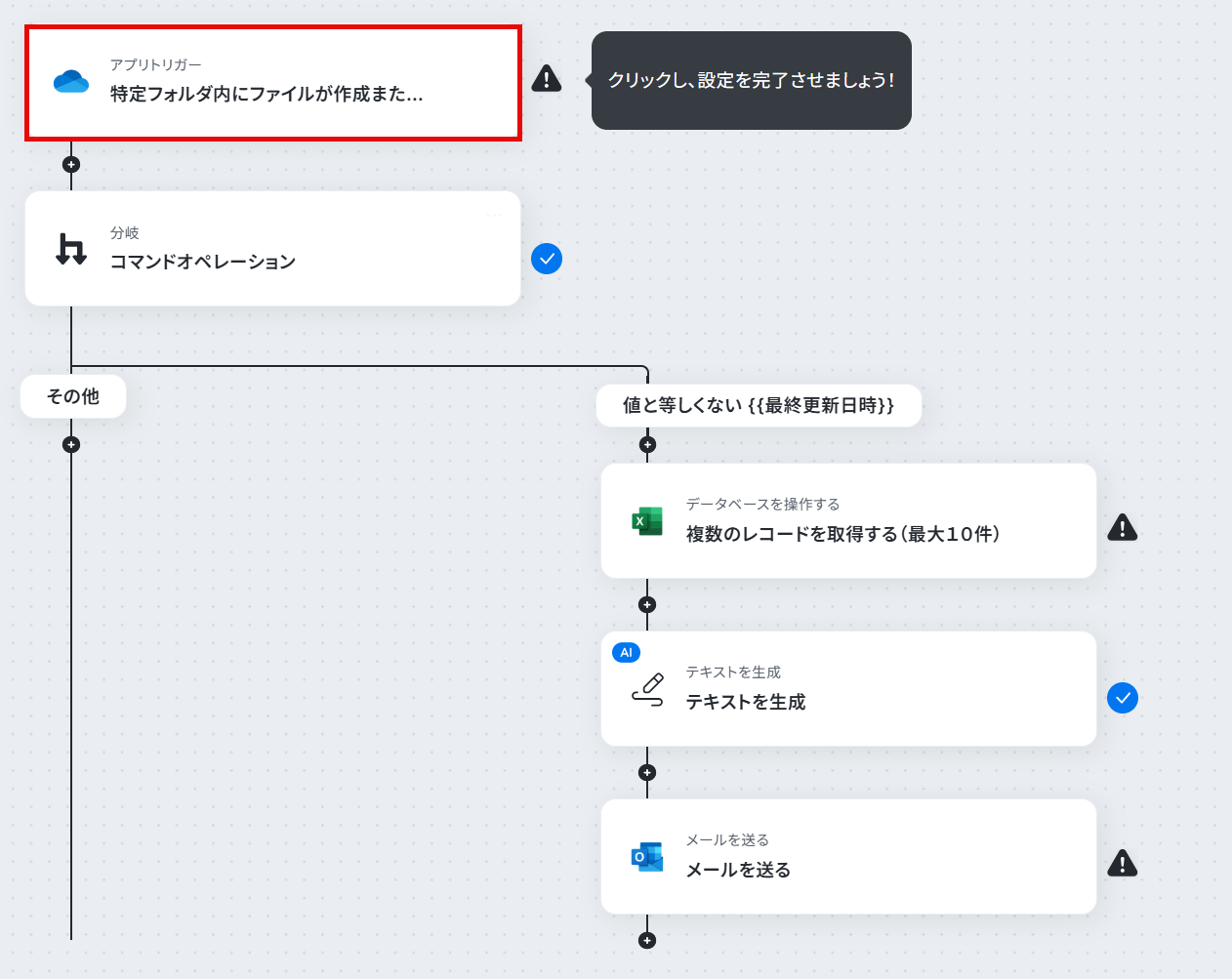
アクション「特定フォルダ内にファイルが作成または更新されたら」を選びます。
接続するOneDriveアカウントを選びます。
「次へ」をクリックします。

先にMicrosoft ExcelデータをOneDriveに格納しましょう。
テスト用として下の画像のように作成してみました!
- トリガーの起動タイミングは、5分、10分、15分、30分、60分のいずれかで設定できます。
※ご利用プランによって、設定できるトリガーの最短間隔が違うので、その点は要チェックです。なお、基本的にはそのプランの最短の起動間隔にしてお使いいただくことをおすすめします。 - ドライブID・フォルダID:候補から選択します。
- フォルダ名:直接フォルダ名を入力します。
入力が終わったら「テスト」をクリックしましょう。

テスト結果を確認しましょう!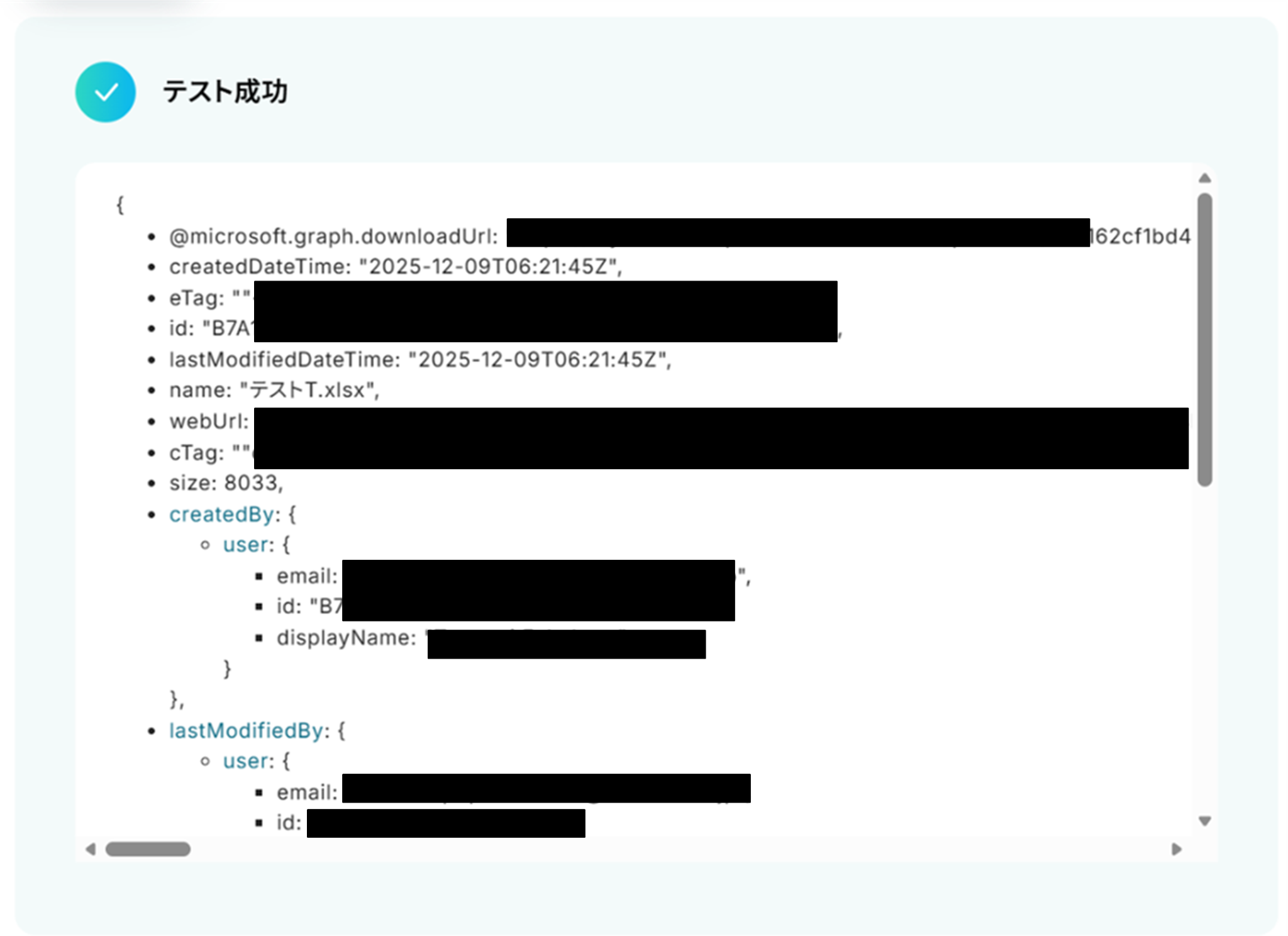
「取得した値」にOneDriveの情報が反映されればテスト成功です。
「取得した値ってなんだろう?」と思った方は下のサイトをご参照ください。
取得した値について
「完了」をクリックし、次の工程に進みましょう!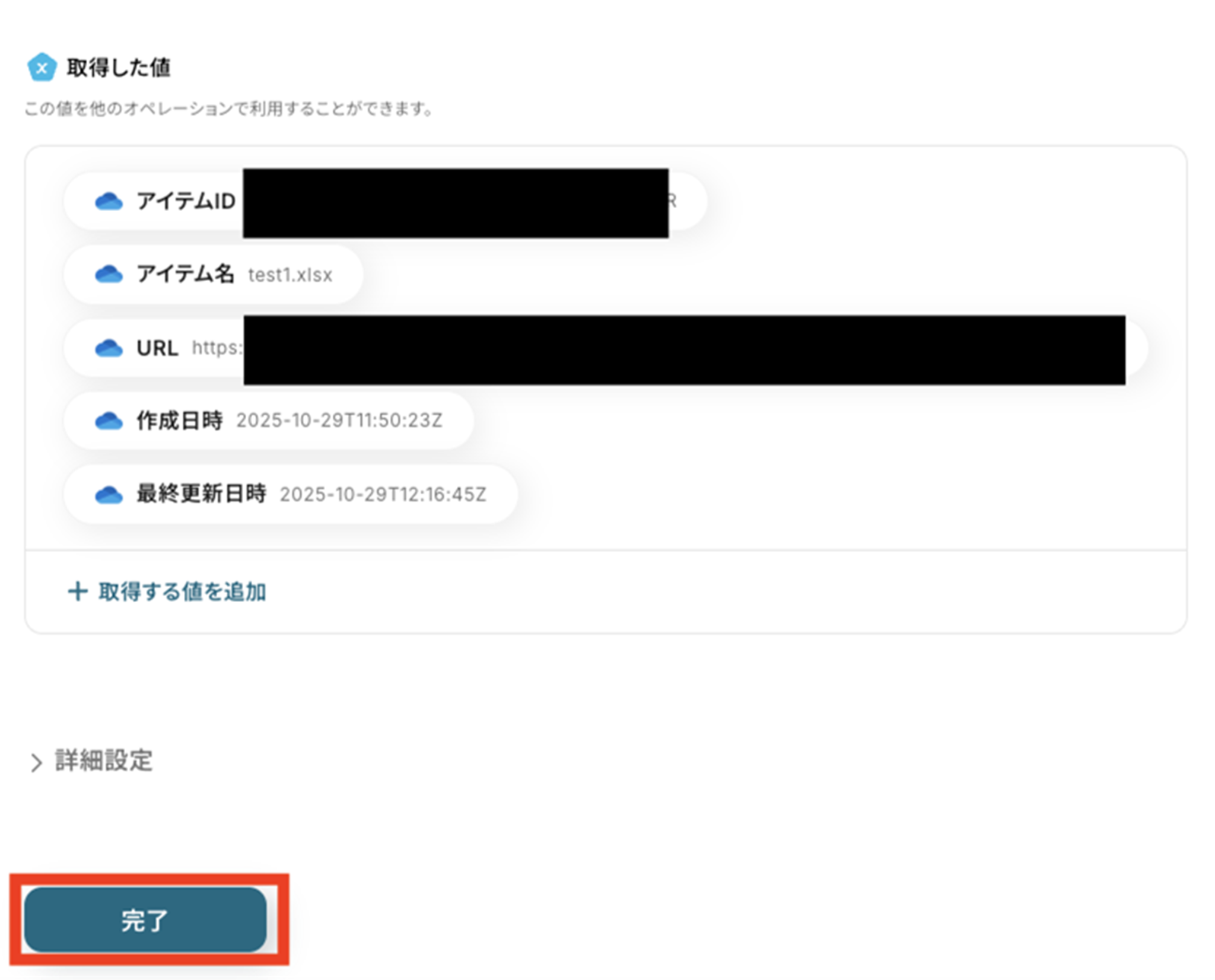
ステップ5:分岐で「新規作成のみ」を通す
作成日時と最終更新日時を比べて、更新ではなく新規作成だけを処理します。
分岐フローを選びます。
- 「分岐する」オペレーションは、パーソナルプラン以上でご利用いただけます。フリープランで利用するとエラーになってしまうのでご注意ください。
- パーソナルプランなどの有料プランは2週間の無料トライアルが可能です。
無料トライアル中なら、普段制限されているアプリや機能も自由にお試しいただけますので、ぜひ活用してみてください。
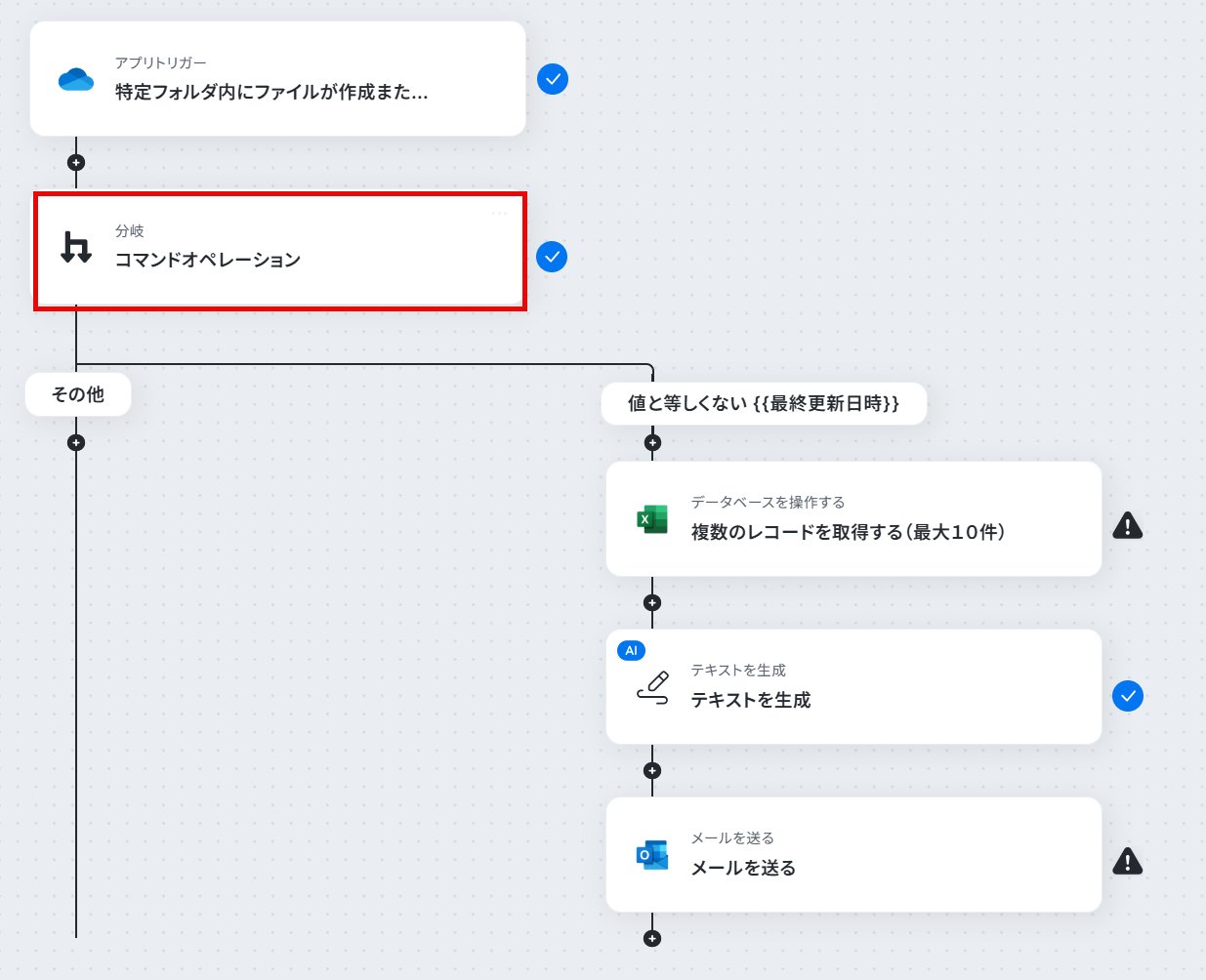
取得した値に「作成日時」を選びます。

比較する値に「最終更新日時」を選びます。
終わったら「完了」をクリックします。

ステップ6:Microsoft Excelから注文データを取得する
続けて、Microsoft Excelから注文行を読み取ります。
「複数のレコードを取得する」を選びます。
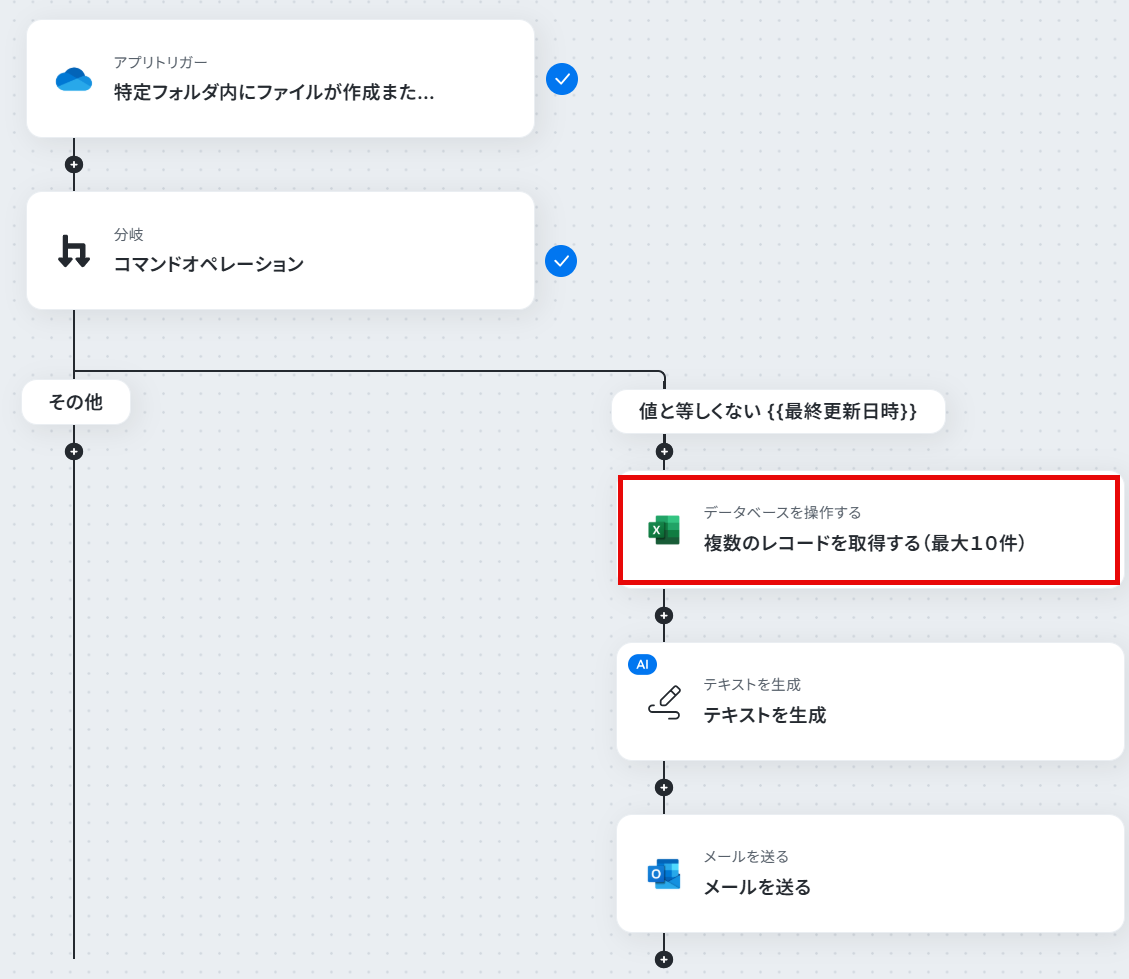
Microsoft Excelとの接続アカウントを選びます。

保存場所に「OneDrive」を選びます。
ドライブID・アイテムID・シート名・テーブル範囲(例:A1:G2)を入力します。
「次へ」をクリックします。

取得条件を設定します。
例として「1043」を指定しましたが、取得した値から「注文番号」を使うことで、都度変更することなくMicrosoft Excelの情報を引用できます。
入力が終わったら「テスト」をクリックします。

テスト成功を確認します。
必要な項目(注文番号/合計金額/商品名/注文数/姓/名/メールアドレス)が取れているか見ます。
「完了」をクリックします。

ステップ7:AIで通知文を作成する
取得した値を使って通知文を自動生成します。
「テキストを生成」を選びます。
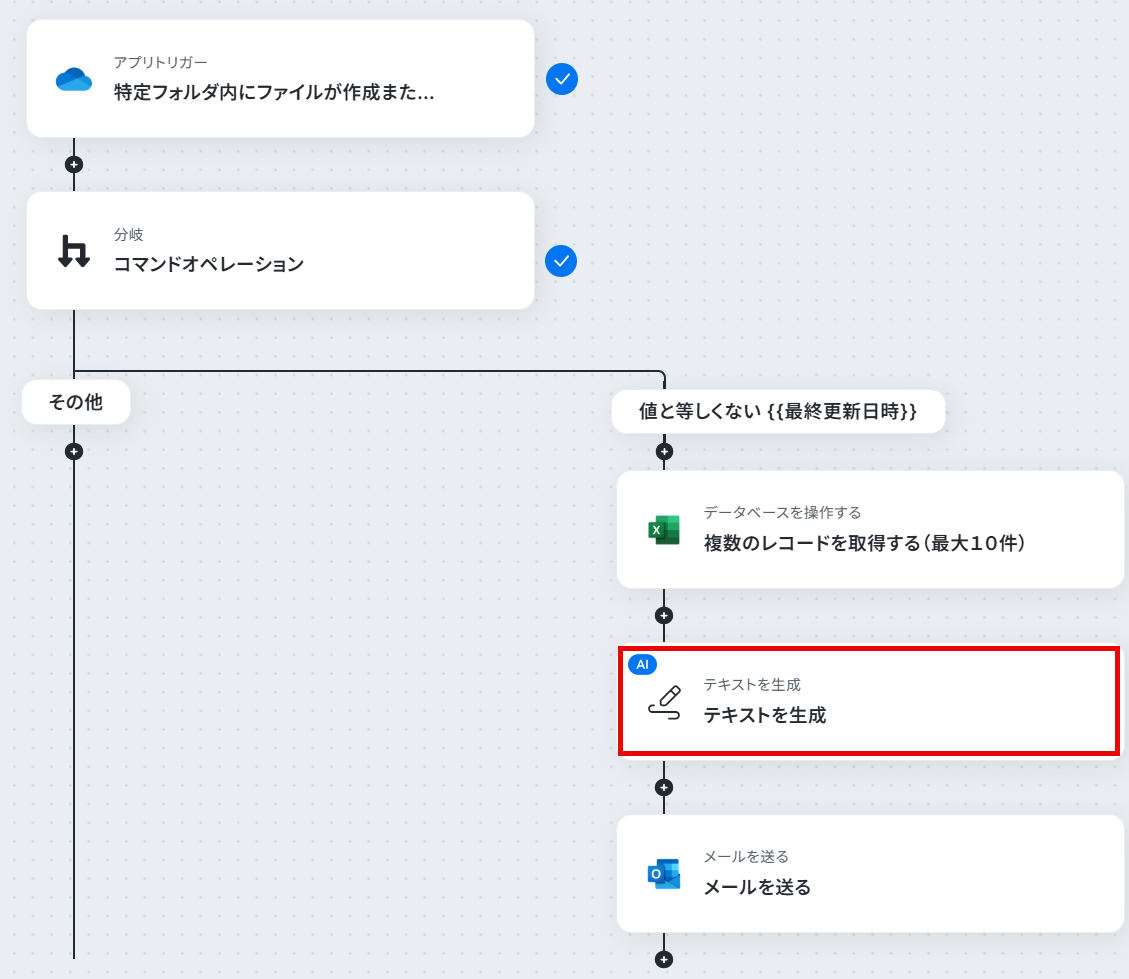
プロンプトに挿入する項目を選びます。
注文番号・合計金額・商品名・注文数・姓・名・メールアドレスを入れます。

テストを実行して、文章が整って出力されるか確認します。
問題なければ「完了」をクリックします。

テスト結果の文章を確認します。
内容が想定どおりなら次へ進みます。

ステップ8:Outlookでメール送信する
生成した文章をメールで送ります。
「メールを送る(Outlook)」を追加します。
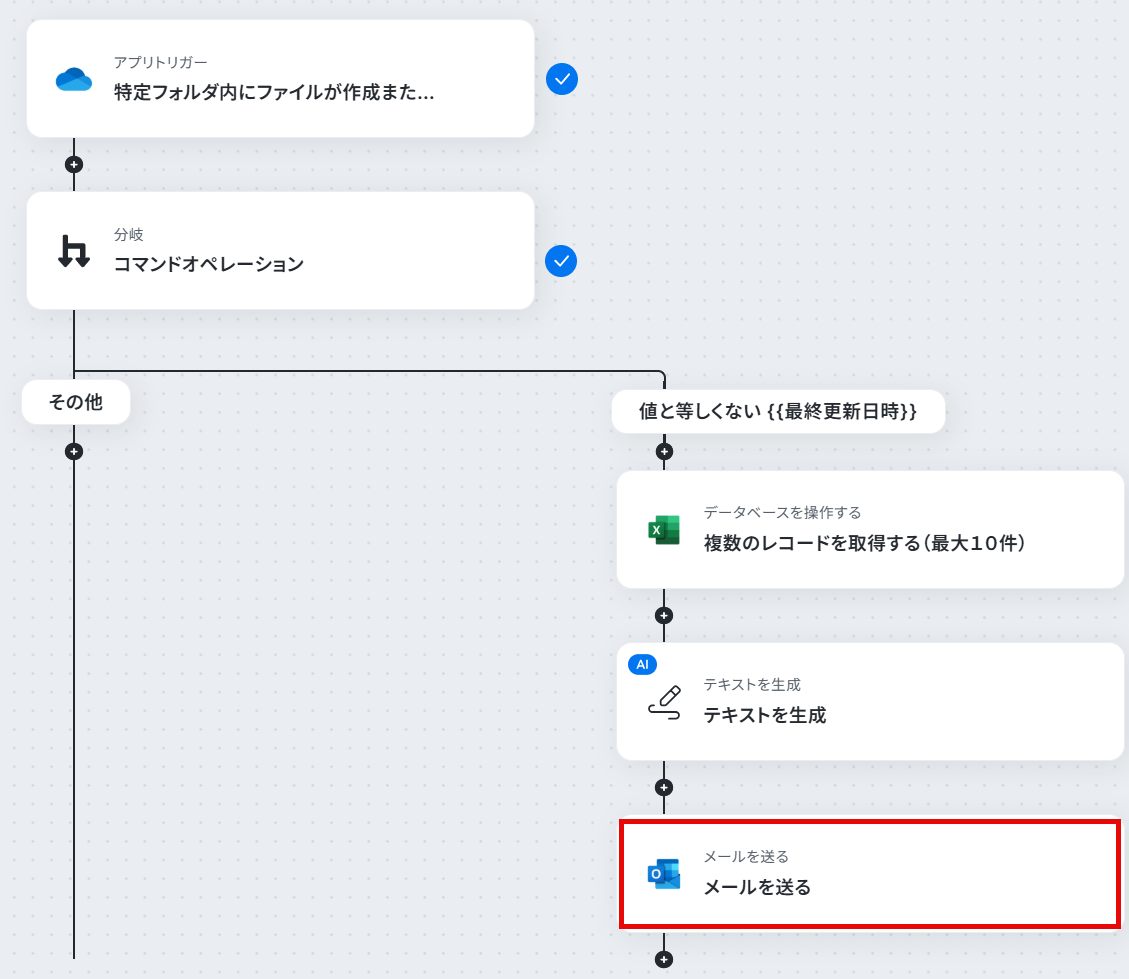
Outlookの接続アカウントを選びます。

宛先をテスト用に、自分のメールで設定し、以下のように件名・本文を入力します。
本文には「{{注文番号}}」「{{商品名}}」「{{生成結果}}」などの差し込みを使います。取得した値から選択も可能です。
入力後「次へ」をクリックします。

送信前の内容を確認します。
「テスト」をクリックしてメール送信を試します。

テスト成功を確認します。
値として実行時間やオペレーションURLが表示されます。
「完了」をクリックします。

メールが実際に届いているか確認しましょう。

ステップ9:トリガーをONにして起動準備完了
設定が完了すると以下のようなメニューが表示されるので、トリガーをONにします。
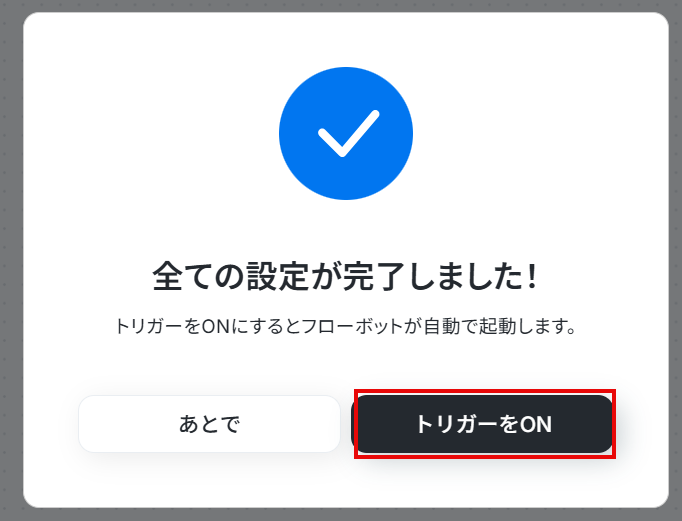
これですべての設定が完了したので、動作確認をしてみましょう。以上がMicrosoft Excelが更新されたら自動でメールを送信する方法でした。Microsoft Excelを使ったその他の自動化例
Microsoft Excelをハブに、在庫管理や日報作成、他ツールとのデータ同期を自動化することで、日々の情報整理をよりスムーズにできます。
外部サービスで更新されたデータの取り込みや、条件に応じた通知、フォーム入力の自動化まで一連の作業を効率化し、手入力の手間や集計ミスを削減します!

■概要
「Microsoft Excelからデータを複数取得してkintoneに追加する」フローは、ユーザーがフォームに入力した範囲をもとにMicrosoft Excelから複数データを取得し、kintoneに連携・登録する業務ワークフローです。
これにより、Microsoft Excelからkintoneへのデータ転記に関わる手間やヒューマンエラーを防止し、効率的なデータ管理が実現できます。
■このテンプレートをおすすめする方
- データを手動でMicrosoft Excelからkintoneに入力している担当者の方
- Microsoft Excelとkintoneを併用して業務管理を行っており、効率化を図りたいチームリーダーの方
- データ入力のミスを減らし、業務プロセスを最適化したい企業の経営者の方
■このテンプレートを使うメリット
- データ入力の効率化:Microsoft Excelの複数のデータを指定範囲で取得し、自動でkintoneにデータが追加されるため、手作業の手間を削減できます。
- ヒューマンエラーの防止:自動化により、手動入力時に発生しがちなミスを防ぎ、正確なデータ管理が可能になります。
- 情報の一元管理:Microsoft Excelとkintone双方にデータが連携されるため、必要な情報にスピーディーにアクセスでき、業務のスムーズな進行をサポートします。

このワークフローを活用すれば、Microsoft Excel上の在庫情報を定期的に自動でチェックし、在庫数が設定した基準を下回った場合にDiscordへ自動で通知を送ることが可能になり、こうした在庫管理の課題を解消します。
- Microsoft Excelで在庫管理を行っており、日々の確認作業を自動化したいと考えている方
- 在庫不足による販売機会の損失を防ぎたいECサイトや店舗の運営担当者の方
- チームへの在庫状況の共有をDiscordで効率的に行いたいと考えている方
- 定期的に在庫数を自動でチェックするため、これまで手作業で行っていた確認業務の時間を短縮することができます。
- システムが自動で在庫不足を検知し通知するため、確認漏れといったヒューマンエラーを防ぎ、欠品リスクの軽減に繋がります。
- はじめに、Microsoft ExcelとDiscordをYoomと連携します。
- 次に、トリガーでスケジュールトリガーを選択し、「毎週月曜日の8時00分に起動」など、在庫を確認したい任意のタイミングを設定します。
- 次に、オペレーションでMicrosoft Excelの「レコードを一件ずつ取得する」アクションを設定し、在庫管理シートの情報を取得します。
- 次に、オペレーションのテキスト生成機能を使い、Discordに送信する通知メッセージの内容を生成します。
- 最後に、オペレーションでDiscordの「メッセージを送信」アクションを設定し、生成したメッセージを指定のチャンネルに通知します。
■このワークフローのカスタムポイント
- Microsoft Excelのオペレーション設定では、データベース連携の項目で、事前に作成した在庫管理用のMicrosoft Excelシートが格納されている保存場所を設定してください。
- テキスト生成機能のアクションでは、通知メッセージを作成するための任意のAIモデルとプロンプト内容を設定してください。なお、生成できる文字数は1000文字までとなっています。
- Microsoft Excel、DiscordのそれぞれとYoomを連携してください。
- Microsoft Excelのデータベースを操作するオペレーションの設定に関しては「【Excel】データベースを操作するオペレーションの設定に関して」をご参照ください。
- Microsoft365(旧Office365)には、家庭向けプランと一般法人向けプラン(Microsoft365 Business)があり、一般法人向けプランに加入していない場合には認証に失敗する可能性があります。

■このテンプレートをおすすめする方
- Microsoft Excelでの日報作成とGmailでの提出を手作業で行っている方
- メンバーからの日報提出を徹底し、管理工数を削減したいチームリーダーの方
- 日報作成のような定型業務を自動化し、報告業務全体の効率化を図りたい方
■このテンプレートを使うメリット
- フォーム入力だけで日報作成からメール送付までが完了するため、日々の報告業務にかかる時間を短縮することができます。
- 手作業によるExcelへの転記ミスやメールの送信漏れなどを防ぎ、報告業務の正確性を高めることに繋がります。
■フローボットの流れ
- はじめに、Microsoft ExcelとGmailをYoomと連携します。
- 次に、トリガーでフォームトリガーを選択し、日報提出用のフォームを作成します。
- 次に、オペレーションでMicrosoft Excelの「日報を作成」アクションを設定し、フォームの入力内容をもとに書類が作成されるように設定します。
- 最後に、オペレーションでGmailの「メールを送る」アクションを設定し、作成した日報ファイルを添付して指定の宛先に送付します。
■このワークフローのカスタムポイント
- フォームトリガーでは、日報に必要な報告項目(業務内容、進捗、課題など)を自由に設定できます。
- Microsoft Excelでの書類作成は、お手持ちのExcelファイルを雛形として使用し、発行する書類の詳細を任意で設定可能です。
- Gmailでのメール送付では、通知先を任意で設定できるほか、本文にフォームで入力された内容を変数として差し込むこともできます。
■注意事項
- Microsoft Excel、GmailのそれぞれとYoomを連携してください。
- Microsoft365(旧Office365)には、家庭向けプランと一般法人向けプラン(Microsoft365 Business)があり、一般法人向けプランに加入していない場合には認証に失敗する可能性があります。
- フォーム機能はミニプラン以上でご利用いただけるアプリとなっております。フリープラン・パーソナルプランの場合は設定しているフローボットのオペレーションやデータコネクトはエラーとなりますので、ご注意ください。
- 書類を発行するオペレーションの設定方法は「『書類を発行する』の設定方法」をご参照ください。
- パーソナルプラン・ミニプラン・チームプラン・サクセスプランなどの有料プランは、2週間の無料トライアルを行うことが可能です。無料トライアル中には制限対象のアプリを使用することができます。

- Google スプレッドシートとMicrosoft Excelの間で、手作業によるデータ転記を行っている方
- データの二重入力による入力ミスや更新漏れを防止し、情報の正確性を高めたい方
- 特定の条件に合致するデータのみを、効率的に別のシートへ同期させたいと考えている方
- Google スプレッドシートへのデータ追加後、自動でMicrosoft Excelに同期されるため、手作業での転記に費やしていた時間を短縮できます。
- 手作業でのデータ転記が不要になるため、入力間違いや更新漏れといったヒューマンエラーのリスク軽減に繋がります。
- はじめに、Google スプレッドシートとMicrosoft ExcelをYoomと連携します。
- 次に、トリガーでGoogle スプレッドシートを選択し、「行が追加されたら」というアクションを設定します。
- 次に、オペレーションでコマンドオペレーションの「分岐」を設定し、特定の条件に合致した場合のみ後続の処理に進むよう設定します。
- 最後に、オペレーションでMicrosoft Excelの「レコードを追加する」アクションを設定し、Google スプレッドシートから取得した情報を追加します。
■このワークフローのカスタムポイント
- Google スプレッドシートのトリガー設定では、連携の対象としたい任意のスプレッドシートIDを設定してください。
- また、同じくGoogle スプレッドシートのトリガー設定にて、監視したいシートのタブ名を指定してください。
- Google スプレッドシート、Microsoft ExcelのそれぞれとYoomを連携してください。
- トリガーは5分、10分、15分、30分、60分の間隔で起動間隔を選択できます。
- プランによって最短の起動間隔が異なりますので、ご注意ください。
- 分岐はパーソナルプラン以上のプランでご利用いただける機能(オペレーション)となっております。フリープランの場合は設定しているフローボットのオペレーションはエラーとなりますので、ご注意ください。
- パーソナルプランなどの有料プランは、2週間の無料トライアルを行うことが可能です。無料トライアル中には制限対象のアプリや機能(オペレーション)を使用することができます。
- Microsoft365(旧Office365)には、家庭向けプランと一般法人向けプラン(Microsoft365 Business)があり、一般法人向けプランに加入していない場合には認証に失敗する可能性があります。
- Microsoft Excelのデータベースを操作するオペレーションの設定に関しては「【Excel】データベースを操作するオペレーションの設定に関して」をご参照ください。
- Google スプレッドシートをアプリトリガーとして使用する際の注意事項は「【アプリトリガー】Google スプレッドシートのトリガーにおける注意事項」を参照してください。

■このテンプレートをおすすめする方
- AirtableとMicrosoft Excel間で在庫情報を手作業で同期している方
- 在庫管理の二重入力による手間やヒューマンエラーを削減したい担当者の方
- スムーズな在庫情報の共有を目指すチームリーダーの方
■このテンプレートを使うメリット
- Airtableの在庫情報が更新されると、自動でMicrosoft Excelへデータが反映されるため、これまで手作業に費やしていた時間を短縮できます。
- 手作業によるデータ転記時の入力間違いや更新漏れといったヒューマンエラーのリスクを軽減し、データの正確性向上に貢献します。
■フローボットの流れ
- はじめに、AirtableとMicrosoft ExcelをYoomと連携します。
- 次に、トリガーとしてAirtableを選択し、「レコードが更新されたら」というアクションを設定し、監視したいベースとテーブルを指定します。
- 最後に、オペレーションとしてMicrosoft Excelを選択し、「レコードを更新する」アクションを設定します。ここで、更新対象のファイル、シート、そしてAirtableから取得したどの情報をExcelのどの列に反映させるかを指定します。
■このワークフローのカスタムポイント
- Airtableのトリガー設定では、自動化の起点としたい任意のベースやテーブルを指定することが可能です。
- Microsoft Excelのオペレーション設定では、更新対象としたい任意のファイルとシートを指定できます。さらに、どの行を更新の対象とするか、各列に対してAirtableのどの情報を割り当てるか、あるいは固定値を設定するかなど、柔軟なカスタマイズが可能です。
■注意事項
- Airtable、Microsoft ExcelのそれぞれとYoomを連携してください。
- トリガーは5分、10分、15分、30分、60分の間隔で起動間隔を選択できます。
- プランによって最短の起動間隔が異なりますので、ご注意ください。
- Microsoft365(旧Office365)には、家庭向けプランと一般法人向けプラン(Microsoft365 Business)があり、一般法人向けプランに加入していない場合には認証に失敗する可能性があります。
- AirtableのアウトプットはJSONPathから取得可能です。取得方法は「『取得する値』を追加する方法」をご参照ください。
- Microsoft Excelのデータベースを操作するオペレーションの設定に関しては「【Excel】データベースを操作するオペレーションの設定に関して」をご参照ください。

このワークフローを活用すれば、AsanaとExcelの連携を自動化し、こうした課題を解決可能です。Asanaで特定のタスクが完了するだけで、Microsoft Excelのレコードが自動で更新されるため、転記作業をなくし、更新漏れといったミスも防ぎます。
■このテンプレートをおすすめする方
- AsanaとMicrosoft Excelを併用しており、タスク進捗の手作業での転記に手間を感じている方
- AsanaとExcelの効果的な連携によって、プロジェクト管理全体の効率化を目指しているチームリーダーの方
- 手動でのデータ更新で発生しがちな入力ミスや更新漏れをなくし、管理の正確性を高めたい方
■このテンプレートを使うメリット
- Asanaのタスクが完了すると自動でMicrosoft Excelのレコードが更新されるため、これまで手作業で行っていた転記作業の時間を短縮します
- 手作業によるデータ更新が不要になることで、入力ミスや更新漏れといったヒューマンエラーを防ぎ、AsanaとExcel間でのデータの整合性を保ちます
■フローボットの流れ
- はじめに、AsanaとMicrosoft ExcelをYoomと連携します
- 次に、トリガーでAsanaを選択し、「特定のプロジェクトのタスクが完了したら」というアクションを設定します
- 最後に、オペレーションでMicrosoft Excelを選択し、「レコードを更新する」アクションを設定し、Asanaから取得した情報をもとに更新内容を指定します
※「トリガー」:フロー起動のきっかけとなるアクション、「オペレーション」:トリガー起動後、フロー内で処理を行うアクション
- Asanaのトリガー設定では、自動化の対象としたいプロジェクトを任意で選択してください
- Microsoft Excelのオペレーション設定では、更新対象となるExcelファイルが格納されている場所や、更新したいワークシート、レコードを正しく指定してください
■注意事項
- Asana、Microsoft ExcelのそれぞれとYoomを連携してください。
- Microsoft365(旧Office365)には、家庭向けプランと一般法人向けプラン(Microsoft365 Business)があり、一般法人向けプランに加入していない場合には認証に失敗する可能性があります。
- トリガーは5分、10分、15分、30分、60分の間隔で起動間隔を選択できます。プランによって最短の起動間隔が異なりますので、ご注意ください。
- Microsoft Excelのデータベースを操作するオペレーションの設定に関しては「【Excel】データベースを操作するオペレーションの設定に関して」をご参照ください。

■このテンプレートをおすすめする方
- BASEで発生する注文情報をMicrosoft Excelで管理しており、手入力を効率化したい方
- ECサイトの注文データの転記作業に時間を取られ、コア業務に集中できていない方
- 手作業による入力ミスをなくし、注文管理の正確性を高めたいと考えている担当者の方
■このテンプレートを使うメリット
- BASEで注文が発生すると、注文情報が自動でMicrosoft Excelに追加されるため、これまで手作業で行っていた転記時間を短縮できます。
- 人の手によるデータ入力をなくすことで、注文情報の転記ミスや入力漏れといったヒューマンエラーの発生を防ぎます。
■フローボットの流れ
- はじめに、BASEとMicrosoft ExcelをYoomと連携します。
- 次に、トリガーでBASEを選択し、「注文が発生したら」というアクションを設定します。
- 最後に、オペレーションでMicrosoft Excelを選択し、「レコードを追加する」アクションを設定し、前のステップで取得した注文情報を任意のシートに追加します。
■このワークフローのカスタムポイント
- Microsoft Excelにレコードを追加する際、どの列にどの注文情報(注文ID、購入者名、商品名、金額など)を紐付けるかを任意で設定できます。
- また、トリガーで取得した注文情報だけでなく、対応ステータスなどの固定値を特定の列に設定することも可能です。
■注意事項
- BASE、Microsoft ExcelのそれぞれとYoomを連携してください。
- トリガーは5分、10分、15分、30分、60分の間隔で起動間隔を選択できます。
- プランによって最短の起動間隔が異なりますので、ご注意ください。
- Microsoft365(旧Office365)には、家庭向けプランと一般法人向けプラン(Microsoft365 Business)があり、一般法人向けプランに加入していない場合には認証に失敗する可能性があります。
- Microsoft Excelのデータベースを操作するオペレーションの設定に関しては「【Excel】データベースを操作するオペレーションの設定に関して」をご参照ください。

■概要
Boxに保管されている大量のファイル情報を、定期的にリストアップして管理する作業は手間がかかるのではないでしょうか。手作業でファイル名をコピー&ペーストしていると、転記ミスや更新漏れが発生するリスクもあります。このワークフローを活用すれば、設定したスケジュールでBoxの特定フォルダにあるファイル一覧を自動で取得し、Microsoft Excelへ追加できるため、こうした定型業務を効率化できます。
■このテンプレートをおすすめする方
- BoxとMicrosoft Excelを使ってファイル管理を行っており、手作業での一覧作成に手間を感じている方
- 定期的な報告のために、Box内のファイルリストを作成する必要があるチームの管理者の方
- 手作業による情報入力のミスをなくし、業務の正確性を高めたいと考えている方
■このテンプレートを使うメリット
- スケジュールに基づいてBoxのファイル一覧がMicrosoft Excelへ自動で追加されるため、これまで手作業で行っていたリスト作成の時間を短縮できます。
- 手作業による情報の転記がなくなることで、ファイル名の入力間違いや記載漏れといったヒューマンエラーのリスクを軽減し、データの正確性を保ちます。
■フローボットの流れ
- はじめに、BoxとMicrosoft ExcelをYoomと連携します。
- 次に、トリガーでスケジュールトリガー機能を選択し、「定期的(毎日、毎週など)」にフローを起動するよう設定します。
- オペレーションでBoxを選択し、「フォルダ内の項目のリストを取得」アクションで対象フォルダを指定します。
- 次に、取得したファイルリストの項目を一つずつ処理するために、コマンドオペレーションの「処理繰り返し」を設定します。
- 最後に、繰り返しの処理内でMicrosoft Excelの「レコードを追加する」アクションを設定し、ファイル名などの情報を指定のシートに行として追加します。
※「トリガー」:フロー起動のきっかけとなるアクション、「オペレーション」:トリガー起動後、フロー内で処理を行うアクション
■このワークフローのカスタムポイント
- スケジュールトリガー機能では、フローを実行する頻度を「毎時」「毎日」「毎週」「毎月」など、業務に合わせて任意で設定してください。
- Microsoft Excelにレコードを追加する際、Boxから取得したどの情報(ファイル名、作成日など)をどの列に追加するかを自由にマッピングできます。
■注意事項
- Box、Microsoft ExcelのそれぞれとYoomを連携してください。
- Microsoft365(旧Office365)には、家庭向けプランと一般法人向けプラン(Microsoft365 Business)があり、一般法人向けプランに加入していない場合には認証に失敗する可能性があります。

■このテンプレートをおすすめする方
- GoogleカレンダーとMicrosoft Excelを使い、毎日の予定を手入力で管理している方
- チームのスケジュールをGoogleカレンダーからMicrosoft Excelへ転記し、共有しているマネージャーの方
- 予定の転記作業における入力漏れやミスをなくし、正確なデータ管理を実現したい方
■このテンプレートを使うメリット
- Googleカレンダーの予定が毎日決まった時間に自動でMicrosoft Excelへ追加されるため、これまで手作業に費やしていた時間を短縮できます。
- 手作業によるデータ転記がなくなることで、入力間違いや予定の記載漏れといったヒューマンエラーのリスクを軽減し、データの正確性を保てます。
■フローボットの流れ
- はじめに、GoogleカレンダーとMicrosoft ExcelをYoomと連携します。
- 次に、トリガーでスケジュールトリガー機能を選択し、毎日決まった時間にフローが起動するように設定します。
- 次に、オペレーションでGoogleカレンダーの「予定の一覧を取得する」アクションを設定し、指定した期間の予定を取得します。
- 続いて、繰り返し処理機能で、取得した予定を1件ずつ処理するように設定します。
- 繰り返し処理の中で、Googleカレンダーの「予定の詳細を取得」アクションを設定し、個別の予定情報を取得します。
- 最後に、Microsoft Excelの「レコードを追加する」アクションで、取得した予定の詳細情報を指定のファイルに行として追加します。
■このワークフローのカスタムポイント
- スケジュールトリガーでは、毎日朝8時に起動するなど、フローを起動させたい日時を任意で設定してください。
- Googleカレンダーでは、予定を取得したいカレンダーのIDを任意で設定できます。個人のカレンダーだけでなく、チームで共有しているカレンダーなども対象にすることが可能です。
- Microsoft Excelでは、連携先のファイルやシートを任意で指定できるほか、登録する内容は予定のタイトルや日時など、前段のオペレーションで取得した値から自由に選択して設定できます。
■注意事項
- Googleカレンダー、Microsoft ExcelのそれぞれとYoomを連携してください。
- Microsoft365(旧Office365)には、家庭向けプランと一般法人向けプラン(Microsoft365 Business)があり、一般法人向けプランに加入していない場合には認証に失敗する可能性があります。
- 「同じ処理を繰り返す」オペレーション間の操作は、パーソナルプラン以上でご利用いただける機能となっております。フリープランの場合は設定しているフローボットのオペレーションやデータコネクトはエラーとなりますので、ご注意ください。
- パーソナルプランなどの有料プランは、2週間の無料トライアルを行うことが可能です。無料トライアル中には制限対象のアプリや機能(オペレーション)を使用することができます。詳しくは、料金プランのページをご参照ください。
- Microsoft Excelのデータベースを操作するオペレーションの設定に関しては、「【Excel】データベースを操作するオペレーションの設定に関して」をご参照ください。
まとめ
Microsoft Excelの更新を検知して自動でメールを送信する仕組みを構築することで、これまで手作業で行っていた更新内容の確認と連絡作業から解放され、ヒューマンエラーによる通知漏れも防ぐことができます。
これにより、担当者はより迅速かつ正確に情報を共有でき、本来注力すべきコア業務に集中できる時間を確保できます。
今回ご紹介したような業務自動化を実現できるノーコードツール「Yoom」を使えば、プログラミングの知識がない方でも、直感的な操作で比較的簡単に業務フローを構築できます。自動化に興味があれば、こちらから無料登録して、Yoomによる業務効率化を体験してみてください。
よくあるご質問
Q:連携が失敗したらどうなる?(エラー発生時の通知や、自動で再試行される仕組みについて)
A:
連携が失敗した場合はフローボットが停止します。
また、エラー原因についてYoomにご登録いただいているメールアドレスへ通知が届きますので、エラー原因をご確認ください。
原因を確認しても対処方法が分からない場合は、ヘルプページまたは、エラー時の対応方法についてをご確認ください。
また、サポート窓口もご利用いただけます。
Q:特定のセルの値によって通知先や文面を変えられますか?
A:
可能です。
分岐で対象列(例:ステータス/優先度)を条件に、ルート別に宛先・CC・件名・本文を切替えられます。AND/ORで複合条件も設定できます。
Yoom公式ヘルプ:分岐の設定方法
Q:ファイルの更新をリアルタイムで検知できますか?
A:
最短5分間隔で検知できます(プランに応じ選択)。
詳しい内容は下記のサイトをご確認ください。
Yoom公式ヘルプ:ポーリングトリガー
プログラミング知識なしで手軽に構築できます。