










・
【ノーコードで実現】SalesforceとGMOサインを連携して署名依頼を自動送信する方法

Salesforceで商談が受注フェーズに進んだ後、手作業で契約書を作成し、GMOサインで署名依頼を送るプロセスに手間を感じていませんか?
あるいは、多忙な中で契約情報の入力ミスや送信漏れといったヒューマンエラーが発生しないか、不安になることはないでしょうか。
このような契約締結に関わる一連の定型業務は、担当者の貴重な時間を奪いがちです。
もし、Salesforceの商談ステータスが更新されたタイミングを検知して、自動でGMOサインから署名依頼を送信できる仕組みがあれば、これらの悩みから解放されることも可能です。
そのうえ、手作業によるミスをなくし、より迅速に契約プロセスを進めることで顧客との関係構築や次の商談創出といったコア業務に集中できる時間を確保できます!
今回ご紹介する自動例はノーコードで簡単に設定でき手間や時間もかからないので、ぜひ導入して作業をもっと楽にしましょう!
とにかく早く試したい方へ
YoomにはCRMのデータ更新をきっかけに電子契約の署名依頼を自動化する業務フロー自動化のテンプレートが用意されています。
「まずは試してみたい!」という方は、以下のバナーをクリックして、すぐに自動化を体験してみましょう!
■概要Salesforceで商談が最終フェーズに進んだ後、契約書の作成からGMOサインでの署名依頼までを手作業で行い、手間を感じてはいないでしょうか。 このワークフローを活用すれば、Salesforceの商談フェーズ更新をきっかけとして、契約書の自動作成からGMOサインでの署名依頼までを自動で完結させることが可能です。重要な契約業務の迅速化と正確性の向上に繋がります。■このテンプレートをおすすめする方- Salesforceでの商談管理からGMOサインでの契約締結までのプロセスを効率化したい方
- 手作業による契約書の作成や署名依頼の送付に時間がかかり、課題を感じている方
- 契約締結までのリードタイムを短縮し、営業活動を加速させたいと考えている方
■このテンプレートを使うメリット- Salesforceの商談フェーズが更新されると自動で署名依頼が送付されるため、契約業務にかかる時間を短縮できます。
- Salesforceの正確な情報をもとに書類作成と送付を行うので、手作業による入力ミスや送付漏れなどのヒューマンエラーを防ぐことに繋がります。
■フローボットの流れ- はじめに、SalesforceとGMOサインをYoomと連携します。
- 次に、トリガーでSalesforceを選択し、「アウトバウンドメッセージを受信したら」というアクションを設定します。この設定により、Salesforce側で特定の商談フェーズになった際にフローボットが起動します。
- 次に、オペレーションでSalesforceの「指定の商談情報を取得」「取引責任者を取得」「取引先情報を取得」アクションをそれぞれ設定し、契約書作成に必要な情報を取得します。
- 続いて、オペレーションでGoogleドキュメントの「書類を発行する」アクションを設定し、取得した情報をもとに契約書を自動で作成します。
- 最後に、オペレーションでGMOサインの各アクションを設定し、作成された契約書を登録した上で、取引先担当者へ署名依頼を送付します。
※「トリガー」:フロー起動のきっかけとなるアクション、「オペレーション」:トリガー起動後、フロー内で処理を行うアクション ■このワークフローのカスタムポイント- Googleドキュメントの「書類を発行する」アクションでは、事前に用意したテンプレートをもとに書類が作成されます。
- 契約書には、テンプレートをもとに固定のテキストだけでなく、前段のオペレーションでSalesforceから取得した取引先名や金額といった情報を変数として埋め込むことが可能です。
- GMOサインの各アクション、固定のテキストおよびSalesforceから取得した情報を使って、各登録項目の設定を自由にカスタマイズできます。
■注意事項- Salesforce、GMOサインのそれぞれとYoomを連携させてください。
- Salesforceはチームプラン・サクセスプランでのみご利用いただけるアプリとなっております。フリープラン・ミニプランの場合は設定しているフローボットのオペレーションやデータコネクトはエラーとなりますので、ご注意ください。
- チームプランやサクセスプランなどの有料プランは、2週間の無料トライアルを行うことが可能です。無料トライアル中には制限対象のアプリを使用することができます。
- Salesforceでアウトバウンドメッセージを設定する方法は「Salesforceのアウトバウンドメッセージの設定方法」をご参照ください。
- GMOサインでの署名依頼方法は「GMOサインで署名依頼を行う」をご参照ください。


- Salesforceでの商談管理からGMOサインでの契約締結までのプロセスを効率化したい方
- 手作業による契約書の作成や署名依頼の送付に時間がかかり、課題を感じている方
- 契約締結までのリードタイムを短縮し、営業活動を加速させたいと考えている方
- Salesforceの商談フェーズが更新されると自動で署名依頼が送付されるため、契約業務にかかる時間を短縮できます。
- Salesforceの正確な情報をもとに書類作成と送付を行うので、手作業による入力ミスや送付漏れなどのヒューマンエラーを防ぐことに繋がります。
- はじめに、SalesforceとGMOサインをYoomと連携します。
- 次に、トリガーでSalesforceを選択し、「アウトバウンドメッセージを受信したら」というアクションを設定します。この設定により、Salesforce側で特定の商談フェーズになった際にフローボットが起動します。
- 次に、オペレーションでSalesforceの「指定の商談情報を取得」「取引責任者を取得」「取引先情報を取得」アクションをそれぞれ設定し、契約書作成に必要な情報を取得します。
- 続いて、オペレーションでGoogleドキュメントの「書類を発行する」アクションを設定し、取得した情報をもとに契約書を自動で作成します。
- 最後に、オペレーションでGMOサインの各アクションを設定し、作成された契約書を登録した上で、取引先担当者へ署名依頼を送付します。
- Googleドキュメントの「書類を発行する」アクションでは、事前に用意したテンプレートをもとに書類が作成されます。
- 契約書には、テンプレートをもとに固定のテキストだけでなく、前段のオペレーションでSalesforceから取得した取引先名や金額といった情報を変数として埋め込むことが可能です。
- GMOサインの各アクション、固定のテキストおよびSalesforceから取得した情報を使って、各登録項目の設定を自由にカスタマイズできます。
- Salesforce、GMOサインのそれぞれとYoomを連携させてください。
- Salesforceはチームプラン・サクセスプランでのみご利用いただけるアプリとなっております。フリープラン・ミニプランの場合は設定しているフローボットのオペレーションやデータコネクトはエラーとなりますので、ご注意ください。
- チームプランやサクセスプランなどの有料プランは、2週間の無料トライアルを行うことが可能です。無料トライアル中には制限対象のアプリを使用することができます。
- Salesforceでアウトバウンドメッセージを設定する方法は「Salesforceのアウトバウンドメッセージの設定方法」をご参照ください。
- GMOサインでの署名依頼方法は「GMOサインで署名依頼を行う」をご参照ください。
Salesforceの更新をトリガーにGMOサインの署名依頼を自動化するフローを作ってみよう
それではここから代表的な例として、Salesforceの商談フェーズが指定のフェーズになった際に、GMOサインで契約書を自動で送付するフローを解説していきます!
ここではYoomを使用してノーコードで設定をしていくので、もしまだYoomのアカウントをお持ちでない場合は、こちらの登録フォームからアカウントを発行しておきましょう。
※今回連携するアプリの公式サイト:Salesforce/GMOサイン
[Yoomとは]
フローの作成方法
今回は大きく分けて以下のプロセスで作成します。
- Salesforce、Googleドキュメント、GMOサインのマイアプリ連携
- テンプレートをコピー
- Salesforceのトリガー設定と各アクション設定
- トリガーをONにし、フローが起動するかを確認
■概要Salesforceで商談が最終フェーズに進んだ後、契約書の作成からGMOサインでの署名依頼までを手作業で行い、手間を感じてはいないでしょうか。 このワークフローを活用すれば、Salesforceの商談フェーズ更新をきっかけとして、契約書の自動作成からGMOサインでの署名依頼までを自動で完結させることが可能です。重要な契約業務の迅速化と正確性の向上に繋がります。■このテンプレートをおすすめする方- Salesforceでの商談管理からGMOサインでの契約締結までのプロセスを効率化したい方
- 手作業による契約書の作成や署名依頼の送付に時間がかかり、課題を感じている方
- 契約締結までのリードタイムを短縮し、営業活動を加速させたいと考えている方
■このテンプレートを使うメリット- Salesforceの商談フェーズが更新されると自動で署名依頼が送付されるため、契約業務にかかる時間を短縮できます。
- Salesforceの正確な情報をもとに書類作成と送付を行うので、手作業による入力ミスや送付漏れなどのヒューマンエラーを防ぐことに繋がります。
■フローボットの流れ- はじめに、SalesforceとGMOサインをYoomと連携します。
- 次に、トリガーでSalesforceを選択し、「アウトバウンドメッセージを受信したら」というアクションを設定します。この設定により、Salesforce側で特定の商談フェーズになった際にフローボットが起動します。
- 次に、オペレーションでSalesforceの「指定の商談情報を取得」「取引責任者を取得」「取引先情報を取得」アクションをそれぞれ設定し、契約書作成に必要な情報を取得します。
- 続いて、オペレーションでGoogleドキュメントの「書類を発行する」アクションを設定し、取得した情報をもとに契約書を自動で作成します。
- 最後に、オペレーションでGMOサインの各アクションを設定し、作成された契約書を登録した上で、取引先担当者へ署名依頼を送付します。
※「トリガー」:フロー起動のきっかけとなるアクション、「オペレーション」:トリガー起動後、フロー内で処理を行うアクション ■このワークフローのカスタムポイント- Googleドキュメントの「書類を発行する」アクションでは、事前に用意したテンプレートをもとに書類が作成されます。
- 契約書には、テンプレートをもとに固定のテキストだけでなく、前段のオペレーションでSalesforceから取得した取引先名や金額といった情報を変数として埋め込むことが可能です。
- GMOサインの各アクション、固定のテキストおよびSalesforceから取得した情報を使って、各登録項目の設定を自由にカスタマイズできます。
■注意事項- Salesforce、GMOサインのそれぞれとYoomを連携させてください。
- Salesforceはチームプラン・サクセスプランでのみご利用いただけるアプリとなっております。フリープラン・ミニプランの場合は設定しているフローボットのオペレーションやデータコネクトはエラーとなりますので、ご注意ください。
- チームプランやサクセスプランなどの有料プランは、2週間の無料トライアルを行うことが可能です。無料トライアル中には制限対象のアプリを使用することができます。
- Salesforceでアウトバウンドメッセージを設定する方法は「Salesforceのアウトバウンドメッセージの設定方法」をご参照ください。
- GMOサインでの署名依頼方法は「GMOサインで署名依頼を行う」をご参照ください。
- Salesforceでの商談管理からGMOサインでの契約締結までのプロセスを効率化したい方
- 手作業による契約書の作成や署名依頼の送付に時間がかかり、課題を感じている方
- 契約締結までのリードタイムを短縮し、営業活動を加速させたいと考えている方
- Salesforceの商談フェーズが更新されると自動で署名依頼が送付されるため、契約業務にかかる時間を短縮できます。
- Salesforceの正確な情報をもとに書類作成と送付を行うので、手作業による入力ミスや送付漏れなどのヒューマンエラーを防ぐことに繋がります。
- はじめに、SalesforceとGMOサインをYoomと連携します。
- 次に、トリガーでSalesforceを選択し、「アウトバウンドメッセージを受信したら」というアクションを設定します。この設定により、Salesforce側で特定の商談フェーズになった際にフローボットが起動します。
- 次に、オペレーションでSalesforceの「指定の商談情報を取得」「取引責任者を取得」「取引先情報を取得」アクションをそれぞれ設定し、契約書作成に必要な情報を取得します。
- 続いて、オペレーションでGoogleドキュメントの「書類を発行する」アクションを設定し、取得した情報をもとに契約書を自動で作成します。
- 最後に、オペレーションでGMOサインの各アクションを設定し、作成された契約書を登録した上で、取引先担当者へ署名依頼を送付します。
- Googleドキュメントの「書類を発行する」アクションでは、事前に用意したテンプレートをもとに書類が作成されます。
- 契約書には、テンプレートをもとに固定のテキストだけでなく、前段のオペレーションでSalesforceから取得した取引先名や金額といった情報を変数として埋め込むことが可能です。
- GMOサインの各アクション、固定のテキストおよびSalesforceから取得した情報を使って、各登録項目の設定を自由にカスタマイズできます。
- Salesforce、GMOサインのそれぞれとYoomを連携させてください。
- Salesforceはチームプラン・サクセスプランでのみご利用いただけるアプリとなっております。フリープラン・ミニプランの場合は設定しているフローボットのオペレーションやデータコネクトはエラーとなりますので、ご注意ください。
- チームプランやサクセスプランなどの有料プランは、2週間の無料トライアルを行うことが可能です。無料トライアル中には制限対象のアプリを使用することができます。
- Salesforceでアウトバウンドメッセージを設定する方法は「Salesforceのアウトバウンドメッセージの設定方法」をご参照ください。
- GMOサインでの署名依頼方法は「GMOサインで署名依頼を行う」をご参照ください。
ステップ1:Salesforce、Googleドキュメント、GMOサインのマイアプリ連携
ここでは、Yoomとそれぞれのアプリを連携して、操作が行えるようにしていきます。
まずは基本的な設定方法を解説しているナビをご覧ください!
※Googleドキュメントのマイアプリ連携方法は、ナビ内のGoogle スプレッドシートの設定方法を参考にしてください。
それではここから今回のフローで使用するアプリのマイアプリ登録方法を解説します。
※事前にYoomと使用するアプリにログインしてください。
Salesforceをマイアプリ連携
※Salesforceは、チームプラン・サクセスプランをご利用の方向けのアプリです。フリープランやミニプランで使うと、フローボットのオペレーションやデータコネクトがエラーになってしまうのでご注意ください。
有料プラン(チームプラン・サクセスプラン)には2週間の無料トライアルがあります。トライアル期間中なら、普段は制限されているSalesforceも問題なくお試しいただけます。ぜひこの機会にいろいろと体験してみてくださいね。
以下の手順をご参照ください。
GMOサインのマイアプリ連携
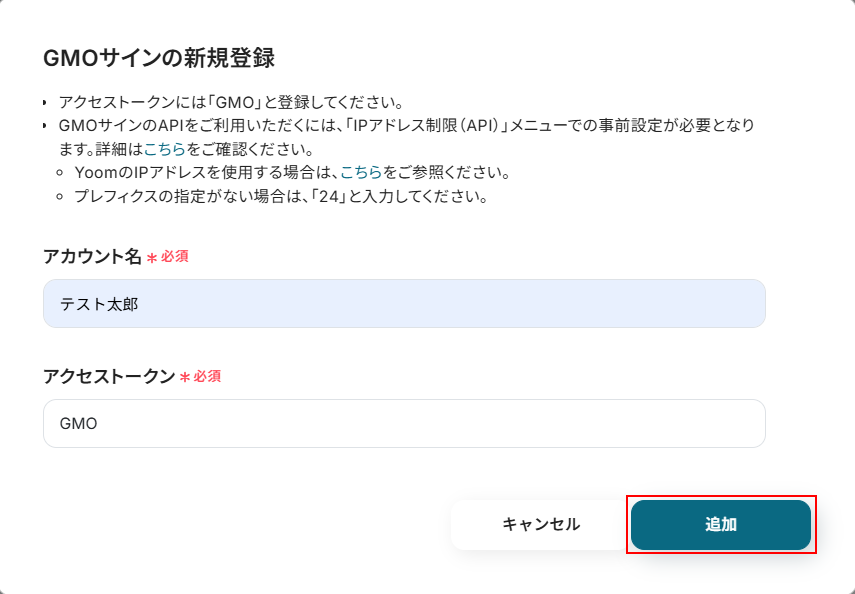
+新規接続ボタンをクリックすると、入力欄が表示されます。
GMOサインと入力し、表示されたアプリをクリックしましょう。

表示内容を確認し、任意のアカウント名、アクセストークンを設定したら追加をクリックします。
※GMOサインと連携するには事前設定が必要です。
以下のリンク先を確認し、設定を行ってください。
事前準備
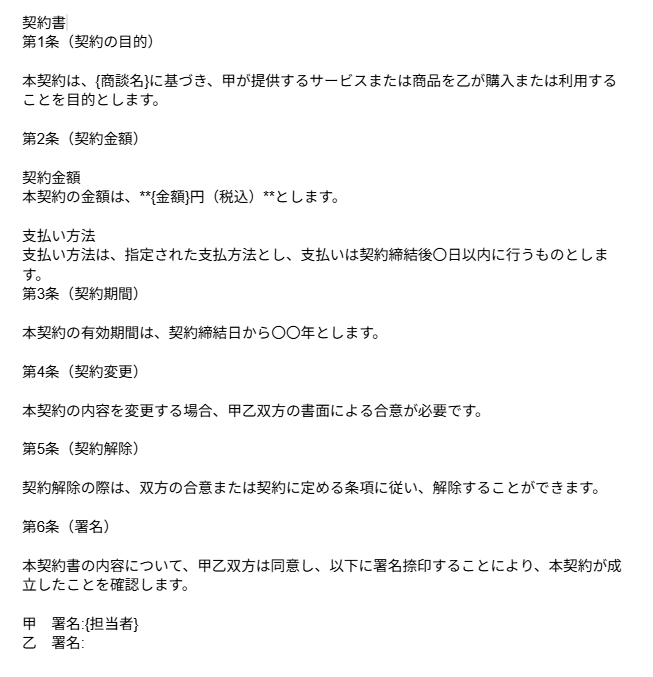
Googleドキュメントで雛形を作成する
今回ご紹介するテンプレートでは、Googleドキュメントで用意した雛形ファイルを利用して書類を自動作成します。
そのため、まずは雛形ファイルを作成しておく必要があります。
雛形の作成方法を知りたい方は以下のリンク先をご確認ください。
今回は以下のファイルを用意しました。
Google Driveに書類を保存するためのフォルダを用意する
今回作成した書類はGoogle Driveに自動で保存できます。
事前に作成した書類を保存するためのフォルダを用意しておきましょう。
ステップ2:該当のテンプレートをコピー
以下のバナーにある試してみるボタンをクリックしてください。
■概要Salesforceで商談が最終フェーズに進んだ後、契約書の作成からGMOサインでの署名依頼までを手作業で行い、手間を感じてはいないでしょうか。 このワークフローを活用すれば、Salesforceの商談フェーズ更新をきっかけとして、契約書の自動作成からGMOサインでの署名依頼までを自動で完結させることが可能です。重要な契約業務の迅速化と正確性の向上に繋がります。■このテンプレートをおすすめする方- Salesforceでの商談管理からGMOサインでの契約締結までのプロセスを効率化したい方
- 手作業による契約書の作成や署名依頼の送付に時間がかかり、課題を感じている方
- 契約締結までのリードタイムを短縮し、営業活動を加速させたいと考えている方
■このテンプレートを使うメリット- Salesforceの商談フェーズが更新されると自動で署名依頼が送付されるため、契約業務にかかる時間を短縮できます。
- Salesforceの正確な情報をもとに書類作成と送付を行うので、手作業による入力ミスや送付漏れなどのヒューマンエラーを防ぐことに繋がります。
■フローボットの流れ- はじめに、SalesforceとGMOサインをYoomと連携します。
- 次に、トリガーでSalesforceを選択し、「アウトバウンドメッセージを受信したら」というアクションを設定します。この設定により、Salesforce側で特定の商談フェーズになった際にフローボットが起動します。
- 次に、オペレーションでSalesforceの「指定の商談情報を取得」「取引責任者を取得」「取引先情報を取得」アクションをそれぞれ設定し、契約書作成に必要な情報を取得します。
- 続いて、オペレーションでGoogleドキュメントの「書類を発行する」アクションを設定し、取得した情報をもとに契約書を自動で作成します。
- 最後に、オペレーションでGMOサインの各アクションを設定し、作成された契約書を登録した上で、取引先担当者へ署名依頼を送付します。
※「トリガー」:フロー起動のきっかけとなるアクション、「オペレーション」:トリガー起動後、フロー内で処理を行うアクション ■このワークフローのカスタムポイント- Googleドキュメントの「書類を発行する」アクションでは、事前に用意したテンプレートをもとに書類が作成されます。
- 契約書には、テンプレートをもとに固定のテキストだけでなく、前段のオペレーションでSalesforceから取得した取引先名や金額といった情報を変数として埋め込むことが可能です。
- GMOサインの各アクション、固定のテキストおよびSalesforceから取得した情報を使って、各登録項目の設定を自由にカスタマイズできます。
■注意事項- Salesforce、GMOサインのそれぞれとYoomを連携させてください。
- Salesforceはチームプラン・サクセスプランでのみご利用いただけるアプリとなっております。フリープラン・ミニプランの場合は設定しているフローボットのオペレーションやデータコネクトはエラーとなりますので、ご注意ください。
- チームプランやサクセスプランなどの有料プランは、2週間の無料トライアルを行うことが可能です。無料トライアル中には制限対象のアプリを使用することができます。
- Salesforceでアウトバウンドメッセージを設定する方法は「Salesforceのアウトバウンドメッセージの設定方法」をご参照ください。
- GMOサインでの署名依頼方法は「GMOサインで署名依頼を行う」をご参照ください。
- Salesforceでの商談管理からGMOサインでの契約締結までのプロセスを効率化したい方
- 手作業による契約書の作成や署名依頼の送付に時間がかかり、課題を感じている方
- 契約締結までのリードタイムを短縮し、営業活動を加速させたいと考えている方
- Salesforceの商談フェーズが更新されると自動で署名依頼が送付されるため、契約業務にかかる時間を短縮できます。
- Salesforceの正確な情報をもとに書類作成と送付を行うので、手作業による入力ミスや送付漏れなどのヒューマンエラーを防ぐことに繋がります。
- はじめに、SalesforceとGMOサインをYoomと連携します。
- 次に、トリガーでSalesforceを選択し、「アウトバウンドメッセージを受信したら」というアクションを設定します。この設定により、Salesforce側で特定の商談フェーズになった際にフローボットが起動します。
- 次に、オペレーションでSalesforceの「指定の商談情報を取得」「取引責任者を取得」「取引先情報を取得」アクションをそれぞれ設定し、契約書作成に必要な情報を取得します。
- 続いて、オペレーションでGoogleドキュメントの「書類を発行する」アクションを設定し、取得した情報をもとに契約書を自動で作成します。
- 最後に、オペレーションでGMOサインの各アクションを設定し、作成された契約書を登録した上で、取引先担当者へ署名依頼を送付します。
- Googleドキュメントの「書類を発行する」アクションでは、事前に用意したテンプレートをもとに書類が作成されます。
- 契約書には、テンプレートをもとに固定のテキストだけでなく、前段のオペレーションでSalesforceから取得した取引先名や金額といった情報を変数として埋め込むことが可能です。
- GMOサインの各アクション、固定のテキストおよびSalesforceから取得した情報を使って、各登録項目の設定を自由にカスタマイズできます。
- Salesforce、GMOサインのそれぞれとYoomを連携させてください。
- Salesforceはチームプラン・サクセスプランでのみご利用いただけるアプリとなっております。フリープラン・ミニプランの場合は設定しているフローボットのオペレーションやデータコネクトはエラーとなりますので、ご注意ください。
- チームプランやサクセスプランなどの有料プランは、2週間の無料トライアルを行うことが可能です。無料トライアル中には制限対象のアプリを使用することができます。
- Salesforceでアウトバウンドメッセージを設定する方法は「Salesforceのアウトバウンドメッセージの設定方法」をご参照ください。
- GMOサインでの署名依頼方法は「GMOサインで署名依頼を行う」をご参照ください。
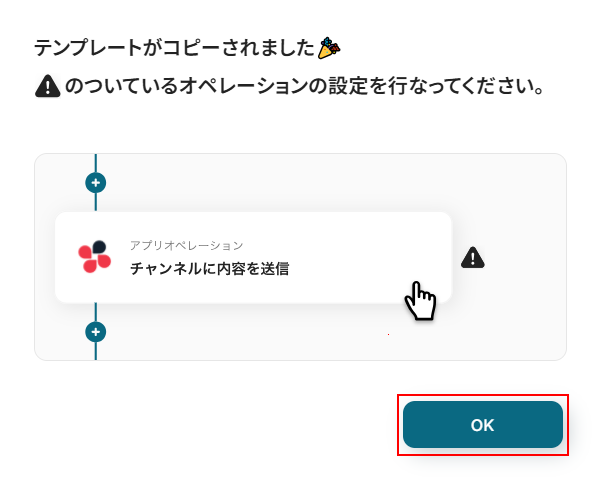
テンプレートのコピーに成功すると、以下の画面が表示されますのでOKをクリックしましょう。
なお、コピーしたテンプレートはYoomのマイプロジェクトから確認できます。
ステップ3:Salesforceのトリガー設定
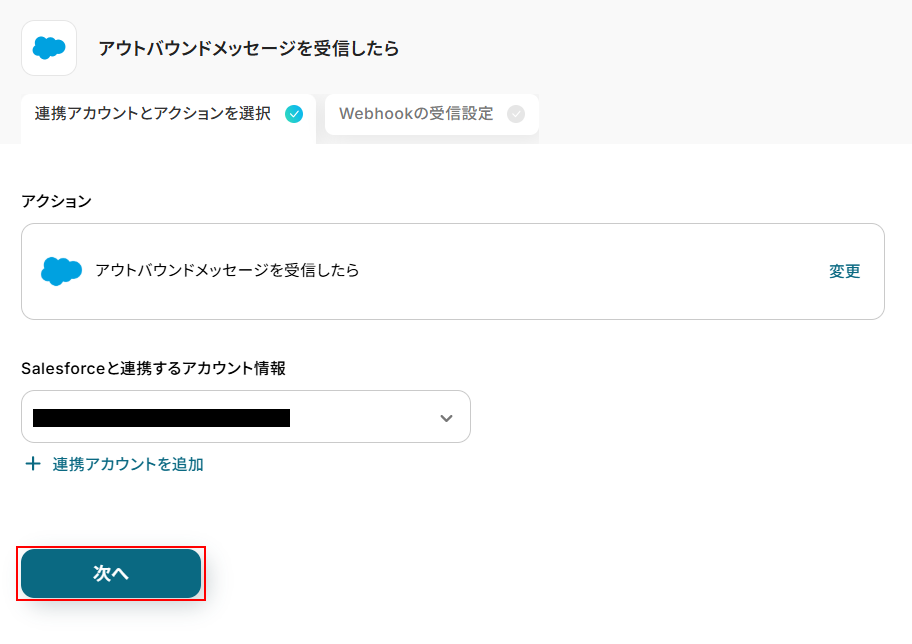
アウトバウンドメッセージを受信したらをクリックします。
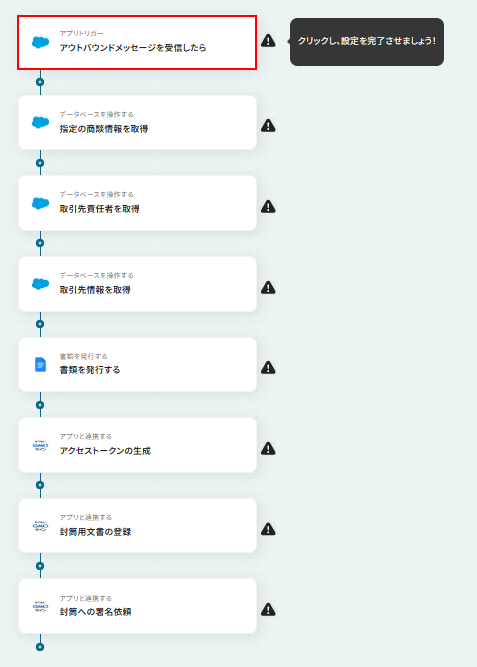
連携するアカウント情報にはステップ1で連携したアカウントか、連携時に使用していたYoomのアカウントが表示されます。
アカウントを確認して問題なければ次へをクリックしてください。
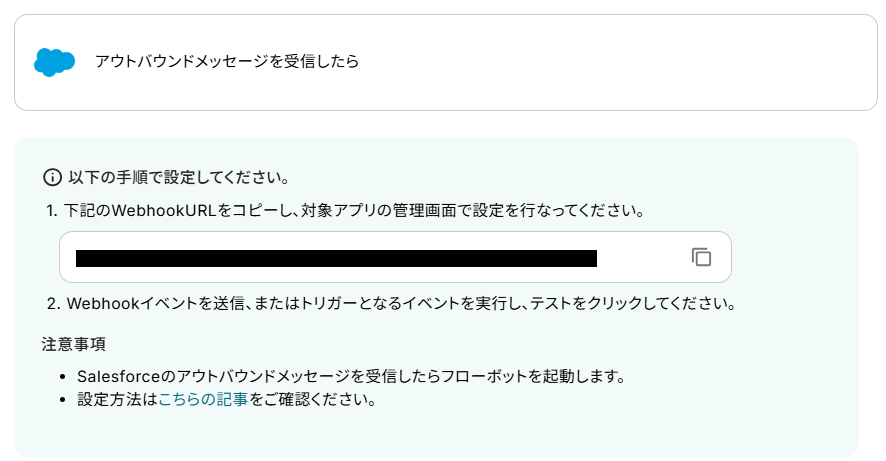
WebhookURLをコピーし、以下のURLを確認しながら設定を行ってください。
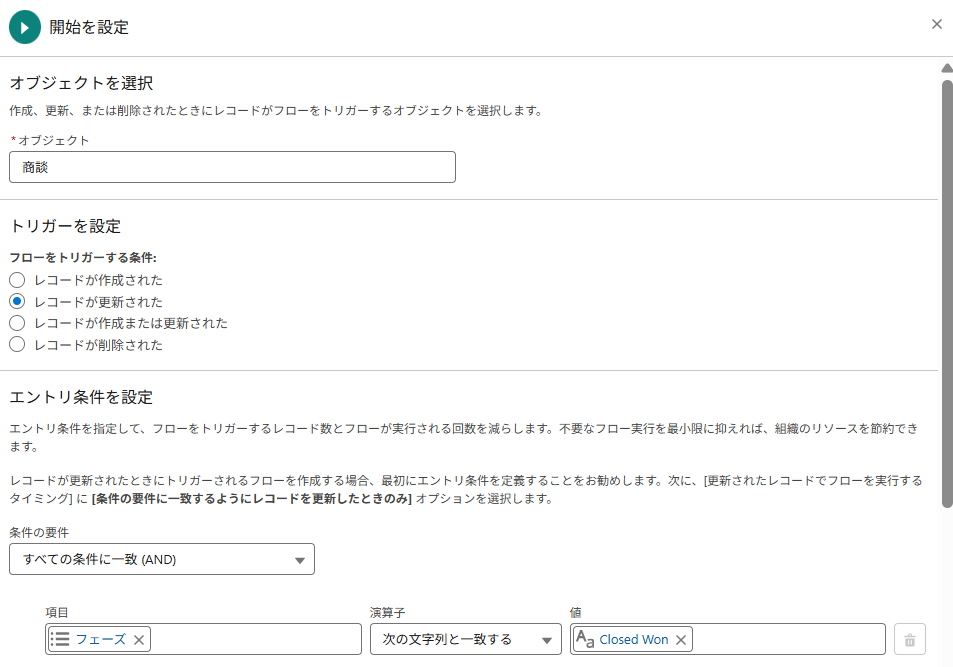
※今回は商談がClosed Wonのフェーズになったら起動するよう、以下のように設定を行っています。
アウトバウンドメッセージの設定ができたらSalesforceで実際に商談の更新を行いましょう。
今回は先ほど設定したように商談がClosed Wonのフェーズに更新されたら起動します。
そのため、実際にテストを行うには商談をClosed Wonのフェーズに更新する必要があるのです。
※このあと、実際にGMOサインから取引先責任者の情報を使用して署名依頼行います。
実際に依頼されるか確認するためにも、テスト用取引先責任者を設定しておくことをおすすめします。

更新できたらYoomの画面に戻り、テストをクリックしましょう。
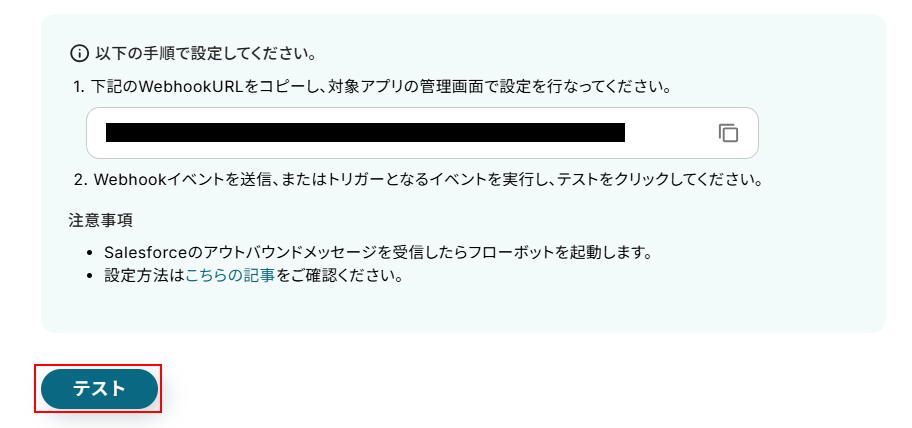
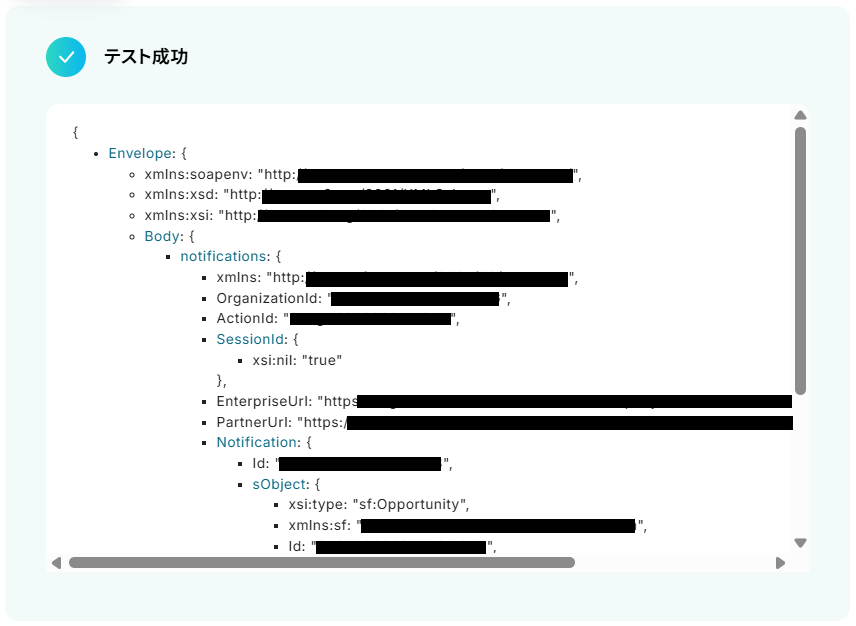
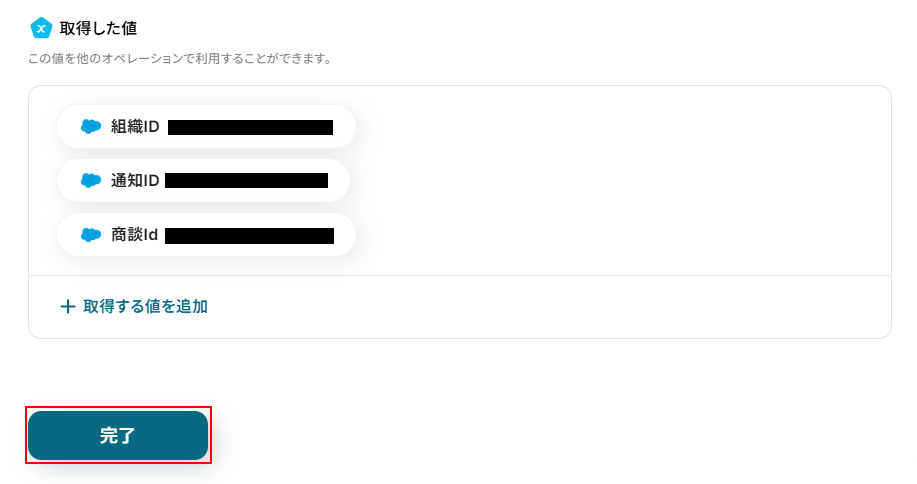
テストに成功するとテスト成功画面が表示され、取得した値が表示されます。
取得した値は実行した結果が設定される動的な値として利用できるため、このあとの設定でも使用します。
詳しく知りたい方は以下のリンク先をご覧ください。
確認できたら忘れずに完了をクリックしましょう。
ステップ4:Salesforceの指定の商談情報を取得する設定
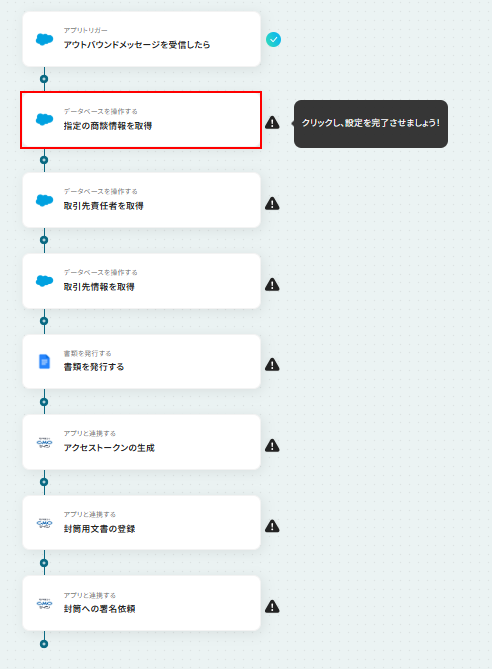
指定の商談情報を取得をクリックします。
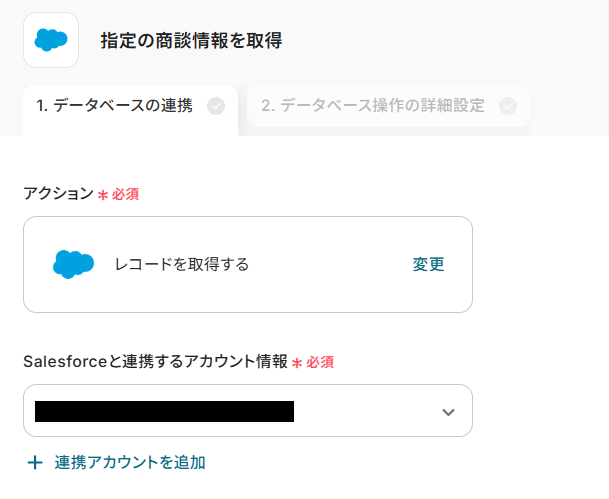
連携するアカウント情報にはステップ1で連携したアカウントか、連携時に使用していたYoomのアカウントが表示されます。
ステップ3と同じアカウントが設定されていることを確認したら次へ進みます。
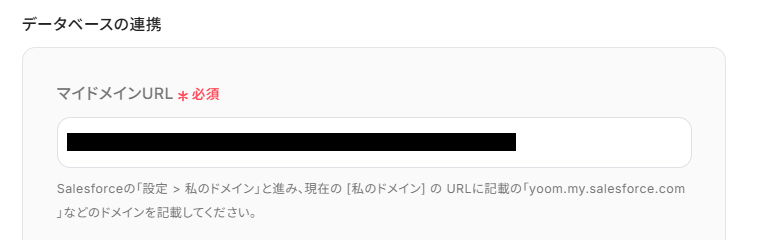
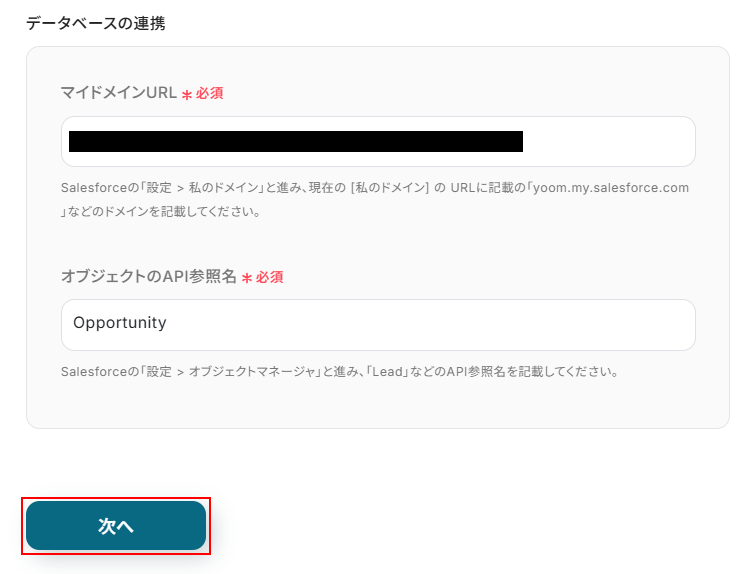
マイドメインURLを設定します。
注釈を確認し入力してください。
※マイドメインURLはこのあとの設定でも利用します。
再利用できるようにメモしておくことをおすすめします。
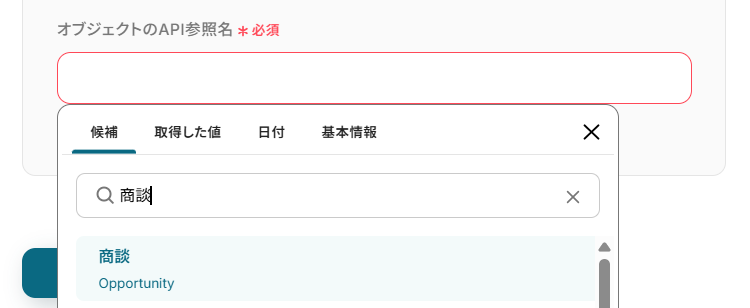
オブジェクトのAPI参照名を設定します。
入力欄をクリックし、商談を選択してください。
ここまで設定できたら次へをクリックしましょう。
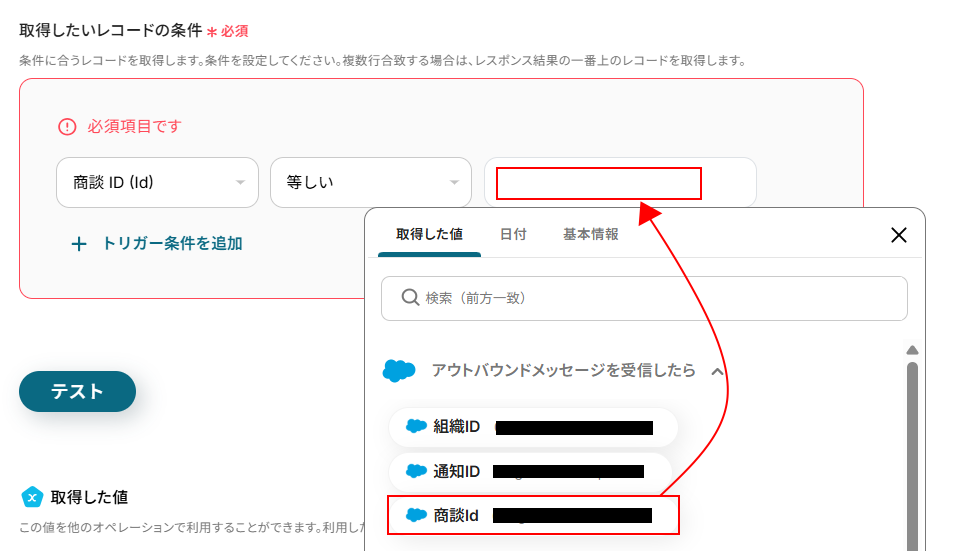
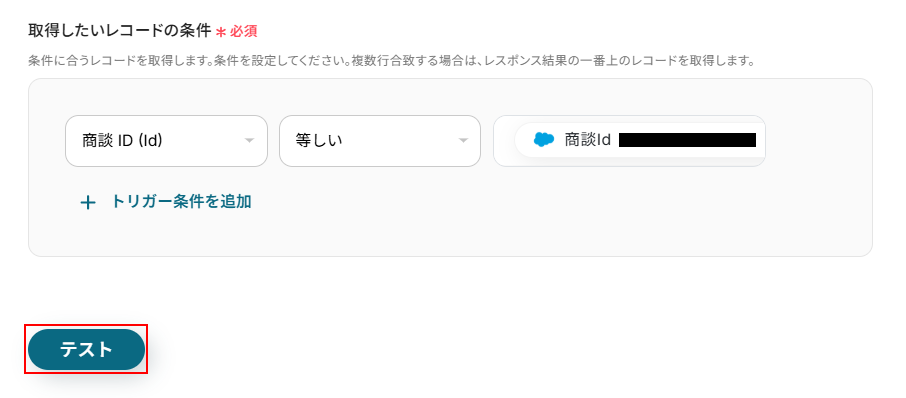
取得したいレコードの条件を設定します。
今回は先ほど更新した商談の情報を取得したいため、ステップ3の取得した値から設定しましょう。
以下のように入力欄をクリックし、取得した値を選択してください。
取得した値を活用することで、固定値ではなく、トリガーが実行されるたびに最新の情報が反映できます。
設定できているのを確認したらテストをクリックします。
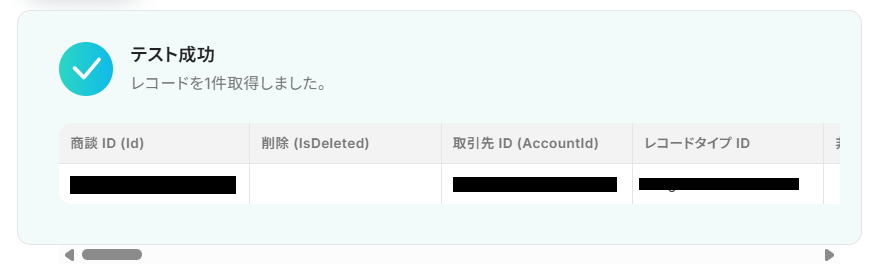
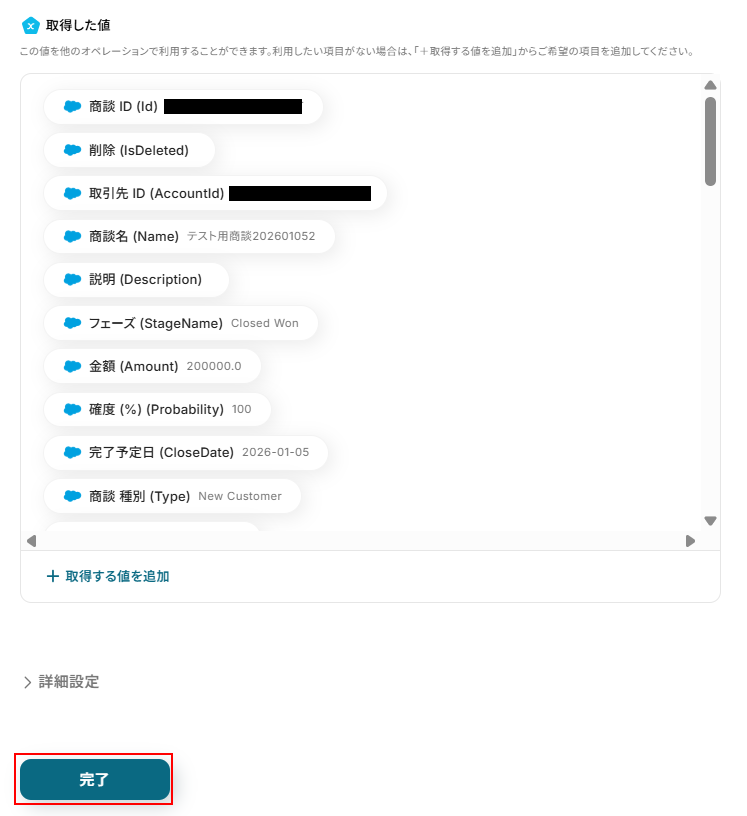
テストに成功するとテスト成功画面と取得した値が表示されますのでご確認ください。
確認できたら完了をクリックしましょう。
ステップ5:Salesforceの商談の取引先責任者を取得する設定
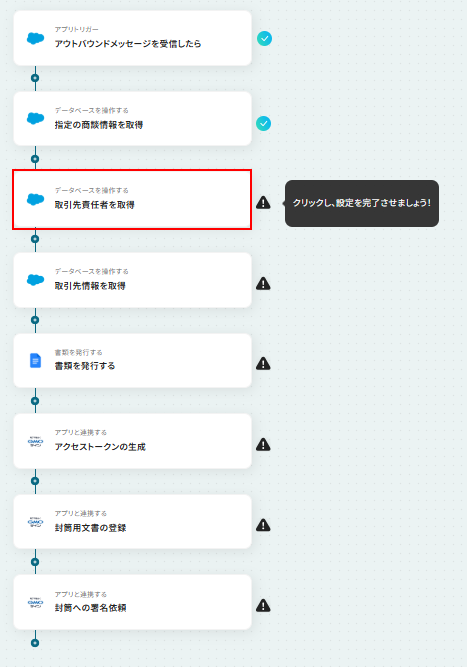
このステップではのちほどGMOサインで署名依頼を送る際のあて先となる、取引先責任者の情報を取得します。
取引先責任者を取得をクリックしましょう。
連携するアカウント情報にはステップ1で連携したアカウントか、連携時に使用していたYoomのアカウントが表示されます。
ステップ3と同じアカウントが設定されていることを確認したら次へ進みます。
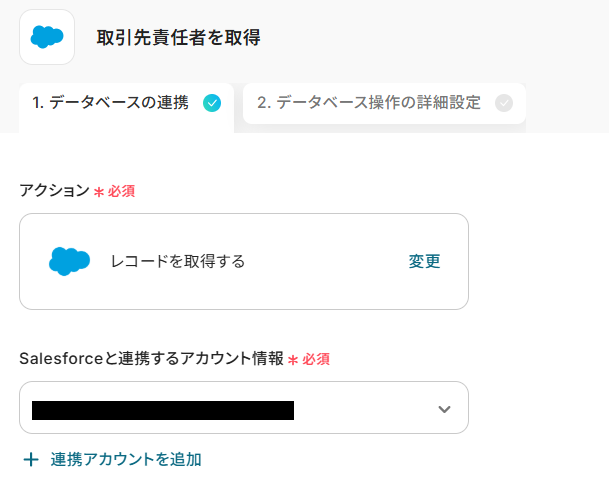
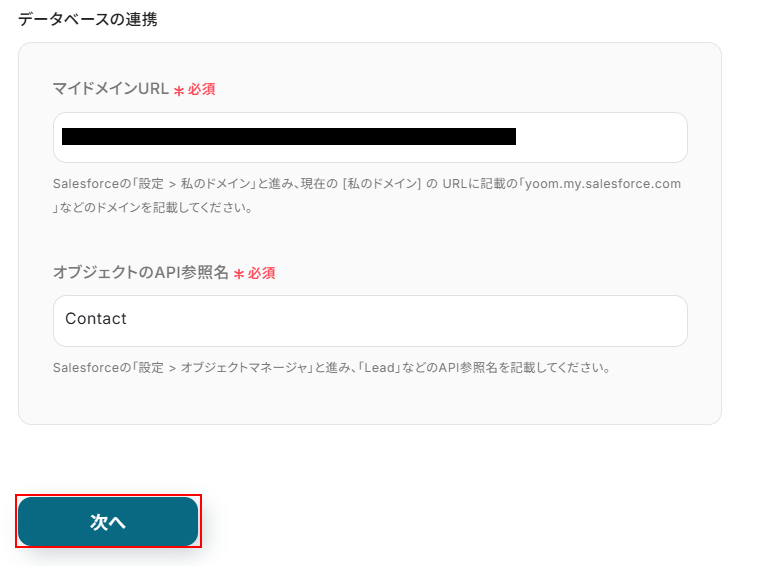
マイドメインURLにはステップ4と同じものを設定してください。
次にオブジェクトのAPI参照名を設定します。
入力欄をクリックし、取引先責任者を選択しましょう。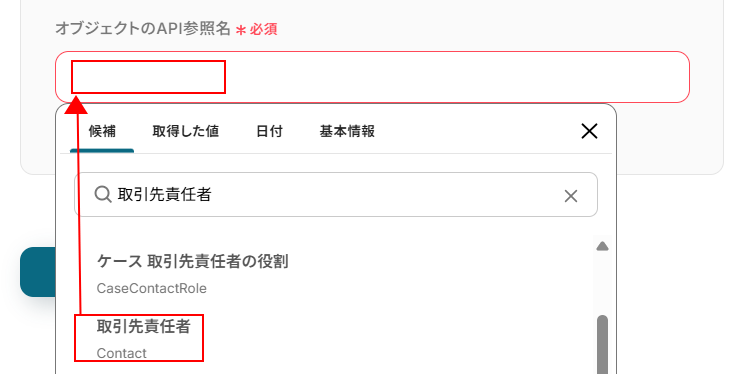
設定できているのを確認したら次へをクリックします。
取得したいレコードの条件を設定します。
以下のように指定の商談情報を取得の項目から取得した値を設定してください。
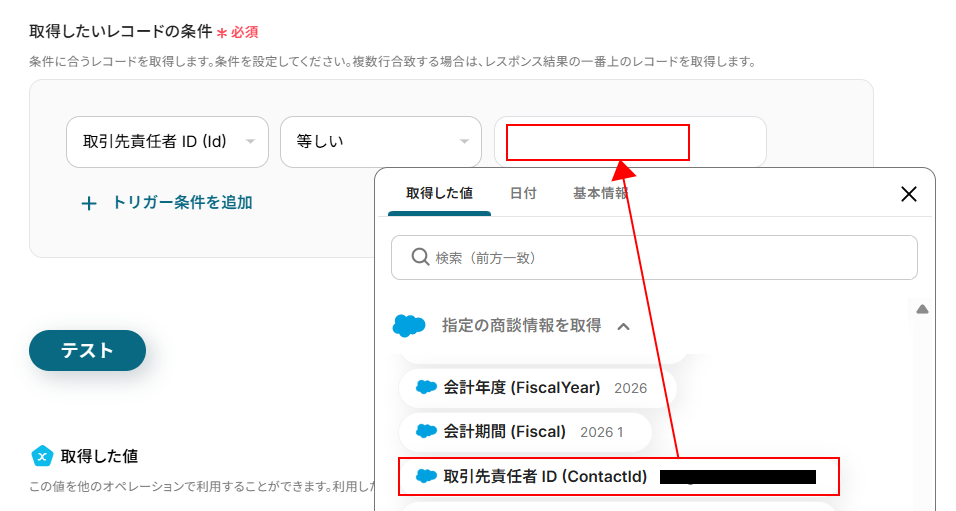
設定できたらテストをクリックしましょう。
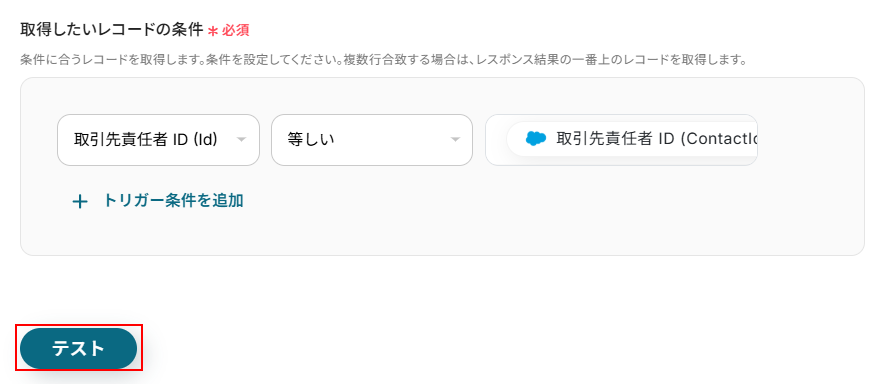
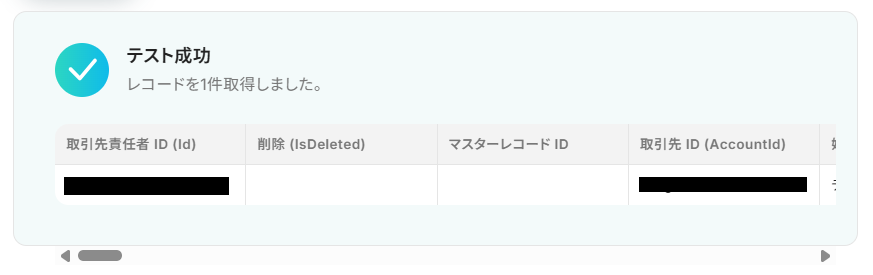
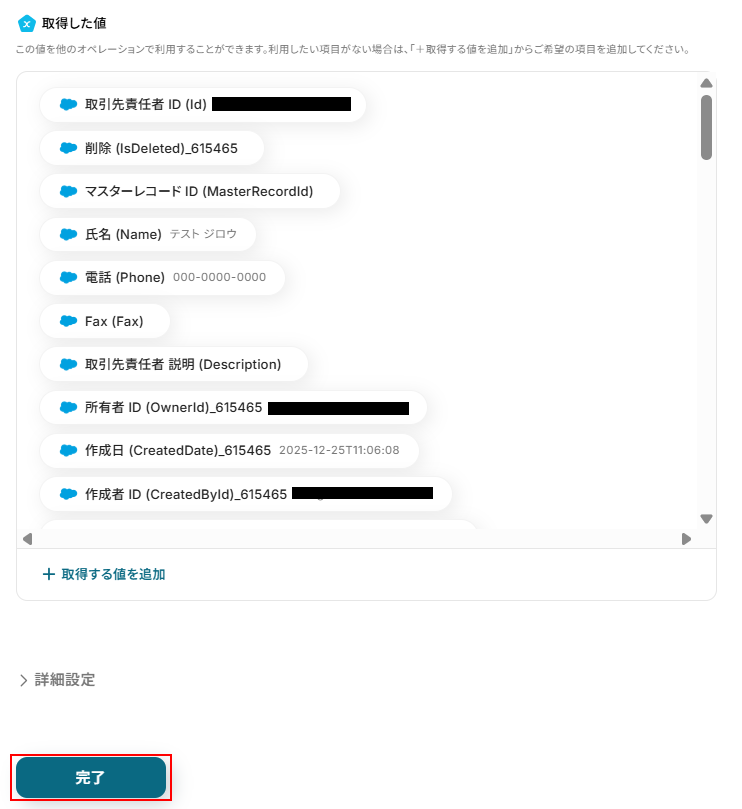
テストに成功するとテスト成功画面と取得した値が表示されますのでご確認ください。
確認できたら完了をクリックしましょう。
ステップ6:Salesforceの商談の取引先情報を取得する設定
先ほどのステップでは商談の取引先責任者(個人)の情報を取得しましたが、このステップでは取引先となる会社の情報を取得します。
取引先情報を取得をクリックしてください。
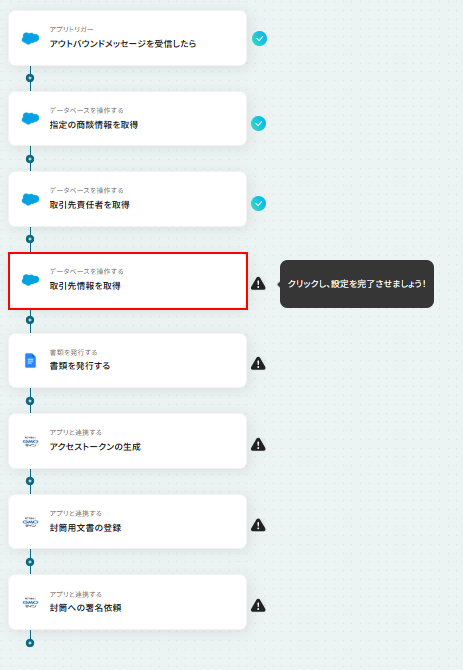
連携するアカウント情報にはステップ1で連携したアカウントか、連携時に使用していたYoomのアカウントが表示されます。
ステップ3と同じアカウントが設定されていることを確認したら次へ進みます。
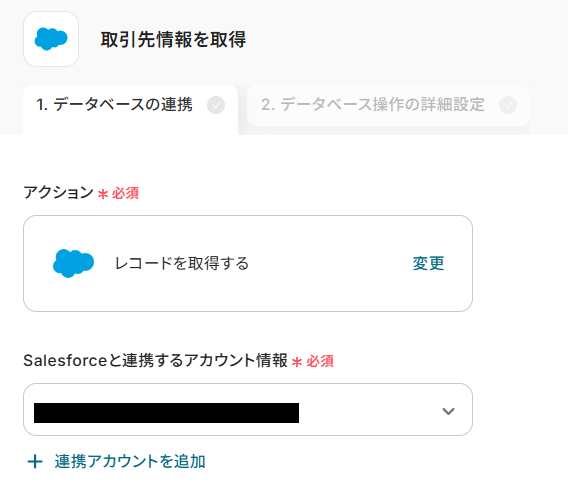
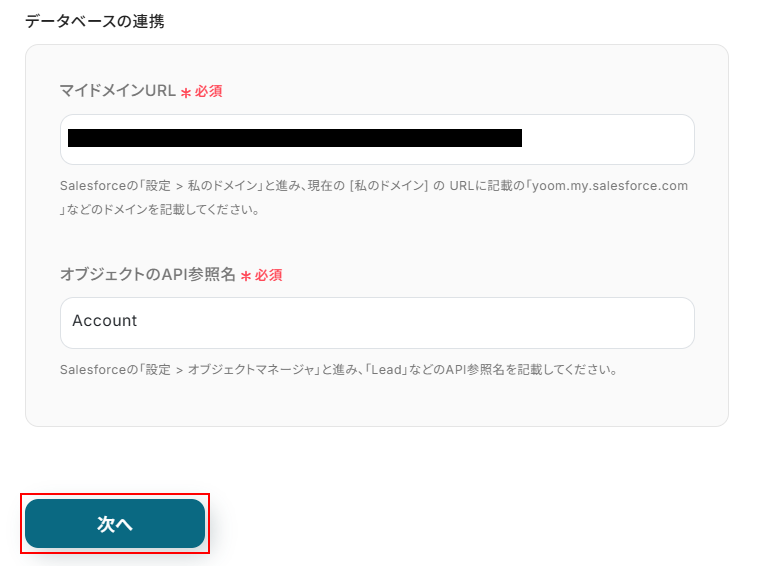
マイドメインURLにはステップ4と同じものを設定してください。
次にオブジェクトのAPI参照名を設定します。
入力欄をクリックし、取引先を選択してください。
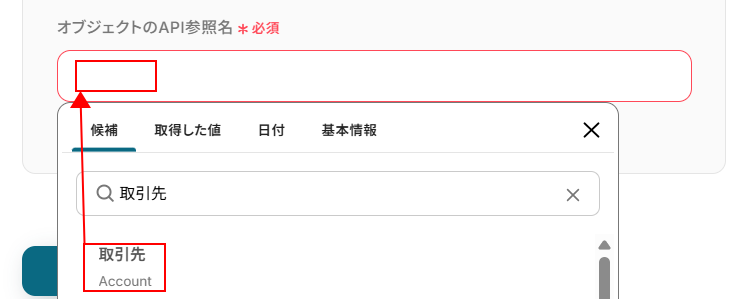
設定できたら次へをクリックします。
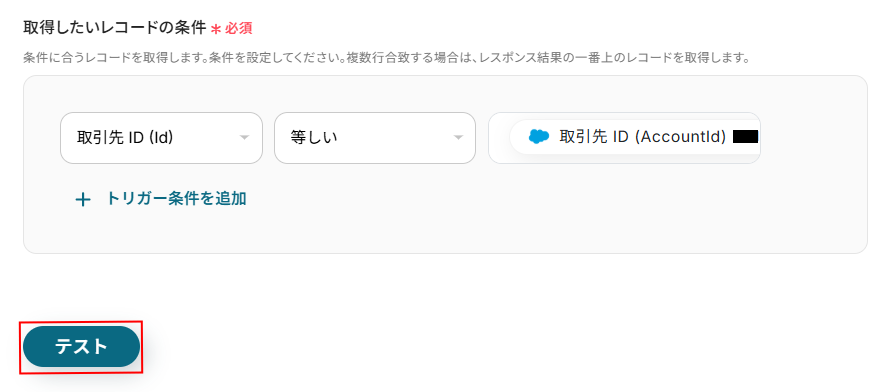
取得したいレコードの条件を設定します。
入力欄をクリックし、指定の冗談情報を取得の項目から取得した値を設定してください。
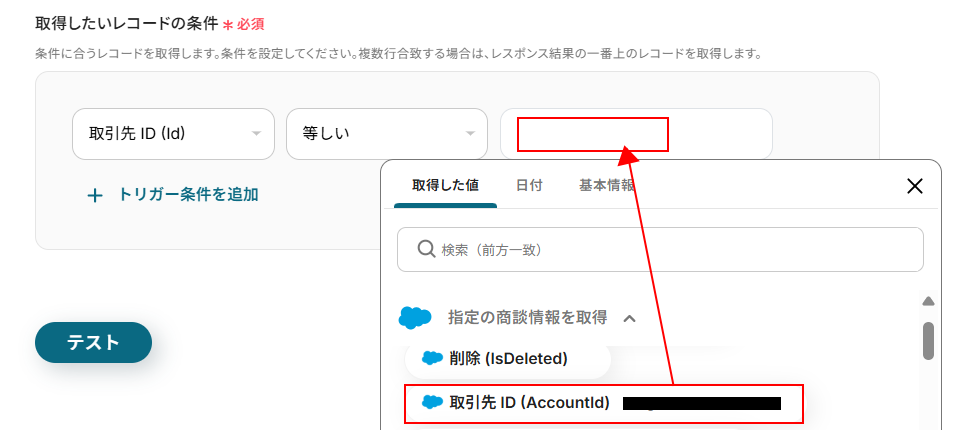
設定できたらテストをクリックしましょう。
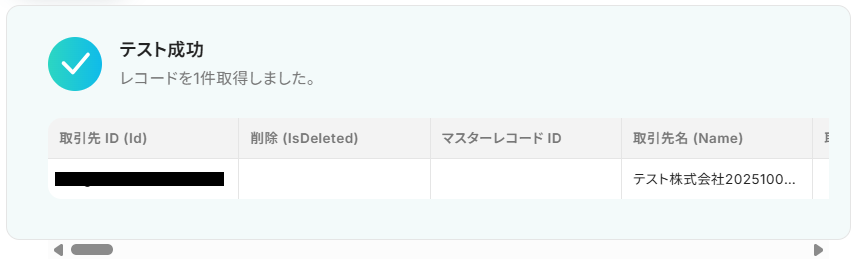
テストに成功するとテスト成功画面と取得した値が表示されますのでご確認ください。
確認できたら完了をクリックしましょう。

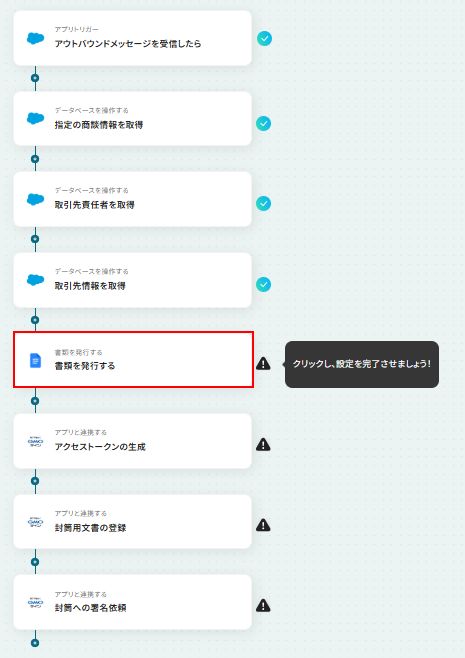
ステップ7:Googleドキュメントを利用して書類を発行する設定
書類を発行するをクリックします。
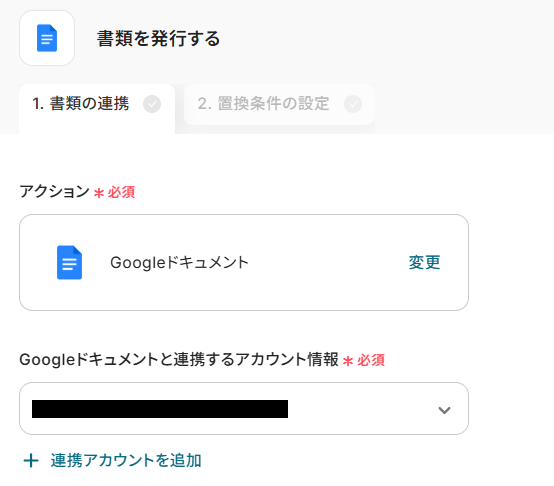
連携するアカウント情報にはステップ1で連携したアカウントか、連携時に使用していたYoomのアカウントが表示されます。
アカウントを確認して問題なければ次へ進みます。
ドキュメントのファイルIDを設定します。
入力欄をクリックし、表示された候補の中から使用したい雛形ファイルを選択してください。
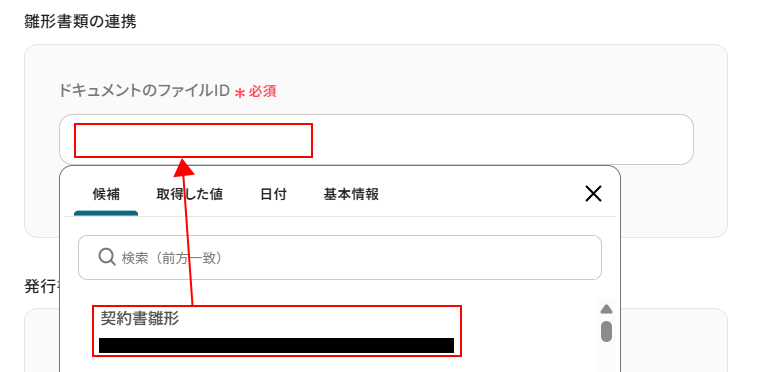
格納先のGoogle DriveフォルダIDを設定します。
入力欄をクリックし、使用したいフォルダを選択してください。

出力ファイル名を設定します。
出力ファイル名は自由に設定できます。
以下のように取得した値を利用することも、直接入力することも可能です。
※直接入力した値は固定値となります。
このテンプレートを通して作成される全てのファイル名に設定されますのでご注意ください。
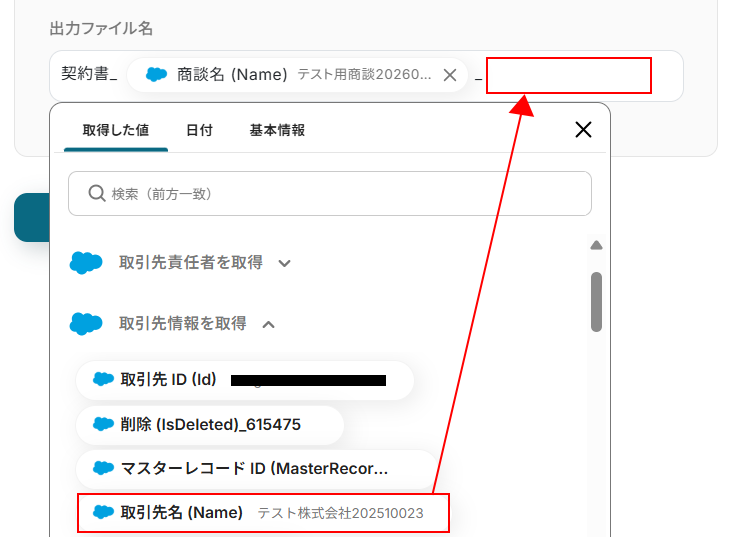
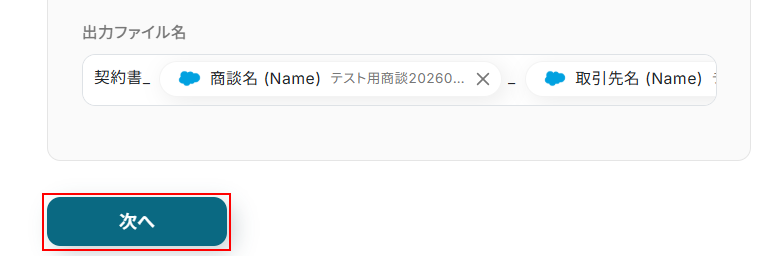
ここまで設定できたら次へをクリックしましょう。
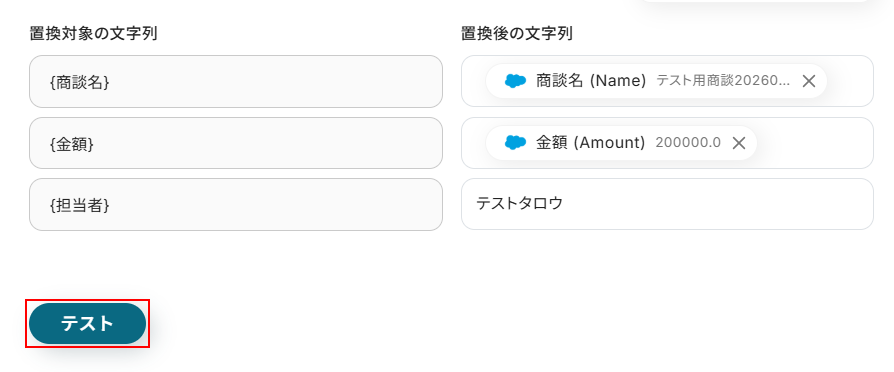
置換対象の文字列には雛形ファイルに設定した文字列が表示されます。
表示されない場合は置換条件を再取得をクリックしてください。
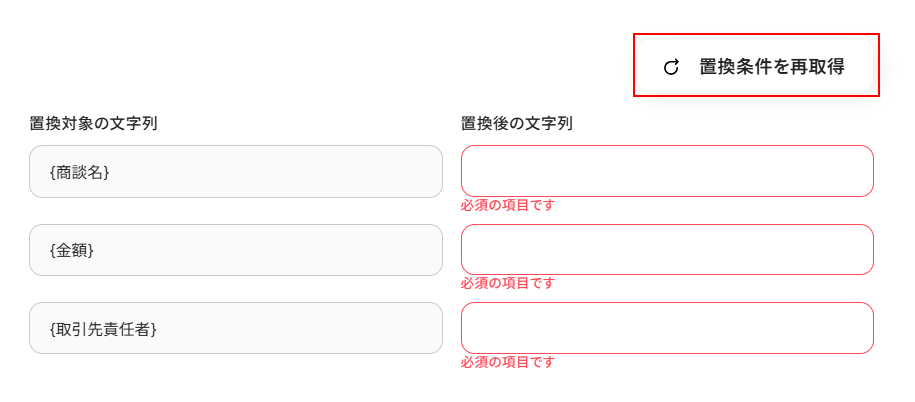
項目名が正しく表示されているのを確認したら、置換後の文字列を設定します。
入力欄をクリックし、それぞれに取得した値などを設定してください。
全て設定できたらテストをクリックしましょう。
※テストをクリックすると実際に書類が発行されます。
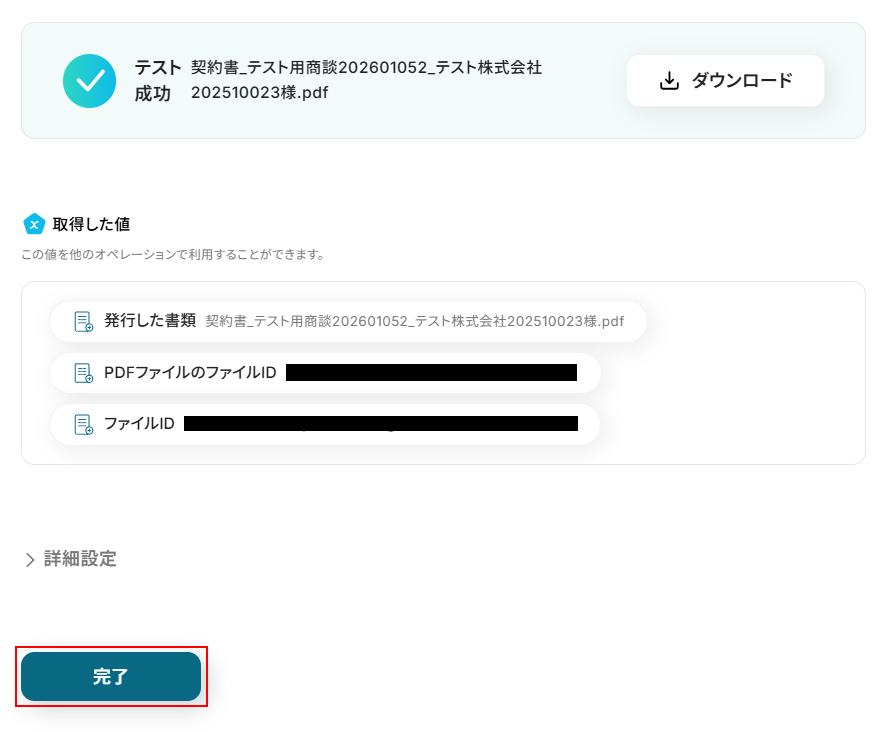
テストに成功するとテスト成功画面と取得した値が表示されますのでご確認ください。
確認できたら完了をクリックしましょう。
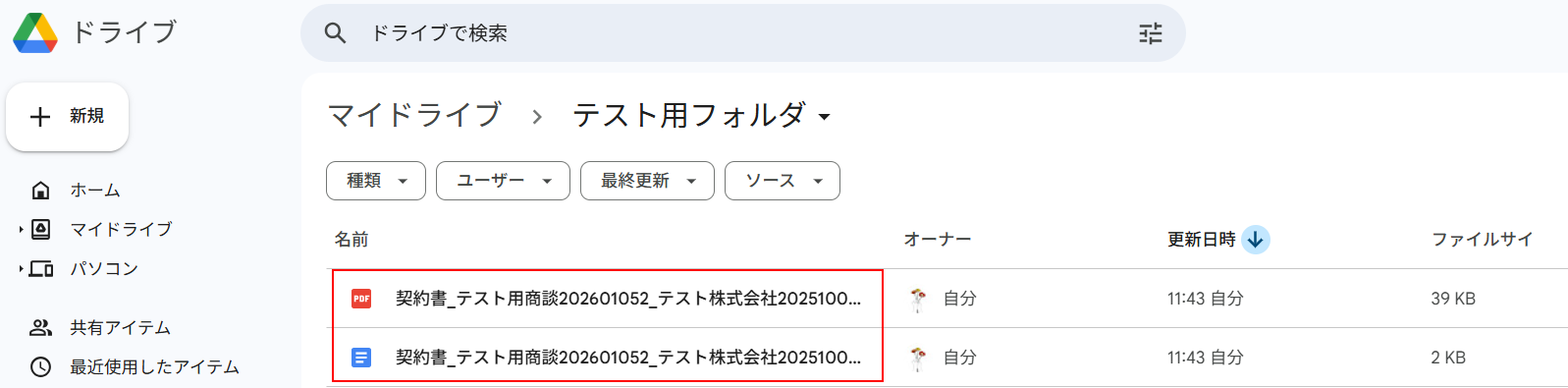
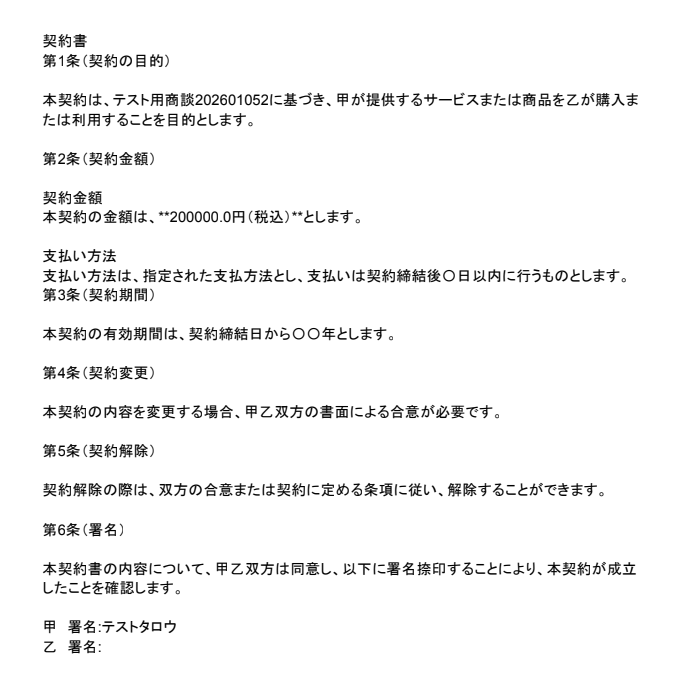
Google Driveに発行した書類が保存されていますのでご確認ください。
ステップ8:GMOサインのアクセストークンを生成する設定
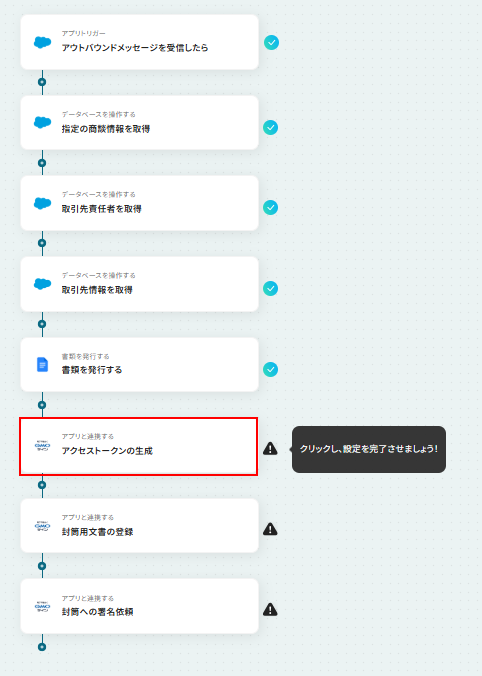
アクセストークンの生成をクリックします。
※GMOサインでの署名依頼方法は「GMOサインで署名依頼を行う」をご参照ください。
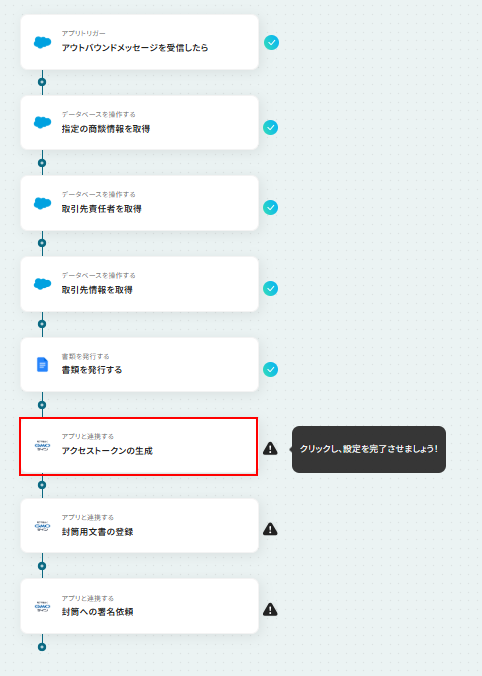
連携するアカウント情報にはステップ1で連携したアカウントか、連携時に使用していたYoomのアカウントが表示されます。
アカウントを確認して問題なければ次へをクリックしてください。
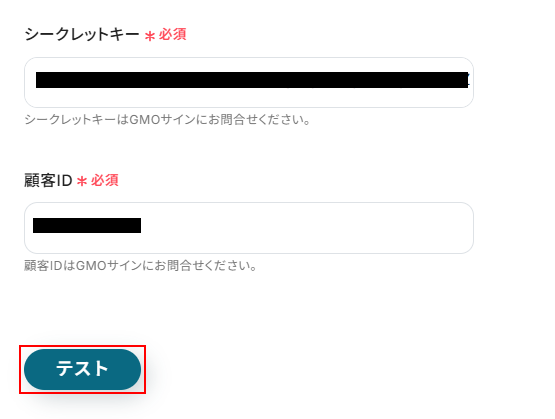
シークレットキーと顧客IDを入力します。
取得方法を知りたい方は以下のリンク先を参考にしてください。
設定できたらテストをクリックしましょう。
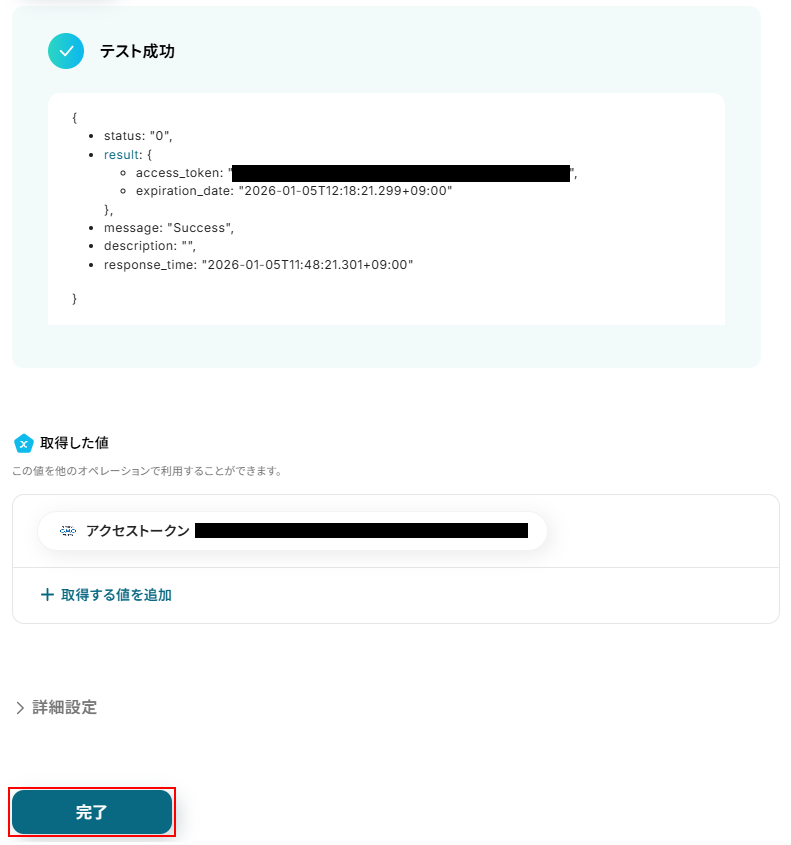
※作成したアクセストークンの有効期限は30分です。
また、シークレットキーと顧客IDはこのあとも使用しますので、メモしておきましょう。
テストに成功するとテスト成功画面と取得した値が表示されますのでご確認ください。
確認できたら完了をクリックしましょう。
ステップ9:GMOサインの封筒用文書を登録する設定
封筒用文書の登録をクリックします。
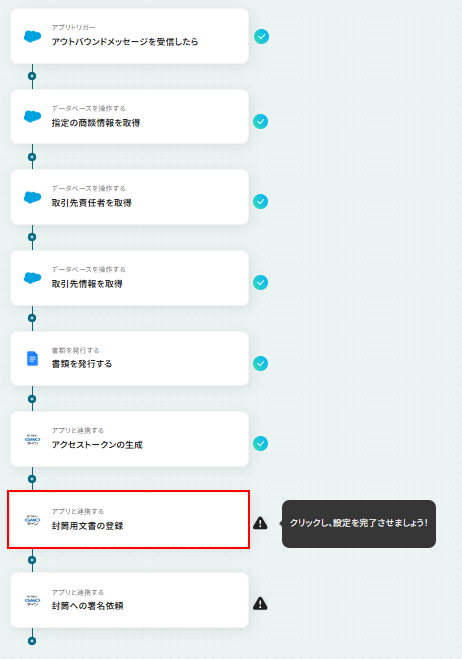
連携するアカウント情報にはステップ1で連携したアカウントか、連携時に使用していたYoomのアカウントが表示されます。
ステップ8と同じアカウントが設定されていることを確認したら次へをクリックしてください。
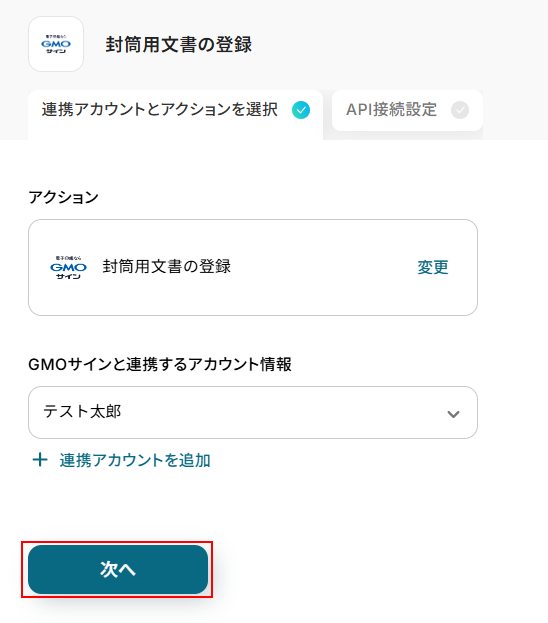
シークレットキーと顧客IDはステップ8と同じものを設定します。
アクセストークンにはデフォルトで取得した値が設定されています。
項目名だけではなく、実際の値が表示されているのを確認してください。
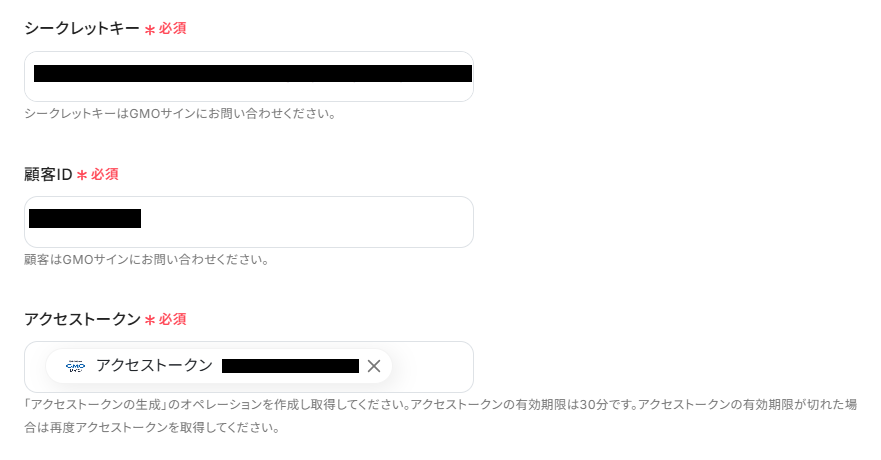
その他の項目について、今回は使用しないため空欄となっておりますが、使用したい方は注釈を確認し設定してください。
※入力欄に直接記入する、もしくはプルダウンメニューから選ぶと、入力した値や設定した値が固定値となり、このテンプレートを通して行う全ての封筒用文書の登録設定に適用されますのでご注意ください。
ここまで確認できたらテストをクリックしましょう。
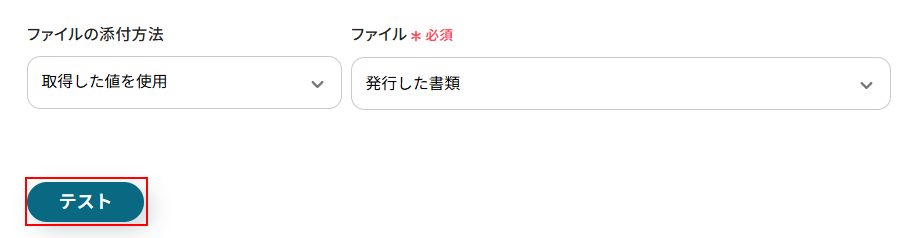
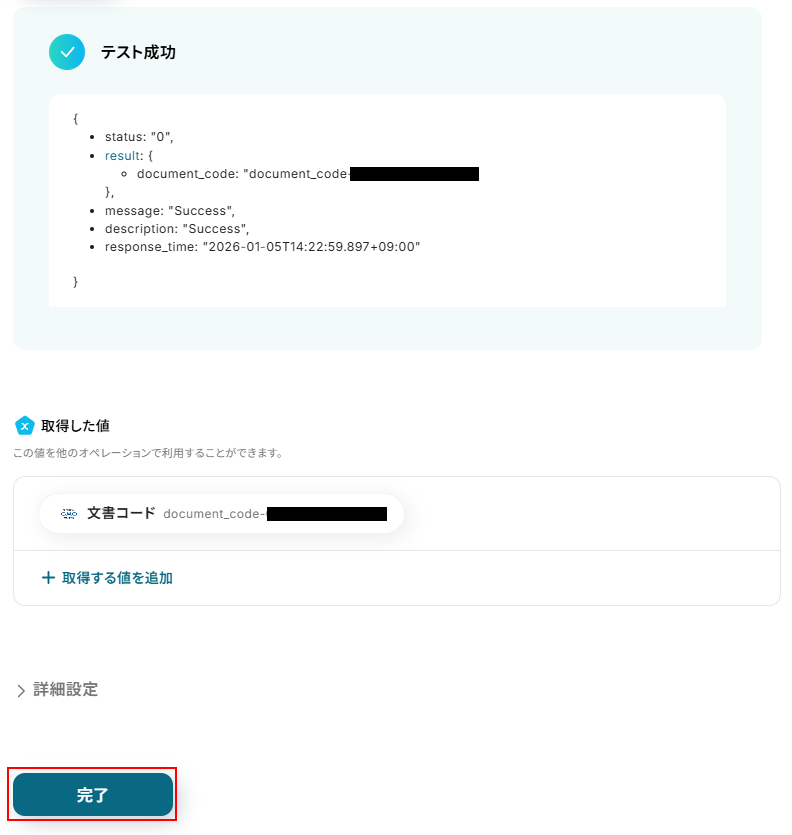
テストに成功するとテスト成功画面と取得した値が表示されますのでご確認ください。
確認できたら完了をクリックしましょう。
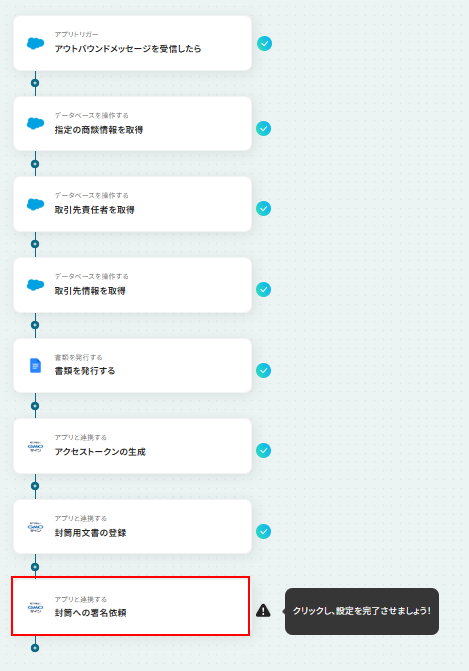
ステップ10:GMOサインの封筒への署名依頼の設定
封筒への署名依頼をクリックします。
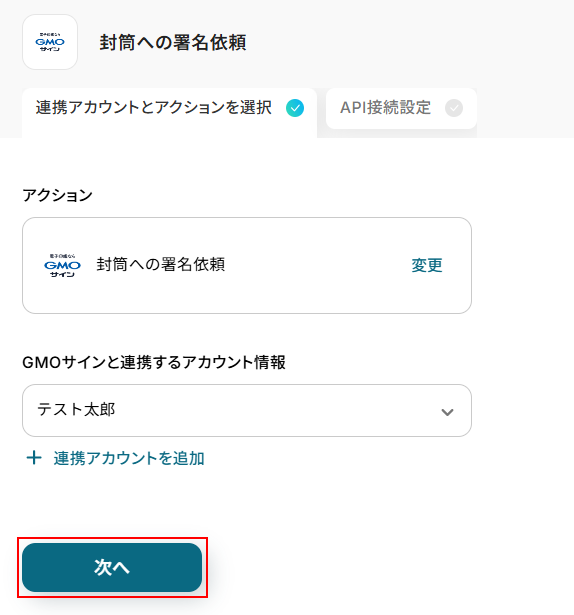
連携するアカウント情報にはステップ1で連携したアカウントか、連携時に使用していたYoomのアカウントが表示されます。
ステップ8と同じアカウントが設定されていることを確認したら次へをクリックしてください。
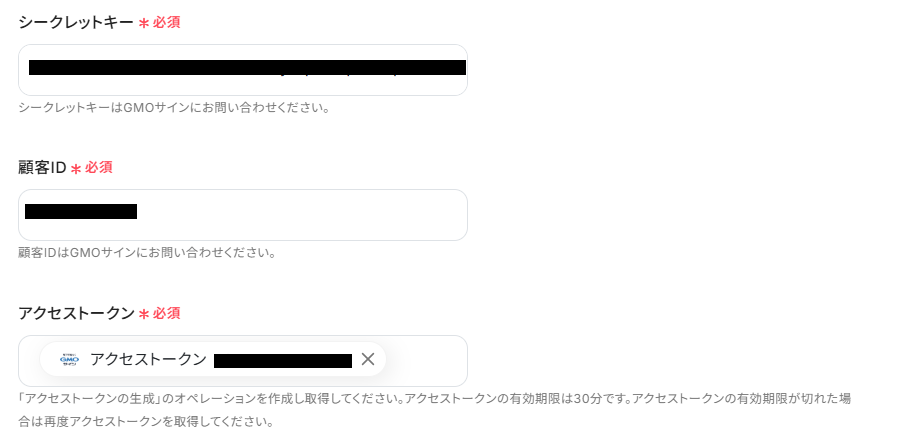
シークレットキーと顧客IDはステップ8と同じものを設定します。
アクセストークンにはデフォルトで取得した値が設定されていますのでご確認ください。
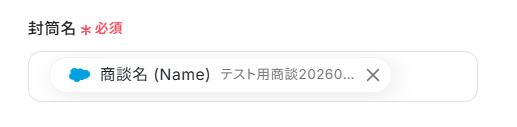
封筒名にはデフォルトで取得した値が設定されていますが、編集することも可能です。
直接入力や取得した値を利用して設定してください。
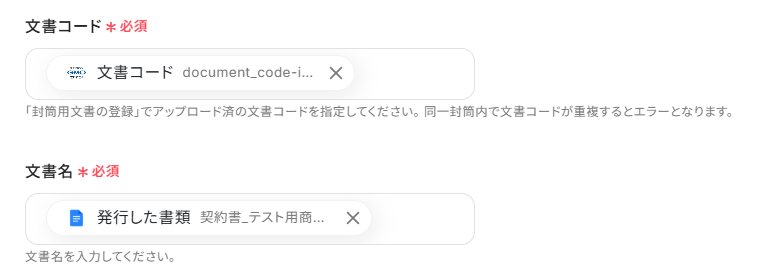
文書コード、文書名にもデフォルトで取得した値が設定されています。
文書名は先ほどの封筒名と同様に自由に編集可能です。
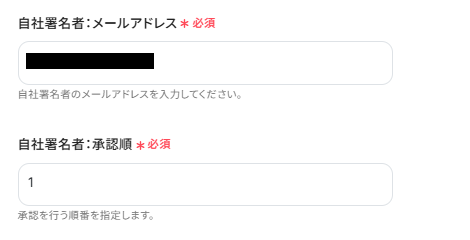
自社署名者:メールアドレスを設定します。
自社署名者メールアドレスにはGMOサインに登録している自社のメールアドレスを設定してください。
自社署名者:承認順は今回は1を設定します。
変更したい場合は注釈を確認し設定してください。
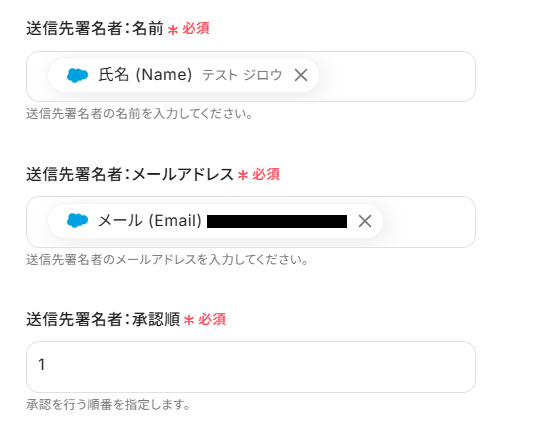
送信先署名者:名前、送信先署名者:メールアドレスは、デフォルトで取引先責任者の取得した値が設定されていますのでご確認ください。
送信先署名者:承認順は先ほどと同様に1を設定します。
変更したい場合は注釈を確認し設定してください。
その他の項目について、今回は使用しないため空欄となっておりますが、使用したい方は注釈を確認し設定してください。
※このページ内の全ての項目で入力欄に直接記入する、もしくはプルダウンメニューから選ぶと、入力した値や選択した値が固定値となります。
このテンプレートを通して行う全ての封筒への署名依頼の設定に反映されますのでご注意ください。
ここまで設定できたらテストをクリックしましょう。
※テストをクリックすると実際に封筒への署名依頼が行われます。
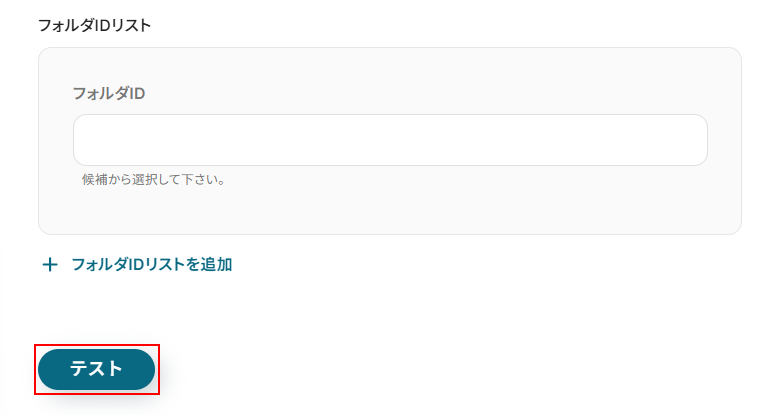
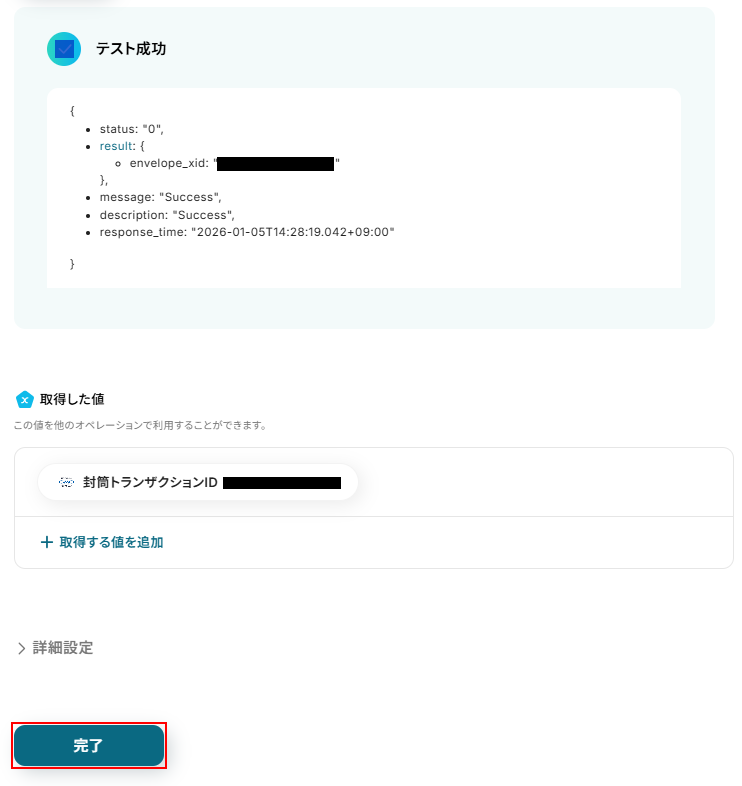
テストに成功するとテスト成功画面と取得した値が表示されますのでご確認ください。
確認できたら完了をクリックしましょう。
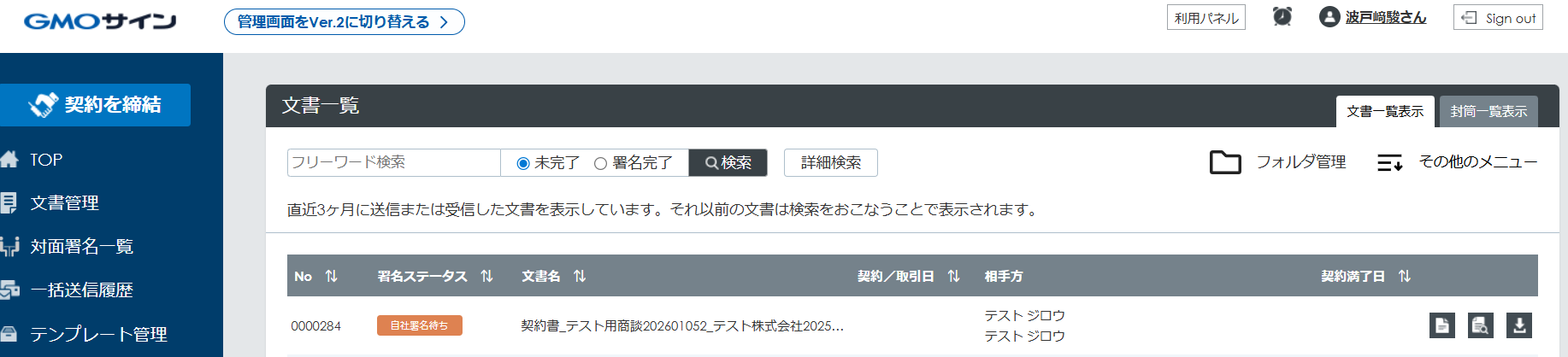
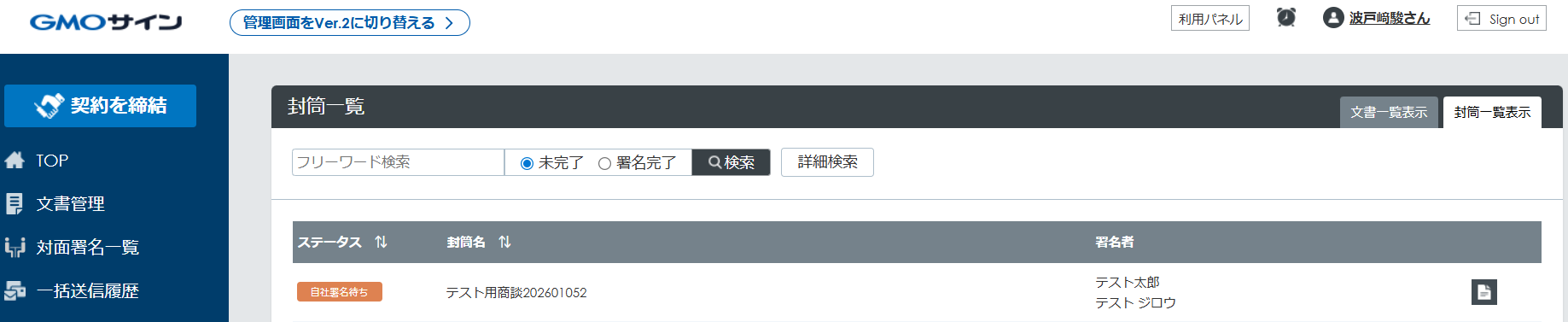
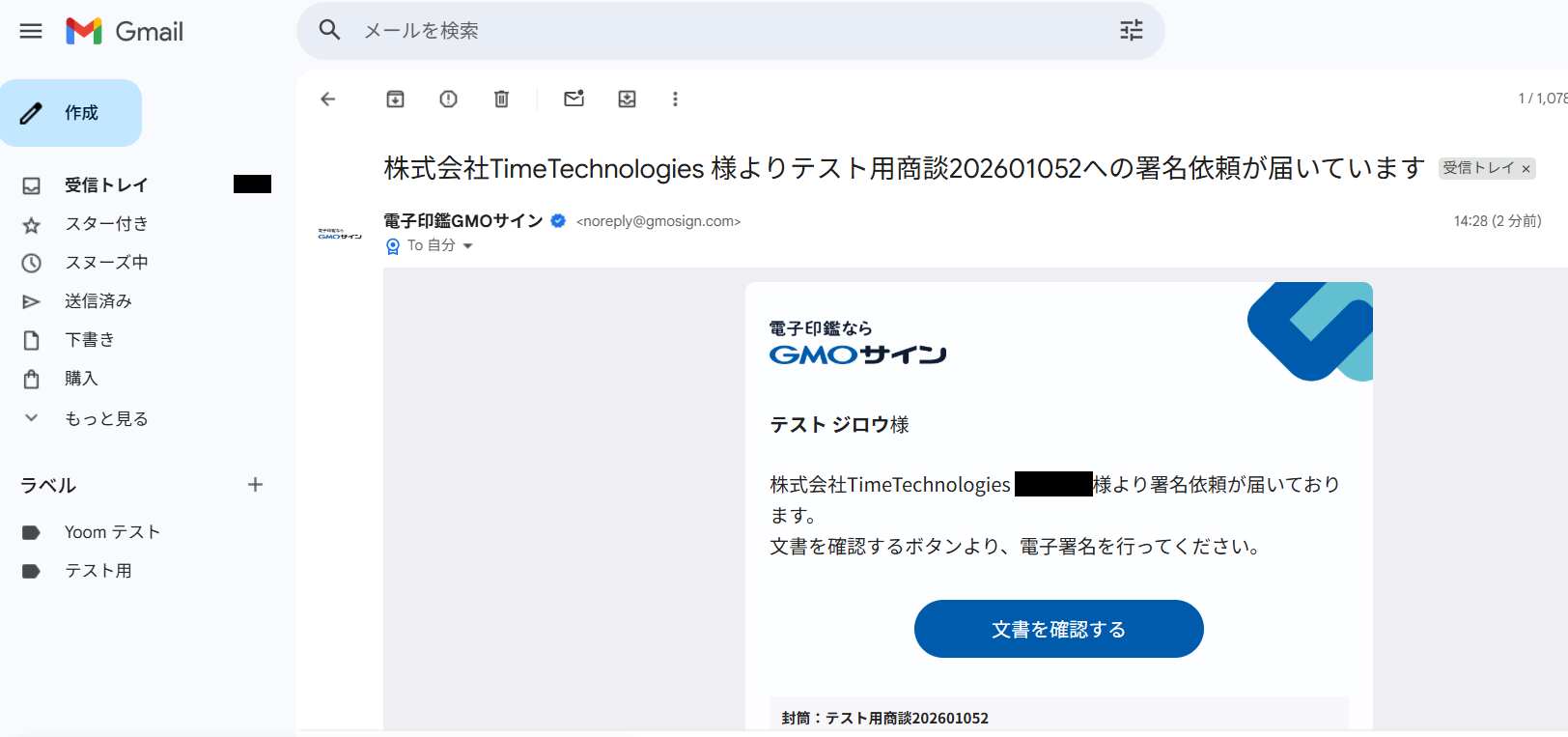
GMOサインに文書、封筒が登録されていますのでご確認ください。
また、先ほど設定した送信先署名者のメールアドレスへ、署名依頼が届いていますので確認しておきましょう。
ステップ11:トリガーをONにし、フローが起動するかを確認
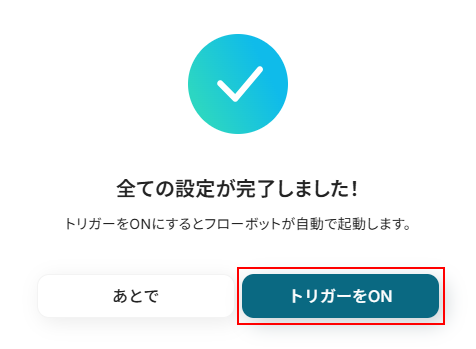
先ほどのYoomの画面で完了をクリックすると以下の画面が表示されます。
トリガーをONをクリックしてください。
トリガーをONにしたら実際にフローが起動するか確認してみましょう。
お疲れ様でした!ここまでで設定は完了です!
以上がSalesforceの商談フェーズが指定のフェーズになった際に、GMOサインで契約書を自動で送付するフローでした!
SalesforceのAPIを使ったその他の自動化例
SalesforceのAPIを活用することで、様々な自動化の実現が可能になります。
Salesforceを使った自動化例
商談フェーズの更新をトリガーに、Gmailでフォローアップメールを送信したり、Adobe Acrobat Signやクラウドサインで契約書を自動送付したりできます。また、フォーム回答やECサイトの注文情報をトリガーに、Salesforceへリードや取引先レコードを自動登録することも可能です。
■概要
Salesforceで商談が受注確度の高いフェーズに進んだ際、契約書送付のためにAdobe Acrobat Signを手動で操作していませんか?この一連の作業は、担当者の負担を増やし、対応漏れなどのミスを招く要因にもなりかねません。このワークフローを活用することで、Salesforceの商談フェーズ更新をトリガーに、Adobe Acrobat Signでの電子サイン依頼が自動化され、契約プロセスが迅速かつ正確に進行します。
■このテンプレートをおすすめする方
- Salesforceでの商談管理とAdobe Acrobat Signでの契約締結を手作業で行っている営業担当者の方
- 契約締結プロセスの遅延や対応漏れをなくし、営業チーム全体の生産性を向上させたいマネージャーの方
- 手作業による定型業務を自動化し、より戦略的な営業活動に注力できる体制を構築したい方
■このテンプレートを使うメリット
- Salesforceの商談フェーズが更新されると自動で電子サインが依頼されるため、手作業での契約書送付準備や送信作業の時間を短縮します。
- 手動での操作が不要になることで、宛先の間違いや送付漏れといったヒューマンエラーを防ぎ、契約締結プロセスを正確に進めることができます。
■フローボットの流れ
- はじめに、SalesforceとAdobe Acrobat SignをYoomと連携します。
- 次に、トリガーでSalesforceを選択し、特定の商談フェーズが更新されたらフローが起動するように設定します。
- 次に、オペレーションで分岐機能を設定し、商談フェーズが特定の段階(例:「契約締結」)に更新された場合のみ、次の処理に進むよう条件を指定します。
- オペレーションでSalesforceのアクションを設定し、契約に必要な取引先や担当者の情報を取得します。
- 最後に、Adobe Acrobat Signのアクションを設定し、前のステップで取得した情報をもとに電子サインを依頼します。
※「トリガー」:フロー起動のきっかけとなるアクション、「オペレーション」:トリガー起動後、フロー内で処理を行うアクション
■このワークフローのカスタムポイント
- Salesforceのトリガー設定では、自動化の起点としたい商談のステージ(フェーズ)を任意で指定してください。
- Adobe Acrobat Signのアクションでは、送信する契約書のテンプレートやドキュメント、サインを依頼する宛先、依頼時のメッセージ内容などを、実際の運用に合わせて設定します。
■注意事項
- Salesforce、Adobe Acrobat SignのそれぞれとYoomを連携してください。
- トリガーは5分、10分、15分、30分、60分の間隔で起動間隔を選択できます。
- プランによって最短の起動間隔が異なりますので、ご注意ください。
- Salesforceはチームプラン・サクセスプランでのみご利用いただけるアプリとなっております。フリープラン・ミニプランの場合は設定しているフローボットのオペレーションやデータコネクトはエラーとなりますので、ご注意ください。
- チームプランやサクセスプランなどの有料プランは、2週間の無料トライアルを行うことが可能です。無料トライアル中には制限対象のアプリを使用することができます。
■概要
DocuSignで契約が完了したらSalesforceの情報を更新するフローです。
■このテンプレートをおすすめする方
1.DocuSignで帳票類の管理を行う方
・契約書など帳票作成に活用している方
・帳票類を一元管理している方
2.Salesforceでデータの管理を行う方
・顧客情報や取引情報を一元管理している方
■このテンプレートを使うメリット
DocuSignは帳票類の作成や管理を効率的に行うためのツールです。
併せてSalesforceで情報の管理を行うことで、業務に関連する情報へのアクセスを円滑にします。
しかし、DocuSignの契約の完了ごとにSalesforceの情報を手作業で更新するのは、業務の質を低下させる可能性があります。
チーム全体の生産性向上のために自動化を取り入れたいと考えている方にこのフローは適しています。
このフローを活用すると、DocuSignの契約が完了したらエンペロープIDで紐づいているSalesforceの情報に送信日時を自動で追加します。
自動で情報を追加し手作業を省くことで、他業務に時間を充てることができます。
チーム全体がコア業務に注力することで、生産性向上に繋げます。
■注意事項
・DocuSign、SalesforceのそれぞれとYoomを連携してください。
・Salesforceはチームプラン・サクセスプランでのみご利用いただけるアプリとなっております。フリープラン・ミニプランの場合は設定しているフローボットのオペレーションやデータコネクトはエラーとなりますので、ご注意ください。
・チームプランやサクセスプランなどの有料プランは、2週間の無料トライアルを行うことが可能です。無料トライアル中には制限対象のアプリを使用することができます。
■概要
Salesforceの商談フェーズが指定のフェーズになったらクラウドサインで契約書を送付するフローです。
■このテンプレートをおすすめする方
1.Salesforceを使用して顧客管理を担当している方
・顧客とのやりとりを担当している営業チーム
・顧客からの問い合わせを担当しているカスタマーサービスの担当者
・Salesforceを使用して顧客への提案を行うマーケティングチーム
2.クラウドサインを使用して契約業務を行っている方
・人事部の採用担当者や事務職員
・企業の法務担当者
■このテンプレートを使うメリット
Salesforceを使用していると、特定の商談フェーズで作業が発生するケースがあります。
Salesforceで管理している顧客の数が多いと、対象フェーズの確認とその後の作業に時間を取られて思うようにその他の業務が進まないと感じることがあるかもしれません。
このテンプレートは、Salesforceの商談フェーズが指定のフェーズになると、クラウドサインで契約書の作成・送付を自動化できます。
クラウドサインによる契約書の作成と送付の手間を削減することで、特定のフェーズの確認だけでなく、あとに続く作業を効率化することができます。
契約書の作成、送付におけるヒューマンエラーも未然に防止できるため、スムーズに業務を進めることができます。
■注意事項
・Salesforce、クラウドサインのそれぞれとYoomを連携させてください。
・Salesforceはチームプラン・サクセスプランでのみご利用いただけるアプリとなっております。フリープラン・ミニプランの場合は設定しているフローボットのオペレーションやデータコネクトはエラーとなりますので、ご注意ください。
・チームプランやサクセスプランなどの有料プランは、2週間の無料トライアルを行うことが可能です。無料トライアル中には制限対象のアプリを使用することができます。
・Salesforceでアウトバウンドメッセージを設定する方法は下記を参照ください。
■概要Salesforceで商談が受注確実になった後、freeeサインで契約書を作成し、送信する作業に手間を感じていませんか。都度情報を確認し、手作業で転記するのは時間がかかり、ミスが発生する原因にもなります。このワークフローを活用すれば、freeeサインとSalesforceの連携を自動化し、商談が特定のフェーズに更新されると自動で契約書が作成・送信されるため、契約締結までのプロセスを円滑に進めることができます。■このテンプレートをおすすめする方- Salesforceの商談管理からfreeeサインでの契約書作成までを効率化したい営業担当者の方
- 手作業での情報転記によるミスをなくし、契約業務の正確性を高めたい法務・バックオフィスの方
- freeeサインとSalesforceの連携を通じて、営業プロセスの自動化を推進したいと考えている方
■このテンプレートを使うメリット- Salesforceの商談フェーズ更新を起点に、契約書の作成から送信までが自動で実行されるため、手作業の時間を削減できます。
- Salesforceの情報を基に契約書が自動作成されるため、顧客情報や金額などの転記ミスを減らし、正確な契約業務を実現します。
■フローボットの流れ- はじめに、SalesforceとfreeeサインをYoomと連携します
- 次に、トリガーでSalesforceを選択し、「商談オブジェクトにレコードが登録または更新されたら」というアクションを設定します。
- 次に、オペレーションで分岐機能を設定し、商談が特定のフェーズになった場合のみ後続の処理に進むようにします。
- 続いて、オペレーションでSalesforceの「レコードを取得する」アクションを使い、商談に紐づく取引先などの契約に必要な情報を取得します。
- その後、オペレーションでfreeeサインの「契約書をテンプレートから作成」アクションを設定し、取得した情報をもとに契約書を作成します。
- 最後に、オペレーションでfreeeサインの「契約書を送信」アクションを設定し、作成した契約書を送信します。
※「トリガー」:フロー起動のきっかけとなるアクション、「オペレーション」:トリガー起動後、フロー内で処理を行うアクション ■このワークフローのカスタムポイント- Salesforceのトリガー後の分岐条件では、フローボットを起動させたい商談フェーズ(例:「受注」「契約締結」など)を任意で設定してください
- freeeサインで契約書を作成するオペレーションでは、使用する契約書のテンプレートや、作成する契約書のタイトルなどを任意で設定できます
■注意事項- SalesforceとfreeeサインのそれぞれとYoomを連携してください。
- 【Salesforce】はチームプラン・サクセスプランでのみご利用いただけるアプリとなっております。フリープラン・ミニプランの場合は設定しているフローボットのオペレーションやデータコネクトはエラーとなりますので、ご注意ください。
- チームプランやサクセスプランなどの有料プランは、2週間の無料トライアルを行うことが可能です。無料トライアル中には制限対象のアプリを使用することができます。
- トリガーは5分、10分、15分、30分、60分の間隔で起動間隔を選択できます。
- プランによって最短の起動間隔が異なりますので、ご注意ください。
- 分岐はミニプラン以上のプランでご利用いただける機能(オペレーション)となっております。フリープランの場合は設定しているフローボットのオペレーションはエラーとなりますので、ご注意ください。
- ミニプランなどの有料プランは、2週間の無料トライアルを行うことが可能です。無料トライアル中には制限対象のアプリや機能(オペレーション)を使用することができます。
■概要
Salesforceで商談が成立した後の契約書作成業務は、手作業での情報転記やファイル管理に手間がかかるのではないでしょうか。
また、手作業による契約金額の入力ミスやファイルの添付漏れは、ビジネスにおいて避けたいリスクの一つです。
このワークフローを活用すれば、商談成立をきっかけに契約書を自動で生成し、該当のレコードに紐付けるまでの一連の流れを自動化できるため、こうした課題をスムーズに解消できます。
■このテンプレートをおすすめする方
- Salesforceでの商談成立後、手作業で契約書を作成し管理している営業担当者の方
- 契約書の生成プロセスを自動化し、業務効率を改善したい方
- Salesforceを中心とした営業フローのDX(デジタルトランスフォーメーション)を推進しているマネージャーの方
■このテンプレートを使うメリット
- Salesforceの商談情報を元に契約書が自動で生成され、レコードに紐付けられるため、これまで手作業に費やしていた時間を短縮できます
- 手作業でのデータ転記やファイル添付が不要になるため、契約金額の入力ミスや添付漏れといったヒューマンエラーの防止に繋がります
■フローボットの流れ
- はじめに、SalesforceとGoogle スプレッドシートをYoomと連携します
- 次に、トリガーでSalesforceを選択し、「商談オブジェクトにレコードが登録または更新されたら」というアクションを設定します
- オペレーションの分岐機能で、商談フェーズが「成立」になった場合のみ後続の処理に進むよう設定します
- 次に、Salesforceの「レコードを取得する」アクションで、成立した商談の詳細情報を取得します
- 次に、Google スプレッドシートの「書類を発行する」アクションで、取得した情報をもとに契約書を生成します
- 最後に、Salesforceのファイルアップロード関連のアクションを組み合わせ、生成した契約書ファイルを該当の商談レコードに自動で紐付けます
※「トリガー」:フロー起動のきっかけとなるアクション、「オペレーション」:トリガー起動後、フロー内で処理を行うアクション
■このワークフローのカスタムポイント
- Salesforceとの連携設定では、ご自身の環境に合わせた任意のマイドメインURLを設定してください
- Google スプレッドシートの書類発行アクションでは、契約書の雛形として使用するドキュメントのファイルIDと、発行した書類の格納先となるGoogle DriveのフォルダIDをそれぞれ設定してください
■注意事項
- Salesforce、Google スプレッドシートのそれぞれとYoomを連携してください。
- Salesforceはチームプラン・サクセスプランでのみご利用いただけるアプリとなっております。フリープラン・ミニプランの場合は設定しているフローボットのオペレーションやデータコネクトはエラーとなりますので、ご注意ください。
- チームプランやサクセスプランなどの有料プランは、2週間の無料トライアルを行うことが可能です。無料トライアル中には制限対象のアプリを使用することができます。
- トリガーは5分、10分、15分、30分、60分の間隔で起動間隔を選択できます。
- プランによって最短の起動間隔が異なりますので、ご注意ください。
- 分岐はミニプラン以上のプランでご利用いただける機能(オペレーション)となっております。フリープランの場合は設定しているフローボットのオペレーションはエラーとなりますので、ご注意ください。
- ミニプランなどの有料プランは、2週間の無料トライアルを行うことが可能です。無料トライアル中には制限対象のアプリや機能(オペレーション)を使用することができます。
- オペレーション数が5つを越えるフローボットは、ミニプラン以上のプランで作成可能です。フリープランの場合はフローボットが起動しないため、ご注意ください。
■概要
Google Meetでの会議後、録画URLをSalesforceの顧客情報などに手作業で貼り付けていませんか?この作業は手間がかかる上に、転記漏れやURLの間違いといったミスが発生する可能性もあります。このワークフローを活用すれば、Google MeetとSalesforceの連携を自動化し、会議が終了すると録画URLをSalesforceの指定のレコードへ自動で追加することが可能です。これにより、面倒な手作業から解放され、重要な情報の蓄積を確実に行えます。
■このテンプレートをおすすめする方
- Google MeetとSalesforceを連携させ、商談記録の管理を効率化したい営業担当者の方
- Google Meetでの顧客との打ち合わせ内容を、Salesforce上で正確に管理したい方
- Salesforceへの情報入力を自動化し、手作業による入力ミスや工数を削減したいチームの方
■このテンプレートを使うメリット
- 会議終了後、自動でSalesforceに録画URLが追加されるため、手作業での転記にかかっていた時間を短縮できます。
- 手作業によるURLのコピー&ペーストミスや、対応漏れといったヒューマンエラーを防ぎ、情報の正確性を高めます。
■フローボットの流れ
- はじめに、Google MeetとSalesforceをYoomと連携します。
- 次に、トリガーでGoogle Meetを選択し、「会議が終了したら」というアクションを設定します。
- 続いて、オペレーションでGoogle Meetの「レコーディング情報を取得」アクションを設定し、会議の録画情報を取得します。
- 最後に、オペレーションでSalesforceの「レコードを追加する」アクションを設定し、取得した録画URLなどを指定のレコードに追加します。
※「トリガー」:フロー起動のきっかけとなるアクション、「オペレーション」:トリガー起動後、フロー内で処理を行うアクション
■このワークフローのカスタムポイント
- Salesforceにレコードを追加する際、接続先となる任意のマイドメインURLを設定してください。
- Salesforceのどのオブジェクト(例:商談、取引先責任者など)に録画URLを追加するか、対象のAPI参照名を指定してください。
■注意事項
- Google Meet、SalesforceのそれぞれとYoomを連携してください。
- トリガーは5分、10分、15分、30分、60分の間隔で起動間隔を選択できます。
- プランによって最短の起動間隔が異なりますので、ご注意ください。
- 【Salesforce】はチームプラン・サクセスプランでのみご利用いただけるアプリとなっております。フリープラン・ミニプランの場合は設定しているフローボットのオペレーションやデータコネクトはエラーとなりますので、ご注意ください。
- チームプランやサクセスプランなどの有料プランは、2週間の無料トライアルを行うことが可能です。無料トライアル中には制限対象のアプリを使用することができます。
- データベースを操作するオペレーションで、レコード追加や更新を行う際は、Salesforceの入力形式に沿って設定を行ってください。例えば、Salesforceの入力形式が選択式かつ英語入力の場合、選択肢に存在しない値や異なる言語で入力した値はエラーとなりますのでご注意ください。
■概要
Asanaで管理しているタスクを、営業活動と連携させるためSalesforceに手作業で登録していませんか?
こういった転記作業は入力漏れや遅延を引き起こすだけでなく、本来の業務時間を圧迫する一因になります。
このワークフローでは、Asanaで新しいタスクが追加されたら、自動的にSalesforceにToDoが作成します。
タスク管理の課題を解消し、業務の連携を円滑にしましょう。
■このテンプレートをおすすめする方
- AsanaとSalesforceを併用し、タスクと顧客情報を手動で連携している方
- 営業チーム内のタスクの進捗管理と情報共有の効率化を図りたいマネージャーの方
- 手作業による情報転記の手間や、入力漏れなどのミスをなくしたいと考えている方
■このテンプレートを使うメリット
- Asanaにタスクが追加されるとSalesforceへToDoが自動登録されるため、転記作業の時間を短縮できます。
- 入力内容の間違いや登録漏れといったヒューマンエラーの発生を防ぎ、情報の正確性を保ちます。
■フローボットの流れ
- AsanaとSalesforceをYoomと連携します。
- トリガーでAsanaを選択し、「特定のプロジェクトに新しいタスクが追加されたら」というアクションを設定します。
- オペレーションでSalesforceの「レコードを追加する」アクションを設定し、Asanaから取得した情報を元にToDoレコードを追加します。
※「トリガー」:フロー起動のきっかけとなるアクション、「オペレーション」:トリガー起動後、フロー内で処理を行うアクション
■このワークフローのカスタムポイント
- Asanaのトリガー設定では、監視対象となるワークスペースやプロジェクトを指定してください。
- Salesforceでレコードを追加するアクションでは、追加先のデータベースを指定してください。
追加するレコードの各項目には、Asanaのトリガーで取得した値を埋め込むことができます。
■注意事項
- Asana、SalesforceのそれぞれとYoomを連携してください。
- Salesforceはチームプラン・サクセスプランでのみご利用いただけるアプリとなっております。
フリープラン・ミニプランの場合は設定しているフローボットのオペレーションやデータコネクトはエラーとなりますので、ご注意ください。 - チームプランやサクセスプランなどの有料プランは、2週間の無料トライアルを行うことが可能です。
無料トライアル中には制限対象のアプリを使用することができます。 - トリガーは5分、10分、15分、30分、60分の間隔で起動間隔を選択できます。
プランによって最短の起動間隔が異なります。
■概要Jotformで収集した問い合わせやアンケートの回答を、手作業でSalesforceに入力していませんか?こうした手入力は時間がかかるだけでなく、転記ミスなどのヒューマンエラーの原因にもなります。このワークフローを活用すれば、Jotformのフォームが送信されるだけで、回答内容がSalesforceに自動で連携されるため、データ入力に関わる業務の手間を解消し、より迅速で正確な顧客情報管理を実現できます。
■このテンプレートをおすすめする方- JotformとSalesforceを活用し、手作業での情報入力に手間を感じているマーケティング担当者の方
- 顧客からの問い合わせ管理を手作業で行っており、入力ミスや対応漏れをなくしたい営業担当者の方
- フォームからのデータ収集とCRMへの登録作業を効率化したいと考えているDX推進担当者の方
■このテンプレートを使うメリット- Jotformへの回答があると自動でSalesforceにレコードが追加されるため、これまで手作業で行っていたデータ入力の時間を短縮できます。
- 手作業によるデータ転記がなくなることで、入力間違いや項目漏れといったヒューマンエラーのリスク軽減に繋がります。
■フローボットの流れ- はじめに、JotformとSalesforceをYoomと連携します。
- 次に、トリガーでJotformを選択し、「フォームが送信されたら」というアクションを設定します。
- 次に、オペレーションでJotformの「最新の回答を取得する」アクションを設定し、トリガーで検知したフォームの回答内容を取得します。
- 最後に、オペレーションでSalesforceの「レコードを追加する」アクションを設定し、取得した回答内容をもとに新しいレコードを作成します。
※「トリガー」:フロー起動のきっかけとなるアクション、「オペレーション」:トリガー起動後、フロー内で処理を行うアクション
■このワークフローのカスタムポイント- Jotformのトリガー設定では、自動化の対象としたいフォームのIDを任意で設定してください。
- Salesforceでレコードを追加するアクションでは、Jotformから取得した回答内容を変数として、Salesforceの任意の項目に設定してください。また、特定の項目に固定の値を入力することも可能です。
■注意事項- Jotform、SalesforceのそれぞれとYoomを連携してください。
- JotformのWebhook設定および回答取得の方法は「JotformのWebhook設定と最新回答取得方法について」をご参照ください。
- Salesforceはチームプラン・サクセスプランでのみご利用いただけるアプリとなっております。フリープラン・ミニプランの場合は設定しているフローボットのオペレーションやデータコネクトはエラーとなりますので、ご注意ください。
- チームプランやサクセスプランなどの有料プランは、2週間の無料トライアルを行うことが可能です。無料トライアル中には制限対象のアプリを使用することができます。
- データベースを操作するオペレーションで、レコード追加や更新を行う際は、Salesforceの入力形式に沿って設定を行ってください。例えば、Salesforceの入力形式が選択式かつ英語入力の場合、選択肢に存在しない値や異なる言語で入力した値はエラーとなりますのでご注意ください。
■概要
このワークフローでは、Backlogで管理している課題情報を自動的にSalesforceに転送することで、データの一貫性を保ちながら効率的な情報共有が可能になります。この自動化により、チーム全体で最新の情報を漏れなく把握できるようになります。
Yoomを利用すると、プログラミング不要で簡単にアプリ同士を連携することができます。
■このテンプレートをおすすめする方
- Backlogでの課題管理とSalesforceでの顧客管理を連携させたいプロジェクトマネージャーの方
- 手動でのデータ転送に時間を取られているチームリーダーの方
- 複数のSaaSアプリを利用しており、データの一貫性を確保したい担当者の方
- 業務の効率化を図り、リソースを有効活用したい経営者の方
■このテンプレートを使うメリット
- タスク管理作業の効率向上
・データ転送の自動化により、手作業の手間を削減することができます。 - データベースの精度向上
・自動化によって課題情報と顧客情報の一貫性を維持し、情報管理の精度向上が実現できます。 - 人的エラーの防止
・手作業による入力漏れなどのヒューマンエラーを防止し、データの信頼性向上が期待できるでしょう。
■概要
Amazon Seller Centralの注文情報を、一件ずつ手作業でSalesforceに転記する業務に手間を感じていませんか。
この作業は時間がかかるだけでなく、入力ミスといったヒューマンエラーの原因にもなりかねません。
このワークフローを活用することで、Amazon Seller Centralでの注文発生をトリガーに、Salesforceへリード情報を自動で作成することが可能です。日々の煩雑な転記作業から解放され、正確な顧客情報管理を実現します。
■このテンプレートをおすすめする方
- Amazon Seller Centralの注文情報をSalesforceに手入力しているEC担当者の方
- SalesforceとAmazon Seller Centralのデータを連携させ、リード管理を効率化したい営業担当者の方
- EC事業における顧客データ活用の基盤を、自動化によって構築したいと考えている方
■このテンプレートを使うメリット
- Amazon Seller Centralでの注文発生時にSalesforceへ自動でレコードが作成されるため、データ転記の手間と時間を削減できます
- 手作業による情報の転記が不要になることで、入力ミスや対応漏れといったヒューマンエラーを防ぎ、データの正確性を保ちます
■フローボットの流れ
- はじめに、Amazon Seller CentralとSalesforceをYoomと連携します
- 次に、トリガーでAmazon Seller Centralを選択し、「注文情報が作成されたら」というアクションを設定します
- 続いて、オペレーションでAmazon Seller Centralの「注文の購入者情報を取得」や「注文の配送先住所を取得」アクションを設定します
- さらに、AI機能の「テキストからデータを抽出する」アクションで、取得した情報からSalesforceへの登録に必要なデータを整形します
- 最後に、オペレーションでSalesforceの「リードオブジェクトのレコードを作成」アクションを設定し、整形したデータを各項目に登録します
※「トリガー」:フロー起動のきっかけとなるアクション、「オペレーション」:トリガー起動後、フロー内で処理を行うアクション
■このワークフローのカスタムポイント
- Amazon Seller Centralのトリガーやオペレーションでは、対象とするマーケットプレイスIDや販売地域を任意に設定してください
- AI機能のアクションでは、抽出の対象とする情報(購入者情報など)や、抽出したい項目(氏名、電話番号など)を自由にカスタマイズできます
- Salesforceにレコードを作成するアクションでは、リードの各項目に対して、前段のフローで取得・整形したどの情報を割り当てるかを設定してください
■注意事項
- Amazon Seller Central、SalesforceのそれぞれとYoomを連携してください。
- トリガーは5分、10分、15分、30分、60分の間隔で起動間隔を選択できます。
- プランによって最短の起動間隔が異なりますので、ご注意ください。
- Salesforceはチームプラン・サクセスプランでのみご利用いただけるアプリとなっております。フリープラン・ミニプランの場合は設定しているフローボットのオペレーションやデータコネクトはエラーとなりますので、ご注意ください。
- チームプランやサクセスプランなどの有料プランは、2週間の無料トライアルを行うことが可能です。無料トライアル中には制限対象のアプリを使用することができます。

■概要
Salesforceで商談が受注確度の高いフェーズに進んだ際、契約書送付のためにAdobe Acrobat Signを手動で操作していませんか?この一連の作業は、担当者の負担を増やし、対応漏れなどのミスを招く要因にもなりかねません。このワークフローを活用することで、Salesforceの商談フェーズ更新をトリガーに、Adobe Acrobat Signでの電子サイン依頼が自動化され、契約プロセスが迅速かつ正確に進行します。
■このテンプレートをおすすめする方
- Salesforceでの商談管理とAdobe Acrobat Signでの契約締結を手作業で行っている営業担当者の方
- 契約締結プロセスの遅延や対応漏れをなくし、営業チーム全体の生産性を向上させたいマネージャーの方
- 手作業による定型業務を自動化し、より戦略的な営業活動に注力できる体制を構築したい方
■このテンプレートを使うメリット
- Salesforceの商談フェーズが更新されると自動で電子サインが依頼されるため、手作業での契約書送付準備や送信作業の時間を短縮します。
- 手動での操作が不要になることで、宛先の間違いや送付漏れといったヒューマンエラーを防ぎ、契約締結プロセスを正確に進めることができます。
■フローボットの流れ
- はじめに、SalesforceとAdobe Acrobat SignをYoomと連携します。
- 次に、トリガーでSalesforceを選択し、特定の商談フェーズが更新されたらフローが起動するように設定します。
- 次に、オペレーションで分岐機能を設定し、商談フェーズが特定の段階(例:「契約締結」)に更新された場合のみ、次の処理に進むよう条件を指定します。
- オペレーションでSalesforceのアクションを設定し、契約に必要な取引先や担当者の情報を取得します。
- 最後に、Adobe Acrobat Signのアクションを設定し、前のステップで取得した情報をもとに電子サインを依頼します。
※「トリガー」:フロー起動のきっかけとなるアクション、「オペレーション」:トリガー起動後、フロー内で処理を行うアクション
■このワークフローのカスタムポイント
- Salesforceのトリガー設定では、自動化の起点としたい商談のステージ(フェーズ)を任意で指定してください。
- Adobe Acrobat Signのアクションでは、送信する契約書のテンプレートやドキュメント、サインを依頼する宛先、依頼時のメッセージ内容などを、実際の運用に合わせて設定します。
■注意事項
- Salesforce、Adobe Acrobat SignのそれぞれとYoomを連携してください。
- トリガーは5分、10分、15分、30分、60分の間隔で起動間隔を選択できます。
- プランによって最短の起動間隔が異なりますので、ご注意ください。
- Salesforceはチームプラン・サクセスプランでのみご利用いただけるアプリとなっております。フリープラン・ミニプランの場合は設定しているフローボットのオペレーションやデータコネクトはエラーとなりますので、ご注意ください。
- チームプランやサクセスプランなどの有料プランは、2週間の無料トライアルを行うことが可能です。無料トライアル中には制限対象のアプリを使用することができます。

■概要
DocuSignで契約が完了したらSalesforceの情報を更新するフローです。
■このテンプレートをおすすめする方
1.DocuSignで帳票類の管理を行う方
・契約書など帳票作成に活用している方
・帳票類を一元管理している方
2.Salesforceでデータの管理を行う方
・顧客情報や取引情報を一元管理している方
■このテンプレートを使うメリット
DocuSignは帳票類の作成や管理を効率的に行うためのツールです。
併せてSalesforceで情報の管理を行うことで、業務に関連する情報へのアクセスを円滑にします。
しかし、DocuSignの契約の完了ごとにSalesforceの情報を手作業で更新するのは、業務の質を低下させる可能性があります。
チーム全体の生産性向上のために自動化を取り入れたいと考えている方にこのフローは適しています。
このフローを活用すると、DocuSignの契約が完了したらエンペロープIDで紐づいているSalesforceの情報に送信日時を自動で追加します。
自動で情報を追加し手作業を省くことで、他業務に時間を充てることができます。
チーム全体がコア業務に注力することで、生産性向上に繋げます。
■注意事項
・DocuSign、SalesforceのそれぞれとYoomを連携してください。
・Salesforceはチームプラン・サクセスプランでのみご利用いただけるアプリとなっております。フリープラン・ミニプランの場合は設定しているフローボットのオペレーションやデータコネクトはエラーとなりますので、ご注意ください。
・チームプランやサクセスプランなどの有料プランは、2週間の無料トライアルを行うことが可能です。無料トライアル中には制限対象のアプリを使用することができます。

■概要
Salesforceの商談フェーズが指定のフェーズになったらクラウドサインで契約書を送付するフローです。
■このテンプレートをおすすめする方
1.Salesforceを使用して顧客管理を担当している方
・顧客とのやりとりを担当している営業チーム
・顧客からの問い合わせを担当しているカスタマーサービスの担当者
・Salesforceを使用して顧客への提案を行うマーケティングチーム
2.クラウドサインを使用して契約業務を行っている方
・人事部の採用担当者や事務職員
・企業の法務担当者
■このテンプレートを使うメリット
Salesforceを使用していると、特定の商談フェーズで作業が発生するケースがあります。
Salesforceで管理している顧客の数が多いと、対象フェーズの確認とその後の作業に時間を取られて思うようにその他の業務が進まないと感じることがあるかもしれません。
このテンプレートは、Salesforceの商談フェーズが指定のフェーズになると、クラウドサインで契約書の作成・送付を自動化できます。
クラウドサインによる契約書の作成と送付の手間を削減することで、特定のフェーズの確認だけでなく、あとに続く作業を効率化することができます。
契約書の作成、送付におけるヒューマンエラーも未然に防止できるため、スムーズに業務を進めることができます。
■注意事項
・Salesforce、クラウドサインのそれぞれとYoomを連携させてください。
・Salesforceはチームプラン・サクセスプランでのみご利用いただけるアプリとなっております。フリープラン・ミニプランの場合は設定しているフローボットのオペレーションやデータコネクトはエラーとなりますので、ご注意ください。
・チームプランやサクセスプランなどの有料プランは、2週間の無料トライアルを行うことが可能です。無料トライアル中には制限対象のアプリを使用することができます。
・Salesforceでアウトバウンドメッセージを設定する方法は下記を参照ください。

- Salesforceの商談管理からfreeeサインでの契約書作成までを効率化したい営業担当者の方
- 手作業での情報転記によるミスをなくし、契約業務の正確性を高めたい法務・バックオフィスの方
- freeeサインとSalesforceの連携を通じて、営業プロセスの自動化を推進したいと考えている方
- Salesforceの商談フェーズ更新を起点に、契約書の作成から送信までが自動で実行されるため、手作業の時間を削減できます。
- Salesforceの情報を基に契約書が自動作成されるため、顧客情報や金額などの転記ミスを減らし、正確な契約業務を実現します。
- はじめに、SalesforceとfreeeサインをYoomと連携します
- 次に、トリガーでSalesforceを選択し、「商談オブジェクトにレコードが登録または更新されたら」というアクションを設定します。
- 次に、オペレーションで分岐機能を設定し、商談が特定のフェーズになった場合のみ後続の処理に進むようにします。
- 続いて、オペレーションでSalesforceの「レコードを取得する」アクションを使い、商談に紐づく取引先などの契約に必要な情報を取得します。
- その後、オペレーションでfreeeサインの「契約書をテンプレートから作成」アクションを設定し、取得した情報をもとに契約書を作成します。
- 最後に、オペレーションでfreeeサインの「契約書を送信」アクションを設定し、作成した契約書を送信します。
- Salesforceのトリガー後の分岐条件では、フローボットを起動させたい商談フェーズ(例:「受注」「契約締結」など)を任意で設定してください
- freeeサインで契約書を作成するオペレーションでは、使用する契約書のテンプレートや、作成する契約書のタイトルなどを任意で設定できます
- SalesforceとfreeeサインのそれぞれとYoomを連携してください。
- 【Salesforce】はチームプラン・サクセスプランでのみご利用いただけるアプリとなっております。フリープラン・ミニプランの場合は設定しているフローボットのオペレーションやデータコネクトはエラーとなりますので、ご注意ください。
- チームプランやサクセスプランなどの有料プランは、2週間の無料トライアルを行うことが可能です。無料トライアル中には制限対象のアプリを使用することができます。
- トリガーは5分、10分、15分、30分、60分の間隔で起動間隔を選択できます。
- プランによって最短の起動間隔が異なりますので、ご注意ください。
- 分岐はミニプラン以上のプランでご利用いただける機能(オペレーション)となっております。フリープランの場合は設定しているフローボットのオペレーションはエラーとなりますので、ご注意ください。
- ミニプランなどの有料プランは、2週間の無料トライアルを行うことが可能です。無料トライアル中には制限対象のアプリや機能(オペレーション)を使用することができます。

■概要
Salesforceで商談が成立した後の契約書作成業務は、手作業での情報転記やファイル管理に手間がかかるのではないでしょうか。
また、手作業による契約金額の入力ミスやファイルの添付漏れは、ビジネスにおいて避けたいリスクの一つです。
このワークフローを活用すれば、商談成立をきっかけに契約書を自動で生成し、該当のレコードに紐付けるまでの一連の流れを自動化できるため、こうした課題をスムーズに解消できます。
■このテンプレートをおすすめする方
- Salesforceでの商談成立後、手作業で契約書を作成し管理している営業担当者の方
- 契約書の生成プロセスを自動化し、業務効率を改善したい方
- Salesforceを中心とした営業フローのDX(デジタルトランスフォーメーション)を推進しているマネージャーの方
■このテンプレートを使うメリット
- Salesforceの商談情報を元に契約書が自動で生成され、レコードに紐付けられるため、これまで手作業に費やしていた時間を短縮できます
- 手作業でのデータ転記やファイル添付が不要になるため、契約金額の入力ミスや添付漏れといったヒューマンエラーの防止に繋がります
■フローボットの流れ
- はじめに、SalesforceとGoogle スプレッドシートをYoomと連携します
- 次に、トリガーでSalesforceを選択し、「商談オブジェクトにレコードが登録または更新されたら」というアクションを設定します
- オペレーションの分岐機能で、商談フェーズが「成立」になった場合のみ後続の処理に進むよう設定します
- 次に、Salesforceの「レコードを取得する」アクションで、成立した商談の詳細情報を取得します
- 次に、Google スプレッドシートの「書類を発行する」アクションで、取得した情報をもとに契約書を生成します
- 最後に、Salesforceのファイルアップロード関連のアクションを組み合わせ、生成した契約書ファイルを該当の商談レコードに自動で紐付けます
※「トリガー」:フロー起動のきっかけとなるアクション、「オペレーション」:トリガー起動後、フロー内で処理を行うアクション
■このワークフローのカスタムポイント
- Salesforceとの連携設定では、ご自身の環境に合わせた任意のマイドメインURLを設定してください
- Google スプレッドシートの書類発行アクションでは、契約書の雛形として使用するドキュメントのファイルIDと、発行した書類の格納先となるGoogle DriveのフォルダIDをそれぞれ設定してください
■注意事項
- Salesforce、Google スプレッドシートのそれぞれとYoomを連携してください。
- Salesforceはチームプラン・サクセスプランでのみご利用いただけるアプリとなっております。フリープラン・ミニプランの場合は設定しているフローボットのオペレーションやデータコネクトはエラーとなりますので、ご注意ください。
- チームプランやサクセスプランなどの有料プランは、2週間の無料トライアルを行うことが可能です。無料トライアル中には制限対象のアプリを使用することができます。
- トリガーは5分、10分、15分、30分、60分の間隔で起動間隔を選択できます。
- プランによって最短の起動間隔が異なりますので、ご注意ください。
- 分岐はミニプラン以上のプランでご利用いただける機能(オペレーション)となっております。フリープランの場合は設定しているフローボットのオペレーションはエラーとなりますので、ご注意ください。
- ミニプランなどの有料プランは、2週間の無料トライアルを行うことが可能です。無料トライアル中には制限対象のアプリや機能(オペレーション)を使用することができます。
- オペレーション数が5つを越えるフローボットは、ミニプラン以上のプランで作成可能です。フリープランの場合はフローボットが起動しないため、ご注意ください。

■概要
Google Meetでの会議後、録画URLをSalesforceの顧客情報などに手作業で貼り付けていませんか?この作業は手間がかかる上に、転記漏れやURLの間違いといったミスが発生する可能性もあります。このワークフローを活用すれば、Google MeetとSalesforceの連携を自動化し、会議が終了すると録画URLをSalesforceの指定のレコードへ自動で追加することが可能です。これにより、面倒な手作業から解放され、重要な情報の蓄積を確実に行えます。
■このテンプレートをおすすめする方
- Google MeetとSalesforceを連携させ、商談記録の管理を効率化したい営業担当者の方
- Google Meetでの顧客との打ち合わせ内容を、Salesforce上で正確に管理したい方
- Salesforceへの情報入力を自動化し、手作業による入力ミスや工数を削減したいチームの方
■このテンプレートを使うメリット
- 会議終了後、自動でSalesforceに録画URLが追加されるため、手作業での転記にかかっていた時間を短縮できます。
- 手作業によるURLのコピー&ペーストミスや、対応漏れといったヒューマンエラーを防ぎ、情報の正確性を高めます。
■フローボットの流れ
- はじめに、Google MeetとSalesforceをYoomと連携します。
- 次に、トリガーでGoogle Meetを選択し、「会議が終了したら」というアクションを設定します。
- 続いて、オペレーションでGoogle Meetの「レコーディング情報を取得」アクションを設定し、会議の録画情報を取得します。
- 最後に、オペレーションでSalesforceの「レコードを追加する」アクションを設定し、取得した録画URLなどを指定のレコードに追加します。
※「トリガー」:フロー起動のきっかけとなるアクション、「オペレーション」:トリガー起動後、フロー内で処理を行うアクション
■このワークフローのカスタムポイント
- Salesforceにレコードを追加する際、接続先となる任意のマイドメインURLを設定してください。
- Salesforceのどのオブジェクト(例:商談、取引先責任者など)に録画URLを追加するか、対象のAPI参照名を指定してください。
■注意事項
- Google Meet、SalesforceのそれぞれとYoomを連携してください。
- トリガーは5分、10分、15分、30分、60分の間隔で起動間隔を選択できます。
- プランによって最短の起動間隔が異なりますので、ご注意ください。
- 【Salesforce】はチームプラン・サクセスプランでのみご利用いただけるアプリとなっております。フリープラン・ミニプランの場合は設定しているフローボットのオペレーションやデータコネクトはエラーとなりますので、ご注意ください。
- チームプランやサクセスプランなどの有料プランは、2週間の無料トライアルを行うことが可能です。無料トライアル中には制限対象のアプリを使用することができます。
- データベースを操作するオペレーションで、レコード追加や更新を行う際は、Salesforceの入力形式に沿って設定を行ってください。例えば、Salesforceの入力形式が選択式かつ英語入力の場合、選択肢に存在しない値や異なる言語で入力した値はエラーとなりますのでご注意ください。

■概要
Asanaで管理しているタスクを、営業活動と連携させるためSalesforceに手作業で登録していませんか?
こういった転記作業は入力漏れや遅延を引き起こすだけでなく、本来の業務時間を圧迫する一因になります。
このワークフローでは、Asanaで新しいタスクが追加されたら、自動的にSalesforceにToDoが作成します。
タスク管理の課題を解消し、業務の連携を円滑にしましょう。
■このテンプレートをおすすめする方
- AsanaとSalesforceを併用し、タスクと顧客情報を手動で連携している方
- 営業チーム内のタスクの進捗管理と情報共有の効率化を図りたいマネージャーの方
- 手作業による情報転記の手間や、入力漏れなどのミスをなくしたいと考えている方
■このテンプレートを使うメリット
- Asanaにタスクが追加されるとSalesforceへToDoが自動登録されるため、転記作業の時間を短縮できます。
- 入力内容の間違いや登録漏れといったヒューマンエラーの発生を防ぎ、情報の正確性を保ちます。
■フローボットの流れ
- AsanaとSalesforceをYoomと連携します。
- トリガーでAsanaを選択し、「特定のプロジェクトに新しいタスクが追加されたら」というアクションを設定します。
- オペレーションでSalesforceの「レコードを追加する」アクションを設定し、Asanaから取得した情報を元にToDoレコードを追加します。
※「トリガー」:フロー起動のきっかけとなるアクション、「オペレーション」:トリガー起動後、フロー内で処理を行うアクション
■このワークフローのカスタムポイント
- Asanaのトリガー設定では、監視対象となるワークスペースやプロジェクトを指定してください。
- Salesforceでレコードを追加するアクションでは、追加先のデータベースを指定してください。
追加するレコードの各項目には、Asanaのトリガーで取得した値を埋め込むことができます。
■注意事項
- Asana、SalesforceのそれぞれとYoomを連携してください。
- Salesforceはチームプラン・サクセスプランでのみご利用いただけるアプリとなっております。
フリープラン・ミニプランの場合は設定しているフローボットのオペレーションやデータコネクトはエラーとなりますので、ご注意ください。 - チームプランやサクセスプランなどの有料プランは、2週間の無料トライアルを行うことが可能です。
無料トライアル中には制限対象のアプリを使用することができます。 - トリガーは5分、10分、15分、30分、60分の間隔で起動間隔を選択できます。
プランによって最短の起動間隔が異なります。

■このテンプレートをおすすめする方
- JotformとSalesforceを活用し、手作業での情報入力に手間を感じているマーケティング担当者の方
- 顧客からの問い合わせ管理を手作業で行っており、入力ミスや対応漏れをなくしたい営業担当者の方
- フォームからのデータ収集とCRMへの登録作業を効率化したいと考えているDX推進担当者の方
■このテンプレートを使うメリット
- Jotformへの回答があると自動でSalesforceにレコードが追加されるため、これまで手作業で行っていたデータ入力の時間を短縮できます。
- 手作業によるデータ転記がなくなることで、入力間違いや項目漏れといったヒューマンエラーのリスク軽減に繋がります。
■フローボットの流れ
- はじめに、JotformとSalesforceをYoomと連携します。
- 次に、トリガーでJotformを選択し、「フォームが送信されたら」というアクションを設定します。
- 次に、オペレーションでJotformの「最新の回答を取得する」アクションを設定し、トリガーで検知したフォームの回答内容を取得します。
- 最後に、オペレーションでSalesforceの「レコードを追加する」アクションを設定し、取得した回答内容をもとに新しいレコードを作成します。
■このワークフローのカスタムポイント
- Jotformのトリガー設定では、自動化の対象としたいフォームのIDを任意で設定してください。
- Salesforceでレコードを追加するアクションでは、Jotformから取得した回答内容を変数として、Salesforceの任意の項目に設定してください。また、特定の項目に固定の値を入力することも可能です。
■注意事項
- Jotform、SalesforceのそれぞれとYoomを連携してください。
- JotformのWebhook設定および回答取得の方法は「JotformのWebhook設定と最新回答取得方法について」をご参照ください。
- Salesforceはチームプラン・サクセスプランでのみご利用いただけるアプリとなっております。フリープラン・ミニプランの場合は設定しているフローボットのオペレーションやデータコネクトはエラーとなりますので、ご注意ください。
- チームプランやサクセスプランなどの有料プランは、2週間の無料トライアルを行うことが可能です。無料トライアル中には制限対象のアプリを使用することができます。
- データベースを操作するオペレーションで、レコード追加や更新を行う際は、Salesforceの入力形式に沿って設定を行ってください。例えば、Salesforceの入力形式が選択式かつ英語入力の場合、選択肢に存在しない値や異なる言語で入力した値はエラーとなりますのでご注意ください。

■概要
このワークフローでは、Backlogで管理している課題情報を自動的にSalesforceに転送することで、データの一貫性を保ちながら効率的な情報共有が可能になります。この自動化により、チーム全体で最新の情報を漏れなく把握できるようになります。
Yoomを利用すると、プログラミング不要で簡単にアプリ同士を連携することができます。
■このテンプレートをおすすめする方
- Backlogでの課題管理とSalesforceでの顧客管理を連携させたいプロジェクトマネージャーの方
- 手動でのデータ転送に時間を取られているチームリーダーの方
- 複数のSaaSアプリを利用しており、データの一貫性を確保したい担当者の方
- 業務の効率化を図り、リソースを有効活用したい経営者の方
■このテンプレートを使うメリット
- タスク管理作業の効率向上
・データ転送の自動化により、手作業の手間を削減することができます。 - データベースの精度向上
・自動化によって課題情報と顧客情報の一貫性を維持し、情報管理の精度向上が実現できます。 - 人的エラーの防止
・手作業による入力漏れなどのヒューマンエラーを防止し、データの信頼性向上が期待できるでしょう。

■概要
Amazon Seller Centralの注文情報を、一件ずつ手作業でSalesforceに転記する業務に手間を感じていませんか。
この作業は時間がかかるだけでなく、入力ミスといったヒューマンエラーの原因にもなりかねません。
このワークフローを活用することで、Amazon Seller Centralでの注文発生をトリガーに、Salesforceへリード情報を自動で作成することが可能です。日々の煩雑な転記作業から解放され、正確な顧客情報管理を実現します。
■このテンプレートをおすすめする方
- Amazon Seller Centralの注文情報をSalesforceに手入力しているEC担当者の方
- SalesforceとAmazon Seller Centralのデータを連携させ、リード管理を効率化したい営業担当者の方
- EC事業における顧客データ活用の基盤を、自動化によって構築したいと考えている方
■このテンプレートを使うメリット
- Amazon Seller Centralでの注文発生時にSalesforceへ自動でレコードが作成されるため、データ転記の手間と時間を削減できます
- 手作業による情報の転記が不要になることで、入力ミスや対応漏れといったヒューマンエラーを防ぎ、データの正確性を保ちます
■フローボットの流れ
- はじめに、Amazon Seller CentralとSalesforceをYoomと連携します
- 次に、トリガーでAmazon Seller Centralを選択し、「注文情報が作成されたら」というアクションを設定します
- 続いて、オペレーションでAmazon Seller Centralの「注文の購入者情報を取得」や「注文の配送先住所を取得」アクションを設定します
- さらに、AI機能の「テキストからデータを抽出する」アクションで、取得した情報からSalesforceへの登録に必要なデータを整形します
- 最後に、オペレーションでSalesforceの「リードオブジェクトのレコードを作成」アクションを設定し、整形したデータを各項目に登録します
※「トリガー」:フロー起動のきっかけとなるアクション、「オペレーション」:トリガー起動後、フロー内で処理を行うアクション
■このワークフローのカスタムポイント
- Amazon Seller Centralのトリガーやオペレーションでは、対象とするマーケットプレイスIDや販売地域を任意に設定してください
- AI機能のアクションでは、抽出の対象とする情報(購入者情報など)や、抽出したい項目(氏名、電話番号など)を自由にカスタマイズできます
- Salesforceにレコードを作成するアクションでは、リードの各項目に対して、前段のフローで取得・整形したどの情報を割り当てるかを設定してください
■注意事項
- Amazon Seller Central、SalesforceのそれぞれとYoomを連携してください。
- トリガーは5分、10分、15分、30分、60分の間隔で起動間隔を選択できます。
- プランによって最短の起動間隔が異なりますので、ご注意ください。
- Salesforceはチームプラン・サクセスプランでのみご利用いただけるアプリとなっております。フリープラン・ミニプランの場合は設定しているフローボットのオペレーションやデータコネクトはエラーとなりますので、ご注意ください。
- チームプランやサクセスプランなどの有料プランは、2週間の無料トライアルを行うことが可能です。無料トライアル中には制限対象のアプリを使用することができます。
まとめ
SalesforceとGMOサインの連携を自動化することで、これまで手作業で行っていた契約書の署名依頼に関する一連の作業をなくし、ヒューマンエラーを効果的に防止できます。
これにより、営業担当者は契約締結までの煩雑なプロセスから解放され、本来注力すべき顧客との関係構築や新たな商談の創出といったコア業務に集中できる環境が整います!
今回ご紹介したような業務自動化を実現できるノーコードツール「Yoom」を使えば、プログラミングの知識がない方でも、画面の指示に従って操作するだけで直感的に業務フローを構築可能です!
もし自動化に少しでも興味を持っていただけたなら、ぜひこちらの登録フォームから無料登録して、Yoomによる業務効率化を体験してみてください!
よくあるご質問
Q:GMOサインの署名完了後、Salesforceに自動で反映できますか?
A:
はい、可能です。
Yoomでは様々なテンプレートをご用意しております。
例えば以下のテンプレートを利用することで、GMOサインの署名が完了した際にSalesforceに自動で反映できます。
Q:契約書の種類をSalesforceの商談内容によって使い分けられますか?
Q:エラー発生時(宛先不備など)の通知方法は?
A:
エラーが発生するとフローボットが停止し、Yoomに登録する際に設定したメールアドレスに通知が送られます。
また、SlackやChatworkに通知を送ることも可能です。
通知メールには、エラーが起きている箇所や詳細のリンクが記載されておりますのでご確認ください。
また、再実行は自動で行われません。エラー修正後に手動で再実行してください。
プログラミング知識なしで手軽に構築できます。










