・
【簡単設定】Amazon Seller CentralのデータをHunterに自動的に連携する方法

「Amazon Seller Centralの注文情報を、営業のためにHunterに登録したい!」
「購入者の情報を手作業でHunterに転記しているけど、時間がかかるしミスも怖い…」
このように、Amazon Seller CentralとHunter間での手作業によるデータ連携に、課題を感じていませんか?
もし、Amazon Seller Centralで新しい注文が発生するたびに、その購入者情報が自動でHunterにリードとして登録される仕組みがあれば、こうした日々の反復作業から解放され、より重要な販売戦略の立案や顧客対応といったコア業務に集中できる時間を生み出すことができます!
今回ご紹介する自動化の設定は、ノーコードで簡単に設定できて、手間や時間もかからないので、ぜひ自動化を導入して作業をもっと楽にしましょう!
※本記事内で使用している「リードを作成する」アクションは、現在の「Create Lead」アクションと同一のものです。とにかく早く試したい方へ
YoomにはAmazon Seller CentralとHunterを連携するためのテンプレートが用意されているので、今すぐ試したい方は以下よりバナーをクリックしてスタートしましょう!
■概要Amazon Seller Centralで発生した注文情報を、営業やマーケティング活動のためにHunterへ手動で登録する作業は、手間がかかるだけでなく入力ミスも起こりがちです。
このワークフローを活用することで、Amazon Seller Centralでの注文発生をきっかけに、購入者情報を自動でHunterにリードとして登録できます。Amazon Seller CentralとHunter間の連携を自動化し、手作業による登録業務を効率化することで、より重要な業務に集中できる環境を整えます。■このテンプレートをおすすめする方- Amazon Seller Centralの注文情報をHunterへ手動で転記している方
- Amazon Seller CentralとHunterの連携を手作業で行っており、入力ミスや工数に課題を感じている方
- Hunterを活用したマーケティング活動を、より効率的に行いたいと考えている方
■このテンプレートを使うメリット- Amazon Seller Centralでの注文発生後、自動でHunterにリードが作成されるため、これまで手作業に費やしていた時間を短縮できます。
- 手作業でのデータ転記が不要になることで、入力間違いや登録漏れといったヒューマンエラーのリスクを軽減し、データ精度の向上に繋がります。
■フローボットの流れ- はじめに、Amazon Seller CentralとHunterをYoomと連携します。
- 次に、トリガーでAmazon Seller Centralを選択し、「注文情報が作成されたら」というアクションを設定します。
- 続いて、オペレーションでAmazon Seller Centralの「注文の購入者情報を取得」アクションを設定し、トリガーで発生した注文の詳細情報を取得します。
- 次に、オペレーションでAI機能の「テキストからデータを抽出する」アクションを設定し、取得した情報からHunterへの登録に必要なデータを抽出します。
- 最後に、オペレーションでHunterの「Create Lead」アクションを設定し、抽出したデータを用いてリードを自動で作成します。
※「トリガー」:フロー起動のきっかけとなるアクション、「オペレーション」:トリガー起動後、フロー内で処理を行うアクション■このワークフローのカスタムポイント- Amazon Seller Centralのトリガー設定では、対象とするマーケットプレイスIDや販売地域を任意で設定してください。
- AI機能によるテキスト抽出では、Amazon Seller Centralから取得したどの情報から、氏名や連絡先といったどのようなデータを抽出するかを自由にカスタマイズできます。
- Hunterにリードを作成する際、氏名やメールアドレスなどの各項目に、前段のフローで取得・抽出したどの情報を連携するかを任意で設定可能です。
■注意事項- Amazon Seller Central、HunterのそれぞれとYoomを連携してください。
- トリガーは5分、10分、15分、30分、60分の間隔で起動間隔を選択できます。
- プランによって最短の起動間隔が異なりますので、ご注意ください。


このワークフローを活用することで、Amazon Seller Centralでの注文発生をきっかけに、購入者情報を自動でHunterにリードとして登録できます。Amazon Seller CentralとHunter間の連携を自動化し、手作業による登録業務を効率化することで、より重要な業務に集中できる環境を整えます。
- Amazon Seller Centralの注文情報をHunterへ手動で転記している方
- Amazon Seller CentralとHunterの連携を手作業で行っており、入力ミスや工数に課題を感じている方
- Hunterを活用したマーケティング活動を、より効率的に行いたいと考えている方
- Amazon Seller Centralでの注文発生後、自動でHunterにリードが作成されるため、これまで手作業に費やしていた時間を短縮できます。
- 手作業でのデータ転記が不要になることで、入力間違いや登録漏れといったヒューマンエラーのリスクを軽減し、データ精度の向上に繋がります。
- はじめに、Amazon Seller CentralとHunterをYoomと連携します。
- 次に、トリガーでAmazon Seller Centralを選択し、「注文情報が作成されたら」というアクションを設定します。
- 続いて、オペレーションでAmazon Seller Centralの「注文の購入者情報を取得」アクションを設定し、トリガーで発生した注文の詳細情報を取得します。
- 次に、オペレーションでAI機能の「テキストからデータを抽出する」アクションを設定し、取得した情報からHunterへの登録に必要なデータを抽出します。
- 最後に、オペレーションでHunterの「Create Lead」アクションを設定し、抽出したデータを用いてリードを自動で作成します。
- Amazon Seller Centralのトリガー設定では、対象とするマーケットプレイスIDや販売地域を任意で設定してください。
- AI機能によるテキスト抽出では、Amazon Seller Centralから取得したどの情報から、氏名や連絡先といったどのようなデータを抽出するかを自由にカスタマイズできます。
- Hunterにリードを作成する際、氏名やメールアドレスなどの各項目に、前段のフローで取得・抽出したどの情報を連携するかを任意で設定可能です。
- Amazon Seller Central、HunterのそれぞれとYoomを連携してください。
- トリガーは5分、10分、15分、30分、60分の間隔で起動間隔を選択できます。
- プランによって最短の起動間隔が異なりますので、ご注意ください。
Amazon Seller CentralとHunterを連携してできること
Amazon Seller CentralとHunterのAPIを連携させることで、これまで手作業で行っていた両者間のデータ入力を自動化できます。例えば、Amazon Seller Centralで注文が入った際に、その購入者情報を自動でHunterにリードとして登録することが可能になり、手入力の手間や入力ミスをなくし、迅速な営業アプローチを実現します。
ここでは、具体的な自動化のユースケースを複数ご紹介します。気になる内容があれば、ぜひクリックしてみてください!
Amazon Seller Centralで注文が発生したら、Hunterにリードを作成する
Amazon Seller Centralで新しい注文が発生するたびに、その注文情報をHunterに自動でリードとして作成する連携です。この自動化により、注文情報を手動で転記する手間や時間を完全に削減し、ヒューマンエラーによる機会損失を防ぐことができます。この連携は、AIや正規表現によるデータ抽出や、条件に応じた分岐処理などを組み合わせることで、注文情報から必要なデータのみを正確にHunterへ連携させることが可能です。
■概要Amazon Seller Centralで発生した注文情報を、営業やマーケティング活動のためにHunterへ手動で登録する作業は、手間がかかるだけでなく入力ミスも起こりがちです。
このワークフローを活用することで、Amazon Seller Centralでの注文発生をきっかけに、購入者情報を自動でHunterにリードとして登録できます。Amazon Seller CentralとHunter間の連携を自動化し、手作業による登録業務を効率化することで、より重要な業務に集中できる環境を整えます。■このテンプレートをおすすめする方- Amazon Seller Centralの注文情報をHunterへ手動で転記している方
- Amazon Seller CentralとHunterの連携を手作業で行っており、入力ミスや工数に課題を感じている方
- Hunterを活用したマーケティング活動を、より効率的に行いたいと考えている方
■このテンプレートを使うメリット- Amazon Seller Centralでの注文発生後、自動でHunterにリードが作成されるため、これまで手作業に費やしていた時間を短縮できます。
- 手作業でのデータ転記が不要になることで、入力間違いや登録漏れといったヒューマンエラーのリスクを軽減し、データ精度の向上に繋がります。
■フローボットの流れ- はじめに、Amazon Seller CentralとHunterをYoomと連携します。
- 次に、トリガーでAmazon Seller Centralを選択し、「注文情報が作成されたら」というアクションを設定します。
- 続いて、オペレーションでAmazon Seller Centralの「注文の購入者情報を取得」アクションを設定し、トリガーで発生した注文の詳細情報を取得します。
- 次に、オペレーションでAI機能の「テキストからデータを抽出する」アクションを設定し、取得した情報からHunterへの登録に必要なデータを抽出します。
- 最後に、オペレーションでHunterの「Create Lead」アクションを設定し、抽出したデータを用いてリードを自動で作成します。
※「トリガー」:フロー起動のきっかけとなるアクション、「オペレーション」:トリガー起動後、フロー内で処理を行うアクション■このワークフローのカスタムポイント- Amazon Seller Centralのトリガー設定では、対象とするマーケットプレイスIDや販売地域を任意で設定してください。
- AI機能によるテキスト抽出では、Amazon Seller Centralから取得したどの情報から、氏名や連絡先といったどのようなデータを抽出するかを自由にカスタマイズできます。
- Hunterにリードを作成する際、氏名やメールアドレスなどの各項目に、前段のフローで取得・抽出したどの情報を連携するかを任意で設定可能です。
■注意事項- Amazon Seller Central、HunterのそれぞれとYoomを連携してください。
- トリガーは5分、10分、15分、30分、60分の間隔で起動間隔を選択できます。
- プランによって最短の起動間隔が異なりますので、ご注意ください。
このワークフローを活用することで、Amazon Seller Centralでの注文発生をきっかけに、購入者情報を自動でHunterにリードとして登録できます。Amazon Seller CentralとHunter間の連携を自動化し、手作業による登録業務を効率化することで、より重要な業務に集中できる環境を整えます。
- Amazon Seller Centralの注文情報をHunterへ手動で転記している方
- Amazon Seller CentralとHunterの連携を手作業で行っており、入力ミスや工数に課題を感じている方
- Hunterを活用したマーケティング活動を、より効率的に行いたいと考えている方
- Amazon Seller Centralでの注文発生後、自動でHunterにリードが作成されるため、これまで手作業に費やしていた時間を短縮できます。
- 手作業でのデータ転記が不要になることで、入力間違いや登録漏れといったヒューマンエラーのリスクを軽減し、データ精度の向上に繋がります。
- はじめに、Amazon Seller CentralとHunterをYoomと連携します。
- 次に、トリガーでAmazon Seller Centralを選択し、「注文情報が作成されたら」というアクションを設定します。
- 続いて、オペレーションでAmazon Seller Centralの「注文の購入者情報を取得」アクションを設定し、トリガーで発生した注文の詳細情報を取得します。
- 次に、オペレーションでAI機能の「テキストからデータを抽出する」アクションを設定し、取得した情報からHunterへの登録に必要なデータを抽出します。
- 最後に、オペレーションでHunterの「Create Lead」アクションを設定し、抽出したデータを用いてリードを自動で作成します。
- Amazon Seller Centralのトリガー設定では、対象とするマーケットプレイスIDや販売地域を任意で設定してください。
- AI機能によるテキスト抽出では、Amazon Seller Centralから取得したどの情報から、氏名や連絡先といったどのようなデータを抽出するかを自由にカスタマイズできます。
- Hunterにリードを作成する際、氏名やメールアドレスなどの各項目に、前段のフローで取得・抽出したどの情報を連携するかを任意で設定可能です。
- Amazon Seller Central、HunterのそれぞれとYoomを連携してください。
- トリガーは5分、10分、15分、30分、60分の間隔で起動間隔を選択できます。
- プランによって最短の起動間隔が異なりますので、ご注意ください。
Amazon Seller Centralで特定の注文が発生したら、Hunterにリードを作成する
Amazon Seller Centralで発生した注文の中から、特定の条件に合致するものだけをHunterにリードとして自動作成する連携です。例えば「特定の商品」や「特定の合計金額以上」といった条件を設定することで、優先的にアプローチしたい重要なリードだけを効率的にリストアップできます。この連携では、特定の条件で処理を分岐させることで、指定した注文情報のみを対象とした自動化が可能です。
■概要Amazon Seller Centralで発生した注文情報を、営業やマーケティング活動のためにHunterへ手作業で登録していませんか?こうした反復作業は手間がかかるだけでなく、入力ミスといったヒューマンエラーの原因にもなり得ます。このワークフローを活用すれば、Amazon Seller Centralの注文発生をトリガーにして、Hunterへのリード作成を自動化し、Amazon Seller CentralとHunterを連携させた効率的な顧客管理を実現します。■このテンプレートをおすすめする方- Amazon Seller Centralの注文情報を基に、Hunterで営業リストを作成している方
- Amazon Seller Centralでの注文からHunterへのリード登録を手作業で行い、非効率を感じているEC担当者の方
- ECサイトの顧客情報を活用して、BtoBのリード獲得を効率化したいと考えている方
■このテンプレートを使うメリット- Amazon Seller Centralの注文発生と同時にHunterへリードが自動作成されるため、これまで手作業に費やしていた時間を削減できます
- 人の手によるデータ転記がなくなることで、情報の入力ミスや登録漏れなどのヒューマンエラーを防ぎ、データの正確性を保ちます
■フローボットの流れ- はじめに、Amazon Seller CentralとHunterをYoomと連携します
- 次に、トリガーでAmazon Seller Centralを選択し、「注文情報が作成されたら」というアクションを設定します
- 次に、オペレーションで分岐機能を設定し、取得した注文情報が特定の条件に合致した場合のみ、後続の処理が実行されるようにします
- 条件に合致した場合、Amazon Seller Centralの「注文の購入者情報を取得」アクションで、詳細な購入者データを取得します
- 次に、AI機能の「テキストからデータを抽出する」アクションを設定し、取得した購入者情報から担当者名などを抽出します
- 最後に、オペレーションでHunterの「Create Lead」アクションを設定し、AIが抽出したデータを用いてリードを自動で作成します
※「トリガー」:フロー起動のきっかけとなるアクション、「オペレーション」:トリガー起動後、フロー内で処理を行うアクション■このワークフローのカスタムポイント- Amazon Seller Centralのトリガー設定では、自動化の対象とするマーケットプレイスIDや販売地域を任意で設定してください
- 分岐機能では、取得した注文情報に含まれる特定の商品名や金額などを条件として、後続の処理を分岐させることが可能です
- AI機能のテキスト抽出では、購入者情報の中から抽出したい項目(会社名、部署名、役職など)を自由にカスタマイズできます
- Hunterにリードを作成するオペレーションでは、AIが抽出した情報や固定値を、リードの各項目に任意で割り当てて設定してください
■注意事項- Amazon Seller Central、HunterのそれぞれとYoomを連携してください。
- トリガーは5分、10分、15分、30分、60分の間隔で起動間隔を選択できます。
- プランによって最短の起動間隔が異なりますので、ご注意ください。
- 分岐はミニプラン以上のプランでご利用いただける機能(オペレーション)となっております。フリープランの場合は設定しているフローボットのオペレーションはエラーとなりますので、ご注意ください。
- ミニプランなどの有料プランは、2週間の無料トライアルを行うことが可能です。無料トライアル中には制限対象のアプリや機能(オペレーション)を使用することができます。
- Amazon Seller Centralの注文情報を基に、Hunterで営業リストを作成している方
- Amazon Seller Centralでの注文からHunterへのリード登録を手作業で行い、非効率を感じているEC担当者の方
- ECサイトの顧客情報を活用して、BtoBのリード獲得を効率化したいと考えている方
- Amazon Seller Centralの注文発生と同時にHunterへリードが自動作成されるため、これまで手作業に費やしていた時間を削減できます
- 人の手によるデータ転記がなくなることで、情報の入力ミスや登録漏れなどのヒューマンエラーを防ぎ、データの正確性を保ちます
- はじめに、Amazon Seller CentralとHunterをYoomと連携します
- 次に、トリガーでAmazon Seller Centralを選択し、「注文情報が作成されたら」というアクションを設定します
- 次に、オペレーションで分岐機能を設定し、取得した注文情報が特定の条件に合致した場合のみ、後続の処理が実行されるようにします
- 条件に合致した場合、Amazon Seller Centralの「注文の購入者情報を取得」アクションで、詳細な購入者データを取得します
- 次に、AI機能の「テキストからデータを抽出する」アクションを設定し、取得した購入者情報から担当者名などを抽出します
- 最後に、オペレーションでHunterの「Create Lead」アクションを設定し、AIが抽出したデータを用いてリードを自動で作成します
- Amazon Seller Centralのトリガー設定では、自動化の対象とするマーケットプレイスIDや販売地域を任意で設定してください
- 分岐機能では、取得した注文情報に含まれる特定の商品名や金額などを条件として、後続の処理を分岐させることが可能です
- AI機能のテキスト抽出では、購入者情報の中から抽出したい項目(会社名、部署名、役職など)を自由にカスタマイズできます
- Hunterにリードを作成するオペレーションでは、AIが抽出した情報や固定値を、リードの各項目に任意で割り当てて設定してください
- Amazon Seller Central、HunterのそれぞれとYoomを連携してください。
- トリガーは5分、10分、15分、30分、60分の間隔で起動間隔を選択できます。
- プランによって最短の起動間隔が異なりますので、ご注意ください。
- 分岐はミニプラン以上のプランでご利用いただける機能(オペレーション)となっております。フリープランの場合は設定しているフローボットのオペレーションはエラーとなりますので、ご注意ください。
- ミニプランなどの有料プランは、2週間の無料トライアルを行うことが可能です。無料トライアル中には制限対象のアプリや機能(オペレーション)を使用することができます。
Amazon Seller CentralとHunterの連携フローを作ってみよう
それでは、さっそく実際にAmazon Seller CentralとHunterを連携したフローを作成してみましょう!今回はYoomを使用して、ノーコードでAmazon Seller CentralとHunterの連携を進めていきますので、もしまだYoomのアカウントをお持ちでない場合は、こちらの登録フォームからアカウントを発行しておきましょう。
[Yoomとは]
フローの作成方法
今回は、Amazon Seller Centralで注文が発生したら、Hunterにリードを作成するフローを作成していきます!
作成の流れは大きく分けて以下です。
- Amazon Seller CentralとHunterをマイアプリ連携
- テンプレートをコピーする
- Amazon Seller Centralのトリガー設定と各アクション設定
- トリガーをONにして、フローの動作確認をする
■概要Amazon Seller Centralで発生した注文情報を、営業やマーケティング活動のためにHunterへ手動で登録する作業は、手間がかかるだけでなく入力ミスも起こりがちです。
このワークフローを活用することで、Amazon Seller Centralでの注文発生をきっかけに、購入者情報を自動でHunterにリードとして登録できます。Amazon Seller CentralとHunter間の連携を自動化し、手作業による登録業務を効率化することで、より重要な業務に集中できる環境を整えます。■このテンプレートをおすすめする方- Amazon Seller Centralの注文情報をHunterへ手動で転記している方
- Amazon Seller CentralとHunterの連携を手作業で行っており、入力ミスや工数に課題を感じている方
- Hunterを活用したマーケティング活動を、より効率的に行いたいと考えている方
■このテンプレートを使うメリット- Amazon Seller Centralでの注文発生後、自動でHunterにリードが作成されるため、これまで手作業に費やしていた時間を短縮できます。
- 手作業でのデータ転記が不要になることで、入力間違いや登録漏れといったヒューマンエラーのリスクを軽減し、データ精度の向上に繋がります。
■フローボットの流れ- はじめに、Amazon Seller CentralとHunterをYoomと連携します。
- 次に、トリガーでAmazon Seller Centralを選択し、「注文情報が作成されたら」というアクションを設定します。
- 続いて、オペレーションでAmazon Seller Centralの「注文の購入者情報を取得」アクションを設定し、トリガーで発生した注文の詳細情報を取得します。
- 次に、オペレーションでAI機能の「テキストからデータを抽出する」アクションを設定し、取得した情報からHunterへの登録に必要なデータを抽出します。
- 最後に、オペレーションでHunterの「Create Lead」アクションを設定し、抽出したデータを用いてリードを自動で作成します。
※「トリガー」:フロー起動のきっかけとなるアクション、「オペレーション」:トリガー起動後、フロー内で処理を行うアクション■このワークフローのカスタムポイント- Amazon Seller Centralのトリガー設定では、対象とするマーケットプレイスIDや販売地域を任意で設定してください。
- AI機能によるテキスト抽出では、Amazon Seller Centralから取得したどの情報から、氏名や連絡先といったどのようなデータを抽出するかを自由にカスタマイズできます。
- Hunterにリードを作成する際、氏名やメールアドレスなどの各項目に、前段のフローで取得・抽出したどの情報を連携するかを任意で設定可能です。
■注意事項- Amazon Seller Central、HunterのそれぞれとYoomを連携してください。
- トリガーは5分、10分、15分、30分、60分の間隔で起動間隔を選択できます。
- プランによって最短の起動間隔が異なりますので、ご注意ください。
このワークフローを活用することで、Amazon Seller Centralでの注文発生をきっかけに、購入者情報を自動でHunterにリードとして登録できます。Amazon Seller CentralとHunter間の連携を自動化し、手作業による登録業務を効率化することで、より重要な業務に集中できる環境を整えます。
- Amazon Seller Centralの注文情報をHunterへ手動で転記している方
- Amazon Seller CentralとHunterの連携を手作業で行っており、入力ミスや工数に課題を感じている方
- Hunterを活用したマーケティング活動を、より効率的に行いたいと考えている方
- Amazon Seller Centralでの注文発生後、自動でHunterにリードが作成されるため、これまで手作業に費やしていた時間を短縮できます。
- 手作業でのデータ転記が不要になることで、入力間違いや登録漏れといったヒューマンエラーのリスクを軽減し、データ精度の向上に繋がります。
- はじめに、Amazon Seller CentralとHunterをYoomと連携します。
- 次に、トリガーでAmazon Seller Centralを選択し、「注文情報が作成されたら」というアクションを設定します。
- 続いて、オペレーションでAmazon Seller Centralの「注文の購入者情報を取得」アクションを設定し、トリガーで発生した注文の詳細情報を取得します。
- 次に、オペレーションでAI機能の「テキストからデータを抽出する」アクションを設定し、取得した情報からHunterへの登録に必要なデータを抽出します。
- 最後に、オペレーションでHunterの「Create Lead」アクションを設定し、抽出したデータを用いてリードを自動で作成します。
- Amazon Seller Centralのトリガー設定では、対象とするマーケットプレイスIDや販売地域を任意で設定してください。
- AI機能によるテキスト抽出では、Amazon Seller Centralから取得したどの情報から、氏名や連絡先といったどのようなデータを抽出するかを自由にカスタマイズできます。
- Hunterにリードを作成する際、氏名やメールアドレスなどの各項目に、前段のフローで取得・抽出したどの情報を連携するかを任意で設定可能です。
- Amazon Seller Central、HunterのそれぞれとYoomを連携してください。
- トリガーは5分、10分、15分、30分、60分の間隔で起動間隔を選択できます。
- プランによって最短の起動間隔が異なりますので、ご注意ください。
ステップ1:Amazon Seller CentralとHunterをマイアプリ連携
ここでは、Yoomとそれぞれのアプリを連携して、操作が行えるようにしていきます。
まずは基本的な設定方法を解説しているナビをご覧ください!
それではここから今回のフローで使用するアプリのマイアプリ登録方法を解説します。
Amazon Seller CentralとHunterをYoomに接続するためのマイアプリ登録を行いましょう。
事前にマイアプリ登録を済ませておくと、自動化フローの設定がスムーズに進められますよ!
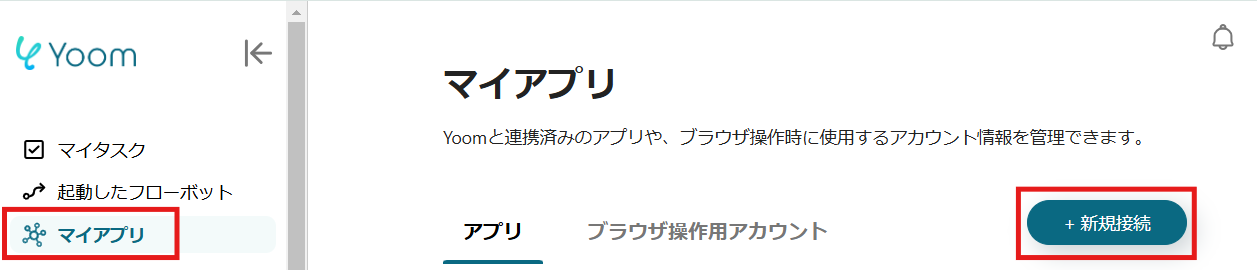
1.Yoomページ画面左側のマイアプリをクリックし、「新規接続」を選択します。
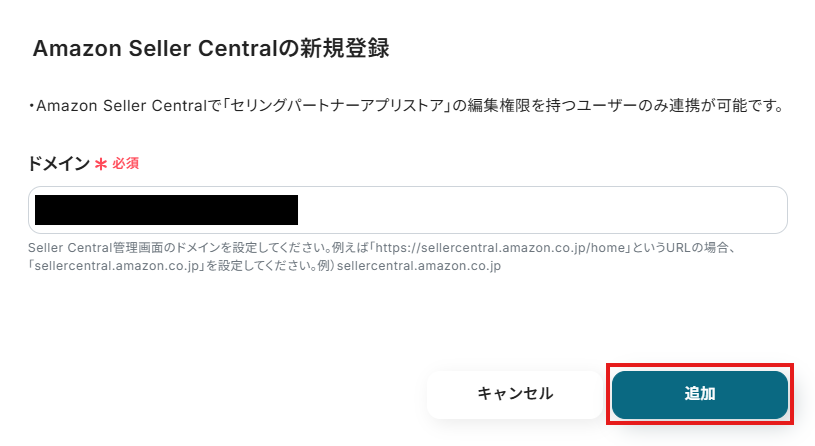
2.右上の検索窓に「Amazon Seller Central」と入力し、検索結果からAmazon Seller Centralのアイコンを選択します。
表示された画面で、必須項目を入力し、「追加」をクリックしましょう。
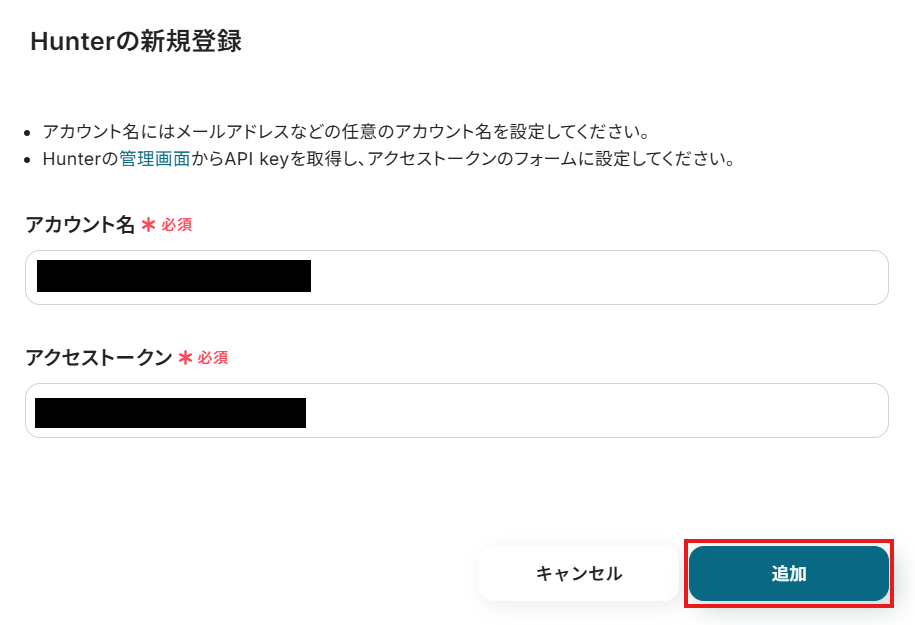
3.続いてHunterをマイアプリ登録します。
先ほどと同様に、連携可能なアプリ一覧からHunterを検索します。
次の画面で、必須項目を入力し、「追加」をクリックしましょう。
マイアプリにAmazon Seller CentralとHunterが表示されていれば、登録完了です。
ステップ2:テンプレートをコピーする
ここから、実際にフローを作っていきましょう!
簡単に設定できるようテンプレートを利用します。以下のバナーの「試してみる」をクリックして、テンプレートをコピーしてください。
■概要Amazon Seller Centralで発生した注文情報を、営業やマーケティング活動のためにHunterへ手動で登録する作業は、手間がかかるだけでなく入力ミスも起こりがちです。
このワークフローを活用することで、Amazon Seller Centralでの注文発生をきっかけに、購入者情報を自動でHunterにリードとして登録できます。Amazon Seller CentralとHunter間の連携を自動化し、手作業による登録業務を効率化することで、より重要な業務に集中できる環境を整えます。■このテンプレートをおすすめする方- Amazon Seller Centralの注文情報をHunterへ手動で転記している方
- Amazon Seller CentralとHunterの連携を手作業で行っており、入力ミスや工数に課題を感じている方
- Hunterを活用したマーケティング活動を、より効率的に行いたいと考えている方
■このテンプレートを使うメリット- Amazon Seller Centralでの注文発生後、自動でHunterにリードが作成されるため、これまで手作業に費やしていた時間を短縮できます。
- 手作業でのデータ転記が不要になることで、入力間違いや登録漏れといったヒューマンエラーのリスクを軽減し、データ精度の向上に繋がります。
■フローボットの流れ- はじめに、Amazon Seller CentralとHunterをYoomと連携します。
- 次に、トリガーでAmazon Seller Centralを選択し、「注文情報が作成されたら」というアクションを設定します。
- 続いて、オペレーションでAmazon Seller Centralの「注文の購入者情報を取得」アクションを設定し、トリガーで発生した注文の詳細情報を取得します。
- 次に、オペレーションでAI機能の「テキストからデータを抽出する」アクションを設定し、取得した情報からHunterへの登録に必要なデータを抽出します。
- 最後に、オペレーションでHunterの「Create Lead」アクションを設定し、抽出したデータを用いてリードを自動で作成します。
※「トリガー」:フロー起動のきっかけとなるアクション、「オペレーション」:トリガー起動後、フロー内で処理を行うアクション■このワークフローのカスタムポイント- Amazon Seller Centralのトリガー設定では、対象とするマーケットプレイスIDや販売地域を任意で設定してください。
- AI機能によるテキスト抽出では、Amazon Seller Centralから取得したどの情報から、氏名や連絡先といったどのようなデータを抽出するかを自由にカスタマイズできます。
- Hunterにリードを作成する際、氏名やメールアドレスなどの各項目に、前段のフローで取得・抽出したどの情報を連携するかを任意で設定可能です。
■注意事項- Amazon Seller Central、HunterのそれぞれとYoomを連携してください。
- トリガーは5分、10分、15分、30分、60分の間隔で起動間隔を選択できます。
- プランによって最短の起動間隔が異なりますので、ご注意ください。
このワークフローを活用することで、Amazon Seller Centralでの注文発生をきっかけに、購入者情報を自動でHunterにリードとして登録できます。Amazon Seller CentralとHunter間の連携を自動化し、手作業による登録業務を効率化することで、より重要な業務に集中できる環境を整えます。
- Amazon Seller Centralの注文情報をHunterへ手動で転記している方
- Amazon Seller CentralとHunterの連携を手作業で行っており、入力ミスや工数に課題を感じている方
- Hunterを活用したマーケティング活動を、より効率的に行いたいと考えている方
- Amazon Seller Centralでの注文発生後、自動でHunterにリードが作成されるため、これまで手作業に費やしていた時間を短縮できます。
- 手作業でのデータ転記が不要になることで、入力間違いや登録漏れといったヒューマンエラーのリスクを軽減し、データ精度の向上に繋がります。
- はじめに、Amazon Seller CentralとHunterをYoomと連携します。
- 次に、トリガーでAmazon Seller Centralを選択し、「注文情報が作成されたら」というアクションを設定します。
- 続いて、オペレーションでAmazon Seller Centralの「注文の購入者情報を取得」アクションを設定し、トリガーで発生した注文の詳細情報を取得します。
- 次に、オペレーションでAI機能の「テキストからデータを抽出する」アクションを設定し、取得した情報からHunterへの登録に必要なデータを抽出します。
- 最後に、オペレーションでHunterの「Create Lead」アクションを設定し、抽出したデータを用いてリードを自動で作成します。
- Amazon Seller Centralのトリガー設定では、対象とするマーケットプレイスIDや販売地域を任意で設定してください。
- AI機能によるテキスト抽出では、Amazon Seller Centralから取得したどの情報から、氏名や連絡先といったどのようなデータを抽出するかを自由にカスタマイズできます。
- Hunterにリードを作成する際、氏名やメールアドレスなどの各項目に、前段のフローで取得・抽出したどの情報を連携するかを任意で設定可能です。
- Amazon Seller Central、HunterのそれぞれとYoomを連携してください。
- トリガーは5分、10分、15分、30分、60分の間隔で起動間隔を選択できます。
- プランによって最短の起動間隔が異なりますので、ご注意ください。
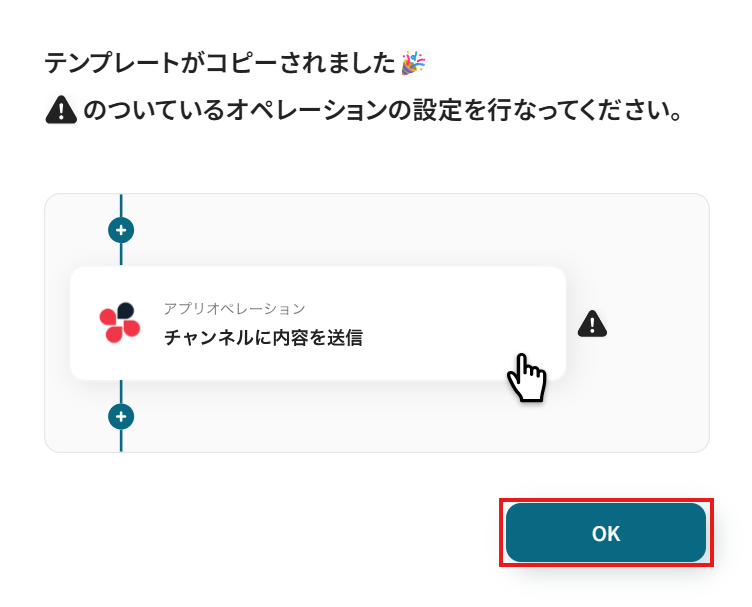
クリックすると、テンプレートがお使いのYoom画面に自動的にコピーされます。
「OK」をクリックして、設定を進めましょう!
※コピーしたテンプレートは、「マイプロジェクト」内の「フローボット」に、「【コピー】Amazon Seller Centralで注文が発生したら、Hunterにリードを作成する」という名前で格納されています。
「あれ?テンプレートどこいった?」となった際には、マイプロジェクトから確認してみてくださいね!
ステップ3:Amazon Seller Centralのトリガー設定
フローの作成を始める前に、あらかじめYoomと連携するAmazon Seller Centralに、注文を作成しておきましょう!
※後続のAmazon Seller Centralのトリガー設定時のテストで必要になります。
テスト用のため、注文内容は架空の情報(「株式会社test」や「テスト太郎」など)でOKです!
1.まずは、アプリトリガー設定です。
先ほどの画面で「OK」をクリックして、表示された画面のアプリトリガー「注文情報が作成されたら」をクリックしましょう。
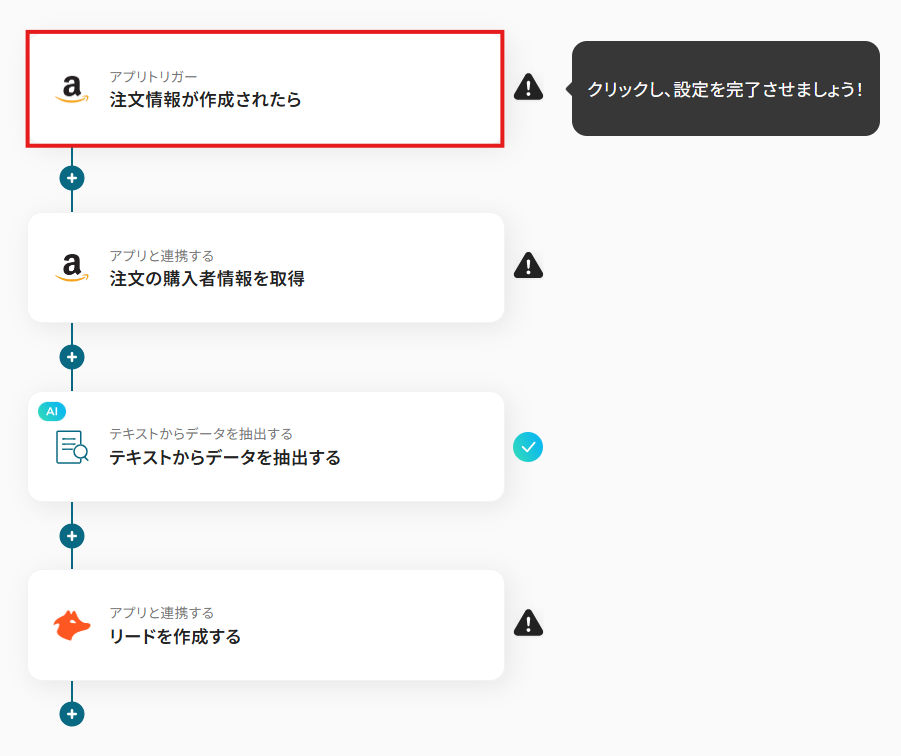
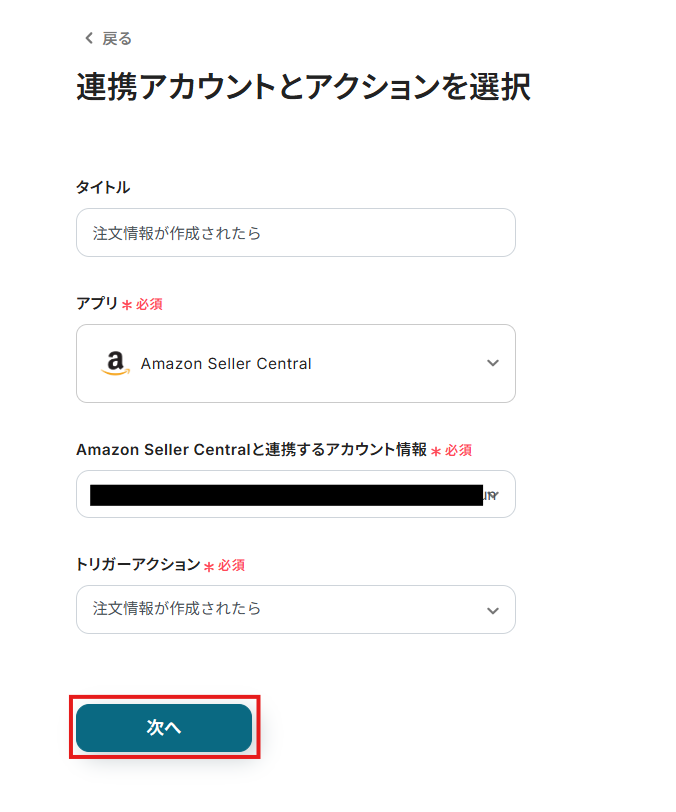
2.連携アカウントとアカウント選択画面が表示されるので、設定内容を確認しましょう。
連携するアカウント情報には、ステップ1で連携したアカウント情報が反映されています。トリガーアクションはそのままにして、「次へ」をクリックしてください。
3.表示された画面で、詳細を設定します。
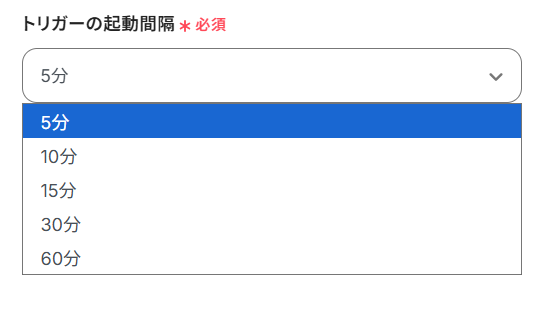
「トリガーの起動間隔」を選択してください。基本的には、最短の起動時間で設定することをおすすめします。
※トリガーは5分、10分、15分、30分、60分の間隔で起動間隔を選択できます。プランによって最短の起動間隔が異なりますので、ご注意ください。
※Yoomプランの詳しい説明は、こちらを参照してみてください。
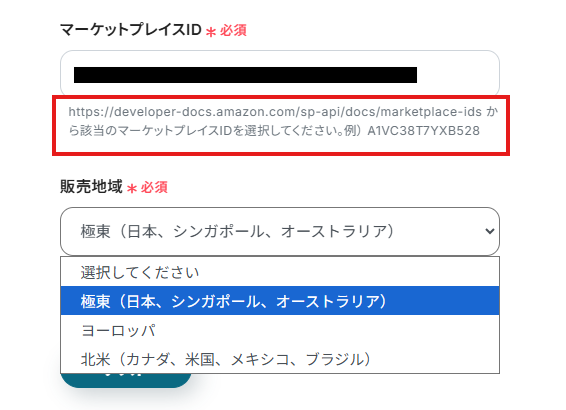
4.「マーケットプレイスID」は、入力欄下の説明に従って、入力してください。
「販売地域」は、プルダウンから選択してください。
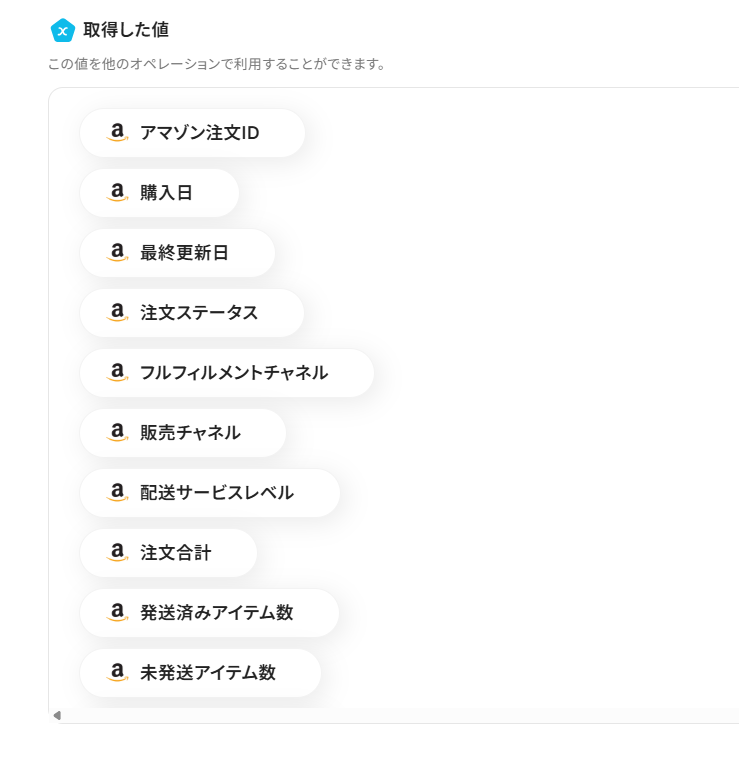
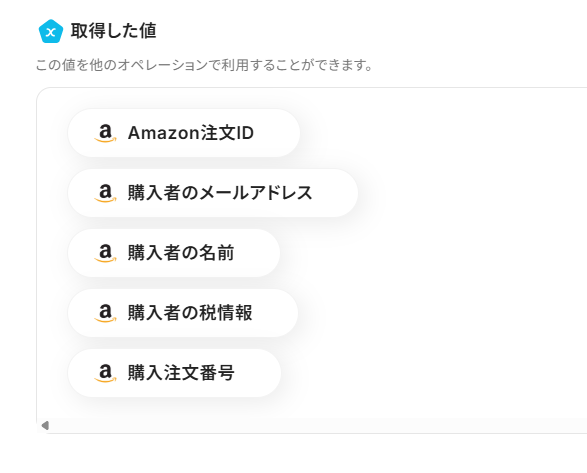
5.入力を終えたら「テスト」をクリックし、「取得した値」にデータが抽出されていることを確認してください。
確認したら「保存する」をクリックしましょう。
取得した値は、後続の設定で活用できます!
※取得した値とは?
トリガーやオペレーション設定時に、「テスト」を実行して取得した値です。
取得した値は、後続のオペレーション設定時の値としてご利用いただくことができ、フローボットを起動する度に、変動した値となります。
※詳しくは、こちらをご参照ください。
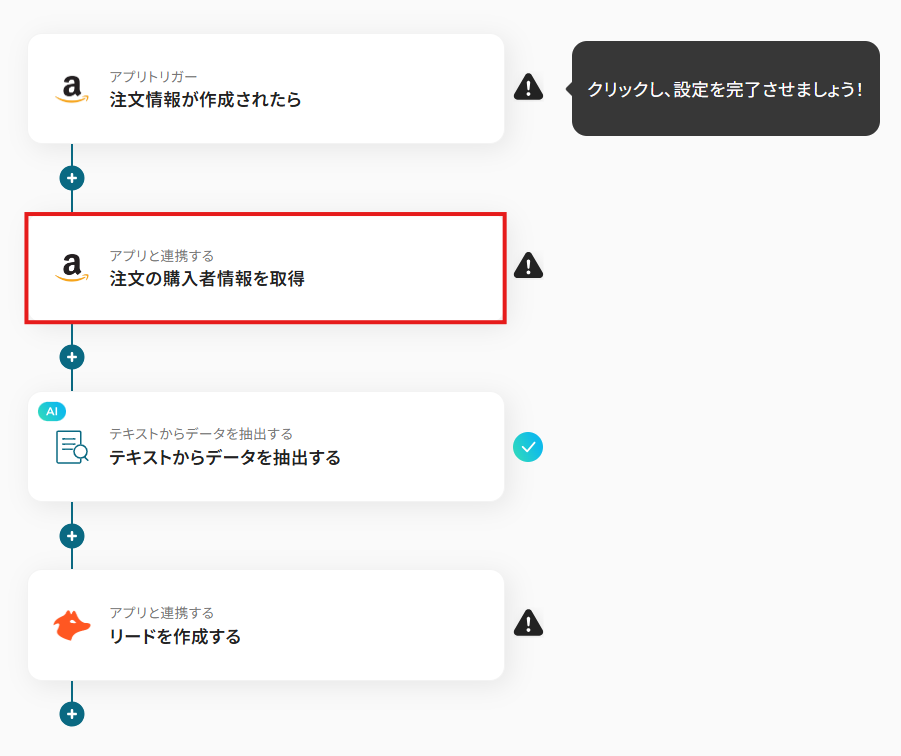
ステップ4:Amazon Seller Centralの情報取得設定
1.アプリと連携する「注文の購入者情報を取得」をクリックしましょう。
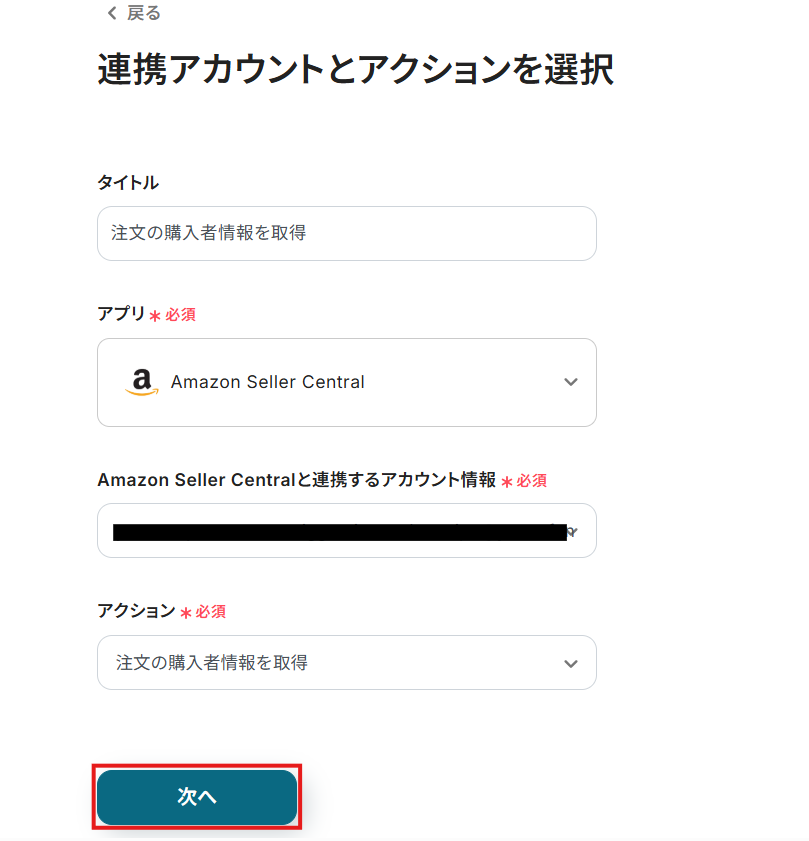
各項目を確認し、「次へ」をクリックします。
2.API接続設定を行います。
「販売地域」は、先ほどのステップと同じく、プルダウンから選択してください。
「注文ID」は、入力欄をクリックして表示される取得した値から選択してください。
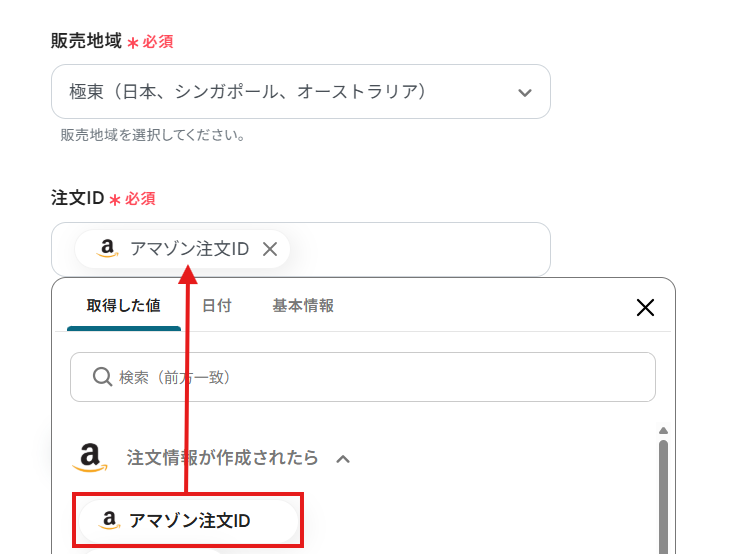
入力を終えたら「テスト」を実行し、情報取得に成功したら「保存する」をクリックします。
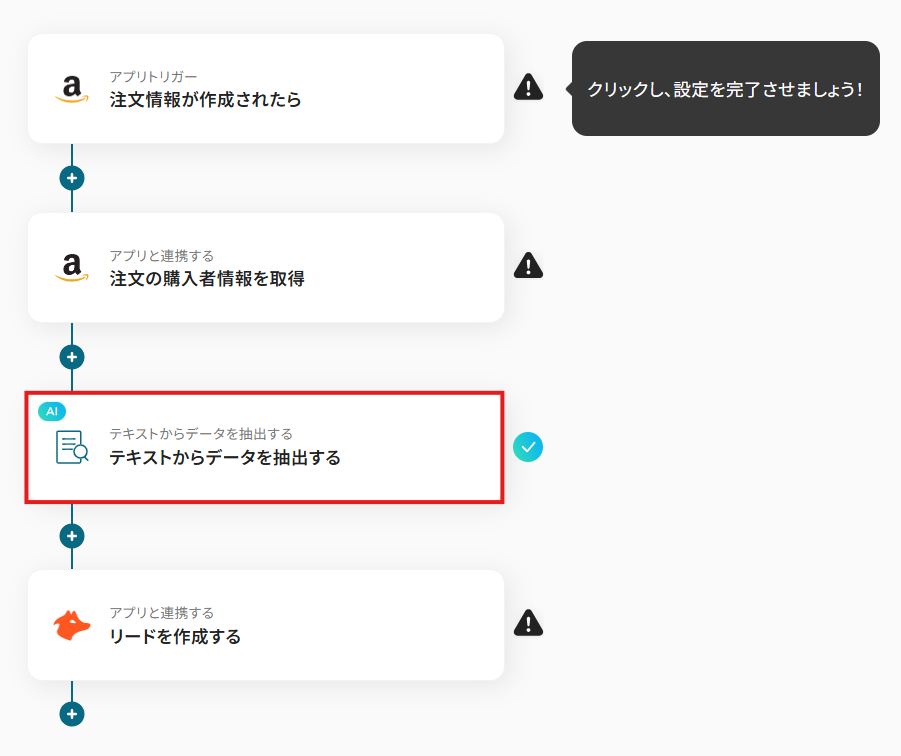
ステップ5:テキストからデータを抽出する設定
1.続いて、OCR技術を使って、テキストを抽出する設定を行います。
「テキストからデータを抽出する」をクリックしましょう。
※OCRや音声を文字起こしするAIオペレーションは、チームプラン・サクセスプラン限定の機能です。フリープランやミニプランでセットするとエラーになってしまうので、ご注意ください。チームプランやサクセスプランなどの有料プランは、2週間の無料トライアルが可能です。トライアル期間中は、通常だと制限があるアプリやAIオペレーションもすべて使えるので、気になる機能をぜひお試しください。
※YoomのOCR機能では、アクション記載の規定の文字数を超えるデータや、文字が小さすぎる場合に正しく読み取れないことがあります。文字数や文字の大きさには少し余裕を持たせてご利用ください。
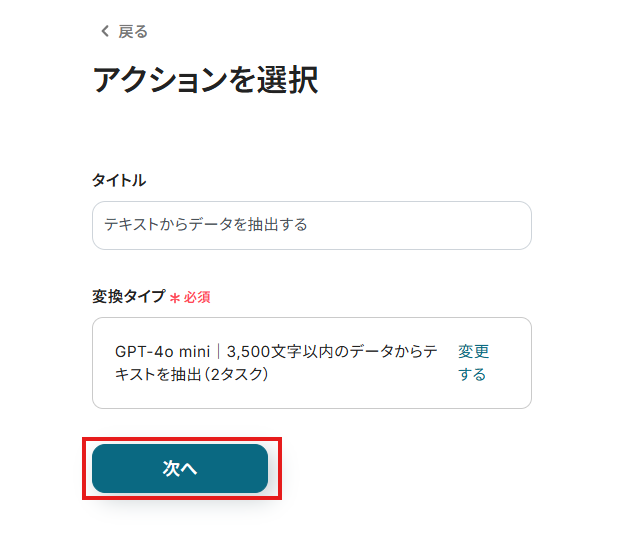
2.アクション選択設定は、テンプレートを使用しているためデフォルトで完了しています。設定内容を確認し、次へ進みましょう。
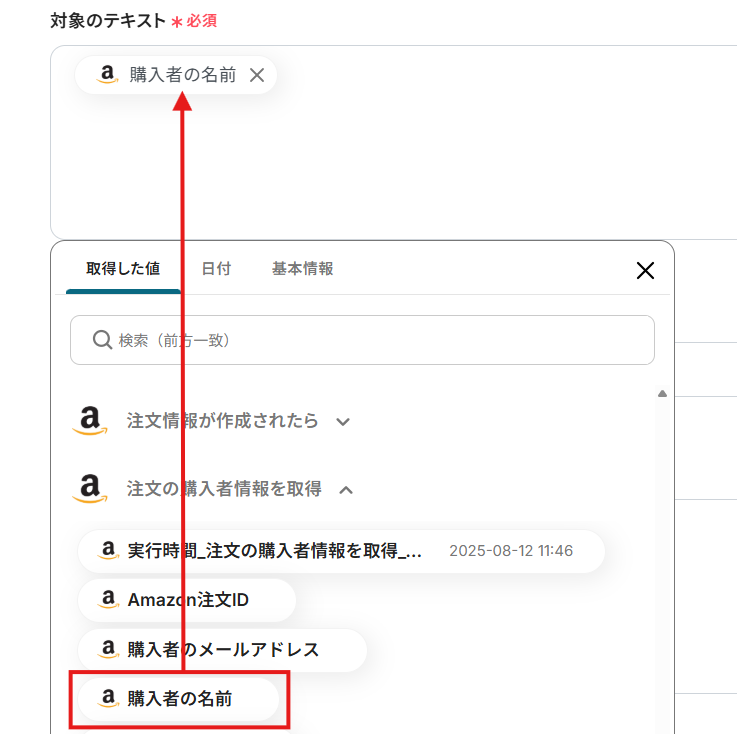
3.詳細設定を行います。
「対象のテキスト」は、入力欄をクリックして表示される取得した値から選択してください。
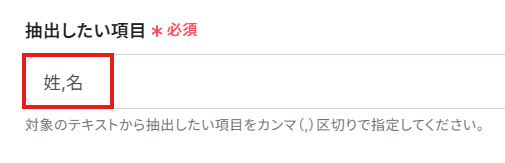
「抽出したい項目」は、テキストから抽出したい項目を設定します。
ここで抽出したデータを用いて、Hunterにリードを作成するため、Hunterに追加したい項目を全て設定するようにしましょう。
複数の項目を設定する場合、カンマ(,)区切りで入力してくださいね!
今回はテンプレートを活用して、以下画像のように入力しています。
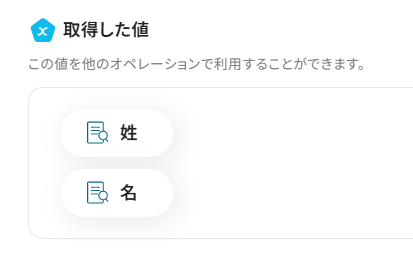
入力が完了したら「テスト」を実行し、正しくデータが抽出されていることを確認しましょう。確認後、「保存する」をクリックします。
ステップ6:Hunterの設定
1.アプリと連携する「リードを作成する」をクリックしましょう。
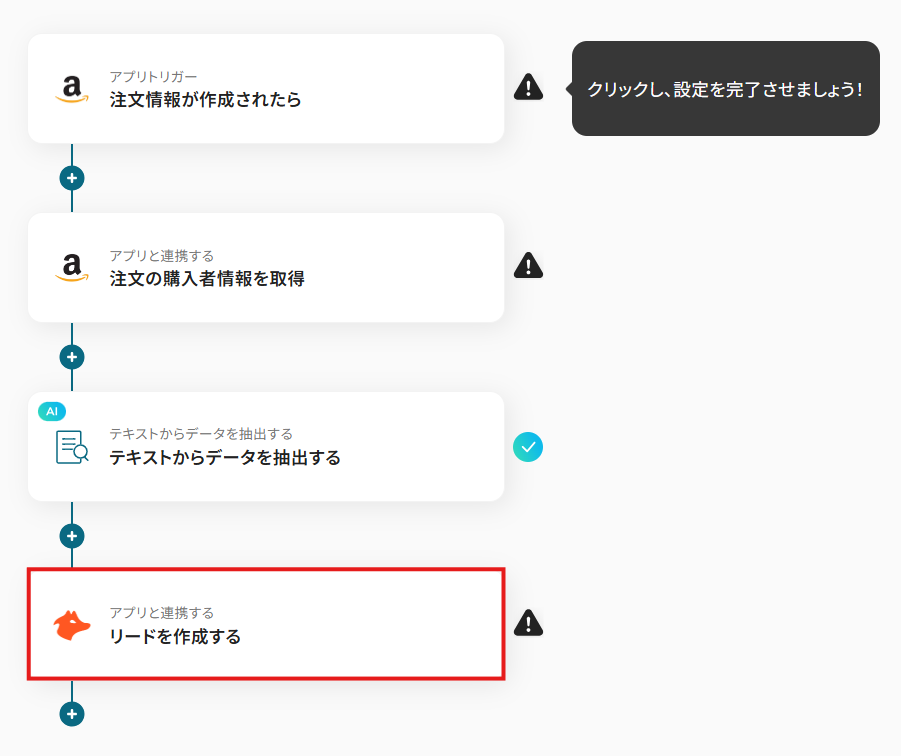
各項目を確認し、「次へ」をクリックします。
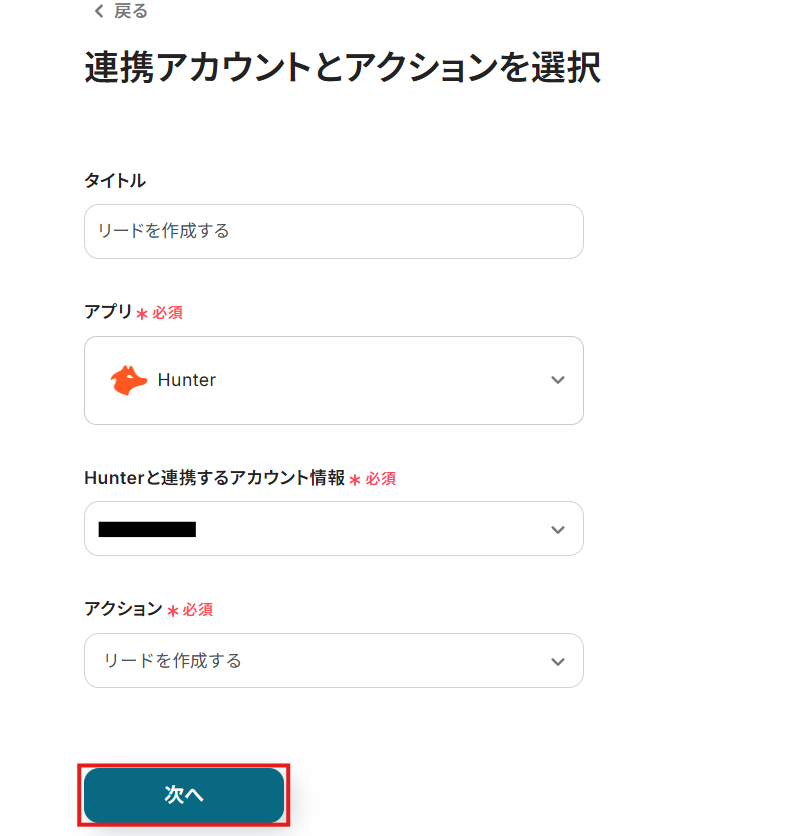
2.API接続設定を行います。
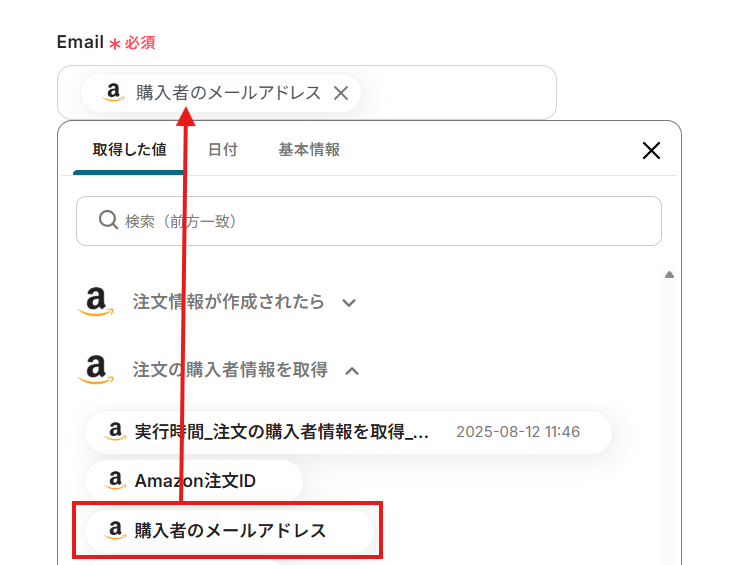
「Email」は、入力欄をクリックして表示される取得し値から選択してください。
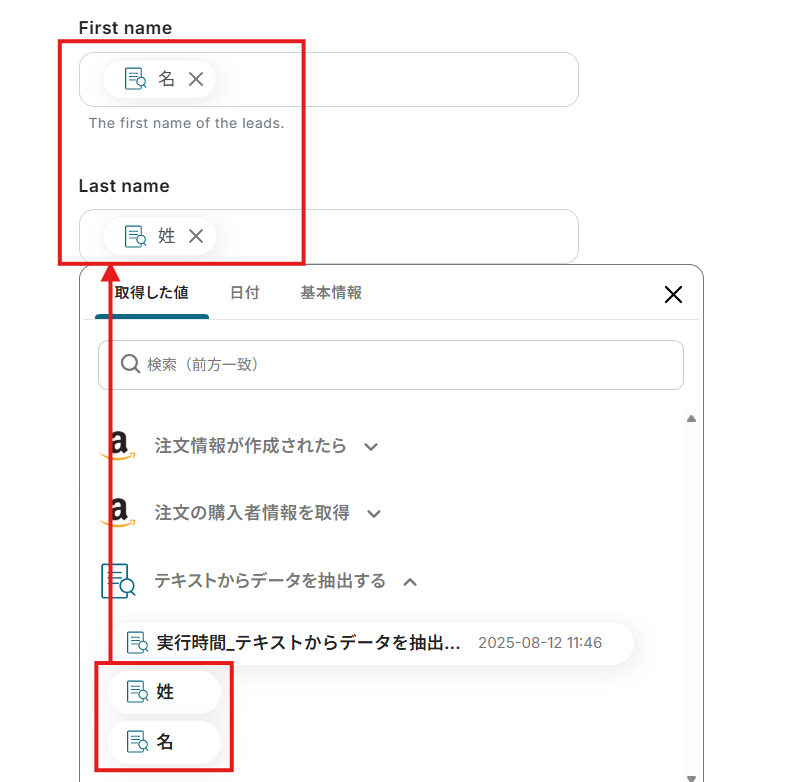
「First name」「Last name」は、入力欄をクリックして表示される取得し値から選択してください。
その他の項目は、任意で設定してください。
設定完了後は「テスト」を行い、実際にHunterにリードが作成されることを確認してください。確認後、保存しましょう。
ステップ7:トリガーボタンをONにして、フローの動作確認をする
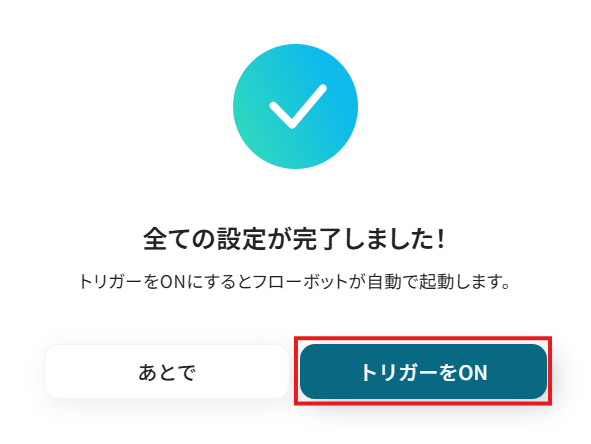
全ての設定が完了すると、下図のようなポップアップが表示されます。赤枠部分の「トリガーをON」をクリックすると、設定したフローボットが起動するので動作確認をしましょう!
Amazon Seller CentralやHunterのAPIを使ったその他の自動化例
Amazon Seller CentralやHunterのAPIを活用することで、様々な自動化の実現が可能になります。
Amazon Seller Centralを使った自動化例
Amazon Seller Centralで注文情報が作成されたら、Google スプレッドシートに自動追加したり、freee会計で支払い依頼を作成したりできます。また、Amazon Seller Centralで注文情報が作成されたら、SPIRALにレコードを登録したり、OutlookやTelegramに通知したりすることも可能です。
■概要Amazon Seller Centralでの注文情報を、都度Google スプレッドシートに手入力する作業に手間を感じていませんか。また、手作業によるコピー&ペーストでは、入力ミスや漏れといったヒューマンエラーが発生しがちです。このワークフローを活用すれば、Amazon Seller Centralで注文情報が作成されると、自動的にGoogle スプレッドシートへ情報が追加されるため、これらの課題を解消し、業務の正確性と効率を高めることができます。
■このテンプレートをおすすめする方- Amazon Seller CentralとGoogle スプレッドシートで注文管理を行っているEC担当者の方
- 注文データの転記作業におけるヒューマンエラーを減らしたいと考えている方
- 日々のルーティン業務を自動化し、より戦略的な業務に時間を割きたい方
■このテンプレートを使うメリット- Amazon Seller Centralの注文情報をGoogle スプレッドシートへ自動で記録するため、手作業による転記作業の時間を削減できます。
- 手作業によるデータ入力の際に起こり得る、記載ミスや転記漏れといったヒューマンエラーを防ぎ、データの正確性を維持します。
■フローボットの流れ- はじめに、Amazon Seller CentralとGoogle スプレッドシートをYoomと連携します。
- 次に、トリガーでAmazon Seller Centralを選択し、「注文情報が作成されたら」というアクションを設定します。
- 続いて、オペレーションでAmazon Seller Centralの「注文情報を取得る」アクションを設定します。
- 最後に、オペレーションでGoogle スプレッドシートの「レコードを追加する」アクションを設定し、取得した注文情報を指定のスプレッドシートに追加します。
※「トリガー」:フロー起動のきっかけとなるアクション、「オペレーション」:トリガー起動後、フロー内で処理を行うアクション
■このワークフローのカスタムポイント- Google スプレッドシートの「レコードを追加する」オペレーションでは、Amazon Seller Centralから取得した注文情報(購入者情報、配送先住所、商品情報など)を、Google スプレッドシートのどの列(ヘッダ)に格納するかを自由に設定できます。これにより、既存の管理表のフォーマットに合わせて情報を整理することが可能です。
■注意事項- Amazon Seller Central、Google スプレッドシートのそれぞれとYoomを連携してください。
- トリガーは5分、10分、15分、30分、60分の間隔で起動間隔を選択できます。
- プランによって最短の起動間隔が異なりますので、ご注意ください。
■概要Amazon Seller Centralで新規注文が入るたびに、その情報をfreee会計へ手入力し支払い依頼を作成する作業は、手間がかかる作業です。
特に注文数が増えると、入力ミスや対応漏れのリスクも高まり、正確な経理処理の妨げになることもあります。
このワークフローを活用すれば、Amazon Seller Centralで注文情報が作成された際に、freee会計で支払い依頼が自動で作成されるため、手動作業の削減が見込めます。
■このテンプレートをおすすめする方- Amazon Seller Centralとfreee会計を利用し、手作業での情報連携に課題を感じている方
- 注文情報に基づく支払い依頼作成の精度向上と、作業時間の短縮を目指す担当者
- ECサイト運営におけるバックオフィス業務を効率化し、より戦略的な業務に注力したい方
■このテンプレートを使うメリット- Amazon Seller Centralの注文情報を基にfreee会計での支払い依頼作成が自動化されるため、手作業によるデータ入力や転記の時間を削減できる可能性があります。
- 手作業で発生しがちな入力間違いや確認漏れといったヒューマンエラーを防ぎ、経理処理の正確性向上に貢献します。
■フローボットの流れ- はじめに、Amazon Seller Centralとfreee会計をYoomと連携します。
- 次に、トリガーでAmazon Seller Centralを選択し、「注文情報が作成されたら」というアクションを設定することで、新しい注文情報を検知します。
- 最後に、オペレーションでfreee会計の「支払依頼の作成」アクションを設定し、トリガーで取得した注文情報に基づいて支払い依頼を自動で作成します。
※「トリガー」:フロー起動のきっかけとなるアクション、「オペレーション」:トリガー起動後、フロー内で処理を行うアクション
■このワークフローのカスタムポイント- freee会計で支払依頼を作成するオペレーションにおいて、Amazon Seller Centralから取得した注文IDなどの情報を変数として引用・設定できます。
■注意事項- Amazon Seller Central、freee会計のそれぞれとYoomを連携してください。
- トリガーは5分、10分、15分、30分、60分の間隔で起動間隔を選択できます。
- プランによって最短の起動間隔が異なりますので、ご注意ください。
■概要
Amazon Seller Centralで発生した注文情報を、顧客管理などで利用するSPIRALへ手作業で転記していませんか。この作業は時間もかかり、入力ミスの原因にもなり得ます。このワークフローは、Amazon Seller Centralの注文情報をトリガーに、自動でSPIRALのデータベースへレコードを登録するため、こうした手間やミスを解消し、正確なデータ管理を支援します。
■このテンプレートをおすすめする方
- Amazon Seller Centralの注文情報を手作業でSPIRALに登録しているEC担当者の方
- SPIRALとAmazonを連携させ、顧客データ管理の効率化を目指しているマーケティング担当者の方
- ECサイトの注文処理における手作業をなくし、ヒューマンエラーを防止したい方
■このテンプレートを使うメリット
- Amazon Seller Centralの注文発生時にSPIRALへ自動でレコードが登録されるため、データ転記にかかっていた時間を短縮することができます。
- 手作業による情報の入力間違いや登録漏れといったヒューマンエラーを防ぎ、データ管理の正確性を高めることに繋がります。
■フローボットの流れ
- 1.はじめに、Amazon Seller CentralとSPIRALをYoomと連携します。
- 2.次に、トリガーでAmazon Seller Centralを選択し、「注文情報が作成されたら」というアクションを設定します。
- 3.最後に、オペレーションでSPIRALを選択し、「レコードを登録」アクションを設定し、トリガーで取得した注文情報を登録します。
※「トリガー」:フロー起動のきっかけとなるアクション、「オペレーション」:トリガー起動後、フロー内で処理を行うアクション
■このワークフローのカスタムポイント
- Amazon Seller Centralのトリガー設定では、通知を受け取りたいマーケットプレイスIDや販売地域を任意で指定することが可能です。
- SPIRALへのレコード登録オペレーションでは、登録先のアプリやデータベースを任意に選択し、Amazon Seller Centralから取得した注文情報をどの項目に登録するか設定できます。
■注意事項
- Amazon Seller CentralとSPIRALのそれぞれとYoomを連携してください。
- トリガーは5分、10分、15分、30分、60分の間隔で起動間隔を選択できます。
- プランによって最短の起動間隔が異なりますので、ご注意ください。
■概要Amazon Seller Centralでの新規注文を、都度確認して関係者にOutlookで共有する作業は、手間がかかる上に重要な通知の遅延や漏れに繋がる可能性があります。このワークフローは、Amazon Seller Centralでの注文発生からOutlookでの通知までの一連の流れを自動化し、迅速かつ正確な情報共有を実現します。手作業による確認や連絡の手間を省き、より重要な業務に集中できる環境を構築します。
■このテンプレートをおすすめする方- Amazon Seller Centralの注文情報をOutlookで確認・共有しているEC担当者の方
- Amazon Seller Centralからの注文通知の見落としを防ぎ、迅速な顧客対応を実現したいと考えている方
- 手作業による情報連携をなくし、EC運営の業務効率を改善したいチームリーダーの方
■このテンプレートを使うメリット- Amazon Seller Centralの注文情報を自動でOutlookに通知するため、確認や連絡作業に費やしていた時間を短縮できます。
- 手動での対応による注文の見落としや、関係者への連絡漏れといったヒューマンエラーを防ぎ、確実な情報共有が可能になります。
■フローボットの流れ- はじめに、Amazon Seller CentralとOutlookをYoomと連携します。
- 次に、トリガーでAmazon Seller Centralを選択し、「注文情報が作成されたら」というアクションを設定します。
- 続いて、オペレーションでAmazon Seller Centralの「注文情報を取得」アクションを設定します。
- 最後に、オペレーションでOutlookの「メールを送る」アクションを設定し、取得した注文情報を本文に含めて任意の宛先にメールを送信します。
※「トリガー」:フロー起動のきっかけとなるアクション、「オペレーション」:トリガー起動後、フロー内で処理を行うアクション
■このワークフローのカスタムポイント- Amazon Seller Centralのトリガーでは、通知を受け取りたいマーケットプレイスIDと販売地域を任意で設定できます。
- Outlookで送信するメールは、通知先のメールアドレスを自由に設定可能です。また、件名や本文には、前段のアクションで取得した注文情報を動的に差し込んで、具体的な内容の通知を作成できます。
■注意事項- Amazon Seller Central、OutlookのそれぞれとYoomを連携してください。
- Microsoft365(旧Office365)には、家庭向けプランと一般法人向けプラン(Microsoft365 Business)があり、一般法人向けプランに加入していない場合には認証に失敗する可能性があります。
- トリガーは5分、10分、15分、30分、60分の間隔で起動間隔を選択できます。
- プランによって最短の起動間隔が異なりますので、ご注意ください。
■概要Amazon Seller Centralでの注文管理において、都度システムにログインして確認する作業は手間がかかるものです。
特にチームで情報を共有する場合、手動での連絡は遅延や漏れの原因になりかねません。
このワークフローを活用すれば、Amazon Seller Centralで新しい注文が入ると、その内容を自動でTelegramに通知できます。これにより、Amazon Seller CentralとTelegramの連携による迅速な情報共有体制を構築し、販売機会の損失を防ぎます。
■このテンプレートをおすすめする方- Amazon Seller Centralの注文情報をリアルタイムで把握したいECサイト運営者の方
- Telegramを活用して、出先や移動中でも迅速に注文状況を確認したいと考えている方
- 手作業による情報共有での通知漏れやタイムラグを解消したいチームリーダーの方
■このテンプレートを使うメリット- Amazon Seller Centralで注文が作成されるとTelegramへ自動的に通知されるため、確認作業にかかる時間を短縮できます
- システムが自動で通知処理を行うことで、手作業による連絡漏れや内容の間違いといったヒューマンエラーの防止に繋がります
■フローボットの流れ- はじめに、Amazon Seller CentralとTelegramをYoomと連携します
- 次に、トリガーでAmazon Seller Centralを選択し、「注文情報が作成されたら」というアクションを設定します
- 続いて、オペレーションでAmazon Seller Centralの「注文情報を取得」アクションを設定します
- 最後に、オペレーションでTelegramの「メッセージを送信」アクションを設定し、取得した注文情報を任意の宛先に送信します
※「トリガー」:フロー起動のきっかけとなるアクション、「オペレーション」:トリガー起動後、フロー内で処理を行うアクション
■このワークフローのカスタムポイント- Amazon Seller Centralのトリガー設定では、通知の対象としたいマーケットプレイスIDや販売地域を任意で設定できます
- Telegramへの通知メッセージは、本文を自由に編集したり、前のステップで取得した購入者情報や商品情報などの変数を埋め込んだりすることが可能です
■注意事項- Amazon Seller Central、TelegramのそれぞれとYoomを連携してください。
- トリガーは5分、10分、15分、30分、60分の間隔で起動間隔を選択できます。
- プランによって最短の起動間隔が異なりますので、ご注意ください。

■このテンプレートをおすすめする方
- Amazon Seller CentralとGoogle スプレッドシートで注文管理を行っているEC担当者の方
- 注文データの転記作業におけるヒューマンエラーを減らしたいと考えている方
- 日々のルーティン業務を自動化し、より戦略的な業務に時間を割きたい方
■このテンプレートを使うメリット
- Amazon Seller Centralの注文情報をGoogle スプレッドシートへ自動で記録するため、手作業による転記作業の時間を削減できます。
- 手作業によるデータ入力の際に起こり得る、記載ミスや転記漏れといったヒューマンエラーを防ぎ、データの正確性を維持します。
■フローボットの流れ
- はじめに、Amazon Seller CentralとGoogle スプレッドシートをYoomと連携します。
- 次に、トリガーでAmazon Seller Centralを選択し、「注文情報が作成されたら」というアクションを設定します。
- 続いて、オペレーションでAmazon Seller Centralの「注文情報を取得る」アクションを設定します。
- 最後に、オペレーションでGoogle スプレッドシートの「レコードを追加する」アクションを設定し、取得した注文情報を指定のスプレッドシートに追加します。
■このワークフローのカスタムポイント
- Google スプレッドシートの「レコードを追加する」オペレーションでは、Amazon Seller Centralから取得した注文情報(購入者情報、配送先住所、商品情報など)を、Google スプレッドシートのどの列(ヘッダ)に格納するかを自由に設定できます。これにより、既存の管理表のフォーマットに合わせて情報を整理することが可能です。
■注意事項
- Amazon Seller Central、Google スプレッドシートのそれぞれとYoomを連携してください。
- トリガーは5分、10分、15分、30分、60分の間隔で起動間隔を選択できます。
- プランによって最短の起動間隔が異なりますので、ご注意ください。

特に注文数が増えると、入力ミスや対応漏れのリスクも高まり、正確な経理処理の妨げになることもあります。
このワークフローを活用すれば、Amazon Seller Centralで注文情報が作成された際に、freee会計で支払い依頼が自動で作成されるため、手動作業の削減が見込めます。
■このテンプレートをおすすめする方
- Amazon Seller Centralとfreee会計を利用し、手作業での情報連携に課題を感じている方
- 注文情報に基づく支払い依頼作成の精度向上と、作業時間の短縮を目指す担当者
- ECサイト運営におけるバックオフィス業務を効率化し、より戦略的な業務に注力したい方
■このテンプレートを使うメリット
- Amazon Seller Centralの注文情報を基にfreee会計での支払い依頼作成が自動化されるため、手作業によるデータ入力や転記の時間を削減できる可能性があります。
- 手作業で発生しがちな入力間違いや確認漏れといったヒューマンエラーを防ぎ、経理処理の正確性向上に貢献します。
■フローボットの流れ
- はじめに、Amazon Seller Centralとfreee会計をYoomと連携します。
- 次に、トリガーでAmazon Seller Centralを選択し、「注文情報が作成されたら」というアクションを設定することで、新しい注文情報を検知します。
- 最後に、オペレーションでfreee会計の「支払依頼の作成」アクションを設定し、トリガーで取得した注文情報に基づいて支払い依頼を自動で作成します。
■このワークフローのカスタムポイント
- freee会計で支払依頼を作成するオペレーションにおいて、Amazon Seller Centralから取得した注文IDなどの情報を変数として引用・設定できます。
■注意事項
- Amazon Seller Central、freee会計のそれぞれとYoomを連携してください。
- トリガーは5分、10分、15分、30分、60分の間隔で起動間隔を選択できます。
- プランによって最短の起動間隔が異なりますので、ご注意ください。

■概要
Amazon Seller Centralで発生した注文情報を、顧客管理などで利用するSPIRALへ手作業で転記していませんか。この作業は時間もかかり、入力ミスの原因にもなり得ます。このワークフローは、Amazon Seller Centralの注文情報をトリガーに、自動でSPIRALのデータベースへレコードを登録するため、こうした手間やミスを解消し、正確なデータ管理を支援します。
■このテンプレートをおすすめする方
- Amazon Seller Centralの注文情報を手作業でSPIRALに登録しているEC担当者の方
- SPIRALとAmazonを連携させ、顧客データ管理の効率化を目指しているマーケティング担当者の方
- ECサイトの注文処理における手作業をなくし、ヒューマンエラーを防止したい方
■このテンプレートを使うメリット
- Amazon Seller Centralの注文発生時にSPIRALへ自動でレコードが登録されるため、データ転記にかかっていた時間を短縮することができます。
- 手作業による情報の入力間違いや登録漏れといったヒューマンエラーを防ぎ、データ管理の正確性を高めることに繋がります。
■フローボットの流れ
- 1.はじめに、Amazon Seller CentralとSPIRALをYoomと連携します。
- 2.次に、トリガーでAmazon Seller Centralを選択し、「注文情報が作成されたら」というアクションを設定します。
- 3.最後に、オペレーションでSPIRALを選択し、「レコードを登録」アクションを設定し、トリガーで取得した注文情報を登録します。
※「トリガー」:フロー起動のきっかけとなるアクション、「オペレーション」:トリガー起動後、フロー内で処理を行うアクション
■このワークフローのカスタムポイント
- Amazon Seller Centralのトリガー設定では、通知を受け取りたいマーケットプレイスIDや販売地域を任意で指定することが可能です。
- SPIRALへのレコード登録オペレーションでは、登録先のアプリやデータベースを任意に選択し、Amazon Seller Centralから取得した注文情報をどの項目に登録するか設定できます。
■注意事項
- Amazon Seller CentralとSPIRALのそれぞれとYoomを連携してください。
- トリガーは5分、10分、15分、30分、60分の間隔で起動間隔を選択できます。
- プランによって最短の起動間隔が異なりますので、ご注意ください。

■このテンプレートをおすすめする方
- Amazon Seller Centralの注文情報をOutlookで確認・共有しているEC担当者の方
- Amazon Seller Centralからの注文通知の見落としを防ぎ、迅速な顧客対応を実現したいと考えている方
- 手作業による情報連携をなくし、EC運営の業務効率を改善したいチームリーダーの方
■このテンプレートを使うメリット
- Amazon Seller Centralの注文情報を自動でOutlookに通知するため、確認や連絡作業に費やしていた時間を短縮できます。
- 手動での対応による注文の見落としや、関係者への連絡漏れといったヒューマンエラーを防ぎ、確実な情報共有が可能になります。
■フローボットの流れ
- はじめに、Amazon Seller CentralとOutlookをYoomと連携します。
- 次に、トリガーでAmazon Seller Centralを選択し、「注文情報が作成されたら」というアクションを設定します。
- 続いて、オペレーションでAmazon Seller Centralの「注文情報を取得」アクションを設定します。
- 最後に、オペレーションでOutlookの「メールを送る」アクションを設定し、取得した注文情報を本文に含めて任意の宛先にメールを送信します。
■このワークフローのカスタムポイント
- Amazon Seller Centralのトリガーでは、通知を受け取りたいマーケットプレイスIDと販売地域を任意で設定できます。
- Outlookで送信するメールは、通知先のメールアドレスを自由に設定可能です。また、件名や本文には、前段のアクションで取得した注文情報を動的に差し込んで、具体的な内容の通知を作成できます。
■注意事項
- Amazon Seller Central、OutlookのそれぞれとYoomを連携してください。
- Microsoft365(旧Office365)には、家庭向けプランと一般法人向けプラン(Microsoft365 Business)があり、一般法人向けプランに加入していない場合には認証に失敗する可能性があります。
- トリガーは5分、10分、15分、30分、60分の間隔で起動間隔を選択できます。
- プランによって最短の起動間隔が異なりますので、ご注意ください。

特にチームで情報を共有する場合、手動での連絡は遅延や漏れの原因になりかねません。
このワークフローを活用すれば、Amazon Seller Centralで新しい注文が入ると、その内容を自動でTelegramに通知できます。これにより、Amazon Seller CentralとTelegramの連携による迅速な情報共有体制を構築し、販売機会の損失を防ぎます。
■このテンプレートをおすすめする方
- Amazon Seller Centralの注文情報をリアルタイムで把握したいECサイト運営者の方
- Telegramを活用して、出先や移動中でも迅速に注文状況を確認したいと考えている方
- 手作業による情報共有での通知漏れやタイムラグを解消したいチームリーダーの方
■このテンプレートを使うメリット
- Amazon Seller Centralで注文が作成されるとTelegramへ自動的に通知されるため、確認作業にかかる時間を短縮できます
- システムが自動で通知処理を行うことで、手作業による連絡漏れや内容の間違いといったヒューマンエラーの防止に繋がります
■フローボットの流れ
- はじめに、Amazon Seller CentralとTelegramをYoomと連携します
- 次に、トリガーでAmazon Seller Centralを選択し、「注文情報が作成されたら」というアクションを設定します
- 続いて、オペレーションでAmazon Seller Centralの「注文情報を取得」アクションを設定します
- 最後に、オペレーションでTelegramの「メッセージを送信」アクションを設定し、取得した注文情報を任意の宛先に送信します
■このワークフローのカスタムポイント
- Amazon Seller Centralのトリガー設定では、通知の対象としたいマーケットプレイスIDや販売地域を任意で設定できます
- Telegramへの通知メッセージは、本文を自由に編集したり、前のステップで取得した購入者情報や商品情報などの変数を埋め込んだりすることが可能です
■注意事項
- Amazon Seller Central、TelegramのそれぞれとYoomを連携してください。
- トリガーは5分、10分、15分、30分、60分の間隔で起動間隔を選択できます。
- プランによって最短の起動間隔が異なりますので、ご注意ください。
Hunterを使った自動化例
Google スプレッドシートで行が追加されたら、Hunterのドメインからメールアドレスを検索したり、Hunterでリードが作成されたらSlackに通知したりできます。また、Hunterで登録されたリード情報をGoogleコンタクトに同期したり、Hunterでリードが作成されたら、Google ドキュメントにテキストを追加したりすることも可能です。さらに、Hunterでリードが作成されたら、Dropboxでフォルダを作成するといった自動化も行えます。
■概要営業リストを作成する際、Google スプレッドシートにまとめた企業ドメインから一つひとつメールアドレスを検索する作業は手間がかかるのではないでしょうか。手作業での検索や転記は時間がかかるだけでなく、入力ミスや検索漏れといったヒューマンエラーの原因にもなり得ます。このワークフローを活用すれば、Google スプレッドシートに行を追加するだけでHunterが自動でメールアドレスを検索し、Google スプレッドシートを更新できるため、リスト作成業務を効率化できます。■このテンプレートをおすすめする方- Google スプレッドシートで管理する企業リストへのアプローチを効率化したい営業担当者の方
- Hunterを利用したメールアドレスの検索と転記作業に手間を感じているマーケティング担当の方
- 手作業によるリスト作成業務を自動化し、ヒューマンエラーを削減したいと考えている方
■このテンプレートを使うメリット- Google スプレッドシートへの情報追加を起点に、Hunterでの検索から情報更新までが自動化されるため、手作業での検索・転記作業の時間を短縮します。
- 一連のプロセスが自動で実行されることで、手作業による検索ミスや情報の転記漏れといったヒューマンエラーの防止に繋がります。
■フローボットの流れ- はじめに、Google スプレッドシートとHunterをYoomと連携します。
- 次に、トリガーでGoogle スプレッドシートを選択し、「行が追加されたら」というアクションを設定し、連携対象のシートを指定します。
- オペレーションではじめに、Hunterの「Search emails from domain」アクションを設定し、Google スプレッドシートから取得したドメイン情報を指定します。
- 最後に、オペレーションでGoogle スプレッドシートの「レコードを更新する」アクションを設定し、Hunterで取得したメールアドレスを該当の行に更新します。
※「トリガー」:フロー起動のきっかけとなるアクション、「オペレーション」:トリガー起動後、フロー内で処理を行うアクション■このワークフローのカスタムポイント- Google スプレッドシートのトリガー設定では、フローボットを起動するきっかけとしたいスプレッドシートのシートを任意で指定できます。
- また、Hunterで取得したメールアドレスを更新するGoogle スプレッドシートの列も自由に設定することが可能です。
■注意事項- Google スプレッドシート、HunterのそれぞれとYoomを連携してください。
- トリガーは5分、10分、15分、30分、60分の間隔で起動間隔を選択できます。
- プランによって最短の起動間隔が異なりますので、ご注意ください。
- Googleスプレッドシートをアプリトリガーとして使用する際の注意事項は「【アプリトリガー】Googleスプレッドシートのトリガーにおける注意事項」を参照してください。
■概要Hunterで新しいリードを獲得したものの、関係者への共有が遅れたりそもそも共有を忘れてしまうといった課題はありませんか。手動での情報共有は手間がかかるだけでなく、機会損失のリスクも伴います。このワークフローを活用すれば、Hunterにリードが登録されると指定したSlackチャンネルへ自動で通知できるため、リード情報を迅速かつ確実にチームへ共有できます。■このテンプレートをおすすめする方- Hunterで獲得したリードを、関係者とスピーディーに共有したい営業担当者
- リード情報の共有漏れや対応遅延を防ぎ、営業機会の損失をなくしたいチームリーダー
- HunterとSlackを活用しており、リード管理から共有までのプロセスを効率化したい方
■このテンプレートを使うメリット- Hunterにリードが登録されると自動でSlackに通知が飛ぶため、これまで手作業での連絡に費やしていた時間を短縮し、コア業務に集中できます。
- 手動での情報伝達による共有漏れなどのヒューマンエラーを防止し、リードへの迅速なアプローチが可能になります。
■フローボットの流れ- はじめに、HunterとSlackをYoomと連携します
- 次に、トリガーでHunterを選択し、「Created Lead」というアクションを設定します
- 最後に、オペレーションでSlackの「チャンネルにメッセージを送る」アクションを設定し、Hunterで取得したリード情報を基にメッセージを送信します
※「トリガー」:フロー起動のきっかけとなるアクション、「オペレーション」:トリガー起動後、フロー内で処理を行うアクション■このワークフローのカスタムポイント- Slackにメッセージを送る際、通知先のチャンネルは営業チーム用や案件別など、任意のチャンネルに設定することが可能です。
- 通知メッセージの本文は、固定のテキストを送信するだけでなく、Hunterのトリガーで取得したリードの会社名や担当者名などの情報を変数として埋め込み、カスタマイズできます。
■注意事項- Hunter、SlackのそれぞれとYoomを連携してください。
- トリガーは5分、10分、15分、30分、60分の間隔で起動間隔を選択できます。
- ご利用プランによって最短の起動間隔が異なりますので、ご注意ください。
■概要営業活動において、Hunterで獲得したリード情報を手作業でGoogleコンタクトに登録していませんか?この作業は単純ですが、件数が増えると手間がかかり入力ミスが発生する可能性もあります。
このワークフローを活用すれば、Hunterで新しいリードが作成されると自動でGoogleコンタクトに同期されます。手作業による登録の手間やミスをなくし、迅速なアプローチの準備を整えることが可能です。■このテンプレートをおすすめする方- Hunterで獲得したリード情報を手作業でGoogleコンタクトに登録している方
- リード情報の入力ミスや反映漏れを防ぎ、データ精度を高めたい方
- 営業活動の初動を早め、効率的なアプローチを実現したいセールスチーム
■このテンプレートを使うメリット- Hunterでリードが作成されると自動でGoogleコンタクトに登録されるため、これまで手作業に費やしていた時間を短縮できます。
- 手作業によるデータ転記がなくなることで、名前や連絡先などの入力間違いや登録漏れといったヒューマンエラーのリスク軽減に繋がります。
■フローボットの流れ- はじめに、HunterとGoogleコンタクトをYoomと連携します。
- 次に、トリガーでHunterを選択し、「Created Lead」というアクションを設定します。
- 最後に、オペレーションでGoogleコンタクトを選択し、「連絡先を作成」アクションを設定し、トリガーで取得したリード情報を紐付けます。
※「トリガー」:フロー起動のきっかけとなるアクション、「オペレーション」:トリガー起動後、フロー内で処理を行うアクション■このワークフローのカスタムポイント- Googleコンタクトに連絡先を作成する際、登録する情報を任意に設定できます。例えば、Hunterで取得したリードの氏名やメールアドレス、会社名などの情報を、Googleコンタクトの対応する項目に自動で埋め込む設定が可能です。
■注意事項- Hunter、GoogleコンタクトのそれぞれとYoomを連携してください。
- トリガーは5分、10分、15分、30分、60分の間隔で起動間隔を選択できます。
- ご利用プランによって最短の起動間隔が異なりますので、ご注意ください。
■概要Hunterで見つけたリード情報を、一件ずつGoogleドキュメントに手作業で転記していませんか?この作業は単純でありながら件数が増えると時間がかかり、コピー&ペーストによる入力ミスも発生しがちです。このワークフローを活用すれば、Hunterでリードが作成されるたびに、指定したGoogleドキュメントへ自動でテキストを追加し、HunterとGoogleドキュメント間のデータ連携をスムーズに行うことで、リード管理業務を効率化します。■このテンプレートをおすすめする方- Hunterで収集したリード情報をGoogleドキュメントで管理している営業・マーケティング担当者の方
- HunterとGoogleドキュメント間での手作業による転記作業に手間や課題を感じている方
- リード情報の収集から管理までの一連のプロセスを自動化し、業務効率を改善したいと考えている方
■このテンプレートを使うメリット- Hunterで新しいリードが作成されると、自動でGoogleドキュメントにテキストが追加されるため、手作業での転記にかかっていた時間を短縮することができます
- 手動でのコピー&ペースト作業が不要になるため、入力ミスや転記漏れといったヒューマンエラーの発生を防ぎ、データの正確性を保つことに繋がります
■フローボットの流れ- はじめに、HunterとGoogleドキュメントをYoomと連携します
- 次に、トリガーでHunterを選択し、「Created Lead」というアクションを設定します
- 最後に、オペレーションでGoogleドキュメントを選択し、「文末にテキストを追加」のアクションを設定し、Hunterから取得したリード情報をどのドキュメントに追加するかを指定します
※「トリガー」:フロー起動のきっかけとなるアクション、「オペレーション」:トリガー起動後、フロー内で処理を行うアクション■このワークフローのカスタムポイント- Googleドキュメントのオペレーション設定で、テキストを追加する対象のドキュメントを任意で設定してください
- Hunterから取得できるリード情報(氏名、会社名、メールアドレスなど)のうち、どの情報をGoogleドキュメントに追加するかを任意で設定することが可能です
■注意事項- Hunter、GoogleドキュメントのそれぞれとYoomを連携してください。
- トリガーは5分、10分、15分、30分、60分の間隔で起動間隔を選択できます。
- プランによって最短の起動間隔が異なりますので、ご注意ください。
■概要Hunterで新しいリードを獲得した際、その関連資料を保管するためにDropboxへ手動でフォルダを作成する作業に時間を要していませんか。この手作業は手間がかかるだけでなく、フォルダ名の命名規則ミスや作成漏れといったヒューマンエラーの原因にもなり得ます。このワークフローを活用すれば、Hunterでのリード作成をトリガーとしてDropboxに自動でフォルダが作成されるため、リード管理のプロセスを円滑に進めることが可能です。■このテンプレートをおすすめする方- Hunterで獲得したリード情報をDropboxで管理しており、手作業でのフォルダ作成に手間を感じている営業担当者の方
- HunterとDropboxを連携させ、リード情報の管理プロセスを自動化・効率化したいと考えているマーケティング担当者の方
- 営業チーム全体のデータ管理業務を標準化し、生産性の向上を目指しているチームリーダーやマネージャーの方
■このテンプレートを使うメリット- Hunterでリードが作成されると自動でDropboxにフォルダが生成されるため、これまで手作業に費やしていた時間を短縮できます。
- 手動でのフォルダ作成時に起こりうる命名ミスや作成漏れといったヒューマンエラーを防ぎ、データ管理の正確性を高めます。
■フローボットの流れ- はじめに、HunterとDropboxをYoomと連携します。
- 次に、トリガーでHunterを選択し、「Created Lead」というアクションを設定します。
- 最後に、オペレーションでDropboxの「フォルダを作成」アクションを設定し、Hunterで取得したリード情報に基づいたフォルダが作成されるようにします。
※「トリガー」:フロー起動のきっかけとなるアクション、「オペレーション」:トリガー起動後、フロー内で処理を行うアクション■このワークフローのカスタムポイント- Hunterのトリガー設定では、連携に使用するAPIキーや、監視対象としたいリードリストを任意で設定してください。
- Dropboxでフォルダを作成するアクションでは、Hunterのトリガーから取得したリードの会社名や氏名といった情報を引用し、フォルダ名や作成先のパスを自由に設定できます。
■ 注意事項- Hunter、DropboxのそれぞれとYoomを連携してください。
- トリガーは5分、10分、15分、30分、60分の間隔で起動間隔を選択できます。
- プランによって最短の起動間隔が異なりますので、ご注意ください。
- Google スプレッドシートで管理する企業リストへのアプローチを効率化したい営業担当者の方
- Hunterを利用したメールアドレスの検索と転記作業に手間を感じているマーケティング担当の方
- 手作業によるリスト作成業務を自動化し、ヒューマンエラーを削減したいと考えている方
- Google スプレッドシートへの情報追加を起点に、Hunterでの検索から情報更新までが自動化されるため、手作業での検索・転記作業の時間を短縮します。
- 一連のプロセスが自動で実行されることで、手作業による検索ミスや情報の転記漏れといったヒューマンエラーの防止に繋がります。
- はじめに、Google スプレッドシートとHunterをYoomと連携します。
- 次に、トリガーでGoogle スプレッドシートを選択し、「行が追加されたら」というアクションを設定し、連携対象のシートを指定します。
- オペレーションではじめに、Hunterの「Search emails from domain」アクションを設定し、Google スプレッドシートから取得したドメイン情報を指定します。
- 最後に、オペレーションでGoogle スプレッドシートの「レコードを更新する」アクションを設定し、Hunterで取得したメールアドレスを該当の行に更新します。
- Google スプレッドシートのトリガー設定では、フローボットを起動するきっかけとしたいスプレッドシートのシートを任意で指定できます。
- また、Hunterで取得したメールアドレスを更新するGoogle スプレッドシートの列も自由に設定することが可能です。
- Google スプレッドシート、HunterのそれぞれとYoomを連携してください。
- トリガーは5分、10分、15分、30分、60分の間隔で起動間隔を選択できます。
- プランによって最短の起動間隔が異なりますので、ご注意ください。
- Googleスプレッドシートをアプリトリガーとして使用する際の注意事項は「【アプリトリガー】Googleスプレッドシートのトリガーにおける注意事項」を参照してください。
- Hunterで獲得したリードを、関係者とスピーディーに共有したい営業担当者
- リード情報の共有漏れや対応遅延を防ぎ、営業機会の損失をなくしたいチームリーダー
- HunterとSlackを活用しており、リード管理から共有までのプロセスを効率化したい方
- Hunterにリードが登録されると自動でSlackに通知が飛ぶため、これまで手作業での連絡に費やしていた時間を短縮し、コア業務に集中できます。
- 手動での情報伝達による共有漏れなどのヒューマンエラーを防止し、リードへの迅速なアプローチが可能になります。
- はじめに、HunterとSlackをYoomと連携します
- 次に、トリガーでHunterを選択し、「Created Lead」というアクションを設定します
- 最後に、オペレーションでSlackの「チャンネルにメッセージを送る」アクションを設定し、Hunterで取得したリード情報を基にメッセージを送信します
- Slackにメッセージを送る際、通知先のチャンネルは営業チーム用や案件別など、任意のチャンネルに設定することが可能です。
- 通知メッセージの本文は、固定のテキストを送信するだけでなく、Hunterのトリガーで取得したリードの会社名や担当者名などの情報を変数として埋め込み、カスタマイズできます。
- Hunter、SlackのそれぞれとYoomを連携してください。
- トリガーは5分、10分、15分、30分、60分の間隔で起動間隔を選択できます。
- ご利用プランによって最短の起動間隔が異なりますので、ご注意ください。

このワークフローを活用すれば、Hunterで新しいリードが作成されると自動でGoogleコンタクトに同期されます。手作業による登録の手間やミスをなくし、迅速なアプローチの準備を整えることが可能です。
- Hunterで獲得したリード情報を手作業でGoogleコンタクトに登録している方
- リード情報の入力ミスや反映漏れを防ぎ、データ精度を高めたい方
- 営業活動の初動を早め、効率的なアプローチを実現したいセールスチーム
- Hunterでリードが作成されると自動でGoogleコンタクトに登録されるため、これまで手作業に費やしていた時間を短縮できます。
- 手作業によるデータ転記がなくなることで、名前や連絡先などの入力間違いや登録漏れといったヒューマンエラーのリスク軽減に繋がります。
- はじめに、HunterとGoogleコンタクトをYoomと連携します。
- 次に、トリガーでHunterを選択し、「Created Lead」というアクションを設定します。
- 最後に、オペレーションでGoogleコンタクトを選択し、「連絡先を作成」アクションを設定し、トリガーで取得したリード情報を紐付けます。
- Googleコンタクトに連絡先を作成する際、登録する情報を任意に設定できます。例えば、Hunterで取得したリードの氏名やメールアドレス、会社名などの情報を、Googleコンタクトの対応する項目に自動で埋め込む設定が可能です。
- Hunter、GoogleコンタクトのそれぞれとYoomを連携してください。
- トリガーは5分、10分、15分、30分、60分の間隔で起動間隔を選択できます。
- ご利用プランによって最短の起動間隔が異なりますので、ご注意ください。

- Hunterで収集したリード情報をGoogleドキュメントで管理している営業・マーケティング担当者の方
- HunterとGoogleドキュメント間での手作業による転記作業に手間や課題を感じている方
- リード情報の収集から管理までの一連のプロセスを自動化し、業務効率を改善したいと考えている方
- Hunterで新しいリードが作成されると、自動でGoogleドキュメントにテキストが追加されるため、手作業での転記にかかっていた時間を短縮することができます
- 手動でのコピー&ペースト作業が不要になるため、入力ミスや転記漏れといったヒューマンエラーの発生を防ぎ、データの正確性を保つことに繋がります
- はじめに、HunterとGoogleドキュメントをYoomと連携します
- 次に、トリガーでHunterを選択し、「Created Lead」というアクションを設定します
- 最後に、オペレーションでGoogleドキュメントを選択し、「文末にテキストを追加」のアクションを設定し、Hunterから取得したリード情報をどのドキュメントに追加するかを指定します
- Googleドキュメントのオペレーション設定で、テキストを追加する対象のドキュメントを任意で設定してください
- Hunterから取得できるリード情報(氏名、会社名、メールアドレスなど)のうち、どの情報をGoogleドキュメントに追加するかを任意で設定することが可能です
- Hunter、GoogleドキュメントのそれぞれとYoomを連携してください。
- トリガーは5分、10分、15分、30分、60分の間隔で起動間隔を選択できます。
- プランによって最短の起動間隔が異なりますので、ご注意ください。

- Hunterで獲得したリード情報をDropboxで管理しており、手作業でのフォルダ作成に手間を感じている営業担当者の方
- HunterとDropboxを連携させ、リード情報の管理プロセスを自動化・効率化したいと考えているマーケティング担当者の方
- 営業チーム全体のデータ管理業務を標準化し、生産性の向上を目指しているチームリーダーやマネージャーの方
- Hunterでリードが作成されると自動でDropboxにフォルダが生成されるため、これまで手作業に費やしていた時間を短縮できます。
- 手動でのフォルダ作成時に起こりうる命名ミスや作成漏れといったヒューマンエラーを防ぎ、データ管理の正確性を高めます。
- はじめに、HunterとDropboxをYoomと連携します。
- 次に、トリガーでHunterを選択し、「Created Lead」というアクションを設定します。
- 最後に、オペレーションでDropboxの「フォルダを作成」アクションを設定し、Hunterで取得したリード情報に基づいたフォルダが作成されるようにします。
- Hunterのトリガー設定では、連携に使用するAPIキーや、監視対象としたいリードリストを任意で設定してください。
- Dropboxでフォルダを作成するアクションでは、Hunterのトリガーから取得したリードの会社名や氏名といった情報を引用し、フォルダ名や作成先のパスを自由に設定できます。
- Hunter、DropboxのそれぞれとYoomを連携してください。
- トリガーは5分、10分、15分、30分、60分の間隔で起動間隔を選択できます。
- プランによって最短の起動間隔が異なりますので、ご注意ください。
まとめ
Amazon Seller CentralとHunterの連携を自動化することで、これまで手作業で行っていたAmazon Seller CentralからHunterへのデータ転記作業の手間を削減し、ヒューマンエラーを防ぐことができます。これにより、担当者はより迅速かつ正確な情報に基づいて営業活動を進められ、本来注力すべき販売戦略の策定や顧客とのコミュニケーションといったコア業務に集中できる環境が整います!
今回ご紹介したような業務自動化を実現できるノーコードツール「Yoom」を使えば、プログラミングの知識がない方でも、直感的な操作で簡単に業務フローを構築できるので、もし自動化に少しでも興味を持っていただけたなら、ぜひこちらから無料登録して、Yoomによる業務効率化を体験してみてください!
よくあるご質問
Q:連携がエラーになった場合、どのように対処すればよいですか?
A:まずは、Yoomに登録しているメールアドレスや設定しているチャットツール宛に通知されるエラー内容を確認しましょう。代表的なエラー内容は、APIキーや認証情報が古く、有効なものではない場合、設定ミスなどがあげられます。
対処法として、一度アプリの接続を解除し、再接続してみましょう。本記事のステップ1のマイアプリ登録から、再度設定してみましょう。
エラーの対応方法については、こちらもご参照ください。
Q:この連携を本格運用する場合、どの料金プランが最適ですか?
A:Yoomには、フリープラン・ミニプラン・チームプラン・サクセスプランがございます。詳しい料金プランについては、こちらをご参照ください。
今回の連携は、OCR機能を使用するため、チームプランやサクセスプランが最適です。
有料プランは、2週間の無料トライアルが可能です。トライアル中でも、OCR機能を体験することができます。ぜひ、お試しください。
Q:OCRでのデータ抽出がうまくいかない時のコツはありますか?
A:コツとして、抽出する範囲を明確に設定することがあげられます。その範囲を指定してあげることで、余計な情報を取り除き、必要なデータのみを抽出することができます。本記事の「テキストからデータを抽出する」の「指示内容」項目で、抽出の方法や指示を記載しましょう。例えば、[]で囲まれた部分だけを抽出してください。など、具体的に指示するとうまくいきやすくなります。
プログラミング知識なしで手軽に構築できます。