









・
【簡単設定】ShopifyのデータをHunterに自動的に連携する方法

「Shopifyで新規顧客が登録されるたびに、Hunterに手動でリード情報を入力している…」
「複数のツールを横断して作業するため、単純なコピー&ペーストに時間がかかり、入力ミスも発生しがち…」
このように、ShopifyとHunter間での手作業によるデータ連携に、日々手間やストレスを感じていませんか?
もし、Shopifyに新しい顧客情報が登録されたら、自動的にHunterにリードを作成する仕組みがあれば、これらの煩わしい定型業務を削減できますよね。
そして、より戦略的なマーケティング活動や顧客対応といったコア業務に集中できる貴重な時間を創出できるはず。
今回ご紹介する自動化は、専門的なプログラミング知識を必要とせず、誰でも簡単に設定できます。
ぜひこの機会に導入して日々の業務をさらに効率化させましょう!
※本記事内で使用している「リードを作成する」アクションは、現在の「Create Lead」アクションと同一のものです。
とにかく早く試したい方へ
YoomにはShopifyとHunterを連携するためのテンプレートが用意されています。
今すぐ試したい方は以下よりバナーをクリックしてスタートしましょう!
■概要Shopifyで新規顧客を獲得したものの、その後の営業アプローチのために顧客情報を手作業でHunterへ登録していることに手間を感じていないでしょうか。この作業は単純でありながら、情報の転記ミスや対応漏れが発生しやすい業務の一つです。このワークフローは、ShopifyとHunterを連携させることで、そうした課題を解消します。Shopifyに新しい顧客情報が作成されると、自動でHunterにリード情報を作成し、営業活動へのスムーズな連携を実現します。■このテンプレートをおすすめする方- Shopifyの顧客データを活用し、Hunterでの営業活動を効率化したいマーケティング担当者の方
- ShopifyとHunter間のデータ転記作業を自動化し、ヒューマンエラーを削減したいECサイト運営者の方
- 新規顧客へのアプローチを迅速化し、リードナーチャリングの精度を高めたい営業チームの方
■このテンプレートを使うメリット- Shopifyに顧客が登録されると、自動でHunterにリードが作成されるため、これまで手作業に費やしていたデータ入力の時間を短縮することができます。
- 手作業による情報のコピー&ペーストが不要になるので、メールアドレスの入力間違いや顧客情報の登録漏れといったヒューマンエラーを防ぎます。
■フローボットの流れ- はじめに、ShopifyとHunterをYoomと連携します。
- 次に、トリガーでShopifyを選択し、「顧客情報が作成されたら」というアクションを設定します。
- 最後に、オペレーションでHunterを選択し、「Create Lead」アクションを設定し、トリガーで取得したShopifyの顧客情報を紐付けます。
■このワークフローのカスタムポイント- Hunterでリードを作成する際に、Shopifyから取得したどの情報を連携させるかを任意で設定してください。例えば、顧客の氏名やメールアドレス、会社名などの情報をHunterの各項目に対応させることが可能です。
■注意事項- Shopify、HunterのそれぞれとYoomを連携してください。
- Shopifyはチームプラン・サクセスプランでのみご利用いただけるアプリとなっております。フリープラン・ミニプランの場合は設定しているフローボットのオペレーションやデータコネクトはエラーとなりますので、ご注意ください。
- チームプランやサクセスプランなどの有料プランは、2週間の無料トライアルを行うことが可能です。無料トライアル中には制限対象のアプリを使用することができます。


- Shopifyの顧客データを活用し、Hunterでの営業活動を効率化したいマーケティング担当者の方
- ShopifyとHunter間のデータ転記作業を自動化し、ヒューマンエラーを削減したいECサイト運営者の方
- 新規顧客へのアプローチを迅速化し、リードナーチャリングの精度を高めたい営業チームの方
- Shopifyに顧客が登録されると、自動でHunterにリードが作成されるため、これまで手作業に費やしていたデータ入力の時間を短縮することができます。
- 手作業による情報のコピー&ペーストが不要になるので、メールアドレスの入力間違いや顧客情報の登録漏れといったヒューマンエラーを防ぎます。
- はじめに、ShopifyとHunterをYoomと連携します。
- 次に、トリガーでShopifyを選択し、「顧客情報が作成されたら」というアクションを設定します。
- 最後に、オペレーションでHunterを選択し、「Create Lead」アクションを設定し、トリガーで取得したShopifyの顧客情報を紐付けます。
- Hunterでリードを作成する際に、Shopifyから取得したどの情報を連携させるかを任意で設定してください。例えば、顧客の氏名やメールアドレス、会社名などの情報をHunterの各項目に対応させることが可能です。
- Shopify、HunterのそれぞれとYoomを連携してください。
- Shopifyはチームプラン・サクセスプランでのみご利用いただけるアプリとなっております。フリープラン・ミニプランの場合は設定しているフローボットのオペレーションやデータコネクトはエラーとなりますので、ご注意ください。
- チームプランやサクセスプランなどの有料プランは、2週間の無料トライアルを行うことが可能です。無料トライアル中には制限対象のアプリを使用することができます。
ShopifyとHunterを連携してできること
ShopifyとHunterのAPIを連携させることで、これまで手作業で行っていたデータ登録を自動化できます。
この連携により、業務の効率化はもちろん、ヒューマンエラーの削減にも繋がり、より正確で迅速なデータ活用が可能になるはずです。
ここでは具体的な自動化の例をいくつかご紹介しますので、気になる内容があれば、ぜひクリックしてみてください!
Shopifyで顧客情報が作成されたら、Hunterにリードを作成する
Shopifyで新しい顧客情報が作成されるたびに、その情報を手動でHunterにリードとして登録する作業は、時間がかかる上に単純な入力ミスを誘発しやすい課題がありました。
この連携を使えば、Shopifyの顧客作成をトリガーに、氏名やメールアドレスなどの情報をHunterへ自動でリードとして登録可能です。
手作業によるデータ転記の手間とミスを削減し、最新の顧客情報を営業リストに反映させることができます。
■概要Shopifyで新規顧客を獲得したものの、その後の営業アプローチのために顧客情報を手作業でHunterへ登録していることに手間を感じていないでしょうか。この作業は単純でありながら、情報の転記ミスや対応漏れが発生しやすい業務の一つです。このワークフローは、ShopifyとHunterを連携させることで、そうした課題を解消します。Shopifyに新しい顧客情報が作成されると、自動でHunterにリード情報を作成し、営業活動へのスムーズな連携を実現します。■このテンプレートをおすすめする方- Shopifyの顧客データを活用し、Hunterでの営業活動を効率化したいマーケティング担当者の方
- ShopifyとHunter間のデータ転記作業を自動化し、ヒューマンエラーを削減したいECサイト運営者の方
- 新規顧客へのアプローチを迅速化し、リードナーチャリングの精度を高めたい営業チームの方
■このテンプレートを使うメリット- Shopifyに顧客が登録されると、自動でHunterにリードが作成されるため、これまで手作業に費やしていたデータ入力の時間を短縮することができます。
- 手作業による情報のコピー&ペーストが不要になるので、メールアドレスの入力間違いや顧客情報の登録漏れといったヒューマンエラーを防ぎます。
■フローボットの流れ- はじめに、ShopifyとHunterをYoomと連携します。
- 次に、トリガーでShopifyを選択し、「顧客情報が作成されたら」というアクションを設定します。
- 最後に、オペレーションでHunterを選択し、「Create Lead」アクションを設定し、トリガーで取得したShopifyの顧客情報を紐付けます。
■このワークフローのカスタムポイント- Hunterでリードを作成する際に、Shopifyから取得したどの情報を連携させるかを任意で設定してください。例えば、顧客の氏名やメールアドレス、会社名などの情報をHunterの各項目に対応させることが可能です。
■注意事項- Shopify、HunterのそれぞれとYoomを連携してください。
- Shopifyはチームプラン・サクセスプランでのみご利用いただけるアプリとなっております。フリープラン・ミニプランの場合は設定しているフローボットのオペレーションやデータコネクトはエラーとなりますので、ご注意ください。
- チームプランやサクセスプランなどの有料プランは、2週間の無料トライアルを行うことが可能です。無料トライアル中には制限対象のアプリを使用することができます。
- Shopifyの顧客データを活用し、Hunterでの営業活動を効率化したいマーケティング担当者の方
- ShopifyとHunter間のデータ転記作業を自動化し、ヒューマンエラーを削減したいECサイト運営者の方
- 新規顧客へのアプローチを迅速化し、リードナーチャリングの精度を高めたい営業チームの方
- Shopifyに顧客が登録されると、自動でHunterにリードが作成されるため、これまで手作業に費やしていたデータ入力の時間を短縮することができます。
- 手作業による情報のコピー&ペーストが不要になるので、メールアドレスの入力間違いや顧客情報の登録漏れといったヒューマンエラーを防ぎます。
- はじめに、ShopifyとHunterをYoomと連携します。
- 次に、トリガーでShopifyを選択し、「顧客情報が作成されたら」というアクションを設定します。
- 最後に、オペレーションでHunterを選択し、「Create Lead」アクションを設定し、トリガーで取得したShopifyの顧客情報を紐付けます。
- Hunterでリードを作成する際に、Shopifyから取得したどの情報を連携させるかを任意で設定してください。例えば、顧客の氏名やメールアドレス、会社名などの情報をHunterの各項目に対応させることが可能です。
- Shopify、HunterのそれぞれとYoomを連携してください。
- Shopifyはチームプラン・サクセスプランでのみご利用いただけるアプリとなっております。フリープラン・ミニプランの場合は設定しているフローボットのオペレーションやデータコネクトはエラーとなりますので、ご注意ください。
- チームプランやサクセスプランなどの有料プランは、2週間の無料トライアルを行うことが可能です。無料トライアル中には制限対象のアプリを使用することができます。
Shopifyで特定条件に合う顧客情報が作成されたら、Hunterにリードを作成する
すべての顧客ではなく、特定の条件、例えば「特定のタグが付与された顧客」のみをHunterにリードとして登録したい場合、手作業での選別と登録は非常に煩雑です。
この自動化フローを活用することで、特定の条件に合致したShopifyの顧客情報のみを自動で抽出し、Hunterにリードとして作成することが可能です。
手作業でのフィルタリング作業を排除し、より質の高いターゲットリストを効率的に構築することが可能になるはずです。
■概要Shopifyで獲得した新規顧客情報を、営業リスト管理のためにHunterへ手作業で登録していませんか?この作業は時間もかかり、入力ミスや登録漏れのリスクも伴います。このワークフローは、ShopifyとHunterの連携を自動化し、特定の条件を満たす顧客情報がShopifyで作成されると、自動でHunterにリードとして登録します。手作業による手間を省き、効率的なリード管理を実現します。■このテンプレートをおすすめする方- Shopifyで得た顧客情報をHunterに手入力しており、手間を感じているEC担当者の方
- ShopifyとHunterを連携させ、リード獲得から営業への流れを自動化したいマーケターの方
- 手作業によるデータ入力ミスをなくし、効率的な営業リストを作成したいと考えている方
■このテンプレートを使うメリット- Shopifyで顧客情報が作成されると自動でHunterにリードが追加されるため、これまで手作業に費やしていた時間を短縮できます。
- 手作業でのデータ転記が不要になることで、入力間違いや登録漏れといったヒューマンエラーを防ぎ、データの正確性を保てます。
■フローボットの流れ- はじめに、ShopifyとHunterをYoomと連携します。
- 次に、トリガーでShopifyを選択し、「顧客情報が作成されたら(Webhook)」というアクションを設定し、フローボットを起動するきっかけを作ります。
- その後、オペレーションで分岐機能を設定し、特定の条件に合致した場合のみ後続の処理に進むよう設定します。
- 最後に、オペレーションでHunterの「Create Lead」アクションを設定し、Shopifyから取得した顧客情報を基にリードを作成します。
※「トリガー」:フロー起動のきっかけとなるアクション、「オペレーション」:トリガー起動後、フロー内で処理を行うアクション■このワークフローのカスタムポイント- 分岐機能では、「特定のタグが付いている顧客のみ」や「ニュースレター購読を許可している顧客のみ」など、リードとしてHunterに登録したい顧客の条件を任意で設定してください。
- Hunterでリードを作成する際に、氏名、メールアドレス、会社名などの各項目に、Shopifyから取得したどの情報を紐付けるかを任意で設定してください。
■注意事項- Shopify、HunterのそれぞれとYoomを連携してください。
- Shopifyはチームプラン・サクセスプランでのみご利用いただけるアプリ、分岐はミニプラン以上でご利用いただける機能となっております。フリープラン・ミニプランの場合は設定しているフローボットのオペレーションやデータコネクトはエラーとなりますので、ご注意ください。
- ミニプラン以上の有料プランは、2週間の無料トライアルを行うことが可能です。無料トライアル中には制限対象のアプリや機能(オペレーション)を使用することができます。
- Shopifyで得た顧客情報をHunterに手入力しており、手間を感じているEC担当者の方
- ShopifyとHunterを連携させ、リード獲得から営業への流れを自動化したいマーケターの方
- 手作業によるデータ入力ミスをなくし、効率的な営業リストを作成したいと考えている方
- Shopifyで顧客情報が作成されると自動でHunterにリードが追加されるため、これまで手作業に費やしていた時間を短縮できます。
- 手作業でのデータ転記が不要になることで、入力間違いや登録漏れといったヒューマンエラーを防ぎ、データの正確性を保てます。
- はじめに、ShopifyとHunterをYoomと連携します。
- 次に、トリガーでShopifyを選択し、「顧客情報が作成されたら(Webhook)」というアクションを設定し、フローボットを起動するきっかけを作ります。
- その後、オペレーションで分岐機能を設定し、特定の条件に合致した場合のみ後続の処理に進むよう設定します。
- 最後に、オペレーションでHunterの「Create Lead」アクションを設定し、Shopifyから取得した顧客情報を基にリードを作成します。
- 分岐機能では、「特定のタグが付いている顧客のみ」や「ニュースレター購読を許可している顧客のみ」など、リードとしてHunterに登録したい顧客の条件を任意で設定してください。
- Hunterでリードを作成する際に、氏名、メールアドレス、会社名などの各項目に、Shopifyから取得したどの情報を紐付けるかを任意で設定してください。
- Shopify、HunterのそれぞれとYoomを連携してください。
- Shopifyはチームプラン・サクセスプランでのみご利用いただけるアプリ、分岐はミニプラン以上でご利用いただける機能となっております。フリープラン・ミニプランの場合は設定しているフローボットのオペレーションやデータコネクトはエラーとなりますので、ご注意ください。
- ミニプラン以上の有料プランは、2週間の無料トライアルを行うことが可能です。無料トライアル中には制限対象のアプリや機能(オペレーション)を使用することができます。
ShopifyとHunterの連携フローを作ってみよう
それでは、実際にShopifyとHunterを連携した自動化フローを作成する手順を見ていきましょう。
今回は、特別なプログラミングスキルがなくても直感的に業務の自動化を実現できるノーコードツール「Yoom」を使用して連携フローを構築していきます。
もしまだYoomのアカウントをお持ちでない場合は、こちらの登録フォームからアカウントを発行しておきましょう。
[Yoomとは]
フローの作成方法
今回は「Shopifyで顧客情報が作成されたら、Hunterにリードを作成する」フローを作成していきます!
作成の流れは大きく分けて以下の通りです。
- ShopifyとHunterのマイアプリ連携
- 該当のテンプレートをコピーする
- Shopifyのトリガー設定とHunterのアクション設定
- トリガーをONにして、フローが起動するかを確認する
■概要Shopifyで新規顧客を獲得したものの、その後の営業アプローチのために顧客情報を手作業でHunterへ登録していることに手間を感じていないでしょうか。この作業は単純でありながら、情報の転記ミスや対応漏れが発生しやすい業務の一つです。このワークフローは、ShopifyとHunterを連携させることで、そうした課題を解消します。Shopifyに新しい顧客情報が作成されると、自動でHunterにリード情報を作成し、営業活動へのスムーズな連携を実現します。■このテンプレートをおすすめする方- Shopifyの顧客データを活用し、Hunterでの営業活動を効率化したいマーケティング担当者の方
- ShopifyとHunter間のデータ転記作業を自動化し、ヒューマンエラーを削減したいECサイト運営者の方
- 新規顧客へのアプローチを迅速化し、リードナーチャリングの精度を高めたい営業チームの方
■このテンプレートを使うメリット- Shopifyに顧客が登録されると、自動でHunterにリードが作成されるため、これまで手作業に費やしていたデータ入力の時間を短縮することができます。
- 手作業による情報のコピー&ペーストが不要になるので、メールアドレスの入力間違いや顧客情報の登録漏れといったヒューマンエラーを防ぎます。
■フローボットの流れ- はじめに、ShopifyとHunterをYoomと連携します。
- 次に、トリガーでShopifyを選択し、「顧客情報が作成されたら」というアクションを設定します。
- 最後に、オペレーションでHunterを選択し、「Create Lead」アクションを設定し、トリガーで取得したShopifyの顧客情報を紐付けます。
■このワークフローのカスタムポイント- Hunterでリードを作成する際に、Shopifyから取得したどの情報を連携させるかを任意で設定してください。例えば、顧客の氏名やメールアドレス、会社名などの情報をHunterの各項目に対応させることが可能です。
■注意事項- Shopify、HunterのそれぞれとYoomを連携してください。
- Shopifyはチームプラン・サクセスプランでのみご利用いただけるアプリとなっております。フリープラン・ミニプランの場合は設定しているフローボットのオペレーションやデータコネクトはエラーとなりますので、ご注意ください。
- チームプランやサクセスプランなどの有料プランは、2週間の無料トライアルを行うことが可能です。無料トライアル中には制限対象のアプリを使用することができます。
- Shopifyの顧客データを活用し、Hunterでの営業活動を効率化したいマーケティング担当者の方
- ShopifyとHunter間のデータ転記作業を自動化し、ヒューマンエラーを削減したいECサイト運営者の方
- 新規顧客へのアプローチを迅速化し、リードナーチャリングの精度を高めたい営業チームの方
- Shopifyに顧客が登録されると、自動でHunterにリードが作成されるため、これまで手作業に費やしていたデータ入力の時間を短縮することができます。
- 手作業による情報のコピー&ペーストが不要になるので、メールアドレスの入力間違いや顧客情報の登録漏れといったヒューマンエラーを防ぎます。
- はじめに、ShopifyとHunterをYoomと連携します。
- 次に、トリガーでShopifyを選択し、「顧客情報が作成されたら」というアクションを設定します。
- 最後に、オペレーションでHunterを選択し、「Create Lead」アクションを設定し、トリガーで取得したShopifyの顧客情報を紐付けます。
- Hunterでリードを作成する際に、Shopifyから取得したどの情報を連携させるかを任意で設定してください。例えば、顧客の氏名やメールアドレス、会社名などの情報をHunterの各項目に対応させることが可能です。
- Shopify、HunterのそれぞれとYoomを連携してください。
- Shopifyはチームプラン・サクセスプランでのみご利用いただけるアプリとなっております。フリープラン・ミニプランの場合は設定しているフローボットのオペレーションやデータコネクトはエラーとなりますので、ご注意ください。
- チームプランやサクセスプランなどの有料プランは、2週間の無料トライアルを行うことが可能です。無料トライアル中には制限対象のアプリを使用することができます。
ステップ1:ShopifyとHunterのマイアプリ連携
Yoomとそれぞれのアプリを連携して、アプリごとの操作を行えるようにしましょう。
この設定は初回のみ必要です。
先ずは、基本的な設定方法を解説しているナビをご覧ください!
それでは、今回のフローで使用するShopifyとHunterのマイアプリ登録方法を解説していきます。
1.Shopifyの登録方法
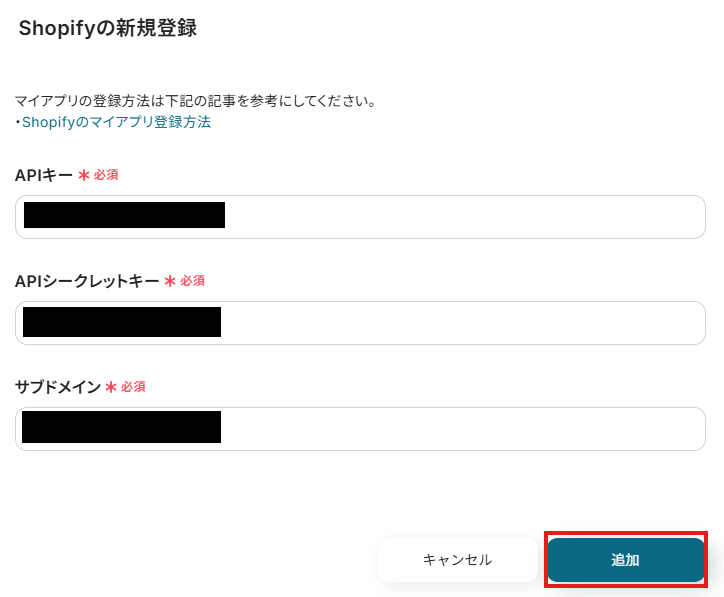
Shopifyを検索すると下記画面が表示されます。
こちらのヘルプページを参考にAPIキー・APIシークレットキー・サブドメインを入力し、「追加」をクリックしましょう。
※Shopifyは、チームプラン・サクセスプランをご利用の方向けのアプリです。フリープランやミニプランで使うと、フローボットのオペレーションやデータコネクトがエラーになってしまうのでご注意ください。
有料プラン(チームプラン・サクセスプラン)には2週間の無料トライアルがあります。トライアル期間中なら、普段は制限されているShopifyも問題なくお試しいただけます。ぜひこの機会にいろいろと体験してみてくださいね。
これで、Shopifyのマイアプリ連携完了です!
2.Hunterの登録方法
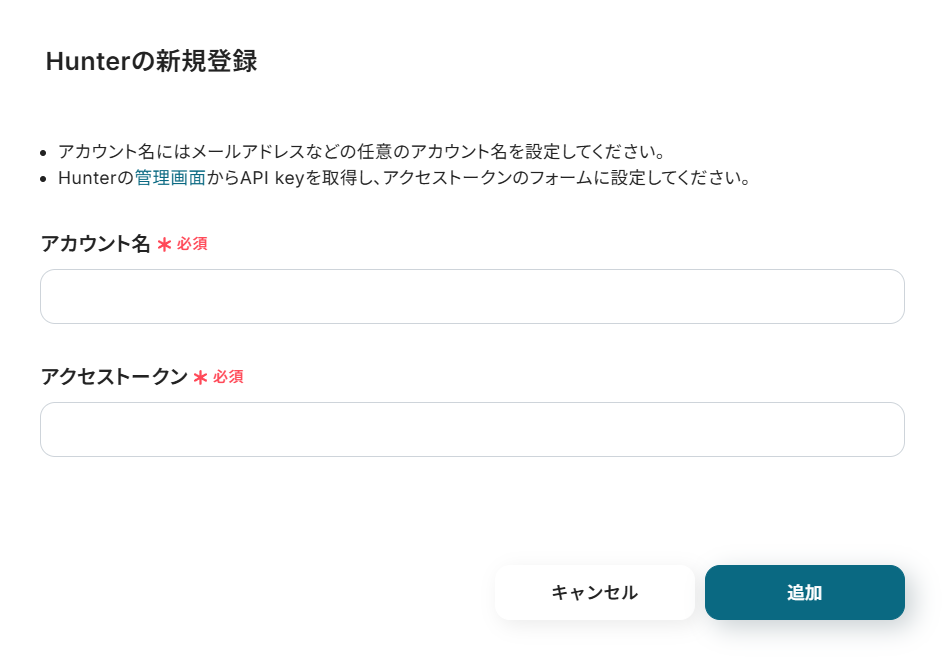
先ほどのマイアプリ画面に戻り、今度はHunterを検索しましょう。
「アカウント名」にはメールアドレスなど任意の名前を、「アクセストークン」はHunterの管理画面から取得してペーストし、「追加」ボタンをクリックします。
これで、Hunterも連携成功です!
ステップ2:テンプレートのコピー
それでは、自動化フローの作成を始めてみましょう!
Yoomでは、初めての方でも安心して使えるよう、豊富なテンプレートをご用意しています。
バナーに表示されている「試してみる」ボタンをクリックしてください。
■概要Shopifyで新規顧客を獲得したものの、その後の営業アプローチのために顧客情報を手作業でHunterへ登録していることに手間を感じていないでしょうか。この作業は単純でありながら、情報の転記ミスや対応漏れが発生しやすい業務の一つです。このワークフローは、ShopifyとHunterを連携させることで、そうした課題を解消します。Shopifyに新しい顧客情報が作成されると、自動でHunterにリード情報を作成し、営業活動へのスムーズな連携を実現します。■このテンプレートをおすすめする方- Shopifyの顧客データを活用し、Hunterでの営業活動を効率化したいマーケティング担当者の方
- ShopifyとHunter間のデータ転記作業を自動化し、ヒューマンエラーを削減したいECサイト運営者の方
- 新規顧客へのアプローチを迅速化し、リードナーチャリングの精度を高めたい営業チームの方
■このテンプレートを使うメリット- Shopifyに顧客が登録されると、自動でHunterにリードが作成されるため、これまで手作業に費やしていたデータ入力の時間を短縮することができます。
- 手作業による情報のコピー&ペーストが不要になるので、メールアドレスの入力間違いや顧客情報の登録漏れといったヒューマンエラーを防ぎます。
■フローボットの流れ- はじめに、ShopifyとHunterをYoomと連携します。
- 次に、トリガーでShopifyを選択し、「顧客情報が作成されたら」というアクションを設定します。
- 最後に、オペレーションでHunterを選択し、「Create Lead」アクションを設定し、トリガーで取得したShopifyの顧客情報を紐付けます。
■このワークフローのカスタムポイント- Hunterでリードを作成する際に、Shopifyから取得したどの情報を連携させるかを任意で設定してください。例えば、顧客の氏名やメールアドレス、会社名などの情報をHunterの各項目に対応させることが可能です。
■注意事項- Shopify、HunterのそれぞれとYoomを連携してください。
- Shopifyはチームプラン・サクセスプランでのみご利用いただけるアプリとなっております。フリープラン・ミニプランの場合は設定しているフローボットのオペレーションやデータコネクトはエラーとなりますので、ご注意ください。
- チームプランやサクセスプランなどの有料プランは、2週間の無料トライアルを行うことが可能です。無料トライアル中には制限対象のアプリを使用することができます。
- Shopifyの顧客データを活用し、Hunterでの営業活動を効率化したいマーケティング担当者の方
- ShopifyとHunter間のデータ転記作業を自動化し、ヒューマンエラーを削減したいECサイト運営者の方
- 新規顧客へのアプローチを迅速化し、リードナーチャリングの精度を高めたい営業チームの方
- Shopifyに顧客が登録されると、自動でHunterにリードが作成されるため、これまで手作業に費やしていたデータ入力の時間を短縮することができます。
- 手作業による情報のコピー&ペーストが不要になるので、メールアドレスの入力間違いや顧客情報の登録漏れといったヒューマンエラーを防ぎます。
- はじめに、ShopifyとHunterをYoomと連携します。
- 次に、トリガーでShopifyを選択し、「顧客情報が作成されたら」というアクションを設定します。
- 最後に、オペレーションでHunterを選択し、「Create Lead」アクションを設定し、トリガーで取得したShopifyの顧客情報を紐付けます。
- Hunterでリードを作成する際に、Shopifyから取得したどの情報を連携させるかを任意で設定してください。例えば、顧客の氏名やメールアドレス、会社名などの情報をHunterの各項目に対応させることが可能です。
- Shopify、HunterのそれぞれとYoomを連携してください。
- Shopifyはチームプラン・サクセスプランでのみご利用いただけるアプリとなっております。フリープラン・ミニプランの場合は設定しているフローボットのオペレーションやデータコネクトはエラーとなりますので、ご注意ください。
- チームプランやサクセスプランなどの有料プランは、2週間の無料トライアルを行うことが可能です。無料トライアル中には制限対象のアプリを使用することができます。
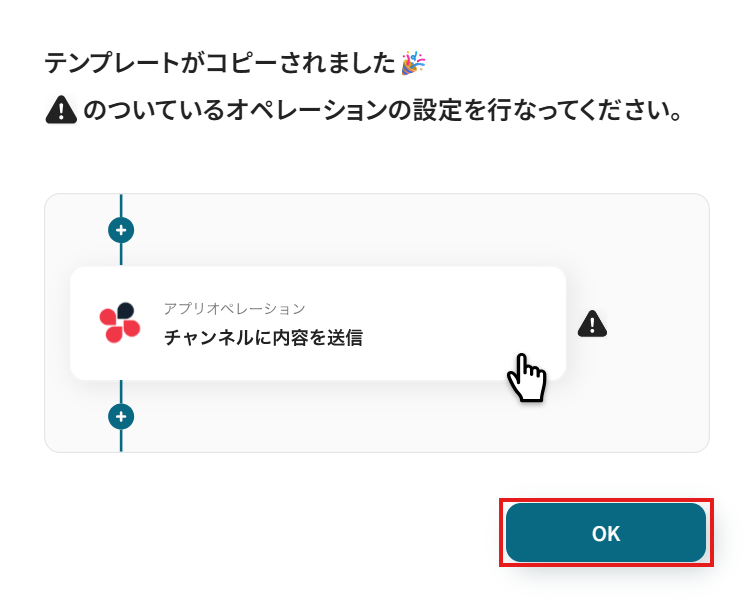
下記画面が表示されたら「OK」ボタンをクリックしましょう。
ステップ3:Shopifyに顧客情報が作成されたら起動するトリガー設定
まずは自動化のきっかけとなるトリガーの設定を行います。
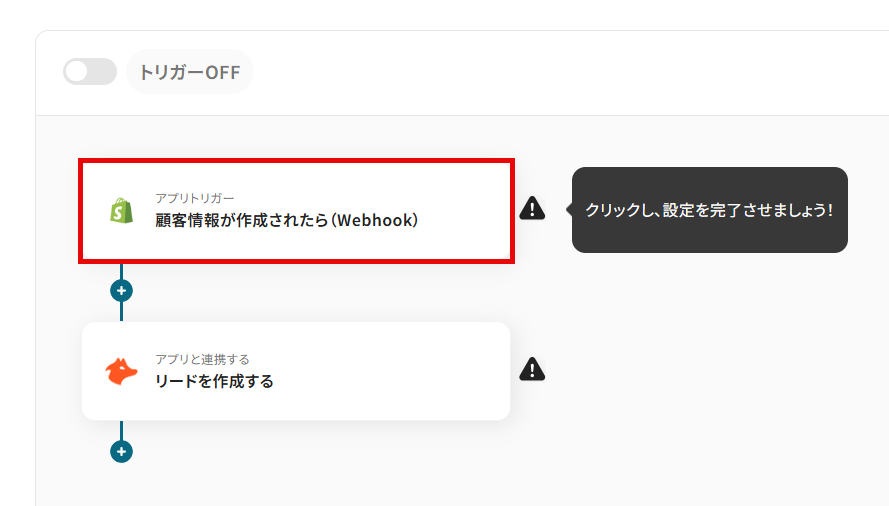
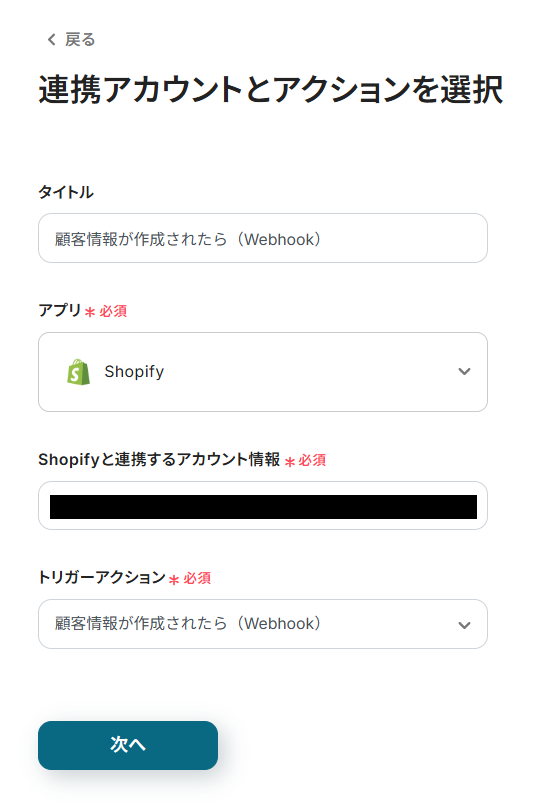
「顧客情報が作成されたら(Webhook)」を押しましょう。
下記画面はデフォルトで設定されています。
誤りが無いか確認し、「次へ」ボタンをクリックしてください。
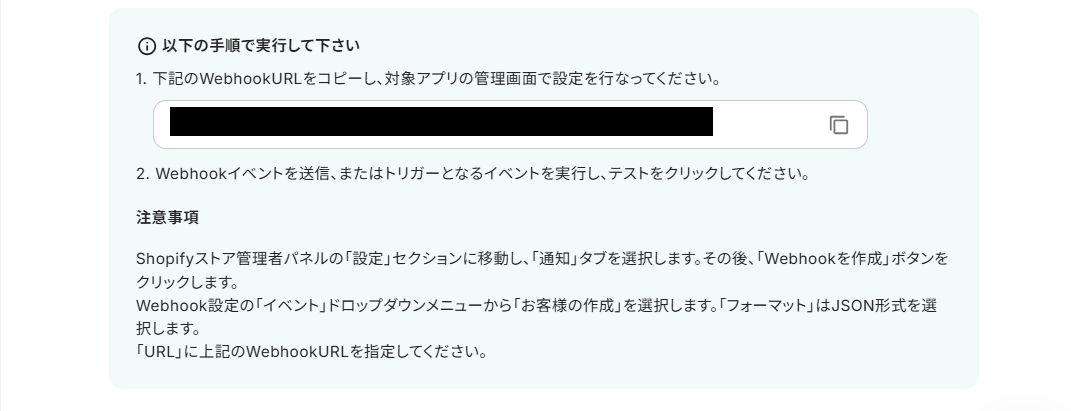
Webhookの設定を行っていきます。
注釈を確認し、WebhookURLをコピーしましょう。
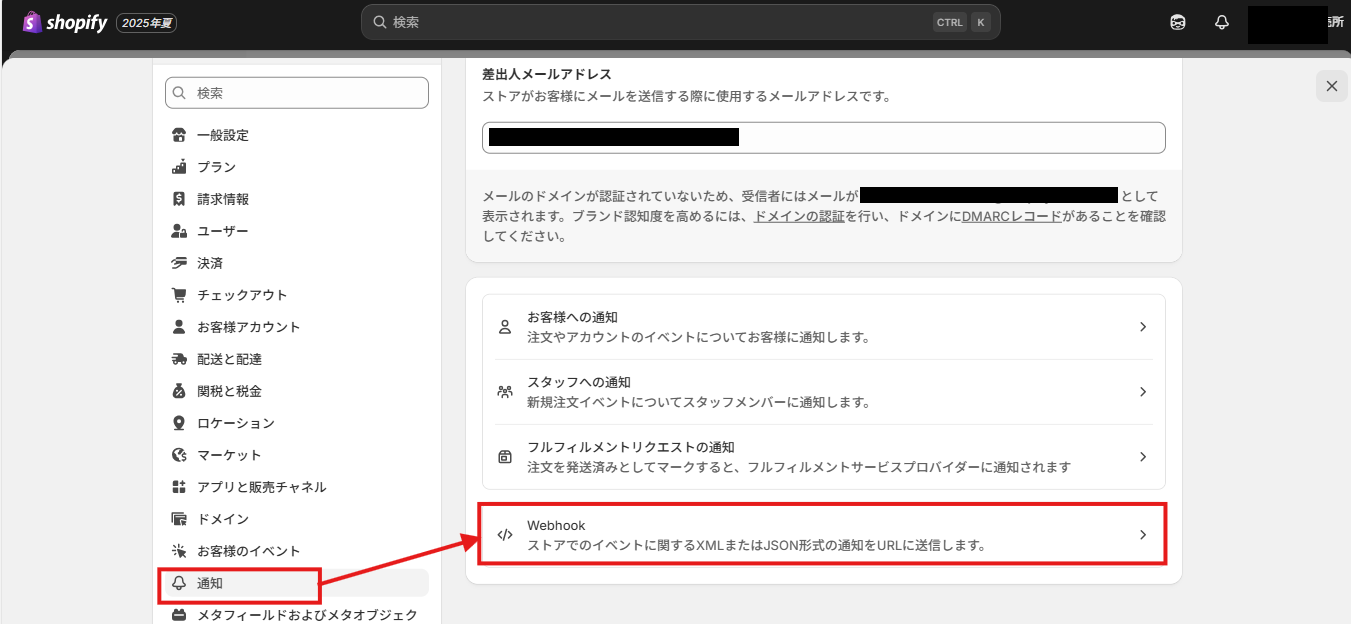
Shopifyの管理画面を開いたら「通知」ボタンをクリックします。
画面下部まで移動し「Webhook」という項目を選択しましょう。
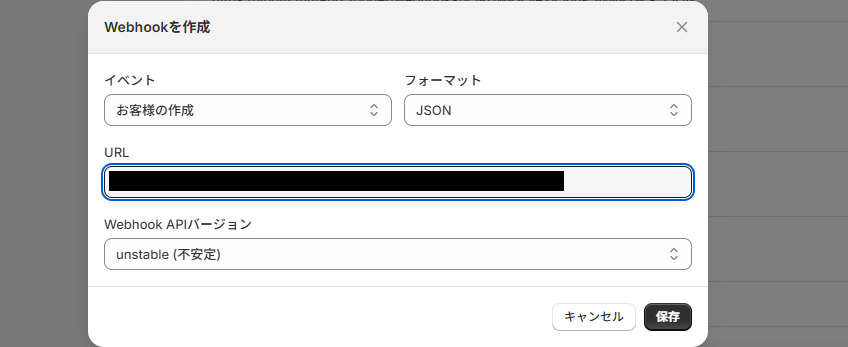
下記画面が表示されるので、イベントは「お客様の作成」を選択し、URLの欄に先ほどYoomの画面でコピーしたWebhookURLをペーストしてください。
Webhook APIバージョンを任意の項目に設定し、「保存」をクリックしたらWebhookの設定は完了です!
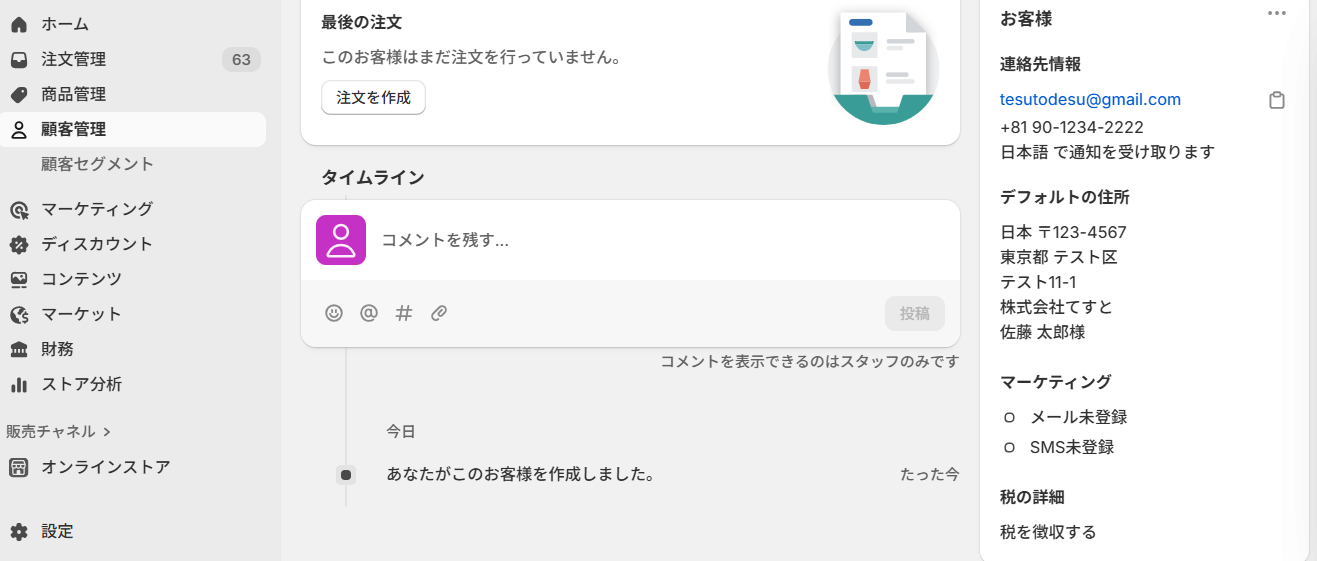
続いて、Webhookの動作テストを行うため、新規の顧客情報を追加します。
(テスト用のため、設定内容は架空のものでOKです!)
例として下記画像の通り顧客情報を作成しました。
Yoomの画面に戻ったら、「テスト」ボタンをクリックします。
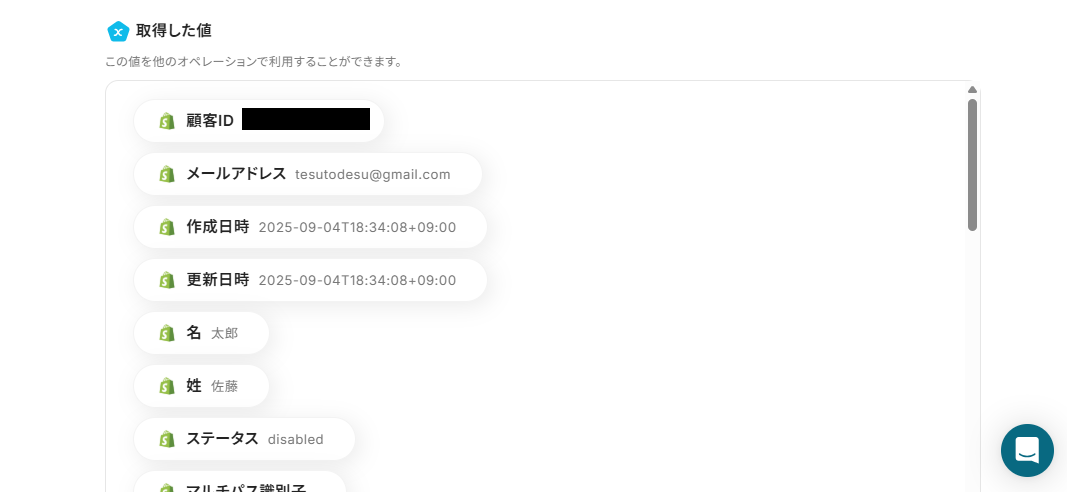
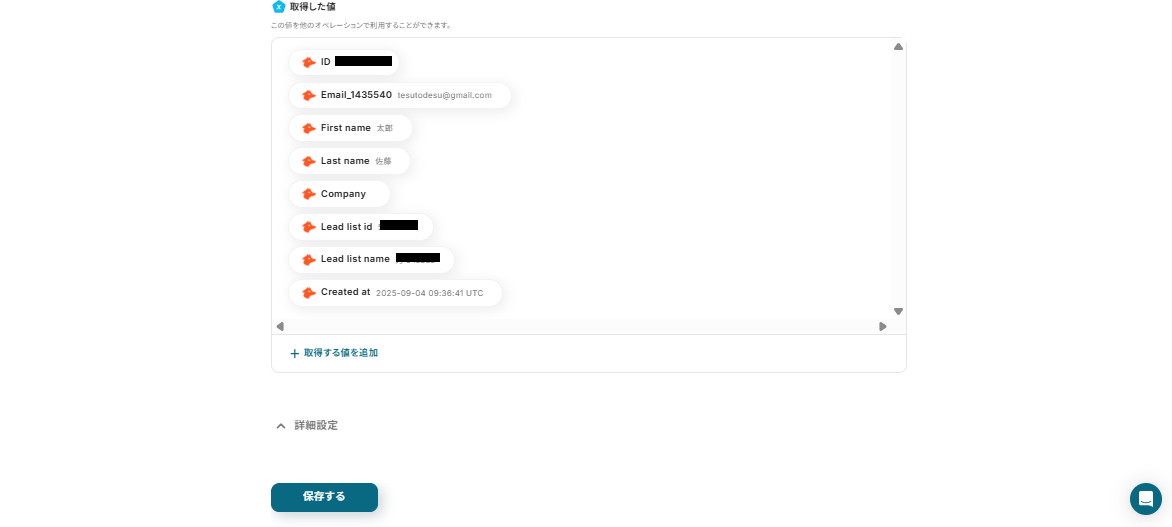
テストが成功すると、Shopifyに作成した顧客情報が取得した値に表示されるので、確認し「保存」ボタンを押しましょう。
※取得した値は、この後の設定で活用することができます。詳しくは、こちらのヘルプページをご確認ください。
ステップ4:Hunterにリードを作成する
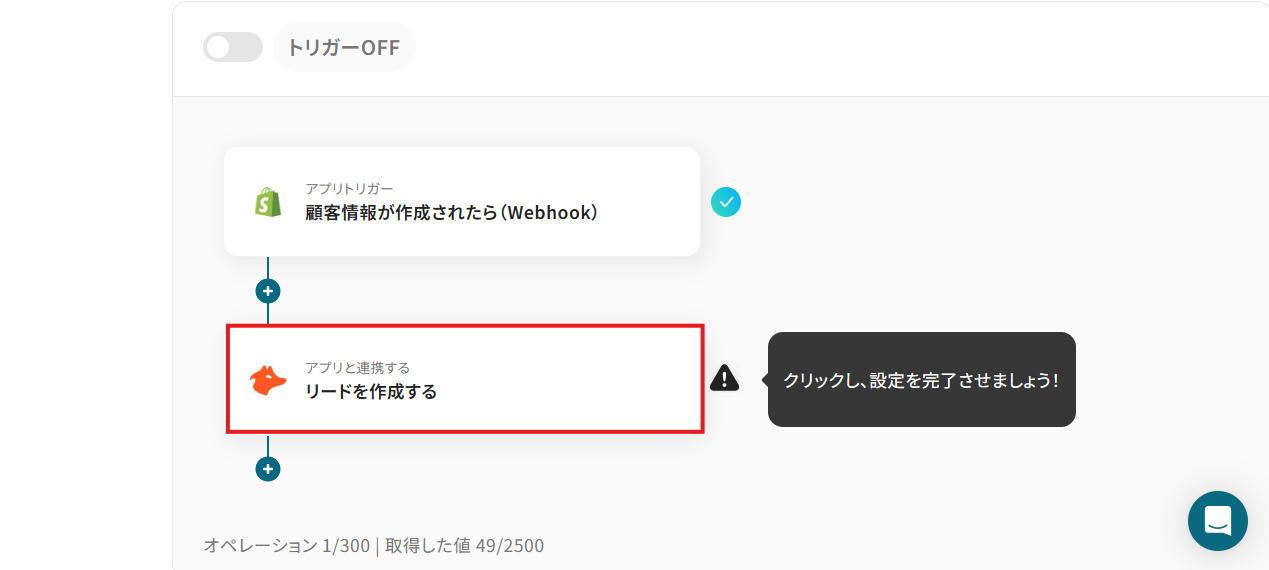
次にHunterと連携して、Shopifyデータから抽出した顧客情報をHunterに自動登録する設定を行います!
「リードを作成する」をクリックします。
下記画面もデフォルトで設定されているため、設定に誤りが無いか確認し、次のページに進んでください。
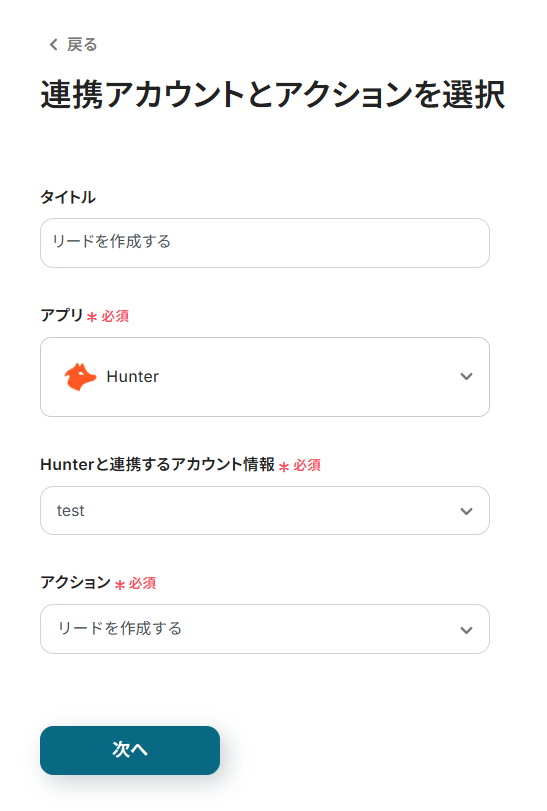
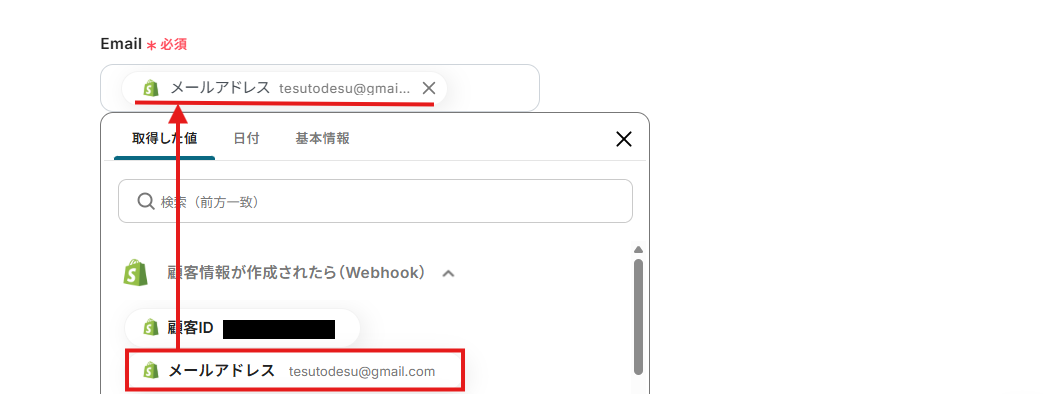
Emailは、下記画像のように設定されています。
このように設定することでShopifyに新たに登録された顧客情報の「メールアドレス」を自動で反映することが可能です。
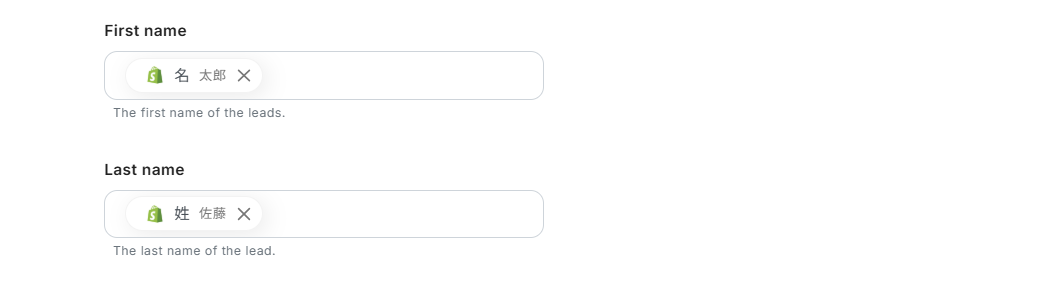
First nameとLast nameもShopifyの顧客情報のデータを自動で引用できるように設定されています。
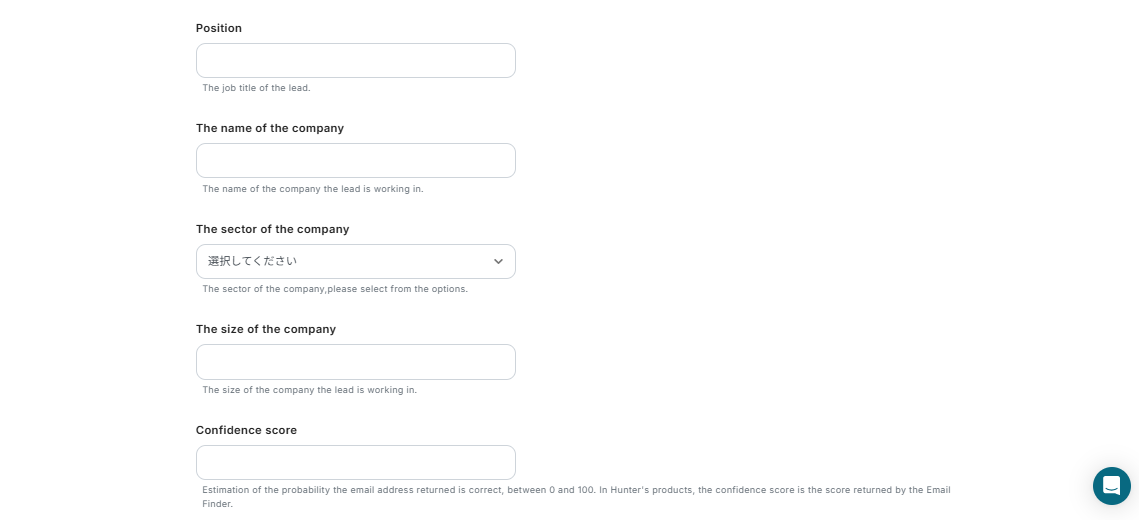
その他の項目は、必要に応じて登録してください。(未入力のままでもOKです!)
ここまで設定できたら、テストを実行しましょう。
Hunterに新規リードが自動で作成されるので確認してください。
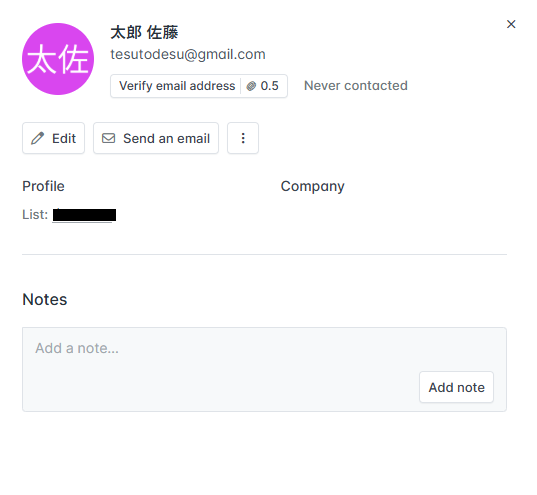
問題無く作成できていたら、Yoomに戻り設定を保存しましょう。
ステップ5:トリガーをONにする
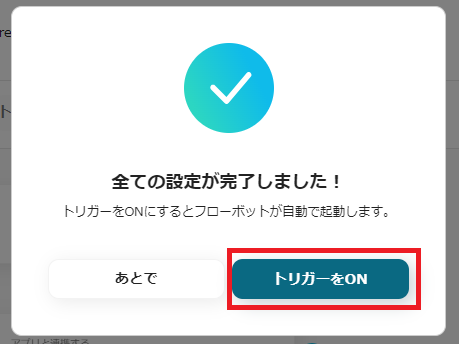
下記画面が表示されたら「トリガーをON」をクリックしてください。
これで、「Shopifyで顧客情報が作成されたら、Hunterにリードを作成する」フローの完成です!
HunterのデータをShopifyに連携したい場合
今回はShopifyからHunterへデータを連携する方法をご紹介しました。
逆にHunterで獲得したリード情報をShopifyに連携したいケースもあるかと思います。
その場合は、下記のテンプレートも併せてご利用ください。
Hunterでリードが登録されたら、Shopifyに顧客情報を登録する
Hunterで見つけた新しいリード情報を、手動でShopifyの顧客リストに登録する作業は、タイムラグや入力漏れの原因となります。
この連携を利用すれば、Hunterで新しいリードが登録された際に、その情報を基にしてShopifyに顧客情報を自動で作成することが可能です。
手動でのデータ入力が不要になり、リード獲得から顧客化へのプロセスをスムーズに繋げることができます。
■概要Hunterで見つけた有望なリード情報を、ECサイトの顧客管理に活かしたいものの、Shopifyへの手入力は手間がかかり、入力ミスも起こりがちではないでしょうか。こうした手作業は、本来注力すべきマーケティングや販売戦略の時間を奪う一因にもなります。このワークフローは、Hunterでリードが登録されるとShopifyへ顧客情報を自動で登録し、リード獲得から顧客管理までの一連のプロセスを効率化します。■このテンプレートをおすすめする方- Hunterで獲得したリードをShopifyの顧客リストへ手動で登録している方
- Shopifyの顧客管理において、リード情報の入力漏れやミスをなくしたい方
- リード獲得から顧客化までのプロセスを自動化し、業務効率を改善したい方
■このテンプレートを使うメリット- Hunterでリードが登録されると自動でShopifyに顧客情報が連携されるため、データ入力の手間を省き、時間を短縮します。
- 手作業による転記が不要になることで、入力ミスや登録漏れといったヒューマンエラーを防ぎ、データの正確性を保ちます。
■フローボットの流れ- はじめに、HunterとShopifyをYoomと連携します。
- 次に、トリガーでHunterを選択し、「Created Lead」というアクションを設定します。
- 最後に、オペレーションでShopifyを選択し、「顧客情報を登録」アクションを設定します。
※「トリガー」:フロー起動のきっかけとなるアクション、「オペレーション」:トリガー起動後、フロー内で処理を行うアクション■このワークフローのカスタムポイント- Shopifyの「顧客情報を登録」アクションでは、Hunterから取得したどの情報をShopifyのどの項目(氏名、メールアドレス、会社名など)に登録するかを任意で設定してください。
■注意事項- Hunter、ShopifyのそれぞれとYoomを連携してください。
- Shopifyはチームプラン・サクセスプランでのみご利用いただけるアプリとなっております。フリープラン・ミニプランの場合は設定しているフローボットのオペレーションやデータコネクトはエラーとなりますので、ご注意ください。
- チームプランやサクセスプランなどの有料プランは、2週間の無料トライアルを行うことが可能です。無料トライアル中には制限対象のアプリを使用することができます。
- トリガーは5分、10分、15分、30分、60分の間隔で起動間隔を選択できます。
- プランによって最短の起動間隔が異なりますので、ご注意ください。
- Hunterで獲得したリードをShopifyの顧客リストへ手動で登録している方
- Shopifyの顧客管理において、リード情報の入力漏れやミスをなくしたい方
- リード獲得から顧客化までのプロセスを自動化し、業務効率を改善したい方
- Hunterでリードが登録されると自動でShopifyに顧客情報が連携されるため、データ入力の手間を省き、時間を短縮します。
- 手作業による転記が不要になることで、入力ミスや登録漏れといったヒューマンエラーを防ぎ、データの正確性を保ちます。
- はじめに、HunterとShopifyをYoomと連携します。
- 次に、トリガーでHunterを選択し、「Created Lead」というアクションを設定します。
- 最後に、オペレーションでShopifyを選択し、「顧客情報を登録」アクションを設定します。
- Shopifyの「顧客情報を登録」アクションでは、Hunterから取得したどの情報をShopifyのどの項目(氏名、メールアドレス、会社名など)に登録するかを任意で設定してください。
- Hunter、ShopifyのそれぞれとYoomを連携してください。
- Shopifyはチームプラン・サクセスプランでのみご利用いただけるアプリとなっております。フリープラン・ミニプランの場合は設定しているフローボットのオペレーションやデータコネクトはエラーとなりますので、ご注意ください。
- チームプランやサクセスプランなどの有料プランは、2週間の無料トライアルを行うことが可能です。無料トライアル中には制限対象のアプリを使用することができます。
- トリガーは5分、10分、15分、30分、60分の間隔で起動間隔を選択できます。
- プランによって最短の起動間隔が異なりますので、ご注意ください。
Hunterで特定条件に合うリードが登録されたら、Shopifyに顧客情報を登録する
Hunterで獲得したリードの中から、「特定の役職」や「特定の業界」など、条件に合致する有望なリードだけをShopifyに連携したい場合、手動での選別は手間がかかります。
この自動化により、特定の条件を満たすリード情報のみをShopifyに自動で連携することが可能です。
ターゲットを絞った効果的なマーケティング施策の実施に向け、質の高い顧客リストを効率的に構築できるはずです。
■概要Hunterで見つけた有望なリード情報を、EコマースプラットフォームのShopifyに手作業で登録していませんか?この転記作業は時間がかかるだけでなく、入力ミスなどのヒューマンエラーが発生する原因にもなりがちです。このワークフローを活用すれば、Hunterで特定の条件に合致するリードが作成された際に、Shopifyへ顧客情報を自動で登録できます。ShopifyとHunterの連携を自動化し、リード管理の効率化を実現します。■このテンプレートをおすすめする方- Hunterで獲得したリードをShopifyに手動で登録している営業やマーケティング担当の方
- ShopifyとHunterを連携させ、リードから顧客への転換プロセスを自動化したい方
- Hunterで見つけた特定のリード情報のみをShopifyに効率的に連携させたい方
■このテンプレートを使うメリット- Hunterで条件に合うリードが作成されるとShopifyへ自動で顧客情報が登録され、手作業での転記にかかっていた時間を短縮できます
- 手作業によるデータ移行が不要になるため、転記ミスや登録漏れといったヒューマンエラーの発生を防ぎ、データの正確性を保ちます
■フローボットの流れ- はじめに、HunterとShopifyをYoomと連携します
- 次に、トリガーでHunterを選択し、「Created Lead」というアクションを設定して、フローボットが起動するきっかけを作ります
- その後、オペレーションの分岐機能を用いて、特定の条件に合致したリード情報のみを後続の処理に進めるよう設定します
- 最後に、オペレーションでShopifyを選択し、「顧客情報を登録」アクションを設定して、Hunterから取得した情報をShopifyに登録します
※「トリガー」:フロー起動のきっかけとなるアクション、「オペレーション」:トリガー起動後、フロー内で処理を行うアクション■このワークフローのカスタムポイント- 分岐機能では、Hunterから取得したリードの役職や業界などの情報をもとに、Shopifyに登録したいリードを絞り込む条件を任意で設定してください
- Shopifyに顧客情報を登録するアクションでは、氏名やメールアドレスなど、Hunterのどの情報をShopifyのどの項目に登録するかを自由にマッピングしてください
■注意事項- Hunter、ShopifyのそれぞれとYoomを連携してください。
- トリガーは5分、10分、15分、30分、60分の間隔で起動間隔を選択できます。
- プランによって最短の起動間隔が異なりますので、ご注意ください。
- Shopifyはチームプラン・サクセスプランでのみご利用いただけるアプリ、分岐はミニプラン以上でご利用いただける機能となっております。フリープラン・ミニプランの場合は設定しているフローボットのオペレーションやデータコネクトはエラーとなりますので、ご注意ください。
- ミニプラン以上の有料プランは、2週間の無料トライアルを行うことが可能です。無料トライアル中には制限対象のアプリや機能(オペレーション)を使用することができます。
- Hunterで獲得したリードをShopifyに手動で登録している営業やマーケティング担当の方
- ShopifyとHunterを連携させ、リードから顧客への転換プロセスを自動化したい方
- Hunterで見つけた特定のリード情報のみをShopifyに効率的に連携させたい方
- Hunterで条件に合うリードが作成されるとShopifyへ自動で顧客情報が登録され、手作業での転記にかかっていた時間を短縮できます
- 手作業によるデータ移行が不要になるため、転記ミスや登録漏れといったヒューマンエラーの発生を防ぎ、データの正確性を保ちます
- はじめに、HunterとShopifyをYoomと連携します
- 次に、トリガーでHunterを選択し、「Created Lead」というアクションを設定して、フローボットが起動するきっかけを作ります
- その後、オペレーションの分岐機能を用いて、特定の条件に合致したリード情報のみを後続の処理に進めるよう設定します
- 最後に、オペレーションでShopifyを選択し、「顧客情報を登録」アクションを設定して、Hunterから取得した情報をShopifyに登録します
- 分岐機能では、Hunterから取得したリードの役職や業界などの情報をもとに、Shopifyに登録したいリードを絞り込む条件を任意で設定してください
- Shopifyに顧客情報を登録するアクションでは、氏名やメールアドレスなど、Hunterのどの情報をShopifyのどの項目に登録するかを自由にマッピングしてください
- Hunter、ShopifyのそれぞれとYoomを連携してください。
- トリガーは5分、10分、15分、30分、60分の間隔で起動間隔を選択できます。
- プランによって最短の起動間隔が異なりますので、ご注意ください。
- Shopifyはチームプラン・サクセスプランでのみご利用いただけるアプリ、分岐はミニプラン以上でご利用いただける機能となっております。フリープラン・ミニプランの場合は設定しているフローボットのオペレーションやデータコネクトはエラーとなりますので、ご注意ください。
- ミニプラン以上の有料プランは、2週間の無料トライアルを行うことが可能です。無料トライアル中には制限対象のアプリや機能(オペレーション)を使用することができます。
ShopifyやHunterのAPIを使ったその他の自動化例
ShopifyやHunterのAPIを使用することで、さまざまな業務を自動化することができます。
ここでは、複数のテンプレートをご紹介するので、気になるものがあればぜひ試してみてくださいね!
Shopifyを使った便利な自動化例
他のアプリをトリガーとして利用したテンプレートを使うことで、Shopifyへの商品登録を自動化できます。
テンプレートを設定するだけで、手動での商品登録が削減されるため、人為的ミスを削減したいときにおすすめです。
■概要Notionで管理している商品情報を、海外向けにShopifyで販売する際、手作業で翻訳し登録していませんか?この作業は時間もかかり、コピー&ペーストによるミスの原因にもなりがちです。このワークフローを活用すれば、Notionに商品情報を追加するだけで、DeepLによる翻訳からShopifyへの情報反映までを自動化でき、ECサイトの多言語対応を効率化することが可能です。■このテンプレートをおすすめする方- NotionとShopifyで商品を管理し、多言語対応の手作業に課題を感じているEC担当者の方
- 手作業での翻訳やデータ入力によるミスをなくし、商品登録の品質を向上させたい方
- 海外展開を視野に入れ、商品情報の翻訳と登録プロセスを効率化したいと考えている方
■このテンプレートを使うメリット- Notionに情報を追加するだけでDeepLでの翻訳やShopifyへの反映が自動で行われるため、手作業での登録にかかる時間を短縮できます。
- 手作業による翻訳内容の転記ミスや、商品情報の入力漏れといったヒューマンエラーを防ぎ、登録情報の正確性を保ちます。
■フローボットの流れ- はじめに、Notion、DeepL、ShopifyをYoomと連携します。
- 次に、トリガーでNotionを選択し、「特定のデータソースのページが作成・更新されたら」というアクションを設定します。
- 次に、オペレーションでNotionの「レコードを取得する(ID検索)」アクションを設定し、トリガーで反応したページの情報を取得します。
- 次に、オペレーションで「分岐機能」を設定し、特定の条件に基づいて後続の処理を実行するかどうかを判断させます。
- 次に、オペレーションでDeepL APIの「テキストを翻訳」アクションを設定し、Notionから取得した商品情報を翻訳します。
- 最後に、オペレーションでShopifyの「商品情報を更新」アクションを設定し、翻訳された情報を該当の商品ページに反映させます。
※「トリガー」:フロー起動のきっかけとなるアクション、「オペレーション」:トリガー起動後、フロー内で処理を行うアクション■このワークフローのカスタムポイント- Notionのトリガー設定では、フローを起動する対象のデータソースIDや、更新をチェックする間隔を任意で設定してください。
- Notionのレコード取得設定では、情報を取得したいデータソースIDと、対象となるレコードの条件を任意で設定できます。
- 分岐機能では、Notionから取得した情報をもとに、翻訳や更新処理に進むための条件を自由にカスタマイズできます。
- DeepL APIでの翻訳設定では、翻訳したいテキスト項目と、翻訳後の言語を任意で指定してください。
- Shopifyの商品情報更新設定では、更新対象の商品IDと、翻訳したテキストを反映させる商品説明などを指定できます。
■注意事項- Notion、DeepL、ShopifyのそれぞれとYoomを連携してください。
- 分岐はミニプラン以上、Shopifyとの連携はチームプラン・サクセスプランでのみご利用いただけます。その他のプランの場合は設定しているフローボットのオペレーションはエラーとなりますので、ご注意ください。
- ミニプランなどの有料プランは、2週間の無料トライアルを行うことが可能です。無料トライアル中には制限対象のアプリや機能(オペレーション)を使用することができます。
- トリガーは5分、10分、15分、30分、60分の間隔で起動間隔を選択できます。
- プランによって最短の起動間隔が異なりますので、ご注意ください。
■概要
ecforceで商品を登録した後、Shopifyにも同じ内容を手作業で入力していませんか。複数のECサイトを運営していると、商品登録の二度手間や、情報の転記ミスが発生しやすくなります。このワークフローを活用すれば、ecforceに商品情報を登録するだけで、Shopifyにも自動で商品が追加されるため、ECサイト間の商品登録業務を効率化し、ミスなく迅速に商品を展開できます。
■このテンプレートをおすすめする方
- ecforceとShopifyの両方で商品を販売しており、登録作業に手間を感じている方
- 複数のECサイトの商品情報を常に同期させ、管理を効率化したいEC担当者の方
- 商品登録時の入力ミスや反映漏れを防ぎ、業務の正確性を高めたいと考えている方
■このテンプレートを使うメリット
- ecforceへの商品登録をトリガーに、Shopifyへも自動で商品が追加されるため、二重入力の手間を省き、作業時間を短縮できます。
- 手作業でのデータ転記が不要になることで、商品名や価格の入力間違い、登録漏れといったヒューマンエラーの防止に繋がります。
■フローボットの流れ
- はじめに、ecforceとShopifyをYoomと連携します。
- 次に、トリガーでecforceを選択し、「商品情報が登録されたら」というアクションを設定します。
- 次に、ecforceの「商品情報を取得する」アクションを設定し、トリガーで取得したIDをもとに商品の詳細情報を取得します。
- 最後に、Shopifyの「商品を追加する」アクションを設定し、ecforceで取得した情報を紐付けて商品を追加します。
※「トリガー」:フロー起動のきっかけとなるアクション、「オペレーション」:トリガー起動後、フロー内で処理を行うアクション
■このワークフローのカスタムポイント
- Shopifyに商品を追加する際、ecforceから取得した情報(商品名、価格、説明文など)をどの項目に反映させるか、自由にマッピング設定が可能です。
- 商品ステータスやタグ、在庫情報など、Shopify側で設定する詳細な商品内容を任意で指定、または固定値として設定できます。
■注意事項
- ecforce、ShopifyのそれぞれとYoomを連携してください。
- ecforce、Shopifyはチームプラン・サクセスプランでのみご利用いただけるアプリとなっております。フリープラン・ミニプランの場合は設定しているフローボットのオペレーションやデータコネクトはエラーとなりますので、ご注意ください。
- チームプランやサクセスプランなどの有料プランは、2週間の無料トライアルを行うことが可能です。無料トライアル中には制限対象のアプリを使用することができます。
- トリガーは5分、10分、15分、30分、60分の間隔で起動間隔を選択できます。
- プランによって最短の起動間隔が異なりますので、ご注意ください。
■概要
Shopifyで商品情報が作成されたら、Google Driveにフォルダを作成するフローです。
■このテンプレートをおすすめする方
1.Shopifyの商品情報に基づいて業務を行う方
・新商品ごとに必要なファイルを特定のフォルダに自動で保存して業務効率化を図りたい方
・商品画像や説明資料などを商品情報と紐づけてGoogle Driveに保存したい方
2.商品管理担当者
・商品情報に基づいた書類作成やマーケティング資料作成などを効率化したい方
・Google Drive上で商品情報を検索して関連ファイルに簡単にアクセスしたい方
■このテンプレートを使うメリット
ShopifyはECサイト運営に不可欠なプラットフォームですが、商品が増えるにつれて関連ファイルの管理が煩雑になることがあります。
このフローを導入すると、商品ごとに自動的にGoogle Driveにフォルダが作成されて関連ファイルを一元管理することが可能になります。これによって、必要な情報を素早く見つけ出して商品ページの更新やマーケティング施策をスムーズに進めることができます。また、手作業でのフォルダ作成の手間を省いてヒューマンエラーを防ぐことも可能となります。
■注意事項
・Google Drive、ShopifyのそれぞれとYoomを連携してください。
・Shopifyはチームプラン・サクセスプランでのみご利用いただけるアプリとなっております。フリープラン・ミニプランの場合は設定しているフローボットのオペレーションやデータコネクトはエラーとなりますので、ご注意ください。
・チームプランやサクセスプランなどの有料プランは、2週間の無料トライアルを行うことが可能です。無料トライアル中には制限対象のアプリを使用することができます。
■概要
Shopifyに注文が発生したら、Slackに通知するフローです。
■このテンプレートをおすすめする方
1.Shopifyストアオーナー
・新規注文や注文状況の変更をリアルタイムで把握したい方
・Slackでチームメンバーと連携し、迅速な対応をしたい方
・受注処理や顧客対応の効率化を図りたい方
2.ECサイト運営担当者
・注文情報をSlackで共有し、チーム内での情報連携を強化したい方
・Slackの通知機能を活用して、業務フローを自動化したい方
・ShopifyとSlackを連携させて、業務効率を向上させたい方
■このテンプレートを使うメリット
・Shopifyで注文が発生した瞬間にSlackに通知が届くため、迅速な対応が可能になります。
・注文情報をSlackで共有することで、チームメンバー間での情報連携がスムーズになり、顧客対応の質が向上します。
■注意事項
・Shopify、SlackのそれぞれとYoomを連携させてください。
・Shopifyはチームプラン・サクセスプランでのみご利用いただけるアプリとなっております。フリープラン・ミニプランの場合は設定しているフローボットのオペレーションやデータコネクトはエラーとなりますので、ご注意ください。
・チームプランやサクセスプランなどの有料プランは、2週間の無料トライアルを行うことが可能です。無料トライアル中には制限対象のアプリを使用することができます。
・トリガーは5分、10分、15分、30分、60分の間隔で起動間隔を選択できます。
・プランによって最短の起動間隔が異なりますので、ご注意ください。
■概要
ECサイト運営においてShopifyで獲得した新規顧客情報は重要な資産ですが、その都度Salesforceへ手作業で転記するのは手間がかかる作業ではないでしょうか。このワークフローを活用すれば、Shopifyで新しい顧客情報が作成されると、自動でSalesforceにリード情報として登録されるため、データ入力の手間を省き、迅速な顧客対応を実現できます。
■このテンプレートをおすすめする方
- ShopifyとSalesforce間のデータ連携を手作業で行っている方
- 顧客データの入力ミスや転記漏れを防ぎ、データ精度を高めたいと考えている方
- 新規顧客へのアプローチを迅速化し、営業機会の損失を防ぎたいマーケティング担当者の方
■このテンプレートを使うメリット
- Shopifyで顧客情報が作成された際に、Salesforceへ自動でデータが登録されるため、これまで手作業に費やしていた時間を短縮できます。
- 手作業によるデータ転記がなくなることで、入力間違いや登録漏れといったヒューマンエラーのリスクを軽減し、データの一貫性を保つことに繋がります。
■フローボットの流れ
- はじめに、ShopifyとSalesforceをYoomと連携します。
- 次に、トリガーでShopifyを選択し、「顧客情報が作成されたら(Webhook)」というアクションを設定します。
- 続いて、オペレーションでSalesforceを選択し、「レコードを追加する」アクションを設定して、Shopifyから取得した顧客情報をマッピングします。
- 最後に、オペレーションでShopifyの「顧客情報を更新」アクションを設定し、例えばSalesforceへ連携済みである旨のタグを付与するなど、処理ステータスを管理します。
※「トリガー」:フロー起動のきっかけとなるアクション、「オペレーション」:トリガー起動後、フロー内で処理を行うアクション
■このワークフローのカスタムポイント
- Salesforceの「レコードを追加する」オペレーションでは、トリガーで取得したShopifyの顧客情報(氏名、メールアドレス、住所など)を、Salesforceのリード情報の各項目に変数として設定することが可能です。
- Shopifyの「顧客情報を更新する」オペレーションでは、Salesforceへの連携が完了したことを示すタグを付与するなど、業務に合わせた更新内容を自由に設定できます。
■注意事項
- ShopifyとSalesforceのそれぞれとYoomを連携してください。
- ShopifyとSalesforceはチームプラン・サクセスプランでのみご利用いただけるアプリとなっております。フリープラン・ミニプランの場合は設定しているフローボットのオペレーションやデータコネクトはエラーとなりますので、ご注意ください。
- チームプランやサクセスプランなどの有料プランは、2週間の無料トライアルを行うことが可能です。無料トライアル中には制限対象のアプリを使用することができます。


- NotionとShopifyで商品を管理し、多言語対応の手作業に課題を感じているEC担当者の方
- 手作業での翻訳やデータ入力によるミスをなくし、商品登録の品質を向上させたい方
- 海外展開を視野に入れ、商品情報の翻訳と登録プロセスを効率化したいと考えている方
- Notionに情報を追加するだけでDeepLでの翻訳やShopifyへの反映が自動で行われるため、手作業での登録にかかる時間を短縮できます。
- 手作業による翻訳内容の転記ミスや、商品情報の入力漏れといったヒューマンエラーを防ぎ、登録情報の正確性を保ちます。
- はじめに、Notion、DeepL、ShopifyをYoomと連携します。
- 次に、トリガーでNotionを選択し、「特定のデータソースのページが作成・更新されたら」というアクションを設定します。
- 次に、オペレーションでNotionの「レコードを取得する(ID検索)」アクションを設定し、トリガーで反応したページの情報を取得します。
- 次に、オペレーションで「分岐機能」を設定し、特定の条件に基づいて後続の処理を実行するかどうかを判断させます。
- 次に、オペレーションでDeepL APIの「テキストを翻訳」アクションを設定し、Notionから取得した商品情報を翻訳します。
- 最後に、オペレーションでShopifyの「商品情報を更新」アクションを設定し、翻訳された情報を該当の商品ページに反映させます。
- Notionのトリガー設定では、フローを起動する対象のデータソースIDや、更新をチェックする間隔を任意で設定してください。
- Notionのレコード取得設定では、情報を取得したいデータソースIDと、対象となるレコードの条件を任意で設定できます。
- 分岐機能では、Notionから取得した情報をもとに、翻訳や更新処理に進むための条件を自由にカスタマイズできます。
- DeepL APIでの翻訳設定では、翻訳したいテキスト項目と、翻訳後の言語を任意で指定してください。
- Shopifyの商品情報更新設定では、更新対象の商品IDと、翻訳したテキストを反映させる商品説明などを指定できます。
- Notion、DeepL、ShopifyのそれぞれとYoomを連携してください。
- 分岐はミニプラン以上、Shopifyとの連携はチームプラン・サクセスプランでのみご利用いただけます。その他のプランの場合は設定しているフローボットのオペレーションはエラーとなりますので、ご注意ください。
- ミニプランなどの有料プランは、2週間の無料トライアルを行うことが可能です。無料トライアル中には制限対象のアプリや機能(オペレーション)を使用することができます。
- トリガーは5分、10分、15分、30分、60分の間隔で起動間隔を選択できます。
- プランによって最短の起動間隔が異なりますので、ご注意ください。

■概要
ecforceで商品を登録した後、Shopifyにも同じ内容を手作業で入力していませんか。複数のECサイトを運営していると、商品登録の二度手間や、情報の転記ミスが発生しやすくなります。このワークフローを活用すれば、ecforceに商品情報を登録するだけで、Shopifyにも自動で商品が追加されるため、ECサイト間の商品登録業務を効率化し、ミスなく迅速に商品を展開できます。
■このテンプレートをおすすめする方
- ecforceとShopifyの両方で商品を販売しており、登録作業に手間を感じている方
- 複数のECサイトの商品情報を常に同期させ、管理を効率化したいEC担当者の方
- 商品登録時の入力ミスや反映漏れを防ぎ、業務の正確性を高めたいと考えている方
■このテンプレートを使うメリット
- ecforceへの商品登録をトリガーに、Shopifyへも自動で商品が追加されるため、二重入力の手間を省き、作業時間を短縮できます。
- 手作業でのデータ転記が不要になることで、商品名や価格の入力間違い、登録漏れといったヒューマンエラーの防止に繋がります。
■フローボットの流れ
- はじめに、ecforceとShopifyをYoomと連携します。
- 次に、トリガーでecforceを選択し、「商品情報が登録されたら」というアクションを設定します。
- 次に、ecforceの「商品情報を取得する」アクションを設定し、トリガーで取得したIDをもとに商品の詳細情報を取得します。
- 最後に、Shopifyの「商品を追加する」アクションを設定し、ecforceで取得した情報を紐付けて商品を追加します。
※「トリガー」:フロー起動のきっかけとなるアクション、「オペレーション」:トリガー起動後、フロー内で処理を行うアクション
■このワークフローのカスタムポイント
- Shopifyに商品を追加する際、ecforceから取得した情報(商品名、価格、説明文など)をどの項目に反映させるか、自由にマッピング設定が可能です。
- 商品ステータスやタグ、在庫情報など、Shopify側で設定する詳細な商品内容を任意で指定、または固定値として設定できます。
■注意事項
- ecforce、ShopifyのそれぞれとYoomを連携してください。
- ecforce、Shopifyはチームプラン・サクセスプランでのみご利用いただけるアプリとなっております。フリープラン・ミニプランの場合は設定しているフローボットのオペレーションやデータコネクトはエラーとなりますので、ご注意ください。
- チームプランやサクセスプランなどの有料プランは、2週間の無料トライアルを行うことが可能です。無料トライアル中には制限対象のアプリを使用することができます。
- トリガーは5分、10分、15分、30分、60分の間隔で起動間隔を選択できます。
- プランによって最短の起動間隔が異なりますので、ご注意ください。

■概要
Shopifyで商品情報が作成されたら、Google Driveにフォルダを作成するフローです。
■このテンプレートをおすすめする方
1.Shopifyの商品情報に基づいて業務を行う方
・新商品ごとに必要なファイルを特定のフォルダに自動で保存して業務効率化を図りたい方
・商品画像や説明資料などを商品情報と紐づけてGoogle Driveに保存したい方
2.商品管理担当者
・商品情報に基づいた書類作成やマーケティング資料作成などを効率化したい方
・Google Drive上で商品情報を検索して関連ファイルに簡単にアクセスしたい方
■このテンプレートを使うメリット
ShopifyはECサイト運営に不可欠なプラットフォームですが、商品が増えるにつれて関連ファイルの管理が煩雑になることがあります。
このフローを導入すると、商品ごとに自動的にGoogle Driveにフォルダが作成されて関連ファイルを一元管理することが可能になります。これによって、必要な情報を素早く見つけ出して商品ページの更新やマーケティング施策をスムーズに進めることができます。また、手作業でのフォルダ作成の手間を省いてヒューマンエラーを防ぐことも可能となります。
■注意事項
・Google Drive、ShopifyのそれぞれとYoomを連携してください。
・Shopifyはチームプラン・サクセスプランでのみご利用いただけるアプリとなっております。フリープラン・ミニプランの場合は設定しているフローボットのオペレーションやデータコネクトはエラーとなりますので、ご注意ください。
・チームプランやサクセスプランなどの有料プランは、2週間の無料トライアルを行うことが可能です。無料トライアル中には制限対象のアプリを使用することができます。

■概要
Shopifyに注文が発生したら、Slackに通知するフローです。
■このテンプレートをおすすめする方
1.Shopifyストアオーナー
・新規注文や注文状況の変更をリアルタイムで把握したい方
・Slackでチームメンバーと連携し、迅速な対応をしたい方
・受注処理や顧客対応の効率化を図りたい方
2.ECサイト運営担当者
・注文情報をSlackで共有し、チーム内での情報連携を強化したい方
・Slackの通知機能を活用して、業務フローを自動化したい方
・ShopifyとSlackを連携させて、業務効率を向上させたい方
■このテンプレートを使うメリット
・Shopifyで注文が発生した瞬間にSlackに通知が届くため、迅速な対応が可能になります。
・注文情報をSlackで共有することで、チームメンバー間での情報連携がスムーズになり、顧客対応の質が向上します。
■注意事項
・Shopify、SlackのそれぞれとYoomを連携させてください。
・Shopifyはチームプラン・サクセスプランでのみご利用いただけるアプリとなっております。フリープラン・ミニプランの場合は設定しているフローボットのオペレーションやデータコネクトはエラーとなりますので、ご注意ください。
・チームプランやサクセスプランなどの有料プランは、2週間の無料トライアルを行うことが可能です。無料トライアル中には制限対象のアプリを使用することができます。
・トリガーは5分、10分、15分、30分、60分の間隔で起動間隔を選択できます。
・プランによって最短の起動間隔が異なりますので、ご注意ください。

■概要
ECサイト運営においてShopifyで獲得した新規顧客情報は重要な資産ですが、その都度Salesforceへ手作業で転記するのは手間がかかる作業ではないでしょうか。このワークフローを活用すれば、Shopifyで新しい顧客情報が作成されると、自動でSalesforceにリード情報として登録されるため、データ入力の手間を省き、迅速な顧客対応を実現できます。
■このテンプレートをおすすめする方
- ShopifyとSalesforce間のデータ連携を手作業で行っている方
- 顧客データの入力ミスや転記漏れを防ぎ、データ精度を高めたいと考えている方
- 新規顧客へのアプローチを迅速化し、営業機会の損失を防ぎたいマーケティング担当者の方
■このテンプレートを使うメリット
- Shopifyで顧客情報が作成された際に、Salesforceへ自動でデータが登録されるため、これまで手作業に費やしていた時間を短縮できます。
- 手作業によるデータ転記がなくなることで、入力間違いや登録漏れといったヒューマンエラーのリスクを軽減し、データの一貫性を保つことに繋がります。
■フローボットの流れ
- はじめに、ShopifyとSalesforceをYoomと連携します。
- 次に、トリガーでShopifyを選択し、「顧客情報が作成されたら(Webhook)」というアクションを設定します。
- 続いて、オペレーションでSalesforceを選択し、「レコードを追加する」アクションを設定して、Shopifyから取得した顧客情報をマッピングします。
- 最後に、オペレーションでShopifyの「顧客情報を更新」アクションを設定し、例えばSalesforceへ連携済みである旨のタグを付与するなど、処理ステータスを管理します。
※「トリガー」:フロー起動のきっかけとなるアクション、「オペレーション」:トリガー起動後、フロー内で処理を行うアクション
■このワークフローのカスタムポイント
- Salesforceの「レコードを追加する」オペレーションでは、トリガーで取得したShopifyの顧客情報(氏名、メールアドレス、住所など)を、Salesforceのリード情報の各項目に変数として設定することが可能です。
- Shopifyの「顧客情報を更新する」オペレーションでは、Salesforceへの連携が完了したことを示すタグを付与するなど、業務に合わせた更新内容を自由に設定できます。
■注意事項
- ShopifyとSalesforceのそれぞれとYoomを連携してください。
- ShopifyとSalesforceはチームプラン・サクセスプランでのみご利用いただけるアプリとなっております。フリープラン・ミニプランの場合は設定しているフローボットのオペレーションやデータコネクトはエラーとなりますので、ご注意ください。
- チームプランやサクセスプランなどの有料プランは、2週間の無料トライアルを行うことが可能です。無料トライアル中には制限対象のアプリを使用することができます。
Hunterを使った便利な自動化例
データベースアプリをトリガーとして連携することで、新しい行に追加されたリード情報を自動でHunterに転記してメールを送信できます。
手作業によるリードの転記とメール送信を削減できるため、業務の効率化が課題のときは、以下のテンプレートを試してみてください!
■概要Google スプレッドシートで管理しているリード情報を、手作業でHunterへ登録する作業に手間を感じていませんか。また、登録後の関係者への通知漏れも気になるところです。
このワークフローは、Google スプレッドシートに行が追加されるだけで、自動でHunterにリード情報を作成し、Gmailで担当者へ通知します。メールとHunterなどを活用した営業活動における、一連の定型業務を効率化し、入力ミスや対応漏れを防ぎます。■このテンプレートをおすすめする方- Google スプレッドシートで管理するリード情報を、手作業でHunterに登録している方
- Hunterを活用した営業リストの作成や更新、関係者への共有を効率化したいと考えている方
- リード獲得からアプローチまでのプロセスを自動化し、コア業務に集中したい営業担当者の方
■このテンプレートを使うメリット- Google スプレッドシートへの情報追加を起点に、Hunterへのリード作成が自動化されるため、手作業による転記作業の時間を短縮します。
- システムが自動で処理を行うため、手作業で発生しがちなコピー&ペーストのミスや、関係者への通知漏れといったヒューマンエラーを防ぎます。
■フローボットの流れ- はじめに、Google スプレッドシート、Hunter、GmailをYoomと連携します。
- 次に、トリガーでGoogle スプレッドシートを選択し、「行が追加されたら」というアクションを設定します。
- 次に、オペレーションでHunterを選択し、「Create Lead」アクションを設定し、Google スプレッドシートから取得した情報を紐付けます。
- 最後に、オペレーションでGmailを選択し、「メールを送る」アクションを設定して、関係者へリード作成が完了した旨を通知します。
※「トリガー」:フロー起動のきっかけとなるアクション、「オペレーション」:トリガー起動後、フロー内で処理を行うアクション■このワークフローのカスタムポイント- Google スプレッドシートのトリガー設定では、対象のスプレッドシート、シート、そして読み取りたいテーブルの範囲を任意で設定してください。
- Hunterにリードを作成するアクションでは、メールアドレスや会社名などの各項目に、固定値やGoogle スプレッドシートから取得した動的な情報を変数として設定することが可能です。
- Gmailで通知を送信するアクションでは、宛先、件名、メッセージ内容を自由にカスタマイズできます。本文に前段のオペレーションで取得した情報を変数として差し込むことも可能です。
■注意事項- Google スプレッドシート、Hunter、GmailのそれぞれとYoomを連携してください。
- Google スプレッドシートをアプリトリガーとして使用する際の注意事項は「【アプリトリガー】Google スプレッドシートのトリガーにおける注意事項」を参照してください。
- トリガーは5分、10分、15分、30分、60分の間隔で起動間隔を選択できます。
- プランによって最短の起動間隔が異なりますので、ご注意ください。
■概要Jotformで集めた情報をもとに、見込み顧客のメールアドレスを手作業で探していませんか?この作業は時間がかかる上、入力ミスも発生しがちです。このワークフローを活用すれば、Jotformに回答が送信されるだけで、自動的にドメインを抽出しHunterでメールアドレスを検索、Yoomのデータベースに情報を追加できます。手作業による手間やミスをなくし、リード管理を効率化します。■このテンプレートをおすすめする方- Jotformで収集したリード情報を手作業でデータベースに転記している方
- Hunterを活用したリードのメールアドレス検索を効率化したいと考えている方
- フォームからのリード情報をもとにした営業リスト作成を自動化したい方
■このテンプレートを使うメリット- Jotformへの回答からデータベースへの登録までが自動化され、これまで手作業で行っていた情報検索や入力の時間を短縮することができます。
- 手作業でのドメイン抽出ミスやコピー&ペーストでの入力間違いを防ぎ、データの正確性を保つことでヒューマンエラーのリスクを軽減します。
■フローボットの流れ- はじめに、JotformとHunterをYoomと連携します。
- 次に、トリガーでJotformを選択し、「フォームが送信されたら」というアクションを設定します。
- 次に、Jotformの「最新の回答を取得する」アクションを設定し、送信されたフォームの情報を取得します。
- 「正規表現によるデータの抽出」アクションを設定し、取得した情報からドメインを抽出します。
- Hunterの「Search emails from domain」アクションを設定します。
- 最後に、データベースの「レコードを追加する」アクションを設定し、取得した情報を登録します。
※「トリガー」:フロー起動のきっかけとなるアクション、「オペレーション」:トリガー起動後、フロー内で処理を行うアクション■このワークフローのカスタムポイント- 連携するJotformのフォームは、任意で設定できます。
- Yoomデータベースへのレコード追加では、任意の連携先のデータベースを選択でき、追加する情報は前段で取得した情報や固定テキストを使って自由にカスタマイズできます。
■注意事項- Jotform、HunterのそれぞれとYoomを連携してください。
- JotformのWebhook設定方法は「JotformのWebhook設定と最新回答取得方法について」をご参照ください。
■概要
Boxにアップロードされたファイルを、手作業で転送したりメールアドレスを検索したりする業務に手間を感じていませんか。このような定型業務は、時間がかかるだけでなく入力ミスなどのリスクも伴います。このワークフローは、Boxへのファイルアップロードをきっかけに、Hunterでメールアドレスを検索し、自動で格納されたファイルをメールで送信します。BoxとHunterを連携させることで、こうした一連の業務を自動化し、作業の効率化を実現します。
■このテンプレートをおすすめする方
- Boxにアップロードしたファイルを手作業で該当企業宛にメール送付している方
- Hunterを活用したリード獲得プロセスの一部を手作業で行っており、非効率だと感じている方
- BoxとHunterを利用した定型業務を自動化し、より重要なコア業務に時間を割きたいと考えている方
■このテンプレートを使うメリット
- BoxへのファイルアップロードからHunterでの検索、メール送信までが自動化され、手作業にかかっていた時間を短縮できます。
- システムが自動で処理を行うため、転記ミスやメールアドレスの検索間違いといったヒューマンエラーの防止に繋がります。
■フローボットの流れ
- はじめに、HunterとBoxをYoomと連携します。
- 次に、トリガーでBoxを選択し、「フォルダにファイルがアップロードされたら」というアクションを設定します。
- 続いて、オペレーションでBoxの「ファイルをダウンロード」アクションを設定します。
- 次に、オペレーションでHunterの「ドメインからメールアドレスを検索する」アクションを設定します。
- 最後に、オペレーションでメール機能の「メールを送付する」アクションを設定し、取得したメールアドレス宛にメールを自動で送信します。
※「トリガー」:フロー起動のきっかけとなるアクション、「オペレーション」:トリガー起動後、フロー内で処理を行うアクション
■このワークフローのカスタムポイント
- メールを送付するアクションでは、送信先のメールアドレスを任意で設定することが可能です。
- また、メールの本文や件名には、固定のテキストを設定するだけでなく、Hunterでの検索結果など、前のステップで取得した情報を変数として埋め込むといった柔軟なカスタマイズができます。
■注意事項
- Box、HunterのそれぞれとYoomを連携してください。
- トリガーは5分、10分、15分、30分、60分の間隔で起動間隔を選択できます。
- プランによって最短の起動間隔が異なりますので、ご注意ください。
■概要Hunterで見つけた有望なリード情報を、手作業でHubSpotに転記する作業に時間や手間を感じていませんか。この単純な作業は、入力ミスや対応漏れといったヒューマンエラーを引き起こす原因にもなりかねません。
このワークフローを活用すれば、Hunterに新しいリードが登録されるとその情報が自動でHubSpotのコンタクトに同期されるため、こうした課題を円滑に解消し、迅速なアプローチを実現します。■このテンプレートをおすすめする方- Hunterで獲得したリード情報をHubSpotで管理している営業・マーケティング担当者
- リード情報の転記作業を自動化し、入力ミスや対応の遅れをなくしたい方
- 営業活動における定型業務を効率化し、より戦略的な活動に時間を充てたいチームリーダー
■このテンプレートを使うメリット- Hunterにリードが追加されると自動でHubSpotにコンタクトが作成されるため、これまで手作業で行っていたデータ入力の時間を短縮できます。
- 手作業での転記が不要になることで、情報の入力間違いや登録漏れといったヒューマンエラーの発生を防ぎ、データ精度の向上に繋がります。
■フローボットの流れ- はじめに、HunterとHubSpotをYoomと連携します。
- 次に、トリガーでHunterを選択し、「Created Lead」というアクションを設定します。
- 最後に、オペレーションでHubSpotの「コンタクトの作成」アクションを設定し、トリガーで取得したリード情報を紐付けます。
※「トリガー」:フロー起動のきっかけとなるアクション、「オペレーション」:トリガー起動後、フロー内で処理を行うアクション■このワークフローのカスタムポイント- HubSpotでコンタクトを作成する際、同期する項目は自由にカスタマイズが可能です。
Hunterから取得した氏名や会社名、メールアドレスといった情報を、HubSpotの各項目に変数として埋め込むことができます。 - また、特定の値を常に設定したい場合は、固定値を入力したり、HubSpot側で用意されている選択肢から選んだりすることも可能です。
■注意事項- Hunter、HubSpotのそれぞれとYoomを連携してください。
- トリガーは5分、10分、15分、30分、60分の間隔で起動間隔を選択できます。
- ご利用プランによって最短の起動間隔が異なりますので、ご注意ください。
- Hunterはミニプラン以上でご利用いただけるアプリとなっております。フリープラン・パーソナルプランの場合は設定しているフローボットのオペレーションやデータコネクトはエラーとなりますので、ご注意ください。
- ミニプラン・チームプラン・サクセスプランなどの有料プランは、2週間の無料トライアルを行うことが可能です。無料トライアル中には制限対象のアプリを使用することができます。 詳しくは、料金プランのページをご参照ください。
■概要Hunterで見つけた有望なリード情報を、手作業でCRMのCloseに入力する作業に手間を感じていませんか。こうした定型的なデータ入力作業は、本来注力すべき営業活動の時間を圧迫するだけでなく、入力ミスといったヒューマンエラーの原因にもなりがちです。このワークフローは、Hunterで新しいリードが作成されると、自動でCloseにもリード情報を登録するため、手作業によるデータ移行の手間とリスクを解消し、よりスムーズな営業活動の実現を支援します。■このテンプレートをおすすめする方- HunterとCloseを活用し、リード獲得から顧客管理までを一貫して行っている営業担当者の方
- CloseとHunterを連携させ、セールスプロセスの自動化と効率化を目指している営業マネージャーの方
- 手作業によるデータ入力の時間を削減し、より戦略的な業務に集中したいと考えている方
■このテンプレートを使うメリット- Hunterでリードが作成されると、自動でCloseへリード情報が作成されるため、これまでデータ転記に費やしていた時間を短縮できます
- 手作業での情報入力が不要になることで、転記ミスや入力漏れなどのヒューマンエラーを防ぎ、データの一貫性と正確性を保つことができます
■フローボットの流れ- はじめに、HunterとCloseをYoomと連携します
- 次に、トリガーでHunterを選択し、「Created Lead」というアクションを設定します
- 最後に、オペレーションでCloseを選択し、「Create Lead」のアクションを設定し、トリガーで取得したHunterのリード情報を紐付けます
※「トリガー」:フロー起動のきっかけとなるアクション、「オペレーション」:トリガー起動後、フロー内で処理を行うアクション■このワークフローのカスタムポイント- Hunterのトリガー設定では、ご自身のAPIキーを設定し、対象としたいリードリストを任意で選択してください
- Closeのオペレーション設定では、登録したいリード情報に合わせて、固定値や前段のHunterから取得した情報を変数として各項目に設定してください
■注意事項- Hunter、CloseのそれぞれとYoomを連携してください。
- トリガーは5分、10分、15分、30分、60分の間隔で起動間隔を選択できます。
- プランによって最短の起動間隔が異なりますので、ご注意ください。

このワークフローは、Google スプレッドシートに行が追加されるだけで、自動でHunterにリード情報を作成し、Gmailで担当者へ通知します。メールとHunterなどを活用した営業活動における、一連の定型業務を効率化し、入力ミスや対応漏れを防ぎます。
- Google スプレッドシートで管理するリード情報を、手作業でHunterに登録している方
- Hunterを活用した営業リストの作成や更新、関係者への共有を効率化したいと考えている方
- リード獲得からアプローチまでのプロセスを自動化し、コア業務に集中したい営業担当者の方
- Google スプレッドシートへの情報追加を起点に、Hunterへのリード作成が自動化されるため、手作業による転記作業の時間を短縮します。
- システムが自動で処理を行うため、手作業で発生しがちなコピー&ペーストのミスや、関係者への通知漏れといったヒューマンエラーを防ぎます。
- はじめに、Google スプレッドシート、Hunter、GmailをYoomと連携します。
- 次に、トリガーでGoogle スプレッドシートを選択し、「行が追加されたら」というアクションを設定します。
- 次に、オペレーションでHunterを選択し、「Create Lead」アクションを設定し、Google スプレッドシートから取得した情報を紐付けます。
- 最後に、オペレーションでGmailを選択し、「メールを送る」アクションを設定して、関係者へリード作成が完了した旨を通知します。
- Google スプレッドシートのトリガー設定では、対象のスプレッドシート、シート、そして読み取りたいテーブルの範囲を任意で設定してください。
- Hunterにリードを作成するアクションでは、メールアドレスや会社名などの各項目に、固定値やGoogle スプレッドシートから取得した動的な情報を変数として設定することが可能です。
- Gmailで通知を送信するアクションでは、宛先、件名、メッセージ内容を自由にカスタマイズできます。本文に前段のオペレーションで取得した情報を変数として差し込むことも可能です。
- Google スプレッドシート、Hunter、GmailのそれぞれとYoomを連携してください。
- Google スプレッドシートをアプリトリガーとして使用する際の注意事項は「【アプリトリガー】Google スプレッドシートのトリガーにおける注意事項」を参照してください。
- トリガーは5分、10分、15分、30分、60分の間隔で起動間隔を選択できます。
- プランによって最短の起動間隔が異なりますので、ご注意ください。
- Jotformで収集したリード情報を手作業でデータベースに転記している方
- Hunterを活用したリードのメールアドレス検索を効率化したいと考えている方
- フォームからのリード情報をもとにした営業リスト作成を自動化したい方
- Jotformへの回答からデータベースへの登録までが自動化され、これまで手作業で行っていた情報検索や入力の時間を短縮することができます。
- 手作業でのドメイン抽出ミスやコピー&ペーストでの入力間違いを防ぎ、データの正確性を保つことでヒューマンエラーのリスクを軽減します。
- はじめに、JotformとHunterをYoomと連携します。
- 次に、トリガーでJotformを選択し、「フォームが送信されたら」というアクションを設定します。
- 次に、Jotformの「最新の回答を取得する」アクションを設定し、送信されたフォームの情報を取得します。
- 「正規表現によるデータの抽出」アクションを設定し、取得した情報からドメインを抽出します。
- Hunterの「Search emails from domain」アクションを設定します。
- 最後に、データベースの「レコードを追加する」アクションを設定し、取得した情報を登録します。
- 連携するJotformのフォームは、任意で設定できます。
- Yoomデータベースへのレコード追加では、任意の連携先のデータベースを選択でき、追加する情報は前段で取得した情報や固定テキストを使って自由にカスタマイズできます。
- Jotform、HunterのそれぞれとYoomを連携してください。
- JotformのWebhook設定方法は「JotformのWebhook設定と最新回答取得方法について」をご参照ください。

■概要
Boxにアップロードされたファイルを、手作業で転送したりメールアドレスを検索したりする業務に手間を感じていませんか。このような定型業務は、時間がかかるだけでなく入力ミスなどのリスクも伴います。このワークフローは、Boxへのファイルアップロードをきっかけに、Hunterでメールアドレスを検索し、自動で格納されたファイルをメールで送信します。BoxとHunterを連携させることで、こうした一連の業務を自動化し、作業の効率化を実現します。
■このテンプレートをおすすめする方
- Boxにアップロードしたファイルを手作業で該当企業宛にメール送付している方
- Hunterを活用したリード獲得プロセスの一部を手作業で行っており、非効率だと感じている方
- BoxとHunterを利用した定型業務を自動化し、より重要なコア業務に時間を割きたいと考えている方
■このテンプレートを使うメリット
- BoxへのファイルアップロードからHunterでの検索、メール送信までが自動化され、手作業にかかっていた時間を短縮できます。
- システムが自動で処理を行うため、転記ミスやメールアドレスの検索間違いといったヒューマンエラーの防止に繋がります。
■フローボットの流れ
- はじめに、HunterとBoxをYoomと連携します。
- 次に、トリガーでBoxを選択し、「フォルダにファイルがアップロードされたら」というアクションを設定します。
- 続いて、オペレーションでBoxの「ファイルをダウンロード」アクションを設定します。
- 次に、オペレーションでHunterの「ドメインからメールアドレスを検索する」アクションを設定します。
- 最後に、オペレーションでメール機能の「メールを送付する」アクションを設定し、取得したメールアドレス宛にメールを自動で送信します。
※「トリガー」:フロー起動のきっかけとなるアクション、「オペレーション」:トリガー起動後、フロー内で処理を行うアクション
■このワークフローのカスタムポイント
- メールを送付するアクションでは、送信先のメールアドレスを任意で設定することが可能です。
- また、メールの本文や件名には、固定のテキストを設定するだけでなく、Hunterでの検索結果など、前のステップで取得した情報を変数として埋め込むといった柔軟なカスタマイズができます。
■注意事項
- Box、HunterのそれぞれとYoomを連携してください。
- トリガーは5分、10分、15分、30分、60分の間隔で起動間隔を選択できます。
- プランによって最短の起動間隔が異なりますので、ご注意ください。

このワークフローを活用すれば、Hunterに新しいリードが登録されるとその情報が自動でHubSpotのコンタクトに同期されるため、こうした課題を円滑に解消し、迅速なアプローチを実現します。
- Hunterで獲得したリード情報をHubSpotで管理している営業・マーケティング担当者
- リード情報の転記作業を自動化し、入力ミスや対応の遅れをなくしたい方
- 営業活動における定型業務を効率化し、より戦略的な活動に時間を充てたいチームリーダー
- Hunterにリードが追加されると自動でHubSpotにコンタクトが作成されるため、これまで手作業で行っていたデータ入力の時間を短縮できます。
- 手作業での転記が不要になることで、情報の入力間違いや登録漏れといったヒューマンエラーの発生を防ぎ、データ精度の向上に繋がります。
- はじめに、HunterとHubSpotをYoomと連携します。
- 次に、トリガーでHunterを選択し、「Created Lead」というアクションを設定します。
- 最後に、オペレーションでHubSpotの「コンタクトの作成」アクションを設定し、トリガーで取得したリード情報を紐付けます。
- HubSpotでコンタクトを作成する際、同期する項目は自由にカスタマイズが可能です。
Hunterから取得した氏名や会社名、メールアドレスといった情報を、HubSpotの各項目に変数として埋め込むことができます。 - また、特定の値を常に設定したい場合は、固定値を入力したり、HubSpot側で用意されている選択肢から選んだりすることも可能です。
- Hunter、HubSpotのそれぞれとYoomを連携してください。
- トリガーは5分、10分、15分、30分、60分の間隔で起動間隔を選択できます。
- ご利用プランによって最短の起動間隔が異なりますので、ご注意ください。
- Hunterはミニプラン以上でご利用いただけるアプリとなっております。フリープラン・パーソナルプランの場合は設定しているフローボットのオペレーションやデータコネクトはエラーとなりますので、ご注意ください。
- ミニプラン・チームプラン・サクセスプランなどの有料プランは、2週間の無料トライアルを行うことが可能です。無料トライアル中には制限対象のアプリを使用することができます。 詳しくは、料金プランのページをご参照ください。

- HunterとCloseを活用し、リード獲得から顧客管理までを一貫して行っている営業担当者の方
- CloseとHunterを連携させ、セールスプロセスの自動化と効率化を目指している営業マネージャーの方
- 手作業によるデータ入力の時間を削減し、より戦略的な業務に集中したいと考えている方
- Hunterでリードが作成されると、自動でCloseへリード情報が作成されるため、これまでデータ転記に費やしていた時間を短縮できます
- 手作業での情報入力が不要になることで、転記ミスや入力漏れなどのヒューマンエラーを防ぎ、データの一貫性と正確性を保つことができます
- はじめに、HunterとCloseをYoomと連携します
- 次に、トリガーでHunterを選択し、「Created Lead」というアクションを設定します
- 最後に、オペレーションでCloseを選択し、「Create Lead」のアクションを設定し、トリガーで取得したHunterのリード情報を紐付けます
- Hunterのトリガー設定では、ご自身のAPIキーを設定し、対象としたいリードリストを任意で選択してください
- Closeのオペレーション設定では、登録したいリード情報に合わせて、固定値や前段のHunterから取得した情報を変数として各項目に設定してください
- Hunter、CloseのそれぞれとYoomを連携してください。
- トリガーは5分、10分、15分、30分、60分の間隔で起動間隔を選択できます。
- プランによって最短の起動間隔が異なりますので、ご注意ください。
まとめ
ShopifyとHunterを連携することで、これまで手作業で行っていた顧客情報の転記作業にかかる時間と手間を削減し、入力ミスといったヒューマンエラーを未然に防ぐことができます。
これにより、担当者は単純作業から解放され、営業リストの精査やマーケティング戦略の立案といった、より付加価値の高いコア業務に集中できる環境が整うはずです。
今回ご紹介したような業務自動化は、ノーコードツール「Yoom」を活用することで、プログラミングの知識がない方でも直感的な操作で簡単に構築可能です。
もし日々の業務の自動化に少しでも興味を持っていただけたなら、ぜひこちらから無料登録して業務の効率化を体験してみてください。
よくあるご質問
Q:ShopifyからHunterへ連携できるデータ項目は?
A:今回の連携ではShopifyの顧客情報から以下の項目を取得し連携することが可能です。
- 「顧客ID」
- 「メールアドレス」
- 「作成日時」
- 「更新日時」
- 「名」
- 「姓」
- 「ステータス」
- 「マルチパス識別子」
- 「通貨」
- 「電話番号」
- 「住所IDのリスト」
- 「顧客IDのリスト」
- 「住所の名前のリスト」
- 「住所の姓のリスト」
- 「会社名のリスト」
- 「住所1のリスト」
- 「市のリスト」
- 「郵便番号のリスト」
- 「電話番号のリスト」
- 「フルネームのリスト」
- 「州コードのリスト」
- 「国コードのリスト」
- 「国名のリスト」
- 「デフォルト住所フラグのリスト」
- 「税金免除フラグ」
- 「デフォルト住所ID」
- 「デフォルトの顧客ID」
- 「デフォルトの名前」
- 「デフォルトの姓」
- 「デフォルトの住所」
- 「デフォルトの市」
- 「デフォルトの郵便番号」
- 「デフォルトの電話番号」
- 「デフォルトの州コード」
- 「デフォルトの国コード」
- 「デフォルトの国名」
Q:顧客情報の作成だけでなく、更新の場合でも連携できますか?
A:はい、可能です。
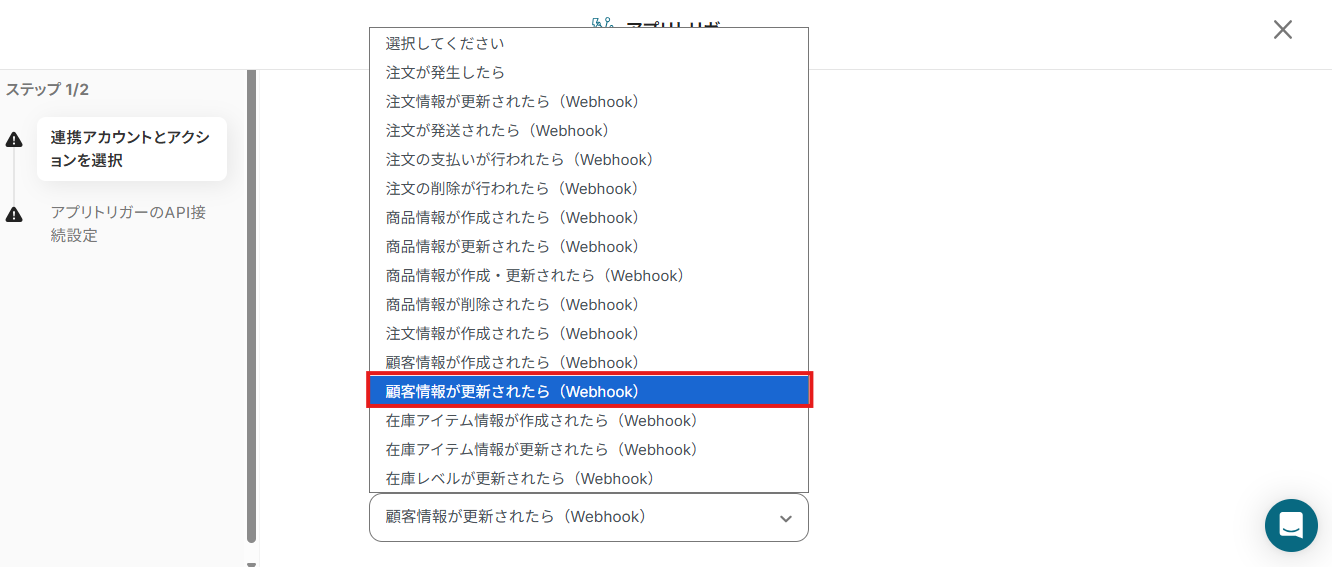
Shopifyのトリガーアクションを「顧客情報が更新されたら(Webhook)」に変更し、分岐オペレーションを追加することで、特定の更新条件を満たすときにのみHunterに連携できます。
なお、Shopifyでは、それ以外にも下記画像のような連携が可能です。
Shopifyで利用できるアクションについては、こちらのアクション一覧をご確認ください。
- 「分岐する」オペレーションは、ミニプラン以上でご利用いただけます。フリープランで利用するとエラーになってしまうのでご注意ください。
ミニプランなどの有料プランは2週間の無料トライアルが可能です。無料トライアル中なら、普段制限されているアプリや機能も自由にお試しいただけますので、ぜひ活用してみてください。
Q:連携が失敗した場合は?
A:フローボットがエラーになると、Yoomに登録する際に設定したメールアドレスに通知が送られます。
通知内容にはエラーになったオペレーションも記載されているので、エラーの発生箇所がすぐにわかります。
通知先は、メールの他にSlackやChatworkも設定可能です。
詳しい設定方法はこちらのヘルプページをご参照ください。
エラーの対処方法は、こちらをご確認ください。
プログラミング知識なしで手軽に構築できます。










