









・
【簡単設定】ApolloのデータをHubSpotに自動的に連携する方法

■概要営業活動において、Apolloで獲得した見込み客の情報をHubSpotに手作業で転記する作業は、時間がかかるだけでなく入力ミスも発生しやすいのではないでしょうか。このワークフローを活用すれば、Apolloで新しいコンタクトが作成された際に、自動でHubSpotへコンタクト情報を追加することが可能になります。これにより、面倒なデータ入力作業から解放され、より迅速な営業アプローチを実現します。
■このテンプレートをおすすめする方- ApolloとHubSpotを併用しており、手作業でのデータ移行に手間を感じている営業担当者の方
- リード情報の管理を効率化し、営業活動のスピードを向上させたいと考えている方
- 手作業によるデータ転記ミスを防止し、顧客情報の一元管理を徹底したいチームリーダーの方
■このテンプレートを使うメリット- Apolloにコンタクトが追加されると自動でHubSpotにも反映されるため、データ入力に費やしていた時間を削減し、コア業務に集中できます。
- 手作業によるデータ転記が不要になるため、名前や連絡先の入力間違い、登録漏れといったヒューマンエラーを防ぎ、データの正確性を保ちます。
■フローボットの流れ- はじめに、ApolloとHubSpotをYoomに連携します。
- 次に、トリガーでApolloを選択し、「コンタクトが作成されたら」というアクションを設定します。
- 最後に、オペレーションでHubSpotの「コンタクトの作成」アクションを設定し、Apolloから取得した情報を紐付けます。
※「トリガー」:フロー起動のきっかけとなるアクション、「オペレーション」:トリガー起動後、フロー内で処理を行うアクション
■このワークフローのカスタムポイント- Apolloのトリガー設定では、フローボットが新しいコンタクト情報を確認しにいく実行間隔を任意で設定してください。
- HubSpotのオペレーション設定では、Apolloから取得したコンタクト情報をどのフィールドに登録するかを自由にマッピングすることが可能です。
■注意事項- Apollo、HubSpotのそれぞれとYoomを連携してください。
- トリガーは5分、10分、15分、30分、60分の間隔で起動間隔を選択できます。
- プランによって最短の起動間隔が異なりますので、ご注意ください。
- Apolloはミニプラン以上でご利用いただけるアプリとなっております。フリープラン・パーソナルプランの場合は設定しているフローボットのオペレーションやデータコネクトはエラーとなりますので、ご注意ください。
- パーソナルプラン・ミニプラン・チームプラン・サクセスプランなどの有料プランは、2週間の無料トライアルを行うことが可能です。無料トライアル中には制限対象のアプリを使用することができます。


- ApolloとHubSpotを併用しており、手作業でのデータ移行に手間を感じている営業担当者の方
- リード情報の管理を効率化し、営業活動のスピードを向上させたいと考えている方
- 手作業によるデータ転記ミスを防止し、顧客情報の一元管理を徹底したいチームリーダーの方
- Apolloにコンタクトが追加されると自動でHubSpotにも反映されるため、データ入力に費やしていた時間を削減し、コア業務に集中できます。
- 手作業によるデータ転記が不要になるため、名前や連絡先の入力間違い、登録漏れといったヒューマンエラーを防ぎ、データの正確性を保ちます。
- はじめに、ApolloとHubSpotをYoomに連携します。
- 次に、トリガーでApolloを選択し、「コンタクトが作成されたら」というアクションを設定します。
- 最後に、オペレーションでHubSpotの「コンタクトの作成」アクションを設定し、Apolloから取得した情報を紐付けます。
■このワークフローのカスタムポイント
- Apolloのトリガー設定では、フローボットが新しいコンタクト情報を確認しにいく実行間隔を任意で設定してください。
- HubSpotのオペレーション設定では、Apolloから取得したコンタクト情報をどのフィールドに登録するかを自由にマッピングすることが可能です。
- Apollo、HubSpotのそれぞれとYoomを連携してください。
- トリガーは5分、10分、15分、30分、60分の間隔で起動間隔を選択できます。
- プランによって最短の起動間隔が異なりますので、ご注意ください。
- Apolloはミニプラン以上でご利用いただけるアプリとなっております。フリープラン・パーソナルプランの場合は設定しているフローボットのオペレーションやデータコネクトはエラーとなりますので、ご注意ください。
- パーソナルプラン・ミニプラン・チームプラン・サクセスプランなどの有料プランは、2週間の無料トライアルを行うことが可能です。無料トライアル中には制限対象のアプリを使用することができます。
「Apolloで見つけた有望なリード情報を、HubSpotにも登録したいけれど、一件ずつ手作業で転記するのは手間がかかる…」
「コピペ作業では入力ミスが起こりがちで、重要な顧客情報が間違っていないか常に不安…」
セールスインテリジェンスツールであるApolloと、CRMプラットフォームのHubSpotを併用する中で、手作業によるデータ連携の非効率さに課題を感じていませんか?
このような定型的なデータ入力作業から解放され、Apolloで獲得したコンタクト情報が自動的にHubSpotに登録される仕組みを構築できれば、入力ミスや確認の手間をなくし、営業担当者はより価値の高い顧客アプローチや戦略策定といったコア業務に集中できるようになります。
今回ご紹介する自動化は、専門知識がなくても簡単に設定できるため、ぜひこの記事を参考に日々の業務を効率化し、より成果につながる時間を創出しましょう!
とにかく早く試したい方へ
YoomにはApolloとHubSpotを連携するためのテンプレートが用意されているので、今すぐ連携を試してみたい方は、以下のバナーをクリックして早速スタートしましょう!
■概要営業活動において、Apolloで獲得した見込み客の情報をHubSpotに手作業で転記する作業は、時間がかかるだけでなく入力ミスも発生しやすいのではないでしょうか。このワークフローを活用すれば、Apolloで新しいコンタクトが作成された際に、自動でHubSpotへコンタクト情報を追加することが可能になります。これにより、面倒なデータ入力作業から解放され、より迅速な営業アプローチを実現します。
■このテンプレートをおすすめする方- ApolloとHubSpotを併用しており、手作業でのデータ移行に手間を感じている営業担当者の方
- リード情報の管理を効率化し、営業活動のスピードを向上させたいと考えている方
- 手作業によるデータ転記ミスを防止し、顧客情報の一元管理を徹底したいチームリーダーの方
■このテンプレートを使うメリット- Apolloにコンタクトが追加されると自動でHubSpotにも反映されるため、データ入力に費やしていた時間を削減し、コア業務に集中できます。
- 手作業によるデータ転記が不要になるため、名前や連絡先の入力間違い、登録漏れといったヒューマンエラーを防ぎ、データの正確性を保ちます。
■フローボットの流れ- はじめに、ApolloとHubSpotをYoomに連携します。
- 次に、トリガーでApolloを選択し、「コンタクトが作成されたら」というアクションを設定します。
- 最後に、オペレーションでHubSpotの「コンタクトの作成」アクションを設定し、Apolloから取得した情報を紐付けます。
※「トリガー」:フロー起動のきっかけとなるアクション、「オペレーション」:トリガー起動後、フロー内で処理を行うアクション
■このワークフローのカスタムポイント- Apolloのトリガー設定では、フローボットが新しいコンタクト情報を確認しにいく実行間隔を任意で設定してください。
- HubSpotのオペレーション設定では、Apolloから取得したコンタクト情報をどのフィールドに登録するかを自由にマッピングすることが可能です。
■注意事項- Apollo、HubSpotのそれぞれとYoomを連携してください。
- トリガーは5分、10分、15分、30分、60分の間隔で起動間隔を選択できます。
- プランによって最短の起動間隔が異なりますので、ご注意ください。
- Apolloはミニプラン以上でご利用いただけるアプリとなっております。フリープラン・パーソナルプランの場合は設定しているフローボットのオペレーションやデータコネクトはエラーとなりますので、ご注意ください。
- パーソナルプラン・ミニプラン・チームプラン・サクセスプランなどの有料プランは、2週間の無料トライアルを行うことが可能です。無料トライアル中には制限対象のアプリを使用することができます。
- ApolloとHubSpotを併用しており、手作業でのデータ移行に手間を感じている営業担当者の方
- リード情報の管理を効率化し、営業活動のスピードを向上させたいと考えている方
- 手作業によるデータ転記ミスを防止し、顧客情報の一元管理を徹底したいチームリーダーの方
- Apolloにコンタクトが追加されると自動でHubSpotにも反映されるため、データ入力に費やしていた時間を削減し、コア業務に集中できます。
- 手作業によるデータ転記が不要になるため、名前や連絡先の入力間違い、登録漏れといったヒューマンエラーを防ぎ、データの正確性を保ちます。
- はじめに、ApolloとHubSpotをYoomに連携します。
- 次に、トリガーでApolloを選択し、「コンタクトが作成されたら」というアクションを設定します。
- 最後に、オペレーションでHubSpotの「コンタクトの作成」アクションを設定し、Apolloから取得した情報を紐付けます。
■このワークフローのカスタムポイント
- Apolloのトリガー設定では、フローボットが新しいコンタクト情報を確認しにいく実行間隔を任意で設定してください。
- HubSpotのオペレーション設定では、Apolloから取得したコンタクト情報をどのフィールドに登録するかを自由にマッピングすることが可能です。
- Apollo、HubSpotのそれぞれとYoomを連携してください。
- トリガーは5分、10分、15分、30分、60分の間隔で起動間隔を選択できます。
- プランによって最短の起動間隔が異なりますので、ご注意ください。
- Apolloはミニプラン以上でご利用いただけるアプリとなっております。フリープラン・パーソナルプランの場合は設定しているフローボットのオペレーションやデータコネクトはエラーとなりますので、ご注意ください。
- パーソナルプラン・ミニプラン・チームプラン・サクセスプランなどの有料プランは、2週間の無料トライアルを行うことが可能です。無料トライアル中には制限対象のアプリを使用することができます。
ApolloとHubSpotを連携してできること
ApolloとHubSpotのAPIを連携させることで、これまで手作業で行っていた二つのツール間の情報共有を完全に自動化できます。例えば、Apolloで新しく登録したコンタクトを、自動でHubSpotのコンタクトリストにも追加することが可能になり、入力の手間やミスを削減し、営業活動のスピードを向上させます。
以下に具体的な自動化の例をいくつかご紹介しますので、気になる内容があれば、ぜひクリックしてみてください!
Apolloで登録されたコンタクト情報をHubSpotに追加する
Apolloに新しいコンタクトが登録されるたびに、その情報を自動でHubSpotのコンタクトとして作成することで、営業担当者が手作業でデータを転記する手間を完全に排除し、常に最新のリード情報をCRMで一元管理できるようになります。この連携は、Apolloのデータを直接、あるいは特定の条件で絞り込んでHubSpotに連携するパターンを活用します。
■概要営業活動において、Apolloで獲得した見込み客の情報をHubSpotに手作業で転記する作業は、時間がかかるだけでなく入力ミスも発生しやすいのではないでしょうか。このワークフローを活用すれば、Apolloで新しいコンタクトが作成された際に、自動でHubSpotへコンタクト情報を追加することが可能になります。これにより、面倒なデータ入力作業から解放され、より迅速な営業アプローチを実現します。
■このテンプレートをおすすめする方- ApolloとHubSpotを併用しており、手作業でのデータ移行に手間を感じている営業担当者の方
- リード情報の管理を効率化し、営業活動のスピードを向上させたいと考えている方
- 手作業によるデータ転記ミスを防止し、顧客情報の一元管理を徹底したいチームリーダーの方
■このテンプレートを使うメリット- Apolloにコンタクトが追加されると自動でHubSpotにも反映されるため、データ入力に費やしていた時間を削減し、コア業務に集中できます。
- 手作業によるデータ転記が不要になるため、名前や連絡先の入力間違い、登録漏れといったヒューマンエラーを防ぎ、データの正確性を保ちます。
■フローボットの流れ- はじめに、ApolloとHubSpotをYoomに連携します。
- 次に、トリガーでApolloを選択し、「コンタクトが作成されたら」というアクションを設定します。
- 最後に、オペレーションでHubSpotの「コンタクトの作成」アクションを設定し、Apolloから取得した情報を紐付けます。
※「トリガー」:フロー起動のきっかけとなるアクション、「オペレーション」:トリガー起動後、フロー内で処理を行うアクション
■このワークフローのカスタムポイント- Apolloのトリガー設定では、フローボットが新しいコンタクト情報を確認しにいく実行間隔を任意で設定してください。
- HubSpotのオペレーション設定では、Apolloから取得したコンタクト情報をどのフィールドに登録するかを自由にマッピングすることが可能です。
■注意事項- Apollo、HubSpotのそれぞれとYoomを連携してください。
- トリガーは5分、10分、15分、30分、60分の間隔で起動間隔を選択できます。
- プランによって最短の起動間隔が異なりますので、ご注意ください。
- Apolloはミニプラン以上でご利用いただけるアプリとなっております。フリープラン・パーソナルプランの場合は設定しているフローボットのオペレーションやデータコネクトはエラーとなりますので、ご注意ください。
- パーソナルプラン・ミニプラン・チームプラン・サクセスプランなどの有料プランは、2週間の無料トライアルを行うことが可能です。無料トライアル中には制限対象のアプリを使用することができます。
- ApolloとHubSpotを併用しており、手作業でのデータ移行に手間を感じている営業担当者の方
- リード情報の管理を効率化し、営業活動のスピードを向上させたいと考えている方
- 手作業によるデータ転記ミスを防止し、顧客情報の一元管理を徹底したいチームリーダーの方
- Apolloにコンタクトが追加されると自動でHubSpotにも反映されるため、データ入力に費やしていた時間を削減し、コア業務に集中できます。
- 手作業によるデータ転記が不要になるため、名前や連絡先の入力間違い、登録漏れといったヒューマンエラーを防ぎ、データの正確性を保ちます。
- はじめに、ApolloとHubSpotをYoomに連携します。
- 次に、トリガーでApolloを選択し、「コンタクトが作成されたら」というアクションを設定します。
- 最後に、オペレーションでHubSpotの「コンタクトの作成」アクションを設定し、Apolloから取得した情報を紐付けます。
■このワークフローのカスタムポイント
- Apolloのトリガー設定では、フローボットが新しいコンタクト情報を確認しにいく実行間隔を任意で設定してください。
- HubSpotのオペレーション設定では、Apolloから取得したコンタクト情報をどのフィールドに登録するかを自由にマッピングすることが可能です。
- Apollo、HubSpotのそれぞれとYoomを連携してください。
- トリガーは5分、10分、15分、30分、60分の間隔で起動間隔を選択できます。
- プランによって最短の起動間隔が異なりますので、ご注意ください。
- Apolloはミニプラン以上でご利用いただけるアプリとなっております。フリープラン・パーソナルプランの場合は設定しているフローボットのオペレーションやデータコネクトはエラーとなりますので、ご注意ください。
- パーソナルプラン・ミニプラン・チームプラン・サクセスプランなどの有料プランは、2週間の無料トライアルを行うことが可能です。無料トライアル中には制限対象のアプリを使用することができます。
Apolloで特定条件に合うコンタクトが作成されたら、HubSpotにも追加する
Apolloで作成されたコンタクトの中から、例えば「役職がマネージャー以上」や「特定の業界」といった条件に合致するコンタクトのみをHubSpotに自動で登録することで、有望なリードだけを効率的にCRMへ連携し、営業活動の質を向上させることが可能です。このフローは、特定の条件で処理を分岐させるパターンを活用し、より戦略的なデータ連携を実現します。
■概要
営業活動でApolloとHubSpotを併用していると、それぞれのプラットフォームに手動で顧客情報を入力する手間がかかるのではないでしょうか。特に、Apolloで獲得した見込み客をHubSpotのコンタクトリストに反映させる作業は、単純でありながらも時間と正確性が求められます。このワークフローを活用すれば、Apolloで特定のコンタクトが作成されると、自動でHubSpotにも情報が追加されるため、こうしたデータ入力の二度手間や転記ミスといった課題を解消できます。
■このテンプレートをおすすめする方
- ApolloとHubSpotを併用し、見込み客データの二重入力に手間を感じている方
- 営業リスト作成や顧客管理において、ApolloとHubSpot間の連携を効率化したい方
- 手作業によるデータ転記での入力漏れやミスを防ぎたいと考えている営業担当者の方
■このテンプレートを使うメリット
- Apolloでコンタクトが作成されると自動でHubSpotにも同期され、これまで手作業で行っていたデータ入力の時間を短縮できます。
- 手動でのデータ転記が不要になるため、ApolloからHubSpotへ情報を移す際の入力間違いや反映漏れといった人的ミスを防ぎます。
■フローボットの流れ
- はじめに、ApolloとHubSpotをYoomと連携します。
- 次に、トリガーでApolloを選択し、「コンタクトが作成されたら」というアクションを設定します。
- 続けて、オペレーションで分岐機能を追加し、特定の条件に合致した場合のみ後続の処理に進むよう設定します。
- 最後に、オペレーションでHubSpotを選択し、「コンタクトの作成」アクションを設定して、Apolloから取得した情報を基にコンタクトを作成します。
※「トリガー」:フロー起動のきっかけとなるアクション、「オペレーション」:トリガー起動後、フロー内で処理を行うアクション
■このワークフローのカスタムポイント
- 分岐機能では、Apolloから取得した役職や業種などの情報をもとに、「特定の役職のコンタクトのみ」といった条件を任意で設定してください。
- HubSpotでコンタクトを作成するアクションでは、Apolloから取得したどの情報をHubSpotのどの項目(氏名、会社名、メールアドレスなど)にマッピングするかを任意で設定してください。
■注意事項
- ApolloとHubSpotのそれぞれとYoomを連携してください。
- トリガーは5分、10分、15分、30分、60分の間隔で起動間隔を選択できます。
- プランによって最短の起動間隔が異なりますので、ご注意ください。
- 分岐はミニプラン以上のプランでご利用いただける機能(オペレーション)となっております。フリープランの場合は設定しているフローボットのオペレーションはエラーとなりますので、ご注意ください。
- ミニプランなどの有料プランは、2週間の無料トライアルを行うことが可能です。無料トライアル中には制限対象のアプリや機能(オペレーション)を使用することができます。
■概要
営業活動でApolloとHubSpotを併用していると、それぞれのプラットフォームに手動で顧客情報を入力する手間がかかるのではないでしょうか。特に、Apolloで獲得した見込み客をHubSpotのコンタクトリストに反映させる作業は、単純でありながらも時間と正確性が求められます。このワークフローを活用すれば、Apolloで特定のコンタクトが作成されると、自動でHubSpotにも情報が追加されるため、こうしたデータ入力の二度手間や転記ミスといった課題を解消できます。
■このテンプレートをおすすめする方
- ApolloとHubSpotを併用し、見込み客データの二重入力に手間を感じている方
- 営業リスト作成や顧客管理において、ApolloとHubSpot間の連携を効率化したい方
- 手作業によるデータ転記での入力漏れやミスを防ぎたいと考えている営業担当者の方
■このテンプレートを使うメリット
- Apolloでコンタクトが作成されると自動でHubSpotにも同期され、これまで手作業で行っていたデータ入力の時間を短縮できます。
- 手動でのデータ転記が不要になるため、ApolloからHubSpotへ情報を移す際の入力間違いや反映漏れといった人的ミスを防ぎます。
■フローボットの流れ
- はじめに、ApolloとHubSpotをYoomと連携します。
- 次に、トリガーでApolloを選択し、「コンタクトが作成されたら」というアクションを設定します。
- 続けて、オペレーションで分岐機能を追加し、特定の条件に合致した場合のみ後続の処理に進むよう設定します。
- 最後に、オペレーションでHubSpotを選択し、「コンタクトの作成」アクションを設定して、Apolloから取得した情報を基にコンタクトを作成します。
※「トリガー」:フロー起動のきっかけとなるアクション、「オペレーション」:トリガー起動後、フロー内で処理を行うアクション
■このワークフローのカスタムポイント
- 分岐機能では、Apolloから取得した役職や業種などの情報をもとに、「特定の役職のコンタクトのみ」といった条件を任意で設定してください。
- HubSpotでコンタクトを作成するアクションでは、Apolloから取得したどの情報をHubSpotのどの項目(氏名、会社名、メールアドレスなど)にマッピングするかを任意で設定してください。
■注意事項
- ApolloとHubSpotのそれぞれとYoomを連携してください。
- トリガーは5分、10分、15分、30分、60分の間隔で起動間隔を選択できます。
- プランによって最短の起動間隔が異なりますので、ご注意ください。
- 分岐はミニプラン以上のプランでご利用いただける機能(オペレーション)となっております。フリープランの場合は設定しているフローボットのオペレーションはエラーとなりますので、ご注意ください。
- ミニプランなどの有料プランは、2週間の無料トライアルを行うことが可能です。無料トライアル中には制限対象のアプリや機能(オペレーション)を使用することができます。
ApolloとHubSpotの連携フローを作ってみよう
それでは、さっそく実際にApolloとHubSpotを連携したフローを作成してみましょう!
ここではYoomを使用してノーコードで設定をしていくので、もしまだYoomのアカウントをお持ちでない場合は、こちらの登録フォームからアカウントを発行しておきましょう。
[Yoomとは]
フローの作成方法
今回は大きく分けて以下のプロセスで作成します。
- ApolloとHubSpotをマイアプリ連携
- テンプレートをコピー
- Apolloのトリガーの設定およびHubSpotのアクション設定
- トリガーをONにし、フローが起動するかを確認
■概要営業活動において、Apolloで獲得した見込み客の情報をHubSpotに手作業で転記する作業は、時間がかかるだけでなく入力ミスも発生しやすいのではないでしょうか。このワークフローを活用すれば、Apolloで新しいコンタクトが作成された際に、自動でHubSpotへコンタクト情報を追加することが可能になります。これにより、面倒なデータ入力作業から解放され、より迅速な営業アプローチを実現します。
■このテンプレートをおすすめする方- ApolloとHubSpotを併用しており、手作業でのデータ移行に手間を感じている営業担当者の方
- リード情報の管理を効率化し、営業活動のスピードを向上させたいと考えている方
- 手作業によるデータ転記ミスを防止し、顧客情報の一元管理を徹底したいチームリーダーの方
■このテンプレートを使うメリット- Apolloにコンタクトが追加されると自動でHubSpotにも反映されるため、データ入力に費やしていた時間を削減し、コア業務に集中できます。
- 手作業によるデータ転記が不要になるため、名前や連絡先の入力間違い、登録漏れといったヒューマンエラーを防ぎ、データの正確性を保ちます。
■フローボットの流れ- はじめに、ApolloとHubSpotをYoomに連携します。
- 次に、トリガーでApolloを選択し、「コンタクトが作成されたら」というアクションを設定します。
- 最後に、オペレーションでHubSpotの「コンタクトの作成」アクションを設定し、Apolloから取得した情報を紐付けます。
※「トリガー」:フロー起動のきっかけとなるアクション、「オペレーション」:トリガー起動後、フロー内で処理を行うアクション
■このワークフローのカスタムポイント- Apolloのトリガー設定では、フローボットが新しいコンタクト情報を確認しにいく実行間隔を任意で設定してください。
- HubSpotのオペレーション設定では、Apolloから取得したコンタクト情報をどのフィールドに登録するかを自由にマッピングすることが可能です。
■注意事項- Apollo、HubSpotのそれぞれとYoomを連携してください。
- トリガーは5分、10分、15分、30分、60分の間隔で起動間隔を選択できます。
- プランによって最短の起動間隔が異なりますので、ご注意ください。
- Apolloはミニプラン以上でご利用いただけるアプリとなっております。フリープラン・パーソナルプランの場合は設定しているフローボットのオペレーションやデータコネクトはエラーとなりますので、ご注意ください。
- パーソナルプラン・ミニプラン・チームプラン・サクセスプランなどの有料プランは、2週間の無料トライアルを行うことが可能です。無料トライアル中には制限対象のアプリを使用することができます。
- ApolloとHubSpotを併用しており、手作業でのデータ移行に手間を感じている営業担当者の方
- リード情報の管理を効率化し、営業活動のスピードを向上させたいと考えている方
- 手作業によるデータ転記ミスを防止し、顧客情報の一元管理を徹底したいチームリーダーの方
- Apolloにコンタクトが追加されると自動でHubSpotにも反映されるため、データ入力に費やしていた時間を削減し、コア業務に集中できます。
- 手作業によるデータ転記が不要になるため、名前や連絡先の入力間違い、登録漏れといったヒューマンエラーを防ぎ、データの正確性を保ちます。
- はじめに、ApolloとHubSpotをYoomに連携します。
- 次に、トリガーでApolloを選択し、「コンタクトが作成されたら」というアクションを設定します。
- 最後に、オペレーションでHubSpotの「コンタクトの作成」アクションを設定し、Apolloから取得した情報を紐付けます。
■このワークフローのカスタムポイント
- Apolloのトリガー設定では、フローボットが新しいコンタクト情報を確認しにいく実行間隔を任意で設定してください。
- HubSpotのオペレーション設定では、Apolloから取得したコンタクト情報をどのフィールドに登録するかを自由にマッピングすることが可能です。
- Apollo、HubSpotのそれぞれとYoomを連携してください。
- トリガーは5分、10分、15分、30分、60分の間隔で起動間隔を選択できます。
- プランによって最短の起動間隔が異なりますので、ご注意ください。
- Apolloはミニプラン以上でご利用いただけるアプリとなっております。フリープラン・パーソナルプランの場合は設定しているフローボットのオペレーションやデータコネクトはエラーとなりますので、ご注意ください。
- パーソナルプラン・ミニプラン・チームプラン・サクセスプランなどの有料プランは、2週間の無料トライアルを行うことが可能です。無料トライアル中には制限対象のアプリを使用することができます。
ステップ1:ApolloとHubSpotのマイアプリ連携
ここでは、Yoomとそれぞれのアプリを連携して、操作が行えるようにしていきます。
まだYoomを利用したことがない方は、初めてのYoomをぜひご覧ください。
まずは基本的な設定方法を解説しているナビをご覧ください!
それではここから今回のフローで使用するアプリのマイアプリ登録方法を解説します。
Apolloのマイアプリ登録
では、Apolloからマイアプリ登録していきましょう!
Apolloで検索してアイコンをクリックします。
1.以下のような画面が表示されます。
アカウント名は任意のものを入力しましょう。
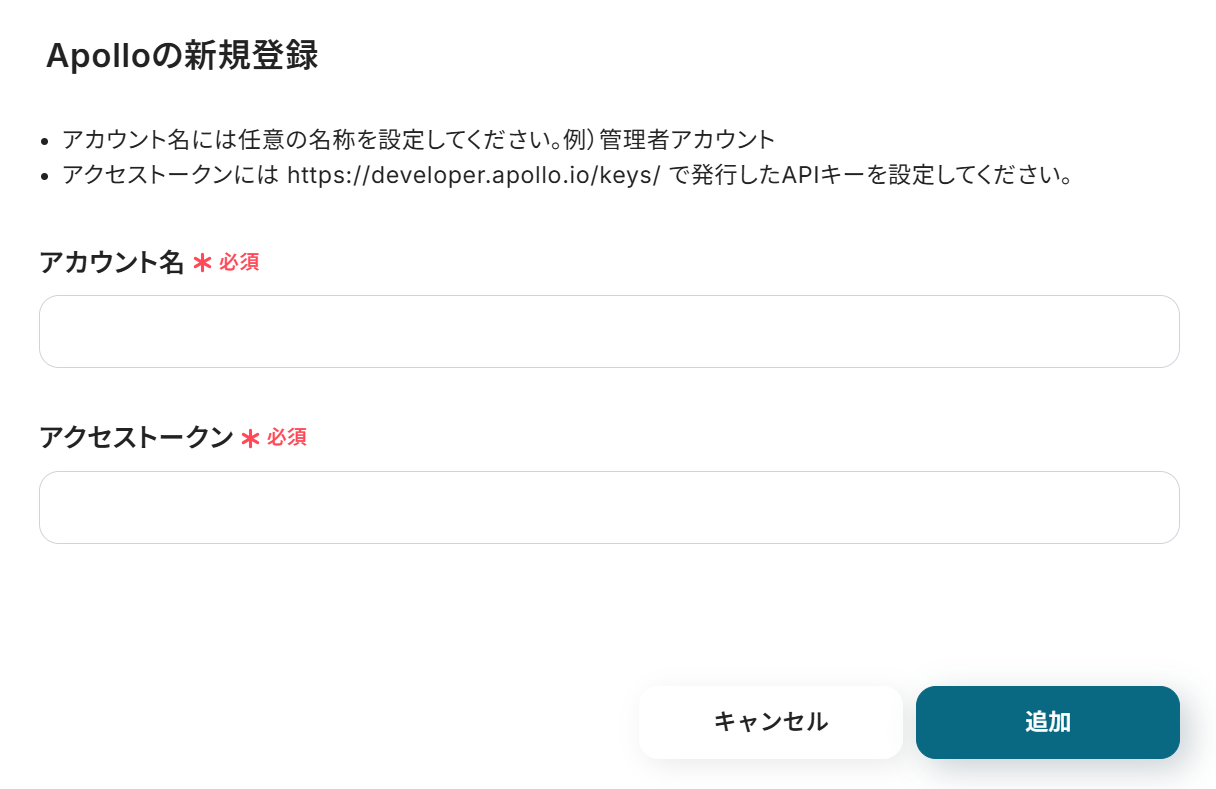
2.アクセストークンはこちらから発行したものを入力しましょう。

HubSpotのマイアプリ登録
次に、HubSpotも同じように検索します。
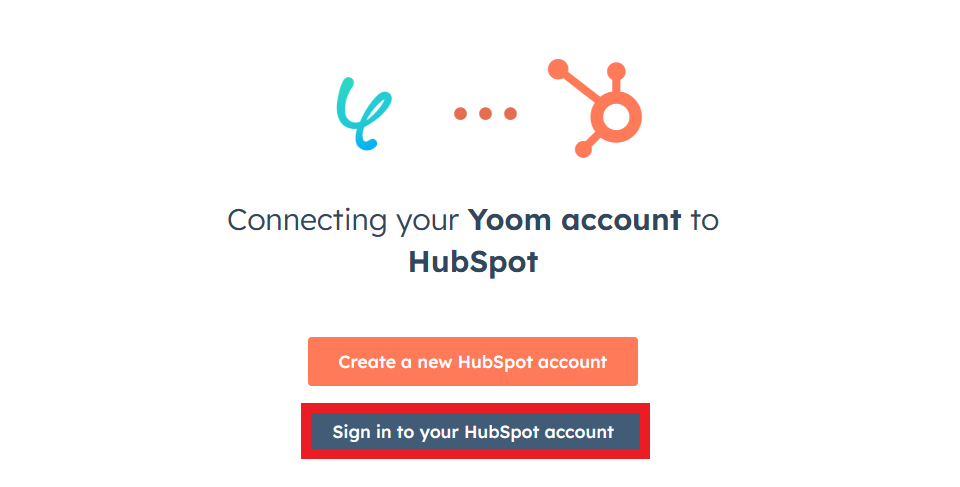
1.以下の画面が出てきます。
「Sign in to your HubSpot account」をクリックします。
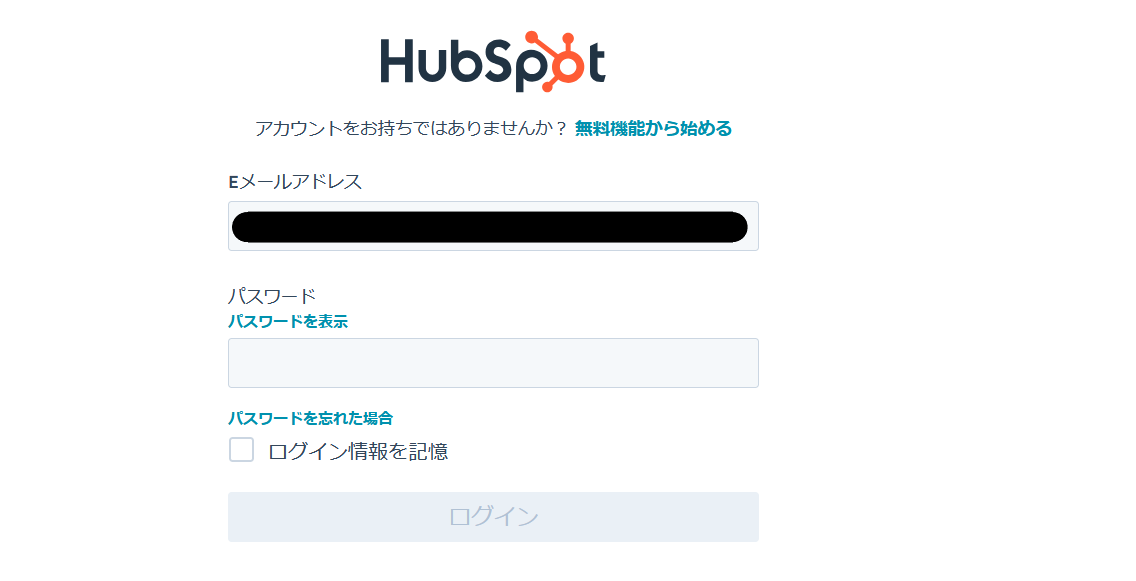
2.ログイン画面が出てくるので、ログインしましょう。
なお、HubSpotのマイアプリ登録の詳しいやり方については、以下のリンク先を参照してください。
HubSpotのマイアプリ登録方法
マイアプリ登録が成功すると、以下の画面が表示されます。
マイアプリの画面にApolloとHubSpotのアイコンが表示されているか確認してください。

ステップ2:テンプレートをコピー
以下のリンクから「試してみる」をクリックしてください。
■概要営業活動において、Apolloで獲得した見込み客の情報をHubSpotに手作業で転記する作業は、時間がかかるだけでなく入力ミスも発生しやすいのではないでしょうか。このワークフローを活用すれば、Apolloで新しいコンタクトが作成された際に、自動でHubSpotへコンタクト情報を追加することが可能になります。これにより、面倒なデータ入力作業から解放され、より迅速な営業アプローチを実現します。
■このテンプレートをおすすめする方- ApolloとHubSpotを併用しており、手作業でのデータ移行に手間を感じている営業担当者の方
- リード情報の管理を効率化し、営業活動のスピードを向上させたいと考えている方
- 手作業によるデータ転記ミスを防止し、顧客情報の一元管理を徹底したいチームリーダーの方
■このテンプレートを使うメリット- Apolloにコンタクトが追加されると自動でHubSpotにも反映されるため、データ入力に費やしていた時間を削減し、コア業務に集中できます。
- 手作業によるデータ転記が不要になるため、名前や連絡先の入力間違い、登録漏れといったヒューマンエラーを防ぎ、データの正確性を保ちます。
■フローボットの流れ- はじめに、ApolloとHubSpotをYoomに連携します。
- 次に、トリガーでApolloを選択し、「コンタクトが作成されたら」というアクションを設定します。
- 最後に、オペレーションでHubSpotの「コンタクトの作成」アクションを設定し、Apolloから取得した情報を紐付けます。
※「トリガー」:フロー起動のきっかけとなるアクション、「オペレーション」:トリガー起動後、フロー内で処理を行うアクション
■このワークフローのカスタムポイント- Apolloのトリガー設定では、フローボットが新しいコンタクト情報を確認しにいく実行間隔を任意で設定してください。
- HubSpotのオペレーション設定では、Apolloから取得したコンタクト情報をどのフィールドに登録するかを自由にマッピングすることが可能です。
■注意事項- Apollo、HubSpotのそれぞれとYoomを連携してください。
- トリガーは5分、10分、15分、30分、60分の間隔で起動間隔を選択できます。
- プランによって最短の起動間隔が異なりますので、ご注意ください。
- Apolloはミニプラン以上でご利用いただけるアプリとなっております。フリープラン・パーソナルプランの場合は設定しているフローボットのオペレーションやデータコネクトはエラーとなりますので、ご注意ください。
- パーソナルプラン・ミニプラン・チームプラン・サクセスプランなどの有料プランは、2週間の無料トライアルを行うことが可能です。無料トライアル中には制限対象のアプリを使用することができます。
- ApolloとHubSpotを併用しており、手作業でのデータ移行に手間を感じている営業担当者の方
- リード情報の管理を効率化し、営業活動のスピードを向上させたいと考えている方
- 手作業によるデータ転記ミスを防止し、顧客情報の一元管理を徹底したいチームリーダーの方
- Apolloにコンタクトが追加されると自動でHubSpotにも反映されるため、データ入力に費やしていた時間を削減し、コア業務に集中できます。
- 手作業によるデータ転記が不要になるため、名前や連絡先の入力間違い、登録漏れといったヒューマンエラーを防ぎ、データの正確性を保ちます。
- はじめに、ApolloとHubSpotをYoomに連携します。
- 次に、トリガーでApolloを選択し、「コンタクトが作成されたら」というアクションを設定します。
- 最後に、オペレーションでHubSpotの「コンタクトの作成」アクションを設定し、Apolloから取得した情報を紐付けます。
■このワークフローのカスタムポイント
- Apolloのトリガー設定では、フローボットが新しいコンタクト情報を確認しにいく実行間隔を任意で設定してください。
- HubSpotのオペレーション設定では、Apolloから取得したコンタクト情報をどのフィールドに登録するかを自由にマッピングすることが可能です。
- Apollo、HubSpotのそれぞれとYoomを連携してください。
- トリガーは5分、10分、15分、30分、60分の間隔で起動間隔を選択できます。
- プランによって最短の起動間隔が異なりますので、ご注意ください。
- Apolloはミニプラン以上でご利用いただけるアプリとなっております。フリープラン・パーソナルプランの場合は設定しているフローボットのオペレーションやデータコネクトはエラーとなりますので、ご注意ください。
- パーソナルプラン・ミニプラン・チームプラン・サクセスプランなどの有料プランは、2週間の無料トライアルを行うことが可能です。無料トライアル中には制限対象のアプリを使用することができます。
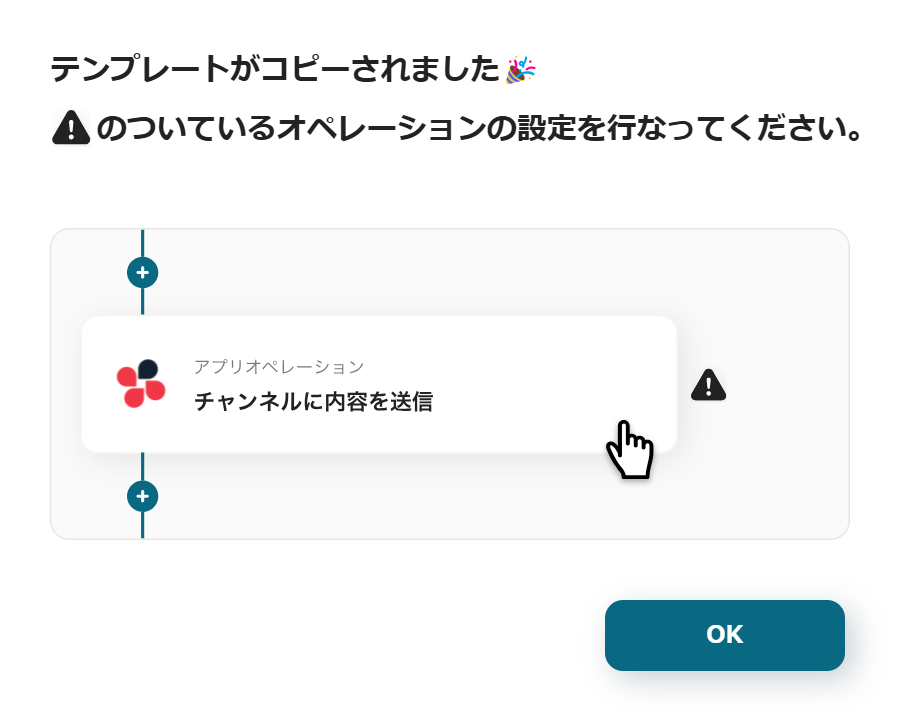
以下の表示が出たら、テンプレートのコピーが成功です。
コピーしたテンプレートはマイプロジェクトに格納されます
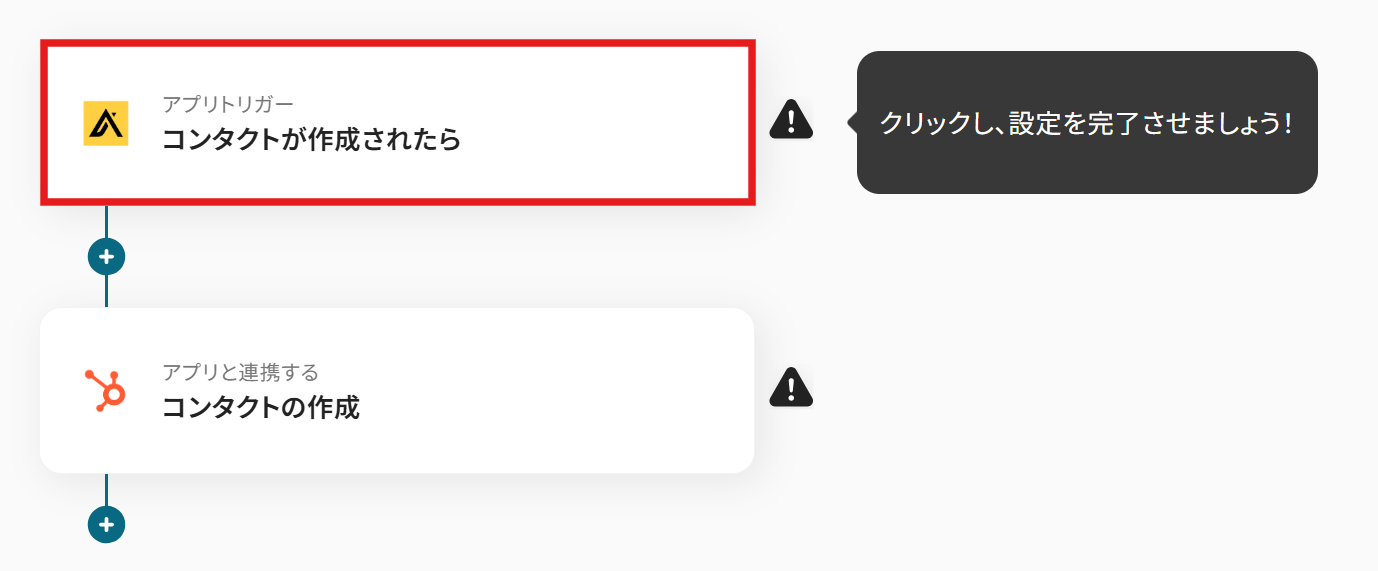
ステップ3:Apolloでコンタクトが作成されたら起動するトリガーの設定
まず、一番上の「コンタクトが作成されたら」のアイコンをクリックします。
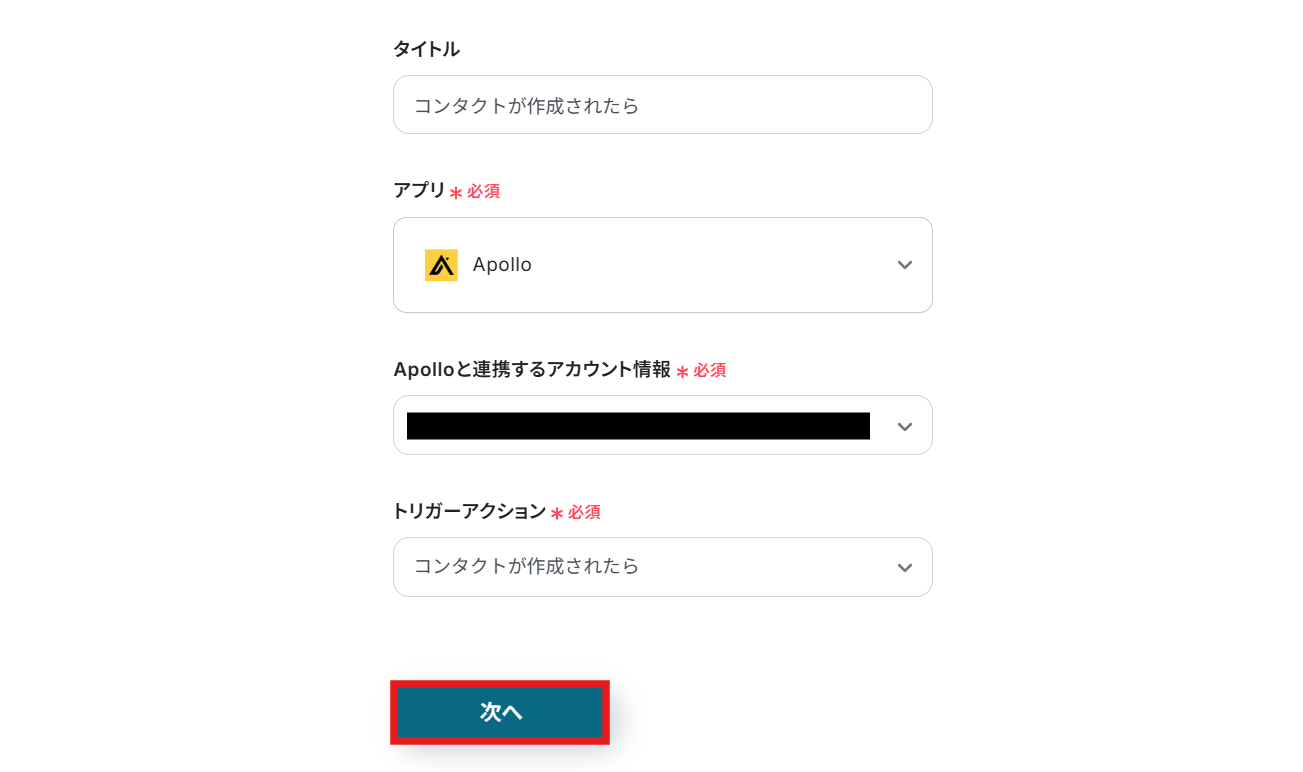
Apolloと連携するアカウント情報はプルダウンから選択します。
トリガーには「コンタクトが作成されたら」を選びましょう。
入力が終わったら、「次へ」を押して進めてください。
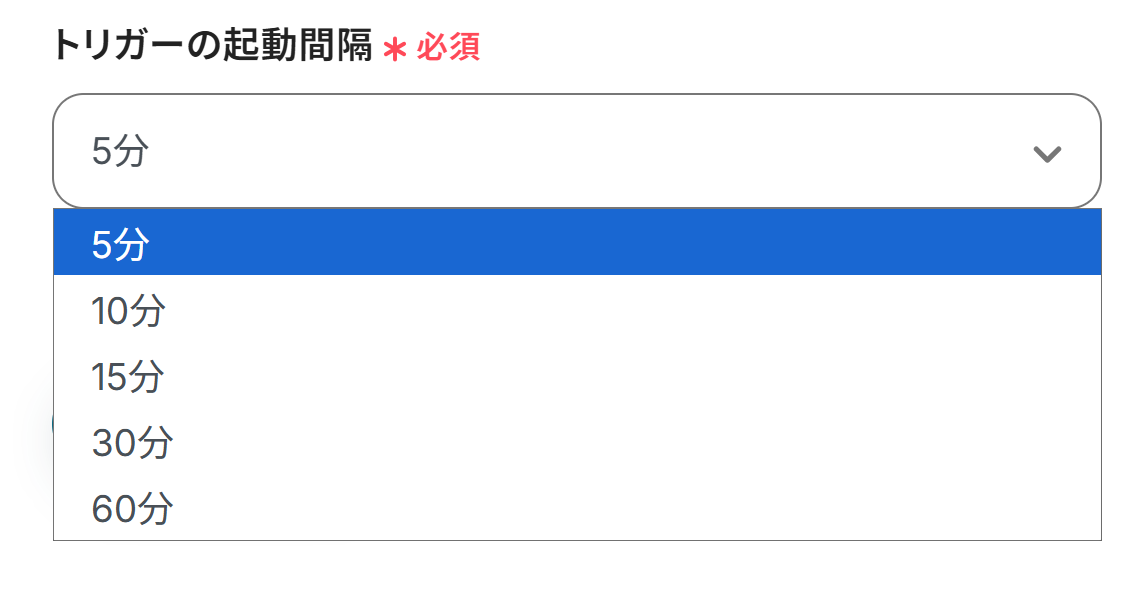
トリガーの起動間隔を設定しましょう。
5分、10分、15分、30分、60分の間隔で起動間隔を選択できます。
プランによって設定できる最短の間隔が異なるので、こちらで事前に確認してくださいね!
迷ったら、選べる中で一番短い時間にしておくのがおすすめです。
設定が終わったらテストのため、Apolloの画面でコンタクトを作成しましょう!
今回は以下のように作成しました。
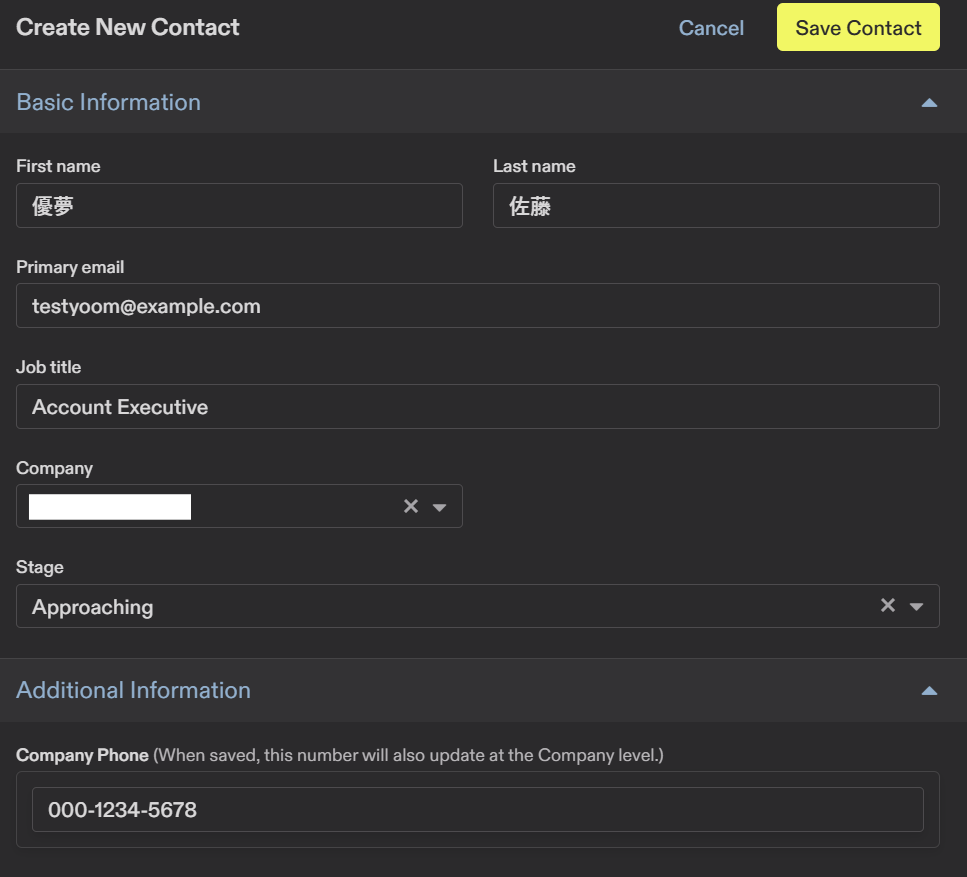
終わったら、Yoomに戻ってテストをクリックしましょう。
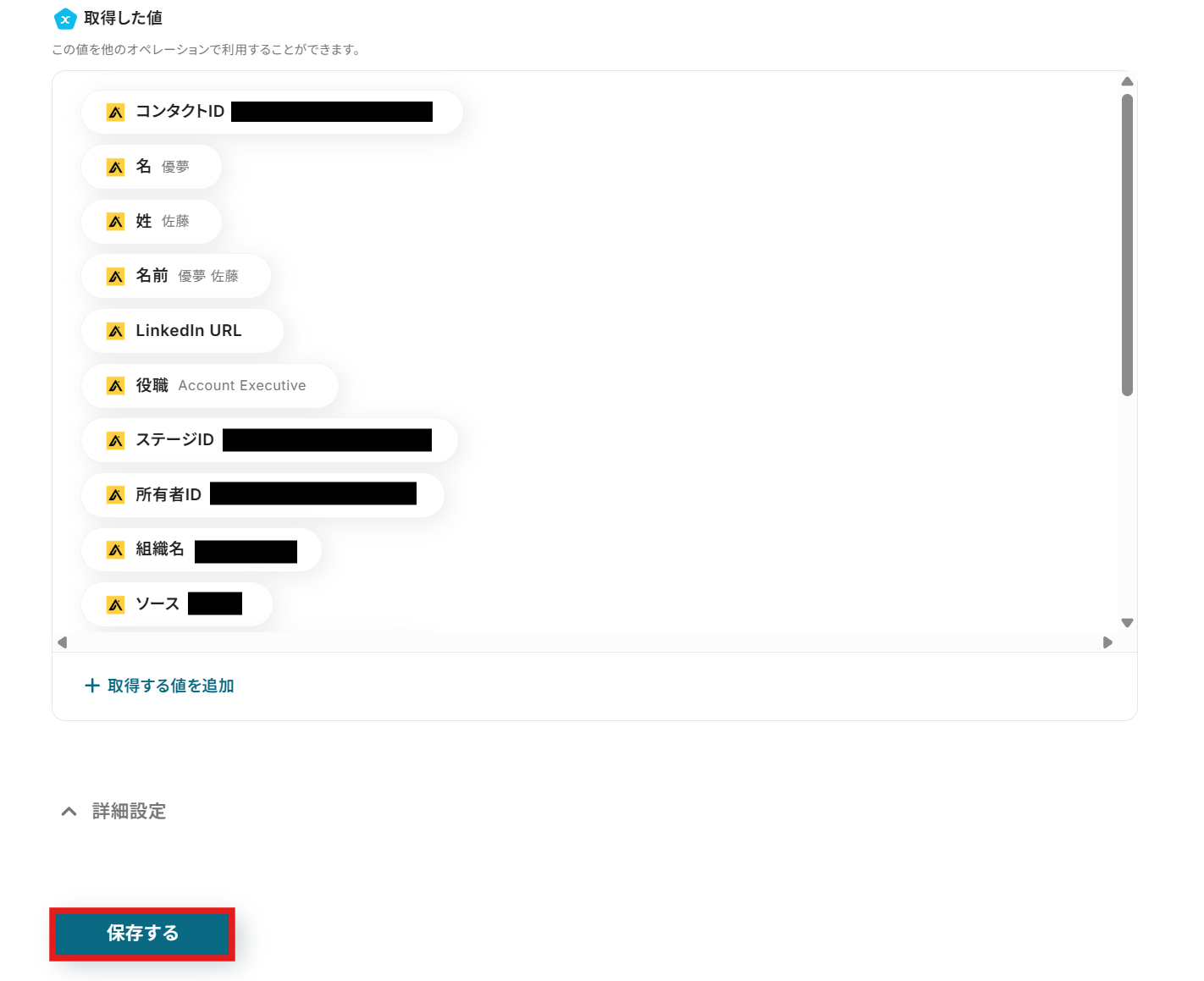
テストが成功すると、「テスト成功」という画面が表示され、Apolloから取得した情報をYoomで引用できるようになります。詳しくはこちらを参照してみてくださいね。
テストを終えたら、「保存する」をクリックするのを忘れないようにしましょう。
ステップ4:HubSpotに追加する設定
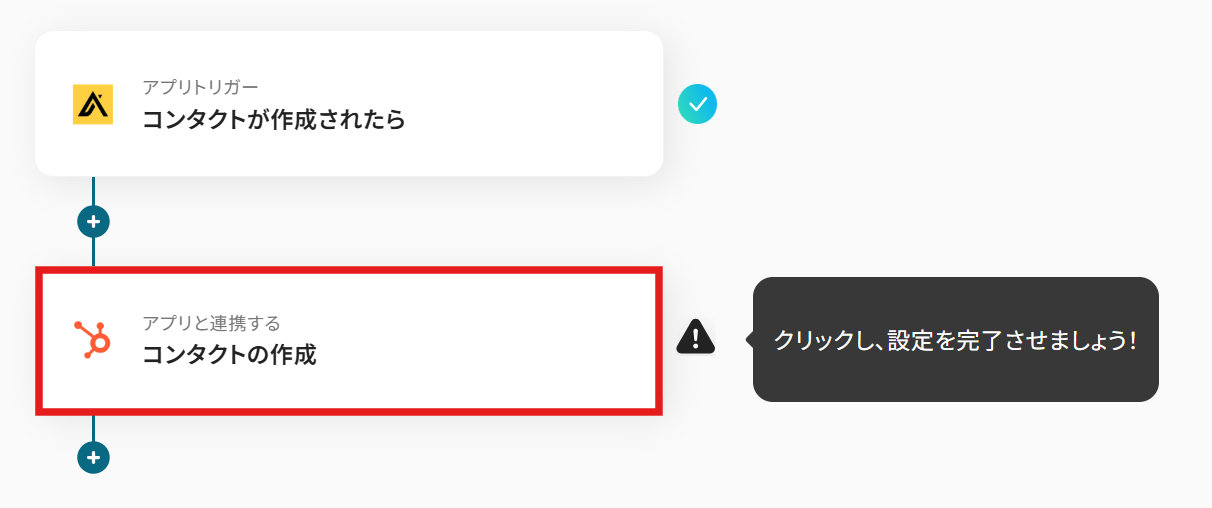
最後に、「コンタクトの作成」のアイコンをクリックします。
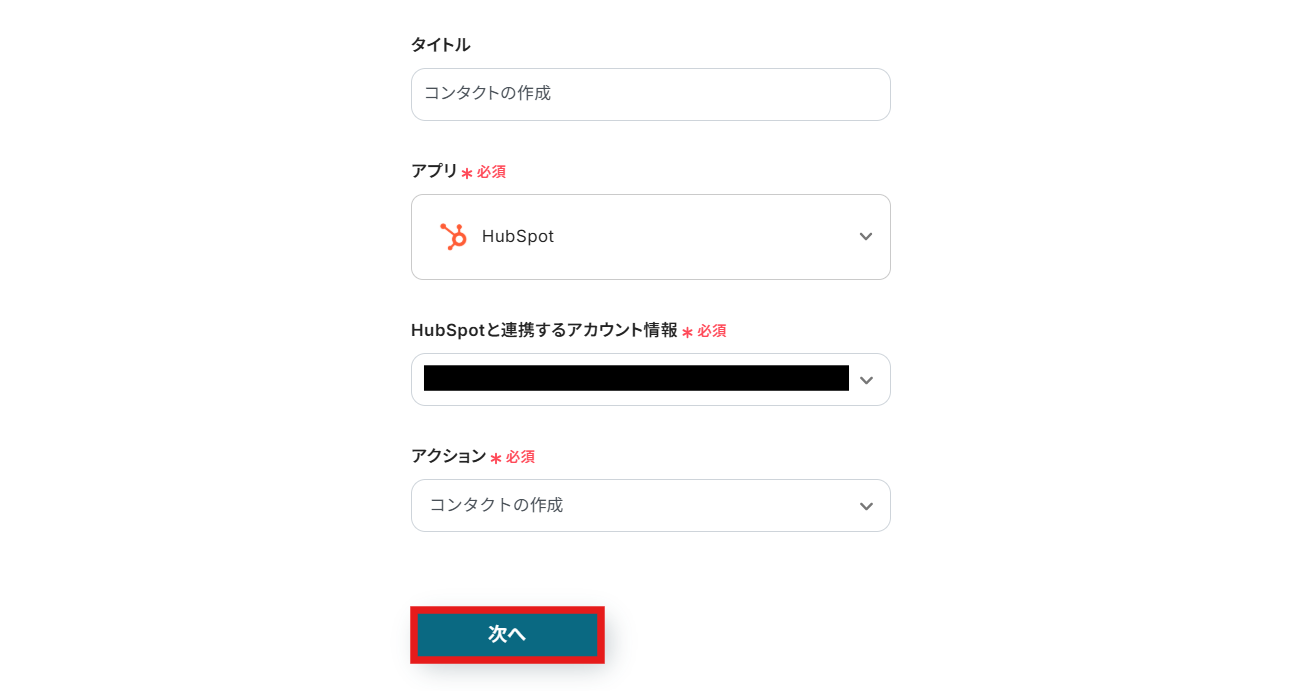
アクションに「コンタクトの作成」を選んだら、次へ進みます。
各項目を設定していきます。
項目は多いですが無理に全部埋めなくても大丈夫です。
入力欄をクリックすると、以下のように先ほどApolloから取得した情報を引用できます。
引用を活用することで、うっかり文字を打ち間違える心配も減るので、確認や修正にかかる手間も減らせます。
なお、全て手入力してしまうと、同じコンタクトがHubSpot内に複数作成される原因になるので注意してください。
今回はテストとして、会社名、メールアドレス、姓、名を設定しています。
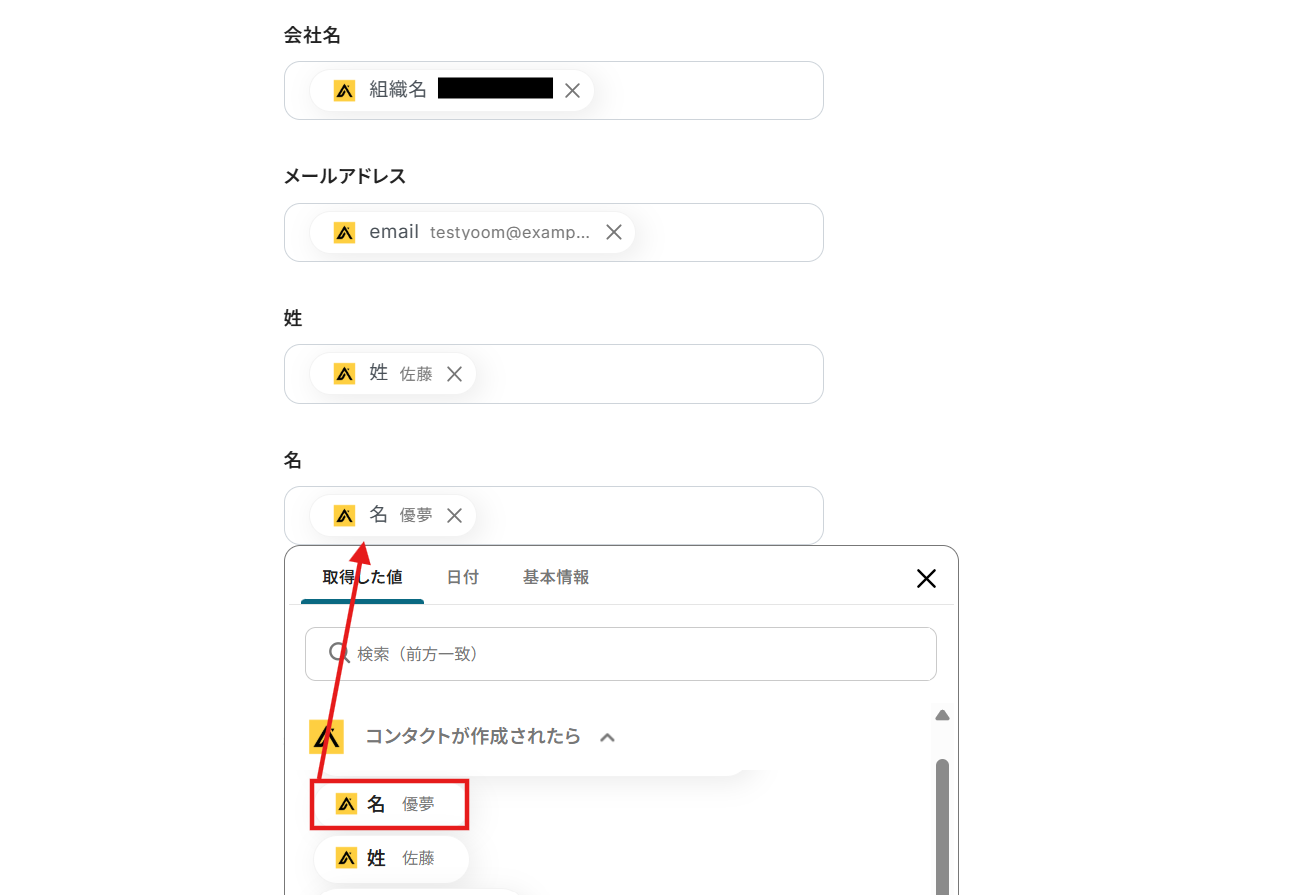
設定が終わったらテストをして、問題がなければ保存しましょう。
テスト後は、きちんとHubSpotにコンタクトが追加されているか確認しておくと安心です。
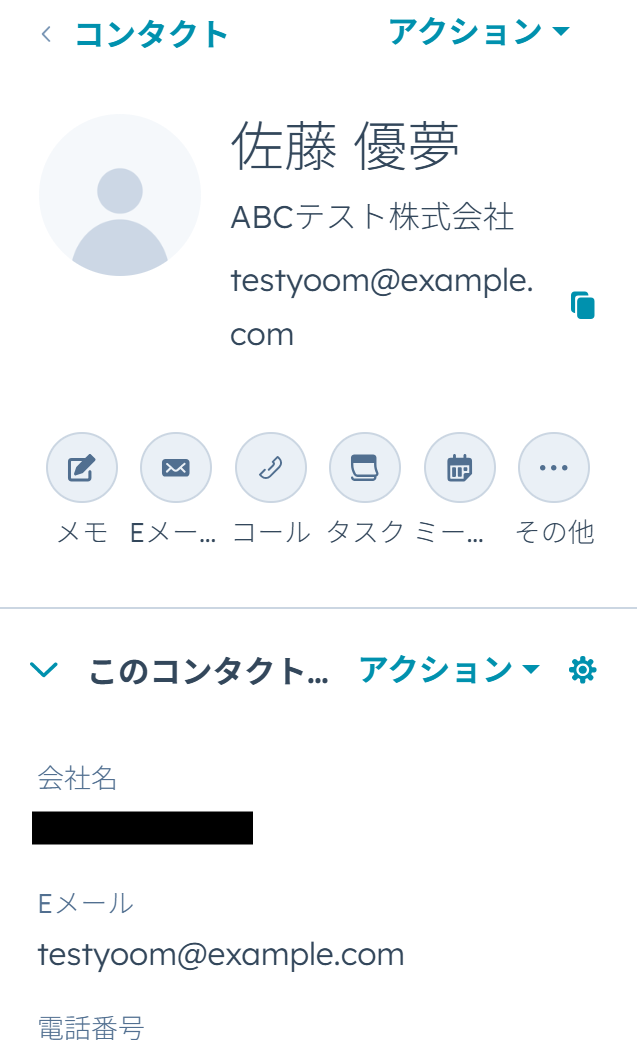
ステップ5:テストと確認
おつかれさまでした!以上で設定はすべて完了です。
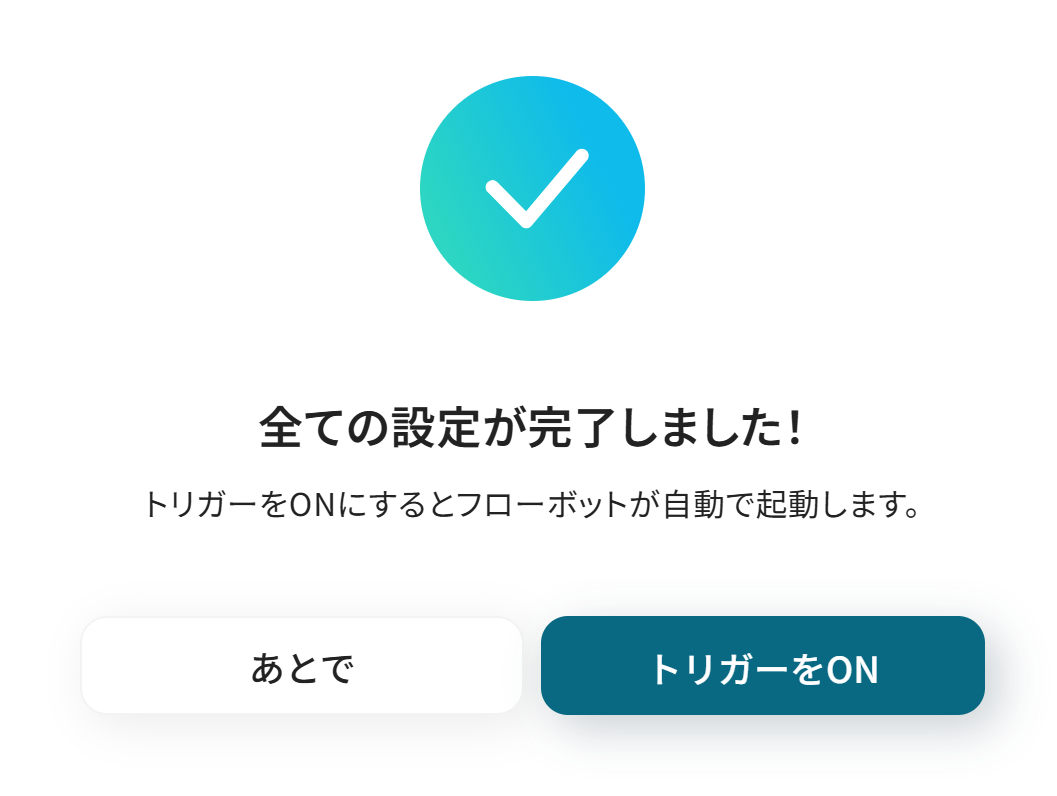
設定が終わると、以下のような画面が表示されます。
「トリガーをON」をクリックすると、フローボットが起動します。
以上が、Apolloで登録されたコンタクト情報をHubSpotに追加する方法でした!
HubSpotのデータをApolloに連携したい場合
今回はApolloからHubSpotへデータを連携する方法をご紹介しましたが、逆にHubSpotからApolloへのデータ連携を実施したい場合もあるかと思います。
例えば、マーケティング活動で獲得したリードをApolloに登録して、さらに類似企業を探すといった活用が考えられます。Yoomでは、そうした逆方向の連携フローも簡単に構築できるテンプレートを用意しています。
HubSpotでコンタクトが作成されたら、Apolloにも追加する
HubSpotに新しいコンタクトが作成された際に、その情報をApolloにも自動で追加することで、CRMに登録されたリード情報を元に、Apolloでエンゲージメント活動をシームレスに開始できます。このフローは、HubSpotのデータを直接、または特定の条件でフィルタリングしてApolloに連携するパターンを活用します。
■概要
HubSpotで管理している顧客情報を、営業リストとしてApolloへ手入力する作業に時間を取られていませんか。このような定型的なデータ入力作業は、手間がかかるだけでなく、転記ミスなどのヒューマンエラーの原因にもなりがちです。このワークフローを活用すれば、HubSpotに新しいコンタクトが作成されると、その情報が自動でApolloにも追加されるため、Apollo HubSpot間のデータ連携を自動化し、営業活動の効率化を実現します。
■このテンプレートをおすすめする方
- HubSpotとApolloを併用し、手作業でのコンタクト情報入力に手間を感じている営業担当者の方
- Apollo HubSpot間の連携を自動化することで、チームのデータ入力業務を効率化したいと考えているマネージャーの方
- SaaS間の連携による業務自動化を推進しており、具体的な活用方法を探しているDX担当者の方
■このテンプレートを使うメリット
- HubSpotへのコンタクト登録をトリガーにApolloへ自動で情報が追加され、手作業でのデータ入力時間を短縮できます。
- Apollo HubSpot間のデータ連携を自動化することで、手作業による転記ミスや入力漏れといったヒューマンエラーを防ぎます。
■フローボットの流れ
- はじめに、HubSpotとApolloをYoomと連携します。
- 次に、トリガーでHubSpotを選択し、「新しいコンタクトが作成されたら」というアクションを設定します。
- 最後に、オペレーションでApolloの「コンタクトを作成」アクションを設定し、トリガーで取得したHubSpotの情報を紐付けます。
※「トリガー」:フロー起動のきっかけとなるアクション、「オペレーション」:トリガー起動後、フロー内で処理を行うアクション
■このワークフローのカスタムポイント
- Apolloでコンタクトを作成するオペレーションにて、HubSpotから取得したどの情報をApolloのどの項目に登録するかを任意に設定してください。
- 例えば、氏名や企業名、メールアドレスなど、HubSpotのコンタクト情報とApolloの項目を正しく紐付けることで、正確なデータ連携が実現できます。
■注意事項
- HubSpotとApolloのそれぞれとYoomを連携してください。
- トリガーは5分、10分、15分、30分、60分の間隔で起動間隔を選択できます。
- プランによって最短の起動間隔が異なりますので、ご注意ください。
■概要
HubSpotで管理している顧客情報を、営業リストとしてApolloへ手入力する作業に時間を取られていませんか。このような定型的なデータ入力作業は、手間がかかるだけでなく、転記ミスなどのヒューマンエラーの原因にもなりがちです。このワークフローを活用すれば、HubSpotに新しいコンタクトが作成されると、その情報が自動でApolloにも追加されるため、Apollo HubSpot間のデータ連携を自動化し、営業活動の効率化を実現します。
■このテンプレートをおすすめする方
- HubSpotとApolloを併用し、手作業でのコンタクト情報入力に手間を感じている営業担当者の方
- Apollo HubSpot間の連携を自動化することで、チームのデータ入力業務を効率化したいと考えているマネージャーの方
- SaaS間の連携による業務自動化を推進しており、具体的な活用方法を探しているDX担当者の方
■このテンプレートを使うメリット
- HubSpotへのコンタクト登録をトリガーにApolloへ自動で情報が追加され、手作業でのデータ入力時間を短縮できます。
- Apollo HubSpot間のデータ連携を自動化することで、手作業による転記ミスや入力漏れといったヒューマンエラーを防ぎます。
■フローボットの流れ
- はじめに、HubSpotとApolloをYoomと連携します。
- 次に、トリガーでHubSpotを選択し、「新しいコンタクトが作成されたら」というアクションを設定します。
- 最後に、オペレーションでApolloの「コンタクトを作成」アクションを設定し、トリガーで取得したHubSpotの情報を紐付けます。
※「トリガー」:フロー起動のきっかけとなるアクション、「オペレーション」:トリガー起動後、フロー内で処理を行うアクション
■このワークフローのカスタムポイント
- Apolloでコンタクトを作成するオペレーションにて、HubSpotから取得したどの情報をApolloのどの項目に登録するかを任意に設定してください。
- 例えば、氏名や企業名、メールアドレスなど、HubSpotのコンタクト情報とApolloの項目を正しく紐付けることで、正確なデータ連携が実現できます。
■注意事項
- HubSpotとApolloのそれぞれとYoomを連携してください。
- トリガーは5分、10分、15分、30分、60分の間隔で起動間隔を選択できます。
- プランによって最短の起動間隔が異なりますので、ご注意ください。
HubSpotで特定条件に合うコンタクトが作成されたら、Apolloにも追加する
HubSpotに登録されたコンタクトの中から、「特定のキャンペーン経由」や「特定のライフサイクルステージ」といった条件に合致するコンタクトのみをApolloに追加することで、優先度の高いリードに対して迅速なアプローチが可能になります。このフローは、条件分岐のパターンを用いることで、よりターゲットを絞った効率的な営業活動を実現します。
■概要
HubSpotで管理している顧客情報を、営業リストとしてApolloにも手作業で登録していませんか?この作業は時間がかかるだけでなく、入力ミスや転記漏れといったヒューマンエラーの原因にもなりがちです。
このワークフローを活用すれば、HubSpotで特定の条件に合うコンタクトが作成された際に、自動でApolloへも情報が連携されるため、Apollo HubSpot間のデータ同期を効率化し、営業活動をスムーズに開始できます。
■このテンプレートをおすすめする方
- HubSpotとApolloの両方を利用しており、二重入力の手間に課題を感じている営業担当者の方
- Apollo HubSpot間の連携を自動化し、データ入力のミスを減らしたいマーケティング担当者の方
- 営業プロセスの効率化と、リード情報の正確な管理を目指しているチームリーダーの方
■このテンプレートを使うメリット
- HubSpotでのコンタクト作成をトリガーにApolloへ自動で情報が追加されるため、これまで手作業に費やしていた時間を短縮できます。
- 手作業によるデータの入力間違いや転記漏れといったヒューマンエラーを防ぎ、データの正確性を保つことに繋がります。
■フローボットの流れ
- はじめに、HubSpotとApolloをYoomと連携します。
- 次に、トリガーでHubSpotを選択し、「新しいコンタクトが作成されたら」というアクションを設定します。
- 続いて、オペレーションで分岐機能を設定し、特定の条件に合致した場合のみ後続の処理に進むようにします。
- 最後に、オペレーションでApolloの「コンタクトを作成」アクションを設定し、HubSpotから取得した情報を連携します。
※「トリガー」:フロー起動のきっかけとなるアクション、「オペレーション」:トリガー起動後、フロー内で処理を行うアクション
■このワークフローのカスタムポイント
- 分岐機能では、HubSpotのコンタクトがどのような条件(例:特定のライフサイクルステージなど)の場合にApolloへ連携するかを任意で設定してください。
- Apolloでコンタクトを作成するアクションで、HubSpotから取得したどの情報をApolloのどの項目にマッピングするかを任意で設定してください。
■注意事項
- HubSpotとApolloのそれぞれとYoomを連携してください。
- トリガーは5分、10分、15分、30分、60分の間隔で起動間隔を選択できます。
- プランによって最短の起動間隔が異なりますので、ご注意ください。
- 分岐はミニプラン以上のプランでご利用いただける機能(オペレーション)となっております。フリープランの場合は設定しているフローボットのオペレーションはエラーとなりますので、ご注意ください。
- ミニプランなどの有料プランは、2週間の無料トライアルを行うことが可能です。無料トライアル中には制限対象のアプリや機能(オペレーション)を使用することができます。
■概要
HubSpotで管理している顧客情報を、営業リストとしてApolloにも手作業で登録していませんか?この作業は時間がかかるだけでなく、入力ミスや転記漏れといったヒューマンエラーの原因にもなりがちです。
このワークフローを活用すれば、HubSpotで特定の条件に合うコンタクトが作成された際に、自動でApolloへも情報が連携されるため、Apollo HubSpot間のデータ同期を効率化し、営業活動をスムーズに開始できます。
■このテンプレートをおすすめする方
- HubSpotとApolloの両方を利用しており、二重入力の手間に課題を感じている営業担当者の方
- Apollo HubSpot間の連携を自動化し、データ入力のミスを減らしたいマーケティング担当者の方
- 営業プロセスの効率化と、リード情報の正確な管理を目指しているチームリーダーの方
■このテンプレートを使うメリット
- HubSpotでのコンタクト作成をトリガーにApolloへ自動で情報が追加されるため、これまで手作業に費やしていた時間を短縮できます。
- 手作業によるデータの入力間違いや転記漏れといったヒューマンエラーを防ぎ、データの正確性を保つことに繋がります。
■フローボットの流れ
- はじめに、HubSpotとApolloをYoomと連携します。
- 次に、トリガーでHubSpotを選択し、「新しいコンタクトが作成されたら」というアクションを設定します。
- 続いて、オペレーションで分岐機能を設定し、特定の条件に合致した場合のみ後続の処理に進むようにします。
- 最後に、オペレーションでApolloの「コンタクトを作成」アクションを設定し、HubSpotから取得した情報を連携します。
※「トリガー」:フロー起動のきっかけとなるアクション、「オペレーション」:トリガー起動後、フロー内で処理を行うアクション
■このワークフローのカスタムポイント
- 分岐機能では、HubSpotのコンタクトがどのような条件(例:特定のライフサイクルステージなど)の場合にApolloへ連携するかを任意で設定してください。
- Apolloでコンタクトを作成するアクションで、HubSpotから取得したどの情報をApolloのどの項目にマッピングするかを任意で設定してください。
■注意事項
- HubSpotとApolloのそれぞれとYoomを連携してください。
- トリガーは5分、10分、15分、30分、60分の間隔で起動間隔を選択できます。
- プランによって最短の起動間隔が異なりますので、ご注意ください。
- 分岐はミニプラン以上のプランでご利用いただける機能(オペレーション)となっております。フリープランの場合は設定しているフローボットのオペレーションはエラーとなりますので、ご注意ください。
- ミニプランなどの有料プランは、2週間の無料トライアルを行うことが可能です。無料トライアル中には制限対象のアプリや機能(オペレーション)を使用することができます。
ApolloやHubSpotのAPIを使ったその他の自動化例
ApolloやHubSpotのAPIを活用することで、様々な自動化の実現が可能になります。
Apolloを使った自動化例
Apolloに登録されたコンタクト情報をSalesforceやGetResponseに追加したり、Google スプレッドシートに追加したりできます。また、Googleフォームの回答やHunterで登録されたリード情報をもとに、Apolloでコンタクトを作成するといった自動化も可能です。
■概要
Apolloで登録されたコンタクト情報をSalesforceに追加するフローです。
Yoomを利用すると、プログラミング不要で簡単にアプリ同士を連携することができます。
■このテンプレートをおすすめする方
1.Apolloを活用してリード管理やコンタクト情報管理を行っている方
・Apolloでリード情報を管理しているが、手動でSalesforceにデータを移行するのが手間に感じている方
2.営業支援ツールとしてSalesforceを利用している企業
・Salesforceを日常的に利用していて、最新のコンタクト情報を常に把握したい方
■このテンプレートを使うメリット
このテンプレートを利用すると、Apolloで登録されたコンタクト情報がSalesforceに自動追加されるため、二重入力の手間を省くことができます。
これにより、データ入力の時間が削減され、作業負担の軽減につながります。
また、情報の自動反映により、データの一貫性が保ちやすくなります。
情報転記する際に入力ミスが発生したり、追加漏れが発生したりといったことを未然に防止できるため、アプリ間でデータの不整合が起きづらくなるでしょう。
■注意事項
・ApolloとSalesforceのそれぞれとYoomを連携してください。
・トリガーは5分、10分、15分、30分、60分の間隔で起動間隔を選択できます。
・プランによって最短の起動間隔が異なりますので、ご注意ください。
・Salesforceはチームプラン・サクセスプランでのみご利用いただけるアプリとなっております。フリープラン・ミニプランの場合は設定しているフローボットのオペレーションやデータコネクトはエラーとなりますので、ご注意ください。
・チームプランやサクセスプランなどの有料プランは、2週間の無料トライアルを行うことが可能です。無料トライアル中には制限対象のアプリを使用することができます。
■概要
Apolloで獲得したリード情報を、メールマーケティングのためにGetResponseへ手作業で転記していませんか?
この作業は時間がかかるだけでなく、入力ミスや転記漏れの原因にもなりかねません。
このワークフローを活用することで、Apolloでコンタクトが作成された際に、自動でGetResponseへ連絡先を追加する処理が実行され、リード管理とマーケティング活動の連携をスムーズにします。
■このテンプレートをおすすめする方
- ApolloとGetResponseを併用しており、手作業でのデータ入力に課題を感じている方
- 営業とマーケティングの連携を強化し、リードナーチャリングを効率化したいと考えている方
- 手作業によるデータ入力ミスをなくし、情報の正確性を担保したいと考えている方
■このテンプレートを使うメリット
- Apolloでのコンタクト作成をトリガーにGetResponseへ自動で情報が同期されるため、これまで手作業で行っていた転記作業の時間を短縮することができます。
- 手作業でのデータ転記が不要になることで、入力間違いや項目漏れといったヒューマンエラーを防ぎ、常に正確なデータ管理を実現します。
■フローボットの流れ
- はじめに、ApolloとGetResponseをYoomと連携します。
- 次に、トリガーでApolloを選択し、「コンタクトが作成されたら」というアクションを設定します。
- 最後に、オペレーションでGetResponseを選択し、「連絡先を作成」アクションを設定し、Apolloから取得した情報を紐付けます。
※「トリガー」:フロー起動のきっかけとなるアクション、「オペレーション」:トリガー起動後、フロー内で処理を行うアクション
■このワークフローのカスタムポイント
- GetResponseの「連絡先を作成」アクションでは、追加先のキャンペーンを指定する「リストID」を任意で設定してください。
- 同じく「連絡先を作成」アクションにて、Apolloで取得した情報の中から「名前」や「メールアドレス」など、GetResponseに登録したい項目を任意で設定してください。
■注意事項
- Apollo、GetResponseのそれぞれとYoomを連携してください。
- トリガーは5分、10分、15分、30分、60分の間隔で起動間隔を選択できます。
- プランによって最短の起動間隔が異なりますので、ご注意ください。
■概要
Apolloで登録されたコンタクト情報をGoogle スプレッドシートに追加するフローです。
Yoomを利用すると、プログラミング不要で簡単にアプリ同士を連携することが可能です。
■このテンプレートをおすすめする方
1. Apolloを利用して顧客情報を一元管理している企業
・Apolloを使用してコンタクト情報を管理している営業担当者
・手動でGoogle スプレッドシートに追加する作業に時間がかかっている方
2. Google スプレッドシートでデータ管理をしている企業
・日常的にデータの追加作業を行っていて、手動での作業に時間と手間がかかっている方
■このテンプレートを使うメリット
このテンプレートを利用すると、Apolloで登録されたコンタクト情報がGoogle スプレッドシートに自動反映されます。
これにより、いくつかの利点があります。
まず、情報転記が不要になるため、作業の負担が軽減し、作業時間が節約されます。
これにより、他の作業に集中できるようになるため、業務効率化につながります。
また、ヒューマンエラーのリスク軽減としても有効です。
手動で行っていた転記作業が自動化されるため、スペルミスや追加漏れなどの人為的ミスが削減されます。
■注意事項
・ApolloとGoogle スプレッドシートのそれぞれとYoomを連携してください。
・トリガーは5分、10分、15分、30分、60分の間隔で起動間隔を選択できます。
・プランによって最短の起動間隔が異なりますので、ご注意ください。
■概要
Googleフォームでお問い合わせや資料請求などを受け付けた後、その情報を営業支援ツールApolloに手入力する作業に手間を感じていませんか。このワークフローを活用すれば、Googleフォームに新しい回答が送信されると、その内容をもとにApolloへコンタクトを自動で作成します。手作業による入力の手間や転記ミスをなくし、リード管理の初動を迅速化します。
■このテンプレートをおすすめする方
- GoogleフォームとApolloを併用し、リード情報を手作業で転記している方
- フォームからのリード対応を迅速化し、機会損失を減らしたいと考えている方
- 定型的なデータ入力業務を自動化し、チームの生産性を向上させたい方
■このテンプレートを使うメリット
- Googleフォームに回答が送信されると、自動でApolloにコンタクトが作成されるため、手入力に費やしていた時間を短縮できます。
- 手作業による転記ミスや入力漏れを防ぎ、リード情報の正確性を保ちながらデータ品質の向上に繋がります。
■フローボットの流れ
- はじめに、GoogleフォームとApolloをYoomと連携します。
- 次に、トリガーでGoogleフォームを選択し、「フォームに回答が送信されたら」アクションを設定します。
- 最後に、オペレーションでApolloを選択し、「コンタクトを作成」アクションを設定し、トリガーで取得したフォームの回答内容を各項目に設定します。
※「トリガー」:フロー起動のきっかけとなるアクション、「オペレーション」:トリガー起動後、フロー内で処理を行うアクション
■このワークフローのカスタムポイント
- Googleフォームで設定する質問項目は、取得したい情報に応じて任意の内容で作成してください。
- Apolloでコンタクトを作成する際、フォームのどの回答をどの項目に登録するかは任意で設定できます。
■注意事項
- ApolloとYoomを連携してください。
■概要Hunterで見つけた有望なリード情報を、手作業でApolloに入力・同期する作業に手間を感じていませんか?
この単純作業は、時間を要するだけでなく、コピー&ペーストのミスといったヒューマンエラーの原因にもなりがちです。
このワークフローを活用することで、Hunterで新しいリードが作成された際に、自動でApolloにコンタクト情報が同期されるため、こうしたリード管理の課題を解消し、営業活動の効率を高めることができます。■このテンプレートをおすすめする方- HunterとApolloを併用し、営業リストの作成を手作業で行っている営業担当者の方
- リード情報のデータ入力や管理にかかる時間を削減し、コア業務に集中したい方
- 手作業による転記ミスをなくし、営業データの正確性を維持したいセールスチームのリーダーの方
■このテンプレートを使うメリット- Hunterでリードが作成されると、自動でApolloへコンタクトが作成されるため、これまで手作業での転記に費やしていた時間を短縮できます。
- システムが自動でデータを同期するため、手作業による入力間違いや同期漏れといったヒューマンエラーの発生を防ぎ、データの正確性を保ちます。
■フローボットの流れ- はじめに、HunterとApolloをYoomと連携します。
- 次に、トリガーでHunterを選択し、「Created Lead」というアクションを設定します。
- 最後に、オペレーションでApolloの「コンタクトを作成」アクションを設定し、トリガーで取得したリード情報を紐付けます。
※「トリガー」:フロー起動のきっかけとなるアクション、「オペレーション」:トリガー起動後、フロー内で処理を行うアクション■このワークフローのカスタムポイント- Hunterのトリガー設定では、連携に使用するAPIキーや、同期の対象としたいリードリストを任意で設定してください。
- Apolloでコンタクトを作成するアクションでは、Hunterから取得した氏名、役職、会社名、メールアドレスなどの情報を、Apolloのどの項目に登録するかを任意で設定してください。
■注意事項- Hunter、ApolloのそれぞれとYoomを連携してください。
- トリガーは5分、10分、15分、30分、60分の間隔で起動間隔を選択できます。
- プランによって最短の起動間隔が異なりますので、ご注意ください。

■概要
Apolloで登録されたコンタクト情報をSalesforceに追加するフローです。
Yoomを利用すると、プログラミング不要で簡単にアプリ同士を連携することができます。
■このテンプレートをおすすめする方
1.Apolloを活用してリード管理やコンタクト情報管理を行っている方
・Apolloでリード情報を管理しているが、手動でSalesforceにデータを移行するのが手間に感じている方
2.営業支援ツールとしてSalesforceを利用している企業
・Salesforceを日常的に利用していて、最新のコンタクト情報を常に把握したい方
■このテンプレートを使うメリット
このテンプレートを利用すると、Apolloで登録されたコンタクト情報がSalesforceに自動追加されるため、二重入力の手間を省くことができます。
これにより、データ入力の時間が削減され、作業負担の軽減につながります。
また、情報の自動反映により、データの一貫性が保ちやすくなります。
情報転記する際に入力ミスが発生したり、追加漏れが発生したりといったことを未然に防止できるため、アプリ間でデータの不整合が起きづらくなるでしょう。
■注意事項
・ApolloとSalesforceのそれぞれとYoomを連携してください。
・トリガーは5分、10分、15分、30分、60分の間隔で起動間隔を選択できます。
・プランによって最短の起動間隔が異なりますので、ご注意ください。
・Salesforceはチームプラン・サクセスプランでのみご利用いただけるアプリとなっております。フリープラン・ミニプランの場合は設定しているフローボットのオペレーションやデータコネクトはエラーとなりますので、ご注意ください。
・チームプランやサクセスプランなどの有料プランは、2週間の無料トライアルを行うことが可能です。無料トライアル中には制限対象のアプリを使用することができます。

■概要
Apolloで獲得したリード情報を、メールマーケティングのためにGetResponseへ手作業で転記していませんか?
この作業は時間がかかるだけでなく、入力ミスや転記漏れの原因にもなりかねません。
このワークフローを活用することで、Apolloでコンタクトが作成された際に、自動でGetResponseへ連絡先を追加する処理が実行され、リード管理とマーケティング活動の連携をスムーズにします。
■このテンプレートをおすすめする方
- ApolloとGetResponseを併用しており、手作業でのデータ入力に課題を感じている方
- 営業とマーケティングの連携を強化し、リードナーチャリングを効率化したいと考えている方
- 手作業によるデータ入力ミスをなくし、情報の正確性を担保したいと考えている方
■このテンプレートを使うメリット
- Apolloでのコンタクト作成をトリガーにGetResponseへ自動で情報が同期されるため、これまで手作業で行っていた転記作業の時間を短縮することができます。
- 手作業でのデータ転記が不要になることで、入力間違いや項目漏れといったヒューマンエラーを防ぎ、常に正確なデータ管理を実現します。
■フローボットの流れ
- はじめに、ApolloとGetResponseをYoomと連携します。
- 次に、トリガーでApolloを選択し、「コンタクトが作成されたら」というアクションを設定します。
- 最後に、オペレーションでGetResponseを選択し、「連絡先を作成」アクションを設定し、Apolloから取得した情報を紐付けます。
※「トリガー」:フロー起動のきっかけとなるアクション、「オペレーション」:トリガー起動後、フロー内で処理を行うアクション
■このワークフローのカスタムポイント
- GetResponseの「連絡先を作成」アクションでは、追加先のキャンペーンを指定する「リストID」を任意で設定してください。
- 同じく「連絡先を作成」アクションにて、Apolloで取得した情報の中から「名前」や「メールアドレス」など、GetResponseに登録したい項目を任意で設定してください。
■注意事項
- Apollo、GetResponseのそれぞれとYoomを連携してください。
- トリガーは5分、10分、15分、30分、60分の間隔で起動間隔を選択できます。
- プランによって最短の起動間隔が異なりますので、ご注意ください。

■概要
Apolloで登録されたコンタクト情報をGoogle スプレッドシートに追加するフローです。
Yoomを利用すると、プログラミング不要で簡単にアプリ同士を連携することが可能です。
■このテンプレートをおすすめする方
1. Apolloを利用して顧客情報を一元管理している企業
・Apolloを使用してコンタクト情報を管理している営業担当者
・手動でGoogle スプレッドシートに追加する作業に時間がかかっている方
2. Google スプレッドシートでデータ管理をしている企業
・日常的にデータの追加作業を行っていて、手動での作業に時間と手間がかかっている方
■このテンプレートを使うメリット
このテンプレートを利用すると、Apolloで登録されたコンタクト情報がGoogle スプレッドシートに自動反映されます。
これにより、いくつかの利点があります。
まず、情報転記が不要になるため、作業の負担が軽減し、作業時間が節約されます。
これにより、他の作業に集中できるようになるため、業務効率化につながります。
また、ヒューマンエラーのリスク軽減としても有効です。
手動で行っていた転記作業が自動化されるため、スペルミスや追加漏れなどの人為的ミスが削減されます。
■注意事項
・ApolloとGoogle スプレッドシートのそれぞれとYoomを連携してください。
・トリガーは5分、10分、15分、30分、60分の間隔で起動間隔を選択できます。
・プランによって最短の起動間隔が異なりますので、ご注意ください。
■概要
Googleフォームでお問い合わせや資料請求などを受け付けた後、その情報を営業支援ツールApolloに手入力する作業に手間を感じていませんか。このワークフローを活用すれば、Googleフォームに新しい回答が送信されると、その内容をもとにApolloへコンタクトを自動で作成します。手作業による入力の手間や転記ミスをなくし、リード管理の初動を迅速化します。
■このテンプレートをおすすめする方
- GoogleフォームとApolloを併用し、リード情報を手作業で転記している方
- フォームからのリード対応を迅速化し、機会損失を減らしたいと考えている方
- 定型的なデータ入力業務を自動化し、チームの生産性を向上させたい方
■このテンプレートを使うメリット
- Googleフォームに回答が送信されると、自動でApolloにコンタクトが作成されるため、手入力に費やしていた時間を短縮できます。
- 手作業による転記ミスや入力漏れを防ぎ、リード情報の正確性を保ちながらデータ品質の向上に繋がります。
■フローボットの流れ
- はじめに、GoogleフォームとApolloをYoomと連携します。
- 次に、トリガーでGoogleフォームを選択し、「フォームに回答が送信されたら」アクションを設定します。
- 最後に、オペレーションでApolloを選択し、「コンタクトを作成」アクションを設定し、トリガーで取得したフォームの回答内容を各項目に設定します。
※「トリガー」:フロー起動のきっかけとなるアクション、「オペレーション」:トリガー起動後、フロー内で処理を行うアクション
■このワークフローのカスタムポイント
- Googleフォームで設定する質問項目は、取得したい情報に応じて任意の内容で作成してください。
- Apolloでコンタクトを作成する際、フォームのどの回答をどの項目に登録するかは任意で設定できます。
■注意事項
- ApolloとYoomを連携してください。

この単純作業は、時間を要するだけでなく、コピー&ペーストのミスといったヒューマンエラーの原因にもなりがちです。
このワークフローを活用することで、Hunterで新しいリードが作成された際に、自動でApolloにコンタクト情報が同期されるため、こうしたリード管理の課題を解消し、営業活動の効率を高めることができます。
- HunterとApolloを併用し、営業リストの作成を手作業で行っている営業担当者の方
- リード情報のデータ入力や管理にかかる時間を削減し、コア業務に集中したい方
- 手作業による転記ミスをなくし、営業データの正確性を維持したいセールスチームのリーダーの方
- Hunterでリードが作成されると、自動でApolloへコンタクトが作成されるため、これまで手作業での転記に費やしていた時間を短縮できます。
- システムが自動でデータを同期するため、手作業による入力間違いや同期漏れといったヒューマンエラーの発生を防ぎ、データの正確性を保ちます。
- はじめに、HunterとApolloをYoomと連携します。
- 次に、トリガーでHunterを選択し、「Created Lead」というアクションを設定します。
- 最後に、オペレーションでApolloの「コンタクトを作成」アクションを設定し、トリガーで取得したリード情報を紐付けます。
- Hunterのトリガー設定では、連携に使用するAPIキーや、同期の対象としたいリードリストを任意で設定してください。
- Apolloでコンタクトを作成するアクションでは、Hunterから取得した氏名、役職、会社名、メールアドレスなどの情報を、Apolloのどの項目に登録するかを任意で設定してください。
- Hunter、ApolloのそれぞれとYoomを連携してください。
- トリガーは5分、10分、15分、30分、60分の間隔で起動間隔を選択できます。
- プランによって最短の起動間隔が異なりますので、ご注意ください。
HubSpotを使った自動化例
HunterやGoogleコンタクトで登録されたリード情報をもとにHubSpotにコンタクトを同期したり、Salesforceにリードが作成されたらHubSpotにコンタクトを作成したりできます。また、Meta広告(Facebook)でリード情報が登録されたらHubSpotにコンタクトを作成したり、FrontでNew Conversation MessageされたらHubSpotにコンタクトを作成したりといった自動化も行えます。
■概要Hunterで見つけた有望なリード情報を、手作業でHubSpotに転記する作業に時間や手間を感じていませんか。この単純な作業は、入力ミスや対応漏れといったヒューマンエラーを引き起こす原因にもなりかねません。
このワークフローを活用すれば、Hunterに新しいリードが登録されるとその情報が自動でHubSpotのコンタクトに同期されるため、こうした課題を円滑に解消し、迅速なアプローチを実現します。■このテンプレートをおすすめする方- Hunterで獲得したリード情報をHubSpotで管理している営業・マーケティング担当者
- リード情報の転記作業を自動化し、入力ミスや対応の遅れをなくしたい方
- 営業活動における定型業務を効率化し、より戦略的な活動に時間を充てたいチームリーダー
■このテンプレートを使うメリット- Hunterにリードが追加されると自動でHubSpotにコンタクトが作成されるため、これまで手作業で行っていたデータ入力の時間を短縮できます。
- 手作業での転記が不要になることで、情報の入力間違いや登録漏れといったヒューマンエラーの発生を防ぎ、データ精度の向上に繋がります。
■フローボットの流れ- はじめに、HunterとHubSpotをYoomと連携します。
- 次に、トリガーでHunterを選択し、「Created Lead」というアクションを設定します。
- 最後に、オペレーションでHubSpotの「コンタクトの作成」アクションを設定し、トリガーで取得したリード情報を紐付けます。
※「トリガー」:フロー起動のきっかけとなるアクション、「オペレーション」:トリガー起動後、フロー内で処理を行うアクション■このワークフローのカスタムポイント- HubSpotでコンタクトを作成する際、同期する項目は自由にカスタマイズが可能です。
Hunterから取得した氏名や会社名、メールアドレスといった情報を、HubSpotの各項目に変数として埋め込むことができます。 - また、特定の値を常に設定したい場合は、固定値を入力したり、HubSpot側で用意されている選択肢から選んだりすることも可能です。
■注意事項- Hunter、HubSpotのそれぞれとYoomを連携してください。
- トリガーは5分、10分、15分、30分、60分の間隔で起動間隔を選択できます。
- ご利用プランによって最短の起動間隔が異なりますので、ご注意ください。
- Hunterはミニプラン以上でご利用いただけるアプリとなっております。フリープラン・パーソナルプランの場合は設定しているフローボットのオペレーションやデータコネクトはエラーとなりますので、ご注意ください。
- ミニプラン・チームプラン・サクセスプランなどの有料プランは、2週間の無料トライアルを行うことが可能です。無料トライアル中には制限対象のアプリを使用することができます。 詳しくは、料金プランのページをご参照ください。
■概要Salesforceで管理しているリード情報を、マーケティング施策で利用するHubSpotへ手作業で転記していませんか?別々のツールへ同じ情報を入力する作業は手間がかかるだけでなく、転記ミスなどのヒューマンエラーの原因にもなり得ます。このワークフローを活用すれば、Salesforceに新しいリードが作成されると、その情報をもとにHubSpotへコンタクトが自動で作成されるため、二重入力の手間を解消し、営業とマーケティング部門間のスムーズな情報連携を実現します。
■このテンプレートをおすすめする方- SalesforceとHubSpotの両方を利用し、顧客情報の二重入力に手間を感じている営業担当者の方
- Salesforceで獲得したリード情報を、手動でHubSpotに連携し活用しているマーケティング担当者の方
- 営業とマーケティング部門間のデータ連携を自動化し、業務効率を改善したいと考えている方
■このテンプレートを使うメリット- Salesforceにリード情報が登録されると、自動でHubSpotへコンタクトが作成されるため、これまで手作業で行っていたデータ入力の時間を短縮できます。
- 手作業でのデータ転記が不要になるため、入力間違いや更新漏れといったヒューマンエラーを防ぎ、データの正確性を保つことに繋がります。
■フローボットの流れ- はじめに、SalesforceとHubSpotをYoomと連携します。
- 次に、トリガーでSalesforceを選択し、「リードオブジェクトに新規レコードが登録されたら」というアクションを設定します。
- 最後に、オペレーションでHubSpotの「コンタクトの作成」アクションを設定し、トリガーで取得したリード情報を紐付けます。
※「トリガー」:フロー起動のきっかけとなるアクション、「オペレーション」:トリガー起動後、フロー内で処理を行うアクション
■このワークフローのカスタムポイント- HubSpotでコンタクトを作成する際に、Salesforceから取得したリード情報を変数として埋め込むだけでなく、特定の項目に固定のテキストや数値を入力するなど、柔軟な設定が可能です。
■注意事項- HubSpot、SalesforceのそれぞれとYoomを連携させてください。
- トリガーは5分、10分、15分、30分、60分の間隔で起動間隔を選択できます。
- プランによって最短の起動間隔が異なりますので、ご注意ください。
- Salesforceはミニプラン以上でご利用いただけるアプリとなっております。フリープラン・パーソナルプランの場合は設定しているフローボットのオペレーションやデータコネクトはエラーとなりますので、ご注意ください。
- ミニプラン・チームプラン・サクセスプランなどの有料プランは、2週間の無料トライアルを行うことが可能です。無料トライアル中には制限対象のアプリを使用することができます。
■概要
Meta広告(Facebook)にリード情報が登録されたら、HubSpotにコンタクトを作成するフローです。
Yoomを利用すると、プログラミング不要で簡単にこのフローを実現することができます。
■このテンプレートをおすすめする方
1.HubSpotとMeta広告(Facebook)を連携させているマーケティング担当者
・Meta広告(Facebook)から獲得したリードを自動でHubSpotのコンタクトとして登録し、効率的なリード管理を行いたい方
・手作業でのデータ入力の手間を省きたい方
・リード情報を活用したマーケティングオートメーションを構築したい方
2.HubSpotを利用している営業担当者
・Meta広告(Facebook)から獲得した見込み客情報をHubSpotで一元管理し、営業活動に活用したい方
■このテンプレートを使うメリット
Meta広告(Facebook)のリード情報をHubSpotのコンタクトとして一元管理することで、顧客情報や行動履歴を統合的に把握できます。HubSpotのワークフロー機能と連携することで、リードナーチャリングを自動化し、効率的なマーケティング活動ができます。
■注意事項
・Meta広告(Facebook)、ZoomそれぞれとYoomを連携してください。
■概要
Googleコンタクトで新しい連絡先を追加した後、HubSpotにも手作業で情報を入力していませんか?この二度手間は時間がかかるうえ、入力ミスや転記漏れの原因にもなり得ます。このワークフローを活用することで、Googleコンタクトにコンタクトが作成された際に自動でHubSpotにも同じ情報が登録されるため、こうした手間やミスをなくして効率的な顧客情報管理を実現します。
■このテンプレートをおすすめする方
- GoogleコンタクトとHubSpotの両方で顧客情報を手動で管理している営業担当者の方
- 手作業によるデータの二重入力に手間や非効率を感じているマーケティング担当者の方
- 顧客情報の入力ミスや漏れを防ぎ、データ精度を向上させたいと考えているチームリーダーの方
■このテンプレートを使うメリット
- Googleコンタクトへの情報登録をトリガーにHubSpotへ自動でコンタクトが作成されるため、これまで二重入力に費やしていた時間を短縮できます。
- 手作業でのデータ転記がなくなることで、情報の入力間違いや登録漏れといったヒューマンエラーのリスクを軽減し、データの正確性を保つことに繋がります。
■フローボットの流れ
- はじめに、GoogleコンタクトとHubSpotをYoomと連携します。
- 次に、トリガーでGoogleコンタクトを選択し「コンタクトが作成または更新されたら」というトリガーアクションを設定します。
- 最後に、オペレーションでHubSpotの「コンタクトの作成」アクションを設定して、トリガーから取得した情報を紐付けます。
※「トリガー」:フロー起動のきっかけとなるアクション、「オペレーション」:トリガー起動後、フロー内で処理を行うアクション
■このワークフローのカスタムポイント
- HubSpotにコンタクトを作成する際に、登録する情報を任意で設定できます。Googleコンタクトから取得した氏名や会社名、メールアドレスなどの情報を、HubSpotのどのプロパティに登録するかを自由にマッピングしてください。
■注意事項
- Googleコンタクト、HubSpotのそれぞれとYoomを連携してください。
- トリガーは5分、10分、15分、30分、60分の間隔で起動間隔を選択できます。
- プランによって最短の起動間隔が異なりますので、ご注意ください。
■概要
Frontで受信した新規の問い合わせメッセージを、手作業でHubSpotに登録していませんか?この定型的な作業は、対応の遅れや入力ミスにつながる可能性もあります。このワークフローを活用すれば、Frontでのメッセージ受信をトリガーにAIが内容を解析し、HubSpotへ自動でコンタクトを作成できるため、こうした課題を円滑に解消します。
■このテンプレートをおすすめする方
- Frontで受けた問い合わせ情報をHubSpotへ手作業で登録している方
- 顧客対応の初動を迅速化し、リード管理を効率化したい営業・CS担当者の方
- 手作業によるコンタクト情報の入力ミスや登録漏れをなくしたいマネージャーの方
■このテンプレートを使うメリット
- Frontに新しいメッセージが届くと、HubSpotに自動でコンタクトが作成されるため、これまで手作業に費やしていた時間を短縮できます。
- 手作業によるデータの転記が不要になるため、入力間違いや登録漏れといったヒューマンエラーのリスク軽減に繋がります。
■フローボットの流れ
- はじめに、FrontとHubSpotをYoomと連携します。
- 次に、トリガーでFrontを選択し「New Conversation Message」というトリガーアクションを設定します。
- 続いて、オペレーションでAI機能を選択し「テキストからデータを抽出する」アクションでメッセージ本文から氏名や会社名などの情報を抽出します。
- 最後に、オペレーションでHubSpotの「コンタクトの作成」アクションを設定し、AIで抽出した情報をマッピングしてコンタクトを作成します。
※「トリガー」:フロー起動のきっかけとなるアクション、「オペレーション」:トリガー起動後、フロー内で処理を行うアクション
■このワークフローのカスタムポイント
- AI機能で「テキストからデータを抽出する」アクションを設定する際、抽出したい内容に合わせてプロンプト(指示文)を自由に編集してください。
- HubSpotで「コンタクトの作成」アクションを設定する際に、登録したい情報を任意でマッピングできます。
■注意事項
- Front、HubSpotのそれぞれとYoomを連携してください。
- トリガーは5分、10分、15分、30分、60分の間隔で起動間隔を選択できます。
- プランによって最短の起動間隔が異なりますので、ご注意ください。
このワークフローを活用すれば、Hunterに新しいリードが登録されるとその情報が自動でHubSpotのコンタクトに同期されるため、こうした課題を円滑に解消し、迅速なアプローチを実現します。
- Hunterで獲得したリード情報をHubSpotで管理している営業・マーケティング担当者
- リード情報の転記作業を自動化し、入力ミスや対応の遅れをなくしたい方
- 営業活動における定型業務を効率化し、より戦略的な活動に時間を充てたいチームリーダー
- Hunterにリードが追加されると自動でHubSpotにコンタクトが作成されるため、これまで手作業で行っていたデータ入力の時間を短縮できます。
- 手作業での転記が不要になることで、情報の入力間違いや登録漏れといったヒューマンエラーの発生を防ぎ、データ精度の向上に繋がります。
- はじめに、HunterとHubSpotをYoomと連携します。
- 次に、トリガーでHunterを選択し、「Created Lead」というアクションを設定します。
- 最後に、オペレーションでHubSpotの「コンタクトの作成」アクションを設定し、トリガーで取得したリード情報を紐付けます。
- HubSpotでコンタクトを作成する際、同期する項目は自由にカスタマイズが可能です。
Hunterから取得した氏名や会社名、メールアドレスといった情報を、HubSpotの各項目に変数として埋め込むことができます。 - また、特定の値を常に設定したい場合は、固定値を入力したり、HubSpot側で用意されている選択肢から選んだりすることも可能です。
- Hunter、HubSpotのそれぞれとYoomを連携してください。
- トリガーは5分、10分、15分、30分、60分の間隔で起動間隔を選択できます。
- ご利用プランによって最短の起動間隔が異なりますので、ご注意ください。
- Hunterはミニプラン以上でご利用いただけるアプリとなっております。フリープラン・パーソナルプランの場合は設定しているフローボットのオペレーションやデータコネクトはエラーとなりますので、ご注意ください。
- ミニプラン・チームプラン・サクセスプランなどの有料プランは、2週間の無料トライアルを行うことが可能です。無料トライアル中には制限対象のアプリを使用することができます。 詳しくは、料金プランのページをご参照ください。
■このテンプレートをおすすめする方
- SalesforceとHubSpotの両方を利用し、顧客情報の二重入力に手間を感じている営業担当者の方
- Salesforceで獲得したリード情報を、手動でHubSpotに連携し活用しているマーケティング担当者の方
- 営業とマーケティング部門間のデータ連携を自動化し、業務効率を改善したいと考えている方
■このテンプレートを使うメリット
- Salesforceにリード情報が登録されると、自動でHubSpotへコンタクトが作成されるため、これまで手作業で行っていたデータ入力の時間を短縮できます。
- 手作業でのデータ転記が不要になるため、入力間違いや更新漏れといったヒューマンエラーを防ぎ、データの正確性を保つことに繋がります。
■フローボットの流れ
- はじめに、SalesforceとHubSpotをYoomと連携します。
- 次に、トリガーでSalesforceを選択し、「リードオブジェクトに新規レコードが登録されたら」というアクションを設定します。
- 最後に、オペレーションでHubSpotの「コンタクトの作成」アクションを設定し、トリガーで取得したリード情報を紐付けます。
■このワークフローのカスタムポイント
- HubSpotでコンタクトを作成する際に、Salesforceから取得したリード情報を変数として埋め込むだけでなく、特定の項目に固定のテキストや数値を入力するなど、柔軟な設定が可能です。
■注意事項
- HubSpot、SalesforceのそれぞれとYoomを連携させてください。
- トリガーは5分、10分、15分、30分、60分の間隔で起動間隔を選択できます。
- プランによって最短の起動間隔が異なりますので、ご注意ください。
- Salesforceはミニプラン以上でご利用いただけるアプリとなっております。フリープラン・パーソナルプランの場合は設定しているフローボットのオペレーションやデータコネクトはエラーとなりますので、ご注意ください。
- ミニプラン・チームプラン・サクセスプランなどの有料プランは、2週間の無料トライアルを行うことが可能です。無料トライアル中には制限対象のアプリを使用することができます。

■概要
Meta広告(Facebook)にリード情報が登録されたら、HubSpotにコンタクトを作成するフローです。
Yoomを利用すると、プログラミング不要で簡単にこのフローを実現することができます。
■このテンプレートをおすすめする方
1.HubSpotとMeta広告(Facebook)を連携させているマーケティング担当者
・Meta広告(Facebook)から獲得したリードを自動でHubSpotのコンタクトとして登録し、効率的なリード管理を行いたい方
・手作業でのデータ入力の手間を省きたい方
・リード情報を活用したマーケティングオートメーションを構築したい方
2.HubSpotを利用している営業担当者
・Meta広告(Facebook)から獲得した見込み客情報をHubSpotで一元管理し、営業活動に活用したい方
■このテンプレートを使うメリット
Meta広告(Facebook)のリード情報をHubSpotのコンタクトとして一元管理することで、顧客情報や行動履歴を統合的に把握できます。HubSpotのワークフロー機能と連携することで、リードナーチャリングを自動化し、効率的なマーケティング活動ができます。
■注意事項
・Meta広告(Facebook)、ZoomそれぞれとYoomを連携してください。

■概要
Googleコンタクトで新しい連絡先を追加した後、HubSpotにも手作業で情報を入力していませんか?この二度手間は時間がかかるうえ、入力ミスや転記漏れの原因にもなり得ます。このワークフローを活用することで、Googleコンタクトにコンタクトが作成された際に自動でHubSpotにも同じ情報が登録されるため、こうした手間やミスをなくして効率的な顧客情報管理を実現します。
■このテンプレートをおすすめする方
- GoogleコンタクトとHubSpotの両方で顧客情報を手動で管理している営業担当者の方
- 手作業によるデータの二重入力に手間や非効率を感じているマーケティング担当者の方
- 顧客情報の入力ミスや漏れを防ぎ、データ精度を向上させたいと考えているチームリーダーの方
■このテンプレートを使うメリット
- Googleコンタクトへの情報登録をトリガーにHubSpotへ自動でコンタクトが作成されるため、これまで二重入力に費やしていた時間を短縮できます。
- 手作業でのデータ転記がなくなることで、情報の入力間違いや登録漏れといったヒューマンエラーのリスクを軽減し、データの正確性を保つことに繋がります。
■フローボットの流れ
- はじめに、GoogleコンタクトとHubSpotをYoomと連携します。
- 次に、トリガーでGoogleコンタクトを選択し「コンタクトが作成または更新されたら」というトリガーアクションを設定します。
- 最後に、オペレーションでHubSpotの「コンタクトの作成」アクションを設定して、トリガーから取得した情報を紐付けます。
※「トリガー」:フロー起動のきっかけとなるアクション、「オペレーション」:トリガー起動後、フロー内で処理を行うアクション
■このワークフローのカスタムポイント
- HubSpotにコンタクトを作成する際に、登録する情報を任意で設定できます。Googleコンタクトから取得した氏名や会社名、メールアドレスなどの情報を、HubSpotのどのプロパティに登録するかを自由にマッピングしてください。
■注意事項
- Googleコンタクト、HubSpotのそれぞれとYoomを連携してください。
- トリガーは5分、10分、15分、30分、60分の間隔で起動間隔を選択できます。
- プランによって最短の起動間隔が異なりますので、ご注意ください。

■概要
Frontで受信した新規の問い合わせメッセージを、手作業でHubSpotに登録していませんか?この定型的な作業は、対応の遅れや入力ミスにつながる可能性もあります。このワークフローを活用すれば、Frontでのメッセージ受信をトリガーにAIが内容を解析し、HubSpotへ自動でコンタクトを作成できるため、こうした課題を円滑に解消します。
■このテンプレートをおすすめする方
- Frontで受けた問い合わせ情報をHubSpotへ手作業で登録している方
- 顧客対応の初動を迅速化し、リード管理を効率化したい営業・CS担当者の方
- 手作業によるコンタクト情報の入力ミスや登録漏れをなくしたいマネージャーの方
■このテンプレートを使うメリット
- Frontに新しいメッセージが届くと、HubSpotに自動でコンタクトが作成されるため、これまで手作業に費やしていた時間を短縮できます。
- 手作業によるデータの転記が不要になるため、入力間違いや登録漏れといったヒューマンエラーのリスク軽減に繋がります。
■フローボットの流れ
- はじめに、FrontとHubSpotをYoomと連携します。
- 次に、トリガーでFrontを選択し「New Conversation Message」というトリガーアクションを設定します。
- 続いて、オペレーションでAI機能を選択し「テキストからデータを抽出する」アクションでメッセージ本文から氏名や会社名などの情報を抽出します。
- 最後に、オペレーションでHubSpotの「コンタクトの作成」アクションを設定し、AIで抽出した情報をマッピングしてコンタクトを作成します。
※「トリガー」:フロー起動のきっかけとなるアクション、「オペレーション」:トリガー起動後、フロー内で処理を行うアクション
■このワークフローのカスタムポイント
- AI機能で「テキストからデータを抽出する」アクションを設定する際、抽出したい内容に合わせてプロンプト(指示文)を自由に編集してください。
- HubSpotで「コンタクトの作成」アクションを設定する際に、登録したい情報を任意でマッピングできます。
■注意事項
- Front、HubSpotのそれぞれとYoomを連携してください。
- トリガーは5分、10分、15分、30分、60分の間隔で起動間隔を選択できます。
- プランによって最短の起動間隔が異なりますので、ご注意ください。
まとめ
ApolloとHubSpotの連携を自動化することで、これまで日常的に発生していた二つのツール間のデータ転記作業から解放され、入力ミスといったヒューマンエラーを根本からなくすことができます。これにより、営業担当者は常に正確な情報に基づいて迅速なアクションを起こせるようになり、本来注力すべき顧客とのエンゲージメントや戦略的なアプローチに多くの時間を割くことが可能になります。
今回ご紹介したような業務自動化を実現できるノーコードツール「Yoom」を使えば、プログラミングの知識がない方でも、まるでブロックを組み合わせるかのように直感的な操作で業務フローを構築できます。
もしApolloとHubSpotの連携をはじめとする業務の自動化に少しでもご興味をお持ちいただけましたら、ぜひこちらから無料登録して、Yoomによる業務効率化を体験してみてください!
よくあるご質問
Q:連携が失敗したらどうやって気づけますか?
A:Yoomの画面でアプリの連携が失敗したことが表示されます。
まずは下記の記事を参考に、もう一度マイアプリの連携をお試しください。
エラー時の対応方法について
Q:より複雑な条件で連携を分けられますか?
A:はい、可能です!例えば以下のように、特定条件に合うコンタクトが作成された際に、コンタクトを作成することも可能です。
■概要
HubSpotで管理している顧客情報を、営業リストとしてApolloにも手作業で登録していませんか?この作業は時間がかかるだけでなく、入力ミスや転記漏れといったヒューマンエラーの原因にもなりがちです。
このワークフローを活用すれば、HubSpotで特定の条件に合うコンタクトが作成された際に、自動でApolloへも情報が連携されるため、Apollo HubSpot間のデータ同期を効率化し、営業活動をスムーズに開始できます。
■このテンプレートをおすすめする方
- HubSpotとApolloの両方を利用しており、二重入力の手間に課題を感じている営業担当者の方
- Apollo HubSpot間の連携を自動化し、データ入力のミスを減らしたいマーケティング担当者の方
- 営業プロセスの効率化と、リード情報の正確な管理を目指しているチームリーダーの方
■このテンプレートを使うメリット
- HubSpotでのコンタクト作成をトリガーにApolloへ自動で情報が追加されるため、これまで手作業に費やしていた時間を短縮できます。
- 手作業によるデータの入力間違いや転記漏れといったヒューマンエラーを防ぎ、データの正確性を保つことに繋がります。
■フローボットの流れ
- はじめに、HubSpotとApolloをYoomと連携します。
- 次に、トリガーでHubSpotを選択し、「新しいコンタクトが作成されたら」というアクションを設定します。
- 続いて、オペレーションで分岐機能を設定し、特定の条件に合致した場合のみ後続の処理に進むようにします。
- 最後に、オペレーションでApolloの「コンタクトを作成」アクションを設定し、HubSpotから取得した情報を連携します。
※「トリガー」:フロー起動のきっかけとなるアクション、「オペレーション」:トリガー起動後、フロー内で処理を行うアクション
■このワークフローのカスタムポイント
- 分岐機能では、HubSpotのコンタクトがどのような条件(例:特定のライフサイクルステージなど)の場合にApolloへ連携するかを任意で設定してください。
- Apolloでコンタクトを作成するアクションで、HubSpotから取得したどの情報をApolloのどの項目にマッピングするかを任意で設定してください。
■注意事項
- HubSpotとApolloのそれぞれとYoomを連携してください。
- トリガーは5分、10分、15分、30分、60分の間隔で起動間隔を選択できます。
- プランによって最短の起動間隔が異なりますので、ご注意ください。
- 分岐はミニプラン以上のプランでご利用いただける機能(オペレーション)となっております。フリープランの場合は設定しているフローボットのオペレーションはエラーとなりますので、ご注意ください。
- ミニプランなどの有料プランは、2週間の無料トライアルを行うことが可能です。無料トライアル中には制限対象のアプリや機能(オペレーション)を使用することができます。
■概要
営業活動でApolloとHubSpotを併用していると、それぞれのプラットフォームに手動で顧客情報を入力する手間がかかるのではないでしょうか。特に、Apolloで獲得した見込み客をHubSpotのコンタクトリストに反映させる作業は、単純でありながらも時間と正確性が求められます。このワークフローを活用すれば、Apolloで特定のコンタクトが作成されると、自動でHubSpotにも情報が追加されるため、こうしたデータ入力の二度手間や転記ミスといった課題を解消できます。
■このテンプレートをおすすめする方
- ApolloとHubSpotを併用し、見込み客データの二重入力に手間を感じている方
- 営業リスト作成や顧客管理において、ApolloとHubSpot間の連携を効率化したい方
- 手作業によるデータ転記での入力漏れやミスを防ぎたいと考えている営業担当者の方
■このテンプレートを使うメリット
- Apolloでコンタクトが作成されると自動でHubSpotにも同期され、これまで手作業で行っていたデータ入力の時間を短縮できます。
- 手動でのデータ転記が不要になるため、ApolloからHubSpotへ情報を移す際の入力間違いや反映漏れといった人的ミスを防ぎます。
■フローボットの流れ
- はじめに、ApolloとHubSpotをYoomと連携します。
- 次に、トリガーでApolloを選択し、「コンタクトが作成されたら」というアクションを設定します。
- 続けて、オペレーションで分岐機能を追加し、特定の条件に合致した場合のみ後続の処理に進むよう設定します。
- 最後に、オペレーションでHubSpotを選択し、「コンタクトの作成」アクションを設定して、Apolloから取得した情報を基にコンタクトを作成します。
※「トリガー」:フロー起動のきっかけとなるアクション、「オペレーション」:トリガー起動後、フロー内で処理を行うアクション
■このワークフローのカスタムポイント
- 分岐機能では、Apolloから取得した役職や業種などの情報をもとに、「特定の役職のコンタクトのみ」といった条件を任意で設定してください。
- HubSpotでコンタクトを作成するアクションでは、Apolloから取得したどの情報をHubSpotのどの項目(氏名、会社名、メールアドレスなど)にマッピングするかを任意で設定してください。
■注意事項
- ApolloとHubSpotのそれぞれとYoomを連携してください。
- トリガーは5分、10分、15分、30分、60分の間隔で起動間隔を選択できます。
- プランによって最短の起動間隔が異なりますので、ご注意ください。
- 分岐はミニプラン以上のプランでご利用いただける機能(オペレーション)となっております。フリープランの場合は設定しているフローボットのオペレーションはエラーとなりますので、ご注意ください。
- ミニプランなどの有料プランは、2週間の無料トライアルを行うことが可能です。無料トライアル中には制限対象のアプリや機能(オペレーション)を使用することができます。
■概要
HubSpotで管理している顧客情報を、営業リストとしてApolloにも手作業で登録していませんか?この作業は時間がかかるだけでなく、入力ミスや転記漏れといったヒューマンエラーの原因にもなりがちです。
このワークフローを活用すれば、HubSpotで特定の条件に合うコンタクトが作成された際に、自動でApolloへも情報が連携されるため、Apollo HubSpot間のデータ同期を効率化し、営業活動をスムーズに開始できます。
■このテンプレートをおすすめする方
- HubSpotとApolloの両方を利用しており、二重入力の手間に課題を感じている営業担当者の方
- Apollo HubSpot間の連携を自動化し、データ入力のミスを減らしたいマーケティング担当者の方
- 営業プロセスの効率化と、リード情報の正確な管理を目指しているチームリーダーの方
■このテンプレートを使うメリット
- HubSpotでのコンタクト作成をトリガーにApolloへ自動で情報が追加されるため、これまで手作業に費やしていた時間を短縮できます。
- 手作業によるデータの入力間違いや転記漏れといったヒューマンエラーを防ぎ、データの正確性を保つことに繋がります。
■フローボットの流れ
- はじめに、HubSpotとApolloをYoomと連携します。
- 次に、トリガーでHubSpotを選択し、「新しいコンタクトが作成されたら」というアクションを設定します。
- 続いて、オペレーションで分岐機能を設定し、特定の条件に合致した場合のみ後続の処理に進むようにします。
- 最後に、オペレーションでApolloの「コンタクトを作成」アクションを設定し、HubSpotから取得した情報を連携します。
※「トリガー」:フロー起動のきっかけとなるアクション、「オペレーション」:トリガー起動後、フロー内で処理を行うアクション
■このワークフローのカスタムポイント
- 分岐機能では、HubSpotのコンタクトがどのような条件(例:特定のライフサイクルステージなど)の場合にApolloへ連携するかを任意で設定してください。
- Apolloでコンタクトを作成するアクションで、HubSpotから取得したどの情報をApolloのどの項目にマッピングするかを任意で設定してください。
■注意事項
- HubSpotとApolloのそれぞれとYoomを連携してください。
- トリガーは5分、10分、15分、30分、60分の間隔で起動間隔を選択できます。
- プランによって最短の起動間隔が異なりますので、ご注意ください。
- 分岐はミニプラン以上のプランでご利用いただける機能(オペレーション)となっております。フリープランの場合は設定しているフローボットのオペレーションはエラーとなりますので、ご注意ください。
- ミニプランなどの有料プランは、2週間の無料トライアルを行うことが可能です。無料トライアル中には制限対象のアプリや機能(オペレーション)を使用することができます。
■概要
営業活動でApolloとHubSpotを併用していると、それぞれのプラットフォームに手動で顧客情報を入力する手間がかかるのではないでしょうか。特に、Apolloで獲得した見込み客をHubSpotのコンタクトリストに反映させる作業は、単純でありながらも時間と正確性が求められます。このワークフローを活用すれば、Apolloで特定のコンタクトが作成されると、自動でHubSpotにも情報が追加されるため、こうしたデータ入力の二度手間や転記ミスといった課題を解消できます。
■このテンプレートをおすすめする方
- ApolloとHubSpotを併用し、見込み客データの二重入力に手間を感じている方
- 営業リスト作成や顧客管理において、ApolloとHubSpot間の連携を効率化したい方
- 手作業によるデータ転記での入力漏れやミスを防ぎたいと考えている営業担当者の方
■このテンプレートを使うメリット
- Apolloでコンタクトが作成されると自動でHubSpotにも同期され、これまで手作業で行っていたデータ入力の時間を短縮できます。
- 手動でのデータ転記が不要になるため、ApolloからHubSpotへ情報を移す際の入力間違いや反映漏れといった人的ミスを防ぎます。
■フローボットの流れ
- はじめに、ApolloとHubSpotをYoomと連携します。
- 次に、トリガーでApolloを選択し、「コンタクトが作成されたら」というアクションを設定します。
- 続けて、オペレーションで分岐機能を追加し、特定の条件に合致した場合のみ後続の処理に進むよう設定します。
- 最後に、オペレーションでHubSpotを選択し、「コンタクトの作成」アクションを設定して、Apolloから取得した情報を基にコンタクトを作成します。
※「トリガー」:フロー起動のきっかけとなるアクション、「オペレーション」:トリガー起動後、フロー内で処理を行うアクション
■このワークフローのカスタムポイント
- 分岐機能では、Apolloから取得した役職や業種などの情報をもとに、「特定の役職のコンタクトのみ」といった条件を任意で設定してください。
- HubSpotでコンタクトを作成するアクションでは、Apolloから取得したどの情報をHubSpotのどの項目(氏名、会社名、メールアドレスなど)にマッピングするかを任意で設定してください。
■注意事項
- ApolloとHubSpotのそれぞれとYoomを連携してください。
- トリガーは5分、10分、15分、30分、60分の間隔で起動間隔を選択できます。
- プランによって最短の起動間隔が異なりますので、ご注意ください。
- 分岐はミニプラン以上のプランでご利用いただける機能(オペレーション)となっております。フリープランの場合は設定しているフローボットのオペレーションはエラーとなりますので、ご注意ください。
- ミニプランなどの有料プランは、2週間の無料トライアルを行うことが可能です。無料トライアル中には制限対象のアプリや機能(オペレーション)を使用することができます。
Yoomには他にも様々なテンプレートがあるので、他にも様々なテンプレートがあるので、ぜひこちらから確認してみてくださいね。
Q:コンタクトと会社情報を紐づけて連携できますか?
A:はい、可能です!コンタクトの作成のオペレーションで、本記事では一部の項目のみでコンタクトを作成していますが、会社のウェブサイトのURLや住所の項目もあるので、そこを入力すれば連携できます。カスタム項目もあるので、使い方に合わせて調整できますよ。
プログラミング知識なしで手軽に構築できます。










