・
【ノーコードで実現】AsanaのデータをBacklogに自動的に連携する方法

■概要
Asanaにタスクが追加されたらBacklogへ追加するフローです。
■このテンプレートをおすすめする方
1.Asanaを業務に活用している方
・タスクの進捗管理を行なっている方
・情報の一元管理を行う方
2.Backlogを使用してプロジェクト管理を行う企業
・タスクの細分化に活用している方
■このテンプレートを使うメリット
Asanaはチーム内のタスクを視覚的に管理できるツールです。
さらにBacklogでもタスクの管理を行うことで、タスク内容を詳細に管理することができます。
しかし、Asanaで登録されたタスクの情報を手入力でBacklogに追加するのは、長期的に見て大きな時間の損失につながります。
このフローを活用すると、Asanaのタスク情報を引用してBacklogに自動でタスクを登録し、手作業を省くことができます。
手作業を省くことで、他の業務に時間を使うことができ業務進行をスムーズにします。
またこのフローに続けてチャットツールを連携させ、チームへの情報共有を自動化することもできます。
■注意事項
・Asana、BacklogのそれぞれとYoomを連携してください。
・トリガーは5分、10分、15分、30分、60分の間隔で起動間隔を選択できます。
・プランによって最短の起動間隔が異なりますので、ご注意ください。


■概要
Asanaにタスクが追加されたらBacklogへ追加するフローです。
■このテンプレートをおすすめする方
1.Asanaを業務に活用している方
・タスクの進捗管理を行なっている方
・情報の一元管理を行う方
2.Backlogを使用してプロジェクト管理を行う企業
・タスクの細分化に活用している方
■このテンプレートを使うメリット
Asanaはチーム内のタスクを視覚的に管理できるツールです。
さらにBacklogでもタスクの管理を行うことで、タスク内容を詳細に管理することができます。
しかし、Asanaで登録されたタスクの情報を手入力でBacklogに追加するのは、長期的に見て大きな時間の損失につながります。
このフローを活用すると、Asanaのタスク情報を引用してBacklogに自動でタスクを登録し、手作業を省くことができます。
手作業を省くことで、他の業務に時間を使うことができ業務進行をスムーズにします。
またこのフローに続けてチャットツールを連携させ、チームへの情報共有を自動化することもできます。
■注意事項
・Asana、BacklogのそれぞれとYoomを連携してください。
・トリガーは5分、10分、15分、30分、60分の間隔で起動間隔を選択できます。
・プランによって最短の起動間隔が異なりますので、ご注意ください。
「AsanaとBacklogを使っていて、それぞれのタスク情報を連携したいけど、毎回手作業でコピー&ペーストするのは面倒…」
「Asanaでタスクを更新したのに、Backlogへの反映を忘れてしまい、情報に齟齬が出てしまった…」
このように、プロジェクト管理ツールとして人気のAsanaとBacklogを併用する中で、手作業によるデータ連携の非効率さや、それに伴うヒューマンエラーに悩まされていませんか。
もし、Asanaにタスクが追加されたら自動的にBacklogにも課題として登録されたり、更新されたりする仕組みがあれば、これらの悩みから解放され、入力の手間や確認作業に費やしていた時間を大幅に削減し、より重要なプロジェクト業務や戦略的なタスクに集中できる環境が整います。
今回ご紹介する自動化の設定は、プログラミングの知識がなくても簡単に設定でき、日々の業務を格段に楽にしてくれるものですので、ぜひこの記事を参考に、AsanaとBacklogの連携自動化を実現し、作業効率を向上させましょう!
とにかく早く試したい方へ
YoomにはAsanaとBacklogを連携するためのテンプレートが用意されているので、今すぐ試したい方は以下よりバナーをクリックしてスタートしましょう!
■概要
Asanaにタスクが追加されたらBacklogへ追加するフローです。
■このテンプレートをおすすめする方
1.Asanaを業務に活用している方
・タスクの進捗管理を行なっている方
・情報の一元管理を行う方
2.Backlogを使用してプロジェクト管理を行う企業
・タスクの細分化に活用している方
■このテンプレートを使うメリット
Asanaはチーム内のタスクを視覚的に管理できるツールです。
さらにBacklogでもタスクの管理を行うことで、タスク内容を詳細に管理することができます。
しかし、Asanaで登録されたタスクの情報を手入力でBacklogに追加するのは、長期的に見て大きな時間の損失につながります。
このフローを活用すると、Asanaのタスク情報を引用してBacklogに自動でタスクを登録し、手作業を省くことができます。
手作業を省くことで、他の業務に時間を使うことができ業務進行をスムーズにします。
またこのフローに続けてチャットツールを連携させ、チームへの情報共有を自動化することもできます。
■注意事項
・Asana、BacklogのそれぞれとYoomを連携してください。
・トリガーは5分、10分、15分、30分、60分の間隔で起動間隔を選択できます。
・プランによって最短の起動間隔が異なりますので、ご注意ください。
■概要
Asanaにタスクが追加されたらBacklogへ追加するフローです。
■このテンプレートをおすすめする方
1.Asanaを業務に活用している方
・タスクの進捗管理を行なっている方
・情報の一元管理を行う方
2.Backlogを使用してプロジェクト管理を行う企業
・タスクの細分化に活用している方
■このテンプレートを使うメリット
Asanaはチーム内のタスクを視覚的に管理できるツールです。
さらにBacklogでもタスクの管理を行うことで、タスク内容を詳細に管理することができます。
しかし、Asanaで登録されたタスクの情報を手入力でBacklogに追加するのは、長期的に見て大きな時間の損失につながります。
このフローを活用すると、Asanaのタスク情報を引用してBacklogに自動でタスクを登録し、手作業を省くことができます。
手作業を省くことで、他の業務に時間を使うことができ業務進行をスムーズにします。
またこのフローに続けてチャットツールを連携させ、チームへの情報共有を自動化することもできます。
■注意事項
・Asana、BacklogのそれぞれとYoomを連携してください。
・トリガーは5分、10分、15分、30分、60分の間隔で起動間隔を選択できます。
・プランによって最短の起動間隔が異なりますので、ご注意ください。
Asana と Backlog を連携してできること
AsanaとBacklogのAPIを連携すれば、例えばAsanaで新しいタスクが作成された際に、その情報を自動的にBacklogの課題として追加するといったことが可能になります。これにより、手作業による情報入力の手間や入力ミスを削減し、両ツール間での情報の一貫性を保つことができます。
Yoomには、これらの連携をすぐに実現できるテンプレートが用意されており、アカウント登録後、気になる自動化例の「試してみる」をクリックするだけで、実際にAsanaとBacklogの連携を体験できます。登録はわずか30秒で完了しますので、ぜひ気軽にお試しください!気になる内容があれば、ぜひクリックしてみてください!
Asanaにタスクが追加されたらBacklogへ追加する
Asanaで新しいタスクが作成されたタイミングで、そのタスク名、担当者、期日といった情報をBacklogに自動で課題として追加することができます。この連携により、プロジェクトの進捗状況を両ツール間ですぐに同期させ、情報共有の漏れや遅延を防ぎます。この自動化は、Asanaのトリガー情報をもとにBacklogへ直接データを登録する直接連携系のパターンです。
■概要
Asanaにタスクが追加されたらBacklogへ追加するフローです。
■このテンプレートをおすすめする方
1.Asanaを業務に活用している方
・タスクの進捗管理を行なっている方
・情報の一元管理を行う方
2.Backlogを使用してプロジェクト管理を行う企業
・タスクの細分化に活用している方
■このテンプレートを使うメリット
Asanaはチーム内のタスクを視覚的に管理できるツールです。
さらにBacklogでもタスクの管理を行うことで、タスク内容を詳細に管理することができます。
しかし、Asanaで登録されたタスクの情報を手入力でBacklogに追加するのは、長期的に見て大きな時間の損失につながります。
このフローを活用すると、Asanaのタスク情報を引用してBacklogに自動でタスクを登録し、手作業を省くことができます。
手作業を省くことで、他の業務に時間を使うことができ業務進行をスムーズにします。
またこのフローに続けてチャットツールを連携させ、チームへの情報共有を自動化することもできます。
■注意事項
・Asana、BacklogのそれぞれとYoomを連携してください。
・トリガーは5分、10分、15分、30分、60分の間隔で起動間隔を選択できます。
・プランによって最短の起動間隔が異なりますので、ご注意ください。
■概要
Asanaにタスクが追加されたらBacklogへ追加するフローです。
■このテンプレートをおすすめする方
1.Asanaを業務に活用している方
・タスクの進捗管理を行なっている方
・情報の一元管理を行う方
2.Backlogを使用してプロジェクト管理を行う企業
・タスクの細分化に活用している方
■このテンプレートを使うメリット
Asanaはチーム内のタスクを視覚的に管理できるツールです。
さらにBacklogでもタスクの管理を行うことで、タスク内容を詳細に管理することができます。
しかし、Asanaで登録されたタスクの情報を手入力でBacklogに追加するのは、長期的に見て大きな時間の損失につながります。
このフローを活用すると、Asanaのタスク情報を引用してBacklogに自動でタスクを登録し、手作業を省くことができます。
手作業を省くことで、他の業務に時間を使うことができ業務進行をスムーズにします。
またこのフローに続けてチャットツールを連携させ、チームへの情報共有を自動化することもできます。
■注意事項
・Asana、BacklogのそれぞれとYoomを連携してください。
・トリガーは5分、10分、15分、30分、60分の間隔で起動間隔を選択できます。
・プランによって最短の起動間隔が異なりますので、ご注意ください。
Asanaでタスクが追加されたら、説明を要約してBacklogに課題を追加する
Asanaでタスクが追加された際、タスクの説明文が長文である場合に、AIがその内容を自動で要約し、Backlogには簡潔にまとまった説明文で課題を登録することができます。これにより、Backlogで課題を確認する際の情報把握が迅速になり、タスクの意図や背景を素早く理解するのに役立ちます。この連携は、AIによる文章生成を含むデータ加工処理が特徴的なパターンです。
■概要
プロジェクト管理ツールAsanaで新しいタスクが追加されるたびに、その内容を確認し、Backlogへ手動で課題を登録する作業は、手間がかかり入力ミスも起こりやすいのではないでしょうか。 このワークフローを活用すれば、Asanaへのタスク追加をトリガーに、AI機能がタスク説明を自動で要約し、その内容をBacklogに課題として登録するため、こうした課題をスムーズに解消できます。
■このテンプレートをおすすめする方
- AsanaとBacklogを併用し、タスクや課題の二重入力に手間を感じているプロジェクトマネージャーの方
- タスクの連携作業における抜け漏れや、内容の要約作業に時間を取られているチームメンバーの方
- 複数のツール間での情報共有を効率化し、チームの生産性向上を目指す方
■このテンプレートを使うメリット
- Asanaにタスクが追加されると、AI機能による要約を経て自動でBacklogに課題が作成されるため、これまで手作業に費やしていた時間を短縮することができます。
- 手作業による情報の転記や要約のばらつきがなくなるため、ヒューマンエラーのリスク軽減に繋がり、情報の正確性が向上します。
■フローボットの流れ
- はじめに、AsanaとBacklogをYoomと連携します。
- 次に、トリガーでAsanaを選択し、「特定のプロジェクトに新しいタスクが追加されたら」というアクションを設定します。Asanaのどのプロジェクトを監視対象とするかを指定してください。
- 次に、オペレーションでAI機能の「要約する」アクションを設定し、Asanaタスクの説明部分をインプットとして指定します。
- 最後に、オペレーションでBacklogの「課題の追加」アクションを設定します。AI機能によって要約されたテキストを課題の説明に設定し、その他必要な情報を入力してBacklogに課題が追加されるようにします。
※「トリガー」:フロー起動のきっかけとなるアクション、「オペレーション」:トリガー起動後、フロー内で処理を行うアクション
■このワークフローのカスタムポイント
- Asanaトリガーにおけるフローボットの起動間隔は、業務の状況に応じて任意で設定することが可能です。例えば、「5分ごと」「1時間ごと」など、タスクの発生頻度に合わせて調整してください。
- AI機能による要約では、生成されるテキストの文字数や、含めるべきキーワードなどの条件を任意で設定できます。Backlogの課題として管理しやすい情報量や粒度に調整してください。
■注意事項
- Asana、BacklogのそれぞれとYoomを連携してください。
- トリガーは5分、10分、15分、30分、60分の間隔で起動間隔を選択できます。
- プランによって最短の起動間隔が異なりますので、ご注意ください。
- 分岐はミニプラン以上のプランでご利用いただける機能(オペレーション)となっております。フリープランの場合は設定しているフローボットのオペレーションはエラーとなりますので、ご注意ください。
- ミニプランなどの有料プランは、2週間の無料トライアルを行うことが可能です。無料トライアル中には制限対象のアプリや機能(オペレーション)を使用することができます。
■概要
プロジェクト管理ツールAsanaで新しいタスクが追加されるたびに、その内容を確認し、Backlogへ手動で課題を登録する作業は、手間がかかり入力ミスも起こりやすいのではないでしょうか。 このワークフローを活用すれば、Asanaへのタスク追加をトリガーに、AI機能がタスク説明を自動で要約し、その内容をBacklogに課題として登録するため、こうした課題をスムーズに解消できます。
■このテンプレートをおすすめする方
- AsanaとBacklogを併用し、タスクや課題の二重入力に手間を感じているプロジェクトマネージャーの方
- タスクの連携作業における抜け漏れや、内容の要約作業に時間を取られているチームメンバーの方
- 複数のツール間での情報共有を効率化し、チームの生産性向上を目指す方
■このテンプレートを使うメリット
- Asanaにタスクが追加されると、AI機能による要約を経て自動でBacklogに課題が作成されるため、これまで手作業に費やしていた時間を短縮することができます。
- 手作業による情報の転記や要約のばらつきがなくなるため、ヒューマンエラーのリスク軽減に繋がり、情報の正確性が向上します。
■フローボットの流れ
- はじめに、AsanaとBacklogをYoomと連携します。
- 次に、トリガーでAsanaを選択し、「特定のプロジェクトに新しいタスクが追加されたら」というアクションを設定します。Asanaのどのプロジェクトを監視対象とするかを指定してください。
- 次に、オペレーションでAI機能の「要約する」アクションを設定し、Asanaタスクの説明部分をインプットとして指定します。
- 最後に、オペレーションでBacklogの「課題の追加」アクションを設定します。AI機能によって要約されたテキストを課題の説明に設定し、その他必要な情報を入力してBacklogに課題が追加されるようにします。
※「トリガー」:フロー起動のきっかけとなるアクション、「オペレーション」:トリガー起動後、フロー内で処理を行うアクション
■このワークフローのカスタムポイント
- Asanaトリガーにおけるフローボットの起動間隔は、業務の状況に応じて任意で設定することが可能です。例えば、「5分ごと」「1時間ごと」など、タスクの発生頻度に合わせて調整してください。
- AI機能による要約では、生成されるテキストの文字数や、含めるべきキーワードなどの条件を任意で設定できます。Backlogの課題として管理しやすい情報量や粒度に調整してください。
■注意事項
- Asana、BacklogのそれぞれとYoomを連携してください。
- トリガーは5分、10分、15分、30分、60分の間隔で起動間隔を選択できます。
- プランによって最短の起動間隔が異なりますので、ご注意ください。
- 分岐はミニプラン以上のプランでご利用いただける機能(オペレーション)となっております。フリープランの場合は設定しているフローボットのオペレーションはエラーとなりますので、ご注意ください。
- ミニプランなどの有料プランは、2週間の無料トライアルを行うことが可能です。無料トライアル中には制限対象のアプリや機能(オペレーション)を使用することができます。
Asana と Backlog の連携フローを作ってみよう
それでは、さっそく実際にAsanaとBacklogを連携したフローを作成してみましょう!
今回はYoomを使用して、ノーコードでAsanaとBacklogの連携を進めていきますので、もしまだYoomのアカウントをお持ちでない場合は、こちらの登録フォームからアカウントを発行しておきましょう。
[Yoomとは]
フローの作成方法
今回はAsanaにタスクが追加されたらBacklogへ追加するフローを作成していきます!
フローは大きく分けて、以下の手順で作成していきます。
- AsanaとBacklogをマイアプリ連携
- テンプレートをコピーする
- Asanaのトリガー設定と各アクション設定
- トリガーをONにして、フローの動作確認をする
■概要
Asanaにタスクが追加されたらBacklogへ追加するフローです。
■このテンプレートをおすすめする方
1.Asanaを業務に活用している方
・タスクの進捗管理を行なっている方
・情報の一元管理を行う方
2.Backlogを使用してプロジェクト管理を行う企業
・タスクの細分化に活用している方
■このテンプレートを使うメリット
Asanaはチーム内のタスクを視覚的に管理できるツールです。
さらにBacklogでもタスクの管理を行うことで、タスク内容を詳細に管理することができます。
しかし、Asanaで登録されたタスクの情報を手入力でBacklogに追加するのは、長期的に見て大きな時間の損失につながります。
このフローを活用すると、Asanaのタスク情報を引用してBacklogに自動でタスクを登録し、手作業を省くことができます。
手作業を省くことで、他の業務に時間を使うことができ業務進行をスムーズにします。
またこのフローに続けてチャットツールを連携させ、チームへの情報共有を自動化することもできます。
■注意事項
・Asana、BacklogのそれぞれとYoomを連携してください。
・トリガーは5分、10分、15分、30分、60分の間隔で起動間隔を選択できます。
・プランによって最短の起動間隔が異なりますので、ご注意ください。
■概要
Asanaにタスクが追加されたらBacklogへ追加するフローです。
■このテンプレートをおすすめする方
1.Asanaを業務に活用している方
・タスクの進捗管理を行なっている方
・情報の一元管理を行う方
2.Backlogを使用してプロジェクト管理を行う企業
・タスクの細分化に活用している方
■このテンプレートを使うメリット
Asanaはチーム内のタスクを視覚的に管理できるツールです。
さらにBacklogでもタスクの管理を行うことで、タスク内容を詳細に管理することができます。
しかし、Asanaで登録されたタスクの情報を手入力でBacklogに追加するのは、長期的に見て大きな時間の損失につながります。
このフローを活用すると、Asanaのタスク情報を引用してBacklogに自動でタスクを登録し、手作業を省くことができます。
手作業を省くことで、他の業務に時間を使うことができ業務進行をスムーズにします。
またこのフローに続けてチャットツールを連携させ、チームへの情報共有を自動化することもできます。
■注意事項
・Asana、BacklogのそれぞれとYoomを連携してください。
・トリガーは5分、10分、15分、30分、60分の間隔で起動間隔を選択できます。
・プランによって最短の起動間隔が異なりますので、ご注意ください。
ステップ1:AsanaとBacklogをマイアプリ連携
はじめに、AsanaとBacklogをYoomに接続するためのマイアプリ登録を行いましょう。
事前にマイアプリ登録を済ませておくと、自動化フローの設定がスムーズに進められますよ!
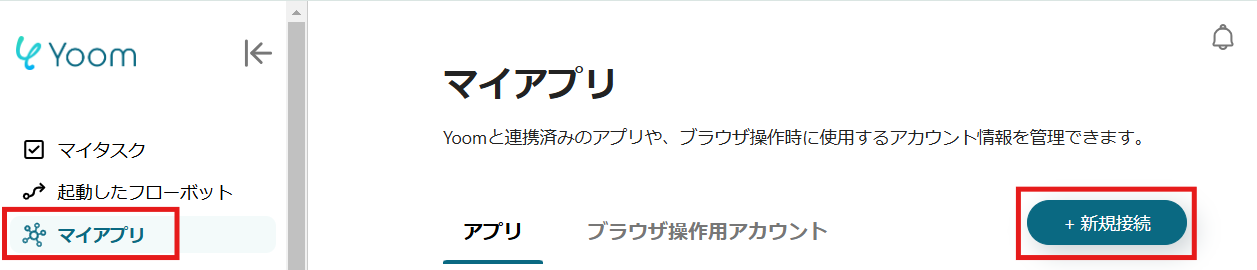
1.Yoomページ画面左側のマイアプリをクリックし、「新規接続」を選択します。
右上の検索窓に「Asana」と入力し、検索結果からAsanaのアイコンを選択します。
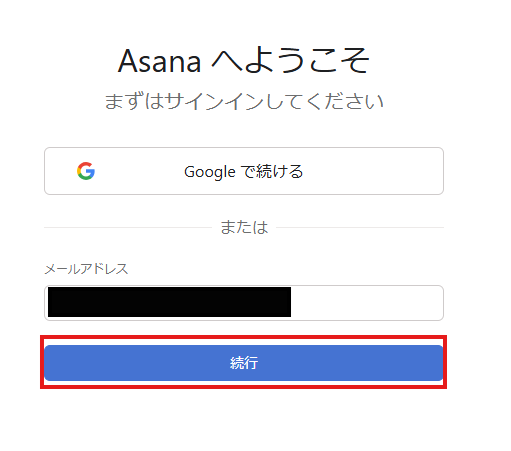
2.表示された画面で、メールアドレスを入力し、「続行」をクリックしましょう。
3.次の画面で、パスワードを入力し、「ログイン」をクリックしてください。
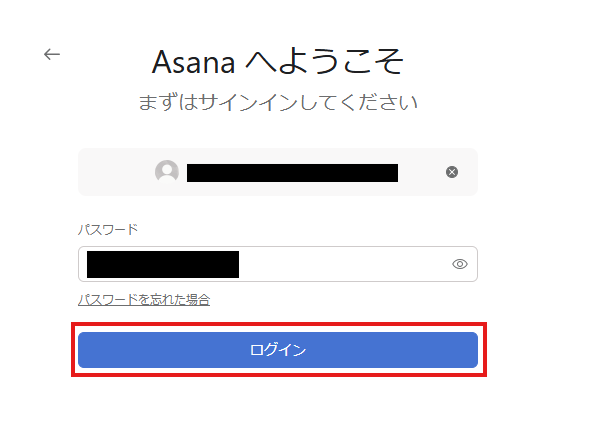
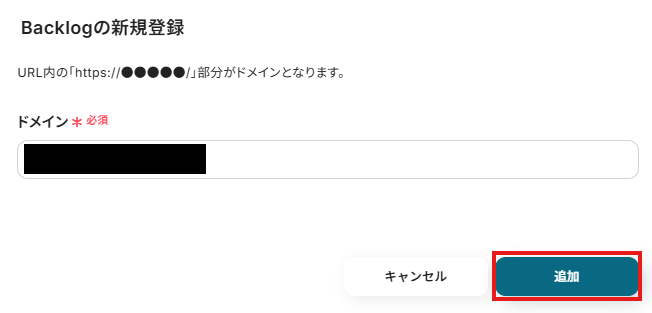
4.続いてBacklogをマイアプリ登録します。
先ほどと同様に、連携可能なアプリ一覧からBacklogを検索します。
次の画面で、必須項目を入力し、「追加」をクリックしましょう。
マイアプリにAsanaとBacklogが表示されていれば、登録完了です。
ステップ2:テンプレートをコピーする
ここから、実際にフローを作っていきましょう!
簡単に設定できるようテンプレートを利用します。以下のバナーの「試してみる」をクリックして、テンプレートをコピーしてください。
■概要
Asanaにタスクが追加されたらBacklogへ追加するフローです。
■このテンプレートをおすすめする方
1.Asanaを業務に活用している方
・タスクの進捗管理を行なっている方
・情報の一元管理を行う方
2.Backlogを使用してプロジェクト管理を行う企業
・タスクの細分化に活用している方
■このテンプレートを使うメリット
Asanaはチーム内のタスクを視覚的に管理できるツールです。
さらにBacklogでもタスクの管理を行うことで、タスク内容を詳細に管理することができます。
しかし、Asanaで登録されたタスクの情報を手入力でBacklogに追加するのは、長期的に見て大きな時間の損失につながります。
このフローを活用すると、Asanaのタスク情報を引用してBacklogに自動でタスクを登録し、手作業を省くことができます。
手作業を省くことで、他の業務に時間を使うことができ業務進行をスムーズにします。
またこのフローに続けてチャットツールを連携させ、チームへの情報共有を自動化することもできます。
■注意事項
・Asana、BacklogのそれぞれとYoomを連携してください。
・トリガーは5分、10分、15分、30分、60分の間隔で起動間隔を選択できます。
・プランによって最短の起動間隔が異なりますので、ご注意ください。
■概要
Asanaにタスクが追加されたらBacklogへ追加するフローです。
■このテンプレートをおすすめする方
1.Asanaを業務に活用している方
・タスクの進捗管理を行なっている方
・情報の一元管理を行う方
2.Backlogを使用してプロジェクト管理を行う企業
・タスクの細分化に活用している方
■このテンプレートを使うメリット
Asanaはチーム内のタスクを視覚的に管理できるツールです。
さらにBacklogでもタスクの管理を行うことで、タスク内容を詳細に管理することができます。
しかし、Asanaで登録されたタスクの情報を手入力でBacklogに追加するのは、長期的に見て大きな時間の損失につながります。
このフローを活用すると、Asanaのタスク情報を引用してBacklogに自動でタスクを登録し、手作業を省くことができます。
手作業を省くことで、他の業務に時間を使うことができ業務進行をスムーズにします。
またこのフローに続けてチャットツールを連携させ、チームへの情報共有を自動化することもできます。
■注意事項
・Asana、BacklogのそれぞれとYoomを連携してください。
・トリガーは5分、10分、15分、30分、60分の間隔で起動間隔を選択できます。
・プランによって最短の起動間隔が異なりますので、ご注意ください。
クリックすると、テンプレートがお使いのYoom画面に自動的にコピーされます。
「OK」をクリックして、設定を進めましょう!
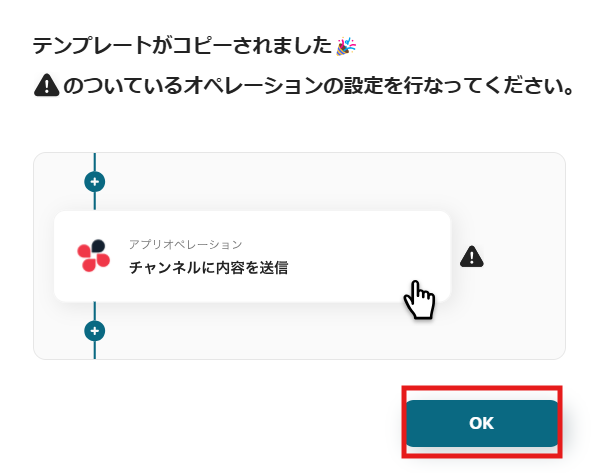
※コピーしたテンプレートは、「マイプロジェクト」内の「フローボット」に、「【コピー】Asanaにタスクが追加されたらBacklogへ追加する」という名前で格納されています。
「あれ?テンプレートどこいった?」となった際には、マイプロジェクトから確認してみてくださいね!
ステップ3:Asanaのトリガー設定
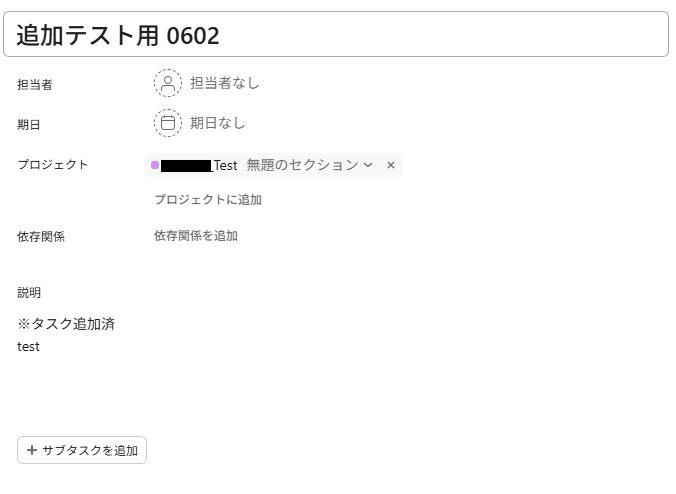
フローの作成を始める前に、あらかじめYoomと連携するAsanaに、タスクを追加しておきましょう!
※後続のAsanaのトリガー設定時のテストで必要になります。
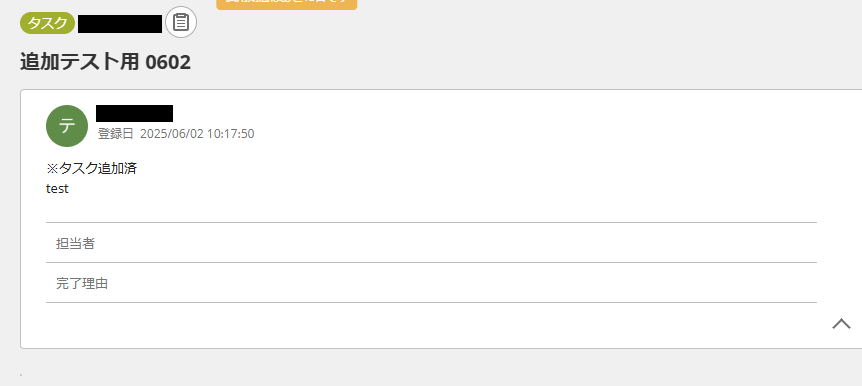
今回は下図のようなタスクを追加してみました。
テスト用のため、内容は架空の情報(「株式会社test」や「テスト太郎」など)でOKです!
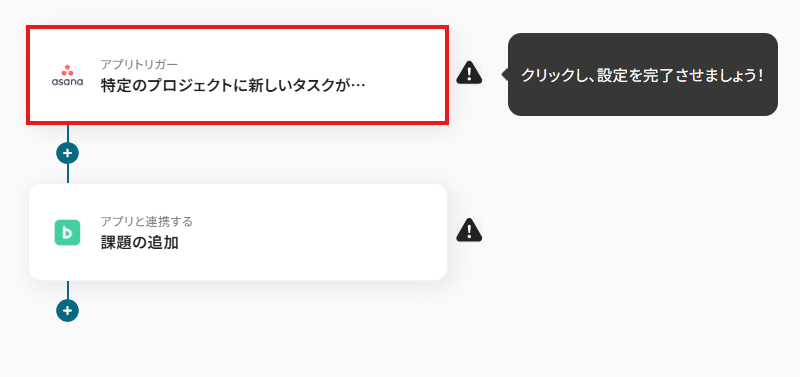
1.まずは、アプリトリガー設定です。
先ほどの画面で「OK」をクリックして、表示された画面のアプリトリガー「」をクリックしましょう。
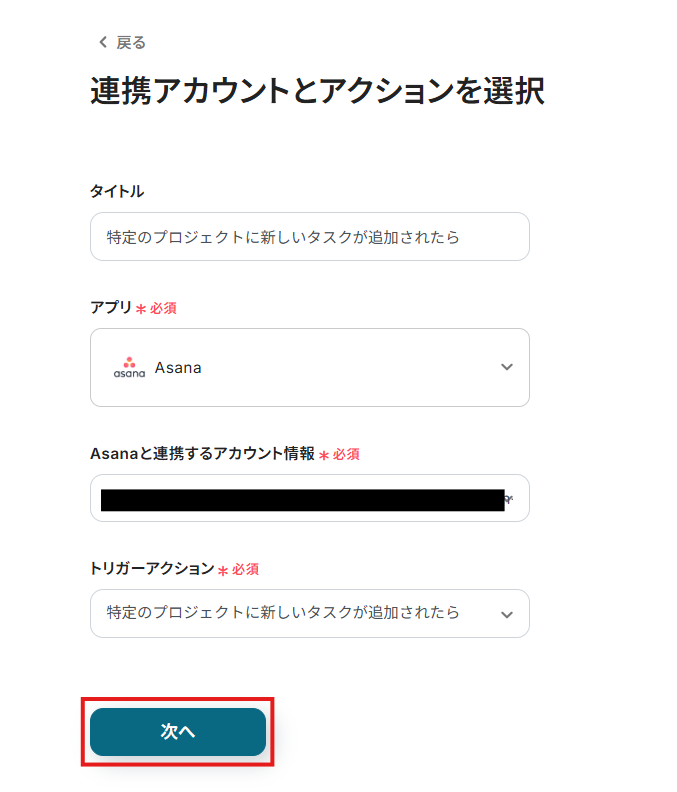
2.連携アカウントとアカウント選択画面が表示されるので、設定内容を確認しましょう。
連携するアカウント情報には、ステップ1で連携したアカウント情報が反映されています。トリガーアクションはそのままにして、「次へ」をクリックしてください。
3.表示された画面で、詳細を設定します。
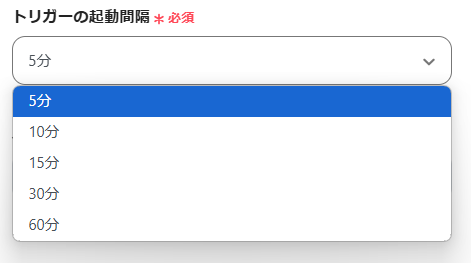
「トリガーの起動間隔」を選択してください。基本的には、最短の起動時間で設定することをおすすめします。
※トリガーは5分、10分、15分、30分、60分の間隔で起動間隔を選択できます。プランによって最短の起動間隔が異なりますので、ご注意ください。
※Yoomプランの詳しい説明は、こちらを参照してみてください。
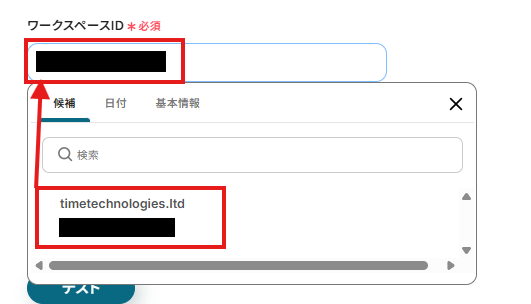
4.「ワークスペースID」「プロジェクトID」は、入力欄をクリックして表示される候補から選択してください。
候補は、連携しているアカウントに紐づいて表示されます。
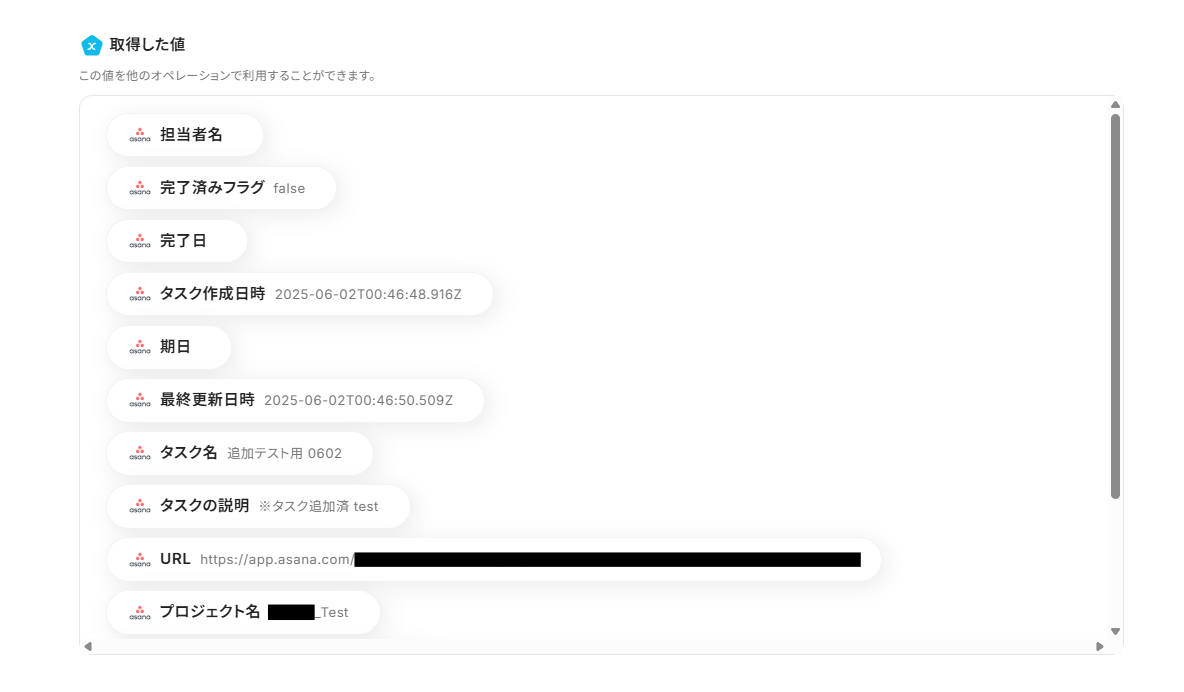
5.入力を終えたら「テスト」をクリックし、「取得した値」にアウトプットとしてデータが抽出されていることを確認してください。
確認したら「保存する」をクリックしましょう。
取得したアウトプットは、後続の設定で活用できます!
※アウトプットとは?
アウトプットとは、トリガーやオペレーション設定時に、「テスト」を実行して取得した値のことを指します。
取得したアウトプットは、後続のオペレーション設定時の値としてご利用いただくことができ、フローボットを起動する度に、変動した値となります。
※詳しくは、こちらをご参照ください。
ステップ4:Backlogの設定
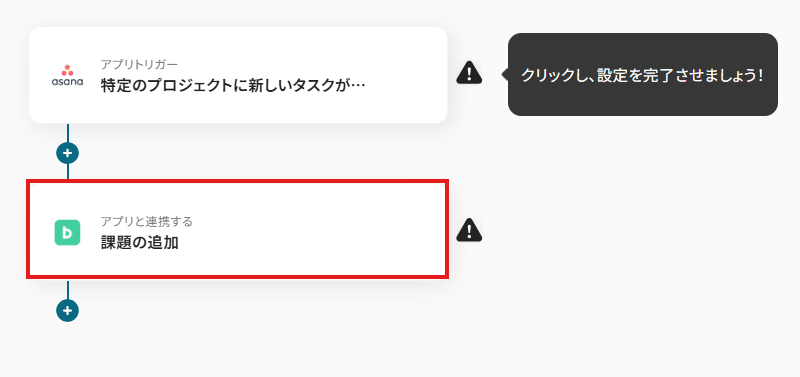
1.アプリと連携する「課題の追加」をクリックしましょう。
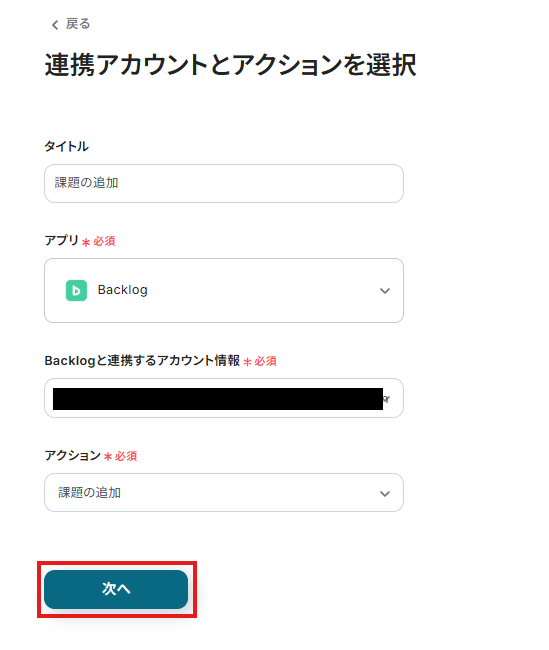
各項目を確認し、「次へ」をクリックします。
2.API接続設定を行います。
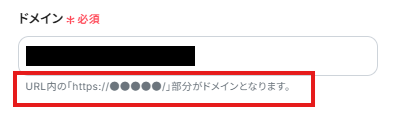
「ドメイン」は、入力欄下の説明に従って、入力してください。
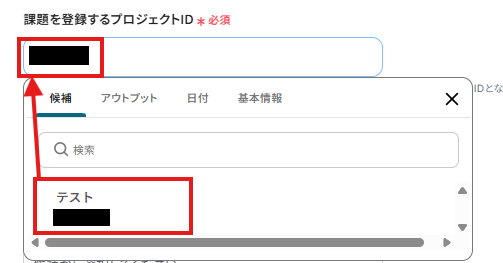
「課題を登録するプロジェクトID」は、入力欄をクリックして表示される候補から選択してください。
候補は、連携しているアカウントに紐づいて表示されます。
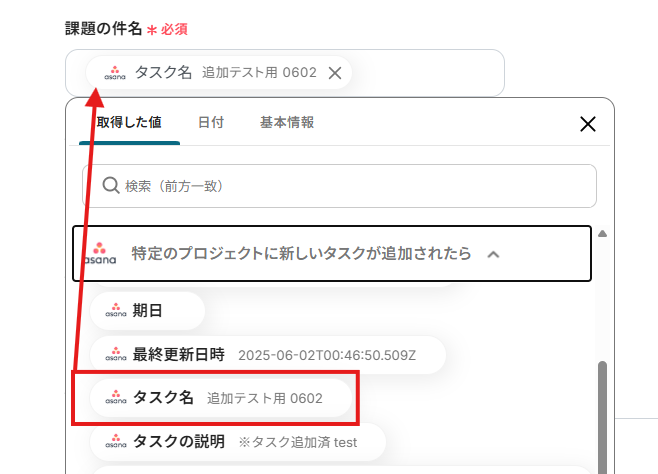
「課題の件名」は、入力欄をクリックして表示されるアウトプット(取得した値)から選択してください。
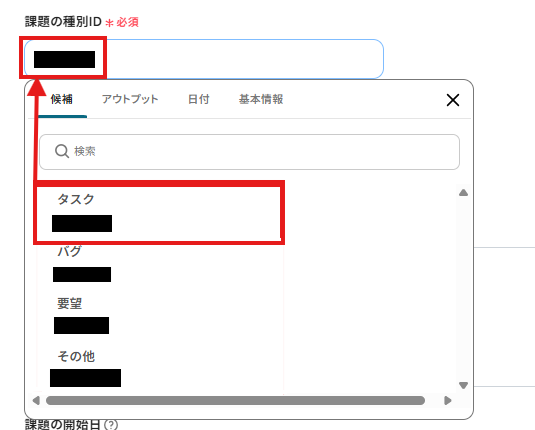
「課題の種別ID」は、入力欄をクリックして表示される候補から選択してください。
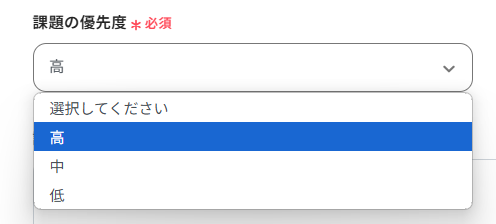
「課題の優先度」をプルダウンから選択しましょう。
以降の設定項目は、任意で設定してください。
設定完了後は「テスト」を行い、実際にBacklogにデータが追加されることを確認してください。
確認後、保存しましょう。
ステップ5:トリガーボタンをONにして、フローの動作確認をする
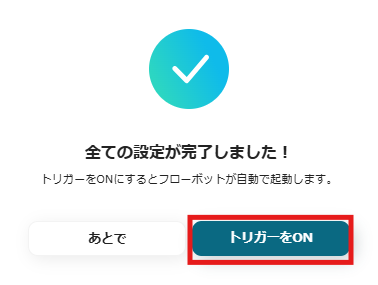
全ての設定が完了すると、下図のようなポップアップが表示されます。赤枠部分の「トリガーをON」をクリックすると、設定したフローボットが起動するので動作確認をしましょう!
Backlog のデータを Asana に連携したい場合
今回はAsanaからBacklogへデータを連携する方法をご紹介しましたが、逆にBacklogからAsanaへのデータ連携を実施したいというニーズもあるかと思います。Yoomでは、そのような逆方向の連携フローも簡単に作成できますので、下記のテンプレートも併せてご利用ください。
Backlogで課題が登録されたらAsanaにも追加する
Backlogで新しい課題が登録された際に、その課題情報をAsanaのタスクとして自動的に追加する連携です。この自動化により、例えば開発チームがBacklogで管理している課題の進捗を、ビジネス部門が利用するAsanaにもリアルタイムで共有し、部門間のスムーズな連携を実現します。この連携は、Backlogの情報をAsanaへ直接連携するシンプルな構成です。
■概要
Backlogで課題が登録されたらAsanaにも追加するフローです。
■このテンプレートをおすすめする方
1.業務でBacklogを使用している方
・プロジェクトの課題管理でBacklogを使用しているチーム
・課題状況をBacklogで共有している方
2.チーム間で異なるツールを活用している方
・BacklogとAsanaを異なるチーム間で活用し、情報共有を行っている方
・Asanaへの課題追加を自動化したい方
■このテンプレートを使うメリット
Backlogは作成された課題が可視化され、進捗の追跡が容易になるメリットがあります。
しかし、BacklogとAsanaのツールをチーム間で別々に利用している場合、Backlogで登録された課題をAsanaに追加する必要があり、手間だと感じているかもしれません。
このテンプレートは、Backlogに課題が登録されるとAsanaに自動で追加することができるため、異なるチーム間でも情報共有をスムーズに行うことができます。
Backlogの情報を都度確認する必要がなくなるため、管理業務の時間を短縮することが可能です。
また、チャットツールと連携することでBacklogで追加された課題をスピーディーに把握することができるため、効率的にプロジェクト作業を進めることができます。
■注意事項
・Backlog、AsanaのそれぞれとYoomを連携してください。
■概要
Backlogで課題が登録されたらAsanaにも追加するフローです。
■このテンプレートをおすすめする方
1.業務でBacklogを使用している方
・プロジェクトの課題管理でBacklogを使用しているチーム
・課題状況をBacklogで共有している方
2.チーム間で異なるツールを活用している方
・BacklogとAsanaを異なるチーム間で活用し、情報共有を行っている方
・Asanaへの課題追加を自動化したい方
■このテンプレートを使うメリット
Backlogは作成された課題が可視化され、進捗の追跡が容易になるメリットがあります。
しかし、BacklogとAsanaのツールをチーム間で別々に利用している場合、Backlogで登録された課題をAsanaに追加する必要があり、手間だと感じているかもしれません。
このテンプレートは、Backlogに課題が登録されるとAsanaに自動で追加することができるため、異なるチーム間でも情報共有をスムーズに行うことができます。
Backlogの情報を都度確認する必要がなくなるため、管理業務の時間を短縮することが可能です。
また、チャットツールと連携することでBacklogで追加された課題をスピーディーに把握することができるため、効率的にプロジェクト作業を進めることができます。
■注意事項
・Backlog、AsanaのそれぞれとYoomを連携してください。
Backlogで課題が登録されたら、説明を要約してAsanaに追加する
Backlogで課題が登録された際、その説明文をAIが自動で要約し、Asanaにはポイントを絞った簡潔な内容でタスクとして登録することができます。これにより、Asanaを利用するメンバーがタスクの概要を迅速に把握し、必要なアクションを素早く起こせるようサポートします。この連携は、AIによる文章生成を含むデータ加工処理が特徴的なパターンです。
■概要
Backlogに新しい課題が登録されるたび、その内容を確認し、手作業でAsanaにタスクとして転記する作業は、手間がかかる上に抜け漏れのリスクも伴います。このワークフローを活用すれば、Backlogに課題が登録されると、AI機能がその説明文を自動で要約し、Asanaへタスクとして追加するため、こうした課題をスムーズに解消できます。
■このテンプレートをおすすめする方
- BacklogとAsanaを併用し、課題やタスク管理を行っているプロジェクトマネージャーの方
- 手作業での情報転記による入力ミスや、作業時間のロスを削減したいと考えている方
- チーム内の情報共有をより迅速かつ正確に行い、生産性を高めたいチームリーダーの方
■このテンプレートを使うメリット
- Backlogへの課題登録からAsanaへのタスク追加までが自動化されるため、これまで手作業に費やしていた時間を短縮することができます。
- AIによる要約と自動転記により、情報の抜け漏れや入力間違いといったヒューマンエラーのリスク軽減に繋がります。
■フローボットの流れ
- はじめに、BacklogとAsanaをYoomと連携します。
- 次に、トリガーでBacklogを選択し、「新しい課題が追加されたら」というアクションを設定します。
- 次に、オペレーションでAI機能を選択し、「要約する」アクションを設定して、Backlogの課題の説明文を要約します。
- 最後に、オペレーションでAsanaを選択し、「タスクを追加」アクションを設定し、要約された内容をAsanaのタスクとして登録します。
※「トリガー」:フロー起動のきっかけとなるアクション、「オペレーション」:トリガー起動後、フロー内で処理を行うアクション
■このワークフローのカスタムポイント
- Backlogトリガーにおける「新しい課題が追加されたら」の起動間隔を、業務の頻度に合わせて任意で設定してください。
- AI機能で「要約する」アクションを設定する際に、出力される要約の文字数や、含めるべきキーワードなどの条件を任意で設定してください。
■注意事項
- Backlog、AsanaのそれぞれとYoomを連携してください。
- トリガーは5分、10分、15分、30分、60分の間隔で起動間隔を選択できます。
- プランによって最短の起動間隔が異なりますので、ご注意ください。
■概要
Backlogに新しい課題が登録されるたび、その内容を確認し、手作業でAsanaにタスクとして転記する作業は、手間がかかる上に抜け漏れのリスクも伴います。このワークフローを活用すれば、Backlogに課題が登録されると、AI機能がその説明文を自動で要約し、Asanaへタスクとして追加するため、こうした課題をスムーズに解消できます。
■このテンプレートをおすすめする方
- BacklogとAsanaを併用し、課題やタスク管理を行っているプロジェクトマネージャーの方
- 手作業での情報転記による入力ミスや、作業時間のロスを削減したいと考えている方
- チーム内の情報共有をより迅速かつ正確に行い、生産性を高めたいチームリーダーの方
■このテンプレートを使うメリット
- Backlogへの課題登録からAsanaへのタスク追加までが自動化されるため、これまで手作業に費やしていた時間を短縮することができます。
- AIによる要約と自動転記により、情報の抜け漏れや入力間違いといったヒューマンエラーのリスク軽減に繋がります。
■フローボットの流れ
- はじめに、BacklogとAsanaをYoomと連携します。
- 次に、トリガーでBacklogを選択し、「新しい課題が追加されたら」というアクションを設定します。
- 次に、オペレーションでAI機能を選択し、「要約する」アクションを設定して、Backlogの課題の説明文を要約します。
- 最後に、オペレーションでAsanaを選択し、「タスクを追加」アクションを設定し、要約された内容をAsanaのタスクとして登録します。
※「トリガー」:フロー起動のきっかけとなるアクション、「オペレーション」:トリガー起動後、フロー内で処理を行うアクション
■このワークフローのカスタムポイント
- Backlogトリガーにおける「新しい課題が追加されたら」の起動間隔を、業務の頻度に合わせて任意で設定してください。
- AI機能で「要約する」アクションを設定する際に、出力される要約の文字数や、含めるべきキーワードなどの条件を任意で設定してください。
■注意事項
- Backlog、AsanaのそれぞれとYoomを連携してください。
- トリガーは5分、10分、15分、30分、60分の間隔で起動間隔を選択できます。
- プランによって最短の起動間隔が異なりますので、ご注意ください。
AsanaやBacklogのAPIを使ったその他の自動化例
AsanaやBacklogのAPIを活用することで、さまざまな業務の自動化が可能になります。
Asanaを使った自動化例
TypeformやZoho Forms、Tallyで送信された情報をもとに、Asanaにタスクを自動作成することで、問い合わせや申請内容の対応漏れを防げます。また、Google スプレッドシートを定期チェックし、特定の条件に合う行からタスクを生成したり、Microsoft Teamsの投稿内容をもとにタスクを作成することも可能です。これにより、日々のタスク管理を大幅に効率化できます。
■概要Typeformで収集したお問い合わせやアンケート結果を、都度Asanaに転記する作業は手間がかかるものではありませんか。コピー&ペーストの繰り返しは時間がかかるだけでなく、入力漏れなどのミスも発生しがちです。このワークフローを活用すれば、Typeformでフォームが送信されると同時にAsanaへタスクが自動で作成されるため、こうした課題を解消し、迅速な対応が可能になります。■このテンプレートをおすすめする方- Typeformで受け付けた問い合わせをAsanaで管理しているカスタマーサポート担当の方
- イベントの申し込みなどをTypeformで集め、Asanaでタスク管理しているマーケティング担当の方
- TypeformとAsana間のデータ転記作業を減らし、業務を効率化したいと考えている方
■このテンプレートを使うメリット- Typeformのフォーム送信をトリガーにAsanaへ自動でタスクが作成されるため、これまで手作業での転記に費やしていた時間を短縮することができます。
- 手作業によるコピー&ペーストが不要になることで、入力ミスや転記漏れといったヒューマンエラーを防ぎ、情報の正確性を保つことに繋がります。
■フローボットの流れ- はじめに、TypeformとAsanaをYoomと連携します。
- 次に、トリガーでTypeformを選択し、「フォームが送信されたら」というアクションを設定します。
- 最後に、オペレーションでAsanaを選択し、「タスクを追加」アクションを設定します。ここで、Typeformから取得した情報をAsanaのタスク名や説明などに紐付けます。
※「トリガー」:フロー起動のきっかけとなるアクション、「オペレーション」:トリガー起動後、フロー内で処理を行うアクション■このワークフローのカスタムポイント- Typeformのトリガー設定では、自動化の対象とするフォームのIDやタグを任意で指定することが可能です。
- Asanaでタスクを追加するアクションでは、タスク名や説明、追加先のプロジェクトやセクションID、また期日などを任意の値やTypeformの回答内容をもとに設定できます。
■注意事項- AsanaとTypeformのそれぞれとYoomを連携してください。
- Typeformの回答内容を取得する方法は「『取得する値』を追加する方法」をご参照ください。
■概要Google スプレッドシートでタスク管理を行っているものの、定期的な確認やAsanaへの手動でのタスク登録に手間を感じていませんか。こうした繰り返し作業は、入力漏れや対応遅延の原因にもなりがちです。このワークフローを活用することで、Google スプレッドシートの特定条件の行を自動で検知し、Asanaにタスクを作成する一連の流れを自動化するため、作業の効率化とミスの削減を実現します。■このテンプレートをおすすめする方- Google スプレッドシートの情報を基にAsanaでタスクを手作業で作成している方
- 定期的な確認作業に時間を取られ、タスクの登録漏れや遅延を防ぎたい方
- プロジェクトやチームのタスク管理プロセスを自動化し、生産性を向上させたい方
■このテンプレートを使うメリット- スケジュールに基づき自動でGoogle スプレッドシートを確認し、Asanaへタスクを作成するため、これまで手作業に費やしていた時間を短縮できます。
- 手作業によるタスクの作成漏れや、情報の転記ミスといったヒューマンエラーのリスクを軽減し、業務の正確性を高めます。
■フローボットの流れ- はじめに、Google スプレッドシートとAsanaをYoomと連携します。
- 次に、トリガーでスケジュールトリガー機能を選択し、フローを起動したい定期的なスケジュールを設定します。
- 続いて、オペレーションでGoogle スプレッドシートの「複数のレコードを取得する」アクションを設定し、対象のスプレッドシートやシートを指定します。
- 次に、オペレーションで繰り返し処理機能を追加し、前段で取得したGoogle スプレッドシートの行データを一つずつ処理するように設定します。
- 最後に、オペレーションでAsanaの「タスクを追加」アクションを設定し、繰り返し処理で取り出した各行の情報をもとにタスクを作成します。
※「トリガー」:フロー起動のきっかけとなるアクション、「オペレーション」:トリガー起動後、フロー内で処理を行うアクション■このワークフローのカスタムポイント- Google スプレッドシートのアクションでは、タスク作成の対象としたい行を特定するため、「ステータスが未対応の行のみ」といった取得条件を任意で設定してください。
- 繰り返し処理機能では、前段で取得したデータ一覧の中から、さらに特定の条件に合致するデータのみを処理対象にするなど、柔軟なカスタマイズが可能です。
- Asanaでタスクを作成するアクションでは、タスク名や説明、担当者などに、Google スプレッドシートから取得した値を埋め込んだり、固定のテキストを追加したりといった設定が可能です。
■注意事項- Google スプレッドシート、AsanaのそれぞれとYoomを連携してください。
- 「同じ処理を繰り返す」オペレーション間の操作は、パーソナルプラン以上でご利用いただけるアプリとなっております。フリープランの場合は設定しているフローボットのオペレーションやデータコネクトはエラーとなりますので、ご注意ください。
- パーソナルプランなどの有料プランは、2週間の無料トライアルを行うことが可能です。無料トライアル中には制限対象のアプリや機能(オペレーション)を使用することができます。
■概要
Microsoft Teamsでのコミュニケーションは活発ですが、重要な依頼や情報を手作業でAsanaのタスクに転記するのは手間がかかり、抜け漏れも発生しやすいのではないでしょうか。
このワークフローを活用すれば、Microsoft Teamsのチャネルへの投稿をきっかけに、投稿内容を基にAsanaでタスクを自動作成できるため、作業効率の向上が見込めます。
■このテンプレートをおすすめする方
- Microsoft Teamsの投稿を手動でAsanaのタスクへ転記している方
- Microsoft TeamsとAsanaを連携させ、情報共有とタスク管理を効率化したい方
- コミュニケーションツールからのタスク作成漏れを防ぎたいと考えている方
■このテンプレートを使うメリット
- Microsoft Teamsへの投稿後、自動でAsanaにタスクが作成されるため、これまで手作業に費やしていた時間を短縮できます。
- 手作業による情報の転記ミスや、タスク化の漏れといったヒューマンエラーのリスクを軽減し、業務の正確性を向上させます。
■フローボットの流れ
- はじめに、Microsoft TeamsとAsanaをYoomと連携します。
- トリガーでMicrosoft Teamsの「チャネルにメッセージが送信されたら」というアクションを設定し、対象のチャネルを指定します。
- 次に、AI機能「テキストからデータを抽出する」アクションを選択し、トリガーで取得したMicrosoft Teamsのメッセージ内容からタスクに必要な情報を抽出するように設定します。
- 最後に、Asanaの「タスクを追加」アクションを設定し、前のステップで抽出した情報を利用してAsanaにタスクを作成します。
※「トリガー」:フロー起動のきっかけとなるアクション、「オペレーション」:トリガー起動後、フロー内で処理を行うアクション
■このワークフローのカスタムポイント
- 「テキストからデータを抽出する」では、どのような情報を抽出するか(例:タスクの件名、期限、担当者名など)をプロンプトに柔軟に設定することが可能です。
- 「タスクを追加」では、タスクを作成するプロジェクトやセクションの指定はもちろん、タスクの名称、詳細、担当者、期日といった各項目に、前段のオペレーションで抽出したデータ(変数)を割り当てて動的に設定できます。
■注意事項
- Microsoft Teams、AsanaのそれぞれとYoomを連携してください。
- Microsoft365(旧Office365)には、家庭向けプランと一般法人向けプラン(Microsoft365 Business)があり、一般法人向けプランに加入していない場合には認証に失敗する可能性があります。
- トリガーは5分、10分、15分、30分、60分の間隔で起動間隔を選択できます。
- プランによって最短の起動間隔が異なりますので、ご注意ください。
■概要Zoho Formsで受け付けた問い合わせや依頼内容を、手作業でAsanaに転記していませんか。この作業は、対応漏れや入力ミスが発生しやすく、迅速な顧客対応のボトルネックになることがあります。
このワークフローを活用すれば、Zoho Formsでフォームが送信されたタイミングで、自動的にAsanaにタスクを作成するため、手作業による手間とミスを減らし、対応の迅速化を実現します。■このテンプレートをおすすめする方- Zoho Formsで受け付けた情報を手作業でAsanaにタスク登録している担当者の方
- フォームからの問い合わせや依頼の対応漏れや遅延を防ぎたいチームリーダーの方
- 手作業による転記作業を減らし、より重要な業務に集中したいと考えている方
■このテンプレートを使うメリット- Zoho Formsに情報が送信されると自動でAsanaにタスクが作成されるため、これまで転記作業に費やしていた時間を短縮できます。
- 手作業による転記が不要になるため、入力ミスやタスクの作成漏れといったヒューマンエラーの防止に繋がります。
■フローボットの流れ- はじめに、Zoho FormsとAsanaをYoomと連携します。
- 次に、トリガーでZoho Formsを選択し、「フォームが送信されたら」というアクションを設定します。
- 最後に、オペレーションでAsanaの「タスクを追加」アクションを設定し、Zoho Formsで受け付けた情報を、作成するタスクのタイトルや詳細に設定します。
※「トリガー」:フロー起動のきっかけとなるアクション、「オペレーション」:トリガー起動後、フロー内で処理を行うアクション■このワークフローのカスタムポイント- トリガーに設定するZoho Formsは、自動化の対象としたい任意のフォームを選択してください。
- Asanaでタスクを追加するアクションでは、プロジェクトIDやセクションIDは候補から選択しましょう。
■注意事項- AsanaとZoho FormsのそれぞれとYoomを連携してください。
■概要Tallyで受け付けた問い合わせやアンケートの回答を、手作業でAsanaに転記してタスク管理をしていませんか?この作業は時間がかかるだけでなく、入力ミスや対応漏れといったヒューマンエラーの原因にもなりかねません。
このワークフローを活用すれば、Tallyのフォームが送信されたタイミングで自動的にAsanaにタスクが作成されるため、手作業による手間やミスをなくし、迅速な対応を実現します。■このテンプレートをおすすめする方- Tallyで受け付けた依頼などを、手作業でAsanaにタスク登録している担当者の方
- フォームからの情報をチームのタスクへ反映し、対応漏れを防ぎたい方
- TallyとAsana間のデータ連携を自動化して、入力の手間を減らしたいと考えている方
■このテンプレートを使うメリット- Tallyへのフォーム送信後、Asanaへのタスク作成が自動で行われるため、これまで転記作業にかかっていた時間を短縮することができます。
- 手作業による情報の転記ミスやタスク作成の漏れといったヒューマンエラーを防ぎ、確実な業務遂行を支援します。
■フローボットの流れ- はじめに、TallyとAsanaをYoomと連携します。
- 次に、トリガーでTallyを選択し、「Form Submission」というアクションを設定します。
- 最後に、オペレーションでAsanaの「タスクを追加」アクションを設定し、フォームで受け付けた情報を基にタスクを作成します。
※「トリガー」:フロー起動のきっかけとなるアクション、「オペレーション」:トリガー起動後、フロー内で処理を行うアクション■このワークフローのカスタムポイント- Tallyのトリガー設定では、連携の対象としたい任意のフォームを設定してください。
- Asanaでタスクを追加するアクションでは、タスク名や説明欄にはTallyから取得した値を活用してください。
■注意事項- AsanaとTallyのそれぞれとYoomを連携してください。
- Typeformで受け付けた問い合わせをAsanaで管理しているカスタマーサポート担当の方
- イベントの申し込みなどをTypeformで集め、Asanaでタスク管理しているマーケティング担当の方
- TypeformとAsana間のデータ転記作業を減らし、業務を効率化したいと考えている方
- Typeformのフォーム送信をトリガーにAsanaへ自動でタスクが作成されるため、これまで手作業での転記に費やしていた時間を短縮することができます。
- 手作業によるコピー&ペーストが不要になることで、入力ミスや転記漏れといったヒューマンエラーを防ぎ、情報の正確性を保つことに繋がります。
- はじめに、TypeformとAsanaをYoomと連携します。
- 次に、トリガーでTypeformを選択し、「フォームが送信されたら」というアクションを設定します。
- 最後に、オペレーションでAsanaを選択し、「タスクを追加」アクションを設定します。ここで、Typeformから取得した情報をAsanaのタスク名や説明などに紐付けます。
- Typeformのトリガー設定では、自動化の対象とするフォームのIDやタグを任意で指定することが可能です。
- Asanaでタスクを追加するアクションでは、タスク名や説明、追加先のプロジェクトやセクションID、また期日などを任意の値やTypeformの回答内容をもとに設定できます。
- AsanaとTypeformのそれぞれとYoomを連携してください。
- Typeformの回答内容を取得する方法は「『取得する値』を追加する方法」をご参照ください。

- Google スプレッドシートの情報を基にAsanaでタスクを手作業で作成している方
- 定期的な確認作業に時間を取られ、タスクの登録漏れや遅延を防ぎたい方
- プロジェクトやチームのタスク管理プロセスを自動化し、生産性を向上させたい方
- スケジュールに基づき自動でGoogle スプレッドシートを確認し、Asanaへタスクを作成するため、これまで手作業に費やしていた時間を短縮できます。
- 手作業によるタスクの作成漏れや、情報の転記ミスといったヒューマンエラーのリスクを軽減し、業務の正確性を高めます。
- はじめに、Google スプレッドシートとAsanaをYoomと連携します。
- 次に、トリガーでスケジュールトリガー機能を選択し、フローを起動したい定期的なスケジュールを設定します。
- 続いて、オペレーションでGoogle スプレッドシートの「複数のレコードを取得する」アクションを設定し、対象のスプレッドシートやシートを指定します。
- 次に、オペレーションで繰り返し処理機能を追加し、前段で取得したGoogle スプレッドシートの行データを一つずつ処理するように設定します。
- 最後に、オペレーションでAsanaの「タスクを追加」アクションを設定し、繰り返し処理で取り出した各行の情報をもとにタスクを作成します。
- Google スプレッドシートのアクションでは、タスク作成の対象としたい行を特定するため、「ステータスが未対応の行のみ」といった取得条件を任意で設定してください。
- 繰り返し処理機能では、前段で取得したデータ一覧の中から、さらに特定の条件に合致するデータのみを処理対象にするなど、柔軟なカスタマイズが可能です。
- Asanaでタスクを作成するアクションでは、タスク名や説明、担当者などに、Google スプレッドシートから取得した値を埋め込んだり、固定のテキストを追加したりといった設定が可能です。
- Google スプレッドシート、AsanaのそれぞれとYoomを連携してください。
- 「同じ処理を繰り返す」オペレーション間の操作は、パーソナルプラン以上でご利用いただけるアプリとなっております。フリープランの場合は設定しているフローボットのオペレーションやデータコネクトはエラーとなりますので、ご注意ください。
- パーソナルプランなどの有料プランは、2週間の無料トライアルを行うことが可能です。無料トライアル中には制限対象のアプリや機能(オペレーション)を使用することができます。

■概要
Microsoft Teamsでのコミュニケーションは活発ですが、重要な依頼や情報を手作業でAsanaのタスクに転記するのは手間がかかり、抜け漏れも発生しやすいのではないでしょうか。
このワークフローを活用すれば、Microsoft Teamsのチャネルへの投稿をきっかけに、投稿内容を基にAsanaでタスクを自動作成できるため、作業効率の向上が見込めます。
■このテンプレートをおすすめする方
- Microsoft Teamsの投稿を手動でAsanaのタスクへ転記している方
- Microsoft TeamsとAsanaを連携させ、情報共有とタスク管理を効率化したい方
- コミュニケーションツールからのタスク作成漏れを防ぎたいと考えている方
■このテンプレートを使うメリット
- Microsoft Teamsへの投稿後、自動でAsanaにタスクが作成されるため、これまで手作業に費やしていた時間を短縮できます。
- 手作業による情報の転記ミスや、タスク化の漏れといったヒューマンエラーのリスクを軽減し、業務の正確性を向上させます。
■フローボットの流れ
- はじめに、Microsoft TeamsとAsanaをYoomと連携します。
- トリガーでMicrosoft Teamsの「チャネルにメッセージが送信されたら」というアクションを設定し、対象のチャネルを指定します。
- 次に、AI機能「テキストからデータを抽出する」アクションを選択し、トリガーで取得したMicrosoft Teamsのメッセージ内容からタスクに必要な情報を抽出するように設定します。
- 最後に、Asanaの「タスクを追加」アクションを設定し、前のステップで抽出した情報を利用してAsanaにタスクを作成します。
※「トリガー」:フロー起動のきっかけとなるアクション、「オペレーション」:トリガー起動後、フロー内で処理を行うアクション
■このワークフローのカスタムポイント
- 「テキストからデータを抽出する」では、どのような情報を抽出するか(例:タスクの件名、期限、担当者名など)をプロンプトに柔軟に設定することが可能です。
- 「タスクを追加」では、タスクを作成するプロジェクトやセクションの指定はもちろん、タスクの名称、詳細、担当者、期日といった各項目に、前段のオペレーションで抽出したデータ(変数)を割り当てて動的に設定できます。
■注意事項
- Microsoft Teams、AsanaのそれぞれとYoomを連携してください。
- Microsoft365(旧Office365)には、家庭向けプランと一般法人向けプラン(Microsoft365 Business)があり、一般法人向けプランに加入していない場合には認証に失敗する可能性があります。
- トリガーは5分、10分、15分、30分、60分の間隔で起動間隔を選択できます。
- プランによって最短の起動間隔が異なりますので、ご注意ください。
このワークフローを活用すれば、Zoho Formsでフォームが送信されたタイミングで、自動的にAsanaにタスクを作成するため、手作業による手間とミスを減らし、対応の迅速化を実現します。
- Zoho Formsで受け付けた情報を手作業でAsanaにタスク登録している担当者の方
- フォームからの問い合わせや依頼の対応漏れや遅延を防ぎたいチームリーダーの方
- 手作業による転記作業を減らし、より重要な業務に集中したいと考えている方
- Zoho Formsに情報が送信されると自動でAsanaにタスクが作成されるため、これまで転記作業に費やしていた時間を短縮できます。
- 手作業による転記が不要になるため、入力ミスやタスクの作成漏れといったヒューマンエラーの防止に繋がります。
- はじめに、Zoho FormsとAsanaをYoomと連携します。
- 次に、トリガーでZoho Formsを選択し、「フォームが送信されたら」というアクションを設定します。
- 最後に、オペレーションでAsanaの「タスクを追加」アクションを設定し、Zoho Formsで受け付けた情報を、作成するタスクのタイトルや詳細に設定します。
- トリガーに設定するZoho Formsは、自動化の対象としたい任意のフォームを選択してください。
- Asanaでタスクを追加するアクションでは、プロジェクトIDやセクションIDは候補から選択しましょう。
- AsanaとZoho FormsのそれぞれとYoomを連携してください。
このワークフローを活用すれば、Tallyのフォームが送信されたタイミングで自動的にAsanaにタスクが作成されるため、手作業による手間やミスをなくし、迅速な対応を実現します。
- Tallyで受け付けた依頼などを、手作業でAsanaにタスク登録している担当者の方
- フォームからの情報をチームのタスクへ反映し、対応漏れを防ぎたい方
- TallyとAsana間のデータ連携を自動化して、入力の手間を減らしたいと考えている方
- Tallyへのフォーム送信後、Asanaへのタスク作成が自動で行われるため、これまで転記作業にかかっていた時間を短縮することができます。
- 手作業による情報の転記ミスやタスク作成の漏れといったヒューマンエラーを防ぎ、確実な業務遂行を支援します。
- はじめに、TallyとAsanaをYoomと連携します。
- 次に、トリガーでTallyを選択し、「Form Submission」というアクションを設定します。
- 最後に、オペレーションでAsanaの「タスクを追加」アクションを設定し、フォームで受け付けた情報を基にタスクを作成します。
- Tallyのトリガー設定では、連携の対象としたい任意のフォームを設定してください。
- Asanaでタスクを追加するアクションでは、タスク名や説明欄にはTallyから取得した値を活用してください。
- AsanaとTallyのそれぞれとYoomを連携してください。
Backlogを使った自動化例
問い合わせフォームやHubspotのフォームから送信された情報をBacklogに自動登録することで、対応のスピードと正確性が向上します。また、Backlogに課題が追加された際にConfluenceへ自動で関連ページを作成したり、Boxにアップロードされたファイルを自動でBacklog課題に添付することも可能です。情報の連携と一元管理がスムーズに行えるようになります。
■概要Webサイトなどに設置した問い合わせフォームの内容を、手作業でタスク管理ツールに転記していませんか?この作業は、対応漏れや入力ミスといったヒューマンエラーの原因になりがちであり、迅速な顧客対応の妨げになることもあります。このワークフローを活用すれば、Yoomで作成したフォームへの送信をトリガーに、自動でBacklogへ課題を登録できるため、問い合わせ対応の初動をスムーズに自動化し、管理業務を効率化します。
■このテンプレートをおすすめする方- Webサイトからの問い合わせ対応に、多くの時間と手間がかかっているご担当者の方
- Backlogでタスク管理を行っており、手動での課題起票を自動化したいと考えている方
- 問い合わせの対応漏れや遅れを防ぎ、管理体制を強化したいチームリーダーの方
■このテンプレートを使うメリット- フォームが送信されると自動でBacklogに課題が登録されるため、手作業での転記業務にかかっていた時間を短縮することができます。
- システムが自動で処理を行うため、転記ミスや対応漏れといった人為的なエラーを防ぎ、問い合わせ対応の品質向上に繋がります。
■フローボットの流れ- はじめに、BacklogをYoomと連携します。
- 次に、トリガーで「フォームトリガー」を選択し、問い合わせを受け付けるためのフォームを作成します。
- 最後に、オペレーションでBacklogの「課題の追加」アクションを設定し、フォームで受け付けた内容が、課題の件名や詳細に自動で登録されるように設定します。
※「トリガー」:フロー起動のきっかけとなるアクション、「オペレーション」:トリガー起動後、フロー内で処理を行うアクション
■このワークフローのカスタムポイント- トリガーとなるフォームの質問項目(お名前、会社名、メールアドレス、問い合わせ内容など)は、必要に応じて任意の内容で設定することが可能です。
- Backlogに課題として登録する際、フォームで取得したどの情報を件名や詳細に反映させるかなど、連携する項目を自由に設定できます。
■注意事項- BacklogとYoomを連携してください。
- Backlogミニプラン以上でご利用いただけるアプリとなっております。フリープラン・パーソナルプランの場合は設定しているフローボットのオペレーションやデータコネクトはエラーとなりますので、ご注意ください。
- ミニプラン・チームプラン・サクセスプランなどの有料プランは、2週間の無料トライアルを行うことが可能です。無料トライアル中には制限対象のアプリを使用することができます。 詳しくは、料金プランのページをご参照ください。
■概要
Backlogに新しい課題が追加されるたび、その情報を手作業でConfluenceに転記していませんか? このような繰り返し作業は手間がかかるだけでなく、転記ミスや情報共有の遅れといった課題も生じがちです。 このワークフローを活用すれば、Backlogへの課題追加をきっかけに、Confluenceへのページ作成が自動化され、プロジェクトの情報共有を円滑に進めることができます。
■このテンプレートをおすすめする方
- BacklogとConfluenceを併用し、情報連携の効率化を図りたい方
- 手作業による情報転記でのミスや、ページ作成の漏れをなくしたいプロジェクトリーダー
- Backlogの課題情報をConfluenceで迅速かつ正確にドキュメント化したいチームの方
■このテンプレートを使うメリット
- Backlogに課題が追加されると、Confluenceに自動でページが作成されるため、これまで手作業で対応していた時間を削減できます。
- 手作業による情報転記が不要になることで、入力ミスやページの作成忘れといったヒューマンエラーの発生リスクを低減できます。
■フローボットの流れ
- はじめに、BacklogとConfluenceをYoomと連携します。
- 次に、トリガーでBacklogを選択し、「課題の追加(Webhook)」アクションを設定します。これにより、指定したBacklogのプロジェクトに新しい課題が追加されるとフローが起動します。
- 最後に、オペレーションでConfluenceを選択し、「ページを作成」アクションを設定します。Backlogから取得した課題の情報を元に、Confluenceに新しいページが自動で作成されます。
※「トリガー」:フロー起動のきっかけとなるアクション、「オペレーション」:トリガー起動後、フロー内で処理を行うアクション
■このワークフローのカスタムポイント
- Backlogのトリガー設定では、課題の追加を検知する対象のプロジェクトを任意で指定することが可能です。
- Confluenceの「ページを作成」アクションでは、Backlogから取得した課題の件名、内容、担当者といった情報を変数として、作成するページのタイトルや本文などに自由に埋め込むことができます。また、固定のテキスト情報も併せて設定可能です。
■注意事項
- Backlog、ConfluenceのそれぞれとYoomを連携してください。
■概要
HubSpotにフォームが送信されるたびその情報を手作業でBacklogに課題として登録していませんか?こうした繰り返し作業は手間がかかるだけでなく、入力ミスや対応漏れの原因にもなり得ます。このワークフローを活用すれば、HubSpotのフォーム送信をトリガーにBacklogへ自動で課題を作成することが可能になり、これらの課題をスムーズに解消し、迅速な情報共有と対応を実現します。
■このテンプレートをおすすめする方
- HubSpotのフォーム情報を基にBacklogでタスク管理をしている方
- 手作業によるHubSpotからBacklogへの情報登録に課題を感じている方
- SaaS間の連携自動化により、定型業務の効率化を目指している方
■このテンプレートを使うメリット
- HubSpotにフォームが送信されると自動でBacklogに課題が作成されるため、手作業での情報入力にかかる時間を削減できます。
- システムが自動で処理を行うことで、データ入力時の転記ミスや課題作成漏れといったヒューマンエラーの防止に繋がります。
■フローボットの流れ
- はじめに、HubSpotとBacklogをYoomと連携します。
- 次に、トリガーとしてHubSpotを選択し、「フォームが送信されたら」というアクションを設定し、対象のフォームを指定します。
- 最後に、オペレーションとしてBacklogを選択し、「課題の追加」アクションを設定し、課題名や詳細などをフォームの送信内容に基づいて登録するよう設定します。
※「トリガー」:フロー起動のきっかけとなるアクション、「オペレーション」:トリガー起動後、フロー内で処理を行うアクション
■このワークフローのカスタムポイント
- Backlogで課題を追加する際に、課題の件名や詳細、担当者、種別、優先度などを細かく設定できます。
- HubSpotのフォームから送信された特定の情報を、Backlogの課題の件名や本文に動的に挿入したり、プロジェクトごとに固定の情報を付加することも可能です。
■注意事項
- HubSpot、BacklogのそれぞれとYoomを連携してください。
- トリガーは5分、10分、15分、30分、60分の間隔で起動間隔を選択できます。
- プランによって最短の起動間隔が異なりますので、ご注意ください。
■概要
BoxとBacklogを併用してプロジェクト管理を行う中で、ファイルの受け渡しを手作業で行うことに手間を感じていませんか。このワークフローは、Boxの特定フォルダにファイルがアップロードされた際に、そのファイルを自動でBacklogの課題に添付する処理を実現します。手動でのダウンロードやアップロード作業から解放され、ファイル共有の漏れや遅延といった課題の解消に繋がります。
■このテンプレートをおすすめする方
- Boxにアップロードされたファイルを、都度Backlogの課題に手動で添付している方
- ファイル添付の漏れや間違いを防ぎ、プロジェクト管理を円滑に進めたいチームリーダーの方
- BoxとBacklog間の定型的なファイル連携作業を自動化し、コア業務に集中したい方
■このテンプレートを使うメリット
- Boxにファイルがアップロードされると自動でBacklogの課題に添付されるため、手作業でのファイル転記にかかる時間を短縮できます。
- 手作業によるファイルの添付漏れや、誤った課題に添付してしまうといったヒューマンエラーの発生を防ぎ、確実な情報共有を実現します。
■フローボットの流れ
- はじめに、BoxとBacklogをYoomと連携します。
- 次に、トリガーでBoxを選択し、「フォルダにファイルがアップロードされたら」アクションを設定します。
- 次に、オペレーションでBoxの「ファイルをダウンロード」アクションを設定し、トリガーで検知したファイルを取得します。
- 次に、オペレーションでBacklogの「添付ファイルの送信」アクションを設定し、ダウンロードしたファイルをBacklogにアップロードします。
- 次に、オペレーションでBacklogの「課題の追加」アクションを設定し、ファイルを添付するための新しい課題を作成します。
- 最後に、オペレーションでBacklogの「課題コメントにファイルを添付」アクションを設定し、先ほど作成した課題にファイルを添付します。
※「トリガー」:フロー起動のきっかけとなるアクション、「オペレーション」:トリガー起動後、フロー内で処理を行うアクション
■このワークフローのカスタムポイント
- Boxのトリガー設定では、自動化の対象としたいフォルダをコンテンツIDで指定してください。
- Backlogのファイル送信設定では、ご自身の環境に合わせてドメインやファイル名などを設定します。
- Backlogの課題追加設定では、対象のプロジェクトID、課題の件名、種別、優先度などを任意の値で設定できます。
- Backlogの課題コメントへのファイル添付設定では、対象の課題IDやコメント本文、添付するファイルのIDなどを設定してください。
■注意事項
- BoxとBacklogをYoomを連携してください。
- Webサイトからの問い合わせ対応に、多くの時間と手間がかかっているご担当者の方
- Backlogでタスク管理を行っており、手動での課題起票を自動化したいと考えている方
- 問い合わせの対応漏れや遅れを防ぎ、管理体制を強化したいチームリーダーの方
- フォームが送信されると自動でBacklogに課題が登録されるため、手作業での転記業務にかかっていた時間を短縮することができます。
- システムが自動で処理を行うため、転記ミスや対応漏れといった人為的なエラーを防ぎ、問い合わせ対応の品質向上に繋がります。
- はじめに、BacklogをYoomと連携します。
- 次に、トリガーで「フォームトリガー」を選択し、問い合わせを受け付けるためのフォームを作成します。
- 最後に、オペレーションでBacklogの「課題の追加」アクションを設定し、フォームで受け付けた内容が、課題の件名や詳細に自動で登録されるように設定します。
- トリガーとなるフォームの質問項目(お名前、会社名、メールアドレス、問い合わせ内容など)は、必要に応じて任意の内容で設定することが可能です。
- Backlogに課題として登録する際、フォームで取得したどの情報を件名や詳細に反映させるかなど、連携する項目を自由に設定できます。
- BacklogとYoomを連携してください。
- Backlogミニプラン以上でご利用いただけるアプリとなっております。フリープラン・パーソナルプランの場合は設定しているフローボットのオペレーションやデータコネクトはエラーとなりますので、ご注意ください。
- ミニプラン・チームプラン・サクセスプランなどの有料プランは、2週間の無料トライアルを行うことが可能です。無料トライアル中には制限対象のアプリを使用することができます。 詳しくは、料金プランのページをご参照ください。

■概要
Backlogに新しい課題が追加されるたび、その情報を手作業でConfluenceに転記していませんか? このような繰り返し作業は手間がかかるだけでなく、転記ミスや情報共有の遅れといった課題も生じがちです。 このワークフローを活用すれば、Backlogへの課題追加をきっかけに、Confluenceへのページ作成が自動化され、プロジェクトの情報共有を円滑に進めることができます。
■このテンプレートをおすすめする方
- BacklogとConfluenceを併用し、情報連携の効率化を図りたい方
- 手作業による情報転記でのミスや、ページ作成の漏れをなくしたいプロジェクトリーダー
- Backlogの課題情報をConfluenceで迅速かつ正確にドキュメント化したいチームの方
■このテンプレートを使うメリット
- Backlogに課題が追加されると、Confluenceに自動でページが作成されるため、これまで手作業で対応していた時間を削減できます。
- 手作業による情報転記が不要になることで、入力ミスやページの作成忘れといったヒューマンエラーの発生リスクを低減できます。
■フローボットの流れ
- はじめに、BacklogとConfluenceをYoomと連携します。
- 次に、トリガーでBacklogを選択し、「課題の追加(Webhook)」アクションを設定します。これにより、指定したBacklogのプロジェクトに新しい課題が追加されるとフローが起動します。
- 最後に、オペレーションでConfluenceを選択し、「ページを作成」アクションを設定します。Backlogから取得した課題の情報を元に、Confluenceに新しいページが自動で作成されます。
※「トリガー」:フロー起動のきっかけとなるアクション、「オペレーション」:トリガー起動後、フロー内で処理を行うアクション
■このワークフローのカスタムポイント
- Backlogのトリガー設定では、課題の追加を検知する対象のプロジェクトを任意で指定することが可能です。
- Confluenceの「ページを作成」アクションでは、Backlogから取得した課題の件名、内容、担当者といった情報を変数として、作成するページのタイトルや本文などに自由に埋め込むことができます。また、固定のテキスト情報も併せて設定可能です。
■注意事項
- Backlog、ConfluenceのそれぞれとYoomを連携してください。

■概要
HubSpotにフォームが送信されるたびその情報を手作業でBacklogに課題として登録していませんか?こうした繰り返し作業は手間がかかるだけでなく、入力ミスや対応漏れの原因にもなり得ます。このワークフローを活用すれば、HubSpotのフォーム送信をトリガーにBacklogへ自動で課題を作成することが可能になり、これらの課題をスムーズに解消し、迅速な情報共有と対応を実現します。
■このテンプレートをおすすめする方
- HubSpotのフォーム情報を基にBacklogでタスク管理をしている方
- 手作業によるHubSpotからBacklogへの情報登録に課題を感じている方
- SaaS間の連携自動化により、定型業務の効率化を目指している方
■このテンプレートを使うメリット
- HubSpotにフォームが送信されると自動でBacklogに課題が作成されるため、手作業での情報入力にかかる時間を削減できます。
- システムが自動で処理を行うことで、データ入力時の転記ミスや課題作成漏れといったヒューマンエラーの防止に繋がります。
■フローボットの流れ
- はじめに、HubSpotとBacklogをYoomと連携します。
- 次に、トリガーとしてHubSpotを選択し、「フォームが送信されたら」というアクションを設定し、対象のフォームを指定します。
- 最後に、オペレーションとしてBacklogを選択し、「課題の追加」アクションを設定し、課題名や詳細などをフォームの送信内容に基づいて登録するよう設定します。
※「トリガー」:フロー起動のきっかけとなるアクション、「オペレーション」:トリガー起動後、フロー内で処理を行うアクション
■このワークフローのカスタムポイント
- Backlogで課題を追加する際に、課題の件名や詳細、担当者、種別、優先度などを細かく設定できます。
- HubSpotのフォームから送信された特定の情報を、Backlogの課題の件名や本文に動的に挿入したり、プロジェクトごとに固定の情報を付加することも可能です。
■注意事項
- HubSpot、BacklogのそれぞれとYoomを連携してください。
- トリガーは5分、10分、15分、30分、60分の間隔で起動間隔を選択できます。
- プランによって最短の起動間隔が異なりますので、ご注意ください。
■概要
BoxとBacklogを併用してプロジェクト管理を行う中で、ファイルの受け渡しを手作業で行うことに手間を感じていませんか。このワークフローは、Boxの特定フォルダにファイルがアップロードされた際に、そのファイルを自動でBacklogの課題に添付する処理を実現します。手動でのダウンロードやアップロード作業から解放され、ファイル共有の漏れや遅延といった課題の解消に繋がります。
■このテンプレートをおすすめする方
- Boxにアップロードされたファイルを、都度Backlogの課題に手動で添付している方
- ファイル添付の漏れや間違いを防ぎ、プロジェクト管理を円滑に進めたいチームリーダーの方
- BoxとBacklog間の定型的なファイル連携作業を自動化し、コア業務に集中したい方
■このテンプレートを使うメリット
- Boxにファイルがアップロードされると自動でBacklogの課題に添付されるため、手作業でのファイル転記にかかる時間を短縮できます。
- 手作業によるファイルの添付漏れや、誤った課題に添付してしまうといったヒューマンエラーの発生を防ぎ、確実な情報共有を実現します。
■フローボットの流れ
- はじめに、BoxとBacklogをYoomと連携します。
- 次に、トリガーでBoxを選択し、「フォルダにファイルがアップロードされたら」アクションを設定します。
- 次に、オペレーションでBoxの「ファイルをダウンロード」アクションを設定し、トリガーで検知したファイルを取得します。
- 次に、オペレーションでBacklogの「添付ファイルの送信」アクションを設定し、ダウンロードしたファイルをBacklogにアップロードします。
- 次に、オペレーションでBacklogの「課題の追加」アクションを設定し、ファイルを添付するための新しい課題を作成します。
- 最後に、オペレーションでBacklogの「課題コメントにファイルを添付」アクションを設定し、先ほど作成した課題にファイルを添付します。
※「トリガー」:フロー起動のきっかけとなるアクション、「オペレーション」:トリガー起動後、フロー内で処理を行うアクション
■このワークフローのカスタムポイント
- Boxのトリガー設定では、自動化の対象としたいフォルダをコンテンツIDで指定してください。
- Backlogのファイル送信設定では、ご自身の環境に合わせてドメインやファイル名などを設定します。
- Backlogの課題追加設定では、対象のプロジェクトID、課題の件名、種別、優先度などを任意の値で設定できます。
- Backlogの課題コメントへのファイル添付設定では、対象の課題IDやコメント本文、添付するファイルのIDなどを設定してください。
■注意事項
- BoxとBacklogをYoomを連携してください。
まとめ
AsanaとBacklogの連携を自動化することで、これまで手作業で行っていたAsanaのタスク情報をBacklogへ転記したり、その逆を行ったりする作業の手間を大幅に削減し、入力ミスや情報の二重管理といった問題を解消することができます。これにより、担当者はデータ入力のような定型業務から解放され、プロジェクトの計画立案や課題解決といった、より創造的で付加価値の高いコア業務に集中できる環境が整い、チーム全体の業務効率も向上します。
今回ご紹介したような業務自動化を実現できるノーコードツール「Yoom」を使えば、プログラミングの知識がない方でも、直感的な操作画面で簡単にAsanaとBacklogを連携するフローを構築できるので、もし本記事を通じて自動化に少しでも興味を持っていただけたなら、ぜひこちらから無料登録して、Yoomによる業務効率化を体験してみてください!
プログラミング知識なしで手軽に構築できます。