









・
【ノーコードで実現】カレンダーの予定をZoho CRMに自動で連携する方法

「Googleカレンダーなどに入力した顧客とのアポイント情報を、Zoho CRMに手作業で転記するのが面倒…」
「カレンダーとCRMの情報が同期されておらず、営業活動の記録に漏れや重複が発生してしまう…」
このように、両ツール間で発生する手作業でのデータ入力に、課題を感じていませんか?
もし、カレンダーに新しい予定を追加するだけで、その情報が自動でZoho CRMに顧客情報や活動履歴として登録される仕組みがあれば、こうした日々の煩わしい作業から解放され、入力ミスや確認の手間をなくしながら、より価値の高い営業活動に集中できるはずです。
今回ご紹介する自動化は、プログラミングの知識がなくても簡単に設定可能です。
ぜひこの機会に導入して、日々の業務をさらに効率化させましょう!
とにかく早く試したい方へ
Yoomにはカレンダーの予定をZoho CRMに連携する業務フロー自動化のテンプレートが用意されています。
「まずは試してみたい!」という方は、以下のバナーをクリックして、すぐに自動化を体験してみましょう。
■概要
GoogleカレンダーとZoho CRMを併用していると、それぞれのツールに同じ予定を二重で入力する手間が発生しがちです。この手作業は時間を要するだけでなく、入力ミスやタスクの登録漏れといったヒューマンエラーの原因にもなりかねません。このワークフローを活用すれば、Googleカレンダーに新しい予定が登録されると、自動でZoho CRMにも予定と関連タスクが作成されます。GoogleカレンダーとZoho CRM間の連携を自動化し、日々のスケジュール管理と顧客管理を円滑に進めることが可能です。
■このテンプレートをおすすめする方
- GoogleカレンダーとZoho CRMを併用し、予定の二重入力に手間を感じている方
- 顧客とのアポイント情報をZoho CRMに漏れなく記録し、営業活動を効率化したい方
- GoogleカレンダーとZoho CRMの連携を通じて、タスク管理の自動化を実現したいチームリーダーの方
■このテンプレートを使うメリット
- Googleカレンダーへの予定登録を起点に、Zoho CRMへの予定作成とタスク起票が自動で完了するため、データ入力にかかる時間を短縮できます。
- 手作業による情報の転記が不要になることで、入力ミスやタスクの作成漏れといったヒューマンエラーを防ぎ、データの正確性を保つことに繋がります。
■フローボットの流れ
- はじめに、GoogleカレンダーとZoho CRMをYoomと連携します。
- 次に、トリガーでGoogleカレンダーを選択し、「予定が作成されたら」というアクションを設定します。
- 次に、オペレーションでZoho CRMを選択し、「予定の作成」アクションを設定します。
- 最後に、同じくオペレーションでZoho CRMの「タスクを作成」アクションを設定します。
※「トリガー」:フロー起動のきっかけとなるアクション、「オペレーション」:トリガー起動後、フロー内で処理を行うアクション
■このワークフローのカスタムポイント
- Googleカレンダーのトリガー設定では、特定のカレンダーIDや予定の種別、検索キーワードを指定することで、自動化の対象となる予定を絞り込めます。
- Zoho CRMの予定作成やタスク作成のオペレーションでは、固定値やトリガーで取得した情報を変数として、件名や日時といった任意の項目に設定が可能です。
■注意事項
- Googleカレンダー、Zoho CRMのそれぞれとYoomを連携してください。
- トリガーは5分、10分、15分、30分、60分の間隔で起動間隔を選択できます。
- プランによって最短の起動間隔が異なりますので、ご注意ください。


■概要
GoogleカレンダーとZoho CRMを併用していると、それぞれのツールに同じ予定を二重で入力する手間が発生しがちです。この手作業は時間を要するだけでなく、入力ミスやタスクの登録漏れといったヒューマンエラーの原因にもなりかねません。このワークフローを活用すれば、Googleカレンダーに新しい予定が登録されると、自動でZoho CRMにも予定と関連タスクが作成されます。GoogleカレンダーとZoho CRM間の連携を自動化し、日々のスケジュール管理と顧客管理を円滑に進めることが可能です。
■このテンプレートをおすすめする方
- GoogleカレンダーとZoho CRMを併用し、予定の二重入力に手間を感じている方
- 顧客とのアポイント情報をZoho CRMに漏れなく記録し、営業活動を効率化したい方
- GoogleカレンダーとZoho CRMの連携を通じて、タスク管理の自動化を実現したいチームリーダーの方
■このテンプレートを使うメリット
- Googleカレンダーへの予定登録を起点に、Zoho CRMへの予定作成とタスク起票が自動で完了するため、データ入力にかかる時間を短縮できます。
- 手作業による情報の転記が不要になることで、入力ミスやタスクの作成漏れといったヒューマンエラーを防ぎ、データの正確性を保つことに繋がります。
■フローボットの流れ
- はじめに、GoogleカレンダーとZoho CRMをYoomと連携します。
- 次に、トリガーでGoogleカレンダーを選択し、「予定が作成されたら」というアクションを設定します。
- 次に、オペレーションでZoho CRMを選択し、「予定の作成」アクションを設定します。
- 最後に、同じくオペレーションでZoho CRMの「タスクを作成」アクションを設定します。
※「トリガー」:フロー起動のきっかけとなるアクション、「オペレーション」:トリガー起動後、フロー内で処理を行うアクション
■このワークフローのカスタムポイント
- Googleカレンダーのトリガー設定では、特定のカレンダーIDや予定の種別、検索キーワードを指定することで、自動化の対象となる予定を絞り込めます。
- Zoho CRMの予定作成やタスク作成のオペレーションでは、固定値やトリガーで取得した情報を変数として、件名や日時といった任意の項目に設定が可能です。
■注意事項
- Googleカレンダー、Zoho CRMのそれぞれとYoomを連携してください。
- トリガーは5分、10分、15分、30分、60分の間隔で起動間隔を選択できます。
- プランによって最短の起動間隔が異なりますので、ご注意ください。
カレンダーとZoho CRMを連携するフローを作ってみよう
それでは、ここから代表的な例として、Googleカレンダーに予定が登録された際に、Zoho CRMにレコードを自動で登録するフローを解説していきます。
Yoomを使用してノーコードで設定をしていくので、もしまだYoomのアカウントをお持ちでない場合は、こちらの登録フォームからアカウントを発行しておきましょう。
※今回連携するアプリの公式サイト:Googleカレンダー/Zoho CRM
[Yoomとは]
フローの作成方法
今回は大きく分けて以下のプロセスで作成します。
- GoogleカレンダーとZoho CRMのマイアプリ連携
- テンプレートをコピー
- Googleカレンダーのトリガー設定とZoho CRMの各アクション設定
- トリガーをONにし、フローが起動するかを確認
■概要
GoogleカレンダーとZoho CRMを併用していると、それぞれのツールに同じ予定を二重で入力する手間が発生しがちです。この手作業は時間を要するだけでなく、入力ミスやタスクの登録漏れといったヒューマンエラーの原因にもなりかねません。このワークフローを活用すれば、Googleカレンダーに新しい予定が登録されると、自動でZoho CRMにも予定と関連タスクが作成されます。GoogleカレンダーとZoho CRM間の連携を自動化し、日々のスケジュール管理と顧客管理を円滑に進めることが可能です。
■このテンプレートをおすすめする方
- GoogleカレンダーとZoho CRMを併用し、予定の二重入力に手間を感じている方
- 顧客とのアポイント情報をZoho CRMに漏れなく記録し、営業活動を効率化したい方
- GoogleカレンダーとZoho CRMの連携を通じて、タスク管理の自動化を実現したいチームリーダーの方
■このテンプレートを使うメリット
- Googleカレンダーへの予定登録を起点に、Zoho CRMへの予定作成とタスク起票が自動で完了するため、データ入力にかかる時間を短縮できます。
- 手作業による情報の転記が不要になることで、入力ミスやタスクの作成漏れといったヒューマンエラーを防ぎ、データの正確性を保つことに繋がります。
■フローボットの流れ
- はじめに、GoogleカレンダーとZoho CRMをYoomと連携します。
- 次に、トリガーでGoogleカレンダーを選択し、「予定が作成されたら」というアクションを設定します。
- 次に、オペレーションでZoho CRMを選択し、「予定の作成」アクションを設定します。
- 最後に、同じくオペレーションでZoho CRMの「タスクを作成」アクションを設定します。
※「トリガー」:フロー起動のきっかけとなるアクション、「オペレーション」:トリガー起動後、フロー内で処理を行うアクション
■このワークフローのカスタムポイント
- Googleカレンダーのトリガー設定では、特定のカレンダーIDや予定の種別、検索キーワードを指定することで、自動化の対象となる予定を絞り込めます。
- Zoho CRMの予定作成やタスク作成のオペレーションでは、固定値やトリガーで取得した情報を変数として、件名や日時といった任意の項目に設定が可能です。
■注意事項
- Googleカレンダー、Zoho CRMのそれぞれとYoomを連携してください。
- トリガーは5分、10分、15分、30分、60分の間隔で起動間隔を選択できます。
- プランによって最短の起動間隔が異なりますので、ご注意ください。
■概要
GoogleカレンダーとZoho CRMを併用していると、それぞれのツールに同じ予定を二重で入力する手間が発生しがちです。この手作業は時間を要するだけでなく、入力ミスやタスクの登録漏れといったヒューマンエラーの原因にもなりかねません。このワークフローを活用すれば、Googleカレンダーに新しい予定が登録されると、自動でZoho CRMにも予定と関連タスクが作成されます。GoogleカレンダーとZoho CRM間の連携を自動化し、日々のスケジュール管理と顧客管理を円滑に進めることが可能です。
■このテンプレートをおすすめする方
- GoogleカレンダーとZoho CRMを併用し、予定の二重入力に手間を感じている方
- 顧客とのアポイント情報をZoho CRMに漏れなく記録し、営業活動を効率化したい方
- GoogleカレンダーとZoho CRMの連携を通じて、タスク管理の自動化を実現したいチームリーダーの方
■このテンプレートを使うメリット
- Googleカレンダーへの予定登録を起点に、Zoho CRMへの予定作成とタスク起票が自動で完了するため、データ入力にかかる時間を短縮できます。
- 手作業による情報の転記が不要になることで、入力ミスやタスクの作成漏れといったヒューマンエラーを防ぎ、データの正確性を保つことに繋がります。
■フローボットの流れ
- はじめに、GoogleカレンダーとZoho CRMをYoomと連携します。
- 次に、トリガーでGoogleカレンダーを選択し、「予定が作成されたら」というアクションを設定します。
- 次に、オペレーションでZoho CRMを選択し、「予定の作成」アクションを設定します。
- 最後に、同じくオペレーションでZoho CRMの「タスクを作成」アクションを設定します。
※「トリガー」:フロー起動のきっかけとなるアクション、「オペレーション」:トリガー起動後、フロー内で処理を行うアクション
■このワークフローのカスタムポイント
- Googleカレンダーのトリガー設定では、特定のカレンダーIDや予定の種別、検索キーワードを指定することで、自動化の対象となる予定を絞り込めます。
- Zoho CRMの予定作成やタスク作成のオペレーションでは、固定値やトリガーで取得した情報を変数として、件名や日時といった任意の項目に設定が可能です。
■注意事項
- Googleカレンダー、Zoho CRMのそれぞれとYoomを連携してください。
- トリガーは5分、10分、15分、30分、60分の間隔で起動間隔を選択できます。
- プランによって最短の起動間隔が異なりますので、ご注意ください。
ステップ1:GoogleカレンダーとZoho CRMをマイアプリ連携
ここでは、Yoomとそれぞれのアプリを連携して、操作が行えるようにしていきます。
まずは基本的な設定方法を解説しているナビをご覧ください!
GoogleカレンダーはGoogle スプレッドシートと同様の手順で連携できます。
それでは、ここから今回のフローで使用するアプリのマイアプリ登録方法を解説します。
Zoho CRMのマイアプリ連携
以下の手順をご参照ください。
ステップ2:テンプレートをコピーする
続いてYoomのテンプレートをコピーします。
以下バナーの「試してみる」をクリックします。
■概要
GoogleカレンダーとZoho CRMを併用していると、それぞれのツールに同じ予定を二重で入力する手間が発生しがちです。この手作業は時間を要するだけでなく、入力ミスやタスクの登録漏れといったヒューマンエラーの原因にもなりかねません。このワークフローを活用すれば、Googleカレンダーに新しい予定が登録されると、自動でZoho CRMにも予定と関連タスクが作成されます。GoogleカレンダーとZoho CRM間の連携を自動化し、日々のスケジュール管理と顧客管理を円滑に進めることが可能です。
■このテンプレートをおすすめする方
- GoogleカレンダーとZoho CRMを併用し、予定の二重入力に手間を感じている方
- 顧客とのアポイント情報をZoho CRMに漏れなく記録し、営業活動を効率化したい方
- GoogleカレンダーとZoho CRMの連携を通じて、タスク管理の自動化を実現したいチームリーダーの方
■このテンプレートを使うメリット
- Googleカレンダーへの予定登録を起点に、Zoho CRMへの予定作成とタスク起票が自動で完了するため、データ入力にかかる時間を短縮できます。
- 手作業による情報の転記が不要になることで、入力ミスやタスクの作成漏れといったヒューマンエラーを防ぎ、データの正確性を保つことに繋がります。
■フローボットの流れ
- はじめに、GoogleカレンダーとZoho CRMをYoomと連携します。
- 次に、トリガーでGoogleカレンダーを選択し、「予定が作成されたら」というアクションを設定します。
- 次に、オペレーションでZoho CRMを選択し、「予定の作成」アクションを設定します。
- 最後に、同じくオペレーションでZoho CRMの「タスクを作成」アクションを設定します。
※「トリガー」:フロー起動のきっかけとなるアクション、「オペレーション」:トリガー起動後、フロー内で処理を行うアクション
■このワークフローのカスタムポイント
- Googleカレンダーのトリガー設定では、特定のカレンダーIDや予定の種別、検索キーワードを指定することで、自動化の対象となる予定を絞り込めます。
- Zoho CRMの予定作成やタスク作成のオペレーションでは、固定値やトリガーで取得した情報を変数として、件名や日時といった任意の項目に設定が可能です。
■注意事項
- Googleカレンダー、Zoho CRMのそれぞれとYoomを連携してください。
- トリガーは5分、10分、15分、30分、60分の間隔で起動間隔を選択できます。
- プランによって最短の起動間隔が異なりますので、ご注意ください。
■概要
GoogleカレンダーとZoho CRMを併用していると、それぞれのツールに同じ予定を二重で入力する手間が発生しがちです。この手作業は時間を要するだけでなく、入力ミスやタスクの登録漏れといったヒューマンエラーの原因にもなりかねません。このワークフローを活用すれば、Googleカレンダーに新しい予定が登録されると、自動でZoho CRMにも予定と関連タスクが作成されます。GoogleカレンダーとZoho CRM間の連携を自動化し、日々のスケジュール管理と顧客管理を円滑に進めることが可能です。
■このテンプレートをおすすめする方
- GoogleカレンダーとZoho CRMを併用し、予定の二重入力に手間を感じている方
- 顧客とのアポイント情報をZoho CRMに漏れなく記録し、営業活動を効率化したい方
- GoogleカレンダーとZoho CRMの連携を通じて、タスク管理の自動化を実現したいチームリーダーの方
■このテンプレートを使うメリット
- Googleカレンダーへの予定登録を起点に、Zoho CRMへの予定作成とタスク起票が自動で完了するため、データ入力にかかる時間を短縮できます。
- 手作業による情報の転記が不要になることで、入力ミスやタスクの作成漏れといったヒューマンエラーを防ぎ、データの正確性を保つことに繋がります。
■フローボットの流れ
- はじめに、GoogleカレンダーとZoho CRMをYoomと連携します。
- 次に、トリガーでGoogleカレンダーを選択し、「予定が作成されたら」というアクションを設定します。
- 次に、オペレーションでZoho CRMを選択し、「予定の作成」アクションを設定します。
- 最後に、同じくオペレーションでZoho CRMの「タスクを作成」アクションを設定します。
※「トリガー」:フロー起動のきっかけとなるアクション、「オペレーション」:トリガー起動後、フロー内で処理を行うアクション
■このワークフローのカスタムポイント
- Googleカレンダーのトリガー設定では、特定のカレンダーIDや予定の種別、検索キーワードを指定することで、自動化の対象となる予定を絞り込めます。
- Zoho CRMの予定作成やタスク作成のオペレーションでは、固定値やトリガーで取得した情報を変数として、件名や日時といった任意の項目に設定が可能です。
■注意事項
- Googleカレンダー、Zoho CRMのそれぞれとYoomを連携してください。
- トリガーは5分、10分、15分、30分、60分の間隔で起動間隔を選択できます。
- プランによって最短の起動間隔が異なりますので、ご注意ください。
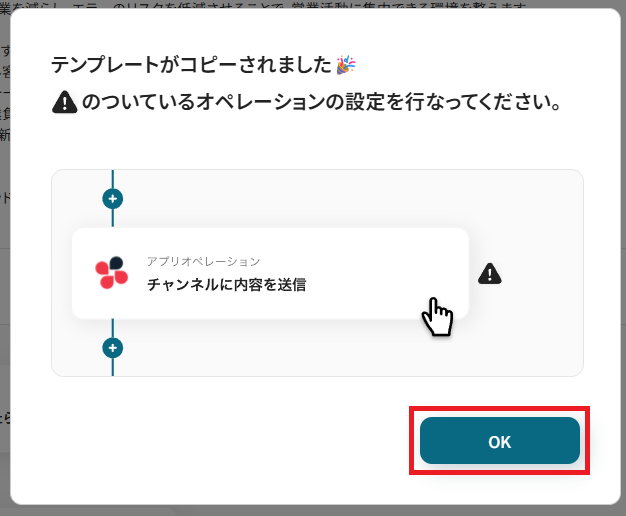
以下の画像のような画面が表示されたらテンプレートのコピーは完了です。
ステップ3:Googleカレンダーのトリガー設定
ここからはフローボットの設定を進めていきます。
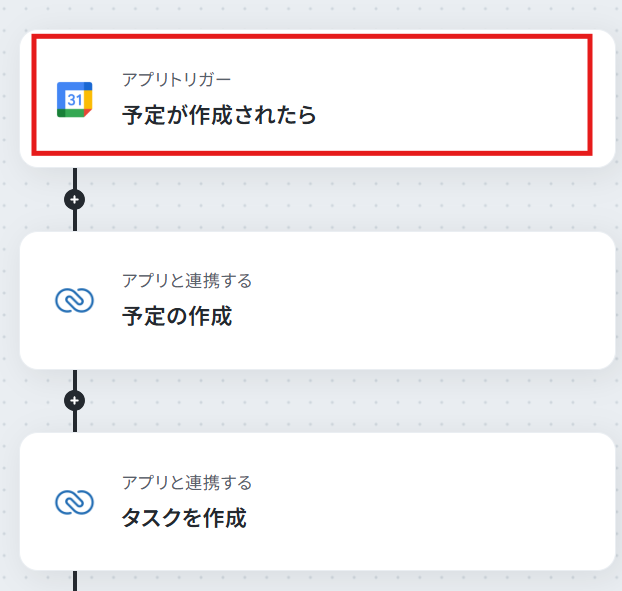
まず、「予定が作成されたら」をクリックしてください。
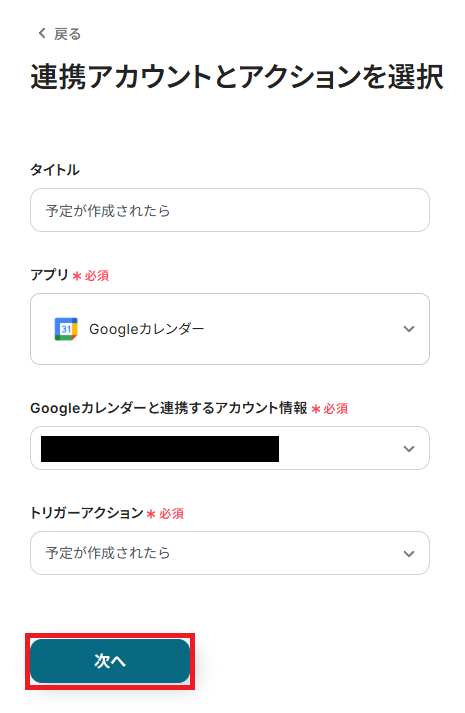
クリックすると以下の画面に切り替わります。
Googleカレンダーと連携するアカウントに間違いがないかを確認し、「次へ」をクリックしましょう。
ここで、テスト操作の準備を行います。
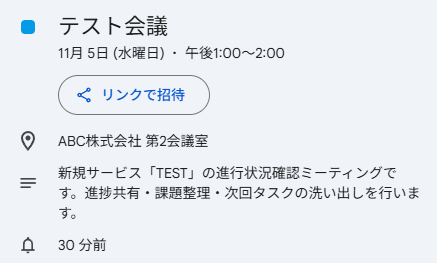
実際にGoogleカレンダーで予定を作成しておきましょう。
作成する内容は、架空の情報(「テスト会議」や「テストMT」など)でOKです。
準備が完了したら、Yoomに戻り設定を進めていきます。
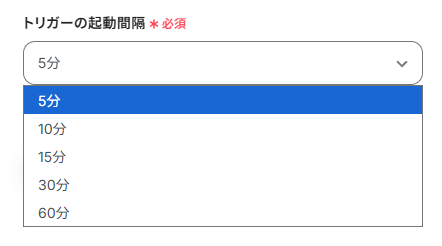
「トリガーの起動間隔」は5分、10分、15分、30分、60分の間隔で選択可能です。
- ご利用プランによって起動間隔の選択内容が異なるため、ご注意下さい。
なお、基本的にはそのプランの最短の起動間隔にしてお使いいただくことをおすすめします。
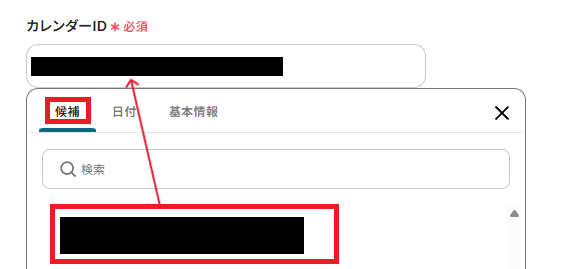
「カレンダーID」は、注釈に沿って入力しましょう。
なお、「候補」から情報を選択することもできます。
候補は連携しているアカウントに紐づいて表示されます。
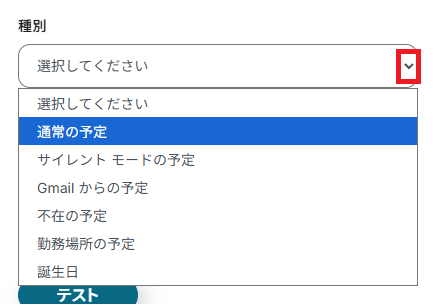
「種別」には、検知対象の予定が管理されているカレンダーの種別をプルダウンから選択してください。
※未設定の場合、すべての種別が対象となります。
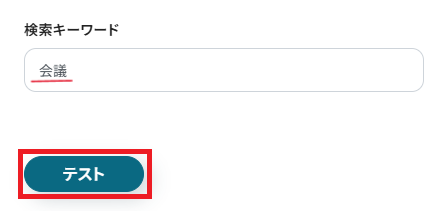
「検索キーワード」には、更新対象となる予定のキーワードを任意で設定できます。
今回のテストでは、【会議】を対象キーワードとしました。
すべての設定が完了したら「テスト」を実行します。
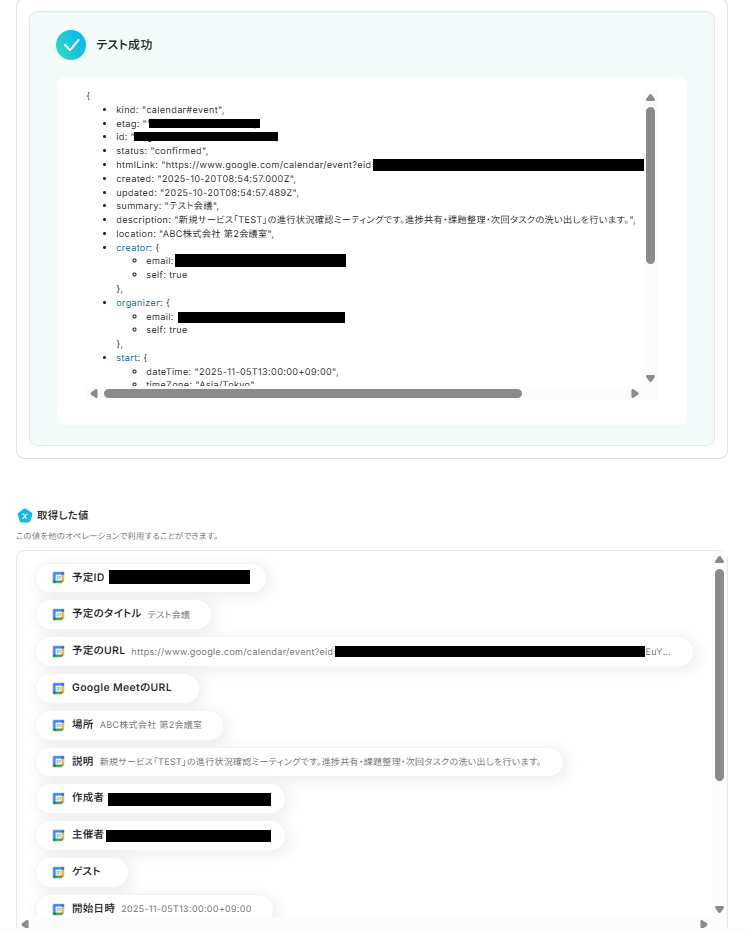
テストが成功すると、下記のような取得した値が表示されます。
取得した値はこのあとの設定でも使用します。
※取得した値とは?
トリガーやオペレーション設定時に、「テスト」を実行して取得した値のことを指します。
後続のオペレーション設定時の値として利用でき、フローボットを起動する度に変動した値となります。
予定情報が反映していればOKです。
「保存する」を押して次に進みましょう!
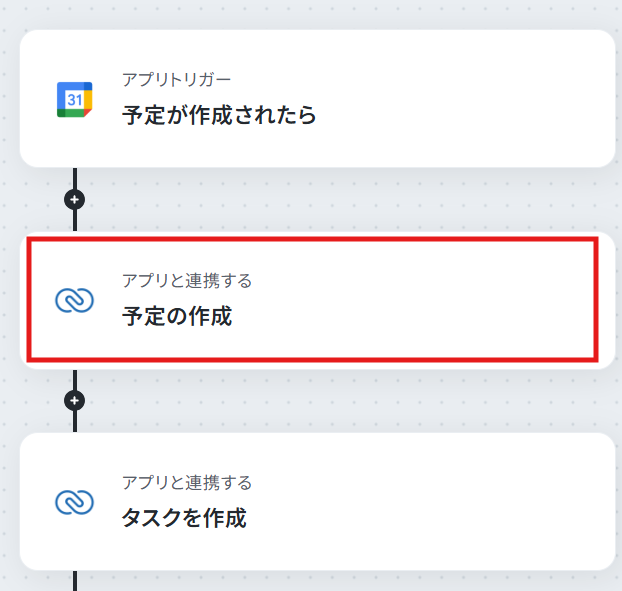
ステップ4:Zoho CRMで予定を作成する
「予定の作成」を、クリックしてください。
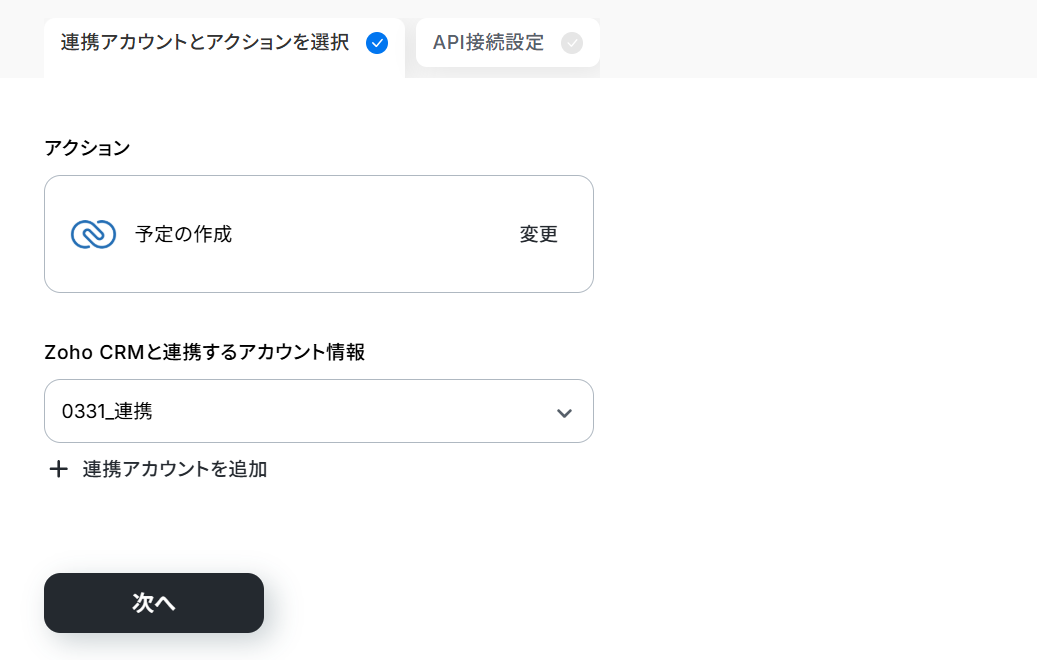
クリックすると以下の画面に切り替わります。
Zoho CRMと連携するアカウントに間違いがないかを確認し、「次へ」をクリックしましょう。
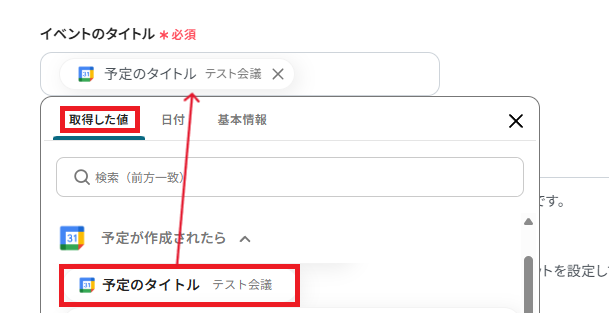
「イベントのタイトル」は、取得した値を活用し設定しましょう。
取得した値を活用することで、固定値ではなく、トリガーが実行されるたびに最新の情報が反映されます。
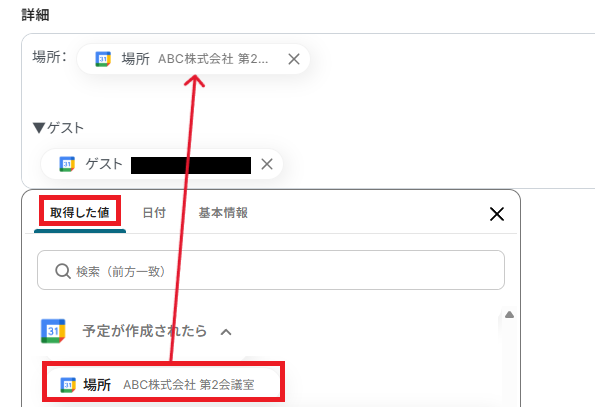
「詳細」も、取得した値を活用し設定しましょう。
固定値と組み合わせ、用途に合わせ自由に文章を作成してください。
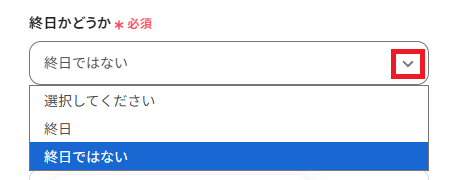
「終日かどうか」は、プルダウンから選択可能です。
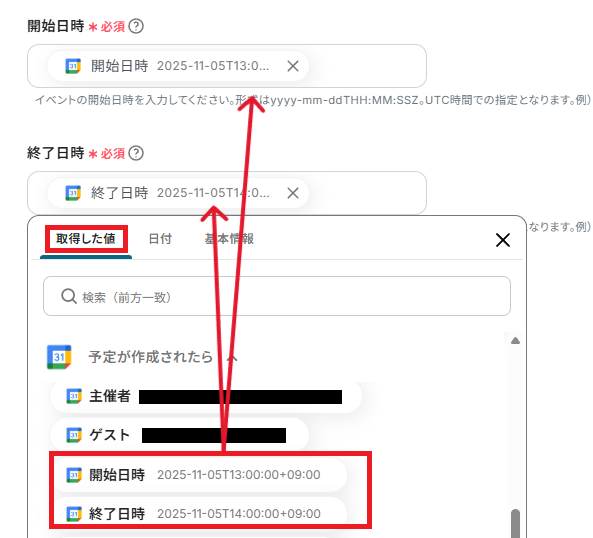
「開始日時」と「終了日時」は、取得した値から設定可能です。
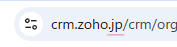
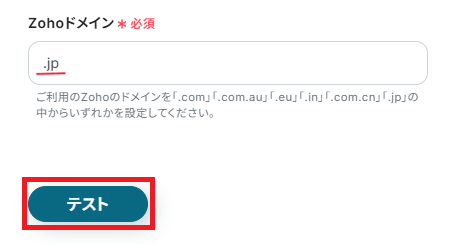
「Zohoドメイン」は、Zoho CRMのURLから確認し入力しましょう。
設定が完了したら「テスト」を行ってください。
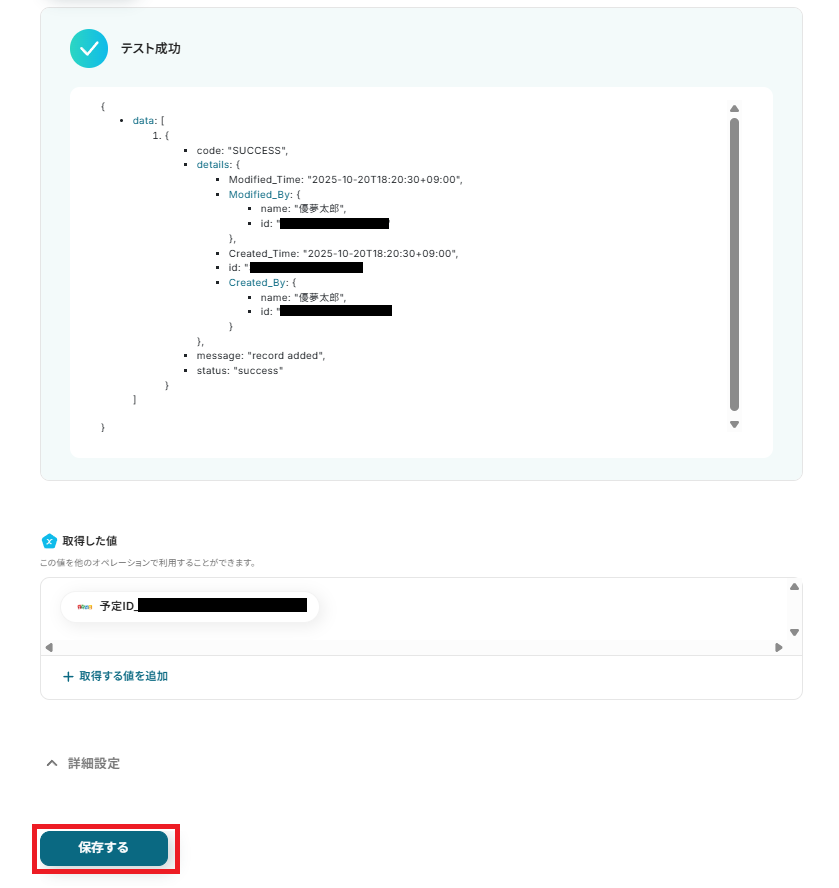
テストに成功すると、以下の画面が表示されます。
確認をし「保存する」を押してください。
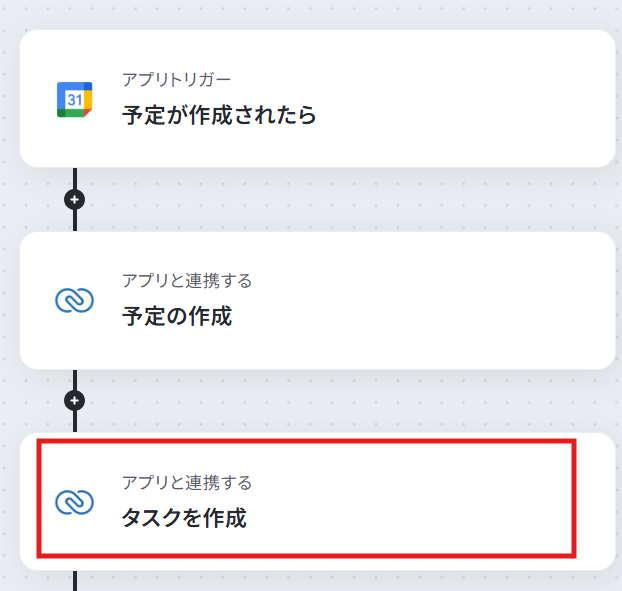
ステップ5:Zoho CRMでタスクを作成する
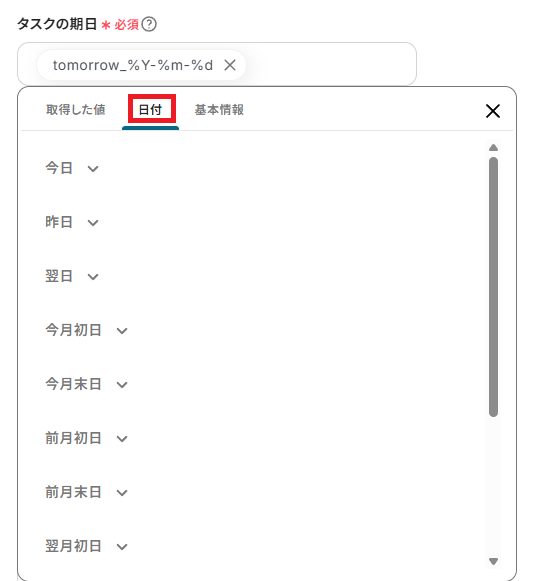
「タスクを作成」を、クリックしてください。
再度、Zoho CRMと連携するアカウントに間違いがないかを確認し、「次へ」をクリックしましょう。
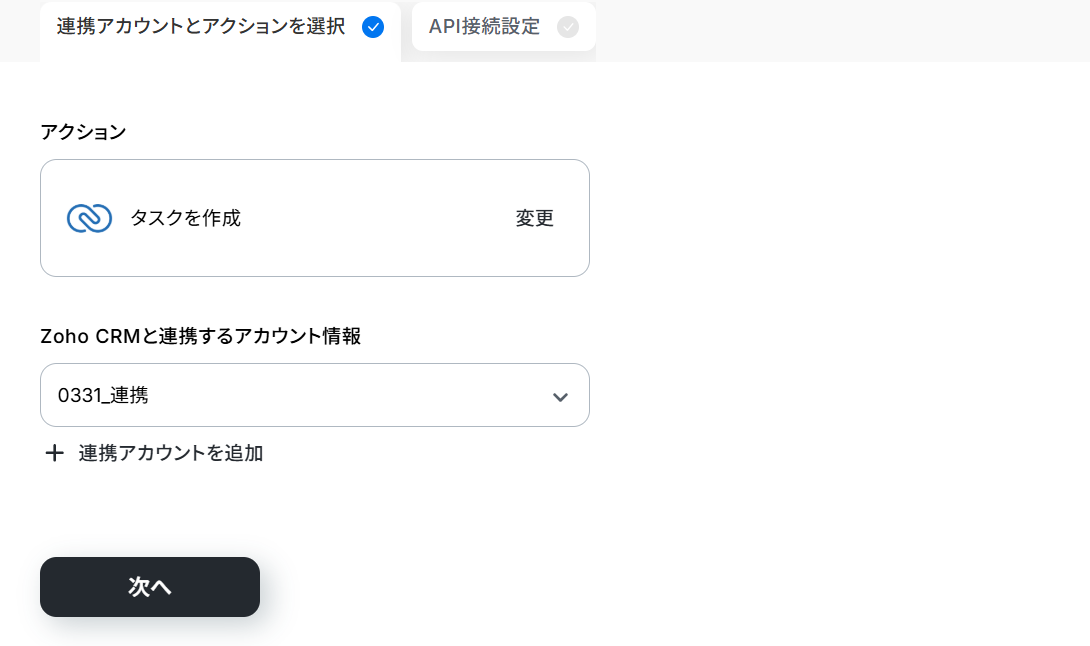
「Zohoドメイン」は、ステップ4で入力したものと同様の設定をしてください。
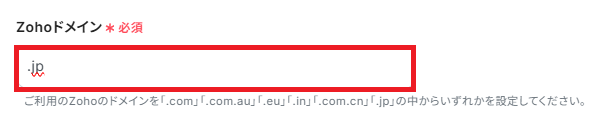
「タスクのタイトル」は、取得した値を活用し設定しましょう。
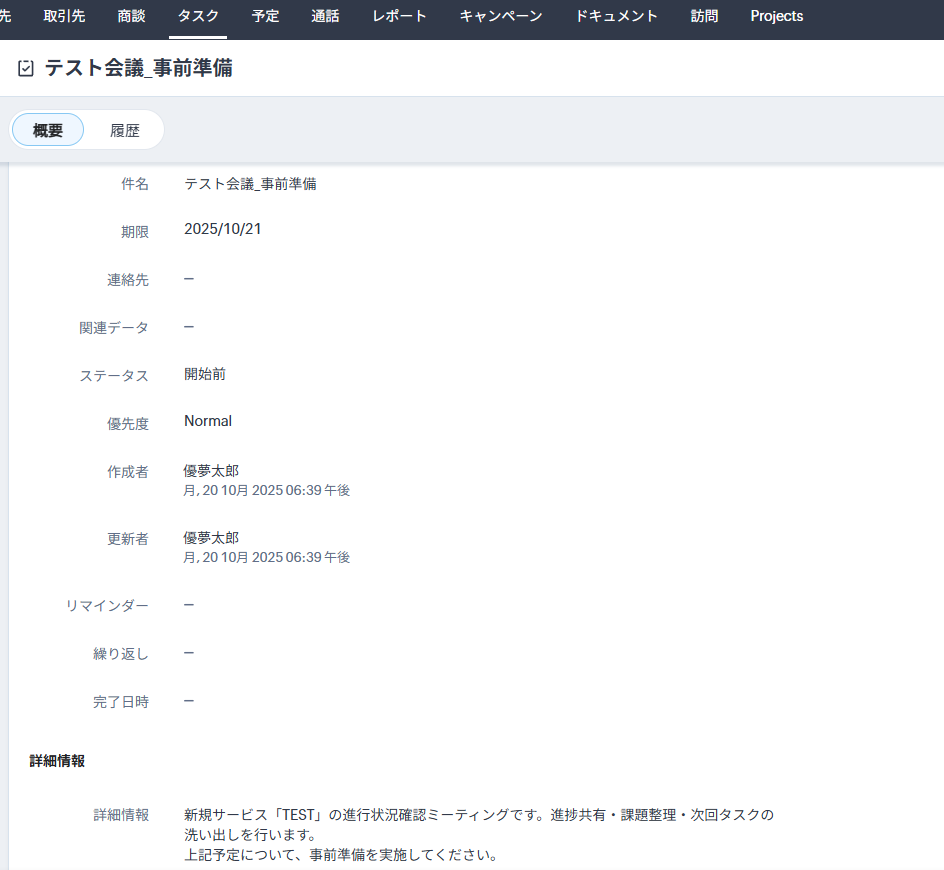
今回は『予定のタイトル(変数)』+『_事前準備(固定値)』でタイトルを作成しています。
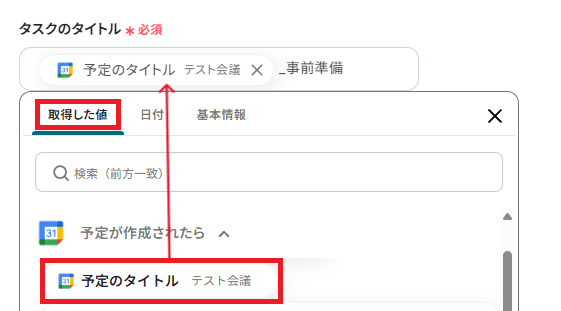
「タスクの期日」は、「日付」を活用し設定できます。
日付の中から任意で選択してください。取得した値から予定の開始日時を設定することも可能です。
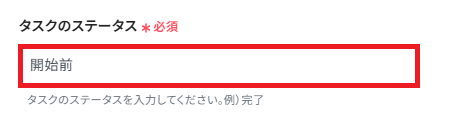
「タスクのステータス」は、テンプレートで「開始前」に設定されています。
必要に応じて変更しても、そのままご利用いただいても問題ありません。
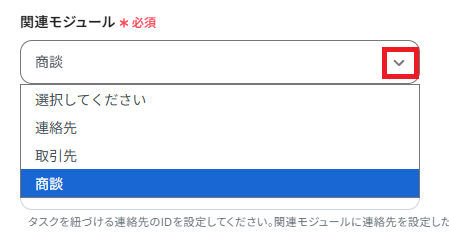
「関連モジュール」は、タスクを紐づけるモジュールをプルダウンから選択してください。
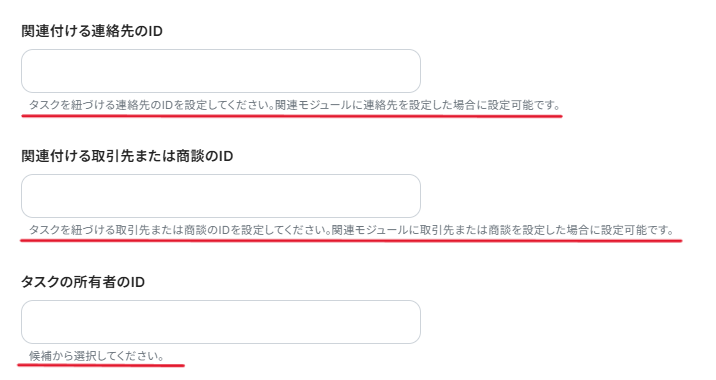
以下の項目は、必要に応じて任意で設定可能です。
注釈を確認しながら入力してください。
- 関連付ける連絡先のID
- 関連付ける取引先または商談のID
- タスクの所有者のID
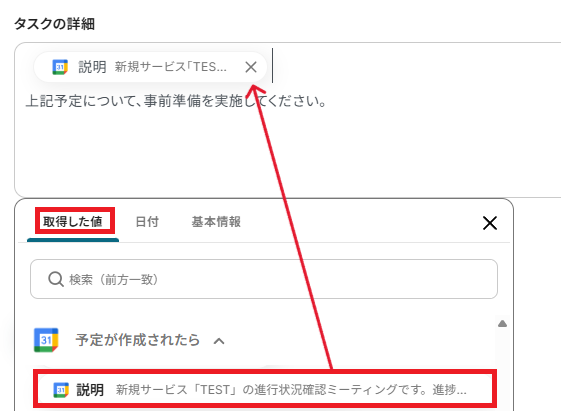
最後に「タスクの詳細」を、取得した値と固定値を組み合わせて、自由に作成してください。
完了したら「テスト」を行います。
テストに成功すると、以下の画面が表示されます。
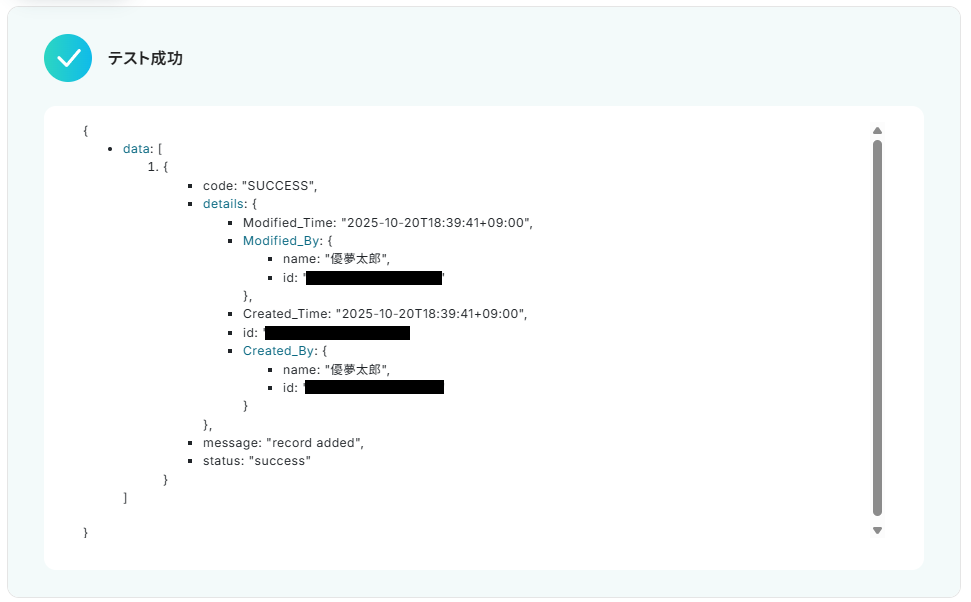
また、実際にタスクが作成されるので、Zoho CRMのタスクを確認してみましょう。
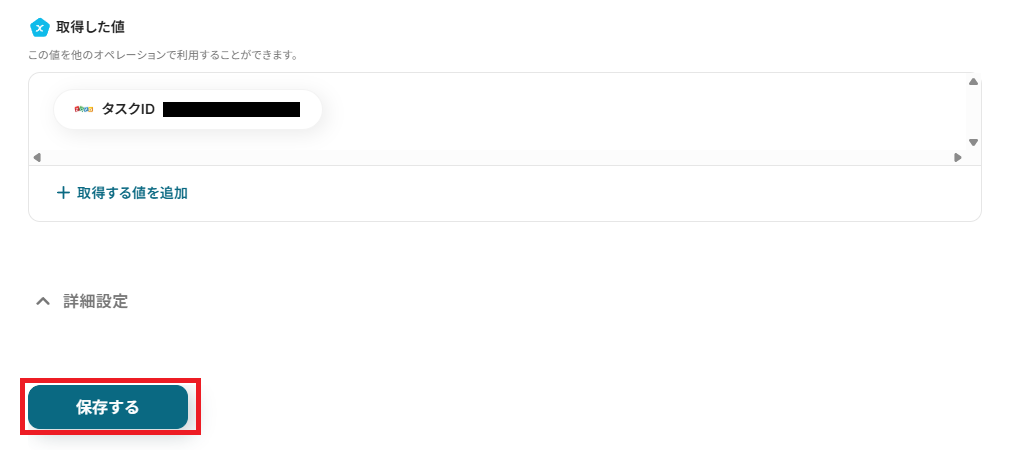
確認できたら、Yoomに戻り「保存する」を押してください。
ステップ6:トリガーをONにして起動準備完了
これですべての設定が完了です。
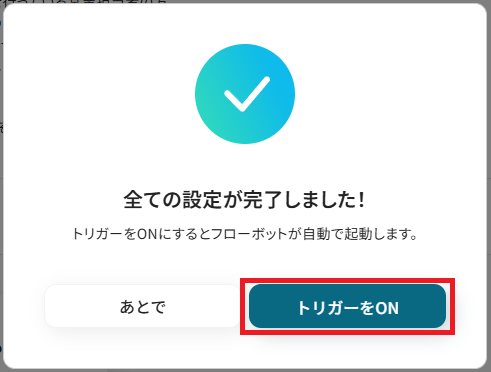
設定が完了すると以下のようなメニューが表示されるので、トリガーをONにします。
作成したフローボットが正常に動作するか確認しておきましょう!
お疲れさまでした。
Zoho CRMを使ったその他の自動化例
Yoomでは、Zoho CRMを使ったさまざまな業務を自動化することができます。
例えば、Zoho CRMで会議予定を登録したら、Googleカレンダーに予定を作成後、会議リンクを発行してGmailで送信する自動化が可能です。
簡単な設定だけで手作業による定型作業を省けるため、人為的ミスを削減したいときに利用してみてください。
■概要
Zoho CRMで顧客との会議予定が作成されたらGoogleカレンダーに登録し、会議URLをGmailで送信するフローです。
Yoomを利用すると、プログラミング不要で簡単にアプリ間の連携が可能です。
■このテンプレートをおすすめする方
1. Zoho CRMを営業活動に利用している方
・登録した会議情報を他のツールでも使用したい方
2. Googleカレンダーを業務に利用している方
・会議の予定登録ミスや抜け漏れを防ぎ、スケジュール管理の正確性向上を目指す方
3. Gmailで顧客との連絡を行っている方
・会議案内などの定型メールを自動送信することで業務を効率化したい方
■このテンプレートを使うメリット
Zoho CRMにオンライン会議の予定を登録した際、カレンダー登録から会議URLのメール送信までを自動化できるため、転記ミスや連絡漏れのリスクを最小限に抑えることができます。
また、顧客との連絡プロセスが標準化され、迅速かつ一貫性のある対応が可能になります。
■注意事項
・Zoho CRM、Googleカレンダー、GmailのそれぞれとYoomを連携してください。
・分岐機能はミニプラン以上、AI機能はチームプラン以上でご利用いただけます。対象外のプランの場合は設定しているフローボットのオペレーションはエラーとなりますので、ご注意ください。
・有料プランは、2週間の無料トライアルを行うことが可能です。無料トライアル中には制限対象のアプリや機能(オペレーション)を使用することができます。
■概要
Zoho CRMで管理しているタスクを、別途Googleカレンダーに手入力で登録していませんか。こうした二重入力は手間がかかるだけでなく、登録漏れや入力ミスといったヒューマンエラーの原因にもなり得ます。このワークフローは、Zoho CRMのAPIを利用した連携などを検討しているものの、専門知識がなく実現できていないという課題を解決します。Zoho CRMに新しいタスクが作成されると、その情報が自動でGoogleカレンダーに登録され、タスク管理とスケジュール管理を一元化できます。
■このテンプレートをおすすめする方
- Zoho CRMとGoogleカレンダーを併用し、タスクの転記作業に手間を感じている方
- Zoho CRMのAPIを活用した業務自動化に関心があるものの、具体的な方法がわからない方
- タスクの登録漏れを防ぎ、スケジュール管理の精度を高めたい営業やマネジメント担当の方
■このテンプレートを使うメリット
- Zoho CRMにタスクを追加するだけでGoogleカレンダーへ自動で予定が作成されるため、これまで転記作業に費やしていた時間を短縮できます。
- 手作業によるタスクの転記が不要になることで、入力ミスや登録漏れといったヒューマンエラーを防ぎ、タスクの抜け漏れ防止に繋がります。
■フローボットの流れ
- はじめに、Zoho CRMとGoogleカレンダーをYoomと連携します。
- 次に、トリガーでZoho CRMを選択し、「タスクが作成されたら」というアクションを設定します。
- 次に、オペレーションでZoho CRMを選択し、「タスクを取得」アクションを設定することで、作成されたタスクの詳細情報を取得します。
- 最後に、オペレーションでGoogleカレンダーの「予定を作成」アクションを設定し、前のステップで取得したタスクの情報を紐付けて登録します。
※「トリガー」:フロー起動のきっかけとなるアクション、「オペレーション」:トリガー起動後、フロー内で処理を行うアクション
■このワークフローのカスタムポイント
- Googleカレンダーに予定を作成する際、登録する内容は柔軟にカスタマイズが可能です。例えば、Zoho CRMのタスク情報から取得した「件名」や「期日」といった動的な情報を予定のタイトルや日時に設定できます。
- 予定の内容に「【CRMより】」などの固定のテキストを追加したり、特定の担当者名を予定の説明欄に自動で追記したりすることもできます。
■注意事項
- Zoho CRM、GoogleカレンダーのそれぞれとYoomを連携してください。
■概要
Zoho CRMで管理している顧客とのアポイントや社内会議の予定を、手作業でGoogleカレンダーに転記していませんか。この二重入力の手間や、転記ミスによるダブルブッキングは、業務効率を低下させる一因です。このワークフローは、Zoho CRMとGoogleカレンダーの連携を自動化し、こうした課題を解決します。Zoho CRMに新しい予定が登録されると、その情報が自動でGoogleカレンダーに反映されるため、手入力の手間とヒューマンエラーをなくし、スムーズなスケジュール管理を実現します。
■このテンプレートをおすすめする方
- Zoho CRMとGoogleカレンダーを併用し、予定の二重入力に手間を感じている方
- 手作業による予定の転記ミスや登録漏れを防ぎ、業務の正確性を高めたい方
- 営業活動や顧客管理におけるスケジュール調整を、より効率的に行いたいと考えている方
■このテンプレートを使うメリット
- Zoho CRMに予定を入力するだけで自動でGoogleカレンダーに同期されるため、これまで転記作業に費やしていた時間を短縮できます
- 手作業でのデータ入力をなくすことで、日時や内容の間違いといったヒューマンエラーのリスクを軽減し、正確なスケジュール共有が可能になります
■フローボットの流れ
- はじめに、Zoho CRMとGoogleカレンダーをYoomと連携します
- 次に、トリガーでZoho CRMを選択し、「予定が作成されたら(Webhook)」アクションを設定します
- 続いて、オペレーションでZoho CRMの「予定を取得」アクションを設定し、トリガーで取得したIDをもとに予定の詳細情報を取得します
- 最後に、オペレーションでGoogleカレンダーの「予定を作成」アクションを設定し、取得した情報を元にカレンダーへ予定を登録します
※「トリガー」:フロー起動のきっかけとなるアクション、「オペレーション」:トリガー起動後、フロー内で処理を行うアクション
■このワークフローのカスタムポイント
- Googleカレンダーの「予定を作成」アクションでは、予定を登録したいカレンダーを任意に選択することが可能です。個人のカレンダーやチームで共有しているカレンダーなど、用途に応じて設定してください
- カレンダーに登録する予定の件名や説明欄には、Zoho CRMから取得した情報を変数として埋め込めるほか、固定テキストを組み合わせることもできます
■注意事項
- Zoho CRM、GoogleカレンダーのそれぞれとYoomを連携してください。
■概要
Zoho CRMとGoogleカレンダーを併用していると、双方に同じ予定を二重で入力する手間が発生しがちです。また、手作業による入力では、登録漏れや内容の転記ミスが起こる可能性も否定できません。このワークフローを活用すれば、Googleカレンダーに予定を登録するだけで、Zoho CRMにも自動で予定が作成されるため、こうした連携の手間やミスを解消し、スムーズなスケジュール管理を実現します。
■このテンプレートをおすすめする方
- Zoho CRMとGoogleカレンダーで顧客との予定を二重に管理している営業担当者の方
- チームのスケジュールをZoho CRMで一元管理し、入力の手間を省きたいマネージャーの方
- Zoho CRMとGoogleカレンダーの連携による業務自動化で、作業の正確性を高めたい方
■このテンプレートを使うメリット
- Googleカレンダーに予定を追加するだけでZoho CRMへ自動で同期されるため、これまで二重入力に費やしていた時間を短縮できます
- 手作業によるデータ転記が不要になることで、入力間違いや登録漏れといったヒューマンエラーのリスク軽減に繋がります
■フローボットの流れ
- はじめに、GoogleカレンダーとZoho CRMをYoomと連携します
- 次に、トリガーでGoogleカレンダーを選択し、「予定が作成されたら」というアクションを設定します
- 最後に、オペレーションでZoho CRMの「予定の作成」アクションを設定し、トリガーで取得した予定の情報を紐付けます
※「トリガー」:フロー起動のきっかけとなるアクション、「オペレーション」:トリガー起動後、フロー内で処理を行うアクション
■このワークフローのカスタムポイント
- Googleカレンダーのトリガー設定では、連携の対象としたい任意のカレンダーをIDで指定できるほか、特定のキーワードを含む予定のみを対象にすることもできます
- Zoho CRMで予定を作成する際、各項目に固定のテキストを入力したり、Googleカレンダーから取得した予定の情報を変数として埋め込んだりするなどのカスタムが可能です
■注意事項
- Googleカレンダー、Zoho CRMのそれぞれとYoomを連携してください。
- トリガーは5分、10分、15分、30分、60分の間隔で起動間隔を選択できます。
- プランによって最短の起動間隔が異なりますので、ご注意ください。
■概要
YouCanBookMeで新しく予定が登録されたら、Zoho CRMにリードを追加するフローです。
■このテンプレートをおすすめする方
1.YouCanBookMeとZoho CRMを併用している営業チーム
・YouCanBookMeで獲得した見込み客を自動でZoho CRMに登録し、リード管理を効率化したい方
・手作業でのZoho CRMへのリード登録の手間を省きたい方
・YouCanBookMeの予約情報を活用して、Zoho CRMで効果的なリードナーチャリングを行いたい方
2.営業/カスタマーサポート担当者
・効率的にリードを獲得し、成約率を高めたい方
・YouCanBookMeの予定情報に基づいた顧客対応を行い顧客満足度を高めたい方
■このテンプレートを使うメリット
・YouCanBookMeで予約されたリード情報をZoho CRMに自動で登録することにより、手入力の手間が省くことができリード管理の効率が向上します。
・手入力によるミスを減らし、正確なリード情報をZoho CRMに登録することができます。
・YouCanBookMe予定が入ると同時にZoho CRMにリード情報が登録されるため、営業担当者はすぐにリードに対してアプローチすることができます。
・YouCanBook.meで予定を登録した顧客を自動的にZoho CRMに追加することにより、リード管理の手間を省くことができ効率的なフォローアップが可能になります。
■注意事項
・YouCanBookMe、Zoho CRMのそれぞれとYoomを連携させてください。
・YouCanBookMeのWebhook設定方法はこちらをご参照ください。
■概要Calendlyで日程調整を行った後、見込み客情報を手作業でZoho CRMに登録していませんか?この単純作業は手間がかかるだけでなく、情報の転記ミスが発生する原因にもなり得ます。このワークフローを活用すれば、Calendlyでの予定登録をトリガーとして、Zoho CRMへ自動で見込み客を追加することが可能です。手作業によるデータ入力をなくし、スムーズな顧客管理を実現します。
■このテンプレートをおすすめする方- CalendlyとZoho CRMを併用し、手作業での情報登録に手間を感じている営業担当者の方
- 日程調整後の見込み客データの入力漏れやミスを防ぎたいインサイドセールスの方
- 商談機会の創出から顧客管理までの一連の流れを効率化したいと考えている方
■このテンプレートを使うメリット- Calendlyで予定が登録されるとZoho CRMに見込み客が自動作成されるため、データ入力の手間を省き、時間を短縮できます。
- 手作業による情報転記が不要になることで、名前や連絡先の入力間違い、登録漏れといったヒューマンエラーの防止に繋がります。
■フローボットの流れ- はじめに、CalendlyとZoho CRMをYoomと連携します。
- 次に、トリガーでCalendlyを選択し、「予定が登録されたら」というアクションを設定します。
- 最後に、オペレーションでZoho CRMを選択し、「見込み客を作成」のアクションを設定することで、Calendlyで取得した情報をもとにZoho CRMに見込み客が自動で追加されます。
※「トリガー」:フロー起動のきっかけとなるアクション、「オペレーション」:トリガー起動後、フロー内で処理を行うアクション
■このワークフローのカスタムポイント- Zoho CRMで見込み客を作成する際に、登録する氏名やメールアドレスなどの各項目に、トリガーとなるCalendlyで取得した情報を変数として設定してください。これにより、日程調整者の情報がZoho CRMの適切な項目に自動で反映されます。
■注意事項- Calendly、Zoho CRMのそれぞれとYoomを連携してください。
- Zoho CRMはミニプラン以上でご利用いただけるアプリとなっております。フリープラン・パーソナルプランの場合は設定しているフローボットのオペレーションやデータコネクトはエラーとなりますので、ご注意ください。
- パーソナルプラン・ミニプラン・チームプラン・サクセスプランなどの有料プランは、2週間の無料トライアルを行うことが可能です。無料トライアル中には制限対象のアプリを使用することができます。詳しくは、料金プランのページをご参照ください。
■概要
Zoho CRMに新規見込み客が登録されたら、Microsoft Teamsに連携して指定のチャンネルにメッセージを通知するフローです。
■このテンプレートをおすすめする方
1.見込み客を顧客化する業務の担当者
・営業アシスタントや部門長
・展示会やイベントに出展する企業の営業担当
2.名刺や企業担当者データをZoho CRM管理しているの方
・デジタルツールを活用してスケジュール管理を行なっている事務職員
・マーケティング業務の担当者
3.手作業を減らし、自動化したいと考えている方
・業務の自動化を目指している中小企業の経営者
・データの正確性を高めたい事務職員
■このテンプレートを使うメリット
・Zoho CRMへの登録完了を自動で通知してくれるため、手作業での連絡の必要がなく業務効率化に繋がります。
・Microsoft Teamsへ完了通知することで、チーム全体への周知を行える為リード情報に関する情報共有などが活発になり、チーム全体の連携が強化されます。
・新規見込み客が登録されると、直ぐにMicrosoft Teamsの指定チャンネルに通知が届くことで、営業担当者はリード獲得を逃すことなく、迅速なフォローアップが可能に繋がります。
■注意事項
・Microsoft Teams、Zoho CRMのそれぞれとYoomを連携してください。
・Microsoft365(旧Office365)には、家庭向けプランと一般法人向けプラン(Microsoft365 Business)があり、一般法人向けプランに加入していない場合には認証に失敗する可能性があります。
■概要
Zoho CRMに新しい取引先を登録するたびに、手作業でOneDriveにフォルダを作成していませんか?
こうした作業は単純ですが、件数が増えると大きな手間になり、命名ミスや作成漏れの原因にもなります。
このワークフローを活用すれば、Zoho CRMに取引先を登録するだけで、OneDriveに取引先ごとのフォルダを自動で作成できます。
定型業務の効率化を実現し、ヒューマンエラーを防ぎましょう。
■このテンプレートをおすすめする方
- Zoho CRMで顧客管理を行い、OneDriveで関連資料を保管している営業担当者の方
- 手作業によるフォルダ作成や管理に手間を感じ、業務を効率化したいと考えている方
- 営業チーム全体の情報管理を標準化し、属人化の解消を目指すマネージャーの方
■このテンプレートを使うメリット
- Zoho CRMでの取引先登録からOneDriveでのフォルダ作成までが自動化され、手作業に費やしていた時間を短縮できます。
- 命名規則の誤りや作成漏れといったヒューマンエラーを防ぎ、情報管理の精度を高めます。
■フローボットの流れ
- はじめに、Zoho CRMとOneDriveをYoomと連携します。
- 次に、トリガーでZoho CRMを選択し、「取引先が作成されたら(Webhook)」のアクションを設定します。
- 最後に、オペレーションでOneDriveを選択し、「フォルダを作成」のアクションを設定します。
この際、Zoho CRMから取得した取引先名などをフォルダ名として指定します。
※「トリガー」:フロー起動のきっかけとなるアクション、「オペレーション」:トリガー起動後、フロー内で処理を行うアクション
■このワークフローのカスタムポイント
- Zoho CRMのトリガー設定では、お使いの環境に応じて監視対象となるドメインとチャネルを設定してください。
- OneDriveでフォルダを作成するアクションでは、フォルダの作成先となるドライブや親フォルダを指定してください。
フォルダ名はZoho CRMから取得した取引先名などの情報を用いて動的に設定することが可能です。
■注意事項
- Zoho CRMとOneDriveのそれぞれとYoomを連携してください。
- Microsoft365(旧Office365)には、家庭向けプランと一般法人向けプラン(Microsoft365 Business)があり、
一般法人向けプランに加入していない場合には認証に失敗する可能性があります。
■概要Google スプレッドシートで顧客リストなどを管理しているものの、Zoho CRMへの手入力による二重登録や転記作業に手間を感じていませんか。手作業によるデータ入力は、時間がかかるだけでなく、入力ミスといったヒューマンエラーの原因にもなります。このワークフローを活用すれば、Google スプレッドシートに行が追加されるだけで、Zoho CRMに取引先情報を自動で作成することが可能になり、データ登録に関する業務を効率化できます。■このテンプレートをおすすめする方- Google スプレッドシートとZoho CRMを併用して顧客情報を管理している営業担当者の方
- CRMへのデータ入力を自動化し、営業活動の生産性を向上させたいと考えているマネージャーの方
- 手作業によるデータ移行での入力ミスや対応漏れを未然に防ぎたいと考えている方
■このテンプレートを使うメリット- Google スプレッドシートに行が追加されると自動でZoho CRMに取引先が作成されるため、これまで手作業で行っていたデータ入力の時間を短縮できます
- 手作業でのデータ転記が不要になることで、入力情報の誤りや登録漏れといったヒューマンエラーのリスク軽減に繋がります
■フローボットの流れ- はじめに、Google スプレッドシートとZoho CRMをYoomと連携します
- 次に、トリガーでGoogle スプレッドシートを選択し、「行が追加されたら」というアクションを設定します
- 次に、オペレーションでZoho CRMの「取引先を作成」アクションを設定し、スプレッドシートから取得した情報をマッピングします
- 最後に、オペレーションでGoogle スプレッドシートの「レコードを更新する」アクションを設定し、処理が完了した行にステータスなどを追記します
※「トリガー」:フロー起動のきっかけとなるアクション、「オペレーション」:トリガー起動後、フロー内で処理を行うアクション
■このワークフローのカスタムポイント- Google スプレッドシートのトリガー設定では、連携の対象としたいスプレッドシートやシートを任意で設定してください
- Zoho CRMで取引先を作成するオペレーションでは、Google スプレッドシートから取得した値を引用し、取引先名などの各フィールドへ自由にマッピングしてください
■注意事項・Google スプレッドシート、Zoho CRMのそれぞれとYoomを連携してください。・トリガーは5分、10分、15分、30分、60分の間隔で起動間隔を選択できます。・プランによって最短の起動間隔が異なりますので、ご注意ください。・Google スプレッドシートをアプリトリガーとして使用する際の注意事項は「【アプリトリガー】Google スプレッドシートのトリガーにおける注意事項」を参照してください。
■概要
Zoho CRMでタスクが登録されたらNotionに追加するフローです。
■このテンプレートをおすすめする方
1.業務でZoho CRMを活用する方
・取引先との間に発生したタスクを管理している方
・営業活動でZoho CRMを活用している営業チーム
2.Notionでタスク管理を行っている方
・チーム内のタスクをNotionで一元管理している方
・Zoho CRMに追加されたタスクをNotionにも連携している方
■このテンプレートを使うメリット
Zoho CRMは顧客情報の管理や商談の追跡が行えるシステムで、営業活動に必要なタスクを登録でき、円滑に営業活動を進めることができます。
しかし、タスク管理において複数のツールを使い分けて管理している場合、毎回発生するデータ連携作業は手間です。
このテンプレートは、Zoho CRMでタスクが登録されるとNotionのレコードに自動でタスクを追加することができます。
Notionでチーム内のタスクを一元管理している場合、毎回Zoho CRMからタスク情報を転記する必要がなくなり、管理業務を効率化できます。
また、誤入力や登録漏れも防止できるため、タスク管理をスムーズに進めることが可能です。
■注意事項
・Zoho CRM、NotionのそれぞれとYoomを連携してください。
■概要
Zoho CRMで顧客との会議予定が作成されたらGoogleカレンダーに登録し、会議URLをGmailで送信するフローです。
Yoomを利用すると、プログラミング不要で簡単にアプリ間の連携が可能です。
■このテンプレートをおすすめする方
1. Zoho CRMを営業活動に利用している方
・登録した会議情報を他のツールでも使用したい方
2. Googleカレンダーを業務に利用している方
・会議の予定登録ミスや抜け漏れを防ぎ、スケジュール管理の正確性向上を目指す方
3. Gmailで顧客との連絡を行っている方
・会議案内などの定型メールを自動送信することで業務を効率化したい方
■このテンプレートを使うメリット
Zoho CRMにオンライン会議の予定を登録した際、カレンダー登録から会議URLのメール送信までを自動化できるため、転記ミスや連絡漏れのリスクを最小限に抑えることができます。
また、顧客との連絡プロセスが標準化され、迅速かつ一貫性のある対応が可能になります。
■注意事項
・Zoho CRM、Googleカレンダー、GmailのそれぞれとYoomを連携してください。
・分岐機能はミニプラン以上、AI機能はチームプラン以上でご利用いただけます。対象外のプランの場合は設定しているフローボットのオペレーションはエラーとなりますので、ご注意ください。
・有料プランは、2週間の無料トライアルを行うことが可能です。無料トライアル中には制限対象のアプリや機能(オペレーション)を使用することができます。
■概要
Zoho CRMで管理しているタスクを、別途Googleカレンダーに手入力で登録していませんか。こうした二重入力は手間がかかるだけでなく、登録漏れや入力ミスといったヒューマンエラーの原因にもなり得ます。このワークフローは、Zoho CRMのAPIを利用した連携などを検討しているものの、専門知識がなく実現できていないという課題を解決します。Zoho CRMに新しいタスクが作成されると、その情報が自動でGoogleカレンダーに登録され、タスク管理とスケジュール管理を一元化できます。
■このテンプレートをおすすめする方
- Zoho CRMとGoogleカレンダーを併用し、タスクの転記作業に手間を感じている方
- Zoho CRMのAPIを活用した業務自動化に関心があるものの、具体的な方法がわからない方
- タスクの登録漏れを防ぎ、スケジュール管理の精度を高めたい営業やマネジメント担当の方
■このテンプレートを使うメリット
- Zoho CRMにタスクを追加するだけでGoogleカレンダーへ自動で予定が作成されるため、これまで転記作業に費やしていた時間を短縮できます。
- 手作業によるタスクの転記が不要になることで、入力ミスや登録漏れといったヒューマンエラーを防ぎ、タスクの抜け漏れ防止に繋がります。
■フローボットの流れ
- はじめに、Zoho CRMとGoogleカレンダーをYoomと連携します。
- 次に、トリガーでZoho CRMを選択し、「タスクが作成されたら」というアクションを設定します。
- 次に、オペレーションでZoho CRMを選択し、「タスクを取得」アクションを設定することで、作成されたタスクの詳細情報を取得します。
- 最後に、オペレーションでGoogleカレンダーの「予定を作成」アクションを設定し、前のステップで取得したタスクの情報を紐付けて登録します。
※「トリガー」:フロー起動のきっかけとなるアクション、「オペレーション」:トリガー起動後、フロー内で処理を行うアクション
■このワークフローのカスタムポイント
- Googleカレンダーに予定を作成する際、登録する内容は柔軟にカスタマイズが可能です。例えば、Zoho CRMのタスク情報から取得した「件名」や「期日」といった動的な情報を予定のタイトルや日時に設定できます。
- 予定の内容に「【CRMより】」などの固定のテキストを追加したり、特定の担当者名を予定の説明欄に自動で追記したりすることもできます。
■注意事項
- Zoho CRM、GoogleカレンダーのそれぞれとYoomを連携してください。
■概要
Zoho CRMで管理している顧客とのアポイントや社内会議の予定を、手作業でGoogleカレンダーに転記していませんか。この二重入力の手間や、転記ミスによるダブルブッキングは、業務効率を低下させる一因です。このワークフローは、Zoho CRMとGoogleカレンダーの連携を自動化し、こうした課題を解決します。Zoho CRMに新しい予定が登録されると、その情報が自動でGoogleカレンダーに反映されるため、手入力の手間とヒューマンエラーをなくし、スムーズなスケジュール管理を実現します。
■このテンプレートをおすすめする方
- Zoho CRMとGoogleカレンダーを併用し、予定の二重入力に手間を感じている方
- 手作業による予定の転記ミスや登録漏れを防ぎ、業務の正確性を高めたい方
- 営業活動や顧客管理におけるスケジュール調整を、より効率的に行いたいと考えている方
■このテンプレートを使うメリット
- Zoho CRMに予定を入力するだけで自動でGoogleカレンダーに同期されるため、これまで転記作業に費やしていた時間を短縮できます
- 手作業でのデータ入力をなくすことで、日時や内容の間違いといったヒューマンエラーのリスクを軽減し、正確なスケジュール共有が可能になります
■フローボットの流れ
- はじめに、Zoho CRMとGoogleカレンダーをYoomと連携します
- 次に、トリガーでZoho CRMを選択し、「予定が作成されたら(Webhook)」アクションを設定します
- 続いて、オペレーションでZoho CRMの「予定を取得」アクションを設定し、トリガーで取得したIDをもとに予定の詳細情報を取得します
- 最後に、オペレーションでGoogleカレンダーの「予定を作成」アクションを設定し、取得した情報を元にカレンダーへ予定を登録します
※「トリガー」:フロー起動のきっかけとなるアクション、「オペレーション」:トリガー起動後、フロー内で処理を行うアクション
■このワークフローのカスタムポイント
- Googleカレンダーの「予定を作成」アクションでは、予定を登録したいカレンダーを任意に選択することが可能です。個人のカレンダーやチームで共有しているカレンダーなど、用途に応じて設定してください
- カレンダーに登録する予定の件名や説明欄には、Zoho CRMから取得した情報を変数として埋め込めるほか、固定テキストを組み合わせることもできます
■注意事項
- Zoho CRM、GoogleカレンダーのそれぞれとYoomを連携してください。
■概要
Zoho CRMとGoogleカレンダーを併用していると、双方に同じ予定を二重で入力する手間が発生しがちです。また、手作業による入力では、登録漏れや内容の転記ミスが起こる可能性も否定できません。このワークフローを活用すれば、Googleカレンダーに予定を登録するだけで、Zoho CRMにも自動で予定が作成されるため、こうした連携の手間やミスを解消し、スムーズなスケジュール管理を実現します。
■このテンプレートをおすすめする方
- Zoho CRMとGoogleカレンダーで顧客との予定を二重に管理している営業担当者の方
- チームのスケジュールをZoho CRMで一元管理し、入力の手間を省きたいマネージャーの方
- Zoho CRMとGoogleカレンダーの連携による業務自動化で、作業の正確性を高めたい方
■このテンプレートを使うメリット
- Googleカレンダーに予定を追加するだけでZoho CRMへ自動で同期されるため、これまで二重入力に費やしていた時間を短縮できます
- 手作業によるデータ転記が不要になることで、入力間違いや登録漏れといったヒューマンエラーのリスク軽減に繋がります
■フローボットの流れ
- はじめに、GoogleカレンダーとZoho CRMをYoomと連携します
- 次に、トリガーでGoogleカレンダーを選択し、「予定が作成されたら」というアクションを設定します
- 最後に、オペレーションでZoho CRMの「予定の作成」アクションを設定し、トリガーで取得した予定の情報を紐付けます
※「トリガー」:フロー起動のきっかけとなるアクション、「オペレーション」:トリガー起動後、フロー内で処理を行うアクション
■このワークフローのカスタムポイント
- Googleカレンダーのトリガー設定では、連携の対象としたい任意のカレンダーをIDで指定できるほか、特定のキーワードを含む予定のみを対象にすることもできます
- Zoho CRMで予定を作成する際、各項目に固定のテキストを入力したり、Googleカレンダーから取得した予定の情報を変数として埋め込んだりするなどのカスタムが可能です
■注意事項
- Googleカレンダー、Zoho CRMのそれぞれとYoomを連携してください。
- トリガーは5分、10分、15分、30分、60分の間隔で起動間隔を選択できます。
- プランによって最短の起動間隔が異なりますので、ご注意ください。

■概要
YouCanBookMeで新しく予定が登録されたら、Zoho CRMにリードを追加するフローです。
■このテンプレートをおすすめする方
1.YouCanBookMeとZoho CRMを併用している営業チーム
・YouCanBookMeで獲得した見込み客を自動でZoho CRMに登録し、リード管理を効率化したい方
・手作業でのZoho CRMへのリード登録の手間を省きたい方
・YouCanBookMeの予約情報を活用して、Zoho CRMで効果的なリードナーチャリングを行いたい方
2.営業/カスタマーサポート担当者
・効率的にリードを獲得し、成約率を高めたい方
・YouCanBookMeの予定情報に基づいた顧客対応を行い顧客満足度を高めたい方
■このテンプレートを使うメリット
・YouCanBookMeで予約されたリード情報をZoho CRMに自動で登録することにより、手入力の手間が省くことができリード管理の効率が向上します。
・手入力によるミスを減らし、正確なリード情報をZoho CRMに登録することができます。
・YouCanBookMe予定が入ると同時にZoho CRMにリード情報が登録されるため、営業担当者はすぐにリードに対してアプローチすることができます。
・YouCanBook.meで予定を登録した顧客を自動的にZoho CRMに追加することにより、リード管理の手間を省くことができ効率的なフォローアップが可能になります。
■注意事項
・YouCanBookMe、Zoho CRMのそれぞれとYoomを連携させてください。
・YouCanBookMeのWebhook設定方法はこちらをご参照ください。

- CalendlyとZoho CRMを併用し、手作業での情報登録に手間を感じている営業担当者の方
- 日程調整後の見込み客データの入力漏れやミスを防ぎたいインサイドセールスの方
- 商談機会の創出から顧客管理までの一連の流れを効率化したいと考えている方
- Calendlyで予定が登録されるとZoho CRMに見込み客が自動作成されるため、データ入力の手間を省き、時間を短縮できます。
- 手作業による情報転記が不要になることで、名前や連絡先の入力間違い、登録漏れといったヒューマンエラーの防止に繋がります。
- はじめに、CalendlyとZoho CRMをYoomと連携します。
- 次に、トリガーでCalendlyを選択し、「予定が登録されたら」というアクションを設定します。
- 最後に、オペレーションでZoho CRMを選択し、「見込み客を作成」のアクションを設定することで、Calendlyで取得した情報をもとにZoho CRMに見込み客が自動で追加されます。
■このワークフローのカスタムポイント
- Zoho CRMで見込み客を作成する際に、登録する氏名やメールアドレスなどの各項目に、トリガーとなるCalendlyで取得した情報を変数として設定してください。これにより、日程調整者の情報がZoho CRMの適切な項目に自動で反映されます。
- Calendly、Zoho CRMのそれぞれとYoomを連携してください。
- Zoho CRMはミニプラン以上でご利用いただけるアプリとなっております。フリープラン・パーソナルプランの場合は設定しているフローボットのオペレーションやデータコネクトはエラーとなりますので、ご注意ください。
- パーソナルプラン・ミニプラン・チームプラン・サクセスプランなどの有料プランは、2週間の無料トライアルを行うことが可能です。無料トライアル中には制限対象のアプリを使用することができます。詳しくは、料金プランのページをご参照ください。

■概要
Zoho CRMに新規見込み客が登録されたら、Microsoft Teamsに連携して指定のチャンネルにメッセージを通知するフローです。
■このテンプレートをおすすめする方
1.見込み客を顧客化する業務の担当者
・営業アシスタントや部門長
・展示会やイベントに出展する企業の営業担当
2.名刺や企業担当者データをZoho CRM管理しているの方
・デジタルツールを活用してスケジュール管理を行なっている事務職員
・マーケティング業務の担当者
3.手作業を減らし、自動化したいと考えている方
・業務の自動化を目指している中小企業の経営者
・データの正確性を高めたい事務職員
■このテンプレートを使うメリット
・Zoho CRMへの登録完了を自動で通知してくれるため、手作業での連絡の必要がなく業務効率化に繋がります。
・Microsoft Teamsへ完了通知することで、チーム全体への周知を行える為リード情報に関する情報共有などが活発になり、チーム全体の連携が強化されます。
・新規見込み客が登録されると、直ぐにMicrosoft Teamsの指定チャンネルに通知が届くことで、営業担当者はリード獲得を逃すことなく、迅速なフォローアップが可能に繋がります。
■注意事項
・Microsoft Teams、Zoho CRMのそれぞれとYoomを連携してください。
・Microsoft365(旧Office365)には、家庭向けプランと一般法人向けプラン(Microsoft365 Business)があり、一般法人向けプランに加入していない場合には認証に失敗する可能性があります。

■概要
Zoho CRMに新しい取引先を登録するたびに、手作業でOneDriveにフォルダを作成していませんか?
こうした作業は単純ですが、件数が増えると大きな手間になり、命名ミスや作成漏れの原因にもなります。
このワークフローを活用すれば、Zoho CRMに取引先を登録するだけで、OneDriveに取引先ごとのフォルダを自動で作成できます。
定型業務の効率化を実現し、ヒューマンエラーを防ぎましょう。
■このテンプレートをおすすめする方
- Zoho CRMで顧客管理を行い、OneDriveで関連資料を保管している営業担当者の方
- 手作業によるフォルダ作成や管理に手間を感じ、業務を効率化したいと考えている方
- 営業チーム全体の情報管理を標準化し、属人化の解消を目指すマネージャーの方
■このテンプレートを使うメリット
- Zoho CRMでの取引先登録からOneDriveでのフォルダ作成までが自動化され、手作業に費やしていた時間を短縮できます。
- 命名規則の誤りや作成漏れといったヒューマンエラーを防ぎ、情報管理の精度を高めます。
■フローボットの流れ
- はじめに、Zoho CRMとOneDriveをYoomと連携します。
- 次に、トリガーでZoho CRMを選択し、「取引先が作成されたら(Webhook)」のアクションを設定します。
- 最後に、オペレーションでOneDriveを選択し、「フォルダを作成」のアクションを設定します。
この際、Zoho CRMから取得した取引先名などをフォルダ名として指定します。
※「トリガー」:フロー起動のきっかけとなるアクション、「オペレーション」:トリガー起動後、フロー内で処理を行うアクション
■このワークフローのカスタムポイント
- Zoho CRMのトリガー設定では、お使いの環境に応じて監視対象となるドメインとチャネルを設定してください。
- OneDriveでフォルダを作成するアクションでは、フォルダの作成先となるドライブや親フォルダを指定してください。
フォルダ名はZoho CRMから取得した取引先名などの情報を用いて動的に設定することが可能です。
■注意事項
- Zoho CRMとOneDriveのそれぞれとYoomを連携してください。
- Microsoft365(旧Office365)には、家庭向けプランと一般法人向けプラン(Microsoft365 Business)があり、
一般法人向けプランに加入していない場合には認証に失敗する可能性があります。

- Google スプレッドシートとZoho CRMを併用して顧客情報を管理している営業担当者の方
- CRMへのデータ入力を自動化し、営業活動の生産性を向上させたいと考えているマネージャーの方
- 手作業によるデータ移行での入力ミスや対応漏れを未然に防ぎたいと考えている方
- Google スプレッドシートに行が追加されると自動でZoho CRMに取引先が作成されるため、これまで手作業で行っていたデータ入力の時間を短縮できます
- 手作業でのデータ転記が不要になることで、入力情報の誤りや登録漏れといったヒューマンエラーのリスク軽減に繋がります
- はじめに、Google スプレッドシートとZoho CRMをYoomと連携します
- 次に、トリガーでGoogle スプレッドシートを選択し、「行が追加されたら」というアクションを設定します
- 次に、オペレーションでZoho CRMの「取引先を作成」アクションを設定し、スプレッドシートから取得した情報をマッピングします
- 最後に、オペレーションでGoogle スプレッドシートの「レコードを更新する」アクションを設定し、処理が完了した行にステータスなどを追記します
■このワークフローのカスタムポイント
- Google スプレッドシートのトリガー設定では、連携の対象としたいスプレッドシートやシートを任意で設定してください
- Zoho CRMで取引先を作成するオペレーションでは、Google スプレッドシートから取得した値を引用し、取引先名などの各フィールドへ自由にマッピングしてください

■概要
Zoho CRMでタスクが登録されたらNotionに追加するフローです。
■このテンプレートをおすすめする方
1.業務でZoho CRMを活用する方
・取引先との間に発生したタスクを管理している方
・営業活動でZoho CRMを活用している営業チーム
2.Notionでタスク管理を行っている方
・チーム内のタスクをNotionで一元管理している方
・Zoho CRMに追加されたタスクをNotionにも連携している方
■このテンプレートを使うメリット
Zoho CRMは顧客情報の管理や商談の追跡が行えるシステムで、営業活動に必要なタスクを登録でき、円滑に営業活動を進めることができます。
しかし、タスク管理において複数のツールを使い分けて管理している場合、毎回発生するデータ連携作業は手間です。
このテンプレートは、Zoho CRMでタスクが登録されるとNotionのレコードに自動でタスクを追加することができます。
Notionでチーム内のタスクを一元管理している場合、毎回Zoho CRMからタスク情報を転記する必要がなくなり、管理業務を効率化できます。
また、誤入力や登録漏れも防止できるため、タスク管理をスムーズに進めることが可能です。
■注意事項
・Zoho CRM、NotionのそれぞれとYoomを連携してください。
まとめ
カレンダーとZoho CRMの連携を自動化することで、これまで手作業で行っていた予定情報の転記作業の手間をなくし、入力ミスや抜け漏れといったヒューマンエラーを防ぐことができます。
これにより、営業担当者は更新された顧客情報に基づいて迅速なアプローチが可能となり、本来注力すべき商談や顧客との関係構築といったコア業務に集中できるはずです!
今回ご紹介したノーコードツール「Yoom」を使えば、プログラミングの知識がない方でも、直感的な操作で簡単に業務フローを構築可能です。
もし自動化に少しでも興味を持っていただけたなら、ぜひこちらの登録フォームから無料登録して、Yoomによる業務効率化を体験してみてください!
よくあるご質問
Q:予定の参加者や場所といった詳細情報も連携できますか?
A:はい、可能です。
Zoho CRMのアクション設定で、取得した値を活用することで、参加者や場所などの情報を連携できます。
Q:「社内会議」など特定の予定を連携対象から除外できますか?
A:可能です。
ミニプラン以上でご利用いただける分岐設定をトリガーの下に追加することで、条件に応じて連携の可否を分けることができます。
Q:チームで利用している共有カレンダーの予定も連携できますか?
A:共有カレンダーとも連携可能です。
参加している共有カレンダーがある場合は、対象カレンダーが候補として表示されるため、その中から選択できます。
プログラミング知識なしで手軽に構築できます。










