









・
【ノーコードで実現】DiscordのデータをDeepLに自動的に連携する方法

「Discordで海外のメンバーとやり取りする際に、メッセージを都度コピーしてDeepLで翻訳している…」
「手作業での翻訳は時間がかかるし、コミュニケーションのテンポも悪くなってしまう…」
このように、言語の壁がある中でのコミュニケーションに、非効率さやストレスを感じていませんか?
もし、Discordに投稿されたメッセージを自動的にDeepLで翻訳し、その内容をすぐに確認できる仕組みがあれば、こうした悩みから解放され、言語の壁を意識することなくスムーズな意思疎通が可能となり、より本質的な議論に集中できる時間を生み出せるでしょう。
今回ご紹介する自動化は、プログラミングの知識がなくても簡単に設定できます。
手間や時間をかけずに、日々のコミュニケーションを効率化させたい方必見です。
とにかく早く試したい方へ
YoomにはDiscordとDeepLを連携するためのテンプレートが用意されているので、今すぐ試したい方は以下よりバナーをクリックしてスタートしましょう!
■概要海外のメンバーや顧客とDiscordでやり取りする際、言語の壁を感じることはありませんか。メッセージを都度コピーして翻訳ツールにかける作業は手間がかかり、コミュニケーションの遅延や重要な情報の見落としに繋がることもあります。このワークフローを活用すれば、Discordに投稿されたメッセージを自動でDeepLが翻訳し、その結果をGoogle スプレッドシートに蓄積できるため、こうした課題を円滑に解決し、多言語でのコミュニケーションをスムーズにします。
■このテンプレートをおすすめする方- 海外メンバーとのコミュニケーションにDiscordを利用しており、翻訳の手間をなくしたい方
- Discord上の多言語でのやり取りをDeepLで翻訳し、議事録やナレッジとして蓄積したい方
- 手作業での翻訳や転記による抜け漏れを防ぎ、コミュニケーションログを正確に管理したい方
■このテンプレートを使うメリット- Discordにメッセージが投稿されると自動でDeepLによる翻訳が実行されるため、これまで手作業で行っていた翻訳やコピー&ペーストの時間を削減できます
- 翻訳結果は自動でGoogle スプレッドシートに記録されるため、翻訳漏れや転記ミスといったヒューマンエラーを防ぎ、情報管理の正確性が向上します
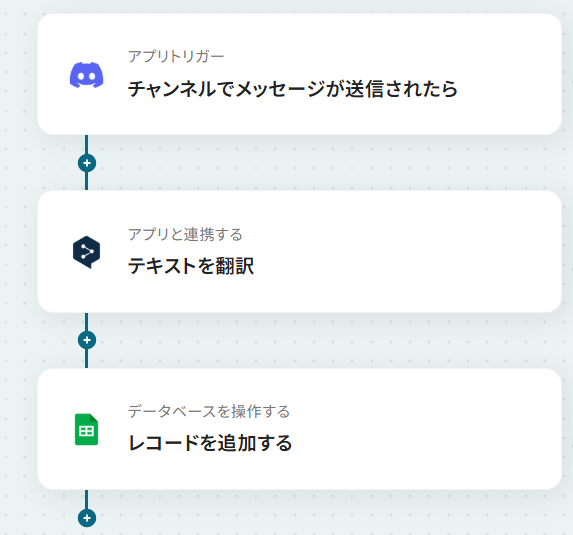
■フローボットの流れ- はじめに、DeepL、Discord、Google スプレッドシートをYoomと連携します
- 次に、トリガーでDiscordを選択し、「チャンネルでメッセージが送信されたら」というアクションを設定します
- 次に、オペレーションでDeepLの「テキストを翻訳」アクションを設定し、トリガーで取得したメッセージを翻訳するように設定します
- 最後に、オペレーションでGoogle スプレッドシートの「レコードを追加する」アクションを設定し、翻訳されたテキストを指定のシートに追加します
※「トリガー」:フロー起動のきっかけとなるアクション、「オペレーション」:トリガー起動後、フロー内で処理を行うアクション
■このワークフローのカスタムポイント- Discordのトリガー設定では、翻訳の対象としたいチャンネルを任意で設定してください
- DeepLのオペレーション設定では、翻訳先の言語(日本語など)を任意で指定してください
- Google スプレッドシートにレコードを追加する設定では、書き込み対象のスプレッドシートIDとシート名を任意で設定してください
■注意事項- Discord、DeepL、Google スプレッドシートのそれぞれとYoomを連携してください。
- トリガーは5分、10分、15分、30分、60分の間隔で起動間隔を選択できます。
- プランによって最短の起動間隔が異なりますので、ご注意ください。


■このテンプレートをおすすめする方
- 海外メンバーとのコミュニケーションにDiscordを利用しており、翻訳の手間をなくしたい方
- Discord上の多言語でのやり取りをDeepLで翻訳し、議事録やナレッジとして蓄積したい方
- 手作業での翻訳や転記による抜け漏れを防ぎ、コミュニケーションログを正確に管理したい方
■このテンプレートを使うメリット
- Discordにメッセージが投稿されると自動でDeepLによる翻訳が実行されるため、これまで手作業で行っていた翻訳やコピー&ペーストの時間を削減できます
- 翻訳結果は自動でGoogle スプレッドシートに記録されるため、翻訳漏れや転記ミスといったヒューマンエラーを防ぎ、情報管理の正確性が向上します
■フローボットの流れ
- はじめに、DeepL、Discord、Google スプレッドシートをYoomと連携します
- 次に、トリガーでDiscordを選択し、「チャンネルでメッセージが送信されたら」というアクションを設定します
- 次に、オペレーションでDeepLの「テキストを翻訳」アクションを設定し、トリガーで取得したメッセージを翻訳するように設定します
- 最後に、オペレーションでGoogle スプレッドシートの「レコードを追加する」アクションを設定し、翻訳されたテキストを指定のシートに追加します
■このワークフローのカスタムポイント
- Discordのトリガー設定では、翻訳の対象としたいチャンネルを任意で設定してください
- DeepLのオペレーション設定では、翻訳先の言語(日本語など)を任意で指定してください
- Google スプレッドシートにレコードを追加する設定では、書き込み対象のスプレッドシートIDとシート名を任意で設定してください
■注意事項
- Discord、DeepL、Google スプレッドシートのそれぞれとYoomを連携してください。
- トリガーは5分、10分、15分、30分、60分の間隔で起動間隔を選択できます。
- プランによって最短の起動間隔が異なりますので、ご注意ください。
DiscordとDeepLの連携フローを作ってみよう
それでは、さっそく実際にDiscordとDeepLを連携したフローを作成してみましょう!今回はYoomを使用して、ノーコードでDiscordとDeepLの連携を進めていきますので、もしまだYoomのアカウントをお持ちでない場合は、こちらの登録フォームからアカウントを発行しておきましょう。
※今回連携するアプリの公式サイト:Discord / DeepL
[Yoomとは]
フローの作成方法
今回は「Discordでメッセージが送信されたら、DeepLで翻訳してGoogle スプレッドシートに追加する」フローを作成していきます!
作成の流れは大きく分けて以下です。
- DiscordとDeepLをマイアプリ連携
- 該当のテンプレートをコピー
- Discordのトリガー設定およびDeepLのアクション設定
- トリガーをONにし、フローが起動するかを確認
■概要海外のメンバーや顧客とDiscordでやり取りする際、言語の壁を感じることはありませんか。メッセージを都度コピーして翻訳ツールにかける作業は手間がかかり、コミュニケーションの遅延や重要な情報の見落としに繋がることもあります。このワークフローを活用すれば、Discordに投稿されたメッセージを自動でDeepLが翻訳し、その結果をGoogle スプレッドシートに蓄積できるため、こうした課題を円滑に解決し、多言語でのコミュニケーションをスムーズにします。
■このテンプレートをおすすめする方- 海外メンバーとのコミュニケーションにDiscordを利用しており、翻訳の手間をなくしたい方
- Discord上の多言語でのやり取りをDeepLで翻訳し、議事録やナレッジとして蓄積したい方
- 手作業での翻訳や転記による抜け漏れを防ぎ、コミュニケーションログを正確に管理したい方
■このテンプレートを使うメリット- Discordにメッセージが投稿されると自動でDeepLによる翻訳が実行されるため、これまで手作業で行っていた翻訳やコピー&ペーストの時間を削減できます
- 翻訳結果は自動でGoogle スプレッドシートに記録されるため、翻訳漏れや転記ミスといったヒューマンエラーを防ぎ、情報管理の正確性が向上します
■フローボットの流れ- はじめに、DeepL、Discord、Google スプレッドシートをYoomと連携します
- 次に、トリガーでDiscordを選択し、「チャンネルでメッセージが送信されたら」というアクションを設定します
- 次に、オペレーションでDeepLの「テキストを翻訳」アクションを設定し、トリガーで取得したメッセージを翻訳するように設定します
- 最後に、オペレーションでGoogle スプレッドシートの「レコードを追加する」アクションを設定し、翻訳されたテキストを指定のシートに追加します
※「トリガー」:フロー起動のきっかけとなるアクション、「オペレーション」:トリガー起動後、フロー内で処理を行うアクション
■このワークフローのカスタムポイント- Discordのトリガー設定では、翻訳の対象としたいチャンネルを任意で設定してください
- DeepLのオペレーション設定では、翻訳先の言語(日本語など)を任意で指定してください
- Google スプレッドシートにレコードを追加する設定では、書き込み対象のスプレッドシートIDとシート名を任意で設定してください
■注意事項- Discord、DeepL、Google スプレッドシートのそれぞれとYoomを連携してください。
- トリガーは5分、10分、15分、30分、60分の間隔で起動間隔を選択できます。
- プランによって最短の起動間隔が異なりますので、ご注意ください。
■このテンプレートをおすすめする方
- 海外メンバーとのコミュニケーションにDiscordを利用しており、翻訳の手間をなくしたい方
- Discord上の多言語でのやり取りをDeepLで翻訳し、議事録やナレッジとして蓄積したい方
- 手作業での翻訳や転記による抜け漏れを防ぎ、コミュニケーションログを正確に管理したい方
■このテンプレートを使うメリット
- Discordにメッセージが投稿されると自動でDeepLによる翻訳が実行されるため、これまで手作業で行っていた翻訳やコピー&ペーストの時間を削減できます
- 翻訳結果は自動でGoogle スプレッドシートに記録されるため、翻訳漏れや転記ミスといったヒューマンエラーを防ぎ、情報管理の正確性が向上します
■フローボットの流れ
- はじめに、DeepL、Discord、Google スプレッドシートをYoomと連携します
- 次に、トリガーでDiscordを選択し、「チャンネルでメッセージが送信されたら」というアクションを設定します
- 次に、オペレーションでDeepLの「テキストを翻訳」アクションを設定し、トリガーで取得したメッセージを翻訳するように設定します
- 最後に、オペレーションでGoogle スプレッドシートの「レコードを追加する」アクションを設定し、翻訳されたテキストを指定のシートに追加します
■このワークフローのカスタムポイント
- Discordのトリガー設定では、翻訳の対象としたいチャンネルを任意で設定してください
- DeepLのオペレーション設定では、翻訳先の言語(日本語など)を任意で指定してください
- Google スプレッドシートにレコードを追加する設定では、書き込み対象のスプレッドシートIDとシート名を任意で設定してください
■注意事項
- Discord、DeepL、Google スプレッドシートのそれぞれとYoomを連携してください。
- トリガーは5分、10分、15分、30分、60分の間隔で起動間隔を選択できます。
- プランによって最短の起動間隔が異なりますので、ご注意ください。
ステップ1:DiscordとDeepLをマイアプリ連携
ここでは、Yoomとそれぞれのアプリを連携して、操作が行えるようにしていきます。
まずは基本的な設定方法を解説しているナビをご覧ください!
Discordと連携
DeepLと連携
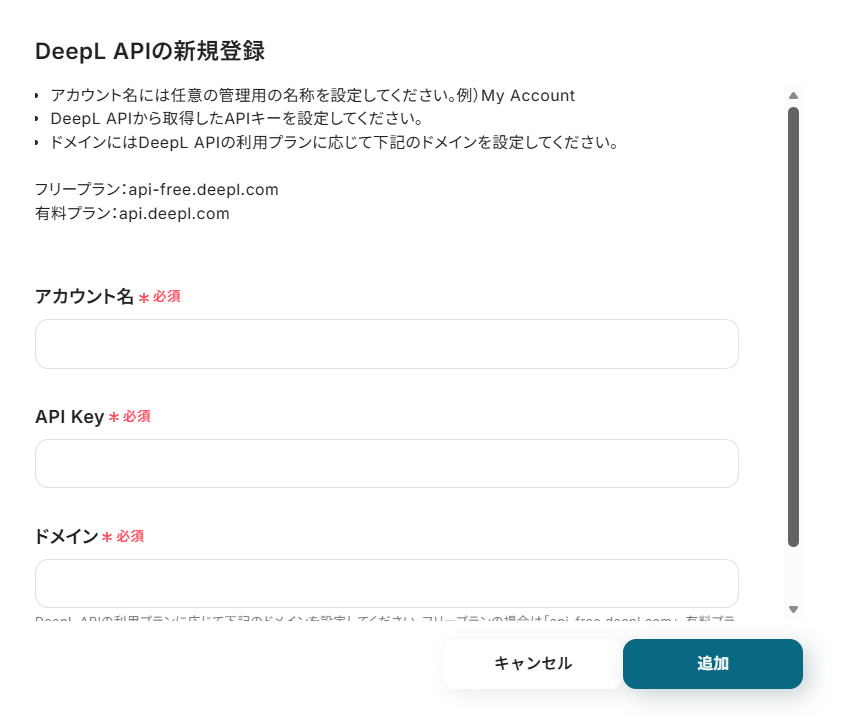
DeepLと検索し、下記の画面が表示されたら必須項目を入力してください。
APIキーは下記のページをご確認ください。
ステップ2:テンプレートをコピーする
続いてYoomのテンプレートをコピーします。以下バナーの「試してみる」をクリックしましょう。
■概要海外のメンバーや顧客とDiscordでやり取りする際、言語の壁を感じることはありませんか。メッセージを都度コピーして翻訳ツールにかける作業は手間がかかり、コミュニケーションの遅延や重要な情報の見落としに繋がることもあります。このワークフローを活用すれば、Discordに投稿されたメッセージを自動でDeepLが翻訳し、その結果をGoogle スプレッドシートに蓄積できるため、こうした課題を円滑に解決し、多言語でのコミュニケーションをスムーズにします。
■このテンプレートをおすすめする方- 海外メンバーとのコミュニケーションにDiscordを利用しており、翻訳の手間をなくしたい方
- Discord上の多言語でのやり取りをDeepLで翻訳し、議事録やナレッジとして蓄積したい方
- 手作業での翻訳や転記による抜け漏れを防ぎ、コミュニケーションログを正確に管理したい方
■このテンプレートを使うメリット- Discordにメッセージが投稿されると自動でDeepLによる翻訳が実行されるため、これまで手作業で行っていた翻訳やコピー&ペーストの時間を削減できます
- 翻訳結果は自動でGoogle スプレッドシートに記録されるため、翻訳漏れや転記ミスといったヒューマンエラーを防ぎ、情報管理の正確性が向上します
■フローボットの流れ- はじめに、DeepL、Discord、Google スプレッドシートをYoomと連携します
- 次に、トリガーでDiscordを選択し、「チャンネルでメッセージが送信されたら」というアクションを設定します
- 次に、オペレーションでDeepLの「テキストを翻訳」アクションを設定し、トリガーで取得したメッセージを翻訳するように設定します
- 最後に、オペレーションでGoogle スプレッドシートの「レコードを追加する」アクションを設定し、翻訳されたテキストを指定のシートに追加します
※「トリガー」:フロー起動のきっかけとなるアクション、「オペレーション」:トリガー起動後、フロー内で処理を行うアクション
■このワークフローのカスタムポイント- Discordのトリガー設定では、翻訳の対象としたいチャンネルを任意で設定してください
- DeepLのオペレーション設定では、翻訳先の言語(日本語など)を任意で指定してください
- Google スプレッドシートにレコードを追加する設定では、書き込み対象のスプレッドシートIDとシート名を任意で設定してください
■注意事項- Discord、DeepL、Google スプレッドシートのそれぞれとYoomを連携してください。
- トリガーは5分、10分、15分、30分、60分の間隔で起動間隔を選択できます。
- プランによって最短の起動間隔が異なりますので、ご注意ください。
■このテンプレートをおすすめする方
- 海外メンバーとのコミュニケーションにDiscordを利用しており、翻訳の手間をなくしたい方
- Discord上の多言語でのやり取りをDeepLで翻訳し、議事録やナレッジとして蓄積したい方
- 手作業での翻訳や転記による抜け漏れを防ぎ、コミュニケーションログを正確に管理したい方
■このテンプレートを使うメリット
- Discordにメッセージが投稿されると自動でDeepLによる翻訳が実行されるため、これまで手作業で行っていた翻訳やコピー&ペーストの時間を削減できます
- 翻訳結果は自動でGoogle スプレッドシートに記録されるため、翻訳漏れや転記ミスといったヒューマンエラーを防ぎ、情報管理の正確性が向上します
■フローボットの流れ
- はじめに、DeepL、Discord、Google スプレッドシートをYoomと連携します
- 次に、トリガーでDiscordを選択し、「チャンネルでメッセージが送信されたら」というアクションを設定します
- 次に、オペレーションでDeepLの「テキストを翻訳」アクションを設定し、トリガーで取得したメッセージを翻訳するように設定します
- 最後に、オペレーションでGoogle スプレッドシートの「レコードを追加する」アクションを設定し、翻訳されたテキストを指定のシートに追加します
■このワークフローのカスタムポイント
- Discordのトリガー設定では、翻訳の対象としたいチャンネルを任意で設定してください
- DeepLのオペレーション設定では、翻訳先の言語(日本語など)を任意で指定してください
- Google スプレッドシートにレコードを追加する設定では、書き込み対象のスプレッドシートIDとシート名を任意で設定してください
■注意事項
- Discord、DeepL、Google スプレッドシートのそれぞれとYoomを連携してください。
- トリガーは5分、10分、15分、30分、60分の間隔で起動間隔を選択できます。
- プランによって最短の起動間隔が異なりますので、ご注意ください。
以下の画像のような画面が表示されたらテンプレートのコピーは完了です。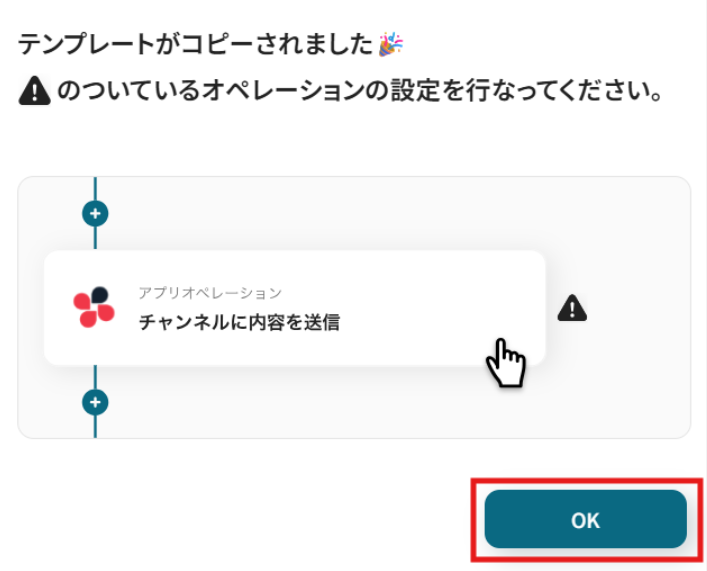
ステップ3:Discordのトリガー設定
「チャンネルでメッセージが送信されたら」をクリックします。
連携するアカウント情報を確認し、アクションはテンプレート通りのまま「次へ」をクリックして進んでください。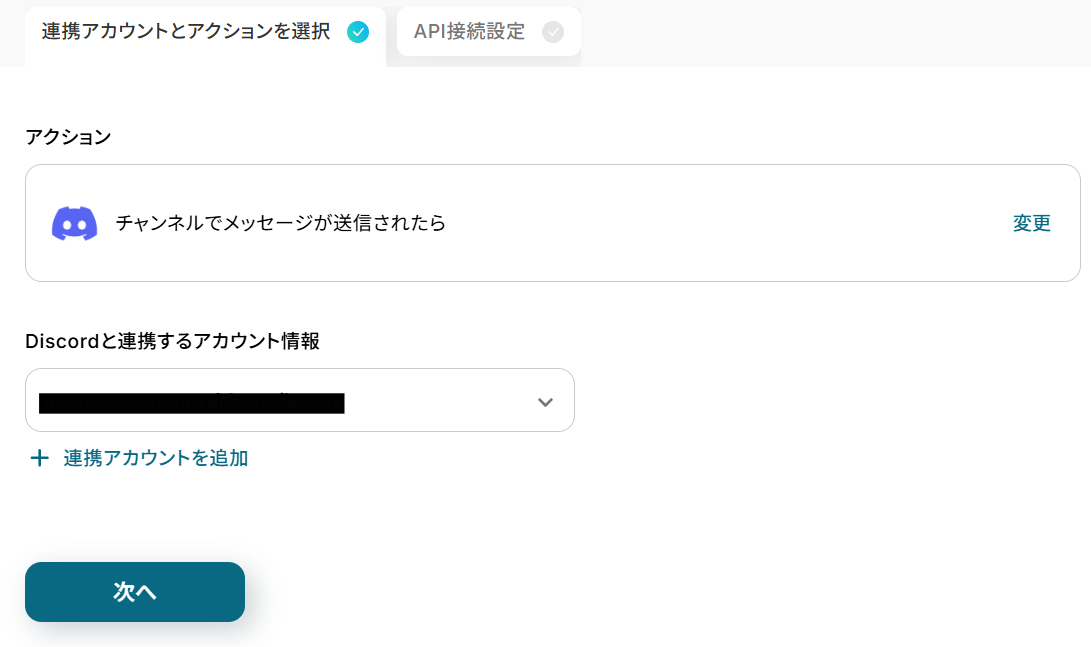
次に進み、アプリトリガーのAPI接続設定を行います。
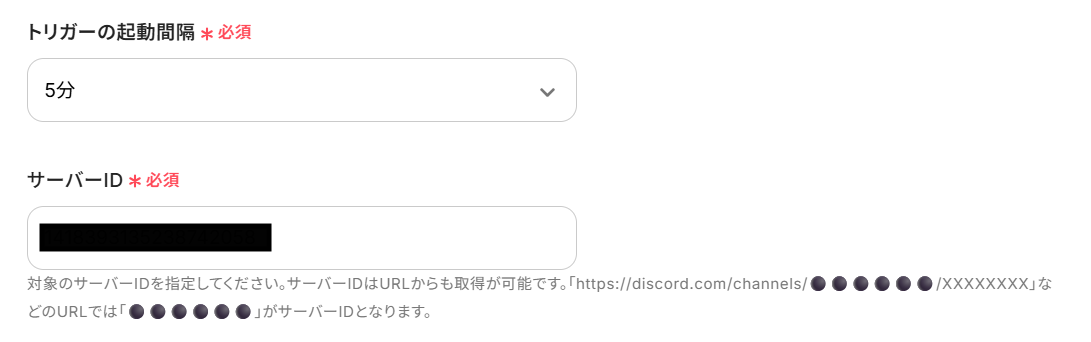
必須項目を入力してください。
-
トリガーの起動間隔:ご利用プランによって、設定できるトリガーの最短間隔が違うので、その点は要チェックです。
なお、基本的にはそのプランの最短の起動間隔にしてお使いいただくことをおすすめします。 - サーバーID:注釈に沿って入力してください。
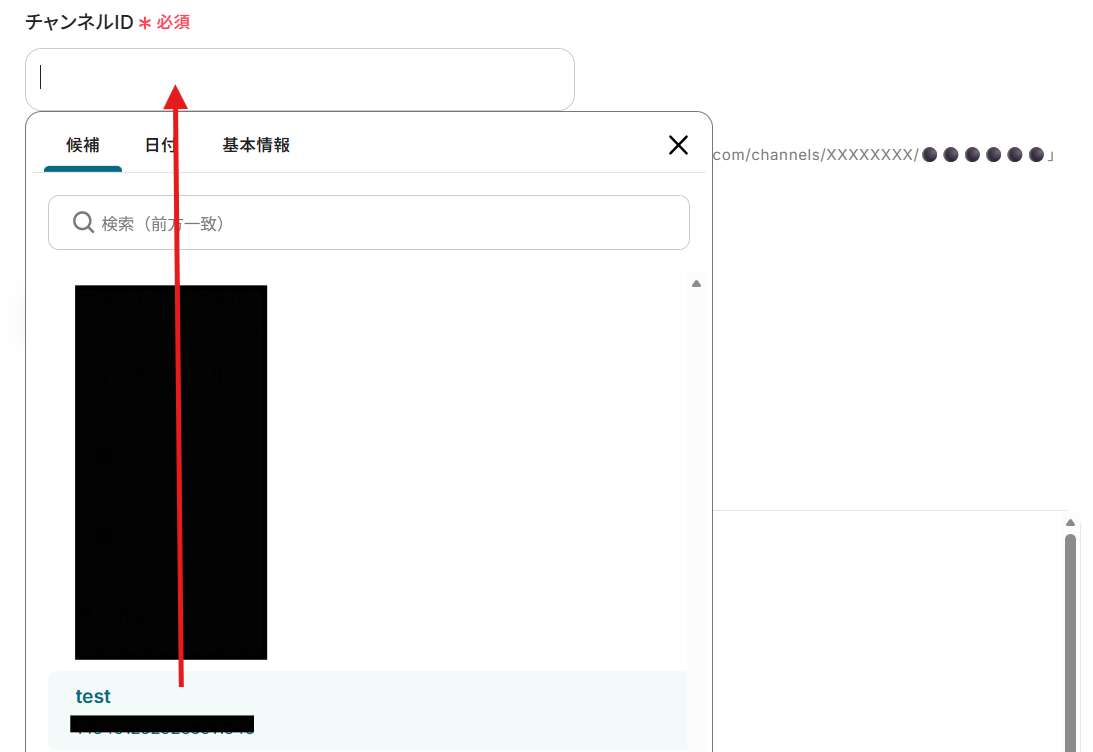
- チャンネルID:下記のように、候補から選択してください。
ここでDiscordに移動し、メッセージを送信しましょう。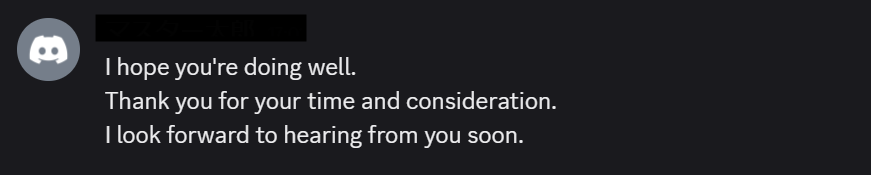
その後Yoomの設定画面に戻ってテストをクリックしましょう。
成功したら保存してください。
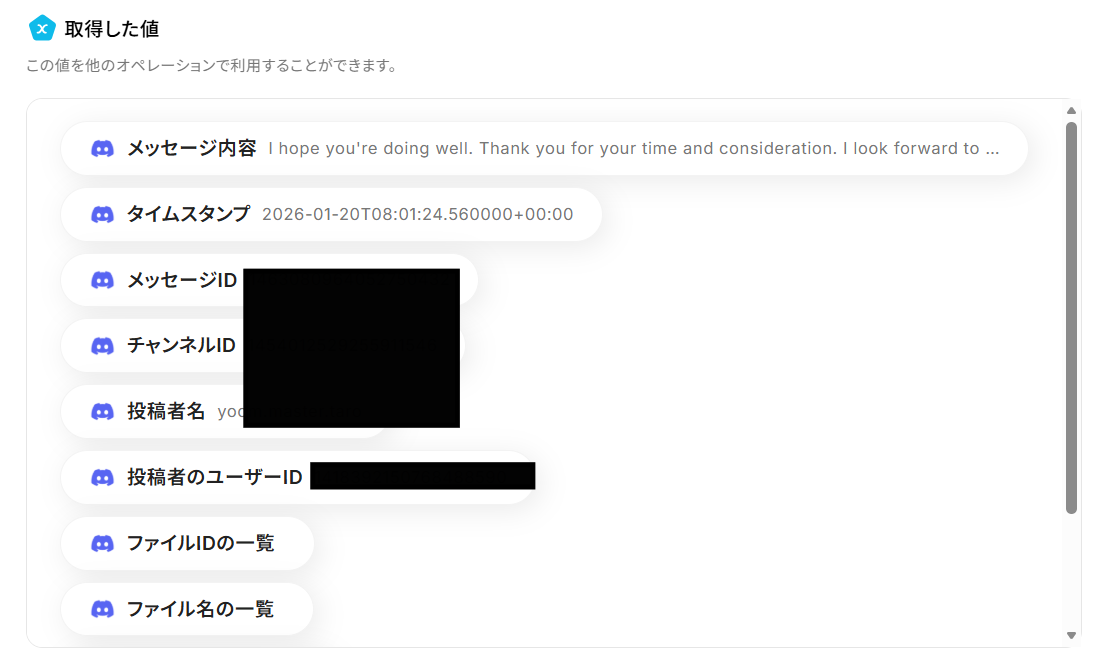
ここで取得した値を次以降のステップで活用します。
※取得した値とは?
トリガーやオペレーション設定時に、「テスト」を実行して取得した値のことを指します。
後続のオペレーション設定時の値として利用でき、フローボットを起動する度に変動した値となります。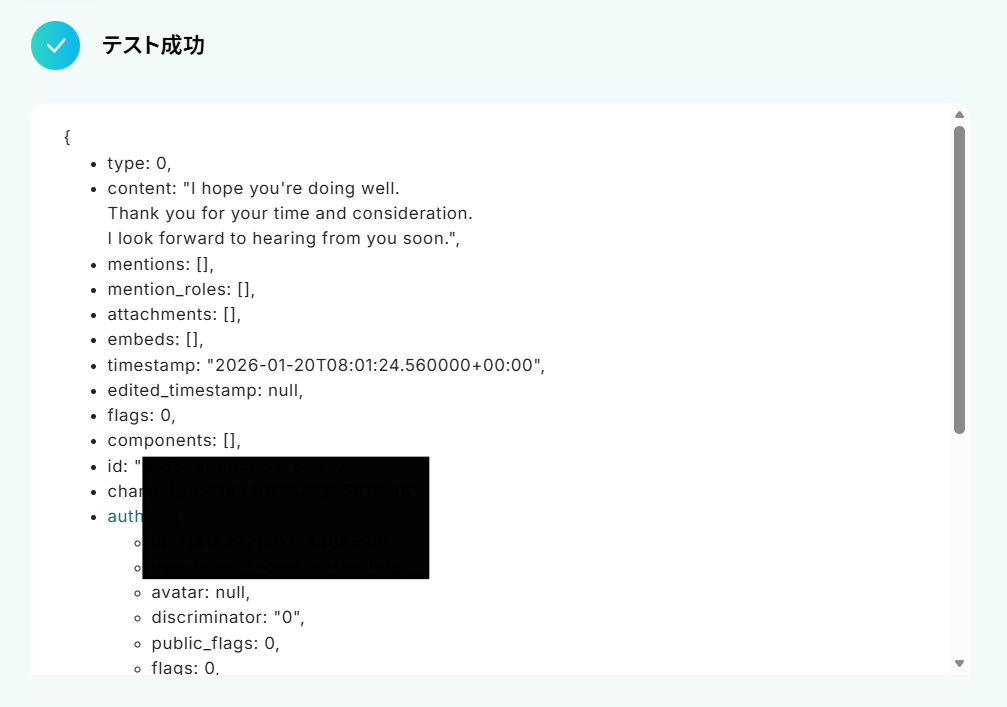
ステップ4:DeepLでメッセージを翻訳する設定
ここでは、受信したメッセージをDeepLで翻訳します。
「テキストを翻訳」をクリックしましょう。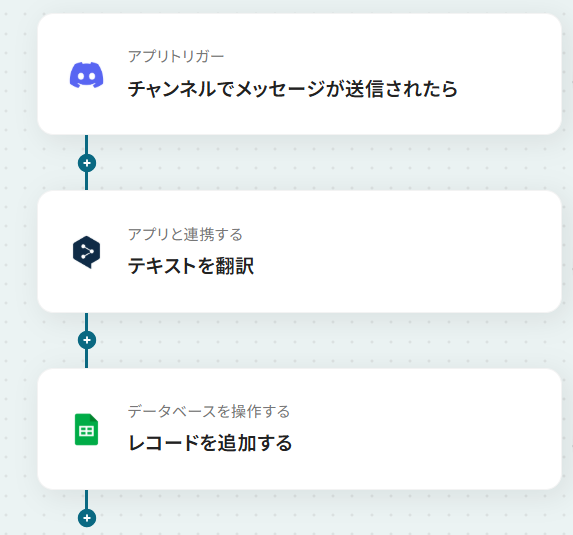
連携するアカウント情報を確認し、アクションはテンプレート通りのまま「次へ」をクリックして進んでください。
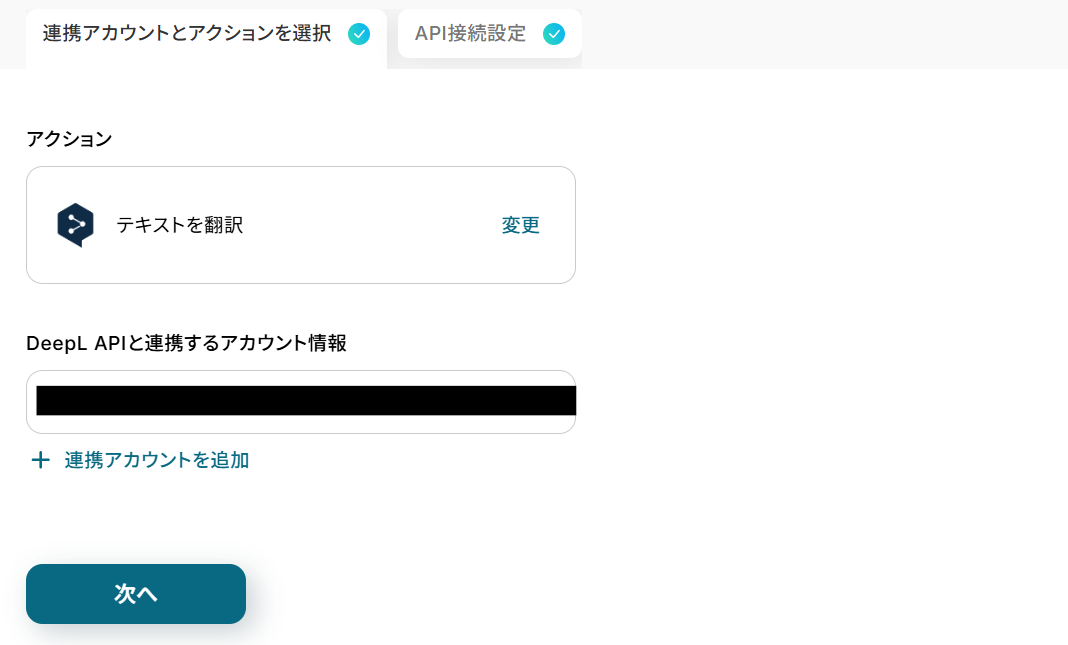
次に進み、内容を確認します。
デフォルトで設定されているので、変更なければこのままテストしましょう。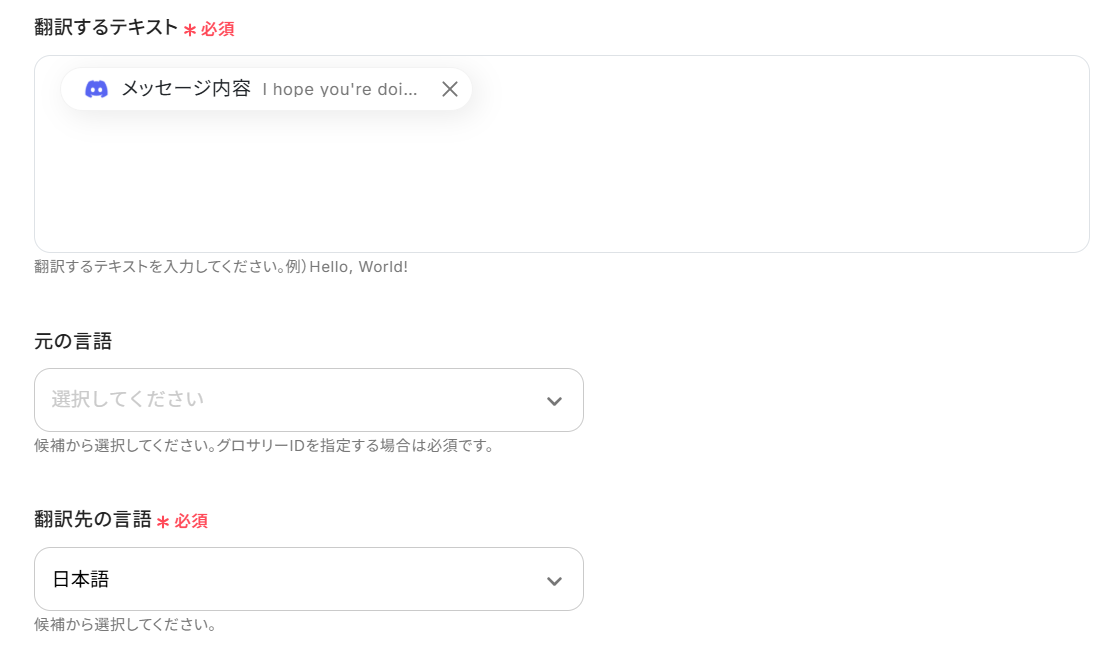
こちらもテストし、無事に翻訳されたら保存します。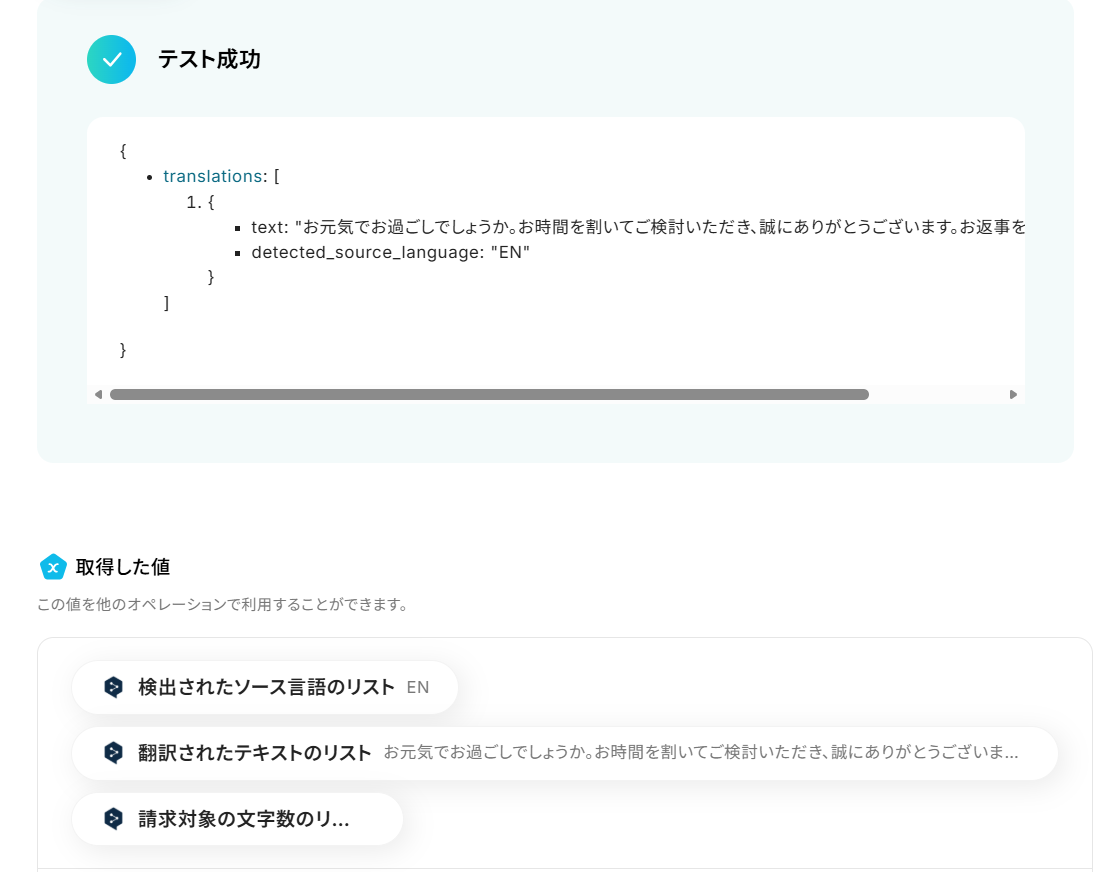
ステップ5:レコードを追加する設定
ここでは、ステップ4で生成した内容をレコード追加します。
「レコードを追加する」をクリックしましょう。
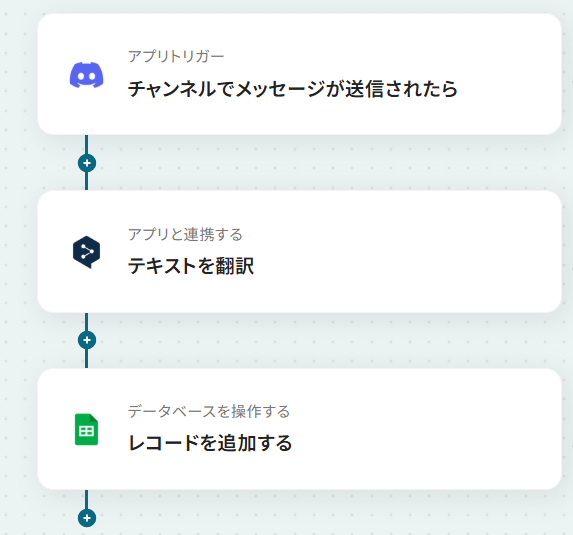
今回は下記のようなシートを作成しています。
フローに戻り、連携するアカウントを確認したら、アクションは変更せず下にスクロールしましょう。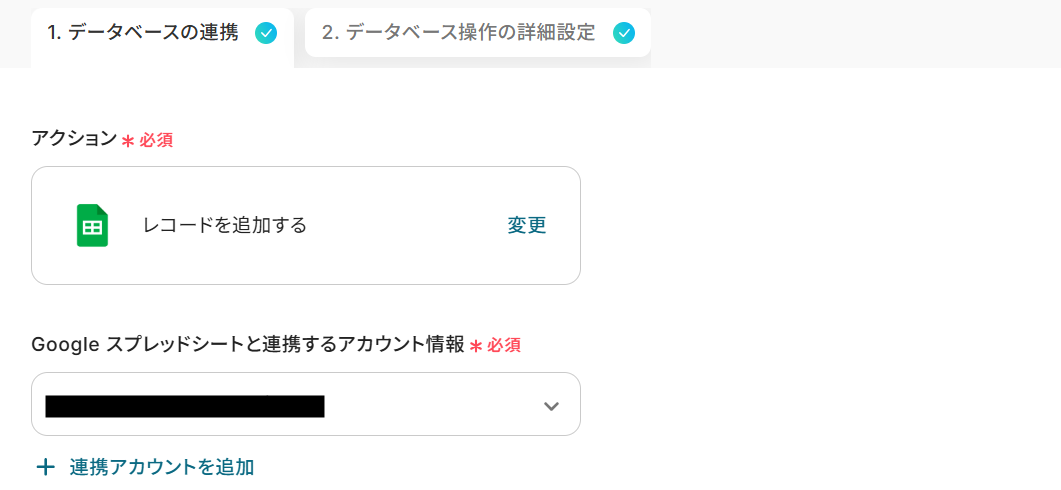
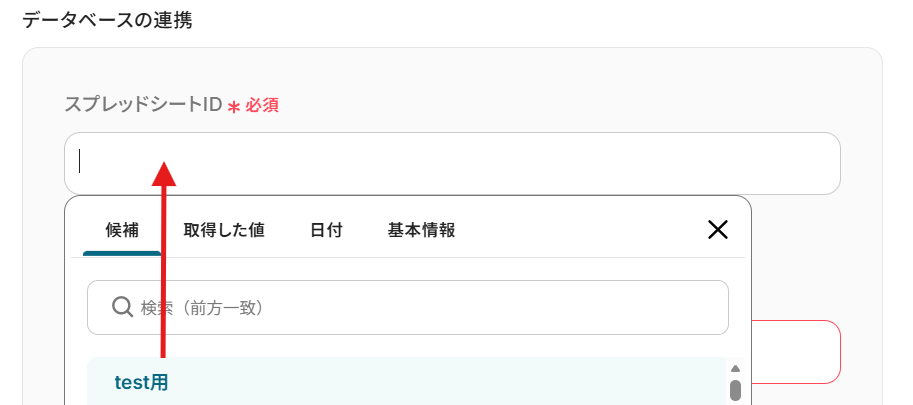
次に進み、データベースの連携を行ないます。
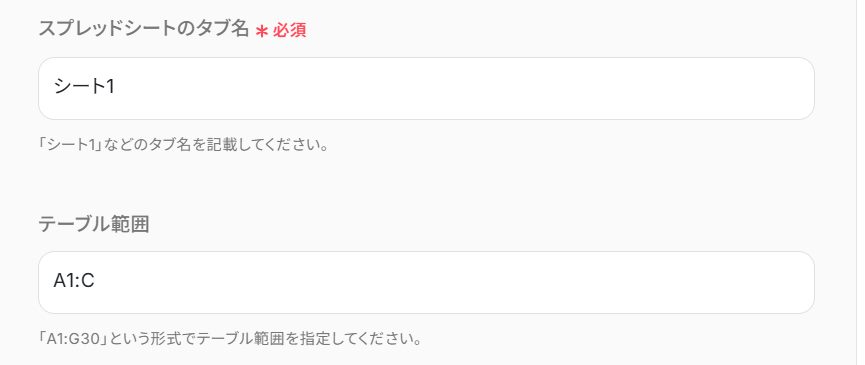
スプレッドシートID・タブ名は候補から選択します。
テーブル範囲は下記のように設定しました。
次に進み、追加するレコードの値を設定します。
下記のように、取得した値を利用しましょう。
これにより、受信したメッセージごとに変わる情報をGoogle スプレッドシートへ動的に反映できます。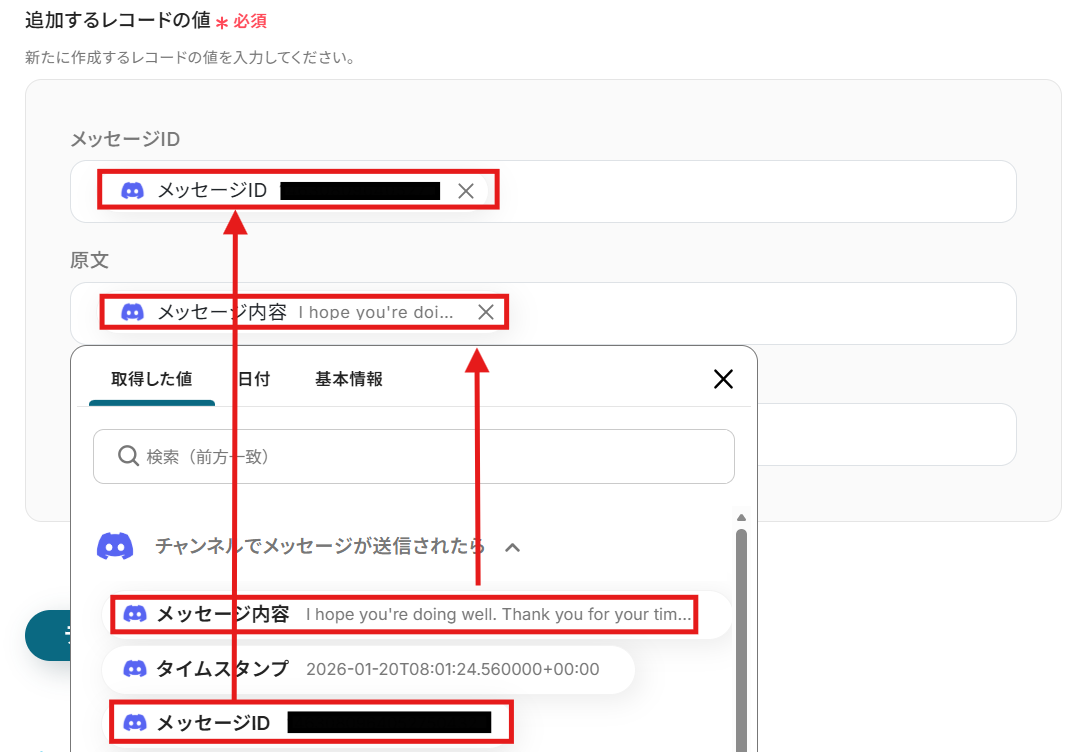
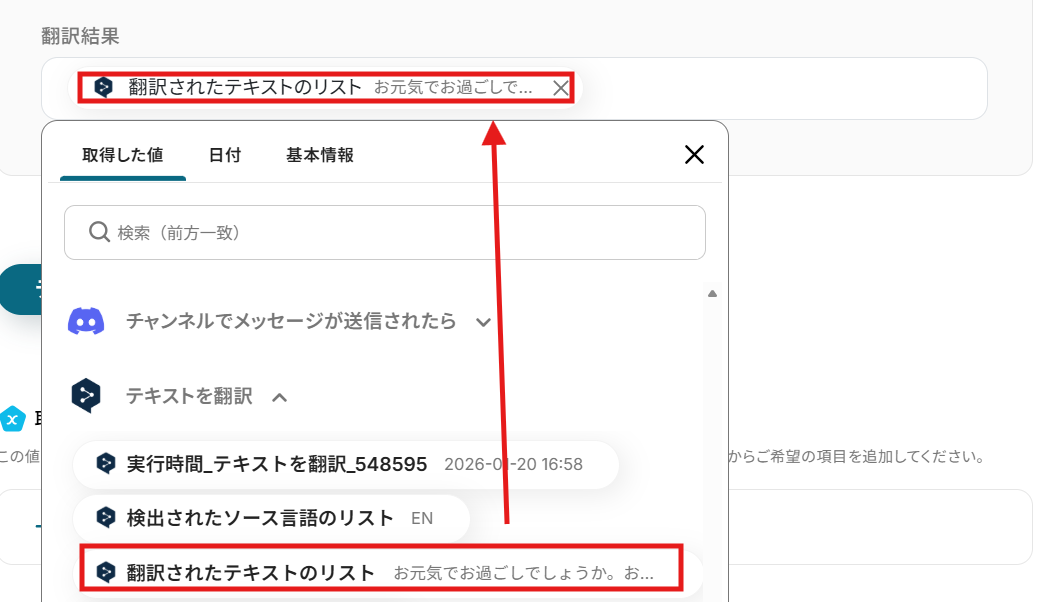
こちらもテストし、成功したら保存します。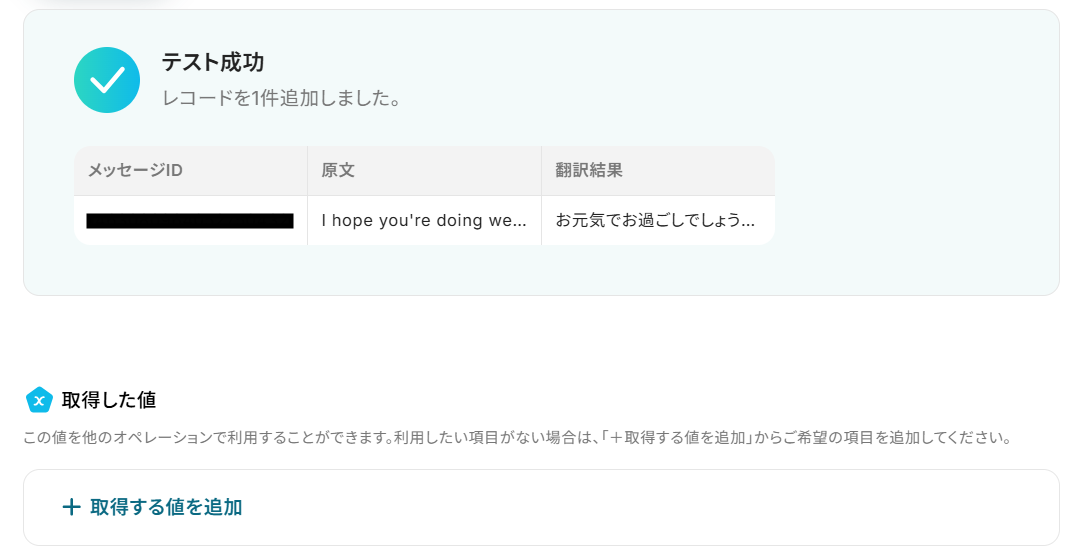
Google スプレッドシートを確認しましょう。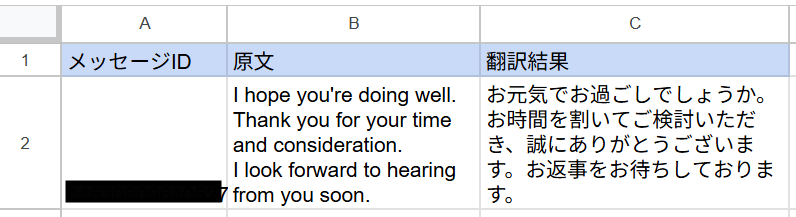
無事に登録されましたね。
ステップ6:トリガーをONにして起動準備完了
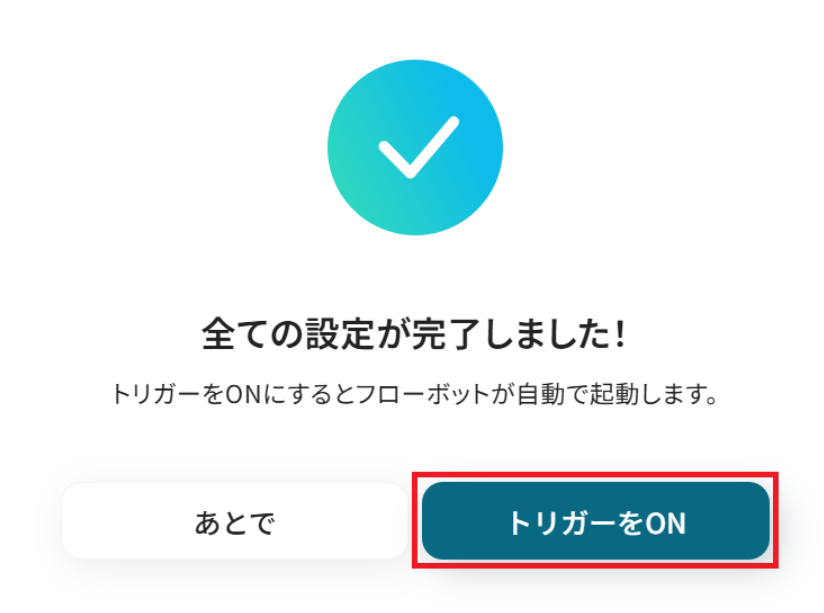
最後に「トリガーをON」をクリックしたら、自動化の設定は完了です。
正しくフローボットが起動するか確認しましょう。
DeepLやDiscordのAPIを使ったその他の自動化例
DeepLやDiscordのAPIを活用することで、様々な自動化の実現が可能になります。
DeepLを使った自動化例
外国語の問い合わせやZendeskのチケットをDeepLで自動翻訳してMicrosoft TeamsやTrelloへ連携したり、Google MeetやGoogle Drive上の動画の文字起こし結果を翻訳してNotionやSlackに集約したりできます。また、Google スプレッドシートやフォームの回答をもとに、ChatGPTと組み合わせて商品説明の生成・翻訳から契約書の送付までを自動化することも可能です。
■概要freee会計での支払い管理において、毎月発生する支払い期日を過ぎた取引の確認作業に手間を感じていませんか。手作業によるチェックは時間がかかるだけでなく、確認漏れのリスクも伴います。このワークフローを活用すれば、毎月決まった日時にfreee会計上で支払い期日が過ぎた未決済の取引を自動で抽出し、Discordへ通知することが可能になります。これにより、確認漏れを防ぎつつ、督促業務の初動を早めることができます。
■このテンプレートをおすすめする方- freee会計を利用し、毎月の未決済取引の確認作業を効率化したい経理担当者の方
- 支払い期日が過ぎた取引の見落としを防ぎ、督促業務を迅速化したいと考えている方
- Discordで業務連絡を行っており、支払いに関する情報をチームで共有したいと考えている方
■このテンプレートを使うメリット- 毎月決まった日時にfreee会計の支払い期日超過取引を自動で検知し通知するため、確認漏れなどのヒューマンエラーの防止に繋がります。
- これまで手作業で行っていた未決済取引の定期的なチェック業務が自動化され、より重要なコア業務に集中する時間を確保できます。
■フローボットの流れ- はじめに、freee会計とDiscordをYoomと連携します。
- 次に、トリガーでスケジュールトリガー機能を選択し、「毎月1日の午前9時」など、フローを起動したい日時を設定します。
- 次に、オペレーションでfreee会計を選択し、「未決済取引のIDを一覧で取得する」アクションを設定します。
- 最後に、オペレーションでDiscordを選択し、「メッセージを送信する」アクションを設定し、freee会計で取得した取引情報を指定のチャンネルに通知します。
※「トリガー」:フロー起動のきっかけとなるアクション、「オペレーション」:トリガー起動後、フロー内で処理を行うアクション
■このワークフローのカスタムポイント- スケジュールトリガー機能では、毎月月初や毎週月曜など、このワークフローを起動したい日時を任意で設定することが可能です。
- freee会計で未決済取引を取得する際、特定の条件を固定値で指定したり、変数を用いて動的に設定したりできます。
- Discordへの通知では、通知先のチャンネルを任意で設定できるほか、本文にfreee会計から取得した取引IDなどの情報を変数として埋め込むことも可能です。
■注意事項- Discord、freee会計のそれぞれとYoomを連携してください。
■概要Webサイトのアクセス解析は重要ですが、毎日Google アナリティクスにログインしてレポートを確認し、チームに共有する作業は手間がかかるものです。また、手作業での共有は報告漏れや確認漏れにつながる可能性もあります。このワークフローを活用すれば、指定した日時にGoogle アナリティクスから最新のレポートを自動で取得し、Discordへ通知することが可能になり、日々の確認・共有業務を効率化できます。
■このテンプレートをおすすめする方- Google アナリティクスでのサイト分析が日課で、レポート確認を効率化したいWeb担当者の方
- Discordを活用してチームでKPIを共有しており、報告の手間を省きたいマーケティング担当者の方
- 手作業でのレポート取得や共有作業を自動化し、分析などのコア業務に注力したいと考えている方
■このテンプレートを使うメリット- 毎日決まった時間にGoogle アナリティクスのレポートが自動でDiscordに通知されるため、確認や共有にかかる時間を短縮できます。
- 手作業によるレポートの取得漏れや共有忘れを防ぎ、チーム全体で最新の数値を確実に把握することが可能になります。
■フローボットの流れ- はじめに、Google アナリティクスとDiscordをYoomと連携します。
- 次に、トリガーでスケジュールトリガーを選択し、「指定したスケジュールになったら」というアクションを設定します。
- 続いて、オペレーションでGoogle アナリティクスを選択し、「【GA4】ユーザーレポートを取得」のアクションを設定します。
- 最後に、オペレーションでDiscordの「メッセージを送る」アクションを設定し、取得したレポート内容を指定のチャンネルに通知します。
※「トリガー」:フロー起動のきっかけとなるアクション、「オペレーション」:トリガー起動後、フロー内で処理を行うアクション
■このワークフローのカスタムポイント- スケジュールトリガーの設定では、レポートを通知したい曜日や時間帯を任意で設定してください。
- Google アナリティクスでレポートを取得する際に、対象となる期間を任意で設定することが可能です。
- Discordでメッセージを送るアクションでは、通知先のチャンネルやメッセージ本文を自由にカスタマイズしてください。
■注意事項- Google アナリティクス、DiscordのそれぞれとYoomを連携してください。
■概要Zoomでの会議後、録画データから議事録を作成し、チームに共有する作業は手間がかかるのではないでしょうか。特に、重要な会議が続くと、文字起こしや要約に多くの時間が割かれ、本来の業務を圧迫することもあります。
このワークフローを活用すれば、Zoom会議が終了すると自動で録画ファイルから文字起こしと要約を行い、完成した議事録をDiscordに通知するため、こうした議事録作成に関する一連の業務を効率化し、スムーズな情報共有を実現します。
■このテンプレートをおすすめする方- Zoomでの会議が多く、議事録作成の工数に課題を感じている方
- 会議の内容をDiscordで迅速にチームへ共有したいプロジェクトマネージャーの方
- 文字起こしや要約といった定型業務を自動化し、生産性を高めたいと考えている方
■このテンプレートを使うメリット- Zoom会議終了後の録画取得から議事録作成、Discordへの通知までが自動化されるため、これまで手作業に費やしていた時間を短縮できます。
- 手作業による共有漏れや、転記ミスなどのヒューマンエラーを防ぎ、確実な情報共有の実現に繋がります。
■フローボットの流れ- はじめに、DiscordとZoomをYoomと連携します。
- 次に、トリガーでZoomを選択し、「ミーティングが終了したら」というアクションを設定します。
- 次に、オペレーションでZoomの「ミーティングのレコーディング情報を取得」アクションを設定します。
- 続いて、Zoomの「ミーティングのレコーディングファイルをダウンロード」アクションを設定します。
- 次に、オペレーションで「音声文字起こし機能」を選択し、ダウンロードした音声データを文字起こしします。
- 次に、オペレーションで「AI機能」を選択し、文字起こししたテキストを要約します。
- 最後に、オペレーションでDiscordの「メッセージを送信」アクションを設定し、要約内容を指定のチャンネルに通知します。
※「トリガー」:フロー起動のきっかけとなるアクション、「オペレーション」:トリガー起動後、フロー内で処理を行うアクション
■このワークフローのカスタムポイント- Zoomの各設定では、自動化の対象とするミーティングIDや、レコーディングファイルのダウンロードURLなどを任意で指定してください。
- 音声文字起こし機能では、前のステップでZoomからダウンロードした音声ファイルを指定します。
- AI機能による要約では、文字起こししたテキストを変数として設定し、「箇条書きで要約」のように要約の条件も自由にカスタマイズが可能です。
- Discordへの通知設定では、メッセージを送信するチャンネルを自由に選択でき、本文にAIが生成した要約内容を変数として埋め込むなど、柔軟な設定が可能です。
■注意事項- Discord、ZoomのそれぞれとYoomを連携してください。
- Zoomのプランによって利用できるアクションとそうでないアクションがあるため、ご注意ください。
- 現時点では以下のアクションはZoomの有料プランのみ利用可能です。
- 現時点では以下のアクションはZoomの有料プランのみ利用可能です。
- ミーティングが終了したら
- ミーティングのレコーディング情報を取得する(クラウド上に存在するレコーディングのみ取得可能なため)
- Zoomのプランによって利用できるアクションとそうでないアクションがあるため、ご注意ください。
- ダウンロード可能なファイル容量は最大300MBまでです。アプリの仕様によっては300MB未満になる可能性があるので、ご注意ください。
- トリガー、各オペレーションでファイルを使用する際は、「ファイルの容量制限について」をご参照ください。
■概要
Zendeskでチケットが作成されたらDiscordに通知するフローです。
■このテンプレートをおすすめする方
1.Zendeskを利用するカスタマーサポートチーム
・Zendeskで発生したチケットをリアルタイムで把握して迅速な対応をしたい方
・チケットの優先度や担当者に応じてDiscordの通知先を柔軟に設定したい方
2.Zendeskのチケット状況を把握したいチームメンバー
・重要なチケットの発生をDiscordで通知を受け取り迅速に対応したい方
■このテンプレートを使うメリット
Zendeskで顧客サポートを効率的に行うためには、チケット作成時の迅速な対応が鍵となります。しかし、常にZendeskの画面を確認して新しいチケットを手動でDiscordに通知するのは、時間と労力の無駄遣いとなってしまいます。
このフローを導入すれば、Zendeskで新しいチケットが作成された瞬間に自動でDiscordに通知が届き、サポート担当者はチケットの存在をいち早く察知して迅速な対応が可能になります。また手作業による通知の手間が省けるため、より多くの時間を顧客対応に充てることができます。
■注意事項
・Zendesk、DiscordのそれぞれとYoomを連携させてください。
・Zendeskはチームプラン・サクセスプランでのみご利用いただけるアプリとなっております。フリープラン・ミニプランの場合は設定しているフローボットのオペレーションやデータコネクトはエラーとなりますので、ご注意ください。
・チームプランやサクセスプランなどの有料プランは、2週間の無料トライアルを行うことが可能です。無料トライアル中には制限対象のアプリを使用することができます。
■概要
YouTubeの指定のチャンネルに最新の動画が公開されたら、Discordに通知するフローです。
■このテンプレートをおすすめする方
1.YouTubeチャンネルの運営者・管理者
・新しい動画の公開情報をチームメンバーに迅速に共有したい方
・動画公開後の反応をDiscord上で確認して次の動画制作に活かしたい方
・Discord上で動画の宣伝や拡散を促したい方
2.主要となるコミュニケーションツールとしてDiscordを活用している方
・メンバー間でDiscordのやりとりが多い方
・Discordによる通知を手軽に受け取りたい方
■このテンプレートを使うメリット
YouTubeは膨大な量の動画コンテンツが毎日アップロードされるプラットフォームです。マーケティングや競合分析の担当者にとっては最新の動画情報をいち早く入手することは非常に重要ですが、手動で新着動画を確認するのは非効率的です。
このフローを使用することで、新着動画が公開されると同時にDiscordに通知されて、担当者はYouTubeを定期的にチェックする必要がなくなることで時間を節約することができます。また動画情報がDiscord上で一元管理されることで、チームメンバー間での情報共有が容易になり迅速な対応が可能になり業務の効率化になります。
■注意事項
・YouTubeとDiscordを連携させてください。
■概要WordPress.orgで新しい記事を投稿した際、チームへの共有を手作業で行っていませんか?毎回URLをコピーしてDiscordに貼り付ける作業は、積み重なると意外と手間になり、共有漏れが発生することもあります。このワークフローを活用すれば、WordPress.orgで投稿が公開されたタイミングをトリガーに、指定したDiscordチャンネルへ自動で通知を送ることが可能になり、こうした共有の手間や漏れといった課題をスムーズに削減できます。
■このテンプレートをおすすめする方- WordPress.orgでの記事公開をDiscordでチームに共有しているメディア担当者の方
- 投稿の都度、手作業で通知を送る手間を減らし、コンテンツ制作に集中したい方
- チームへの情報共有を自動化し、より迅速な情報伝達を実現したい方
■このテンプレートを使うメリット- WordPress.orgで投稿が公開されると自動でDiscordに通知が飛ぶため、手作業での共有にかかっていた時間を削減できます。
- 手動での通知による共有漏れや、投稿内容の連携ミスといったヒューマンエラーを防ぎ、情報伝達が可能になります。
■フローボットの流れ- はじめに、WordPress.orgとDiscordをYoomと連携します。
- 次に、トリガーでWordPress.orgを選択し、「投稿が公開されたら」というアクションを設定します。
- 最後に、オペレーションでDiscordの「メッセージを送信」アクションを設定し、公開された投稿の情報を通知するように設定します。
※「トリガー」:フロー起動のきっかけとなるアクション、「オペレーション」:トリガー起動後、フロー内で処理を行うアクション
■このワークフローのカスタムポイント- Discordの「メッセージを送信」アクションで、通知を送りたいチャンネルを任意で設定してください。
- 通知するメッセージの本文も自由に編集が可能です。投稿のタイトルやURLなど、必要な情報を含めて設定してください。
■注意事項- Wordpress.org、DiscordのそれぞれとYoomを連携してください。
- トリガーは5分、10分、15分、30分、60分の間隔で起動間隔を選択できます。
- プランによって最短の起動間隔が異なりますので、ご注意ください。
■概要海外のメンバーやクライアントとのやり取りで、Discord上のコミュニケーションに言語の壁を感じていませんか?メッセージを都度翻訳ツールにコピー&ペーストする作業は手間がかかり、コミュニケーションの速度を落とす原因にもなります。このワークフローを活用すれば、Discordのチャンネルに投稿されたメッセージを検知し、指定した言語へ自動で翻訳した上で返信まで行うことが可能です。
■このテンプレートをおすすめする方- 海外拠点やクライアントとDiscordでコミュニケーションを取っている担当者の方
- 多言語が飛び交うオンラインコミュニティをDiscordで運営している方
- 手動での翻訳作業をなくし、リアルタイムのコミュニケーションを実現したい方
■このテンプレートを使うメリット- Discordへの投稿をトリガーに自動で翻訳と返信が実行されるため、手動で翻訳ツールを使う手間と時間を削減できます。
- 翻訳作業の属人化を防ぎ、リアルタイムでの多言語コミュニケーションを促進することで、チームやコミュニティの連携を円滑にします。
■フローボットの流れ- はじめに、DiscordをYoomと連携します。
- 次に、トリガーでDiscordを選択し、「チャンネルでメッセージが送信されたら」というアクションを設定します。
- 次に、オペレーションで「翻訳機能」を選択し、「文章を翻訳する」アクションでトリガーで取得したメッセージを翻訳するように設定します。
- 最後に、オペレーションで再度Discordを選択し、「メッセージを送信」アクションで翻訳された文章を同じチャンネルに返信するよう設定します。
※「トリガー」:フロー起動のきっかけとなるアクション、「オペレーション」:トリガー起動後、フロー内で処理を行うアクション
■このワークフローのカスタムポイント- Discordのトリガー設定では、自動翻訳を実行したいサーバーIDおよびチャンネルIDを任意で設定してください。
- 翻訳機能のオペレーションでは、翻訳したい言語と翻訳先の言語を任意で選択することが可能です。
■注意事項- DiscordとYoomを連携してください。
- トリガーは5分、10分、15分、30分、60分の間隔で起動間隔を選択できます。
- プランによって最短の起動間隔が異なりますので、ご注意ください。
- 翻訳機能はミニプラン以上でご利用いただけるアプリとなっております。フリープラン・パーソナルプランの場合は設定しているフローボットのオペレーションやデータコネクトはエラーとなりますので、ご注意ください。
- パーソナルプラン・ミニプラン・チームプラン・サクセスプランなどの有料プランは、2週間の無料トライアルを行うことが可能です。無料トライアル中には制限対象のアプリを使用することができます。
■概要Discordの特定チャンネルでのアナウンスや、寄せられる質問への対応を手作業で行っていませんか。毎回内容を考えて返信するのは手間がかかり、対応漏れが発生する原因にもなります。このワークフローを活用すれば、Discordへのメッセージ投稿をトリガーに、Geminiが内容を解釈し、適切な文章を生成して自動でスレッドに返信します。定型的な応答業務から解放され、より重要な業務に集中できます。■このテンプレートをおすすめする方- Discordの特定チャンネルでの応答業務を自動化したいと考えているコミュニティマネージャーの方
- Geminiを活用して、社内からの問い合わせ対応などを効率化したい情報システム担当者の方
- 手作業でのメッセージ返信の手間を削減し、コア業務に集中したいと考えているすべての方
■このテンプレートを使うメリット- Discordへの投稿をトリガーにGeminiが自動で応答するため、手作業での返信作成に費やしていた時間を短縮できます。
- 自動応答の仕組みを構築することで、担当者による対応のばらつきや、見落としによる返信漏れのリスク軽減に繋がります。
■フローボットの流れ- 1.はじめに、DiscordとGeminiをYoomと連携します。
- 2.次に、トリガーでDiscordを選択し、「チャンネルでメッセージが送信されたら」というアクションを設定します。
- 3.次に、オペレーションでGeminiの「コンテンツを生成」アクションを設定し、トリガーで取得したメッセージ内容を元に返信文章を生成させます。
- 4.続けて、オペレーションでDiscordの「メッセージにスレッドを作成」アクションを設定し、元の投稿に対してスレッドを開始します。
- 5.最後に、オペレーションでDiscordの「スレッドにメッセージを送信」アクションを設定し、Geminiが生成した文章をスレッド内に投稿します。
※「トリガー」:フロー起動のきっかけとなるアクション、「オペレーション」:トリガー起動後、フロー内で処理を行うアクション
■このワークフローのカスタムポイント- Geminiでコンテンツを生成するアクションでは、どのような文章を生成させたいか、目的に合わせてプロンプトを任意で設定してください。
- Discordのトリガー設定では、ワークフローを起動させたい対象のチャンネルIDを任意で設定してください。
- Discordでメッセージを送信するアクションでは、Geminiが生成した文章と組み合わせて送信する定型文などを任意で設定できます。
■注意事項- Discord、GeminiのそれぞれとYoomを連携してください。
- トリガーは5分、10分、15分、30分、60分の間隔で起動間隔を選択できます。
- プランによって最短の起動間隔が異なりますので、ご注意ください。
■概要
Discordでプロジェクトの依頼を受けてCanvaでデザインを作成する際、都度手動でフォルダを作成する作業に手間を感じていませんか。
こうした手作業は、制作の遅れやフォルダの作成漏れに繋がることもあります。
このワークフローを活用すれば、Discordの特定チャンネルへのメッセージ送信をきっかけに、Canvaに自動でフォルダを作成できます。
手作業をなくし、デザイン制作の初動をスムーズにすることで、コア業務に集中できる環境を整えることができるでしょう。
■このテンプレートをおすすめする方
- DiscordとCanvaを日常的に利用し、制作物の管理を効率化したい方
- 手作業でのフォルダ作成に手間を感じており、ヒューマンエラーを減らしたいと考えている方
- チーム内の制作フローを自動化し、生産性を向上させたい方
■このテンプレートを使うメリット
- Discordにメッセージを投稿するだけでCanvaのフォルダが自動で作成されるため、これまで手作業で行っていたフォルダ作成の時間を短縮できます。
- 手作業によるフォルダの作成漏れや、命名規則の間違いといったヒューマンエラーを防ぎ、制作管理の正確性を高めることに繋がります。
■フローボットの流れ
- はじめに、DiscordとCanvaをYoomと連携します。
- 次に、トリガーでDiscordの「チャンネルでメッセージが送信されたら」というアクションを設定します。
- 続いて、オペレーションでCanvaの「フォルダの作成」アクションを設定します。ここで、トリガーで取得したメッセージ内容をフォルダ名に設定することも可能です。
- 最後に、Discordの「メッセージを送信」アクションを設定し、Canvaにフォルダが作成された旨を指定のチャンネルに通知します。
※「トリガー」:フロー起動のきっかけとなるアクション、「オペレーション」:トリガー起動後、フロー内で処理を行うアクション
■このワークフローのカスタムポイント
- 通知メッセージの本文は、「フォルダを作成しました」といった固定のテキストに加え、前のステップで取得した値を埋め込むことができます。
■注意事項
- Canva、DiscordのそれぞれとYoomを連携してください。
- トリガーは5分、10分、15分、30分、60分の間隔で起動間隔を選択できます。
- プランによって最短の起動間隔が異なりますので、ご注意ください。
■概要Discordでの活発なコミュニケーションの中で、タスク依頼や重要な情報がメッセージに埋もれてしまうことはありませんか?その内容を都度Trelloへ手作業で転記するのは手間がかかり、抜け漏れの原因にもなり得ます。このワークフローを活用すれば、Discordの特定チャンネルへの投稿をトリガーとして、AIが内容を解析しTrelloへカードを自動で追加するため、タスク管理のプロセスを円滑にします。
■このテンプレートをおすすめする方- Discordをチームの主要なコミュニケーションツールとして利用している方
- Trelloでのタスク管理とDiscordからの情報転記に手間を感じるチームリーダーの方
- コミュニケーションから発生するタスクの管理を効率化したいと考えている方
■このテンプレートを使うメリット- Discordへの投稿が自動でTrelloのカードとして追加されるため、これまで手作業で行っていた転記時間を短縮できます。
- タスクの転記漏れや内容の入力ミスといったヒューマンエラーを防ぎ、タスク管理の正確性を高めます。
■フローボットの流れ- はじめに、DiscordとTrelloをYoomと連携します。
- 次に、トリガーでDiscordを選択し、「チャンネルでメッセージが送信されたら」というアクションを設定します。
- 次に、オペレーションでAI機能の「テキスト抽出」を選択し、投稿されたメッセージからタスク名や詳細などの必要な情報を抽出するよう設定します。
- 最後に、オペレーションでTrelloの「新しいカードを作成」を設定し、抽出した情報を元にカードを作成します。
※「トリガー」:フロー起動のきっかけとなるアクション、「オペレーション」:トリガー起動後、フロー内で処理を行うアクション
■このワークフローのカスタムポイント- Discordのトリガー設定では、通知を検知したいサーバーIDやチャンネルIDを任意で設定してください。
- AI機能のオペレーションでは、トリガーで取得したメッセージ内容から抽出したいテキスト項目を任意で設定できます。
- Trelloのオペレーションでは、前段のAI機能で抽出した値を引用し、カードのタイトルや説明など各フィールドを自由に設定してください。
■注意事項- DiscordとTrelloのそれぞれとYoomを連携してください。
- トリガーは5分、10分、15分、30分、60分の間隔で起動間隔を選択できます。
- プランによって最短の起動間隔が異なりますので、ご注意ください。

■このテンプレートをおすすめする方
- freee会計を利用し、毎月の未決済取引の確認作業を効率化したい経理担当者の方
- 支払い期日が過ぎた取引の見落としを防ぎ、督促業務を迅速化したいと考えている方
- Discordで業務連絡を行っており、支払いに関する情報をチームで共有したいと考えている方
■このテンプレートを使うメリット
- 毎月決まった日時にfreee会計の支払い期日超過取引を自動で検知し通知するため、確認漏れなどのヒューマンエラーの防止に繋がります。
- これまで手作業で行っていた未決済取引の定期的なチェック業務が自動化され、より重要なコア業務に集中する時間を確保できます。
■フローボットの流れ
- はじめに、freee会計とDiscordをYoomと連携します。
- 次に、トリガーでスケジュールトリガー機能を選択し、「毎月1日の午前9時」など、フローを起動したい日時を設定します。
- 次に、オペレーションでfreee会計を選択し、「未決済取引のIDを一覧で取得する」アクションを設定します。
- 最後に、オペレーションでDiscordを選択し、「メッセージを送信する」アクションを設定し、freee会計で取得した取引情報を指定のチャンネルに通知します。
■このワークフローのカスタムポイント
- スケジュールトリガー機能では、毎月月初や毎週月曜など、このワークフローを起動したい日時を任意で設定することが可能です。
- freee会計で未決済取引を取得する際、特定の条件を固定値で指定したり、変数を用いて動的に設定したりできます。
- Discordへの通知では、通知先のチャンネルを任意で設定できるほか、本文にfreee会計から取得した取引IDなどの情報を変数として埋め込むことも可能です。
■注意事項
- Discord、freee会計のそれぞれとYoomを連携してください。

- Google アナリティクスでのサイト分析が日課で、レポート確認を効率化したいWeb担当者の方
- Discordを活用してチームでKPIを共有しており、報告の手間を省きたいマーケティング担当者の方
- 手作業でのレポート取得や共有作業を自動化し、分析などのコア業務に注力したいと考えている方
- 毎日決まった時間にGoogle アナリティクスのレポートが自動でDiscordに通知されるため、確認や共有にかかる時間を短縮できます。
- 手作業によるレポートの取得漏れや共有忘れを防ぎ、チーム全体で最新の数値を確実に把握することが可能になります。
- はじめに、Google アナリティクスとDiscordをYoomと連携します。
- 次に、トリガーでスケジュールトリガーを選択し、「指定したスケジュールになったら」というアクションを設定します。
- 続いて、オペレーションでGoogle アナリティクスを選択し、「【GA4】ユーザーレポートを取得」のアクションを設定します。
- 最後に、オペレーションでDiscordの「メッセージを送る」アクションを設定し、取得したレポート内容を指定のチャンネルに通知します。
■このワークフローのカスタムポイント
- スケジュールトリガーの設定では、レポートを通知したい曜日や時間帯を任意で設定してください。
- Google アナリティクスでレポートを取得する際に、対象となる期間を任意で設定することが可能です。
- Discordでメッセージを送るアクションでは、通知先のチャンネルやメッセージ本文を自由にカスタマイズしてください。
- Google アナリティクス、DiscordのそれぞれとYoomを連携してください。

このワークフローを活用すれば、Zoom会議が終了すると自動で録画ファイルから文字起こしと要約を行い、完成した議事録をDiscordに通知するため、こうした議事録作成に関する一連の業務を効率化し、スムーズな情報共有を実現します。
■このテンプレートをおすすめする方
- Zoomでの会議が多く、議事録作成の工数に課題を感じている方
- 会議の内容をDiscordで迅速にチームへ共有したいプロジェクトマネージャーの方
- 文字起こしや要約といった定型業務を自動化し、生産性を高めたいと考えている方
■このテンプレートを使うメリット
- Zoom会議終了後の録画取得から議事録作成、Discordへの通知までが自動化されるため、これまで手作業に費やしていた時間を短縮できます。
- 手作業による共有漏れや、転記ミスなどのヒューマンエラーを防ぎ、確実な情報共有の実現に繋がります。
■フローボットの流れ
- はじめに、DiscordとZoomをYoomと連携します。
- 次に、トリガーでZoomを選択し、「ミーティングが終了したら」というアクションを設定します。
- 次に、オペレーションでZoomの「ミーティングのレコーディング情報を取得」アクションを設定します。
- 続いて、Zoomの「ミーティングのレコーディングファイルをダウンロード」アクションを設定します。
- 次に、オペレーションで「音声文字起こし機能」を選択し、ダウンロードした音声データを文字起こしします。
- 次に、オペレーションで「AI機能」を選択し、文字起こししたテキストを要約します。
- 最後に、オペレーションでDiscordの「メッセージを送信」アクションを設定し、要約内容を指定のチャンネルに通知します。
■このワークフローのカスタムポイント
- Zoomの各設定では、自動化の対象とするミーティングIDや、レコーディングファイルのダウンロードURLなどを任意で指定してください。
- 音声文字起こし機能では、前のステップでZoomからダウンロードした音声ファイルを指定します。
- AI機能による要約では、文字起こししたテキストを変数として設定し、「箇条書きで要約」のように要約の条件も自由にカスタマイズが可能です。
- Discordへの通知設定では、メッセージを送信するチャンネルを自由に選択でき、本文にAIが生成した要約内容を変数として埋め込むなど、柔軟な設定が可能です。
■注意事項
- Discord、ZoomのそれぞれとYoomを連携してください。
- Zoomのプランによって利用できるアクションとそうでないアクションがあるため、ご注意ください。
- 現時点では以下のアクションはZoomの有料プランのみ利用可能です。
- 現時点では以下のアクションはZoomの有料プランのみ利用可能です。
- ミーティングが終了したら
- ミーティングのレコーディング情報を取得する(クラウド上に存在するレコーディングのみ取得可能なため)
- Zoomのプランによって利用できるアクションとそうでないアクションがあるため、ご注意ください。
- ダウンロード可能なファイル容量は最大300MBまでです。アプリの仕様によっては300MB未満になる可能性があるので、ご注意ください。
- トリガー、各オペレーションでファイルを使用する際は、「ファイルの容量制限について」をご参照ください。

■概要
Zendeskでチケットが作成されたらDiscordに通知するフローです。
■このテンプレートをおすすめする方
1.Zendeskを利用するカスタマーサポートチーム
・Zendeskで発生したチケットをリアルタイムで把握して迅速な対応をしたい方
・チケットの優先度や担当者に応じてDiscordの通知先を柔軟に設定したい方
2.Zendeskのチケット状況を把握したいチームメンバー
・重要なチケットの発生をDiscordで通知を受け取り迅速に対応したい方
■このテンプレートを使うメリット
Zendeskで顧客サポートを効率的に行うためには、チケット作成時の迅速な対応が鍵となります。しかし、常にZendeskの画面を確認して新しいチケットを手動でDiscordに通知するのは、時間と労力の無駄遣いとなってしまいます。
このフローを導入すれば、Zendeskで新しいチケットが作成された瞬間に自動でDiscordに通知が届き、サポート担当者はチケットの存在をいち早く察知して迅速な対応が可能になります。また手作業による通知の手間が省けるため、より多くの時間を顧客対応に充てることができます。
■注意事項
・Zendesk、DiscordのそれぞれとYoomを連携させてください。
・Zendeskはチームプラン・サクセスプランでのみご利用いただけるアプリとなっております。フリープラン・ミニプランの場合は設定しているフローボットのオペレーションやデータコネクトはエラーとなりますので、ご注意ください。
・チームプランやサクセスプランなどの有料プランは、2週間の無料トライアルを行うことが可能です。無料トライアル中には制限対象のアプリを使用することができます。

■概要
YouTubeの指定のチャンネルに最新の動画が公開されたら、Discordに通知するフローです。
■このテンプレートをおすすめする方
1.YouTubeチャンネルの運営者・管理者
・新しい動画の公開情報をチームメンバーに迅速に共有したい方
・動画公開後の反応をDiscord上で確認して次の動画制作に活かしたい方
・Discord上で動画の宣伝や拡散を促したい方
2.主要となるコミュニケーションツールとしてDiscordを活用している方
・メンバー間でDiscordのやりとりが多い方
・Discordによる通知を手軽に受け取りたい方
■このテンプレートを使うメリット
YouTubeは膨大な量の動画コンテンツが毎日アップロードされるプラットフォームです。マーケティングや競合分析の担当者にとっては最新の動画情報をいち早く入手することは非常に重要ですが、手動で新着動画を確認するのは非効率的です。
このフローを使用することで、新着動画が公開されると同時にDiscordに通知されて、担当者はYouTubeを定期的にチェックする必要がなくなることで時間を節約することができます。また動画情報がDiscord上で一元管理されることで、チームメンバー間での情報共有が容易になり迅速な対応が可能になり業務の効率化になります。
■注意事項
・YouTubeとDiscordを連携させてください。

- WordPress.orgでの記事公開をDiscordでチームに共有しているメディア担当者の方
- 投稿の都度、手作業で通知を送る手間を減らし、コンテンツ制作に集中したい方
- チームへの情報共有を自動化し、より迅速な情報伝達を実現したい方
- WordPress.orgで投稿が公開されると自動でDiscordに通知が飛ぶため、手作業での共有にかかっていた時間を削減できます。
- 手動での通知による共有漏れや、投稿内容の連携ミスといったヒューマンエラーを防ぎ、情報伝達が可能になります。
- はじめに、WordPress.orgとDiscordをYoomと連携します。
- 次に、トリガーでWordPress.orgを選択し、「投稿が公開されたら」というアクションを設定します。
- 最後に、オペレーションでDiscordの「メッセージを送信」アクションを設定し、公開された投稿の情報を通知するように設定します。
■このワークフローのカスタムポイント
- Discordの「メッセージを送信」アクションで、通知を送りたいチャンネルを任意で設定してください。
- 通知するメッセージの本文も自由に編集が可能です。投稿のタイトルやURLなど、必要な情報を含めて設定してください。
- Wordpress.org、DiscordのそれぞれとYoomを連携してください。
- トリガーは5分、10分、15分、30分、60分の間隔で起動間隔を選択できます。
- プランによって最短の起動間隔が異なりますので、ご注意ください。
- 海外拠点やクライアントとDiscordでコミュニケーションを取っている担当者の方
- 多言語が飛び交うオンラインコミュニティをDiscordで運営している方
- 手動での翻訳作業をなくし、リアルタイムのコミュニケーションを実現したい方
- Discordへの投稿をトリガーに自動で翻訳と返信が実行されるため、手動で翻訳ツールを使う手間と時間を削減できます。
- 翻訳作業の属人化を防ぎ、リアルタイムでの多言語コミュニケーションを促進することで、チームやコミュニティの連携を円滑にします。
- はじめに、DiscordをYoomと連携します。
- 次に、トリガーでDiscordを選択し、「チャンネルでメッセージが送信されたら」というアクションを設定します。
- 次に、オペレーションで「翻訳機能」を選択し、「文章を翻訳する」アクションでトリガーで取得したメッセージを翻訳するように設定します。
- 最後に、オペレーションで再度Discordを選択し、「メッセージを送信」アクションで翻訳された文章を同じチャンネルに返信するよう設定します。
■このワークフローのカスタムポイント
- Discordのトリガー設定では、自動翻訳を実行したいサーバーIDおよびチャンネルIDを任意で設定してください。
- 翻訳機能のオペレーションでは、翻訳したい言語と翻訳先の言語を任意で選択することが可能です。
- DiscordとYoomを連携してください。
- トリガーは5分、10分、15分、30分、60分の間隔で起動間隔を選択できます。
- プランによって最短の起動間隔が異なりますので、ご注意ください。
- 翻訳機能はミニプラン以上でご利用いただけるアプリとなっております。フリープラン・パーソナルプランの場合は設定しているフローボットのオペレーションやデータコネクトはエラーとなりますので、ご注意ください。
- パーソナルプラン・ミニプラン・チームプラン・サクセスプランなどの有料プランは、2週間の無料トライアルを行うことが可能です。無料トライアル中には制限対象のアプリを使用することができます。

- Discordの特定チャンネルでの応答業務を自動化したいと考えているコミュニティマネージャーの方
- Geminiを活用して、社内からの問い合わせ対応などを効率化したい情報システム担当者の方
- 手作業でのメッセージ返信の手間を削減し、コア業務に集中したいと考えているすべての方
- Discordへの投稿をトリガーにGeminiが自動で応答するため、手作業での返信作成に費やしていた時間を短縮できます。
- 自動応答の仕組みを構築することで、担当者による対応のばらつきや、見落としによる返信漏れのリスク軽減に繋がります。
- 1.はじめに、DiscordとGeminiをYoomと連携します。
- 2.次に、トリガーでDiscordを選択し、「チャンネルでメッセージが送信されたら」というアクションを設定します。
- 3.次に、オペレーションでGeminiの「コンテンツを生成」アクションを設定し、トリガーで取得したメッセージ内容を元に返信文章を生成させます。
- 4.続けて、オペレーションでDiscordの「メッセージにスレッドを作成」アクションを設定し、元の投稿に対してスレッドを開始します。
- 5.最後に、オペレーションでDiscordの「スレッドにメッセージを送信」アクションを設定し、Geminiが生成した文章をスレッド内に投稿します。
■このワークフローのカスタムポイント
- Geminiでコンテンツを生成するアクションでは、どのような文章を生成させたいか、目的に合わせてプロンプトを任意で設定してください。
- Discordのトリガー設定では、ワークフローを起動させたい対象のチャンネルIDを任意で設定してください。
- Discordでメッセージを送信するアクションでは、Geminiが生成した文章と組み合わせて送信する定型文などを任意で設定できます。
- Discord、GeminiのそれぞれとYoomを連携してください。
- トリガーは5分、10分、15分、30分、60分の間隔で起動間隔を選択できます。
- プランによって最短の起動間隔が異なりますので、ご注意ください。

■概要
Discordでプロジェクトの依頼を受けてCanvaでデザインを作成する際、都度手動でフォルダを作成する作業に手間を感じていませんか。
こうした手作業は、制作の遅れやフォルダの作成漏れに繋がることもあります。
このワークフローを活用すれば、Discordの特定チャンネルへのメッセージ送信をきっかけに、Canvaに自動でフォルダを作成できます。
手作業をなくし、デザイン制作の初動をスムーズにすることで、コア業務に集中できる環境を整えることができるでしょう。
■このテンプレートをおすすめする方
- DiscordとCanvaを日常的に利用し、制作物の管理を効率化したい方
- 手作業でのフォルダ作成に手間を感じており、ヒューマンエラーを減らしたいと考えている方
- チーム内の制作フローを自動化し、生産性を向上させたい方
■このテンプレートを使うメリット
- Discordにメッセージを投稿するだけでCanvaのフォルダが自動で作成されるため、これまで手作業で行っていたフォルダ作成の時間を短縮できます。
- 手作業によるフォルダの作成漏れや、命名規則の間違いといったヒューマンエラーを防ぎ、制作管理の正確性を高めることに繋がります。
■フローボットの流れ
- はじめに、DiscordとCanvaをYoomと連携します。
- 次に、トリガーでDiscordの「チャンネルでメッセージが送信されたら」というアクションを設定します。
- 続いて、オペレーションでCanvaの「フォルダの作成」アクションを設定します。ここで、トリガーで取得したメッセージ内容をフォルダ名に設定することも可能です。
- 最後に、Discordの「メッセージを送信」アクションを設定し、Canvaにフォルダが作成された旨を指定のチャンネルに通知します。
※「トリガー」:フロー起動のきっかけとなるアクション、「オペレーション」:トリガー起動後、フロー内で処理を行うアクション
■このワークフローのカスタムポイント
- 通知メッセージの本文は、「フォルダを作成しました」といった固定のテキストに加え、前のステップで取得した値を埋め込むことができます。
■注意事項
- Canva、DiscordのそれぞれとYoomを連携してください。
- トリガーは5分、10分、15分、30分、60分の間隔で起動間隔を選択できます。
- プランによって最短の起動間隔が異なりますので、ご注意ください。

■このテンプレートをおすすめする方
- Discordをチームの主要なコミュニケーションツールとして利用している方
- Trelloでのタスク管理とDiscordからの情報転記に手間を感じるチームリーダーの方
- コミュニケーションから発生するタスクの管理を効率化したいと考えている方
■このテンプレートを使うメリット
- Discordへの投稿が自動でTrelloのカードとして追加されるため、これまで手作業で行っていた転記時間を短縮できます。
- タスクの転記漏れや内容の入力ミスといったヒューマンエラーを防ぎ、タスク管理の正確性を高めます。
■フローボットの流れ
- はじめに、DiscordとTrelloをYoomと連携します。
- 次に、トリガーでDiscordを選択し、「チャンネルでメッセージが送信されたら」というアクションを設定します。
- 次に、オペレーションでAI機能の「テキスト抽出」を選択し、投稿されたメッセージからタスク名や詳細などの必要な情報を抽出するよう設定します。
- 最後に、オペレーションでTrelloの「新しいカードを作成」を設定し、抽出した情報を元にカードを作成します。
■このワークフローのカスタムポイント
- Discordのトリガー設定では、通知を検知したいサーバーIDやチャンネルIDを任意で設定してください。
- AI機能のオペレーションでは、トリガーで取得したメッセージ内容から抽出したいテキスト項目を任意で設定できます。
- Trelloのオペレーションでは、前段のAI機能で抽出した値を引用し、カードのタイトルや説明など各フィールドを自由に設定してください。
■注意事項
- DiscordとTrelloのそれぞれとYoomを連携してください。
- トリガーは5分、10分、15分、30分、60分の間隔で起動間隔を選択できます。
- プランによって最短の起動間隔が異なりますので、ご注意ください。
Discordを使った自動化例
freee会計の支払い期限通知やGoogle アナリティクスのレポート、Zendesk、YouTube、WordPressの更新情報をDiscordへ集約できます。また、Discordに投稿されたメッセージをDeepLで自動翻訳して返信したり、Geminiによる文章生成、Canvaでのフォルダ作成、さらには投稿内容をTrelloのタスクとして自動追加するなど、対話を通じた業務フローの構築も容易に実現できます。
■概要海外からの問い合わせが増える一方で、言語の壁によって内容の把握や担当者への共有に時間がかかっていませんか?手作業での翻訳や情報転記は、対応の遅れや連絡漏れの原因にもなり得ます。このワークフローを活用すれば、フォームに届いた外国語の問い合わせをDeepLで自動的に翻訳し、その内容をMicrosoft Teamsへ即座に通知することが可能です。問い合わせ対応の初動を迅速化し、よりスムーズな顧客サポートを実現します。
■このテンプレートをおすすめする方- 海外からの問い合わせ対応で、DeepLを使った翻訳作業に手間を感じている方
- フォームで受けた問い合わせ内容を、Microsoft Teamsで迅速に共有したいチーム
- 外国語での問い合わせ対応を自動化し、サポート体制を強化したいと考えている方
■このテンプレートを使うメリット- フォームに届いた外国語の問い合わせが自動で翻訳・通知されるため、手作業での翻訳や共有にかかっていた時間を短縮できます。
- 翻訳ツールへのコピー&ペーストミスや、担当部署への連絡漏れといったヒューマンエラーを防ぎ、確実な一次対応を実現します。
■フローボットの流れ- はじめに、DeepLとMicrosoft TeamsをYoomと連携します。
- 次に、トリガーでフォームを選択し、「回答が送信されたら」というアクションを設定します。
- 次に、オペレーションでDeepLを選択し、「テキストを翻訳」アクションでフォームの回答内容を翻訳するように設定します。
- 最後に、オペレーションでMicrosoft Teamsの「チャネルにメッセージを送る」アクションを設定し、翻訳結果を指定のチャネルに通知します。
※「トリガー」:フロー起動のきっかけとなるアクション、「オペレーション」:トリガー起動後、フロー内で処理を行うアクション
■このワークフローのカスタムポイント- フォームのトリガー設定では、問い合わせを受け付けるための質問項目などを自由にカスタマイズしてください。
- DeepLのオペレーションでは、翻訳対象とするテキスト(フォームのどの回答を翻訳するか)や、翻訳先の言語などを任意で設定できます。
- Microsoft Teamsへの通知オペレーションでは、メッセージを送信するチームやチャネル、通知するメッセージの本文などを任意で設定してください。
■注意事項- DeepL、Microsoft TeamsのそれぞれとYoomを連携してください。
- Microsoft365(旧Office365)には、家庭向けプランと一般法人向けプラン(Microsoft365 Business)があり、一般法人向けプランに加入していない場合には認証に失敗する可能性があります。
■概要
海外の取引先からメールで届く見積書は、内容の確認や翻訳、手動でのデータ入力に手間がかかるのではないでしょうか。特に、言語の壁や手作業による転記ミスは、業務の遅延やトラブルのもとになりやすいものです。このワークフローを活用すれば、メール受信をきっかけに、添付された見積書をOCRで読み取り、DeepLで翻訳し、その内容を自動でGoogle スプレッドシートへ追加でき、こうした課題をスムーズに解消できます。
■このテンプレートをおすすめする方
- 海外との取引が多く、届いた見積書の内容確認や管理に手間を感じている方
- DeepLとGoogle スプレッドシートを使い、手作業で見積書情報を翻訳・転記している方
- 見積書処理のヒューマンエラーを減らし、業務の標準化を進めたい担当者の方
■このテンプレートを使うメリット
- メール受信から翻訳、転記までの一連の作業が自動化されるため、これまで手作業に費やしていた時間を短縮し、コア業務に集中できます。
- 手作業による翻訳漏れや、スプレッドシートへの転記ミスといったヒューマンエラーを防ぎ、見積書データを正確に管理することができます。
■フローボットの流れ
- はじめに、DeepLとGoogle スプレッドシートをYoomと連携します。
- トリガーとして「メール受信」を設定し、特定条件のメール受信時にフローが起動するようにします。
- OCR機能で、メールに添付された見積書ファイルからテキストを抽出します。
- 抽出されたテキストをDeepLで翻訳します(「テキストを翻訳」アクションを使用)。
- 翻訳された内容を、Google スプレッドシートの指定シートに自動で追加します。
※「トリガー」:フロー起動のきっかけとなるアクション、「オペレーション」:トリガー起動後、フロー内で処理を行うアクション
■このワークフローのカスタムポイント
- メールトリガーの設定では、件名に含まれる特定の文字列や送信元メールアドレスを条件として指定し、意図したメールのみでフローを起動させることが可能です。
- OCR機能の設定では、読み取るファイルの指定方法の変更や、見積金額や納期など、特定の項目のみを抽出するようカスタムできます。
- DeepLの設定では、翻訳先の言語や、文章のトーン(フォーマル/インフォーマルなど)を任意で選択することが可能です。
- Google スプレッドシートの設定では、データを出力するスプレッドシートやシートを指定し、どの列にどの情報を反映させるかを自由にカスタムできます。
■注意事項
- DeepL、Google スプレッドシートのそれぞれとYoomを連携してください。
- OCRまたは音声を文字起こしするAIオペレーションはチームプラン・サクセスプランでのみご利用いただける機能となっております。フリープラン・ミニプランの場合は設定しているフローボットのオペレーションはエラーとなりますので、ご注意ください。
- チームプランやサクセスプランなどの有料プランは、2週間の無料トライアルを行うことが可能です。無料トライアル中には制限対象のアプリやAI機能(オペレーション)を使用することができます。
■概要海外からの問い合わせなど、フォームで受け取った外国語のテキストを都度コピーし、翻訳ツールにかけて内容を把握するのは手間がかかる作業ではないでしょうか。このワークフローを活用すれば、フォームが送信されると自動でDeepLがテキストを翻訳し、さらにChatGPTが内容を要約するため、外国語の問い合わせ内容も迅速かつ正確に把握できるようになります。■このテンプレートをおすすめする方- 海外からのフォーム問い合わせ対応で、手動での翻訳や要約に時間を要している方
- DeepLやChatGPTを利用しているが、アプリ間のコピー&ペーストに手間を感じている方
- フォームから得られる情報を効率的に処理し、対応速度を向上させたいと考えている方
■このテンプレートを使うメリット- フォーム送信後の翻訳から要約までが自動化されるため、手作業で行っていた時間を他の業務に充てることができます。
- 手作業によるコピー&ペーストのミスや翻訳漏れを防ぎ、ヒューマンエラーのリスクを軽減することに繋がります。
■フローボットの流れ- はじめに、DeepLとChatGPTをYoomと連携します。
- 次に、トリガーでフォームトリガーを選択し、「フォームが送信されたら」というアクションを設定します。
- 次に、オペレーションでDeepLの「テキストを翻訳」アクションを設定し、フォームで受け取った内容を翻訳します。
- 次に、オペレーションでChatGPTの「テキストを生成」アクションを設定し、翻訳されたテキストを要約します。
- 最後に、オペレーションでYoomメールの「メールを送る」アクションを設定し、要約結果を指定のメールアドレスに送信します。
※「トリガー」:フロー起動のきっかけとなるアクション、「オペレーション」:トリガー起動後、フロー内で処理を行うアクション■このワークフローのカスタムポイント- トリガーとなるフォームでは、問い合わせ内容など翻訳・要約したい内容に合わせて質問項目を任意で設定してください。
- ChatGPTへの指示内容は、「箇条書きで要点をまとめてください」など、アウトプットしたい内容に合わせて任意で設定可能です。
- 「メールを送る」オペレーションでは、通知したい宛先や件名、メール本文の内容を任意で設定してください。
■注意事項- DeepL、ChatGPTのそれぞれとYoomを連携してください。
- ChatGPT(OpenAI)のアクションを実行するには、OpenAIのAPI有料プランの契約が必要です。(APIが使用されたときに支払いができる状態)
- 詳しくはOpenAIの「API料金」ページをご確認ください。
- ChatGPTのAPI利用はOpenAI社が有料で提供しており、API疎通時のトークンにより従量課金される仕組みとなっています。そのため、API使用時にお支払いが行える状況でない場合エラーが発生しますのでご注意ください。
■概要ECサイトの商品説明文の作成や多言語への翻訳作業に、多くの時間を費やしていませんか?手作業でのコピー&ペーストは時間がかかるだけでなく、ミスの原因にもなりかねません。このワークフローは、Google スプレッドシートに商品名などの情報を追加するだけで、ChatGPTが商品説明を自動で生成し、DeepLが指定言語へ翻訳、そして元のシートへ自動で更新します。一連の作業を自動化し、コンテンツ作成業務を効率化します。
■このテンプレートをおすすめする方- Google スプレッドシートで商品情報を管理し、商品説明の作成に手間を感じている方
- ChatGPTとDeepLを使い、手作業で商品説明の生成や翻訳を行っているマーケターの方
- ECサイトの多言語対応など、コンテンツ作成の自動化を検討している事業責任者の方
■このテンプレートを使うメリット- 商品説明の生成から翻訳、スプレッドシートへの更新までが自動化され、これまで手作業に費やしていた時間を短縮することができます。
- 手作業によるコピー&ペーストが不要になるため、転記ミスや翻訳漏れといったヒューマンエラーの発生防止に繋がります。
■フローボットの流れ- はじめに、Google スプレッドシート、ChatGPT、DeepLをYoomと連携します。
- 次に、トリガーでGoogle スプレッドシートを選択し、「行が追加されたら」というアクションを設定します。
- 続いて、オペレーションでChatGPTを選択し、「テキストを生成」アクションで、追加された行の情報をもとに商品説明文を作成します。
- 次に、DeepL APIの「テキストを翻訳」アクションを設定し、前のステップで生成した商品説明文を任意の言語に翻訳します。
- 最後に、Google スプレッドシートの「レコードを更新する」アクションで、生成・翻訳したテキストを該当の行に更新します。
※「トリガー」:フロー起動のきっかけとなるアクション、「オペレーション」:トリガー起動後、フロー内で処理を行うアクション
■このワークフローのカスタムポイント- Google スプレッドシートのトリガー設定では、対象のスプレッドシートID、シートID、テーブルの範囲などを任意で設定してください。
- ChatGPTのテキスト生成アクションでは、商品の特徴などに応じた最適な説明文が生成されるよう、メッセージ内容(プロンプト)を任意に設定してください。
- DeepL APIのテキスト翻訳アクションでは、翻訳対象のテキストと翻訳先の言語を任意で指定してください。
- Google スプレッドシートのレコード更新アクションでは、更新対象のスプレッドシートやタブ、どのセルにどの値を反映させるかを任意に設定してください。
■注意事項- Google スプレッドシート、ChatGPT、DeepLのそれぞれとYoomを連携してください。
- トリガーは5分、10分、15分、30分、60分の間隔で起動間隔を選択できます。
- プランによって最短の起動間隔が異なりますので、ご注意ください。
- ChatGPT(OpenAI)のアクションを実行するには、OpenAIのAPI有料プランの契約が必要です。(APIが使用されたときに支払いができる状態)
- ChatGPTのAPI利用はOpenAI社が有料で提供しており、API疎通時のトークンにより従量課金される仕組みとなっています。そのため、API使用時にお支払いが行える状況でない場合エラーが発生しますのでご注意ください。
- Google スプレッドシートをアプリトリガーとして使用する際の注意事項は「【アプリトリガー】Google スプレッドシートのトリガーにおける注意事項」を参照してください。
■概要
Google Meetでの会議後、録画データから議事録を作成する作業に手間を感じていませんか。特に、手作業での文字起こしや翻訳、ドキュメントツールへの転記は時間がかかり、本来の業務を圧迫する一因にもなります。このワークフローを活用すれば、Google Meetの会議終了をきっかけに、音声の文字起こしからDeepLによる翻訳、Notionへの情報追加までを自動化し、議事録作成のプロセスを効率化します。
■このテンプレートをおすすめする方
- Google Meetでの会議が多く、議事録作成の工数を削減したいと考えている方
- 海外の取引先やメンバーとの会議があり、文字起こし後の翻訳作業に手間を感じている方
- Notionで議事録やナレッジを管理しており、自動で情報を集約したい方
■このテンプレートを使うメリット
- 会議後の録画ダウンロード、文字起こし、翻訳、転記という一連の作業が自動化されるため、議事録作成にかかる時間を短縮できます。
- 手作業によるコピー&ペーストのミスや転記漏れを防ぎ、情報の正確性を保ったままNotionに議事録を蓄積することが可能です。
■フローボットの流れ
- はじめに、Google Meet、Google Drive、DeepL、NotionをYoomと連携します。
- 次に、トリガーでGoogle Meetを選択し、「会議が終了したら」というアクションを設定します。
- その後、録画データが生成されるのを待つため、オペレーションで待機機能を設定します。
- 続いて、Google Meetの「レコーディング情報を取得する」アクションを設定し、Google Driveから録画ファイルをダウンロードします。
- 次に、音声文字起こし機能のアクションを設定し、ダウンロードした音声ファイルをテキスト化します。
- 最後に、DeepLで翻訳したテキストを、Notionの「レコードを追加する」アクションで指定のデータベースに追加します。
※「トリガー」:フロー起動のきっかけとなるアクション、「オペレーション」:トリガー起動後、フロー内で処理を行うアクション
■このワークフローのカスタムポイント
- Google Meetのトリガー設定では、必要に応じてフローが起動するまでの間隔を任意で設定可能です。
- 待機機能の設定では、会議時間や録画データの生成時間を考慮し、適切な待機時間を設定してください。
- DeepLの設定では、文字起こししたテキストの翻訳先言語や、フォーマル・インフォーマルのトーンなどを任意で選択できます。
- Notionの設定では、レコードを追加したいデータベースIDを指定し、どのプロパティに翻訳後のテキストなどを追加するかを任意で設定してください。
■注意事項
- Google Meet、DeepL、NotionのそれぞれとYoomを連携してください。
- OCRまたは音声を文字起こしするAIオペレーションはチームプラン・サクセスプランでのみご利用いただける機能となっております。フリープラン・ミニプランの場合は設定しているフローボットのオペレーションはエラーとなりますので、ご注意ください。
- チームプランやサクセスプランなどの有料プランは、2週間の無料トライアルを行うことが可能です。無料トライアル中には制限対象のアプリやAI機能(オペレーション)を使用することができます。
- ダウンロード可能なファイル容量は最大300MBまでです。アプリの仕様によっては300MB未満になる可能性があるので、ご注意ください。
- トリガー、各オペレーションでの取り扱い可能なファイル容量の詳細はこちら
■概要
Google Driveにウェビナー動画がアップロードされたら、文字起こししてDeepLで翻訳しSlackに通知するフローです。
Yoomではプログラミング不要でアプリ間の連携ができるため、簡単にこのフローを実現することができます。
■このテンプレートをおすすめする方
- 海外の業界トレンドや最新技術を把握し社内で共有しているマーケティング担当者
- ウェビナー動画を翻訳してチーム内で共有している方
- 外国語の文字起こしや翻訳を効率化したい方
■このテンプレートを使うメリット
外国語のウェビナー動画から業界トレンドや技術を学びたい場合、翻訳の作業が必要となり確認までに時間がかかります。
また、ウェビナー動画のボリュームが大きいと翻訳の作業に膨大な時間がかかるため、モチベーションの低下に繋がります。
このフローでは、Google Driveにウェビナー動画がアップロードされると文字起こしとDeepLによる自動翻訳で作業を効率化します。
文字起こしと自動翻訳の内容はSlackに通知されるため、ウェビナー動画の内容をスピーディーに日本語で共有することが可能です。
手動による翻訳作業やチーム内共有をシームレスに行えるため、対応時間を削減し、作業負担を大幅に軽減することができます。
■概要海外からの問い合わせメールがGmailに届くたび、手作業で翻訳し、タスク管理ツールに入力していませんか。この一連の作業は時間がかかるだけでなく、コピー&ペーストのミスや対応漏れの原因にもなりがちです。このワークフローを活用すれば、Gmailで特定のメールを受信するだけでDeepLでの自動翻訳、Trelloへのカード追加までを自動化できます。迅速かつ正確な多言語対応によって、業務の効率化を実現しましょう。
■このテンプレートをおすすめする方- Gmailで受信する海外からの問い合わせ対応に、時間や手間を感じている方
- DeepLでの翻訳結果をTrelloに手作業で転記し、タスク管理を行っている方
- 多言語での顧客対応を効率化し、チームでの情報共有を円滑にしたい方
■このテンプレートを使うメリット- Gmailでのメール受信から翻訳、Trelloへのカード作成までが自動化されるため、これまで手作業に費やしていた時間を短縮できます。
- 手動でのコピー&ペーストや情報転記が不要になるため、翻訳ミスや入力漏れといったヒューマンエラーのリスク軽減に繋がります。
■フローボットの流れ- Gmail、DeepL、TrelloをYoomと連携します。
- トリガーでGmailを選択し、「特定のラベルのメールを受信したら」というアクションを設定します。
- オペレーションでDeepLを選択し、「テキストを翻訳」のアクションを設定して、受信したメール本文などを翻訳します。
- オペレーションでTrelloを選択し、「新しいカードを作成」のアクションを設定し、翻訳したテキスト情報をもとにカードを追加します。
※「トリガー」:フロー起動のきっかけとなるアクション、「オペレーション」:トリガー起動後、フロー内で処理を行うアクション
■このワークフローのカスタムポイント- Gmailでのトリガー設定では、フローボットを起動するトリガーとなるメールのラベルを設定してください。
- DeepLのテキスト翻訳では、翻訳元・翻訳先の言語をそれぞれ設定することが可能です。
- Trelloでのカード作成では、カードを作成するリストを指定してください。
また、カードのタイトルや期日、説明などには、GmailやDeepLで取得した値を埋め込むことが可能です。
■注意事項- Gmail、DeepL、TrelloのそれぞれとYoomを連携してください。
- トリガーは5分、10分、15分、30分、60分の間隔で起動間隔を選択できます。
- プランによって最短の起動間隔が異なりますので、ご注意ください。
■概要海外の顧客からフォームで問い合わせがあった際、内容の翻訳や契約書の作成、送付といった一連の対応に時間がかかっていませんか?手作業での対応は、コミュニケーションの遅延や翻訳ミスを招く原因にもなりかねません。このワークフローを活用すれば、フォームに回答が送信されたタイミングで、内容の翻訳から契約書の送付までを自動化し、こうした課題をスムーズに解消できます。
■このテンプレートをおすすめする方- 海外の顧客とのやり取りが多く、フォームからの問い合わせ対応を効率化したい方
- DeepLやGoogleドキュメントを使った契約書作成・送付プロセスを手作業で行っている方
- 多言語対応が必要な業務フローを自動化し、人的なミスを減らしたいと考えている方
■このテンプレートを使うメリット- フォーム回答を起点に翻訳、書類発行、メール送信までを自動化し、手作業の時間を削減することで、より重要な業務に集中できます。
- 手動での翻訳作業や書類作成時のコピー&ペーストによるミス、宛先の間違いといったヒューマンエラーを防ぎ、対応品質の安定化に繋がります。
■フローボットの流れ- はじめに、DeepLとGoogleドキュメントをYoomと連携します。
- 次に、トリガーでフォームを選択し、「回答が送信されたら」というアクションを設定します。
- 続いて、オペレーションでDeepLの「テキストを翻訳」アクションを設定し、フォームの回答内容を翻訳します。
- 次に、オペレーションでGoogleドキュメントの「書類を発行する」アクションを設定し、翻訳内容などを用いて契約書を生成します。
- 最後に、オペレーションでYoomのメール機能を設定し、生成した契約書を添付して自動でメールを送付します。
※「トリガー」:フロー起動のきっかけとなるアクション、「オペレーション」:トリガー起動後、フロー内で処理を行うアクション
■このワークフローのカスタムポイント- フォームの回答項目は、契約に必要な情報(氏名、会社名、住所など)を任意で設定してください。
- DeepLで翻訳するテキストは、フォームの回答項目の中から特定のフィールドを指定するなど、任意で設定が可能です。
- Googleドキュメントで書類を発行する際は、あらかじめ用意した契約書の雛形や、発行する書類の詳細(ファイル名など)を任意で設定してください。
- メール機能では、通知先のメールアドレスを任意で設定できるほか、本文にフォームの回答内容や翻訳結果を変数として埋め込むことも可能です。
■注意事項- DeepL、GoogleドキュメントのそれぞれとYoomを連携してください。
- Googleドキュメントの契約書の雛形を準備しておいてください。詳細は下記の「「書類を発行する」の設定方法」をご参照ください。
■概要
海外の顧客からZendeskにチケットが届いた際、内容を都度コピーして翻訳ツールにかける作業に手間を感じていませんか?
このワークフローを活用すれば、Zendeskに新しいチケットが作成されると、自動でDeepLが内容を翻訳し、担当者へメールで通知します。
これにより、翻訳作業の手間を省き、迅速な顧客対応を実現できます。
■このテンプレートをおすすめする方
- Zendeskで海外からの問い合わせに対応しており、翻訳作業を効率化したいサポート担当者の方
- 多言語での顧客対応におけるチームの対応速度を向上させたいと考えているマネージャーの方
- 手作業による翻訳や通知に、時間的なロスや抜け漏れを感じている業務改善担当者の方
■このテンプレートを使うメリット
- Zendeskのチケット作成を起点に翻訳から通知までが自動化され、手作業での翻訳や情報共有にかかる時間を短縮できます。
- 手作業による翻訳内容のコピーミスや、担当者への通知漏れといったヒューマンエラーを防ぎ、対応品質の向上に繋がります。
■フローボットの流れ
- はじめに、ZendeskとDeepLをYoomと連携します。
- 次に、トリガーでZendeskを選択し、「新しいチケットが作成されたら」というアクションを設定します。
- 続けて、オペレーションでDeepLを選択し、「テキストを翻訳」のアクションを設定して、Zendeskチケットの内容を翻訳します。
- 最後に、オペレーションで「メールを送る」を選択し、翻訳結果を含んだ通知を担当者へ送付するように設定します。
※「トリガー」:フロー起動のきっかけとなるアクション、「オペレーション」:トリガー起動後、フロー内で処理を行うアクション
■このワークフローのカスタムポイント
- DeepLの翻訳オペレーションで、翻訳対象とするテキスト(チケットの件名や本文など)や、翻訳先の言語を任意で設定してください。
- メール通知のオペレーションでは、通知を送る宛先(To, Cc, Bcc)や件名、本文の内容を自由にカスタマイズしてください。
■注意事項
- Zendesk、DeepLのそれぞれとYoomを連携させてください。
- Zendeskはチームプラン・サクセスプランでのみご利用いただけるアプリとなっております。フリープラン・ミニプランの場合は設定しているフローボットのオペレーションやデータコネクトはエラーとなりますので、ご注意ください。
- チームプランやサクセスプランなどの有料プランは、2週間の無料トライアルを行うことが可能です。無料トライアル中には制限対象のアプリを使用することができます。
■概要グローバルに情報を発信する際、SNSの投稿文を翻訳して投稿する作業に手間を感じていませんか。複数のツールを往復する作業は時間がかかり、コピー&ペーストのミスも起こりがちです。このワークフローを活用すれば、Slackに投稿したい文章を送るだけで、DeepLによる自動翻訳からX(Twitter)への投稿までが完了します。SNS投稿の運用を効率化し、よりスムーズな情報発信を実現できます。
■このテンプレートをおすすめする方- X(Twitter)などを活用して、海外向けに情報発信を行っているSNS運用担当者の方
- Slackを業務の中心としており、SNSへの投稿作業を効率化したいと考えている方
- 翻訳と投稿の手作業を自動化し、本来のコンテンツ企画や分析業務に集中したい方
■このテンプレートを使うメリット- Slackへの投稿だけで翻訳からX(Twitter)へのポストまでが自動で実行されるため、これまで手作業に費やしていた時間を短縮できます。
- 手作業による翻訳内容のコピー&ペーストミスや、投稿の対応漏れといったヒューマンエラーの発生を防ぐことに繋がります。
■フローボットの流れ- はじめに、Slack、DeepL、X(Twitter)をYoomと連携します。
- 次に、トリガーでSlackを選択し、「メッセージがチャンネルに投稿されたら(Webhook)」を設定します。
- 次に、オペレーションでDeepLを選択し、「テキストを翻訳」アクションでSlackから受け取った投稿内容を翻訳するように設定します。
- 最後に、オペレーションでX(Twitter)の「ポストを投稿」アクションを設定し、DeepLで翻訳されたテキストを投稿内容として指定します。
※「トリガー」:フロー起動のきっかけとなるアクション、「オペレーション」:トリガー起動後、フロー内で処理を行うアクション
■このワークフローのカスタムポイント- Slackのトリガー設定では、フローボットを起動させたいチャンネルIDやユーザーID、特定のメッセージテキストを任意で設定してください。
- DeepLのオペレーションでは、Slackの投稿内容のどの部分を翻訳対象のテキストとするかを任意で設定することが可能です。
- X(Twitter)への投稿内容は、前段のDeepLで翻訳されたテキストの出力結果などを引用し、自由に設定できます。
■注意事項- Slack、DeepL、X(Twitter)のそれぞれとYoomを連携してください。

■このテンプレートをおすすめする方
- 海外からの問い合わせ対応で、DeepLを使った翻訳作業に手間を感じている方
- フォームで受けた問い合わせ内容を、Microsoft Teamsで迅速に共有したいチーム
- 外国語での問い合わせ対応を自動化し、サポート体制を強化したいと考えている方
■このテンプレートを使うメリット
- フォームに届いた外国語の問い合わせが自動で翻訳・通知されるため、手作業での翻訳や共有にかかっていた時間を短縮できます。
- 翻訳ツールへのコピー&ペーストミスや、担当部署への連絡漏れといったヒューマンエラーを防ぎ、確実な一次対応を実現します。
■フローボットの流れ
- はじめに、DeepLとMicrosoft TeamsをYoomと連携します。
- 次に、トリガーでフォームを選択し、「回答が送信されたら」というアクションを設定します。
- 次に、オペレーションでDeepLを選択し、「テキストを翻訳」アクションでフォームの回答内容を翻訳するように設定します。
- 最後に、オペレーションでMicrosoft Teamsの「チャネルにメッセージを送る」アクションを設定し、翻訳結果を指定のチャネルに通知します。
■このワークフローのカスタムポイント
- フォームのトリガー設定では、問い合わせを受け付けるための質問項目などを自由にカスタマイズしてください。
- DeepLのオペレーションでは、翻訳対象とするテキスト(フォームのどの回答を翻訳するか)や、翻訳先の言語などを任意で設定できます。
- Microsoft Teamsへの通知オペレーションでは、メッセージを送信するチームやチャネル、通知するメッセージの本文などを任意で設定してください。
■注意事項
- DeepL、Microsoft TeamsのそれぞれとYoomを連携してください。
- Microsoft365(旧Office365)には、家庭向けプランと一般法人向けプラン(Microsoft365 Business)があり、一般法人向けプランに加入していない場合には認証に失敗する可能性があります。

■概要
海外の取引先からメールで届く見積書は、内容の確認や翻訳、手動でのデータ入力に手間がかかるのではないでしょうか。特に、言語の壁や手作業による転記ミスは、業務の遅延やトラブルのもとになりやすいものです。このワークフローを活用すれば、メール受信をきっかけに、添付された見積書をOCRで読み取り、DeepLで翻訳し、その内容を自動でGoogle スプレッドシートへ追加でき、こうした課題をスムーズに解消できます。
■このテンプレートをおすすめする方
- 海外との取引が多く、届いた見積書の内容確認や管理に手間を感じている方
- DeepLとGoogle スプレッドシートを使い、手作業で見積書情報を翻訳・転記している方
- 見積書処理のヒューマンエラーを減らし、業務の標準化を進めたい担当者の方
■このテンプレートを使うメリット
- メール受信から翻訳、転記までの一連の作業が自動化されるため、これまで手作業に費やしていた時間を短縮し、コア業務に集中できます。
- 手作業による翻訳漏れや、スプレッドシートへの転記ミスといったヒューマンエラーを防ぎ、見積書データを正確に管理することができます。
■フローボットの流れ
- はじめに、DeepLとGoogle スプレッドシートをYoomと連携します。
- トリガーとして「メール受信」を設定し、特定条件のメール受信時にフローが起動するようにします。
- OCR機能で、メールに添付された見積書ファイルからテキストを抽出します。
- 抽出されたテキストをDeepLで翻訳します(「テキストを翻訳」アクションを使用)。
- 翻訳された内容を、Google スプレッドシートの指定シートに自動で追加します。
※「トリガー」:フロー起動のきっかけとなるアクション、「オペレーション」:トリガー起動後、フロー内で処理を行うアクション
■このワークフローのカスタムポイント
- メールトリガーの設定では、件名に含まれる特定の文字列や送信元メールアドレスを条件として指定し、意図したメールのみでフローを起動させることが可能です。
- OCR機能の設定では、読み取るファイルの指定方法の変更や、見積金額や納期など、特定の項目のみを抽出するようカスタムできます。
- DeepLの設定では、翻訳先の言語や、文章のトーン(フォーマル/インフォーマルなど)を任意で選択することが可能です。
- Google スプレッドシートの設定では、データを出力するスプレッドシートやシートを指定し、どの列にどの情報を反映させるかを自由にカスタムできます。
■注意事項
- DeepL、Google スプレッドシートのそれぞれとYoomを連携してください。
- OCRまたは音声を文字起こしするAIオペレーションはチームプラン・サクセスプランでのみご利用いただける機能となっております。フリープラン・ミニプランの場合は設定しているフローボットのオペレーションはエラーとなりますので、ご注意ください。
- チームプランやサクセスプランなどの有料プランは、2週間の無料トライアルを行うことが可能です。無料トライアル中には制限対象のアプリやAI機能(オペレーション)を使用することができます。

- 海外からのフォーム問い合わせ対応で、手動での翻訳や要約に時間を要している方
- DeepLやChatGPTを利用しているが、アプリ間のコピー&ペーストに手間を感じている方
- フォームから得られる情報を効率的に処理し、対応速度を向上させたいと考えている方
- フォーム送信後の翻訳から要約までが自動化されるため、手作業で行っていた時間を他の業務に充てることができます。
- 手作業によるコピー&ペーストのミスや翻訳漏れを防ぎ、ヒューマンエラーのリスクを軽減することに繋がります。
- はじめに、DeepLとChatGPTをYoomと連携します。
- 次に、トリガーでフォームトリガーを選択し、「フォームが送信されたら」というアクションを設定します。
- 次に、オペレーションでDeepLの「テキストを翻訳」アクションを設定し、フォームで受け取った内容を翻訳します。
- 次に、オペレーションでChatGPTの「テキストを生成」アクションを設定し、翻訳されたテキストを要約します。
- 最後に、オペレーションでYoomメールの「メールを送る」アクションを設定し、要約結果を指定のメールアドレスに送信します。
- トリガーとなるフォームでは、問い合わせ内容など翻訳・要約したい内容に合わせて質問項目を任意で設定してください。
- ChatGPTへの指示内容は、「箇条書きで要点をまとめてください」など、アウトプットしたい内容に合わせて任意で設定可能です。
- 「メールを送る」オペレーションでは、通知したい宛先や件名、メール本文の内容を任意で設定してください。
- DeepL、ChatGPTのそれぞれとYoomを連携してください。
- ChatGPT(OpenAI)のアクションを実行するには、OpenAIのAPI有料プランの契約が必要です。(APIが使用されたときに支払いができる状態)
- 詳しくはOpenAIの「API料金」ページをご確認ください。
- ChatGPTのAPI利用はOpenAI社が有料で提供しており、API疎通時のトークンにより従量課金される仕組みとなっています。そのため、API使用時にお支払いが行える状況でない場合エラーが発生しますのでご注意ください。
■このテンプレートをおすすめする方
- Google スプレッドシートで商品情報を管理し、商品説明の作成に手間を感じている方
- ChatGPTとDeepLを使い、手作業で商品説明の生成や翻訳を行っているマーケターの方
- ECサイトの多言語対応など、コンテンツ作成の自動化を検討している事業責任者の方
■このテンプレートを使うメリット
- 商品説明の生成から翻訳、スプレッドシートへの更新までが自動化され、これまで手作業に費やしていた時間を短縮することができます。
- 手作業によるコピー&ペーストが不要になるため、転記ミスや翻訳漏れといったヒューマンエラーの発生防止に繋がります。
■フローボットの流れ
- はじめに、Google スプレッドシート、ChatGPT、DeepLをYoomと連携します。
- 次に、トリガーでGoogle スプレッドシートを選択し、「行が追加されたら」というアクションを設定します。
- 続いて、オペレーションでChatGPTを選択し、「テキストを生成」アクションで、追加された行の情報をもとに商品説明文を作成します。
- 次に、DeepL APIの「テキストを翻訳」アクションを設定し、前のステップで生成した商品説明文を任意の言語に翻訳します。
- 最後に、Google スプレッドシートの「レコードを更新する」アクションで、生成・翻訳したテキストを該当の行に更新します。
■このワークフローのカスタムポイント
- Google スプレッドシートのトリガー設定では、対象のスプレッドシートID、シートID、テーブルの範囲などを任意で設定してください。
- ChatGPTのテキスト生成アクションでは、商品の特徴などに応じた最適な説明文が生成されるよう、メッセージ内容(プロンプト)を任意に設定してください。
- DeepL APIのテキスト翻訳アクションでは、翻訳対象のテキストと翻訳先の言語を任意で指定してください。
- Google スプレッドシートのレコード更新アクションでは、更新対象のスプレッドシートやタブ、どのセルにどの値を反映させるかを任意に設定してください。
■注意事項
- Google スプレッドシート、ChatGPT、DeepLのそれぞれとYoomを連携してください。
- トリガーは5分、10分、15分、30分、60分の間隔で起動間隔を選択できます。
- プランによって最短の起動間隔が異なりますので、ご注意ください。
- ChatGPT(OpenAI)のアクションを実行するには、OpenAIのAPI有料プランの契約が必要です。(APIが使用されたときに支払いができる状態)
- ChatGPTのAPI利用はOpenAI社が有料で提供しており、API疎通時のトークンにより従量課金される仕組みとなっています。そのため、API使用時にお支払いが行える状況でない場合エラーが発生しますのでご注意ください。
- Google スプレッドシートをアプリトリガーとして使用する際の注意事項は「【アプリトリガー】Google スプレッドシートのトリガーにおける注意事項」を参照してください。

■概要
Google Meetでの会議後、録画データから議事録を作成する作業に手間を感じていませんか。特に、手作業での文字起こしや翻訳、ドキュメントツールへの転記は時間がかかり、本来の業務を圧迫する一因にもなります。このワークフローを活用すれば、Google Meetの会議終了をきっかけに、音声の文字起こしからDeepLによる翻訳、Notionへの情報追加までを自動化し、議事録作成のプロセスを効率化します。
■このテンプレートをおすすめする方
- Google Meetでの会議が多く、議事録作成の工数を削減したいと考えている方
- 海外の取引先やメンバーとの会議があり、文字起こし後の翻訳作業に手間を感じている方
- Notionで議事録やナレッジを管理しており、自動で情報を集約したい方
■このテンプレートを使うメリット
- 会議後の録画ダウンロード、文字起こし、翻訳、転記という一連の作業が自動化されるため、議事録作成にかかる時間を短縮できます。
- 手作業によるコピー&ペーストのミスや転記漏れを防ぎ、情報の正確性を保ったままNotionに議事録を蓄積することが可能です。
■フローボットの流れ
- はじめに、Google Meet、Google Drive、DeepL、NotionをYoomと連携します。
- 次に、トリガーでGoogle Meetを選択し、「会議が終了したら」というアクションを設定します。
- その後、録画データが生成されるのを待つため、オペレーションで待機機能を設定します。
- 続いて、Google Meetの「レコーディング情報を取得する」アクションを設定し、Google Driveから録画ファイルをダウンロードします。
- 次に、音声文字起こし機能のアクションを設定し、ダウンロードした音声ファイルをテキスト化します。
- 最後に、DeepLで翻訳したテキストを、Notionの「レコードを追加する」アクションで指定のデータベースに追加します。
※「トリガー」:フロー起動のきっかけとなるアクション、「オペレーション」:トリガー起動後、フロー内で処理を行うアクション
■このワークフローのカスタムポイント
- Google Meetのトリガー設定では、必要に応じてフローが起動するまでの間隔を任意で設定可能です。
- 待機機能の設定では、会議時間や録画データの生成時間を考慮し、適切な待機時間を設定してください。
- DeepLの設定では、文字起こししたテキストの翻訳先言語や、フォーマル・インフォーマルのトーンなどを任意で選択できます。
- Notionの設定では、レコードを追加したいデータベースIDを指定し、どのプロパティに翻訳後のテキストなどを追加するかを任意で設定してください。
■注意事項
- Google Meet、DeepL、NotionのそれぞれとYoomを連携してください。
- OCRまたは音声を文字起こしするAIオペレーションはチームプラン・サクセスプランでのみご利用いただける機能となっております。フリープラン・ミニプランの場合は設定しているフローボットのオペレーションはエラーとなりますので、ご注意ください。
- チームプランやサクセスプランなどの有料プランは、2週間の無料トライアルを行うことが可能です。無料トライアル中には制限対象のアプリやAI機能(オペレーション)を使用することができます。
- ダウンロード可能なファイル容量は最大300MBまでです。アプリの仕様によっては300MB未満になる可能性があるので、ご注意ください。
- トリガー、各オペレーションでの取り扱い可能なファイル容量の詳細はこちら

■概要
Google Driveにウェビナー動画がアップロードされたら、文字起こししてDeepLで翻訳しSlackに通知するフローです。
Yoomではプログラミング不要でアプリ間の連携ができるため、簡単にこのフローを実現することができます。
■このテンプレートをおすすめする方
- 海外の業界トレンドや最新技術を把握し社内で共有しているマーケティング担当者
- ウェビナー動画を翻訳してチーム内で共有している方
- 外国語の文字起こしや翻訳を効率化したい方
■このテンプレートを使うメリット
外国語のウェビナー動画から業界トレンドや技術を学びたい場合、翻訳の作業が必要となり確認までに時間がかかります。
また、ウェビナー動画のボリュームが大きいと翻訳の作業に膨大な時間がかかるため、モチベーションの低下に繋がります。
このフローでは、Google Driveにウェビナー動画がアップロードされると文字起こしとDeepLによる自動翻訳で作業を効率化します。
文字起こしと自動翻訳の内容はSlackに通知されるため、ウェビナー動画の内容をスピーディーに日本語で共有することが可能です。
手動による翻訳作業やチーム内共有をシームレスに行えるため、対応時間を削減し、作業負担を大幅に軽減することができます。

■このテンプレートをおすすめする方
- Gmailで受信する海外からの問い合わせ対応に、時間や手間を感じている方
- DeepLでの翻訳結果をTrelloに手作業で転記し、タスク管理を行っている方
- 多言語での顧客対応を効率化し、チームでの情報共有を円滑にしたい方
■このテンプレートを使うメリット
- Gmailでのメール受信から翻訳、Trelloへのカード作成までが自動化されるため、これまで手作業に費やしていた時間を短縮できます。
- 手動でのコピー&ペーストや情報転記が不要になるため、翻訳ミスや入力漏れといったヒューマンエラーのリスク軽減に繋がります。
■フローボットの流れ
- Gmail、DeepL、TrelloをYoomと連携します。
- トリガーでGmailを選択し、「特定のラベルのメールを受信したら」というアクションを設定します。
- オペレーションでDeepLを選択し、「テキストを翻訳」のアクションを設定して、受信したメール本文などを翻訳します。
- オペレーションでTrelloを選択し、「新しいカードを作成」のアクションを設定し、翻訳したテキスト情報をもとにカードを追加します。
■このワークフローのカスタムポイント
- Gmailでのトリガー設定では、フローボットを起動するトリガーとなるメールのラベルを設定してください。
- DeepLのテキスト翻訳では、翻訳元・翻訳先の言語をそれぞれ設定することが可能です。
- Trelloでのカード作成では、カードを作成するリストを指定してください。
また、カードのタイトルや期日、説明などには、GmailやDeepLで取得した値を埋め込むことが可能です。
■注意事項
- Gmail、DeepL、TrelloのそれぞれとYoomを連携してください。
- トリガーは5分、10分、15分、30分、60分の間隔で起動間隔を選択できます。
- プランによって最短の起動間隔が異なりますので、ご注意ください。

■このテンプレートをおすすめする方
- 海外の顧客とのやり取りが多く、フォームからの問い合わせ対応を効率化したい方
- DeepLやGoogleドキュメントを使った契約書作成・送付プロセスを手作業で行っている方
- 多言語対応が必要な業務フローを自動化し、人的なミスを減らしたいと考えている方
■このテンプレートを使うメリット
- フォーム回答を起点に翻訳、書類発行、メール送信までを自動化し、手作業の時間を削減することで、より重要な業務に集中できます。
- 手動での翻訳作業や書類作成時のコピー&ペーストによるミス、宛先の間違いといったヒューマンエラーを防ぎ、対応品質の安定化に繋がります。
■フローボットの流れ
- はじめに、DeepLとGoogleドキュメントをYoomと連携します。
- 次に、トリガーでフォームを選択し、「回答が送信されたら」というアクションを設定します。
- 続いて、オペレーションでDeepLの「テキストを翻訳」アクションを設定し、フォームの回答内容を翻訳します。
- 次に、オペレーションでGoogleドキュメントの「書類を発行する」アクションを設定し、翻訳内容などを用いて契約書を生成します。
- 最後に、オペレーションでYoomのメール機能を設定し、生成した契約書を添付して自動でメールを送付します。
■このワークフローのカスタムポイント
- フォームの回答項目は、契約に必要な情報(氏名、会社名、住所など)を任意で設定してください。
- DeepLで翻訳するテキストは、フォームの回答項目の中から特定のフィールドを指定するなど、任意で設定が可能です。
- Googleドキュメントで書類を発行する際は、あらかじめ用意した契約書の雛形や、発行する書類の詳細(ファイル名など)を任意で設定してください。
- メール機能では、通知先のメールアドレスを任意で設定できるほか、本文にフォームの回答内容や翻訳結果を変数として埋め込むことも可能です。
■注意事項
- DeepL、GoogleドキュメントのそれぞれとYoomを連携してください。
- Googleドキュメントの契約書の雛形を準備しておいてください。詳細は下記の「「書類を発行する」の設定方法」をご参照ください。
■概要
海外の顧客からZendeskにチケットが届いた際、内容を都度コピーして翻訳ツールにかける作業に手間を感じていませんか?
このワークフローを活用すれば、Zendeskに新しいチケットが作成されると、自動でDeepLが内容を翻訳し、担当者へメールで通知します。
これにより、翻訳作業の手間を省き、迅速な顧客対応を実現できます。
■このテンプレートをおすすめする方
- Zendeskで海外からの問い合わせに対応しており、翻訳作業を効率化したいサポート担当者の方
- 多言語での顧客対応におけるチームの対応速度を向上させたいと考えているマネージャーの方
- 手作業による翻訳や通知に、時間的なロスや抜け漏れを感じている業務改善担当者の方
■このテンプレートを使うメリット
- Zendeskのチケット作成を起点に翻訳から通知までが自動化され、手作業での翻訳や情報共有にかかる時間を短縮できます。
- 手作業による翻訳内容のコピーミスや、担当者への通知漏れといったヒューマンエラーを防ぎ、対応品質の向上に繋がります。
■フローボットの流れ
- はじめに、ZendeskとDeepLをYoomと連携します。
- 次に、トリガーでZendeskを選択し、「新しいチケットが作成されたら」というアクションを設定します。
- 続けて、オペレーションでDeepLを選択し、「テキストを翻訳」のアクションを設定して、Zendeskチケットの内容を翻訳します。
- 最後に、オペレーションで「メールを送る」を選択し、翻訳結果を含んだ通知を担当者へ送付するように設定します。
※「トリガー」:フロー起動のきっかけとなるアクション、「オペレーション」:トリガー起動後、フロー内で処理を行うアクション
■このワークフローのカスタムポイント
- DeepLの翻訳オペレーションで、翻訳対象とするテキスト(チケットの件名や本文など)や、翻訳先の言語を任意で設定してください。
- メール通知のオペレーションでは、通知を送る宛先(To, Cc, Bcc)や件名、本文の内容を自由にカスタマイズしてください。
■注意事項
- Zendesk、DeepLのそれぞれとYoomを連携させてください。
- Zendeskはチームプラン・サクセスプランでのみご利用いただけるアプリとなっております。フリープラン・ミニプランの場合は設定しているフローボットのオペレーションやデータコネクトはエラーとなりますので、ご注意ください。
- チームプランやサクセスプランなどの有料プランは、2週間の無料トライアルを行うことが可能です。無料トライアル中には制限対象のアプリを使用することができます。

■このテンプレートをおすすめする方
- X(Twitter)などを活用して、海外向けに情報発信を行っているSNS運用担当者の方
- Slackを業務の中心としており、SNSへの投稿作業を効率化したいと考えている方
- 翻訳と投稿の手作業を自動化し、本来のコンテンツ企画や分析業務に集中したい方
■このテンプレートを使うメリット
- Slackへの投稿だけで翻訳からX(Twitter)へのポストまでが自動で実行されるため、これまで手作業に費やしていた時間を短縮できます。
- 手作業による翻訳内容のコピー&ペーストミスや、投稿の対応漏れといったヒューマンエラーの発生を防ぐことに繋がります。
■フローボットの流れ
- はじめに、Slack、DeepL、X(Twitter)をYoomと連携します。
- 次に、トリガーでSlackを選択し、「メッセージがチャンネルに投稿されたら(Webhook)」を設定します。
- 次に、オペレーションでDeepLを選択し、「テキストを翻訳」アクションでSlackから受け取った投稿内容を翻訳するように設定します。
- 最後に、オペレーションでX(Twitter)の「ポストを投稿」アクションを設定し、DeepLで翻訳されたテキストを投稿内容として指定します。
■このワークフローのカスタムポイント
- Slackのトリガー設定では、フローボットを起動させたいチャンネルIDやユーザーID、特定のメッセージテキストを任意で設定してください。
- DeepLのオペレーションでは、Slackの投稿内容のどの部分を翻訳対象のテキストとするかを任意で設定することが可能です。
- X(Twitter)への投稿内容は、前段のDeepLで翻訳されたテキストの出力結果などを引用し、自由に設定できます。
■注意事項
- Slack、DeepL、X(Twitter)のそれぞれとYoomを連携してください。
まとめ
DiscordとDeepLの連携を自動化することで、これまで手作業で行っていたメッセージのコピー&ペーストや翻訳作業の手間を削減し、コミュニケーションのタイムラグや翻訳ミスを防ぐことができます。
これにより、言語の壁を感じさせない迅速で正確な情報共有が実現し、担当者はより本質的な議論やプロジェクトの推進といったコア業務に集中できる環境が整うでしょう!
今回ご紹介したような業務自動化を実現できるノーコードツール「Yoom」を使えば、プログラミングの知識がない方でも、直感的な操作で簡単に業務フローを構築できます。
もし自動化に少しでも興味を持っていただけたなら、ぜひこちらの登録フォームから無料登録して、Yoomによる業務効率化を体験してみてください!
よくあるご質問
Q:翻訳結果をDiscordに返信できますか?
A:
はい、できます。
「レコードを追加する」直下にある「+」マークをクリックして、Discordのアクションを追加してください。
Q:特定のメッセージだけを翻訳できますか?
Q:Google スプレッドシート以外のツールにも連携できますか?
A:
はい、できます。
その他連携できるアプリは、下記のページからご確認ください。
プログラミング知識なしで手軽に構築できます。










