









・
【簡単設定】DiscordのデータをClickUpに自動的に連携する方法

■概要
Discordでの重要なやり取りを、タスク管理ツールのClickUpに一つひとつ手作業で登録していませんか?こうした手作業は、タスクの登録漏れや内容の転記ミスにつながることもあり、プロジェクトの進行に影響を与えかねません。
このワークフローを活用すれば、Discordの特定チャンネルへのメッセージ投稿をきっかけに、その内容を自動で抽出しClickUpへタスクとして起票することが可能です。ClickUpとDiscordの連携を自動化し、コミュニケーションとタスク管理を円滑にします。
■このテンプレートをおすすめする方
- Discordでの連絡を起点にClickUpへ手作業でタスク登録し、手間を感じている方
- ClickUpとDiscordを連携させ、タスクの起票漏れや対応の遅延を防ぎたいプロジェクトマネージャーの方
- 開発や顧客サポートなどでDiscordを利用し、報告をClickUpで一元管理したいチームの方
■このテンプレートを使うメリット
- Discordにメッセージが投稿されると自動でClickUpにタスクが作成されるため、これまで手作業で行っていた転記作業の時間を短縮できます
- 手作業によるタスクの起票漏れや、メッセージ内容の転記ミスといったヒューマンエラーを防ぎ、情報連携の正確性を高めることにつながります
■フローボットの流れ
- はじめに、ClickUpとDiscordをYoomと連携します
- 次に、トリガーでDiscordを選択し、「チャンネルでメッセージが送信されたら」というアクションを設定します
- 次に、オペレーションでテキスト抽出機能を選択し、Discordのメッセージ内容からタスク化したい情報を抽出します
- 最後に、オペレーションでClickUpの「タスクを作成」アクションを設定し、抽出したテキストを用いてタスクを作成します
※「トリガー」:フロー起動のきっかけとなるアクション、「オペレーション」:トリガー起動後、フロー内で処理を行うアクション
■このワークフローのカスタムポイント
- ClickUpでタスクを作成するアクションでは、タスク名や説明欄に設定する内容をカスタマイズできます。トリガーで取得したDiscordのメッセージ本文や送信者情報、テキスト抽出の結果などを活用し、動的にタスク内容を設定してください。
■注意事項
- Discord、ClickUpのそれぞれとYoomを連携してください。
- トリガーは5分、10分、15分、30分、60分の間隔で起動間隔を選択できます。
- プランによって最短の起動間隔が異なりますので、ご注意ください。


■概要
Discordでの重要なやり取りを、タスク管理ツールのClickUpに一つひとつ手作業で登録していませんか?こうした手作業は、タスクの登録漏れや内容の転記ミスにつながることもあり、プロジェクトの進行に影響を与えかねません。
このワークフローを活用すれば、Discordの特定チャンネルへのメッセージ投稿をきっかけに、その内容を自動で抽出しClickUpへタスクとして起票することが可能です。ClickUpとDiscordの連携を自動化し、コミュニケーションとタスク管理を円滑にします。
■このテンプレートをおすすめする方
- Discordでの連絡を起点にClickUpへ手作業でタスク登録し、手間を感じている方
- ClickUpとDiscordを連携させ、タスクの起票漏れや対応の遅延を防ぎたいプロジェクトマネージャーの方
- 開発や顧客サポートなどでDiscordを利用し、報告をClickUpで一元管理したいチームの方
■このテンプレートを使うメリット
- Discordにメッセージが投稿されると自動でClickUpにタスクが作成されるため、これまで手作業で行っていた転記作業の時間を短縮できます
- 手作業によるタスクの起票漏れや、メッセージ内容の転記ミスといったヒューマンエラーを防ぎ、情報連携の正確性を高めることにつながります
■フローボットの流れ
- はじめに、ClickUpとDiscordをYoomと連携します
- 次に、トリガーでDiscordを選択し、「チャンネルでメッセージが送信されたら」というアクションを設定します
- 次に、オペレーションでテキスト抽出機能を選択し、Discordのメッセージ内容からタスク化したい情報を抽出します
- 最後に、オペレーションでClickUpの「タスクを作成」アクションを設定し、抽出したテキストを用いてタスクを作成します
※「トリガー」:フロー起動のきっかけとなるアクション、「オペレーション」:トリガー起動後、フロー内で処理を行うアクション
■このワークフローのカスタムポイント
- ClickUpでタスクを作成するアクションでは、タスク名や説明欄に設定する内容をカスタマイズできます。トリガーで取得したDiscordのメッセージ本文や送信者情報、テキスト抽出の結果などを活用し、動的にタスク内容を設定してください。
■注意事項
- Discord、ClickUpのそれぞれとYoomを連携してください。
- トリガーは5分、10分、15分、30分、60分の間隔で起動間隔を選択できます。
- プランによって最短の起動間隔が異なりますので、ご注意ください。
「Discordでのやり取りを、後からClickUpにタスクとして登録している」
「重要な依頼がチャットに埋もれてしまい、タスク化を忘れてしまったことがある」
このように、日々のコミュニケーションで利用するDiscordと、タスク管理ツールのClickUp間での手作業による情報連携に、手間や課題を感じていませんか?
もし、Discordで交わされた特定のメッセージをトリガーに、自動でClickUpにタスクを作成する仕組みがあれば、こうした手作業による転記の手間や、タスク化の漏れといったミスから解放され、よりスムーズで確実なプロジェクト進行を実現できます。
今回ご紹介する自動化の設定は、専門的な知識は不要で、ノーコードで簡単に設定できるので、ぜひこの機会に導入して、チームのコミュニケーションとタスク管理をさらに効率化させましょう!
とにかく早く試したい方へ
YoomにはDiscordとClickUpを連携するためのテンプレートが用意されているので、今すぐ試したい方は以下よりバナーをクリックしてスタートしましょう!
■概要
Discordでの重要なやり取りを、タスク管理ツールのClickUpに一つひとつ手作業で登録していませんか?こうした手作業は、タスクの登録漏れや内容の転記ミスにつながることもあり、プロジェクトの進行に影響を与えかねません。
このワークフローを活用すれば、Discordの特定チャンネルへのメッセージ投稿をきっかけに、その内容を自動で抽出しClickUpへタスクとして起票することが可能です。ClickUpとDiscordの連携を自動化し、コミュニケーションとタスク管理を円滑にします。
■このテンプレートをおすすめする方
- Discordでの連絡を起点にClickUpへ手作業でタスク登録し、手間を感じている方
- ClickUpとDiscordを連携させ、タスクの起票漏れや対応の遅延を防ぎたいプロジェクトマネージャーの方
- 開発や顧客サポートなどでDiscordを利用し、報告をClickUpで一元管理したいチームの方
■このテンプレートを使うメリット
- Discordにメッセージが投稿されると自動でClickUpにタスクが作成されるため、これまで手作業で行っていた転記作業の時間を短縮できます
- 手作業によるタスクの起票漏れや、メッセージ内容の転記ミスといったヒューマンエラーを防ぎ、情報連携の正確性を高めることにつながります
■フローボットの流れ
- はじめに、ClickUpとDiscordをYoomと連携します
- 次に、トリガーでDiscordを選択し、「チャンネルでメッセージが送信されたら」というアクションを設定します
- 次に、オペレーションでテキスト抽出機能を選択し、Discordのメッセージ内容からタスク化したい情報を抽出します
- 最後に、オペレーションでClickUpの「タスクを作成」アクションを設定し、抽出したテキストを用いてタスクを作成します
※「トリガー」:フロー起動のきっかけとなるアクション、「オペレーション」:トリガー起動後、フロー内で処理を行うアクション
■このワークフローのカスタムポイント
- ClickUpでタスクを作成するアクションでは、タスク名や説明欄に設定する内容をカスタマイズできます。トリガーで取得したDiscordのメッセージ本文や送信者情報、テキスト抽出の結果などを活用し、動的にタスク内容を設定してください。
■注意事項
- Discord、ClickUpのそれぞれとYoomを連携してください。
- トリガーは5分、10分、15分、30分、60分の間隔で起動間隔を選択できます。
- プランによって最短の起動間隔が異なりますので、ご注意ください。
■概要
Discordでの重要なやり取りを、タスク管理ツールのClickUpに一つひとつ手作業で登録していませんか?こうした手作業は、タスクの登録漏れや内容の転記ミスにつながることもあり、プロジェクトの進行に影響を与えかねません。
このワークフローを活用すれば、Discordの特定チャンネルへのメッセージ投稿をきっかけに、その内容を自動で抽出しClickUpへタスクとして起票することが可能です。ClickUpとDiscordの連携を自動化し、コミュニケーションとタスク管理を円滑にします。
■このテンプレートをおすすめする方
- Discordでの連絡を起点にClickUpへ手作業でタスク登録し、手間を感じている方
- ClickUpとDiscordを連携させ、タスクの起票漏れや対応の遅延を防ぎたいプロジェクトマネージャーの方
- 開発や顧客サポートなどでDiscordを利用し、報告をClickUpで一元管理したいチームの方
■このテンプレートを使うメリット
- Discordにメッセージが投稿されると自動でClickUpにタスクが作成されるため、これまで手作業で行っていた転記作業の時間を短縮できます
- 手作業によるタスクの起票漏れや、メッセージ内容の転記ミスといったヒューマンエラーを防ぎ、情報連携の正確性を高めることにつながります
■フローボットの流れ
- はじめに、ClickUpとDiscordをYoomと連携します
- 次に、トリガーでDiscordを選択し、「チャンネルでメッセージが送信されたら」というアクションを設定します
- 次に、オペレーションでテキスト抽出機能を選択し、Discordのメッセージ内容からタスク化したい情報を抽出します
- 最後に、オペレーションでClickUpの「タスクを作成」アクションを設定し、抽出したテキストを用いてタスクを作成します
※「トリガー」:フロー起動のきっかけとなるアクション、「オペレーション」:トリガー起動後、フロー内で処理を行うアクション
■このワークフローのカスタムポイント
- ClickUpでタスクを作成するアクションでは、タスク名や説明欄に設定する内容をカスタマイズできます。トリガーで取得したDiscordのメッセージ本文や送信者情報、テキスト抽出の結果などを活用し、動的にタスク内容を設定してください。
■注意事項
- Discord、ClickUpのそれぞれとYoomを連携してください。
- トリガーは5分、10分、15分、30分、60分の間隔で起動間隔を選択できます。
- プランによって最短の起動間隔が異なりますので、ご注意ください。
DiscordとClickUpを連携してできること
DiscordとClickUpのAPIを連携させれば、手作業で行っていた情報転記を完全になくし、コミュニケーションからタスク管理までをシームレスに繋げることが可能になります。例えば、Discordの特定チャンネルに投稿された依頼事項を自動でClickUpのタスクとして作成したり、重要なアナウンスをタスクのコメントとして追加したりといった自動化が実現できます。これにより、タスクの作成漏れや対応遅延を防ぎ、チーム全体の業務効率を向上させることができます。具体的な自動化例を複数紹介していくので、気になる内容があれば、ぜひクリックしてみてください!
Discordでメッセージが送信されたら、テキストを抽出しClickUpでタスクを作成する
Discordの特定のチャンネルに、クライアントからの修正依頼やチーム内でのタスク依頼が投稿された際に、その内容を都度ClickUpに手動で転記するのは手間がかかり、転記漏れのリスクも伴います。
この連携は、AIや正規表現によってメッセージ内容から必要な情報だけを抽出する処理を含んでおり、投稿されたメッセージをもとに自動でClickUpにタスクを作成するため、タスク化の抜け漏れを防ぎ、迅速な対応を可能にします。
■概要
Discordでの重要なやり取りを、タスク管理ツールのClickUpに一つひとつ手作業で登録していませんか?こうした手作業は、タスクの登録漏れや内容の転記ミスにつながることもあり、プロジェクトの進行に影響を与えかねません。
このワークフローを活用すれば、Discordの特定チャンネルへのメッセージ投稿をきっかけに、その内容を自動で抽出しClickUpへタスクとして起票することが可能です。ClickUpとDiscordの連携を自動化し、コミュニケーションとタスク管理を円滑にします。
■このテンプレートをおすすめする方
- Discordでの連絡を起点にClickUpへ手作業でタスク登録し、手間を感じている方
- ClickUpとDiscordを連携させ、タスクの起票漏れや対応の遅延を防ぎたいプロジェクトマネージャーの方
- 開発や顧客サポートなどでDiscordを利用し、報告をClickUpで一元管理したいチームの方
■このテンプレートを使うメリット
- Discordにメッセージが投稿されると自動でClickUpにタスクが作成されるため、これまで手作業で行っていた転記作業の時間を短縮できます
- 手作業によるタスクの起票漏れや、メッセージ内容の転記ミスといったヒューマンエラーを防ぎ、情報連携の正確性を高めることにつながります
■フローボットの流れ
- はじめに、ClickUpとDiscordをYoomと連携します
- 次に、トリガーでDiscordを選択し、「チャンネルでメッセージが送信されたら」というアクションを設定します
- 次に、オペレーションでテキスト抽出機能を選択し、Discordのメッセージ内容からタスク化したい情報を抽出します
- 最後に、オペレーションでClickUpの「タスクを作成」アクションを設定し、抽出したテキストを用いてタスクを作成します
※「トリガー」:フロー起動のきっかけとなるアクション、「オペレーション」:トリガー起動後、フロー内で処理を行うアクション
■このワークフローのカスタムポイント
- ClickUpでタスクを作成するアクションでは、タスク名や説明欄に設定する内容をカスタマイズできます。トリガーで取得したDiscordのメッセージ本文や送信者情報、テキスト抽出の結果などを活用し、動的にタスク内容を設定してください。
■注意事項
- Discord、ClickUpのそれぞれとYoomを連携してください。
- トリガーは5分、10分、15分、30分、60分の間隔で起動間隔を選択できます。
- プランによって最短の起動間隔が異なりますので、ご注意ください。
■概要
Discordでの重要なやり取りを、タスク管理ツールのClickUpに一つひとつ手作業で登録していませんか?こうした手作業は、タスクの登録漏れや内容の転記ミスにつながることもあり、プロジェクトの進行に影響を与えかねません。
このワークフローを活用すれば、Discordの特定チャンネルへのメッセージ投稿をきっかけに、その内容を自動で抽出しClickUpへタスクとして起票することが可能です。ClickUpとDiscordの連携を自動化し、コミュニケーションとタスク管理を円滑にします。
■このテンプレートをおすすめする方
- Discordでの連絡を起点にClickUpへ手作業でタスク登録し、手間を感じている方
- ClickUpとDiscordを連携させ、タスクの起票漏れや対応の遅延を防ぎたいプロジェクトマネージャーの方
- 開発や顧客サポートなどでDiscordを利用し、報告をClickUpで一元管理したいチームの方
■このテンプレートを使うメリット
- Discordにメッセージが投稿されると自動でClickUpにタスクが作成されるため、これまで手作業で行っていた転記作業の時間を短縮できます
- 手作業によるタスクの起票漏れや、メッセージ内容の転記ミスといったヒューマンエラーを防ぎ、情報連携の正確性を高めることにつながります
■フローボットの流れ
- はじめに、ClickUpとDiscordをYoomと連携します
- 次に、トリガーでDiscordを選択し、「チャンネルでメッセージが送信されたら」というアクションを設定します
- 次に、オペレーションでテキスト抽出機能を選択し、Discordのメッセージ内容からタスク化したい情報を抽出します
- 最後に、オペレーションでClickUpの「タスクを作成」アクションを設定し、抽出したテキストを用いてタスクを作成します
※「トリガー」:フロー起動のきっかけとなるアクション、「オペレーション」:トリガー起動後、フロー内で処理を行うアクション
■このワークフローのカスタムポイント
- ClickUpでタスクを作成するアクションでは、タスク名や説明欄に設定する内容をカスタマイズできます。トリガーで取得したDiscordのメッセージ本文や送信者情報、テキスト抽出の結果などを活用し、動的にタスク内容を設定してください。
■注意事項
- Discord、ClickUpのそれぞれとYoomを連携してください。
- トリガーは5分、10分、15分、30分、60分の間隔で起動間隔を選択できます。
- プランによって最短の起動間隔が異なりますので、ご注意ください。
Discordでメッセージが送信されたら、テキストを抽出しClickUpでタスクにコメントを追加する
既存のClickUpタスクに関連する追記情報や質疑応答がDiscordで発生した場合、その都度ClickUpを開いて手動でコメントを追加するのは非効率です。
この連携もAIや正規表現による抽出処理を活用し、Discordのメッセージ内容を解析して、関連するClickUpタスクに自動でコメントとして追記するため、情報の散在を防ぎ、タスクに関する議論や経緯を一元管理できます。
■概要
日々の業務でDiscordとClickUpを利用する中で、Discordでの重要なやり取りをClickUpのタスクに手動で転記する作業に手間を感じていないでしょうか。このワークフローは、そうした課題を解決するために設計されました。Discordの特定チャンネルにメッセージが送信されると、その内容を自動で抽出し、指定したClickUpのタスクにコメントとして追加します。この連携により、ClickUpとDiscord間での情報共有を円滑にし、手作業による更新漏れやミスを防ぎます。
■このテンプレートをおすすめする方
- Discordでの依頼や議論を、手作業でClickUpのタスクに反映させている方
- ClickUpとDiscordを連携させ、チーム内の情報共有の速度と精度を高めたい方
- タスクに関連するコミュニケーションの履歴をClickUpに一元管理したいと考えている方
■このテンプレートを使うメリット
- Discordのメッセージを自動でClickUpタスクへコメントとして追加するため、情報転記に費やしていた時間を短縮できます
- 手作業による情報の転記が不要になるため、入力ミスや共有漏れといったヒューマンエラーを防ぎ、確実な情報連携を実現します
■フローボットの流れ
- はじめに、ClickUpとDiscordをYoomと連携します
- 次に、トリガーでDiscordを選択し、「チャンネルでメッセージが送信されたら」というアクションを設定し、対象のチャンネルを指定します
- 続いて、オペレーションでテキスト抽出機能を用い、トリガーで取得したDiscordのメッセージ内容から必要なテキスト情報を抽出します
- 最後に、オペレーションでClickUpの「タスクにコメントを追加」アクションを設定し、前のステップで抽出したテキストを任意のタスクに追加します
■このワークフローのカスタムポイント
- ClickUpの「タスクにコメントを追加」アクションでは、どのタスクIDに対してコメントを追加するかを任意で設定してください
- 追加するコメントの内容は、前のステップで取得したDiscordのメッセージ内容や送信者情報などを組み合わせ、自由にカスタマイズが可能です
※「トリガー」:フロー起動のきっかけとなるアクション、「オペレーション」:トリガー起動後、フロー内で処理を行うアクション
■注意事項
- Discord、ClickUpのそれぞれとYoomを連携してください。
- トリガーは5分、10分、15分、30分、60分の間隔で起動間隔を選択できます。
- プランによって最短の起動間隔が異なりますので、ご注意ください。
■概要
日々の業務でDiscordとClickUpを利用する中で、Discordでの重要なやり取りをClickUpのタスクに手動で転記する作業に手間を感じていないでしょうか。このワークフローは、そうした課題を解決するために設計されました。Discordの特定チャンネルにメッセージが送信されると、その内容を自動で抽出し、指定したClickUpのタスクにコメントとして追加します。この連携により、ClickUpとDiscord間での情報共有を円滑にし、手作業による更新漏れやミスを防ぎます。
■このテンプレートをおすすめする方
- Discordでの依頼や議論を、手作業でClickUpのタスクに反映させている方
- ClickUpとDiscordを連携させ、チーム内の情報共有の速度と精度を高めたい方
- タスクに関連するコミュニケーションの履歴をClickUpに一元管理したいと考えている方
■このテンプレートを使うメリット
- Discordのメッセージを自動でClickUpタスクへコメントとして追加するため、情報転記に費やしていた時間を短縮できます
- 手作業による情報の転記が不要になるため、入力ミスや共有漏れといったヒューマンエラーを防ぎ、確実な情報連携を実現します
■フローボットの流れ
- はじめに、ClickUpとDiscordをYoomと連携します
- 次に、トリガーでDiscordを選択し、「チャンネルでメッセージが送信されたら」というアクションを設定し、対象のチャンネルを指定します
- 続いて、オペレーションでテキスト抽出機能を用い、トリガーで取得したDiscordのメッセージ内容から必要なテキスト情報を抽出します
- 最後に、オペレーションでClickUpの「タスクにコメントを追加」アクションを設定し、前のステップで抽出したテキストを任意のタスクに追加します
■このワークフローのカスタムポイント
- ClickUpの「タスクにコメントを追加」アクションでは、どのタスクIDに対してコメントを追加するかを任意で設定してください
- 追加するコメントの内容は、前のステップで取得したDiscordのメッセージ内容や送信者情報などを組み合わせ、自由にカスタマイズが可能です
※「トリガー」:フロー起動のきっかけとなるアクション、「オペレーション」:トリガー起動後、フロー内で処理を行うアクション
■注意事項
- Discord、ClickUpのそれぞれとYoomを連携してください。
- トリガーは5分、10分、15分、30分、60分の間隔で起動間隔を選択できます。
- プランによって最短の起動間隔が異なりますので、ご注意ください。
DiscordとClickUpの連携フローを作ってみよう
それでは、さっそく実際にDiscordとClickUpを連携したフローを作成してみましょう!
ここではYoomを使用してノーコードで設定をしていくので、もしまだYoomのアカウントをお持ちでない場合は、こちらの登録フォームからアカウントを発行しておきましょう。
[Yoomとは]
フローの作成方法
今回は大きく分けて以下のプロセスで作成します。
- DiscordとClickUpをマイアプリ連携
- テンプレートをコピー
- Discordのトリガーの設定およびClickUpのアクション設定
- トリガーをONにし、フローが起動するかを確認
■概要
Discordでの重要なやり取りを、タスク管理ツールのClickUpに一つひとつ手作業で登録していませんか?こうした手作業は、タスクの登録漏れや内容の転記ミスにつながることもあり、プロジェクトの進行に影響を与えかねません。
このワークフローを活用すれば、Discordの特定チャンネルへのメッセージ投稿をきっかけに、その内容を自動で抽出しClickUpへタスクとして起票することが可能です。ClickUpとDiscordの連携を自動化し、コミュニケーションとタスク管理を円滑にします。
■このテンプレートをおすすめする方
- Discordでの連絡を起点にClickUpへ手作業でタスク登録し、手間を感じている方
- ClickUpとDiscordを連携させ、タスクの起票漏れや対応の遅延を防ぎたいプロジェクトマネージャーの方
- 開発や顧客サポートなどでDiscordを利用し、報告をClickUpで一元管理したいチームの方
■このテンプレートを使うメリット
- Discordにメッセージが投稿されると自動でClickUpにタスクが作成されるため、これまで手作業で行っていた転記作業の時間を短縮できます
- 手作業によるタスクの起票漏れや、メッセージ内容の転記ミスといったヒューマンエラーを防ぎ、情報連携の正確性を高めることにつながります
■フローボットの流れ
- はじめに、ClickUpとDiscordをYoomと連携します
- 次に、トリガーでDiscordを選択し、「チャンネルでメッセージが送信されたら」というアクションを設定します
- 次に、オペレーションでテキスト抽出機能を選択し、Discordのメッセージ内容からタスク化したい情報を抽出します
- 最後に、オペレーションでClickUpの「タスクを作成」アクションを設定し、抽出したテキストを用いてタスクを作成します
※「トリガー」:フロー起動のきっかけとなるアクション、「オペレーション」:トリガー起動後、フロー内で処理を行うアクション
■このワークフローのカスタムポイント
- ClickUpでタスクを作成するアクションでは、タスク名や説明欄に設定する内容をカスタマイズできます。トリガーで取得したDiscordのメッセージ本文や送信者情報、テキスト抽出の結果などを活用し、動的にタスク内容を設定してください。
■注意事項
- Discord、ClickUpのそれぞれとYoomを連携してください。
- トリガーは5分、10分、15分、30分、60分の間隔で起動間隔を選択できます。
- プランによって最短の起動間隔が異なりますので、ご注意ください。
■概要
Discordでの重要なやり取りを、タスク管理ツールのClickUpに一つひとつ手作業で登録していませんか?こうした手作業は、タスクの登録漏れや内容の転記ミスにつながることもあり、プロジェクトの進行に影響を与えかねません。
このワークフローを活用すれば、Discordの特定チャンネルへのメッセージ投稿をきっかけに、その内容を自動で抽出しClickUpへタスクとして起票することが可能です。ClickUpとDiscordの連携を自動化し、コミュニケーションとタスク管理を円滑にします。
■このテンプレートをおすすめする方
- Discordでの連絡を起点にClickUpへ手作業でタスク登録し、手間を感じている方
- ClickUpとDiscordを連携させ、タスクの起票漏れや対応の遅延を防ぎたいプロジェクトマネージャーの方
- 開発や顧客サポートなどでDiscordを利用し、報告をClickUpで一元管理したいチームの方
■このテンプレートを使うメリット
- Discordにメッセージが投稿されると自動でClickUpにタスクが作成されるため、これまで手作業で行っていた転記作業の時間を短縮できます
- 手作業によるタスクの起票漏れや、メッセージ内容の転記ミスといったヒューマンエラーを防ぎ、情報連携の正確性を高めることにつながります
■フローボットの流れ
- はじめに、ClickUpとDiscordをYoomと連携します
- 次に、トリガーでDiscordを選択し、「チャンネルでメッセージが送信されたら」というアクションを設定します
- 次に、オペレーションでテキスト抽出機能を選択し、Discordのメッセージ内容からタスク化したい情報を抽出します
- 最後に、オペレーションでClickUpの「タスクを作成」アクションを設定し、抽出したテキストを用いてタスクを作成します
※「トリガー」:フロー起動のきっかけとなるアクション、「オペレーション」:トリガー起動後、フロー内で処理を行うアクション
■このワークフローのカスタムポイント
- ClickUpでタスクを作成するアクションでは、タスク名や説明欄に設定する内容をカスタマイズできます。トリガーで取得したDiscordのメッセージ本文や送信者情報、テキスト抽出の結果などを活用し、動的にタスク内容を設定してください。
■注意事項
- Discord、ClickUpのそれぞれとYoomを連携してください。
- トリガーは5分、10分、15分、30分、60分の間隔で起動間隔を選択できます。
- プランによって最短の起動間隔が異なりますので、ご注意ください。
ステップ1:DiscordとClickUpのマイアプリ連携
まず、Yoomのアカウントにログインします。
まだYoomを利用したことがない方は、初めてのYoomをぜひご覧ください。
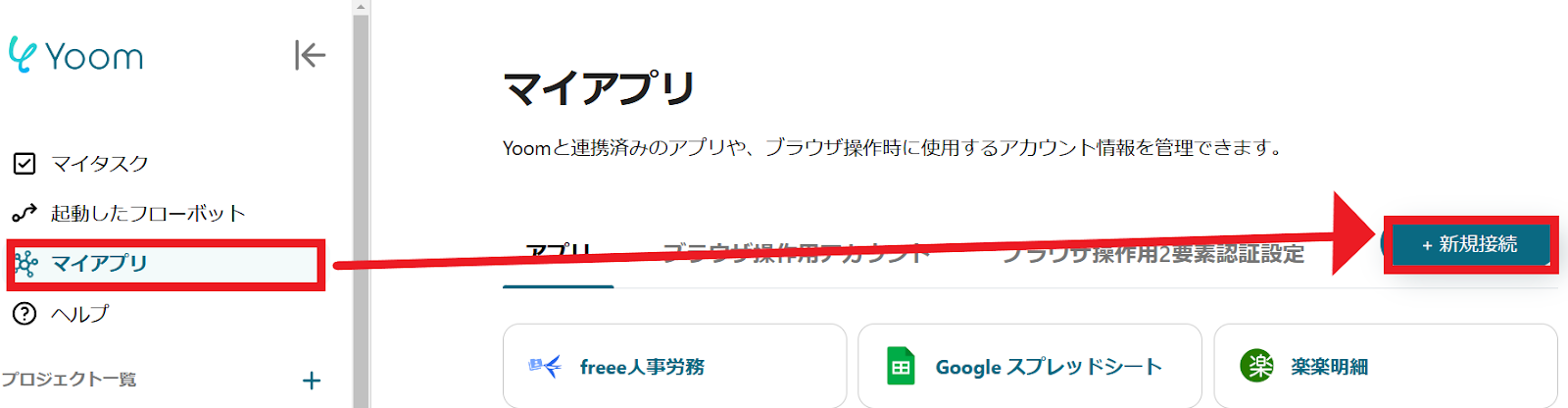
1.マイアプリをクリックした後、新規接続をクリックします。
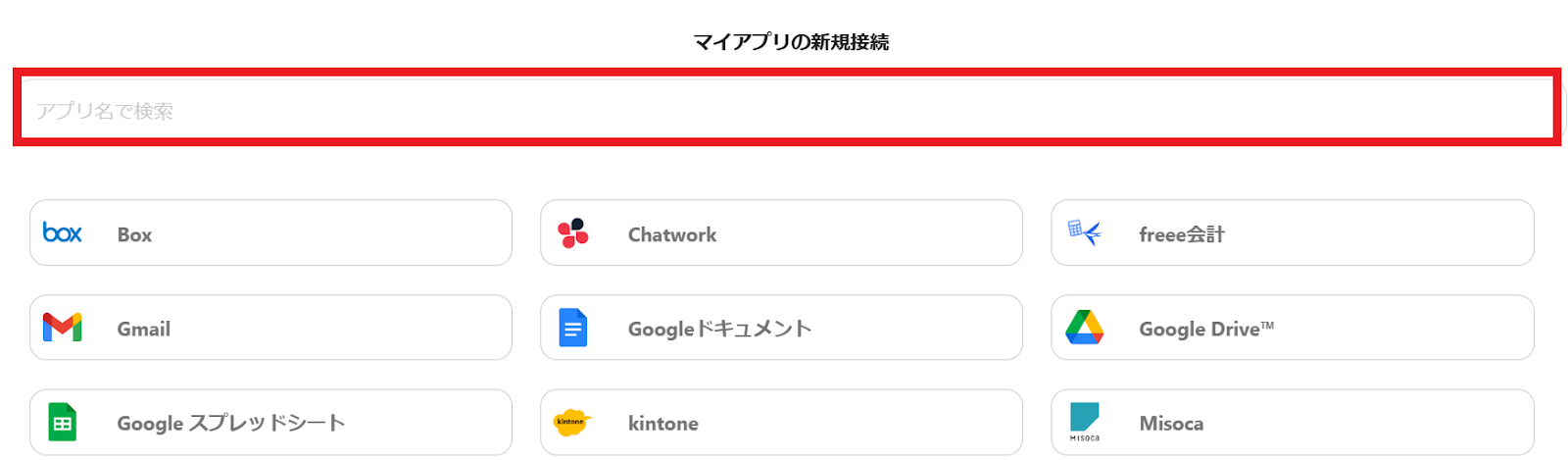
2.入力欄からアプリ名で検索できます。
Discordのマイアプリ登録
では、さっそくDiscordからマイアプリ登録していきましょう!
入力欄にDiscordと入力するとDiscordのアイコンが表示されるので、クリックしましょう。
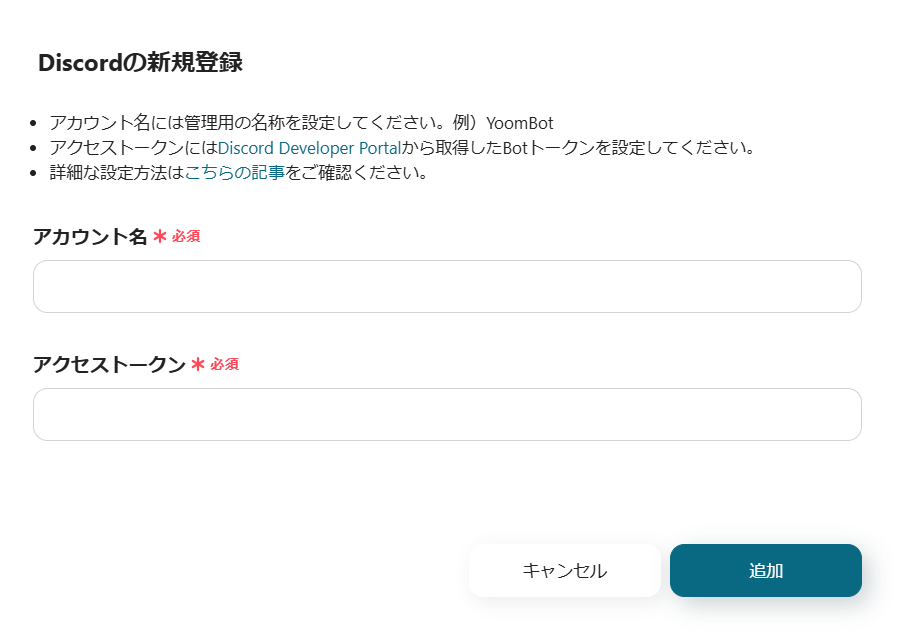
1.以下の画面が出てきます。
アカウント名:任意のものを入力してください。
アクセストークンなどの設定の詳しい手順は、こちらの記事でわかりやすく解説しています!
なお、テンプレートを使用してDiscordの設定を行う際の注意点はこちらの記事を参考にしてください。
ClickUpのマイアプリ登録
ClickUpも同じように検索します。
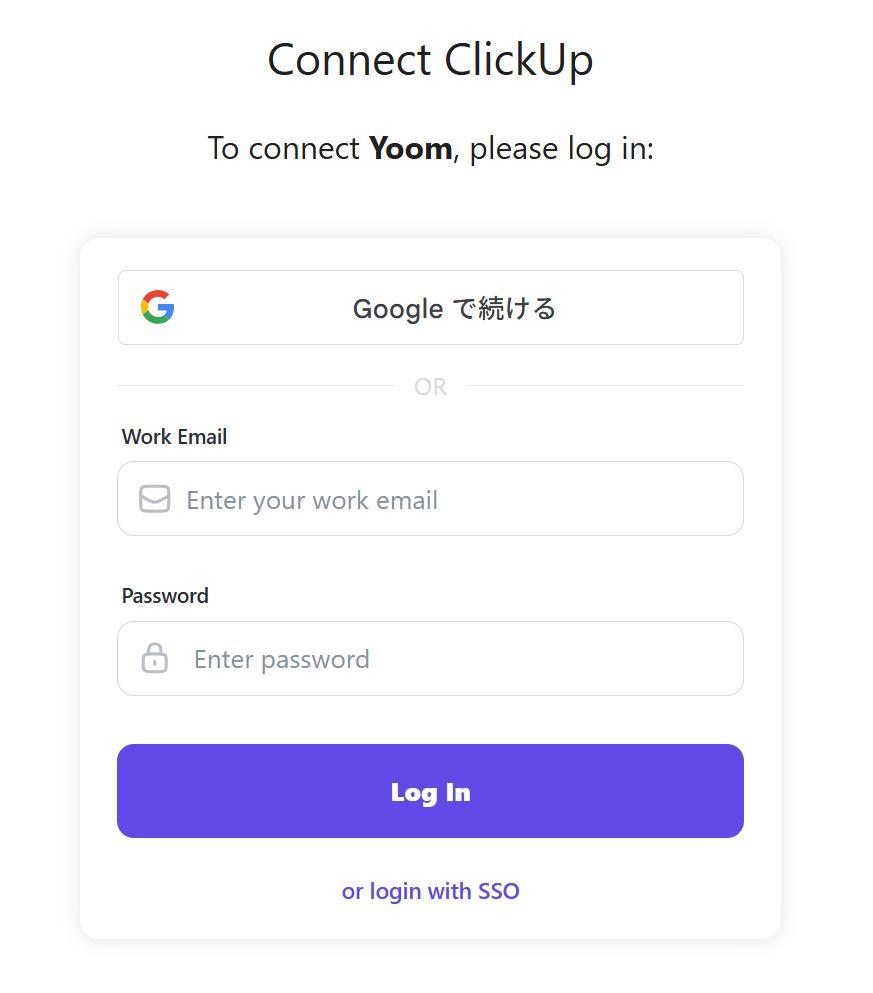
1.ログイン画面が表示されます。
連携したいアカウントでログインしましょう。
今回はメールアドレスでログインしています。
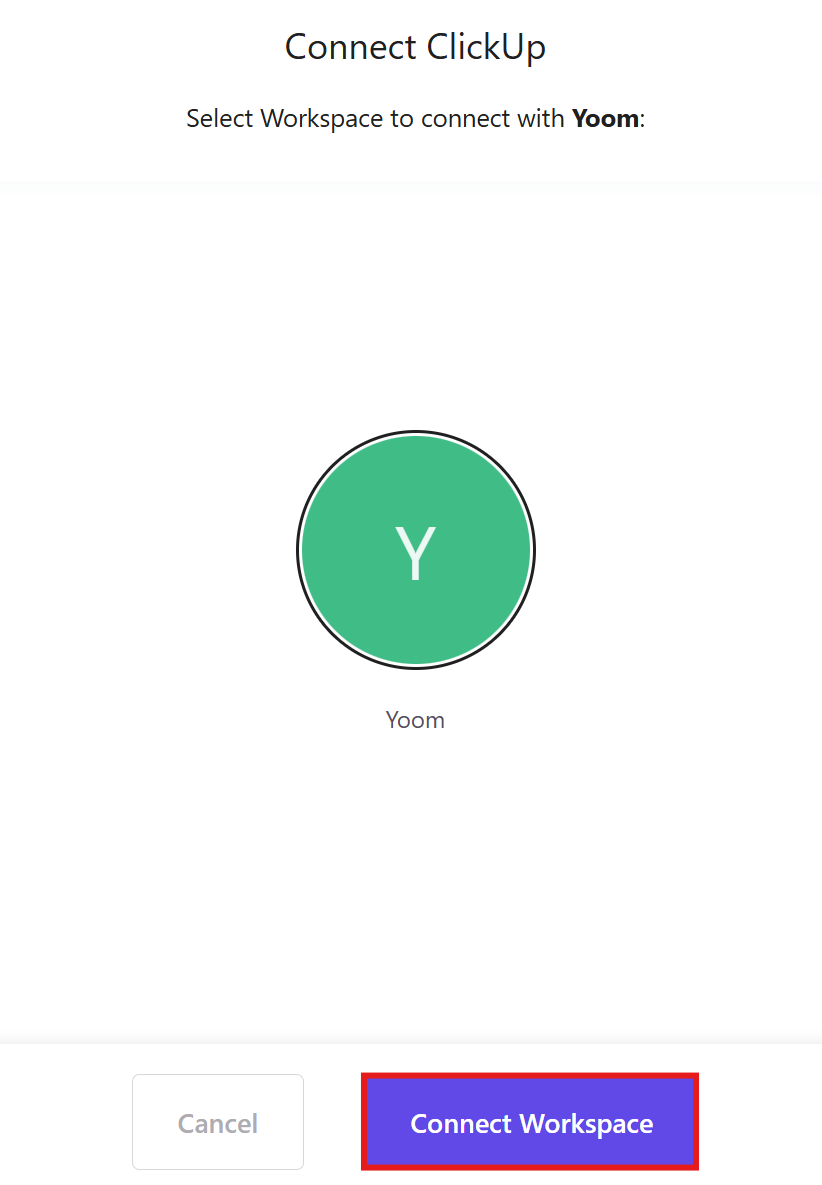
2.ワークスペースを選択したら、「Connent Workspace」をクリックします。
マイアプリ登録が成功すると、以下の画面が表示されます。
マイアプリの画面にDiscordとClickUpのアイコンが表示されているか確認してください。

ステップ2:テンプレートをコピー
以下のリンクから「試してみる」をクリックしてください。
■概要
Discordでの重要なやり取りを、タスク管理ツールのClickUpに一つひとつ手作業で登録していませんか?こうした手作業は、タスクの登録漏れや内容の転記ミスにつながることもあり、プロジェクトの進行に影響を与えかねません。
このワークフローを活用すれば、Discordの特定チャンネルへのメッセージ投稿をきっかけに、その内容を自動で抽出しClickUpへタスクとして起票することが可能です。ClickUpとDiscordの連携を自動化し、コミュニケーションとタスク管理を円滑にします。
■このテンプレートをおすすめする方
- Discordでの連絡を起点にClickUpへ手作業でタスク登録し、手間を感じている方
- ClickUpとDiscordを連携させ、タスクの起票漏れや対応の遅延を防ぎたいプロジェクトマネージャーの方
- 開発や顧客サポートなどでDiscordを利用し、報告をClickUpで一元管理したいチームの方
■このテンプレートを使うメリット
- Discordにメッセージが投稿されると自動でClickUpにタスクが作成されるため、これまで手作業で行っていた転記作業の時間を短縮できます
- 手作業によるタスクの起票漏れや、メッセージ内容の転記ミスといったヒューマンエラーを防ぎ、情報連携の正確性を高めることにつながります
■フローボットの流れ
- はじめに、ClickUpとDiscordをYoomと連携します
- 次に、トリガーでDiscordを選択し、「チャンネルでメッセージが送信されたら」というアクションを設定します
- 次に、オペレーションでテキスト抽出機能を選択し、Discordのメッセージ内容からタスク化したい情報を抽出します
- 最後に、オペレーションでClickUpの「タスクを作成」アクションを設定し、抽出したテキストを用いてタスクを作成します
※「トリガー」:フロー起動のきっかけとなるアクション、「オペレーション」:トリガー起動後、フロー内で処理を行うアクション
■このワークフローのカスタムポイント
- ClickUpでタスクを作成するアクションでは、タスク名や説明欄に設定する内容をカスタマイズできます。トリガーで取得したDiscordのメッセージ本文や送信者情報、テキスト抽出の結果などを活用し、動的にタスク内容を設定してください。
■注意事項
- Discord、ClickUpのそれぞれとYoomを連携してください。
- トリガーは5分、10分、15分、30分、60分の間隔で起動間隔を選択できます。
- プランによって最短の起動間隔が異なりますので、ご注意ください。
■概要
Discordでの重要なやり取りを、タスク管理ツールのClickUpに一つひとつ手作業で登録していませんか?こうした手作業は、タスクの登録漏れや内容の転記ミスにつながることもあり、プロジェクトの進行に影響を与えかねません。
このワークフローを活用すれば、Discordの特定チャンネルへのメッセージ投稿をきっかけに、その内容を自動で抽出しClickUpへタスクとして起票することが可能です。ClickUpとDiscordの連携を自動化し、コミュニケーションとタスク管理を円滑にします。
■このテンプレートをおすすめする方
- Discordでの連絡を起点にClickUpへ手作業でタスク登録し、手間を感じている方
- ClickUpとDiscordを連携させ、タスクの起票漏れや対応の遅延を防ぎたいプロジェクトマネージャーの方
- 開発や顧客サポートなどでDiscordを利用し、報告をClickUpで一元管理したいチームの方
■このテンプレートを使うメリット
- Discordにメッセージが投稿されると自動でClickUpにタスクが作成されるため、これまで手作業で行っていた転記作業の時間を短縮できます
- 手作業によるタスクの起票漏れや、メッセージ内容の転記ミスといったヒューマンエラーを防ぎ、情報連携の正確性を高めることにつながります
■フローボットの流れ
- はじめに、ClickUpとDiscordをYoomと連携します
- 次に、トリガーでDiscordを選択し、「チャンネルでメッセージが送信されたら」というアクションを設定します
- 次に、オペレーションでテキスト抽出機能を選択し、Discordのメッセージ内容からタスク化したい情報を抽出します
- 最後に、オペレーションでClickUpの「タスクを作成」アクションを設定し、抽出したテキストを用いてタスクを作成します
※「トリガー」:フロー起動のきっかけとなるアクション、「オペレーション」:トリガー起動後、フロー内で処理を行うアクション
■このワークフローのカスタムポイント
- ClickUpでタスクを作成するアクションでは、タスク名や説明欄に設定する内容をカスタマイズできます。トリガーで取得したDiscordのメッセージ本文や送信者情報、テキスト抽出の結果などを活用し、動的にタスク内容を設定してください。
■注意事項
- Discord、ClickUpのそれぞれとYoomを連携してください。
- トリガーは5分、10分、15分、30分、60分の間隔で起動間隔を選択できます。
- プランによって最短の起動間隔が異なりますので、ご注意ください。
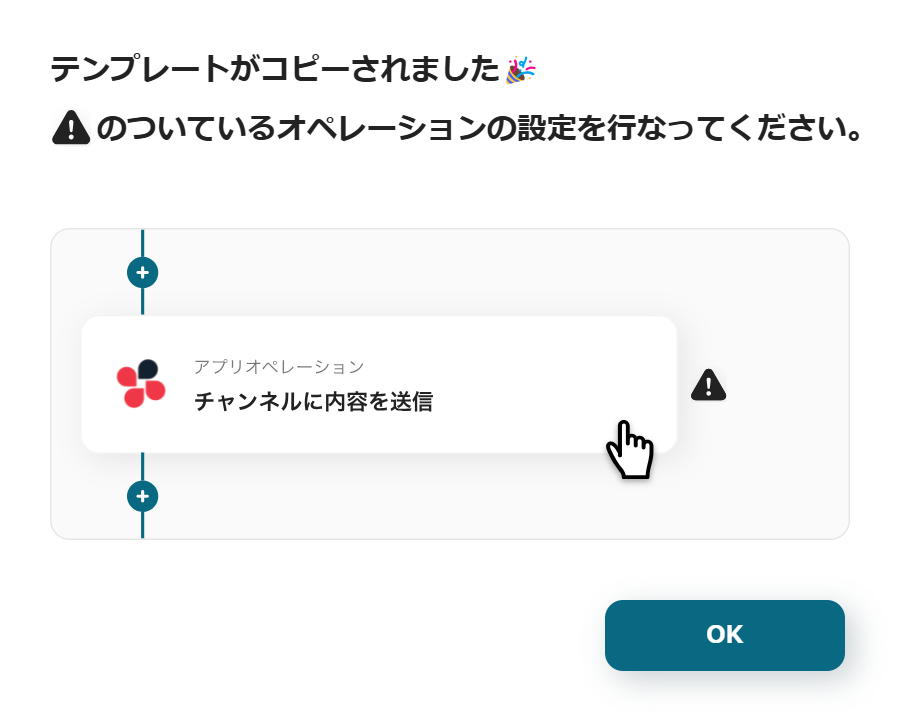
以下の表示が出たら、テンプレートのコピーが成功です。
コピーしたテンプレートはマイプロジェクトに格納されます
ステップ3:Discordでチャンネルでメッセージが送信されたら起動するトリガーの設定
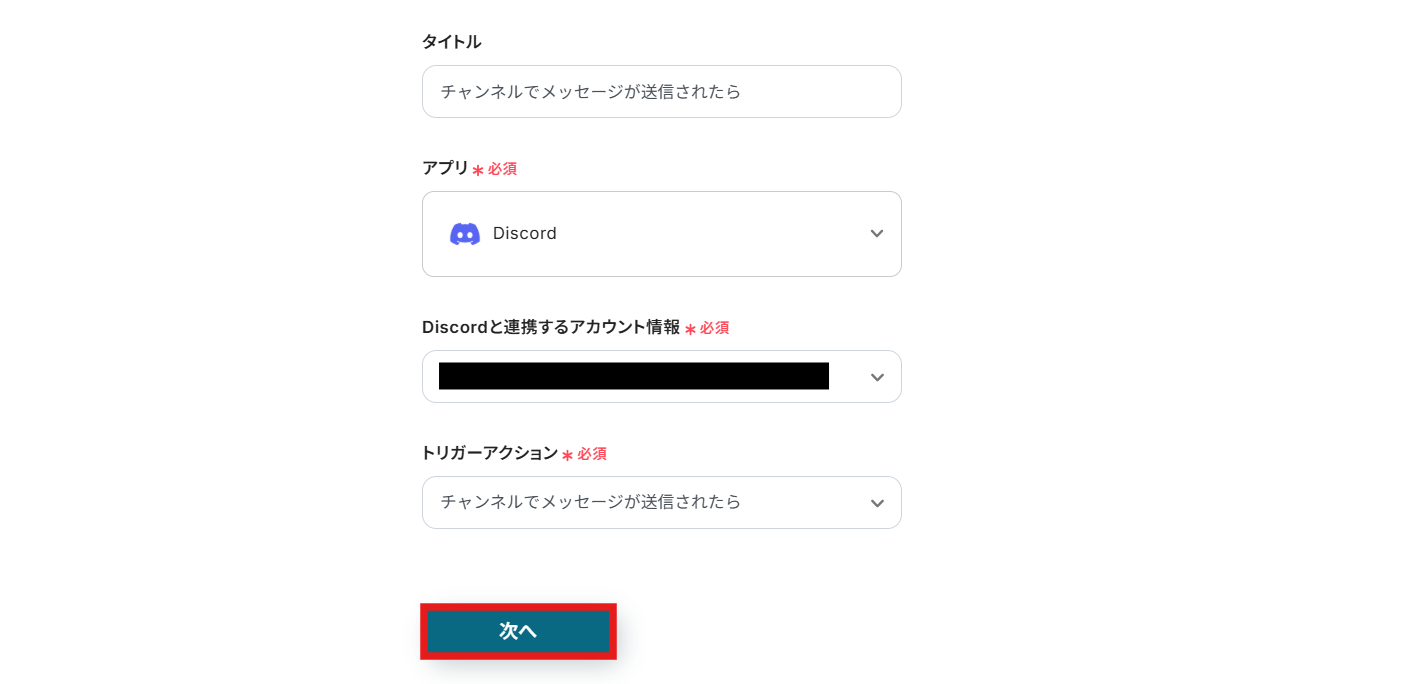
まず、一番上の「チャンネルでメッセージが送信されたら」のアイコンをクリックします。
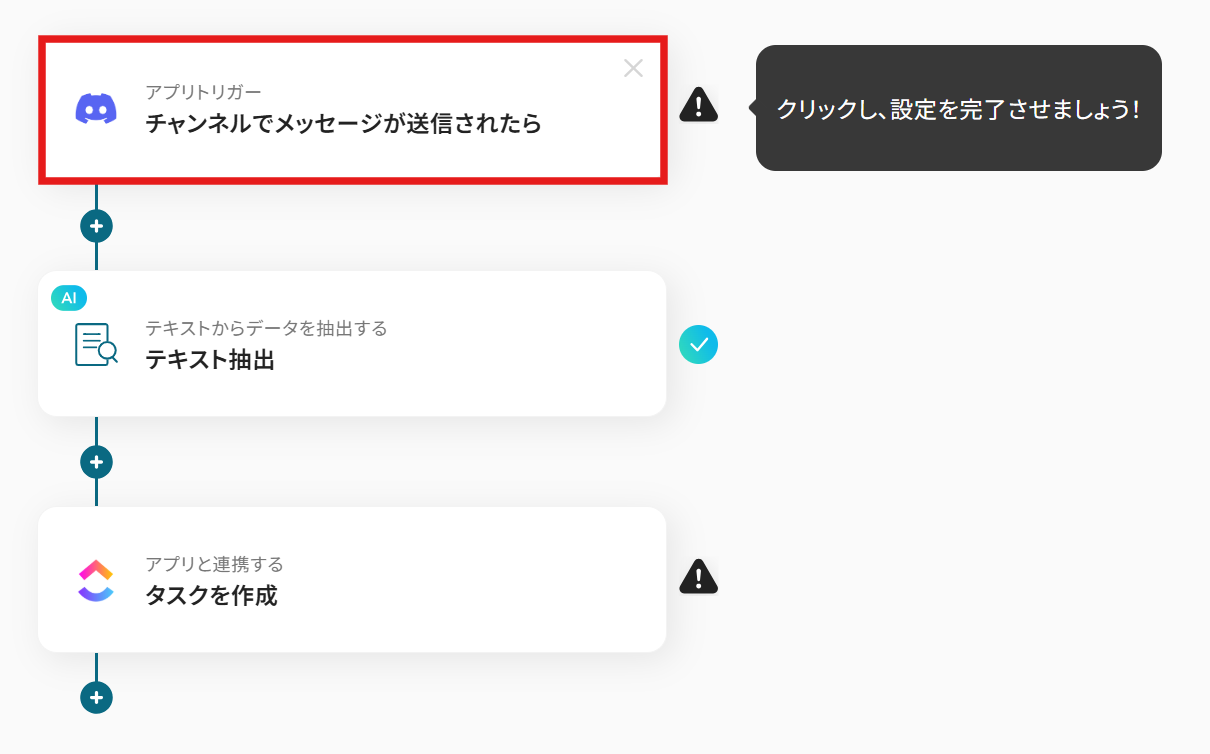
Discordと連携するアカウント情報はプルダウンから選択します。
トリガーには「チャンネルでメッセージが送信されたら」を選びましょう。
入力が終わったら、「次へ」を押して進めてください。
各項目を設定していきましょう!
-
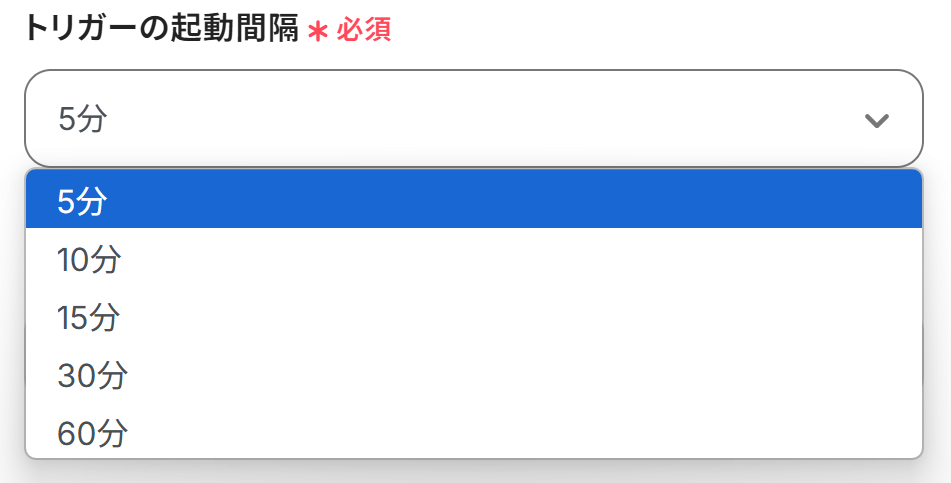
トリガーの起動間隔:5分、10分、15分、30分、60分の間隔で起動間隔を選択できます。
プランによって設定できる最短の間隔が異なるので、こちらで事前に確認してくださいね!
迷ったら、選べる中で一番短い時間にしておくのがおすすめです。
-
サーバーID:URLの赤枠の箇所がサーバーIDです。入力欄の下の注釈を確認しながら入力しましょう。

-
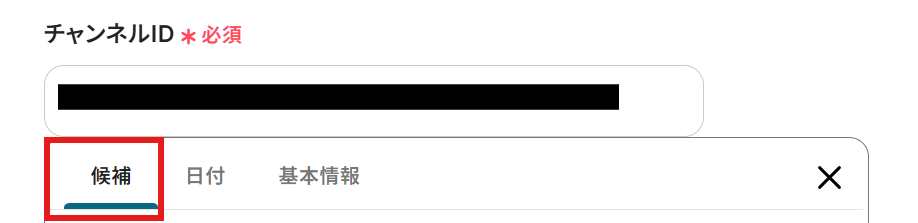
チャンネルID:サーバーIDを入力した後入力欄をクリックすると以下のように候補が表示されるので、その中から選択しましょう。もし候補がうまく表示されない場合は、マイアプリ連携の設定をもう一度確認してみてください。チャンネルIDについてはこちらの記事も参考にしてみてくださいね。
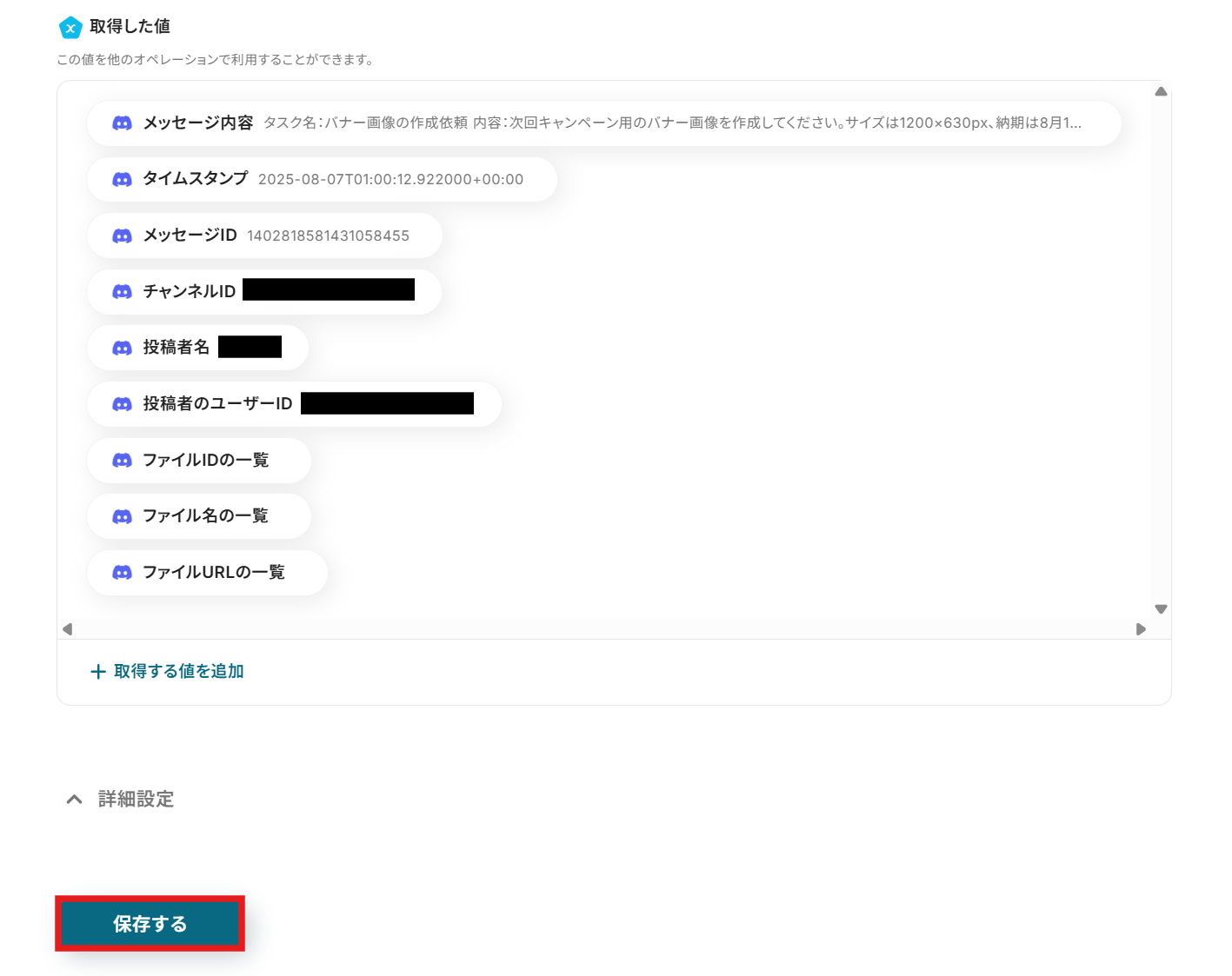
設定が終わったら、テストのためDiscordの画面でメッセージを送信します。
今回は以下のように作成しました。

終わったら、Yoomに戻ってテストをクリックしましょう。
テストが成功すると、「テスト成功」という画面が表示され、Discordから取得した情報をYoomで引用できるようになります。詳しくはこちらを参照してみてくださいね。
テストを終えたら、「保存する」をクリックするのを忘れないようにしましょう。
ステップ4:テキストを抽出する設定
次に、「テキスト抽出」のアイコンをクリックします。
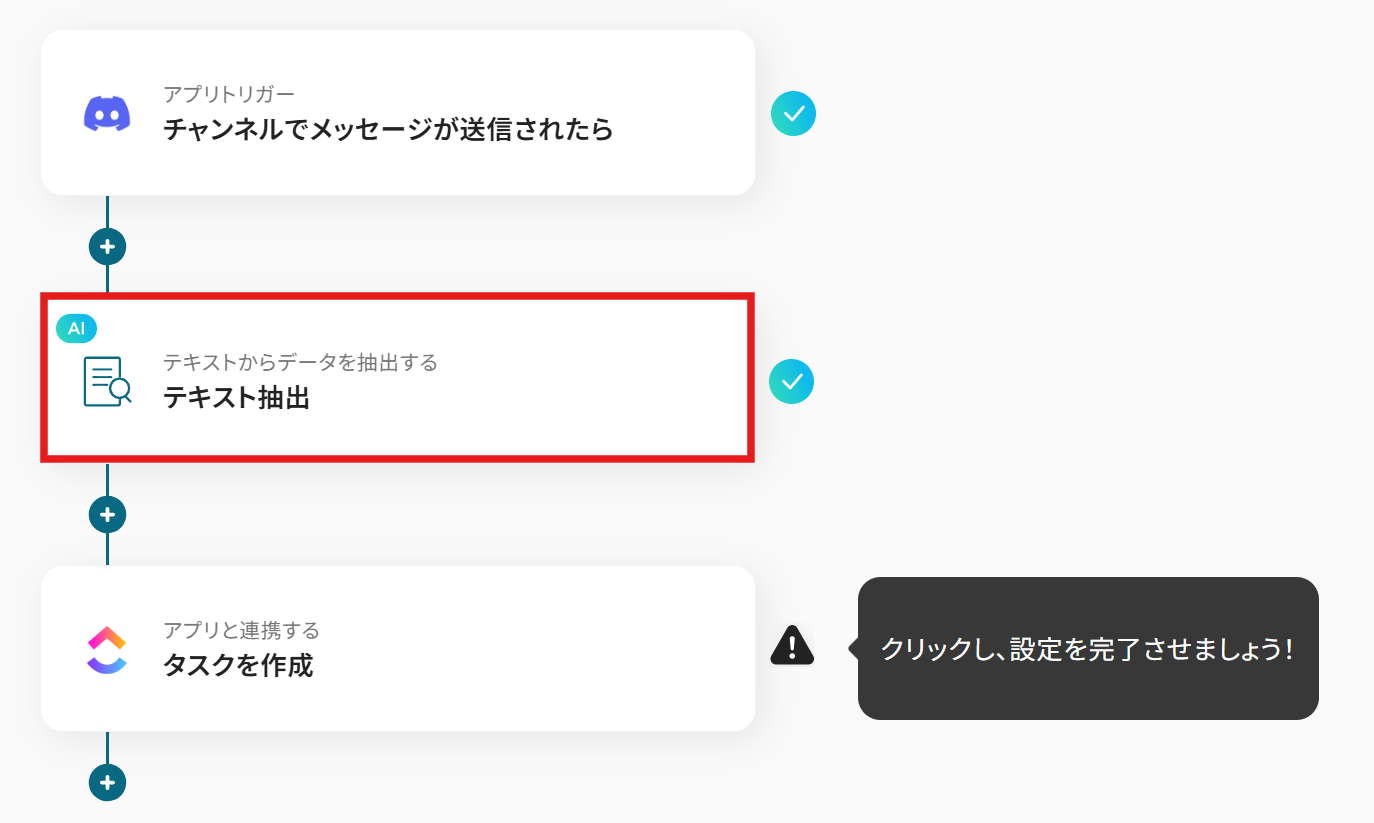
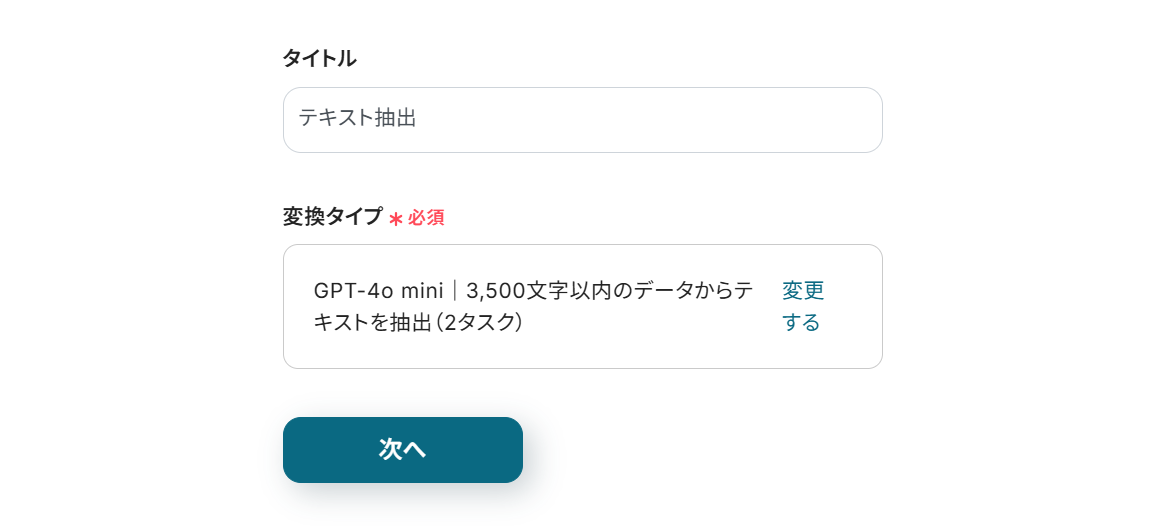
タイトルとアクションを設定します。
なお、デフォルトのアクションでは、2タスクが使われます。
タスク実行数について詳しくはこちらを参考にしてみてください。
詳しい設定方法については以下のリンク先を参考にしてみてくださいね。
「テキストからデータを抽出する」の設定方法
各項目を設定していきます。
-
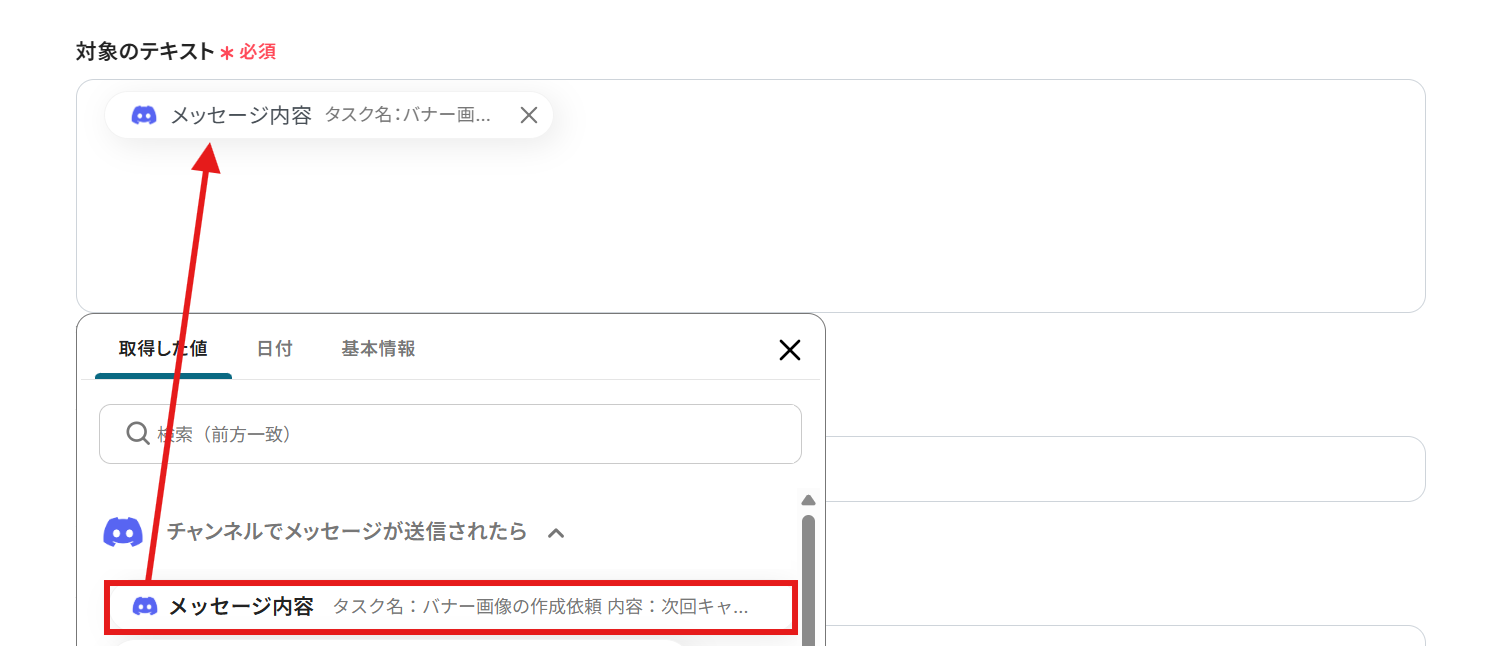
対象のテキスト:抽出対象のテキストを指定しましょう。編集欄をクリックするとDiscordから取得した情報を引用できます。今回は以下のようにメッセージ内容をそのまま引用しています。取得した値を活用することで、手入力による転記ミスも防げます。
-
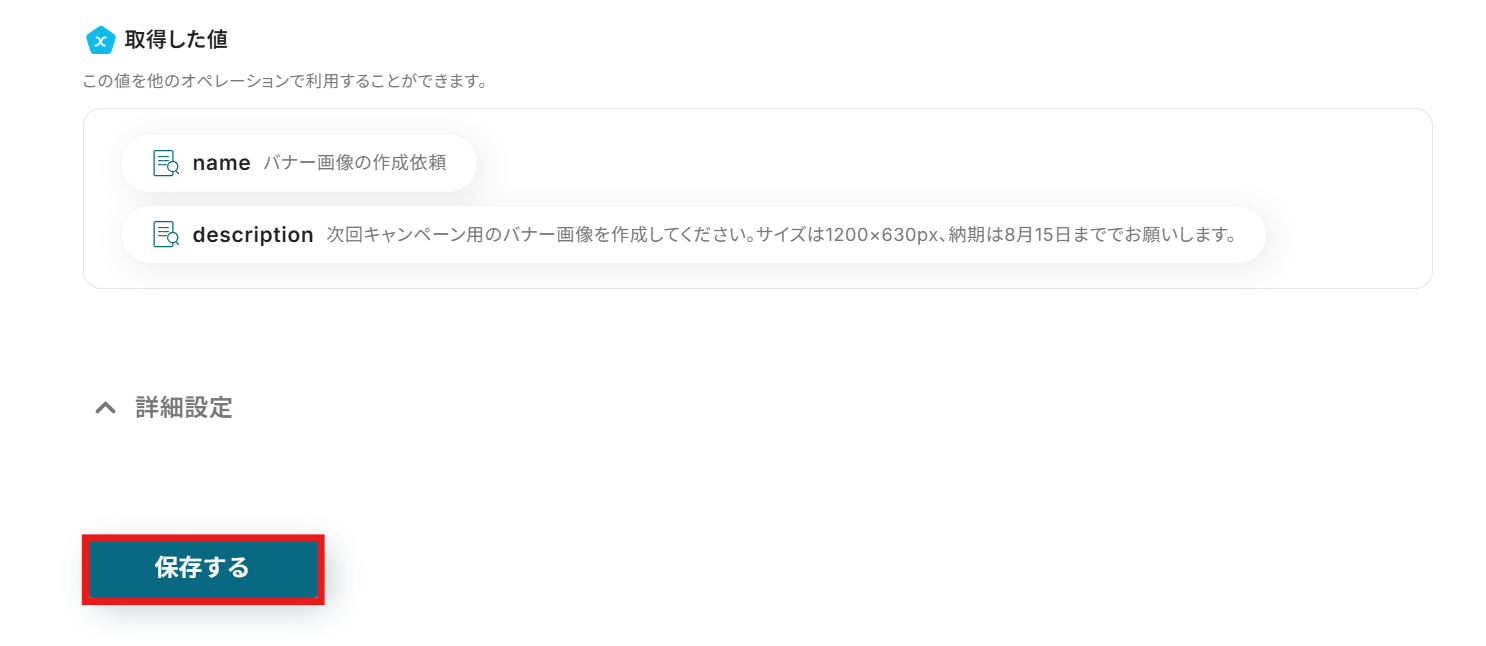
抽出したい項目:デフォルトでは、name、descriptionを抽出するように設定されているので、そのままにします。追加で抽出したい項目がある場合は、カンマ(,)区切りで入力することでデータを抽出できます。

その他の項目は任意ですが、必要なら注釈を見ながら入力してみてください。
設定が終わったら「テスト」をクリックします。
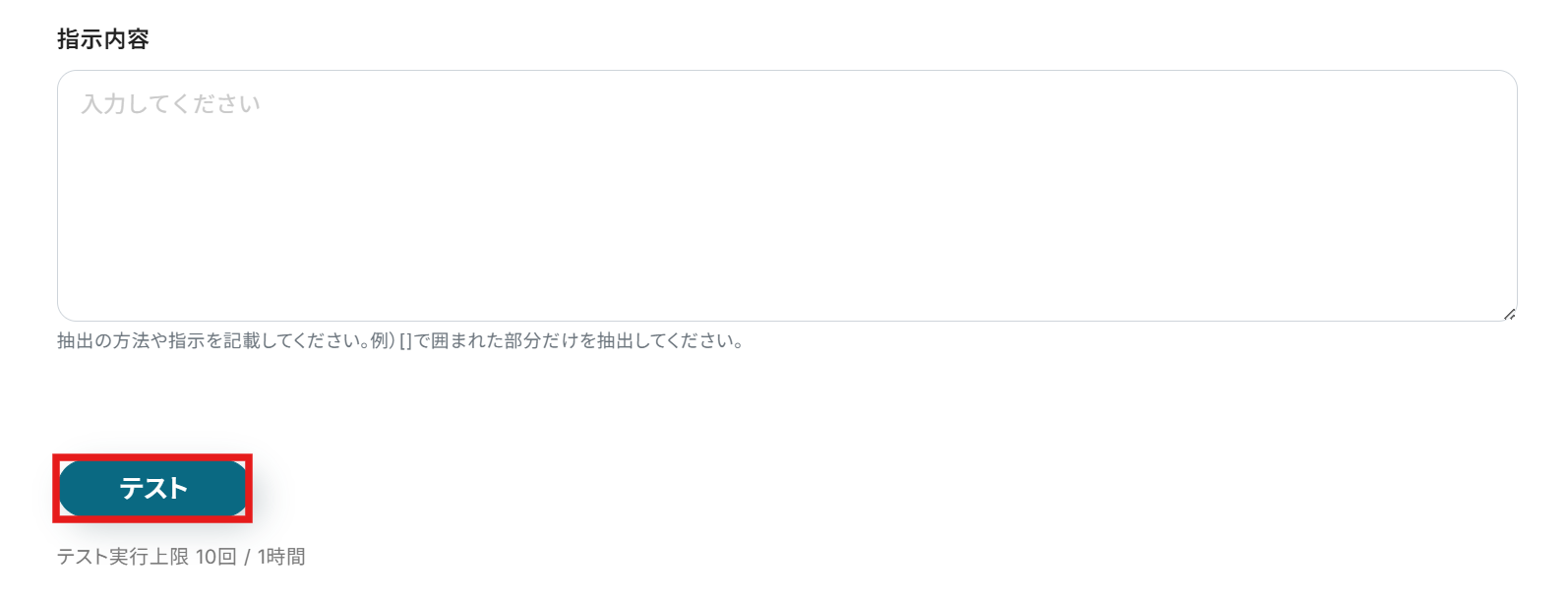
テストが成功したら、保存するのを忘れないようにしましょう。
ステップ5:ClickUpでタスクを作成する設定
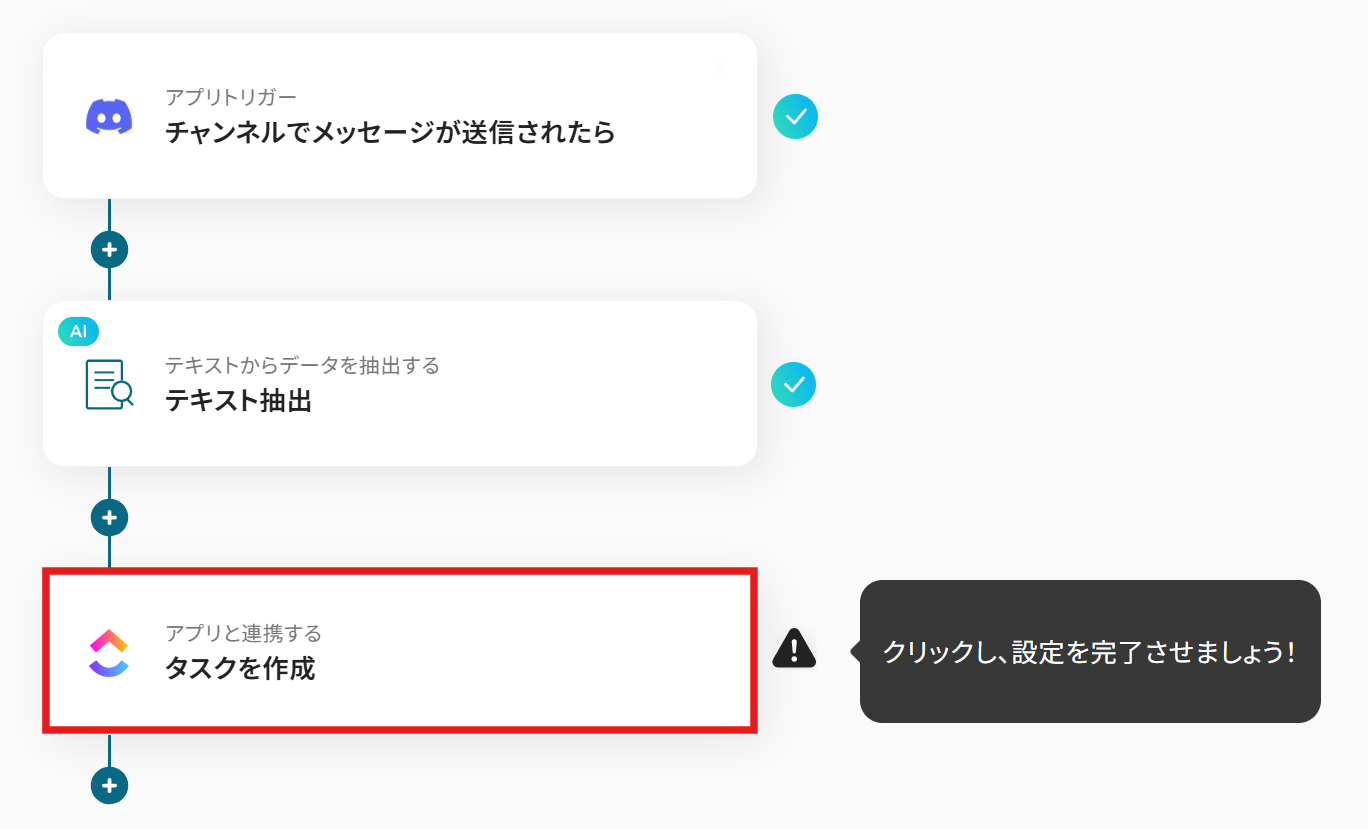
最後に、「タスクを作成」のアイコンをクリックします。
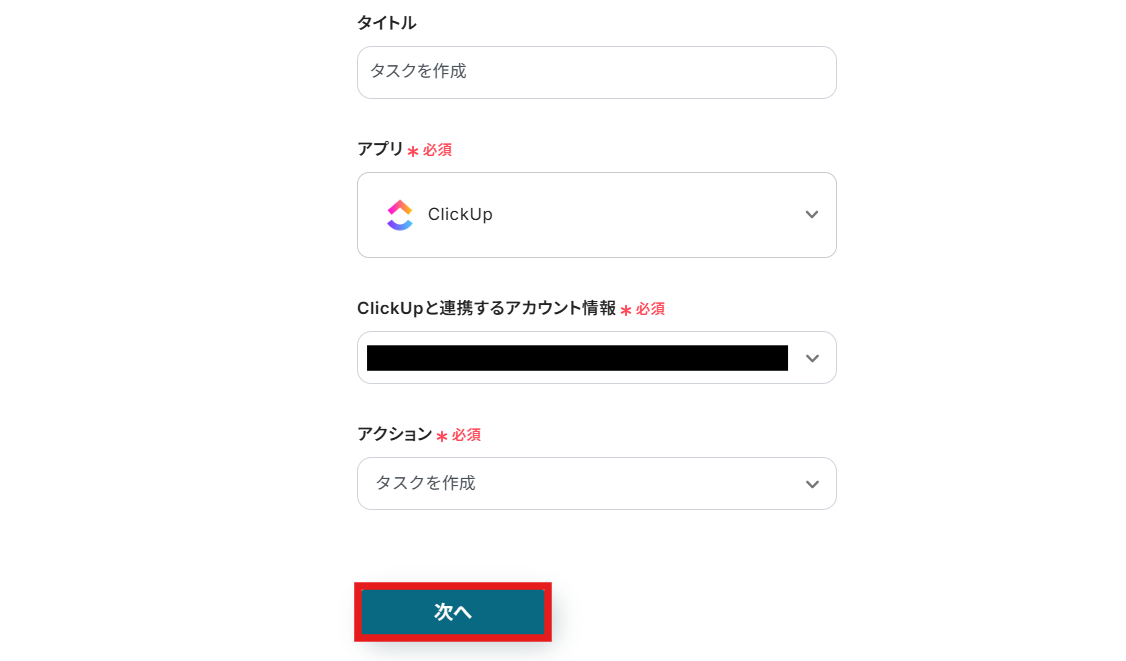
アクションに「タスクを作成」を選んだら、次へ進みます。
各項目を設定していきます。
※必須と記載の項目は忘れず入力するようにしましょうね。
-
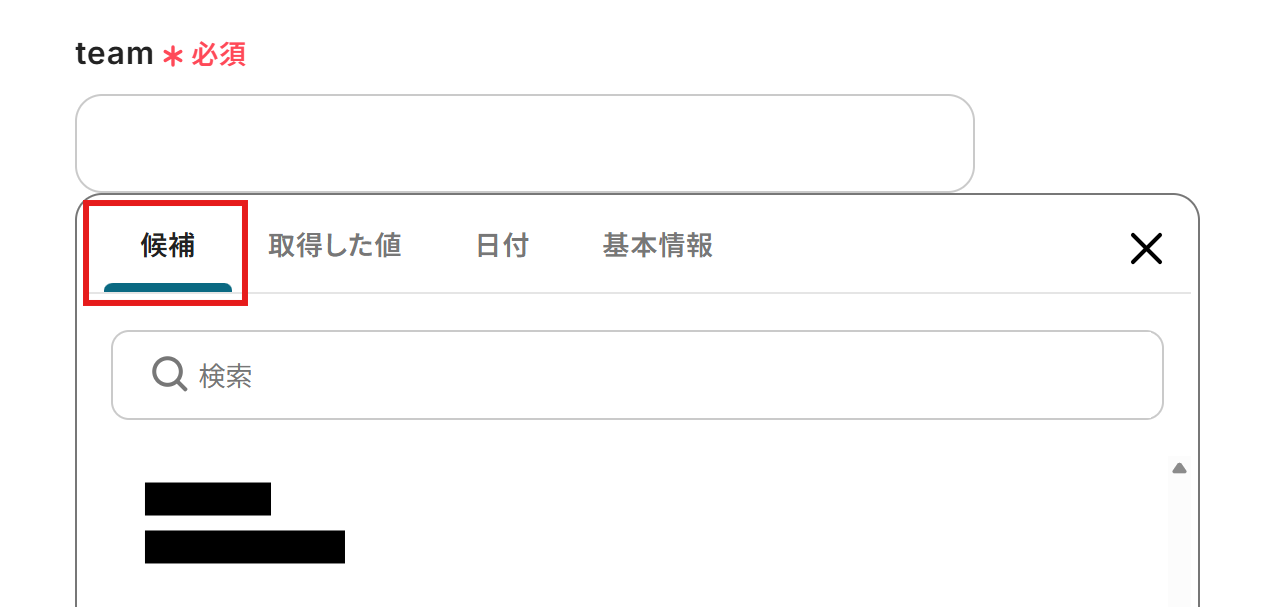
team・space・folder・list_id:入力欄をクリックすると以下のように候補が表示されるので、その中から選択しましょう。teamから設定しないと他の項目の候補が表示されないため、team→space→folder→list_idの順に設定するようにしましょう。もし候補がうまく表示されない場合は、マイアプリ連携の設定をもう一回チェックしてみてください。
-
name・description:タスク名とタスクの説明を設定します。
※手入力してしまうと、同じタスクが何度もClickUpに作成されてしまうので、あらかじめ取得した値を引用するようにしましょう。
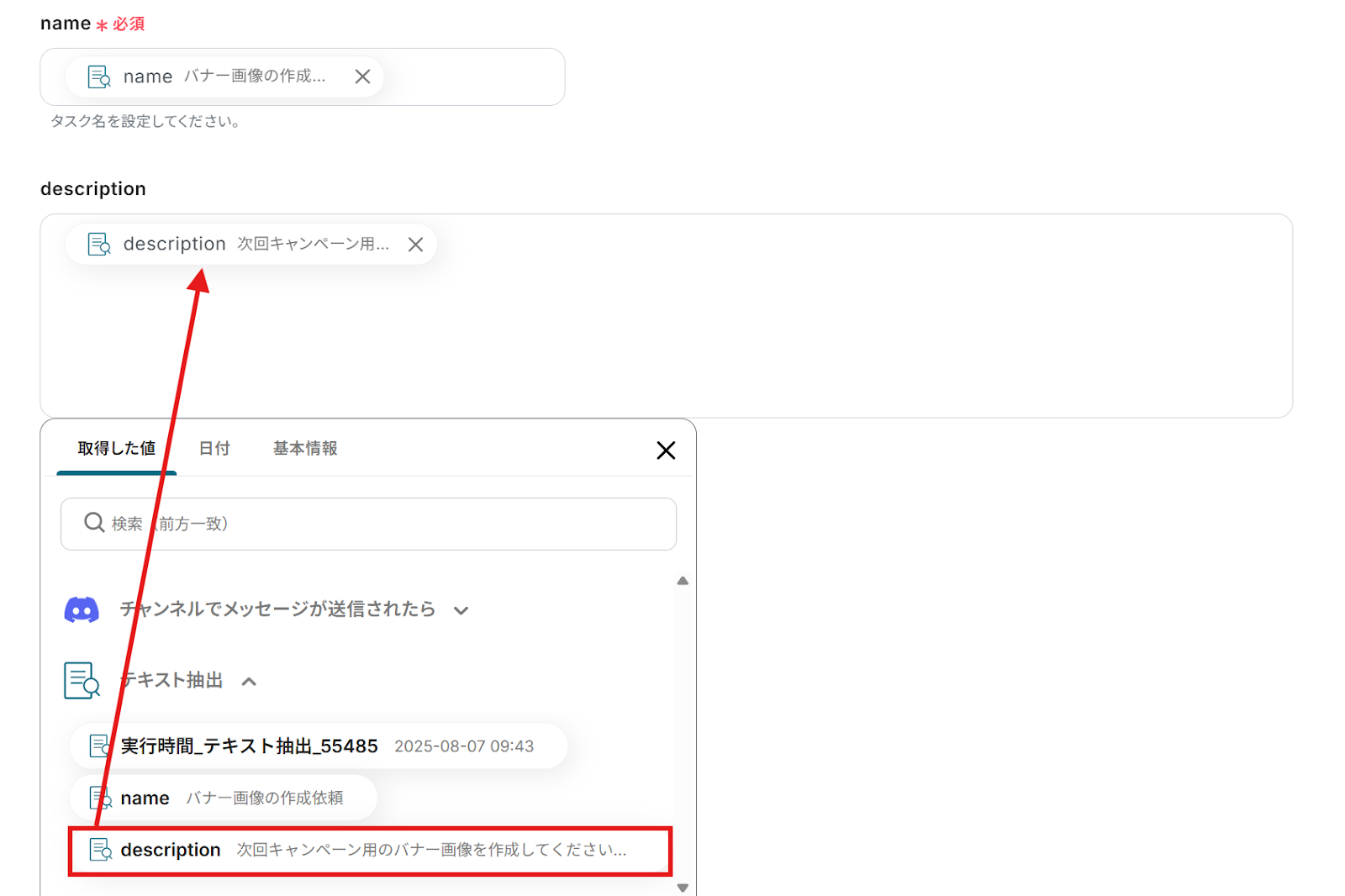
項目は多いですが無理に全部埋めなくても大丈夫です。気になるところは注釈を見ながら設定してみてください。
設定が終わったらテストをして、問題がなければ保存しましょう。
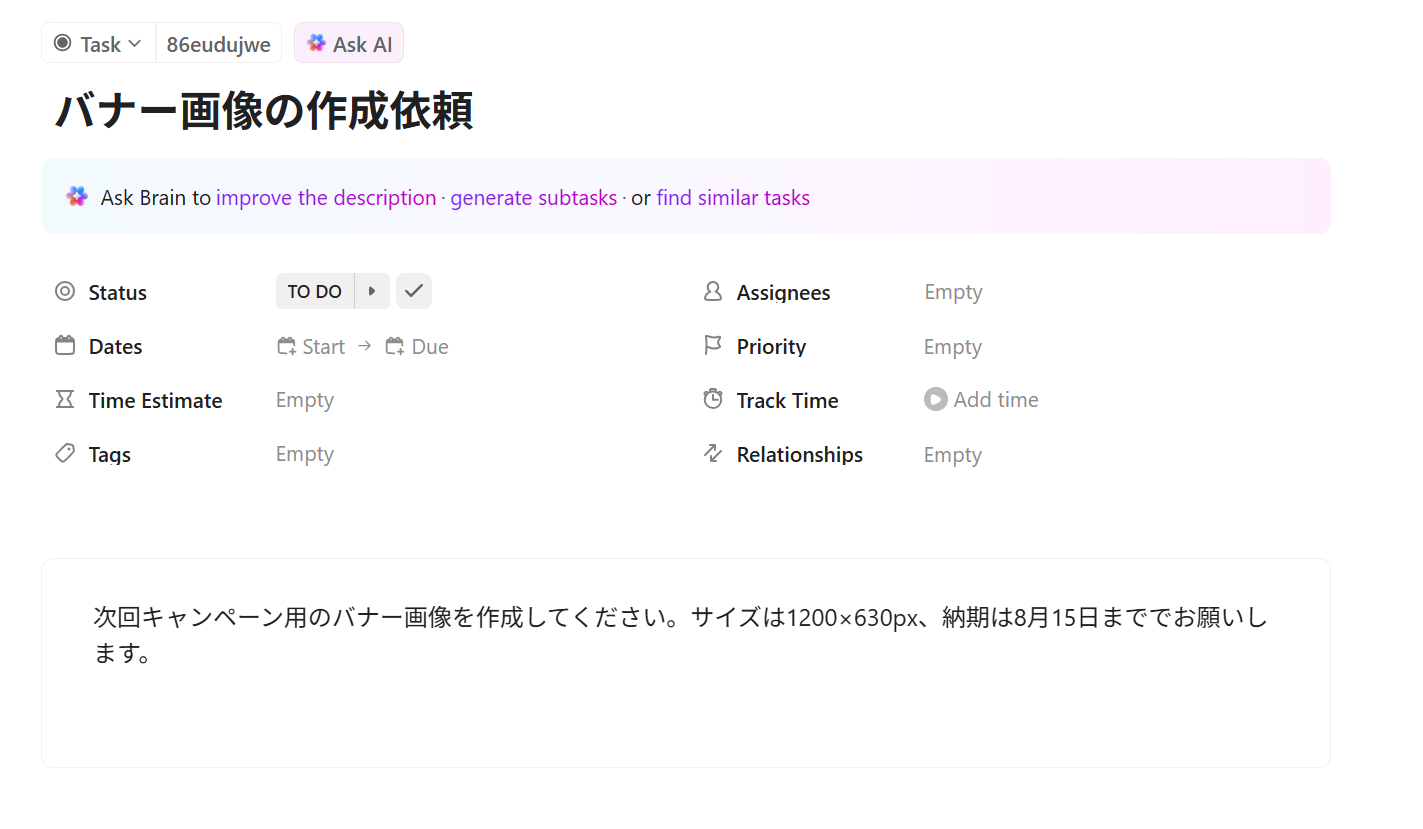
テスト後は、きちんとClickUpに登録されているか確認しておくと安心です。
ステップ6:テストと確認
おつかれさまでした!以上で設定はすべて完了です。
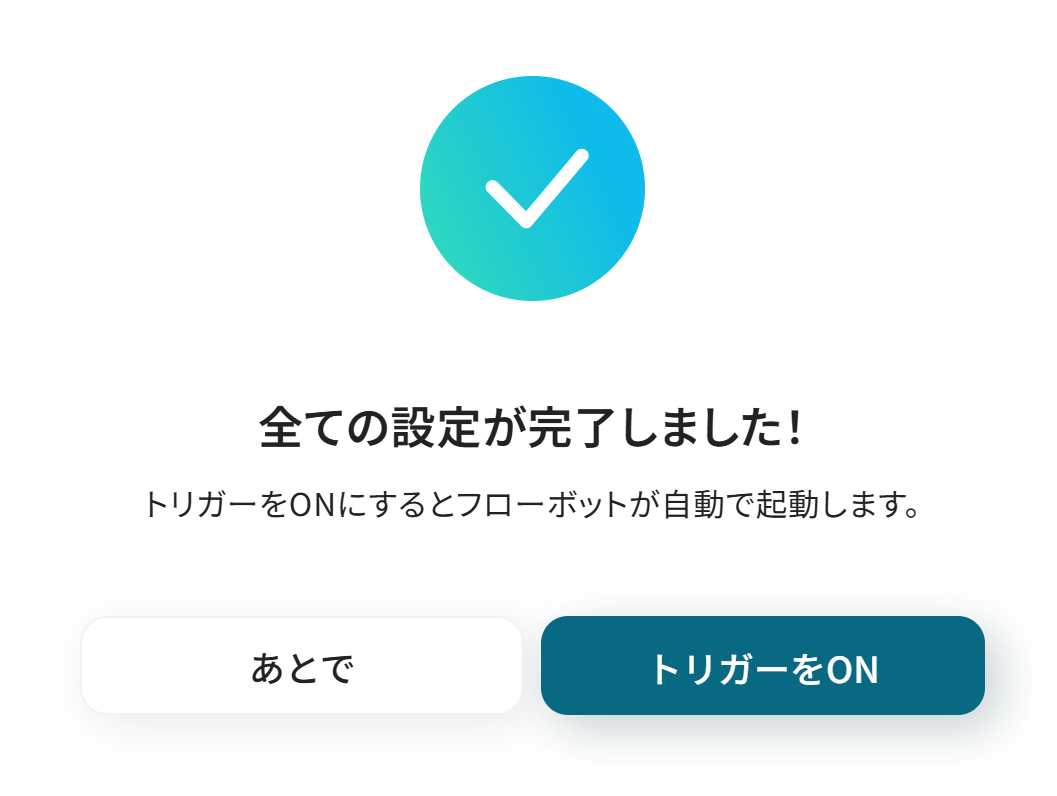
設定が終わると、以下のような画面が表示されます。
「トリガーをON」をクリックすると、フローボットが起動します。
以上が、Discordでメッセージが送信されたら、テキストを抽出しClickUpでタスクを作成する方法でした!
ClickUpのデータをDiscordに連携したい場合
今回はDiscordからClickUpへデータを連携する方法をご紹介しましたが、逆にClickUpでのアクションを起点としてDiscordに通知する自動化も可能です。タスクの進捗状況をチームにリアルタイムで共有したい場合などに非常に便利ですので、下記のテンプレートも併せてご活用ください。
ClickUpでタスクが作成されたら、Discordに通知する
新しいタスクがClickUpで作成されたことをチームメンバーに周知する際、手動でDiscordに通知するのは手間がかかります。
この連携は、ClickUpのデータを直接Discordに連携するシンプルな構成であり、新しいタスクが作成されると、その概要を即座に指定のDiscordチャンネルへ自動で通知するため、チーム全体の情報共有を迅速化し、タスクの見落としを防ぎます。
■概要
プロジェクト管理ツールのClickUpでタスクを追加するたびに、コミュニケーションツールであるDiscordへ手作業で通知していませんか?
タスクの数が増えるほど、こうした手作業での共有は手間がかかるだけでなく、通知漏れなどのミスにも繋がりかねません。このワークフローは、ClickUpとDiscordを連携させ、タスクが作成されると自動でDiscordに通知を送信するので、チーム内の情報共有を円滑にし、作業の抜け漏れを防ぎます。
■このテンプレートをおすすめする方
- ClickUpのタスク更新をDiscordに手動で共有しているプロジェクトマネージャーの方
- チーム内のタスク共有における遅延や漏れをなくしたいと考えているチームリーダーの方
- ClickUpとDiscordの連携を通じて、コミュニケーションをより効率化したいと考えている方
■このテンプレートを使うメリット
- ClickUpにタスクが作成されると自動でDiscordに通知が送信されるため、これまで手作業での共有にかかっていた時間を短縮することができます。
- システムが自動で通知を行うことで、手動での操作による通知漏れや共有の遅れといったヒューマンエラーの防止に繋がります。
■フローボットの流れ
- はじめに、ClickUpとDiscordをYoomと連携します。
- 次に、トリガーでClickUpを選択し、「タスクが作成されたら」というアクションを設定します。
- 次に、オペレーションでClickUpの「タスクを取得」アクションを設定し、作成されたタスクの詳細情報を取得します。
- 最後に、オペレーションでDiscordの「メッセージを送信」アクションを設定し、取得したタスク情報を指定のチャンネルに通知します。
※「トリガー」:フロー起動のきっかけとなるアクション、「オペレーション」:トリガー起動後、フロー内で処理を行うアクション
■このワークフローのカスタムポイント
- Discordの「メッセージを送信」アクションでは、通知するメッセージ内容を自由にカスタマイズできます。前のステップで取得したClickUpのタスク名や担当者、期限などの情報を含めることで、より分かりやすい通知を作成することが可能です。
■注意事項
- ClickUp、DiscordのそれぞれとYoomを連携してください。
■概要
プロジェクト管理ツールのClickUpでタスクを追加するたびに、コミュニケーションツールであるDiscordへ手作業で通知していませんか?
タスクの数が増えるほど、こうした手作業での共有は手間がかかるだけでなく、通知漏れなどのミスにも繋がりかねません。このワークフローは、ClickUpとDiscordを連携させ、タスクが作成されると自動でDiscordに通知を送信するので、チーム内の情報共有を円滑にし、作業の抜け漏れを防ぎます。
■このテンプレートをおすすめする方
- ClickUpのタスク更新をDiscordに手動で共有しているプロジェクトマネージャーの方
- チーム内のタスク共有における遅延や漏れをなくしたいと考えているチームリーダーの方
- ClickUpとDiscordの連携を通じて、コミュニケーションをより効率化したいと考えている方
■このテンプレートを使うメリット
- ClickUpにタスクが作成されると自動でDiscordに通知が送信されるため、これまで手作業での共有にかかっていた時間を短縮することができます。
- システムが自動で通知を行うことで、手動での操作による通知漏れや共有の遅れといったヒューマンエラーの防止に繋がります。
■フローボットの流れ
- はじめに、ClickUpとDiscordをYoomと連携します。
- 次に、トリガーでClickUpを選択し、「タスクが作成されたら」というアクションを設定します。
- 次に、オペレーションでClickUpの「タスクを取得」アクションを設定し、作成されたタスクの詳細情報を取得します。
- 最後に、オペレーションでDiscordの「メッセージを送信」アクションを設定し、取得したタスク情報を指定のチャンネルに通知します。
※「トリガー」:フロー起動のきっかけとなるアクション、「オペレーション」:トリガー起動後、フロー内で処理を行うアクション
■このワークフローのカスタムポイント
- Discordの「メッセージを送信」アクションでは、通知するメッセージ内容を自由にカスタマイズできます。前のステップで取得したClickUpのタスク名や担当者、期限などの情報を含めることで、より分かりやすい通知を作成することが可能です。
■注意事項
- ClickUp、DiscordのそれぞれとYoomを連携してください。
ClickUpでタスクが更新されたら、Discordに通知する
担当者の変更やステータスの更新など、ClickUpのタスク情報が更新された際に、関係者への共有が遅れると業務に支障が出ることがあります。
この連携も直接連携パターンを活用し、タスクのステータス更新やコメント追加などの変更点を検知し、その内容をリアルタイムでDiscordに通知することで、常に最新の状況をチームで共有し、スムーズな連携作業をサポートします。
■概要
ClickUpで管理しているタスクのステータス更新やコメント追加があった際、都度Discordでチームに共有するのは手間ではありませんか?手作業での通知は漏れが発生しやすく、重要な情報が伝わらないリスクも伴います。
このワークフローを活用することで、ClickUpとDiscordを連携させ、タスクの更新を検知して自動で通知が可能です。これにより、チーム内の情報共有を円滑にし、確認漏れを防ぐことにつながります。
■このテンプレートをおすすめする方
- ClickUpとDiscordを併用し、タスクの進捗共有を効率化したいと考えている方
- 開発チームなどでClickUpのタスク更新を手作業でDiscordに投稿している方
- プロジェクトの重要な更新通知を自動化し、チーム全体の生産性を高めたい方
■このテンプレートを使うメリット
- ClickUpのタスク更新時に自動でDiscordへ通知されるため、手作業での連絡に費やしていた時間を短縮し、本来の業務に集中できます。
- 手動での通知による連絡漏れや内容の誤りといったヒューマンエラーを防ぎ、チームへ正確な情報を迅速に共有することが可能になります。
■フローボットの流れ
- はじめに、ClickUpとDiscordをYoomと連携します。
- 次に、トリガーでClickUpを選択し、「タスクが更新されたら」というアクションを設定します。
- 続いて、オペレーションでClickUpの「タスクを取得」アクションを設定し、更新されたタスクの詳細情報を取得します。
- 最後に、オペレーションでDiscordの「メッセージを送信」アクションを設定し、取得したタスク情報を指定のチャンネルに通知します。
※「トリガー」:フロー起動のきっかけとなるアクション、「オペレーション」:トリガー起動後、フロー内で処理を行うアクション
■このワークフローのカスタムポイント
- ClickUpのトリガー設定では、通知の対象としたい「space_id」「folder_id」「list_id」をそれぞれ任意で設定してください。
- Discordにメッセージを送信するアクションでは、通知するメッセージの内容を自由にカスタマイズできます。前のステップで取得したタスク名などの情報と、固定のテキストを組み合わせて設定してください。
■注意事項
- ClickUp、DiscordのそれぞれとYoomを連携してください。
■概要
ClickUpで管理しているタスクのステータス更新やコメント追加があった際、都度Discordでチームに共有するのは手間ではありませんか?手作業での通知は漏れが発生しやすく、重要な情報が伝わらないリスクも伴います。
このワークフローを活用することで、ClickUpとDiscordを連携させ、タスクの更新を検知して自動で通知が可能です。これにより、チーム内の情報共有を円滑にし、確認漏れを防ぐことにつながります。
■このテンプレートをおすすめする方
- ClickUpとDiscordを併用し、タスクの進捗共有を効率化したいと考えている方
- 開発チームなどでClickUpのタスク更新を手作業でDiscordに投稿している方
- プロジェクトの重要な更新通知を自動化し、チーム全体の生産性を高めたい方
■このテンプレートを使うメリット
- ClickUpのタスク更新時に自動でDiscordへ通知されるため、手作業での連絡に費やしていた時間を短縮し、本来の業務に集中できます。
- 手動での通知による連絡漏れや内容の誤りといったヒューマンエラーを防ぎ、チームへ正確な情報を迅速に共有することが可能になります。
■フローボットの流れ
- はじめに、ClickUpとDiscordをYoomと連携します。
- 次に、トリガーでClickUpを選択し、「タスクが更新されたら」というアクションを設定します。
- 続いて、オペレーションでClickUpの「タスクを取得」アクションを設定し、更新されたタスクの詳細情報を取得します。
- 最後に、オペレーションでDiscordの「メッセージを送信」アクションを設定し、取得したタスク情報を指定のチャンネルに通知します。
※「トリガー」:フロー起動のきっかけとなるアクション、「オペレーション」:トリガー起動後、フロー内で処理を行うアクション
■このワークフローのカスタムポイント
- ClickUpのトリガー設定では、通知の対象としたい「space_id」「folder_id」「list_id」をそれぞれ任意で設定してください。
- Discordにメッセージを送信するアクションでは、通知するメッセージの内容を自由にカスタマイズできます。前のステップで取得したタスク名などの情報と、固定のテキストを組み合わせて設定してください。
■注意事項
- ClickUp、DiscordのそれぞれとYoomを連携してください。
DiscordやClickUpのAPIを使ったその他の自動化例
DiscordやClickUpのAPIを活用することで、様々な自動化の実現が可能になります。
Discordを使った自動化例
Zoomで会議終了後、内容を議事録化してDiscordに通知したり、Discordでタスク情報が投稿されたらBacklogに課題を追加したりできます。また、Discordで特定のメッセージが投稿されたらGitHubにIssueを作成したり、投稿内容をもとにGoogle カレンダーに予定を作成してメールを送付したりすることも可能です。さらに、Discordの投稿内容をもとにStripeで顧客を作成するといった自動化も行えます。
■概要Zoomでの会議後、録画データから議事録を作成し、チームに共有する作業は手間がかかるのではないでしょうか。特に、重要な会議が続くと、文字起こしや要約に多くの時間が割かれ、本来の業務を圧迫することもあります。
このワークフローを活用すれば、Zoom会議が終了すると自動で録画ファイルから文字起こしと要約を行い、完成した議事録をDiscordに通知するため、こうした議事録作成に関する一連の業務を効率化し、スムーズな情報共有を実現します。
■このテンプレートをおすすめする方- Zoomでの会議が多く、議事録作成の工数に課題を感じている方
- 会議の内容をDiscordで迅速にチームへ共有したいプロジェクトマネージャーの方
- 文字起こしや要約といった定型業務を自動化し、生産性を高めたいと考えている方
■このテンプレートを使うメリット- Zoom会議終了後の録画取得から議事録作成、Discordへの通知までが自動化されるため、これまで手作業に費やしていた時間を短縮できます。
- 手作業による共有漏れや、転記ミスなどのヒューマンエラーを防ぎ、確実な情報共有の実現に繋がります。
■フローボットの流れ- はじめに、DiscordとZoomをYoomと連携します。
- 次に、トリガーでZoomを選択し、「ミーティングが終了したら」というアクションを設定します。
- 次に、オペレーションでZoomの「ミーティングのレコーディング情報を取得」アクションを設定します。
- 続いて、Zoomの「ミーティングのレコーディングファイルをダウンロード」アクションを設定します。
- 次に、オペレーションで「音声文字起こし機能」を選択し、ダウンロードした音声データを文字起こしします。
- 次に、オペレーションで「AI機能」を選択し、文字起こししたテキストを要約します。
- 最後に、オペレーションでDiscordの「メッセージを送信」アクションを設定し、要約内容を指定のチャンネルに通知します。
※「トリガー」:フロー起動のきっかけとなるアクション、「オペレーション」:トリガー起動後、フロー内で処理を行うアクション
■このワークフローのカスタムポイント- Zoomの各設定では、自動化の対象とするミーティングIDや、レコーディングファイルのダウンロードURLなどを任意で指定してください。
- 音声文字起こし機能では、前のステップでZoomからダウンロードした音声ファイルを指定します。
- AI機能による要約では、文字起こししたテキストを変数として設定し、「箇条書きで要約」のように要約の条件も自由にカスタマイズが可能です。
- Discordへの通知設定では、メッセージを送信するチャンネルを自由に選択でき、本文にAIが生成した要約内容を変数として埋め込むなど、柔軟な設定が可能です。
■注意事項- Discord、ZoomのそれぞれとYoomを連携してください。
- Zoomのプランによって利用できるアクションとそうでないアクションがあるため、ご注意ください。
- 現時点では以下のアクションはZoomの有料プランのみ利用可能です。
- 現時点では以下のアクションはZoomの有料プランのみ利用可能です。
- ミーティングが終了したら
- ミーティングのレコーディング情報を取得する(クラウド上に存在するレコーディングのみ取得可能なため)
- Zoomのプランによって利用できるアクションとそうでないアクションがあるため、ご注意ください。
- ダウンロード可能なファイル容量は最大300MBまでです。アプリの仕様によっては300MB未満になる可能性があるので、ご注意ください。
- トリガー、各オペレーションでファイルを使用する際は、「ファイルの容量制限について」をご参照ください。
■概要
Discordでのタスク依頼や情報共有を、都度Backlogに手作業で登録していませんか?この作業は手間がかかるだけでなく、転記ミスや対応漏れの原因にもなりがちです。このワークフローを活用すれば、Discordの特定チャンネルへの投稿をきっかけに、AIが内容を解析しBacklogへ自動で課題を起票するため、タスク管理のプロセスを円滑にし、抜け漏れのない運用を実現します。
■このテンプレートをおすすめする方
- Discordでのタスク依頼を手作業でBacklogに転記している方
- Backlogでの課題の起票漏れや対応遅延を防ぎたいプロジェクト管理者の方
- DiscordとBacklogを連携させて、チームの情報共有を効率化したい方
■このテンプレートを使うメリット
- Discordへの投稿が自動でBacklogの課題になるため、これまで手作業での転記に費やしていた時間を短縮することができます。
- 手作業による情報の入力漏れや転記ミスを防ぎ、タスクの対応漏れといったヒューマンエラーのリスク軽減に繋がります。
■フローボットの流れ
- はじめに、DiscordとBacklogをYoomと連携します。
- 次に、トリガーでDiscordを選択し、特定のチャンネルにメッセージが投稿されたらフローが起動するよう設定します。
- 次に、オペレーションでAI機能を選択し、Discordの投稿内容からタスク名などの必要な情報を抽出するよう設定します。
- 最後に、オペレーションでBacklogを選択し、3で抽出した情報をもとに新しい課題を追加するよう設定します。
※「トリガー」:フロー起動のきっかけとなるアクション、「オペレーション」:トリガー起動後、フロー内で処理を行うアクション
■このワークフローのカスタムポイント
- Discordのトリガー設定では、フローを起動する間隔に加え、対象としたいサーバーIDとチャンネルIDを任意で設定してください。
- AI機能のオペレーションでは、Discordの投稿からどのような情報を抽出するか、抽出項目を任意でカスタムしてください。
- Backlogのオペレーション設定では、ご利用のドメインや、抽出したデータを元に設定する課題の件名などを任意で設定してください。
■注意事項
- DiscordとTrelloのそれぞれとYoomを連携してください。
- トリガーは5分、10分、15分、30分、60分の間隔で起動間隔を選択できます。
- プランによって最短の起動間隔が異なりますので、ご注意ください。
■概要開発プロジェクトにおいて、DiscordでのコミュニケーションとGitHubでのタスク管理を連携させる際、Discord上の重要な報告を手作業でGitHubのIssueに転記する作業は、手間がかかり対応漏れの原因にもなりがちです。このワークフローは、そうした課題を削減するために設計されており、DiscordとGitHubを連携させ、特定のメッセージ投稿をきっかけにGitHubのIssueを自動で作成します。これにより、タスク管理の初動を効率化し、開発チームのコミュニケーションを円滑にします。■このテンプレートをおすすめする方- DiscordとGitHubを併用しており、情報連携の手作業に手間を感じている開発チームの方
- Discordでのバグ報告などを効率的にGitHubのIssueへ反映させたいプロジェクトマネージャーの方
- 開発コミュニケーションとタスク管理のフローを自動化し、チームの生産性を高めたい方
■このテンプレートを使うメリット- Discordの特定メッセージをトリガーにGitHubへIssueが自動で作成されるため、これまで手作業で行っていた転記作業の時間を短縮することができます。
- 手動での情報転記に伴うコピー&ペーストのミスや、Issue作成のし忘れといったヒューマンエラーを防ぎ、確実なタスク管理に繋がります。
■フローボットの流れ- はじめに、DiscordとGitHubをYoomと連携します。
- トリガーとして、Discordの「チャンネルでメッセージが送信されたら」を設定し、フローを起動させたいチャンネルを指定します。
- 次に、オペレーションで分岐機能を設定し、特定のキーワードを含むメッセージの場合のみ、後続のアクションが実行されるように条件を指定します。
- 続いて、オペレーションでAI機能を設定し、Discordのメッセージ内容からIssueのタイトルや本文などを抽出します。
- 最後に、オペレーションでGitHubの「Issueを作成」アクションを設定し、前段で抽出した情報を連携してIssueを作成します。
※「トリガー」:フロー起動のきっかけとなるアクション、「オペレーション」:トリガー起動後、フロー内で処理を行うアクション■このワークフローのカスタムポイント- Discordのトリガー設定では、Issue作成のきっかけとしたいメッセージを監視するサーバーIDやチャンネルIDを任意のものに設定してください。
- 分岐機能では、どのようなメッセージをIssue化の対象とするか、条件を自由に設定できます。例えば、メッセージに「#issue」などの特定の文字列が含まれている場合のみ処理を進める、といった設定が可能です。
- AI機能では、DiscordのメッセージからIssueのタイトルや本文、ラベルなど、どの情報を抽出するかを自由にカスタマイズできます。
- GitHubへのIssue作成オペレーションでは、タイトルや本文、担当者、ラベルなどの各項目に、前段で取得した情報や固定値を組み合わせて自由に設定可能です。
■注意事項- Discord、GitHubのそれぞれとYoomを連携してください。
- トリガーは5分、10分、15分、30分、60分の間隔で起動間隔を選択できます。
- プランによって最短の起動間隔が異なりますので、ご注意ください。
- 分岐はパーソナルプラン以上のプランでご利用いただける機能(オペレーション)となっております。フリープランの場合は設定しているフローボットのオペレーションはエラーとなりますので、ご注意ください。
- パーソナルプランなどの有料プランは、2週間の無料トライアルを行うことが可能です。無料トライアル中には制限対象のアプリや機能(オペレーション)を使用することができます。詳しくは、料金プランのページをご参照ください。
■概要Discordでのコミュニケーションは迅速ですが、イベントの告知や会議の日程調整などの重要な情報がメッセージに埋もれてしまい、手作業でカレンダーに転記するのは手間がかかるのではないでしょうか。また、手作業による転記ミスや共有漏れも発生しがちです。このワークフローを活用すれば、Discordの特定チャンネルへの投稿をきっかけに、AIが内容を読み取り、Googleカレンダーへ自動で予定を作成し、関係者へのメール通知までを完結させることが可能です。
■このテンプレートをおすすめする方- Discordでの連絡をもとに、Googleカレンダーへの予定登録を手作業で行っている方
- コミュニティ運営などで、イベントの日程調整をDiscordで頻繁に行っているチームリーダーの方
- 重要な情報の転記漏れや共有漏れを防ぎ、業務の確実性を高めたいと考えている方
■このテンプレートを使うメリット- Discordへの投稿後、自動で予定登録とメール通知が完了するため、手動での転記や連絡作業にかかる時間を削減できます。
- 手作業による情報の転記ミスや関係者への連絡漏れといったヒューマンエラーを防ぎ、確実な情報共有を実現します。
■フローボットの流れ- はじめに、DiscordとGoogleカレンダーをYoomと連携します。
- 次に、トリガーでDiscordを選択し、「チャンネルでメッセージが送信されたら」というアクションで対象のチャンネルを設定します。
- オペレーションのAI機能で「テキスト抽出」を設定し、投稿されたメッセージから日時や件名などの情報を抽出します。
- 次に、オペレーションでGoogleカレンダーの「予定を作成」を設定し、前のステップで抽出した情報を元に予定を作成します。
- 最後に、オペレーションでYoomの「メールを送る」を設定し、関係者に予定作成を通知します。
※「トリガー」:フロー起動のきっかけとなるアクション、「オペレーション」:トリガー起動後、フロー内で処理を行うアクション
■このワークフローのカスタムポイント- Googleカレンダーに予定を作成する際、件名や説明欄には、Discordの投稿内容を変数として埋め込んだり、定型文を固定値として設定したりするなど、柔軟なカスタマイズが可能です。
- 通知メールは、送信先を任意で設定できるだけでなく、件名や本文にもDiscordの投稿者名や投稿内容といった、前のステップで取得した情報を変数として活用できます。
■注意事項- DiscordとGoogleカレンダーのそれぞれとYoomを連携してください。
- トリガーは5分、10分、15分、30分、60分の間隔で起動間隔を選択できます。
- プランによって最短の起動間隔が異なりますので、ご注意ください。
■概要
Discordで受け付けた顧客情報を、都度Stripeへ手入力する作業に手間を感じていないでしょうか。また、手作業によるコピー&ペーストは、入力ミスや登録漏れといったヒューマンエラーの原因にもなりかねません。このワークフローを活用すれば、Discordへの投稿内容をAIが自動で解析しStripeに顧客情報を登録できるため、こうした課題を解消します。
■このテンプレートをおすすめする方
- DiscordとStripe間での顧客情報登録を手作業で行い、非効率を感じている方
- Discordで受け付けた申し込み情報を、Stripeで効率的に管理したいと考えている方
- 顧客管理に関わる定型業務を自動化し、コア業務に集中したいと考えている方
■このテンプレートを使うメリット
- Discordへの投稿を起点にStripeの顧客登録までを自動化し、これまで手作業に費やしていた時間を短縮できます。
- 手作業でのデータ転記が不要になるため、入力間違いや登録漏れといったヒューマンエラーの発生防止に繋がります。
■フローボットの流れ
- はじめに、DiscordとStripeをYoomと連携します。
- 次に、トリガーでDiscordを選択し、「チャンネルでメッセージが送信されたら」というアクションを設定します。
- 続いて、オペレーションでAI機能の「テキストからデータを抽出する」を設定し、Discordの投稿内容から顧客情報を抽出します。
- 最後に、オペレーションでStripeの「顧客を作成」アクションを設定し、抽出した情報をマッピングして顧客を作成します。
※「トリガー」:フロー起動のきっかけとなるアクション、「オペレーション」:トリガー起動後、フロー内で処理を行うアクション
■このワークフローのカスタムポイント
- Discordのトリガー設定では、フローボットを起動したいチャンネルを任意で設定してください。
- AI機能によるデータ抽出では、Discordの投稿内容から抽出したい項目(氏名、メールアドレスなど)を任意で指定できます。
- Stripeで顧客を作成するアクションでは、各項目に前段のオペレーションで取得した値を埋め込むことが可能です。
■注意事項
- Discord、StripeのそれぞれとYoomを連携してください。
- トリガーは5分、10分、15分、30分、60分の間隔で起動間隔を選択できます。
- プランによって最短の起動間隔が異なりますので、ご注意ください。
- Stripeはチームプラン・サクセスプランでのみご利用いただけるアプリとなっております。
フリープラン・ミニプランの場合は設定しているフローボットのオペレーションやデータコネクトはエラーとなりますので、ご注意ください。 - チームプランやサクセスプランなどの有料プランは、2週間の無料トライアルを行うことが可能です。無料トライアル中には制限対象のアプリを使用することができます。

このワークフローを活用すれば、Zoom会議が終了すると自動で録画ファイルから文字起こしと要約を行い、完成した議事録をDiscordに通知するため、こうした議事録作成に関する一連の業務を効率化し、スムーズな情報共有を実現します。
■このテンプレートをおすすめする方
- Zoomでの会議が多く、議事録作成の工数に課題を感じている方
- 会議の内容をDiscordで迅速にチームへ共有したいプロジェクトマネージャーの方
- 文字起こしや要約といった定型業務を自動化し、生産性を高めたいと考えている方
■このテンプレートを使うメリット
- Zoom会議終了後の録画取得から議事録作成、Discordへの通知までが自動化されるため、これまで手作業に費やしていた時間を短縮できます。
- 手作業による共有漏れや、転記ミスなどのヒューマンエラーを防ぎ、確実な情報共有の実現に繋がります。
■フローボットの流れ
- はじめに、DiscordとZoomをYoomと連携します。
- 次に、トリガーでZoomを選択し、「ミーティングが終了したら」というアクションを設定します。
- 次に、オペレーションでZoomの「ミーティングのレコーディング情報を取得」アクションを設定します。
- 続いて、Zoomの「ミーティングのレコーディングファイルをダウンロード」アクションを設定します。
- 次に、オペレーションで「音声文字起こし機能」を選択し、ダウンロードした音声データを文字起こしします。
- 次に、オペレーションで「AI機能」を選択し、文字起こししたテキストを要約します。
- 最後に、オペレーションでDiscordの「メッセージを送信」アクションを設定し、要約内容を指定のチャンネルに通知します。
■このワークフローのカスタムポイント
- Zoomの各設定では、自動化の対象とするミーティングIDや、レコーディングファイルのダウンロードURLなどを任意で指定してください。
- 音声文字起こし機能では、前のステップでZoomからダウンロードした音声ファイルを指定します。
- AI機能による要約では、文字起こししたテキストを変数として設定し、「箇条書きで要約」のように要約の条件も自由にカスタマイズが可能です。
- Discordへの通知設定では、メッセージを送信するチャンネルを自由に選択でき、本文にAIが生成した要約内容を変数として埋め込むなど、柔軟な設定が可能です。
■注意事項
- Discord、ZoomのそれぞれとYoomを連携してください。
- Zoomのプランによって利用できるアクションとそうでないアクションがあるため、ご注意ください。
- 現時点では以下のアクションはZoomの有料プランのみ利用可能です。
- 現時点では以下のアクションはZoomの有料プランのみ利用可能です。
- ミーティングが終了したら
- ミーティングのレコーディング情報を取得する(クラウド上に存在するレコーディングのみ取得可能なため)
- Zoomのプランによって利用できるアクションとそうでないアクションがあるため、ご注意ください。
- ダウンロード可能なファイル容量は最大300MBまでです。アプリの仕様によっては300MB未満になる可能性があるので、ご注意ください。
- トリガー、各オペレーションでファイルを使用する際は、「ファイルの容量制限について」をご参照ください。

■概要
Discordでのタスク依頼や情報共有を、都度Backlogに手作業で登録していませんか?この作業は手間がかかるだけでなく、転記ミスや対応漏れの原因にもなりがちです。このワークフローを活用すれば、Discordの特定チャンネルへの投稿をきっかけに、AIが内容を解析しBacklogへ自動で課題を起票するため、タスク管理のプロセスを円滑にし、抜け漏れのない運用を実現します。
■このテンプレートをおすすめする方
- Discordでのタスク依頼を手作業でBacklogに転記している方
- Backlogでの課題の起票漏れや対応遅延を防ぎたいプロジェクト管理者の方
- DiscordとBacklogを連携させて、チームの情報共有を効率化したい方
■このテンプレートを使うメリット
- Discordへの投稿が自動でBacklogの課題になるため、これまで手作業での転記に費やしていた時間を短縮することができます。
- 手作業による情報の入力漏れや転記ミスを防ぎ、タスクの対応漏れといったヒューマンエラーのリスク軽減に繋がります。
■フローボットの流れ
- はじめに、DiscordとBacklogをYoomと連携します。
- 次に、トリガーでDiscordを選択し、特定のチャンネルにメッセージが投稿されたらフローが起動するよう設定します。
- 次に、オペレーションでAI機能を選択し、Discordの投稿内容からタスク名などの必要な情報を抽出するよう設定します。
- 最後に、オペレーションでBacklogを選択し、3で抽出した情報をもとに新しい課題を追加するよう設定します。
※「トリガー」:フロー起動のきっかけとなるアクション、「オペレーション」:トリガー起動後、フロー内で処理を行うアクション
■このワークフローのカスタムポイント
- Discordのトリガー設定では、フローを起動する間隔に加え、対象としたいサーバーIDとチャンネルIDを任意で設定してください。
- AI機能のオペレーションでは、Discordの投稿からどのような情報を抽出するか、抽出項目を任意でカスタムしてください。
- Backlogのオペレーション設定では、ご利用のドメインや、抽出したデータを元に設定する課題の件名などを任意で設定してください。
■注意事項
- DiscordとTrelloのそれぞれとYoomを連携してください。
- トリガーは5分、10分、15分、30分、60分の間隔で起動間隔を選択できます。
- プランによって最短の起動間隔が異なりますので、ご注意ください。

- DiscordとGitHubを併用しており、情報連携の手作業に手間を感じている開発チームの方
- Discordでのバグ報告などを効率的にGitHubのIssueへ反映させたいプロジェクトマネージャーの方
- 開発コミュニケーションとタスク管理のフローを自動化し、チームの生産性を高めたい方
- Discordの特定メッセージをトリガーにGitHubへIssueが自動で作成されるため、これまで手作業で行っていた転記作業の時間を短縮することができます。
- 手動での情報転記に伴うコピー&ペーストのミスや、Issue作成のし忘れといったヒューマンエラーを防ぎ、確実なタスク管理に繋がります。
- はじめに、DiscordとGitHubをYoomと連携します。
- トリガーとして、Discordの「チャンネルでメッセージが送信されたら」を設定し、フローを起動させたいチャンネルを指定します。
- 次に、オペレーションで分岐機能を設定し、特定のキーワードを含むメッセージの場合のみ、後続のアクションが実行されるように条件を指定します。
- 続いて、オペレーションでAI機能を設定し、Discordのメッセージ内容からIssueのタイトルや本文などを抽出します。
- 最後に、オペレーションでGitHubの「Issueを作成」アクションを設定し、前段で抽出した情報を連携してIssueを作成します。
- Discordのトリガー設定では、Issue作成のきっかけとしたいメッセージを監視するサーバーIDやチャンネルIDを任意のものに設定してください。
- 分岐機能では、どのようなメッセージをIssue化の対象とするか、条件を自由に設定できます。例えば、メッセージに「#issue」などの特定の文字列が含まれている場合のみ処理を進める、といった設定が可能です。
- AI機能では、DiscordのメッセージからIssueのタイトルや本文、ラベルなど、どの情報を抽出するかを自由にカスタマイズできます。
- GitHubへのIssue作成オペレーションでは、タイトルや本文、担当者、ラベルなどの各項目に、前段で取得した情報や固定値を組み合わせて自由に設定可能です。
- Discord、GitHubのそれぞれとYoomを連携してください。
- トリガーは5分、10分、15分、30分、60分の間隔で起動間隔を選択できます。
- プランによって最短の起動間隔が異なりますので、ご注意ください。
- 分岐はパーソナルプラン以上のプランでご利用いただける機能(オペレーション)となっております。フリープランの場合は設定しているフローボットのオペレーションはエラーとなりますので、ご注意ください。
- パーソナルプランなどの有料プランは、2週間の無料トライアルを行うことが可能です。無料トライアル中には制限対象のアプリや機能(オペレーション)を使用することができます。詳しくは、料金プランのページをご参照ください。

■このテンプレートをおすすめする方
- Discordでの連絡をもとに、Googleカレンダーへの予定登録を手作業で行っている方
- コミュニティ運営などで、イベントの日程調整をDiscordで頻繁に行っているチームリーダーの方
- 重要な情報の転記漏れや共有漏れを防ぎ、業務の確実性を高めたいと考えている方
■このテンプレートを使うメリット
- Discordへの投稿後、自動で予定登録とメール通知が完了するため、手動での転記や連絡作業にかかる時間を削減できます。
- 手作業による情報の転記ミスや関係者への連絡漏れといったヒューマンエラーを防ぎ、確実な情報共有を実現します。
■フローボットの流れ
- はじめに、DiscordとGoogleカレンダーをYoomと連携します。
- 次に、トリガーでDiscordを選択し、「チャンネルでメッセージが送信されたら」というアクションで対象のチャンネルを設定します。
- オペレーションのAI機能で「テキスト抽出」を設定し、投稿されたメッセージから日時や件名などの情報を抽出します。
- 次に、オペレーションでGoogleカレンダーの「予定を作成」を設定し、前のステップで抽出した情報を元に予定を作成します。
- 最後に、オペレーションでYoomの「メールを送る」を設定し、関係者に予定作成を通知します。
■このワークフローのカスタムポイント
- Googleカレンダーに予定を作成する際、件名や説明欄には、Discordの投稿内容を変数として埋め込んだり、定型文を固定値として設定したりするなど、柔軟なカスタマイズが可能です。
- 通知メールは、送信先を任意で設定できるだけでなく、件名や本文にもDiscordの投稿者名や投稿内容といった、前のステップで取得した情報を変数として活用できます。
■注意事項
- DiscordとGoogleカレンダーのそれぞれとYoomを連携してください。
- トリガーは5分、10分、15分、30分、60分の間隔で起動間隔を選択できます。
- プランによって最短の起動間隔が異なりますので、ご注意ください。

■概要
Discordで受け付けた顧客情報を、都度Stripeへ手入力する作業に手間を感じていないでしょうか。また、手作業によるコピー&ペーストは、入力ミスや登録漏れといったヒューマンエラーの原因にもなりかねません。このワークフローを活用すれば、Discordへの投稿内容をAIが自動で解析しStripeに顧客情報を登録できるため、こうした課題を解消します。
■このテンプレートをおすすめする方
- DiscordとStripe間での顧客情報登録を手作業で行い、非効率を感じている方
- Discordで受け付けた申し込み情報を、Stripeで効率的に管理したいと考えている方
- 顧客管理に関わる定型業務を自動化し、コア業務に集中したいと考えている方
■このテンプレートを使うメリット
- Discordへの投稿を起点にStripeの顧客登録までを自動化し、これまで手作業に費やしていた時間を短縮できます。
- 手作業でのデータ転記が不要になるため、入力間違いや登録漏れといったヒューマンエラーの発生防止に繋がります。
■フローボットの流れ
- はじめに、DiscordとStripeをYoomと連携します。
- 次に、トリガーでDiscordを選択し、「チャンネルでメッセージが送信されたら」というアクションを設定します。
- 続いて、オペレーションでAI機能の「テキストからデータを抽出する」を設定し、Discordの投稿内容から顧客情報を抽出します。
- 最後に、オペレーションでStripeの「顧客を作成」アクションを設定し、抽出した情報をマッピングして顧客を作成します。
※「トリガー」:フロー起動のきっかけとなるアクション、「オペレーション」:トリガー起動後、フロー内で処理を行うアクション
■このワークフローのカスタムポイント
- Discordのトリガー設定では、フローボットを起動したいチャンネルを任意で設定してください。
- AI機能によるデータ抽出では、Discordの投稿内容から抽出したい項目(氏名、メールアドレスなど)を任意で指定できます。
- Stripeで顧客を作成するアクションでは、各項目に前段のオペレーションで取得した値を埋め込むことが可能です。
■注意事項
- Discord、StripeのそれぞれとYoomを連携してください。
- トリガーは5分、10分、15分、30分、60分の間隔で起動間隔を選択できます。
- プランによって最短の起動間隔が異なりますので、ご注意ください。
- Stripeはチームプラン・サクセスプランでのみご利用いただけるアプリとなっております。
フリープラン・ミニプランの場合は設定しているフローボットのオペレーションやデータコネクトはエラーとなりますので、ご注意ください。 - チームプランやサクセスプランなどの有料プランは、2週間の無料トライアルを行うことが可能です。無料トライアル中には制限対象のアプリを使用することができます。
ClickUpを使った自動化例
Slackでファイルが投稿されたらClickUpに自動追加したり、Outlookで特定条件に合うタスクが作成されたら、ClickUpにも追加したりできます。また、ClickUpでタスクが作成されたらTelegramに通知したり、特定条件に合うタスクが作成されたらNotionに追加したりすることも可能です。さらに、ClickUpでタスクが作成されたらMicrosoft Teamsに通知するといった自動化も行えます。
■概要Outlookで管理しているタスクを、プロジェクト管理ツールのClickUpに一つひとつ手作業で転記していませんか?この作業は手間がかかるだけでなく、入力漏れや共有忘れといったミスも起こりがちです。
このワークフローは、Outlookで特定のタスクが作成された際に、自動でClickUpにもタスクを追加するものです。ClickUpとOutlookの連携を自動化することで、タスク管理の二重入力をなくし、業務の正確性と速度を向上させます。
■このテンプレートをおすすめする方- Outlookで受けた依頼をClickUpで管理しており、手作業での転記に手間を感じている方
- ClickUpとOutlookを併用し、チームのタスク共有の抜け漏れを防ぎたいマネージャーの方
- タスクの二重入力をなくし、本来のコア業務に集中したいと考えているすべての方
■このテンプレートを使うメリット- Outlookでタスクが作成されると自動でClickUpにタスクが追加され、これまで手作業での転記にかかっていた時間を短縮します
- 手動での情報入力が不要になるため、タスクの登録漏れや内容の間違いといったヒューマンエラーを防ぐことに繋がります
■フローボットの流れ- はじめに、OutlookとClickUpをYoomと連携します
- 次に、トリガーでOutlookを選択し、「タスクが作成されたら」というアクションを設定します
- 次に、オペレーションで分岐機能を設定し、特定の条件に合致した場合のみ後続の処理に進むようにします
- 最後に、オペレーションでClickUpを選択し、「タスクを作成」アクションを設定し、Outlookのタスク情報を基にタスクを作成します
※「トリガー」:フロー起動のきっかけとなるアクション、「オペレーション」:トリガー起動後、フロー内で処理を行うアクション
■このワークフローのカスタムポイント- 分岐機能では、Outlookで作成されたタスクの件名や重要度など、特定の条件を任意で設定し、条件に合致するタスクのみを連携させることが可能です
- ClickUpでタスクを作成する際に、Outlookのタスク情報をどの項目に紐付けるか、タスクの担当者や期限などを任意で設定してください
■注意事項- OutlookとClickUpのそれぞれとYoomを連携してください。
- トリガーは5分、10分、15分、30分、60分の間隔で起動間隔を選択できます。プランによって最短の起動間隔が異なりますので、ご注意ください。
- Microsoft365(旧Office365)には、家庭向けプランと一般法人向けプラン(Microsoft365 Business)があり、一般法人向けプランに加入していない場合には認証に失敗する可能性があります。
- 分岐はパーソナルプラン以上のプランでご利用いただける機能(オペレーション)となっております。フリープランの場合は設定しているフローボットのオペレーションはエラーとなりますので、ご注意ください。
- パーソナルプランなどの有料プランは、2週間の無料トライアルを行うことが可能です。無料トライアル中には制限対象のアプリや機能(オペレーション)を使用することができます。詳しくは、「料金プランのページ」をご参照ください。
■概要プロジェクト管理ツールのClickUpでタスクを作成した後、チームへの共有のためにチャットツールのTelegramへ手動で通知していませんか。この作業は手間がかかるだけでなく、通知漏れなどのミスにつながる可能性もあります。このワークフローを活用すれば、ClickUpとTelegramを連携させ、タスク作成時に自動で通知を送ることが可能です。面倒な手作業から解放され、チーム内の情報共有を円滑にします。■このテンプレートをおすすめする方- ClickUpでタスクを作成した後、手動でTelegramに通知を送っている方
- タスクの作成状況をチームにスムーズに共有し、連携を強化したいプロジェクトリーダーの方
- ClickUpとTelegramの連携による通知の自動化で、情報共有の漏れを防ぎたい方
■このテンプレートを使うメリット- ClickUpでタスクが作成されると自動でTelegramに通知が送信されるため、手作業での連絡に費やしていた時間を短縮できます。
- 手動での通知による連絡漏れや遅延といったヒューマンエラーを防ぎ、チームへの確実な情報共有を実現します。
■フローボットの流れ- はじめに、ClickUpとTelegramをYoomと連携します。
- 次に、トリガーでClickUpを選択し、「タスクが作成されたら」というアクションを設定します。
- 続いて、オペレーションでClickUpの「タスクを取得」アクションを設定し、作成されたタスクの詳細情報を取得します。
- 最後に、オペレーションでTelegramの「メッセージを送信」アクションを設定し、取得したタスク情報を含む任意のメッセージを送信します。
※「トリガー」:フロー起動のきっかけとなるアクション、「オペレーション」:トリガー起動後、フロー内で処理を行うアクション■このワークフローのカスタムポイント- Telegramで送信するメッセージの本文は自由にカスタマイズが可能です。前のステップで取得したタスク名や担当者、期日などの情報を含めることで、通知内容をより具体的に設定できます。
■注意事項- ClickUpとTelegramのそれぞれとYoomを連携してください。
■概要プロジェクト管理でClickUpを、情報集約でNotionを活用しているものの、ツール間の情報転記に手間を感じていませんか。ClickUpで作成したタスクをNotionのデータベースに手作業で入力するのは、時間がかかるだけでなく入力ミスや漏れの原因にもなり得ます。このワークフローは、ClickUpとNotionを連携させることで、特定条件のタスクが作成された際に自動でNotionへ情報を追加します。手作業をなくし、効率的で正確な情報管理を実現します。
■このテンプレートをおすすめする方- ClickUpで作成したタスク情報を、手作業でNotionへ転記している方
- NotionとClickUpを併用したタスク・プロジェクト管理をより効率化したい方
- 複数のツールをまたいだ情報入力の二度手間や、更新漏れをなくしたい方
■このテンプレートを使うメリット- ClickUpでタスクが作成されると自動でNotionへ情報が追加されるため、これまで手作業での転記に費やしていた時間を短縮できます
- 人の手によるデータ入力を自動化することで、転記ミスやタスクの登録漏れといったヒューマンエラーの発生を防ぎます
■フローボットの流れ- はじめに、ClickUpとNotionをYoomと連携します
- 次に、トリガーでClickUpを選択し、「タスクが作成されたら」というアクションを設定します
- 次に、オペレーションでClickUpの「タスクを取得」アクションを設定し、トリガーで検知したタスクの詳細情報を取得します
- その後のオペレーションで「分岐機能」を設定し、特定の条件に合致した場合のみ後続の処理に進むよう設定します
- 最後に、分岐後のオペレーションでNotionの「レコードを追加する」アクションを設定し、取得したタスク情報を指定のデータベースに追加します
※「トリガー」:フロー起動のきっかけとなるアクション、「オペレーション」:トリガー起動後、フロー内で処理を行うアクション
■このワークフローのカスタムポイント- 分岐機能の設定では、どのような条件のタスクが作成された場合にNotionへ追加するかを任意で設定してください。(例:特定のリストやステータスなど)
- Notionにレコードを追加するアクションで、ClickUpから取得したどの情報(タスク名、期日など)を、Notionデータベースのどの項目に追加するかを設定してください
■注意事項- ClickUpとNotionのそれぞれとYoomを連携してください。
- 分岐はパーソナルプラン以上のプランでご利用いただける機能(オペレーション)となっております。フリープランの場合は設定しているフローボットのオペレーションはエラーとなりますので、ご注意ください。
- パーソナルプランなどの有料プランは、2週間の無料トライアルを行うことが可能です。無料トライアル中には制限対象のアプリや機能(オペレーション)を使用することができます。詳しくは、料金プランのページをご参照ください。
■概要ClickUpでタスクを管理しているものの、チームへの共有は都度Microsoft Teamsで連絡しており、手間がかかることはありませんか?
また、手動での連絡は抜け漏れが発生し、タスクの対応遅延に繋がる可能性もあるでしょう。
このワークフローを活用すれば、ClickUpでタスクが作成された際にその内容を自動でMicrosoft Teamsの指定チャネルに通知できます。
タスク共有の手間を省き、迅速な情報伝達を実現します。
■このテンプレートをおすすめする方- ClickUpとMicrosoft Teamsを併用し、タスク共有を手作業で行っている方
- プロジェクトのタスク作成時の情報伝達漏れを防ぎたい方
- チーム内の情報共有を円滑にし、生産性を高めたいと考えている方
■このテンプレートを使うメリット- ClickUpでタスクを作成するだけでMicrosoft Teamsへ自動で通知されるため、これまで手作業での共有にかかっていた時間を短縮することができます。
- 手動での連絡による共有漏れや遅延を防ぎ、タスクの存在を確実にチームへ伝達することで、対応漏れなどのヒューマンエラーを防止します。
■フローボットの流れ- はじめに、ClickUpとMicrosoft TeamsをYoomと連携する
- トリガーでClickUpの「タスクが作成されたら」というアクションを設定する
- 次に、オペレーションでClickUpの「タスクを取得」アクションを設定し、トリガーで作成されたタスクの詳細情報を取得する
- 最後に、Microsoft Teamsの「チャネルにメッセージを送る」アクションを設定し、取得したタスク情報を指定のチャネルに送信する
※「トリガー」:フロー起動のきっかけとなるアクション、「オペレーション」:トリガー起動後、フロー内で処理を行うアクション
■このワークフローのカスタムポイント- 「チャネルにメッセージを送る」では、前のステップでClickUpから取得したタスク名や担当者といった動的な情報を変数として埋め込むことで、具体的な通知内容を作成できます。
■注意事項- ClickUpとMicrosoft TeamsのそれぞれとYoomを連携してください。
- Microsoft365(旧Office365)には、家庭向けプランと一般法人向けプラン(Microsoft365 Business)があり、一般法人向けプランに加入していない場合には認証に失敗する可能性があります。

このワークフローは、Outlookで特定のタスクが作成された際に、自動でClickUpにもタスクを追加するものです。ClickUpとOutlookの連携を自動化することで、タスク管理の二重入力をなくし、業務の正確性と速度を向上させます。
■このテンプレートをおすすめする方
- Outlookで受けた依頼をClickUpで管理しており、手作業での転記に手間を感じている方
- ClickUpとOutlookを併用し、チームのタスク共有の抜け漏れを防ぎたいマネージャーの方
- タスクの二重入力をなくし、本来のコア業務に集中したいと考えているすべての方
■このテンプレートを使うメリット
- Outlookでタスクが作成されると自動でClickUpにタスクが追加され、これまで手作業での転記にかかっていた時間を短縮します
- 手動での情報入力が不要になるため、タスクの登録漏れや内容の間違いといったヒューマンエラーを防ぐことに繋がります
■フローボットの流れ
- はじめに、OutlookとClickUpをYoomと連携します
- 次に、トリガーでOutlookを選択し、「タスクが作成されたら」というアクションを設定します
- 次に、オペレーションで分岐機能を設定し、特定の条件に合致した場合のみ後続の処理に進むようにします
- 最後に、オペレーションでClickUpを選択し、「タスクを作成」アクションを設定し、Outlookのタスク情報を基にタスクを作成します
■このワークフローのカスタムポイント
- 分岐機能では、Outlookで作成されたタスクの件名や重要度など、特定の条件を任意で設定し、条件に合致するタスクのみを連携させることが可能です
- ClickUpでタスクを作成する際に、Outlookのタスク情報をどの項目に紐付けるか、タスクの担当者や期限などを任意で設定してください
■注意事項
- OutlookとClickUpのそれぞれとYoomを連携してください。
- トリガーは5分、10分、15分、30分、60分の間隔で起動間隔を選択できます。プランによって最短の起動間隔が異なりますので、ご注意ください。
- Microsoft365(旧Office365)には、家庭向けプランと一般法人向けプラン(Microsoft365 Business)があり、一般法人向けプランに加入していない場合には認証に失敗する可能性があります。
- 分岐はパーソナルプラン以上のプランでご利用いただける機能(オペレーション)となっております。フリープランの場合は設定しているフローボットのオペレーションはエラーとなりますので、ご注意ください。
- パーソナルプランなどの有料プランは、2週間の無料トライアルを行うことが可能です。無料トライアル中には制限対象のアプリや機能(オペレーション)を使用することができます。詳しくは、「料金プランのページ」をご参照ください。

- ClickUpでタスクを作成した後、手動でTelegramに通知を送っている方
- タスクの作成状況をチームにスムーズに共有し、連携を強化したいプロジェクトリーダーの方
- ClickUpとTelegramの連携による通知の自動化で、情報共有の漏れを防ぎたい方
- ClickUpでタスクが作成されると自動でTelegramに通知が送信されるため、手作業での連絡に費やしていた時間を短縮できます。
- 手動での通知による連絡漏れや遅延といったヒューマンエラーを防ぎ、チームへの確実な情報共有を実現します。
- はじめに、ClickUpとTelegramをYoomと連携します。
- 次に、トリガーでClickUpを選択し、「タスクが作成されたら」というアクションを設定します。
- 続いて、オペレーションでClickUpの「タスクを取得」アクションを設定し、作成されたタスクの詳細情報を取得します。
- 最後に、オペレーションでTelegramの「メッセージを送信」アクションを設定し、取得したタスク情報を含む任意のメッセージを送信します。
- Telegramで送信するメッセージの本文は自由にカスタマイズが可能です。前のステップで取得したタスク名や担当者、期日などの情報を含めることで、通知内容をより具体的に設定できます。
- ClickUpとTelegramのそれぞれとYoomを連携してください。

■このテンプレートをおすすめする方
- ClickUpで作成したタスク情報を、手作業でNotionへ転記している方
- NotionとClickUpを併用したタスク・プロジェクト管理をより効率化したい方
- 複数のツールをまたいだ情報入力の二度手間や、更新漏れをなくしたい方
■このテンプレートを使うメリット
- ClickUpでタスクが作成されると自動でNotionへ情報が追加されるため、これまで手作業での転記に費やしていた時間を短縮できます
- 人の手によるデータ入力を自動化することで、転記ミスやタスクの登録漏れといったヒューマンエラーの発生を防ぎます
■フローボットの流れ
- はじめに、ClickUpとNotionをYoomと連携します
- 次に、トリガーでClickUpを選択し、「タスクが作成されたら」というアクションを設定します
- 次に、オペレーションでClickUpの「タスクを取得」アクションを設定し、トリガーで検知したタスクの詳細情報を取得します
- その後のオペレーションで「分岐機能」を設定し、特定の条件に合致した場合のみ後続の処理に進むよう設定します
- 最後に、分岐後のオペレーションでNotionの「レコードを追加する」アクションを設定し、取得したタスク情報を指定のデータベースに追加します
■このワークフローのカスタムポイント
- 分岐機能の設定では、どのような条件のタスクが作成された場合にNotionへ追加するかを任意で設定してください。(例:特定のリストやステータスなど)
- Notionにレコードを追加するアクションで、ClickUpから取得したどの情報(タスク名、期日など)を、Notionデータベースのどの項目に追加するかを設定してください
■注意事項
- ClickUpとNotionのそれぞれとYoomを連携してください。
- 分岐はパーソナルプラン以上のプランでご利用いただける機能(オペレーション)となっております。フリープランの場合は設定しているフローボットのオペレーションはエラーとなりますので、ご注意ください。
- パーソナルプランなどの有料プランは、2週間の無料トライアルを行うことが可能です。無料トライアル中には制限対象のアプリや機能(オペレーション)を使用することができます。詳しくは、料金プランのページをご参照ください。

また、手動での連絡は抜け漏れが発生し、タスクの対応遅延に繋がる可能性もあるでしょう。
このワークフローを活用すれば、ClickUpでタスクが作成された際にその内容を自動でMicrosoft Teamsの指定チャネルに通知できます。
タスク共有の手間を省き、迅速な情報伝達を実現します。
■このテンプレートをおすすめする方
- ClickUpとMicrosoft Teamsを併用し、タスク共有を手作業で行っている方
- プロジェクトのタスク作成時の情報伝達漏れを防ぎたい方
- チーム内の情報共有を円滑にし、生産性を高めたいと考えている方
■このテンプレートを使うメリット
- ClickUpでタスクを作成するだけでMicrosoft Teamsへ自動で通知されるため、これまで手作業での共有にかかっていた時間を短縮することができます。
- 手動での連絡による共有漏れや遅延を防ぎ、タスクの存在を確実にチームへ伝達することで、対応漏れなどのヒューマンエラーを防止します。
■フローボットの流れ
- はじめに、ClickUpとMicrosoft TeamsをYoomと連携する
- トリガーでClickUpの「タスクが作成されたら」というアクションを設定する
- 次に、オペレーションでClickUpの「タスクを取得」アクションを設定し、トリガーで作成されたタスクの詳細情報を取得する
- 最後に、Microsoft Teamsの「チャネルにメッセージを送る」アクションを設定し、取得したタスク情報を指定のチャネルに送信する
■このワークフローのカスタムポイント
- 「チャネルにメッセージを送る」では、前のステップでClickUpから取得したタスク名や担当者といった動的な情報を変数として埋め込むことで、具体的な通知内容を作成できます。
■注意事項
- ClickUpとMicrosoft TeamsのそれぞれとYoomを連携してください。
- Microsoft365(旧Office365)には、家庭向けプランと一般法人向けプラン(Microsoft365 Business)があり、一般法人向けプランに加入していない場合には認証に失敗する可能性があります。
まとめ
DiscordとClickUpの連携を自動化することで、これまでDiscordの情報を手作業でClickUpに転記していた時間を大幅に削減し、タスク化の漏れや入力ミスといったヒューマンエラーを防ぐことができます。
これにより、コミュニケーションとタスク管理がシームレスに繋がり、担当者はより迅速かつ正確に業務を進められるようになり、本来注力すべき創造的な業務に集中できる環境が整います!
今回ご紹介したような業務自動化は、ノーコードツール「Yoom」を活用することで、プログラミングの知識がない方でも直感的な操作で簡単に業務フローを構築できます。
もし日々の連携作業に少しでも課題を感じているのであれば、ぜひこちらから無料登録して、Yoomによる業務効率化を体験してみてください!
よくあるご質問
Q:このテンプレートはYoomの無料プランの範囲内で実現できますか?
A:DiscordとClickUpは、どちらもフリープランで利用できるアプリなので、気軽に操作感を試せます。また、Yoomには2週間の無料トライアルもあり、この期間中は一部の制限付きアプリも使えます。利用状況に合わせて、プランを検討してみてくださいね。
Q:作成されたタスクをClickUpの担当者に自動で割り当てられますか?
A:はい、可能です!ClickUpの「タスクを作成する」アクションで、アサインする人のIDを選択する項目があるので、その項目を設定すれば割り当てることができます。
Q:意図しないメッセージがタスク化されるのを防ぐ方法はありますか?
A:はい、可能です!たとえば、Discordではタスク用の専用サーバーやチャンネルを作っておくことで、誤ってタスク化されるのを避けやすくなります。また、YoomにはDiscordの特定のメッセージだけに反応するフローボットのテンプレートもたくさん用意されています。ぜひこちらのページもチェックしてみてください。
プログラミング知識なしで手軽に構築できます。









