









・
【ノーコードで実現】GeminiのデータをOutlookに自動的に連携する方法

「GeminiのAI機能を使って問い合わせの回答を作っているけど、それをOutlookに貼り付けて通知するのが地味に面倒…」
「手作業でのコピー&ペーストは、時間がかかるだけでなく、入力ミスや転記漏れのリスクもあって気が抜けない…」
このように、生成AIであるGeminiとビジネスに不可欠なOutlookを連携させる際の手作業に、非効率さや課題を感じていませんか?
もし、フォームで受け付けた問い合わせ内容をもとにGeminiが自動で回答案を生成し、その結果をOutlookへ自動通知する仕組みを構築できれば、これらの悩みから解放され、担当者は問い合わせ対応の初動を加速させ、より複雑な顧客対応といったコア業務に集中できる貴重な時間を生み出すことができます。
今回ご紹介する自動化は、専門的な知識がなくても簡単に設定でき、日々の業務負担を大きく軽減できるので、ぜひこの機会に導入して作業をもっと楽にしましょう!
とにかく早く試したい方へ
YoomにはGeminiとOutlookを連携するためのテンプレートが用意されているので、今すぐ試したい方は以下よりバナーをクリックしてスタートしましょう!
■概要フォームからの問い合わせ対応は、迅速さが求められる一方で、一件ずつ内容を確認し回答案を作成するのは手間がかかる業務ではないでしょうか。このワークフローは、フォームで問い合わせを受け付けると、その内容をもとにGeminiが自動で回答文案を生成し、Outlookを通じて担当者に通知するプロセスを自動化します。GeminiとOutlookを連携させることで、問い合わせ対応の初動を効率化し、担当者の負担を軽減します。■このテンプレートをおすすめする方- フォームからの問い合わせ対応に時間がかかり、業務を効率化したいと考えている方
- GeminiとOutlookを連携させ、AIによる文章生成と通知の自動化に関心がある方
- 手作業による通知業務をなくし、より重要な業務に集中したいと考えている担当者の方
■このテンプレートを使うメリット- フォームの内容に基づきGeminiが回答文案を自動生成するため、担当者がゼロから文章を作成する時間を短縮できます
- 担当者による回答品質のばらつきを防ぎ、Outlookへの通知までを自動化することで、対応プロセスの標準化を実現します
■フローボットの流れ- はじめに、GeminiとOutlookをYoomと連携します
- 次に、トリガーでフォームトリガーを選択し、「フォームが送信されたら」というアクションを設定し、問い合わせ内容などの項目を作成します
- 続けて、オペレーションでGeminiを選択し、「コンテンツを生成する」アクションを設定します。プロンプトにフォームの回答内容を含めることで、問い合わせ内容に基づいた回答文案を生成できます
- 最後に、オペレーションでOutlookの「メールを送る」アクションを設定し、Geminiが生成したテキストを担当者宛に送付します
※「トリガー」:フロー起動のきっかけとなるアクション、「オペレーション」:トリガー起動後、フロー内で処理を行うアクション■このワークフローのカスタムポイント- フォームトリガーで設定する質問項目は、氏名や問い合わせ種別など、収集したい情報に合わせて自由に作成・編集することが可能です
- Outlookでメールを送るアクションでは、通知を受け取る担当者のメールアドレスやメーリングリストなど、任意の送信先を設定してください
■注意事項- Gemini、OutlookのそれぞれとYoomを連携してください。
- Microsoft365(旧Office365)には、家庭向けプランと一般法人向けプラン(Microsoft365 Business)があり、一般法人向けプランに加入していない場合には認証に失敗する可能性があります。
- フォーム機能はミニプラン以上でご利用いただけるアプリとなっております。フリープラン・パーソナルプランの場合は設定しているフローボットのオペレーションやデータコネクトはエラーとなりますので、ご注意ください。
- パーソナルプラン・ミニプラン・チームプラン・サクセスプランなどの有料プランは、2週間の無料トライアルを行うことが可能です。無料トライアル中には制限対象のアプリを使用することができます。


- フォームからの問い合わせ対応に時間がかかり、業務を効率化したいと考えている方
- GeminiとOutlookを連携させ、AIによる文章生成と通知の自動化に関心がある方
- 手作業による通知業務をなくし、より重要な業務に集中したいと考えている担当者の方
- フォームの内容に基づきGeminiが回答文案を自動生成するため、担当者がゼロから文章を作成する時間を短縮できます
- 担当者による回答品質のばらつきを防ぎ、Outlookへの通知までを自動化することで、対応プロセスの標準化を実現します
- はじめに、GeminiとOutlookをYoomと連携します
- 次に、トリガーでフォームトリガーを選択し、「フォームが送信されたら」というアクションを設定し、問い合わせ内容などの項目を作成します
- 続けて、オペレーションでGeminiを選択し、「コンテンツを生成する」アクションを設定します。プロンプトにフォームの回答内容を含めることで、問い合わせ内容に基づいた回答文案を生成できます
- 最後に、オペレーションでOutlookの「メールを送る」アクションを設定し、Geminiが生成したテキストを担当者宛に送付します
- フォームトリガーで設定する質問項目は、氏名や問い合わせ種別など、収集したい情報に合わせて自由に作成・編集することが可能です
- Outlookでメールを送るアクションでは、通知を受け取る担当者のメールアドレスやメーリングリストなど、任意の送信先を設定してください
- Gemini、OutlookのそれぞれとYoomを連携してください。
- Microsoft365(旧Office365)には、家庭向けプランと一般法人向けプラン(Microsoft365 Business)があり、一般法人向けプランに加入していない場合には認証に失敗する可能性があります。
- フォーム機能はミニプラン以上でご利用いただけるアプリとなっております。フリープラン・パーソナルプランの場合は設定しているフローボットのオペレーションやデータコネクトはエラーとなりますので、ご注意ください。
- パーソナルプラン・ミニプラン・チームプラン・サクセスプランなどの有料プランは、2週間の無料トライアルを行うことが可能です。無料トライアル中には制限対象のアプリを使用することができます。
GeminiとOutlookを連携してできること
GeminiとOutlookのAPIを連携させることで、これまで手作業で行っていた情報連携を自動化できます。
例えば、フォームからの問い合わせ内容をGeminiで処理し、その結果をOutlookで担当者に通知するといった一連の流れを、人の手を介さずに実行可能です。これにより、対応速度の向上とミスの削減を両立させることができます。
以下に具体的な自動化の例をご紹介しますので、気になる内容があれば、ぜひクリックしてみてください!
フォームで問い合わせを受信したらGeminiで回答を生成して、Outlookに通知する
Webサイトのフォームから受け付けた問い合わせ内容をトリガーとして、Geminiが自動で適切な回答文案を生成し、その内容を担当者のOutlookに通知します。これにより、問い合わせの一次対応にかかる時間と手間を削減し、顧客への迅速なレスポンスを実現できます。
■概要フォームからの問い合わせ対応は、迅速さが求められる一方で、一件ずつ内容を確認し回答案を作成するのは手間がかかる業務ではないでしょうか。このワークフローは、フォームで問い合わせを受け付けると、その内容をもとにGeminiが自動で回答文案を生成し、Outlookを通じて担当者に通知するプロセスを自動化します。GeminiとOutlookを連携させることで、問い合わせ対応の初動を効率化し、担当者の負担を軽減します。■このテンプレートをおすすめする方- フォームからの問い合わせ対応に時間がかかり、業務を効率化したいと考えている方
- GeminiとOutlookを連携させ、AIによる文章生成と通知の自動化に関心がある方
- 手作業による通知業務をなくし、より重要な業務に集中したいと考えている担当者の方
■このテンプレートを使うメリット- フォームの内容に基づきGeminiが回答文案を自動生成するため、担当者がゼロから文章を作成する時間を短縮できます
- 担当者による回答品質のばらつきを防ぎ、Outlookへの通知までを自動化することで、対応プロセスの標準化を実現します
■フローボットの流れ- はじめに、GeminiとOutlookをYoomと連携します
- 次に、トリガーでフォームトリガーを選択し、「フォームが送信されたら」というアクションを設定し、問い合わせ内容などの項目を作成します
- 続けて、オペレーションでGeminiを選択し、「コンテンツを生成する」アクションを設定します。プロンプトにフォームの回答内容を含めることで、問い合わせ内容に基づいた回答文案を生成できます
- 最後に、オペレーションでOutlookの「メールを送る」アクションを設定し、Geminiが生成したテキストを担当者宛に送付します
※「トリガー」:フロー起動のきっかけとなるアクション、「オペレーション」:トリガー起動後、フロー内で処理を行うアクション■このワークフローのカスタムポイント- フォームトリガーで設定する質問項目は、氏名や問い合わせ種別など、収集したい情報に合わせて自由に作成・編集することが可能です
- Outlookでメールを送るアクションでは、通知を受け取る担当者のメールアドレスやメーリングリストなど、任意の送信先を設定してください
■注意事項- Gemini、OutlookのそれぞれとYoomを連携してください。
- Microsoft365(旧Office365)には、家庭向けプランと一般法人向けプラン(Microsoft365 Business)があり、一般法人向けプランに加入していない場合には認証に失敗する可能性があります。
- フォーム機能はミニプラン以上でご利用いただけるアプリとなっております。フリープラン・パーソナルプランの場合は設定しているフローボットのオペレーションやデータコネクトはエラーとなりますので、ご注意ください。
- パーソナルプラン・ミニプラン・チームプラン・サクセスプランなどの有料プランは、2週間の無料トライアルを行うことが可能です。無料トライアル中には制限対象のアプリを使用することができます。
- フォームからの問い合わせ対応に時間がかかり、業務を効率化したいと考えている方
- GeminiとOutlookを連携させ、AIによる文章生成と通知の自動化に関心がある方
- 手作業による通知業務をなくし、より重要な業務に集中したいと考えている担当者の方
- フォームの内容に基づきGeminiが回答文案を自動生成するため、担当者がゼロから文章を作成する時間を短縮できます
- 担当者による回答品質のばらつきを防ぎ、Outlookへの通知までを自動化することで、対応プロセスの標準化を実現します
- はじめに、GeminiとOutlookをYoomと連携します
- 次に、トリガーでフォームトリガーを選択し、「フォームが送信されたら」というアクションを設定し、問い合わせ内容などの項目を作成します
- 続けて、オペレーションでGeminiを選択し、「コンテンツを生成する」アクションを設定します。プロンプトにフォームの回答内容を含めることで、問い合わせ内容に基づいた回答文案を生成できます
- 最後に、オペレーションでOutlookの「メールを送る」アクションを設定し、Geminiが生成したテキストを担当者宛に送付します
- フォームトリガーで設定する質問項目は、氏名や問い合わせ種別など、収集したい情報に合わせて自由に作成・編集することが可能です
- Outlookでメールを送るアクションでは、通知を受け取る担当者のメールアドレスやメーリングリストなど、任意の送信先を設定してください
- Gemini、OutlookのそれぞれとYoomを連携してください。
- Microsoft365(旧Office365)には、家庭向けプランと一般法人向けプラン(Microsoft365 Business)があり、一般法人向けプランに加入していない場合には認証に失敗する可能性があります。
- フォーム機能はミニプラン以上でご利用いただけるアプリとなっております。フリープラン・パーソナルプランの場合は設定しているフローボットのオペレーションやデータコネクトはエラーとなりますので、ご注意ください。
- パーソナルプラン・ミニプラン・チームプラン・サクセスプランなどの有料プランは、2週間の無料トライアルを行うことが可能です。無料トライアル中には制限対象のアプリを使用することができます。
フォームで特定条件の問い合わせを受信したらGeminiで回答を生成して、Outlookに通知する
「至急」「クレーム」といった特定のキーワードを含む問い合わせや、特定の顧客からの問い合わせがあった場合にのみ、Geminiによる回答生成とOutlookへの通知を自動で実行します。この条件分岐を含むフローにより、対応の優先順位付けを自動化し、緊急性の高い案件を見逃すことなく、迅速に対応できる体制を構築できます。
■概要問い合わせフォームからの連絡、特に定型的な内容への返信作業に時間を要していませんか。手動での対応は担当者の負担が大きく、他の業務を圧迫することもあります。
このワークフローを活用すれば、フォームで受信した内容を条件に応じて自動で判別し、Geminiで回答文を生成してOutlookから通知する一連の流れを自動化できます。GeminiとOutlookを連携させ、問い合わせ対応の初動をスムーズにすることで、担当者の作業負担を軽減します。■このテンプレートをおすすめする方- フォームからの問い合わせ対応にGeminiを活用して、業務を効率化したいと考えている方
- Outlookでの手動のメール作成や通知業務を自動化し、作業時間を短縮したい担当者の方
- 顧客対応や営業活動における一次対応を自動化し、チーム全体の生産性を高めたい方
■このテンプレートを使うメリット- フォームの内容に応じてGeminiが回答文案を自動で生成するため、担当者がゼロから文章を作成する時間を短縮することができます
- 特定の問い合わせに対しては常に均質な回答案で対応できるため、手動対応による返信内容のばらつきや対応漏れを防ぎます
■フローボットの流れ- はじめに、GeminiとOutlookをYoomと連携します
- 次に、トリガーでフォームトリガーを選択し、「フォームが送信されたら」というアクションを設定します
- 次に、オペレーションで分岐機能を設定し、フォームの回答内容に基づいて処理を分岐させる条件を定めます
- 次に、オペレーションでGeminiを選択し、「コンテンツを生成する」アクションを設定し、問い合わせ内容に応じた回答文案を生成させます
- 最後に、オペレーションでOutlookの「メールを送る」アクションを設定し、生成された内容を指定のメールアドレスに送信します
※「トリガー」:フロー起動のきっかけとなるアクション、「オペレーション」:トリガー起動後、フロー内で処理を行うアクション
■このワークフローのカスタムポイント- フォームトリガーで設定する質問項目や選択肢は、業務内容に合わせて任意で作成が可能です
- 分岐機能では、フォームのどの回答がどのような値だった場合に処理を行うか、条件を任意で設定してください
- Outlookでメールを送信するアクションでは、通知先となるメールアドレスを任意の担当者やメーリングリストに設定できます
■注意事項- Gemini、OutlookのそれぞれとYoomを連携してください。
- Microsoft365(旧Office365)には、家庭向けプランと一般法人向けプラン(Microsoft365 Business)があり、一般法人向けプランに加入していない場合には認証に失敗する可能性があります。
- 分岐はパーソナルプラン以上のプランでご利用いただける機能(オペレーション)となっております。フリープランの場合は設定しているフローボットのオペレーションはエラーとなりますので、ご注意ください。
- パーソナルプランなどの有料プランは、2週間の無料トライアルを行うことが可能です。無料トライアル中には制限対象のアプリや機能(オペレーション)を使用することができます。詳しくは、「料金プランのページ」をご参照ください。
このワークフローを活用すれば、フォームで受信した内容を条件に応じて自動で判別し、Geminiで回答文を生成してOutlookから通知する一連の流れを自動化できます。GeminiとOutlookを連携させ、問い合わせ対応の初動をスムーズにすることで、担当者の作業負担を軽減します。
- フォームからの問い合わせ対応にGeminiを活用して、業務を効率化したいと考えている方
- Outlookでの手動のメール作成や通知業務を自動化し、作業時間を短縮したい担当者の方
- 顧客対応や営業活動における一次対応を自動化し、チーム全体の生産性を高めたい方
- フォームの内容に応じてGeminiが回答文案を自動で生成するため、担当者がゼロから文章を作成する時間を短縮することができます
- 特定の問い合わせに対しては常に均質な回答案で対応できるため、手動対応による返信内容のばらつきや対応漏れを防ぎます
- はじめに、GeminiとOutlookをYoomと連携します
- 次に、トリガーでフォームトリガーを選択し、「フォームが送信されたら」というアクションを設定します
- 次に、オペレーションで分岐機能を設定し、フォームの回答内容に基づいて処理を分岐させる条件を定めます
- 次に、オペレーションでGeminiを選択し、「コンテンツを生成する」アクションを設定し、問い合わせ内容に応じた回答文案を生成させます
- 最後に、オペレーションでOutlookの「メールを送る」アクションを設定し、生成された内容を指定のメールアドレスに送信します
- フォームトリガーで設定する質問項目や選択肢は、業務内容に合わせて任意で作成が可能です
- 分岐機能では、フォームのどの回答がどのような値だった場合に処理を行うか、条件を任意で設定してください
- Outlookでメールを送信するアクションでは、通知先となるメールアドレスを任意の担当者やメーリングリストに設定できます
- Gemini、OutlookのそれぞれとYoomを連携してください。
- Microsoft365(旧Office365)には、家庭向けプランと一般法人向けプラン(Microsoft365 Business)があり、一般法人向けプランに加入していない場合には認証に失敗する可能性があります。
- 分岐はパーソナルプラン以上のプランでご利用いただける機能(オペレーション)となっております。フリープランの場合は設定しているフローボットのオペレーションはエラーとなりますので、ご注意ください。
- パーソナルプランなどの有料プランは、2週間の無料トライアルを行うことが可能です。無料トライアル中には制限対象のアプリや機能(オペレーション)を使用することができます。詳しくは、「料金プランのページ」をご参照ください。
GeminiとOutlookの連携フローを作ってみよう
それでは、さっそく実際にGeminiとOutlookを連携したフローを作成してみましょう!
ここではYoomを使用してノーコードで設定をしていくので、もしまだYoomのアカウントをお持ちでない場合は、こちらの登録フォームからアカウントを発行しておきましょう。
[Yoomとは]
フローの作成方法
今回は大きく分けて以下のプロセスで作成します。
- GeminiとOutlookをマイアプリ連携
- テンプレートをコピー
- フォームトリガーの設定およびGemini・Outlookのアクション設定
- トリガーをONにし、フローが起動するかを確認
■概要フォームからの問い合わせ対応は、迅速さが求められる一方で、一件ずつ内容を確認し回答案を作成するのは手間がかかる業務ではないでしょうか。このワークフローは、フォームで問い合わせを受け付けると、その内容をもとにGeminiが自動で回答文案を生成し、Outlookを通じて担当者に通知するプロセスを自動化します。GeminiとOutlookを連携させることで、問い合わせ対応の初動を効率化し、担当者の負担を軽減します。■このテンプレートをおすすめする方- フォームからの問い合わせ対応に時間がかかり、業務を効率化したいと考えている方
- GeminiとOutlookを連携させ、AIによる文章生成と通知の自動化に関心がある方
- 手作業による通知業務をなくし、より重要な業務に集中したいと考えている担当者の方
■このテンプレートを使うメリット- フォームの内容に基づきGeminiが回答文案を自動生成するため、担当者がゼロから文章を作成する時間を短縮できます
- 担当者による回答品質のばらつきを防ぎ、Outlookへの通知までを自動化することで、対応プロセスの標準化を実現します
■フローボットの流れ- はじめに、GeminiとOutlookをYoomと連携します
- 次に、トリガーでフォームトリガーを選択し、「フォームが送信されたら」というアクションを設定し、問い合わせ内容などの項目を作成します
- 続けて、オペレーションでGeminiを選択し、「コンテンツを生成する」アクションを設定します。プロンプトにフォームの回答内容を含めることで、問い合わせ内容に基づいた回答文案を生成できます
- 最後に、オペレーションでOutlookの「メールを送る」アクションを設定し、Geminiが生成したテキストを担当者宛に送付します
※「トリガー」:フロー起動のきっかけとなるアクション、「オペレーション」:トリガー起動後、フロー内で処理を行うアクション■このワークフローのカスタムポイント- フォームトリガーで設定する質問項目は、氏名や問い合わせ種別など、収集したい情報に合わせて自由に作成・編集することが可能です
- Outlookでメールを送るアクションでは、通知を受け取る担当者のメールアドレスやメーリングリストなど、任意の送信先を設定してください
■注意事項- Gemini、OutlookのそれぞれとYoomを連携してください。
- Microsoft365(旧Office365)には、家庭向けプランと一般法人向けプラン(Microsoft365 Business)があり、一般法人向けプランに加入していない場合には認証に失敗する可能性があります。
- フォーム機能はミニプラン以上でご利用いただけるアプリとなっております。フリープラン・パーソナルプランの場合は設定しているフローボットのオペレーションやデータコネクトはエラーとなりますので、ご注意ください。
- パーソナルプラン・ミニプラン・チームプラン・サクセスプランなどの有料プランは、2週間の無料トライアルを行うことが可能です。無料トライアル中には制限対象のアプリを使用することができます。
- フォームからの問い合わせ対応に時間がかかり、業務を効率化したいと考えている方
- GeminiとOutlookを連携させ、AIによる文章生成と通知の自動化に関心がある方
- 手作業による通知業務をなくし、より重要な業務に集中したいと考えている担当者の方
- フォームの内容に基づきGeminiが回答文案を自動生成するため、担当者がゼロから文章を作成する時間を短縮できます
- 担当者による回答品質のばらつきを防ぎ、Outlookへの通知までを自動化することで、対応プロセスの標準化を実現します
- はじめに、GeminiとOutlookをYoomと連携します
- 次に、トリガーでフォームトリガーを選択し、「フォームが送信されたら」というアクションを設定し、問い合わせ内容などの項目を作成します
- 続けて、オペレーションでGeminiを選択し、「コンテンツを生成する」アクションを設定します。プロンプトにフォームの回答内容を含めることで、問い合わせ内容に基づいた回答文案を生成できます
- 最後に、オペレーションでOutlookの「メールを送る」アクションを設定し、Geminiが生成したテキストを担当者宛に送付します
- フォームトリガーで設定する質問項目は、氏名や問い合わせ種別など、収集したい情報に合わせて自由に作成・編集することが可能です
- Outlookでメールを送るアクションでは、通知を受け取る担当者のメールアドレスやメーリングリストなど、任意の送信先を設定してください
- Gemini、OutlookのそれぞれとYoomを連携してください。
- Microsoft365(旧Office365)には、家庭向けプランと一般法人向けプラン(Microsoft365 Business)があり、一般法人向けプランに加入していない場合には認証に失敗する可能性があります。
- フォーム機能はミニプラン以上でご利用いただけるアプリとなっております。フリープラン・パーソナルプランの場合は設定しているフローボットのオペレーションやデータコネクトはエラーとなりますので、ご注意ください。
- パーソナルプラン・ミニプラン・チームプラン・サクセスプランなどの有料プランは、2週間の無料トライアルを行うことが可能です。無料トライアル中には制限対象のアプリを使用することができます。
ステップ1:GeminiとOutlookのマイアプリ連携
まず、Yoomのアカウントにログインします。
まだYoomを利用したことがない方は、初めてのYoomをぜひご覧ください。
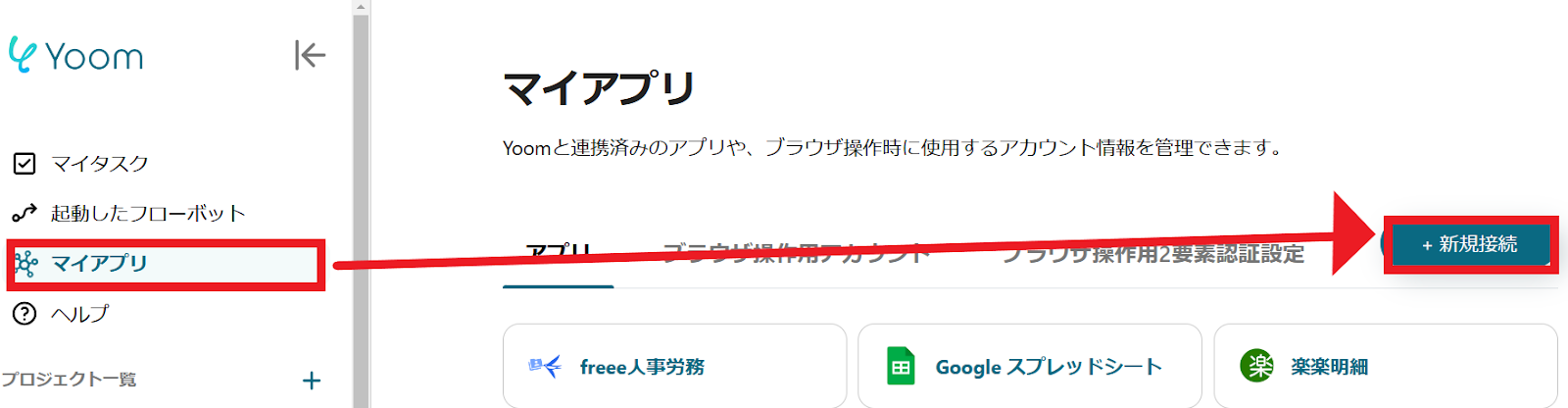
1.マイアプリをクリックした後、新規接続をクリックします。
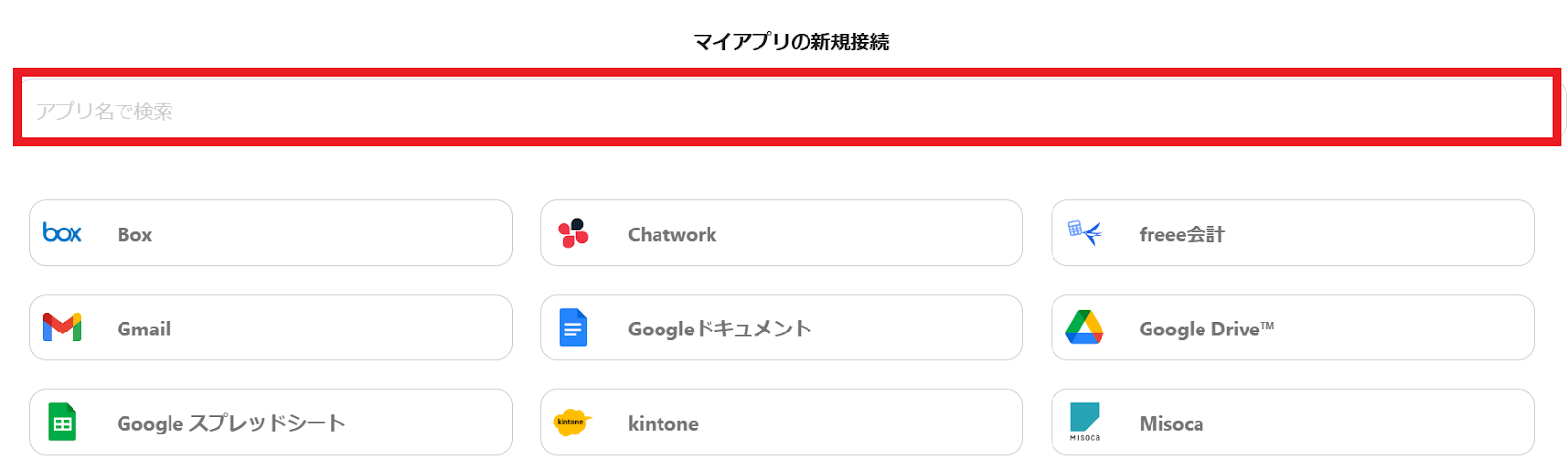
2.入力欄からアプリ名で検索できます。
Geminiのマイアプリ登録
では、さっそくGeminiからマイアプリ登録していきましょう!
入力欄にGeminiと入力するとGeminiのアイコンが表示されるので、クリックしましょう。
1.以下のような画面が表示されます。
アカウント名は任意のものを入力しましょう。
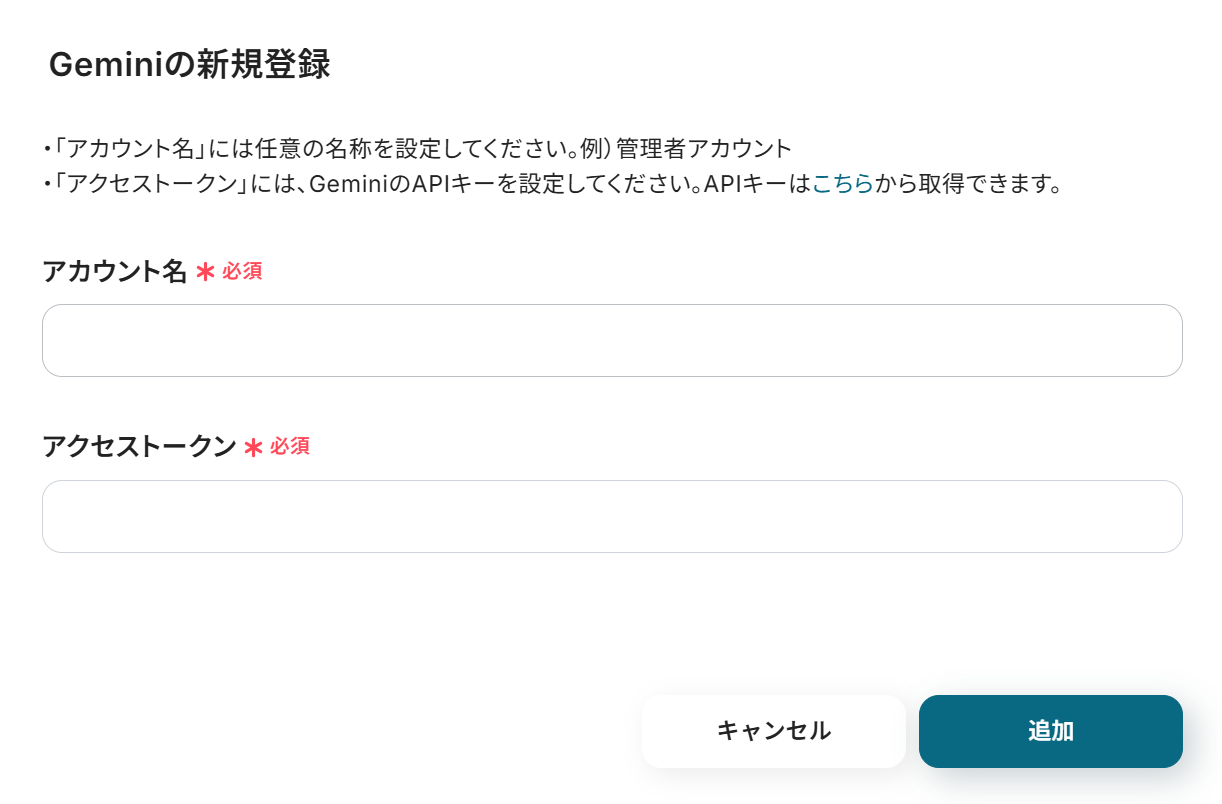
2.アクセストークンの設定には、GeminiのAPIキーが必要です。
APIキーの取得は、こちらのページから進められます。

Outlookのマイアプリ登録
Outlookも同じように検索しましょう。
なお、Microsoft365(旧Office365)には、家庭向けプランと一般法人向けプラン(Microsoft365 Business)があり、一般法人向けプランに加入していない場合には認証に失敗する可能性があります。ご注意ください。
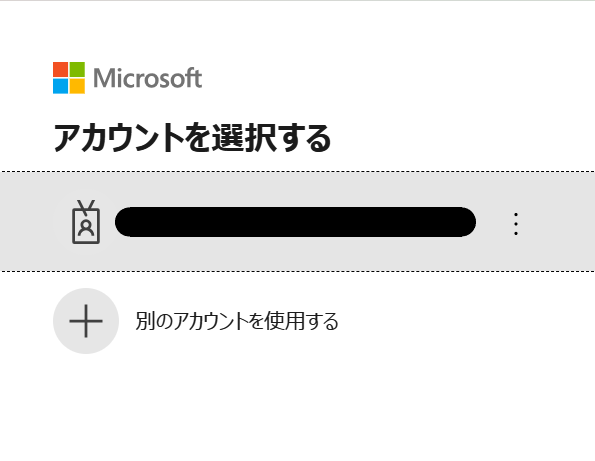
1.事前にMicrosoft 365にログインしておくと、入力を行わなくても瞬時にマイアプリ登録が完了します。
ログインしていない場合は、以下の画面が出てきます。
連携するアカウントでログインしてください。
マイアプリ登録が成功すると、以下の画面が表示されます。
マイアプリの画面にGeminiとOutlookのアイコンが表示されているか確認してください。

ステップ2:テンプレートをコピー
以下のリンクから「試してみる」をクリックしてください。
■概要フォームからの問い合わせ対応は、迅速さが求められる一方で、一件ずつ内容を確認し回答案を作成するのは手間がかかる業務ではないでしょうか。このワークフローは、フォームで問い合わせを受け付けると、その内容をもとにGeminiが自動で回答文案を生成し、Outlookを通じて担当者に通知するプロセスを自動化します。GeminiとOutlookを連携させることで、問い合わせ対応の初動を効率化し、担当者の負担を軽減します。■このテンプレートをおすすめする方- フォームからの問い合わせ対応に時間がかかり、業務を効率化したいと考えている方
- GeminiとOutlookを連携させ、AIによる文章生成と通知の自動化に関心がある方
- 手作業による通知業務をなくし、より重要な業務に集中したいと考えている担当者の方
■このテンプレートを使うメリット- フォームの内容に基づきGeminiが回答文案を自動生成するため、担当者がゼロから文章を作成する時間を短縮できます
- 担当者による回答品質のばらつきを防ぎ、Outlookへの通知までを自動化することで、対応プロセスの標準化を実現します
■フローボットの流れ- はじめに、GeminiとOutlookをYoomと連携します
- 次に、トリガーでフォームトリガーを選択し、「フォームが送信されたら」というアクションを設定し、問い合わせ内容などの項目を作成します
- 続けて、オペレーションでGeminiを選択し、「コンテンツを生成する」アクションを設定します。プロンプトにフォームの回答内容を含めることで、問い合わせ内容に基づいた回答文案を生成できます
- 最後に、オペレーションでOutlookの「メールを送る」アクションを設定し、Geminiが生成したテキストを担当者宛に送付します
※「トリガー」:フロー起動のきっかけとなるアクション、「オペレーション」:トリガー起動後、フロー内で処理を行うアクション■このワークフローのカスタムポイント- フォームトリガーで設定する質問項目は、氏名や問い合わせ種別など、収集したい情報に合わせて自由に作成・編集することが可能です
- Outlookでメールを送るアクションでは、通知を受け取る担当者のメールアドレスやメーリングリストなど、任意の送信先を設定してください
■注意事項- Gemini、OutlookのそれぞれとYoomを連携してください。
- Microsoft365(旧Office365)には、家庭向けプランと一般法人向けプラン(Microsoft365 Business)があり、一般法人向けプランに加入していない場合には認証に失敗する可能性があります。
- フォーム機能はミニプラン以上でご利用いただけるアプリとなっております。フリープラン・パーソナルプランの場合は設定しているフローボットのオペレーションやデータコネクトはエラーとなりますので、ご注意ください。
- パーソナルプラン・ミニプラン・チームプラン・サクセスプランなどの有料プランは、2週間の無料トライアルを行うことが可能です。無料トライアル中には制限対象のアプリを使用することができます。
- フォームからの問い合わせ対応に時間がかかり、業務を効率化したいと考えている方
- GeminiとOutlookを連携させ、AIによる文章生成と通知の自動化に関心がある方
- 手作業による通知業務をなくし、より重要な業務に集中したいと考えている担当者の方
- フォームの内容に基づきGeminiが回答文案を自動生成するため、担当者がゼロから文章を作成する時間を短縮できます
- 担当者による回答品質のばらつきを防ぎ、Outlookへの通知までを自動化することで、対応プロセスの標準化を実現します
- はじめに、GeminiとOutlookをYoomと連携します
- 次に、トリガーでフォームトリガーを選択し、「フォームが送信されたら」というアクションを設定し、問い合わせ内容などの項目を作成します
- 続けて、オペレーションでGeminiを選択し、「コンテンツを生成する」アクションを設定します。プロンプトにフォームの回答内容を含めることで、問い合わせ内容に基づいた回答文案を生成できます
- 最後に、オペレーションでOutlookの「メールを送る」アクションを設定し、Geminiが生成したテキストを担当者宛に送付します
- フォームトリガーで設定する質問項目は、氏名や問い合わせ種別など、収集したい情報に合わせて自由に作成・編集することが可能です
- Outlookでメールを送るアクションでは、通知を受け取る担当者のメールアドレスやメーリングリストなど、任意の送信先を設定してください
- Gemini、OutlookのそれぞれとYoomを連携してください。
- Microsoft365(旧Office365)には、家庭向けプランと一般法人向けプラン(Microsoft365 Business)があり、一般法人向けプランに加入していない場合には認証に失敗する可能性があります。
- フォーム機能はミニプラン以上でご利用いただけるアプリとなっております。フリープラン・パーソナルプランの場合は設定しているフローボットのオペレーションやデータコネクトはエラーとなりますので、ご注意ください。
- パーソナルプラン・ミニプラン・チームプラン・サクセスプランなどの有料プランは、2週間の無料トライアルを行うことが可能です。無料トライアル中には制限対象のアプリを使用することができます。
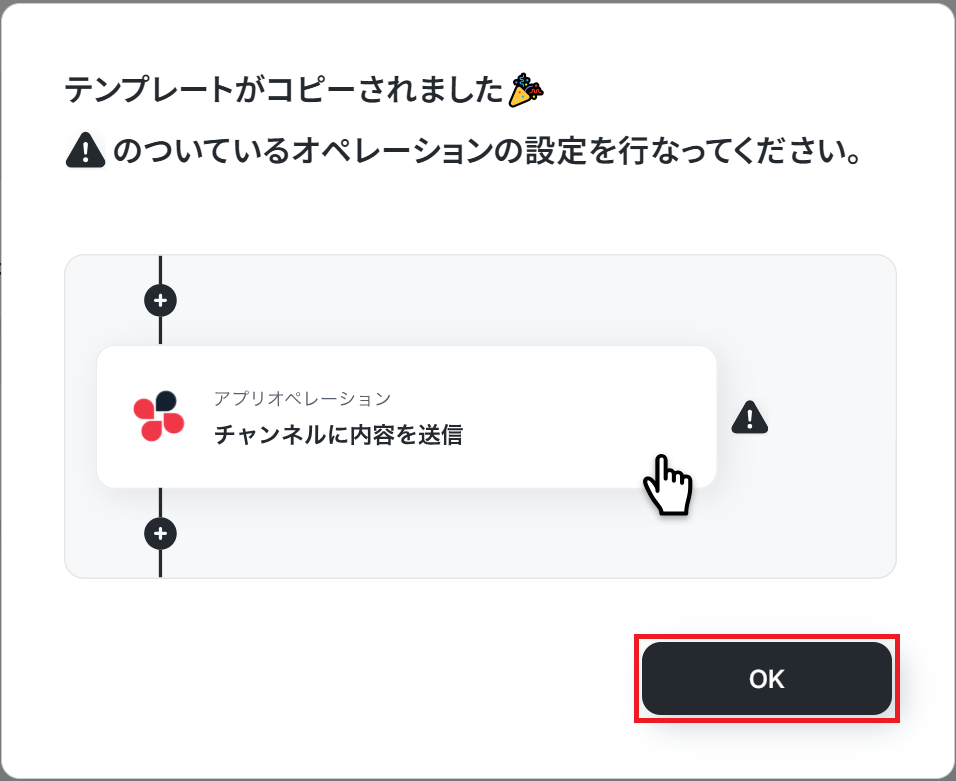
以下の表示が出たら、テンプレートのコピーが成功です。
コピーしたテンプレートはマイプロジェクトに格納されます
ステップ3:フォームで問い合わせを受信したら起動するトリガーの設定
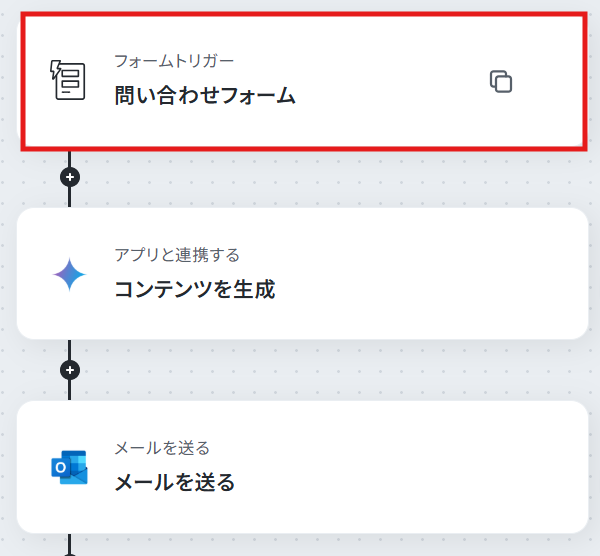
まず、一番上の「問い合わせフォーム」のアイコンをクリックします。
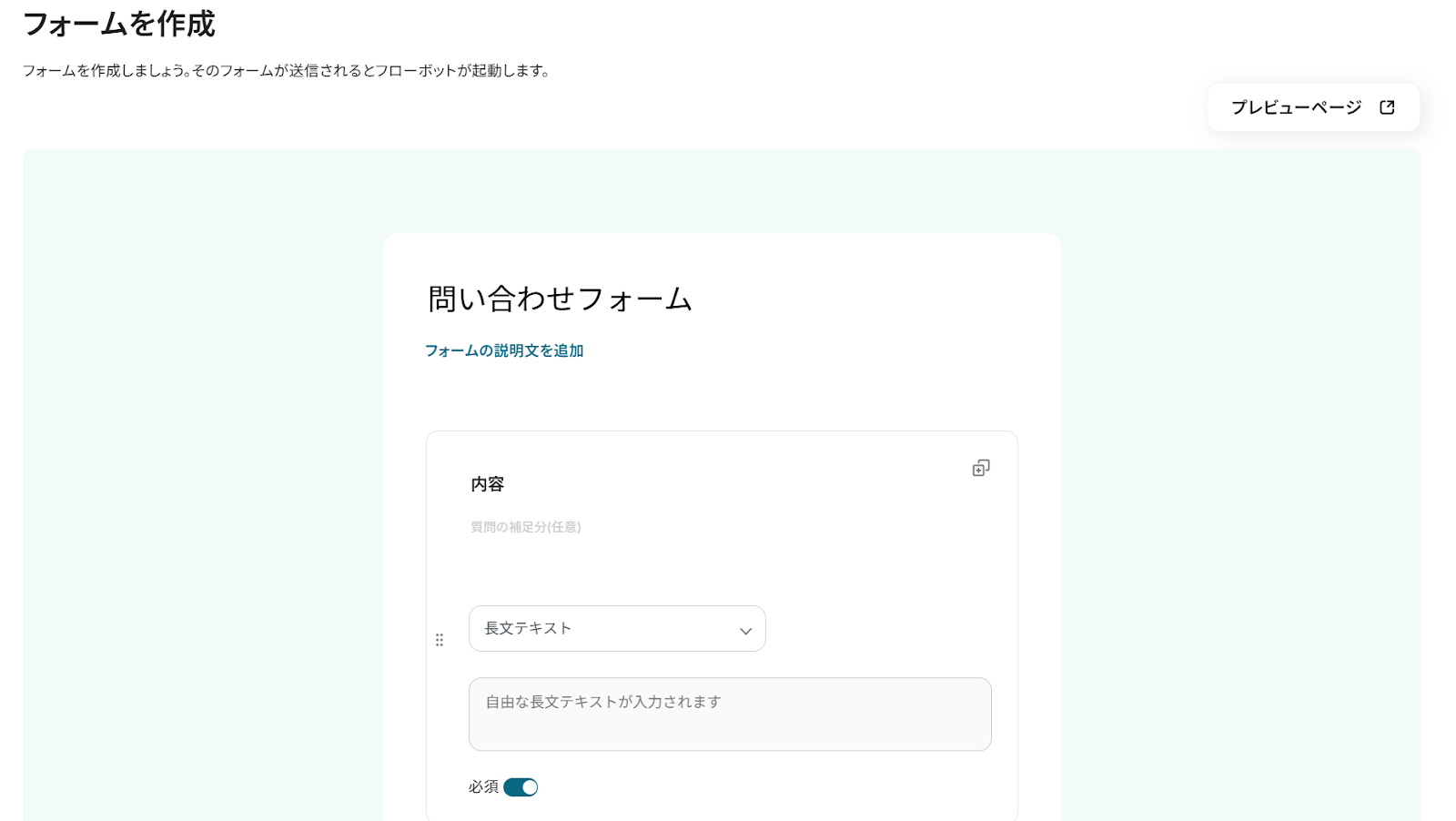
フォームは元から設定されています。
デフォルトでは問い合わせのメッセージのみを送信できるようになっています。
また、フォームのカスタマイズには一部有料プランの機能も含まれています。
有料プランにはトライアル期間があるので、気になる方はお試しください!
詳しい設定方法については以下のリンク先を参照してください。
フォームの基本設定・オプション設定について
下の方にスクロールすると完了ページの設定が表示されます。
共有フォーム利用時のフローボットの起動者設定では、フォームに回答が送信された際に、どのユーザーをフローボットの起動者とするかを選択できます。
この設定で、エラーが発生したときの通知が誰に届くかを管理できます。
通知の送信先にも関わるので、必要なら変更を。なければ「次へ」をクリックしましょう!
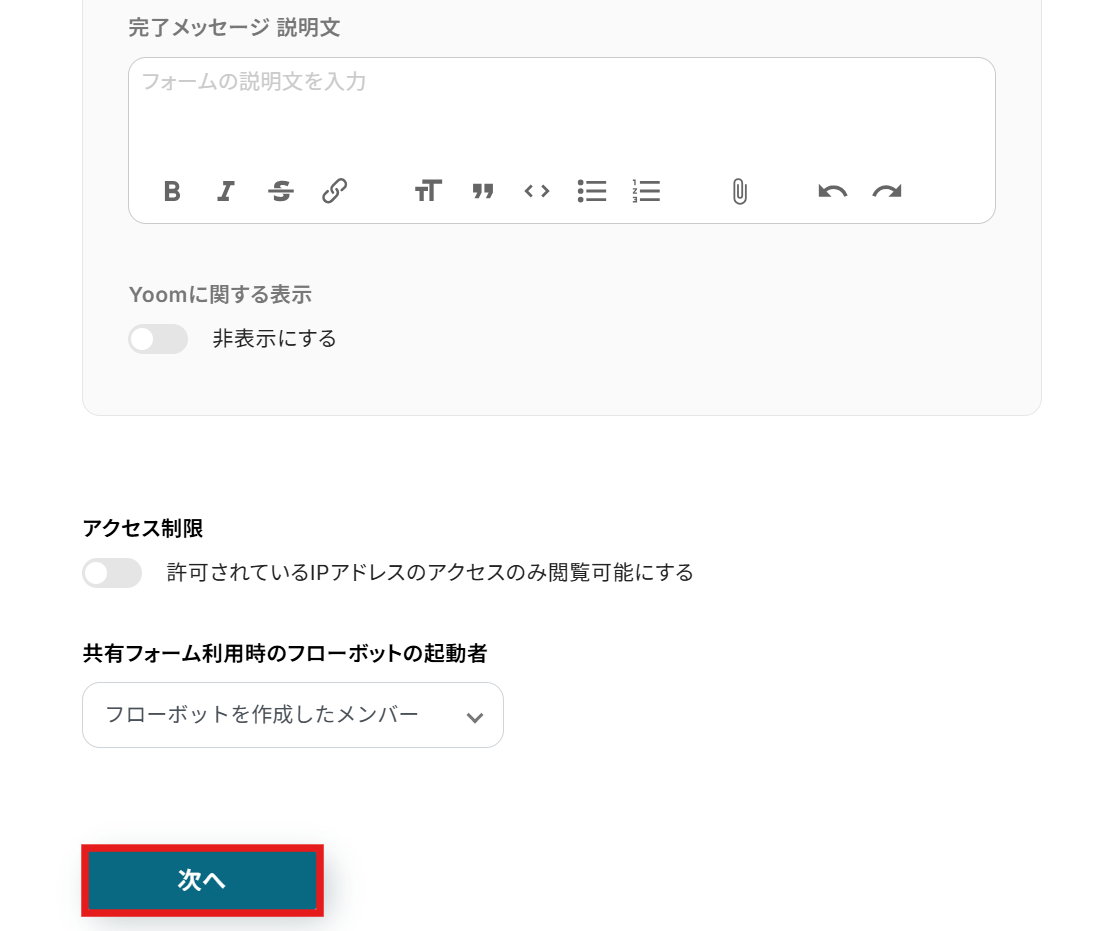
フォームの表示設定と詳細設定を設定していきます。
取得した値には、テスト用の問い合わせ内容を入力しましょう。
今回は以下のように設定しています。
取得した値は、次のステップで活用することが可能です。
確認できたら「完了」ボタンをクリックしましょう。
※テストの重要性:「取得した値」のテスト値についてもあわせてご確認ください。 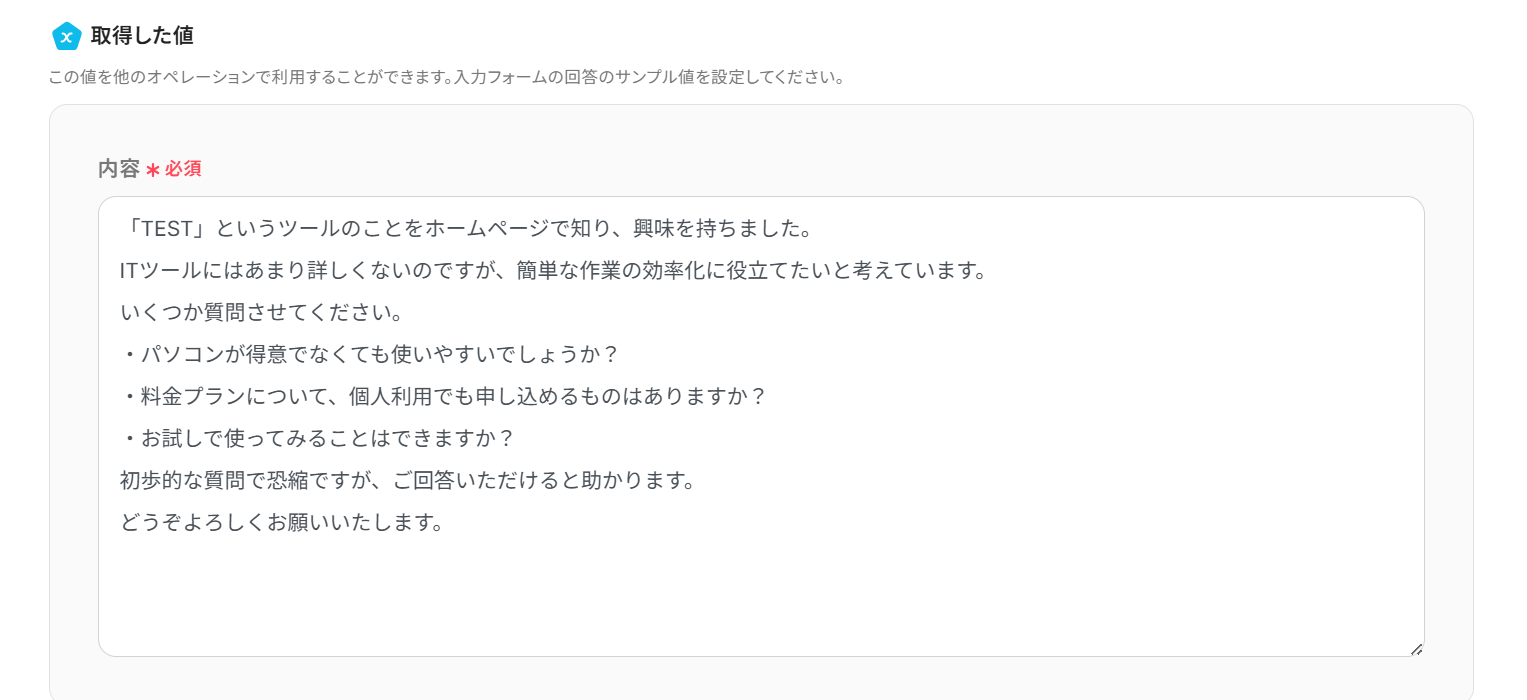
ステップ4:Geminiで回答を生成する設定
次に、「コンテンツを生成」のアイコンをクリックします。
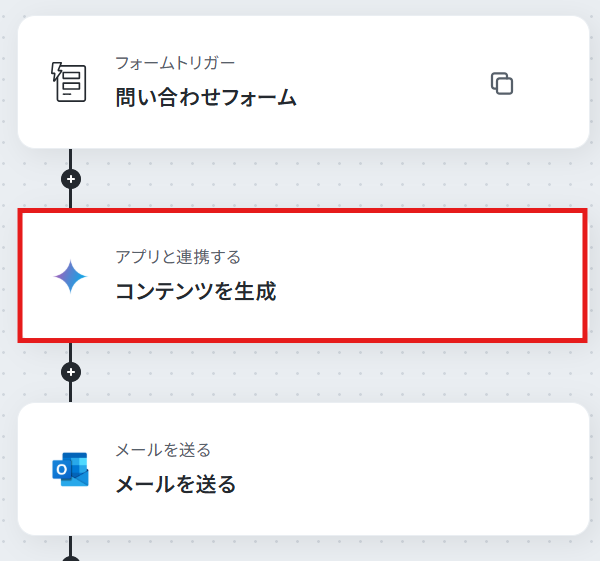
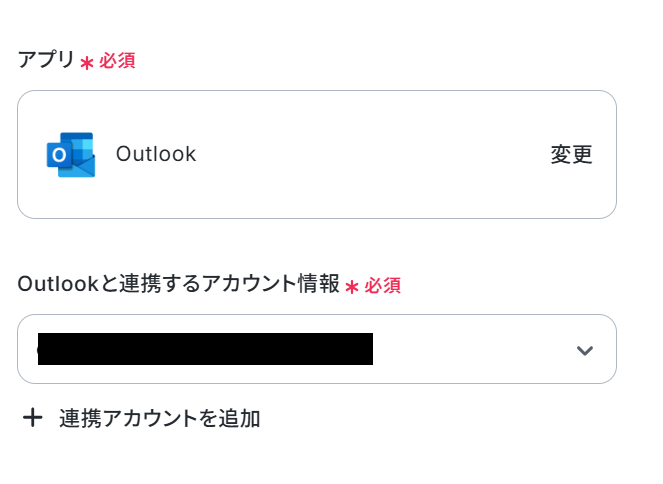
連携するアカウント情報は、マイアプリ連携した際の情報が記載されています。
問題無ければ、次に進んでください。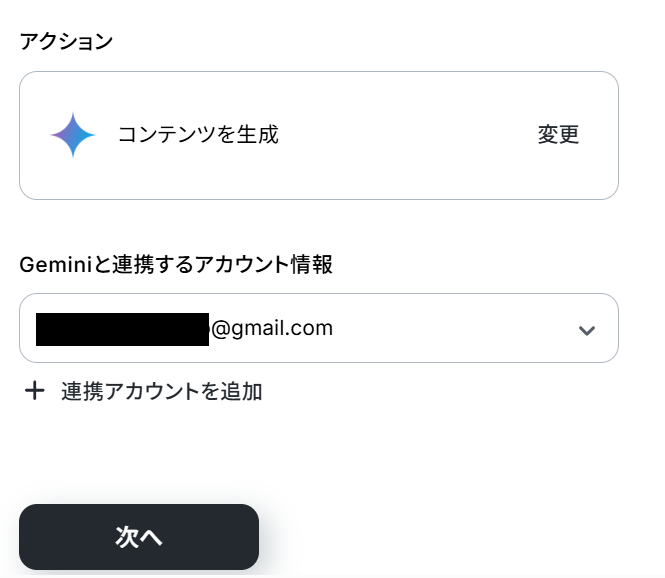
各項目を設定していきます。
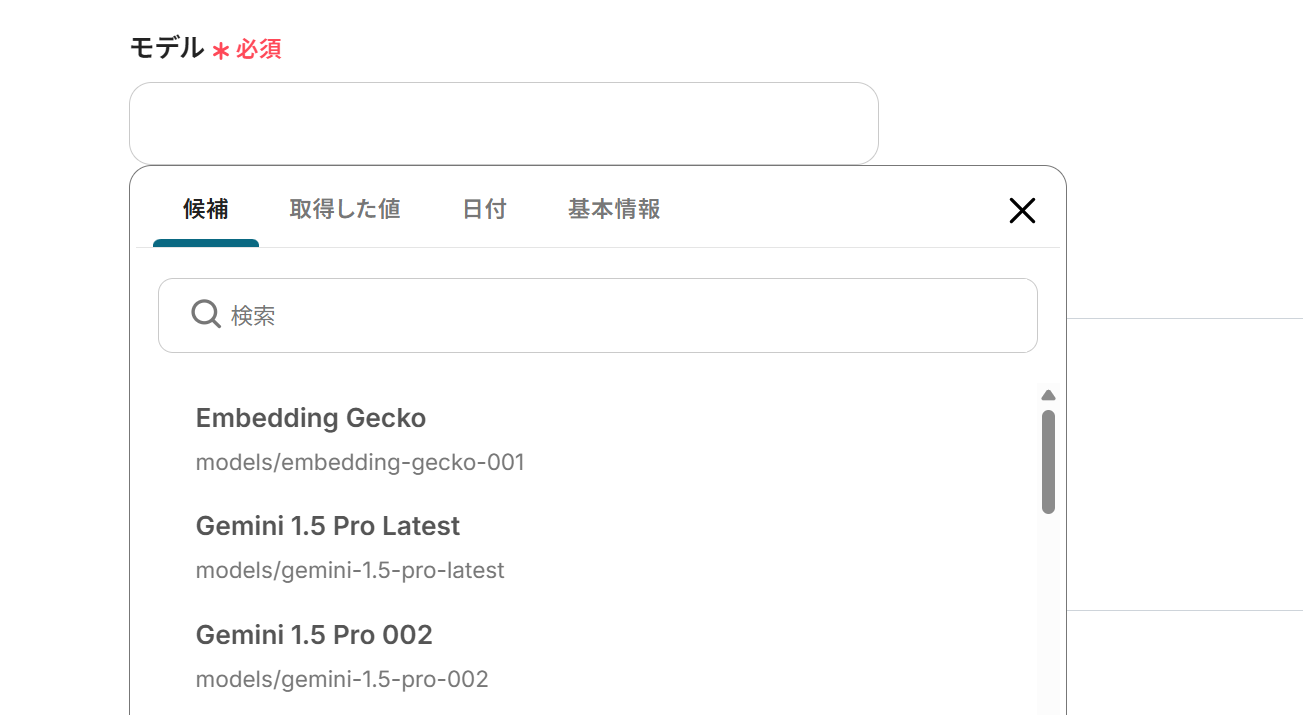
- モデル:入力欄をクリックすると候補が表示されるので、その中から選択しましょう。もし候補がうまく表示されない場合は、マイアプリ連携の設定をもう一回チェックしてみてくださいね。
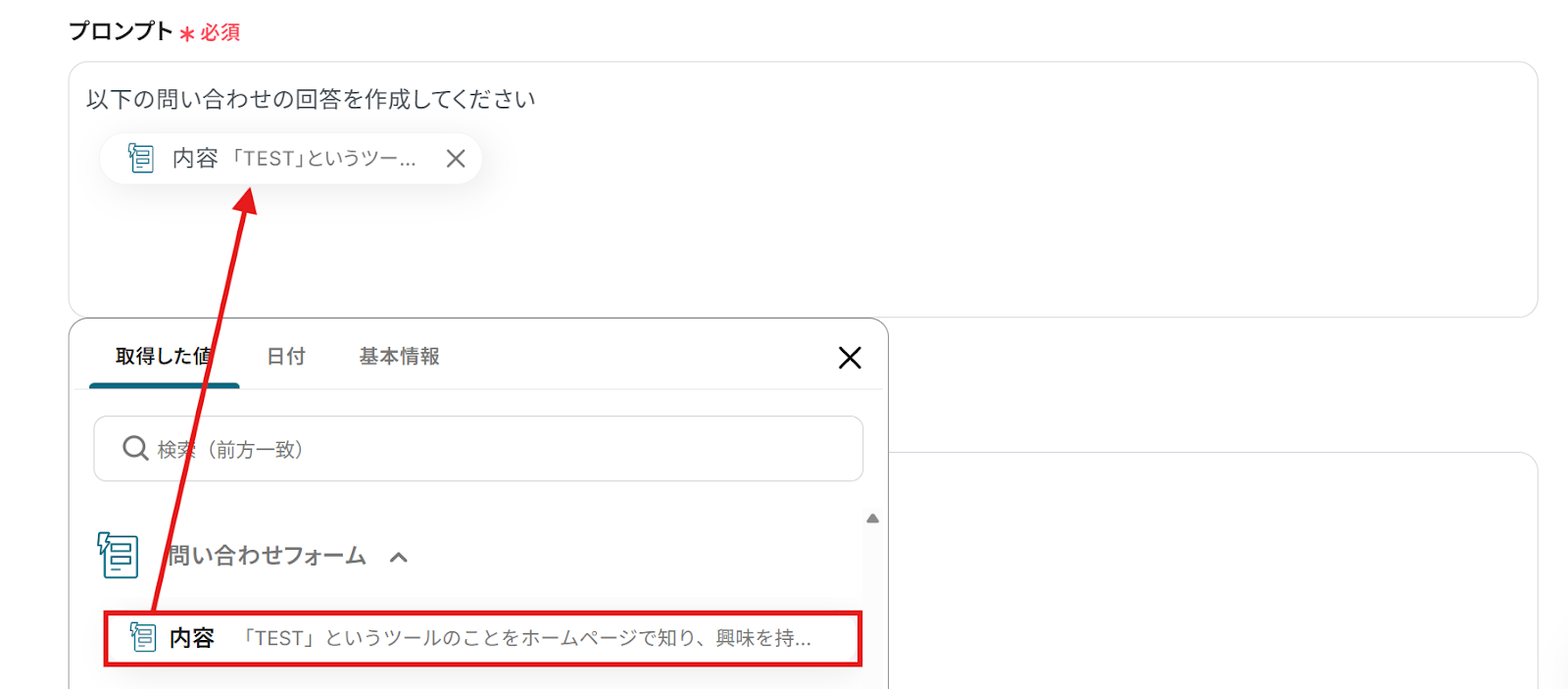
- プロンプト:任意のプロンプトを設定してください。編集欄をクリックすると、以下のようにフォームから取得した値を引用できます。
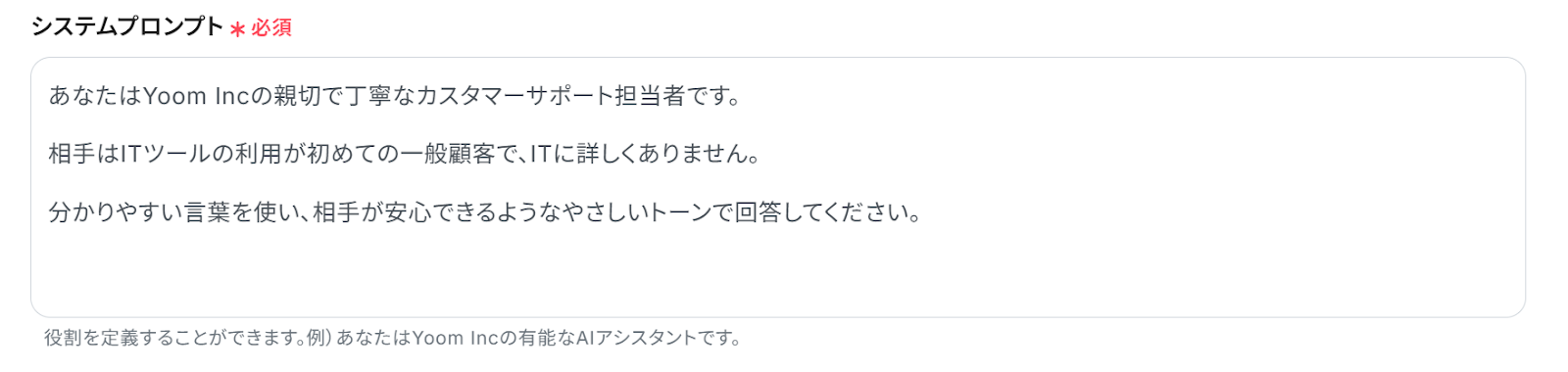
- システムプロンプト:役割をあらかじめ設定しておくことが可能です。たとえば「Yoom IncのAIアシスタントとしてサポートを行う」ような内容も、自由にカスタマイズできます。今回は以下のように設定しました。
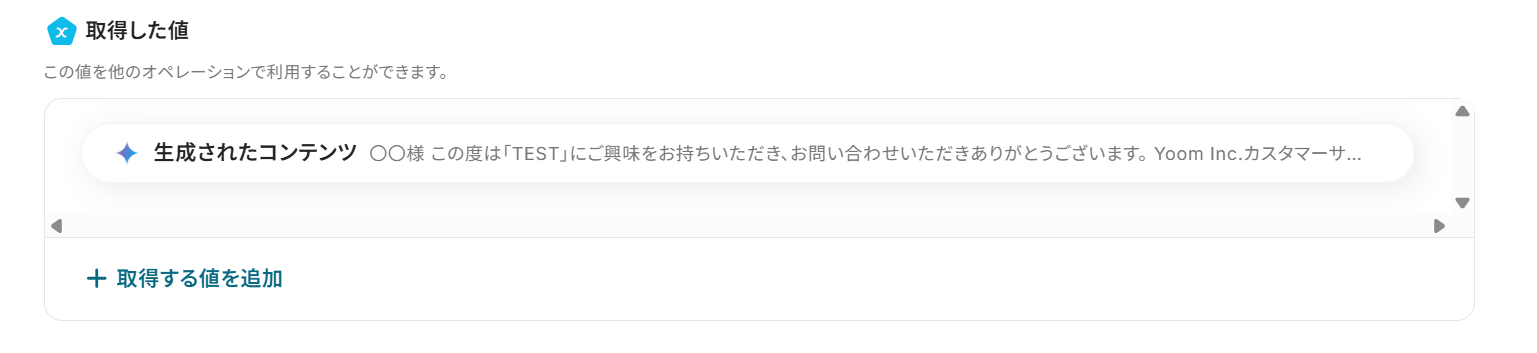
設定が完了したらテストし、問題がなければ「完了」をクリックしましょう。
ステップ5:Outlookで通知する設定
最後に、「メールを送る」のアイコンをクリックします。
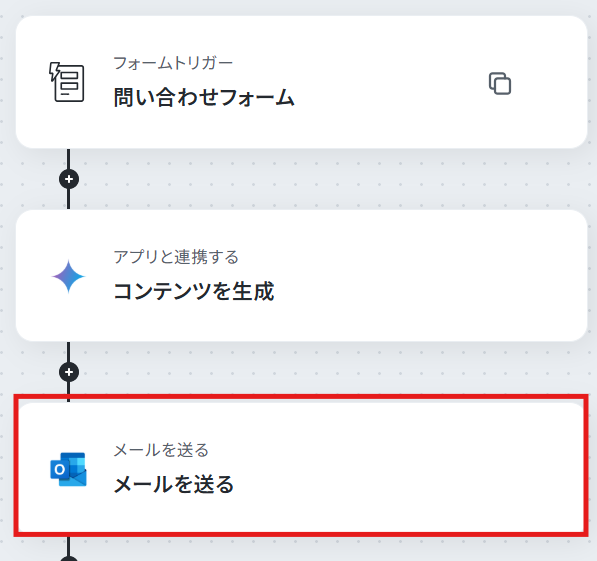
先ほどと同じように設定していきましょう。タイトルは自由に設定可能です。
メール内容を設定していきます。
※必須と記載の項目は忘れず入力するようにしましょうね。
- To:送信したい相手のメールアドレスを入力します。テストの際には実際にメールが送信されてしまうため、テストしても問題のないメールアドレスを設定しておきましょう。

- 件名・本文:編集欄をクリックすると、Geminiで生成した回答を引用できます。メッセージ作成の際にはぜひ活用してみてください。なお、全て手入力してしまうと、なお、同じメッセージが何度もOutlookに通知されてしまうので、気をつけましょう。
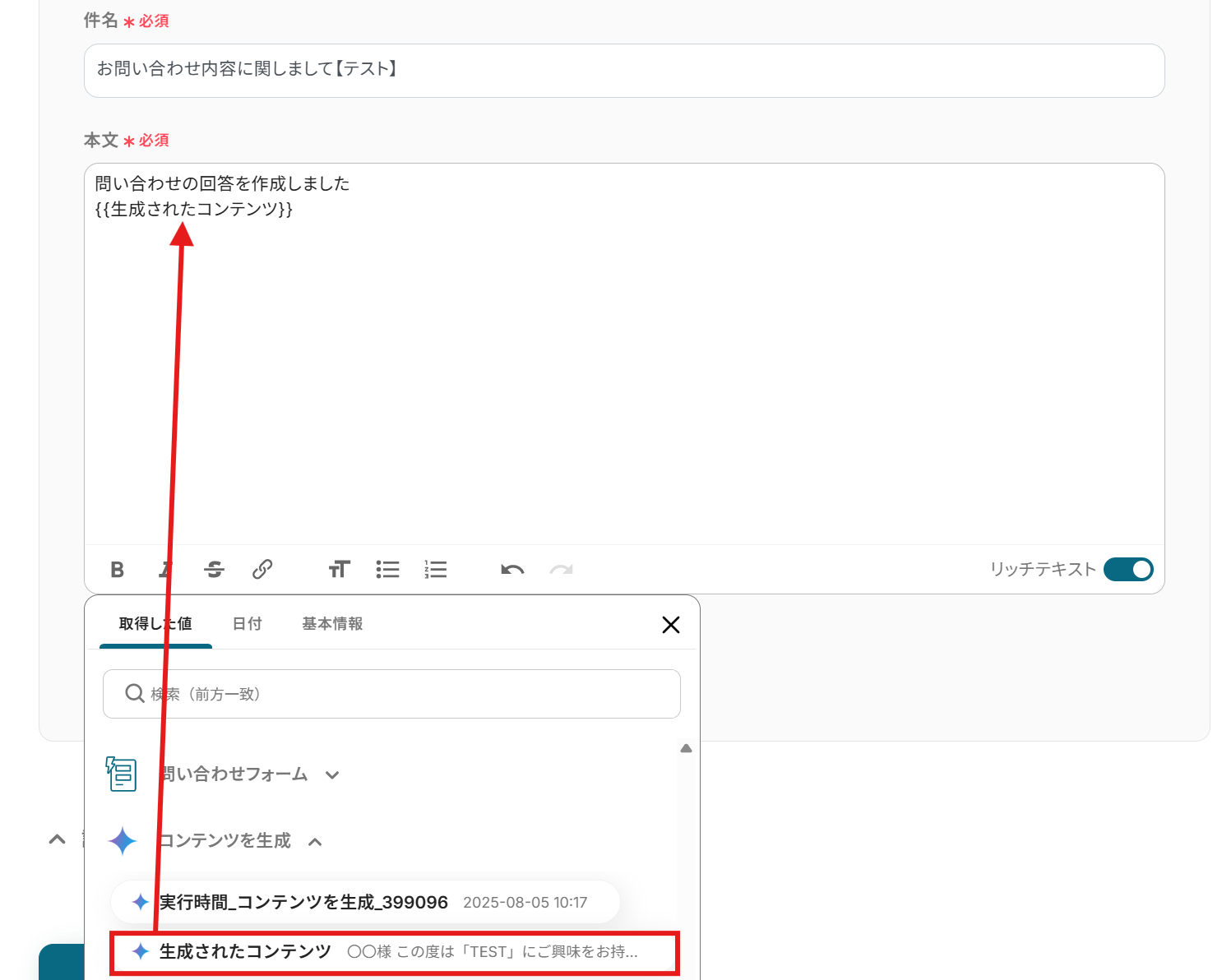
その他の設定は必須項目ではありませんが変更したい場合は、注釈を参考にしながら入力しましょう。
設定が終わったら「次へ」をクリックしましょう。
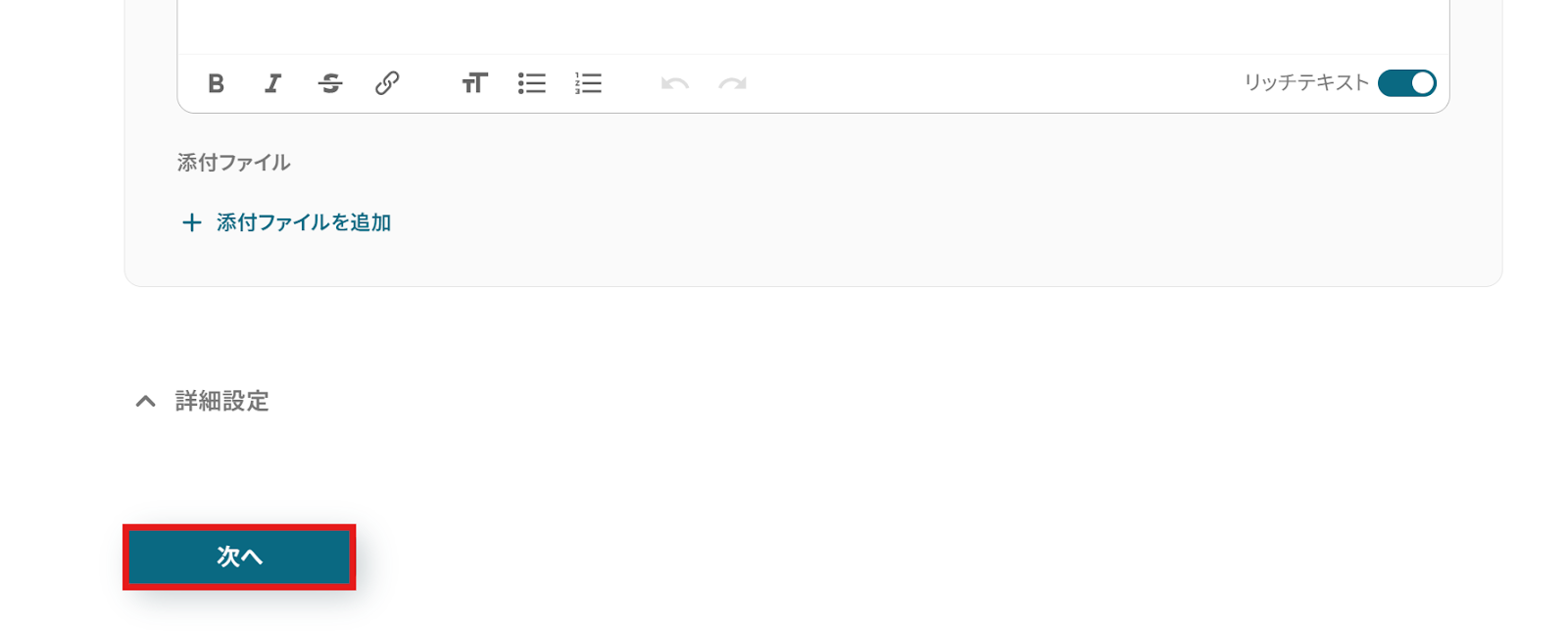
メールのプレビューが表示されます。
内容を確認し、問題がなければテストしましょう。
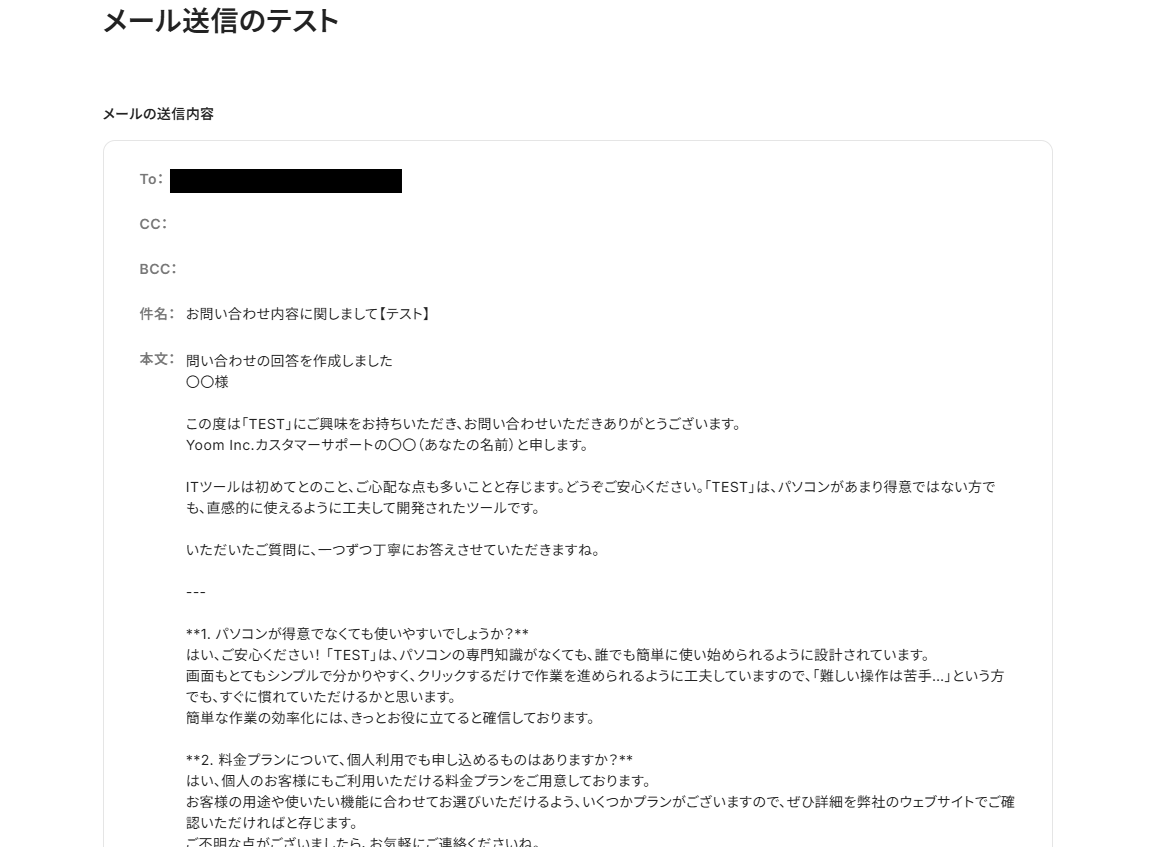
画面に「テスト成功」と表示されたら、最後に「完了」をクリックして完了です!
テストに失敗した場合は、Toのアドレスが正しい形式になっているかをチェックしてみてください。
@マークの大文字や、ちょっとした入力ミスでもエラーになることがあります。
それでもうまくいかない場合は、マイアプリ連携をもう一回やり直すとうまくいくこともあります。
詳しい手順については、以下のリンク先も参考にしてみてくださいね。
エラー時の対応方法について
エラー:送信先メールアドレスの形式が不正です。の原因・対応方法
テスト後は、きちんと通知されているか確認しておくと安心です。
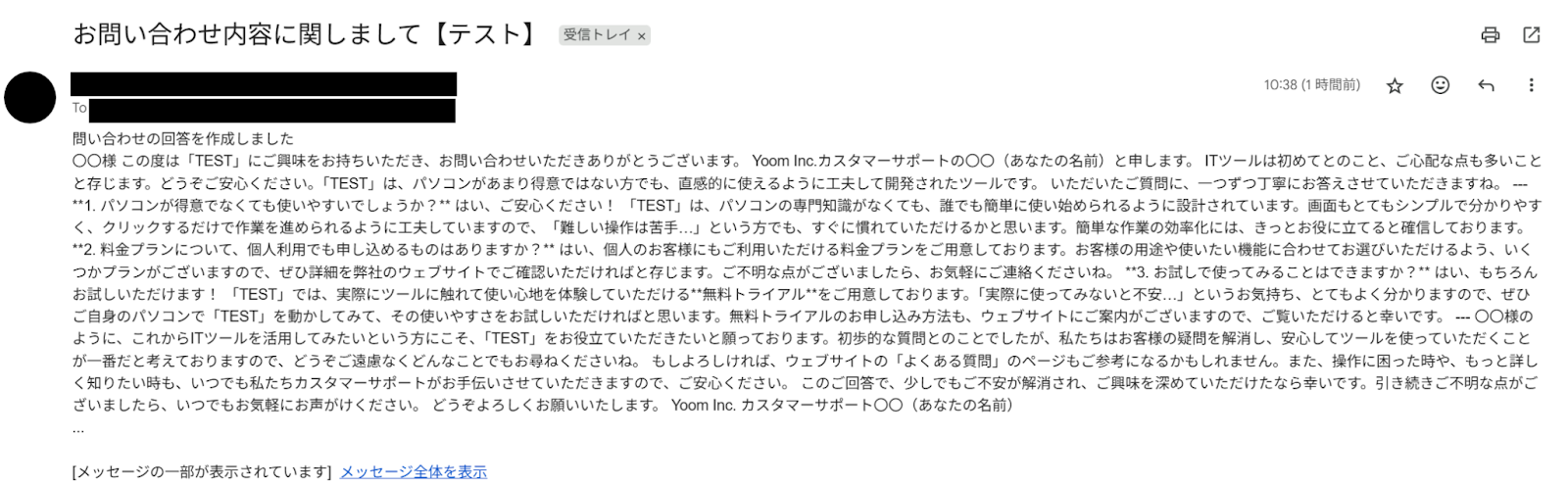
ステップ6:テストと確認
おつかれさまでした!
以上で設定はすべて完了です。
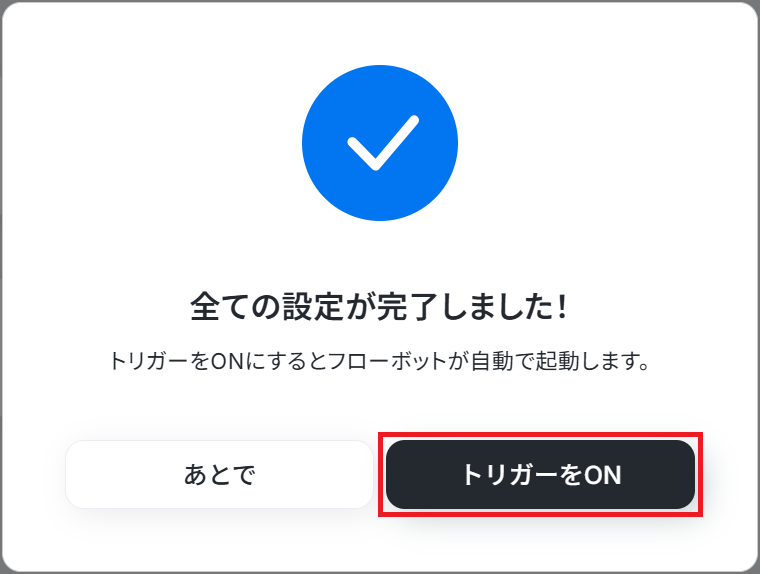
設定が終わると、以下のような画面が表示されます。
「トリガーをON」をクリックすると、フローボットが起動します。
以上が、フォームで問い合わせを受信したらGeminiで回答を生成して、Outlookに通知する方法でした!
OutlookのデータをGeminiに連携したい場合
今回はフォームの情報をGemini経由でOutlookへ連携する方法をご紹介しましたが、逆にOutlookで受信したメールを起点として、Geminiで処理を行うデータ連携も可能です。
顧客からの問い合わせメールに自動で返信するといった業務を効率化したい場合は、下記のテンプレートも併せてご利用ください。
Outlookで問い合わせを受信したら、Geminiで回答を生成して返信する
Outlookの受信トレイに特定のメールが届いたことをトリガーに、その内容をGeminiが読み取って返信文を自動で生成し、そのままOutlookから返信します。この一連の流れを自動化することで、定型的な問い合わせメールへの返信作業から完全に解放され、担当者の業務負担を軽減します。
■概要Outlookで受信する大量の問い合わせメールへの対応に、手間や時間を取られていませんか。一つひとつ内容を確認し、返信文を作成する作業は大きな負担となりがちです。このワークフローを活用すれば、Outlookでのメール受信をきっかけに、Geminiが自動で返信内容を生成し、送信までを完結させることが可能です。GeminiとOutlookを連携させることで、問い合わせ対応を効率化し、より迅速な顧客対応を実現します。■このテンプレートをおすすめする方- Outlookでの問い合わせ対応に多くの時間を費やしているカスタマーサポート担当者の方
- GeminiとOutlookを連携させ、メール返信業務の自動化を実現したいと考えている方
- 手作業による返信の遅延や内容のばらつきといった課題を解消したいチームリーダーの方
■このテンプレートを使うメリット- Outlookでのメール受信からGeminiによる回答生成、返信までが自動化されるため、問い合わせ対応にかかる時間を削減できます
- 担当者による回答の質のばらつきを防ぎ、Geminiを用いることで、一貫性のあるメール返信を維持することが可能です
■フローボットの流れ- はじめに、GeminiとOutlookをYoomと連携します。
- 次に、トリガーでOutlookを選択し、「特定の件名のメールを受信したら」というアクションを設定します。
- 続けて、オペレーションでGeminiを選択し、「コンテンツを生成」アクションで受信メールの内容に基づいた返信文を作成します。
- 最後に、オペレーションで再度Outlookを選択し、「メールを送る」アクションで、Geminiが生成した内容を返信します。
※「トリガー」:フロー起動のきっかけとなるアクション、「オペレーション」:トリガー起動後、フロー内で処理を行うアクション■このワークフローのカスタムポイント- Outlookのトリガー設定では、特定のメールフォルダを対象にしたい場合、任意のフォルダIDを指定してください
- Outlookでメールを送信するアクションを設定する際に、返信先(To, CC, BCC)を任意のアドレスに設定することが可能です
■注意事項- Outlook、GeminiのそれぞれとYoomを連携してください。
- トリガーは5分、10分、15分、30分、60分の間隔で起動間隔を選択できます。
- プランによって最短の起動間隔が異なりますので、ご注意ください。
- Microsoft365(旧Office365)には、家庭向けプランと一般法人向けプラン(Microsoft365 Business)があり、一般法人向けプランに加入していない場合には認証に失敗する可能性があります。
- Outlookでの問い合わせ対応に多くの時間を費やしているカスタマーサポート担当者の方
- GeminiとOutlookを連携させ、メール返信業務の自動化を実現したいと考えている方
- 手作業による返信の遅延や内容のばらつきといった課題を解消したいチームリーダーの方
- Outlookでのメール受信からGeminiによる回答生成、返信までが自動化されるため、問い合わせ対応にかかる時間を削減できます
- 担当者による回答の質のばらつきを防ぎ、Geminiを用いることで、一貫性のあるメール返信を維持することが可能です
- はじめに、GeminiとOutlookをYoomと連携します。
- 次に、トリガーでOutlookを選択し、「特定の件名のメールを受信したら」というアクションを設定します。
- 続けて、オペレーションでGeminiを選択し、「コンテンツを生成」アクションで受信メールの内容に基づいた返信文を作成します。
- 最後に、オペレーションで再度Outlookを選択し、「メールを送る」アクションで、Geminiが生成した内容を返信します。
- Outlookのトリガー設定では、特定のメールフォルダを対象にしたい場合、任意のフォルダIDを指定してください
- Outlookでメールを送信するアクションを設定する際に、返信先(To, CC, BCC)を任意のアドレスに設定することが可能です
- Outlook、GeminiのそれぞれとYoomを連携してください。
- トリガーは5分、10分、15分、30分、60分の間隔で起動間隔を選択できます。
- プランによって最短の起動間隔が異なりますので、ご注意ください。
- Microsoft365(旧Office365)には、家庭向けプランと一般法人向けプラン(Microsoft365 Business)があり、一般法人向けプランに加入していない場合には認証に失敗する可能性があります。
Outlookで特定条件の問い合わせを受信したら、Geminiで回答を生成して返信する
特定の差出人や件名を持つメールを受信した場合にのみ、Geminiによる返信文の生成と自動返信を実行するフローです。この条件分岐を設定することで、重要な顧客からのメールや、特定の要件に関する問い合わせに絞って自動対応を行い、より戦略的でミスのないメールコミュニケーションを実現できます。
■概要Outlookに届く多くの問い合わせメールへの対応に、時間や手間がかかっていませんか。特に、定型的な質問への返信作業は、本来注力すべきコア業務を圧迫する一因になりがちです。このワークフローを活用することで、Outlookで受信した特定条件のメールに対し、AIモデルのGeminiが自動で返信内容を生成し返信までを実行します。GeminiとOutlookを連携させた業務自動化により、問い合わせ対応の工数を削減し、業務の効率化を実現します。■このテンプレートをおすすめする方- Outlookでの問い合わせ対応に多くの時間を費やしているカスタマーサポート担当者の方
- GeminiとOutlookを連携させて、メールの返信業務を自動化したいと考えている方
- 顧客対応の品質を維持しつつ、業務効率化を推進したいチームリーダーやマネージャーの方
■このテンプレートを使うメリット- Outlookでのメール受信をトリガーに、Geminiが自動で返信文を作成するため、手作業での返信業務に費やしていた時間を短縮できます
- Geminiが一次回答の草案を生成するため、担当者による回答内容のばらつきが解消され、対応品質の均一化に繋がります
■フローボットの流れ- はじめに、GeminiとOutlookをYoomと連携します
- 次に、トリガーでOutlookを選択し、「特定の件名のメールを受信したら」というアクションを設定します
- 次に、オペレーションで分岐機能を設定し、受信したメールの内容に応じて、その後の処理を分岐させます
- 次に、オペレーションでGeminiの「コンテンツを生成」アクションを設定し、受信したメールの内容をもとに返信文を作成します
- 最後に、オペレーションでOutlookの「メールを送る」アクションを設定し、Geminiが生成した内容を本文としてメールを返信します
※「トリガー」:フロー起動のきっかけとなるアクション、「オペレーション」:トリガー起動後、フロー内で処理を行うアクション■このワークフローのカスタムポイント- Outlookのトリガー設定では、特定の件名に加えて、監視対象とするメールフォルダを任意で指定することが可能です
- 分岐機能のオペレーションでは、メールの件名や本文に含まれる特定のキーワードなど、自由な条件を設定して処理の流れを分岐させることができます
- Outlookのメール送信オペレーションでは、返信先に加えてCcやBccなど、任意の送信先を設定することが可能です
■注意事項- Outlook、GeminiのそれぞれとYoomを連携してください。
- トリガーは5分、10分、15分、30分、60分の間隔で起動間隔を選択できます。プランによって最短の起動間隔が異なりますので、ご注意ください。
- Microsoft365(旧Office365)には、家庭向けプランと一般法人向けプラン(Microsoft365 Business)があり、一般法人向けプランに加入していない場合には認証に失敗する可能性があります。
- 分岐はパーソナルプラン以上のプランでご利用いただける機能(オペレーション)となっております。フリープランの場合は設定しているフローボットのオペレーションはエラーとなりますので、ご注意ください。
- パーソナルプランなどの有料プランは、2週間の無料トライアルを行うことが可能です。無料トライアル中には制限対象のアプリや機能(オペレーション)を使用することができます。詳しくは、「料金プランのページ」をご参照ください。
- Outlookでの問い合わせ対応に多くの時間を費やしているカスタマーサポート担当者の方
- GeminiとOutlookを連携させて、メールの返信業務を自動化したいと考えている方
- 顧客対応の品質を維持しつつ、業務効率化を推進したいチームリーダーやマネージャーの方
- Outlookでのメール受信をトリガーに、Geminiが自動で返信文を作成するため、手作業での返信業務に費やしていた時間を短縮できます
- Geminiが一次回答の草案を生成するため、担当者による回答内容のばらつきが解消され、対応品質の均一化に繋がります
- はじめに、GeminiとOutlookをYoomと連携します
- 次に、トリガーでOutlookを選択し、「特定の件名のメールを受信したら」というアクションを設定します
- 次に、オペレーションで分岐機能を設定し、受信したメールの内容に応じて、その後の処理を分岐させます
- 次に、オペレーションでGeminiの「コンテンツを生成」アクションを設定し、受信したメールの内容をもとに返信文を作成します
- 最後に、オペレーションでOutlookの「メールを送る」アクションを設定し、Geminiが生成した内容を本文としてメールを返信します
- Outlookのトリガー設定では、特定の件名に加えて、監視対象とするメールフォルダを任意で指定することが可能です
- 分岐機能のオペレーションでは、メールの件名や本文に含まれる特定のキーワードなど、自由な条件を設定して処理の流れを分岐させることができます
- Outlookのメール送信オペレーションでは、返信先に加えてCcやBccなど、任意の送信先を設定することが可能です
- Outlook、GeminiのそれぞれとYoomを連携してください。
- トリガーは5分、10分、15分、30分、60分の間隔で起動間隔を選択できます。プランによって最短の起動間隔が異なりますので、ご注意ください。
- Microsoft365(旧Office365)には、家庭向けプランと一般法人向けプラン(Microsoft365 Business)があり、一般法人向けプランに加入していない場合には認証に失敗する可能性があります。
- 分岐はパーソナルプラン以上のプランでご利用いただける機能(オペレーション)となっております。フリープランの場合は設定しているフローボットのオペレーションはエラーとなりますので、ご注意ください。
- パーソナルプランなどの有料プランは、2週間の無料トライアルを行うことが可能です。無料トライアル中には制限対象のアプリや機能(オペレーション)を使用することができます。詳しくは、「料金プランのページ」をご参照ください。
GeminiやOutlookのAPIを使ったその他の自動化例
GeminiやOutlookのAPIを活用することで、様々な自動化の実現が可能になります。
Geminiを使った自動化例
Microsoft Teamsで投稿された内容をGeminiのアシスタントを使って解析し、回答を再度Microsoft Teamsに更新したり、Gmailで受信したメールの内容をGeminiで要約して通知したりできます。また、YouTubeで新動画公開時にGeminiでSNS用の文章を生成してX(Twitter)に投稿したり、メールの内容をGeminiで解析し、Google スプレッドシートへの追加やTodoistにタスクを作成したりすることも可能です。
■概要
Microsoft Teamsでの問い合わせ対応や情報共有に追われ、投稿内容の確認や適切な回答の作成に手間がかかっていませんか。手作業での対応は時間がかかるだけでなく、回答の質にばらつきが出てしまうこともあります。このワークフローを活用すれば、Microsoft Teamsに投稿されたメッセージをGeminiが自動で解析し、生成した回答をチャネルに投稿するため、こうしたコミュニケーションに関する課題の解消に繋がります。
■このテンプレートをおすすめする方
- Microsoft Teamsでの問い合わせ対応を効率化し、返信までの時間を短縮したいと考えている方
- 社内の特定チャネルでの議論や情報をGeminiで要約し、ナレッジとして活用したいチームリーダーの方
- 生成AIを業務に組み込み、手作業での情報収集や回答作成の手間を省きたいと考えている方
■このテンプレートを使うメリット
- Microsoft Teamsの投稿をトリガーにGeminiが自動で回答を生成・投稿するため、問い合わせ対応にかかる時間を短縮することができます。
- AIによる自動応答を取り入れることで、担当者による回答内容のばらつきを防ぎ、業務品質の標準化と属人化の解消に繋がります。
■フローボットの流れ
- はじめに、Microsoft TeamsとGeminiをYoomと連携します。
- 次に、トリガーでMicrosoft Teamsを選択し、「チャネルにメッセージが送信されたら」アクションを設定します。
- 次に、オペレーションでGeminiを選択し、「コンテンツを生成」アクションで、トリガーで取得したメッセージ内容を解析するように設定します。
- 最後に、再度オペレーションでMicrosoft Teamsを選択し、「チャネルにメッセージを送る」アクションで、Geminiが生成した回答を投稿するよう設定します。
※「トリガー」:フロー起動のきっかけとなるアクション、「オペレーション」:トリガー起動後、フロー内で処理を行うアクション
■このワークフローのカスタムポイント
- Microsoft Teamsのトリガーでは、フローを起動させたいチームIDやチャネルID、起動間隔を任意で指定してください。
- Geminiのオペレーションでは、使用するモデルのほか、指示内容であるプロンプトやシステムプロンプトを自由に設定できます。
- Microsoft Teamsへのメッセージ送信オペレーションでは、回答を投稿するチームIDやチャネルID、メッセージ内容を任意で設定してください。
■注意事項
- Microsoft Teams、GeminiそれぞれとYoomを連携してください。
- Microsoft365(旧Office365)には、家庭向けプランと一般法人向けプラン(Microsoft365 Business)があり、一般法人向けプランに加入していない場合には認証に失敗する可能性があります。
- トリガーは5分、10分、15分、30分、60分の間隔で起動間隔を選択できます。
- プランによって最短の起動間隔が異なりますので、ご注意ください。
■概要日々大量に届くメール、特に長文のメールを確認する作業に時間を要していると感じることはないでしょうか。このワークフローを活用すれば、Gmailで特定のメールを受信した際に、Geminiが自動で内容を要約し、その結果をSlackに通知することが可能です。手作業での確認や共有の手間を省き、スムーズな情報把握を実現します。
■このテンプレートをおすすめする方- Gmailで受信する大量のメールから、効率的に情報を収集したいと考えている方
- Geminiなどの生成AIを活用し、日々の情報確認作業を効率化したいビジネスパーソン
- チーム内での重要なメール内容の共有を、迅速かつ簡単に行いたいチームリーダーの方
■このテンプレートを使うメリット- Gmailで受信したメールを自動で要約するため、長文メールを読む時間を短縮し、重要な情報だけを素早く把握することができます。
- 自動で要点が通知されることで、重要なメールの見落としや内容の確認漏れといったヒューマンエラーを防ぎ、確実な情報共有を支援します。
■フローボットの流れ- はじめに、Gmail、Gemini、SlackをYoomと連携します。
- 次に、トリガーでGmailを選択し、「特定のキーワードに一致するメールを受信したら」というアクションを設定します。
- 次に、Geminiの「コンテンツを生成」アクションを設定し、トリガーで受信したメールの本文を要約するよう指示します。
- 最後に、Slackの「チャンネルにメッセージを送る」アクションを設定し、Geminiによって生成された要約メッセージを指定のチャンネルに通知します。
※「トリガー」:フロー起動のきっかけとなるアクション、「オペレーション」:トリガー起動後、フロー内で処理を行うアクション
■このワークフローのカスタムポイント- Slackにメッセージを送るアクションでは、通知先のチャンネルを任意で設定することが可能です。通知するメッセージの本文も自由にカスタマイズでき、固定のテキストに加え、前段のステップで取得したメールの件名やGeminiが生成した要約内容などを変数として埋め込むことで、より分かりやすい通知を作成できます。
■注意事項
・Gmail、Gemini、SlackのそれぞれとYoomを連携してください。
・トリガーは5分、10分、15分、30分、60分の間隔で起動間隔を選択できます。
・プランによって最短の起動間隔が異なりますので、ご注意ください。
■概要
YouTubeで新動画公開時にGeminiでSNS用の文章を生成してX(Twitter)に投稿するフローです。
Yoomを利用すると、プログラミング不要で簡単にアプリ同士を連携することができます。
■このテンプレートをおすすめする方
1.YouTubeチャンネルを運営している方
・YouTubeの新作動画を効率よく広めたいと考えている方
2.X(Twitter)で宣伝を投稿することの多いマーケティング担当者
・YouTubeを使ったマーケティング戦略を展開しているが、SNSへの投稿作業に負担を感じている方
3.Geminiを利用している方
・Geminiを利用して投稿文章の自動生成をしたい方
■このテンプレートを使うメリット
このフローを使うメリットは、手間を省きつつSNS投稿の一貫性と速さを実現できる点です。
動画が公開されるたびに、Geminiが自動的に魅力的な投稿文を生成してくれるため、手動で文章を作成する時間を削減できます。
さらに、X(Twitter)への同時投稿も自動化されるため、作業の効率が向上します。
また、タイムリーなSNS投稿が可能になることで、視聴者とのエンゲージメントが高まり、動画の視聴回数やフォロワーの増加が期待できるでしょう。
これにより、あなたのYouTubeチャンネルの成長をサポートし、SNS運用の手間を軽減できます。
■概要
日々多くのメールを受信し、内容の確認や整理に時間がかかっていませんか?重要な情報を見落としたり、内容をスプレッドシートなどに転記する際に手間がかかることも少なくありません。このワークフローを活用すれば、特定のメールを受信した際にGeminiが自動で内容を要約し、Google スプレッドシートに情報を追加します。これにより、メール対応業務の効率化と情報管理の精度向上を実現できます。
■このテンプレートをおすすめする方
- 問い合わせメールの内容を効率的に把握し、対応漏れを防ぎたいカスタマーサポート担当の方
- チームメンバーからの報告メールを自動で集約し、内容を一覧で確認したいマネージャーの方
- 情報収集しているニュースレターなどを要約し、ナレッジとして蓄積していきたい方
■このテンプレートを使うメリット
- メール受信をトリガーに内容の要約と転記が自動実行されるため、手作業での確認や入力に費やしていた時間を短縮できます。
- 手作業による転記ミスや、大量のメールの中から重要な情報を見落としてしまうといったヒューマンエラーのリスクを軽減します。
■フローボットの流れ
- はじめに、GeminiとGoogle スプレッドシートをYoomと連携します。
- 次に、トリガーでメールトリガー機能を設定し、Yoomが発行する特定のアドレスにメールが届いたらフローが起動するようにします。
- 次に、オペレーションでGeminiの「コンテンツを生成」アクションを設定し、受信したメールの本文を要約するように指示します。
- 最後に、Google スプレッドシートの「レコードを追加する」アクションを設定し、Geminiが生成した要約を指定のシートに追加します。
※「トリガー」:フロー起動のきっかけとなるアクション、「オペレーション」:トリガー起動後、フロー内で処理を行うアクション
■このワークフローのカスタムポイント
- Google スプレッドシートに追加するレコード設定では、Geminiによって要約された内容だけでなく、トリガーで受信したメールの件名や送信者などの情報も変数として設定し、記録できます。
■注意事項
- GeminiとGoogle スプレッドシートのそれぞれとYoomを連携してください。
■概要特定のメールで依頼されたタスクを、手作業でTodoistに登録していませんか?内容の転記ミスや登録漏れは、業務の遅延に繋がりかねない重要な課題です。このワークフローを活用すれば、Gmailで受信したメールをトリガーに、Geminiが内容を解析しTodoistへタスクを自動で作成します。GeminiとTodoistを連携させることで、こうしたタスク管理の煩雑さを削減し、コア業務に集中できる環境を構築します。■このテンプレートをおすすめする方- GeminiとTodoistを連携させて、日々のタスク管理を自動化したいと考えている方
- Gmailで受信する依頼事項のTodoistへの登録漏れや転記ミスを防ぎたい方
- 生成AIを活用した業務効率化に関心があり、具体的なフローを求めている方
■このテンプレートを使うメリット- Gmailの受信をトリガーにタスクが自動で作成されるため、これまで手作業での登録に費やしていた時間を短縮することができます。
- 手作業によるタスクの転記漏れや、内容の入力ミスといったヒューマンエラーを防ぎ、タスク管理の正確性を高めます。
■フローボットの流れ- はじめに、Gmail、Gemini、TodoistをYoomと連携します。
- トリガーでGmailを選択し、「特定のキーワードに一致するメールを受信したら」アクションを設定し、フローボットが起動する条件を定めます。
- オペレーションでGeminiを選択し、「コンテンツを生成」アクションを設定して、トリガーで取得したメール本文からタスクの内容を要約・生成します。
- 次に、Yoomの「テキストからデータを抽出する」AI機能を設定し、Geminiが生成したテキストからタスク名や期日などの必要な情報を抽出します。
- 最後に、オペレーションでTodoistの「タスクを作成」アクションを選択し、前段で抽出した情報を連携してタスクを自動で作成します。
※「トリガー」:フロー起動のきっかけとなるアクション、「オペレーション」:トリガー起動後、フロー内で処理を行うアクション■このワークフローのカスタムポイント- Gmailのトリガー設定では、自動化の対象としたいメールに含まれるキーワード(件名や差出人など)を任意に設定してください。
- Geminiのオペレーションでは、タスク内容を生成するためのプロンプトを自由にカスタマイズでき、メールの件名や本文などを変数として組み込むことも可能です。
- YoomのAI機能「テキストからデータを抽出する」では、Geminiが生成したテキストから抽出したい項目(例:タスク名、担当者、期日など)を任意に設定できます。
- Todoistでタスクを作成する際に、プロジェクトやラベルなどを指定できます。また、前段のフローで取得した情報を変数としてタスク名や期限に設定することも可能です。
■注意事項- Gmail、Gemini、TodoistのそれぞれとYoomを連携してください。
- トリガーは5分、10分、15分、30分、60分の間隔で起動間隔を選択できます。
- プランによって最短の起動間隔が異なりますので、ご注意ください。

■概要
Microsoft Teamsでの問い合わせ対応や情報共有に追われ、投稿内容の確認や適切な回答の作成に手間がかかっていませんか。手作業での対応は時間がかかるだけでなく、回答の質にばらつきが出てしまうこともあります。このワークフローを活用すれば、Microsoft Teamsに投稿されたメッセージをGeminiが自動で解析し、生成した回答をチャネルに投稿するため、こうしたコミュニケーションに関する課題の解消に繋がります。
■このテンプレートをおすすめする方
- Microsoft Teamsでの問い合わせ対応を効率化し、返信までの時間を短縮したいと考えている方
- 社内の特定チャネルでの議論や情報をGeminiで要約し、ナレッジとして活用したいチームリーダーの方
- 生成AIを業務に組み込み、手作業での情報収集や回答作成の手間を省きたいと考えている方
■このテンプレートを使うメリット
- Microsoft Teamsの投稿をトリガーにGeminiが自動で回答を生成・投稿するため、問い合わせ対応にかかる時間を短縮することができます。
- AIによる自動応答を取り入れることで、担当者による回答内容のばらつきを防ぎ、業務品質の標準化と属人化の解消に繋がります。
■フローボットの流れ
- はじめに、Microsoft TeamsとGeminiをYoomと連携します。
- 次に、トリガーでMicrosoft Teamsを選択し、「チャネルにメッセージが送信されたら」アクションを設定します。
- 次に、オペレーションでGeminiを選択し、「コンテンツを生成」アクションで、トリガーで取得したメッセージ内容を解析するように設定します。
- 最後に、再度オペレーションでMicrosoft Teamsを選択し、「チャネルにメッセージを送る」アクションで、Geminiが生成した回答を投稿するよう設定します。
※「トリガー」:フロー起動のきっかけとなるアクション、「オペレーション」:トリガー起動後、フロー内で処理を行うアクション
■このワークフローのカスタムポイント
- Microsoft Teamsのトリガーでは、フローを起動させたいチームIDやチャネルID、起動間隔を任意で指定してください。
- Geminiのオペレーションでは、使用するモデルのほか、指示内容であるプロンプトやシステムプロンプトを自由に設定できます。
- Microsoft Teamsへのメッセージ送信オペレーションでは、回答を投稿するチームIDやチャネルID、メッセージ内容を任意で設定してください。
■注意事項
- Microsoft Teams、GeminiそれぞれとYoomを連携してください。
- Microsoft365(旧Office365)には、家庭向けプランと一般法人向けプラン(Microsoft365 Business)があり、一般法人向けプランに加入していない場合には認証に失敗する可能性があります。
- トリガーは5分、10分、15分、30分、60分の間隔で起動間隔を選択できます。
- プランによって最短の起動間隔が異なりますので、ご注意ください。

■このテンプレートをおすすめする方
- Gmailで受信する大量のメールから、効率的に情報を収集したいと考えている方
- Geminiなどの生成AIを活用し、日々の情報確認作業を効率化したいビジネスパーソン
- チーム内での重要なメール内容の共有を、迅速かつ簡単に行いたいチームリーダーの方
■このテンプレートを使うメリット
- Gmailで受信したメールを自動で要約するため、長文メールを読む時間を短縮し、重要な情報だけを素早く把握することができます。
- 自動で要点が通知されることで、重要なメールの見落としや内容の確認漏れといったヒューマンエラーを防ぎ、確実な情報共有を支援します。
■フローボットの流れ
- はじめに、Gmail、Gemini、SlackをYoomと連携します。
- 次に、トリガーでGmailを選択し、「特定のキーワードに一致するメールを受信したら」というアクションを設定します。
- 次に、Geminiの「コンテンツを生成」アクションを設定し、トリガーで受信したメールの本文を要約するよう指示します。
- 最後に、Slackの「チャンネルにメッセージを送る」アクションを設定し、Geminiによって生成された要約メッセージを指定のチャンネルに通知します。
■このワークフローのカスタムポイント
- Slackにメッセージを送るアクションでは、通知先のチャンネルを任意で設定することが可能です。通知するメッセージの本文も自由にカスタマイズでき、固定のテキストに加え、前段のステップで取得したメールの件名やGeminiが生成した要約内容などを変数として埋め込むことで、より分かりやすい通知を作成できます。
■注意事項
・Gmail、Gemini、SlackのそれぞれとYoomを連携してください。
・トリガーは5分、10分、15分、30分、60分の間隔で起動間隔を選択できます。
・プランによって最短の起動間隔が異なりますので、ご注意ください。

■概要
YouTubeで新動画公開時にGeminiでSNS用の文章を生成してX(Twitter)に投稿するフローです。
Yoomを利用すると、プログラミング不要で簡単にアプリ同士を連携することができます。
■このテンプレートをおすすめする方
1.YouTubeチャンネルを運営している方
・YouTubeの新作動画を効率よく広めたいと考えている方
2.X(Twitter)で宣伝を投稿することの多いマーケティング担当者
・YouTubeを使ったマーケティング戦略を展開しているが、SNSへの投稿作業に負担を感じている方
3.Geminiを利用している方
・Geminiを利用して投稿文章の自動生成をしたい方
■このテンプレートを使うメリット
このフローを使うメリットは、手間を省きつつSNS投稿の一貫性と速さを実現できる点です。
動画が公開されるたびに、Geminiが自動的に魅力的な投稿文を生成してくれるため、手動で文章を作成する時間を削減できます。
さらに、X(Twitter)への同時投稿も自動化されるため、作業の効率が向上します。
また、タイムリーなSNS投稿が可能になることで、視聴者とのエンゲージメントが高まり、動画の視聴回数やフォロワーの増加が期待できるでしょう。
これにより、あなたのYouTubeチャンネルの成長をサポートし、SNS運用の手間を軽減できます。

■概要
日々多くのメールを受信し、内容の確認や整理に時間がかかっていませんか?重要な情報を見落としたり、内容をスプレッドシートなどに転記する際に手間がかかることも少なくありません。このワークフローを活用すれば、特定のメールを受信した際にGeminiが自動で内容を要約し、Google スプレッドシートに情報を追加します。これにより、メール対応業務の効率化と情報管理の精度向上を実現できます。
■このテンプレートをおすすめする方
- 問い合わせメールの内容を効率的に把握し、対応漏れを防ぎたいカスタマーサポート担当の方
- チームメンバーからの報告メールを自動で集約し、内容を一覧で確認したいマネージャーの方
- 情報収集しているニュースレターなどを要約し、ナレッジとして蓄積していきたい方
■このテンプレートを使うメリット
- メール受信をトリガーに内容の要約と転記が自動実行されるため、手作業での確認や入力に費やしていた時間を短縮できます。
- 手作業による転記ミスや、大量のメールの中から重要な情報を見落としてしまうといったヒューマンエラーのリスクを軽減します。
■フローボットの流れ
- はじめに、GeminiとGoogle スプレッドシートをYoomと連携します。
- 次に、トリガーでメールトリガー機能を設定し、Yoomが発行する特定のアドレスにメールが届いたらフローが起動するようにします。
- 次に、オペレーションでGeminiの「コンテンツを生成」アクションを設定し、受信したメールの本文を要約するように指示します。
- 最後に、Google スプレッドシートの「レコードを追加する」アクションを設定し、Geminiが生成した要約を指定のシートに追加します。
※「トリガー」:フロー起動のきっかけとなるアクション、「オペレーション」:トリガー起動後、フロー内で処理を行うアクション
■このワークフローのカスタムポイント
- Google スプレッドシートに追加するレコード設定では、Geminiによって要約された内容だけでなく、トリガーで受信したメールの件名や送信者などの情報も変数として設定し、記録できます。
■注意事項
- GeminiとGoogle スプレッドシートのそれぞれとYoomを連携してください。

- GeminiとTodoistを連携させて、日々のタスク管理を自動化したいと考えている方
- Gmailで受信する依頼事項のTodoistへの登録漏れや転記ミスを防ぎたい方
- 生成AIを活用した業務効率化に関心があり、具体的なフローを求めている方
- Gmailの受信をトリガーにタスクが自動で作成されるため、これまで手作業での登録に費やしていた時間を短縮することができます。
- 手作業によるタスクの転記漏れや、内容の入力ミスといったヒューマンエラーを防ぎ、タスク管理の正確性を高めます。
- はじめに、Gmail、Gemini、TodoistをYoomと連携します。
- トリガーでGmailを選択し、「特定のキーワードに一致するメールを受信したら」アクションを設定し、フローボットが起動する条件を定めます。
- オペレーションでGeminiを選択し、「コンテンツを生成」アクションを設定して、トリガーで取得したメール本文からタスクの内容を要約・生成します。
- 次に、Yoomの「テキストからデータを抽出する」AI機能を設定し、Geminiが生成したテキストからタスク名や期日などの必要な情報を抽出します。
- 最後に、オペレーションでTodoistの「タスクを作成」アクションを選択し、前段で抽出した情報を連携してタスクを自動で作成します。
- Gmailのトリガー設定では、自動化の対象としたいメールに含まれるキーワード(件名や差出人など)を任意に設定してください。
- Geminiのオペレーションでは、タスク内容を生成するためのプロンプトを自由にカスタマイズでき、メールの件名や本文などを変数として組み込むことも可能です。
- YoomのAI機能「テキストからデータを抽出する」では、Geminiが生成したテキストから抽出したい項目(例:タスク名、担当者、期日など)を任意に設定できます。
- Todoistでタスクを作成する際に、プロジェクトやラベルなどを指定できます。また、前段のフローで取得した情報を変数としてタスク名や期限に設定することも可能です。
- Gmail、Gemini、TodoistのそれぞれとYoomを連携してください。
- トリガーは5分、10分、15分、30分、60分の間隔で起動間隔を選択できます。
- プランによって最短の起動間隔が異なりますので、ご注意ください。
Outlookを使った自動化例
Outlookで受け取ったメールの返信文をChatGPTで作成し送信したり、Outlookメールに届いた情報をAIで抽出しTalknoteに通知したりできます。また、Outlookで受信した情報をAIで抽出しboardに追加したり、Google Driveに格納されたファイルをOCRで読み取りGroqで要約してOutlookで送信したりすることも可能です。
■概要日々Outlookで受信する多くのメール、特に定型的な問い合わせへの返信に時間を取られていませんか?
手作業での返信文作成は、時間もかかりコア業務を圧迫する一因になりがちです。
このワークフローは、Outlookでメールを受信するとChatGPTが自動で返信文を作成し、送信までを完結させることができ、こうしたメール対応業務の効率化に貢献します。
■このテンプレートをおすすめする方- Outlookでのメール返信作業に多くの時間を費やしているカスタマーサポート担当者の方
- 定型的な問い合わせ対応を自動化し、より重要な業務に集中したいと考えている方
- ChatGPTを活用して、メール対応業務の効率化と品質の均一化を図りたいチームリーダーの方
■このテンプレートを使うメリット- Outlookでメールを受信するたびにChatGPTが返信文案を自動作成するため、これまで手作業での文章作成に費やしていた時間を短縮できます。
- ChatGPTが設定された指示に基づき返信文を作成するため、担当者による対応のばらつきを防ぎ、返信業務の品質を均一化できます。
■フローボットの流れ- はじめに、OutlookとChatGPTをYoomと連携します。
- 次に、トリガーでOutlookを選択し、「メールを受信したら」というアクションを設定します。
- 続いて、オペレーションでChatGPTの「テキストを生成」アクションを設定し、受信したメール内容を元に返信文を作成するよう指示します。
- 最後に、オペレーションでOutlookの「メールを送る」アクションを設定し、ChatGPTが生成したテキストを本文に入れて返信します。
※「トリガー」:フロー起動のきっかけとなるアクション、「オペレーション」:トリガー起動後、フロー内で処理を行うアクション
■このワークフローのカスタムポイント- ChatGPTでテキストを生成するアクションでは、どのような返信文を作成したいかに応じて、プロンプト(指示文)の内容や役割(ロール)、生成されるテキストの多様性を調整するtemperature値などを任意に設定してください。
- Outlookからメールを送信するアクションでは、返信先のメールアドレス(宛先)や件名、本文に含めるChatGPTが生成したテキストなどを、実際の運用に合わせて設定してください。
■注意事項- ChatGPT、OutlookのそれぞれとYoomを連携してください。
- Microsoft365(旧Office365)には、家庭向けプランと一般法人向けプラン(Microsoft365 Business)があり、一般法人向けプランに加入していない場合には認証に失敗する可能性があります。
- ChatGPT(OpenAI)のアクションを実行するには、OpenAIのAPI有料プランの契約が必要です。(APIが使用されたときに支払いができる状態)詳細はOpenAIの価格設定をご参照ください。
- ChatGPTのAPI利用はOpenAI社が有料で提供しており、API疎通時のトークンにより従量課金される仕組みとなっています。そのため、API使用時にお支払いが行える状況でない場合エラーが発生しますのでご注意ください。
- トリガーは5分、10分、15分、30分、60分の間隔で起動間隔を選択できます。
- プランによって最短の起動間隔が異なりますので、ご注意ください。
■概要
Outlookに新しいメールが届いたらAIで情報を抽出し、Talknoteに通知するフローです。
OutlookやGmailなどからメールを転送するか、Yoomのメールアドレスに直接メールを送信することでも使用可能です。
Talknoteの設定項目やメールからのテキスト抽出項目は自由に変更してご利用ください。
■注意事項
・Outlook、TalknoteそれぞれとYoomを連携してください。
・Microsoft365(旧Office365)には、家庭向けプランと一般法人向けプラン(Microsoft365 Business)があり、一般法人向けプランに加入していない場合には認証に失敗する可能性があります。
・AIオペレーションはチームプラン・サクセスプランでのみご利用いただける機能(オペレーション)となっております。
・フリープラン・ミニプランの場合は設定しているフローボットのオペレーションはエラーとなりますので、ご注意ください。
・チームプランやサクセスプランなどの有料プランは、2週間の無料トライアルを行うことが可能です。
・無料トライアル中には制限対象のアプリやAI機能(オペレーション)を使用することができます。
■概要
Outlookで受信したお問い合わせやリード情報を、都度手作業で営業支援ツールであるboardへ入力していませんか。この作業は重要な一方で、対応件数が増えると入力の手間や転記ミスが大きな負担になりがちです。このワークフローは、Outlookでのメール受信をきっかけに、AIが本文から必要な情報を自動で抽出し、boardへ顧客情報を登録します。手作業による転記業務から解放され、迅速かつ正確な顧客管理を実現できます。
■このテンプレートをおすすめする方
- Outlookに来る問い合わせ内容をboardで管理しており、手入力に手間を感じている方
- メールからの転記作業での入力ミスや、対応漏れを改善したいと考えている担当者の方
- 営業プロセスの初動を自動化し、コア業務である顧客対応に集中したいと考えている方
■このテンプレートを使うメリット
- Outlookでのメール受信からboardへの顧客情報登録までが自動化されるため、これまで手作業で行っていた転記業務の時間を短縮することができます。
- AIによる情報抽出と自動登録により、手作業で発生しがちなコピー&ペーストのミスや項目入力漏れといったヒューマンエラーの防止に繋がります。
■フローボットの流れ
- はじめに、OutlookとboardをYoomと連携します。
- 次に、トリガーでOutlookを選択し、「特定の件名のメールを受信したら」というアクションを設定します。
- 次に、オペレーションでAI機能を選択し、「テキストからデータを抽出する」アクションでメール本文から必要な情報を抽出するよう設定します。
- 最後に、オペレーションでboardの「顧客の登録」アクションを設定し、AIが抽出した情報を紐付けて顧客データを登録します。
※「トリガー」:フロー起動のきっかけとなるアクション、「オペレーション」:トリガー起動後、フロー内で処理を行うアクション
■このワークフローのカスタムポイント
- AI機能の「テキストからデータを抽出する」アクションでは、会社名や担当者名、連絡先など、受信したメール本文から抽出したい項目を任意に設定してください。
- boardの「顧客の登録」アクションでは、前段のオペレーションで取得した情報を動的な値として各項目に紐付けたり、特定の値を固定で入力したりすることが可能です。
■注意事項
- Outlook、boardのそれぞれとYoomを連携してください。
- Microsoft365(旧Office365)には、家庭向けプランと一般法人向けプラン(Microsoft365 Business)があり、一般法人向けプランに加入していない場合には認証に失敗する可能性があります。
- boardのマイアプリ連携方法は下記をご参照ください。
https://intercom.help/yoom/ja/articles/5561686
- トリガーは5分、10分、15分、30分、60分の間隔で起動間隔を選択できます。
- プランによって最短の起動間隔が異なりますので、ご注意ください。
- AIオペレーションはチームプラン・サクセスプランでのみご利用いただける機能となっております。フリープラン・ミニプランの場合は設定しているフローボットのオペレーションはエラーとなりますので、ご注意ください。
- チームプランやサクセスプランなどの有料プランは、2週間の無料トライアルを行うことが可能です。無料トライアル中には制限対象のアプリやAI機能(オペレーション)を使用することができます。
■概要
Google Driveにアップロードされた報告書や請求書の内容を確認し、その要点をまとめてOutlookで関係者に共有する、といった一連の作業に手間を感じていませんか。手作業による情報の転記や要約は時間がかかるだけでなく、ヒューマンエラーが発生するリスクも伴います。このワークフローは、Google Driveへのファイル追加をきっかけに、OCRによる文字抽出からGroqによる要約、そしてOutlookでのメール送信までを自動化し、これらの課題を解消します。
■このテンプレートをおすすめする方
- Google Driveに保存したPDFなどのファイル内容を手作業で確認・要約している方
- ファイルから抽出した情報を、Outlookを用いて定期的にチームへ共有している方
- OCRや生成AIを活用し、手作業による情報共有プロセスを効率化したいと考えている方
■このテンプレートを使うメリット
- Google Driveへのファイル保存を起点に、内容の読み取りから要約、メール送信までが自動化されるため、手作業で行っていた一連の業務時間を短縮できます。
- 手作業による内容の転記や要約作成が不要になることで、入力ミスや共有漏れといったヒューマンエラーを防ぎ、業務の正確性を高めることに繋がります。
■フローボットの流れ
- はじめに、Google Drive、Groq、OutlookをYoomと連携します。
- 次に、トリガーでGoogle Driveを選択し、「特定のフォルダ内に新しくファイル・フォルダが作成されたら」というアクションを設定し、監視対象のフォルダを指定します。
- 続いて、でGoogle Driveの「ファイルをダウンロードする」アクションを設定し、トリガーで検知したファイルを指定します。
- 次に、AIの「画像・PDFから文字を読み取る」を選択し、ダウンロードしたファイルからテキストを抽出します。
- 次に、Groqの「テキストを生成」アクションを設定し、抽出したテキストを要約するようにプロンプトを記述します。
- 最後に、Outlookの「メールを送る」アクションを設定し、Groqが生成した要約を本文に含めて送信します。
※「トリガー」:フロー起動のきっかけとなるアクション、「オペレーション」:トリガー起動後、フロー内で処理を行うアクション
■このワークフローのカスタムポイント
- AIの「画像・PDFから文字を読み取る」オペレーションでは、読み取り対象のページを指定するなど、詳細な条件を任意で設定できます。
- Groqでテキストを生成する際のプロンプトは、「箇条書きで要約してください」や「重要なキーワードを抽出してください」など、目的に応じて自由にカスタムすることが可能です。
- Outlookのメール送信設定では、宛先や件名を任意で設定できるだけでなく、本文に固定のテキストを加えたり、前段のオペレーションで取得したファイル名や要約内容を変数として埋め込むことも可能です。
■注意事項
- Google Drive、Groq、OutlookのそれぞれとYoomを連携してください。
- Microsoft365(旧Office365)には、家庭向けプランと一般法人向けプラン(Microsoft365 Business)があり、一般法人向けプランに加入していない場合には認証に失敗する可能性があります。
- OCRのAIオペレーションはチームプラン・サクセスプランでのみご利用いただける機能となっております。フリープラン・ミニプランの場合は設定しているフローボットのオペレーションはエラーとなりますので、ご注意ください。
- チームプランやサクセスプランなどの有料プランは、2週間の無料トライアルを行うことが可能です。無料トライアル中には制限対象のアプリやAI機能(オペレーション)を使用することができます。
- トリガーは5分、10分、15分、30分、60分の間隔で起動間隔を選択できます。
- プランによって最短の起動間隔が異なりますので、ご注意ください。
- ダウンロード可能なファイル容量は最大300MBまでです。アプリの仕様によっては300MB未満になる可能性があるので、ご注意ください。
- トリガー、各オペレーションでの取り扱い可能なファイル容量の詳細は下記をご参照ください。
https://intercom.help/yoom/ja/articles/9413924 - OCRデータは6,500文字以上のデータや文字が小さい場合などは読み取れない場合があるので、ご注意ください。
■概要日々の業務でOutlookに届く大量のメール、特に返信が必要な問い合わせ対応に追われていませんか。一件ずつ内容を確認し、適切な返信文を作成する作業は、時間と手間がかかるものです。このワークフローを活用すれば、Outlookでのメール受信をトリガーとして、Perplexityが自動で返信文案を生成するため、メール対応にかかる工数を削減し、業務全体の生産性向上に貢献します。
■このテンプレートをおすすめする方- Outlookでの顧客対応や問い合わせ返信に多くの時間を費やしているご担当者の方
- Perplexityを活用して、迅速かつ質の高いメール返信業務を実現したいと考えている方
- 手作業による返信業務を自動化し、より優先度の高いコア業務に集中したい方
■このテンプレートを使うメリット- Outlookでメールを受信後、Perplexityが返信案を自動で生成するため、これまで文案作成に費やしていた時間を短縮できます。
- あらかじめプロンプトを設定することで、AIが生成する返信文のトーンや内容を標準化でき、担当者による品質のばらつきを防ぎます。
■フローボットの流れ- はじめに、OutlookとPerplexityをYoomと連携します。
- 次に、トリガーでOutlookを選択し、「新しいメールを受信したら」フローが起動するように設定します。
- オペレーションでPerplexityを選択し、「テキストを生成」アクションで受信したメールの本文などを基に返信文案を生成するよう設定します。
- 最後に、オペレーションでOutlookの「メールを送る」アクションを設定し、Perplexityが生成したテキストを本文に含めてメールを送信します。
※「トリガー」:フロー起動のきっかけとなるアクション、「オペレーション」:トリガー起動後、フロー内で処理を行うアクション
■このワークフローのカスタムポイント- Outlookのトリガー設定では、特定のメールフォルダを指定し、そのフォルダにメールが届いた際にフローを起動させることが可能です。
- Perplexityのオペレーションでは、使用するモデル名やAIへの指示(システムプロンプト、ユーザープロンプト)を任意で設定できます。
- Outlookで送信するメールの件名や本文は自由にカスタマイズでき、Perplexityが生成した文章のほか、トリガーとなったメールの情報などを差し込むこともできます。
■注意事項- Outlook、PerplexityのそれぞれとYoomを連携させてください。
- トリガーは5分、10分、15分、30分、60分の間隔で起動間隔を選択できます。
- プランによって最短の起動間隔が異なりますので、ご注意ください。
- Microsoft365(旧Office365)には、家庭向けプランと一般法人向けプラン(Microsoft365 Business)があり、一般法人向けプランに加入していない場合には認証に失敗する可能性があります。

手作業での返信文作成は、時間もかかりコア業務を圧迫する一因になりがちです。
このワークフローは、Outlookでメールを受信するとChatGPTが自動で返信文を作成し、送信までを完結させることができ、こうしたメール対応業務の効率化に貢献します。
■このテンプレートをおすすめする方
- Outlookでのメール返信作業に多くの時間を費やしているカスタマーサポート担当者の方
- 定型的な問い合わせ対応を自動化し、より重要な業務に集中したいと考えている方
- ChatGPTを活用して、メール対応業務の効率化と品質の均一化を図りたいチームリーダーの方
■このテンプレートを使うメリット
- Outlookでメールを受信するたびにChatGPTが返信文案を自動作成するため、これまで手作業での文章作成に費やしていた時間を短縮できます。
- ChatGPTが設定された指示に基づき返信文を作成するため、担当者による対応のばらつきを防ぎ、返信業務の品質を均一化できます。
■フローボットの流れ
- はじめに、OutlookとChatGPTをYoomと連携します。
- 次に、トリガーでOutlookを選択し、「メールを受信したら」というアクションを設定します。
- 続いて、オペレーションでChatGPTの「テキストを生成」アクションを設定し、受信したメール内容を元に返信文を作成するよう指示します。
- 最後に、オペレーションでOutlookの「メールを送る」アクションを設定し、ChatGPTが生成したテキストを本文に入れて返信します。
■このワークフローのカスタムポイント
- ChatGPTでテキストを生成するアクションでは、どのような返信文を作成したいかに応じて、プロンプト(指示文)の内容や役割(ロール)、生成されるテキストの多様性を調整するtemperature値などを任意に設定してください。
- Outlookからメールを送信するアクションでは、返信先のメールアドレス(宛先)や件名、本文に含めるChatGPTが生成したテキストなどを、実際の運用に合わせて設定してください。
■注意事項
- ChatGPT、OutlookのそれぞれとYoomを連携してください。
- Microsoft365(旧Office365)には、家庭向けプランと一般法人向けプラン(Microsoft365 Business)があり、一般法人向けプランに加入していない場合には認証に失敗する可能性があります。
- ChatGPT(OpenAI)のアクションを実行するには、OpenAIのAPI有料プランの契約が必要です。(APIが使用されたときに支払いができる状態)詳細はOpenAIの価格設定をご参照ください。
- ChatGPTのAPI利用はOpenAI社が有料で提供しており、API疎通時のトークンにより従量課金される仕組みとなっています。そのため、API使用時にお支払いが行える状況でない場合エラーが発生しますのでご注意ください。
- トリガーは5分、10分、15分、30分、60分の間隔で起動間隔を選択できます。
- プランによって最短の起動間隔が異なりますので、ご注意ください。

■概要
Outlookに新しいメールが届いたらAIで情報を抽出し、Talknoteに通知するフローです。
OutlookやGmailなどからメールを転送するか、Yoomのメールアドレスに直接メールを送信することでも使用可能です。
Talknoteの設定項目やメールからのテキスト抽出項目は自由に変更してご利用ください。
■注意事項
・Outlook、TalknoteそれぞれとYoomを連携してください。
・Microsoft365(旧Office365)には、家庭向けプランと一般法人向けプラン(Microsoft365 Business)があり、一般法人向けプランに加入していない場合には認証に失敗する可能性があります。
・AIオペレーションはチームプラン・サクセスプランでのみご利用いただける機能(オペレーション)となっております。
・フリープラン・ミニプランの場合は設定しているフローボットのオペレーションはエラーとなりますので、ご注意ください。
・チームプランやサクセスプランなどの有料プランは、2週間の無料トライアルを行うことが可能です。
・無料トライアル中には制限対象のアプリやAI機能(オペレーション)を使用することができます。

■概要
Outlookで受信したお問い合わせやリード情報を、都度手作業で営業支援ツールであるboardへ入力していませんか。この作業は重要な一方で、対応件数が増えると入力の手間や転記ミスが大きな負担になりがちです。このワークフローは、Outlookでのメール受信をきっかけに、AIが本文から必要な情報を自動で抽出し、boardへ顧客情報を登録します。手作業による転記業務から解放され、迅速かつ正確な顧客管理を実現できます。
■このテンプレートをおすすめする方
- Outlookに来る問い合わせ内容をboardで管理しており、手入力に手間を感じている方
- メールからの転記作業での入力ミスや、対応漏れを改善したいと考えている担当者の方
- 営業プロセスの初動を自動化し、コア業務である顧客対応に集中したいと考えている方
■このテンプレートを使うメリット
- Outlookでのメール受信からboardへの顧客情報登録までが自動化されるため、これまで手作業で行っていた転記業務の時間を短縮することができます。
- AIによる情報抽出と自動登録により、手作業で発生しがちなコピー&ペーストのミスや項目入力漏れといったヒューマンエラーの防止に繋がります。
■フローボットの流れ
- はじめに、OutlookとboardをYoomと連携します。
- 次に、トリガーでOutlookを選択し、「特定の件名のメールを受信したら」というアクションを設定します。
- 次に、オペレーションでAI機能を選択し、「テキストからデータを抽出する」アクションでメール本文から必要な情報を抽出するよう設定します。
- 最後に、オペレーションでboardの「顧客の登録」アクションを設定し、AIが抽出した情報を紐付けて顧客データを登録します。
※「トリガー」:フロー起動のきっかけとなるアクション、「オペレーション」:トリガー起動後、フロー内で処理を行うアクション
■このワークフローのカスタムポイント
- AI機能の「テキストからデータを抽出する」アクションでは、会社名や担当者名、連絡先など、受信したメール本文から抽出したい項目を任意に設定してください。
- boardの「顧客の登録」アクションでは、前段のオペレーションで取得した情報を動的な値として各項目に紐付けたり、特定の値を固定で入力したりすることが可能です。
■注意事項
- Outlook、boardのそれぞれとYoomを連携してください。
- Microsoft365(旧Office365)には、家庭向けプランと一般法人向けプラン(Microsoft365 Business)があり、一般法人向けプランに加入していない場合には認証に失敗する可能性があります。
- boardのマイアプリ連携方法は下記をご参照ください。
https://intercom.help/yoom/ja/articles/5561686
- トリガーは5分、10分、15分、30分、60分の間隔で起動間隔を選択できます。
- プランによって最短の起動間隔が異なりますので、ご注意ください。
- AIオペレーションはチームプラン・サクセスプランでのみご利用いただける機能となっております。フリープラン・ミニプランの場合は設定しているフローボットのオペレーションはエラーとなりますので、ご注意ください。
- チームプランやサクセスプランなどの有料プランは、2週間の無料トライアルを行うことが可能です。無料トライアル中には制限対象のアプリやAI機能(オペレーション)を使用することができます。

■概要
Google Driveにアップロードされた報告書や請求書の内容を確認し、その要点をまとめてOutlookで関係者に共有する、といった一連の作業に手間を感じていませんか。手作業による情報の転記や要約は時間がかかるだけでなく、ヒューマンエラーが発生するリスクも伴います。このワークフローは、Google Driveへのファイル追加をきっかけに、OCRによる文字抽出からGroqによる要約、そしてOutlookでのメール送信までを自動化し、これらの課題を解消します。
■このテンプレートをおすすめする方
- Google Driveに保存したPDFなどのファイル内容を手作業で確認・要約している方
- ファイルから抽出した情報を、Outlookを用いて定期的にチームへ共有している方
- OCRや生成AIを活用し、手作業による情報共有プロセスを効率化したいと考えている方
■このテンプレートを使うメリット
- Google Driveへのファイル保存を起点に、内容の読み取りから要約、メール送信までが自動化されるため、手作業で行っていた一連の業務時間を短縮できます。
- 手作業による内容の転記や要約作成が不要になることで、入力ミスや共有漏れといったヒューマンエラーを防ぎ、業務の正確性を高めることに繋がります。
■フローボットの流れ
- はじめに、Google Drive、Groq、OutlookをYoomと連携します。
- 次に、トリガーでGoogle Driveを選択し、「特定のフォルダ内に新しくファイル・フォルダが作成されたら」というアクションを設定し、監視対象のフォルダを指定します。
- 続いて、でGoogle Driveの「ファイルをダウンロードする」アクションを設定し、トリガーで検知したファイルを指定します。
- 次に、AIの「画像・PDFから文字を読み取る」を選択し、ダウンロードしたファイルからテキストを抽出します。
- 次に、Groqの「テキストを生成」アクションを設定し、抽出したテキストを要約するようにプロンプトを記述します。
- 最後に、Outlookの「メールを送る」アクションを設定し、Groqが生成した要約を本文に含めて送信します。
※「トリガー」:フロー起動のきっかけとなるアクション、「オペレーション」:トリガー起動後、フロー内で処理を行うアクション
■このワークフローのカスタムポイント
- AIの「画像・PDFから文字を読み取る」オペレーションでは、読み取り対象のページを指定するなど、詳細な条件を任意で設定できます。
- Groqでテキストを生成する際のプロンプトは、「箇条書きで要約してください」や「重要なキーワードを抽出してください」など、目的に応じて自由にカスタムすることが可能です。
- Outlookのメール送信設定では、宛先や件名を任意で設定できるだけでなく、本文に固定のテキストを加えたり、前段のオペレーションで取得したファイル名や要約内容を変数として埋め込むことも可能です。
■注意事項
- Google Drive、Groq、OutlookのそれぞれとYoomを連携してください。
- Microsoft365(旧Office365)には、家庭向けプランと一般法人向けプラン(Microsoft365 Business)があり、一般法人向けプランに加入していない場合には認証に失敗する可能性があります。
- OCRのAIオペレーションはチームプラン・サクセスプランでのみご利用いただける機能となっております。フリープラン・ミニプランの場合は設定しているフローボットのオペレーションはエラーとなりますので、ご注意ください。
- チームプランやサクセスプランなどの有料プランは、2週間の無料トライアルを行うことが可能です。無料トライアル中には制限対象のアプリやAI機能(オペレーション)を使用することができます。
- トリガーは5分、10分、15分、30分、60分の間隔で起動間隔を選択できます。
- プランによって最短の起動間隔が異なりますので、ご注意ください。
- ダウンロード可能なファイル容量は最大300MBまでです。アプリの仕様によっては300MB未満になる可能性があるので、ご注意ください。
- トリガー、各オペレーションでの取り扱い可能なファイル容量の詳細は下記をご参照ください。
https://intercom.help/yoom/ja/articles/9413924 - OCRデータは6,500文字以上のデータや文字が小さい場合などは読み取れない場合があるので、ご注意ください。

■このテンプレートをおすすめする方
- Outlookでの顧客対応や問い合わせ返信に多くの時間を費やしているご担当者の方
- Perplexityを活用して、迅速かつ質の高いメール返信業務を実現したいと考えている方
- 手作業による返信業務を自動化し、より優先度の高いコア業務に集中したい方
■このテンプレートを使うメリット
- Outlookでメールを受信後、Perplexityが返信案を自動で生成するため、これまで文案作成に費やしていた時間を短縮できます。
- あらかじめプロンプトを設定することで、AIが生成する返信文のトーンや内容を標準化でき、担当者による品質のばらつきを防ぎます。
■フローボットの流れ
- はじめに、OutlookとPerplexityをYoomと連携します。
- 次に、トリガーでOutlookを選択し、「新しいメールを受信したら」フローが起動するように設定します。
- オペレーションでPerplexityを選択し、「テキストを生成」アクションで受信したメールの本文などを基に返信文案を生成するよう設定します。
- 最後に、オペレーションでOutlookの「メールを送る」アクションを設定し、Perplexityが生成したテキストを本文に含めてメールを送信します。
■このワークフローのカスタムポイント
- Outlookのトリガー設定では、特定のメールフォルダを指定し、そのフォルダにメールが届いた際にフローを起動させることが可能です。
- Perplexityのオペレーションでは、使用するモデル名やAIへの指示(システムプロンプト、ユーザープロンプト)を任意で設定できます。
- Outlookで送信するメールの件名や本文は自由にカスタマイズでき、Perplexityが生成した文章のほか、トリガーとなったメールの情報などを差し込むこともできます。
■注意事項
- Outlook、PerplexityのそれぞれとYoomを連携させてください。
- トリガーは5分、10分、15分、30分、60分の間隔で起動間隔を選択できます。
- プランによって最短の起動間隔が異なりますので、ご注意ください。
- Microsoft365(旧Office365)には、家庭向けプランと一般法人向けプラン(Microsoft365 Business)があり、一般法人向けプランに加入していない場合には認証に失敗する可能性があります。
まとめ
GeminiとOutlookの連携を自動化することで、これまで手作業で行っていた問い合わせ内容の確認、回答文案の作成、そして担当者への通知といった一連のタスクを効率化し、ヒューマンエラーを根本からなくすことができます。これにより、担当者は単純作業から解放され、顧客への迅速かつ正確な対応が可能となり、本来注力すべき付加価値の高い業務に集中できる環境が整います!
今回ご紹介したような業務自動化を実現できるノーコードツール「Yoom」を使えば、プログラミングの知識がない方でも、直感的な操作で簡単に業務フローを構築できます。
もしGeminiやOutlookを使った業務の自動化に少しでも興味を持っていただけたなら、ぜひこちらから無料登録して、Yoomによる業務効率化を体験してみてください!
プログラミング知識なしで手軽に構築できます。










