・
【簡単設定】GoogleコンタクトのデータをZoomに自動的に連携する方法

「Googleコンタクトに新しい連絡先を追加するたびに、Zoomでミーティングを手動作成している…」
「連絡先の情報をZoomにコピー&ペーストする際に、名前やメールアドレスを間違えてしまい、後で修正に手間取った経験がある…」
このように、GoogleコンタクトとZoom間での手作業による情報連携に、非効率さや煩わしさを感じていませんか?
もし、Googleコンタクトに新しい連絡先が追加された瞬間に、自動でZoomミーティングが作成される仕組みがあればいいなと思いますよね。
そうすればこうした手作業から解放され、日程調整や商談準備といった本来集中すべき業務にもっと時間を使えるようになります!
今回ご紹介する自動化は、専門的な知識がなくてもノーコードで簡単に設定できるので、ぜひこの機会に導入して、日々の業務をもっと楽にしましょう!
とにかく早く試したい方へ
YoomにはGoogleコンタクトとZoomを連携するためのテンプレートが用意されています。今すぐ試したい方は以下よりバナーをクリックしてスタートしましょう!
■概要新しい連絡先をGoogleコンタクトに登録した後、都度Zoomでミーティングを手動で作成していませんか?この一連の作業は手間がかかるだけでなく、情報の転記ミスが発生する可能性もあります。このワークフローを活用すれば、GoogleコンタクトとZoomの連携を自動化し、これらの課題を解消できます。Googleコンタクトに新しい連絡先が作成されたら、自動でZoomのミーティングが作成されるため、日程調整の初動をスムーズに進めることが可能です。■このテンプレートをおすすめする方- Googleコンタクトへの登録後、手動でZoomミーティングを作成している営業担当者の方
- GoogleコンタクトとZoomを連携させ、顧客とのオンライン面談設定を効率化したい方
- 手作業によるミーティング設定の漏れや日時の誤入力をなくしたいと考えている方
■このテンプレートを使うメリット- Googleコンタクトへの登録をトリガーにZoomミーティングが自動作成されるため、手作業での設定にかかる時間を短縮できます。
- 手動での情報転記が不要になることで、ミーティングの日時や参加者の設定ミスといったヒューマンエラーの発生を防ぎます。
■フローボットの流れ- はじめに、GoogleコンタクトとZoomをYoomと連携します。
- 次に、トリガーでGoogleコンタクトを選択し、「コンタクトが作成または更新されたら」というアクションを設定します。
- 次に、オペレーションで分岐機能を設定し、特定の条件(例:特定のラベルが付いているなど)を満たした場合のみ後続の処理に進むように設定します。
- 最後に、オペレーションでZoomの「ミーティングを作成する」アクションを設定し、Googleコンタクトから取得した情報を基にミーティングを作成します。
※「トリガー」:フロー起動のきっかけとなるアクション、「オペレーション」:トリガー起動後、フロー内で処理を行うアクション
■このワークフローのカスタムポイント- Googleコンタクトのトリガーは、フローボットが起動する間隔を任意で設定することが可能です。
- 分岐機能では、Googleコンタクトから取得した情報(氏名、会社名、ラベルなど)を基に、ミーティングを作成する条件を自由にカスタマイズできます。
- Zoomでミーティングを作成する際、トピック名や議題、開始時間などをGoogleコンタクトの情報を引用して動的に設定することが可能です。
■注意事項- Googleコンタクト、ZoomのそれぞれとYoomを連携してください。
- トリガーは5分、10分、15分、30分、60分の間隔で起動間隔を選択できます。
- プランによって最短の起動間隔が異なりますので、ご注意ください。
- 分岐はミニプラン以上のプランでご利用いただける機能(オペレーション)となっております。フリープランの場合は設定しているフローボットのオペレーションはエラーとなりますので、ご注意ください。
- ミニプランなどの有料プランは、2週間の無料トライアルを行うことが可能です。無料トライアル中には制限対象のアプリや機能(オペレーション)を使用することができます。
- Zoomのプランによって利用できるアクションとそうでないアクションがあるため、ご注意ください。
- 現時点では以下のアクションはZoomの有料プランのみ利用可能です。 ・ミーティングが終了したら ・ミーティングのレコーディング情報を取得する(クラウド上に存在するレコーディングのみ取得可能なため)
- 詳細は「Zoomでミーティングのレコーディング情報を取得する際の注意点」をご参照ください。


- Googleコンタクトへの登録後、手動でZoomミーティングを作成している営業担当者の方
- GoogleコンタクトとZoomを連携させ、顧客とのオンライン面談設定を効率化したい方
- 手作業によるミーティング設定の漏れや日時の誤入力をなくしたいと考えている方
- Googleコンタクトへの登録をトリガーにZoomミーティングが自動作成されるため、手作業での設定にかかる時間を短縮できます。
- 手動での情報転記が不要になることで、ミーティングの日時や参加者の設定ミスといったヒューマンエラーの発生を防ぎます。
- はじめに、GoogleコンタクトとZoomをYoomと連携します。
- 次に、トリガーでGoogleコンタクトを選択し、「コンタクトが作成または更新されたら」というアクションを設定します。
- 次に、オペレーションで分岐機能を設定し、特定の条件(例:特定のラベルが付いているなど)を満たした場合のみ後続の処理に進むように設定します。
- 最後に、オペレーションでZoomの「ミーティングを作成する」アクションを設定し、Googleコンタクトから取得した情報を基にミーティングを作成します。
■このワークフローのカスタムポイント
- Googleコンタクトのトリガーは、フローボットが起動する間隔を任意で設定することが可能です。
- 分岐機能では、Googleコンタクトから取得した情報(氏名、会社名、ラベルなど)を基に、ミーティングを作成する条件を自由にカスタマイズできます。
- Zoomでミーティングを作成する際、トピック名や議題、開始時間などをGoogleコンタクトの情報を引用して動的に設定することが可能です。
- Googleコンタクト、ZoomのそれぞれとYoomを連携してください。
- トリガーは5分、10分、15分、30分、60分の間隔で起動間隔を選択できます。
- プランによって最短の起動間隔が異なりますので、ご注意ください。
- 分岐はミニプラン以上のプランでご利用いただける機能(オペレーション)となっております。フリープランの場合は設定しているフローボットのオペレーションはエラーとなりますので、ご注意ください。
- ミニプランなどの有料プランは、2週間の無料トライアルを行うことが可能です。無料トライアル中には制限対象のアプリや機能(オペレーション)を使用することができます。
- Zoomのプランによって利用できるアクションとそうでないアクションがあるため、ご注意ください。
- 現時点では以下のアクションはZoomの有料プランのみ利用可能です。 ・ミーティングが終了したら ・ミーティングのレコーディング情報を取得する(クラウド上に存在するレコーディングのみ取得可能なため)
- 詳細は「Zoomでミーティングのレコーディング情報を取得する際の注意点」をご参照ください。
GoogleコンタクトとZoomの連携フローを作ってみよう
それでは、さっそく実際にGoogleコンタクトとZoomを連携したフローを作成してみましょう!今回はYoomを使用して、ノーコードでGoogleコンタクトとZoomの連携を進めていきますので、もしまだYoomのアカウントをお持ちでない場合は、こちらの登録フォームからアカウントを発行しておきましょう。
※今回連携するアプリの公式サイト:Googleコンタクト/Zoom
[Yoomとは]
フローの作成方法
今回は「Googleコンタクトにコンタクトが作成されたら、Zoomにミーティングを作成する」フローを作成していきます!作成の流れは大きく分けて以下です。
- GoogleコンタクトとZoomをマイアプリ連携
- 該当のテンプレートをコピー
- Googleコンタクトのトリガー設定およびZoomのアクション設定
- トリガーをONにし、フローが起動するかを確認
■概要新しい連絡先をGoogleコンタクトに登録した後、都度Zoomでミーティングを手動で作成していませんか?この一連の作業は手間がかかるだけでなく、情報の転記ミスが発生する可能性もあります。このワークフローを活用すれば、GoogleコンタクトとZoomの連携を自動化し、これらの課題を解消できます。Googleコンタクトに新しい連絡先が作成されたら、自動でZoomのミーティングが作成されるため、日程調整の初動をスムーズに進めることが可能です。■このテンプレートをおすすめする方- Googleコンタクトへの登録後、手動でZoomミーティングを作成している営業担当者の方
- GoogleコンタクトとZoomを連携させ、顧客とのオンライン面談設定を効率化したい方
- 手作業によるミーティング設定の漏れや日時の誤入力をなくしたいと考えている方
■このテンプレートを使うメリット- Googleコンタクトへの登録をトリガーにZoomミーティングが自動作成されるため、手作業での設定にかかる時間を短縮できます。
- 手動での情報転記が不要になることで、ミーティングの日時や参加者の設定ミスといったヒューマンエラーの発生を防ぎます。
■フローボットの流れ- はじめに、GoogleコンタクトとZoomをYoomと連携します。
- 次に、トリガーでGoogleコンタクトを選択し、「コンタクトが作成または更新されたら」というアクションを設定します。
- 次に、オペレーションで分岐機能を設定し、特定の条件(例:特定のラベルが付いているなど)を満たした場合のみ後続の処理に進むように設定します。
- 最後に、オペレーションでZoomの「ミーティングを作成する」アクションを設定し、Googleコンタクトから取得した情報を基にミーティングを作成します。
※「トリガー」:フロー起動のきっかけとなるアクション、「オペレーション」:トリガー起動後、フロー内で処理を行うアクション
■このワークフローのカスタムポイント- Googleコンタクトのトリガーは、フローボットが起動する間隔を任意で設定することが可能です。
- 分岐機能では、Googleコンタクトから取得した情報(氏名、会社名、ラベルなど)を基に、ミーティングを作成する条件を自由にカスタマイズできます。
- Zoomでミーティングを作成する際、トピック名や議題、開始時間などをGoogleコンタクトの情報を引用して動的に設定することが可能です。
■注意事項- Googleコンタクト、ZoomのそれぞれとYoomを連携してください。
- トリガーは5分、10分、15分、30分、60分の間隔で起動間隔を選択できます。
- プランによって最短の起動間隔が異なりますので、ご注意ください。
- 分岐はミニプラン以上のプランでご利用いただける機能(オペレーション)となっております。フリープランの場合は設定しているフローボットのオペレーションはエラーとなりますので、ご注意ください。
- ミニプランなどの有料プランは、2週間の無料トライアルを行うことが可能です。無料トライアル中には制限対象のアプリや機能(オペレーション)を使用することができます。
- Zoomのプランによって利用できるアクションとそうでないアクションがあるため、ご注意ください。
- 現時点では以下のアクションはZoomの有料プランのみ利用可能です。 ・ミーティングが終了したら ・ミーティングのレコーディング情報を取得する(クラウド上に存在するレコーディングのみ取得可能なため)
- 詳細は「Zoomでミーティングのレコーディング情報を取得する際の注意点」をご参照ください。
- Googleコンタクトへの登録後、手動でZoomミーティングを作成している営業担当者の方
- GoogleコンタクトとZoomを連携させ、顧客とのオンライン面談設定を効率化したい方
- 手作業によるミーティング設定の漏れや日時の誤入力をなくしたいと考えている方
- Googleコンタクトへの登録をトリガーにZoomミーティングが自動作成されるため、手作業での設定にかかる時間を短縮できます。
- 手動での情報転記が不要になることで、ミーティングの日時や参加者の設定ミスといったヒューマンエラーの発生を防ぎます。
- はじめに、GoogleコンタクトとZoomをYoomと連携します。
- 次に、トリガーでGoogleコンタクトを選択し、「コンタクトが作成または更新されたら」というアクションを設定します。
- 次に、オペレーションで分岐機能を設定し、特定の条件(例:特定のラベルが付いているなど)を満たした場合のみ後続の処理に進むように設定します。
- 最後に、オペレーションでZoomの「ミーティングを作成する」アクションを設定し、Googleコンタクトから取得した情報を基にミーティングを作成します。
■このワークフローのカスタムポイント
- Googleコンタクトのトリガーは、フローボットが起動する間隔を任意で設定することが可能です。
- 分岐機能では、Googleコンタクトから取得した情報(氏名、会社名、ラベルなど)を基に、ミーティングを作成する条件を自由にカスタマイズできます。
- Zoomでミーティングを作成する際、トピック名や議題、開始時間などをGoogleコンタクトの情報を引用して動的に設定することが可能です。
- Googleコンタクト、ZoomのそれぞれとYoomを連携してください。
- トリガーは5分、10分、15分、30分、60分の間隔で起動間隔を選択できます。
- プランによって最短の起動間隔が異なりますので、ご注意ください。
- 分岐はミニプラン以上のプランでご利用いただける機能(オペレーション)となっております。フリープランの場合は設定しているフローボットのオペレーションはエラーとなりますので、ご注意ください。
- ミニプランなどの有料プランは、2週間の無料トライアルを行うことが可能です。無料トライアル中には制限対象のアプリや機能(オペレーション)を使用することができます。
- Zoomのプランによって利用できるアクションとそうでないアクションがあるため、ご注意ください。
- 現時点では以下のアクションはZoomの有料プランのみ利用可能です。 ・ミーティングが終了したら ・ミーティングのレコーディング情報を取得する(クラウド上に存在するレコーディングのみ取得可能なため)
- 詳細は「Zoomでミーティングのレコーディング情報を取得する際の注意点」をご参照ください。
ステップ1:GoogleコンタクトとZoomをマイアプリ連携
ここでは、Yoomとそれぞれのアプリを連携して、操作が行えるようにしていきます。まずは基本的な設定方法を解説しているナビをご覧ください!
Googleドキュメントのマイアプリ連携
マイアプリ>新規接続よりGoogleドキュメントを検索し、クリックします。任意のアカウントを選択し、ログインを行っていきます。
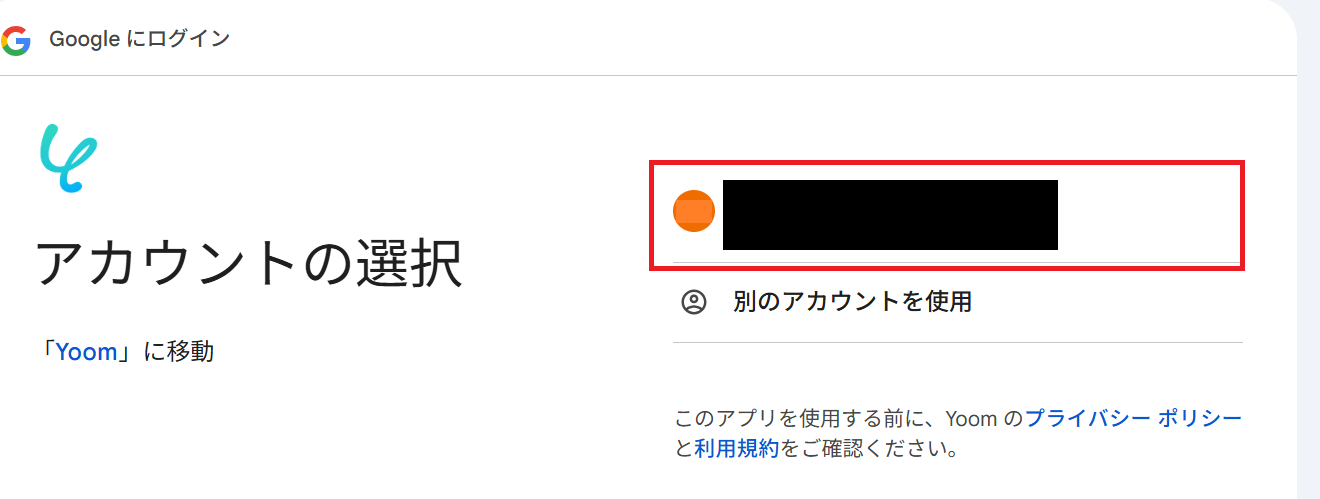
ログインが完了するとマイアプリ連携が完了します。
Zoomのマイアプリ連携
以下をご確認ください。
ステップ2:テンプレートをコピーする
続いてYoomのテンプレートをコピーします。以下バナーの「試してみる」をクリックしましょう。
■概要新しい連絡先をGoogleコンタクトに登録した後、都度Zoomでミーティングを手動で作成していませんか?この一連の作業は手間がかかるだけでなく、情報の転記ミスが発生する可能性もあります。このワークフローを活用すれば、GoogleコンタクトとZoomの連携を自動化し、これらの課題を解消できます。Googleコンタクトに新しい連絡先が作成されたら、自動でZoomのミーティングが作成されるため、日程調整の初動をスムーズに進めることが可能です。■このテンプレートをおすすめする方- Googleコンタクトへの登録後、手動でZoomミーティングを作成している営業担当者の方
- GoogleコンタクトとZoomを連携させ、顧客とのオンライン面談設定を効率化したい方
- 手作業によるミーティング設定の漏れや日時の誤入力をなくしたいと考えている方
■このテンプレートを使うメリット- Googleコンタクトへの登録をトリガーにZoomミーティングが自動作成されるため、手作業での設定にかかる時間を短縮できます。
- 手動での情報転記が不要になることで、ミーティングの日時や参加者の設定ミスといったヒューマンエラーの発生を防ぎます。
■フローボットの流れ- はじめに、GoogleコンタクトとZoomをYoomと連携します。
- 次に、トリガーでGoogleコンタクトを選択し、「コンタクトが作成または更新されたら」というアクションを設定します。
- 次に、オペレーションで分岐機能を設定し、特定の条件(例:特定のラベルが付いているなど)を満たした場合のみ後続の処理に進むように設定します。
- 最後に、オペレーションでZoomの「ミーティングを作成する」アクションを設定し、Googleコンタクトから取得した情報を基にミーティングを作成します。
※「トリガー」:フロー起動のきっかけとなるアクション、「オペレーション」:トリガー起動後、フロー内で処理を行うアクション
■このワークフローのカスタムポイント- Googleコンタクトのトリガーは、フローボットが起動する間隔を任意で設定することが可能です。
- 分岐機能では、Googleコンタクトから取得した情報(氏名、会社名、ラベルなど)を基に、ミーティングを作成する条件を自由にカスタマイズできます。
- Zoomでミーティングを作成する際、トピック名や議題、開始時間などをGoogleコンタクトの情報を引用して動的に設定することが可能です。
■注意事項- Googleコンタクト、ZoomのそれぞれとYoomを連携してください。
- トリガーは5分、10分、15分、30分、60分の間隔で起動間隔を選択できます。
- プランによって最短の起動間隔が異なりますので、ご注意ください。
- 分岐はミニプラン以上のプランでご利用いただける機能(オペレーション)となっております。フリープランの場合は設定しているフローボットのオペレーションはエラーとなりますので、ご注意ください。
- ミニプランなどの有料プランは、2週間の無料トライアルを行うことが可能です。無料トライアル中には制限対象のアプリや機能(オペレーション)を使用することができます。
- Zoomのプランによって利用できるアクションとそうでないアクションがあるため、ご注意ください。
- 現時点では以下のアクションはZoomの有料プランのみ利用可能です。 ・ミーティングが終了したら ・ミーティングのレコーディング情報を取得する(クラウド上に存在するレコーディングのみ取得可能なため)
- 詳細は「Zoomでミーティングのレコーディング情報を取得する際の注意点」をご参照ください。
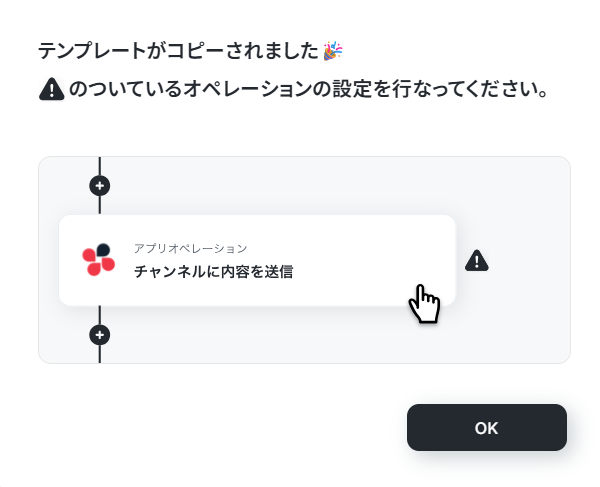
以下のような画面が表示されたらテンプレートのコピーは完了です。OKをクリックして設定を進めましょう。- Googleコンタクトへの登録後、手動でZoomミーティングを作成している営業担当者の方
- GoogleコンタクトとZoomを連携させ、顧客とのオンライン面談設定を効率化したい方
- 手作業によるミーティング設定の漏れや日時の誤入力をなくしたいと考えている方
- Googleコンタクトへの登録をトリガーにZoomミーティングが自動作成されるため、手作業での設定にかかる時間を短縮できます。
- 手動での情報転記が不要になることで、ミーティングの日時や参加者の設定ミスといったヒューマンエラーの発生を防ぎます。
- はじめに、GoogleコンタクトとZoomをYoomと連携します。
- 次に、トリガーでGoogleコンタクトを選択し、「コンタクトが作成または更新されたら」というアクションを設定します。
- 次に、オペレーションで分岐機能を設定し、特定の条件(例:特定のラベルが付いているなど)を満たした場合のみ後続の処理に進むように設定します。
- 最後に、オペレーションでZoomの「ミーティングを作成する」アクションを設定し、Googleコンタクトから取得した情報を基にミーティングを作成します。
■このワークフローのカスタムポイント
- Googleコンタクトのトリガーは、フローボットが起動する間隔を任意で設定することが可能です。
- 分岐機能では、Googleコンタクトから取得した情報(氏名、会社名、ラベルなど)を基に、ミーティングを作成する条件を自由にカスタマイズできます。
- Zoomでミーティングを作成する際、トピック名や議題、開始時間などをGoogleコンタクトの情報を引用して動的に設定することが可能です。
- Googleコンタクト、ZoomのそれぞれとYoomを連携してください。
- トリガーは5分、10分、15分、30分、60分の間隔で起動間隔を選択できます。
- プランによって最短の起動間隔が異なりますので、ご注意ください。
- 分岐はミニプラン以上のプランでご利用いただける機能(オペレーション)となっております。フリープランの場合は設定しているフローボットのオペレーションはエラーとなりますので、ご注意ください。
- ミニプランなどの有料プランは、2週間の無料トライアルを行うことが可能です。無料トライアル中には制限対象のアプリや機能(オペレーション)を使用することができます。
- Zoomのプランによって利用できるアクションとそうでないアクションがあるため、ご注意ください。
- 現時点では以下のアクションはZoomの有料プランのみ利用可能です。 ・ミーティングが終了したら ・ミーティングのレコーディング情報を取得する(クラウド上に存在するレコーディングのみ取得可能なため)
- 詳細は「Zoomでミーティングのレコーディング情報を取得する際の注意点」をご参照ください。
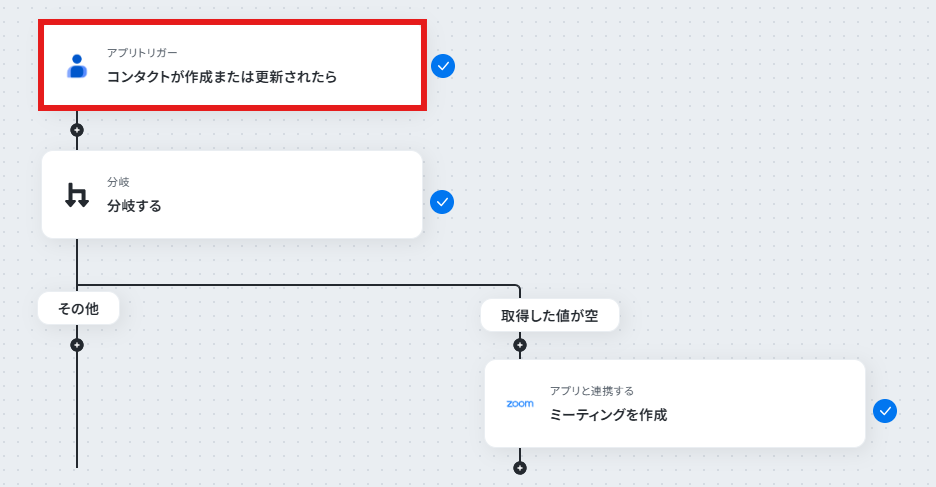
ステップ3:Googleコンタクトのトリガー設定を行う
まず、フローの第一段階であるアプリトリガーの設定を行います。フローボットの「コンタクトが作成または更新されたら」をクリックしてください。
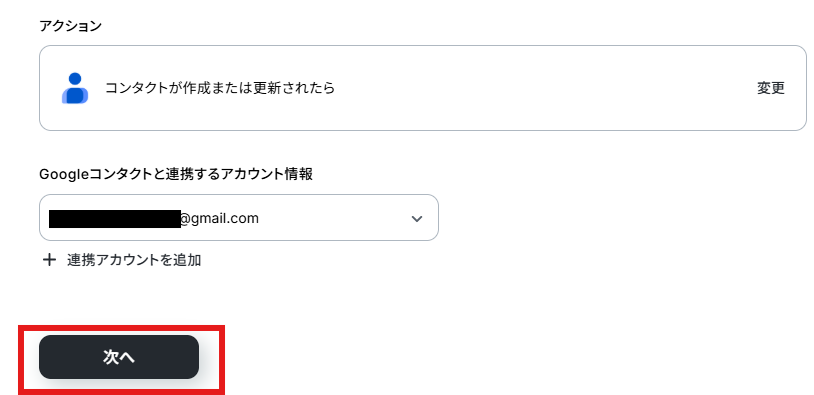
連携アカウントとアクションを確認していきます。
アクションはデフォルト設定のまま、アカウント情報は、連携したいアカウントが選択されているか確認してください。確認が終わったら「次へ」で進みましょう。
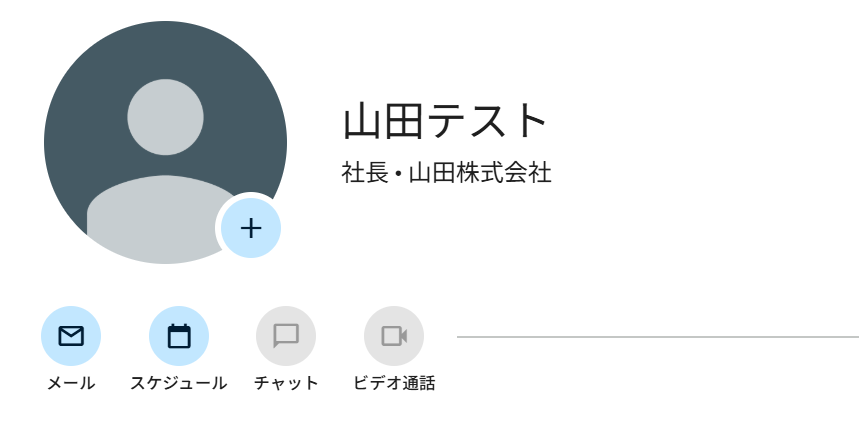
今回は「コンタクトが作成または更新されたら」フローが起動するようにしたいので、Googleコンタクトにコンタクトを登録します。
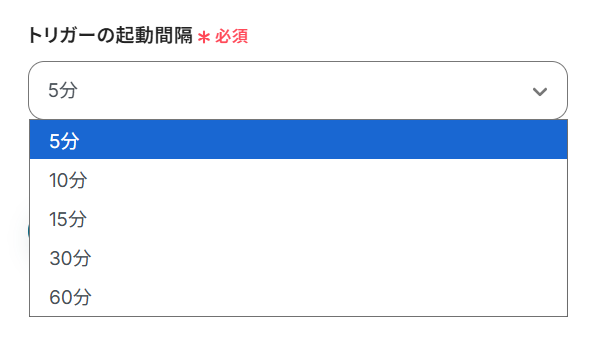
トリガーの起動間隔を設定していきましょう。プルダウンをクリックして、任意のタイミングを選んでください。
トリガーの起動タイミングは、5分、10分、15分、30分、60分のいずれかで設定できます。
ご利用プランによって、設定できるトリガーの最短間隔が違うので、その点は要チェックです。
なお、基本的にはそのプランの最短の起動間隔にしてお使いいただくことをおすすめします。
詳しくは以下もご確認ください。
ここまで終わったらテストボタンをクリックしましょう。
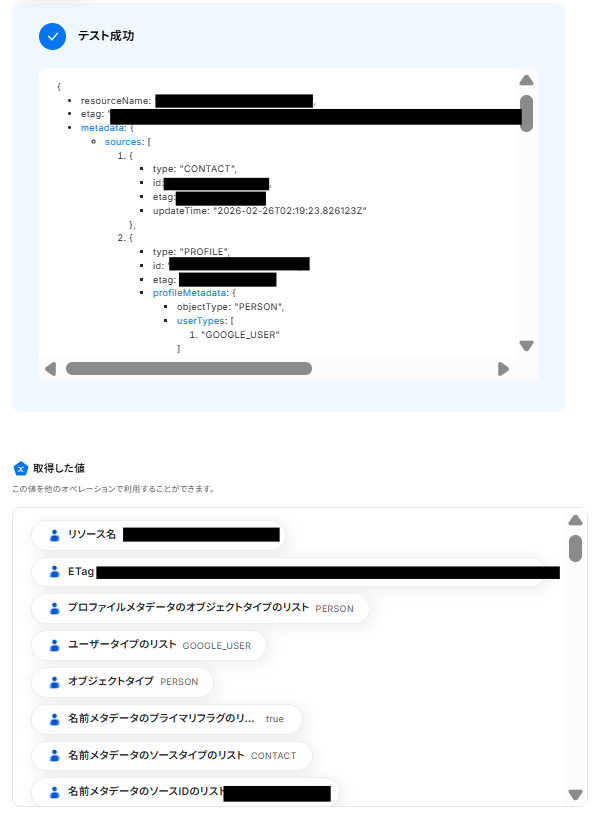
テストが成功し取得した値が入ります。
※取得した値とは?
取得した値とは、トリガーやオペレーション設定時に、「テスト」を実行して取得した値のことを指します。
取得した値は、後続のオペレーション設定時の値として利用でき、フローボットを起動する度に、変動した値となります。詳しくは以下をご覧ください。
「完了」ボタンをクリックして次に進みましょう。
ステップ4:分岐設定
※「分岐する」オペレーションは、ミニプラン以上でご利用いただけます。フリープランで利用するとエラーになってしまうのでご注意ください。※ミニプランなどの有料プランは2週間の無料トライアルが可能です。無料トライアル中なら、普段制限されているアプリや機能も自由にお試しいただけますので、ぜひ活用してみてください。
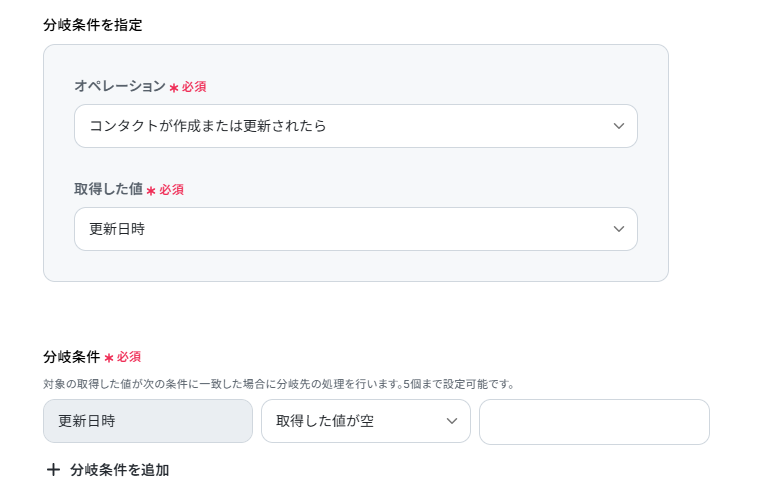
次に分岐設定を行います。「分岐する」をクリックしてください。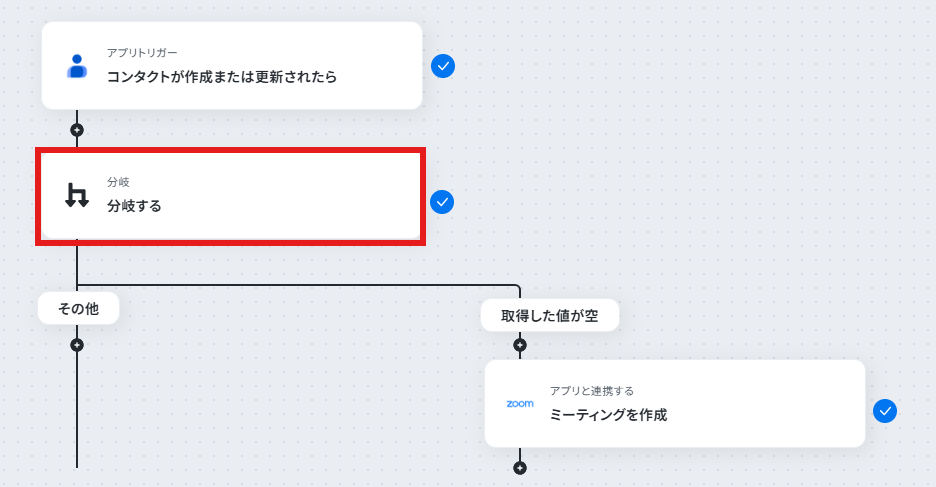
ここはすでにデフォルトで値が入っています。
以下のように設定できていることを確認したら、「完了」ボタンをクリックしてください。
ステップ5:Zoomにミーティングを作成する
最後に、Zoomにミーティングを作成します。「ミーティングを作成」をクリックしてください。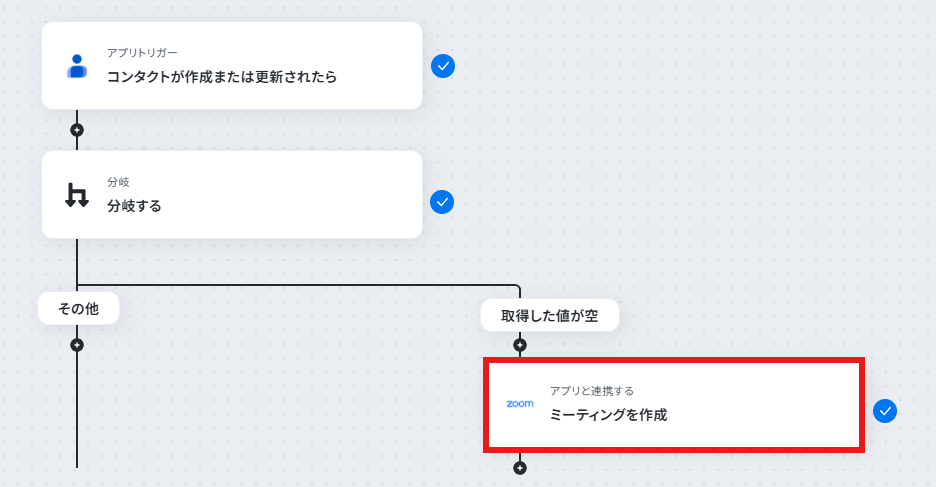
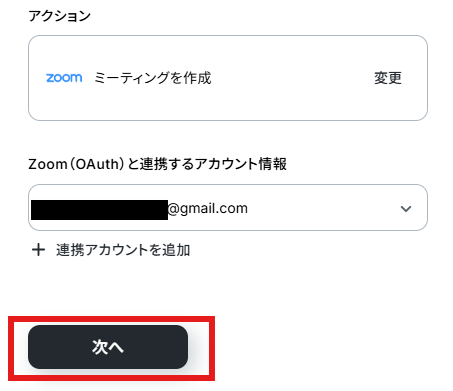
アクションと連携アカウントを確認していきます。
アクションはデフォルト設定のまま、アカウント情報は、連携したいアカウントが選択されているか確認してください。確認出来たら「次へ」をクリックしましょう。
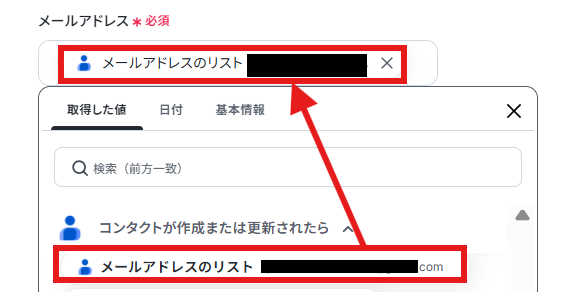
メールアドレスは取得した値の「メールアドレスのリスト」を入力します。
取得した値を活用することで、固定値ではなく、トリガーが実行されるたびに最新の情報が反映できます。
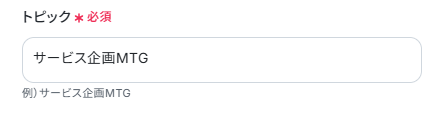
トピックは画面注釈を参考に以下のように入力しました。
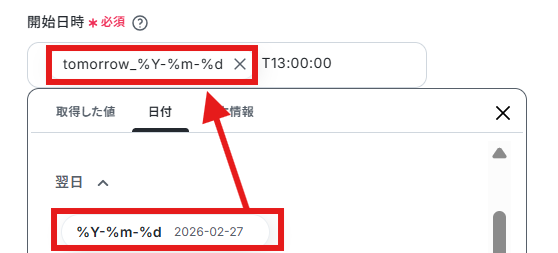
開始日時は画面注釈を参考に、「日付」の項目を使って以下のように入力しました。
会議時間はお好きな長さで登録してください。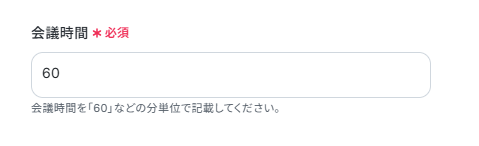
このページ内には他にも設定できる項目があるので、必要に応じて設定してください。
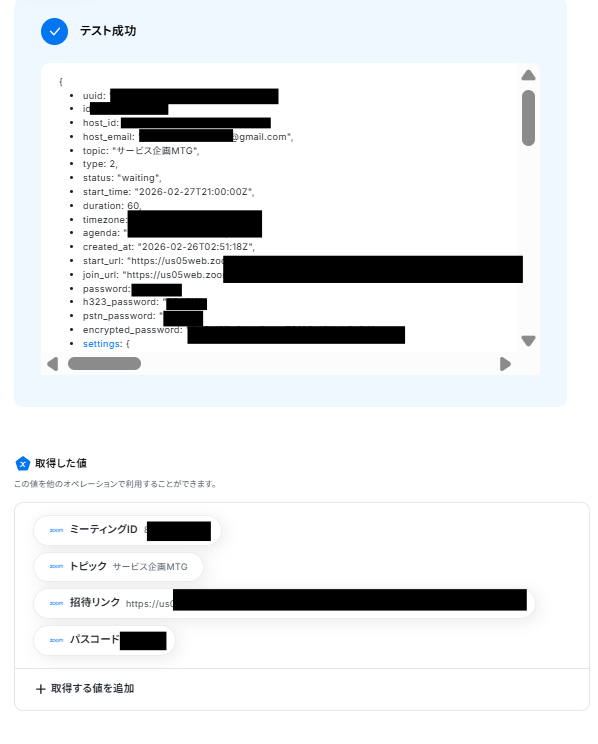
テストボタンをクリックします。テストが成功し、取得した値が入ればOKです。
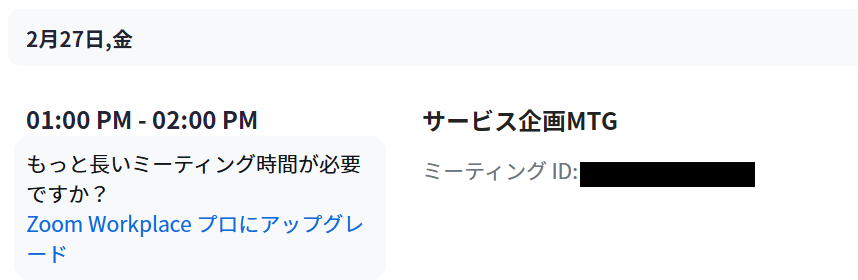
Zoomを確認すると会議が作成されています。
確認ができましたら、「完了」ボタンをクリックしてください。
【Tips】今回は使用しませんが、現時点では以下のアクションはZoomの有料プランのみ利用可能です。
- ミーティングが終了したら
- ミーティングのレコーディング情報を取得する(クラウド上に存在するレコーディングのみ取得可能なため)
詳細は「Zoomでミーティングのレコーディング情報を取得する際の注意点」をご参照ください。
ステップ6:トリガーをONにして動作確認
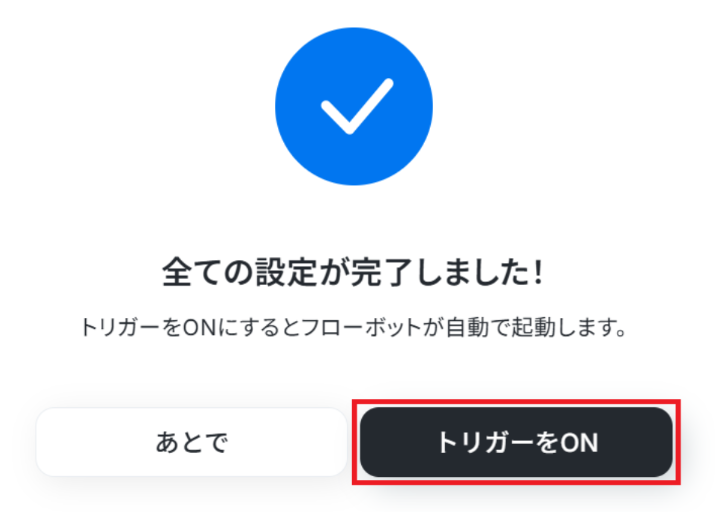
お疲れ様でした!これですべての設定が完了です。
設定が完了すると以下のようなメニューが表示されるので、トリガーをONにします。
動作確認をしてみましょう。
Google コンタクトやZoomのAPIを使ったその他の自動化例
Google コンタクトやZoomのAPIを活用することで、様々な自動化の実現が可能になります。Google コンタクトを使った自動化例
OutlookやShopifyから顧客情報を同期し、Google コンタクトへの登録をトリガーにSlackやMicrosoft Teamsへ通知可能です。名刺ファイルのOCR処理による連絡先作成や、Google スプレッドシートへの自動集約も実現できます。
■概要Outlookで受信したメールの連絡先情報を、一件ずつGoogleコンタクトへ手作業で登録していませんか?この作業は手間がかかるだけでなく、情報の転記ミスが発生する原因にもなりかねません。このワークフローを活用すれば、Outlookで特定のメールを受信した際に、自動で内容を判別してGoogleコンタクトへ連絡先を作成します。これにより、連絡先管理の工数を削減し、正確な情報管理を実現することが可能です。■このテンプレートをおすすめする方- OutlookとGoogleコンタクトを連携させ、連絡先管理を効率化したいと考えている方
- メールからの連絡先登録作業に時間を取られ、コア業務に集中したい営業担当者の方
- 手作業による顧客情報の入力ミスや登録漏れを防ぎ、データ精度を向上させたい方
■このテンプレートを使うメリット- Outlookでのメール受信を起点にGoogleコンタクトへの登録までが自動化されるため、手作業での転記に費やしていた時間を削減できます。
- システムが情報を正確に転記するため、手作業で発生しがちな連絡先の入力間違いや登録漏れといったヒューマンエラーの防止に繋がります。
■フローボットの流れ- はじめに、OutlookとGoogleコンタクトをYoomと連携します。
- 次に、トリガーでOutlookを選択し、「メールを受信したら」というアクションを設定します。
- その後、オペレーションで分岐機能を設定し、特定の件名や差出人など、任意の条件に合致した場合のみ後続の処理に進むようにします。
- 次に、オペレーションのテキスト抽出機能で、メール本文から氏名や会社名、電話番号といった連絡先情報を抽出します。
- 最後に、オペレーションでGoogleコンタクトの「連絡先を作成」アクションを設定し、抽出した情報をもとに新しい連絡先を作成します。
※「トリガー」:フロー起動のきっかけとなるアクション、「オペレーション」:トリガー起動後、フロー内で処理を行うアクション■このワークフローのカスタムポイント- Outlookのトリガー設定では、特定のメールフォルダのみを監視対象としたい場合、任意のフォルダIDを設定することが可能です。
- 分岐機能では、メールの件名や本文に特定のキーワードが含まれている場合や、特定の差出人から送信された場合など、自由に条件を設定できます。
■注意事項- Outlook、GoogleコンタクトのそれぞれとYoomを連携してください。
- トリガーは5分、10分、15分、30分、60分の間隔で起動間隔を選択できます。
- プランによって最短の起動間隔が異なりますので、ご注意ください。
- Microsoft365(旧Office365)には、家庭向けプランと一般法人向けプラン(Microsoft365 Business)があり、一般法人向けプランに加入していない場合には認証に失敗する可能性があります。
- 分岐はパーソナルプラン以上のプランでご利用いただける機能(オペレーション)となっております。フリープランの場合は設定しているフローボットのオペレーションはエラーとなりますので、ご注意ください。
- パーソナルプランなどの有料プランは、2週間の無料トライアルを行うことが可能です。無料トライアル中には制限対象のアプリや機能(オペレーション)を使用することができます。詳しくは、料金プランのページをご参照ください。
■概要日々の業務でGmailやGoogleコンタクトを利用する中で、新しい連絡先を追加するたびに手動で関係者に通知する作業に手間を感じていませんか。このワークフローを活用すれば、Googleコンタクトに新しい連絡先が作成されたことをトリガーとして、自動でGmailの通知を指定の宛先に送信できます。手作業による連絡の手間や共有漏れといった課題を削減し、GmailとGoogleコンタクトをより円滑に連携させることが可能です。■このテンプレートをおすすめする方- Googleコンタクトで管理している連絡先情報を、Gmailを使い手動でチームに共有している方
- 新しい連絡先が追加された際の、後続タスクの対応漏れや情報共有の遅れを防ぎたい方
- GmailとGoogleコンタクト間の定型的な連絡業務を自動化し、効率化したいと考えている方
■このテンプレートを使うメリット- Googleコンタクトに連絡先が追加されると自動でGmail通知が送信されるため、これまで手作業での通知作成に費やしていた時間を短縮できます。
- 手動での通知による宛先の設定ミスや連絡漏れといったヒューマンエラーを防ぎ、確実な情報共有を実現します。
■フローボットの流れ- はじめに、GmailとGoogleコンタクトをYoomと連携します。
- 次に、トリガーでGoogleコンタクトを選択し、「コンタクトが作成または更新されたら」というアクションを設定します。
- 最後に、オペレーションでGmailの「メールを送る」アクションを設定し、通知したい内容のメールを送信するように設定します。
※「トリガー」:フロー起動のきっかけとなるアクション、「オペレーション」:トリガー起動後、フロー内で処理を行うアクション■このワークフローのカスタムポイント- Gmailでメールを送信するオペレーションでは、通知を送りたい宛先のメールアドレスを任意で設定可能です。
- 特定の担当者や関連部署のメーリングリストなどを設定してください。
■注意事項- Googleコンタクト、GmailのそれぞれとYoomを連携してください。
- トリガーは5分、10分、15分、30分、60分の間隔で起動間隔を選択できます。
- プランによって最短の起動間隔が異なりますので、ご注意ください。
■概要Googleコンタクトに新しい連絡先を追加した際、その情報をチームへ共有する作業を手動で行っていませんか?こうした手作業は手間がかかるだけでなく、共有漏れやタイムラグが発生する原因にもなり得ます。このワークフローを活用すれば、Googleコンタクトに連絡先が登録された際に自動でSlackに通知が送信されるため、迅速な情報共有が実現し、業務連携を円滑にします。■このテンプレートをおすすめする方- Googleコンタクトで顧客情報を管理し、Slackでチーム連携を行っている方
- 新しい連絡先の追加後、手作業での情報共有に手間や漏れを感じている方
- 営業活動や顧客対応における情報共有のスピードを改善したいと考えている方
■このテンプレートを使うメリット- Googleコンタクトに連絡先を登録するだけでSlackに自動通知されるため、これまで情報共有にかかっていた時間と手間を削減できます。
- 手作業による通知の漏れや、情報の転記ミスといったヒューマンエラーを防ぎ、確実な情報共有を実現します。
■フローボットの流れ- はじめに、GoogleコンタクトとSlackをYoomと連携します。
- 次に、トリガーでGoogleコンタクトを選択し、「コンタクトが作成または更新されたら」というトリガーアクションを設定します。
- 最後に、オペレーションでSlackを選択し、「チャンネルにメッセージを送る」アクションを設定します。この設定で、トリガーで取得した連絡先の情報を任意のチャンネルに通知できます。
※「トリガー」:フロー起動のきっかけとなるアクション、「オペレーション」:トリガー起動後、フロー内で処理を行うアクション■このワークフローのカスタムポイント- Slackにメッセージを送信するオペレーションでは、通知先のチャンネルを任意で設定できます。例えば、営業チーム用のチャンネルや案件ごとのチャンネルなど、共有したい相手に合わせて変更が可能です。
- 通知するメッセージの内容も自由にカスタマイズが可能です。Googleコンタクトから取得した氏名や会社名などの情報と固定のテキストを組み合わせて、分かりやすい通知を作成できます。
■注意事項- Googleコンタクト、SlackのそれぞれとYoomを連携してください。
- トリガーは5分、10分、15分、30分、60分の間隔で起動間隔を選択できます。
- プランによって最短の起動間隔が異なりますので、ご注意ください。
■概要
新しい顧客や取引先が増えるたびにGoogleコンタクトに情報を登録し、さらにMicrosoft Teamsでチームに共有する作業は、手間がかかるうえ共有漏れの原因にもなりがちです。このワークフローを活用すれば、Googleコンタクトに新しい連絡先が作成された際にMicrosoft Teamsの指定したチャネルへ自動で通知が送信されます。これにより、情報共有の手間や漏れといった課題を解消し、スムーズな連携体制を構築します。
■このテンプレートをおすすめする方
- GoogleコンタクトとMicrosoft Teamsを日常的に利用し、情報共有を行っている方
- 手作業での情報共有に手間を感じ、連絡漏れなどのミスをなくしたいと考えている方
- 顧客や取引先の新規情報を、チーム内で迅速かつ確実に共有する仕組みを構築したい方
■このテンプレートを使うメリット
- Googleコンタクトへの登録が完了すると自動で通知が飛ぶため、これまで手作業での共有にかかっていた時間を短縮することができます。
- 手動での情報伝達で起こりがちな共有漏れや内容の誤りを防ぎ、確実な情報連携を実現します。
■フローボットの流れ
- はじめに、GoogleコンタクトとMicrosoft TeamsをYoomと連携します。
- 次に、トリガーでGoogleコンタクトを選択し、「コンタクトが作成または更新されたら」というトリガーアクションを設定します。
- 最後に、オペレーションでMicrosoft Teamsの「チャネルにメッセージを送る」アクションを設定して、通知したい内容を記載します。
※「トリガー」:フロー起動のきっかけとなるアクション、「オペレーション」:トリガー起動後、フロー内で処理を行うアクション
■このワークフローのカスタムポイント
- Microsoft Teamsのオペレーション設定では、通知を送信したいチームやチャネルを任意で指定することが可能です。
- 送信するメッセージの本文も自由にカスタマイズできます。Googleコンタクトから取得した氏名や会社名、メールアドレスなどの情報を含めて通知することで、より分かりやすい情報共有を実現します。
■注意事項
- Googleコンタクト、Microsoft TeamaのそれぞれとYoomを連携してください。
- トリガーは5分、10分、15分、30分、60分の間隔で起動間隔を選択できます。
- プランによって最短の起動間隔が異なりますので、ご注意ください。
- Microsoft365(旧Office365)には、家庭向けプランと一般法人向けプラン(Microsoft365 Business)があり、一般法人向けプランに加入していない場合には認証に失敗する可能性があります。
■概要Googleコンタクトで管理している連絡先情報をMicrosoft Excelのリストに反映させる際、手作業での転記に手間や時間を取られていませんか?また、手入力による転記ミスや更新漏れは、重要なビジネスチャンスの損失にもなりかねません。このワークフローを活用すれば、Googleコンタクトへの登録をトリガーにMicrosoft Excelへ自動でデータを追加できるため、こうした課題を解消して顧客情報を正確に管理できます。■このテンプレートをおすすめする方- GoogleコンタクトとMicrosoft Excelを併用し、二重入力の手間をなくしたい方
- 手作業でのデータ転記による入力ミスや更新漏れを防ぎ、情報の正確性を高めたい方
- 定型的な顧客情報の登録作業を自動化し、より重要な業務に集中したいと考えている方
■このテンプレートを使うメリット- Googleコンタクトに連絡先が作成されると自動でMicrosoft Excelにレコードが追加されるため、手作業でのデータ入力に費やしていた時間を短縮できます。
- 手作業によるデータの転記が不要になることで、入力間違いやコピー&ペーストのミスといったヒューマンエラーを防ぎ、データの正確性を保ちます。
■フローボットの流れ- はじめに、GoogleコンタクトとMicrosoft ExcelをYoomと連携します。
- 次に、トリガーでGoogleコンタクトを選択し「コンタクトが作成されたら」というトリガーアクションを設定します。
- 最後に、オペレーションでMicrosoft Excelの「レコードを追加する」アクションを設定し、トリガーで取得した情報をどの列に追加するかを指定します。
※「トリガー」:フロー起動のきっかけとなるアクション、「オペレーション」:トリガー起動後、フロー内で処理を行うアクション■このワークフローのカスタムポイント- Microsoft Excelの「レコードを追加する」アクションで、データを追加したいExcelファイルとそのファイル内の特定のシートを任意で指定することが可能です。
- Googleコンタクトから取得したどの情報(氏名、会社名、メールアドレスなど)を、Microsoft Excelのどの列に追加するかを自由にマッピング設定できます。
■注意事項- Googleコンタクト、Microsoft ExcelのそれぞれとYoomを連携してください。
- トリガーは5分、10分、15分、30分、60分の間隔で起動間隔を選択できます。
- プランによって最短の起動間隔が異なりますので、ご注意ください。
- Microsoft365(旧Office365)には、家庭向けプランと一般法人向けプラン(Microsoft365 Business)があり、一般法人向けプランに加入していない場合には認証に失敗する可能性があります。Microsoft Excelのデータベースを操作するオペレーションの設定に関しては「【Excel】データベースを操作するオペレーションの設定に関して」をご参照ください。
■概要Shopifyで獲得した新しい顧客情報を、都度Googleコンタクトへ手入力していませんか?
この作業は単純ですが、件数が増えると手間がかかり、入力ミスや同期漏れも起こりやすくなります。
このワークフローを活用すれば、Shopifyで顧客情報が作成されると、Googleコンタクトへ自動で連絡先が作成されるため、顧客管理に関する課題をスムーズに解消できます。■このテンプレートをおすすめする方- ShopifyとGoogleコンタクトを利用し、顧客情報の二重入力に手間を感じている方
- 手作業によるデータ入力での、入力ミスや情報の更新漏れを未然に防ぎたい方
- 顧客管理を効率化し、より重要なマーケティングや営業活動に注力したい方
■このテンプレートを使うメリット- Shopifyでの顧客情報作成をトリガーに自動でデータが同期されるため、これまで手作業で行っていた入力の時間を短縮することができます。
- 手作業でのデータ転記がなくなることで、名前や連絡先の入力間違い、コピー&ペーストのミスといったヒューマンエラーの発生防止に繋がります。
■フローボットの流れ- はじめに、ShopifyとGoogleコンタクトをYoomと連携します。
- 次に、トリガーでShopifyを選択し、「顧客情報が作成されたら(Webhook)」というアクションを設定します。
- 最後に、オペレーションでGoogleコンタクトを選択し、「連絡先を作成」のアクションを設定し、Shopifyから取得した顧客情報を紐付けます。
※「トリガー」:フロー起動のきっかけとなるアクション、「オペレーション」:トリガー起動後、フロー内で処理を行うアクション■このワークフローのカスタムポイント- Googleコンタクトの連絡先作成では、Shopifyから取得した情報を任意の項目に割り当て、自由にカスタマイズできます。
■注意事項- Googleコンタクト、ShopifyのそれぞれとYoomを連携してください。
- Shopifyはチームプラン・サクセスプランでのみご利用いただけるアプリとなっております。フリープラン・ミニプランの場合は設定しているフローボットのオペレーションやデータコネクトはエラーとなりますので、ご注意ください。
- チームプランやサクセスプランなどの有料プランは、2週間の無料トライアルを行うことが可能です。無料トライアル中には制限対象のアプリを使用することができます。
■概要Googleコンタクトで新しい連絡先を管理する際、都度Google スプレッドシートのリストへ手作業で転記していませんか?この作業は単純ですが、入力漏れやコピー&ペーストのミスが発生する原因にもなりがちです。このワークフローを活用すれば、Googleコンタクトに新しい連絡先が作成された際に指定したGoogle スプレッドシートへ自動で情報が追加されるため、こうした課題を円滑に削減できます。■このテンプレートをおすすめする方- GoogleコンタクトとGoogle スプレッドシートで顧客情報を管理し、二重入力の手間を減らしたい方
- 手作業でのデータ転記による入力ミスや追加漏れといったヒューマンエラーを防止したい方
- 獲得したリード情報をスピーディーにリスト化し、営業活動の効率化を図りたいと考えている方
■このテンプレートを使うメリット- Googleコンタクトに連絡先が作成されると自動でGoogle スプレッドシートに情報が追加されるため、これまで手作業で行っていた転記作業の時間を短縮します。
- システムが自動で処理を行うため、手作業による入力間違いや追加漏れといったヒューマンエラーの発生を防いでデータリストの正確性を維持できます。
■フローボットの流れ- はじめに、GoogleコンタクトとGoogle スプレッドシートをYoomと連携します。
- 次に、トリガーでGoogleコンタクトを選択し、「コンタクトが作成されたら」というトリガーアクションを設定します。
- 最後に、オペレーションでGoogle スプレッドシートの「レコードを追加する」アクションを設定し、取得した連絡先情報を追加するよう設定します。
※「トリガー」:フロー起動のきっかけとなるアクション、「オペレーション」:トリガー起動後、フロー内で処理を行うアクション■このワークフローのカスタムポイント- Google スプレッドシートにレコードを追加するオペレーションでは、対象となるファイルや、そのファイル内のどのシートに情報を追加するかなどを任意で設定することができます。
■注意事項- Googleコンタクト、Google スプレッドシートのそれぞれとYoomを連携してください。
- トリガーは5分、10分、15分、30分、60分の間隔で起動間隔を選択できます。
- プランによって最短の起動間隔が異なりますので、ご注意ください。
■概要
交換した名刺の情報を手作業で入力するのは、手間がかかり入力ミスも発生しやすい業務ではないでしょうか。このワークフローを活用することで、Google Driveの特定フォルダに名刺の画像ファイルを保存するだけで、OCR機能が自動でテキスト情報を読み取り、Googleコンタクトに連絡先として登録します。これにより、手作業によるGoogleコンタクトへの情報抽出と登録作業を自動化し、業務の効率化を実現します。
■このテンプレートをおすすめする方
- 名刺情報を手入力しており、Googleコンタクトへの登録に手間を感じている営業担当者の方
- Google DriveとGoogleコンタクトを活用し、顧客情報管理の自動化を進めたい方
- 多忙な中で、名刺情報の抽出やデータ入力の時間を削減し、コア業務に集中したい方
■このテンプレートを使うメリット
- Google Driveにファイルを保存するだけで、一連の作業が自動で実行されるため、これまで手作業での情報入力に費やしていた時間を短縮できます。
- OCRによる自動での情報抽出と登録によって、手作業で発生しがちな転記ミスや入力漏れといったヒューマンエラーを防ぐことに繋がります。
■フローボットの流れ
- はじめに、Google DriveとGoogleコンタクトをYoomと連携します。
- トリガーでGoogle Driveを選択し、「特定のフォルダ内に新しくファイル・フォルダが作成されたら」というアクションを設定します。
- 次に、オペレーションでGoogle Driveの「ファイルをダウンロードする」アクションを設定し、トリガーで検知したファイルをダウンロードします。
- 続いて、OCR機能の「OCRで文字を抽出」アクションを設定し、ダウンロードしたファイルからテキスト情報を抽出します。
- 最後に、Googleコンタクトの「連絡先を作成」アクションを設定し、OCRで抽出した情報を元に新しい連絡先を作成します。
※「トリガー」:フロー起動のきっかけとなるアクション、「オペレーション」:トリガー起動後、フロー内で処理を行うアクション
■このワークフローのカスタムポイント
- Google Driveのトリガー設定では、名刺ファイルを保存する対象のフォルダを任意で指定してください。
- ファイルをダウンロードするGoogle Driveのオペレーションでは、対象のファイルIDを固定値や前のステップで取得した情報から任意に設定することが可能です。
- OCR機能では、名刺画像から抽出したい項目(氏名、会社名、電話番号など)を任意でカスタマイズできます。
- Googleコンタクトへの連絡先作成では、氏名やメールアドレスなどの各項目に、OCRで抽出したどの情報を割り当てるかを任意で設定できます。
■注意事項
- Google Drive、GoogleコンタクトのそれぞれとYoomを連携してください。
- トリガーは5分、10分、15分、30分、60分の間隔で起動間隔を選択できます。
- プランによって最短の起動間隔が異なりますので、ご注意ください。
- ダウンロード可能なファイル容量は最大300MBまでです。アプリの仕様によっては300MB未満になる可能性があるので、ご注意ください。
- トリガー、各オペレーションでの取り扱い可能なファイル容量の詳細は下記をご参照ください。
https://intercom.help/yoom/ja/articles/9413924 - OCRまたは音声を文字起こしするAIオペレーションはチームプラン・サクセスプランでのみご利用いただける機能となっております。フリープラン・ミニプランの場合は設定しているフローボットのオペレーションはエラーとなりますので、ご注意ください。
- チームプランやサクセスプランなどの有料プランは、2週間の無料トライアルを行うことが可能です。無料トライアル中には制限対象のアプリやAI機能(オペレーション)を使用することができます。
- OCRデータは6,500文字以上のデータや文字が小さい場合などは読み取れない場合があるので、ご注意ください。
■概要Jotformで収集した顧客情報やリード情報を、都度Googleコンタクトに手動で登録していませんか?この作業は単純ですが、件数が増えると時間もかかり、コピー&ペーストによる入力ミスも起こりがちです。 このワークフローを活用すれば、Jotformにフォームが送信されると、その回答内容を基にGoogleコンタクトへ連絡先が自動で作成されるため、こうした課題をスムーズに解消できます。
■このテンプレートをおすすめする方- Jotformで集めた問い合わせ情報を、Googleコンタクトで管理している営業担当者の方
- イベント参加者の連絡先などを手作業でGoogleコンタクトに登録しているマーケティング担当の方
- SaaS間のデータ連携を手作業で行っており、業務効率化を推進したいと考えている方
■このテンプレートを使うメリット- Jotformへの回答があると自動でGoogleコンタクトに連絡先が作成されるため、データ転記にかかる時間を短縮することができます。
- 手作業による情報の転記がなくなることで、名前や連絡先の入力間違いといったヒューマンエラーの発生を防ぎます。
■フローボットの流れ- はじめに、JotformとGoogleコンタクトをYoomと連携します。
- 次に、トリガーでJotformを選択し、「フォームが送信されたら」というアクションを設定し、対象のフォームを指定します。
- 続けて、オペレーションでJotformの「最新の回答を取得する」アクションを設定し、トリガーで反応したフォームの回答内容を取得します。
- 最後に、オペレーションでGoogleコンタクトの「連絡先を作成」アクションを設定し、前のステップで取得した回答内容を各項目に紐付けます。
※「トリガー」:フロー起動のきっかけとなるアクション、「オペレーション」:トリガー起動後、フロー内で処理を行うアクション
■このワークフローのカスタムポイント- Googleコンタクトの「連絡先を作成」アクションでは、どの項目にJotformのどの回答を紐付けるかを自由に設定できます。
- 氏名や会社名、メールアドレス、電話番号といった基本的な情報だけでなく、Jotformで取得したメモなどをGoogleコンタクトの備考欄に自動で入力することも可能です。
■注意事項- Jotform、GoogleコンタクトのそれぞれとYoomを連携してください。
- JotformのWebhook設定および回答取得の方法は「JotformのWebhook設定と最新回答取得方法について」をご参照ください。
■概要営業活動において、Hunterで獲得したリード情報を手作業でGoogleコンタクトに登録していませんか?この作業は単純ですが、件数が増えると手間がかかり入力ミスが発生する可能性もあります。
このワークフローを活用すれば、Hunterで新しいリードが作成されると自動でGoogleコンタクトに同期されます。手作業による登録の手間やミスをなくし、迅速なアプローチの準備を整えることが可能です。■このテンプレートをおすすめする方- Hunterで獲得したリード情報を手作業でGoogleコンタクトに登録している方
- リード情報の入力ミスや反映漏れを防ぎ、データ精度を高めたい方
- 営業活動の初動を早め、効率的なアプローチを実現したいセールスチーム
■このテンプレートを使うメリット- Hunterでリードが作成されると自動でGoogleコンタクトに登録されるため、これまで手作業に費やしていた時間を短縮できます。
- 手作業によるデータ転記がなくなることで、名前や連絡先などの入力間違いや登録漏れといったヒューマンエラーのリスク軽減に繋がります。
■フローボットの流れ- はじめに、HunterとGoogleコンタクトをYoomと連携します。
- 次に、トリガーでHunterを選択し、「Created Lead」というアクションを設定します。
- 最後に、オペレーションでGoogleコンタクトを選択し、「連絡先を作成」アクションを設定し、トリガーで取得したリード情報を紐付けます。
※「トリガー」:フロー起動のきっかけとなるアクション、「オペレーション」:トリガー起動後、フロー内で処理を行うアクション■このワークフローのカスタムポイント- Googleコンタクトに連絡先を作成する際、登録する情報を任意に設定できます。例えば、Hunterで取得したリードの氏名やメールアドレス、会社名などの情報を、Googleコンタクトの対応する項目に自動で埋め込む設定が可能です。
■注意事項- Hunter、GoogleコンタクトのそれぞれとYoomを連携してください。
- トリガーは5分、10分、15分、30分、60分の間隔で起動間隔を選択できます。
- ご利用プランによって最短の起動間隔が異なりますので、ご注意ください。

- OutlookとGoogleコンタクトを連携させ、連絡先管理を効率化したいと考えている方
- メールからの連絡先登録作業に時間を取られ、コア業務に集中したい営業担当者の方
- 手作業による顧客情報の入力ミスや登録漏れを防ぎ、データ精度を向上させたい方
- Outlookでのメール受信を起点にGoogleコンタクトへの登録までが自動化されるため、手作業での転記に費やしていた時間を削減できます。
- システムが情報を正確に転記するため、手作業で発生しがちな連絡先の入力間違いや登録漏れといったヒューマンエラーの防止に繋がります。
- はじめに、OutlookとGoogleコンタクトをYoomと連携します。
- 次に、トリガーでOutlookを選択し、「メールを受信したら」というアクションを設定します。
- その後、オペレーションで分岐機能を設定し、特定の件名や差出人など、任意の条件に合致した場合のみ後続の処理に進むようにします。
- 次に、オペレーションのテキスト抽出機能で、メール本文から氏名や会社名、電話番号といった連絡先情報を抽出します。
- 最後に、オペレーションでGoogleコンタクトの「連絡先を作成」アクションを設定し、抽出した情報をもとに新しい連絡先を作成します。
- Outlookのトリガー設定では、特定のメールフォルダのみを監視対象としたい場合、任意のフォルダIDを設定することが可能です。
- 分岐機能では、メールの件名や本文に特定のキーワードが含まれている場合や、特定の差出人から送信された場合など、自由に条件を設定できます。
- Outlook、GoogleコンタクトのそれぞれとYoomを連携してください。
- トリガーは5分、10分、15分、30分、60分の間隔で起動間隔を選択できます。
- プランによって最短の起動間隔が異なりますので、ご注意ください。
- Microsoft365(旧Office365)には、家庭向けプランと一般法人向けプラン(Microsoft365 Business)があり、一般法人向けプランに加入していない場合には認証に失敗する可能性があります。
- 分岐はパーソナルプラン以上のプランでご利用いただける機能(オペレーション)となっております。フリープランの場合は設定しているフローボットのオペレーションはエラーとなりますので、ご注意ください。
- パーソナルプランなどの有料プランは、2週間の無料トライアルを行うことが可能です。無料トライアル中には制限対象のアプリや機能(オペレーション)を使用することができます。詳しくは、料金プランのページをご参照ください。

- Googleコンタクトで管理している連絡先情報を、Gmailを使い手動でチームに共有している方
- 新しい連絡先が追加された際の、後続タスクの対応漏れや情報共有の遅れを防ぎたい方
- GmailとGoogleコンタクト間の定型的な連絡業務を自動化し、効率化したいと考えている方
- Googleコンタクトに連絡先が追加されると自動でGmail通知が送信されるため、これまで手作業での通知作成に費やしていた時間を短縮できます。
- 手動での通知による宛先の設定ミスや連絡漏れといったヒューマンエラーを防ぎ、確実な情報共有を実現します。
- はじめに、GmailとGoogleコンタクトをYoomと連携します。
- 次に、トリガーでGoogleコンタクトを選択し、「コンタクトが作成または更新されたら」というアクションを設定します。
- 最後に、オペレーションでGmailの「メールを送る」アクションを設定し、通知したい内容のメールを送信するように設定します。
- Gmailでメールを送信するオペレーションでは、通知を送りたい宛先のメールアドレスを任意で設定可能です。
- 特定の担当者や関連部署のメーリングリストなどを設定してください。
- Googleコンタクト、GmailのそれぞれとYoomを連携してください。
- トリガーは5分、10分、15分、30分、60分の間隔で起動間隔を選択できます。
- プランによって最短の起動間隔が異なりますので、ご注意ください。

- Googleコンタクトで顧客情報を管理し、Slackでチーム連携を行っている方
- 新しい連絡先の追加後、手作業での情報共有に手間や漏れを感じている方
- 営業活動や顧客対応における情報共有のスピードを改善したいと考えている方
- Googleコンタクトに連絡先を登録するだけでSlackに自動通知されるため、これまで情報共有にかかっていた時間と手間を削減できます。
- 手作業による通知の漏れや、情報の転記ミスといったヒューマンエラーを防ぎ、確実な情報共有を実現します。
- はじめに、GoogleコンタクトとSlackをYoomと連携します。
- 次に、トリガーでGoogleコンタクトを選択し、「コンタクトが作成または更新されたら」というトリガーアクションを設定します。
- 最後に、オペレーションでSlackを選択し、「チャンネルにメッセージを送る」アクションを設定します。この設定で、トリガーで取得した連絡先の情報を任意のチャンネルに通知できます。
- Slackにメッセージを送信するオペレーションでは、通知先のチャンネルを任意で設定できます。例えば、営業チーム用のチャンネルや案件ごとのチャンネルなど、共有したい相手に合わせて変更が可能です。
- 通知するメッセージの内容も自由にカスタマイズが可能です。Googleコンタクトから取得した氏名や会社名などの情報と固定のテキストを組み合わせて、分かりやすい通知を作成できます。
- Googleコンタクト、SlackのそれぞれとYoomを連携してください。
- トリガーは5分、10分、15分、30分、60分の間隔で起動間隔を選択できます。
- プランによって最短の起動間隔が異なりますので、ご注意ください。

■概要
新しい顧客や取引先が増えるたびにGoogleコンタクトに情報を登録し、さらにMicrosoft Teamsでチームに共有する作業は、手間がかかるうえ共有漏れの原因にもなりがちです。このワークフローを活用すれば、Googleコンタクトに新しい連絡先が作成された際にMicrosoft Teamsの指定したチャネルへ自動で通知が送信されます。これにより、情報共有の手間や漏れといった課題を解消し、スムーズな連携体制を構築します。
■このテンプレートをおすすめする方
- GoogleコンタクトとMicrosoft Teamsを日常的に利用し、情報共有を行っている方
- 手作業での情報共有に手間を感じ、連絡漏れなどのミスをなくしたいと考えている方
- 顧客や取引先の新規情報を、チーム内で迅速かつ確実に共有する仕組みを構築したい方
■このテンプレートを使うメリット
- Googleコンタクトへの登録が完了すると自動で通知が飛ぶため、これまで手作業での共有にかかっていた時間を短縮することができます。
- 手動での情報伝達で起こりがちな共有漏れや内容の誤りを防ぎ、確実な情報連携を実現します。
■フローボットの流れ
- はじめに、GoogleコンタクトとMicrosoft TeamsをYoomと連携します。
- 次に、トリガーでGoogleコンタクトを選択し、「コンタクトが作成または更新されたら」というトリガーアクションを設定します。
- 最後に、オペレーションでMicrosoft Teamsの「チャネルにメッセージを送る」アクションを設定して、通知したい内容を記載します。
※「トリガー」:フロー起動のきっかけとなるアクション、「オペレーション」:トリガー起動後、フロー内で処理を行うアクション
■このワークフローのカスタムポイント
- Microsoft Teamsのオペレーション設定では、通知を送信したいチームやチャネルを任意で指定することが可能です。
- 送信するメッセージの本文も自由にカスタマイズできます。Googleコンタクトから取得した氏名や会社名、メールアドレスなどの情報を含めて通知することで、より分かりやすい情報共有を実現します。
■注意事項
- Googleコンタクト、Microsoft TeamaのそれぞれとYoomを連携してください。
- トリガーは5分、10分、15分、30分、60分の間隔で起動間隔を選択できます。
- プランによって最短の起動間隔が異なりますので、ご注意ください。
- Microsoft365(旧Office365)には、家庭向けプランと一般法人向けプラン(Microsoft365 Business)があり、一般法人向けプランに加入していない場合には認証に失敗する可能性があります。

- GoogleコンタクトとMicrosoft Excelを併用し、二重入力の手間をなくしたい方
- 手作業でのデータ転記による入力ミスや更新漏れを防ぎ、情報の正確性を高めたい方
- 定型的な顧客情報の登録作業を自動化し、より重要な業務に集中したいと考えている方
- Googleコンタクトに連絡先が作成されると自動でMicrosoft Excelにレコードが追加されるため、手作業でのデータ入力に費やしていた時間を短縮できます。
- 手作業によるデータの転記が不要になることで、入力間違いやコピー&ペーストのミスといったヒューマンエラーを防ぎ、データの正確性を保ちます。
- はじめに、GoogleコンタクトとMicrosoft ExcelをYoomと連携します。
- 次に、トリガーでGoogleコンタクトを選択し「コンタクトが作成されたら」というトリガーアクションを設定します。
- 最後に、オペレーションでMicrosoft Excelの「レコードを追加する」アクションを設定し、トリガーで取得した情報をどの列に追加するかを指定します。
- Microsoft Excelの「レコードを追加する」アクションで、データを追加したいExcelファイルとそのファイル内の特定のシートを任意で指定することが可能です。
- Googleコンタクトから取得したどの情報(氏名、会社名、メールアドレスなど)を、Microsoft Excelのどの列に追加するかを自由にマッピング設定できます。
- Googleコンタクト、Microsoft ExcelのそれぞれとYoomを連携してください。
- トリガーは5分、10分、15分、30分、60分の間隔で起動間隔を選択できます。
- プランによって最短の起動間隔が異なりますので、ご注意ください。
- Microsoft365(旧Office365)には、家庭向けプランと一般法人向けプラン(Microsoft365 Business)があり、一般法人向けプランに加入していない場合には認証に失敗する可能性があります。Microsoft Excelのデータベースを操作するオペレーションの設定に関しては「【Excel】データベースを操作するオペレーションの設定に関して」をご参照ください。

この作業は単純ですが、件数が増えると手間がかかり、入力ミスや同期漏れも起こりやすくなります。
このワークフローを活用すれば、Shopifyで顧客情報が作成されると、Googleコンタクトへ自動で連絡先が作成されるため、顧客管理に関する課題をスムーズに解消できます。
- ShopifyとGoogleコンタクトを利用し、顧客情報の二重入力に手間を感じている方
- 手作業によるデータ入力での、入力ミスや情報の更新漏れを未然に防ぎたい方
- 顧客管理を効率化し、より重要なマーケティングや営業活動に注力したい方
- Shopifyでの顧客情報作成をトリガーに自動でデータが同期されるため、これまで手作業で行っていた入力の時間を短縮することができます。
- 手作業でのデータ転記がなくなることで、名前や連絡先の入力間違い、コピー&ペーストのミスといったヒューマンエラーの発生防止に繋がります。
- はじめに、ShopifyとGoogleコンタクトをYoomと連携します。
- 次に、トリガーでShopifyを選択し、「顧客情報が作成されたら(Webhook)」というアクションを設定します。
- 最後に、オペレーションでGoogleコンタクトを選択し、「連絡先を作成」のアクションを設定し、Shopifyから取得した顧客情報を紐付けます。
- Googleコンタクトの連絡先作成では、Shopifyから取得した情報を任意の項目に割り当て、自由にカスタマイズできます。
- Googleコンタクト、ShopifyのそれぞれとYoomを連携してください。
- Shopifyはチームプラン・サクセスプランでのみご利用いただけるアプリとなっております。フリープラン・ミニプランの場合は設定しているフローボットのオペレーションやデータコネクトはエラーとなりますので、ご注意ください。
- チームプランやサクセスプランなどの有料プランは、2週間の無料トライアルを行うことが可能です。無料トライアル中には制限対象のアプリを使用することができます。

- GoogleコンタクトとGoogle スプレッドシートで顧客情報を管理し、二重入力の手間を減らしたい方
- 手作業でのデータ転記による入力ミスや追加漏れといったヒューマンエラーを防止したい方
- 獲得したリード情報をスピーディーにリスト化し、営業活動の効率化を図りたいと考えている方
- Googleコンタクトに連絡先が作成されると自動でGoogle スプレッドシートに情報が追加されるため、これまで手作業で行っていた転記作業の時間を短縮します。
- システムが自動で処理を行うため、手作業による入力間違いや追加漏れといったヒューマンエラーの発生を防いでデータリストの正確性を維持できます。
- はじめに、GoogleコンタクトとGoogle スプレッドシートをYoomと連携します。
- 次に、トリガーでGoogleコンタクトを選択し、「コンタクトが作成されたら」というトリガーアクションを設定します。
- 最後に、オペレーションでGoogle スプレッドシートの「レコードを追加する」アクションを設定し、取得した連絡先情報を追加するよう設定します。
- Google スプレッドシートにレコードを追加するオペレーションでは、対象となるファイルや、そのファイル内のどのシートに情報を追加するかなどを任意で設定することができます。
- Googleコンタクト、Google スプレッドシートのそれぞれとYoomを連携してください。
- トリガーは5分、10分、15分、30分、60分の間隔で起動間隔を選択できます。
- プランによって最短の起動間隔が異なりますので、ご注意ください。

■概要
交換した名刺の情報を手作業で入力するのは、手間がかかり入力ミスも発生しやすい業務ではないでしょうか。このワークフローを活用することで、Google Driveの特定フォルダに名刺の画像ファイルを保存するだけで、OCR機能が自動でテキスト情報を読み取り、Googleコンタクトに連絡先として登録します。これにより、手作業によるGoogleコンタクトへの情報抽出と登録作業を自動化し、業務の効率化を実現します。
■このテンプレートをおすすめする方
- 名刺情報を手入力しており、Googleコンタクトへの登録に手間を感じている営業担当者の方
- Google DriveとGoogleコンタクトを活用し、顧客情報管理の自動化を進めたい方
- 多忙な中で、名刺情報の抽出やデータ入力の時間を削減し、コア業務に集中したい方
■このテンプレートを使うメリット
- Google Driveにファイルを保存するだけで、一連の作業が自動で実行されるため、これまで手作業での情報入力に費やしていた時間を短縮できます。
- OCRによる自動での情報抽出と登録によって、手作業で発生しがちな転記ミスや入力漏れといったヒューマンエラーを防ぐことに繋がります。
■フローボットの流れ
- はじめに、Google DriveとGoogleコンタクトをYoomと連携します。
- トリガーでGoogle Driveを選択し、「特定のフォルダ内に新しくファイル・フォルダが作成されたら」というアクションを設定します。
- 次に、オペレーションでGoogle Driveの「ファイルをダウンロードする」アクションを設定し、トリガーで検知したファイルをダウンロードします。
- 続いて、OCR機能の「OCRで文字を抽出」アクションを設定し、ダウンロードしたファイルからテキスト情報を抽出します。
- 最後に、Googleコンタクトの「連絡先を作成」アクションを設定し、OCRで抽出した情報を元に新しい連絡先を作成します。
※「トリガー」:フロー起動のきっかけとなるアクション、「オペレーション」:トリガー起動後、フロー内で処理を行うアクション
■このワークフローのカスタムポイント
- Google Driveのトリガー設定では、名刺ファイルを保存する対象のフォルダを任意で指定してください。
- ファイルをダウンロードするGoogle Driveのオペレーションでは、対象のファイルIDを固定値や前のステップで取得した情報から任意に設定することが可能です。
- OCR機能では、名刺画像から抽出したい項目(氏名、会社名、電話番号など)を任意でカスタマイズできます。
- Googleコンタクトへの連絡先作成では、氏名やメールアドレスなどの各項目に、OCRで抽出したどの情報を割り当てるかを任意で設定できます。
■注意事項
- Google Drive、GoogleコンタクトのそれぞれとYoomを連携してください。
- トリガーは5分、10分、15分、30分、60分の間隔で起動間隔を選択できます。
- プランによって最短の起動間隔が異なりますので、ご注意ください。
- ダウンロード可能なファイル容量は最大300MBまでです。アプリの仕様によっては300MB未満になる可能性があるので、ご注意ください。
- トリガー、各オペレーションでの取り扱い可能なファイル容量の詳細は下記をご参照ください。
https://intercom.help/yoom/ja/articles/9413924 - OCRまたは音声を文字起こしするAIオペレーションはチームプラン・サクセスプランでのみご利用いただける機能となっております。フリープラン・ミニプランの場合は設定しているフローボットのオペレーションはエラーとなりますので、ご注意ください。
- チームプランやサクセスプランなどの有料プランは、2週間の無料トライアルを行うことが可能です。無料トライアル中には制限対象のアプリやAI機能(オペレーション)を使用することができます。
- OCRデータは6,500文字以上のデータや文字が小さい場合などは読み取れない場合があるので、ご注意ください。

■このテンプレートをおすすめする方
- Jotformで集めた問い合わせ情報を、Googleコンタクトで管理している営業担当者の方
- イベント参加者の連絡先などを手作業でGoogleコンタクトに登録しているマーケティング担当の方
- SaaS間のデータ連携を手作業で行っており、業務効率化を推進したいと考えている方
■このテンプレートを使うメリット
- Jotformへの回答があると自動でGoogleコンタクトに連絡先が作成されるため、データ転記にかかる時間を短縮することができます。
- 手作業による情報の転記がなくなることで、名前や連絡先の入力間違いといったヒューマンエラーの発生を防ぎます。
■フローボットの流れ
- はじめに、JotformとGoogleコンタクトをYoomと連携します。
- 次に、トリガーでJotformを選択し、「フォームが送信されたら」というアクションを設定し、対象のフォームを指定します。
- 続けて、オペレーションでJotformの「最新の回答を取得する」アクションを設定し、トリガーで反応したフォームの回答内容を取得します。
- 最後に、オペレーションでGoogleコンタクトの「連絡先を作成」アクションを設定し、前のステップで取得した回答内容を各項目に紐付けます。
■このワークフローのカスタムポイント
- Googleコンタクトの「連絡先を作成」アクションでは、どの項目にJotformのどの回答を紐付けるかを自由に設定できます。
- 氏名や会社名、メールアドレス、電話番号といった基本的な情報だけでなく、Jotformで取得したメモなどをGoogleコンタクトの備考欄に自動で入力することも可能です。
■注意事項
- Jotform、GoogleコンタクトのそれぞれとYoomを連携してください。
- JotformのWebhook設定および回答取得の方法は「JotformのWebhook設定と最新回答取得方法について」をご参照ください。

このワークフローを活用すれば、Hunterで新しいリードが作成されると自動でGoogleコンタクトに同期されます。手作業による登録の手間やミスをなくし、迅速なアプローチの準備を整えることが可能です。
- Hunterで獲得したリード情報を手作業でGoogleコンタクトに登録している方
- リード情報の入力ミスや反映漏れを防ぎ、データ精度を高めたい方
- 営業活動の初動を早め、効率的なアプローチを実現したいセールスチーム
- Hunterでリードが作成されると自動でGoogleコンタクトに登録されるため、これまで手作業に費やしていた時間を短縮できます。
- 手作業によるデータ転記がなくなることで、名前や連絡先などの入力間違いや登録漏れといったヒューマンエラーのリスク軽減に繋がります。
- はじめに、HunterとGoogleコンタクトをYoomと連携します。
- 次に、トリガーでHunterを選択し、「Created Lead」というアクションを設定します。
- 最後に、オペレーションでGoogleコンタクトを選択し、「連絡先を作成」アクションを設定し、トリガーで取得したリード情報を紐付けます。
- Googleコンタクトに連絡先を作成する際、登録する情報を任意に設定できます。例えば、Hunterで取得したリードの氏名やメールアドレス、会社名などの情報を、Googleコンタクトの対応する項目に自動で埋め込む設定が可能です。
- Hunter、GoogleコンタクトのそれぞれとYoomを連携してください。
- トリガーは5分、10分、15分、30分、60分の間隔で起動間隔を選択できます。
- ご利用プランによって最短の起動間隔が異なりますので、ご注意ください。
Zoomを使った自動化例
会議終了後に録音データをGoogle Driveへ格納し、内容をAIで議事録化してDiscordへ共有する運用が可能です。Google カレンダーやkintoneの更新に連動した会議作成や、ウェビナー後のフォローメール送信も自動化できます。
■概要毎日のように設定されるZoom会議のスケジュール確認やチームへの共有に、手間や時間を取られていないでしょうか。手作業での共有は、抜け漏れなどのミスが発生する可能性もあります。このワークフローを活用すれば、毎日決まった時間にその日のZoom会議情報を自動で取得し、Telegramへ通知することが可能です。定型的な情報共有を自動化することで、業務の効率化と円滑なチーム連携を実現します。
■このテンプレートをおすすめする方- 毎日のZoom会議のスケジュール共有を手作業で行っているマネージャーの方
- Telegramを活用してチーム内の情報共有を効率化したいと考えている方
- 定型的な通知業務を自動化し、より重要な業務に集中したいビジネスパーソン
■このテンプレートを使うメリット- 毎日決まった時間に自動で会議情報が通知されるため、手作業での確認や共有に費やしていた時間を短縮することができます。
- 手動での共有作業がなくなることで、会議情報の通知漏れやURLの貼り間違いといったヒューマンエラーの防止に繋がります。
■フローボットの流れ- はじめに、ZoomとTelegramをYoomと連携します。
- 次に、トリガーでスケジュールトリガーを選択し、「指定の日時になったら」アクションを設定します。(例:毎日午前9時)
- 次に、オペレーションでZoomの「ミーティングの一覧を取得」アクションを設定し、その日の会議情報を取得します。
- 最後に、オペレーションでTelegramの「メッセージを送信」アクションを設定し、取得した会議情報を指定の宛先に送信します。
※「トリガー」:フロー起動のきっかけとなるアクション、「オペレーション」:トリガー起動後、フロー内で処理を行うアクション
■このワークフローのカスタムポイント- Telegramでメッセージを送信する際に、通知先のチャンネルやグループなどを任意で設定することが可能です。
- 通知メッセージの本文は自由に編集でき、固定のテキストに加え、前のステップで取得したZoomの会議名や開始時間、参加URLといった情報を変数として埋め込めます。
■注意事項- ZoomとTelegramのそれぞれとYoomを連携してください。
■概要
kintoneで顧客情報や案件を管理する中で、新しいレコードが追加されるたびに手動でZoomミーティングを作成し、URLを発行する作業に手間を感じていないでしょうか。この繰り返し作業は時間を要するだけでなく、情報の転記ミスといったヒューマンエラーの原因にもなり得ます。このワークフローを活用すれば、kintoneにレコードが追加されるだけでZoomミーティングが自動で作成され、こうした課題をスムーズに解消できます。
■このテンプレートをおすすめする方
- kintoneとZoomを連携させ、ミーティング設定の手間をなくしたいと考えている営業担当者の方
- 手作業による情報入力のミスを減らし、業務の正確性を高めたいチームリーダーの方
- 定型業務を自動化することで、より生産性の高いコア業務に集中したいと考えているすべての方
■このテンプレートを使うメリット
- kintoneへのレコード追加をきっかけに、Zoomミーティングが自動で作成されるため、これまで手作業に費やしていた時間を短縮することができます。
- 手作業によるミーティング情報の入力や転記がなくなるため、日時や参加者の設定間違いといったヒューマンエラーの防止に繋がります。
■フローボットの流れ
- はじめに、kintoneとZoomをYoomと連携します。
- 次に、トリガーでkintoneを選択し、「レコードが登録されたら(Webhook起動)」というアクションを設定します。
- 続いて、オペレーションでkintoneの「レコードを取得する」アクションを設定し、トリガーで反応したレコードの詳細情報を取得します。
- 最後に、オペレーションでZoomの「ミーティングを作成」アクションを設定し、取得したレコードの情報をもとにミーティングを作成します。
※「トリガー」:フロー起動のきっかけとなるアクション、「オペレーション」:トリガー起動後、フロー内で処理を行うアクション
■このワークフローのカスタムポイント
- Zoomのミーティング作成アクションでは、会議のトピック(件名)や説明文に、kintoneから取得した顧客名や案件名といった情報を動的に割り当てることが可能です。
- ミーティングの開始時刻や所要時間も、kintoneのフィールド情報を基に設定するか、あるいは固定の値を指定するかなど、運用に合わせて柔軟にカスタマイズできます。
■注意事項
- kintoneとZoomのそれぞれとYoomを連携してください。
■概要
「Zoom通話内容を文字起こしし、OpenAIで要約後Notionに追加する」ワークフローは、Zoomで行われた会議や打ち合わせの内容を自動的に文字起こしし、OpenAIを活用して要約、その後Notionに整理して保存する業務ワークフローです。これにより、会議の記録管理が簡便になり、重要な情報を効率的に共有できます。YoomのAPI連携機能を駆使することで、手作業を減らし、業務の効率化を実現します。
■このテンプレートをおすすめする方
- Zoomを頻繁に使用し、会議の記録や内容整理に時間を取られているビジネスパーソン
- 会議内容の要約や共有を効率化したいプロジェクトマネージャーやチームリーダー
- Notionを活用して情報を一元管理し、チーム内での情報共有をスムーズに行いたいユーザー
- AIや自動化ツールを利用して業務プロセスを改善したいIT担当者や企業経営者
- 会議内容の正確な記録と迅速な共有を求めるリモートワーク環境の従業員
■このテンプレートを使うメリット
- 会議記録の自動化:Zoom通話内容が自動で文字起こしされるため、手動での記録作業が不要になり、時間を有効に活用できます。
- 効率的な要約機能:OpenAIを活用した要約機能により、会議の重要ポイントが簡潔にまとめられ、内容の把握が容易になります。
- 情報の一元管理:Notionに自動で追加されるため、すべての会議内容が一箇所に集約され、必要な情報へのアクセスがスムーズになります。
■概要Zoomでのミーティング後、レコーディングファイルを手動でダウンロードし、Google Driveへアップロードする作業に手間を感じていませんか。
また、対応漏れやアップロード先の間違いなど、ヒューマンエラーが発生することもあるかもしれません。
このワークフローを活用すれば、Zoomミーティングが終了すると自動でレコーディングファイルを取得し、指定のGoogle Driveフォルダへ格納する一連の流れを自動化し、これらの課題を円滑に削減します。
■このテンプレートをおすすめする方- Zoomミーティングのレコーディングを、議事録やナレッジとしてチームで共有している方
- 手作業でのファイル管理に非効率を感じ、自動化による業務改善を検討している方
- 重要なレコーディングファイルの保存し忘れや、共有漏れなどのミスを未然に防ぎたい方
■このテンプレートを使うメリット- Zoomミーティング終了後に自動でレコーディングが保存されるため、これまで手作業で行っていたダウンロードやアップロードの時間を短縮できます。
- 手作業で起こりうる保存し忘れやアップロード先の間違いといったヒューマンエラーを防ぎ、ファイル管理の正確性を高めることに繋がります。
■フローボットの流れ- はじめに、ZoomとGoogle DriveをYoomと連携します
- 次に、トリガーでZoomを選択し、「ミーティングが終了したら」というアクションを設定します
- 次に、オペレーションでZoomの「ミーティングのレコーディング情報を取得」アクションを設定します
- 続けて、Zoomの「ミーティングのレコーディングファイルをダウンロード」アクションを設定します
- 最後に、オペレーションでGoogle Driveの「ファイルをアップロードする」アクションを設定し、ダウンロードしたファイルを指定のフォルダに格納します
※「トリガー」:フロー起動のきっかけとなるアクション、「オペレーション」:トリガー起動後、フロー内で処理を行うアクション
■このワークフローのカスタムポイント- Zoomのトリガー設定では、自動化の対象としたいミーティングのホストをメールアドレスで指定することが可能です。
- Google Driveへのファイルアップロード時に、保存先のフォルダやファイル名を任意で設定できます。ミーティング情報などをファイル名に含めることで、後の管理が容易になります。
■注意事項- Zoom、Google DriveのそれぞれとYoomを連携してください。
- トリガーは5分、10分、15分、30分、60分の間隔で起動間隔を選択できます。
- プランによって最短の起動間隔が異なりますので、ご注意ください。
- Zoomのプランによって利用できるアクションとそうでないアクションがあるため、ご注意ください。
- 現時点では以下のアクションはZoomの有料プランのみ利用可能です。
- ミーティングが終了したら
- ミーティングのレコーディング情報を取得する(クラウド上に存在するレコーディングのみ取得可能なため)
- 詳細は「Zoomでミーティングのレコーディング情報を取得する際の注意点」をご参照ください。
- ダウンロード可能なファイル容量は最大300MBまでです。アプリの仕様によっては300MB未満になる可能性があるので、ご注意ください。
- トリガー、各オペレーションでの取り扱い可能なファイル容量の詳細は「ファイルの容量制限について」をご参照ください。
■概要Zoomウェビナーの開催は効果的なリード獲得手段ですが、終了後のフォローメールの送信に手間がかかっていると感じることはありませんか。参加者一人ひとりへの手作業でのメール送信は時間がかかる上、送信漏れなどのミスも起こりがちです。このワークフローを活用すれば、Zoomウェビナーの終了をきっかけに、参加者リストの取得からGmailでのフォローメール送信までの一連の流れを自動化し、迅速かつ確実なフォローアップを実現します。
■このテンプレートをおすすめする方- Zoomウェビナー後のフォローメール作成や送信を手作業で行い、非効率だと感じている方
- ウェビナー参加者への迅速なアプローチで、エンゲージメントを高めたいと考えている方
- 手作業によるメールの送信漏れや宛先間違いなどのヒューマンエラーをなくしたい方
■このテンプレートを使うメリット- ウェビナー終了後に参加者情報を自動で取得しGmailでメールを送信するため、これまで手作業に費やしていた時間を削減できます。
- 手動での宛先設定や情報転記が不要になるため、送信漏れや誤送信といったヒューマンエラーの防止に繋がります。
■フローボットの流れ- はじめに、ZoomとGmailをYoomと連携します
- 次に、トリガーでZoomを選択し、「ミーティングが終了したら」というアクションを設定します
- 続いて、オペレーションでZoomの「ウェビナー登録者の一覧を取得」アクションを設定します
- 次に、取得した登録者リストのデータをもとに、後続の処理を繰り返すため「ループ機能」を設定します
- 最後に、ループ処理の中でGmailの「メールを送る」アクションを設定し、各参加者にフォローメールを送信します
※「トリガー」:フロー起動のきっかけとなるアクション、「オペレーション」:トリガー起動後、フロー内で処理を行うアクション
■このワークフローのカスタムポイント- Zoomのトリガー設定では、フローボットを起動したいウェビナーが開催されるアカウントのメールアドレスを任意で設定してください。
- ループ機能では、前段のZoomアクションで取得した参加者リストなど、繰り返し処理を行いたい値を任意で設定します。
- Gmailのメール送信アクションでは、通知先のメールアドレスを任意で設定でき、本文には固定のテキストだけでなく、前段で取得した参加者の氏名などの情報を変数として埋め込むことも可能です。
■注意事項- Zoom、GmailのそれぞれとYoomを連携してください。
- トリガーは5分、10分、15分、30分、60分の間隔で起動間隔を選択できます。
- プランによって最短の起動間隔が異なりますので、ご注意ください。
- Zoomのプランによって利用できるアクションとそうでないアクションがあるため、ご注意ください。
- 現時点では以下のアクションはZoomの有料プランのみ利用可能です。
- ミーティングが終了したら
- ミーティングのレコーディング情報を取得する(クラウド上に存在するレコーディングのみ取得可能なため)
- 詳細は「Zoomでミーティングのレコーディング情報を取得する際の注意点」をご参照ください。
■概要Zoomでの会議後、録画データから議事録を作成し、チームに共有する作業は手間がかかるのではないでしょうか。特に、重要な会議が続くと、文字起こしや要約に多くの時間が割かれ、本来の業務を圧迫することもあります。
このワークフローを活用すれば、Zoom会議が終了すると自動で録画ファイルから文字起こしと要約を行い、完成した議事録をDiscordに通知するため、こうした議事録作成に関する一連の業務を効率化し、スムーズな情報共有を実現します。
■このテンプレートをおすすめする方- Zoomでの会議が多く、議事録作成の工数に課題を感じている方
- 会議の内容をDiscordで迅速にチームへ共有したいプロジェクトマネージャーの方
- 文字起こしや要約といった定型業務を自動化し、生産性を高めたいと考えている方
■このテンプレートを使うメリット- Zoom会議終了後の録画取得から議事録作成、Discordへの通知までが自動化されるため、これまで手作業に費やしていた時間を短縮できます。
- 手作業による共有漏れや、転記ミスなどのヒューマンエラーを防ぎ、確実な情報共有の実現に繋がります。
■フローボットの流れ- はじめに、DiscordとZoomをYoomと連携します。
- 次に、トリガーでZoomを選択し、「ミーティングが終了したら」というアクションを設定します。
- 次に、オペレーションでZoomの「ミーティングのレコーディング情報を取得」アクションを設定します。
- 続いて、Zoomの「ミーティングのレコーディングファイルをダウンロード」アクションを設定します。
- 次に、オペレーションで「音声文字起こし機能」を選択し、ダウンロードした音声データを文字起こしします。
- 次に、オペレーションで「AI機能」を選択し、文字起こししたテキストを要約します。
- 最後に、オペレーションでDiscordの「メッセージを送信」アクションを設定し、要約内容を指定のチャンネルに通知します。
※「トリガー」:フロー起動のきっかけとなるアクション、「オペレーション」:トリガー起動後、フロー内で処理を行うアクション
■このワークフローのカスタムポイント- Zoomの各設定では、自動化の対象とするミーティングIDや、レコーディングファイルのダウンロードURLなどを任意で指定してください。
- 音声文字起こし機能では、前のステップでZoomからダウンロードした音声ファイルを指定します。
- AI機能による要約では、文字起こししたテキストを変数として設定し、「箇条書きで要約」のように要約の条件も自由にカスタマイズが可能です。
- Discordへの通知設定では、メッセージを送信するチャンネルを自由に選択でき、本文にAIが生成した要約内容を変数として埋め込むなど、柔軟な設定が可能です。
■注意事項- Discord、ZoomのそれぞれとYoomを連携してください。
- Zoomのプランによって利用できるアクションとそうでないアクションがあるため、ご注意ください。
- 現時点では以下のアクションはZoomの有料プランのみ利用可能です。
- 現時点では以下のアクションはZoomの有料プランのみ利用可能です。
- ミーティングが終了したら
- ミーティングのレコーディング情報を取得する(クラウド上に存在するレコーディングのみ取得可能なため)
- Zoomのプランによって利用できるアクションとそうでないアクションがあるため、ご注意ください。
- ダウンロード可能なファイル容量は最大300MBまでです。アプリの仕様によっては300MB未満になる可能性があるので、ご注意ください。
- トリガー、各オペレーションでファイルを使用する際は、「ファイルの容量制限について」をご参照ください。
■概要Googleフォームでイベントの申し込みや面談の予約を受け付けた後、手作業でZoomミーティングを作成し、案内を送る作業に手間を感じていませんか。こうした繰り返し発生する定型業務は、時間的な負担になるだけでなく、設定ミスなどの原因にもなり得ます。このワークフローを活用すれば、Googleフォームに新しい回答が送信されると、自動でZoomの会議が作成されるため、日程調整から会議設定までをスムーズに自動化することが可能です。
■このテンプレートをおすすめする方- Googleフォームで受け付けた面談や商談の日程を、手動でZoomに登録している方
- Zoomミーティングの発行作業を効率化し、設定ミスや連絡漏れをなくしたいと考えている方
- 会議設定のような定型業務の自動化を進め、コア業務に集中できる環境を整えたい方
■このテンプレートを使うメリット- フォームへの回答を起点にZoomミーティングが自動で作成されるため、これまで手作業に費やしていた時間を短縮できます。
- 手動での対応時に起こりがちな、会議の日時設定ミスやURLの発行漏れといったヒューマンエラーの防止に繋がります。
■フローボットの流れ- はじめに、マイアプリ連携画面でGoogleフォームとZoomをYoomと連携してください
- 次に、トリガーでGoogleフォームを選択し、「フォームに回答が送信されたら」というアクションを設定します
- 最後に、オペレーションでZoomを選択し、「ミーティングを作成」のアクションを設定します
※「トリガー」:フロー起動のきっかけとなるアクション、「オペレーション」:トリガー起動後、フロー内で処理を行うアクション
■このワークフローのカスタムポイント- Zoomのミーティング作成オペレーションでは、トピックや議題、開催時間といった各項目に固定の値を設定できます。
- Googleフォームの回答で取得した氏名や会社名などの情報を、Zoomミーティングのトピックや説明文に変数として埋め込むといった設定も可能です。
■注意事項- Googleフォーム、ZoomのそれぞれとYoomを連携してください。
- Googleフォームをトリガーとして使用した際の回答内容を取得する方法は「Googleフォームトリガーで、回答内容を取得する方法」を参照ください。
- トリガーは5分、10分、15分、30分、60分の間隔で起動間隔を選択できます。
- プランによって最短の起動間隔が異なりますので、ご注意ください。
■概要ウェビナーの参加者管理において、Google スプレッドシートの申込者リストからZoomへ手作業で情報を登録する業務は、手間がかかる上に登録漏れなどのミスも発生しがちです。このワークフローを活用することで、Google スプレッドシートに新しい行が追加されると、その情報を基にZoomのウェビナーへ登録者を自動で追加できるため、手作業による登録業務の負担を減らし、より円滑なウェビナー運営を実現します。■このテンプレートをおすすめする方- Google スプレッドシートとZoomを使い、手作業でウェビナー登録者を追加している方
- ウェビナー申し込み者リストの管理と登録作業の効率化を目指すマーケティング担当者の方
- 手作業による登録情報の入力ミスや、登録漏れなどのリスクをなくしたいイベント運営者の方
■このテンプレートを使うメリット- Google スプレッドシートへの行追加をきっかけにZoomへの登録が自動で実行されるため、これまで手作業に費やしていた時間を短縮することができます。
- システムが自動で処理を行うため、手作業によるデータ転記で発生しがちな入力間違いや登録漏れといったヒューマンエラーの防止に繋がります。
■フローボットの流れ- はじめに、Google スプレッドシートとZoomをYoomと連携します。
- 次に、トリガーでGoogle スプレッドシートを選択し、「行が追加されたら」というアクションを設定します。
- 次に、オペレーションでZoomの「ウェビナーに登録者を追加」アクションを設定し、スプレッドシートから取得した申込者情報を紐付けます。
- 最後に、オペレーションでGoogle スプレッドシートの「レコードを更新する」アクションを設定し、登録が完了した行にステータスなどを追記します。
※「トリガー」:フロー起動のきっかけとなるアクション、「オペレーション」:トリガー起動後、フロー内で処理を行うアクション
■このワークフローのカスタムポイント- Google スプレッドシートのトリガー設定では、監視対象としたい任意のスプレッドシートIDやシートIDを設定してください。
- Zoomへの登録者追加オペレーションでは、前段のトリガーで取得したスプレッドシートの値を引用し、氏名やメールアドレスなどの各フィールドに自由に設定できます。
■注意事項- Google スプレッドシート、ZoomのそれぞれとYoomを連携してください。
- トリガーは5分、10分、15分、30分、60分の間隔で起動間隔を選択できます。
- プランによって最短の起動間隔が異なりますので、ご注意ください。
- Google スプレッドシートをアプリトリガーとして使用する際の注意事項は「【アプリトリガー】Google スプレッドシートのトリガーにおける注意事項」を参照してください。
- Zoomのプランによって利用できるアクションとそうでないアクションがあるため、ご注意ください。
- 現時点では以下のアクションはZoomの有料プランのみ利用可能です。
- ミーティングが終了したら
- ミーティングのレコーディング情報を取得する(クラウド上に存在するレコーディングのみ取得可能なため)
- 詳細は「Zoomでミーティングのレコーディング情報を取得する際の注意点」をご参照ください。
■概要Web会議の予定が決まるたびに、手動でZoomのミーティングを発行し、URLを共有する作業に手間を感じていませんか?特に会議の数が多い日には、この繰り返し作業が負担になったり、URLの発行漏れが発生したりすることもあります。このワークフローを活用すれば、Googleカレンダーに予定を登録するだけでZoomのミーティングが自動で作成されるため、こうした会議設定に関する一連の業務を効率化できます。
■このテンプレートをおすすめする方- GoogleカレンダーとZoomを使ったWeb会議の設定に手間を感じている方
- 会議のURL発行や共有の抜け漏れなどのヒューマンエラーを防止したい方
- 定型的な会議設定の業務を自動化して、より重要な業務に時間を充てたい方
■このテンプレートを使うメリット- Googleカレンダーに予定が作成されるとZoomミーティングが自動で作成されるため、これまで手作業で行っていたURL発行などの時間を短縮できます。
- 手作業によるミーティングの作成漏れや、誤った情報で設定してしまうといったヒューマンエラーのリスクを軽減し、業務の品質を安定させられます。
■フローボットの流れ- はじめに、GoogleカレンダーとZoomをYoomと連携します。
- 次に、トリガーでGoogleカレンダーを選択し、「予定が作成されたら」というアクションを設定します。
- 次に、オペレーションでAI機能の「テキスト抽出」を設定し、Googleカレンダーの予定情報からミーティングに必要な情報を抽出します。
- 最後に、オペレーションでZoomの「ミーティングを作成」アクションを設定し、抽出した情報をもとにミーティングを作成します。
※「トリガー」:フロー起動のきっかけとなるアクション、「オペレーション」:トリガー起動後、フロー内で処理を行うアクション
■このワークフローのカスタムポイント- Googleカレンダーのトリガー設定では、対象とするカレンダーIDや予定の種別、特定の検索キーワードを含む予定のみを対象にするなど、任意で条件を設定できます。
- AI機能では、トリガーで取得したGoogleカレンダーの予定情報から、Zoomのトピックとして利用したいテキスト項目などを任意で抽出するよう設定可能です。
- Zoomでミーティングを作成するアクションでは、ミーティングのホストとなるメールアドレスやトピックなどを、任意の値で設定できます。
■注意事項- GoogleカレンダーとZoomをそれぞれYoomと連携させる必要があります。
- トリガーは5分、10分、15分、30分、60分の間隔で起動間隔を選択できます。プランによって最短の起動間隔が異なりますので、ご注意ください。
- Zoomのプランによって利用できるアクションとそうでないアクションがあるため、ご注意ください。
- 現時点では以下のアクションはZoomの有料プランのみ利用可能です。
- ミーティングが終了したら
- ミーティングのレコーディング情報を取得する(クラウド上に存在するレコーディングのみ取得可能なため)
- 詳細は「Zoomでミーティングのレコーディング情報を取得する際の注意点」をご参照ください。
■概要LINE WORKSでのやり取りからZoomミーティングを設定し、参加者に案内メールを送る作業は、何度も行うと手間がかかるのではないでしょうか。手作業での情報コピー&ペーストは、ミーティング情報の間違いや連絡漏れの原因にもなりかねません。このワークフローを活用すれば、LINE WORKSへの特定投稿をきっかけに、Zoomミーティングの作成と案内メールの送信までを自動化し、こうした課題をスムーズに解消できます。
■このテンプレートをおすすめする方- LINE WORKSでの連絡をもとに、手作業でZoomミーティングを作成している方
- ミーティング設定から参加者への案内までを効率化したいと考えている営業担当者の方
- 頻繁なWebミーティングの日程調整業務に、手間や時間を取られているチームリーダーの方
■このテンプレートを使うメリット- LINE WORKSへの投稿からZoomミーティング作成、メール送信までを自動化し、手作業での設定にかかっていた時間を短縮できます。
- 情報の転記作業が不要になるため、会議の日時やURLの入力間違いといったヒューマンエラーの発生を防ぎ、確実な情報共有を実現します。
■フローボットの流れ- はじめに、LINE WORKSとZoomをYoomと連携します。
- トリガーでLINE WORKSを選択し、「トークルームにメッセージが送信されたら」というアクションを設定して、特定の投稿を検知します。
- 次に、オペレーションでAI機能の「テキストからデータを抽出する」を設定し、LINE WORKSの投稿内容からミーティングに必要な情報を抽出します。
- 続いて、オペレーションでZoomの「ミーティングを作成」アクションを設定し、抽出した情報をもとにミーティングを作成します。
- 最後に、オペレーションでメール送信機能を設定し、作成されたZoomミーティングのURLや日時を含む案内メールを関係者に送信します。
※「トリガー」:フロー起動のきっかけとなるアクション、「オペレーション」:トリガー起動後、フロー内で処理を行うアクション
■このワークフローのカスタムポイント- AI機能によるテキスト抽出では、LINE WORKSの投稿内容から「日時」「参加者」「議題」など、抽出したい項目を任意で設定することが可能です。
- Zoomのミーティング作成では、抽出した情報をもとにミーティングのタイトルや議題、開催時間を自由にカスタマイズして設定できます。
■注意事項- LINE WORKSとZoomのそれぞれとYoomを連携してください。
- Zoomのプランによって利用できるアクションとそうでないアクションがあるため、ご注意ください。
- 現時点では以下のアクションはZoomの有料プランのみ利用可能です。
- ミーティングが終了したら
- ミーティングのレコーディング情報を取得する(クラウド上に存在するレコーディングのみ取得可能なため)
- 詳細は「Zoomでミーティングのレコーディング情報を取得する際の注意点」をご参照ください。

■このテンプレートをおすすめする方
- 毎日のZoom会議のスケジュール共有を手作業で行っているマネージャーの方
- Telegramを活用してチーム内の情報共有を効率化したいと考えている方
- 定型的な通知業務を自動化し、より重要な業務に集中したいビジネスパーソン
■このテンプレートを使うメリット
- 毎日決まった時間に自動で会議情報が通知されるため、手作業での確認や共有に費やしていた時間を短縮することができます。
- 手動での共有作業がなくなることで、会議情報の通知漏れやURLの貼り間違いといったヒューマンエラーの防止に繋がります。
■フローボットの流れ
- はじめに、ZoomとTelegramをYoomと連携します。
- 次に、トリガーでスケジュールトリガーを選択し、「指定の日時になったら」アクションを設定します。(例:毎日午前9時)
- 次に、オペレーションでZoomの「ミーティングの一覧を取得」アクションを設定し、その日の会議情報を取得します。
- 最後に、オペレーションでTelegramの「メッセージを送信」アクションを設定し、取得した会議情報を指定の宛先に送信します。
■このワークフローのカスタムポイント
- Telegramでメッセージを送信する際に、通知先のチャンネルやグループなどを任意で設定することが可能です。
- 通知メッセージの本文は自由に編集でき、固定のテキストに加え、前のステップで取得したZoomの会議名や開始時間、参加URLといった情報を変数として埋め込めます。
■注意事項
- ZoomとTelegramのそれぞれとYoomを連携してください。

■概要
kintoneで顧客情報や案件を管理する中で、新しいレコードが追加されるたびに手動でZoomミーティングを作成し、URLを発行する作業に手間を感じていないでしょうか。この繰り返し作業は時間を要するだけでなく、情報の転記ミスといったヒューマンエラーの原因にもなり得ます。このワークフローを活用すれば、kintoneにレコードが追加されるだけでZoomミーティングが自動で作成され、こうした課題をスムーズに解消できます。
■このテンプレートをおすすめする方
- kintoneとZoomを連携させ、ミーティング設定の手間をなくしたいと考えている営業担当者の方
- 手作業による情報入力のミスを減らし、業務の正確性を高めたいチームリーダーの方
- 定型業務を自動化することで、より生産性の高いコア業務に集中したいと考えているすべての方
■このテンプレートを使うメリット
- kintoneへのレコード追加をきっかけに、Zoomミーティングが自動で作成されるため、これまで手作業に費やしていた時間を短縮することができます。
- 手作業によるミーティング情報の入力や転記がなくなるため、日時や参加者の設定間違いといったヒューマンエラーの防止に繋がります。
■フローボットの流れ
- はじめに、kintoneとZoomをYoomと連携します。
- 次に、トリガーでkintoneを選択し、「レコードが登録されたら(Webhook起動)」というアクションを設定します。
- 続いて、オペレーションでkintoneの「レコードを取得する」アクションを設定し、トリガーで反応したレコードの詳細情報を取得します。
- 最後に、オペレーションでZoomの「ミーティングを作成」アクションを設定し、取得したレコードの情報をもとにミーティングを作成します。
※「トリガー」:フロー起動のきっかけとなるアクション、「オペレーション」:トリガー起動後、フロー内で処理を行うアクション
■このワークフローのカスタムポイント
- Zoomのミーティング作成アクションでは、会議のトピック(件名)や説明文に、kintoneから取得した顧客名や案件名といった情報を動的に割り当てることが可能です。
- ミーティングの開始時刻や所要時間も、kintoneのフィールド情報を基に設定するか、あるいは固定の値を指定するかなど、運用に合わせて柔軟にカスタマイズできます。
■注意事項
- kintoneとZoomのそれぞれとYoomを連携してください。

■概要
「Zoom通話内容を文字起こしし、OpenAIで要約後Notionに追加する」ワークフローは、Zoomで行われた会議や打ち合わせの内容を自動的に文字起こしし、OpenAIを活用して要約、その後Notionに整理して保存する業務ワークフローです。これにより、会議の記録管理が簡便になり、重要な情報を効率的に共有できます。YoomのAPI連携機能を駆使することで、手作業を減らし、業務の効率化を実現します。
■このテンプレートをおすすめする方
- Zoomを頻繁に使用し、会議の記録や内容整理に時間を取られているビジネスパーソン
- 会議内容の要約や共有を効率化したいプロジェクトマネージャーやチームリーダー
- Notionを活用して情報を一元管理し、チーム内での情報共有をスムーズに行いたいユーザー
- AIや自動化ツールを利用して業務プロセスを改善したいIT担当者や企業経営者
- 会議内容の正確な記録と迅速な共有を求めるリモートワーク環境の従業員
■このテンプレートを使うメリット
- 会議記録の自動化:Zoom通話内容が自動で文字起こしされるため、手動での記録作業が不要になり、時間を有効に活用できます。
- 効率的な要約機能:OpenAIを活用した要約機能により、会議の重要ポイントが簡潔にまとめられ、内容の把握が容易になります。
- 情報の一元管理:Notionに自動で追加されるため、すべての会議内容が一箇所に集約され、必要な情報へのアクセスがスムーズになります。
また、対応漏れやアップロード先の間違いなど、ヒューマンエラーが発生することもあるかもしれません。
このワークフローを活用すれば、Zoomミーティングが終了すると自動でレコーディングファイルを取得し、指定のGoogle Driveフォルダへ格納する一連の流れを自動化し、これらの課題を円滑に削減します。
- Zoomミーティングのレコーディングを、議事録やナレッジとしてチームで共有している方
- 手作業でのファイル管理に非効率を感じ、自動化による業務改善を検討している方
- 重要なレコーディングファイルの保存し忘れや、共有漏れなどのミスを未然に防ぎたい方
- Zoomミーティング終了後に自動でレコーディングが保存されるため、これまで手作業で行っていたダウンロードやアップロードの時間を短縮できます。
- 手作業で起こりうる保存し忘れやアップロード先の間違いといったヒューマンエラーを防ぎ、ファイル管理の正確性を高めることに繋がります。
- はじめに、ZoomとGoogle DriveをYoomと連携します
- 次に、トリガーでZoomを選択し、「ミーティングが終了したら」というアクションを設定します
- 次に、オペレーションでZoomの「ミーティングのレコーディング情報を取得」アクションを設定します
- 続けて、Zoomの「ミーティングのレコーディングファイルをダウンロード」アクションを設定します
- 最後に、オペレーションでGoogle Driveの「ファイルをアップロードする」アクションを設定し、ダウンロードしたファイルを指定のフォルダに格納します
■このワークフローのカスタムポイント
- Zoomのトリガー設定では、自動化の対象としたいミーティングのホストをメールアドレスで指定することが可能です。
- Google Driveへのファイルアップロード時に、保存先のフォルダやファイル名を任意で設定できます。ミーティング情報などをファイル名に含めることで、後の管理が容易になります。
- Zoom、Google DriveのそれぞれとYoomを連携してください。
- トリガーは5分、10分、15分、30分、60分の間隔で起動間隔を選択できます。
- プランによって最短の起動間隔が異なりますので、ご注意ください。
- Zoomのプランによって利用できるアクションとそうでないアクションがあるため、ご注意ください。
- 現時点では以下のアクションはZoomの有料プランのみ利用可能です。
- ミーティングが終了したら
- ミーティングのレコーディング情報を取得する(クラウド上に存在するレコーディングのみ取得可能なため)
- 詳細は「Zoomでミーティングのレコーディング情報を取得する際の注意点」をご参照ください。
- ダウンロード可能なファイル容量は最大300MBまでです。アプリの仕様によっては300MB未満になる可能性があるので、ご注意ください。
- トリガー、各オペレーションでの取り扱い可能なファイル容量の詳細は「ファイルの容量制限について」をご参照ください。
■このテンプレートをおすすめする方
- Zoomウェビナー後のフォローメール作成や送信を手作業で行い、非効率だと感じている方
- ウェビナー参加者への迅速なアプローチで、エンゲージメントを高めたいと考えている方
- 手作業によるメールの送信漏れや宛先間違いなどのヒューマンエラーをなくしたい方
■このテンプレートを使うメリット
- ウェビナー終了後に参加者情報を自動で取得しGmailでメールを送信するため、これまで手作業に費やしていた時間を削減できます。
- 手動での宛先設定や情報転記が不要になるため、送信漏れや誤送信といったヒューマンエラーの防止に繋がります。
■フローボットの流れ
- はじめに、ZoomとGmailをYoomと連携します
- 次に、トリガーでZoomを選択し、「ミーティングが終了したら」というアクションを設定します
- 続いて、オペレーションでZoomの「ウェビナー登録者の一覧を取得」アクションを設定します
- 次に、取得した登録者リストのデータをもとに、後続の処理を繰り返すため「ループ機能」を設定します
- 最後に、ループ処理の中でGmailの「メールを送る」アクションを設定し、各参加者にフォローメールを送信します
■このワークフローのカスタムポイント
- Zoomのトリガー設定では、フローボットを起動したいウェビナーが開催されるアカウントのメールアドレスを任意で設定してください。
- ループ機能では、前段のZoomアクションで取得した参加者リストなど、繰り返し処理を行いたい値を任意で設定します。
- Gmailのメール送信アクションでは、通知先のメールアドレスを任意で設定でき、本文には固定のテキストだけでなく、前段で取得した参加者の氏名などの情報を変数として埋め込むことも可能です。
■注意事項
- Zoom、GmailのそれぞれとYoomを連携してください。
- トリガーは5分、10分、15分、30分、60分の間隔で起動間隔を選択できます。
- プランによって最短の起動間隔が異なりますので、ご注意ください。
- Zoomのプランによって利用できるアクションとそうでないアクションがあるため、ご注意ください。
- 現時点では以下のアクションはZoomの有料プランのみ利用可能です。
- ミーティングが終了したら
- ミーティングのレコーディング情報を取得する(クラウド上に存在するレコーディングのみ取得可能なため)
- 詳細は「Zoomでミーティングのレコーディング情報を取得する際の注意点」をご参照ください。

このワークフローを活用すれば、Zoom会議が終了すると自動で録画ファイルから文字起こしと要約を行い、完成した議事録をDiscordに通知するため、こうした議事録作成に関する一連の業務を効率化し、スムーズな情報共有を実現します。
■このテンプレートをおすすめする方
- Zoomでの会議が多く、議事録作成の工数に課題を感じている方
- 会議の内容をDiscordで迅速にチームへ共有したいプロジェクトマネージャーの方
- 文字起こしや要約といった定型業務を自動化し、生産性を高めたいと考えている方
■このテンプレートを使うメリット
- Zoom会議終了後の録画取得から議事録作成、Discordへの通知までが自動化されるため、これまで手作業に費やしていた時間を短縮できます。
- 手作業による共有漏れや、転記ミスなどのヒューマンエラーを防ぎ、確実な情報共有の実現に繋がります。
■フローボットの流れ
- はじめに、DiscordとZoomをYoomと連携します。
- 次に、トリガーでZoomを選択し、「ミーティングが終了したら」というアクションを設定します。
- 次に、オペレーションでZoomの「ミーティングのレコーディング情報を取得」アクションを設定します。
- 続いて、Zoomの「ミーティングのレコーディングファイルをダウンロード」アクションを設定します。
- 次に、オペレーションで「音声文字起こし機能」を選択し、ダウンロードした音声データを文字起こしします。
- 次に、オペレーションで「AI機能」を選択し、文字起こししたテキストを要約します。
- 最後に、オペレーションでDiscordの「メッセージを送信」アクションを設定し、要約内容を指定のチャンネルに通知します。
■このワークフローのカスタムポイント
- Zoomの各設定では、自動化の対象とするミーティングIDや、レコーディングファイルのダウンロードURLなどを任意で指定してください。
- 音声文字起こし機能では、前のステップでZoomからダウンロードした音声ファイルを指定します。
- AI機能による要約では、文字起こししたテキストを変数として設定し、「箇条書きで要約」のように要約の条件も自由にカスタマイズが可能です。
- Discordへの通知設定では、メッセージを送信するチャンネルを自由に選択でき、本文にAIが生成した要約内容を変数として埋め込むなど、柔軟な設定が可能です。
■注意事項
- Discord、ZoomのそれぞれとYoomを連携してください。
- Zoomのプランによって利用できるアクションとそうでないアクションがあるため、ご注意ください。
- 現時点では以下のアクションはZoomの有料プランのみ利用可能です。
- 現時点では以下のアクションはZoomの有料プランのみ利用可能です。
- ミーティングが終了したら
- ミーティングのレコーディング情報を取得する(クラウド上に存在するレコーディングのみ取得可能なため)
- Zoomのプランによって利用できるアクションとそうでないアクションがあるため、ご注意ください。
- ダウンロード可能なファイル容量は最大300MBまでです。アプリの仕様によっては300MB未満になる可能性があるので、ご注意ください。
- トリガー、各オペレーションでファイルを使用する際は、「ファイルの容量制限について」をご参照ください。

■このテンプレートをおすすめする方
- Googleフォームで受け付けた面談や商談の日程を、手動でZoomに登録している方
- Zoomミーティングの発行作業を効率化し、設定ミスや連絡漏れをなくしたいと考えている方
- 会議設定のような定型業務の自動化を進め、コア業務に集中できる環境を整えたい方
■このテンプレートを使うメリット
- フォームへの回答を起点にZoomミーティングが自動で作成されるため、これまで手作業に費やしていた時間を短縮できます。
- 手動での対応時に起こりがちな、会議の日時設定ミスやURLの発行漏れといったヒューマンエラーの防止に繋がります。
■フローボットの流れ
- はじめに、マイアプリ連携画面でGoogleフォームとZoomをYoomと連携してください
- 次に、トリガーでGoogleフォームを選択し、「フォームに回答が送信されたら」というアクションを設定します
- 最後に、オペレーションでZoomを選択し、「ミーティングを作成」のアクションを設定します
■このワークフローのカスタムポイント
- Zoomのミーティング作成オペレーションでは、トピックや議題、開催時間といった各項目に固定の値を設定できます。
- Googleフォームの回答で取得した氏名や会社名などの情報を、Zoomミーティングのトピックや説明文に変数として埋め込むといった設定も可能です。
■注意事項
- Googleフォーム、ZoomのそれぞれとYoomを連携してください。
- Googleフォームをトリガーとして使用した際の回答内容を取得する方法は「Googleフォームトリガーで、回答内容を取得する方法」を参照ください。
- トリガーは5分、10分、15分、30分、60分の間隔で起動間隔を選択できます。
- プランによって最短の起動間隔が異なりますので、ご注意ください。
- Google スプレッドシートとZoomを使い、手作業でウェビナー登録者を追加している方
- ウェビナー申し込み者リストの管理と登録作業の効率化を目指すマーケティング担当者の方
- 手作業による登録情報の入力ミスや、登録漏れなどのリスクをなくしたいイベント運営者の方
- Google スプレッドシートへの行追加をきっかけにZoomへの登録が自動で実行されるため、これまで手作業に費やしていた時間を短縮することができます。
- システムが自動で処理を行うため、手作業によるデータ転記で発生しがちな入力間違いや登録漏れといったヒューマンエラーの防止に繋がります。
- はじめに、Google スプレッドシートとZoomをYoomと連携します。
- 次に、トリガーでGoogle スプレッドシートを選択し、「行が追加されたら」というアクションを設定します。
- 次に、オペレーションでZoomの「ウェビナーに登録者を追加」アクションを設定し、スプレッドシートから取得した申込者情報を紐付けます。
- 最後に、オペレーションでGoogle スプレッドシートの「レコードを更新する」アクションを設定し、登録が完了した行にステータスなどを追記します。
■このワークフローのカスタムポイント
- Google スプレッドシートのトリガー設定では、監視対象としたい任意のスプレッドシートIDやシートIDを設定してください。
- Zoomへの登録者追加オペレーションでは、前段のトリガーで取得したスプレッドシートの値を引用し、氏名やメールアドレスなどの各フィールドに自由に設定できます。
- Google スプレッドシート、ZoomのそれぞれとYoomを連携してください。
- トリガーは5分、10分、15分、30分、60分の間隔で起動間隔を選択できます。
- プランによって最短の起動間隔が異なりますので、ご注意ください。
- Google スプレッドシートをアプリトリガーとして使用する際の注意事項は「【アプリトリガー】Google スプレッドシートのトリガーにおける注意事項」を参照してください。
- Zoomのプランによって利用できるアクションとそうでないアクションがあるため、ご注意ください。
- 現時点では以下のアクションはZoomの有料プランのみ利用可能です。
- ミーティングが終了したら
- ミーティングのレコーディング情報を取得する(クラウド上に存在するレコーディングのみ取得可能なため)
- 詳細は「Zoomでミーティングのレコーディング情報を取得する際の注意点」をご参照ください。

- GoogleカレンダーとZoomを使ったWeb会議の設定に手間を感じている方
- 会議のURL発行や共有の抜け漏れなどのヒューマンエラーを防止したい方
- 定型的な会議設定の業務を自動化して、より重要な業務に時間を充てたい方
- Googleカレンダーに予定が作成されるとZoomミーティングが自動で作成されるため、これまで手作業で行っていたURL発行などの時間を短縮できます。
- 手作業によるミーティングの作成漏れや、誤った情報で設定してしまうといったヒューマンエラーのリスクを軽減し、業務の品質を安定させられます。
- はじめに、GoogleカレンダーとZoomをYoomと連携します。
- 次に、トリガーでGoogleカレンダーを選択し、「予定が作成されたら」というアクションを設定します。
- 次に、オペレーションでAI機能の「テキスト抽出」を設定し、Googleカレンダーの予定情報からミーティングに必要な情報を抽出します。
- 最後に、オペレーションでZoomの「ミーティングを作成」アクションを設定し、抽出した情報をもとにミーティングを作成します。
■このワークフローのカスタムポイント
- Googleカレンダーのトリガー設定では、対象とするカレンダーIDや予定の種別、特定の検索キーワードを含む予定のみを対象にするなど、任意で条件を設定できます。
- AI機能では、トリガーで取得したGoogleカレンダーの予定情報から、Zoomのトピックとして利用したいテキスト項目などを任意で抽出するよう設定可能です。
- Zoomでミーティングを作成するアクションでは、ミーティングのホストとなるメールアドレスやトピックなどを、任意の値で設定できます。
- GoogleカレンダーとZoomをそれぞれYoomと連携させる必要があります。
- トリガーは5分、10分、15分、30分、60分の間隔で起動間隔を選択できます。プランによって最短の起動間隔が異なりますので、ご注意ください。
- Zoomのプランによって利用できるアクションとそうでないアクションがあるため、ご注意ください。
- 現時点では以下のアクションはZoomの有料プランのみ利用可能です。
- ミーティングが終了したら
- ミーティングのレコーディング情報を取得する(クラウド上に存在するレコーディングのみ取得可能なため)
- 詳細は「Zoomでミーティングのレコーディング情報を取得する際の注意点」をご参照ください。

■このテンプレートをおすすめする方
- LINE WORKSでの連絡をもとに、手作業でZoomミーティングを作成している方
- ミーティング設定から参加者への案内までを効率化したいと考えている営業担当者の方
- 頻繁なWebミーティングの日程調整業務に、手間や時間を取られているチームリーダーの方
■このテンプレートを使うメリット
- LINE WORKSへの投稿からZoomミーティング作成、メール送信までを自動化し、手作業での設定にかかっていた時間を短縮できます。
- 情報の転記作業が不要になるため、会議の日時やURLの入力間違いといったヒューマンエラーの発生を防ぎ、確実な情報共有を実現します。
■フローボットの流れ
- はじめに、LINE WORKSとZoomをYoomと連携します。
- トリガーでLINE WORKSを選択し、「トークルームにメッセージが送信されたら」というアクションを設定して、特定の投稿を検知します。
- 次に、オペレーションでAI機能の「テキストからデータを抽出する」を設定し、LINE WORKSの投稿内容からミーティングに必要な情報を抽出します。
- 続いて、オペレーションでZoomの「ミーティングを作成」アクションを設定し、抽出した情報をもとにミーティングを作成します。
- 最後に、オペレーションでメール送信機能を設定し、作成されたZoomミーティングのURLや日時を含む案内メールを関係者に送信します。
■このワークフローのカスタムポイント
- AI機能によるテキスト抽出では、LINE WORKSの投稿内容から「日時」「参加者」「議題」など、抽出したい項目を任意で設定することが可能です。
- Zoomのミーティング作成では、抽出した情報をもとにミーティングのタイトルや議題、開催時間を自由にカスタマイズして設定できます。
■注意事項
- LINE WORKSとZoomのそれぞれとYoomを連携してください。
- Zoomのプランによって利用できるアクションとそうでないアクションがあるため、ご注意ください。
- 現時点では以下のアクションはZoomの有料プランのみ利用可能です。
- ミーティングが終了したら
- ミーティングのレコーディング情報を取得する(クラウド上に存在するレコーディングのみ取得可能なため)
- 詳細は「Zoomでミーティングのレコーディング情報を取得する際の注意点」をご参照ください。
まとめ
GoogleコンタクトとZoomの連携を自動化することで、これまで手作業で行っていたGoogleコンタクトの情報をもとにしたZoomミーティング作成作業の手間を削減し、招待情報の入力ミスなどを防ぐことができます。これにより、担当者は面倒な日程調整作業から解放され、商談の準備や顧客とのコミュニケーションといった、より付加価値の高い業務に集中できる環境整備が可能です!
今回ご紹介したような業務自動化を実現できるノーコードツール「Yoom」を使えば、プログラミングの知識がない方でも、直感的な操作で簡単に業務フローを構築できます。
もし自動化に少しでも興味を持っていただけたなら、ぜひ会員登録フォームから無料登録して、Yoomによる業務効率化を体験してみてください!
よくあるご質問
Q:特定条件のみを連携対象にする方法はありますか?
A:
はい、可能です。ミニプラン以上でご利用できる分岐設定を使うことで特定の条件のものだけを連携できるようになります。
詳しい分岐の設定方法については、以下をご参照ください。
Q:既存連絡先の更新時の挙動はどうなりますか?
A:
今回のトリガーは「コンタクトが作成または更新されたら」ですが、その後の分岐設定で新規作成時のみ反応するように設定をしているため、コンタクトが新規で作成された場合のみ起動します。
更新された場合もフローを起動させたい場合は分岐設定を削除してください。
Q:エラー発生時の通知とリカバリはどうなりますか?
A:
連携が失敗した時は、メールでその旨の通知が行われます。
また、自動での再実行(リトライ)は行われないため、エラー発生時は手動で再実行が必要です。詳しくは、以下のヘルプページをご参照ください。
もし、それでも解決しない場合は以下お問い合わせ窓口よりご連絡ください。
プログラミング知識なしで手軽に構築できます。