









・
【簡単設定】GoogleフォームのデータをNotePMに自動的に連携する方法

「Googleフォームに届いた問い合わせやアンケートの回答を、社内ナレッジツールのNotePMに毎回手動でコピー&ペーストしている…」
「複数人で対応しているため、誰がどの回答を転記したか分からなくなり、二重対応や対応漏れが発生してしまう…」
このように、GoogleフォームとNotePMのデータ連携に関する手作業に、非効率さやストレスを感じていませんか?
もし、Googleフォームに新しい回答が送信された瞬間に、その内容を自動でNotePMにノートとして作成する仕組みがあればいいなと思いますよね。
そうすれば面倒な転記作業から解放され、ヒューマンエラーによる情報共有の漏れや遅れを防ぐことができます。
今回ご紹介する自動化は、専門的な知識がなくても設定できるため、これまで手作業にかけていた時間を削減し、より重要な業務に集中できる環境を実現しましょう!
とにかく早く試したい方へ
YoomにはGoogleフォームとNotePMを連携するためのテンプレートが用意されています。今すぐ試したい方は以下よりバナーをクリックしてスタートしましょう!
■概要Googleフォームで集めた問い合わせやアンケートの回答を、手作業で社内wikiのNotePMに転記していませんか?この作業は単純ですが、手間がかかる上に転記ミスや共有漏れの原因にもなり得ます。 このワークフローを活用すれば、GoogleフォームとNotePMの連携を自動化し、フォームに回答が送信されると、その内容が自動でNotePMのノートに転記されます。情報共有の迅速化と業務の効率化を実現し、手作業による課題を解消します。■このテンプレートをおすすめする方- Googleフォームで受け付けた問い合わせ内容を、手作業でNotePMに転記しているカスタマーサポート担当者の方
- NotePMとGoogleフォームを連携させ、ナレッジの蓄積や情報共有のフローを効率化したいと考えているチームリーダーの方
- 手作業によるデータ入力業務を自動化し、ヒューマンエラーの削減を目指している業務改善担当者の方
■このテンプレートを使うメリット- Googleフォームに回答が送信されると自動でNotePMにページが作成されるため、これまで手作業での転記に費やしていた時間を短縮できます。
- システムが自動で処理を行うため、手作業によるコピー&ペーストで発生しがちな入力ミスや、情報共有の漏れといったヒューマンエラーを防ぎます。
■フローボットの流れ- はじめに、GoogleフォームとNotePMをYoomと連携します。
- 次に、トリガーでGoogleフォームを選択し、「フォームに回答が送信されたら」というアクションを設定します。
- 最後に、オペレーションでNotePMの「ページを作成」アクションを設定し、フォームの回答内容がページのタイトルや本文に反映されるように項目を紐付けます。
※「トリガー」:フロー起動のきっかけとなるアクション、「オペレーション」:トリガー起動後、フロー内で処理を行うアクション
■このワークフローのカスタムポイント- Googleフォームのトリガー設定では、自動化の対象としたい任意のフォームIDを設定してください。これにより、特定のフォームに送信された回答のみをトリガーとしてフローボットを起動させることが可能です。
- NotePMでページを作成するアクションでは、ページのタイトルや本文にGoogleフォームのどの回答を反映させるか、また、どのノート配下にページを作成するかを任意で設定してください。
■注意事項- Googleフォーム、NotePMのそれぞれとYoomを連携してください。
- トリガーは5分、10分、15分、30分、60分の間隔で起動間隔を選択できます。
- プランによって最短の起動間隔が異なりますので、ご注意ください。
- Googleフォームをトリガーとして使用した際の回答内容を取得する方法は「Googleフォームトリガーで、回答内容を取得する方法」を参照ください。


- Googleフォームで受け付けた問い合わせ内容を、手作業でNotePMに転記しているカスタマーサポート担当者の方
- NotePMとGoogleフォームを連携させ、ナレッジの蓄積や情報共有のフローを効率化したいと考えているチームリーダーの方
- 手作業によるデータ入力業務を自動化し、ヒューマンエラーの削減を目指している業務改善担当者の方
- Googleフォームに回答が送信されると自動でNotePMにページが作成されるため、これまで手作業での転記に費やしていた時間を短縮できます。
- システムが自動で処理を行うため、手作業によるコピー&ペーストで発生しがちな入力ミスや、情報共有の漏れといったヒューマンエラーを防ぎます。
- はじめに、GoogleフォームとNotePMをYoomと連携します。
- 次に、トリガーでGoogleフォームを選択し、「フォームに回答が送信されたら」というアクションを設定します。
- 最後に、オペレーションでNotePMの「ページを作成」アクションを設定し、フォームの回答内容がページのタイトルや本文に反映されるように項目を紐付けます。
■このワークフローのカスタムポイント
- Googleフォームのトリガー設定では、自動化の対象としたい任意のフォームIDを設定してください。これにより、特定のフォームに送信された回答のみをトリガーとしてフローボットを起動させることが可能です。
- NotePMでページを作成するアクションでは、ページのタイトルや本文にGoogleフォームのどの回答を反映させるか、また、どのノート配下にページを作成するかを任意で設定してください。
- Googleフォーム、NotePMのそれぞれとYoomを連携してください。
- トリガーは5分、10分、15分、30分、60分の間隔で起動間隔を選択できます。
- プランによって最短の起動間隔が異なりますので、ご注意ください。
- Googleフォームをトリガーとして使用した際の回答内容を取得する方法は「Googleフォームトリガーで、回答内容を取得する方法」を参照ください。
GoogleフォームとNotePMの連携フローを作ってみよう
それでは、さっそく実際にGoogleフォームとNotePMを連携したフローを作成してみましょう!今回はYoomを使用して、ノーコードでGoogleフォームとNotePMの連携を進めていきますので、もしまだYoomのアカウントをお持ちでない場合は、こちらの登録フォームからアカウントを発行しておきましょう。
※今回連携するアプリの公式サイト:Googleフォーム/NotePM
[Yoomとは]
フローの作成方法
今回はGoogleフォームに回答が送信されたら、NotePMのノートに転記するフローを作成していきます!作成の流れは大きく分けて以下です。
- GoogleフォームとNotePMをマイアプリ連携
- 該当のテンプレートをコピー
- Googleフォームのトリガー設定およびNotePMのアクション設定
- トリガーをONにし、フローが起動するかを確認
■概要Googleフォームで集めた問い合わせやアンケートの回答を、手作業で社内wikiのNotePMに転記していませんか?この作業は単純ですが、手間がかかる上に転記ミスや共有漏れの原因にもなり得ます。 このワークフローを活用すれば、GoogleフォームとNotePMの連携を自動化し、フォームに回答が送信されると、その内容が自動でNotePMのノートに転記されます。情報共有の迅速化と業務の効率化を実現し、手作業による課題を解消します。■このテンプレートをおすすめする方- Googleフォームで受け付けた問い合わせ内容を、手作業でNotePMに転記しているカスタマーサポート担当者の方
- NotePMとGoogleフォームを連携させ、ナレッジの蓄積や情報共有のフローを効率化したいと考えているチームリーダーの方
- 手作業によるデータ入力業務を自動化し、ヒューマンエラーの削減を目指している業務改善担当者の方
■このテンプレートを使うメリット- Googleフォームに回答が送信されると自動でNotePMにページが作成されるため、これまで手作業での転記に費やしていた時間を短縮できます。
- システムが自動で処理を行うため、手作業によるコピー&ペーストで発生しがちな入力ミスや、情報共有の漏れといったヒューマンエラーを防ぎます。
■フローボットの流れ- はじめに、GoogleフォームとNotePMをYoomと連携します。
- 次に、トリガーでGoogleフォームを選択し、「フォームに回答が送信されたら」というアクションを設定します。
- 最後に、オペレーションでNotePMの「ページを作成」アクションを設定し、フォームの回答内容がページのタイトルや本文に反映されるように項目を紐付けます。
※「トリガー」:フロー起動のきっかけとなるアクション、「オペレーション」:トリガー起動後、フロー内で処理を行うアクション
■このワークフローのカスタムポイント- Googleフォームのトリガー設定では、自動化の対象としたい任意のフォームIDを設定してください。これにより、特定のフォームに送信された回答のみをトリガーとしてフローボットを起動させることが可能です。
- NotePMでページを作成するアクションでは、ページのタイトルや本文にGoogleフォームのどの回答を反映させるか、また、どのノート配下にページを作成するかを任意で設定してください。
■注意事項- Googleフォーム、NotePMのそれぞれとYoomを連携してください。
- トリガーは5分、10分、15分、30分、60分の間隔で起動間隔を選択できます。
- プランによって最短の起動間隔が異なりますので、ご注意ください。
- Googleフォームをトリガーとして使用した際の回答内容を取得する方法は「Googleフォームトリガーで、回答内容を取得する方法」を参照ください。
- Googleフォームで受け付けた問い合わせ内容を、手作業でNotePMに転記しているカスタマーサポート担当者の方
- NotePMとGoogleフォームを連携させ、ナレッジの蓄積や情報共有のフローを効率化したいと考えているチームリーダーの方
- 手作業によるデータ入力業務を自動化し、ヒューマンエラーの削減を目指している業務改善担当者の方
- Googleフォームに回答が送信されると自動でNotePMにページが作成されるため、これまで手作業での転記に費やしていた時間を短縮できます。
- システムが自動で処理を行うため、手作業によるコピー&ペーストで発生しがちな入力ミスや、情報共有の漏れといったヒューマンエラーを防ぎます。
- はじめに、GoogleフォームとNotePMをYoomと連携します。
- 次に、トリガーでGoogleフォームを選択し、「フォームに回答が送信されたら」というアクションを設定します。
- 最後に、オペレーションでNotePMの「ページを作成」アクションを設定し、フォームの回答内容がページのタイトルや本文に反映されるように項目を紐付けます。
■このワークフローのカスタムポイント
- Googleフォームのトリガー設定では、自動化の対象としたい任意のフォームIDを設定してください。これにより、特定のフォームに送信された回答のみをトリガーとしてフローボットを起動させることが可能です。
- NotePMでページを作成するアクションでは、ページのタイトルや本文にGoogleフォームのどの回答を反映させるか、また、どのノート配下にページを作成するかを任意で設定してください。
- Googleフォーム、NotePMのそれぞれとYoomを連携してください。
- トリガーは5分、10分、15分、30分、60分の間隔で起動間隔を選択できます。
- プランによって最短の起動間隔が異なりますので、ご注意ください。
- Googleフォームをトリガーとして使用した際の回答内容を取得する方法は「Googleフォームトリガーで、回答内容を取得する方法」を参照ください。
事前準備
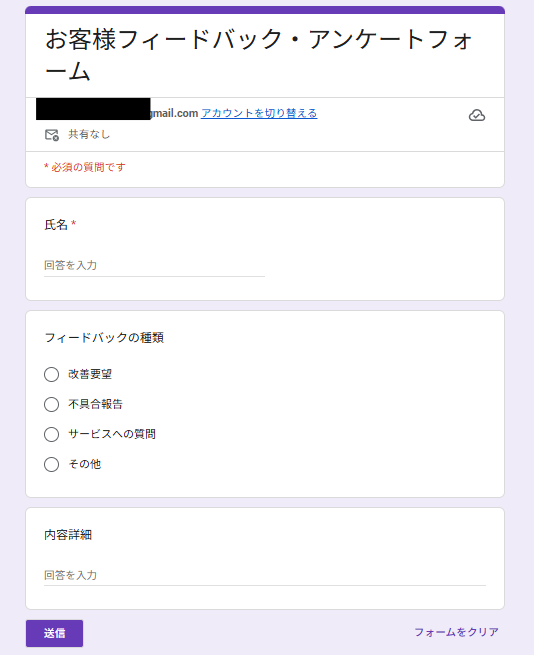
Googleフォームで下記のようなフォームを作成し、内容に沿った回答を行っておきましょう。
ステップ1:GoogleフォームとNotePMをマイアプリ連携
ここでは、Yoomとそれぞれのアプリを連携して、操作が行えるようにしていきます。まずは基本的な設定方法を解説しているナビをご覧ください!
Googleフォームは下記のGoogle スプレッドシートと同様の手順で連携できます。
NotePMのマイアプリ連携
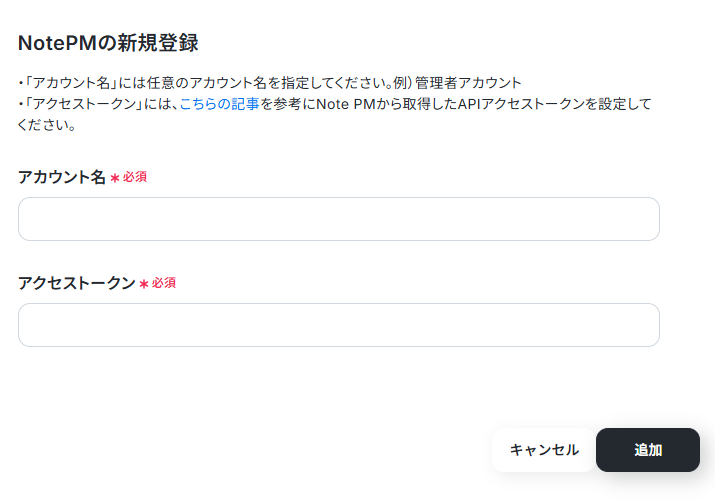
マイアプリ>新規接続からNotePMを探してクリックします。以下のページが出てくるので、画面注釈に沿ってアカウント名とアクセストークンを取得し入力してください。
「追加」を行うとマイアプリ連携が完了します。
ステップ2:テンプレートをコピーする
続いてYoomのテンプレートをコピーします。以下バナーの「試してみる」をクリックしましょう。
■概要Googleフォームで集めた問い合わせやアンケートの回答を、手作業で社内wikiのNotePMに転記していませんか?この作業は単純ですが、手間がかかる上に転記ミスや共有漏れの原因にもなり得ます。 このワークフローを活用すれば、GoogleフォームとNotePMの連携を自動化し、フォームに回答が送信されると、その内容が自動でNotePMのノートに転記されます。情報共有の迅速化と業務の効率化を実現し、手作業による課題を解消します。■このテンプレートをおすすめする方- Googleフォームで受け付けた問い合わせ内容を、手作業でNotePMに転記しているカスタマーサポート担当者の方
- NotePMとGoogleフォームを連携させ、ナレッジの蓄積や情報共有のフローを効率化したいと考えているチームリーダーの方
- 手作業によるデータ入力業務を自動化し、ヒューマンエラーの削減を目指している業務改善担当者の方
■このテンプレートを使うメリット- Googleフォームに回答が送信されると自動でNotePMにページが作成されるため、これまで手作業での転記に費やしていた時間を短縮できます。
- システムが自動で処理を行うため、手作業によるコピー&ペーストで発生しがちな入力ミスや、情報共有の漏れといったヒューマンエラーを防ぎます。
■フローボットの流れ- はじめに、GoogleフォームとNotePMをYoomと連携します。
- 次に、トリガーでGoogleフォームを選択し、「フォームに回答が送信されたら」というアクションを設定します。
- 最後に、オペレーションでNotePMの「ページを作成」アクションを設定し、フォームの回答内容がページのタイトルや本文に反映されるように項目を紐付けます。
※「トリガー」:フロー起動のきっかけとなるアクション、「オペレーション」:トリガー起動後、フロー内で処理を行うアクション
■このワークフローのカスタムポイント- Googleフォームのトリガー設定では、自動化の対象としたい任意のフォームIDを設定してください。これにより、特定のフォームに送信された回答のみをトリガーとしてフローボットを起動させることが可能です。
- NotePMでページを作成するアクションでは、ページのタイトルや本文にGoogleフォームのどの回答を反映させるか、また、どのノート配下にページを作成するかを任意で設定してください。
■注意事項- Googleフォーム、NotePMのそれぞれとYoomを連携してください。
- トリガーは5分、10分、15分、30分、60分の間隔で起動間隔を選択できます。
- プランによって最短の起動間隔が異なりますので、ご注意ください。
- Googleフォームをトリガーとして使用した際の回答内容を取得する方法は「Googleフォームトリガーで、回答内容を取得する方法」を参照ください。
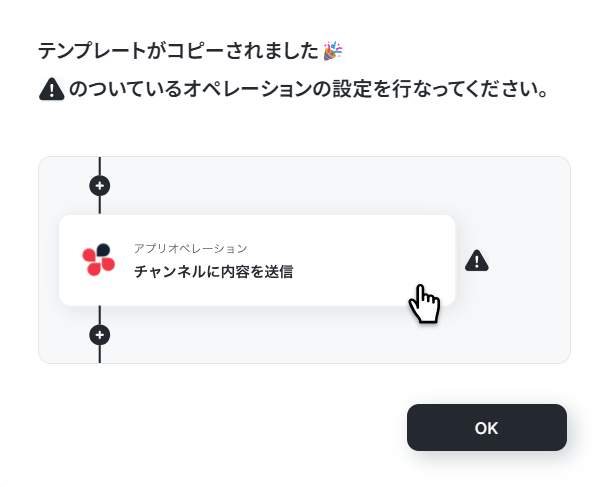
以下のような画面が表示されたらテンプレートのコピーは完了です。OKをクリックして設定を進めましょう。- Googleフォームで受け付けた問い合わせ内容を、手作業でNotePMに転記しているカスタマーサポート担当者の方
- NotePMとGoogleフォームを連携させ、ナレッジの蓄積や情報共有のフローを効率化したいと考えているチームリーダーの方
- 手作業によるデータ入力業務を自動化し、ヒューマンエラーの削減を目指している業務改善担当者の方
- Googleフォームに回答が送信されると自動でNotePMにページが作成されるため、これまで手作業での転記に費やしていた時間を短縮できます。
- システムが自動で処理を行うため、手作業によるコピー&ペーストで発生しがちな入力ミスや、情報共有の漏れといったヒューマンエラーを防ぎます。
- はじめに、GoogleフォームとNotePMをYoomと連携します。
- 次に、トリガーでGoogleフォームを選択し、「フォームに回答が送信されたら」というアクションを設定します。
- 最後に、オペレーションでNotePMの「ページを作成」アクションを設定し、フォームの回答内容がページのタイトルや本文に反映されるように項目を紐付けます。
■このワークフローのカスタムポイント
- Googleフォームのトリガー設定では、自動化の対象としたい任意のフォームIDを設定してください。これにより、特定のフォームに送信された回答のみをトリガーとしてフローボットを起動させることが可能です。
- NotePMでページを作成するアクションでは、ページのタイトルや本文にGoogleフォームのどの回答を反映させるか、また、どのノート配下にページを作成するかを任意で設定してください。
- Googleフォーム、NotePMのそれぞれとYoomを連携してください。
- トリガーは5分、10分、15分、30分、60分の間隔で起動間隔を選択できます。
- プランによって最短の起動間隔が異なりますので、ご注意ください。
- Googleフォームをトリガーとして使用した際の回答内容を取得する方法は「Googleフォームトリガーで、回答内容を取得する方法」を参照ください。
ステップ3:Googleフォームのトリガー設定を行う
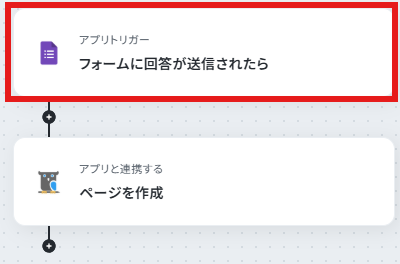
まず、フローの第一段階であるアプリトリガーの設定を行います。フローボットの「フォームに回答が送信されたら」をクリックしてください。
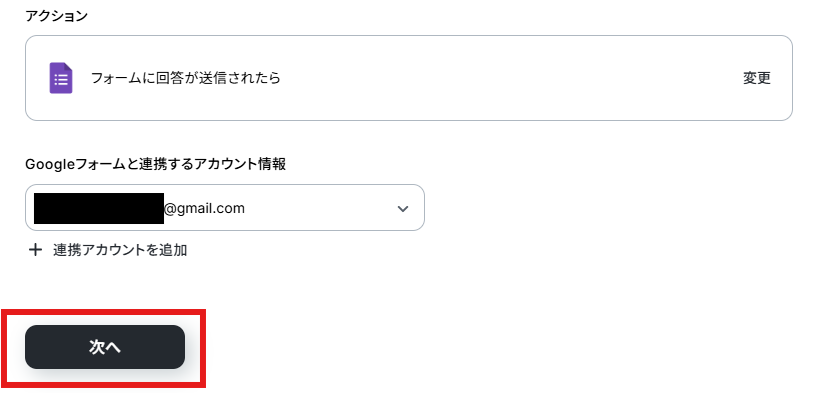
連携アカウントとアクションを確認していきます。
アクションはデフォルト設定のまま、アカウント情報は、連携したいアカウントが選択されているか確認してください。確認が終わったら「次へ」で進みましょう。
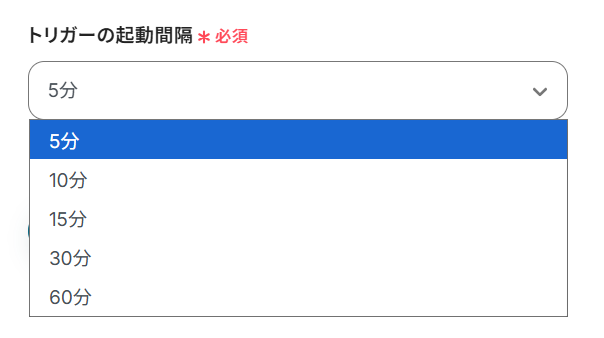
トリガーの起動間隔を設定していきましょう。プルダウンをクリックして、任意のタイミングを選んでください。
5分、10分、15分、30分、60分のいずれかで設定できます。
※ご利用プランによって、設定できるトリガーの最短間隔が違うので、その点は要チェックです。
なお、基本的にはそのプランの最短の起動間隔にしてお使いいただくことをおすすめします。
事前準備で作成したフォームのIDを下記に入力します。

入力ができたらフォームで回答を行います。
その後フローに戻り、「テスト」ボタンを押してみましょう。
連携が成功すると以下のように取得した値が入りますが、このままでは回答内容の文章が取得できていません。
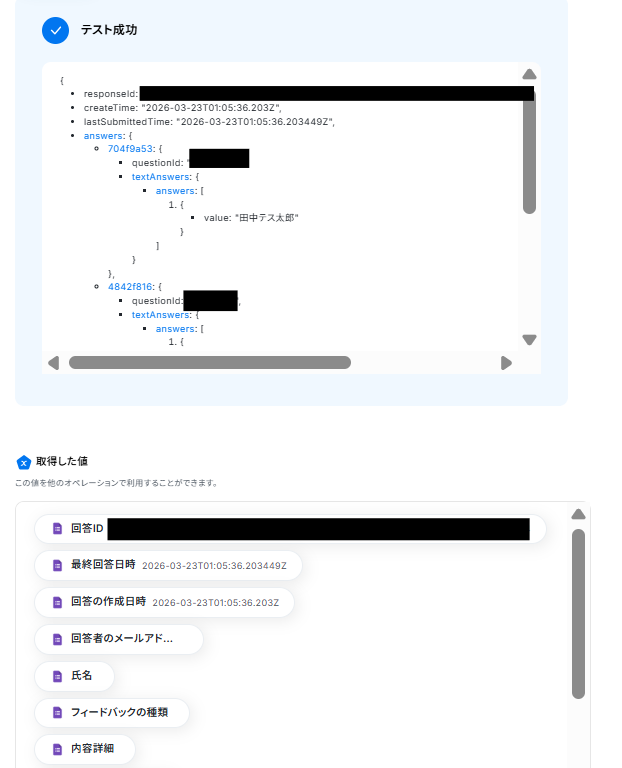
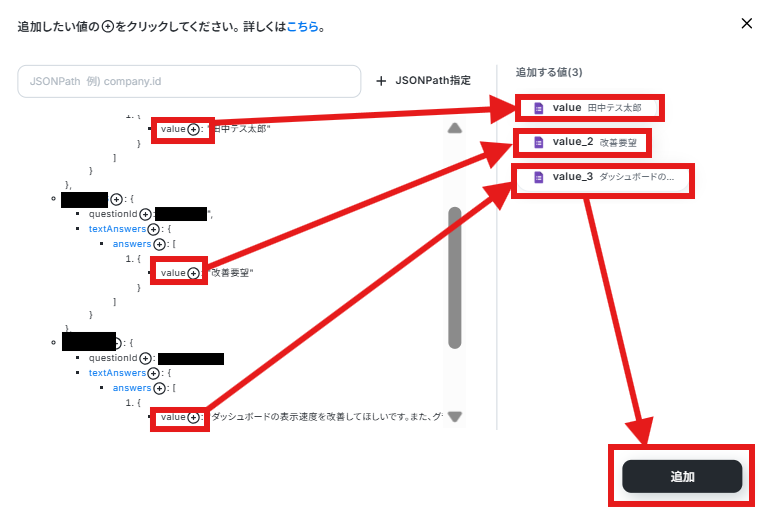
回答項目の値を取得するには手動で取得した値に格納する必要があります。
それでは、回答内容を取得した値に格納していきましょう。
取得した値の下部にある、「+取得する値を追加」をクリックします。
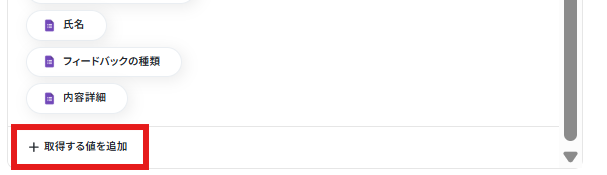
取得した値に追加したい値の「+」ボタンを押して追加ボタンを押します。
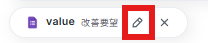
なお、値の上をタップすると出てくるえんぴつマークから、値のタイトルを編集できます。わかりやすいものに変更してもOKです。
↓
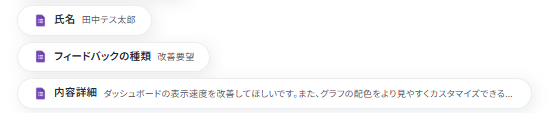
「完了」ボタンをクリックして次に進みます。
ステップ4:NotePMのノートに転記する
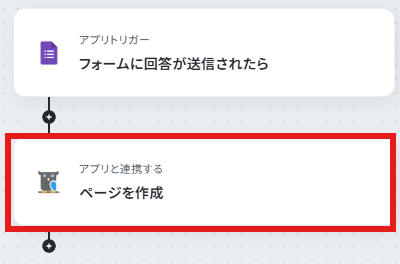
最後にNotePMのノートに転記します。「ページを作成」をクリックしてください。
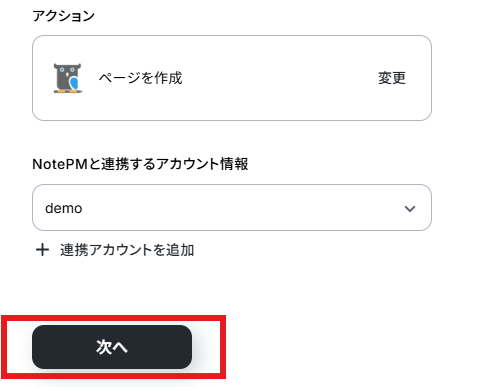
連携アカウントとアクションを確認していきます。
アクションはデフォルト設定のまま、アカウント情報は、連携したいアカウントが選択されているか確認してください。
確認が終わったら「次へ」で進みましょう。
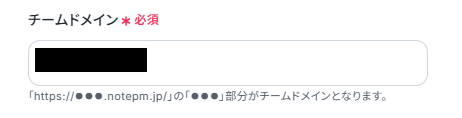
チームドメインを画面注釈に沿って入力します。
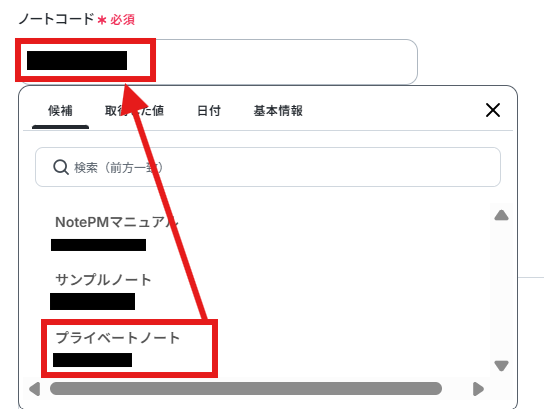
ノートコードは自分で入力するか、候補から選択しましょう。
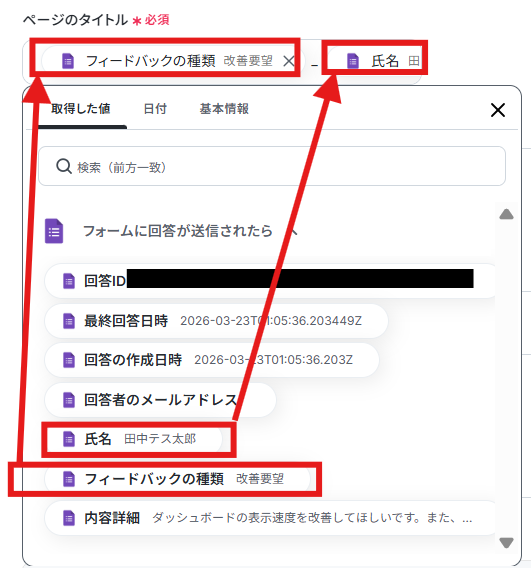
ページのタイトルはデフォルトの値を参考に以下のように入力しています。取得した値を活用することで、固定値ではなく、トリガーが実行されるたびに最新の情報が反映されます。
(取得した値から)フィードバックの種類-(取得した値から)氏名
ページの本文には「内容詳細」を取得した値から入力しました。
このページ内には他にも設定できる項目があるので、必要に応じて設定してください。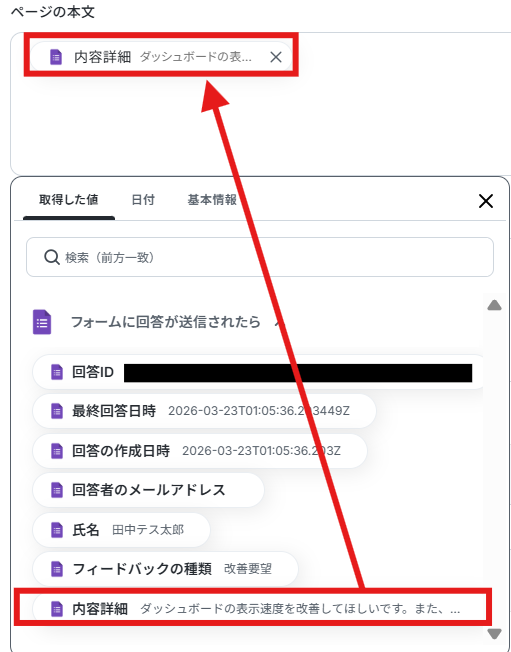
ここまで入力したらテストボタンをクリックしてください。
テストが成功したら完了をクリックします。
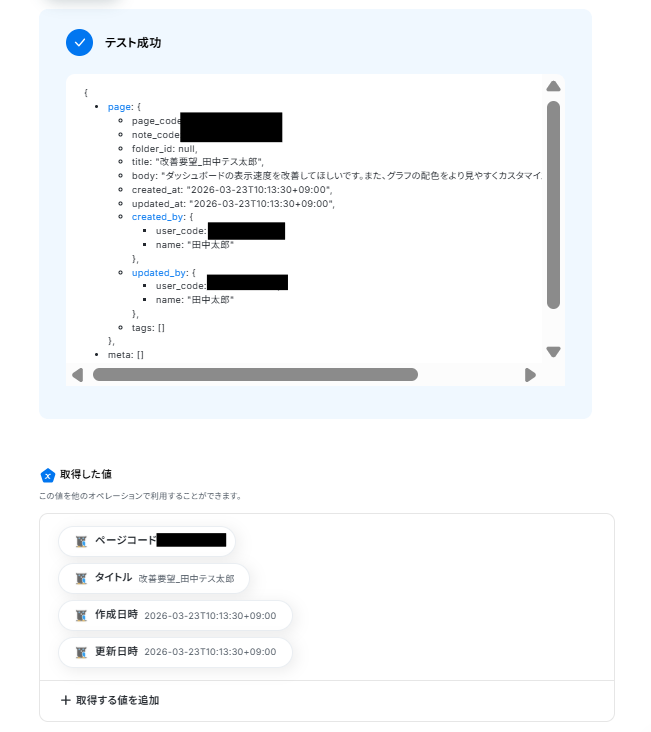
NotePMにはノートが追加されているはずですので、ご確認ください。
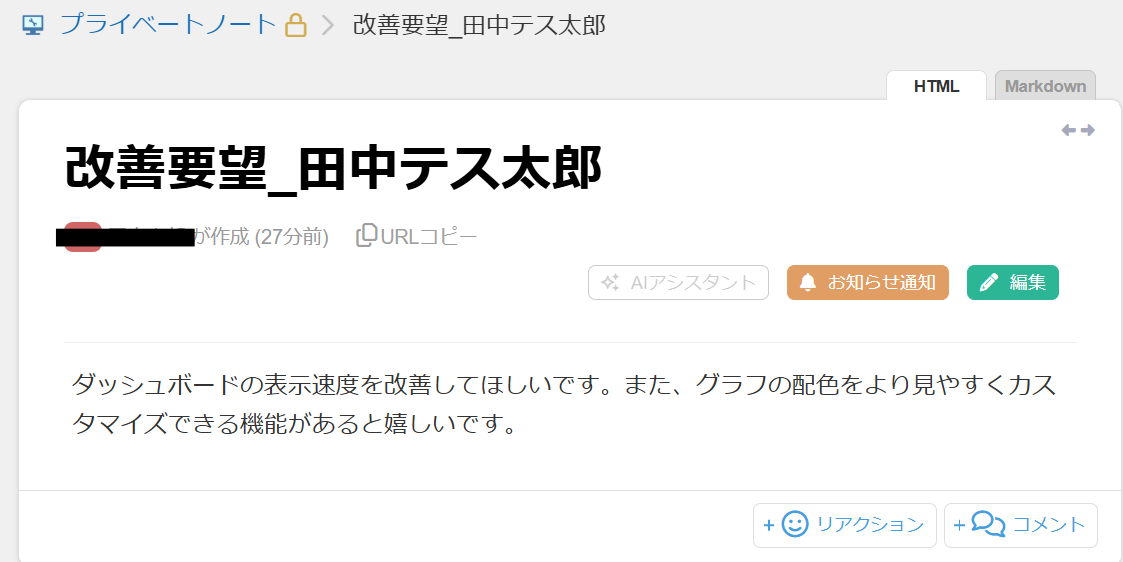
確認ができましたら、「完了」ボタンをクリックしてください。
ステップ5:トリガーをONにして動作確認
お疲れ様でした!これですべての設定が完了です。
設定が完了すると以下のようなメニューが表示されるので、トリガーをONにします。
動作確認をしてみましょう。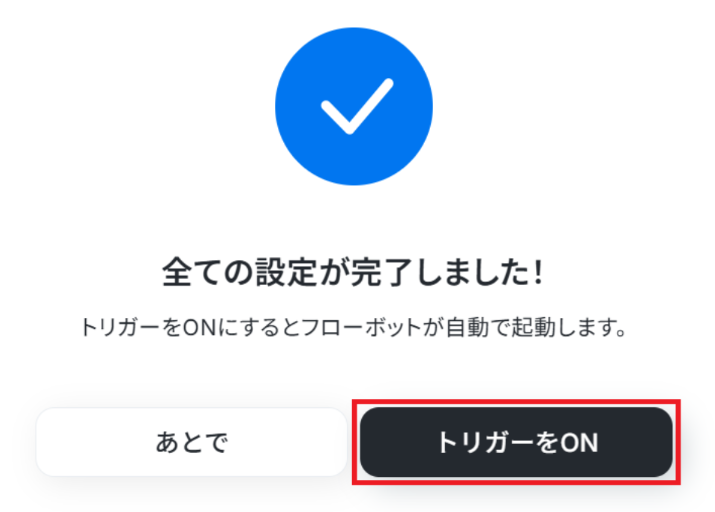
GoogleフォームやNotePMを使ったその他の自動化例
今回ご紹介した連携以外でも、さまざまな業務を自動化することが可能です。もし気になるものがあればぜひこちらもお試しになってみてください!
Googleフォームを使った自動化例
フォーム回答をトリガーに、チャットツールへ通知したり、他ツールへ情報を自動登録します。また、名刺画像をOCRで読み取り、CRMへ登録しメールを送信したり、AIで文書を自動生成したりすることも可能です。
手動でのデータ転記がなくなり、情報連携と業務対応がスピードアップするでしょう。
■概要Googleフォームで受け付けた問い合わせやアンケートの回答を、都度確認して手作業でLINE WORKSに共有するのは手間がかかるだけでなく、対応の遅れや共有漏れの原因になることもあります。このワークフローを活用すれば、Googleフォームに回答が送信されたタイミングで、指定した内容を自動でLINE WORKSに通知することが可能になり、スムーズな情報共有を実現し、迅速な対応体制の構築に貢献します。■このテンプレートをおすすめする方- Googleフォームを問い合わせ窓口として利用し、手動でLINE WORKSに通知している方
- Googleフォームで取得した顧客情報やアンケート結果を、迅速にチームへ共有したいと考えている方
- 日々の定型的な通知業務を自動化し、コア業務に集中できる時間を確保したいマネージャーの方
■このテンプレートを使うメリット- Googleフォームに回答が送信されると、自動でLINE WORKSに通知が送信されるため、手作業での共有にかかっていた時間を削減できます。
- 通知が自動化されることで、手作業による連絡の漏れや遅延といったヒューマンエラーを防ぎ、情報伝達を実現します。
■フローボットの流れ- はじめに、GoogleフォームとLINE WORKSをYoomと連携します
- 次に、トリガーでGoogleフォームを選択し、「フォームに回答が送信されたら」というアクションを設定します
- 最後に、オペレーションでLINE WORKSの「トークルームにメッセージを送信」アクションを設定し、フォームの回答内容を通知するように設定します
※「トリガー」:フロー起動のきっかけとなるアクション、「オペレーション」:トリガー起動後、フロー内で処理を行うアクション
■このワークフローのカスタムポイント- Googleフォームのトリガー設定では、通知のきっかけとしたいフォームを任意で設定してください。
- LINE WORKSへの通知メッセージには、Googleフォームで受け付けた回答項目の中から、特定の情報だけを引用して送信するなど、自由にカスタマイズが可能です。
■注意事項- Googleフォーム、LINE WORKSのそれぞれとYoomを連携してください。
- トリガーは5分、10分、15分、30分、60分の間隔で起動間隔を選択できます。
- プランによって最短の起動間隔が異なりますので、ご注意ください。
- Googleフォームをトリガーとして使用した際の回答内容を取得する方法は「Googleフォームトリガーで、回答内容を取得する方法」を参照ください。
- LINE WORKS(API2.0)のCallback設定方法は「LINE WORKS(API2.0)のCallback設定方法について」をご参照ください。
■概要Googleフォームで集めた回答を、チームで議論するためにMiroへ転記する作業に手間を感じていませんか。手作業での転記は情報の反映に時間がかかり、議論の開始が遅れる原因にもなります。このワークフローを活用すれば、Googleフォームに回答が送信されるたびに、その内容を基にしたMiroのボードが自動で作成されるため、収集した情報を即座にチームで共有し、議論を活性化させることが可能です。
■このテンプレートをおすすめする方- Googleフォームで集めた回答をMiro上で可視化・整理しているチームの方
- ワークショップ後のアンケート結果などを素早くMiroで共有したい担当者の方
- GoogleフォームとMiro間の手作業をなくし、情報集約を効率化したい方
■このテンプレートを使うメリット- Googleフォームへの回答を基にMiroのボードが自動作成されるため、これまで手作業での転記に費やしていた時間を短縮することができます。
- 手動での情報入力が不要になることで、転記ミスや記載漏れといったヒューマンエラーの発生を防ぎ、情報の正確性を保ちます。
■フローボットの流れ- はじめに、GoogleフォームとMiroをYoomと連携します。
- 次に、トリガーでGoogleフォームを選択し、「フォームに回答が送信されたら」というアクションを設定します。
- 最後に、オペレーションでMiroの「ボードを作成」アクションを設定し、トリガーで取得したGoogleフォームの回答内容をボード名などに引用して作成します。
※「トリガー」:フロー起動のきっかけとなるアクション、「オペレーション」:トリガー起動後、フロー内で処理を行うアクション
■このワークフローのカスタムポイント- Miroでボードを作成する際に、Googleフォームから取得した特定の回答内容をボード名などに設定するには、JSONPathを用いてアウトプットを指定する必要があります。
■注意事項- Googleフォーム、MiroそれぞれとYoomを連携させる必要があります。
- トリガーは5分、10分、15分、30分、60分の間隔で起動間隔を選択できます。
- プランによって最短の起動間隔が異なりますので、ご注意ください。
- Googleフォームをトリガーとして使用した際の回答内容を取得する方法は「Googleフォームトリガーで、回答内容を取得する方法」を参照ください。
■概要
Webサイトに設置したGoogleフォームから問い合わせや資料請求があった際、その後の顧客リストへの登録を手作業で行っていませんか。
この作業は時間がかかるだけでなく、コピー&ペーストのミスで顧客情報を誤って登録してしまうリスクも伴います。
このワークフローを活用すれば、Googleフォームに回答が送信されると同時にDripへSubscriberが自動で追加されるため、こうした課題を解消し、スムーズな顧客管理を実現します。
■このテンプレートをおすすめする方
- Googleフォームで集めた情報をDripへ手動で登録しており、手間を感じているマーケティング担当者の方
- Dripを活用したメールマーケティングで、顧客リストへの迅速な追加とアプローチを行いたいと考えている方
- フォーム回答後の定型業務を自動化し、本来注力すべきコア業務に集中したいと考えているすべての方
■このテンプレートを使うメリット
- Googleフォームに回答が送信されると自動でDripにSubscriberが登録されるため、これまで手作業に費やしていたデータ入力の時間を短縮できます。
- 手作業による情報の転記が不要になるため、メールアドレスの入力間違いや登録漏れといったヒューマンエラーを防ぎ、データの正確性を保ちます。
■フローボットの流れ
- はじめに、GoogleフォームとDripをYoomと連携します。
- 次に、トリガーでGoogleフォームを選択し、「フォームに回答が送信されたら」というアクションを設定します。
- 最後に、オペレーションでDripの「Create Subscriber」アクションを設定し、フォームの回答内容をもとにSubscriberを追加します。
※「トリガー」:フロー起動のきっかけとなるアクション、「オペレーション」:トリガー起動後、フロー内で処理を行うアクション
■このワークフローのカスタムポイント
- Dripの「Create Subscriber」アクションを設定する際、Googleフォームの回答内容から取得した値を、Dripの「Account ID」や「First Name」、「Last Name」、「Email」などの各項目にそれぞれ正しくマッピングしてください。
■注意事項
- Googleフォーム、DripのそれぞれとYoomを連携してください。
- トリガーは5分、10分、15分、30分、60分の間隔で起動間隔を選択できます。
- プランによって最短の起動間隔が異なりますので、ご注意ください。
- Googleフォームをトリガーとして使用した際の回答内容を取得する方法は下記をご参照ください。https://intercom.help/yoom/ja/articles/6807133
■概要Googleフォームで収集した情報をもとに、Google Workspaceへ手作業でユーザー登録を行っていませんか?この作業は単純ですが、件数が増えると時間がかかり、入力ミスなどのヒューマンエラーも起こりがちです。このワークフローを活用すれば、Googleフォームに回答が送信されると、その内容をもとにGoogle Workspaceへ新規ユーザーを自動で追加できます。手作業による登録業務を効率化し、担当者の負担を軽減します。■このテンプレートをおすすめする方- GoogleフォームとGoogle Workspaceを用いた手作業でのユーザー登録に課題を感じている方
- SaaS間の情報連携を自動化し、ヒューマンエラーを削減したい情報システム担当者の方
- 従業員の入社手続きなどを効率化し、よりコアな業務に集中したいと考えている方
■このテンプレートを使うメリット- フォームへの回答後、自動でユーザーが追加されるため、これまで手作業で行っていたアカウント発行業務にかかる時間を短縮することができます。
- 手作業による情報の転記が不要になるため、氏名やメールアドレスなどの入力間違いを防ぎ、正確なユーザー情報の登録を実現します。
■フローボットの流れ- はじめに、GoogleフォームとGoogle WorkspaceをYoomと連携します。
- 次に、トリガーでGoogleフォームを選択し、「フォームに回答が送信されたら」というアクションを設定し、対象のフォームを指定します。
- 最後に、オペレーションでGoogle Workspaceを選択し、「新規ユーザーを追加」アクションを設定します。ここでフォームの回答情報を各項目にマッピングすることで、回答内容に基づいたユーザーが自動で作成されます。
※「トリガー」:フロー起動のきっかけとなるアクション、「オペレーション」:トリガー起動後、フロー内で処理を行うアクション■このワークフローのカスタムポイント- Googleフォームのトリガー設定では、自動化の対象としたいフォームを任意で選択してください。
- Google Workspaceの「新規ユーザーを追加」アクションでは、氏名やメールアドレス、パスワードといった項目に、Googleフォームの回答内容を動的な値として設定することが可能です。
■注意事項- Googleフォーム、Google WorkspaceそれぞれとYoomを連携させる必要があります。
- トリガーは5分、10分、15分、30分、60分の間隔で起動間隔を選択できます。・プランによって最短の起動間隔が異なりますので、ご注意ください。
- Googleフォームをトリガーとして使用した際の回答内容を取得する方法は「Googleフォームトリガーで、回答内容を取得する方法」を参照ください。
- Google Workspaceはチームプラン・サクセスプランでのみご利用いただけるアプリとなっております。フリープラン・ミニプランの場合は設定しているフローボットのオペレーションやデータコネクトはエラーとなりますので、ご注意ください。
- チームプランやサクセスプランなどの有料プランは、2週間の無料トライアルを行うことが可能です。無料トライアル中には制限対象のアプリを使用することができます。
■概要
Googleフォームで送信された情報をもとにカオナビに従業員を登録し部署情報に応じてChatworkのルームに招待するフローです。
Yoomではプログラミング不要でアプリ間の連携ができるため、簡単にこのフローを実現することができます。
■このテンプレートをおすすめする方
1.カオナビを利用している方
・従業員情報をカオナビで一元管理している方
2.Chatworkのルームを管理している方
・部署に応じたルームの割り当てを効率化したい方
■このテンプレートを使うメリット
新入社員が入社した際に、カオナビへの従業員登録とChatworkへのルームの招待を手動で行っている場合、入力ミスや作業漏れが発生する恐れがあります。
このフローでは、Googleフォームで送信された情報を元にカオナビへの従業員登録と部署情報に応じたChatworkのルームへの招待を効率化できます。
GoogleフォームからカオナビとChatworkに必要な情報を入力することで、入力ミスや作業漏れを防止することができるため、入社時の手続きを正確に行うことが可能です。
■注意事項
・Googleフォーム、カオナビ、ChatworkのそれぞれとYoomを連携してください。
・Googleフォームをトリガーとして使用した際の回答内容を取得する方法は下記を参照ください。
https://intercom.help/yoom/ja/articles/6807133
・カオナビのマイアプリ連携方法はこちらをご参照ください。
・トリガーは5分、10分、15分、30分、60分の間隔で起動間隔を選択できます。
・プランによって最短の起動間隔が異なりますので、ご注意ください。
■概要
Googleフォームで送信された名刺画像をOCRで読み取り、Salesforceの取引先責任者として登録しGmailでお礼メールを送信するフローです。
Yoomではプログラミング不要でアプリ間の連携ができるため、簡単にこのフローを実現することができます。
■このテンプレートをおすすめする方
- 新規顧客開拓を担当しており、日々受け取る名刺のデータ入力やお礼メールの送信に手間を取られている営業担当者
- 顧客対応の品質向上のため、名刺交換後の迅速なフォローアップを可能にしたい営業やカスタマーサポートの責任者
- 名刺情報の管理効率を改善したい営業担当者やチームリーダー
- 紙の名刺の電子化とデータベース化を進め、社内のDX化を推進したい方
■このテンプレートを使うメリット
このフローにより、Googleフォームで送信された名刺画像をもとに、Salesforceでの取引先責任者の登録およびGmailでの名刺に記載されたメールアドレスへのお礼メール送信が自動化されます。
画像の撮影やスキャンとフォーム送信だけで名刺情報がデジタル化され、担当者の負担軽減や情報共有の迅速化が可能になることで、顧客へのアプローチやフォローアップをスムーズに進められます。
また、データ登録時、名刺画像が自動的にアップロードされるため、データとの照合が容易です。
■概要Googleフォームで受け付けた依頼を元に請求書を作成し、手作業で関係者に共有する、といった一連の作業に手間を感じていませんか。手作業での転記ミスや共有漏れは、業務の遅延や信頼の低下にも繋がりかねない重要な課題です。このワークフローを活用すれば、Googleフォームへの回答をきっかけに、Googleドキュメントで請求書を自動発行しSlackで共有するまでの一連のプロセスを自動化でき、請求書発行業務の効率化を実現します。
■このテンプレートをおすすめする方- Googleフォームで受け付けた内容を元に、手作業で請求書を作成している経理や営業事務の方
- 請求書発行から共有までのプロセスに時間がかかり、コア業務を圧迫しているチームリーダーの方
- 手作業による請求書の作成ミスや共有漏れをなくし、業務品質を高めたいと考えている方
■このテンプレートを使うメリット- フォーム回答から請求書発行、共有までが自動化されるため、これまで手作業に費やしていた時間を短縮し、より重要な業務に集中できます。
- システムが自動で処理を行うため、請求金額の転記ミスや宛名の間違いといったヒューマンエラーの発生を防ぎ、正確な業務遂行に繋がります。
■フローボットの流れ- はじめに、Googleフォーム、Googleドキュメント、SlackをYoomと連携します。
- 次に、トリガーでGoogleフォームを選択し、「フォームに回答が送信されたら」というアクションを設定し、対象のフォームを指定します。
- 続いて、オペレーションでGoogleドキュメントの「書類を発行する」アクションを設定し、フォームの回答内容を反映させて請求書を発行します。
- 最後に、オペレーションでSlackの「ファイルを送る」アクションを設定し、発行された請求書ファイルを指定のチャンネルや担当者に自動で送付します。
※「トリガー」:フロー起動のきっかけとなるアクション、「オペレーション」:トリガー起動後、フロー内で処理を行うアクション
■このワークフローのカスタムポイント- Googleフォームのトリガー設定では、本ワークフローを起動させたい任意のフォームを選択して設定することが可能です。
- Google ドキュメントで発行する請求書は、あらかじめ用意した雛形をベースに作成されるため、レイアウトや項目を自由にカスタマイズできます。
- Slackへのファイル送付アクションでは、通知先のチャンネルやメンションするメンバーを任意で指定でき、メッセージ本文も固定テキストだけでなく、フォームの回答内容などを変数として埋め込めます。
■注意事項- GoogleフォームとSlackとGoogleドキュメントのそれぞれをYoomと連携してください。
- トリガーは5分、10分、15分、30分、60分の間隔で起動間隔を選択できます。
- プランによって最短の起動間隔が異なりますので、ご注意ください。
- Googleフォームをトリガーとして使用した際の回答内容を取得する方法は「Googleフォームトリガーで、回答内容を取得する方法」を参照ください。
- ダウンロード可能なファイル容量は最大300MBまでです。アプリの仕様によっては300MB未満になる可能性があるので、ご注意ください。
- トリガー、各オペレーションでの取り扱い可能なファイル容量の詳細は「ファイルの容量制限について」をご参照ください。
■概要Googleフォームで受け付けた依頼内容を、freee請求書に一件ずつ手入力していませんか?この作業は時間がかかるだけでなく、コピー&ペーストのミスや入力漏れが発生する原因にもなります。このワークフローを活用すれば、Googleフォームに回答が送信されるだけでfreee請求書に自動で請求書が作成されるため、請求書発行業務の効率化と正確性の向上を実現します。■このテンプレートをおすすめする方- Googleフォームとfreee請求書を使い、手作業での請求書作成に課題を感じている方
- 請求書発行の件数が多く、手作業による入力ミスや対応漏れをなくしたいと考えている経理担当者の方
- 請求書発行業務を自動化し、よりコアな業務に集中したいと考えている事業責任者の方
■このテンプレートを使うメリット- Googleフォームへの回答と同時に請求書が自動作成されるため、これまで手作業で行っていたデータ入力や転記作業の時間を短縮することができます。
- 人の手を介さずに請求書を作成することで、金額の誤入力や宛先の間違いといった、手作業に起因するヒューマンエラーを防ぐことに繋がります。
■フローボットの流れ- はじめに、Googleフォームとfreee請求書をYoomと連携します。
- 次に、トリガーでGoogleフォームを選択し、「フォームに回答が送信されたら」というアクションを設定します。
- 次に、freee請求書の「取引先の検索」アクションを設定し、フォームの回答内容をもとに取引先情報を検索します。
- 最後に、freee請求書の「請求書の作成」アクションを設定し、フォームの回答内容を反映した請求書を自動で作成します。
※「トリガー」:フロー起動のきっかけとなるアクション、「オペレーション」:トリガー起動後、フロー内で処理を行うアクション■このワークフローのカスタムポイント- Googleフォームで設定する質問項目(会社名、品目、金額など)は、実際の業務内容に合わせて自由に設定することが可能です。
- freee請求書で請求書を作成するアクションにて、Googleフォームで取得したどの回答を請求書のどの項目に反映させるかを指定できます。
■注意事項- Googleフォームとfreee請求書のそれぞれとYoomを連携してください。
- トリガーは5分、10分、15分、30分、60分の間隔で起動間隔を選択できます。
- プランによって最短の起動間隔が異なりますので、ご注意ください。
- Googleフォームをトリガーとして使用した際の回答内容を取得する方法は「Googleフォームトリガーで、回答内容を取得する方法」を参照ください。
■概要契約書を作成する作業に手間を感じていませんか。手作業での作成は時間がかかるだけでなく、入力ミスといったヒューマンエラーのリスクも伴います。このワークフローを活用すれば、Googleフォームへの回答をきっかけに、ChatGPTが契約書の草案を自動で生成し、Googleドキュメントに保存までの一連の流れを自動化でき、こうした課題のスムーズな解決が期待できます。
■このテンプレートをおすすめする方- 契約書の作成頻度が高く、業務効率化を考えている法務・営業担当者の方
- Googleフォームで受け付けた情報を、手作業で契約書に転記している方
- ChatGPTを活用して、定型的な書類作成業務の自動化を検討している方
■このテンプレートを使うメリット- フォーム回答からドキュメント作成までが自動化されるため、これまで手作業に費やしていた契約書作成の時間を短縮することができます。
- フォームの回答内容を直接利用して書類を作成するため、手作業による転記ミスや記載漏れといったヒューマンエラーの発生を防ぎます。
■フローボットの流れ- はじめに、Googleフォーム、ChatGPT、GoogleドキュメントをYoomと連携します。
- 次に、トリガーでGoogleフォームを選択し、「フォームに回答が送信されたら」というアクションを設定します。
- 続いて、オペレーションでChatGPTを選択し、「テキストを生成」アクションを設定して契約書の草案を作成します。
- その後、オペレーションでGoogleドキュメントの「新しいドキュメントを作成する」アクションを設定します。
- 最後に、同じくGoogleドキュメントの「文末にテキストを追加」アクションを設定し、ChatGPTが生成した契約書の草案テキストを追加します。
※「トリガー」:フロー起動のきっかけとなるアクション、「オペレーション」:トリガー起動後、フロー内で処理を行うアクション
■このワークフローのカスタムポイント- Googleフォームのトリガー設定では、起動の対象としたい任意のフォームIDを指定してください。
- ChatGPTでテキストを生成するアクションでは、プロンプト(指示文)を自由にカスタマイズでき、フォームの回答内容を変数として埋め込めます。
- Googleドキュメントで作成するドキュメントのファイル名や本文のテキストは任意で設定でき、前段の情報を変数として利用できます。
■注意事項- Googleフォーム、ChatGPT、Googleドキュメントに追加するのそれぞれとYoomを連携してください。
- ChatGPT(OpenAI)のアクションを実行するには、OpenAIのAPI有料プランの契約(APIが使用されたときに支払いができる状態)が必要です。
- ChatGPTのAPI利用はOpenAI社が有料で提供しており、API疎通時のトークンにより従量課金される仕組みとなっています。そのため、API使用時にお支払いが行える状況でない場合エラーが発生しますのでご注意ください。
- Googleフォームをトリガーとして使用した際の回答内容を取得する方法は「Googleフォームトリガーで、回答内容を取得する方法」を参照ください。
- トリガーは5分、10分、15分、30分、60分の間隔で起動間隔を選択できます。
- プランによって最短の起動間隔が異なりますので、ご注意ください。
■概要
Googleフォームで収集した申込情報を基に、手作業で契約書を作成し送信する業務は、時間がかかるだけでなく、情報の転記ミスといったヒューマンエラーも起こりやすいのではないでしょうか。
このワークフローを活用すれば、Googleフォームに回答が送信されるだけで、Adobe Acrobat Signから自動で契約書が送信されるため、契約締結までのプロセスを迅速かつ正確に進めることが可能です。
■このテンプレートをおすすめする方
- Googleフォームで得た情報をもとに、手作業で契約書を送付している営業担当者の方
- Adobe Acrobat Signを利用した契約締結プロセスを効率化したい法務・管理部門の方
- 手作業による情報入力のミスをなくし、業務の正確性を高めたいと考えている方
■このテンプレートを使うメリット
- Googleフォームへの回答をトリガーに契約書が自動送信されるため、これまで手作業で行っていた情報入力や送信作業の時間を短縮できます。
- 手作業によるデータの転記が不要になることで、入力間違いや送信先の間違いといったヒューマンエラーの発生を防ぎ、業務の正確性が向上します。
■フローボットの流れ
- はじめに、GoogleフォームとAdobe Acrobat SignをYoomと連携します。
- 次に、トリガーでGoogleフォームを選択し、「フォームに回答が送信されたら」というアクションを設定します。
- 最後に、オペレーションでAdobe Acrobat Signを選択し、「電子サインを依頼(テンプレートを使用)」アクションを設定します。
※「トリガー」:フロー起動のきっかけとなるアクション、「オペレーション」:トリガー起動後、フロー内で処理を行うアクション
■このワークフローのカスタムポイント
- トリガーに設定するGoogleフォームは、契約書送付に必要な情報を収集できる任意のフォームを選択または作成してください。
- Adobe Acrobat Signのアクションでは、使用するテンプレートや契約者のメールアドレス、氏名などを設定します。
これらの項目には、Googleフォームの回答内容を動的に連携させることが可能です。
■注意事項
- Googleフォーム、Adobe Acrobat SignのそれぞれとYoomを連携してください。
- トリガーは5分、10分、15分、30分、60分の間隔で起動間隔を選択できます。
- プランによって最短の起動間隔が異なりますので、ご注意ください。
- Googleフォームをトリガーとして使用した際の回答内容を取得する方法は下記をご参照ください。
https://intercom.help/yoom/ja/articles/6807133

- Googleフォームを問い合わせ窓口として利用し、手動でLINE WORKSに通知している方
- Googleフォームで取得した顧客情報やアンケート結果を、迅速にチームへ共有したいと考えている方
- 日々の定型的な通知業務を自動化し、コア業務に集中できる時間を確保したいマネージャーの方
- Googleフォームに回答が送信されると、自動でLINE WORKSに通知が送信されるため、手作業での共有にかかっていた時間を削減できます。
- 通知が自動化されることで、手作業による連絡の漏れや遅延といったヒューマンエラーを防ぎ、情報伝達を実現します。
- はじめに、GoogleフォームとLINE WORKSをYoomと連携します
- 次に、トリガーでGoogleフォームを選択し、「フォームに回答が送信されたら」というアクションを設定します
- 最後に、オペレーションでLINE WORKSの「トークルームにメッセージを送信」アクションを設定し、フォームの回答内容を通知するように設定します
■このワークフローのカスタムポイント
- Googleフォームのトリガー設定では、通知のきっかけとしたいフォームを任意で設定してください。
- LINE WORKSへの通知メッセージには、Googleフォームで受け付けた回答項目の中から、特定の情報だけを引用して送信するなど、自由にカスタマイズが可能です。
- Googleフォーム、LINE WORKSのそれぞれとYoomを連携してください。
- トリガーは5分、10分、15分、30分、60分の間隔で起動間隔を選択できます。
- プランによって最短の起動間隔が異なりますので、ご注意ください。
- Googleフォームをトリガーとして使用した際の回答内容を取得する方法は「Googleフォームトリガーで、回答内容を取得する方法」を参照ください。
- LINE WORKS(API2.0)のCallback設定方法は「LINE WORKS(API2.0)のCallback設定方法について」をご参照ください。

■このテンプレートをおすすめする方
- Googleフォームで集めた回答をMiro上で可視化・整理しているチームの方
- ワークショップ後のアンケート結果などを素早くMiroで共有したい担当者の方
- GoogleフォームとMiro間の手作業をなくし、情報集約を効率化したい方
■このテンプレートを使うメリット
- Googleフォームへの回答を基にMiroのボードが自動作成されるため、これまで手作業での転記に費やしていた時間を短縮することができます。
- 手動での情報入力が不要になることで、転記ミスや記載漏れといったヒューマンエラーの発生を防ぎ、情報の正確性を保ちます。
■フローボットの流れ
- はじめに、GoogleフォームとMiroをYoomと連携します。
- 次に、トリガーでGoogleフォームを選択し、「フォームに回答が送信されたら」というアクションを設定します。
- 最後に、オペレーションでMiroの「ボードを作成」アクションを設定し、トリガーで取得したGoogleフォームの回答内容をボード名などに引用して作成します。
■このワークフローのカスタムポイント
- Miroでボードを作成する際に、Googleフォームから取得した特定の回答内容をボード名などに設定するには、JSONPathを用いてアウトプットを指定する必要があります。
■注意事項
- Googleフォーム、MiroそれぞれとYoomを連携させる必要があります。
- トリガーは5分、10分、15分、30分、60分の間隔で起動間隔を選択できます。
- プランによって最短の起動間隔が異なりますので、ご注意ください。
- Googleフォームをトリガーとして使用した際の回答内容を取得する方法は「Googleフォームトリガーで、回答内容を取得する方法」を参照ください。

■概要
Webサイトに設置したGoogleフォームから問い合わせや資料請求があった際、その後の顧客リストへの登録を手作業で行っていませんか。
この作業は時間がかかるだけでなく、コピー&ペーストのミスで顧客情報を誤って登録してしまうリスクも伴います。
このワークフローを活用すれば、Googleフォームに回答が送信されると同時にDripへSubscriberが自動で追加されるため、こうした課題を解消し、スムーズな顧客管理を実現します。
■このテンプレートをおすすめする方
- Googleフォームで集めた情報をDripへ手動で登録しており、手間を感じているマーケティング担当者の方
- Dripを活用したメールマーケティングで、顧客リストへの迅速な追加とアプローチを行いたいと考えている方
- フォーム回答後の定型業務を自動化し、本来注力すべきコア業務に集中したいと考えているすべての方
■このテンプレートを使うメリット
- Googleフォームに回答が送信されると自動でDripにSubscriberが登録されるため、これまで手作業に費やしていたデータ入力の時間を短縮できます。
- 手作業による情報の転記が不要になるため、メールアドレスの入力間違いや登録漏れといったヒューマンエラーを防ぎ、データの正確性を保ちます。
■フローボットの流れ
- はじめに、GoogleフォームとDripをYoomと連携します。
- 次に、トリガーでGoogleフォームを選択し、「フォームに回答が送信されたら」というアクションを設定します。
- 最後に、オペレーションでDripの「Create Subscriber」アクションを設定し、フォームの回答内容をもとにSubscriberを追加します。
※「トリガー」:フロー起動のきっかけとなるアクション、「オペレーション」:トリガー起動後、フロー内で処理を行うアクション
■このワークフローのカスタムポイント
- Dripの「Create Subscriber」アクションを設定する際、Googleフォームの回答内容から取得した値を、Dripの「Account ID」や「First Name」、「Last Name」、「Email」などの各項目にそれぞれ正しくマッピングしてください。
■注意事項
- Googleフォーム、DripのそれぞれとYoomを連携してください。
- トリガーは5分、10分、15分、30分、60分の間隔で起動間隔を選択できます。
- プランによって最短の起動間隔が異なりますので、ご注意ください。
- Googleフォームをトリガーとして使用した際の回答内容を取得する方法は下記をご参照ください。https://intercom.help/yoom/ja/articles/6807133

- GoogleフォームとGoogle Workspaceを用いた手作業でのユーザー登録に課題を感じている方
- SaaS間の情報連携を自動化し、ヒューマンエラーを削減したい情報システム担当者の方
- 従業員の入社手続きなどを効率化し、よりコアな業務に集中したいと考えている方
- フォームへの回答後、自動でユーザーが追加されるため、これまで手作業で行っていたアカウント発行業務にかかる時間を短縮することができます。
- 手作業による情報の転記が不要になるため、氏名やメールアドレスなどの入力間違いを防ぎ、正確なユーザー情報の登録を実現します。
- はじめに、GoogleフォームとGoogle WorkspaceをYoomと連携します。
- 次に、トリガーでGoogleフォームを選択し、「フォームに回答が送信されたら」というアクションを設定し、対象のフォームを指定します。
- 最後に、オペレーションでGoogle Workspaceを選択し、「新規ユーザーを追加」アクションを設定します。ここでフォームの回答情報を各項目にマッピングすることで、回答内容に基づいたユーザーが自動で作成されます。
- Googleフォームのトリガー設定では、自動化の対象としたいフォームを任意で選択してください。
- Google Workspaceの「新規ユーザーを追加」アクションでは、氏名やメールアドレス、パスワードといった項目に、Googleフォームの回答内容を動的な値として設定することが可能です。
- Googleフォーム、Google WorkspaceそれぞれとYoomを連携させる必要があります。
- トリガーは5分、10分、15分、30分、60分の間隔で起動間隔を選択できます。・プランによって最短の起動間隔が異なりますので、ご注意ください。
- Googleフォームをトリガーとして使用した際の回答内容を取得する方法は「Googleフォームトリガーで、回答内容を取得する方法」を参照ください。
- Google Workspaceはチームプラン・サクセスプランでのみご利用いただけるアプリとなっております。フリープラン・ミニプランの場合は設定しているフローボットのオペレーションやデータコネクトはエラーとなりますので、ご注意ください。
- チームプランやサクセスプランなどの有料プランは、2週間の無料トライアルを行うことが可能です。無料トライアル中には制限対象のアプリを使用することができます。

■概要
Googleフォームで送信された情報をもとにカオナビに従業員を登録し部署情報に応じてChatworkのルームに招待するフローです。
Yoomではプログラミング不要でアプリ間の連携ができるため、簡単にこのフローを実現することができます。
■このテンプレートをおすすめする方
1.カオナビを利用している方
・従業員情報をカオナビで一元管理している方
2.Chatworkのルームを管理している方
・部署に応じたルームの割り当てを効率化したい方
■このテンプレートを使うメリット
新入社員が入社した際に、カオナビへの従業員登録とChatworkへのルームの招待を手動で行っている場合、入力ミスや作業漏れが発生する恐れがあります。
このフローでは、Googleフォームで送信された情報を元にカオナビへの従業員登録と部署情報に応じたChatworkのルームへの招待を効率化できます。
GoogleフォームからカオナビとChatworkに必要な情報を入力することで、入力ミスや作業漏れを防止することができるため、入社時の手続きを正確に行うことが可能です。
■注意事項
・Googleフォーム、カオナビ、ChatworkのそれぞれとYoomを連携してください。
・Googleフォームをトリガーとして使用した際の回答内容を取得する方法は下記を参照ください。
https://intercom.help/yoom/ja/articles/6807133
・カオナビのマイアプリ連携方法はこちらをご参照ください。
・トリガーは5分、10分、15分、30分、60分の間隔で起動間隔を選択できます。
・プランによって最短の起動間隔が異なりますので、ご注意ください。

■概要
Googleフォームで送信された名刺画像をOCRで読み取り、Salesforceの取引先責任者として登録しGmailでお礼メールを送信するフローです。
Yoomではプログラミング不要でアプリ間の連携ができるため、簡単にこのフローを実現することができます。
■このテンプレートをおすすめする方
- 新規顧客開拓を担当しており、日々受け取る名刺のデータ入力やお礼メールの送信に手間を取られている営業担当者
- 顧客対応の品質向上のため、名刺交換後の迅速なフォローアップを可能にしたい営業やカスタマーサポートの責任者
- 名刺情報の管理効率を改善したい営業担当者やチームリーダー
- 紙の名刺の電子化とデータベース化を進め、社内のDX化を推進したい方
■このテンプレートを使うメリット
このフローにより、Googleフォームで送信された名刺画像をもとに、Salesforceでの取引先責任者の登録およびGmailでの名刺に記載されたメールアドレスへのお礼メール送信が自動化されます。
画像の撮影やスキャンとフォーム送信だけで名刺情報がデジタル化され、担当者の負担軽減や情報共有の迅速化が可能になることで、顧客へのアプローチやフォローアップをスムーズに進められます。
また、データ登録時、名刺画像が自動的にアップロードされるため、データとの照合が容易です。

■このテンプレートをおすすめする方
- Googleフォームで受け付けた内容を元に、手作業で請求書を作成している経理や営業事務の方
- 請求書発行から共有までのプロセスに時間がかかり、コア業務を圧迫しているチームリーダーの方
- 手作業による請求書の作成ミスや共有漏れをなくし、業務品質を高めたいと考えている方
■このテンプレートを使うメリット
- フォーム回答から請求書発行、共有までが自動化されるため、これまで手作業に費やしていた時間を短縮し、より重要な業務に集中できます。
- システムが自動で処理を行うため、請求金額の転記ミスや宛名の間違いといったヒューマンエラーの発生を防ぎ、正確な業務遂行に繋がります。
■フローボットの流れ
- はじめに、Googleフォーム、Googleドキュメント、SlackをYoomと連携します。
- 次に、トリガーでGoogleフォームを選択し、「フォームに回答が送信されたら」というアクションを設定し、対象のフォームを指定します。
- 続いて、オペレーションでGoogleドキュメントの「書類を発行する」アクションを設定し、フォームの回答内容を反映させて請求書を発行します。
- 最後に、オペレーションでSlackの「ファイルを送る」アクションを設定し、発行された請求書ファイルを指定のチャンネルや担当者に自動で送付します。
■このワークフローのカスタムポイント
- Googleフォームのトリガー設定では、本ワークフローを起動させたい任意のフォームを選択して設定することが可能です。
- Google ドキュメントで発行する請求書は、あらかじめ用意した雛形をベースに作成されるため、レイアウトや項目を自由にカスタマイズできます。
- Slackへのファイル送付アクションでは、通知先のチャンネルやメンションするメンバーを任意で指定でき、メッセージ本文も固定テキストだけでなく、フォームの回答内容などを変数として埋め込めます。
■注意事項
- GoogleフォームとSlackとGoogleドキュメントのそれぞれをYoomと連携してください。
- トリガーは5分、10分、15分、30分、60分の間隔で起動間隔を選択できます。
- プランによって最短の起動間隔が異なりますので、ご注意ください。
- Googleフォームをトリガーとして使用した際の回答内容を取得する方法は「Googleフォームトリガーで、回答内容を取得する方法」を参照ください。
- ダウンロード可能なファイル容量は最大300MBまでです。アプリの仕様によっては300MB未満になる可能性があるので、ご注意ください。
- トリガー、各オペレーションでの取り扱い可能なファイル容量の詳細は「ファイルの容量制限について」をご参照ください。

- Googleフォームとfreee請求書を使い、手作業での請求書作成に課題を感じている方
- 請求書発行の件数が多く、手作業による入力ミスや対応漏れをなくしたいと考えている経理担当者の方
- 請求書発行業務を自動化し、よりコアな業務に集中したいと考えている事業責任者の方
- Googleフォームへの回答と同時に請求書が自動作成されるため、これまで手作業で行っていたデータ入力や転記作業の時間を短縮することができます。
- 人の手を介さずに請求書を作成することで、金額の誤入力や宛先の間違いといった、手作業に起因するヒューマンエラーを防ぐことに繋がります。
- はじめに、Googleフォームとfreee請求書をYoomと連携します。
- 次に、トリガーでGoogleフォームを選択し、「フォームに回答が送信されたら」というアクションを設定します。
- 次に、freee請求書の「取引先の検索」アクションを設定し、フォームの回答内容をもとに取引先情報を検索します。
- 最後に、freee請求書の「請求書の作成」アクションを設定し、フォームの回答内容を反映した請求書を自動で作成します。
- Googleフォームで設定する質問項目(会社名、品目、金額など)は、実際の業務内容に合わせて自由に設定することが可能です。
- freee請求書で請求書を作成するアクションにて、Googleフォームで取得したどの回答を請求書のどの項目に反映させるかを指定できます。
- Googleフォームとfreee請求書のそれぞれとYoomを連携してください。
- トリガーは5分、10分、15分、30分、60分の間隔で起動間隔を選択できます。
- プランによって最短の起動間隔が異なりますので、ご注意ください。
- Googleフォームをトリガーとして使用した際の回答内容を取得する方法は「Googleフォームトリガーで、回答内容を取得する方法」を参照ください。

■このテンプレートをおすすめする方
- 契約書の作成頻度が高く、業務効率化を考えている法務・営業担当者の方
- Googleフォームで受け付けた情報を、手作業で契約書に転記している方
- ChatGPTを活用して、定型的な書類作成業務の自動化を検討している方
■このテンプレートを使うメリット
- フォーム回答からドキュメント作成までが自動化されるため、これまで手作業に費やしていた契約書作成の時間を短縮することができます。
- フォームの回答内容を直接利用して書類を作成するため、手作業による転記ミスや記載漏れといったヒューマンエラーの発生を防ぎます。
■フローボットの流れ
- はじめに、Googleフォーム、ChatGPT、GoogleドキュメントをYoomと連携します。
- 次に、トリガーでGoogleフォームを選択し、「フォームに回答が送信されたら」というアクションを設定します。
- 続いて、オペレーションでChatGPTを選択し、「テキストを生成」アクションを設定して契約書の草案を作成します。
- その後、オペレーションでGoogleドキュメントの「新しいドキュメントを作成する」アクションを設定します。
- 最後に、同じくGoogleドキュメントの「文末にテキストを追加」アクションを設定し、ChatGPTが生成した契約書の草案テキストを追加します。
■このワークフローのカスタムポイント
- Googleフォームのトリガー設定では、起動の対象としたい任意のフォームIDを指定してください。
- ChatGPTでテキストを生成するアクションでは、プロンプト(指示文)を自由にカスタマイズでき、フォームの回答内容を変数として埋め込めます。
- Googleドキュメントで作成するドキュメントのファイル名や本文のテキストは任意で設定でき、前段の情報を変数として利用できます。
■注意事項
- Googleフォーム、ChatGPT、Googleドキュメントに追加するのそれぞれとYoomを連携してください。
- ChatGPT(OpenAI)のアクションを実行するには、OpenAIのAPI有料プランの契約(APIが使用されたときに支払いができる状態)が必要です。
- ChatGPTのAPI利用はOpenAI社が有料で提供しており、API疎通時のトークンにより従量課金される仕組みとなっています。そのため、API使用時にお支払いが行える状況でない場合エラーが発生しますのでご注意ください。
- Googleフォームをトリガーとして使用した際の回答内容を取得する方法は「Googleフォームトリガーで、回答内容を取得する方法」を参照ください。
- トリガーは5分、10分、15分、30分、60分の間隔で起動間隔を選択できます。
- プランによって最短の起動間隔が異なりますので、ご注意ください。
■概要
Googleフォームで収集した申込情報を基に、手作業で契約書を作成し送信する業務は、時間がかかるだけでなく、情報の転記ミスといったヒューマンエラーも起こりやすいのではないでしょうか。
このワークフローを活用すれば、Googleフォームに回答が送信されるだけで、Adobe Acrobat Signから自動で契約書が送信されるため、契約締結までのプロセスを迅速かつ正確に進めることが可能です。
■このテンプレートをおすすめする方
- Googleフォームで得た情報をもとに、手作業で契約書を送付している営業担当者の方
- Adobe Acrobat Signを利用した契約締結プロセスを効率化したい法務・管理部門の方
- 手作業による情報入力のミスをなくし、業務の正確性を高めたいと考えている方
■このテンプレートを使うメリット
- Googleフォームへの回答をトリガーに契約書が自動送信されるため、これまで手作業で行っていた情報入力や送信作業の時間を短縮できます。
- 手作業によるデータの転記が不要になることで、入力間違いや送信先の間違いといったヒューマンエラーの発生を防ぎ、業務の正確性が向上します。
■フローボットの流れ
- はじめに、GoogleフォームとAdobe Acrobat SignをYoomと連携します。
- 次に、トリガーでGoogleフォームを選択し、「フォームに回答が送信されたら」というアクションを設定します。
- 最後に、オペレーションでAdobe Acrobat Signを選択し、「電子サインを依頼(テンプレートを使用)」アクションを設定します。
※「トリガー」:フロー起動のきっかけとなるアクション、「オペレーション」:トリガー起動後、フロー内で処理を行うアクション
■このワークフローのカスタムポイント
- トリガーに設定するGoogleフォームは、契約書送付に必要な情報を収集できる任意のフォームを選択または作成してください。
- Adobe Acrobat Signのアクションでは、使用するテンプレートや契約者のメールアドレス、氏名などを設定します。
これらの項目には、Googleフォームの回答内容を動的に連携させることが可能です。
■注意事項
- Googleフォーム、Adobe Acrobat SignのそれぞれとYoomを連携してください。
- トリガーは5分、10分、15分、30分、60分の間隔で起動間隔を選択できます。
- プランによって最短の起動間隔が異なりますので、ご注意ください。
- Googleフォームをトリガーとして使用した際の回答内容を取得する方法は下記をご参照ください。
https://intercom.help/yoom/ja/articles/6807133
NotePMを使った自動化例
社内に散らばるドキュメントや情報をAIが整理し、NotePMへ集約。また、データベースの更新やメール受信をトリガーにしたページ作成から、AIによる自動タグ付け、チャットツールへの通知まで一貫して自動化します。
手動の転記や管理作業をなくし、チームのナレッジ共有と情報の検索性を向上させましょう。
■概要
写真や画像に含まれるテキストを手作業で文字起こしする業務に、手間や時間を取られていませんか?
例えば、会議のホワイトボードや紙の資料、名刺などを撮影し、その内容を一つひとつテキストデータに変換する作業は、時間がかかるだけでなく入力ミスも発生しがちです。
このワークフローを活用すれば、Dropboxに写真ファイルをアップロードするだけで、写真内のテキストが自動で変換されNotePMにノートとして保存されるため、こうした定型業務を円滑に進めることが可能です。
■このテンプレートをおすすめする方
- Dropboxに保存した写真や画像のテキストを手作業で文字起こししている方
- 写真からテキストへの変換作業を自動化し、情報共有を円滑にしたいと考えている方
- NotePMを情報ストックのハブとして活用しており、手入力の手間を省きたいチームの担当者の方
■このテンプレートを使うメリット
- Dropboxに写真をアップするだけで自動でテキスト化されるため、これまで写真からテキストへの変換(convert photo text to text)作業に費やしていた時間を短縮できます。
- 手作業による文字の転記が不要になるため、入力ミスや読み間違いといったヒューマンエラーを防ぎ、データの正確性を高めることに繋がります。
■フローボットの流れ
- はじめに、DropboxとNotePMをYoomと連携します。
- 次に、トリガーでDropboxを選択し、「特定のフォルダ内でファイルが作成または更新されたら」というアクションを設定します。
- 続いて、オペレーションでDropboxの「ファイルをダウンロード」アクションを設定し、トリガーで検知したファイルを指定します。
- 次に、オペレーションでOCR機能の「任意の画像やPDFを読み取る」アクションを設定し、ダウンロードした画像ファイルを読み込みます。
- 最後に、オペレーションでNotePMの「ページを作成」アクションを設定し、OCRで抽出したテキスト情報をもとにノートを作成します。
※「トリガー」:フロー起動のきっかけとなるアクション、「オペレーション」:トリガー起動後、フロー内で処理を行うアクション
■このワークフローのカスタムポイント
- Dropboxのトリガー設定では、自動化の対象としたいフォルダのパスを任意で設定してください。また、特定のファイル名のみを対象にすることも可能です。
- OCR機能の設定では、写真や画像内のどの部分のテキストを抽出するか、項目を任意で設定できます。
- NotePMでページを作成するアクションでは、ご利用のチームドメインとノートコードを設定してください。また、ページのタイトルや本文には、OCRで抽出したテキストなど、任意の値や内容を組み合わせて設定することが可能です。
■注意事項
- Dropbox、NotePMのそれぞれとYoomを連携してください。
- トリガーは5分、10分、15分、30分、60分の間隔で起動間隔を選択できます。
- プランによって最短の起動間隔が異なりますので、ご注意ください。
- OCRまたは音声を文字起こしするAIオペレーションはチームプラン・サクセスプランでのみご利用いただける機能となっております。フリープラン・ミニプランの場合は設定しているフローボットのオペレーションはエラーとなりますので、ご注意ください。
- OCRデータは6,500文字以上のデータや文字が小さい場合などは読み取れない場合があるので、ご注意ください。
- ダウンロード可能なファイル容量は最大300MBまでです。アプリの仕様によっては300MB未満になる可能性があるので、ご注意ください。
- チームプランやサクセスプランなどの有料プランは、2週間の無料トライアルを行うことが可能です。無料トライアル中には制限対象のアプリやAI機能(オペレーション)を使用することができます。
- トリガー、各オペレーションでの取り扱い可能なファイル容量の詳細は下記をご参照ください。
https://intercom.help/yoom/ja/articles/9413924
■概要
日々の業務でGoogle スプレッドシートに情報を記録し、その内容を基にNotePMでページを作成する作業は、ツールの行き来が発生し手間がかかりますし、入力ミスや共有漏れといったヒューマンエラーのリスクも伴います。
このワークフローを活用すれば、Google スプレッドシートに行が追加されるだけでNotePMに自動でページが作成されるので、スムーズな業務進行を後押しします。
■このテンプレートをおすすめする方
- Google スプレッドシートとNotePMを利用し、情報共有の効率化を検討している方
- 手作業でのデータ転記やページ作成に時間と手間を感じている方
- 定型的な情報共有業務を自動化し、コア業務に集中したいと考えている方
■このテンプレートを使うメリット
- Google スプレッドシートへの行追加をトリガーに、NotePMのページが自動作成されるため、これまで手作業に費やしていた時間を短縮することができます。
- 手作業による情報の転記ミスや、NotePMへのページ作成漏れといったヒューマンエラーのリスク軽減に繋がります。
■フローボットの流れ
- はじめに、Google スプレッドシートとNotePMをYoomと連携します。
- 次に、トリガーでGoogle スプレッドシートを選択、「行が追加されたら」というアクションを設定し、対象のスプレッドシートを指定します。
- 最後に、オペレーションでNotePMを選択し、「ページを作成」アクションを設定し、ページタイトルや本文にGoogle スプレッドシートから取得した情報を紐付けます。
※「トリガー」:フロー起動のきっかけとなるアクション、「オペレーション」:トリガー起動後、フロー内で処理を行うアクション
■このワークフローのカスタムポイント
- NotePMでページを作成するオペレーションでは、ページのタイトルや本文に、トリガーであるGoogle スプレッドシートの行から取得した特定の列の値を動的に埋め込むことが可能です。例えば、スプレッドシートの「A列:プロジェクト名」「B列:担当者」「C列:更新内容」を、NotePMのページタイトルや本文の適切な箇所に自動で挿入するように設定できます。
- NotePMのページを作成するノートや、ページの公開範囲(例:特定のグループのみ、全体公開など)も任意で設定することができます。
■注意事項
- Google スプレッドシート、NotePMのそれぞれとYoomを連携してください。
- トリガーは5分、10分、15分、30分、60分の間隔で起動間隔を選択できます。
- プランによって最短の起動間隔が異なりますので、ご注意ください。
■概要NotePMに日々蓄積される情報やナレッジの整理・分類に手間を感じていませんか? 手作業でのフォルダ分けやタグ付けは、時間がかかるだけでなく、担当者によってルールが異なり、後から情報を探しにくくなる原因にもなります。 このワークフローを活用すれば、NotePMにページが作成されると、AIが内容を自動で分析し、最適なフォルダ分類やタグ付けを行います。まるで専属のAIエージェントがいるかのように、NotePMのナレッジ管理を効率化します。■このテンプレートをおすすめする方- NotePMのページ作成後のフォルダ分類やタグ付けを手作業で行っている方
- AIを活用してナレッジマネジメントを効率化したいと考えている情報システム担当者の方
- NotePMをAIエージェントのように活用し、チーム全体の情報検索性を向上させたい方
■このテンプレートを使うメリット- NotePMへのページ作成後の分類やタグ付けといった定型業務を自動化し、本来注力すべき業務に時間を充てることが可能になります。
- AIが一定の基準で内容を判断し整理するため、担当者による分類のばらつきやタグの付け忘れを防ぎ、ナレッジの属人化を解消します。
■フローボットの流れ- はじめに、NotePMをYoomと連携します。
- 次に、トリガーでNotePMを選択し、「ページが作成されたら」というアクションを設定します。
- 最後に、オペレーションでAIワーカーを選択し、作成されたページの内容を分析して最適なフォルダ分類とタグ付与を行うためのマニュアル(指示)を作成します。
※「トリガー」:フロー起動のきっかけとなるアクション、「オペレーション」:トリガー起動後、フロー内で処理を行うアクション■このワークフローのカスタムポイント- AIワーカーの設定では、GPTやGeminiなど、任意のAIモデルを選択してください。
- AIワーカーへの指示(プロンプト)は、自社の運用ルールに合わせて「出力してほしいタグの条件」や「分類先のフォルダ名」などを任意で設定してください。
■注意事項- NotePMとYoomを連携してください。AIワーカー内で使用するツール(アプリ)についてもマイアプリ連携が必要です。
- AIワーカーの基本設定は「【AIワーカー】基本的な設定方法」をご参照ください。
- AIワーカーの同時実行数・作成可能なAIワーカー数・利用可能なAIモデルはご契約中のプランによって異なります。
- AIワーカー内でご利用いただけるアプリやオペレーション等はフローボットの利用制限と同様です。
- AIワーカーは、テスト実行でも本番実行と同様にタスクを消費しますのでご注意ください。詳細は「【AIワーカー】タスク実行数の計算方法」ご参照ください。
- AIワーカーはマニュアルを詳細に設定することで適切な処理を実行しやすくなります。詳細は「【AIワーカー】マニュアルの作成方法」をご参照ください。
■概要NotePMで新しいページを作成した際、チームへの情報共有に手間やタイムラグを感じていませんか?都度手動で通知を送るのは面倒であり、重要な情報の見逃しにも繋がります。このワークフローを活用すれば、NotePMでのページ作成をトリガーに、指定したGoogle Chatのスペースへ自動で通知を送信できます。Google ChatとNotePMの連携を自動化し、チーム内の情報共有を円滑にします。■このテンプレートをおすすめする方- NotePMで作成したページの共有を手作業で行い、手間に感じている方
- Google ChatとNotePMの連携による情報共有の迅速化に関心がある方
- チーム内のナレッジ共有をよりスムーズに行いたいプロジェクトマネージャーの方
■このテンプレートを使うメリット- NotePMでページを作成すると自動でGoogle Chatに通知が飛ぶため、手作業での共有に費やしていた時間を短縮できます。
- 手動での通知による共有漏れや遅延を防ぎ、重要な情報がチームメンバーへ確実に伝わる体制を構築できます。
■フローボットの流れ- はじめに、Google ChatとNotePMをYoomと連携します。
- 次に、トリガーでNotePMを選択し、「ページが作成されたら」というアクションを設定します。
- 最後に、オペレーションでGoogle Chatを選択し、「メッセージを送信」のアクションを設定することで、NotePMで作成されたページの情報を自動で通知します。
※「トリガー」:フロー起動のきっかけとなるアクション、「オペレーション」:トリガー起動後、フロー内で処理を行うアクション
■このワークフローのカスタムポイント- Google Chatでメッセージを送信するアクションを設定する際に、通知を送りたいスペースのリソース名を任意で設定してください。これにより、全社向け、部署向け、特定のプロジェクト向けなど、目的に応じたチャンネルへの通知が可能です。
■注意事項- NotePM、Google ChatのそれぞれとYoomを連携してください。
- Google Chatとの連携はGoogle Workspaceの場合のみ可能です。詳細は「Google Chatでスペースにメッセージを送る方法」を参照ください。
■概要Gmailで受信した重要なメールの内容を、都度NotePMに手作業で転記する作業に手間を感じていませんか。 特に、日報や問い合わせ内容など、定型的な報告を手作業で共有していると、時間もかかり、転記ミスが発生する可能性もあります。 このワークフローを活用すれば、NotePMとGmailの連携を自動化でき、特定のメールを受信した際にAIが内容を整形し、NotePMへ自動でページを作成するため、こうした情報共有の課題をスムーズに解消します。■このテンプレートをおすすめする方- Gmailで受信する日報などを、手作業でNotePMにまとめている方
- NotePMとGmailの連携を手作業で行っており、情報共有の効率化を目指している方
- メールでの報告内容を、AIを活用して要約・整形し、チームに共有したい方
■このテンプレートを使うメリット- Gmailで特定のメールを受信すると自動でNotePMにページが作成されるため、手作業による転記の時間を削減できます。
- 手作業による転記ミスや記載漏れを防ぎ、AIが内容を整形することで、共有情報の品質を均一に保つことにも繋がります。
■フローボットの流れ- はじめに、GmailとNotePMをYoomと連携します。
- 次に、トリガーでGmailを選択し、「特定のラベルのメールを受信したら」というアクションを設定します。
- 次に、オペレーションでAI機能を選択し、受信したメール本文を任意のフォーマットに整形するためのマニュアル(指示)を作成します。
- 最後に、オペレーションでNotePMの「ページを作成」アクションを設定し、AIが生成したテキストを本文にしてページを作成します。
※「トリガー」:フロー起動のきっかけとなるアクション、「オペレーション」:トリガー起動後、フロー内で処理を行うアクション
■このワークフローのカスタムポイント- AI機能のアクションでは、メールの内容をどのように整形・要約したいかに応じて、プロンプト(指示文)を任意の内容に設定してください。
- NotePMでページを作成するアクションでは、投稿先のチームドメインとノートコードを任意の値に設定してください。
- ページのタイトルや本文には、メールの件名や本文、AIが生成したテキストなど、フロー内で取得した値を自由に組み合わせて設定できます。
■注意事項- Gmail、NotePMのそれぞれとYoomを連携してください
- トリガーは5分、10分、15分、30分、60分の間隔で起動間隔を選択できます
- プランによって最短の起動間隔が異なりますので、ご注意ください
■概要
NotePMに新しいページを作成した際の情報共有を手動で行うことに手間を感じることはないでしょうか。
このワークフローを活用すれば、NotePMでページが作成されると自動でSlackに通知が送信されるため、情報共有時の煩雑な作業を省略し、迅速かつ確実なコミュニケーションを実現できます。
■このテンプレートをおすすめする方
- NotePMで作成した情報をSlackで迅速に共有したいと考えている方
- 手作業によるSlackへの通知作業に手間を感じ、効率化を模索している方
- 情報共有の遅延や漏れを防ぎ、プロジェクトの進行を円滑にしたい方
■このテンプレートを使うメリット
- NotePMでページ作成後、Slackへの通知が自動で行われるため、これまで手作業に費やしていた通知作業の時間を短縮できます。
- 手作業による通知漏れや宛先間違いといったヒューマンエラーを防ぎ、正確な情報伝達をサポートします。
■フローボットの流れ
- はじめに、NotePMとSlackをYoomと連携します。
- トリガーとしてNotePMを選択し、「ページが作成されたら」というアクションを設定します。これにより、NotePMで新しいページが作成されたことを検知してフローが起動します。
- 最後に、オペレーションとしてSlackを選択し、「チャンネルにメッセージを送る」アクションを設定します。この際、NotePMで作成されたページのタイトルやURLなどの情報をメッセージに含めることで、通知を受け取った人が内容をすぐに把握できるように設定します。
※「トリガー」:フロー起動のきっかけとなるアクション、「オペレーション」:トリガー起動後、フロー内で処理を行うアクション
■このワークフローのカスタムポイント
- Slackの「チャンネルにメッセージを送る」アクションでは、通知を送信するチャンネルを任意のチャンネルに設定することが可能です。
- Slackへの通知メッセージの本文は、固定のテキストを設定できるだけでなく、トリガーであるNotePMの「ページが作成されたら」で取得したページのタイトルやURLといった情報を変数として埋め込み、動的なメッセージを作成することもできます。
■注意事項
- NotePM、SlackのそれぞれとYoomを連携してください。
■概要
社内ナレッジの共有でNotePMを活用しているものの、ページが更新されるたびに手動で確認し、関係者にMicrosoft Teamsで通知するのは手間がかかる作業ではないでしょうか。重要な更新を見逃してしまい、情報共有に遅れが生じることもあります。このワークフローを活用すれば、NotePMでページが更新された際に、自動でMicrosoft Teamsに通知を送信し、こうした情報伝達の課題をスムーズに解消できます。
■このテンプレートをおすすめする方
- NotePMの更新情報をMicrosoft Teamsで迅速に共有したいと考えている方
- 手作業での通知連絡による、情報伝達の漏れや遅延を防ぎたい担当者の方
- チーム内の情報共有プロセスを自動化し、業務効率を向上させたい方
■このテンプレートを使うメリット
- NotePMのページ更新時に自動でMicrosoft Teamsへ通知されるため、手作業での確認や連絡にこれまで費やしていた時間を短縮することができます。
- 手作業による情報伝達時の通知漏れや、宛先間違いといったヒューマンエラーのリスク軽減に繋がり、確実な情報共有が期待できます。
■フローボットの流れ
- はじめに、NotePMとMicrosoft TeamsをYoomと連携します。
- 次に、トリガーでNotePMを選択し、「ページが更新されたら」というアクションを設定します。この設定により、NotePM上でいずれかのページが更新されるとフローが起動します。
- 最後に、オペレーションでMicrosoft Teamsを選択し、「チャネルにメッセージを送る」アクションを設定します。ここで、通知先のチャネルやメッセージ内容を指定することで、更新情報を自動で送信できます。
※「トリガー」:フロー起動のきっかけとなるアクション、「オペレーション」:トリガー起動後、フロー内で処理を行うアクション
■このワークフローのカスタムポイント
- Microsoft Teamsへの通知アクションでは、メッセージを送信するチャネルを任意で設定できます。特定のチームやプロジェクトに関連するチャネルを指定することで、必要なメンバーへ確実に情報を届けられます。
- 通知メッセージの本文は、固定のテキストを設定するだけでなく、NotePMの更新情報(例えば、更新されたページのタイトルやURLなど、トリガーで取得した情報)を変数として埋め込むことが可能です。これにより、具体的で分かりやすい通知内容を自動で作成できます。
■注意事項
- NotePM、Microsoft TeamsのそれぞれとYoomを連携してください。
- Microsoft365(旧Office365)には、家庭向けプランと一般法人向けプラン(Microsoft365 Business)があり、一般法人向けプランに加入していない場合には認証に失敗する可能性があります。
■概要
NotePMで新しいページを作成するたびに、その情報を手作業でNotionのデータベースに転記していませんか?
この繰り返し作業は手間がかかるだけでなく、入力ミスや更新漏れの原因にもなり得ます。
このワークフローを活用すれば、NotePMで特定条件に合致するページが作成された際、Notionのデータベースへ自動で情報が追加されるため、これらの課題を解消し、業務の効率化を支援します。
■このテンプレートをおすすめする方
- NotePMとNotionを併用し、情報管理の手間を削減したいと考えている方
- 特定条件に合致するNotePMのページ情報を、Notionへ自動で同期させたい方
- 手作業による情報転記のミスや、更新の抜け漏れを防ぎたいチームの担当者の方
■このテンプレートを使うメリット
- NotePMでページが作成されると、条件に応じてNotionへ情報が自動で追加されるため、これまで手作業に費やしていた時間を短縮することができます。
- 手作業によるデータ転記がなくなることで、入力間違いや情報の欠落といったヒューマンエラーのリスク軽減に繋がります。
■フローボットの流れ
- はじめに、NotePMとNotionをYoomの「マイアプリ」に登録し、Yoomと連携します。
- 次に、トリガーでNotePMを選択し、「ページが作成されたら」というアクションを設定します。これにより、NotePMで新しいページが作成されたことを検知してフローが起動します。
- 次に、オペレーションで「分岐機能」を選択し、「コマンドオペレーション」を設定します。ここで、どのような条件のページが作成された場合にNotionへ追加するか、詳細な条件を指定します。
- 最後に、オペレーションでNotionを選択し、「レコードを追加する」アクションを設定します。分岐条件に合致した場合に、NotePMのページ情報をNotionの指定したデータベースへ自動で追加します。
※「トリガー」:フロー起動のきっかけとなるアクション、「オペレーション」:トリガー起動後、フロー内で処理を行うアクション
■このワークフローのカスタムポイント
- 分岐機能の「コマンドオペレーション」では、Notionに情報を追加する対象となるNotePMページの条件を任意で設定してください。例えば、特定のタグがついたページや、特定のユーザーが作成したページなど、業務要件に合わせて柔軟に設定が可能です。
- Notionで「レコードを追加する」アクションを設定する際には、NotePMから取得したどの情報をNotionデータベースのどの項目に対応付けて追加するか、そのマッピングを任意で設定してください。
■注意事項
- NotePM、NotionのそれぞれとYoomを連携してください。
- 分岐はミニプラン以上のプランでご利用いただける機能(オペレーション)となっております。フリープランの場合は設定しているフローボットのオペレーションはエラーとなりますので、ご注意ください。
- ミニプランなどの有料プランは、2週間の無料トライアルを行うことが可能です。無料トライアル中には制限対象のアプリや機能(オペレーション)を使用することができます。
■概要
Notionでナレッジや議事録を作成し、NotePMで社内wikiとして情報を集約している場合、それぞれのツールに同じ内容を手動で転記する作業は手間がかかるだけでなく、更新漏れや記載ミスが発生しやすい状況ではないでしょうか?
このワークフローを活用すれば、Notionでページが作成された際に、その情報を基にNotePMへ自動でページを作成することが可能になるため、情報共有の効率化と正確性の向上に繋がります。
■このテンプレートをおすすめする方
- NotionとNotePMを併用し、情報の一元管理と共有に課題を感じている方
- 手作業によるNotionからNotePMへの情報転記作業を効率化したい方
- 情報共有の抜け漏れやヒューマンエラーを防ぎ、業務品質を高めたい方
■このテンプレートを使うメリット
- Notionでページを作成するだけでNotePMにも自動でページが作成されるため、二重入力の手間を省き、作業時間を短縮することができます。
- 手作業による情報転記が不要になることで、入力ミスや共有漏れといったヒューマンエラーを防ぎ、情報の正確性を保つことに貢献します。
■フローボットの流れ
- はじめに、NotionとNotePMをYoomと連携します。
- 次に、トリガーでNotionを選択し、「ページが作成されたら(Webhook)」というアクションを設定することで、Notionで新しいページが作成されたことを検知できるようにします。
- 続いて、オペレーションでNotionの「レコードを取得する(ID検索)」アクションを設定し、トリガーで検知した作成済みページのIDを基に、ページの詳細情報を取得します。
- 最後に、オペレーションでNotePMの「ページを作成」アクションを設定し、取得したNotionのページ情報を利用してNotePMに新しいページを自動で作成します。
※「トリガー」:フロー起動のきっかけとなるアクション、「オペレーション」:トリガー起動後、フロー内で処理を行うアクション
■このワークフローのカスタムポイント
- Notionの「レコードを取得する(ID検索)」アクションでは、取得したいレコードの条件をユーザーのNotionの構成に合わせて任意で設定してください。
- NotePMの「ページを作成」アクションでは、ページを作成するチームドメイン、ノートコード、そしてページのタイトルや本文に含める内容などを任意で設定してください。
■注意事項
- Notion、NotePMのそれぞれとYoomを連携してください。
■概要
Notionで特定の条件を満たすページが作成されるたびに、手作業でNotePMにも同様のページを作成する作業は、手間がかかり、情報の二重入力や更新漏れの原因になることもあります。
このワークフローを活用すれば、Notionでページが作成されると、設定した条件に基づいて自動でNotePMにもページが作成されるため、情報共有の効率化と作業負担の軽減を実現できます。
■このテンプレートをおすすめする方
- NotionとNotePM間で、手動での情報転記作業に時間を取られている方
- 複数のSaaSツール間での情報連携を自動化し、業務効率を改善したいと考えている方
- 情報の二重管理によるミスや漏れを防ぎ、常に最新情報を共有したい方
■このテンプレートを使うメリット
- Notionで条件に合うページが作成された際に、NotePMへのページ作成が自動で行われるため、これまで手作業に費やしていた時間を短縮できます。
- 手作業による情報の転記ミスや、対応漏れといったヒューマンエラーのリスクを軽減し、情報の正確性を保ちます。
■フローボットの流れ
- はじめに、Yoomの「マイアプリ」ページでNotionとNotePMをそれぞれYoomと連携します。
- トリガーでNotionを選択し、「ページが作成されたら(Webhook)」というアクションを設定します。これにより、Notionで新しいページが作成されるとフローが起動します。
- 次に、オペレーションでNotionの「レコードを取得する(ID検索)」アクションを設定し、トリガーで検知した作成されたページの詳細情報を取得します。
- 続いて、オペレーションで「分岐機能」を選択します。ここで、取得したNotionのページ情報に基づいて、特定の条件に合致する場合のみ後続の処理に進むように設定します。
- 最後に、オペレーションでNotePMの「ページを作成」アクションを設定し、Notionから取得した情報を元にNotePMに新しいページを自動で作成します。
※「トリガー」:フロー起動のきっかけとなるアクション、「オペレーション」:トリガー起動後、フロー内で処理を行うアクション
■このワークフローのカスタムポイント
- 分岐機能の設定では、どのような条件でNotePMへのページ作成を実行するかを任意に設定・追加が可能です。
- NotePMの「ページを作成」アクションでは、Notionから取得したページのタイトルや本文、その他のプロパティ情報を、NotePMのページのタイトルや本文にどのように反映させるか、変数を活用して柔軟にカスタマイズできます。
■注意事項
- Notion、NotePMのそれぞれとYoomを連携してください。
- 分岐はミニプラン以上のプランでご利用いただける機能(オペレーション)となっております。フリープランの場合は設定しているフローボットのオペレーションはエラーとなりますので、ご注意ください。
- ミニプランなどの有料プランは、2週間の無料トライアルを行うことが可能です。無料トライアル中には制限対象のアプリや機能(オペレーション)を使用することができます。

■概要
写真や画像に含まれるテキストを手作業で文字起こしする業務に、手間や時間を取られていませんか?
例えば、会議のホワイトボードや紙の資料、名刺などを撮影し、その内容を一つひとつテキストデータに変換する作業は、時間がかかるだけでなく入力ミスも発生しがちです。
このワークフローを活用すれば、Dropboxに写真ファイルをアップロードするだけで、写真内のテキストが自動で変換されNotePMにノートとして保存されるため、こうした定型業務を円滑に進めることが可能です。
■このテンプレートをおすすめする方
- Dropboxに保存した写真や画像のテキストを手作業で文字起こししている方
- 写真からテキストへの変換作業を自動化し、情報共有を円滑にしたいと考えている方
- NotePMを情報ストックのハブとして活用しており、手入力の手間を省きたいチームの担当者の方
■このテンプレートを使うメリット
- Dropboxに写真をアップするだけで自動でテキスト化されるため、これまで写真からテキストへの変換(convert photo text to text)作業に費やしていた時間を短縮できます。
- 手作業による文字の転記が不要になるため、入力ミスや読み間違いといったヒューマンエラーを防ぎ、データの正確性を高めることに繋がります。
■フローボットの流れ
- はじめに、DropboxとNotePMをYoomと連携します。
- 次に、トリガーでDropboxを選択し、「特定のフォルダ内でファイルが作成または更新されたら」というアクションを設定します。
- 続いて、オペレーションでDropboxの「ファイルをダウンロード」アクションを設定し、トリガーで検知したファイルを指定します。
- 次に、オペレーションでOCR機能の「任意の画像やPDFを読み取る」アクションを設定し、ダウンロードした画像ファイルを読み込みます。
- 最後に、オペレーションでNotePMの「ページを作成」アクションを設定し、OCRで抽出したテキスト情報をもとにノートを作成します。
※「トリガー」:フロー起動のきっかけとなるアクション、「オペレーション」:トリガー起動後、フロー内で処理を行うアクション
■このワークフローのカスタムポイント
- Dropboxのトリガー設定では、自動化の対象としたいフォルダのパスを任意で設定してください。また、特定のファイル名のみを対象にすることも可能です。
- OCR機能の設定では、写真や画像内のどの部分のテキストを抽出するか、項目を任意で設定できます。
- NotePMでページを作成するアクションでは、ご利用のチームドメインとノートコードを設定してください。また、ページのタイトルや本文には、OCRで抽出したテキストなど、任意の値や内容を組み合わせて設定することが可能です。
■注意事項
- Dropbox、NotePMのそれぞれとYoomを連携してください。
- トリガーは5分、10分、15分、30分、60分の間隔で起動間隔を選択できます。
- プランによって最短の起動間隔が異なりますので、ご注意ください。
- OCRまたは音声を文字起こしするAIオペレーションはチームプラン・サクセスプランでのみご利用いただける機能となっております。フリープラン・ミニプランの場合は設定しているフローボットのオペレーションはエラーとなりますので、ご注意ください。
- OCRデータは6,500文字以上のデータや文字が小さい場合などは読み取れない場合があるので、ご注意ください。
- ダウンロード可能なファイル容量は最大300MBまでです。アプリの仕様によっては300MB未満になる可能性があるので、ご注意ください。
- チームプランやサクセスプランなどの有料プランは、2週間の無料トライアルを行うことが可能です。無料トライアル中には制限対象のアプリやAI機能(オペレーション)を使用することができます。
- トリガー、各オペレーションでの取り扱い可能なファイル容量の詳細は下記をご参照ください。
https://intercom.help/yoom/ja/articles/9413924

■概要
日々の業務でGoogle スプレッドシートに情報を記録し、その内容を基にNotePMでページを作成する作業は、ツールの行き来が発生し手間がかかりますし、入力ミスや共有漏れといったヒューマンエラーのリスクも伴います。
このワークフローを活用すれば、Google スプレッドシートに行が追加されるだけでNotePMに自動でページが作成されるので、スムーズな業務進行を後押しします。
■このテンプレートをおすすめする方
- Google スプレッドシートとNotePMを利用し、情報共有の効率化を検討している方
- 手作業でのデータ転記やページ作成に時間と手間を感じている方
- 定型的な情報共有業務を自動化し、コア業務に集中したいと考えている方
■このテンプレートを使うメリット
- Google スプレッドシートへの行追加をトリガーに、NotePMのページが自動作成されるため、これまで手作業に費やしていた時間を短縮することができます。
- 手作業による情報の転記ミスや、NotePMへのページ作成漏れといったヒューマンエラーのリスク軽減に繋がります。
■フローボットの流れ
- はじめに、Google スプレッドシートとNotePMをYoomと連携します。
- 次に、トリガーでGoogle スプレッドシートを選択、「行が追加されたら」というアクションを設定し、対象のスプレッドシートを指定します。
- 最後に、オペレーションでNotePMを選択し、「ページを作成」アクションを設定し、ページタイトルや本文にGoogle スプレッドシートから取得した情報を紐付けます。
※「トリガー」:フロー起動のきっかけとなるアクション、「オペレーション」:トリガー起動後、フロー内で処理を行うアクション
■このワークフローのカスタムポイント
- NotePMでページを作成するオペレーションでは、ページのタイトルや本文に、トリガーであるGoogle スプレッドシートの行から取得した特定の列の値を動的に埋め込むことが可能です。例えば、スプレッドシートの「A列:プロジェクト名」「B列:担当者」「C列:更新内容」を、NotePMのページタイトルや本文の適切な箇所に自動で挿入するように設定できます。
- NotePMのページを作成するノートや、ページの公開範囲(例:特定のグループのみ、全体公開など)も任意で設定することができます。
■注意事項
- Google スプレッドシート、NotePMのそれぞれとYoomを連携してください。
- トリガーは5分、10分、15分、30分、60分の間隔で起動間隔を選択できます。
- プランによって最短の起動間隔が異なりますので、ご注意ください。

- NotePMのページ作成後のフォルダ分類やタグ付けを手作業で行っている方
- AIを活用してナレッジマネジメントを効率化したいと考えている情報システム担当者の方
- NotePMをAIエージェントのように活用し、チーム全体の情報検索性を向上させたい方
- NotePMへのページ作成後の分類やタグ付けといった定型業務を自動化し、本来注力すべき業務に時間を充てることが可能になります。
- AIが一定の基準で内容を判断し整理するため、担当者による分類のばらつきやタグの付け忘れを防ぎ、ナレッジの属人化を解消します。
- はじめに、NotePMをYoomと連携します。
- 次に、トリガーでNotePMを選択し、「ページが作成されたら」というアクションを設定します。
- 最後に、オペレーションでAIワーカーを選択し、作成されたページの内容を分析して最適なフォルダ分類とタグ付与を行うためのマニュアル(指示)を作成します。
- AIワーカーの設定では、GPTやGeminiなど、任意のAIモデルを選択してください。
- AIワーカーへの指示(プロンプト)は、自社の運用ルールに合わせて「出力してほしいタグの条件」や「分類先のフォルダ名」などを任意で設定してください。
- NotePMとYoomを連携してください。AIワーカー内で使用するツール(アプリ)についてもマイアプリ連携が必要です。
- AIワーカーの基本設定は「【AIワーカー】基本的な設定方法」をご参照ください。
- AIワーカーの同時実行数・作成可能なAIワーカー数・利用可能なAIモデルはご契約中のプランによって異なります。
- AIワーカー内でご利用いただけるアプリやオペレーション等はフローボットの利用制限と同様です。
- AIワーカーは、テスト実行でも本番実行と同様にタスクを消費しますのでご注意ください。詳細は「【AIワーカー】タスク実行数の計算方法」ご参照ください。
- AIワーカーはマニュアルを詳細に設定することで適切な処理を実行しやすくなります。詳細は「【AIワーカー】マニュアルの作成方法」をご参照ください。

- NotePMで作成したページの共有を手作業で行い、手間に感じている方
- Google ChatとNotePMの連携による情報共有の迅速化に関心がある方
- チーム内のナレッジ共有をよりスムーズに行いたいプロジェクトマネージャーの方
- NotePMでページを作成すると自動でGoogle Chatに通知が飛ぶため、手作業での共有に費やしていた時間を短縮できます。
- 手動での通知による共有漏れや遅延を防ぎ、重要な情報がチームメンバーへ確実に伝わる体制を構築できます。
- はじめに、Google ChatとNotePMをYoomと連携します。
- 次に、トリガーでNotePMを選択し、「ページが作成されたら」というアクションを設定します。
- 最後に、オペレーションでGoogle Chatを選択し、「メッセージを送信」のアクションを設定することで、NotePMで作成されたページの情報を自動で通知します。
■このワークフローのカスタムポイント
- Google Chatでメッセージを送信するアクションを設定する際に、通知を送りたいスペースのリソース名を任意で設定してください。これにより、全社向け、部署向け、特定のプロジェクト向けなど、目的に応じたチャンネルへの通知が可能です。
- NotePM、Google ChatのそれぞれとYoomを連携してください。
- Google Chatとの連携はGoogle Workspaceの場合のみ可能です。詳細は「Google Chatでスペースにメッセージを送る方法」を参照ください。

- Gmailで受信する日報などを、手作業でNotePMにまとめている方
- NotePMとGmailの連携を手作業で行っており、情報共有の効率化を目指している方
- メールでの報告内容を、AIを活用して要約・整形し、チームに共有したい方
- Gmailで特定のメールを受信すると自動でNotePMにページが作成されるため、手作業による転記の時間を削減できます。
- 手作業による転記ミスや記載漏れを防ぎ、AIが内容を整形することで、共有情報の品質を均一に保つことにも繋がります。
- はじめに、GmailとNotePMをYoomと連携します。
- 次に、トリガーでGmailを選択し、「特定のラベルのメールを受信したら」というアクションを設定します。
- 次に、オペレーションでAI機能を選択し、受信したメール本文を任意のフォーマットに整形するためのマニュアル(指示)を作成します。
- 最後に、オペレーションでNotePMの「ページを作成」アクションを設定し、AIが生成したテキストを本文にしてページを作成します。
■このワークフローのカスタムポイント
- AI機能のアクションでは、メールの内容をどのように整形・要約したいかに応じて、プロンプト(指示文)を任意の内容に設定してください。
- NotePMでページを作成するアクションでは、投稿先のチームドメインとノートコードを任意の値に設定してください。
- ページのタイトルや本文には、メールの件名や本文、AIが生成したテキストなど、フロー内で取得した値を自由に組み合わせて設定できます。
- Gmail、NotePMのそれぞれとYoomを連携してください
- トリガーは5分、10分、15分、30分、60分の間隔で起動間隔を選択できます
- プランによって最短の起動間隔が異なりますので、ご注意ください
■概要
NotePMに新しいページを作成した際の情報共有を手動で行うことに手間を感じることはないでしょうか。
このワークフローを活用すれば、NotePMでページが作成されると自動でSlackに通知が送信されるため、情報共有時の煩雑な作業を省略し、迅速かつ確実なコミュニケーションを実現できます。
■このテンプレートをおすすめする方
- NotePMで作成した情報をSlackで迅速に共有したいと考えている方
- 手作業によるSlackへの通知作業に手間を感じ、効率化を模索している方
- 情報共有の遅延や漏れを防ぎ、プロジェクトの進行を円滑にしたい方
■このテンプレートを使うメリット
- NotePMでページ作成後、Slackへの通知が自動で行われるため、これまで手作業に費やしていた通知作業の時間を短縮できます。
- 手作業による通知漏れや宛先間違いといったヒューマンエラーを防ぎ、正確な情報伝達をサポートします。
■フローボットの流れ
- はじめに、NotePMとSlackをYoomと連携します。
- トリガーとしてNotePMを選択し、「ページが作成されたら」というアクションを設定します。これにより、NotePMで新しいページが作成されたことを検知してフローが起動します。
- 最後に、オペレーションとしてSlackを選択し、「チャンネルにメッセージを送る」アクションを設定します。この際、NotePMで作成されたページのタイトルやURLなどの情報をメッセージに含めることで、通知を受け取った人が内容をすぐに把握できるように設定します。
※「トリガー」:フロー起動のきっかけとなるアクション、「オペレーション」:トリガー起動後、フロー内で処理を行うアクション
■このワークフローのカスタムポイント
- Slackの「チャンネルにメッセージを送る」アクションでは、通知を送信するチャンネルを任意のチャンネルに設定することが可能です。
- Slackへの通知メッセージの本文は、固定のテキストを設定できるだけでなく、トリガーであるNotePMの「ページが作成されたら」で取得したページのタイトルやURLといった情報を変数として埋め込み、動的なメッセージを作成することもできます。
■注意事項
- NotePM、SlackのそれぞれとYoomを連携してください。

■概要
社内ナレッジの共有でNotePMを活用しているものの、ページが更新されるたびに手動で確認し、関係者にMicrosoft Teamsで通知するのは手間がかかる作業ではないでしょうか。重要な更新を見逃してしまい、情報共有に遅れが生じることもあります。このワークフローを活用すれば、NotePMでページが更新された際に、自動でMicrosoft Teamsに通知を送信し、こうした情報伝達の課題をスムーズに解消できます。
■このテンプレートをおすすめする方
- NotePMの更新情報をMicrosoft Teamsで迅速に共有したいと考えている方
- 手作業での通知連絡による、情報伝達の漏れや遅延を防ぎたい担当者の方
- チーム内の情報共有プロセスを自動化し、業務効率を向上させたい方
■このテンプレートを使うメリット
- NotePMのページ更新時に自動でMicrosoft Teamsへ通知されるため、手作業での確認や連絡にこれまで費やしていた時間を短縮することができます。
- 手作業による情報伝達時の通知漏れや、宛先間違いといったヒューマンエラーのリスク軽減に繋がり、確実な情報共有が期待できます。
■フローボットの流れ
- はじめに、NotePMとMicrosoft TeamsをYoomと連携します。
- 次に、トリガーでNotePMを選択し、「ページが更新されたら」というアクションを設定します。この設定により、NotePM上でいずれかのページが更新されるとフローが起動します。
- 最後に、オペレーションでMicrosoft Teamsを選択し、「チャネルにメッセージを送る」アクションを設定します。ここで、通知先のチャネルやメッセージ内容を指定することで、更新情報を自動で送信できます。
※「トリガー」:フロー起動のきっかけとなるアクション、「オペレーション」:トリガー起動後、フロー内で処理を行うアクション
■このワークフローのカスタムポイント
- Microsoft Teamsへの通知アクションでは、メッセージを送信するチャネルを任意で設定できます。特定のチームやプロジェクトに関連するチャネルを指定することで、必要なメンバーへ確実に情報を届けられます。
- 通知メッセージの本文は、固定のテキストを設定するだけでなく、NotePMの更新情報(例えば、更新されたページのタイトルやURLなど、トリガーで取得した情報)を変数として埋め込むことが可能です。これにより、具体的で分かりやすい通知内容を自動で作成できます。
■注意事項
- NotePM、Microsoft TeamsのそれぞれとYoomを連携してください。
- Microsoft365(旧Office365)には、家庭向けプランと一般法人向けプラン(Microsoft365 Business)があり、一般法人向けプランに加入していない場合には認証に失敗する可能性があります。

■概要
NotePMで新しいページを作成するたびに、その情報を手作業でNotionのデータベースに転記していませんか?
この繰り返し作業は手間がかかるだけでなく、入力ミスや更新漏れの原因にもなり得ます。
このワークフローを活用すれば、NotePMで特定条件に合致するページが作成された際、Notionのデータベースへ自動で情報が追加されるため、これらの課題を解消し、業務の効率化を支援します。
■このテンプレートをおすすめする方
- NotePMとNotionを併用し、情報管理の手間を削減したいと考えている方
- 特定条件に合致するNotePMのページ情報を、Notionへ自動で同期させたい方
- 手作業による情報転記のミスや、更新の抜け漏れを防ぎたいチームの担当者の方
■このテンプレートを使うメリット
- NotePMでページが作成されると、条件に応じてNotionへ情報が自動で追加されるため、これまで手作業に費やしていた時間を短縮することができます。
- 手作業によるデータ転記がなくなることで、入力間違いや情報の欠落といったヒューマンエラーのリスク軽減に繋がります。
■フローボットの流れ
- はじめに、NotePMとNotionをYoomの「マイアプリ」に登録し、Yoomと連携します。
- 次に、トリガーでNotePMを選択し、「ページが作成されたら」というアクションを設定します。これにより、NotePMで新しいページが作成されたことを検知してフローが起動します。
- 次に、オペレーションで「分岐機能」を選択し、「コマンドオペレーション」を設定します。ここで、どのような条件のページが作成された場合にNotionへ追加するか、詳細な条件を指定します。
- 最後に、オペレーションでNotionを選択し、「レコードを追加する」アクションを設定します。分岐条件に合致した場合に、NotePMのページ情報をNotionの指定したデータベースへ自動で追加します。
※「トリガー」:フロー起動のきっかけとなるアクション、「オペレーション」:トリガー起動後、フロー内で処理を行うアクション
■このワークフローのカスタムポイント
- 分岐機能の「コマンドオペレーション」では、Notionに情報を追加する対象となるNotePMページの条件を任意で設定してください。例えば、特定のタグがついたページや、特定のユーザーが作成したページなど、業務要件に合わせて柔軟に設定が可能です。
- Notionで「レコードを追加する」アクションを設定する際には、NotePMから取得したどの情報をNotionデータベースのどの項目に対応付けて追加するか、そのマッピングを任意で設定してください。
■注意事項
- NotePM、NotionのそれぞれとYoomを連携してください。
- 分岐はミニプラン以上のプランでご利用いただける機能(オペレーション)となっております。フリープランの場合は設定しているフローボットのオペレーションはエラーとなりますので、ご注意ください。
- ミニプランなどの有料プランは、2週間の無料トライアルを行うことが可能です。無料トライアル中には制限対象のアプリや機能(オペレーション)を使用することができます。
■概要
Notionでナレッジや議事録を作成し、NotePMで社内wikiとして情報を集約している場合、それぞれのツールに同じ内容を手動で転記する作業は手間がかかるだけでなく、更新漏れや記載ミスが発生しやすい状況ではないでしょうか?
このワークフローを活用すれば、Notionでページが作成された際に、その情報を基にNotePMへ自動でページを作成することが可能になるため、情報共有の効率化と正確性の向上に繋がります。
■このテンプレートをおすすめする方
- NotionとNotePMを併用し、情報の一元管理と共有に課題を感じている方
- 手作業によるNotionからNotePMへの情報転記作業を効率化したい方
- 情報共有の抜け漏れやヒューマンエラーを防ぎ、業務品質を高めたい方
■このテンプレートを使うメリット
- Notionでページを作成するだけでNotePMにも自動でページが作成されるため、二重入力の手間を省き、作業時間を短縮することができます。
- 手作業による情報転記が不要になることで、入力ミスや共有漏れといったヒューマンエラーを防ぎ、情報の正確性を保つことに貢献します。
■フローボットの流れ
- はじめに、NotionとNotePMをYoomと連携します。
- 次に、トリガーでNotionを選択し、「ページが作成されたら(Webhook)」というアクションを設定することで、Notionで新しいページが作成されたことを検知できるようにします。
- 続いて、オペレーションでNotionの「レコードを取得する(ID検索)」アクションを設定し、トリガーで検知した作成済みページのIDを基に、ページの詳細情報を取得します。
- 最後に、オペレーションでNotePMの「ページを作成」アクションを設定し、取得したNotionのページ情報を利用してNotePMに新しいページを自動で作成します。
※「トリガー」:フロー起動のきっかけとなるアクション、「オペレーション」:トリガー起動後、フロー内で処理を行うアクション
■このワークフローのカスタムポイント
- Notionの「レコードを取得する(ID検索)」アクションでは、取得したいレコードの条件をユーザーのNotionの構成に合わせて任意で設定してください。
- NotePMの「ページを作成」アクションでは、ページを作成するチームドメイン、ノートコード、そしてページのタイトルや本文に含める内容などを任意で設定してください。
■注意事項
- Notion、NotePMのそれぞれとYoomを連携してください。
■概要
Notionで特定の条件を満たすページが作成されるたびに、手作業でNotePMにも同様のページを作成する作業は、手間がかかり、情報の二重入力や更新漏れの原因になることもあります。
このワークフローを活用すれば、Notionでページが作成されると、設定した条件に基づいて自動でNotePMにもページが作成されるため、情報共有の効率化と作業負担の軽減を実現できます。
■このテンプレートをおすすめする方
- NotionとNotePM間で、手動での情報転記作業に時間を取られている方
- 複数のSaaSツール間での情報連携を自動化し、業務効率を改善したいと考えている方
- 情報の二重管理によるミスや漏れを防ぎ、常に最新情報を共有したい方
■このテンプレートを使うメリット
- Notionで条件に合うページが作成された際に、NotePMへのページ作成が自動で行われるため、これまで手作業に費やしていた時間を短縮できます。
- 手作業による情報の転記ミスや、対応漏れといったヒューマンエラーのリスクを軽減し、情報の正確性を保ちます。
■フローボットの流れ
- はじめに、Yoomの「マイアプリ」ページでNotionとNotePMをそれぞれYoomと連携します。
- トリガーでNotionを選択し、「ページが作成されたら(Webhook)」というアクションを設定します。これにより、Notionで新しいページが作成されるとフローが起動します。
- 次に、オペレーションでNotionの「レコードを取得する(ID検索)」アクションを設定し、トリガーで検知した作成されたページの詳細情報を取得します。
- 続いて、オペレーションで「分岐機能」を選択します。ここで、取得したNotionのページ情報に基づいて、特定の条件に合致する場合のみ後続の処理に進むように設定します。
- 最後に、オペレーションでNotePMの「ページを作成」アクションを設定し、Notionから取得した情報を元にNotePMに新しいページを自動で作成します。
※「トリガー」:フロー起動のきっかけとなるアクション、「オペレーション」:トリガー起動後、フロー内で処理を行うアクション
■このワークフローのカスタムポイント
- 分岐機能の設定では、どのような条件でNotePMへのページ作成を実行するかを任意に設定・追加が可能です。
- NotePMの「ページを作成」アクションでは、Notionから取得したページのタイトルや本文、その他のプロパティ情報を、NotePMのページのタイトルや本文にどのように反映させるか、変数を活用して柔軟にカスタマイズできます。
■注意事項
- Notion、NotePMのそれぞれとYoomを連携してください。
- 分岐はミニプラン以上のプランでご利用いただける機能(オペレーション)となっております。フリープランの場合は設定しているフローボットのオペレーションはエラーとなりますので、ご注意ください。
- ミニプランなどの有料プランは、2週間の無料トライアルを行うことが可能です。無料トライアル中には制限対象のアプリや機能(オペレーション)を使用することができます。
まとめ
GoogleフォームとNotePMの連携を自動化することで、これまで手作業で行っていたフォームの回答内容をNotePMへ転記する作業の手間を削減し、コピー&ペーストによるヒューマンエラーを防ぐことができます。これにより、担当者は正確な情報に基づいて業務を進められるようになり、情報共有の遅れや漏れといった課題も解消され、本来注力すべきコア業務に集中できる環境整備が可能です。
今回ご紹介したような業務自動化を実現できるノーコードツール「Yoom」を使えば、プログラミングの知識がない方でも、直感的な操作で簡単に業務フローを構築できます。
もし自動化に少しでも興味を持っていただけたなら、ぜひ会員登録フォームから無料登録して、Yoomによる業務効率化を体験してみてください!
よくあるご質問
Q:既存ノートへの「追記」はできるか?
A:
はい、NotePMのアクションを「ページにコメントを追加」か「ページの更新」に変更してください。
Q:大量回答時の実行制限はありますか?
A:
起動間隔を選択するタイプのトリガーが一定時間内に50件以上起動した場合、想定外の起動の可能性を考慮し、起動が保留される仕様となっています。
保留されたフローボットを再開するには、プロジェクトの「保留中」をご確認ください。
Q:連携エラー時の通知とリトライ方法はどうなりますか?
A:
メールでその旨の通知が行われます。
また、自動での再実行(リトライ)は行われないため、エラー発生時は手動で再実行が必要です。詳しくは、以下のヘルプページをご参照ください。
もし、それでも解決しない場合は以下お問い合わせ窓口よりご連絡ください。
プログラミング知識なしで手軽に構築できます。










