「Google Meetでの会議後、録画URLを毎回手作業でMicrosoft Excelにまとめている…」
もしGoogle Meetの会議終了後、録画URLなどの情報が自動でMicrosoft Excelのファイルに追加される仕組み があれば、これらの面倒な作業から解放されますね。会議内容の振り返りや共有といった、より本質的な業務に時間を活用できるようになります!
今回ご紹介する自動化フローは、専門的な知識がなくても簡単に設定できる方法を使います。ぜひこの記事を参考に、日々の業務をさらに効率化させましょう。
とにかく早く試したい方へ
YoomにはGoogle MeetとMicrosoft Excelを連携するためのテンプレート が用意されています。
Google Meetで会議が終了したら、Microsoft Excelに録画URLを追加する
試してみる
■概要
Google Meetでの会議後、録画URLなどを手作業でMicrosoft Excelに転記する業務は、手間がかかる上にコピーミスや転記漏れの原因になりがちではないでしょうか。このワークフローを活用すれば、Google Meetの会議終了をトリガーとして、生成された録画URLを自動でMicrosoft Excelの指定したファイルに行として追加することが可能です。これにより、会議の記録管理を効率化し、手作業によるミスを防ぎます。
■このテンプレートをおすすめする方
Google Meetの会議記録をMicrosoft Excelで管理しており、転記作業を自動化したいと考えている方 会議の録画URLの共有漏れや管理ミスを防ぎ、情報共有を円滑にしたいチームリーダーの方 Google MeetとMicrosoft Excelを活用した定型業務を効率化し、生産性を高めたいと考えている方 ■このテンプレートを使うメリット
Google Meetの会議終了後、自動でMicrosoft Excelに録画URLなどが追加されるため、手作業による転記の時間を削減できます URLのコピーミスや転記漏れといったヒューマンエラーを防ぎ、会議の議事録や記録情報の正確性を保つことに繋がります ■フローボットの流れ
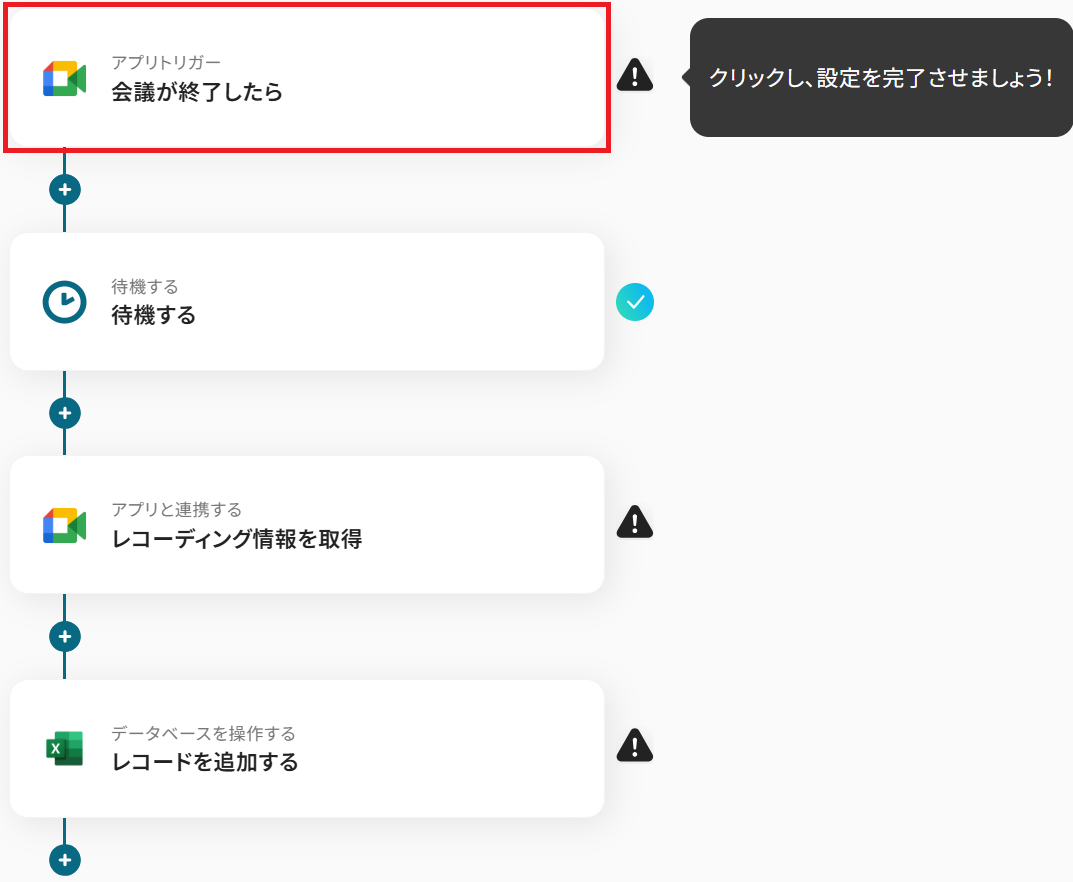
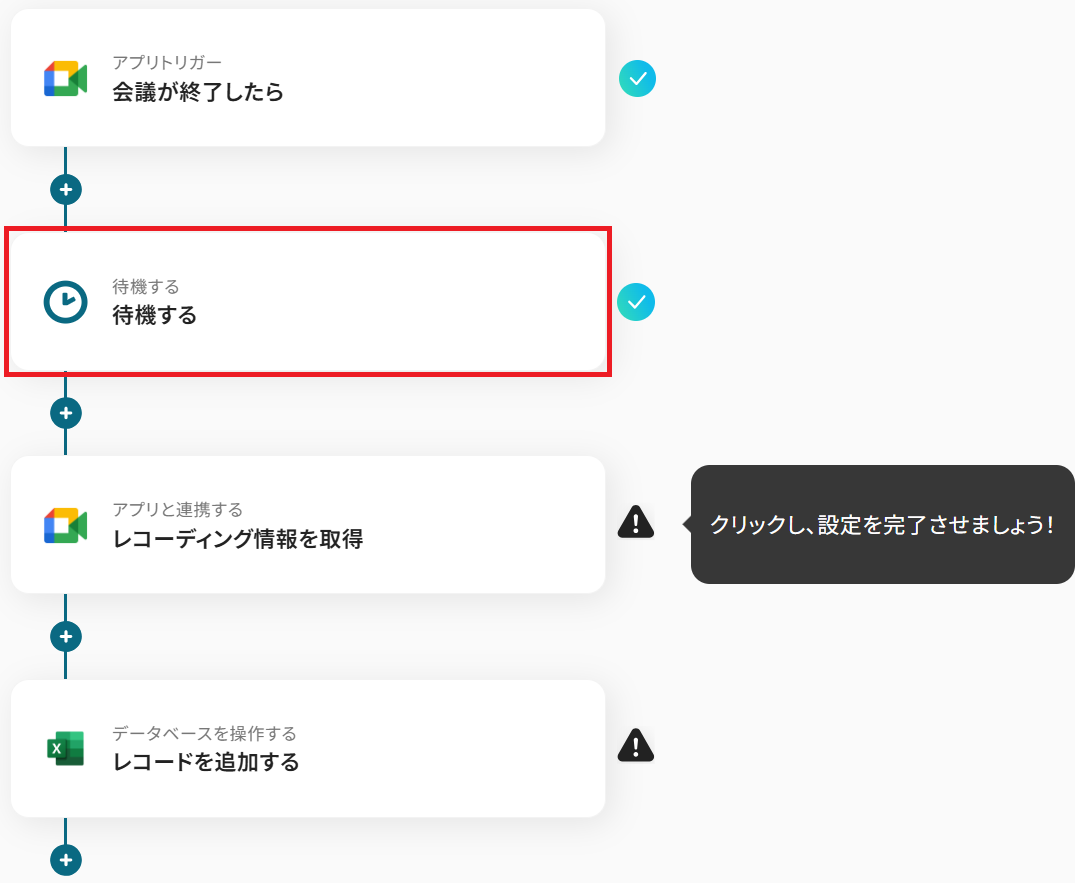
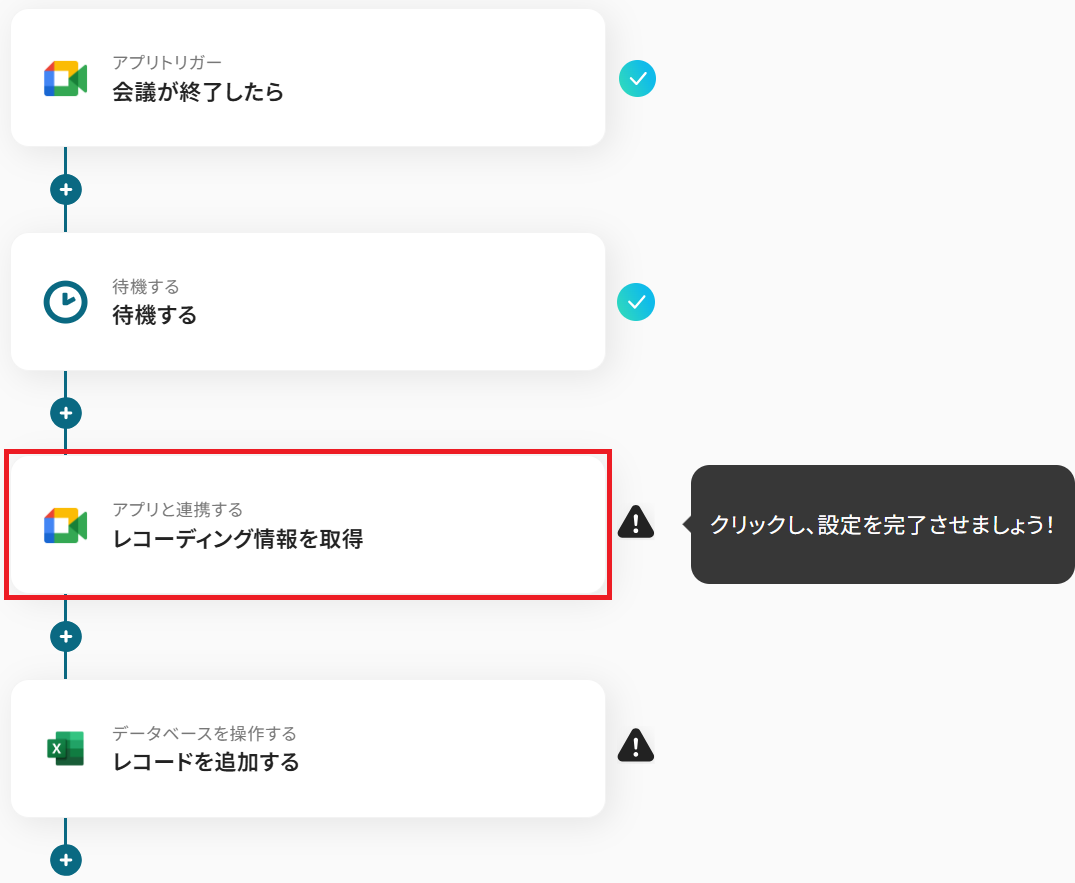
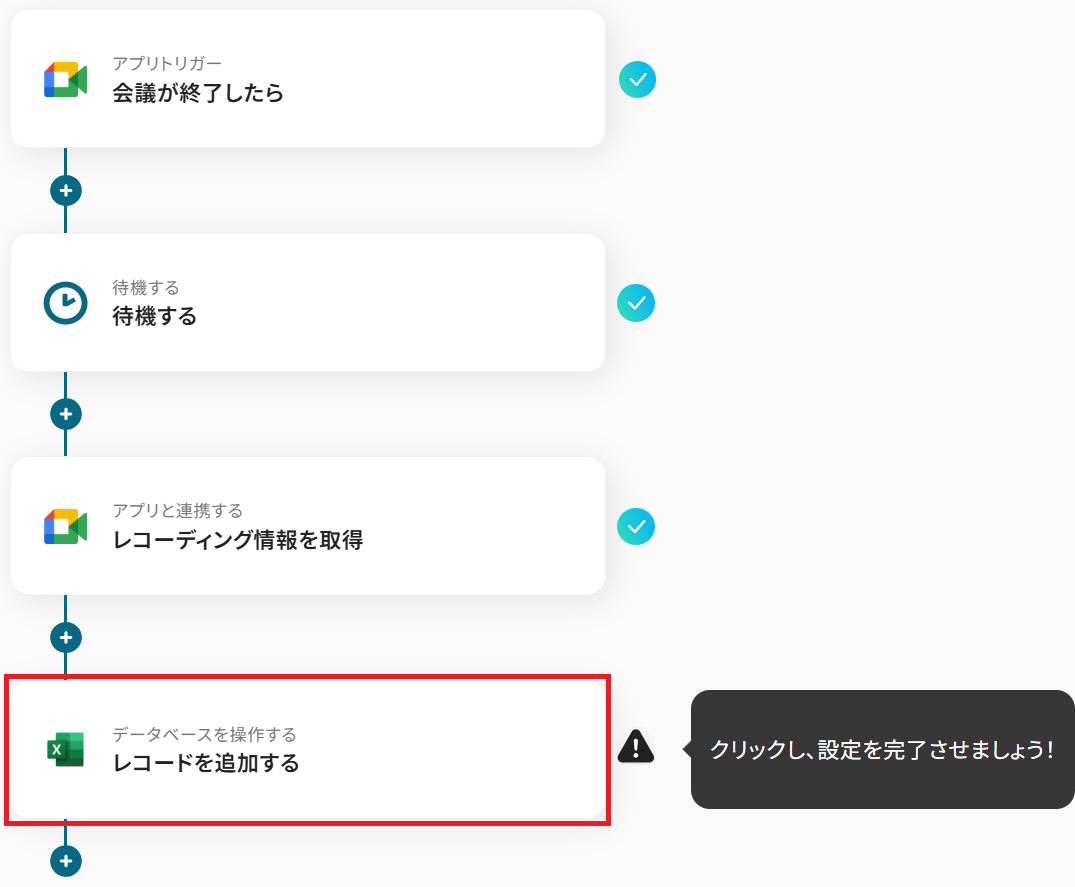
はじめに、Google MeetとMicrosoft ExcelをYoomと連携する 次に、トリガーでGoogle Meetを選択し、「会議が終了したら」というアクションを設定する 次に、オペレーションで「待機する」アクションを設定し、録画ファイルが生成されるまで一定時間待機する 次に、オペレーションでGoogle Meetの「レコーディング情報を取得」アクションを設定する 最後に、オペレーションでMicrosoft Excelの「レコードを追加する」アクションを設定し、取得した録画URLなどの情報を指定のファイルに追加する ※「トリガー」:フロー起動のきっかけとなるアクション、「オペレーション」:トリガー起動後、フロー内で処理を行うアクション
■このワークフローのカスタムポイント
Microsoft Excelでレコードを追加するアクションを設定する際に、どのファイルやシートに行を追加するかを任意で指定してください 追加するレコードの各項目には、前のオペレーションで取得した録画URLや会議のタイトルといった情報を変数として自由に埋め込むことが可能です ■注意事項
Google MeetとMicrosoft ExcelのそれぞれとYoomを連携してください。 Microsoft365(旧Office365)には、家庭向けプランと一般法人向けプラン(Microsoft365 Business)があり、一般法人向けプランに加入していない場合には認証に失敗する可能性があります。 トリガーは5分、10分、15分、30分、60分の間隔で起動間隔を選択できます。 プランによって最短の起動間隔が異なりますので、ご注意ください。 「待機する」オペレーションは、パーソナルプラン以上のプランでご利用いただける機能となっております。フリープランの場合は設定しているフローボットのオペレーションやデータコネクトはエラーとなりますので、ご注意ください。 パーソナルプランなどの有料プランは、2週間の無料トライアルを行うことが可能です。無料トライアル中には制限対象のアプリや機能(オペレーション)を使用することができます。詳しくは、料金プラン のページをご参照ください。 Microsoft Excelのデータベースを操作するオペレーションの設定に関しては「【Excel】データベースを操作するオペレーションの設定に関して 」をご参照ください。
Google MeetとMicrosoft Excelを連携してできること
Google MeetとMicrosoft ExcelのAPIを連携させることで、これまで手作業で行っていた会議情報の転記や整理を自動化できます。
自動化例の「試してみる」をクリックしてアカウント登録するだけで、すぐに連携を体験できます。
Google Meetで会議が終了したら、Microsoft Excelに録画URLを追加する
Google Meetでの会議終了後、録画ファイルのURLを都度コピーしてMicrosoft Excelの管理表に貼り付ける作業は、手間がかかるうえ共有漏れの原因にもなりがちです。
このテンプレートを使えば、会議終了後に録画URLが自動で指定のファイルに追加 されます。
Google Meetで会議が終了したら、Microsoft Excelに録画URLを追加する
試してみる
■概要
Google Meetでの会議後、録画URLなどを手作業でMicrosoft Excelに転記する業務は、手間がかかる上にコピーミスや転記漏れの原因になりがちではないでしょうか。このワークフローを活用すれば、Google Meetの会議終了をトリガーとして、生成された録画URLを自動でMicrosoft Excelの指定したファイルに行として追加することが可能です。これにより、会議の記録管理を効率化し、手作業によるミスを防ぎます。
■このテンプレートをおすすめする方
Google Meetの会議記録をMicrosoft Excelで管理しており、転記作業を自動化したいと考えている方 会議の録画URLの共有漏れや管理ミスを防ぎ、情報共有を円滑にしたいチームリーダーの方 Google MeetとMicrosoft Excelを活用した定型業務を効率化し、生産性を高めたいと考えている方 ■このテンプレートを使うメリット
Google Meetの会議終了後、自動でMicrosoft Excelに録画URLなどが追加されるため、手作業による転記の時間を削減できます URLのコピーミスや転記漏れといったヒューマンエラーを防ぎ、会議の議事録や記録情報の正確性を保つことに繋がります ■フローボットの流れ
はじめに、Google MeetとMicrosoft ExcelをYoomと連携する 次に、トリガーでGoogle Meetを選択し、「会議が終了したら」というアクションを設定する 次に、オペレーションで「待機する」アクションを設定し、録画ファイルが生成されるまで一定時間待機する 次に、オペレーションでGoogle Meetの「レコーディング情報を取得」アクションを設定する 最後に、オペレーションでMicrosoft Excelの「レコードを追加する」アクションを設定し、取得した録画URLなどの情報を指定のファイルに追加する ※「トリガー」:フロー起動のきっかけとなるアクション、「オペレーション」:トリガー起動後、フロー内で処理を行うアクション
■このワークフローのカスタムポイント
Microsoft Excelでレコードを追加するアクションを設定する際に、どのファイルやシートに行を追加するかを任意で指定してください 追加するレコードの各項目には、前のオペレーションで取得した録画URLや会議のタイトルといった情報を変数として自由に埋め込むことが可能です ■注意事項
Google MeetとMicrosoft ExcelのそれぞれとYoomを連携してください。 Microsoft365(旧Office365)には、家庭向けプランと一般法人向けプラン(Microsoft365 Business)があり、一般法人向けプランに加入していない場合には認証に失敗する可能性があります。 トリガーは5分、10分、15分、30分、60分の間隔で起動間隔を選択できます。 プランによって最短の起動間隔が異なりますので、ご注意ください。 「待機する」オペレーションは、パーソナルプラン以上のプランでご利用いただける機能となっております。フリープランの場合は設定しているフローボットのオペレーションやデータコネクトはエラーとなりますので、ご注意ください。 パーソナルプランなどの有料プランは、2週間の無料トライアルを行うことが可能です。無料トライアル中には制限対象のアプリや機能(オペレーション)を使用することができます。詳しくは、料金プラン のページをご参照ください。 Microsoft Excelのデータベースを操作するオペレーションの設定に関しては「【Excel】データベースを操作するオペレーションの設定に関して 」をご参照ください。
Google Meetの会議を自動で文字起こしし、議事録をMicrosoft Excelに追加する
会議の議事録作成において、最も時間がかかる作業の一つが音声の文字起こしです。
このテンプレートは、Google Meetの会議が終了するとその録画データをAIが自動で文字起こしし、整形されたテキストデータを議事録としてMicrosoft Excelに自動で追加 します。
Google Meetの会議を自動で文字起こしし、議事録をMicrosoft Excelに追加する
試してみる
■概要
Google Meetでの会議後、録画データを聞き返して文字起こしを行い、議事録を作成してMicrosoft Excelに転記する作業に手間を感じていませんか。この一連の作業は時間がかかるうえ、手作業による転記ミスも発生しがちです。このワークフローを活用すれば、Google Meetの会議終了をトリガーに、音声の自動文字起こしからAIによる要約、Microsoft Excelへの記録までを自動化し、議事録作成に関する課題を解消します。
■このテンプレートをおすすめする方
Google Meetでの会議が多く、議事録作成の工数を削減したいと考えている方 会議の録画データから手作業で文字起こしや要約を行っている業務担当者の方 文字起こしの精度や転記ミスをなくし、正確な議事録を作成したいと考えている方 ■このテンプレートを使うメリット
会議終了後に自動で議事録が作成されるため、これまで手作業に費やしていた時間を短縮し、より重要な業務に集中できます。 手作業での文字起こしや転記が不要になるため、聞き間違いや入力ミスといったヒューマンエラーの防止に繋がります。 ■フローボットの流れ
はじめに、Google Meet、Google Drive、Microsoft ExcelをYoomと連携します。 次に、トリガーでGoogle Meetを選択し、「会議が終了したら」というアクションを設定します。 オペレーションで待機機能を設定し、録画ファイルが生成されるまで指定した時間、待機させます。 続いて、Google Meetからレコーディング情報を取得し、その情報をもとにGoogle Driveから該当のファイルをダウンロードします。 オペレーションで音声文字起こし機能を選択し、ダウンロードした音声ファイルをテキストデータに変換します。 次に、AI機能で文字起こししたテキストを要約し、議事録を作成します。 最後に、Microsoft Excelの「レコードを追加する」アクションを設定し、作成した議事録データを指定のファイルに追加します。 ※「トリガー」:フロー起動のきっかけとなるアクション、「オペレーション」:トリガー起動後、フロー内で処理を行うアクション
■このワークフローのカスタムポイント
待機機能では、会議時間やネットワーク環境に応じて録画ファイルがGoogle Driveに保存されるまでの待機時間を自由に設定してください。 AI機能による要約では、要約の形式や含めたい要素(決定事項、ToDoリストなど)をプロンプトで具体的に指示することで、目的に応じた議事録を生成できます。 Microsoft Excelに追加する項目は、会議名や日付、要約内容など、前段のオペレーションで取得した情報から必要なものを選択し、自由に割り当てることが可能です。 ■注意事項
Google Meetと、Google Drive、Microsoft ExcelのそれぞれとYoomを連携してください。 Microsoft365(旧Office365)には、家庭向けプランと一般法人向けプラン(Microsoft365 Business)があり、一般法人向けプランに加入していない場合には認証に失敗する可能性があります。 トリガーは5分、10分、15分、30分、60分の間隔で起動間隔を選択できます。 プランによって最短の起動間隔が異なりますので、ご注意ください。 ダウンロード可能なファイル容量は最大300MBまでです。アプリの仕様によっては300MB未満になる可能性があるので、ご注意ください。 トリガー、各オペレーションでの取り扱い可能なファイル容量の詳細はこちら は音声を文字起こしするAIオペレーションはチームプラン・サクセスプランでのみご利用いただける機能となっております。フリープラン・ミニプランの場合は設定しているフローボットのオペレーションはエラーとなりますので、ご注意ください。 チームプランやサクセスプランなどの有料プランは、2週間の無料トライアルを行うことが可能です。無料トライアル中には制限対象のアプリやAI機能(オペレーション)を使用することができます。 Microsoft Excelのデータベースを操作するオペレーションの設定に関しての詳細はこちら
Google MeetとMicrosoft Excelの連携フローを作ってみよう
それでは実際に、Google MeetとMicrosoft Excelを連携させる自動化フローを作成してみましょう。
今回は、プログラミング不要で様々なアプリ連携を実現できる業務自動化ツールYoomを使用して設定を進めていきます。登録フォーム からアカウントを発行しておきましょう。
[Yoomとは]
フローの作成方法
今回はGoogle Meetで会議が終了したら、Microsoft Excelに録画URLを追加する フローを作成していきます!
Google MeetとMicrosoft Excelのマイアプリ連携
該当のテンプレートをコピー
Google Meetのトリガー設定、待機設定、Google Meetのアクション設定、Microsoft Excelのアクション設定
トリガーをONにし、フローが起動するかを確認
Google Meetで会議が終了したら、Microsoft Excelに録画URLを追加する
試してみる
■概要
Google Meetでの会議後、録画URLなどを手作業でMicrosoft Excelに転記する業務は、手間がかかる上にコピーミスや転記漏れの原因になりがちではないでしょうか。このワークフローを活用すれば、Google Meetの会議終了をトリガーとして、生成された録画URLを自動でMicrosoft Excelの指定したファイルに行として追加することが可能です。これにより、会議の記録管理を効率化し、手作業によるミスを防ぎます。
■このテンプレートをおすすめする方
Google Meetの会議記録をMicrosoft Excelで管理しており、転記作業を自動化したいと考えている方 会議の録画URLの共有漏れや管理ミスを防ぎ、情報共有を円滑にしたいチームリーダーの方 Google MeetとMicrosoft Excelを活用した定型業務を効率化し、生産性を高めたいと考えている方 ■このテンプレートを使うメリット
Google Meetの会議終了後、自動でMicrosoft Excelに録画URLなどが追加されるため、手作業による転記の時間を削減できます URLのコピーミスや転記漏れといったヒューマンエラーを防ぎ、会議の議事録や記録情報の正確性を保つことに繋がります ■フローボットの流れ
はじめに、Google MeetとMicrosoft ExcelをYoomと連携する 次に、トリガーでGoogle Meetを選択し、「会議が終了したら」というアクションを設定する 次に、オペレーションで「待機する」アクションを設定し、録画ファイルが生成されるまで一定時間待機する 次に、オペレーションでGoogle Meetの「レコーディング情報を取得」アクションを設定する 最後に、オペレーションでMicrosoft Excelの「レコードを追加する」アクションを設定し、取得した録画URLなどの情報を指定のファイルに追加する ※「トリガー」:フロー起動のきっかけとなるアクション、「オペレーション」:トリガー起動後、フロー内で処理を行うアクション
■このワークフローのカスタムポイント
Microsoft Excelでレコードを追加するアクションを設定する際に、どのファイルやシートに行を追加するかを任意で指定してください 追加するレコードの各項目には、前のオペレーションで取得した録画URLや会議のタイトルといった情報を変数として自由に埋め込むことが可能です ■注意事項
Google MeetとMicrosoft ExcelのそれぞれとYoomを連携してください。 Microsoft365(旧Office365)には、家庭向けプランと一般法人向けプラン(Microsoft365 Business)があり、一般法人向けプランに加入していない場合には認証に失敗する可能性があります。 トリガーは5分、10分、15分、30分、60分の間隔で起動間隔を選択できます。 プランによって最短の起動間隔が異なりますので、ご注意ください。 「待機する」オペレーションは、パーソナルプラン以上のプランでご利用いただける機能となっております。フリープランの場合は設定しているフローボットのオペレーションやデータコネクトはエラーとなりますので、ご注意ください。 パーソナルプランなどの有料プランは、2週間の無料トライアルを行うことが可能です。無料トライアル中には制限対象のアプリや機能(オペレーション)を使用することができます。詳しくは、料金プラン のページをご参照ください。 Microsoft Excelのデータベースを操作するオペレーションの設定に関しては「【Excel】データベースを操作するオペレーションの設定に関して 」をご参照ください。
ステップ1:Google MeetとMicrosoft Excelのマイアプリ連携
ここでは、Yoomとそれぞれのアプリを連携して、操作を行えるようにしていきます。
それではここから今回のフローで使用するアプリのマイアプリ登録方法を解説します。
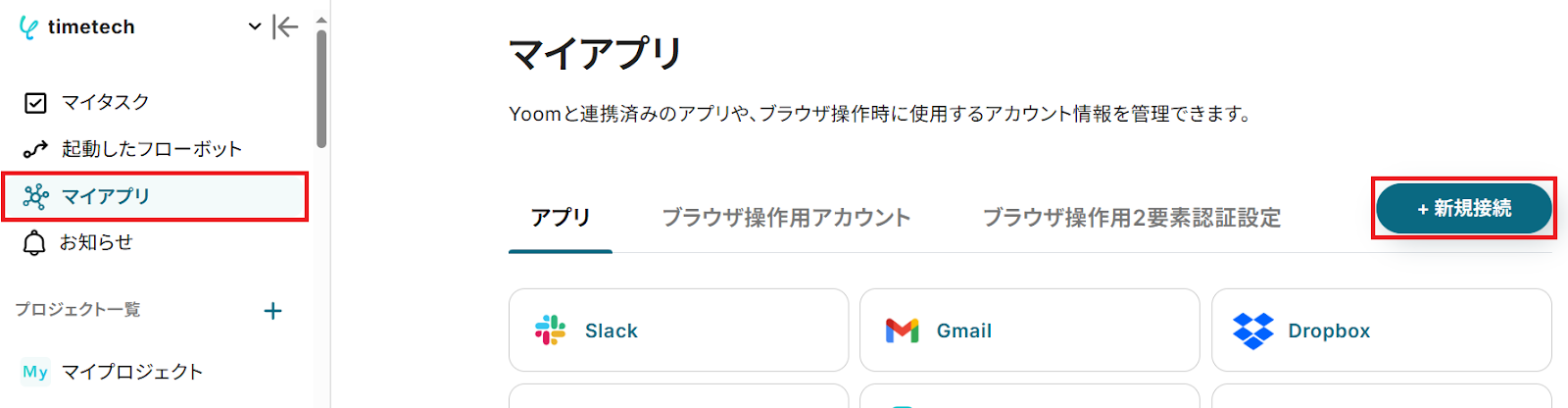
Yoomにログイン後、画面左側にある「マイアプリ」をクリックし、更に「+新規接続」をクリックします。
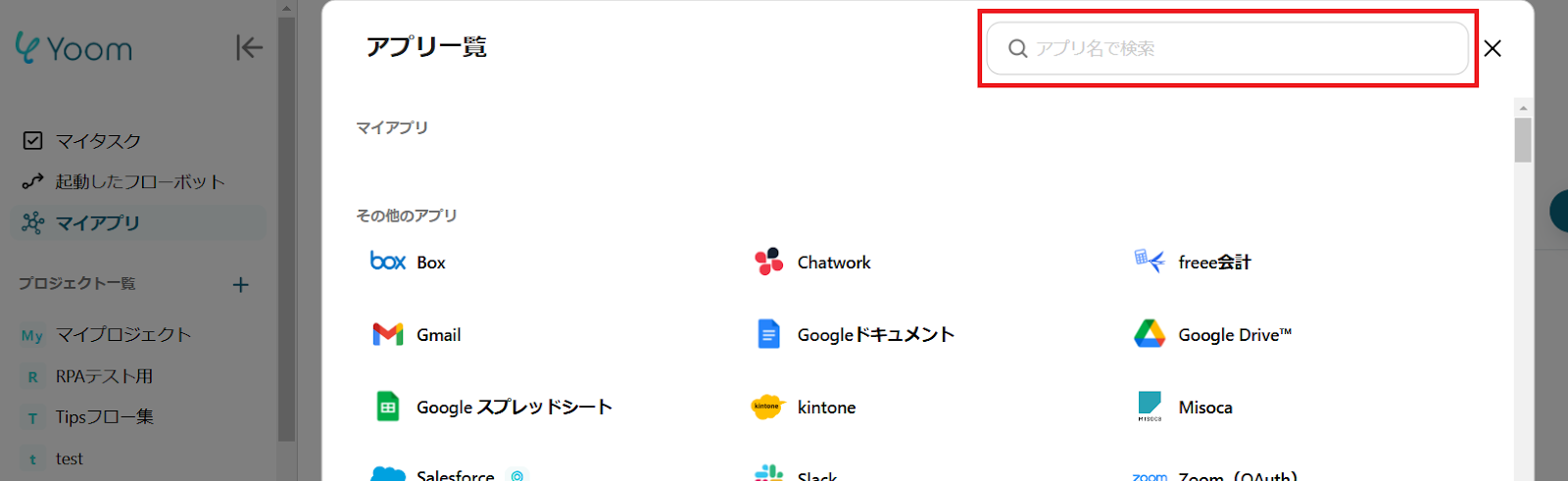
右上の検索窓からGoogle Meetを検索してください。
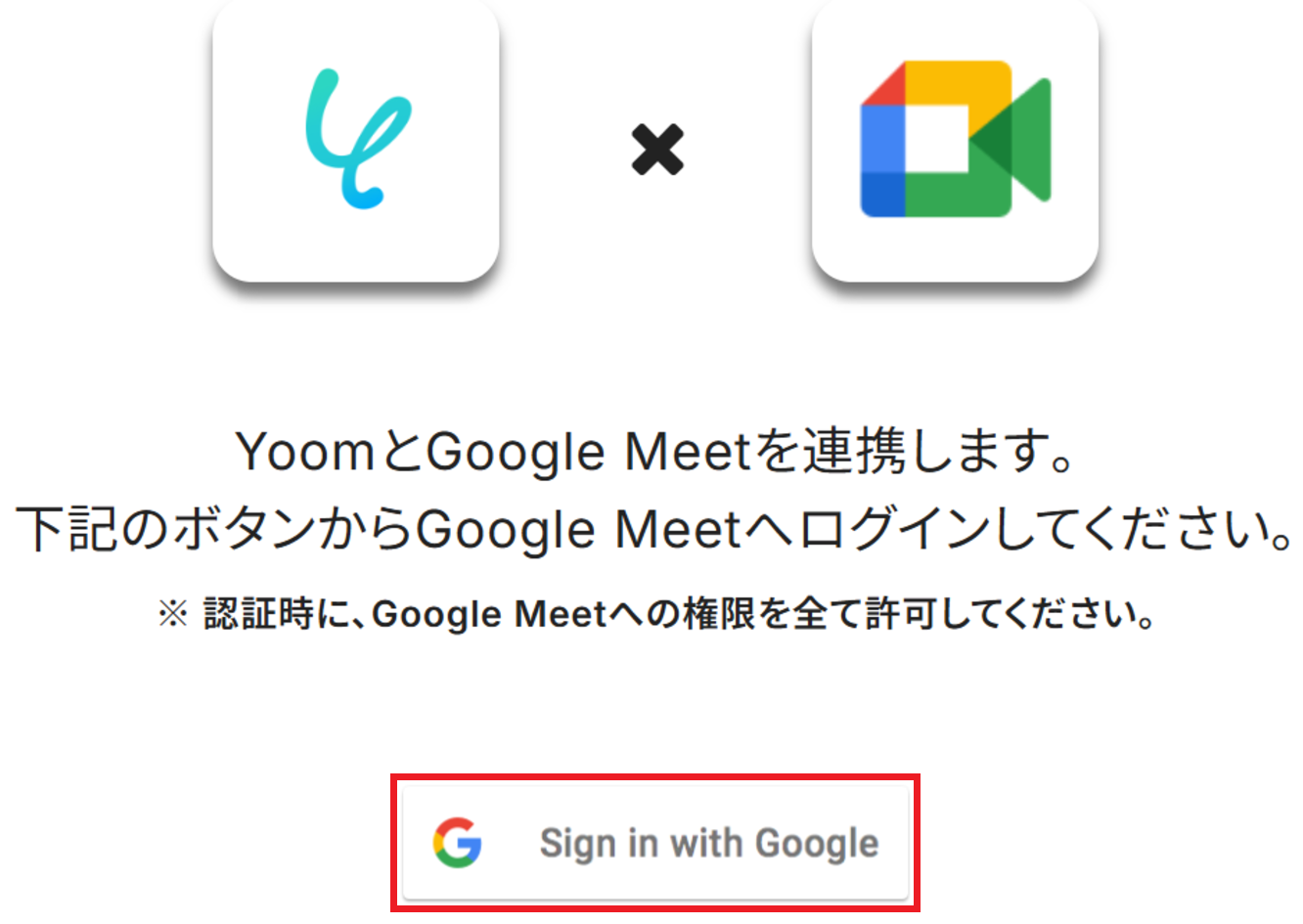
この画面が表示されるので「Sign in with Google」をクリック。
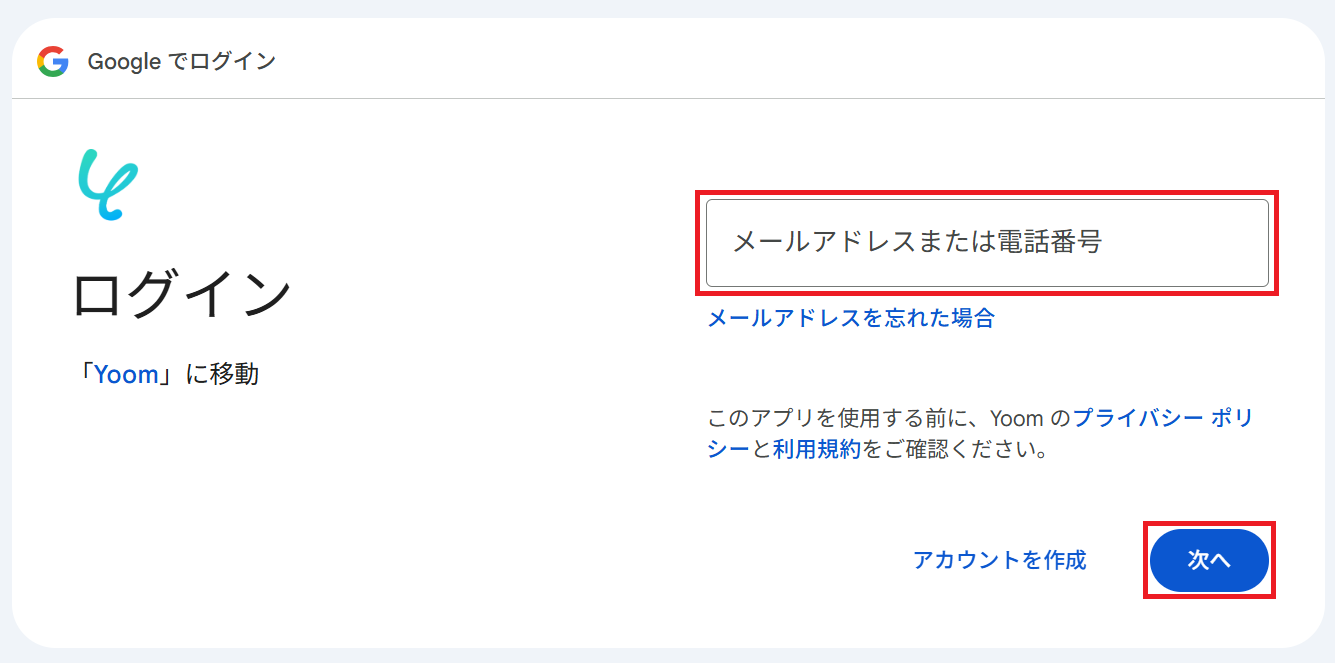
メールアドレスまたは電話番号を入力し「次へ」をクリックします。
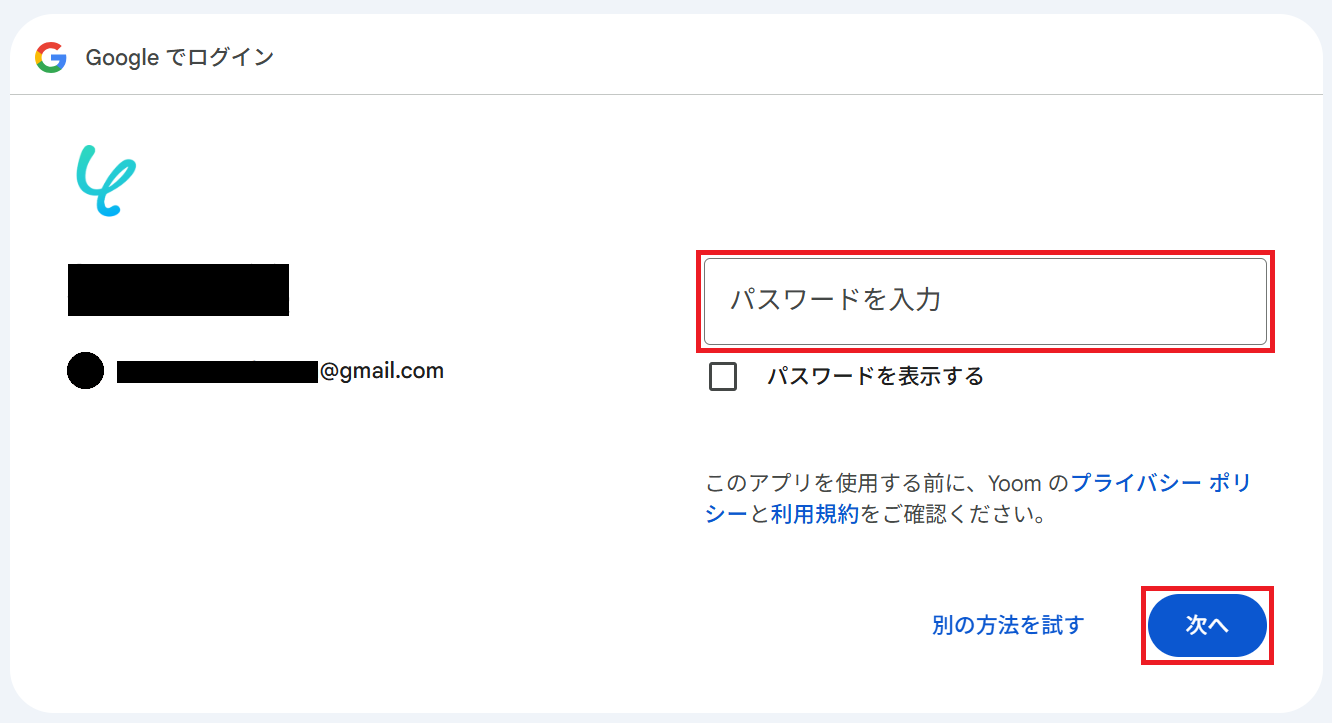
パスワードを入力してもう一度「次へ」をクリック。
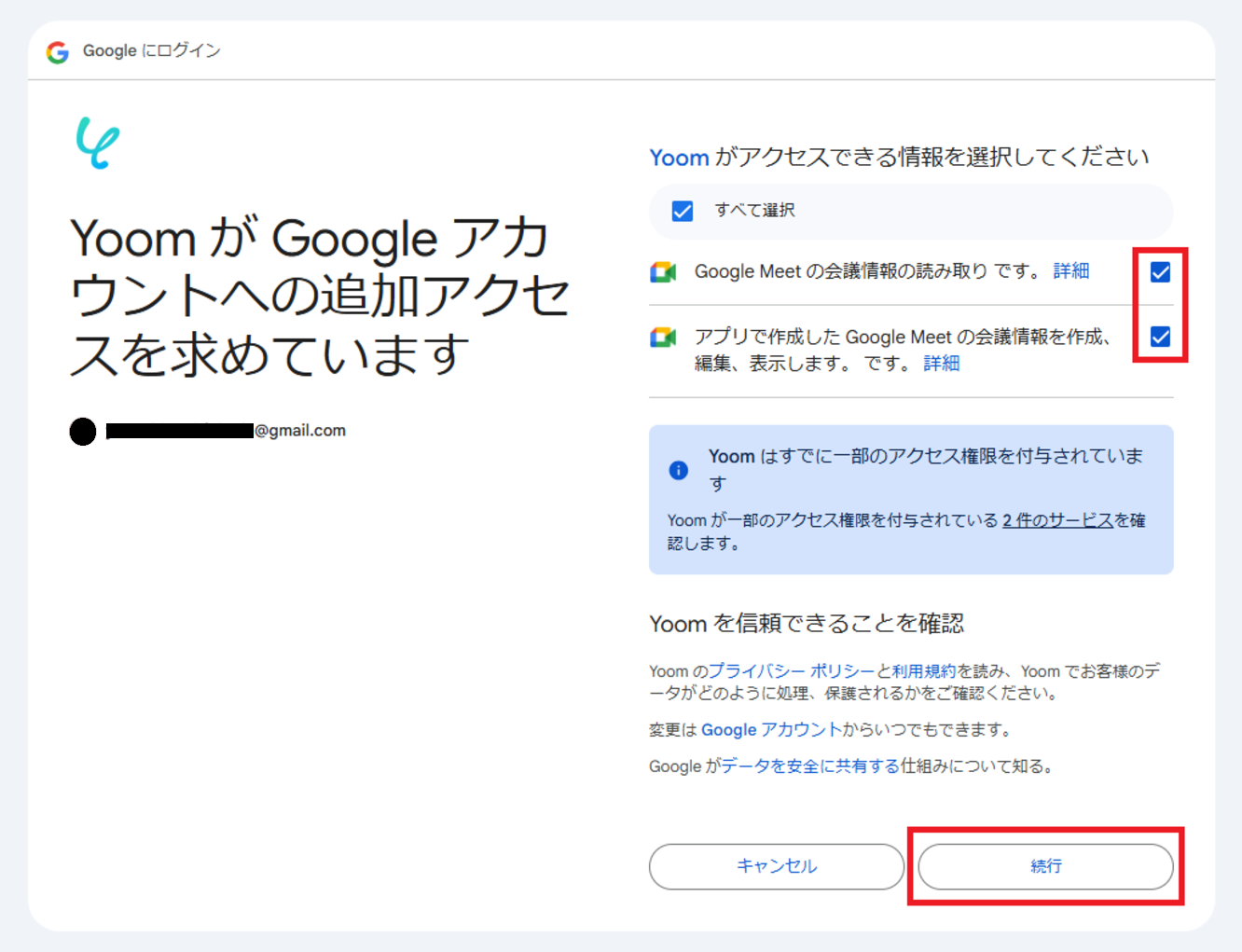
両方のチェックボックスにチェックを入れ「続行」をクリックするとGoogle Meetのマイアプリ連携が完了します。
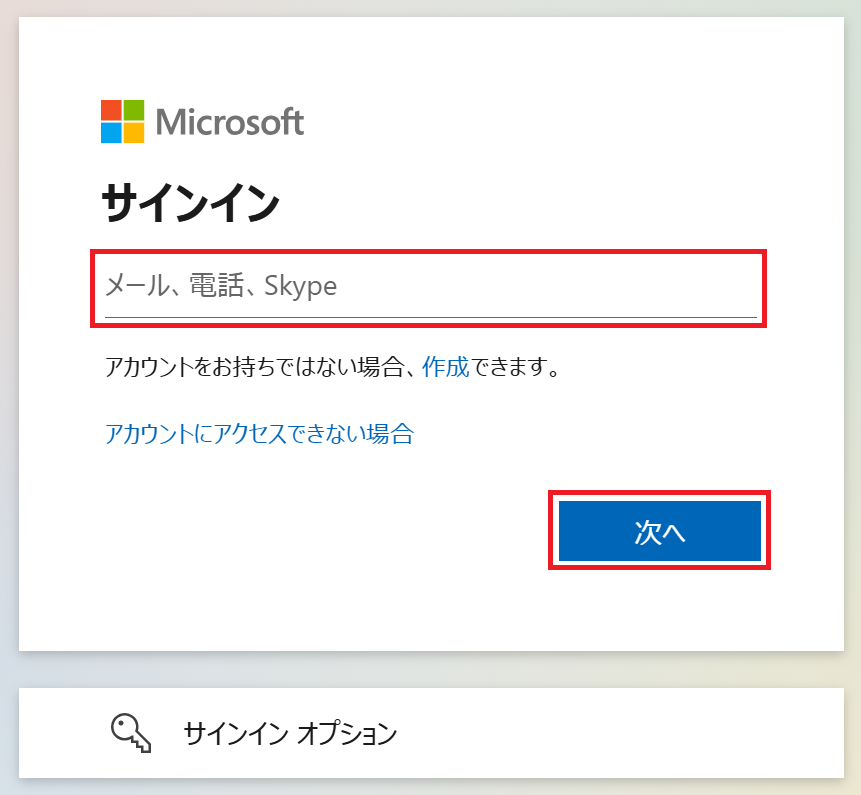
同様にMicrosoft Excelを検索しましょう。こちらはMicrosoftアカウントにログインするだけで連携完了です。
※Microsoft365(旧Office365)には、家庭向けプランと一般法人向けプラン(Microsoft365 Business)があり、
ステップ2:テンプレートをコピー
Yoomにログインし、以下バナーの「試してみる」をクリックしてください。
Google Meetで会議が終了したら、Microsoft Excelに録画URLを追加する
試してみる
■概要
Google Meetでの会議後、録画URLなどを手作業でMicrosoft Excelに転記する業務は、手間がかかる上にコピーミスや転記漏れの原因になりがちではないでしょうか。このワークフローを活用すれば、Google Meetの会議終了をトリガーとして、生成された録画URLを自動でMicrosoft Excelの指定したファイルに行として追加することが可能です。これにより、会議の記録管理を効率化し、手作業によるミスを防ぎます。
■このテンプレートをおすすめする方
Google Meetの会議記録をMicrosoft Excelで管理しており、転記作業を自動化したいと考えている方 会議の録画URLの共有漏れや管理ミスを防ぎ、情報共有を円滑にしたいチームリーダーの方 Google MeetとMicrosoft Excelを活用した定型業務を効率化し、生産性を高めたいと考えている方 ■このテンプレートを使うメリット
Google Meetの会議終了後、自動でMicrosoft Excelに録画URLなどが追加されるため、手作業による転記の時間を削減できます URLのコピーミスや転記漏れといったヒューマンエラーを防ぎ、会議の議事録や記録情報の正確性を保つことに繋がります ■フローボットの流れ
はじめに、Google MeetとMicrosoft ExcelをYoomと連携する 次に、トリガーでGoogle Meetを選択し、「会議が終了したら」というアクションを設定する 次に、オペレーションで「待機する」アクションを設定し、録画ファイルが生成されるまで一定時間待機する 次に、オペレーションでGoogle Meetの「レコーディング情報を取得」アクションを設定する 最後に、オペレーションでMicrosoft Excelの「レコードを追加する」アクションを設定し、取得した録画URLなどの情報を指定のファイルに追加する ※「トリガー」:フロー起動のきっかけとなるアクション、「オペレーション」:トリガー起動後、フロー内で処理を行うアクション
■このワークフローのカスタムポイント
Microsoft Excelでレコードを追加するアクションを設定する際に、どのファイルやシートに行を追加するかを任意で指定してください 追加するレコードの各項目には、前のオペレーションで取得した録画URLや会議のタイトルといった情報を変数として自由に埋め込むことが可能です ■注意事項
Google MeetとMicrosoft ExcelのそれぞれとYoomを連携してください。 Microsoft365(旧Office365)には、家庭向けプランと一般法人向けプラン(Microsoft365 Business)があり、一般法人向けプランに加入していない場合には認証に失敗する可能性があります。 トリガーは5分、10分、15分、30分、60分の間隔で起動間隔を選択できます。 プランによって最短の起動間隔が異なりますので、ご注意ください。 「待機する」オペレーションは、パーソナルプラン以上のプランでご利用いただける機能となっております。フリープランの場合は設定しているフローボットのオペレーションやデータコネクトはエラーとなりますので、ご注意ください。 パーソナルプランなどの有料プランは、2週間の無料トライアルを行うことが可能です。無料トライアル中には制限対象のアプリや機能(オペレーション)を使用することができます。詳しくは、料金プラン のページをご参照ください。 Microsoft Excelのデータベースを操作するオペレーションの設定に関しては「【Excel】データベースを操作するオペレーションの設定に関して 」をご参照ください。
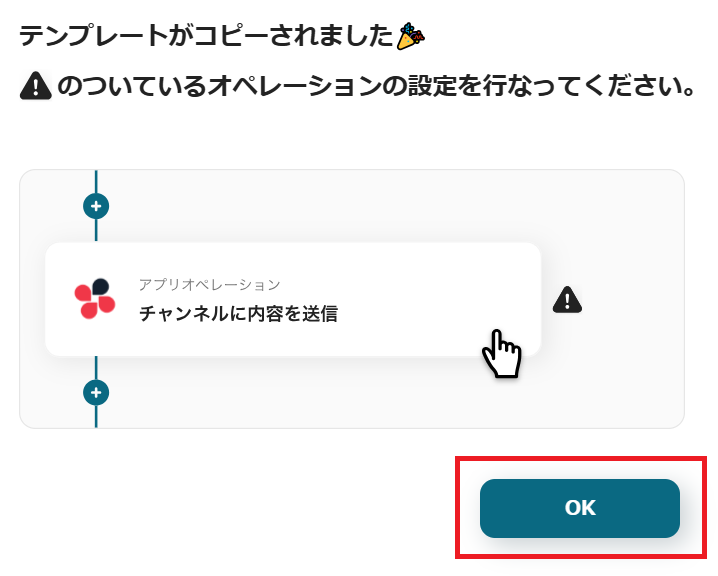
「テンプレートがコピーされました」と表示されるので「OK」をクリックします。
ステップ3:Google Meetのトリガー設定
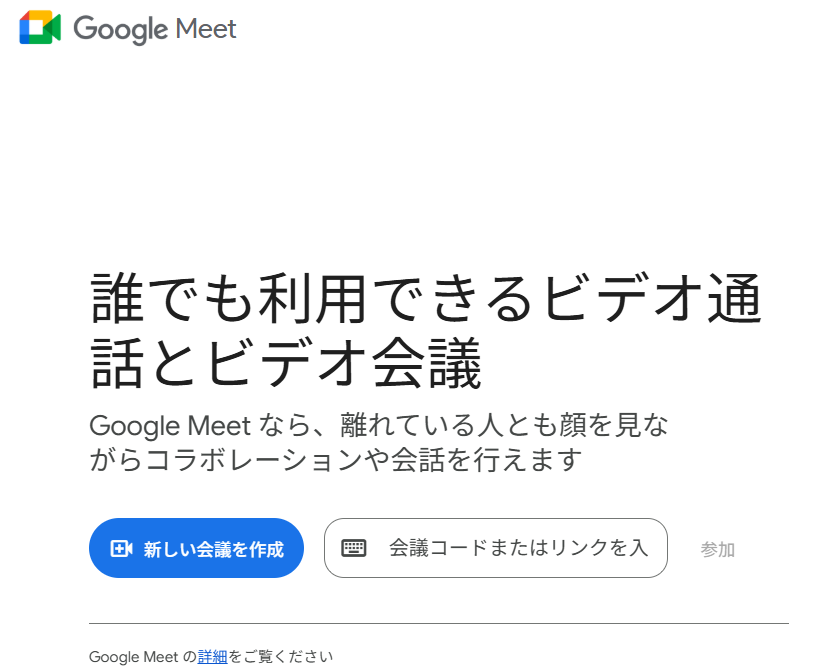
まず準備として、Google Meetでテスト用の会議を作成し、終了させておきましょう。
完了したらYoomの設定画面に戻り「会議が終了したら」をクリック。
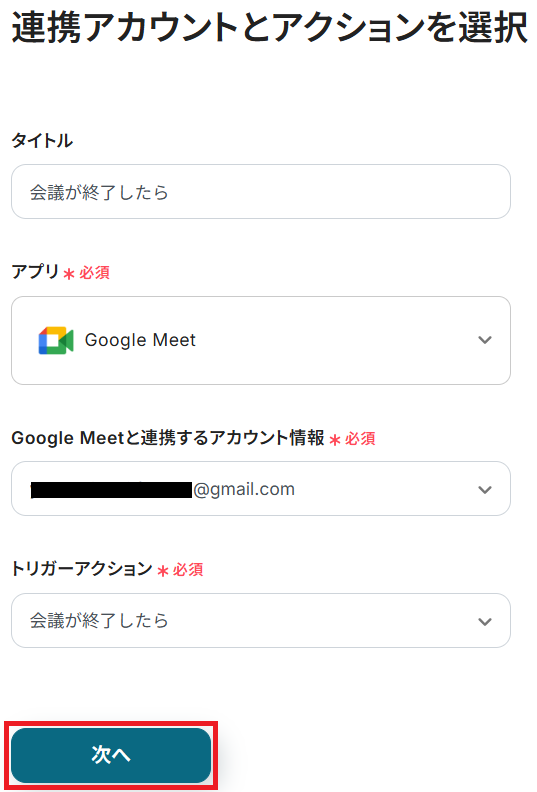
タイトルと連携するアカウント情報を任意で設定し、トリガーアクションはテンプレート通りに「会議が終了したら」のまま「次へ」をクリックします。
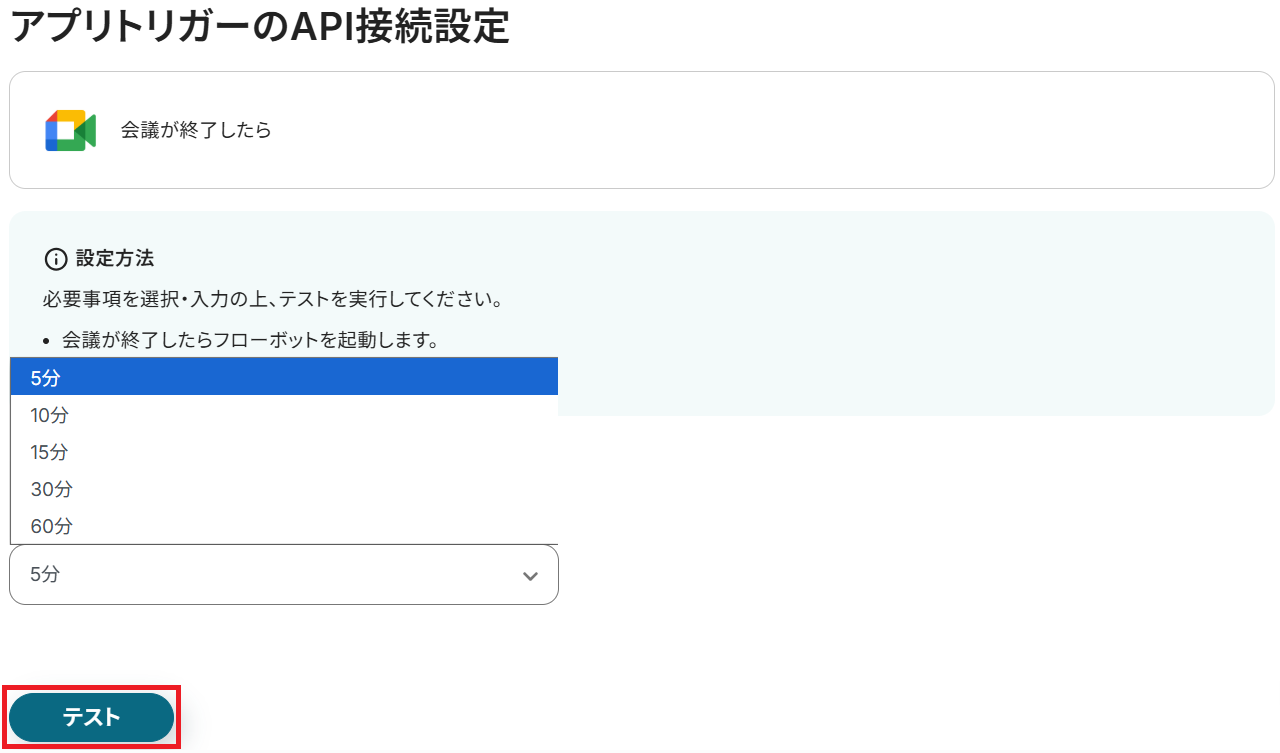
アプリトリガーのAPI接続設定という画面が表示されるので、トリガーの起動間隔をプルダウンから選択してテストしましょう。
※トリガーの起動タイミングは、5分、10分、15分、30分、60分のいずれかで設定できます。ご利用プラン によって、設定できるトリガーの最短間隔が違うので、その点は要チェックです。なお、基本的にはそのプランの最短の起動間隔にしてお使いいただくことをおすすめします。
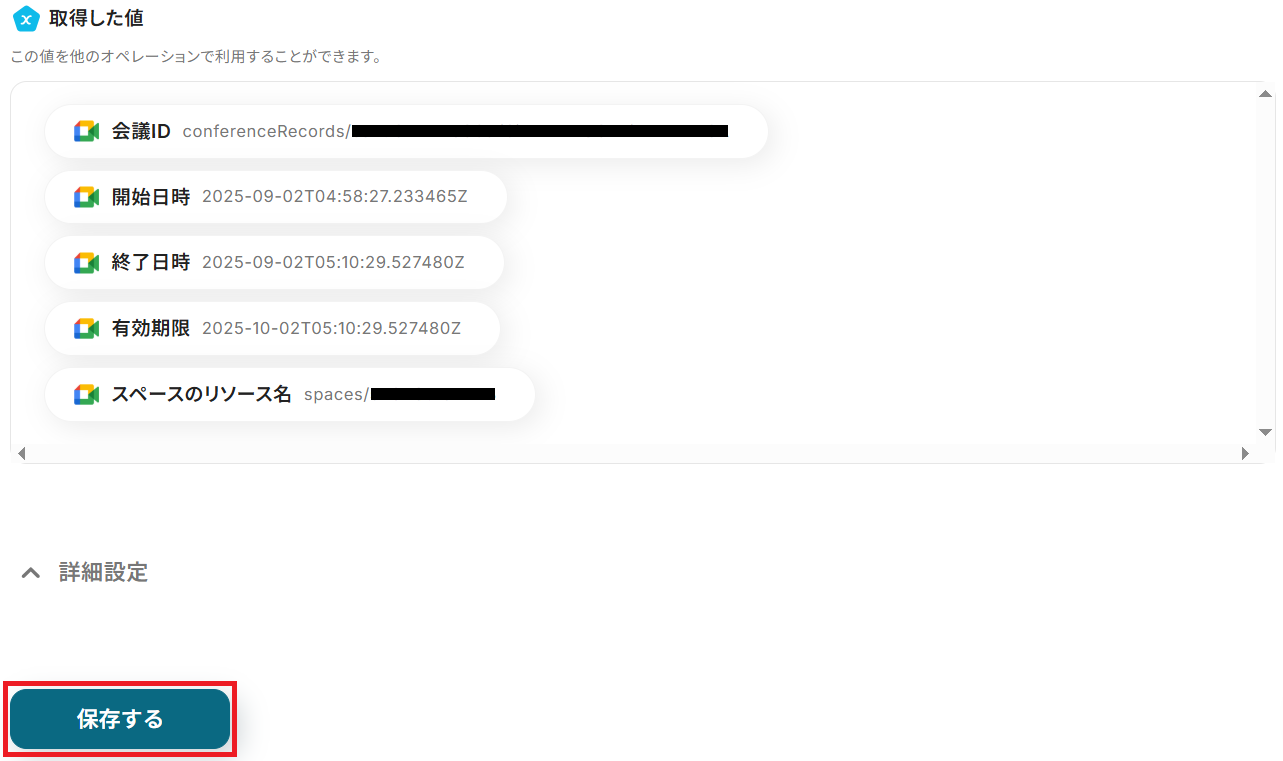
成功したら保存してください。ここで取得したアウトプット の値を次以降のステップで活用します。
ステップ4:待機設定
会議終了直後にレコーディング情報を取得するとエラーとなる可能性があるため、少し待機時間を設ける必要があります。
※待機するオペレーションはチームプラン ・サクセスプラン でのみご利用いただける機能です。フリープラン ・ミニプラン の場合エラーとなります。「待機する」の設定方法 も併せてご参照ください。
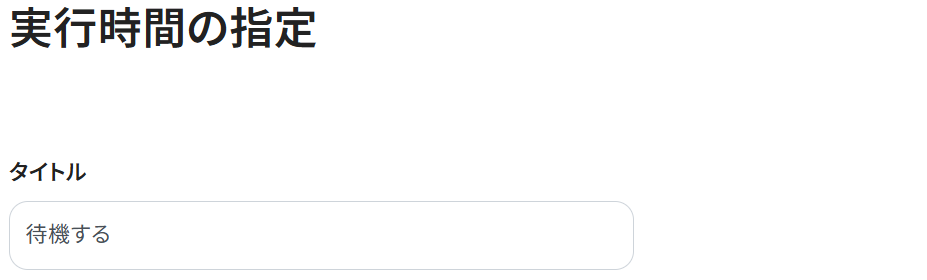
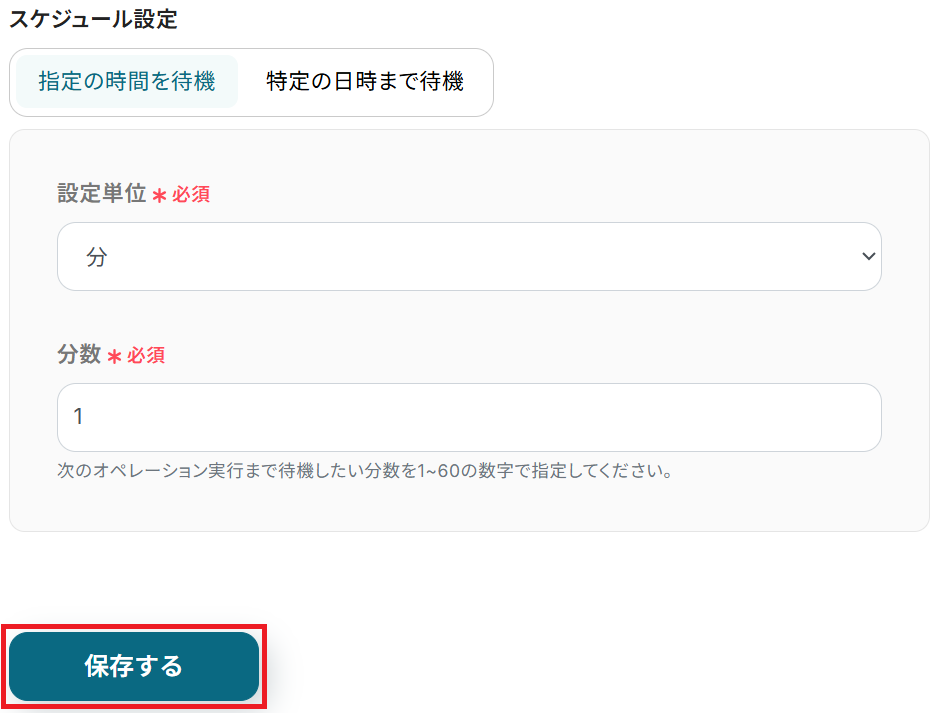
待機設定には「指定の時間を待機」と「特定の日時まで待機」の2種類あります。
今回は会議終了後に少しだけ待機する想定なので「指定の時間を待機」で1分と指定しました。
ステップ5:Google Meetのアクション設定
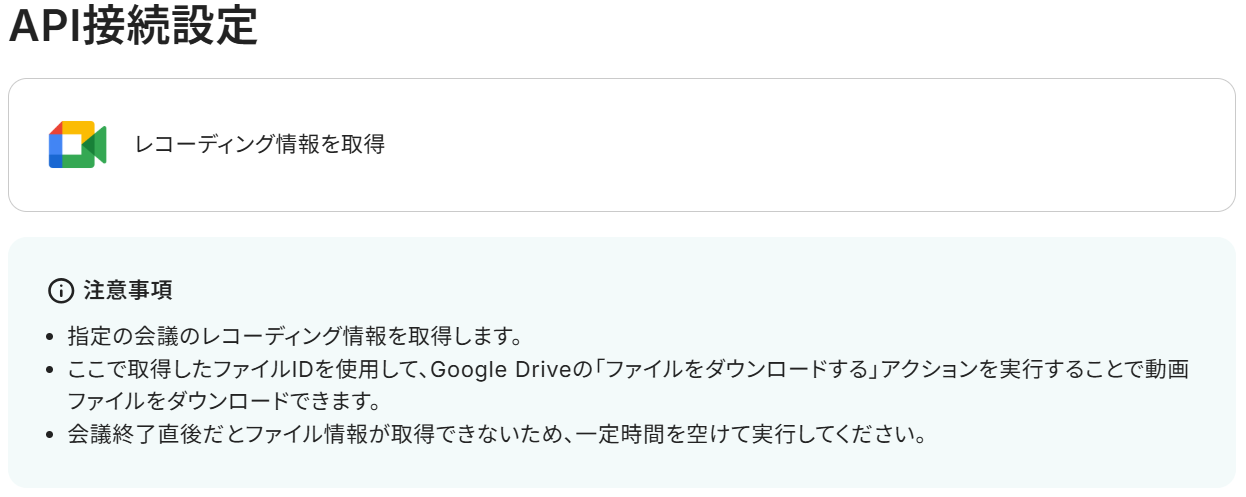
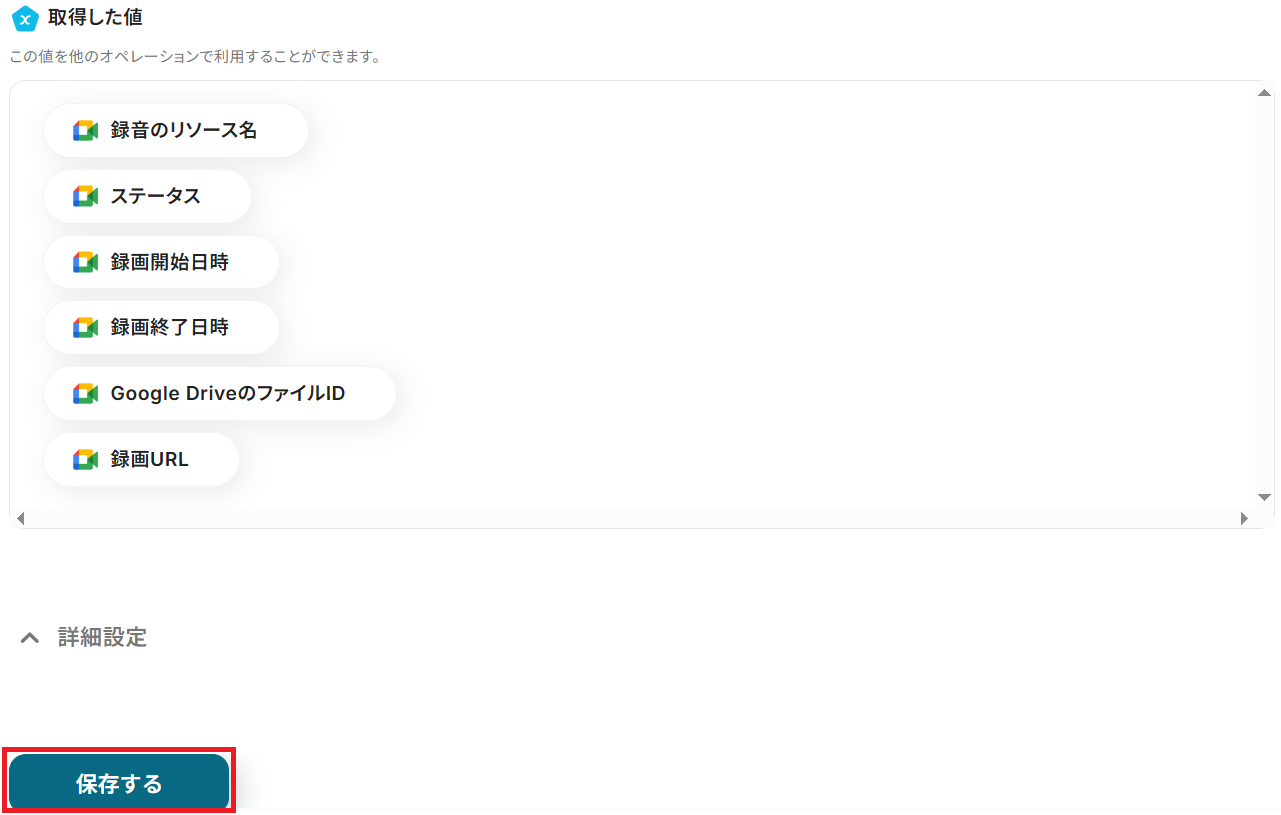
Google Meetのトリガーアクションはデフォルトでは取れるデータが少ないため、詳細情報を取れるこのアクションを設定し、後続で使用できる値をより詳細に取得していきます。
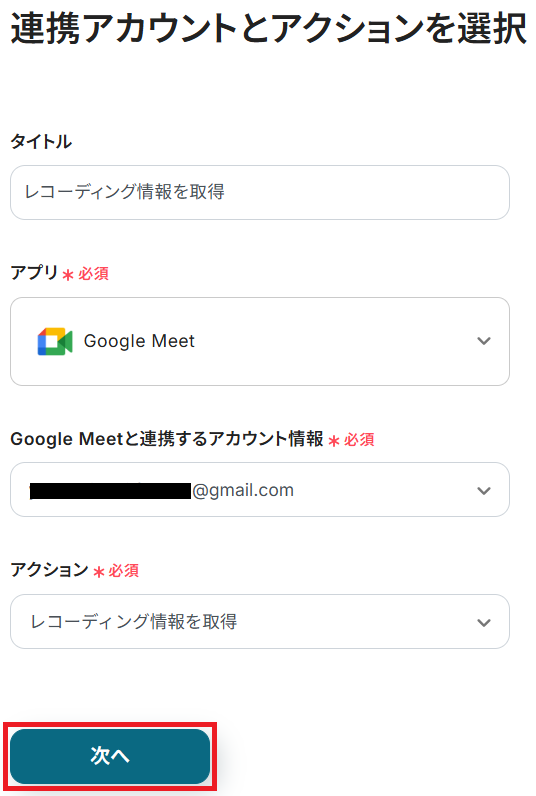
ステップ3と同様、アクションは「レコーディング情報を取得」のまま「次へ」をクリック。
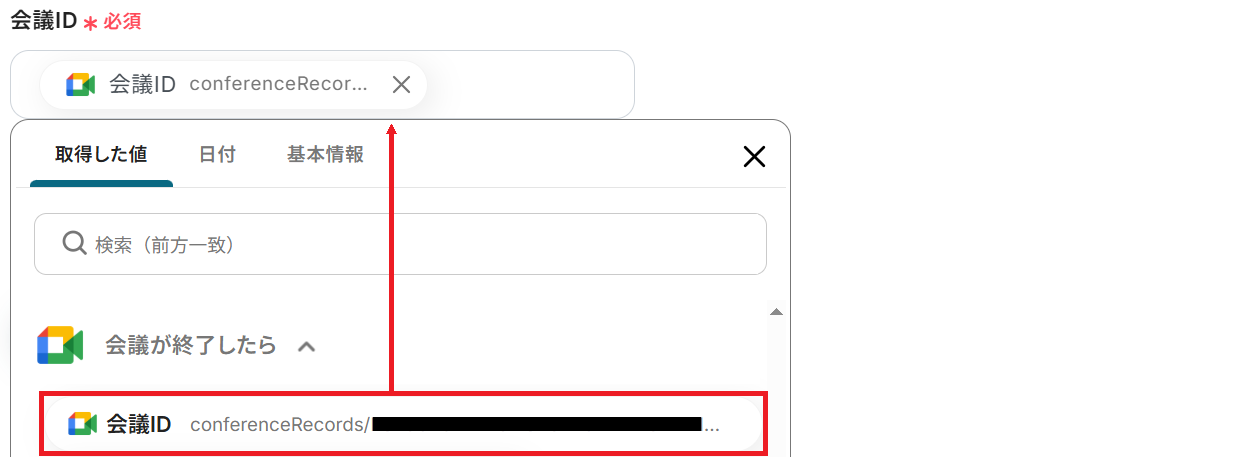
会議IDが予め設定されているので、そのままテストしましょう。
※以下のようにGoogle Meetのアウトプットを設定することで、トリガーが実行されるたびに最新の情報を反映できます。
成功したら保存してください。ここで取得したアウトプットも次のステップで活用します。
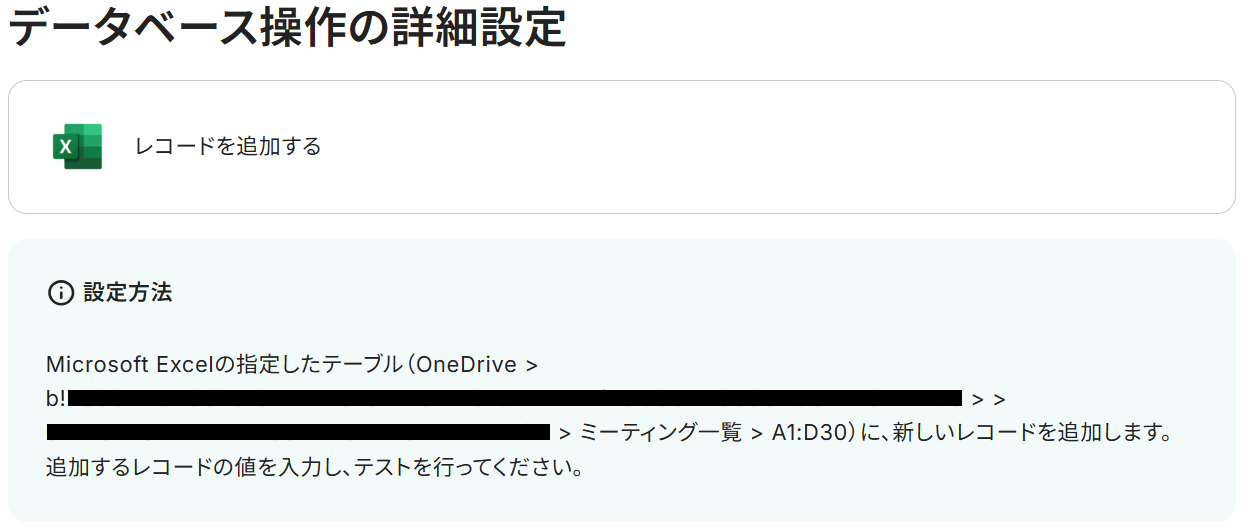
ステップ6:Microsoft Excelのアクション設定
これまでのステップで取得したミーティング情報を、Microsoft Excelに自動で追加する設定をします。
※【Excel】データベースを操作するオペレーションの設定に関して も併せてご参照ください。
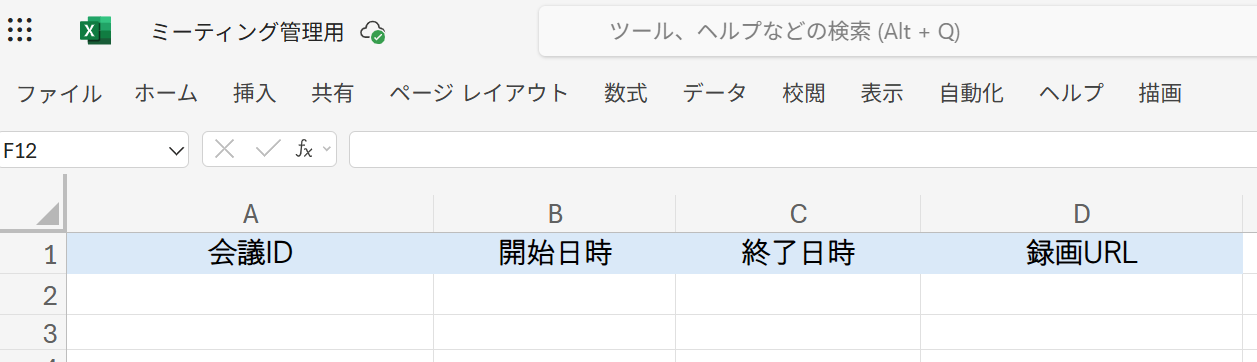
Microsoft Excelの方でも、ミーティングの管理に使うシートを用意しておきましょう。
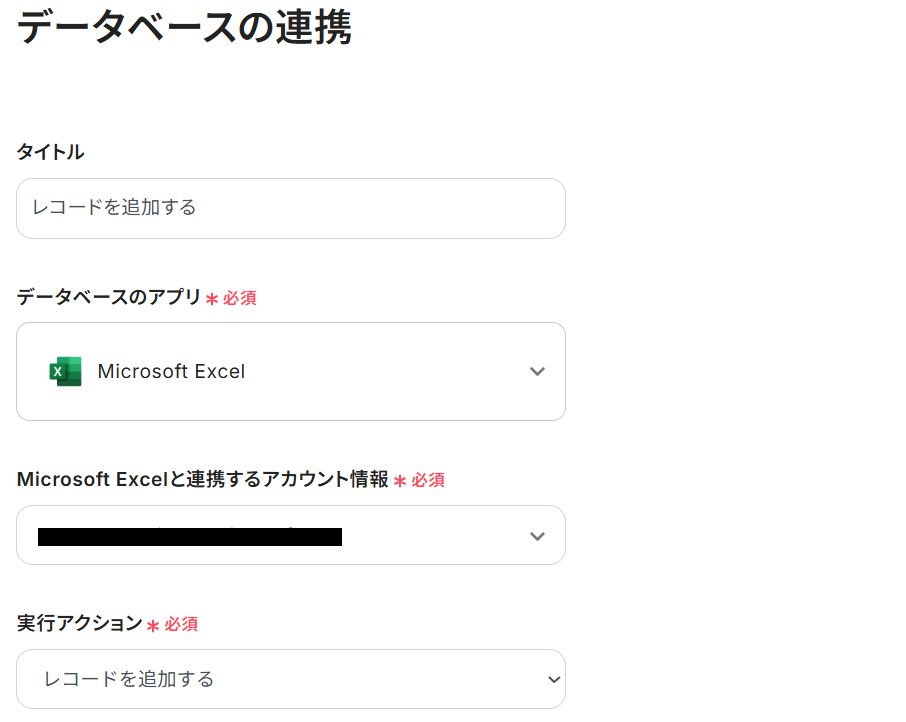
用意できたらYoomの設定画面に戻り「レコードを追加する」をクリック。
データベースの連携に移ります。まず連携するアカウントが正しいか確認してください。
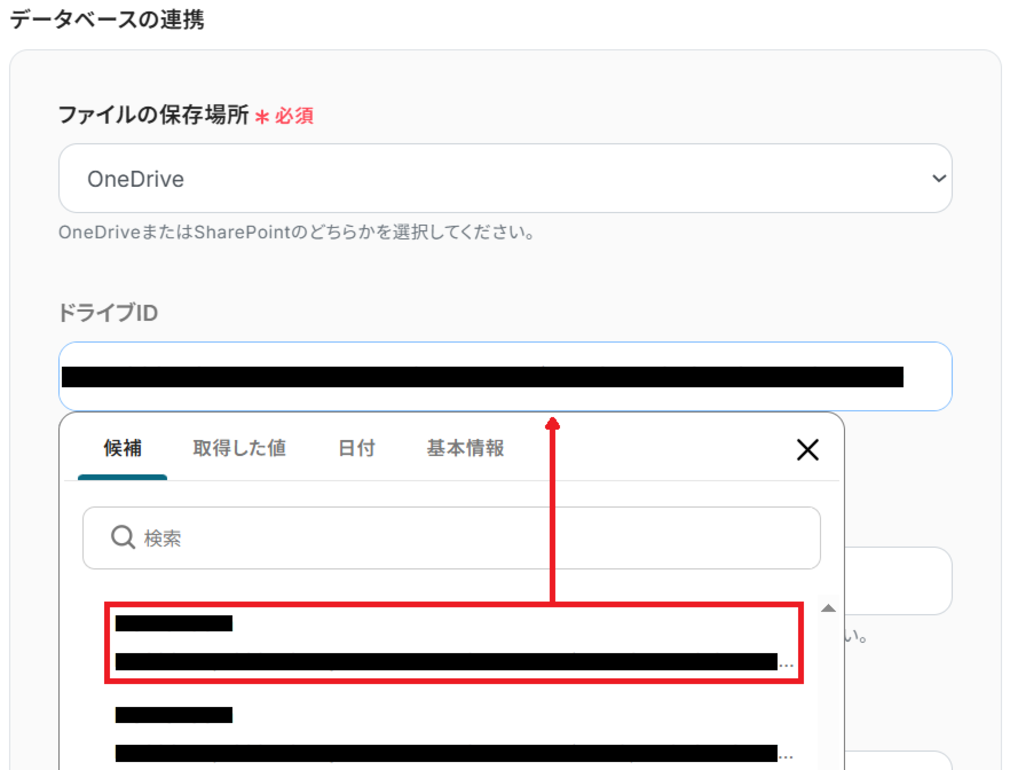
次に、先ほど用意したシートのドライブIDを候補から選択しましょう。
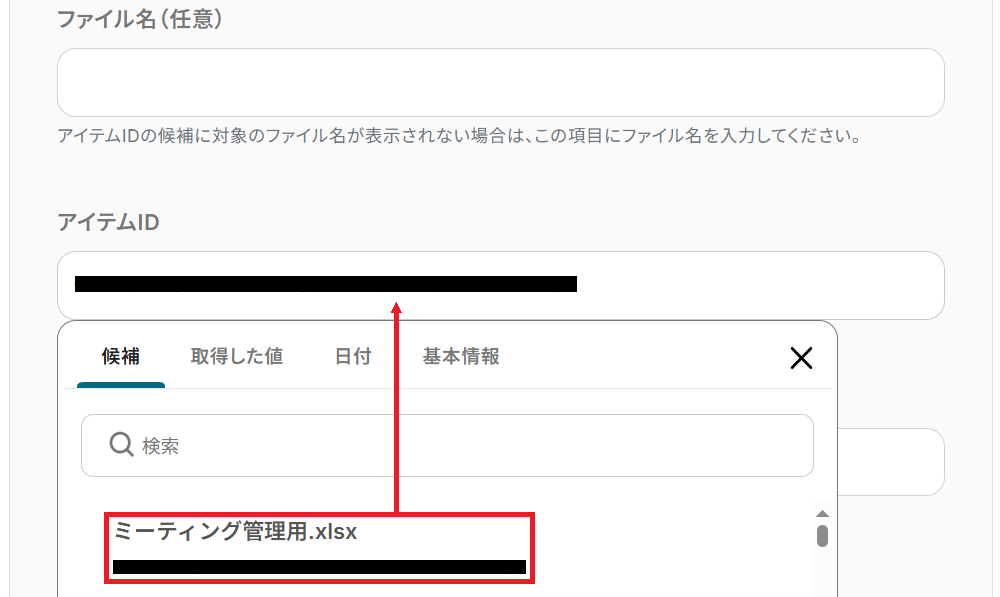
続いて、アイテムIDも候補から選択します。
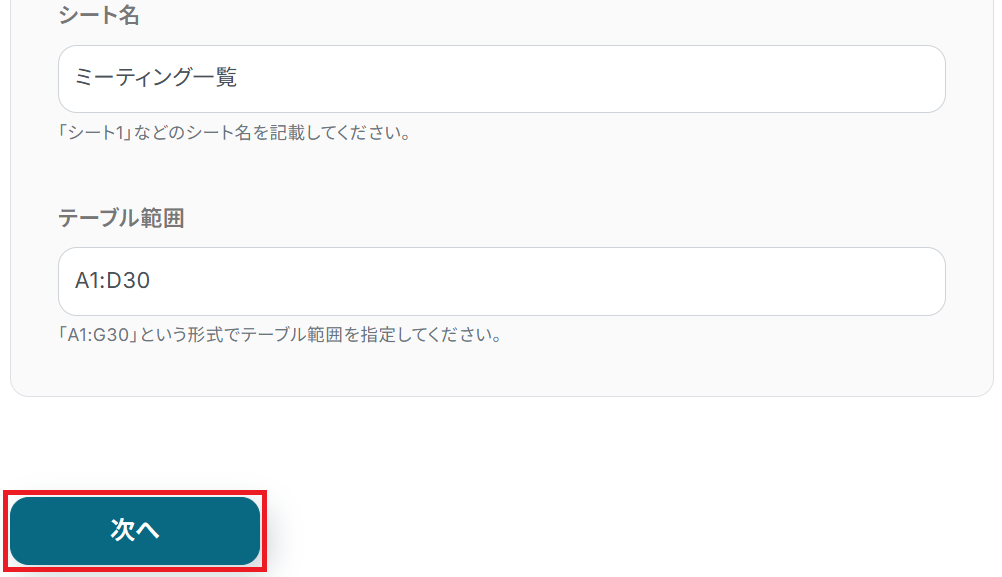
最後にシート名を候補から選択し、任意でテーブル範囲を入力して「次へ」をクリック。
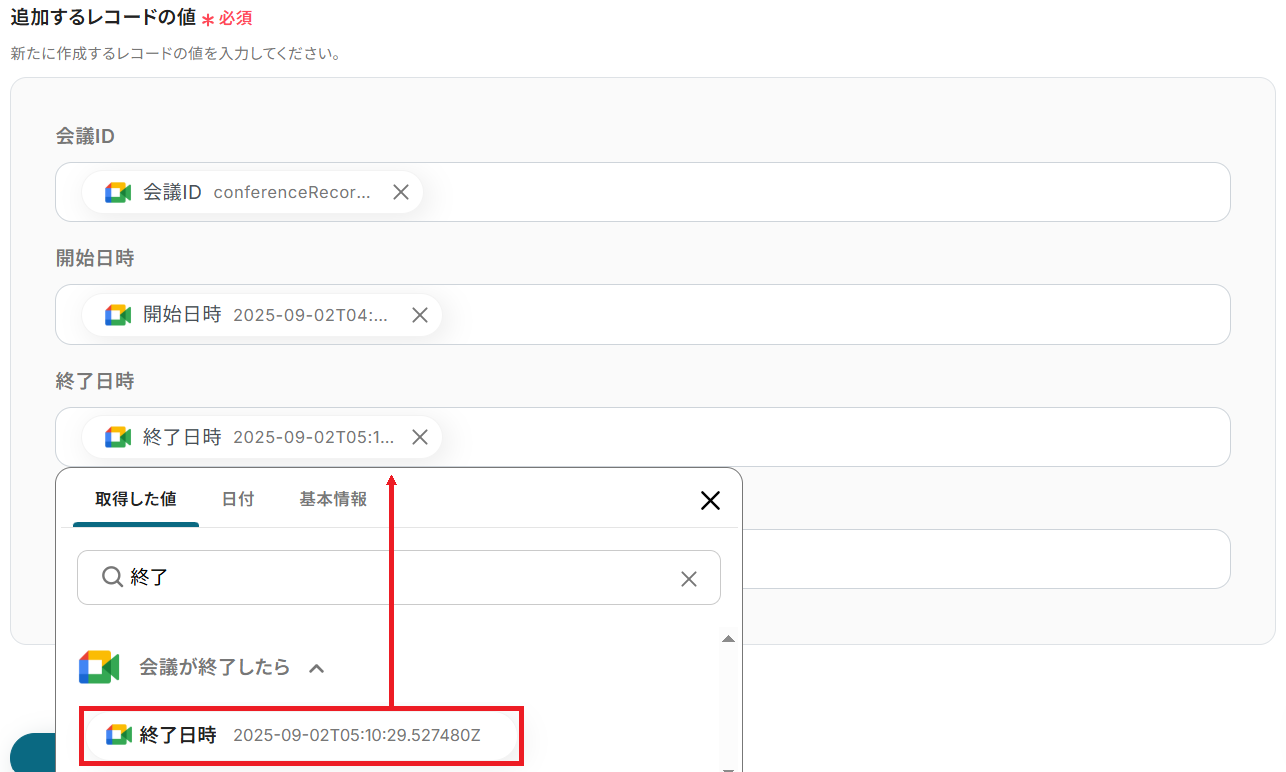
あとは先ほど用意したシートのヘッダーに対応する項目を選択しましょう。
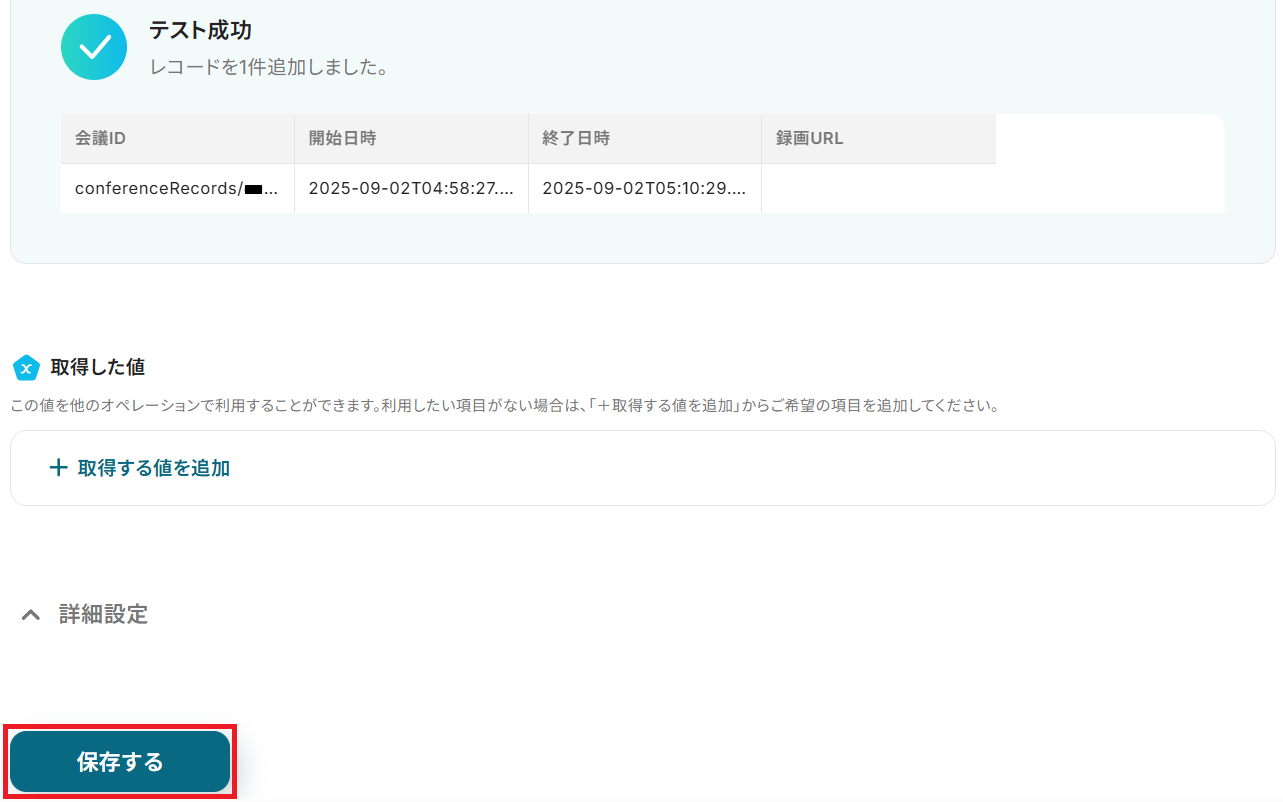
全ての項目を埋めたらテストしてください。
成功したら保存しましょう。
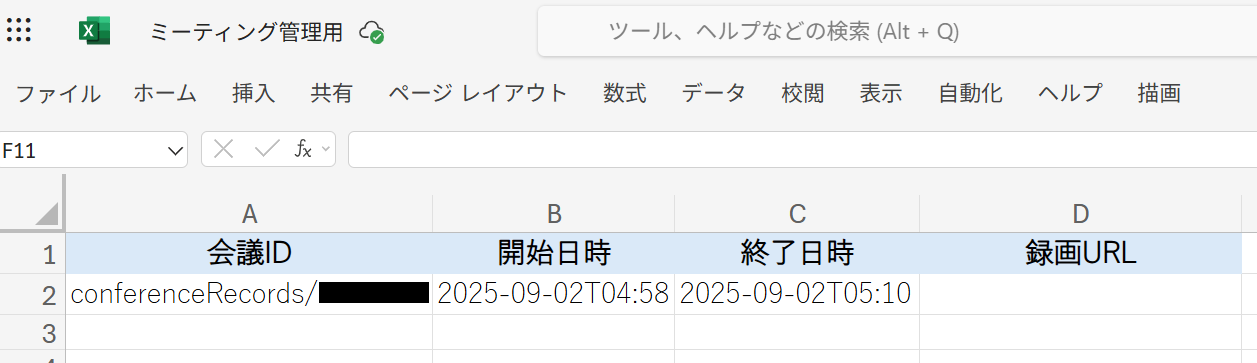
Google Meetのミーティング情報が用意したシートに自動で追加されました!
ステップ7:トリガーをONにして起動準備完了
最後に「トリガーをON」をクリックしたら、自動化の設定は完了です。
以上が、Google Meetで会議が終了したら、Microsoft Excelに録画URLを追加する方法 でした!
Google MeetやMicrosoft ExcelのAPIを使ったその他の自動化例
Google MeetやMicrosoft ExcelのAPIを活用することで、様々な自動化の実現が可能になります。
Google Meetを使った自動化例
会議内容を議事録化してGoogle Driveに格納したり、音声データをもとにAIで議事録を発行し、Discordに送信したりすることも可能です。
Google Meetで会議終了後、録画データをDropboxに格納しSlackに通知する
試してみる
■概要
Google Meetを使って日常的に会議を行っており、録画データの管理に手間を感じている方 Dropboxを社内の情報保管・共有基盤として活用しているチームの方 Slackで会議後のアクション連絡を行う運用をしている方 録画ファイルの保存漏れや見逃しを防ぎたいと考えているマネージャーの方 会議資料や議事録とあわせて録画ファイルを整理したいバックオフィス担当者の方
録画データの保管と通知を自動化:Dropboxに録画データを保存後、Slackへ自動通知されるため保存作業や確認の手間が省け、情報共有の精度とスピードが高まります 業務の属人化を防止:会議録画の管理フローが標準化されることで、作業の抜け漏れを防げます。 業務記録の一元管理:Dropboxに録画を蓄積していくことで、後からの検索や確認がしやすくなり、プロジェクトごとの管理も効率的になります。
Google Meetで会議終了後、会議内容を議事録化してGoogle Driveに格納する
試してみる
■概要
オンライン会議後の議事録作成に、手間や時間を取られていないでしょうか。録画データの確認から文字起こし、要約、そして所定のフォルダへの格納といった一連の作業は、本来注力すべきコア業務の時間を圧迫する一因になりがちです。このワークフローを活用すれば、Google Meetでの会議終了をトリガーに、AIが自動で議事録を作成しGoogle Driveへ格納までを行うため、議事録作成に関する課題を解消できます。
■このテンプレートをおすすめする方
Google Meetでの会議が多く、議事録作成の手間に課題を感じているビジネスパーソンの方 会議内容の記録と情報共有を効率化し、チームの生産性を向上させたいマネージャーの方 手作業による議事録作成を自動化し、本来のコア業務に集中したいと考えている方 ■このテンプレートを使うメリット
会議終了後に議事録の作成から格納までが自動で実行されるため、これまで手作業に費やしていた時間を短縮することが可能です。 AIによる文字起こしと要約を行うことで、聞き間違いや要点の抜け漏れといったヒューマンエラーを防ぎ、記録の精度を高めます。 ■フローボットの流れ
Google Meet、Google スプレッドシート、Google DriveをYoomと連携します。 トリガーでGoogle Meet機能を選択し、「会議が終了したら」というアクションを設定します。 オペレーションでYoomの待機機能を設定し、録画ファイルが生成されるまで一定時間待機させます。 Google Meetの「レコーディング情報を取得」アクションで、対象となる会議の録画ファイル情報を取得します。 Google Driveの「ファイルをダウンロードする」アクションで、取得した録画ファイルをYoom内にダウンロードします。 AI機能の「音声データを文字起こしする」アクションで、ダウンロードした音声データをテキスト化します。 AI機能の「要約する」アクションで、文字起こしした内容を議事録として要約します。 Google スプレッドシートの「書類を発行する」アクションで、要約内容を反映させた議事録ファイルを作成し、Google Driveに格納します。 ※「トリガー」:フロー起動のきっかけとなるアクション、「オペレーション」:トリガー起動後、フロー内で処理を行うアクション
■このワークフローのカスタムポイント
AIによる「音声データを文字起こしする」オペレーションは、チームプラン・サクセスプランでご利用いただける機能であり、フリープラン・ミニプランではエラーとなりますのでご注意ください。 チームプランやサクセスプランなどの有料プランは、2週間の無料トライアルで試すことができ、トライアル期間中はAI機能を含む全ての機能をご利用いただけます。 ■注意事項
Google Meet、Google DriveのそれぞれとYoomを連携してください。 ダウンロード可能なファイル容量は最大300MBまでです。アプリの仕様によっては300MB未満になる可能性があるので、ご注意ください。 トリガー、各オペレーションでの取り扱い可能なファイル容量の詳細は「ファイルの容量制限について 」をご参照ください。 トリガーは5分、10分、15分、30分、60分の間隔で起動間隔を選択できます。 プランによって最短の起動間隔が異なりますので、ご注意ください。 書類発行アクションでは、Google Driveの任意の保存先を設定できます。 事前に書類の雛形を作成しておいてください。作成方法の詳細については『「書類を発行する」の設定方法 』をご参照ください。 「待機する」オペレーションは、パーソナルプラン以上のプランでご利用いただける機能となっております。フリープランの場合は設定しているフローボットのオペレーションやデータコネクトはエラーとなりますので、ご注意ください。 パーソナルプランなどの有料プランは、2週間の無料トライアルを行うことが可能です。無料トライアル中には制限対象のアプリや機能(オペレーション)を使用することができます。 要約機能はミニプラン以上でご利用いただけるアプリとなっております。フリープラン・パーソナルプランの場合は設定しているフローボットのオペレーションやデータコネクトはエラーとなりますので、ご注意ください。 パーソナルプラン・ミニプラン・チームプラン・サクセスプランなどの有料プランは、2週間の無料トライアルを行うことが可能です。無料トライアル中には制限対象のアプリを使用することができます。
Google Meetで会議が終了したら音声データをもとにAIで議事録を発行し、Discordに送信する
試してみる
■概要
オンライン会議後の議事録作成や情報共有は、手間と時間がかかる作業ではないでしょうか。特にGoogle Meetでの会議後、音声データから手作業で文字起こしを行い、内容を要約してDiscordへ共有するといった一連の作業は、担当者にとって負担となることがあります。このワークフローを活用すれば、Google Meetの会議終了をトリガーに、AIによる議事録作成からDiscordへの共有までを自動化でき、これらの課題を効率的に解決することが可能です。
■このテンプレートをおすすめする方
Google Meetでの会議が多く、議事録作成と共有に時間を要している方 手作業での文字起こしや要約、Discordへの通知に手間を感じている方 会議後の情報共有プロセスを自動化し、業務効率を改善したい方 ■このテンプレートを使うメリット
会議終了後の音声データ取得、文字起こし、要約、Discordへの共有までの一連の流れが自動化されるため、手作業の時間を減らすことができます。 手作業による文字起こしの誤りや、議事録共有の漏れといったヒューマンエラーの発生リスクを低減し、情報の正確性を保つことに繋がります。 ■フローボットの流れ
はじめに、Google Meet、Google Drive、Googleドキュメント、DiscordをYoomと連携します。 次に、トリガーとしてGoogle Meetを選択し、「会議が終了したら」というアクションを設定します。 オペレーションで、「待機する機能」を使用して、レコーディングファイルが生成されるまでの適切な待機時間を設定します。 オペレーションで、Google Meetの「レコーディング情報を取得する」アクションを設定し、会議の録画データを取得します。 オペレーションで、Google Driveの「ファイルをダウンロードする」アクションを設定し、取得したレコーディングファイルをYoom内に取り込みます。 オペレーションで、「AI機能」の「音声データを文字起こしする」アクションを設定し、ダウンロードした音声ファイルからテキストデータを生成します。 オペレーションで、「AI機能」の「要約する」アクションを設定し、文字起こしされたテキストデータから議事録の要点を抽出します。 オペレーションで、「書類を発行する機能」のGoogleドキュメントを設定し、要約された内容を元に議事録ドキュメントを作成します。 最後に、オペレーションで、Discordの「ファイルを送信」アクションを設定し、作成された議事録を指定のチャンネルに送信します。 ※「トリガー」:フロー起動のきっかけとなるアクション、「オペレーション」:トリガー起動後、フロー内で処理を行うアクション
■このワークフローのカスタムポイント
「待機する機能」では、Google Meetのレコーディングが利用可能になるまでの時間を、ユーザーの環境に合わせて任意で調整してください。 「AI機能」による要約では、前段階で文字起こしされた情報の中から特定の項目を抽出したり、任意の条件(例:箇条書きで、決定事項を3点に絞るなど)で要約するよう、指示(プロンプト)を任意で設定することが可能です。 Googleドキュメントで書類を発行する際には、事前に用意した任意の議事録テンプレート(雛形)を指定し、そのテンプレート内の特定の場所に、前段階で取得した文字起こしテキストやAIによる要約結果を変数として自動で挿入する設定ができます。 Discordへの通知設定では、議事録ファイルを送信するチャンネルを任意で選択可能です。また、送信する際のメッセージ本文も、固定のテキストだけでなく、フローの途中で取得した情報を変数として埋め込むといったカスタムができます。 ■注意事項
Google Meet、Google ドキュメント、DiscordのそれぞれとYoomを連携してください。 OCRデータは6,500文字以上のデータや文字が小さい場合などは読み取れない場合があるので、ご注意ください。 トリガーは5分、10分、15分、30分、60分の間隔で起動間隔を選択できます。 プランによって最短の起動間隔が異なりますので、ご注意ください。 ダウンロード可能なファイル容量は最大300MBまでです。アプリの仕様によっては300MB未満になる可能性があるので、ご注意ください。 トリガー、各オペレーションでの取り扱い可能なファイル容量の詳細は「ファイルの容量制限について 」をご参照ください。 「待機する」オペレーションは、パーソナルプラン以上のプランでご利用いただける機能となっております。フリープランの場合は設定しているフローボットのオペレーションやデータコネクトはエラーとなりますので、ご注意ください。 パーソナルプランなどの有料プランは、2週間の無料トライアルを行うことが可能です。無料トライアル中には制限対象のアプリや機能(オペレーション)を使用することができます。詳しくは、料金プラン のページをご参照ください。 書類の作成方法の詳細については「「書類を発行する」の設定方法 」をご参照ください。
Microsoft Excelを使った自動化例
フォームに回答された内容でMicrosoft Excelで見積書類を発行し、メールで送付したり、ホテル予約フォームが送信されたら、Microsoft Excelに予約情報追加したりできます。また、Slackに投稿された内容をMicrosoft Excelに転記したり、入力フォームの情報でMicrosoft Excelの雛形で契約書を発行し、Outlookで送付したりすることも可能です。さらに、メールの本文から情報を抽出して、Microsoft Excelに格納するといった自動化も行えます。
フォーム回答された内容で、Microsoft Excelで見積書類を発行し、メールで送付する
試してみる
■概要
フォームからの問い合わせに応じて都度見積書を作成し、手作業でメール送付する業務は、手間がかかる上にミスも発生しやすいのではないでしょうか。特に、件数が増えてくると対応の遅れや転記ミスなどが起こり、機会損失に繋がることもあります。このワークフローを活用すれば、フォームに回答が送信されるだけで、Microsoft Excelでの見積書発行からGmailでのメール送付までを自動化でき、迅速かつ正確な対応を実現します。
■このテンプレートをおすすめする方
フォームの回答内容を元にした見積書作成・送付業務に多くの時間を要している方 Microsoft ExcelとGmailを用いた手作業での見積書送付を効率化したいと考えている方 見積書送付時の宛先間違いや添付漏れなどのヒューマンエラーをなくしたい方 ■このテンプレートを使うメリット
フォーム回答から見積書送付までの一連の流れが自動化されるため、これまで手作業に費やしていた時間を短縮し、より重要な業務に集中できます。 手作業によるデータの転記ミスや、送付先の間違いといったヒューマンエラーのリスクを軽減し、業務の正確性を高めることに繋がります。 ■フローボットの流れ
はじめに、Microsoft ExcelとGmailをYoomと連携します 次に、トリガーで、フォームの「回答が送信されたら」というアクションを設定します 次に、オペレーションで、Microsoft Excelの「書類を発行する」アクションを設定し、フォームの回答内容を反映させます 最後に、オペレーションで、Gmailの「メールを送る」アクションを設定し、発行した見積書を添付して任意の宛先に送付します ※「トリガー」:フロー起動のきっかけとなるアクション、「オペレーション」:トリガー起動後、フロー内で処理を行うアクション■このワークフローのカスタムポイント
トリガーとなるフォームでは、見積書作成に必要な会社名や数量などの回答項目を自由に設定してください。 Microsoft Excelのオペレーションでは、書類のテンプレートとして使用するファイル(アイテムID)やシート名を任意で設定し、フォームで取得した値を引用して、書類内の各フィールドを自由に設定することが可能です。 Gmailのオペレーションでは、通知先を任意で設定できるだけでなく、メール本文にフォームで取得した会社名などの値を変数として埋め込み、内容をカスタマイズすることが可能です。 ■注意事項
Microsoft Excel、GmailのそれぞれとYoomを連携してください。 Microsoft365(旧Office365)には、家庭向けプランと一般法人向けプラン(Microsoft365 Business)があり、一般法人向けプランに加入していない場合には認証に失敗する可能性があります。 フォーム機能はミニプラン以上でご利用いただけるアプリとなっております。フリープラン・パーソナルプランの場合は設定しているフローボットのオペレーションやデータコネクトはエラーとなりますので、ご注意ください。 書類を発行するオペレーションの設定方法は「『書類を発行する』の設定方法 」をご参照ください。 パーソナルプラン・ミニプラン・チームプラン・サクセスプランなどの有料プランは、2週間の無料トライアルを行うことが可能です。無料トライアル中には制限対象のアプリを使用することができます。
ホテル予約フォームが送信されたら、Microsoft Excelに予約情報追加
試してみる
■概要
ホテルや宿泊施設のWebサイトに設置した予約フォームからの申し込み対応に、手間や時間を要していませんか。手作業で予約情報を転記していると、入力ミスが発生したり、対応が遅れてしまったりすることもあります。
このワークフローを活用すれば、予約フォームが送信されたタイミングで、自動でMicrosoft Excelへ予約情報を追加し、Outlookから通知メールを送信することが可能です。手作業による転記作業をなくし、予約管理業務を効率化します。
■このテンプレートをおすすめする方
Webフォームで受け付けた予約情報を手作業でMicrosoft Excelに転記している方 予約情報の転記ミスや対応漏れなどのヒューマンエラーを防止したいと考えている方 ホテルや宿泊施設の予約管理業務を自動化し、コア業務に集中したいと考えている方 ■このテンプレートを使うメリット
予約フォームが送信されると、自動でMicrosoft Excelに情報が追加されるため、これまで手作業で行っていた転記業務の時間を短縮できます。 手作業でのデータ転記が不要になるため、入力間違いや記載漏れといったヒューマンエラーのリスク軽減に繋がり、予約情報の正確性を担保します。 ■フローボットの流れ
はじめに、Microsoft ExcelとOutlookをYoomと連携します 次に、トリガーでフォームトリガー機能を選択し、予約フォームが送信されたらフローが起動するように設定します 次に、オペレーションでMicrosoft Excelの「レコードを追加する」アクションを設定し、フォームで受け付けた予約情報を指定のファイル・シートに追加します 最後に、オペレーションでOutlookの「メールを送る」アクションを設定し、担当者や予約者本人へ通知メールを送信します ※「トリガー」:フロー起動のきっかけとなるアクション、「オペレーション」:トリガー起動後、フロー内で処理を行うアクション■このワークフローのカスタムポイント
フォームトリガー機能では、予約者名や連絡先、宿泊日、人数など、ホテル予約に必要な受付項目を自由にカスタマイズできます。 Microsoft Excelのオペレーションでは、フォームで取得したどの情報をどの列に追加するかを柔軟に設定することが可能です。 Outlookのオペレーションでは、通知メールの宛先や件名、本文を任意の内容に設定でき、予約者名などの情報を本文に差し込んで利用することもできます。 ■注意事項
Microsoft Excel、OutlookのそれぞれとYoomを連携してください。 Microsoft365(旧Office365)には、家庭向けプランと一般法人向けプラン(Microsoft365 Business)があり、一般法人向けプランに加入していない場合には認証に失敗する可能性があります。 Microsoft Excelのデータベースを操作するオペレーションの設定に関しては「【Excel】データベースを操作するオペレーションの設定に関して 」をご参照ください。
Slackに投稿された内容をMicrosoft Excelに転記する
試してみる
■概要
Slackで共有された重要な情報を、手作業でMicrosoft Excelに転記する際に手間や抜け漏れを感じていませんか?特に、報告や依頼など、記録が必要なコミュニケーションは正確に管理したいものです。このワークフローを活用すれば、Slackの特定チャンネルへの投稿を検知し、投稿者やメッセージ内容などを自動でMicrosoft Excelの指定したファイルに転記するため、こうした情報管理の課題を解消できます。
■このテンプレートをおすすめする方
Slackの投稿内容を手作業でMicrosoft Excelに転記し、業務報告書などを作成している方 複数人からの報告をSlackで受け、Microsoft Excelでタスクや進捗を管理しているチームリーダーの方 手作業による情報転記の時間を削減し、より重要な業務に集中したいと考えている方 ■このテンプレートを使うメリット
Slackにメッセージが投稿されると自動でMicrosoft Excelに転記されるため、手作業での転記業務にかかる時間を短縮できます。 システムが自動で処理を行うことで、コピー&ペーストのミスや転記漏れといったヒューマンエラーの防止に繋がります。 ■フローボットの流れ
はじめに、SlackとMicrosoft ExcelをYoomと連携します。 次に、トリガーでSlackの「新しいメッセージがチャンネルに投稿されたら」を設定し、監視対象のチャンネルを指定します。 最後に、オペレーションでMicrosoft Excelの「レコードを追加する」を選択し、トリガーで取得したメッセージの内容などを指定のファイルに行として追加します。 ※「トリガー」:フロー起動のきっかけとなるアクション、「オペレーション」:トリガー起動後、フロー内で処理を行うアクション
■このワークフローのカスタムポイント
Slackのトリガー設定では、どのチャンネルに投稿されたメッセージを自動化の対象とするか、任意でカスタマイズしてください。 Microsoft Excelのオペレーション設定では、投稿者名、メッセージ本文、投稿日時といったSlackの情報を、Excelファイルのどの列に転記するかを自由にマッピングできます。 ■注意事項
Slack、Microsoft ExcelのそれぞれとYoomを連携してください。 トリガーは5分、10分、15分、30分、60分の間隔で起動間隔を選択できます。 プランによって最短の起動間隔が異なりますので、ご注意ください。 Microsoft365(旧Office365)には、家庭向けプランと一般法人向けプラン(Microsoft365 Business)があり、一般法人向けプランに加入していない場合には認証に失敗する可能性があります。 Microsoft Excelのデータベースを操作するオペレーションの設定に関しては「【Excel】データベースを操作するオペレーションの設定に関して 」をご参照ください。
入力フォームの情報でMicrosoft Excelの雛形で契約書を発行し、Outlookで送付する
試してみる
■概要
取引先情報の入力から契約書を作成し、メールで送付するまでの一連の業務に、手間や時間を要していませんか?定型的な作業でありながらも、正確性が求められるため担当者の負担になりがちです。このワークフローを活用すれば、フォームに入力された情報を元にMicrosoft Excelの雛形から契約書を自動で発行し、Outlookで送付する流れを構築できます。面倒な契約書関連業務を効率化し、コア業務に集中できる環境を実現します。
■このテンプレートをおすすめする方
Microsoft ExcelとOutlookを利用し、契約書の作成や送付を手作業で行っている方 定型的な契約書発行業務の工数を削減し、業務を効率化したいと考えている方 手作業による情報転記のミスや、送付先の間違いなどのヒューマンエラーを防ぎたい方
■このテンプレートを使うメリット
フォームへの情報入力だけで契約書の発行から送付までが完結するため、これまで手作業に費やしていた時間を短縮できます。 手作業によるデータの転記ミスや添付ファイルの間違い、宛先の設定ミスといったヒューマンエラーの発生防止に繋がります。
■フローボットの流れ
はじめに、Microsoft ExcelとOutlookをYoomと連携します。 次に、トリガーで「フォームトリガー」を選択し、契約書発行に必要な情報を入力するフォームを設定します。 次に、オペレーションでMicrosoft Excelを選択し、フォームで受け取った情報を元に「契約書を発行する」アクションを設定します。 最後に、オペレーションでOutlookを選択し、発行された契約書を添付して「メールで送付」するアクションを設定します。 ※「トリガー」:フロー起動のきっかけとなるアクション、「オペレーション」:トリガー起動後、フロー内で処理を行うアクション■このワークフローのカスタムポイント
トリガーとなるフォームに設定する、取引先名や契約金額などの質問項目は、実際の業務内容に合わせて任意で設定することが可能です。 Outlookの「メールで送付」オペレーションでは、送付先のメールアドレスや件名、メール本文などを任意の内容に設定できます。
■注意事項
Microsoft Excel、OutlookのそれぞれとYoomを連携してください。 Microsoft365(旧Office365)には、家庭向けプランと一般法人向けプラン(Microsoft365 Business)があり、一般法人向けプランに加入していない場合には認証に失敗する可能性があります。
メールの本文から情報を抽出して、Microsoft Excelに格納する
試してみる
■概要
日々の業務で受信するメールに含まれる重要な情報を、手作業でMicrosoft Excelに転記する作業に時間を取られていませんか。単純な作業でありながら、コピー&ペーストのミスや入力漏れが発生しやすい業務でもあります。
このワークフローを活用すれば、フォームにメールの情報を添付して送信するだけで、本文から自動でテキストを抽出しMicrosoft Excelの指定したシートに格納できるため、手作業による手間やヒューマンエラーを削減できます。
■このテンプレートをおすすめする方
メールで受信した注文情報や問い合わせ内容などを手作業で転記しているご担当者の方 手作業でのデータ入力における、転記ミスや入力漏れをなくし業務の正確性を高めたい方 メール対応からデータ格納までの一連の業務を自動化し、コア業務に集中したいと考えている方 ■このテンプレートを使うメリット
フォーム送信を起点に、メール本文からの情報抽出とMicrosoft Excelへの格納が自動化されるため、これまで手作業に費やしていた時間を短縮できます。 手作業によるデータ転記が不要になるため、コピー&ペーストのミスや入力漏れといったヒューマンエラーの防止に繋がります。 ■フローボットの流れ
はじめに、Microsoft ExcelとGmailをYoomと連携します。 次に、トリガーでフォームを選択し、「回答が送信されたら」というアクションを設定します。このフォームには、メール本文をPDFや画像ファイルとして添付する項目を用意します。 次に、オペレーションでOCR機能を設定し、フォームで受け取ったファイルからテキスト情報を読み取ります。 続いて、オペレーションでMicrosoft Excelを選択し、「レコードを追加する」アクションを設定し、OCR機能で抽出した情報を指定のシートに格納します。 最後に、オペレーションでGmailの「メールを送る」アクションを設定し、処理が完了した旨を関係者に自動で通知します。 ※「トリガー」:フロー起動のきっかけとなるアクション、「オペレーション」:トリガー起動後、フロー内で処理を行うアクション■このワークフローのカスタムポイント
トリガーとなるフォームでは、メール本文のファイルを添付する項目以外にも、必要な回答項目を自由に設定することが可能です。 OCR機能では、添付されたファイルから読み取りたいテキストの項目を任意で指定できます。 Microsoft Excelへの格納では、対象となるファイルやシート名を任意で設定し、前段のOCR機能で取得した値をどの列に追加するかなどを自由に設定できます。 Gmailでの通知設定では、通知先のメールアドレスを任意で設定できるほか、本文に固定のテキストを入れたり、抽出した情報などを変数として埋め込んだりすることが可能です。 ■注意事項
Microsoft ExcelとYoomを連携してください。 Microsoft365(旧Office365)には、家庭向けプランと一般法人向けプラン(Microsoft365 Business)があり、一般法人向けプランに加入していない場合には認証に失敗する可能性があります。 Microsoft Excelのデータベースを操作するオペレーションの設定に関しては「【Excel】データベースを操作するオペレーションの設定に関して 」をご参照ください。
まとめ
Google MeetとMicrosoft Excelの連携を自動化することで、これまで手作業で行っていた録画URLの転記作業から解放され、ヒューマンエラーを防ぐことができます。
これにより会議後のフォローアップ作業が迅速かつ正確になり、担当者はより創造的で重要なコア業務に集中する時間を確保できます!
今回ご紹介したような業務自動化は、ノーコードツールYoomを活用することで、プログラミングの知識がない方でも直感的な操作で簡単に構築できます。もしGoogle MeetやMicrosoft Excelに関連する定型業務の自動化に少しでも興味を持っていただけたら、ぜひこちら から無料登録してYoomがもたらす業務効率化を直接体験してみてください!
よくあるご質問
Q:Microsoft ExcelではなくGoogle スプレッドシートでも連携できますか?
A:可能です。Microsoft Excelのアクションを削除し、代わりにGoogle スプレッドシートの「レコードを追加する」アクションを追加して設定してください。
Q:どのGoogle Meetプランなら録画連携できますか?
A:Google Meetの録画機能を利用するには、Business Standard以上の有料プランへの加入が必要です。ご利用のGoogle Workspaceプランが録画機能に対応しているか、また管理者が録画機能を有効にしているかをご確認の上、Yoomのテンプレートをご活用ください。
Q:Microsoft Excelへの追加と同時にSlackなどへ通知できますか?
A:可能です。Microsoft Excelのアクション設定の下に、Slack等のチャットツールのアクションを追加して設定してください。