









・
【簡単設定】HarvestのデータをAsanaに自動的に連携する方法

■概要工数管理ツールのHarvestとタスク管理ツールのAsanaを併用する中で、それぞれのツールに同じタスク情報を手入力する作業に手間を感じてはいないでしょうか。手作業による二重入力は時間がかかるだけでなく、入力漏れといったミスの原因にもなり得ます。このワークフローを活用することで、HarvestとAsanaの連携が自動化され、Harvestにタスクが追加されるとAsanaにもタスクが作成されます。日々のタスク管理業務の効率化を実現します。■このテンプレートをおすすめする方- HarvestとAsanaを併用しており、タスク情報の二重入力に手間を感じている方
- HarvestとAsanaの連携を自動化し、タスクの登録漏れや転記ミスを防ぎたい方
- プロジェクトの工数管理とタスク管理を連携させ、より正確な進捗管理を実現したい方
■このテンプレートを使うメリット- Harvestへのタスク追加をトリガーに、Asanaへも自動でタスクが作成されるため、これまで手作業で行っていたデータ入力の時間を短縮できます
- 手動での転記作業が減ることで、タスクの登録漏れや内容の誤りといったヒューマンエラーを防ぎ、管理の正確性を高めます
■フローボットの流れ- はじめに、HarvestとAsanaをYoomと連携します
- 次に、トリガーでHarvestを選択し、「新しいタスクが追加されたら」というアクションを設定します
- 最後に、オペレーションでAsanaを選択し、「タスクを追加する」アクションを設定し、Harvestから取得した情報を紐付けます
※「トリガー」:フロー起動のきっかけとなるアクション、「オペレーション」:トリガー起動後、フロー内で処理を行うアクション■このワークフローのカスタムポイント- Asanaでタスクを追加するアクションにて、タスク名や担当者、期日、説明などの各項目に、Harvestから取得したどの情報を反映させるか任意で設定してください
■注意事項- HarvestとAsanaのそれぞれとYoomを連携してください。
- トリガーは5分、10分、15分、30分、60分の間隔で起動間隔を選択できます。
- プランによって最短の起動間隔が異なりますので、ご注意ください。


- HarvestとAsanaを併用しており、タスク情報の二重入力に手間を感じている方
- HarvestとAsanaの連携を自動化し、タスクの登録漏れや転記ミスを防ぎたい方
- プロジェクトの工数管理とタスク管理を連携させ、より正確な進捗管理を実現したい方
- Harvestへのタスク追加をトリガーに、Asanaへも自動でタスクが作成されるため、これまで手作業で行っていたデータ入力の時間を短縮できます
- 手動での転記作業が減ることで、タスクの登録漏れや内容の誤りといったヒューマンエラーを防ぎ、管理の正確性を高めます
- はじめに、HarvestとAsanaをYoomと連携します
- 次に、トリガーでHarvestを選択し、「新しいタスクが追加されたら」というアクションを設定します
- 最後に、オペレーションでAsanaを選択し、「タスクを追加する」アクションを設定し、Harvestから取得した情報を紐付けます
- Asanaでタスクを追加するアクションにて、タスク名や担当者、期日、説明などの各項目に、Harvestから取得したどの情報を反映させるか任意で設定してください
- HarvestとAsanaのそれぞれとYoomを連携してください。
- トリガーは5分、10分、15分、30分、60分の間隔で起動間隔を選択できます。
- プランによって最短の起動間隔が異なりますので、ご注意ください。
HarvestとAsanaを併用して、工数管理とタスク管理を行っているものの、「Harvestで登録したタスクの情報を、Asanaに手で入力し直している」「二重入力に時間がかかり、入力ミスや漏れも発生しがち…」といった課題を感じていませんか?
プロジェクトが複雑化するほど、こうした手作業によるデータ連携は大きな負担となり、本来集中すべき業務の時間を奪ってしまう可能性があります。
もし、Harvestで新しいタスクが追加されたタイミングで、その情報が自動的にAsanaにもタスクとして登録される仕組みがあれば、日々の転記作業から解放され、入力ミスを心配することなく、より戦略的な業務に集中できる時間を生み出せるので、プロジェクト全体の生産性向上に繋がります。
今回ご紹介する自動化の設定は、専門的な知識がなくても簡単に設定できるため、ぜひこの機会に導入して日々の業務をさらに効率化しましょう!
とにかく早く試したい方へ
YoomにはHarvestとAsanaを連携するためのテンプレートが用意されています。
今すぐ試したい方は以下よりバナーをクリックしてスタートしましょう!
■概要工数管理ツールのHarvestとタスク管理ツールのAsanaを併用する中で、それぞれのツールに同じタスク情報を手入力する作業に手間を感じてはいないでしょうか。手作業による二重入力は時間がかかるだけでなく、入力漏れといったミスの原因にもなり得ます。このワークフローを活用することで、HarvestとAsanaの連携が自動化され、Harvestにタスクが追加されるとAsanaにもタスクが作成されます。日々のタスク管理業務の効率化を実現します。■このテンプレートをおすすめする方- HarvestとAsanaを併用しており、タスク情報の二重入力に手間を感じている方
- HarvestとAsanaの連携を自動化し、タスクの登録漏れや転記ミスを防ぎたい方
- プロジェクトの工数管理とタスク管理を連携させ、より正確な進捗管理を実現したい方
■このテンプレートを使うメリット- Harvestへのタスク追加をトリガーに、Asanaへも自動でタスクが作成されるため、これまで手作業で行っていたデータ入力の時間を短縮できます
- 手動での転記作業が減ることで、タスクの登録漏れや内容の誤りといったヒューマンエラーを防ぎ、管理の正確性を高めます
■フローボットの流れ- はじめに、HarvestとAsanaをYoomと連携します
- 次に、トリガーでHarvestを選択し、「新しいタスクが追加されたら」というアクションを設定します
- 最後に、オペレーションでAsanaを選択し、「タスクを追加する」アクションを設定し、Harvestから取得した情報を紐付けます
※「トリガー」:フロー起動のきっかけとなるアクション、「オペレーション」:トリガー起動後、フロー内で処理を行うアクション■このワークフローのカスタムポイント- Asanaでタスクを追加するアクションにて、タスク名や担当者、期日、説明などの各項目に、Harvestから取得したどの情報を反映させるか任意で設定してください
■注意事項- HarvestとAsanaのそれぞれとYoomを連携してください。
- トリガーは5分、10分、15分、30分、60分の間隔で起動間隔を選択できます。
- プランによって最短の起動間隔が異なりますので、ご注意ください。
- HarvestとAsanaを併用しており、タスク情報の二重入力に手間を感じている方
- HarvestとAsanaの連携を自動化し、タスクの登録漏れや転記ミスを防ぎたい方
- プロジェクトの工数管理とタスク管理を連携させ、より正確な進捗管理を実現したい方
- Harvestへのタスク追加をトリガーに、Asanaへも自動でタスクが作成されるため、これまで手作業で行っていたデータ入力の時間を短縮できます
- 手動での転記作業が減ることで、タスクの登録漏れや内容の誤りといったヒューマンエラーを防ぎ、管理の正確性を高めます
- はじめに、HarvestとAsanaをYoomと連携します
- 次に、トリガーでHarvestを選択し、「新しいタスクが追加されたら」というアクションを設定します
- 最後に、オペレーションでAsanaを選択し、「タスクを追加する」アクションを設定し、Harvestから取得した情報を紐付けます
- Asanaでタスクを追加するアクションにて、タスク名や担当者、期日、説明などの各項目に、Harvestから取得したどの情報を反映させるか任意で設定してください
- HarvestとAsanaのそれぞれとYoomを連携してください。
- トリガーは5分、10分、15分、30分、60分の間隔で起動間隔を選択できます。
- プランによって最短の起動間隔が異なりますので、ご注意ください。
HarvestとAsanaを連携してできること
HarvestとAsanaのAPIを連携すれば、Harvestで登録したタスク情報をAsanaに自動で連携させることが可能になります。
これにより、手作業によるデータ転記の手間と時間を削減し、ヒューマンエラーを防ぎながら、タイムリーな情報共有を実現できます。
以下で具体的な自動化例を複数ご紹介しますので、気になる内容があれば、ぜひクリックしてみてください!
HarvestでTaskが追加されたら、Asanaにもタスクを追加する
Harvestで新しいタスクを作成するたびに、その情報を手動でAsanaに転記する作業は、単純ながらも時間がかかり、入力漏れやミスの原因にもなります。
この連携は、Harvestでタスクが追加されると、自動的にAsanaにも同じ内容のタスクを作成するため、二重入力の手間を排除し、タスク管理の正確性とスピードを向上させます!
■概要工数管理ツールのHarvestとタスク管理ツールのAsanaを併用する中で、それぞれのツールに同じタスク情報を手入力する作業に手間を感じてはいないでしょうか。手作業による二重入力は時間がかかるだけでなく、入力漏れといったミスの原因にもなり得ます。このワークフローを活用することで、HarvestとAsanaの連携が自動化され、Harvestにタスクが追加されるとAsanaにもタスクが作成されます。日々のタスク管理業務の効率化を実現します。■このテンプレートをおすすめする方- HarvestとAsanaを併用しており、タスク情報の二重入力に手間を感じている方
- HarvestとAsanaの連携を自動化し、タスクの登録漏れや転記ミスを防ぎたい方
- プロジェクトの工数管理とタスク管理を連携させ、より正確な進捗管理を実現したい方
■このテンプレートを使うメリット- Harvestへのタスク追加をトリガーに、Asanaへも自動でタスクが作成されるため、これまで手作業で行っていたデータ入力の時間を短縮できます
- 手動での転記作業が減ることで、タスクの登録漏れや内容の誤りといったヒューマンエラーを防ぎ、管理の正確性を高めます
■フローボットの流れ- はじめに、HarvestとAsanaをYoomと連携します
- 次に、トリガーでHarvestを選択し、「新しいタスクが追加されたら」というアクションを設定します
- 最後に、オペレーションでAsanaを選択し、「タスクを追加する」アクションを設定し、Harvestから取得した情報を紐付けます
※「トリガー」:フロー起動のきっかけとなるアクション、「オペレーション」:トリガー起動後、フロー内で処理を行うアクション■このワークフローのカスタムポイント- Asanaでタスクを追加するアクションにて、タスク名や担当者、期日、説明などの各項目に、Harvestから取得したどの情報を反映させるか任意で設定してください
■注意事項- HarvestとAsanaのそれぞれとYoomを連携してください。
- トリガーは5分、10分、15分、30分、60分の間隔で起動間隔を選択できます。
- プランによって最短の起動間隔が異なりますので、ご注意ください。
- HarvestとAsanaを併用しており、タスク情報の二重入力に手間を感じている方
- HarvestとAsanaの連携を自動化し、タスクの登録漏れや転記ミスを防ぎたい方
- プロジェクトの工数管理とタスク管理を連携させ、より正確な進捗管理を実現したい方
- Harvestへのタスク追加をトリガーに、Asanaへも自動でタスクが作成されるため、これまで手作業で行っていたデータ入力の時間を短縮できます
- 手動での転記作業が減ることで、タスクの登録漏れや内容の誤りといったヒューマンエラーを防ぎ、管理の正確性を高めます
- はじめに、HarvestとAsanaをYoomと連携します
- 次に、トリガーでHarvestを選択し、「新しいタスクが追加されたら」というアクションを設定します
- 最後に、オペレーションでAsanaを選択し、「タスクを追加する」アクションを設定し、Harvestから取得した情報を紐付けます
- Asanaでタスクを追加するアクションにて、タスク名や担当者、期日、説明などの各項目に、Harvestから取得したどの情報を反映させるか任意で設定してください
- HarvestとAsanaのそれぞれとYoomを連携してください。
- トリガーは5分、10分、15分、30分、60分の間隔で起動間隔を選択できます。
- プランによって最短の起動間隔が異なりますので、ご注意ください。
Harvestで特定条件に合うTaskが追加されたら、Asanaにもタスクを追加する
すべてのHarvestタスクをAsanaに連携するのではなく、特定のプロジェクトやクライアントに関連するタスクのみを連携したい、というケースもあるかと思います。
この連携では、Yoomの分岐処理を用いることで、指定した条件に合致するHarvestのタスクのみをフィルタリングし、Asanaに自動でタスクを作成するので、本当に必要な情報だけを整理して管理することが可能になります!
■概要プロジェクト管理でHarvestとAsanaを併用しているものの、それぞれにタスク情報を手入力する作業に手間を感じていませんか。同じ内容を転記する作業は時間がかかるだけでなく、入力ミスや漏れの原因にもなり得ます。このワークフローは、Harvestで特定の条件に合うタスクが追加されると、自動でAsanaにもタスクを作成するものです。HarvestとAsanaの連携を自動化し、タスク管理の二度手間を削減します。■このテンプレートをおすすめする方- HarvestとAsanaを利用し、プロジェクトやタスクの管理をされている方
- 手作業による情報転記を減らし、タスク管理の抜け漏れを防ぎたいチームリーダーの方
- HarvestとAsanaの連携を自動化し、業務効率を改善したいと考えている方
■このテンプレートを使うメリット- Harvestでタスクが追加されると、指定した条件に基づきAsanaへ自動でタスクが作成されるため、これまで手作業に費やしていた時間を短縮できます
- 手作業でのデータ転記が不要になるため、入力間違いや共有漏れといったヒューマンエラーのリスクを軽減し、タスク管理の正確性を高めます
■フローボットの流れ- はじめに、HarvestとAsanaをYoomと連携します
- 次に、トリガーでHarvestを選択し、「新しいタスクが追加されたら」というアクションを設定します
- 次に、オペレーションで分岐機能を設定し、特定の条件に合致した場合のみ後続のアクションが実行されるようにします
- 最後に、オペレーションでAsanaの「タスクを追加」アクションを設定し、Harvestから取得した情報をもとにタスクを作成します
※「トリガー」:フロー起動のきっかけとなるアクション、「オペレーション」:トリガー起動後、フロー内で処理を行うアクション■このワークフローのカスタムポイント- 分岐機能では、特定のプロジェクト名やクライアント名が含まれるタスクのみを対象とするなど、後続のAsanaにタスクを追加する条件を任意で設定してください
- Asanaでタスクを追加するアクションでは、タスク名、担当者、期日、説明文など、Harvestから取得した情報をもとに、登録したい内容を自由に設定してください
■注意事項- HarvestとAsanaのそれぞれとYoomを連携してください。
- トリガーは5分、10分、15分、30分、60分の間隔で起動間隔を選択できます。
- プランによって最短の起動間隔が異なりますので、ご注意ください。
- 分岐はパーソナルプラン以上のプランでご利用いただける機能(オペレーション)となっております。フリープランの場合は設定しているフローボットのオペレーションはエラーとなりますので、ご注意ください。
- パーソナルプランなどの有料プランは、2週間の無料トライアルを行うことが可能です。無料トライアル中には制限対象のアプリや機能(オペレーション)を使用することができます。詳しくは、料金プランのページをご参照ください。
- HarvestとAsanaを利用し、プロジェクトやタスクの管理をされている方
- 手作業による情報転記を減らし、タスク管理の抜け漏れを防ぎたいチームリーダーの方
- HarvestとAsanaの連携を自動化し、業務効率を改善したいと考えている方
- Harvestでタスクが追加されると、指定した条件に基づきAsanaへ自動でタスクが作成されるため、これまで手作業に費やしていた時間を短縮できます
- 手作業でのデータ転記が不要になるため、入力間違いや共有漏れといったヒューマンエラーのリスクを軽減し、タスク管理の正確性を高めます
- はじめに、HarvestとAsanaをYoomと連携します
- 次に、トリガーでHarvestを選択し、「新しいタスクが追加されたら」というアクションを設定します
- 次に、オペレーションで分岐機能を設定し、特定の条件に合致した場合のみ後続のアクションが実行されるようにします
- 最後に、オペレーションでAsanaの「タスクを追加」アクションを設定し、Harvestから取得した情報をもとにタスクを作成します
- 分岐機能では、特定のプロジェクト名やクライアント名が含まれるタスクのみを対象とするなど、後続のAsanaにタスクを追加する条件を任意で設定してください
- Asanaでタスクを追加するアクションでは、タスク名、担当者、期日、説明文など、Harvestから取得した情報をもとに、登録したい内容を自由に設定してください
- HarvestとAsanaのそれぞれとYoomを連携してください。
- トリガーは5分、10分、15分、30分、60分の間隔で起動間隔を選択できます。
- プランによって最短の起動間隔が異なりますので、ご注意ください。
- 分岐はパーソナルプラン以上のプランでご利用いただける機能(オペレーション)となっております。フリープランの場合は設定しているフローボットのオペレーションはエラーとなりますので、ご注意ください。
- パーソナルプランなどの有料プランは、2週間の無料トライアルを行うことが可能です。無料トライアル中には制限対象のアプリや機能(オペレーション)を使用することができます。詳しくは、料金プランのページをご参照ください。
HarvestとAsanaの連携フローを作ってみよう
それでは、さっそく実際にHarvestとAsanaを連携したフローを作成してみましょう!
今回はYoomを使用して、ノーコードでHarvestとAsanaの連携を進めていきますので、もしまだYoomのアカウントをお持ちでない場合は、こちらの登録フォームからアカウントを発行しておきましょう。
[Yoomとは]
フローの作成方法
今回は「HarvestでTaskが追加されたら、Asanaにもタスクを追加する」フローを作成していきます!
作成の流れは大きく分けて以下です。
- HarvestとAsanaをマイアプリに連携する
- テンプレートをコピーする
- アプリトリガー、Asanaと連携してタスクを追加する
- トリガーをONに設定しフロー稼働の準備完了
■概要工数管理ツールのHarvestとタスク管理ツールのAsanaを併用する中で、それぞれのツールに同じタスク情報を手入力する作業に手間を感じてはいないでしょうか。手作業による二重入力は時間がかかるだけでなく、入力漏れといったミスの原因にもなり得ます。このワークフローを活用することで、HarvestとAsanaの連携が自動化され、Harvestにタスクが追加されるとAsanaにもタスクが作成されます。日々のタスク管理業務の効率化を実現します。■このテンプレートをおすすめする方- HarvestとAsanaを併用しており、タスク情報の二重入力に手間を感じている方
- HarvestとAsanaの連携を自動化し、タスクの登録漏れや転記ミスを防ぎたい方
- プロジェクトの工数管理とタスク管理を連携させ、より正確な進捗管理を実現したい方
■このテンプレートを使うメリット- Harvestへのタスク追加をトリガーに、Asanaへも自動でタスクが作成されるため、これまで手作業で行っていたデータ入力の時間を短縮できます
- 手動での転記作業が減ることで、タスクの登録漏れや内容の誤りといったヒューマンエラーを防ぎ、管理の正確性を高めます
■フローボットの流れ- はじめに、HarvestとAsanaをYoomと連携します
- 次に、トリガーでHarvestを選択し、「新しいタスクが追加されたら」というアクションを設定します
- 最後に、オペレーションでAsanaを選択し、「タスクを追加する」アクションを設定し、Harvestから取得した情報を紐付けます
※「トリガー」:フロー起動のきっかけとなるアクション、「オペレーション」:トリガー起動後、フロー内で処理を行うアクション■このワークフローのカスタムポイント- Asanaでタスクを追加するアクションにて、タスク名や担当者、期日、説明などの各項目に、Harvestから取得したどの情報を反映させるか任意で設定してください
■注意事項- HarvestとAsanaのそれぞれとYoomを連携してください。
- トリガーは5分、10分、15分、30分、60分の間隔で起動間隔を選択できます。
- プランによって最短の起動間隔が異なりますので、ご注意ください。
- HarvestとAsanaを併用しており、タスク情報の二重入力に手間を感じている方
- HarvestとAsanaの連携を自動化し、タスクの登録漏れや転記ミスを防ぎたい方
- プロジェクトの工数管理とタスク管理を連携させ、より正確な進捗管理を実現したい方
- Harvestへのタスク追加をトリガーに、Asanaへも自動でタスクが作成されるため、これまで手作業で行っていたデータ入力の時間を短縮できます
- 手動での転記作業が減ることで、タスクの登録漏れや内容の誤りといったヒューマンエラーを防ぎ、管理の正確性を高めます
- はじめに、HarvestとAsanaをYoomと連携します
- 次に、トリガーでHarvestを選択し、「新しいタスクが追加されたら」というアクションを設定します
- 最後に、オペレーションでAsanaを選択し、「タスクを追加する」アクションを設定し、Harvestから取得した情報を紐付けます
- Asanaでタスクを追加するアクションにて、タスク名や担当者、期日、説明などの各項目に、Harvestから取得したどの情報を反映させるか任意で設定してください
- HarvestとAsanaのそれぞれとYoomを連携してください。
- トリガーは5分、10分、15分、30分、60分の間隔で起動間隔を選択できます。
- プランによって最短の起動間隔が異なりますので、ご注意ください。
ステップ1:HarvestとAsanaをマイアプリに連携する
まず、自動化に必要なHarvestとAsanaをYoomに連携させるため「マイアプリ登録」を行います。
画面の指示に従って各サービスのアカウント情報を入力し、連携を許可するだけで、ツール間の連携が可能になりますよ!
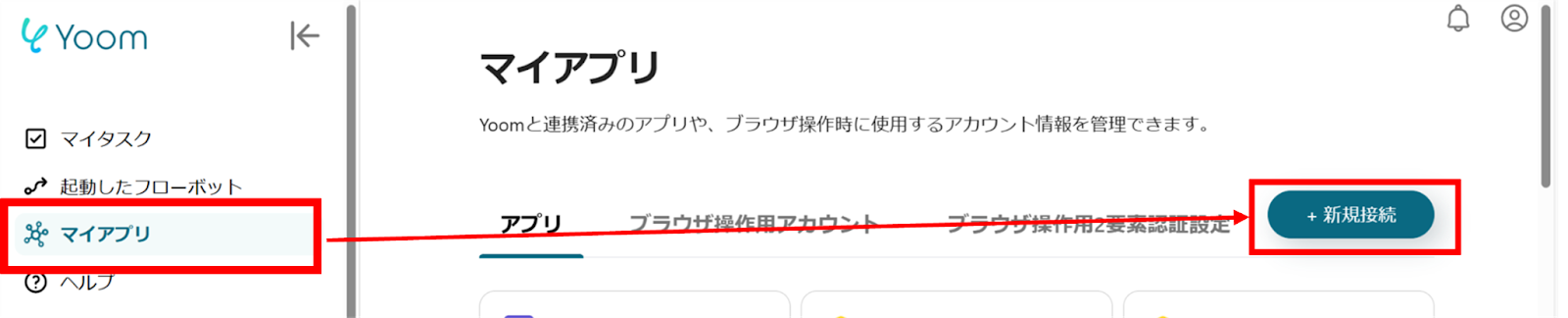
(1)Yoomにログイン後、左欄にある「マイアプリ」を選択し「+新規接続」をクリックしてください。
マイアプリの新規接続一覧の中から、Harvestをクリックします。
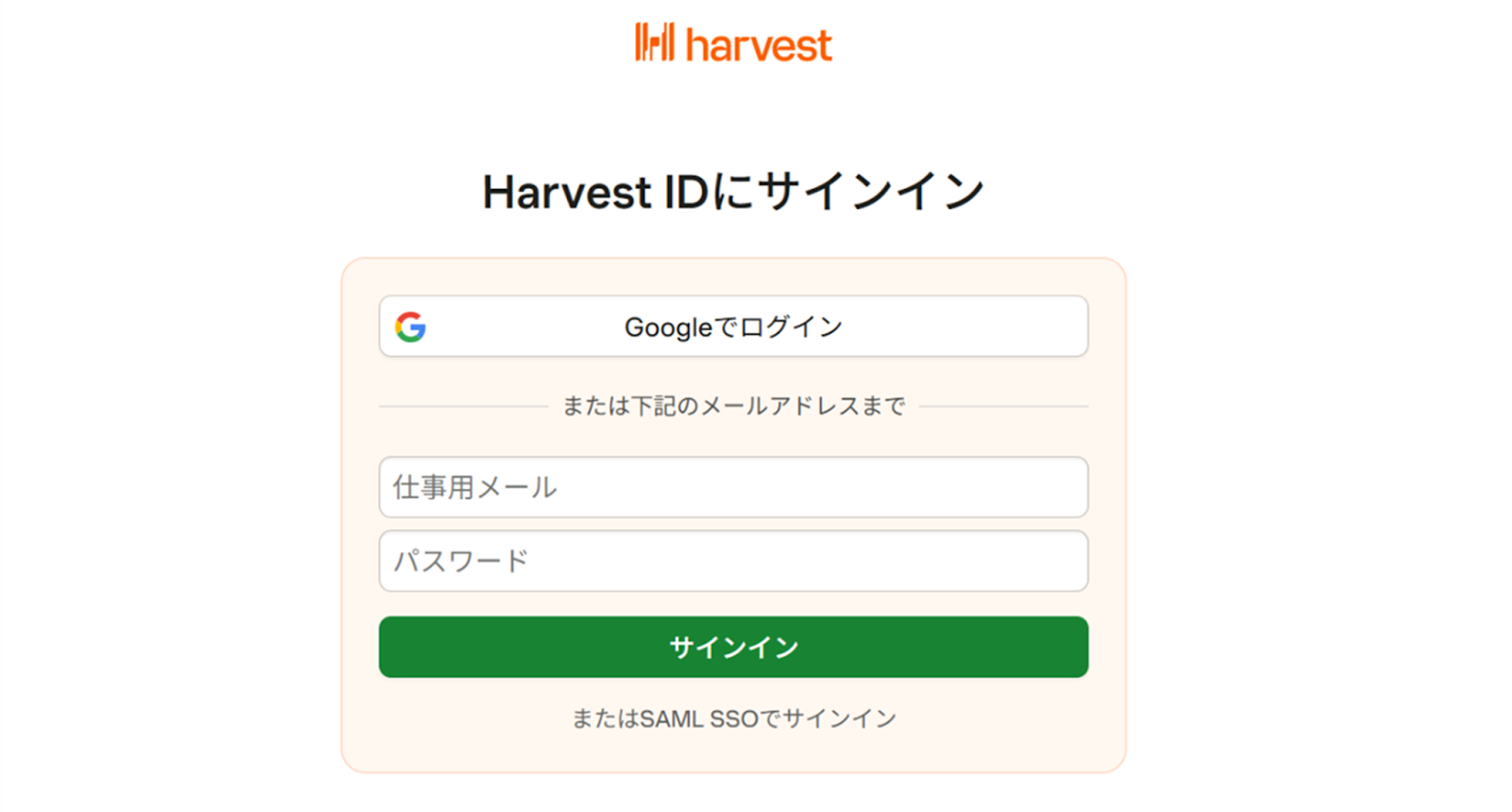
(2)Harvestのサインイン画面から、お持ちのアカウントでサインインしましょう。
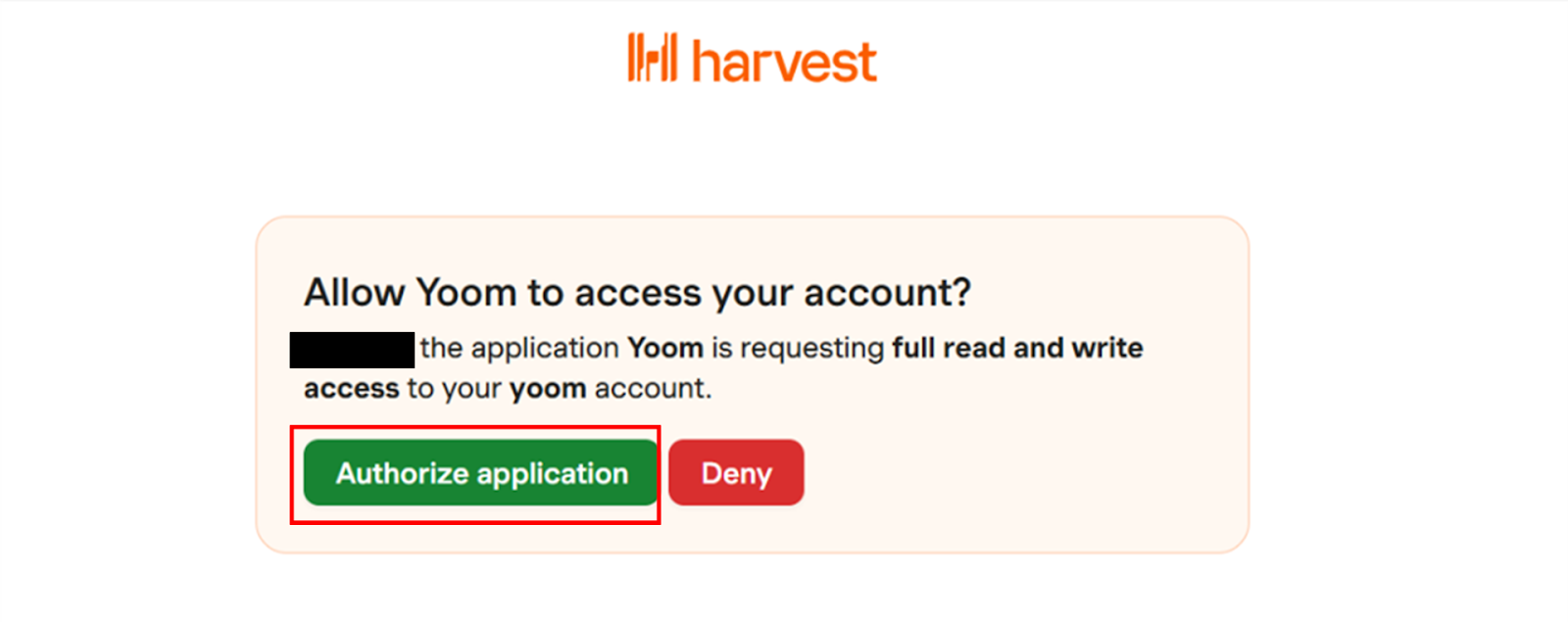
(3)Yoomへのアクセス許可画面から、「Authorize application」をクリックします。
(4)次にAsanaの連携を行います。同様にYoomの新規接続一覧からAsanaをクリックします。
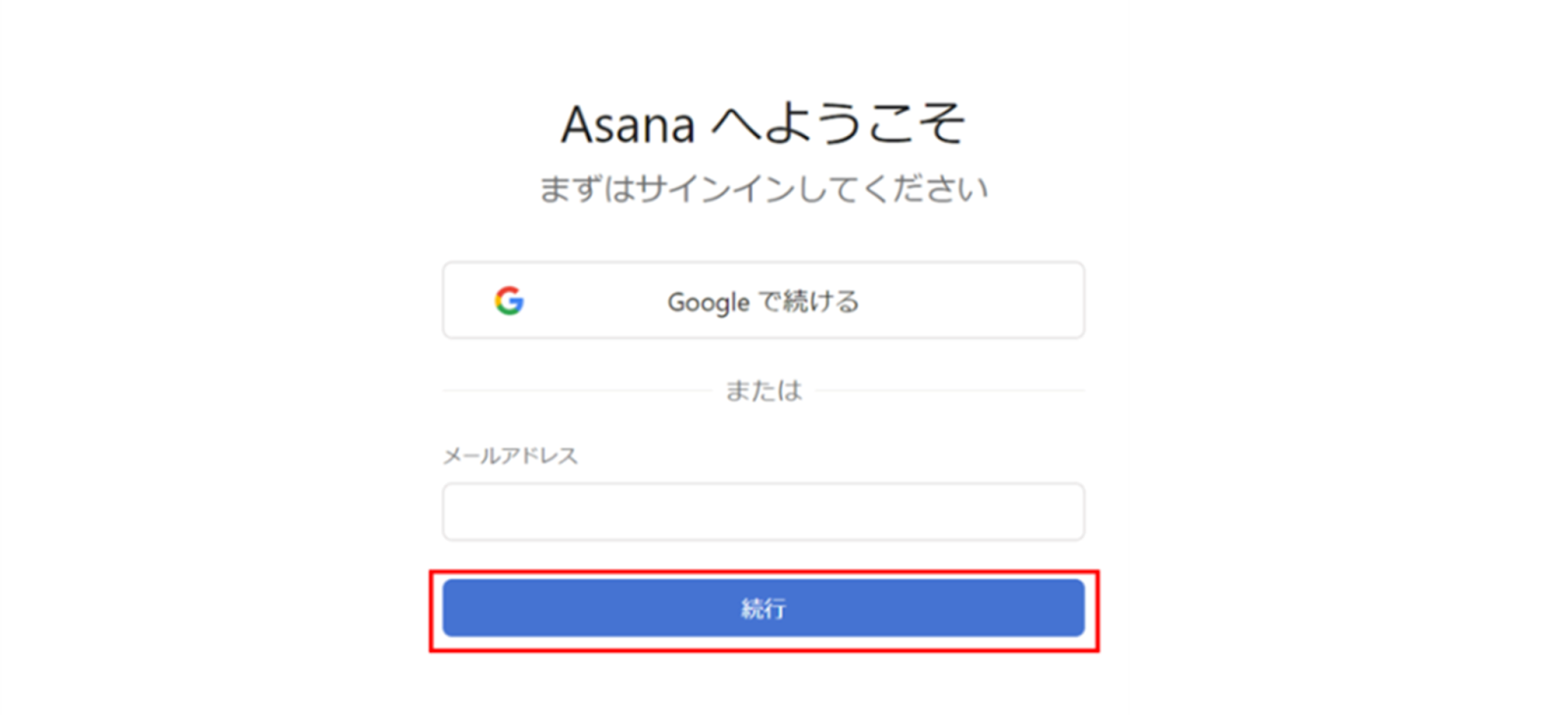
Asanaのサインイン画面から、メールアドレスを入力し「続行」をクリックします。
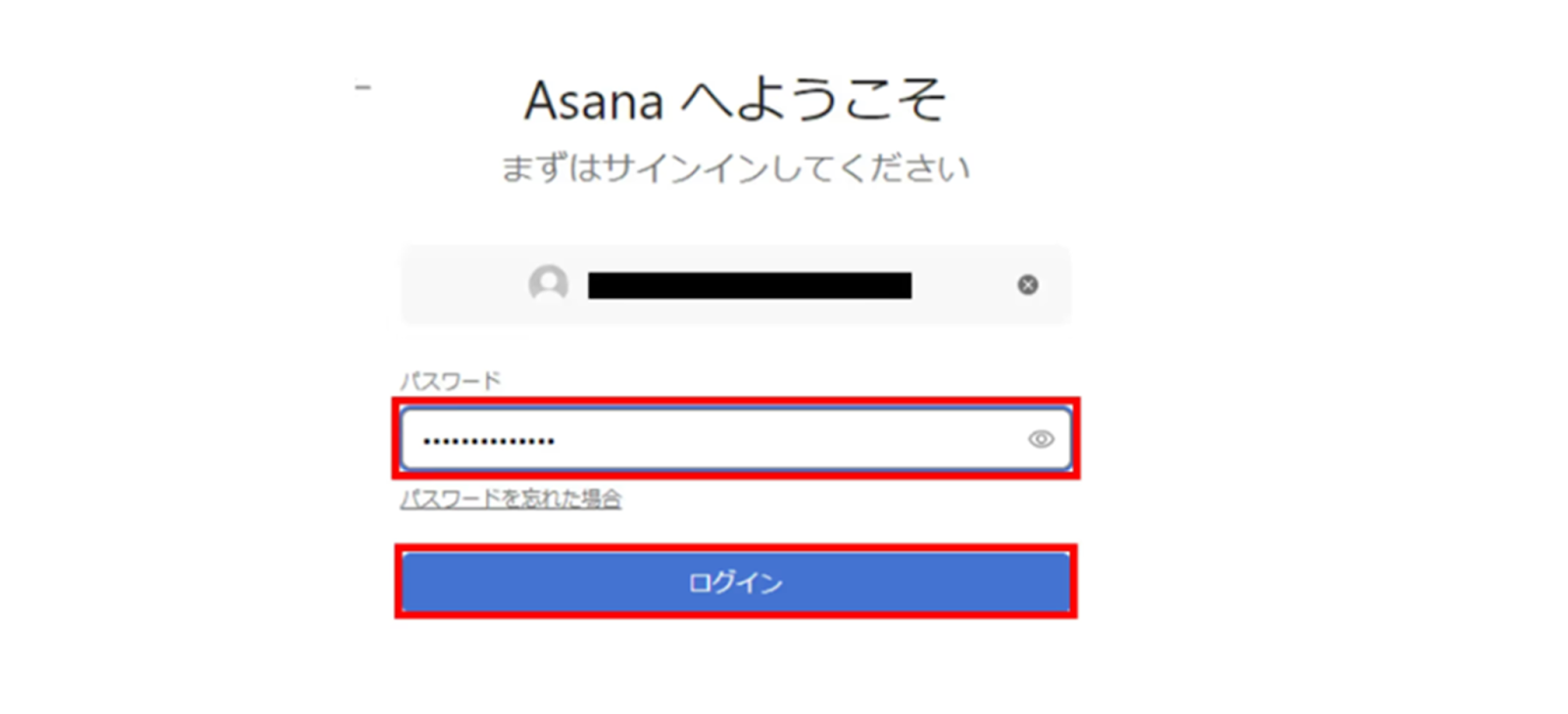
(4)パスワードを入力し、「ログイン」をクリックします。
連携が完了するとYoomのマイアプリにHarvestとAsanaが登録されます。
これでマイアプリ登録が完了しました。
次は、テンプレートを使用してトリガーの設定をしましょう!
ステップ2:テンプレートをコピーする
ここから、フローの作成に入ります!
Yoomのテンプレートを利用することで簡単に業務の自動化を実現できます。
まずは、下記テンプレートページを開き、『このテンプレートを試してみる』をクリックしましょう。
■概要工数管理ツールのHarvestとタスク管理ツールのAsanaを併用する中で、それぞれのツールに同じタスク情報を手入力する作業に手間を感じてはいないでしょうか。手作業による二重入力は時間がかかるだけでなく、入力漏れといったミスの原因にもなり得ます。このワークフローを活用することで、HarvestとAsanaの連携が自動化され、Harvestにタスクが追加されるとAsanaにもタスクが作成されます。日々のタスク管理業務の効率化を実現します。■このテンプレートをおすすめする方- HarvestとAsanaを併用しており、タスク情報の二重入力に手間を感じている方
- HarvestとAsanaの連携を自動化し、タスクの登録漏れや転記ミスを防ぎたい方
- プロジェクトの工数管理とタスク管理を連携させ、より正確な進捗管理を実現したい方
■このテンプレートを使うメリット- Harvestへのタスク追加をトリガーに、Asanaへも自動でタスクが作成されるため、これまで手作業で行っていたデータ入力の時間を短縮できます
- 手動での転記作業が減ることで、タスクの登録漏れや内容の誤りといったヒューマンエラーを防ぎ、管理の正確性を高めます
■フローボットの流れ- はじめに、HarvestとAsanaをYoomと連携します
- 次に、トリガーでHarvestを選択し、「新しいタスクが追加されたら」というアクションを設定します
- 最後に、オペレーションでAsanaを選択し、「タスクを追加する」アクションを設定し、Harvestから取得した情報を紐付けます
※「トリガー」:フロー起動のきっかけとなるアクション、「オペレーション」:トリガー起動後、フロー内で処理を行うアクション■このワークフローのカスタムポイント- Asanaでタスクを追加するアクションにて、タスク名や担当者、期日、説明などの各項目に、Harvestから取得したどの情報を反映させるか任意で設定してください
■注意事項- HarvestとAsanaのそれぞれとYoomを連携してください。
- トリガーは5分、10分、15分、30分、60分の間隔で起動間隔を選択できます。
- プランによって最短の起動間隔が異なりますので、ご注意ください。
- HarvestとAsanaを併用しており、タスク情報の二重入力に手間を感じている方
- HarvestとAsanaの連携を自動化し、タスクの登録漏れや転記ミスを防ぎたい方
- プロジェクトの工数管理とタスク管理を連携させ、より正確な進捗管理を実現したい方
- Harvestへのタスク追加をトリガーに、Asanaへも自動でタスクが作成されるため、これまで手作業で行っていたデータ入力の時間を短縮できます
- 手動での転記作業が減ることで、タスクの登録漏れや内容の誤りといったヒューマンエラーを防ぎ、管理の正確性を高めます
- はじめに、HarvestとAsanaをYoomと連携します
- 次に、トリガーでHarvestを選択し、「新しいタスクが追加されたら」というアクションを設定します
- 最後に、オペレーションでAsanaを選択し、「タスクを追加する」アクションを設定し、Harvestから取得した情報を紐付けます
- Asanaでタスクを追加するアクションにて、タスク名や担当者、期日、説明などの各項目に、Harvestから取得したどの情報を反映させるか任意で設定してください
- HarvestとAsanaのそれぞれとYoomを連携してください。
- トリガーは5分、10分、15分、30分、60分の間隔で起動間隔を選択できます。
- プランによって最短の起動間隔が異なりますので、ご注意ください。
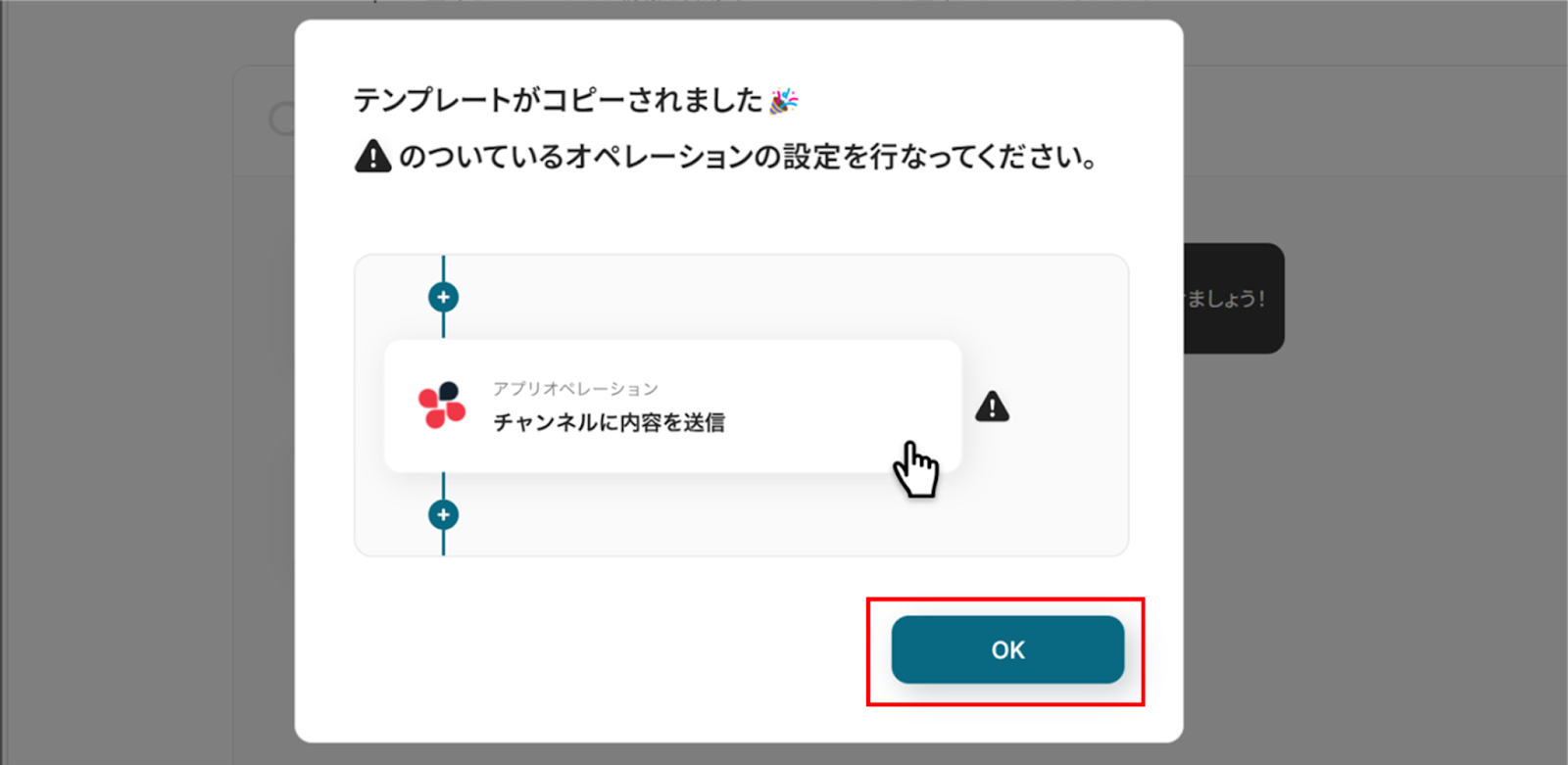
コピーすると下の画像のようにテンプレートがお使いのYoom管理画面にコピーされるので、OKを押して設定を進めていきましょう!
ステップ3:アプリトリガーの設定
(1)Harvestと連携して、新しいタスクが作成された際の設定を行っていきましょう!
アプリトリガーの「New Task」をクリックします。
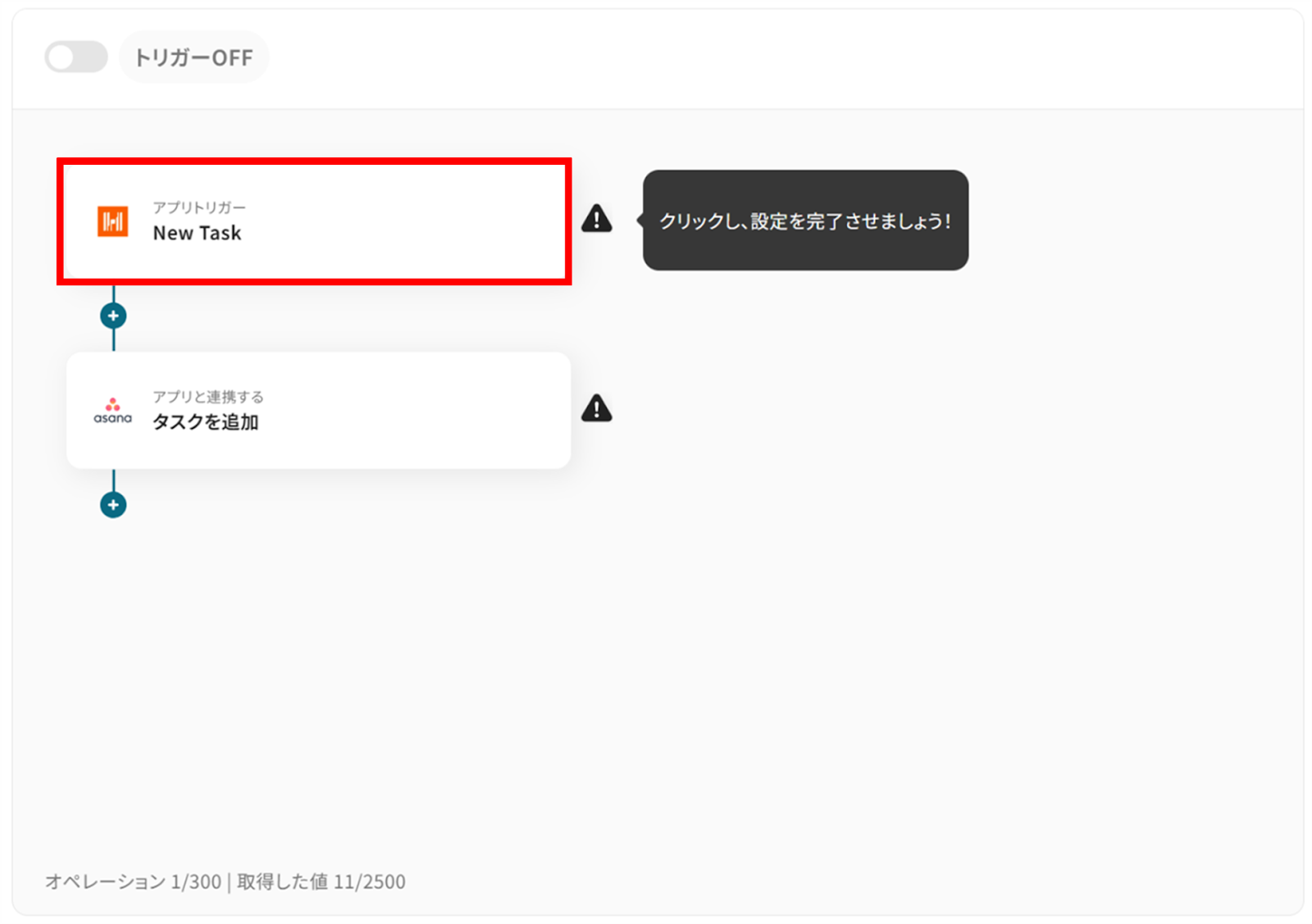
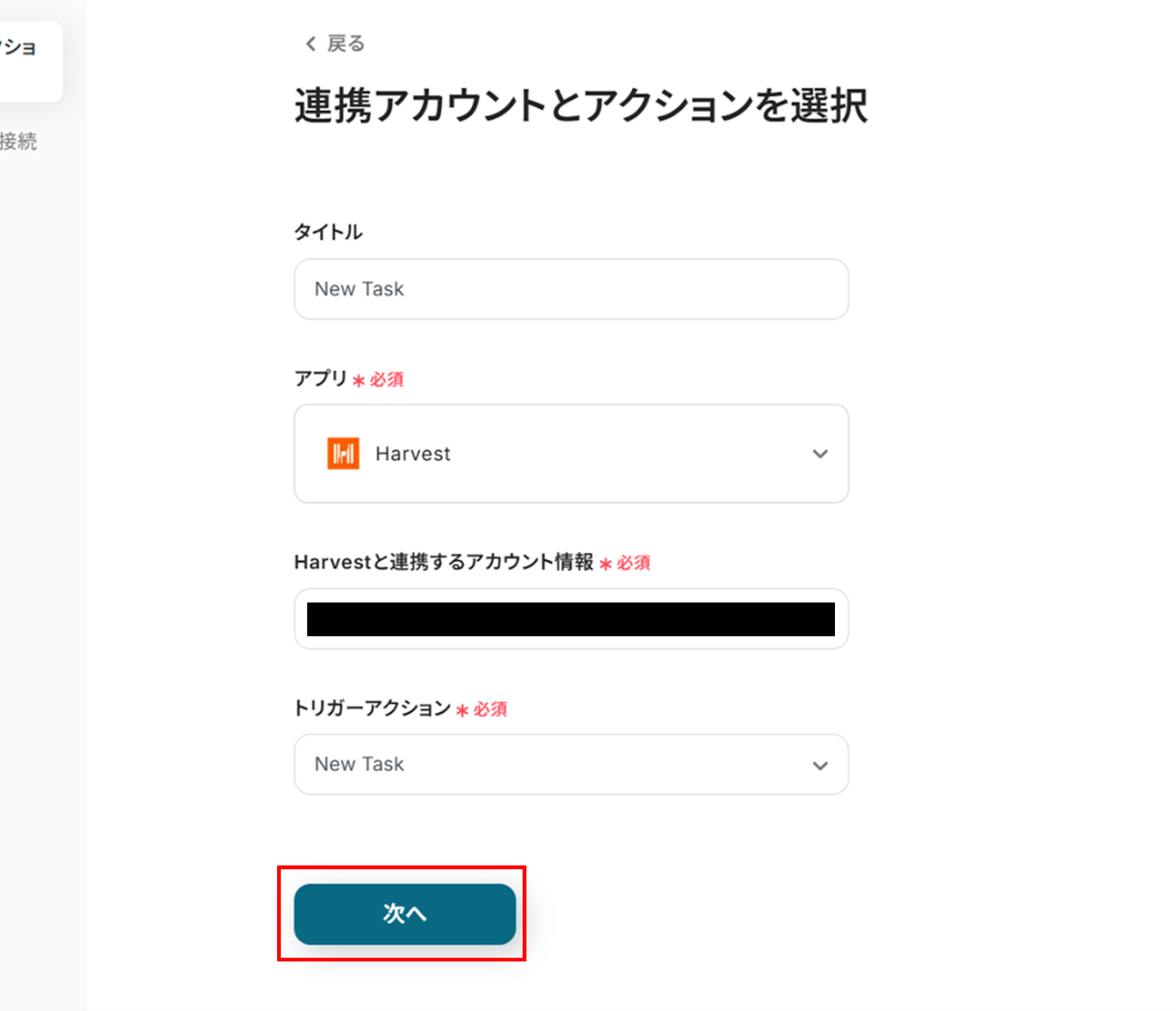
(2)「連携アカウントとアクションを選択」画面から、Harvestと連携するアカウント情報に誤りがないかを確認し、トリガーアクションは「New Task」のままで「次へ」をクリックします。
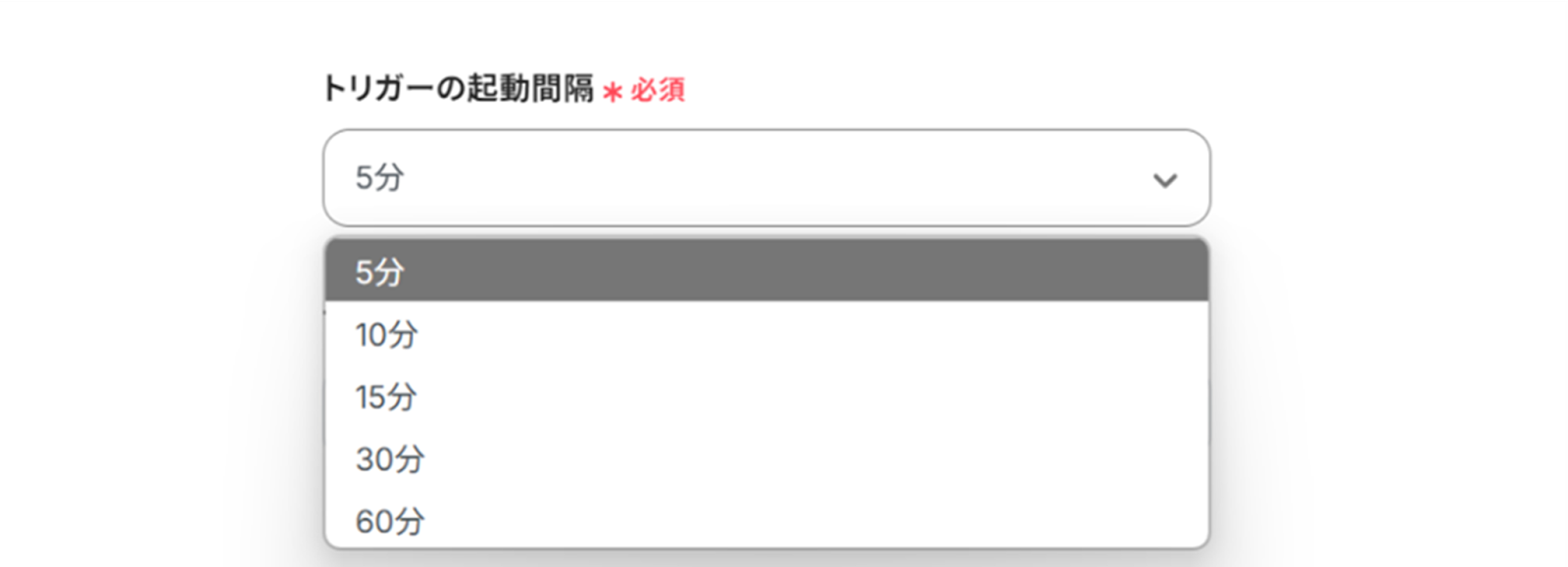
(3)「アプリトリガーのAPI接続設定」画面から、トリガーの起動間隔を選択します。
トリガーの起動間隔はプルダウンより5分、10分、15分、30分、60分の間隔から選択してください。
※起動間隔はプランによって異なりますので、ご注意ください。
基本的には最短の起動間隔にしてお使いいただくことをおすすめします!
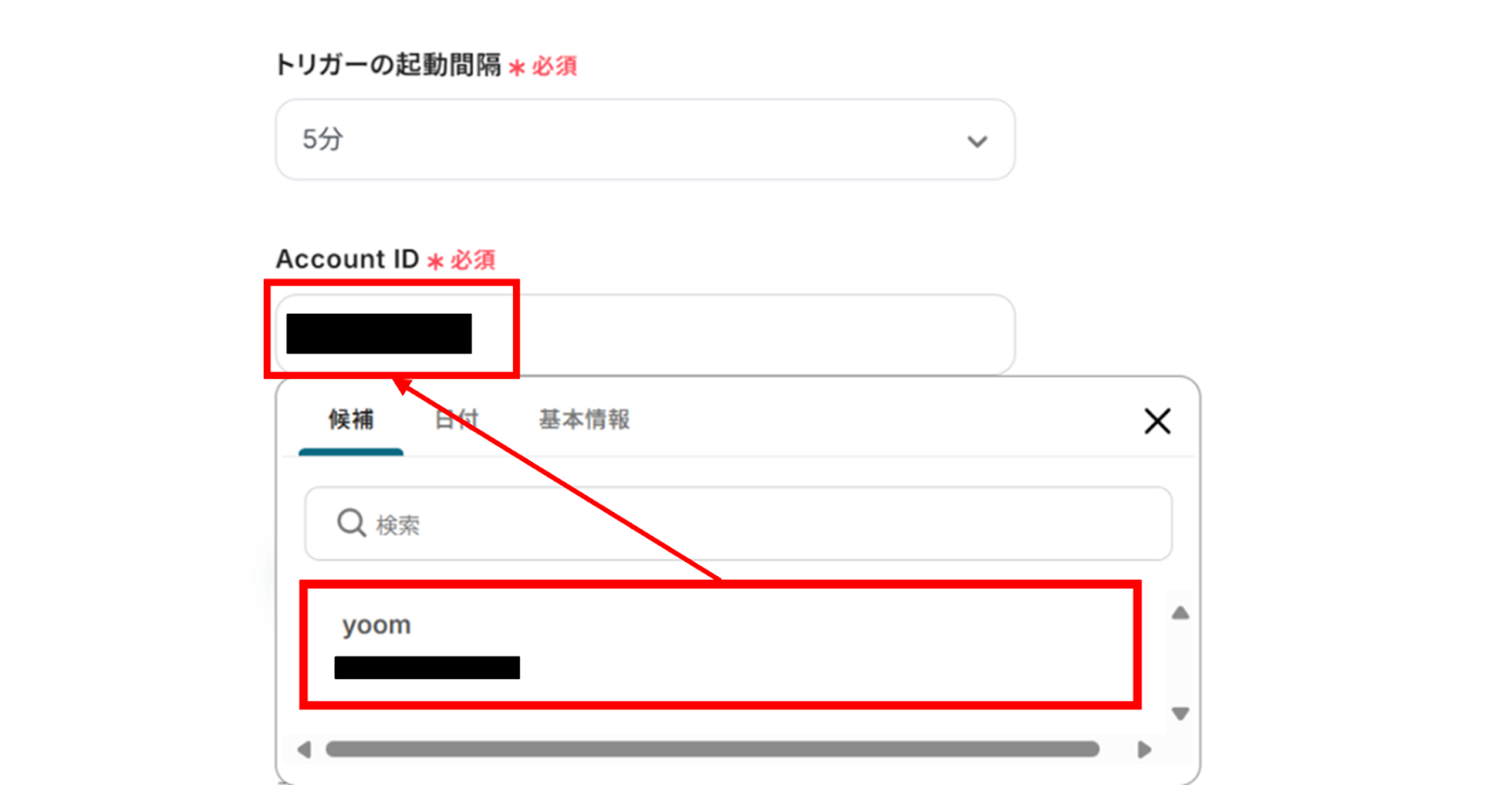
下へ進み、Account IDを候補から選択します。
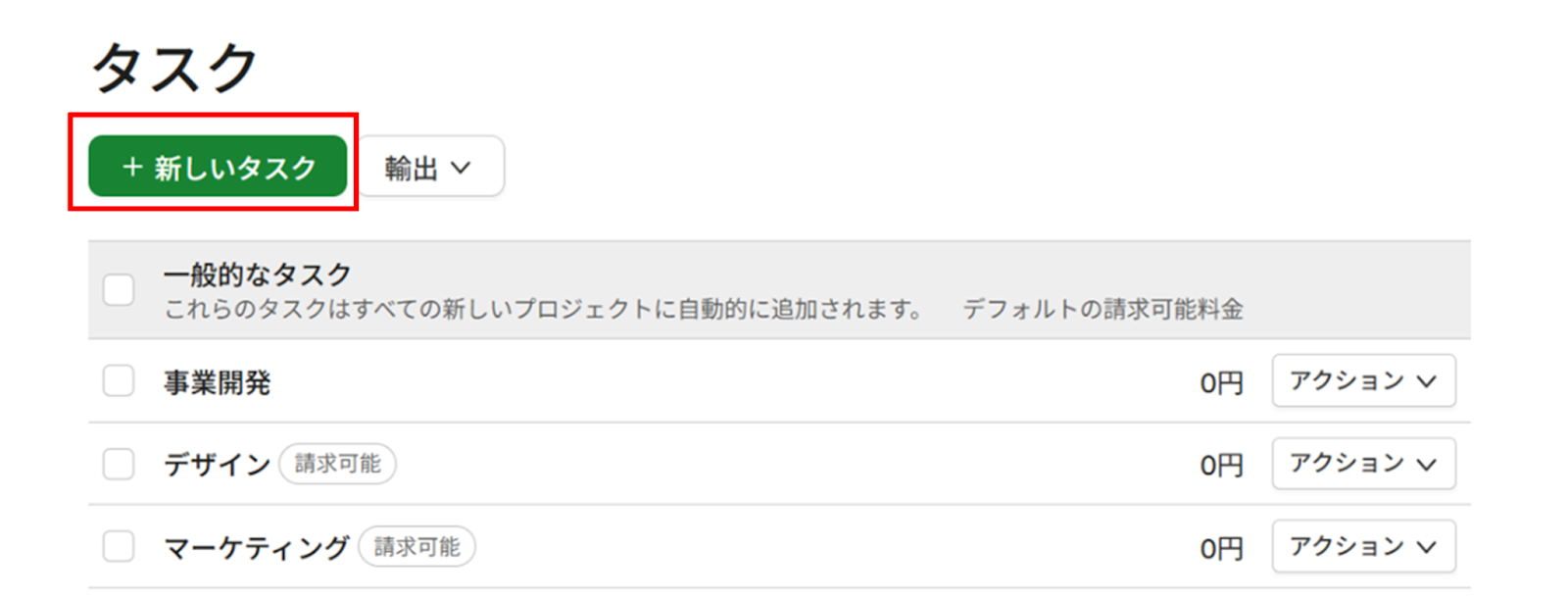
入力が終わったら「テスト」をクリックする前にHarvestにテスト用の新しいタスクを登録します。
登録できたらYoomに戻り「テスト」をクリックしましょう!
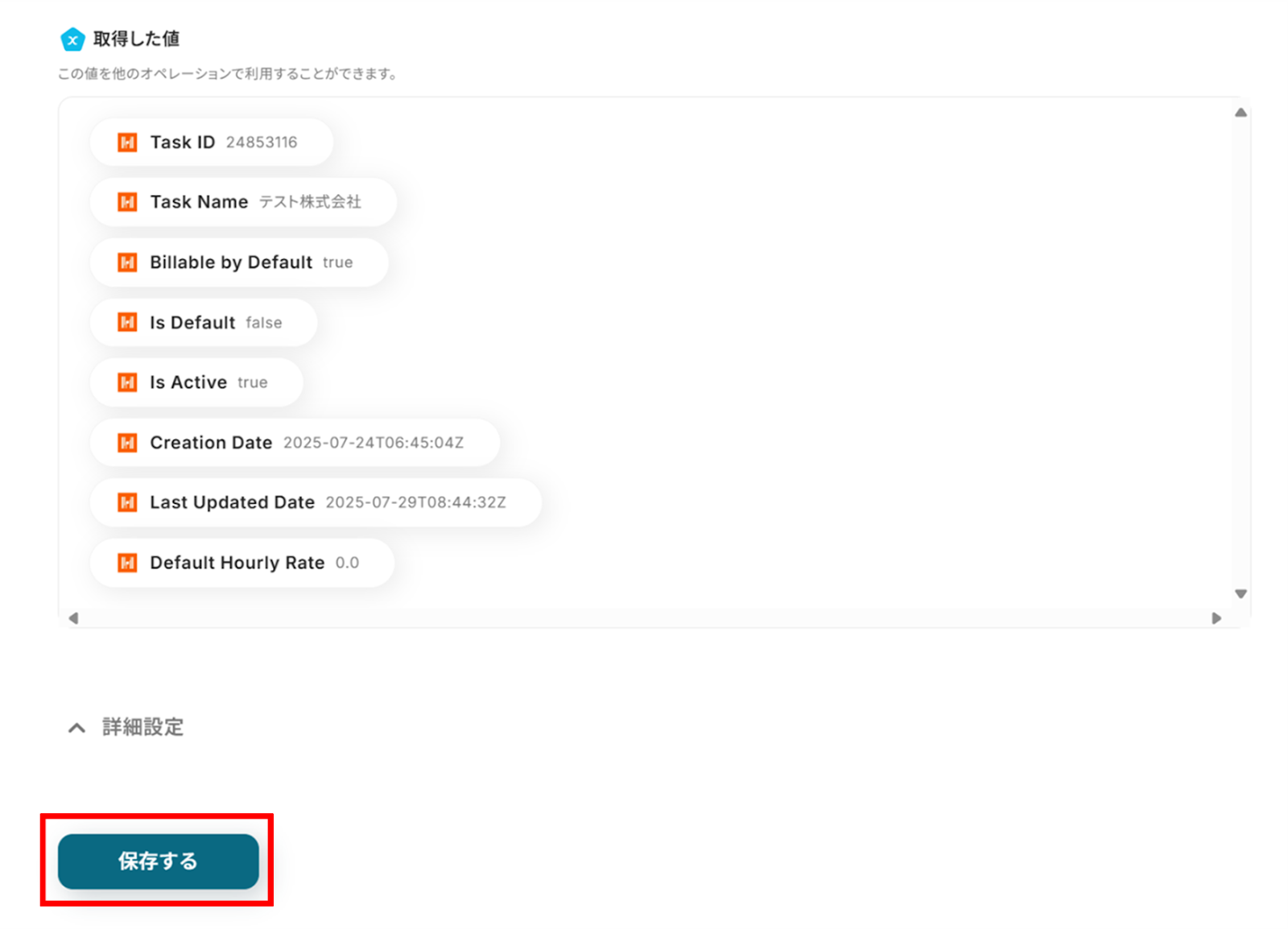
「取得した値」にHarvestの情報が反映されればテスト成功です。
「取得した値ってなんだろう?」と思った方は下のサイトをご参照ください!
「保存する」をクリックし、次の工程に進みましょう!
ステップ4:Asanaと連携し、タスクを追加する
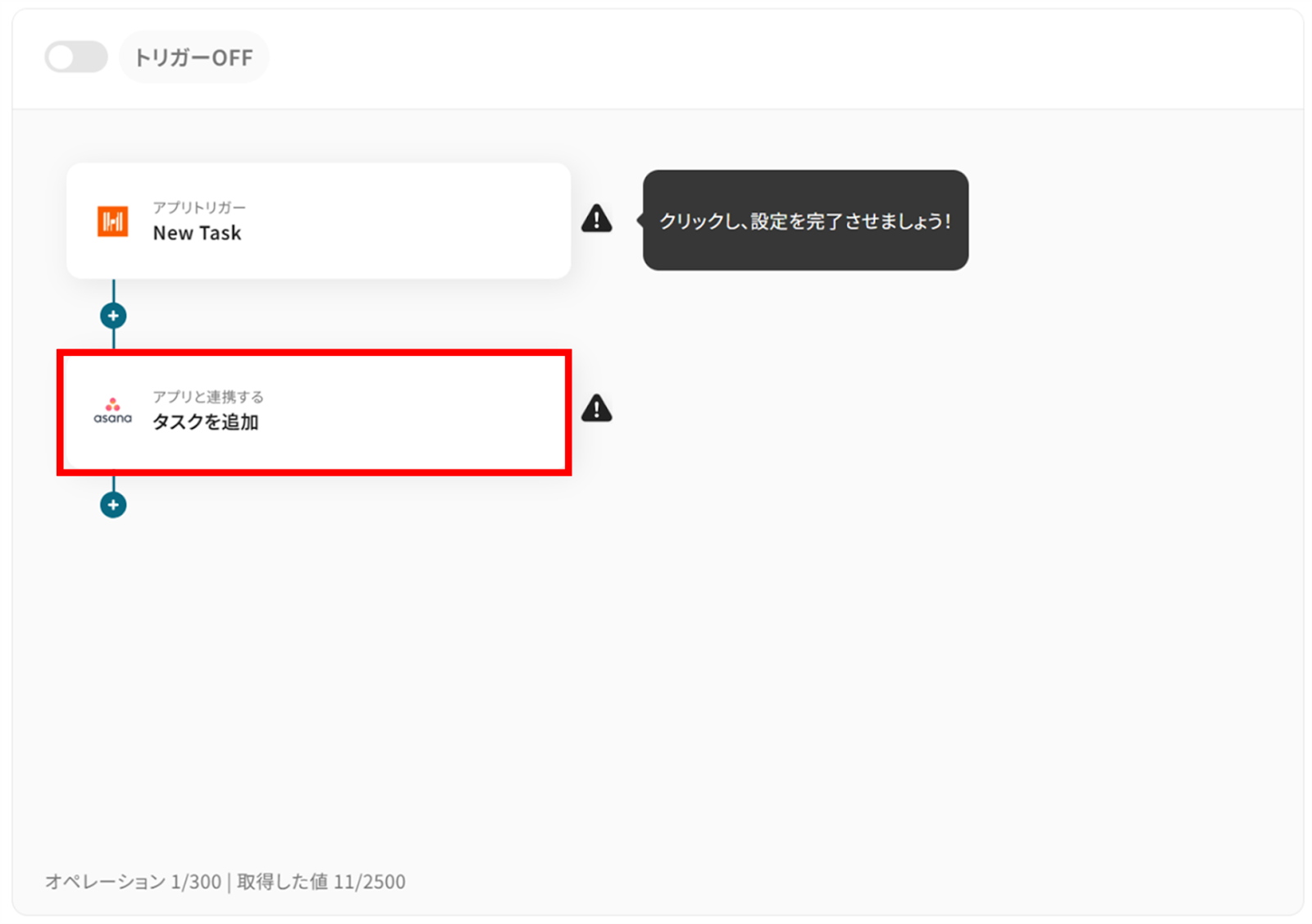
(1)次にAsanaと連携して、タスクを追加します!
「タスクを追加」をクリックします。
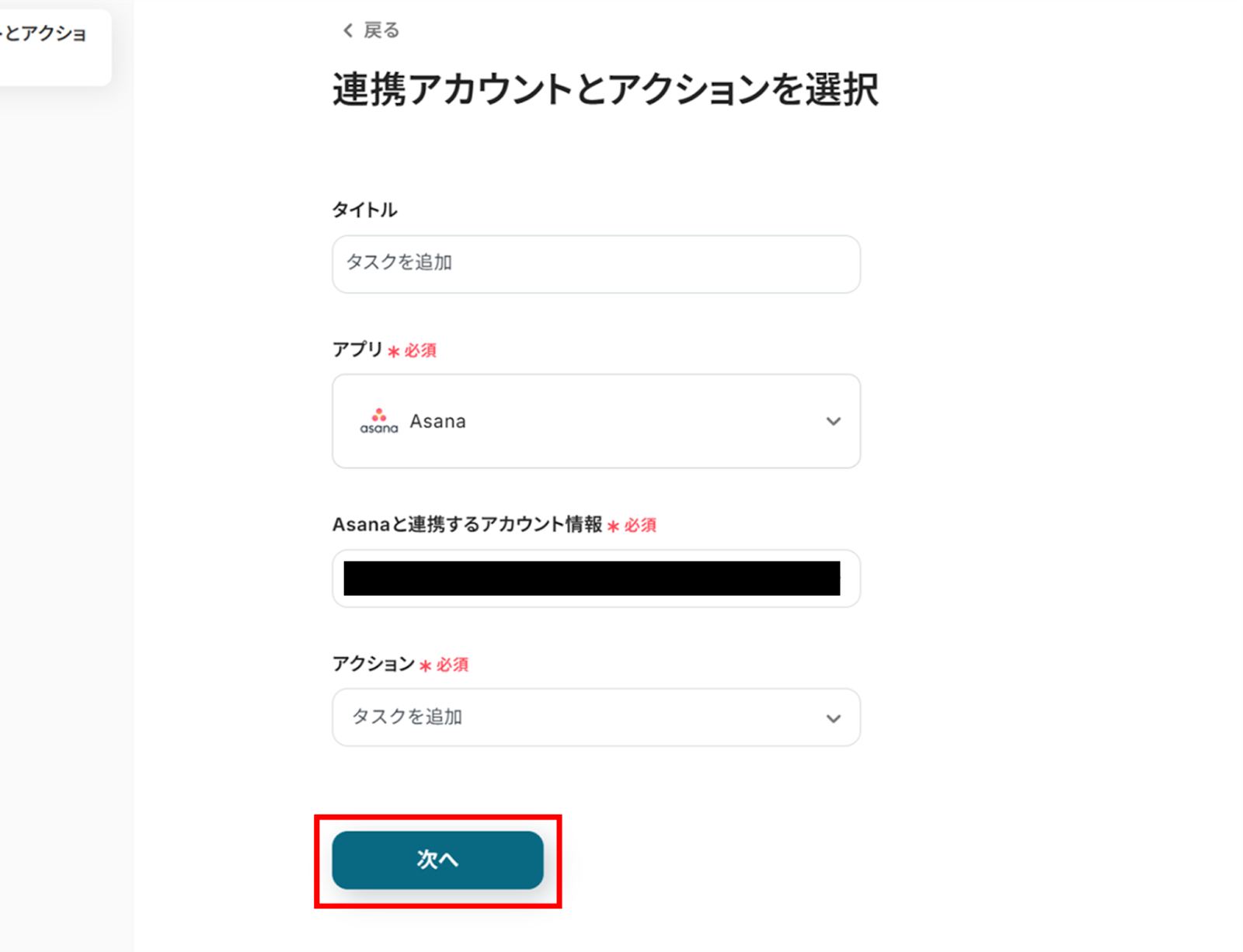
(2)「連携アカウントとアクションを選択」画面から、Asanaと連携するアカウント情報に誤りがないかを確認し、アクションは「タスクを追加」のままで「次へ」をクリックします。
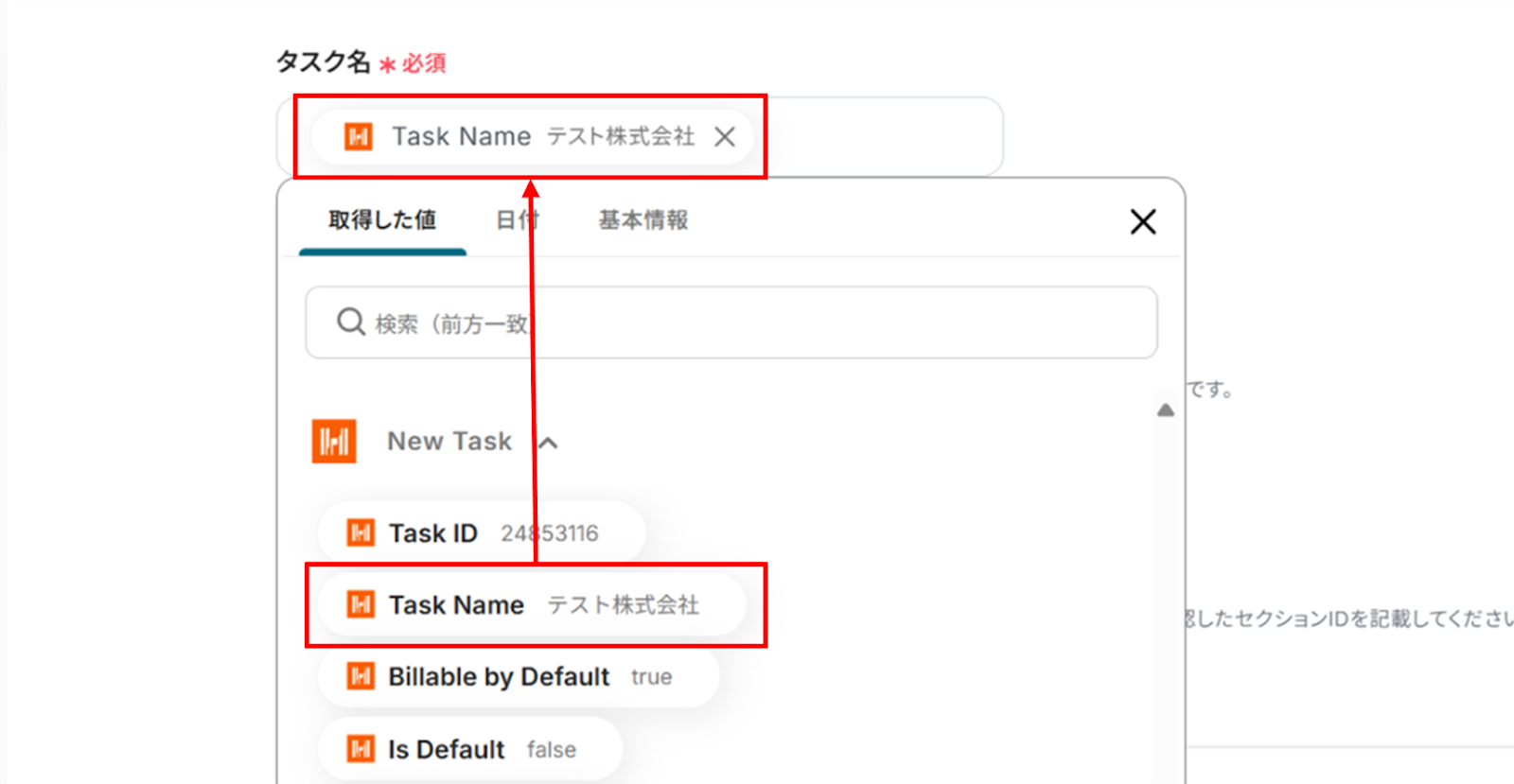
(3)「API接続設定」画面から、タスク名に取得した値を使って入力します。
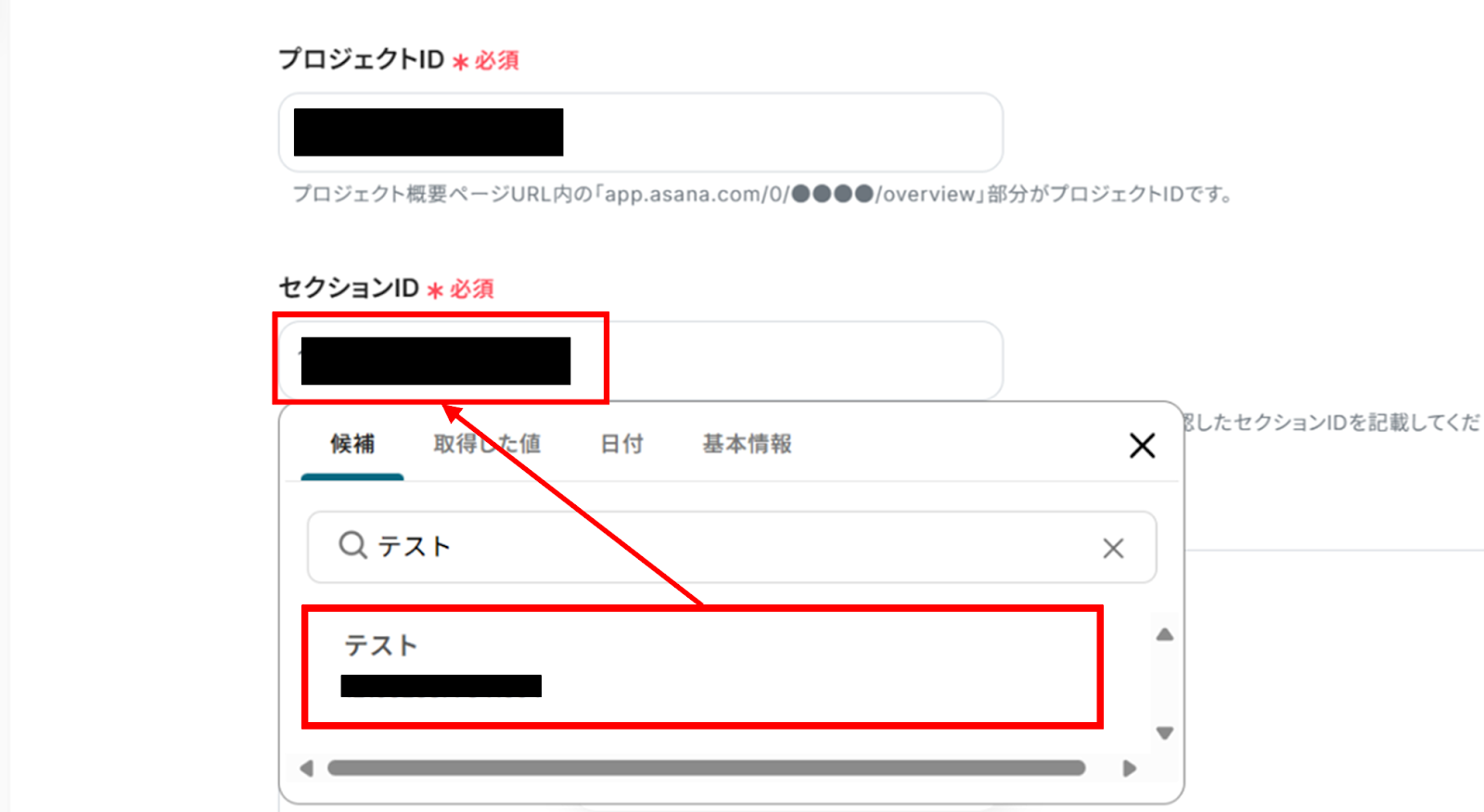
下へ進み、プロジェクトIDとセクションIDを候補から選択します。
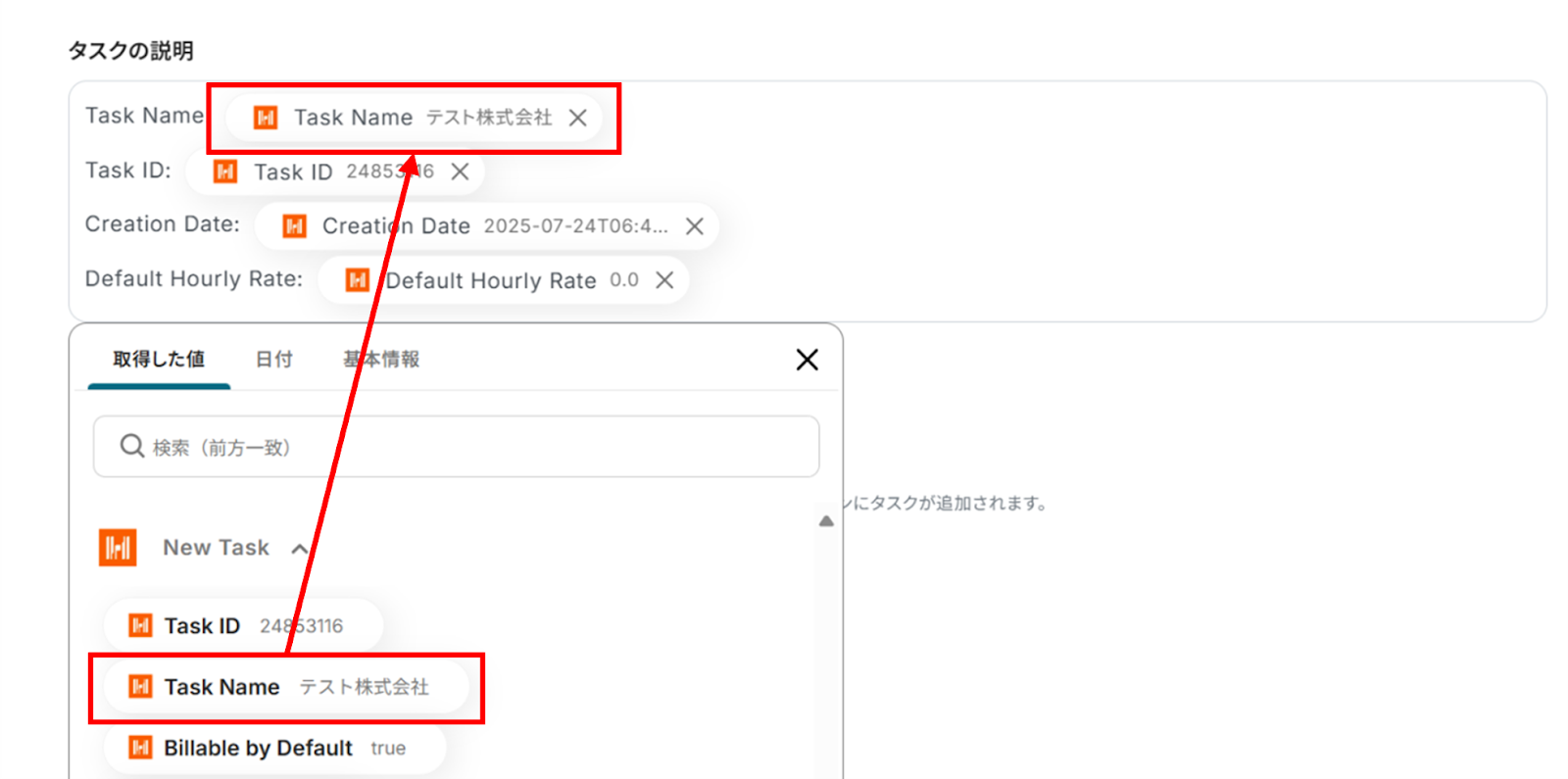
タスクの説明に入力した内容がAsanaの説明に反映されます。
画像のように取得した値を使うことで、都度変更することなくHarvestの情報を引用することができます!
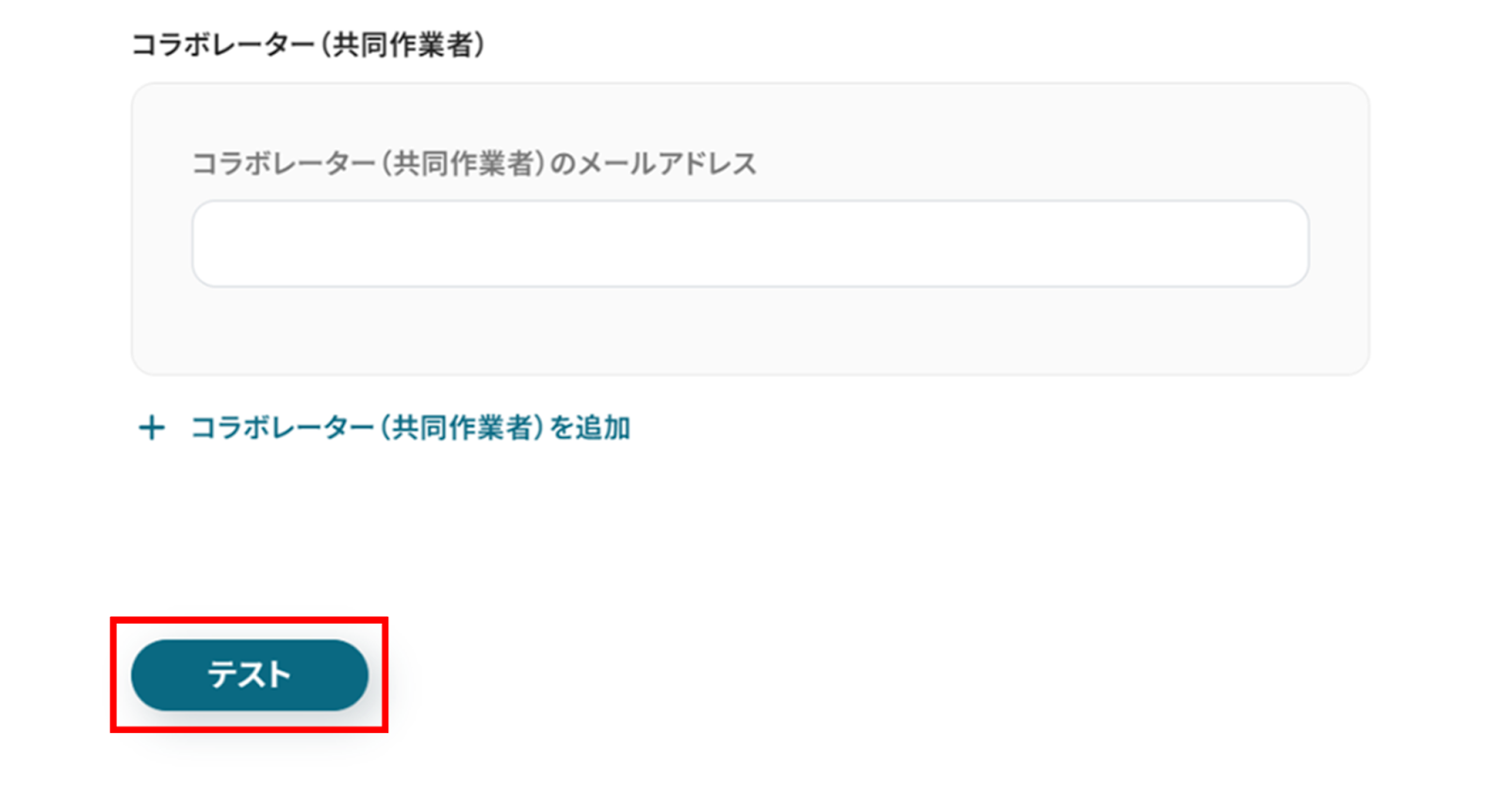
入力が終わったら「テスト」をクリックします。
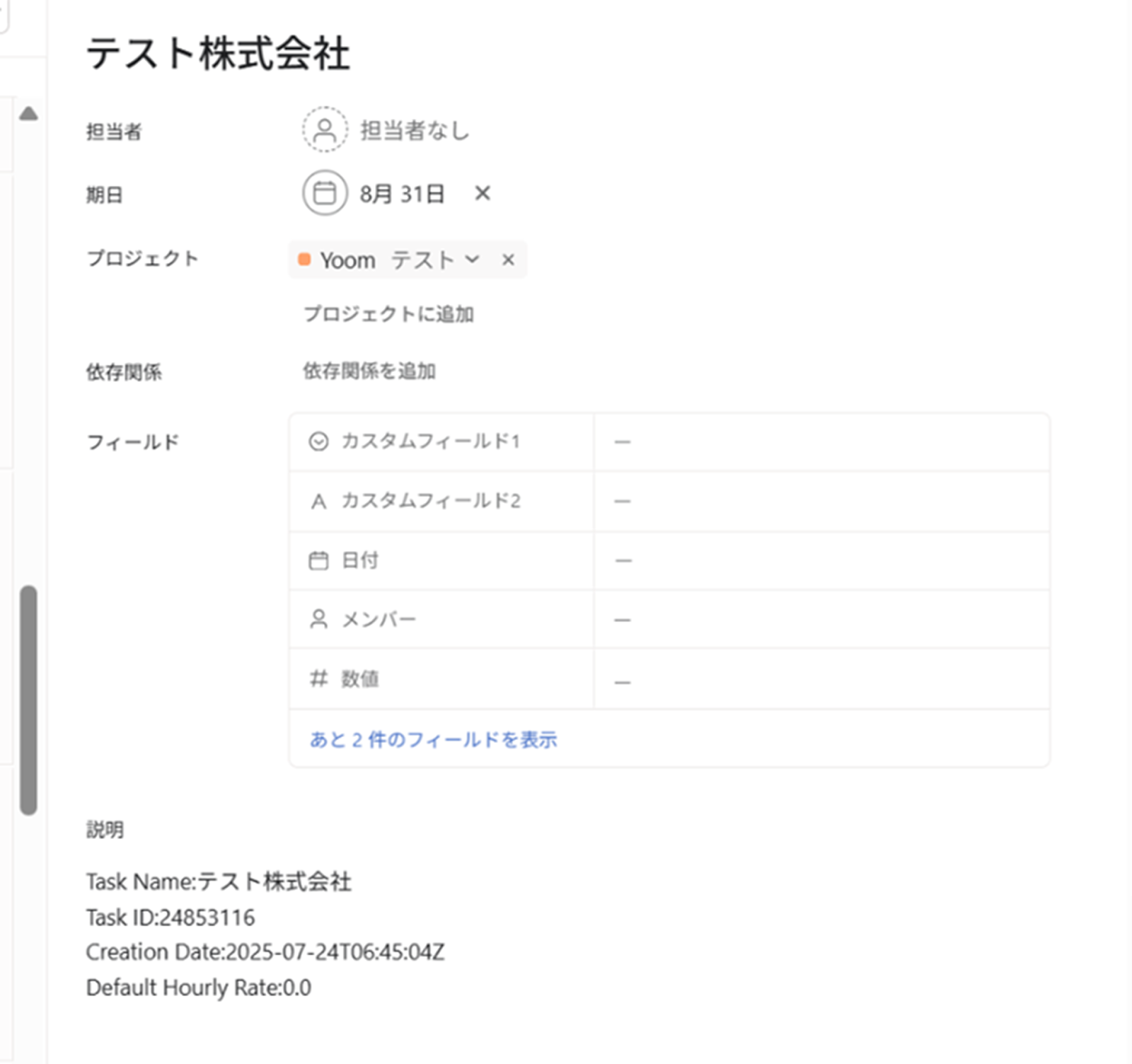
テストに成功すると、AsanaにHarvestの情報が追加されていました!
Yoomに戻り「保存する」をクリックしましょう。
ステップ5:トリガーをONに設定しフロー稼働の準備完了
お疲れ様でした!これですべての設定が完了です。
設定が完了すると以下のようなメニューが表示されるので、トリガーをONにします。
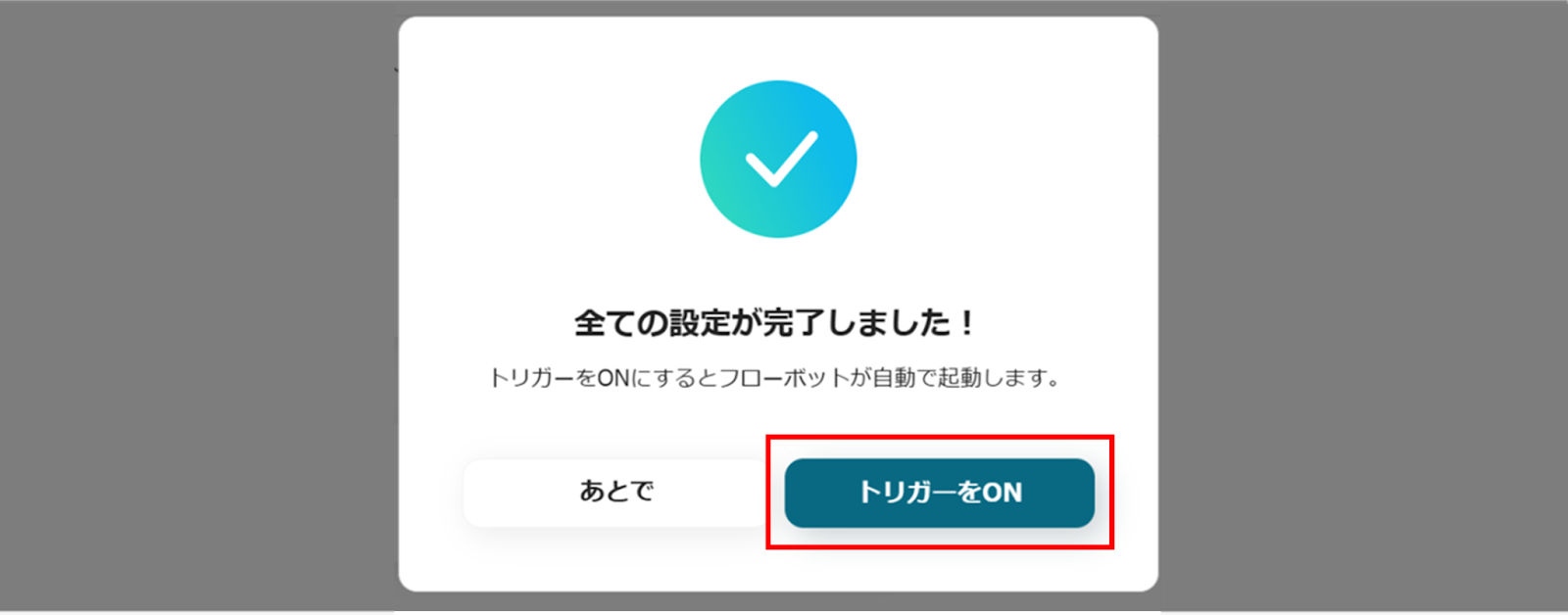
実際にフローボットを起動して、HarvestでTaskが追加されたら、Asanaにもタスクが追加されているかを確認してみてくださいね!
AsanaのデータをHarvestに連携したい場合
今回はHarvestからAsanaへデータを連携する方法をご紹介しましたが、逆にAsanaからHarvestへのデータ連携を実施したい場合は、下記のテンプレートも併せてご利用ください。
タスク管理ツールであるAsanaを起点に、工数管理ツールであるHarvestへ情報を連携することで、よりシームレスな業務フローを構築できます。
Asanaのプロジェクトにタスクが追加されたら、HarvestにTaskを作成する
Asanaでプロジェクトのタスクを管理し、Harvestで作業時間を記録している場合、Asanaで新しいタスクを追加するたびにHarvestにも対応するタスクを手動で作成する必要があります。
この連携を活用すれば、Asanaでタスクが追加された際に、自動でHarvestにも時間記録用のタスクが作成されるため、工数管理の準備を効率化し、記録漏れを防ぎます!
■概要プロジェクト管理ツールのAsanaでタスクを作成した後、時間管理ツールのHarvestにも同じ内容を手入力する作業は、手間がかかるだけでなく入力ミスや漏れの原因にもなりがちです。
このワークフローは、そうしたHarvestとAsana間の連携に関する課題を解決します。Asanaの特定のプロジェクトにタスクが追加されると、自動でHarvestにタスクが作成されるため、二重入力の手間を減らし、業務の正確性を高めます。■このテンプレートをおすすめする方- AsanaとHarvestの両方を利用しており、タスクの二重入力に手間を感じている方
- プロジェクトの工数管理を正確に行いたいが、Harvestへのタスク登録漏れに悩んでいる方
- HarvestとAsana連携の自動化によって、コア業務に集中できる時間を確保したいと考えている方
■このテンプレートを使うメリット- Asanaにタスクを追加するだけで、自動でHarvestにタスクが作成されるため、これまで手作業で行っていた転記作業の時間を短縮できます
- 手作業によるデータ転記が減るため、入力ミスや登録漏れといったヒューマンエラーを防ぎ、データ管理の正確性が向上します
■フローボットの流れ- はじめに、AsanaとHarvestをYoomと連携します
- 次に、トリガーでAsanaを選択し、「特定のプロジェクトに新しいタスクが追加されたら」というアクションを設定します
- 最後に、オペレーションでHarvestの「Create Task」アクションを設定し、Asanaから取得したタスク情報を連携します
※「トリガー」:フロー起動のきっかけとなるアクション、「オペレーション」:トリガー起動後、フロー内で処理を行うアクション■このワークフローのカスタムポイント- Asanaのトリガー設定で、連携の対象としたいプロジェクトを任意で設定してください
- Harvestでタスクを作成する際に、Asanaから取得したどの情報を基にタスクを作成するか、その連携内容を任意で設定できます
■注意事項- HarvestとAsanaのそれぞれとYoomを連携してください。
- トリガーは5分、10分、15分、30分、60分の間隔で起動間隔を選択できます。
- プランによって最短の起動間隔が異なりますので、ご注意ください。
このワークフローは、そうしたHarvestとAsana間の連携に関する課題を解決します。Asanaの特定のプロジェクトにタスクが追加されると、自動でHarvestにタスクが作成されるため、二重入力の手間を減らし、業務の正確性を高めます。
- AsanaとHarvestの両方を利用しており、タスクの二重入力に手間を感じている方
- プロジェクトの工数管理を正確に行いたいが、Harvestへのタスク登録漏れに悩んでいる方
- HarvestとAsana連携の自動化によって、コア業務に集中できる時間を確保したいと考えている方
- Asanaにタスクを追加するだけで、自動でHarvestにタスクが作成されるため、これまで手作業で行っていた転記作業の時間を短縮できます
- 手作業によるデータ転記が減るため、入力ミスや登録漏れといったヒューマンエラーを防ぎ、データ管理の正確性が向上します
- はじめに、AsanaとHarvestをYoomと連携します
- 次に、トリガーでAsanaを選択し、「特定のプロジェクトに新しいタスクが追加されたら」というアクションを設定します
- 最後に、オペレーションでHarvestの「Create Task」アクションを設定し、Asanaから取得したタスク情報を連携します
- Asanaのトリガー設定で、連携の対象としたいプロジェクトを任意で設定してください
- Harvestでタスクを作成する際に、Asanaから取得したどの情報を基にタスクを作成するか、その連携内容を任意で設定できます
- HarvestとAsanaのそれぞれとYoomを連携してください。
- トリガーは5分、10分、15分、30分、60分の間隔で起動間隔を選択できます。
- プランによって最短の起動間隔が異なりますので、ご注意ください。
Asanaのプロジェクトに特定条件に合うタスクが追加されたら、HarvestにTaskを作成する
特定のプロジェクトや高優先度のタスクのみをHarvestで時間管理したい場合に最適な連携です。
Yoomの分岐機能を使って、Asanaで作成されたタスクの中から特定の条件に合うものだけを抽出し、Harvestにタスクを作成するので、工数管理の対象を絞り込み、より正確な時間分析をサポートします。
■概要プロジェクト管理ツールのAsanaと工数管理ツールのHarvestを併用しているものの、それぞれのツールに情報を手作業で入力することに手間を感じていませんか。このワークフローは、AsanaとHarvestの連携を自動化するものです。Asanaのプロジェクトに特定のタスクが追加されると、自動でHarvestにもタスクが作成されるため、二重入力の手間や入力漏れといった課題を削減し、よりスムーズな業務進行を支援します。■このテンプレートをおすすめする方- AsanaとHarvestを利用し、プロジェクトと工数の管理を行っているチームリーダーの方
- HarvestとAsana間のタスク登録を手作業で行っており、非効率を感じている方
- タスクの登録漏れを防ぎ、工数管理の精度を向上させたいと考えている担当者の方
■このテンプレートを使うメリット- Asanaへのタスク追加を起点にHarvestへのタスク作成が自動化されるため、これまで手作業に費やしていた時間を短縮することができます。
- 手作業によるデータ入力が不要になるので、タスクの登録漏れや入力間違いといったヒューマンエラーの発生を防ぎます。
■フローボットの流れ- はじめに、AsanaとHarvestをYoomと連携します。
- 次に、トリガーでAsanaを選択し、「特定のプロジェクトに新しいタスクが追加されたら」というアクションを設定します。
- 次に、オペレーションで分岐機能を設定し、特定の条件に合致したタスクの場合のみ、後続の処理に進むようにします。
- 最後に、オペレーションでHarvestの「Create Task」アクションを設定し、Asanaから取得した情報を基に新しいタスクを作成します。
※「トリガー」:フロー起動のきっかけとなるアクション、「オペレーション」:トリガー起動後、フロー内で処理を行うアクション■このワークフローのカスタムポイント- 分岐機能で、どのような条件のタスクをHarvestに登録するかを任意に設定してください。例えば、特定の担当者やタグが付いたタスクのみを対象とすることが可能です。
- Harvestで作成するタスクの内容を任意に設定してください。Asanaのタスク名などを引用して、Harvestのタスク名に設定できます。
■注意事項- HarvestとAsanaのそれぞれとYoomを連携してください。
- トリガーは5分、10分、15分、30分、60分の間隔で起動間隔を選択できます。
- プランによって最短の起動間隔が異なりますので、ご注意ください。
- 分岐はパーソナルプラン以上のプランでご利用いただける機能(オペレーション)となっております。フリープランの場合は設定しているフローボットのオペレーションはエラーとなりますので、ご注意ください。
- パーソナルプランなどの有料プランは、2週間の無料トライアルを行うことが可能です。無料トライアル中には制限対象のアプリや機能(オペレーション)を使用することができます。詳しくは、料金プランのページをご参照ください。
- AsanaとHarvestを利用し、プロジェクトと工数の管理を行っているチームリーダーの方
- HarvestとAsana間のタスク登録を手作業で行っており、非効率を感じている方
- タスクの登録漏れを防ぎ、工数管理の精度を向上させたいと考えている担当者の方
- Asanaへのタスク追加を起点にHarvestへのタスク作成が自動化されるため、これまで手作業に費やしていた時間を短縮することができます。
- 手作業によるデータ入力が不要になるので、タスクの登録漏れや入力間違いといったヒューマンエラーの発生を防ぎます。
- はじめに、AsanaとHarvestをYoomと連携します。
- 次に、トリガーでAsanaを選択し、「特定のプロジェクトに新しいタスクが追加されたら」というアクションを設定します。
- 次に、オペレーションで分岐機能を設定し、特定の条件に合致したタスクの場合のみ、後続の処理に進むようにします。
- 最後に、オペレーションでHarvestの「Create Task」アクションを設定し、Asanaから取得した情報を基に新しいタスクを作成します。
- 分岐機能で、どのような条件のタスクをHarvestに登録するかを任意に設定してください。例えば、特定の担当者やタグが付いたタスクのみを対象とすることが可能です。
- Harvestで作成するタスクの内容を任意に設定してください。Asanaのタスク名などを引用して、Harvestのタスク名に設定できます。
- HarvestとAsanaのそれぞれとYoomを連携してください。
- トリガーは5分、10分、15分、30分、60分の間隔で起動間隔を選択できます。
- プランによって最短の起動間隔が異なりますので、ご注意ください。
- 分岐はパーソナルプラン以上のプランでご利用いただける機能(オペレーション)となっております。フリープランの場合は設定しているフローボットのオペレーションはエラーとなりますので、ご注意ください。
- パーソナルプランなどの有料プランは、2週間の無料トライアルを行うことが可能です。無料トライアル中には制限対象のアプリや機能(オペレーション)を使用することができます。詳しくは、料金プランのページをご参照ください。
HarvestやAsanaのAPIを使ったその他の自動化例
HarvestやAsanaのAPIを活用することで、プロジェクト管理や業務の進捗共有をよりスムーズに行うことができます。
Yoomには、こうしたプロジェクト系業務を自動化できるテンプレートが豊富に用意されているため、日々のタスク管理やチーム連携にぜひご活用ください。
Harvestを使った自動化例
Harvestを起点とする自動化により、プロジェクトやリソース管理の効率を高めることが可能です。
たとえば、Harvestでプロジェクトが作成された際にSlackへ通知を送ることで、関係者が即時に情報を把握できます。ユーザーが追加された際にMicrosoft Teamsに通知することで、オンボーディングの流れも自動化できます。
さらに、特定条件に合致したTaskが作成された際にGitLabにイシューを自動生成する連携や、コンタクト情報をHubSpotに追加、プロジェクト情報をGoogleスプレッドシートに記録するといった自動化も、日常業務の手間を削減できるはずです!
■概要Harvestで新しいタスクを追加した際、その情報をチームに共有するため、手作業でSlackへ通知していませんか。こうした手作業は、通知の遅延や共有漏れの原因となりがちです。
このワークフローを活用すれば、Harvestでタスクが追加されると、設定したSlackチャンネルへ自動で通知できます。SlackとHarvestの連携を自動化することで、チーム内の情報共有を円滑にし、タスクの対応漏れを防ぎます。■このテンプレートをおすすめする方- HarvestとSlackを使い、プロジェクトのタスク管理や情報共有を行っている方
- Harvestのタスク更新を手作業でSlackに共有しており、手間や漏れを感じている方
- SlackとHarvestの連携を自動化し、チーム全体の生産性を高めたいと考えている方
■このテンプレートを使うメリット- Harvestにタスクが追加されると自動でSlackに通知が送信されるため、これまで手動で行っていた共有作業の時間を短縮し、コア業務に集中できます。
- 手作業による通知の漏れや遅延、内容の間違いといったヒューマンエラーを防ぎ、情報共有を実現します。
■フローボットの流れ- はじめに、HarvestとSlackをYoomと連携します。
- 次に、トリガーでHarvestを選択し、「新しいタスクが作成されたら」というアクションを設定します。
- 最後に、オペレーションでSlackを選択し、「チャンネルにメッセージを送る」アクションを設定し、Harvestで作成されたタスクの情報を任意のチャンネルに通知します。
※「トリガー」:フロー起動のきっかけとなるアクション、「オペレーション」:トリガー起動後、フロー内で処理を行うアクション■このワークフローのカスタムポイント- Slackに通知するメッセージの内容は自由にカスタマイズが可能です。Harvestのトリガーから取得したタスク名やプロジェクト名といった動的な情報をメッセージに含めることで、受信者が一目で内容を把握できる通知を作成できます。
■注意事項- SlackとHarvestのそれぞれとYoomを連携してください。
- トリガーは5分、10分、15分、30分、60分の間隔で起動間隔を選択できます。
- プランによって最短の起動間隔が異なりますので、ご注意ください。
■概要Harvestに新しいユーザーが追加されるたびに、手作業で関係者に連絡していませんか。手作業で実施することで、情報共有の遅延や連絡漏れの原因になることがあります。このワークフローを活用すれば、Harvestにユーザーが追加されたタイミングで、指定したMicrosoft Teamsのチャンネルへ自動で通知できます。これにより、チームへの情報共有を迅速かつ正確に行い、手作業による手間をなくすことができます。
■このテンプレートをおすすめする方- Harvestでプロジェクトメンバーを管理しており、追加時の情報共有を効率化したい方
- 新メンバーの参加をMicrosoft Teamsで迅速にチーム全体へ周知したいと考えている方
- アプリケーション間の情報伝達を手作業で行っており、手間や連絡漏れに課題を感じている方
■このテンプレートを使うメリット- Harvestにユーザーが追加されると自動で通知が飛ぶため、これまで手作業で行っていた連絡業務の時間を短縮できます。
- 手作業による通知の漏れや遅延を防ぎ、新しいメンバーの情報を関係者へ迅速かつ確実に共有することが可能になります。
■フローボットの流れ- はじめに、HarvestとMicrosoft TeamsをYoomと連携します。
- 次に、トリガーでHarvestを選択し、「ユーザーが新規追加されたら」というアクションを設定します。
- 最後に、オペレーションでMicrosoft Teamsを選択し、「チャネルにメッセージを送る」アクションを設定して、通知内容を記述します。
※「トリガー」:フロー起動のきっかけとなるアクション、「オペレーション」:トリガー起動後、フロー内で処理を行うアクション
■このワークフローのカスタムポイント- Microsoft Teamsの通知先は、任意のチャンネルやプライベートチャンネルに設定することが可能です。
- 通知するメッセージの本文は自由に編集できます。Harvestのトリガーから取得した新しいユーザーの名前やメールアドレスなどの情報を文章に含めることで、より具体的な通知を作成できます。
■注意事項- Microsoft Teams、HarvestのそれぞれとYoomを連携してください。
- トリガーは5分、10分、15分、30分、60分の間隔で起動間隔を選択できます。
- プランによって最短の起動間隔が異なりますので、ご注意ください。
- Microsoft365(旧Office365)には、家庭向けプランと一般法人向けプラン(Microsoft365 Business)があり、一般法人向けプランに加入していない場合には認証に失敗する可能性があります。
■概要プロジェクト管理にGitLab、工数管理にHarvestをご利用の際、両ツール間の情報連携に手間を感じていませんか。Harvestで新しいタスクを作成するたびに、手動でGitLabにイシューを起票するのは、時間もかかりミスも発生しがちです。このワークフローは、Harvestでのタスク作成をきっかけに、GitLabへ自動でイシューを作成するため、GitLab Harvest間の連携を効率化し、手作業による負担を軽減します。
■このテンプレートをおすすめする方- GitLabとHarvestを併用しており、両ツールの連携を手作業で行っている方
- Harvestで作成したタスクを基に、GitLabのイシューを手動で作成している開発者やPMの方
- GitLab Harvest間のタスク管理を自動化し、プロジェクトの進捗管理を効率化したい方
■このテンプレートを使うメリット- Harvestで特定のタスクが作成されると、自動でGitLabにイシューが作成されるため、これまで手作業での転記に費やしていた時間を短縮できます。
- 手動でのイシュー作成時に起こりがちな、タイトルや内容の入力間違い、作成漏れといったヒューマンエラーのリスクを軽減し、業務品質の向上に繋がります。
■フローボットの流れ- はじめに、HarvestとGitLabをYoomと連携します。
- 次に、トリガーでHarvestを選択し、「新しいタスクが作成されたら」というアクションを設定します。
- 続いて、オペレーションで分岐機能を設定し、特定の条件に合致した場合のみ後続のアクションが実行されるようにします。
- 最後に、オペレーションでGitLabの「イシューを作成する」アクションを設定し、Harvestから取得した情報を基にイシューを作成します。
※「トリガー」:フロー起動のきっかけとなるアクション、「オペレーション」:トリガー起動後、フロー内で処理を行うアクション
■このワークフローのカスタムポイント- 分岐機能の設定では、特定のプロジェクト名やタスク名が含まれる場合のみGitLabにイシューを作成するなど、任意の条件を設定してください。
- GitLabでイシューを作成するアクションでは、タイトルや本文にHarvestのタスク情報をどのように反映させるか、担当者やラベルなどを任意で設定してください。
■注意事項- HarvestとGitLabのそれぞれとYoomを連携してください。
- トリガーは5分、10分、15分、30分、60分の間隔で起動間隔を選択できます。
- プランによって最短の起動間隔が異なりますので、ご注意ください。
- 分岐はパーソナルプラン以上のプランでご利用いただける機能(オペレーション)となっております。フリープランの場合は設定しているフローボットのオペレーションはエラーとなりますので、ご注意ください。
- パーソナルプランなどの有料プランは、2週間の無料トライアルを行うことが可能です。無料トライアル中には制限対象のアプリや機能(オペレーション)を使用することができます。
■概要
Harvestで新しいプロジェクトが追加されるたびに、その情報を手作業でGoogle スプレッドシートに転記するのは手間がかかり、入力ミスも発生しがちではないでしょうか。
このワークフローは、HarvestとGoogle スプレッドシートを連携させることで、そうした定型業務の自動化を実現します。Harvestに新しいプロジェクトが登録されると、その情報が自動でGoogle スプレッドシートの指定した行に追加されるため、手作業の手間を省き、正確な情報共有を円滑にします。
■このテンプレートをおすすめする方
- Harvestで管理しているプロジェクト情報を、手作業でGoogle スプレッドシートに転記している方
- HarvestとGoogle スプレッドシートを連携させ、プロジェクト管理の効率化を目指している方
- プロジェクト追加時の転記漏れや入力ミスを防ぎ、正確な情報管理を徹底したいチームリーダーの方
■このテンプレートを使うメリット
- Harvestにプロジェクトが追加されると自動でGoogle スプレッドシートに記録されるため、これまで手作業に費やしていた時間を短縮することができます。
- システムが自動で処理を行うので、手作業による情報の入力漏れや転記ミスといったヒューマンエラーを防ぎ、データの一貫性と正確性を保ちます。
■フローボットの流れ
- はじめに、HarvestとGoogle スプレッドシートをYoomと連携します。
- 次に、トリガーでHarvestを選択し、「新しいプロジェクトが追加されたら」というアクションを設定します。
- 最後に、オペレーションでGoogle スプレッドシートの「レコードに追加する」アクションを設定し、Harvestから取得したプロジェクト情報を指定のシートに書き込みます。
■このワークフローのカスタムポイント
- Google スプレッドシートの「レコードに追加する」アクションでは、どのスプレッドシートの、どのシートに情報を追加するかを任意で設定してください。
- シートに追加する各項目は、固定のテキストを入力するだけでなく、トリガーとなるHarvestから取得したプロジェクト名やクライアント名といった情報を変数として埋め込むなど、柔軟な設定が可能です。
※「トリガー」:フロー起動のきっかけとなるアクション、「オペレーション」:トリガー起動後、フロー内で処理を行うアクション
■注意事項
- Google スプレッドシート、HarvestのそれぞれとYoomを連携してください。
- トリガーは5分、10分、15分、30分、60分の間隔で起動間隔を選択できます。
- プランによって最短の起動間隔が異なりますので、ご注意ください。

このワークフローを活用すれば、Harvestでタスクが追加されると、設定したSlackチャンネルへ自動で通知できます。SlackとHarvestの連携を自動化することで、チーム内の情報共有を円滑にし、タスクの対応漏れを防ぎます。
- HarvestとSlackを使い、プロジェクトのタスク管理や情報共有を行っている方
- Harvestのタスク更新を手作業でSlackに共有しており、手間や漏れを感じている方
- SlackとHarvestの連携を自動化し、チーム全体の生産性を高めたいと考えている方
- Harvestにタスクが追加されると自動でSlackに通知が送信されるため、これまで手動で行っていた共有作業の時間を短縮し、コア業務に集中できます。
- 手作業による通知の漏れや遅延、内容の間違いといったヒューマンエラーを防ぎ、情報共有を実現します。
- はじめに、HarvestとSlackをYoomと連携します。
- 次に、トリガーでHarvestを選択し、「新しいタスクが作成されたら」というアクションを設定します。
- 最後に、オペレーションでSlackを選択し、「チャンネルにメッセージを送る」アクションを設定し、Harvestで作成されたタスクの情報を任意のチャンネルに通知します。
- Slackに通知するメッセージの内容は自由にカスタマイズが可能です。Harvestのトリガーから取得したタスク名やプロジェクト名といった動的な情報をメッセージに含めることで、受信者が一目で内容を把握できる通知を作成できます。
- SlackとHarvestのそれぞれとYoomを連携してください。
- トリガーは5分、10分、15分、30分、60分の間隔で起動間隔を選択できます。
- プランによって最短の起動間隔が異なりますので、ご注意ください。

■このテンプレートをおすすめする方
- Harvestでプロジェクトメンバーを管理しており、追加時の情報共有を効率化したい方
- 新メンバーの参加をMicrosoft Teamsで迅速にチーム全体へ周知したいと考えている方
- アプリケーション間の情報伝達を手作業で行っており、手間や連絡漏れに課題を感じている方
■このテンプレートを使うメリット
- Harvestにユーザーが追加されると自動で通知が飛ぶため、これまで手作業で行っていた連絡業務の時間を短縮できます。
- 手作業による通知の漏れや遅延を防ぎ、新しいメンバーの情報を関係者へ迅速かつ確実に共有することが可能になります。
■フローボットの流れ
- はじめに、HarvestとMicrosoft TeamsをYoomと連携します。
- 次に、トリガーでHarvestを選択し、「ユーザーが新規追加されたら」というアクションを設定します。
- 最後に、オペレーションでMicrosoft Teamsを選択し、「チャネルにメッセージを送る」アクションを設定して、通知内容を記述します。
■このワークフローのカスタムポイント
- Microsoft Teamsの通知先は、任意のチャンネルやプライベートチャンネルに設定することが可能です。
- 通知するメッセージの本文は自由に編集できます。Harvestのトリガーから取得した新しいユーザーの名前やメールアドレスなどの情報を文章に含めることで、より具体的な通知を作成できます。
■注意事項
- Microsoft Teams、HarvestのそれぞれとYoomを連携してください。
- トリガーは5分、10分、15分、30分、60分の間隔で起動間隔を選択できます。
- プランによって最短の起動間隔が異なりますので、ご注意ください。
- Microsoft365(旧Office365)には、家庭向けプランと一般法人向けプラン(Microsoft365 Business)があり、一般法人向けプランに加入していない場合には認証に失敗する可能性があります。

■このテンプレートをおすすめする方
- GitLabとHarvestを併用しており、両ツールの連携を手作業で行っている方
- Harvestで作成したタスクを基に、GitLabのイシューを手動で作成している開発者やPMの方
- GitLab Harvest間のタスク管理を自動化し、プロジェクトの進捗管理を効率化したい方
■このテンプレートを使うメリット
- Harvestで特定のタスクが作成されると、自動でGitLabにイシューが作成されるため、これまで手作業での転記に費やしていた時間を短縮できます。
- 手動でのイシュー作成時に起こりがちな、タイトルや内容の入力間違い、作成漏れといったヒューマンエラーのリスクを軽減し、業務品質の向上に繋がります。
■フローボットの流れ
- はじめに、HarvestとGitLabをYoomと連携します。
- 次に、トリガーでHarvestを選択し、「新しいタスクが作成されたら」というアクションを設定します。
- 続いて、オペレーションで分岐機能を設定し、特定の条件に合致した場合のみ後続のアクションが実行されるようにします。
- 最後に、オペレーションでGitLabの「イシューを作成する」アクションを設定し、Harvestから取得した情報を基にイシューを作成します。
■このワークフローのカスタムポイント
- 分岐機能の設定では、特定のプロジェクト名やタスク名が含まれる場合のみGitLabにイシューを作成するなど、任意の条件を設定してください。
- GitLabでイシューを作成するアクションでは、タイトルや本文にHarvestのタスク情報をどのように反映させるか、担当者やラベルなどを任意で設定してください。
■注意事項
- HarvestとGitLabのそれぞれとYoomを連携してください。
- トリガーは5分、10分、15分、30分、60分の間隔で起動間隔を選択できます。
- プランによって最短の起動間隔が異なりますので、ご注意ください。
- 分岐はパーソナルプラン以上のプランでご利用いただける機能(オペレーション)となっております。フリープランの場合は設定しているフローボットのオペレーションはエラーとなりますので、ご注意ください。
- パーソナルプランなどの有料プランは、2週間の無料トライアルを行うことが可能です。無料トライアル中には制限対象のアプリや機能(オペレーション)を使用することができます。

■概要
Harvestで新しいプロジェクトが追加されるたびに、その情報を手作業でGoogle スプレッドシートに転記するのは手間がかかり、入力ミスも発生しがちではないでしょうか。
このワークフローは、HarvestとGoogle スプレッドシートを連携させることで、そうした定型業務の自動化を実現します。Harvestに新しいプロジェクトが登録されると、その情報が自動でGoogle スプレッドシートの指定した行に追加されるため、手作業の手間を省き、正確な情報共有を円滑にします。
■このテンプレートをおすすめする方
- Harvestで管理しているプロジェクト情報を、手作業でGoogle スプレッドシートに転記している方
- HarvestとGoogle スプレッドシートを連携させ、プロジェクト管理の効率化を目指している方
- プロジェクト追加時の転記漏れや入力ミスを防ぎ、正確な情報管理を徹底したいチームリーダーの方
■このテンプレートを使うメリット
- Harvestにプロジェクトが追加されると自動でGoogle スプレッドシートに記録されるため、これまで手作業に費やしていた時間を短縮することができます。
- システムが自動で処理を行うので、手作業による情報の入力漏れや転記ミスといったヒューマンエラーを防ぎ、データの一貫性と正確性を保ちます。
■フローボットの流れ
- はじめに、HarvestとGoogle スプレッドシートをYoomと連携します。
- 次に、トリガーでHarvestを選択し、「新しいプロジェクトが追加されたら」というアクションを設定します。
- 最後に、オペレーションでGoogle スプレッドシートの「レコードに追加する」アクションを設定し、Harvestから取得したプロジェクト情報を指定のシートに書き込みます。
■このワークフローのカスタムポイント
- Google スプレッドシートの「レコードに追加する」アクションでは、どのスプレッドシートの、どのシートに情報を追加するかを任意で設定してください。
- シートに追加する各項目は、固定のテキストを入力するだけでなく、トリガーとなるHarvestから取得したプロジェクト名やクライアント名といった情報を変数として埋め込むなど、柔軟な設定が可能です。
※「トリガー」:フロー起動のきっかけとなるアクション、「オペレーション」:トリガー起動後、フロー内で処理を行うアクション
■注意事項
- Google スプレッドシート、HarvestのそれぞれとYoomを連携してください。
- トリガーは5分、10分、15分、30分、60分の間隔で起動間隔を選択できます。
- プランによって最短の起動間隔が異なりますので、ご注意ください。
Asanaを使った自動化例
Asanaを使ったタスク管理も、外部ツールとの連携でさらに効率化できます。
たとえば、タスクが追加された際にその期日をGoogleカレンダーに登録することで、スケジュール管理がシームレスになります。
また、タスク完了時にLINE WORKSへ通知を送ることで、関係者への報告漏れを防ぎます。
さらに、Jira Softwareで作成された課題をAsanaにタスクとして連携したり、Asanaに追加されたタスクをTodoistにも登録するなど、複数ツールをまたぐタスク連携も可能です。他にも、カスタマーサポート業務との接続もスムーズに行えます!
■概要Asanaでタスクを管理していても、自身のスケジュールはGoogleカレンダーで管理しているという方は多いのではないでしょうか。しかし、タスクが追加されるたびに手動でカレンダーに期日を登録するのは手間がかかり、登録漏れが原因で対応が遅れてしまうこともあります。このワークフローを活用すれば、Asanaの特定のプロジェクトにタスクを追加するだけで、自動でタスクの期日をGoogleカレンダーに登録できるため、タスクとスケジュールの管理をスムーズに連携させることが可能です。
■このテンプレートをおすすめする方- AsanaとGoogleカレンダーを併用し、タスクの二重入力に手間を感じている方
- タスクの期日をカレンダーに登録し忘れることによる、対応漏れを防ぎたいプロジェクト管理者の方
- 手作業による転記を減らし、タスクとスケジュール管理を効率化したいと考えている方
■このテンプレートを使うメリット- Asanaにタスクが追加されると自動でGoogleカレンダーに予定が登録されるため、これまで手作業に費やしていた時間を短縮することができます。
- 手作業での転記による日付の間違いや登録漏れといったヒューマンエラーを防ぎ、期日管理を実現します。
■フローボットの流れ- はじめに、AsanaとGoogleカレンダーをYoomと連携します。
- 次に、トリガーでAsanaを選択し、「特定のセクションに新しいタスクが追加されたら」を設定します。
- オペレーションで、追加されたタスクの詳細な情報を取得するために、Asanaの「タスクの詳細を取得」と「ユーザー情報を取得」を設定します。
- 続いて、オペレーションの「計算処理」を用いて、Googleカレンダーに登録する予定の終了日を作成します。
- 最後に、オペレーションでGoogleカレンダーの「予定を作成」を選択し、Asanaから取得した情報を元に予定を作成するよう設定します。
※「トリガー」:フロー起動のきっかけとなるアクション、「オペレーション」:トリガー起動後、フロー内で処理を行うアクション
■このワークフローのカスタムポイント- Asanaのトリガー設定では、タスクの追加を検知する対象のプロジェクトやセクションを任意で設定してください。
- Googleカレンダーに予定を作成する際、タイトルや説明欄に連携する情報は、Asanaのタスク名や担当者名など、任意の内容に設定することが可能です。
■注意事項- Asana、GoogleカレンダーのそれぞれとYoomを連携してください。
- トリガーは5分、10分、15分、30分、60分の間隔で起動間隔を選択できます。
- プランによって最短の起動間隔が異なりますので、ご注意ください。
■概要Asanaでのタスク管理において、完了したタスクの報告を都度LINE WORKSで連絡する作業に手間を感じていませんか?重要なタスクの進捗報告は迅速に行う必要がありますが、手作業での連絡は手間がかかる上に、報告漏れのリスクも伴います。このワークフローを活用すれば、Asanaで特定のタスクが完了した際に、設定した内容を自動でLINE WORKSへ通知できるため、連絡業務を効率化し、確実な情報共有を実現します。
■このテンプレートをおすすめする方- Asanaで管理しているタスクの完了報告を、LINE WORKSで手動で行っている方
- プロジェクトの進捗を関係者に迅速かつ漏れなく共有したいプロジェクトマネージャーの方
- 手作業による報告の手間や、連絡漏れなどのヒューマンエラーの発生を防ぎたい方
■このテンプレートを使うメリット- Asanaでタスクを完了させるだけで自動でLINE WORKSに通知が送信されるため、報告業務にかかっていた時間を削減できます。
- 手動での連絡による報告漏れや遅延を防ぎ、関係者への確実かつタイムリーな情報共有を実現します。
■フローボットの流れ- はじめに、AsanaとLINE WORKSをYoomと連携します。
- 次に、トリガーでAsanaを選択し、「特定のプロジェクトのタスクが完了したら」というアクションを設定します。
- 最後に、オペレーションでLINE WORKSを選択し、「トークルームにメッセージを送信」のアクションを設定することで、Asanaのタスク完了を任意のトークルームに通知します。
※「トリガー」:フロー起動のきっかけとなるアクション、「オペレーション」:トリガー起動後、フロー内で処理を行うアクション
■このワークフローのカスタムポイント- Asanaのトリガー設定では、通知の対象としたいワークスペースIDやプロジェクトIDを任意で設定してください。
- LINE WORKSのオペレーション設定では、通知に使用するボットIDや通知先のトークルームID、送信するメッセージ内容を任意で設定できます。
■注意事項- Google スプレッドシート、LINE WORKSのそれぞれとYoomを連携してください。
- トリガーは5分、10分、15分、30分、60分の間隔で起動間隔を選択できます。プランによって最短の起動間隔が異なりますので、ご注意ください。
- LINE WORKSのマイアプリ登録方法の詳細は、「LINE WORKS(API2.0)のマイアプリ登録方法」をご覧ください。
■概要Jira SoftwareとAsanaを併用する中で、情報の二重入力や連携漏れに課題を感じていませんか?開発チームがJira Softwareで作成した課題を、ビジネスチームが利用するAsanaに手動で転記する作業は、手間がかかるだけでなくヒューマンエラーの原因にもなります。このワークフローを活用すれば、Jira Softwareで課題が作成されると同時に、Asanaへ自動でタスクを追加することが可能になり、チーム間のスムーズな情報連携を実現します。
■このテンプレートをおすすめする方- Jira SoftwareとAsanaを併用し、タスクの二重入力に手間を感じている方
- 開発部門とビジネス部門など、チームを横断したプロジェクト管理を効率化したい方
- 手作業による情報連携でのミスや漏れを防ぎ、情報の正確性を高めたい方
■このテンプレートを使うメリット- Jira Softwareでの課題作成時にAsanaへ自動でタスクが追加されるため、これまで手作業で行っていた転記作業の時間を短縮できます。
- 手作業での情報連携が不要になることで、入力ミスやタスクの作成漏れといったヒューマンエラーのリスクを軽減し、情報の正確性を保ちます。
■フローボットの流れ- はじめに、AsanaとJira SoftwareをYoomと連携します。
- 次に、トリガーでJira Softwareを選択し、「課題が作成されたら」というアクションを設定します。
- 最後に、オペレーションでAsanaを選択し、「タスクを追加」アクションを設定して、Jira Softwareから取得した情報を連携します。
※「トリガー」:フロー起動のきっかけとなるアクション、「オペレーション」:トリガー起動後、フロー内で処理を行うアクション
■このワークフローのカスタムポイント- Jira Softwareのトリガー設定では、連携したいご自身のサブドメインや、自動化の対象としたいプロジェクトキーを任意で設定してください。
- Asanaでタスクを追加する設定では、Jira Softwareから取得した課題のタイトルや説明などの情報を、Asanaのタスク名や詳細欄に自由に割り当てることができます。
■注意事項- Asana、Jira SoftwareのそれぞれとYoomを連携してください。
- トリガーは5分、10分、15分、30分、60分の間隔で起動間隔を選択できます。
- プランによって最短の起動間隔が異なりますので、ご注意ください。
- Jira Softwareのマイアプリ連携方法は「Jira Softwareのマイアプリ登録方法」をご参照ください。
■概要プロジェクト管理ツールのAsanaと、個人のタスク管理ツールのTodoistを併用していると、タスクの二重入力や転記漏れが発生しがちではないでしょうか。このワークフローを活用すれば、Asanaのプロジェクトに新しいタスクが追加された際に、自動でTodoistにもタスクが作成されるため、手作業での転記の手間を減らし、タスク管理の精度を高めることができます。
■このテンプレートをおすすめする方- AsanaとTodoistを併用しており、タスクの二重入力に手間を感じている方
- プロジェクトのタスクと個人のタスクをスムーズに連携させたいプロジェクトマネージャーの方
- タスクの転記漏れを防ぎ、個人のタスク管理をより効率化したいと考えている方
■このテンプレートを使うメリット- Asanaにタスクが追加されると、自動でTodoistへタスクが作成されるため、これまで手作業で行っていた転記の時間を短縮できます。
- 手作業によるタスクの転記漏れや入力ミスが減るため、重要なタスクの抜け漏れといったヒューマンエラーの防止に繋がります。
■フローボットの流れ- はじめに、AsanaとTodoistをYoomと連携します。
- 次に、トリガーでAsanaを選択し、「特定のプロジェクトに新しいタスクが追加されたら」というアクションを設定します。
- 最後に、オペレーションでTodoistを選択し、「タスクを作成」のアクションを設定することで、Asanaで追加されたタスク情報をTodoistに連携します。
※「トリガー」:フロー起動のきっかけとなるアクション、「オペレーション」:トリガー起動後、フロー内で処理を行うアクション
■このワークフローのカスタムポイント- Asanaのトリガー設定では、タスクの追加を検知する対象のプロジェクトを任意で設定してください。
- Todoistでタスクを作成する際に、Asanaから取得したどの情報(タスク名、期日など)を反映させるか自由に設定できます。
■注意事項- Asana、TodoistのそれぞれとYoomを連携してください。
- トリガーは5分、10分、15分、30分、60分の間隔で起動間隔を選択できます。
- プランによって最短の起動間隔が異なりますので、ご注意ください。
■概要Asanaでのタスク管理とZendeskでのチケット管理を併用していると、タスク完了後に手動でチケットのステータスを更新する手間が発生しがちです。また、対応漏れや更新忘れといったミスにも繋がりかねません。このワークフローを活用すれば、Asanaでタスクが完了したことをトリガーに、Zendeskのチケットステータスを自動で更新できるため、こうした二重管理の手間やヒューマンエラーを解消できます。
■このテンプレートをおすすめする方- AsanaとZendeskを併用し、タスクとチケットの情報を手動で同期させている方
- カスタマーサポート業務などで、ステータスの更新漏れをなくし対応品質を向上させたい方
- タスク管理とチケット管理の連携を自動化し、業務の効率化を目指しているチームの方
■このテンプレートを使うメリット- Asanaでタスクを完了させるだけで、Zendeskのチケットステータスが自動で更新されるため、手作業での更新にかかっていた時間を削減できます。
- 手動での更新作業が不要になることで、ステータスの更新漏れや間違いといったヒューマンエラーの発生を防ぎ、正確な情報管理に繋がります。
■フローボットの流れ- はじめに、AsanaとZendeskをYoomと連携します。
- 次に、トリガーでAsanaを選択し、「特定のプロジェクトのタスクが完了したら」というアクションを設定します。
- 最後に、オペレーションでZendeskの「チケットのステータスを更新」アクションを設定し、トリガーで取得した情報をもとにステータスを更新するよう設定します。
※「トリガー」:フロー起動のきっかけとなるアクション、「オペレーション」:トリガー起動後、フロー内で処理を行うアクション
■このワークフローのカスタムポイント- Asanaのトリガー設定では、連携の対象としたいワークスペースIDやプロジェクトIDを任意で設定してください。
- Zendeskのオペレーション設定では、ご自身のサブドメインを指定し、ステータスを更新したいチケットのIDや、変更後のステータス内容を任意で設定してください。
■注意事項- Asana、ZendeskのそれぞれとYoomを連携してください。
- トリガーは5分、10分、15分、30分、60分の間隔で起動間隔を選択できます。
- プランによって最短の起動間隔が異なりますので、ご注意ください。
- Zendeskはミニプラン以上でご利用いただけるアプリとなっております。フリープラン・パーソナルプランの場合は設定しているフローボットのオペレーションやデータコネクトはエラーとなりますので、ご注意ください。
- ミニプラン・チームプラン・サクセスプランなどの有料プランは、2週間の無料トライアルを行うことが可能です。無料トライアル中には制限対象のアプリを使用することができます。

- AsanaとGoogleカレンダーを併用し、タスクの二重入力に手間を感じている方
- タスクの期日をカレンダーに登録し忘れることによる、対応漏れを防ぎたいプロジェクト管理者の方
- 手作業による転記を減らし、タスクとスケジュール管理を効率化したいと考えている方
- Asanaにタスクが追加されると自動でGoogleカレンダーに予定が登録されるため、これまで手作業に費やしていた時間を短縮することができます。
- 手作業での転記による日付の間違いや登録漏れといったヒューマンエラーを防ぎ、期日管理を実現します。
- はじめに、AsanaとGoogleカレンダーをYoomと連携します。
- 次に、トリガーでAsanaを選択し、「特定のセクションに新しいタスクが追加されたら」を設定します。
- オペレーションで、追加されたタスクの詳細な情報を取得するために、Asanaの「タスクの詳細を取得」と「ユーザー情報を取得」を設定します。
- 続いて、オペレーションの「計算処理」を用いて、Googleカレンダーに登録する予定の終了日を作成します。
- 最後に、オペレーションでGoogleカレンダーの「予定を作成」を選択し、Asanaから取得した情報を元に予定を作成するよう設定します。
■このワークフローのカスタムポイント
- Asanaのトリガー設定では、タスクの追加を検知する対象のプロジェクトやセクションを任意で設定してください。
- Googleカレンダーに予定を作成する際、タイトルや説明欄に連携する情報は、Asanaのタスク名や担当者名など、任意の内容に設定することが可能です。
- Asana、GoogleカレンダーのそれぞれとYoomを連携してください。
- トリガーは5分、10分、15分、30分、60分の間隔で起動間隔を選択できます。
- プランによって最短の起動間隔が異なりますので、ご注意ください。

■このテンプレートをおすすめする方
- Asanaで管理しているタスクの完了報告を、LINE WORKSで手動で行っている方
- プロジェクトの進捗を関係者に迅速かつ漏れなく共有したいプロジェクトマネージャーの方
- 手作業による報告の手間や、連絡漏れなどのヒューマンエラーの発生を防ぎたい方
■このテンプレートを使うメリット
- Asanaでタスクを完了させるだけで自動でLINE WORKSに通知が送信されるため、報告業務にかかっていた時間を削減できます。
- 手動での連絡による報告漏れや遅延を防ぎ、関係者への確実かつタイムリーな情報共有を実現します。
■フローボットの流れ
- はじめに、AsanaとLINE WORKSをYoomと連携します。
- 次に、トリガーでAsanaを選択し、「特定のプロジェクトのタスクが完了したら」というアクションを設定します。
- 最後に、オペレーションでLINE WORKSを選択し、「トークルームにメッセージを送信」のアクションを設定することで、Asanaのタスク完了を任意のトークルームに通知します。
■このワークフローのカスタムポイント
- Asanaのトリガー設定では、通知の対象としたいワークスペースIDやプロジェクトIDを任意で設定してください。
- LINE WORKSのオペレーション設定では、通知に使用するボットIDや通知先のトークルームID、送信するメッセージ内容を任意で設定できます。
■注意事項
- Google スプレッドシート、LINE WORKSのそれぞれとYoomを連携してください。
- トリガーは5分、10分、15分、30分、60分の間隔で起動間隔を選択できます。プランによって最短の起動間隔が異なりますので、ご注意ください。
- LINE WORKSのマイアプリ登録方法の詳細は、「LINE WORKS(API2.0)のマイアプリ登録方法」をご覧ください。

■このテンプレートをおすすめする方
- Jira SoftwareとAsanaを併用し、タスクの二重入力に手間を感じている方
- 開発部門とビジネス部門など、チームを横断したプロジェクト管理を効率化したい方
- 手作業による情報連携でのミスや漏れを防ぎ、情報の正確性を高めたい方
■このテンプレートを使うメリット
- Jira Softwareでの課題作成時にAsanaへ自動でタスクが追加されるため、これまで手作業で行っていた転記作業の時間を短縮できます。
- 手作業での情報連携が不要になることで、入力ミスやタスクの作成漏れといったヒューマンエラーのリスクを軽減し、情報の正確性を保ちます。
■フローボットの流れ
- はじめに、AsanaとJira SoftwareをYoomと連携します。
- 次に、トリガーでJira Softwareを選択し、「課題が作成されたら」というアクションを設定します。
- 最後に、オペレーションでAsanaを選択し、「タスクを追加」アクションを設定して、Jira Softwareから取得した情報を連携します。
■このワークフローのカスタムポイント
- Jira Softwareのトリガー設定では、連携したいご自身のサブドメインや、自動化の対象としたいプロジェクトキーを任意で設定してください。
- Asanaでタスクを追加する設定では、Jira Softwareから取得した課題のタイトルや説明などの情報を、Asanaのタスク名や詳細欄に自由に割り当てることができます。
■注意事項
- Asana、Jira SoftwareのそれぞれとYoomを連携してください。
- トリガーは5分、10分、15分、30分、60分の間隔で起動間隔を選択できます。
- プランによって最短の起動間隔が異なりますので、ご注意ください。
- Jira Softwareのマイアプリ連携方法は「Jira Softwareのマイアプリ登録方法」をご参照ください。

- AsanaとTodoistを併用しており、タスクの二重入力に手間を感じている方
- プロジェクトのタスクと個人のタスクをスムーズに連携させたいプロジェクトマネージャーの方
- タスクの転記漏れを防ぎ、個人のタスク管理をより効率化したいと考えている方
- Asanaにタスクが追加されると、自動でTodoistへタスクが作成されるため、これまで手作業で行っていた転記の時間を短縮できます。
- 手作業によるタスクの転記漏れや入力ミスが減るため、重要なタスクの抜け漏れといったヒューマンエラーの防止に繋がります。
- はじめに、AsanaとTodoistをYoomと連携します。
- 次に、トリガーでAsanaを選択し、「特定のプロジェクトに新しいタスクが追加されたら」というアクションを設定します。
- 最後に、オペレーションでTodoistを選択し、「タスクを作成」のアクションを設定することで、Asanaで追加されたタスク情報をTodoistに連携します。
■このワークフローのカスタムポイント
- Asanaのトリガー設定では、タスクの追加を検知する対象のプロジェクトを任意で設定してください。
- Todoistでタスクを作成する際に、Asanaから取得したどの情報(タスク名、期日など)を反映させるか自由に設定できます。
- Asana、TodoistのそれぞれとYoomを連携してください。
- トリガーは5分、10分、15分、30分、60分の間隔で起動間隔を選択できます。
- プランによって最短の起動間隔が異なりますので、ご注意ください。

■このテンプレートをおすすめする方
- AsanaとZendeskを併用し、タスクとチケットの情報を手動で同期させている方
- カスタマーサポート業務などで、ステータスの更新漏れをなくし対応品質を向上させたい方
- タスク管理とチケット管理の連携を自動化し、業務の効率化を目指しているチームの方
■このテンプレートを使うメリット
- Asanaでタスクを完了させるだけで、Zendeskのチケットステータスが自動で更新されるため、手作業での更新にかかっていた時間を削減できます。
- 手動での更新作業が不要になることで、ステータスの更新漏れや間違いといったヒューマンエラーの発生を防ぎ、正確な情報管理に繋がります。
■フローボットの流れ
- はじめに、AsanaとZendeskをYoomと連携します。
- 次に、トリガーでAsanaを選択し、「特定のプロジェクトのタスクが完了したら」というアクションを設定します。
- 最後に、オペレーションでZendeskの「チケットのステータスを更新」アクションを設定し、トリガーで取得した情報をもとにステータスを更新するよう設定します。
■このワークフローのカスタムポイント
- Asanaのトリガー設定では、連携の対象としたいワークスペースIDやプロジェクトIDを任意で設定してください。
- Zendeskのオペレーション設定では、ご自身のサブドメインを指定し、ステータスを更新したいチケットのIDや、変更後のステータス内容を任意で設定してください。
■注意事項
- Asana、ZendeskのそれぞれとYoomを連携してください。
- トリガーは5分、10分、15分、30分、60分の間隔で起動間隔を選択できます。
- プランによって最短の起動間隔が異なりますので、ご注意ください。
- Zendeskはミニプラン以上でご利用いただけるアプリとなっております。フリープラン・パーソナルプランの場合は設定しているフローボットのオペレーションやデータコネクトはエラーとなりますので、ご注意ください。
- ミニプラン・チームプラン・サクセスプランなどの有料プランは、2週間の無料トライアルを行うことが可能です。無料トライアル中には制限対象のアプリを使用することができます。
まとめ
HarvestとAsanaの連携を自動化することで、これまで手作業で行っていたHarvestのタスク情報をAsanaへ転記する作業の手間を無くし、入力ミスなどのヒューマンエラーを防ぐことができます。
これにより、担当者は常に最新の情報を両方のツールで確認でき、タスク管理と時間記録の整合性を保ちながら、本来注力すべきプロジェクトの推進やクライアントワークに集中できる環境が整いやすくなります!
今回ご紹介したような業務自動化は、ノーコードツールの「Yoom」を活用することで、プログラミングの知識がない方でも直感的な操作で簡単に業務フローを構築可能です。
もし自動化に少しでも興味を持っていただけたなら、ぜひこちらから無料登録して、Yoomがもたらす業務効率化を直接体験してみてください!
プログラミング知識なしで手軽に構築できます。










