









・
【簡単設定】HubSpotのデータをMixpanelに自動的に連携する方法

■概要
HubSpotで管理している顧客情報と、Mixpanelでのプロダクト分析データを連携させる際、手作業でのデータ移行に手間を感じていませんか?
手入力は、反映の遅れや入力ミスを招き、正確なデータ分析の妨げになることもあります。
このワークフローを活用すれば、HubSpotに新しいコンタクトが作成されると、自動でMixpanelのプロファイルを作成・更新するため、これらの連携作業をスムーズに効率化できます。
■このテンプレートをおすすめする方
- HubSpotとMixpanelを利用し、顧客データの連携を手作業で行っているご担当者様
- HubSpotで獲得したリード情報を、Mixpanelを用いた分析に迅速に反映させたい方
- 顧客管理とプロダクト分析の連携を自動化し、データに基づいた意思決定を推進したい方
■このテンプレートを使うメリット
- HubSpotへのコンタクト作成をトリガーに、Mixpanelへ自動でプロファイルが作成されるため、これまで手作業に費やしていた時間を短縮できます
- 手作業によるデータ転記が不要になるため、入力間違いや更新漏れといったヒューマンエラーを防ぎ、データ精度の向上に繋がります
■フローボットの流れ
- はじめに、HubSpotとMixpanelをYoomと連携します
- 次に、トリガーでHubSpotを選択し、「新しいコンタクトが作成されたら」というアクションを設定します
- 最後に、オペレーションでMixpanelの「Create or Update Profile」アクションを設定し、トリガーで取得したコンタクト情報を連携します
※「トリガー」:フロー起動のきっかけとなるアクション、「オペレーション」:トリガー起動後、フロー内で処理を行うアクション
■このワークフローのカスタムポイント
- HubSpotのトリガー設定では、新しいコンタクトをチェックする起動間隔を任意で設定することが可能です
- Mixpanelでプロファイルを作成するオペレーションでは、HubSpotから取得したコンタクト情報(名前、メールアドレスなど)を引用し、連携したいフィールドを自由に設定できます
■注意事項
- Hubspot、MixpanelのそれぞれとYoomを連携してください。
- トリガーは5分、10分、15分、30分、60分の間隔で起動間隔を選択できます。
- プランによって最短の起動間隔が異なりますので、ご注意ください。


■概要
HubSpotで管理している顧客情報と、Mixpanelでのプロダクト分析データを連携させる際、手作業でのデータ移行に手間を感じていませんか?
手入力は、反映の遅れや入力ミスを招き、正確なデータ分析の妨げになることもあります。
このワークフローを活用すれば、HubSpotに新しいコンタクトが作成されると、自動でMixpanelのプロファイルを作成・更新するため、これらの連携作業をスムーズに効率化できます。
■このテンプレートをおすすめする方
- HubSpotとMixpanelを利用し、顧客データの連携を手作業で行っているご担当者様
- HubSpotで獲得したリード情報を、Mixpanelを用いた分析に迅速に反映させたい方
- 顧客管理とプロダクト分析の連携を自動化し、データに基づいた意思決定を推進したい方
■このテンプレートを使うメリット
- HubSpotへのコンタクト作成をトリガーに、Mixpanelへ自動でプロファイルが作成されるため、これまで手作業に費やしていた時間を短縮できます
- 手作業によるデータ転記が不要になるため、入力間違いや更新漏れといったヒューマンエラーを防ぎ、データ精度の向上に繋がります
■フローボットの流れ
- はじめに、HubSpotとMixpanelをYoomと連携します
- 次に、トリガーでHubSpotを選択し、「新しいコンタクトが作成されたら」というアクションを設定します
- 最後に、オペレーションでMixpanelの「Create or Update Profile」アクションを設定し、トリガーで取得したコンタクト情報を連携します
※「トリガー」:フロー起動のきっかけとなるアクション、「オペレーション」:トリガー起動後、フロー内で処理を行うアクション
■このワークフローのカスタムポイント
- HubSpotのトリガー設定では、新しいコンタクトをチェックする起動間隔を任意で設定することが可能です
- Mixpanelでプロファイルを作成するオペレーションでは、HubSpotから取得したコンタクト情報(名前、メールアドレスなど)を引用し、連携したいフィールドを自由に設定できます
■注意事項
- Hubspot、MixpanelのそれぞれとYoomを連携してください。
- トリガーは5分、10分、15分、30分、60分の間隔で起動間隔を選択できます。
- プランによって最短の起動間隔が異なりますので、ご注意ください。
「HubSpotとMixpanelを使っているけど、それぞれのデータを連携させたい!」
「HubSpotに新しいコンタクトが登録されるたびに、Mixpanelにも手動でプロフィールを作成していて手間がかかるし、ミスも起きやすい…」
このように、HubSpotとMixpanel間での手作業によるデータ連携に、非効率さや限界を感じていませんか?
HubSpotのコンタクト情報をMixpanelに自動で登録する仕組みがあれば、こうした日々の定型業務から解放され、入力ミスや対応漏れといったヒューマンエラーを防ぎ、より戦略的な分析業務や顧客対応に割く時間を生み出せます。
今回ご紹介する自動化は、プログラミングの知識がなくてもノーコードで簡単に設定できるため、これまで自動化を試したことがない方でもすぐに実践可能です。
ぜひこの機会に導入して、日々の業務をもっと楽にしましょう!
とにかく早く試したい方へ
YoomにはHubSpotとMixpanelを連携するためのテンプレートが用意されています。
今すぐ試したい方は以下よりバナーをクリックしてスタートしましょう!
■概要
HubSpotで管理している顧客情報と、Mixpanelでのプロダクト分析データを連携させる際、手作業でのデータ移行に手間を感じていませんか?
手入力は、反映の遅れや入力ミスを招き、正確なデータ分析の妨げになることもあります。
このワークフローを活用すれば、HubSpotに新しいコンタクトが作成されると、自動でMixpanelのプロファイルを作成・更新するため、これらの連携作業をスムーズに効率化できます。
■このテンプレートをおすすめする方
- HubSpotとMixpanelを利用し、顧客データの連携を手作業で行っているご担当者様
- HubSpotで獲得したリード情報を、Mixpanelを用いた分析に迅速に反映させたい方
- 顧客管理とプロダクト分析の連携を自動化し、データに基づいた意思決定を推進したい方
■このテンプレートを使うメリット
- HubSpotへのコンタクト作成をトリガーに、Mixpanelへ自動でプロファイルが作成されるため、これまで手作業に費やしていた時間を短縮できます
- 手作業によるデータ転記が不要になるため、入力間違いや更新漏れといったヒューマンエラーを防ぎ、データ精度の向上に繋がります
■フローボットの流れ
- はじめに、HubSpotとMixpanelをYoomと連携します
- 次に、トリガーでHubSpotを選択し、「新しいコンタクトが作成されたら」というアクションを設定します
- 最後に、オペレーションでMixpanelの「Create or Update Profile」アクションを設定し、トリガーで取得したコンタクト情報を連携します
※「トリガー」:フロー起動のきっかけとなるアクション、「オペレーション」:トリガー起動後、フロー内で処理を行うアクション
■このワークフローのカスタムポイント
- HubSpotのトリガー設定では、新しいコンタクトをチェックする起動間隔を任意で設定することが可能です
- Mixpanelでプロファイルを作成するオペレーションでは、HubSpotから取得したコンタクト情報(名前、メールアドレスなど)を引用し、連携したいフィールドを自由に設定できます
■注意事項
- Hubspot、MixpanelのそれぞれとYoomを連携してください。
- トリガーは5分、10分、15分、30分、60分の間隔で起動間隔を選択できます。
- プランによって最短の起動間隔が異なりますので、ご注意ください。
■概要
HubSpotで管理している顧客情報と、Mixpanelでのプロダクト分析データを連携させる際、手作業でのデータ移行に手間を感じていませんか?
手入力は、反映の遅れや入力ミスを招き、正確なデータ分析の妨げになることもあります。
このワークフローを活用すれば、HubSpotに新しいコンタクトが作成されると、自動でMixpanelのプロファイルを作成・更新するため、これらの連携作業をスムーズに効率化できます。
■このテンプレートをおすすめする方
- HubSpotとMixpanelを利用し、顧客データの連携を手作業で行っているご担当者様
- HubSpotで獲得したリード情報を、Mixpanelを用いた分析に迅速に反映させたい方
- 顧客管理とプロダクト分析の連携を自動化し、データに基づいた意思決定を推進したい方
■このテンプレートを使うメリット
- HubSpotへのコンタクト作成をトリガーに、Mixpanelへ自動でプロファイルが作成されるため、これまで手作業に費やしていた時間を短縮できます
- 手作業によるデータ転記が不要になるため、入力間違いや更新漏れといったヒューマンエラーを防ぎ、データ精度の向上に繋がります
■フローボットの流れ
- はじめに、HubSpotとMixpanelをYoomと連携します
- 次に、トリガーでHubSpotを選択し、「新しいコンタクトが作成されたら」というアクションを設定します
- 最後に、オペレーションでMixpanelの「Create or Update Profile」アクションを設定し、トリガーで取得したコンタクト情報を連携します
※「トリガー」:フロー起動のきっかけとなるアクション、「オペレーション」:トリガー起動後、フロー内で処理を行うアクション
■このワークフローのカスタムポイント
- HubSpotのトリガー設定では、新しいコンタクトをチェックする起動間隔を任意で設定することが可能です
- Mixpanelでプロファイルを作成するオペレーションでは、HubSpotから取得したコンタクト情報(名前、メールアドレスなど)を引用し、連携したいフィールドを自由に設定できます
■注意事項
- Hubspot、MixpanelのそれぞれとYoomを連携してください。
- トリガーは5分、10分、15分、30分、60分の間隔で起動間隔を選択できます。
- プランによって最短の起動間隔が異なりますので、ご注意ください。
HubSpotとMixpanelを連携してできること
HubSpotとMixpanelのAPIを連携させれば、これまで手作業で行っていたデータ登録や更新作業を自動化できます。
ここでは、具体的な自動化の例をご紹介するので、ぜひ「試してみる」をクリックしてみてください!
HubSpotで新しいコンタクトが作成されたら、MixpanelでProfileを作成する
HubSpotに新しいコンタクトが登録されたら、そのコンタクト情報を基にMixpanelに新しいプロフィールを自動で作成する連携です。
手動でのデータ入力作業を自動化することで、作業時間を削減し、入力ミスや転記漏れを防ぎます。
■概要
HubSpotで管理している顧客情報と、Mixpanelでのプロダクト分析データを連携させる際、手作業でのデータ移行に手間を感じていませんか?
手入力は、反映の遅れや入力ミスを招き、正確なデータ分析の妨げになることもあります。
このワークフローを活用すれば、HubSpotに新しいコンタクトが作成されると、自動でMixpanelのプロファイルを作成・更新するため、これらの連携作業をスムーズに効率化できます。
■このテンプレートをおすすめする方
- HubSpotとMixpanelを利用し、顧客データの連携を手作業で行っているご担当者様
- HubSpotで獲得したリード情報を、Mixpanelを用いた分析に迅速に反映させたい方
- 顧客管理とプロダクト分析の連携を自動化し、データに基づいた意思決定を推進したい方
■このテンプレートを使うメリット
- HubSpotへのコンタクト作成をトリガーに、Mixpanelへ自動でプロファイルが作成されるため、これまで手作業に費やしていた時間を短縮できます
- 手作業によるデータ転記が不要になるため、入力間違いや更新漏れといったヒューマンエラーを防ぎ、データ精度の向上に繋がります
■フローボットの流れ
- はじめに、HubSpotとMixpanelをYoomと連携します
- 次に、トリガーでHubSpotを選択し、「新しいコンタクトが作成されたら」というアクションを設定します
- 最後に、オペレーションでMixpanelの「Create or Update Profile」アクションを設定し、トリガーで取得したコンタクト情報を連携します
※「トリガー」:フロー起動のきっかけとなるアクション、「オペレーション」:トリガー起動後、フロー内で処理を行うアクション
■このワークフローのカスタムポイント
- HubSpotのトリガー設定では、新しいコンタクトをチェックする起動間隔を任意で設定することが可能です
- Mixpanelでプロファイルを作成するオペレーションでは、HubSpotから取得したコンタクト情報(名前、メールアドレスなど)を引用し、連携したいフィールドを自由に設定できます
■注意事項
- Hubspot、MixpanelのそれぞれとYoomを連携してください。
- トリガーは5分、10分、15分、30分、60分の間隔で起動間隔を選択できます。
- プランによって最短の起動間隔が異なりますので、ご注意ください。
■概要
HubSpotで管理している顧客情報と、Mixpanelでのプロダクト分析データを連携させる際、手作業でのデータ移行に手間を感じていませんか?
手入力は、反映の遅れや入力ミスを招き、正確なデータ分析の妨げになることもあります。
このワークフローを活用すれば、HubSpotに新しいコンタクトが作成されると、自動でMixpanelのプロファイルを作成・更新するため、これらの連携作業をスムーズに効率化できます。
■このテンプレートをおすすめする方
- HubSpotとMixpanelを利用し、顧客データの連携を手作業で行っているご担当者様
- HubSpotで獲得したリード情報を、Mixpanelを用いた分析に迅速に反映させたい方
- 顧客管理とプロダクト分析の連携を自動化し、データに基づいた意思決定を推進したい方
■このテンプレートを使うメリット
- HubSpotへのコンタクト作成をトリガーに、Mixpanelへ自動でプロファイルが作成されるため、これまで手作業に費やしていた時間を短縮できます
- 手作業によるデータ転記が不要になるため、入力間違いや更新漏れといったヒューマンエラーを防ぎ、データ精度の向上に繋がります
■フローボットの流れ
- はじめに、HubSpotとMixpanelをYoomと連携します
- 次に、トリガーでHubSpotを選択し、「新しいコンタクトが作成されたら」というアクションを設定します
- 最後に、オペレーションでMixpanelの「Create or Update Profile」アクションを設定し、トリガーで取得したコンタクト情報を連携します
※「トリガー」:フロー起動のきっかけとなるアクション、「オペレーション」:トリガー起動後、フロー内で処理を行うアクション
■このワークフローのカスタムポイント
- HubSpotのトリガー設定では、新しいコンタクトをチェックする起動間隔を任意で設定することが可能です
- Mixpanelでプロファイルを作成するオペレーションでは、HubSpotから取得したコンタクト情報(名前、メールアドレスなど)を引用し、連携したいフィールドを自由に設定できます
■注意事項
- Hubspot、MixpanelのそれぞれとYoomを連携してください。
- トリガーは5分、10分、15分、30分、60分の間隔で起動間隔を選択できます。
- プランによって最短の起動間隔が異なりますので、ご注意ください。
HubSpotとMixpanelの連携フローを作ってみよう
それでは、実際にHubSpotとMixpanelを連携したフローを作成してみましょう!
今回はYoomを使用して、ノーコードでHubSpotとMixpanelの連携を進めていきます。
もしまだYoomのアカウントをお持ちでない場合は、こちらの登録フォームからアカウントを発行しておきましょう。
※今回連携するアプリの公式サイト:HubSpot/Mixpanel
[Yoomとは]
フローの作成方法
今回は「HubSpotで新しいコンタクトが作成されたら、MixpanelでProfileを作成する」フローを作成していきます!
作成の流れは大きく分けて以下です。
- HubSpotとMixpanelのマイアプリ連携
- テンプレートをコピー
- HubSpotのトリガー設定およびMixpanelのアクション設定
- トリガーをONにしてフローが正しく動くかを確認
■概要
HubSpotで管理している顧客情報と、Mixpanelでのプロダクト分析データを連携させる際、手作業でのデータ移行に手間を感じていませんか?
手入力は、反映の遅れや入力ミスを招き、正確なデータ分析の妨げになることもあります。
このワークフローを活用すれば、HubSpotに新しいコンタクトが作成されると、自動でMixpanelのプロファイルを作成・更新するため、これらの連携作業をスムーズに効率化できます。
■このテンプレートをおすすめする方
- HubSpotとMixpanelを利用し、顧客データの連携を手作業で行っているご担当者様
- HubSpotで獲得したリード情報を、Mixpanelを用いた分析に迅速に反映させたい方
- 顧客管理とプロダクト分析の連携を自動化し、データに基づいた意思決定を推進したい方
■このテンプレートを使うメリット
- HubSpotへのコンタクト作成をトリガーに、Mixpanelへ自動でプロファイルが作成されるため、これまで手作業に費やしていた時間を短縮できます
- 手作業によるデータ転記が不要になるため、入力間違いや更新漏れといったヒューマンエラーを防ぎ、データ精度の向上に繋がります
■フローボットの流れ
- はじめに、HubSpotとMixpanelをYoomと連携します
- 次に、トリガーでHubSpotを選択し、「新しいコンタクトが作成されたら」というアクションを設定します
- 最後に、オペレーションでMixpanelの「Create or Update Profile」アクションを設定し、トリガーで取得したコンタクト情報を連携します
※「トリガー」:フロー起動のきっかけとなるアクション、「オペレーション」:トリガー起動後、フロー内で処理を行うアクション
■このワークフローのカスタムポイント
- HubSpotのトリガー設定では、新しいコンタクトをチェックする起動間隔を任意で設定することが可能です
- Mixpanelでプロファイルを作成するオペレーションでは、HubSpotから取得したコンタクト情報(名前、メールアドレスなど)を引用し、連携したいフィールドを自由に設定できます
■注意事項
- Hubspot、MixpanelのそれぞれとYoomを連携してください。
- トリガーは5分、10分、15分、30分、60分の間隔で起動間隔を選択できます。
- プランによって最短の起動間隔が異なりますので、ご注意ください。
■概要
HubSpotで管理している顧客情報と、Mixpanelでのプロダクト分析データを連携させる際、手作業でのデータ移行に手間を感じていませんか?
手入力は、反映の遅れや入力ミスを招き、正確なデータ分析の妨げになることもあります。
このワークフローを活用すれば、HubSpotに新しいコンタクトが作成されると、自動でMixpanelのプロファイルを作成・更新するため、これらの連携作業をスムーズに効率化できます。
■このテンプレートをおすすめする方
- HubSpotとMixpanelを利用し、顧客データの連携を手作業で行っているご担当者様
- HubSpotで獲得したリード情報を、Mixpanelを用いた分析に迅速に反映させたい方
- 顧客管理とプロダクト分析の連携を自動化し、データに基づいた意思決定を推進したい方
■このテンプレートを使うメリット
- HubSpotへのコンタクト作成をトリガーに、Mixpanelへ自動でプロファイルが作成されるため、これまで手作業に費やしていた時間を短縮できます
- 手作業によるデータ転記が不要になるため、入力間違いや更新漏れといったヒューマンエラーを防ぎ、データ精度の向上に繋がります
■フローボットの流れ
- はじめに、HubSpotとMixpanelをYoomと連携します
- 次に、トリガーでHubSpotを選択し、「新しいコンタクトが作成されたら」というアクションを設定します
- 最後に、オペレーションでMixpanelの「Create or Update Profile」アクションを設定し、トリガーで取得したコンタクト情報を連携します
※「トリガー」:フロー起動のきっかけとなるアクション、「オペレーション」:トリガー起動後、フロー内で処理を行うアクション
■このワークフローのカスタムポイント
- HubSpotのトリガー設定では、新しいコンタクトをチェックする起動間隔を任意で設定することが可能です
- Mixpanelでプロファイルを作成するオペレーションでは、HubSpotから取得したコンタクト情報(名前、メールアドレスなど)を引用し、連携したいフィールドを自由に設定できます
■注意事項
- Hubspot、MixpanelのそれぞれとYoomを連携してください。
- トリガーは5分、10分、15分、30分、60分の間隔で起動間隔を選択できます。
- プランによって最短の起動間隔が異なりますので、ご注意ください。
ステップ1:HubSpotとMixpanelをマイアプリ連携
Yoomとそれぞれのアプリを連携して、アプリごとの操作を行えるようにしましょう。
この設定は初回のみ必要です。
先ずは基本的な設定方法を解説しているナビをご覧ください!
それでは、今回のフローで使用するHubSpotとMixpanelのマイアプリ登録方法を解説していきます。
HubSpotのマイアプリ登録
以下の手順をご参照ください。
- HubSpotはOAuth認証でID/Passの入力でマイアプリの登録が可能ですが、HubSpotにてアプリを接続する権限を追加する必要があります。
※権限の追加は、「スーパー管理者権限」 のユーザーのみ可能です。
Mixpanelのマイアプリ登録
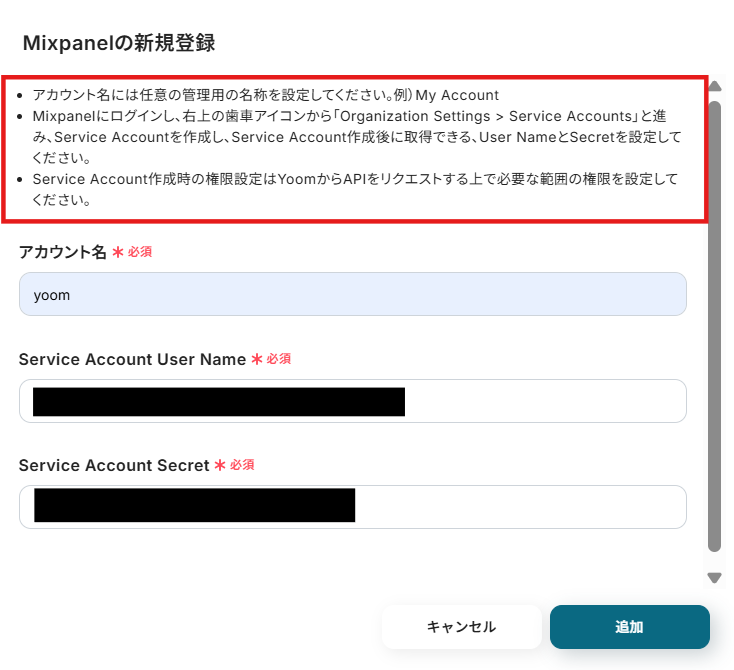
アプリの検索欄にMixpanelを検索し、アプリを選択すると、以下の画面が表示されます。
- アカウント名は「テスト」「プロジェクト名」「部署名」など任意の名前を入力してください。
- 「Service Account User Name」と「Service Account Secret」はMixpanelの管理画面から入力します。
設定したら、「追加」をクリックしてください。
Yoomのマイアプリにそれぞれが登録されたら連携が完了です!
ステップ2:テンプレートをコピーする
1.自動化の設定をするため、以下のバナーにある「試してみる」をクリックしてください。
■概要
HubSpotで管理している顧客情報と、Mixpanelでのプロダクト分析データを連携させる際、手作業でのデータ移行に手間を感じていませんか?
手入力は、反映の遅れや入力ミスを招き、正確なデータ分析の妨げになることもあります。
このワークフローを活用すれば、HubSpotに新しいコンタクトが作成されると、自動でMixpanelのプロファイルを作成・更新するため、これらの連携作業をスムーズに効率化できます。
■このテンプレートをおすすめする方
- HubSpotとMixpanelを利用し、顧客データの連携を手作業で行っているご担当者様
- HubSpotで獲得したリード情報を、Mixpanelを用いた分析に迅速に反映させたい方
- 顧客管理とプロダクト分析の連携を自動化し、データに基づいた意思決定を推進したい方
■このテンプレートを使うメリット
- HubSpotへのコンタクト作成をトリガーに、Mixpanelへ自動でプロファイルが作成されるため、これまで手作業に費やしていた時間を短縮できます
- 手作業によるデータ転記が不要になるため、入力間違いや更新漏れといったヒューマンエラーを防ぎ、データ精度の向上に繋がります
■フローボットの流れ
- はじめに、HubSpotとMixpanelをYoomと連携します
- 次に、トリガーでHubSpotを選択し、「新しいコンタクトが作成されたら」というアクションを設定します
- 最後に、オペレーションでMixpanelの「Create or Update Profile」アクションを設定し、トリガーで取得したコンタクト情報を連携します
※「トリガー」:フロー起動のきっかけとなるアクション、「オペレーション」:トリガー起動後、フロー内で処理を行うアクション
■このワークフローのカスタムポイント
- HubSpotのトリガー設定では、新しいコンタクトをチェックする起動間隔を任意で設定することが可能です
- Mixpanelでプロファイルを作成するオペレーションでは、HubSpotから取得したコンタクト情報(名前、メールアドレスなど)を引用し、連携したいフィールドを自由に設定できます
■注意事項
- Hubspot、MixpanelのそれぞれとYoomを連携してください。
- トリガーは5分、10分、15分、30分、60分の間隔で起動間隔を選択できます。
- プランによって最短の起動間隔が異なりますので、ご注意ください。
■概要
HubSpotで管理している顧客情報と、Mixpanelでのプロダクト分析データを連携させる際、手作業でのデータ移行に手間を感じていませんか?
手入力は、反映の遅れや入力ミスを招き、正確なデータ分析の妨げになることもあります。
このワークフローを活用すれば、HubSpotに新しいコンタクトが作成されると、自動でMixpanelのプロファイルを作成・更新するため、これらの連携作業をスムーズに効率化できます。
■このテンプレートをおすすめする方
- HubSpotとMixpanelを利用し、顧客データの連携を手作業で行っているご担当者様
- HubSpotで獲得したリード情報を、Mixpanelを用いた分析に迅速に反映させたい方
- 顧客管理とプロダクト分析の連携を自動化し、データに基づいた意思決定を推進したい方
■このテンプレートを使うメリット
- HubSpotへのコンタクト作成をトリガーに、Mixpanelへ自動でプロファイルが作成されるため、これまで手作業に費やしていた時間を短縮できます
- 手作業によるデータ転記が不要になるため、入力間違いや更新漏れといったヒューマンエラーを防ぎ、データ精度の向上に繋がります
■フローボットの流れ
- はじめに、HubSpotとMixpanelをYoomと連携します
- 次に、トリガーでHubSpotを選択し、「新しいコンタクトが作成されたら」というアクションを設定します
- 最後に、オペレーションでMixpanelの「Create or Update Profile」アクションを設定し、トリガーで取得したコンタクト情報を連携します
※「トリガー」:フロー起動のきっかけとなるアクション、「オペレーション」:トリガー起動後、フロー内で処理を行うアクション
■このワークフローのカスタムポイント
- HubSpotのトリガー設定では、新しいコンタクトをチェックする起動間隔を任意で設定することが可能です
- Mixpanelでプロファイルを作成するオペレーションでは、HubSpotから取得したコンタクト情報(名前、メールアドレスなど)を引用し、連携したいフィールドを自由に設定できます
■注意事項
- Hubspot、MixpanelのそれぞれとYoomを連携してください。
- トリガーは5分、10分、15分、30分、60分の間隔で起動間隔を選択できます。
- プランによって最短の起動間隔が異なりますので、ご注意ください。
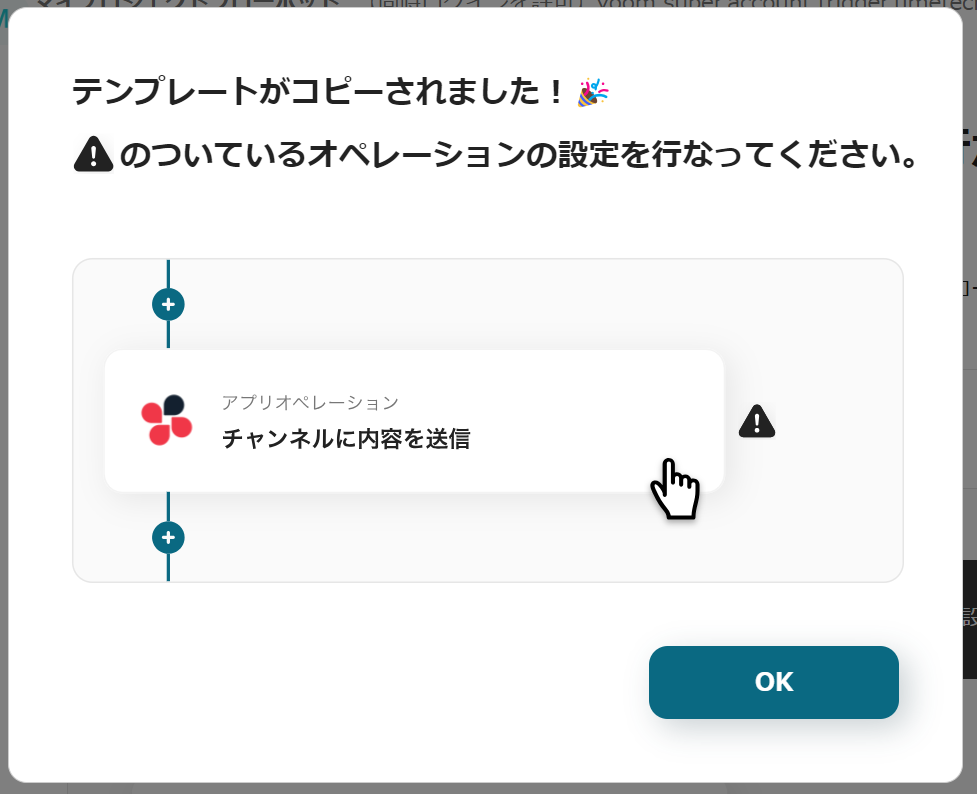
2.以下の画面が表示されるので、「OK」をクリックしましょう。
ステップ3:HubSpotのトリガーアクション設定
1.いよいよフローの設定に入ります!
まずは以下の赤枠をクリックしましょう。

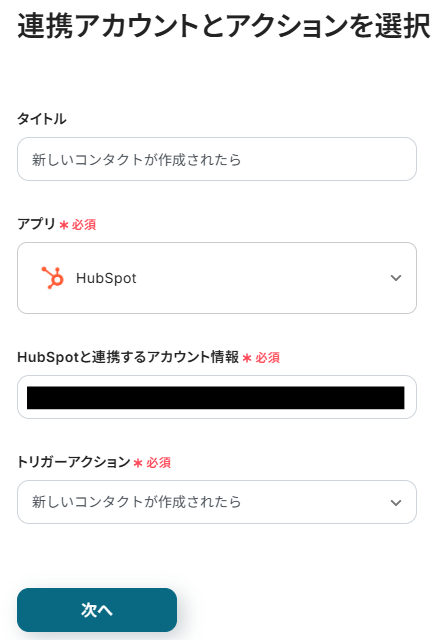
2.以下の画面でYoomと連携するアカウントを選択します。
タイトルと連携するアカウント情報を任意で設定し、トリガーアクションはテンプレート通りに「新しいコンタクトが作成されたら」のまま「次へ」をクリックして進んでください。
3.トリガーの起動間隔は、用途に合わせてプルダウンより設定してください。
なお、基本的にはそのプランの最短の起動間隔にしてお使いいただくことをおすすめします。
※ご契約のプランによって最短の起動間隔が異なります。
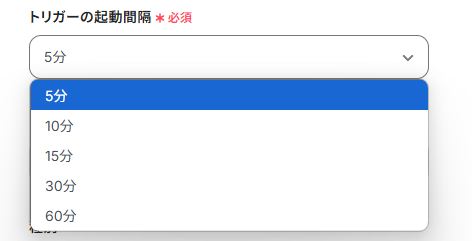
4.続いて、HubSpotのページで、テスト用のコンタクトを実際に作成しましょう。
※今回は、以下のような内容で作成しました。

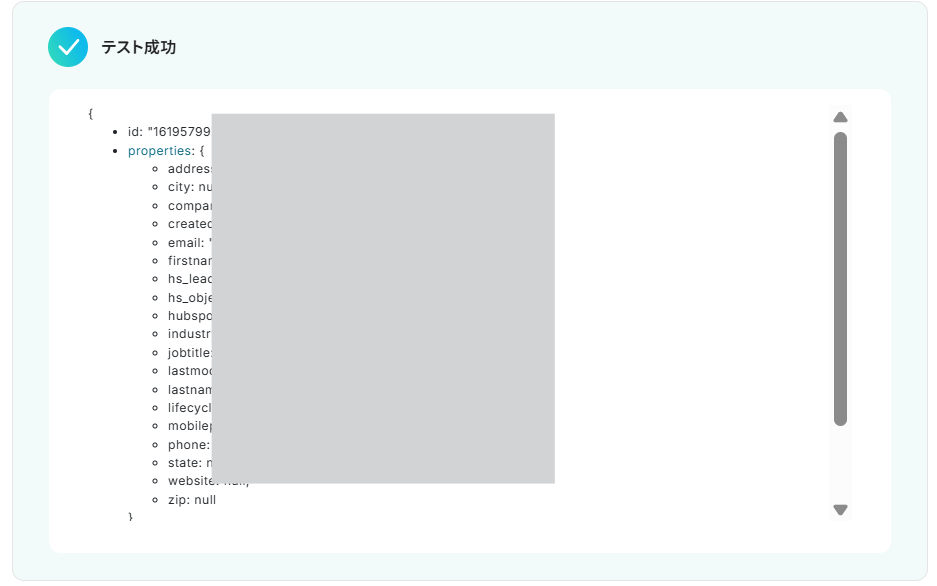
5.Yoomに戻り「テスト」をクリックしてください。
成功した場合は、データが取得した値に反映されます。
こちらの値は次の設定に活用するので、取得された内容を確認して保存しましょう。
※取得した値とは?
トリガーやオペレーション設定時に、「テスト」を実行して取得した値のことを指します。
後続のオペレーション設定時の値として利用でき、フローボットを起動する度に変動した値となります。

ステップ4:MixpanelでProfileを作成する設定
1.あっという間に最後の設定項目です!
これまでと同様に以下の赤枠をクリックします。

2.以下の画面でYoomと連携するアカウントを選択します。
先ほどと同様にタイトルと連携するアカウント情報を任意で設定し、アクションはテンプレート通りに「Create or Update Profile」のまま「次へ」をクリックして進んでください。
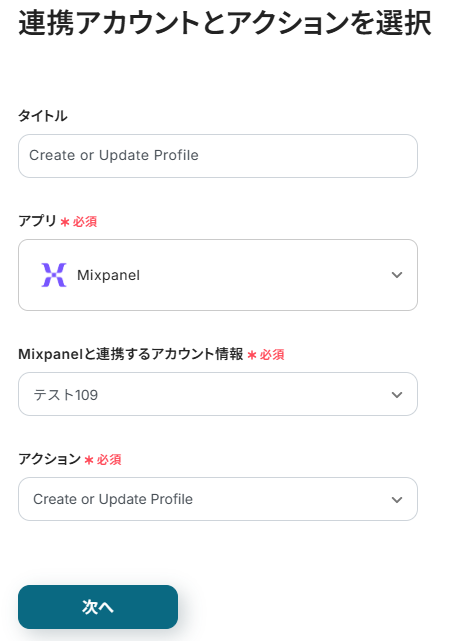
3.「Region」は注釈を参考に設定しましょう。

4.「Project token」は、Mixpanelの管理画面から「Project Token」を引用しましょう。

※実際に以下のような管理画面です。

5.「Distinct ID」は、先ほどの取得した値から選択できます。
取得した値を利用することで、HubSpotにコンタクトが作成されるたび、そのコンタクト情報を自動で反映できます。
直接入力した内容は、固定値となるのでご注意ください。

6.「Profile Properties」は、注釈を参考に以下のように入力しましょう。
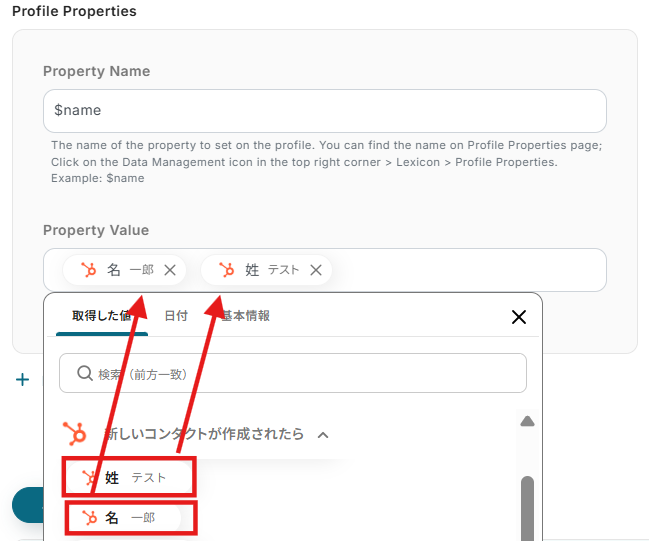
7.設定完了後に、「テスト」をクリックします。
テストが成功したら、以下のように表示されます。
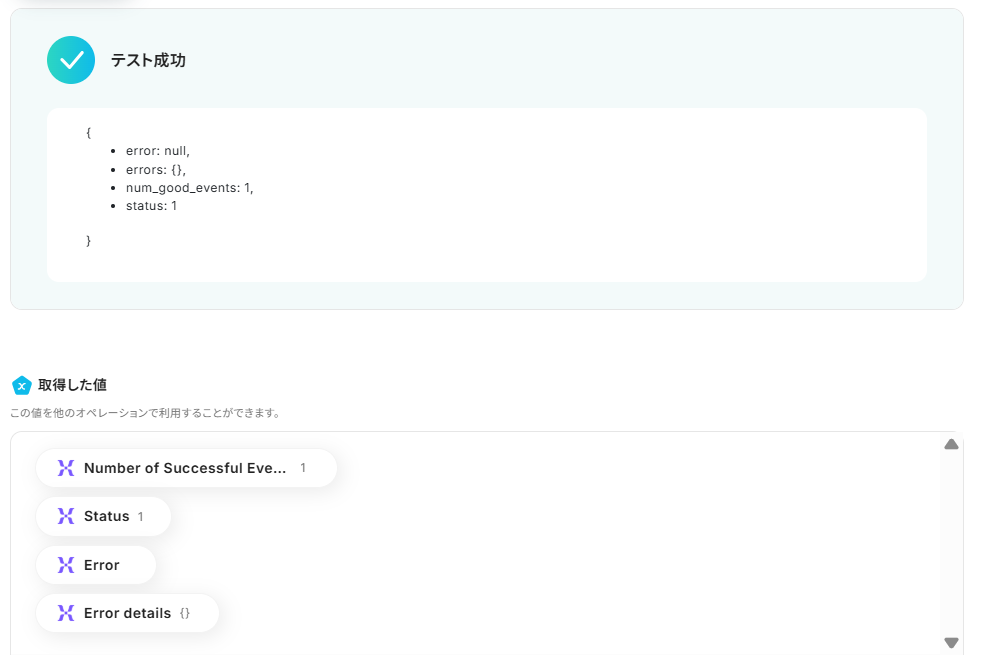
8.実際にMixpanelを開き、登録ができていることを確認しましょう!

9.確認後、「保存する」をクリックしてください。
ステップ5:トリガーをONに設定して動作確認
最後に「トリガーをON」をクリックしたら、自動化の設定は完了です!
フローボットが正しく起動することを確認しましょう。
設定お疲れさまでした!
HubSpotやMixpanelを使ったその他の自動化例
HubSpotやMixpanelのAPIを使用することで、さまざまな業務を自動化できます。
ここでは、複数のテンプレートをご紹介するので、気になるものがあればぜひ試してみてくださいね!
HubSpotを使った便利な自動化例
他のCRMアプリと連携することで、HubSpotとコンタクト情報を自動同期できます。
テンプレートを設定するだけで、コンタクトの転記作業を省けるので、業務を効率化したいときにおすすめです。
他にも、HubSpotでは、取引の連携やフォームを使った連携などもできます。
■概要決済プラットフォームのPaddleで新しい顧客が作成されるたびに、手作業でHubSpotにコンタクト情報を登録する作業は、手間がかかる上に転記ミスも起こりやすいのではないでしょうか。このワークフローを活用すれば、PaddleでCustomerが作成されたタイミングで、HubSpotにコンタクトを自動で作成できるため、こうした二重入力の手間を解消し、顧客情報をスムーズに一元管理することが可能になります。
■このテンプレートをおすすめする方- PaddleとHubSpotを併用しており、顧客情報の登録作業に手間を感じている方
- 手作業によるデータ転記をなくし、顧客管理の精度を高めたいと考えている方
- サブスクリプション管理とCRM活動の連携を自動化し、業務を効率化したい方
■このテンプレートを使うメリット- Paddleで顧客情報が作成されると自動でHubSpotにコンタクトが作成されるため、これまで手作業で行っていたデータ入力の時間を短縮できます。
- 手作業でのデータ転記がなくなることで、情報の入力間違いや登録漏れといったヒューマンエラーのリスクを軽減することに繋がります。
■フローボットの流れ- はじめに、HubSpotとPaddleをYoomと連携します。
- 次に、トリガーでPaddleを選択し、「Customerが作成されたら」というアクションを設定します。
- 次に、オペレーションでAI機能の「テキストからデータを抽出する」を設定し、Paddleから取得した情報をHubSpotに登録する形式に整えます。
- 最後に、オペレーションでHubSpotの「コンタクトの作成」アクションを設定し、抽出した情報を元に新しいコンタクトを作成します。
※「トリガー」:フロー起動のきっかけとなるアクション、「オペレーション」:トリガー起動後、フロー内で処理を行うアクション
■このワークフローのカスタムポイント- HubSpotの「コンタクトの作成」アクションでは、どの情報をどのプロパティに登録するかを任意で設定してください。例えば、Paddleから取得した顧客名をHubSpotの氏名フィールドに割り当てる、といった設定が可能です。
■注意事項- PaddleとHubSpotのそれぞれとYoomを連携してください。
■概要Hunterで見つけた有望なリード情報を、手作業でHubSpotに転記する作業に時間や手間を感じていませんか。この単純な作業は、入力ミスや対応漏れといったヒューマンエラーを引き起こす原因にもなりかねません。
このワークフローを活用すれば、Hunterに新しいリードが登録されるとその情報が自動でHubSpotのコンタクトに同期されるため、こうした課題を円滑に解消し、迅速なアプローチを実現します。■このテンプレートをおすすめする方- Hunterで獲得したリード情報をHubSpotで管理している営業・マーケティング担当者
- リード情報の転記作業を自動化し、入力ミスや対応の遅れをなくしたい方
- 営業活動における定型業務を効率化し、より戦略的な活動に時間を充てたいチームリーダー
■このテンプレートを使うメリット- Hunterにリードが追加されると自動でHubSpotにコンタクトが作成されるため、これまで手作業で行っていたデータ入力の時間を短縮できます。
- 手作業での転記が不要になることで、情報の入力間違いや登録漏れといったヒューマンエラーの発生を防ぎ、データ精度の向上に繋がります。
■フローボットの流れ- はじめに、HunterとHubSpotをYoomと連携します。
- 次に、トリガーでHunterを選択し、「Created Lead」というアクションを設定します。
- 最後に、オペレーションでHubSpotの「コンタクトの作成」アクションを設定し、トリガーで取得したリード情報を紐付けます。
※「トリガー」:フロー起動のきっかけとなるアクション、「オペレーション」:トリガー起動後、フロー内で処理を行うアクション■このワークフローのカスタムポイント- HubSpotでコンタクトを作成する際、同期する項目は自由にカスタマイズが可能です。
Hunterから取得した氏名や会社名、メールアドレスといった情報を、HubSpotの各項目に変数として埋め込むことができます。 - また、特定の値を常に設定したい場合は、固定値を入力したり、HubSpot側で用意されている選択肢から選んだりすることも可能です。
■注意事項- Hunter、HubSpotのそれぞれとYoomを連携してください。
- トリガーは5分、10分、15分、30分、60分の間隔で起動間隔を選択できます。
- ご利用プランによって最短の起動間隔が異なりますので、ご注意ください。
- Hunterはミニプラン以上でご利用いただけるアプリとなっております。フリープラン・パーソナルプランの場合は設定しているフローボットのオペレーションやデータコネクトはエラーとなりますので、ご注意ください。
- ミニプラン・チームプラン・サクセスプランなどの有料プランは、2週間の無料トライアルを行うことが可能です。無料トライアル中には制限対象のアプリを使用することができます。 詳しくは、料金プランのページをご参照ください。
■概要Slackの特定チャンネルに投稿される問い合わせやリード情報を、都度HubSpotへ手作業で転記していませんか。この作業は時間がかかるだけでなく、コピー&ペーストのミスや登録漏れといったヒューマンエラーの原因にもなりがちです。このワークフローを活用すれば、Slackの特定メッセージをトリガーにしてHubSpotへのコンタクト作成を自動化できるため、こうした課題を円滑に削減し、迅速で正確な顧客対応を実現します。■このテンプレートをおすすめする方- Slackで受け取った問い合わせやリード情報をHubSpotで管理している方
- 手作業によるSaaS間の情報転記に手間を感じ、業務を効率化したいと考えている方
- コンタクト情報の入力ミスや登録漏れを防ぎ、データ精度を高めたい責任者の方
■このテンプレートを使うメリット- Slackにメッセージが投稿されると、自動でHubSpotにコンタクトが作成されるため、これまで手作業に費やしていた時間を短縮できます。
- 手動でのデータ転記が減ることで、入力間違いや対応漏れなどのヒューマンエラーを防ぎ、顧客情報の正確性を保ちます。
■フローボットの流れ- はじめに、SlackとHubSpotをYoomと連携します。
- 次に、トリガーでSlackを選択し、「メッセージがチャンネルに投稿されたら」というアクションで、監視対象のチャンネルなどを設定します。
- 続いて、AI機能で「テキストからデータを抽出する」を設定し、投稿されたメッセージからコンタクト作成に必要な情報を抽出します。
- 次に、コマンドオペレーションを設定し、特定の条件を満たす場合にのみ後続のアクションが実行されるよう分岐条件を定めます。
- 最後に、HubSpotの「コンタクトの作成」アクションを設定し、AIが抽出した情報を元にコンタクトを自動で作成します。
※「トリガー」:フロー起動のきっかけとなるアクション、「オペレーション」:トリガー起動後、フロー内で処理を行うアクション■このワークフローのカスタムポイント- AIでテキストからデータを抽出するオペレーションでは、どのような情報をメッセージから抜き出すかをプロンプトで自由に設定可能です。
- コマンドオペレーションでは、特定のキーワードを含むメッセージのみを処理の対象とするなど、後続のアクションに進むための条件を任意で設定できます。
■注意事項- Slack、HubSpotのそれぞれとYoomを連携してください。
- トリガーは5分、10分、15分、30分、60分の間隔で起動間隔を選択できます。
- プランによって最短の起動間隔が異なりますので、ご注意ください。
- 分岐はパーソナルプラン以上のプランでご利用いただける機能(オペレーション)となっております。フリープランの場合は設定しているフローボットのオペレーションはエラーとなりますので、ご注意ください。
- パーソナルプランなどの有料プランは、2週間の無料トライアルを行うことが可能です。無料トライアル中には制限対象のアプリや機能(オペレーション)を使用することができます。
■概要Salesforceで管理しているリード情報を、マーケティング施策で利用するHubSpotへ手作業で転記していませんか?別々のツールへ同じ情報を入力する作業は手間がかかるだけでなく、転記ミスなどのヒューマンエラーの原因にもなり得ます。このワークフローを活用すれば、Salesforceに新しいリードが作成されると、その情報をもとにHubSpotへコンタクトが自動で作成されるため、二重入力の手間を解消し、営業とマーケティング部門間のスムーズな情報連携を実現します。
■このテンプレートをおすすめする方- SalesforceとHubSpotの両方を利用し、顧客情報の二重入力に手間を感じている営業担当者の方
- Salesforceで獲得したリード情報を、手動でHubSpotに連携し活用しているマーケティング担当者の方
- 営業とマーケティング部門間のデータ連携を自動化し、業務効率を改善したいと考えている方
■このテンプレートを使うメリット- Salesforceにリード情報が登録されると、自動でHubSpotへコンタクトが作成されるため、これまで手作業で行っていたデータ入力の時間を短縮できます。
- 手作業でのデータ転記が不要になるため、入力間違いや更新漏れといったヒューマンエラーを防ぎ、データの正確性を保つことに繋がります。
■フローボットの流れ- はじめに、SalesforceとHubSpotをYoomと連携します。
- 次に、トリガーでSalesforceを選択し、「リードオブジェクトに新規レコードが登録されたら」というアクションを設定します。
- 最後に、オペレーションでHubSpotの「コンタクトの作成」アクションを設定し、トリガーで取得したリード情報を紐付けます。
※「トリガー」:フロー起動のきっかけとなるアクション、「オペレーション」:トリガー起動後、フロー内で処理を行うアクション
■このワークフローのカスタムポイント- HubSpotでコンタクトを作成する際に、Salesforceから取得したリード情報を変数として埋め込むだけでなく、特定の項目に固定のテキストや数値を入力するなど、柔軟な設定が可能です。
■注意事項- HubSpot、SalesforceのそれぞれとYoomを連携させてください。
- トリガーは5分、10分、15分、30分、60分の間隔で起動間隔を選択できます。
- プランによって最短の起動間隔が異なりますので、ご注意ください。
- Salesforceはミニプラン以上でご利用いただけるアプリとなっております。フリープラン・パーソナルプランの場合は設定しているフローボットのオペレーションやデータコネクトはエラーとなりますので、ご注意ください。
- ミニプラン・チームプラン・サクセスプランなどの有料プランは、2週間の無料トライアルを行うことが可能です。無料トライアル中には制限対象のアプリを使用することができます。
■概要Squareでの決済完了後、都度HubSpotへ顧客情報を手作業で登録していませんか?この作業は手間がかかるだけでなく、入力ミスといったヒューマンエラーの原因にもなりがちです。このワークフローを活用すれば、Squareでの決済をトリガーにHubSpotへの顧客情報登録が自動で実行されるため、こうした課題を解消し、より迅速で正確な顧客管理を実現できます。
■このテンプレートをおすすめする方- Squareでの決済後、HubSpotへの顧客情報登録を手作業で行っている方
- 手作業によるデータ入力でのミスや、対応漏れをなくしたいと考えている方
- 決済から顧客管理までのフローを自動化し、業務効率を改善したい方
■このテンプレートを使うメリット- Squareでの決済完了後、HubSpotへの顧客情報登録が自動化されるため、手作業での入力にかかっていた時間を短縮できます。
- システムが自動でデータを連携するので、手入力による登録情報の誤りや、顧客登録の漏れといったヒューマンエラーを防ぎます。
■フローボットの流れ- はじめに、SquareとHubSpotをYoomと連携します。
- 次に、トリガーでSquareを選択し、「決済が成功したら(Webhook)」というアクションを設定します。
- 続いて、オペレーションでSquareの「特定の顧客情報を取得」アクションを設定し、トリガーとなった決済情報をもとに顧客情報を取得します。
- 最後に、オペレーションでHubSpotの「コンタクトの作成」アクションを設定し、前段で取得した顧客情報を連携してコンタクトを作成します。
※「トリガー」:フロー起動のきっかけとなるアクション、「オペレーション」:トリガー起動後、フロー内で処理を行うアクション
■このワークフローのカスタムポイント- HubSpotでコンタクトを作成する際、登録する情報は柔軟にカスタマイズできます。Squareから取得した顧客名やメールアドレスなどを対応する項目に設定したり、「リードソース」などの項目に「Square決済」といった固定の値を設定することも可能です。
■注意事項- SquareとHubSpotのそれぞれとYoomを連携してください。
- Squareで「取得した値」を追加する方法は「「取得する値」を追加する方法」を参照してください。
■概要HubSpotで新規コンタクトを獲得した際、営業担当への情報共有に手間がかかっていたり、対応が遅れてしまったりするケースはありませんか。手動での通知は、タイムラグや連絡漏れの原因にもなり得ます。このワークフローを活用すれば、HubSpotに新しいコンタクトが登録されたことをトリガーに、LINE WORKSへ自動で通知が送信されるため、情報共有とスピーディーな顧客対応を実現できます。■このテンプレートをおすすめする方- HubSpotで獲得した新規コンタクトへの初動を早めたい営業担当者の方
- LINE WORKSを主要な連絡ツールとしており、手動での通知作業を減らしたい方
- 新規リードの発生をチームで共有し、機会損失を防ぎたいマネージャーの方
■このテンプレートを使うメリット- HubSpotへのコンタクト登録を検知してLINE WORKSへ自動通知するため、手動での連絡作業や確認の手間を減らすことができます。
- システムが自動で通知を行うため、連絡漏れや対応の遅れといったヒューマンエラーを防ぎ、機会損失のリスクを低減します。
■フローボットの流れ- はじめに、HubSpotとLINE WORKSをYoomと連携します。
- 次に、トリガーでHubSpotを選択し、「HubSpotに新規コンタクトが登録されたら」というアクションを設定します。
- 最後に、オペレーションでLINE WORKSを選択し、「トークルームにメッセージを送信」アクションを設定し、HubSpotで取得した情報を任意のトークルームに通知します。
※「トリガー」:フロー起動のきっかけとなるアクション、「オペレーション」:トリガー起動後、フロー内で処理を行うアクション■このワークフローのカスタムポイント- LINE WORKSへの通知メッセージは、HubSpotから取得したコンタクト情報(会社名、担当者名、メールアドレスなど)を組み合わせて、自由にカスタマイズすることが可能です。
- LINE WORKSのオペレーション設定で、メッセージを送信するトークルームを任意で設定してください。
■注意事項- HubSpot、LINE WORKSのそれぞれとYoomを連携してください。
- トリガーは5分、10分、15分、30分、60分の間隔で起動間隔を選択できます。
- プランによって最短の起動間隔が異なりますので、ご注意ください。
- LINE WORKS(API2.0)のCallback設定方法は「LINE WORKS(API2.0)のCallback設定方法について」をご参照ください。
■概要HubSpotで管理している新しいコンタクト情報を、メール配信のためにSendGridへ都度手作業で登録していませんか?この作業は手間がかかるだけでなく、転記ミスや登録漏れといったヒューマンエラーの原因にもなりかねません。このワークフローを活用することで、HubSpotへのコンタクト作成をトリガーに、SendGridのコンタクトリストへ自動で追加できるようになり、マーケティング活動の初動を効率化します。
■このテンプレートをおすすめする方- HubSpotとSendGridを併用し、手作業でのリスト管理に手間を感じているマーケティング担当者の方
- リード獲得後のメール配信準備を迅速化し、機会損失を防ぎたいと考えている営業企画担当の方
- 顧客データの連携を自動化することで、ヒューマンエラーをなくし業務の正確性を高めたい方
■このテンプレートを使うメリット- HubSpotにコンタクトが追加されると自動でSendGridに同期されるため、これまで手作業で行っていたデータ入力の時間を短縮できます。
- 手作業によるデータ転記が不要になるため、メールアドレスの入力間違いや登録漏れといったヒューマンエラーを防ぐことができます。
■フローボットの流れ- はじめに、HubSpotとSendGridをYoomと連携します。
- 次に、トリガーでHubSpotを選択し、「新しいコンタクトが作成されたら」というアクションを設定します。
- 最後に、オペレーションでSendGridを選択し、「コンタクトリストに新規コンタクトを追加」アクションを設定し、HubSpotから取得した情報を紐付けます。
※「トリガー」:フロー起動のきっかけとなるアクション、「オペレーション」:トリガー起動後、フロー内で処理を行うアクション
■このワークフローのカスタムポイント- HubSpotのトリガー設定では、コンタクト作成を検知するポーリング(起動)間隔を任意で設定することが可能です。
- SendGridでコンタクトを追加する際、HubSpotから取得した氏名やメールアドレスなどの情報を引用し、任意のフィールドに設定できます。
■注意事項- HubSpot、SendGridのそれぞれとYoomを連携してください。
- トリガーは5分、10分、15分、30分、60分の間隔で起動間隔を選択できます。
- プランによって最短の起動間隔が異なりますので、ご注意ください。
■概要HubSpotで新しい取引情報が登録されるたびに、関連資料を保管するためにOneDriveに手動でフォルダを作成する作業は、手間がかかるだけでなく入力ミスも発生しやすいのではないでしょうか。このワークフローを活用すれば、HubSpotで新規取引が作成された際にOneDriveへフォルダが自動で作成されるため、このような日々の繰り返し作業から解放され、より重要な業務に集中できます。
■このテンプレートをおすすめする方- HubSpotとOneDrive間でフォルダ作成を手作業で行い、非効率を感じている営業担当者の方
- 取引情報と関連ドキュメントの管理を効率化し、チーム全体の生産性を高めたいマネージャーの方
- SaaS間の連携を通じて、営業プロセスの自動化やDX推進を具体的に進めたいと考えている方
■このテンプレートを使うメリット- HubSpotに新しい取引が登録されると、OneDriveにフォルダが自動で作成されるため、手作業による時間的な負担を軽減し、作業時間を短縮します。
- 手作業によるフォルダ名の入力間違いや作成漏れといったヒューマンエラーを防ぎ、データの整合性を保ちながら業務の正確性を向上させます。
■フローボットの流れ- はじめに、HubSpotとOneDriveをYoomに連携します。
- 次に、トリガーとしてHubSpotを選択し、「新しい取引が作成されたら」というアクションを設定します。
- 最後に、オペレーションとしてOneDriveを選択し、「フォルダを作成」アクションを設定し、HubSpotから取得した取引情報に基づいてフォルダが作成されるようにします。
※「トリガー」:フロー起動のきっかけとなるアクション、「オペレーション」:トリガー起動後、フロー内で処理を行うアクション
■このワークフローのカスタムポイント- OneDriveの「フォルダを作成」オペレーションにて、作成するフォルダの名称を、HubSpotの取引名など、任意の情報に基づいて動的に設定してください。
- フォルダを作成する階層を指定するため、親フォルダ名や親フォルダのアイテムIDを、実際の運用に合わせて設定してください。
- 複数のOneDriveアカウントや共有ドライブを利用している場合は、フォルダを作成する対象のドライブIDを正しく指定してください。
■注意事項- HubSpot、OneDriveのそれぞれとYoomを連携してください。
- トリガーは5分、10分、15分、30分、60分の間隔で起動間隔を選択できます。
- プランによって最短の起動間隔が異なりますので、ご注意ください。
- Microsoft365(旧Office365)には、家庭向けプランと一般法人向けプラン(Microsoft365 Business)があり、一般法人向けプランに加入していない場合には認証に失敗する可能性があります。
■概要HubSpotで管理している取引データを、分析や共有のためにGoogle スプレッドシートへ転記する作業は、定型業務でありながらも手間がかかります。手作業によるコピー&ペーストは、入力ミスや転記漏れの原因にもなりかねません。このワークフローを活用すれば、HubSpotとGoogle スプレッドシート(Google Sheets)の連携が自動化され、新しい取引が作成されると指定したシートへ情報が追加されるため、こうした日々の課題をスムーズに削減できます。■このテンプレートをおすすめする方- HubSpotの取引情報をGoogle スプレッドシートで管理しており、手入力の手間を減らしたい営業担当者の方
- 営業チームの活動状況をシートに反映させ、データ分析や共有を効率化したいマネージャーの方
- Google スプレッドシートとHubSpotの連携を通じて、CRMデータのバックアップやレポート作成を自動化したい方
■このテンプレートを使うメリット- HubSpotに取引が作成されるたびに自動でGoogle スプレッドシートへデータが追加されるため、手作業での転記作業にかかっていた時間を削減できます。
- 手動でのデータ入力で発生しがちな、コピー&ペーストのミスや転記漏れといったヒューマンエラーを防ぎ、データの正確性を保つことに繋がります。
■フローボットの流れ- はじめに、Google スプレッドシートとHubSpotをYoomと連携します。
- 次に、トリガーでHubSpotを選択し、「新しい取引が作成されたら」というアクションを設定します。
- 最後に、オペレーションでGoogle スプレッドシートの「レコードを追加する」アクションを設定し、HubSpotから取得した取引情報をどの列に追加するかを指定します。
※「トリガー」:フロー起動のきっかけとなるアクション、「オペレーション」:トリガー起動後、フロー内で処理を行うアクション■このワークフローのカスタムポイント- Google スプレッドシートの「レコードを追加する」アクションを設定する際に、データを追加したいスプレッドシートのIDと、具体的なシート名を任意で設定してください。
■注意事項- HubSpot、Google スプレッドシートのそれぞれとYoomを連携してください。
- トリガーは5分、10分、15分、30分、60分の間隔で起動間隔を選択できます。
- プランによって最短の起動間隔が異なりますので、ご注意ください。
■概要
Hubspotのフォームから送信された情報からShopifyに商品の登録するフローです。
HubSpotとShopifyを連携することで、個々のアプリを操作したり繰り返しデータを入力する手間が省けて、業務をスムーズに進めることができ、Shopifyに商品を追加するまでを自動的に行うことで情報管理の抜けや漏れをなくすことができます。
Shopifyに追加する内容などは自由に設定することも可能です。
■注意事項
・HubSpot、ShopifyそれぞれとYoomを連携してください。
・Shopifyはチームプラン・サクセスプランでのみご利用いただけるアプリとなっております。フリープラン・ミニプランの場合は設定しているフローボットのオペレーションやデータコネクトはエラーとなりますので、ご注意ください。
・チームプランやサクセスプランなどの有料プランは、2週間の無料トライアルを行うことが可能です。無料トライアル中には制限対象のアプリを使用することができます。

- PaddleとHubSpotを併用しており、顧客情報の登録作業に手間を感じている方
- 手作業によるデータ転記をなくし、顧客管理の精度を高めたいと考えている方
- サブスクリプション管理とCRM活動の連携を自動化し、業務を効率化したい方
- Paddleで顧客情報が作成されると自動でHubSpotにコンタクトが作成されるため、これまで手作業で行っていたデータ入力の時間を短縮できます。
- 手作業でのデータ転記がなくなることで、情報の入力間違いや登録漏れといったヒューマンエラーのリスクを軽減することに繋がります。
- はじめに、HubSpotとPaddleをYoomと連携します。
- 次に、トリガーでPaddleを選択し、「Customerが作成されたら」というアクションを設定します。
- 次に、オペレーションでAI機能の「テキストからデータを抽出する」を設定し、Paddleから取得した情報をHubSpotに登録する形式に整えます。
- 最後に、オペレーションでHubSpotの「コンタクトの作成」アクションを設定し、抽出した情報を元に新しいコンタクトを作成します。
■このワークフローのカスタムポイント
- HubSpotの「コンタクトの作成」アクションでは、どの情報をどのプロパティに登録するかを任意で設定してください。例えば、Paddleから取得した顧客名をHubSpotの氏名フィールドに割り当てる、といった設定が可能です。
- PaddleとHubSpotのそれぞれとYoomを連携してください。

このワークフローを活用すれば、Hunterに新しいリードが登録されるとその情報が自動でHubSpotのコンタクトに同期されるため、こうした課題を円滑に解消し、迅速なアプローチを実現します。
- Hunterで獲得したリード情報をHubSpotで管理している営業・マーケティング担当者
- リード情報の転記作業を自動化し、入力ミスや対応の遅れをなくしたい方
- 営業活動における定型業務を効率化し、より戦略的な活動に時間を充てたいチームリーダー
- Hunterにリードが追加されると自動でHubSpotにコンタクトが作成されるため、これまで手作業で行っていたデータ入力の時間を短縮できます。
- 手作業での転記が不要になることで、情報の入力間違いや登録漏れといったヒューマンエラーの発生を防ぎ、データ精度の向上に繋がります。
- はじめに、HunterとHubSpotをYoomと連携します。
- 次に、トリガーでHunterを選択し、「Created Lead」というアクションを設定します。
- 最後に、オペレーションでHubSpotの「コンタクトの作成」アクションを設定し、トリガーで取得したリード情報を紐付けます。
- HubSpotでコンタクトを作成する際、同期する項目は自由にカスタマイズが可能です。
Hunterから取得した氏名や会社名、メールアドレスといった情報を、HubSpotの各項目に変数として埋め込むことができます。 - また、特定の値を常に設定したい場合は、固定値を入力したり、HubSpot側で用意されている選択肢から選んだりすることも可能です。
- Hunter、HubSpotのそれぞれとYoomを連携してください。
- トリガーは5分、10分、15分、30分、60分の間隔で起動間隔を選択できます。
- ご利用プランによって最短の起動間隔が異なりますので、ご注意ください。
- Hunterはミニプラン以上でご利用いただけるアプリとなっております。フリープラン・パーソナルプランの場合は設定しているフローボットのオペレーションやデータコネクトはエラーとなりますので、ご注意ください。
- ミニプラン・チームプラン・サクセスプランなどの有料プランは、2週間の無料トライアルを行うことが可能です。無料トライアル中には制限対象のアプリを使用することができます。 詳しくは、料金プランのページをご参照ください。

- Slackで受け取った問い合わせやリード情報をHubSpotで管理している方
- 手作業によるSaaS間の情報転記に手間を感じ、業務を効率化したいと考えている方
- コンタクト情報の入力ミスや登録漏れを防ぎ、データ精度を高めたい責任者の方
- Slackにメッセージが投稿されると、自動でHubSpotにコンタクトが作成されるため、これまで手作業に費やしていた時間を短縮できます。
- 手動でのデータ転記が減ることで、入力間違いや対応漏れなどのヒューマンエラーを防ぎ、顧客情報の正確性を保ちます。
- はじめに、SlackとHubSpotをYoomと連携します。
- 次に、トリガーでSlackを選択し、「メッセージがチャンネルに投稿されたら」というアクションで、監視対象のチャンネルなどを設定します。
- 続いて、AI機能で「テキストからデータを抽出する」を設定し、投稿されたメッセージからコンタクト作成に必要な情報を抽出します。
- 次に、コマンドオペレーションを設定し、特定の条件を満たす場合にのみ後続のアクションが実行されるよう分岐条件を定めます。
- 最後に、HubSpotの「コンタクトの作成」アクションを設定し、AIが抽出した情報を元にコンタクトを自動で作成します。
- AIでテキストからデータを抽出するオペレーションでは、どのような情報をメッセージから抜き出すかをプロンプトで自由に設定可能です。
- コマンドオペレーションでは、特定のキーワードを含むメッセージのみを処理の対象とするなど、後続のアクションに進むための条件を任意で設定できます。
- Slack、HubSpotのそれぞれとYoomを連携してください。
- トリガーは5分、10分、15分、30分、60分の間隔で起動間隔を選択できます。
- プランによって最短の起動間隔が異なりますので、ご注意ください。
- 分岐はパーソナルプラン以上のプランでご利用いただける機能(オペレーション)となっております。フリープランの場合は設定しているフローボットのオペレーションはエラーとなりますので、ご注意ください。
- パーソナルプランなどの有料プランは、2週間の無料トライアルを行うことが可能です。無料トライアル中には制限対象のアプリや機能(オペレーション)を使用することができます。

■このテンプレートをおすすめする方
- SalesforceとHubSpotの両方を利用し、顧客情報の二重入力に手間を感じている営業担当者の方
- Salesforceで獲得したリード情報を、手動でHubSpotに連携し活用しているマーケティング担当者の方
- 営業とマーケティング部門間のデータ連携を自動化し、業務効率を改善したいと考えている方
■このテンプレートを使うメリット
- Salesforceにリード情報が登録されると、自動でHubSpotへコンタクトが作成されるため、これまで手作業で行っていたデータ入力の時間を短縮できます。
- 手作業でのデータ転記が不要になるため、入力間違いや更新漏れといったヒューマンエラーを防ぎ、データの正確性を保つことに繋がります。
■フローボットの流れ
- はじめに、SalesforceとHubSpotをYoomと連携します。
- 次に、トリガーでSalesforceを選択し、「リードオブジェクトに新規レコードが登録されたら」というアクションを設定します。
- 最後に、オペレーションでHubSpotの「コンタクトの作成」アクションを設定し、トリガーで取得したリード情報を紐付けます。
■このワークフローのカスタムポイント
- HubSpotでコンタクトを作成する際に、Salesforceから取得したリード情報を変数として埋め込むだけでなく、特定の項目に固定のテキストや数値を入力するなど、柔軟な設定が可能です。
■注意事項
- HubSpot、SalesforceのそれぞれとYoomを連携させてください。
- トリガーは5分、10分、15分、30分、60分の間隔で起動間隔を選択できます。
- プランによって最短の起動間隔が異なりますので、ご注意ください。
- Salesforceはミニプラン以上でご利用いただけるアプリとなっております。フリープラン・パーソナルプランの場合は設定しているフローボットのオペレーションやデータコネクトはエラーとなりますので、ご注意ください。
- ミニプラン・チームプラン・サクセスプランなどの有料プランは、2週間の無料トライアルを行うことが可能です。無料トライアル中には制限対象のアプリを使用することができます。

- Squareでの決済後、HubSpotへの顧客情報登録を手作業で行っている方
- 手作業によるデータ入力でのミスや、対応漏れをなくしたいと考えている方
- 決済から顧客管理までのフローを自動化し、業務効率を改善したい方
- Squareでの決済完了後、HubSpotへの顧客情報登録が自動化されるため、手作業での入力にかかっていた時間を短縮できます。
- システムが自動でデータを連携するので、手入力による登録情報の誤りや、顧客登録の漏れといったヒューマンエラーを防ぎます。
- はじめに、SquareとHubSpotをYoomと連携します。
- 次に、トリガーでSquareを選択し、「決済が成功したら(Webhook)」というアクションを設定します。
- 続いて、オペレーションでSquareの「特定の顧客情報を取得」アクションを設定し、トリガーとなった決済情報をもとに顧客情報を取得します。
- 最後に、オペレーションでHubSpotの「コンタクトの作成」アクションを設定し、前段で取得した顧客情報を連携してコンタクトを作成します。
- HubSpotでコンタクトを作成する際、登録する情報は柔軟にカスタマイズできます。Squareから取得した顧客名やメールアドレスなどを対応する項目に設定したり、「リードソース」などの項目に「Square決済」といった固定の値を設定することも可能です。
- SquareとHubSpotのそれぞれとYoomを連携してください。
- Squareで「取得した値」を追加する方法は「「取得する値」を追加する方法」を参照してください。

- HubSpotで獲得した新規コンタクトへの初動を早めたい営業担当者の方
- LINE WORKSを主要な連絡ツールとしており、手動での通知作業を減らしたい方
- 新規リードの発生をチームで共有し、機会損失を防ぎたいマネージャーの方
- HubSpotへのコンタクト登録を検知してLINE WORKSへ自動通知するため、手動での連絡作業や確認の手間を減らすことができます。
- システムが自動で通知を行うため、連絡漏れや対応の遅れといったヒューマンエラーを防ぎ、機会損失のリスクを低減します。
- はじめに、HubSpotとLINE WORKSをYoomと連携します。
- 次に、トリガーでHubSpotを選択し、「HubSpotに新規コンタクトが登録されたら」というアクションを設定します。
- 最後に、オペレーションでLINE WORKSを選択し、「トークルームにメッセージを送信」アクションを設定し、HubSpotで取得した情報を任意のトークルームに通知します。
- LINE WORKSへの通知メッセージは、HubSpotから取得したコンタクト情報(会社名、担当者名、メールアドレスなど)を組み合わせて、自由にカスタマイズすることが可能です。
- LINE WORKSのオペレーション設定で、メッセージを送信するトークルームを任意で設定してください。
- HubSpot、LINE WORKSのそれぞれとYoomを連携してください。
- トリガーは5分、10分、15分、30分、60分の間隔で起動間隔を選択できます。
- プランによって最短の起動間隔が異なりますので、ご注意ください。
- LINE WORKS(API2.0)のCallback設定方法は「LINE WORKS(API2.0)のCallback設定方法について」をご参照ください。

■このテンプレートをおすすめする方
- HubSpotとSendGridを併用し、手作業でのリスト管理に手間を感じているマーケティング担当者の方
- リード獲得後のメール配信準備を迅速化し、機会損失を防ぎたいと考えている営業企画担当の方
- 顧客データの連携を自動化することで、ヒューマンエラーをなくし業務の正確性を高めたい方
■このテンプレートを使うメリット
- HubSpotにコンタクトが追加されると自動でSendGridに同期されるため、これまで手作業で行っていたデータ入力の時間を短縮できます。
- 手作業によるデータ転記が不要になるため、メールアドレスの入力間違いや登録漏れといったヒューマンエラーを防ぐことができます。
■フローボットの流れ
- はじめに、HubSpotとSendGridをYoomと連携します。
- 次に、トリガーでHubSpotを選択し、「新しいコンタクトが作成されたら」というアクションを設定します。
- 最後に、オペレーションでSendGridを選択し、「コンタクトリストに新規コンタクトを追加」アクションを設定し、HubSpotから取得した情報を紐付けます。
■このワークフローのカスタムポイント
- HubSpotのトリガー設定では、コンタクト作成を検知するポーリング(起動)間隔を任意で設定することが可能です。
- SendGridでコンタクトを追加する際、HubSpotから取得した氏名やメールアドレスなどの情報を引用し、任意のフィールドに設定できます。
■注意事項
- HubSpot、SendGridのそれぞれとYoomを連携してください。
- トリガーは5分、10分、15分、30分、60分の間隔で起動間隔を選択できます。
- プランによって最短の起動間隔が異なりますので、ご注意ください。

■このテンプレートをおすすめする方
- HubSpotとOneDrive間でフォルダ作成を手作業で行い、非効率を感じている営業担当者の方
- 取引情報と関連ドキュメントの管理を効率化し、チーム全体の生産性を高めたいマネージャーの方
- SaaS間の連携を通じて、営業プロセスの自動化やDX推進を具体的に進めたいと考えている方
■このテンプレートを使うメリット
- HubSpotに新しい取引が登録されると、OneDriveにフォルダが自動で作成されるため、手作業による時間的な負担を軽減し、作業時間を短縮します。
- 手作業によるフォルダ名の入力間違いや作成漏れといったヒューマンエラーを防ぎ、データの整合性を保ちながら業務の正確性を向上させます。
■フローボットの流れ
- はじめに、HubSpotとOneDriveをYoomに連携します。
- 次に、トリガーとしてHubSpotを選択し、「新しい取引が作成されたら」というアクションを設定します。
- 最後に、オペレーションとしてOneDriveを選択し、「フォルダを作成」アクションを設定し、HubSpotから取得した取引情報に基づいてフォルダが作成されるようにします。
■このワークフローのカスタムポイント
- OneDriveの「フォルダを作成」オペレーションにて、作成するフォルダの名称を、HubSpotの取引名など、任意の情報に基づいて動的に設定してください。
- フォルダを作成する階層を指定するため、親フォルダ名や親フォルダのアイテムIDを、実際の運用に合わせて設定してください。
- 複数のOneDriveアカウントや共有ドライブを利用している場合は、フォルダを作成する対象のドライブIDを正しく指定してください。
■注意事項
- HubSpot、OneDriveのそれぞれとYoomを連携してください。
- トリガーは5分、10分、15分、30分、60分の間隔で起動間隔を選択できます。
- プランによって最短の起動間隔が異なりますので、ご注意ください。
- Microsoft365(旧Office365)には、家庭向けプランと一般法人向けプラン(Microsoft365 Business)があり、一般法人向けプランに加入していない場合には認証に失敗する可能性があります。

- HubSpotの取引情報をGoogle スプレッドシートで管理しており、手入力の手間を減らしたい営業担当者の方
- 営業チームの活動状況をシートに反映させ、データ分析や共有を効率化したいマネージャーの方
- Google スプレッドシートとHubSpotの連携を通じて、CRMデータのバックアップやレポート作成を自動化したい方
- HubSpotに取引が作成されるたびに自動でGoogle スプレッドシートへデータが追加されるため、手作業での転記作業にかかっていた時間を削減できます。
- 手動でのデータ入力で発生しがちな、コピー&ペーストのミスや転記漏れといったヒューマンエラーを防ぎ、データの正確性を保つことに繋がります。
- はじめに、Google スプレッドシートとHubSpotをYoomと連携します。
- 次に、トリガーでHubSpotを選択し、「新しい取引が作成されたら」というアクションを設定します。
- 最後に、オペレーションでGoogle スプレッドシートの「レコードを追加する」アクションを設定し、HubSpotから取得した取引情報をどの列に追加するかを指定します。
- Google スプレッドシートの「レコードを追加する」アクションを設定する際に、データを追加したいスプレッドシートのIDと、具体的なシート名を任意で設定してください。
- HubSpot、Google スプレッドシートのそれぞれとYoomを連携してください。
- トリガーは5分、10分、15分、30分、60分の間隔で起動間隔を選択できます。
- プランによって最短の起動間隔が異なりますので、ご注意ください。

■概要
Hubspotのフォームから送信された情報からShopifyに商品の登録するフローです。
HubSpotとShopifyを連携することで、個々のアプリを操作したり繰り返しデータを入力する手間が省けて、業務をスムーズに進めることができ、Shopifyに商品を追加するまでを自動的に行うことで情報管理の抜けや漏れをなくすことができます。
Shopifyに追加する内容などは自由に設定することも可能です。
■注意事項
・HubSpot、ShopifyそれぞれとYoomを連携してください。
・Shopifyはチームプラン・サクセスプランでのみご利用いただけるアプリとなっております。フリープラン・ミニプランの場合は設定しているフローボットのオペレーションやデータコネクトはエラーとなりますので、ご注意ください。
・チームプランやサクセスプランなどの有料プランは、2週間の無料トライアルを行うことが可能です。無料トライアル中には制限対象のアプリを使用することができます。
Mixpanelを使った便利な自動化例
チャットツールと連携することで、送信されたメッセージをもとにMixpanelにプロフィールを自動作成できます。
簡単な設定だけでプロフィールの作成漏れを防げるため、人為的ミスを削減したいときは、以下のテンプレートを試してみてください!
■概要Slackでのユーザーとのやり取りを、手作業でMixpanelに転記・登録する作業に手間を感じていませんか。この作業は重要な情報である一方、入力ミスや更新漏れが発生しやすく、データ分析の精度に影響を与える可能性があります。このワークフローを活用すれば、Slackの特定チャンネルへのメッセージ投稿をきっかけに、Mixpanelのプロフィールを自動で作成・更新できます。手作業による非効率な連携を減らし、データ管理を円滑にします。■このテンプレートをおすすめする方- Slackでのやり取りをもとにMixpanelでユーザー分析を行っているマーケティング担当者の方
- MixpanelとSlackを連携させる際の手作業によるデータ反映の遅延やミスを減らしたい方
- プロダクトの改善やユーザーエンゲージメント向上のために、より正確なデータを効率的に収集したい方
■このテンプレートを使うメリット- Slackにメッセージが投稿されると自動でMixpanelへ情報が連携されるため、データ入力にかかっていた時間を他の業務に充てることができます。
- 手作業によるデータ転記が減ることで、入力ミスや更新漏れといったヒューマンエラーを防ぎ、データ精度の向上に繋がります。
■フローボットの流れ- はじめに、MixpanelとSlackをYoomと連携します。
- 次に、トリガーでSlackを選択し、「メッセージがチャンネルに投稿されたら」というアクションを設定します。
- 次に、オペレーションでAI機能の「テキスト抽出」を設定し、トリガーで取得したメッセージの内容から必要な情報を抽出します。
- 最後に、オペレーションでMixpanelの「Create or Update Profile」を設定し、抽出した情報をもとにプロフィールを作成または更新します。
※「トリガー」:フロー起動のきっかけとなるアクション、「オペレーション」:トリガー起動後、フロー内で処理を行うアクション■このワークフローのカスタムポイント- Slackのトリガー設定では、フローボットを起動させたい任意のチャンネルIDを設定してください。
- AI機能のオペレーションでは、Slackのメッセージ本文から抽出したいテキスト項目(例:メールアドレス、ユーザーIDなど)を任意で設定可能です。
- Mixpanelのオペレーションでは、前段のAI機能で抽出した値を引用し、どのフィールドに情報を反映させるかを自由に設定できます。
■注意事項- Slack、MixpanelのそれぞれとYoomを連携してください。
- トリガーは5分、10分、15分、30分、60分の間隔で起動間隔を選択できます。
- プランによって最短の起動間隔が異なりますので、ご注意ください。
■概要Notionで管理している顧客情報を、分析のためにMixpanelへ手作業で転記していませんか?この作業は時間がかかるだけでなく、入力ミスといったヒューマンエラーの原因にもなり得ます。このワークフローを活用すれば、Notionのデータベースにレコードが追加されると、Mixpanelに自動でプロファイルが作成・更新されるため、こうした連携作業を効率化し、データ分析の精度を高めることが可能です。
■このテンプレートをおすすめする方- Notionで顧客データを管理し、Mixpanelでユーザー行動分析を行っている方
- MixpanelとNotion間のデータ転記作業に手間やミスを感じている担当者の方
- Notionの情報を活用してMixpanelのプロファイル管理を自動化したい方
■このテンプレートを使うメリット- Notionのデータベースにレコードが追加されると自動でMixpanelにプロファイルが作成・更新されるため、手作業の時間を短縮できます。
- 手作業でのデータ転記が不要になることで、入力間違いや更新漏れといったヒューマンエラーを防ぎ、データ精度の向上に繋がります。
■フローボットの流れ- はじめに、MixpanelとNotionをYoomと連携します。
- 次に、トリガーでNotionを選択し、「特定のデータソースのページが作成・更新されたら」というアクションを設定します。
- 次に、オペレーションで分岐機能を設定し、Notionのページが「作成された」場合にのみ後続の処理が実行されるようにします。
- 次に、オペレーションでNotionの「レコードを取得する(ID検索)」アクションを設定し、作成されたページの詳細情報を取得します。
- 最後に、オペレーションでMixpanelの「Create or Update Profile」アクションを設定し、Notionから取得した情報をもとにプロファイルを作成・更新します。
※「トリガー」:フロー起動のきっかけとなるアクション、「オペレーション」:トリガー起動後、フロー内で処理を行うアクション
■このワークフローのカスタムポイント- Notionのトリガー設定で、連携の対象としたいデータベースのIDを任意で設定してください。
- 分岐機能では、Notionのページが「作成された」ときのみ処理を実行するよう設定します。「更新された」場合も対象に含めるなど、要件に合わせて条件を変更できます。
- Mixpanelのアクション設定では、Notionから取得したどの情報をどのフィールドにマッピングするかを自由に設定できます。
■注意事項- Notion、MixpanelのそれぞれとYoomを連携してください。
- トリガーは5分、10分、15分、30分、60分の間隔で起動間隔を選択できます。プランによって最短の起動間隔が異なりますので、ご注意ください。
- 分岐はパーソナルプラン以上のプランでご利用いただける機能(オペレーション)となっております。フリープランの場合は設定しているフローボットのオペレーションはエラーとなりますので、ご注意ください。
- パーソナルプランなどの有料プランは、2週間の無料トライアルを行うことが可能です。無料トライアル中には制限対象のアプリや機能(オペレーション)を使用することができます。詳しくは、「料金プランのページ」をご参照ください。
■概要
Stripeでの新規顧客管理とMixpanelでのユーザー分析を並行して行っている場合、手作業でのデータ連携に手間を感じていませんか。
顧客情報が増えるたびに情報を転記するのは、時間がかかるだけでなく、入力ミスなどのヒューマンエラーの原因にもなります。
このワークフローを活用すれば、StripeとMixpanelの連携が自動化され、新規顧客が作成されると同時にMixpanelのプロフィールが作成されるため、データ管理を効率化できます。
■このテンプレートをおすすめする方
- StripeとMixpanelを活用しており、顧客データの連携を手作業で行っている方
- 顧客分析の基盤となるプロフィール作成を自動化し、業務を効率化したいと考えている方
- Stripeの顧客データをMixpanelへ迅速に反映させ、分析の精度を高めたい方
■このテンプレートを使うメリット
- Stripeで新規顧客が作成されると自動でMixpanelにプロフィールが作成されるため、これまで手作業でのデータ入力に費やしていた時間を短縮できます
- StripeからMixpanelへの情報連携を自動化することで、手作業による転記ミスや入力漏れといったヒューマンエラーを防ぎ、データの正確性を保ちます
■フローボットの流れ
- はじめに、StripeとMixpanelをYoomと連携します
- 次に、トリガーでStripeを選択し、「新規顧客が作成されたら」というアクションを設定します
- 最後に、オペレーションでMixpanelの「Create or Update Profile」アクションを設定し、トリガーで取得した顧客情報を紐付けます
※「トリガー」:フロー起動のきっかけとなるアクション、「オペレーション」:トリガー起動後、フロー内で処理を行うアクション
■このワークフローのカスタムポイント
- Stripeのトリガー設定では、フローボットが新規顧客をチェックする実行間隔を任意で設定できます
- Mixpanelのオペレーション設定では、Stripeから取得した顧客情報(氏名、メールアドレスなど)を、Mixpanelのどのプロフィール項目に紐付けるかを自由にカスタマイズできます
■注意事項
- Stripe、MixpanelのそれぞれとYoomを連携してください。
- 【Stripe】はチームプラン・サクセスプランでのみご利用いただけるアプリとなっております。フリープラン・ミニプランの場合は設定しているフローボットのオペレーションやデータコネクトはエラーとなりますので、ご注意ください。
- チームプランやサクセスプランなどの有料プランは、2週間の無料トライアルを行うことが可能です。無料トライアル中には制限対象のアプリを使用することができます。
- トリガーは5分、10分、15分、30分、60分の間隔で起動間隔を選択できます。
- プランによって最短の起動間隔が異なりますので、ご注意ください。
■概要
Webフォームから得た顧客情報を、プロダクト分析ツールのMixpanelやカスタマーサービスプラットフォームのZendeskに手作業で登録するのは、手間がかかる上に転記ミスも起こりがちです。
このワークフローを活用すれば、フォームに回答が送信されるだけでMixpanelのプロファイル作成とZendeskのユーザー作成までを自動で完結させることができ、手作業による負担やヒューマンエラーを解消します。
■このテンプレートをおすすめする方
- MixpanelやZendeskを利用して、顧客情報の管理や分析を行っている担当者の方
- フォームから獲得したリード情報を、手作業で各ツールに転記している方
- MixpanelとZendeskの連携を自動化し、顧客対応の初動を早めたいと考えている方
■このテンプレートを使うメリット
- フォーム回答から各ツールへの登録が自動実行されるため、これまで手作業に費やしていた時間を別の業務に充てることができます。
- 手作業によるデータの転記がなくなるため、情報の入力間違いや登録漏れといったヒューマンエラーの防止に繋がります。
■フローボットの流れ
- はじめに、MixpanelとZendeskをYoomと連携します。
- 次に、トリガーでフォームを選択し、「回答が送信されたら」というアクションを設定します。
- 次に、オペレーションでMixpanelの「Create or Update Profile」アクションを設定し、フォームの回答内容を引用して登録情報を指定します。
- 最後に、オペレーションでZendeskの「ユーザーを作成」アクションを設定し、同様にフォームの回答内容を引用して登録情報を指定します。
※「トリガー」:フロー起動のきっかけとなるアクション、「オペレーション」:トリガー起動後、フロー内で処理を行うアクション
■このワークフローのカスタムポイント
- トリガーとなるフォームでは、顧客から取得したい情報に応じて任意の回答項目を設定してください。
- Mixpanelのオペレーションでは、フォームで取得した値を引用し、プロファイル情報として登録したいフィールドを自由に設定可能です。
- Zendeskのオペレーションでは、同じくフォームで取得した値を引用し、ユーザー情報として登録したい各フィールドに設定してください。
■注意事項
- Mixpanel、ZendeskのそれぞれとYoomを連携してください。
- 【Zendesk】はチームプラン・サクセスプランでのみご利用いただけるアプリとなっております。フリープラン・ミニプランの場合は設定しているフローボットのオペレーションやデータコネクトはエラーとなりますので、ご注意ください。
- チームプランやサクセスプランなどの有料プランは、2週間の無料トライアルを行うことが可能です。無料トライアル中には制限対象のアプリを使用することができます。
■概要フォームで獲得した顧客情報を、プロダクト分析ツールのMixpanelやメールマーケティングツールのMailchimpへ手作業で登録していませんか?
この作業は時間がかかるだけでなく、入力ミスなどのヒューマンエラーが発生する原因にもなります。
このワークフローを活用すれば、フォームに回答が送信されるだけでMixpanelへのプロフィール作成とMailchimpへのコンタクト追加が自動で実行されるため、こうしたデータ連携の課題をスムーズに削減できます。■このテンプレートをおすすめする方- MixpanelとMailchimpを併用しており、手作業でのデータ連携に課題を感じている方
- フォームで獲得したリード情報を、分析やマーケティング施策へ迅速に反映させたい方
- ツール間のデータ入力を自動化し、ヒューマンエラーのリスクを軽減したいと考えている方
■このテンプレートを使うメリット- フォーム回答後のデータ登録が自動化されるため、これまで手作業に費やしていた時間を短縮し、より重要な業務に集中できます
- 手作業によるデータ転記が減るため、メールアドレスの入力間違いや顧客情報の登録漏れといったヒューマンエラーの防止に繋がります
■フローボットの流れ- はじめに、MixpanelとMailchimpをYoomと連携します
- 次に、トリガーでフォームを選択し、「回答が送信されたら」というアクションを設定します
- 次に、オペレーションでMixpanelの「Create or Update Profile」アクションを設定し、フォームの回答内容をもとにプロフィールを作成します
- 最後に、オペレーションでMailchimpの「コンタクトをオーディエンスに追加」アクションを設定し、フォームの回答内容をオーディエンスリストに追加します
※「トリガー」:フロー起動のきっかけとなるアクション、「オペレーション」:トリガー起動後、フロー内で処理を行うアクション■このワークフローのカスタムポイント- トリガーとなるフォームでは、氏名やメールアドレス、会社名など、取得したい情報に合わせて自由に回答項目を設定できます
- Mixpanelへのプロフィール作成オペレーションでは、フォームで取得した値を引用して、任意のフィールドに情報をマッピングすることが可能です
- Mailchimpへのコンタクト追加オペレーションでも同様に、フォームの回答内容を引用して、お名前やタグなどのフィールドを自由に設定できます
■注意事項- Mixpanel、MailchimpのそれぞれとYoomを連携してください。
- Slackでのやり取りをもとにMixpanelでユーザー分析を行っているマーケティング担当者の方
- MixpanelとSlackを連携させる際の手作業によるデータ反映の遅延やミスを減らしたい方
- プロダクトの改善やユーザーエンゲージメント向上のために、より正確なデータを効率的に収集したい方
- Slackにメッセージが投稿されると自動でMixpanelへ情報が連携されるため、データ入力にかかっていた時間を他の業務に充てることができます。
- 手作業によるデータ転記が減ることで、入力ミスや更新漏れといったヒューマンエラーを防ぎ、データ精度の向上に繋がります。
- はじめに、MixpanelとSlackをYoomと連携します。
- 次に、トリガーでSlackを選択し、「メッセージがチャンネルに投稿されたら」というアクションを設定します。
- 次に、オペレーションでAI機能の「テキスト抽出」を設定し、トリガーで取得したメッセージの内容から必要な情報を抽出します。
- 最後に、オペレーションでMixpanelの「Create or Update Profile」を設定し、抽出した情報をもとにプロフィールを作成または更新します。
- Slackのトリガー設定では、フローボットを起動させたい任意のチャンネルIDを設定してください。
- AI機能のオペレーションでは、Slackのメッセージ本文から抽出したいテキスト項目(例:メールアドレス、ユーザーIDなど)を任意で設定可能です。
- Mixpanelのオペレーションでは、前段のAI機能で抽出した値を引用し、どのフィールドに情報を反映させるかを自由に設定できます。
- Slack、MixpanelのそれぞれとYoomを連携してください。
- トリガーは5分、10分、15分、30分、60分の間隔で起動間隔を選択できます。
- プランによって最短の起動間隔が異なりますので、ご注意ください。

■このテンプレートをおすすめする方
- Notionで顧客データを管理し、Mixpanelでユーザー行動分析を行っている方
- MixpanelとNotion間のデータ転記作業に手間やミスを感じている担当者の方
- Notionの情報を活用してMixpanelのプロファイル管理を自動化したい方
■このテンプレートを使うメリット
- Notionのデータベースにレコードが追加されると自動でMixpanelにプロファイルが作成・更新されるため、手作業の時間を短縮できます。
- 手作業でのデータ転記が不要になることで、入力間違いや更新漏れといったヒューマンエラーを防ぎ、データ精度の向上に繋がります。
■フローボットの流れ
- はじめに、MixpanelとNotionをYoomと連携します。
- 次に、トリガーでNotionを選択し、「特定のデータソースのページが作成・更新されたら」というアクションを設定します。
- 次に、オペレーションで分岐機能を設定し、Notionのページが「作成された」場合にのみ後続の処理が実行されるようにします。
- 次に、オペレーションでNotionの「レコードを取得する(ID検索)」アクションを設定し、作成されたページの詳細情報を取得します。
- 最後に、オペレーションでMixpanelの「Create or Update Profile」アクションを設定し、Notionから取得した情報をもとにプロファイルを作成・更新します。
■このワークフローのカスタムポイント
- Notionのトリガー設定で、連携の対象としたいデータベースのIDを任意で設定してください。
- 分岐機能では、Notionのページが「作成された」ときのみ処理を実行するよう設定します。「更新された」場合も対象に含めるなど、要件に合わせて条件を変更できます。
- Mixpanelのアクション設定では、Notionから取得したどの情報をどのフィールドにマッピングするかを自由に設定できます。
■注意事項
- Notion、MixpanelのそれぞれとYoomを連携してください。
- トリガーは5分、10分、15分、30分、60分の間隔で起動間隔を選択できます。プランによって最短の起動間隔が異なりますので、ご注意ください。
- 分岐はパーソナルプラン以上のプランでご利用いただける機能(オペレーション)となっております。フリープランの場合は設定しているフローボットのオペレーションはエラーとなりますので、ご注意ください。
- パーソナルプランなどの有料プランは、2週間の無料トライアルを行うことが可能です。無料トライアル中には制限対象のアプリや機能(オペレーション)を使用することができます。詳しくは、「料金プランのページ」をご参照ください。

■概要
Stripeでの新規顧客管理とMixpanelでのユーザー分析を並行して行っている場合、手作業でのデータ連携に手間を感じていませんか。
顧客情報が増えるたびに情報を転記するのは、時間がかかるだけでなく、入力ミスなどのヒューマンエラーの原因にもなります。
このワークフローを活用すれば、StripeとMixpanelの連携が自動化され、新規顧客が作成されると同時にMixpanelのプロフィールが作成されるため、データ管理を効率化できます。
■このテンプレートをおすすめする方
- StripeとMixpanelを活用しており、顧客データの連携を手作業で行っている方
- 顧客分析の基盤となるプロフィール作成を自動化し、業務を効率化したいと考えている方
- Stripeの顧客データをMixpanelへ迅速に反映させ、分析の精度を高めたい方
■このテンプレートを使うメリット
- Stripeで新規顧客が作成されると自動でMixpanelにプロフィールが作成されるため、これまで手作業でのデータ入力に費やしていた時間を短縮できます
- StripeからMixpanelへの情報連携を自動化することで、手作業による転記ミスや入力漏れといったヒューマンエラーを防ぎ、データの正確性を保ちます
■フローボットの流れ
- はじめに、StripeとMixpanelをYoomと連携します
- 次に、トリガーでStripeを選択し、「新規顧客が作成されたら」というアクションを設定します
- 最後に、オペレーションでMixpanelの「Create or Update Profile」アクションを設定し、トリガーで取得した顧客情報を紐付けます
※「トリガー」:フロー起動のきっかけとなるアクション、「オペレーション」:トリガー起動後、フロー内で処理を行うアクション
■このワークフローのカスタムポイント
- Stripeのトリガー設定では、フローボットが新規顧客をチェックする実行間隔を任意で設定できます
- Mixpanelのオペレーション設定では、Stripeから取得した顧客情報(氏名、メールアドレスなど)を、Mixpanelのどのプロフィール項目に紐付けるかを自由にカスタマイズできます
■注意事項
- Stripe、MixpanelのそれぞれとYoomを連携してください。
- 【Stripe】はチームプラン・サクセスプランでのみご利用いただけるアプリとなっております。フリープラン・ミニプランの場合は設定しているフローボットのオペレーションやデータコネクトはエラーとなりますので、ご注意ください。
- チームプランやサクセスプランなどの有料プランは、2週間の無料トライアルを行うことが可能です。無料トライアル中には制限対象のアプリを使用することができます。
- トリガーは5分、10分、15分、30分、60分の間隔で起動間隔を選択できます。
- プランによって最短の起動間隔が異なりますので、ご注意ください。

■概要
Webフォームから得た顧客情報を、プロダクト分析ツールのMixpanelやカスタマーサービスプラットフォームのZendeskに手作業で登録するのは、手間がかかる上に転記ミスも起こりがちです。
このワークフローを活用すれば、フォームに回答が送信されるだけでMixpanelのプロファイル作成とZendeskのユーザー作成までを自動で完結させることができ、手作業による負担やヒューマンエラーを解消します。
■このテンプレートをおすすめする方
- MixpanelやZendeskを利用して、顧客情報の管理や分析を行っている担当者の方
- フォームから獲得したリード情報を、手作業で各ツールに転記している方
- MixpanelとZendeskの連携を自動化し、顧客対応の初動を早めたいと考えている方
■このテンプレートを使うメリット
- フォーム回答から各ツールへの登録が自動実行されるため、これまで手作業に費やしていた時間を別の業務に充てることができます。
- 手作業によるデータの転記がなくなるため、情報の入力間違いや登録漏れといったヒューマンエラーの防止に繋がります。
■フローボットの流れ
- はじめに、MixpanelとZendeskをYoomと連携します。
- 次に、トリガーでフォームを選択し、「回答が送信されたら」というアクションを設定します。
- 次に、オペレーションでMixpanelの「Create or Update Profile」アクションを設定し、フォームの回答内容を引用して登録情報を指定します。
- 最後に、オペレーションでZendeskの「ユーザーを作成」アクションを設定し、同様にフォームの回答内容を引用して登録情報を指定します。
※「トリガー」:フロー起動のきっかけとなるアクション、「オペレーション」:トリガー起動後、フロー内で処理を行うアクション
■このワークフローのカスタムポイント
- トリガーとなるフォームでは、顧客から取得したい情報に応じて任意の回答項目を設定してください。
- Mixpanelのオペレーションでは、フォームで取得した値を引用し、プロファイル情報として登録したいフィールドを自由に設定可能です。
- Zendeskのオペレーションでは、同じくフォームで取得した値を引用し、ユーザー情報として登録したい各フィールドに設定してください。
■注意事項
- Mixpanel、ZendeskのそれぞれとYoomを連携してください。
- 【Zendesk】はチームプラン・サクセスプランでのみご利用いただけるアプリとなっております。フリープラン・ミニプランの場合は設定しているフローボットのオペレーションやデータコネクトはエラーとなりますので、ご注意ください。
- チームプランやサクセスプランなどの有料プランは、2週間の無料トライアルを行うことが可能です。無料トライアル中には制限対象のアプリを使用することができます。

この作業は時間がかかるだけでなく、入力ミスなどのヒューマンエラーが発生する原因にもなります。
このワークフローを活用すれば、フォームに回答が送信されるだけでMixpanelへのプロフィール作成とMailchimpへのコンタクト追加が自動で実行されるため、こうしたデータ連携の課題をスムーズに削減できます。
- MixpanelとMailchimpを併用しており、手作業でのデータ連携に課題を感じている方
- フォームで獲得したリード情報を、分析やマーケティング施策へ迅速に反映させたい方
- ツール間のデータ入力を自動化し、ヒューマンエラーのリスクを軽減したいと考えている方
- フォーム回答後のデータ登録が自動化されるため、これまで手作業に費やしていた時間を短縮し、より重要な業務に集中できます
- 手作業によるデータ転記が減るため、メールアドレスの入力間違いや顧客情報の登録漏れといったヒューマンエラーの防止に繋がります
- はじめに、MixpanelとMailchimpをYoomと連携します
- 次に、トリガーでフォームを選択し、「回答が送信されたら」というアクションを設定します
- 次に、オペレーションでMixpanelの「Create or Update Profile」アクションを設定し、フォームの回答内容をもとにプロフィールを作成します
- 最後に、オペレーションでMailchimpの「コンタクトをオーディエンスに追加」アクションを設定し、フォームの回答内容をオーディエンスリストに追加します
- トリガーとなるフォームでは、氏名やメールアドレス、会社名など、取得したい情報に合わせて自由に回答項目を設定できます
- Mixpanelへのプロフィール作成オペレーションでは、フォームで取得した値を引用して、任意のフィールドに情報をマッピングすることが可能です
- Mailchimpへのコンタクト追加オペレーションでも同様に、フォームの回答内容を引用して、お名前やタグなどのフィールドを自由に設定できます
- Mixpanel、MailchimpのそれぞれとYoomを連携してください。
まとめ
HubSpotとMixpanelの連携を自動化することで、ツール間のデータ転記作業の手間を削減し、入力ミスや対応漏れといったヒューマンエラーを防ぐことができます。
これにより、担当者は常に最新の顧客情報に基づいて迅速かつ正確な分析を行えるようになり、本来注力すべきマーケティング施策の立案や顧客エンゲージメントの向上といったコア業務に集中できるはずです!
今回ご紹介したノーコードツール「Yoom」を使えば、プログラミングの知識がない方でも、画面の指示に従って操作するだけで直感的に業務フローを構築できます。
もしHubSpotとMixpanelの連携自動化に少しでも興味を持っていただけたなら、ぜひこちらから無料登録して、Yoomによる業務効率化を体験してみてください!
よくあるご質問
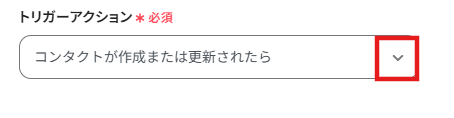
Q:HubSpotのコンタクト情報が更新された場合も同期できますか?
A:HubSpotのトリガーを「コンタクトが作成または更新されたら」に設定すれば可能です。
その他の連携について、詳しくはこちらをご覧ください。
Q:データはリアルタイムでMixpanelに反映されますか?
A:トリガーの起動間隔は5分、10分、15分、30分、60分から選択可能で、リアルタイムでは連携されません。
トリガーの起動間隔の詳細については、こちらをご確認ください。
設定できるトリガーの起動間隔はご利用のプランによって異なるため、詳しくはこちらのページをチェックしてみてください!
Q:連携が失敗した場合、エラーに気づく仕組みはありますか?
A:フローボットでエラーが発生した場合、Yoomのアカウント作成時に登録したメールアドレスに通知が送信されます。
通知内容に掲載されているリンクからエラーの原因を確認することができます。
エラー内容を確認し、修正が必要な場合は、Yoomのヘルプページを参考にしてみてください。
プログラミング知識なしで手軽に構築できます。










