










・
【簡単設定】InoreaderのデータをAirtableに自動的に連携する方法

「Inoreaderで集めた最新情報を、チームで管理しているAirtableに手作業で登録するのが面倒…」
「RSSフィードから情報を一つひとつコピー&ペーストしているけど、時間がかかるし、ミスも増えてきた…」
このように、情報収集とデータ管理の間にある手作業の多さに、限界を感じていませんか?
もし、Inoreaderでコンテンツが公開されると、Airtableにレコードが自動で記録される仕組みがあれば、日々の定型業務から解放されます。
これにより、情報の分析や活用といった、より本質的な業務に時間を使えるようになるでしょう!
今回ご紹介する自動化の設定は、プログラミングの知識がなくても簡単に設定できます。
ぜひこの機会に導入して作業をもっと楽にしましょう!
とにかく早く試したい方へ
YoomにはInoreaderとAirtableを連携するためのテンプレートが用意されています。
今すぐ試したい方は以下よりバナーをクリックしてスタートしましょう!
■概要Webサイトやブログなどの情報収集でRSSリーダーを活用しているものの、収集した情報を手作業でデータベースにまとめるのは手間ではないでしょうか。 このワークフローを活用すれば、Inoreaderで取得したRSSフィードの情報を自動でAirtableに連携し、レコードとして蓄積できます。情報収集からデータベース化までの一連の作業を効率化し、手作業による情報転記の負担を解消します。
■このテンプレートをおすすめする方- Inoreaderで集めたRSSフィードの情報をAirtableへ手入力している方
- 複数のメディアの更新情報をAirtableに集約し、効率的な情報管理を目指す方
- RSSフィードとAirtableの連携を自動化して情報収集業務を改善したい方
■このテンプレートを使うメリット- Inoreaderでコンテンツが公開されると、自動でAirtableに情報が連携されるため、手作業での転記時間を短縮できます。
- RSSフィードの情報を自動でAirtableに登録するため、手作業による入力漏れや転記ミスといったヒューマンエラーを防止します。
■フローボットの流れ- はじめに、AirtableとInoreaderをYoomと連携します。
- 次に、トリガーでInoreaderを選択し、「指定のフィードでコンテンツが公開されたら」というアクションを設定します。
- 最後に、オペレーションでAirtableの「レコードを作成」アクションを設定し、公開されたコンテンツの情報をAirtableに登録します。
※「トリガー」:フロー起動のきっかけとなるアクション、「オペレーション」:トリガー起動後、フロー内で処理を行うアクション
■このワークフローのカスタムポイント- Inoreaderのトリガー設定では、連携したい任意のフィードURLを設定してください。
- Airtableでレコードを作成するアクションでは、登録先となる任意のベースID、テーブルIDを設定してください。
■注意事項- Inoreader、AirtableのそれぞれとYoomを連携してください。
- トリガーは5分、10分、15分、30分、60分の間隔で起動間隔を選択できます。
- プランによって最短の起動間隔が異なりますので、ご注意ください。


■このテンプレートをおすすめする方
- Inoreaderで集めたRSSフィードの情報をAirtableへ手入力している方
- 複数のメディアの更新情報をAirtableに集約し、効率的な情報管理を目指す方
- RSSフィードとAirtableの連携を自動化して情報収集業務を改善したい方
■このテンプレートを使うメリット
- Inoreaderでコンテンツが公開されると、自動でAirtableに情報が連携されるため、手作業での転記時間を短縮できます。
- RSSフィードの情報を自動でAirtableに登録するため、手作業による入力漏れや転記ミスといったヒューマンエラーを防止します。
■フローボットの流れ
- はじめに、AirtableとInoreaderをYoomと連携します。
- 次に、トリガーでInoreaderを選択し、「指定のフィードでコンテンツが公開されたら」というアクションを設定します。
- 最後に、オペレーションでAirtableの「レコードを作成」アクションを設定し、公開されたコンテンツの情報をAirtableに登録します。
■このワークフローのカスタムポイント
- Inoreaderのトリガー設定では、連携したい任意のフィードURLを設定してください。
- Airtableでレコードを作成するアクションでは、登録先となる任意のベースID、テーブルIDを設定してください。
■注意事項
- Inoreader、AirtableのそれぞれとYoomを連携してください。
- トリガーは5分、10分、15分、30分、60分の間隔で起動間隔を選択できます。
- プランによって最短の起動間隔が異なりますので、ご注意ください。
InoreaderとAirtableの連携フローを作ってみよう
それでは、さっそく実際にInoreaderとAirtableを連携したフローを作成してみましょう!
今回はYoomを使用して、ノーコードでInoreaderとAirtableの連携を進めていきますので、もしまだYoomのアカウントをお持ちでない場合は、こちらの登録フォームからアカウントを発行しておきましょう。
※今回連携するアプリの公式サイト:Inoreader/Airtable
[Yoomとは]
フローの作成方法
今回は、「Inoreaderでコンテンツが公開されたら、Airtableにレコードを作成する」フローを作成していきます!
作成の流れは大きく分けて以下です。
- InoreaderとAirtableをマイアプリ連携
- 該当のテンプレートをコピー
- Inoreaderのトリガー設定およびAirtableのアクション設定
- トリガーをONにし、フローが起動するかを確認
■概要Webサイトやブログなどの情報収集でRSSリーダーを活用しているものの、収集した情報を手作業でデータベースにまとめるのは手間ではないでしょうか。 このワークフローを活用すれば、Inoreaderで取得したRSSフィードの情報を自動でAirtableに連携し、レコードとして蓄積できます。情報収集からデータベース化までの一連の作業を効率化し、手作業による情報転記の負担を解消します。
■このテンプレートをおすすめする方- Inoreaderで集めたRSSフィードの情報をAirtableへ手入力している方
- 複数のメディアの更新情報をAirtableに集約し、効率的な情報管理を目指す方
- RSSフィードとAirtableの連携を自動化して情報収集業務を改善したい方
■このテンプレートを使うメリット- Inoreaderでコンテンツが公開されると、自動でAirtableに情報が連携されるため、手作業での転記時間を短縮できます。
- RSSフィードの情報を自動でAirtableに登録するため、手作業による入力漏れや転記ミスといったヒューマンエラーを防止します。
■フローボットの流れ- はじめに、AirtableとInoreaderをYoomと連携します。
- 次に、トリガーでInoreaderを選択し、「指定のフィードでコンテンツが公開されたら」というアクションを設定します。
- 最後に、オペレーションでAirtableの「レコードを作成」アクションを設定し、公開されたコンテンツの情報をAirtableに登録します。
※「トリガー」:フロー起動のきっかけとなるアクション、「オペレーション」:トリガー起動後、フロー内で処理を行うアクション
■このワークフローのカスタムポイント- Inoreaderのトリガー設定では、連携したい任意のフィードURLを設定してください。
- Airtableでレコードを作成するアクションでは、登録先となる任意のベースID、テーブルIDを設定してください。
■注意事項- Inoreader、AirtableのそれぞれとYoomを連携してください。
- トリガーは5分、10分、15分、30分、60分の間隔で起動間隔を選択できます。
- プランによって最短の起動間隔が異なりますので、ご注意ください。
■このテンプレートをおすすめする方
- Inoreaderで集めたRSSフィードの情報をAirtableへ手入力している方
- 複数のメディアの更新情報をAirtableに集約し、効率的な情報管理を目指す方
- RSSフィードとAirtableの連携を自動化して情報収集業務を改善したい方
■このテンプレートを使うメリット
- Inoreaderでコンテンツが公開されると、自動でAirtableに情報が連携されるため、手作業での転記時間を短縮できます。
- RSSフィードの情報を自動でAirtableに登録するため、手作業による入力漏れや転記ミスといったヒューマンエラーを防止します。
■フローボットの流れ
- はじめに、AirtableとInoreaderをYoomと連携します。
- 次に、トリガーでInoreaderを選択し、「指定のフィードでコンテンツが公開されたら」というアクションを設定します。
- 最後に、オペレーションでAirtableの「レコードを作成」アクションを設定し、公開されたコンテンツの情報をAirtableに登録します。
■このワークフローのカスタムポイント
- Inoreaderのトリガー設定では、連携したい任意のフィードURLを設定してください。
- Airtableでレコードを作成するアクションでは、登録先となる任意のベースID、テーブルIDを設定してください。
■注意事項
- Inoreader、AirtableのそれぞれとYoomを連携してください。
- トリガーは5分、10分、15分、30分、60分の間隔で起動間隔を選択できます。
- プランによって最短の起動間隔が異なりますので、ご注意ください。
ステップ1:InoreaderとAirtableをマイアプリ連携
ここでは、Yoomとそれぞれのアプリを連携して、操作が行えるようにしていきます。
まずは基本的な設定方法を解説しているナビをご覧ください!
それでは、ここから今回のフローで使用するアプリのマイアプリ連携方法を解説していきます!
1.Inoreaderのマイアプリ連携
アプリ一覧で、Inoreaderを検索し選択すると、以下の画面が表示されます。
Inoreaderにログインし、赤枠内の説明を参考にして、アプリケーションを作成してください。
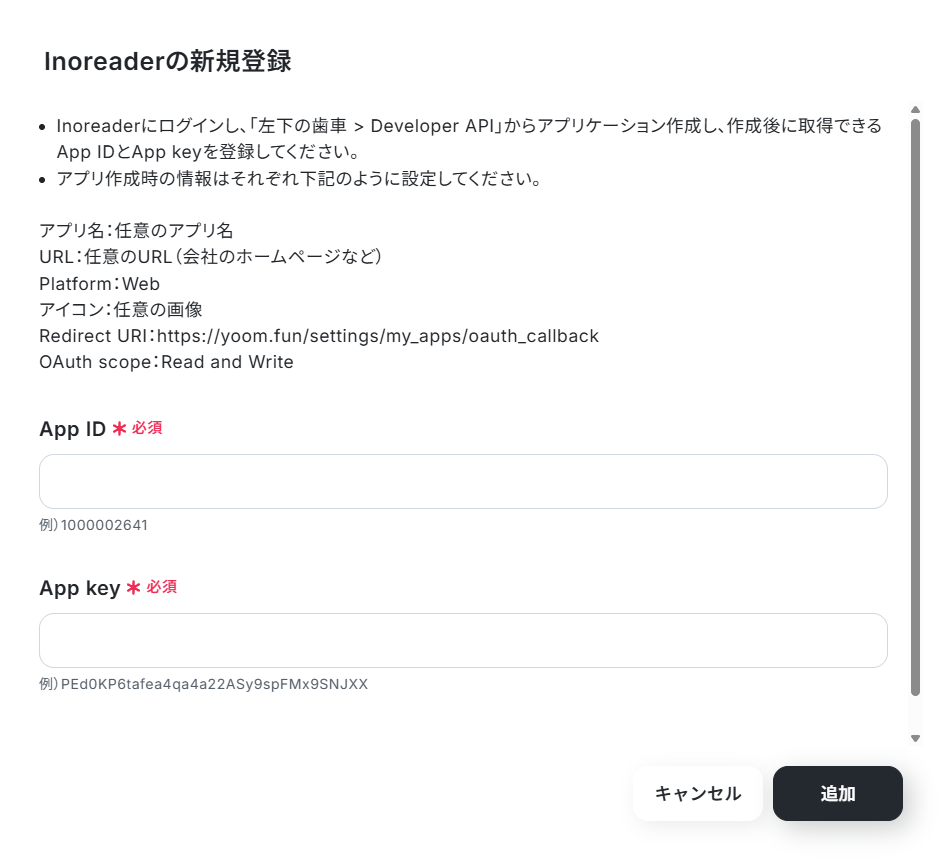
Inoreaderでアプリケーションを作成したら、Yoomの操作画面に戻ります。
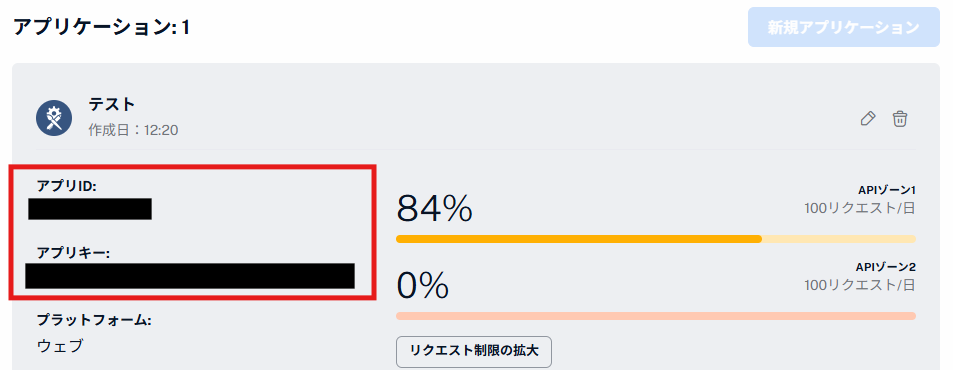
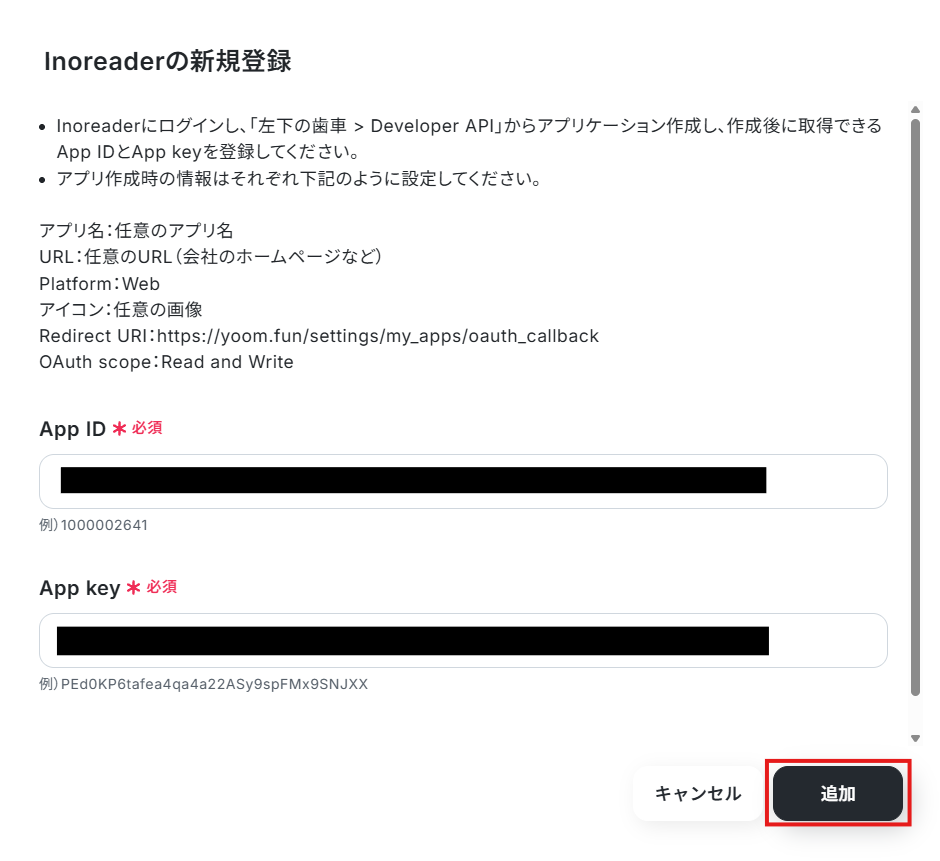
Inoreaderで作成したアプリケーションのApp IDとApp keyをそれぞれの項目に入力して、「追加」をクリックします。
内容を確認して、「承認」をクリックしてください。
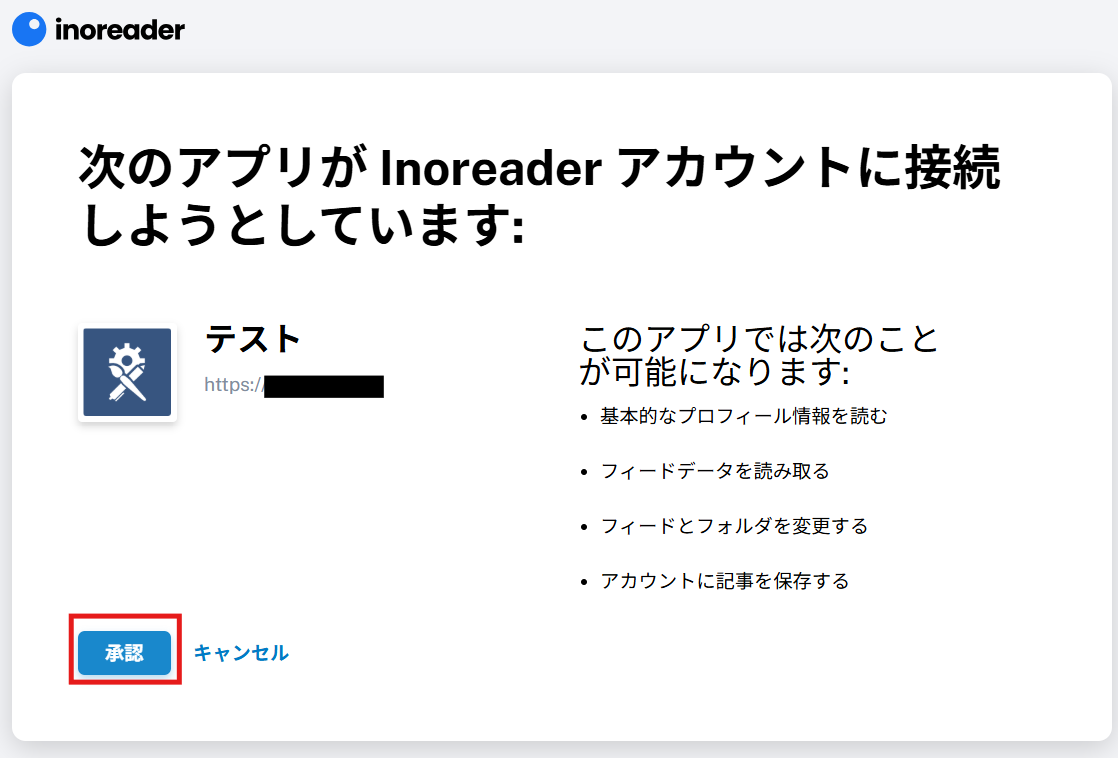
これでInoreaderとYoomの連携完了です!
2.Airtableのマイアプリ連携
以下の手順を参考にして、AirtableとYoomを連携してください。
ステップ2:テンプレートをコピーする
Yoomにログインし、下記バナーの「試してみる」をクリックしてください。
■概要Webサイトやブログなどの情報収集でRSSリーダーを活用しているものの、収集した情報を手作業でデータベースにまとめるのは手間ではないでしょうか。 このワークフローを活用すれば、Inoreaderで取得したRSSフィードの情報を自動でAirtableに連携し、レコードとして蓄積できます。情報収集からデータベース化までの一連の作業を効率化し、手作業による情報転記の負担を解消します。
■このテンプレートをおすすめする方- Inoreaderで集めたRSSフィードの情報をAirtableへ手入力している方
- 複数のメディアの更新情報をAirtableに集約し、効率的な情報管理を目指す方
- RSSフィードとAirtableの連携を自動化して情報収集業務を改善したい方
■このテンプレートを使うメリット- Inoreaderでコンテンツが公開されると、自動でAirtableに情報が連携されるため、手作業での転記時間を短縮できます。
- RSSフィードの情報を自動でAirtableに登録するため、手作業による入力漏れや転記ミスといったヒューマンエラーを防止します。
■フローボットの流れ- はじめに、AirtableとInoreaderをYoomと連携します。
- 次に、トリガーでInoreaderを選択し、「指定のフィードでコンテンツが公開されたら」というアクションを設定します。
- 最後に、オペレーションでAirtableの「レコードを作成」アクションを設定し、公開されたコンテンツの情報をAirtableに登録します。
※「トリガー」:フロー起動のきっかけとなるアクション、「オペレーション」:トリガー起動後、フロー内で処理を行うアクション
■このワークフローのカスタムポイント- Inoreaderのトリガー設定では、連携したい任意のフィードURLを設定してください。
- Airtableでレコードを作成するアクションでは、登録先となる任意のベースID、テーブルIDを設定してください。
■注意事項- Inoreader、AirtableのそれぞれとYoomを連携してください。
- トリガーは5分、10分、15分、30分、60分の間隔で起動間隔を選択できます。
- プランによって最短の起動間隔が異なりますので、ご注意ください。
■このテンプレートをおすすめする方
- Inoreaderで集めたRSSフィードの情報をAirtableへ手入力している方
- 複数のメディアの更新情報をAirtableに集約し、効率的な情報管理を目指す方
- RSSフィードとAirtableの連携を自動化して情報収集業務を改善したい方
■このテンプレートを使うメリット
- Inoreaderでコンテンツが公開されると、自動でAirtableに情報が連携されるため、手作業での転記時間を短縮できます。
- RSSフィードの情報を自動でAirtableに登録するため、手作業による入力漏れや転記ミスといったヒューマンエラーを防止します。
■フローボットの流れ
- はじめに、AirtableとInoreaderをYoomと連携します。
- 次に、トリガーでInoreaderを選択し、「指定のフィードでコンテンツが公開されたら」というアクションを設定します。
- 最後に、オペレーションでAirtableの「レコードを作成」アクションを設定し、公開されたコンテンツの情報をAirtableに登録します。
■このワークフローのカスタムポイント
- Inoreaderのトリガー設定では、連携したい任意のフィードURLを設定してください。
- Airtableでレコードを作成するアクションでは、登録先となる任意のベースID、テーブルIDを設定してください。
■注意事項
- Inoreader、AirtableのそれぞれとYoomを連携してください。
- トリガーは5分、10分、15分、30分、60分の間隔で起動間隔を選択できます。
- プランによって最短の起動間隔が異なりますので、ご注意ください。
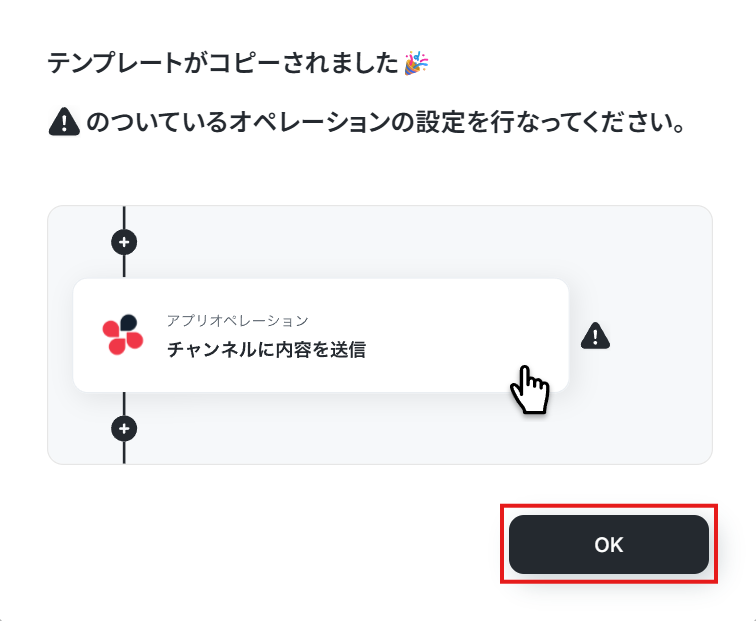
コピーすると下記画像のようにテンプレートがお使いのYoom管理画面にコピーされます。
OKをクリックして設定を進めていきましょう!
ステップ3: Inoreaderのトリガー設定
「指定のフィードでコンテンツが公開されたら」をクリックします。
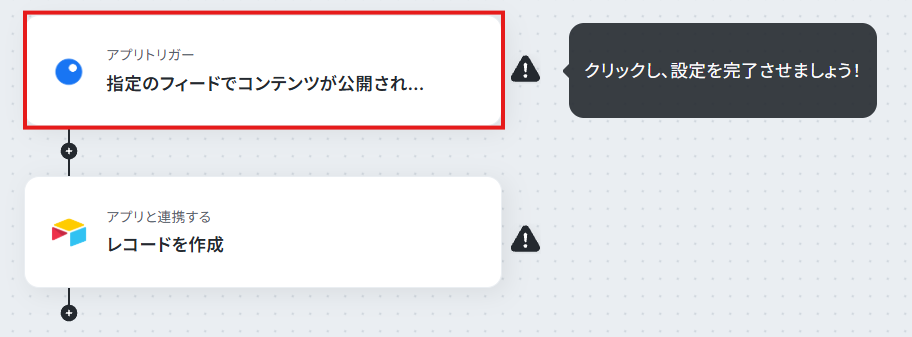
クリックすると以下の画面に移ります。
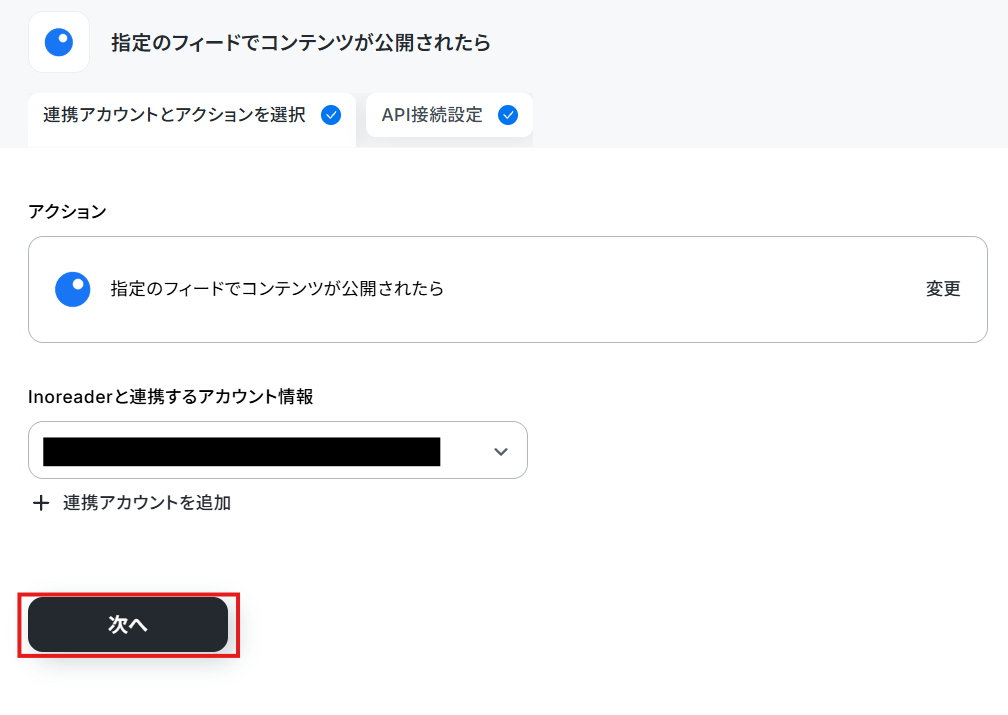
アカウント情報と書かれた項目にはステップ1でマイアプリ連携したアカウント情報が記載されています。
アクションは、「指定のフィードでコンテンツが公開されたら」のままで次に進みましょう!
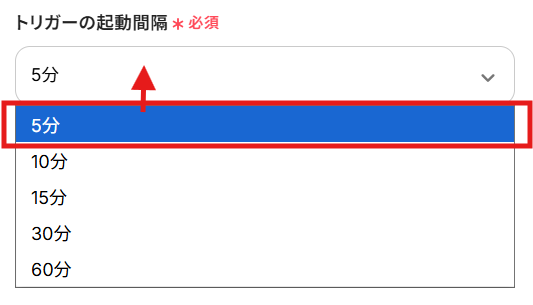
YoomがInoreaderのフィードを、何分間隔で確認するかを設定します。
編集欄をクリックし、5分、10分、15分、30分、60分から任意で選択してください。
ご利用プランにより設定できる最短の間隔が異なるため、ご注意ください。
なお、基本的にはそのプランの最短の起動間隔にしてお使いいただくことをおすすめします。
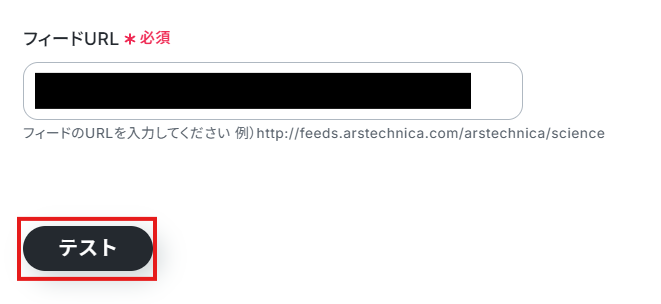
Inoreaderから取得したいフィードURLを入力してください。
入力出来たら、「テスト」をクリックします。
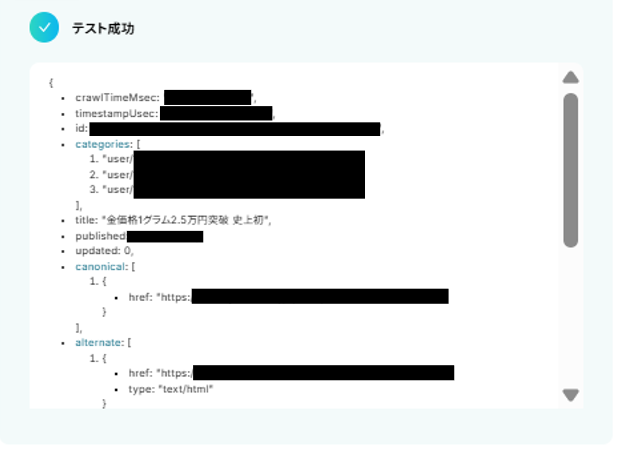
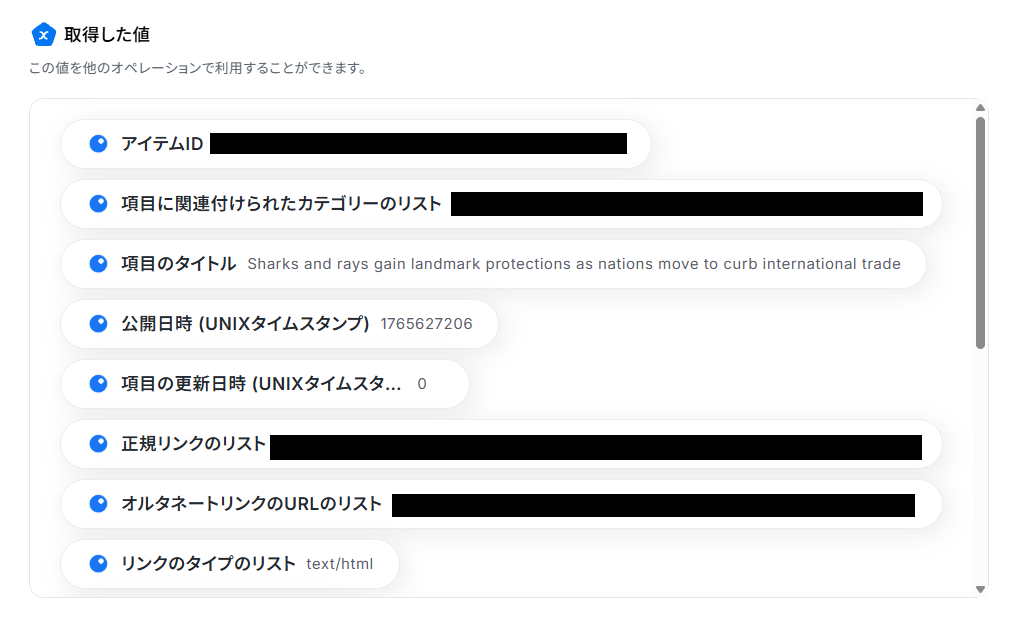
テストが成功すると取得した値の横に、連携したフィードから取得した記事の詳細情報が表示されます。
「完了」をクリックして設定完了です!
※取得した値とは?
トリガーやオペレーション設定時に、「テスト」を実行して取得した値のことを指します。
後続のオペレーション設定時の値として利用でき、ワークフローを起動する度に変動する値として引用できます。
ステップ4:Airtableのアクション設定
次に、Inoreaderから取得した記事の情報をもとに、Airtableの指定したベースにレコードを作成する設定を行います。
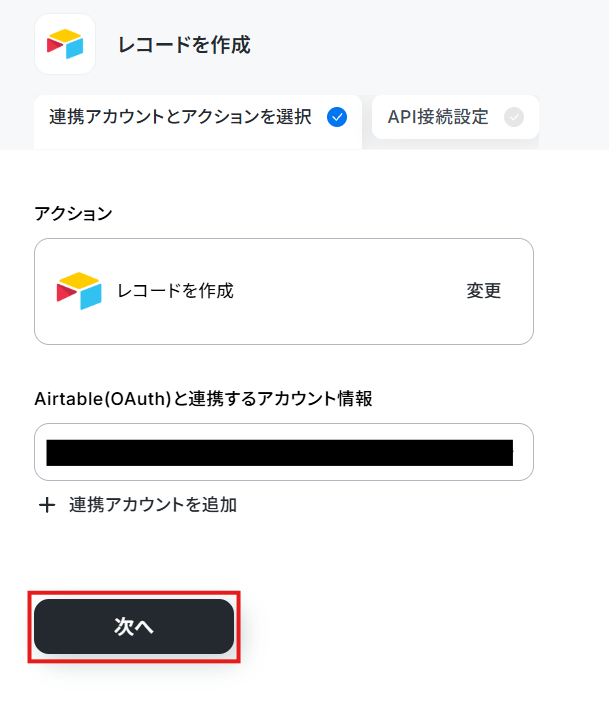
「レコードを作成」をクリックしてください。
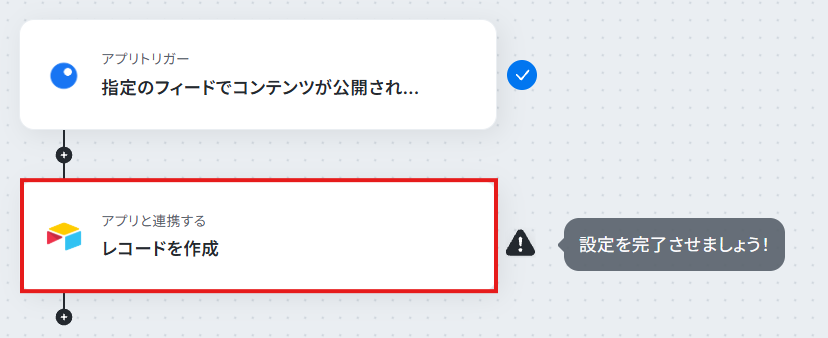
クリックすると以下の画面に移ります。
Inoreaderと同様に、ステップ1でマイアプリ連携したAirtableのアカウント情報が自動で表示されます。
アクションは、「レコードを作成」のままで次に進みましょう!
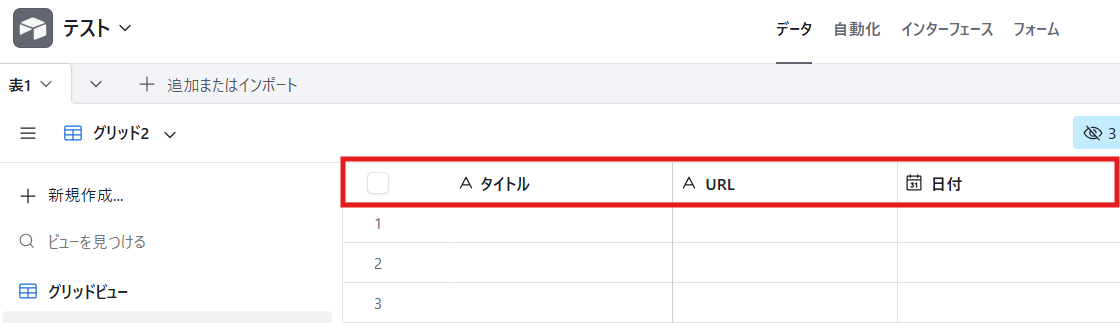
Inoreaderと連携するAirtableのベースをまだ作成していない方は、このタイミングで作成しましょう!
Inoreaderから取得した情報が反映されるよう、下記を参考にAirtableのベースを適切に設定してください。
各項目の下に該当する情報が自動で追加されていくイメージです!
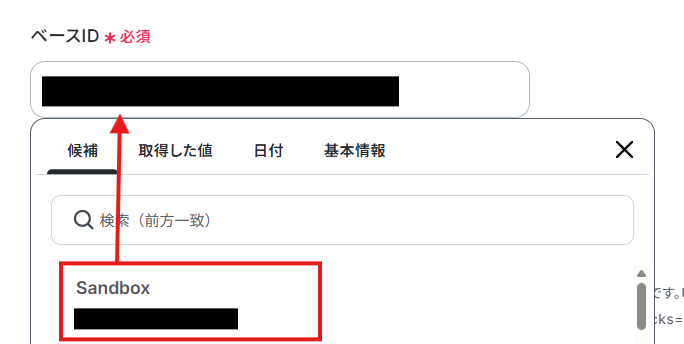
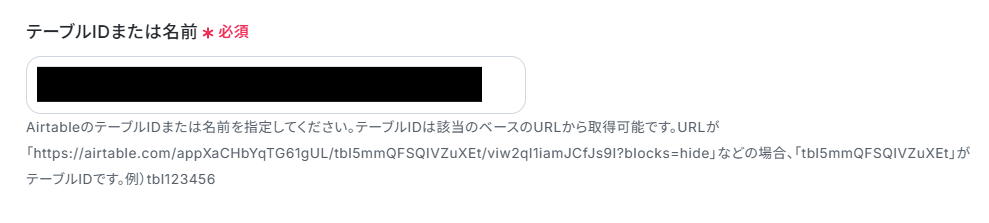
ベースを作成したら、候補から連携したいベースIDと注釈に沿ってテーブルIDを入力してください。
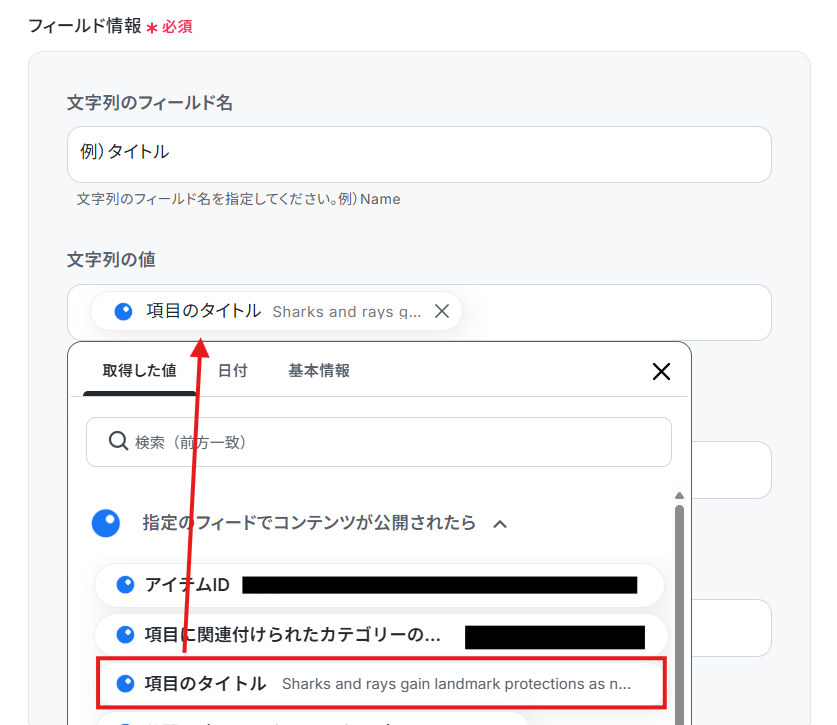
次に、フィールド情報を設定します。
Airtableで作成したベースに合わせてフィールド名を入力し、対応する値を選択してください。
「文字列の値」は編集欄をクリックし、「指定のフィードでコンテンツが公開されたら」から対応する項目を選択します。
【Tips】
取得した値を活用することで、ワークフローを起動する度に変動する値を引用できます。
これにより、毎回変動する情報を手動で入力する必要がなくなり、効率的に連携可能です!
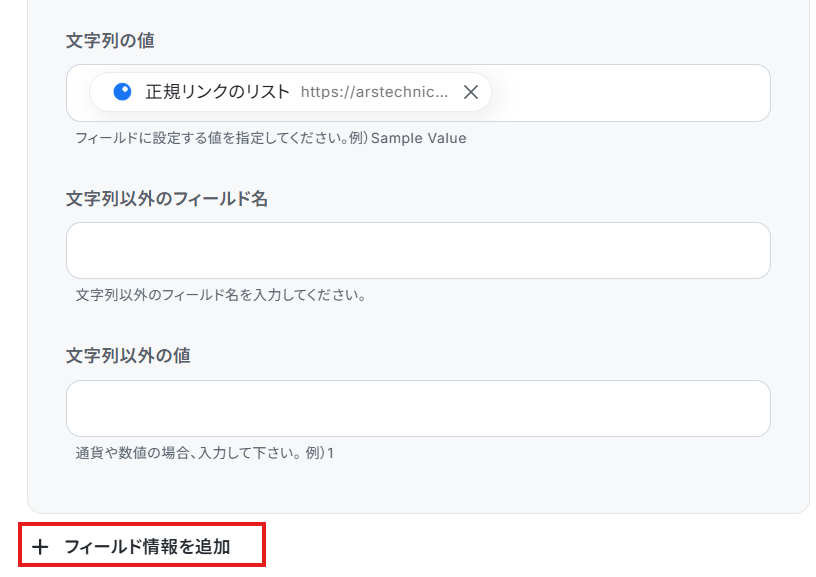
赤枠をクリックすることで、フィールドを追加できます。
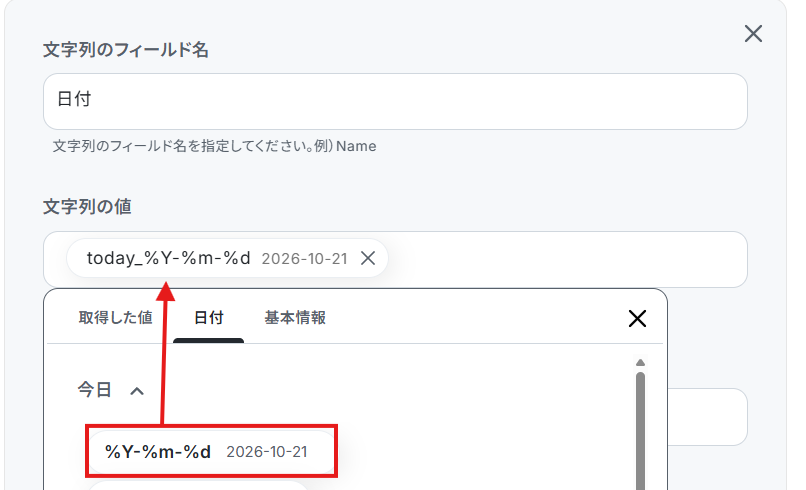
日付(レコード作成日)を入力したい場合は編集欄をクリックし、「日付」の「今日」から、赤枠内の形式を選択することで、ワークフローが起動した日を変動する値として連携できます。
フィールド情報の入力が完了したら、「テスト」をクリックします。
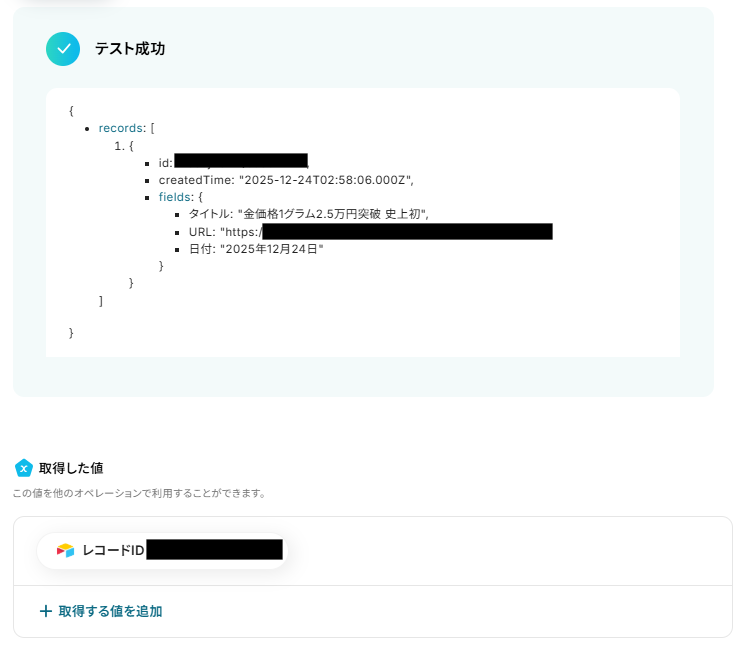
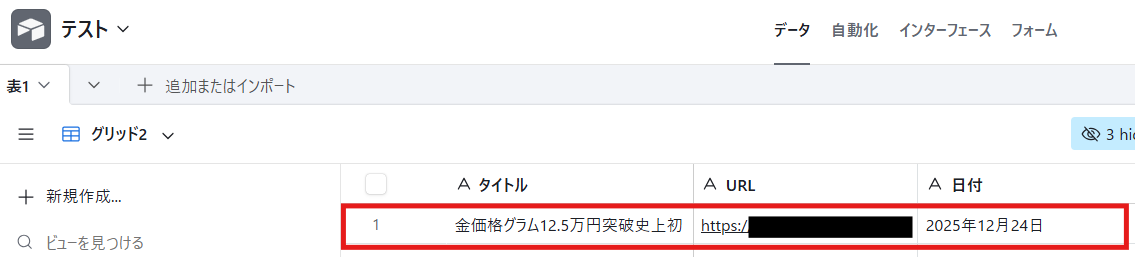
Airtableの指定したベースにレコードが追加されました!
ステップ5:トリガーをONにして起動準備完了
最後に「トリガーをON」をクリックしたら、自動化の設定は完了です。
実際にワークフローを起動して、Inoreaderでコンテンツが公開されたら、Airtableにレコードが作成されるか確認してみてくださいね!
Inoreaderを活用した便利な自動化例
Yoomでは、Inoreaderを活用してRSSフィードの収集から情報発信、データ蓄積までを自動化するテンプレートを多数ご用意しています。
最新記事が更新された際にSNSやチャットツールへ自動投稿して拡散したり、AIによる分析を経てデータベースに自動保存するなど、情報収集と活用のサイクルをノーコード実現可能です。
■概要チームで情報収集やリサーチを行う際、新しいニュースサイトやブログのRSSを共有しても、Inoreaderへの登録は担当者が一つずつ手作業で追加する必要があるケースも多いのではないでしょうか。特に、複数のサイトURLがまとめて共有された場合、その登録作業は手間になります。
このワークフローを活用すれば、フォームに複数のRSSやサイトURLを送信するだけで、Google スプレッドシートを経由してURLごとにInoreaderへのフィード追加が実行されます。チームの情報収集やリサーチの窓口としてフォームを利用することで、共有された情報源の登録作業を整理できます。
■このテンプレートをおすすめする方- チームで情報収集やリサーチを行っており、共有されたRSSフィードをInoreaderに登録している方
- フォームを窓口として、チームメンバーからRSSやサイトURLの提案を受け付けたい方
- 複数のRSSフィードをまとめてInoreaderに追加する作業を整理したい方
■このテンプレートを使うメリット- フォームに複数のフィードURLを送信すると、URLごとに処理が行われてInoreaderへ順番に追加されるため、複数サイトの登録作業をまとめて進めることができます。
- フォームを窓口としてRSSの提案を受け付けることで、URLの共有方法を統一でき、登録作業の抜け漏れや入力ミスといったヒューマンエラーの発生を抑えやすくなります。
■フローボットの流れ- はじめに、Google スプレッドシートとInoreaderをYoomと連携します。
- 次に、トリガーでフォームトリガーを選択し、RSSフィードのURLを受け取るためのフォームを設定します。
- 次に、オペレーションでGoogle スプレッドシートの「範囲に値を入力」を設定し、フォームで受け取った内容をシートに書き込みます。
- 次に、オペレーションでGoogle スプレッドシートの「値を取得する」を設定し、書き込んだURLリストを取得します。
- その後、オペレーションで「繰り返し処理」を設定し、取得したURLリストから1件ずつ処理するようにします。
- 最後に、繰り返し処理の中でInoreaderの「フィードを追加」を設定し、各URLをフィードとして追加します。
※「トリガー」:フロー起動のきっかけとなるアクション、「オペレーション」:トリガー起動後、フロー内で処理を行うアクション
■このワークフローのカスタムポイント- フォームトリガーの設定では、RSSフィードのURLを受け付ける項目や回答の種別などを任意で設定してください。
- Google スプレッドシートの各アクションでは、連携するスプレッドシートやシート名、値の入力や取得を行う対象範囲を任意で設定してください。
■注意事項- Google スプレッドシート、InoreaderのそれぞれとYoomを連携してください。
- 「同じ処理を繰り返す」オペレーション間の操作は、パーソナルプラン以上でご利用いただける機能となっております。フリープランの場合は設定しているフローボットのオペレーションやデータコネクトはエラーとなりますので、ご注意ください。
- パーソナルプランなどの有料プランは、2週間の無料トライアルを行うことが可能です。無料トライアル中には制限対象のアプリや機能(オペレーション)を使用することができます。詳しくは、「料金プランのページ」をご参照ください。
- フォーム機能はミニプラン以上でご利用いただけるアプリとなっております。フリープラン・パーソナルプランの場合は設定しているフローボットのオペレーションやデータコネクトはエラーとなりますので、ご注意ください。
- パーソナルプラン・ミニプラン・チームプラン・サクセスプランなどの有料プランは、2週間の無料トライアルを行うことが可能です。無料トライアル中には制限対象のアプリを使用することができます。詳しくは、「料金プランのページ」をご参照ください。
■概要Inoreaderで効率的に情報収集をしていても、得た情報をGitHubのIssueに手作業で登録するのは手間がかかる作業ではないでしょうか。この転記作業には、重要な情報の共有漏れや登録ミスのリスクも伴います。このワークフローは、InoreaderとGitHubを連携させることで、こうした課題を解決します。指定したフィードに新しいコンテンツが公開されると、自動でGitHubにIssueを作成するため、情報収集からタスク化までをスムーズに実行できます。
■このテンプレートをおすすめする方- Inoreaderで収集した情報を基に、GitHubでタスク起票しているエンジニアの方
- InoreaderとGithubを連携し、情報収集フローの効率化を図りたい開発チームの方
- RSSフィードで得た競合情報や技術トレンドをGitHubのIssueで管理したい方
■このテンプレートを使うメリット- Inoreaderでコンテンツが公開されると自動でGitHubにIssueが作成されるため、これまで手作業に費やしていた時間を短縮できます
- 手動での情報転記が不要になるため、URLの貼り間違いや重要な情報の起票漏れといったヒューマンエラーの発生を防ぎます
■フローボットの流れ- はじめに、InoreaderとGitHubをYoomと連携します
- 次に、トリガーでInoreaderを選択し、「指定のフォルダ内でコンテンツが公開されたら」というアクションを設定します
- 最後に、オペレーションでGitHubを選択し、「Issueを作成」アクションを設定し、Inoreaderから取得した情報をもとにIssueが作成されるように設定します
※「トリガー」:フロー起動のきっかけとなるアクション、「オペレーション」:トリガー起動後、フロー内で処理を行うアクション
■このワークフローのカスタムポイント- Inoreaderのトリガー設定では、監視対象としたいフォルダを任意で設定することが可能です。特定の技術ブログやニュースサイトなど、目的に合わせてフォルダを指定してください
- GitHubでIssueを作成する際、タイトルや本文にInoreaderで取得した記事のタイトルやURLといった情報を変数として設定できます。また、リポジトリや担当者、ラベルなども任意に指定可能です
■注意事項- Inoreader、GitHubのそれぞれとYoomを連携してください
- トリガーは5分、10分、15分、30分、60分の間隔で起動間隔を選択できます
- プランによって最短の起動間隔が異なりますので、ご注意ください
■概要競合情報や業界ニュースなど、特定のRSSフィードから日々大量の情報を収集しているものの、その後の内容確認や分類に手間がかかっていませんか。手作業での対応は時間がかかるだけでなく、重要な情報を見落とす原因にもなり得ます。 このワークフローを活用すれば、Inoreaderで取得したRSSフィードの情報をHugging Faceが自動でテキスト分類し、Google スプレッドシートへ記録するため、情報収集と整理のプロセスを効率化できます。
■このテンプレートをおすすめする方- Inoreaderで収集したRSSフィードの情報を手作業で分類している方
- Hugging Faceを活用したテキスト分類を自動化し、業務に組み込みたい方
- 情報収集から分析、記録までの一連のプロセスを効率化したいと考えている方
■このテンプレートを使うメリット- RSSフィードの取得からテキスト分類、Google スプレッドシートへの転記までが自動化されるため、情報整理にかかる時間を削減できます。
- 手作業による分類ミスや転記漏れといったヒューマンエラーを防ぎ、データの正確性を高めることに繋がります。
■フローボットの流れ- はじめに、Google スプレッドシート、Hugging Face、InoreaderをYoomと連携します。
- 次に、トリガーでInoreaderを選択し、「指定のフィードでコンテンツが公開されたら」というアクションを設定します。
- 次に、オペレーションでHugging Faceの「テキストを分類」アクションを設定し、公開されたコンテンツの内容を分類します。
- 続けて、オペレーションでAI機能の「テキストを生成」アクションを設定し、分類結果などをもとに任意のテキストを作成します。
- 最後に、オペレーションでGoogle スプレッドシートの「レコードを追加する」アクションを設定し、分類結果などの情報を指定のシートに行として追加します。
※「トリガー」:フロー起動のきっかけとなるアクション、「オペレーション」:トリガー起動後、フロー内で処理を行うアクション
■このワークフローのカスタムポイント- Inoreaderの「指定のフィードでコンテンツが公開されたら」の設定では、監視対象としたい任意のフィードURLを設定してください。
- Hugging Faceでは、任意のモデル名を設定できるほか、分類対象のテキストにはInoreaderから取得した情報を反映できます。
- AIのテキスト生成オペレーションでは、Hugging Faceの分類結果を整形したり、上位のスコアのラベル名だけを抽出したりすることが可能です。
- Google スプレッドシートでレコードを追加するアクションを設定する際に、結果を記録したい任意のスプレッドシートIDとシート名を設定してください。前段で取得した任意の情報を指定した項目へ割り当てることができます。
■注意事項- Inoreader、Hugging Face、Google スプレッドシートのそれぞれとYoomを連携してください。
- トリガーは5分、10分、15分、30分、60分の間隔で起動間隔を選択できます。
- プランによって最短の起動間隔が異なりますので、ご注意ください。
■概要Webサイトの更新情報などを効率的に収集できるRSSフィードですが、収集した情報をチームで共有したり、分析するためにGoogle スプレッドシートへ手動で転記する作業は手間がかかるのではないでしょうか。 このワークフローを活用すれば、Inoreaderでコンテンツが公開されると、自動でRSSフィードの情報をGoogle スプレッドシートに連携し、レコードを追加できます。情報収集と管理の工数を削減し、よりスムーズな情報共有を実現します。
■このテンプレートをおすすめする方- RSSで収集した情報をGoogle スプレッドシートへ手動で連携しており、作業を効率化したい方
- Inoreaderで購読しているフィードの情報を、チーム内で効率的に共有・管理したいと考えている方
- 複数のRSSフィードの情報をGoogle スプレッドシートに集約し、一元管理したいと考えている方
■このテンプレートを使うメリット- Inoreaderでコンテンツが公開されると、自動でGoogle スプレッドシートに情報が追加されるため、これまで手作業で行っていたRSS情報の転記時間を削減できます。
- 手作業での転記に伴うURLの貼り間違いやタイトルの入力ミス、情報の転記漏れといったヒューマンエラーの防止に繋がります。
■フローボットの流れ- はじめに、InoreaderとGoogle スプレッドシートをYoomと連携します。
- 次に、トリガーでInoreaderを選択し、「指定のフォルダ内でコンテンツが公開されたら」というアクションを設定します。
- 最後に、オペレーションでGoogle スプレッドシートを選択し、「レコードを追加する」アクションを設定することで、Inoreaderで取得した情報をスプレッドシートに自動で追加します。
※「トリガー」:フロー起動のきっかけとなるアクション、「オペレーション」:トリガー起動後、フロー内で処理を行うアクション
■このワークフローのカスタムポイント- Inoreaderのトリガー設定で、どのフォルダに公開されたコンテンツを対象にするか、任意のフォルダを指定してください。特定のテーマの情報だけを収集するなど、目的に応じた設定が可能です。
- Google スプレッドシートでレコードを追加するアクションを設定する際に、情報を記録したい任意のスプレッドシートIDやシート名(タブ名)を指定してください。
■注意事項- Inoreader、Google スプレッドシートのそれぞれとYoomを連携してください。
- トリガーは5分、10分、15分、30分、60分の間隔で起動間隔を選択できます。
- プランによって最短の起動間隔が異なりますので、ご注意ください。
■概要RSSフィードで収集した情報をX(Twitter)などのSNSで共有する際、手作業での投稿に手間を感じていませんか?RSS共有の自動化を試みている場合、このワークフローを活用すれば、Inoreaderで新しいコンテンツが公開された際に、自動でX(Twitter)へ投稿する流れを構築できます。情報収集から共有までをスムーズに自動化し、手作業による投稿漏れや遅延を防ぎます。
■このテンプレートをおすすめする方- Inoreaderで収集した情報を、手作業でX(Twitter)へ共有している方
- RSS共有の自動化を、より柔軟に設定したいと考えている方
- 効率的な情報発信やコンテンツキュレーションの仕組みを構築したいと考えている方
■このテンプレートを使うメリット- Inoreaderにコンテンツが追加されると自動でX(Twitter)に投稿されるため、情報共有の手間が省け、時間を有効活用できます
- 手動での投稿作業が不要になることで、投稿忘れや内容の転記ミスといったヒューマンエラーを防ぎ、確実な情報共有を実現します
■フローボットの流れ- はじめに、InoreaderとX(Twitter)をYoomと連携します
- 次に、トリガーでInoreaderを選択し、「指定のフィードでコンテンツが公開されたら」というアクションを設定します
- 最後に、オペレーションでX(Twitter)を選択し、「ポストを投稿」アクションを設定して投稿内容を作成します
※「トリガー」:フロー起動のきっかけとなるアクション、「オペレーション」:トリガー起動後、フロー内で処理を行うアクション
■このワークフローのカスタムポイント- Inoreaderのトリガー設定では、投稿を監視したい任意のフィードURLを指定してください
- X(Twitter)のオペレーション設定では、投稿するポストのテキスト内容を任意で設定してください
■注意事項- Inoreader、X(Twitter)のそれぞれとYoomを連携してください。
- トリガーは5分、10分、15分、30分、60分の間隔で起動間隔を選択できます。
- プランによって最短の起動間隔が異なりますので、ご注意ください。
■概要Inoreaderでチェックしている特定のRSSフィードで新しい情報が公開された際、その内容をRedditのコミュニティに手動で投稿していませんか?この作業は単純ですが、情報共有に遅れやミスが生じる原因にもなり得ます。このワークフローを活用すれば、InoreaderのRSSフィード更新を検知し、Redditへの投稿を自動化できるため、情報収集から共有までの一連の流れを効率化し、価値ある情報を迅速に届けられます。
■このテンプレートをおすすめする方- Inoreaderで収集したRSSフィードの情報を、手作業でRedditへ投稿している方
- Redditの特定コミュニティを運営しており、関連情報の投稿を効率化したいと考えている方
- 最新の情報を迅速に共有する業務フローの自動化に関心があるマーケティング担当者の方
■このテンプレートを使うメリット- InoreaderのRSSフィードが更新されると自動でRedditへ投稿されるため、手作業での共有にかかっていた時間を短縮することができます。
- 手動でのコピペ作業による投稿漏れや遅延、内容の間違いといったヒューマンエラーを防ぎ、確実な情報共有を実現します。
■フローボットの流れ- はじめに、InoreaderとRedditをYoomと連携します。
- 次に、トリガーでInoreaderを選択し、「指定のフィードでコンテンツが公開されたら」というアクションを設定します。
- 最後に、オペレーションでRedditの「サブレディットに新規投稿を作成」アクションを設定し、Inoreaderから取得した情報を投稿します。
※「トリガー」:フロー起動のきっかけとなるアクション、「オペレーション」:トリガー起動後、フロー内で処理を行うアクション
■このワークフローのカスタムポイント- Inoreaderのトリガー設定では、監視対象としたい任意のRSSフィードのURLを設定してください。
- Redditのオペレーション設定では、投稿先のサブレディット名、投稿のタイトル、本文、投稿の種類などを任意で設定してください。タイトルや本文は、 Inoreaderから取得した変数を使って自由にカスタマイズできます。
■注意事項- Reddit、InoreaderのそれぞれとYoomを連携してください。
- トリガーは5分、10分、15分、30分、60分の間隔で起動間隔を選択できます。
- プランによって最短の起動間隔が異なりますので、ご注意ください
■概要Inoreaderに登録されたRSSフィードから収集した有益な情報を、手作業でTumblrに投稿していませんか?この作業は定期的に発生するため手間がかかるだけでなく、投稿の遅れや転記ミスにも繋がりかねません。このワークフローを活用すれば、Inoreaderで特定のコンテンツが公開されると、自動でTumblrに連携してブログ投稿を作成できます。手作業による更新作業から解放され、効率的な情報発信を実現します。■このテンプレートをおすすめする方- Inoreaderで集めた情報をTumblrで定期的に発信している方
- RSSフィードとTumblrの連携を手作業で行い、非効率を感じている方
- 情報収集から発信までのプロセスを自動化し、作業時間を短縮したい方
■このテンプレートを使うメリット- Inoreaderでコンテンツが公開されると自動で投稿されるため、RSSフィードの情報をTumblrへ手動で連携する手間を省き、時間を有効活用できます
- 手作業によるコピー&ペーストが不要になることで、タイトルやURLの入力間違いといったヒューマンエラーを防ぎ、情報の正確性を保ちます
■フローボットの流れ- はじめに、InoreaderとTumblrをYoomと連携します
- 次に、トリガーでInoreaderを選択し、「指定のフォルダ内でコンテンツが公開されたら」というアクションを設定します
- 最後に、オペレーションでTumblrを選択し、「Create Blog Post」アクションを設定します。これにより、トリガーで取得した情報を基にブログ投稿が自動で作成されます
※「トリガー」:フロー起動のきっかけとなるアクション、「オペレーション」:トリガー起動後、フロー内で処理を行うアクション
■このワークフローのカスタムポイント- Inoreaderのトリガー設定では、連携したい情報が格納されているフォルダを任意で設定してください。これにより、特定のテーマのRSSフィードのみをTumblrへ連携させることが可能です
■注意事項- Inoreader、TumblrのそれぞれとYoomを連携してください
- トリガーは5分、10分、15分、30分、60分の間隔で起動間隔を選択できます
- プランによって最短の起動間隔が異なりますので、ご注意ください
■概要日々の情報収集でInoreaderを活用しているものの、キャッチアップした重要な情報をチームや顧客へ共有する際に、手作業が発生していませんか?手動での共有は手間がかかるだけでなく、送信漏れのリスクも伴います。 このワークフローは、Inoreaderで指定したフィードに新しいコンテンツが公開されると、LINE公式アカウントへ自動でRSSフィードの情報を送信します。情報共有のプロセスを自動化することで、迅速な情報発信と業務効率化を実現します。
■このテンプレートをおすすめする方- Inoreaderで収集した情報を、手作業でチームや顧客に共有している方
- LINE公式アカウントでのRSSフィード送信を自動化し、情報発信を効率化したい方
- 最新情報のキャッチアップ漏れを防ぎ、迅速な情報共有体制を構築したい方
■このテンプレートを使うメリット- Inoreaderの更新を検知し、LINE公式アカウントへ自動でRSSフィードが送信されるため、手作業での情報共有にかかっていた時間を短縮します。
- 手動での共有作業が不要になることで、情報の送信漏れや共有の遅延といったヒューマンエラーを防ぎ、確実な情報伝達を実現します。
■フローボットの流れ- はじめに、InoreaderとLINE公式アカウントをYoomと連携します。
- 次に、トリガーでInoreaderを選択し、「指定のフィードでコンテンツが公開されたら」というアクションを設定します。
- 最後に、オペレーションでLINE公式アカウントの「ブロードキャストメッセージを送る」アクションを設定し、Inoreaderから取得した情報を送信します。
※「トリガー」:フロー起動のきっかけとなるアクション、「オペレーション」:トリガー起動後、フロー内で処理を行うアクション
■このワークフローのカスタムポイント- Inoreaderのトリガー設定では、通知のきっかけとしたい任意のフィードURLを設定してください。これにより、特定のWebサイトやブログの更新情報のみをLINE公式アカウントへ送信することが可能です。
■注意事項- Inoreader、LINE公式アカウントのそれぞれとYoomを連携してください。
- トリガーは5分、10分、15分、30分、60分の間隔で起動間隔を選択できます。
- プランによって最短の起動間隔が異なりますので、ご注意ください。
■概要Inoreaderを活用した情報収集において、特定のフィードを常に手動で確認する作業に手間を感じていませんか。重要な情報を見逃さないよう、定期的にチェックするのは負担になることもあります。 このワークフローを活用すれば、Inoreaderでの効率的な記事監視が実現できます。指定したフィードに新しいコンテンツが公開されると、その内容が自動でTelegramに通知されるため、情報収集のプロセスを円滑にし、見逃しを防ぐことが可能です。
■このテンプレートをおすすめする方- Inoreaderでの記事監視を手動で行っており、情報収集を効率化したいと考えている方
- 競合情報や業界ニュースなど、重要な更新を迅速にチームに共有したい方
- 手動でのフィードチェックに時間を取られ、本来注力すべき業務に集中できていない方
■このテンプレートを使うメリット- Inoreaderで指定したフィードの更新を自動で検知し通知するため、これまで手動での確認作業に費やしていた時間を短縮できます。
- 手動でのチェックによる重要な記事の見逃しを防ぎ、確実で迅速な情報キャッチアップを実現します。
■フローボットの流れ- はじめに、InoreaderとTelegramをYoomと連携します。
- 次に、トリガーでInoreaderを選択し、「指定のフィードでコンテンツが公開されたら」というアクションを設定します。
- 最後に、オペレーションでTelegramの「メッセージを送信」アクションを設定し、トリガーで取得した記事の情報を通知内容として送信します。
※「トリガー」:フロー起動のきっかけとなるアクション、「オペレーション」:トリガー起動後、フロー内で処理を行うアクション
■このワークフローのカスタムポイント- Inoreaderのトリガー設定では、監視対象としたいフィードのURLを任意で設定してください。
- Telegramでメッセージを送信するアクションでは、通知先のチャンネルやグループを任意で指定できます。また、通知本文に固定のテキストを追加したり、前のステップで取得した記事タイトルやURLなどの情報を変数として埋め込むことも可能です。
■注意事項- Inoreader、TelegramのそれぞれとYoomを連携してください。
- トリガーは5分、10分、15分、30分、60分の間隔で起動間隔を選択できます。
- プランによって最短の起動間隔が異なりますので、ご注意ください。
■概要特定のWebサイトやブログの更新情報をRSSで収集し、チームに共有する際、URLをコピーして手作業で通知していませんか? このワークフローを活用すれば、Inoreaderで新しいコンテンツが公開されると、自動でBitlyの短縮URLを生成しDiscordへ通知できます。BitlyとDiscordを連携させ、RSSフィードからの情報共有を自動化することで、日々の情報収集と共有業務を効率化します。
■このテンプレートをおすすめする方- Inoreaderで収集したRSSの情報を、手作業でDiscordに共有している方
- BitlyでのURL短縮からDiscordへの通知までの一連の連携を自動化したい方
- 情報共有の漏れや遅延を防ぎ、チーム全体の情報感度を高めたいと考えている方
■このテンプレートを使うメリット- RSSフィードの更新検知からBitlyでの短縮、Discordへの通知までが自動化されるため、情報共有にかかる作業時間を短縮できます
- 手作業によるURLの貼り間違いや通知のし忘れといったヒューマンエラーを防ぎ、確実な情報共有の仕組みを構築します
■フローボットの流れ- はじめに、Inoreader、Bitly、DiscordをYoomと連携します
- 次に、トリガーでInoreaderを選択し、「指定のフィードでコンテンツが公開されたら」というアクションを設定します
- 次に、オペレーションでBitlyの「リンクを短縮する」アクションを設定し、Inoreaderから取得したURLを短縮します
- 最後に、オペレーションでDiscordの「メッセージを送信」アクションを設定し、Bitlyで生成した短縮URLを含むメッセージを指定したチャンネルに送信します
※「トリガー」:フロー起動のきっかけとなるアクション、「オペレーション」:トリガー起動後、フロー内で処理を行うアクション
■このワークフローのカスタムポイント- Inoreaderのトリガー設定では、通知のきっかけとしたいRSSフィードのURLを任意で設定してください
- Bitlyのオペレーションでは、Inoreaderのトリガーで取得した記事のURLなどを短縮対象として設定します
- Discordへの通知オペレーションでは、通知先のチャンネルIDや、記事タイトル、短縮URLなどを含むメッセージ内容を任意で設定可能です
■注意事項- Inoreader、Bitly、DiscordのそれぞれとYoomを連携してください
- トリガーは5分、10分、15分、30分、60分の間隔で起動間隔を選択できます
- プランによって最短の起動間隔が異なりますので、ご注意ください

このワークフローを活用すれば、フォームに複数のRSSやサイトURLを送信するだけで、Google スプレッドシートを経由してURLごとにInoreaderへのフィード追加が実行されます。チームの情報収集やリサーチの窓口としてフォームを利用することで、共有された情報源の登録作業を整理できます。
■このテンプレートをおすすめする方
- チームで情報収集やリサーチを行っており、共有されたRSSフィードをInoreaderに登録している方
- フォームを窓口として、チームメンバーからRSSやサイトURLの提案を受け付けたい方
- 複数のRSSフィードをまとめてInoreaderに追加する作業を整理したい方
■このテンプレートを使うメリット
- フォームに複数のフィードURLを送信すると、URLごとに処理が行われてInoreaderへ順番に追加されるため、複数サイトの登録作業をまとめて進めることができます。
- フォームを窓口としてRSSの提案を受け付けることで、URLの共有方法を統一でき、登録作業の抜け漏れや入力ミスといったヒューマンエラーの発生を抑えやすくなります。
■フローボットの流れ
- はじめに、Google スプレッドシートとInoreaderをYoomと連携します。
- 次に、トリガーでフォームトリガーを選択し、RSSフィードのURLを受け取るためのフォームを設定します。
- 次に、オペレーションでGoogle スプレッドシートの「範囲に値を入力」を設定し、フォームで受け取った内容をシートに書き込みます。
- 次に、オペレーションでGoogle スプレッドシートの「値を取得する」を設定し、書き込んだURLリストを取得します。
- その後、オペレーションで「繰り返し処理」を設定し、取得したURLリストから1件ずつ処理するようにします。
- 最後に、繰り返し処理の中でInoreaderの「フィードを追加」を設定し、各URLをフィードとして追加します。
■このワークフローのカスタムポイント
- フォームトリガーの設定では、RSSフィードのURLを受け付ける項目や回答の種別などを任意で設定してください。
- Google スプレッドシートの各アクションでは、連携するスプレッドシートやシート名、値の入力や取得を行う対象範囲を任意で設定してください。
■注意事項
- Google スプレッドシート、InoreaderのそれぞれとYoomを連携してください。
- 「同じ処理を繰り返す」オペレーション間の操作は、パーソナルプラン以上でご利用いただける機能となっております。フリープランの場合は設定しているフローボットのオペレーションやデータコネクトはエラーとなりますので、ご注意ください。
- パーソナルプランなどの有料プランは、2週間の無料トライアルを行うことが可能です。無料トライアル中には制限対象のアプリや機能(オペレーション)を使用することができます。詳しくは、「料金プランのページ」をご参照ください。
- フォーム機能はミニプラン以上でご利用いただけるアプリとなっております。フリープラン・パーソナルプランの場合は設定しているフローボットのオペレーションやデータコネクトはエラーとなりますので、ご注意ください。
- パーソナルプラン・ミニプラン・チームプラン・サクセスプランなどの有料プランは、2週間の無料トライアルを行うことが可能です。無料トライアル中には制限対象のアプリを使用することができます。詳しくは、「料金プランのページ」をご参照ください。

■このテンプレートをおすすめする方
- Inoreaderで収集した情報を基に、GitHubでタスク起票しているエンジニアの方
- InoreaderとGithubを連携し、情報収集フローの効率化を図りたい開発チームの方
- RSSフィードで得た競合情報や技術トレンドをGitHubのIssueで管理したい方
■このテンプレートを使うメリット
- Inoreaderでコンテンツが公開されると自動でGitHubにIssueが作成されるため、これまで手作業に費やしていた時間を短縮できます
- 手動での情報転記が不要になるため、URLの貼り間違いや重要な情報の起票漏れといったヒューマンエラーの発生を防ぎます
■フローボットの流れ
- はじめに、InoreaderとGitHubをYoomと連携します
- 次に、トリガーでInoreaderを選択し、「指定のフォルダ内でコンテンツが公開されたら」というアクションを設定します
- 最後に、オペレーションでGitHubを選択し、「Issueを作成」アクションを設定し、Inoreaderから取得した情報をもとにIssueが作成されるように設定します
■このワークフローのカスタムポイント
- Inoreaderのトリガー設定では、監視対象としたいフォルダを任意で設定することが可能です。特定の技術ブログやニュースサイトなど、目的に合わせてフォルダを指定してください
- GitHubでIssueを作成する際、タイトルや本文にInoreaderで取得した記事のタイトルやURLといった情報を変数として設定できます。また、リポジトリや担当者、ラベルなども任意に指定可能です
■注意事項
- Inoreader、GitHubのそれぞれとYoomを連携してください
- トリガーは5分、10分、15分、30分、60分の間隔で起動間隔を選択できます
- プランによって最短の起動間隔が異なりますので、ご注意ください

■このテンプレートをおすすめする方
- Inoreaderで収集したRSSフィードの情報を手作業で分類している方
- Hugging Faceを活用したテキスト分類を自動化し、業務に組み込みたい方
- 情報収集から分析、記録までの一連のプロセスを効率化したいと考えている方
■このテンプレートを使うメリット
- RSSフィードの取得からテキスト分類、Google スプレッドシートへの転記までが自動化されるため、情報整理にかかる時間を削減できます。
- 手作業による分類ミスや転記漏れといったヒューマンエラーを防ぎ、データの正確性を高めることに繋がります。
■フローボットの流れ
- はじめに、Google スプレッドシート、Hugging Face、InoreaderをYoomと連携します。
- 次に、トリガーでInoreaderを選択し、「指定のフィードでコンテンツが公開されたら」というアクションを設定します。
- 次に、オペレーションでHugging Faceの「テキストを分類」アクションを設定し、公開されたコンテンツの内容を分類します。
- 続けて、オペレーションでAI機能の「テキストを生成」アクションを設定し、分類結果などをもとに任意のテキストを作成します。
- 最後に、オペレーションでGoogle スプレッドシートの「レコードを追加する」アクションを設定し、分類結果などの情報を指定のシートに行として追加します。
■このワークフローのカスタムポイント
- Inoreaderの「指定のフィードでコンテンツが公開されたら」の設定では、監視対象としたい任意のフィードURLを設定してください。
- Hugging Faceでは、任意のモデル名を設定できるほか、分類対象のテキストにはInoreaderから取得した情報を反映できます。
- AIのテキスト生成オペレーションでは、Hugging Faceの分類結果を整形したり、上位のスコアのラベル名だけを抽出したりすることが可能です。
- Google スプレッドシートでレコードを追加するアクションを設定する際に、結果を記録したい任意のスプレッドシートIDとシート名を設定してください。前段で取得した任意の情報を指定した項目へ割り当てることができます。
■注意事項
- Inoreader、Hugging Face、Google スプレッドシートのそれぞれとYoomを連携してください。
- トリガーは5分、10分、15分、30分、60分の間隔で起動間隔を選択できます。
- プランによって最短の起動間隔が異なりますので、ご注意ください。
■このテンプレートをおすすめする方
- RSSで収集した情報をGoogle スプレッドシートへ手動で連携しており、作業を効率化したい方
- Inoreaderで購読しているフィードの情報を、チーム内で効率的に共有・管理したいと考えている方
- 複数のRSSフィードの情報をGoogle スプレッドシートに集約し、一元管理したいと考えている方
■このテンプレートを使うメリット
- Inoreaderでコンテンツが公開されると、自動でGoogle スプレッドシートに情報が追加されるため、これまで手作業で行っていたRSS情報の転記時間を削減できます。
- 手作業での転記に伴うURLの貼り間違いやタイトルの入力ミス、情報の転記漏れといったヒューマンエラーの防止に繋がります。
■フローボットの流れ
- はじめに、InoreaderとGoogle スプレッドシートをYoomと連携します。
- 次に、トリガーでInoreaderを選択し、「指定のフォルダ内でコンテンツが公開されたら」というアクションを設定します。
- 最後に、オペレーションでGoogle スプレッドシートを選択し、「レコードを追加する」アクションを設定することで、Inoreaderで取得した情報をスプレッドシートに自動で追加します。
■このワークフローのカスタムポイント
- Inoreaderのトリガー設定で、どのフォルダに公開されたコンテンツを対象にするか、任意のフォルダを指定してください。特定のテーマの情報だけを収集するなど、目的に応じた設定が可能です。
- Google スプレッドシートでレコードを追加するアクションを設定する際に、情報を記録したい任意のスプレッドシートIDやシート名(タブ名)を指定してください。
■注意事項
- Inoreader、Google スプレッドシートのそれぞれとYoomを連携してください。
- トリガーは5分、10分、15分、30分、60分の間隔で起動間隔を選択できます。
- プランによって最短の起動間隔が異なりますので、ご注意ください。

■このテンプレートをおすすめする方
- Inoreaderで収集した情報を、手作業でX(Twitter)へ共有している方
- RSS共有の自動化を、より柔軟に設定したいと考えている方
- 効率的な情報発信やコンテンツキュレーションの仕組みを構築したいと考えている方
■このテンプレートを使うメリット
- Inoreaderにコンテンツが追加されると自動でX(Twitter)に投稿されるため、情報共有の手間が省け、時間を有効活用できます
- 手動での投稿作業が不要になることで、投稿忘れや内容の転記ミスといったヒューマンエラーを防ぎ、確実な情報共有を実現します
■フローボットの流れ
- はじめに、InoreaderとX(Twitter)をYoomと連携します
- 次に、トリガーでInoreaderを選択し、「指定のフィードでコンテンツが公開されたら」というアクションを設定します
- 最後に、オペレーションでX(Twitter)を選択し、「ポストを投稿」アクションを設定して投稿内容を作成します
■このワークフローのカスタムポイント
- Inoreaderのトリガー設定では、投稿を監視したい任意のフィードURLを指定してください
- X(Twitter)のオペレーション設定では、投稿するポストのテキスト内容を任意で設定してください
■注意事項
- Inoreader、X(Twitter)のそれぞれとYoomを連携してください。
- トリガーは5分、10分、15分、30分、60分の間隔で起動間隔を選択できます。
- プランによって最短の起動間隔が異なりますので、ご注意ください。

■このテンプレートをおすすめする方
- Inoreaderで収集したRSSフィードの情報を、手作業でRedditへ投稿している方
- Redditの特定コミュニティを運営しており、関連情報の投稿を効率化したいと考えている方
- 最新の情報を迅速に共有する業務フローの自動化に関心があるマーケティング担当者の方
■このテンプレートを使うメリット
- InoreaderのRSSフィードが更新されると自動でRedditへ投稿されるため、手作業での共有にかかっていた時間を短縮することができます。
- 手動でのコピペ作業による投稿漏れや遅延、内容の間違いといったヒューマンエラーを防ぎ、確実な情報共有を実現します。
■フローボットの流れ
- はじめに、InoreaderとRedditをYoomと連携します。
- 次に、トリガーでInoreaderを選択し、「指定のフィードでコンテンツが公開されたら」というアクションを設定します。
- 最後に、オペレーションでRedditの「サブレディットに新規投稿を作成」アクションを設定し、Inoreaderから取得した情報を投稿します。
■このワークフローのカスタムポイント
- Inoreaderのトリガー設定では、監視対象としたい任意のRSSフィードのURLを設定してください。
- Redditのオペレーション設定では、投稿先のサブレディット名、投稿のタイトル、本文、投稿の種類などを任意で設定してください。タイトルや本文は、 Inoreaderから取得した変数を使って自由にカスタマイズできます。
■注意事項
- Reddit、InoreaderのそれぞれとYoomを連携してください。
- トリガーは5分、10分、15分、30分、60分の間隔で起動間隔を選択できます。
- プランによって最短の起動間隔が異なりますので、ご注意ください

- Inoreaderで集めた情報をTumblrで定期的に発信している方
- RSSフィードとTumblrの連携を手作業で行い、非効率を感じている方
- 情報収集から発信までのプロセスを自動化し、作業時間を短縮したい方
- Inoreaderでコンテンツが公開されると自動で投稿されるため、RSSフィードの情報をTumblrへ手動で連携する手間を省き、時間を有効活用できます
- 手作業によるコピー&ペーストが不要になることで、タイトルやURLの入力間違いといったヒューマンエラーを防ぎ、情報の正確性を保ちます
- はじめに、InoreaderとTumblrをYoomと連携します
- 次に、トリガーでInoreaderを選択し、「指定のフォルダ内でコンテンツが公開されたら」というアクションを設定します
- 最後に、オペレーションでTumblrを選択し、「Create Blog Post」アクションを設定します。これにより、トリガーで取得した情報を基にブログ投稿が自動で作成されます
■このワークフローのカスタムポイント
- Inoreaderのトリガー設定では、連携したい情報が格納されているフォルダを任意で設定してください。これにより、特定のテーマのRSSフィードのみをTumblrへ連携させることが可能です
- Inoreader、TumblrのそれぞれとYoomを連携してください
- トリガーは5分、10分、15分、30分、60分の間隔で起動間隔を選択できます
- プランによって最短の起動間隔が異なりますので、ご注意ください

■このテンプレートをおすすめする方
- Inoreaderで収集した情報を、手作業でチームや顧客に共有している方
- LINE公式アカウントでのRSSフィード送信を自動化し、情報発信を効率化したい方
- 最新情報のキャッチアップ漏れを防ぎ、迅速な情報共有体制を構築したい方
■このテンプレートを使うメリット
- Inoreaderの更新を検知し、LINE公式アカウントへ自動でRSSフィードが送信されるため、手作業での情報共有にかかっていた時間を短縮します。
- 手動での共有作業が不要になることで、情報の送信漏れや共有の遅延といったヒューマンエラーを防ぎ、確実な情報伝達を実現します。
■フローボットの流れ
- はじめに、InoreaderとLINE公式アカウントをYoomと連携します。
- 次に、トリガーでInoreaderを選択し、「指定のフィードでコンテンツが公開されたら」というアクションを設定します。
- 最後に、オペレーションでLINE公式アカウントの「ブロードキャストメッセージを送る」アクションを設定し、Inoreaderから取得した情報を送信します。
■このワークフローのカスタムポイント
- Inoreaderのトリガー設定では、通知のきっかけとしたい任意のフィードURLを設定してください。これにより、特定のWebサイトやブログの更新情報のみをLINE公式アカウントへ送信することが可能です。
■注意事項
- Inoreader、LINE公式アカウントのそれぞれとYoomを連携してください。
- トリガーは5分、10分、15分、30分、60分の間隔で起動間隔を選択できます。
- プランによって最短の起動間隔が異なりますので、ご注意ください。

■このテンプレートをおすすめする方
- Inoreaderでの記事監視を手動で行っており、情報収集を効率化したいと考えている方
- 競合情報や業界ニュースなど、重要な更新を迅速にチームに共有したい方
- 手動でのフィードチェックに時間を取られ、本来注力すべき業務に集中できていない方
■このテンプレートを使うメリット
- Inoreaderで指定したフィードの更新を自動で検知し通知するため、これまで手動での確認作業に費やしていた時間を短縮できます。
- 手動でのチェックによる重要な記事の見逃しを防ぎ、確実で迅速な情報キャッチアップを実現します。
■フローボットの流れ
- はじめに、InoreaderとTelegramをYoomと連携します。
- 次に、トリガーでInoreaderを選択し、「指定のフィードでコンテンツが公開されたら」というアクションを設定します。
- 最後に、オペレーションでTelegramの「メッセージを送信」アクションを設定し、トリガーで取得した記事の情報を通知内容として送信します。
■このワークフローのカスタムポイント
- Inoreaderのトリガー設定では、監視対象としたいフィードのURLを任意で設定してください。
- Telegramでメッセージを送信するアクションでは、通知先のチャンネルやグループを任意で指定できます。また、通知本文に固定のテキストを追加したり、前のステップで取得した記事タイトルやURLなどの情報を変数として埋め込むことも可能です。
■注意事項
- Inoreader、TelegramのそれぞれとYoomを連携してください。
- トリガーは5分、10分、15分、30分、60分の間隔で起動間隔を選択できます。
- プランによって最短の起動間隔が異なりますので、ご注意ください。


■このテンプレートをおすすめする方
- Inoreaderで収集したRSSの情報を、手作業でDiscordに共有している方
- BitlyでのURL短縮からDiscordへの通知までの一連の連携を自動化したい方
- 情報共有の漏れや遅延を防ぎ、チーム全体の情報感度を高めたいと考えている方
■このテンプレートを使うメリット
- RSSフィードの更新検知からBitlyでの短縮、Discordへの通知までが自動化されるため、情報共有にかかる作業時間を短縮できます
- 手作業によるURLの貼り間違いや通知のし忘れといったヒューマンエラーを防ぎ、確実な情報共有の仕組みを構築します
■フローボットの流れ
- はじめに、Inoreader、Bitly、DiscordをYoomと連携します
- 次に、トリガーでInoreaderを選択し、「指定のフィードでコンテンツが公開されたら」というアクションを設定します
- 次に、オペレーションでBitlyの「リンクを短縮する」アクションを設定し、Inoreaderから取得したURLを短縮します
- 最後に、オペレーションでDiscordの「メッセージを送信」アクションを設定し、Bitlyで生成した短縮URLを含むメッセージを指定したチャンネルに送信します
■このワークフローのカスタムポイント
- Inoreaderのトリガー設定では、通知のきっかけとしたいRSSフィードのURLを任意で設定してください
- Bitlyのオペレーションでは、Inoreaderのトリガーで取得した記事のURLなどを短縮対象として設定します
- Discordへの通知オペレーションでは、通知先のチャンネルIDや、記事タイトル、短縮URLなどを含むメッセージ内容を任意で設定可能です
■注意事項
- Inoreader、Bitly、DiscordのそれぞれとYoomを連携してください
- トリガーは5分、10分、15分、30分、60分の間隔で起動間隔を選択できます
- プランによって最短の起動間隔が異なりますので、ご注意ください
Airtableを活用した便利な自動化例
Yoomでは、Airtableとさまざまな外部アプリとデータを同期し、情報管理を自動化するテンプレートをご用意しています。
メールやフォームから届いた情報をAirtableへ自動集約するだけでなく、登録されたデータをもとにCRMへのリード作成やチャットツールへの通知、スケジュール登録までをシームレスに実行可能です。
■概要Gmailで受信するお問い合わせの管理に、手間や時間を取られていませんか。手作業でAirtableなどの管理ツールに情報を転記していると、入力ミスや対応漏れのリスクも伴います。このワークフローを活用すれば、Gmailで特定のお問い合わせメールを受信するだけで、AIが自動で内容を解析し、Airtableのデータベースへ情報を登録します。手作業による転記作業から解放され、顧客対応の迅速化と管理業務の効率化を実現します。
■このテンプレートをおすすめする方- Gmailで受信したお問い合わせ情報をAirtableへ手動で転記しているご担当者の方
- お問い合わせ管理の自動化によって、対応漏れなどのヒューマンエラーを防ぎたいチームリーダーの方
- 顧客対応の初動を早め、データ管理を一元化したいと考えている方
■このテンプレートを使うメリット- Gmailでメールを受信すると自動でAirtableへ情報が登録されるため、これまで手作業で行っていた転記業務の時間を短縮できます。
- 手作業での転記が不要になるため、コピー&ペーストのミスや登録漏れといったヒューマンエラーの防止に繋がります。
■フローボットの流れ- はじめに、GmailとAirtableをYoomと連携します。
- トリガーでGmailを選択し、「特定のラベルのメールを受信したら」を設定します。
- 次に、オペレーションでAI機能を設定し、受信したメール本文から氏名や会社名、お問い合わせ内容などの必要な情報を抽出します。
- 最後に、Airtableの「レコードを作成」アクションを設定し、AI機能で抽出した情報をもとに新しいレコードを作成します。
※「トリガー」:フロー起動のきっかけとなるアクション、「オペレーション」:トリガー起動後、フロー内で処理を行うアクション
■このワークフローのカスタムポイント- Gmailのトリガー設定では、自動化の対象とするメールを識別するためのラベルを任意で設定してください。
- AI機能のテキスト抽出では、受信したメールの本文や件名などから、抽出したい項目(例:氏名、会社名、連絡先など)を任意で設定可能です。
- Airtableにレコードを作成する際、どのフィールドにどの情報を登録するかを自由に設定できます。AI機能で抽出した値を、対応するフィールドに割り当ててください。
■注意事項- Gmail、AirtableのそれぞれとYoomを連携してください。
- トリガーは5分、10分、15分、30分、60分の間隔で起動間隔を選択できます。
- プランによって最短の起動間隔が異なりますので、ご注意ください。
■概要
タスク管理ツールのTrelloで新しいカードを作成した際、プロジェクト管理DBであるAirtableにも同じ内容を手で入力していませんか?
こうした二重入力は手間がかかるだけでなく、転記ミスや更新漏れの原因にもなり得ます。
このワークフローを活用すれば、Trelloにカードが登録されると、その情報が自動でAirtableのレコードとして追加されるため、手作業による情報連携の手間やミスをなくせるかもしれません。
■このテンプレートをおすすめする方
- TrelloとAirtableを併用し、タスクとプロジェクト情報を管理している方
- ツール間の手作業でのデータ転記に時間と手間がかかっている方
- データ入力のミスや漏れを防ぎ、情報の正確性を高めたいと考えている方
■このテンプレートを使うメリット
- Trelloへのカード登録のみでAirtableへ自動でレコードが作成されるため、これまで手作業に費やしていたデータ入力の時間を短縮することができます。
- 手作業による転記がなくなることで、入力間違いや項目漏れといったヒューマンエラーを防ぎ、データの信頼性を維持することに繋がります。
■フローボットの流れ
- はじめに、TrelloとAirtableをYoomと連携します。
- トリガーでTrelloの「カードが新たに作成されたら(Webhook)」というアクションを設定します。
- 次に、オペレーションでTrelloの「カードの情報を取得」を設定し、トリガーとなったカードの詳細情報を取得します。
- 最後に、オペレーションでAirtableの「レコードを作成」を設定し、取得したTrelloのカード情報を元にレコードを自動で作成します。
※「トリガー」:フロー起動のきっかけとなるアクション、「オペレーション」:トリガー起動後、フロー内で処理を行うアクション
■このワークフローのカスタムポイント
- 「レコードを作成」では、前のオペレーションで取得したTrelloの情報をAirtableの対応するフィールドに変数として埋め込んでください。
■注意事項
- TrelloとAirtableをYoomと連携してください。
■概要Google スプレッドシートで管理している情報を、都度Airtableへ手作業で転記する作業は手間がかかる上に、入力ミスや漏れが発生しやすい業務ではないでしょうか。このワークフローを活用すれば、Google スプレッドシートの指定したシートに行が追加されると、その内容を自動でAirtableにレコードとして作成できます。これにより、データ連携に関する手作業をなくし、業務効率化を実現します。
■このテンプレートをおすすめする方- Google スプレッドシートとAirtableを併用し、手作業でのデータ転記に課題を感じている方
- 二重入力によるヒューマンエラーを防止し、データの正確性を向上させたいと考えている方
- プロジェクト管理や顧客管理など、各種データの連携を自動化し、リアルタイム性を高めたい方
■このテンプレートを使うメリット- Google スプレッドシートに行を追加するだけで自動でAirtableにレコードが作成されるため、データ転記作業の時間を短縮できます。
- 手作業でのコピー&ペーストが不要になるため、入力ミスや反映漏れといったヒューマンエラーを防ぎ、データの正確性を保ちます。
■フローボットの流れ- はじめに、Google スプレッドシートとAirtableをYoomと連携します。
- 次に、トリガーでGoogle スプレッドシートを選択し、「新しい行が追加されたら」というアクションを設定します。
- 次に、オペレーションでAirtableの「レコードを作成する」アクションを設定し、トリガーで取得した情報をマッピングします。
- 最後に、オペレーションでGoogle スプレッドシートの「行を更新する」アクションを設定し、Airtableへの連携が完了したことを示すステータスなどを追記することも可能です。
※「トリガー」:フロー起動のきっかけとなるアクション、「オペレーション」:トリガー起動後、フロー内で処理を行うアクション
■このワークフローのカスタムポイント- Google スプレッドシートのトリガー設定では、対象としたい任意のスプレッドシートIDやシート名を設定してください。
- Airtableのオペレーション設定では、Google スプレッドシートから取得した値を引用し、任意のフィールドにデータを登録するように設定してください。
■注意事項- Google スプレッドシート、AirtableのそれぞれとYoomを連携してください。
- トリガーは5分、10分、15分、30分、60分の間隔で起動間隔を選択できます。
- プランによって最短の起動間隔が異なりますので、ご注意ください。
- Google スプレッドシートをアプリトリガーとして使用する際の注意事項は「【アプリトリガー】Google スプレッドシートのトリガーにおける注意事項」を参照してください。
■概要
Google Driveに保存したスクリーンショットの内容を確認し、手作業でAirtableに転記する作業に時間を取られていませんか。このような定型的な入力作業は、手間がかかるだけでなく入力ミスを招く原因にもなり得ます。このワークフローを活用すれば、Google Driveにスクリーンショットがアップロードされるだけで、OCR機能が自動で文字を読み取りAirtableにレコードを追加するため、面倒な転記作業を効率化します。
■このテンプレートをおすすめする方
- Google DriveとAirtableの間で、スクリーンショット情報を手作業で転記している方
- 画像ファイルに含まれるテキスト情報を抽出し、データベースで効率的に管理したい方
- OCR処理からデータベースへの登録まで、一連の業務フローを自動化したいと考えている方
■このテンプレートを使うメリット
- Google Driveへのファイルアップロードを起点に、OCR処理からAirtableへの登録までが自動で実行されるため、手作業での転記時間を短縮できます。
- 人の手によるデータ入力をなくすことで、転記ミスや入力漏れといったヒューマンエラーを防ぎ、データベースの正確性を維持することに繋がります。
■フローボットの流れ
- はじめに、Google DriveとAirtableをYoomと連携します。
- 次に、トリガーでGoogle Driveを選択し、「特定のフォルダ内に新しくファイル・フォルダが作成されたら」というアクションを設定します。
- 続いて、オペレーションでGoogle Driveの「ファイルをダウンロードする」アクションを設定し、トリガーで検知したファイルを指定します。
- 次に、OCR機能の「任意の画像やPDFを読み取る」アクションで、ダウンロードしたファイルからテキスト情報を抽出します。
- 最後に、Airtableの「レコードを作成」アクションで、抽出したテキストデータをもとに新しいレコードを追加します。
※「トリガー」:フロー起動のきっかけとなるアクション、「オペレーション」:トリガー起動後、フロー内で処理を行うアクション
■このワークフローのカスタムポイント
- Google Driveのトリガー設定では、自動化の起点としたい監視対象のフォルダを任意で設定してください。
- Airtableの「レコードを作成」アクションでは、どのテーブルにレコードを追加するかを設定し、フィールド情報には前のステップであるOCR機能で読み取ったテキストを引用して自動入力させることが可能です。
■注意事項
- Airtable、Google DriveのそれぞれとYoomを連携してください。
- OCRまたは音声を文字起こしするAIオペレーションはチームプラン・サクセスプランでのみご利用いただける機能となっております。フリープラン・ミニプランの場合は設定しているフローボットのオペレーションはエラーとなりますので、ご注意ください。
- チームプランやサクセスプランなどの有料プランは、2週間の無料トライアルを行うことが可能です。無料トライアル中には制限対象のアプリやAI機能(オペレーション)を使用することができます。
- トリガーは5分、10分、15分、30分、60分の間隔で起動間隔を選択できます。プランによって最短の起動間隔が異なりますので、ご注意ください。
■概要Notionに新しい顧客情報が追加されるたびに、手作業で内容を確認し、適切なタグを考え、さらにAirtableへ転記する作業は手間がかかるのではないでしょうか? 特に、これらの情報を関連付けて管理する場合、手入力によるミスや作業の遅延は避けたいものです。 このワークフローを活用すれば、Notionへの顧客情報追加をきっかけに、AIが自動でタグ付けを行いAirtableへ情報を追加するため、こうした課題の解消に繋がります。
■このテンプレートをおすすめする方- NotionとAirtableで顧客情報を管理し、手動での情報連携に手間を感じている方
- AIを活用して顧客データへのタグ付けを自動化し、分析や分類を効率化したい方
- 顧客管理プロセスの自動化を進め、コア業務に集中できる時間を増やしたい方
■このテンプレートを使うメリット- Notionへの情報追加からAirtableへの登録、AIによるタグ付けまでが自動化され、手作業にかかっていた時間を削減できます。
- 手作業によるタグの付け忘れや分類ミス、データ転記時の入力誤りといったヒューマンエラーの防止に繋がります。
■フローボットの流れ- はじめに、NotionとAirtableをYoomと連携します。
- 次に、トリガーでNotionを選択し、「ページが作成されたら(Webhook)」というアクションを設定し、Notionで新しい顧客情報ページが作成された際にフローが起動するようにします。
- 続いて、オペレーションでNotionの「レコードを取得する(ID検索)」アクションを設定し、トリガーで検知したページの情報を取得します。
- 次に、オペレーションでAI機能の「テキストを生成する」アクションを設定し、取得した顧客情報に基づいてAIが適切なタグを生成します。
- 最後に、オペレーションでAirtableの「レコードを作成」アクションを設定し、生成されたタグと共に顧客情報をAirtableの指定したテーブルに追加します。
※「トリガー」:フロー起動のきっかけとなるアクション、「オペレーション」:トリガー起動後、フロー内で処理を行うアクション
■このワークフローのカスタムポイント- AI機能の「テキストを生成する」オペレーションでは、どのような情報を基に、どのような種類のタグを生成させたいか、具体的な指示(プロンプト)を設定することで、AIによるタグ付けの精度や内容を調整できます。
- Airtableの「レコードを作成」オペレーションでは、Airtableのどのテーブルに情報を追加するか、NotionやAI機能から取得したどの情報をAirtableのどのフィールドに割り当てるか、また固定値を入力するかなどを任意で設定できます。
■注意事項- Notion、AirtableのそれぞれとYoomを連携してください。
■概要
Airtableで管理している顧客情報などを、営業管理のためにSalesforceへ都度手作業で転記していませんか?こうした反復作業は手間がかかるだけでなく、転記ミスなどのヒューマンエラーの原因にもなりかねません。このワークフローは、AirtableとSalesforceのデータ連携を自動化するものであり、Airtableへのレコード追加をトリガーに、Salesforceへリード情報を自動で作成することが可能です。
■このテンプレートをおすすめする方
- AirtableとSalesforceを併用し、手作業でのデータ移行に課題を感じている方
- Airtableで管理する見込み顧客を、Salesforceへ自動でリード登録したい営業やマーケティング担当の方
- AirtableとSalesforceの連携を通じて、データ入力業務の自動化を進めたいDX推進担当の方
■このテンプレートを使うメリット
- Airtableにレコードが作成されるとSalesforceに自動でデータが作成され、手作業での転記作業に費やしていた時間を短縮できます
- 手作業でのデータ入力をなくすことで、転記時の入力間違いや登録漏れといったヒューマンエラーのリスク軽減に繋がります
■フローボットの流れ
- はじめに、AirtableとSalesforceをYoomと連携します
- トリガーでAirtableを選択し、「レコードが登録されたら」アクションを設定します
- 次に、オペレーションでSalesforceを選択し、「リードオブジェクトのレコードを作成」アクションを設定し、トリガーで取得したAirtableのレコード情報を紐付けます
※「トリガー」:フロー起動のきっかけとなるアクション、「オペレーション」:トリガー起動後、フロー内で処理を行うアクション
■このワークフローのカスタムポイント
- Airtableのトリガー設定では、連携の対象としたいベースのID、テーブルのIDまたは名前、およびSalesforceに渡したいフィールド情報を任意で設定してください
- Salesforceのオペレーション設定では、お使いの環境に応じた任意のマイドメインURLを設定してください
■注意事項
- Airtable、SalesforceのそれぞれとYoomを連携してください。
- トリガーは5分、10分、15分、30分、60分の間隔で起動間隔を選択できます。
- プランによって最短の起動間隔が異なりますので、ご注意ください。
- 【Salesforce】はチームプラン・サクセスプランでのみご利用いただけるアプリとなっております。フリープラン・ミニプランの場合は設定しているフローボットのオペレーションやデータコネクトはエラーとなりますので、ご注意ください。
- チームプランやサクセスプランなどの有料プランは、2週間の無料トライアルを行うことが可能です。無料トライアル中には制限対象のアプリを使用することができます。
■概要
Shopifyで顧客情報を登録する際、Airtableで管理している情報を手作業で転記していませんか?こうした単純作業は時間がかかるだけでなく、入力ミスといったヒューマンエラーの原因にもなり得ます。このワークフローは、Airtableにレコードが作成されると、その情報を基にShopifyへ自動で顧客情報を登録します。AirtableとShopifyの連携を自動化することで、面倒な手作業から解放され、より重要な業務に集中できるようになります。
■このテンプレートをおすすめする方
- Airtableで管理する情報をShopifyに手作業で反映させているECサイトの運営担当者の方
- ShopifyとAirtable間のデータ連携を自動化し、顧客登録の作業効率を高めたいと考えている方
- 手作業による情報登録のミスをなくし、正確なデータ管理を実現したいマーケティング担当者の方
■このテンプレートを使うメリット
- Airtableにレコードが登録されると、自動でShopifyへ顧客情報が追加されるため、これまで手作業に費やしていた時間を短縮できます
- 手動でのデータ転記が不要になるため、入力間違いや登録漏れなどのヒューマンエラーを防ぎ、データの正確性を維持することに繋がります
■フローボットの流れ
- はじめに、AirtableとShopifyをYoomと連携します
- 次に、トリガーでAirtableを選択し、「レコードが登録されたら」というアクションを設定します
- 最後に、オペレーションでShopifyを選択し、「顧客情報を登録」するアクションを設定し、Airtableから取得した情報を紐付けます
※「トリガー」:フロー起動のきっかけとなるアクション、「オペレーション」:トリガー起動後、フロー内で処理を行うアクション
■このワークフローのカスタムポイント
- Airtableのトリガー設定では、連携の対象となるベースID、テーブルIDの情報として利用する各フィールドを任意で設定してください
- Shopifyのオペレーション設定では、顧客を追加したいストアのサブドメインを任意で設定してください
■注意事項
- Airtable、ShopifyのそれぞれとYoomを連携してください。
- トリガーは5分、10分、15分、30分、60分の間隔で起動間隔を選択できます。
- プランによって最短の起動間隔が異なりますので、ご注意ください。
- 【Shopify】はチームプラン・サクセスプランでのみご利用いただけるアプリとなっております。フリープラン・ミニプランの場合は設定しているフローボットのオペレーションやデータコネクトはエラーとなりますので、ご注意ください。
- チームプランやサクセスプランなどの有料プランは、2週間の無料トライアルを行うことが可能です。無料トライアル中には制限対象のアプリを使用することができます。
- Airtableのアウトプットの取得方法についてはこちらを参照ください。
■概要
Airtableで管理している取引情報をマネーフォワード 掛け払いに登録するフローです。
■このテンプレートをおすすめする方
1.Airtableで取引情報を管理している方
・取引情報の登録や更新を担当している方
・Airtableのデータをマネーフォワード 掛け払いに手動で追加している方
2.マネーフォワード 掛け払いを利用して業務を進めている方
・請求業務でマネーフォワード 掛け払いを活用している方
・Airtableとマネーフォワード 掛け払いを連携して効率化を図りたい方
■このテンプレートを使うメリット
マネーフォワード 掛け払いは請求業務を効率化できるプラットフォームですが、取引情報を入力する際、入力項目が多く手間だと感じているかもしれません。
Airtableと併用して取引情報を管理している場合、手動による登録作業が必要となるため、誤入力や登録漏れといったヒューマンエラーが発生する可能性があります。
このテンプレートを使うことで、Airtableで取引情報が登録されると自動でマネーフォワード 掛け払いに取引情報を追加できるため、データ登録の作業を効率化することができます。
登録する取引情報が多い場合でも、マネーフォワード 掛け払いへの登録はシームレスに行われるため、業務をスムーズに進めることが可能です。
また、チャットツールと連携することでマネーフォワード 掛け払いへのデータ登録をスピーディーに把握できるため、後続作業に早急に着手することができます。
■注意事項
・Airtable、マネーフォワード 掛け払いのそれぞれとYoomを連携してください。
・トリガーは5分、10分、15分、30分、60分の間隔で起動間隔を選択できます。
・プランによって最短の起動間隔が異なりますので、ご注意ください。
■概要Airtableをデータベースとして活用する中で、新しい情報が登録されるたびに手動でSlackに通知するのは手間がかかる作業ではないでしょうか。重要な更新の見逃しや、関係者への情報共有の遅れに繋がることもあります。このワークフローを活用すれば、Airtableに新しいレコードが登録されたタイミングで、指定したSlackチャンネルへ自動でメッセージを送信できます。これにより、迅速でスムーズな情報共有を実現し、手作業による通知業務を効率化します。
■このテンプレートをおすすめする方- Airtableの追加情報を手作業でSlackに通知している方
- チーム内の情報共有のスピードと正確性を向上させたいプロジェクトマネージャーの方
- AirtableとSlackを連携させ、業務の自動化を推進したいと考えている方
■このテンプレートを使うメリット- Airtableへのレコード登録をトリガーに自動でSlackへ通知するため、手動での確認や通知作業にかかる時間を短縮できます。
- 機械的な処理によって、重要な追加情報の伝達漏れや通知の遅延といったヒューマンエラーを防ぎ、確実な情報共有に繋がります。
■フローボットの流れ- はじめに、AirtableとSlackをYoomと連携します。
- 次に、トリガーでAirtableを選択し、「レコードが登録されたら」というアクションを設定します。
- 最後に、オペレーションでSlackを選択し、「チャンネルにメッセージを送る」アクションを設定し、Airtableから取得した情報を基に通知メッセージを作成します。
※「トリガー」:フロー起動のきっかけとなるアクション、「オペレーション」:トリガー起動後、フロー内で処理を行うアクション
■このワークフローのカスタムポイント- Airtableのトリガー設定では、連携対象としたいベースIDやテーブルID、またレコードの作成を検知するための「Created Time」フィールド名を任意で設定してください。
- Slackのオペレーション設定では、メッセージを送信するチャンネルや、通知するメッセージ内容を自由に設定できます。
■注意事項- Airtable、SlackのそれぞれとYoomを連携してください。
- トリガーは5分、10分、15分、30分、60分の間隔で起動間隔を選択できます。
- プランによって最短の起動間隔が異なりますので、ご注意ください。
- AirtableのアウトプットはJSONPathから取得可能です。取得方法は「『取得する値』を追加する方法」をご参照ください。
■概要Airtableで管理しているタスクやイベント情報を、都度手作業でGoogleカレンダーに転記する作業に手間を感じていませんか。こうした手作業は、入力ミスや登録漏れといったヒューマンエラーの原因にもなりかねません。このワークフローは、Airtableに新しいレコードが登録されると、自動でGoogleカレンダーに予定を作成するため、AirtableとGoogleカレンダーの連携をスムーズに実現し、スケジュール管理の効率を高めます。■このテンプレートをおすすめする方- AirtableとGoogleカレンダーを併用しており、二重入力の手間を減らしたい方
- Airtableで管理する情報を、Googleカレンダーの予定に反映させたい方
- スケジュール管理に関する手作業を自動化し、チーム全体の生産性を高めたいと考えている方
■このテンプレートを使うメリット- Airtableへの登録だけでGoogleカレンダーへの予定作成が完了するため、これまで手作業で行っていた転記作業の時間を短縮できます
- 手作業でのデータ転記がなくなるため、予定の日時や内容の入力間違い、重要な予定の登録漏れといったヒューマンエラーの発生を防ぎます
■フローボットの流れ- はじめに、AirtableとGoogleカレンダーをYoomと連携します
- 次に、トリガーでAirtableを選択し、「レコードが登録されたら」というアクションを設定します
- 次に、オペレーションで分岐機能を設定し、特定の条件に合致した場合のみ後続の処理に進むよう設定します
- 最後に、オペレーションでGoogleカレンダーの「予定を作成」を設定し、Airtableから取得した情報をもとに予定を作成します
※「トリガー」:フロー起動のきっかけとなるアクション、「オペレーション」:トリガー起動後、フロー内で処理を行うアクション■このワークフローのカスタムポイント- Airtableのトリガー設定では、連携の対象としたいベースIDやテーブルID、フロー起動の起点となるCreated Timeのフィールド名を任意で設定してください
- 分岐機能では、Airtableから取得したレコードの情報をもとに、後続のGoogleカレンダーへの予定作成に進むための条件を自由に設定できます
- Googleカレンダーに予定を作成する際、件名や日時、説明といった各項目に、固定値やAirtableから取得した情報を変数として設定可能です
■注意事項- Airtable、GoogleカレンダーのそれぞれとYoomを連携してください。
- トリガーは5分、10分、15分、30分、60分の間隔で起動間隔を選択できます。
- プランによって最短の起動間隔が異なりますので、ご注意ください。
- AirtableのアウトプットはJSONPathから取得可能です。取得方法は「『取得する値』を追加する方法」をご参照ください。
- 分岐はパーソナルプラン以上のプランでご利用いただける機能(オペレーション)となっております。フリープランの場合は設定しているフローボットのオペレーションはエラーとなりますので、ご注意ください。
- パーソナルプランなどの有料プランは、2週間の無料トライアルを行うことが可能です。無料トライアル中には制限対象のアプリや機能(オペレーション)を使用することができます。詳しくは、料金プランのページをご参照ください。

■このテンプレートをおすすめする方
- Gmailで受信したお問い合わせ情報をAirtableへ手動で転記しているご担当者の方
- お問い合わせ管理の自動化によって、対応漏れなどのヒューマンエラーを防ぎたいチームリーダーの方
- 顧客対応の初動を早め、データ管理を一元化したいと考えている方
■このテンプレートを使うメリット
- Gmailでメールを受信すると自動でAirtableへ情報が登録されるため、これまで手作業で行っていた転記業務の時間を短縮できます。
- 手作業での転記が不要になるため、コピー&ペーストのミスや登録漏れといったヒューマンエラーの防止に繋がります。
■フローボットの流れ
- はじめに、GmailとAirtableをYoomと連携します。
- トリガーでGmailを選択し、「特定のラベルのメールを受信したら」を設定します。
- 次に、オペレーションでAI機能を設定し、受信したメール本文から氏名や会社名、お問い合わせ内容などの必要な情報を抽出します。
- 最後に、Airtableの「レコードを作成」アクションを設定し、AI機能で抽出した情報をもとに新しいレコードを作成します。
■このワークフローのカスタムポイント
- Gmailのトリガー設定では、自動化の対象とするメールを識別するためのラベルを任意で設定してください。
- AI機能のテキスト抽出では、受信したメールの本文や件名などから、抽出したい項目(例:氏名、会社名、連絡先など)を任意で設定可能です。
- Airtableにレコードを作成する際、どのフィールドにどの情報を登録するかを自由に設定できます。AI機能で抽出した値を、対応するフィールドに割り当ててください。
■注意事項
- Gmail、AirtableのそれぞれとYoomを連携してください。
- トリガーは5分、10分、15分、30分、60分の間隔で起動間隔を選択できます。
- プランによって最短の起動間隔が異なりますので、ご注意ください。

■概要
タスク管理ツールのTrelloで新しいカードを作成した際、プロジェクト管理DBであるAirtableにも同じ内容を手で入力していませんか?
こうした二重入力は手間がかかるだけでなく、転記ミスや更新漏れの原因にもなり得ます。
このワークフローを活用すれば、Trelloにカードが登録されると、その情報が自動でAirtableのレコードとして追加されるため、手作業による情報連携の手間やミスをなくせるかもしれません。
■このテンプレートをおすすめする方
- TrelloとAirtableを併用し、タスクとプロジェクト情報を管理している方
- ツール間の手作業でのデータ転記に時間と手間がかかっている方
- データ入力のミスや漏れを防ぎ、情報の正確性を高めたいと考えている方
■このテンプレートを使うメリット
- Trelloへのカード登録のみでAirtableへ自動でレコードが作成されるため、これまで手作業に費やしていたデータ入力の時間を短縮することができます。
- 手作業による転記がなくなることで、入力間違いや項目漏れといったヒューマンエラーを防ぎ、データの信頼性を維持することに繋がります。
■フローボットの流れ
- はじめに、TrelloとAirtableをYoomと連携します。
- トリガーでTrelloの「カードが新たに作成されたら(Webhook)」というアクションを設定します。
- 次に、オペレーションでTrelloの「カードの情報を取得」を設定し、トリガーとなったカードの詳細情報を取得します。
- 最後に、オペレーションでAirtableの「レコードを作成」を設定し、取得したTrelloのカード情報を元にレコードを自動で作成します。
※「トリガー」:フロー起動のきっかけとなるアクション、「オペレーション」:トリガー起動後、フロー内で処理を行うアクション
■このワークフローのカスタムポイント
- 「レコードを作成」では、前のオペレーションで取得したTrelloの情報をAirtableの対応するフィールドに変数として埋め込んでください。
■注意事項
- TrelloとAirtableをYoomと連携してください。
- Google スプレッドシートとAirtableを併用し、手作業でのデータ転記に課題を感じている方
- 二重入力によるヒューマンエラーを防止し、データの正確性を向上させたいと考えている方
- プロジェクト管理や顧客管理など、各種データの連携を自動化し、リアルタイム性を高めたい方
- Google スプレッドシートに行を追加するだけで自動でAirtableにレコードが作成されるため、データ転記作業の時間を短縮できます。
- 手作業でのコピー&ペーストが不要になるため、入力ミスや反映漏れといったヒューマンエラーを防ぎ、データの正確性を保ちます。
- はじめに、Google スプレッドシートとAirtableをYoomと連携します。
- 次に、トリガーでGoogle スプレッドシートを選択し、「新しい行が追加されたら」というアクションを設定します。
- 次に、オペレーションでAirtableの「レコードを作成する」アクションを設定し、トリガーで取得した情報をマッピングします。
- 最後に、オペレーションでGoogle スプレッドシートの「行を更新する」アクションを設定し、Airtableへの連携が完了したことを示すステータスなどを追記することも可能です。
■このワークフローのカスタムポイント
- Google スプレッドシートのトリガー設定では、対象としたい任意のスプレッドシートIDやシート名を設定してください。
- Airtableのオペレーション設定では、Google スプレッドシートから取得した値を引用し、任意のフィールドにデータを登録するように設定してください。
- Google スプレッドシート、AirtableのそれぞれとYoomを連携してください。
- トリガーは5分、10分、15分、30分、60分の間隔で起動間隔を選択できます。
- プランによって最短の起動間隔が異なりますので、ご注意ください。
- Google スプレッドシートをアプリトリガーとして使用する際の注意事項は「【アプリトリガー】Google スプレッドシートのトリガーにおける注意事項」を参照してください。

■概要
Google Driveに保存したスクリーンショットの内容を確認し、手作業でAirtableに転記する作業に時間を取られていませんか。このような定型的な入力作業は、手間がかかるだけでなく入力ミスを招く原因にもなり得ます。このワークフローを活用すれば、Google Driveにスクリーンショットがアップロードされるだけで、OCR機能が自動で文字を読み取りAirtableにレコードを追加するため、面倒な転記作業を効率化します。
■このテンプレートをおすすめする方
- Google DriveとAirtableの間で、スクリーンショット情報を手作業で転記している方
- 画像ファイルに含まれるテキスト情報を抽出し、データベースで効率的に管理したい方
- OCR処理からデータベースへの登録まで、一連の業務フローを自動化したいと考えている方
■このテンプレートを使うメリット
- Google Driveへのファイルアップロードを起点に、OCR処理からAirtableへの登録までが自動で実行されるため、手作業での転記時間を短縮できます。
- 人の手によるデータ入力をなくすことで、転記ミスや入力漏れといったヒューマンエラーを防ぎ、データベースの正確性を維持することに繋がります。
■フローボットの流れ
- はじめに、Google DriveとAirtableをYoomと連携します。
- 次に、トリガーでGoogle Driveを選択し、「特定のフォルダ内に新しくファイル・フォルダが作成されたら」というアクションを設定します。
- 続いて、オペレーションでGoogle Driveの「ファイルをダウンロードする」アクションを設定し、トリガーで検知したファイルを指定します。
- 次に、OCR機能の「任意の画像やPDFを読み取る」アクションで、ダウンロードしたファイルからテキスト情報を抽出します。
- 最後に、Airtableの「レコードを作成」アクションで、抽出したテキストデータをもとに新しいレコードを追加します。
※「トリガー」:フロー起動のきっかけとなるアクション、「オペレーション」:トリガー起動後、フロー内で処理を行うアクション
■このワークフローのカスタムポイント
- Google Driveのトリガー設定では、自動化の起点としたい監視対象のフォルダを任意で設定してください。
- Airtableの「レコードを作成」アクションでは、どのテーブルにレコードを追加するかを設定し、フィールド情報には前のステップであるOCR機能で読み取ったテキストを引用して自動入力させることが可能です。
■注意事項
- Airtable、Google DriveのそれぞれとYoomを連携してください。
- OCRまたは音声を文字起こしするAIオペレーションはチームプラン・サクセスプランでのみご利用いただける機能となっております。フリープラン・ミニプランの場合は設定しているフローボットのオペレーションはエラーとなりますので、ご注意ください。
- チームプランやサクセスプランなどの有料プランは、2週間の無料トライアルを行うことが可能です。無料トライアル中には制限対象のアプリやAI機能(オペレーション)を使用することができます。
- トリガーは5分、10分、15分、30分、60分の間隔で起動間隔を選択できます。プランによって最短の起動間隔が異なりますので、ご注意ください。

■このテンプレートをおすすめする方
- NotionとAirtableで顧客情報を管理し、手動での情報連携に手間を感じている方
- AIを活用して顧客データへのタグ付けを自動化し、分析や分類を効率化したい方
- 顧客管理プロセスの自動化を進め、コア業務に集中できる時間を増やしたい方
■このテンプレートを使うメリット
- Notionへの情報追加からAirtableへの登録、AIによるタグ付けまでが自動化され、手作業にかかっていた時間を削減できます。
- 手作業によるタグの付け忘れや分類ミス、データ転記時の入力誤りといったヒューマンエラーの防止に繋がります。
■フローボットの流れ
- はじめに、NotionとAirtableをYoomと連携します。
- 次に、トリガーでNotionを選択し、「ページが作成されたら(Webhook)」というアクションを設定し、Notionで新しい顧客情報ページが作成された際にフローが起動するようにします。
- 続いて、オペレーションでNotionの「レコードを取得する(ID検索)」アクションを設定し、トリガーで検知したページの情報を取得します。
- 次に、オペレーションでAI機能の「テキストを生成する」アクションを設定し、取得した顧客情報に基づいてAIが適切なタグを生成します。
- 最後に、オペレーションでAirtableの「レコードを作成」アクションを設定し、生成されたタグと共に顧客情報をAirtableの指定したテーブルに追加します。
■このワークフローのカスタムポイント
- AI機能の「テキストを生成する」オペレーションでは、どのような情報を基に、どのような種類のタグを生成させたいか、具体的な指示(プロンプト)を設定することで、AIによるタグ付けの精度や内容を調整できます。
- Airtableの「レコードを作成」オペレーションでは、Airtableのどのテーブルに情報を追加するか、NotionやAI機能から取得したどの情報をAirtableのどのフィールドに割り当てるか、また固定値を入力するかなどを任意で設定できます。
■注意事項
- Notion、AirtableのそれぞれとYoomを連携してください。

■概要
Airtableで管理している顧客情報などを、営業管理のためにSalesforceへ都度手作業で転記していませんか?こうした反復作業は手間がかかるだけでなく、転記ミスなどのヒューマンエラーの原因にもなりかねません。このワークフローは、AirtableとSalesforceのデータ連携を自動化するものであり、Airtableへのレコード追加をトリガーに、Salesforceへリード情報を自動で作成することが可能です。
■このテンプレートをおすすめする方
- AirtableとSalesforceを併用し、手作業でのデータ移行に課題を感じている方
- Airtableで管理する見込み顧客を、Salesforceへ自動でリード登録したい営業やマーケティング担当の方
- AirtableとSalesforceの連携を通じて、データ入力業務の自動化を進めたいDX推進担当の方
■このテンプレートを使うメリット
- Airtableにレコードが作成されるとSalesforceに自動でデータが作成され、手作業での転記作業に費やしていた時間を短縮できます
- 手作業でのデータ入力をなくすことで、転記時の入力間違いや登録漏れといったヒューマンエラーのリスク軽減に繋がります
■フローボットの流れ
- はじめに、AirtableとSalesforceをYoomと連携します
- トリガーでAirtableを選択し、「レコードが登録されたら」アクションを設定します
- 次に、オペレーションでSalesforceを選択し、「リードオブジェクトのレコードを作成」アクションを設定し、トリガーで取得したAirtableのレコード情報を紐付けます
※「トリガー」:フロー起動のきっかけとなるアクション、「オペレーション」:トリガー起動後、フロー内で処理を行うアクション
■このワークフローのカスタムポイント
- Airtableのトリガー設定では、連携の対象としたいベースのID、テーブルのIDまたは名前、およびSalesforceに渡したいフィールド情報を任意で設定してください
- Salesforceのオペレーション設定では、お使いの環境に応じた任意のマイドメインURLを設定してください
■注意事項
- Airtable、SalesforceのそれぞれとYoomを連携してください。
- トリガーは5分、10分、15分、30分、60分の間隔で起動間隔を選択できます。
- プランによって最短の起動間隔が異なりますので、ご注意ください。
- 【Salesforce】はチームプラン・サクセスプランでのみご利用いただけるアプリとなっております。フリープラン・ミニプランの場合は設定しているフローボットのオペレーションやデータコネクトはエラーとなりますので、ご注意ください。
- チームプランやサクセスプランなどの有料プランは、2週間の無料トライアルを行うことが可能です。無料トライアル中には制限対象のアプリを使用することができます。

■概要
Shopifyで顧客情報を登録する際、Airtableで管理している情報を手作業で転記していませんか?こうした単純作業は時間がかかるだけでなく、入力ミスといったヒューマンエラーの原因にもなり得ます。このワークフローは、Airtableにレコードが作成されると、その情報を基にShopifyへ自動で顧客情報を登録します。AirtableとShopifyの連携を自動化することで、面倒な手作業から解放され、より重要な業務に集中できるようになります。
■このテンプレートをおすすめする方
- Airtableで管理する情報をShopifyに手作業で反映させているECサイトの運営担当者の方
- ShopifyとAirtable間のデータ連携を自動化し、顧客登録の作業効率を高めたいと考えている方
- 手作業による情報登録のミスをなくし、正確なデータ管理を実現したいマーケティング担当者の方
■このテンプレートを使うメリット
- Airtableにレコードが登録されると、自動でShopifyへ顧客情報が追加されるため、これまで手作業に費やしていた時間を短縮できます
- 手動でのデータ転記が不要になるため、入力間違いや登録漏れなどのヒューマンエラーを防ぎ、データの正確性を維持することに繋がります
■フローボットの流れ
- はじめに、AirtableとShopifyをYoomと連携します
- 次に、トリガーでAirtableを選択し、「レコードが登録されたら」というアクションを設定します
- 最後に、オペレーションでShopifyを選択し、「顧客情報を登録」するアクションを設定し、Airtableから取得した情報を紐付けます
※「トリガー」:フロー起動のきっかけとなるアクション、「オペレーション」:トリガー起動後、フロー内で処理を行うアクション
■このワークフローのカスタムポイント
- Airtableのトリガー設定では、連携の対象となるベースID、テーブルIDの情報として利用する各フィールドを任意で設定してください
- Shopifyのオペレーション設定では、顧客を追加したいストアのサブドメインを任意で設定してください
■注意事項
- Airtable、ShopifyのそれぞれとYoomを連携してください。
- トリガーは5分、10分、15分、30分、60分の間隔で起動間隔を選択できます。
- プランによって最短の起動間隔が異なりますので、ご注意ください。
- 【Shopify】はチームプラン・サクセスプランでのみご利用いただけるアプリとなっております。フリープラン・ミニプランの場合は設定しているフローボットのオペレーションやデータコネクトはエラーとなりますので、ご注意ください。
- チームプランやサクセスプランなどの有料プランは、2週間の無料トライアルを行うことが可能です。無料トライアル中には制限対象のアプリを使用することができます。
- Airtableのアウトプットの取得方法についてはこちらを参照ください。

■概要
Airtableで管理している取引情報をマネーフォワード 掛け払いに登録するフローです。
■このテンプレートをおすすめする方
1.Airtableで取引情報を管理している方
・取引情報の登録や更新を担当している方
・Airtableのデータをマネーフォワード 掛け払いに手動で追加している方
2.マネーフォワード 掛け払いを利用して業務を進めている方
・請求業務でマネーフォワード 掛け払いを活用している方
・Airtableとマネーフォワード 掛け払いを連携して効率化を図りたい方
■このテンプレートを使うメリット
マネーフォワード 掛け払いは請求業務を効率化できるプラットフォームですが、取引情報を入力する際、入力項目が多く手間だと感じているかもしれません。
Airtableと併用して取引情報を管理している場合、手動による登録作業が必要となるため、誤入力や登録漏れといったヒューマンエラーが発生する可能性があります。
このテンプレートを使うことで、Airtableで取引情報が登録されると自動でマネーフォワード 掛け払いに取引情報を追加できるため、データ登録の作業を効率化することができます。
登録する取引情報が多い場合でも、マネーフォワード 掛け払いへの登録はシームレスに行われるため、業務をスムーズに進めることが可能です。
また、チャットツールと連携することでマネーフォワード 掛け払いへのデータ登録をスピーディーに把握できるため、後続作業に早急に着手することができます。
■注意事項
・Airtable、マネーフォワード 掛け払いのそれぞれとYoomを連携してください。
・トリガーは5分、10分、15分、30分、60分の間隔で起動間隔を選択できます。
・プランによって最短の起動間隔が異なりますので、ご注意ください。

■このテンプレートをおすすめする方
- Airtableの追加情報を手作業でSlackに通知している方
- チーム内の情報共有のスピードと正確性を向上させたいプロジェクトマネージャーの方
- AirtableとSlackを連携させ、業務の自動化を推進したいと考えている方
■このテンプレートを使うメリット
- Airtableへのレコード登録をトリガーに自動でSlackへ通知するため、手動での確認や通知作業にかかる時間を短縮できます。
- 機械的な処理によって、重要な追加情報の伝達漏れや通知の遅延といったヒューマンエラーを防ぎ、確実な情報共有に繋がります。
■フローボットの流れ
- はじめに、AirtableとSlackをYoomと連携します。
- 次に、トリガーでAirtableを選択し、「レコードが登録されたら」というアクションを設定します。
- 最後に、オペレーションでSlackを選択し、「チャンネルにメッセージを送る」アクションを設定し、Airtableから取得した情報を基に通知メッセージを作成します。
■このワークフローのカスタムポイント
- Airtableのトリガー設定では、連携対象としたいベースIDやテーブルID、またレコードの作成を検知するための「Created Time」フィールド名を任意で設定してください。
- Slackのオペレーション設定では、メッセージを送信するチャンネルや、通知するメッセージ内容を自由に設定できます。
■注意事項
- Airtable、SlackのそれぞれとYoomを連携してください。
- トリガーは5分、10分、15分、30分、60分の間隔で起動間隔を選択できます。
- プランによって最短の起動間隔が異なりますので、ご注意ください。
- AirtableのアウトプットはJSONPathから取得可能です。取得方法は「『取得する値』を追加する方法」をご参照ください。

- AirtableとGoogleカレンダーを併用しており、二重入力の手間を減らしたい方
- Airtableで管理する情報を、Googleカレンダーの予定に反映させたい方
- スケジュール管理に関する手作業を自動化し、チーム全体の生産性を高めたいと考えている方
- Airtableへの登録だけでGoogleカレンダーへの予定作成が完了するため、これまで手作業で行っていた転記作業の時間を短縮できます
- 手作業でのデータ転記がなくなるため、予定の日時や内容の入力間違い、重要な予定の登録漏れといったヒューマンエラーの発生を防ぎます
- はじめに、AirtableとGoogleカレンダーをYoomと連携します
- 次に、トリガーでAirtableを選択し、「レコードが登録されたら」というアクションを設定します
- 次に、オペレーションで分岐機能を設定し、特定の条件に合致した場合のみ後続の処理に進むよう設定します
- 最後に、オペレーションでGoogleカレンダーの「予定を作成」を設定し、Airtableから取得した情報をもとに予定を作成します
- Airtableのトリガー設定では、連携の対象としたいベースIDやテーブルID、フロー起動の起点となるCreated Timeのフィールド名を任意で設定してください
- 分岐機能では、Airtableから取得したレコードの情報をもとに、後続のGoogleカレンダーへの予定作成に進むための条件を自由に設定できます
- Googleカレンダーに予定を作成する際、件名や日時、説明といった各項目に、固定値やAirtableから取得した情報を変数として設定可能です
- Airtable、GoogleカレンダーのそれぞれとYoomを連携してください。
- トリガーは5分、10分、15分、30分、60分の間隔で起動間隔を選択できます。
- プランによって最短の起動間隔が異なりますので、ご注意ください。
- AirtableのアウトプットはJSONPathから取得可能です。取得方法は「『取得する値』を追加する方法」をご参照ください。
- 分岐はパーソナルプラン以上のプランでご利用いただける機能(オペレーション)となっております。フリープランの場合は設定しているフローボットのオペレーションはエラーとなりますので、ご注意ください。
- パーソナルプランなどの有料プランは、2週間の無料トライアルを行うことが可能です。無料トライアル中には制限対象のアプリや機能(オペレーション)を使用することができます。詳しくは、料金プランのページをご参照ください。
まとめ
今回は、InoreaderとAirtableを連携し、情報収集からデータベースへの登録までを自動化する方法をご紹介しました。
この仕組みを導入することで、これまで手作業で行っていたRSSフィードの情報をAirtableに転記する作業から解放され、正確な情報を蓄積できます。
これにより、担当者は情報収集という単純作業ではなく、収集した情報の分析や活用といった、より付加価値の高い業務に集中できる環境が整います。
今回ご紹介したような業務自動化を実現できるノーコードツール「Yoom」を使えば、プログラミングの知識がない方でも、直感的な操作で簡単に業務フローを構築できます。
もしInoreaderとAirtableの連携による業務効率化に少しでも興味を持っていただけたなら、ぜひこちらの登録フォームから無料登録して、その効果を体験してみてください!
よくあるご質問
Q:特定のキーワードを含む記事だけ連携できますか?
A:
フローボットのオペレーション間に「分岐」アクションを設定すれば可能です。
分岐を活用することで、例えば「項目に関連付けられたカテゴリーのリスト」などの条件で連携対象を絞り込むことができます。
詳しい設定方法については、下記をご参照ください。
※ 「分岐する」オペレーションは、パーソナルプラン以上でご利用いただけます。フリープランで利用するとエラーになってしまうのでご注意ください。
パーソナルプランなどの有料プランは2週間の無料トライアルが可能です。無料トライアル中なら、普段制限されているアプリや機能も自由にお試しいただけますよ。詳細は料金プランのページで紹介しているので、ぜひ活用してみてください。
Q:連携する項目を自由に追加・変更できますか?
A:
はい、自由にカスタマイズできます!
Inoreaderからは、項目のタイトルやURLといった基本情報に加えて、アイテムID、記事の著者、コメント数など、さまざまなデータを取得することができます。
チームの運用に合わせて、必要な項目を連携し、効率的に活用してください!
Q:連携が失敗した場合の通知や対処法はありますか?
A:
フローボットがエラーになると、Yoomに登録する際に設定したメールアドレスに通知が送られます。
また、通知先はメールの他にSlackやChatworkも設定できます。
通知メールには、エラーが起きている該当のオペレーションや詳細のリンクが記載されているので、まずは通知内容を確認しましょう。
再実行は自動で行われないため、エラー修正後、手動で再実行してください。
ヘルプページで解決しない場合は、サポート窓口を利用することもできます。
プログラミング知識なしで手軽に構築できます。









