










・
【簡単設定】JotformのデータをAweberに自動的に連携する方法

「Jotformで集めた問い合わせやイベント申込者の情報を、Aweberに毎回手作業で登録している」
「この単純作業に時間を取られ、コピー&ペーストによる入力ミスも心配だ…」
このように、JotformとAweber間での手作業によるデータ連携に、非効率さやリスクを感じていませんか?
もし、Jotformのフォームが送信された際に、その情報が自動でAweberの購読者リストに追加される仕組みがあれば、こうした日々の面倒な作業から解放されます。
これにより、見込み客へのアプローチを加速させ、より重要なマーケティング戦略の立案や実行に集中する時間を生み出すことができます!
今回ご紹介する自動化は、プログラミングの知識がなくてもノーコードで簡単に設定できます。
ぜひこの機会に導入して、日々の業務をもっと楽にしましょう!
とにかく早く試したい方へ
YoomにはJotformとAweberを連携するためのテンプレートが用意されています!
今すぐ試したい方は以下よりバナーをクリックしてスタートしましょう!
■概要Jotformで獲得したリード情報を、メールマーケティングのためにAWeberへ手動で登録していませんか?この作業は時間もかかり、転記ミスが発生する可能性もあります。このワークフローを活用すれば、JotformとAWeberの連携を自動化できます。フォームが送信されると同時にAWeberへ購読者情報が登録されるため、手作業による手間を省き、効率的なリスト管理を実現します。■このテンプレートをおすすめする方- JotformとAWeberの連携を手作業で行っており、工数を削減したいマーケティング担当者の方
- フォームから獲得したリード情報をAWeberに即時登録し、迅速なアプローチを実現したい方
- データ入力のミスをなくし、JotformとAWeber間のスムーズな連携フローを構築したい方
■このテンプレートを使うメリット- Jotformのフォーム送信後、自動でAWeberに購読者が登録されるため、これまで手作業に費やしていた時間を短縮できます。
- 手作業でのデータ転記が不要になることで、メールアドレスの入力間違いや登録漏れといったヒューマンエラーを防ぎます。
■フローボットの流れ- はじめに、JotformとAWeberをYoomに連携します。
- 次に、トリガーでJotformを選択し、「フォームが送信されたら」というアクションを設定します。
- 次に、オペレーションでJotformの「最新の回答を取得する」アクションを設定し、送信されたフォームの内容を取得します。
- 最後に、オペレーションでAWeberの「Create Subscriber」アクションを設定し、取得した情報をもとに購読者を作成します。
※「トリガー」:フロー起動のきっかけとなるアクション、「オペレーション」:トリガー起動後、フロー内で処理を行うアクション
■このワークフローのカスタムポイント- AWeberで購読者を作成する際に、メールアドレスや名前といった基本的な項目以外に、メモ(Misc Note)やカスタムフィールド(Custom Fields)へ特定の情報を登録できます。Jotformから取得したどの情報を、AWeberのどの項目に登録するかを任意で設定してください。
■注意事項- Jotform、AweberのそれぞれとYoomを連携してください。
- JotformのWebhook設定および回答取得の方法は「JotformのWebhook設定と最新回答取得方法について」をご参照ください。


- JotformとAWeberの連携を手作業で行っており、工数を削減したいマーケティング担当者の方
- フォームから獲得したリード情報をAWeberに即時登録し、迅速なアプローチを実現したい方
- データ入力のミスをなくし、JotformとAWeber間のスムーズな連携フローを構築したい方
- Jotformのフォーム送信後、自動でAWeberに購読者が登録されるため、これまで手作業に費やしていた時間を短縮できます。
- 手作業でのデータ転記が不要になることで、メールアドレスの入力間違いや登録漏れといったヒューマンエラーを防ぎます。
- はじめに、JotformとAWeberをYoomに連携します。
- 次に、トリガーでJotformを選択し、「フォームが送信されたら」というアクションを設定します。
- 次に、オペレーションでJotformの「最新の回答を取得する」アクションを設定し、送信されたフォームの内容を取得します。
- 最後に、オペレーションでAWeberの「Create Subscriber」アクションを設定し、取得した情報をもとに購読者を作成します。
■このワークフローのカスタムポイント
- AWeberで購読者を作成する際に、メールアドレスや名前といった基本的な項目以外に、メモ(Misc Note)やカスタムフィールド(Custom Fields)へ特定の情報を登録できます。Jotformから取得したどの情報を、AWeberのどの項目に登録するかを任意で設定してください。
- Jotform、AweberのそれぞれとYoomを連携してください。
- JotformのWebhook設定および回答取得の方法は「JotformのWebhook設定と最新回答取得方法について」をご参照ください。
JotformとAweberの連携フローを作ってみよう
それでは、さっそく実際にJotformとAweberを連携したフローを作成してみましょう!
今回はYoomを使用して、ノーコードでJotformとAweberの連携を進めていきますので、もしまだYoomのアカウントをお持ちでない場合は、こちらの登録フォームからアカウントを発行しておきましょう。
※今回連携するアプリの公式サイト:Jotform/Aweber
[Yoomとは]
フローの作成方法
今回は、「Jotformでフォームが送信されたら、AWeberでSubscriberを作成する」フローを作成していきます!
作成の流れは大きく分けて以下です。
- JotformとAweberをマイアプリ連携
- 該当のテンプレートをコピー
- Jotformのトリガー設定およびJotform・Aweberのアクション設定
- トリガーをONにし、フローが起動するかを確認
■概要Jotformで獲得したリード情報を、メールマーケティングのためにAWeberへ手動で登録していませんか?この作業は時間もかかり、転記ミスが発生する可能性もあります。このワークフローを活用すれば、JotformとAWeberの連携を自動化できます。フォームが送信されると同時にAWeberへ購読者情報が登録されるため、手作業による手間を省き、効率的なリスト管理を実現します。■このテンプレートをおすすめする方- JotformとAWeberの連携を手作業で行っており、工数を削減したいマーケティング担当者の方
- フォームから獲得したリード情報をAWeberに即時登録し、迅速なアプローチを実現したい方
- データ入力のミスをなくし、JotformとAWeber間のスムーズな連携フローを構築したい方
■このテンプレートを使うメリット- Jotformのフォーム送信後、自動でAWeberに購読者が登録されるため、これまで手作業に費やしていた時間を短縮できます。
- 手作業でのデータ転記が不要になることで、メールアドレスの入力間違いや登録漏れといったヒューマンエラーを防ぎます。
■フローボットの流れ- はじめに、JotformとAWeberをYoomに連携します。
- 次に、トリガーでJotformを選択し、「フォームが送信されたら」というアクションを設定します。
- 次に、オペレーションでJotformの「最新の回答を取得する」アクションを設定し、送信されたフォームの内容を取得します。
- 最後に、オペレーションでAWeberの「Create Subscriber」アクションを設定し、取得した情報をもとに購読者を作成します。
※「トリガー」:フロー起動のきっかけとなるアクション、「オペレーション」:トリガー起動後、フロー内で処理を行うアクション
■このワークフローのカスタムポイント- AWeberで購読者を作成する際に、メールアドレスや名前といった基本的な項目以外に、メモ(Misc Note)やカスタムフィールド(Custom Fields)へ特定の情報を登録できます。Jotformから取得したどの情報を、AWeberのどの項目に登録するかを任意で設定してください。
■注意事項- Jotform、AweberのそれぞれとYoomを連携してください。
- JotformのWebhook設定および回答取得の方法は「JotformのWebhook設定と最新回答取得方法について」をご参照ください。
- JotformとAWeberの連携を手作業で行っており、工数を削減したいマーケティング担当者の方
- フォームから獲得したリード情報をAWeberに即時登録し、迅速なアプローチを実現したい方
- データ入力のミスをなくし、JotformとAWeber間のスムーズな連携フローを構築したい方
- Jotformのフォーム送信後、自動でAWeberに購読者が登録されるため、これまで手作業に費やしていた時間を短縮できます。
- 手作業でのデータ転記が不要になることで、メールアドレスの入力間違いや登録漏れといったヒューマンエラーを防ぎます。
- はじめに、JotformとAWeberをYoomに連携します。
- 次に、トリガーでJotformを選択し、「フォームが送信されたら」というアクションを設定します。
- 次に、オペレーションでJotformの「最新の回答を取得する」アクションを設定し、送信されたフォームの内容を取得します。
- 最後に、オペレーションでAWeberの「Create Subscriber」アクションを設定し、取得した情報をもとに購読者を作成します。
■このワークフローのカスタムポイント
- AWeberで購読者を作成する際に、メールアドレスや名前といった基本的な項目以外に、メモ(Misc Note)やカスタムフィールド(Custom Fields)へ特定の情報を登録できます。Jotformから取得したどの情報を、AWeberのどの項目に登録するかを任意で設定してください。
- Jotform、AweberのそれぞれとYoomを連携してください。
- JotformのWebhook設定および回答取得の方法は「JotformのWebhook設定と最新回答取得方法について」をご参照ください。
ステップ1:JotformとAweberをマイアプリ連携
ここでは、Yoomと各アプリを連携して、操作が行えるようにしていきます。
まずは基本的な設定方法を解説しているナビをご覧ください!
続いて、今回のフローで使用するアプリのマイアプリ連携方法を解説していきます!
1.Jotformのマイアプリ連携
新規接続をクリックし、アプリのメニュー一覧からJotformを検索して選択します。
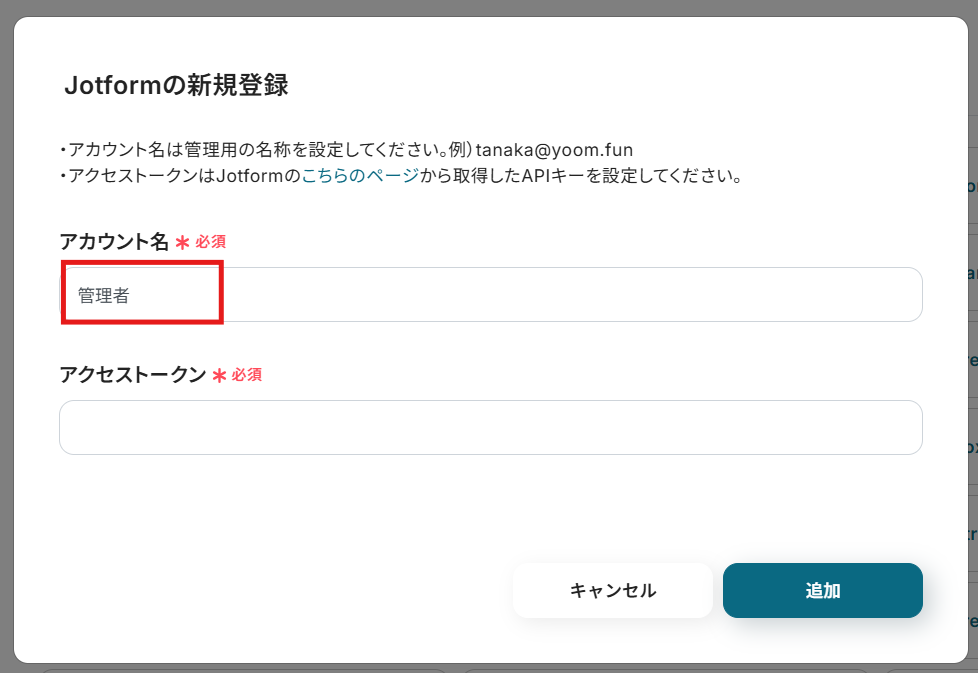
アクセストークンは、Jotformから取得します。
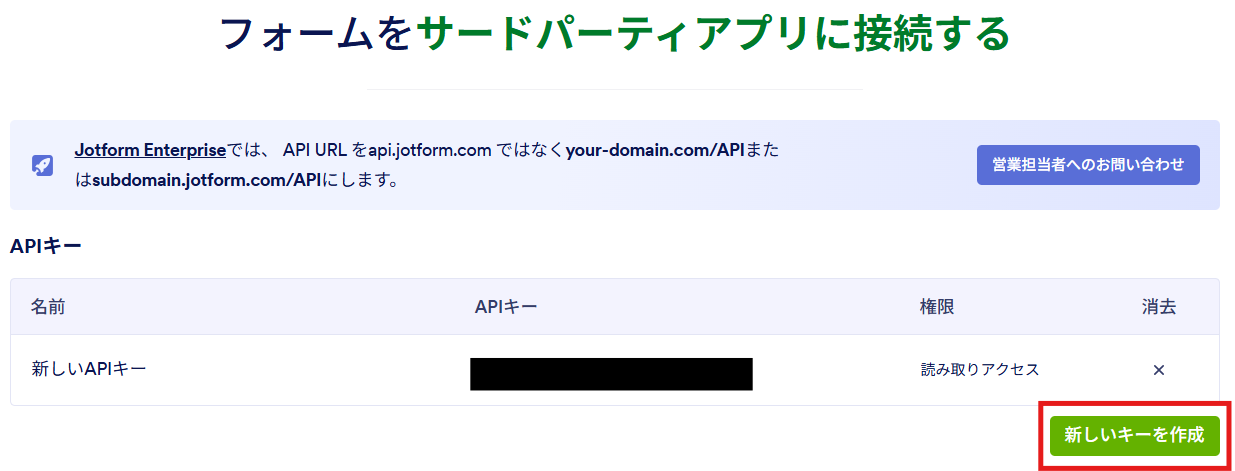
こちらのページに移動し、「新しいキーを作成」をクリックして、APIキーを作成しましょう。
作成したAPIキーをコピーして、Yoomの画面に戻ります。
アクセストークンにコピーしたAPIキーを貼り付けて、「追加」をクリックします。
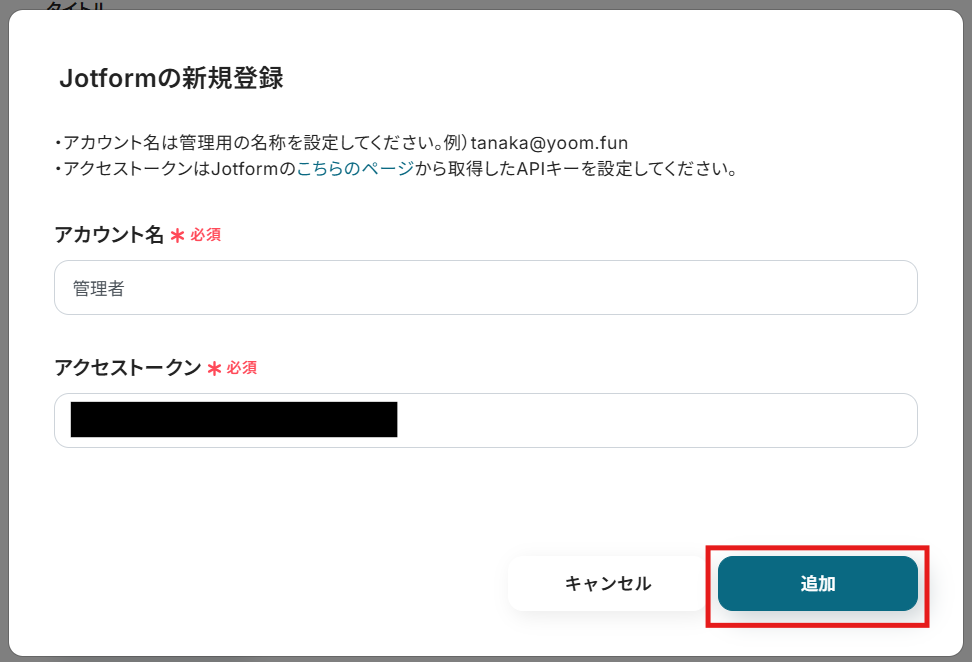
これで、YoomとJotformの連携完了です!
2.Aweberのマイアプリ連携
新規接続をクリックし、アプリのメニュー一覧から Aweberを検索して選択します。

Yoomと連携したいアカウント情報を入力して、「アクセスを許可する」をクリックします。
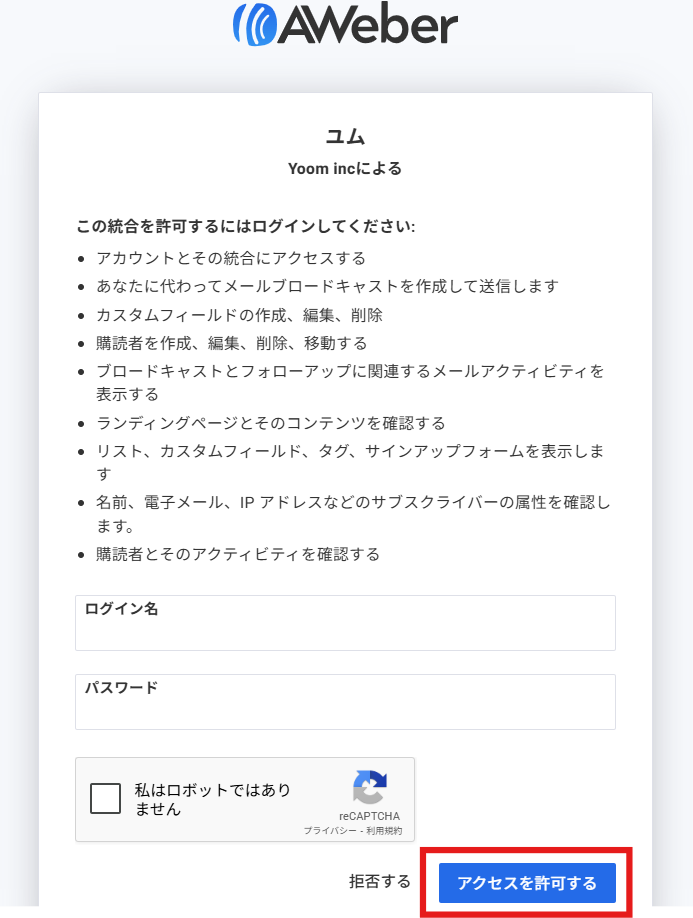
これで、YoomとAweberの連携完了です!
ステップ2:テンプレートをコピーする
続いてYoomのテンプレートをコピーします。
以下バナーの「試してみる」をクリックしましょう。
■概要Jotformで獲得したリード情報を、メールマーケティングのためにAWeberへ手動で登録していませんか?この作業は時間もかかり、転記ミスが発生する可能性もあります。このワークフローを活用すれば、JotformとAWeberの連携を自動化できます。フォームが送信されると同時にAWeberへ購読者情報が登録されるため、手作業による手間を省き、効率的なリスト管理を実現します。■このテンプレートをおすすめする方- JotformとAWeberの連携を手作業で行っており、工数を削減したいマーケティング担当者の方
- フォームから獲得したリード情報をAWeberに即時登録し、迅速なアプローチを実現したい方
- データ入力のミスをなくし、JotformとAWeber間のスムーズな連携フローを構築したい方
■このテンプレートを使うメリット- Jotformのフォーム送信後、自動でAWeberに購読者が登録されるため、これまで手作業に費やしていた時間を短縮できます。
- 手作業でのデータ転記が不要になることで、メールアドレスの入力間違いや登録漏れといったヒューマンエラーを防ぎます。
■フローボットの流れ- はじめに、JotformとAWeberをYoomに連携します。
- 次に、トリガーでJotformを選択し、「フォームが送信されたら」というアクションを設定します。
- 次に、オペレーションでJotformの「最新の回答を取得する」アクションを設定し、送信されたフォームの内容を取得します。
- 最後に、オペレーションでAWeberの「Create Subscriber」アクションを設定し、取得した情報をもとに購読者を作成します。
※「トリガー」:フロー起動のきっかけとなるアクション、「オペレーション」:トリガー起動後、フロー内で処理を行うアクション
■このワークフローのカスタムポイント- AWeberで購読者を作成する際に、メールアドレスや名前といった基本的な項目以外に、メモ(Misc Note)やカスタムフィールド(Custom Fields)へ特定の情報を登録できます。Jotformから取得したどの情報を、AWeberのどの項目に登録するかを任意で設定してください。
■注意事項- Jotform、AweberのそれぞれとYoomを連携してください。
- JotformのWebhook設定および回答取得の方法は「JotformのWebhook設定と最新回答取得方法について」をご参照ください。
- JotformとAWeberの連携を手作業で行っており、工数を削減したいマーケティング担当者の方
- フォームから獲得したリード情報をAWeberに即時登録し、迅速なアプローチを実現したい方
- データ入力のミスをなくし、JotformとAWeber間のスムーズな連携フローを構築したい方
- Jotformのフォーム送信後、自動でAWeberに購読者が登録されるため、これまで手作業に費やしていた時間を短縮できます。
- 手作業でのデータ転記が不要になることで、メールアドレスの入力間違いや登録漏れといったヒューマンエラーを防ぎます。
- はじめに、JotformとAWeberをYoomに連携します。
- 次に、トリガーでJotformを選択し、「フォームが送信されたら」というアクションを設定します。
- 次に、オペレーションでJotformの「最新の回答を取得する」アクションを設定し、送信されたフォームの内容を取得します。
- 最後に、オペレーションでAWeberの「Create Subscriber」アクションを設定し、取得した情報をもとに購読者を作成します。
■このワークフローのカスタムポイント
- AWeberで購読者を作成する際に、メールアドレスや名前といった基本的な項目以外に、メモ(Misc Note)やカスタムフィールド(Custom Fields)へ特定の情報を登録できます。Jotformから取得したどの情報を、AWeberのどの項目に登録するかを任意で設定してください。
- Jotform、AweberのそれぞれとYoomを連携してください。
- JotformのWebhook設定および回答取得の方法は「JotformのWebhook設定と最新回答取得方法について」をご参照ください。
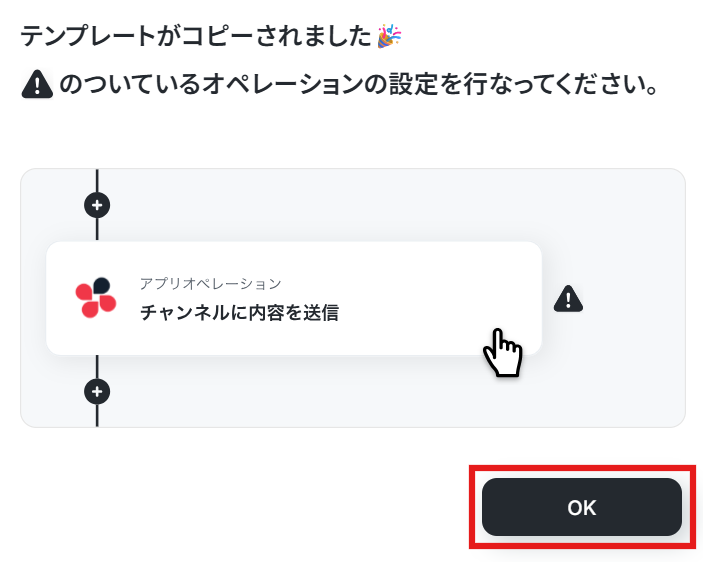
以下の画面が表示されたらテンプレートのコピーは完了です。
「OK」をクリックして設定を進めていきましょう!
ステップ3:Jotformのトリガー設定
「フォームが送信されたら」をクリックしてください。
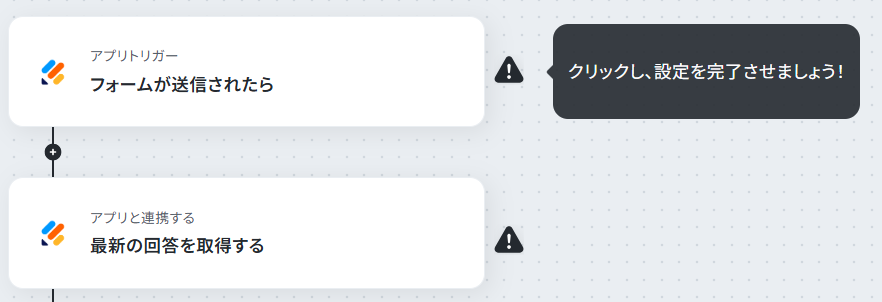
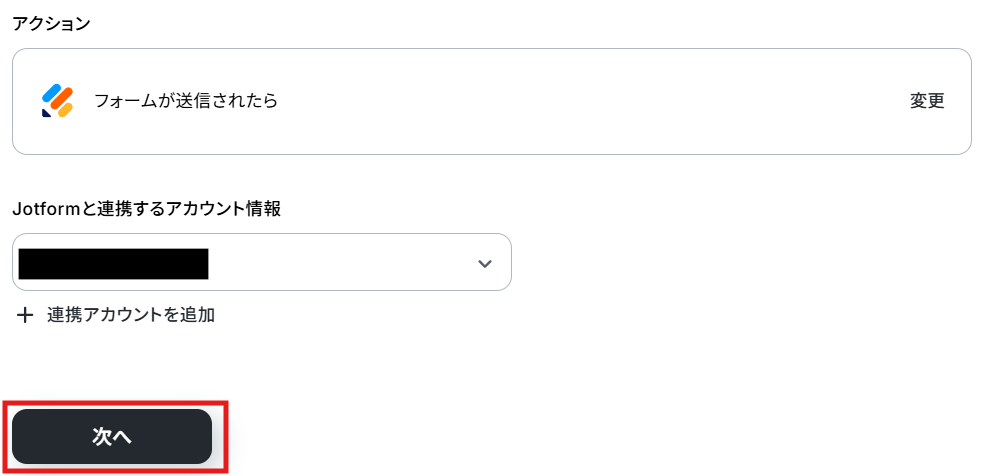
クリックすると以下の画面に移ります。
アカウント情報と書かれた項目にはステップ1でマイアプリ連携した際の情報が記載されています。
アクションは、「フォームが送信されたら」のままで次に進みましょう!
まず、実際にWebhookを起動させるための事前準備を行います。
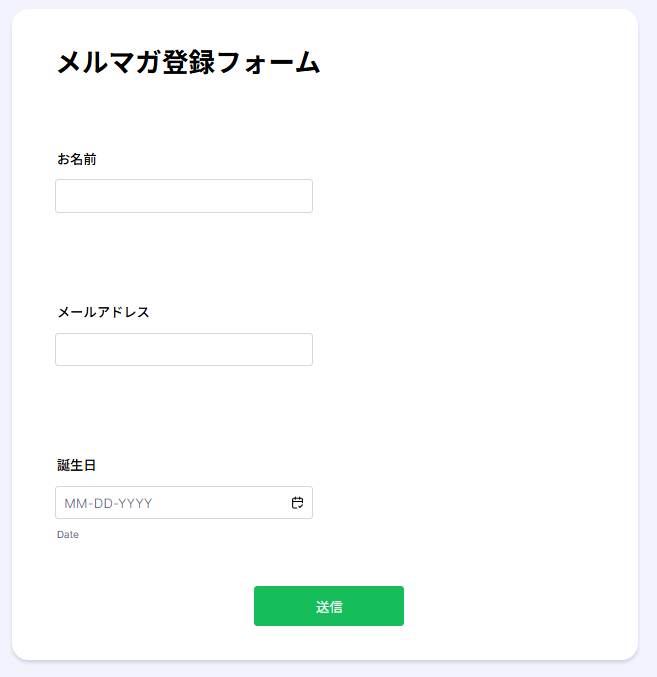
まだ連携したいJotformのフォームを作成していない方は、このタイミングで作成しておきましょう!
今回は、下記のようなフォームを作成したので、ぜひ参考にしてください!
※すでに連携したいフォームがある場合は、新たに作成する必要はありません。
下記を参考にして、連携したいフォームにWebhookを設定してください。
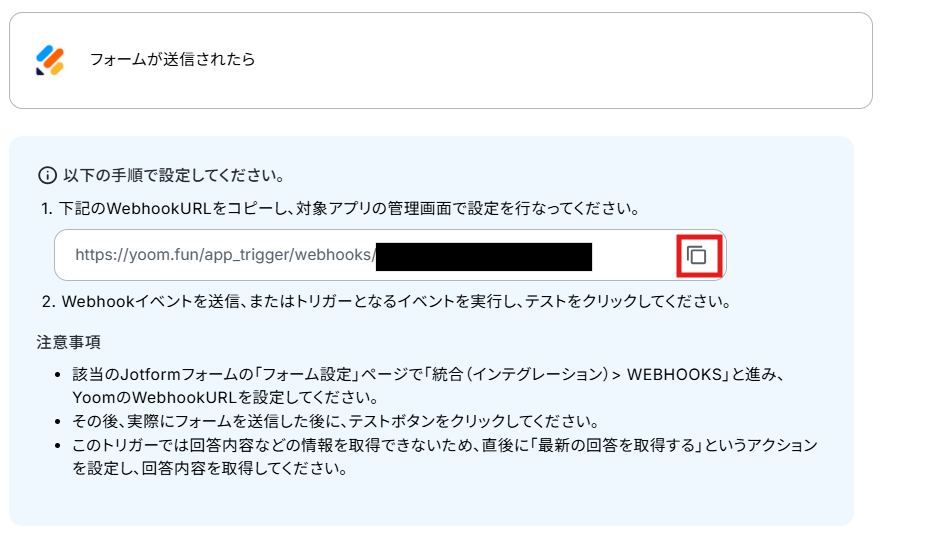
Webhookの設定が完了したら、連携するフォームにテスト回答を送信します。
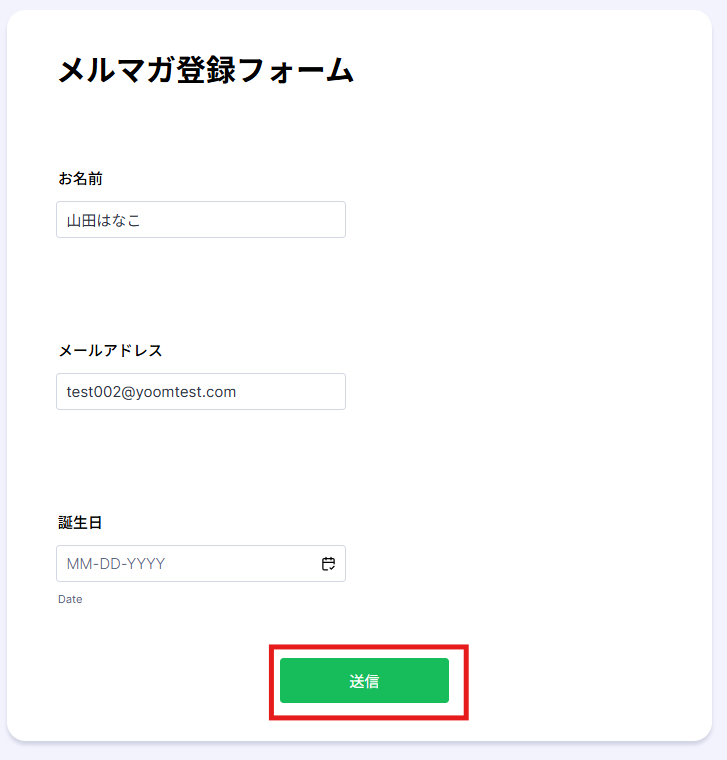
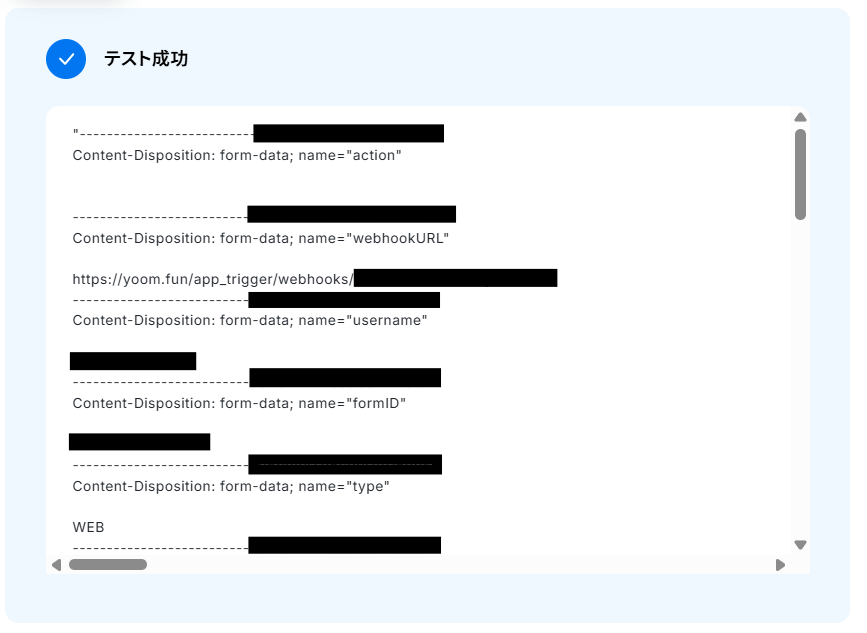
回答送信後、Yoomの操作画面に戻りテストを実行しましょう。
テストが成功したら、「完了」をクリックして設定完了です!
ステップ4:Jotformのアクション設定
次に、Jotformに送信した回答を取得する設定を行います。
「最新の回答を取得する」をクリックします。

クリックすると以下の画面に移ります。
こちらも、ステップ1でマイアプリ連携したアカウント情報が自動で表示されます。
アクションは、「最新の回答を取得する」のまま次に進みましょう!
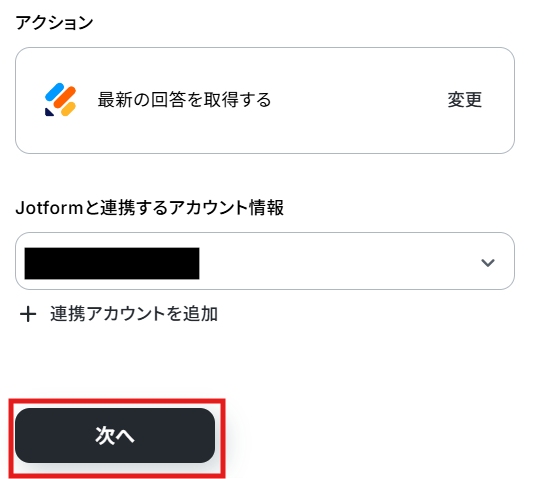
編集欄をクリックすると、連携したJotformアカウントのフォーム候補が表示されます。
その中から、先ほどWebhookを設定したフォームを選択してください。
選択すると、自動でフォームIDが反映されます。
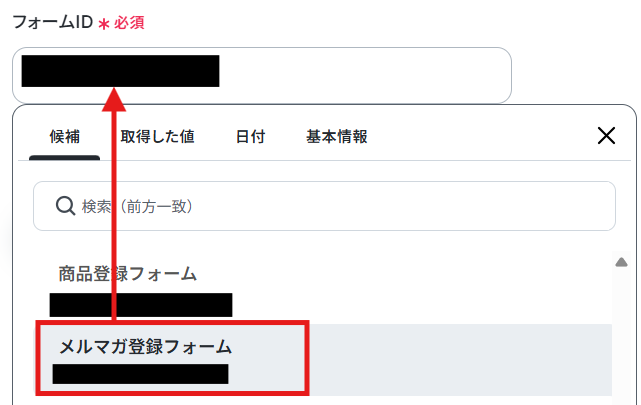
フォームIDの入力が完了したら、テストを実行します。
テストに成功すると取得した値の横に、Jotformに送信した回答内容が表示されます。
※取得した値とは?
トリガーやオペレーション設定時に、「テスト」を実行して取得した値のことを指します。
後続のオペレーション設定時の値として利用でき、フローボットを起動する度に変動した値となります。
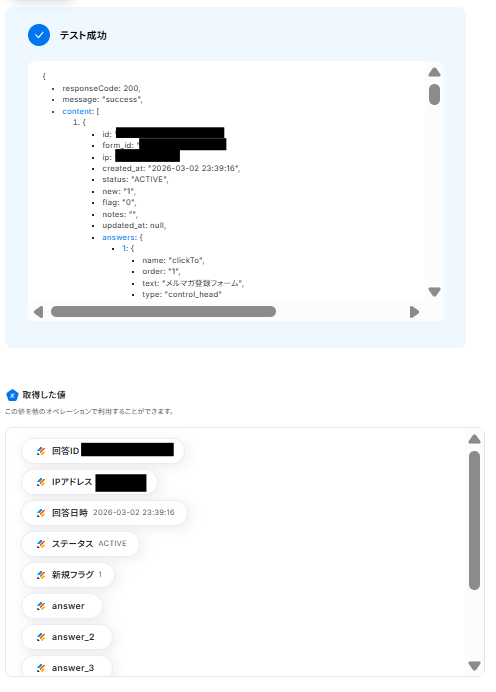
Jotformで、デフォルトで取得できる値は、「回答ID」「IPアドレス」「回答日時」「ステータス」「新規フラグ」のみなので、ユーザーの回答内容を取得するためには、手動で値を追加する必要があります。
「取得する値を追加」をクリックし、取得した値を追加しましょう。
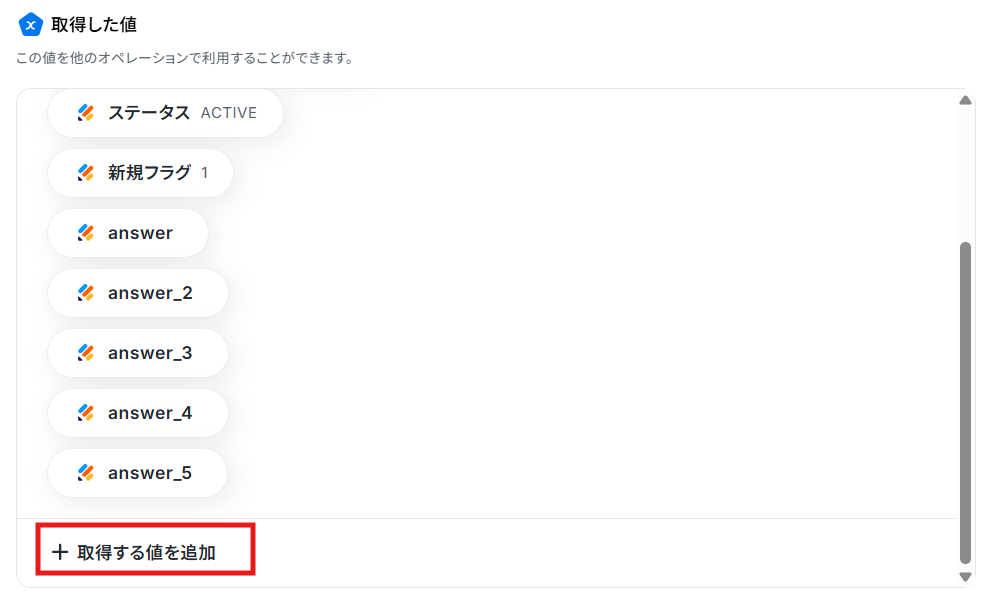
「answer」と記載されている部分が、Jotformに送信された回答です。
追加したい項目については、項目横の「+」をクリックすると追加できます。
【補足】
今回、誕生日の項目には「prettyFormat」(可読性が高い形式)の値を選択しました。
「+」のついている部分が追加できる場所なので、必要に応じて任意の項目を選んで追加してください。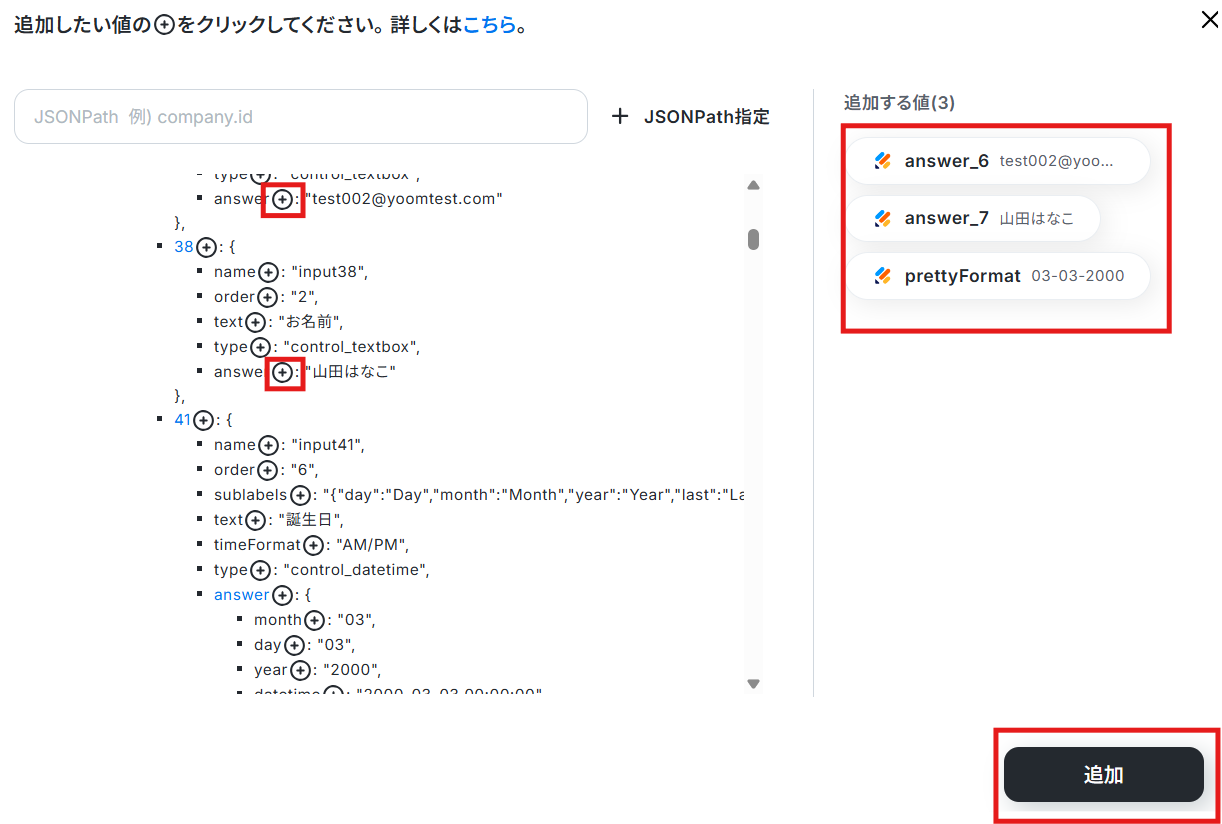
追加した項目の「ペンマーク」をクリックします。
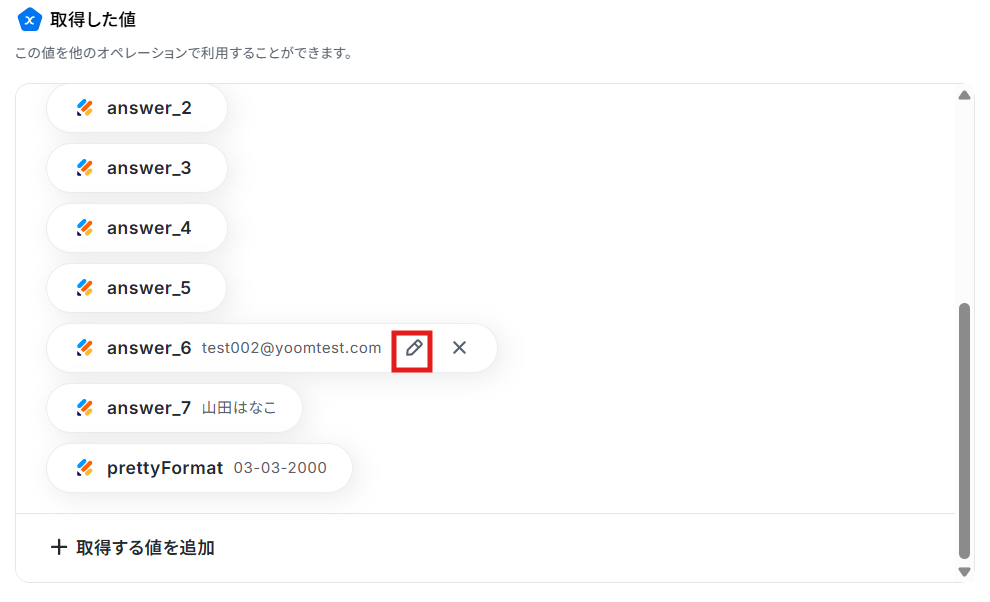
下記のように、管理しやすい項目名に変更しましょう!
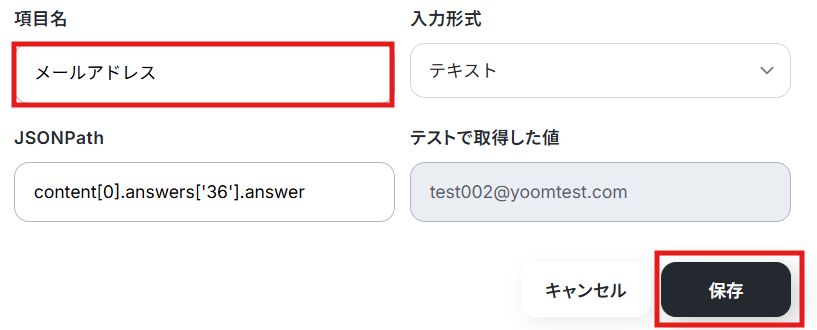
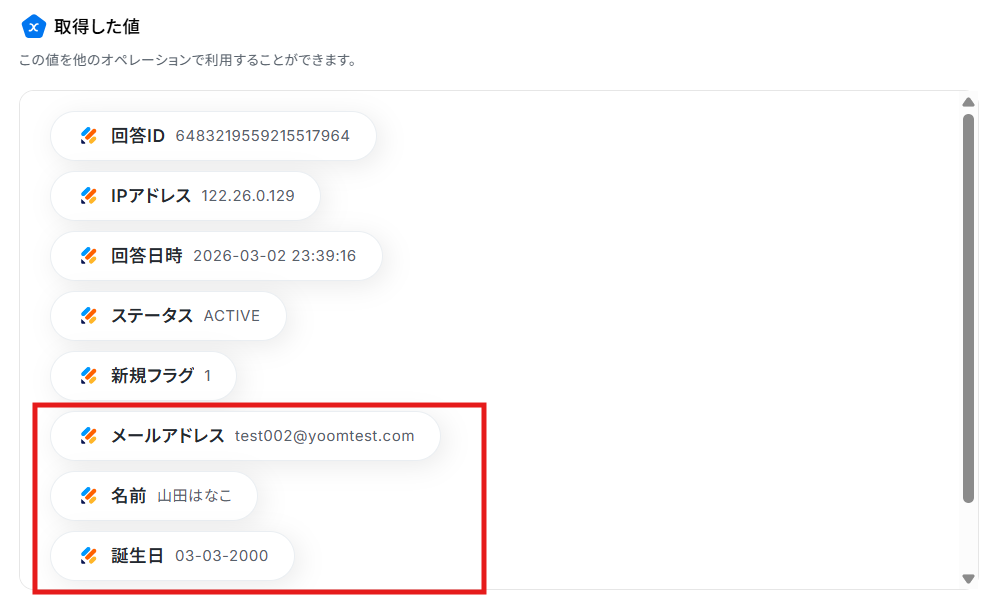
追加した項目の名称変更が完了したら、「完了」をクリックして設定完了です!
※不要な項目は削除してOKです!
ステップ5:Aweberのアクション設定
最後に、Jotformで送信された回答をもとに、AweberにSubscriberを作成する設定を行います。
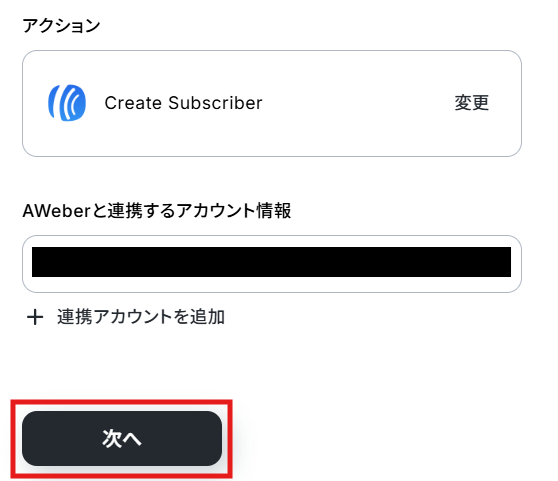
「Create Subscriber」をクリックしてください。
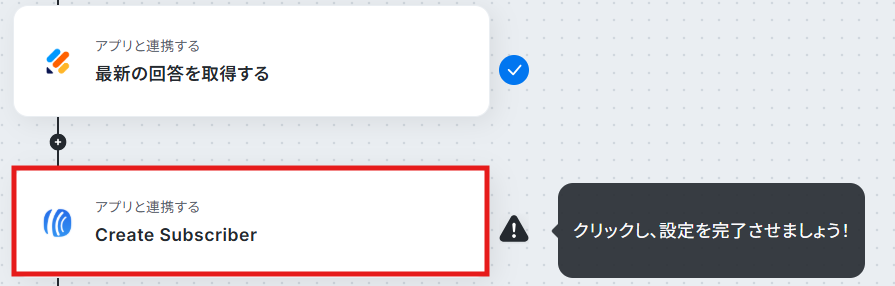
クリックすると以下の画面に移ります。
Jotformと同様に、ステップ1でマイアプリ連携したAweberのアカウント情報が自動で表示されます。
アクションは、「Create Subscriber」のままで次に進みましょう!
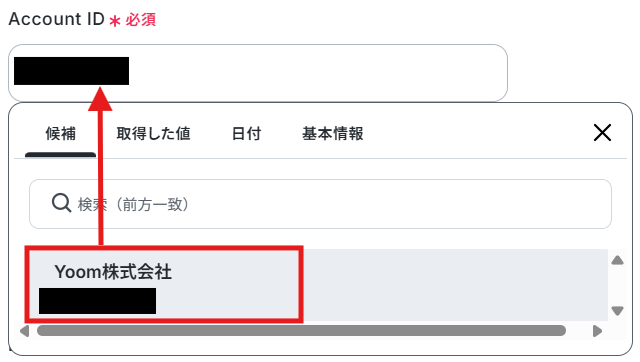
編集欄をクリックして、連携したいアカウントを選択してください。
選択すると自動でAccount IDが反映されます。
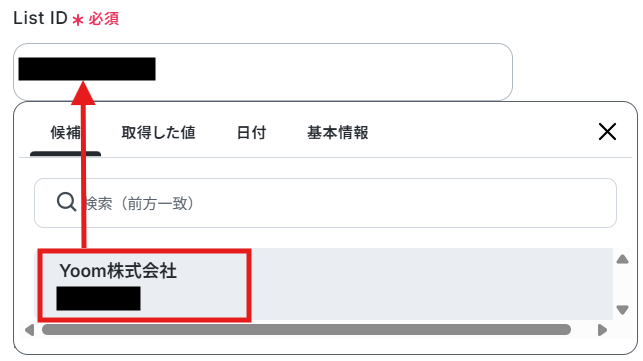
同様に、List IDも選択します。
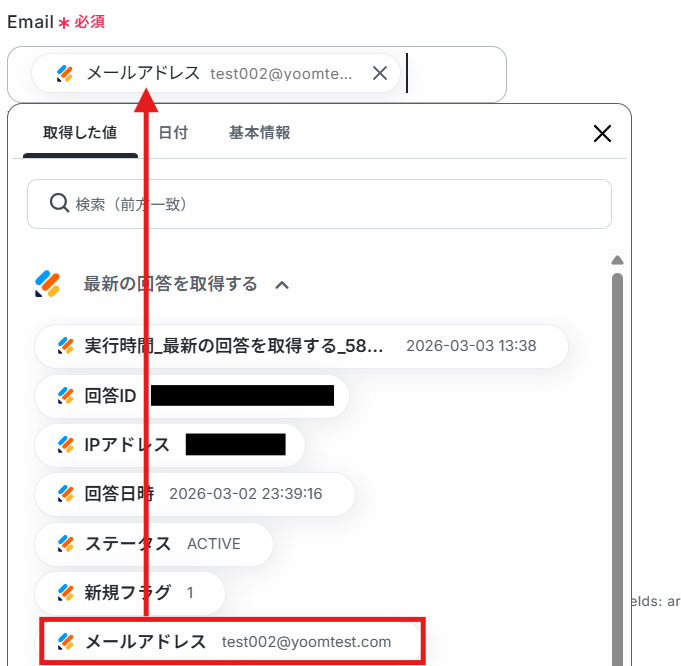
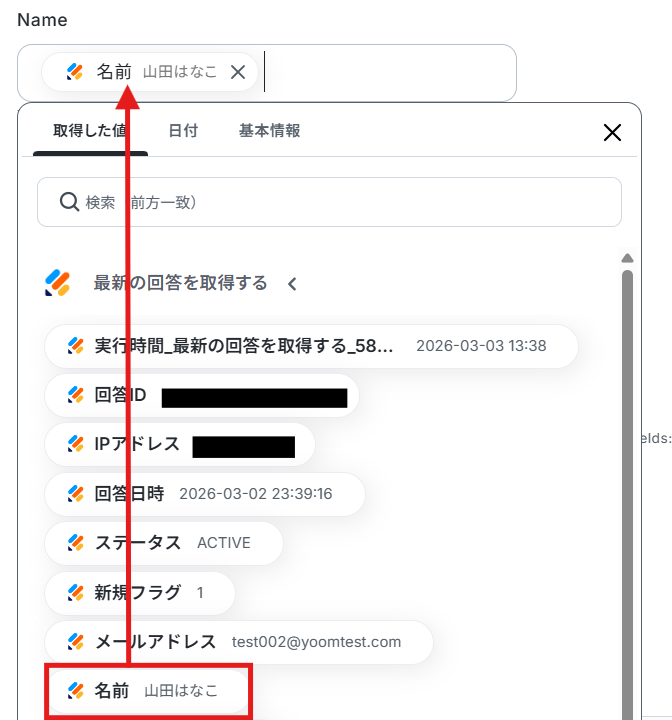
続いて、Aweberに作成するSubscriberの情報を設定していきます。
編集欄をクリックして、「最新の回答を取得する」から、各項目に対応する値を選択しましょう。
【Tips】
取得した値を活用することで、フローボットを起動する度に変動した値となります。
これにより、毎回変動する情報を手動で入力する必要がなくなり、効率的に連携できます!
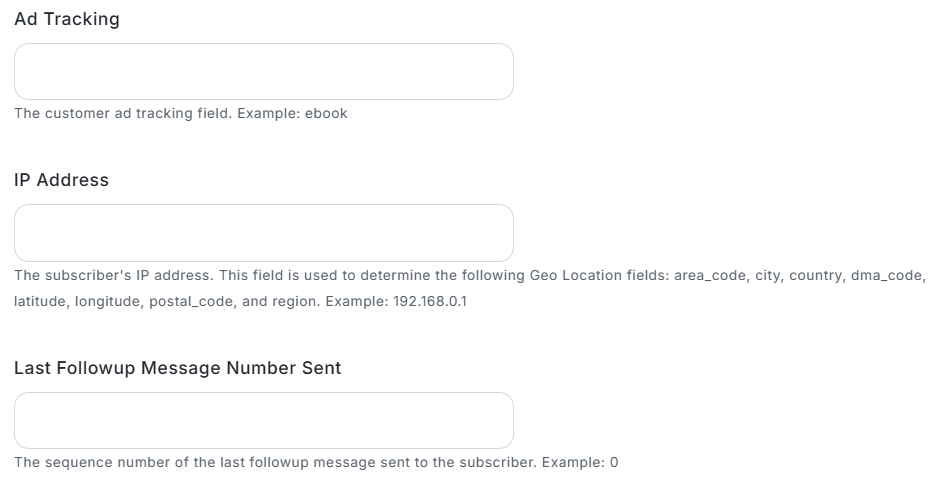
下記は任意で設定してください。
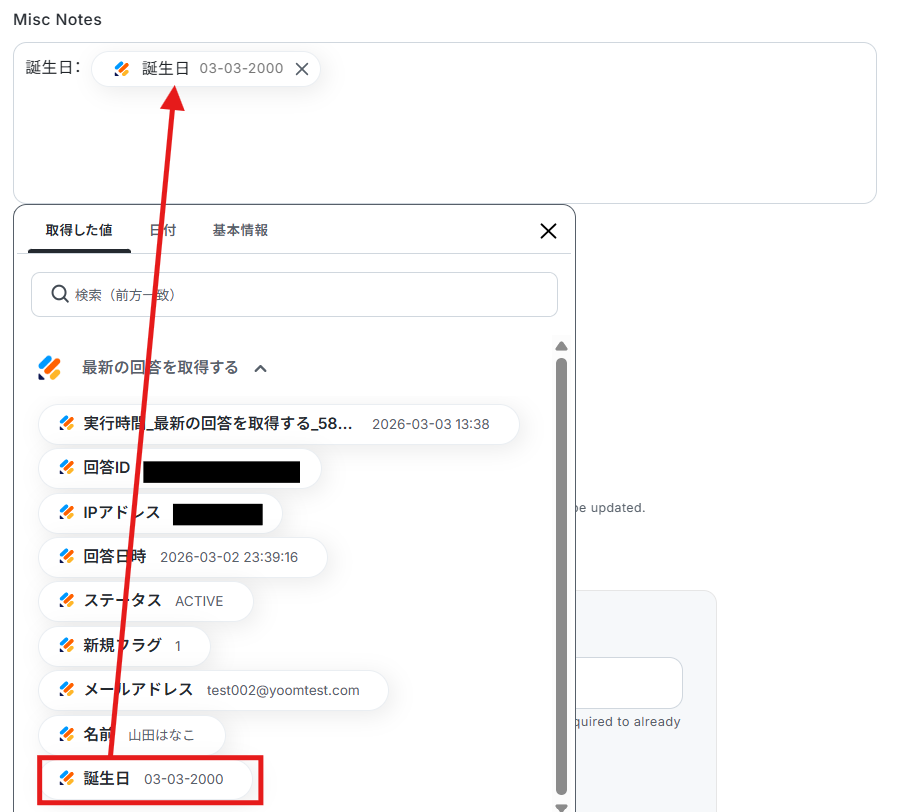
Misc Notes(メモ)や、カスタムフィールドは、誕生日など、任意で設定した質問の回答を連携することができます。
【Tips】
こちらも、取得した値を活用することで、フローボットを起動する度に変動した値となります。
なお、テキストを直接入力した箇所は、固定値としてすべての連携に反映されます。
下記は、プルダウンから任意で選択できます。
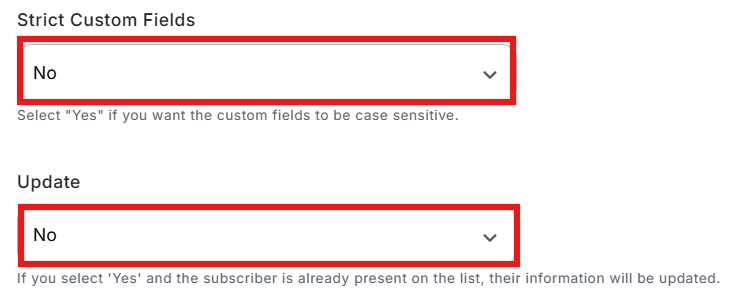
下記を任意で設定して、テストを実行してください。
※プルダウンや固定値で設定した項目は、今後このフローで追加されるすべてのサブスクライバーに適用されます。
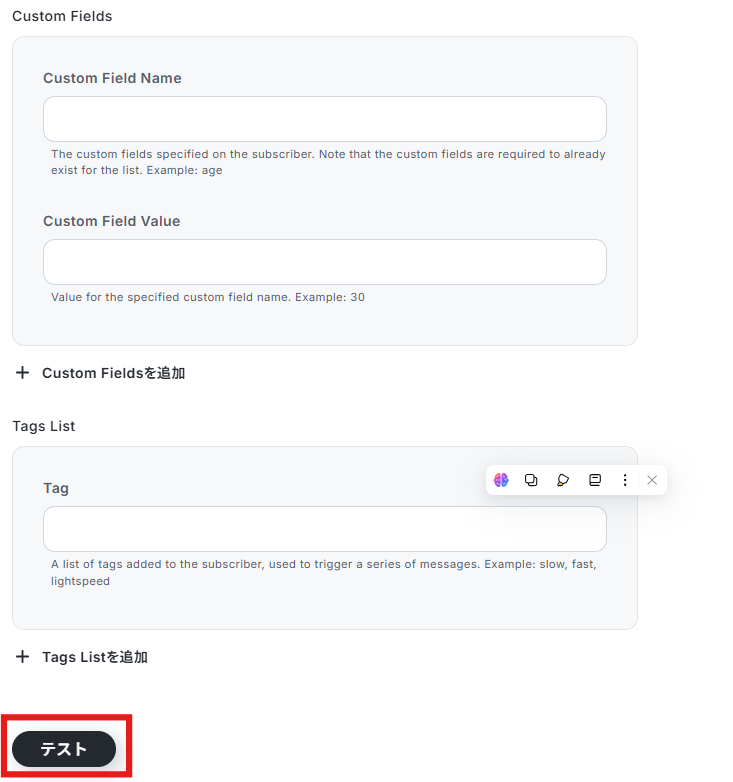
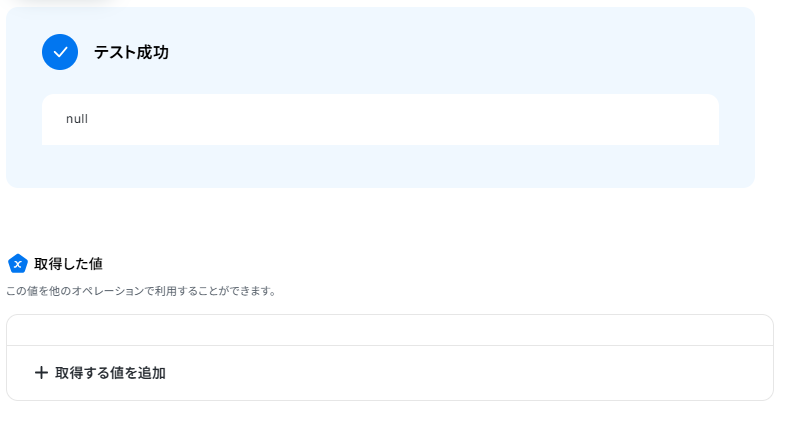
テストが成功したら、「完了」をクリックして設定完了です!
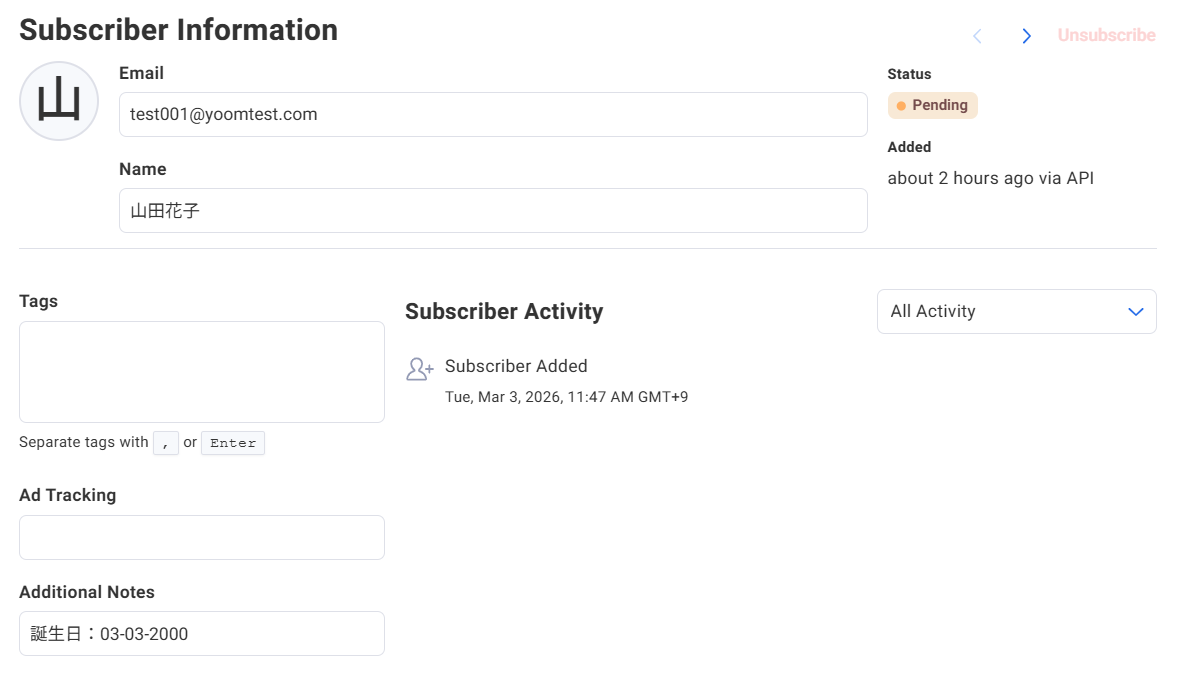
AweberにSubscriberが作成されました!
ステップ6:トリガーをONにして起動準備完了
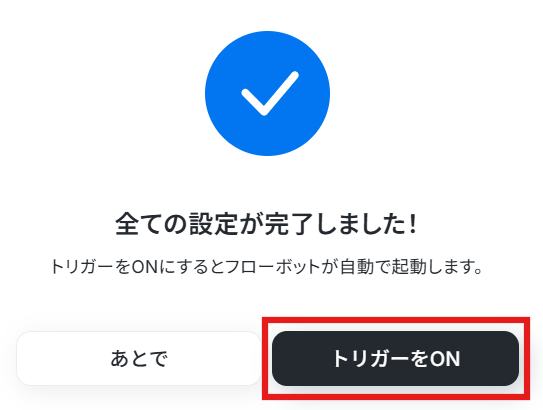
最後に「トリガーをON」をクリックしたら、自動化の設定は完了です。
実際にフローボットを起動して、Jotformでフォームを送信したら、AWeberでSubscriberが作成されるか確認してみてくださいね!
JotformやAWeberを使ったその他の自動化例
今回ご紹介した連携以外でも、さまざまな業務を自動化することが可能です。もし気になるものがあればぜひこちらもお試しになってみてください!
Jotformを使った自動化例
フォームが送信されたら、CRMへコンタクトを自動作成したり、チャットツールへ通知します。さらに、書類や請求書を自動作成し、オンラインストレージへ保存します。
AIを活用した請求書の草案作成や、開発プラットフォームへのIssue作成も可能です。
手動でのデータ転記が減り、業務の効率とスピードが向上します。
■概要Jotformで獲得した問い合わせやリード情報を、都度HubSpotへ手作業で登録していませんか?この作業は手間がかかるだけでなく、転記ミスや対応漏れの原因にもなりかねません。このワークフローを活用すれば、Jotformでフォームが送信されたタイミングをトリガーに、HubSpotへ自動でコンタクトを作成できるため、手作業による登録作業をなくし、リード管理を効率化することが可能です。
■このテンプレートをおすすめする方- Jotformで獲得したリード情報をHubSpotで管理しており、手入力に手間を感じている方
- フォームからの問い合わせ対応の初動を早め、機会損失を防ぎたいマーケティング・営業担当者の方
- JotformとHubSpotの連携を自動化し、データ入力のミスをなくしたいと考えている方
■このテンプレートを使うメリット- Jotformにフォームが送信されると、自動でHubSpotにコンタクトが作成されるため、これまで手作業で行っていたデータ入力の時間を短縮できます。
- 手作業でのデータ転記が不要になることで、入力間違いや対応漏れといったヒューマンエラーのリスクを軽減し、データの正確性を保つことができます。
■フローボットの流れ- はじめに、JotformとHubSpotをYoomと連携します。
- 次に、トリガーでJotformを選択し、「フォームが送信されたら」というアクションを設定します。
- 次に、オペレーションでJotformの「最新の回答を取得する」アクションを設定し、送信されたフォームの内容を取得します。
- 最後に、オペレーションでHubSpotの「コンタクトの作成」アクションを設定し、前のステップで取得したフォームの回答内容を各項目にマッピングします。
※「トリガー」:フロー起動のきっかけとなるアクション、「オペレーション」:トリガー起動後、フロー内で処理を行うアクション
■このワークフローのカスタムポイント- Jotformのトリガー設定では、連携の対象としたいフォームのIDを任意で設定してください。これにより、特定のフォームが送信された時のみワークフローを起動させることが可能です。
- HubSpotでコンタクトを作成する際、Jotformから取得した氏名やメールアドレス、会社名などの情報を、HubSpotのどのプロパティに登録するかを自由に設定できます。
■注意事項- Jotform、HubSpotのそれぞれとYoomを連携してください。
- JotformのWebhook設定および回答取得の方法は「JotformのWebhook設定と最新回答取得方法について」をご参照ください。
■概要Jotformで集めたアンケートや問い合わせの回答を、都度確認してチームに共有するのは手間がかかる作業ではないでしょうか。
手作業での共有は、対応の遅れや情報共有の漏れにつながることもあります。
このワークフローを活用すれば、Jotformに新しい回答が送信されると、その内容が自動でMicrosoft Teamsの指定したチャネルに通知されるため、リアルタイムでの情報共有が可能になります。■このテンプレートをおすすめする方- Jotformで集めた問い合わせやアンケートの対応を迅速化したいと考えている方
- Jotformの回答内容をMicrosoft Teamsで手動で共有している方
- フォームからのリード情報をリアルタイムで把握し、営業活動に活かしたい方
■このテンプレートを使うメリット- Jotformへの回答送信をトリガーに自動で通知が飛ぶため、手動で確認・共有する手間が省け、時間を有効活用できます。
- システムが自動で通知を行うことで、手作業による情報共有の漏れや遅延といったヒューマンエラーを防ぎます。
■フローボットの流れ- はじめに、JotformとMicrosoft TeamsをYoomと連携します。
- 次に、トリガーでJotformの「フォームが送信されたら」というアクションを設定して、対象のフォームを指定します。
- 続けて、オペレーションでJotformの「最新の回答を取得する」アクションを設定し、トリガーで起動したフォームの回答内容を取得します。
- 最後に、Microsoft Teamsの「チャネルにメッセージを送る」アクションを設定し、取得した回答内容を盛り込んだメッセージを指定のチャネルに送信します。
※「トリガー」:フロー起動のきっかけとなるアクション、「オペレーション」:トリガー起動後、フロー内で処理を行うアクション■このワークフローのカスタムポイント- 「チャネルにメッセージを送る」では、Jotformから取得した回答内容(氏名、問い合わせ内容など)を変数として埋め込むことで、動的に作成できます。
■注意事項- Jotform、Microsoft TeamsのそれぞれとYoomを連携してください。
- Microsoft365(旧Office365)には、家庭向けプランと一般法人向けプラン(Microsoft365 Business)があり、一般法人向けプランに加入していない場合には認証に失敗する可能性があります。
- JotformのWebhook設定方法は「JotformのWebhook設定と最新回答取得方法について」をご参照ください。
■概要
Jotformで集まった回答をGoogle スプレッドシートへ整理したいとき、手作業での転記が続くと管理に時間がかかり、データの抜け漏れにもつながりやすくなります。特にGoogle スプレッドシートの自動化を進めたい場合、フォームごとに異なる回答内容を安定した状態で記録する方法を探すこともあります。このワークフローでは、Jotformの回答送信をきっかけにGoogle スプレッドシートへ自動でレコードを登録でき、回答管理の手間を抑えながらスムーズに整理されたデータを蓄積できます。
■このテンプレートをおすすめする方- Jotformの回答データをGoogle スプレッドシートへ転記しており、入力作業が負担になっている方
- フォームごとの回答を自動で整理し、日常業務の自動化を進めたい担当者の方
- 回答管理の精度と効率を高めたいチームリーダーの方
■このテンプレートを使うメリット- Jotformで回答が送信された際に自動でGoogle スプレッドシートへレコード登録されるため、転記作業にかかる時間を抑え、回答管理の効率化につながります。
- 手作業での入力を避けられるので、項目の転記ミスや記録漏れといったヒューマンエラーのリスクを抑え、安定したデータ管理が可能になります。
■フローボットの流れ - はじめに、Google スプレッドシートとJotformをYoomと連携する
- 次に、トリガーでJotformを選択し「フォームが送信されたら」のアクションを設定する
- 続いて、オペレーションでJotformの「最新の回答を取得する」アクションを設定する
- 最後に、Google スプレッドシートの「レコードを追加する」アクションを設定し、取得した回答内容を登録したいシートへ追加する
※「トリガー」:フロー起動のきっかけとなるアクション、「オペレーション」:トリガー起動後、フロー内で処理を行うアクション
■このワークフローのカスタムポイント- Jotformでは、運用したいフォームに合わせて任意のフォームIDを設定してください。
- Google スプレッドシートでは、使用したいスプレッドシートIDとシートIDを任意で設定し、回答データを書き込みたい場所に合わせて調整してください。
■注意事項- Jotform、GoogleスプレッドシートそれぞれとYoomを連携してください。
- JotformのWebhook設定方法は「JotformのWebhook設定と最新回答取得方法について 」をご参照ください。
■概要Jotformで集めた回答を一つひとつGoogleカレンダーに転記していませんか?この作業は時間がかかるうえ、入力ミスや更新漏れが発生する原因にもなります。このワークフローを活用すれば、Jotformへの回答送信をきっかけに該当するGoogleカレンダーの予定を自動で更新するため、こうした日程調整の手間やミスをなくし、業務を効率化できます。
■このテンプレートをおすすめする方- Jotformで受けた申し込み情報をGoogleカレンダーで管理している方
- 予約情報の変更などを手作業でカレンダーに反映させており、手間を感じている方
- 日程調整に関する手作業をなくし、コア業務に集中したいと考えている方
■このテンプレートを使うメリット- Jotformの回答をもとにGoogleカレンダーの予定が自動更新されるので、手作業での転記や確認にかかる時間を短縮できます。
- 手作業による情報の転記がなくなるため、予定の日時や内容の入力間違い、更新漏れといったヒューマンエラーを防ぐことに繋がります。
■フローボットの流れ- はじめに、Jotform、Google スプレッドシート、GoogleカレンダーをYoomと連携します
- 次に、トリガーでJotformを選択し、「フォームが送信されたら」というアクションを設定します
- 続いて、オペレーションでJotformの「最新の回答を取得する」アクションを設定し、送信されたフォームの回答内容を取得します
- 次に、オペレーションでGoogleカレンダーの「予定を検索する」アクションを設定し、更新対象の予定を特定します
- 最後に、オペレーションでGoogleカレンダーの「予定を更新」アクションを設定し、取得した回答内容をもとに予定を更新します
※「トリガー」:フロー起動のきっかけとなるアクション、「オペレーション」:トリガー起動後、フロー内で処理を行うアクション
■このワークフローのカスタムポイント- Googleカレンダーの「予定を更新」アクションでは、更新する予定のタイトルや説明欄などを任意に設定できます。
- Jotformから取得した回答内容(氏名、希望日時など)を動的な値として設定することで、回答に応じた内容で予定を更新することが可能です。
■注意事項- Jotform、GoogleカレンダーのそれぞれとYoomを連携してください。
- JotformのWebhook設定および回答取得の方法は「JotformのWebhook設定と最新回答取得方法について」をご参照ください。
■概要Jotformで受け付けたイベント予約や面談日程などを、都度Googleカレンダーに手入力していませんか?
この作業は手間がかかるだけでなく、入力ミスや登録漏れのリスクも伴いますよね。
このワークフローを活用すれば、Jotformのフォームが送信されると、その回答内容をもとにGoogleカレンダーへ自動で予定が作成されます。
手作業による手間をなくし、スムーズな日程管理を実現します。
■このテンプレートをおすすめする方- Jotformで受け付けた予約情報を手作業でGoogleカレンダーに登録している方
- フォームからの日程調整における入力ミスやダブルブッキングを防止したいと考えている方
- JotformとGoogleカレンダーを連携させて、日程調整業務を効率化したいと考えている方
■このテンプレートを使うメリット- Jotformのフォームが送信されると自動でGoogleカレンダーに予定が登録されるため、これまで手作業で行っていた転記作業の時間を短縮できます。
- 手作業による情報の転記がなくなることで、予定の日時や内容の入力間違いといったヒューマンエラーを防ぎ、正確なスケジュール管理につながります。
■フローボットの流れ- はじめに、JotformとGoogleカレンダーをYoomと連携します。
- 次に、トリガーでJotformの「フォームが送信されたら」というアクションを設定して、対象のフォームを指定します。
- 続いて、オペレーションでJotformの「最新の回答を取得する」アクションを設定して、トリガーで反応したフォームの回答内容を取得します。
- 最後に、オペレーションでGoogleカレンダーの「予定を作成」アクションを設定します。ここで、取得した回答情報(日時や件名など)を予定の各項目に紐付けます。
※「トリガー」:フロー起動のきっかけとなるアクション、「オペレーション」:トリガー起動後、フロー内で処理を行うアクション
■このワークフローのカスタムポイント- Googleカレンダーに予定を作成する際、予定のタイトルや開始日時などの各項目にJotformから取得した情報を変数として引用できます。
■注意事項- Jotform、GoogleカレンダーのそれぞれとYoomを連携してください。
- JotformのWebhook設定および回答取得の方法は「JotformのWebhook設定と最新回答取得方法について」をご参照ください。
■概要Jotformで受け付けたバグ報告やユーザーからのフィードバックを、都度GitHubに手作業で転記していませんか。この作業は時間がかかるだけでなく、情報の転記ミスや対応漏れが発生する原因にもなりかねません。
このワークフローを活用すれば、Jotformのフォームが送信されると、その内容を基にGitHubのIssueが自動で作成されるため、正確性の高いデータをやり取りできるようになるはずです。■このテンプレートをおすすめする方- Jotformで受けた報告を手作業でGitHubに起票している方
- ユーザーからの問い合わせ内容をJotformで管理し、開発チームへ共有している方
- JotformとGitHub間の情報連携を効率化し、タスク管理を改善したい方
■このテンプレートを使うメリット- Jotformへのフォーム送信を起点に、自動でGitHubにIssueが作成されるため、これまで手作業に費やしていた時間を短縮できます。
- 手作業での情報転記が不要になるので、入力間違いや起票漏れといったヒューマンエラーを防ぎ、確実な情報連携を実現します。
■フローボットの流れ- はじめに、JotformとGitHubをYoomと連携します。
- 次に、トリガーでJotformの「フォームが送信されたら」というアクションを設定します。
- 続けて、オペレーションでJotformの「最新の回答を取得する」アクションを設定し、送信されたフォームの情報を取得します。
- 最後に、GitHubの「Issueを作成」アクションを設定し、前のステップで取得した情報を基にIssueを作成します。
※「トリガー」:フロー起動のきっかけとなるアクション、「オペレーション」:トリガー起動後、フロー内で処理を行うアクション■このワークフローのカスタムポイント- GitHubでIssueを作成する際、タイトルや本文にJotformから取得した回答内容を動的に埋め込むことができます。
■注意事項- GitHubとJotformのそれぞれとYoomを連携してください。
- JotformのWebhook設定方法は「JotformのWebhook設定と最新回答取得方法について」をご参照ください。
■概要
Jotformで収集したアンケートや申込情報を、都度手作業で書類に転記し、Dropboxへ保存する作業に手間を感じていませんか。この一連の作業は、入力ミスやファイルの保存漏れといったヒューマンエラーの原因にもなりかねません。このワークフローを活用すれば、Jotformのフォームが送信されると、その情報をもとに書類を自動で発行しDropboxに保存までの一連の流れを自動化でき、業務を効率化します。
■このテンプレートをおすすめする方
- Jotformで集めた情報をもとに、手作業で書類を作成・発行しているご担当者の方
- 作成した書類をDropboxへ手動でアップロードし、管理に手間を感じている方
- フォーム回答の確認から書類発行、保存までの一連の業務を効率化したいと考えている方
■このテンプレートを使うメリット
- Jotformへのフォーム送信を起点に書類発行からDropboxへの保存までが自動化されるため、これまで手作業に費やしていた時間を短縮できます。
- 手作業による情報の転記ミスや、Dropboxへのファイル保存漏れといったヒューマンエラーの発生を防ぎ、業務品質の向上に繋がります。
■フローボットの流れ
- はじめに、Jotform、Googleドキュメント、DropboxをYoomと連携します。
- 次に、トリガーでJotformを選択し、「フォームが送信されたら」というアクションを設定します。
- 続いて、オペレーションでJotformの「最新の回答を取得する」アクションを設定し、送信されたフォーム情報を取得します。
- さらに、オペレーションでGoogleドキュメントの「書類を発行する」アクションを設定し、取得した情報をもとに書類を生成します。
- 最後に、オペレーションでDropboxの「ファイルをアップロード」アクションを設定し、生成された書類を指定のフォルダに保存します。
※「トリガー」:フロー起動のきっかけとなるアクション、「オペレーション」:トリガー起動後、フロー内で処理を行うアクション
■このワークフローのカスタムポイント
- Jotformのトリガー設定で、自動化の対象としたいフォームを任意で設定してください。
- Googleドキュメントで書類を発行する際、元データとなるテンプレートファイルや、フォームの回答を反映させる項目を任意で設定してください。
- Dropboxへファイルをアップロードするアクションでは、書類を保存するフォルダやアップロードする際のファイル名を任意で設定してください。
■注意事項
- Dropbox、Googleドキュメント、JotformのそれぞれとYoomを連携してください。
- JotformのWebhook設定と最新回答取得方法は下記をご参照ください。
https://intercom.help/yoom/ja/articles/8105581
■概要Jotformで受け付けた依頼内容を、一件ずつfreee請求書に転記して見積書を作成する作業は、時間もかかり入力ミスの原因にもなりがちではないでしょうか。
特に、項目が多い場合や依頼件数が増えるとその負担は大きいものとなるでしょう。
このワークフローを活用すれば、Jotformへのフォーム送信をきっかけに、freee請求書へ自動で見積書を作成できるため、煩雑と感じる手作業を省略できる可能性があります。
■このテンプレートをおすすめする方- Jotformとfreee請求書を使い、手作業での見積書作成に手間を感じている方
- Jotformで受けた依頼から見積書作成までのリードタイムを短縮したい方
- 見積書作成業務を自動化し、ヒューマンエラーの削減や業務標準化を目指す方
■このテンプレートを使うメリット- Jotformのフォーム送信を起点に見積書が自動作成されるため、これまで手作業での転記に費やしていた時間を短縮できます。
- 手作業によるデータの転記が不要になることで、入力間違いや記載漏れといったヒューマンエラーのリスクを軽減します。
■フローボットの流れ- はじめに、Jotformとfreee会計、freee請求書をYoomと連携します。
- 次に、トリガーでJotformの「フォームが送信されたら」というアクションを設定します。
- 続いて、オペレーションでJotformの「最新の回答を取得する」アクションを設定し、送信されたフォームの内容を取得します。
- 次に、freee会計の「取引先の検索」アクションを設定し、フォームの情報をもとに既存の取引先情報を検索します。
- 最後に、オペレーションでfreee請求書の「見積書の作成」アクションを設定し、取得した情報をもとに見積書を自動で作成します。
※「トリガー」:フロー起動のきっかけとなるアクション、「オペレーション」:トリガー起動後、フロー内で処理を行うアクション
■このワークフローのカスタムポイント- 「見積書の作成」では、前ステップで取得した情報を見積書の各項目に変数として埋め込む設定が可能です。
■注意事項- Jotform、freee会計、freee請求書のそれぞれとYoomを連携してください。
- JotformのWebhook設定および回答取得の方法は「JotformのWebhook設定と最新回答取得方法について」をご参照ください。
■概要Jotformで受け付けた依頼内容を基に、手作業で請求書を作成する業務は手間がかかり、転記ミスなどのヒューマンエラーも発生しやすいのではないでしょうか。このワークフローを活用すれば、Jotformのフォームが送信されると、その情報を基にChatGPTが自動で請求書の草案を生成し、Slackで通知までを完結させることができ、請求書作成業務の効率化に貢献します。
■このテンプレートをおすすめする方- Jotformで受けた依頼内容を基に、手作業で請求書を作成している経理担当者の方
- ChatGPTを活用して、請求書のような定型的な文章作成業務を効率化したい方
- 手作業による入力ミスをなくし、正確な請求書作成のフローを構築したい方
■このテンプレートを使うメリット- Jotformの情報を基にChatGPTが請求書の草案を自動生成するため、手作業での作成時間を短縮することができます。
- 手作業による情報の転記が不要になるため、入力間違いや記載漏れといったヒューマンエラーの防止に繋がります。
■フローボットの流れ- はじめに、JotformとChatGPTをYoomと連携します。
- トリガーでJotformを選択し、「フォームが送信されたら」というアクションを設定します。
- 次に、オペレーションでJotformの「最新の回答を取得する」アクションを設定し、送信されたフォームの内容を取得します。
- 続いて、OCR機能の「テキストからデータを抽出する」を設定し、取得した情報から請求書に必要な項目を抽出します。
- 次に、ChatGPTの「テキストを生成」を設定し、抽出したデータを用いて請求書の草案を作成するよう指示します。
- 最後に、Slackの「チャンネルにメッセージを送る」を設定し、生成された草案を指定のチャンネルに通知します。
※「トリガー」:フロー起動のきっかけとなるアクション、「オペレーション」:トリガー起動後、フロー内で処理を行うアクション
■このワークフローのカスタムポイント- Jotformのトリガー及びアクションでは、自動化の対象としたいフォームを任意で指定してください。
- OCR機能では、Jotformの回答から請求書作成に必要な項目(宛名、金額、品目など)を任意で抽出設定できます。
- ChatGPTにテキストを生成させる際の指示(プロンプト)は、自社の請求書フォーマットに合わせて自由に編集可能です。
- Slackへの通知は、通知先のチャンネルやメッセージ本文を自由に設定できます。
■注意事項- Jotform、ChatGPT、SlackのそれぞれとYoomを連携してください。
- JotformのWebhook設定および回答取得の方法は「JotformのWebhook設定と最新回答取得方法について」をご参照ください。
- ChatGPT(OpenAI)のアクションを実行するには、OpenAIのAPI有料プランの契約が必要です。(APIが使用されたときに支払いができる状態)
- ChatGPTのAPI利用はOpenAI社が有料で提供しており、API疎通時のトークンにより従量課金される仕組みとなっています。そのため、API使用時にお支払いが行える状況でない場合エラーが発生しますのでご注意ください。
■概要Jotformで受け付けた発注情報を都度確認し、Google スプレッドシートで請求書を発行する作業は、件数が増えると大きな負担になっていませんか?手作業での転記は入力ミスや対応漏れの原因にもなりかねません。このワークフローを活用すれば、Jotformへのフォーム送信をきっかけに、Google スプレッドシートのテンプレートから請求書を自動で発行する仕組みを構築できます。面倒な請求書発行業務を自動化し、作業の効率化を実現します。
■このテンプレートをおすすめする方- JotformとGoogle スプレッドシートで請求書発行業務を行っている経理担当の方
- 手作業での請求書作成に時間がかかり、自動化したいと考えている営業担当の方
- 請求書の発行漏れや入力ミスを防ぎ、業務の正確性を高めたいと考えている方
■このテンプレートを使うメリット- Jotformへの情報送信後、自動で請求書が発行されるため、これまで手作業に費やしていた時間を短縮し、より重要な業務に集中できます。
- 手作業によるデータ転記が減るため、金額や宛名の入力間違いといったヒューマンエラーの発生を防ぎ、業務の正確性を向上させます。
■フローボットの流れ- はじめに、JotformとGoogle スプレッドシートをYoomと連携します。
- 次に、トリガーでJotformを選択し、「フォームが送信されたら」というアクションを設定します。
- 続いて、オペレーションで再度Jotformを選択し、「最新の回答を取得する」アクションで送信された情報を取得します。
- 最後に、オペレーションでGoogle スプレッドシートの「書類を発行する」を設定し、取得した情報をもとに請求書を発行します。
※「トリガー」:フロー起動のきっかけとなるアクション、「オペレーション」:トリガー起動後、フロー内で処理を行うアクション
■このワークフローのカスタムポイント- Jotformのトリガー設定では、連携の対象としたいフォームを任意で設定してください。
- Google スプレッドシートで書類を発行する際に、請求書の雛形となるファイルを任意で設定してください。
■注意事項- Jotform、Google スプレッドシートのそれぞれとYoomを連携してください。
- JotformのWebhook設定および回答取得の方法は「JotformのWebhook設定と最新回答取得方法について」をご参照ください。

■このテンプレートをおすすめする方
- Jotformで獲得したリード情報をHubSpotで管理しており、手入力に手間を感じている方
- フォームからの問い合わせ対応の初動を早め、機会損失を防ぎたいマーケティング・営業担当者の方
- JotformとHubSpotの連携を自動化し、データ入力のミスをなくしたいと考えている方
■このテンプレートを使うメリット
- Jotformにフォームが送信されると、自動でHubSpotにコンタクトが作成されるため、これまで手作業で行っていたデータ入力の時間を短縮できます。
- 手作業でのデータ転記が不要になることで、入力間違いや対応漏れといったヒューマンエラーのリスクを軽減し、データの正確性を保つことができます。
■フローボットの流れ
- はじめに、JotformとHubSpotをYoomと連携します。
- 次に、トリガーでJotformを選択し、「フォームが送信されたら」というアクションを設定します。
- 次に、オペレーションでJotformの「最新の回答を取得する」アクションを設定し、送信されたフォームの内容を取得します。
- 最後に、オペレーションでHubSpotの「コンタクトの作成」アクションを設定し、前のステップで取得したフォームの回答内容を各項目にマッピングします。
■このワークフローのカスタムポイント
- Jotformのトリガー設定では、連携の対象としたいフォームのIDを任意で設定してください。これにより、特定のフォームが送信された時のみワークフローを起動させることが可能です。
- HubSpotでコンタクトを作成する際、Jotformから取得した氏名やメールアドレス、会社名などの情報を、HubSpotのどのプロパティに登録するかを自由に設定できます。
■注意事項
- Jotform、HubSpotのそれぞれとYoomを連携してください。
- JotformのWebhook設定および回答取得の方法は「JotformのWebhook設定と最新回答取得方法について」をご参照ください。

手作業での共有は、対応の遅れや情報共有の漏れにつながることもあります。
このワークフローを活用すれば、Jotformに新しい回答が送信されると、その内容が自動でMicrosoft Teamsの指定したチャネルに通知されるため、リアルタイムでの情報共有が可能になります。
- Jotformで集めた問い合わせやアンケートの対応を迅速化したいと考えている方
- Jotformの回答内容をMicrosoft Teamsで手動で共有している方
- フォームからのリード情報をリアルタイムで把握し、営業活動に活かしたい方
- Jotformへの回答送信をトリガーに自動で通知が飛ぶため、手動で確認・共有する手間が省け、時間を有効活用できます。
- システムが自動で通知を行うことで、手作業による情報共有の漏れや遅延といったヒューマンエラーを防ぎます。
- はじめに、JotformとMicrosoft TeamsをYoomと連携します。
- 次に、トリガーでJotformの「フォームが送信されたら」というアクションを設定して、対象のフォームを指定します。
- 続けて、オペレーションでJotformの「最新の回答を取得する」アクションを設定し、トリガーで起動したフォームの回答内容を取得します。
- 最後に、Microsoft Teamsの「チャネルにメッセージを送る」アクションを設定し、取得した回答内容を盛り込んだメッセージを指定のチャネルに送信します。
- 「チャネルにメッセージを送る」では、Jotformから取得した回答内容(氏名、問い合わせ内容など)を変数として埋め込むことで、動的に作成できます。
- Jotform、Microsoft TeamsのそれぞれとYoomを連携してください。
- Microsoft365(旧Office365)には、家庭向けプランと一般法人向けプラン(Microsoft365 Business)があり、一般法人向けプランに加入していない場合には認証に失敗する可能性があります。
- JotformのWebhook設定方法は「JotformのWebhook設定と最新回答取得方法について」をご参照ください。

Jotformで集まった回答をGoogle スプレッドシートへ整理したいとき、手作業での転記が続くと管理に時間がかかり、データの抜け漏れにもつながりやすくなります。特にGoogle スプレッドシートの自動化を進めたい場合、フォームごとに異なる回答内容を安定した状態で記録する方法を探すこともあります。このワークフローでは、Jotformの回答送信をきっかけにGoogle スプレッドシートへ自動でレコードを登録でき、回答管理の手間を抑えながらスムーズに整理されたデータを蓄積できます。
■このテンプレートをおすすめする方
- Jotformの回答データをGoogle スプレッドシートへ転記しており、入力作業が負担になっている方
- フォームごとの回答を自動で整理し、日常業務の自動化を進めたい担当者の方
- 回答管理の精度と効率を高めたいチームリーダーの方
■このテンプレートを使うメリット
- Jotformで回答が送信された際に自動でGoogle スプレッドシートへレコード登録されるため、転記作業にかかる時間を抑え、回答管理の効率化につながります。
- 手作業での入力を避けられるので、項目の転記ミスや記録漏れといったヒューマンエラーのリスクを抑え、安定したデータ管理が可能になります。
■フローボットの流れ
- はじめに、Google スプレッドシートとJotformをYoomと連携する
- 次に、トリガーでJotformを選択し「フォームが送信されたら」のアクションを設定する
- 続いて、オペレーションでJotformの「最新の回答を取得する」アクションを設定する
- 最後に、Google スプレッドシートの「レコードを追加する」アクションを設定し、取得した回答内容を登録したいシートへ追加する
■このワークフローのカスタムポイント
- Jotformでは、運用したいフォームに合わせて任意のフォームIDを設定してください。
- Google スプレッドシートでは、使用したいスプレッドシートIDとシートIDを任意で設定し、回答データを書き込みたい場所に合わせて調整してください。
■注意事項
- Jotform、GoogleスプレッドシートそれぞれとYoomを連携してください。
- JotformのWebhook設定方法は「JotformのWebhook設定と最新回答取得方法について 」をご参照ください。

■このテンプレートをおすすめする方
- Jotformで受けた申し込み情報をGoogleカレンダーで管理している方
- 予約情報の変更などを手作業でカレンダーに反映させており、手間を感じている方
- 日程調整に関する手作業をなくし、コア業務に集中したいと考えている方
■このテンプレートを使うメリット
- Jotformの回答をもとにGoogleカレンダーの予定が自動更新されるので、手作業での転記や確認にかかる時間を短縮できます。
- 手作業による情報の転記がなくなるため、予定の日時や内容の入力間違い、更新漏れといったヒューマンエラーを防ぐことに繋がります。
■フローボットの流れ
- はじめに、Jotform、Google スプレッドシート、GoogleカレンダーをYoomと連携します
- 次に、トリガーでJotformを選択し、「フォームが送信されたら」というアクションを設定します
- 続いて、オペレーションでJotformの「最新の回答を取得する」アクションを設定し、送信されたフォームの回答内容を取得します
- 次に、オペレーションでGoogleカレンダーの「予定を検索する」アクションを設定し、更新対象の予定を特定します
- 最後に、オペレーションでGoogleカレンダーの「予定を更新」アクションを設定し、取得した回答内容をもとに予定を更新します
■このワークフローのカスタムポイント
- Googleカレンダーの「予定を更新」アクションでは、更新する予定のタイトルや説明欄などを任意に設定できます。
- Jotformから取得した回答内容(氏名、希望日時など)を動的な値として設定することで、回答に応じた内容で予定を更新することが可能です。
■注意事項
- Jotform、GoogleカレンダーのそれぞれとYoomを連携してください。
- JotformのWebhook設定および回答取得の方法は「JotformのWebhook設定と最新回答取得方法について」をご参照ください。
この作業は手間がかかるだけでなく、入力ミスや登録漏れのリスクも伴いますよね。
このワークフローを活用すれば、Jotformのフォームが送信されると、その回答内容をもとにGoogleカレンダーへ自動で予定が作成されます。
手作業による手間をなくし、スムーズな日程管理を実現します。
■このテンプレートをおすすめする方
- Jotformで受け付けた予約情報を手作業でGoogleカレンダーに登録している方
- フォームからの日程調整における入力ミスやダブルブッキングを防止したいと考えている方
- JotformとGoogleカレンダーを連携させて、日程調整業務を効率化したいと考えている方
■このテンプレートを使うメリット
- Jotformのフォームが送信されると自動でGoogleカレンダーに予定が登録されるため、これまで手作業で行っていた転記作業の時間を短縮できます。
- 手作業による情報の転記がなくなることで、予定の日時や内容の入力間違いといったヒューマンエラーを防ぎ、正確なスケジュール管理につながります。
■フローボットの流れ
- はじめに、JotformとGoogleカレンダーをYoomと連携します。
- 次に、トリガーでJotformの「フォームが送信されたら」というアクションを設定して、対象のフォームを指定します。
- 続いて、オペレーションでJotformの「最新の回答を取得する」アクションを設定して、トリガーで反応したフォームの回答内容を取得します。
- 最後に、オペレーションでGoogleカレンダーの「予定を作成」アクションを設定します。ここで、取得した回答情報(日時や件名など)を予定の各項目に紐付けます。
■このワークフローのカスタムポイント
- Googleカレンダーに予定を作成する際、予定のタイトルや開始日時などの各項目にJotformから取得した情報を変数として引用できます。
■注意事項
- Jotform、GoogleカレンダーのそれぞれとYoomを連携してください。
- JotformのWebhook設定および回答取得の方法は「JotformのWebhook設定と最新回答取得方法について」をご参照ください。

このワークフローを活用すれば、Jotformのフォームが送信されると、その内容を基にGitHubのIssueが自動で作成されるため、正確性の高いデータをやり取りできるようになるはずです。
- Jotformで受けた報告を手作業でGitHubに起票している方
- ユーザーからの問い合わせ内容をJotformで管理し、開発チームへ共有している方
- JotformとGitHub間の情報連携を効率化し、タスク管理を改善したい方
- Jotformへのフォーム送信を起点に、自動でGitHubにIssueが作成されるため、これまで手作業に費やしていた時間を短縮できます。
- 手作業での情報転記が不要になるので、入力間違いや起票漏れといったヒューマンエラーを防ぎ、確実な情報連携を実現します。
- はじめに、JotformとGitHubをYoomと連携します。
- 次に、トリガーでJotformの「フォームが送信されたら」というアクションを設定します。
- 続けて、オペレーションでJotformの「最新の回答を取得する」アクションを設定し、送信されたフォームの情報を取得します。
- 最後に、GitHubの「Issueを作成」アクションを設定し、前のステップで取得した情報を基にIssueを作成します。
- GitHubでIssueを作成する際、タイトルや本文にJotformから取得した回答内容を動的に埋め込むことができます。
- GitHubとJotformのそれぞれとYoomを連携してください。
- JotformのWebhook設定方法は「JotformのWebhook設定と最新回答取得方法について」をご参照ください。

■概要
Jotformで収集したアンケートや申込情報を、都度手作業で書類に転記し、Dropboxへ保存する作業に手間を感じていませんか。この一連の作業は、入力ミスやファイルの保存漏れといったヒューマンエラーの原因にもなりかねません。このワークフローを活用すれば、Jotformのフォームが送信されると、その情報をもとに書類を自動で発行しDropboxに保存までの一連の流れを自動化でき、業務を効率化します。
■このテンプレートをおすすめする方
- Jotformで集めた情報をもとに、手作業で書類を作成・発行しているご担当者の方
- 作成した書類をDropboxへ手動でアップロードし、管理に手間を感じている方
- フォーム回答の確認から書類発行、保存までの一連の業務を効率化したいと考えている方
■このテンプレートを使うメリット
- Jotformへのフォーム送信を起点に書類発行からDropboxへの保存までが自動化されるため、これまで手作業に費やしていた時間を短縮できます。
- 手作業による情報の転記ミスや、Dropboxへのファイル保存漏れといったヒューマンエラーの発生を防ぎ、業務品質の向上に繋がります。
■フローボットの流れ
- はじめに、Jotform、Googleドキュメント、DropboxをYoomと連携します。
- 次に、トリガーでJotformを選択し、「フォームが送信されたら」というアクションを設定します。
- 続いて、オペレーションでJotformの「最新の回答を取得する」アクションを設定し、送信されたフォーム情報を取得します。
- さらに、オペレーションでGoogleドキュメントの「書類を発行する」アクションを設定し、取得した情報をもとに書類を生成します。
- 最後に、オペレーションでDropboxの「ファイルをアップロード」アクションを設定し、生成された書類を指定のフォルダに保存します。
※「トリガー」:フロー起動のきっかけとなるアクション、「オペレーション」:トリガー起動後、フロー内で処理を行うアクション
■このワークフローのカスタムポイント
- Jotformのトリガー設定で、自動化の対象としたいフォームを任意で設定してください。
- Googleドキュメントで書類を発行する際、元データとなるテンプレートファイルや、フォームの回答を反映させる項目を任意で設定してください。
- Dropboxへファイルをアップロードするアクションでは、書類を保存するフォルダやアップロードする際のファイル名を任意で設定してください。
■注意事項
- Dropbox、Googleドキュメント、JotformのそれぞれとYoomを連携してください。
- JotformのWebhook設定と最新回答取得方法は下記をご参照ください。
https://intercom.help/yoom/ja/articles/8105581

特に、項目が多い場合や依頼件数が増えるとその負担は大きいものとなるでしょう。
このワークフローを活用すれば、Jotformへのフォーム送信をきっかけに、freee請求書へ自動で見積書を作成できるため、煩雑と感じる手作業を省略できる可能性があります。
■このテンプレートをおすすめする方
- Jotformとfreee請求書を使い、手作業での見積書作成に手間を感じている方
- Jotformで受けた依頼から見積書作成までのリードタイムを短縮したい方
- 見積書作成業務を自動化し、ヒューマンエラーの削減や業務標準化を目指す方
■このテンプレートを使うメリット
- Jotformのフォーム送信を起点に見積書が自動作成されるため、これまで手作業での転記に費やしていた時間を短縮できます。
- 手作業によるデータの転記が不要になることで、入力間違いや記載漏れといったヒューマンエラーのリスクを軽減します。
■フローボットの流れ
- はじめに、Jotformとfreee会計、freee請求書をYoomと連携します。
- 次に、トリガーでJotformの「フォームが送信されたら」というアクションを設定します。
- 続いて、オペレーションでJotformの「最新の回答を取得する」アクションを設定し、送信されたフォームの内容を取得します。
- 次に、freee会計の「取引先の検索」アクションを設定し、フォームの情報をもとに既存の取引先情報を検索します。
- 最後に、オペレーションでfreee請求書の「見積書の作成」アクションを設定し、取得した情報をもとに見積書を自動で作成します。
■このワークフローのカスタムポイント
- 「見積書の作成」では、前ステップで取得した情報を見積書の各項目に変数として埋め込む設定が可能です。
■注意事項
- Jotform、freee会計、freee請求書のそれぞれとYoomを連携してください。
- JotformのWebhook設定および回答取得の方法は「JotformのWebhook設定と最新回答取得方法について」をご参照ください。

■このテンプレートをおすすめする方
- Jotformで受けた依頼内容を基に、手作業で請求書を作成している経理担当者の方
- ChatGPTを活用して、請求書のような定型的な文章作成業務を効率化したい方
- 手作業による入力ミスをなくし、正確な請求書作成のフローを構築したい方
■このテンプレートを使うメリット
- Jotformの情報を基にChatGPTが請求書の草案を自動生成するため、手作業での作成時間を短縮することができます。
- 手作業による情報の転記が不要になるため、入力間違いや記載漏れといったヒューマンエラーの防止に繋がります。
■フローボットの流れ
- はじめに、JotformとChatGPTをYoomと連携します。
- トリガーでJotformを選択し、「フォームが送信されたら」というアクションを設定します。
- 次に、オペレーションでJotformの「最新の回答を取得する」アクションを設定し、送信されたフォームの内容を取得します。
- 続いて、OCR機能の「テキストからデータを抽出する」を設定し、取得した情報から請求書に必要な項目を抽出します。
- 次に、ChatGPTの「テキストを生成」を設定し、抽出したデータを用いて請求書の草案を作成するよう指示します。
- 最後に、Slackの「チャンネルにメッセージを送る」を設定し、生成された草案を指定のチャンネルに通知します。
■このワークフローのカスタムポイント
- Jotformのトリガー及びアクションでは、自動化の対象としたいフォームを任意で指定してください。
- OCR機能では、Jotformの回答から請求書作成に必要な項目(宛名、金額、品目など)を任意で抽出設定できます。
- ChatGPTにテキストを生成させる際の指示(プロンプト)は、自社の請求書フォーマットに合わせて自由に編集可能です。
- Slackへの通知は、通知先のチャンネルやメッセージ本文を自由に設定できます。
■注意事項
- Jotform、ChatGPT、SlackのそれぞれとYoomを連携してください。
- JotformのWebhook設定および回答取得の方法は「JotformのWebhook設定と最新回答取得方法について」をご参照ください。
- ChatGPT(OpenAI)のアクションを実行するには、OpenAIのAPI有料プランの契約が必要です。(APIが使用されたときに支払いができる状態)
- ChatGPTのAPI利用はOpenAI社が有料で提供しており、API疎通時のトークンにより従量課金される仕組みとなっています。そのため、API使用時にお支払いが行える状況でない場合エラーが発生しますのでご注意ください。
- JotformとGoogle スプレッドシートで請求書発行業務を行っている経理担当の方
- 手作業での請求書作成に時間がかかり、自動化したいと考えている営業担当の方
- 請求書の発行漏れや入力ミスを防ぎ、業務の正確性を高めたいと考えている方
- Jotformへの情報送信後、自動で請求書が発行されるため、これまで手作業に費やしていた時間を短縮し、より重要な業務に集中できます。
- 手作業によるデータ転記が減るため、金額や宛名の入力間違いといったヒューマンエラーの発生を防ぎ、業務の正確性を向上させます。
- はじめに、JotformとGoogle スプレッドシートをYoomと連携します。
- 次に、トリガーでJotformを選択し、「フォームが送信されたら」というアクションを設定します。
- 続いて、オペレーションで再度Jotformを選択し、「最新の回答を取得する」アクションで送信された情報を取得します。
- 最後に、オペレーションでGoogle スプレッドシートの「書類を発行する」を設定し、取得した情報をもとに請求書を発行します。
■このワークフローのカスタムポイント
- Jotformのトリガー設定では、連携の対象としたいフォームを任意で設定してください。
- Google スプレッドシートで書類を発行する際に、請求書の雛形となるファイルを任意で設定してください。
- Jotform、Google スプレッドシートのそれぞれとYoomを連携してください。
- JotformのWebhook設定および回答取得の方法は「JotformのWebhook設定と最新回答取得方法について」をご参照ください。
AWeberを使った自動化例
様々なツールをトリガーに、AWeberの購読者(Subscriber)リストへ自動登録します。フォーム回答やメール受信すると自動でデータが同期されるため、手動での転記作業や登録漏れを完全に防ぐことができます。
リード獲得からメルマガ配信までのリードタイムを短縮し、マーケティング活動のスピードと精度を向上させましょう。
■概要Typeformで集めた見込み顧客リストを、手作業でAWeberに登録していませんか?この作業は時間がかかるだけでなく、転記ミスや対応の遅れに繋がる可能性があります。このワークフローを活用すれば、TypeformとAWeberの連携を自動化できます。フォームが送信されると即座にAWeberでSubscriberが作成されるため、リード管理の効率化と迅速なアプローチを実現します。■このテンプレートをおすすめする方- Typeformで獲得したリードをAWeberで管理しており、連携の手間を削減したい方
- フォームからのリード登録を手作業で行っており、入力ミスや対応漏れを防ぎたい方
- 見込み顧客への迅速なアプローチを実現し、マーケティング活動を効率化したい方
■このテンプレートを使うメリット- Typeformでのフォーム送信をトリガーにAWeberで自動的にSubscriberが作成されるため、手作業でのデータ移行時間を削減できます。
- 手動での転記作業が不要になることで、メールアドレスの入力ミスや登録漏れといったヒューマンエラーの発生を防ぎます。
■フローボットの流れ- はじめに、TypeformとAWeberをYoomと連携します。
- 次に、トリガーでTypeformを選択し、「フォームが送信されたら」というアクションを設定します。
- 最後に、オペレーションでAWeberの「Create Subscriber」アクションを設定し、Typeformから取得した情報をもとにSubscriberを作成します。
※「トリガー」:フロー起動のきっかけとなるアクション、「オペレーション」:トリガー起動後、フロー内で処理を行うアクション
■このワークフローのカスタムポイント- Typeformのトリガー設定では、特定のフォームを対象にするため、フォームIDやタグを任意で設定してください。
- AWeberのオペレーション設定では、Typeformから取得した氏名やメールアドレスなどの値を引用し、Subscriberの各フィールドに自由にマッピングすることが可能です。
■注意事項- Typeform、AWeberのそれぞれとYoomを連携してください。
- トリガーの値を取得する方法は「「取得する値」を追加する方法」を参照ください。
■概要Google スプレッドシートで管理している顧客リストを、メールマーケティングツールであるAWeberに手作業で登録する業務に手間を感じていませんか。 この単純作業は時間や手間がかかるだけでなく、入力ミスといったヒューマンエラーの原因にもなり得ます。このワークフローを活用することで、Google スプレッドシートとAWeberの連携が自動化され、スプレッドシートに行が追加されるだけでAWeberに購読者が作成されるため、リスト管理を効率化できます。■このテンプレートをおすすめする方- Google スプレッドシートのリストをAWeberへ手動で登録しているマーケティング担当者の方
- Google スプレッドシートとAWeberの連携を自動化し、リード管理を効率化したい方
- 手作業によるデータ入力ミスをなくし、メールマーケティングの精度を高めたい方
■このテンプレートを使うメリット- Google スプレッドシートに行が追加されると自動でAWeberに購読者が登録されるため、これまで手作業に費やしていた時間を短縮できます
- 自動でデータが連携されることで、メールアドレスの入力間違いや登録漏れといったヒューマンエラーのリスク軽減に繋がります
■フローボットの流れ- はじめに、AWeberとGoogle スプレッドシートをYoomと連携します
- 次に、トリガーでGoogle スプレッドシートを選択し、「行が追加されたら」というアクションを設定します
- 最後に、オペレーションでAWeberを選択し、「Create Subscriber」のアクションを設定し、Google スプレッドシートの情報を基に購読者を作成します
※「トリガー」:フロー起動のきっかけとなるアクション、「オペレーション」:トリガー起動後、フロー内で処理を行うアクション
■このワークフローのカスタムポイント- Google スプレッドシートのトリガー設定では、連携の対象となる任意のスプレッドシートIDとシート名(タブ名)を指定してください
- AWeberのオペレーション設定では、購読者を追加したいアカウントIDとリストIDを任意で設定してください
■注意事項- Google スプレッドシート、AweberのそれぞれとYoomを連携してください。
- トリガーは5分、10分、15分、30分、60分の間隔で起動間隔を選択できます。
- プランによって最短の起動間隔が異なりますので、ご注意ください。
- Google スプレッドシートをアプリトリガーとして使用する際の注意事項は「【アプリトリガー】Google スプレッドシートのトリガーにおける注意事項」を参照してください。
■概要Zoho Mailで受信したお問い合わせや資料請求などのメール情報を、手作業でメールマーケティングツールであるAWeberに登録していませんか? この定型的な作業は時間がかかるだけでなく、手入力による転記ミスや対応漏れのリスクも伴います。 このワークフローを活用すれば、Zoho MailとAWeberの連携を自動化でき、特定のメールを受信した際にAWeberへ購読者情報を自動で追加するため、迅速かつ正確なリード管理を実現します。■このテンプレートをおすすめする方- Zoho Mailで受けたリード情報を手動でAWeberに登録しているマーケティング担当者の方
- 手作業による情報登録の手間やミスをなくし、Zoho MailとAWeberの連携を自動化したい方
- リード獲得からナーチャリングまでのプロセスを効率化し、コア業務に集中したいと考えている方
■このテンプレートを使うメリット- Zoho Mailで特定のメールを受信すると自動でAWeberに購読者が作成されるため、これまで手作業に費やしていた時間を短縮できます。
- システムが自動で情報を処理するため、手入力によるメールアドレスの誤記や登録漏れといったヒューマンエラーの防止に繋がります。
■フローボットの流れ- はじめに、Zoho MailとAweberをYoomと連携します。
- 次に、トリガーでZoho Mailを選択し、「特定のワードを含むメールが届いたら」というアクションを設定します。
- 続けて、オペレーションでZoho Mailの「メール内容の取得」アクションを設定し、トリガーとなったメールの詳細情報を取得します。
- 次に、オペレーションのAI機能を用いて、取得したメール本文から氏名や会社名など、必要な情報を抽出するためのマニュアル(指示)を作成します。
- 最後に、オペレーションでAweberの「Create Subscriber」アクションを設定し、抽出した情報をもとに購読者リストへ自動で追加します。
※「トリガー」:フロー起動のきっかけとなるアクション、「オペレーション」:トリガー起動後、フロー内で処理を行うアクション
■このワークフローのカスタムポイント- Zoho Mailのトリガー設定では、連携するアカウントや、フローを起動させたいメールに含まれる特定のキーワード(例:「お問い合わせ」「メルマガ登録」など)を任意で設定してください。
- AI機能では、受信するメールのフォーマットに合わせて、本文から抽出したいテキスト項目(氏名、会社名、電話番号など)を自由に設定することが可能です。
- Aweberに購読者を登録する際に、メールアドレスや氏名など、前段のオペレーションで取得した値をどのフィールドに紐付けるかを任意で設定できます。
■注意事項- Zoho Mail、AweberのそれぞれとYoomを連携してください。
- トリガーは5分、10分、15分、30分、60分の間隔で起動間隔を選択できます。
- プランによって最短の起動間隔が異なりますので、ご注意ください。

- Typeformで獲得したリードをAWeberで管理しており、連携の手間を削減したい方
- フォームからのリード登録を手作業で行っており、入力ミスや対応漏れを防ぎたい方
- 見込み顧客への迅速なアプローチを実現し、マーケティング活動を効率化したい方
- Typeformでのフォーム送信をトリガーにAWeberで自動的にSubscriberが作成されるため、手作業でのデータ移行時間を削減できます。
- 手動での転記作業が不要になることで、メールアドレスの入力ミスや登録漏れといったヒューマンエラーの発生を防ぎます。
- はじめに、TypeformとAWeberをYoomと連携します。
- 次に、トリガーでTypeformを選択し、「フォームが送信されたら」というアクションを設定します。
- 最後に、オペレーションでAWeberの「Create Subscriber」アクションを設定し、Typeformから取得した情報をもとにSubscriberを作成します。
■このワークフローのカスタムポイント
- Typeformのトリガー設定では、特定のフォームを対象にするため、フォームIDやタグを任意で設定してください。
- AWeberのオペレーション設定では、Typeformから取得した氏名やメールアドレスなどの値を引用し、Subscriberの各フィールドに自由にマッピングすることが可能です。
- Typeform、AWeberのそれぞれとYoomを連携してください。
- トリガーの値を取得する方法は「「取得する値」を追加する方法」を参照ください。
- Google スプレッドシートのリストをAWeberへ手動で登録しているマーケティング担当者の方
- Google スプレッドシートとAWeberの連携を自動化し、リード管理を効率化したい方
- 手作業によるデータ入力ミスをなくし、メールマーケティングの精度を高めたい方
- Google スプレッドシートに行が追加されると自動でAWeberに購読者が登録されるため、これまで手作業に費やしていた時間を短縮できます
- 自動でデータが連携されることで、メールアドレスの入力間違いや登録漏れといったヒューマンエラーのリスク軽減に繋がります
- はじめに、AWeberとGoogle スプレッドシートをYoomと連携します
- 次に、トリガーでGoogle スプレッドシートを選択し、「行が追加されたら」というアクションを設定します
- 最後に、オペレーションでAWeberを選択し、「Create Subscriber」のアクションを設定し、Google スプレッドシートの情報を基に購読者を作成します
■このワークフローのカスタムポイント
- Google スプレッドシートのトリガー設定では、連携の対象となる任意のスプレッドシートIDとシート名(タブ名)を指定してください
- AWeberのオペレーション設定では、購読者を追加したいアカウントIDとリストIDを任意で設定してください
- Google スプレッドシート、AweberのそれぞれとYoomを連携してください。
- トリガーは5分、10分、15分、30分、60分の間隔で起動間隔を選択できます。
- プランによって最短の起動間隔が異なりますので、ご注意ください。
- Google スプレッドシートをアプリトリガーとして使用する際の注意事項は「【アプリトリガー】Google スプレッドシートのトリガーにおける注意事項」を参照してください。

- Zoho Mailで受けたリード情報を手動でAWeberに登録しているマーケティング担当者の方
- 手作業による情報登録の手間やミスをなくし、Zoho MailとAWeberの連携を自動化したい方
- リード獲得からナーチャリングまでのプロセスを効率化し、コア業務に集中したいと考えている方
- Zoho Mailで特定のメールを受信すると自動でAWeberに購読者が作成されるため、これまで手作業に費やしていた時間を短縮できます。
- システムが自動で情報を処理するため、手入力によるメールアドレスの誤記や登録漏れといったヒューマンエラーの防止に繋がります。
- はじめに、Zoho MailとAweberをYoomと連携します。
- 次に、トリガーでZoho Mailを選択し、「特定のワードを含むメールが届いたら」というアクションを設定します。
- 続けて、オペレーションでZoho Mailの「メール内容の取得」アクションを設定し、トリガーとなったメールの詳細情報を取得します。
- 次に、オペレーションのAI機能を用いて、取得したメール本文から氏名や会社名など、必要な情報を抽出するためのマニュアル(指示)を作成します。
- 最後に、オペレーションでAweberの「Create Subscriber」アクションを設定し、抽出した情報をもとに購読者リストへ自動で追加します。
■このワークフローのカスタムポイント
- Zoho Mailのトリガー設定では、連携するアカウントや、フローを起動させたいメールに含まれる特定のキーワード(例:「お問い合わせ」「メルマガ登録」など)を任意で設定してください。
- AI機能では、受信するメールのフォーマットに合わせて、本文から抽出したいテキスト項目(氏名、会社名、電話番号など)を自由に設定することが可能です。
- Aweberに購読者を登録する際に、メールアドレスや氏名など、前段のオペレーションで取得した値をどのフィールドに紐付けるかを任意で設定できます。
- Zoho Mail、AweberのそれぞれとYoomを連携してください。
- トリガーは5分、10分、15分、30分、60分の間隔で起動間隔を選択できます。
- プランによって最短の起動間隔が異なりますので、ご注意ください。
まとめ
JotformとAweberの連携を自動化することで、これまで手作業で行っていたフォーム回答情報の転記作業の手間を削減し、入力ミスや登録漏れといったヒューマンエラーを防ぐことができます。
これにより、マーケティング担当者は煩雑な単純作業から解放され、獲得したリードに対して最速でアプローチを開始できるため、本来注力すべきコンテンツの作成やキャンペーンの企画といった、より創造的なコア業務に集中できる環境が整うでしょう。
今回ご紹介したような業務自動化を実現できるノーコードツール「Yoom」を使えば、プログラミングの知識がない方でも、直感的な操作で簡単に業務フローを構築できます。
もし自動化に少しでも興味を持っていただけたなら、ぜひこちらの登録フォームから無料登録して、Yoomによる業務効率化を体験してみてください!
よくあるご質問
Q:特定の回答者のみを登録できるか?
A:
はい、分岐オペレーションを追加することで可能です。
例えば、Jotformフォームのチェックボックスで「メルマガを希望する」にチェックを入れた人だけをAWeberのリストに追加するような条件分岐を設定できます。
※「分岐する」オペレーションは、ミニプラン以上でご利用いただけます。
Q:既存の購読者情報の更新は可能か?
A:
AWeberには、「Create Subscriber」以外に、「Update Subscriber by Email」というオペレーションがあります。
このオペレーションを使用することで購読者情報の更新を自動化することが可能です。
Q:連携が失敗した際の通知設定は?
A:
Yoomに登録したメールアドレスに通知が送られます。
また、通知先はメールの他にSlackやChatworkも設定できます。
通知メールには、エラーが起きている該当のオペレーションや詳細のリンクが記載されているので、まずは通知内容を確認しましょう。
再実行は自動で行われないため、エラー修正後、手動で再実行してください。
プログラミング知識なしで手軽に構築できます。










