









・
【ノーコードで実現】Jotformの回答をGoogle スプレッドシートとHubSpotに自動で連携する方法

「Jotformで受け付けた問い合わせ内容を、Google スプレッドシートに手作業で転記し、そこからさらにHubSpotで担当者のタスクを作成する…」
「入力ミスやタスク作成漏れが発生し、迅速な対応ができない…」
このように、フォームの回答を起点とした一連の業務に、手間や課題を感じていませんか?
もし、Jotformに回答が送信されたら、その内容が自動でGoogle スプレッドシートに追記され、さらにHubSpotに関連タスクが作成される仕組みがあれば、こうした手作業による手間やミスから解放され、顧客対応などのより重要な業務に集中できるようになるでしょう!
今回ご紹介する自動化は、ノーコードで簡単に設定できて、手間や時間もかかりません。
ぜひ自動化を導入して作業をもっと楽にしましょう!
とにかく早く試したい方へ
YoomにはJotformの回答内容を自動で処理する業務フロー自動化のテンプレートが用意されています。
「まずは試してみたい!」という方は、以下のバナーをクリックして、すぐに自動化を体験してみましょう!
■概要Jotformで収集したアンケートや問い合わせ情報を、手作業でGoogle スプレッドシートに転記したり、HubSpotでタスクを作成したりする作業は手間がかかるだけでなく、入力ミスも発生しがちです。このワークフローを活用すれば、Jotformへのフォーム送信をきっかけに、Google スプレッドシートへの情報追加とHubSpotでのタスク作成が自動で実行されるため、一連の対応を効率化できます。
■このテンプレートをおすすめする方- Jotformで取得した回答内容をGoogle スプレッドシートへ手動で転記している方
- フォーム回答者への対応として、HubSpotでのタスク作成を自動化したい方
- 複数のツールを跨いだデータ入力作業のミスや漏れをなくしたいと考えている方
■このテンプレートを使うメリット- Jotformへの送信後、Google スプレッドシートへの記録とHubSpotでのタスク作成が自動化され、手作業の時間を削減します。
- 手作業によるデータの転記ミスやタスクの作成漏れを防ぎ、リード対応の品質向上に繋がります。
■フローボットの流れ- はじめに、Jotform、Google スプレッドシート、HubSpotをYoomと連携します。
- 次に、トリガーでJotformを選択し、「フォームが送信されたら」というアクションを設定します。
- 続いて、オペレーションでJotformの「最新の回答を取得する」アクションを設定し、フォームの送信内容を取得します。
- 次に、オペレーションでGoogle スプレッドシートの「レコードを追加する」アクションを設定し、取得した情報を指定のシートに追加します。
- 最後に、オペレーションでHubSpotの「タスクを作成」アクションを設定し、担当者への対応依頼を作成します。
※「トリガー」:フロー起動のきっかけとなるアクション、「オペレーション」:トリガー起動後、フロー内で処理を行うアクション
■このワークフローのカスタムポイント- Google スプレッドシートにレコードを追加するオペレーションでは、出力先となる任意のスプレッドシートIDとシート名(タブ名)を設定してください。
■注意事項- Jotform、HubSpot、Google スプレッドシートのそれぞれとYoomを連携してください。
- JotformのWebhook設定方法は「JotformのWebhook設定と最新回答取得方法について」をご参照ください。


■このテンプレートをおすすめする方
- Jotformで取得した回答内容をGoogle スプレッドシートへ手動で転記している方
- フォーム回答者への対応として、HubSpotでのタスク作成を自動化したい方
- 複数のツールを跨いだデータ入力作業のミスや漏れをなくしたいと考えている方
■このテンプレートを使うメリット
- Jotformへの送信後、Google スプレッドシートへの記録とHubSpotでのタスク作成が自動化され、手作業の時間を削減します。
- 手作業によるデータの転記ミスやタスクの作成漏れを防ぎ、リード対応の品質向上に繋がります。
■フローボットの流れ
- はじめに、Jotform、Google スプレッドシート、HubSpotをYoomと連携します。
- 次に、トリガーでJotformを選択し、「フォームが送信されたら」というアクションを設定します。
- 続いて、オペレーションでJotformの「最新の回答を取得する」アクションを設定し、フォームの送信内容を取得します。
- 次に、オペレーションでGoogle スプレッドシートの「レコードを追加する」アクションを設定し、取得した情報を指定のシートに追加します。
- 最後に、オペレーションでHubSpotの「タスクを作成」アクションを設定し、担当者への対応依頼を作成します。
■このワークフローのカスタムポイント
- Google スプレッドシートにレコードを追加するオペレーションでは、出力先となる任意のスプレッドシートIDとシート名(タブ名)を設定してください。
■注意事項
- Jotform、HubSpot、Google スプレッドシートのそれぞれとYoomを連携してください。
- JotformのWebhook設定方法は「JotformのWebhook設定と最新回答取得方法について」をご参照ください。
JotformとGoogle スプレッドシート、HubSpotを連携するフローを作ってみよう
それではここから代表的な例として、Jotformに回答が送信されたら、その内容をGoogle スプレッドシートに追記し、HubSpotに担当者のタスクを自動で作成するフローを解説していきます!
ここではYoomを使用してノーコードで設定をしていきます。
もしまだYoomのアカウントをお持ちでない場合は、こちらの登録フォームからアカウントを発行しておきましょう。
※今回連携するアプリの公式サイト:Jotform/Google スプレッドシート/HubSpot
[Yoomとは]
フローの作成方法
今回は大きく分けて以下のプロセスで作成します。
- Jotform、Google スプレッドシート、HubSpotのマイアプリ連携
- テンプレートをコピー
- Jotformのトリガー設定およびアクション設定
- Google スプレッドシート、HubSpotのアクション設定
- トリガーをONにし、フローが起動するかを確認
■概要Jotformで収集したアンケートや問い合わせ情報を、手作業でGoogle スプレッドシートに転記したり、HubSpotでタスクを作成したりする作業は手間がかかるだけでなく、入力ミスも発生しがちです。このワークフローを活用すれば、Jotformへのフォーム送信をきっかけに、Google スプレッドシートへの情報追加とHubSpotでのタスク作成が自動で実行されるため、一連の対応を効率化できます。
■このテンプレートをおすすめする方- Jotformで取得した回答内容をGoogle スプレッドシートへ手動で転記している方
- フォーム回答者への対応として、HubSpotでのタスク作成を自動化したい方
- 複数のツールを跨いだデータ入力作業のミスや漏れをなくしたいと考えている方
■このテンプレートを使うメリット- Jotformへの送信後、Google スプレッドシートへの記録とHubSpotでのタスク作成が自動化され、手作業の時間を削減します。
- 手作業によるデータの転記ミスやタスクの作成漏れを防ぎ、リード対応の品質向上に繋がります。
■フローボットの流れ- はじめに、Jotform、Google スプレッドシート、HubSpotをYoomと連携します。
- 次に、トリガーでJotformを選択し、「フォームが送信されたら」というアクションを設定します。
- 続いて、オペレーションでJotformの「最新の回答を取得する」アクションを設定し、フォームの送信内容を取得します。
- 次に、オペレーションでGoogle スプレッドシートの「レコードを追加する」アクションを設定し、取得した情報を指定のシートに追加します。
- 最後に、オペレーションでHubSpotの「タスクを作成」アクションを設定し、担当者への対応依頼を作成します。
※「トリガー」:フロー起動のきっかけとなるアクション、「オペレーション」:トリガー起動後、フロー内で処理を行うアクション
■このワークフローのカスタムポイント- Google スプレッドシートにレコードを追加するオペレーションでは、出力先となる任意のスプレッドシートIDとシート名(タブ名)を設定してください。
■注意事項- Jotform、HubSpot、Google スプレッドシートのそれぞれとYoomを連携してください。
- JotformのWebhook設定方法は「JotformのWebhook設定と最新回答取得方法について」をご参照ください。
■このテンプレートをおすすめする方
- Jotformで取得した回答内容をGoogle スプレッドシートへ手動で転記している方
- フォーム回答者への対応として、HubSpotでのタスク作成を自動化したい方
- 複数のツールを跨いだデータ入力作業のミスや漏れをなくしたいと考えている方
■このテンプレートを使うメリット
- Jotformへの送信後、Google スプレッドシートへの記録とHubSpotでのタスク作成が自動化され、手作業の時間を削減します。
- 手作業によるデータの転記ミスやタスクの作成漏れを防ぎ、リード対応の品質向上に繋がります。
■フローボットの流れ
- はじめに、Jotform、Google スプレッドシート、HubSpotをYoomと連携します。
- 次に、トリガーでJotformを選択し、「フォームが送信されたら」というアクションを設定します。
- 続いて、オペレーションでJotformの「最新の回答を取得する」アクションを設定し、フォームの送信内容を取得します。
- 次に、オペレーションでGoogle スプレッドシートの「レコードを追加する」アクションを設定し、取得した情報を指定のシートに追加します。
- 最後に、オペレーションでHubSpotの「タスクを作成」アクションを設定し、担当者への対応依頼を作成します。
■このワークフローのカスタムポイント
- Google スプレッドシートにレコードを追加するオペレーションでは、出力先となる任意のスプレッドシートIDとシート名(タブ名)を設定してください。
■注意事項
- Jotform、HubSpot、Google スプレッドシートのそれぞれとYoomを連携してください。
- JotformのWebhook設定方法は「JotformのWebhook設定と最新回答取得方法について」をご参照ください。
ステップ1:Jotform、Google スプレッドシート、HubSpotをマイアプリ連携
ここでは、Yoomとそれぞれのアプリを連携して、操作が行えるようにしていきます。
まずは基本的な設定方法を解説しているナビをご覧ください!
今回のフローで使用するGoogle スプレッドシートのマイアプリ登録方法についてもナビ内で解説しているので、こちらを参考にYoomとの連携を進めてみてくださいね!
JotformとYoomのマイアプリ連携
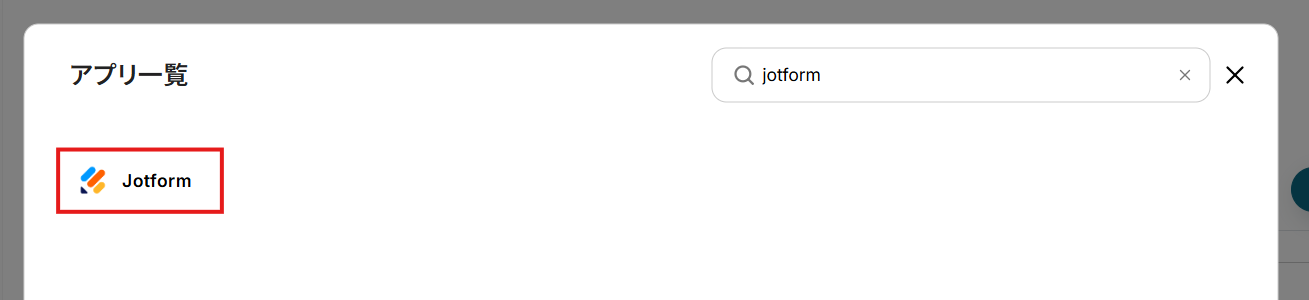
新規接続をクリックしたあと、アプリのメニュー一覧が表示されるのでJotformと検索し、対象アプリをクリックしてください。
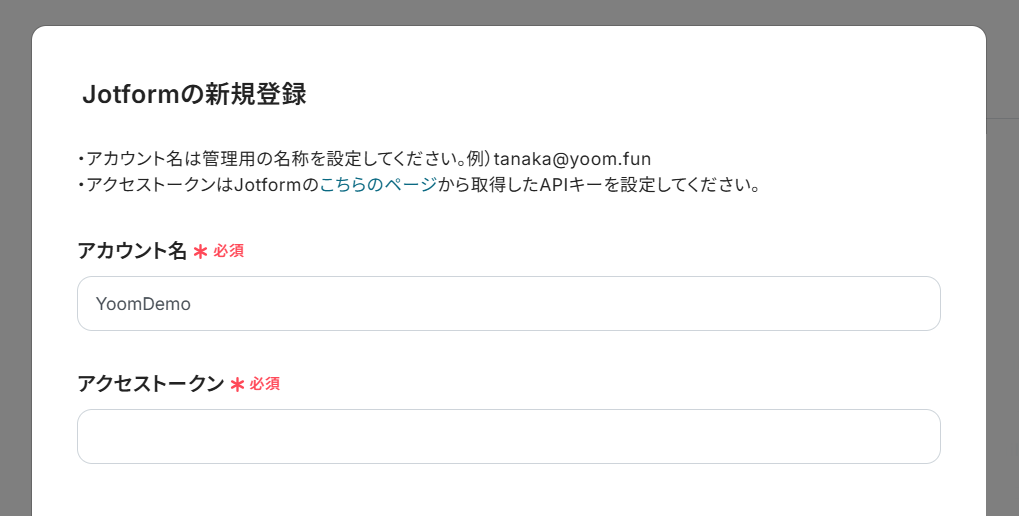
以下の画面が表示されるので、アカウント名とアクセストークンを注釈に沿って入力し、「追加」をクリックしましょう。
アクセストークンは、JotformのAPI設定画面から取得できます。
HubSpotとYoomのマイアプリ連携
以下の手順をご参照ください。
以上でマイアプリ登録は完了です!
ステップ2:テンプレートをコピーする
続いてYoomのテンプレートをコピーします。以下バナーの「試してみる」をクリックしましょう。
■概要Jotformで収集したアンケートや問い合わせ情報を、手作業でGoogle スプレッドシートに転記したり、HubSpotでタスクを作成したりする作業は手間がかかるだけでなく、入力ミスも発生しがちです。このワークフローを活用すれば、Jotformへのフォーム送信をきっかけに、Google スプレッドシートへの情報追加とHubSpotでのタスク作成が自動で実行されるため、一連の対応を効率化できます。
■このテンプレートをおすすめする方- Jotformで取得した回答内容をGoogle スプレッドシートへ手動で転記している方
- フォーム回答者への対応として、HubSpotでのタスク作成を自動化したい方
- 複数のツールを跨いだデータ入力作業のミスや漏れをなくしたいと考えている方
■このテンプレートを使うメリット- Jotformへの送信後、Google スプレッドシートへの記録とHubSpotでのタスク作成が自動化され、手作業の時間を削減します。
- 手作業によるデータの転記ミスやタスクの作成漏れを防ぎ、リード対応の品質向上に繋がります。
■フローボットの流れ- はじめに、Jotform、Google スプレッドシート、HubSpotをYoomと連携します。
- 次に、トリガーでJotformを選択し、「フォームが送信されたら」というアクションを設定します。
- 続いて、オペレーションでJotformの「最新の回答を取得する」アクションを設定し、フォームの送信内容を取得します。
- 次に、オペレーションでGoogle スプレッドシートの「レコードを追加する」アクションを設定し、取得した情報を指定のシートに追加します。
- 最後に、オペレーションでHubSpotの「タスクを作成」アクションを設定し、担当者への対応依頼を作成します。
※「トリガー」:フロー起動のきっかけとなるアクション、「オペレーション」:トリガー起動後、フロー内で処理を行うアクション
■このワークフローのカスタムポイント- Google スプレッドシートにレコードを追加するオペレーションでは、出力先となる任意のスプレッドシートIDとシート名(タブ名)を設定してください。
■注意事項- Jotform、HubSpot、Google スプレッドシートのそれぞれとYoomを連携してください。
- JotformのWebhook設定方法は「JotformのWebhook設定と最新回答取得方法について」をご参照ください。
■このテンプレートをおすすめする方
- Jotformで取得した回答内容をGoogle スプレッドシートへ手動で転記している方
- フォーム回答者への対応として、HubSpotでのタスク作成を自動化したい方
- 複数のツールを跨いだデータ入力作業のミスや漏れをなくしたいと考えている方
■このテンプレートを使うメリット
- Jotformへの送信後、Google スプレッドシートへの記録とHubSpotでのタスク作成が自動化され、手作業の時間を削減します。
- 手作業によるデータの転記ミスやタスクの作成漏れを防ぎ、リード対応の品質向上に繋がります。
■フローボットの流れ
- はじめに、Jotform、Google スプレッドシート、HubSpotをYoomと連携します。
- 次に、トリガーでJotformを選択し、「フォームが送信されたら」というアクションを設定します。
- 続いて、オペレーションでJotformの「最新の回答を取得する」アクションを設定し、フォームの送信内容を取得します。
- 次に、オペレーションでGoogle スプレッドシートの「レコードを追加する」アクションを設定し、取得した情報を指定のシートに追加します。
- 最後に、オペレーションでHubSpotの「タスクを作成」アクションを設定し、担当者への対応依頼を作成します。
■このワークフローのカスタムポイント
- Google スプレッドシートにレコードを追加するオペレーションでは、出力先となる任意のスプレッドシートIDとシート名(タブ名)を設定してください。
■注意事項
- Jotform、HubSpot、Google スプレッドシートのそれぞれとYoomを連携してください。
- JotformのWebhook設定方法は「JotformのWebhook設定と最新回答取得方法について」をご参照ください。
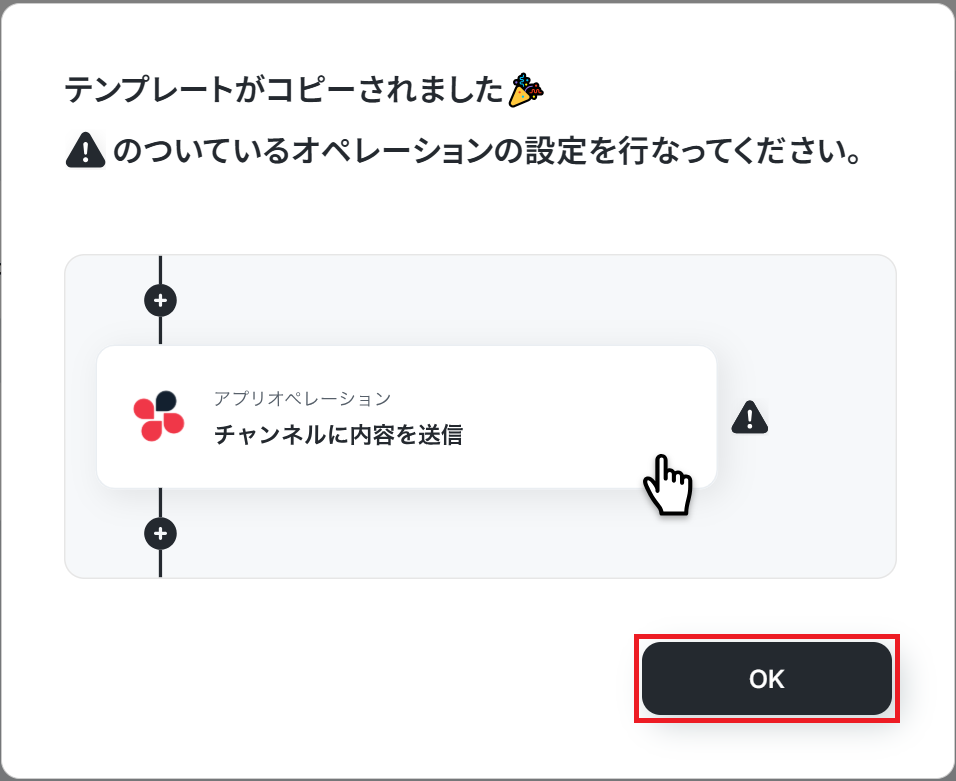
以下の画像のような画面が表示されたらテンプレートのコピーは完了です。
ステップ3:Jotformのトリガー設定
それでは、ここから設定を進めていきましょう。
「フォームが送信されたら」をクリックします。
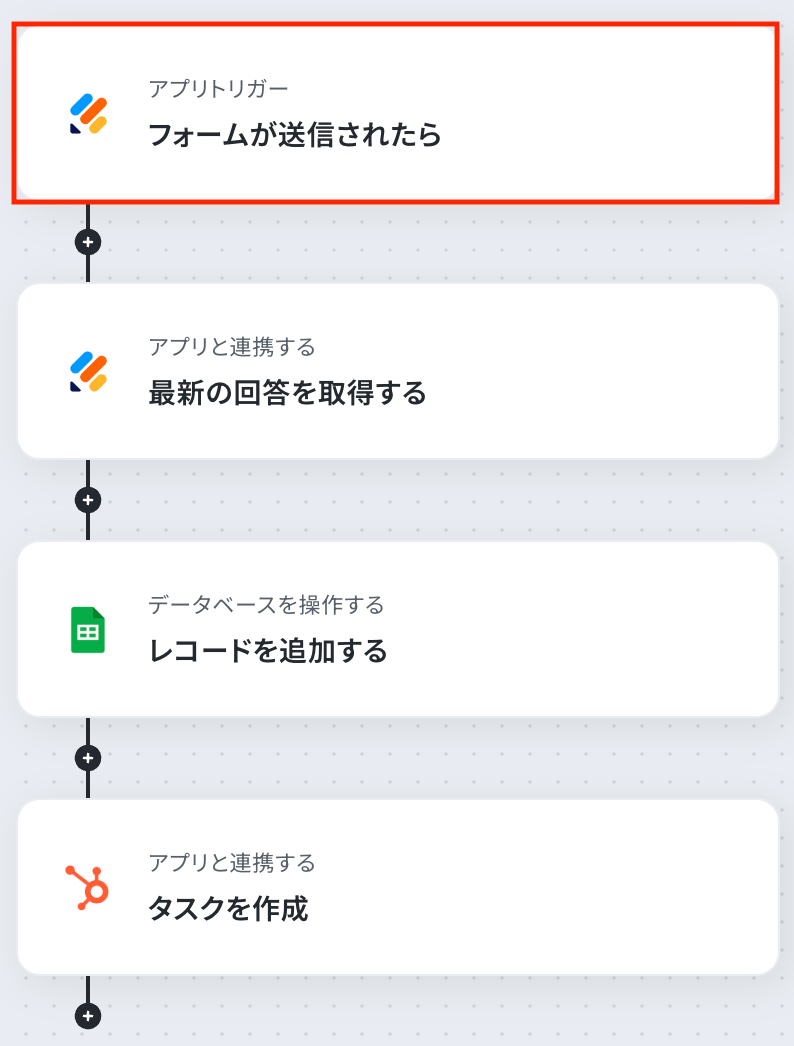
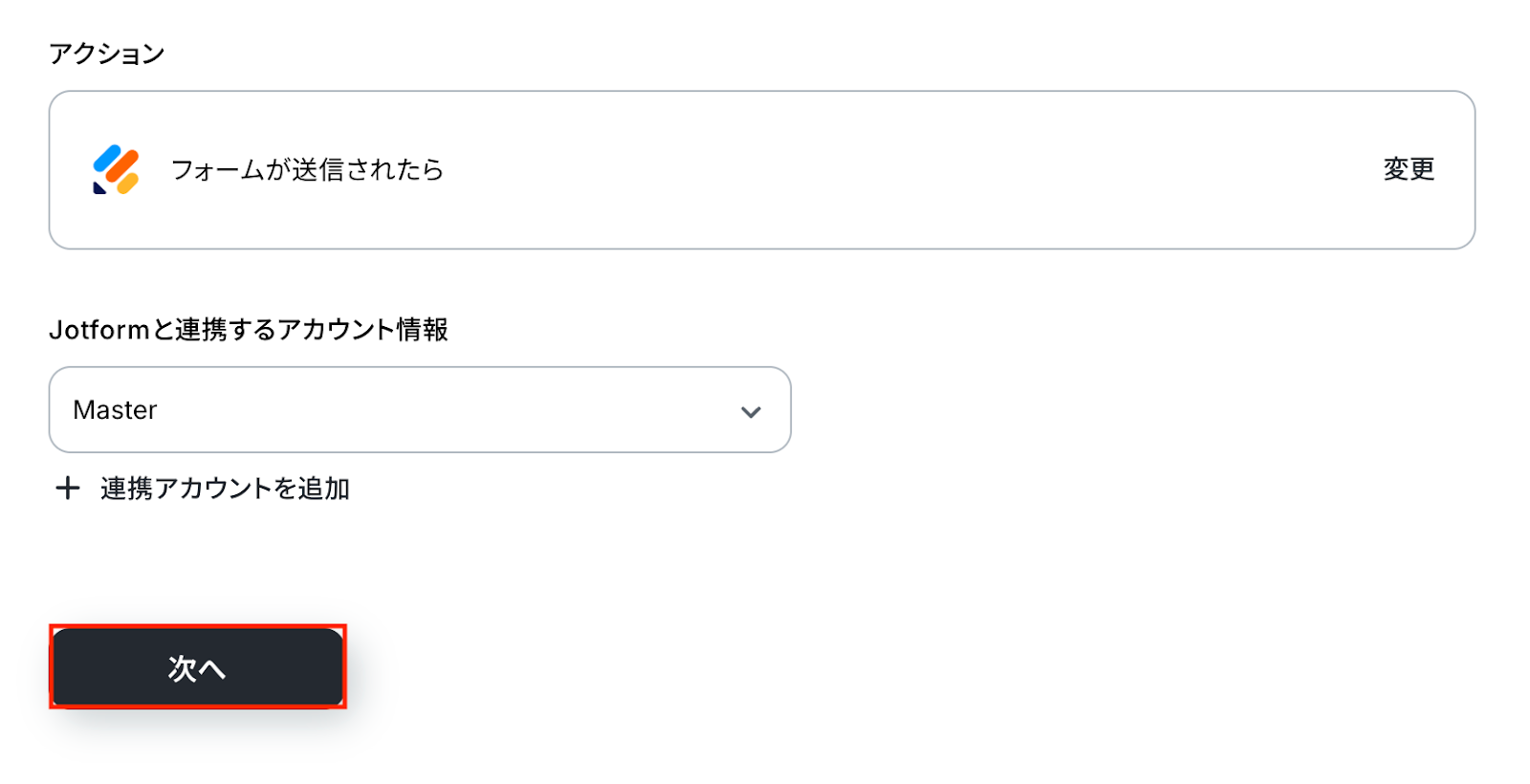
アクションはあらかじめ設定されているため、そのまま内容を確認してください。
Jotformと連携するアカウント情報に問題がなければ、「次へ」をクリックします。
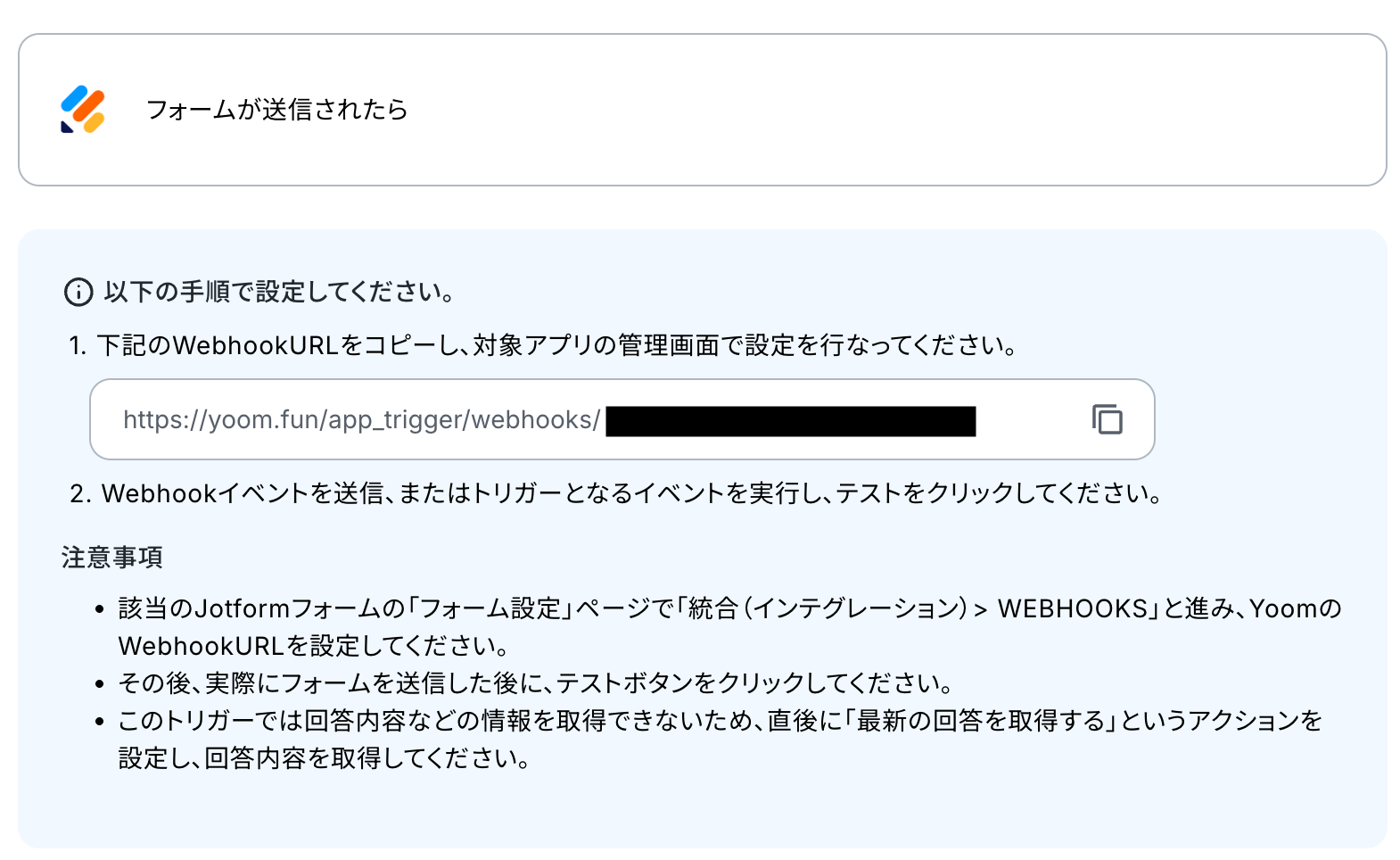
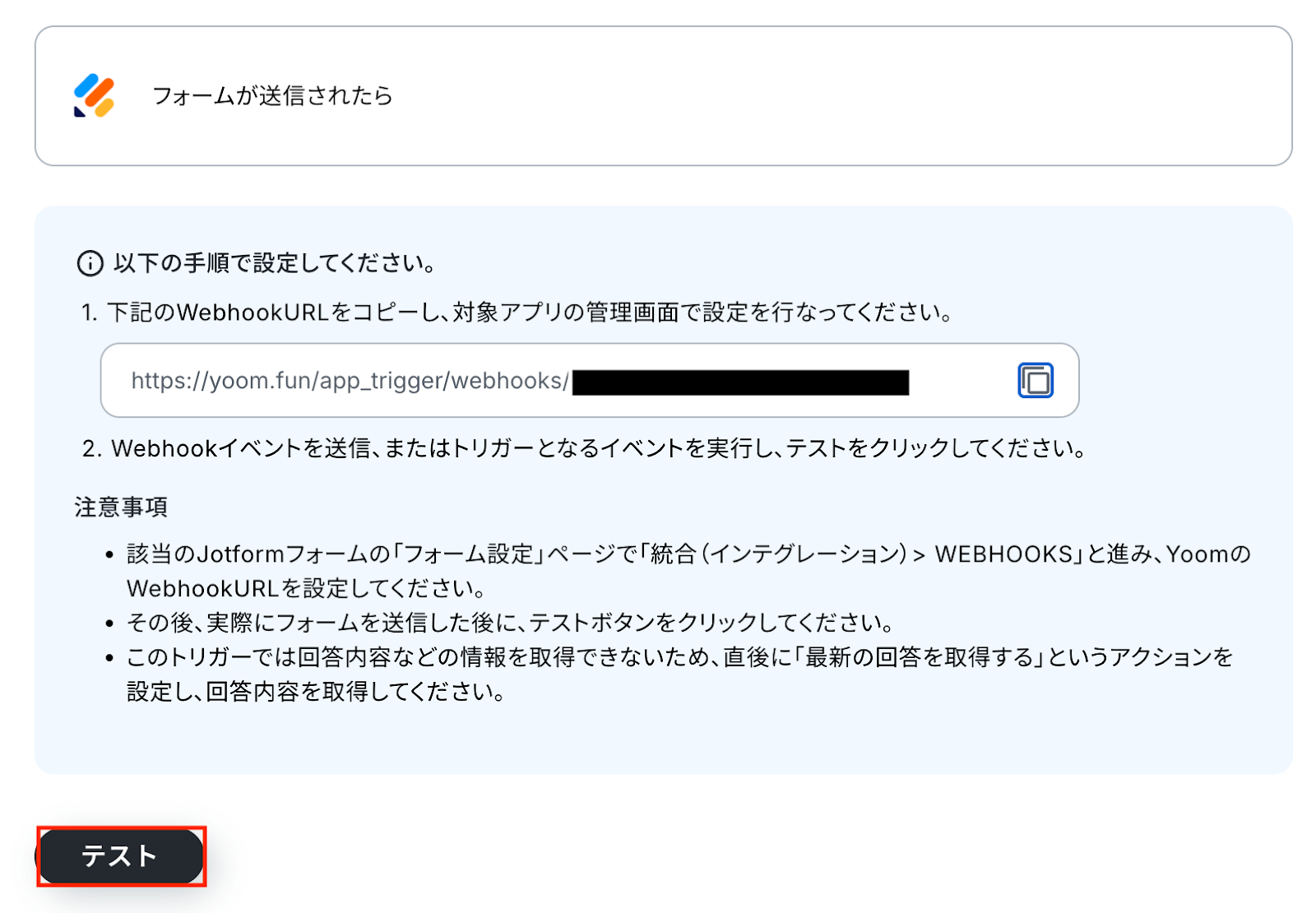
まずは、JotformにWebhook URLを設定しておきましょう。
この設定により、フォームの送信などのイベントが発生した際に、その内容がWebhook経由で自動的に通知され、Yoom側で処理を開始できるようになります。
【設定手順】
まずは表示されたWebhookURLをコピーしてください。
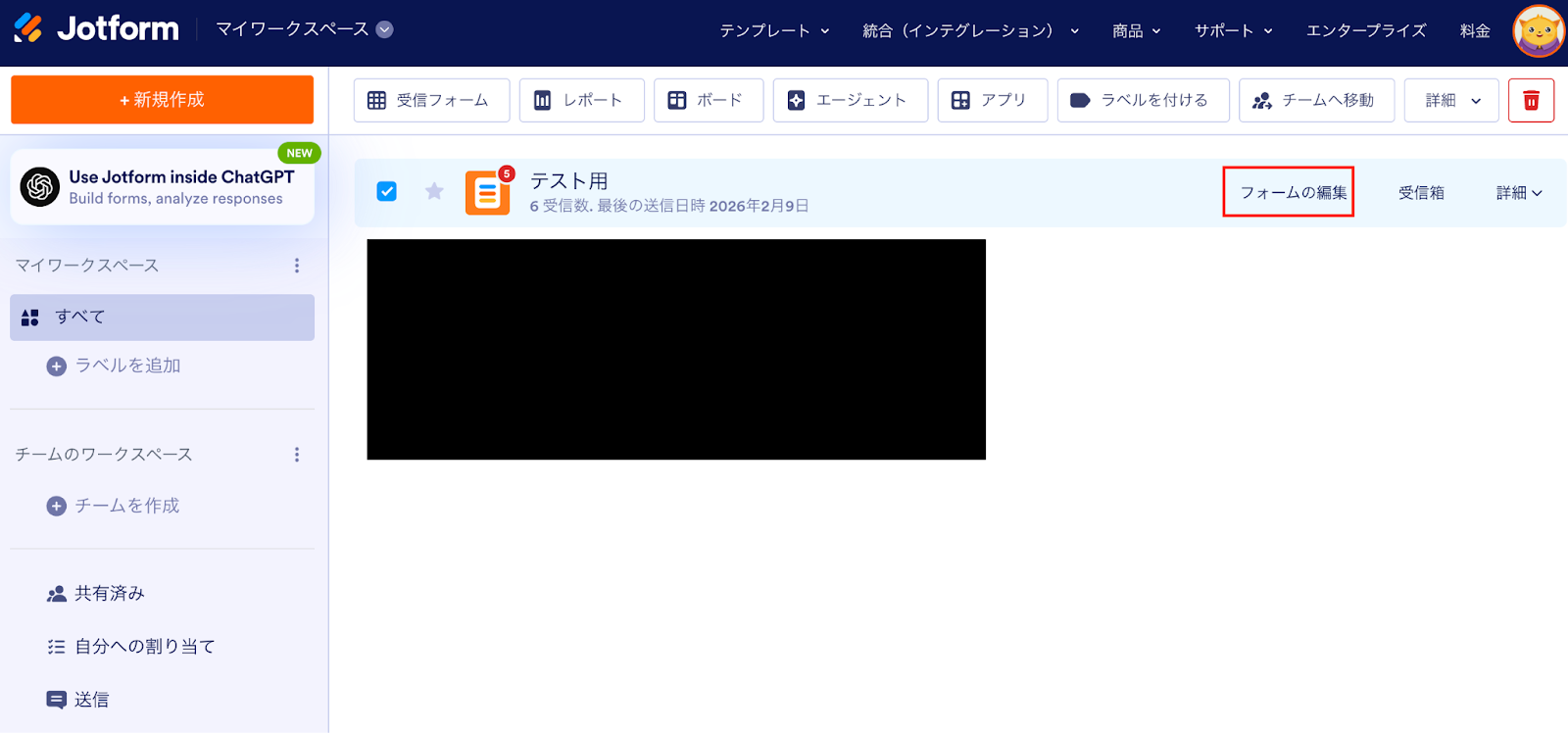
Jotformのワークスペースで対象フォームの編集画面を開きます。
左側に表示される設定メニューから「統合」を選択し、Webhookを検索してクリックします。
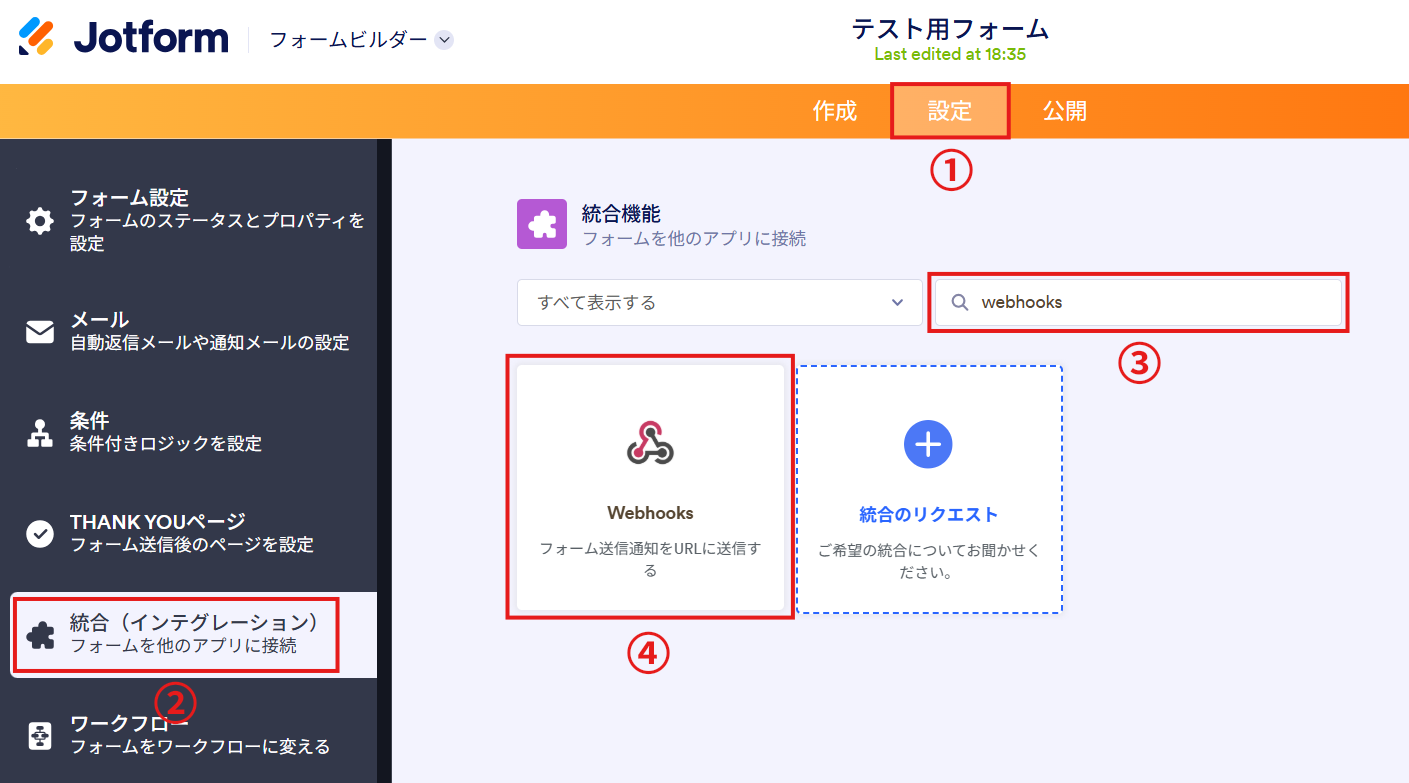
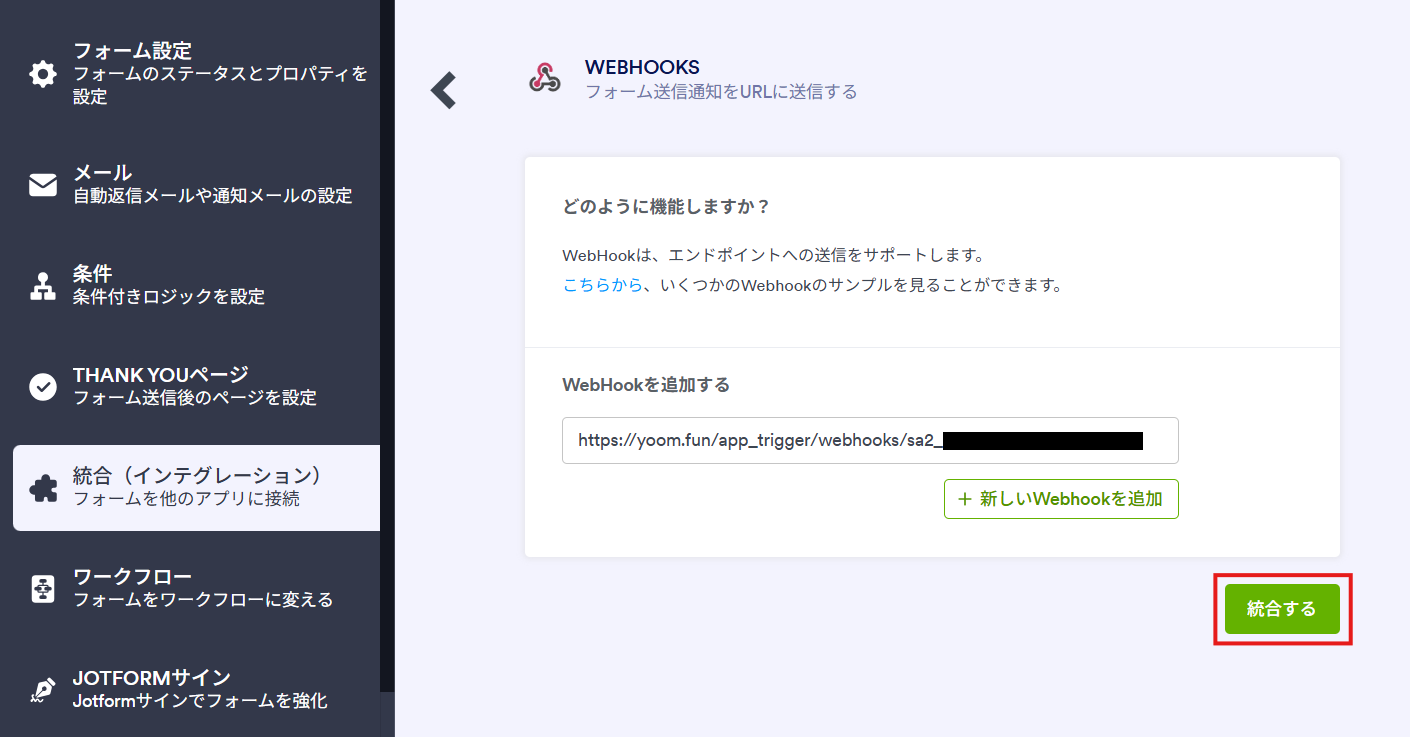
コピーしたWebhookURLを入力し、「統合する」をクリックします。
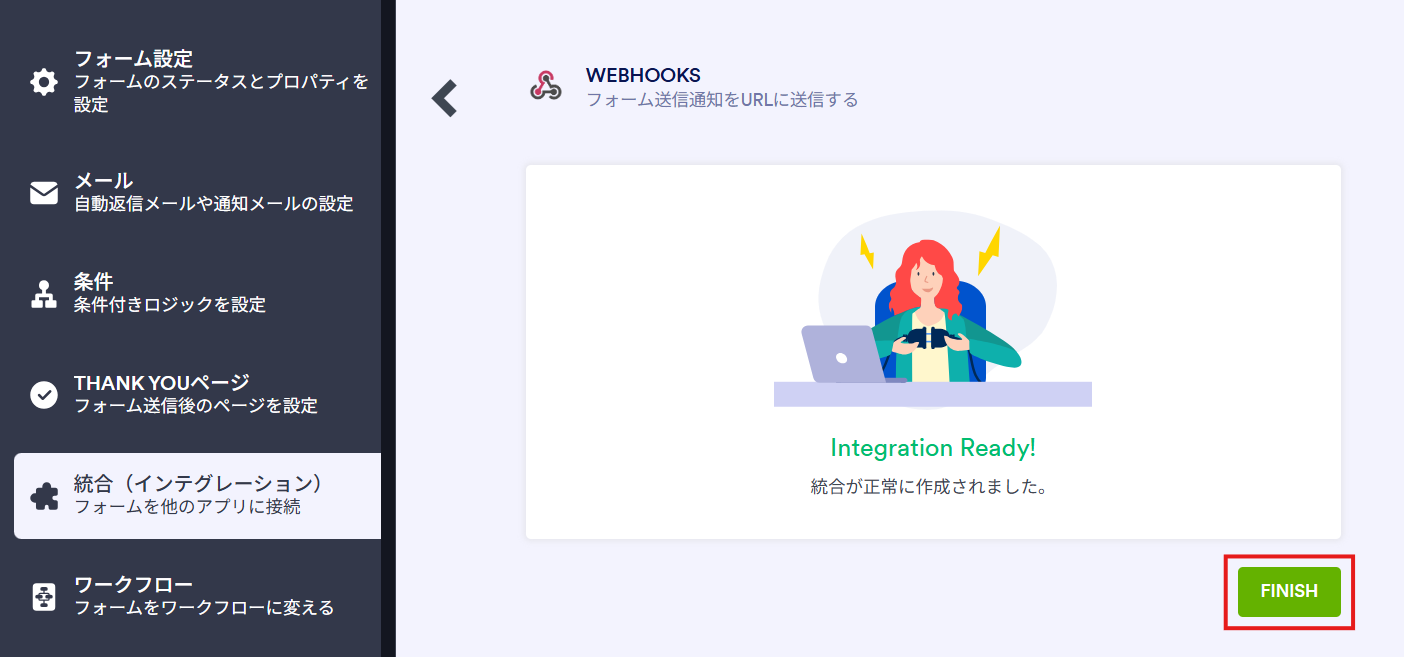
最後にFINISHを押せばWebhookの設定は完了です。
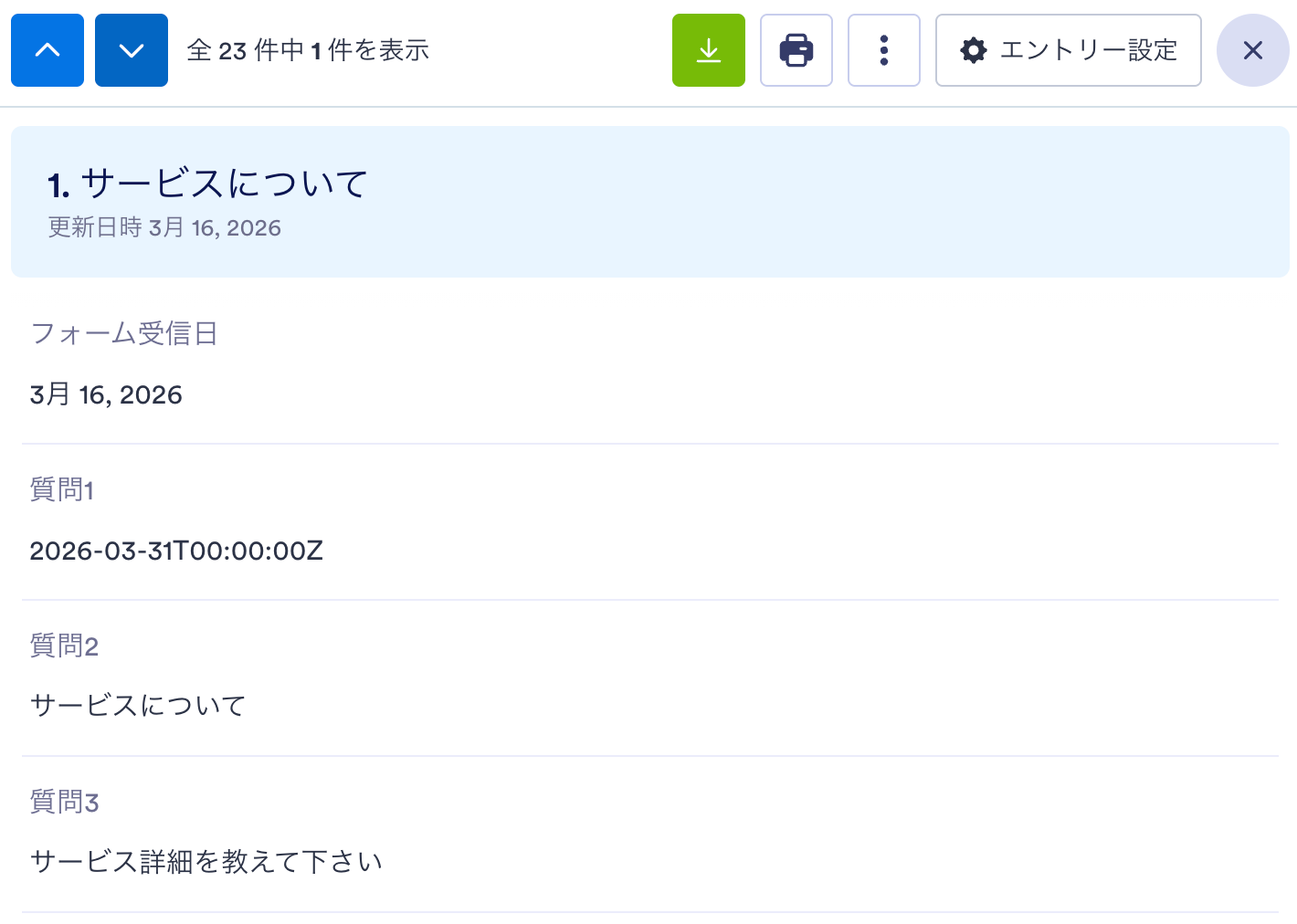
Webhook URLの設定が完了したら、対象フォームでテスト用の回答を送信しておきましょう。
ここで送信した回答がトリガーイベントとなり、自動化の起点となります。
Yoomの操作画面に戻ります。
設定内容とトリガーの動作を確認するため「テスト」をクリックしましょう。
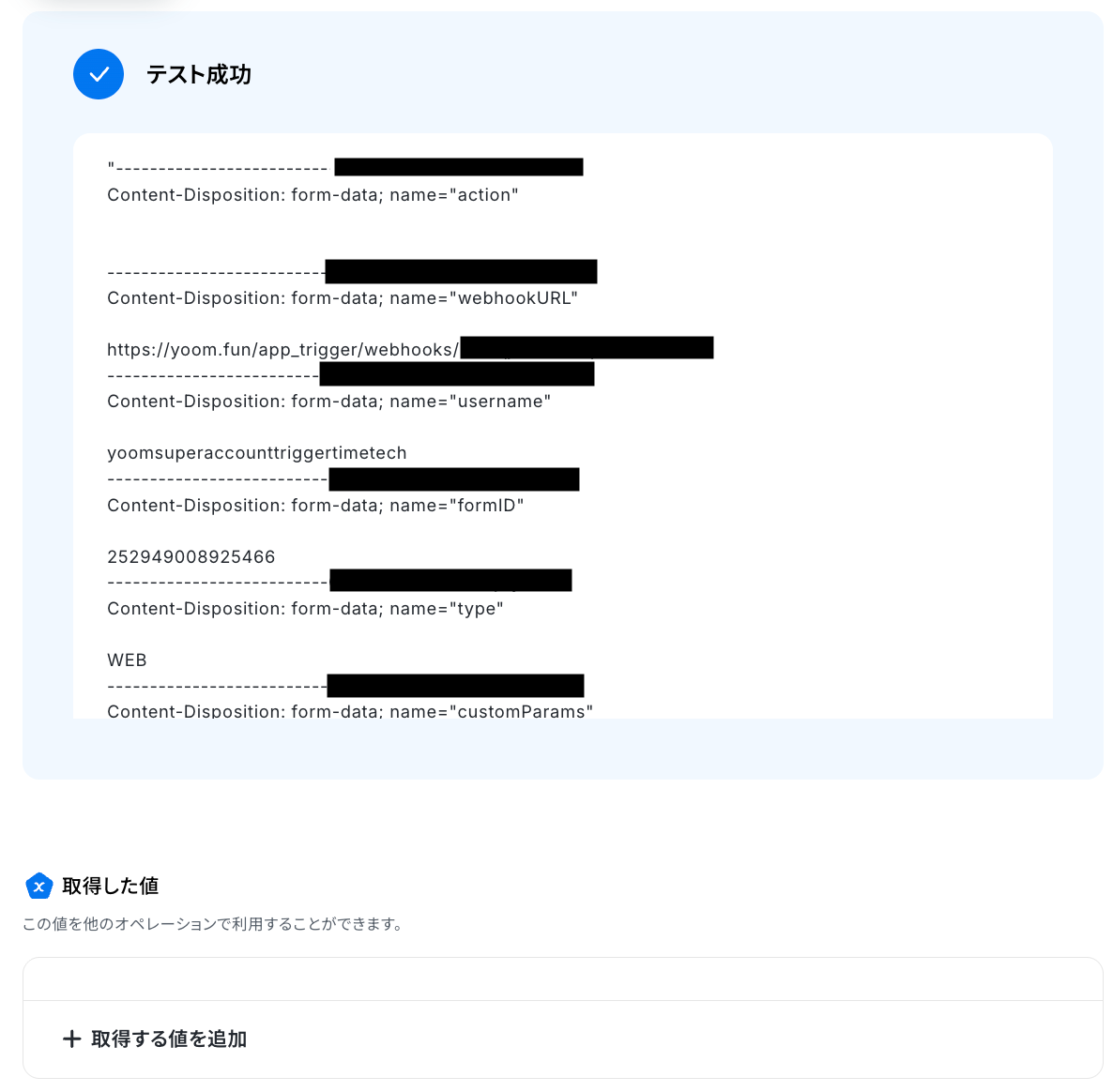
テストに成功すると、Jotformで送信された回答に関する情報が一覧で表示されます。
以下の取得した値は、そのまま後続のステップで利用できます。
※取得した値とは?
トリガーやオペレーション設定時に、「テスト」を実行して取得した値のことを指します。後続のオペレーション設定時の値として利用でき、フローボットを起動するたびに変動した値となります。
「完了」をクリックしましょう。
ステップ4:Jotformの最新の回答を取得する
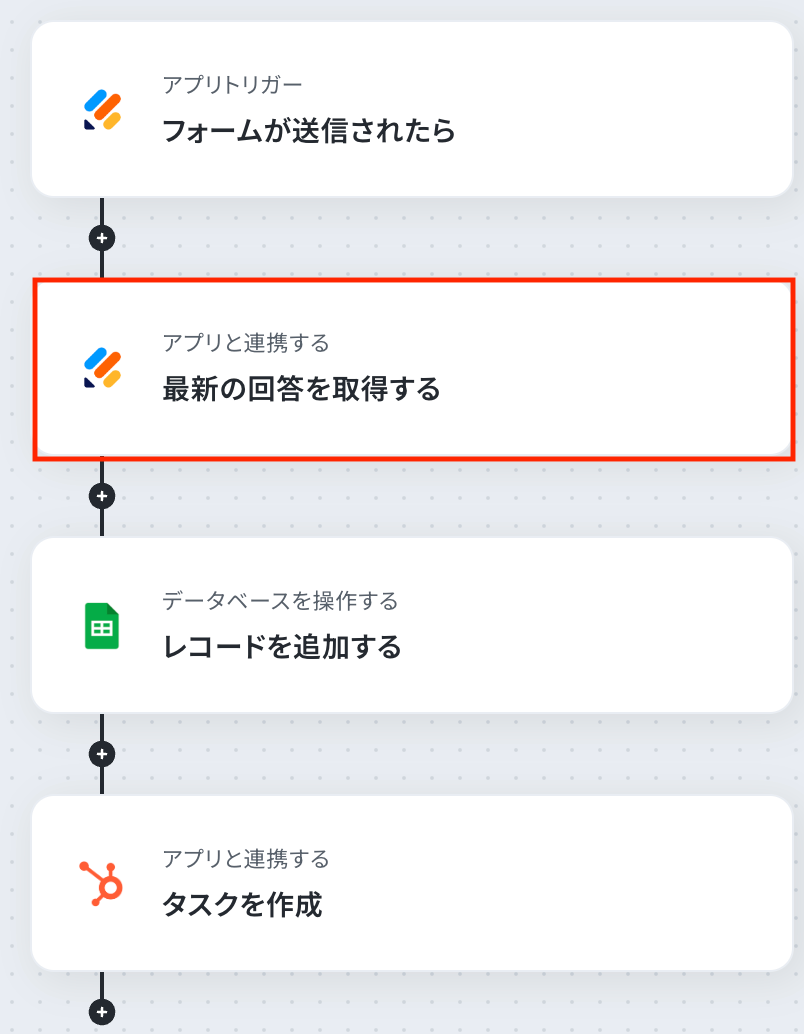
続いて、トリガーのステップで取得したJotformの回答から、その内容を取得する設定を行いましょう。
「最新の回答を取得する」をクリックします。
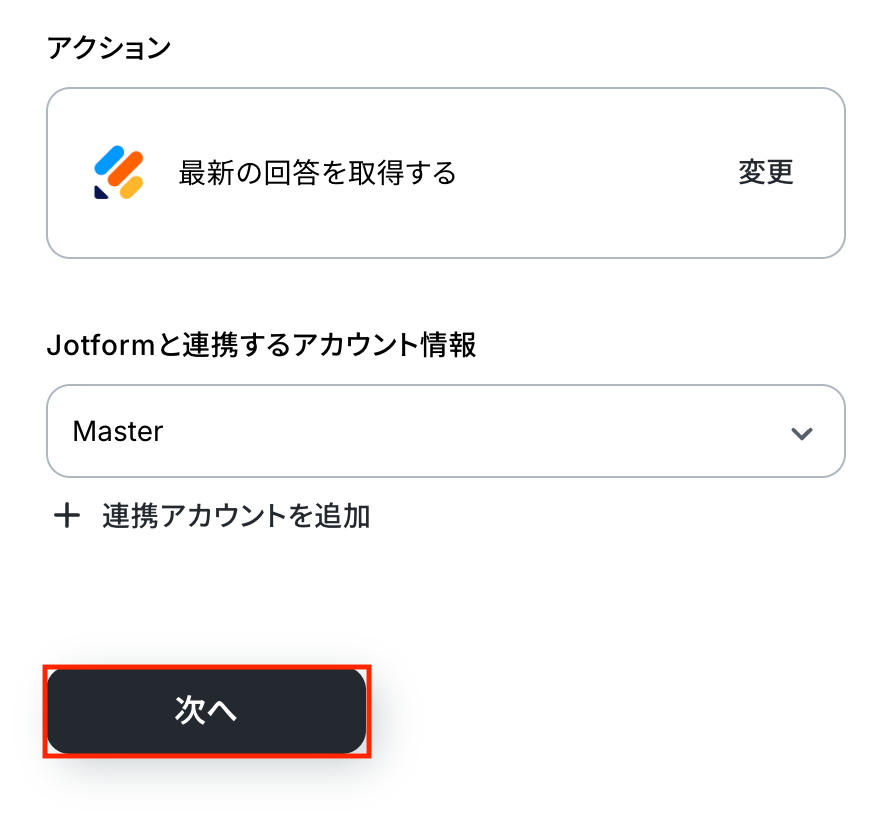
アクションはあらかじめ設定されているため、そのまま内容を確認してください。
Jotformと連携するアカウント情報に問題がなければ、「次へ」をクリックします。
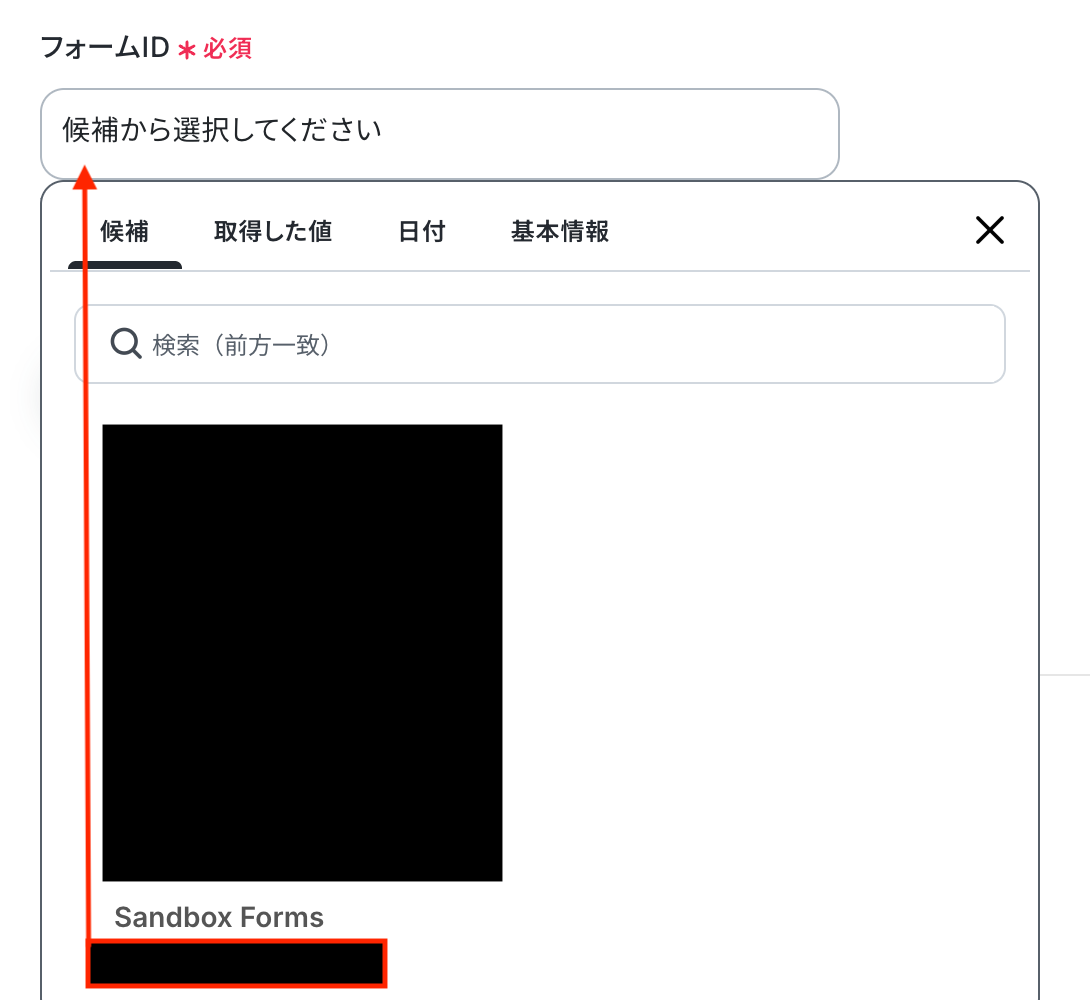
フォームID
入力欄をクリックするとマイアプリ連携をしたアカウントから候補が表示されるので、対象の項目を選択しましょう。
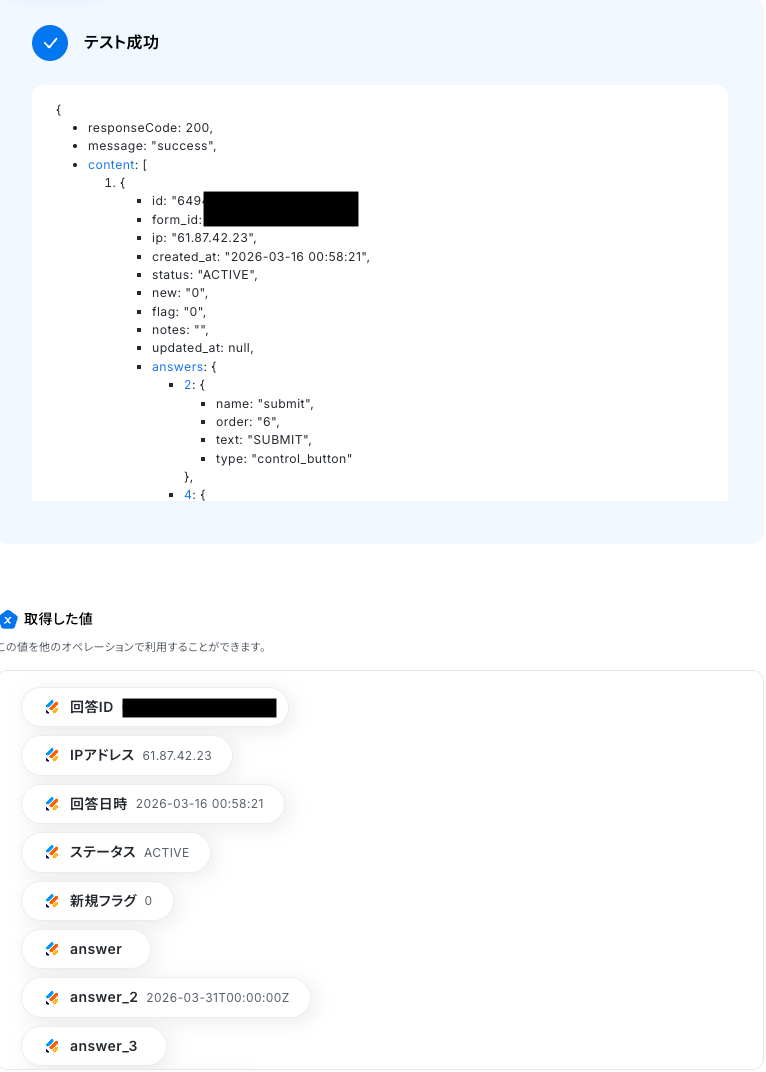
入力が完了したら「テスト」をクリックして、フォームの回答内容が取得されるか確認しましょう。
テストに成功すると、取得した回答の内容が表示されます。
以下の取得した値はこの後のステップで利用できます。
なお、Jotformではテスト実施後、連携に必要な取得した値を手動で追加する必要があります。
具体的な設定方法については、以下のヘルプページをご確認ください。
内容を確認し、「完了」をクリックしましょう。
ステップ5:Google スプレッドシートでレコードを追加する
続いて、前のステップでJotformから取得した値を利用して、Google スプレッドシートに回答を記録しましょう。
「レコードを追加する」をクリックします。
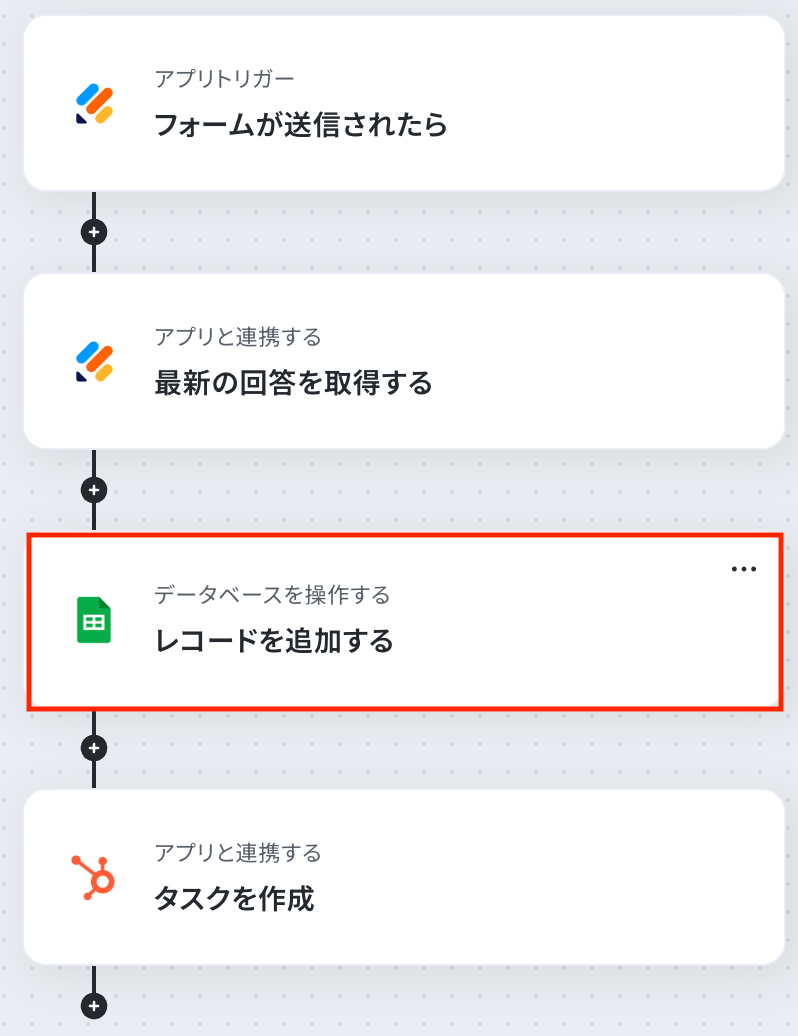
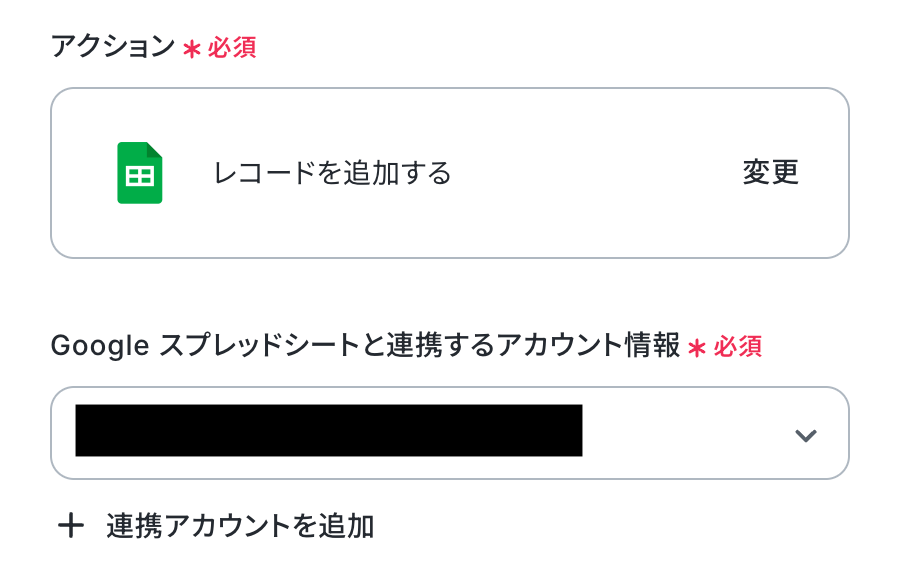
アクションはあらかじめ設定されているため、そのまま内容を確認してください。
Google スプレッドシートと連携するアカウント情報に問題がなければ、「次へ」をクリックします。
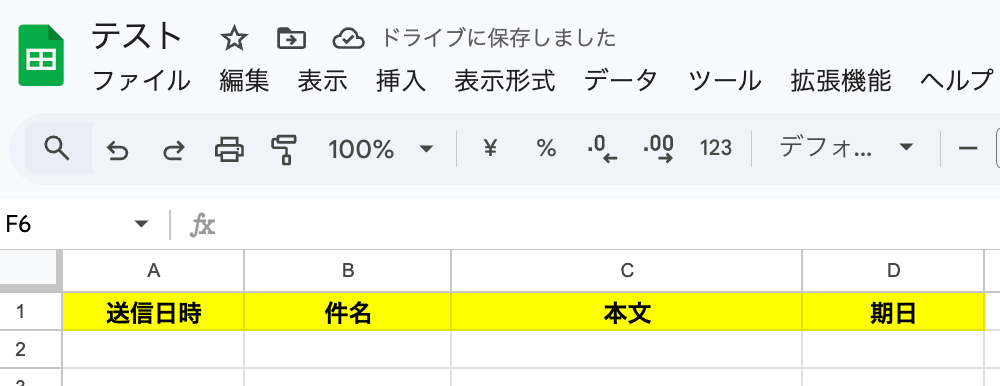
事前準備として、Google スプレッドシートで回答を記録するためのデータベースをあらかじめ作成しておきましょう。
今回はテスト用に、以下の内容で作成しました。
連携するデータベースを設定しましょう。
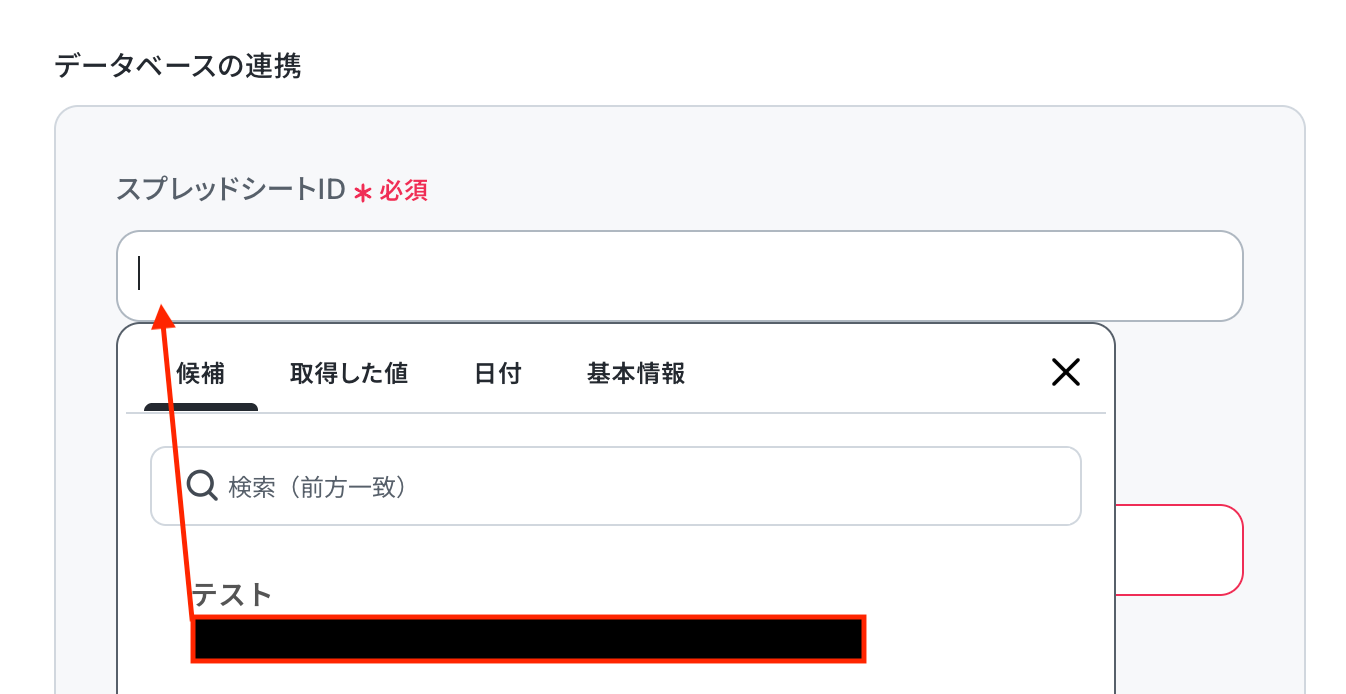
スプレッドシートID
入力欄をクリックすると連携が有効になっているアカウントから候補が表示されるので、対象の項目を選択しましょう。
※先ほど事前準備で作成したGoogle スプレッドシートを設定してください。
設定方法については、以下のヘルプページをご確認ください。
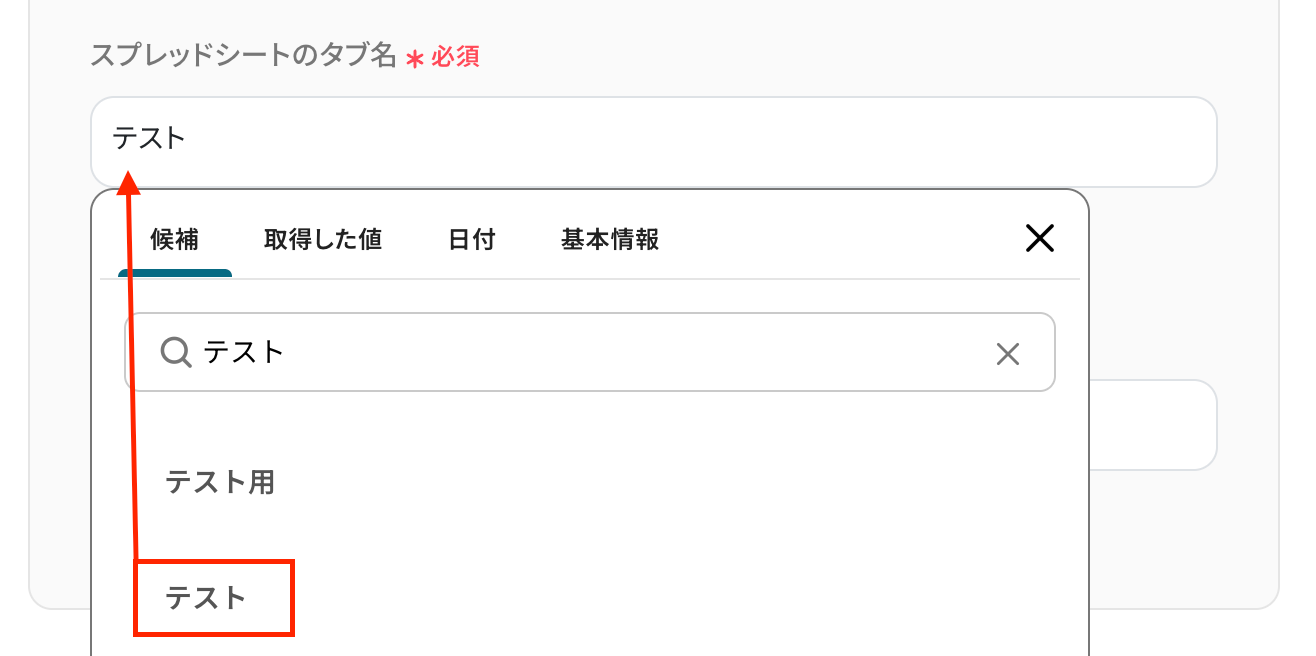
スプレッドシートのタブ名
入力欄をクリックすると、指定したスプレッドシートIDに含まれるタブの候補が表示されます。その中から対象のタブを選択してください。
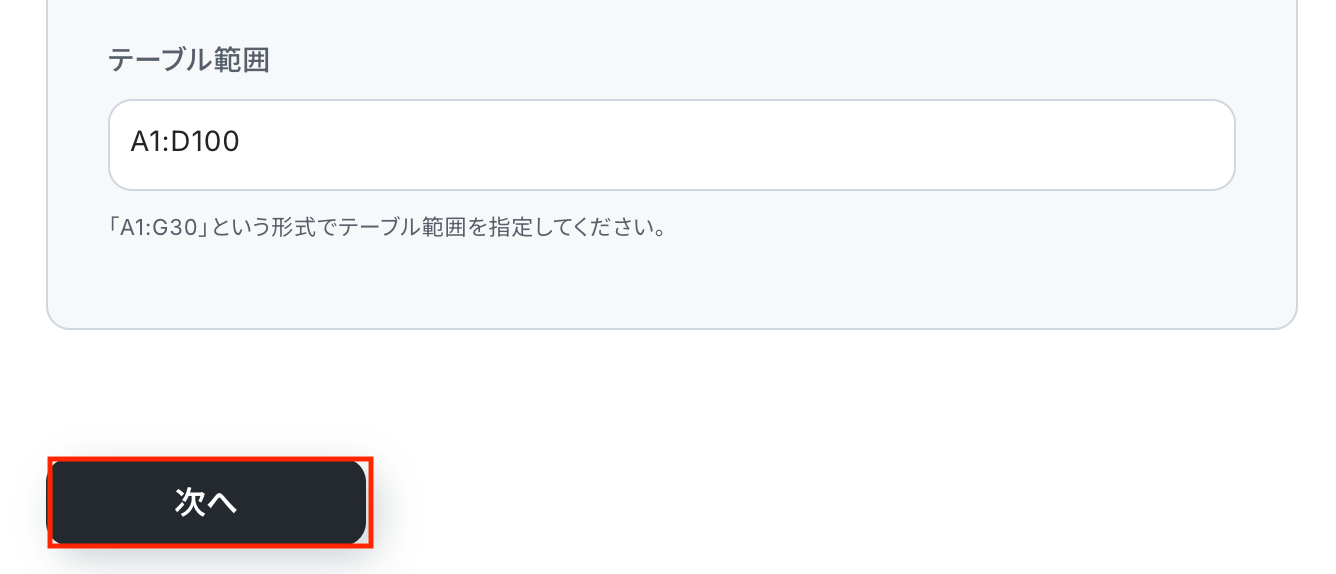
テーブル範囲
範囲は列名(ヘッダー)を含むデータベース全体の範囲を設定しましょう。
Google スプレッドシートの範囲設定の定義については、こちらのヘルプページもご確認ください。
設定が完了したら「次へ」をクリックします。
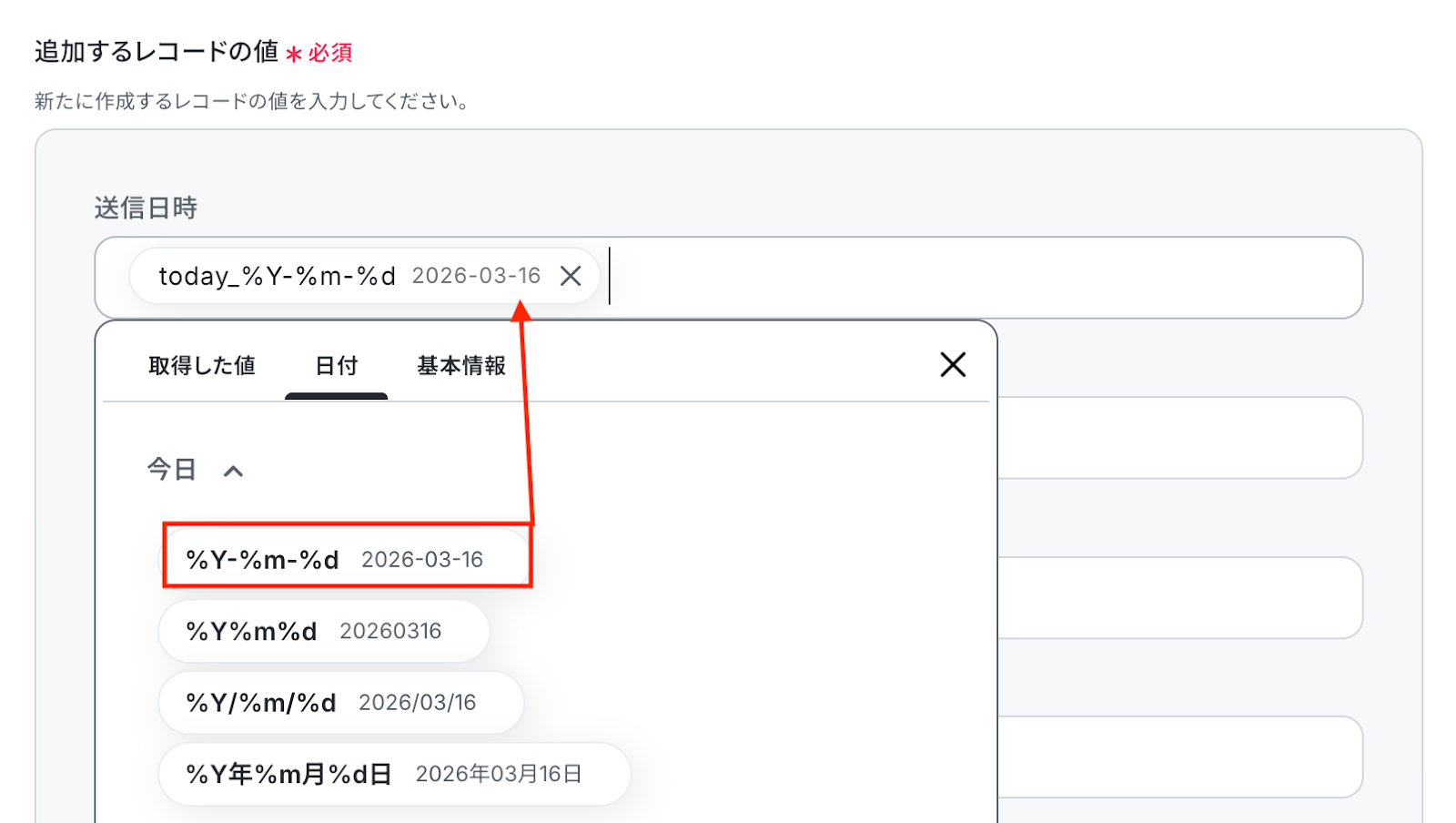
追加するレコードの値
前段で設定したGoogle スプレッドシートのテーブル範囲から、列名(ヘッダー)が自動表示されます。
入力欄をクリックすると、日付タブや前のステップで取得した値が一覧で表示されます。
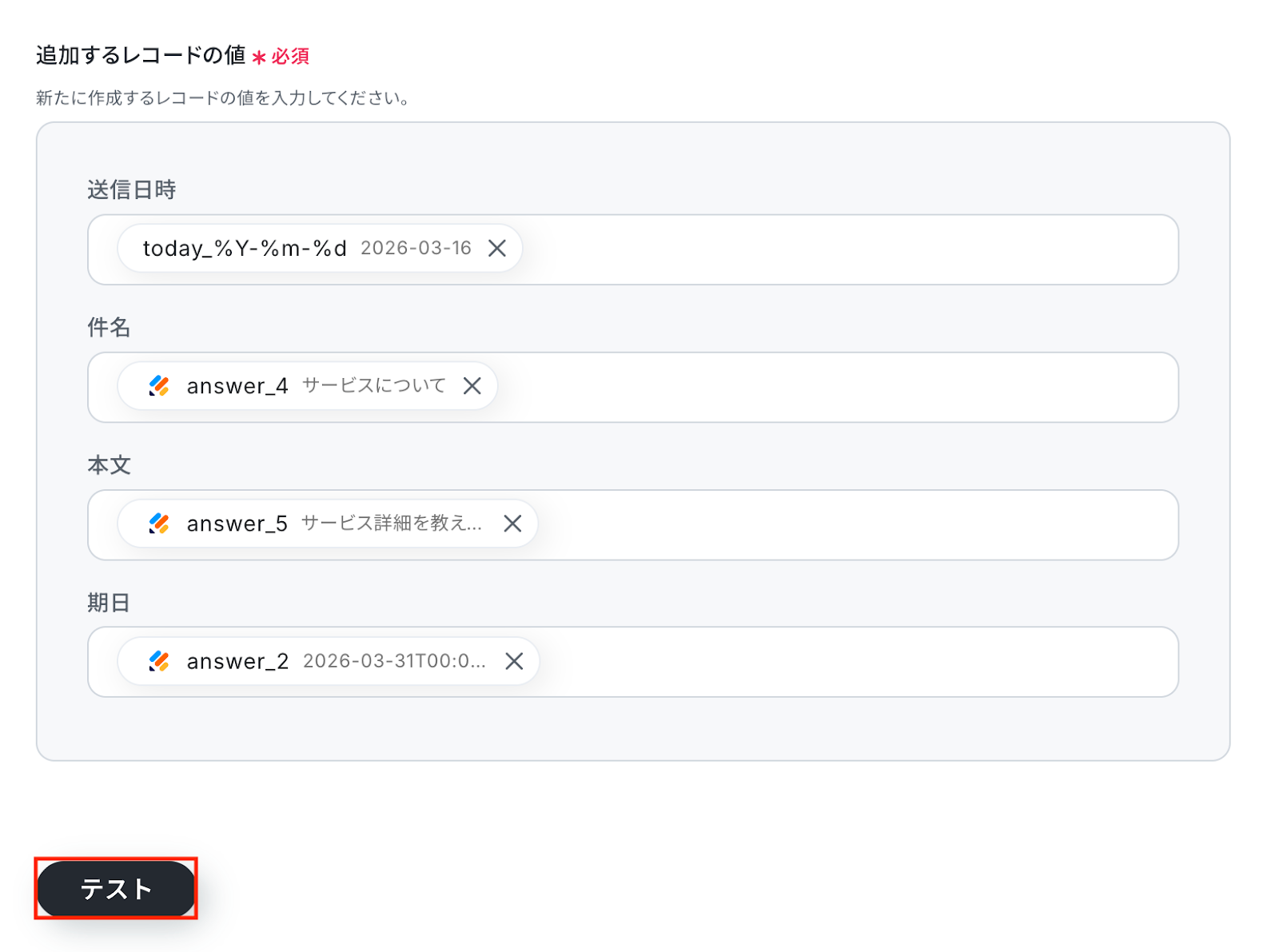
該当する項目を選び、Google スプレッドシート上の対応する項目に正しくマッピングしましょう。
取得した値を活用することで値が固定化されず、フローボットを起動するたびに最新の情報を自動で反映できます。
なお、テキストを直接入力した部分は固定値とされるため、取得した値を活用せず設定を行うと毎回同じデータがGoogle スプレッドシートに登録されてしまうので注意が必要です。
それぞれの項目について入力が完了したら、「テスト」をクリックして、設定した内容でGoogle スプレッドシートにレコードが追加されるか確認しましょう。
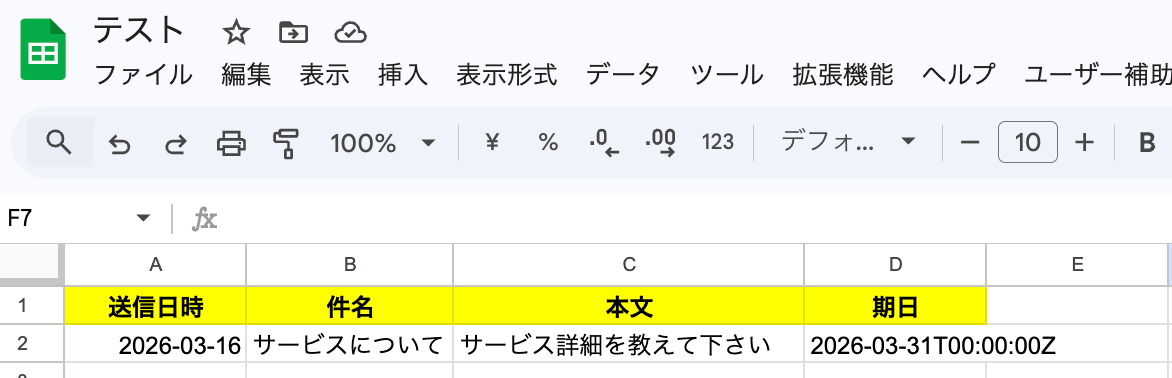
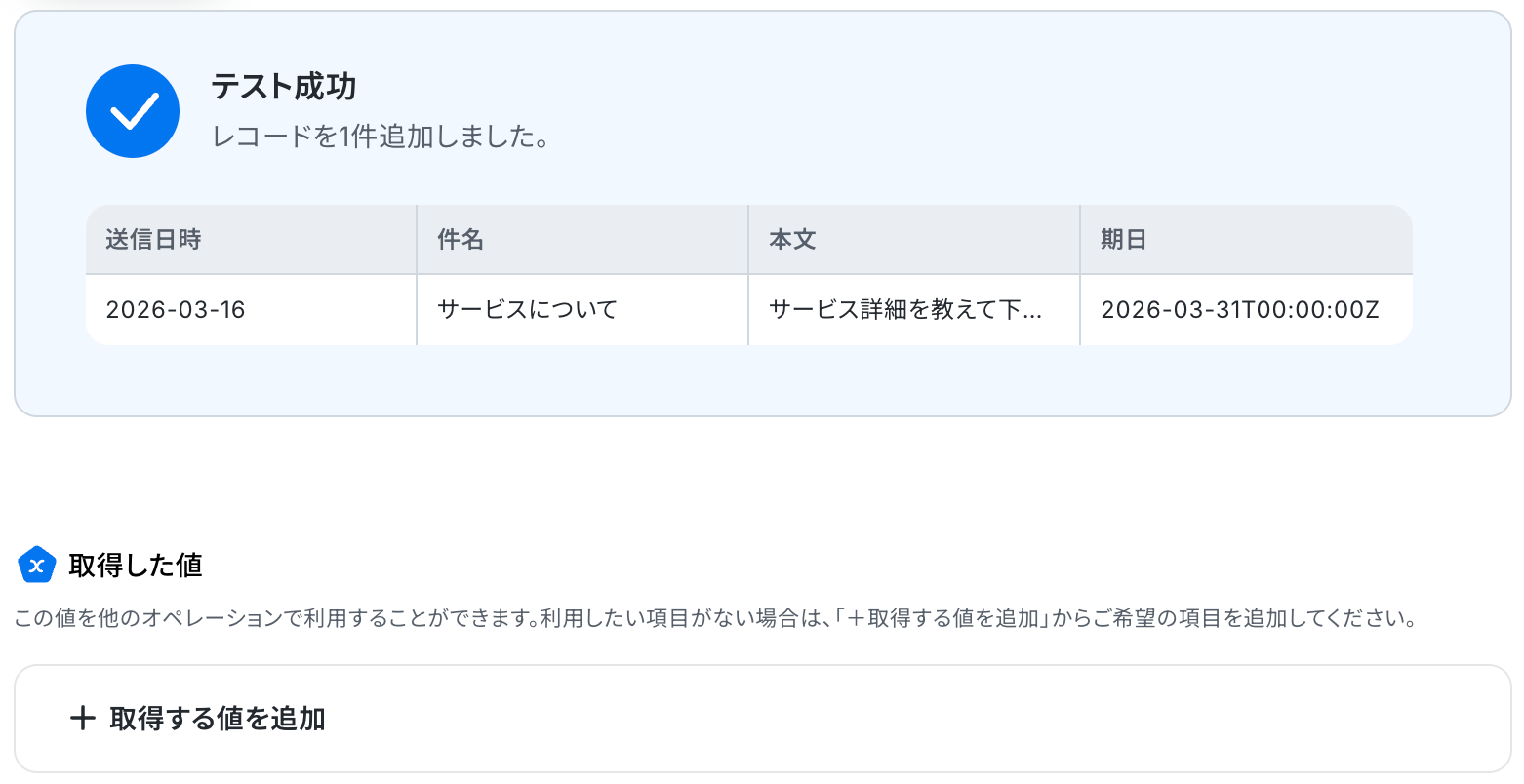
テストが成功したらGoogle スプレッドシートの画面を開き、実際にレコードが追加されているかを確認してみましょう。
今回は下記のとおり追加されていました!
問題がなければYoomの操作画面に戻り、「完了」をクリックします。
ステップ6:HubSpotでタスクを作成
いよいよ最後の設定です!
前のステップで取得した値を利用して、HubSpotでタスクを追加しましょう。
「タスクを作成」をクリックします。
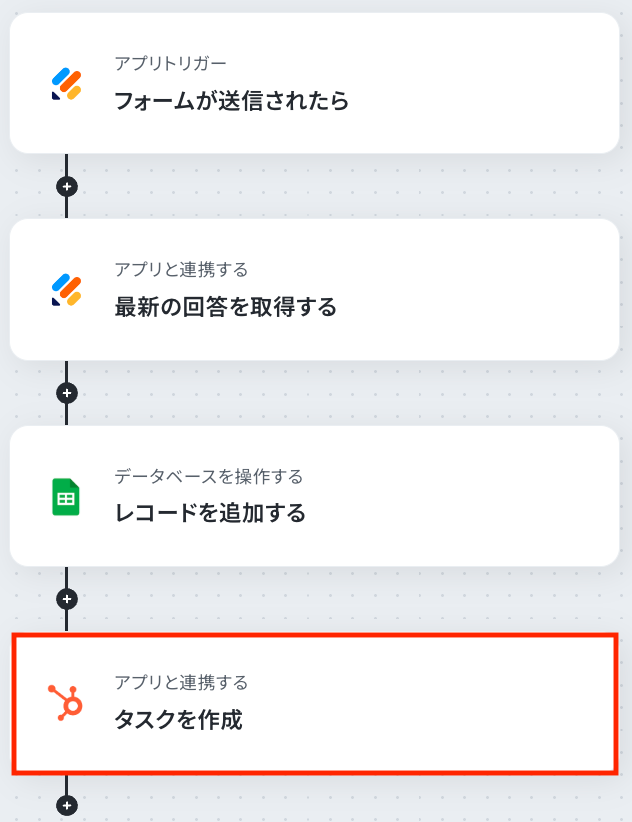
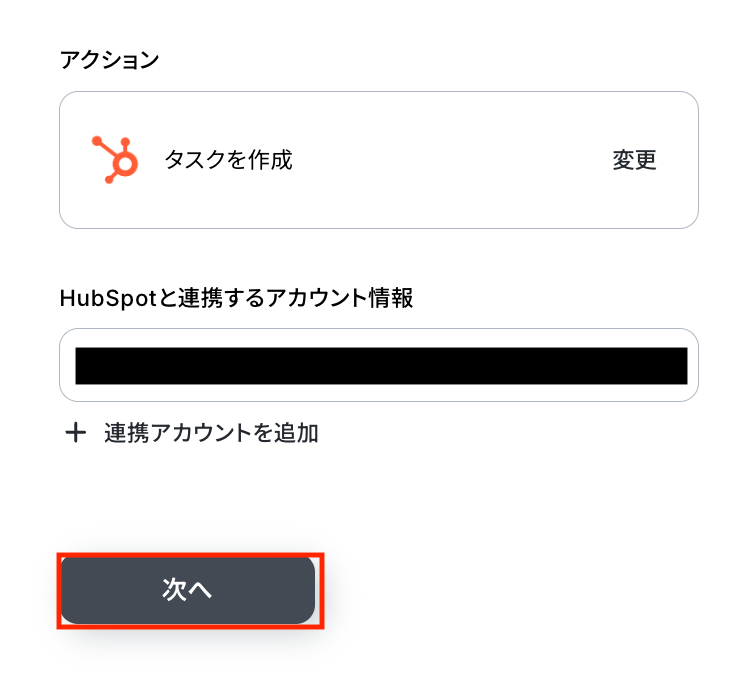
アクションはあらかじめ設定されているため、そのまま内容を確認してください。
HubSpotと連携するアカウント情報に問題がなければ、「次へ」をクリックします。
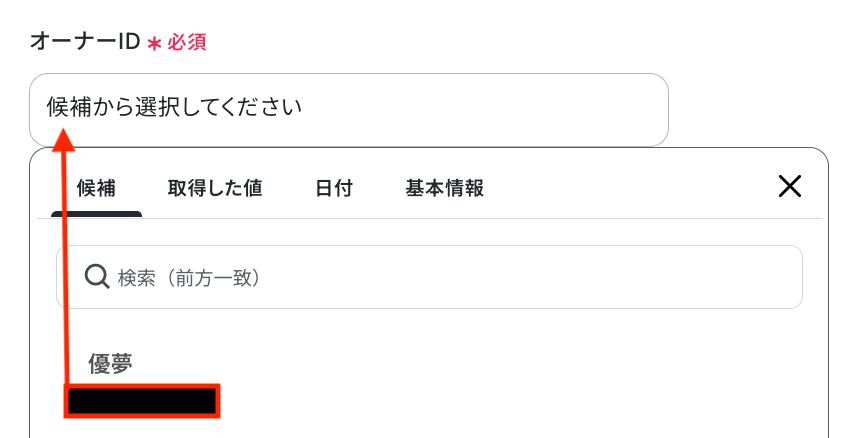
オーナーID
入力欄をクリックするとマイアプリ連携をしたアカウントから候補が表示されるので、対象の項目を選択しましょう。
期日
入力欄をクリックすると、前のステップでJotformから取得した値が表示されるので、選択して入力しましょう。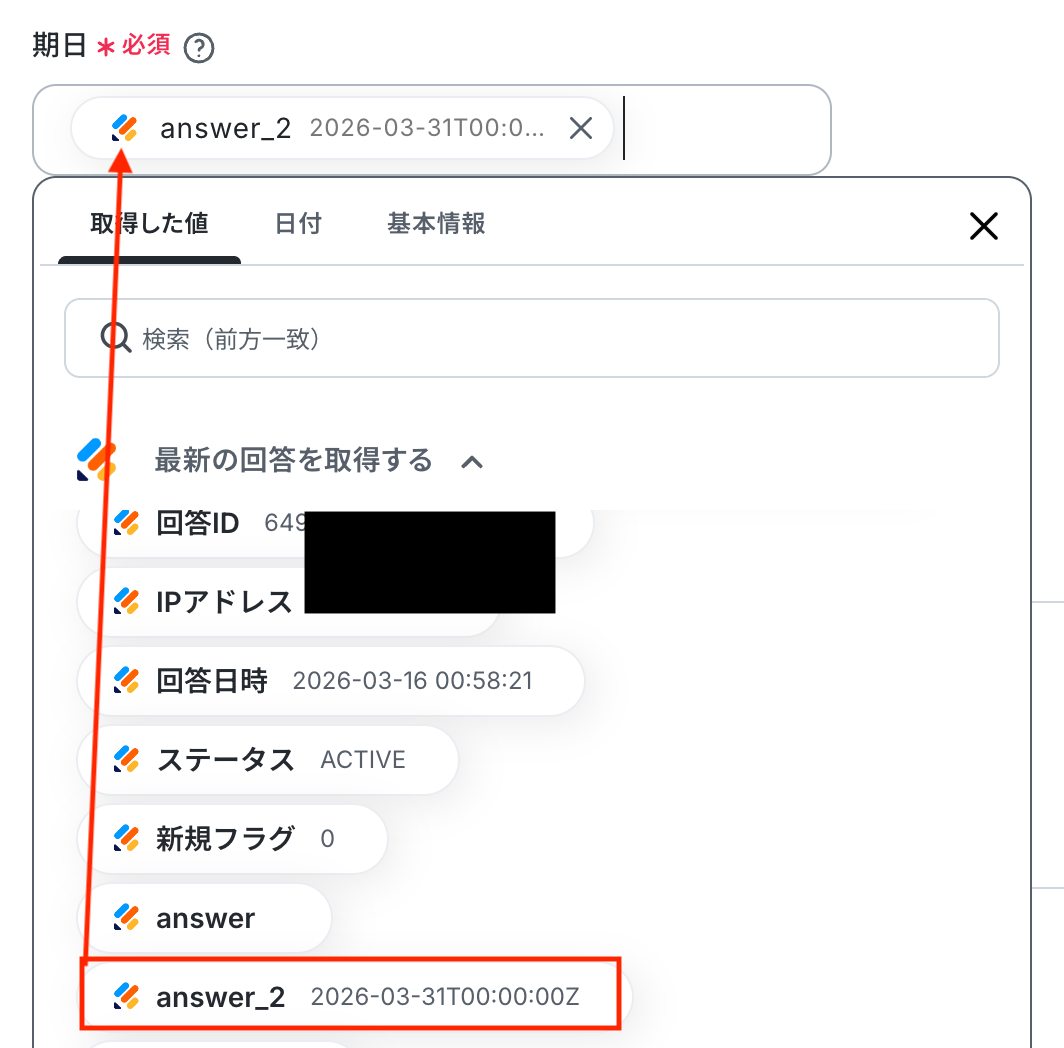
件名/本文
こちらも期日と同様に、入力欄をクリックすると取得した値が表示されるので選択して入力が可能です。
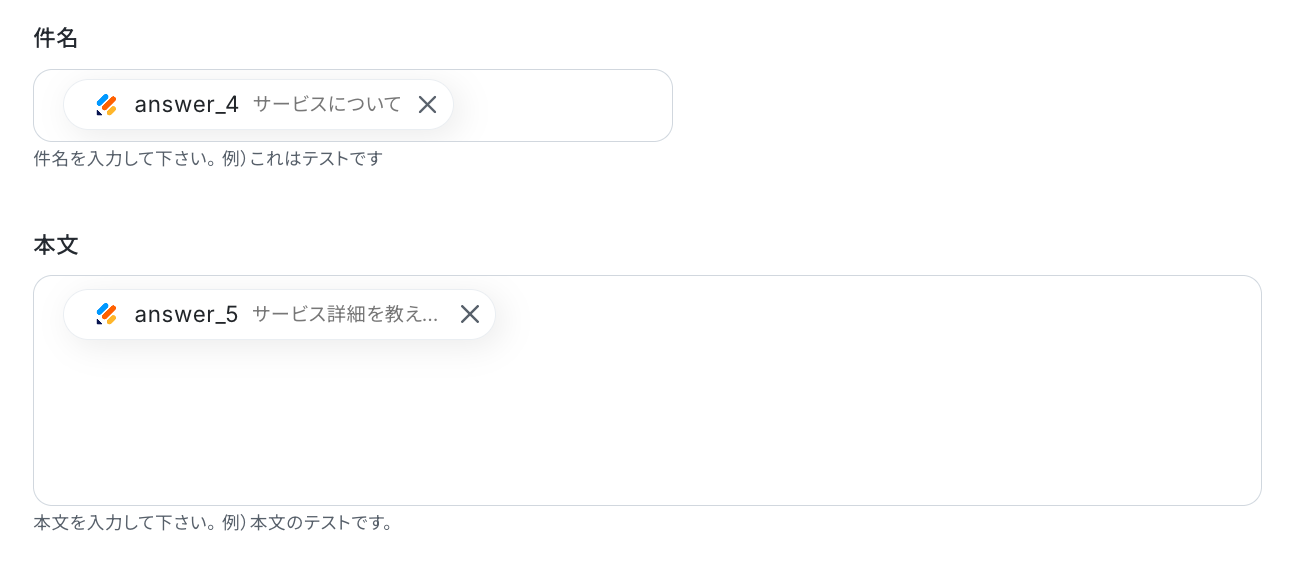
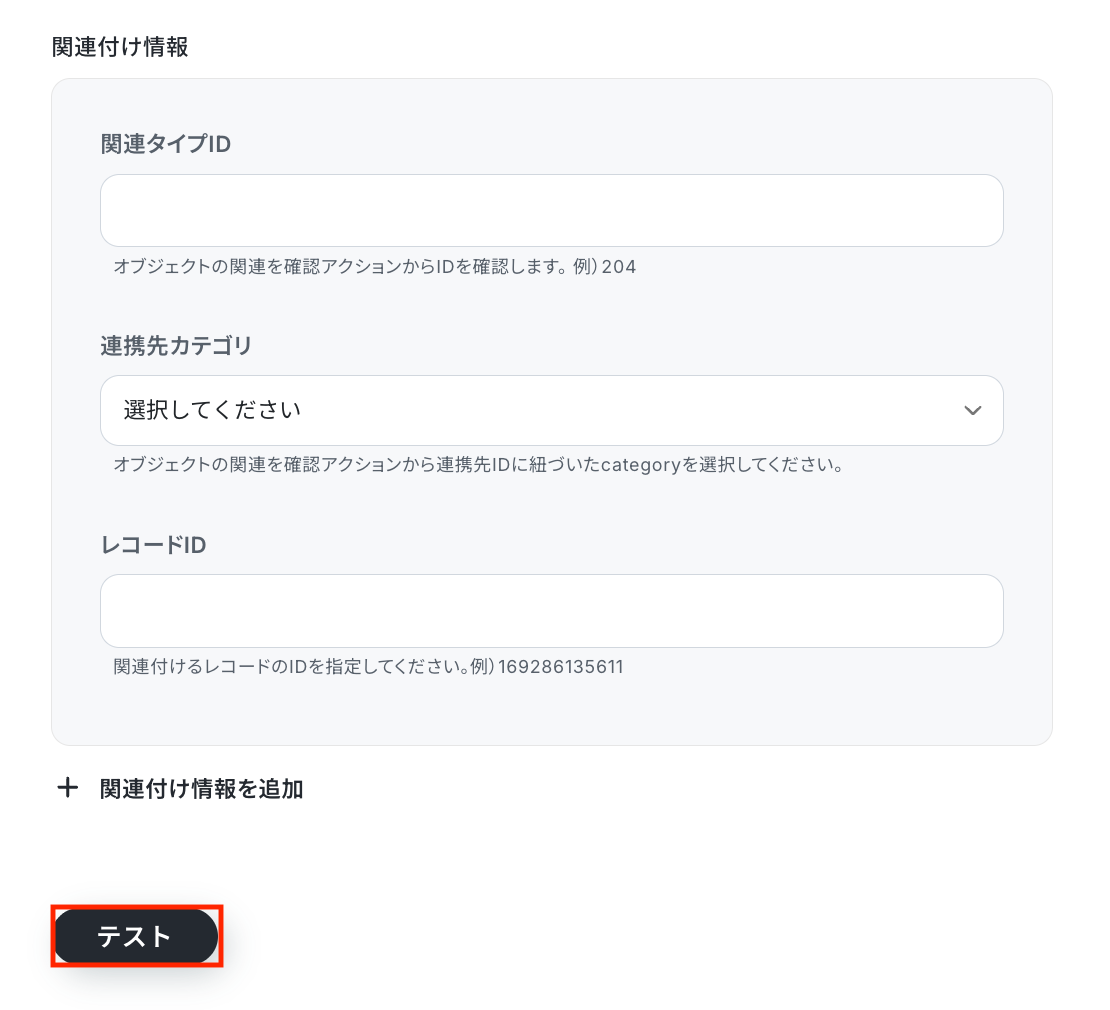
その他の項目もお好みで設定可能です。
注釈に沿って入力してください。
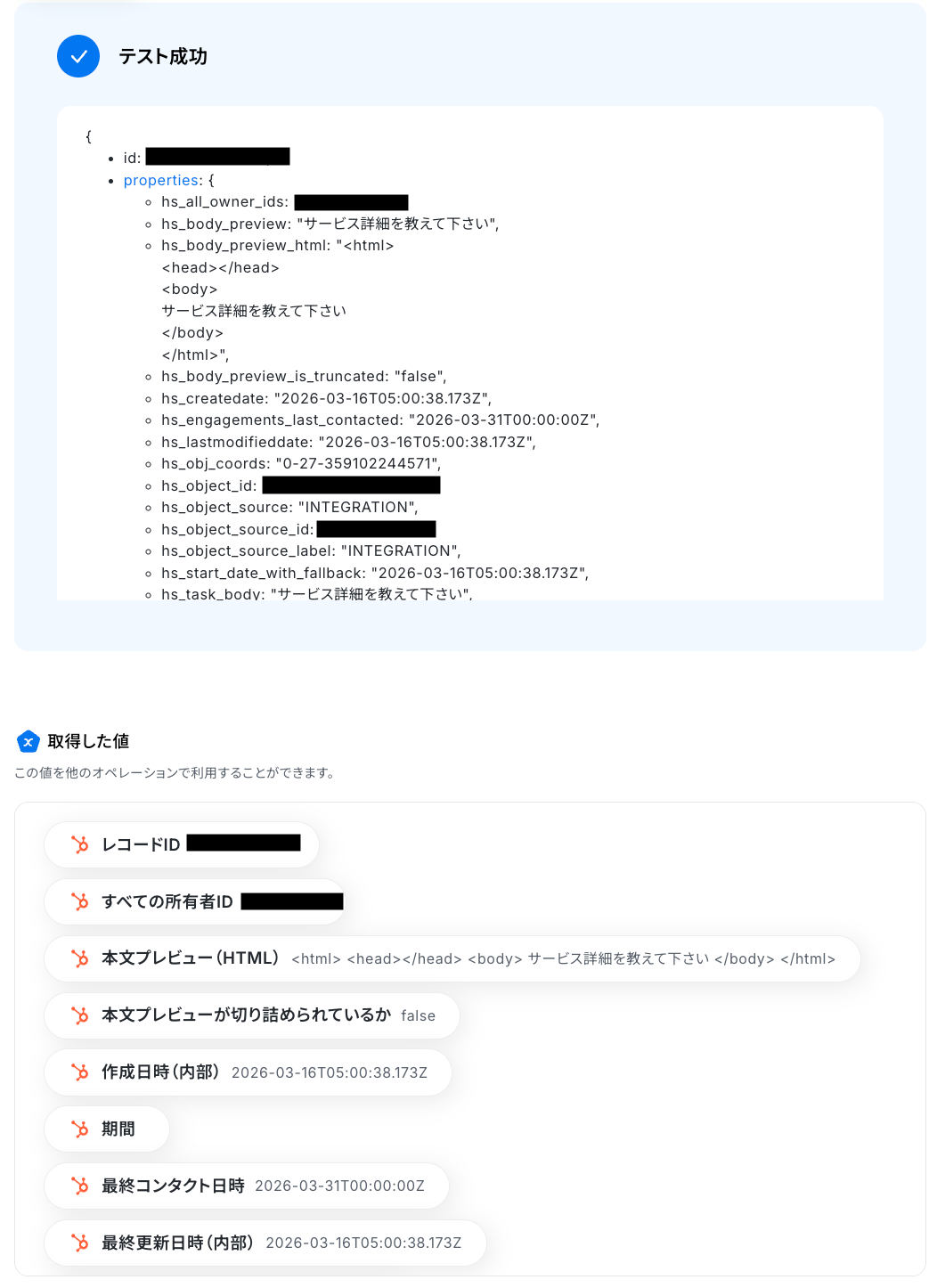
入力が完了したら「テスト」をクリックして、設定した内容でHubSpotにタスクが作成されるか確認しましょう。
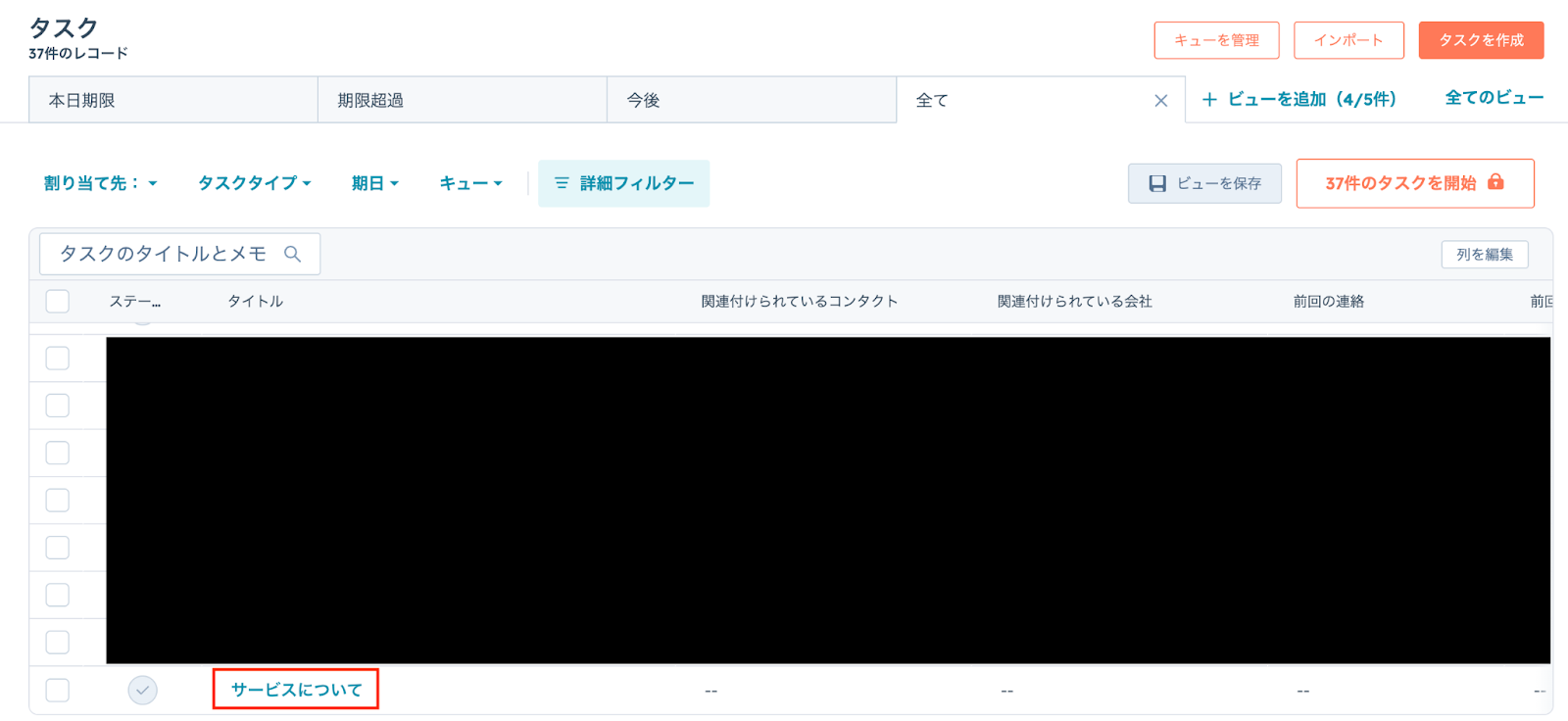
テストが成功したらHubSpotの画面を開き、実際にタスクが作成されているかを確認してみましょう。今回は下記のとおり作成されていました!
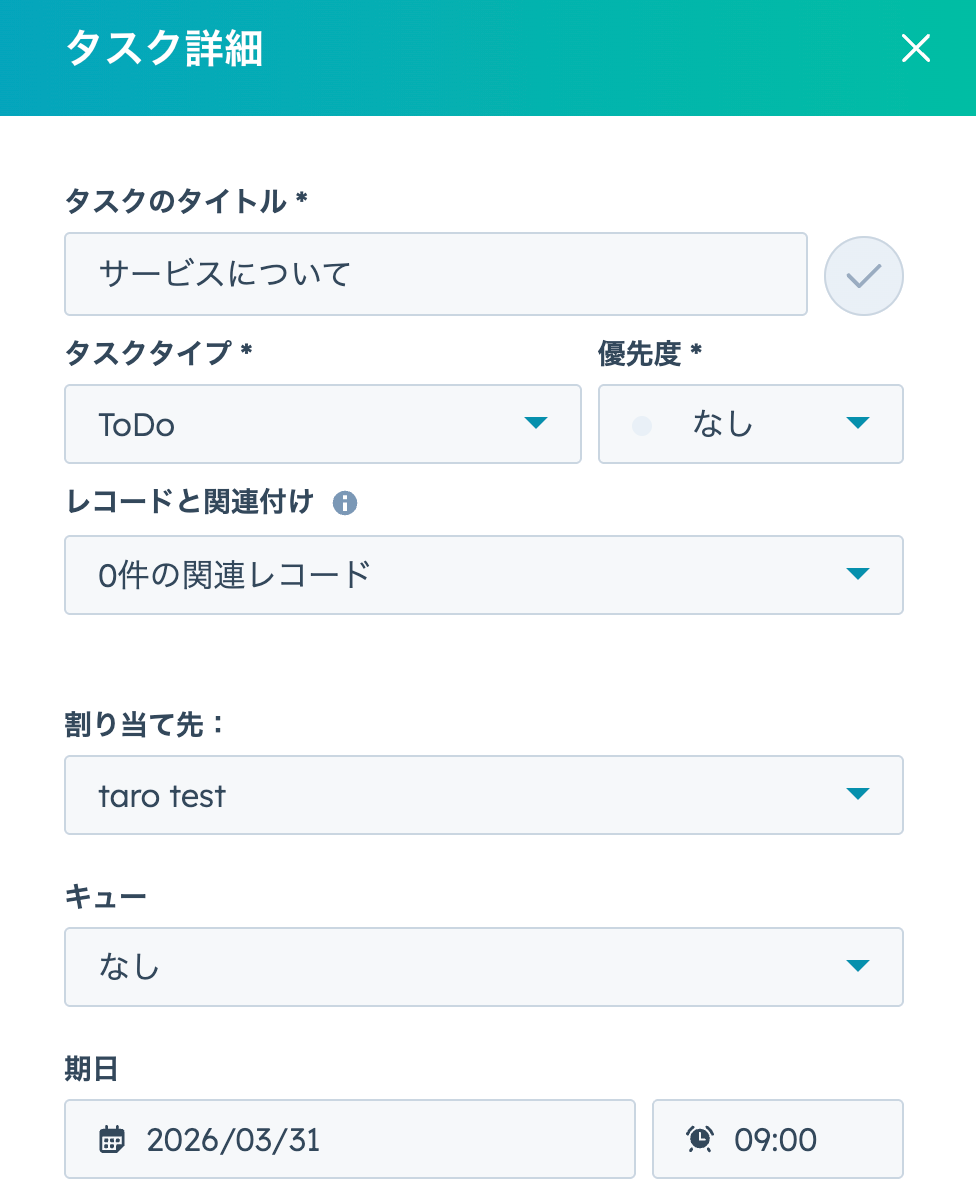
問題がなければYoomの操作画面に戻り、「完了」をクリックします。
以上ですべての設定が完了しました!
ステップ7:トリガーをONにし、フローが起動するかを確認
設定が完了すると、画面上に以下のようなメニューが表示されます。
トリガーをONにすることで、Jotformに回答が送信されたタイミングで、Google スプレッドシートに情報記録が行われ、HubSpotにタスクが作成されるようになります。
実際にJotformで回答を送信し、Google スプレッドシートやHubSpotに情報が連携されるかを確認してみましょう。
JotformやGoogle スプレッドシート、HubSpotのAPIを使ったその他の自動化例
JotformやGoogle スプレッドシート、HubSpotのAPIを活用することで、様々な自動化の実現が可能になります。Jotformを使った自動化例
Jotformでのフォームの回答内容をSalesforceやHubSpotなどのCRMへ自動で連携できます。また、回答をトリガーにAmazon Seller Centralの情報を取得して通知したり、MetaコンバージョンAPIでコンバージョンイベントを送信したりすることも可能です。
■概要Jotformで収集した問い合わせやアンケートの回答を、手作業でSalesforceに入力していませんか?こうした手入力は時間がかかるだけでなく、転記ミスなどのヒューマンエラーの原因にもなります。このワークフローを活用すれば、Jotformのフォームが送信されるだけで、回答内容がSalesforceに自動で連携されるため、データ入力に関わる業務の手間を解消し、より迅速で正確な顧客情報管理を実現できます。
■このテンプレートをおすすめする方- JotformとSalesforceを活用し、手作業での情報入力に手間を感じているマーケティング担当者の方
- 顧客からの問い合わせ管理を手作業で行っており、入力ミスや対応漏れをなくしたい営業担当者の方
- フォームからのデータ収集とCRMへの登録作業を効率化したいと考えているDX推進担当者の方
■このテンプレートを使うメリット- Jotformへの回答があると自動でSalesforceにレコードが追加されるため、これまで手作業で行っていたデータ入力の時間を短縮できます。
- 手作業によるデータ転記がなくなることで、入力間違いや項目漏れといったヒューマンエラーのリスク軽減に繋がります。
■フローボットの流れ- はじめに、JotformとSalesforceをYoomと連携します。
- 次に、トリガーでJotformを選択し、「フォームが送信されたら」というアクションを設定します。
- 次に、オペレーションでJotformの「最新の回答を取得する」アクションを設定し、トリガーで検知したフォームの回答内容を取得します。
- 最後に、オペレーションでSalesforceの「レコードを追加する」アクションを設定し、取得した回答内容をもとに新しいレコードを作成します。
※「トリガー」:フロー起動のきっかけとなるアクション、「オペレーション」:トリガー起動後、フロー内で処理を行うアクション
■このワークフローのカスタムポイント- Jotformのトリガー設定では、自動化の対象としたいフォームのIDを任意で設定してください。
- Salesforceでレコードを追加するアクションでは、Jotformから取得した回答内容を変数として、Salesforceの任意の項目に設定してください。また、特定の項目に固定の値を入力することも可能です。
■注意事項- Jotform、SalesforceのそれぞれとYoomを連携してください。
- JotformのWebhook設定および回答取得の方法は「JotformのWebhook設定と最新回答取得方法について」をご参照ください。
- Salesforceはチームプラン・サクセスプランでのみご利用いただけるアプリとなっております。フリープラン・ミニプランの場合は設定しているフローボットのオペレーションやデータコネクトはエラーとなりますので、ご注意ください。
- チームプランやサクセスプランなどの有料プランは、2週間の無料トライアルを行うことが可能です。無料トライアル中には制限対象のアプリを使用することができます。
- データベースを操作するオペレーションで、レコード追加や更新を行う際は、Salesforceの入力形式に沿って設定を行ってください。例えば、Salesforceの入力形式が選択式かつ英語入力の場合、選択肢に存在しない値や異なる言語で入力した値はエラーとなりますのでご注意ください。
■概要Jotformで受け付けたお問い合わせや資料請求などを、手作業でHubSpotに転記してチケットを作成していませんか?この作業は時間がかかるだけでなく、入力ミスや対応漏れといったヒューマンエラーの原因にもなりかねません。このワークフローを活用すれば、Jotformでフォームが送信されると、その内容をもとにHubSpotへ自動でチケットが作成されるため、顧客対応の初動を迅速かつ正確に進めることが可能です。
■このテンプレートをおすすめする方- JotformとHubSpotを使い、手作業で問い合わせ管理を行っているカスタマーサポート担当の方
- フォームからのリード情報をHubSpotで管理しており、入力の手間を省きたいインサイドセールスの方
- 各SaaS間のデータ連携を自動化し、チーム全体の業務効率化を目指すマネージャーの方
■このテンプレートを使うメリット- Jotformのフォーム送信を起点にHubSpotのチケットが自動で作成されるため、これまで手作業に費やしていた時間を短縮できます。
- 手作業によるデータ転記が不要になることで、入力間違いや対応漏れなどのヒューマンエラーを防ぎ、対応品質の向上に繋がります。
■フローボットの流れ- はじめに、JotformとHubSpotをYoomと連携します
- 次に、トリガーでJotformを選択し、「フォームが送信されたら」というアクションを設定します
- 続いて、オペレーションでJotformの「最新の回答を取得する」アクションを設定し、フォームの回答内容を取得します
- 最後に、オペレーションでHubSpotの「チケットを作成」アクションを設定し、取得したフォームの回答内容を反映させます
※「トリガー」:フロー起動のきっかけとなるアクション、「オペレーション」:トリガー起動後、フロー内で処理を行うアクション
■このワークフローのカスタムポイント- Jotformのトリガー設定では、連携の対象としたいフォームのIDを任意で設定してください。
- HubSpotでチケットを作成する際に、Jotformから取得したどの値をチケットのどのフィールドに反映させるかを自由に設定できます。
■注意事項- Jotform、HubSpotのそれぞれとYoomを連携してください。
- JotformのWebhook設定および回答取得の方法は「JotformのWebhook設定と最新回答取得方法について」をご参照ください。
■概要Jotformで収集したアンケート期間などをもとに、手作業でYouTubeチャンネルのレポートを作成し、関係者へ共有する作業に手間を感じていませんか。都度レポート期間を確認し、データを抽出して通知する作業は、時間もかかりミスも発生しやすくなります。
このワークフローを活用すれば、Jotformへのフォーム送信をきっかけに、指定期間のYouTubeチャンネルレポートを自動で取得し、Gmailで担当者へ通知できます。これにより、定型的なレポート業務を効率化します。■このテンプレートをおすすめする方- JotformとYouTube Analytics APIを活用し、定期的なレポート作成を手作業で行っているマーケティング担当者の方
- キャンペーン期間など、特定の期間に応じたYouTube Analytics APIの成果を迅速に把握、共有したいチームリーダーの方
- 手作業によるレポート作成や通知の抜け漏れといったミスを防ぎ、業務の正確性を高めたい方
■このテンプレートを使うメリット- Jotformへのフォーム送信を起点にレポート取得と通知が実行されるため、これまで手作業に費やしていた時間を短縮できます。
- レポート期間の設定ミスや通知の送り忘れといったヒューマンエラーを防ぎ、関係者への確実な情報共有を実現します。
■フローボットの流れ- はじめに、JotformとYouTube Analytics APIをYoomと連携します。
- 次に、トリガーでJotformを選択し、「フォームが送信されたら」というアクションを設定します。
- 続けて、オペレーションでJotformの「最新の回答を取得する」アクションを設定し、フォームの回答内容を取得します。
- 次に、オペレーションでYouTube Analytics APIの「チャンネルレポートを取得」アクションを設定し、レポートを取得します。
- 最後に、オペレーションでGmailの「メールを送る」アクションを設定し、取得したレポート情報を指定の宛先に送付します。
※「トリガー」:フロー起動のきっかけとなるアクション、「オペレーション」:トリガー起動後、フロー内で処理を行うアクション■このワークフローのカスタムポイント- YouTube Analytics APIでチャンネルレポートを取得するアクションでは、レポート期間の開始日と終了日を、Jotformで取得した日付情報などを変数として設定することが可能です。
- Gmailでの通知設定では、メールの件名や本文に固定テキストだけでなく、Jotformの回答内容やYouTube Analytics APIのレポート結果といった情報を変数として埋め込み、柔軟な通知内容を作成できます。
■注意事項- Jotform、YouTube、GmailとYoomを連携してください。
- JotformのWebhook設定方法は「JotformのWebhook設定と最新回答取得方法について」をご参照ください。
■概要
Jotformで獲得したコンバージョン情報を、手作業でMeta広告のシステムに反映させていませんか?この手作業は時間がかかるだけでなく、反映漏れや入力ミスによって、正確な広告効果の測定が難しくなることもあります。このワークフローを活用すれば、Jotformのフォームが送信されると、自動でMetaコンバージョンAPIへイベント情報が送信されるため、こうした課題をスムーズに解消できます。
■このテンプレートをおすすめする方
- JotformとMeta広告を併用し、手作業での連携に手間を感じているマーケティング担当者の方
- コンバージョンデータの反映漏れや遅延を防ぎ、広告効果測定の精度を高めたいと考えている方
- 専門知識なしで、JotformとMetaコンバージョンAPIの連携を自動化したい方
■このテンプレートを使うメリット
- Jotformにフォームが送信されると、自動でMetaコンバージョンAPIにイベントが送信されるため、手作業での対応時間を短縮することができます。
- 手作業によるコンバージョンイベントの送信漏れや入力ミスを防ぎ、広告効果測定のデータ精度を向上させます。
■フローボットの流れ
- はじめに、JotformとMetaコンバージョンAPIをYoomと連携します。
- 次に、トリガーでJotformを選択し、「フォームが送信されたら」というアクションを設定します。
- 次に、オペレーションでJotformの「最新の回答を取得する」アクションを設定し、送信されたフォームの内容を取得します。
- 最後に、オペレーションでMetaコンバージョンAPIの「コンバージョンイベントを送信」を設定し、取得したフォーム情報を基にイベントを送信します。
※「トリガー」:フロー起動のきっかけとなるアクション、「オペレーション」:トリガー起動後、フロー内で処理を行うアクション
■このワークフローのカスタムポイント
- Jotformのトリガー設定では、連携の対象としたいフォームを任意で指定してください。
■注意事項
- Jotform、MetaコンバージョンAPIのそれぞれとYoomを連携してください。
- JotformのWebhook設定方法はこちらをご参照ください。
■概要Jotformで受け付けた問い合わせ内容を確認するために、都度Amazon Seller Centralを開いて注文情報を手作業で検索していませんか?この確認作業は手間がかかるだけでなく、注文番号の入力ミスや確認漏れといったヒューマンエラーの原因にもなりがちです。
このワークフローを活用すれば、Jotformへのフォーム回答をトリガーに、Amazon Seller Centralから該当の注文情報を自動で取得し、Slackへ通知できます。■このテンプレートをおすすめする方- JotformとAmazon Seller Central間の手作業での情報照会に手間を感じているEC担当者の方
- 顧客からの問い合わせ対応を迅速化し、確認ミスを防止したいカスタマーサポートチームの方
- 定型的な確認作業を自動化して、より付加価値の高い業務に時間を活用したいと考えている方
■このテンプレートを使うメリット- Jotformへの回答後、注文情報の検索から通知までが自動で実行されるため、手作業での確認にかかる時間を短縮することができます。
- システムが自動で情報を取得するため、注文番号の入力ミスや確認漏れといったヒューマンエラーの防止に繋がります。
■フローボットの流れ- はじめに、Jotform、Amazon Seller Central、SlackをYoomと連携します。
- 次に、トリガーでJotformを選択し、「フォームが送信されたら」というアクションを設定します。
- オペレーションでJotformの「最新の回答を取得する」アクションを設定し、送信された回答内容を取得します。
- 続いて、オペレーションでAmazon Seller Centralの「注文情報の一覧を取得」アクションを設定します。
- 最後に、オペレーションでSlackの「チャンネルにメッセージを送る」アクションを設定し、取得した情報を指定のチャンネルに通知します。
※「トリガー」:フロー起動のきっかけとなるアクション、「オペレーション」:トリガー起動後、フロー内で処理を行うアクション■このワークフローのカスタムポイント- Jotformのトリガー設定では、連携の対象としたいフォームのIDを任意で指定してください。
- Amazon Seller Centralで注文情報を取得する際に、販売地域、マーケットプレイスID、注文発生日の期間、注文ステータスなどの検索条件を任意でカスタマイズしてください。
- Slackへの通知設定では、メッセージを投稿するチャンネルを指定し、通知するメッセージ内容を任意でカスタマイズしてください。
■注意事項- Jotform、Amazon Seller Central、SlackのそれぞれとYoomを連携してください。
- JotformのWebhook設定方法は「JotformのWebhook設定と最新回答取得方法について」をご参照ください。

■このテンプレートをおすすめする方
- JotformとSalesforceを活用し、手作業での情報入力に手間を感じているマーケティング担当者の方
- 顧客からの問い合わせ管理を手作業で行っており、入力ミスや対応漏れをなくしたい営業担当者の方
- フォームからのデータ収集とCRMへの登録作業を効率化したいと考えているDX推進担当者の方
■このテンプレートを使うメリット
- Jotformへの回答があると自動でSalesforceにレコードが追加されるため、これまで手作業で行っていたデータ入力の時間を短縮できます。
- 手作業によるデータ転記がなくなることで、入力間違いや項目漏れといったヒューマンエラーのリスク軽減に繋がります。
■フローボットの流れ
- はじめに、JotformとSalesforceをYoomと連携します。
- 次に、トリガーでJotformを選択し、「フォームが送信されたら」というアクションを設定します。
- 次に、オペレーションでJotformの「最新の回答を取得する」アクションを設定し、トリガーで検知したフォームの回答内容を取得します。
- 最後に、オペレーションでSalesforceの「レコードを追加する」アクションを設定し、取得した回答内容をもとに新しいレコードを作成します。
■このワークフローのカスタムポイント
- Jotformのトリガー設定では、自動化の対象としたいフォームのIDを任意で設定してください。
- Salesforceでレコードを追加するアクションでは、Jotformから取得した回答内容を変数として、Salesforceの任意の項目に設定してください。また、特定の項目に固定の値を入力することも可能です。
■注意事項
- Jotform、SalesforceのそれぞれとYoomを連携してください。
- JotformのWebhook設定および回答取得の方法は「JotformのWebhook設定と最新回答取得方法について」をご参照ください。
- Salesforceはチームプラン・サクセスプランでのみご利用いただけるアプリとなっております。フリープラン・ミニプランの場合は設定しているフローボットのオペレーションやデータコネクトはエラーとなりますので、ご注意ください。
- チームプランやサクセスプランなどの有料プランは、2週間の無料トライアルを行うことが可能です。無料トライアル中には制限対象のアプリを使用することができます。
- データベースを操作するオペレーションで、レコード追加や更新を行う際は、Salesforceの入力形式に沿って設定を行ってください。例えば、Salesforceの入力形式が選択式かつ英語入力の場合、選択肢に存在しない値や異なる言語で入力した値はエラーとなりますのでご注意ください。

■このテンプレートをおすすめする方
- JotformとHubSpotを使い、手作業で問い合わせ管理を行っているカスタマーサポート担当の方
- フォームからのリード情報をHubSpotで管理しており、入力の手間を省きたいインサイドセールスの方
- 各SaaS間のデータ連携を自動化し、チーム全体の業務効率化を目指すマネージャーの方
■このテンプレートを使うメリット
- Jotformのフォーム送信を起点にHubSpotのチケットが自動で作成されるため、これまで手作業に費やしていた時間を短縮できます。
- 手作業によるデータ転記が不要になることで、入力間違いや対応漏れなどのヒューマンエラーを防ぎ、対応品質の向上に繋がります。
■フローボットの流れ
- はじめに、JotformとHubSpotをYoomと連携します
- 次に、トリガーでJotformを選択し、「フォームが送信されたら」というアクションを設定します
- 続いて、オペレーションでJotformの「最新の回答を取得する」アクションを設定し、フォームの回答内容を取得します
- 最後に、オペレーションでHubSpotの「チケットを作成」アクションを設定し、取得したフォームの回答内容を反映させます
■このワークフローのカスタムポイント
- Jotformのトリガー設定では、連携の対象としたいフォームのIDを任意で設定してください。
- HubSpotでチケットを作成する際に、Jotformから取得したどの値をチケットのどのフィールドに反映させるかを自由に設定できます。
■注意事項
- Jotform、HubSpotのそれぞれとYoomを連携してください。
- JotformのWebhook設定および回答取得の方法は「JotformのWebhook設定と最新回答取得方法について」をご参照ください。

このワークフローを活用すれば、Jotformへのフォーム送信をきっかけに、指定期間のYouTubeチャンネルレポートを自動で取得し、Gmailで担当者へ通知できます。これにより、定型的なレポート業務を効率化します。
- JotformとYouTube Analytics APIを活用し、定期的なレポート作成を手作業で行っているマーケティング担当者の方
- キャンペーン期間など、特定の期間に応じたYouTube Analytics APIの成果を迅速に把握、共有したいチームリーダーの方
- 手作業によるレポート作成や通知の抜け漏れといったミスを防ぎ、業務の正確性を高めたい方
- Jotformへのフォーム送信を起点にレポート取得と通知が実行されるため、これまで手作業に費やしていた時間を短縮できます。
- レポート期間の設定ミスや通知の送り忘れといったヒューマンエラーを防ぎ、関係者への確実な情報共有を実現します。
- はじめに、JotformとYouTube Analytics APIをYoomと連携します。
- 次に、トリガーでJotformを選択し、「フォームが送信されたら」というアクションを設定します。
- 続けて、オペレーションでJotformの「最新の回答を取得する」アクションを設定し、フォームの回答内容を取得します。
- 次に、オペレーションでYouTube Analytics APIの「チャンネルレポートを取得」アクションを設定し、レポートを取得します。
- 最後に、オペレーションでGmailの「メールを送る」アクションを設定し、取得したレポート情報を指定の宛先に送付します。
- YouTube Analytics APIでチャンネルレポートを取得するアクションでは、レポート期間の開始日と終了日を、Jotformで取得した日付情報などを変数として設定することが可能です。
- Gmailでの通知設定では、メールの件名や本文に固定テキストだけでなく、Jotformの回答内容やYouTube Analytics APIのレポート結果といった情報を変数として埋め込み、柔軟な通知内容を作成できます。
- Jotform、YouTube、GmailとYoomを連携してください。
- JotformのWebhook設定方法は「JotformのWebhook設定と最新回答取得方法について」をご参照ください。

■概要
Jotformで獲得したコンバージョン情報を、手作業でMeta広告のシステムに反映させていませんか?この手作業は時間がかかるだけでなく、反映漏れや入力ミスによって、正確な広告効果の測定が難しくなることもあります。このワークフローを活用すれば、Jotformのフォームが送信されると、自動でMetaコンバージョンAPIへイベント情報が送信されるため、こうした課題をスムーズに解消できます。
■このテンプレートをおすすめする方
- JotformとMeta広告を併用し、手作業での連携に手間を感じているマーケティング担当者の方
- コンバージョンデータの反映漏れや遅延を防ぎ、広告効果測定の精度を高めたいと考えている方
- 専門知識なしで、JotformとMetaコンバージョンAPIの連携を自動化したい方
■このテンプレートを使うメリット
- Jotformにフォームが送信されると、自動でMetaコンバージョンAPIにイベントが送信されるため、手作業での対応時間を短縮することができます。
- 手作業によるコンバージョンイベントの送信漏れや入力ミスを防ぎ、広告効果測定のデータ精度を向上させます。
■フローボットの流れ
- はじめに、JotformとMetaコンバージョンAPIをYoomと連携します。
- 次に、トリガーでJotformを選択し、「フォームが送信されたら」というアクションを設定します。
- 次に、オペレーションでJotformの「最新の回答を取得する」アクションを設定し、送信されたフォームの内容を取得します。
- 最後に、オペレーションでMetaコンバージョンAPIの「コンバージョンイベントを送信」を設定し、取得したフォーム情報を基にイベントを送信します。
※「トリガー」:フロー起動のきっかけとなるアクション、「オペレーション」:トリガー起動後、フロー内で処理を行うアクション
■このワークフローのカスタムポイント
- Jotformのトリガー設定では、連携の対象としたいフォームを任意で指定してください。
■注意事項
- Jotform、MetaコンバージョンAPIのそれぞれとYoomを連携してください。
- JotformのWebhook設定方法はこちらをご参照ください。

このワークフローを活用すれば、Jotformへのフォーム回答をトリガーに、Amazon Seller Centralから該当の注文情報を自動で取得し、Slackへ通知できます。
- JotformとAmazon Seller Central間の手作業での情報照会に手間を感じているEC担当者の方
- 顧客からの問い合わせ対応を迅速化し、確認ミスを防止したいカスタマーサポートチームの方
- 定型的な確認作業を自動化して、より付加価値の高い業務に時間を活用したいと考えている方
- Jotformへの回答後、注文情報の検索から通知までが自動で実行されるため、手作業での確認にかかる時間を短縮することができます。
- システムが自動で情報を取得するため、注文番号の入力ミスや確認漏れといったヒューマンエラーの防止に繋がります。
- はじめに、Jotform、Amazon Seller Central、SlackをYoomと連携します。
- 次に、トリガーでJotformを選択し、「フォームが送信されたら」というアクションを設定します。
- オペレーションでJotformの「最新の回答を取得する」アクションを設定し、送信された回答内容を取得します。
- 続いて、オペレーションでAmazon Seller Centralの「注文情報の一覧を取得」アクションを設定します。
- 最後に、オペレーションでSlackの「チャンネルにメッセージを送る」アクションを設定し、取得した情報を指定のチャンネルに通知します。
- Jotformのトリガー設定では、連携の対象としたいフォームのIDを任意で指定してください。
- Amazon Seller Centralで注文情報を取得する際に、販売地域、マーケットプレイスID、注文発生日の期間、注文ステータスなどの検索条件を任意でカスタマイズしてください。
- Slackへの通知設定では、メッセージを投稿するチャンネルを指定し、通知するメッセージ内容を任意でカスタマイズしてください。
- Jotform、Amazon Seller Central、SlackのそれぞれとYoomを連携してください。
- JotformのWebhook設定方法は「JotformのWebhook設定と最新回答取得方法について」をご参照ください。
Google スプレッドシートを使った自動化例
Google スプレッドシートに行が追加された際に、Google Driveでのフォルダ作成やGoogle Meetでの会議スペース作成を自動化できます。また、Zoho MailやTypeformなどの外部ツールで受信した情報を、Google スプレッドシートに自動で記録することも可能です。
■概要Google スプレッドシートで管理しているタスクリストを、工数管理ツールのHarvestへ手作業で転記することに手間を感じていませんか?
手入力による作業は、入力漏れや遅延の原因となり、正確なプロジェクト管理を妨げることもあります。
このワークフローを活用すれば、Google スプレッドシートに行が追加されるだけでHarvestへのタスク作成が自動化されるため、こうした課題をスムーズに解消し、タスク管理を効率化できます。
■このテンプレートをおすすめする方- Google スプレッドシートとHarvestを併用してタスク管理を行っている方
- 手作業によるタスク登録の手間を削減し、工数管理の精度を高めたいプロジェクトマネージャーの方
- ツール間のデータ転記作業をなくし、よりコアな業務に集中したいと考えているチームメンバーの方
■このテンプレートを使うメリット- Google スプレッドシートへの情報追加をトリガーに、Harvestへのタスク作成が自動化され、これまで手作業で行っていた転記時間を短縮できます。
- 手作業によるデータ転記が不要になるため、タスクの登録漏れや入力ミスといったヒューマンエラーの防止に繋がります。
■フローボットの流れ- はじめに、Google スプレッドシートとHarvestをYoomと連携します。
- 次に、トリガーでGoogle スプレッドシートを選択し、「行が追加されたら」というアクションを設定します。
- 続いて、オペレーションでHarvestの「タスクを作成する」アクションを設定し、スプレッドシートから取得した情報をマッピングします。
- 最後に、オペレーションでGoogle スプレッドシートの「レコードを更新する」アクションを設定し、Harvestへの登録が完了したことをスプレッドシートに記録します。
※「トリガー」:フロー起動のきっかけとなるアクション、「オペレーション」:トリガー起動後、フロー内で処理を行うアクション
■このワークフローのカスタムポイント- Google スプレッドシートのトリガー設定では、対象としたい任意のスプレッドシートIDやシートIDを設定してください。
- Harvestでタスクを作成するアクションでは、Google スプレッドシートから取得した値を引用し、タスク名や担当者などの各項目を自由に設定できます。
■注意事項- Google スプレッドシート、HarvestのそれぞれとYoomを連携してください。
- トリガーは5分、10分、15分、30分、60分の間隔で起動間隔を選択できます。
- プランによって最短の起動間隔が異なりますので、ご注意ください。
- Google スプレッドシートをアプリトリガーとして使用する際の注意事項は「【アプリトリガー】Google スプレッドシートのトリガーにおける注意事項」を参照してください。
■概要ミーティングの日程調整が完了した後、手動でGoogle Meetの会議スペースを作成し、そのURLをGoogle スプレッドシートに転記する作業に手間を感じていませんか?このワークフローを活用すれば、Google スプレッドシートの行が追加されるだけで、Google Meetの会議スペース作成とURLの記録が自動で完結するため、こうした会議設定に関する一連の業務を効率化できます。
■このテンプレートをおすすめする方- Google スプレッドシートとGoogle Meetを使い、頻繁に会議設定を行う営業やカスタマーサクセスの方
- 複数メンバーとの会議調整が多く、URL発行と共有の手間を削減したいプロジェクトマネージャーの方
- 手作業による会議URLの発行漏れや共有ミスを防ぎたいと考えているすべての方
■このテンプレートを使うメリット- Google スプレッドシートへの情報追加を起点に、会議スペースが自動で作成されるため、これまで手作業に費やしていた時間を短縮できます。
- 手作業によるURLの転記ミスや、会議参加者への共有漏れといったヒューマンエラーの発生を防ぐことに繋がります。
■フローボットの流れ- はじめに、Google スプレッドシートとGoogle MeetをYoomと連携します。
- 次に、トリガーでGoogle スプレッドシートを選択し、「行が追加されたら」というアクションを設定します。
- 次に、オペレーションでGoogle Meetの「会議スペースを作成」アクションを設定し、スプレッドシートの情報をもとに会議を作成します。
- 最後に、オペレーションでGoogle スプレッドシートの「レコードを更新する」アクションを設定し、作成された会議URLなどの情報を該当の行に書き戻します。
※「トリガー」:フロー起動のきっかけとなるアクション、「オペレーション」:トリガー起動後、フロー内で処理を行うアクション
■このワークフローのカスタムポイント- Google スプレッドシートのトリガー設定やレコードを更新するアクションでは、自動化の対象としたいスプレッドシートIDやタブ名を任意で設定してください。
■注意事項- Google スプレッドシート、Google MeetのそれぞれとYoomを連携してください。
- トリガーは5分、10分、15分、30分、60分の間隔で起動間隔を選択できます。
- プランによって最短の起動間隔が異なりますので、ご注意ください。
- Google スプレッドシートをアプリトリガーとして使用する際の注意事項は「【アプリトリガー】Google スプレッドシートのトリガーにおける注意事項」を参照してください。
■概要Google スプレッドシートで案件や顧客リストを管理する際、新しい情報が追加されるたびにGoogle Driveに手動でフォルダを作成していませんか?この作業は単純ですが、件数が増えると手間がかかり、フォルダの作成漏れや命名ミスといったヒューマンエラーの原因にもなります。このワークフローを活用すれば、Google スプレッドシートに行が追加されるだけで、指定したGoogle Drive内にフォルダが自動で作成され、こうした課題を円滑に削減します。
■このテンプレートをおすすめする方- Google スプレッドシートでの情報管理と連携して、Google Driveのフォルダ作成を手作業で行っている方
- フォルダの作成漏れや命名規則の不統一といった、手作業によるミスを減らしたいと考えている方
- 定型的なファイル管理業務から解放され、本来のコア業務に集中したいと考えているビジネスパーソン
■このテンプレートを使うメリット- Google スプレッドシートに行が追加されると自動でフォルダが作成されるため、手作業でのフォルダ作成にかかる時間を短縮することができます。
- 手作業によるフォルダの作成漏れや、命名ルールの間違いといったヒューマンエラーを防止し、管理体制の標準化に繋がります。
■フローボットの流れ- はじめに、Google スプレッドシートとGoogle DriveをYoomと連携します。
- 次に、トリガーでGoogle スプレッドシートを選択し、「行が追加されたら」というアクションを設定します。
- 続いて、オペレーションでGoogle Driveを選択し、「フォルダを作成する」アクションを設定します。フォルダ名はトリガーで取得したスプレッドシートの情報を活用できます。
- 最後に、再度オペレーションでGoogle スプレッドシートを選択し、「レコードを更新する」アクションを設定して、作成したフォルダのURLなどを元のシートに書き戻します。
※「トリガー」:フロー起動のきっかけとなるアクション、「オペレーション」:トリガー起動後、フロー内で処理を行うアクション
■このワークフローのカスタムポイント- トリガーとなるGoogle スプレッドシートのアクションでは、対象のスプレッドシート、シート名、監視するテーブルの範囲を任意で設定してください。
- Google スプレッドシートのレコードを更新するアクションでは、どの列を更新するか、また前段で取得したどの情報を割り当てるかなどを自由にカスタマイズできます。
■注意事項- Google スプレッドシートとGoogle DriveのそれぞれとYoomを連携してください。
- トリガーは5分、10分、15分、30分、60分の間隔で起動間隔を選択できます。
- プランによって最短の起動間隔が異なりますので、ご注意ください。
- Googleスプレッドシートをアプリトリガーとして使用する際の注意事項は「【アプリトリガー】Googleスプレッドシートのトリガーにおける注意事項」を参照してください。
■概要
Zoho Mailで受信する重要なお問い合わせや注文メールなどを、一件ずつ確認してGoogle スプレッドシートに手作業で転記していませんか?このような定型業務は時間がかかるだけでなく、コピー&ペーストのミスも起こりがちです。このワークフローを活用すれば、Zoho Mailで特定のキーワードを含むメールを受信した際に、内容を自動でGoogle スプレッドシートへ追加でき、こうした課題を解消できます。
■このテンプレートをおすすめする方
- Zoho Mailで受信した特定メールの内容を、手動でGoogle スプレッドシートへ転記している方
- メールからのデータ転記作業における入力ミスや漏れを防ぎ、業務品質を高めたい方
- 日々の定型業務を自動化し、より生産性の高いコア業務に集中したいと考えている方
■このテンプレートを使うメリット
- Zoho Mailでメールを受信するだけで自動でGoogle スプレッドシートに記録されるため、これまで手作業での転記に費やしていた時間を短縮できます。
- 手作業によるコピー&ペーストが不要になるため、転記ミスや記載漏れといったヒューマンエラーの発生を防ぎ、データの正確性を保つことに繋がります。
■フローボットの流れ
- はじめに、Zoho MailとGoogle スプレッドシートをYoomと連携します。
- 次に、トリガーでZoho Mailを選択し、「特定のワードを含むメールが届いたら」というアクションを設定し、検知したいキーワードを指定します。
- 次に、Zoho Mailの「メール内容の取得」アクションを設定し、トリガーで検知したメールから本文などの情報を取得します。
- 最後に、Google スプレッドシートの「レコードを追加する」アクションを設定し、取得したメール情報を指定のスプレッドシートに追加します。
※「トリガー」:フロー起動のきっかけとなるアクション、「オペレーション」:トリガー起動後、フロー内で処理を行うアクション
■このワークフローのカスタムポイント
- Zoho Mailのトリガー設定で、検知対象とするメールのキーワード(「問い合わせ」「注文」など)を任意で指定してください。
- Google スプレッドシートに追加する情報は、Zoho Mailから取得したメールの件名や本文、送信元アドレスなど、必要なデータを選択して自由に設定できます。
■注意事項
- Zoho MailとNotionのそれぞれとYoomを連携してください。
- トリガーは5分、10分、15分、30分、60分の間隔で起動間隔を選択できます。
- プランによって最短の起動間隔が異なりますので、ご注意ください。
■概要Typeformに届く問い合わせの確認やその内容をまとめる作業に手間を感じていませんか。手作業での転記は時間もかかり、重要な情報を見落とすリスクもあります。
このワークフローを活用すれば、Typeformにフォームが送信されると、AIモデルのDifyが自動で内容を要約します。さらに、その結果をGoogle スプレッドシートに記録するため、問い合わせ管理の効率化を実現できます。■このテンプレートをおすすめする方- Typeformで受け付けた問い合わせ内容の管理を効率化したいと考えている方
- DifyなどのAIを活用して、日々のテキスト要約業務を自動化したいと考えている方
- 複数のツールをまたぐ手作業でのデータ入力を減らしたいと考えている方
■このテンプレートを使うメリット- フォームが送信されるたびに、内容の要約から転記までが自動で実行されるため、これまで手作業に費やしていた時間を短縮することができます。
- 人の手によるコピー&ペースト作業が減るので、転記ミスや要約の抜け漏れといったヒューマンエラーの防止に繋がります。
■フローボットの流れ- はじめに、Typeform、Dify、Google スプレッドシートをYoomと連携します。
- トリガーでTypeformの「フォームが送信されたら」というアクションを設定して、対象のフォームを指定します。
- 次に、オペレーションでDifyの「チャットメッセージを送信」アクションで、Typeformから取得した問い合わせ内容を要約するよう設定します。
- 最後に、Google スプレッドシートの「レコードを追加する」アクションで、Difyが要約した結果を指定のシートに追加するよう設定します。
※「トリガー」:フロー起動のきっかけとなるアクション、「オペレーション」:トリガー起動後、フロー内で処理を行うアクション■このワークフローのカスタムポイント- 「チャットメッセージを送信」では、Typeformのフォームで取得した特定の回答内容を変数として埋め込むことが可能です。
- 「レコードを追加する」では、要約結果やTypeformから取得した情報を各項目に引用できます。
■注意事項- Typeform、Dify、Google スプレッドシートのそれぞれとYoomを連携してください。
- Typeformの回答内容を取得する方法は「『取得する値』を追加する方法」をご参照ください。

手入力による作業は、入力漏れや遅延の原因となり、正確なプロジェクト管理を妨げることもあります。
このワークフローを活用すれば、Google スプレッドシートに行が追加されるだけでHarvestへのタスク作成が自動化されるため、こうした課題をスムーズに解消し、タスク管理を効率化できます。
■このテンプレートをおすすめする方
- Google スプレッドシートとHarvestを併用してタスク管理を行っている方
- 手作業によるタスク登録の手間を削減し、工数管理の精度を高めたいプロジェクトマネージャーの方
- ツール間のデータ転記作業をなくし、よりコアな業務に集中したいと考えているチームメンバーの方
■このテンプレートを使うメリット
- Google スプレッドシートへの情報追加をトリガーに、Harvestへのタスク作成が自動化され、これまで手作業で行っていた転記時間を短縮できます。
- 手作業によるデータ転記が不要になるため、タスクの登録漏れや入力ミスといったヒューマンエラーの防止に繋がります。
■フローボットの流れ
- はじめに、Google スプレッドシートとHarvestをYoomと連携します。
- 次に、トリガーでGoogle スプレッドシートを選択し、「行が追加されたら」というアクションを設定します。
- 続いて、オペレーションでHarvestの「タスクを作成する」アクションを設定し、スプレッドシートから取得した情報をマッピングします。
- 最後に、オペレーションでGoogle スプレッドシートの「レコードを更新する」アクションを設定し、Harvestへの登録が完了したことをスプレッドシートに記録します。
■このワークフローのカスタムポイント
- Google スプレッドシートのトリガー設定では、対象としたい任意のスプレッドシートIDやシートIDを設定してください。
- Harvestでタスクを作成するアクションでは、Google スプレッドシートから取得した値を引用し、タスク名や担当者などの各項目を自由に設定できます。
■注意事項
- Google スプレッドシート、HarvestのそれぞれとYoomを連携してください。
- トリガーは5分、10分、15分、30分、60分の間隔で起動間隔を選択できます。
- プランによって最短の起動間隔が異なりますので、ご注意ください。
- Google スプレッドシートをアプリトリガーとして使用する際の注意事項は「【アプリトリガー】Google スプレッドシートのトリガーにおける注意事項」を参照してください。

■このテンプレートをおすすめする方
- Google スプレッドシートとGoogle Meetを使い、頻繁に会議設定を行う営業やカスタマーサクセスの方
- 複数メンバーとの会議調整が多く、URL発行と共有の手間を削減したいプロジェクトマネージャーの方
- 手作業による会議URLの発行漏れや共有ミスを防ぎたいと考えているすべての方
■このテンプレートを使うメリット
- Google スプレッドシートへの情報追加を起点に、会議スペースが自動で作成されるため、これまで手作業に費やしていた時間を短縮できます。
- 手作業によるURLの転記ミスや、会議参加者への共有漏れといったヒューマンエラーの発生を防ぐことに繋がります。
■フローボットの流れ
- はじめに、Google スプレッドシートとGoogle MeetをYoomと連携します。
- 次に、トリガーでGoogle スプレッドシートを選択し、「行が追加されたら」というアクションを設定します。
- 次に、オペレーションでGoogle Meetの「会議スペースを作成」アクションを設定し、スプレッドシートの情報をもとに会議を作成します。
- 最後に、オペレーションでGoogle スプレッドシートの「レコードを更新する」アクションを設定し、作成された会議URLなどの情報を該当の行に書き戻します。
■このワークフローのカスタムポイント
- Google スプレッドシートのトリガー設定やレコードを更新するアクションでは、自動化の対象としたいスプレッドシートIDやタブ名を任意で設定してください。
■注意事項
- Google スプレッドシート、Google MeetのそれぞれとYoomを連携してください。
- トリガーは5分、10分、15分、30分、60分の間隔で起動間隔を選択できます。
- プランによって最短の起動間隔が異なりますので、ご注意ください。
- Google スプレッドシートをアプリトリガーとして使用する際の注意事項は「【アプリトリガー】Google スプレッドシートのトリガーにおける注意事項」を参照してください。

- Google スプレッドシートでの情報管理と連携して、Google Driveのフォルダ作成を手作業で行っている方
- フォルダの作成漏れや命名規則の不統一といった、手作業によるミスを減らしたいと考えている方
- 定型的なファイル管理業務から解放され、本来のコア業務に集中したいと考えているビジネスパーソン
- Google スプレッドシートに行が追加されると自動でフォルダが作成されるため、手作業でのフォルダ作成にかかる時間を短縮することができます。
- 手作業によるフォルダの作成漏れや、命名ルールの間違いといったヒューマンエラーを防止し、管理体制の標準化に繋がります。
- はじめに、Google スプレッドシートとGoogle DriveをYoomと連携します。
- 次に、トリガーでGoogle スプレッドシートを選択し、「行が追加されたら」というアクションを設定します。
- 続いて、オペレーションでGoogle Driveを選択し、「フォルダを作成する」アクションを設定します。フォルダ名はトリガーで取得したスプレッドシートの情報を活用できます。
- 最後に、再度オペレーションでGoogle スプレッドシートを選択し、「レコードを更新する」アクションを設定して、作成したフォルダのURLなどを元のシートに書き戻します。
- トリガーとなるGoogle スプレッドシートのアクションでは、対象のスプレッドシート、シート名、監視するテーブルの範囲を任意で設定してください。
- Google スプレッドシートのレコードを更新するアクションでは、どの列を更新するか、また前段で取得したどの情報を割り当てるかなどを自由にカスタマイズできます。
- Google スプレッドシートとGoogle DriveのそれぞれとYoomを連携してください。
- トリガーは5分、10分、15分、30分、60分の間隔で起動間隔を選択できます。
- プランによって最短の起動間隔が異なりますので、ご注意ください。
- Googleスプレッドシートをアプリトリガーとして使用する際の注意事項は「【アプリトリガー】Googleスプレッドシートのトリガーにおける注意事項」を参照してください。

■概要
Zoho Mailで受信する重要なお問い合わせや注文メールなどを、一件ずつ確認してGoogle スプレッドシートに手作業で転記していませんか?このような定型業務は時間がかかるだけでなく、コピー&ペーストのミスも起こりがちです。このワークフローを活用すれば、Zoho Mailで特定のキーワードを含むメールを受信した際に、内容を自動でGoogle スプレッドシートへ追加でき、こうした課題を解消できます。
■このテンプレートをおすすめする方
- Zoho Mailで受信した特定メールの内容を、手動でGoogle スプレッドシートへ転記している方
- メールからのデータ転記作業における入力ミスや漏れを防ぎ、業務品質を高めたい方
- 日々の定型業務を自動化し、より生産性の高いコア業務に集中したいと考えている方
■このテンプレートを使うメリット
- Zoho Mailでメールを受信するだけで自動でGoogle スプレッドシートに記録されるため、これまで手作業での転記に費やしていた時間を短縮できます。
- 手作業によるコピー&ペーストが不要になるため、転記ミスや記載漏れといったヒューマンエラーの発生を防ぎ、データの正確性を保つことに繋がります。
■フローボットの流れ
- はじめに、Zoho MailとGoogle スプレッドシートをYoomと連携します。
- 次に、トリガーでZoho Mailを選択し、「特定のワードを含むメールが届いたら」というアクションを設定し、検知したいキーワードを指定します。
- 次に、Zoho Mailの「メール内容の取得」アクションを設定し、トリガーで検知したメールから本文などの情報を取得します。
- 最後に、Google スプレッドシートの「レコードを追加する」アクションを設定し、取得したメール情報を指定のスプレッドシートに追加します。
※「トリガー」:フロー起動のきっかけとなるアクション、「オペレーション」:トリガー起動後、フロー内で処理を行うアクション
■このワークフローのカスタムポイント
- Zoho Mailのトリガー設定で、検知対象とするメールのキーワード(「問い合わせ」「注文」など)を任意で指定してください。
- Google スプレッドシートに追加する情報は、Zoho Mailから取得したメールの件名や本文、送信元アドレスなど、必要なデータを選択して自由に設定できます。
■注意事項
- Zoho MailとNotionのそれぞれとYoomを連携してください。
- トリガーは5分、10分、15分、30分、60分の間隔で起動間隔を選択できます。
- プランによって最短の起動間隔が異なりますので、ご注意ください。

このワークフローを活用すれば、Typeformにフォームが送信されると、AIモデルのDifyが自動で内容を要約します。さらに、その結果をGoogle スプレッドシートに記録するため、問い合わせ管理の効率化を実現できます。
- Typeformで受け付けた問い合わせ内容の管理を効率化したいと考えている方
- DifyなどのAIを活用して、日々のテキスト要約業務を自動化したいと考えている方
- 複数のツールをまたぐ手作業でのデータ入力を減らしたいと考えている方
- フォームが送信されるたびに、内容の要約から転記までが自動で実行されるため、これまで手作業に費やしていた時間を短縮することができます。
- 人の手によるコピー&ペースト作業が減るので、転記ミスや要約の抜け漏れといったヒューマンエラーの防止に繋がります。
- はじめに、Typeform、Dify、Google スプレッドシートをYoomと連携します。
- トリガーでTypeformの「フォームが送信されたら」というアクションを設定して、対象のフォームを指定します。
- 次に、オペレーションでDifyの「チャットメッセージを送信」アクションで、Typeformから取得した問い合わせ内容を要約するよう設定します。
- 最後に、Google スプレッドシートの「レコードを追加する」アクションで、Difyが要約した結果を指定のシートに追加するよう設定します。
- 「チャットメッセージを送信」では、Typeformのフォームで取得した特定の回答内容を変数として埋め込むことが可能です。
- 「レコードを追加する」では、要約結果やTypeformから取得した情報を各項目に引用できます。
- Typeform、Dify、Google スプレッドシートのそれぞれとYoomを連携してください。
- Typeformの回答内容を取得する方法は「『取得する値』を追加する方法」をご参照ください。
HubSpotを使った自動化例
HubSpotにコンタクトが作成された際に、Mailchimpのオーディエンス追加やDropboxでのフォルダ作成を自動で行えます。また、Meta広告のリード情報やOutlookのメール内容をもとに、HubSpot上のコンタクト作成やメモ追加を自動化することも可能です。
■概要HubSpotのフォームから問い合わせや資料請求があった際、その後のタスク作成や担当者への共有を手作業で行っていませんか?迅速な対応が求められる一方で、手作業による転記ミスや対応漏れは避けたい課題です。このワークフローを活用すれば、HubSpotのフォームが送信されると同時に、ClickUpへタスクを自動で作成するため、リードへのスムーズなアプローチが可能になります。
■このテンプレートをおすすめする方- HubSpotのフォームで獲得したリード情報を、手作業でClickUpに転記している方
- フォームからの問い合わせ対応の速度と正確性を向上させたいマーケティング・営業担当者の方
- HubSpotとClickUpを連携させ、部門間の情報共有を効率化したいと考えている方
■このテンプレートを使うメリット- HubSpotのフォーム送信を起点に、ClickUpのタスク作成が自動化されるため、手作業での情報入力にかかっていた時間を削減できます。
- 手動でのデータ転記が不要になることで、タスクの作成漏れや入力ミスといったヒューマンエラーを防ぎ、対応品質の向上に繋がります。
■フローボットの流れ- はじめに、HubSpotとClickUpをYoomと連携します
- 次に、トリガーでHubSpotを選択し、「フォームが送信されたら」というアクションを設定します
- 最後に、オペレーションでClickUpの「タスクを作成」アクションを設定し、フォームの送信内容をタスクに反映させます
※「トリガー」:フロー起動のきっかけとなるアクション、「オペレーション」:トリガー起動後、フロー内で処理を行うアクション
■このワークフローのカスタムポイント- HubSpotのトリガー設定で、通知の対象としたいフォームのIDを任意で設定してください。これにより、特定のフォームが送信された時のみワークフローを起動できます。
- ClickUpのタスク作成オペレーションでは、タスク名や説明欄にHubSpotのフォームで取得した値を引用して、自由に設定することが可能です。
■注意事項- HubSpot、ClickUpのそれぞれとYoomを連携してください。
- トリガーは5分、10分、15分、30分、60分の間隔で起動間隔を選択できます。
- プランによって最短の起動間隔が異なりますので、ご注意ください。
■概要HubSpotで管理しているコンタクト情報を、マーケティング施策のためにMailchimpへ手動で登録していませんか?この二重入力は手間がかかるだけでなく、入力ミスや更新漏れの原因にもなりかねません。このワークフローを活用すれば、HubSpotに新しいコンタクトが作成されたタイミングをトリガーにして、Mailchimpのオーディエンスへ自動でコンタクトを追加できます。手作業によるデータ移行をなくし、顧客リストを常に最新の状態に保つことが可能です。
■このテンプレートをおすすめする方- HubSpotとMailchimpを連携させ、顧客リストの管理を自動化したいマーケティング担当者の方
- SFA/CRMとメール配信ツール間での手作業によるデータ入力に課題を感じている方
- リード獲得からナーチャリングまでのプロセスをよりスムーズにしたいと考えている方
■このテンプレートを使うメリット- HubSpotにコンタ-クトを追加するだけで、自動でMailchimpのリストに同期されるため、これまで手作業に費やしていた時間を短縮できます。
- 手作業でのデータ転記が不要になるため、入力間違いや登録漏れといったヒューマンエラーを防ぎ、データの正確性を維持することに繋がります。
■フローボットの流れ- はじめに、HubSpotとMailchimpをYoomと連携します。
- 次に、トリガーでHubSpotを選択し、「新しいコンタクトが作成されたら」というアクションを設定します。
- 最後に、オペレーションでMailchimpの「コンタクトをオーディエンスに追加」アクションを設定し、トリガーで取得した情報を紐付けます。
※「トリガー」:フロー起動のきっかけとなるアクション、「オペレーション」:トリガー起動後、フロー内で処理を行うアクション
■このワークフローのカスタムポイント- Mailchimpでコンタクトをオーディエンスに追加する際に、HubSpotから取得した氏名やメールアドレスなどの値を引用し、どのフィールドに情報を追加するかを任意で設定してください。
■注意事項- HubSpot、MailchimpのそれぞれとYoomを連携してください。
- トリガーは5分、10分、15分、30分、60分の間隔で起動間隔を選択できます。
- プランによって最短の起動間隔が異なりますので、ご注意ください。
■概要HubSpotに新しいコンタクトを登録するたびに、手動でDropboxにフォルダを作成する作業に手間を感じていませんか?この定型的な作業は、作成漏れやフォルダ名の入力ミスといったヒューマンエラーの原因にもなり得ます。このワークフローを活用すれば、HubSpotにコンタクトが作成されたタイミングで、関連情報を保管するためのDropboxフォルダが自動で作成されるため、こうした課題をスムーズに解消し、顧客管理の初動を効率化します。
■このテンプレートをおすすめする方- HubSpotでのコンタクト管理とDropboxでのファイル管理を手作業で行っている営業やマーケティング担当者の方
- 顧客ごとに作成するDropboxフォルダの命名規則などを統一し、管理を標準化したいと考えているチームリーダーの方
- 顧客管理に付随して発生するノンコア業務を自動化し、生産性を高めたいと考えている方
■このテンプレートを使うメリット- HubSpotにコンタクトが作成されると、自動でDropboxにフォルダが作成されるため、これまで手作業に費やしていた時間を短縮できます。
- 手作業によるフォルダの作成漏れや、コンタクト名との不整合といったヒューマンエラーのリスクを軽減し、データ管理の正確性を高めます。
■フローボットの流れ- はじめに、HubSpotとDropboxをYoomと連携します。
- 次に、トリガーでHubSpotを選択し、「新しいコンタクトが作成されたら」というアクションを設定します。
- 最後に、オペレーションでDropboxの「フォルダを作成」アクションを設定し、HubSpotのコンタクト情報をもとにしたフォルダが作成されるようにします。
※「トリガー」:フロー起動のきっかけとなるアクション、「オペレーション」:トリガー起動後、フロー内で処理を行うアクション
■このワークフローのカスタムポイント- Dropboxでフォルダを作成する際、作成先のフォルダパス(階層)を任意で指定できます。
- 作成するフォルダ名は、HubSpotから取得したコンタクト情報(会社名や氏名など)を組み合わせて動的に設定することが可能です。
■注意事項- HubSpot、DropboxのそれぞれとYoomを連携してください。
- トリガーは5分、10分、15分、30分、60分の間隔で起動間隔を選択できます。
- プランによって最短の起動間隔が異なりますので、ご注意ください。
■概要Outlookで受信した顧客からの重要なメールを、都度HubSpotにコピー&ペーストで転記する作業は手間がかかるだけでなく、情報の入力漏れや遅延の原因にもなりがちです。このワークフローを活用すれば、Outlookで特定の件名のメールを受信した際に、関連するHubSpotのコンタクト情報へ自動でメモを追加し、顧客情報の一元管理と迅速な対応を支援します。
■このテンプレートをおすすめする方- OutlookとHubSpotを併用し、メールからの情報転記を手作業で行っている方
- 顧客とのやり取りをHubSpotに集約し、対応履歴の管理を効率化したい営業担当者の方
- 手作業による連絡漏れや対応遅れを防ぎ、顧客対応の質を高めたいチームリーダーの方
■このテンプレートを使うメリット- Outlookのメール情報をHubSpotへ自動で記録するため、転記作業にかかっていた時間を短縮し、より重要な業務に集中できます。
- 手作業によるコピー&ペーストが不要になるため、情報の入力漏れや間違いといったヒューマンエラーの発生を防ぎます。
■フローボットの流れ- はじめに、OutlookとHubSpotをYoomと連携します。
- 次に、トリガーでOutlookを選択し、「特定の件名のメールを受信したら」というアクションを設定し、自動化の対象となるメールの件名を指定します。
- 続いて、オペレーションの「テキストを生成する」で、受信日時をHubSpotに適した形式に変換します。
- 次に、オペレーションでHubSpotを選択し、「コンタクトを検索」アクションでメールの送信元アドレスをもとに該当コンタクトを検索します。
- 最後に、オペレーションでHubSpotの「コンタクトにメモを追加」アクションを設定し、検索したコンタクトに対して受信したメールの内容を記録します。
※「トリガー」:フロー起動のきっかけとなるアクション、「オペレーション」:トリガー起動後、フロー内で処理を行うアクション
■このワークフローのカスタムポイント- Outlookのトリガー設定では、特定のメールフォルダを監視対象とする場合、対象のメールフォルダIDを任意で設定してください。
- HubSpotの「コンタクトにメモを追加」アクションでは、メモを追加する対象のコンタクトIDを、前のステップで取得した情報などをもとに動的に設定してください。
■注意事項- Outlook、HubSpotのそれぞれとYoomを連携してください。
- Microsoft365(旧Office365)には、家庭向けプランと一般法人向けプラン(Microsoft365 Business)があり、一般法人向けプランに加入していない場合には認証に失敗する可能性があります。
- トリガーは5分、10分、15分、30分、60分の間隔で起動間隔を選択できます。
- プランによって最短の起動間隔が異なりますので、ご注意ください。
■概要
Meta広告(Facebook)にリード情報が登録されたら、HubSpotにコンタクトを作成するフローです。
Yoomを利用すると、プログラミング不要で簡単にこのフローを実現することができます。
■このテンプレートをおすすめする方
1.HubSpotとMeta広告(Facebook)を連携させているマーケティング担当者
・Meta広告(Facebook)から獲得したリードを自動でHubSpotのコンタクトとして登録し、効率的なリード管理を行いたい方
・手作業でのデータ入力の手間を省きたい方
・リード情報を活用したマーケティングオートメーションを構築したい方
2.HubSpotを利用している営業担当者
・Meta広告(Facebook)から獲得した見込み客情報をHubSpotで一元管理し、営業活動に活用したい方
■このテンプレートを使うメリット
Meta広告(Facebook)のリード情報をHubSpotのコンタクトとして一元管理することで、顧客情報や行動履歴を統合的に把握できます。HubSpotのワークフロー機能と連携することで、リードナーチャリングを自動化し、効率的なマーケティング活動ができます。
■注意事項
・Meta広告(Facebook)、ZoomそれぞれとYoomを連携してください。

■このテンプレートをおすすめする方
- HubSpotのフォームで獲得したリード情報を、手作業でClickUpに転記している方
- フォームからの問い合わせ対応の速度と正確性を向上させたいマーケティング・営業担当者の方
- HubSpotとClickUpを連携させ、部門間の情報共有を効率化したいと考えている方
■このテンプレートを使うメリット
- HubSpotのフォーム送信を起点に、ClickUpのタスク作成が自動化されるため、手作業での情報入力にかかっていた時間を削減できます。
- 手動でのデータ転記が不要になることで、タスクの作成漏れや入力ミスといったヒューマンエラーを防ぎ、対応品質の向上に繋がります。
■フローボットの流れ
- はじめに、HubSpotとClickUpをYoomと連携します
- 次に、トリガーでHubSpotを選択し、「フォームが送信されたら」というアクションを設定します
- 最後に、オペレーションでClickUpの「タスクを作成」アクションを設定し、フォームの送信内容をタスクに反映させます
■このワークフローのカスタムポイント
- HubSpotのトリガー設定で、通知の対象としたいフォームのIDを任意で設定してください。これにより、特定のフォームが送信された時のみワークフローを起動できます。
- ClickUpのタスク作成オペレーションでは、タスク名や説明欄にHubSpotのフォームで取得した値を引用して、自由に設定することが可能です。
■注意事項
- HubSpot、ClickUpのそれぞれとYoomを連携してください。
- トリガーは5分、10分、15分、30分、60分の間隔で起動間隔を選択できます。
- プランによって最短の起動間隔が異なりますので、ご注意ください。

■このテンプレートをおすすめする方
- HubSpotとMailchimpを連携させ、顧客リストの管理を自動化したいマーケティング担当者の方
- SFA/CRMとメール配信ツール間での手作業によるデータ入力に課題を感じている方
- リード獲得からナーチャリングまでのプロセスをよりスムーズにしたいと考えている方
■このテンプレートを使うメリット
- HubSpotにコンタ-クトを追加するだけで、自動でMailchimpのリストに同期されるため、これまで手作業に費やしていた時間を短縮できます。
- 手作業でのデータ転記が不要になるため、入力間違いや登録漏れといったヒューマンエラーを防ぎ、データの正確性を維持することに繋がります。
■フローボットの流れ
- はじめに、HubSpotとMailchimpをYoomと連携します。
- 次に、トリガーでHubSpotを選択し、「新しいコンタクトが作成されたら」というアクションを設定します。
- 最後に、オペレーションでMailchimpの「コンタクトをオーディエンスに追加」アクションを設定し、トリガーで取得した情報を紐付けます。
■このワークフローのカスタムポイント
- Mailchimpでコンタクトをオーディエンスに追加する際に、HubSpotから取得した氏名やメールアドレスなどの値を引用し、どのフィールドに情報を追加するかを任意で設定してください。
■注意事項
- HubSpot、MailchimpのそれぞれとYoomを連携してください。
- トリガーは5分、10分、15分、30分、60分の間隔で起動間隔を選択できます。
- プランによって最短の起動間隔が異なりますので、ご注意ください。

■このテンプレートをおすすめする方
- HubSpotでのコンタクト管理とDropboxでのファイル管理を手作業で行っている営業やマーケティング担当者の方
- 顧客ごとに作成するDropboxフォルダの命名規則などを統一し、管理を標準化したいと考えているチームリーダーの方
- 顧客管理に付随して発生するノンコア業務を自動化し、生産性を高めたいと考えている方
■このテンプレートを使うメリット
- HubSpotにコンタクトが作成されると、自動でDropboxにフォルダが作成されるため、これまで手作業に費やしていた時間を短縮できます。
- 手作業によるフォルダの作成漏れや、コンタクト名との不整合といったヒューマンエラーのリスクを軽減し、データ管理の正確性を高めます。
■フローボットの流れ
- はじめに、HubSpotとDropboxをYoomと連携します。
- 次に、トリガーでHubSpotを選択し、「新しいコンタクトが作成されたら」というアクションを設定します。
- 最後に、オペレーションでDropboxの「フォルダを作成」アクションを設定し、HubSpotのコンタクト情報をもとにしたフォルダが作成されるようにします。
■このワークフローのカスタムポイント
- Dropboxでフォルダを作成する際、作成先のフォルダパス(階層)を任意で指定できます。
- 作成するフォルダ名は、HubSpotから取得したコンタクト情報(会社名や氏名など)を組み合わせて動的に設定することが可能です。
■注意事項
- HubSpot、DropboxのそれぞれとYoomを連携してください。
- トリガーは5分、10分、15分、30分、60分の間隔で起動間隔を選択できます。
- プランによって最短の起動間隔が異なりますので、ご注意ください。

■このテンプレートをおすすめする方
- OutlookとHubSpotを併用し、メールからの情報転記を手作業で行っている方
- 顧客とのやり取りをHubSpotに集約し、対応履歴の管理を効率化したい営業担当者の方
- 手作業による連絡漏れや対応遅れを防ぎ、顧客対応の質を高めたいチームリーダーの方
■このテンプレートを使うメリット
- Outlookのメール情報をHubSpotへ自動で記録するため、転記作業にかかっていた時間を短縮し、より重要な業務に集中できます。
- 手作業によるコピー&ペーストが不要になるため、情報の入力漏れや間違いといったヒューマンエラーの発生を防ぎます。
■フローボットの流れ
- はじめに、OutlookとHubSpotをYoomと連携します。
- 次に、トリガーでOutlookを選択し、「特定の件名のメールを受信したら」というアクションを設定し、自動化の対象となるメールの件名を指定します。
- 続いて、オペレーションの「テキストを生成する」で、受信日時をHubSpotに適した形式に変換します。
- 次に、オペレーションでHubSpotを選択し、「コンタクトを検索」アクションでメールの送信元アドレスをもとに該当コンタクトを検索します。
- 最後に、オペレーションでHubSpotの「コンタクトにメモを追加」アクションを設定し、検索したコンタクトに対して受信したメールの内容を記録します。
■このワークフローのカスタムポイント
- Outlookのトリガー設定では、特定のメールフォルダを監視対象とする場合、対象のメールフォルダIDを任意で設定してください。
- HubSpotの「コンタクトにメモを追加」アクションでは、メモを追加する対象のコンタクトIDを、前のステップで取得した情報などをもとに動的に設定してください。
■注意事項
- Outlook、HubSpotのそれぞれとYoomを連携してください。
- Microsoft365(旧Office365)には、家庭向けプランと一般法人向けプラン(Microsoft365 Business)があり、一般法人向けプランに加入していない場合には認証に失敗する可能性があります。
- トリガーは5分、10分、15分、30分、60分の間隔で起動間隔を選択できます。
- プランによって最短の起動間隔が異なりますので、ご注意ください。

■概要
Meta広告(Facebook)にリード情報が登録されたら、HubSpotにコンタクトを作成するフローです。
Yoomを利用すると、プログラミング不要で簡単にこのフローを実現することができます。
■このテンプレートをおすすめする方
1.HubSpotとMeta広告(Facebook)を連携させているマーケティング担当者
・Meta広告(Facebook)から獲得したリードを自動でHubSpotのコンタクトとして登録し、効率的なリード管理を行いたい方
・手作業でのデータ入力の手間を省きたい方
・リード情報を活用したマーケティングオートメーションを構築したい方
2.HubSpotを利用している営業担当者
・Meta広告(Facebook)から獲得した見込み客情報をHubSpotで一元管理し、営業活動に活用したい方
■このテンプレートを使うメリット
Meta広告(Facebook)のリード情報をHubSpotのコンタクトとして一元管理することで、顧客情報や行動履歴を統合的に把握できます。HubSpotのワークフロー機能と連携することで、リードナーチャリングを自動化し、効率的なマーケティング活動ができます。
■注意事項
・Meta広告(Facebook)、ZoomそれぞれとYoomを連携してください。
まとめ
JotformとGoogle スプレッドシート、HubSpotの連携を自動化することで、フォームの回答内容を手作業で転記したり、タスクを作成したりする手間を削減し、ヒューマンエラーによる対応漏れや遅延を防ぐことができます。
これにより、担当者は迅速に次のアクションに移ることができ、顧客対応の質向上やリードタイムの短縮に繋がるでしょう!
今回ご紹介したような業務自動化を実現できるノーコードツール「Yoom」を使えば、プログラミングの知識がない方でも、直感的な操作で簡単に業務フローを構築できます。
もし自動化に少しでも興味を持っていただけたなら、ぜひ登録フォームから無料登録して、Yoomによる業務効率化を体験してみてください!
よくあるご質問
Q:連携がエラーになった場合はどうなりますか?
A:
フローボットがエラーになると、Yoomに登録する際に設定したメールアドレスに通知が送られます。
通知先は、メールの他にSlackやChatworkも設定できます。
通知メールには、エラーが起きている該当のオペレーションや詳細のリンクが記載されているので、まずは通知内容を確認しましょう。
再実行は自動で行われないため、エラー修正後手動で再実行してください。
ヘルプページで解決しない場合は、サポート窓口を利用することもできます。
Q:回答内容によって処理を分岐できますか?
A:
はい、可能です。
フローボットの分岐機能を使えば、Jotformから取得した回答に特定のキーワードが含まれる場合など、回答内容に応じて処理を分けられます。
※分岐はミニプラン以上のプランでご利用いただける機能(オペレーション)となっております。
フリープランの場合は設定しているフローボットのオペレーションはエラーとなりますので、ご注意ください。
※ミニプランなどの有料プランは、2週間の無料トライアルを行うことが可能です。
無料トライアル中には制限対象のアプリや機能(オペレーション)を使用することができます。
分岐の設定方法や料金プランについては、以下のヘルプページをご確認ください。
Q:他のフォームツールでも同様の連携は可能ですか?
A:
プログラミング知識なしで手軽に構築できます。










