
・
【簡単設定】MailchimpのデータをGoogleコンタクトに自動的に連携する方法

「EmercuryとGoogleコンタクトを使っていて、それぞれのデータを連携したい!」
「Emercuryに新しい購読者が追加されるたびに、手作業でGoogleコンタクトに登録するのが手間だし、ミスも怖い…」
このように、複数のSaaS間でのデータ連携に限界を感じていませんか?
特に、顧客リストの管理はマーケティング活動の根幹をなす重要な業務でありながら、手作業で行うと時間がかかり、入力ミスなどのヒューマンエラーが発生するリスクが伴います。
もし、Emercuryに新しい購読者が追加された際に、その情報が自動でGoogleコンタクトにも登録される仕組みがあれば、面倒な作業から解放されます。
これにより、マーケティング施策の立案や顧客とのコミュニケーションといった、コア業務に集中できるようになります!
今回ご紹介する自動化は、プログラミングの知識がなくてもノーコードで簡単に設定できます。
これまで手作業にかけていた時間と手間を削減し、より効率的な顧客管理を実現しましょう!
※現時点でYoomはEmercuryと連携できないため、本記事では代替としてMailchimpを使ったフローを例に解説します。
とにかく早く試したい方へ
YoomにはMailchimpとGoogleコンタクトを連携するためのテンプレートが用意されています。
今すぐ試したい方は以下よりバナーをクリックしてスタートしましょう!
■概要Mailchimpで管理している購読者リストを、手作業でGoogleコンタクトに登録していませんか。 このような二重入力は手間がかかるだけでなく、入力ミスや更新漏れの原因にもなり得ます。 このワークフローを活用すれば、Mailchimpに新しい購読者が追加されると、自動でGoogleコンタクトに連絡先を作成する連携が実現するため、顧客情報管理の手間を削減し、常に最新の状態でデータを同期できます。■このテンプレートをおすすめする方- MailchimpとGoogleコンタクトを併用し、顧客リストを手動で管理している方
- メールマーケティングツールとGoogleコンタクトの連携を自動化し、作業時間を短縮したい方
- 手作業によるデータ転記ミスを防ぎ、顧客情報の一元管理を目指しているチームの責任者の方
■このテンプレートを使うメリット- Mailchimpに購読者が追加されると、自動でGoogleコンタクトに連絡先が作成されるため、これまで手作業で行っていたデータ入力の時間を削減できます。
- 手作業による連絡先の転記ミスや登録漏れといったヒューマンエラーを防ぎ、データの正確性を保ちます。
■フローボットの流れ- はじめに、MailchimpとGoogleコンタクトをYoomと連携します。
- 次に、トリガーでMailchimpを選択し、「購読者が追加されたら」というアクションを設定します。
- 最後に、オペレーションでGoogleコンタクトの「連絡先を作成」アクションを設定し、トリガーで取得した購読者の情報を紐付けます。
※「トリガー」:フロー起動のきっかけとなるアクション、「オペレーション」:トリガー起動後、フロー内で処理を行うアクション
■このワークフローのカスタムポイント- Mailchimpのトリガー設定では、連携の対象としたいオーディエンス(リスト)のIDを任意で設定してください。これにより、特定のリストに追加された購読者のみを自動連携の対象とすることが可能です。
■注意事項- Mailchimp、GoogleコンタクトのそれぞれとYoomを連携してください。
- トリガーは5分、10分、15分、30分、60分の間隔で起動間隔を選択できます。
- プランによって最短の起動間隔が異なりますので、ご注意ください。


- MailchimpとGoogleコンタクトを併用し、顧客リストを手動で管理している方
- メールマーケティングツールとGoogleコンタクトの連携を自動化し、作業時間を短縮したい方
- 手作業によるデータ転記ミスを防ぎ、顧客情報の一元管理を目指しているチームの責任者の方
- Mailchimpに購読者が追加されると、自動でGoogleコンタクトに連絡先が作成されるため、これまで手作業で行っていたデータ入力の時間を削減できます。
- 手作業による連絡先の転記ミスや登録漏れといったヒューマンエラーを防ぎ、データの正確性を保ちます。
- はじめに、MailchimpとGoogleコンタクトをYoomと連携します。
- 次に、トリガーでMailchimpを選択し、「購読者が追加されたら」というアクションを設定します。
- 最後に、オペレーションでGoogleコンタクトの「連絡先を作成」アクションを設定し、トリガーで取得した購読者の情報を紐付けます。
■このワークフローのカスタムポイント
- Mailchimpのトリガー設定では、連携の対象としたいオーディエンス(リスト)のIDを任意で設定してください。これにより、特定のリストに追加された購読者のみを自動連携の対象とすることが可能です。
- Mailchimp、GoogleコンタクトのそれぞれとYoomを連携してください。
- トリガーは5分、10分、15分、30分、60分の間隔で起動間隔を選択できます。
- プランによって最短の起動間隔が異なりますので、ご注意ください。
MailchimpとGoogleコンタクトの連携フローを作ってみよう
それでは、さっそく実際にMailchimpとGoogleコンタクトを連携したフローを作成してみましょう!
今回はYoomを使用して、ノーコードでMailchimpとGoogleコンタクトの連携を進めていきますので、もしまだYoomのアカウントをお持ちでない場合は、こちらの登録フォームからアカウントを発行しておきましょう。
※今回連携するアプリの公式サイト:Mailchimp/Googleコンタクト
[Yoomとは]
フローの作成方法
今回は、「Mailchimpで購読者が追加されたら、Googleコンタクトに連絡先を作成する」フローを作成していきます!
作成の流れは大きく分けて以下です。
- MailchimpとGoogleコンタクトをマイアプリ連携
- 該当のテンプレートをコピー
- Mailchimpのトリガー設定およびGoogleコンタクトのアクション設定
- トリガーをONにし、フローが起動するかを確認
■概要Mailchimpで管理している購読者リストを、手作業でGoogleコンタクトに登録していませんか。 このような二重入力は手間がかかるだけでなく、入力ミスや更新漏れの原因にもなり得ます。 このワークフローを活用すれば、Mailchimpに新しい購読者が追加されると、自動でGoogleコンタクトに連絡先を作成する連携が実現するため、顧客情報管理の手間を削減し、常に最新の状態でデータを同期できます。■このテンプレートをおすすめする方- MailchimpとGoogleコンタクトを併用し、顧客リストを手動で管理している方
- メールマーケティングツールとGoogleコンタクトの連携を自動化し、作業時間を短縮したい方
- 手作業によるデータ転記ミスを防ぎ、顧客情報の一元管理を目指しているチームの責任者の方
■このテンプレートを使うメリット- Mailchimpに購読者が追加されると、自動でGoogleコンタクトに連絡先が作成されるため、これまで手作業で行っていたデータ入力の時間を削減できます。
- 手作業による連絡先の転記ミスや登録漏れといったヒューマンエラーを防ぎ、データの正確性を保ちます。
■フローボットの流れ- はじめに、MailchimpとGoogleコンタクトをYoomと連携します。
- 次に、トリガーでMailchimpを選択し、「購読者が追加されたら」というアクションを設定します。
- 最後に、オペレーションでGoogleコンタクトの「連絡先を作成」アクションを設定し、トリガーで取得した購読者の情報を紐付けます。
※「トリガー」:フロー起動のきっかけとなるアクション、「オペレーション」:トリガー起動後、フロー内で処理を行うアクション
■このワークフローのカスタムポイント- Mailchimpのトリガー設定では、連携の対象としたいオーディエンス(リスト)のIDを任意で設定してください。これにより、特定のリストに追加された購読者のみを自動連携の対象とすることが可能です。
■注意事項- Mailchimp、GoogleコンタクトのそれぞれとYoomを連携してください。
- トリガーは5分、10分、15分、30分、60分の間隔で起動間隔を選択できます。
- プランによって最短の起動間隔が異なりますので、ご注意ください。
- MailchimpとGoogleコンタクトを併用し、顧客リストを手動で管理している方
- メールマーケティングツールとGoogleコンタクトの連携を自動化し、作業時間を短縮したい方
- 手作業によるデータ転記ミスを防ぎ、顧客情報の一元管理を目指しているチームの責任者の方
- Mailchimpに購読者が追加されると、自動でGoogleコンタクトに連絡先が作成されるため、これまで手作業で行っていたデータ入力の時間を削減できます。
- 手作業による連絡先の転記ミスや登録漏れといったヒューマンエラーを防ぎ、データの正確性を保ちます。
- はじめに、MailchimpとGoogleコンタクトをYoomと連携します。
- 次に、トリガーでMailchimpを選択し、「購読者が追加されたら」というアクションを設定します。
- 最後に、オペレーションでGoogleコンタクトの「連絡先を作成」アクションを設定し、トリガーで取得した購読者の情報を紐付けます。
■このワークフローのカスタムポイント
- Mailchimpのトリガー設定では、連携の対象としたいオーディエンス(リスト)のIDを任意で設定してください。これにより、特定のリストに追加された購読者のみを自動連携の対象とすることが可能です。
- Mailchimp、GoogleコンタクトのそれぞれとYoomを連携してください。
- トリガーは5分、10分、15分、30分、60分の間隔で起動間隔を選択できます。
- プランによって最短の起動間隔が異なりますので、ご注意ください。
ステップ1:MailchimpとGoogleコンタクトをマイアプリ連携
ここでは、Yoomとそれぞれのアプリを連携して、操作が行えるようにしていきます。
まずは基本的な設定方法を解説しているナビをご覧ください!
続いて、ここから今回のフローで使用するアプリのマイアプリ連携方法を解説していきます!
1.Mailchimpのマイアプリ連携
以下の手順を参考にして、MailchimpとYoomを連携してください。
2.Googleコンタクトのマイアプリ連携
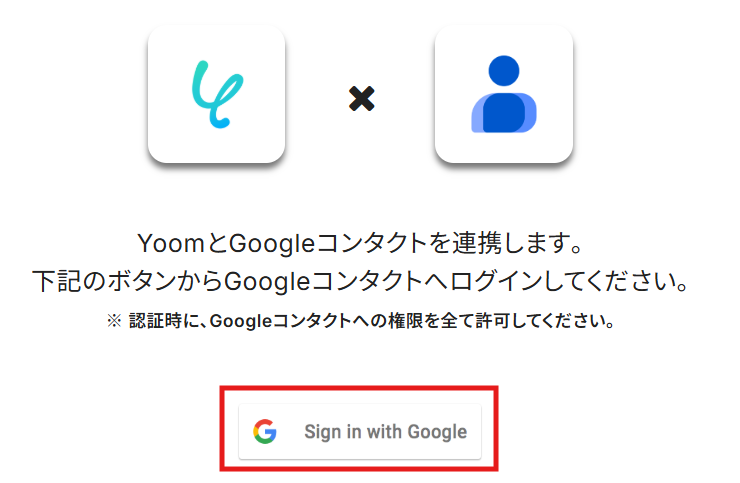
アプリ一覧からGoogleコンタクトを検索し選択すると、下記の画面が表示されます。
「Sign in with Google」をクリックしてください。
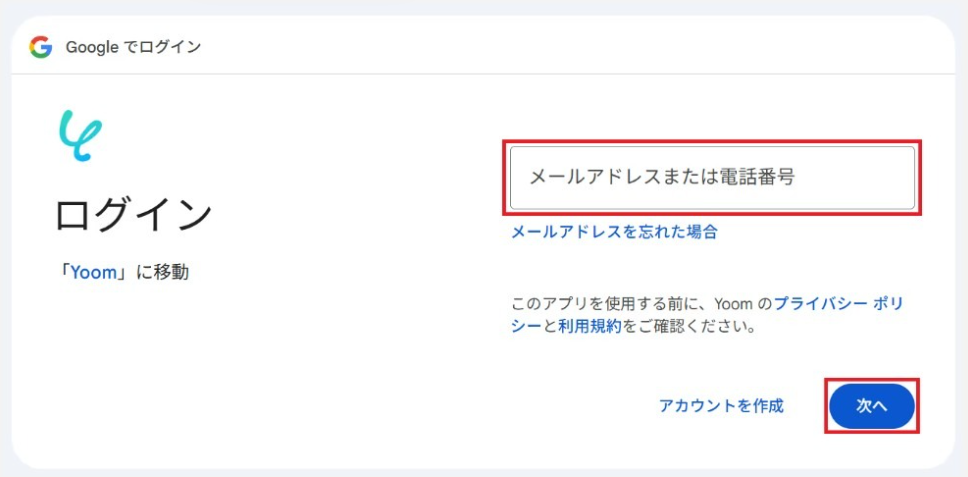
メールアドレスまたは電話番号を入力し、「次へ」をクリックします。
内容を確認して、「続行」をクリックします。
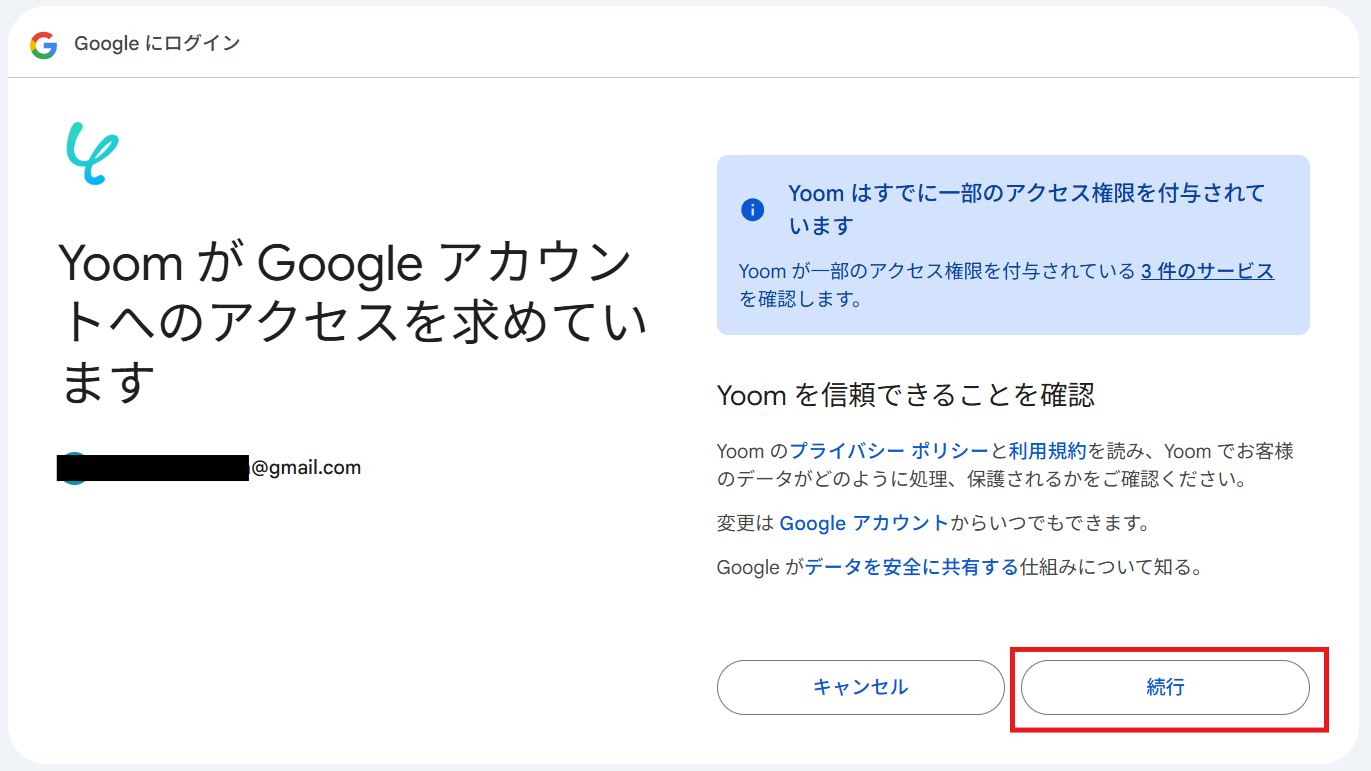
これでYoomとGoogleコンタクトの連携完了です!
ステップ2:テンプレートをコピーする
下記バナーの「試してみる」をクリックしてください。
■概要Mailchimpで管理している購読者リストを、手作業でGoogleコンタクトに登録していませんか。 このような二重入力は手間がかかるだけでなく、入力ミスや更新漏れの原因にもなり得ます。 このワークフローを活用すれば、Mailchimpに新しい購読者が追加されると、自動でGoogleコンタクトに連絡先を作成する連携が実現するため、顧客情報管理の手間を削減し、常に最新の状態でデータを同期できます。■このテンプレートをおすすめする方- MailchimpとGoogleコンタクトを併用し、顧客リストを手動で管理している方
- メールマーケティングツールとGoogleコンタクトの連携を自動化し、作業時間を短縮したい方
- 手作業によるデータ転記ミスを防ぎ、顧客情報の一元管理を目指しているチームの責任者の方
■このテンプレートを使うメリット- Mailchimpに購読者が追加されると、自動でGoogleコンタクトに連絡先が作成されるため、これまで手作業で行っていたデータ入力の時間を削減できます。
- 手作業による連絡先の転記ミスや登録漏れといったヒューマンエラーを防ぎ、データの正確性を保ちます。
■フローボットの流れ- はじめに、MailchimpとGoogleコンタクトをYoomと連携します。
- 次に、トリガーでMailchimpを選択し、「購読者が追加されたら」というアクションを設定します。
- 最後に、オペレーションでGoogleコンタクトの「連絡先を作成」アクションを設定し、トリガーで取得した購読者の情報を紐付けます。
※「トリガー」:フロー起動のきっかけとなるアクション、「オペレーション」:トリガー起動後、フロー内で処理を行うアクション
■このワークフローのカスタムポイント- Mailchimpのトリガー設定では、連携の対象としたいオーディエンス(リスト)のIDを任意で設定してください。これにより、特定のリストに追加された購読者のみを自動連携の対象とすることが可能です。
■注意事項- Mailchimp、GoogleコンタクトのそれぞれとYoomを連携してください。
- トリガーは5分、10分、15分、30分、60分の間隔で起動間隔を選択できます。
- プランによって最短の起動間隔が異なりますので、ご注意ください。
- MailchimpとGoogleコンタクトを併用し、顧客リストを手動で管理している方
- メールマーケティングツールとGoogleコンタクトの連携を自動化し、作業時間を短縮したい方
- 手作業によるデータ転記ミスを防ぎ、顧客情報の一元管理を目指しているチームの責任者の方
- Mailchimpに購読者が追加されると、自動でGoogleコンタクトに連絡先が作成されるため、これまで手作業で行っていたデータ入力の時間を削減できます。
- 手作業による連絡先の転記ミスや登録漏れといったヒューマンエラーを防ぎ、データの正確性を保ちます。
- はじめに、MailchimpとGoogleコンタクトをYoomと連携します。
- 次に、トリガーでMailchimpを選択し、「購読者が追加されたら」というアクションを設定します。
- 最後に、オペレーションでGoogleコンタクトの「連絡先を作成」アクションを設定し、トリガーで取得した購読者の情報を紐付けます。
■このワークフローのカスタムポイント
- Mailchimpのトリガー設定では、連携の対象としたいオーディエンス(リスト)のIDを任意で設定してください。これにより、特定のリストに追加された購読者のみを自動連携の対象とすることが可能です。
- Mailchimp、GoogleコンタクトのそれぞれとYoomを連携してください。
- トリガーは5分、10分、15分、30分、60分の間隔で起動間隔を選択できます。
- プランによって最短の起動間隔が異なりますので、ご注意ください。
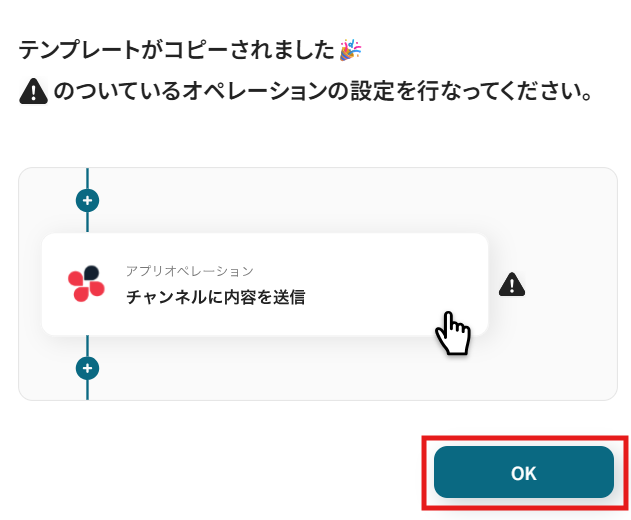
コピーすると下記画像のようにテンプレートがお使いのYoom管理画面にコピーされます。
「OK」をクリックして設定を進めていきましょう!
ステップ3:Mailchimpのトリガー設定
「購読者が追加されたら」をクリックします。
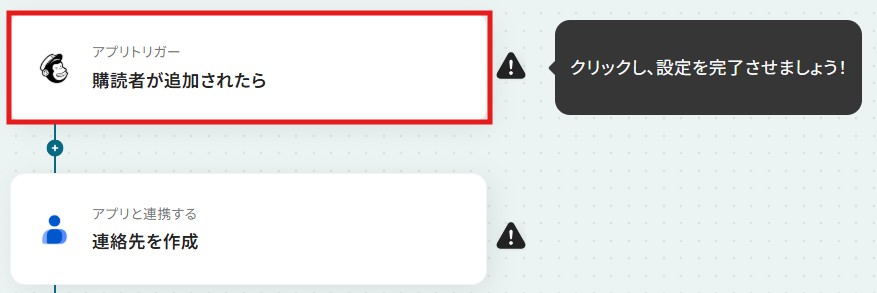
クリックすると以下の画面に移ります。
アカウント情報と書かれた項目にはステップ1でマイアプリ連携した際のアカウント情報が記載されています。
アクションは、「購読者が追加されたら」のままで次に進みましょう!
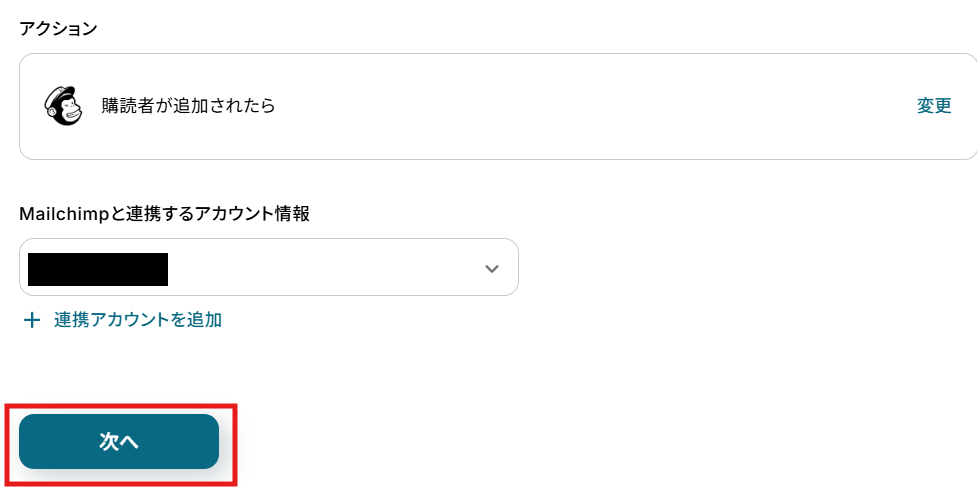
ここでまず、Mailchimpに移動して、テスト用に新しい購読者を追加してください。
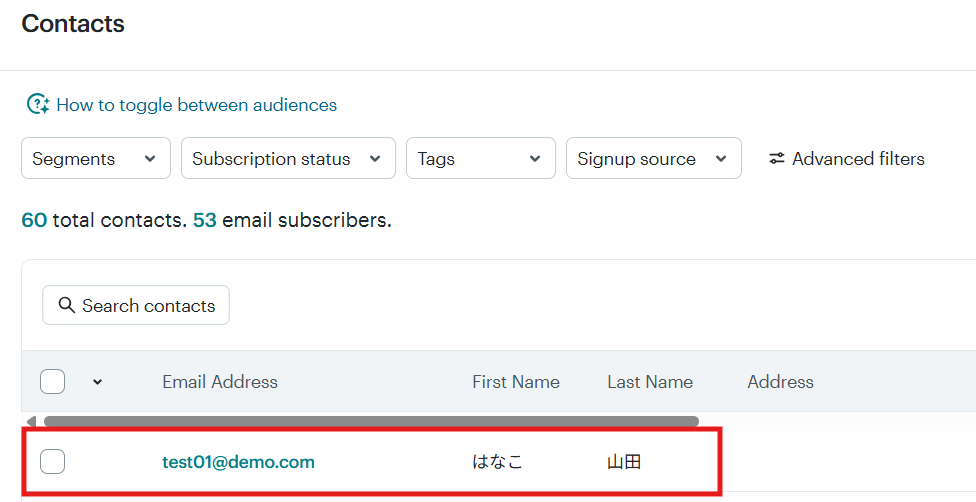
Mailchimpに購読者を追加したら、Yoomの操作画面に戻りましょう。
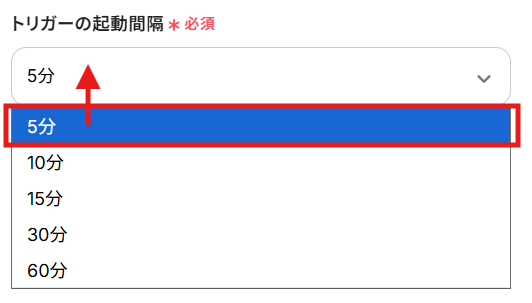
次に、YoomがMailchimpの購読者情報を、何分間隔で確認するかを設定します。
編集欄をクリックし、5分、10分、15分、30分、60分から任意で選択してください。
ご利用プランにより設定できる最短の間隔が異なるため、ご注意ください。
なお、基本的にはそのプランの最短の起動間隔にしてお使いいただくことをおすすめします。
編集欄をクリックすると、オーディエンス候補が表示されます。
この候補の中から、連携したいオーディエンスを選択してください。
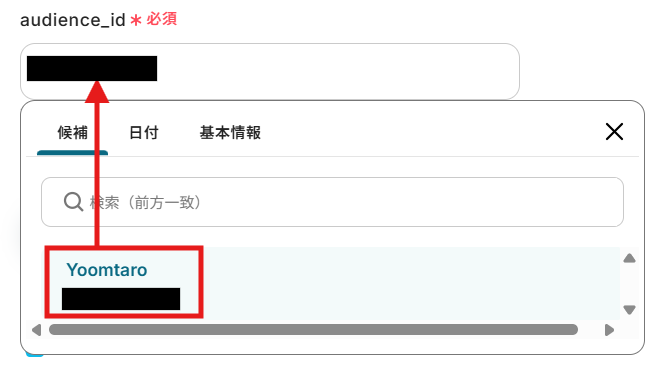
オーディエンスを設定したら、「テスト」をクリックしてください。
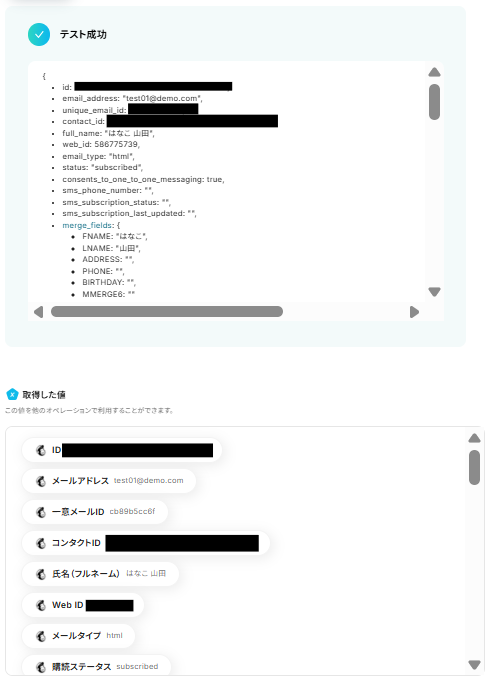
テストが成功すると、取得した値の各項目の横に、先ほどMailchimpに追加した購読者情報が表示されます。
「完了」をクリックして設定完了です!
※取得した値とは?
トリガーやオペレーション設定時に、「テスト」を実行して取得した値のことを指します。
後続のオペレーション設定時の値として利用でき、フローボットを起動する度に変動する値として引用できます。
ステップ4:Googleコンタクトのアクション設定
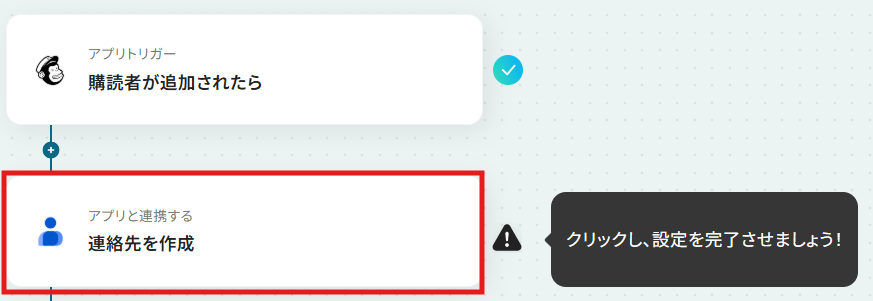
次に、Mailchimpに追加した購読者情報をもとに、Googleコンタクトに連絡先を作成する設定を行います。
「連絡先を作成」をクリックしてください。
クリックすると以下の画面に移ります。
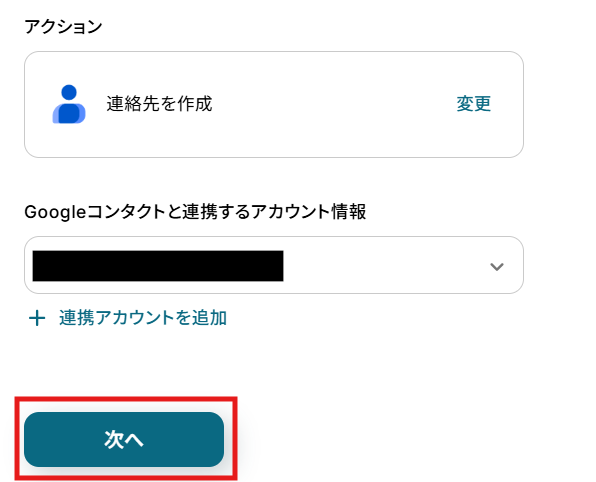
Mailchimpと同様に、ステップ1でマイアプリ連携したGoogleコンタクトのアカウント情報が自動で表示されます。
アクションは、「連絡先を作成」のままで次に進みましょう!
次に、Googleコンタクトに作成する連絡先の情報を設定します。
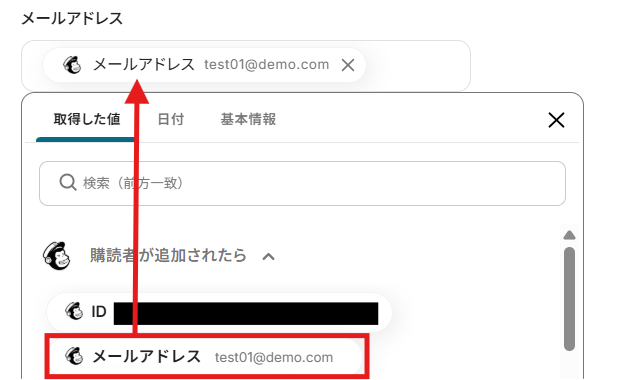
編集欄をクリックして、「購読者が追加されたら」から各項目に対応する値を選択してください。
【Tips】
取得した値を活用することで、フローボットを起動する度に変動する値として反映されます。
これにより、毎回変動する情報を手動で入力する必要がなくなり、効率的に連携できます!
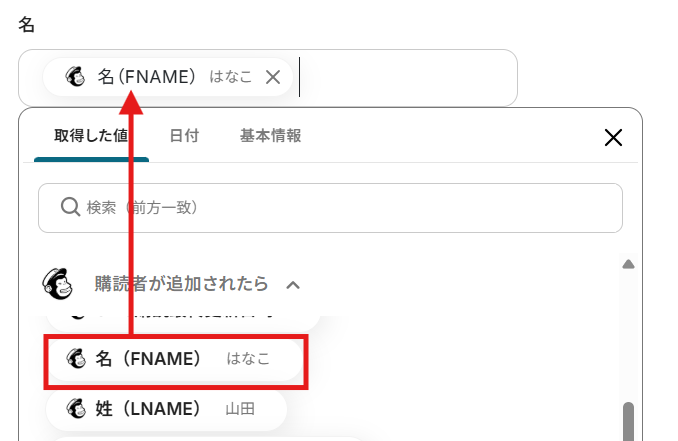
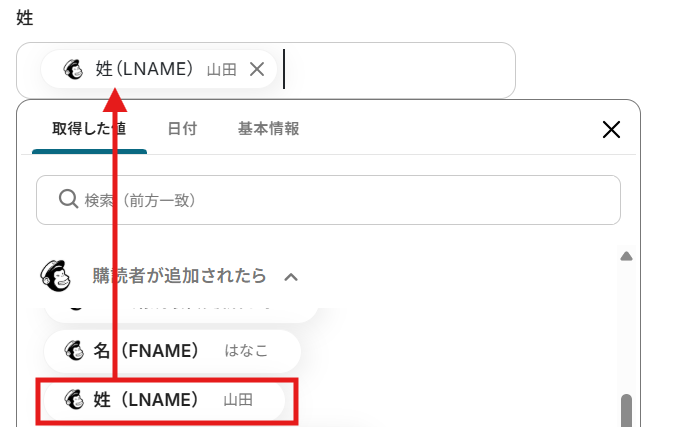
連携が必要ない部分は、空欄のままで問題ありません。
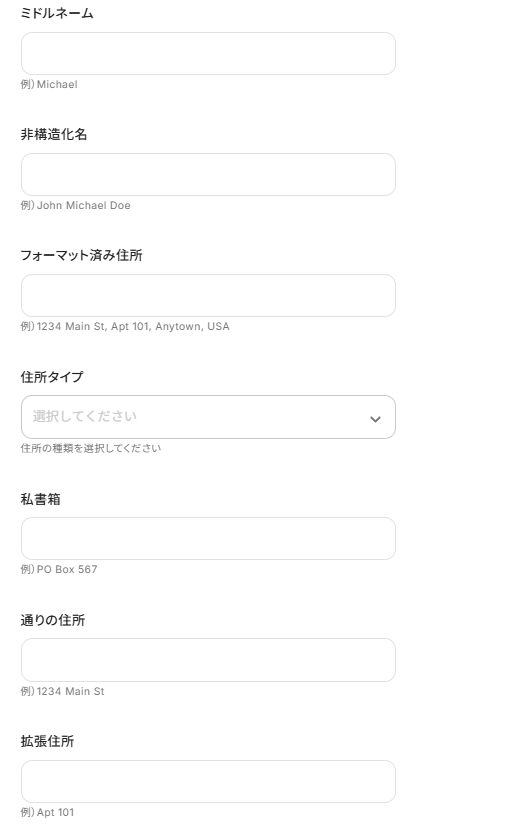
連携したい項目のみ値を選択してください。
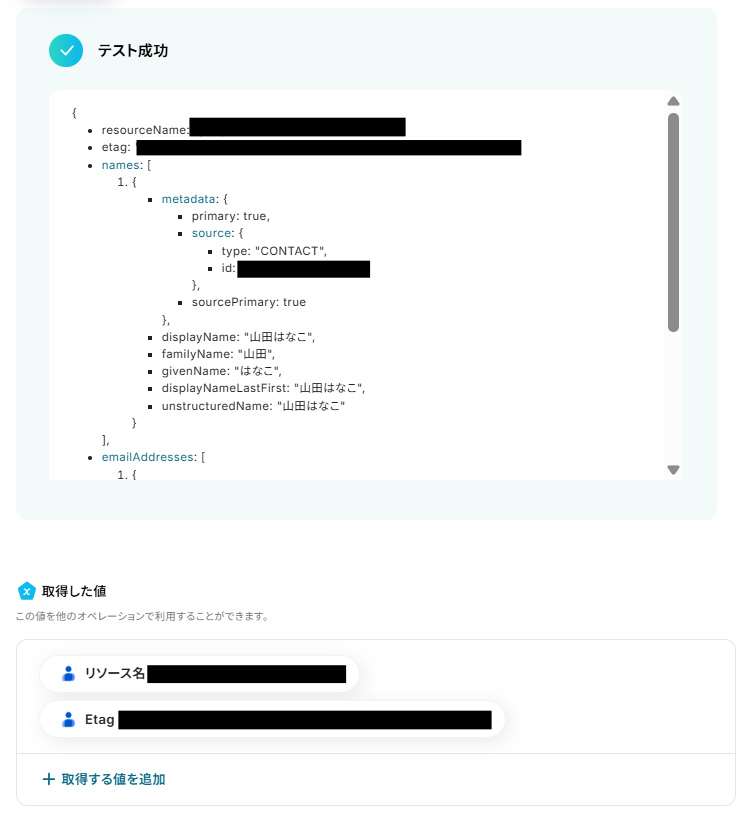
連携したい項目の選択が完了したら、テストを実行します。
テストが成功したら、「完了」をクリックして設定完了です!
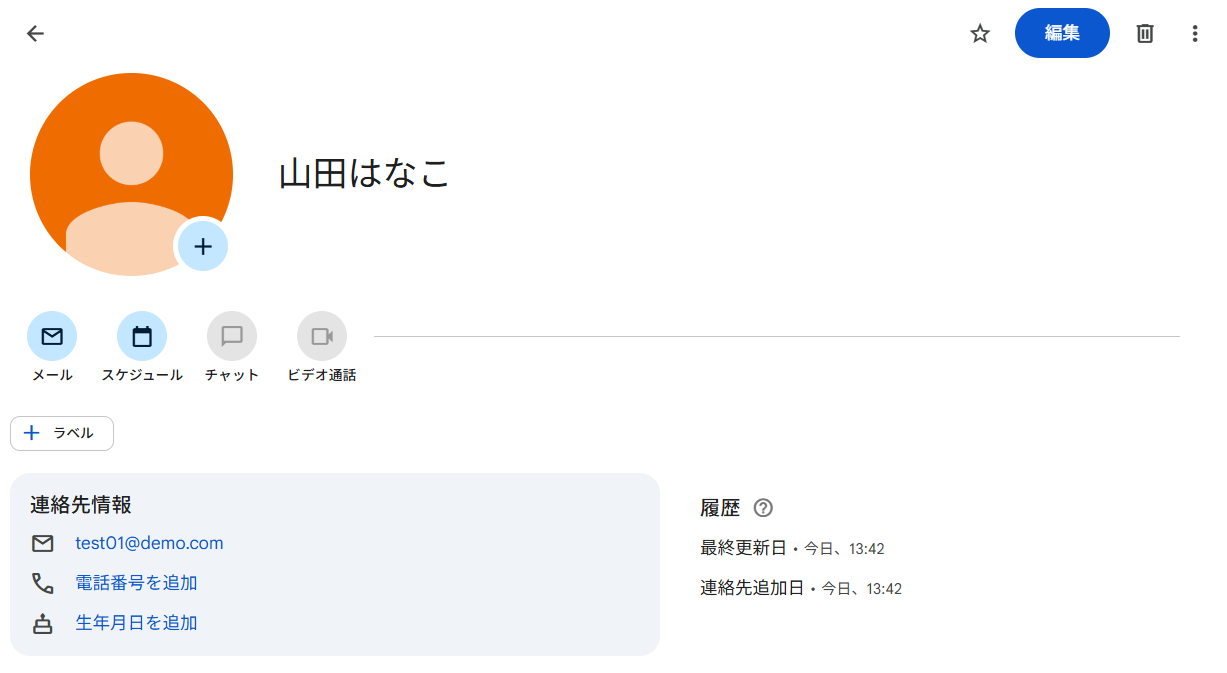
Googleコンタクトに連絡先が作成されました!
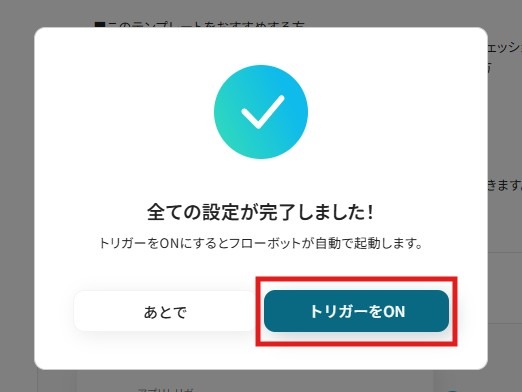
ステップ5:トリガーをONにして起動準備完了
最後に「トリガーをON」をクリックしたら、自動化の設定は完了です。
実際にフローボットを起動して、Mailchimpで購読者を追加したら、Googleコンタクトに連絡先が作されるか確認してみてくださいね!
Mailchimpを活用したその他の自動化例
Yoomでは、Mailchimpを活用した様々な自動化を実現できます。ここでは、Mailchimpに関連する他のテンプレートをいくつかご紹介します。
Google スプレッドシートやZoomからMailchimpへの顧客登録を自動化できます。
AIによる自動タグ付けやMixpanel連携に加え、購読開始時のOutlookメール送付やSlack通知まで、マーケティング施策をスマートに統合します。
■概要Google スプレッドシートで管理している顧客リストを、定期的にMailchimpへ手作業でインポートしていませんか?この作業は単純ですが時間がかかる上に、更新漏れやコピー&ペーストのミスが発生する原因にもなり得ます。このワークフローを活用することで、指定した日時にGoogle スプレッドシートからMailchimpへのリストの自動インポートが実現でき、こうした手作業による手間やミスを削減することが可能です。■このテンプレートをおすすめする方- Google スプレッドシートとMailchimpを併用し、リスト管理を手作業で行っているマーケティング担当の方
- 定期的なメルマガ配信のために、手動でのリストインポートに手間を感じている事業責任者の方
- 連絡先リストの自動インポートを実現し、ヒューマンエラーを減らしたいと考えている方
■このテンプレートを使うメリット- 指定したスケジュールで自動インポートが実行されるため、これまで手作業でのリスト更新に費やしていた時間を短縮することができます。
- Google スプレッドシートの情報を直接Mailchimpに連携するため、手作業による入力ミスや更新漏れといったヒューマンエラーを防ぎます。
■フローボットの流れ- はじめに、Google スプレッドシートとMailchimpをYoomと連携します。
- 次に、トリガーでスケジュールトリガーを選択し、指定した日時にフローが起動するように設定します。
- 次に、オペレーションでGoogle スプレッドシートの「複数のレコードを取得する」アクションを設定し、インポート対象の連絡先リストを取得します。
- 次に、取得したリストの各連絡先に対して処理を行うため、「繰り返し処理」を設定します。
- 最後に、繰り返し処理の中でMailchimpの「コンタクトをオーディエンスに追加」アクションを設定し、連絡先を購読リストに追加します。
※「トリガー」:フロー起動のきっかけとなるアクション、「オペレーション」:トリガー起動後、フロー内で処理を行うアクション■このワークフローのカスタムポイント- スケジュールトリガーでは、日次、週次、月次など、任意の実行スケジュールを設定してください。
- Google スプレッドシートのオペレーションでは、インポート元のスプレッドシートIDと、対象となるタブ(シート)名を設定してください。
- Mailchimpのオペレーションでは、連絡先を追加したいオーディエンス(リスト)のIDを任意で設定してください。
■注意事項- Google スプレッドシート、MailChimpのそれぞれとYoomを連携してください。
- 「同じ処理を繰り返す」オペレーション間の操作は、パーソナルプラン以上でご利用いただけるアプリとなっております。フリープランの場合は設定しているフローボットのオペレーションやデータコネクトはエラーとなりますので、ご注意ください。
- パーソナルプランなどの有料プランは、2週間の無料トライアルを行うことが可能です。無料トライアル中には制限対象のアプリや機能(オペレーション)を使用することができます。詳しくは、料金プランのページをご参照ください。
■概要Zoomで新しいミーティングを作成するたびに、参加者の情報をMailchimpに手動で登録する作業に手間を感じていませんか。このワークフローは、Zoomでのミーティング作成をきっかけに、招待者情報を自動でMailchimpのコンタクトへ追加します。MailchimpとZoomの連携を自動化することで、手作業による入力ミスや対応漏れを防ぎ、スムーズな顧客管理を実現します。■このテンプレートをおすすめする方- Zoomでのミーティング開催後、参加者情報をMailchimpへ手動で登録している方
- MailchimpとZoomを連携させ、リード情報を効率的に管理したいと考えている方
- 手作業による連絡先の入力ミスや、登録漏れなどの課題を解決したいマーケティング担当者の方
■このテンプレートを使うメリット- Zoomでミーティングが作成されると招待者情報が自動でMailchimpに追加されるため、これまで手作業に費やしていた登録時間を短縮できます。
- 手作業によるデータ転記が減ることで、メールアドレスの入力間違いや登録漏れといったヒューマンエラーのリスクを軽減できます。
■フローボットの流れ- はじめに、ZoomとMailchimpをYoomと連携します。
- トリガーにZoomを選択し、「ミーティングが作成されたら(Webhook)」を設定します。
- オペレーションにMailchimpを選択し、「コンタクトをオーディエンスに追加」アクションをより、トリガーで取得した招待者のメールアドレスなどの情報を各項目に設定します。
※「トリガー」:フロー起動のきっかけとなるアクション、「オペレーション」:トリガー起動後、フロー内で処理を行うアクション■このワークフローのカスタムポイント- Mailchimpの「コンタクトをオーディエンスに追加」アクションでは、登録する項目を自由にカスタマイズできます。Zoomから取得した招待者メールアドレスの情報や特定のタグを固定値として付与することも可能です。
■注意事項- Zoom、MailchimpのそれぞれとYoomを連携してください。
- Zoomのプランによって利用できるアクションとそうでないアクションがあるため、ご注意ください。
- 現時点では以下のアクションはZoomの有料プランのみ利用可能です。
- ミーティングが終了したら
- ミーティングのレコーディング情報を取得する(クラウド上に存在するレコーディングのみ取得可能なため)
- 詳細は「Zoomでミーティングのレコーディング情報を取得する際の注意点」をご参照ください。
■概要Webflowで作成したフォームから獲得したリード情報を、手作業でMailchimpに登録していませんか?この作業は手間がかかるだけでなく、転記ミスなどのヒューマンエラーが発生する可能性もあります。このワークフローを活用すれば、Webflowのフォーム送信をトリガーにして、Mailchimpへ自動でコンタクトを追加できます。Webflowと連携したEmailマーケティングのプロセスを効率化し、顧客へのアプローチを迅速に開始することが可能です。
■このテンプレートをおすすめする方- Webflowのフォームで獲得したリードを手作業でMailchimpに登録している方
- Webflowと連携したEmailマーケティングの初動を自動化し、効率化したいと考えている方
- リード獲得から顧客へのアプローチまでの時間を短縮したいマーケティング担当者の方
■このテンプレートを使うメリット- Webflowのフォームが送信されると自動でMailchimpに登録されるため、手作業の時間を削減できます
- 手作業でのデータ転記が不要になるため、メールアドレスの入力ミスや登録漏れといったヒューマンエラーを防ぎます
■フローボットの流れ- はじめに、WebflowとMailchimpをYoomと連携します
- 次に、トリガーでWebflowを選択し、「フォームが送信されたら」というアクションを設定します
- 最後に、オペレーションでMailchimpの「コンタクトをオーディエンスに追加」アクションを設定し、フォームから取得した情報を連携します
※「トリガー」:フロー起動のきっかけとなるアクション、「オペレーション」:トリガー起動後、フロー内で処理を行うアクション
■このワークフローのカスタムポイント- Webflowのトリガー設定では、自動化の対象としたい任意のサイトIDを設定してください
■注意事項Webflow、MailchimpのそれぞれとYoomを連携してください。Webflowの内容を取得する方法は、「「取得する値」を追加する方法」を参照ください。
■概要kintoneで管理している顧客情報を、メルマガ配信のためにMailchimpへ手作業で登録していませんか?この作業は手間がかかるだけでなく、転記ミスや登録漏れが発生する原因にもなり得ます。このワークフローを活用すれば、kintoneに新しいレコードが登録されると、その情報を基にMailchimpへコンタクトが自動で追加されるため、手作業による連携の手間をなくし、常に最新の顧客リストを維持できます。
■このテンプレートをおすすめする方- kintoneとMailchimp間のデータ連携を手作業で行い、非効率だと感じているマーケティング担当者の方
- 顧客リストを常に最新の状態に保ち、メルマガ配信の機会損失をなくしたいと考えている方
- 手作業によるデータ転記での入力ミスや登録漏れといったヒューマンエラーを防ぎたい方
■このテンプレートを使うメリット- kintoneにレコードが登録されると自動でMailchimpへコンタクトが追加され、データ転記の手間を省くことができます。
- 手作業でのデータ移行がなくなるため、入力ミスや登録漏れといったヒューマンエラーの防止に繋がります。
■フローボットの流れ- はじめに、kintoneとMailchimpをYoomと連携します。
- 次に、トリガーでkintoneを選択し、「レコードが登録されたら(Webhook起動)」というアクションを設定します。
- 最後に、オペレーションでMailchimpの「コンタクトをオーディエンスに追加」アクションを設定し、トリガーで取得した情報を紐付けます。
※「トリガー」:フロー起動のきっかけとなるアクション、「オペレーション」:トリガー起動後、フロー内で処理を行うアクション
■このワークフローのカスタムポイント- Mailchimpにコンタクトを追加するアクションでは、kintoneから取得したレコード情報を引用し、オーディエンスのどのフィールドにどの情報を追加するかを任意で設定してください。例えば、氏名やメールアドレス、会社名といった情報をそれぞれのフィールドに紐付けることが可能です。
■注意事項- kintone、MailchimpのそれぞれとYoomを連携してください。
- kintoneはミニプラン以上でご利用いただけるアプリとなっております。フリープラン・パーソナルプランの場合は設定しているフローボットのオペレーションやデータコネクトはエラーとなりますので、ご注意ください。
- ミニプラン・チームプラン・サクセスプランなどの有料プランは、2週間の無料トライアルを行うことが可能です。無料トライアル中には制限対象のアプリを使用することができます。
■概要フォームで獲得した顧客情報を、プロダクト分析ツールのMixpanelやメールマーケティングツールのMailchimpへ手作業で登録していませんか?
この作業は時間がかかるだけでなく、入力ミスなどのヒューマンエラーが発生する原因にもなります。
このワークフローを活用すれば、フォームに回答が送信されるだけでMixpanelへのプロフィール作成とMailchimpへのコンタクト追加が自動で実行されるため、こうしたデータ連携の課題をスムーズに削減できます。■このテンプレートをおすすめする方- MixpanelとMailchimpを併用しており、手作業でのデータ連携に課題を感じている方
- フォームで獲得したリード情報を、分析やマーケティング施策へ迅速に反映させたい方
- ツール間のデータ入力を自動化し、ヒューマンエラーのリスクを軽減したいと考えている方
■このテンプレートを使うメリット- フォーム回答後のデータ登録が自動化されるため、これまで手作業に費やしていた時間を短縮し、より重要な業務に集中できます
- 手作業によるデータ転記が減るため、メールアドレスの入力間違いや顧客情報の登録漏れといったヒューマンエラーの防止に繋がります
■フローボットの流れ- はじめに、MixpanelとMailchimpをYoomと連携します
- 次に、トリガーでフォームを選択し、「回答が送信されたら」というアクションを設定します
- 次に、オペレーションでMixpanelの「Create or Update Profile」アクションを設定し、フォームの回答内容をもとにプロフィールを作成します
- 最後に、オペレーションでMailchimpの「コンタクトをオーディエンスに追加」アクションを設定し、フォームの回答内容をオーディエンスリストに追加します
※「トリガー」:フロー起動のきっかけとなるアクション、「オペレーション」:トリガー起動後、フロー内で処理を行うアクション■このワークフローのカスタムポイント- トリガーとなるフォームでは、氏名やメールアドレス、会社名など、取得したい情報に合わせて自由に回答項目を設定できます
- Mixpanelへのプロフィール作成オペレーションでは、フォームで取得した値を引用して、任意のフィールドに情報をマッピングすることが可能です
- Mailchimpへのコンタクト追加オペレーションでも同様に、フォームの回答内容を引用して、お名前やタグなどのフィールドを自由に設定できます
■注意事項- Mixpanel、MailchimpのそれぞれとYoomを連携してください。
■概要Typeformで集めた顧客情報を、一件ずつ手作業でMailchimpに登録していませんか?手動での作業は時間がかかるだけでなく、顧客の属性に応じた適切なタグ付けも煩雑になりがちです。このワークフローを活用すれば、Typeformのフォームが送信されると、AIがその内容を分析してタグを生成し、Mailchimpへ自動でコンタクトを追加するため、TypeformとMailchimpを効果的に連携させ、リード管理の効率化を実現します。
■このテンプレートをおすすめする方- TypeformとMailchimpを手作業で連携しており、入力の手間に課題を感じている方
- Typeformで得たリード情報をもとに、顧客セグメントをより細かく管理したいマーケターの方
- AIを活用して手動でのタグ付け作業をなくし、より本質的な業務に集中したい方
■このテンプレートを使うメリット- Typeformの情報が送信されると自動でMailchimpに登録されるため、データ転記やタグ付けにかかる時間を短縮することができます。
- 手作業による転記ミスやタグの付け忘れといったヒューマンエラーを防ぎ、データ管理の正確性を向上させます。
■フローボットの流れ- はじめに、TypeformとMailchimpをYoomと連携します。
- 次に、トリガーでTypeformを選択し、「フォームが送信されたら」というアクションを設定します。
- 次に、オペレーションでAI機能を選択し、「テキストを生成する」アクションでTypeformの回答内容から適切なタグを生成するように設定します。
- 最後に、オペレーションでMailchimpの「コンタクトをオーディエンスに追加」アクションを設定し、フォームの回答内容とAIが生成したタグを登録します。
※「トリガー」:フロー起動のきっかけとなるアクション、「オペレーション」:トリガー起動後、フロー内で処理を行うアクション
■このワークフローのカスタムポイント- AI機能のオペレーションでは、Typeformのどの回答項目をもとにタグを生成させるか、プロンプトを任意で設定してください。例えば、「回答内容から、顧客の興味関心を3つのタグで抽出してください」のように指定が可能です。
- Mailchimpにコンタクトを追加する際、Typeformのどの回答をどのフィールド(氏名、メールアドレスなど)に紐付けるか、またAIが生成したタグをどのタグフィールドに追加するかを任意で設定してください。
■注意事項- TypeformとMailchimpのそれぞれとYoomを連携してください。
- Typeformで回答内容を取得する方法は「「取得する値」を追加する方法」を参照してください。
■概要Trelloで管理している見込み顧客や関連タスクの情報を、手作業でMailchimpに登録していませんか?この作業は単純ですが時間がかかり、転記ミスが発生する可能性もあります。このワークフローを活用すれば、TrelloとMailchimpの連携を自動化できるため、Trelloのカードを指定のリストへ移動させるだけで、カードの内容をAIが分析し、Mailchimpのオーディエンスへコンタクトを自動で追加します。■このテンプレートをおすすめする方- Trelloで管理している情報を手作業でMailchimpへ転記しているマーケティング担当者の方
- TrelloとMailchimpを連携させて、リードナーチャリングや顧客管理を効率化したいと考えている方
- 複数のSaaS間のデータ入力を自動化し、手作業によるミスを減らしたいチームリーダーの方
■このテンプレートを使うメリット- Trelloでカードを移動するだけでMailchimpへのコンタクト追加が自動で完了するため、これまで手作業に費やしていた時間を短縮できます。
- 手作業でのデータ転記が不要になるため、メールアドレスの入力間違いや登録漏れといったヒューマンエラーのリスクを軽減します。
■フローボットの流れ- はじめに、TrelloとMailchimpをYoomと連携します。
- 次に、トリガーでTrelloを選択し、「カードが指定のリストへ移動されたら」というアクションを設定します。
- 続いて、オペレーションでTrelloの「カードの情報を取得」アクションを設定し、移動されたカードの詳細情報を取得します。
- 次に、オペレーションでAI機能の「テキストを抽出する」を設定し、カードの情報からメールアドレスなどの必要なデータを抽出します。
- さらに、オペレーションでAI機能の「テキストを生成する」を設定し、抽出した情報を基にタグなどを生成します。
- 最後に、オペレーションでMailchimpの「コンタクトをオーディエンスに追加」を設定し、Trelloから取得・生成した情報を基にコンタクトを追加します。
※「トリガー」:フロー起動のきっかけとなるアクション、「オペレーション」:トリガー起動後、フロー内で処理を行うアクション■このワークフローのカスタムポイント- Trelloのトリガー設定では、連携の対象としたいボードやリストを任意で設定してください。
- AI機能のテキスト抽出では、Trelloのカード名や説明文から、メールアドレスや氏名など任意の項目を抽出するように設定できます。
- AI機能のテキスト生成では、Trelloの情報からMailchimp用のタグを生成するなど、プロンプトを自由にカスタマイズできます。ただし、プロンプトの文字数によって消費タスク数が変動する点にご注意ください。
- Mailchimpでコンタクトを追加するアクションでは、追加先のオーディエンスを任意で設定可能です。また、各項目には固定値を入力したり、前のステップで取得した情報を埋め込んだりできます。
■注意事項- Trello、MailchimpのそれぞれとYoomを連携してください。
■概要
Mailchimpに新しい購読者が追加されるたびに、手動でOutlookからウェルカムメールや社内通知を送る作業に手間を感じていませんか?このワークフローは、Mailchimpの購読者追加をトリガーとしてOutlookからのメール送信を自動化するためのものです。手作業による対応漏れや遅延を防ぎ、購読者へのスムーズなアプローチを実現することで、MailchimpとOutlook間の連携業務を効率化します。
■このテンプレートをおすすめする方
- Mailchimpで獲得したリードに対し、Outlookから迅速にアプローチをしたいマーケティング担当者の方
- Mailchimpの購読者情報をトリガーに、Outlookで社内への通知などを自動化したいと考えている方
- MailchimpとOutlook間の情報連携を手動で行っており、作業の自動化を検討している方
■このテンプレートを使うメリット
- Mailchimpへの購読者追加を検知してOutlookから自動でメール送信されるため、手作業の時間を削減できます。
- 手動でのメール作成や送信作業が不要になることで、宛先間違いや送信漏れといったヒューマンエラーを防ぎます。
■フローボットの流れ
- はじめに、MailchimpとOutlookをYoomと連携します。
- 次に、トリガーでMailchimpを選択し、「購読者が追加されたら」というアクションを設定します。
- 最後に、オペレーションでOutlookの「メールを送る」アクションを設定し、購読者情報をもとにメールを送信するようにします。
※「トリガー」:フロー起動のきっかけとなるアクション、「オペレーション」:トリガー起動後、フロー内で処理を行うアクション
■このワークフローのカスタムポイント
- Outlookのメール送信設定では、送信先を任意で指定できるため、購読者本人へのサンクスメールや、社内関係者への通知メールなど、用途に応じた設定が可能です。
- メールの件名や本文は、固定のテキストだけでなく、トリガーで取得した購読者の名前やメールアドレスといった情報を変数として埋め込み、内容をパーソナライズすることもできます。
■注意事項
- Mailchimp、OutlookのそれぞれとYoomを連携してください。
- Microsoft365(旧Office365)には、家庭向けプランと一般法人向けプラン(Microsoft365 Business)があり、一般法人向けプランに加入していない場合には認証に失敗する可能性があります。
- トリガーは5分、10分、15分、30分、60分の間隔で起動間隔を選択できます。
- プランによって最短の起動間隔が異なりますので、ご注意ください。
■概要
Mailchimpで獲得した新しいコンタクト情報をその都度Google スプレッドシートに手入力で転記する作業は、手間がかかる上にミスも発生しがちではないでしょうか。このワークフローを活用すれば、Mailchimpに新しい購読者が追加されるとその情報が自動でGoogle スプレッドシートの指定した行に追加されるため、こうした定型業務の負担を解消し、より重要な業務に集中できます。
■このテンプレートをおすすめする方
- MailchimpとGoogle スプレッドシートを併用し、手作業でのデータ転記に課題を感じている方
- リード管理の効率化を目指しており、入力ミスや情報更新の漏れをなくしたいマーケティング担当者の方
- SaaS間のデータ連携を自動化し、チーム全体の生産性を向上させたいと考えている方
■このテンプレートを使うメリット
- Mailchimpにコンタクトが登録されると、自動でGoogle スプレッドシートにデータが追加されるため、これまで手作業に費やしていた時間を短縮できます。
- 手作業でのデータ転記が不要になることで、入力間違いや更新漏れといったヒューマンエラーのリスクを軽減し、データの正確性を保つことに繋がります。
■フローボットの流れ
- はじめに、MailchimpとGoogle スプレッドシートをYoomと連携します。
- 次に、トリガーでMailchimpを選択し、「購読者が追加されたら(Webhook)」というアクションを設定します。
- 最後に、オペレーションでGoogle スプレッドシートを選択し、「レコードを追加する」アクションを設定し、Mailchimpから取得した情報を紐付けます。
※「トリガー」:フロー起動のきっかけとなるアクション、「オペレーション」:トリガー起動後、フロー内で処理を行うアクション
■このワークフローのカスタムポイント
- Google スプレッドシートの「レコードを追加する」アクションでは、どの列にどの情報を追加するかを任意に設定できます。例えば、Mailchimpから取得した氏名やメールアドレスといった動的な値と、スプレッドシートのヘッダー項目を自由に結びつけることが可能です。
- 各列に追加する情報として、Mailchimpから取得したデータだけでなく、「Mailchimp経由」のような任意の固定テキストを設定することもできます。
■注意事項
- Mailchimp、Google スプレッドシートのそれぞれとYoomを連携してください。
■概要Mailchimpで新しい購読者を獲得した際、チームへの共有はどのように行っていますか?手作業での都度の連絡は、対応の遅れや共有漏れの原因になることもあります。このワークフローは、MailchimpのAPI連携をノーコードで実現し、購読者が追加されるとSlackへ自動で通知します。これにより、迅速な情報共有と迅速なフォローアップが可能になり、マーケティング活動を円滑に進めることができます。■このテンプレートをおすすめする方- Mailchimpでの購読者管理を担当し、チームへの情報共有を効率化したい方
- 新規リード情報をSlackで即時確認し、営業活動へ迅速に繋げたいと考えている方
- MailchimpのAPIを活用した連携を、プログラミングなしで手軽に実現したい方
■このテンプレートを使うメリット- Mailchimpに購読者が追加されると自動でSlackに通知するため、情報共有の手間を省き、迅速な顧客対応やアプローチ開始に繋げることができます。
- 手作業による通知の漏れや遅延といったヒューマンエラーを防ぎ、MailchimpのAPIを利用した確実な連携でチームへ最新情報を共有できます。
■フローボットの流れ- はじめに、MailchimpとSlackをYoomと連携します。
- 次に、トリガーでMailchimpを選択し、「購読者が追加されたら」アクションを設定します。
- 最後に、オペレーションでSlackの「チャンネルにメッセージを送る」アクションを設定し、Mailchimpから取得した購読者情報を任意のチャンネルに通知するように設定します。
※「トリガー」:フロー起動のきっかけとなるアクション、「オペレーション」:トリガー起動後、フロー内で処理を行うアクション■このワークフローのカスタムポイント- Slackのオペレーション設定では、通知を送りたいチャンネルを任意で設定できます。マーケティングチーム用や営業チーム用など、目的に応じた通知先の指定が可能です。
■注意事項- Mailchimp、GmailのそれぞれとYoomを連携してください。
- トリガーは5分、10分、15分、30分、60分の間隔で起動間隔を選択できます。
- プランによって最短の起動間隔が異なりますので、ご注意ください。

- Google スプレッドシートとMailchimpを併用し、リスト管理を手作業で行っているマーケティング担当の方
- 定期的なメルマガ配信のために、手動でのリストインポートに手間を感じている事業責任者の方
- 連絡先リストの自動インポートを実現し、ヒューマンエラーを減らしたいと考えている方
- 指定したスケジュールで自動インポートが実行されるため、これまで手作業でのリスト更新に費やしていた時間を短縮することができます。
- Google スプレッドシートの情報を直接Mailchimpに連携するため、手作業による入力ミスや更新漏れといったヒューマンエラーを防ぎます。
- はじめに、Google スプレッドシートとMailchimpをYoomと連携します。
- 次に、トリガーでスケジュールトリガーを選択し、指定した日時にフローが起動するように設定します。
- 次に、オペレーションでGoogle スプレッドシートの「複数のレコードを取得する」アクションを設定し、インポート対象の連絡先リストを取得します。
- 次に、取得したリストの各連絡先に対して処理を行うため、「繰り返し処理」を設定します。
- 最後に、繰り返し処理の中でMailchimpの「コンタクトをオーディエンスに追加」アクションを設定し、連絡先を購読リストに追加します。
- スケジュールトリガーでは、日次、週次、月次など、任意の実行スケジュールを設定してください。
- Google スプレッドシートのオペレーションでは、インポート元のスプレッドシートIDと、対象となるタブ(シート)名を設定してください。
- Mailchimpのオペレーションでは、連絡先を追加したいオーディエンス(リスト)のIDを任意で設定してください。
- Google スプレッドシート、MailChimpのそれぞれとYoomを連携してください。
- 「同じ処理を繰り返す」オペレーション間の操作は、パーソナルプラン以上でご利用いただけるアプリとなっております。フリープランの場合は設定しているフローボットのオペレーションやデータコネクトはエラーとなりますので、ご注意ください。
- パーソナルプランなどの有料プランは、2週間の無料トライアルを行うことが可能です。無料トライアル中には制限対象のアプリや機能(オペレーション)を使用することができます。詳しくは、料金プランのページをご参照ください。

- Zoomでのミーティング開催後、参加者情報をMailchimpへ手動で登録している方
- MailchimpとZoomを連携させ、リード情報を効率的に管理したいと考えている方
- 手作業による連絡先の入力ミスや、登録漏れなどの課題を解決したいマーケティング担当者の方
- Zoomでミーティングが作成されると招待者情報が自動でMailchimpに追加されるため、これまで手作業に費やしていた登録時間を短縮できます。
- 手作業によるデータ転記が減ることで、メールアドレスの入力間違いや登録漏れといったヒューマンエラーのリスクを軽減できます。
- はじめに、ZoomとMailchimpをYoomと連携します。
- トリガーにZoomを選択し、「ミーティングが作成されたら(Webhook)」を設定します。
- オペレーションにMailchimpを選択し、「コンタクトをオーディエンスに追加」アクションをより、トリガーで取得した招待者のメールアドレスなどの情報を各項目に設定します。
- Mailchimpの「コンタクトをオーディエンスに追加」アクションでは、登録する項目を自由にカスタマイズできます。Zoomから取得した招待者メールアドレスの情報や特定のタグを固定値として付与することも可能です。
- Zoom、MailchimpのそれぞれとYoomを連携してください。
- Zoomのプランによって利用できるアクションとそうでないアクションがあるため、ご注意ください。
- 現時点では以下のアクションはZoomの有料プランのみ利用可能です。
- ミーティングが終了したら
- ミーティングのレコーディング情報を取得する(クラウド上に存在するレコーディングのみ取得可能なため)
- 詳細は「Zoomでミーティングのレコーディング情報を取得する際の注意点」をご参照ください。

■このテンプレートをおすすめする方
- Webflowのフォームで獲得したリードを手作業でMailchimpに登録している方
- Webflowと連携したEmailマーケティングの初動を自動化し、効率化したいと考えている方
- リード獲得から顧客へのアプローチまでの時間を短縮したいマーケティング担当者の方
■このテンプレートを使うメリット
- Webflowのフォームが送信されると自動でMailchimpに登録されるため、手作業の時間を削減できます
- 手作業でのデータ転記が不要になるため、メールアドレスの入力ミスや登録漏れといったヒューマンエラーを防ぎます
■フローボットの流れ
- はじめに、WebflowとMailchimpをYoomと連携します
- 次に、トリガーでWebflowを選択し、「フォームが送信されたら」というアクションを設定します
- 最後に、オペレーションでMailchimpの「コンタクトをオーディエンスに追加」アクションを設定し、フォームから取得した情報を連携します
■このワークフローのカスタムポイント
- Webflowのトリガー設定では、自動化の対象としたい任意のサイトIDを設定してください
■注意事項

■このテンプレートをおすすめする方
- kintoneとMailchimp間のデータ連携を手作業で行い、非効率だと感じているマーケティング担当者の方
- 顧客リストを常に最新の状態に保ち、メルマガ配信の機会損失をなくしたいと考えている方
- 手作業によるデータ転記での入力ミスや登録漏れといったヒューマンエラーを防ぎたい方
■このテンプレートを使うメリット
- kintoneにレコードが登録されると自動でMailchimpへコンタクトが追加され、データ転記の手間を省くことができます。
- 手作業でのデータ移行がなくなるため、入力ミスや登録漏れといったヒューマンエラーの防止に繋がります。
■フローボットの流れ
- はじめに、kintoneとMailchimpをYoomと連携します。
- 次に、トリガーでkintoneを選択し、「レコードが登録されたら(Webhook起動)」というアクションを設定します。
- 最後に、オペレーションでMailchimpの「コンタクトをオーディエンスに追加」アクションを設定し、トリガーで取得した情報を紐付けます。
■このワークフローのカスタムポイント
- Mailchimpにコンタクトを追加するアクションでは、kintoneから取得したレコード情報を引用し、オーディエンスのどのフィールドにどの情報を追加するかを任意で設定してください。例えば、氏名やメールアドレス、会社名といった情報をそれぞれのフィールドに紐付けることが可能です。
■注意事項
- kintone、MailchimpのそれぞれとYoomを連携してください。
- kintoneはミニプラン以上でご利用いただけるアプリとなっております。フリープラン・パーソナルプランの場合は設定しているフローボットのオペレーションやデータコネクトはエラーとなりますので、ご注意ください。
- ミニプラン・チームプラン・サクセスプランなどの有料プランは、2週間の無料トライアルを行うことが可能です。無料トライアル中には制限対象のアプリを使用することができます。

この作業は時間がかかるだけでなく、入力ミスなどのヒューマンエラーが発生する原因にもなります。
このワークフローを活用すれば、フォームに回答が送信されるだけでMixpanelへのプロフィール作成とMailchimpへのコンタクト追加が自動で実行されるため、こうしたデータ連携の課題をスムーズに削減できます。
- MixpanelとMailchimpを併用しており、手作業でのデータ連携に課題を感じている方
- フォームで獲得したリード情報を、分析やマーケティング施策へ迅速に反映させたい方
- ツール間のデータ入力を自動化し、ヒューマンエラーのリスクを軽減したいと考えている方
- フォーム回答後のデータ登録が自動化されるため、これまで手作業に費やしていた時間を短縮し、より重要な業務に集中できます
- 手作業によるデータ転記が減るため、メールアドレスの入力間違いや顧客情報の登録漏れといったヒューマンエラーの防止に繋がります
- はじめに、MixpanelとMailchimpをYoomと連携します
- 次に、トリガーでフォームを選択し、「回答が送信されたら」というアクションを設定します
- 次に、オペレーションでMixpanelの「Create or Update Profile」アクションを設定し、フォームの回答内容をもとにプロフィールを作成します
- 最後に、オペレーションでMailchimpの「コンタクトをオーディエンスに追加」アクションを設定し、フォームの回答内容をオーディエンスリストに追加します
- トリガーとなるフォームでは、氏名やメールアドレス、会社名など、取得したい情報に合わせて自由に回答項目を設定できます
- Mixpanelへのプロフィール作成オペレーションでは、フォームで取得した値を引用して、任意のフィールドに情報をマッピングすることが可能です
- Mailchimpへのコンタクト追加オペレーションでも同様に、フォームの回答内容を引用して、お名前やタグなどのフィールドを自由に設定できます
- Mixpanel、MailchimpのそれぞれとYoomを連携してください。

■このテンプレートをおすすめする方
- TypeformとMailchimpを手作業で連携しており、入力の手間に課題を感じている方
- Typeformで得たリード情報をもとに、顧客セグメントをより細かく管理したいマーケターの方
- AIを活用して手動でのタグ付け作業をなくし、より本質的な業務に集中したい方
■このテンプレートを使うメリット
- Typeformの情報が送信されると自動でMailchimpに登録されるため、データ転記やタグ付けにかかる時間を短縮することができます。
- 手作業による転記ミスやタグの付け忘れといったヒューマンエラーを防ぎ、データ管理の正確性を向上させます。
■フローボットの流れ
- はじめに、TypeformとMailchimpをYoomと連携します。
- 次に、トリガーでTypeformを選択し、「フォームが送信されたら」というアクションを設定します。
- 次に、オペレーションでAI機能を選択し、「テキストを生成する」アクションでTypeformの回答内容から適切なタグを生成するように設定します。
- 最後に、オペレーションでMailchimpの「コンタクトをオーディエンスに追加」アクションを設定し、フォームの回答内容とAIが生成したタグを登録します。
■このワークフローのカスタムポイント
- AI機能のオペレーションでは、Typeformのどの回答項目をもとにタグを生成させるか、プロンプトを任意で設定してください。例えば、「回答内容から、顧客の興味関心を3つのタグで抽出してください」のように指定が可能です。
- Mailchimpにコンタクトを追加する際、Typeformのどの回答をどのフィールド(氏名、メールアドレスなど)に紐付けるか、またAIが生成したタグをどのタグフィールドに追加するかを任意で設定してください。
■注意事項
- TypeformとMailchimpのそれぞれとYoomを連携してください。
- Typeformで回答内容を取得する方法は「「取得する値」を追加する方法」を参照してください。

- Trelloで管理している情報を手作業でMailchimpへ転記しているマーケティング担当者の方
- TrelloとMailchimpを連携させて、リードナーチャリングや顧客管理を効率化したいと考えている方
- 複数のSaaS間のデータ入力を自動化し、手作業によるミスを減らしたいチームリーダーの方
- Trelloでカードを移動するだけでMailchimpへのコンタクト追加が自動で完了するため、これまで手作業に費やしていた時間を短縮できます。
- 手作業でのデータ転記が不要になるため、メールアドレスの入力間違いや登録漏れといったヒューマンエラーのリスクを軽減します。
- はじめに、TrelloとMailchimpをYoomと連携します。
- 次に、トリガーでTrelloを選択し、「カードが指定のリストへ移動されたら」というアクションを設定します。
- 続いて、オペレーションでTrelloの「カードの情報を取得」アクションを設定し、移動されたカードの詳細情報を取得します。
- 次に、オペレーションでAI機能の「テキストを抽出する」を設定し、カードの情報からメールアドレスなどの必要なデータを抽出します。
- さらに、オペレーションでAI機能の「テキストを生成する」を設定し、抽出した情報を基にタグなどを生成します。
- 最後に、オペレーションでMailchimpの「コンタクトをオーディエンスに追加」を設定し、Trelloから取得・生成した情報を基にコンタクトを追加します。
- Trelloのトリガー設定では、連携の対象としたいボードやリストを任意で設定してください。
- AI機能のテキスト抽出では、Trelloのカード名や説明文から、メールアドレスや氏名など任意の項目を抽出するように設定できます。
- AI機能のテキスト生成では、Trelloの情報からMailchimp用のタグを生成するなど、プロンプトを自由にカスタマイズできます。ただし、プロンプトの文字数によって消費タスク数が変動する点にご注意ください。
- Mailchimpでコンタクトを追加するアクションでは、追加先のオーディエンスを任意で設定可能です。また、各項目には固定値を入力したり、前のステップで取得した情報を埋め込んだりできます。
- Trello、MailchimpのそれぞれとYoomを連携してください。

■概要
Mailchimpに新しい購読者が追加されるたびに、手動でOutlookからウェルカムメールや社内通知を送る作業に手間を感じていませんか?このワークフローは、Mailchimpの購読者追加をトリガーとしてOutlookからのメール送信を自動化するためのものです。手作業による対応漏れや遅延を防ぎ、購読者へのスムーズなアプローチを実現することで、MailchimpとOutlook間の連携業務を効率化します。
■このテンプレートをおすすめする方
- Mailchimpで獲得したリードに対し、Outlookから迅速にアプローチをしたいマーケティング担当者の方
- Mailchimpの購読者情報をトリガーに、Outlookで社内への通知などを自動化したいと考えている方
- MailchimpとOutlook間の情報連携を手動で行っており、作業の自動化を検討している方
■このテンプレートを使うメリット
- Mailchimpへの購読者追加を検知してOutlookから自動でメール送信されるため、手作業の時間を削減できます。
- 手動でのメール作成や送信作業が不要になることで、宛先間違いや送信漏れといったヒューマンエラーを防ぎます。
■フローボットの流れ
- はじめに、MailchimpとOutlookをYoomと連携します。
- 次に、トリガーでMailchimpを選択し、「購読者が追加されたら」というアクションを設定します。
- 最後に、オペレーションでOutlookの「メールを送る」アクションを設定し、購読者情報をもとにメールを送信するようにします。
※「トリガー」:フロー起動のきっかけとなるアクション、「オペレーション」:トリガー起動後、フロー内で処理を行うアクション
■このワークフローのカスタムポイント
- Outlookのメール送信設定では、送信先を任意で指定できるため、購読者本人へのサンクスメールや、社内関係者への通知メールなど、用途に応じた設定が可能です。
- メールの件名や本文は、固定のテキストだけでなく、トリガーで取得した購読者の名前やメールアドレスといった情報を変数として埋め込み、内容をパーソナライズすることもできます。
■注意事項
- Mailchimp、OutlookのそれぞれとYoomを連携してください。
- Microsoft365(旧Office365)には、家庭向けプランと一般法人向けプラン(Microsoft365 Business)があり、一般法人向けプランに加入していない場合には認証に失敗する可能性があります。
- トリガーは5分、10分、15分、30分、60分の間隔で起動間隔を選択できます。
- プランによって最短の起動間隔が異なりますので、ご注意ください。
■概要
Mailchimpで獲得した新しいコンタクト情報をその都度Google スプレッドシートに手入力で転記する作業は、手間がかかる上にミスも発生しがちではないでしょうか。このワークフローを活用すれば、Mailchimpに新しい購読者が追加されるとその情報が自動でGoogle スプレッドシートの指定した行に追加されるため、こうした定型業務の負担を解消し、より重要な業務に集中できます。
■このテンプレートをおすすめする方
- MailchimpとGoogle スプレッドシートを併用し、手作業でのデータ転記に課題を感じている方
- リード管理の効率化を目指しており、入力ミスや情報更新の漏れをなくしたいマーケティング担当者の方
- SaaS間のデータ連携を自動化し、チーム全体の生産性を向上させたいと考えている方
■このテンプレートを使うメリット
- Mailchimpにコンタクトが登録されると、自動でGoogle スプレッドシートにデータが追加されるため、これまで手作業に費やしていた時間を短縮できます。
- 手作業でのデータ転記が不要になることで、入力間違いや更新漏れといったヒューマンエラーのリスクを軽減し、データの正確性を保つことに繋がります。
■フローボットの流れ
- はじめに、MailchimpとGoogle スプレッドシートをYoomと連携します。
- 次に、トリガーでMailchimpを選択し、「購読者が追加されたら(Webhook)」というアクションを設定します。
- 最後に、オペレーションでGoogle スプレッドシートを選択し、「レコードを追加する」アクションを設定し、Mailchimpから取得した情報を紐付けます。
※「トリガー」:フロー起動のきっかけとなるアクション、「オペレーション」:トリガー起動後、フロー内で処理を行うアクション
■このワークフローのカスタムポイント
- Google スプレッドシートの「レコードを追加する」アクションでは、どの列にどの情報を追加するかを任意に設定できます。例えば、Mailchimpから取得した氏名やメールアドレスといった動的な値と、スプレッドシートのヘッダー項目を自由に結びつけることが可能です。
- 各列に追加する情報として、Mailchimpから取得したデータだけでなく、「Mailchimp経由」のような任意の固定テキストを設定することもできます。
■注意事項
- Mailchimp、Google スプレッドシートのそれぞれとYoomを連携してください。

- Mailchimpでの購読者管理を担当し、チームへの情報共有を効率化したい方
- 新規リード情報をSlackで即時確認し、営業活動へ迅速に繋げたいと考えている方
- MailchimpのAPIを活用した連携を、プログラミングなしで手軽に実現したい方
- Mailchimpに購読者が追加されると自動でSlackに通知するため、情報共有の手間を省き、迅速な顧客対応やアプローチ開始に繋げることができます。
- 手作業による通知の漏れや遅延といったヒューマンエラーを防ぎ、MailchimpのAPIを利用した確実な連携でチームへ最新情報を共有できます。
- はじめに、MailchimpとSlackをYoomと連携します。
- 次に、トリガーでMailchimpを選択し、「購読者が追加されたら」アクションを設定します。
- 最後に、オペレーションでSlackの「チャンネルにメッセージを送る」アクションを設定し、Mailchimpから取得した購読者情報を任意のチャンネルに通知するように設定します。
- Slackのオペレーション設定では、通知を送りたいチャンネルを任意で設定できます。マーケティングチーム用や営業チーム用など、目的に応じた通知先の指定が可能です。
- Mailchimp、GmailのそれぞれとYoomを連携してください。
- トリガーは5分、10分、15分、30分、60分の間隔で起動間隔を選択できます。
- プランによって最短の起動間隔が異なりますので、ご注意ください。
まとめ
MailchimpとGoogleコンタクトの連携を自動化することで、これまで手作業で行っていた購読者情報の転記作業の手間を削減し、入力ミスや転記漏れといったヒューマンエラーを防ぐことができます。
これにより、担当者は常に正確な顧客情報に基づいて迅速なアプローチが可能になります。
この結果、マーケティング施策の立案や顧客対応など、本来注力すべきコア業務に集中できる環境が整います。
今回ご紹介したような業務自動化を実現できるノーコードツール「Yoom」を使えば、プログラミングの知識がない方でも、画面の指示に従って操作するだけで直感的に業務フローを構築できます。
もし自動化に少しでも興味を持っていただけたなら、ぜひこちらの登録フォームから無料登録して、Yoomによる業務効率化を体験してみてください!
よくあるご質問
Q:購読解除されたらGoogleコンタクトから削除できる?
A:
Mailchimpの「購読が解除されたら(Webhook)」というトリガーアクションを活用し、Googleコンタクトの「連絡先を削除」オペレーションに連携させることで実現可能です。
詳しくは下記をご参照ください。
Q:カスタムフィールドも連携項目に設定できる?
A:
誕生日や会社名など、カスタムフィールドをGoogleコンタクトの対応する項目に連携することができます。
これにより、より詳細な顧客情報をGoogleコンタクトに自動で反映させることが可能になります。
Q:連携が失敗した場合の通知や対処法は?
A:
フローボットがエラーになると、Yoomに登録したメールアドレスに通知が送られます。
また、通知先はメールの他にSlackやChatworkも設定できます。
通知メールには、エラーが起きている該当のオペレーションや詳細のリンクが記載されているので、まずは通知内容を確認しましょう。
再実行は自動で行われないため、エラー修正後、手動で再実行してください。
ヘルプページで解決しない場合は、サポート窓口を利用することもできます。
プログラミング知識なしで手軽に構築できます。