









・
【簡単設定】MailerLiteのデータをGmailに自動的に連携する方法

■概要MailerLiteに新しい購読者が追加されるたびに、手動でGmailからウェルカムメールや案内を送る作業は、手間がかかる上に送信漏れなどのミスも起こりがちではないでしょうか。このワークフローを活用すれば、MailerLiteとGmailを連携させ、購読者が追加されたタイミングで自動的にメールを送信する仕組みを構築できます。これにより、手作業による負担を減らし、コミュニケーションを実現します。■このテンプレートをおすすめする方- MailerLiteで獲得した新規購読者に対し、Gmailですぐにフォローアップを行いたいマーケティング担当者の方
- MailerLiteとGmail間での手動のメール送信作業に、非効率さやミスを感じている方
- メールマーケティングにおける定型的なコミュニケーションを自動化し、業務を効率化したいと考えている方
■このテンプレートを使うメリット- MailerLiteに新規Subscriberが追加されると自動でGmailからメールが送信されるため、これまで手作業で行っていた時間を短縮できます。
- 手動でのメール送信による、宛先間違いや送信漏れといったヒューマンエラーのリスクを軽減し、コミュニケーションを実現します。
■フローボットの流れ- はじめに、MailerLiteとGmailをYoomと連携します。
- 次に、トリガーでMailerLiteを選択し、「Subscriber Created」というアクションを設定します。
- 最後に、オペレーションでGmailの「メールを送る」アクションを設定し、新規Subscriberの情報をもとにメールを送信するように設定します。
※「トリガー」:フロー起動のきっかけとなるアクション、「オペレーション」:トリガー起動後、フロー内で処理を行うアクション■このワークフローのカスタムポイント- Gmailの「メールを送る」アクションの設定では、送信先のメールアドレスや件名、本文の内容を自由にカスタマイズすることが可能です。
- メッセージ内容には、トリガーで取得したMailerLiteのSubscriber情報(氏名やメールアドレスなど)を変数として差し込めます。
- 固定のテキストと変数を組み合わせることで、購読者ごとにパーソナライズされたウェルカムメールなどを自動で送信する設定ができます。
■注意事項- MailerLite、GmailのそれぞれとYoomを連携してください。


- MailerLiteで獲得した新規購読者に対し、Gmailですぐにフォローアップを行いたいマーケティング担当者の方
- MailerLiteとGmail間での手動のメール送信作業に、非効率さやミスを感じている方
- メールマーケティングにおける定型的なコミュニケーションを自動化し、業務を効率化したいと考えている方
- MailerLiteに新規Subscriberが追加されると自動でGmailからメールが送信されるため、これまで手作業で行っていた時間を短縮できます。
- 手動でのメール送信による、宛先間違いや送信漏れといったヒューマンエラーのリスクを軽減し、コミュニケーションを実現します。
- はじめに、MailerLiteとGmailをYoomと連携します。
- 次に、トリガーでMailerLiteを選択し、「Subscriber Created」というアクションを設定します。
- 最後に、オペレーションでGmailの「メールを送る」アクションを設定し、新規Subscriberの情報をもとにメールを送信するように設定します。
- Gmailの「メールを送る」アクションの設定では、送信先のメールアドレスや件名、本文の内容を自由にカスタマイズすることが可能です。
- メッセージ内容には、トリガーで取得したMailerLiteのSubscriber情報(氏名やメールアドレスなど)を変数として差し込めます。
- 固定のテキストと変数を組み合わせることで、購読者ごとにパーソナライズされたウェルカムメールなどを自動で送信する設定ができます。
- MailerLite、GmailのそれぞれとYoomを連携してください。
「MailerLiteに新しい購読者が登録されたら、すぐに営業担当に通知したい!」
「キャンペーンを送信したタイミングで、関係部署に一斉に連絡しているけど、毎回手作業で面倒…」
このように、MailerLiteとGmailとの間で発生する手作業での情報連携に、手間や限界を感じていませんか?
もし、MailerLiteでのアクションをきっかけに、Gmailで必要な情報を自動的に送信する仕組みがあれば、これらの定型業務からの解放に繋がるでしょう。
そして、連絡漏れや遅延といったミスを減らし、より戦略的なマーケティング活動に割く時間を確保できます。
今回ご紹介する自動化は、プログラミングの知識がなくても簡単に設定できます。
これまで自動化を諦めていた方でも、すぐに実践可能です。
ぜひこの機会に、面倒な手作業をなくし、業務をもっと効率化させましょう!
とにかく早く試したい方へ
YoomにはMailerLiteとGmailを連携するためのテンプレートが用意されています。
今すぐ試したい方は以下よりバナーをクリックしてスタートしましょう!
■概要MailerLiteに新しい購読者が追加されるたびに、手動でGmailからウェルカムメールや案内を送る作業は、手間がかかる上に送信漏れなどのミスも起こりがちではないでしょうか。このワークフローを活用すれば、MailerLiteとGmailを連携させ、購読者が追加されたタイミングで自動的にメールを送信する仕組みを構築できます。これにより、手作業による負担を減らし、コミュニケーションを実現します。■このテンプレートをおすすめする方- MailerLiteで獲得した新規購読者に対し、Gmailですぐにフォローアップを行いたいマーケティング担当者の方
- MailerLiteとGmail間での手動のメール送信作業に、非効率さやミスを感じている方
- メールマーケティングにおける定型的なコミュニケーションを自動化し、業務を効率化したいと考えている方
■このテンプレートを使うメリット- MailerLiteに新規Subscriberが追加されると自動でGmailからメールが送信されるため、これまで手作業で行っていた時間を短縮できます。
- 手動でのメール送信による、宛先間違いや送信漏れといったヒューマンエラーのリスクを軽減し、コミュニケーションを実現します。
■フローボットの流れ- はじめに、MailerLiteとGmailをYoomと連携します。
- 次に、トリガーでMailerLiteを選択し、「Subscriber Created」というアクションを設定します。
- 最後に、オペレーションでGmailの「メールを送る」アクションを設定し、新規Subscriberの情報をもとにメールを送信するように設定します。
※「トリガー」:フロー起動のきっかけとなるアクション、「オペレーション」:トリガー起動後、フロー内で処理を行うアクション■このワークフローのカスタムポイント- Gmailの「メールを送る」アクションの設定では、送信先のメールアドレスや件名、本文の内容を自由にカスタマイズすることが可能です。
- メッセージ内容には、トリガーで取得したMailerLiteのSubscriber情報(氏名やメールアドレスなど)を変数として差し込めます。
- 固定のテキストと変数を組み合わせることで、購読者ごとにパーソナライズされたウェルカムメールなどを自動で送信する設定ができます。
■注意事項- MailerLite、GmailのそれぞれとYoomを連携してください。
- MailerLiteで獲得した新規購読者に対し、Gmailですぐにフォローアップを行いたいマーケティング担当者の方
- MailerLiteとGmail間での手動のメール送信作業に、非効率さやミスを感じている方
- メールマーケティングにおける定型的なコミュニケーションを自動化し、業務を効率化したいと考えている方
- MailerLiteに新規Subscriberが追加されると自動でGmailからメールが送信されるため、これまで手作業で行っていた時間を短縮できます。
- 手動でのメール送信による、宛先間違いや送信漏れといったヒューマンエラーのリスクを軽減し、コミュニケーションを実現します。
- はじめに、MailerLiteとGmailをYoomと連携します。
- 次に、トリガーでMailerLiteを選択し、「Subscriber Created」というアクションを設定します。
- 最後に、オペレーションでGmailの「メールを送る」アクションを設定し、新規Subscriberの情報をもとにメールを送信するように設定します。
- Gmailの「メールを送る」アクションの設定では、送信先のメールアドレスや件名、本文の内容を自由にカスタマイズすることが可能です。
- メッセージ内容には、トリガーで取得したMailerLiteのSubscriber情報(氏名やメールアドレスなど)を変数として差し込めます。
- 固定のテキストと変数を組み合わせることで、購読者ごとにパーソナライズされたウェルカムメールなどを自動で送信する設定ができます。
- MailerLite、GmailのそれぞれとYoomを連携してください。
MailerLiteとGmailを連携してできること
MailerLiteとGmailのAPIを連携させることで、これまで手動で行っていた情報共有や通知のプロセスを自動化できます。
ここでは具体的な自動化の例をいくつかご紹介しますので、気になる内容があれば、ぜひクリックしてみてください!
MailerLiteでSubscriberが作成されたら、Gmailでメールを送信する
MailerLiteに新しい購読者(Subscriber)が追加されたタイミングで、その情報をGmailから指定の宛先に自動で送信する連携です。
この仕組みにより、新規リード獲得の情報を営業担当者へスムーズに共有できるため、迅速なアプローチが可能となり、機会損失の予防に繋がります。
また、手動での通知作業を削減できるため、連絡漏れや遅延の心配も減らせます。
■概要MailerLiteに新しい購読者が追加されるたびに、手動でGmailからウェルカムメールや案内を送る作業は、手間がかかる上に送信漏れなどのミスも起こりがちではないでしょうか。このワークフローを活用すれば、MailerLiteとGmailを連携させ、購読者が追加されたタイミングで自動的にメールを送信する仕組みを構築できます。これにより、手作業による負担を減らし、コミュニケーションを実現します。■このテンプレートをおすすめする方- MailerLiteで獲得した新規購読者に対し、Gmailですぐにフォローアップを行いたいマーケティング担当者の方
- MailerLiteとGmail間での手動のメール送信作業に、非効率さやミスを感じている方
- メールマーケティングにおける定型的なコミュニケーションを自動化し、業務を効率化したいと考えている方
■このテンプレートを使うメリット- MailerLiteに新規Subscriberが追加されると自動でGmailからメールが送信されるため、これまで手作業で行っていた時間を短縮できます。
- 手動でのメール送信による、宛先間違いや送信漏れといったヒューマンエラーのリスクを軽減し、コミュニケーションを実現します。
■フローボットの流れ- はじめに、MailerLiteとGmailをYoomと連携します。
- 次に、トリガーでMailerLiteを選択し、「Subscriber Created」というアクションを設定します。
- 最後に、オペレーションでGmailの「メールを送る」アクションを設定し、新規Subscriberの情報をもとにメールを送信するように設定します。
※「トリガー」:フロー起動のきっかけとなるアクション、「オペレーション」:トリガー起動後、フロー内で処理を行うアクション■このワークフローのカスタムポイント- Gmailの「メールを送る」アクションの設定では、送信先のメールアドレスや件名、本文の内容を自由にカスタマイズすることが可能です。
- メッセージ内容には、トリガーで取得したMailerLiteのSubscriber情報(氏名やメールアドレスなど)を変数として差し込めます。
- 固定のテキストと変数を組み合わせることで、購読者ごとにパーソナライズされたウェルカムメールなどを自動で送信する設定ができます。
■注意事項- MailerLite、GmailのそれぞれとYoomを連携してください。
- MailerLiteで獲得した新規購読者に対し、Gmailですぐにフォローアップを行いたいマーケティング担当者の方
- MailerLiteとGmail間での手動のメール送信作業に、非効率さやミスを感じている方
- メールマーケティングにおける定型的なコミュニケーションを自動化し、業務を効率化したいと考えている方
- MailerLiteに新規Subscriberが追加されると自動でGmailからメールが送信されるため、これまで手作業で行っていた時間を短縮できます。
- 手動でのメール送信による、宛先間違いや送信漏れといったヒューマンエラーのリスクを軽減し、コミュニケーションを実現します。
- はじめに、MailerLiteとGmailをYoomと連携します。
- 次に、トリガーでMailerLiteを選択し、「Subscriber Created」というアクションを設定します。
- 最後に、オペレーションでGmailの「メールを送る」アクションを設定し、新規Subscriberの情報をもとにメールを送信するように設定します。
- Gmailの「メールを送る」アクションの設定では、送信先のメールアドレスや件名、本文の内容を自由にカスタマイズすることが可能です。
- メッセージ内容には、トリガーで取得したMailerLiteのSubscriber情報(氏名やメールアドレスなど)を変数として差し込めます。
- 固定のテキストと変数を組み合わせることで、購読者ごとにパーソナライズされたウェルカムメールなどを自動で送信する設定ができます。
- MailerLite、GmailのそれぞれとYoomを連携してください。
MailerLiteでCampaignが送信されたらGmailで通知する
MailerLiteで新しいキャンペーンメールが送信されたことをトリガーとして、その旨をGmailで関係者に自動で通知する連携です。
マーケティングチームが実施した施策を、営業チームやカスタマーサポートチームへスムーズに共有できるため、全社で一貫した顧客対応が可能となり、部署間の連携を強化します。
■概要MailerLiteで重要なキャンペーンを送信した際、関係者への共有は都度手作業で行っていませんか。このワークフローを活用すれば、MailerLiteでのキャンペーン送信をトリガーとして、指定した宛先にGmailで自動通知を送ることが可能です。手動での連絡の手間を減らし、関係者への迅速かつ情報共有を実現することで、MailerLiteとGmailを連携させたスムーズな業務フローを構築します。■このテンプレートをおすすめする方- MailerLiteでのキャンペーン配信状況を、Gmailで関係者に都度手動で共有している方
- マーケティング施策の実行状況をチーム内で共有し、連携を円滑にしたい方
- 手作業による情報共有の漏れや遅延を防ぎ、業務の確実性を高めたい担当者の方
■このテンプレートを使うメリット- MailerLiteでキャンペーンが送信されると自動でGmail通知が実行されるため、これまで手動での共有作業に費やしていた時間を短縮できます
- 通知の送信忘れや宛先の間違いといった、手作業によるヒューマンエラーを未然に防ぎ、情報共有を実現します
■フローボットの流れ- はじめに、MailerLiteとGmailをYoomと連携します
- 次に、トリガーでMailerLiteを選択し、「Campaign Sent」というアクションを設定します
- 最後に、オペレーションでGmailの「メールを送る」アクションを設定し、関係者への通知メールを送信するように内容を構成します
※「トリガー」:フロー起動のきっかけとなるアクション、「オペレーション」:トリガー起動後、フロー内で処理を行うアクション■このワークフローのカスタムポイント- Gmailでメールを送信する設定では、通知の宛先、件名、メッセージの本文を任意で設定できます
- 件名や本文には、固定のテキストだけでなく、トリガーとなったMailerLiteのキャンペーン情報を変数として組み込むことが可能です
■注意事項- MailerLite、GmailのそれぞれとYoomを連携してください。
- MailerLiteでのキャンペーン配信状況を、Gmailで関係者に都度手動で共有している方
- マーケティング施策の実行状況をチーム内で共有し、連携を円滑にしたい方
- 手作業による情報共有の漏れや遅延を防ぎ、業務の確実性を高めたい担当者の方
- MailerLiteでキャンペーンが送信されると自動でGmail通知が実行されるため、これまで手動での共有作業に費やしていた時間を短縮できます
- 通知の送信忘れや宛先の間違いといった、手作業によるヒューマンエラーを未然に防ぎ、情報共有を実現します
- はじめに、MailerLiteとGmailをYoomと連携します
- 次に、トリガーでMailerLiteを選択し、「Campaign Sent」というアクションを設定します
- 最後に、オペレーションでGmailの「メールを送る」アクションを設定し、関係者への通知メールを送信するように内容を構成します
- Gmailでメールを送信する設定では、通知の宛先、件名、メッセージの本文を任意で設定できます
- 件名や本文には、固定のテキストだけでなく、トリガーとなったMailerLiteのキャンペーン情報を変数として組み込むことが可能です
- MailerLite、GmailのそれぞれとYoomを連携してください。
MailerLiteとGmailの連携フローを作ってみよう
それでは、実際にMailerLiteとGmailを連携したフローを作成してみましょう!
今回はYoomを使用して、ノーコードでMailerLiteとGmailの連携を進めていきます。
もしまだYoomのアカウントをお持ちでない場合は、こちらの登録フォームからアカウントを発行しておきましょう。
※今回連携するアプリの公式サイト:MailerLite/Gmail
[Yoomとは]
フローの作成方法
今回は「MailerLiteでSubscriberが作成されたら、Gmailでメールを送信する」フローを作成していきます!
作成の流れは大きく分けて以下です。
- MailerLiteとGmailをマイアプリ連携
- 該当のテンプレートをコピー
- MailerLiteのトリガー設定およびGmailのアクション設定
- トリガーをONにし、フローが起動するかを確認
■概要MailerLiteに新しい購読者が追加されるたびに、手動でGmailからウェルカムメールや案内を送る作業は、手間がかかる上に送信漏れなどのミスも起こりがちではないでしょうか。このワークフローを活用すれば、MailerLiteとGmailを連携させ、購読者が追加されたタイミングで自動的にメールを送信する仕組みを構築できます。これにより、手作業による負担を減らし、コミュニケーションを実現します。■このテンプレートをおすすめする方- MailerLiteで獲得した新規購読者に対し、Gmailですぐにフォローアップを行いたいマーケティング担当者の方
- MailerLiteとGmail間での手動のメール送信作業に、非効率さやミスを感じている方
- メールマーケティングにおける定型的なコミュニケーションを自動化し、業務を効率化したいと考えている方
■このテンプレートを使うメリット- MailerLiteに新規Subscriberが追加されると自動でGmailからメールが送信されるため、これまで手作業で行っていた時間を短縮できます。
- 手動でのメール送信による、宛先間違いや送信漏れといったヒューマンエラーのリスクを軽減し、コミュニケーションを実現します。
■フローボットの流れ- はじめに、MailerLiteとGmailをYoomと連携します。
- 次に、トリガーでMailerLiteを選択し、「Subscriber Created」というアクションを設定します。
- 最後に、オペレーションでGmailの「メールを送る」アクションを設定し、新規Subscriberの情報をもとにメールを送信するように設定します。
※「トリガー」:フロー起動のきっかけとなるアクション、「オペレーション」:トリガー起動後、フロー内で処理を行うアクション■このワークフローのカスタムポイント- Gmailの「メールを送る」アクションの設定では、送信先のメールアドレスや件名、本文の内容を自由にカスタマイズすることが可能です。
- メッセージ内容には、トリガーで取得したMailerLiteのSubscriber情報(氏名やメールアドレスなど)を変数として差し込めます。
- 固定のテキストと変数を組み合わせることで、購読者ごとにパーソナライズされたウェルカムメールなどを自動で送信する設定ができます。
■注意事項- MailerLite、GmailのそれぞれとYoomを連携してください。
- MailerLiteで獲得した新規購読者に対し、Gmailですぐにフォローアップを行いたいマーケティング担当者の方
- MailerLiteとGmail間での手動のメール送信作業に、非効率さやミスを感じている方
- メールマーケティングにおける定型的なコミュニケーションを自動化し、業務を効率化したいと考えている方
- MailerLiteに新規Subscriberが追加されると自動でGmailからメールが送信されるため、これまで手作業で行っていた時間を短縮できます。
- 手動でのメール送信による、宛先間違いや送信漏れといったヒューマンエラーのリスクを軽減し、コミュニケーションを実現します。
- はじめに、MailerLiteとGmailをYoomと連携します。
- 次に、トリガーでMailerLiteを選択し、「Subscriber Created」というアクションを設定します。
- 最後に、オペレーションでGmailの「メールを送る」アクションを設定し、新規Subscriberの情報をもとにメールを送信するように設定します。
- Gmailの「メールを送る」アクションの設定では、送信先のメールアドレスや件名、本文の内容を自由にカスタマイズすることが可能です。
- メッセージ内容には、トリガーで取得したMailerLiteのSubscriber情報(氏名やメールアドレスなど)を変数として差し込めます。
- 固定のテキストと変数を組み合わせることで、購読者ごとにパーソナライズされたウェルカムメールなどを自動で送信する設定ができます。
- MailerLite、GmailのそれぞれとYoomを連携してください。
ステップ1:MailerLiteとGmailのマイアプリ連携を行う
ここでは、Yoomとそれぞれのアプリを連携して、操作が行えるようにしていきます。
まずは基本的な設定方法を解説しているナビをご覧ください!
それではここから今回のフローで使用するアプリのマイアプリ登録方法を解説します。
1.MailerLiteとの連携
アプリ一覧の画面に出たら、右上にある検索ボックスにMailerLiteと入力し、アイコンを見つけてクリックします。

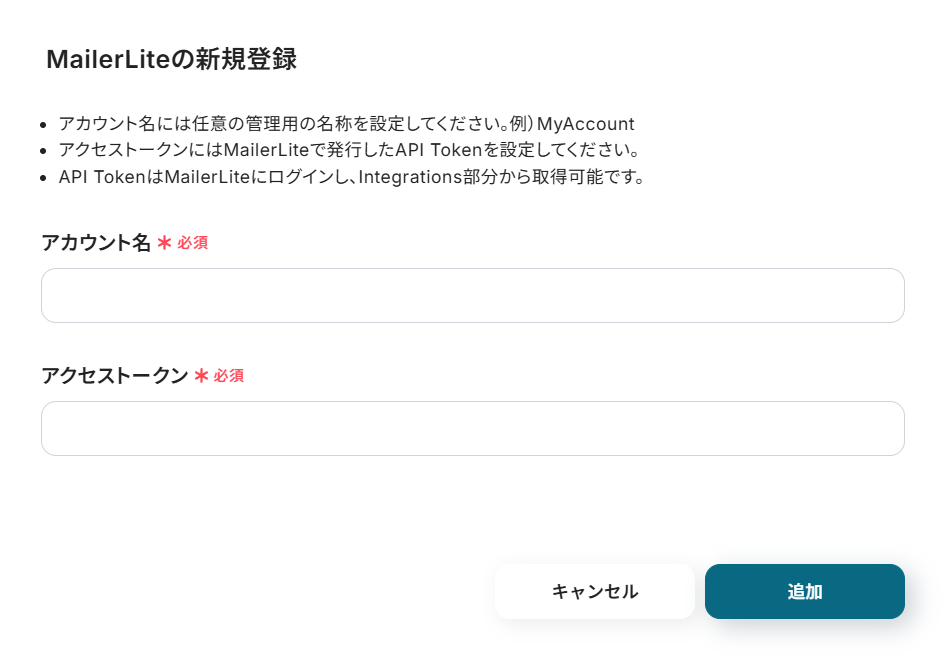
アカウント名にはメールアドレスなど任意の名前を入力します。
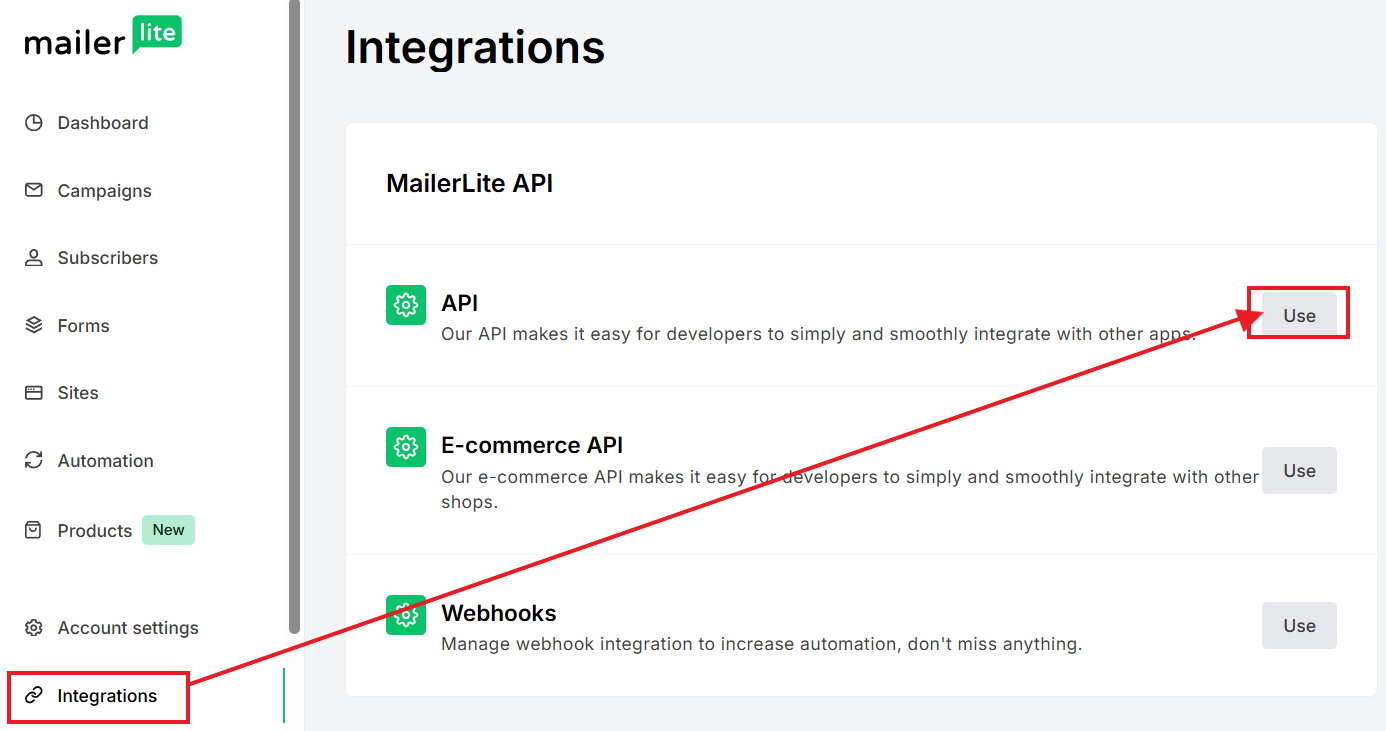
アクセストークンはMailerLiteにログインしてAPI Tokenを発行してください。
MailerLiteにログインして、左のサイドバーにある「Integrations」をクリックした後に「API」部分の「Use」をクリックしてAPI Tokenを発行しましょう。
発行されたAPI TokenをYoomの連携画面にペーストして、「追加」ボタンを押せばMailerLiteとの連携は完了です!

2.Gmailとの連携
以下の手順をご参照ください。
ステップ2:テンプレートをコピーする
Yoomには様々なアプリを活用した自動化のテンプレートが用意されています。
今回は以下のテンプレートを試してみましょう。
Yoomにログインした状態で、バナーの「試してみる」をクリックしてみてください。
■概要MailerLiteに新しい購読者が追加されるたびに、手動でGmailからウェルカムメールや案内を送る作業は、手間がかかる上に送信漏れなどのミスも起こりがちではないでしょうか。このワークフローを活用すれば、MailerLiteとGmailを連携させ、購読者が追加されたタイミングで自動的にメールを送信する仕組みを構築できます。これにより、手作業による負担を減らし、コミュニケーションを実現します。■このテンプレートをおすすめする方- MailerLiteで獲得した新規購読者に対し、Gmailですぐにフォローアップを行いたいマーケティング担当者の方
- MailerLiteとGmail間での手動のメール送信作業に、非効率さやミスを感じている方
- メールマーケティングにおける定型的なコミュニケーションを自動化し、業務を効率化したいと考えている方
■このテンプレートを使うメリット- MailerLiteに新規Subscriberが追加されると自動でGmailからメールが送信されるため、これまで手作業で行っていた時間を短縮できます。
- 手動でのメール送信による、宛先間違いや送信漏れといったヒューマンエラーのリスクを軽減し、コミュニケーションを実現します。
■フローボットの流れ- はじめに、MailerLiteとGmailをYoomと連携します。
- 次に、トリガーでMailerLiteを選択し、「Subscriber Created」というアクションを設定します。
- 最後に、オペレーションでGmailの「メールを送る」アクションを設定し、新規Subscriberの情報をもとにメールを送信するように設定します。
※「トリガー」:フロー起動のきっかけとなるアクション、「オペレーション」:トリガー起動後、フロー内で処理を行うアクション■このワークフローのカスタムポイント- Gmailの「メールを送る」アクションの設定では、送信先のメールアドレスや件名、本文の内容を自由にカスタマイズすることが可能です。
- メッセージ内容には、トリガーで取得したMailerLiteのSubscriber情報(氏名やメールアドレスなど)を変数として差し込めます。
- 固定のテキストと変数を組み合わせることで、購読者ごとにパーソナライズされたウェルカムメールなどを自動で送信する設定ができます。
■注意事項- MailerLite、GmailのそれぞれとYoomを連携してください。
- MailerLiteで獲得した新規購読者に対し、Gmailですぐにフォローアップを行いたいマーケティング担当者の方
- MailerLiteとGmail間での手動のメール送信作業に、非効率さやミスを感じている方
- メールマーケティングにおける定型的なコミュニケーションを自動化し、業務を効率化したいと考えている方
- MailerLiteに新規Subscriberが追加されると自動でGmailからメールが送信されるため、これまで手作業で行っていた時間を短縮できます。
- 手動でのメール送信による、宛先間違いや送信漏れといったヒューマンエラーのリスクを軽減し、コミュニケーションを実現します。
- はじめに、MailerLiteとGmailをYoomと連携します。
- 次に、トリガーでMailerLiteを選択し、「Subscriber Created」というアクションを設定します。
- 最後に、オペレーションでGmailの「メールを送る」アクションを設定し、新規Subscriberの情報をもとにメールを送信するように設定します。
- Gmailの「メールを送る」アクションの設定では、送信先のメールアドレスや件名、本文の内容を自由にカスタマイズすることが可能です。
- メッセージ内容には、トリガーで取得したMailerLiteのSubscriber情報(氏名やメールアドレスなど)を変数として差し込めます。
- 固定のテキストと変数を組み合わせることで、購読者ごとにパーソナライズされたウェルカムメールなどを自動で送信する設定ができます。
- MailerLite、GmailのそれぞれとYoomを連携してください。
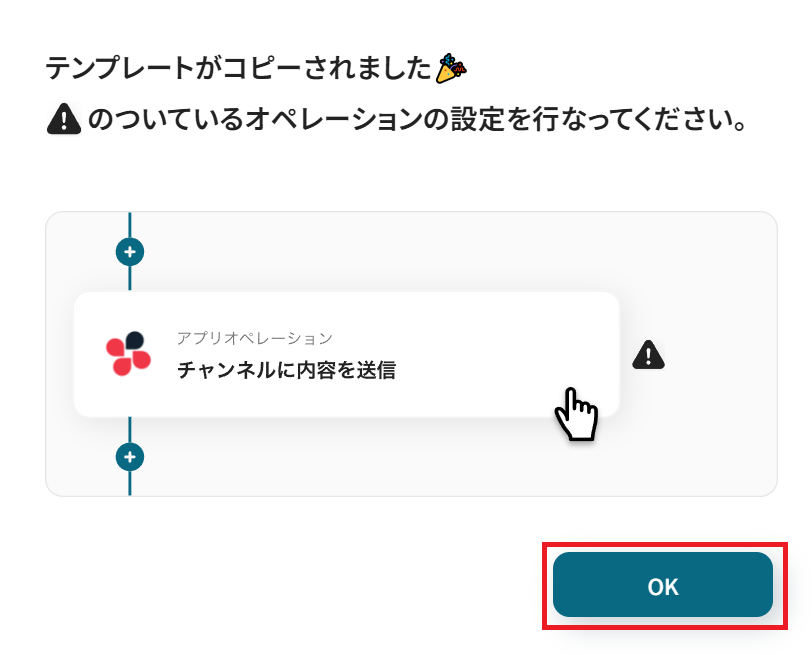
自動でYoomの画面に遷移して、以下のポップアップが表示されたらテンプレートのコピーは成功です!
「OK」をクリックして次のステップに進みましょう。
ステップ3:MailerLiteのアプリトリガーを設定する
Yoomのフローボットを動かす引き金となるアクションのことを「アプリトリガー」と呼びます。
このフローボットでトリガーになっている、MailerLiteの「Subscriber Created」というアクションを設定していきましょう。
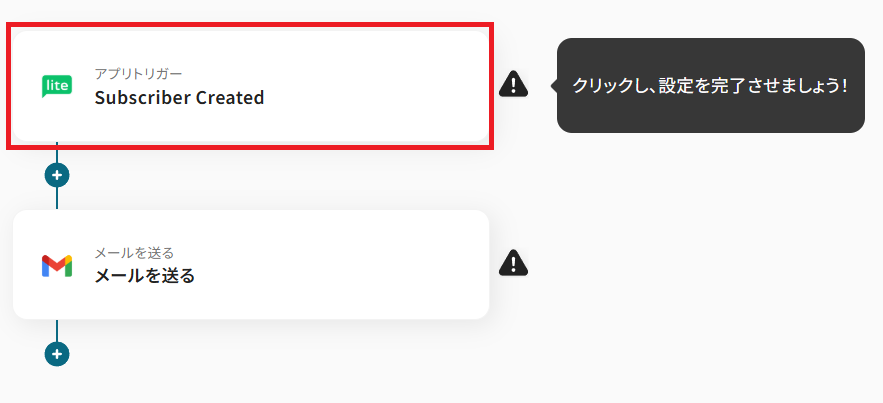
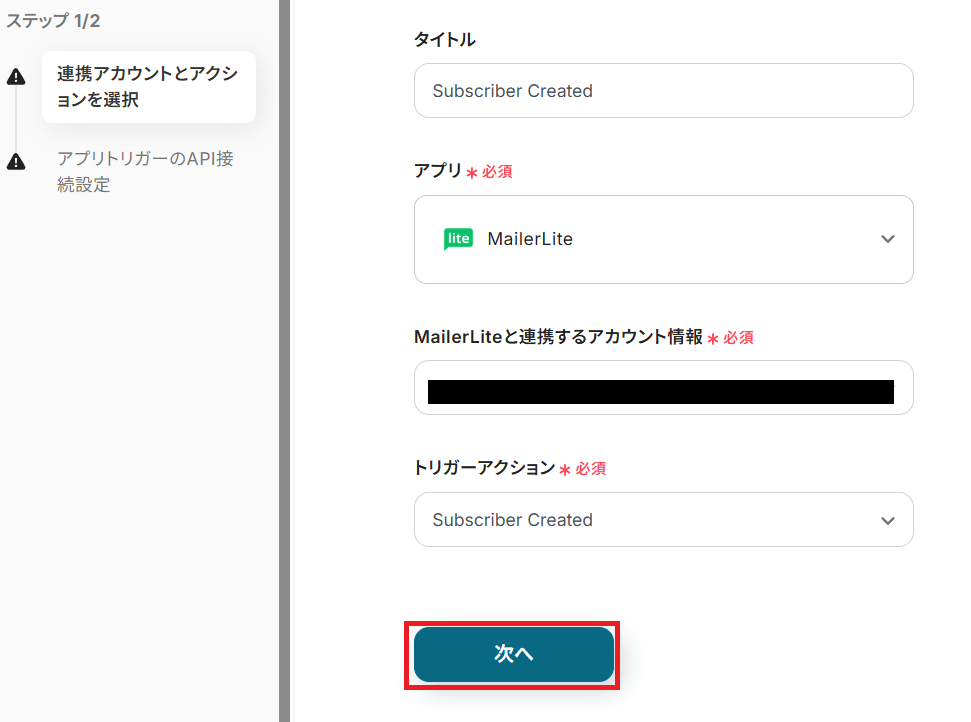
タイトルを任意で設定し、MailerLiteと連携するアカウントやトリガーアクション内容を確認したら「次へ」を押してください。
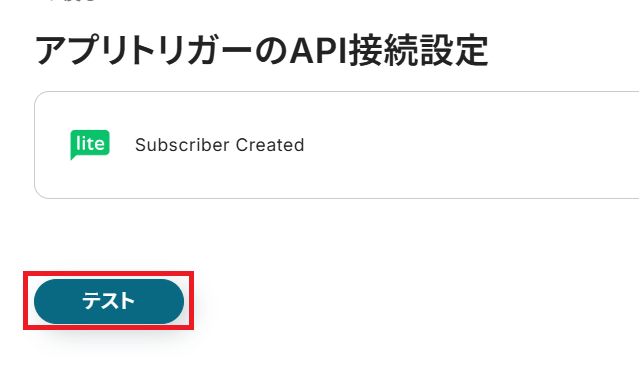
まずはYoomとMailerLiteが連携できるかどうかのテストを行いましょう。
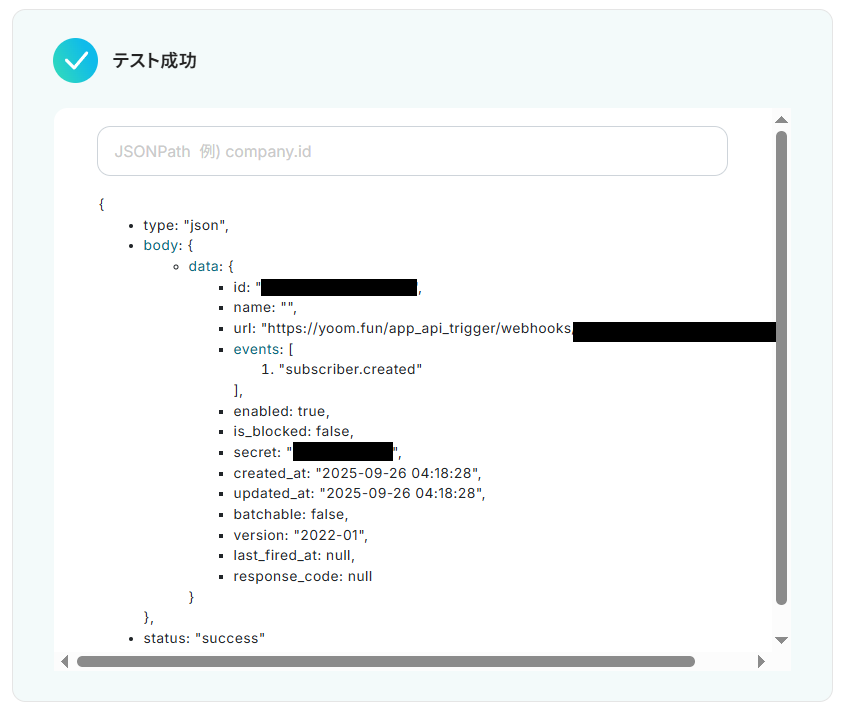
「テスト成功」の表記と共に、リクエスト結果が表示されたら「次へ」をクリックしてください。
ここで一度MailerLiteにログインして、テスト用にSubscriberを作成しておきましょう。
アプリトリガーを動かすために必要な、「MailerLiteでSubscriberが作成されたら」という条件がこれで整います。
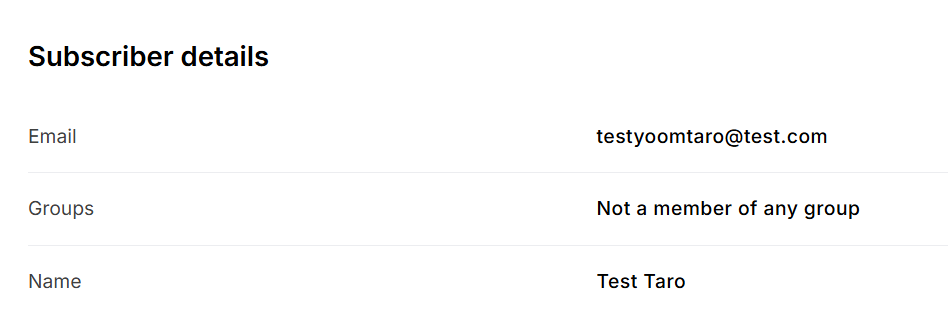
MailerLiteでテスト用のSubscriberを作成できたら、Yoomの設定画面に戻って「テスト」ボタンを押してみましょう。
「テスト成功」の文字とリクエスト内容がJSON PATHで表記されます。
「取得した値」にMailerLiteに作成したSubscriberの内容が反映されていれば成功です!
Yoomでは、テストを実行した際に取得できる情報のことを「取得した値」と定義しています。
取得した値を後続オペレーションに活用することにより、フローボットが起動される度に値の内容が変動します。
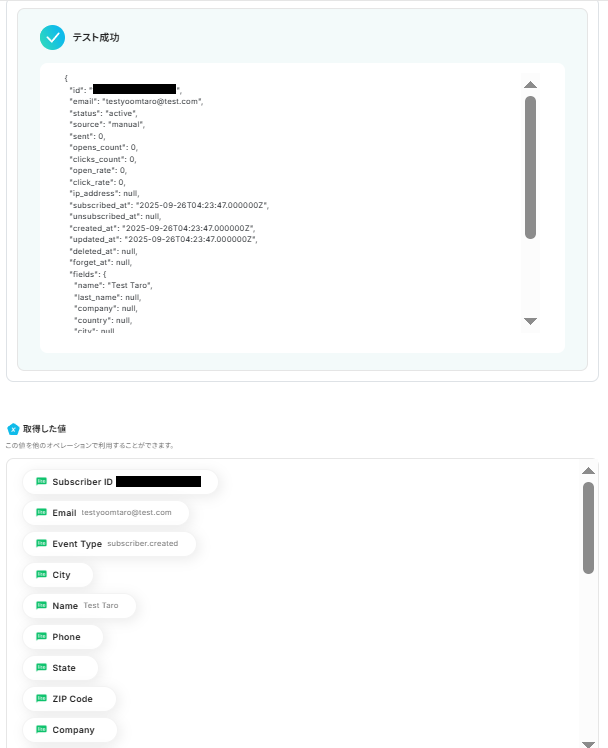
ここまで確認できたら「保存する」をクリックして、次のステップに進みましょう。
ステップ4:Gmailでメールを送る
MailerLiteでSubscriberが新しく作成されたことをYoomが検知したら、その情報を使ってGmailからメールを自動送信する設定を行います。
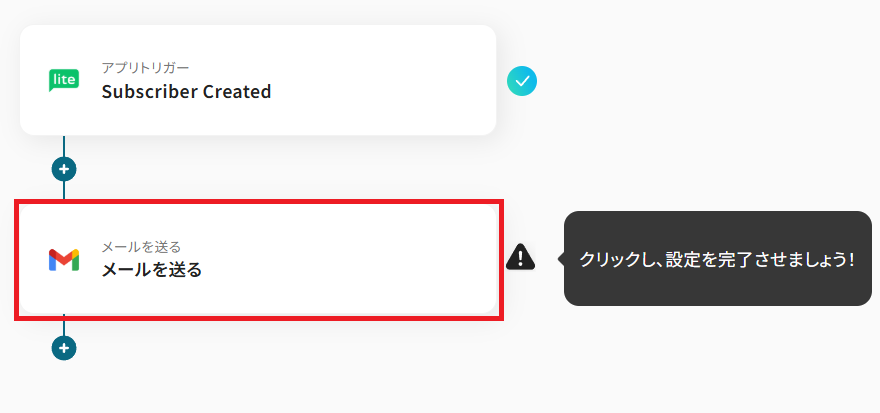
タイトルを任意で設定し、Gmailと連携するアカウントを確認したら、下にスクロールします。
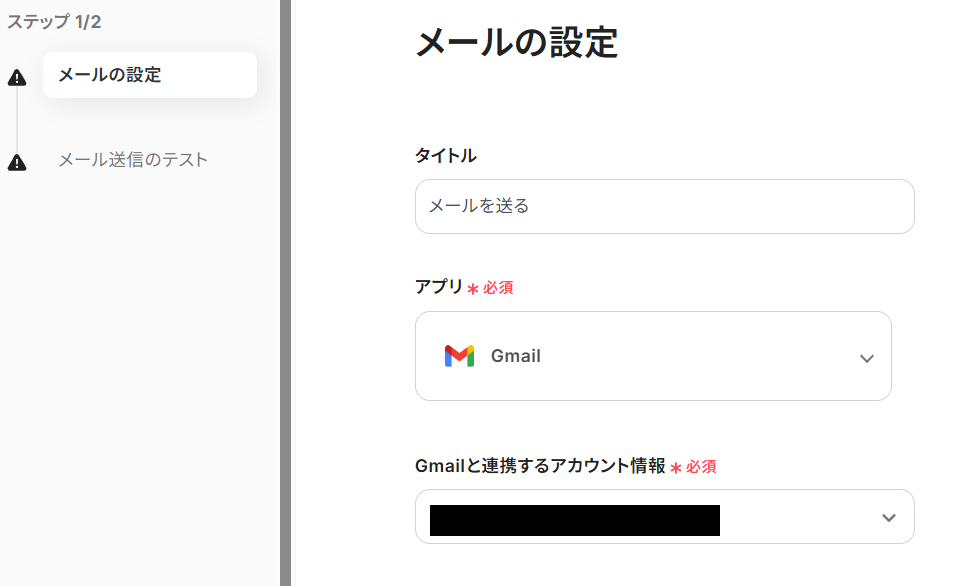
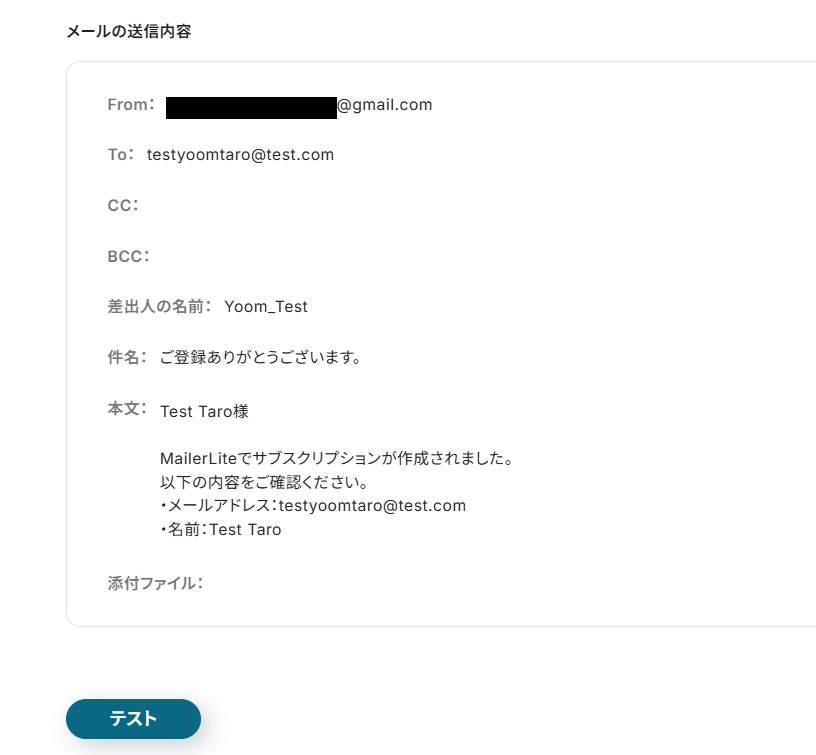
送信するメール内容を設定していきましょう。
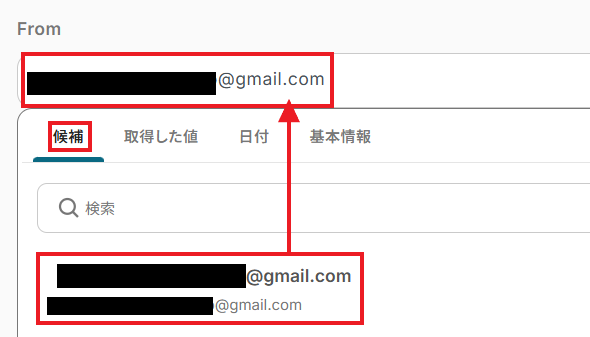
「From」は未設定(未入力)だと、Gmailと連携したアカウントのメインアドレスに設定されます。
任意のメールアドレスを設定したい場合は、ここで入力しておきましょう。
ちなみに候補から連携しているGmailのアドレスを選択することも可能です。
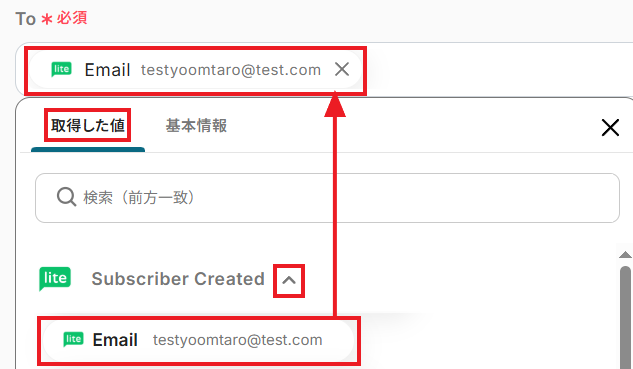
「To」は必須です。
任意の宛先を入力してください。
毎回同じ担当者に通知したい場合は、メールアドレスを直接入力しましょう。
ここでは例として、アプリトリガーでMailerLiteにSubscriberとして登録された人にメールを送信する設定を行ってみます。
取得した値から、MailerLiteに登録されたアドレスを選択しましょう。
ここで取得した値を活用することによって、今後新たにMailerLiteでSubscriberが作成される度、新しく作成されたSubscriberのメールアドレスが送信先として設定されるようになります。
「CC」や「BCC」は任意で設定してください。
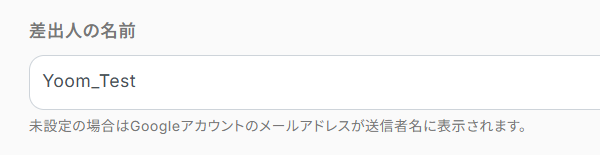
「差出人の名前」は、未設定の場合はGoogleアカウントのメールアドレスが送信者として表示されます。
あらかじめ差出人の名前を設定しておきたい場合は、ここで入力しておきましょう。
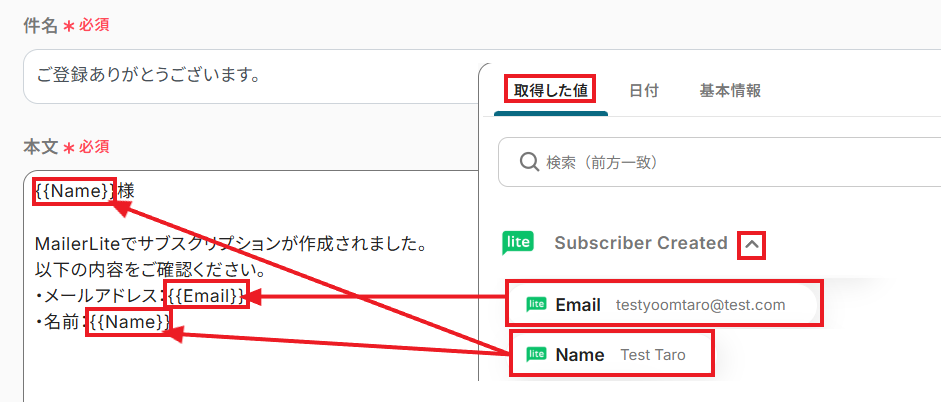
「件名」と「本文」は必須項目です。
任意の内容を手入力による固定値や、取得した値を用いて設定してください。
今回は「新規Subscriber宛てのサンクスメール」という例で、以下のように設定してみました。
メールの内容を設定できたら、「次へ」をクリックしてください。
実際に送信されるメールの内容を、取得した値の内容を反映した状態で確認できます。
内容に問題がなければ、「テスト」をクリックして送信テストを行ってみてください。
※ここで「テスト」ボタンをクリックすると、本当に「To」に設定したアドレスにメールが送信されます。
送信テストを行いたい場合は、「To」にテストメールを受信しても問題のない、実際にメールを受信できるアドレスを入力しておきましょう。
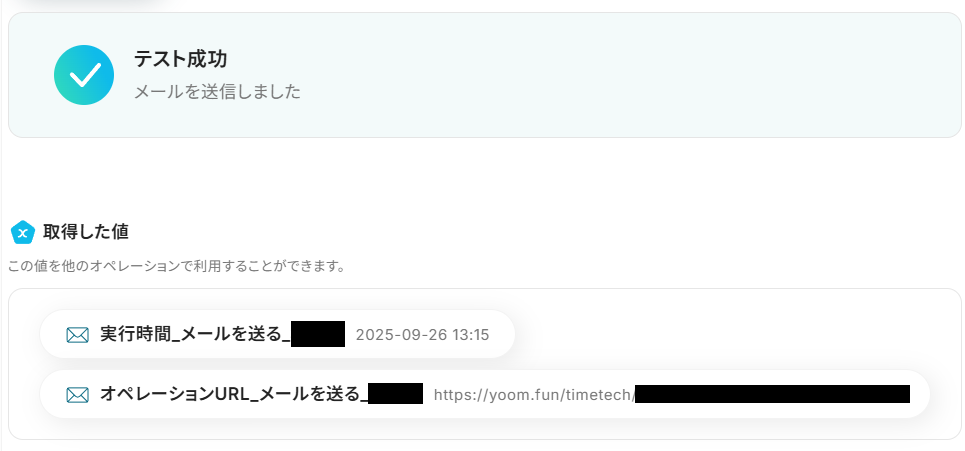
「テスト」ボタンをクリックすると、「テスト成功」の表記と共に、取得した値が表示されます。
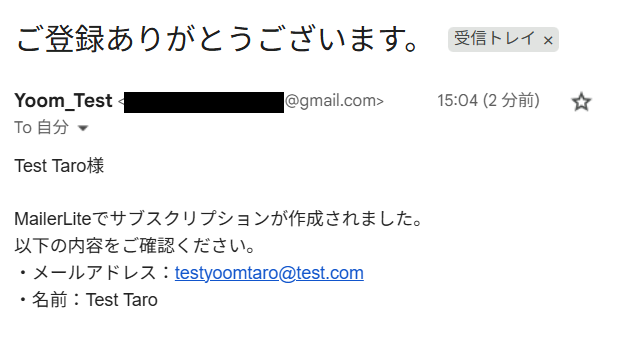
実際にメールを受信できるアドレスを「To」にして、メールの送信テストを行ってみました。
しっかり設定した通りの内容でメールが送信されていますね。
ここまで確認できたら、Yoomの設定画面に戻って「保存する」をクリックしてください。
ステップ5:トリガーをONにする
お疲れさまでした!
すべての必要な設定を完了すると、以下のポップアップが表示されます。
「トリガーをON」をクリックして、フローボットを動かしはじめましょう。
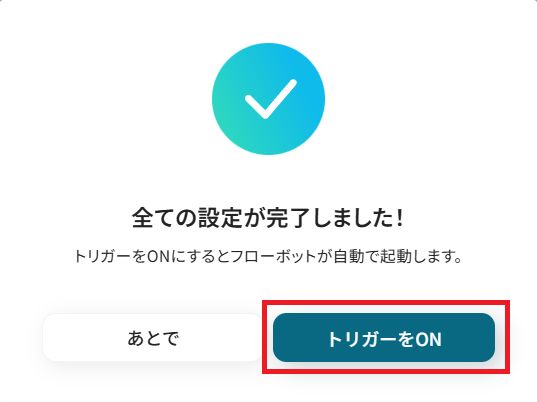
これで、MailerLiteでSubscriberが作成されたら、自動でGmailから任意の相手にメールが自動送信されるようになりました。
GmailのデータをMailerLiteに連携したい場合
今回はMailerLiteからGmailへデータを連携する方法をご紹介しましたが、逆にGmailからMailerLiteへのデータ連携もできます。
実施したい場合は、下記のテンプレートをご利用ください。
Gmailで特定のキーワードに一致するメールを受信したら、MailerLiteにSubscriberを作成する
Gmailで「メルマガ登録希望」や「資料請求」といった特定のキーワードを含むメールを受信した際に、その送信者情報をMailerLiteに新しい購読者(Subscriber)として自動で登録します。
この連携はメール本文から氏名や会社名などを抽出する処理を含むため、手作業でのリスト登録の手間を削減し、登録漏れや入力ミスを防ぎながら、リード情報を効率的に蓄積可能です。
■概要Gmailで受信したお問い合わせや資料請求の情報を、都度手作業でMailerLiteに登録していませんか?この作業は時間がかかる上に、メールの見落としや転記ミスといったリスクも伴います。このワークフローを活用すれば、Gmailで特定のキーワードに一致するメールを受信した際に、メール本文からAIが自動で情報を抽出し、MailerLiteへ購読者として登録できます。面倒な手作業を減らし、効率的なリード管理を実現します。■このテンプレートをおすすめする方- Gmailで受けた問い合わせ情報をMailerLiteに手作業で登録しているマーケティング担当者の方
- MailerLiteとGmailを連携させ、リード管理の効率化や自動化を目指している営業担当者の方
- 問い合わせ対応からメルマガ配信リストへの追加までにかかる工数を削減したいと考えている方
■このテンプレートを使うメリット- Gmailで特定のメールを受信すると自動でMailerLiteに購読者が作成されるため、これまで手作業で行っていた登録作業の時間を短縮できます。
- 手作業での転記が不要になることで、メールアドレスの入力間違いや連絡先の登録漏れといったヒューマンエラーの防止に繋がります。
■フローボットの流れ- はじめに、GmailとMailerLiteをYoomと連携します。
- 次に、トリガーでGmailを選択し、「特定のキーワードに一致するメールを受信したら」というアクションを設定します。
- 次に、オペレーションでAI機能を選択し、「テキストからデータを抽出する」アクションで、受信したメール本文から名前やメールアドレスなどの情報を抽出します。
- 最後に、オペレーションでMailerLiteを選択し、「Create Subscriber」アクションで、抽出した情報をもとに購読者を作成します。
※「トリガー」:フロー起動のきっかけとなるアクション、「オペレーション」:トリガー起動後、フロー内で処理を行うアクション■このワークフローのカスタムポイント- Gmailのトリガー設定では、自動化の対象としたいメールに含まれるキーワード(例:「お問い合わせ」「資料請求」など)を任意に設定してください。
- AI機能のテキスト抽出では、トリガーで取得したメール本文などを変数として利用し、名前や会社名など抽出したい項目を自由にカスタマイズできます。
- MailerLiteの設定では、固定値や前段のオペレーションで取得した情報を変数として利用し、どの項目にどのデータを登録するかを任意に設定可能です。
■注意事項- Gmail、MailerLiteのそれぞれとYoomを連携してください。
- トリガーは5分、10分、15分、30分、60分の間隔で起動間隔を選択できます。
- プランによって最短の起動間隔が異なりますので、ご注意ください。
- Gmailで受けた問い合わせ情報をMailerLiteに手作業で登録しているマーケティング担当者の方
- MailerLiteとGmailを連携させ、リード管理の効率化や自動化を目指している営業担当者の方
- 問い合わせ対応からメルマガ配信リストへの追加までにかかる工数を削減したいと考えている方
- Gmailで特定のメールを受信すると自動でMailerLiteに購読者が作成されるため、これまで手作業で行っていた登録作業の時間を短縮できます。
- 手作業での転記が不要になることで、メールアドレスの入力間違いや連絡先の登録漏れといったヒューマンエラーの防止に繋がります。
- はじめに、GmailとMailerLiteをYoomと連携します。
- 次に、トリガーでGmailを選択し、「特定のキーワードに一致するメールを受信したら」というアクションを設定します。
- 次に、オペレーションでAI機能を選択し、「テキストからデータを抽出する」アクションで、受信したメール本文から名前やメールアドレスなどの情報を抽出します。
- 最後に、オペレーションでMailerLiteを選択し、「Create Subscriber」アクションで、抽出した情報をもとに購読者を作成します。
- Gmailのトリガー設定では、自動化の対象としたいメールに含まれるキーワード(例:「お問い合わせ」「資料請求」など)を任意に設定してください。
- AI機能のテキスト抽出では、トリガーで取得したメール本文などを変数として利用し、名前や会社名など抽出したい項目を自由にカスタマイズできます。
- MailerLiteの設定では、固定値や前段のオペレーションで取得した情報を変数として利用し、どの項目にどのデータを登録するかを任意に設定可能です。
- Gmail、MailerLiteのそれぞれとYoomを連携してください。
- トリガーは5分、10分、15分、30分、60分の間隔で起動間隔を選択できます。
- プランによって最短の起動間隔が異なりますので、ご注意ください。
Gmailで特定のキーワードに一致するメールを受信したら、MailerLiteのSubscriberを更新する
Gmailで既存顧客からの問い合わせメールなど、特定の条件に一致するメールを受信した際に、MailerLiteに登録されている該当の購読者情報を自動で更新します。
例えば、メールの内容に応じて特定のタグを付与したり、グループを更新したりといった処理を行うことができます。
この連携により、顧客情報を最新の状態に保てるため、より精度の高いセグメント配信やパーソナライズされたコミュニケーションを実現したいときに利用してみてください。
■概要Gmailで受け取った顧客からの連絡をもとに、MailerLiteの購読者情報を手作業で更新していませんか?この作業は単純ですが、件数が増えると時間がかかり、入力ミスや更新漏れのリスクも伴います。
このワークフローを活用すれば、Gmailで特定のキーワードを含むメールを受信した際に、MailerLiteのSubscriber情報を自動で更新できるため、手作業による手間とミスを削減し、MailerLiteとGmailを連携させた効率的な顧客管理を実現します。■このテンプレートをおすすめする方- MailerLiteとGmailを活用し、メールマーケティングを効率化したいご担当者の方
- Gmailで受信した情報を基に、手作業でMailerLiteの購読者リストを更新している方
- 顧客情報の更新漏れや入力ミスを防ぎ、データ精度を向上させたいと考えている方
■このテンプレートを使うメリット- Gmailでのメール受信をトリガーにMailerLiteの購読者情報が自動で更新されるため、これまで手作業で行っていた転記作業の時間を削減できます
- 手作業による情報の転記が減ることで、入力間違いや更新漏れといったヒューマンエラーを防ぎ、顧客データの正確性を保つことに繋がります
■フローボットの流れ- はじめに、GmailとMailerLiteをYoomと連携します
- 次に、トリガーでGmailを選択し、「特定のキーワードに一致するメールを受信したら」というアクションを設定します
- 次に、オペレーションでAI機能を設定し、受信したメール本文から更新に必要な情報を抽出します
- 次に、オペレーションでMailerLiteの「Get Subscriber」アクションを設定し、更新対象の購読者情報を取得します
- 最後に、MailerLiteの「Update Subscriber」アクションを設定し、抽出した情報をもとに購読者情報を更新します
※「トリガー」:フロー起動のきっかけとなるアクション、「オペレーション」:トリガー起動後、フロー内で処理を行うアクション■このワークフローのカスタムポイント- Gmailのトリガー設定では、フローを起動させたいメールに含まれるキーワードを任意で設定してください。例えば「情報更新依頼」などの件名や特定の文言を指定できます
- AI機能のオペレーションでは、受信したメールの本文など、前段のトリガーで取得した情報を変数として利用し、抽出したい項目(氏名、会社名など)を自由に設定可能です
- MailerLiteの「Get Subscriber」アクションでは、更新対象を特定するためのIDやメールアドレスを任意で設定してください
- MailerLiteの「Update Subscriber」アクションでは、AI機能で抽出した情報などを変数として利用し、更新したい項目にマッピングすることが可能です
■注意事項- Gmail、MailerLiteのそれぞれとYoomを連携してください。
- トリガーは5分、10分、15分、30分、60分の間隔で起動間隔を選択できます。
- プランによって最短の起動間隔が異なりますので、ご注意ください。
このワークフローを活用すれば、Gmailで特定のキーワードを含むメールを受信した際に、MailerLiteのSubscriber情報を自動で更新できるため、手作業による手間とミスを削減し、MailerLiteとGmailを連携させた効率的な顧客管理を実現します。
- MailerLiteとGmailを活用し、メールマーケティングを効率化したいご担当者の方
- Gmailで受信した情報を基に、手作業でMailerLiteの購読者リストを更新している方
- 顧客情報の更新漏れや入力ミスを防ぎ、データ精度を向上させたいと考えている方
- Gmailでのメール受信をトリガーにMailerLiteの購読者情報が自動で更新されるため、これまで手作業で行っていた転記作業の時間を削減できます
- 手作業による情報の転記が減ることで、入力間違いや更新漏れといったヒューマンエラーを防ぎ、顧客データの正確性を保つことに繋がります
- はじめに、GmailとMailerLiteをYoomと連携します
- 次に、トリガーでGmailを選択し、「特定のキーワードに一致するメールを受信したら」というアクションを設定します
- 次に、オペレーションでAI機能を設定し、受信したメール本文から更新に必要な情報を抽出します
- 次に、オペレーションでMailerLiteの「Get Subscriber」アクションを設定し、更新対象の購読者情報を取得します
- 最後に、MailerLiteの「Update Subscriber」アクションを設定し、抽出した情報をもとに購読者情報を更新します
- Gmailのトリガー設定では、フローを起動させたいメールに含まれるキーワードを任意で設定してください。例えば「情報更新依頼」などの件名や特定の文言を指定できます
- AI機能のオペレーションでは、受信したメールの本文など、前段のトリガーで取得した情報を変数として利用し、抽出したい項目(氏名、会社名など)を自由に設定可能です
- MailerLiteの「Get Subscriber」アクションでは、更新対象を特定するためのIDやメールアドレスを任意で設定してください
- MailerLiteの「Update Subscriber」アクションでは、AI機能で抽出した情報などを変数として利用し、更新したい項目にマッピングすることが可能です
- Gmail、MailerLiteのそれぞれとYoomを連携してください。
- トリガーは5分、10分、15分、30分、60分の間隔で起動間隔を選択できます。
- プランによって最短の起動間隔が異なりますので、ご注意ください。
MailerLiteやGmailを使ったその他の自動化例
MailerLiteやGmailのAPIを使用することで、さまざまな業務を自動化することができます。
ここでは、複数のテンプレートをご紹介するので、気になるものがあればぜひ試してみてくださいね!
MailerLiteを使った便利な自動化例
チャットツールと連携することで、MailerLiteで購読者が追加されたことを自動で通知できます。
テンプレートを設定するだけで手作業での通知を省けるため、共有漏れなどの人為的ミスを防ぎたいときにおすすめです。
■概要MailerLiteで新しい購読者が増えるたびに、その情報をチームに共有する作業に手間を感じていませんか。
手作業での共有は、対応の遅れや連絡漏れに繋がることもあります。
このワークフローを活用すれば、MailerLiteに新しい購読者が追加されたタイミングで、その情報を素早くSlackへ自動通知できます。
これにより、リード情報の共有を迅速かつ円滑に行うことが可能になるでしょう。
■このテンプレートをおすすめする方- MailerLiteで得た新規購読者情報を、手作業でSlackに共有しているマーケティング担当者の方
- 新規リードの発生を迅速にチームで把握し、次のアクションに繋げたいと考えている営業担当者の方
- 手動での通知作業によるタイムラグや、連絡漏れなどのミスをなくしたいと考えている方
■このテンプレートを使うメリット- MailerLiteに購読者が追加されると自動でSlackに通知が飛ぶため、これまで手作業での共有に費やしていた時間を短縮できます。
- 手動での通知作業で起こりがちな連絡漏れや遅延を防ぎ、新規購読者の情報をリアルタイムでチームに共有することが可能です。
■フローボットの流れ- はじめに、MailerLiteとSlackをYoomと連携します。
- 次に、トリガーでMailerLiteを選択し、「Subscriber Created」アクションを設定します。これにより、MailerLiteに新しい購読者が追加された際にフローが起動します。
- 最後に、オペレーションでSlackを選択し、「チャンネルにメッセージを送る」アクションを設定し、購読者の情報を指定のチャンネルに通知します。
※「トリガー」:フロー起動のきっかけとなるアクション、「オペレーション」:トリガー起動後、フロー内で処理を行うアクション
■このワークフローのカスタムポイント- Slackにメッセージを送るアクションでは、通知を送りたいチャンネルを任意で設定できます。
- 通知メッセージの内容は自由にカスタマイズ可能であり、MailerLiteから取得した購読者の氏名やメールアドレスなどの情報を文面に埋め込むことができます。
■注意事項- MailerLite、SlackのそれぞれとYoomを連携してください。
■概要Googleフォームでセミナー申込や資料請求を受け付けた後、その情報を手作業でMailerLiteに登録していませんか?
こうした作業には時間がかかる上、メールアドレスの入力間違いなどのミスが発生するリスクも伴います。
このワークフローを活用すれば、Googleフォームで送信された回答を基に、MailerLiteに自動で購読者情報を作成できるようになります。
リード管理に関わる手作業をなくし、より迅速で正確なアプローチを実現しましょう。
■このテンプレートをおすすめする方- Googleフォームで集めたリード情報を手作業でMailerLiteへ登録しているマーケティング担当者の方
- データの転記ミスを防ぎ、メルマガ配信の準備を迅速に進めたいと考えているご担当者の方
- GoogleフォームとMailerLiteを連携させ、顧客管理業務を効率化したいと考えている方
■このテンプレートを使うメリット- Googleフォームに回答があるたびに、自動でMailerLiteへ購読者が作成されるため、これまで手作業で行っていたデータ入力の時間を短縮できます。
- 手作業によるデータの転記が不要になるため、メールアドレスの入力間違いや登録漏れといったヒューマンエラーの発生を防げます。
■フローボットの流れ- はじめに、GoogleフォームとMailerLiteをYoomと連携します。
- 次に、トリガーでGoogleフォームを選択し、「フォームに回答が送信されたら」というアクションを設定します。
- 最後に、オペレーションでMailerLiteを選択し、「Create Subscriber」アクションを設定して、フォームの回答内容をマッピングします。
※「トリガー」:フロー起動のきっかけとなるアクション、「オペレーション」:トリガー起動後、フロー内で処理を行うアクション
■このワークフローのカスタムポイント- Googleフォームのトリガー設定では、連携の対象としたいフォームを指定してください。
- MailerLiteで購読者を作成するアクションでは、Googleフォームの回答からメールアドレスや名前などの情報を埋め込んで、購読者情報を自由に設定できます。
■注意事項- MailerLiteとGoogleフォームのそれぞれとYoomを連携してください。
- トリガーは5分、10分、15分、30分、60分の間隔で起動間隔を選択できます。
- プランによって最短の起動間隔が異なりますので、ご注意ください。
- Googleフォームをトリガーとして使用した際の回答内容を取得する方法は「Googleフォームトリガーで、回答内容を取得する方法」を参照ください。
■概要Squareで新しいお客様が増えるたびに、メールマーケティング用のリストへ手作業で追加していませんか?
この作業は時間がかかるだけでなく、入力ミスや登録漏れの原因にもなり得ます。
このワークフローを活用すれば、Squareで顧客情報が作成されると同時にMailerLiteへサブスクライバーとして自動で登録できるため、顧客管理とマーケティング活動の連携をスムーズにし、業務効率を高めます。
■このテンプレートをおすすめする方- SquareとMailerLiteを連携させ、顧客管理やメールマーケティングを効率化したい方
- 手作業による顧客情報の転記作業に手間を感じており、自動化したいと考えている方
- 顧客リストへの登録漏れや入力ミスを防ぎ、機会損失をなくしたいマーケティング担当者の方
■このテンプレートを使うメリット- Squareでの顧客作成からMailerLiteへの登録までが自動化されるため、これまで手作業に費やしていたデータ入力の時間を短縮することができます。
- システムが自動で情報を連携するので、メールアドレスの入力間違いや登録漏れといったヒューマンエラーの防止に繋がります。
■フローボットの流れ- はじめに、SquareとMailerLiteをYoomと連携します。
- 次に、トリガーでSquareを選択し、「顧客が作成されたら(Webhook)」というアクションを設定します。
- 最後に、オペレーションでMailerLiteの「Create Subscriber」アクションを設定し、トリガーで取得した顧客情報を紐付けます。
※「トリガー」:フロー起動のきっかけとなるアクション、「オペレーション」:トリガー起動後、フロー内で処理を行うアクション
■このワークフローのカスタムポイント- Squareのトリガー設定では、管理しやすいようにWebhook名を任意で設定してください。
- MailerLiteのオペレーション設定では、登録するメールアドレス(Email)や購読のステータス(Status)などを、Squareから取得した情報をもとに任意で設定します。
■注意事項- Square、MailerLiteとYoomを連携してください。
■概要
HubSpotに新しいコンタクトが追加されるたびに、手作業でMailerLiteに登録し直していませんか。こうした二重入力は手間がかかるだけでなく、転記ミスや登録漏れの原因にもなり得ます。このワークフローは、HubSpotに新しいコンタクトが作成されると、自動でMailerLiteに購読者(Subscriber)として追加する処理を実現し、手動でのデータ移行やMailerLiteのAPIを利用した個別の開発を行うことなく、データ連携を円滑にします。
■このテンプレートをおすすめする方
- HubSpotとMailerLiteを併用しており、手作業でのデータ移行に手間を感じている方
- MailerLiteのAPI連携を検討しているが、開発なしで手軽に自動化を実現したい方
- リード獲得からメールマーケティングまでの一連の流れを効率化したいマーケティング担当者の方
■このテンプレートを使うメリット
- HubSpotへのコンタクト登録を起点に、MailerLiteへの購読者情報が自動で作成されるため、これまで手作業に費やしていた時間を短縮できます。
- 手作業によるメールアドレスの入力間違いや登録漏れといったヒューマンエラーのリスクを軽減し、データの正確性を保ちます。
■フローボットの流れ
- はじめに、HubSpotとMailerLiteをYoomと連携する
- 次に、トリガーでHubSpotを選択し、「新しいコンタクトが作成されたら」というアクションを設定する
- 最後に、オペレーションでMailerLiteの「Create Subscriber」アクションを設定し、HubSpotのコンタクト情報を連携する
※「トリガー」:フロー起動のきっかけとなるアクション、「オペレーション」:トリガー起動後、フロー内で処理を行うアクション
■このワークフローのカスタムポイント
- MailerLiteに購読者を追加する際に、どのグループリストに追加するかを任意で設定できます。
- HubSpotから取得したコンタクト情報のうち、どの情報をMailerLiteのどのフィールド(氏名、メールアドレスなど)にマッピングするかを自由に設定可能です。
■注意事項
- HubSpot、MailerLiteのそれぞれとYoomを連携してください。
- トリガーは5分、10分、15分、30分、60分の間隔で起動間隔を選択できます。
- プランによって最短の起動間隔が異なりますので、ご注意ください。
■概要
MailerLiteで配信したキャンペーンコンテンツを、Webflowで構築したサイトに掲載する際、手作業でのコピー&ペーストに時間を取られていませんか。この作業は単純ですが、更新の遅延や転記ミスの原因にもなりかねません。このワークフローは、MailerLiteとWebflowの連携を自動化し、キャンペーンが送信されたタイミングでWebflowのCMSにアイテムを自動で追加します。手作業によるコンテンツ更新の手間をなくし、迅速で正確な情報発信を支援します。
■このテンプレートをおすすめする方
- MailerLiteで配信したニュースレターをWebflowのブログ記事として手動で登録している方
- MailerLiteとWebflowを連携させ、コンテンツの二次利用や更新作業を自動化したい方
- Webサイトのコンテンツ更新頻度を高め、マーケティング活動を効率化したいと考えている方
■このテンプレートを使うメリット
- MailerLiteのキャンペーン送信後に自動でWebflowにアイテムが作成されるため、これまで手作業で行っていた転記業務の時間を短縮できます
- 手作業によるコピー&ペーストのミスや、アイテムの登録漏れといったヒューマンエラーを防ぎ、コンテンツの品質を維持します
■フローボットの流れ
- はじめに、MailerLiteとWebflowをYoomと連携します
- 次に、トリガーでMailerLiteを選択し、「Campaign Sent(キャンペーンが送信されたら)」アクションを設定します
- 最後に、オペレーションでWebflowを選択し、「コレクションにアイテムを追加」アクションを設定します。トリガーで取得したキャンペーンの情報を紐付けて、アイテムを追加するよう設定してください
※「トリガー」:フロー起動のきっかけとなるアクション、「オペレーション」:トリガー起動後、フロー内で処理を行うアクション
■このワークフローのカスタムポイント
- Webflowの「コレクションにアイテムを追加」アクションで設定するフィールド情報は、MailerLiteから取得した情報をもとに任意で設定することができます
■注意事項
- MailerLite、WebflowのそれぞれとYoomを連携してください。

手作業での共有は、対応の遅れや連絡漏れに繋がることもあります。
このワークフローを活用すれば、MailerLiteに新しい購読者が追加されたタイミングで、その情報を素早くSlackへ自動通知できます。
これにより、リード情報の共有を迅速かつ円滑に行うことが可能になるでしょう。
■このテンプレートをおすすめする方
- MailerLiteで得た新規購読者情報を、手作業でSlackに共有しているマーケティング担当者の方
- 新規リードの発生を迅速にチームで把握し、次のアクションに繋げたいと考えている営業担当者の方
- 手動での通知作業によるタイムラグや、連絡漏れなどのミスをなくしたいと考えている方
■このテンプレートを使うメリット
- MailerLiteに購読者が追加されると自動でSlackに通知が飛ぶため、これまで手作業での共有に費やしていた時間を短縮できます。
- 手動での通知作業で起こりがちな連絡漏れや遅延を防ぎ、新規購読者の情報をリアルタイムでチームに共有することが可能です。
■フローボットの流れ
- はじめに、MailerLiteとSlackをYoomと連携します。
- 次に、トリガーでMailerLiteを選択し、「Subscriber Created」アクションを設定します。これにより、MailerLiteに新しい購読者が追加された際にフローが起動します。
- 最後に、オペレーションでSlackを選択し、「チャンネルにメッセージを送る」アクションを設定し、購読者の情報を指定のチャンネルに通知します。
■このワークフローのカスタムポイント
- Slackにメッセージを送るアクションでは、通知を送りたいチャンネルを任意で設定できます。
- 通知メッセージの内容は自由にカスタマイズ可能であり、MailerLiteから取得した購読者の氏名やメールアドレスなどの情報を文面に埋め込むことができます。
■注意事項
- MailerLite、SlackのそれぞれとYoomを連携してください。

こうした作業には時間がかかる上、メールアドレスの入力間違いなどのミスが発生するリスクも伴います。
このワークフローを活用すれば、Googleフォームで送信された回答を基に、MailerLiteに自動で購読者情報を作成できるようになります。
リード管理に関わる手作業をなくし、より迅速で正確なアプローチを実現しましょう。
■このテンプレートをおすすめする方
- Googleフォームで集めたリード情報を手作業でMailerLiteへ登録しているマーケティング担当者の方
- データの転記ミスを防ぎ、メルマガ配信の準備を迅速に進めたいと考えているご担当者の方
- GoogleフォームとMailerLiteを連携させ、顧客管理業務を効率化したいと考えている方
■このテンプレートを使うメリット
- Googleフォームに回答があるたびに、自動でMailerLiteへ購読者が作成されるため、これまで手作業で行っていたデータ入力の時間を短縮できます。
- 手作業によるデータの転記が不要になるため、メールアドレスの入力間違いや登録漏れといったヒューマンエラーの発生を防げます。
■フローボットの流れ
- はじめに、GoogleフォームとMailerLiteをYoomと連携します。
- 次に、トリガーでGoogleフォームを選択し、「フォームに回答が送信されたら」というアクションを設定します。
- 最後に、オペレーションでMailerLiteを選択し、「Create Subscriber」アクションを設定して、フォームの回答内容をマッピングします。
■このワークフローのカスタムポイント
- Googleフォームのトリガー設定では、連携の対象としたいフォームを指定してください。
- MailerLiteで購読者を作成するアクションでは、Googleフォームの回答からメールアドレスや名前などの情報を埋め込んで、購読者情報を自由に設定できます。
■注意事項
- MailerLiteとGoogleフォームのそれぞれとYoomを連携してください。
- トリガーは5分、10分、15分、30分、60分の間隔で起動間隔を選択できます。
- プランによって最短の起動間隔が異なりますので、ご注意ください。
- Googleフォームをトリガーとして使用した際の回答内容を取得する方法は「Googleフォームトリガーで、回答内容を取得する方法」を参照ください。

この作業は時間がかかるだけでなく、入力ミスや登録漏れの原因にもなり得ます。
このワークフローを活用すれば、Squareで顧客情報が作成されると同時にMailerLiteへサブスクライバーとして自動で登録できるため、顧客管理とマーケティング活動の連携をスムーズにし、業務効率を高めます。
■このテンプレートをおすすめする方
- SquareとMailerLiteを連携させ、顧客管理やメールマーケティングを効率化したい方
- 手作業による顧客情報の転記作業に手間を感じており、自動化したいと考えている方
- 顧客リストへの登録漏れや入力ミスを防ぎ、機会損失をなくしたいマーケティング担当者の方
■このテンプレートを使うメリット
- Squareでの顧客作成からMailerLiteへの登録までが自動化されるため、これまで手作業に費やしていたデータ入力の時間を短縮することができます。
- システムが自動で情報を連携するので、メールアドレスの入力間違いや登録漏れといったヒューマンエラーの防止に繋がります。
■フローボットの流れ
- はじめに、SquareとMailerLiteをYoomと連携します。
- 次に、トリガーでSquareを選択し、「顧客が作成されたら(Webhook)」というアクションを設定します。
- 最後に、オペレーションでMailerLiteの「Create Subscriber」アクションを設定し、トリガーで取得した顧客情報を紐付けます。
■このワークフローのカスタムポイント
- Squareのトリガー設定では、管理しやすいようにWebhook名を任意で設定してください。
- MailerLiteのオペレーション設定では、登録するメールアドレス(Email)や購読のステータス(Status)などを、Squareから取得した情報をもとに任意で設定します。
■注意事項
- Square、MailerLiteとYoomを連携してください。

■概要
HubSpotに新しいコンタクトが追加されるたびに、手作業でMailerLiteに登録し直していませんか。こうした二重入力は手間がかかるだけでなく、転記ミスや登録漏れの原因にもなり得ます。このワークフローは、HubSpotに新しいコンタクトが作成されると、自動でMailerLiteに購読者(Subscriber)として追加する処理を実現し、手動でのデータ移行やMailerLiteのAPIを利用した個別の開発を行うことなく、データ連携を円滑にします。
■このテンプレートをおすすめする方
- HubSpotとMailerLiteを併用しており、手作業でのデータ移行に手間を感じている方
- MailerLiteのAPI連携を検討しているが、開発なしで手軽に自動化を実現したい方
- リード獲得からメールマーケティングまでの一連の流れを効率化したいマーケティング担当者の方
■このテンプレートを使うメリット
- HubSpotへのコンタクト登録を起点に、MailerLiteへの購読者情報が自動で作成されるため、これまで手作業に費やしていた時間を短縮できます。
- 手作業によるメールアドレスの入力間違いや登録漏れといったヒューマンエラーのリスクを軽減し、データの正確性を保ちます。
■フローボットの流れ
- はじめに、HubSpotとMailerLiteをYoomと連携する
- 次に、トリガーでHubSpotを選択し、「新しいコンタクトが作成されたら」というアクションを設定する
- 最後に、オペレーションでMailerLiteの「Create Subscriber」アクションを設定し、HubSpotのコンタクト情報を連携する
※「トリガー」:フロー起動のきっかけとなるアクション、「オペレーション」:トリガー起動後、フロー内で処理を行うアクション
■このワークフローのカスタムポイント
- MailerLiteに購読者を追加する際に、どのグループリストに追加するかを任意で設定できます。
- HubSpotから取得したコンタクト情報のうち、どの情報をMailerLiteのどのフィールド(氏名、メールアドレスなど)にマッピングするかを自由に設定可能です。
■注意事項
- HubSpot、MailerLiteのそれぞれとYoomを連携してください。
- トリガーは5分、10分、15分、30分、60分の間隔で起動間隔を選択できます。
- プランによって最短の起動間隔が異なりますので、ご注意ください。

■概要
MailerLiteで配信したキャンペーンコンテンツを、Webflowで構築したサイトに掲載する際、手作業でのコピー&ペーストに時間を取られていませんか。この作業は単純ですが、更新の遅延や転記ミスの原因にもなりかねません。このワークフローは、MailerLiteとWebflowの連携を自動化し、キャンペーンが送信されたタイミングでWebflowのCMSにアイテムを自動で追加します。手作業によるコンテンツ更新の手間をなくし、迅速で正確な情報発信を支援します。
■このテンプレートをおすすめする方
- MailerLiteで配信したニュースレターをWebflowのブログ記事として手動で登録している方
- MailerLiteとWebflowを連携させ、コンテンツの二次利用や更新作業を自動化したい方
- Webサイトのコンテンツ更新頻度を高め、マーケティング活動を効率化したいと考えている方
■このテンプレートを使うメリット
- MailerLiteのキャンペーン送信後に自動でWebflowにアイテムが作成されるため、これまで手作業で行っていた転記業務の時間を短縮できます
- 手作業によるコピー&ペーストのミスや、アイテムの登録漏れといったヒューマンエラーを防ぎ、コンテンツの品質を維持します
■フローボットの流れ
- はじめに、MailerLiteとWebflowをYoomと連携します
- 次に、トリガーでMailerLiteを選択し、「Campaign Sent(キャンペーンが送信されたら)」アクションを設定します
- 最後に、オペレーションでWebflowを選択し、「コレクションにアイテムを追加」アクションを設定します。トリガーで取得したキャンペーンの情報を紐付けて、アイテムを追加するよう設定してください
※「トリガー」:フロー起動のきっかけとなるアクション、「オペレーション」:トリガー起動後、フロー内で処理を行うアクション
■このワークフローのカスタムポイント
- Webflowの「コレクションにアイテムを追加」アクションで設定するフィールド情報は、MailerLiteから取得した情報をもとに任意で設定することができます
■注意事項
- MailerLite、WebflowのそれぞれとYoomを連携してください。
Gmailを活用した自動化テンプレート
カレンダーアプリと連携することで、予定が追加されたらGmailでメールを自動送信できます。
これにより、メールを作成して送信する手間を省けるため、業務を効率化したいときに利用してみてください。
■概要Calendlyで日程調整が完了した後、参加者への資料送付などを手作業で行っていませんか?手作業での対応は手間がかかるだけでなく、送信漏れといったミスに繋がる可能性もあります。このワークフローを活用すれば、Calendlyに新しい予定が登録されたタイミングをきっかけに、自動でGmailから資料送付メールを送信できるため、日程調整後のフォローアップ業務を効率化し、スムーズな情報提供を実現します。
■このテンプレートをおすすめする方- Calendlyで調整した予定の参加者へ、Gmailを使い手動で資料を送付している方
- 手作業による資料の送付漏れや、対応の遅延といった課題を削減したい方
- 日程調整からフォローアップまでの一連の業務フローを自動化し、効率化したい方
■このテンプレートを使うメリット- Calendlyへの予定登録をトリガーに、Gmailから自動でメールが送信されるため、これまで手作業で行っていた情報連携の時間を短縮できます。
- 手作業による資料の送り忘れや宛先の間違いといったヒューマンエラーを防ぎ、参加者への情報提供に繋がります。
■フローボットの流れ- はじめに、CalendlyとGmailをYoomと連携します
- 次に、トリガーでCalendlyを選択し、「予定が登録されたら」というアクションを設定します
- 最後に、オペレーションでGmailの「メールを送る」アクションを設定し、Calendlyで取得した情報をもとにメールが送信されるように設定します
※「トリガー」:フロー起動のきっかけとなるアクション、「オペレーション」:トリガー起動後、フロー内で処理を行うアクション
■このワークフローのカスタムポイント- Gmailの「メールを送る」オペレーションでは、送信するメールの宛先、件名、本文を任意の内容に設定してください。例えば、Calendlyの予定情報から取得した参加者のメールアドレスを宛先に設定し、事前に用意した件名と本文で資料を送付する、といったカスタマイズが可能です。
■注意事項- Calendly、GmailのそれぞれとYoomを連携してください。
■概要
Stripeで支払いが行われたらGmailでサンクスメールを送信するフローです。
■このテンプレートをおすすめする方
1.Stripeで決済を受け付けている事業者
・Stripeで支払いが完了したら直ぐに顧客にサンクスメールを送信したい方
・手作業でサンクスメールを送信する手間を省いて業務効率を向上させたい方
2.Stripeの決済情報に基づいて顧客対応を行いたい方
・顧客ごとにパーソナライズされたサンクスメールを送信したい方
・サンクスメールを通じてクーポンやキャンペーン情報などを提供したい方
■このテンプレートを使うメリット
Stripeはオンライン決済が簡単できるツールですが、支払いが行われるたびに手動でサンクスメールを送信するのは顧客対応の遅れに繋がる可能性もあります。
このフローを活用すれば、Stripeで支払いが行われるとGmailから自動的にサンクスメールが送信されます。
このことによって顧客は支払いが完了したことを直ぐに確認することができ安心感と満足度向上に繋がります。
■注意事項
・Stripe、GmailのそれぞれとYoomを連携させてください。
・Stripeはチームプラン・サクセスプランでのみご利用いただけるアプリとなっております。フリープラン・ミニプランの場合は設定しているフローボットのオペレーションやデータコネクトはエラーとなりますので、ご注意ください。
・チームプランやサクセスプランなどの有料プランは、2週間の無料トライアルを行うことが可能です。無料トライアル中には制限対象のアプリを使用することができます。
■概要Gmailで受信するお問い合わせの管理に、手間や時間を取られていませんか。手作業でAirtableなどの管理ツールに情報を転記していると、入力ミスや対応漏れのリスクも伴います。このワークフローを活用すれば、Gmailで特定のお問い合わせメールを受信するだけで、AIが自動で内容を解析し、Airtableのデータベースへ情報を登録します。手作業による転記作業から解放され、顧客対応の迅速化と管理業務の効率化を実現します。
■このテンプレートをおすすめする方- Gmailで受信したお問い合わせ情報をAirtableへ手動で転記しているご担当者の方
- お問い合わせ管理の自動化によって、対応漏れなどのヒューマンエラーを防ぎたいチームリーダーの方
- 顧客対応の初動を早め、データ管理を一元化したいと考えている方
■このテンプレートを使うメリット- Gmailでメールを受信すると自動でAirtableへ情報が登録されるため、これまで手作業で行っていた転記業務の時間を短縮できます。
- 手作業での転記が不要になるため、コピー&ペーストのミスや登録漏れといったヒューマンエラーの防止に繋がります。
■フローボットの流れ- はじめに、GmailとAirtableをYoomと連携します。
- トリガーでGmailを選択し、「特定のラベルのメールを受信したら」を設定します。
- 次に、オペレーションでAI機能を設定し、受信したメール本文から氏名や会社名、お問い合わせ内容などの必要な情報を抽出します。
- 最後に、Airtableの「レコードを作成」アクションを設定し、AI機能で抽出した情報をもとに新しいレコードを作成します。
※「トリガー」:フロー起動のきっかけとなるアクション、「オペレーション」:トリガー起動後、フロー内で処理を行うアクション
■このワークフローのカスタムポイント- Gmailのトリガー設定では、自動化の対象とするメールを識別するためのラベルを任意で設定してください。
- AI機能のテキスト抽出では、受信したメールの本文や件名などから、抽出したい項目(例:氏名、会社名、連絡先など)を任意で設定可能です。
- Airtableにレコードを作成する際、どのフィールドにどの情報を登録するかを自由に設定できます。AI機能で抽出した値を、対応するフィールドに割り当ててください。
■注意事項- Gmail、AirtableのそれぞれとYoomを連携してください。
- トリガーは5分、10分、15分、30分、60分の間隔で起動間隔を選択できます。
- プランによって最短の起動間隔が異なりますので、ご注意ください。
■概要Gmailで受け取るアンケートの回答などを、手作業でMicrosoft Excelに転記する業務に手間を感じていませんか。一つひとつコピー&ペーストを行う作業は時間がかかるだけでなく、入力ミスといったヒューマンエラーの原因にもなりがちです。このワークフローを活用すれば、Gmailで特定のメールを受信するだけで、内容を自動でMicrosoft Excelに格納できるため、こうした定型業務を効率化し、データの正確性を高めることが可能です。■このテンプレートをおすすめする方- Gmailで受け取るアンケート結果の集計に時間を要しているマーケティング担当者の方
- Microsoft Excelへのデータ入力を手作業で行っており、ミスや手間を削減したいと考えている方
- 定期的なデータ集計業務を自動化し、より重要な分析業務に時間を割きたい方
■このテンプレートを使うメリット- Gmailでアンケートメールを受信するたびに自動でMicrosoft Excelへ内容が格納されるため、手作業での転記に費やしていた時間を短縮できます。
- 手作業によるコピー&ペーストが不要になることで、入力間違いや転記漏れといったヒューマンエラーのリスク軽減に繋がります。
■フローボットの流れ- はじめに、GmailとMicrosoft ExcelをYoomと連携します。
- 次に、トリガーでGmailを選択し、「特定のラベルのメールを受信したら」というアクションを設定します。
- 次に、オペレーションでAI機能を選択し、「テキストからデータを抽出する」アクションでメール本文から必要な情報を抽出します。
- 最後に、オペレーションでMicrosoft Excelのアクションを設定し、抽出したデータを指定のファイル・シートに行として追加します。
※「トリガー」:フロー起動のきっかけとなるアクション、「オペレーション」:トリガー起動後、フロー内で処理を行うアクション■このワークフローのカスタムポイント- Gmailのトリガー設定では、どのラベルが付いたメールを検知の対象にするか任意で設定してください。
- AI機能の設定では、受信したメール本文のどのテキストを対象に、どの項目(氏名、回答内容など)を抽出するかを具体的に指定できます。
- Microsoft Excelでデータを追加するアクションを設定する際に、格納先のファイルやシート名、どの列にどのデータを入力するかを任意で設定してください。
■注意事項- Gmail、Microsoft ExcelのそれぞれとYoomを連携してください。
- Microsoft365(旧Office365)には、家庭向けプランと一般法人向けプラン(Microsoft365 Business)があり、一般法人向けプランに加入していない場合には認証に失敗する可能性があります。
- Microsoft Excelのデータベースを操作するオペレーションの設定に関しては「【Excel】データベースを操作するオペレーションの設定に関して」をご参照ください。
- トリガーは5分、10分、15分、30分、60分の間隔で起動間隔を選択できます。
- プランによって最短の起動間隔が異なりますので、ご注意ください。
■概要特定のメールを受信するたびに、手作業でSendGridのリストにコンタクト情報を登録し、さらにGmailで返信メールを作成・送信する作業は手間がかかる上に、対応漏れのリスクも伴います。このワークフローを活用すれば、メール受信をきっかけにSendGridへのコンタクト追加からGmailでの自動返信まで、一連の対応を自動化することが可能です。手作業の手間をなくし、迅速で正確なコミュニケーションを実現します。
■このテンプレートをおすすめする方- SendGridに手動でコンタクト情報を登録しており、作業を効率化したいメールマーケティング担当者の方
- 受信した特定のメールに対し、Gmailでの定型的な一次対応を自動化したいと考えている方
- メールを起点とした定型業務を自動化することで、本来のコア業務に集中したいと考えている方
■このテンプレートを使うメリット- メール受信をトリガーにSendGridへの登録が自動で行われるため、これまで手作業に費やしていた時間を短縮できます。
- 手作業での転記が不要になり、メールアドレスの入力ミスやコンタクトの登録漏れといったヒューマンエラーを防ぎます。
■フローボットの流れ- はじめに、GmailとSendGridをYoomと連携します。
- 次に、トリガーでメールトリガーを選択し、「メールを受信したら」というアクションを設定し、対象のメール条件を指定します。
- 次に、オペレーションでSendGridを選択し、「コンタクトリストに新規コンタクトを追加」アクションを設定します。
- 最後に、オペレーションでGmailの「メールを送る」アクションを設定し、コンタクト追加の完了通知などを自動で送信します。
※「トリガー」:フロー起動のきっかけとなるアクション、「オペレーション」:トリガー起動後、フロー内で処理を行うアクション
■このワークフローのカスタムポイント- SendGridで新規コンタクトを追加する際、トリガーで受信したメールの差出人情報(メールアドレスなど)を変数として設定項目に埋め込むことが可能です。
- Gmailでメールを送信する際、通知先を任意に設定できるほか、本文に固定のテキストだけでなく、前段のフローで取得した情報を変数として埋め込むこともできます。
■注意事項- Gmail、SendGridのそれぞれとYoomを連携させてください。

- Calendlyで調整した予定の参加者へ、Gmailを使い手動で資料を送付している方
- 手作業による資料の送付漏れや、対応の遅延といった課題を削減したい方
- 日程調整からフォローアップまでの一連の業務フローを自動化し、効率化したい方
- Calendlyへの予定登録をトリガーに、Gmailから自動でメールが送信されるため、これまで手作業で行っていた情報連携の時間を短縮できます。
- 手作業による資料の送り忘れや宛先の間違いといったヒューマンエラーを防ぎ、参加者への情報提供に繋がります。
- はじめに、CalendlyとGmailをYoomと連携します
- 次に、トリガーでCalendlyを選択し、「予定が登録されたら」というアクションを設定します
- 最後に、オペレーションでGmailの「メールを送る」アクションを設定し、Calendlyで取得した情報をもとにメールが送信されるように設定します
■このワークフローのカスタムポイント
- Gmailの「メールを送る」オペレーションでは、送信するメールの宛先、件名、本文を任意の内容に設定してください。例えば、Calendlyの予定情報から取得した参加者のメールアドレスを宛先に設定し、事前に用意した件名と本文で資料を送付する、といったカスタマイズが可能です。
- Calendly、GmailのそれぞれとYoomを連携してください。

■概要
Stripeで支払いが行われたらGmailでサンクスメールを送信するフローです。
■このテンプレートをおすすめする方
1.Stripeで決済を受け付けている事業者
・Stripeで支払いが完了したら直ぐに顧客にサンクスメールを送信したい方
・手作業でサンクスメールを送信する手間を省いて業務効率を向上させたい方
2.Stripeの決済情報に基づいて顧客対応を行いたい方
・顧客ごとにパーソナライズされたサンクスメールを送信したい方
・サンクスメールを通じてクーポンやキャンペーン情報などを提供したい方
■このテンプレートを使うメリット
Stripeはオンライン決済が簡単できるツールですが、支払いが行われるたびに手動でサンクスメールを送信するのは顧客対応の遅れに繋がる可能性もあります。
このフローを活用すれば、Stripeで支払いが行われるとGmailから自動的にサンクスメールが送信されます。
このことによって顧客は支払いが完了したことを直ぐに確認することができ安心感と満足度向上に繋がります。
■注意事項
・Stripe、GmailのそれぞれとYoomを連携させてください。
・Stripeはチームプラン・サクセスプランでのみご利用いただけるアプリとなっております。フリープラン・ミニプランの場合は設定しているフローボットのオペレーションやデータコネクトはエラーとなりますので、ご注意ください。
・チームプランやサクセスプランなどの有料プランは、2週間の無料トライアルを行うことが可能です。無料トライアル中には制限対象のアプリを使用することができます。

■このテンプレートをおすすめする方
- Gmailで受信したお問い合わせ情報をAirtableへ手動で転記しているご担当者の方
- お問い合わせ管理の自動化によって、対応漏れなどのヒューマンエラーを防ぎたいチームリーダーの方
- 顧客対応の初動を早め、データ管理を一元化したいと考えている方
■このテンプレートを使うメリット
- Gmailでメールを受信すると自動でAirtableへ情報が登録されるため、これまで手作業で行っていた転記業務の時間を短縮できます。
- 手作業での転記が不要になるため、コピー&ペーストのミスや登録漏れといったヒューマンエラーの防止に繋がります。
■フローボットの流れ
- はじめに、GmailとAirtableをYoomと連携します。
- トリガーでGmailを選択し、「特定のラベルのメールを受信したら」を設定します。
- 次に、オペレーションでAI機能を設定し、受信したメール本文から氏名や会社名、お問い合わせ内容などの必要な情報を抽出します。
- 最後に、Airtableの「レコードを作成」アクションを設定し、AI機能で抽出した情報をもとに新しいレコードを作成します。
■このワークフローのカスタムポイント
- Gmailのトリガー設定では、自動化の対象とするメールを識別するためのラベルを任意で設定してください。
- AI機能のテキスト抽出では、受信したメールの本文や件名などから、抽出したい項目(例:氏名、会社名、連絡先など)を任意で設定可能です。
- Airtableにレコードを作成する際、どのフィールドにどの情報を登録するかを自由に設定できます。AI機能で抽出した値を、対応するフィールドに割り当ててください。
■注意事項
- Gmail、AirtableのそれぞれとYoomを連携してください。
- トリガーは5分、10分、15分、30分、60分の間隔で起動間隔を選択できます。
- プランによって最短の起動間隔が異なりますので、ご注意ください。

- Gmailで受け取るアンケート結果の集計に時間を要しているマーケティング担当者の方
- Microsoft Excelへのデータ入力を手作業で行っており、ミスや手間を削減したいと考えている方
- 定期的なデータ集計業務を自動化し、より重要な分析業務に時間を割きたい方
- Gmailでアンケートメールを受信するたびに自動でMicrosoft Excelへ内容が格納されるため、手作業での転記に費やしていた時間を短縮できます。
- 手作業によるコピー&ペーストが不要になることで、入力間違いや転記漏れといったヒューマンエラーのリスク軽減に繋がります。
- はじめに、GmailとMicrosoft ExcelをYoomと連携します。
- 次に、トリガーでGmailを選択し、「特定のラベルのメールを受信したら」というアクションを設定します。
- 次に、オペレーションでAI機能を選択し、「テキストからデータを抽出する」アクションでメール本文から必要な情報を抽出します。
- 最後に、オペレーションでMicrosoft Excelのアクションを設定し、抽出したデータを指定のファイル・シートに行として追加します。
- Gmailのトリガー設定では、どのラベルが付いたメールを検知の対象にするか任意で設定してください。
- AI機能の設定では、受信したメール本文のどのテキストを対象に、どの項目(氏名、回答内容など)を抽出するかを具体的に指定できます。
- Microsoft Excelでデータを追加するアクションを設定する際に、格納先のファイルやシート名、どの列にどのデータを入力するかを任意で設定してください。
- Gmail、Microsoft ExcelのそれぞれとYoomを連携してください。
- Microsoft365(旧Office365)には、家庭向けプランと一般法人向けプラン(Microsoft365 Business)があり、一般法人向けプランに加入していない場合には認証に失敗する可能性があります。
- Microsoft Excelのデータベースを操作するオペレーションの設定に関しては「【Excel】データベースを操作するオペレーションの設定に関して」をご参照ください。
- トリガーは5分、10分、15分、30分、60分の間隔で起動間隔を選択できます。
- プランによって最短の起動間隔が異なりますので、ご注意ください。

■このテンプレートをおすすめする方
- SendGridに手動でコンタクト情報を登録しており、作業を効率化したいメールマーケティング担当者の方
- 受信した特定のメールに対し、Gmailでの定型的な一次対応を自動化したいと考えている方
- メールを起点とした定型業務を自動化することで、本来のコア業務に集中したいと考えている方
■このテンプレートを使うメリット
- メール受信をトリガーにSendGridへの登録が自動で行われるため、これまで手作業に費やしていた時間を短縮できます。
- 手作業での転記が不要になり、メールアドレスの入力ミスやコンタクトの登録漏れといったヒューマンエラーを防ぎます。
■フローボットの流れ
- はじめに、GmailとSendGridをYoomと連携します。
- 次に、トリガーでメールトリガーを選択し、「メールを受信したら」というアクションを設定し、対象のメール条件を指定します。
- 次に、オペレーションでSendGridを選択し、「コンタクトリストに新規コンタクトを追加」アクションを設定します。
- 最後に、オペレーションでGmailの「メールを送る」アクションを設定し、コンタクト追加の完了通知などを自動で送信します。
■このワークフローのカスタムポイント
- SendGridで新規コンタクトを追加する際、トリガーで受信したメールの差出人情報(メールアドレスなど)を変数として設定項目に埋め込むことが可能です。
- Gmailでメールを送信する際、通知先を任意に設定できるほか、本文に固定のテキストだけでなく、前段のフローで取得した情報を変数として埋め込むこともできます。
■注意事項
- Gmail、SendGridのそれぞれとYoomを連携させてください。
まとめ
MailerLiteとGmailの連携を自動化することで、新規購読者の情報共有やキャンペーン開始の通知といった連絡業務の手間を削減し、ヒューマンエラーを防ぐことができます。
これにより、担当者は連絡漏れや遅延を心配することなく、スムーズに正確な情報に基づいて業務を進められます。
また、本来注力すべきマーケティング戦略の立案やコンテンツ作成といったコア業務に集中できるようになるはずです。
今回ご紹介したような業務自動化は、ノーコードツール「Yoom」を使えば、プログラミングの知識がない方でも、画面上の指示に従って操作するだけで直感的に業務フローを構築できます。
もし自動化に少しでも興味を持っていただけたなら、ぜひこちらから無料登録して、Yoomによる業務効率化を体験してみてください!
よくあるご質問
Q:購読者のカスタムフィールド情報も通知できますか?
A:はい、可能です。
アプリトリガーでテストを行った後、取得した値にMailerLiteで設定されたカスタムフィールドの値を追加することにより、購読者のカスタムフィールド情報も後続オペレーションに連携できます。
Q:特定の条件を満たす購読者だけを通知対象にできますか?
A:はい、可能です。
「分岐オペレーション」を活用し、MailerLiteで作成されたSubscriberの条件を設定することで、特定の条件を満たす購読者のみを後続オペレーションに連携させられます。
詳詳は「分岐」の設定方法をご確認ください。
- 「分岐する」オペレーションは、ミニプラン以上でご利用いただけます。フリープランで利用するとエラーになってしまうのでご注意ください。
Q:連携がエラーで止まった場合、どうなりますか?
A:Yoomでは進行していたフローボットがエラーとなり、停止された場合にワークスペース発行時に登録したメールアドレス宛に通知が届きます。
その際には該当オペレーションでエラーの原因や種類が表示される「エラーコード」を確認して修正してください。
詳しくは「エラー時の対応方法」をご確認ください。ヘルプページで解決しない場合は、サポート窓口を利用することもできます。
プログラミング知識なしで手軽に構築できます。










