・
【ノーコードで実現】Togglの新規クライアント情報をGoogle スプレッドシートに自動で連携する方法

■概要新しいクライアント情報を獲得した際、Togglへの登録やGoogle スプレッドシートへの転記といった作業に手間を感じていませんか?
手作業での入力は時間がかかるだけでなく、入力ミスや共有漏れの原因にもなり得ます。
このワークフローを活用すれば、フォームに回答が送信されるだけでTogglへの新規クライアント登録とGoogle スプレッドシートへの情報追加が自動で完結するため、こうした課題を円滑に削減できます。■このテンプレートをおすすめする方- TogglとGoogle スプレッドシートを用いて新規クライアント情報を管理している方
- フォームからの問い合わせ対応で、複数のツールへの手入力作業を効率化したい方
- クライアント管理業務における手作業を減らし、コア業務に集中したいと考えている方
■このテンプレートを使うメリット- フォーム回答後の転記作業が自動化されるため、これまで手作業に費やしていた時間を他の業務に充てることができます。
- 手作業によるTogglやGoogle スプレッドシートへの情報転記がなくなるため、入力ミスや登録漏れといったヒューマンエラーの防止に繋がります。
■フローボットの流れ- はじめに、TogglとGoogle スプレッドシートをYoomと連携します。
- 次に、トリガーで「フォームトリガー機能」を選択します。
- 次に、オペレーションでTogglの「Create Client」アクションを設定し、フォームの回答内容をもとにクライアント情報を作成します。
- 最後に、オペレーションでGoogle スプレッドシートの「レコードを追加する」アクションを設定し、クライアント情報を指定のシートに行として追加します。
※「トリガー」:フロー起動のきっかけとなるアクション、「オペレーション」:トリガー起動後、フロー内で処理を行うアクション■このワークフローのカスタムポイント- フォームトリガー機能では、クライアント名や担当者名など、管理に必要な情報に合わせて質問項目を自由に設定してください。
- Togglでクライアントを作成するアクションでは、フォームで取得した情報を変数として利用し、クライアント名などの各項目に設定することが可能です。
- Google スプレッドシートにレコードを追加するアクションでは、情報を記録したいスプレッドシート、シート、テーブル範囲などを任意で指定してください。
■注意事項- Toggl、Google スプレッドシートのそれぞれとYoomを連携してください。


手作業での入力は時間がかかるだけでなく、入力ミスや共有漏れの原因にもなり得ます。
このワークフローを活用すれば、フォームに回答が送信されるだけでTogglへの新規クライアント登録とGoogle スプレッドシートへの情報追加が自動で完結するため、こうした課題を円滑に削減できます。
- TogglとGoogle スプレッドシートを用いて新規クライアント情報を管理している方
- フォームからの問い合わせ対応で、複数のツールへの手入力作業を効率化したい方
- クライアント管理業務における手作業を減らし、コア業務に集中したいと考えている方
- フォーム回答後の転記作業が自動化されるため、これまで手作業に費やしていた時間を他の業務に充てることができます。
- 手作業によるTogglやGoogle スプレッドシートへの情報転記がなくなるため、入力ミスや登録漏れといったヒューマンエラーの防止に繋がります。
- はじめに、TogglとGoogle スプレッドシートをYoomと連携します。
- 次に、トリガーで「フォームトリガー機能」を選択します。
- 次に、オペレーションでTogglの「Create Client」アクションを設定し、フォームの回答内容をもとにクライアント情報を作成します。
- 最後に、オペレーションでGoogle スプレッドシートの「レコードを追加する」アクションを設定し、クライアント情報を指定のシートに行として追加します。
- フォームトリガー機能では、クライアント名や担当者名など、管理に必要な情報に合わせて質問項目を自由に設定してください。
- Togglでクライアントを作成するアクションでは、フォームで取得した情報を変数として利用し、クライアント名などの各項目に設定することが可能です。
- Google スプレッドシートにレコードを追加するアクションでは、情報を記録したいスプレッドシート、シート、テーブル範囲などを任意で指定してください。
- Toggl、Google スプレッドシートのそれぞれとYoomを連携してください。
「Togglで新しいクライアントを登録するたびに、管理用のGoogle スプレッドシートにも手作業で転記している…」
「クライアントが増えるほど入力作業が面倒になり、入力ミスや情報漏れも発生しがちで困っている…」
このように、時間管理ツールとGoogle スプレッドシート間での二重入力や、手作業によるクライアント情報の管理に手間を感じていませんか?
もし、Togglに新しいクライアント情報を登録するだけで、その内容が自動的にGoogle スプレッドシートへ反映される仕組みがあれば、こうした面倒な転記作業から解放されます。
今回ご紹介する自動化は、ノーコードで簡単に設定できて、手間や時間もかからないので、ぜひ自動化を導入して作業をもっと楽にしましょう!
とにかく早く試したい方へ
YoomにはTogglのクライアント情報を管理する業務フロー自動化のテンプレートが用意されているので、「まずは試してみたい!」という方は、以下のバナーをクリックして、すぐに自動化を体験してみましょう!
■概要新しいクライアント情報を獲得した際、Togglへの登録やGoogle スプレッドシートへの転記といった作業に手間を感じていませんか?
手作業での入力は時間がかかるだけでなく、入力ミスや共有漏れの原因にもなり得ます。
このワークフローを活用すれば、フォームに回答が送信されるだけでTogglへの新規クライアント登録とGoogle スプレッドシートへの情報追加が自動で完結するため、こうした課題を円滑に削減できます。■このテンプレートをおすすめする方- TogglとGoogle スプレッドシートを用いて新規クライアント情報を管理している方
- フォームからの問い合わせ対応で、複数のツールへの手入力作業を効率化したい方
- クライアント管理業務における手作業を減らし、コア業務に集中したいと考えている方
■このテンプレートを使うメリット- フォーム回答後の転記作業が自動化されるため、これまで手作業に費やしていた時間を他の業務に充てることができます。
- 手作業によるTogglやGoogle スプレッドシートへの情報転記がなくなるため、入力ミスや登録漏れといったヒューマンエラーの防止に繋がります。
■フローボットの流れ- はじめに、TogglとGoogle スプレッドシートをYoomと連携します。
- 次に、トリガーで「フォームトリガー機能」を選択します。
- 次に、オペレーションでTogglの「Create Client」アクションを設定し、フォームの回答内容をもとにクライアント情報を作成します。
- 最後に、オペレーションでGoogle スプレッドシートの「レコードを追加する」アクションを設定し、クライアント情報を指定のシートに行として追加します。
※「トリガー」:フロー起動のきっかけとなるアクション、「オペレーション」:トリガー起動後、フロー内で処理を行うアクション■このワークフローのカスタムポイント- フォームトリガー機能では、クライアント名や担当者名など、管理に必要な情報に合わせて質問項目を自由に設定してください。
- Togglでクライアントを作成するアクションでは、フォームで取得した情報を変数として利用し、クライアント名などの各項目に設定することが可能です。
- Google スプレッドシートにレコードを追加するアクションでは、情報を記録したいスプレッドシート、シート、テーブル範囲などを任意で指定してください。
■注意事項- Toggl、Google スプレッドシートのそれぞれとYoomを連携してください。
手作業での入力は時間がかかるだけでなく、入力ミスや共有漏れの原因にもなり得ます。
このワークフローを活用すれば、フォームに回答が送信されるだけでTogglへの新規クライアント登録とGoogle スプレッドシートへの情報追加が自動で完結するため、こうした課題を円滑に削減できます。
- TogglとGoogle スプレッドシートを用いて新規クライアント情報を管理している方
- フォームからの問い合わせ対応で、複数のツールへの手入力作業を効率化したい方
- クライアント管理業務における手作業を減らし、コア業務に集中したいと考えている方
- フォーム回答後の転記作業が自動化されるため、これまで手作業に費やしていた時間を他の業務に充てることができます。
- 手作業によるTogglやGoogle スプレッドシートへの情報転記がなくなるため、入力ミスや登録漏れといったヒューマンエラーの防止に繋がります。
- はじめに、TogglとGoogle スプレッドシートをYoomと連携します。
- 次に、トリガーで「フォームトリガー機能」を選択します。
- 次に、オペレーションでTogglの「Create Client」アクションを設定し、フォームの回答内容をもとにクライアント情報を作成します。
- 最後に、オペレーションでGoogle スプレッドシートの「レコードを追加する」アクションを設定し、クライアント情報を指定のシートに行として追加します。
- フォームトリガー機能では、クライアント名や担当者名など、管理に必要な情報に合わせて質問項目を自由に設定してください。
- Togglでクライアントを作成するアクションでは、フォームで取得した情報を変数として利用し、クライアント名などの各項目に設定することが可能です。
- Google スプレッドシートにレコードを追加するアクションでは、情報を記録したいスプレッドシート、シート、テーブル範囲などを任意で指定してください。
- Toggl、Google スプレッドシートのそれぞれとYoomを連携してください。
TogglとGoogle スプレッドシートを連携するフローを作ってみよう
それではここから代表的な例として、フォームで受け付けた回答をもとに、Togglにクライアント情報を作成し、同時にGoogle スプレッドシートに行を追加するフローを解説していきます!
ここではYoomを使用してノーコードで設定をしていくので、もしまだYoomのアカウントをお持ちでない場合は、こちらの登録フォームからアカウントを発行しておきましょう。
※今回連携するアプリの公式サイト:Toggl
[Yoomとは]
フローの作成方法
今回は大きく分けて以下のプロセスで作成します。
- TogglとGoogle スプレッドシートのマイアプリ連携
- テンプレートをコピー
- フォームトリガー設定とToggl、Google スプレッドシートのアクション設定
- トリガーをONにし、フローが起動するかを確認
■概要新しいクライアント情報を獲得した際、Togglへの登録やGoogle スプレッドシートへの転記といった作業に手間を感じていませんか?
手作業での入力は時間がかかるだけでなく、入力ミスや共有漏れの原因にもなり得ます。
このワークフローを活用すれば、フォームに回答が送信されるだけでTogglへの新規クライアント登録とGoogle スプレッドシートへの情報追加が自動で完結するため、こうした課題を円滑に削減できます。■このテンプレートをおすすめする方- TogglとGoogle スプレッドシートを用いて新規クライアント情報を管理している方
- フォームからの問い合わせ対応で、複数のツールへの手入力作業を効率化したい方
- クライアント管理業務における手作業を減らし、コア業務に集中したいと考えている方
■このテンプレートを使うメリット- フォーム回答後の転記作業が自動化されるため、これまで手作業に費やしていた時間を他の業務に充てることができます。
- 手作業によるTogglやGoogle スプレッドシートへの情報転記がなくなるため、入力ミスや登録漏れといったヒューマンエラーの防止に繋がります。
■フローボットの流れ- はじめに、TogglとGoogle スプレッドシートをYoomと連携します。
- 次に、トリガーで「フォームトリガー機能」を選択します。
- 次に、オペレーションでTogglの「Create Client」アクションを設定し、フォームの回答内容をもとにクライアント情報を作成します。
- 最後に、オペレーションでGoogle スプレッドシートの「レコードを追加する」アクションを設定し、クライアント情報を指定のシートに行として追加します。
※「トリガー」:フロー起動のきっかけとなるアクション、「オペレーション」:トリガー起動後、フロー内で処理を行うアクション■このワークフローのカスタムポイント- フォームトリガー機能では、クライアント名や担当者名など、管理に必要な情報に合わせて質問項目を自由に設定してください。
- Togglでクライアントを作成するアクションでは、フォームで取得した情報を変数として利用し、クライアント名などの各項目に設定することが可能です。
- Google スプレッドシートにレコードを追加するアクションでは、情報を記録したいスプレッドシート、シート、テーブル範囲などを任意で指定してください。
■注意事項- Toggl、Google スプレッドシートのそれぞれとYoomを連携してください。
手作業での入力は時間がかかるだけでなく、入力ミスや共有漏れの原因にもなり得ます。
このワークフローを活用すれば、フォームに回答が送信されるだけでTogglへの新規クライアント登録とGoogle スプレッドシートへの情報追加が自動で完結するため、こうした課題を円滑に削減できます。
- TogglとGoogle スプレッドシートを用いて新規クライアント情報を管理している方
- フォームからの問い合わせ対応で、複数のツールへの手入力作業を効率化したい方
- クライアント管理業務における手作業を減らし、コア業務に集中したいと考えている方
- フォーム回答後の転記作業が自動化されるため、これまで手作業に費やしていた時間を他の業務に充てることができます。
- 手作業によるTogglやGoogle スプレッドシートへの情報転記がなくなるため、入力ミスや登録漏れといったヒューマンエラーの防止に繋がります。
- はじめに、TogglとGoogle スプレッドシートをYoomと連携します。
- 次に、トリガーで「フォームトリガー機能」を選択します。
- 次に、オペレーションでTogglの「Create Client」アクションを設定し、フォームの回答内容をもとにクライアント情報を作成します。
- 最後に、オペレーションでGoogle スプレッドシートの「レコードを追加する」アクションを設定し、クライアント情報を指定のシートに行として追加します。
- フォームトリガー機能では、クライアント名や担当者名など、管理に必要な情報に合わせて質問項目を自由に設定してください。
- Togglでクライアントを作成するアクションでは、フォームで取得した情報を変数として利用し、クライアント名などの各項目に設定することが可能です。
- Google スプレッドシートにレコードを追加するアクションでは、情報を記録したいスプレッドシート、シート、テーブル範囲などを任意で指定してください。
- Toggl、Google スプレッドシートのそれぞれとYoomを連携してください。
ステップ1:TogglとGoogle スプレッドシートをマイアプリ登録
ここでは、Yoomとそれぞれのアプリを連携して、操作が行えるようにしていきます。
まずは基本的な設定方法を解説しているナビをご覧ください!
Google スプレッドシートについては、こちらのナビで紹介している方法を参考にマイアプリ連携をしてください。
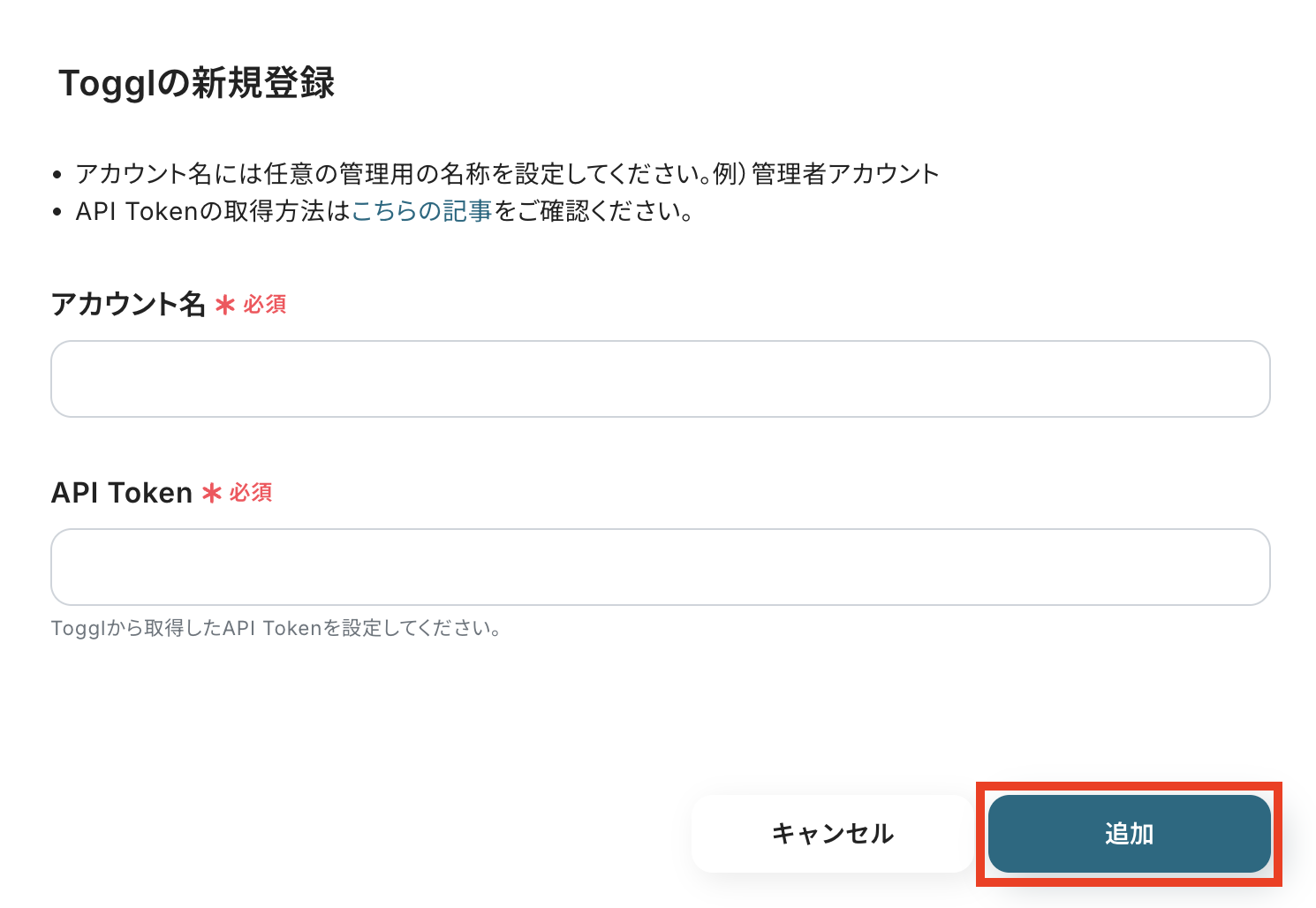
Togglの連携
検索欄にTogglと記入して、出てきたアイコンをクリックします。

アカウント名とAPI Tokenを記入して「追加」ボタンを押します。
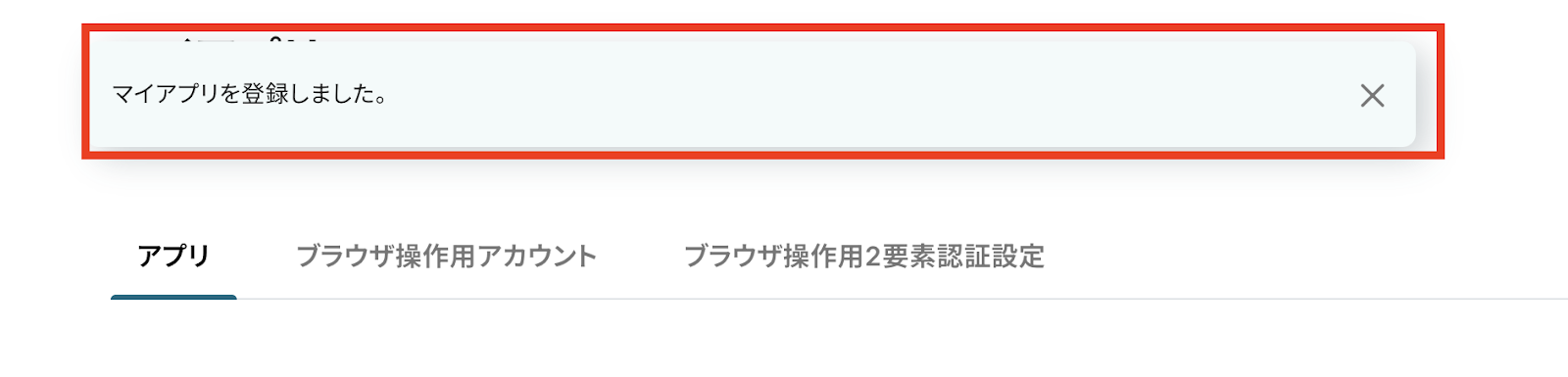
Yoomのページ上部に以下の表示が出てきたら、接続は完了です!
ステップ2:テンプレートをコピー
ここからいよいよフローを作っていきます!
簡単に設定できるようテンプレートがありますので、まずはこちらをコピーしましょう。
Yoomにログインし、以下バナーの「試してみる」をクリックしてください。
■概要新しいクライアント情報を獲得した際、Togglへの登録やGoogle スプレッドシートへの転記といった作業に手間を感じていませんか?
手作業での入力は時間がかかるだけでなく、入力ミスや共有漏れの原因にもなり得ます。
このワークフローを活用すれば、フォームに回答が送信されるだけでTogglへの新規クライアント登録とGoogle スプレッドシートへの情報追加が自動で完結するため、こうした課題を円滑に削減できます。■このテンプレートをおすすめする方- TogglとGoogle スプレッドシートを用いて新規クライアント情報を管理している方
- フォームからの問い合わせ対応で、複数のツールへの手入力作業を効率化したい方
- クライアント管理業務における手作業を減らし、コア業務に集中したいと考えている方
■このテンプレートを使うメリット- フォーム回答後の転記作業が自動化されるため、これまで手作業に費やしていた時間を他の業務に充てることができます。
- 手作業によるTogglやGoogle スプレッドシートへの情報転記がなくなるため、入力ミスや登録漏れといったヒューマンエラーの防止に繋がります。
■フローボットの流れ- はじめに、TogglとGoogle スプレッドシートをYoomと連携します。
- 次に、トリガーで「フォームトリガー機能」を選択します。
- 次に、オペレーションでTogglの「Create Client」アクションを設定し、フォームの回答内容をもとにクライアント情報を作成します。
- 最後に、オペレーションでGoogle スプレッドシートの「レコードを追加する」アクションを設定し、クライアント情報を指定のシートに行として追加します。
※「トリガー」:フロー起動のきっかけとなるアクション、「オペレーション」:トリガー起動後、フロー内で処理を行うアクション■このワークフローのカスタムポイント- フォームトリガー機能では、クライアント名や担当者名など、管理に必要な情報に合わせて質問項目を自由に設定してください。
- Togglでクライアントを作成するアクションでは、フォームで取得した情報を変数として利用し、クライアント名などの各項目に設定することが可能です。
- Google スプレッドシートにレコードを追加するアクションでは、情報を記録したいスプレッドシート、シート、テーブル範囲などを任意で指定してください。
■注意事項- Toggl、Google スプレッドシートのそれぞれとYoomを連携してください。
手作業での入力は時間がかかるだけでなく、入力ミスや共有漏れの原因にもなり得ます。
このワークフローを活用すれば、フォームに回答が送信されるだけでTogglへの新規クライアント登録とGoogle スプレッドシートへの情報追加が自動で完結するため、こうした課題を円滑に削減できます。
- TogglとGoogle スプレッドシートを用いて新規クライアント情報を管理している方
- フォームからの問い合わせ対応で、複数のツールへの手入力作業を効率化したい方
- クライアント管理業務における手作業を減らし、コア業務に集中したいと考えている方
- フォーム回答後の転記作業が自動化されるため、これまで手作業に費やしていた時間を他の業務に充てることができます。
- 手作業によるTogglやGoogle スプレッドシートへの情報転記がなくなるため、入力ミスや登録漏れといったヒューマンエラーの防止に繋がります。
- はじめに、TogglとGoogle スプレッドシートをYoomと連携します。
- 次に、トリガーで「フォームトリガー機能」を選択します。
- 次に、オペレーションでTogglの「Create Client」アクションを設定し、フォームの回答内容をもとにクライアント情報を作成します。
- 最後に、オペレーションでGoogle スプレッドシートの「レコードを追加する」アクションを設定し、クライアント情報を指定のシートに行として追加します。
- フォームトリガー機能では、クライアント名や担当者名など、管理に必要な情報に合わせて質問項目を自由に設定してください。
- Togglでクライアントを作成するアクションでは、フォームで取得した情報を変数として利用し、クライアント名などの各項目に設定することが可能です。
- Google スプレッドシートにレコードを追加するアクションでは、情報を記録したいスプレッドシート、シート、テーブル範囲などを任意で指定してください。
- Toggl、Google スプレッドシートのそれぞれとYoomを連携してください。
1.上記バナーの「試してみる」をクリック
2.Yoomの登録がまだの場合は、登録を行う
※既に登録が完了している場合はログイン画面が表示されるので、ログイン情報を入力してください。
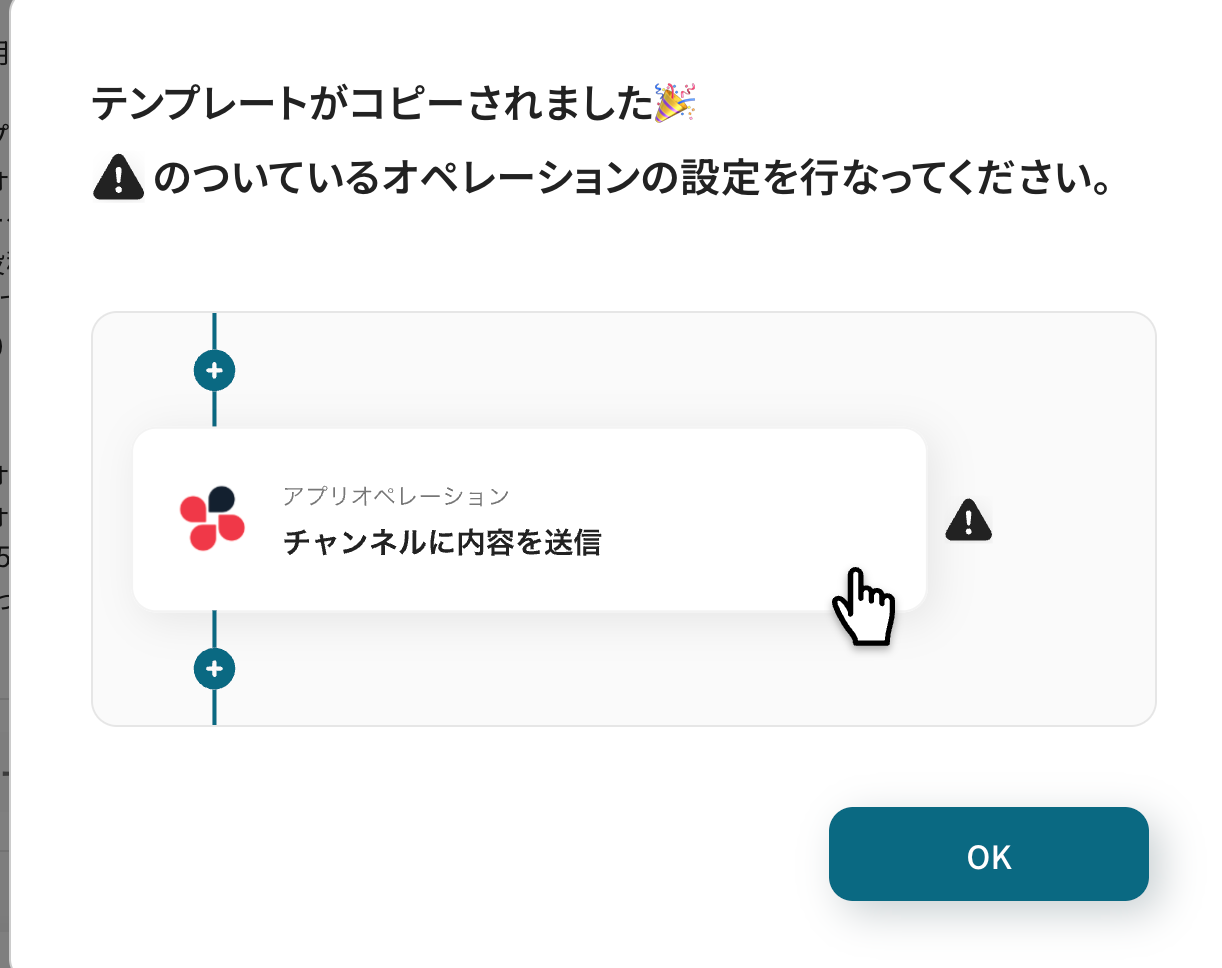
3.下記のようにお使いのYoom管理画面にテンプレートがコピーされるので、OKを押して設定を進めていきます。
ステップ3:フォーム設定
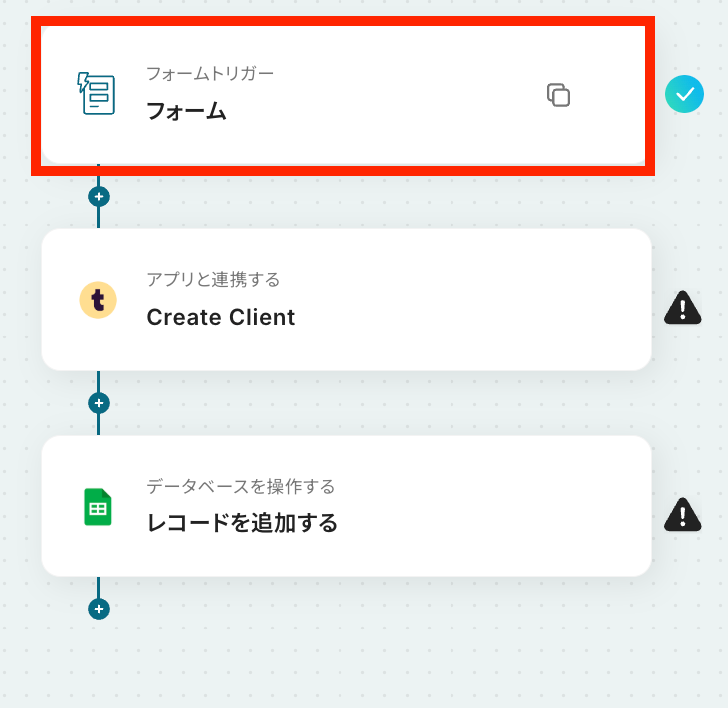
まずはトリガーの設定を行っていきます。以下の赤枠をクリックしてください。
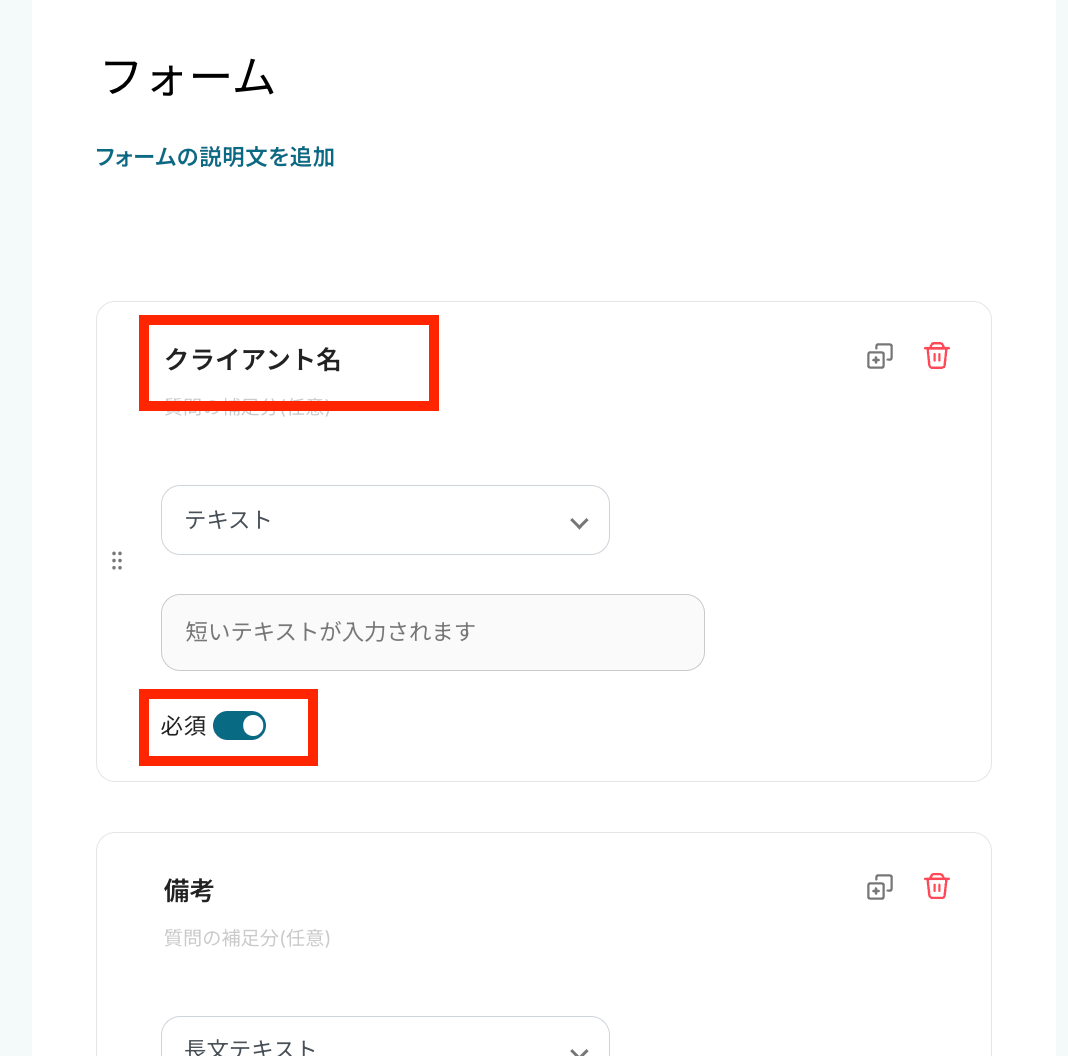
フォームに記載したい内容を設定しましょう。
タイトルや回答を必須にするかどうかの設定を行うことができます。
詳しくは下記リンクをご確認ください。
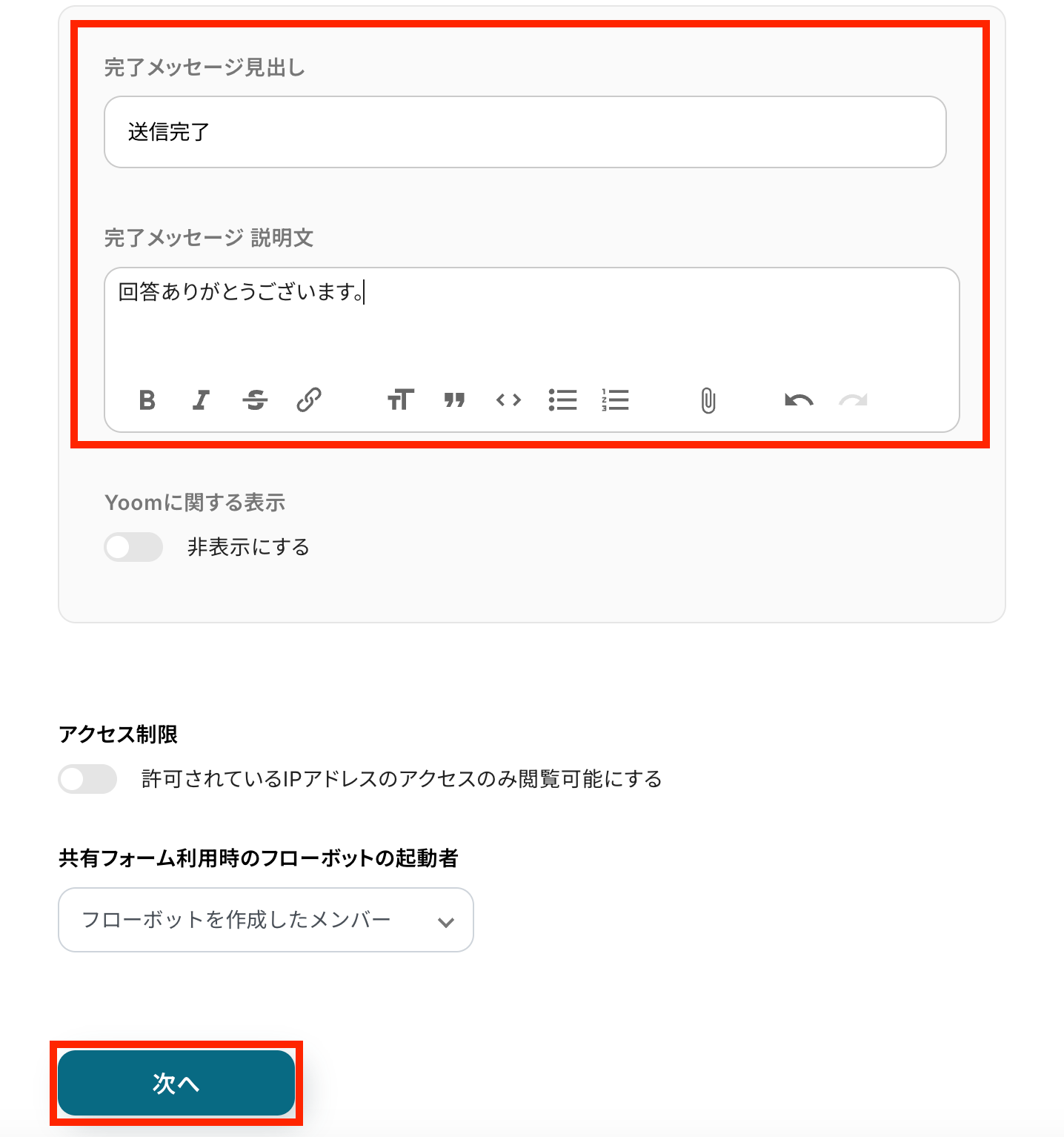
フォームの設定が終わったら、完了メッセージの設定を行いますしょう。
その他、アクセス制限や共有フォーム利用時のフローボットの起動者を任意で設定したら、「次へ」ボタンをクリックします。
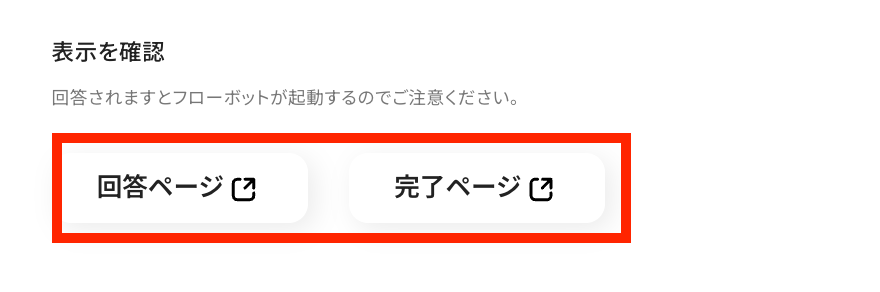
フォームの表示確認を行うことが可能です。
下記のボタンで、実際のフォームの回答ページや完了ページを見ることができます。
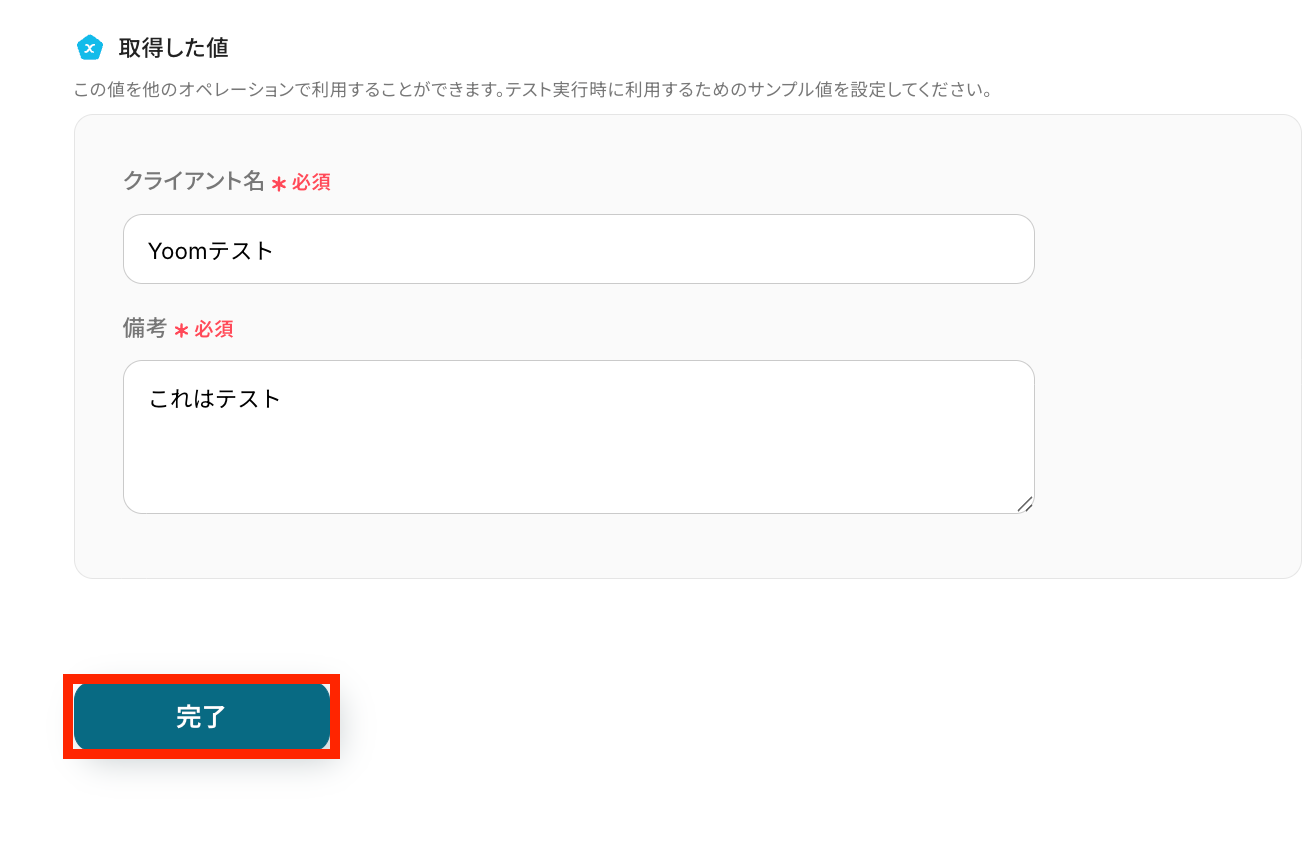
「取得した値」の欄に、今回登録するクライアント情報を入力していきます。
取得した値に入力したデータは、以降の設定でテストを行う際に各アプリに追加されます。
※取得した値とは、トリガーやオペレーションにて取得した値を指します。
取得した値は、オペレーション設定時の値としてご利用いただくことができ、フローボットを起動する度に、変動した値となります。
記入が済んだら、画面下部の「完了」ボタンを押して、次の設定に移りましょう!
ステップ4:Togglのトリガー設定
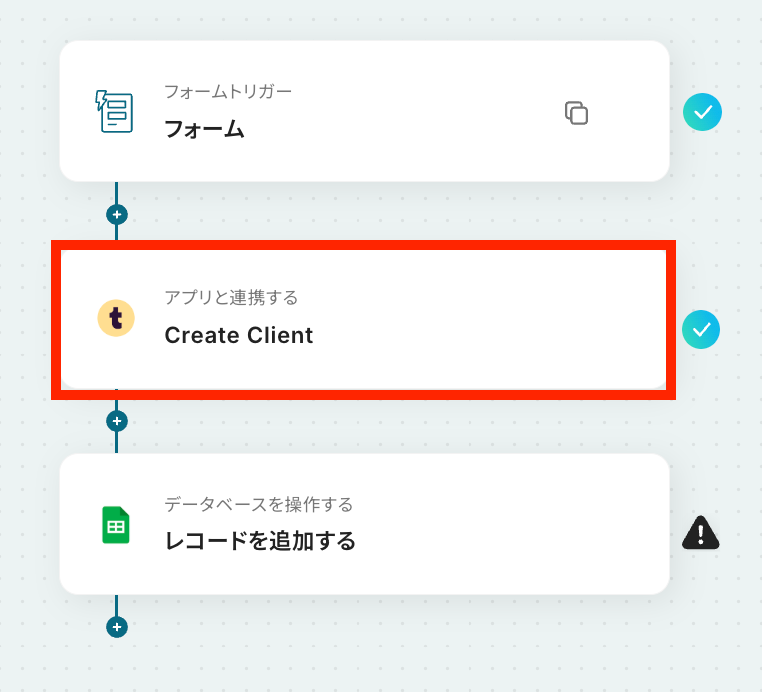
続いて、Togglの設定を行っていきます。
以下の赤枠をクリックしてください。
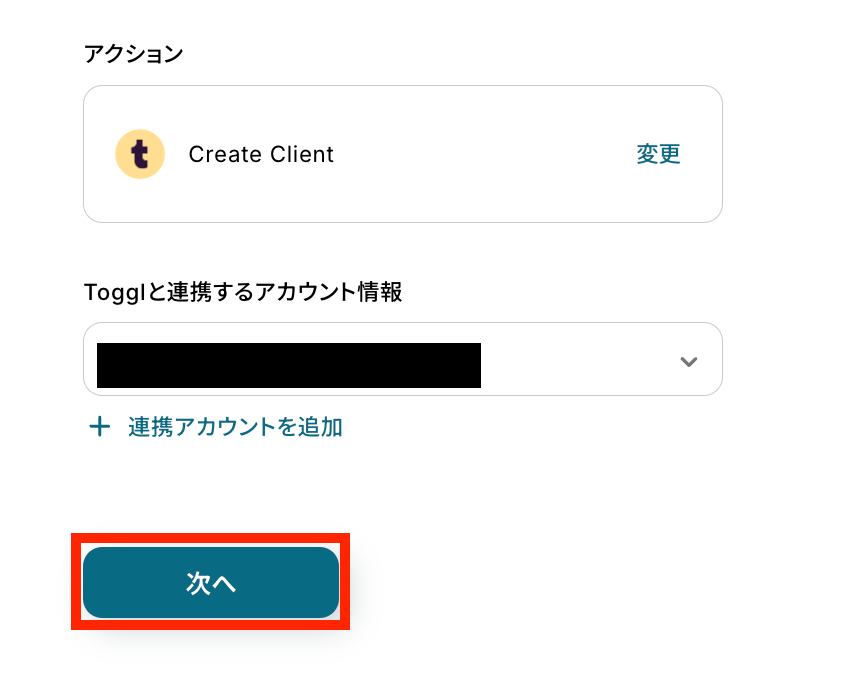
連携アカウントとトリガーアクションを選択しましょう。
アクションは、テンプレート通りに「Create Client」のままで大丈夫です。
「次へ」をクリックして進んでください。
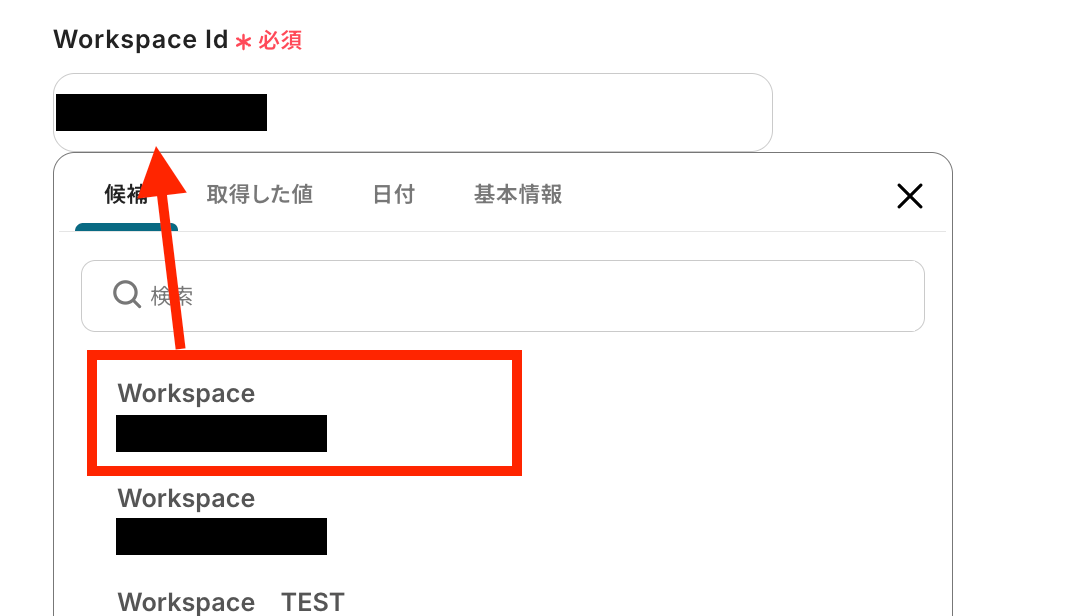
Workspace Id名を選択します。
入力欄を選択すると候補が表示されるので、こちらから選択してください。
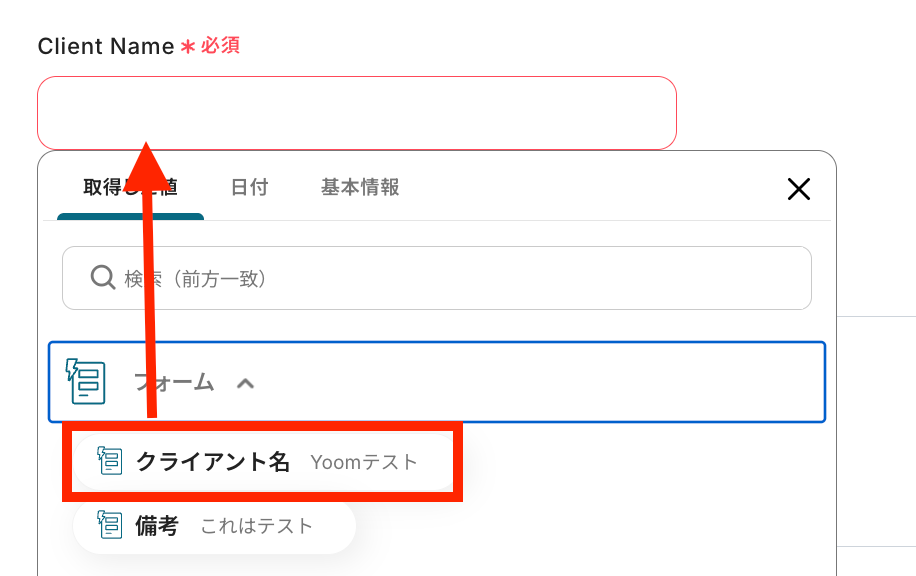
次に、フォームから取得した値を「Client Name」に設定しましょう。
このように取得した値を引用することで、固定値でなく、フォームの送信された内容が動的に反映されます。
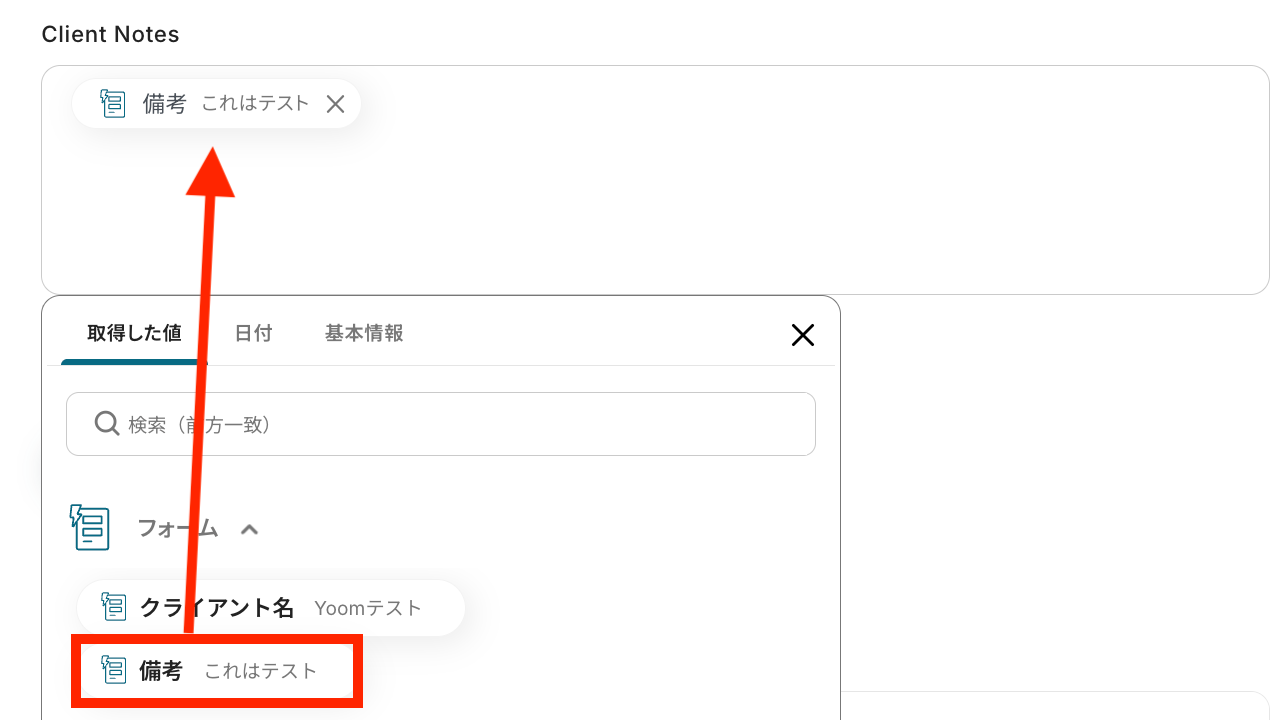
続けて、取得した値を利用しながらClient Notesを任意で設定します。
設定が終了したら、「テスト」ボタンをクリックしてください。
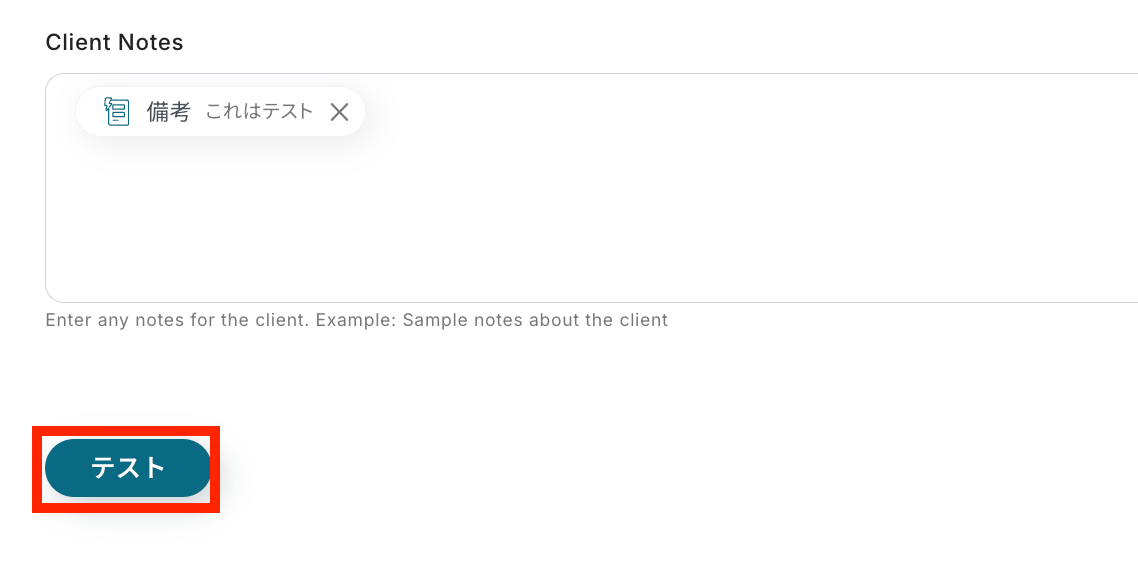
テストに成功したら「完了」ボタンで次の設定に進みます。
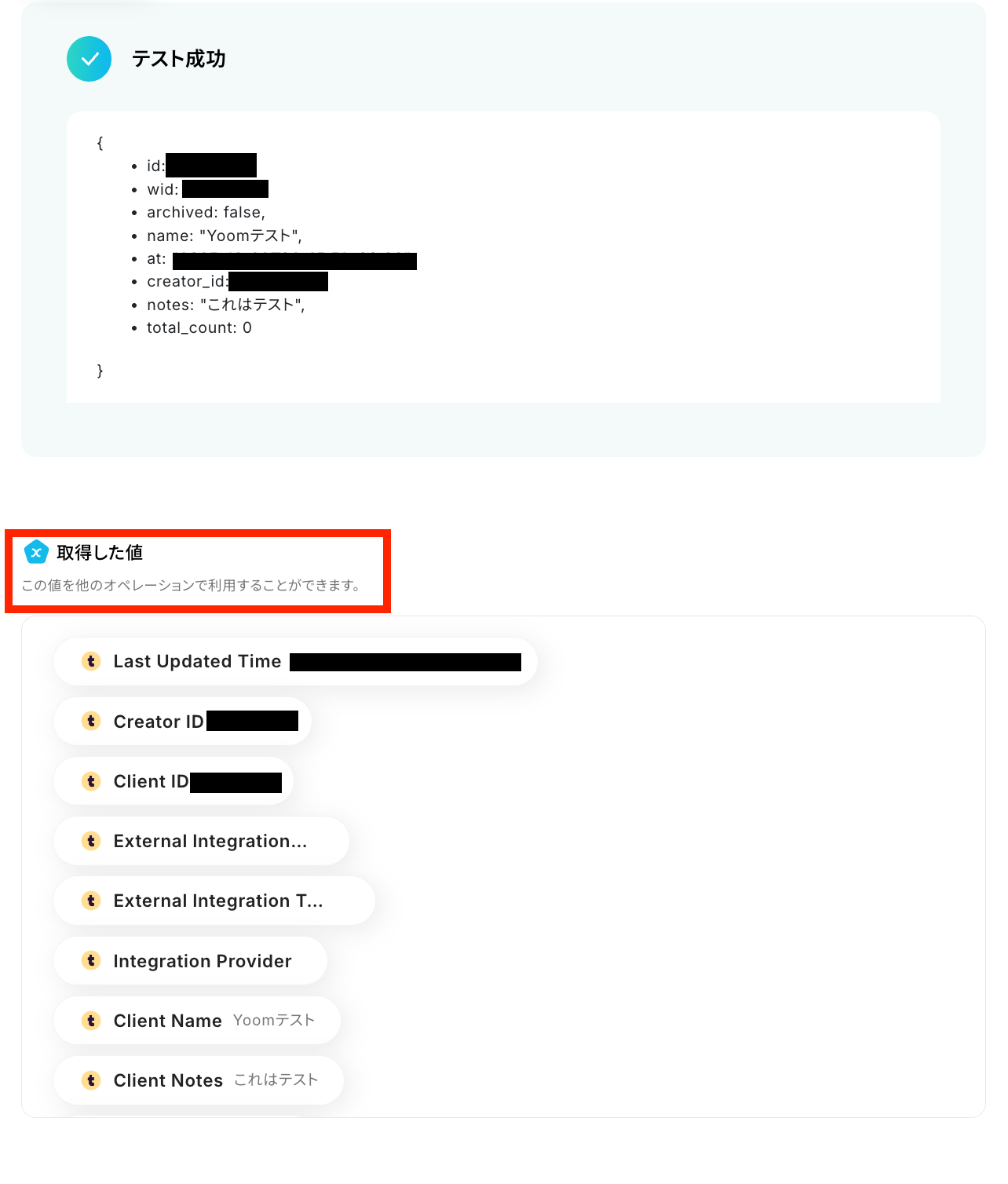
ステップ5:Google スプレッドシートのアクション設定
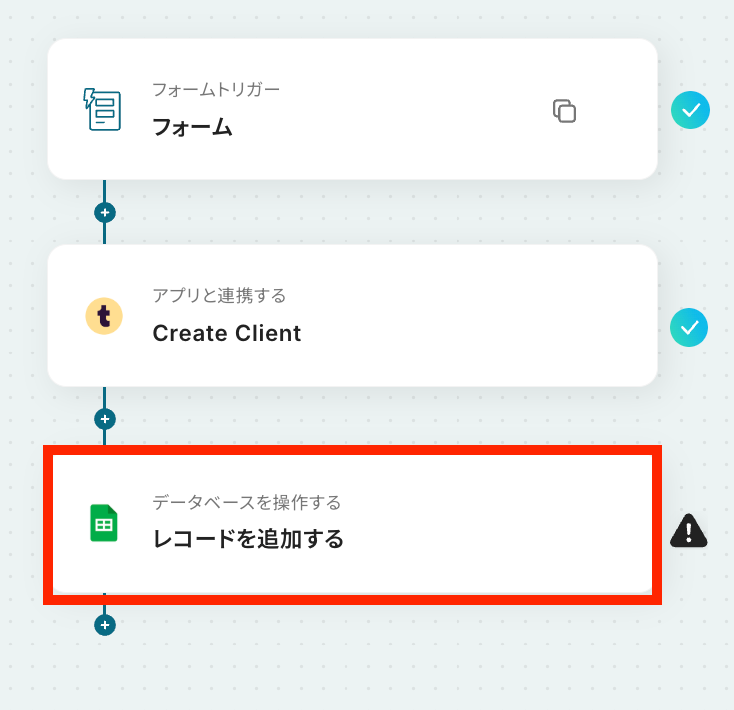
取得した値を使用して、Google スプレッドシートにレコードを追加する設定を行います。
最後の赤枠をクリックしてください!
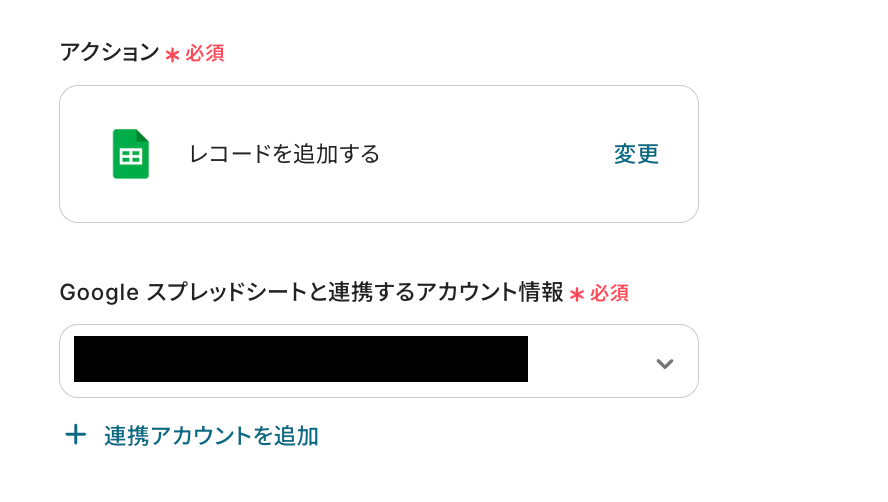
連携するアカウント情報に間違いがないかを確認したら、アクションはテンプレートのままで問題ありません。
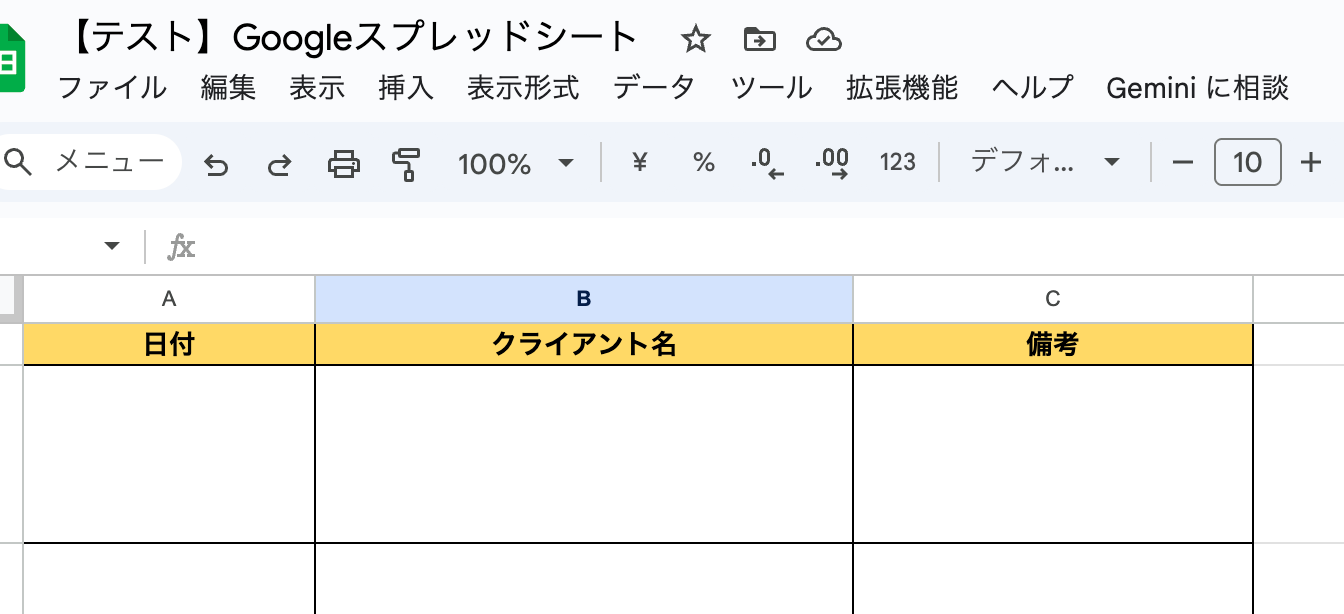
まずは、Google スプレッドシートにクライアントを追加するための新しいシートを作成しておきましょう。
今回は以下のようなシートを使用します。
下記リンクも参考にしてくださいね。
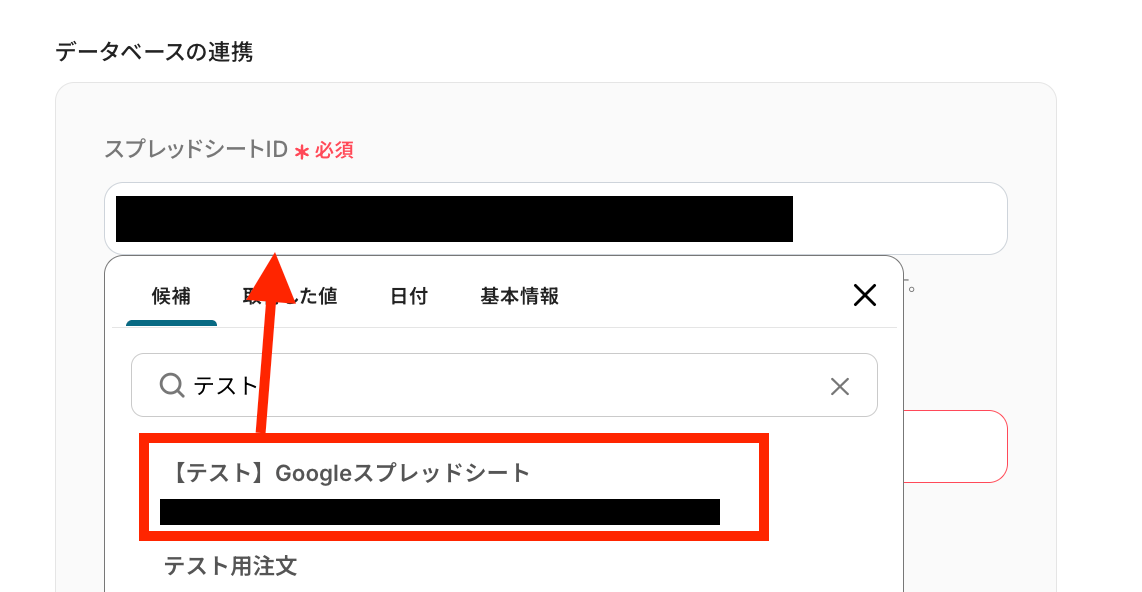
Yoomの設定に戻り、データベースの連携に移りましょう。
空欄をクリックして、候補の中からレコードを追加したいスプレッドシートを選択します。
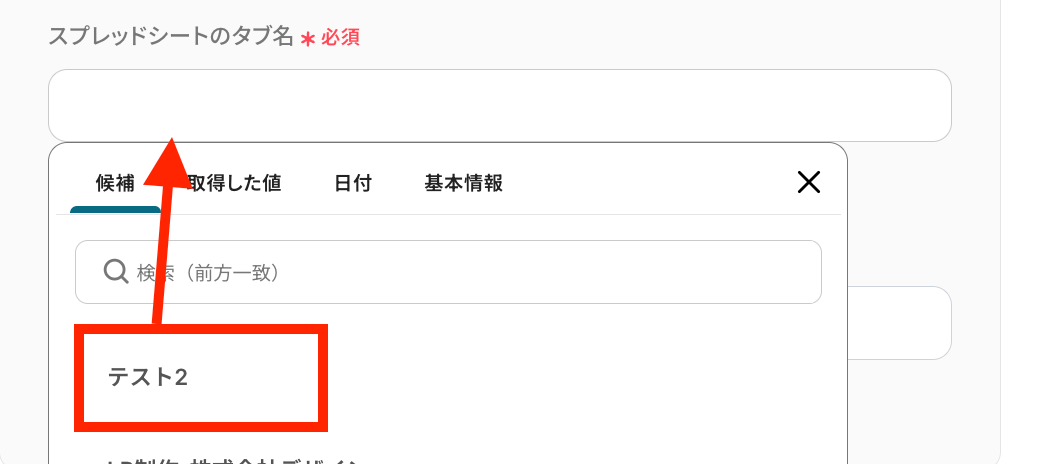
続いて、スプレッドシート内のタブ名も選択しましょう!
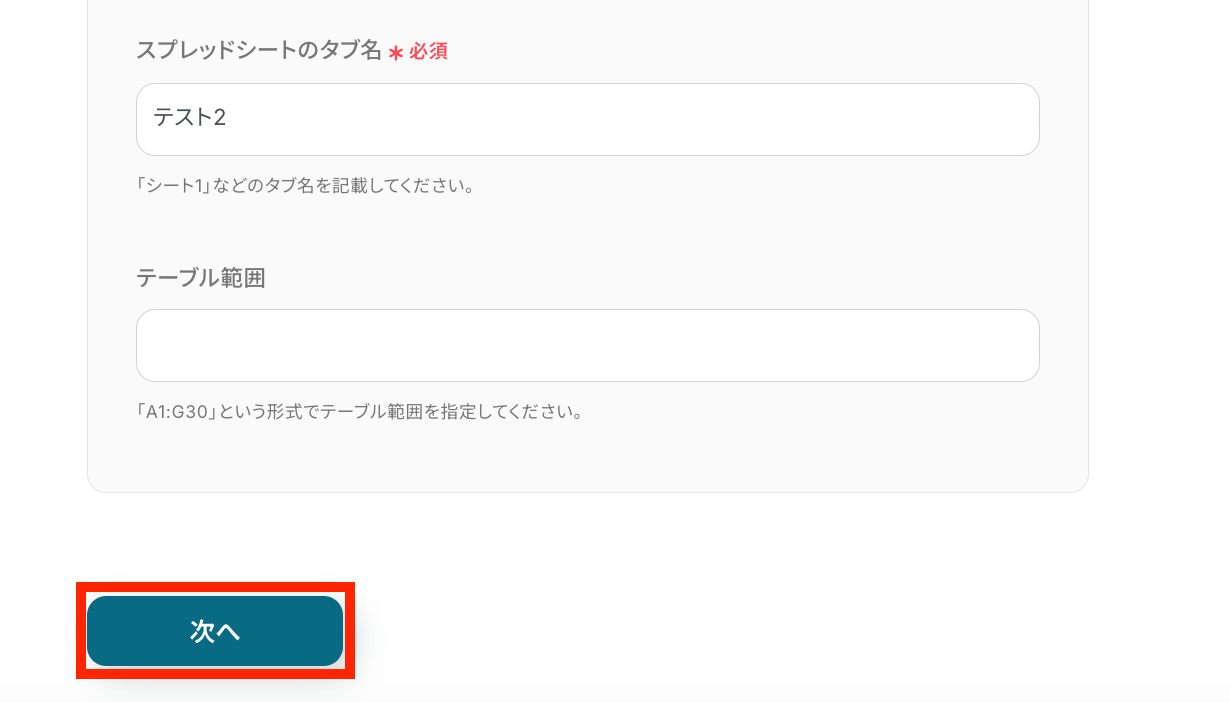
テーブル範囲を任意で設定したら、次の設定へ進んでください。
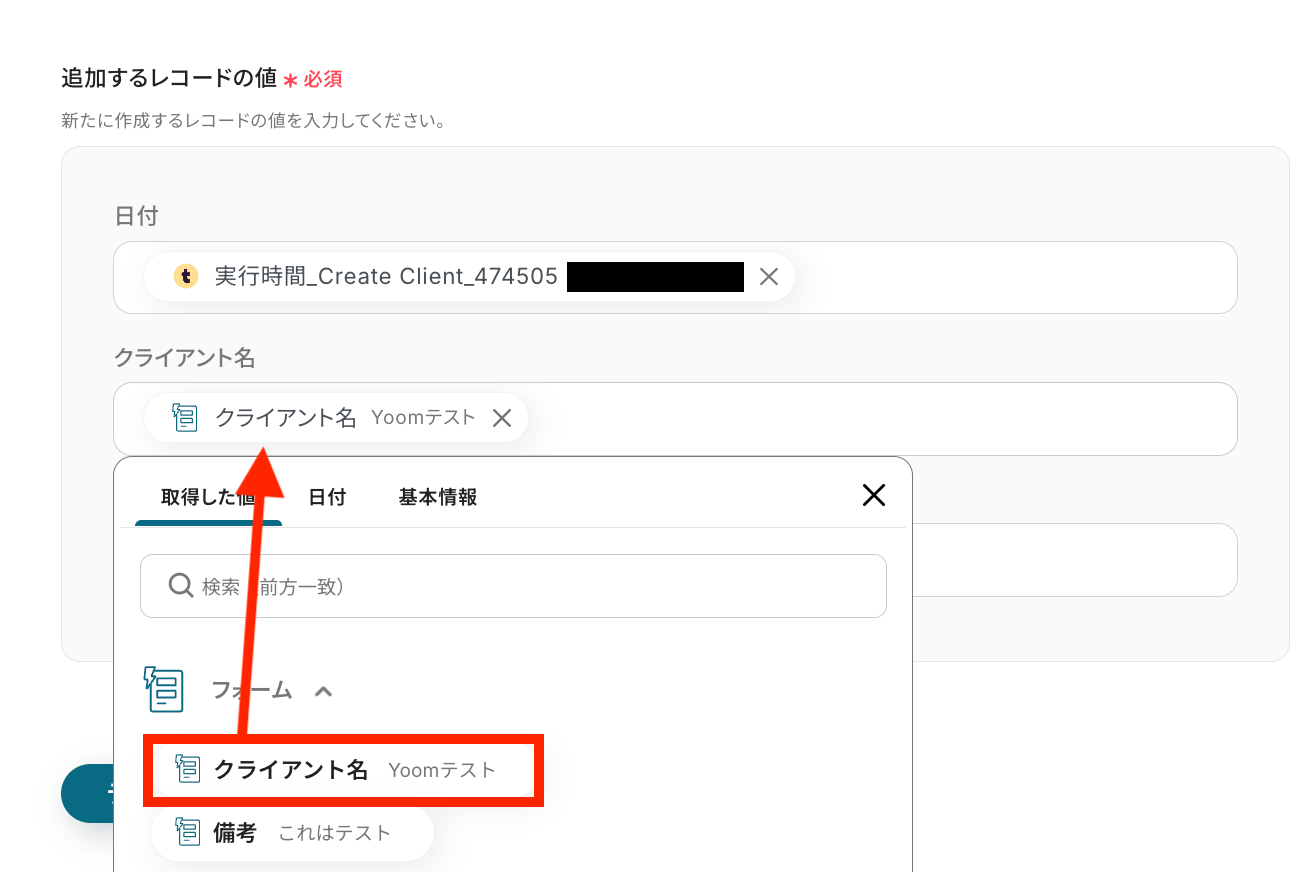
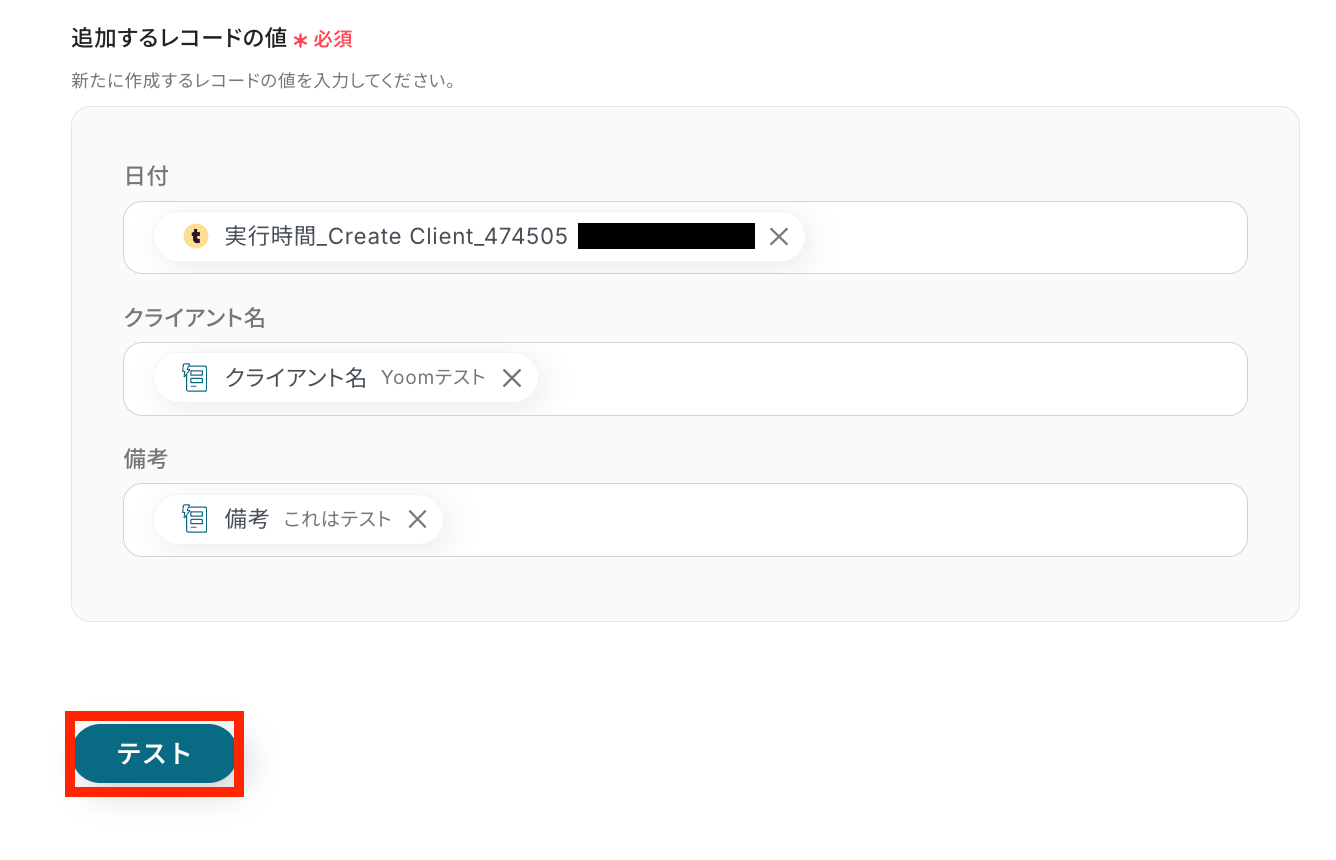
追加するレコードの値を設定していきます。
フォームやTogglで取得した値を利用して、設定をしましょう!
下記リンクもぜひ参考にしてください。
設定が済んだら、テストを実行します。
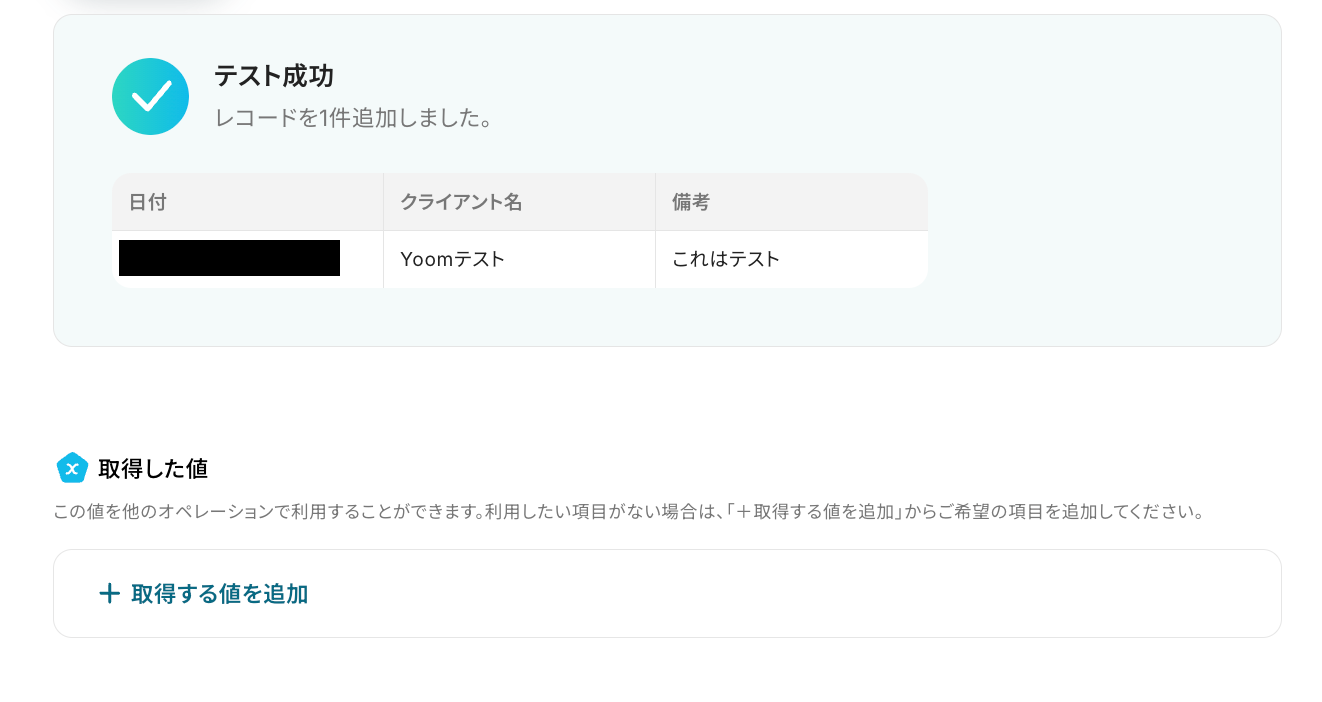
テストに成功しました!
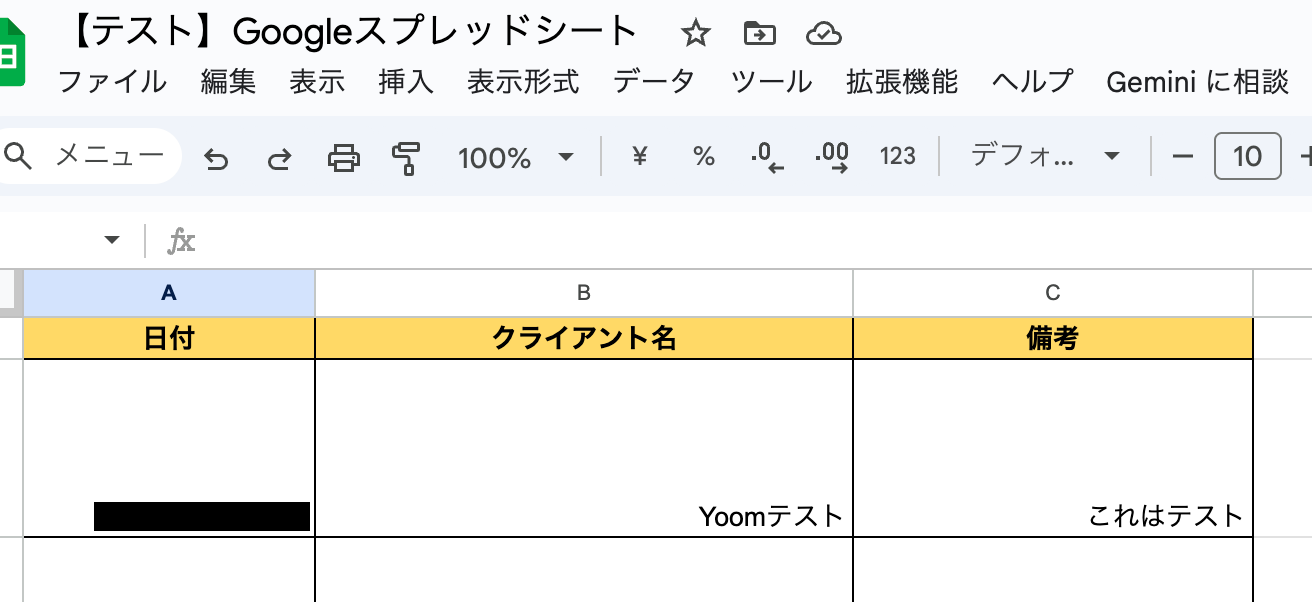
Google スプレッドシートを確認してみましょう!
指定した通りに、データが反映していればOKです。
確認ができたら、Yoomの画面に戻り、最後に設定を保存しておきます。
ステップ6:トリガーをONにして動作確認
これですべての設定が完了です!
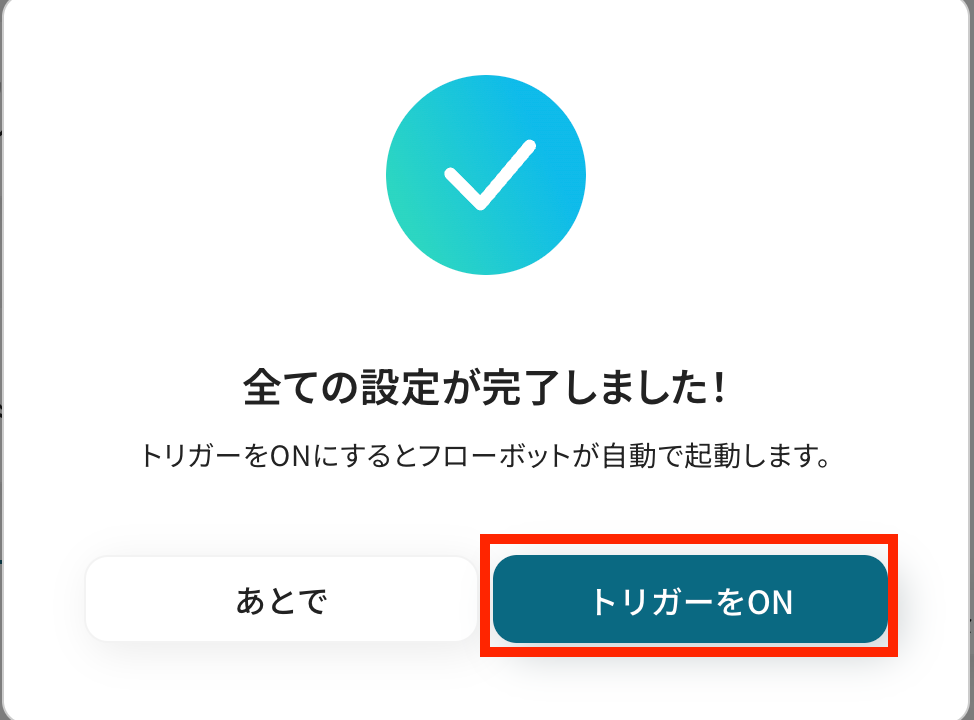
設定が完了すると以下のようなメニューが表示されるので、「トリガーをON」にします。
これですべての設定が完了したので、動作確認をしてみましょう。
Togglを使ったその他の自動化例
今回ご紹介した連携以外でも、TogglのAPIを活用してさまざまな業務を自動化することが可能です。
例えば、GoogleカレンダーやMicrosoft Teams、Outlookでのイベント登録をトリガーに、Togglにタスクを自動作成することができます。
これにより、会議や予定に合わせてTogglのタスク管理を効率化でき、時間の無駄を省けるでしょう。
■概要特定のクライアントからの依頼メールなど、決まったメールを受信した際にTogglで時間を記録する作業は、定型的でありながらも忘れがちな業務ではないでしょうか。手作業での記録は手間がかかる上に、記録漏れが発生し正確な工数管理の妨げになることもあります。このワークフローを活用すれば、Gmailで特定のメールを受信した際にTogglでの時間記録を自動化できるため、こうした課題を削減し、より正確な工数管理を実現します。■このテンプレートをおすすめする方- Gmailで受信した依頼をもとにTogglで工数管理をしており、手作業での記録に手間を感じている方
- Togglを使ったプロジェクトの工数管理を自動化し、正確な記録を目指したいマネージャーの方
- 日々の定型的な記録作業を効率化し、本来のコア業務に集中したいと考えているすべての方
■このテンプレートを使うメリット- Gmailで特定のメールを受信すると自動でTogglに時間が記録されるため、これまで手作業で行っていた記録時間を短縮することができます。
- 手動での記録による入力漏れや間違いといったヒューマンエラーを防ぎ、Togglでの工数記録の自動化(automation)によって正確性を高めます。
■フローボットの流れ- はじめに、GmailとTogglをYoomと連携します。
- 次に、トリガーでGmailを選択し、「特定のキーワードに一致するメールを受信したら」アクションを設定します。
- 最後に、オペレーションでTogglの「Create Time Entry」アクションを設定し、新しい時間記録を作成します。
※「トリガー」:フロー起動のきっかけとなるアクション、「オペレーション」:トリガー起動後、フロー内で処理を行うアクション■このワークフローのカスタムポイント- Togglの「Create Time Entry」アクションでは、記録対象としたいWorkspaceのIDを任意で設定してください。これにより、特定のプロジェクトやチームのワークスペースに記録を自動で振り分けることができます。
- Gmailのトリガー設定では、件名や本文に含まれるキーワード、送信元メールアドレスなどを指定することで、特定のメールのみを対象とした自動化が可能です。
■注意事項- Gmail、TogglのそれぞれとYoomを連携してください。
- トリガーは5分、10分、15分、30分、60分の間隔で起動間隔を選択できます。
- プランによって最短の起動間隔が異なりますので、ご注意ください。
■概要
Outlookのカレンダーに登録されたイベントを、手作業でTogglにタスクとして転記していませんか?この作業は手間がかかるだけでなく、入力漏れや二重登録のリスクも伴います。このワークフローを活用すれば、Outlookのカレンダー登録をきっかけとしたTogglでのタスク作成を自動化でき、こうした日々の手作業を効率化し、より正確な工数管理を実現します。
■このテンプレートをおすすめする方
- Outlookの予定をTogglへ手作業で登録しており、手間を感じている方
- Togglを活用した自動化に関心があり、工数管理の精度を高めたい方
- タスクの登録漏れを防ぎ、プロジェクト管理を効率化したいチームリーダーの方
■このテンプレートを使うメリット
- Outlookへのイベント登録をトリガーにTogglのタスクが自動で作成されるため、これまで手作業に費やしていた時間を短縮することができます
- 手作業でのデータ転記が不要になることで、タスクの登録漏れやイベント名の入力ミスといったヒューマンエラーのリスクを軽減します
■フローボットの流れ
- はじめに、TogglとOutlookをYoomと連携します
- 次に、トリガーでOutlookを選択し、「カレンダーにイベントが登録されたら」というアクションを設定します
- 最後に、オペレーションでTogglの「Create Task」アクションを設定し、Outlookのイベント情報を元にタスクを作成します
※「トリガー」:フロー起動のきっかけとなるアクション、「オペレーション」:トリガー起動後、フロー内で処理を行うアクション
■このワークフローのカスタムポイント
- Outlookのトリガー設定では、どのユーザーのカレンダーを監視対象とするか、任意のユーザーIDを設定してください
- Togglでタスクを作成するアクションでは、タスクを登録したい任意のWorkspace IdやProject Idを設定してください
■注意事項
- Outlook、TogglのそれぞれとYoomを連携してください。
- Microsoft365(旧Office365)には、家庭向けプランと一般法人向けプラン(Microsoft365 Business)があり、一般法人向けプランに加入していない場合には認証に失敗する可能性があります。
- トリガーは5分、10分、15分、30分、60分の間隔で起動間隔を選択できます。
- プランによって最短の起動間隔が異なりますので、ご注意ください。
■概要
Microsoft Teamsのカレンダーでスケジュールを管理し、Togglでタスクの時間を計測しているチームは多いのではないでしょうか。しかし、両方のツールに予定を手作業で入力するのは手間がかかり、入力漏れの原因にもなりかねません。このワークフローは、Microsoft Teamsのカレンダーにイベントが登録されると、自動でTogglにタスクを作成します。Toggl Microsoft Teamsでのタスク管理を効率化し、手入力の手間やミスをなくすことで、より正確な時間管理を実現します。
■このテンプレートをおすすめする方
- Microsoft TeamsとTogglを併用し、二重入力に手間を感じている方
- Toggl Microsoft Teamsでの工数管理をより正確かつ簡単に行いたいプロジェクトマネージャー
- チーム全体のタスク登録漏れを防ぎ、業務の標準化を図りたいと考えている方
■このテンプレートを使うメリット
- Microsoft Teamsのカレンダー登録を基点にTogglへ自動でタスク作成されるため、これまで手作業で行っていたデータ入力の時間を短縮できます。
- 手作業での転記によるタスクの登録漏れや入力ミスを防ぎ、Toggl Microsoft Teamsにおける工数管理のヒューマンエラーを軽減します。
■フローボットの流れ
- はじめに、TogglとMicrosoft TeamsをYoomと連携します。
- 次に、トリガーでMicrosoft Teamsを選択し、「カレンダーにイベントが登録されたら」というアクションを設定します。
- 最後に、オペレーションでTogglを選択し、「Create Task」アクションを設定して、Microsoft Teamsのイベント情報を基にタスクを作成します。
※「トリガー」:フロー起動のきっかけとなるアクション、「オペレーション」:トリガー起動後、フロー内で処理を行うアクション
■このワークフローのカスタムポイント
- Microsoft Teamsのトリガー設定では、連携の対象としたい任意のユーザーIDを設定してください。
- Togglでタスクを作成するアクションでは、タスクを登録したい任意のWorkspace IDやProject IDを指定することが可能です。
■注意事項
- Microsoft Teams、TogglのそれぞれとYoomを連携してください。
- トリガーは5分、10分、15分、30分、60分の間隔で起動間隔を選択できます。
- プランによって最短の起動間隔が異なりますので、ご注意ください。
- Microsoft365(旧Office365)には、家庭向けプランと一般法人向けプラン(Microsoft365 Business)があり、一般法人向けプランに加入していない場合には認証に失敗する可能性があります。
■概要Googleカレンダーで管理している予定を、Togglに手作業でタスク登録していませんか?この作業は単純ですが、予定が増えるほど手間がかかり、転記漏れなどのミスも起こりやすくなります。このワークフローを活用すれば、Googleカレンダーに新しい予定が作成されると、自動でTogglにタスクを作成できます。面倒な手作業から解放され、スムーズなタスク管理を実現します。
■このテンプレートをおすすめする方- GoogleカレンダーとTogglを併用し、タスクの二重入力に手間を感じている方
- 手作業によるタスクの転記漏れを防ぎ、正確な時間管理を実現したいマネージャーの方
- 日々のタスク登録を自動化し、コア業務に集中できる環境を整えたいと考えている方
■このテンプレートを使うメリット- Googleカレンダーへの予定登録をトリガーにTogglへタスクが自動作成されるため、これまで手作業に費やしていた時間を短縮することができます。
- 手作業でのデータ転記が不要になるため、入力ミスやタスクの登録漏れといったヒューマンエラーの防止に繋がります。
■フローボットの流れ- はじめに、Google カレンダーとTogglをYoomと連携します。
- 次に、トリガーでGoogle カレンダーを選択し、「予定が作成されたら」というアクションを設定します。
- 最後に、オペレーションでTogglを選択し、「Create Task」アクションを設定し、新しいタスクを作成するように設定します。
※「トリガー」:フロー起動のきっかけとなるアクション、「オペレーション」:トリガー起動後、フロー内で処理を行うアクション
■このワークフローのカスタムポイント- Togglでタスクを作成する際、タスク名(Task Name)などの項目は、固定のテキストを設定するだけでなく、トリガーのGoogleカレンダーから取得した予定の件名などの動的な情報を変数として埋め込むといった柔軟なカスタマイズが可能です。
■注意事項- Googleカレンダー、TogglのそれぞれとYoomを連携してください。
- トリガーは5分、10分、15分、30分、60分の間隔で起動間隔を選択できます。
- プランによって最短の起動間隔が異なりますので、ご注意ください。
■概要開発プロジェクトでGitLabのイシュー管理とTogglでの工数管理を併用しているものの、それぞれを手作業で更新する手間や、記録漏れに課題を感じていませんか。
このワークフローを活用することで、GitLabとTogglの連携をスムーズに実現し、GitLabでイシューが特定の条件に更新された際に、TogglへTime Entryを自動で作成できます。手作業による工数記録の煩わしさが削減され、より正確なプロジェクト管理が可能になります。■このテンプレートをおすすめする方- GitLabのイシュー更新とTogglでの工数記録を手作業で行っている開発者やプロジェクトマネージャーの方
- GitLabとTogglの連携を自動化し、工数記録の精度と効率を高めたいと考えている方
- 開発チームの生産性向上や業務プロセスの改善を推進しているチームリーダーの方
■このテンプレートを使うメリット- GitLabのイシューが更新されるとTogglへ自動でTime Entryが作成されるため、手作業での工数入力時間を短縮できます
- 手動での記録漏れや入力ミスといったヒューマンエラーを防ぎ、GitLabとTogglを用いた工数管理の正確性を向上させることができます
■フローボットの流れ- はじめに、GitLabとTogglをYoomと連携します
- 次に、トリガーでGitLabを選択し、「イシューが更新されたら」というアクションを設定します
- 次に、オペレーションで分岐機能を設定し、特定の条件に合致した場合のみ後続のアクションが実行されるようにします
- 最後に、オペレーションでTogglの「Create Time Entry」アクションを設定し、GitLabのイシュー情報をもとにTime Entryを作成します
■このワークフローのカスタムポイント- 分岐機能では、GitLabイシューの特定のラベルや担当者、ステータスの変更など、自動化を開始したい条件を任意で設定してください
- TogglでTime Entryを作成するアクションでは、プロジェクト名や説明文といった項目に、前段のトリガーで取得したGitLabのイシュータイトルやIDなどの情報を変数として埋め込むことが可能です
※「トリガー」:フロー起動のきっかけとなるアクション、「オペレーション」:トリガー起動後、フロー内で処理を行うアクション■注意事項- GitLab、ToggleのそれぞれとYoomを連携してください。
- トリガーは5分、10分、15分、30分、60分の間隔で起動間隔を選択できます。
- プランによって最短の起動間隔が異なりますので、ご注意ください。
- 分岐はパーソナルプラン以上のプランでご利用いただける機能(オペレーション)となっております。フリープランの場合は設定しているフローボットのオペレーションはエラーとなりますので、ご注意ください。
- パーソナルプランなどの有料プランは、2週間の無料トライアルを行うことが可能です。無料トライアル中には制限対象のアプリや機能(オペレーション)を使用することができます。詳しくは、料金プランのページをご参照ください。
■概要時間管理ツールのTogglでタスクを作成した後、Todoistにも同じ内容を手入力していませんか。このような二重入力は手間がかかるだけでなく、登録漏れといったミスの原因にもなりがちです。このワークフローを活用すれば、Togglで新規タスクを作成するだけで、Todoistにも自動でタスクが登録されるため、タスク管理に伴う手作業を効率化できます。■このテンプレートをおすすめする方- TogglとTodoistを併用しており、タスクの二重入力に手間を感じている方
- 手作業によるタスクの転記ミスや登録漏れなどのヒューマンエラーを防ぎたい方
- タスク管理の効率を高め、より重要な業務に時間を活用したいと考えている方
■このテンプレートを使うメリット- Togglでタスクを作成すると自動でTodoistにもタスクが登録されるため、これまで転記作業に費やしていた時間を短縮できます。
- 手作業でのデータ入力をなくすことで、タスクの登録漏れや内容の入力間違いといったヒューマンエラーの防止に繋がります。
■フローボットの流れ- はじめに、TogglとTodoistをYoomと連携します。
- 次に、トリガーでTogglを選択し、「新しいタスクが作成されたら」というアクションを設定します。
- 続いて、オペレーションでTogglの「タスクの詳細情報を取得する」アクションを設定し、トリガーで取得したタスクの具体的な内容を取得します。
- 最後に、オペレーションでTodoistの「タスクを作成」アクションを設定し、取得した情報をもとにTodoistにタスクを登録します。
※「トリガー」:フロー起動のきっかけとなるアクション、「オペレーション」:トリガー起動後、フロー内で処理を行うアクション■このワークフローのカスタムポイント- はじめに、ご自身のTogglおよびTodoistのアカウントをYoomに連携してください。
- Togglのトリガー設定では、連携したアカウント内のどのワークスペースを監視対象にするか指定してください。
- Todoistでタスクを作成するアクションで、登録先のプロジェクトや担当者、優先度などを任意で設定することが可能です。
■注意事項- Toggl、TodoistのそれぞれとYoomを連携してください。
■概要
Togglで新しいタスクが作成されるたびに、手作業でSlackに通知するのは手間がかかり、時には共有漏れも発生するのではないでしょうか。特にチームでプロジェクトを進めている場合、タスクの進捗共有の遅れは業務効率の低下に繋がりかねません。このワークフローを活用すれば、Togglでのタスク作成をトリガーとして、Slackへ自動で通知できるようになり、これらの課題をスムーズに解消できます。
■このテンプレートをおすすめする方
- TogglとSlackを利用し、タスク管理と情報共有の効率化を目指す方
- Togglのタスク作成状況を手作業でSlackに通知しているチームリーダーやメンバーの方
- タスクの進捗共有における通知漏れを防ぎ、リアルタイムな情報連携を実現したい方
■このテンプレートを使うメリット
- Togglでタスクが作成されると、Slackへ自動的にメッセージが送信されるため、これまで手作業で行っていた通知の手間を省き、時間を有効活用できます。
- 手作業による通知漏れや、誤ったチャンネルへの投稿といったヒューマンエラーを未然に防ぎ、正確な情報共有を実現します。
■フローボットの流れ
- はじめに、TogglとSlackをYoomと連携します。
- 次に、トリガーでTogglを選択し、「New Task(新しいタスクが作成されたら)」というアクションを設定します。
- 最後に、オペレーションでSlackを選択し、「チャンネルにメッセージを送る」アクションを設定し、Togglで作成されたタスク情報を指定のSlackチャンネルに送信します。
※「トリガー」:フロー起動のきっかけとなるアクション、「オペレーション」:トリガー起動後、フロー内で処理を行うアクション
■このワークフローのカスタムポイント
- Slackの「チャンネルにメッセージを送る」アクションにて、通知を送信したい先のチャンネルIDを任意のものに設定してください。
- Slackへ送信するメッセージ内容は、プロジェクトの状況やチームの運用ルールに合わせて自由にカスタマイズしてください。例えば、Togglで作成されたタスクの名称や詳細、担当者情報などをメッセージに含めることが可能です。
■注意事項
- Toggl、SlackのそれぞれとYoomを連携してください。
■概要Togglで新しいタスクが作成された際、関係者への共有に手間を感じていませんか?手動での通知は、時間もかかり、共有漏れのリスクも伴います。 このワークフローを活用すれば、Togglでタスクが作成されると自動でGoogle Chatに通知が送信され、情報共有の効率化と迅速化を実現し、チームの生産性向上に貢献します。■このテンプレートをおすすめする方- TogglとGoogle Chatを利用し、タスク作成時の通知を手動で行っている方
- タスク発生の都度、迅速な情報共有でチームの連携を強化したいプロジェクト担当者の方
- 手作業による通知の手間や、共有漏れによるコミュニケーションロスを削減したい方
■このテンプレートを使うメリット- Togglでタスクが作成されると、Google Chatへ自動的に通知されるため、手作業での情報共有にかかっていた時間を削減することができます。
- タスク作成時の通知漏れや伝達遅延といったヒューマンエラーを防ぎ、確実な情報共有を実現します。
■フローボットの流れ- はじめに、TogglとGoogle ChatをYoomと連携します。
- 次に、トリガーでTogglを選択し、「新しいタスクが作成されたら」(New Task)というアクションを設定します。
- 最後に、オペレーションでGoogle Chatを選択し、「メッセージを送信」アクションを設定し、Togglで作成されたタスク情報を指定のスペースやダイレクトメッセージに通知するようにします。
※「トリガー」:フロー起動のきっかけとなるアクション、「オペレーション」:トリガー起動後、フロー内で処理を行うアクション■このワークフローのカスタムポイント- Google Chatで通知を送信するアクションを設定する際に、通知先のスペース名またはダイレクトメッセージの相手(リソース名)を任意で設定してください。
- Google Chatへ送信するメッセージ内容は、Togglのタスク情報(タスク名、プロジェクト名、詳細など)を動的に含めるなど、自由にカスタマイズしてください。
■注意事項- Toggl、Google ChatのそれぞれとYoomを連携してください。
- Google Chatとの連携はGoogle Workspaceの場合のみ可能です。詳細は「Google Chatでスペースにメッセージを送る方法」を参照ください。
■概要Togglで記録したタスク時間を、プロジェクト管理のためにNotionへ手作業で転記していませんか?この作業は手間がかかるだけでなく、入力ミスや転記漏れの原因にもなり得ます。このワークフローを活用すれば、Togglで新しい時間記録が作成されると、その内容が自動でNotionのデータベースに反映されるため、こうした手作業による課題をスムーズに解消できます。
■このテンプレートをおすすめする方- TogglとNotionを併用し、工数管理やプロジェクト進捗を手作業で管理している方
- Togglで記録した作業内容のNotionへの転記作業に、手間や課題を感じている方
- 複数のツール間のデータ連携を自動化し、業務の効率化を目指すチームリーダーの方
■このテンプレートを使うメリット- Togglでの時間記録が自動でNotionへ反映されるため、手動でのデータ入力にかかっていた時間を短縮できます。
- 手作業によるデータ転記が不要になることで、入力ミスや記録漏れといったヒューマンエラーの発生を防ぎます。
■フローボットの流れ- はじめに、TogglとNotionをYoomと連携します。
- 次に、トリガーでTogglを選択し、「New Time Entry」アクションを設定します。
- 最後に、オペレーションでNotionの「レコードを追加する」アクションを設定し、Togglから取得した情報をNotionのデータベースに追加します。
※「トリガー」:フロー起動のきっかけとなるアクション、「オペレーション」:トリガー起動後、フロー内で処理を行うアクション
■このワークフローのカスタムポイント- Togglのトリガー設定では、連携対象としたいWorkspace IDやDescription(説明)を任意の値で設定してください。
- Notionでレコードを追加するアクションを設定する際に、反映先となるデータベースIDを任意で設定してください。
■注意事項- Toggl、NotionのそれぞれとYoomを連携してください。
■概要
Togglで記録したクライアント情報を、手作業でAirtableに転記する作業に手間を感じていませんか。こうした単純作業は、時間がかかるだけでなく入力ミスや更新漏れの原因にもなりがちです。このワークフローは、TogglとAirtableを連携させ、Togglで新しいClientが作成された際に、Airtableへ自動でレコードを作成します。日々の面倒なデータ入力を自動化し、より正確で効率的なクライアント管理を実現します。
■このテンプレートをおすすめする方
- TogglとAirtableを利用してクライアントや案件の情報を管理している方
- 複数のツール間でのデータ転記作業に時間がかかり、非効率だと感じている方
- 手作業による入力ミスをなくし、データ管理の正確性を向上させたいチームの方
■このテンプレートを使うメリット
- TogglでClientが作成されると、自動でAirtableにレコードが作成されるため、これまで手作業での転記に費やしていた時間を短縮できます
- システムが自動でデータ連携を行うことで、手作業による入力間違いや転記漏れといったヒューマンエラーの発生を防ぎます
■フローボットの流れ
- はじめに、TogglとAirtableをYoomと連携します。
- 次に、トリガーでTogglを選択し、「新しいClientが作成されたら」というアクションを設定します。
- 最後に、オペレーションでAirtableを選択し、「レコードを作成する」アクションを設定し、前段のトリガーで取得した情報をマッピングします。
※「トリガー」:フロー起動のきっかけとなるアクション、「オペレーション」:トリガー起動後、フロー内で処理を行うアクション
■このワークフローのカスタムポイント
- Togglのトリガー設定では、連携の対象としたいWorkspaceのIDやDescription(説明)を任意で指定することが可能です
- Airtableにレコードを作成する際、Togglから取得したClient名などの情報を、Airtable上の任意のフィールドに自由に割り当てて設定できます
■ 注意事項
- TogglとAirtableのそれぞれをYoomと連携してください。

- Gmailで受信した依頼をもとにTogglで工数管理をしており、手作業での記録に手間を感じている方
- Togglを使ったプロジェクトの工数管理を自動化し、正確な記録を目指したいマネージャーの方
- 日々の定型的な記録作業を効率化し、本来のコア業務に集中したいと考えているすべての方
- Gmailで特定のメールを受信すると自動でTogglに時間が記録されるため、これまで手作業で行っていた記録時間を短縮することができます。
- 手動での記録による入力漏れや間違いといったヒューマンエラーを防ぎ、Togglでの工数記録の自動化(automation)によって正確性を高めます。
- はじめに、GmailとTogglをYoomと連携します。
- 次に、トリガーでGmailを選択し、「特定のキーワードに一致するメールを受信したら」アクションを設定します。
- 最後に、オペレーションでTogglの「Create Time Entry」アクションを設定し、新しい時間記録を作成します。
- Togglの「Create Time Entry」アクションでは、記録対象としたいWorkspaceのIDを任意で設定してください。これにより、特定のプロジェクトやチームのワークスペースに記録を自動で振り分けることができます。
- Gmailのトリガー設定では、件名や本文に含まれるキーワード、送信元メールアドレスなどを指定することで、特定のメールのみを対象とした自動化が可能です。
- Gmail、TogglのそれぞれとYoomを連携してください。
- トリガーは5分、10分、15分、30分、60分の間隔で起動間隔を選択できます。
- プランによって最短の起動間隔が異なりますので、ご注意ください。

■概要
Outlookのカレンダーに登録されたイベントを、手作業でTogglにタスクとして転記していませんか?この作業は手間がかかるだけでなく、入力漏れや二重登録のリスクも伴います。このワークフローを活用すれば、Outlookのカレンダー登録をきっかけとしたTogglでのタスク作成を自動化でき、こうした日々の手作業を効率化し、より正確な工数管理を実現します。
■このテンプレートをおすすめする方
- Outlookの予定をTogglへ手作業で登録しており、手間を感じている方
- Togglを活用した自動化に関心があり、工数管理の精度を高めたい方
- タスクの登録漏れを防ぎ、プロジェクト管理を効率化したいチームリーダーの方
■このテンプレートを使うメリット
- Outlookへのイベント登録をトリガーにTogglのタスクが自動で作成されるため、これまで手作業に費やしていた時間を短縮することができます
- 手作業でのデータ転記が不要になることで、タスクの登録漏れやイベント名の入力ミスといったヒューマンエラーのリスクを軽減します
■フローボットの流れ
- はじめに、TogglとOutlookをYoomと連携します
- 次に、トリガーでOutlookを選択し、「カレンダーにイベントが登録されたら」というアクションを設定します
- 最後に、オペレーションでTogglの「Create Task」アクションを設定し、Outlookのイベント情報を元にタスクを作成します
※「トリガー」:フロー起動のきっかけとなるアクション、「オペレーション」:トリガー起動後、フロー内で処理を行うアクション
■このワークフローのカスタムポイント
- Outlookのトリガー設定では、どのユーザーのカレンダーを監視対象とするか、任意のユーザーIDを設定してください
- Togglでタスクを作成するアクションでは、タスクを登録したい任意のWorkspace IdやProject Idを設定してください
■注意事項
- Outlook、TogglのそれぞれとYoomを連携してください。
- Microsoft365(旧Office365)には、家庭向けプランと一般法人向けプラン(Microsoft365 Business)があり、一般法人向けプランに加入していない場合には認証に失敗する可能性があります。
- トリガーは5分、10分、15分、30分、60分の間隔で起動間隔を選択できます。
- プランによって最短の起動間隔が異なりますので、ご注意ください。

■概要
Microsoft Teamsのカレンダーでスケジュールを管理し、Togglでタスクの時間を計測しているチームは多いのではないでしょうか。しかし、両方のツールに予定を手作業で入力するのは手間がかかり、入力漏れの原因にもなりかねません。このワークフローは、Microsoft Teamsのカレンダーにイベントが登録されると、自動でTogglにタスクを作成します。Toggl Microsoft Teamsでのタスク管理を効率化し、手入力の手間やミスをなくすことで、より正確な時間管理を実現します。
■このテンプレートをおすすめする方
- Microsoft TeamsとTogglを併用し、二重入力に手間を感じている方
- Toggl Microsoft Teamsでの工数管理をより正確かつ簡単に行いたいプロジェクトマネージャー
- チーム全体のタスク登録漏れを防ぎ、業務の標準化を図りたいと考えている方
■このテンプレートを使うメリット
- Microsoft Teamsのカレンダー登録を基点にTogglへ自動でタスク作成されるため、これまで手作業で行っていたデータ入力の時間を短縮できます。
- 手作業での転記によるタスクの登録漏れや入力ミスを防ぎ、Toggl Microsoft Teamsにおける工数管理のヒューマンエラーを軽減します。
■フローボットの流れ
- はじめに、TogglとMicrosoft TeamsをYoomと連携します。
- 次に、トリガーでMicrosoft Teamsを選択し、「カレンダーにイベントが登録されたら」というアクションを設定します。
- 最後に、オペレーションでTogglを選択し、「Create Task」アクションを設定して、Microsoft Teamsのイベント情報を基にタスクを作成します。
※「トリガー」:フロー起動のきっかけとなるアクション、「オペレーション」:トリガー起動後、フロー内で処理を行うアクション
■このワークフローのカスタムポイント
- Microsoft Teamsのトリガー設定では、連携の対象としたい任意のユーザーIDを設定してください。
- Togglでタスクを作成するアクションでは、タスクを登録したい任意のWorkspace IDやProject IDを指定することが可能です。
■注意事項
- Microsoft Teams、TogglのそれぞれとYoomを連携してください。
- トリガーは5分、10分、15分、30分、60分の間隔で起動間隔を選択できます。
- プランによって最短の起動間隔が異なりますので、ご注意ください。
- Microsoft365(旧Office365)には、家庭向けプランと一般法人向けプラン(Microsoft365 Business)があり、一般法人向けプランに加入していない場合には認証に失敗する可能性があります。

■このテンプレートをおすすめする方
- GoogleカレンダーとTogglを併用し、タスクの二重入力に手間を感じている方
- 手作業によるタスクの転記漏れを防ぎ、正確な時間管理を実現したいマネージャーの方
- 日々のタスク登録を自動化し、コア業務に集中できる環境を整えたいと考えている方
■このテンプレートを使うメリット
- Googleカレンダーへの予定登録をトリガーにTogglへタスクが自動作成されるため、これまで手作業に費やしていた時間を短縮することができます。
- 手作業でのデータ転記が不要になるため、入力ミスやタスクの登録漏れといったヒューマンエラーの防止に繋がります。
■フローボットの流れ
- はじめに、Google カレンダーとTogglをYoomと連携します。
- 次に、トリガーでGoogle カレンダーを選択し、「予定が作成されたら」というアクションを設定します。
- 最後に、オペレーションでTogglを選択し、「Create Task」アクションを設定し、新しいタスクを作成するように設定します。
■このワークフローのカスタムポイント
- Togglでタスクを作成する際、タスク名(Task Name)などの項目は、固定のテキストを設定するだけでなく、トリガーのGoogleカレンダーから取得した予定の件名などの動的な情報を変数として埋め込むといった柔軟なカスタマイズが可能です。
■注意事項
- Googleカレンダー、TogglのそれぞれとYoomを連携してください。
- トリガーは5分、10分、15分、30分、60分の間隔で起動間隔を選択できます。
- プランによって最短の起動間隔が異なりますので、ご注意ください。

このワークフローを活用することで、GitLabとTogglの連携をスムーズに実現し、GitLabでイシューが特定の条件に更新された際に、TogglへTime Entryを自動で作成できます。手作業による工数記録の煩わしさが削減され、より正確なプロジェクト管理が可能になります。
- GitLabのイシュー更新とTogglでの工数記録を手作業で行っている開発者やプロジェクトマネージャーの方
- GitLabとTogglの連携を自動化し、工数記録の精度と効率を高めたいと考えている方
- 開発チームの生産性向上や業務プロセスの改善を推進しているチームリーダーの方
- GitLabのイシューが更新されるとTogglへ自動でTime Entryが作成されるため、手作業での工数入力時間を短縮できます
- 手動での記録漏れや入力ミスといったヒューマンエラーを防ぎ、GitLabとTogglを用いた工数管理の正確性を向上させることができます
- はじめに、GitLabとTogglをYoomと連携します
- 次に、トリガーでGitLabを選択し、「イシューが更新されたら」というアクションを設定します
- 次に、オペレーションで分岐機能を設定し、特定の条件に合致した場合のみ後続のアクションが実行されるようにします
- 最後に、オペレーションでTogglの「Create Time Entry」アクションを設定し、GitLabのイシュー情報をもとにTime Entryを作成します
- 分岐機能では、GitLabイシューの特定のラベルや担当者、ステータスの変更など、自動化を開始したい条件を任意で設定してください
- TogglでTime Entryを作成するアクションでは、プロジェクト名や説明文といった項目に、前段のトリガーで取得したGitLabのイシュータイトルやIDなどの情報を変数として埋め込むことが可能です
- GitLab、ToggleのそれぞれとYoomを連携してください。
- トリガーは5分、10分、15分、30分、60分の間隔で起動間隔を選択できます。
- プランによって最短の起動間隔が異なりますので、ご注意ください。
- 分岐はパーソナルプラン以上のプランでご利用いただける機能(オペレーション)となっております。フリープランの場合は設定しているフローボットのオペレーションはエラーとなりますので、ご注意ください。
- パーソナルプランなどの有料プランは、2週間の無料トライアルを行うことが可能です。無料トライアル中には制限対象のアプリや機能(オペレーション)を使用することができます。詳しくは、料金プランのページをご参照ください。

- TogglとTodoistを併用しており、タスクの二重入力に手間を感じている方
- 手作業によるタスクの転記ミスや登録漏れなどのヒューマンエラーを防ぎたい方
- タスク管理の効率を高め、より重要な業務に時間を活用したいと考えている方
- Togglでタスクを作成すると自動でTodoistにもタスクが登録されるため、これまで転記作業に費やしていた時間を短縮できます。
- 手作業でのデータ入力をなくすことで、タスクの登録漏れや内容の入力間違いといったヒューマンエラーの防止に繋がります。
- はじめに、TogglとTodoistをYoomと連携します。
- 次に、トリガーでTogglを選択し、「新しいタスクが作成されたら」というアクションを設定します。
- 続いて、オペレーションでTogglの「タスクの詳細情報を取得する」アクションを設定し、トリガーで取得したタスクの具体的な内容を取得します。
- 最後に、オペレーションでTodoistの「タスクを作成」アクションを設定し、取得した情報をもとにTodoistにタスクを登録します。
- はじめに、ご自身のTogglおよびTodoistのアカウントをYoomに連携してください。
- Togglのトリガー設定では、連携したアカウント内のどのワークスペースを監視対象にするか指定してください。
- Todoistでタスクを作成するアクションで、登録先のプロジェクトや担当者、優先度などを任意で設定することが可能です。
- Toggl、TodoistのそれぞれとYoomを連携してください。

■概要
Togglで新しいタスクが作成されるたびに、手作業でSlackに通知するのは手間がかかり、時には共有漏れも発生するのではないでしょうか。特にチームでプロジェクトを進めている場合、タスクの進捗共有の遅れは業務効率の低下に繋がりかねません。このワークフローを活用すれば、Togglでのタスク作成をトリガーとして、Slackへ自動で通知できるようになり、これらの課題をスムーズに解消できます。
■このテンプレートをおすすめする方
- TogglとSlackを利用し、タスク管理と情報共有の効率化を目指す方
- Togglのタスク作成状況を手作業でSlackに通知しているチームリーダーやメンバーの方
- タスクの進捗共有における通知漏れを防ぎ、リアルタイムな情報連携を実現したい方
■このテンプレートを使うメリット
- Togglでタスクが作成されると、Slackへ自動的にメッセージが送信されるため、これまで手作業で行っていた通知の手間を省き、時間を有効活用できます。
- 手作業による通知漏れや、誤ったチャンネルへの投稿といったヒューマンエラーを未然に防ぎ、正確な情報共有を実現します。
■フローボットの流れ
- はじめに、TogglとSlackをYoomと連携します。
- 次に、トリガーでTogglを選択し、「New Task(新しいタスクが作成されたら)」というアクションを設定します。
- 最後に、オペレーションでSlackを選択し、「チャンネルにメッセージを送る」アクションを設定し、Togglで作成されたタスク情報を指定のSlackチャンネルに送信します。
※「トリガー」:フロー起動のきっかけとなるアクション、「オペレーション」:トリガー起動後、フロー内で処理を行うアクション
■このワークフローのカスタムポイント
- Slackの「チャンネルにメッセージを送る」アクションにて、通知を送信したい先のチャンネルIDを任意のものに設定してください。
- Slackへ送信するメッセージ内容は、プロジェクトの状況やチームの運用ルールに合わせて自由にカスタマイズしてください。例えば、Togglで作成されたタスクの名称や詳細、担当者情報などをメッセージに含めることが可能です。
■注意事項
- Toggl、SlackのそれぞれとYoomを連携してください。

- TogglとGoogle Chatを利用し、タスク作成時の通知を手動で行っている方
- タスク発生の都度、迅速な情報共有でチームの連携を強化したいプロジェクト担当者の方
- 手作業による通知の手間や、共有漏れによるコミュニケーションロスを削減したい方
- Togglでタスクが作成されると、Google Chatへ自動的に通知されるため、手作業での情報共有にかかっていた時間を削減することができます。
- タスク作成時の通知漏れや伝達遅延といったヒューマンエラーを防ぎ、確実な情報共有を実現します。
- はじめに、TogglとGoogle ChatをYoomと連携します。
- 次に、トリガーでTogglを選択し、「新しいタスクが作成されたら」(New Task)というアクションを設定します。
- 最後に、オペレーションでGoogle Chatを選択し、「メッセージを送信」アクションを設定し、Togglで作成されたタスク情報を指定のスペースやダイレクトメッセージに通知するようにします。
- Google Chatで通知を送信するアクションを設定する際に、通知先のスペース名またはダイレクトメッセージの相手(リソース名)を任意で設定してください。
- Google Chatへ送信するメッセージ内容は、Togglのタスク情報(タスク名、プロジェクト名、詳細など)を動的に含めるなど、自由にカスタマイズしてください。
- Toggl、Google ChatのそれぞれとYoomを連携してください。
- Google Chatとの連携はGoogle Workspaceの場合のみ可能です。詳細は「Google Chatでスペースにメッセージを送る方法」を参照ください。

■このテンプレートをおすすめする方
- TogglとNotionを併用し、工数管理やプロジェクト進捗を手作業で管理している方
- Togglで記録した作業内容のNotionへの転記作業に、手間や課題を感じている方
- 複数のツール間のデータ連携を自動化し、業務の効率化を目指すチームリーダーの方
■このテンプレートを使うメリット
- Togglでの時間記録が自動でNotionへ反映されるため、手動でのデータ入力にかかっていた時間を短縮できます。
- 手作業によるデータ転記が不要になることで、入力ミスや記録漏れといったヒューマンエラーの発生を防ぎます。
■フローボットの流れ
- はじめに、TogglとNotionをYoomと連携します。
- 次に、トリガーでTogglを選択し、「New Time Entry」アクションを設定します。
- 最後に、オペレーションでNotionの「レコードを追加する」アクションを設定し、Togglから取得した情報をNotionのデータベースに追加します。
■このワークフローのカスタムポイント
- Togglのトリガー設定では、連携対象としたいWorkspace IDやDescription(説明)を任意の値で設定してください。
- Notionでレコードを追加するアクションを設定する際に、反映先となるデータベースIDを任意で設定してください。
■注意事項
- Toggl、NotionのそれぞれとYoomを連携してください。

■概要
Togglで記録したクライアント情報を、手作業でAirtableに転記する作業に手間を感じていませんか。こうした単純作業は、時間がかかるだけでなく入力ミスや更新漏れの原因にもなりがちです。このワークフローは、TogglとAirtableを連携させ、Togglで新しいClientが作成された際に、Airtableへ自動でレコードを作成します。日々の面倒なデータ入力を自動化し、より正確で効率的なクライアント管理を実現します。
■このテンプレートをおすすめする方
- TogglとAirtableを利用してクライアントや案件の情報を管理している方
- 複数のツール間でのデータ転記作業に時間がかかり、非効率だと感じている方
- 手作業による入力ミスをなくし、データ管理の正確性を向上させたいチームの方
■このテンプレートを使うメリット
- TogglでClientが作成されると、自動でAirtableにレコードが作成されるため、これまで手作業での転記に費やしていた時間を短縮できます
- システムが自動でデータ連携を行うことで、手作業による入力間違いや転記漏れといったヒューマンエラーの発生を防ぎます
■フローボットの流れ
- はじめに、TogglとAirtableをYoomと連携します。
- 次に、トリガーでTogglを選択し、「新しいClientが作成されたら」というアクションを設定します。
- 最後に、オペレーションでAirtableを選択し、「レコードを作成する」アクションを設定し、前段のトリガーで取得した情報をマッピングします。
※「トリガー」:フロー起動のきっかけとなるアクション、「オペレーション」:トリガー起動後、フロー内で処理を行うアクション
■このワークフローのカスタムポイント
- Togglのトリガー設定では、連携の対象としたいWorkspaceのIDやDescription(説明)を任意で指定することが可能です
- Airtableにレコードを作成する際、Togglから取得したClient名などの情報を、Airtable上の任意のフィールドに自由に割り当てて設定できます
■ 注意事項
- TogglとAirtableのそれぞれをYoomと連携してください。
まとめ
TogglとGoogle スプレッドシートの連携を自動化することで、フォーム入力からTogglへのクライアント登録、Google スプレッドシートへの情報記録までの一連の作業を自動化し、手作業による転記の手間などを削減することができます。
これにより、クライアント情報の管理が正確かつ迅速になり、プロジェクトの立ち上げや請求業務といった次のアクションへスムーズに移行できる環境が整うでしょう!
今回ご紹介したような業務自動化を実現できるノーコードツール「Yoom」を使えば、プログラミングの知識がない方でも簡単に業務フローを構築できます。
もし自動化に少しでも興味を持っていただけたなら、ぜひこちらから無料登録して、Yoomによる業務効率化を体験してみてください!
よくあるご質問
Q:連携先はGoogle スプレッドシート以外も可能ですか?
A:はい、可能です。
Yoomでは、Microsoft ExcelやAirtable、kintoneといった別のツールと連携してクライアント管理を行うこともできます。
様々なアプリと連携可能なので、詳しくは下記リンクをご確認ください。
Q:連携が失敗した場合の通知はありますか?
A:はい、あります。
フローボットがエラーになると、Yoomに登録する際に設定したメールアドレスに通知が送られます。
通知先は、メールの他にSlackやChatworkも設定できます。
ヘルプページで解決しない場合は、サポート窓口を利用することもできます。
Q:Togglの作業時間など他の情報も連携できますか?
A:はい、できます!
作業時間だけでなく、タスク情報やプロジェクト情報などの連携が可能です。
Togglアクションにて、希望のアクションを選択してください。
気になる方は、ぜひ下記からご希望のテンプレートを探してみてくださいね!
プログラミング知識なしで手軽に構築できます。