
・
【簡単設定】RedditのデータをGoogle Driveに自動的に連携する方法
■概要
Redditには有益な情報が溢れていますが、特定のキーワードに関する投稿を手動で探し、内容を保存する作業は手間がかかるのではないでしょうか。また、見つけた情報をGoogle Driveに整理して格納するのも一苦労です。
このワークフローを活用すれば、Redditで特定のキーワードにマッチする投稿があった際に、その内容を自動でPDF化し、Google Driveの指定フォルダへ格納できます。これにより、情報収集と整理のプロセスが自動化され、日々の業務効率が向上します。
■このテンプレートをおすすめする方
- Redditを活用した情報収集を効率化し、Google Driveで管理したいマーケティング担当者の方
- 特定ジャンルの最新動向や口コミの収集を手作業で行っており、時間と手間を削減したい方
- 海外の情報をリサーチしており、Redditでの情報収集とGoogle Driveへの蓄積を自動化したい方
■このテンプレートを使うメリット
- Redditの投稿を常時監視し、条件に合う投稿を自動でPDF化して保存するため、情報収集にかかる時間を短縮できます。
- 手作業による情報収集時の見落としや、Google Driveへの保存ミスといったヒューマンエラーを防ぎ、情報の蓄積を正確に行えます。
■フローボットの流れ
- はじめに、RedditとGoogle スプレッドシートをYoomと連携します。
- 次に、トリガーでRedditを選択し、「キーワードにマッチする投稿が行われたら」というアクションを設定します。
- 次に、オペレーションで書類発行機能を選択し、「Google スプレッドシートで書類を発行する」アクションで、取得した投稿内容を元にPDFを作成し、任意のGoogle Driveに格納します。
※「トリガー」:フロー起動のきっかけとなるアクション、「オペレーション」:トリガー起動後、フロー内で処理を行うアクション
■このワークフローのカスタムポイント
- Redditのトリガー設定では、監視したいキーワードを任意で設定してください。
- 書類発行機能では、PDFの元となるGoogle スプレッドシートのテンプレートを任意で設定できます。また、Redditから取得した投稿のタイトルやURLなどの情報を、書類内の指定の箇所に差し込むことや保存先のGoogle Driveの設定が可能です。
■注意事項
- Reddit、Google Drive、Google スプレッドシートのそれぞれとYoomを連携してください。
- トリガーは5分、10分、15分、30分、60分の間隔で起動間隔を選択できます。
- プランによって最短の起動間隔が異なりますので、ご注意ください。
- 「書類を発行する」アクションでは、任意のGoogle Driveの格納先を設定可能です。


■概要
Redditには有益な情報が溢れていますが、特定のキーワードに関する投稿を手動で探し、内容を保存する作業は手間がかかるのではないでしょうか。また、見つけた情報をGoogle Driveに整理して格納するのも一苦労です。
このワークフローを活用すれば、Redditで特定のキーワードにマッチする投稿があった際に、その内容を自動でPDF化し、Google Driveの指定フォルダへ格納できます。これにより、情報収集と整理のプロセスが自動化され、日々の業務効率が向上します。
■このテンプレートをおすすめする方
- Redditを活用した情報収集を効率化し、Google Driveで管理したいマーケティング担当者の方
- 特定ジャンルの最新動向や口コミの収集を手作業で行っており、時間と手間を削減したい方
- 海外の情報をリサーチしており、Redditでの情報収集とGoogle Driveへの蓄積を自動化したい方
■このテンプレートを使うメリット
- Redditの投稿を常時監視し、条件に合う投稿を自動でPDF化して保存するため、情報収集にかかる時間を短縮できます。
- 手作業による情報収集時の見落としや、Google Driveへの保存ミスといったヒューマンエラーを防ぎ、情報の蓄積を正確に行えます。
■フローボットの流れ
- はじめに、RedditとGoogle スプレッドシートをYoomと連携します。
- 次に、トリガーでRedditを選択し、「キーワードにマッチする投稿が行われたら」というアクションを設定します。
- 次に、オペレーションで書類発行機能を選択し、「Google スプレッドシートで書類を発行する」アクションで、取得した投稿内容を元にPDFを作成し、任意のGoogle Driveに格納します。
※「トリガー」:フロー起動のきっかけとなるアクション、「オペレーション」:トリガー起動後、フロー内で処理を行うアクション
■このワークフローのカスタムポイント
- Redditのトリガー設定では、監視したいキーワードを任意で設定してください。
- 書類発行機能では、PDFの元となるGoogle スプレッドシートのテンプレートを任意で設定できます。また、Redditから取得した投稿のタイトルやURLなどの情報を、書類内の指定の箇所に差し込むことや保存先のGoogle Driveの設定が可能です。
■注意事項
- Reddit、Google Drive、Google スプレッドシートのそれぞれとYoomを連携してください。
- トリガーは5分、10分、15分、30分、60分の間隔で起動間隔を選択できます。
- プランによって最短の起動間隔が異なりますので、ご注意ください。
- 「書類を発行する」アクションでは、任意のGoogle Driveの格納先を設定可能です。
「Redditで特定のキーワードに関する投稿を常にチェックしているけど、ひとつひとつ確認して保存するのは大変…」
「関心のある投稿を見つけても、後で参照するために手作業でGoogle Driveに保存していて、時間がかかるし抜け漏れも心配…」
このように、Redditからの情報収集とGoogle Driveへのデータ保存という一連の作業に、非効率さを感じていませんか?
もし、特定のキーワードを含むRedditの投稿を自動で検知し、その内容をPDFとしてGoogle Driveに保存する仕組みがあれば、これらの悩みから解放されるでしょう。そして、手作業による情報収集の負担をなくし、より価値のある分析や戦略立案といった業務に集中できる時間を生み出すことができるはずです!
今回ご紹介する自動化の設定は、プログラミングの知識がなくても誰でも簡単に実現できます。
これまで情報収集にかけていた手間や時間を削減し、業務をもっと楽に進めることが可能になるでしょう。
とにかく早く試したい方へ
YoomにはRedditとGoogle Driveを連携するためのテンプレートが用意されています。今すぐ試したい方は、以下のバナーから早速スタートできますよ!
■概要
Redditには有益な情報が溢れていますが、特定のキーワードに関する投稿を手動で探し、内容を保存する作業は手間がかかるのではないでしょうか。また、見つけた情報をGoogle Driveに整理して格納するのも一苦労です。
このワークフローを活用すれば、Redditで特定のキーワードにマッチする投稿があった際に、その内容を自動でPDF化し、Google Driveの指定フォルダへ格納できます。これにより、情報収集と整理のプロセスが自動化され、日々の業務効率が向上します。
■このテンプレートをおすすめする方
- Redditを活用した情報収集を効率化し、Google Driveで管理したいマーケティング担当者の方
- 特定ジャンルの最新動向や口コミの収集を手作業で行っており、時間と手間を削減したい方
- 海外の情報をリサーチしており、Redditでの情報収集とGoogle Driveへの蓄積を自動化したい方
■このテンプレートを使うメリット
- Redditの投稿を常時監視し、条件に合う投稿を自動でPDF化して保存するため、情報収集にかかる時間を短縮できます。
- 手作業による情報収集時の見落としや、Google Driveへの保存ミスといったヒューマンエラーを防ぎ、情報の蓄積を正確に行えます。
■フローボットの流れ
- はじめに、RedditとGoogle スプレッドシートをYoomと連携します。
- 次に、トリガーでRedditを選択し、「キーワードにマッチする投稿が行われたら」というアクションを設定します。
- 次に、オペレーションで書類発行機能を選択し、「Google スプレッドシートで書類を発行する」アクションで、取得した投稿内容を元にPDFを作成し、任意のGoogle Driveに格納します。
※「トリガー」:フロー起動のきっかけとなるアクション、「オペレーション」:トリガー起動後、フロー内で処理を行うアクション
■このワークフローのカスタムポイント
- Redditのトリガー設定では、監視したいキーワードを任意で設定してください。
- 書類発行機能では、PDFの元となるGoogle スプレッドシートのテンプレートを任意で設定できます。また、Redditから取得した投稿のタイトルやURLなどの情報を、書類内の指定の箇所に差し込むことや保存先のGoogle Driveの設定が可能です。
■注意事項
- Reddit、Google Drive、Google スプレッドシートのそれぞれとYoomを連携してください。
- トリガーは5分、10分、15分、30分、60分の間隔で起動間隔を選択できます。
- プランによって最短の起動間隔が異なりますので、ご注意ください。
- 「書類を発行する」アクションでは、任意のGoogle Driveの格納先を設定可能です。
■概要
Redditには有益な情報が溢れていますが、特定のキーワードに関する投稿を手動で探し、内容を保存する作業は手間がかかるのではないでしょうか。また、見つけた情報をGoogle Driveに整理して格納するのも一苦労です。
このワークフローを活用すれば、Redditで特定のキーワードにマッチする投稿があった際に、その内容を自動でPDF化し、Google Driveの指定フォルダへ格納できます。これにより、情報収集と整理のプロセスが自動化され、日々の業務効率が向上します。
■このテンプレートをおすすめする方
- Redditを活用した情報収集を効率化し、Google Driveで管理したいマーケティング担当者の方
- 特定ジャンルの最新動向や口コミの収集を手作業で行っており、時間と手間を削減したい方
- 海外の情報をリサーチしており、Redditでの情報収集とGoogle Driveへの蓄積を自動化したい方
■このテンプレートを使うメリット
- Redditの投稿を常時監視し、条件に合う投稿を自動でPDF化して保存するため、情報収集にかかる時間を短縮できます。
- 手作業による情報収集時の見落としや、Google Driveへの保存ミスといったヒューマンエラーを防ぎ、情報の蓄積を正確に行えます。
■フローボットの流れ
- はじめに、RedditとGoogle スプレッドシートをYoomと連携します。
- 次に、トリガーでRedditを選択し、「キーワードにマッチする投稿が行われたら」というアクションを設定します。
- 次に、オペレーションで書類発行機能を選択し、「Google スプレッドシートで書類を発行する」アクションで、取得した投稿内容を元にPDFを作成し、任意のGoogle Driveに格納します。
※「トリガー」:フロー起動のきっかけとなるアクション、「オペレーション」:トリガー起動後、フロー内で処理を行うアクション
■このワークフローのカスタムポイント
- Redditのトリガー設定では、監視したいキーワードを任意で設定してください。
- 書類発行機能では、PDFの元となるGoogle スプレッドシートのテンプレートを任意で設定できます。また、Redditから取得した投稿のタイトルやURLなどの情報を、書類内の指定の箇所に差し込むことや保存先のGoogle Driveの設定が可能です。
■注意事項
- Reddit、Google Drive、Google スプレッドシートのそれぞれとYoomを連携してください。
- トリガーは5分、10分、15分、30分、60分の間隔で起動間隔を選択できます。
- プランによって最短の起動間隔が異なりますので、ご注意ください。
- 「書類を発行する」アクションでは、任意のGoogle Driveの格納先を設定可能です。
RedditとGoogle Driveを連携してできること
RedditとGoogle DriveのAPIを連携することで、手動での情報収集や保存作業が不要になり、重要な情報の見逃し防止に繋がります。
ここでは具体的な自動化例を複数紹介していくので、気になる内容があれば、ぜひクリックしてみてください!
Redditでキーワードにマッチする投稿が行われたら、PDFに変換しGoogle Driveに格納する
特定のキーワードやトピックに関するRedditの投稿を収集し、その内容を自動でPDFに変換してGoogle Driveの指定フォルダに保存します。
手作業での情報収集やコピペ、保存といった一連の作業が不要になり、情報収集の抜け漏れを防ぎながら効率的に情報を蓄積できます。
■概要
Redditには有益な情報が溢れていますが、特定のキーワードに関する投稿を手動で探し、内容を保存する作業は手間がかかるのではないでしょうか。また、見つけた情報をGoogle Driveに整理して格納するのも一苦労です。
このワークフローを活用すれば、Redditで特定のキーワードにマッチする投稿があった際に、その内容を自動でPDF化し、Google Driveの指定フォルダへ格納できます。これにより、情報収集と整理のプロセスが自動化され、日々の業務効率が向上します。
■このテンプレートをおすすめする方
- Redditを活用した情報収集を効率化し、Google Driveで管理したいマーケティング担当者の方
- 特定ジャンルの最新動向や口コミの収集を手作業で行っており、時間と手間を削減したい方
- 海外の情報をリサーチしており、Redditでの情報収集とGoogle Driveへの蓄積を自動化したい方
■このテンプレートを使うメリット
- Redditの投稿を常時監視し、条件に合う投稿を自動でPDF化して保存するため、情報収集にかかる時間を短縮できます。
- 手作業による情報収集時の見落としや、Google Driveへの保存ミスといったヒューマンエラーを防ぎ、情報の蓄積を正確に行えます。
■フローボットの流れ
- はじめに、RedditとGoogle スプレッドシートをYoomと連携します。
- 次に、トリガーでRedditを選択し、「キーワードにマッチする投稿が行われたら」というアクションを設定します。
- 次に、オペレーションで書類発行機能を選択し、「Google スプレッドシートで書類を発行する」アクションで、取得した投稿内容を元にPDFを作成し、任意のGoogle Driveに格納します。
※「トリガー」:フロー起動のきっかけとなるアクション、「オペレーション」:トリガー起動後、フロー内で処理を行うアクション
■このワークフローのカスタムポイント
- Redditのトリガー設定では、監視したいキーワードを任意で設定してください。
- 書類発行機能では、PDFの元となるGoogle スプレッドシートのテンプレートを任意で設定できます。また、Redditから取得した投稿のタイトルやURLなどの情報を、書類内の指定の箇所に差し込むことや保存先のGoogle Driveの設定が可能です。
■注意事項
- Reddit、Google Drive、Google スプレッドシートのそれぞれとYoomを連携してください。
- トリガーは5分、10分、15分、30分、60分の間隔で起動間隔を選択できます。
- プランによって最短の起動間隔が異なりますので、ご注意ください。
- 「書類を発行する」アクションでは、任意のGoogle Driveの格納先を設定可能です。
■概要
Redditには有益な情報が溢れていますが、特定のキーワードに関する投稿を手動で探し、内容を保存する作業は手間がかかるのではないでしょうか。また、見つけた情報をGoogle Driveに整理して格納するのも一苦労です。
このワークフローを活用すれば、Redditで特定のキーワードにマッチする投稿があった際に、その内容を自動でPDF化し、Google Driveの指定フォルダへ格納できます。これにより、情報収集と整理のプロセスが自動化され、日々の業務効率が向上します。
■このテンプレートをおすすめする方
- Redditを活用した情報収集を効率化し、Google Driveで管理したいマーケティング担当者の方
- 特定ジャンルの最新動向や口コミの収集を手作業で行っており、時間と手間を削減したい方
- 海外の情報をリサーチしており、Redditでの情報収集とGoogle Driveへの蓄積を自動化したい方
■このテンプレートを使うメリット
- Redditの投稿を常時監視し、条件に合う投稿を自動でPDF化して保存するため、情報収集にかかる時間を短縮できます。
- 手作業による情報収集時の見落としや、Google Driveへの保存ミスといったヒューマンエラーを防ぎ、情報の蓄積を正確に行えます。
■フローボットの流れ
- はじめに、RedditとGoogle スプレッドシートをYoomと連携します。
- 次に、トリガーでRedditを選択し、「キーワードにマッチする投稿が行われたら」というアクションを設定します。
- 次に、オペレーションで書類発行機能を選択し、「Google スプレッドシートで書類を発行する」アクションで、取得した投稿内容を元にPDFを作成し、任意のGoogle Driveに格納します。
※「トリガー」:フロー起動のきっかけとなるアクション、「オペレーション」:トリガー起動後、フロー内で処理を行うアクション
■このワークフローのカスタムポイント
- Redditのトリガー設定では、監視したいキーワードを任意で設定してください。
- 書類発行機能では、PDFの元となるGoogle スプレッドシートのテンプレートを任意で設定できます。また、Redditから取得した投稿のタイトルやURLなどの情報を、書類内の指定の箇所に差し込むことや保存先のGoogle Driveの設定が可能です。
■注意事項
- Reddit、Google Drive、Google スプレッドシートのそれぞれとYoomを連携してください。
- トリガーは5分、10分、15分、30分、60分の間隔で起動間隔を選択できます。
- プランによって最短の起動間隔が異なりますので、ご注意ください。
- 「書類を発行する」アクションでは、任意のGoogle Driveの格納先を設定可能です。
Redditでキーワードにマッチする投稿が行われたら、内容を要約後PDFに変換しGoogle Driveに格納する
キーワードにマッチしたRedditの投稿を収集するだけでなく、AIを活用してその投稿内容を自動で要約し、要約されたテキストをPDFとしてGoogle Driveに保存します。
大量の投稿内容をひとつひとつ読み込む時間を削減し、短時間で情報の要点を把握できるため、リサーチや分析業務を効率化できるでしょう。
■概要
Redditでの情報収集は有益な一方で、膨大な投稿から必要な情報を探し出し、手動でGoogle Driveへ保存する作業は手間がかかるのではないでしょうか。
このワークフローを活用すれば、Redditで特定のキーワードにマッチする投稿があった際に、自動で内容をAIが要約し、PDFとしてGoogle Driveに格納することが可能です。情報収集のプロセスを効率化し、重要な情報を見逃すリスクを減らします。
■このテンプレートをおすすめする方
- RedditとGoogle Driveを連携させて、情報収集を効率化したいと考えている方
- 海外の特定トピックに関する情報をRedditから収集し、チームで共有したいリサーチャーの方
- 手作業での情報クリッピングや転記作業による時間のロスをなくしたいと考えている方
■このテンプレートを使うメリット
- Redditの投稿監視からGoogle Driveへの格納までが自動化されるため、手作業での情報収集にかかっていた時間を短縮できます。
- 手作業による情報のコピー&ペーストミスや、重要な投稿の見逃しといったヒューマンエラーを防ぎ、情報収集の精度を高めます。
■フローボットの流れ
- はじめに、Reddit、Google スプレッドシート、Google DriveをYoomと連携します。
- 次に、トリガーでRedditを選択し、「キーワードにマッチする投稿が行われたら」というアクションを設定します。
- 次に、オペレーションでAI機能を選択し、取得した投稿内容を「要約する」アクションを設定します。
- 続けて、オペレーションで書類発行機能を選択し、要約内容を盛り込んだ「Google スプレッドシートで書類を発行する」アクションを設定し、PDFとして出力し任意のGoogle Driveのフォルダに格納します。
※「トリガー」:フロー起動のきっかけとなるアクション、「オペレーション」:トリガー起動後、フロー内で処理を行うアクション
■このワークフローのカスタムポイント
- Redditのトリガー設定では、検知したい投稿のキーワードを任意で設定してください。
- AI機能による要約では、要約対象の文章にRedditから取得した情報を変数として設定でき、要約の条件を自由にカスタマイズすることが可能です。
- 書類発行機能では、任意のGoogle スプレッドシートを雛形として設定し、シート内の好きな箇所に固定値や前段のオペレーションで取得した情報を変数として埋め込めます。また、Google Driveの格納先を任意で設定することが可能です。
■注意事項
- Reddit、Google Drive、Google スプレッドシートのそれぞれとYoomを連携してください。
- トリガーは5分、10分、15分、30分、60分の間隔で起動間隔を選択できます。
- プランによって最短の起動間隔が異なりますので、ご注意ください。
- 「書類を発行する」アクションでは、任意のGoogle Driveの格納先を設定可能です。
■概要
Redditでの情報収集は有益な一方で、膨大な投稿から必要な情報を探し出し、手動でGoogle Driveへ保存する作業は手間がかかるのではないでしょうか。
このワークフローを活用すれば、Redditで特定のキーワードにマッチする投稿があった際に、自動で内容をAIが要約し、PDFとしてGoogle Driveに格納することが可能です。情報収集のプロセスを効率化し、重要な情報を見逃すリスクを減らします。
■このテンプレートをおすすめする方
- RedditとGoogle Driveを連携させて、情報収集を効率化したいと考えている方
- 海外の特定トピックに関する情報をRedditから収集し、チームで共有したいリサーチャーの方
- 手作業での情報クリッピングや転記作業による時間のロスをなくしたいと考えている方
■このテンプレートを使うメリット
- Redditの投稿監視からGoogle Driveへの格納までが自動化されるため、手作業での情報収集にかかっていた時間を短縮できます。
- 手作業による情報のコピー&ペーストミスや、重要な投稿の見逃しといったヒューマンエラーを防ぎ、情報収集の精度を高めます。
■フローボットの流れ
- はじめに、Reddit、Google スプレッドシート、Google DriveをYoomと連携します。
- 次に、トリガーでRedditを選択し、「キーワードにマッチする投稿が行われたら」というアクションを設定します。
- 次に、オペレーションでAI機能を選択し、取得した投稿内容を「要約する」アクションを設定します。
- 続けて、オペレーションで書類発行機能を選択し、要約内容を盛り込んだ「Google スプレッドシートで書類を発行する」アクションを設定し、PDFとして出力し任意のGoogle Driveのフォルダに格納します。
※「トリガー」:フロー起動のきっかけとなるアクション、「オペレーション」:トリガー起動後、フロー内で処理を行うアクション
■このワークフローのカスタムポイント
- Redditのトリガー設定では、検知したい投稿のキーワードを任意で設定してください。
- AI機能による要約では、要約対象の文章にRedditから取得した情報を変数として設定でき、要約の条件を自由にカスタマイズすることが可能です。
- 書類発行機能では、任意のGoogle スプレッドシートを雛形として設定し、シート内の好きな箇所に固定値や前段のオペレーションで取得した情報を変数として埋め込めます。また、Google Driveの格納先を任意で設定することが可能です。
■注意事項
- Reddit、Google Drive、Google スプレッドシートのそれぞれとYoomを連携してください。
- トリガーは5分、10分、15分、30分、60分の間隔で起動間隔を選択できます。
- プランによって最短の起動間隔が異なりますので、ご注意ください。
- 「書類を発行する」アクションでは、任意のGoogle Driveの格納先を設定可能です。
RedditとGoogle Driveの連携フローを作ってみよう
それでは、さっそく実際にRedditとGoogle Driveを連携したフローを作成してみましょう!
今回はYoomを使用して、ノーコードでRedditとGoogle Driveの連携を進めていきますので、もしまだYoomのアカウントをお持ちでない場合は、こちらの登録フォームからアカウントを発行しておきましょう。
[Yoomとは]
フローの作成方法
今回は「Redditでキーワードにマッチする投稿が行われたら、PDFに変換しGoogle Driveに格納する」フローを作成していきます!
作成の流れは大きく分けて以下の通りです。
- RedditとGoogle Driveをマイアプリ連携
- 該当のテンプレートをコピー
- Redditのトリガー設定とGoogle Driveに格納する書類の設定
- トリガーをONにし、フローが起動するかを確認
■概要
Redditには有益な情報が溢れていますが、特定のキーワードに関する投稿を手動で探し、内容を保存する作業は手間がかかるのではないでしょうか。また、見つけた情報をGoogle Driveに整理して格納するのも一苦労です。
このワークフローを活用すれば、Redditで特定のキーワードにマッチする投稿があった際に、その内容を自動でPDF化し、Google Driveの指定フォルダへ格納できます。これにより、情報収集と整理のプロセスが自動化され、日々の業務効率が向上します。
■このテンプレートをおすすめする方
- Redditを活用した情報収集を効率化し、Google Driveで管理したいマーケティング担当者の方
- 特定ジャンルの最新動向や口コミの収集を手作業で行っており、時間と手間を削減したい方
- 海外の情報をリサーチしており、Redditでの情報収集とGoogle Driveへの蓄積を自動化したい方
■このテンプレートを使うメリット
- Redditの投稿を常時監視し、条件に合う投稿を自動でPDF化して保存するため、情報収集にかかる時間を短縮できます。
- 手作業による情報収集時の見落としや、Google Driveへの保存ミスといったヒューマンエラーを防ぎ、情報の蓄積を正確に行えます。
■フローボットの流れ
- はじめに、RedditとGoogle スプレッドシートをYoomと連携します。
- 次に、トリガーでRedditを選択し、「キーワードにマッチする投稿が行われたら」というアクションを設定します。
- 次に、オペレーションで書類発行機能を選択し、「Google スプレッドシートで書類を発行する」アクションで、取得した投稿内容を元にPDFを作成し、任意のGoogle Driveに格納します。
※「トリガー」:フロー起動のきっかけとなるアクション、「オペレーション」:トリガー起動後、フロー内で処理を行うアクション
■このワークフローのカスタムポイント
- Redditのトリガー設定では、監視したいキーワードを任意で設定してください。
- 書類発行機能では、PDFの元となるGoogle スプレッドシートのテンプレートを任意で設定できます。また、Redditから取得した投稿のタイトルやURLなどの情報を、書類内の指定の箇所に差し込むことや保存先のGoogle Driveの設定が可能です。
■注意事項
- Reddit、Google Drive、Google スプレッドシートのそれぞれとYoomを連携してください。
- トリガーは5分、10分、15分、30分、60分の間隔で起動間隔を選択できます。
- プランによって最短の起動間隔が異なりますので、ご注意ください。
- 「書類を発行する」アクションでは、任意のGoogle Driveの格納先を設定可能です。
■概要
Redditには有益な情報が溢れていますが、特定のキーワードに関する投稿を手動で探し、内容を保存する作業は手間がかかるのではないでしょうか。また、見つけた情報をGoogle Driveに整理して格納するのも一苦労です。
このワークフローを活用すれば、Redditで特定のキーワードにマッチする投稿があった際に、その内容を自動でPDF化し、Google Driveの指定フォルダへ格納できます。これにより、情報収集と整理のプロセスが自動化され、日々の業務効率が向上します。
■このテンプレートをおすすめする方
- Redditを活用した情報収集を効率化し、Google Driveで管理したいマーケティング担当者の方
- 特定ジャンルの最新動向や口コミの収集を手作業で行っており、時間と手間を削減したい方
- 海外の情報をリサーチしており、Redditでの情報収集とGoogle Driveへの蓄積を自動化したい方
■このテンプレートを使うメリット
- Redditの投稿を常時監視し、条件に合う投稿を自動でPDF化して保存するため、情報収集にかかる時間を短縮できます。
- 手作業による情報収集時の見落としや、Google Driveへの保存ミスといったヒューマンエラーを防ぎ、情報の蓄積を正確に行えます。
■フローボットの流れ
- はじめに、RedditとGoogle スプレッドシートをYoomと連携します。
- 次に、トリガーでRedditを選択し、「キーワードにマッチする投稿が行われたら」というアクションを設定します。
- 次に、オペレーションで書類発行機能を選択し、「Google スプレッドシートで書類を発行する」アクションで、取得した投稿内容を元にPDFを作成し、任意のGoogle Driveに格納します。
※「トリガー」:フロー起動のきっかけとなるアクション、「オペレーション」:トリガー起動後、フロー内で処理を行うアクション
■このワークフローのカスタムポイント
- Redditのトリガー設定では、監視したいキーワードを任意で設定してください。
- 書類発行機能では、PDFの元となるGoogle スプレッドシートのテンプレートを任意で設定できます。また、Redditから取得した投稿のタイトルやURLなどの情報を、書類内の指定の箇所に差し込むことや保存先のGoogle Driveの設定が可能です。
■注意事項
- Reddit、Google Drive、Google スプレッドシートのそれぞれとYoomを連携してください。
- トリガーは5分、10分、15分、30分、60分の間隔で起動間隔を選択できます。
- プランによって最短の起動間隔が異なりますので、ご注意ください。
- 「書類を発行する」アクションでは、任意のGoogle Driveの格納先を設定可能です。
ステップ1:RedditとMicrosoft Excelをマイアプリ連携
ここでは、Yoomとそれぞれのアプリを連携して、操作が行えるようにしていきます。
まずは基本的な設定方法を解説しているナビをご覧ください!
それではここから今回のフローで使用するアプリのマイアプリ登録方法を解説します。
[Redditの連携]
アプリ一覧でRedditのアプリアイコンをクリックします。
ログイン画面が出てくるため、お好きな方法でログインを行ってくださいね。
今回、私はGoogleアカウントでログインしてみました!
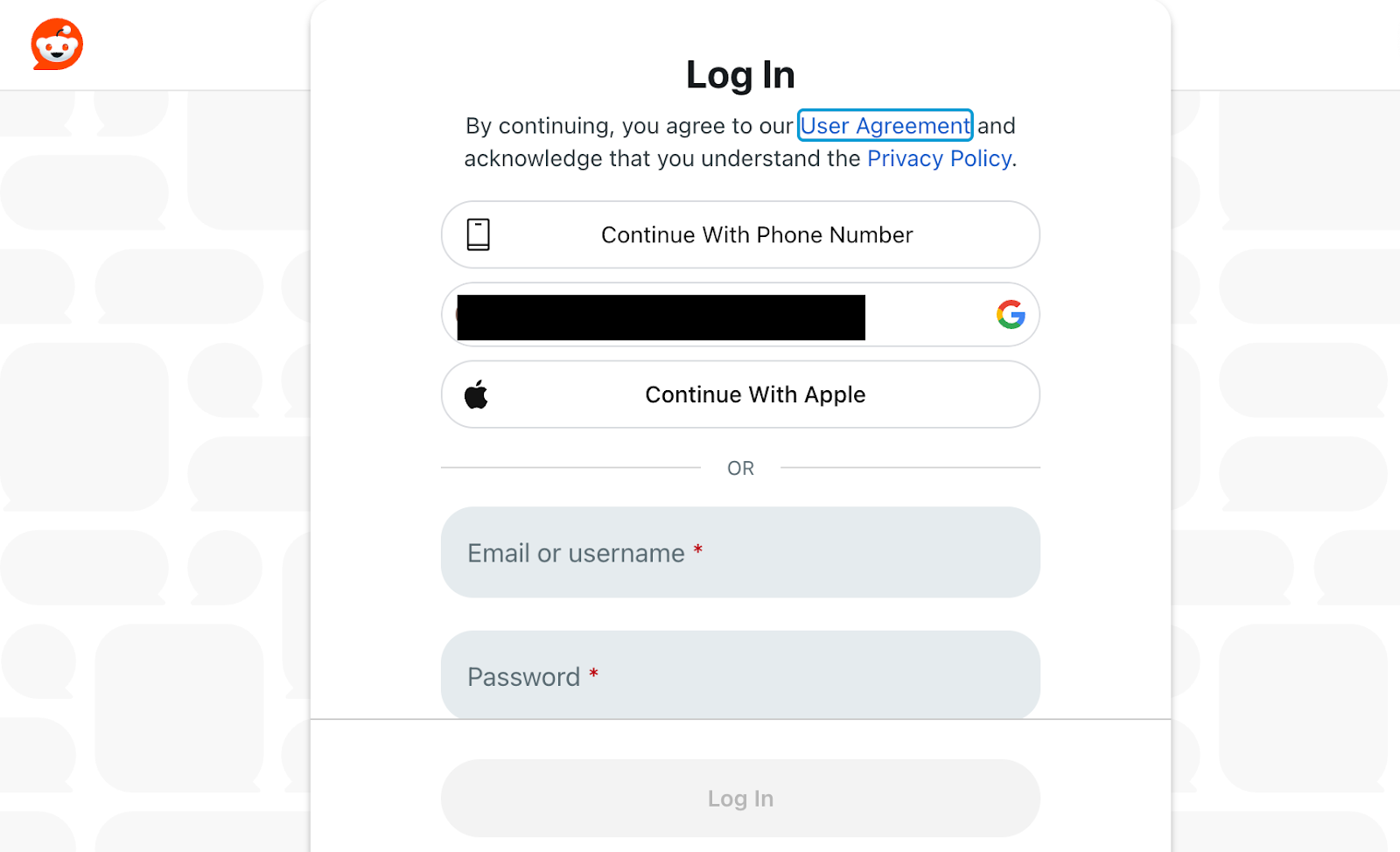
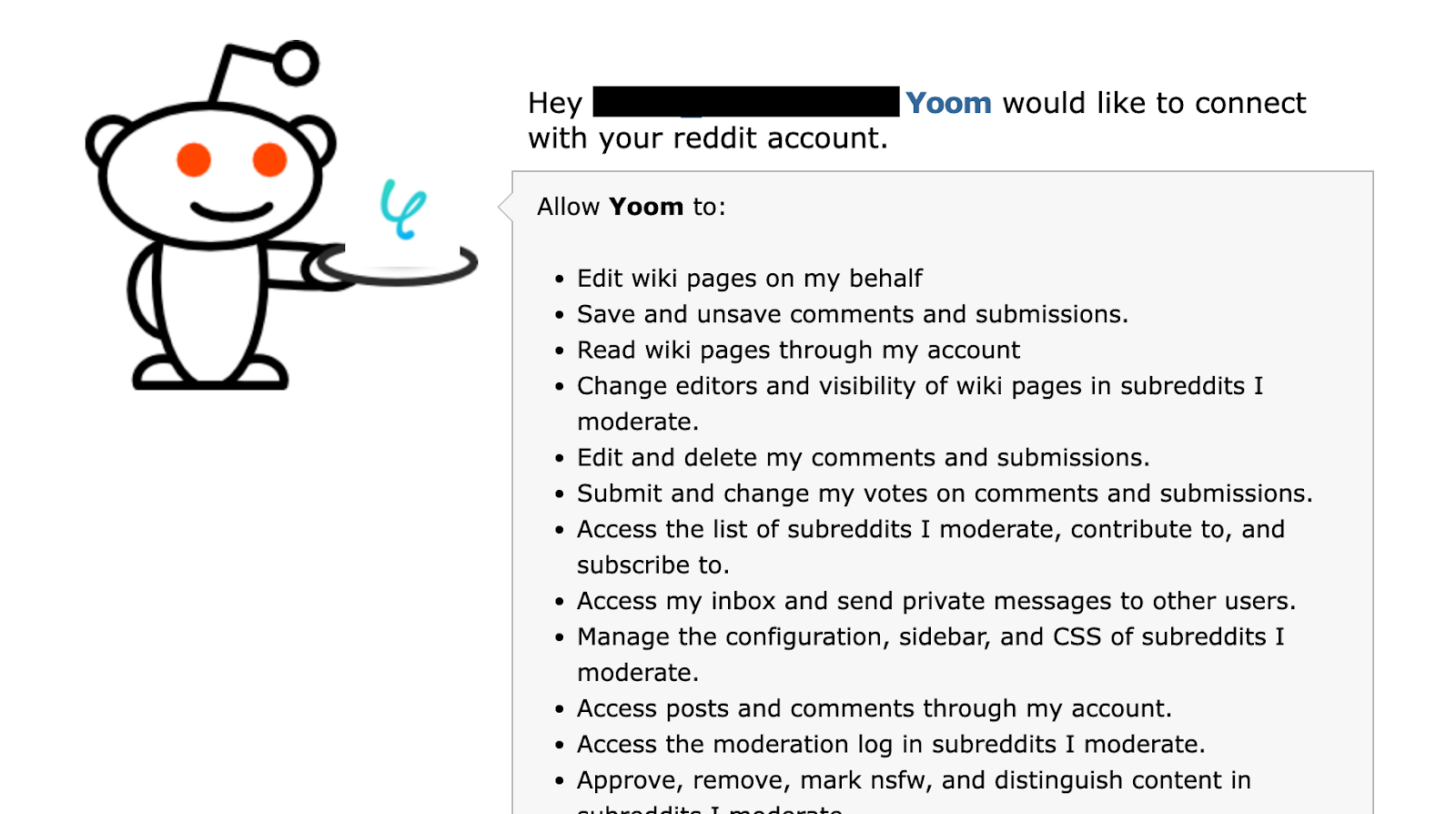
ログイン操作を進めていくと、以下の画面に移行します。
下にスクロールして、[Allow]をクリックすれば連携完了です!

【Google Driveの連携】
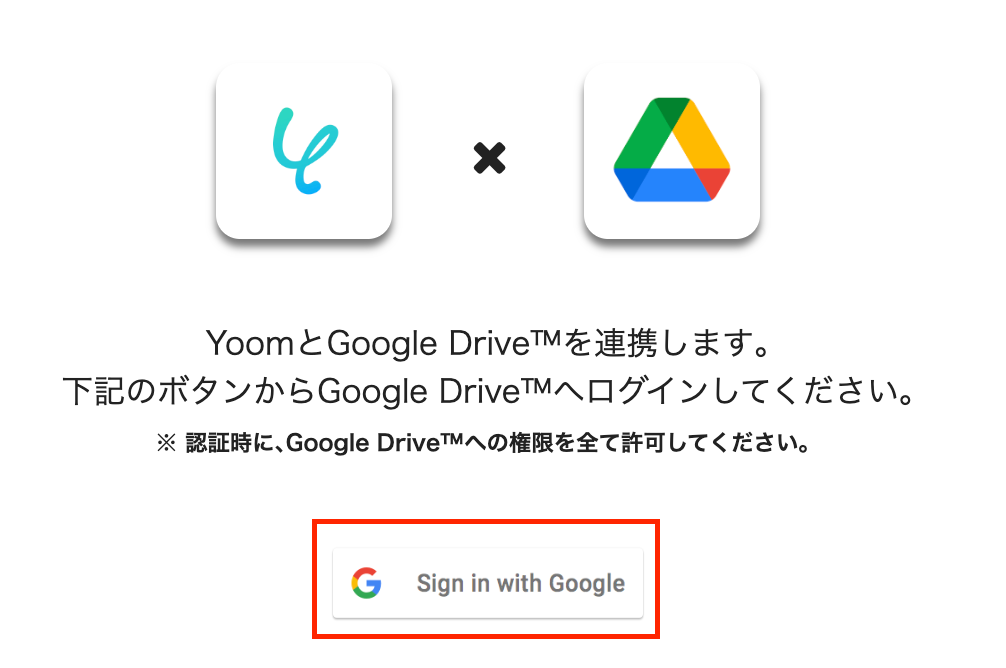
こちらも同じように検索窓を活用してアプリを検索し、表示された候補から選択します。

「Sign in with Google」をクリックし、Yoomとの連携を進めていきましょう!
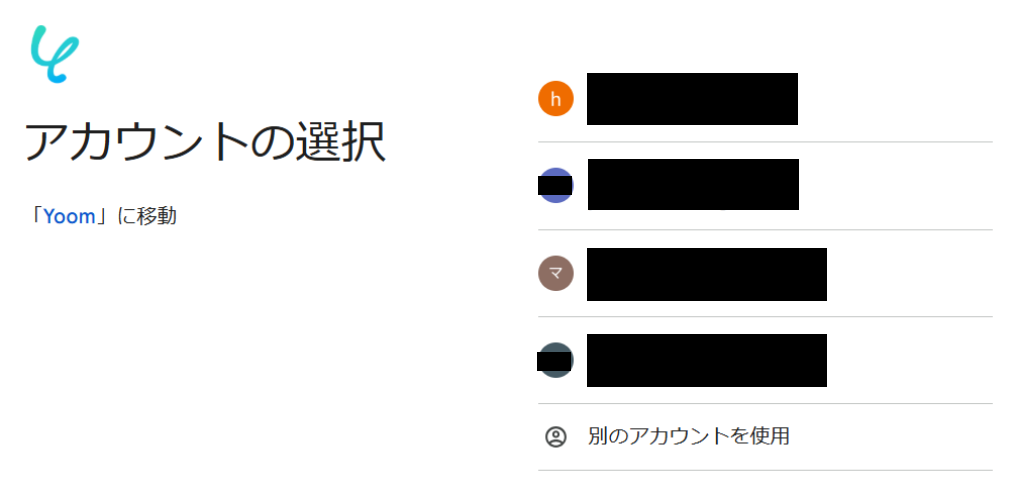
Googleのアカウント選択画面に遷移するので、Yoomと連携するアカウントを選択してください。
もしフローで使用したいアカウントが表示されていない場合は、「別のアカウントを使用」を押して、該当のアカウントにログインしてくださいね!
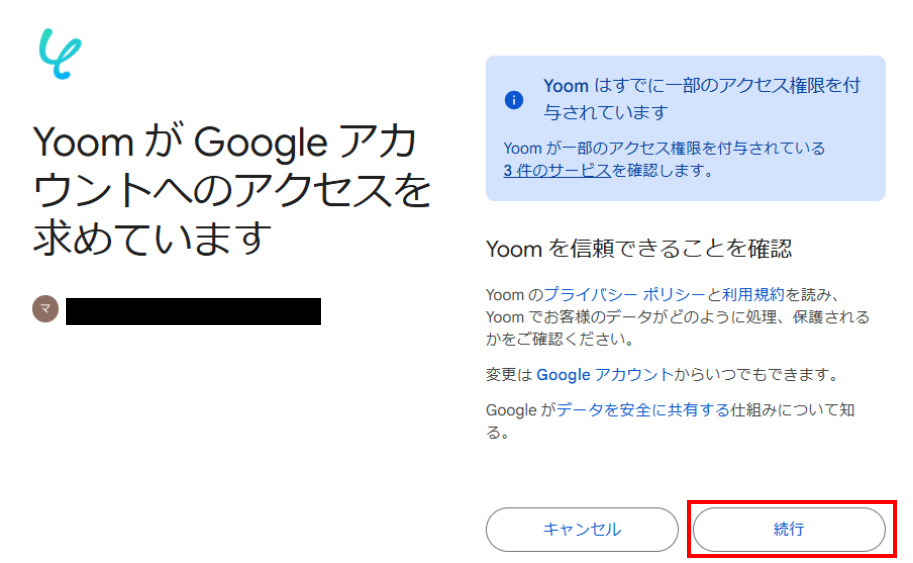
YoomがGoogleアカウントにアクセスすることに対する権限許可画面が表示されるので、「続行」を押します。
※画面右上にある青枠部分に「Yoomがアクセスできる情報を選択してください」と表示されている場合は、「すべて選択」にチェックを入れてください。
以上で、Yoomとアプリの連携は完了です!
ステップ2:テンプレートのコピー
Yoomのフローボットテンプレートから使用するテンプレートを選び、「このテンプレートを試す」をクリックすると、テンプレートがコピーされます。
ここでは、冒頭でご紹介したテンプレートを使用するため、以下のバナーの「試してみる」をクリックしてください。
■概要
Redditには有益な情報が溢れていますが、特定のキーワードに関する投稿を手動で探し、内容を保存する作業は手間がかかるのではないでしょうか。また、見つけた情報をGoogle Driveに整理して格納するのも一苦労です。
このワークフローを活用すれば、Redditで特定のキーワードにマッチする投稿があった際に、その内容を自動でPDF化し、Google Driveの指定フォルダへ格納できます。これにより、情報収集と整理のプロセスが自動化され、日々の業務効率が向上します。
■このテンプレートをおすすめする方
- Redditを活用した情報収集を効率化し、Google Driveで管理したいマーケティング担当者の方
- 特定ジャンルの最新動向や口コミの収集を手作業で行っており、時間と手間を削減したい方
- 海外の情報をリサーチしており、Redditでの情報収集とGoogle Driveへの蓄積を自動化したい方
■このテンプレートを使うメリット
- Redditの投稿を常時監視し、条件に合う投稿を自動でPDF化して保存するため、情報収集にかかる時間を短縮できます。
- 手作業による情報収集時の見落としや、Google Driveへの保存ミスといったヒューマンエラーを防ぎ、情報の蓄積を正確に行えます。
■フローボットの流れ
- はじめに、RedditとGoogle スプレッドシートをYoomと連携します。
- 次に、トリガーでRedditを選択し、「キーワードにマッチする投稿が行われたら」というアクションを設定します。
- 次に、オペレーションで書類発行機能を選択し、「Google スプレッドシートで書類を発行する」アクションで、取得した投稿内容を元にPDFを作成し、任意のGoogle Driveに格納します。
※「トリガー」:フロー起動のきっかけとなるアクション、「オペレーション」:トリガー起動後、フロー内で処理を行うアクション
■このワークフローのカスタムポイント
- Redditのトリガー設定では、監視したいキーワードを任意で設定してください。
- 書類発行機能では、PDFの元となるGoogle スプレッドシートのテンプレートを任意で設定できます。また、Redditから取得した投稿のタイトルやURLなどの情報を、書類内の指定の箇所に差し込むことや保存先のGoogle Driveの設定が可能です。
■注意事項
- Reddit、Google Drive、Google スプレッドシートのそれぞれとYoomを連携してください。
- トリガーは5分、10分、15分、30分、60分の間隔で起動間隔を選択できます。
- プランによって最短の起動間隔が異なりますので、ご注意ください。
- 「書類を発行する」アクションでは、任意のGoogle Driveの格納先を設定可能です。
■概要
Redditには有益な情報が溢れていますが、特定のキーワードに関する投稿を手動で探し、内容を保存する作業は手間がかかるのではないでしょうか。また、見つけた情報をGoogle Driveに整理して格納するのも一苦労です。
このワークフローを活用すれば、Redditで特定のキーワードにマッチする投稿があった際に、その内容を自動でPDF化し、Google Driveの指定フォルダへ格納できます。これにより、情報収集と整理のプロセスが自動化され、日々の業務効率が向上します。
■このテンプレートをおすすめする方
- Redditを活用した情報収集を効率化し、Google Driveで管理したいマーケティング担当者の方
- 特定ジャンルの最新動向や口コミの収集を手作業で行っており、時間と手間を削減したい方
- 海外の情報をリサーチしており、Redditでの情報収集とGoogle Driveへの蓄積を自動化したい方
■このテンプレートを使うメリット
- Redditの投稿を常時監視し、条件に合う投稿を自動でPDF化して保存するため、情報収集にかかる時間を短縮できます。
- 手作業による情報収集時の見落としや、Google Driveへの保存ミスといったヒューマンエラーを防ぎ、情報の蓄積を正確に行えます。
■フローボットの流れ
- はじめに、RedditとGoogle スプレッドシートをYoomと連携します。
- 次に、トリガーでRedditを選択し、「キーワードにマッチする投稿が行われたら」というアクションを設定します。
- 次に、オペレーションで書類発行機能を選択し、「Google スプレッドシートで書類を発行する」アクションで、取得した投稿内容を元にPDFを作成し、任意のGoogle Driveに格納します。
※「トリガー」:フロー起動のきっかけとなるアクション、「オペレーション」:トリガー起動後、フロー内で処理を行うアクション
■このワークフローのカスタムポイント
- Redditのトリガー設定では、監視したいキーワードを任意で設定してください。
- 書類発行機能では、PDFの元となるGoogle スプレッドシートのテンプレートを任意で設定できます。また、Redditから取得した投稿のタイトルやURLなどの情報を、書類内の指定の箇所に差し込むことや保存先のGoogle Driveの設定が可能です。
■注意事項
- Reddit、Google Drive、Google スプレッドシートのそれぞれとYoomを連携してください。
- トリガーは5分、10分、15分、30分、60分の間隔で起動間隔を選択できます。
- プランによって最短の起動間隔が異なりますので、ご注意ください。
- 「書類を発行する」アクションでは、任意のGoogle Driveの格納先を設定可能です。
そうしますと、Yoomのワークスペースにテンプレートがコピーされ、自動化フローの設定画面(フローボット)が開きます。
「OK」をクリックして、フローの設定に進みましょう。
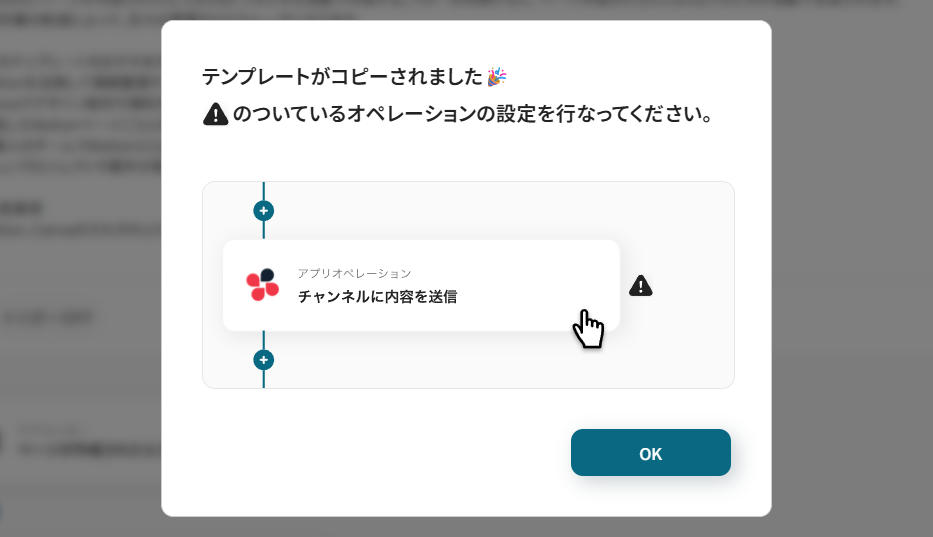
【用語解説:フローボット】フローボットは、Yoomで作る自動化の「流れ(フロー)」を実行するロボットのことです。トリガー(きっかけ)とアクション(処理)を組み合わせて動作します。
※ 以降、コピーしたフローボットには、プロジェクト一覧の「マイプロジェクト」からアクセスできます。
ステップ3:Redditで特定のユーザーが投稿したら起動するトリガーの設定
まず、一番上の「キーワードにマッチする投稿が行われたら」のアイコンをクリックします。
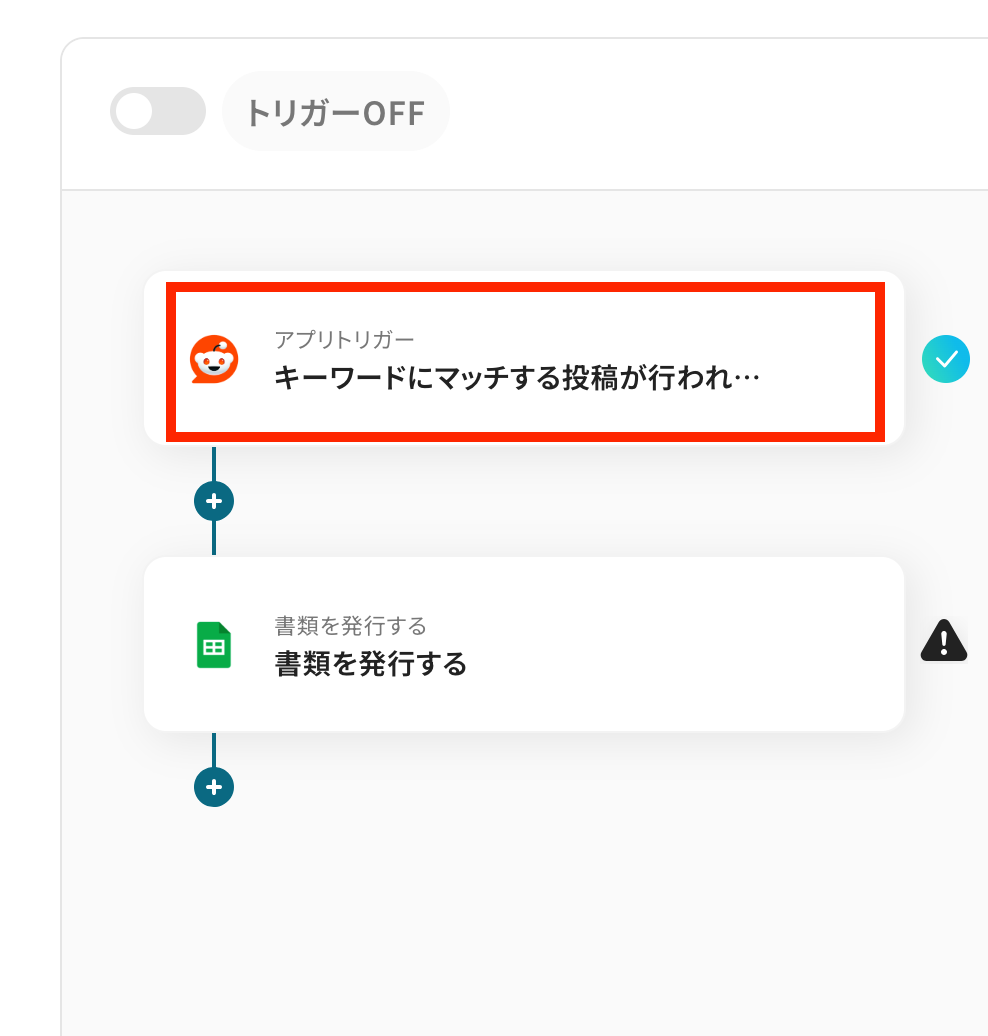
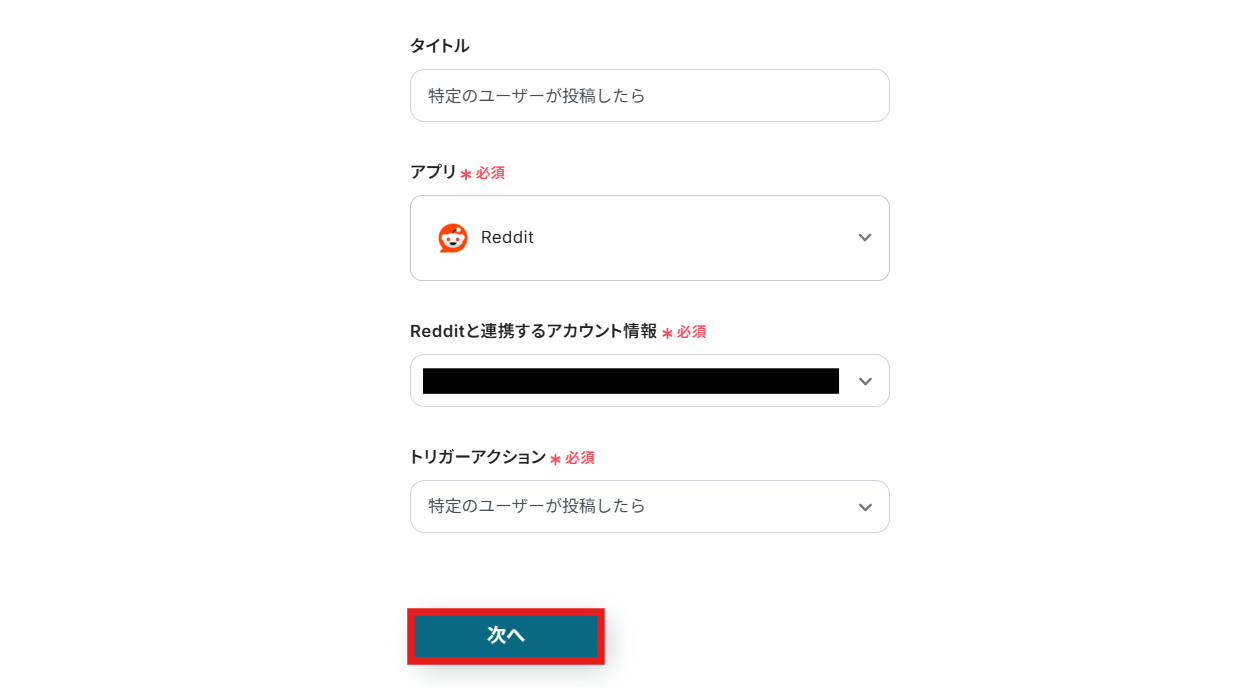
Redditと連携するアカウント情報は、マイアプリ連携したものが反映されています。タイトルは必要があれば、わかりやすいものに修正しておきましょう!
アプリやアクションは変更せずに、「次へ」をクリックしてください。
各項目を設定していきましょう!
-
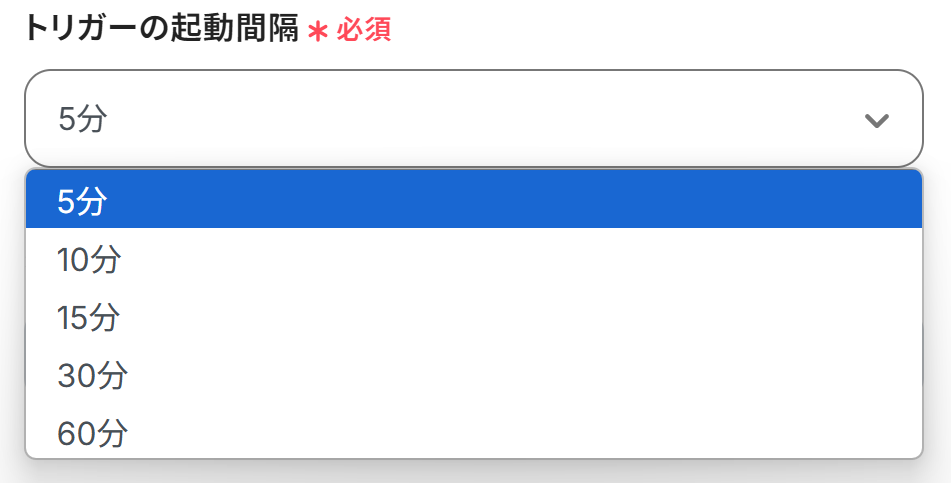
トリガーの起動間隔:5分、10分、15分、30分、60分の間隔で起動間隔を選択できます。
プランによって設定できる最短の間隔が異なるので、こちらで事前に確認してくださいね!
迷ったら、選べる中で一番短い時間にしておくのがおすすめです。
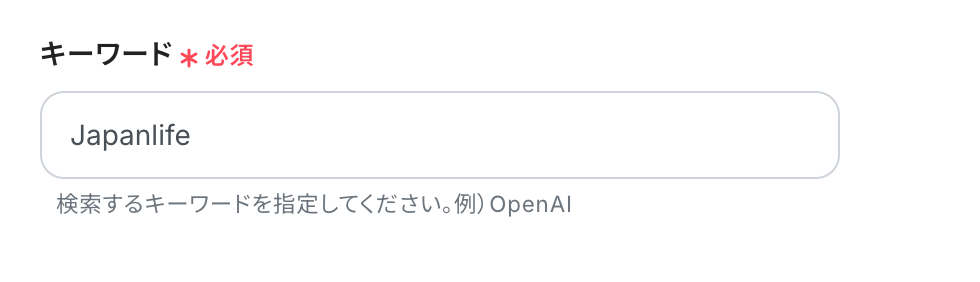
キーワード:Reddit上で検索するキーワードを入力します。
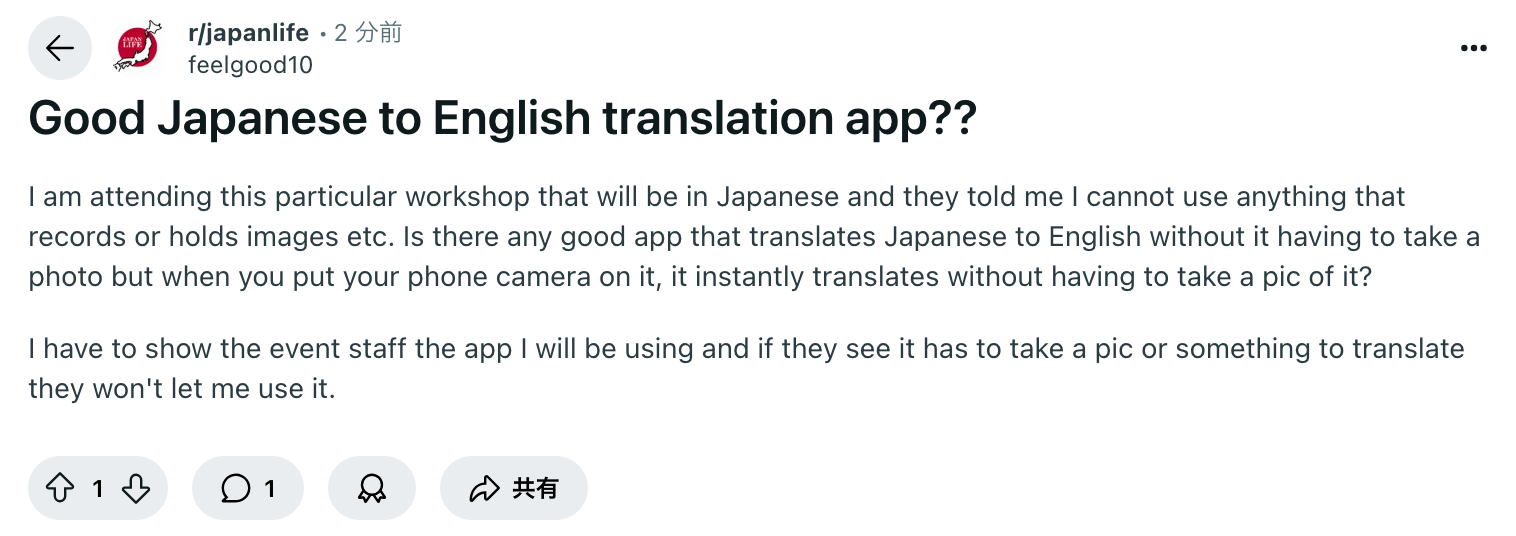
設定が終わったら、Redditの投稿を取得しましょう。
今回は以下のようなポストを取得しています。終わったら、Yoomに戻ってテストをクリックしましょう。
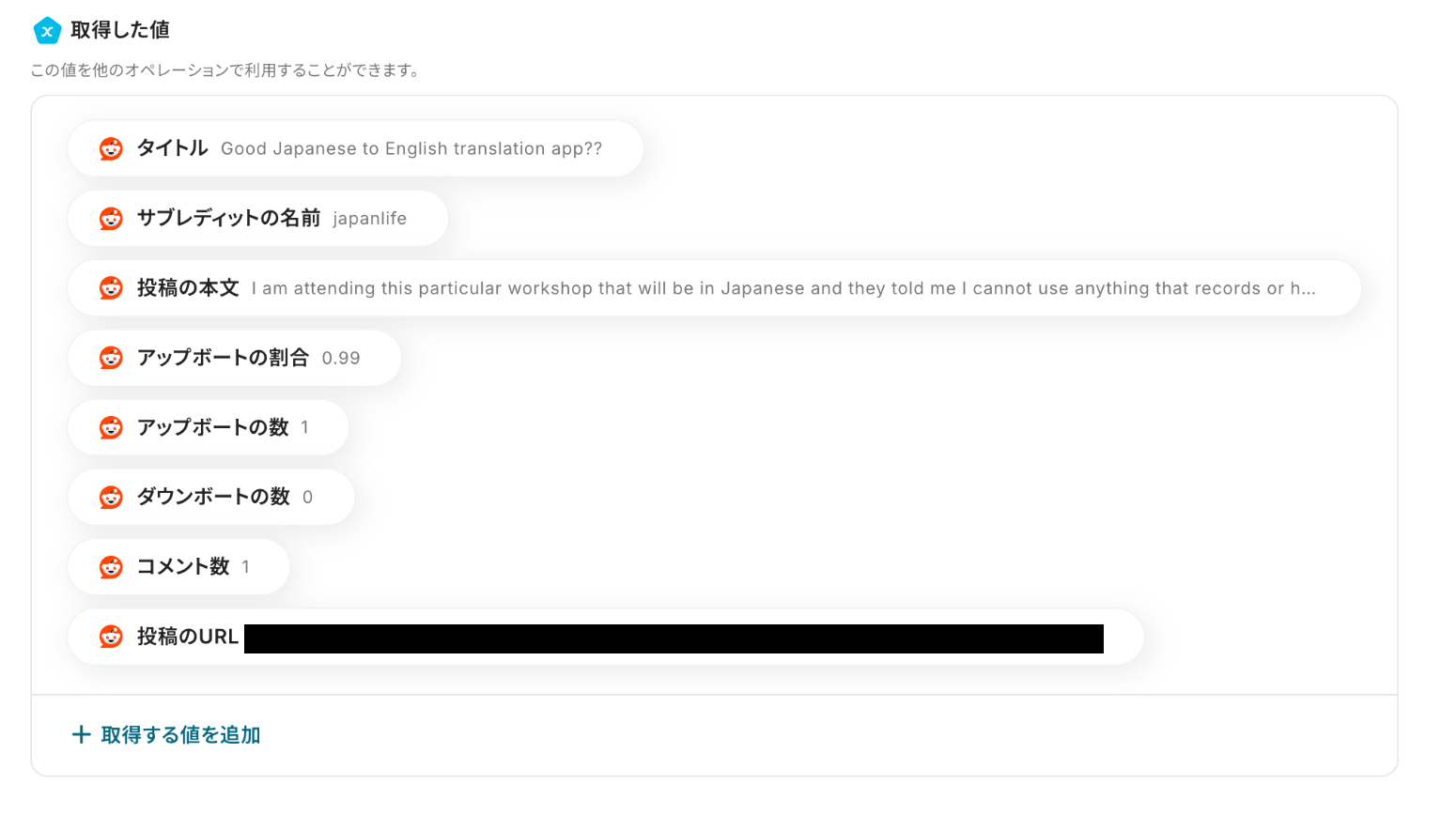
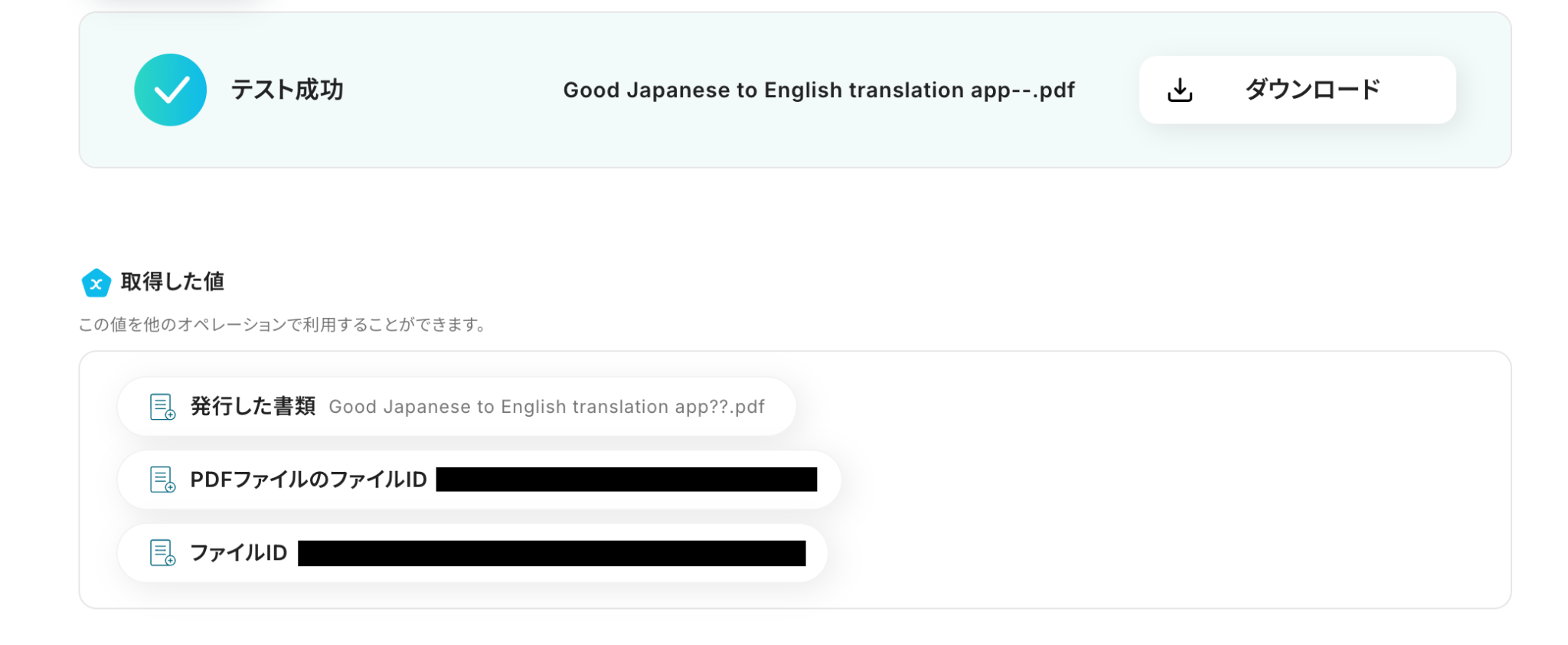
テストが正常に完了すると、「テスト成功」という画面が表示され、Redditから取得した情報を引用できるようになります。詳しくはこちらを参照してみてくださいね。
テストを終えたら、「保存する」をクリックするのを忘れないようにしましょう。
ステップ4:Google スプレッドシートで書類を発行する設定
続いて「書類を発行する」をクリックします。
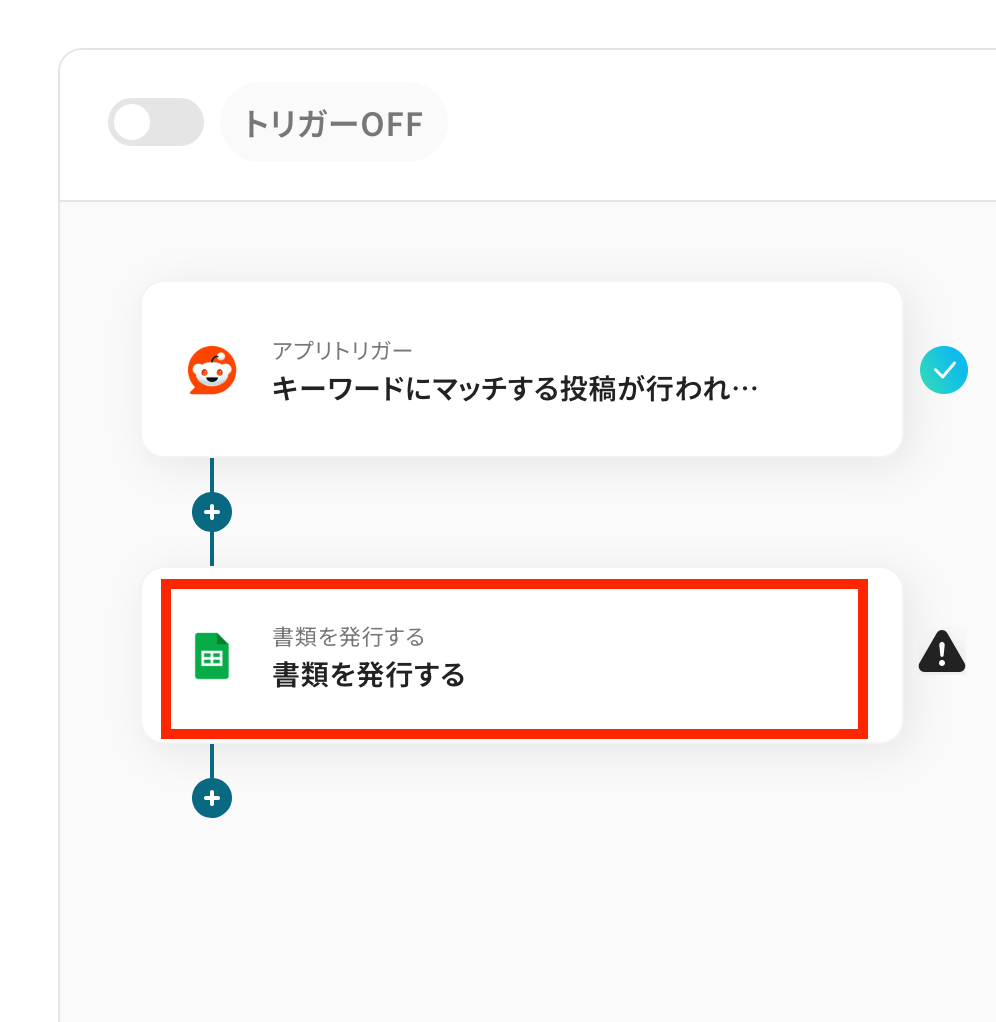
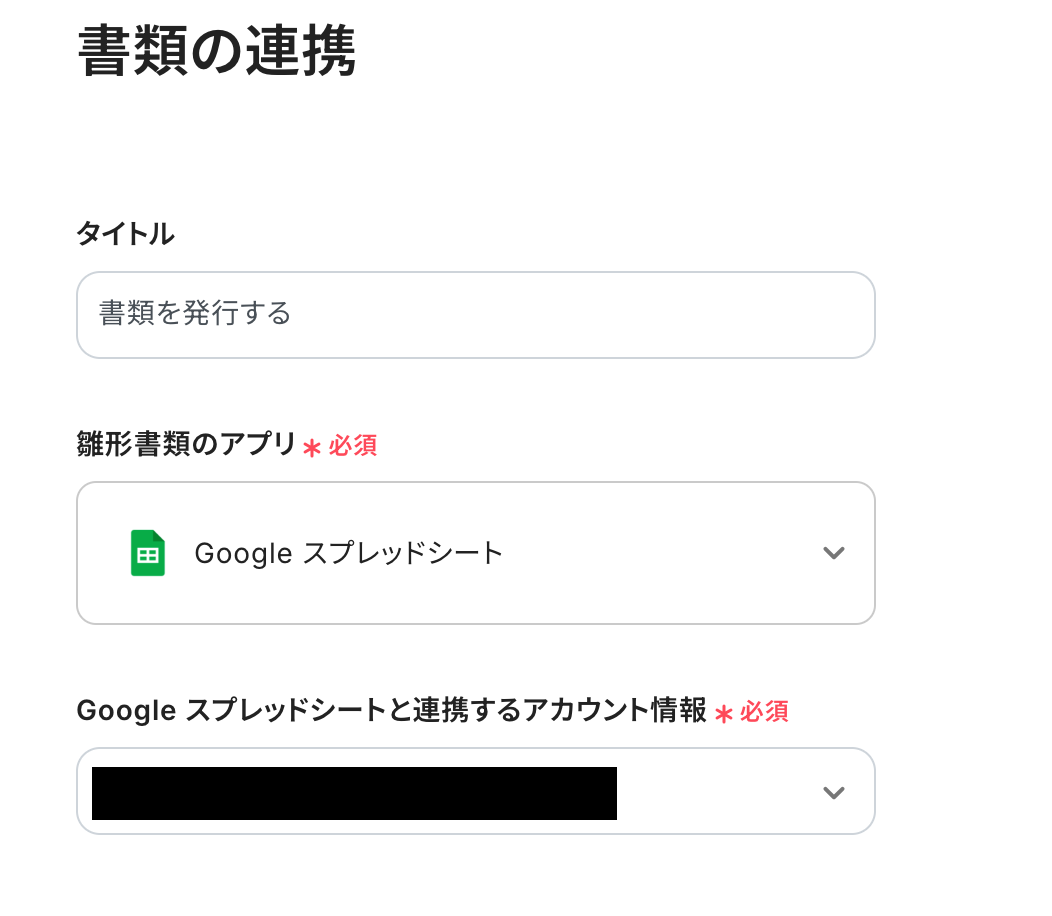
タイトルと連携するアカウント情報を任意で設定し、アクションはテンプレート通りのまま下にスクロールしてください。
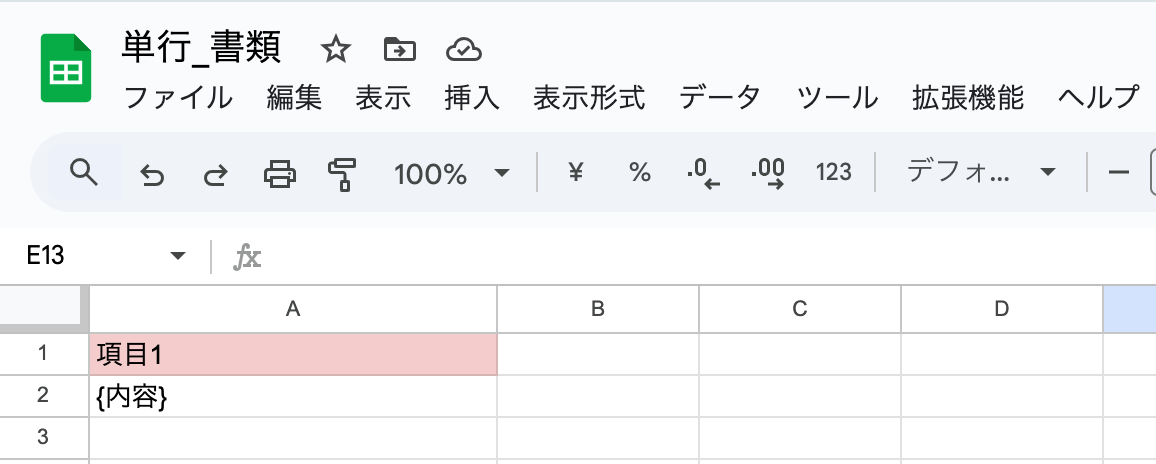
今回は、以下のような雛形書類を用意しております。
残りの項目も同様に設定します。
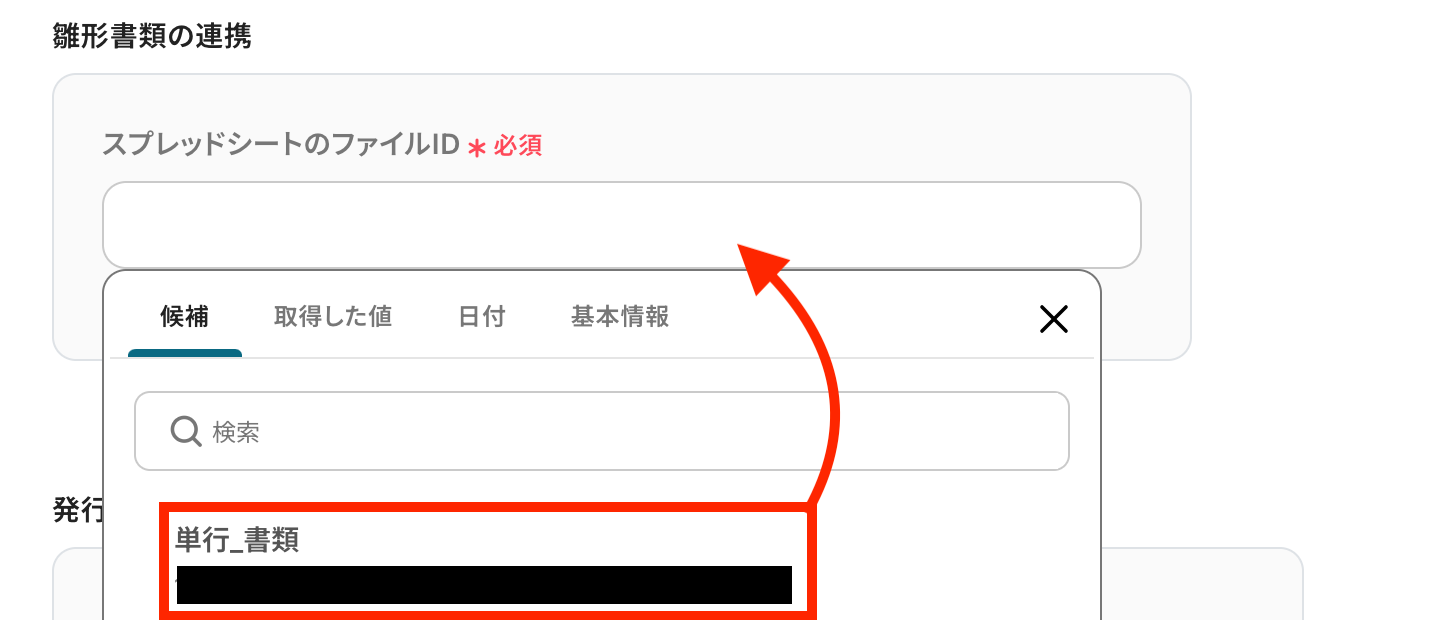
発行書類欄についても、以下のように設定しましょう。
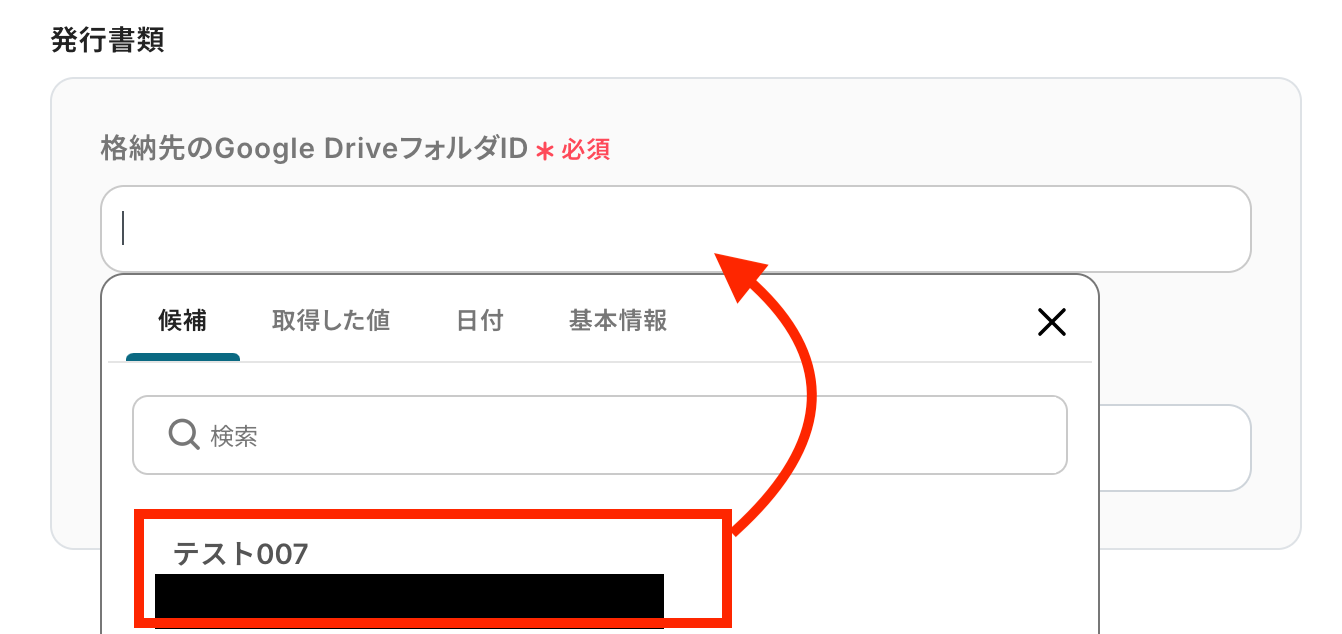
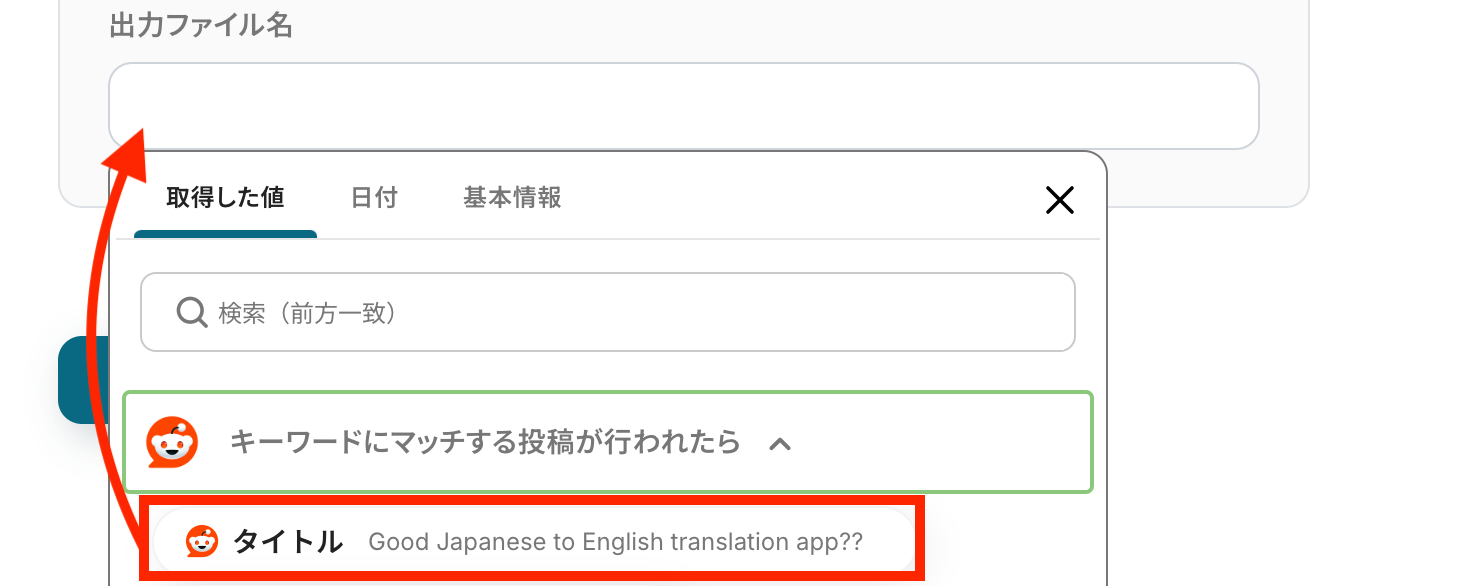
出力ファイル名は、自由に選択できます。
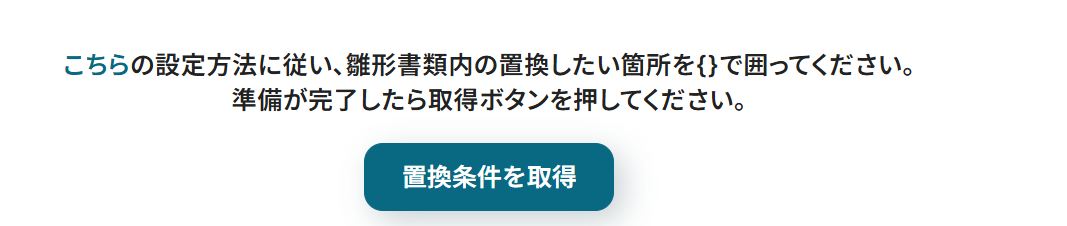
次に進み、置換条件の設定を行ないます。
下記の画面が表示されたら、「置換条件を取得」をクリックしましょう。
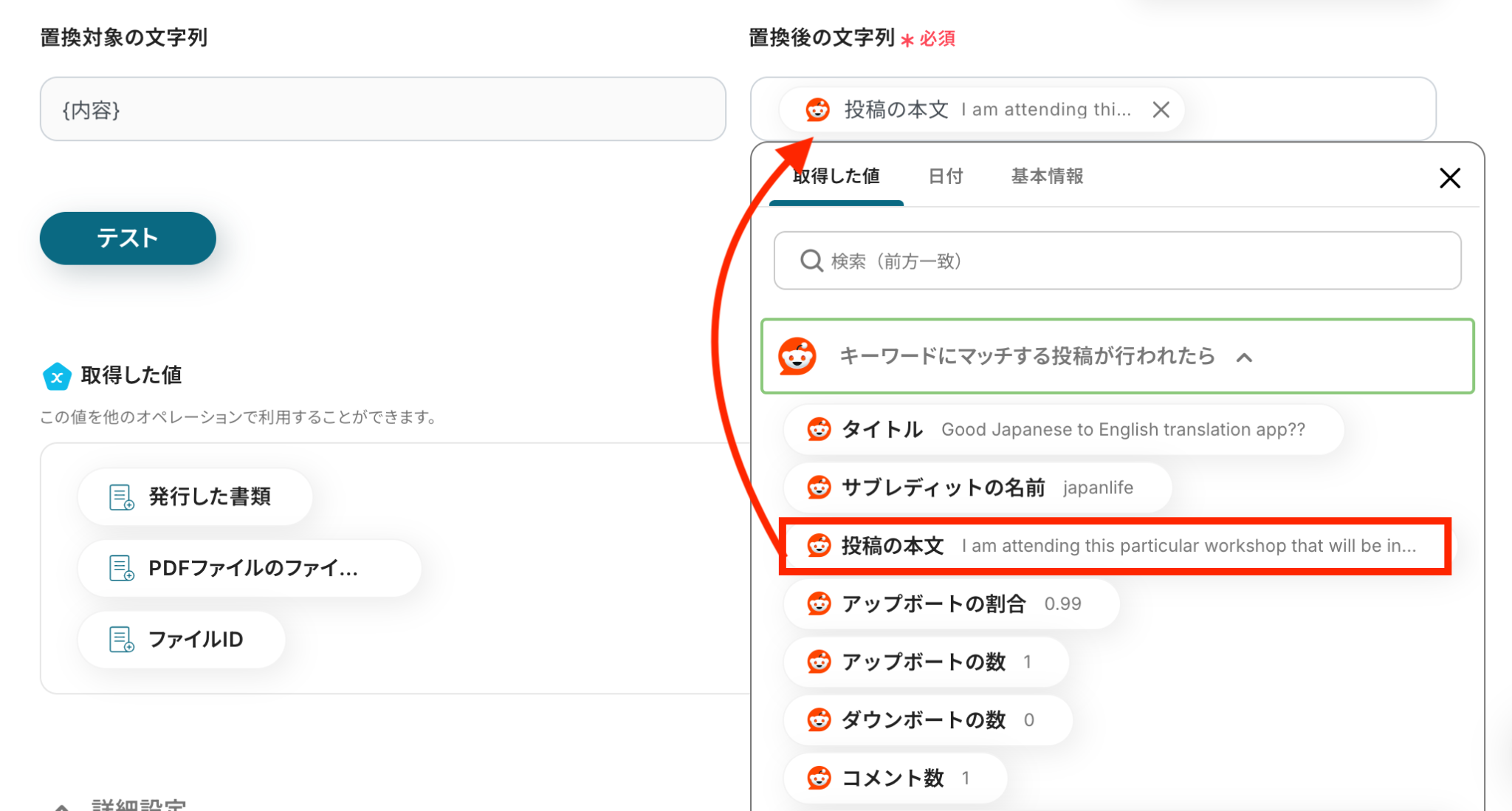
置換後の文字列に該当項目を設定し、テストを行いましょう。
テストが成功したら、保存します。
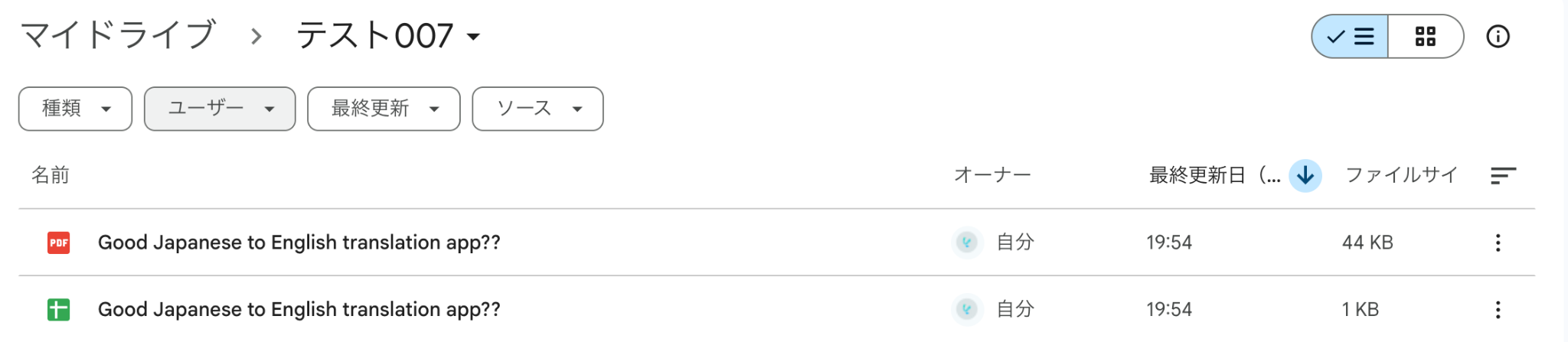
設定したファイルの保存場所に、アイテム(PDFとGoogle スプレッドシート)が格納されていれば成功です。
ステップ5:トリガーをONにしてフローの動作確認
これで全ての設定が完了しました。
「トリガーをON」にすると設定したフローボットが起動するので、正常に動作するか確認してみてくださいね!
Google Drive のデータを Reddit に連携したい場合
今回はRedditからGoogle Driveへデータを連携する方法をご紹介しましたが、反対にGoogle DriveからRedditへのデータ連携を実施したい場合は、下記のテンプレートも併せてご利用ください。
画像内のテキストを共有したり、長文ドキュメントの要点を投稿したりする際に便利です。
Google Driveにファイルがアップロードされたら、OCRを行いRedditのサブレディットに投稿する
Google Driveにアップロードされた画像やPDFファイルから、OCR機能を用いてテキスト情報を自動で抽出し、その内容をRedditの指定したサブレディットに投稿します。
画像に含まれる文字情報を手動で書き起こす手間を省き、イベントの告知やレポート内容などを迅速に共有したい場合に非常に役立ちます。
■概要
Google Driveにアップロードした画像やPDFの内容を、コミュニティプラットフォームのRedditで共有する際、手作業でテキストを転記する手間が発生していませんか?このワークフローを活用すれば、Google Driveへのファイルアップロードをきっかけに、OCR機能が自動でテキストを抽出し、指定したRedditのサブレディットへ投稿します。これにより、情報共有のプロセスを効率化し、手作業の手間を省くことができます。
■このテンプレートをおすすめする方
- Google Driveを使ったファイル管理とRedditでの情報発信を頻繁に行う方
- 画像やPDF内のテキストを手作業でコピーし、Redditに投稿する手間をなくしたい方
- Google DriveとRedditを連携させ、コンテンツ投稿フローを自動化したいと考えている方
■このテンプレートを使うメリット
- Google Driveへのファイルアップロードをトリガーに、Redditへの投稿が自動で完了するため、これまで手作業で行っていた一連の作業時間を短縮できます
- OCR機能でテキストを自動抽出するため、手作業による転記ミスや投稿内容の漏れといったヒューマンエラーを防ぎ、情報の正確性を保つことができます
■フローボットの流れ
- はじめに、Google DriveとRedditをYoomに連携します
- トリガーでGoogle Driveを選択し、「特定のフォルダ内に新しくファイル・フォルダが作成されたら」を設定します
- オペレーションで、まず「分岐機能」を設定し、ファイルの種別など特定の条件で後続の処理を分岐させます
- 次に、Google Driveの「ファイルをダウンロードする」アクションで、トリガーで検知したファイルをダウンロードします
- 続いて、OCR機能の「任意の画像やPDFを読み取る」アクションで、ファイルからテキスト情報を抽出します
- 最後に、Redditの「サブレディットに新規投稿を作成」を設定し、抽出したテキストを任意のサブレディットに投稿します
※「トリガー」:フロー起動のきっかけとなるアクション、「オペレーション」:トリガー起動後、フロー内で処理を行うアクション
■このワークフローのカスタムポイント
- Google Driveのトリガー設定では、どのフォルダを監視対象にするか、フォルダIDを任意で指定できます
- 分岐機能では、ファイル名や拡張子といった前段のトリガーで取得した情報を利用し、後続の処理を分岐させる条件を自由にカスタマイズできます
- Google Driveのファイルダウンロード設定では、対象となるファイルIDを固定値で指定したり、トリガーで取得した情報を変数として設定したりすることが可能です
- OCR機能では、画像やPDFファイルからどの部分のテキストを抽出するか、抽出項目を任意でカスタマイズできます
- Redditへの投稿設定では、投稿先のサブレディット名や投稿タイトル、本文などを固定値で設定したり、前段のOCRで取得したテキストを変数として設定したりできます
■注意事項
- Google Drive、RedditのそれぞれとYoomを連携してください。
- トリガーは5分、10分、15分、30分、60分の間隔で起動間隔を選択できます。
- プランによって最短の起動間隔が異なりますので、ご注意ください。
- 分岐はミニプラン以上のプランでご利用いただける機能(オペレーション)となっております。フリープランの場合は設定しているフローボットのオペレーションはエラーとなりますので、ご注意ください。
- ミニプランなどの有料プランは、2週間の無料トライアルを行うことが可能です。無料トライアル中には制限対象のアプリや機能(オペレーション)を使用することができます。
- ダウンロード可能なファイル容量は最大300MBまでです。アプリの仕様によっては300MB未満になる可能性があるので、ご注意ください。
- トリガー、各オペレーションでの取り扱い可能なファイル容量の詳細は下記をご参照ください。
https://intercom.help/yoom/ja/articles/9413924 - OCRまたは音声を文字起こしするAIオペレーションはチームプラン・サクセスプランでのみご利用いただける機能となっております。フリープラン・ミニプランの場合は設定しているフローボットのオペレーションはエラーとなりますので、ご注意ください。
- チームプランやサクセスプランなどの有料プランは、2週間の無料トライアルを行うことが可能です。無料トライアル中には制限対象のアプリやAI機能(オペレーション)を使用することができます。
- OCRデータは6,500文字以上のデータや文字が小さい場合などは読み取れない場合があるので、ご注意ください。
■概要
Google Driveにアップロードした画像やPDFの内容を、コミュニティプラットフォームのRedditで共有する際、手作業でテキストを転記する手間が発生していませんか?このワークフローを活用すれば、Google Driveへのファイルアップロードをきっかけに、OCR機能が自動でテキストを抽出し、指定したRedditのサブレディットへ投稿します。これにより、情報共有のプロセスを効率化し、手作業の手間を省くことができます。
■このテンプレートをおすすめする方
- Google Driveを使ったファイル管理とRedditでの情報発信を頻繁に行う方
- 画像やPDF内のテキストを手作業でコピーし、Redditに投稿する手間をなくしたい方
- Google DriveとRedditを連携させ、コンテンツ投稿フローを自動化したいと考えている方
■このテンプレートを使うメリット
- Google Driveへのファイルアップロードをトリガーに、Redditへの投稿が自動で完了するため、これまで手作業で行っていた一連の作業時間を短縮できます
- OCR機能でテキストを自動抽出するため、手作業による転記ミスや投稿内容の漏れといったヒューマンエラーを防ぎ、情報の正確性を保つことができます
■フローボットの流れ
- はじめに、Google DriveとRedditをYoomに連携します
- トリガーでGoogle Driveを選択し、「特定のフォルダ内に新しくファイル・フォルダが作成されたら」を設定します
- オペレーションで、まず「分岐機能」を設定し、ファイルの種別など特定の条件で後続の処理を分岐させます
- 次に、Google Driveの「ファイルをダウンロードする」アクションで、トリガーで検知したファイルをダウンロードします
- 続いて、OCR機能の「任意の画像やPDFを読み取る」アクションで、ファイルからテキスト情報を抽出します
- 最後に、Redditの「サブレディットに新規投稿を作成」を設定し、抽出したテキストを任意のサブレディットに投稿します
※「トリガー」:フロー起動のきっかけとなるアクション、「オペレーション」:トリガー起動後、フロー内で処理を行うアクション
■このワークフローのカスタムポイント
- Google Driveのトリガー設定では、どのフォルダを監視対象にするか、フォルダIDを任意で指定できます
- 分岐機能では、ファイル名や拡張子といった前段のトリガーで取得した情報を利用し、後続の処理を分岐させる条件を自由にカスタマイズできます
- Google Driveのファイルダウンロード設定では、対象となるファイルIDを固定値で指定したり、トリガーで取得した情報を変数として設定したりすることが可能です
- OCR機能では、画像やPDFファイルからどの部分のテキストを抽出するか、抽出項目を任意でカスタマイズできます
- Redditへの投稿設定では、投稿先のサブレディット名や投稿タイトル、本文などを固定値で設定したり、前段のOCRで取得したテキストを変数として設定したりできます
■注意事項
- Google Drive、RedditのそれぞれとYoomを連携してください。
- トリガーは5分、10分、15分、30分、60分の間隔で起動間隔を選択できます。
- プランによって最短の起動間隔が異なりますので、ご注意ください。
- 分岐はミニプラン以上のプランでご利用いただける機能(オペレーション)となっております。フリープランの場合は設定しているフローボットのオペレーションはエラーとなりますので、ご注意ください。
- ミニプランなどの有料プランは、2週間の無料トライアルを行うことが可能です。無料トライアル中には制限対象のアプリや機能(オペレーション)を使用することができます。
- ダウンロード可能なファイル容量は最大300MBまでです。アプリの仕様によっては300MB未満になる可能性があるので、ご注意ください。
- トリガー、各オペレーションでの取り扱い可能なファイル容量の詳細は下記をご参照ください。
https://intercom.help/yoom/ja/articles/9413924 - OCRまたは音声を文字起こしするAIオペレーションはチームプラン・サクセスプランでのみご利用いただける機能となっております。フリープラン・ミニプランの場合は設定しているフローボットのオペレーションはエラーとなりますので、ご注意ください。
- チームプランやサクセスプランなどの有料プランは、2週間の無料トライアルを行うことが可能です。無料トライアル中には制限対象のアプリやAI機能(オペレーション)を使用することができます。
- OCRデータは6,500文字以上のデータや文字が小さい場合などは読み取れない場合があるので、ご注意ください。
Google Driveにファイルがアップロードされたら、OCRと要約を行いRedditのサブレディットに投稿する
Google DriveにアップロードされたファイルからOCRでテキストを抽出するだけでなく、さらにAIがその内容を要約し、Redditのサブレディットに投稿します。
長文のドキュメントや記事ファイルから重要なポイントだけを抜き出して簡潔に共有できるため、情報共有の効率と速度を格段に向上させることができます。
■概要
Google Driveにアップロードした画像やPDFの内容を確認し、その情報を手作業でRedditに投稿する作業は手間がかかるのではないでしょうか。
特に、定期的に発生する情報共有の場合、手作業での転記や要約には多くの時間が割かれてしまいます。
このワークフローを活用すれば、Google Driveへのファイルアップロードをきっかけに、OCRによるテキスト抽出、AIによる要約、そしてRedditの特定サブレディットへの投稿までの一連の流れを自動化し、情報共有の効率を高めることが可能です。
■このテンプレートをおすすめする方
- Google DriveとRedditを連携させ、コミュニティへの情報発信を効率化したい方
- 画像やPDFファイルの内容を手作業でコピーし、Redditへ投稿している方
- ファイル内のテキスト抽出から要約作成、投稿までの一連のタスクを自動化したいと考えている方
■このテンプレートを使うメリット
- Google Driveにファイルをアップロードするだけで、投稿まで自動処理されるため、これまで手作業に費やしていた時間を短縮できます。
- 手作業によるテキストの転記ミスや要約の際の情報の抜け漏れといったヒューマンエラーを防ぎ、投稿内容の正確性を保つことに繋がります。
■フローボットの流れ
- はじめに、Google DriveとRedditをYoomと連携します。
- 次に、トリガーでGoogle Driveを選択し、「特定のフォルダ内に新しくファイル・フォルダが作成されたら」というアクションを設定します。
- 次に、オペレーションに分岐機能を設定し、特定の条件下で後続の処理を実行するようにします。
- 続けて、Google Driveの「ファイルをダウンロードする」アクションを設定し、OCR機能で画像やPDFファイルからテキスト情報を抽出します。
- さらに、AI機能で抽出したテキストを要約し、最後にRedditの「サブレディットに新規投稿を作成」アクションで自動投稿します。
※「トリガー」:フロー起動のきっかけとなるアクション、「オペレーション」:トリガー起動後、フロー内で処理を行うアクション
■このワークフローのカスタムポイント
- Google Driveのトリガー設定では、起動対象としたいフォルダIDを任意で設定してください。
- 分岐機能では、ファイル名や種類など、前段のトリガーで取得した情報をもとに後続のオペレーションを分岐させる条件を自由にカスタマイズできます。
- Google Driveのファイルダウンロード設定では、ファイルIDを固定値で指定したり、前段で取得した情報を変数として設定したりすることが可能です。
- OCR機能では、読み取りたいファイルの対象項目を任意でカスタマイズできます。
- AI機能による要約では、要約対象の文章に前段で取得した情報を変数として利用でき、文字数などの要約条件もカスタマイズ可能です。
- Redditへの投稿では、投稿先のサブレディットやタイトル、本文などを固定値や変数を用いて任意の内容に設定できます。
■注意事項
- Google Drive、RedditのそれぞれとYoomを連携してください。
- トリガーは5分、10分、15分、30分、60分の間隔で起動間隔を選択できます。
- プランによって最短の起動間隔が異なりますので、ご注意ください。
- 分岐はミニプラン以上のプランでご利用いただける機能(オペレーション)となっております。フリープランの場合は設定しているフローボットのオペレーションはエラーとなりますので、ご注意ください。
- ミニプランなどの有料プランは、2週間の無料トライアルを行うことが可能です。無料トライアル中には制限対象のアプリや機能(オペレーション)を使用することができます。
- ダウンロード可能なファイル容量は最大300MBまでです。アプリの仕様によっては300MB未満になる可能性があるので、ご注意ください。
- トリガー、各オペレーションでの取り扱い可能なファイル容量の詳細は下記をご参照ください。
https://intercom.help/yoom/ja/articles/9413924 - OCRまたは音声を文字起こしするAIオペレーションはチームプラン・サクセスプランでのみご利用いただける機能となっております。フリープラン・ミニプランの場合は設定しているフローボットのオペレーションはエラーとなりますので、ご注意ください。
- チームプランやサクセスプランなどの有料プランは、2週間の無料トライアルを行うことが可能です。無料トライアル中には制限対象のアプリやAI機能(オペレーション)を使用することができます。
- OCRデータは6,500文字以上のデータや文字が小さい場合などは読み取れない場合があるので、ご注意ください。
- オペレーション数が5つを越えるフローボットを作成する際は、ミニプラン以上のプランで設定可能です。フリープランの場合はフローボットが起動しないため、ご注意ください。
■概要
Google Driveにアップロードした画像やPDFの内容を確認し、その情報を手作業でRedditに投稿する作業は手間がかかるのではないでしょうか。
特に、定期的に発生する情報共有の場合、手作業での転記や要約には多くの時間が割かれてしまいます。
このワークフローを活用すれば、Google Driveへのファイルアップロードをきっかけに、OCRによるテキスト抽出、AIによる要約、そしてRedditの特定サブレディットへの投稿までの一連の流れを自動化し、情報共有の効率を高めることが可能です。
■このテンプレートをおすすめする方
- Google DriveとRedditを連携させ、コミュニティへの情報発信を効率化したい方
- 画像やPDFファイルの内容を手作業でコピーし、Redditへ投稿している方
- ファイル内のテキスト抽出から要約作成、投稿までの一連のタスクを自動化したいと考えている方
■このテンプレートを使うメリット
- Google Driveにファイルをアップロードするだけで、投稿まで自動処理されるため、これまで手作業に費やしていた時間を短縮できます。
- 手作業によるテキストの転記ミスや要約の際の情報の抜け漏れといったヒューマンエラーを防ぎ、投稿内容の正確性を保つことに繋がります。
■フローボットの流れ
- はじめに、Google DriveとRedditをYoomと連携します。
- 次に、トリガーでGoogle Driveを選択し、「特定のフォルダ内に新しくファイル・フォルダが作成されたら」というアクションを設定します。
- 次に、オペレーションに分岐機能を設定し、特定の条件下で後続の処理を実行するようにします。
- 続けて、Google Driveの「ファイルをダウンロードする」アクションを設定し、OCR機能で画像やPDFファイルからテキスト情報を抽出します。
- さらに、AI機能で抽出したテキストを要約し、最後にRedditの「サブレディットに新規投稿を作成」アクションで自動投稿します。
※「トリガー」:フロー起動のきっかけとなるアクション、「オペレーション」:トリガー起動後、フロー内で処理を行うアクション
■このワークフローのカスタムポイント
- Google Driveのトリガー設定では、起動対象としたいフォルダIDを任意で設定してください。
- 分岐機能では、ファイル名や種類など、前段のトリガーで取得した情報をもとに後続のオペレーションを分岐させる条件を自由にカスタマイズできます。
- Google Driveのファイルダウンロード設定では、ファイルIDを固定値で指定したり、前段で取得した情報を変数として設定したりすることが可能です。
- OCR機能では、読み取りたいファイルの対象項目を任意でカスタマイズできます。
- AI機能による要約では、要約対象の文章に前段で取得した情報を変数として利用でき、文字数などの要約条件もカスタマイズ可能です。
- Redditへの投稿では、投稿先のサブレディットやタイトル、本文などを固定値や変数を用いて任意の内容に設定できます。
■注意事項
- Google Drive、RedditのそれぞれとYoomを連携してください。
- トリガーは5分、10分、15分、30分、60分の間隔で起動間隔を選択できます。
- プランによって最短の起動間隔が異なりますので、ご注意ください。
- 分岐はミニプラン以上のプランでご利用いただける機能(オペレーション)となっております。フリープランの場合は設定しているフローボットのオペレーションはエラーとなりますので、ご注意ください。
- ミニプランなどの有料プランは、2週間の無料トライアルを行うことが可能です。無料トライアル中には制限対象のアプリや機能(オペレーション)を使用することができます。
- ダウンロード可能なファイル容量は最大300MBまでです。アプリの仕様によっては300MB未満になる可能性があるので、ご注意ください。
- トリガー、各オペレーションでの取り扱い可能なファイル容量の詳細は下記をご参照ください。
https://intercom.help/yoom/ja/articles/9413924 - OCRまたは音声を文字起こしするAIオペレーションはチームプラン・サクセスプランでのみご利用いただける機能となっております。フリープラン・ミニプランの場合は設定しているフローボットのオペレーションはエラーとなりますので、ご注意ください。
- チームプランやサクセスプランなどの有料プランは、2週間の無料トライアルを行うことが可能です。無料トライアル中には制限対象のアプリやAI機能(オペレーション)を使用することができます。
- OCRデータは6,500文字以上のデータや文字が小さい場合などは読み取れない場合があるので、ご注意ください。
- オペレーション数が5つを越えるフローボットを作成する際は、ミニプラン以上のプランで設定可能です。フリープランの場合はフローボットが起動しないため、ご注意ください。
RedditやGoogle DriveのAPIを使ったその他の自動化例
多様な外部アプリケーションとの連携で、日々の業務をさらに効率化するアイデアを広げてみましょう。Google DriveやRedditと組み合わせれば、情報整理や通知、データ転送などの作業も自動化できます。
数多く用意された連携パターンからご自身の業務に合うものを選んで、使い勝手を体感してください!
Redditを使った便利な自動化例
チャットツールに投稿を通知したり、キーワード検知によるアラートを受信したりと、業務用コミュニケーションを迅速化する仕組みが揃っています。
データベースへの記録や、フォーム回答から投稿を生成する流れも構築可能。取得した画像データを取り込み投稿することで、作業記録や情報共有もシームレスに進められます。
■概要競合調査や情報収集のために、Redditで特定のユーザーの動向を追いかけているものの、常にサイトをチェックするのは手間がかかると感じていませんか。手動での確認では、重要な投稿を見逃してしまうリスクもあります。このワークフローを活用すれば、Redditで特定のユーザーが投稿したタイミングで、自動的にSlackへ通知を送ることが可能なため、情報収集の効率化と見逃しの防止を実現します。
■このテンプレートをおすすめする方- Reddit上の特定ユーザーの動向を追いかけているマーケティングや広報担当者の方
- 重要な情報をリアルタイムでチームに共有し、迅速な対応を行いたい方
- 手作業による情報収集に時間を取られ、本来の業務に集中できていないビジネスパーソン
■このテンプレートを使うメリット- Redditを常に監視する必要がなくなり、特定のユーザーが投稿した際に自動で通知が届くため、情報収集にかかる時間を短縮できます。
- 手動での確認作業で起こりがちな投稿の見逃しや確認漏れといったリスクをなくし、重要な情報を確実にキャッチすることが可能になります。
■フローボットの流れ- はじめに、RedditとSlackをYoomと連携します。
- 次に、トリガーでRedditを選択し、「特定のユーザーが投稿したら」というアクションを設定し、監視したいユーザー名を指定します。
- 最後に、オペレーションでSlackを選択し、「チャンネルにメッセージを送る」アクションを設定して、Redditの投稿情報を指定したチャンネルに通知します。
※「トリガー」:フロー起動のきっかけとなるアクション、「オペレーション」:トリガー起動後、フロー内で処理を行うアクション
■このワークフローのカスタムポイント- Slackへの通知は、通知先のチャンネルを任意で設定できるため、特定のプロジェクトチャンネルや個人宛のDMなど、用途に応じた変更が可能です。
- 通知メッセージの本文は、固定のテキストだけでなく、Redditの投稿タイトルやURLといった情報を変数として埋め込むことができ、より詳細な通知内容にカスタムできます。
■注意事項- SlackとRedditのそれぞれとYoomを連携してください。
- トリガーは5分、10分、15分、30分、60分の間隔で起動間隔を選択できます。
ご利用プランによって最短の起動間隔が異なりますので、ご注意ください。
■概要
特定の情報を得るために、Redditのサブレディットを定期的に手動で確認していませんか。この作業は手間がかかるだけでなく、重要な投稿を見逃してしまう原因にもなりかねません。このワークフローを活用することで、指定したサブレディットに新しい投稿があった際に、その内容を自動でSlackに通知できます。これにより、情報収集の効率を高め、スムーズな情報共有を実現します。
■このテンプレートをおすすめする方
- Redditでの情報収集を効率化し、手作業での確認作業をなくしたいと考えている方
- 競合の動向や市場の反応など、特定のトピックに関する投稿をいち早く把握したい方
- RedditとSlackを連携させて、チーム内でのスムーズな情報共有体制を構築したい方
■このテンプレートを使うメリット
- 指定したサブレディットに投稿があると自動で通知が届くため、これまで手動での確認に費やしていた時間を短縮できます。
- 自動で情報が連携されることで、重要な投稿の見逃しやチームへの共有漏れといったヒューマンエラーを防ぎます。
■フローボットの流れ
- はじめに、RedditとSlackをYoomと連携します。
- 次に、トリガーでRedditを選択し、「サブレディットで投稿が作成されたら」というアクションを設定します。
- 最後に、オペレーションでSlackを選択し、「チャンネルにメッセージを送る」アクションを設定して、Redditの投稿内容を任意のチャンネルに通知します。
※「トリガー」:フロー起動のきっかけとなるアクション、「オペレーション」:トリガー起動後、フロー内で処理を行うアクション
■このワークフローのカスタムポイント
- Redditのトリガー設定では、通知のきっかけとしたい任意のサブレディット名を指定してください。
- Slackへの通知では、通知先のチャンネルを自由に設定できるだけでなく、本文にRedditの投稿タイトルやURLといった情報を変数として埋め込むことも可能です。
■注意事項
- Reddit、SlackのそれぞれとYoomを連携してください。
- トリガーは5分、10分、15分、30分、60分の間隔で起動間隔を選択できます。
- プランによって最短の起動間隔が異なりますので、ご注意ください。
■概要
Redditでの情報収集、特に特定のキーワードに関連する投稿の追跡は、手間がかかる作業ではないでしょうか。
手動でチェックすると重要な情報を見逃してしまったり、他の業務を圧迫したりすることもあります。
このワークフローでは、Redditで指定したキーワードを含む投稿があった際に、自動でOutlookでのメール通知を行います。
重要なインサイトを見逃すことなくキャッチし、効率的な情報収集を実現しましょう。
■このテンプレートをおすすめする方
- Redditでの情報収集を手動で行っており、非効率さに課題を感じている方
- 競合や自社に関する言及をRedditでタイムリーに把握し、事業戦略に活かしたい方
- 特定のコミュニティの最新動向を効率的に収集したいマーケティング・広報担当者の方
■このテンプレートを使うメリット
- キーワードに合致した投稿のみが自動で通知されるため、情報収集にかかる時間を短縮することができます。
- 手動でのチェックによる見落としや確認漏れを防ぎ、ビジネス機会に繋がる重要な情報やユーザーの声を確実に捉えることができます。
■フローボットの流れ
- はじめに、RedditとOutlookをYoomと連携します。
- 次に、トリガーでRedditの「キーワードにマッチする投稿が行われたら」というアクションを設定します。
- 最後に、オペレーションでOutlookの「メールを送る」アクションを設定し、Redditから取得した投稿内容を含む通知メールを送信するように設定します。
※「トリガー」:フロー起動のきっかけとなるアクション、「オペレーション」:トリガー起動後、フロー内で処理を行うアクション
■このワークフローのカスタムポイント
- Redditのトリガー設定では、監視対象となるキーワードを指定してください。
- Outlookでの通知は、宛先や件名、本文などを自由に設定でき、Redditの投稿タイトルやURLといった取得した変数を埋め込むこともできます。
■注意事項
- Reddit、OutlookのそれぞれとYoomを連携してください。
- トリガーは5分、10分、15分、30分、60分の間隔で起動間隔を選択できます。
プランによって最短の起動間隔が異なりますので、ご注意ください。 - Microsoft365(旧Office365)には、家庭向けプランと一般法人向けプラン(Microsoft365 Business)があり、一般法人向けプランに加入していない場合には認証に失敗する可能性があります。
■概要
Googleフォームで画像やPDFなどのファイルを受け付け、その内容を確認してRedditのコミュニティに手動で投稿する作業は、時間と手間がかかるのではないでしょうか。
この繰り返し作業は、本来注力すべきコア業務の時間を圧迫してしまうこともあります。
このワークフローを活用すれば、Googleフォームへの回答送信をきっかけに、添付されたファイルからAIが文字を自動で読み取り、その内容をRedditへ投稿する一連の流れを自動化できます。
■このテンプレートをおすすめする方
- Googleフォームで受け取ったファイルの内容をRedditで共有しているコミュニティマネージャーの方
- ファイル内容の確認と転記作業に時間がかかり、非効率だと感じているマーケティング担当者の方
- OCR機能を活用して、ファイルベースの情報共有プロセスを自動化したいと考えている業務改善担当者の方
■このテンプレートを使うメリット
- Googleフォームへの投稿からRedditへの投稿までが自動化され、手作業でのファイル確認や転記に費やしていた時間を短縮することができます。
- 手作業によるテキストのコピー&ペーストが不要になるため、転記ミスや投稿内容の漏れといったヒューマンエラーの発生を防ぐことに繋がります。
■フローボットの流れ
- はじめに、Googleフォーム、Reddit、Google DriveをYoomと連携します。
- 次に、トリガーでGoogleフォームを選択し、「フォームに回答が送信されたら」というアクションを設定します。
- オペレーションでGoogle Driveの「ファイルをダウンロード」アクションを設定し、フォームの回答で送信されたファイルを指定します。
- 続いて、オペレーションでAI機能の「画像・PDFから文字を読み取る」アクションを設定し、ダウンロードしたファイルからテキストを抽出します。
- 最後に、オペレーションでRedditの「サブレディットに新規投稿を作成」アクションを設定し、抽出したテキストを本文に含めて投稿します。
※「トリガー」:フロー起動のきっかけとなるアクション、「オペレーション」:トリガー起動後、フロー内で処理を行うアクション
■このワークフローのカスタムポイント
- Google Driveのファイルダウンロード設定では、トリガーであるGoogleフォームの回答情報から、対象となるファイルのIDを動的に指定してください。
- AI機能による文字読み取りの設定では、対象ファイルの指定方法や、読み取る言語などを任意で設定してください。
- Redditへの投稿設定では、投稿先のサブレディット名、投稿のタイトル、本文の内容などを自由にカスタマイズすることが可能です。
■注意事項
- Reddit、GoogleフォームのそれぞれとYoomを連携してください。
- OCRまたは音声を文字起こしするAIオペレーションはチームプラン・サクセスプランでのみご利用いただける機能となっております。フリープラン・ミニプランの場合は設定しているフローボットのオペレーションはエラーとなりますので、ご注意ください。
- チームプランやサクセスプランなどの有料プランは、2週間の無料トライアルを行うことが可能です。無料トライアル中には制限対象のアプリやAI機能(オペレーション)を使用することができます。
- Googleフォームをトリガーとして使用した際の回答内容を取得する方法は下記を参照ください。https://intercom.help/yoom/ja/articles/6807133
■概要Typeformで収集した貴重なフィードバックや情報を、Redditのコミュニティと共有する際に、手作業での転記や投稿に手間を感じていませんか。コピー&ペーストによる作業は、投稿内容の間違いや遅延を引き起こす可能性もあります。このワークフローを活用すれば、Typeformへの回答をトリガーとして、Redditの指定したサブレディットへ自動で新規投稿を作成し、情報共有のプロセスを円滑に進めることが可能です。
■このテンプレートをおすすめする方- Typeformで集めたユーザーの声を、Redditコミュニティで迅速に共有したいと考えている方
- 手作業での情報転記による投稿ミスや、対応漏れを防ぎたいコミュニティマネージャーの方
- Redditでのエンゲージメントを高めるための定型的な投稿業務を効率化したいマーケティング担当者の方
■このテンプレートを使うメリット- Typeformに回答が送信されると、自動でRedditに投稿が作成されるため、これまで手作業に費やしていた投稿作業の時間を短縮することができます。
- 手作業による情報のコピー&ペーストが不要になるため、転記ミスや投稿漏れといったヒューマンエラーを防ぎ、情報の正確性を保つことができます。
■フローボットの流れ- はじめに、TypeformとRedditをYoomと連携します。
- 次に、トリガーでTypeformを選択し、「フォームが送信されたら」というアクションを設定し、対象のフォームを指定します。
- 最後に、オペレーションでRedditの「サブレディットに新規投稿を作成」アクションを設定し、投稿先のサブレディットや投稿内容にTypeformで取得した情報を紐付けます。
※「トリガー」:フロー起動のきっかけとなるアクション、「オペレーション」:トリガー起動後、フロー内で処理を行うアクション
■このワークフローのカスタムポイント- Redditへ投稿する際に、Typeformの回答からどの項目(氏名、自由回答など)の情報を本文に含めるかを任意で設定できます。
- Redditの投稿本文に、Typeformからの情報と合わせて「ユーザーからのフィードバックです」といった定型文を追加するなど、自由にカスタマイズが可能です。
■注意事項- TypeformとRedditのそれぞれとYoomを連携してください。
- Typeformの回答内容を取得する方法は「『取得する値』を追加する方法」をご参照ください。

■このテンプレートをおすすめする方
- Reddit上の特定ユーザーの動向を追いかけているマーケティングや広報担当者の方
- 重要な情報をリアルタイムでチームに共有し、迅速な対応を行いたい方
- 手作業による情報収集に時間を取られ、本来の業務に集中できていないビジネスパーソン
■このテンプレートを使うメリット
- Redditを常に監視する必要がなくなり、特定のユーザーが投稿した際に自動で通知が届くため、情報収集にかかる時間を短縮できます。
- 手動での確認作業で起こりがちな投稿の見逃しや確認漏れといったリスクをなくし、重要な情報を確実にキャッチすることが可能になります。
■フローボットの流れ
- はじめに、RedditとSlackをYoomと連携します。
- 次に、トリガーでRedditを選択し、「特定のユーザーが投稿したら」というアクションを設定し、監視したいユーザー名を指定します。
- 最後に、オペレーションでSlackを選択し、「チャンネルにメッセージを送る」アクションを設定して、Redditの投稿情報を指定したチャンネルに通知します。
■このワークフローのカスタムポイント
- Slackへの通知は、通知先のチャンネルを任意で設定できるため、特定のプロジェクトチャンネルや個人宛のDMなど、用途に応じた変更が可能です。
- 通知メッセージの本文は、固定のテキストだけでなく、Redditの投稿タイトルやURLといった情報を変数として埋め込むことができ、より詳細な通知内容にカスタムできます。
■注意事項
- SlackとRedditのそれぞれとYoomを連携してください。
- トリガーは5分、10分、15分、30分、60分の間隔で起動間隔を選択できます。
ご利用プランによって最短の起動間隔が異なりますので、ご注意ください。
■概要
特定の情報を得るために、Redditのサブレディットを定期的に手動で確認していませんか。この作業は手間がかかるだけでなく、重要な投稿を見逃してしまう原因にもなりかねません。このワークフローを活用することで、指定したサブレディットに新しい投稿があった際に、その内容を自動でSlackに通知できます。これにより、情報収集の効率を高め、スムーズな情報共有を実現します。
■このテンプレートをおすすめする方
- Redditでの情報収集を効率化し、手作業での確認作業をなくしたいと考えている方
- 競合の動向や市場の反応など、特定のトピックに関する投稿をいち早く把握したい方
- RedditとSlackを連携させて、チーム内でのスムーズな情報共有体制を構築したい方
■このテンプレートを使うメリット
- 指定したサブレディットに投稿があると自動で通知が届くため、これまで手動での確認に費やしていた時間を短縮できます。
- 自動で情報が連携されることで、重要な投稿の見逃しやチームへの共有漏れといったヒューマンエラーを防ぎます。
■フローボットの流れ
- はじめに、RedditとSlackをYoomと連携します。
- 次に、トリガーでRedditを選択し、「サブレディットで投稿が作成されたら」というアクションを設定します。
- 最後に、オペレーションでSlackを選択し、「チャンネルにメッセージを送る」アクションを設定して、Redditの投稿内容を任意のチャンネルに通知します。
※「トリガー」:フロー起動のきっかけとなるアクション、「オペレーション」:トリガー起動後、フロー内で処理を行うアクション
■このワークフローのカスタムポイント
- Redditのトリガー設定では、通知のきっかけとしたい任意のサブレディット名を指定してください。
- Slackへの通知では、通知先のチャンネルを自由に設定できるだけでなく、本文にRedditの投稿タイトルやURLといった情報を変数として埋め込むことも可能です。
■注意事項
- Reddit、SlackのそれぞれとYoomを連携してください。
- トリガーは5分、10分、15分、30分、60分の間隔で起動間隔を選択できます。
- プランによって最短の起動間隔が異なりますので、ご注意ください。

■概要
Redditでの情報収集、特に特定のキーワードに関連する投稿の追跡は、手間がかかる作業ではないでしょうか。
手動でチェックすると重要な情報を見逃してしまったり、他の業務を圧迫したりすることもあります。
このワークフローでは、Redditで指定したキーワードを含む投稿があった際に、自動でOutlookでのメール通知を行います。
重要なインサイトを見逃すことなくキャッチし、効率的な情報収集を実現しましょう。
■このテンプレートをおすすめする方
- Redditでの情報収集を手動で行っており、非効率さに課題を感じている方
- 競合や自社に関する言及をRedditでタイムリーに把握し、事業戦略に活かしたい方
- 特定のコミュニティの最新動向を効率的に収集したいマーケティング・広報担当者の方
■このテンプレートを使うメリット
- キーワードに合致した投稿のみが自動で通知されるため、情報収集にかかる時間を短縮することができます。
- 手動でのチェックによる見落としや確認漏れを防ぎ、ビジネス機会に繋がる重要な情報やユーザーの声を確実に捉えることができます。
■フローボットの流れ
- はじめに、RedditとOutlookをYoomと連携します。
- 次に、トリガーでRedditの「キーワードにマッチする投稿が行われたら」というアクションを設定します。
- 最後に、オペレーションでOutlookの「メールを送る」アクションを設定し、Redditから取得した投稿内容を含む通知メールを送信するように設定します。
※「トリガー」:フロー起動のきっかけとなるアクション、「オペレーション」:トリガー起動後、フロー内で処理を行うアクション
■このワークフローのカスタムポイント
- Redditのトリガー設定では、監視対象となるキーワードを指定してください。
- Outlookでの通知は、宛先や件名、本文などを自由に設定でき、Redditの投稿タイトルやURLといった取得した変数を埋め込むこともできます。
■注意事項
- Reddit、OutlookのそれぞれとYoomを連携してください。
- トリガーは5分、10分、15分、30分、60分の間隔で起動間隔を選択できます。
プランによって最短の起動間隔が異なりますので、ご注意ください。 - Microsoft365(旧Office365)には、家庭向けプランと一般法人向けプラン(Microsoft365 Business)があり、一般法人向けプランに加入していない場合には認証に失敗する可能性があります。
■概要
Googleフォームで画像やPDFなどのファイルを受け付け、その内容を確認してRedditのコミュニティに手動で投稿する作業は、時間と手間がかかるのではないでしょうか。
この繰り返し作業は、本来注力すべきコア業務の時間を圧迫してしまうこともあります。
このワークフローを活用すれば、Googleフォームへの回答送信をきっかけに、添付されたファイルからAIが文字を自動で読み取り、その内容をRedditへ投稿する一連の流れを自動化できます。
■このテンプレートをおすすめする方
- Googleフォームで受け取ったファイルの内容をRedditで共有しているコミュニティマネージャーの方
- ファイル内容の確認と転記作業に時間がかかり、非効率だと感じているマーケティング担当者の方
- OCR機能を活用して、ファイルベースの情報共有プロセスを自動化したいと考えている業務改善担当者の方
■このテンプレートを使うメリット
- Googleフォームへの投稿からRedditへの投稿までが自動化され、手作業でのファイル確認や転記に費やしていた時間を短縮することができます。
- 手作業によるテキストのコピー&ペーストが不要になるため、転記ミスや投稿内容の漏れといったヒューマンエラーの発生を防ぐことに繋がります。
■フローボットの流れ
- はじめに、Googleフォーム、Reddit、Google DriveをYoomと連携します。
- 次に、トリガーでGoogleフォームを選択し、「フォームに回答が送信されたら」というアクションを設定します。
- オペレーションでGoogle Driveの「ファイルをダウンロード」アクションを設定し、フォームの回答で送信されたファイルを指定します。
- 続いて、オペレーションでAI機能の「画像・PDFから文字を読み取る」アクションを設定し、ダウンロードしたファイルからテキストを抽出します。
- 最後に、オペレーションでRedditの「サブレディットに新規投稿を作成」アクションを設定し、抽出したテキストを本文に含めて投稿します。
※「トリガー」:フロー起動のきっかけとなるアクション、「オペレーション」:トリガー起動後、フロー内で処理を行うアクション
■このワークフローのカスタムポイント
- Google Driveのファイルダウンロード設定では、トリガーであるGoogleフォームの回答情報から、対象となるファイルのIDを動的に指定してください。
- AI機能による文字読み取りの設定では、対象ファイルの指定方法や、読み取る言語などを任意で設定してください。
- Redditへの投稿設定では、投稿先のサブレディット名、投稿のタイトル、本文の内容などを自由にカスタマイズすることが可能です。
■注意事項
- Reddit、GoogleフォームのそれぞれとYoomを連携してください。
- OCRまたは音声を文字起こしするAIオペレーションはチームプラン・サクセスプランでのみご利用いただける機能となっております。フリープラン・ミニプランの場合は設定しているフローボットのオペレーションはエラーとなりますので、ご注意ください。
- チームプランやサクセスプランなどの有料プランは、2週間の無料トライアルを行うことが可能です。無料トライアル中には制限対象のアプリやAI機能(オペレーション)を使用することができます。
- Googleフォームをトリガーとして使用した際の回答内容を取得する方法は下記を参照ください。https://intercom.help/yoom/ja/articles/6807133
■このテンプレートをおすすめする方
- Typeformで集めたユーザーの声を、Redditコミュニティで迅速に共有したいと考えている方
- 手作業での情報転記による投稿ミスや、対応漏れを防ぎたいコミュニティマネージャーの方
- Redditでのエンゲージメントを高めるための定型的な投稿業務を効率化したいマーケティング担当者の方
■このテンプレートを使うメリット
- Typeformに回答が送信されると、自動でRedditに投稿が作成されるため、これまで手作業に費やしていた投稿作業の時間を短縮することができます。
- 手作業による情報のコピー&ペーストが不要になるため、転記ミスや投稿漏れといったヒューマンエラーを防ぎ、情報の正確性を保つことができます。
■フローボットの流れ
- はじめに、TypeformとRedditをYoomと連携します。
- 次に、トリガーでTypeformを選択し、「フォームが送信されたら」というアクションを設定し、対象のフォームを指定します。
- 最後に、オペレーションでRedditの「サブレディットに新規投稿を作成」アクションを設定し、投稿先のサブレディットや投稿内容にTypeformで取得した情報を紐付けます。
■このワークフローのカスタムポイント
- Redditへ投稿する際に、Typeformの回答からどの項目(氏名、自由回答など)の情報を本文に含めるかを任意で設定できます。
- Redditの投稿本文に、Typeformからの情報と合わせて「ユーザーからのフィードバックです」といった定型文を追加するなど、自由にカスタマイズが可能です。
■注意事項
- TypeformとRedditのそれぞれとYoomを連携してください。
- Typeformの回答内容を取得する方法は「『取得する値』を追加する方法」をご参照ください。
Google Driveを使った便利な自動化例
契約書類や証明書など、重要なファイル管理も不要な手間なく完結させられます。
クラウド型電子契約サービスの利用後に自動でフォルダを整理したり、法人情報に紐づく新規フォルダを作成したりする流れも自動化。
データベースとの連携によりレコード作成も容易にできるため、情報管理の効率化に繋がるでしょう。
■概要
Google Driveに新しいファイルを追加するたびに、その情報を手動でNotionのデータベースに転記していませんか?この作業は定型的でありながら、情報の入力漏れやミスが発生しやすく、手間のかかる業務の一つです。このワークフローを活用すれば、Google Driveの特定フォルダにファイルが追加されると、自動でNotionにレコードが作成されるため、こうしたファイル管理の課題をスムーズに解消します。
■このテンプレートをおすすめする方
- Google DriveとNotionでファイル管理を行い、手作業での情報転記に手間を感じている方
- チーム内のファイル共有プロセスを自動化し、情報共有の漏れをなくしたいと考えている方
- SaaS間の連携によって業務を効率化する、具体的な方法を探しているDX推進担当者の方
■このテンプレートを使うメリット
- Google Driveにファイルが追加されると自動でNotionへレコードが作成されるため、これまで手作業に費やしていた転記作業の時間を短縮できます。
- 手作業でのデータ転記が不要になるため、ファイル名やURLの入力間違いや、レコードの作成漏れといったヒューマンエラーの防止に繋がります。
■フローボットの流れ
- はじめに、Google DriveとNotionをYoomと連携します。
- 次に、トリガーでGoogle Driveを選択し、「特定のフォルダ内に新しくファイル・フォルダが作成されたら」というアクションを設定します。
- 続いて、オペレーションでGoogle Driveの「ファイル・フォルダ情報を取得」アクションを設定し、トリガーで検知したファイルの詳細情報を取得します。
- 最後に、オペレーションでNotionの「レコードを追加する」アクションを設定し、取得したファイル情報をデータベースに反映させます。
※「トリガー」:フロー起動のきっかけとなるアクション、「オペレーション」:トリガー起動後、フロー内で処理を行うアクション
■このワークフローのカスタムポイント
- Google Driveのトリガー設定では、ファイルの追加を監視したい特定のフォルダを任意で設定してください。
- Notionのオペレーション設定では、レコードを追加したいデータベースを任意で指定してください。
- Notionデータベースの各プロパティ(項目)に、トリガーとなったGoogle Driveから取得したどの情報(ファイル名やURLなど)を反映させるか任意で設定してください。
■注意事項
- Google DriveとNotionをYoomに連携させる必要があります。
- トリガーは5分、10分、15分、30分、60分の間隔で起動間隔を選択できます。
- プランによって最短の起動間隔が異なりますので、ご注意ください
■概要クラウドサインで電子契約が完了した後、締結済みの書類を都度ダウンロードし、Google Driveの所定のフォルダに手動で格納していませんか?この作業は手間がかかるだけでなく、保存漏れや格納場所の間違いといったミスにつながる可能性もあります。このワークフローを活用すれば、クラウドサインで書類の締結が完了したタイミングで、自動的にGoogle Driveへ書類が格納されるため、こうした契約関連業務の課題をスムーズに削減できます。
■このテンプレートをおすすめする方- クラウドサインとGoogle Driveを併用し、契約書管理を手作業で行っている方
- 締結済み書類の格納漏れや格納ミスを防ぎ、管理体制を強化したい法務・総務担当の方
- 契約関連の定型業務を自動化し、より重要なコア業務に集中したいと考えている方
■このテンプレートを使うメリット- クラウドサインでの締結完了をトリガーに、自動でGoogle Driveに書類が格納されるため、手作業でのダウンロードやアップロード業務の時間を短縮します。
- 手作業による書類の保存漏れや、格納フォルダの間違いといったヒューマンエラーを防ぎ、契約書の管理精度を高めることができます。
■フローボットの流れ- はじめに、クラウドサインとGoogle DriveをYoomと連携します。
- トリガーでクラウドサインを選択し、「クラウドサインで書類の締結が完了したら」を設定して、締結完了をフローボット起動のきっかけにします。
- 次に、オペレーションでクラウドサインの「書類に添付されたファイルのリストを取得」アクションを設定し、締結された書類のファイル情報を取得します。
- 続いて、複数のファイルが添付されているケースも想定し、「繰り返し機能」でファイルごとに処理をループさせます。
- ループ処理の中で、クラウドサインの「書類の添付ファイルを取得」アクションを設定し、実際のファイルデータを取得します。
- 最後に、Google Driveの「ファイルをGoogle Driveに格納」アクションを設定し、取得したファイルを指定のフォルダに格納します。
※「トリガー」:フロー起動のきっかけとなるアクション、「オペレーション」:トリガー起動後、フロー内で処理を行うアクション
■このワークフローのカスタムポイント- Google Driveにファイルを格納する際に、格納先のフォルダを任意で設定できます。取引先ごとや年月ごとなど、運用ルールに合わせたフォルダ指定が可能です。
- 格納するファイル名は、クラウドサインから取得した情報(書類名、締結日など)を組み合わせて動的に設定することも、固定の名称を付与することも可能です。
■注意事項- クラウドサイン、Google DriveのそれぞれとYoomを連携してください。
- トリガーは5分、10分、15分、30分、60分の間隔で起動間隔を選択できます。
- プランによって最短の起動間隔が異なりますので、ご注意ください。
- 「同じ処理を繰り返す」オペレーション間の操作は、パーソナルプラン以上でご利用いただける機能となっております。フリープランの場合は設定しているフローボットのオペレーションやデータコネクトはエラーとなりますので、ご注意ください。
- パーソナルプランなどの有料プランは、2週間の無料トライアルを行うことが可能です。無料トライアル中には制限対象のアプリや機能(オペレーション)を使用することができます。
- ダウンロード可能なファイル容量は最大300MBまでです。アプリの仕様によっては300MB未満になる可能性があるので、ご注意ください。
- トリガー、各オペレーションでの取り扱い可能なファイル容量の詳細は「ファイルの容量制限について」をご参照ください。
- クラウドサインはミニプラン以上でご利用いただけるアプリとなっております。フリープラン・パーソナルプランの場合は設定しているフローボットのオペレーションやデータコネクトはエラーとなりますので、ご注意ください。
- パーソナルプラン・ミニプラン・チームプラン・サクセスプランなどの有料プランは、2週間の無料トライアルを行うことが可能です。無料トライアル中には制限対象のアプリを使用することができます。
■概要DocuSignで契約が完了した書類の管理は、どのように行っていますか?完了の都度、監査証跡である証明書を手作業でダウンロードし、指定のフォルダへ保存する作業は、件数が増えると大きな手間になりがちです。 このワークフローを活用すれば、DocuSignでエンベロープが完了したタイミングを検知し、証明書を自動でダウンロードしてGoogle Driveに保存できるため、手作業による手間や保存漏れのリスクをなくし、契約管理業務を効率化します。
■このテンプレートをおすすめする方- DocuSignで署名完了した書類の証明書を、手作業でダウンロードして管理している方
- 契約関連書類の管理をGoogle Driveで行っており、保存作業の自動化を検討している方
- 手作業による証明書のダウンロード漏れや保存ミスを防ぎたいと考えている法務・総務担当者の方
■このテンプレートを使うメリット- DocuSignでの署名完了後、証明書のダウンロードからGoogle Driveへの保存までが自動化され、手作業にかかっていた時間を削減できます。
- 手動での作業で起こりがちな証明書のダウンロード忘れや保存ミスといったヒューマンエラーを防ぎ、契約管理の確実性を高めます。
■フローボットの流れ- はじめに、DocuSignとGoogle DriveをYoomと連携します。
- 次に、トリガーでDocuSignを選択し、「エンベロープが完了したら」というアクションを設定します。
- 次に、オペレーションでDocuSignの「証明書をダウンロード」アクションを設定し、トリガーで検知したエンベロープの証明書を取得します。
- 最後に、オペレーションでGoogle Driveの「ファイルをアップロードする」アクションを設定し、ダウンロードした証明書ファイルを指定のフォルダにアップロードします。
※「トリガー」:フロー起動のきっかけとなるアクション、「オペレーション」:トリガー起動後、フロー内で処理を行うアクション
■このワークフローのカスタムポイント- DocuSignの証明書をダウンロードするアクションでは、トリガーで取得したエンベロープの情報を基に対象を指定します。
- Google Driveにファイルをアップロードするアクションでは、保存先のフォルダIDやファイル名を任意で設定できます。トリガーで取得した契約名などの情報を含めたファイル名にすることも可能です。
■注意事項- Docusign、Google DriveのそれぞれとYoomを連携してください。
- ダウンロード可能なファイル容量は最大300MBまでです。アプリの仕様によっては300MB未満になる可能性があるので、ご注意ください。
- トリガー、各オペレーションでの取り扱い可能なファイル容量の詳細は「ファイルの容量制限について」をご参照ください。
■概要取引先が増えるたびに、手作業で法人情報を検索し、管理用のフォルダを作成する業務に手間を感じていませんか。これらの定型的な作業は、時間や労力がかかるだけでなく、入力ミスなどのヒューマンエラーの原因にもなり得ます。このワークフローを活用すれば、データベースへのレコード追加をきっかけに、gBizINFO(経済産業省)での法人情報検索からGoogle Driveへのフォルダ作成までを自動化し、こうした課題を円滑に解消します。■このテンプレートをおすすめする方- gBizINFO(経済産業省)を利用し、取引先の法人情報を手動で検索している営業や管理部門の方
- 検索した情報をもとに、Google Driveで手作業でフォルダを作成・管理している方
- 与信管理など、取引先の情報管理プロセス全体の効率化を検討している方
■このテンプレートを使うメリット- データベースに情報を登録するだけで、法人情報の検索からフォルダ作成までが自動で実行されるため、これまで手作業に費やしていた時間を短縮できます。
- 手作業での情報転記やフォルダ作成がなくなるため、法人情報の入力間違いやフォルダ名の命名ミスといったヒューマンエラーの防止に繋がります。
■フローボットの流れ- はじめに、gBizINFO(経済産業省)とGoogle DriveをYoomと連携します。
- 次に、トリガーでデータベーストリガー機能を選択し、「条件に合致するレコードが新たに作成されたら」というアクションを設定します。
- 次に、オペレーションでgBizINFO(経済産業省)を選択し、法人番号をもとに法人情報を検索するアクションを設定します。
- 次に、オペレーションでYoomデータベースを選択し、取得した法人情報をレコードとして追加するアクションを設定します。
- 最後に、オペレーションでGoogle Driveを選択し、新しいフォルダを作成するアクションを設定します。
※「トリガー」:フロー起動のきっかけとなるアクション、「オペレーション」:トリガー起動後、フロー内で処理を行うアクション
■このワークフローのカスタムポイント- データベーストリガーでは、連携するデータベースの種類や、フローボットを起動させるレコードの条件を任意に設定してください。
- Yoomデータベースに追加するレコードの内容は、固定値だけでなく、前段のオペレーションで取得した法人情報などを変数として活用し、自由に設定できます。
- Google Driveでフォルダを作成する際は、保存先の親フォルダを任意に指定できます。作成するフォルダ名は、取得した会社名などの変数を用いて、任意の名称に設定することが可能です。
■注意事項- gBizINFO(経済産業省)、Google DriveとYoomを連携してください。

■概要
Google Driveに新しいファイルを追加するたびに、その情報を手動でNotionのデータベースに転記していませんか?この作業は定型的でありながら、情報の入力漏れやミスが発生しやすく、手間のかかる業務の一つです。このワークフローを活用すれば、Google Driveの特定フォルダにファイルが追加されると、自動でNotionにレコードが作成されるため、こうしたファイル管理の課題をスムーズに解消します。
■このテンプレートをおすすめする方
- Google DriveとNotionでファイル管理を行い、手作業での情報転記に手間を感じている方
- チーム内のファイル共有プロセスを自動化し、情報共有の漏れをなくしたいと考えている方
- SaaS間の連携によって業務を効率化する、具体的な方法を探しているDX推進担当者の方
■このテンプレートを使うメリット
- Google Driveにファイルが追加されると自動でNotionへレコードが作成されるため、これまで手作業に費やしていた転記作業の時間を短縮できます。
- 手作業でのデータ転記が不要になるため、ファイル名やURLの入力間違いや、レコードの作成漏れといったヒューマンエラーの防止に繋がります。
■フローボットの流れ
- はじめに、Google DriveとNotionをYoomと連携します。
- 次に、トリガーでGoogle Driveを選択し、「特定のフォルダ内に新しくファイル・フォルダが作成されたら」というアクションを設定します。
- 続いて、オペレーションでGoogle Driveの「ファイル・フォルダ情報を取得」アクションを設定し、トリガーで検知したファイルの詳細情報を取得します。
- 最後に、オペレーションでNotionの「レコードを追加する」アクションを設定し、取得したファイル情報をデータベースに反映させます。
※「トリガー」:フロー起動のきっかけとなるアクション、「オペレーション」:トリガー起動後、フロー内で処理を行うアクション
■このワークフローのカスタムポイント
- Google Driveのトリガー設定では、ファイルの追加を監視したい特定のフォルダを任意で設定してください。
- Notionのオペレーション設定では、レコードを追加したいデータベースを任意で指定してください。
- Notionデータベースの各プロパティ(項目)に、トリガーとなったGoogle Driveから取得したどの情報(ファイル名やURLなど)を反映させるか任意で設定してください。
■注意事項
- Google DriveとNotionをYoomに連携させる必要があります。
- トリガーは5分、10分、15分、30分、60分の間隔で起動間隔を選択できます。
- プランによって最短の起動間隔が異なりますので、ご注意ください

■このテンプレートをおすすめする方
- クラウドサインとGoogle Driveを併用し、契約書管理を手作業で行っている方
- 締結済み書類の格納漏れや格納ミスを防ぎ、管理体制を強化したい法務・総務担当の方
- 契約関連の定型業務を自動化し、より重要なコア業務に集中したいと考えている方
■このテンプレートを使うメリット
- クラウドサインでの締結完了をトリガーに、自動でGoogle Driveに書類が格納されるため、手作業でのダウンロードやアップロード業務の時間を短縮します。
- 手作業による書類の保存漏れや、格納フォルダの間違いといったヒューマンエラーを防ぎ、契約書の管理精度を高めることができます。
■フローボットの流れ
- はじめに、クラウドサインとGoogle DriveをYoomと連携します。
- トリガーでクラウドサインを選択し、「クラウドサインで書類の締結が完了したら」を設定して、締結完了をフローボット起動のきっかけにします。
- 次に、オペレーションでクラウドサインの「書類に添付されたファイルのリストを取得」アクションを設定し、締結された書類のファイル情報を取得します。
- 続いて、複数のファイルが添付されているケースも想定し、「繰り返し機能」でファイルごとに処理をループさせます。
- ループ処理の中で、クラウドサインの「書類の添付ファイルを取得」アクションを設定し、実際のファイルデータを取得します。
- 最後に、Google Driveの「ファイルをGoogle Driveに格納」アクションを設定し、取得したファイルを指定のフォルダに格納します。
■このワークフローのカスタムポイント
- Google Driveにファイルを格納する際に、格納先のフォルダを任意で設定できます。取引先ごとや年月ごとなど、運用ルールに合わせたフォルダ指定が可能です。
- 格納するファイル名は、クラウドサインから取得した情報(書類名、締結日など)を組み合わせて動的に設定することも、固定の名称を付与することも可能です。
■注意事項
- クラウドサイン、Google DriveのそれぞれとYoomを連携してください。
- トリガーは5分、10分、15分、30分、60分の間隔で起動間隔を選択できます。
- プランによって最短の起動間隔が異なりますので、ご注意ください。
- 「同じ処理を繰り返す」オペレーション間の操作は、パーソナルプラン以上でご利用いただける機能となっております。フリープランの場合は設定しているフローボットのオペレーションやデータコネクトはエラーとなりますので、ご注意ください。
- パーソナルプランなどの有料プランは、2週間の無料トライアルを行うことが可能です。無料トライアル中には制限対象のアプリや機能(オペレーション)を使用することができます。
- ダウンロード可能なファイル容量は最大300MBまでです。アプリの仕様によっては300MB未満になる可能性があるので、ご注意ください。
- トリガー、各オペレーションでの取り扱い可能なファイル容量の詳細は「ファイルの容量制限について」をご参照ください。
- クラウドサインはミニプラン以上でご利用いただけるアプリとなっております。フリープラン・パーソナルプランの場合は設定しているフローボットのオペレーションやデータコネクトはエラーとなりますので、ご注意ください。
- パーソナルプラン・ミニプラン・チームプラン・サクセスプランなどの有料プランは、2週間の無料トライアルを行うことが可能です。無料トライアル中には制限対象のアプリを使用することができます。

■このテンプレートをおすすめする方
- DocuSignで署名完了した書類の証明書を、手作業でダウンロードして管理している方
- 契約関連書類の管理をGoogle Driveで行っており、保存作業の自動化を検討している方
- 手作業による証明書のダウンロード漏れや保存ミスを防ぎたいと考えている法務・総務担当者の方
■このテンプレートを使うメリット
- DocuSignでの署名完了後、証明書のダウンロードからGoogle Driveへの保存までが自動化され、手作業にかかっていた時間を削減できます。
- 手動での作業で起こりがちな証明書のダウンロード忘れや保存ミスといったヒューマンエラーを防ぎ、契約管理の確実性を高めます。
■フローボットの流れ
- はじめに、DocuSignとGoogle DriveをYoomと連携します。
- 次に、トリガーでDocuSignを選択し、「エンベロープが完了したら」というアクションを設定します。
- 次に、オペレーションでDocuSignの「証明書をダウンロード」アクションを設定し、トリガーで検知したエンベロープの証明書を取得します。
- 最後に、オペレーションでGoogle Driveの「ファイルをアップロードする」アクションを設定し、ダウンロードした証明書ファイルを指定のフォルダにアップロードします。
■このワークフローのカスタムポイント
- DocuSignの証明書をダウンロードするアクションでは、トリガーで取得したエンベロープの情報を基に対象を指定します。
- Google Driveにファイルをアップロードするアクションでは、保存先のフォルダIDやファイル名を任意で設定できます。トリガーで取得した契約名などの情報を含めたファイル名にすることも可能です。
■注意事項
- Docusign、Google DriveのそれぞれとYoomを連携してください。
- ダウンロード可能なファイル容量は最大300MBまでです。アプリの仕様によっては300MB未満になる可能性があるので、ご注意ください。
- トリガー、各オペレーションでの取り扱い可能なファイル容量の詳細は「ファイルの容量制限について」をご参照ください。

- gBizINFO(経済産業省)を利用し、取引先の法人情報を手動で検索している営業や管理部門の方
- 検索した情報をもとに、Google Driveで手作業でフォルダを作成・管理している方
- 与信管理など、取引先の情報管理プロセス全体の効率化を検討している方
- データベースに情報を登録するだけで、法人情報の検索からフォルダ作成までが自動で実行されるため、これまで手作業に費やしていた時間を短縮できます。
- 手作業での情報転記やフォルダ作成がなくなるため、法人情報の入力間違いやフォルダ名の命名ミスといったヒューマンエラーの防止に繋がります。
- はじめに、gBizINFO(経済産業省)とGoogle DriveをYoomと連携します。
- 次に、トリガーでデータベーストリガー機能を選択し、「条件に合致するレコードが新たに作成されたら」というアクションを設定します。
- 次に、オペレーションでgBizINFO(経済産業省)を選択し、法人番号をもとに法人情報を検索するアクションを設定します。
- 次に、オペレーションでYoomデータベースを選択し、取得した法人情報をレコードとして追加するアクションを設定します。
- 最後に、オペレーションでGoogle Driveを選択し、新しいフォルダを作成するアクションを設定します。
■このワークフローのカスタムポイント
- データベーストリガーでは、連携するデータベースの種類や、フローボットを起動させるレコードの条件を任意に設定してください。
- Yoomデータベースに追加するレコードの内容は、固定値だけでなく、前段のオペレーションで取得した法人情報などを変数として活用し、自由に設定できます。
- Google Driveでフォルダを作成する際は、保存先の親フォルダを任意に指定できます。作成するフォルダ名は、取得した会社名などの変数を用いて、任意の名称に設定することが可能です。
- gBizINFO(経済産業省)、Google DriveとYoomを連携してください。
まとめ
RedditとGoogle Driveの連携を自動化することで、これまで手作業で行っていたRedditからの情報収集やGoogle Driveへの保存作業の手間を大幅に削減し、ヒューマンエラーを防ぐことができます。
担当者は常に最新の情報を抜け漏れなく把握し、情報収集に費やしていた時間をより戦略的な分析や企画業務に充てられるようになります。
今回ご紹介したような業務自動化を実現できるノーコードツール「Yoom」を使えば、プログラミングの知識がない方でも、直感的な操作で簡単に業務フローを構築できます。
もし自動化に少しでも興味を持っていただけたなら、ぜひこちらから無料登録して、Yoomによる業務効率化を体験してみてください!
よくある質問
Q:Google Driveへの保存と同時にSlackへ通知できますか?
A :フローボットの設定画面で「書類を発行する」の下に繋がる「+」をクリックしてください。ここでSlackの「チャンネルにメッセージを送る」アクションなどを追加することで、ファイルの保存をSlackの指定チャンネルに通知できるようになります。
参考:「アプリと連携する」の設定方法
Q:AI要約機能は日本語の投稿にも対応していますか?
A : ChatGPTで対応している言語であれば要約可能です。また、英語の投稿を翻訳し、日本語で要約して出力することもできます。
Q:取得する投稿にコメント(リプライ)も含まれますか?
A : コメントは含まれていませんが、コメント数であれば取得できます。活発な投稿のみをフィルタリングする、といった運用にご活用ください。
プログラミング知識なしで手軽に構築できます。