









・
【簡単設定】RefinerのデータをAirtableに自動的に連携する方法

「Refinerで集めた顧客フィードバックを、分析のためにAirtableに転記している」
「単純作業だけど件数が多くて時間がかかるし、入力ミスも発生しがち…」
このように、RefinerとAirtable間での手作業によるデータ連携に、非効率さや課題を感じていませんか?
もし、Refinerでアンケート回答が完了した瞬間に、その内容が自動でAirtableのレコードとして作成される仕組みがあれば、こうしたデータ入力の手間から解放されます。
今回ご紹介する自動化は、ノーコードで簡単に設定できて、手間や時間もかからないので、ぜひ自動化を導入して作業をもっと楽にしましょう!
とにかく早く試したい方へ
YoomにはRefinerとAirtableを連携するためのテンプレートが用意されています。今すぐ試したい方は以下よりバナーをクリックしてスタートしましょう!
■概要Refinerで収集した顧客フィードバックやアンケートの回答を、手作業でAirtableに転記する作業は手間がかかり、入力ミスも起こりがちです。また、リアルタイムでのデータ反映が難しく、迅速な分析や対応の妨げになることもあります。このワークフローを活用すれば、RefinerとAirtableの連携を自動化できるため、アンケートが完了したタイミングでAirtableにレコードが自動で作成され、こうした課題を円滑に解消します。■このテンプレートをおすすめする方- Refinerで収集したアンケートデータをAirtableで管理している方
- RefinerとAirtableの連携を手作業で行っており、データ転記の手間を削減したい方
- 顧客からのフィードバックを迅速に分析し、サービス改善に活かしたいと考えている方
■このテンプレートを使うメリット- Refinerでアンケートが完了すると、自動でAirtableにレコードが作成されるため、データ転記作業の時間を短縮できます
- 手作業による転記が不要になるため、入力ミスや転記漏れといったヒューマンエラーを防ぎ、データの正確性を保ちます
■フローボットの流れ- はじめに、AirtableとRefinerをYoomと連携します
- 次に、トリガーでRefinerを選択し、「アンケートが完了したら」というアクションを設定します
- 最後に、オペレーションでAirtableの「レコードを作成する」アクションを設定し、Refinerから取得したアンケートの回答内容などを紐付けます
※「トリガー」:フロー起動のきっかけとなるアクション、「オペレーション」:トリガー起動後、フロー内で処理を行うアクション
■このワークフローのカスタムポイント- Airtableでレコードを作成するアクションを設定する際に、レコードを追加したい任意のベースIDとテーブルIDを設定してください
■注意事項- Refiner、AirtableのそれぞれとYoomを連携してください
- Refinerのアウトプット(Surveyの設問/回答)はJSONPathから取得可能です。取得方法は「『取得する値』を追加する方法」をご参照ください。


- Refinerで収集したアンケートデータをAirtableで管理している方
- RefinerとAirtableの連携を手作業で行っており、データ転記の手間を削減したい方
- 顧客からのフィードバックを迅速に分析し、サービス改善に活かしたいと考えている方
- Refinerでアンケートが完了すると、自動でAirtableにレコードが作成されるため、データ転記作業の時間を短縮できます
- 手作業による転記が不要になるため、入力ミスや転記漏れといったヒューマンエラーを防ぎ、データの正確性を保ちます
- はじめに、AirtableとRefinerをYoomと連携します
- 次に、トリガーでRefinerを選択し、「アンケートが完了したら」というアクションを設定します
- 最後に、オペレーションでAirtableの「レコードを作成する」アクションを設定し、Refinerから取得したアンケートの回答内容などを紐付けます
■このワークフローのカスタムポイント
- Airtableでレコードを作成するアクションを設定する際に、レコードを追加したい任意のベースIDとテーブルIDを設定してください
- Refiner、AirtableのそれぞれとYoomを連携してください
- Refinerのアウトプット(Surveyの設問/回答)はJSONPathから取得可能です。取得方法は「『取得する値』を追加する方法」をご参照ください。
RefinerとAirtableの連携フローを作ってみよう
それでは、さっそく実際にRefinerとAirtableを連携したフローを作成してみましょう!
今回はYoomを使用して、ノーコードでRefinerとAirtableの連携を進めていきます。
もしまだYoomのアカウントをお持ちでない場合は、Yoomの登録フォームからアカウントを発行しておきましょう。
※今回連携するアプリの公式サイト:Refiner/Airtable
[Yoomとは]
フローの作成方法
今回は「RefinerでSurveyが完了したら、Airtableにレコードを作成する」フローを作成していきます!
作成の流れは大きく分けて以下です。
- RefinerとAirtableをマイアプリ連携
- 該当のテンプレートをコピー
- Refinerのトリガー設定およびAirtableのアクション設定
- トリガーをONにし、フローが起動するかを確認
■概要Refinerで収集した顧客フィードバックやアンケートの回答を、手作業でAirtableに転記する作業は手間がかかり、入力ミスも起こりがちです。また、リアルタイムでのデータ反映が難しく、迅速な分析や対応の妨げになることもあります。このワークフローを活用すれば、RefinerとAirtableの連携を自動化できるため、アンケートが完了したタイミングでAirtableにレコードが自動で作成され、こうした課題を円滑に解消します。■このテンプレートをおすすめする方- Refinerで収集したアンケートデータをAirtableで管理している方
- RefinerとAirtableの連携を手作業で行っており、データ転記の手間を削減したい方
- 顧客からのフィードバックを迅速に分析し、サービス改善に活かしたいと考えている方
■このテンプレートを使うメリット- Refinerでアンケートが完了すると、自動でAirtableにレコードが作成されるため、データ転記作業の時間を短縮できます
- 手作業による転記が不要になるため、入力ミスや転記漏れといったヒューマンエラーを防ぎ、データの正確性を保ちます
■フローボットの流れ- はじめに、AirtableとRefinerをYoomと連携します
- 次に、トリガーでRefinerを選択し、「アンケートが完了したら」というアクションを設定します
- 最後に、オペレーションでAirtableの「レコードを作成する」アクションを設定し、Refinerから取得したアンケートの回答内容などを紐付けます
※「トリガー」:フロー起動のきっかけとなるアクション、「オペレーション」:トリガー起動後、フロー内で処理を行うアクション
■このワークフローのカスタムポイント- Airtableでレコードを作成するアクションを設定する際に、レコードを追加したい任意のベースIDとテーブルIDを設定してください
■注意事項- Refiner、AirtableのそれぞれとYoomを連携してください
- Refinerのアウトプット(Surveyの設問/回答)はJSONPathから取得可能です。取得方法は「『取得する値』を追加する方法」をご参照ください。
- Refinerで収集したアンケートデータをAirtableで管理している方
- RefinerとAirtableの連携を手作業で行っており、データ転記の手間を削減したい方
- 顧客からのフィードバックを迅速に分析し、サービス改善に活かしたいと考えている方
- Refinerでアンケートが完了すると、自動でAirtableにレコードが作成されるため、データ転記作業の時間を短縮できます
- 手作業による転記が不要になるため、入力ミスや転記漏れといったヒューマンエラーを防ぎ、データの正確性を保ちます
- はじめに、AirtableとRefinerをYoomと連携します
- 次に、トリガーでRefinerを選択し、「アンケートが完了したら」というアクションを設定します
- 最後に、オペレーションでAirtableの「レコードを作成する」アクションを設定し、Refinerから取得したアンケートの回答内容などを紐付けます
■このワークフローのカスタムポイント
- Airtableでレコードを作成するアクションを設定する際に、レコードを追加したい任意のベースIDとテーブルIDを設定してください
- Refiner、AirtableのそれぞれとYoomを連携してください
- Refinerのアウトプット(Surveyの設問/回答)はJSONPathから取得可能です。取得方法は「『取得する値』を追加する方法」をご参照ください。
ステップ1:RefinerとAirtableをマイアプリ連携
ここでは、Yoomとそれぞれのアプリを連携して、操作が行えるようにしていきます。
まずは基本的な設定方法を解説しているナビをご覧ください!
Refinerの連携
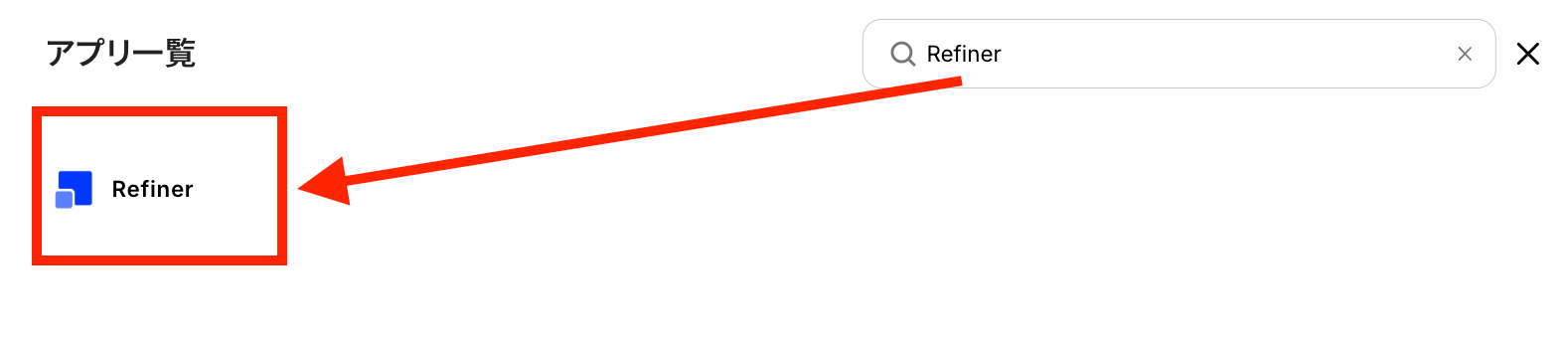
検索欄にRefinerと記入して、表示されたアイコンをクリックしましょう。
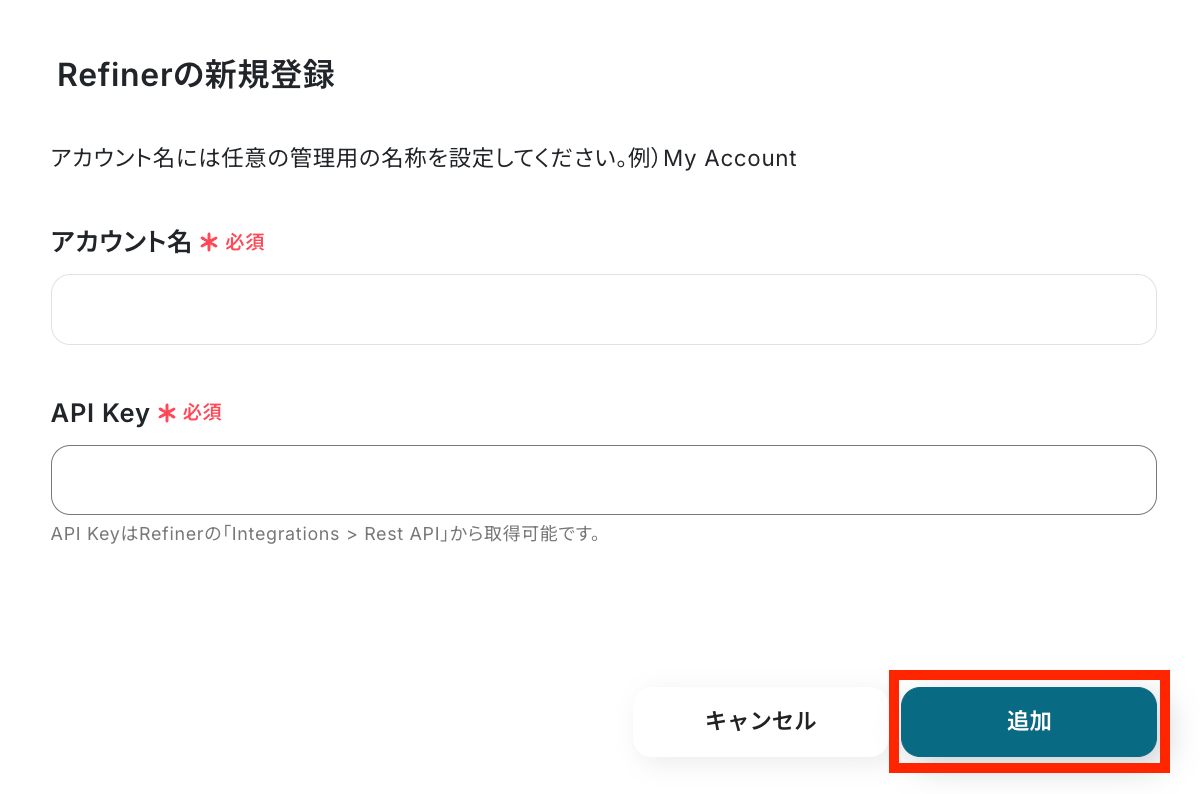
任意のアカウント名とAPI Keyを記入して、「追加」ボタンをクリックします。
下記のような表示が出たら、連携は成功です。

Airtableの連携
以下をご参照ください。
ステップ2:テンプレートをコピーする
続いてYoomのテンプレートをコピーします。以下バナーの「試してみる」をクリックしましょう。
■概要Refinerで収集した顧客フィードバックやアンケートの回答を、手作業でAirtableに転記する作業は手間がかかり、入力ミスも起こりがちです。また、リアルタイムでのデータ反映が難しく、迅速な分析や対応の妨げになることもあります。このワークフローを活用すれば、RefinerとAirtableの連携を自動化できるため、アンケートが完了したタイミングでAirtableにレコードが自動で作成され、こうした課題を円滑に解消します。■このテンプレートをおすすめする方- Refinerで収集したアンケートデータをAirtableで管理している方
- RefinerとAirtableの連携を手作業で行っており、データ転記の手間を削減したい方
- 顧客からのフィードバックを迅速に分析し、サービス改善に活かしたいと考えている方
■このテンプレートを使うメリット- Refinerでアンケートが完了すると、自動でAirtableにレコードが作成されるため、データ転記作業の時間を短縮できます
- 手作業による転記が不要になるため、入力ミスや転記漏れといったヒューマンエラーを防ぎ、データの正確性を保ちます
■フローボットの流れ- はじめに、AirtableとRefinerをYoomと連携します
- 次に、トリガーでRefinerを選択し、「アンケートが完了したら」というアクションを設定します
- 最後に、オペレーションでAirtableの「レコードを作成する」アクションを設定し、Refinerから取得したアンケートの回答内容などを紐付けます
※「トリガー」:フロー起動のきっかけとなるアクション、「オペレーション」:トリガー起動後、フロー内で処理を行うアクション
■このワークフローのカスタムポイント- Airtableでレコードを作成するアクションを設定する際に、レコードを追加したい任意のベースIDとテーブルIDを設定してください
■注意事項- Refiner、AirtableのそれぞれとYoomを連携してください
- Refinerのアウトプット(Surveyの設問/回答)はJSONPathから取得可能です。取得方法は「『取得する値』を追加する方法」をご参照ください。
- Refinerで収集したアンケートデータをAirtableで管理している方
- RefinerとAirtableの連携を手作業で行っており、データ転記の手間を削減したい方
- 顧客からのフィードバックを迅速に分析し、サービス改善に活かしたいと考えている方
- Refinerでアンケートが完了すると、自動でAirtableにレコードが作成されるため、データ転記作業の時間を短縮できます
- 手作業による転記が不要になるため、入力ミスや転記漏れといったヒューマンエラーを防ぎ、データの正確性を保ちます
- はじめに、AirtableとRefinerをYoomと連携します
- 次に、トリガーでRefinerを選択し、「アンケートが完了したら」というアクションを設定します
- 最後に、オペレーションでAirtableの「レコードを作成する」アクションを設定し、Refinerから取得したアンケートの回答内容などを紐付けます
■このワークフローのカスタムポイント
- Airtableでレコードを作成するアクションを設定する際に、レコードを追加したい任意のベースIDとテーブルIDを設定してください
- Refiner、AirtableのそれぞれとYoomを連携してください
- Refinerのアウトプット(Surveyの設問/回答)はJSONPathから取得可能です。取得方法は「『取得する値』を追加する方法」をご参照ください。
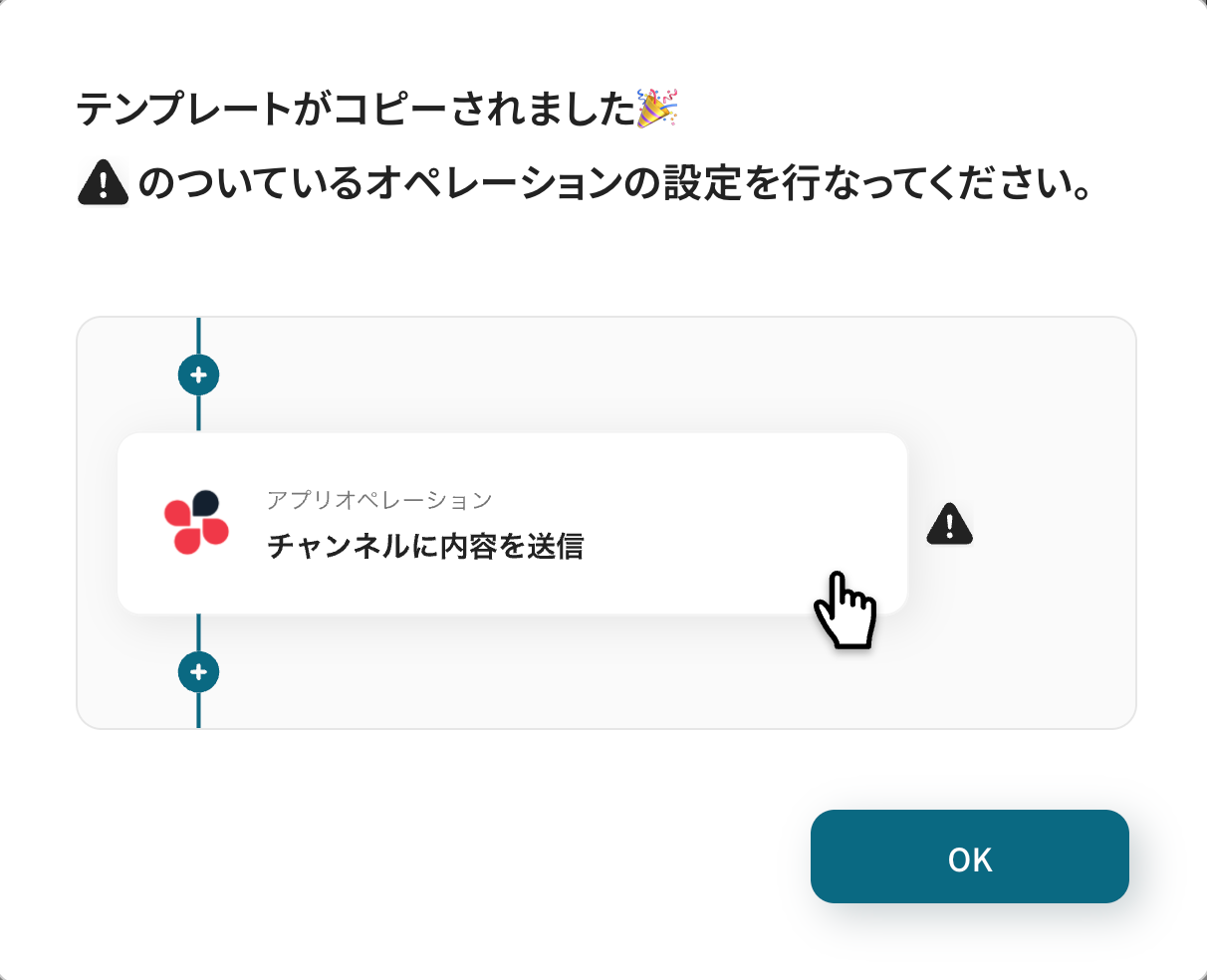
以下の画像のような画面が表示されたらテンプレートのコピーは完了です。
ステップ3:Refinerのトリガー設定
トリガー設定を行います。1つ目の赤枠をクリックしてください。
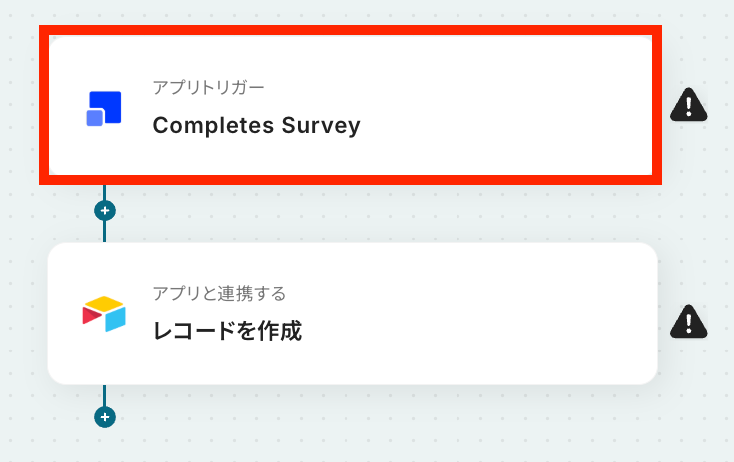
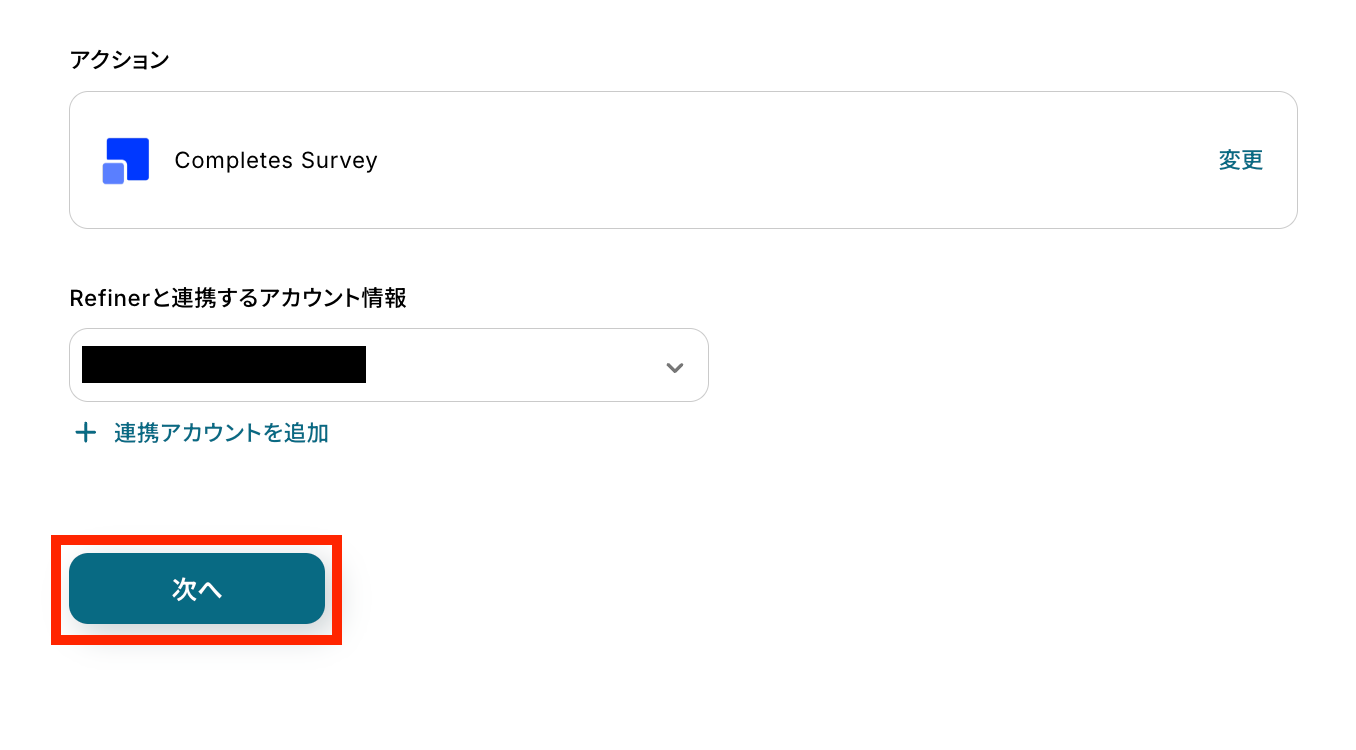
アカウントとアクションを確認しましょう。
アクションは、テンプレート通りで変更の必要はありません。
アカウントがしっかりと連携されていることが確認できたら、「次へ」をクリックして進んでください。
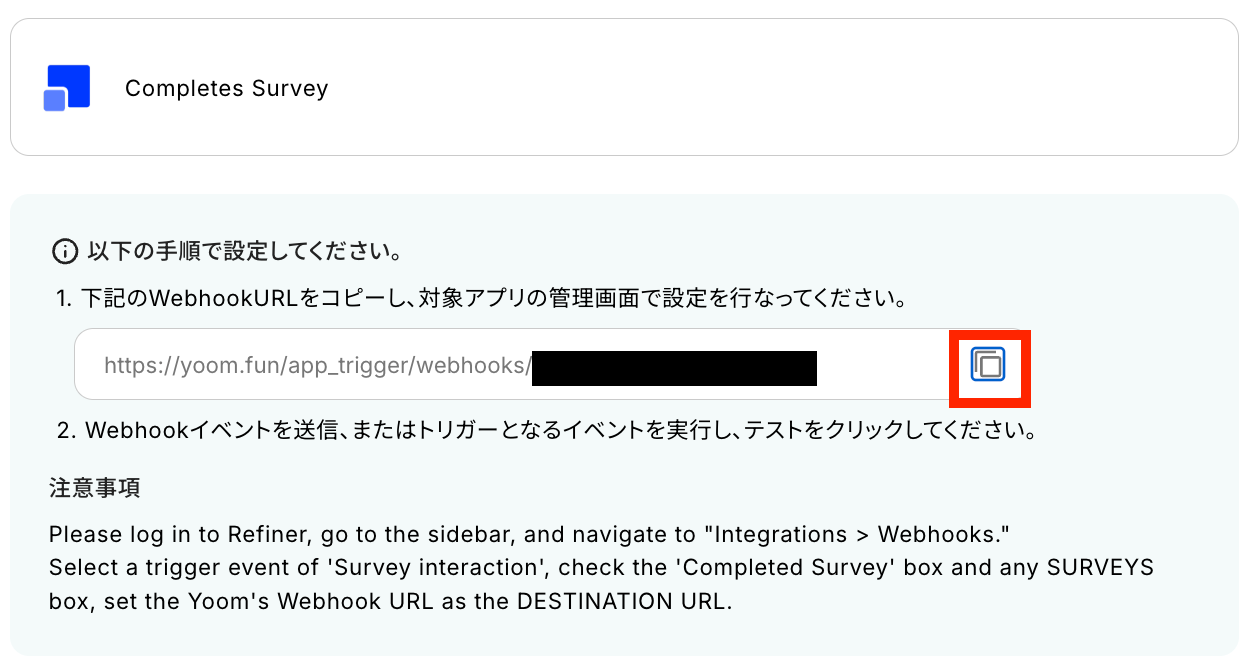
Webhookを登録しましょう!赤枠をクリックしてURLをコピーしたら、注意事項にしたがってRefiner上でWebhookを登録します。
Survey(調査)を作成します。今回は以下のような調査を作成しました。
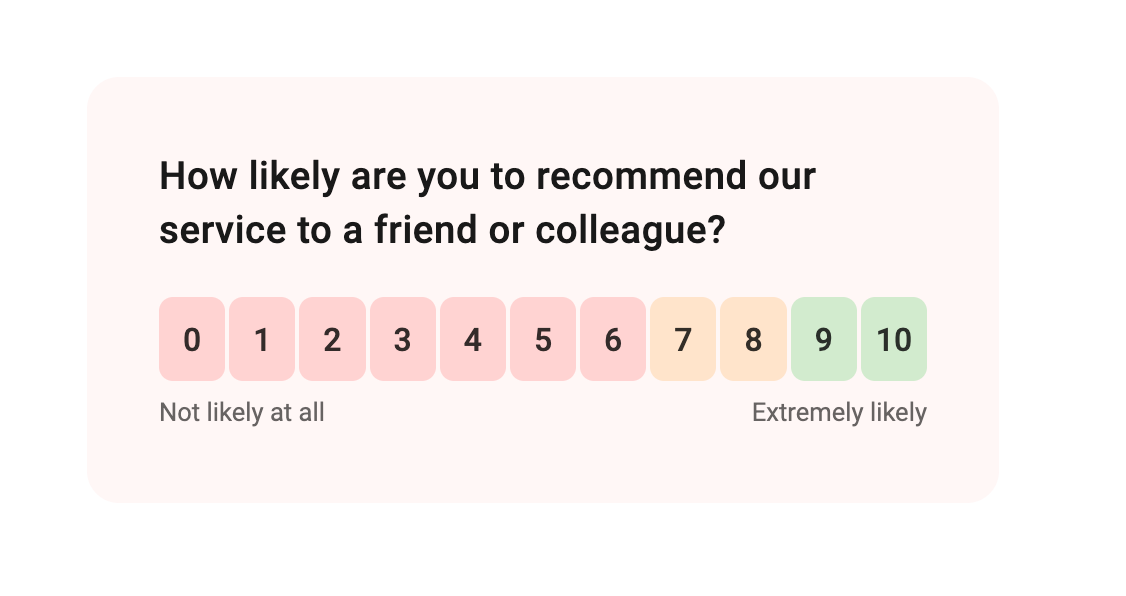
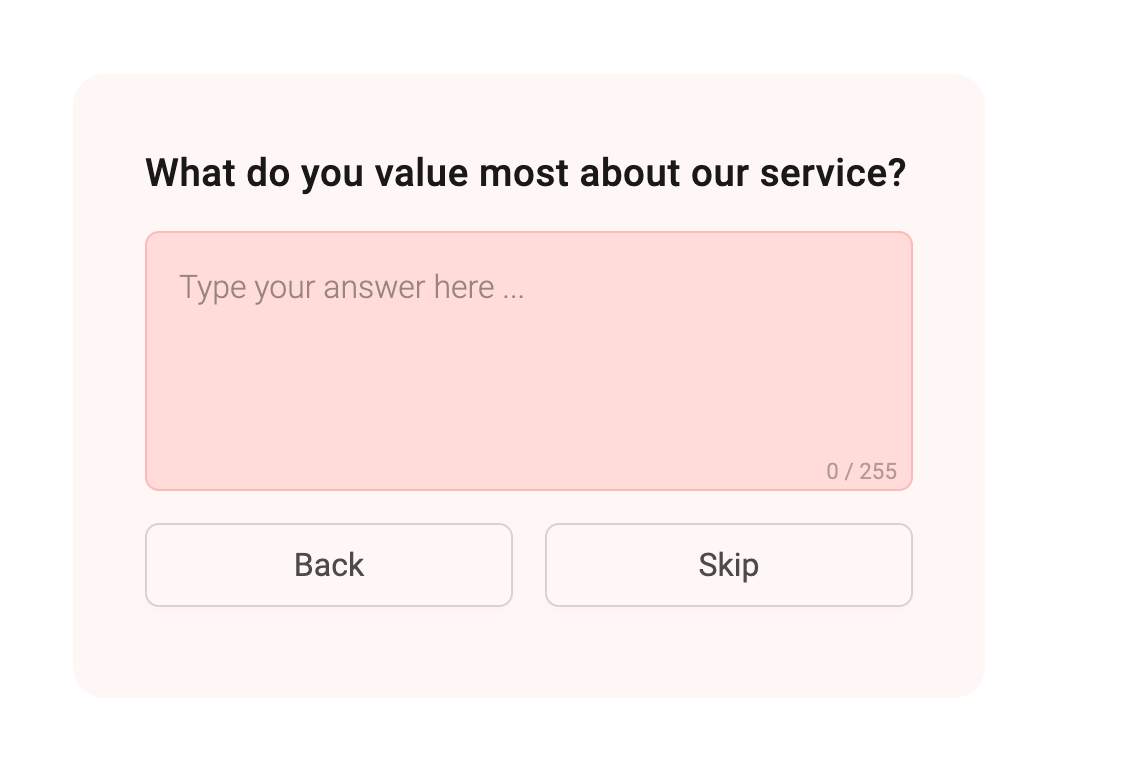
先ほど作成した調査を送信したら、テストボタンをクリックしましょう。
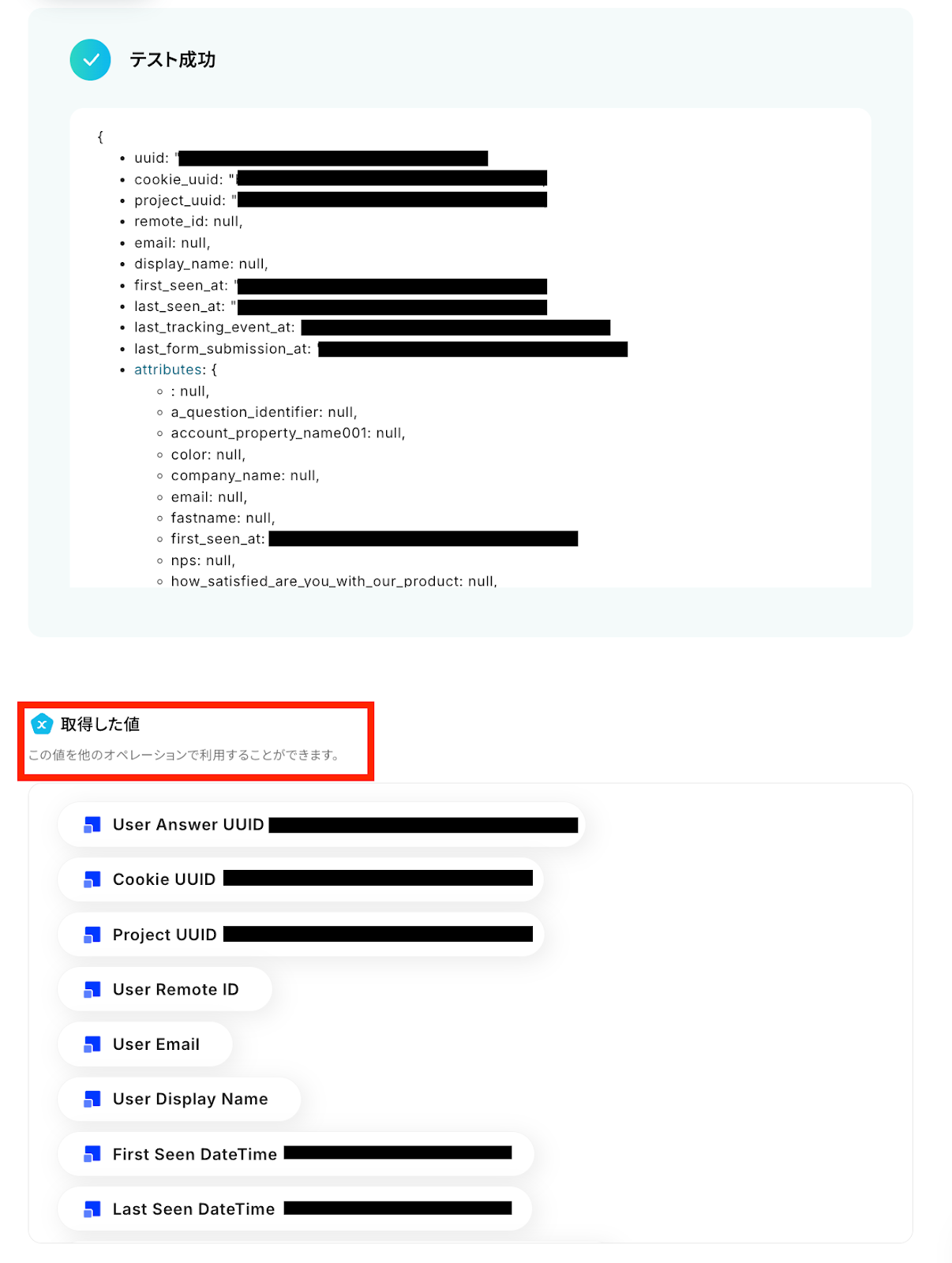
テスト成功で、取得した値が取得されます。
※取得した値とは、トリガーやオペレーションにて受け取ったデータのことです。
取得した値は、後続のオペレーション設定時の値としてご利用いただくことができ、フローボットを起動する度に、変動した値となります。
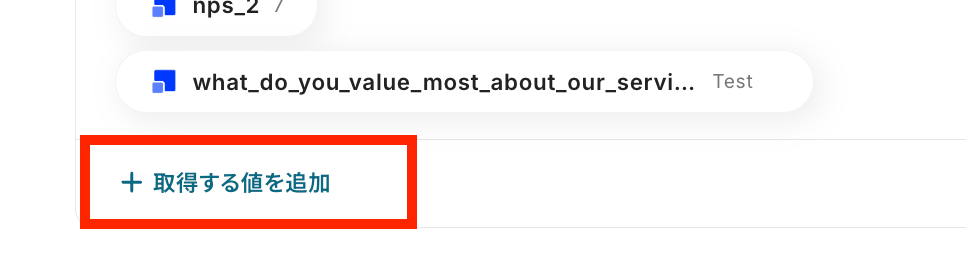
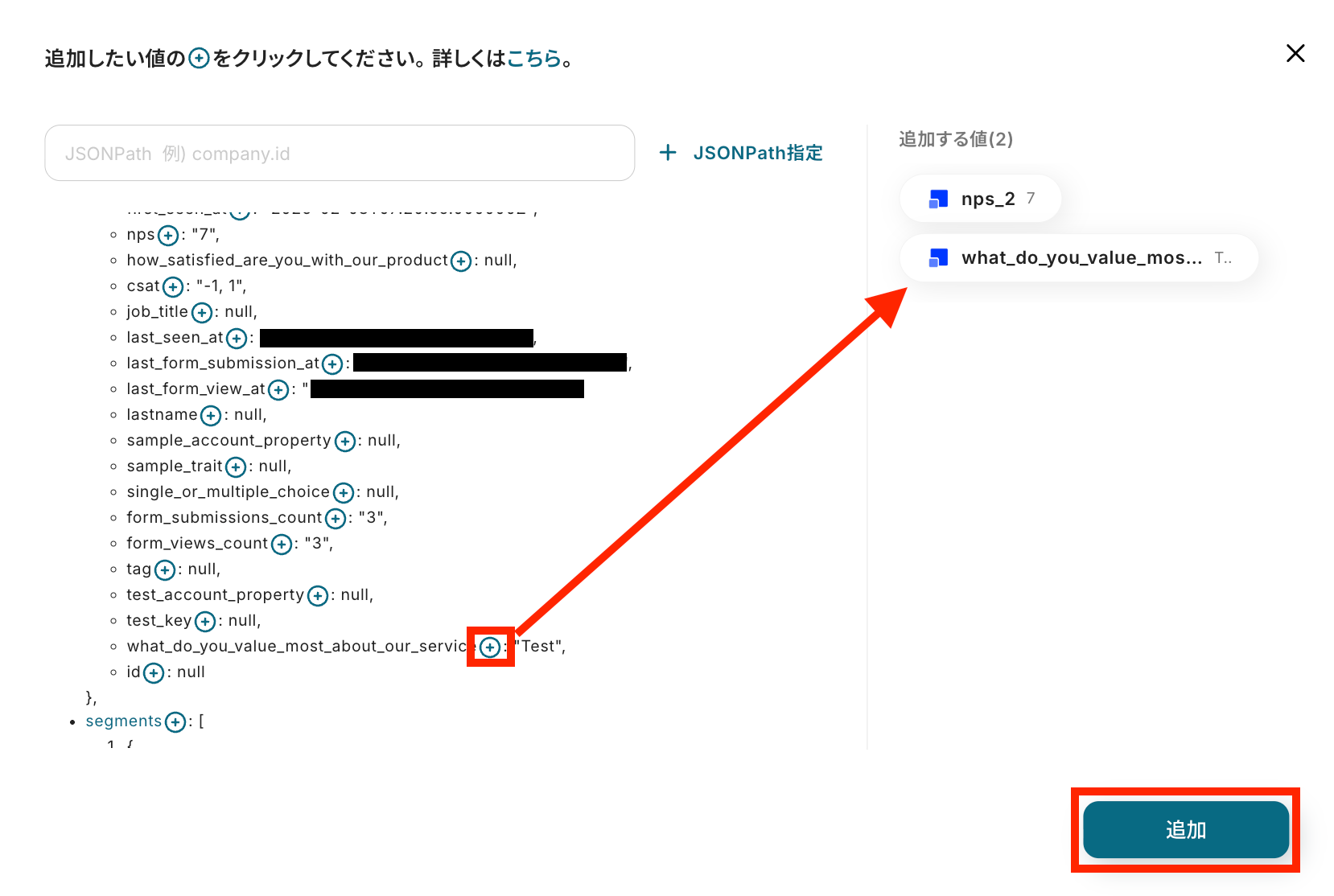
次に「取得する値を追加」をクリックします。
※取得する値を設定する方法については「取得する値を追加する方法」のヘルプページもご覧ください。
追加したい項目の右にあるプラスマークをクリックして追加する値を選択し、「追加」ボタンを押します。
値が追加できたら、「完了」ボタンで設定を保存しておきます。
ステップ4:Airtableのアクション設定
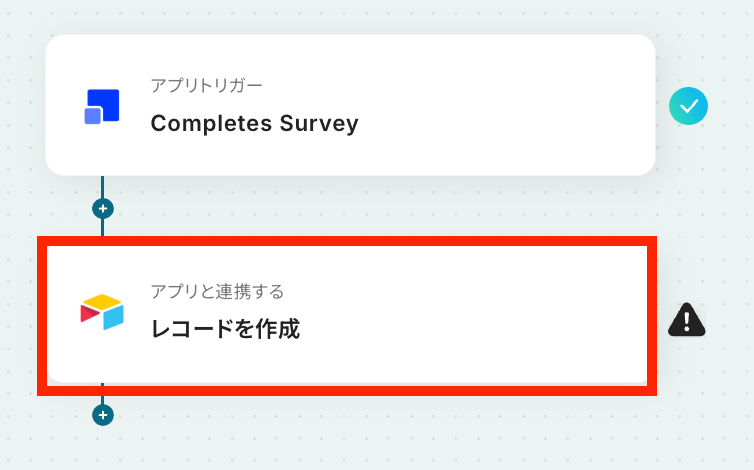
取得した値を用いて、Airtableでレコードを作成する設定を行います。次の赤枠をクリックしましょう。
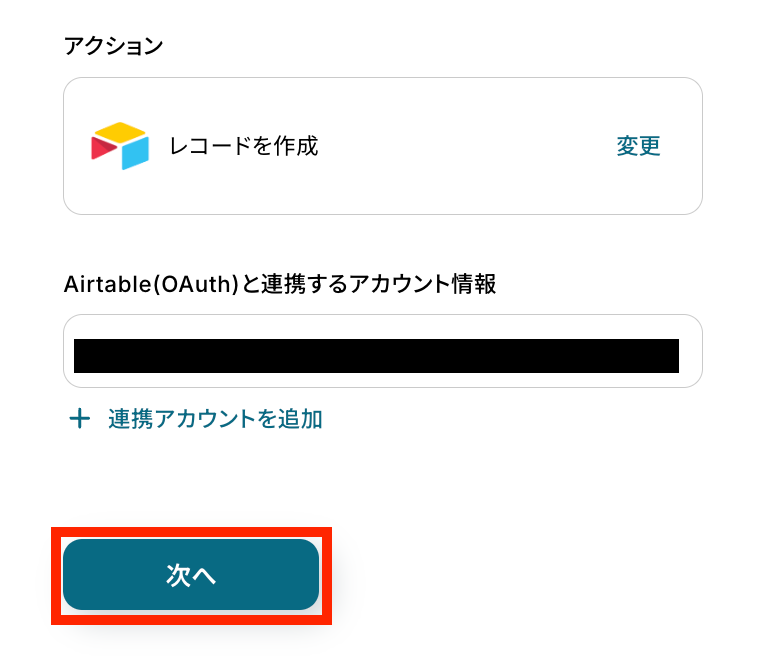
連携するアカウント情報の確認をしましょう!アクションは、テンプレートのままで問題ありません。
「次へ」ボタンをクリックします。
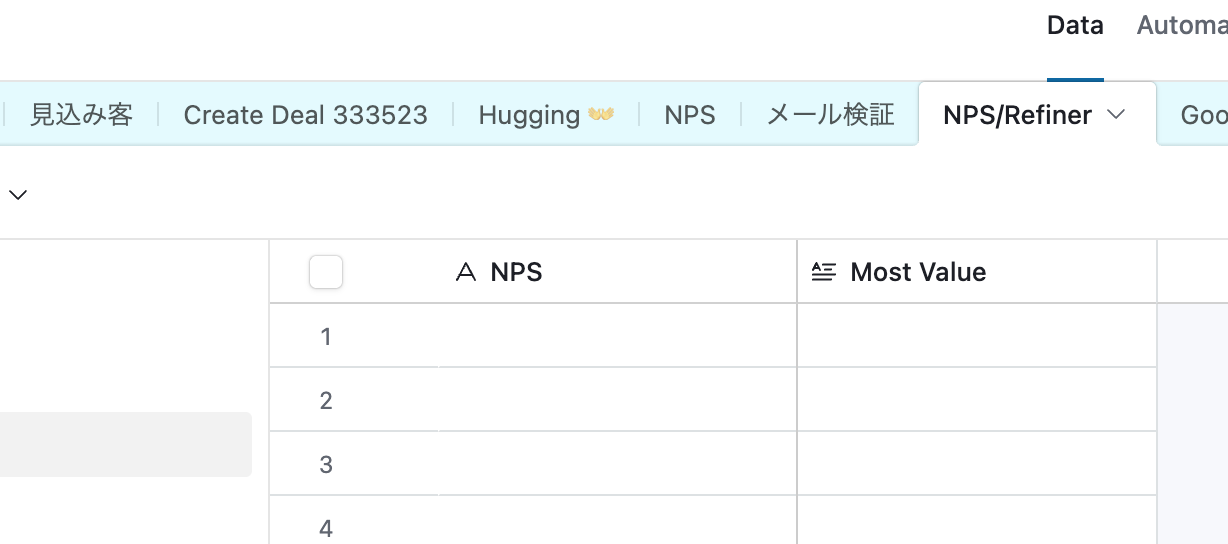
Airtable上でレコードを追加する先のテーブルを作成しましょう!
今回は以下のようなテーブルを使用します。
※テーブルを作成する際には、フィールドタイプに気をつけて、設定をしましょう!
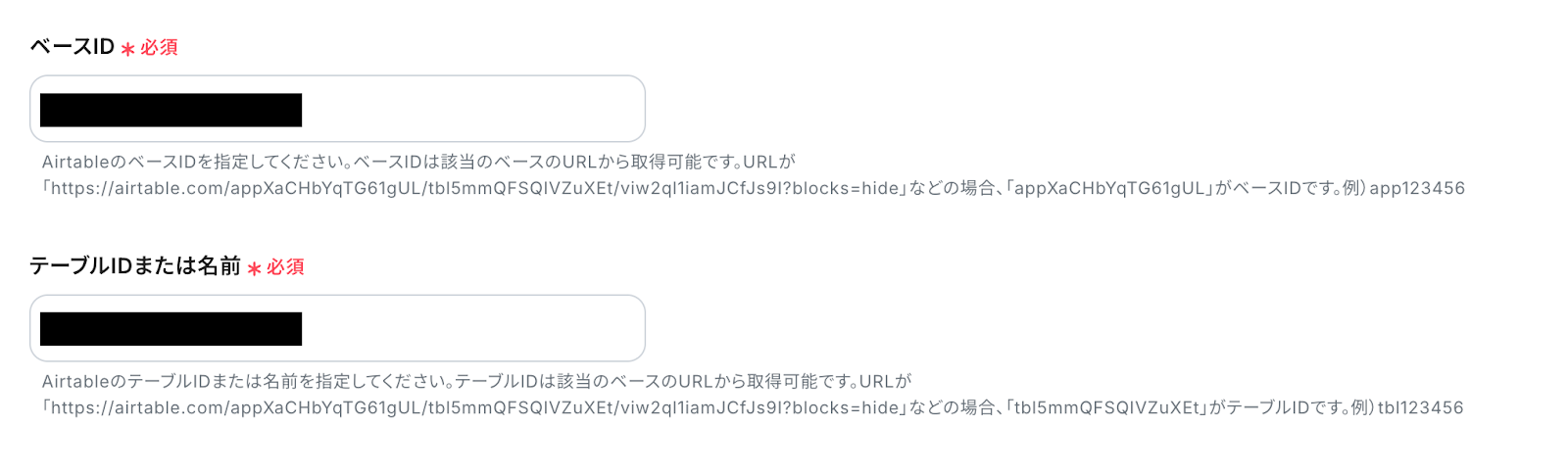
レコードを作成する先のベースとテーブルIDをAirtable上で確認して記入してください。
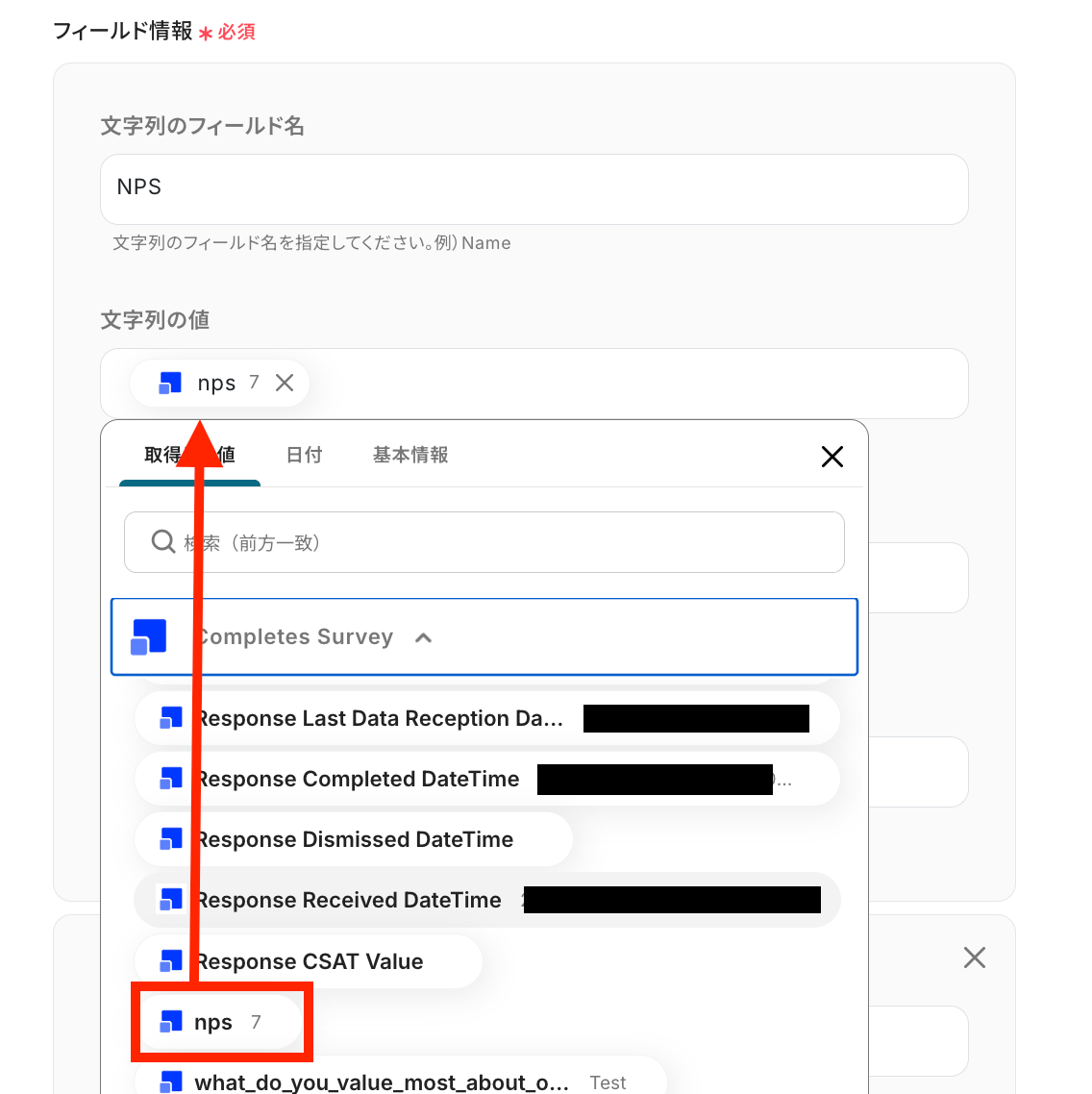
先ほど取得した値を活用して、フィールド情報を設定していきます。
フィールド名を設定して、値を取得した値から選択します。
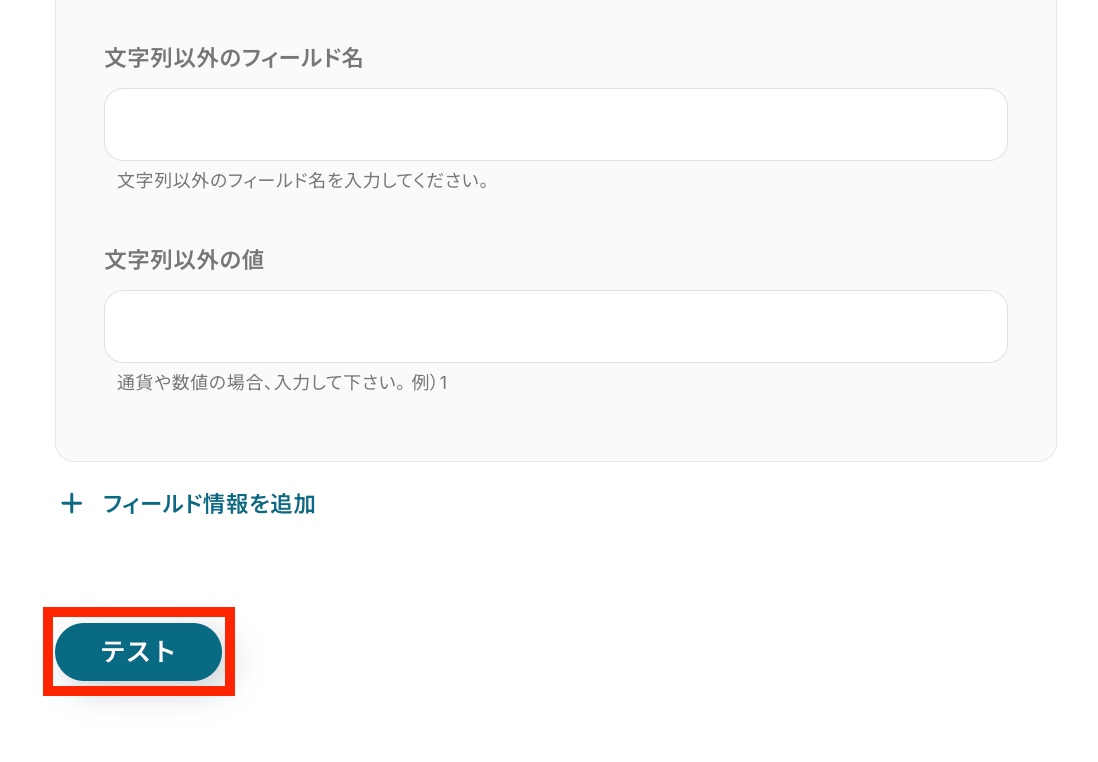
その他のフィールド情報の設定も同様に行い、全ての設定ができたらテストを実行しましょう!
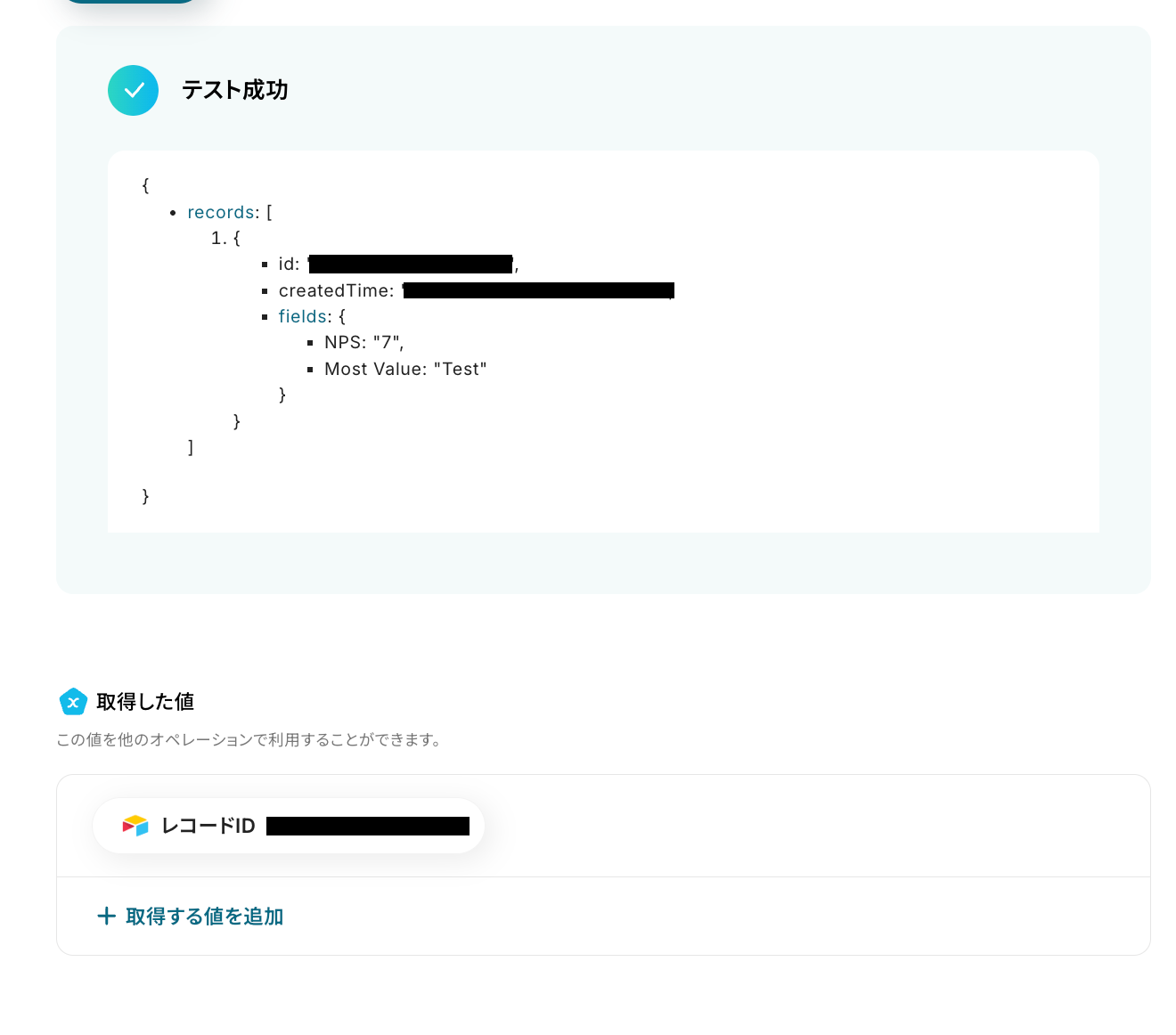
テスト成功という表示がされたら、Airtableにてレコードが作成されています。
確認してみましょう!
新規レコードが作成されています!
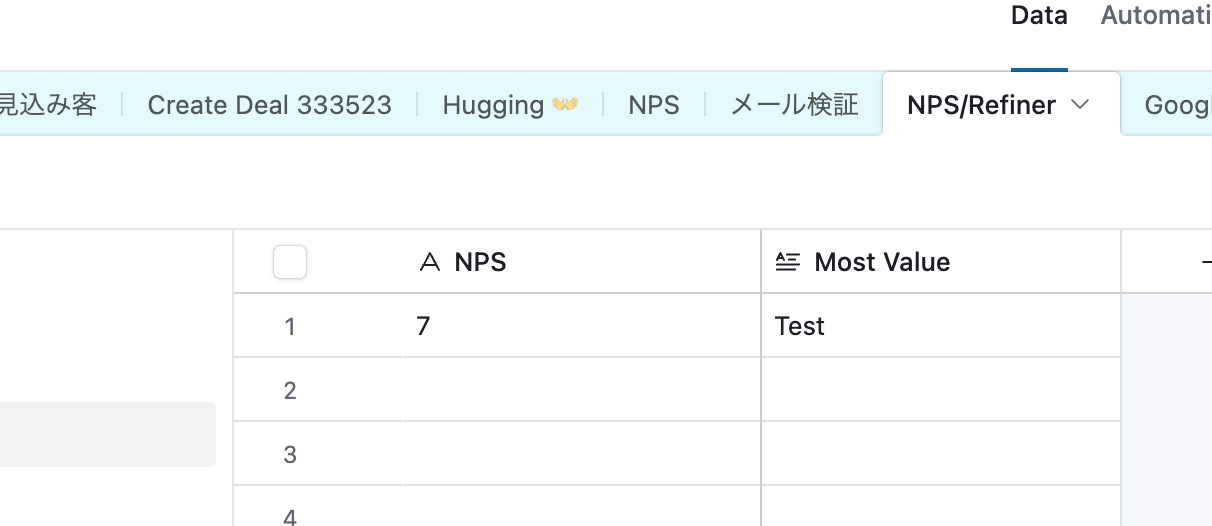
最後に、Yoomの設定画面で完了ボタンをクリックして設定を保存しましょう。
ステップ5:トリガーをONにし、フローが起動するかを確認
これですべての設定が完了です!
設定が完了すると以下のようなメニューが表示されるので、「トリガーをON」にします。動作確認をしてみましょう。
RefinerやAirtableのAPIを使ったその他の自動化例
RefinerやAirtableのAPIを活用することで、様々な自動化の実現が可能になります。
Refinerを使った自動化例
Refinerで低評価のSurveyを受け取った際に、Zendeskでチケットを自動作成して顧客満足度の維持・向上に貢献します。
■概要顧客からのフィードバックはサービス改善に不可欠ですが、アンケートの回答を確認し、特に低評価の内容に対して個別に対応するのは手間がかかる作業です。このワークフローは、顧客満足度アンケートツールRefinerで低評価の回答を受け取った際に、カスタマーサポートツールZendeskのチケットを自動で作成します。Zendeskとアンケートツールを連携させることで、ネガティブなフィードバックへの迅速な対応を可能にし、顧客満足度の維持・向上に貢献します。■このテンプレートをおすすめする方- RefinerとZendeskを活用し、顧客からのフィードバック対応をされている方
- 手動でのアンケート確認やZendeskへのチケット起票に手間を感じている方
- アンケート結果と連携し、より迅速な顧客サポート体制の構築を目指している方
■このテンプレートを使うメリット- Refinerで低評価のアンケートが送信されると、Zendeskに自動でチケットが作成されるため、対応開始までの時間を短縮できます
- 手作業による確認漏れや対応遅延といったヒューマンエラーを防ぎ、重要な顧客からの意見を見逃すリスクを軽減します
■フローボットの流れ- はじめに、RefinerとZendeskをYoomと連携します
- 次に、トリガーでRefinerを選択し、「アンケートが完了したら」というアクションを設定します
- 次に、オペレーションで分岐機能を設定し、アンケートのスコアが特定の値を下回った場合のみなど、後続のアクションが実行されるように条件を指定します
- 最後に、オペレーションでZendeskの「チケットを作成する」アクションを設定し、アンケートの回答内容を基にチケットが作成されるようにします
※「トリガー」:フロー起動のきっかけとなるアクション、「オペレーション」:トリガー起動後、フロー内で処理を行うアクション
■このワークフローのカスタムポイント- 分岐機能の設定では、チケット作成のトリガーとしたいアンケートのスコアなど、任意の分岐条件を設定してください
- Zendeskで「チケットを作成」するアクションを設定する際、各項目の登録内容は、トリガーで取得した情報や固定の値を使用して自由にカスタマイズできます
■注意事項- Refiner、ZendeskのそれぞれとYoomを連携してください。
- Zendeskはチームプラン・サクセスプランでのみご利用いただけるアプリとなっております。フリープラン・ミニプランの場合は設定しているフローボットのオペレーションやデータコネクトはエラーとなりますので、ご注意ください。
- チームプランやサクセスプランなどの有料プランは、2週間の無料トライアルを行うことが可能です。無料トライアル中には制限対象のアプリを使用することができます。
- 分岐はミニプラン以上のプランでご利用いただける機能(オペレーション)となっております。フリープランの場合は設定しているフローボットのオペレーションはエラーとなりますので、ご注意ください。
- ミニプランなどの有料プランは、2週間の無料トライアルを行うことが可能です。無料トライアル中には制限対象のアプリや機能(オペレーション)を使用することができます。

- RefinerとZendeskを活用し、顧客からのフィードバック対応をされている方
- 手動でのアンケート確認やZendeskへのチケット起票に手間を感じている方
- アンケート結果と連携し、より迅速な顧客サポート体制の構築を目指している方
- Refinerで低評価のアンケートが送信されると、Zendeskに自動でチケットが作成されるため、対応開始までの時間を短縮できます
- 手作業による確認漏れや対応遅延といったヒューマンエラーを防ぎ、重要な顧客からの意見を見逃すリスクを軽減します
- はじめに、RefinerとZendeskをYoomと連携します
- 次に、トリガーでRefinerを選択し、「アンケートが完了したら」というアクションを設定します
- 次に、オペレーションで分岐機能を設定し、アンケートのスコアが特定の値を下回った場合のみなど、後続のアクションが実行されるように条件を指定します
- 最後に、オペレーションでZendeskの「チケットを作成する」アクションを設定し、アンケートの回答内容を基にチケットが作成されるようにします
■このワークフローのカスタムポイント
- 分岐機能の設定では、チケット作成のトリガーとしたいアンケートのスコアなど、任意の分岐条件を設定してください
- Zendeskで「チケットを作成」するアクションを設定する際、各項目の登録内容は、トリガーで取得した情報や固定の値を使用して自由にカスタマイズできます
- Refiner、ZendeskのそれぞれとYoomを連携してください。
- Zendeskはチームプラン・サクセスプランでのみご利用いただけるアプリとなっております。フリープラン・ミニプランの場合は設定しているフローボットのオペレーションやデータコネクトはエラーとなりますので、ご注意ください。
- チームプランやサクセスプランなどの有料プランは、2週間の無料トライアルを行うことが可能です。無料トライアル中には制限対象のアプリを使用することができます。
- 分岐はミニプラン以上のプランでご利用いただける機能(オペレーション)となっております。フリープランの場合は設定しているフローボットのオペレーションはエラーとなりますので、ご注意ください。
- ミニプランなどの有料プランは、2週間の無料トライアルを行うことが可能です。無料トライアル中には制限対象のアプリや機能(オペレーション)を使用することができます。
Airtableを使った自動化例
SmartHRやGoogle ビジネス プロフィール、Gmail等から情報を集約してデータベースに自動で登録したり更新したりできます。また、Airtableへの登録をトリガーにboardやマネーフォワード Admina、Notion等へデータを連携することも可能です。
■概要
SmartHRで従業員情報が更新されたらAirtableの従業員管理台帳を更新するフローです。
■このテンプレートをおすすめする方
1.従業員情報の管理でSmartHRを利用している方
・自社の従業員情報の管理でSmartHRを活用している人事部門の方
・従業員情報をAirtableにも連携して管理している方
2.管理業務でAirtableを活用している方
・Airtableへの従業員情報の更新を手動で行っている方
・SmartHRとAirtableの連携を自動化したい方
■このテンプレートを使うメリット
SmartHRは従業員情報をクラウドで管理でき、人事労務に関わる業務を効率化できるのがメリットです。
しかし、SmartHRで管理している従業員情報をAirtableに手動で連携している場合、時間がかかり非効率的です。
このテンプレートは、SmartHRで従業員情報が更新されるとAirtableの従業員管理台帳も自動で更新することができます。
部門間で異なるツールを使用している場合でも、シームレスに従業員情報の同期を図ることができるため、管理業務をスムーズに進めることが可能です。
また、チャットツールと連携することで従業員情報の更新内容をチームメンバーと共有することもできます。
■注意事項
・SmartHR、AirtableのそれぞれとYoomを連携してください。
■概要Outlookで受信するお問い合わせメールの内容を、都度Airtableへ手作業で転記していませんか?こうした定型的な作業は時間がかかるだけでなく、入力漏れや転記ミスの原因にもなりがちです。このワークフローを活用することで、Outlookで特定のお問い合わせメールを受信した際に、その内容をAIが自動で読み取り、Airtableへ新規レコードとして登録する一連の流れを自動化し、お問い合わせ管理を効率化します。
■このテンプレートをおすすめする方- Outlookで受信したお問い合わせをAirtableで管理しているカスタマーサポート担当の方
- 手作業でのデータ入力に時間がかかり、対応の迅速化や自動化を進めたいと考えている方
- Airtableを顧客データベースとして活用しており、入力業務の効率化を目指しているチームの方
■このテンプレートを使うメリット- Outlookでメールを受信すると自動でAirtableに情報が登録されるため、これまで手作業での転記に費やしていた時間を短縮することができます。
- 手作業でのデータ転記が不要になることで、入力間違いや記載漏れといったヒューマンエラーのリスクを軽減し、データの正確性を保ちます。
■フローボットの流れ- はじめに、OutlookとAirtableをYoomに連携します。
- 次に、トリガーでOutlookを選択し、「メールを受信したら」というアクションを設定します。
- 次に、オペレーションでAI機能の「テキスト抽出」を設定し、受信したメール本文から必要な情報を抽出します。
- 最後に、オペレーションでAirtableの「レコードを作成」を設定し、抽出した情報を任意のフィールドに格納します。
※「トリガー」:フロー起動のきっかけとなるアクション、「オペレーション」:トリガー起動後、フロー内で処理を行うアクション
■このワークフローのカスタムポイント- Outlookのトリガー設定では、監視対象としたいメールフォルダIDを任意で設定してください。
- AI機能のオペレーションでは、受信したメール本文から抽出したいテキスト項目(会社名、担当者名など)を任意で設定できます。
- Airtableへのレコード作成では、前段のAI機能で抽出した値を引用し、どのフィールドに情報を登録するかを自由に設定可能です。
■注意事項- Outlook、AirtableのそれぞれとYoomを連携してください。
- トリガーは5分、10分、15分、30分、60分の間隔で起動間隔を選択できます。
- プランによって最短の起動間隔が異なりますので、ご注意ください。
- Microsoft365(旧Office365)には、家庭向けプランと一般法人向けプラン(Microsoft365 Business)があり、一般法人向けプランに加入していない場合には認証に失敗する可能性があります。
■概要Googleビジネスプロフィールに投稿される口コミの管理に手間を感じていませんか。口コミは重要な顧客の声ですが、手作業での確認や転記は時間もかかり、対応漏れの原因にもなります。このワークフローを活用すれば、GoogleビジネスプロフィールとAirtableの連携を自動化できるため、新しい口コミが投稿されると自動でAirtableのデータベースに情報が追加され、口コミ管理を効率化します。
■このテンプレートをおすすめする方- Googleビジネスプロフィールに投稿される口コミの管理を効率化したい店舗運営者の方
- Airtableを活用して顧客からのフィードバックを一元管理したいマーケティング担当者の方
- 手作業による情報転記をなくし、GoogleビジネスプロフィールとAirtableの連携に関心がある方
■このテンプレートを使うメリット- Googleビジネスプロフィールへの口コミ投稿をトリガーに、自動でAirtableへ情報が転記されるため、これまで手作業に費やしていた時間を短縮できます。
- 手作業によるデータの転記ミスや確認漏れといったヒューマンエラーを防ぎ、Airtableでの正確なデータ管理を実現します。
■フローボットの流れ- はじめに、GoogleビジネスプロフィールとAirtableをYoomに連携します。
- 次に、トリガーでGoogleビジネスプロフィールを選択し、「口コミが投稿・更新されたら」というアクションを設定します。
- 次に、オペレーションで分岐機能を設定し、「作成日時と更新日時が一致する場合のみ後続のアクションに進む」という条件を指定することで、新規投稿された口コミのみを処理の対象とします。
- 最後に、オペレーションでAirtableの「レコードを作成」アクションを設定し、取得した口コミ情報を指定のデータベースに自動で追加します。
※「トリガー」:フロー起動のきっかけとなるアクション、「オペレーション」:トリガー起動後、フロー内で処理を行うアクション
■このワークフローのカスタムポイント- Airtableにレコードを作成する際、Googleビジネスプロフィールから取得した口コミの内容、評価、投稿者名といった各情報を、Airtable上の任意のフィールドにそれぞれマッピングして記録するよう設定してください。
■注意事項- Googleビジネスプロフィール、AirtableのそれぞれとYoomを連携してください。
- トリガーは5分、10分、15分、30分、60分の間隔で起動間隔を選択できます。
- プランによって最短の起動間隔が異なりますので、ご注意ください。
- 分岐はパーソナルプラン以上のプランでご利用いただける機能(オペレーション)となっております。フリープランの場合は設定しているフローボットのオペレーションはエラーとなりますので、ご注意ください。
- パーソナルプランなどの有料プランは、2週間の無料トライアルを行うことが可能です。無料トライアル中には制限対象のアプリや機能(オペレーション)を使用することができます。詳しくは、料金プランのページをご参照ください。
■概要
「Google Meetで会議終了後、文字起こしとDeepLによる翻訳を行い、結果をAirtableに追加する」ワークフローは、会議内容の記録と共有を効率化したい方におすすめの業務ワークフローです。
海外とのやり取りが多いチームや、議事録作成をシステム化したい方に適しています。
■このテンプレートをおすすめする方
- Google Meetを利用した会議が頻繁で、文字起こしや翻訳の手間を感じている方
- 会議内容をAirtableで管理し、あとからの検索や共有に活用しているチームの方
- 多言語対応が必要な国際的プロジェクトや、外部パートナーとの連携がある方
- 翻訳結果をそのままデータベースに整理して保管したいと考えているバックオフィス担当者の方
- Googleフォームで集めた内容や、テキスト分析を今後活用したいと考えている方
■このテンプレートを使うメリット
- 会議内容の多言語共有がスムーズに:録画→文字起こし→翻訳→データベース登録までを自動化し、情報整理から共有までの流れが明確になります。
- テキスト資産の蓄積と活用:会議ごとの内容がAirtableに整理されることで、翻訳結果の活用も容易になります。
- 作業負担の軽減と品質の安定:一連の処理が自動化されるため、ヒューマンエラーによるミスも防止できます。
■概要Gmailで受信するお問い合わせの管理に、手間や時間を取られていませんか。手作業でAirtableなどの管理ツールに情報を転記していると、入力ミスや対応漏れのリスクも伴います。このワークフローを活用すれば、Gmailで特定のお問い合わせメールを受信するだけで、AIが自動で内容を解析し、Airtableのデータベースへ情報を登録します。手作業による転記作業から解放され、顧客対応の迅速化と管理業務の効率化を実現します。
■このテンプレートをおすすめする方- Gmailで受信したお問い合わせ情報をAirtableへ手動で転記しているご担当者の方
- お問い合わせ管理の自動化によって、対応漏れなどのヒューマンエラーを防ぎたいチームリーダーの方
- 顧客対応の初動を早め、データ管理を一元化したいと考えている方
■このテンプレートを使うメリット- Gmailでメールを受信すると自動でAirtableへ情報が登録されるため、これまで手作業で行っていた転記業務の時間を短縮できます。
- 手作業での転記が不要になるため、コピー&ペーストのミスや登録漏れといったヒューマンエラーの防止に繋がります。
■フローボットの流れ- はじめに、GmailとAirtableをYoomと連携します。
- トリガーでGmailを選択し、「特定のラベルのメールを受信したら」を設定します。
- 次に、オペレーションでAI機能を設定し、受信したメール本文から氏名や会社名、お問い合わせ内容などの必要な情報を抽出します。
- 最後に、Airtableの「レコードを作成」アクションを設定し、AI機能で抽出した情報をもとに新しいレコードを作成します。
※「トリガー」:フロー起動のきっかけとなるアクション、「オペレーション」:トリガー起動後、フロー内で処理を行うアクション
■このワークフローのカスタムポイント- Gmailのトリガー設定では、自動化の対象とするメールを識別するためのラベルを任意で設定してください。
- AI機能のテキスト抽出では、受信したメールの本文や件名などから、抽出したい項目(例:氏名、会社名、連絡先など)を任意で設定可能です。
- Airtableにレコードを作成する際、どのフィールドにどの情報を登録するかを自由に設定できます。AI機能で抽出した値を、対応するフィールドに割り当ててください。
■注意事項- Gmail、AirtableのそれぞれとYoomを連携してください。
- トリガーは5分、10分、15分、30分、60分の間隔で起動間隔を選択できます。
- プランによって最短の起動間隔が異なりますので、ご注意ください。
■概要
Airtableで発注先が登録されたらboardに追加するフローです。
■このテンプレートをおすすめする方
1.Airtableを活用して業務を進めている方
・発注先の情報をAirtableで一元管理している方
・Airtableのデータを他のツールにも連携して利用している方
2.業務でboardを活用している方
・請求業務でboardを利用している方
・発注先の追加を自動化したい方
■このテンプレートを使うメリット
boardは請求業務で利用することができ、請求書の作成や送信を効率化できるのがメリットです。
しかし、発注先の管理においてAirtableのデータを都度手動でboardに連携している場合、発注先の誤入力や入力漏れが発生する可能性があります。
このテンプレートは、Airtableで発注先が登録されるとboardにも自動で追加することができ、手動による入力作業を効率化できます。
boardへの発注先の追加が自動化されることで、スピーディーな情報反映が行われるため、業務スピードを向上させることが可能です。
また、チャットツールと連携することでboardへ発注先が登録されると通知を出せるため、チーム内の情報共有もスムーズになります。
■注意事項
・Airtable、boardのそれぞれとYoomを連携させてください。
・boardのマイアプリ連携方法はこちらをご参照ください。
・トリガーは5分、10分、15分、30分、60分の間隔で起動間隔を選択できます。
・プランによって最短の起動間隔が異なりますので、ご注意ください。
■概要
新しい従業員が入社するたびに、Airtableで管理している従業員情報を、手作業でマネーフォワード Adminaに登録していませんか。
この作業は時間がかかるだけでなく、情報の転記ミスといったヒューマンエラーの原因にもなり得ます。
このワークフローを活用すれば、Airtableに従業員情報が登録されるだけで、マネーフォワード Adminaへのアイデンティティ作成が自動で実行されるため、こうした課題を円滑に解消します。
■このテンプレートをおすすめする方
- Airtableとマネーフォワード Adminaで従業員情報を管理している人事・労務担当者の方
- 複数のSaaSアカウントを手作業で管理しており、工数削減やミス防止をしたい情報システム担当者の方
- 従業員の入社手続きを効率化し、SaaSアカウント管理を適正化したいと考えている方
■このテンプレートを使うメリット
- Airtableへの情報登録をきっかけに、マネーフォワード Adminaへの登録が自動で実行されるため、これまで手作業で行っていた情報登録の時間を短縮します。
- 手作業による情報の転記で発生しがちな、入力間違いや登録漏れといったヒューマンエラーのリスクを軽減し、正確な情報管理を実現します。
■フローボットの流れ
- はじめに、Airtableとマネーフォワード AdminaをYoomと連携します。
- 次に、トリガーでAirtableを選択し、「レコードが登録されたら」というアクションを設定します。
- 最後に、オペレーションでマネーフォワード Adminaの「アイデンティティを作成」を設定し、トリガーで取得した従業員情報を紐付けて登録します。
※「トリガー」:フロー起動のきっかけとなるアクション、「オペレーション」:トリガー起動後、フロー内で処理を行うアクション
■このワークフローのカスタムポイント
- Airtableのトリガー設定では、連携の対象としたいベースIDやテーブルIDを任意で設定してください。
- マネーフォワード Adminaのオペレーションでは、Airtableから取得した従業員の氏名やメールアドレスなどの情報を、各項目に変数として設定してください。
■注意事項
- Airtableとマネーフォワード AdminaをYoomと連携してください。
- トリガーは5分、10分、15分、30分、60分の間隔で起動間隔を選択できます。
- プランによって最短の起動間隔が異なりますので、ご注意ください。
■概要Airtableで管理する案件やタスクごとに行うオンライン会議の設定に、手間を感じていませんか?手動でGoogle Meetの会議URLを発行し、Airtableの該当レコードにコピー&ペーストする作業は、単純ですが見過ごせない手間であり、入力ミスにも繋がりかねません。このワークフローを活用すれば、Airtableに新しいレコードが登録されるだけでGoogle Meetの会議スペースが自動で作成され、URLが対象のレコードに自動で更新されるため、こうした課題をスムーズに解消できます。■このテンプレートをおすすめする方- Airtableで案件やタスクを管理し、頻繁にオンライン会議を設定する方
- 手作業での会議設定とURL転記の手間を削減し、業務を効率化したいと考えている方
- 会議設定の漏れやURLの貼り間違いといったヒューマンエラーを防ぎたいチームリーダーの方
■このテンプレートを使うメリット- Airtableへのレコード追加をトリガーに、Google Meetの会議スペース作成とURLの転記が自動化されるため、手作業に費やしていた時間を短縮できます。
- 手作業によるURLのコピー&ペーストが不要になることで、会議URLの貼り間違いや転記漏れといったヒューマンエラーのリスク軽減に繋がります。
■フローボットの流れ- はじめに、AirtableとGoogle MeetをYoomと連携します。
- 次に、トリガーでAirtableを選択し、「レコードが登録されたら」というアクションを設定します。
- 次に、オペレーションでGoogle Meetを選択し、「会議スペースを作成」のアクションを設定します。
- 最後に、オペレーションで再度Airtableを選択し、「レコードを更新」のアクションを設定することで、作成された会議URLをトリガーとなったレコードに書き込みます。
※「トリガー」:フロー起動のきっかけとなるアクション、「オペレーション」:トリガー起動後、フロー内で処理を行うアクション■このワークフローのカスタムポイント- Airtableのトリガー設定では、自動化の対象としたいベースおよびテーブルを指定してください。
- Airtableの「レコードを更新」オペレーションでは、どのフィールドにGoogle Meetで作成した会議URLを書き込むかを設定します。その他、固定値や他の情報を任意のフィールドに割り当てるなど、柔軟なカスタマイズが可能です。
■注意事項- AirtableとGoogle MeetのそれぞれとYoomを連携してください。
- トリガーは5分、10分、15分、30分、60分の間隔で起動間隔を選択できます。
- プランによって最短の起動間隔が異なりますので、ご注意ください。
- AirtableのアウトプットはJSONPathから取得可能です。取得方法は「『取得する値』を追加する方法」をご参照ください。
■概要Airtableで管理している顧客情報を、マーケティング施策のためにSendGridへ手作業で登録していませんか?この作業は単純ですが件数が増えると大きな手間となり、入力ミスや反映漏れの原因にもなります。このワークフローを活用すれば、Airtableに新しいレコードが登録されたタイミングで、SendGridへコンタクト情報を自動で追加できるため、手作業による登録の手間を省き、スムーズな連携を実現します。
■このテンプレートをおすすめする方- AirtableとSendGridを併用し、手作業でのコンタクト登録に手間を感じている方
- 顧客情報の入力ミスや反映漏れを防ぎ、データの精度を高めたいと考えている方
- リード獲得からメール配信までのプロセスを自動化し、迅速化したいマーケターの方
■このテンプレートを使うメリット- Airtableにレコードが追加されると自動でSendGridへコンタクトが登録され、手作業でのデータ移行に費やしていた時間を短縮できます。
- 手作業による転記がなくなることで、メールアドレスの入力ミスや登録漏れといったヒューマンエラーの発生を防ぎ、データ精度を保ちます。
■フローボットの流れ- はじめに、AirtableとSendGridをYoomと連携します。
- 次に、トリガーでAirtableを選択し、「レコードが登録されたら」というアクションを設定します。
- 最後に、オペレーションでSendGridを選択し、「コンタクトリストに新規コンタクトを追加」アクションを設定し、トリガーで取得した情報をマッピングします。
※「トリガー」:フロー起動のきっかけとなるアクション、「オペレーション」:トリガー起動後、フロー内で処理を行うアクション
■このワークフローのカスタムポイント- Airtableのトリガー設定では、連携対象となるベースIDやテーブルID、レコードの登録を検知するためのCreated Timeのフィールド名を任意で設定してください。
- SendGridのオペレーション設定では、Airtableから取得したどの情報を、コンタクトのどのフィールド(メールアドレス、氏名など)に割り当てるかを自由に設定できます。
■注意事項- Airtable、SendGridのそれぞれとYoomを連携してください。
- トリガーは5分、10分、15分、30分、60分の間隔で起動間隔を選択できます。
- プランによって最短の起動間隔が異なりますので、ご注意ください。
- AirtableのアウトプットはJSONPathから取得可能です。取得方法は「『取得する値』を追加する方法」をご参照ください。
■概要Airtableで管理しているタスクやプロジェクトの進捗を、都度Notionに手作業で転記していませんか。この作業は手間がかかるだけでなく、情報の更新漏れや入力ミスの原因にもなりがちです。このワークフローを活用すれば、Airtableで特定のレコードが更新された際に、自動でNotionのデータベースに新しいレコードを追加できます。手作業による二重入力をなくし、スムーズな情報連携を実現します。
■このテンプレートをおすすめする方- Airtableのステータス変更をトリガーに、Notionへ手動で情報共有している方
- 複数のツールを跨いだタスク管理で、情報の二重入力や更新漏れに悩んでいる方
- 手作業による情報連携をなくし、より重要なコア業務に集中したいと考えている方
■このテンプレートを使うメリット- Airtableの情報が更新されると自動でNotionにデータが追加されるため、これまで手作業に費やしていたデータ転記の時間を短縮することができます。
- 手作業による転記がなくなることで、入力間違いや更新漏れといったヒューマンエラーのリスクを軽減し、情報の正確性を保つことに繋がります。
■フローボットの流れ- はじめに、AirtableとNotionをYoomと連携します。
- 次に、トリガーでAirtableを選択し、「レコードが更新されたら」アクションを設定し、更新を検知したいテーブルやビューを指定します。
- 続いて、オペレーションで分岐機能を設定し、特定の条件(例:「ステータス」が「完了」になった場合など)を満たした時のみ、後続の処理が実行されるようにします。
- 最後に、オペレーションでNotionの「レコードを追加する」アクションを設定し、Airtableから取得した情報を元にNotionのデータベースへレコードを追加します。
※「トリガー」:フロー起動のきっかけとなるアクション、「オペレーション」:トリガー起動後、フロー内で処理を行うアクション
■このワークフローのカスタムポイント- 分岐機能を設定する際に、Airtableのどのフィールドが、どのような値になったらNotionへデータを追加するのか、といった条件を自由に設定してください。
- 例えば、「ステータス」フィールドが「完了」に変更された場合のみ後続の処理を実行する、といった具体的な条件分岐が可能です。
■注意事項- AirtableとNotionのそれぞれとYoomを連携してください。
- トリガーは5分、10分、15分、30分、60分の間隔で起動間隔を選択できます。
- プランによって最短の起動間隔が異なりますので、ご注意ください。
- 分岐はパーソナルプラン以上のプランでご利用いただける機能(オペレーション)となっております。フリープランの場合は設定しているフローボットのオペレーションはエラーとなりますので、ご注意ください。
- パーソナルプランなどの有料プランは、2週間の無料トライアルを行うことが可能です。無料トライアル中には制限対象のアプリや機能(オペレーション)を使用することができます。
- AirtableのアウトプットはJSONPathから取得可能です。取得方法は「『取得する値』を追加する方法」をご参照ください。

■概要
SmartHRで従業員情報が更新されたらAirtableの従業員管理台帳を更新するフローです。
■このテンプレートをおすすめする方
1.従業員情報の管理でSmartHRを利用している方
・自社の従業員情報の管理でSmartHRを活用している人事部門の方
・従業員情報をAirtableにも連携して管理している方
2.管理業務でAirtableを活用している方
・Airtableへの従業員情報の更新を手動で行っている方
・SmartHRとAirtableの連携を自動化したい方
■このテンプレートを使うメリット
SmartHRは従業員情報をクラウドで管理でき、人事労務に関わる業務を効率化できるのがメリットです。
しかし、SmartHRで管理している従業員情報をAirtableに手動で連携している場合、時間がかかり非効率的です。
このテンプレートは、SmartHRで従業員情報が更新されるとAirtableの従業員管理台帳も自動で更新することができます。
部門間で異なるツールを使用している場合でも、シームレスに従業員情報の同期を図ることができるため、管理業務をスムーズに進めることが可能です。
また、チャットツールと連携することで従業員情報の更新内容をチームメンバーと共有することもできます。
■注意事項
・SmartHR、AirtableのそれぞれとYoomを連携してください。

■このテンプレートをおすすめする方
- Outlookで受信したお問い合わせをAirtableで管理しているカスタマーサポート担当の方
- 手作業でのデータ入力に時間がかかり、対応の迅速化や自動化を進めたいと考えている方
- Airtableを顧客データベースとして活用しており、入力業務の効率化を目指しているチームの方
■このテンプレートを使うメリット
- Outlookでメールを受信すると自動でAirtableに情報が登録されるため、これまで手作業での転記に費やしていた時間を短縮することができます。
- 手作業でのデータ転記が不要になることで、入力間違いや記載漏れといったヒューマンエラーのリスクを軽減し、データの正確性を保ちます。
■フローボットの流れ
- はじめに、OutlookとAirtableをYoomに連携します。
- 次に、トリガーでOutlookを選択し、「メールを受信したら」というアクションを設定します。
- 次に、オペレーションでAI機能の「テキスト抽出」を設定し、受信したメール本文から必要な情報を抽出します。
- 最後に、オペレーションでAirtableの「レコードを作成」を設定し、抽出した情報を任意のフィールドに格納します。
■このワークフローのカスタムポイント
- Outlookのトリガー設定では、監視対象としたいメールフォルダIDを任意で設定してください。
- AI機能のオペレーションでは、受信したメール本文から抽出したいテキスト項目(会社名、担当者名など)を任意で設定できます。
- Airtableへのレコード作成では、前段のAI機能で抽出した値を引用し、どのフィールドに情報を登録するかを自由に設定可能です。
■注意事項
- Outlook、AirtableのそれぞれとYoomを連携してください。
- トリガーは5分、10分、15分、30分、60分の間隔で起動間隔を選択できます。
- プランによって最短の起動間隔が異なりますので、ご注意ください。
- Microsoft365(旧Office365)には、家庭向けプランと一般法人向けプラン(Microsoft365 Business)があり、一般法人向けプランに加入していない場合には認証に失敗する可能性があります。

- Googleビジネスプロフィールに投稿される口コミの管理を効率化したい店舗運営者の方
- Airtableを活用して顧客からのフィードバックを一元管理したいマーケティング担当者の方
- 手作業による情報転記をなくし、GoogleビジネスプロフィールとAirtableの連携に関心がある方
- Googleビジネスプロフィールへの口コミ投稿をトリガーに、自動でAirtableへ情報が転記されるため、これまで手作業に費やしていた時間を短縮できます。
- 手作業によるデータの転記ミスや確認漏れといったヒューマンエラーを防ぎ、Airtableでの正確なデータ管理を実現します。
- はじめに、GoogleビジネスプロフィールとAirtableをYoomに連携します。
- 次に、トリガーでGoogleビジネスプロフィールを選択し、「口コミが投稿・更新されたら」というアクションを設定します。
- 次に、オペレーションで分岐機能を設定し、「作成日時と更新日時が一致する場合のみ後続のアクションに進む」という条件を指定することで、新規投稿された口コミのみを処理の対象とします。
- 最後に、オペレーションでAirtableの「レコードを作成」アクションを設定し、取得した口コミ情報を指定のデータベースに自動で追加します。
■このワークフローのカスタムポイント
- Airtableにレコードを作成する際、Googleビジネスプロフィールから取得した口コミの内容、評価、投稿者名といった各情報を、Airtable上の任意のフィールドにそれぞれマッピングして記録するよう設定してください。
- Googleビジネスプロフィール、AirtableのそれぞれとYoomを連携してください。
- トリガーは5分、10分、15分、30分、60分の間隔で起動間隔を選択できます。
- プランによって最短の起動間隔が異なりますので、ご注意ください。
- 分岐はパーソナルプラン以上のプランでご利用いただける機能(オペレーション)となっております。フリープランの場合は設定しているフローボットのオペレーションはエラーとなりますので、ご注意ください。
- パーソナルプランなどの有料プランは、2週間の無料トライアルを行うことが可能です。無料トライアル中には制限対象のアプリや機能(オペレーション)を使用することができます。詳しくは、料金プランのページをご参照ください。


■概要
「Google Meetで会議終了後、文字起こしとDeepLによる翻訳を行い、結果をAirtableに追加する」ワークフローは、会議内容の記録と共有を効率化したい方におすすめの業務ワークフローです。
海外とのやり取りが多いチームや、議事録作成をシステム化したい方に適しています。
■このテンプレートをおすすめする方
- Google Meetを利用した会議が頻繁で、文字起こしや翻訳の手間を感じている方
- 会議内容をAirtableで管理し、あとからの検索や共有に活用しているチームの方
- 多言語対応が必要な国際的プロジェクトや、外部パートナーとの連携がある方
- 翻訳結果をそのままデータベースに整理して保管したいと考えているバックオフィス担当者の方
- Googleフォームで集めた内容や、テキスト分析を今後活用したいと考えている方
■このテンプレートを使うメリット
- 会議内容の多言語共有がスムーズに:録画→文字起こし→翻訳→データベース登録までを自動化し、情報整理から共有までの流れが明確になります。
- テキスト資産の蓄積と活用:会議ごとの内容がAirtableに整理されることで、翻訳結果の活用も容易になります。
- 作業負担の軽減と品質の安定:一連の処理が自動化されるため、ヒューマンエラーによるミスも防止できます。

■このテンプレートをおすすめする方
- Gmailで受信したお問い合わせ情報をAirtableへ手動で転記しているご担当者の方
- お問い合わせ管理の自動化によって、対応漏れなどのヒューマンエラーを防ぎたいチームリーダーの方
- 顧客対応の初動を早め、データ管理を一元化したいと考えている方
■このテンプレートを使うメリット
- Gmailでメールを受信すると自動でAirtableへ情報が登録されるため、これまで手作業で行っていた転記業務の時間を短縮できます。
- 手作業での転記が不要になるため、コピー&ペーストのミスや登録漏れといったヒューマンエラーの防止に繋がります。
■フローボットの流れ
- はじめに、GmailとAirtableをYoomと連携します。
- トリガーでGmailを選択し、「特定のラベルのメールを受信したら」を設定します。
- 次に、オペレーションでAI機能を設定し、受信したメール本文から氏名や会社名、お問い合わせ内容などの必要な情報を抽出します。
- 最後に、Airtableの「レコードを作成」アクションを設定し、AI機能で抽出した情報をもとに新しいレコードを作成します。
■このワークフローのカスタムポイント
- Gmailのトリガー設定では、自動化の対象とするメールを識別するためのラベルを任意で設定してください。
- AI機能のテキスト抽出では、受信したメールの本文や件名などから、抽出したい項目(例:氏名、会社名、連絡先など)を任意で設定可能です。
- Airtableにレコードを作成する際、どのフィールドにどの情報を登録するかを自由に設定できます。AI機能で抽出した値を、対応するフィールドに割り当ててください。
■注意事項
- Gmail、AirtableのそれぞれとYoomを連携してください。
- トリガーは5分、10分、15分、30分、60分の間隔で起動間隔を選択できます。
- プランによって最短の起動間隔が異なりますので、ご注意ください。

■概要
Airtableで発注先が登録されたらboardに追加するフローです。
■このテンプレートをおすすめする方
1.Airtableを活用して業務を進めている方
・発注先の情報をAirtableで一元管理している方
・Airtableのデータを他のツールにも連携して利用している方
2.業務でboardを活用している方
・請求業務でboardを利用している方
・発注先の追加を自動化したい方
■このテンプレートを使うメリット
boardは請求業務で利用することができ、請求書の作成や送信を効率化できるのがメリットです。
しかし、発注先の管理においてAirtableのデータを都度手動でboardに連携している場合、発注先の誤入力や入力漏れが発生する可能性があります。
このテンプレートは、Airtableで発注先が登録されるとboardにも自動で追加することができ、手動による入力作業を効率化できます。
boardへの発注先の追加が自動化されることで、スピーディーな情報反映が行われるため、業務スピードを向上させることが可能です。
また、チャットツールと連携することでboardへ発注先が登録されると通知を出せるため、チーム内の情報共有もスムーズになります。
■注意事項
・Airtable、boardのそれぞれとYoomを連携させてください。
・boardのマイアプリ連携方法はこちらをご参照ください。
・トリガーは5分、10分、15分、30分、60分の間隔で起動間隔を選択できます。
・プランによって最短の起動間隔が異なりますので、ご注意ください。
■概要
新しい従業員が入社するたびに、Airtableで管理している従業員情報を、手作業でマネーフォワード Adminaに登録していませんか。
この作業は時間がかかるだけでなく、情報の転記ミスといったヒューマンエラーの原因にもなり得ます。
このワークフローを活用すれば、Airtableに従業員情報が登録されるだけで、マネーフォワード Adminaへのアイデンティティ作成が自動で実行されるため、こうした課題を円滑に解消します。
■このテンプレートをおすすめする方
- Airtableとマネーフォワード Adminaで従業員情報を管理している人事・労務担当者の方
- 複数のSaaSアカウントを手作業で管理しており、工数削減やミス防止をしたい情報システム担当者の方
- 従業員の入社手続きを効率化し、SaaSアカウント管理を適正化したいと考えている方
■このテンプレートを使うメリット
- Airtableへの情報登録をきっかけに、マネーフォワード Adminaへの登録が自動で実行されるため、これまで手作業で行っていた情報登録の時間を短縮します。
- 手作業による情報の転記で発生しがちな、入力間違いや登録漏れといったヒューマンエラーのリスクを軽減し、正確な情報管理を実現します。
■フローボットの流れ
- はじめに、Airtableとマネーフォワード AdminaをYoomと連携します。
- 次に、トリガーでAirtableを選択し、「レコードが登録されたら」というアクションを設定します。
- 最後に、オペレーションでマネーフォワード Adminaの「アイデンティティを作成」を設定し、トリガーで取得した従業員情報を紐付けて登録します。
※「トリガー」:フロー起動のきっかけとなるアクション、「オペレーション」:トリガー起動後、フロー内で処理を行うアクション
■このワークフローのカスタムポイント
- Airtableのトリガー設定では、連携の対象としたいベースIDやテーブルIDを任意で設定してください。
- マネーフォワード Adminaのオペレーションでは、Airtableから取得した従業員の氏名やメールアドレスなどの情報を、各項目に変数として設定してください。
■注意事項
- Airtableとマネーフォワード AdminaをYoomと連携してください。
- トリガーは5分、10分、15分、30分、60分の間隔で起動間隔を選択できます。
- プランによって最短の起動間隔が異なりますので、ご注意ください。
- Airtableで案件やタスクを管理し、頻繁にオンライン会議を設定する方
- 手作業での会議設定とURL転記の手間を削減し、業務を効率化したいと考えている方
- 会議設定の漏れやURLの貼り間違いといったヒューマンエラーを防ぎたいチームリーダーの方
- Airtableへのレコード追加をトリガーに、Google Meetの会議スペース作成とURLの転記が自動化されるため、手作業に費やしていた時間を短縮できます。
- 手作業によるURLのコピー&ペーストが不要になることで、会議URLの貼り間違いや転記漏れといったヒューマンエラーのリスク軽減に繋がります。
- はじめに、AirtableとGoogle MeetをYoomと連携します。
- 次に、トリガーでAirtableを選択し、「レコードが登録されたら」というアクションを設定します。
- 次に、オペレーションでGoogle Meetを選択し、「会議スペースを作成」のアクションを設定します。
- 最後に、オペレーションで再度Airtableを選択し、「レコードを更新」のアクションを設定することで、作成された会議URLをトリガーとなったレコードに書き込みます。
- Airtableのトリガー設定では、自動化の対象としたいベースおよびテーブルを指定してください。
- Airtableの「レコードを更新」オペレーションでは、どのフィールドにGoogle Meetで作成した会議URLを書き込むかを設定します。その他、固定値や他の情報を任意のフィールドに割り当てるなど、柔軟なカスタマイズが可能です。
- AirtableとGoogle MeetのそれぞれとYoomを連携してください。
- トリガーは5分、10分、15分、30分、60分の間隔で起動間隔を選択できます。
- プランによって最短の起動間隔が異なりますので、ご注意ください。
- AirtableのアウトプットはJSONPathから取得可能です。取得方法は「『取得する値』を追加する方法」をご参照ください。

- AirtableとSendGridを併用し、手作業でのコンタクト登録に手間を感じている方
- 顧客情報の入力ミスや反映漏れを防ぎ、データの精度を高めたいと考えている方
- リード獲得からメール配信までのプロセスを自動化し、迅速化したいマーケターの方
■このテンプレートを使うメリット
- Airtableにレコードが追加されると自動でSendGridへコンタクトが登録され、手作業でのデータ移行に費やしていた時間を短縮できます。
- 手作業による転記がなくなることで、メールアドレスの入力ミスや登録漏れといったヒューマンエラーの発生を防ぎ、データ精度を保ちます。
■フローボットの流れ
- はじめに、AirtableとSendGridをYoomと連携します。
- 次に、トリガーでAirtableを選択し、「レコードが登録されたら」というアクションを設定します。
- 最後に、オペレーションでSendGridを選択し、「コンタクトリストに新規コンタクトを追加」アクションを設定し、トリガーで取得した情報をマッピングします。
- Airtableのトリガー設定では、連携対象となるベースIDやテーブルID、レコードの登録を検知するためのCreated Timeのフィールド名を任意で設定してください。
- SendGridのオペレーション設定では、Airtableから取得したどの情報を、コンタクトのどのフィールド(メールアドレス、氏名など)に割り当てるかを自由に設定できます。
■注意事項
- Airtable、SendGridのそれぞれとYoomを連携してください。
- トリガーは5分、10分、15分、30分、60分の間隔で起動間隔を選択できます。
- プランによって最短の起動間隔が異なりますので、ご注意ください。
- AirtableのアウトプットはJSONPathから取得可能です。取得方法は「『取得する値』を追加する方法」をご参照ください。

■このテンプレートをおすすめする方
- Airtableのステータス変更をトリガーに、Notionへ手動で情報共有している方
- 複数のツールを跨いだタスク管理で、情報の二重入力や更新漏れに悩んでいる方
- 手作業による情報連携をなくし、より重要なコア業務に集中したいと考えている方
■このテンプレートを使うメリット
- Airtableの情報が更新されると自動でNotionにデータが追加されるため、これまで手作業に費やしていたデータ転記の時間を短縮することができます。
- 手作業による転記がなくなることで、入力間違いや更新漏れといったヒューマンエラーのリスクを軽減し、情報の正確性を保つことに繋がります。
■フローボットの流れ
- はじめに、AirtableとNotionをYoomと連携します。
- 次に、トリガーでAirtableを選択し、「レコードが更新されたら」アクションを設定し、更新を検知したいテーブルやビューを指定します。
- 続いて、オペレーションで分岐機能を設定し、特定の条件(例:「ステータス」が「完了」になった場合など)を満たした時のみ、後続の処理が実行されるようにします。
- 最後に、オペレーションでNotionの「レコードを追加する」アクションを設定し、Airtableから取得した情報を元にNotionのデータベースへレコードを追加します。
■このワークフローのカスタムポイント
- 分岐機能を設定する際に、Airtableのどのフィールドが、どのような値になったらNotionへデータを追加するのか、といった条件を自由に設定してください。
- 例えば、「ステータス」フィールドが「完了」に変更された場合のみ後続の処理を実行する、といった具体的な条件分岐が可能です。
■注意事項
- AirtableとNotionのそれぞれとYoomを連携してください。
- トリガーは5分、10分、15分、30分、60分の間隔で起動間隔を選択できます。
- プランによって最短の起動間隔が異なりますので、ご注意ください。
- 分岐はパーソナルプラン以上のプランでご利用いただける機能(オペレーション)となっております。フリープランの場合は設定しているフローボットのオペレーションはエラーとなりますので、ご注意ください。
- パーソナルプランなどの有料プランは、2週間の無料トライアルを行うことが可能です。無料トライアル中には制限対象のアプリや機能(オペレーション)を使用することができます。
- AirtableのアウトプットはJSONPathから取得可能です。取得方法は「『取得する値』を追加する方法」をご参照ください。
まとめ
RefinerとAirtableの連携を自動化することで、これまで手作業で行っていたアンケート回答の転記作業の手間を削減し、入力ミスなどのヒューマンエラーを防ぐことが可能です。
これにより、担当者は単純なデータ入力作業から解放され、より迅速かつ正確な情報に基づいて、本来注力すべきコア業務に集中できる環境が整います。
今回ご紹介したような業務自動化を実現できるノーコードツール「Yoom」を使えば、プログラミングの知識がない方でも簡単に業務フローを構築できます。
もし自動化に少しでも興味を持っていただけたなら、ぜひ登録フォームから無料登録して、Yoomによる業務効率化を体験してみてください!
よくあるご質問
Q:連携エラーに気づく方法はありますか?
A:
フローボットがエラーになると、Yoomに登録する際に設定したメールアドレスに通知が送られます。通知先は、メールの他にSlackやChatworkも設定できます。
通知内容にはエラーになったオペレーションも記載されているので、エラーの発生個所がすぐにわかります。
再実行は自動で行われないため、エラー修正後手動で再実行してください。
Q:特定の回答をしたユーザーだけを連携させることは可能ですか?
Q:この連携は、Yoomの無料プランで何回まで実行できますか?
A:
RefinerとAirtableはフリープランから利用できるアプリです。設定方法を解説した連携のみを継続利用する場合、毎月100件以内のレコード作成であれば料金はかかりません。また、Yoomでは2週間の無料トライアルもあり、期間中は制限のあるアプリなども使用できます。利用状況などに応じてプランを考えると良いでしょう。
プログラミング知識なしで手軽に構築できます。









