










・
【ノーコードで実現】Shopifyのブログ記事を他のアプリに自動で連携する方法

「Shopifyで新しい記事を公開するたびに、データベースに手入力で情報をまとめるのが面倒…」
「複数人でコンテンツを管理しているけど、手作業だと転記ミスや更新漏れが多くて困る…」
このようにShopifyのブログ記事情報を手作業で管理するのに、多くの時間と手間をかけていませんか?
もしShopifyで公開された記事情報を、指定したデータベースに自動で記録できる仕組みがあればこれらの悩みから解放されますね。
これによりコンテンツマーケティングの分析や次の戦略立案といった、より重要な業務に集中する時間を生み出すことができます!
今回ご紹介する自動化フローはノーコードで簡単に設定できます。
手間や時間もかからないので、ぜひ導入して作業をもっと楽にしましょう!
とにかく早く試したい方へ
YoomにはShopifyのブログ記事情報を定期的に取得する業務フロー自動化のテンプレートが用意されています。
「まずは試してみたい!」という方は、以下のバナーをクリックしてすぐに自動化を体験してみましょう!
■概要Shopifyで公開した記事の情報を、分析やコンテンツ管理のために別途リスト化する作業に手間を感じていませんか。手作業での転記は時間がかかるだけでなく、更新漏れなどのミスも起こりがちです。 このワークフローを活用すれば、定期的にShopifyの記事情報を自動で取得し、Yoomのデータベースに記録できます。手作業によるShopifyの記事連携の手間をなくし、効率的なコンテンツ管理を実現します。■このテンプレートをおすすめする方- Shopifyで公開しているブログ記事の管理を、より効率的に行いたいと考えている方
- 手作業でのShopifyの記事連携に課題を感じており、自動化で工数を削減したい方
- 複数の記事情報をデータベースで一元管理し、分析などに活用したいマーケティング担当者の方
■このテンプレートを使うメリット- 定期的にShopifyの記事情報を自動で取得するため、これまで手作業で行っていた情報収集や転記作業の時間を短縮できます。
- 手作業による情報の転記漏れや入力ミスといったヒューマンエラーを防ぎ、常に正確な記事データベースを維持することに繋がります。
■フローボットの流れ- はじめに、ShopifyをYoomと連携します。
- 次に、トリガーでスケジュールトリガー機能を選択し、「スケジュールトリガー」で定期実行する日時を設定します。
- 次に、オペレーションで「データ変換」の「日付・日時形式の変換」を設定し、指定した日付をISO 8601規格に変換します。
- 次に、オペレーションでShopifyを選択し、「記事一覧を検索」アクションで変換した日付を用いて条件設定を行い、取得したい記事を検索します。
- 次に、取得した複数の記事情報それぞれに対して処理を行うため、「同じ処理を繰り返す」アクションを設定します。
- 最後に、繰り返しの処理の中でYoomのデータベースを選択し、「レコードを追加する」アクションで記事情報を記録します。
※「トリガー」:フロー起動のきっかけとなるアクション、「オペレーション」:トリガー起動後、フロー内で処理を行うアクション■このワークフローのカスタムポイント- Shopifyの「記事一覧を検索」アクションでは、取得対象としたい記事の条件を任意で設定してください。例えば、特定のタグや作成者で絞り込むなど、要件に応じたフィルター条件の指定が可能です。
■注意事項- ShopifyとYoomを連携してください。
- Shopifyとの連携および「同じ処理を繰り返す」オペレーション間の操作は、チームプラン・サクセスプランでのみご利用いただけます。フリープラン・ミニプランの場合は設定しているフローボットのオペレーションやデータコネクトはエラーとなりますので、ご注意ください。
- チームプランやサクセスプランなどの有料プランは、2週間の無料トライアルを行うことが可能です。無料トライアル中には制限対象のアプリや機能(オペレーション)を使用することができます。

- Shopifyで公開しているブログ記事の管理を、より効率的に行いたいと考えている方
- 手作業でのShopifyの記事連携に課題を感じており、自動化で工数を削減したい方
- 複数の記事情報をデータベースで一元管理し、分析などに活用したいマーケティング担当者の方
- 定期的にShopifyの記事情報を自動で取得するため、これまで手作業で行っていた情報収集や転記作業の時間を短縮できます。
- 手作業による情報の転記漏れや入力ミスといったヒューマンエラーを防ぎ、常に正確な記事データベースを維持することに繋がります。
- はじめに、ShopifyをYoomと連携します。
- 次に、トリガーでスケジュールトリガー機能を選択し、「スケジュールトリガー」で定期実行する日時を設定します。
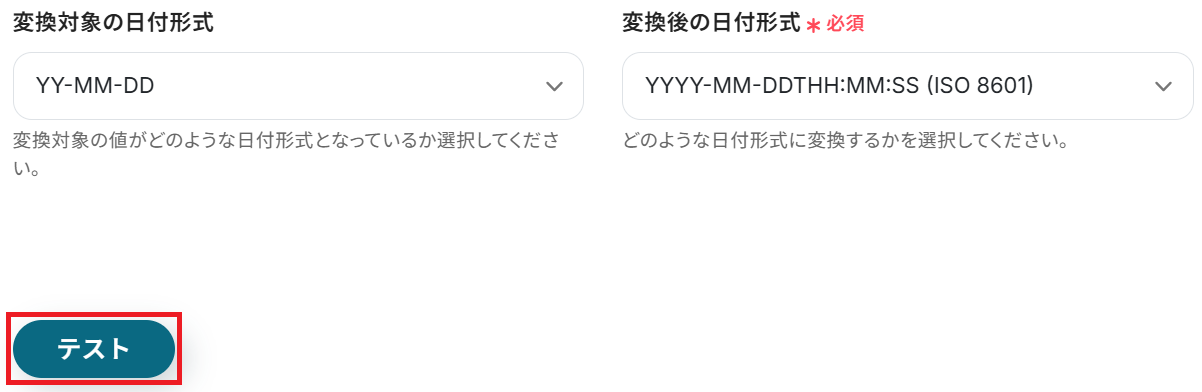
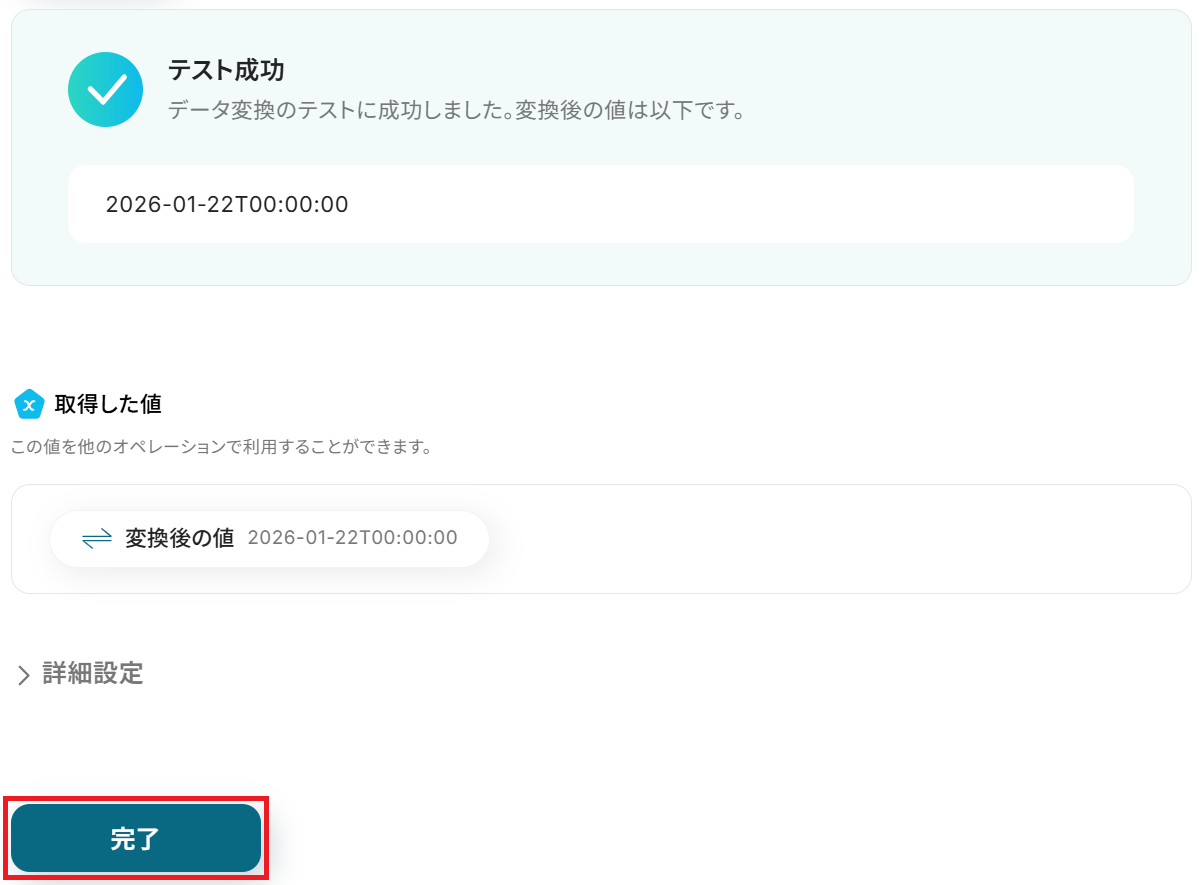
- 次に、オペレーションで「データ変換」の「日付・日時形式の変換」を設定し、指定した日付をISO 8601規格に変換します。
- 次に、オペレーションでShopifyを選択し、「記事一覧を検索」アクションで変換した日付を用いて条件設定を行い、取得したい記事を検索します。
- 次に、取得した複数の記事情報それぞれに対して処理を行うため、「同じ処理を繰り返す」アクションを設定します。
- 最後に、繰り返しの処理の中でYoomのデータベースを選択し、「レコードを追加する」アクションで記事情報を記録します。
- Shopifyの「記事一覧を検索」アクションでは、取得対象としたい記事の条件を任意で設定してください。例えば、特定のタグや作成者で絞り込むなど、要件に応じたフィルター条件の指定が可能です。
- ShopifyとYoomを連携してください。
- Shopifyとの連携および「同じ処理を繰り返す」オペレーション間の操作は、チームプラン・サクセスプランでのみご利用いただけます。フリープラン・ミニプランの場合は設定しているフローボットのオペレーションやデータコネクトはエラーとなりますので、ご注意ください。
- チームプランやサクセスプランなどの有料プランは、2週間の無料トライアルを行うことが可能です。無料トライアル中には制限対象のアプリや機能(オペレーション)を使用することができます。
Shopifyのブログ記事をデータベースに記録するフローを作ってみよう
それではここから代表的な例として、定期的にShopifyのブログ記事をデータベースに記録するフローを解説していきます!
ここではYoomを使用してノーコードで設定していくので、もしまだYoomのアカウントをお持ちでない場合はこちらの登録フォームからアカウントを発行しておきましょう。
※今回連携するアプリの公式サイト:Shopify
[Yoomとは]
フローの作成方法
今回は大きく分けて以下のプロセスで作成します。
- Shopifyのマイアプリ連携
- テンプレートをコピー
- スケジュールトリガーの設定、日時形式の変換設定、Shopifyのアクション設定、繰り返し設定、Yoomデータベースのアクション設定
- トリガーをONにし、フローが起動するかを確認
※オペレーション数が5つを越えるフローボットは、ミニプラン以上のプランで作成いただけます。フリープランの場合はフローボットが起動しないためご注意ください。
■概要Shopifyで公開した記事の情報を、分析やコンテンツ管理のために別途リスト化する作業に手間を感じていませんか。手作業での転記は時間がかかるだけでなく、更新漏れなどのミスも起こりがちです。 このワークフローを活用すれば、定期的にShopifyの記事情報を自動で取得し、Yoomのデータベースに記録できます。手作業によるShopifyの記事連携の手間をなくし、効率的なコンテンツ管理を実現します。■このテンプレートをおすすめする方- Shopifyで公開しているブログ記事の管理を、より効率的に行いたいと考えている方
- 手作業でのShopifyの記事連携に課題を感じており、自動化で工数を削減したい方
- 複数の記事情報をデータベースで一元管理し、分析などに活用したいマーケティング担当者の方
■このテンプレートを使うメリット- 定期的にShopifyの記事情報を自動で取得するため、これまで手作業で行っていた情報収集や転記作業の時間を短縮できます。
- 手作業による情報の転記漏れや入力ミスといったヒューマンエラーを防ぎ、常に正確な記事データベースを維持することに繋がります。
■フローボットの流れ- はじめに、ShopifyをYoomと連携します。
- 次に、トリガーでスケジュールトリガー機能を選択し、「スケジュールトリガー」で定期実行する日時を設定します。
- 次に、オペレーションで「データ変換」の「日付・日時形式の変換」を設定し、指定した日付をISO 8601規格に変換します。
- 次に、オペレーションでShopifyを選択し、「記事一覧を検索」アクションで変換した日付を用いて条件設定を行い、取得したい記事を検索します。
- 次に、取得した複数の記事情報それぞれに対して処理を行うため、「同じ処理を繰り返す」アクションを設定します。
- 最後に、繰り返しの処理の中でYoomのデータベースを選択し、「レコードを追加する」アクションで記事情報を記録します。
※「トリガー」:フロー起動のきっかけとなるアクション、「オペレーション」:トリガー起動後、フロー内で処理を行うアクション■このワークフローのカスタムポイント- Shopifyの「記事一覧を検索」アクションでは、取得対象としたい記事の条件を任意で設定してください。例えば、特定のタグや作成者で絞り込むなど、要件に応じたフィルター条件の指定が可能です。
■注意事項- ShopifyとYoomを連携してください。
- Shopifyとの連携および「同じ処理を繰り返す」オペレーション間の操作は、チームプラン・サクセスプランでのみご利用いただけます。フリープラン・ミニプランの場合は設定しているフローボットのオペレーションやデータコネクトはエラーとなりますので、ご注意ください。
- チームプランやサクセスプランなどの有料プランは、2週間の無料トライアルを行うことが可能です。無料トライアル中には制限対象のアプリや機能(オペレーション)を使用することができます。
- Shopifyで公開しているブログ記事の管理を、より効率的に行いたいと考えている方
- 手作業でのShopifyの記事連携に課題を感じており、自動化で工数を削減したい方
- 複数の記事情報をデータベースで一元管理し、分析などに活用したいマーケティング担当者の方
- 定期的にShopifyの記事情報を自動で取得するため、これまで手作業で行っていた情報収集や転記作業の時間を短縮できます。
- 手作業による情報の転記漏れや入力ミスといったヒューマンエラーを防ぎ、常に正確な記事データベースを維持することに繋がります。
- はじめに、ShopifyをYoomと連携します。
- 次に、トリガーでスケジュールトリガー機能を選択し、「スケジュールトリガー」で定期実行する日時を設定します。
- 次に、オペレーションで「データ変換」の「日付・日時形式の変換」を設定し、指定した日付をISO 8601規格に変換します。
- 次に、オペレーションでShopifyを選択し、「記事一覧を検索」アクションで変換した日付を用いて条件設定を行い、取得したい記事を検索します。
- 次に、取得した複数の記事情報それぞれに対して処理を行うため、「同じ処理を繰り返す」アクションを設定します。
- 最後に、繰り返しの処理の中でYoomのデータベースを選択し、「レコードを追加する」アクションで記事情報を記録します。
- Shopifyの「記事一覧を検索」アクションでは、取得対象としたい記事の条件を任意で設定してください。例えば、特定のタグや作成者で絞り込むなど、要件に応じたフィルター条件の指定が可能です。
- ShopifyとYoomを連携してください。
- Shopifyとの連携および「同じ処理を繰り返す」オペレーション間の操作は、チームプラン・サクセスプランでのみご利用いただけます。フリープラン・ミニプランの場合は設定しているフローボットのオペレーションやデータコネクトはエラーとなりますので、ご注意ください。
- チームプランやサクセスプランなどの有料プランは、2週間の無料トライアルを行うことが可能です。無料トライアル中には制限対象のアプリや機能(オペレーション)を使用することができます。
ステップ1:Shopifyのマイアプリ連携
以下の手順をご参照ください。Shopifyのマイアプリ登録方法も併せて確認しておきましょう。
※Shopifyは、チームプラン・サクセスプランをご利用の方向けのアプリです。フリープランやミニプランで使うと、フローボットのオペレーションやデータコネクトがエラーになってしまうのでご注意ください。
※有料プラン(チームプラン・サクセスプラン)には2週間の無料トライアルがあります。トライアル期間中なら、普段は制限されているShopifyも問題なくお試しいただけます。ぜひこの機会にいろいろと体験してみましょう!
ステップ2:テンプレートをコピー
Yoomにログインし、以下バナーの「試してみる」をクリックしてください。
■概要Shopifyで公開した記事の情報を、分析やコンテンツ管理のために別途リスト化する作業に手間を感じていませんか。手作業での転記は時間がかかるだけでなく、更新漏れなどのミスも起こりがちです。 このワークフローを活用すれば、定期的にShopifyの記事情報を自動で取得し、Yoomのデータベースに記録できます。手作業によるShopifyの記事連携の手間をなくし、効率的なコンテンツ管理を実現します。■このテンプレートをおすすめする方- Shopifyで公開しているブログ記事の管理を、より効率的に行いたいと考えている方
- 手作業でのShopifyの記事連携に課題を感じており、自動化で工数を削減したい方
- 複数の記事情報をデータベースで一元管理し、分析などに活用したいマーケティング担当者の方
■このテンプレートを使うメリット- 定期的にShopifyの記事情報を自動で取得するため、これまで手作業で行っていた情報収集や転記作業の時間を短縮できます。
- 手作業による情報の転記漏れや入力ミスといったヒューマンエラーを防ぎ、常に正確な記事データベースを維持することに繋がります。
■フローボットの流れ- はじめに、ShopifyをYoomと連携します。
- 次に、トリガーでスケジュールトリガー機能を選択し、「スケジュールトリガー」で定期実行する日時を設定します。
- 次に、オペレーションで「データ変換」の「日付・日時形式の変換」を設定し、指定した日付をISO 8601規格に変換します。
- 次に、オペレーションでShopifyを選択し、「記事一覧を検索」アクションで変換した日付を用いて条件設定を行い、取得したい記事を検索します。
- 次に、取得した複数の記事情報それぞれに対して処理を行うため、「同じ処理を繰り返す」アクションを設定します。
- 最後に、繰り返しの処理の中でYoomのデータベースを選択し、「レコードを追加する」アクションで記事情報を記録します。
※「トリガー」:フロー起動のきっかけとなるアクション、「オペレーション」:トリガー起動後、フロー内で処理を行うアクション■このワークフローのカスタムポイント- Shopifyの「記事一覧を検索」アクションでは、取得対象としたい記事の条件を任意で設定してください。例えば、特定のタグや作成者で絞り込むなど、要件に応じたフィルター条件の指定が可能です。
■注意事項- ShopifyとYoomを連携してください。
- Shopifyとの連携および「同じ処理を繰り返す」オペレーション間の操作は、チームプラン・サクセスプランでのみご利用いただけます。フリープラン・ミニプランの場合は設定しているフローボットのオペレーションやデータコネクトはエラーとなりますので、ご注意ください。
- チームプランやサクセスプランなどの有料プランは、2週間の無料トライアルを行うことが可能です。無料トライアル中には制限対象のアプリや機能(オペレーション)を使用することができます。
- Shopifyで公開しているブログ記事の管理を、より効率的に行いたいと考えている方
- 手作業でのShopifyの記事連携に課題を感じており、自動化で工数を削減したい方
- 複数の記事情報をデータベースで一元管理し、分析などに活用したいマーケティング担当者の方
- 定期的にShopifyの記事情報を自動で取得するため、これまで手作業で行っていた情報収集や転記作業の時間を短縮できます。
- 手作業による情報の転記漏れや入力ミスといったヒューマンエラーを防ぎ、常に正確な記事データベースを維持することに繋がります。
- はじめに、ShopifyをYoomと連携します。
- 次に、トリガーでスケジュールトリガー機能を選択し、「スケジュールトリガー」で定期実行する日時を設定します。
- 次に、オペレーションで「データ変換」の「日付・日時形式の変換」を設定し、指定した日付をISO 8601規格に変換します。
- 次に、オペレーションでShopifyを選択し、「記事一覧を検索」アクションで変換した日付を用いて条件設定を行い、取得したい記事を検索します。
- 次に、取得した複数の記事情報それぞれに対して処理を行うため、「同じ処理を繰り返す」アクションを設定します。
- 最後に、繰り返しの処理の中でYoomのデータベースを選択し、「レコードを追加する」アクションで記事情報を記録します。
- Shopifyの「記事一覧を検索」アクションでは、取得対象としたい記事の条件を任意で設定してください。例えば、特定のタグや作成者で絞り込むなど、要件に応じたフィルター条件の指定が可能です。
- ShopifyとYoomを連携してください。
- Shopifyとの連携および「同じ処理を繰り返す」オペレーション間の操作は、チームプラン・サクセスプランでのみご利用いただけます。フリープラン・ミニプランの場合は設定しているフローボットのオペレーションやデータコネクトはエラーとなりますので、ご注意ください。
- チームプランやサクセスプランなどの有料プランは、2週間の無料トライアルを行うことが可能です。無料トライアル中には制限対象のアプリや機能(オペレーション)を使用することができます。
「テンプレートがコピーされました」と表示されるので「OK」をクリックします。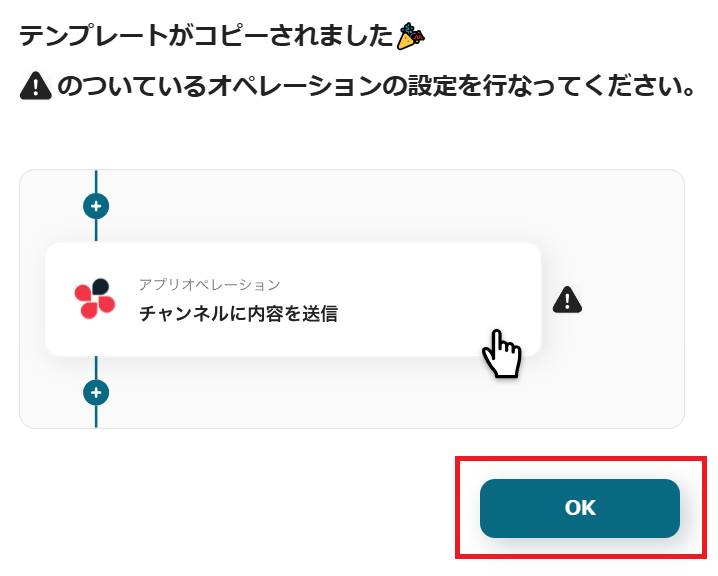
ステップ3:スケジュールトリガーの設定
Shopifyのブログ記事情報を取得する頻度を設定します。「スケジュールトリガー」をクリック。
※スケジュールトリガーの設定方法もご参照ください。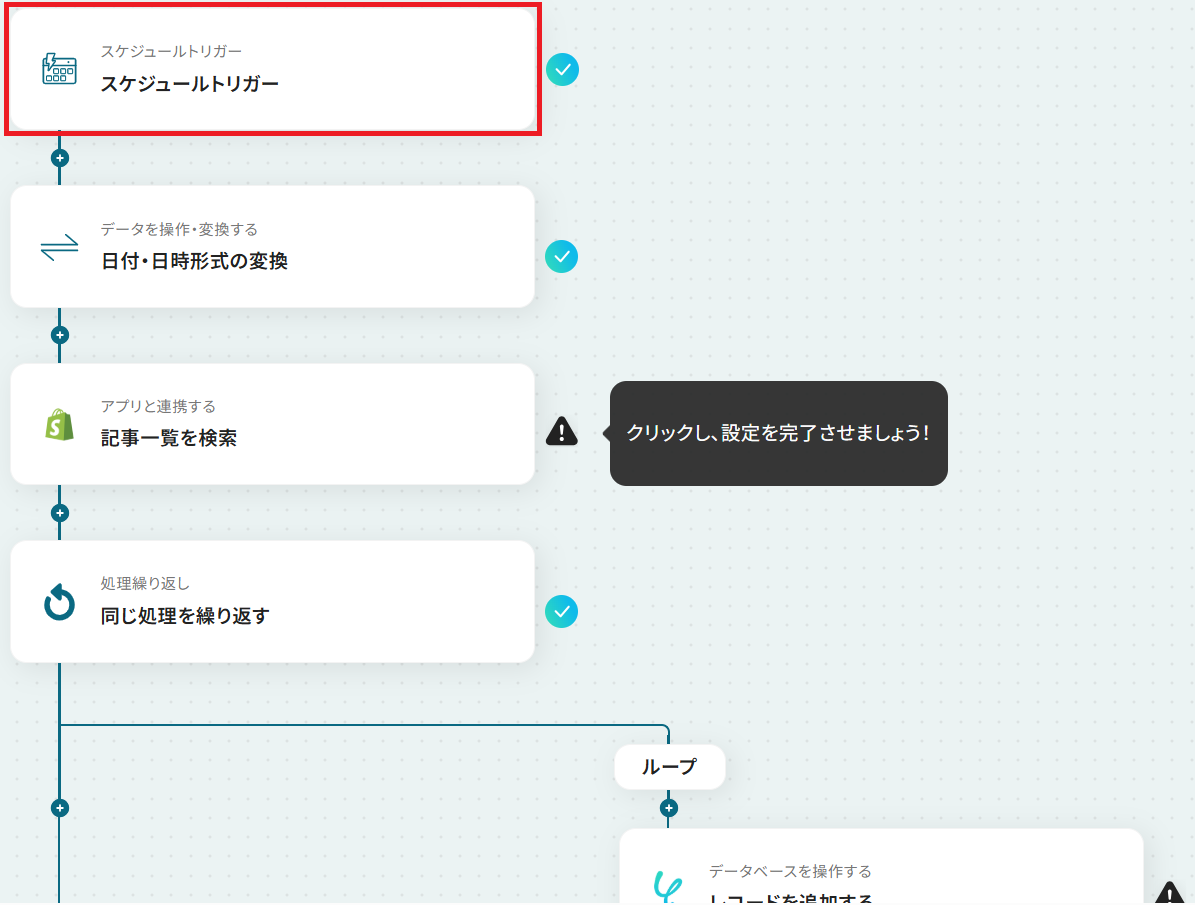
ご自身の業務に合わせていずれかで設定し保存しましょう。
1) 日付指定…フローボットを起動したい日付と時刻を入力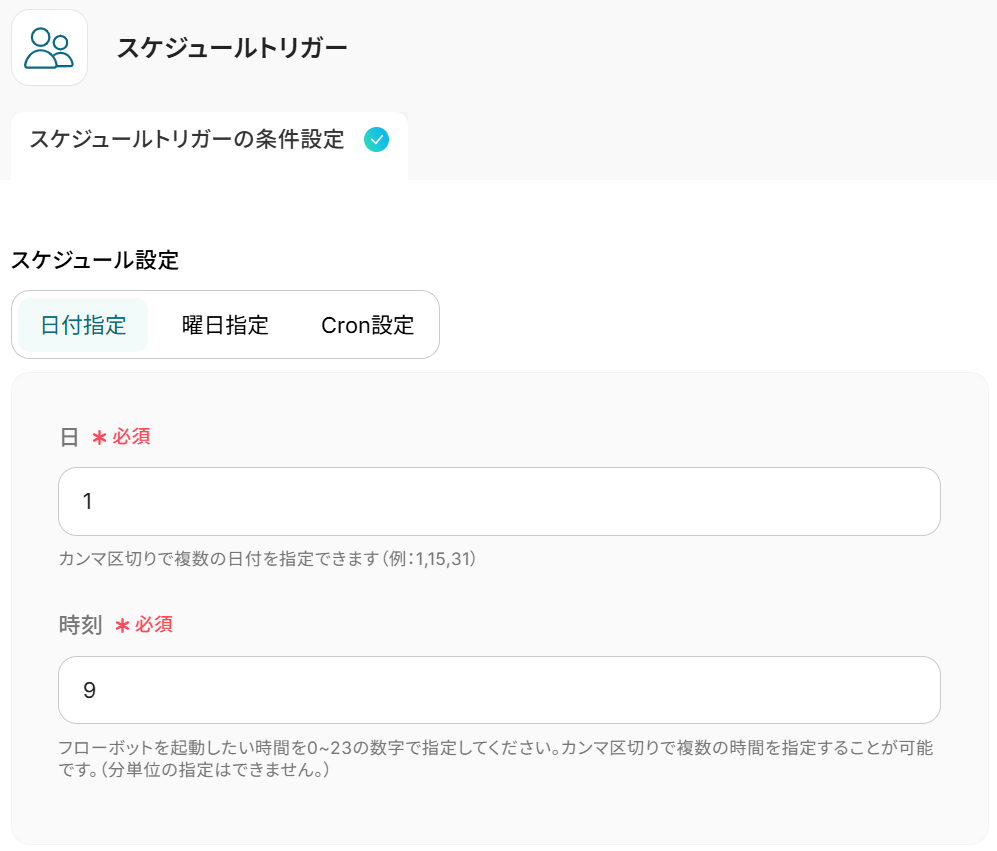
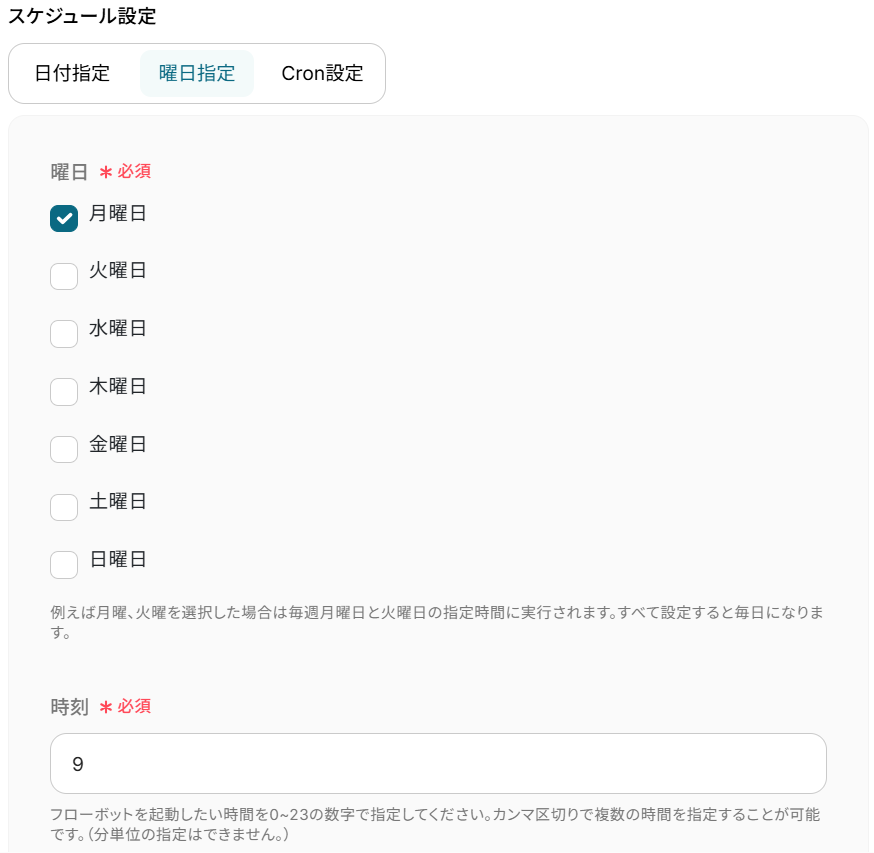
※詳細はCron設定の設定方法をご参照ください。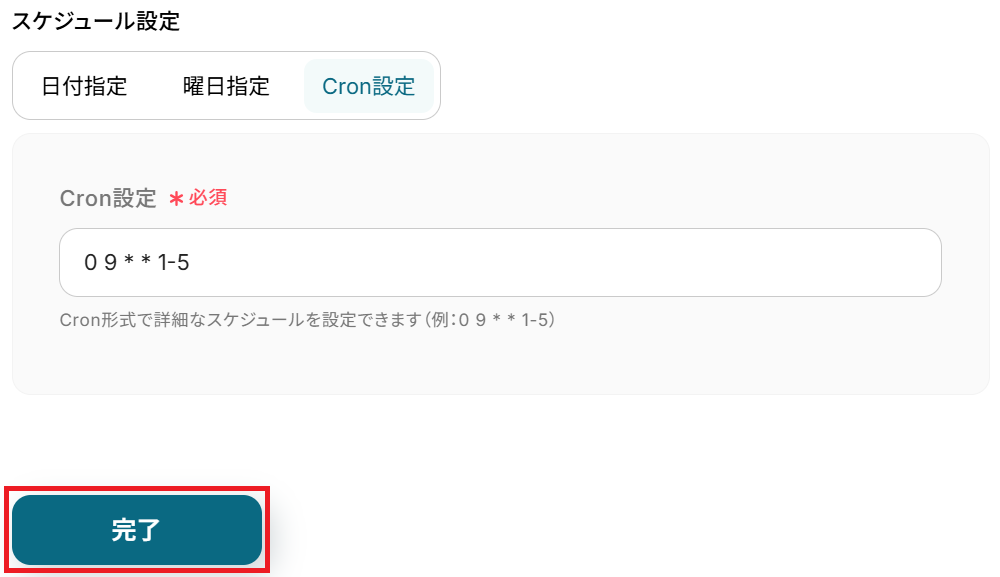
ステップ4:日時形式の変換設定
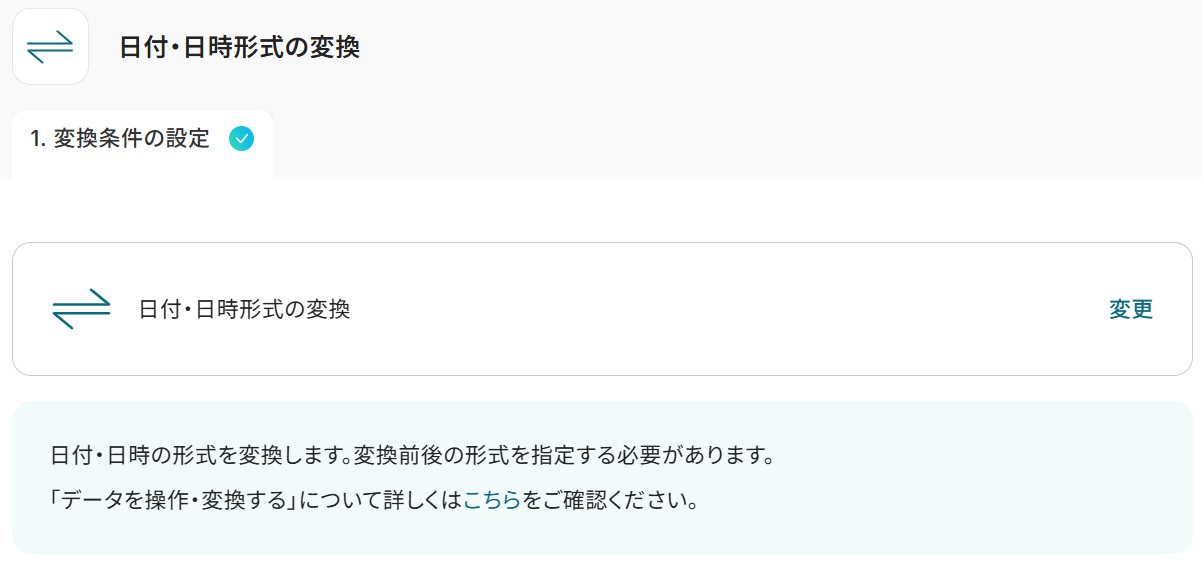
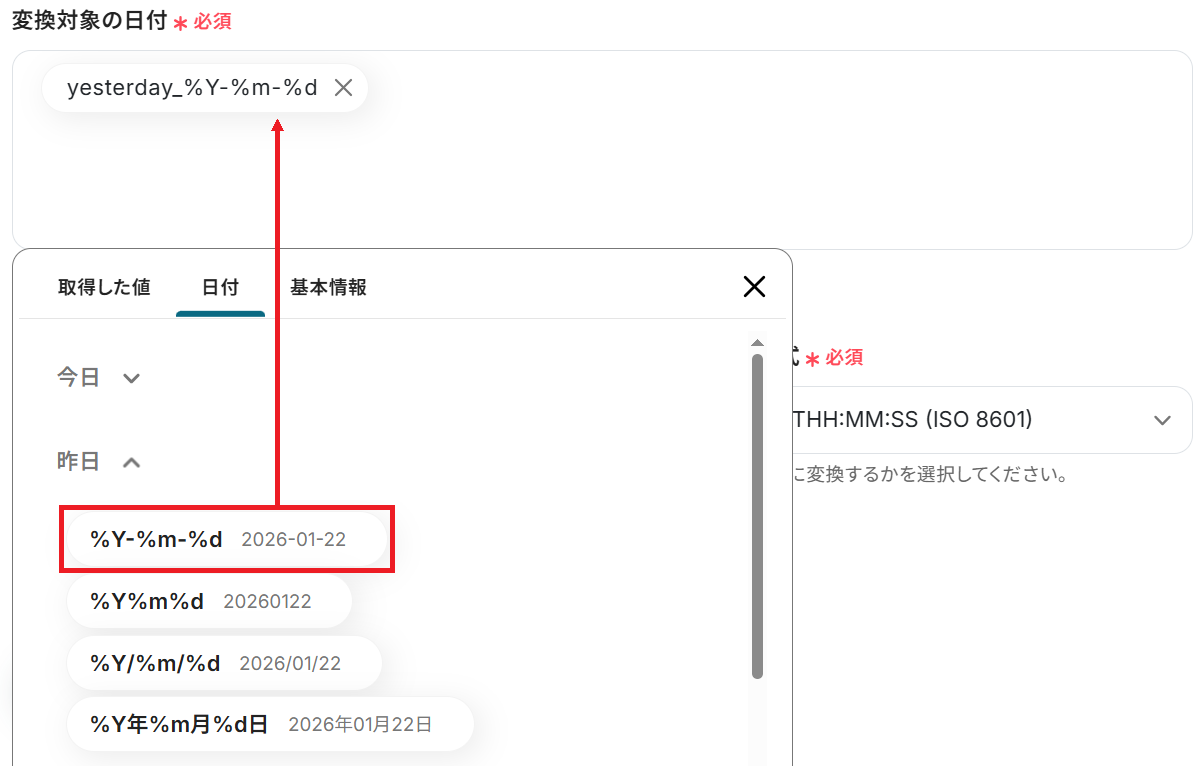
次のステップでShopifyの記事を検索するため、その検索条件に合わせた日時形式を予め取得します。「日付・日時形式の変換」をクリック。
※「データを操作・変換する」の設定方法もご参照ください。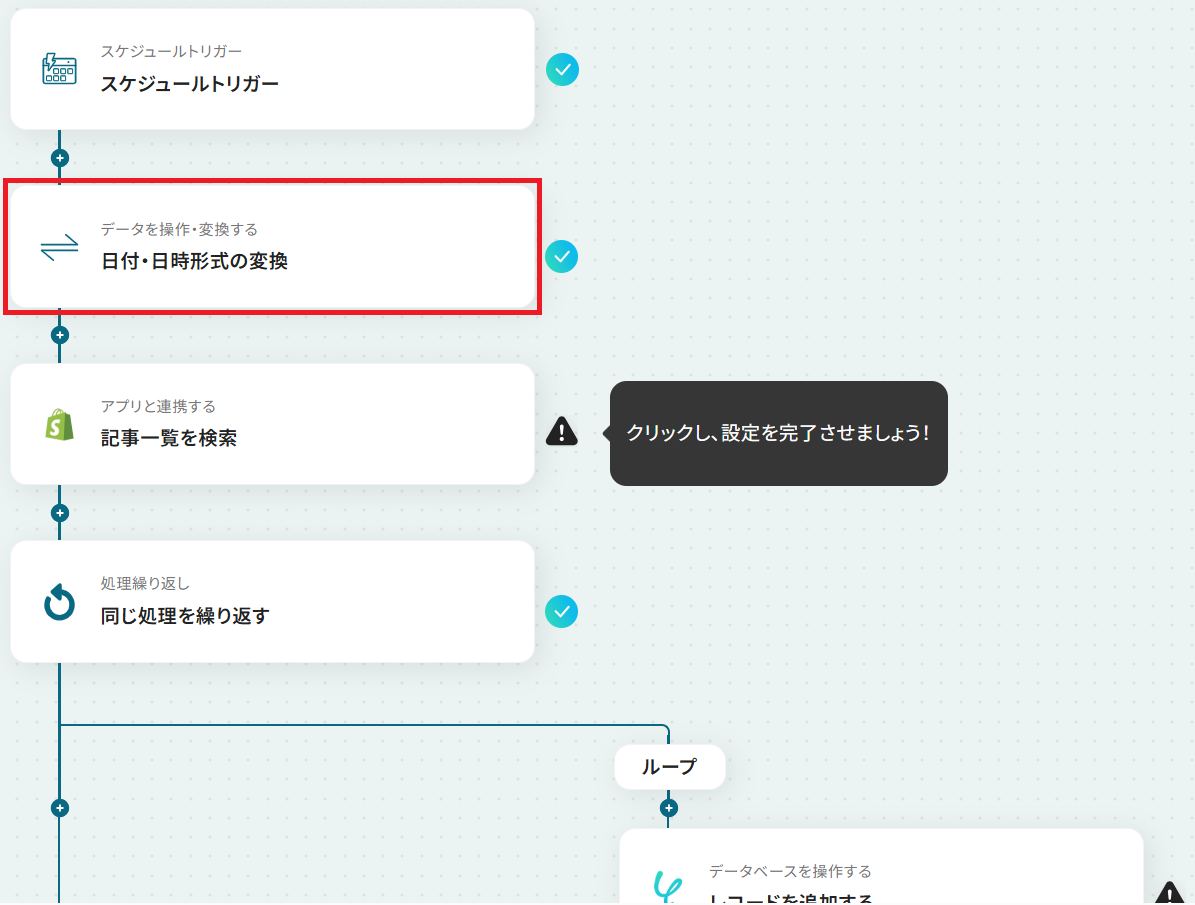
ステップ5:Shopifyのアクション設定
ステップ3で設定した日時になった際に、記事情報を取得する設定をします。
「記事一覧を検索」をクリック。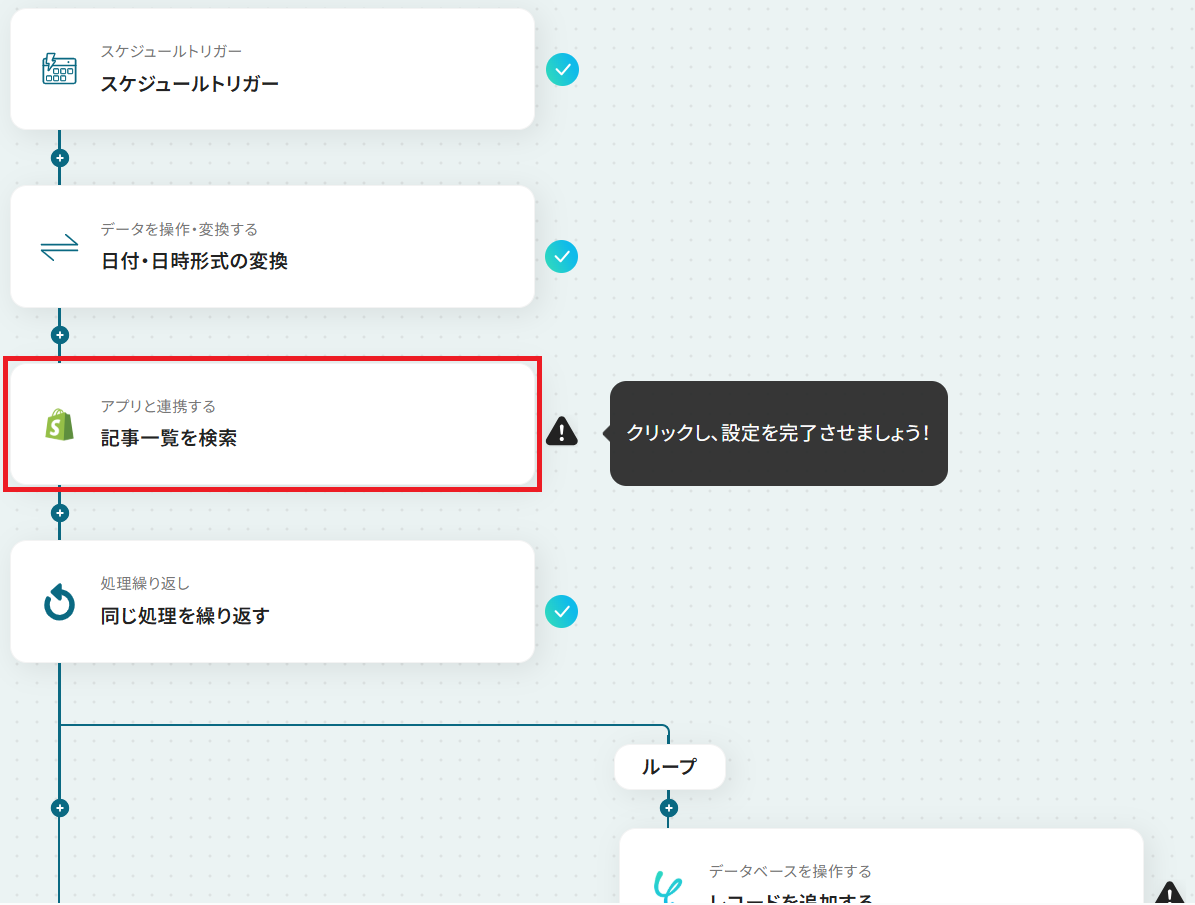
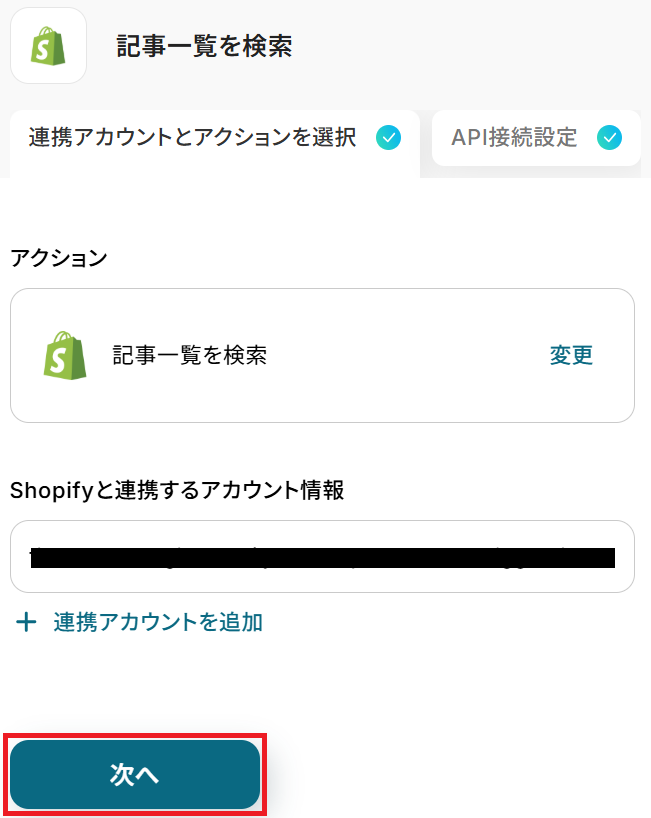
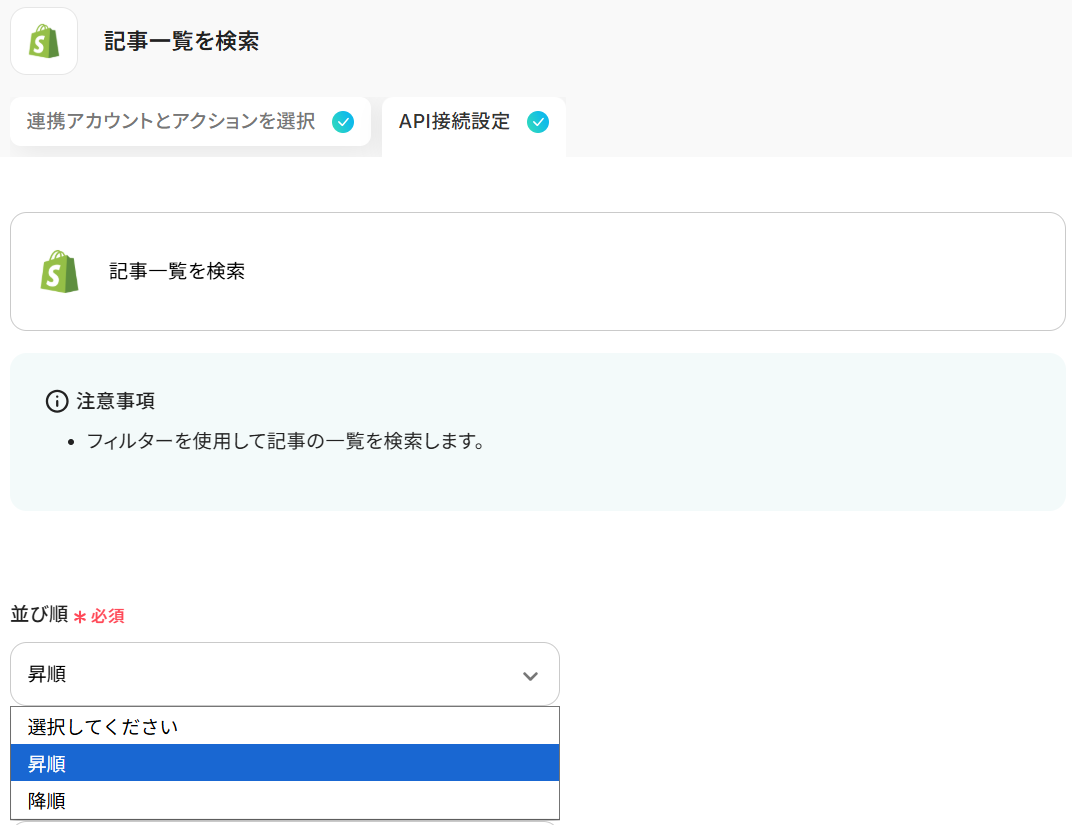
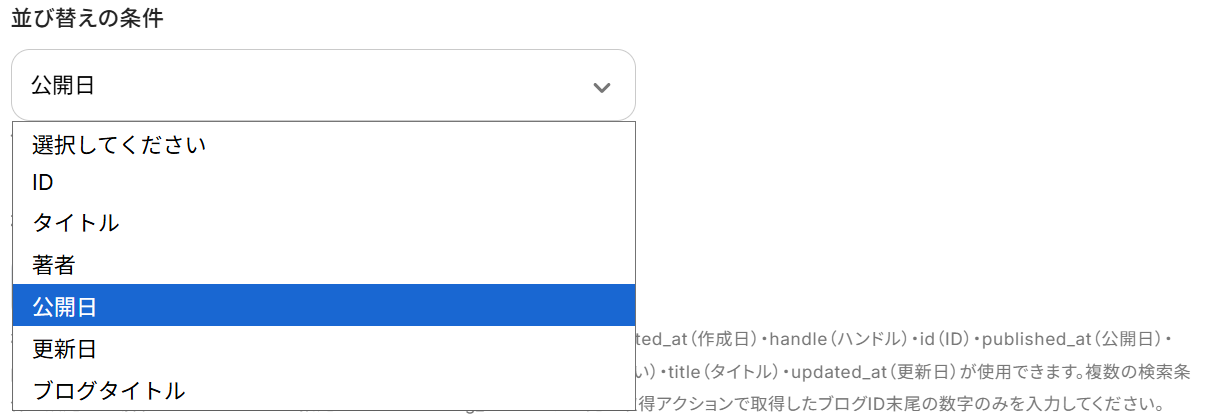
また、テキストボックス下部の説明を参考に、タイトルや著者名など複数の条件を設定することも可能です。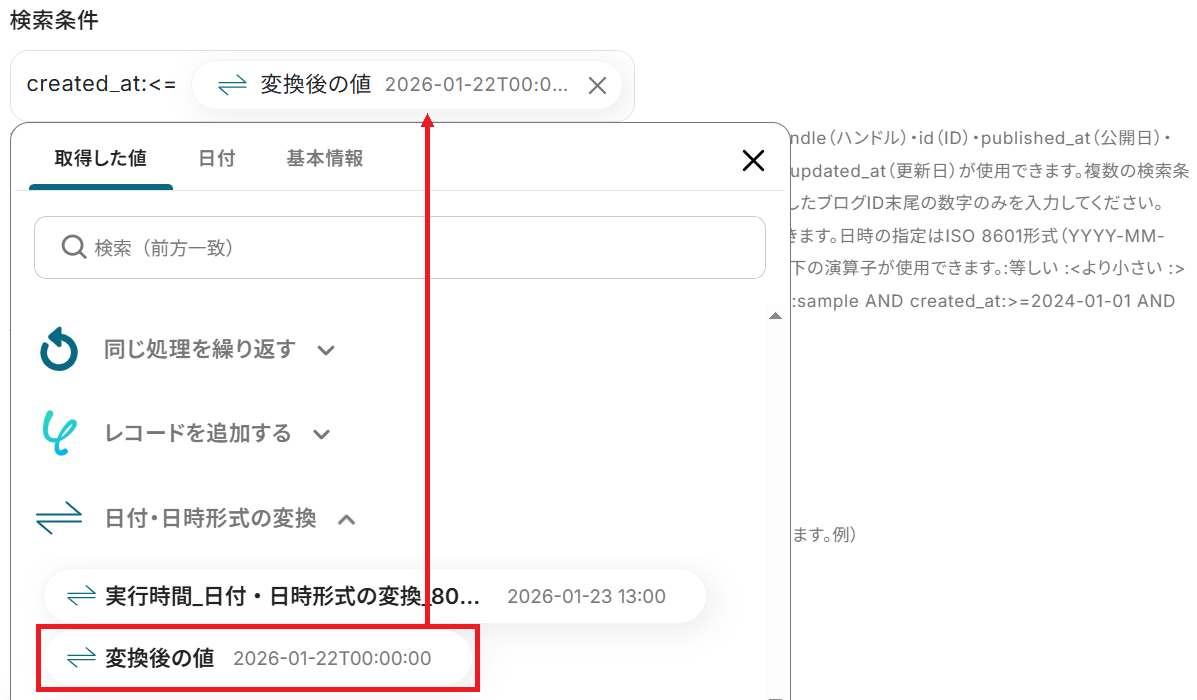
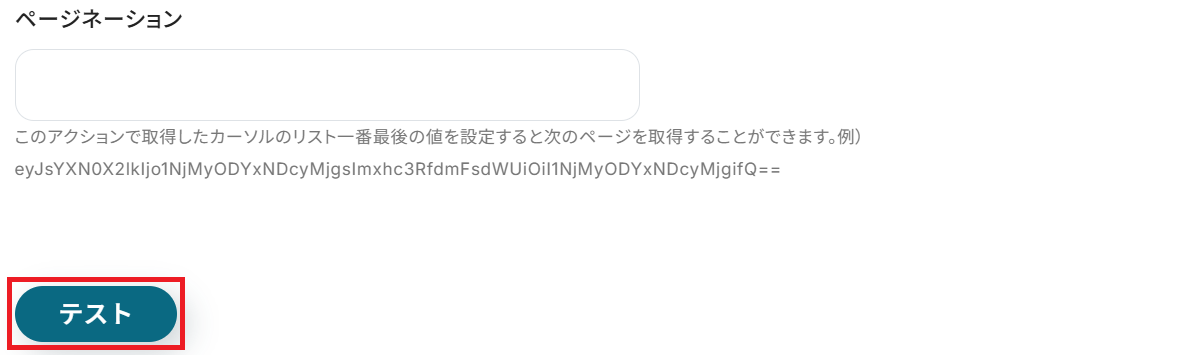
※取得した値とは?
トリガーやオペレーション設定時に「テスト」を実行して取得した値のことです。
後続のオペレーション設定時の値として利用でき、フローボットを起動する度に変動した値となります。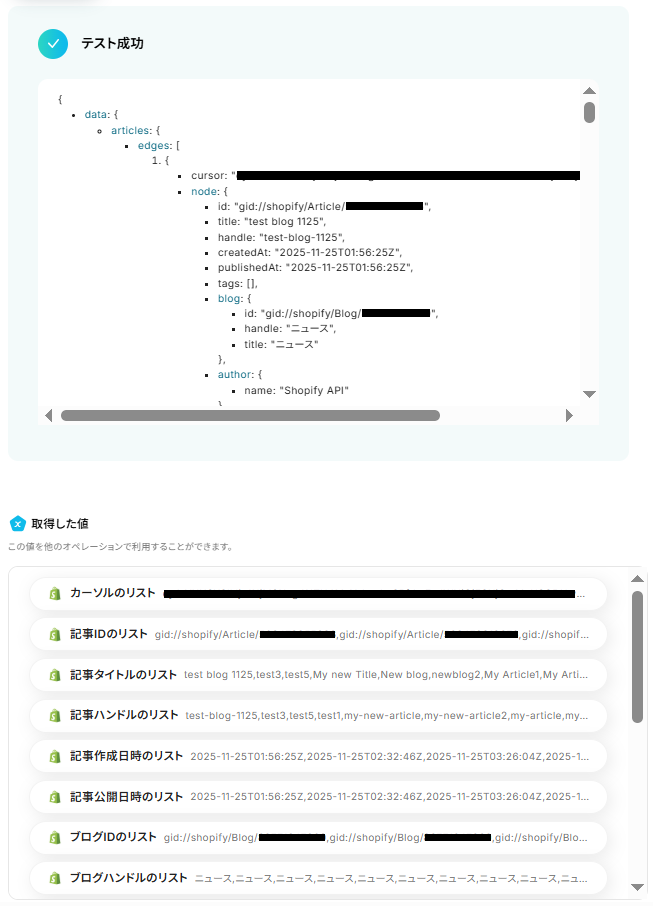
ステップ6:繰り返し設定
先ほど取得した記事情報のリストを順番に処理するため、繰り返し設定を行います。「同じ処理を繰り返す」をクリック。
※「同じ処理を繰り返す」オペレーションを使う場合は、チームプランまたはサクセスプランが必要です。フリープラン・ミニプランだと、そのオペレーションやデータコネクトを設定してもエラーになってしまうのでご注意ください。チームプランやサクセスプランなどの有料プランには、2週間の無料トライアルがついています。トライアル期間中は、通常は制限されるアプリや機能(オペレーション)も問題なく使えるので、この機会にぜひ試してみましょう!
※「同じ処理を繰り返す」の設定方法もご参照ください。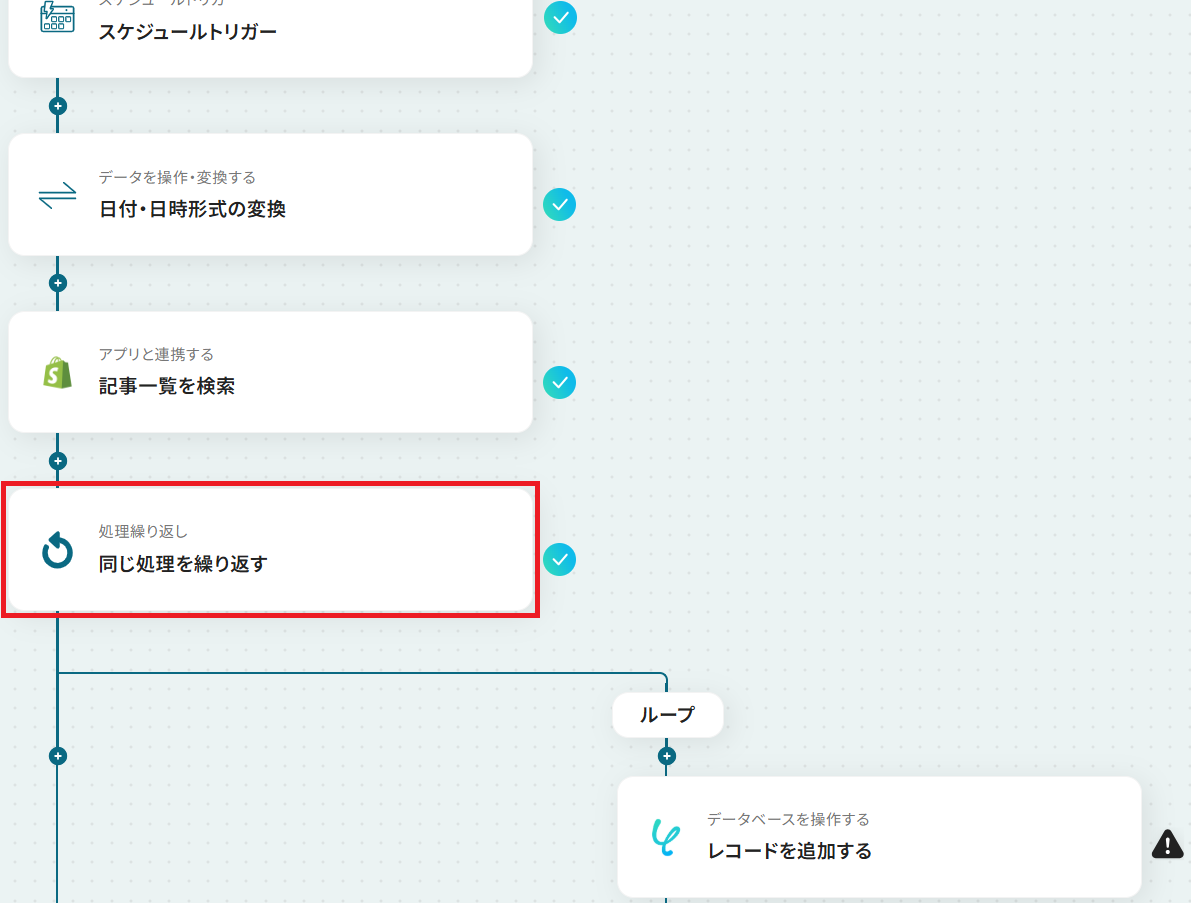
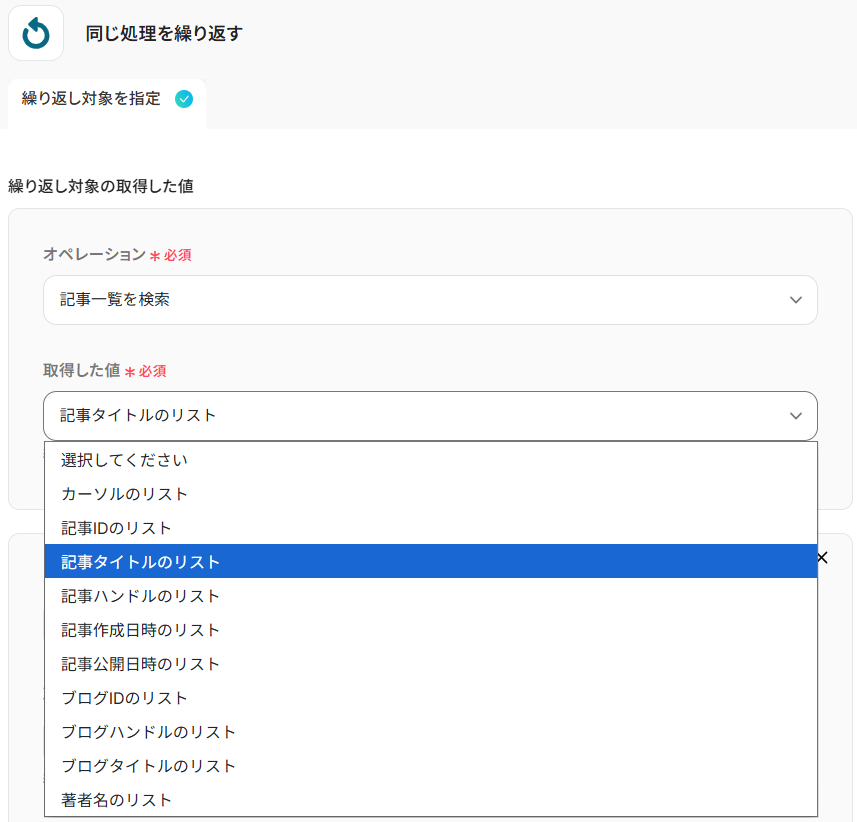
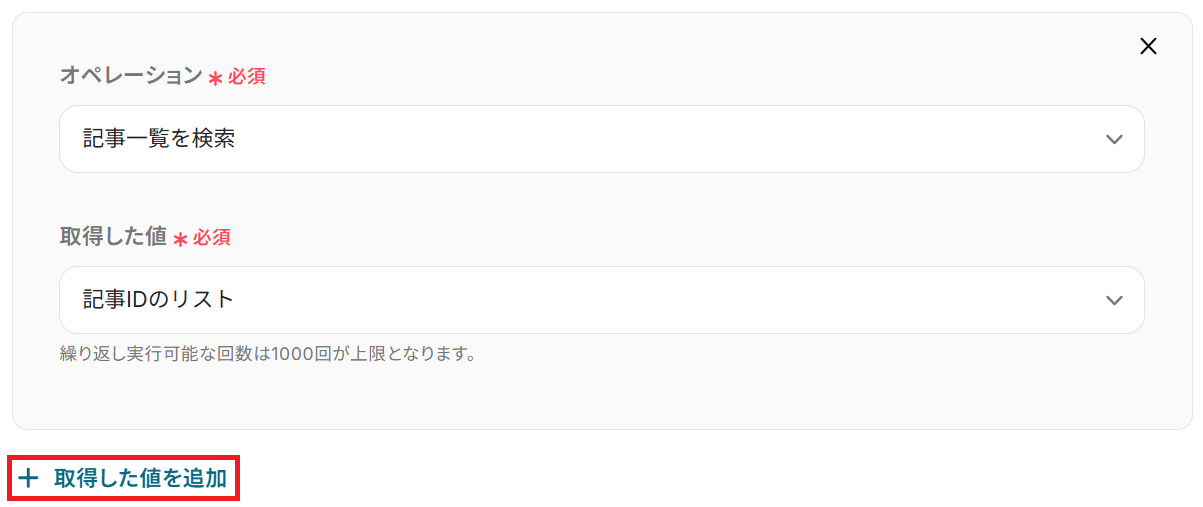
※繰り返し実行可能な回数は1000回が上限です。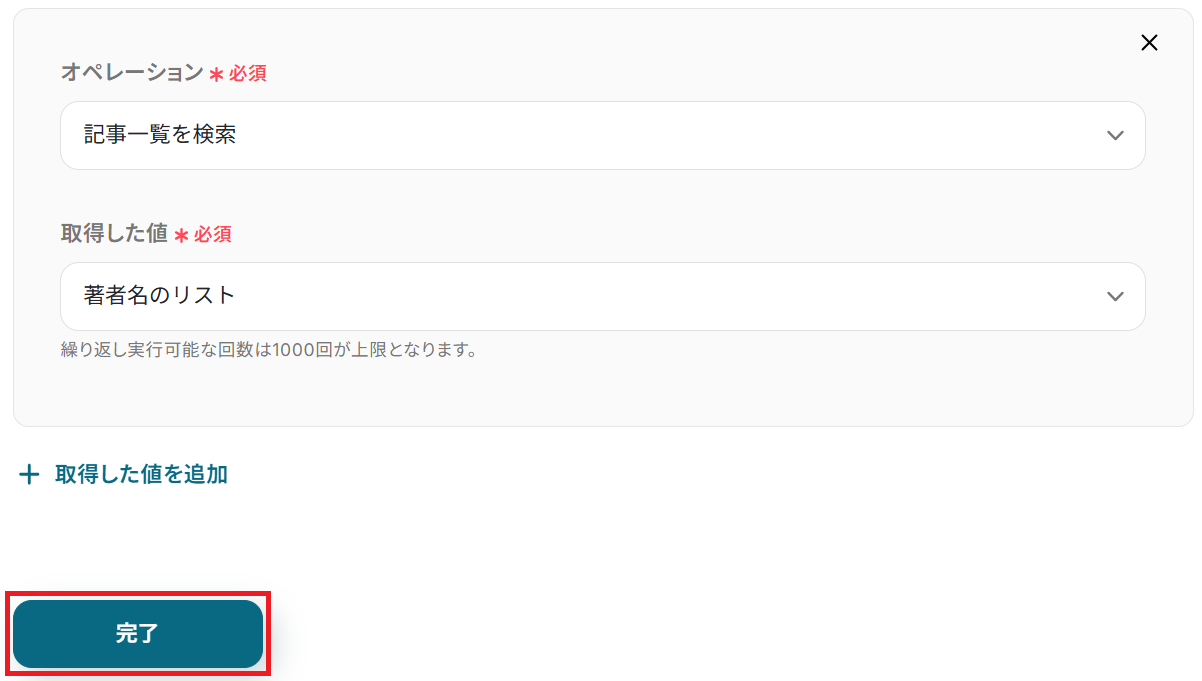
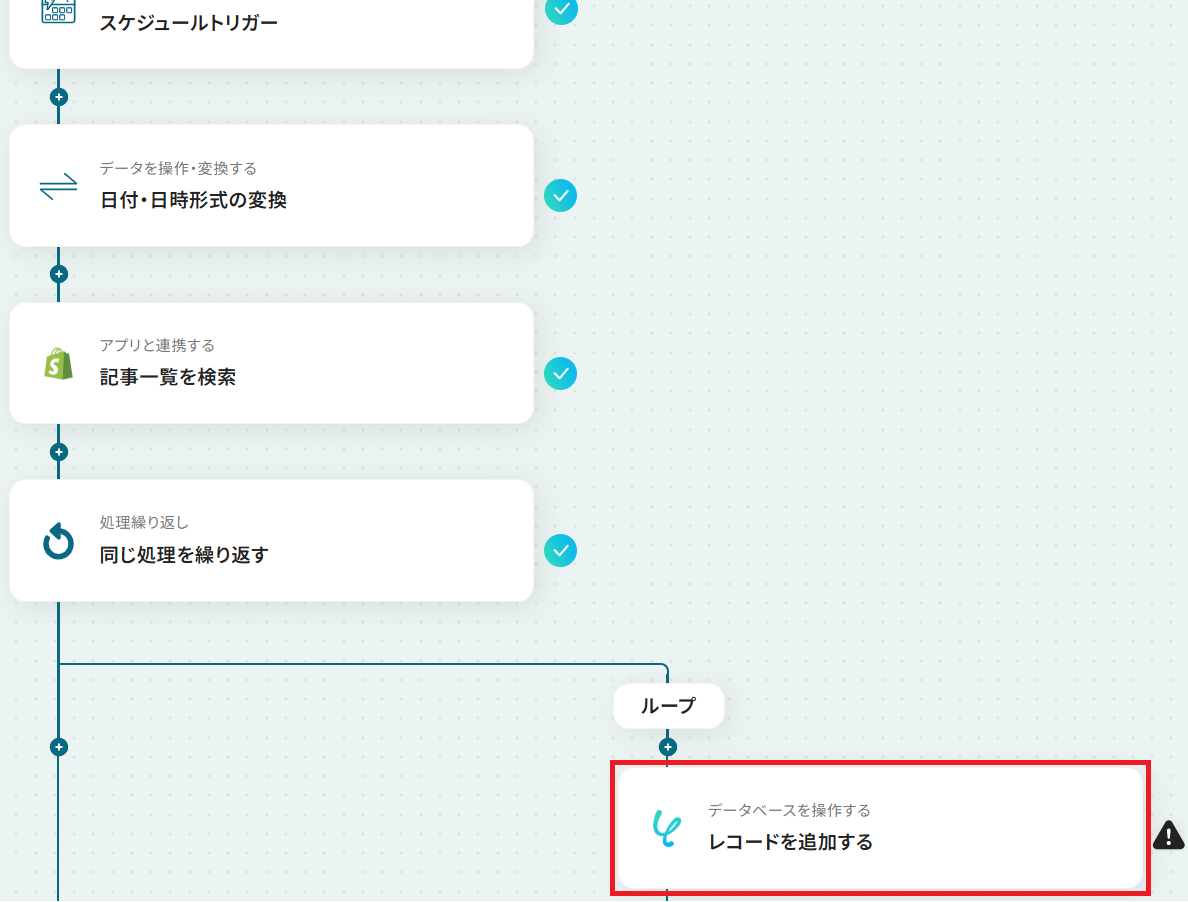
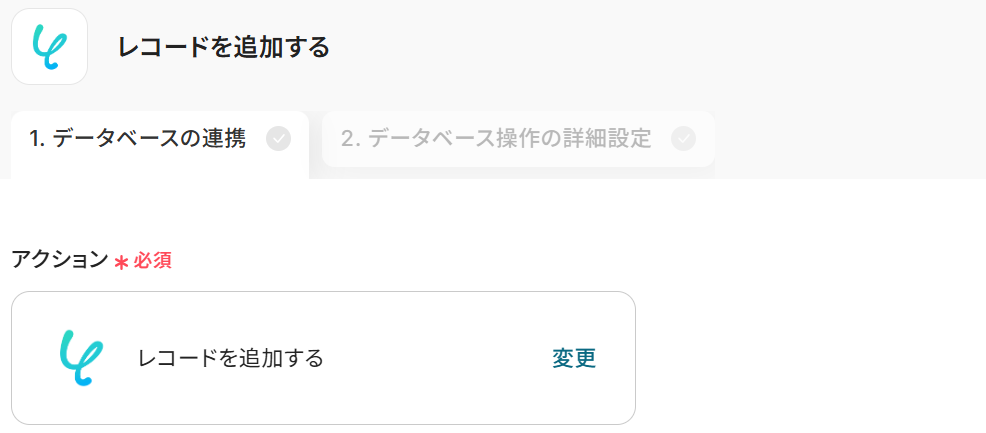
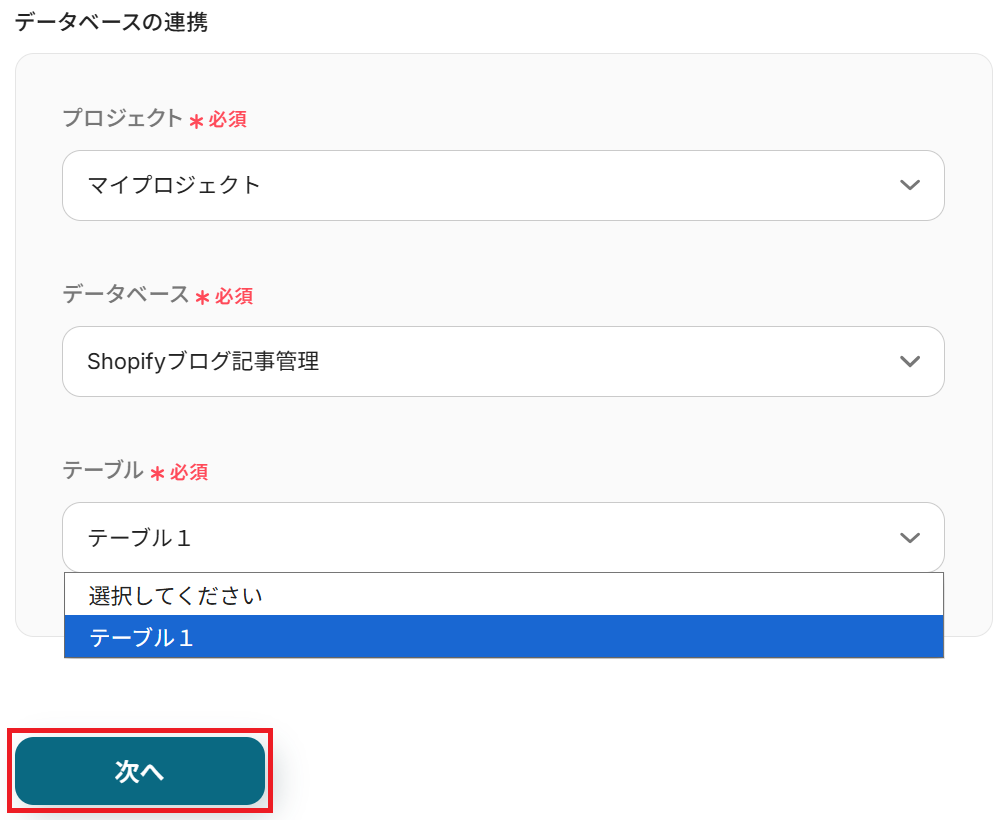
ステップ7:Yoomデータベースのアクション設定
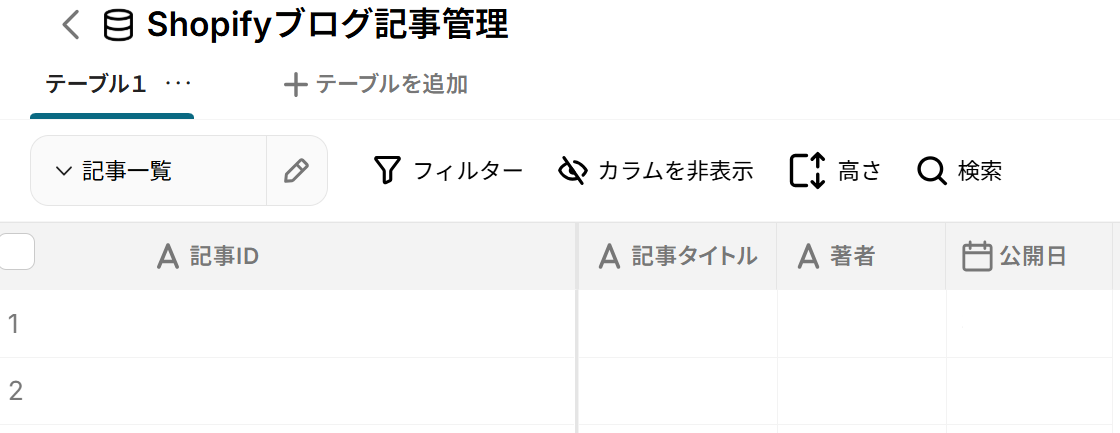
ステップ5で取得した記事情報の各リスト内容を、一行ずつYoomのデータベースに記録していきます。
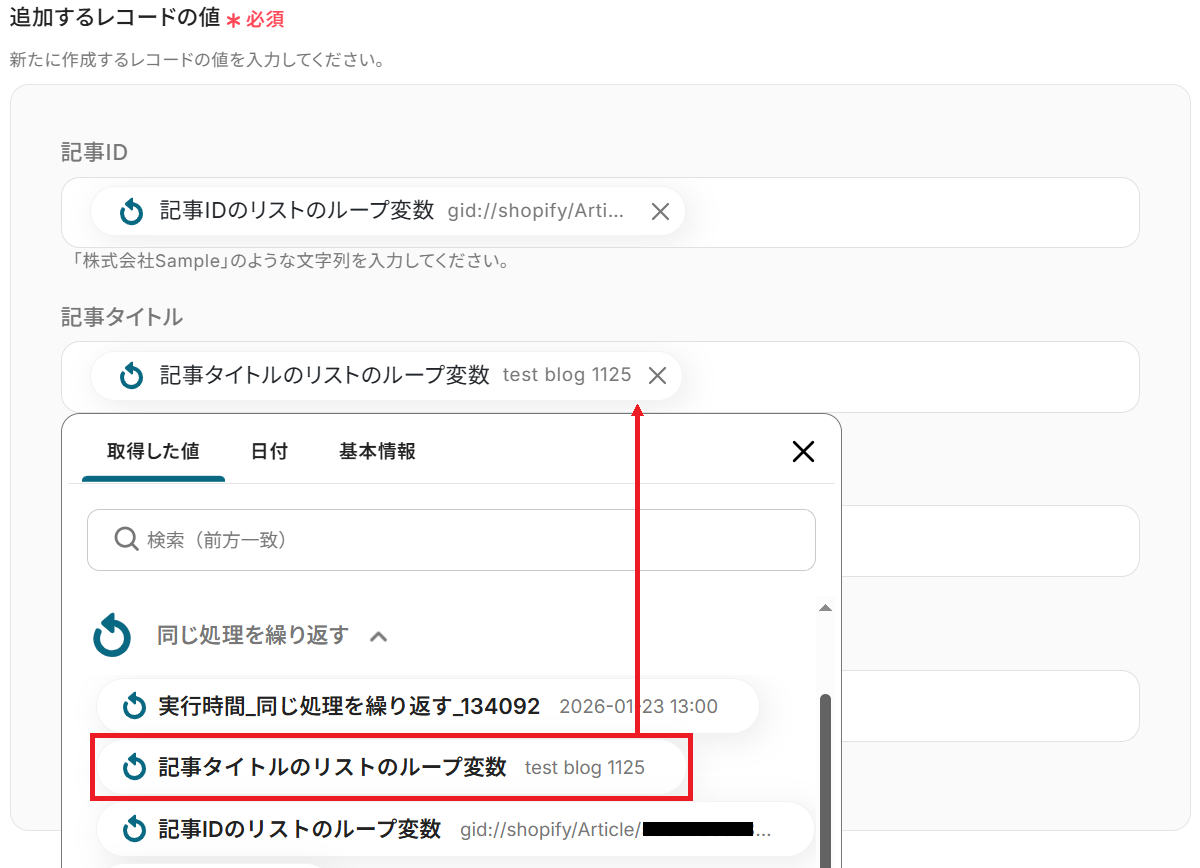
はじめに準備として、Yoomのデータベースを作成しておきましょう。今回は記事ID・記事タイトル・著者・公開日の4項目を記録する想定で進めていきます。
※以下の2記事もご参照ください。
以下のように繰り返し設定をもとにした各リストのループ変数の値を選択すると、処理を繰り返すごとに各行の値が反映されます。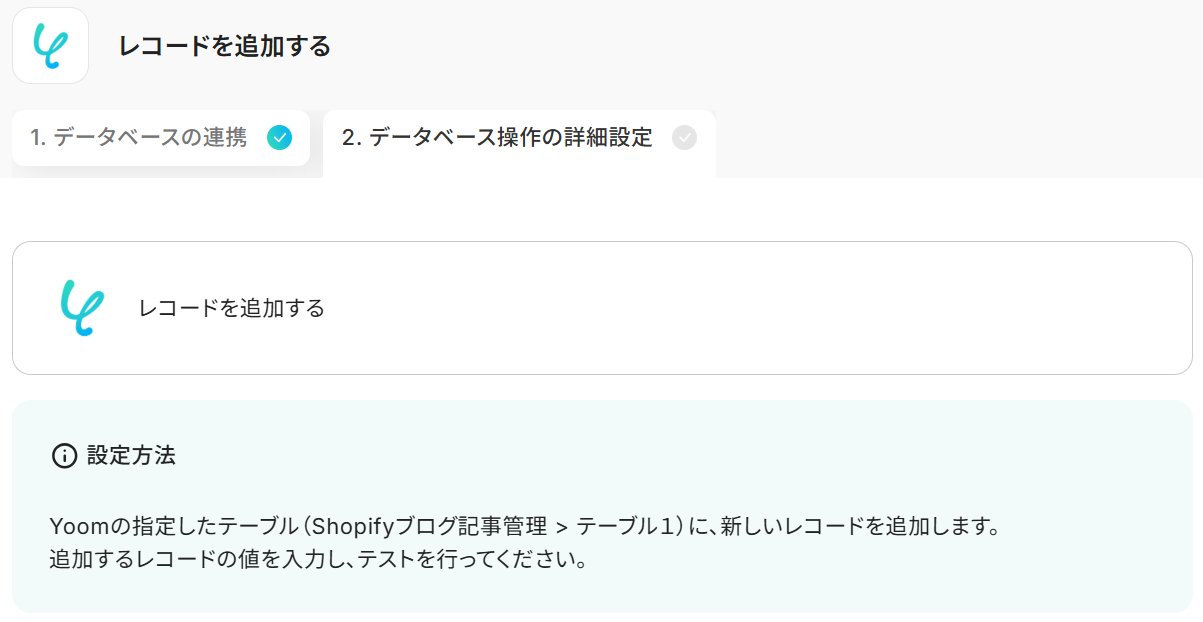
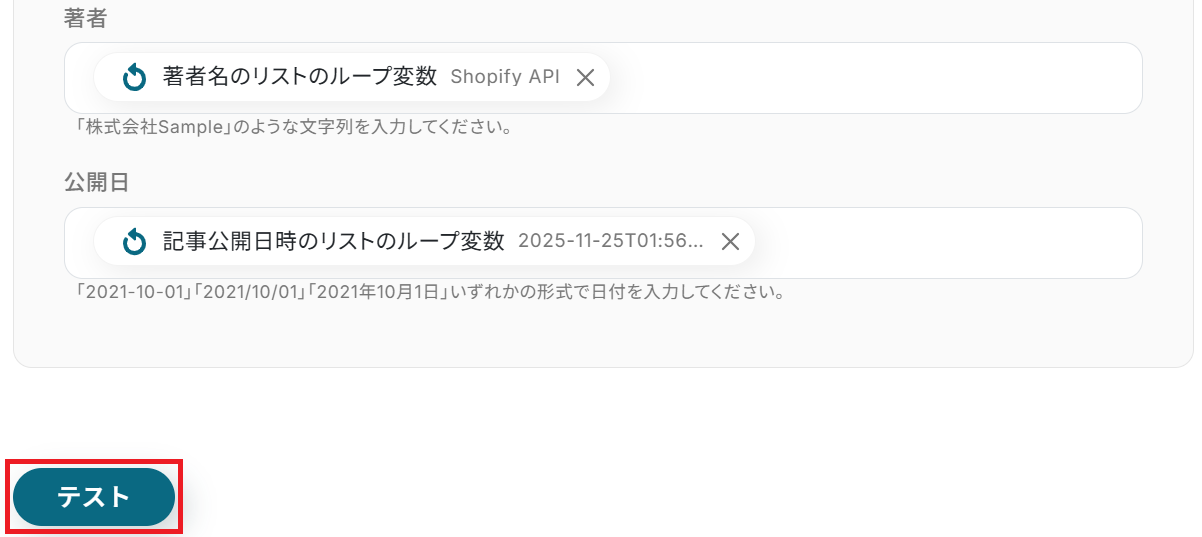
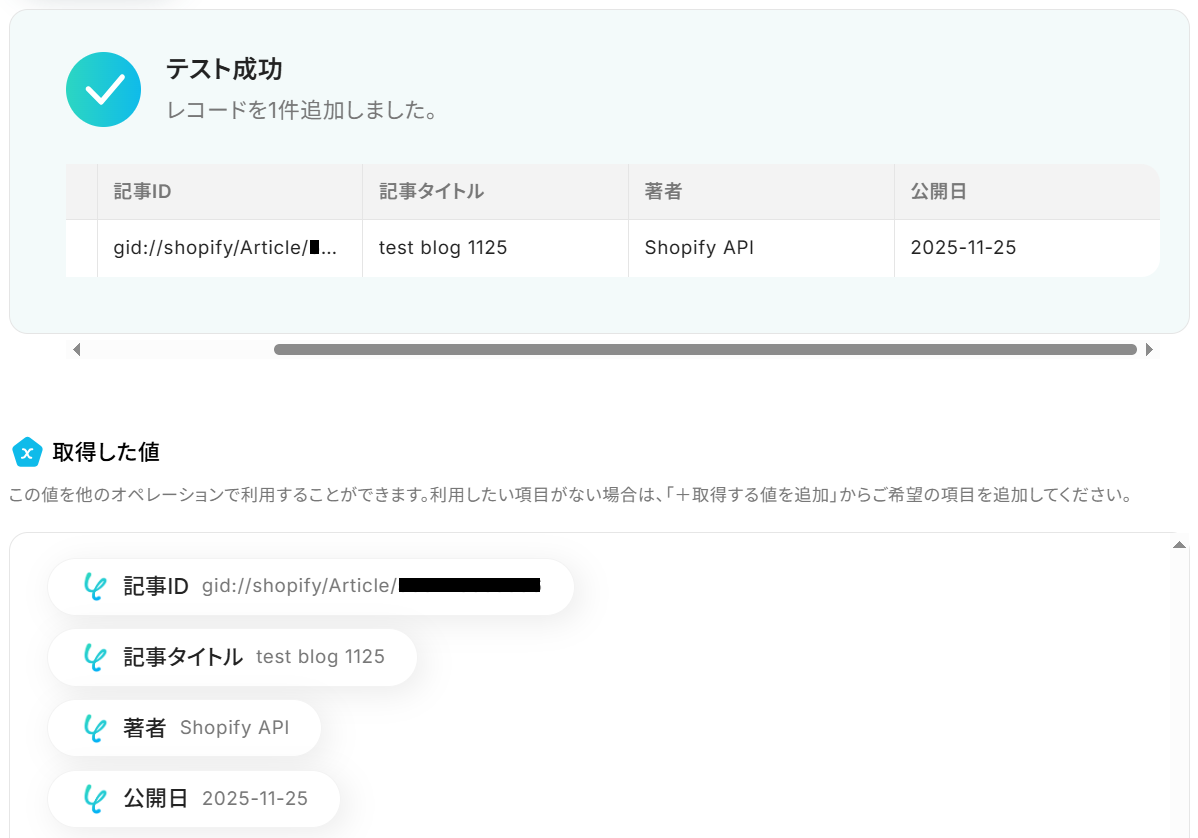
※今回はテストのため1件のみですが、実際にフローを起動すると繰り返しデータを取得するため複数行のデータを追加できます。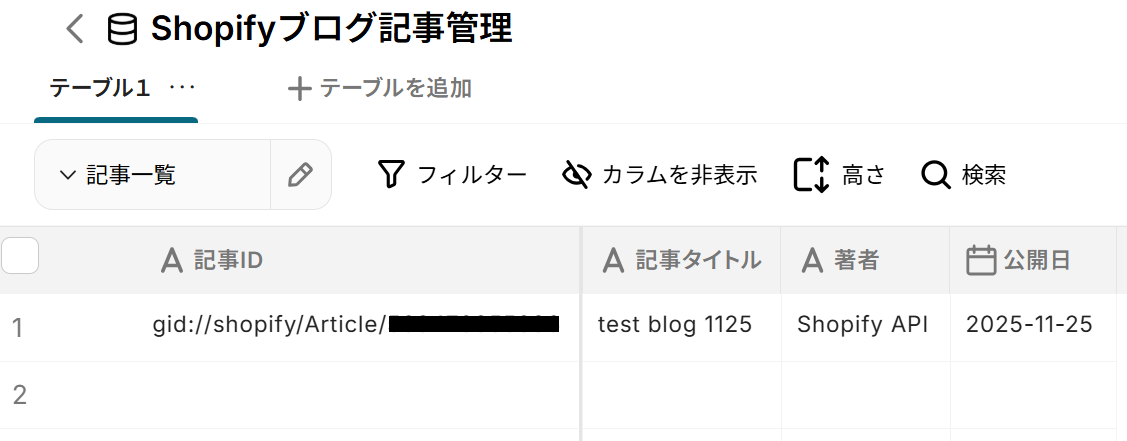
ステップ8:トリガーをONにして起動準備完了
最後に「トリガーをON」をクリックしたら、自動化の設定は完了です。
正しくフローボットが起動するか確認しましょう。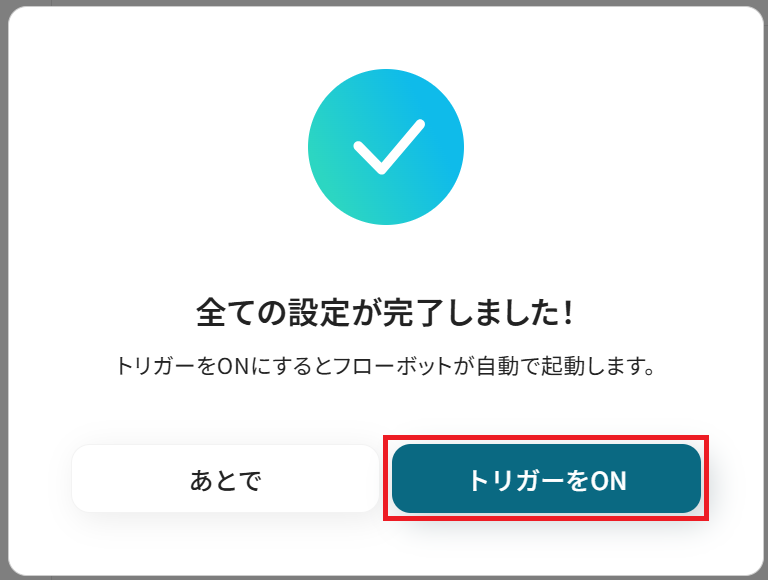
Shopifyを活用したその他の自動化例
Yoomでは、Shopifyを活用した様々な自動化を実現できます。例えば、AIによる商品登録から在庫監視・売上分析の自動化などが可能です。
また、注文情報のGoogle スプレッドシート記録・Microsoft Teamsへのレポート配信・配送先変更の自動反映などもでき、EC運営のあらゆる業務をスマートに無人化します。
■概要
Shopifyへの商品登録を手作業で行い、特に商品説明文の作成に時間がかかっていませんか?
このワークフローを利用することで、フォームに商品の基本情報を入力するだけで、OpenAIが商品説明文を自動で生成し、Shopifyへ商品情報が追加される一連の流れを自動化できます。OpenAIとShopifyを連携させた商品登録の自動化により、ECサイトの運営業務を効率化し、より創造的な業務に時間を活用できるようになります。
■このテンプレートをおすすめする方
- OpenAIを活用してShopifyへの商品登録プロセスを効率化したいECサイト運営者の方
- 商品の説明文作成に多くの時間を費やしており、文章生成AIの活用を検討している方
- 手作業による商品情報の入力ミスをなくし、登録作業の品質を安定させたい方
■このテンプレートを使うメリット
- フォーム入力からOpenAIでのテキスト生成、Shopifyへの商品登録までが自動化されるため、手作業で行っていた時間を短縮できます。
- 手作業による情報の転記がなくなることで、商品情報の入力間違いや登録漏れといったヒューマンエラーの発生を防ぎます。
■フローボットの流れ
- はじめに、OpenAIとShopifyをYoomと連携します。
- 次に、トリガーでフォームトリガー機能を選択し、「フォームから回答が送信されたら」というアクションを設定します。
- 次に、オペレーションでOpenAIの「テキストの生成(Chat completion)」アクションを設定し、フォームで受け取った情報をもとに商品説明文などを生成します。
- 最後に、オペレーションでShopifyの「商品を追加」アクションを設定し、フォームの情報とOpenAIが生成したテキストを紐付けて商品を登録します。
※「トリガー」:フロー起動のきっかけとなるアクション、「オペレーション」:トリガー起動後、フロー内で処理を行うアクション
■このワークフローのカスタムポイント
- フォームトリガー機能では、商品名や価格、商品の特徴など、Shopifyに登録したい情報に合わせて入力項目を任意でカスタマイズしてください。
- OpenAIのアクションでは、生成したい文章のテイストや文字数に合わせてプロンプトを自由に設定でき、フォームで受け取った情報を変数として利用することが可能です。
- Shopifyに商品を追加するアクションでは、各項目に固定の値を設定したり、前段のフォームやOpenAIで取得した情報を変数として設定したりすることができます。
■注意事項
- OpenAI、ShopifyのそれぞれとYoomを連携してください。
- ChatGPT(OpenAI)のアクションを実行するには、OpenAIのAPI有料プランの契約が必要です。(APIが使用されたときに支払いができる状態)
https://openai.com/ja-JP/api/pricing/ - ChatGPTのAPI利用はOpenAI社が有料で提供しており、API疎通時のトークンにより従量課金される仕組みとなっています。そのため、API使用時にお支払いが行える状況でない場合エラーが発生しますのでご注意ください。
- Shopifyはチームプラン・サクセスプランでのみご利用いただけるアプリとなっております。フリープラン・ミニプランの場合は設定しているフローボットのオペレーションやデータコネクトはエラーとなりますので、ご注意ください。
- チームプランやサクセスプランなどの有料プランは、2週間の無料トライアルを行うことが可能です。無料トライアル中には制限対象のアプリを使用することができます。
■概要
beehiivでの情報発信とShopifyでの商品販売を連携させる際、手作業での商品登録に手間を感じていませんか?
このワークフローを活用すれば、beehiivで特定の条件を満たすPostが送信された際に、その内容を元にShopifyへ自動で商品を追加できます。beehiivとShopifyのスムーズな連携を実現し、コンテンツマーケティングから販売までのプロセスを効率化します。
■このテンプレートをおすすめする方
- beehiivとShopifyを活用し、コンテンツと連動した商品販売を行っているEC担当者の方
- beehiivからShopifyへの商品登録を手作業で行っており、時間やミスに課題を感じている方
- コンテンツマーケティングとEコマースの連携を自動化し、業務を効率化したいと考えている方
■このテンプレートを使うメリット
- beehiivでの投稿後、自動でShopifyに商品情報が登録されるため、これまで手作業に費やしていた時間を短縮することができます。
- 手動での情報入力に伴うコピー&ペーストのミスや登録漏れといったヒューマンエラーを防ぎ、正確な商品登録を実現します。
■フローボットの流れ
- はじめに、beehiivとShopifyをYoomと連携します。
- 次に、トリガーでbeehiivを選択し、「新しいPostが送信されたら」というアクションを設定します。
- 次に、オペレーションで「分岐機能」を設定し、特定の条件に合致した場合のみ後続の処理に進むようにします。
- 続けて、オペレーションで「テキスト抽出機能」を設定し、beehiivのPost内容から商品情報に必要なテキストを抽出します。
- 最後に、オペレーションでShopifyの「商品を追加する」アクションを設定し、抽出した情報をもとに商品を自動で追加します。
※「トリガー」:フロー起動のきっかけとなるアクション、「オペレーション」:トリガー起動後、フロー内で処理を行うアクション
■このワークフローのカスタムポイント
- 分岐機能では、Shopifyに商品登録をしたい投稿の条件を任意で設定してください。例えば、特定のキーワードを含む投稿のみを対象とすることが可能です。
- Shopifyに商品を追加するアクションでは、商品に付与するタグリストを任意の内容で設定することができます。
■注意事項
- beehiiv、ShopifyのそれぞれとYoomを連携してください。
- 【Shopify】はチームプラン・サクセスプランでのみご利用いただけるアプリとなっております。フリープラン・ミニプランの場合は設定しているフローボットのオペレーションやデータコネクトはエラーとなりますので、ご注意ください。
- チームプランやサクセスプランなどの有料プランは、2週間の無料トライアルを行うことが可能です。無料トライアル中には制限対象のアプリを使用することができます。
- 分岐はミニプラン以上のプランでご利用いただける機能(オペレーション)となっております。フリープランの場合は設定しているフローボットのオペレーションはエラーとなりますので、ご注意ください。
- ミニプランなどの有料プランは、2週間の無料トライアルを行うことが可能です。無料トライアル中には制限対象のアプリや機能(オペレーション)を使用することができます。
■概要
Shopifyに注文が発生したら、Slackに通知するフローです。
■このテンプレートをおすすめする方
1.Shopifyストアオーナー
・新規注文や注文状況の変更をリアルタイムで把握したい方
・Slackでチームメンバーと連携し、迅速な対応をしたい方
・受注処理や顧客対応の効率化を図りたい方
2.ECサイト運営担当者
・注文情報をSlackで共有し、チーム内での情報連携を強化したい方
・Slackの通知機能を活用して、業務フローを自動化したい方
・ShopifyとSlackを連携させて、業務効率を向上させたい方
■このテンプレートを使うメリット
・Shopifyで注文が発生した瞬間にSlackに通知が届くため、迅速な対応が可能になります。
・注文情報をSlackで共有することで、チームメンバー間での情報連携がスムーズになり、顧客対応の質が向上します。
■注意事項
・Shopify、SlackのそれぞれとYoomを連携させてください。
・Shopifyはチームプラン・サクセスプランでのみご利用いただけるアプリとなっております。フリープラン・ミニプランの場合は設定しているフローボットのオペレーションやデータコネクトはエラーとなりますので、ご注意ください。
・チームプランやサクセスプランなどの有料プランは、2週間の無料トライアルを行うことが可能です。無料トライアル中には制限対象のアプリを使用することができます。
・トリガーは5分、10分、15分、30分、60分の間隔で起動間隔を選択できます。
・プランによって最短の起動間隔が異なりますので、ご注意ください。
■概要
Shopifyで発生した注文情報を、都度Google スプレッドシートに手作業で転記するのは手間がかかる作業ではないでしょうか。また、手作業によるコピー&ペーストは、入力ミスや転記漏れの原因にもなりかねません。
このワークフローを活用すれば、ShopifyとGoogle スプレッドシートを連携させ、注文が発生した際に自動でGoogle スプレッドシートに情報を追加できます。面倒な転記作業から解放され、正確なデータ管理を実現します。
■このテンプレートをおすすめする方
- Shopifyの注文データをGoogle スプレッドシートに手作業で転記しているEC担当者の方
- ShopifyとGoogle スプレッドシートの連携を自動化し、注文管理やデータ分析を効率化したい方
- 手作業によるデータ入力ミスをなくし、正確な売上管理体制を構築したいと考えている方
■このテンプレートを使うメリット
- Shopifyで注文が発生するたびに、自動でGoogle スプレッドシートへデータが追加されるため、これまで手作業に費やしていた時間を短縮できます。
- システムが自動でデータを転記するため、手作業による入力間違いや記載漏れといったヒューマンエラーの発生を防ぎ、データの正確性を保ちます。
■フローボットの流れ
- はじめに、ShopifyとGoogle スプレッドシートをYoomと連携します。
- 次に、トリガーでShopifyを選択し、「注文が発生したら」というアクションを設定します。
- 最後に、オペレーションでGoogle スプレッドシートの「レコードを追加する」アクションを設定し、トリガーで取得した注文情報を任意の列に追加するように設定します。
※「トリガー」:フロー起動のきっかけとなるアクション、「オペレーション」:トリガー起動後、フロー内で処理を行うアクション
■このワークフローのカスタムポイント
- ShopifyをYoomと連携する際に、ご利用中のストアのサブドメインを正しく設定してください。
- Google スプレッドシートのオペレーション設定では、書き込み対象のスプレッドシート、シート名、データを記録するテーブル範囲などを任意で設定してください。
■注意事項
- Shopify、Google スプレッドシートのそれぞれとYoomを連携してください。
- Shopifyはチームプラン・サクセスプランでのみご利用いただけるアプリとなっております。フリープラン・ミニプランの場合は設定しているフローボットのオペレーションやデータコネクトはエラーとなりますので、ご注意ください。
- チームプランやサクセスプランなどの有料プランは、2週間の無料トライアルを行うことが可能です。無料トライアル中には制限対象のアプリを使用することができます。
- トリガーは5分、10分、15分、30分、60分の間隔で起動間隔を選択できます。
- プランによって最短の起動間隔が異なりますので、ご注意ください。
■概要
お客様からの急な配送先住所の変更依頼に、手作業での対応は手間がかかり、入力ミスによる誤配送のリスクも伴います。
特にECサイト運営において、Shopify上の注文情報を正確かつ迅速に更新することは、顧客満足度を維持する上で非常に重要です。
このワークフローを活用すれば、フォームで受け付けた住所変更の依頼内容を、Shopifyの注文情報へ自動で反映させることが可能になり、こうした手作業による手間やミスを解消できます。
■このテンプレートをおすすめする方
- Shopifyでの注文受付後、手作業でお客様の住所変更に対応しているEC担当者の方
- お客様からの住所変更依頼の対応に時間がかかり、他の業務を圧迫している方
- Shopifyの注文管理におけるヒューマンエラーをなくし、業務を効率化したい方
■このテンプレートを使うメリット
- フォームで受け付けた依頼内容をもとにShopifyの注文情報が自動で更新されるため、これまで手作業での対応に費やしていた時間を短縮できます
- 手作業による情報の転記が不要になることで、入力間違いや更新漏れといったヒューマンエラーを防ぎ、誤配送のリスクを軽減することに繋がります
■フローボットの流れ
- はじめに、ShopifyをYoomと連携します
- 次に、トリガーでフォームを設定し、お客様が住所変更依頼の情報を送信したらフローが起動するようにします
- 次に、オペレーションでShopifyの「注文を検索」アクションを設定し、フォームで受け付けた注文番号などをもとに該当の注文を検索します
- 次に、分岐機能を利用し、該当の注文情報が見つかった場合のみ、次の処理に進むよう設定します
- 最後に、Shopifyの「注文情報を更新」アクションを設定し、フォームで受け付けた新しい住所情報で注文データを更新します
※「トリガー」:フロー起動のきっかけとなるアクション、「オペレーション」:トリガー起動後、フロー内で処理を行うアクション
■このワークフローのカスタムポイント
- トリガーとなるフォームでは、お客様から住所変更依頼を受け付けるにあたって必要な情報を、質問項目として任意で設定することが可能です。例えば、注文番号、氏名、新しい郵便番号や住所などを設定してください
■注意事項
- ShopifyとYoomを連携してください。
- 【Shopify】はチームプラン・サクセスプランでのみご利用いただけるアプリとなっております。フリープラン・ミニプランの場合は設定しているフローボットのオペレーションやデータコネクトはエラーとなりますので、ご注意ください。
- チームプランやサクセスプランなどの有料プランは、2週間の無料トライアルを行うことが可能です。無料トライアル中には制限対象のアプリを使用することができます。
- 分岐はミニプラン以上のプランでご利用いただける機能(オペレーション)となっております。フリープランの場合は設定しているフローボットのオペレーションはエラーとなりますので、ご注意ください。
- ミニプランなどの有料プランは、2週間の無料トライアルを行うことが可能です。無料トライアル中には制限対象のアプリや機能(オペレーション)を使用することができます。
■概要
ECサイト運営において、在庫切れによる販売機会の損失は避けたい課題の一つです。しかし、手作業での在庫確認は手間がかかり、見落としのリスクも伴います。特にAPIを活用した在庫管理システムの導入は専門知識が必要な場合もあります。
このワークフローを活用すれば、定期的にShopifyの商品在庫を自動で確認し、設定した閾値を下回った際にMicrosoft Teamsへ通知できます。これにより、在庫管理業務を効率化し、欠品を未然に防ぎます。
■このテンプレートをおすすめする方
- Shopifyでの在庫確認を手作業で行い、非効率を感じているEC担当者の方
- APIなどを利用せず、ノーコードで在庫管理の自動化を実現したいと考えている方
- 在庫の状況をMicrosoft Teamsで共有し、発注業務を円滑に進めたい方
■このテンプレートを使うメリット
- 定期的にShopifyの在庫数を自動で取得するため、これまで手作業で行っていた確認業務の時間を削減できます。
- 在庫数が閾値を下回った際に自動で通知されるため、確認漏れによる欠品や販売機会の損失を防ぐことに繋がります。
■フローボットの流れ
- はじめに、ShopifyとMicrosoft TeamsをYoomと連携します。
- 次に、トリガーでスケジュールトリガーを選択し、在庫を確認したい日時を定期実行するよう設定します。
- オペレーションで、Shopifyの「商品を検索」アクションを設定し、在庫を確認したい商品を指定します。
- 続けて、Shopifyの「在庫数を取得」アクションで、対象商品の在庫数を取得します。
- 次に、分岐機能を設定し、取得した在庫数が設定した閾値以下の場合に後続のアクションに進むよう条件を設定します。
- 最後に、Microsoft Teamsの「チャネルにメッセージを送る」アクションを設定し、指定したチャンネルに通知します。
※「トリガー」:フロー起動のきっかけとなるアクション、「オペレーション」:トリガー起動後、フロー内で処理を行うアクション
■このワークフローのカスタムポイント
- スケジュールトリガー機能では、在庫を確認する頻度を毎日、毎週など任意の日時に設定してください。
- Shopifyで検索する商品は、商品名や商品IDなどを固定値として設定できます。
- 分岐機能では、通知のきっかけとなる在庫数の閾値を任意の値に設定することが可能です。
- Microsoft Teamsへの通知先チャンネルは任意で設定でき、メッセージ本文には商品名や在庫数など前段で取得した情報を埋め込めます。
■注意事項
- Shopify、Microsoft TeamsのそれぞれとYoomを連携してください。
- Shopifyはチームプラン・サクセスプランでのみご利用いただけるアプリとなっております。フリープラン・ミニプランの場合は設定しているフローボットのオペレーションやデータコネクトはエラーとなりますので、ご注意ください。
- チームプランやサクセスプランなどの有料プランは、2週間の無料トライアルを行うことが可能です。無料トライアル中には制限対象のアプリを使用することができます。
- 分岐はミニプラン以上のプランでご利用いただける機能(オペレーション)となっております。フリープランの場合は設定しているフローボットのオペレーションはエラーとなりますので、ご注意ください。
- ミニプランなどの有料プランは、2週間の無料トライアルを行うことが可能です。無料トライアル中には制限対象のアプリや機能(オペレーション)を使用することができます。
- Microsoft365(旧Office365)には、家庭向けプランと一般法人向けプラン(Microsoft365 Business)があり、一般法人向けプランに加入していない場合には認証に失敗する可能性があります。
■概要
Shopifyでの日々の売上確認や、その情報を手作業でMicrosoft Teamsに報告する業務に手間を感じていませんか?
このワークフローを活用すれば、指定した日時にShopifyから自動で売上情報を取得します。
その後、AIがレポートを作成し、Microsoft Teamsへ結果を通知するため、毎日の報告作業の負担を軽減でき、入力ミスなどのヒューマンエラーを防ぐことにも繋がります。
■このテンプレートをおすすめする方
- Shopifyを利用し、日々の売上報告をMicrosoft Teamsで行っている方
- 売上データの集計や報告作業に時間を取られ、他の業務に集中できない方
- 手作業による報告ミスを減らし、業務の正確性を向上させたいと考えている方
■このテンプレートを使うメリット
- 指定した日時にShopifyの売上情報が自動で取得・集計され、Microsoft Teamsに通知されるため、手作業での確認や報告にかかる時間を短縮できます。
- 手動でのデータ入力や転記作業がなくなることで、入力ミスや報告漏れといったヒューマンエラーの発生リスクを低減します。
■フローボットの流れ
- はじめに、ShopifyとMicrosoft TeamsをYoomと連携します。
- 次に、スケジュールトリガー機能を設定し、売上情報を取得したい日時を指定します。
- 続いて、Shopifyの「注文の一覧を取得する(期間指定)」アクションを設定し、指定期間の注文データを取得します。
- その後、AI機能の「テキストを生成する」アクションや「データを操作・変換する」アクションの「計算(四則演算)」を利用し、取得したデータから売上金額などを集計・整形してレポート内容を作成します。
- 最後に、Microsoft Teamsの「チャネルにメッセージを送る」アクションを設定し、作成したレポート内容を指定したチャネルに通知します。
※「トリガー」:フロー起動のきっかけとなるアクション、「オペレーション」:トリガー起動後、フロー内で処理を行うアクション
■このワークフローのカスタムポイント
- スケジュールトリガー機能では、実行したい曜日や日時を柔軟に設定でき、cron形式での詳細なスケジュール設定も可能です。
- テキスト生成のステップでは、Shopifyから取得した注文数や合計金額などの情報を変数としてメッセージに埋め込み、動的なレポート内容を作成できます。
- Microsoft Teamsへの通知設定では、通知先のチャネルを任意に選択でき、メッセージ本文も固定のテキストと変数を組み合わせるなど、自由にカスタマイズが可能です。
■注意事項
- Shopify、Microsoft TemasのそれぞれとYoomを連携してください。
- Shopifyはチームプラン・サクセスプランでのみご利用いただけるアプリとなっております。フリープラン・ミニプランの場合は設定しているフローボットのオペレーションやデータコネクトはエラーとなりますので、ご注意ください。
- チームプランやサクセスプランなどの有料プランは、2週間の無料トライアルを行うことが可能です。無料トライアル中には制限対象のアプリを使用することができます。
- Microsoft365(旧Office365)には、家庭向けプランと一般法人向けプラン(Microsoft365 Business)があり、一般法人向けプランに加入していない場合には認証に失敗する可能性があります。
■概要
Shopifyの売上データを毎週確認し、分析や戦略立案を行う業務は重要ですが、手作業での対応は時間もかかり大変ではないでしょうか。
このワークフローを活用すれば、指定したスケジュールで自動的にShopifyの注文データを取得し、AIによる分析と戦略提案を行い、その結果をGoogle スプレッドシートに記録できるようになります。
これにより、データに基づいた意思決定の迅速化と業務効率化を実現できるでしょう。
■このテンプレートをおすすめする方
- Shopifyの注文データを手作業で集計し、分析に時間がかかっているEC担当者の方
- データに基づいた販売戦略を立てたいが、分析やレポート作成に課題を感じている方
- AIを活用して、定期的なレポーティングと戦略提案のプロセスを自動化したい方
■このテンプレートを使うメリット
- 毎週のデータ取得からAIによる分析、記録までを自動化し、定型的なレポーティング業務に費やしていた時間を短縮することができます。
- AIが分析と戦略提案を行うため、分析業務の属人化を防ぎ、担当者によるアウトプットのばらつきを抑え、安定したインサイトの獲得に繋がります。
■フローボットの流れ
- はじめに、ShopifyとGoogle スプレッドシートをYoomと連携します。
- 次に、トリガーでスケジュールトリガー機能を選択し、「毎週月曜日の午前9時」など、フローを起動したい日時を設定します。
- 続けて、オペレーションでShopifyを選択し、「注文の一覧を取得する(期間指定)」アクションで分析対象の注文データを取得します。
- その後、オペレーションでAI機能の「テキストを生成する」アクションを設定し、取得した注文データを基に分析と戦略提案を行うようプロンプトを記述します。
- 最後に、オペレーションでGoogle スプレッドシートの「レコードを追加する」アクションを設定し、AIが生成したテキストを指定のシートに記録します。
※「トリガー」:フロー起動のきっかけとなるアクション、「オペレーション」:トリガー起動後、フロー内で処理を行うアクション
■このワークフローのカスタムポイント
- スケジュールトリガーでは、「毎週月曜日の午前9時」のように、フローを起動する日時や曜日を任意で設定してください。
- Shopifyから注文情報を取得する際に、「過去1週間」など、分析したい注文データの期間を任意で指定することが可能です。
- AI機能のプロンプトは自由にカスタマイズできます。「売れ筋商品の傾向を分析し、次のキャンペーン施策を3つ提案してください」のように具体的な指示を設定してください。
- Google スプレッドシートのアクションでは、記録先のシートやファイルを選択でき、AIの分析結果など、どの情報をどの列に追加するかを任意で設定できます。
■注意事項
- Shopify 、OutlookのそれぞれとYoomを連携してください。
- Shopifyはチームプラン・サクセスプランでのみご利用いただけるアプリとなっております。
フリープラン・ミニプランの場合は設定しているフローボットのオペレーションやデータコネクトはエラーとなりますので、ご注意ください。
チームプランやサクセスプランなどの有料プランは、2週間の無料トライアルを行うことが可能です。
無料トライアル中には制限対象のアプリを使用することができます。 - Microsoft365(旧Office365)には、家庭向けプランと一般法人向けプラン(Microsoft365 Business)があり、一般法人向けプランに加入していない場合には認証に失敗する可能性があります。
■概要
Shopifyの売上データを毎週手作業で集計し、分析レポートを作成するのは時間と手間がかかる作業ではないでしょうか?
重要な業務である一方、定型的な作業に追われてしまい、本来注力すべき戦略立案などに時間を割けないこともありますよね。
このワークフローを活用すれば、毎週決まった時間にShopifyから注文情報を自動で取得し、AIが分析と戦略提案を生成、その結果をGmailで送信するため、こうした分析業務を効率化できます。
■このテンプレートをおすすめする方
- Shopifyの注文データを活用した定期的な売上分析業務に課題を感じているEC担当者の方
- AIを活用してデータ分析や戦略立案の示唆を得たいと考えているマーケティング担当者の方
- 手作業でのレポート作成を自動化し、より戦略的な業務に時間を割きたいと考えている方
■このテンプレートを使うメリット
- 毎週決まった時間にShopifyの注文情報を自動で取得・分析するため、手作業によるレポート作成の時間を短縮できます。
- AIが常に一定の基準で分析と戦略提案を行うため、担当者による分析の質のばらつきを防ぎ、業務の属人化を解消します。
■フローボットの流れ
- はじめに、ShopifyとGmailをYoomと連携します。
- 次に、トリガーでスケジュールトリガー機能を選択し、「毎週」など、フローを起動したい日時を設定します。
- 続けて、オペレーションでShopifyを選択し、「注文の一覧を取得する(期間指定)」アクションで分析対象のデータを取得します。
- 次に、オペレーションでAI機能を選択し、「テキストを生成する」アクションで取得した注文データを分析し、戦略提案を出力するよう設定します。
- 最後に、オペレーションでGmailの「メールを送る」アクションを設定し、AIが生成した内容を関係者に送信します。
※「トリガー」:フロー起動のきっかけとなるアクション、「オペレーション」:トリガー起動後、フロー内で処理を行うアクション
■このワークフローのカスタムポイント
- スケジュールトリガー機能では、フローを起動する日時や曜日、間隔などを任意で設定できます。
- Shopifyの注文一覧を取得するアクションでは、分析対象としたい注文の期間を任意で指定できます。
- AI機能でテキストを生成するアクションでは、分析の観点や戦略提案の切り口など、目的に合わせたプロンプトを任意で設定できます。
- Gmailでメールを送るアクションでは、レポートの送信先(To, Cc, Bcc)や件名、本文の内容などを任意で設定できます。
■注意事項
- Shopify 、GmailのそれぞれとYoomを連携してください。
- Shopifyはチームプラン・サクセスプランでのみご利用いただけるアプリとなっております。
フリープラン・ミニプランの場合は設定しているフローボットのオペレーションやデータコネクトはエラーとなりますので、ご注意ください。
チームプランやサクセスプランなどの有料プランは、2週間の無料トライアルを行うことが可能です。
無料トライアル中には制限対象のアプリを使用することができます。
■概要
Shopifyでの日々の売上や注文状況の確認、そしてそのデータに基づいた戦略立案を手作業で行うのは、時間がかかり大変な業務ではないでしょうか。特に、データ分析に多くの時間を費やしてしまうと、本来注力すべき施策の実行が遅れてしまうこともあります。このワークフローを活用すれば、毎週のShopifyの注文情報を自動で取得し、AIが分析から戦略提案までを行いSlackへ通知するため、こうした課題をスムーズに解消できます。
■このテンプレートをおすすめする方
- Shopifyの注文情報を手作業で集計・分析しているECサイトの運営担当者の方
- データに基づいた販売戦略を効率的に立案したいマーケティング担当者の方
- AIを活用して、EC事業の売上向上と業務効率化を両立させたいと考えている方
■このテンプレートを使うメリット
- 毎週の注文情報を自動で取得しAIが分析するため、データ収集やレポート作成にかかっていた時間を削減し、より戦略的な業務に集中できます。
- AIによる分析と提案が自動で出力されるため、担当者による分析のばらつきを防ぎ、データに基づいた質の高い意思決定を促進します。
■フローボットの流れ
- はじめに、ShopifyとSlackをYoomと連携します。
- トリガーで「スケジュールトリガー機能」を選択し、毎週特定の日時など、フローボットを起動したいスケジュールを設定します。
- オペレーションでShopifyの「注文の一覧を取得する(期間指定)」アクションを選択し、分析対象としたい期間の注文情報を取得するように設定します。
- 次に、AI機能の「テキストを生成する」アクションを設定し、取得した注文情報を基に分析や戦略提案を行うよう、AIへの指示(プロンプト)を入力します。
- 最後に、Slackの「チャンネルにメッセージを送る」アクションを設定し、AIが生成したテキストを指定のチャンネルに通知するように設定します。
※「トリガー」:フロー起動のきっかけとなるアクション、「オペレーション」:トリガー起動後、フロー内で処理を行うアクション
■このワークフローのカスタムポイント
- スケジュールトリガー機能では、Cron設定を活用することで、毎週だけでなく毎日や毎月など、実行頻度をより細かく調整することが可能です。
- AI機能に与えるプロンプト(指示)を工夫することで、売れ筋商品の傾向分析や顧客セグメント別の戦略など、分析内容をより詳細にカスタマイズできます。
- Slackへの通知は、チームのチャンネルだけでなく、特定の担当者へのダイレクトメッセージに切り替えるなど、通知先を任意で設定できます。
■注意事項
- Shopify 、SlackのそれぞれとYoomを連携してください。
- Shopifyはチームプラン・サクセスプランでのみご利用いただけるアプリとなっております。フリープラン・ミニプランの場合は設定しているフローボットのオペレーションやデータコネクトはエラーとなりますので、ご注意ください。
- チームプランやサクセスプランなどの有料プランは、2週間の無料トライアルを行うことが可能です。無料トライアル中には制限対象のアプリを使用することができます。

■概要
Shopifyへの商品登録を手作業で行い、特に商品説明文の作成に時間がかかっていませんか?
このワークフローを利用することで、フォームに商品の基本情報を入力するだけで、OpenAIが商品説明文を自動で生成し、Shopifyへ商品情報が追加される一連の流れを自動化できます。OpenAIとShopifyを連携させた商品登録の自動化により、ECサイトの運営業務を効率化し、より創造的な業務に時間を活用できるようになります。
■このテンプレートをおすすめする方
- OpenAIを活用してShopifyへの商品登録プロセスを効率化したいECサイト運営者の方
- 商品の説明文作成に多くの時間を費やしており、文章生成AIの活用を検討している方
- 手作業による商品情報の入力ミスをなくし、登録作業の品質を安定させたい方
■このテンプレートを使うメリット
- フォーム入力からOpenAIでのテキスト生成、Shopifyへの商品登録までが自動化されるため、手作業で行っていた時間を短縮できます。
- 手作業による情報の転記がなくなることで、商品情報の入力間違いや登録漏れといったヒューマンエラーの発生を防ぎます。
■フローボットの流れ
- はじめに、OpenAIとShopifyをYoomと連携します。
- 次に、トリガーでフォームトリガー機能を選択し、「フォームから回答が送信されたら」というアクションを設定します。
- 次に、オペレーションでOpenAIの「テキストの生成(Chat completion)」アクションを設定し、フォームで受け取った情報をもとに商品説明文などを生成します。
- 最後に、オペレーションでShopifyの「商品を追加」アクションを設定し、フォームの情報とOpenAIが生成したテキストを紐付けて商品を登録します。
※「トリガー」:フロー起動のきっかけとなるアクション、「オペレーション」:トリガー起動後、フロー内で処理を行うアクション
■このワークフローのカスタムポイント
- フォームトリガー機能では、商品名や価格、商品の特徴など、Shopifyに登録したい情報に合わせて入力項目を任意でカスタマイズしてください。
- OpenAIのアクションでは、生成したい文章のテイストや文字数に合わせてプロンプトを自由に設定でき、フォームで受け取った情報を変数として利用することが可能です。
- Shopifyに商品を追加するアクションでは、各項目に固定の値を設定したり、前段のフォームやOpenAIで取得した情報を変数として設定したりすることができます。
■注意事項
- OpenAI、ShopifyのそれぞれとYoomを連携してください。
- ChatGPT(OpenAI)のアクションを実行するには、OpenAIのAPI有料プランの契約が必要です。(APIが使用されたときに支払いができる状態)
https://openai.com/ja-JP/api/pricing/ - ChatGPTのAPI利用はOpenAI社が有料で提供しており、API疎通時のトークンにより従量課金される仕組みとなっています。そのため、API使用時にお支払いが行える状況でない場合エラーが発生しますのでご注意ください。
- Shopifyはチームプラン・サクセスプランでのみご利用いただけるアプリとなっております。フリープラン・ミニプランの場合は設定しているフローボットのオペレーションやデータコネクトはエラーとなりますので、ご注意ください。
- チームプランやサクセスプランなどの有料プランは、2週間の無料トライアルを行うことが可能です。無料トライアル中には制限対象のアプリを使用することができます。

■概要
beehiivでの情報発信とShopifyでの商品販売を連携させる際、手作業での商品登録に手間を感じていませんか?
このワークフローを活用すれば、beehiivで特定の条件を満たすPostが送信された際に、その内容を元にShopifyへ自動で商品を追加できます。beehiivとShopifyのスムーズな連携を実現し、コンテンツマーケティングから販売までのプロセスを効率化します。
■このテンプレートをおすすめする方
- beehiivとShopifyを活用し、コンテンツと連動した商品販売を行っているEC担当者の方
- beehiivからShopifyへの商品登録を手作業で行っており、時間やミスに課題を感じている方
- コンテンツマーケティングとEコマースの連携を自動化し、業務を効率化したいと考えている方
■このテンプレートを使うメリット
- beehiivでの投稿後、自動でShopifyに商品情報が登録されるため、これまで手作業に費やしていた時間を短縮することができます。
- 手動での情報入力に伴うコピー&ペーストのミスや登録漏れといったヒューマンエラーを防ぎ、正確な商品登録を実現します。
■フローボットの流れ
- はじめに、beehiivとShopifyをYoomと連携します。
- 次に、トリガーでbeehiivを選択し、「新しいPostが送信されたら」というアクションを設定します。
- 次に、オペレーションで「分岐機能」を設定し、特定の条件に合致した場合のみ後続の処理に進むようにします。
- 続けて、オペレーションで「テキスト抽出機能」を設定し、beehiivのPost内容から商品情報に必要なテキストを抽出します。
- 最後に、オペレーションでShopifyの「商品を追加する」アクションを設定し、抽出した情報をもとに商品を自動で追加します。
※「トリガー」:フロー起動のきっかけとなるアクション、「オペレーション」:トリガー起動後、フロー内で処理を行うアクション
■このワークフローのカスタムポイント
- 分岐機能では、Shopifyに商品登録をしたい投稿の条件を任意で設定してください。例えば、特定のキーワードを含む投稿のみを対象とすることが可能です。
- Shopifyに商品を追加するアクションでは、商品に付与するタグリストを任意の内容で設定することができます。
■注意事項
- beehiiv、ShopifyのそれぞれとYoomを連携してください。
- 【Shopify】はチームプラン・サクセスプランでのみご利用いただけるアプリとなっております。フリープラン・ミニプランの場合は設定しているフローボットのオペレーションやデータコネクトはエラーとなりますので、ご注意ください。
- チームプランやサクセスプランなどの有料プランは、2週間の無料トライアルを行うことが可能です。無料トライアル中には制限対象のアプリを使用することができます。
- 分岐はミニプラン以上のプランでご利用いただける機能(オペレーション)となっております。フリープランの場合は設定しているフローボットのオペレーションはエラーとなりますので、ご注意ください。
- ミニプランなどの有料プランは、2週間の無料トライアルを行うことが可能です。無料トライアル中には制限対象のアプリや機能(オペレーション)を使用することができます。

■概要
Shopifyに注文が発生したら、Slackに通知するフローです。
■このテンプレートをおすすめする方
1.Shopifyストアオーナー
・新規注文や注文状況の変更をリアルタイムで把握したい方
・Slackでチームメンバーと連携し、迅速な対応をしたい方
・受注処理や顧客対応の効率化を図りたい方
2.ECサイト運営担当者
・注文情報をSlackで共有し、チーム内での情報連携を強化したい方
・Slackの通知機能を活用して、業務フローを自動化したい方
・ShopifyとSlackを連携させて、業務効率を向上させたい方
■このテンプレートを使うメリット
・Shopifyで注文が発生した瞬間にSlackに通知が届くため、迅速な対応が可能になります。
・注文情報をSlackで共有することで、チームメンバー間での情報連携がスムーズになり、顧客対応の質が向上します。
■注意事項
・Shopify、SlackのそれぞれとYoomを連携させてください。
・Shopifyはチームプラン・サクセスプランでのみご利用いただけるアプリとなっております。フリープラン・ミニプランの場合は設定しているフローボットのオペレーションやデータコネクトはエラーとなりますので、ご注意ください。
・チームプランやサクセスプランなどの有料プランは、2週間の無料トライアルを行うことが可能です。無料トライアル中には制限対象のアプリを使用することができます。
・トリガーは5分、10分、15分、30分、60分の間隔で起動間隔を選択できます。
・プランによって最短の起動間隔が異なりますので、ご注意ください。

■概要
Shopifyで発生した注文情報を、都度Google スプレッドシートに手作業で転記するのは手間がかかる作業ではないでしょうか。また、手作業によるコピー&ペーストは、入力ミスや転記漏れの原因にもなりかねません。
このワークフローを活用すれば、ShopifyとGoogle スプレッドシートを連携させ、注文が発生した際に自動でGoogle スプレッドシートに情報を追加できます。面倒な転記作業から解放され、正確なデータ管理を実現します。
■このテンプレートをおすすめする方
- Shopifyの注文データをGoogle スプレッドシートに手作業で転記しているEC担当者の方
- ShopifyとGoogle スプレッドシートの連携を自動化し、注文管理やデータ分析を効率化したい方
- 手作業によるデータ入力ミスをなくし、正確な売上管理体制を構築したいと考えている方
■このテンプレートを使うメリット
- Shopifyで注文が発生するたびに、自動でGoogle スプレッドシートへデータが追加されるため、これまで手作業に費やしていた時間を短縮できます。
- システムが自動でデータを転記するため、手作業による入力間違いや記載漏れといったヒューマンエラーの発生を防ぎ、データの正確性を保ちます。
■フローボットの流れ
- はじめに、ShopifyとGoogle スプレッドシートをYoomと連携します。
- 次に、トリガーでShopifyを選択し、「注文が発生したら」というアクションを設定します。
- 最後に、オペレーションでGoogle スプレッドシートの「レコードを追加する」アクションを設定し、トリガーで取得した注文情報を任意の列に追加するように設定します。
※「トリガー」:フロー起動のきっかけとなるアクション、「オペレーション」:トリガー起動後、フロー内で処理を行うアクション
■このワークフローのカスタムポイント
- ShopifyをYoomと連携する際に、ご利用中のストアのサブドメインを正しく設定してください。
- Google スプレッドシートのオペレーション設定では、書き込み対象のスプレッドシート、シート名、データを記録するテーブル範囲などを任意で設定してください。
■注意事項
- Shopify、Google スプレッドシートのそれぞれとYoomを連携してください。
- Shopifyはチームプラン・サクセスプランでのみご利用いただけるアプリとなっております。フリープラン・ミニプランの場合は設定しているフローボットのオペレーションやデータコネクトはエラーとなりますので、ご注意ください。
- チームプランやサクセスプランなどの有料プランは、2週間の無料トライアルを行うことが可能です。無料トライアル中には制限対象のアプリを使用することができます。
- トリガーは5分、10分、15分、30分、60分の間隔で起動間隔を選択できます。
- プランによって最短の起動間隔が異なりますので、ご注意ください。
■概要
お客様からの急な配送先住所の変更依頼に、手作業での対応は手間がかかり、入力ミスによる誤配送のリスクも伴います。
特にECサイト運営において、Shopify上の注文情報を正確かつ迅速に更新することは、顧客満足度を維持する上で非常に重要です。
このワークフローを活用すれば、フォームで受け付けた住所変更の依頼内容を、Shopifyの注文情報へ自動で反映させることが可能になり、こうした手作業による手間やミスを解消できます。
■このテンプレートをおすすめする方
- Shopifyでの注文受付後、手作業でお客様の住所変更に対応しているEC担当者の方
- お客様からの住所変更依頼の対応に時間がかかり、他の業務を圧迫している方
- Shopifyの注文管理におけるヒューマンエラーをなくし、業務を効率化したい方
■このテンプレートを使うメリット
- フォームで受け付けた依頼内容をもとにShopifyの注文情報が自動で更新されるため、これまで手作業での対応に費やしていた時間を短縮できます
- 手作業による情報の転記が不要になることで、入力間違いや更新漏れといったヒューマンエラーを防ぎ、誤配送のリスクを軽減することに繋がります
■フローボットの流れ
- はじめに、ShopifyをYoomと連携します
- 次に、トリガーでフォームを設定し、お客様が住所変更依頼の情報を送信したらフローが起動するようにします
- 次に、オペレーションでShopifyの「注文を検索」アクションを設定し、フォームで受け付けた注文番号などをもとに該当の注文を検索します
- 次に、分岐機能を利用し、該当の注文情報が見つかった場合のみ、次の処理に進むよう設定します
- 最後に、Shopifyの「注文情報を更新」アクションを設定し、フォームで受け付けた新しい住所情報で注文データを更新します
※「トリガー」:フロー起動のきっかけとなるアクション、「オペレーション」:トリガー起動後、フロー内で処理を行うアクション
■このワークフローのカスタムポイント
- トリガーとなるフォームでは、お客様から住所変更依頼を受け付けるにあたって必要な情報を、質問項目として任意で設定することが可能です。例えば、注文番号、氏名、新しい郵便番号や住所などを設定してください
■注意事項
- ShopifyとYoomを連携してください。
- 【Shopify】はチームプラン・サクセスプランでのみご利用いただけるアプリとなっております。フリープラン・ミニプランの場合は設定しているフローボットのオペレーションやデータコネクトはエラーとなりますので、ご注意ください。
- チームプランやサクセスプランなどの有料プランは、2週間の無料トライアルを行うことが可能です。無料トライアル中には制限対象のアプリを使用することができます。
- 分岐はミニプラン以上のプランでご利用いただける機能(オペレーション)となっております。フリープランの場合は設定しているフローボットのオペレーションはエラーとなりますので、ご注意ください。
- ミニプランなどの有料プランは、2週間の無料トライアルを行うことが可能です。無料トライアル中には制限対象のアプリや機能(オペレーション)を使用することができます。

■概要
ECサイト運営において、在庫切れによる販売機会の損失は避けたい課題の一つです。しかし、手作業での在庫確認は手間がかかり、見落としのリスクも伴います。特にAPIを活用した在庫管理システムの導入は専門知識が必要な場合もあります。
このワークフローを活用すれば、定期的にShopifyの商品在庫を自動で確認し、設定した閾値を下回った際にMicrosoft Teamsへ通知できます。これにより、在庫管理業務を効率化し、欠品を未然に防ぎます。
■このテンプレートをおすすめする方
- Shopifyでの在庫確認を手作業で行い、非効率を感じているEC担当者の方
- APIなどを利用せず、ノーコードで在庫管理の自動化を実現したいと考えている方
- 在庫の状況をMicrosoft Teamsで共有し、発注業務を円滑に進めたい方
■このテンプレートを使うメリット
- 定期的にShopifyの在庫数を自動で取得するため、これまで手作業で行っていた確認業務の時間を削減できます。
- 在庫数が閾値を下回った際に自動で通知されるため、確認漏れによる欠品や販売機会の損失を防ぐことに繋がります。
■フローボットの流れ
- はじめに、ShopifyとMicrosoft TeamsをYoomと連携します。
- 次に、トリガーでスケジュールトリガーを選択し、在庫を確認したい日時を定期実行するよう設定します。
- オペレーションで、Shopifyの「商品を検索」アクションを設定し、在庫を確認したい商品を指定します。
- 続けて、Shopifyの「在庫数を取得」アクションで、対象商品の在庫数を取得します。
- 次に、分岐機能を設定し、取得した在庫数が設定した閾値以下の場合に後続のアクションに進むよう条件を設定します。
- 最後に、Microsoft Teamsの「チャネルにメッセージを送る」アクションを設定し、指定したチャンネルに通知します。
※「トリガー」:フロー起動のきっかけとなるアクション、「オペレーション」:トリガー起動後、フロー内で処理を行うアクション
■このワークフローのカスタムポイント
- スケジュールトリガー機能では、在庫を確認する頻度を毎日、毎週など任意の日時に設定してください。
- Shopifyで検索する商品は、商品名や商品IDなどを固定値として設定できます。
- 分岐機能では、通知のきっかけとなる在庫数の閾値を任意の値に設定することが可能です。
- Microsoft Teamsへの通知先チャンネルは任意で設定でき、メッセージ本文には商品名や在庫数など前段で取得した情報を埋め込めます。
■注意事項
- Shopify、Microsoft TeamsのそれぞれとYoomを連携してください。
- Shopifyはチームプラン・サクセスプランでのみご利用いただけるアプリとなっております。フリープラン・ミニプランの場合は設定しているフローボットのオペレーションやデータコネクトはエラーとなりますので、ご注意ください。
- チームプランやサクセスプランなどの有料プランは、2週間の無料トライアルを行うことが可能です。無料トライアル中には制限対象のアプリを使用することができます。
- 分岐はミニプラン以上のプランでご利用いただける機能(オペレーション)となっております。フリープランの場合は設定しているフローボットのオペレーションはエラーとなりますので、ご注意ください。
- ミニプランなどの有料プランは、2週間の無料トライアルを行うことが可能です。無料トライアル中には制限対象のアプリや機能(オペレーション)を使用することができます。
- Microsoft365(旧Office365)には、家庭向けプランと一般法人向けプラン(Microsoft365 Business)があり、一般法人向けプランに加入していない場合には認証に失敗する可能性があります。
■概要
Shopifyでの日々の売上確認や、その情報を手作業でMicrosoft Teamsに報告する業務に手間を感じていませんか?
このワークフローを活用すれば、指定した日時にShopifyから自動で売上情報を取得します。
その後、AIがレポートを作成し、Microsoft Teamsへ結果を通知するため、毎日の報告作業の負担を軽減でき、入力ミスなどのヒューマンエラーを防ぐことにも繋がります。
■このテンプレートをおすすめする方
- Shopifyを利用し、日々の売上報告をMicrosoft Teamsで行っている方
- 売上データの集計や報告作業に時間を取られ、他の業務に集中できない方
- 手作業による報告ミスを減らし、業務の正確性を向上させたいと考えている方
■このテンプレートを使うメリット
- 指定した日時にShopifyの売上情報が自動で取得・集計され、Microsoft Teamsに通知されるため、手作業での確認や報告にかかる時間を短縮できます。
- 手動でのデータ入力や転記作業がなくなることで、入力ミスや報告漏れといったヒューマンエラーの発生リスクを低減します。
■フローボットの流れ
- はじめに、ShopifyとMicrosoft TeamsをYoomと連携します。
- 次に、スケジュールトリガー機能を設定し、売上情報を取得したい日時を指定します。
- 続いて、Shopifyの「注文の一覧を取得する(期間指定)」アクションを設定し、指定期間の注文データを取得します。
- その後、AI機能の「テキストを生成する」アクションや「データを操作・変換する」アクションの「計算(四則演算)」を利用し、取得したデータから売上金額などを集計・整形してレポート内容を作成します。
- 最後に、Microsoft Teamsの「チャネルにメッセージを送る」アクションを設定し、作成したレポート内容を指定したチャネルに通知します。
※「トリガー」:フロー起動のきっかけとなるアクション、「オペレーション」:トリガー起動後、フロー内で処理を行うアクション
■このワークフローのカスタムポイント
- スケジュールトリガー機能では、実行したい曜日や日時を柔軟に設定でき、cron形式での詳細なスケジュール設定も可能です。
- テキスト生成のステップでは、Shopifyから取得した注文数や合計金額などの情報を変数としてメッセージに埋め込み、動的なレポート内容を作成できます。
- Microsoft Teamsへの通知設定では、通知先のチャネルを任意に選択でき、メッセージ本文も固定のテキストと変数を組み合わせるなど、自由にカスタマイズが可能です。
■注意事項
- Shopify、Microsoft TemasのそれぞれとYoomを連携してください。
- Shopifyはチームプラン・サクセスプランでのみご利用いただけるアプリとなっております。フリープラン・ミニプランの場合は設定しているフローボットのオペレーションやデータコネクトはエラーとなりますので、ご注意ください。
- チームプランやサクセスプランなどの有料プランは、2週間の無料トライアルを行うことが可能です。無料トライアル中には制限対象のアプリを使用することができます。
- Microsoft365(旧Office365)には、家庭向けプランと一般法人向けプラン(Microsoft365 Business)があり、一般法人向けプランに加入していない場合には認証に失敗する可能性があります。
■概要
Shopifyの売上データを毎週確認し、分析や戦略立案を行う業務は重要ですが、手作業での対応は時間もかかり大変ではないでしょうか。
このワークフローを活用すれば、指定したスケジュールで自動的にShopifyの注文データを取得し、AIによる分析と戦略提案を行い、その結果をGoogle スプレッドシートに記録できるようになります。
これにより、データに基づいた意思決定の迅速化と業務効率化を実現できるでしょう。
■このテンプレートをおすすめする方
- Shopifyの注文データを手作業で集計し、分析に時間がかかっているEC担当者の方
- データに基づいた販売戦略を立てたいが、分析やレポート作成に課題を感じている方
- AIを活用して、定期的なレポーティングと戦略提案のプロセスを自動化したい方
■このテンプレートを使うメリット
- 毎週のデータ取得からAIによる分析、記録までを自動化し、定型的なレポーティング業務に費やしていた時間を短縮することができます。
- AIが分析と戦略提案を行うため、分析業務の属人化を防ぎ、担当者によるアウトプットのばらつきを抑え、安定したインサイトの獲得に繋がります。
■フローボットの流れ
- はじめに、ShopifyとGoogle スプレッドシートをYoomと連携します。
- 次に、トリガーでスケジュールトリガー機能を選択し、「毎週月曜日の午前9時」など、フローを起動したい日時を設定します。
- 続けて、オペレーションでShopifyを選択し、「注文の一覧を取得する(期間指定)」アクションで分析対象の注文データを取得します。
- その後、オペレーションでAI機能の「テキストを生成する」アクションを設定し、取得した注文データを基に分析と戦略提案を行うようプロンプトを記述します。
- 最後に、オペレーションでGoogle スプレッドシートの「レコードを追加する」アクションを設定し、AIが生成したテキストを指定のシートに記録します。
※「トリガー」:フロー起動のきっかけとなるアクション、「オペレーション」:トリガー起動後、フロー内で処理を行うアクション
■このワークフローのカスタムポイント
- スケジュールトリガーでは、「毎週月曜日の午前9時」のように、フローを起動する日時や曜日を任意で設定してください。
- Shopifyから注文情報を取得する際に、「過去1週間」など、分析したい注文データの期間を任意で指定することが可能です。
- AI機能のプロンプトは自由にカスタマイズできます。「売れ筋商品の傾向を分析し、次のキャンペーン施策を3つ提案してください」のように具体的な指示を設定してください。
- Google スプレッドシートのアクションでは、記録先のシートやファイルを選択でき、AIの分析結果など、どの情報をどの列に追加するかを任意で設定できます。
■注意事項
- Shopify 、OutlookのそれぞれとYoomを連携してください。
- Shopifyはチームプラン・サクセスプランでのみご利用いただけるアプリとなっております。
フリープラン・ミニプランの場合は設定しているフローボットのオペレーションやデータコネクトはエラーとなりますので、ご注意ください。
チームプランやサクセスプランなどの有料プランは、2週間の無料トライアルを行うことが可能です。
無料トライアル中には制限対象のアプリを使用することができます。 - Microsoft365(旧Office365)には、家庭向けプランと一般法人向けプラン(Microsoft365 Business)があり、一般法人向けプランに加入していない場合には認証に失敗する可能性があります。
■概要
Shopifyの売上データを毎週手作業で集計し、分析レポートを作成するのは時間と手間がかかる作業ではないでしょうか?
重要な業務である一方、定型的な作業に追われてしまい、本来注力すべき戦略立案などに時間を割けないこともありますよね。
このワークフローを活用すれば、毎週決まった時間にShopifyから注文情報を自動で取得し、AIが分析と戦略提案を生成、その結果をGmailで送信するため、こうした分析業務を効率化できます。
■このテンプレートをおすすめする方
- Shopifyの注文データを活用した定期的な売上分析業務に課題を感じているEC担当者の方
- AIを活用してデータ分析や戦略立案の示唆を得たいと考えているマーケティング担当者の方
- 手作業でのレポート作成を自動化し、より戦略的な業務に時間を割きたいと考えている方
■このテンプレートを使うメリット
- 毎週決まった時間にShopifyの注文情報を自動で取得・分析するため、手作業によるレポート作成の時間を短縮できます。
- AIが常に一定の基準で分析と戦略提案を行うため、担当者による分析の質のばらつきを防ぎ、業務の属人化を解消します。
■フローボットの流れ
- はじめに、ShopifyとGmailをYoomと連携します。
- 次に、トリガーでスケジュールトリガー機能を選択し、「毎週」など、フローを起動したい日時を設定します。
- 続けて、オペレーションでShopifyを選択し、「注文の一覧を取得する(期間指定)」アクションで分析対象のデータを取得します。
- 次に、オペレーションでAI機能を選択し、「テキストを生成する」アクションで取得した注文データを分析し、戦略提案を出力するよう設定します。
- 最後に、オペレーションでGmailの「メールを送る」アクションを設定し、AIが生成した内容を関係者に送信します。
※「トリガー」:フロー起動のきっかけとなるアクション、「オペレーション」:トリガー起動後、フロー内で処理を行うアクション
■このワークフローのカスタムポイント
- スケジュールトリガー機能では、フローを起動する日時や曜日、間隔などを任意で設定できます。
- Shopifyの注文一覧を取得するアクションでは、分析対象としたい注文の期間を任意で指定できます。
- AI機能でテキストを生成するアクションでは、分析の観点や戦略提案の切り口など、目的に合わせたプロンプトを任意で設定できます。
- Gmailでメールを送るアクションでは、レポートの送信先(To, Cc, Bcc)や件名、本文の内容などを任意で設定できます。
■注意事項
- Shopify 、GmailのそれぞれとYoomを連携してください。
- Shopifyはチームプラン・サクセスプランでのみご利用いただけるアプリとなっております。
フリープラン・ミニプランの場合は設定しているフローボットのオペレーションやデータコネクトはエラーとなりますので、ご注意ください。
チームプランやサクセスプランなどの有料プランは、2週間の無料トライアルを行うことが可能です。
無料トライアル中には制限対象のアプリを使用することができます。
■概要
Shopifyでの日々の売上や注文状況の確認、そしてそのデータに基づいた戦略立案を手作業で行うのは、時間がかかり大変な業務ではないでしょうか。特に、データ分析に多くの時間を費やしてしまうと、本来注力すべき施策の実行が遅れてしまうこともあります。このワークフローを活用すれば、毎週のShopifyの注文情報を自動で取得し、AIが分析から戦略提案までを行いSlackへ通知するため、こうした課題をスムーズに解消できます。
■このテンプレートをおすすめする方
- Shopifyの注文情報を手作業で集計・分析しているECサイトの運営担当者の方
- データに基づいた販売戦略を効率的に立案したいマーケティング担当者の方
- AIを活用して、EC事業の売上向上と業務効率化を両立させたいと考えている方
■このテンプレートを使うメリット
- 毎週の注文情報を自動で取得しAIが分析するため、データ収集やレポート作成にかかっていた時間を削減し、より戦略的な業務に集中できます。
- AIによる分析と提案が自動で出力されるため、担当者による分析のばらつきを防ぎ、データに基づいた質の高い意思決定を促進します。
■フローボットの流れ
- はじめに、ShopifyとSlackをYoomと連携します。
- トリガーで「スケジュールトリガー機能」を選択し、毎週特定の日時など、フローボットを起動したいスケジュールを設定します。
- オペレーションでShopifyの「注文の一覧を取得する(期間指定)」アクションを選択し、分析対象としたい期間の注文情報を取得するように設定します。
- 次に、AI機能の「テキストを生成する」アクションを設定し、取得した注文情報を基に分析や戦略提案を行うよう、AIへの指示(プロンプト)を入力します。
- 最後に、Slackの「チャンネルにメッセージを送る」アクションを設定し、AIが生成したテキストを指定のチャンネルに通知するように設定します。
※「トリガー」:フロー起動のきっかけとなるアクション、「オペレーション」:トリガー起動後、フロー内で処理を行うアクション
■このワークフローのカスタムポイント
- スケジュールトリガー機能では、Cron設定を活用することで、毎週だけでなく毎日や毎月など、実行頻度をより細かく調整することが可能です。
- AI機能に与えるプロンプト(指示)を工夫することで、売れ筋商品の傾向分析や顧客セグメント別の戦略など、分析内容をより詳細にカスタマイズできます。
- Slackへの通知は、チームのチャンネルだけでなく、特定の担当者へのダイレクトメッセージに切り替えるなど、通知先を任意で設定できます。
■注意事項
- Shopify 、SlackのそれぞれとYoomを連携してください。
- Shopifyはチームプラン・サクセスプランでのみご利用いただけるアプリとなっております。フリープラン・ミニプランの場合は設定しているフローボットのオペレーションやデータコネクトはエラーとなりますので、ご注意ください。
- チームプランやサクセスプランなどの有料プランは、2週間の無料トライアルを行うことが可能です。無料トライアル中には制限対象のアプリを使用することができます。
まとめ
Shopifyで公開されたブログ記事情報の記録を自動化することで、これまで手作業で行っていた入力作業から解放され、転記ミスや更新漏れといったヒューマンエラーを防ぐことができます。
これによりコンテンツ管理の工数を削減し、記事の分析や新しいコンテンツの企画といった、より創造的な業務に集中できる環境が整いますね!
今回ご紹介したような業務自動化を実現できるノーコードツールYoomを使えば、プログラミングの知識がない方でも直感的な操作で簡単に業務フローを構築できます。
もし自動化に少しでも興味を持っていただけたら、ぜひ登録フォームから無料登録してYoomによる業務効率化を体験してみてください!
よくあるご質問
Q:同じ記事が二重登録されないためにはどうすればよいですか?
A:
検索条件を設定せず過去記事が全て取得される状態の場合、フローボットが起動するたびに同じ記事情報が重複してしまいます。
これを防ぐため、期間を絞った検索条件を設定するようにしましょう。
【検索条件の例】
- 毎日起動する場合: 作成日または公開日が昨日(日付の変数から設定)の記事
- 毎月1日に起動する場合: 作成日または公開日が先月(日付の変数から設定)の記事
Q:Google スプレッドシートに記録することもできますか?
A:
可能です。以下のようなテンプレートもご利用いただけますので、ぜひお試しください。
- Shopifyで公開したブログ記事の管理に手間を感じているコンテンツ担当者の方
- Shopifyの記事情報をGoogle スプレッドシートと連携させ、分析や共有を効率化したい方
- 定期的なデータ転記作業を自動化し、ヒューマンエラーを防ぎたいECサイト運営者の方
- 定期的にShopifyの記事情報を自動で取得し、Google スプレッドシートへ連携するため、手作業による転記作業の時間を削減できます。
- 手作業での転記に伴うコピー&ペーストのミスや更新漏れを防ぎ、常に正確な状態で記事データを一元管理することが可能になります。
- はじめに、Google スプレッドシートとShopifyをYoomに連携します。
- トリガーでスケジュールトリガー機能を選択し、「スケジュールトリガー」アクションで定期実行する日時を設定します。
- オペレーションでShopifyを選択し、「ブログ一覧を取得」アクションでShopify上のブログ記事情報を取得します。
- 次に、オペレーションで処理繰り返し機能を選択し、「同じ処理を繰り返す」アクションで取得した記事情報それぞれに処理を行うよう設定します。
- 最後に、繰り返しの処理の中でGoogle スプレッドシートの「レコードを追加する」アクションを設定し、記事情報を指定のシートに行として追加します。
- スケジュールトリガー機能で、ワークフローを実行したい任意の頻度や日時を設定してください。
- Shopifyの「ブログ一覧を取得」アクションでは、取得する記事の並び順や、作成日などで絞り込む条件を任意で設定してください。
- 処理繰り返しの設定では、繰り返し対象としてShopifyで取得したブログ一覧の情報を指定してください。
- Google スプレッドシートへレコードを追加する際に、記録先となる任意のスプレッドシートIDとシート名(タブ名)を設定してください。
- Shopify、Google スプレッドシートのそれぞれとYoomを連携してください。
- Shopifyはチームプラン・サクセスプランでのみご利用いただけるアプリとなっております。フリープラン・ミニプランの場合は設定しているフローボットのオペレーションやデータコネクトはエラーとなりますので、ご注意ください。
- チームプランやサクセスプランなどの有料プランは、2週間の無料トライアルを行うことが可能です。無料トライアル中には制限対象のアプリを使用することができます。
- 「同じ処理を繰り返す」オペレーション間の操作は、チームプラン・サクセスプランでのみご利用いただける機能となっております。フリープラン・ミニプランの場合は設定しているフローボットのオペレーションやデータコネクトはエラーとなりますので、ご注意ください。
- チームプランやサクセスプランなどの有料プランは、2週間の無料トライアルを行うことが可能です。無料トライアル中には制限対象のアプリや機能(オペレーション)を使用することができます。
プログラミング知識なしで手軽に構築できます。










