









・
【簡単設定】ShopifyのデータをIntercomに自動的に連携する方法

■概要
Shopifyで運営するECサイトの顧客が増えるたびに、手作業でIntercomに情報を登録していませんか?この定型的な作業は時間がかかるだけでなく、入力ミスや対応の遅れを引き起こす原因にもなります。このワークフローを活用すれば、ShopifyとIntercomの連携がスムーズになり、Shopifyで新しい顧客情報が作成されると、自動でIntercomにコンタクトが作成されます。これにより、手作業による手間をなくし、迅速で正確な顧客管理を実現します。
■このテンプレートをおすすめする方
- Shopifyで運営するECサイトの顧客サポートにIntercomを活用しているご担当者様
- ShopifyとIntercom間の手作業によるデータ入力に非効率を感じている方
- 顧客情報登録の自動化により、よりスピーディーな顧客対応を実現したい方
■このテンプレートを使うメリット
- Shopifyで顧客情報が作成されると自動でIntercomに連携されるため、これまで手作業に費やしていたデータ登録の時間を短縮できます
- 手作業での転記による入力ミスや登録漏れといったヒューマンエラーを防ぎ、ShopifyとIntercom間のデータの正確性を向上させます
■フローボットの流れ
- はじめに、ShopifyとIntercomをYoomと連携します
- 次に、トリガーでShopifyを選択し、「顧客情報が作成されたら」というアクションを設定します
- 最後に、オペレーションでIntercomの「コンタクトを作成」アクションを設定し、トリガーで取得した顧客情報を紐付けます
※「トリガー」:フロー起動のきっかけとなるアクション、「オペレーション」:トリガー起動後、フロー内で処理を行うアクション
■このワークフローのカスタムポイント
- Intercomでコンタクトを作成するオペレーションにおいて、登録するコンタクトのタイプ(役割)を任意で設定することが可能です。例えば、「Lead」や「User」など、自社の運用ルールに合わせて適切なタイプを指定してください
■注意事項
- Shopify、IntercomのそれぞれとYoomを連携してください。
- Intercomのマイアプリ連携方法はこちらをご参照ください。
- 【Shopify】はチームプラン・サクセスプランでのみご利用いただけるアプリとなっております。フリープラン・ミニプランの場合は設定しているフローボットのオペレーションやデータコネクトはエラーとなりますので、ご注意ください。
- チームプランやサクセスプランなどの有料プランは、2週間の無料トライアルを行うことが可能です。無料トライアル中には制限対象のアプリを使用することができます。


■概要
Shopifyで運営するECサイトの顧客が増えるたびに、手作業でIntercomに情報を登録していませんか?この定型的な作業は時間がかかるだけでなく、入力ミスや対応の遅れを引き起こす原因にもなります。このワークフローを活用すれば、ShopifyとIntercomの連携がスムーズになり、Shopifyで新しい顧客情報が作成されると、自動でIntercomにコンタクトが作成されます。これにより、手作業による手間をなくし、迅速で正確な顧客管理を実現します。
■このテンプレートをおすすめする方
- Shopifyで運営するECサイトの顧客サポートにIntercomを活用しているご担当者様
- ShopifyとIntercom間の手作業によるデータ入力に非効率を感じている方
- 顧客情報登録の自動化により、よりスピーディーな顧客対応を実現したい方
■このテンプレートを使うメリット
- Shopifyで顧客情報が作成されると自動でIntercomに連携されるため、これまで手作業に費やしていたデータ登録の時間を短縮できます
- 手作業での転記による入力ミスや登録漏れといったヒューマンエラーを防ぎ、ShopifyとIntercom間のデータの正確性を向上させます
■フローボットの流れ
- はじめに、ShopifyとIntercomをYoomと連携します
- 次に、トリガーでShopifyを選択し、「顧客情報が作成されたら」というアクションを設定します
- 最後に、オペレーションでIntercomの「コンタクトを作成」アクションを設定し、トリガーで取得した顧客情報を紐付けます
※「トリガー」:フロー起動のきっかけとなるアクション、「オペレーション」:トリガー起動後、フロー内で処理を行うアクション
■このワークフローのカスタムポイント
- Intercomでコンタクトを作成するオペレーションにおいて、登録するコンタクトのタイプ(役割)を任意で設定することが可能です。例えば、「Lead」や「User」など、自社の運用ルールに合わせて適切なタイプを指定してください
■注意事項
- Shopify、IntercomのそれぞれとYoomを連携してください。
- Intercomのマイアプリ連携方法はこちらをご参照ください。
- 【Shopify】はチームプラン・サクセスプランでのみご利用いただけるアプリとなっております。フリープラン・ミニプランの場合は設定しているフローボットのオペレーションやデータコネクトはエラーとなりますので、ご注意ください。
- チームプランやサクセスプランなどの有料プランは、2週間の無料トライアルを行うことが可能です。無料トライアル中には制限対象のアプリを使用することができます。
「Shopifyで新しい顧客が増えるたびに、その情報をIntercomにも手作業で登録している…」
「この繰り返し作業は時間がかかるし、入力ミスがないか何度も確認するのが正直面倒…」
このように、ShopifyとIntercomの間で行われる手作業でのデータ連携に、課題を感じていませんか?
日々の業務に追われる中で、このような定型業務が積み重なってしまうと、本来集中すべき顧客対応やマーケティング戦略の立案といったコア業務の時間が圧迫されてしまいます。
もし、Shopifyに新しい顧客情報が登録された際に、そのデータが自動でIntercomのコンタクトとして作成される仕組みがあれば、こうした日々の煩わしさから解放され、入力ミスを心配することなく、より付加価値の高い業務に専念できる時間を確保できます。
今回ご紹介する自動化は、専門的な知識がなくても簡単に設定できるので、ぜひこの機会に導入し、日々の業務をさらに効率化させましょう!
とにかく早く試したい方へ
YoomにはShopifyとIntercomを連携するためのテンプレートが用意されているので、今すぐ試したい方は以下よりバナーをクリックしてスタートしましょう!
■概要
Shopifyで運営するECサイトの顧客が増えるたびに、手作業でIntercomに情報を登録していませんか?この定型的な作業は時間がかかるだけでなく、入力ミスや対応の遅れを引き起こす原因にもなります。このワークフローを活用すれば、ShopifyとIntercomの連携がスムーズになり、Shopifyで新しい顧客情報が作成されると、自動でIntercomにコンタクトが作成されます。これにより、手作業による手間をなくし、迅速で正確な顧客管理を実現します。
■このテンプレートをおすすめする方
- Shopifyで運営するECサイトの顧客サポートにIntercomを活用しているご担当者様
- ShopifyとIntercom間の手作業によるデータ入力に非効率を感じている方
- 顧客情報登録の自動化により、よりスピーディーな顧客対応を実現したい方
■このテンプレートを使うメリット
- Shopifyで顧客情報が作成されると自動でIntercomに連携されるため、これまで手作業に費やしていたデータ登録の時間を短縮できます
- 手作業での転記による入力ミスや登録漏れといったヒューマンエラーを防ぎ、ShopifyとIntercom間のデータの正確性を向上させます
■フローボットの流れ
- はじめに、ShopifyとIntercomをYoomと連携します
- 次に、トリガーでShopifyを選択し、「顧客情報が作成されたら」というアクションを設定します
- 最後に、オペレーションでIntercomの「コンタクトを作成」アクションを設定し、トリガーで取得した顧客情報を紐付けます
※「トリガー」:フロー起動のきっかけとなるアクション、「オペレーション」:トリガー起動後、フロー内で処理を行うアクション
■このワークフローのカスタムポイント
- Intercomでコンタクトを作成するオペレーションにおいて、登録するコンタクトのタイプ(役割)を任意で設定することが可能です。例えば、「Lead」や「User」など、自社の運用ルールに合わせて適切なタイプを指定してください
■注意事項
- Shopify、IntercomのそれぞれとYoomを連携してください。
- Intercomのマイアプリ連携方法はこちらをご参照ください。
- 【Shopify】はチームプラン・サクセスプランでのみご利用いただけるアプリとなっております。フリープラン・ミニプランの場合は設定しているフローボットのオペレーションやデータコネクトはエラーとなりますので、ご注意ください。
- チームプランやサクセスプランなどの有料プランは、2週間の無料トライアルを行うことが可能です。無料トライアル中には制限対象のアプリを使用することができます。
■概要
Shopifyで運営するECサイトの顧客が増えるたびに、手作業でIntercomに情報を登録していませんか?この定型的な作業は時間がかかるだけでなく、入力ミスや対応の遅れを引き起こす原因にもなります。このワークフローを活用すれば、ShopifyとIntercomの連携がスムーズになり、Shopifyで新しい顧客情報が作成されると、自動でIntercomにコンタクトが作成されます。これにより、手作業による手間をなくし、迅速で正確な顧客管理を実現します。
■このテンプレートをおすすめする方
- Shopifyで運営するECサイトの顧客サポートにIntercomを活用しているご担当者様
- ShopifyとIntercom間の手作業によるデータ入力に非効率を感じている方
- 顧客情報登録の自動化により、よりスピーディーな顧客対応を実現したい方
■このテンプレートを使うメリット
- Shopifyで顧客情報が作成されると自動でIntercomに連携されるため、これまで手作業に費やしていたデータ登録の時間を短縮できます
- 手作業での転記による入力ミスや登録漏れといったヒューマンエラーを防ぎ、ShopifyとIntercom間のデータの正確性を向上させます
■フローボットの流れ
- はじめに、ShopifyとIntercomをYoomと連携します
- 次に、トリガーでShopifyを選択し、「顧客情報が作成されたら」というアクションを設定します
- 最後に、オペレーションでIntercomの「コンタクトを作成」アクションを設定し、トリガーで取得した顧客情報を紐付けます
※「トリガー」:フロー起動のきっかけとなるアクション、「オペレーション」:トリガー起動後、フロー内で処理を行うアクション
■このワークフローのカスタムポイント
- Intercomでコンタクトを作成するオペレーションにおいて、登録するコンタクトのタイプ(役割)を任意で設定することが可能です。例えば、「Lead」や「User」など、自社の運用ルールに合わせて適切なタイプを指定してください
■注意事項
- Shopify、IntercomのそれぞれとYoomを連携してください。
- Intercomのマイアプリ連携方法はこちらをご参照ください。
- 【Shopify】はチームプラン・サクセスプランでのみご利用いただけるアプリとなっております。フリープラン・ミニプランの場合は設定しているフローボットのオペレーションやデータコネクトはエラーとなりますので、ご注意ください。
- チームプランやサクセスプランなどの有料プランは、2週間の無料トライアルを行うことが可能です。無料トライアル中には制限対象のアプリを使用することができます。
ShopifyとIntercomを連携してできること
ShopifyとIntercomのAPIを連携させれば、これまで手動で行っていたデータ登録作業を自動化し、顧客管理やコミュニケーションを円滑に進めることが可能になります。
手作業によるタイムラグや入力ミスをなくし、最新の顧客情報に基づいたアプローチを実現しましょう。
これから具体的な自動化例を複数ご紹介しますので、気になる内容があれば、ぜひクリックしてみてください!
Shopifyで顧客情報が作成されたら、Intercomでコンタクトを作成する
Shopifyで新規顧客が登録された際に、その情報を手動でIntercomに転記する作業は、時間がかかるだけでなく入力ミスの原因にもなりがちです。
この連携を利用することで、Shopifyへの顧客情報の登録をトリガーとしてIntercomにコンタクト情報を自動で作成できるため、手作業による登録の手間とミスを削減し、スムーズな顧客対応に繋がります。
■概要
Shopifyで運営するECサイトの顧客が増えるたびに、手作業でIntercomに情報を登録していませんか?この定型的な作業は時間がかかるだけでなく、入力ミスや対応の遅れを引き起こす原因にもなります。このワークフローを活用すれば、ShopifyとIntercomの連携がスムーズになり、Shopifyで新しい顧客情報が作成されると、自動でIntercomにコンタクトが作成されます。これにより、手作業による手間をなくし、迅速で正確な顧客管理を実現します。
■このテンプレートをおすすめする方
- Shopifyで運営するECサイトの顧客サポートにIntercomを活用しているご担当者様
- ShopifyとIntercom間の手作業によるデータ入力に非効率を感じている方
- 顧客情報登録の自動化により、よりスピーディーな顧客対応を実現したい方
■このテンプレートを使うメリット
- Shopifyで顧客情報が作成されると自動でIntercomに連携されるため、これまで手作業に費やしていたデータ登録の時間を短縮できます
- 手作業での転記による入力ミスや登録漏れといったヒューマンエラーを防ぎ、ShopifyとIntercom間のデータの正確性を向上させます
■フローボットの流れ
- はじめに、ShopifyとIntercomをYoomと連携します
- 次に、トリガーでShopifyを選択し、「顧客情報が作成されたら」というアクションを設定します
- 最後に、オペレーションでIntercomの「コンタクトを作成」アクションを設定し、トリガーで取得した顧客情報を紐付けます
※「トリガー」:フロー起動のきっかけとなるアクション、「オペレーション」:トリガー起動後、フロー内で処理を行うアクション
■このワークフローのカスタムポイント
- Intercomでコンタクトを作成するオペレーションにおいて、登録するコンタクトのタイプ(役割)を任意で設定することが可能です。例えば、「Lead」や「User」など、自社の運用ルールに合わせて適切なタイプを指定してください
■注意事項
- Shopify、IntercomのそれぞれとYoomを連携してください。
- Intercomのマイアプリ連携方法はこちらをご参照ください。
- 【Shopify】はチームプラン・サクセスプランでのみご利用いただけるアプリとなっております。フリープラン・ミニプランの場合は設定しているフローボットのオペレーションやデータコネクトはエラーとなりますので、ご注意ください。
- チームプランやサクセスプランなどの有料プランは、2週間の無料トライアルを行うことが可能です。無料トライアル中には制限対象のアプリを使用することができます。
■概要
Shopifyで運営するECサイトの顧客が増えるたびに、手作業でIntercomに情報を登録していませんか?この定型的な作業は時間がかかるだけでなく、入力ミスや対応の遅れを引き起こす原因にもなります。このワークフローを活用すれば、ShopifyとIntercomの連携がスムーズになり、Shopifyで新しい顧客情報が作成されると、自動でIntercomにコンタクトが作成されます。これにより、手作業による手間をなくし、迅速で正確な顧客管理を実現します。
■このテンプレートをおすすめする方
- Shopifyで運営するECサイトの顧客サポートにIntercomを活用しているご担当者様
- ShopifyとIntercom間の手作業によるデータ入力に非効率を感じている方
- 顧客情報登録の自動化により、よりスピーディーな顧客対応を実現したい方
■このテンプレートを使うメリット
- Shopifyで顧客情報が作成されると自動でIntercomに連携されるため、これまで手作業に費やしていたデータ登録の時間を短縮できます
- 手作業での転記による入力ミスや登録漏れといったヒューマンエラーを防ぎ、ShopifyとIntercom間のデータの正確性を向上させます
■フローボットの流れ
- はじめに、ShopifyとIntercomをYoomと連携します
- 次に、トリガーでShopifyを選択し、「顧客情報が作成されたら」というアクションを設定します
- 最後に、オペレーションでIntercomの「コンタクトを作成」アクションを設定し、トリガーで取得した顧客情報を紐付けます
※「トリガー」:フロー起動のきっかけとなるアクション、「オペレーション」:トリガー起動後、フロー内で処理を行うアクション
■このワークフローのカスタムポイント
- Intercomでコンタクトを作成するオペレーションにおいて、登録するコンタクトのタイプ(役割)を任意で設定することが可能です。例えば、「Lead」や「User」など、自社の運用ルールに合わせて適切なタイプを指定してください
■注意事項
- Shopify、IntercomのそれぞれとYoomを連携してください。
- Intercomのマイアプリ連携方法はこちらをご参照ください。
- 【Shopify】はチームプラン・サクセスプランでのみご利用いただけるアプリとなっております。フリープラン・ミニプランの場合は設定しているフローボットのオペレーションやデータコネクトはエラーとなりますので、ご注意ください。
- チームプランやサクセスプランなどの有料プランは、2週間の無料トライアルを行うことが可能です。無料トライアル中には制限対象のアプリを使用することができます。
Shopifyで特定条件の顧客情報が作成されたら、Intercomでコンタクトを作成する
特定のタグを持つ顧客など、条件に合致する顧客情報だけをIntercomに登録したい場合、手動での選別と登録作業は非常に煩雑です。
この連携を活用すれば、特定の条件に合致するShopifyの顧客情報のみをIntercomに自動で連携できるため、ターゲットを絞ったマーケティングやサポートを効率的に実施できるはずです。
■概要
ShopifyとIntercomを連携して顧客管理を行っているものの、手作業でのデータ移行に手間を感じていませんか?特に特定の顧客情報だけを転記する作業は、対応漏れなどのミスにも繋がりかねません。このワークフローを活用すれば、Shopifyで顧客情報が作成された際に、指定した条件に合致する顧客情報のみをIntercomへ自動でコンタクトとして作成し、一連の業務を効率化することが可能です。
■このテンプレートをおすすめする方
- ShopifyとIntercom間の顧客情報の手動入力に課題を感じているECサイト担当者の方
- Shopifyの特定の顧客セグメントに対し、Intercomで迅速にアプローチをしたい方
- 手作業による顧客情報の転記ミスをなくし、データ連携の精度を高めたいと考えている方
■このテンプレートを使うメリット
- Shopifyで顧客情報が作成されると、自動でIntercomにコンタクトが作成されるため、これまで手作業に費やしていた時間を短縮できます
- 手動でのデータ転記が不要になるため、顧客情報の入力漏れや間違いといったヒューマンエラーのリスクを軽減し、データ精度を保ちます
■フローボットの流れ
- はじめに、ShopifyとIntercomをYoomと連携します
- 次に、トリガーでShopifyを選択し、「顧客情報が作成されたら」というアクションを設定します
- 次に、オペレーションで分岐機能を選択し、特定の条件で処理を分けるよう設定します
- 最後に、オペレーションでIntercomの「コンタクトを作成」アクションを設定し、特定の条件に合致した顧客情報のみを登録します
※「トリガー」:フロー起動のきっかけとなるアクション、「オペレーション」:トリガー起動後、フロー内で処理を行うアクション
■このワークフローのカスタムポイント
- Shopifyから取得した顧客情報のタグや国籍など、任意の条件を設定して処理を分岐させることが可能です
- Intercomで作成するコンタクトに、任意のコンタクトタイプやカスタム属性を設定できます
■注意事項
- Shopify、IntercomのそれぞれとYoomを連携してください。
- Intercomのマイアプリ連携方法はこちらをご参照ください。
- 【Shopify】はチームプラン・サクセスプランでのみご利用いただけるアプリとなっております。フリープラン・ミニプランの場合は設定しているフローボットのオペレーションやデータコネクトはエラーとなりますので、ご注意ください。
- チームプランやサクセスプランなどの有料プランは、2週間の無料トライアルを行うことが可能です。無料トライアル中には制限対象のアプリを使用することができます。
- 分岐はミニプラン以上のプランでご利用いただける機能(オペレーション)となっております。フリープランの場合は設定しているフローボットのオペレーションはエラーとなりますので、ご注意ください。
- ミニプランなどの有料プランは、2週間の無料トライアルを行うことが可能です。無料トライアル中には制限対象のアプリや機能(オペレーション)を使用することができます
■概要
ShopifyとIntercomを連携して顧客管理を行っているものの、手作業でのデータ移行に手間を感じていませんか?特に特定の顧客情報だけを転記する作業は、対応漏れなどのミスにも繋がりかねません。このワークフローを活用すれば、Shopifyで顧客情報が作成された際に、指定した条件に合致する顧客情報のみをIntercomへ自動でコンタクトとして作成し、一連の業務を効率化することが可能です。
■このテンプレートをおすすめする方
- ShopifyとIntercom間の顧客情報の手動入力に課題を感じているECサイト担当者の方
- Shopifyの特定の顧客セグメントに対し、Intercomで迅速にアプローチをしたい方
- 手作業による顧客情報の転記ミスをなくし、データ連携の精度を高めたいと考えている方
■このテンプレートを使うメリット
- Shopifyで顧客情報が作成されると、自動でIntercomにコンタクトが作成されるため、これまで手作業に費やしていた時間を短縮できます
- 手動でのデータ転記が不要になるため、顧客情報の入力漏れや間違いといったヒューマンエラーのリスクを軽減し、データ精度を保ちます
■フローボットの流れ
- はじめに、ShopifyとIntercomをYoomと連携します
- 次に、トリガーでShopifyを選択し、「顧客情報が作成されたら」というアクションを設定します
- 次に、オペレーションで分岐機能を選択し、特定の条件で処理を分けるよう設定します
- 最後に、オペレーションでIntercomの「コンタクトを作成」アクションを設定し、特定の条件に合致した顧客情報のみを登録します
※「トリガー」:フロー起動のきっかけとなるアクション、「オペレーション」:トリガー起動後、フロー内で処理を行うアクション
■このワークフローのカスタムポイント
- Shopifyから取得した顧客情報のタグや国籍など、任意の条件を設定して処理を分岐させることが可能です
- Intercomで作成するコンタクトに、任意のコンタクトタイプやカスタム属性を設定できます
■注意事項
- Shopify、IntercomのそれぞれとYoomを連携してください。
- Intercomのマイアプリ連携方法はこちらをご参照ください。
- 【Shopify】はチームプラン・サクセスプランでのみご利用いただけるアプリとなっております。フリープラン・ミニプランの場合は設定しているフローボットのオペレーションやデータコネクトはエラーとなりますので、ご注意ください。
- チームプランやサクセスプランなどの有料プランは、2週間の無料トライアルを行うことが可能です。無料トライアル中には制限対象のアプリを使用することができます。
- 分岐はミニプラン以上のプランでご利用いただける機能(オペレーション)となっております。フリープランの場合は設定しているフローボットのオペレーションはエラーとなりますので、ご注意ください。
- ミニプランなどの有料プランは、2週間の無料トライアルを行うことが可能です。無料トライアル中には制限対象のアプリや機能(オペレーション)を使用することができます
ShopifyとIntercomの連携フローを作ってみよう
それでは、さっそく実際にShopifyとIntercomを連携したフローを作成してみましょう!
今回はYoomを使用して、ノーコードでShopifyとIntercomの連携を進めていきますので、もしまだYoomのアカウントをお持ちでない場合は、こちらの登録フォームからアカウントを発行しておきましょう。
[Yoomとは]
フローの作成方法
今回は「Shopifyで顧客情報が作成されたら、Intercomでコンタクトを作成する」フローを作成していきます!
作成の流れは大きく分けて以下です。
- ShopifyとIntercomをマイアプリ連携
- テンプレートをコピーする
- Shopifyのトリガー設定とIntercomのアクション設定
- トリガーをONにして、フローの動作確認をする
■概要
Shopifyで運営するECサイトの顧客が増えるたびに、手作業でIntercomに情報を登録していませんか?この定型的な作業は時間がかかるだけでなく、入力ミスや対応の遅れを引き起こす原因にもなります。このワークフローを活用すれば、ShopifyとIntercomの連携がスムーズになり、Shopifyで新しい顧客情報が作成されると、自動でIntercomにコンタクトが作成されます。これにより、手作業による手間をなくし、迅速で正確な顧客管理を実現します。
■このテンプレートをおすすめする方
- Shopifyで運営するECサイトの顧客サポートにIntercomを活用しているご担当者様
- ShopifyとIntercom間の手作業によるデータ入力に非効率を感じている方
- 顧客情報登録の自動化により、よりスピーディーな顧客対応を実現したい方
■このテンプレートを使うメリット
- Shopifyで顧客情報が作成されると自動でIntercomに連携されるため、これまで手作業に費やしていたデータ登録の時間を短縮できます
- 手作業での転記による入力ミスや登録漏れといったヒューマンエラーを防ぎ、ShopifyとIntercom間のデータの正確性を向上させます
■フローボットの流れ
- はじめに、ShopifyとIntercomをYoomと連携します
- 次に、トリガーでShopifyを選択し、「顧客情報が作成されたら」というアクションを設定します
- 最後に、オペレーションでIntercomの「コンタクトを作成」アクションを設定し、トリガーで取得した顧客情報を紐付けます
※「トリガー」:フロー起動のきっかけとなるアクション、「オペレーション」:トリガー起動後、フロー内で処理を行うアクション
■このワークフローのカスタムポイント
- Intercomでコンタクトを作成するオペレーションにおいて、登録するコンタクトのタイプ(役割)を任意で設定することが可能です。例えば、「Lead」や「User」など、自社の運用ルールに合わせて適切なタイプを指定してください
■注意事項
- Shopify、IntercomのそれぞれとYoomを連携してください。
- Intercomのマイアプリ連携方法はこちらをご参照ください。
- 【Shopify】はチームプラン・サクセスプランでのみご利用いただけるアプリとなっております。フリープラン・ミニプランの場合は設定しているフローボットのオペレーションやデータコネクトはエラーとなりますので、ご注意ください。
- チームプランやサクセスプランなどの有料プランは、2週間の無料トライアルを行うことが可能です。無料トライアル中には制限対象のアプリを使用することができます。
■概要
Shopifyで運営するECサイトの顧客が増えるたびに、手作業でIntercomに情報を登録していませんか?この定型的な作業は時間がかかるだけでなく、入力ミスや対応の遅れを引き起こす原因にもなります。このワークフローを活用すれば、ShopifyとIntercomの連携がスムーズになり、Shopifyで新しい顧客情報が作成されると、自動でIntercomにコンタクトが作成されます。これにより、手作業による手間をなくし、迅速で正確な顧客管理を実現します。
■このテンプレートをおすすめする方
- Shopifyで運営するECサイトの顧客サポートにIntercomを活用しているご担当者様
- ShopifyとIntercom間の手作業によるデータ入力に非効率を感じている方
- 顧客情報登録の自動化により、よりスピーディーな顧客対応を実現したい方
■このテンプレートを使うメリット
- Shopifyで顧客情報が作成されると自動でIntercomに連携されるため、これまで手作業に費やしていたデータ登録の時間を短縮できます
- 手作業での転記による入力ミスや登録漏れといったヒューマンエラーを防ぎ、ShopifyとIntercom間のデータの正確性を向上させます
■フローボットの流れ
- はじめに、ShopifyとIntercomをYoomと連携します
- 次に、トリガーでShopifyを選択し、「顧客情報が作成されたら」というアクションを設定します
- 最後に、オペレーションでIntercomの「コンタクトを作成」アクションを設定し、トリガーで取得した顧客情報を紐付けます
※「トリガー」:フロー起動のきっかけとなるアクション、「オペレーション」:トリガー起動後、フロー内で処理を行うアクション
■このワークフローのカスタムポイント
- Intercomでコンタクトを作成するオペレーションにおいて、登録するコンタクトのタイプ(役割)を任意で設定することが可能です。例えば、「Lead」や「User」など、自社の運用ルールに合わせて適切なタイプを指定してください
■注意事項
- Shopify、IntercomのそれぞれとYoomを連携してください。
- Intercomのマイアプリ連携方法はこちらをご参照ください。
- 【Shopify】はチームプラン・サクセスプランでのみご利用いただけるアプリとなっております。フリープラン・ミニプランの場合は設定しているフローボットのオペレーションやデータコネクトはエラーとなりますので、ご注意ください。
- チームプランやサクセスプランなどの有料プランは、2週間の無料トライアルを行うことが可能です。無料トライアル中には制限対象のアプリを使用することができます。
ステップ1:ShopifyとIntercomをマイアプリ連携
ここでは、Yoomとそれぞれのアプリを連携して、操作が行えるようにしていきます。
まずは基本的な設定方法を解説しているナビをご覧ください!
それではここから今回のフローで使用するアプリのマイアプリ登録方法を解説します。
ShopifyとIntercomをYoomに接続するためのマイアプリ登録を行いましょう。
事前にマイアプリ登録を済ませておくと、自動化フローの設定がスムーズに進められますよ!
1.Yoomの画面左側のマイアプリをクリックし、「新規接続」を選択します。
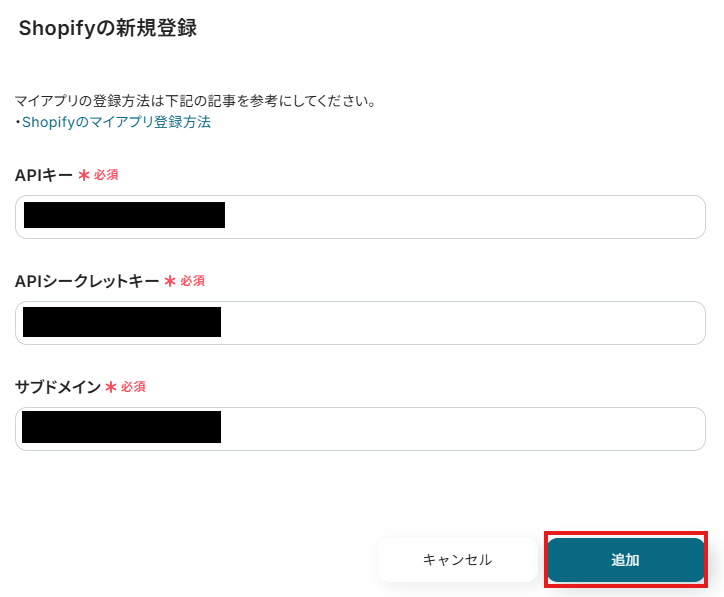
2.右上の検索窓にShopifyと入力し、検索結果からShopifyのアイコンを選択します。
表示された画面で、必須項目を入力し、「追加」をクリックしましょう。
※Shopifyは、チームプラン・サクセスプランをご利用の方向けのアプリです。フリープランやミニプランで使うと、フローボットのオペレーションやデータコネクトがエラーになってしまうのでご注意ください。
有料プラン(チームプラン・サクセスプラン)には2週間の無料トライアルがあります。トライアル期間中なら、普段は制限されているShopifyも問題なくお試しいただけます。ぜひこの機会にいろいろと体験してみてくださいね。
3.続いてIntercomをマイアプリ登録します。
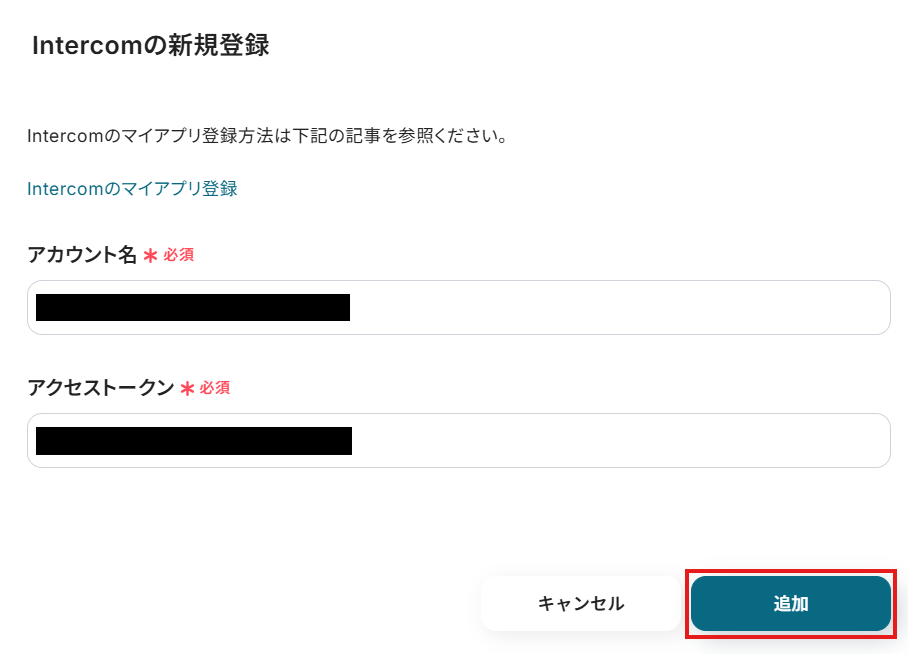
先ほどと同様に、連携可能なアプリ一覧からIntercomを検索します。
次の画面で、必須項目を入力し、「追加」をクリックしましょう。
マイアプリにShopifyとIntercomが表示されていれば、登録完了です。
ステップ2:テンプレートをコピーする
ここから、実際にフローを作っていきましょう!
簡単に設定できるようテンプレートを利用します。
以下のバナーの「試してみる」をクリックして、テンプレートをコピーしてください。
■概要
Shopifyで運営するECサイトの顧客が増えるたびに、手作業でIntercomに情報を登録していませんか?この定型的な作業は時間がかかるだけでなく、入力ミスや対応の遅れを引き起こす原因にもなります。このワークフローを活用すれば、ShopifyとIntercomの連携がスムーズになり、Shopifyで新しい顧客情報が作成されると、自動でIntercomにコンタクトが作成されます。これにより、手作業による手間をなくし、迅速で正確な顧客管理を実現します。
■このテンプレートをおすすめする方
- Shopifyで運営するECサイトの顧客サポートにIntercomを活用しているご担当者様
- ShopifyとIntercom間の手作業によるデータ入力に非効率を感じている方
- 顧客情報登録の自動化により、よりスピーディーな顧客対応を実現したい方
■このテンプレートを使うメリット
- Shopifyで顧客情報が作成されると自動でIntercomに連携されるため、これまで手作業に費やしていたデータ登録の時間を短縮できます
- 手作業での転記による入力ミスや登録漏れといったヒューマンエラーを防ぎ、ShopifyとIntercom間のデータの正確性を向上させます
■フローボットの流れ
- はじめに、ShopifyとIntercomをYoomと連携します
- 次に、トリガーでShopifyを選択し、「顧客情報が作成されたら」というアクションを設定します
- 最後に、オペレーションでIntercomの「コンタクトを作成」アクションを設定し、トリガーで取得した顧客情報を紐付けます
※「トリガー」:フロー起動のきっかけとなるアクション、「オペレーション」:トリガー起動後、フロー内で処理を行うアクション
■このワークフローのカスタムポイント
- Intercomでコンタクトを作成するオペレーションにおいて、登録するコンタクトのタイプ(役割)を任意で設定することが可能です。例えば、「Lead」や「User」など、自社の運用ルールに合わせて適切なタイプを指定してください
■注意事項
- Shopify、IntercomのそれぞれとYoomを連携してください。
- Intercomのマイアプリ連携方法はこちらをご参照ください。
- 【Shopify】はチームプラン・サクセスプランでのみご利用いただけるアプリとなっております。フリープラン・ミニプランの場合は設定しているフローボットのオペレーションやデータコネクトはエラーとなりますので、ご注意ください。
- チームプランやサクセスプランなどの有料プランは、2週間の無料トライアルを行うことが可能です。無料トライアル中には制限対象のアプリを使用することができます。
■概要
Shopifyで運営するECサイトの顧客が増えるたびに、手作業でIntercomに情報を登録していませんか?この定型的な作業は時間がかかるだけでなく、入力ミスや対応の遅れを引き起こす原因にもなります。このワークフローを活用すれば、ShopifyとIntercomの連携がスムーズになり、Shopifyで新しい顧客情報が作成されると、自動でIntercomにコンタクトが作成されます。これにより、手作業による手間をなくし、迅速で正確な顧客管理を実現します。
■このテンプレートをおすすめする方
- Shopifyで運営するECサイトの顧客サポートにIntercomを活用しているご担当者様
- ShopifyとIntercom間の手作業によるデータ入力に非効率を感じている方
- 顧客情報登録の自動化により、よりスピーディーな顧客対応を実現したい方
■このテンプレートを使うメリット
- Shopifyで顧客情報が作成されると自動でIntercomに連携されるため、これまで手作業に費やしていたデータ登録の時間を短縮できます
- 手作業での転記による入力ミスや登録漏れといったヒューマンエラーを防ぎ、ShopifyとIntercom間のデータの正確性を向上させます
■フローボットの流れ
- はじめに、ShopifyとIntercomをYoomと連携します
- 次に、トリガーでShopifyを選択し、「顧客情報が作成されたら」というアクションを設定します
- 最後に、オペレーションでIntercomの「コンタクトを作成」アクションを設定し、トリガーで取得した顧客情報を紐付けます
※「トリガー」:フロー起動のきっかけとなるアクション、「オペレーション」:トリガー起動後、フロー内で処理を行うアクション
■このワークフローのカスタムポイント
- Intercomでコンタクトを作成するオペレーションにおいて、登録するコンタクトのタイプ(役割)を任意で設定することが可能です。例えば、「Lead」や「User」など、自社の運用ルールに合わせて適切なタイプを指定してください
■注意事項
- Shopify、IntercomのそれぞれとYoomを連携してください。
- Intercomのマイアプリ連携方法はこちらをご参照ください。
- 【Shopify】はチームプラン・サクセスプランでのみご利用いただけるアプリとなっております。フリープラン・ミニプランの場合は設定しているフローボットのオペレーションやデータコネクトはエラーとなりますので、ご注意ください。
- チームプランやサクセスプランなどの有料プランは、2週間の無料トライアルを行うことが可能です。無料トライアル中には制限対象のアプリを使用することができます。
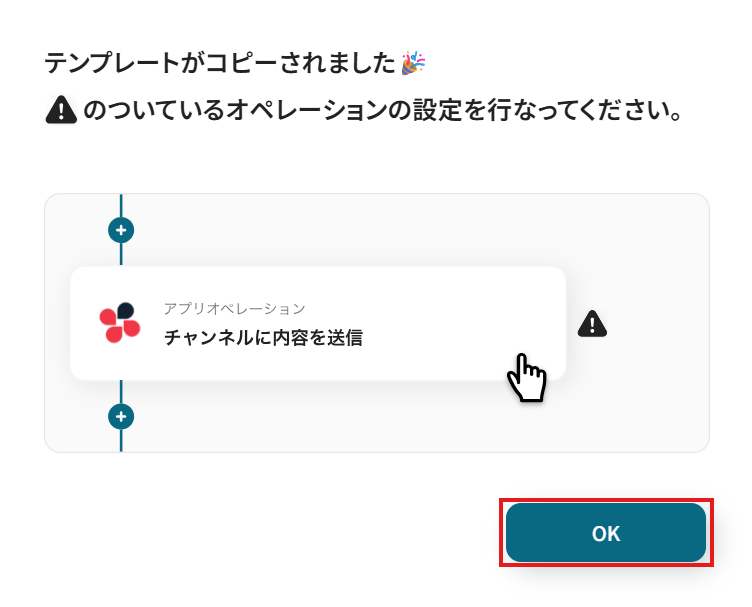
クリックすると、テンプレートがお使いのYoom画面に自動的にコピーされます。
「OK」をクリックして、設定を進めましょう!
※コピーしたテンプレートは、「マイプロジェクト」内の「フローボット」に、「【コピー】Shopifyで顧客情報が作成されたら、Intercomでコンタクトを作成する」という名前で格納されています。
「あれ?テンプレートどこいった?」となった際には、マイプロジェクトから確認してみてくださいね!
ステップ3:Shopifyのトリガー設定
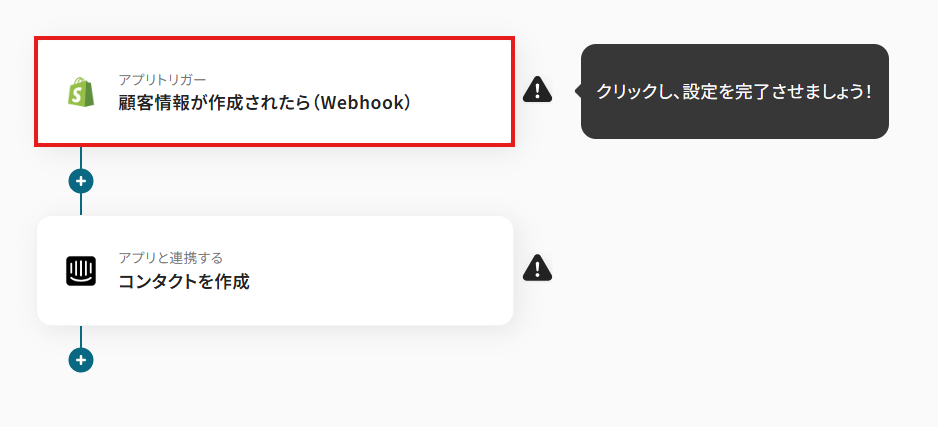
1.まずは、アプリトリガー設定です。
先ほどの画面で「OK」をクリックして、表示された画面のアプリトリガー「顧客情報が作成されたら(Webhook)」をクリックしましょう。
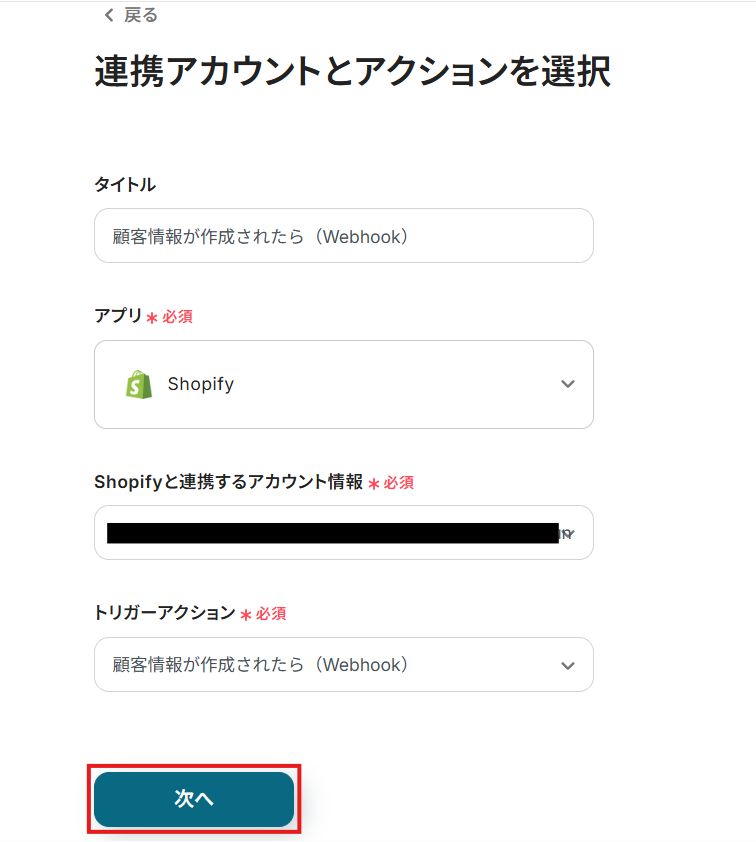
2.連携アカウントとアカウント選択画面が表示されるので、設定内容を確認しましょう。
連携するアカウント情報には、ステップ1で連携したアカウント情報が反映されています。
トリガーアクションはそのままにして、「次へ」をクリックしてください。
3.表示された画面で、以下画像の手順・注意事項に沿って、Webhookの設定をします。
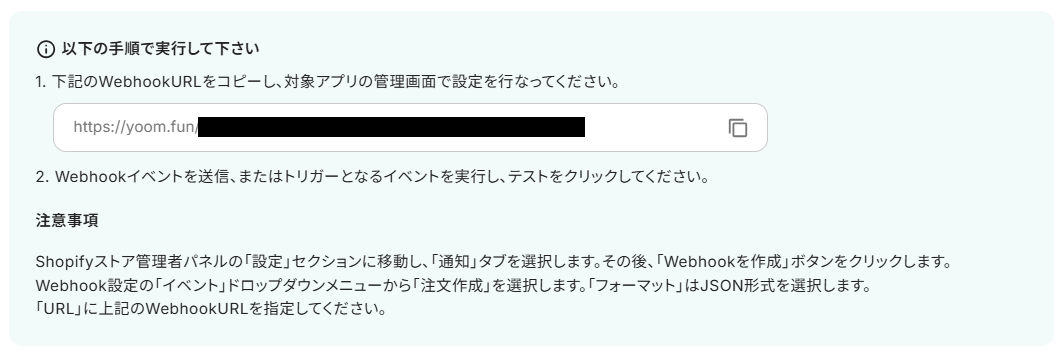
URLをコピーしたら、注意事項に記載しているShopifyの画面で設定を行います。
「Webhookを作成」をクリックします。
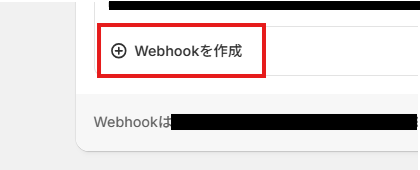
「URL」に、先ほどコピーしたWebhookURLを入力して保存しましょう。
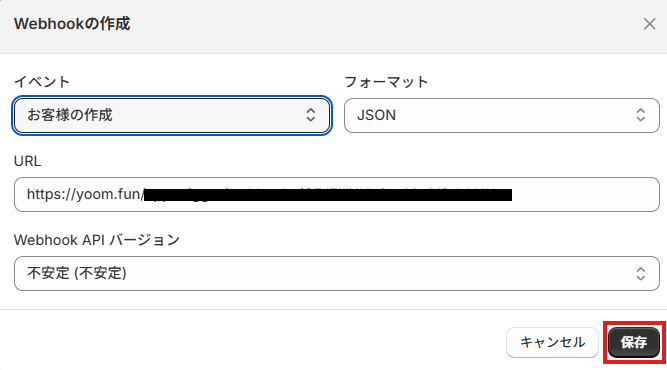
ShopifyでWebhookの設定が完了したら、顧客情報を作成しましょう!
今回は下図のような顧客情報を作成してみました。
テスト用のため、顧客情報の内容は架空の情報(「株式会社test」や「テスト太郎」など)でOKです!
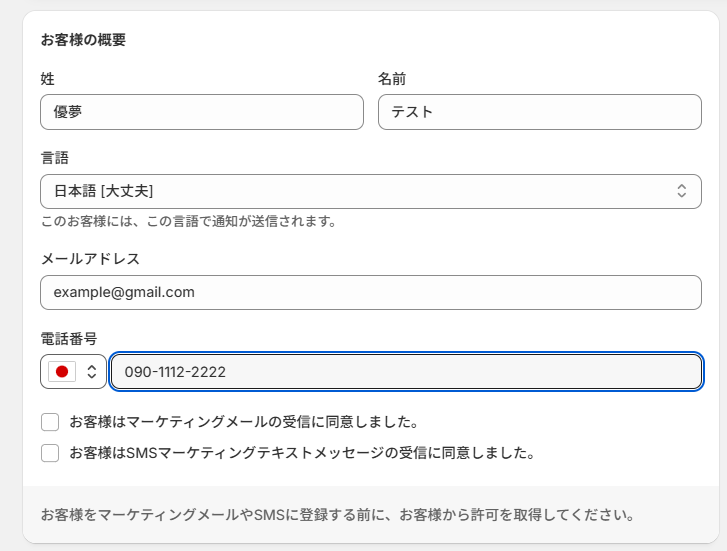
作成したら、Yoomの画面に戻りましょう。
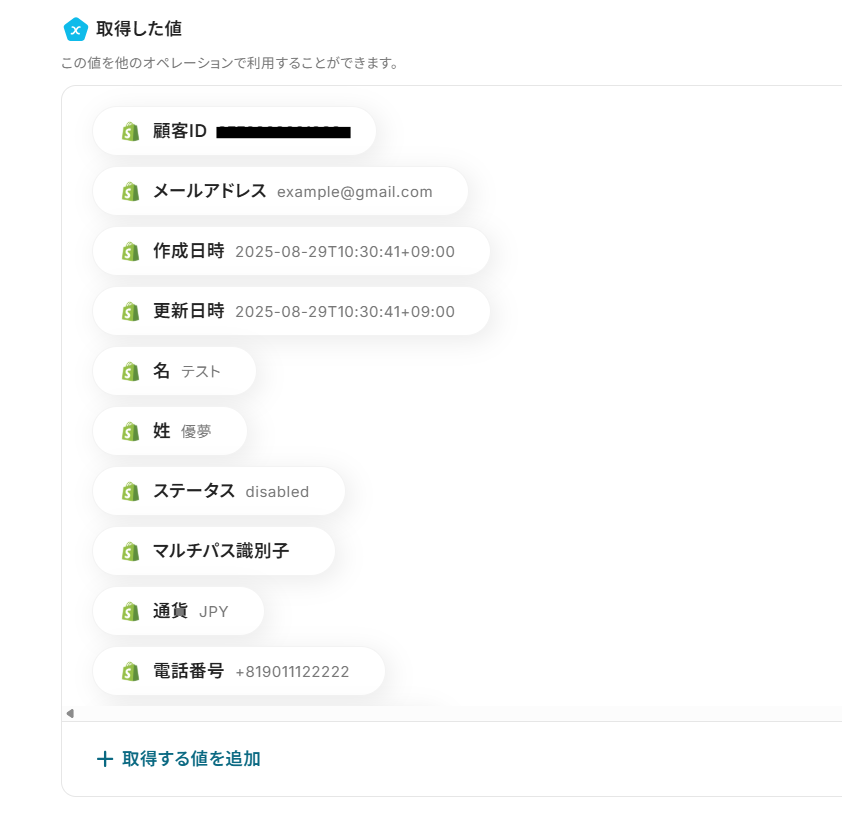
4.戻ってきたら「テスト」をクリックし、「取得した値」にデータが抽出されていることを確認してください。
確認したら「保存する」をクリックしましょう。
取得した値は、後続の設定で活用できます!
※取得した値とは?
トリガーやオペレーション設定時に、「テスト」を実行して取得した値です。
取得した値は、後続のオペレーション設定時の値としてご利用いただくことができ、フローボットを起動する度に、変動した値となります。
詳しくは、こちらをご参照ください。
ステップ4:Intercomの設定
1.アプリと連携する「コンタクトを作成」をクリックしましょう。
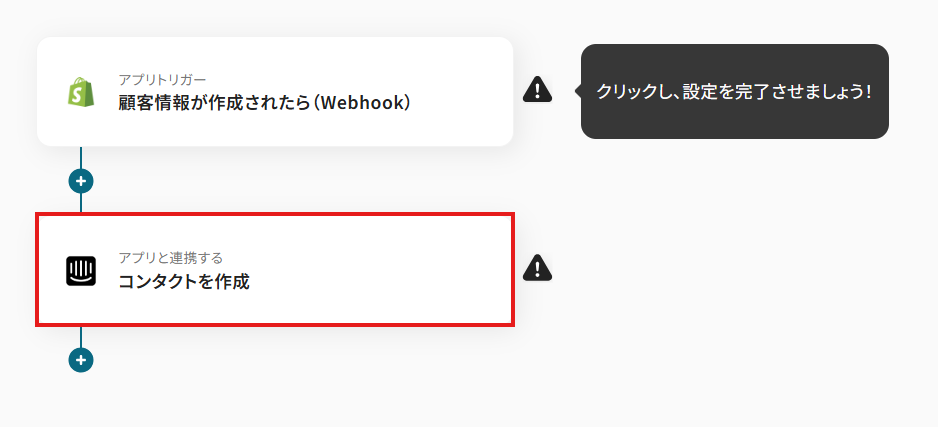
各項目を確認し、「次へ」をクリックします。
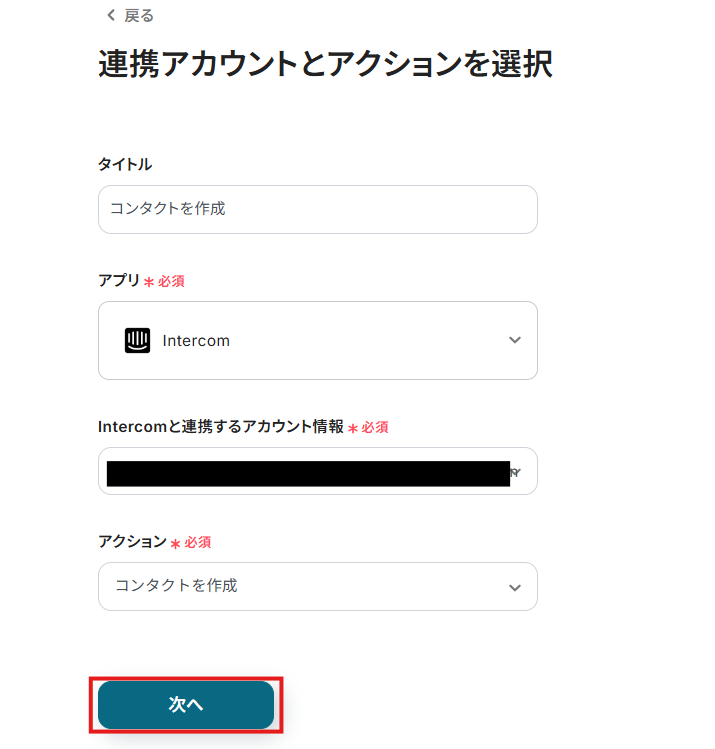
2.API接続設定を行います。
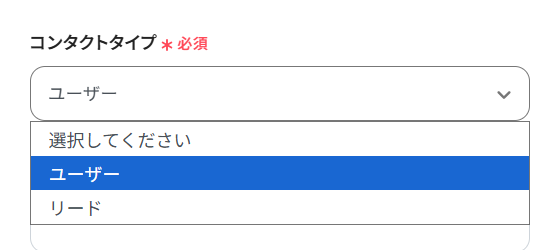
「コンタクトタイプ」は、プルダウンから選択してください。
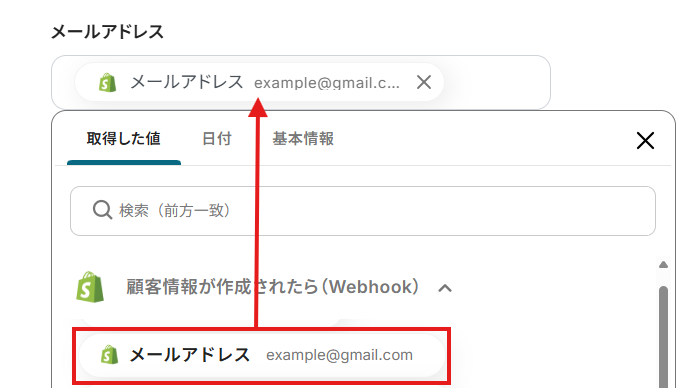
「メールアドレス」「電話番号」「名前」は、入力欄をクリックして表示される取得した値から選択してください。
取得した値を活用することで、固定値ではなく、トリガーが実行されるたびに最新の情報が反映されます。
設定完了後は「テスト」を行い、実際にIntercomにデータが追加されることを確認してください。
確認後、保存しましょう。
ステップ5:トリガーボタンをONにして、フローの動作確認をする
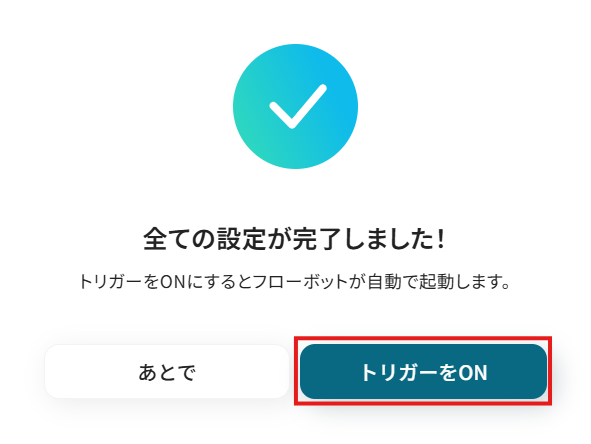
全ての設定が完了すると、下図のようなポップアップが表示されます。
赤枠部分の「トリガーをON」をクリックすると、設定したフローボットが起動するので動作確認をしましょう!
IntercomのデータをShopifyに連携したい場合
今回はShopifyからIntercomへデータを連携する方法をご紹介しましたが、逆にIntercomからShopifyへのデータ連携を実施したい場合は、下記のテンプレートも併せてご利用ください。
Intercomでコンタクトが作成されたら、Shopifyに顧客情報を登録する
Intercomにコンタクトが作成された際、Shopifyにも手動で顧客情報を登録する作業は手間がかかります。
この連携を設定することで、Intercomでのコンタクト作成をトリガーにShopifyにも自動で顧客を登録できるため、業務の効率化に繋がります。
■概要
「Intercomでコンタクトが作成されたら、Shopifyに顧客情報を登録する」フローは、カスタマーサポートとECサイト運営を効率化するための業務ワークフローです。新しい顧客情報を手動でShopifyに登録する作業は意外と手間がかかりますよね。そんな時には、このフローを使って、Intercomでコンタクトが作成された瞬間にその情報を自動でShopifyに登録することができます。これで、カスタマーサポート担当者の手間を省き、ECサイトの顧客管理もスムーズに行えます。
■このテンプレートをおすすめする方
- ShopifyとIntercomを利用し、手作業での顧客登録に手間を感じている担当者の方
- Shopify Intercomの連携で、顧客管理を効率化したいEC運営者の方
- カスタマーサポートとEC管理を一元化して、作業を自動化したいと考えている方
■このテンプレートを使うメリット
- Intercomでのコンタクト作成に対しShopifyで顧客情報を自動で登録するため、手作業での情報確認に費やしていた時間を短縮できます。
- Shopify Intercom間の情報参照をシステムが実行するため、手作業による顧客情報の見間違いや転記ミスなどのヒューマンエラーを防止します。
■フローボットの流れ
- はじめに、ShopifyとIntercomをYoomと連携します。
- 次に、トリガーでIntercomを選択し、「コンタクトが作成されたら」というアクションを設定します。
- 次に、オペレーションで「テキストからデータを抽出する」アクションを設定し、必要情報を抽出します。
- 最後に、オペレーションでShopifyの「顧客情報を登録」アクションを設定し、取得したコンタクト情報を自動で登録します。
※「トリガー」:フロー起動のきっかけとなるアクション、「オペレーション」:トリガー起動後、フロー内で処理を行うアクション
■このワークフローのカスタムポイント
- Shopifyと連携する際に、対象となるご自身のストアのサブドメインを任意で設定してください。これにより、正しいストアの注文情報を参照できます。
■注意事項
- Intercom、ShopifyのそれぞれとYoomを連携してください。
- トリガーは5分、10分、15分、30分、60分の間隔で起動間隔を選択できます。
- プランによって最短の起動間隔が異なりますので、ご注意ください。
- Intercomのマイアプリ連携方法はこちらをご参照ください。
- 【Shopify】はチームプラン・サクセスプランでのみご利用いただけるアプリとなっております。フリープラン・ミニプランの場合は設定しているフローボットのオペレーションやデータコネクトはエラーとなりますので、ご注意ください。
- チームプランやサクセスプランなどの有料プランは、2週間の無料トライアルを行うことが可能です。無料トライアル中には制限対象のアプリを使用することができます。
■概要
「Intercomでコンタクトが作成されたら、Shopifyに顧客情報を登録する」フローは、カスタマーサポートとECサイト運営を効率化するための業務ワークフローです。新しい顧客情報を手動でShopifyに登録する作業は意外と手間がかかりますよね。そんな時には、このフローを使って、Intercomでコンタクトが作成された瞬間にその情報を自動でShopifyに登録することができます。これで、カスタマーサポート担当者の手間を省き、ECサイトの顧客管理もスムーズに行えます。
■このテンプレートをおすすめする方
- ShopifyとIntercomを利用し、手作業での顧客登録に手間を感じている担当者の方
- Shopify Intercomの連携で、顧客管理を効率化したいEC運営者の方
- カスタマーサポートとEC管理を一元化して、作業を自動化したいと考えている方
■このテンプレートを使うメリット
- Intercomでのコンタクト作成に対しShopifyで顧客情報を自動で登録するため、手作業での情報確認に費やしていた時間を短縮できます。
- Shopify Intercom間の情報参照をシステムが実行するため、手作業による顧客情報の見間違いや転記ミスなどのヒューマンエラーを防止します。
■フローボットの流れ
- はじめに、ShopifyとIntercomをYoomと連携します。
- 次に、トリガーでIntercomを選択し、「コンタクトが作成されたら」というアクションを設定します。
- 次に、オペレーションで「テキストからデータを抽出する」アクションを設定し、必要情報を抽出します。
- 最後に、オペレーションでShopifyの「顧客情報を登録」アクションを設定し、取得したコンタクト情報を自動で登録します。
※「トリガー」:フロー起動のきっかけとなるアクション、「オペレーション」:トリガー起動後、フロー内で処理を行うアクション
■このワークフローのカスタムポイント
- Shopifyと連携する際に、対象となるご自身のストアのサブドメインを任意で設定してください。これにより、正しいストアの注文情報を参照できます。
■注意事項
- Intercom、ShopifyのそれぞれとYoomを連携してください。
- トリガーは5分、10分、15分、30分、60分の間隔で起動間隔を選択できます。
- プランによって最短の起動間隔が異なりますので、ご注意ください。
- Intercomのマイアプリ連携方法はこちらをご参照ください。
- 【Shopify】はチームプラン・サクセスプランでのみご利用いただけるアプリとなっております。フリープラン・ミニプランの場合は設定しているフローボットのオペレーションやデータコネクトはエラーとなりますので、ご注意ください。
- チームプランやサクセスプランなどの有料プランは、2週間の無料トライアルを行うことが可能です。無料トライアル中には制限対象のアプリを使用することができます。
Intercomで特定条件のコンタクトが作成されたら、Shopifyに顧客情報を登録する
Intercomのコンタクトに追加された顧客のうち、特定の条件に一致する場合にのみ、Shopifyにも連携したいこともあるのではないでしょうか。
この連携を使えば、Intercomで作成したコンタクトが特定の条件に一致する場合のみ、自動でShopifyにも追加することができるため、優先度の高い顧客を効率的にShopifyへ連携したいときにおすすめです。
■概要
「Intercomで特定条件のコンタクトが作成されたら、Shopifyに顧客情報を登録する」ワークフローは、顧客管理の効率化を図るための自動化ツールです。特定の条件に基づいたコンタクト情報を手動でShopifyに入力するのは手間がかかり、エラーも起こりがち。このフローを使えば、Intercomで新しいコンタクトが作成されるたびに、その情報をShopifyに自動で登録でき、手作業を減らして効率的な顧客管理が実現します。
■このテンプレートをおすすめする方
- ShopifyとIntercomを利用し、顧客情報の登録を効率化したい方
- 手作業による情報登録や転記作業の工数を削減し、より重要な業務に集中したいと考えている方
- 手作業によるデータ入力ミスを防ぎ、業務の効率化を図りたいと考えているEC運営チームのリーダーの方
■このテンプレートを使うメリット
- Intercomでのコンタクト作成をトリガーにShopifyに顧客情報を自動で登録するため、手作業による情報登録の時間を短縮できます
- 手動での情報転記が不要になることで、入力ミスなどのヒューマンエラーを防ぎ、情報の品質向上に繋がります
■フローボットの流れ
- はじめに、ShopifyとIntercomをYoomと連携します
- 次に、トリガーでIntercomを選択し、「コンタクトが作成されたら」を設定して、コンタクトの作成を検知します
- 続いて、オペレーションで分岐機能を設定し、特定の条件に合致した場合のみ後続の処理に進むようにします
- 次に、オペレーションで「テキストからデータを抽出する」を設定し、コンタクト情報から必要情報を取得します
- 最後に、オペレーションでShopifyの「顧客情報を登録」を設定し、取得したコンタクト情報を基にした顧客情報を自動で登録します
※「トリガー」:フロー起動のきっかけとなるアクション、「オペレーション」:トリガー起動後、フロー内で処理を行うアクション
■このワークフローのカスタムポイント
- 分岐機能の設定では、特定のキーワードが含まれる場合など、後続の処理を実行したいコンタクトの条件を任意で設定してください
- Shopifyと連携する際には、Yoomへのマイアプリ登録画面で、ご利用のShopifyストアのサブドメインを正しく設定してください
■注意事項
- Intercom、ShopifyのそれぞれとYoomを連携してください。
- トリガーは5分、10分、15分、30分、60分の間隔で起動間隔を選択できます。
- プランによって最短の起動間隔が異なりますので、ご注意ください。
- Intercomのマイアプリ連携方法はこちらをご参照ください。
- 【Shopify】はチームプラン・サクセスプランでのみご利用いただけるアプリとなっております。フリープラン・ミニプランの場合は設定しているフローボットのオペレーションやデータコネクトはエラーとなりますので、ご注意ください。
- チームプランやサクセスプランなどの有料プランは、2週間の無料トライアルを行うことが可能です。無料トライアル中には制限対象のアプリを使用することができます。
- 分岐はミニプラン以上のプランでご利用いただける機能(オペレーション)となっております。フリープランの場合は設定しているフローボットのオペレーションはエラーとなりますので、ご注意ください。
- ミニプランなどの有料プランは、2週間の無料トライアルを行うことが可能です。無料トライアル中には制限対象のアプリや機能(オペレーション)を使用することができます。
■概要
「Intercomで特定条件のコンタクトが作成されたら、Shopifyに顧客情報を登録する」ワークフローは、顧客管理の効率化を図るための自動化ツールです。特定の条件に基づいたコンタクト情報を手動でShopifyに入力するのは手間がかかり、エラーも起こりがち。このフローを使えば、Intercomで新しいコンタクトが作成されるたびに、その情報をShopifyに自動で登録でき、手作業を減らして効率的な顧客管理が実現します。
■このテンプレートをおすすめする方
- ShopifyとIntercomを利用し、顧客情報の登録を効率化したい方
- 手作業による情報登録や転記作業の工数を削減し、より重要な業務に集中したいと考えている方
- 手作業によるデータ入力ミスを防ぎ、業務の効率化を図りたいと考えているEC運営チームのリーダーの方
■このテンプレートを使うメリット
- Intercomでのコンタクト作成をトリガーにShopifyに顧客情報を自動で登録するため、手作業による情報登録の時間を短縮できます
- 手動での情報転記が不要になることで、入力ミスなどのヒューマンエラーを防ぎ、情報の品質向上に繋がります
■フローボットの流れ
- はじめに、ShopifyとIntercomをYoomと連携します
- 次に、トリガーでIntercomを選択し、「コンタクトが作成されたら」を設定して、コンタクトの作成を検知します
- 続いて、オペレーションで分岐機能を設定し、特定の条件に合致した場合のみ後続の処理に進むようにします
- 次に、オペレーションで「テキストからデータを抽出する」を設定し、コンタクト情報から必要情報を取得します
- 最後に、オペレーションでShopifyの「顧客情報を登録」を設定し、取得したコンタクト情報を基にした顧客情報を自動で登録します
※「トリガー」:フロー起動のきっかけとなるアクション、「オペレーション」:トリガー起動後、フロー内で処理を行うアクション
■このワークフローのカスタムポイント
- 分岐機能の設定では、特定のキーワードが含まれる場合など、後続の処理を実行したいコンタクトの条件を任意で設定してください
- Shopifyと連携する際には、Yoomへのマイアプリ登録画面で、ご利用のShopifyストアのサブドメインを正しく設定してください
■注意事項
- Intercom、ShopifyのそれぞれとYoomを連携してください。
- トリガーは5分、10分、15分、30分、60分の間隔で起動間隔を選択できます。
- プランによって最短の起動間隔が異なりますので、ご注意ください。
- Intercomのマイアプリ連携方法はこちらをご参照ください。
- 【Shopify】はチームプラン・サクセスプランでのみご利用いただけるアプリとなっております。フリープラン・ミニプランの場合は設定しているフローボットのオペレーションやデータコネクトはエラーとなりますので、ご注意ください。
- チームプランやサクセスプランなどの有料プランは、2週間の無料トライアルを行うことが可能です。無料トライアル中には制限対象のアプリを使用することができます。
- 分岐はミニプラン以上のプランでご利用いただける機能(オペレーション)となっております。フリープランの場合は設定しているフローボットのオペレーションはエラーとなりますので、ご注意ください。
- ミニプランなどの有料プランは、2週間の無料トライアルを行うことが可能です。無料トライアル中には制限対象のアプリや機能(オペレーション)を使用することができます。
ShopifyやIntercomを使ったその他の自動化例
ShopifyやIntercomのAPIを使用することで、さまざまな業務を自動化することができます。
ここでは、複数のテンプレートをご紹介するので、気になるものがあればぜひ試してみてくださいね!
Shopifyを使った便利な自動化例
他のアプリをトリガーとして利用したテンプレートを使うことで、Shopifyへの商品登録を自動化できます。
テンプレートを設定するだけで、手動での商品登録が削減されるため、人為的ミスを削減したいときにおすすめです。
■概要Notionで管理している商品情報を、海外向けにShopifyで販売する際、手作業で翻訳し登録していませんか?この作業は時間もかかり、コピー&ペーストによるミスの原因にもなりがちです。このワークフローを活用すれば、Notionに商品情報を追加するだけで、DeepLによる翻訳からShopifyへの情報反映までを自動化でき、ECサイトの多言語対応を効率化することが可能です。■このテンプレートをおすすめする方- NotionとShopifyで商品を管理し、多言語対応の手作業に課題を感じているEC担当者の方
- 手作業での翻訳やデータ入力によるミスをなくし、商品登録の品質を向上させたい方
- 海外展開を視野に入れ、商品情報の翻訳と登録プロセスを効率化したいと考えている方
■このテンプレートを使うメリット- Notionに情報を追加するだけでDeepLでの翻訳やShopifyへの反映が自動で行われるため、手作業での登録にかかる時間を短縮できます。
- 手作業による翻訳内容の転記ミスや、商品情報の入力漏れといったヒューマンエラーを防ぎ、登録情報の正確性を保ちます。
■フローボットの流れ- はじめに、Notion、DeepL、ShopifyをYoomと連携します。
- 次に、トリガーでNotionを選択し、「特定のデータソースのページが作成・更新されたら」というアクションを設定します。
- 次に、オペレーションでNotionの「レコードを取得する(ID検索)」アクションを設定し、トリガーで反応したページの情報を取得します。
- 次に、オペレーションで「分岐機能」を設定し、特定の条件に基づいて後続の処理を実行するかどうかを判断させます。
- 次に、オペレーションでDeepL APIの「テキストを翻訳」アクションを設定し、Notionから取得した商品情報を翻訳します。
- 最後に、オペレーションでShopifyの「商品情報を更新」アクションを設定し、翻訳された情報を該当の商品ページに反映させます。
※「トリガー」:フロー起動のきっかけとなるアクション、「オペレーション」:トリガー起動後、フロー内で処理を行うアクション■このワークフローのカスタムポイント- Notionのトリガー設定では、フローを起動する対象のデータソースIDや、更新をチェックする間隔を任意で設定してください。
- Notionのレコード取得設定では、情報を取得したいデータソースIDと、対象となるレコードの条件を任意で設定できます。
- 分岐機能では、Notionから取得した情報をもとに、翻訳や更新処理に進むための条件を自由にカスタマイズできます。
- DeepL APIでの翻訳設定では、翻訳したいテキスト項目と、翻訳後の言語を任意で指定してください。
- Shopifyの商品情報更新設定では、更新対象の商品IDと、翻訳したテキストを反映させる商品説明などを指定できます。
■注意事項- Notion、DeepL、ShopifyのそれぞれとYoomを連携してください。
- 分岐はミニプラン以上、Shopifyとの連携はチームプラン・サクセスプランでのみご利用いただけます。その他のプランの場合は設定しているフローボットのオペレーションはエラーとなりますので、ご注意ください。
- ミニプランなどの有料プランは、2週間の無料トライアルを行うことが可能です。無料トライアル中には制限対象のアプリや機能(オペレーション)を使用することができます。
- トリガーは5分、10分、15分、30分、60分の間隔で起動間隔を選択できます。
- プランによって最短の起動間隔が異なりますので、ご注意ください。
■概要
ecforceで商品を登録した後、Shopifyにも同じ内容を手作業で入力していませんか。複数のECサイトを運営していると、商品登録の二度手間や、情報の転記ミスが発生しやすくなります。このワークフローを活用すれば、ecforceに商品情報を登録するだけで、Shopifyにも自動で商品が追加されるため、ECサイト間の商品登録業務を効率化し、ミスなく迅速に商品を展開できます。
■このテンプレートをおすすめする方
- ecforceとShopifyの両方で商品を販売しており、登録作業に手間を感じている方
- 複数のECサイトの商品情報を常に同期させ、管理を効率化したいEC担当者の方
- 商品登録時の入力ミスや反映漏れを防ぎ、業務の正確性を高めたいと考えている方
■このテンプレートを使うメリット
- ecforceへの商品登録をトリガーに、Shopifyへも自動で商品が追加されるため、二重入力の手間を省き、作業時間を短縮できます。
- 手作業でのデータ転記が不要になることで、商品名や価格の入力間違い、登録漏れといったヒューマンエラーの防止に繋がります。
■フローボットの流れ
- はじめに、ecforceとShopifyをYoomと連携します。
- 次に、トリガーでecforceを選択し、「商品情報が登録されたら」というアクションを設定します。
- 次に、ecforceの「商品情報を取得する」アクションを設定し、トリガーで取得したIDをもとに商品の詳細情報を取得します。
- 最後に、Shopifyの「商品を追加する」アクションを設定し、ecforceで取得した情報を紐付けて商品を追加します。
※「トリガー」:フロー起動のきっかけとなるアクション、「オペレーション」:トリガー起動後、フロー内で処理を行うアクション
■このワークフローのカスタムポイント
- Shopifyに商品を追加する際、ecforceから取得した情報(商品名、価格、説明文など)をどの項目に反映させるか、自由にマッピング設定が可能です。
- 商品ステータスやタグ、在庫情報など、Shopify側で設定する詳細な商品内容を任意で指定、または固定値として設定できます。
■注意事項
- ecforce、ShopifyのそれぞれとYoomを連携してください。
- ecforce、Shopifyはチームプラン・サクセスプランでのみご利用いただけるアプリとなっております。フリープラン・ミニプランの場合は設定しているフローボットのオペレーションやデータコネクトはエラーとなりますので、ご注意ください。
- チームプランやサクセスプランなどの有料プランは、2週間の無料トライアルを行うことが可能です。無料トライアル中には制限対象のアプリを使用することができます。
- トリガーは5分、10分、15分、30分、60分の間隔で起動間隔を選択できます。
- プランによって最短の起動間隔が異なりますので、ご注意ください。
■概要
Shopifyで商品情報が作成されたら、Google Driveにフォルダを作成するフローです。
■このテンプレートをおすすめする方
1.Shopifyの商品情報に基づいて業務を行う方
・新商品ごとに必要なファイルを特定のフォルダに自動で保存して業務効率化を図りたい方
・商品画像や説明資料などを商品情報と紐づけてGoogle Driveに保存したい方
2.商品管理担当者
・商品情報に基づいた書類作成やマーケティング資料作成などを効率化したい方
・Google Drive上で商品情報を検索して関連ファイルに簡単にアクセスしたい方
■このテンプレートを使うメリット
ShopifyはECサイト運営に不可欠なプラットフォームですが、商品が増えるにつれて関連ファイルの管理が煩雑になることがあります。
このフローを導入すると、商品ごとに自動的にGoogle Driveにフォルダが作成されて関連ファイルを一元管理することが可能になります。これによって、必要な情報を素早く見つけ出して商品ページの更新やマーケティング施策をスムーズに進めることができます。また、手作業でのフォルダ作成の手間を省いてヒューマンエラーを防ぐことも可能となります。
■注意事項
・Google Drive、ShopifyのそれぞれとYoomを連携してください。
・Shopifyはチームプラン・サクセスプランでのみご利用いただけるアプリとなっております。フリープラン・ミニプランの場合は設定しているフローボットのオペレーションやデータコネクトはエラーとなりますので、ご注意ください。
・チームプランやサクセスプランなどの有料プランは、2週間の無料トライアルを行うことが可能です。無料トライアル中には制限対象のアプリを使用することができます。
■概要
Shopifyに注文が発生したら、Slackに通知するフローです。
■このテンプレートをおすすめする方
1.Shopifyストアオーナー
・新規注文や注文状況の変更をリアルタイムで把握したい方
・Slackでチームメンバーと連携し、迅速な対応をしたい方
・受注処理や顧客対応の効率化を図りたい方
2.ECサイト運営担当者
・注文情報をSlackで共有し、チーム内での情報連携を強化したい方
・Slackの通知機能を活用して、業務フローを自動化したい方
・ShopifyとSlackを連携させて、業務効率を向上させたい方
■このテンプレートを使うメリット
・Shopifyで注文が発生した瞬間にSlackに通知が届くため、迅速な対応が可能になります。
・注文情報をSlackで共有することで、チームメンバー間での情報連携がスムーズになり、顧客対応の質が向上します。
■注意事項
・Shopify、SlackのそれぞれとYoomを連携させてください。
・Shopifyはチームプラン・サクセスプランでのみご利用いただけるアプリとなっております。フリープラン・ミニプランの場合は設定しているフローボットのオペレーションやデータコネクトはエラーとなりますので、ご注意ください。
・チームプランやサクセスプランなどの有料プランは、2週間の無料トライアルを行うことが可能です。無料トライアル中には制限対象のアプリを使用することができます。
・トリガーは5分、10分、15分、30分、60分の間隔で起動間隔を選択できます。
・プランによって最短の起動間隔が異なりますので、ご注意ください。
■概要
ECサイト運営においてShopifyで獲得した新規顧客情報は重要な資産ですが、その都度Salesforceへ手作業で転記するのは手間がかかる作業ではないでしょうか。このワークフローを活用すれば、Shopifyで新しい顧客情報が作成されると、自動でSalesforceにリード情報として登録されるため、データ入力の手間を省き、迅速な顧客対応を実現できます。
■このテンプレートをおすすめする方
- ShopifyとSalesforce間のデータ連携を手作業で行っている方
- 顧客データの入力ミスや転記漏れを防ぎ、データ精度を高めたいと考えている方
- 新規顧客へのアプローチを迅速化し、営業機会の損失を防ぎたいマーケティング担当者の方
■このテンプレートを使うメリット
- Shopifyで顧客情報が作成された際に、Salesforceへ自動でデータが登録されるため、これまで手作業に費やしていた時間を短縮できます。
- 手作業によるデータ転記がなくなることで、入力間違いや登録漏れといったヒューマンエラーのリスクを軽減し、データの一貫性を保つことに繋がります。
■フローボットの流れ
- はじめに、ShopifyとSalesforceをYoomと連携します。
- 次に、トリガーでShopifyを選択し、「顧客情報が作成されたら(Webhook)」というアクションを設定します。
- 続いて、オペレーションでSalesforceを選択し、「レコードを追加する」アクションを設定して、Shopifyから取得した顧客情報をマッピングします。
- 最後に、オペレーションでShopifyの「顧客情報を更新」アクションを設定し、例えばSalesforceへ連携済みである旨のタグを付与するなど、処理ステータスを管理します。
※「トリガー」:フロー起動のきっかけとなるアクション、「オペレーション」:トリガー起動後、フロー内で処理を行うアクション
■このワークフローのカスタムポイント
- Salesforceの「レコードを追加する」オペレーションでは、トリガーで取得したShopifyの顧客情報(氏名、メールアドレス、住所など)を、Salesforceのリード情報の各項目に変数として設定することが可能です。
- Shopifyの「顧客情報を更新する」オペレーションでは、Salesforceへの連携が完了したことを示すタグを付与するなど、業務に合わせた更新内容を自由に設定できます。
■注意事項
- ShopifyとSalesforceのそれぞれとYoomを連携してください。
- ShopifyとSalesforceはチームプラン・サクセスプランでのみご利用いただけるアプリとなっております。フリープラン・ミニプランの場合は設定しているフローボットのオペレーションやデータコネクトはエラーとなりますので、ご注意ください。
- チームプランやサクセスプランなどの有料プランは、2週間の無料トライアルを行うことが可能です。無料トライアル中には制限対象のアプリを使用することができます。


- NotionとShopifyで商品を管理し、多言語対応の手作業に課題を感じているEC担当者の方
- 手作業での翻訳やデータ入力によるミスをなくし、商品登録の品質を向上させたい方
- 海外展開を視野に入れ、商品情報の翻訳と登録プロセスを効率化したいと考えている方
- Notionに情報を追加するだけでDeepLでの翻訳やShopifyへの反映が自動で行われるため、手作業での登録にかかる時間を短縮できます。
- 手作業による翻訳内容の転記ミスや、商品情報の入力漏れといったヒューマンエラーを防ぎ、登録情報の正確性を保ちます。
- はじめに、Notion、DeepL、ShopifyをYoomと連携します。
- 次に、トリガーでNotionを選択し、「特定のデータソースのページが作成・更新されたら」というアクションを設定します。
- 次に、オペレーションでNotionの「レコードを取得する(ID検索)」アクションを設定し、トリガーで反応したページの情報を取得します。
- 次に、オペレーションで「分岐機能」を設定し、特定の条件に基づいて後続の処理を実行するかどうかを判断させます。
- 次に、オペレーションでDeepL APIの「テキストを翻訳」アクションを設定し、Notionから取得した商品情報を翻訳します。
- 最後に、オペレーションでShopifyの「商品情報を更新」アクションを設定し、翻訳された情報を該当の商品ページに反映させます。
- Notionのトリガー設定では、フローを起動する対象のデータソースIDや、更新をチェックする間隔を任意で設定してください。
- Notionのレコード取得設定では、情報を取得したいデータソースIDと、対象となるレコードの条件を任意で設定できます。
- 分岐機能では、Notionから取得した情報をもとに、翻訳や更新処理に進むための条件を自由にカスタマイズできます。
- DeepL APIでの翻訳設定では、翻訳したいテキスト項目と、翻訳後の言語を任意で指定してください。
- Shopifyの商品情報更新設定では、更新対象の商品IDと、翻訳したテキストを反映させる商品説明などを指定できます。
- Notion、DeepL、ShopifyのそれぞれとYoomを連携してください。
- 分岐はミニプラン以上、Shopifyとの連携はチームプラン・サクセスプランでのみご利用いただけます。その他のプランの場合は設定しているフローボットのオペレーションはエラーとなりますので、ご注意ください。
- ミニプランなどの有料プランは、2週間の無料トライアルを行うことが可能です。無料トライアル中には制限対象のアプリや機能(オペレーション)を使用することができます。
- トリガーは5分、10分、15分、30分、60分の間隔で起動間隔を選択できます。
- プランによって最短の起動間隔が異なりますので、ご注意ください。

■概要
ecforceで商品を登録した後、Shopifyにも同じ内容を手作業で入力していませんか。複数のECサイトを運営していると、商品登録の二度手間や、情報の転記ミスが発生しやすくなります。このワークフローを活用すれば、ecforceに商品情報を登録するだけで、Shopifyにも自動で商品が追加されるため、ECサイト間の商品登録業務を効率化し、ミスなく迅速に商品を展開できます。
■このテンプレートをおすすめする方
- ecforceとShopifyの両方で商品を販売しており、登録作業に手間を感じている方
- 複数のECサイトの商品情報を常に同期させ、管理を効率化したいEC担当者の方
- 商品登録時の入力ミスや反映漏れを防ぎ、業務の正確性を高めたいと考えている方
■このテンプレートを使うメリット
- ecforceへの商品登録をトリガーに、Shopifyへも自動で商品が追加されるため、二重入力の手間を省き、作業時間を短縮できます。
- 手作業でのデータ転記が不要になることで、商品名や価格の入力間違い、登録漏れといったヒューマンエラーの防止に繋がります。
■フローボットの流れ
- はじめに、ecforceとShopifyをYoomと連携します。
- 次に、トリガーでecforceを選択し、「商品情報が登録されたら」というアクションを設定します。
- 次に、ecforceの「商品情報を取得する」アクションを設定し、トリガーで取得したIDをもとに商品の詳細情報を取得します。
- 最後に、Shopifyの「商品を追加する」アクションを設定し、ecforceで取得した情報を紐付けて商品を追加します。
※「トリガー」:フロー起動のきっかけとなるアクション、「オペレーション」:トリガー起動後、フロー内で処理を行うアクション
■このワークフローのカスタムポイント
- Shopifyに商品を追加する際、ecforceから取得した情報(商品名、価格、説明文など)をどの項目に反映させるか、自由にマッピング設定が可能です。
- 商品ステータスやタグ、在庫情報など、Shopify側で設定する詳細な商品内容を任意で指定、または固定値として設定できます。
■注意事項
- ecforce、ShopifyのそれぞれとYoomを連携してください。
- ecforce、Shopifyはチームプラン・サクセスプランでのみご利用いただけるアプリとなっております。フリープラン・ミニプランの場合は設定しているフローボットのオペレーションやデータコネクトはエラーとなりますので、ご注意ください。
- チームプランやサクセスプランなどの有料プランは、2週間の無料トライアルを行うことが可能です。無料トライアル中には制限対象のアプリを使用することができます。
- トリガーは5分、10分、15分、30分、60分の間隔で起動間隔を選択できます。
- プランによって最短の起動間隔が異なりますので、ご注意ください。

■概要
Shopifyで商品情報が作成されたら、Google Driveにフォルダを作成するフローです。
■このテンプレートをおすすめする方
1.Shopifyの商品情報に基づいて業務を行う方
・新商品ごとに必要なファイルを特定のフォルダに自動で保存して業務効率化を図りたい方
・商品画像や説明資料などを商品情報と紐づけてGoogle Driveに保存したい方
2.商品管理担当者
・商品情報に基づいた書類作成やマーケティング資料作成などを効率化したい方
・Google Drive上で商品情報を検索して関連ファイルに簡単にアクセスしたい方
■このテンプレートを使うメリット
ShopifyはECサイト運営に不可欠なプラットフォームですが、商品が増えるにつれて関連ファイルの管理が煩雑になることがあります。
このフローを導入すると、商品ごとに自動的にGoogle Driveにフォルダが作成されて関連ファイルを一元管理することが可能になります。これによって、必要な情報を素早く見つけ出して商品ページの更新やマーケティング施策をスムーズに進めることができます。また、手作業でのフォルダ作成の手間を省いてヒューマンエラーを防ぐことも可能となります。
■注意事項
・Google Drive、ShopifyのそれぞれとYoomを連携してください。
・Shopifyはチームプラン・サクセスプランでのみご利用いただけるアプリとなっております。フリープラン・ミニプランの場合は設定しているフローボットのオペレーションやデータコネクトはエラーとなりますので、ご注意ください。
・チームプランやサクセスプランなどの有料プランは、2週間の無料トライアルを行うことが可能です。無料トライアル中には制限対象のアプリを使用することができます。

■概要
Shopifyに注文が発生したら、Slackに通知するフローです。
■このテンプレートをおすすめする方
1.Shopifyストアオーナー
・新規注文や注文状況の変更をリアルタイムで把握したい方
・Slackでチームメンバーと連携し、迅速な対応をしたい方
・受注処理や顧客対応の効率化を図りたい方
2.ECサイト運営担当者
・注文情報をSlackで共有し、チーム内での情報連携を強化したい方
・Slackの通知機能を活用して、業務フローを自動化したい方
・ShopifyとSlackを連携させて、業務効率を向上させたい方
■このテンプレートを使うメリット
・Shopifyで注文が発生した瞬間にSlackに通知が届くため、迅速な対応が可能になります。
・注文情報をSlackで共有することで、チームメンバー間での情報連携がスムーズになり、顧客対応の質が向上します。
■注意事項
・Shopify、SlackのそれぞれとYoomを連携させてください。
・Shopifyはチームプラン・サクセスプランでのみご利用いただけるアプリとなっております。フリープラン・ミニプランの場合は設定しているフローボットのオペレーションやデータコネクトはエラーとなりますので、ご注意ください。
・チームプランやサクセスプランなどの有料プランは、2週間の無料トライアルを行うことが可能です。無料トライアル中には制限対象のアプリを使用することができます。
・トリガーは5分、10分、15分、30分、60分の間隔で起動間隔を選択できます。
・プランによって最短の起動間隔が異なりますので、ご注意ください。

■概要
ECサイト運営においてShopifyで獲得した新規顧客情報は重要な資産ですが、その都度Salesforceへ手作業で転記するのは手間がかかる作業ではないでしょうか。このワークフローを活用すれば、Shopifyで新しい顧客情報が作成されると、自動でSalesforceにリード情報として登録されるため、データ入力の手間を省き、迅速な顧客対応を実現できます。
■このテンプレートをおすすめする方
- ShopifyとSalesforce間のデータ連携を手作業で行っている方
- 顧客データの入力ミスや転記漏れを防ぎ、データ精度を高めたいと考えている方
- 新規顧客へのアプローチを迅速化し、営業機会の損失を防ぎたいマーケティング担当者の方
■このテンプレートを使うメリット
- Shopifyで顧客情報が作成された際に、Salesforceへ自動でデータが登録されるため、これまで手作業に費やしていた時間を短縮できます。
- 手作業によるデータ転記がなくなることで、入力間違いや登録漏れといったヒューマンエラーのリスクを軽減し、データの一貫性を保つことに繋がります。
■フローボットの流れ
- はじめに、ShopifyとSalesforceをYoomと連携します。
- 次に、トリガーでShopifyを選択し、「顧客情報が作成されたら(Webhook)」というアクションを設定します。
- 続いて、オペレーションでSalesforceを選択し、「レコードを追加する」アクションを設定して、Shopifyから取得した顧客情報をマッピングします。
- 最後に、オペレーションでShopifyの「顧客情報を更新」アクションを設定し、例えばSalesforceへ連携済みである旨のタグを付与するなど、処理ステータスを管理します。
※「トリガー」:フロー起動のきっかけとなるアクション、「オペレーション」:トリガー起動後、フロー内で処理を行うアクション
■このワークフローのカスタムポイント
- Salesforceの「レコードを追加する」オペレーションでは、トリガーで取得したShopifyの顧客情報(氏名、メールアドレス、住所など)を、Salesforceのリード情報の各項目に変数として設定することが可能です。
- Shopifyの「顧客情報を更新する」オペレーションでは、Salesforceへの連携が完了したことを示すタグを付与するなど、業務に合わせた更新内容を自由に設定できます。
■注意事項
- ShopifyとSalesforceのそれぞれとYoomを連携してください。
- ShopifyとSalesforceはチームプラン・サクセスプランでのみご利用いただけるアプリとなっております。フリープラン・ミニプランの場合は設定しているフローボットのオペレーションやデータコネクトはエラーとなりますので、ご注意ください。
- チームプランやサクセスプランなどの有料プランは、2週間の無料トライアルを行うことが可能です。無料トライアル中には制限対象のアプリを使用することができます。
Intercomを使った便利な自動化例
プロジェクト管理ツールと連携すれば、Intercomで会話が作成されたら、自動でタスクを作成することができます。
手動で登録する作業を削減できるため、業務の効率化を図りたいときにおすすめです。
■概要カスタマーサポートで受け付けたIntercomの問い合わせ内容を、開発チームが利用するGitHubに手作業で起票していませんか?この作業は手間がかかるだけでなく、情報の転記ミスや連携漏れの原因にもなり得ます。このワークフローを活用すれば、Intercomで新しい会話が作成されると、自動でGitHubにIssueを作成するため、手作業による連携の手間やヒューマンエラーといった課題を解消できます。
■このテンプレートをおすすめする方- Intercomで受けた問い合わせの開発連携を効率化したいカスタマーサポート担当者の方
- ユーザーからのフィードバックをGitHubのIssueとして、漏れなく管理したい開発チームの方
- IntercomとGitHub間の情報連携を手作業で行っており、自動化したいと考えている方
■このテンプレートを使うメリット- Intercomで会話が作成されると自動でGitHubにIssueが作成されるため、これまで手作業での転記に費やしていた時間を短縮できます。
- 手作業による情報の転記が不要になるため、起票時の内容の入力ミスや、対応漏れなどのヒューマンエラーを防ぐことに繋がります。
■フローボットの流れ- はじめに、IntercomとGitHubをYoomと連携します
- 次に、トリガーでIntercomを選択し、「新しく会話が作成されたら」というアクションを設定します
- 最後に、オペレーションでGitHubを選択し、「Issueの作成」アクションを設定し、Intercomから取得した情報をIssueのタイトルや本文に設定します
※「トリガー」:フロー起動のきっかけとなるアクション、「オペレーション」:トリガー起動後、フロー内で処理を行うアクション
■このワークフローのカスタムポイント- Intercomのトリガー設定では、新しい会話をチェックする起動間隔を任意で設定してください。
- GitHubのIssue作成オペレーションでは、Intercomから取得した会話情報を引用し、Issueのタイトルや本文などの各フィールドに自由に設定してください。
■注意事項- Intercom、GitHubのそれぞれとYoomを連携してください。
- トリガーは5分、10分、15分、30分、60分の間隔で起動間隔を選択できます。
- プランによって最短の起動間隔が異なりますので、ご注意ください。
- Intercomはミニプラン以上でご利用いただけるアプリとなっております。フリープラン・パーソナルプランの場合は設定しているフローボットのオペレーションやデータコネクトはエラーとなりますので、ご注意ください。
- ミニプラン・チームプラン・サクセスプランなどの有料プランは、2週間の無料トライアルを行うことが可能です。無料トライアル中には制限対象のアプリを使用することができます。
- Intercomのマイアプリ連携方法は「Intercomのマイアプリ登録方法」をご参照ください。
■概要Intercomで受けた顧客からの問い合わせを、手作業でGoogle スプレッドシートに転記して管理しているものの、手間がかかり入力漏れやミスに繋がっていませんか?このような定型的なタスクに時間を取られ、本来の顧客対応に集中しきれないことも少なくありません。このワークフローを活用すれば、Intercomで新しい会話が作成された際に、その情報をGoogle スプレッドシートへ自動でタスクとして追加できるため、問い合わせ管理の効率化を実現します。
■このテンプレートをおすすめする方- IntercomとGoogle スプレッドシートを用いて顧客からの問い合わせを管理している方
- 手作業でのデータ転記に時間を要しており、業務の自動化を検討しているチームリーダーの方
- 問い合わせ対応の品質向上と、チームの生産性を高めたいと考えているマネージャーの方
■このテンプレートを使うメリット- Intercomで新しい会話が発生すると、自動でGoogle スプレッドシートへ情報が追加されるため、手作業での転記業務にかかる時間を短縮できます。
- システムが自動で処理を行うため、手作業による入力間違いや記載漏れといったヒューマンエラーの防止に繋がり、データの正確性を保てます。
■フローボットの流れ- はじめに、IntercomとGoogle スプレッドシートをYoomと連携します。
- 次に、トリガーでIntercomを選択し、「新しく会話が作成されたら」というアクションを設定します。
- 最後に、オペレーションでGoogle スプレッドシートの「レコードを追加する」アクションを設定し、Intercomから取得した情報を任意のセルに出力するように設定します。
※「トリガー」:フロー起動のきっかけとなるアクション、「オペレーション」:トリガー起動後、フロー内で処理を行うアクション
■このワークフローのカスタムポイント- Intercomのトリガー設定では、新しい会話をチェックするフローの起動間隔を任意で設定してください。
- Google スプレッドシートのオペレーション設定では、情報を追加したい任意のスプレッドシートIDやタブ名を指定してください。
■注意事項- Intercom、Google スプレッドシートのそれぞれとYoomを連携してください。
- トリガーは5分、10分、15分、30分、60分の間隔で起動間隔を選択できます。
- プランによって最短の起動間隔が異なりますので、ご注意ください。
- Intercomはミニプラン以上でご利用いただけるアプリとなっております。フリープラン・パーソナルプランの場合は設定しているフローボットのオペレーションやデータコネクトはエラーとなりますので、ご注意ください。
- ミニプラン・チームプラン・サクセスプランなどの有料プランは、2週間の無料トライアルを行うことが可能です。無料トライアル中には制限対象のアプリを使用することができます。
- Intercomのマイアプリ連携方法は「Intercomのマイアプリ登録方法」をご参照ください。
■概要Intercomに届く顧客からの問い合わせを、都度Zendeskに手作業でタスクとして登録するのは手間がかかり、対応漏れの原因にもなりかねません。特に、複数のツールを横断して情報を管理していると、転記ミスなどのヒューマンエラーも発生しがちです。このワークフローを活用すれば、Intercomで新しい会話が作成された際に、その情報をZendeskへ自動でチケットとして追加できます。これにより、顧客対応の初動を早め、対応品質の向上に繋がります。
■このテンプレートをおすすめする方- Intercomでの顧客対応とZendeskでのタスク管理を手作業で行っている方
- 顧客からの問い合わせ対応の初動を早め、対応漏れを防ぎたいと考えているチーム
- IntercomとZendesk間の情報連携を自動化し、業務を効率化したい方
■このテンプレートを使うメリット- Intercomで会話が作成されると自動でZendeskにチケットが作成されるため、これまで手作業に費やしていた転記時間を短縮できます。
- 手作業による情報の転記がなくなることで、入力間違いや対応漏れといったヒューマンエラーのリスク軽減に繋がります。
■フローボットの流れ- はじめに、IntercomとZendeskをYoomと連携します。
- 次に、トリガーでIntercomを選択し、「新しく会話が作成されたら」というアクションを設定します。
- 最後に、オペレーションでZendeskを選択し、「チケットを作成」アクションを設定します。この設定で、Intercomから取得した会話情報をZendeskのチケットに反映させます。
※「トリガー」:フロー起動のきっかけとなるアクション、「オペレーション」:トリガー起動後、フロー内で処理を行うアクション
■このワークフローのカスタムポイント- Intercomのトリガー設定では、新しい会話をチェックする起動間隔を任意で設定してください。
- Zendeskのチケット作成アクションでは、Intercomから取得した会話の件名や本文などの情報を、チケットのどのフィールドにマッピングするかを自由に設定できます。
■注意事項- Intercom、ZendeskのそれぞれとYoomを連携してください。
- トリガーは5分、10分、15分、30分、60分の間隔で起動間隔を選択できます。
- プランによって最短の起動間隔が異なりますので、ご注意ください。
- Intercom、Zendeskはミニプラン以上でご利用いただけるアプリとなっております。フリープラン・パーソナルプランの場合は設定しているフローボットのオペレーションやデータコネクトはエラーとなりますので、ご注意ください。
- ミニプラン・チームプラン・サクセスプランなどの有料プランは、2週間の無料トライアルを行うことが可能です。無料トライアル中には制限対象のアプリを使用することができます。
- Intercomのマイアプリ連携方法は「Intercomのマイアプリ登録方法」をご参照ください。
■概要
HubSpotで管理している顧客情報を、Intercomへ手作業で登録する際に、手間や入力ミスが発生していませんか?
特定の顧客だけを素早く登録したい場面では、この作業が負担になることもあります。
このワークフローを活用すれば、HubSpotのコンタクト詳細ページからワンクリックでIntercomにコンタクトを登録でき、二重入力の手間を削減できる可能性があります。
■このテンプレートをおすすめする方
- HubSpotとIntercomを併用しているが、顧客情報の手入力に手間を感じている方
- 特定の顧客情報を都度Intercomに登録する必要があり、作業の効率化を図りたい方
- 手作業によるデータ転記での入力漏れやミスをなくし、正確な顧客管理を実現したい方
■このテンプレートを使うメリット
- HubSpotの画面から直接Intercomへ情報を登録できるため、アプリ間の画面遷移や手入力の時間を短縮し、作業を円滑に進められます。
- 手作業による顧客情報のコピー&ペーストが不要になるため、入力ミスや転記漏れといったヒューマンエラーを防ぎ、データの正確性を保ちます。
■フローボットの流れ
- はじめに、HubSpotとIntercomをYoomと連携します。
- 次に、Chrome拡張機能トリガーを選択し、コンタクト詳細ページから起動するよう設定します。
- 最後に、オペレーションでIntercomの「コンタクトを作成」アクションを設定します。これにより、HubSpotの情報を基にIntercomへコンタクトが登録されます。
※「トリガー」:フロー起動のきっかけとなるアクション、「オペレーション」:トリガー起動後、フロー内で処理を行うアクション
■このワークフローのカスタムポイント
- Intercomの「コンタクトを作成」アクションで、登録する項目を任意に設定できます。HubSpotから取得した氏名やメールアドレス、会社名などの情報を、Intercomの対応する項目に変数として設定してください。
■注意事項
■概要
Typeformで実施したアンケートやお問い合わせフォームの回答を、手作業でIntercomに転記していませんか?この作業は時間がかかるだけでなく、入力ミスや転記漏れの原因にもなりかねません。このワークフローを活用すれば、Typeformにフォームが送信されると、その内容をもとにIntercomへコンタクトを自動で作成し、手作業による手間やヒューマンエラーといった課題を解消します。
■このテンプレートをおすすめする方
- Typeformで獲得したリード情報をIntercomで管理しているマーケティング担当者の方
- TypeformとIntercom間でのデータ転記作業を自動化し、効率化したいと考えている方
- 手作業によるデータ入力のミスをなくし、顧客情報を正確に管理したいと考えている方
■このテンプレートを使うメリット
- Typeformに回答が送信されると自動でIntercomにコンタクトが作成されるため、これまで手作業に費やしていた時間を短縮できます。
- 手作業によるデータ転記がなくなることで、入力間違いや項目漏れといったヒューマンエラーの防止に繋がります。
■フローボットの流れ
- はじめに、TypeformとIntercomをYoomと連携します。
- 次に、トリガーでTypeformを選択し、「フォームが送信されたら」というアクションを設定して、対象のフォームを指定します。
- 最後に、オペレーションでIntercomの「コンタクトを作成」アクションを設定し、Typeformの回答内容をIntercomの各項目に紐付けます。
※「トリガー」:フロー起動のきっかけとなるアクション、「オペレーション」:トリガー起動後、フロー内で処理を行うアクション
■このワークフローのカスタムポイント
- Intercomでコンタクトを作成する際に、Typeformのどの回答をIntercomのどの項目(氏名、メールアドレスなど)に登録するかを自由に設定できます。
■注意事項
- Typeform、IntercomのそれぞれとYoomを連携してください。
- Typeformの回答内容を取得する方法は下記をご参照ください。
https://intercom.help/yoom/ja/articles/9103858

■このテンプレートをおすすめする方
- Intercomで受けた問い合わせの開発連携を効率化したいカスタマーサポート担当者の方
- ユーザーからのフィードバックをGitHubのIssueとして、漏れなく管理したい開発チームの方
- IntercomとGitHub間の情報連携を手作業で行っており、自動化したいと考えている方
■このテンプレートを使うメリット
- Intercomで会話が作成されると自動でGitHubにIssueが作成されるため、これまで手作業での転記に費やしていた時間を短縮できます。
- 手作業による情報の転記が不要になるため、起票時の内容の入力ミスや、対応漏れなどのヒューマンエラーを防ぐことに繋がります。
■フローボットの流れ
- はじめに、IntercomとGitHubをYoomと連携します
- 次に、トリガーでIntercomを選択し、「新しく会話が作成されたら」というアクションを設定します
- 最後に、オペレーションでGitHubを選択し、「Issueの作成」アクションを設定し、Intercomから取得した情報をIssueのタイトルや本文に設定します
■このワークフローのカスタムポイント
- Intercomのトリガー設定では、新しい会話をチェックする起動間隔を任意で設定してください。
- GitHubのIssue作成オペレーションでは、Intercomから取得した会話情報を引用し、Issueのタイトルや本文などの各フィールドに自由に設定してください。
■注意事項
- Intercom、GitHubのそれぞれとYoomを連携してください。
- トリガーは5分、10分、15分、30分、60分の間隔で起動間隔を選択できます。
- プランによって最短の起動間隔が異なりますので、ご注意ください。
- Intercomはミニプラン以上でご利用いただけるアプリとなっております。フリープラン・パーソナルプランの場合は設定しているフローボットのオペレーションやデータコネクトはエラーとなりますので、ご注意ください。
- ミニプラン・チームプラン・サクセスプランなどの有料プランは、2週間の無料トライアルを行うことが可能です。無料トライアル中には制限対象のアプリを使用することができます。
- Intercomのマイアプリ連携方法は「Intercomのマイアプリ登録方法」をご参照ください。

■このテンプレートをおすすめする方
- IntercomとGoogle スプレッドシートを用いて顧客からの問い合わせを管理している方
- 手作業でのデータ転記に時間を要しており、業務の自動化を検討しているチームリーダーの方
- 問い合わせ対応の品質向上と、チームの生産性を高めたいと考えているマネージャーの方
■このテンプレートを使うメリット
- Intercomで新しい会話が発生すると、自動でGoogle スプレッドシートへ情報が追加されるため、手作業での転記業務にかかる時間を短縮できます。
- システムが自動で処理を行うため、手作業による入力間違いや記載漏れといったヒューマンエラーの防止に繋がり、データの正確性を保てます。
■フローボットの流れ
- はじめに、IntercomとGoogle スプレッドシートをYoomと連携します。
- 次に、トリガーでIntercomを選択し、「新しく会話が作成されたら」というアクションを設定します。
- 最後に、オペレーションでGoogle スプレッドシートの「レコードを追加する」アクションを設定し、Intercomから取得した情報を任意のセルに出力するように設定します。
■このワークフローのカスタムポイント
- Intercomのトリガー設定では、新しい会話をチェックするフローの起動間隔を任意で設定してください。
- Google スプレッドシートのオペレーション設定では、情報を追加したい任意のスプレッドシートIDやタブ名を指定してください。
■注意事項
- Intercom、Google スプレッドシートのそれぞれとYoomを連携してください。
- トリガーは5分、10分、15分、30分、60分の間隔で起動間隔を選択できます。
- プランによって最短の起動間隔が異なりますので、ご注意ください。
- Intercomはミニプラン以上でご利用いただけるアプリとなっております。フリープラン・パーソナルプランの場合は設定しているフローボットのオペレーションやデータコネクトはエラーとなりますので、ご注意ください。
- ミニプラン・チームプラン・サクセスプランなどの有料プランは、2週間の無料トライアルを行うことが可能です。無料トライアル中には制限対象のアプリを使用することができます。
- Intercomのマイアプリ連携方法は「Intercomのマイアプリ登録方法」をご参照ください。

■このテンプレートをおすすめする方
- Intercomでの顧客対応とZendeskでのタスク管理を手作業で行っている方
- 顧客からの問い合わせ対応の初動を早め、対応漏れを防ぎたいと考えているチーム
- IntercomとZendesk間の情報連携を自動化し、業務を効率化したい方
■このテンプレートを使うメリット
- Intercomで会話が作成されると自動でZendeskにチケットが作成されるため、これまで手作業に費やしていた転記時間を短縮できます。
- 手作業による情報の転記がなくなることで、入力間違いや対応漏れといったヒューマンエラーのリスク軽減に繋がります。
■フローボットの流れ
- はじめに、IntercomとZendeskをYoomと連携します。
- 次に、トリガーでIntercomを選択し、「新しく会話が作成されたら」というアクションを設定します。
- 最後に、オペレーションでZendeskを選択し、「チケットを作成」アクションを設定します。この設定で、Intercomから取得した会話情報をZendeskのチケットに反映させます。
■このワークフローのカスタムポイント
- Intercomのトリガー設定では、新しい会話をチェックする起動間隔を任意で設定してください。
- Zendeskのチケット作成アクションでは、Intercomから取得した会話の件名や本文などの情報を、チケットのどのフィールドにマッピングするかを自由に設定できます。
■注意事項
- Intercom、ZendeskのそれぞれとYoomを連携してください。
- トリガーは5分、10分、15分、30分、60分の間隔で起動間隔を選択できます。
- プランによって最短の起動間隔が異なりますので、ご注意ください。
- Intercom、Zendeskはミニプラン以上でご利用いただけるアプリとなっております。フリープラン・パーソナルプランの場合は設定しているフローボットのオペレーションやデータコネクトはエラーとなりますので、ご注意ください。
- ミニプラン・チームプラン・サクセスプランなどの有料プランは、2週間の無料トライアルを行うことが可能です。無料トライアル中には制限対象のアプリを使用することができます。
- Intercomのマイアプリ連携方法は「Intercomのマイアプリ登録方法」をご参照ください。

■概要
HubSpotで管理している顧客情報を、Intercomへ手作業で登録する際に、手間や入力ミスが発生していませんか?
特定の顧客だけを素早く登録したい場面では、この作業が負担になることもあります。
このワークフローを活用すれば、HubSpotのコンタクト詳細ページからワンクリックでIntercomにコンタクトを登録でき、二重入力の手間を削減できる可能性があります。
■このテンプレートをおすすめする方
- HubSpotとIntercomを併用しているが、顧客情報の手入力に手間を感じている方
- 特定の顧客情報を都度Intercomに登録する必要があり、作業の効率化を図りたい方
- 手作業によるデータ転記での入力漏れやミスをなくし、正確な顧客管理を実現したい方
■このテンプレートを使うメリット
- HubSpotの画面から直接Intercomへ情報を登録できるため、アプリ間の画面遷移や手入力の時間を短縮し、作業を円滑に進められます。
- 手作業による顧客情報のコピー&ペーストが不要になるため、入力ミスや転記漏れといったヒューマンエラーを防ぎ、データの正確性を保ちます。
■フローボットの流れ
- はじめに、HubSpotとIntercomをYoomと連携します。
- 次に、Chrome拡張機能トリガーを選択し、コンタクト詳細ページから起動するよう設定します。
- 最後に、オペレーションでIntercomの「コンタクトを作成」アクションを設定します。これにより、HubSpotの情報を基にIntercomへコンタクトが登録されます。
※「トリガー」:フロー起動のきっかけとなるアクション、「オペレーション」:トリガー起動後、フロー内で処理を行うアクション
■このワークフローのカスタムポイント
- Intercomの「コンタクトを作成」アクションで、登録する項目を任意に設定できます。HubSpotから取得した氏名やメールアドレス、会社名などの情報を、Intercomの対応する項目に変数として設定してください。
■注意事項
■概要
Typeformで実施したアンケートやお問い合わせフォームの回答を、手作業でIntercomに転記していませんか?この作業は時間がかかるだけでなく、入力ミスや転記漏れの原因にもなりかねません。このワークフローを活用すれば、Typeformにフォームが送信されると、その内容をもとにIntercomへコンタクトを自動で作成し、手作業による手間やヒューマンエラーといった課題を解消します。
■このテンプレートをおすすめする方
- Typeformで獲得したリード情報をIntercomで管理しているマーケティング担当者の方
- TypeformとIntercom間でのデータ転記作業を自動化し、効率化したいと考えている方
- 手作業によるデータ入力のミスをなくし、顧客情報を正確に管理したいと考えている方
■このテンプレートを使うメリット
- Typeformに回答が送信されると自動でIntercomにコンタクトが作成されるため、これまで手作業に費やしていた時間を短縮できます。
- 手作業によるデータ転記がなくなることで、入力間違いや項目漏れといったヒューマンエラーの防止に繋がります。
■フローボットの流れ
- はじめに、TypeformとIntercomをYoomと連携します。
- 次に、トリガーでTypeformを選択し、「フォームが送信されたら」というアクションを設定して、対象のフォームを指定します。
- 最後に、オペレーションでIntercomの「コンタクトを作成」アクションを設定し、Typeformの回答内容をIntercomの各項目に紐付けます。
※「トリガー」:フロー起動のきっかけとなるアクション、「オペレーション」:トリガー起動後、フロー内で処理を行うアクション
■このワークフローのカスタムポイント
- Intercomでコンタクトを作成する際に、Typeformのどの回答をIntercomのどの項目(氏名、メールアドレスなど)に登録するかを自由に設定できます。
■注意事項
- Typeform、IntercomのそれぞれとYoomを連携してください。
- Typeformの回答内容を取得する方法は下記をご参照ください。
https://intercom.help/yoom/ja/articles/9103858
まとめ
ShopifyとIntercomの連携を自動化することで、これまで手作業で行っていたShopifyからIntercomへの顧客情報の転記作業が不要になり、入力ミスや対応漏れといったヒューマンエラーを防ぐことができます。
これにより、担当者は最新かつ正確な顧客情報に基づいて迅速なサポートを提供でき、本来注力すべき顧客との関係構築やマーケティング施策の立案といったコア業務に集中できる環境が整うはずです!
今回ご紹介したような業務自動化を実現できるノーコードツール「Yoom」を使えば、プログラミングの知識がない方でも、画面の指示に従って操作するだけで直感的に業務フローを構築できます。
もしShopifyとIntercomの連携自動化に少しでも興味を持っていただけたなら、ぜひこちらから無料登録して、Yoomによる業務効率化を体験してみてください!
よくあるご質問
Q:既存顧客の情報更新も自動化できますか?
A:更新用の自動化フローを作成することで、自動更新も可能です。
作成する際は、以下のように設定してください。
- Shopifyのトリガーアクション:顧客情報が更新されたら(Webhook)
- Intercomのアクション:コンタクトを更新
なお、フローボットを作成する際は、こちらを参考にしてみてください。
Q:連携が失敗した場合の対処法はありますか?
A:フローボットでエラーが発生した場合、Yoomのアカウント作成時に登録したメールアドレスに通知が送信されます。
通知内容に掲載されているリンクからエラーの原因を確認することができます。
エラー内容を確認し、修正が必要な場合は、Yoomのヘルプページを参考にしてみてください。
ヘルプページで解決しない場合は、サポート窓口を利用することもできます。
Q:Yoomのプランによる連携回数の制限はありますか?
A:はい、各プランによって連携回数やフローボット数、連携可能なアプリ等の制限が異なります。
詳しい料金プランと制限については、こちらをご参照ください。
プログラミング知識なしで手軽に構築できます。










