









・
【簡単設定】ShopifyのデータをSendGridに自動的に連携する方法

「Shopifyで新規顧客が増えるたびに、SendGridのコンタクトリストに手動で追加している…」
「顧客情報の転記作業は単純だけど、件数が増えると時間がかかるし、入力ミスも怖い…」
このように、ECサイト運営で利用するShopifyと、メールマーケティングで活用するSendGrid間の手作業でのデータ連携に、課題を感じていませんか?
そんな課題の解消には、Shopifyに新しい顧客が登録されたら、その情報をSendGridのコンタクトリストに自動で追加する仕組みの活用がオススメ!
この仕組みにより、こうした日々の定型業務から解放され、より重要なマーケティング戦略の立案や顧客分析といったコア業務に集中できる時間を生み出すことができるようになるでしょう。
今回ご紹介する自動化の設定は、プログラミングの知識がなくても簡単にできるため、これまで自動化を試したことがない方でも気軽に実践可能な方法です。
ぜひこの機会に導入して、日々の業務をもっと楽にしましょう!
とにかく早く試したい方へ
YoomにはShopifyとSendGridを連携し、さまざまな業務フローを自動化するテンプレートが豊富に用意されています。
今すぐ試したい方は以下よりバナーをクリックして、さっそくスタートしましょう!
■概要Shopifyで獲得した新規顧客情報を、メルマガ配信のためにSendGridのコンタクトリストへ手作業で登録するのは手間がかかる作業ではないでしょうか。また、手動での作業は入力ミスや登録漏れが発生する可能性もあります。このワークフローを活用すれば、ShopifyとSendGridの連携を自動化でき、Shopifyに顧客が追加されると同時にSendGridのリストにも自動で反映されるため、こうした課題をスムーズに解消できます。■このテンプレートをおすすめする方- ShopifyとSendGridを利用しており、顧客情報の登録を手作業で行っているEC担当者の方
- 顧客リストへの登録漏れやミスを防ぎ、マーケティング施策の確度を高めたい方
- ShopifyとSendGridの連携を自動化し、顧客管理業務の効率化を図りたいと考えている方
■このテンプレートを使うメリット- Shopifyに顧客情報が追加されると自動でSendGridのコンタクトリストに同期されるため、これまで手作業に費やしていた時間を短縮することができます。
- システムが自動で処理を行うため、手作業によるメールアドレスの入力間違いや登録漏れといったヒューマンエラーの防止に繋がります。
■フローボットの流れ- はじめに、ShopifyとSendGridをYoomと連携します。
- 次に、トリガーでShopifyを選択し、「顧客情報が作成されたら」というアクションを設定します。
- 最後に、オペレーションでSendGridの「コンタクトリストに新規コンタクトを追加」アクションを設定し、トリガーで取得した顧客情報を紐付けます。
※「トリガー」:フロー起動のきっかけとなるアクション、「オペレーション」:トリガー起動後、フロー内で処理を行うアクション
■このワークフローのカスタムポイント- SendGridのオペレーション設定では、追加先のリストを任意で設定できます。
■注意事項- Shopify、SendGridのそれぞれとYoomを連携してください。
- Shopifyはチームプラン・サクセスプランでのみご利用いただけるアプリとなっております。フリープラン・ミニプランの場合は設定しているフローボットのオペレーションやデータコネクトはエラーとなりますので、ご注意ください。
- チームプランやサクセスプランなどの有料プランは、2週間の無料トライアルを行うことが可能です。無料トライアル中には制限対象のアプリを使用することができます。


- ShopifyとSendGridを利用しており、顧客情報の登録を手作業で行っているEC担当者の方
- 顧客リストへの登録漏れやミスを防ぎ、マーケティング施策の確度を高めたい方
- ShopifyとSendGridの連携を自動化し、顧客管理業務の効率化を図りたいと考えている方
- Shopifyに顧客情報が追加されると自動でSendGridのコンタクトリストに同期されるため、これまで手作業に費やしていた時間を短縮することができます。
- システムが自動で処理を行うため、手作業によるメールアドレスの入力間違いや登録漏れといったヒューマンエラーの防止に繋がります。
- はじめに、ShopifyとSendGridをYoomと連携します。
- 次に、トリガーでShopifyを選択し、「顧客情報が作成されたら」というアクションを設定します。
- 最後に、オペレーションでSendGridの「コンタクトリストに新規コンタクトを追加」アクションを設定し、トリガーで取得した顧客情報を紐付けます。
■このワークフローのカスタムポイント
- SendGridのオペレーション設定では、追加先のリストを任意で設定できます。
- Shopify、SendGridのそれぞれとYoomを連携してください。
- Shopifyはチームプラン・サクセスプランでのみご利用いただけるアプリとなっております。フリープラン・ミニプランの場合は設定しているフローボットのオペレーションやデータコネクトはエラーとなりますので、ご注意ください。
- チームプランやサクセスプランなどの有料プランは、2週間の無料トライアルを行うことが可能です。無料トライアル中には制限対象のアプリを使用することができます。
ShopifyとSendGridの連携フローを作ってみよう
それでは、さっそく実際にShopifyとSendGridを連携したフローを作成してみましょう!
自動化を取り入れることで、手作業によるデータ入力の手間やタイムラグ、転記ミスを削減し、最新の顧客リストを維持できるようになり、タイムリーなメールマーケティング施策の実行にも寄与できるでしょう。
今回はYoomを使用して、ノーコードでShopifyとSendGridの連携を進めていきますので、もしまだYoomのアカウントをお持ちでない場合は、こちらの登録フォームからアカウントを作成しておきましょう。
また、「まだYoomを1度も使ったことがない!」という方は、初めてのYoomもチェックしてみてくださいね!
※今回連携するアプリの公式サイト:Shopify/SendGrid
[Yoomとは]
フローの作成方法
今回は「Shopifyで顧客が追加されたら、SendGridのコンタクトリストにも追加する」フローを作成していきます!
作成の流れは大きく分けて以下です。
- ShopifyとSendGridをマイアプリ登録
- 該当のテンプレートをコピー
- Shopifyのトリガー設定およびSendGridのコンタクト追加設定
- トリガーをONにしてフローの動作確認
《参考》基本的なフローボットの作成方法
■概要Shopifyで獲得した新規顧客情報を、メルマガ配信のためにSendGridのコンタクトリストへ手作業で登録するのは手間がかかる作業ではないでしょうか。また、手動での作業は入力ミスや登録漏れが発生する可能性もあります。このワークフローを活用すれば、ShopifyとSendGridの連携を自動化でき、Shopifyに顧客が追加されると同時にSendGridのリストにも自動で反映されるため、こうした課題をスムーズに解消できます。■このテンプレートをおすすめする方- ShopifyとSendGridを利用しており、顧客情報の登録を手作業で行っているEC担当者の方
- 顧客リストへの登録漏れやミスを防ぎ、マーケティング施策の確度を高めたい方
- ShopifyとSendGridの連携を自動化し、顧客管理業務の効率化を図りたいと考えている方
■このテンプレートを使うメリット- Shopifyに顧客情報が追加されると自動でSendGridのコンタクトリストに同期されるため、これまで手作業に費やしていた時間を短縮することができます。
- システムが自動で処理を行うため、手作業によるメールアドレスの入力間違いや登録漏れといったヒューマンエラーの防止に繋がります。
■フローボットの流れ- はじめに、ShopifyとSendGridをYoomと連携します。
- 次に、トリガーでShopifyを選択し、「顧客情報が作成されたら」というアクションを設定します。
- 最後に、オペレーションでSendGridの「コンタクトリストに新規コンタクトを追加」アクションを設定し、トリガーで取得した顧客情報を紐付けます。
※「トリガー」:フロー起動のきっかけとなるアクション、「オペレーション」:トリガー起動後、フロー内で処理を行うアクション
■このワークフローのカスタムポイント- SendGridのオペレーション設定では、追加先のリストを任意で設定できます。
■注意事項- Shopify、SendGridのそれぞれとYoomを連携してください。
- Shopifyはチームプラン・サクセスプランでのみご利用いただけるアプリとなっております。フリープラン・ミニプランの場合は設定しているフローボットのオペレーションやデータコネクトはエラーとなりますので、ご注意ください。
- チームプランやサクセスプランなどの有料プランは、2週間の無料トライアルを行うことが可能です。無料トライアル中には制限対象のアプリを使用することができます。
- ShopifyとSendGridを利用しており、顧客情報の登録を手作業で行っているEC担当者の方
- 顧客リストへの登録漏れやミスを防ぎ、マーケティング施策の確度を高めたい方
- ShopifyとSendGridの連携を自動化し、顧客管理業務の効率化を図りたいと考えている方
- Shopifyに顧客情報が追加されると自動でSendGridのコンタクトリストに同期されるため、これまで手作業に費やしていた時間を短縮することができます。
- システムが自動で処理を行うため、手作業によるメールアドレスの入力間違いや登録漏れといったヒューマンエラーの防止に繋がります。
- はじめに、ShopifyとSendGridをYoomと連携します。
- 次に、トリガーでShopifyを選択し、「顧客情報が作成されたら」というアクションを設定します。
- 最後に、オペレーションでSendGridの「コンタクトリストに新規コンタクトを追加」アクションを設定し、トリガーで取得した顧客情報を紐付けます。
■このワークフローのカスタムポイント
- SendGridのオペレーション設定では、追加先のリストを任意で設定できます。
- Shopify、SendGridのそれぞれとYoomを連携してください。
- Shopifyはチームプラン・サクセスプランでのみご利用いただけるアプリとなっております。フリープラン・ミニプランの場合は設定しているフローボットのオペレーションやデータコネクトはエラーとなりますので、ご注意ください。
- チームプランやサクセスプランなどの有料プランは、2週間の無料トライアルを行うことが可能です。無料トライアル中には制限対象のアプリを使用することができます。
ステップ1:ShopifyとSendGridをマイアプリ登録
はじめに、フローで使用するアプリとYoomを連携するための「マイアプリ登録」を行います。
Yoomとそれぞれのアプリを連携することで各アプリの操作が行えるようになるため、事前にマイアプリ登録を済ませておくと、後続のフローの設定がスムーズになりますよ!
Shopify
以下に手順を解説したナビがあるので、こちらをご覧になりながら進めてみてくださいね!
【注意事項】
Shopifyは、チームプラン・サクセスプランをご利用の方向けのアプリです。
フリープランやミニプランで使うと、フローボットのオペレーションやデータコネクトがエラーになってしまうのでご注意ください。
また、有料プラン(チームプラン・サクセスプラン)には2週間の無料トライアルがあり、トライアル期間中なら、普段は制限されているShopifyも問題なくお試しいただけます。
ぜひこの機会に、いろいろと体験してみてくださいね!
SendGrid
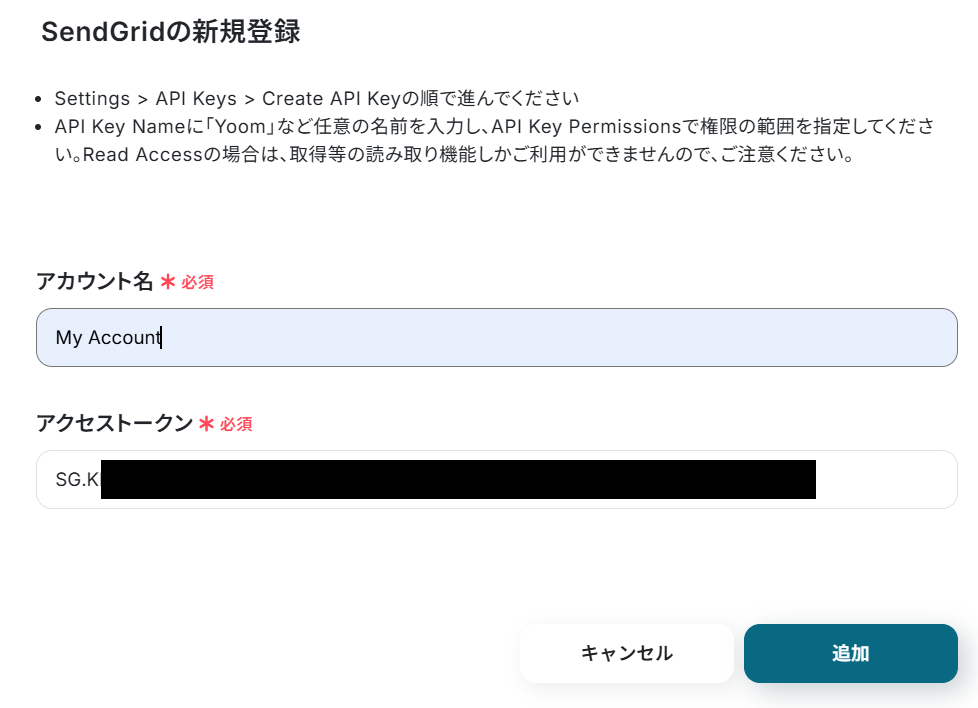
検索窓にSendGridと入力し、表示された候補からアプリを選択します。

「アカウント名」には、管理用の名称を任意で入力してください。
「アクセストークン」欄には、SendGridで取得する値を入力します。
注釈の記載内容や、公式ユーザーマニュアルの記事内にある「APIキーの作成」の項目を参考にAPIキーを作成し、そこで生成された値を入力してくださいね!
それぞれの項目を設定したら「追加」を押し、Yoomとの連携は完了です。
ステップ2:テンプレートをコピー
続いて、今回作成するフローボットのテンプレートをコピーします。
Yoomにはさまざまな業務シーンを想定した自動化フローのテンプレートが豊富に用意されており、テンプレートを使用することで簡単に設定が完了するのも魅力的です!
まずは以下バナーの「試してみる」をクリックして、テンプレートのコピーからスタートしましょう。
テンプレートのコピー手順
- 以下バナーの右側にある「試してみる」をクリック
- Yoomのアカウントにログイン
※Yoomのアカウントをまだ作成していない方は、アカウント登録をしましょう! - コピーしたテンプレートを格納するワークスペースを選択
■概要Shopifyで獲得した新規顧客情報を、メルマガ配信のためにSendGridのコンタクトリストへ手作業で登録するのは手間がかかる作業ではないでしょうか。また、手動での作業は入力ミスや登録漏れが発生する可能性もあります。このワークフローを活用すれば、ShopifyとSendGridの連携を自動化でき、Shopifyに顧客が追加されると同時にSendGridのリストにも自動で反映されるため、こうした課題をスムーズに解消できます。■このテンプレートをおすすめする方- ShopifyとSendGridを利用しており、顧客情報の登録を手作業で行っているEC担当者の方
- 顧客リストへの登録漏れやミスを防ぎ、マーケティング施策の確度を高めたい方
- ShopifyとSendGridの連携を自動化し、顧客管理業務の効率化を図りたいと考えている方
■このテンプレートを使うメリット- Shopifyに顧客情報が追加されると自動でSendGridのコンタクトリストに同期されるため、これまで手作業に費やしていた時間を短縮することができます。
- システムが自動で処理を行うため、手作業によるメールアドレスの入力間違いや登録漏れといったヒューマンエラーの防止に繋がります。
■フローボットの流れ- はじめに、ShopifyとSendGridをYoomと連携します。
- 次に、トリガーでShopifyを選択し、「顧客情報が作成されたら」というアクションを設定します。
- 最後に、オペレーションでSendGridの「コンタクトリストに新規コンタクトを追加」アクションを設定し、トリガーで取得した顧客情報を紐付けます。
※「トリガー」:フロー起動のきっかけとなるアクション、「オペレーション」:トリガー起動後、フロー内で処理を行うアクション
■このワークフローのカスタムポイント- SendGridのオペレーション設定では、追加先のリストを任意で設定できます。
■注意事項- Shopify、SendGridのそれぞれとYoomを連携してください。
- Shopifyはチームプラン・サクセスプランでのみご利用いただけるアプリとなっております。フリープラン・ミニプランの場合は設定しているフローボットのオペレーションやデータコネクトはエラーとなりますので、ご注意ください。
- チームプランやサクセスプランなどの有料プランは、2週間の無料トライアルを行うことが可能です。無料トライアル中には制限対象のアプリを使用することができます。
- ShopifyとSendGridを利用しており、顧客情報の登録を手作業で行っているEC担当者の方
- 顧客リストへの登録漏れやミスを防ぎ、マーケティング施策の確度を高めたい方
- ShopifyとSendGridの連携を自動化し、顧客管理業務の効率化を図りたいと考えている方
- Shopifyに顧客情報が追加されると自動でSendGridのコンタクトリストに同期されるため、これまで手作業に費やしていた時間を短縮することができます。
- システムが自動で処理を行うため、手作業によるメールアドレスの入力間違いや登録漏れといったヒューマンエラーの防止に繋がります。
- はじめに、ShopifyとSendGridをYoomと連携します。
- 次に、トリガーでShopifyを選択し、「顧客情報が作成されたら」というアクションを設定します。
- 最後に、オペレーションでSendGridの「コンタクトリストに新規コンタクトを追加」アクションを設定し、トリガーで取得した顧客情報を紐付けます。
■このワークフローのカスタムポイント
- SendGridのオペレーション設定では、追加先のリストを任意で設定できます。
- Shopify、SendGridのそれぞれとYoomを連携してください。
- Shopifyはチームプラン・サクセスプランでのみご利用いただけるアプリとなっております。フリープラン・ミニプランの場合は設定しているフローボットのオペレーションやデータコネクトはエラーとなりますので、ご注意ください。
- チームプランやサクセスプランなどの有料プランは、2週間の無料トライアルを行うことが可能です。無料トライアル中には制限対象のアプリを使用することができます。
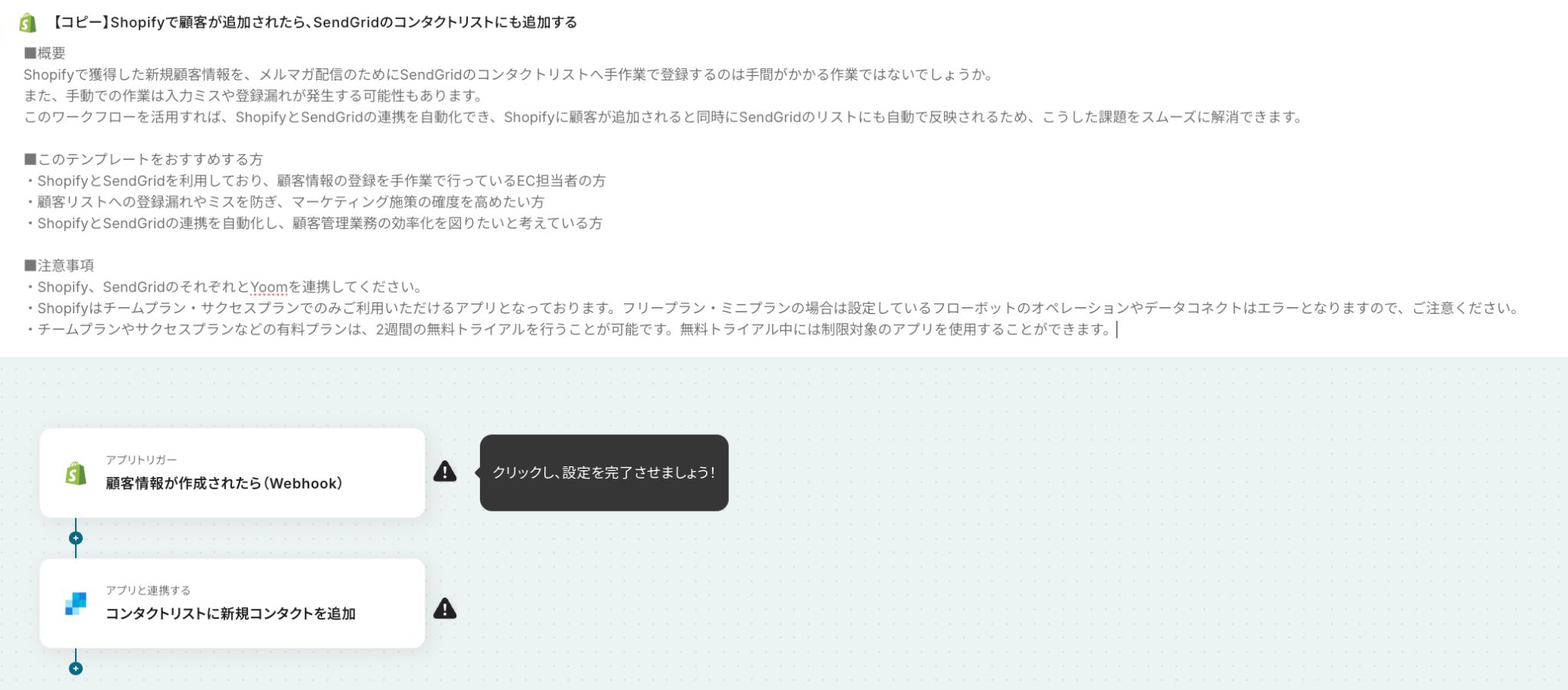
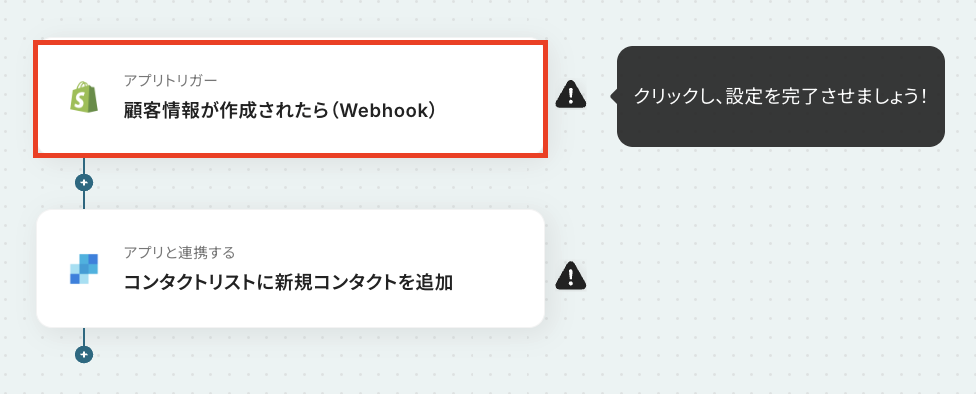
コピーが完了すると、下図のように自動化フローの大枠が構築された状態の設定画面に切り替わります。
さっそく、Shopifyのアプリトリガーの設定から始めていきましょう!
コピーしたテンプレートが見つからない場合
テンプレートをコピーしてあとで設定しようと思って一旦画面を閉じたら、テンプレートがどこにあるのか分からなくなってしまった!
といったケースもあるでしょう。
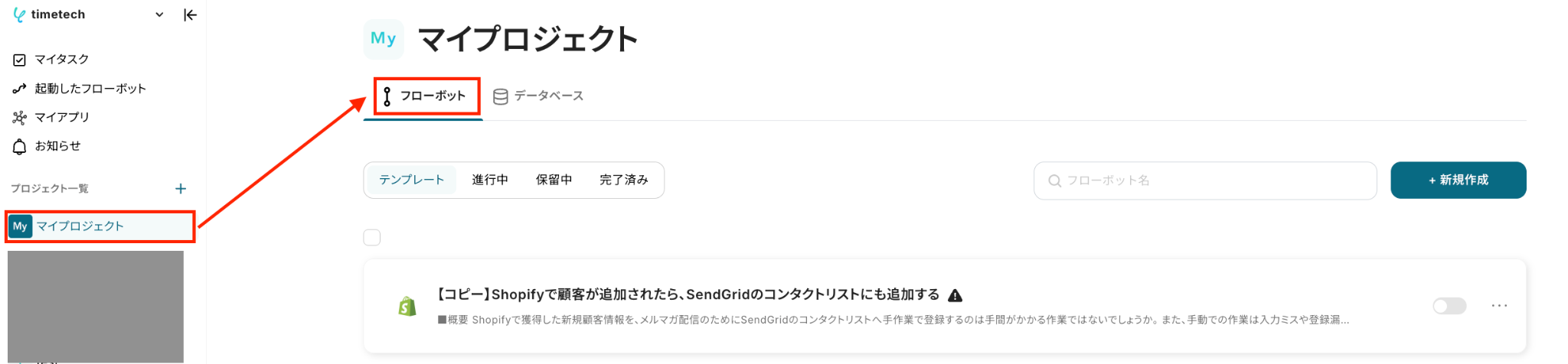
コピーしたテンプレートは、初めは基本的に「マイプロジェクト」に格納されます。
Yoomの画面左側にあるメニュー欄から「マイプロジェクト」にアクセスし、「フローボット」を選択すると、「【コピー】Shopifyで顧客が追加されたら、SendGridのコンタクトリストにも追加する」という名前で格納されているはずです。
もしテンプレートが見当たらない場合は、上記を参考に探してみてくださいね!
ステップ3:Shopifyのトリガー設定
最初の設定です!
まずはフローが起動するきっかけとなる、アプリトリガーの設定を行います。
(1/3)設定項目の選択
今回は、Shopifyで顧客情報が作成されたら、フローが起動するように設定していきます!
コピーしたテンプレートの「顧客情報が作成されたら(Webhook)」をクリックしてください。
(2/3)連携アカウントとアクションを選択
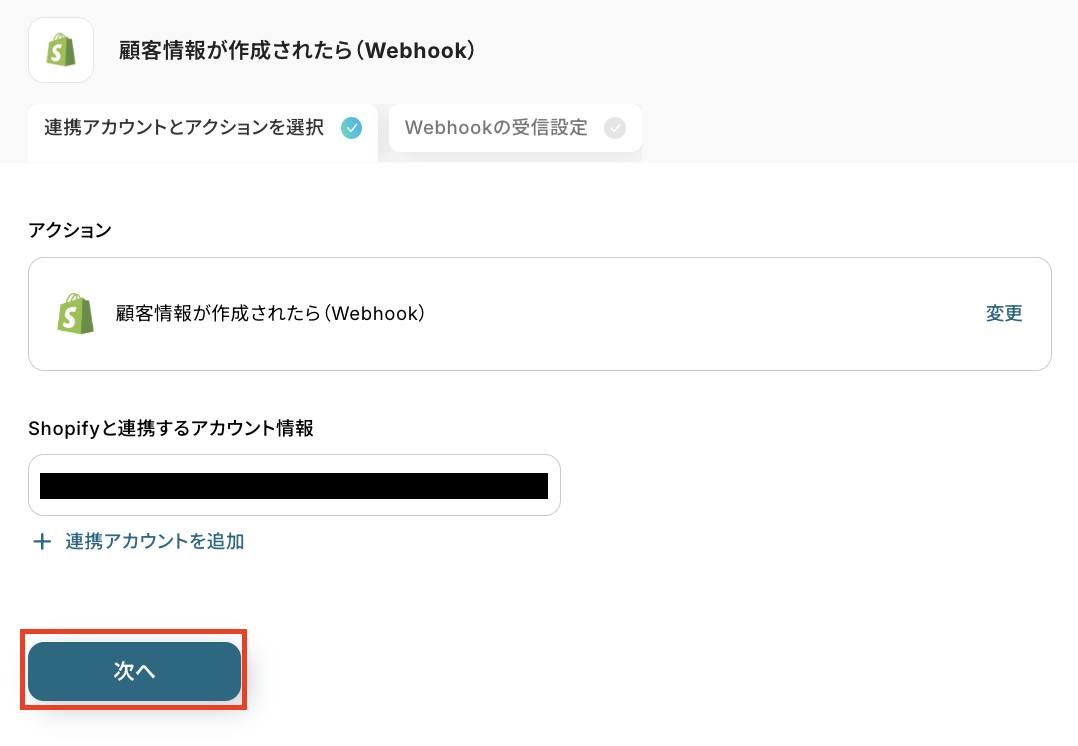
次に、フローと連携するShopifyアカウントと、起動対象として検知するアクションを選択していきます。
連携するアカウント情報には、基本的にステップ1でYoomと連携したアカウント情報が反映されています。
もし反映されているアカウントとは別のものを使用したい場合は、「+連携アカウントを追加」をクリックし、使用したいShopifyアカウントを連携しましょう。
(連携方法は、ステップ1でご紹介した手順と同様です)
アクションは「顧客情報が作成されたら(Webhook)」のままでOKです!
設定内容を確認したら、「次へ」を押してください。
(3/3)API接続設定
ここではWebhookの設定を行います。
この設定はShopifyの画面で行いますので、下図赤枠のURLをコピーしておき、Shopifyの画面に移動しましょう。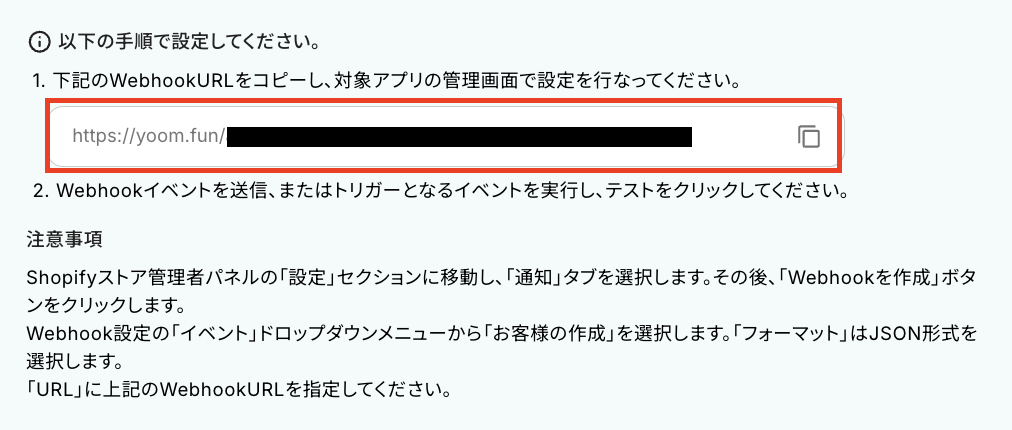
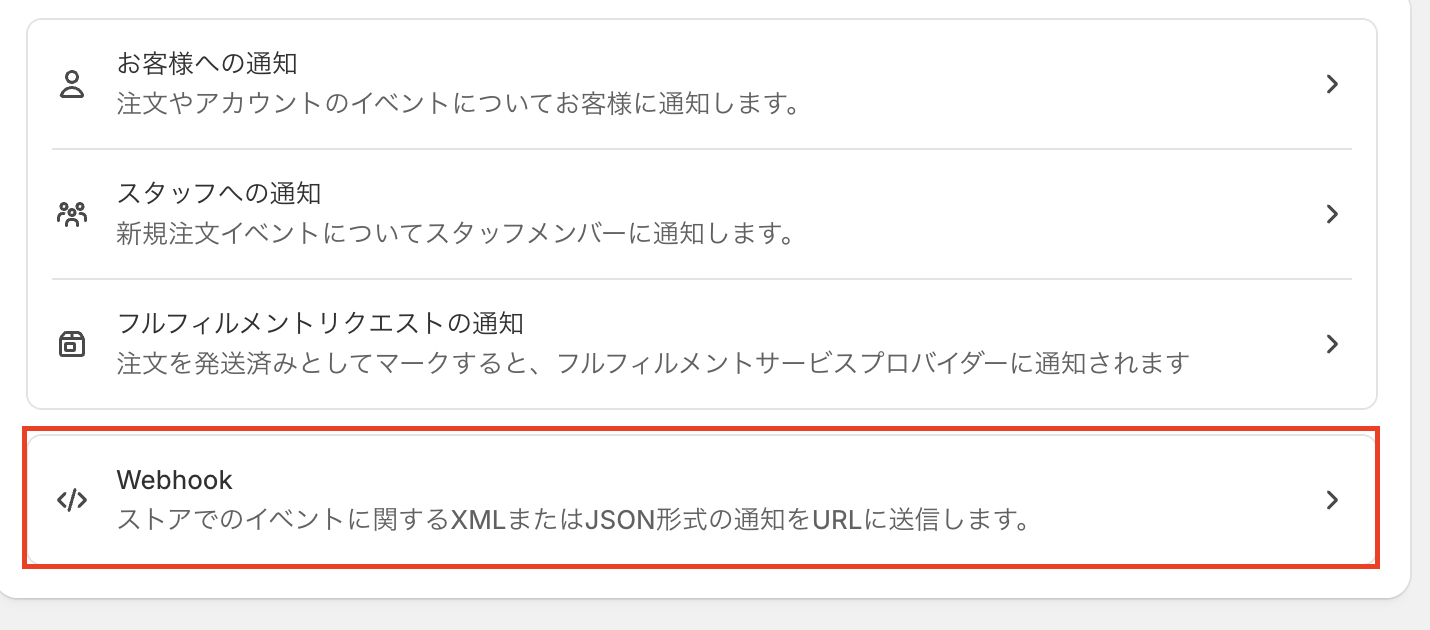
Shopifyに移動したら「設定」ページにアクセスし、「通知」を選択します。
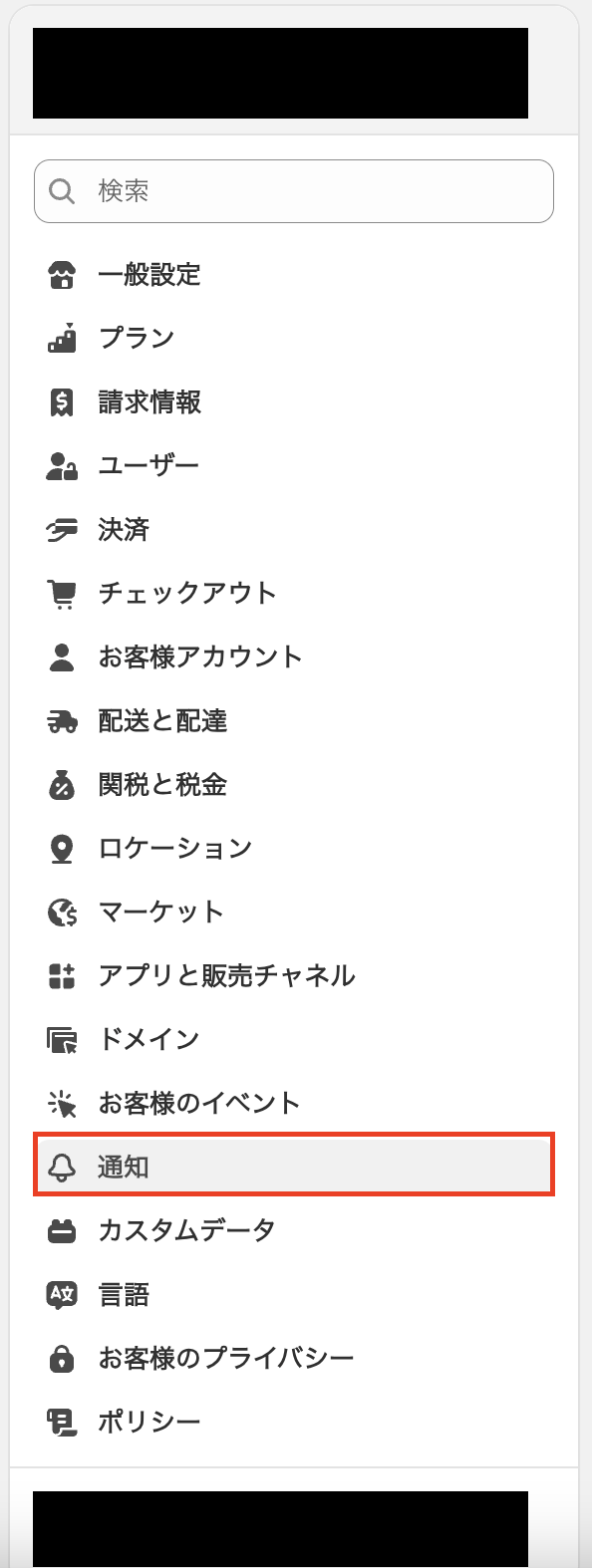
通知設定の中にある「Webhook」をクリックしてください。
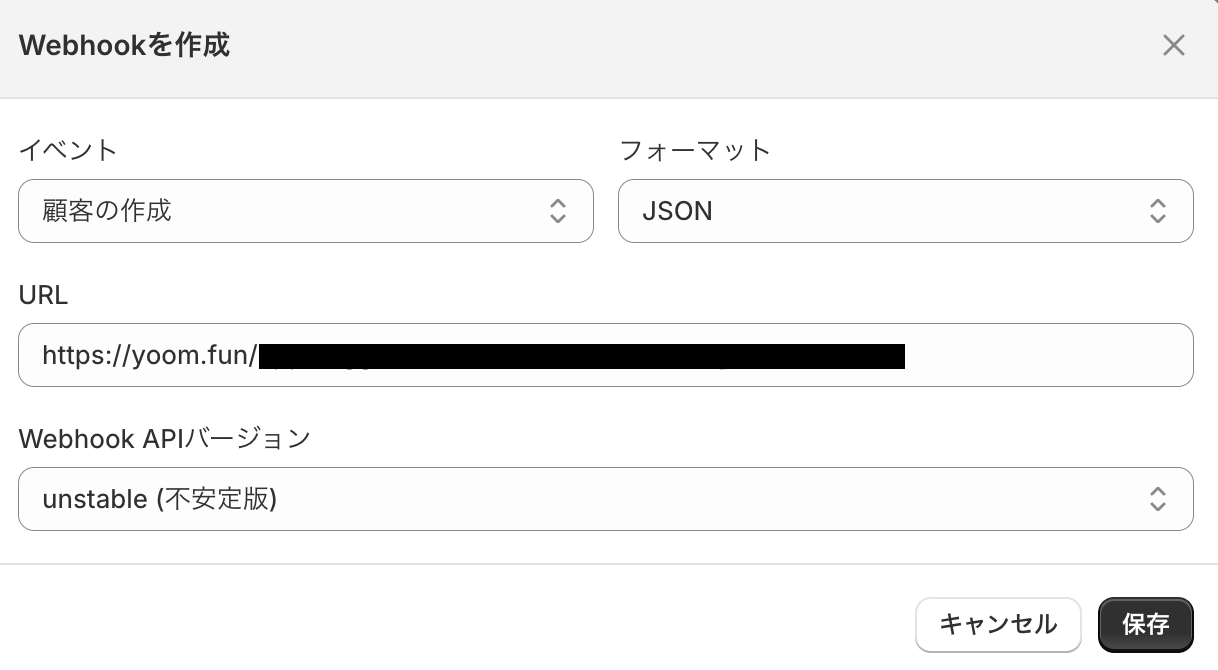
「Webhookを作成」を押して下記のように設定を行ったら、Webhookの設定は完了です!
- イベント:「顧客の作成」を選択します。
- フォーマット:「JSON」のままでOKです!
- URL:Yoomの画面でコピーしておいたURLを貼り付けてください。
設定が完了したら動作確認のためにテストを行いますので、Shopifyに顧客情報を作成してください。

作成後はYoomの画面に戻り、「テスト」をクリックします。
テストが成功すると、先ほど作成した顧客の情報が「取得した値」に追加されるので、内容を確認しましょう。
ここで取得した値は後続のオペレーション設定時に引用でき、フローを起動する度に変動する値となります。
テストを行わなかった場合、後続のオペレーション設定時のエラーの原因となったり、エラーになった箇所や原因の特定が困難になる場合もあるため、可能な限りすべての設定画面でテストを実施するのがオススメです!
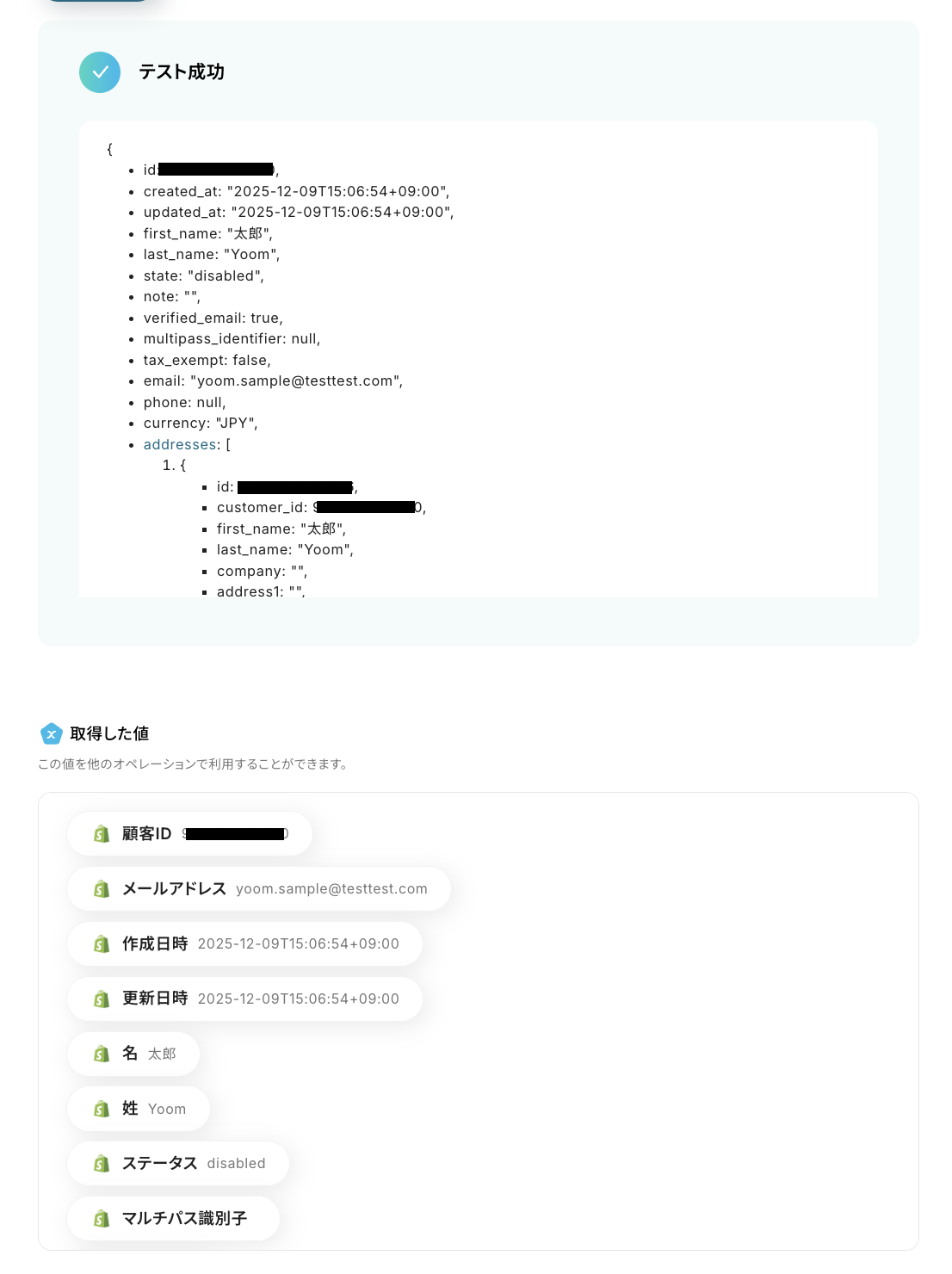
テストが成功し、取得した値が正しく追加されていることを確認したら「完了」を押して、次のステップに進みましょう!
ステップ4:SendGridのコンタクト追加設定
続いて、トリガーで検知したShopifyの顧客情報を基に、SendGridのコンタクトリストにコンタクトを自動追加する設定を行います。
(1/3)設定項目の選択
「コンタクトリストに新規コンタクトを追加」をクリックしてください。
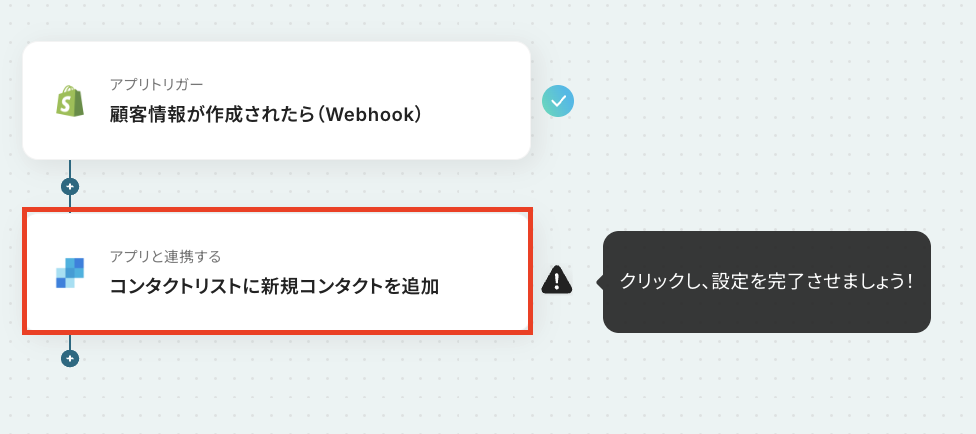
(2/3)連携アカウントとアクションを選択
ステップ3と同じ要領で、連携するSendGridアカウントと実行アクションの設定内容を確認し、「次へ」を押しましょう。
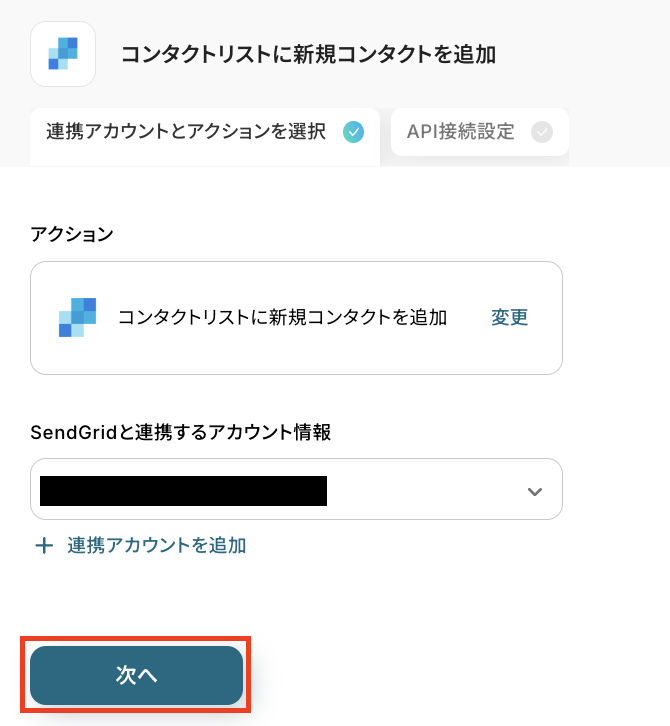
(3/3)API接続設定
ここでは、SendGridに追加するコンタクトの詳細設定をしていきます。
メールアドレス: 下図のように「取得した値」を用いて設定することで、Shopifyで作成した顧客情報をそのまま引用できるようになります。
「取得した値」を使わずに直接入力してしまうと”固定値”となり、毎回繰り返し同じ値で追加されてしまうのでご注意ください!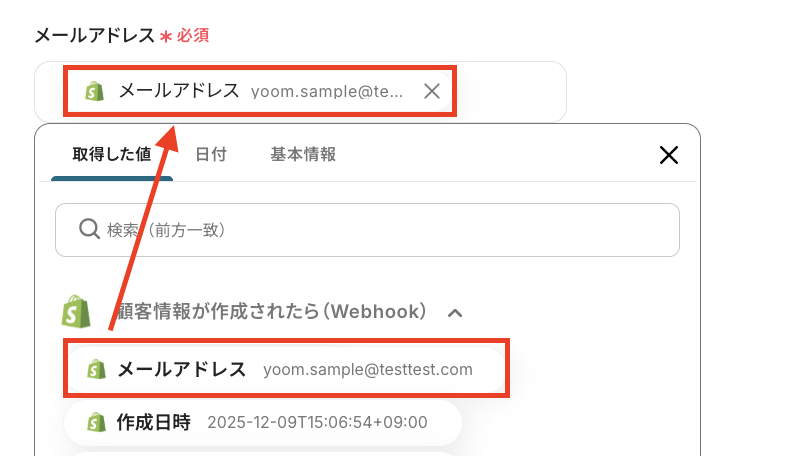
「姓」「名」も同様に、「取得した値」から引用して設定してくださいね!
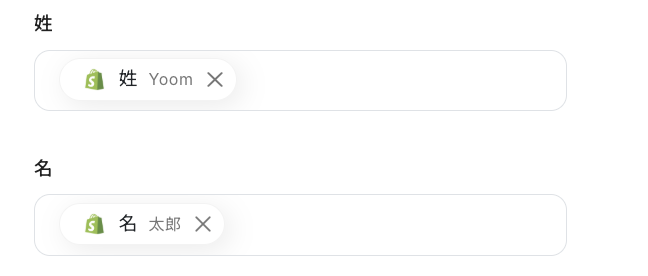
追加するリスト: SendGridのどのコンタクトリストに追加するかを指定します。
入力欄をクリックすると、連携しているSendGridアカウントに紐づいた候補が表示されるので、候補の中から該当のリストを選択しましょう。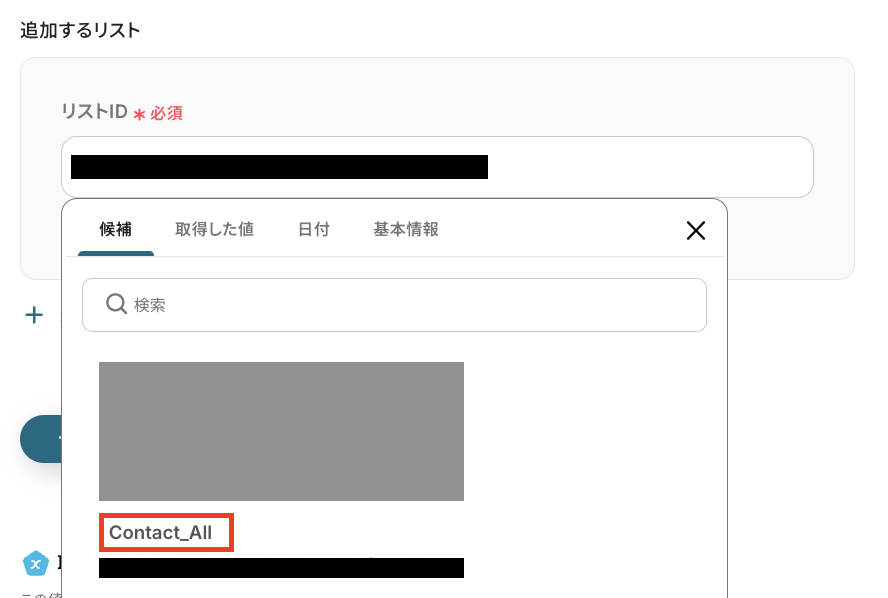
設定が完了したら「テスト」をクリックし、データ連携が正常に行われるかを確認します。
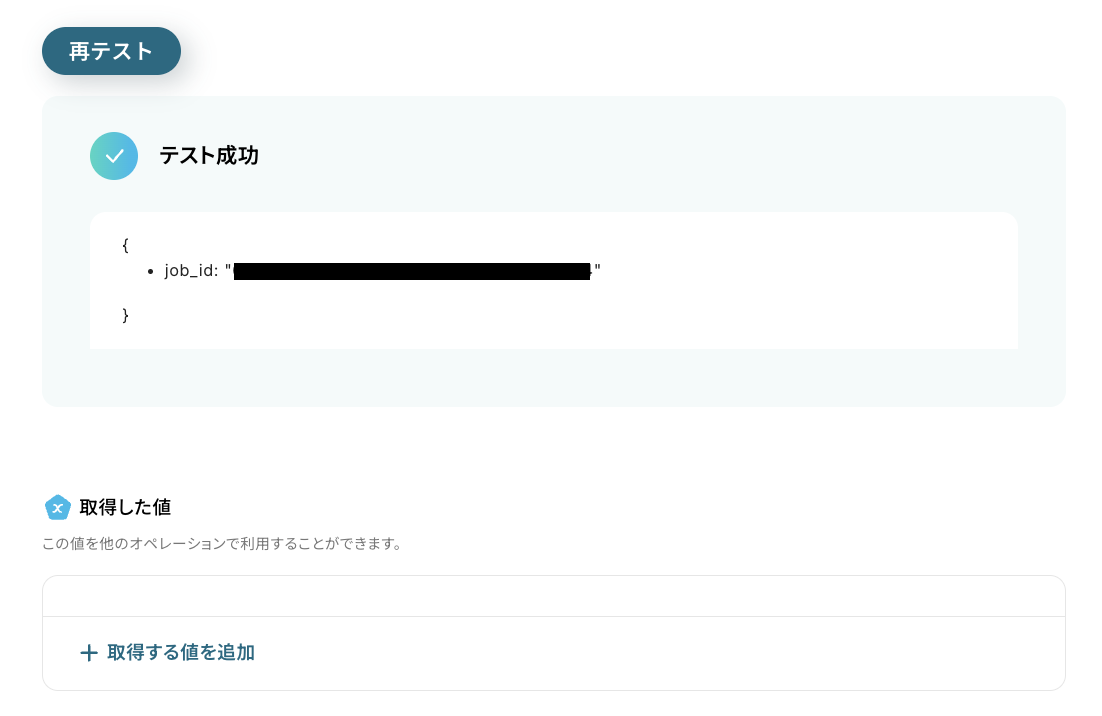
「テスト成功」と表示されると、SendGridにコンタクトが追加されているはずなので、確認してみてくださいね!
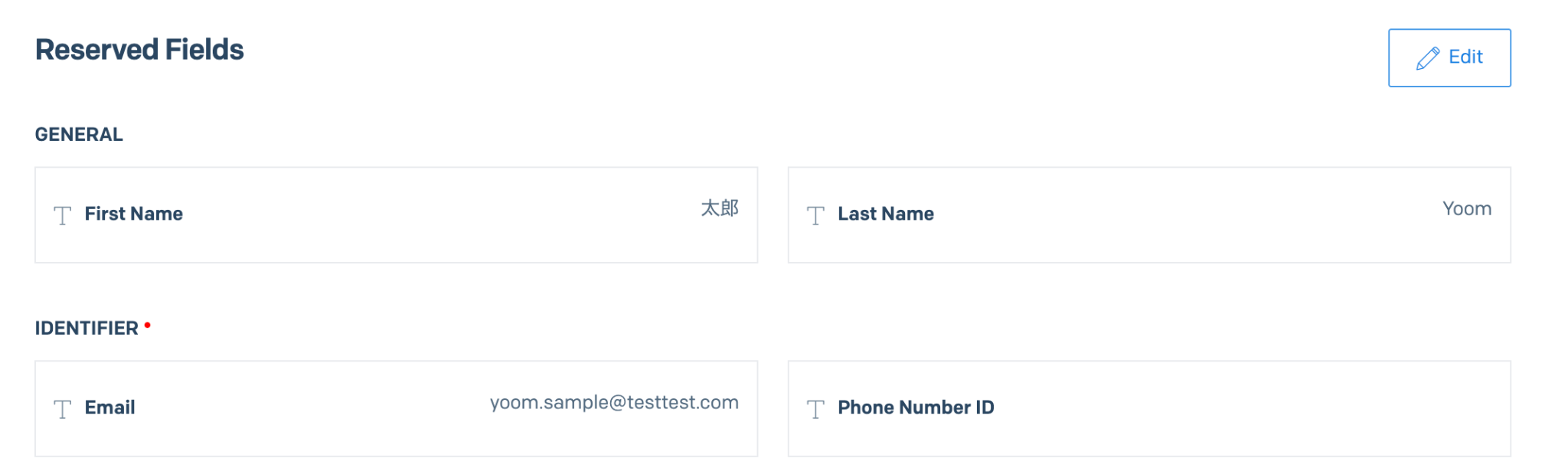
正しくデータ連携が行われていることを確認したら「完了」を押し、設定完了です!
ステップ5:トリガーをONにしてフローの動作確認
ここまで設定お疲れ様でした!
これで今回のフローの設定はすべて完了になります。
すべての設定が完了すると下図のようなポップアップが表示されるので、「トリガーをON」にして、フローの動作確認をしておくと安心です。
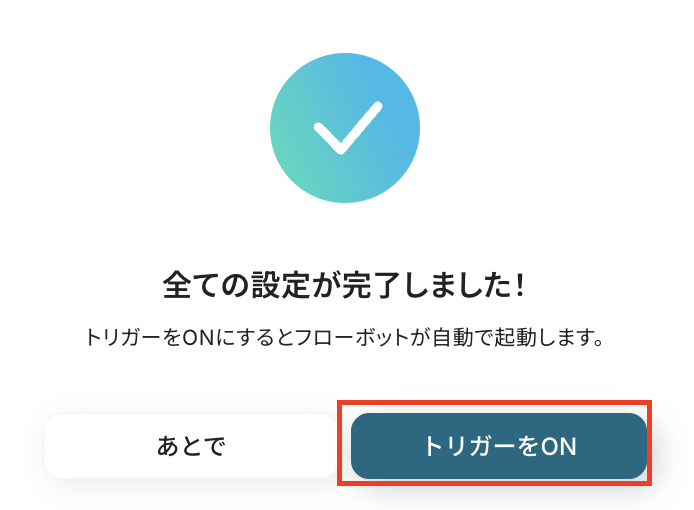
「フローを実際に動かすのは、あとでにしたい!」という場合もありますよね!
その場合は「あとで」を選択し、フローの設定画面右上にある「トリガーON/OFF」のトグルボタンからON・OFFを切り替えてご利用ください。
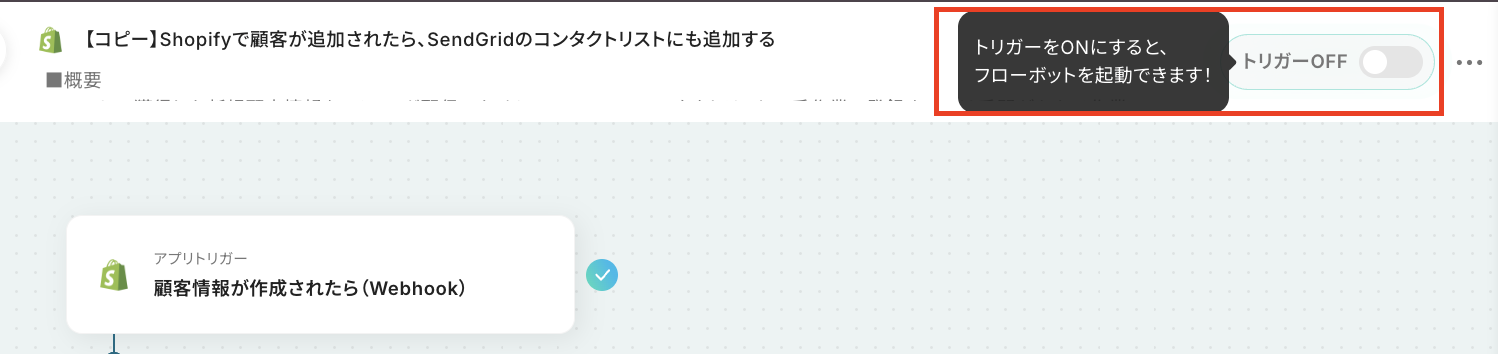
以上が「Shopifyで顧客が追加されたら、SendGridのコンタクトリストにも追加する」フローの設定手順でした!
ShopifyやSendGridを使ったその他の自動化例
今回ご紹介した連携以外でも、ShopifyやSendGridのAPIを活用してさまざまな業務を自動化することが可能です。もし気になるものがあればぜひこちらもお試しになってみてください!
Shopifyを使った自動化例
Shopifyを起点に、顧客情報・商品情報・注文データを各種ツールへ自動連携することで、EC運営における登録作業や情報共有の手間を削減できます。
受注や商品登録をトリガーに、スプレッドシートへの記録、CRMへの反映、チャット通知、フォルダ作成までを一連の流れで自動化し、正確でスピーディーな店舗運用を実現します。
■概要
Shopifyで顧客情報を登録する際、Airtableで管理している情報を手作業で転記していませんか?こうした単純作業は時間がかかるだけでなく、入力ミスといったヒューマンエラーの原因にもなり得ます。このワークフローは、Airtableにレコードが作成されると、その情報を基にShopifyへ自動で顧客情報を登録します。AirtableとShopifyの連携を自動化することで、面倒な手作業から解放され、より重要な業務に集中できるようになります。
■このテンプレートをおすすめする方
- Airtableで管理する情報をShopifyに手作業で反映させているECサイトの運営担当者の方
- ShopifyとAirtable間のデータ連携を自動化し、顧客登録の作業効率を高めたいと考えている方
- 手作業による情報登録のミスをなくし、正確なデータ管理を実現したいマーケティング担当者の方
■このテンプレートを使うメリット
- Airtableにレコードが登録されると、自動でShopifyへ顧客情報が追加されるため、これまで手作業に費やしていた時間を短縮できます
- 手動でのデータ転記が不要になるため、入力間違いや登録漏れなどのヒューマンエラーを防ぎ、データの正確性を維持することに繋がります
■フローボットの流れ
- はじめに、AirtableとShopifyをYoomと連携します
- 次に、トリガーでAirtableを選択し、「レコードが登録されたら」というアクションを設定します
- 最後に、オペレーションでShopifyを選択し、「顧客情報を登録」するアクションを設定し、Airtableから取得した情報を紐付けます
※「トリガー」:フロー起動のきっかけとなるアクション、「オペレーション」:トリガー起動後、フロー内で処理を行うアクション
■このワークフローのカスタムポイント
- Airtableのトリガー設定では、連携の対象となるベースID、テーブルIDの情報として利用する各フィールドを任意で設定してください
- Shopifyのオペレーション設定では、顧客を追加したいストアのサブドメインを任意で設定してください
■注意事項
- Airtable、ShopifyのそれぞれとYoomを連携してください。
- トリガーは5分、10分、15分、30分、60分の間隔で起動間隔を選択できます。
- プランによって最短の起動間隔が異なりますので、ご注意ください。
- 【Shopify】はチームプラン・サクセスプランでのみご利用いただけるアプリとなっております。フリープラン・ミニプランの場合は設定しているフローボットのオペレーションやデータコネクトはエラーとなりますので、ご注意ください。
- チームプランやサクセスプランなどの有料プランは、2週間の無料トライアルを行うことが可能です。無料トライアル中には制限対象のアプリを使用することができます。
- Airtableのアウトプットの取得方法についてはこちらを参照ください。
■概要スマレジとShopifyを併用して商品を管理している場合、それぞれに同じ商品情報を手作業で登録するのは手間がかかる作業であり、登録ミスや漏れの原因にもなり得ます。このワークフローを活用することで、スマレジへの商品登録をトリガーとして、Shopifyにも自動で商品情報を登録できるため、こうした二重入力の手間を解消し、商品管理業務を効率化します。
■このテンプレートをおすすめする方- スマレジとShopifyを併用し、手作業での商品登録に課題を感じているEC担当者の方
- 複数システムへのデータ登録を自動化し、ヒューマンエラーを防止したい方
- 商品登録にかかる時間を削減し、本来注力すべきコア業務に集中したい方
■このテンプレートを使うメリット- スマレジに商品を登録するだけで、Shopifyにも自動で商品情報が反映されるため、二重入力の手間と時間を削減できます。
- 手作業でのデータ転記が不要になることで、商品名や価格などの入力間違いや登録漏れといったヒューマンエラーの防止に繋がります。
■フローボットの流れ- はじめに、スマレジとShopifyをYoomと連携します
- 次に、トリガーでスマレジを選択し、「商品情報が登録されたら」というアクションを設定します
- 続いて、オペレーションでスマレジの「商品情報を取得する」アクションを設定し、トリガーで検知した商品情報を特定します
- さらに、オペレーションでスマレジの「在庫数を取得する」アクションを設定します
- 最後に、オペレーションでShopifyの「商品を追加する」アクションを設定し、前段のオペレーションで取得した情報を紐付けます
※「トリガー」:フロー起動のきっかけとなるアクション、「オペレーション」:トリガー起動後、フロー内で処理を行うアクション
■このワークフローのカスタムポイント- Shopifyで商品を追加するアクションでは、スマレジから取得した商品名や価格、在庫数などの情報を、Shopifyの各項目に変数として設定することが可能です。
- また、商品のタグや公開ステータスなど、特定の値を固定で入力したい項目も任意に設定できます。
■注意事項- スマレジ、ShopifyのそれぞれとYoomを連携してください。
- スマレジはミニプラン以上でご利用いただけるアプリとなっております。フリープラン・パーソナルプランの場合は設定しているフローボットのオペレーションやデータコネクトはエラーとなりますので、ご注意ください。
- ミニプラン・チームプラン・サクセスプランなどの有料プランは、2週間の無料トライアルを行うことが可能です。無料トライアル中には制限対象のアプリを使用することができます。
■概要
ecforceで受注情報が作成されるたびに、Shopifyにも手動で注文情報を入力する作業は、時間と手間がかかるのではないでしょうか。特に、二重入力によるミスや、情報反映の遅れはビジネスの機会損失にも繋がりかねません。このワークフローを活用すれば、ecforceでの受注情報作成をきっかけに、Shopifyへ注文情報を自動で作成でき、これらの課題をスムーズに解消できます。
■このテンプレートをおすすめする方
- ecforceとShopify間で、受注・注文情報を手作業で連携しているEC担当者
- 複数のECプラットフォームを運用し、データ入力の効率化を求めている方
- 手作業による入力ミスを減らし、業務の正確性を高めたい方
■このテンプレートを使うメリット
- ecforceで受注情報が作成されるとShopifyへ注文情報が自動で作成されるため、これまで手作業に費やしていた時間を短縮することができます。
- 手作業によるデータの転記ミスや入力漏れといったヒューマンエラーのリスクを軽減し、注文情報の正確性を保ちます。
■フローボットの流れ
- はじめに、ecforceとShopifyをYoomと連携します。
- 次に、トリガーでecforceを選択し、「受注情報が登録されたら」というアクションを設定します。
- 次に、オペレーションでecforceの「受注詳細情報を取得」アクションを設定し、登録された受注の詳細な情報を取得します。
- 続いて、オペレーションでShopifyの「商品を検索」アクションを設定し、ecforceの受注情報に基づいてShopify内の商品を特定します。
- さらに、オペレーションでShopifyの「商品情報を取得」アクションを設定し、検索した商品の詳細情報を取得します。
- 最後に、オペレーションでShopifyの「注文情報を作成」アクションを設定し、取得した受注情報や商品情報をもとにShopifyに注文情報を作成します。
※「トリガー」:フロー起動のきっかけとなるアクション、「オペレーション」:トリガー起動後、フロー内で処理を行うアクション
■このワークフローのカスタムポイント
- Shopifyの「商品を検索」アクションにおける検索条件は、固定値を入力したり、用意された選択肢から選んだりするだけでなく、前段のecforceで取得した受注情報に含まれる商品名やSKUなどを変数として埋め込むことで、動的な検索が可能です。
- Shopifyの「注文情報を作成」アクションでは、注文者情報、配送先情報、商品情報などの各項目に、固定値を設定したり、選択肢から選択したり、またはecforceの受注情報やShopifyの商品情報など、前段のオペレーションで取得した値を変数として柔軟に割り当てることができます。
■注意事項
- ecforce、ShopifyのそれぞれとYoomを連携してください。
- ecforce、Shopifyはチームプラン・サクセスプランでのみご利用いただけるアプリとなっております。フリープラン・ミニプランの場合は設定しているフローボットのオペレーションやデータコネクトはエラーとなりますので、ご注意ください。
- チームプランやサクセスプランなどの有料プランは、2週間の無料トライアルを行うことが可能です。無料トライアル中には制限対象のアプリを使用することができます。
■概要Notionで管理している商品情報を、ECサイトのShopifyへ手作業で転記するのは手間がかかり、更新漏れや入力ミスの原因にもなりがちではないでしょうか。特に頻繁に商品情報が更新される場合、その負担は大きくなります。 このワークフローを活用すれば、Notionのデータベースで商品情報が更新されるだけで、Shopifyの商品情報も自動で更新されるため、こうした課題を解消し、正確な情報管理を実現できます。■このテンプレートをおすすめする方- NotionとShopifyで商品情報を管理しており、二重入力の手間をなくしたい方
- 手作業での情報更新によるミスや反映漏れを防ぎ、業務品質を高めたいEC担当者の方
- 商品マスタの管理とECサイトへの情報反映を効率化したいと考えている方
■このテンプレートを使うメリット- Notionの商品データベースを更新するだけで、Shopifyの商品情報が自動で更新されるため、手作業での転記にかかっていた時間を削減できます
- 手作業による情報の転記が不要になることで、入力ミスや更新漏れといったヒューマンエラーを防ぎ、常に正確な商品情報を維持することに繋がります
■フローボットの流れ- はじめに、NotionとShopifyをYoomと連携します
- 次に、トリガーでNotionを選択し、「特定のデータソースのページが作成・更新されたら」というアクションを設定します
- 次に、オペレーションで「分岐機能」を設定し、更新時のみ後続の処理が行われるように分岐させます
- 続いて、オペレーションでNotionの「レコードを取得する(ID検索)」アクションを設定し、対象ページの情報を取得します
- 最後に、オペレーションでShopifyの「商品情報を更新」アクションを設定し、取得した情報をもとにShopifyの商品データを更新します
※「トリガー」:フロー起動のきっかけとなるアクション、「オペレーション」:トリガー起動後、フロー内で処理を行うアクション
■このワークフローのカスタムポイント- Notionのトリガー設定では、監視の対象としたいデータベース(データソース)を任意で選択することが可能です
- Shopifyの商品情報を更新するオペレーションでは、各登録項目に固定値を入力したり、前段で取得した値を埋め込んだりするなどのカスタムができます
■注意事項- Notion、ShopifyのそれぞれとYoomを連携してください。
- Shopifyはチームプラン・サクセスプランでのみご利用いただけるアプリとなっております。フリープラン・ミニプランの場合は設定しているフローボットのオペレーションやデータコネクトはエラーとなりますので、ご注意ください。
- 分岐はミニプラン以上のプランでご利用いただける機能(オペレーション)となっております。フリープランの場合は設定しているフローボットのオペレーションはエラーとなりますので、ご注意ください。
- チームプランやサクセスプラン、ミニプランなどの有料プランは、2週間の無料トライアルを行うことが可能です。無料トライアル中には制限対象のアプリや機能(オペレーション)を使用することができます。
- トリガーは5分、10分、15分、30分、60分の間隔で起動間隔を選択できます。
- プランによって最短の起動間隔が異なりますので、ご注意ください。
■概要
Shopifyで商品が発送されたら、LINE WORKSに通知するフローです。
■このテンプレートをおすすめする方
1.Shopifyストアオーナー
・商品発送の状況をリアルタイムで把握したい方
・LINE WORKSでチームメンバーと連携し、発送後の対応をスムーズに行いたい方
・発送処理や顧客対応の効率化を図りたい方
2.ECサイト運営担当者
・発送情報をLINE WORKSで共有し、チーム内での情報連携を強化したい方
・LINE WORKSの通知機能を活用して、業務フローを自動化したい方
・ShopifyとLINE WORKSを連携させて、業務効率を向上させたい方
■このテンプレートを使うメリット
・ShopifyとLINE WORKSを連携させることで、商品発送時の通知を自動化し、ECサイト運営の効率化と顧客満足度向上に貢献することができます。
・自動化することによって手作業での通知や情報共有が不要になるため、業務効率が向上し、他の業務に時間を割くことができます。
■注意事項
・Shopify、LINE WORKSのそれぞれとYoomを連携させてください。
・Shopifyはチームプラン・サクセスプランでのみご利用いただけるアプリとなっております。フリープラン・ミニプランの場合は設定しているフローボットのオペレーションやデータコネクトはエラーとなりますので、ご注意ください。
・チームプランやサクセスプランなどの有料プランは、2週間の無料トライアルを行うことが可能です。無料トライアル中には制限対象のアプリを使用することができます。
■概要
Shopifyで発生した注文情報を、都度Google スプレッドシートに手作業で転記するのは手間がかかる作業ではないでしょうか。また、手作業によるコピー&ペーストは、入力ミスや転記漏れの原因にもなりかねません。
このワークフローを活用すれば、ShopifyとGoogle スプレッドシートを連携させ、注文が発生した際に自動でGoogle スプレッドシートに情報を追加できます。面倒な転記作業から解放され、正確なデータ管理を実現します。
■このテンプレートをおすすめする方
- Shopifyの注文データをGoogle スプレッドシートに手作業で転記しているEC担当者の方
- ShopifyとGoogle スプレッドシートの連携を自動化し、注文管理やデータ分析を効率化したい方
- 手作業によるデータ入力ミスをなくし、正確な売上管理体制を構築したいと考えている方
■このテンプレートを使うメリット
- Shopifyで注文が発生するたびに、自動でGoogle スプレッドシートへデータが追加されるため、これまで手作業に費やしていた時間を短縮できます。
- システムが自動でデータを転記するため、手作業による入力間違いや記載漏れといったヒューマンエラーの発生を防ぎ、データの正確性を保ちます。
■フローボットの流れ
- はじめに、ShopifyとGoogle スプレッドシートをYoomと連携します。
- 次に、トリガーでShopifyを選択し、「注文が発生したら」というアクションを設定します。
- 最後に、オペレーションでGoogle スプレッドシートの「レコードを追加する」アクションを設定し、トリガーで取得した注文情報を任意の列に追加するように設定します。
※「トリガー」:フロー起動のきっかけとなるアクション、「オペレーション」:トリガー起動後、フロー内で処理を行うアクション
■このワークフローのカスタムポイント
- ShopifyをYoomと連携する際に、ご利用中のストアのサブドメインを正しく設定してください。
- Google スプレッドシートのオペレーション設定では、書き込み対象のスプレッドシート、シート名、データを記録するテーブル範囲などを任意で設定してください。
■注意事項
- Shopify、Google スプレッドシートのそれぞれとYoomを連携してください。
- Shopifyはチームプラン・サクセスプランでのみご利用いただけるアプリとなっております。フリープラン・ミニプランの場合は設定しているフローボットのオペレーションやデータコネクトはエラーとなりますので、ご注意ください。
- チームプランやサクセスプランなどの有料プランは、2週間の無料トライアルを行うことが可能です。無料トライアル中には制限対象のアプリを使用することができます。
- トリガーは5分、10分、15分、30分、60分の間隔で起動間隔を選択できます。
- プランによって最短の起動間隔が異なりますので、ご注意ください。
■概要
Shopifyに注文が発生したら、Slackに通知するフローです。
■このテンプレートをおすすめする方
1.Shopifyストアオーナー
・新規注文や注文状況の変更をリアルタイムで把握したい方
・Slackでチームメンバーと連携し、迅速な対応をしたい方
・受注処理や顧客対応の効率化を図りたい方
2.ECサイト運営担当者
・注文情報をSlackで共有し、チーム内での情報連携を強化したい方
・Slackの通知機能を活用して、業務フローを自動化したい方
・ShopifyとSlackを連携させて、業務効率を向上させたい方
■このテンプレートを使うメリット
・Shopifyで注文が発生した瞬間にSlackに通知が届くため、迅速な対応が可能になります。
・注文情報をSlackで共有することで、チームメンバー間での情報連携がスムーズになり、顧客対応の質が向上します。
■注意事項
・Shopify、SlackのそれぞれとYoomを連携させてください。
・Shopifyはチームプラン・サクセスプランでのみご利用いただけるアプリとなっております。フリープラン・ミニプランの場合は設定しているフローボットのオペレーションやデータコネクトはエラーとなりますので、ご注意ください。
・チームプランやサクセスプランなどの有料プランは、2週間の無料トライアルを行うことが可能です。無料トライアル中には制限対象のアプリを使用することができます。
・トリガーは5分、10分、15分、30分、60分の間隔で起動間隔を選択できます。
・プランによって最短の起動間隔が異なりますので、ご注意ください。
■概要Shopifyで新しい顧客が登録されるたびに、その情報を手作業でHubSpotにも入力していませんか?この繰り返し作業は時間がかかるだけでなく、入力ミスなどのヒューマンエラーの原因にもなりかねません。このワークフローを活用すれば、Shopifyに顧客情報が作成されたタイミングで、自動的にHubSpotへコンタクト情報が追加されるため、こうした課題を解消し、顧客管理を効率化できます。■このテンプレートをおすすめする方- Shopifyで獲得した顧客情報をHubSpotで管理しており、手入力に手間を感じている方
- 顧客情報の二重入力による入力ミスや、登録漏れなどのヒューマンエラーを防ぎたい方
- ECサイト運営とマーケティング・営業活動の連携をよりスムーズにしたいと考えている方
■このテンプレートを使うメリット- Shopifyでの顧客登録後、自動でHubSpotに情報が追加されるため、これまで手作業で行っていた転記作業の時間を短縮できます。
- 手作業によるデータ転記がなくなることで、入力間違いや登録漏れといったヒューマンエラーのリスクを軽減し、データの正確性を保ちます。
■フローボットの流れ- はじめに、ShopifyとHubSpotをYoomと連携します。
- 次に、トリガーでShopifyを選択し、「顧客情報が作成されたら(Webhook)」というアクションを設定します。
- 最後に、オペレーションでHubSpotを選択し、「コンタクトの作成」アクションを設定して、Shopifyから取得した顧客情報をマッピングします。
※「トリガー」:フロー起動のきっかけとなるアクション、「オペレーション」:トリガー起動後、フロー内で処理を行うアクション■このワークフローのカスタムポイントHubSpotでコンタクトを作成するアクションでは、登録する情報を柔軟にカスタマイズできます。Shopifyのトリガーから取得した顧客情報のどの値を、HubSpotのどの項目に登録するかを自由にマッピングすることが可能です。また、固定のテキスト値を追加で設定することもできます。■注意事項- Shopify、HubSpotのそれぞれとYoomを連携してください。
■概要
オンラインフォームのJotformで集めたアンケートや問い合わせ情報を、ECプラットフォームであるShopifyへ一件ずつ手作業で登録していませんか。この作業は件数が増えるほど手間がかかるだけでなく、入力ミスなどのヒューマンエラーも起こりがちです。
このワークフローを活用すれば、JotformとShopifyをスムーズに連携させ、フォームで特定の条件を満たす回答があった場合にのみ、顧客情報を自動で登録することが可能です。
■このテンプレートをおすすめする方
- Jotformで得た回答情報を、Shopifyへ手作業で顧客登録している方
- JotformとShopifyの連携を自動化し、業務効率を改善したいと考えている方
- フォームの回答内容に応じて、見込み顧客のみをShopifyに登録したいEC担当者の方
■このテンプレートを使うメリット
- Jotformへのフォーム回答をきっかけに、Shopifyへ顧客情報が自動で登録されるため、これまで手作業に費やしていた時間を短縮できます。
- 手作業によるデータの転記が不要になるため、入力間違いや登録漏れといったヒューマンエラーの発生を防ぎ、正確な顧客管理に繋がります。
■フローボットの流れ
- はじめに、JotformとShopifyをYoomと連携します。
- 次に、トリガーでJotformを選択し、「フォームが送信されたら」を設定します。
- 続いて、オペレーションでJotformの「最新の回答を取得する」を設定し、送信されたフォームの回答内容を取得します。
- 次に、オペレーションで「分岐する」を設定し、特定の条件で処理が実行されるように設定します。
- 最後に、オペレーションでShopifyの「顧客情報を登録」を設定し、条件に合致した回答者の情報を顧客として登録します。
※「トリガー」:フロー起動のきっかけとなるアクション、「オペレーション」:トリガー起動後、フロー内で処理を行うアクション
■このワークフローのカスタムポイント
- 分岐機能で設定する条件は、Jotformの回答内容に応じて任意に設定してください。例えば、「メールマガジンの購読を希望する」にチェックがある場合のみ、後続の処理に進むといった設定が可能です。
- Shopifyに登録する顧客情報は、Jotformのフォーム回答から取得した情報をマッピングして任意に設定してください。氏名やメールアドレスのほか、メモ欄に回答内容を記載することもできます。
■注意事項
■概要
Shopifyで商品情報が作成されたら、Google Driveにフォルダを作成するフローです。
■このテンプレートをおすすめする方
1.Shopifyの商品情報に基づいて業務を行う方
・新商品ごとに必要なファイルを特定のフォルダに自動で保存して業務効率化を図りたい方
・商品画像や説明資料などを商品情報と紐づけてGoogle Driveに保存したい方
2.商品管理担当者
・商品情報に基づいた書類作成やマーケティング資料作成などを効率化したい方
・Google Drive上で商品情報を検索して関連ファイルに簡単にアクセスしたい方
■このテンプレートを使うメリット
ShopifyはECサイト運営に不可欠なプラットフォームですが、商品が増えるにつれて関連ファイルの管理が煩雑になることがあります。
このフローを導入すると、商品ごとに自動的にGoogle Driveにフォルダが作成されて関連ファイルを一元管理することが可能になります。これによって、必要な情報を素早く見つけ出して商品ページの更新やマーケティング施策をスムーズに進めることができます。また、手作業でのフォルダ作成の手間を省いてヒューマンエラーを防ぐことも可能となります。
■注意事項
・Google Drive、ShopifyのそれぞれとYoomを連携してください。
・Shopifyはチームプラン・サクセスプランでのみご利用いただけるアプリとなっております。フリープラン・ミニプランの場合は設定しているフローボットのオペレーションやデータコネクトはエラーとなりますので、ご注意ください。
・チームプランやサクセスプランなどの有料プランは、2週間の無料トライアルを行うことが可能です。無料トライアル中には制限対象のアプリを使用することができます。

■概要
Shopifyで顧客情報を登録する際、Airtableで管理している情報を手作業で転記していませんか?こうした単純作業は時間がかかるだけでなく、入力ミスといったヒューマンエラーの原因にもなり得ます。このワークフローは、Airtableにレコードが作成されると、その情報を基にShopifyへ自動で顧客情報を登録します。AirtableとShopifyの連携を自動化することで、面倒な手作業から解放され、より重要な業務に集中できるようになります。
■このテンプレートをおすすめする方
- Airtableで管理する情報をShopifyに手作業で反映させているECサイトの運営担当者の方
- ShopifyとAirtable間のデータ連携を自動化し、顧客登録の作業効率を高めたいと考えている方
- 手作業による情報登録のミスをなくし、正確なデータ管理を実現したいマーケティング担当者の方
■このテンプレートを使うメリット
- Airtableにレコードが登録されると、自動でShopifyへ顧客情報が追加されるため、これまで手作業に費やしていた時間を短縮できます
- 手動でのデータ転記が不要になるため、入力間違いや登録漏れなどのヒューマンエラーを防ぎ、データの正確性を維持することに繋がります
■フローボットの流れ
- はじめに、AirtableとShopifyをYoomと連携します
- 次に、トリガーでAirtableを選択し、「レコードが登録されたら」というアクションを設定します
- 最後に、オペレーションでShopifyを選択し、「顧客情報を登録」するアクションを設定し、Airtableから取得した情報を紐付けます
※「トリガー」:フロー起動のきっかけとなるアクション、「オペレーション」:トリガー起動後、フロー内で処理を行うアクション
■このワークフローのカスタムポイント
- Airtableのトリガー設定では、連携の対象となるベースID、テーブルIDの情報として利用する各フィールドを任意で設定してください
- Shopifyのオペレーション設定では、顧客を追加したいストアのサブドメインを任意で設定してください
■注意事項
- Airtable、ShopifyのそれぞれとYoomを連携してください。
- トリガーは5分、10分、15分、30分、60分の間隔で起動間隔を選択できます。
- プランによって最短の起動間隔が異なりますので、ご注意ください。
- 【Shopify】はチームプラン・サクセスプランでのみご利用いただけるアプリとなっております。フリープラン・ミニプランの場合は設定しているフローボットのオペレーションやデータコネクトはエラーとなりますので、ご注意ください。
- チームプランやサクセスプランなどの有料プランは、2週間の無料トライアルを行うことが可能です。無料トライアル中には制限対象のアプリを使用することができます。
- Airtableのアウトプットの取得方法についてはこちらを参照ください。

■このテンプレートをおすすめする方
- スマレジとShopifyを併用し、手作業での商品登録に課題を感じているEC担当者の方
- 複数システムへのデータ登録を自動化し、ヒューマンエラーを防止したい方
- 商品登録にかかる時間を削減し、本来注力すべきコア業務に集中したい方
■このテンプレートを使うメリット
- スマレジに商品を登録するだけで、Shopifyにも自動で商品情報が反映されるため、二重入力の手間と時間を削減できます。
- 手作業でのデータ転記が不要になることで、商品名や価格などの入力間違いや登録漏れといったヒューマンエラーの防止に繋がります。
■フローボットの流れ
- はじめに、スマレジとShopifyをYoomと連携します
- 次に、トリガーでスマレジを選択し、「商品情報が登録されたら」というアクションを設定します
- 続いて、オペレーションでスマレジの「商品情報を取得する」アクションを設定し、トリガーで検知した商品情報を特定します
- さらに、オペレーションでスマレジの「在庫数を取得する」アクションを設定します
- 最後に、オペレーションでShopifyの「商品を追加する」アクションを設定し、前段のオペレーションで取得した情報を紐付けます
■このワークフローのカスタムポイント
- Shopifyで商品を追加するアクションでは、スマレジから取得した商品名や価格、在庫数などの情報を、Shopifyの各項目に変数として設定することが可能です。
- また、商品のタグや公開ステータスなど、特定の値を固定で入力したい項目も任意に設定できます。
■注意事項
- スマレジ、ShopifyのそれぞれとYoomを連携してください。
- スマレジはミニプラン以上でご利用いただけるアプリとなっております。フリープラン・パーソナルプランの場合は設定しているフローボットのオペレーションやデータコネクトはエラーとなりますので、ご注意ください。
- ミニプラン・チームプラン・サクセスプランなどの有料プランは、2週間の無料トライアルを行うことが可能です。無料トライアル中には制限対象のアプリを使用することができます。

■概要
ecforceで受注情報が作成されるたびに、Shopifyにも手動で注文情報を入力する作業は、時間と手間がかかるのではないでしょうか。特に、二重入力によるミスや、情報反映の遅れはビジネスの機会損失にも繋がりかねません。このワークフローを活用すれば、ecforceでの受注情報作成をきっかけに、Shopifyへ注文情報を自動で作成でき、これらの課題をスムーズに解消できます。
■このテンプレートをおすすめする方
- ecforceとShopify間で、受注・注文情報を手作業で連携しているEC担当者
- 複数のECプラットフォームを運用し、データ入力の効率化を求めている方
- 手作業による入力ミスを減らし、業務の正確性を高めたい方
■このテンプレートを使うメリット
- ecforceで受注情報が作成されるとShopifyへ注文情報が自動で作成されるため、これまで手作業に費やしていた時間を短縮することができます。
- 手作業によるデータの転記ミスや入力漏れといったヒューマンエラーのリスクを軽減し、注文情報の正確性を保ちます。
■フローボットの流れ
- はじめに、ecforceとShopifyをYoomと連携します。
- 次に、トリガーでecforceを選択し、「受注情報が登録されたら」というアクションを設定します。
- 次に、オペレーションでecforceの「受注詳細情報を取得」アクションを設定し、登録された受注の詳細な情報を取得します。
- 続いて、オペレーションでShopifyの「商品を検索」アクションを設定し、ecforceの受注情報に基づいてShopify内の商品を特定します。
- さらに、オペレーションでShopifyの「商品情報を取得」アクションを設定し、検索した商品の詳細情報を取得します。
- 最後に、オペレーションでShopifyの「注文情報を作成」アクションを設定し、取得した受注情報や商品情報をもとにShopifyに注文情報を作成します。
※「トリガー」:フロー起動のきっかけとなるアクション、「オペレーション」:トリガー起動後、フロー内で処理を行うアクション
■このワークフローのカスタムポイント
- Shopifyの「商品を検索」アクションにおける検索条件は、固定値を入力したり、用意された選択肢から選んだりするだけでなく、前段のecforceで取得した受注情報に含まれる商品名やSKUなどを変数として埋め込むことで、動的な検索が可能です。
- Shopifyの「注文情報を作成」アクションでは、注文者情報、配送先情報、商品情報などの各項目に、固定値を設定したり、選択肢から選択したり、またはecforceの受注情報やShopifyの商品情報など、前段のオペレーションで取得した値を変数として柔軟に割り当てることができます。
■注意事項
- ecforce、ShopifyのそれぞれとYoomを連携してください。
- ecforce、Shopifyはチームプラン・サクセスプランでのみご利用いただけるアプリとなっております。フリープラン・ミニプランの場合は設定しているフローボットのオペレーションやデータコネクトはエラーとなりますので、ご注意ください。
- チームプランやサクセスプランなどの有料プランは、2週間の無料トライアルを行うことが可能です。無料トライアル中には制限対象のアプリを使用することができます。

- NotionとShopifyで商品情報を管理しており、二重入力の手間をなくしたい方
- 手作業での情報更新によるミスや反映漏れを防ぎ、業務品質を高めたいEC担当者の方
- 商品マスタの管理とECサイトへの情報反映を効率化したいと考えている方
- Notionの商品データベースを更新するだけで、Shopifyの商品情報が自動で更新されるため、手作業での転記にかかっていた時間を削減できます
- 手作業による情報の転記が不要になることで、入力ミスや更新漏れといったヒューマンエラーを防ぎ、常に正確な商品情報を維持することに繋がります
- はじめに、NotionとShopifyをYoomと連携します
- 次に、トリガーでNotionを選択し、「特定のデータソースのページが作成・更新されたら」というアクションを設定します
- 次に、オペレーションで「分岐機能」を設定し、更新時のみ後続の処理が行われるように分岐させます
- 続いて、オペレーションでNotionの「レコードを取得する(ID検索)」アクションを設定し、対象ページの情報を取得します
- 最後に、オペレーションでShopifyの「商品情報を更新」アクションを設定し、取得した情報をもとにShopifyの商品データを更新します
■このワークフローのカスタムポイント
- Notionのトリガー設定では、監視の対象としたいデータベース(データソース)を任意で選択することが可能です
- Shopifyの商品情報を更新するオペレーションでは、各登録項目に固定値を入力したり、前段で取得した値を埋め込んだりするなどのカスタムができます
- Notion、ShopifyのそれぞれとYoomを連携してください。
- Shopifyはチームプラン・サクセスプランでのみご利用いただけるアプリとなっております。フリープラン・ミニプランの場合は設定しているフローボットのオペレーションやデータコネクトはエラーとなりますので、ご注意ください。
- 分岐はミニプラン以上のプランでご利用いただける機能(オペレーション)となっております。フリープランの場合は設定しているフローボットのオペレーションはエラーとなりますので、ご注意ください。
- チームプランやサクセスプラン、ミニプランなどの有料プランは、2週間の無料トライアルを行うことが可能です。無料トライアル中には制限対象のアプリや機能(オペレーション)を使用することができます。
- トリガーは5分、10分、15分、30分、60分の間隔で起動間隔を選択できます。
- プランによって最短の起動間隔が異なりますので、ご注意ください。

■概要
Shopifyで商品が発送されたら、LINE WORKSに通知するフローです。
■このテンプレートをおすすめする方
1.Shopifyストアオーナー
・商品発送の状況をリアルタイムで把握したい方
・LINE WORKSでチームメンバーと連携し、発送後の対応をスムーズに行いたい方
・発送処理や顧客対応の効率化を図りたい方
2.ECサイト運営担当者
・発送情報をLINE WORKSで共有し、チーム内での情報連携を強化したい方
・LINE WORKSの通知機能を活用して、業務フローを自動化したい方
・ShopifyとLINE WORKSを連携させて、業務効率を向上させたい方
■このテンプレートを使うメリット
・ShopifyとLINE WORKSを連携させることで、商品発送時の通知を自動化し、ECサイト運営の効率化と顧客満足度向上に貢献することができます。
・自動化することによって手作業での通知や情報共有が不要になるため、業務効率が向上し、他の業務に時間を割くことができます。
■注意事項
・Shopify、LINE WORKSのそれぞれとYoomを連携させてください。
・Shopifyはチームプラン・サクセスプランでのみご利用いただけるアプリとなっております。フリープラン・ミニプランの場合は設定しているフローボットのオペレーションやデータコネクトはエラーとなりますので、ご注意ください。
・チームプランやサクセスプランなどの有料プランは、2週間の無料トライアルを行うことが可能です。無料トライアル中には制限対象のアプリを使用することができます。

■概要
Shopifyで発生した注文情報を、都度Google スプレッドシートに手作業で転記するのは手間がかかる作業ではないでしょうか。また、手作業によるコピー&ペーストは、入力ミスや転記漏れの原因にもなりかねません。
このワークフローを活用すれば、ShopifyとGoogle スプレッドシートを連携させ、注文が発生した際に自動でGoogle スプレッドシートに情報を追加できます。面倒な転記作業から解放され、正確なデータ管理を実現します。
■このテンプレートをおすすめする方
- Shopifyの注文データをGoogle スプレッドシートに手作業で転記しているEC担当者の方
- ShopifyとGoogle スプレッドシートの連携を自動化し、注文管理やデータ分析を効率化したい方
- 手作業によるデータ入力ミスをなくし、正確な売上管理体制を構築したいと考えている方
■このテンプレートを使うメリット
- Shopifyで注文が発生するたびに、自動でGoogle スプレッドシートへデータが追加されるため、これまで手作業に費やしていた時間を短縮できます。
- システムが自動でデータを転記するため、手作業による入力間違いや記載漏れといったヒューマンエラーの発生を防ぎ、データの正確性を保ちます。
■フローボットの流れ
- はじめに、ShopifyとGoogle スプレッドシートをYoomと連携します。
- 次に、トリガーでShopifyを選択し、「注文が発生したら」というアクションを設定します。
- 最後に、オペレーションでGoogle スプレッドシートの「レコードを追加する」アクションを設定し、トリガーで取得した注文情報を任意の列に追加するように設定します。
※「トリガー」:フロー起動のきっかけとなるアクション、「オペレーション」:トリガー起動後、フロー内で処理を行うアクション
■このワークフローのカスタムポイント
- ShopifyをYoomと連携する際に、ご利用中のストアのサブドメインを正しく設定してください。
- Google スプレッドシートのオペレーション設定では、書き込み対象のスプレッドシート、シート名、データを記録するテーブル範囲などを任意で設定してください。
■注意事項
- Shopify、Google スプレッドシートのそれぞれとYoomを連携してください。
- Shopifyはチームプラン・サクセスプランでのみご利用いただけるアプリとなっております。フリープラン・ミニプランの場合は設定しているフローボットのオペレーションやデータコネクトはエラーとなりますので、ご注意ください。
- チームプランやサクセスプランなどの有料プランは、2週間の無料トライアルを行うことが可能です。無料トライアル中には制限対象のアプリを使用することができます。
- トリガーは5分、10分、15分、30分、60分の間隔で起動間隔を選択できます。
- プランによって最短の起動間隔が異なりますので、ご注意ください。

■概要
Shopifyに注文が発生したら、Slackに通知するフローです。
■このテンプレートをおすすめする方
1.Shopifyストアオーナー
・新規注文や注文状況の変更をリアルタイムで把握したい方
・Slackでチームメンバーと連携し、迅速な対応をしたい方
・受注処理や顧客対応の効率化を図りたい方
2.ECサイト運営担当者
・注文情報をSlackで共有し、チーム内での情報連携を強化したい方
・Slackの通知機能を活用して、業務フローを自動化したい方
・ShopifyとSlackを連携させて、業務効率を向上させたい方
■このテンプレートを使うメリット
・Shopifyで注文が発生した瞬間にSlackに通知が届くため、迅速な対応が可能になります。
・注文情報をSlackで共有することで、チームメンバー間での情報連携がスムーズになり、顧客対応の質が向上します。
■注意事項
・Shopify、SlackのそれぞれとYoomを連携させてください。
・Shopifyはチームプラン・サクセスプランでのみご利用いただけるアプリとなっております。フリープラン・ミニプランの場合は設定しているフローボットのオペレーションやデータコネクトはエラーとなりますので、ご注意ください。
・チームプランやサクセスプランなどの有料プランは、2週間の無料トライアルを行うことが可能です。無料トライアル中には制限対象のアプリを使用することができます。
・トリガーは5分、10分、15分、30分、60分の間隔で起動間隔を選択できます。
・プランによって最短の起動間隔が異なりますので、ご注意ください。

- Shopifyで獲得した顧客情報をHubSpotで管理しており、手入力に手間を感じている方
- 顧客情報の二重入力による入力ミスや、登録漏れなどのヒューマンエラーを防ぎたい方
- ECサイト運営とマーケティング・営業活動の連携をよりスムーズにしたいと考えている方
- Shopifyでの顧客登録後、自動でHubSpotに情報が追加されるため、これまで手作業で行っていた転記作業の時間を短縮できます。
- 手作業によるデータ転記がなくなることで、入力間違いや登録漏れといったヒューマンエラーのリスクを軽減し、データの正確性を保ちます。
- はじめに、ShopifyとHubSpotをYoomと連携します。
- 次に、トリガーでShopifyを選択し、「顧客情報が作成されたら(Webhook)」というアクションを設定します。
- 最後に、オペレーションでHubSpotを選択し、「コンタクトの作成」アクションを設定して、Shopifyから取得した顧客情報をマッピングします。
- Shopify、HubSpotのそれぞれとYoomを連携してください。

■概要
オンラインフォームのJotformで集めたアンケートや問い合わせ情報を、ECプラットフォームであるShopifyへ一件ずつ手作業で登録していませんか。この作業は件数が増えるほど手間がかかるだけでなく、入力ミスなどのヒューマンエラーも起こりがちです。
このワークフローを活用すれば、JotformとShopifyをスムーズに連携させ、フォームで特定の条件を満たす回答があった場合にのみ、顧客情報を自動で登録することが可能です。
■このテンプレートをおすすめする方
- Jotformで得た回答情報を、Shopifyへ手作業で顧客登録している方
- JotformとShopifyの連携を自動化し、業務効率を改善したいと考えている方
- フォームの回答内容に応じて、見込み顧客のみをShopifyに登録したいEC担当者の方
■このテンプレートを使うメリット
- Jotformへのフォーム回答をきっかけに、Shopifyへ顧客情報が自動で登録されるため、これまで手作業に費やしていた時間を短縮できます。
- 手作業によるデータの転記が不要になるため、入力間違いや登録漏れといったヒューマンエラーの発生を防ぎ、正確な顧客管理に繋がります。
■フローボットの流れ
- はじめに、JotformとShopifyをYoomと連携します。
- 次に、トリガーでJotformを選択し、「フォームが送信されたら」を設定します。
- 続いて、オペレーションでJotformの「最新の回答を取得する」を設定し、送信されたフォームの回答内容を取得します。
- 次に、オペレーションで「分岐する」を設定し、特定の条件で処理が実行されるように設定します。
- 最後に、オペレーションでShopifyの「顧客情報を登録」を設定し、条件に合致した回答者の情報を顧客として登録します。
※「トリガー」:フロー起動のきっかけとなるアクション、「オペレーション」:トリガー起動後、フロー内で処理を行うアクション
■このワークフローのカスタムポイント
- 分岐機能で設定する条件は、Jotformの回答内容に応じて任意に設定してください。例えば、「メールマガジンの購読を希望する」にチェックがある場合のみ、後続の処理に進むといった設定が可能です。
- Shopifyに登録する顧客情報は、Jotformのフォーム回答から取得した情報をマッピングして任意に設定してください。氏名やメールアドレスのほか、メモ欄に回答内容を記載することもできます。
■注意事項

■概要
Shopifyで商品情報が作成されたら、Google Driveにフォルダを作成するフローです。
■このテンプレートをおすすめする方
1.Shopifyの商品情報に基づいて業務を行う方
・新商品ごとに必要なファイルを特定のフォルダに自動で保存して業務効率化を図りたい方
・商品画像や説明資料などを商品情報と紐づけてGoogle Driveに保存したい方
2.商品管理担当者
・商品情報に基づいた書類作成やマーケティング資料作成などを効率化したい方
・Google Drive上で商品情報を検索して関連ファイルに簡単にアクセスしたい方
■このテンプレートを使うメリット
ShopifyはECサイト運営に不可欠なプラットフォームですが、商品が増えるにつれて関連ファイルの管理が煩雑になることがあります。
このフローを導入すると、商品ごとに自動的にGoogle Driveにフォルダが作成されて関連ファイルを一元管理することが可能になります。これによって、必要な情報を素早く見つけ出して商品ページの更新やマーケティング施策をスムーズに進めることができます。また、手作業でのフォルダ作成の手間を省いてヒューマンエラーを防ぐことも可能となります。
■注意事項
・Google Drive、ShopifyのそれぞれとYoomを連携してください。
・Shopifyはチームプラン・サクセスプランでのみご利用いただけるアプリとなっております。フリープラン・ミニプランの場合は設定しているフローボットのオペレーションやデータコネクトはエラーとなりますので、ご注意ください。
・チームプランやサクセスプランなどの有料プランは、2週間の無料トライアルを行うことが可能です。無料トライアル中には制限対象のアプリを使用することができます。
SendGridを使った自動化例
SendGridを中心に、フォーム送信や注文・決済、リード登録、予定作成など、各サービスで発生する情報を自動で集約し、メール配信やコンタクト管理までを一元化できます。
顧客データの登録・更新から、指定条件や日時に応じたメール送信、配信結果の管理までを自動化することで、対応漏れを防ぎながら、より効率的で安定したコミュニケーションを実現できるでしょう!
■概要
kintoneで顧客情報や案件進捗を管理しているものの、特定のステータス変更に応じたメール通知が手作業で、手間や送信漏れにお悩みではないでしょうか。このワークフローを活用すれば、kintoneのレコードが指定のステータスに更新された際に、SendGridを通じて関連するメールを自動送信するため、これらの課題を解消し、業務を円滑に進めることができます。
■このテンプレートをおすすめする方
- kintoneのステータス変更に応じた定型的なメール連絡を手作業で行っている方
- SendGridを活用して、顧客や社内への情報共有を迅速かつ確実に自動化したい方
- 手作業による通知漏れや遅延を防ぎ、業務品質の向上を目指している担当者の方
■このテンプレートを使うメリット
- kintoneのステータス更新を検知し、SendGridから自動でメール送信するため、これまで手作業に費やしていた通知業務の時間を短縮できます。
- 手動でのメール作成や宛先指定が不要になることで、入力ミスや送信漏れといったヒューマンエラーの発生リスクを低減します。
■フローボットの流れ
- はじめに、kintoneとSendGridをYoomのマイアプリへ登録し、連携設定を行います。
- 次に、トリガーとしてkintoneを選択し、「指定のステータスに更新されたら(Webhook起動)」アクションを設定します。これにより、kintone上で特定のレコードが設定したステータスに変更された際にフローが起動します。
- 続いて、オペレーションでkintoneの「レコードを取得する」アクションを設定し、トリガーで検知したレコードの詳細情報を取得します。
- 最後に、オペレーションでSendGridの「メールを送信する」アクションを設定し、取得したkintoneのレコード情報を基に、宛先や本文などを指定してメールを送信します。
※「トリガー」:フロー起動のきっかけとなるアクション、「オペレーション」:トリガー起動後、フロー内で処理を行うアクション
■このワークフローのカスタムポイント
- SendGridの「メールを送信する」アクションでは、送信するメールの件名、本文、送信元アドレス、宛先アドレスなどを、業務の要件に合わせて任意の内容に設定してください。kintoneから取得したレコード情報(例:顧客名、案件詳細、更新後のステータス等)をメール文中に含めることで、状況に応じた通知が可能です。
■注意事項
- kintone、SendGridのそれぞれとYoomを連携してください。
■概要Webflowで作成したWebサイトのフォームから問い合わせがあった際に、手作業でメールリストに情報を転記していませんか?この作業は手間がかかるだけでなく、入力ミスや対応漏れの原因にもなり得ます。このワークフローを活用すれば、WebflowとSendGridの連携を自動化し、フォームが送信されると同時にSendGridのコンタクトリストへ情報を追加できます。これにより、リード管理の効率化と迅速なアプローチを実現します。■このテンプレートをおすすめする方- Webflowで獲得したリード情報を手動でSendGridに登録しているマーケティング担当者の方
- WebflowとSendGridを連携させ、メールマーケティングの運用を効率化したいと考えている方
- フォームからのリードに対して、迅速にアプローチできる仕組みを構築したいと考えている方
■このテンプレートを使うメリット- Webflowのフォーム送信をトリガーに、SendGridへ自動でコンタクトが追加されるため、手作業での転記時間を削減できます
- 手作業によるメールアドレスの入力間違いや、リストへの登録漏れといったヒューマンエラーの防止に繋がります
■フローボットの流れ- はじめに、WebflowとSendGridをYoomと連携します
- 次に、トリガーでWebflowを選択し、「フォームが送信されたら」というアクションを設定します
- 最後に、オペレーションでSendGridの「コンタクトリストに新規コンタクトを追加」アクションを設定し、フォームから取得した情報を連携します
※「トリガー」:フロー起動のきっかけとなるアクション、「オペレーション」:トリガー起動後、フロー内で処理を行うアクション
■このワークフローのカスタムポイント- Webflowのトリガー設定では、連携の対象としたいサイトのIDを任意で設定してください
- SendGridのオペレーション設定では、コンタクト情報を追加したいリストのIDを任意で設定してください
■注意事項- Webflow、SendGridのそれぞれとYoomを連携してください。
- Webflowのフォーム回答アウトプットはJSONPathから取得可能です。取得方法は「『取得する値』を追加する方法」をご参照ください。
■概要BASEで新しい注文が入るたびに、購入者の情報を手動でSendGridのコンタクトリストに追加していませんか?この作業は顧客へのアプローチに不可欠ですが、件数が増えると入力ミスや対応漏れのリスクも高まります。このワークフローを活用すれば、BASEで注文が発生した際に、注文情報から顧客データを自動で取得し、SendGridへ会員情報として登録する一連の流れを自動化できるため、手作業による手間やミスを削減できます。
■このテンプレートをおすすめする方- BASEで運営するECサイトの注文情報を、手作業でSendGridに登録している方
- 顧客へのメルマガ配信のため、SendGridのコンタクトリストを最新に保ちたい方
- 手動でのデータ移行による入力ミスや、登録漏れなどの課題を削減したいと考えている方
■このテンプレートを使うメリット- BASEで注文が入ると自動でSendGridへ顧客情報が登録されるため、これまで手作業で行っていたデータ入力の時間を短縮できます。
- 手作業での情報転記が減ることで、入力間違いや登録漏れといったヒューマンエラーの発生を防ぎ、データの正確性を保ちます。
■フローボットの流れ- はじめに、BASEとSendGridをYoomと連携します。
- 次に、トリガーでBASEを選択し、「注文が発生したら」というアクションを設定します。
- 次に、オペレーションでBASEの「注文情報を取得」アクションを設定し、トリガーとなった注文の詳細情報を取得します。
- 最後に、オペレーションでSendGridの「コンタクトリストに新規コンタクトを追加」アクションを設定し、取得した注文情報をもとにコンタクトを登録します。
※「トリガー」:フロー起動のきっかけとなるアクション、「オペレーション」:トリガー起動後、フロー内で処理を行うアクション
■このワークフローのカスタムポイント- SendGridのコンタクトリストに登録する際、BASEから取得した注文情報の中から、氏名やメールアドレスなど、どの情報を登録するかを任意で設定できます。
■注意事項- BASE、SendGridのそれぞれとYoomを連携してください。
- トリガーは5分、10分、15分、30分、60分の間隔で起動間隔を選択できます。
- プランによって最短の起動間隔が異なりますので、ご注意ください。
■概要
Zendeskで受け付けた顧客からの問い合わせ情報を、マーケティング施策のために手作業でSendGridのコンタクトリストに登録していませんか。この作業は手間がかかるだけでなく、情報の転記ミスや登録漏れの原因にもなりかねません。
このワークフローを活用すれば、Zendeskで特定のチケットが作成された際に、SendGridへ自動でコンタクト情報を追加できます。ZendeskとSendGridをスムーズに連携させることで、顧客情報管理の効率化を実現します。
■このテンプレートをおすすめする方
- ZendeskとSendGridを連携させ、顧客対応とマーケティング活動を効率化したい方
- 手作業によるZendeskからSendGridへの情報登録に手間やミスを感じている方
- 顧客からの問い合わせ情報を、より迅速かつ正確にマーケティングリストへ反映させたい方
■このテンプレートを使うメリット
- Zendeskにチケットが作成されると自動でSendGridへコンタクトが追加され、これまで手作業に費やしていた時間を削減できます
- 手動でのデータ入力に伴うメールアドレスの転記ミスや登録漏れといったヒューマンエラーを防ぎ、データの正確性を保ちます
■フローボットの流れ
- はじめに、ZendeskとSendGridをYoomと連携します
- 次に、トリガーでZendeskを選択し、「新しいチケットが作成されたら」というアクションを設定します
- 次に、オペレーションで分岐機能を設定し、チケットの内容など特定の条件に合致した場合のみ後続の処理に進むようにします
- 次に、オペレーションでAI機能を設定し、チケットの本文からメールアドレスや氏名など、登録に必要な情報を抽出します
- 最後に、オペレーションでSendGridの「コンタクトリストに新規コンタクトを追加」アクションを設定し、抽出した情報を元にコンタクトを登録します
■このワークフローのカスタムポイント
- Zendeskのトリガー設定では、連携対象となるアカウントのサブドメインを任意で設定してください
- 分岐機能では、Zendeskのチケット情報(件名や本文の内容など)を元に、処理を実行するための条件を自由にカスタマイズできます
- AI機能では、Zendeskのチケット本文などから抽出したいテキスト項目(氏名、会社名など)を任意で設定することが可能です
- SendGridにコンタクトを追加する際、前段のフローで取得した情報を連携し、メールアドレスや氏名といった各フィールドを自由に設定できます
※「トリガー」:フロー起動のきっかけとなるアクション、「オペレーション」:トリガー起動後、フロー内で処理を行うアクション
■注意事項
- Zendesk、StripeのそれぞれとYoomを連携してください。
- 【Zendesk】、【Stripe】はチームプラン・サクセスプランでのみご利用いただけるアプリとなっております。フリープラン・ミニプランの場合は設定しているフローボットのオペレーションやデータコネクトはエラーとなりますので、ご注意ください。
- チームプランやサクセスプランなどの有料プランは、2週間の無料トライアルを行うことが可能です。無料トライアル中には制限対象のアプリを使用することができます。
- トリガーは5分、10分、15分、30分、60分の間隔で起動間隔を選択できます。
- プランによって最短の起動間隔が異なりますので、ご注意ください。
- 分岐はミニプラン以上のプランでご利用いただける機能(オペレーション)となっております。フリープランの場合は設定しているフローボットのオペレーションはエラーとなりますので、ご注意ください。
- ミニプランなどの有料プランは、2週間の無料トライアルを行うことが可能です。無料トライアル中には制限対象のアプリや機能(オペレーション)を使用することができます。
■概要Squareで決済が発生するたびに、SendGridの顧客リストへ手作業で情報を登録していませんか?この作業は時間がかかるだけでなく、入力ミスや登録漏れの原因にもなりかねません。このワークフローを活用すれば、Squareでの決済完了をトリガーに、SendGridへ顧客情報が自動で登録されるため、手作業による手間やヒューマンエラーを解消し、スムーズな顧客管理を実現します。
■このテンプレートをおすすめする方- SquareとSendGridを併用し、顧客管理やメールマーケティングを行っている方
- 決済後の顧客情報登録を手作業で行っており、業務を効率化したいと考えている方
- 手作業によるデータ入力ミスや、対応漏れなどのヒューマンエラーを防止したい方
■このテンプレートを使うメリット- Squareでの決済完了後、SendGridへの顧客情報登録が自動化されるため、これまで手作業に費やしていた時間を短縮できます。
- システムが自動で情報を連携するため、手作業による氏名やメールアドレスの入力間違いや登録漏れといったヒューマンエラーを防ぎます。
■フローボットの流れ- はじめに、SquareとSendGridをYoomと連携します。
- 次に、トリガーでSquareを選択し、「決済が成功したら(Webhook)」というアクションを設定します。
- 次に、オペレーションでSquareの「特定の顧客情報を取得」アクションを設定し、決済情報に紐づく顧客データを取得します。
- 最後に、オペレーションでSendGridの「コンタクトリストに新規コンタクトを追加」アクションを設定し、取得した顧客情報を任意のリストに登録します。
※「トリガー」:フロー起動のきっかけとなるアクション、「オペレーション」:トリガー起動後、フロー内で処理を行うアクション
■このワークフローのカスタムポイント- SendGridでコンタクトを追加する際、どのコンタクトリストに追加するかを任意で設定してください。
- 登録する顧客情報(メールアドレスや氏名など)は、前段のフローでSquareから取得した情報を変数として設定したり、特定のタグなどを固定値として付与したりすることも可能です。
■注意事項- SquareとSendGridのそれぞれとYoomを連携してください。
- SquareのアウトプットはJSONPathから取得可能です。
■概要
Calendlyで新しい予定が登録されるたびに、手動で参加者に詳細情報をメールで送信する作業は、時間もかかり、宛先や内容の入力ミスも気になりますよね。
このワークフローを活用すれば、Calendlyに予定が登録されると、SendGridを通じて予定情報を記載したメールが自動で送信されるため、これらの手間やミスを減らし、スムーズな情報共有を実現できます。
■このテンプレートをおすすめする方
- Calendlyでの予定登録後、SendGridでのメール送信を手作業で行っている方
- 予定情報の共有漏れや遅延を防ぎ、参加者への連絡を迅速化したい方
- ルーティン業務を自動化し、その他の業務に集中したいと考えている方
■このテンプレートを使うメリット
- Calendlyへの予定登録をトリガーにSendGridから自動でメール送信されるため、手作業でのメール作成・送信時間を削減できます。
- 手作業による宛先間違いや情報記載漏れといったヒューマンエラーを防ぎ、確実な情報伝達を支援します。
■フローボットの流れ
- はじめに、CalendlyとSendGridをYoomと連携します。
- 次に、トリガーでCalendlyの「予定が登録されたら(webhook起動)」アクションを設定します。この設定により、Calendlyに新しい予定が登録されるとフローが起動します。
- 最後に、SendGridの「メールを送信する」を選択し、Calendlyから取得した情報を活用して自動送信メールの宛先や本文を構成します。
※「トリガー」:フロー起動のきっかけとなるアクション、「オペレーション」:トリガー起動後、フロー内で処理を行うアクション
■このワークフローのカスタムポイント
- メールの件名や本文は、定型文だけでなく、Calendlyの予定情報(イベント名、日時、参加者情報など)を変数として挿入し、カスタマイズすることが可能です。
■注意事項
- Calendly、SendGridのそれぞれとYoomを連携してください。
■概要
Twilioで受信したSMSの内容を確認し、都度メールを作成・送信する作業に手間を感じていませんか。手作業での対応は時間がかかるだけでなく、送信ミスなどのヒューマンエラーの原因にもなり得ます。このワークフローを活用すれば、Twilioで特定のSMSを受信した際に、SendGridから自動でメールを送信する一連の流れを構築できます。TwilioとSendGridを連携させることで、定型的な通知業務を効率化し、より重要な業務に集中できます。
■このテンプレートをおすすめする方
- Twilioで受信したSMSの内容をもとに、手動でメール通知を行っている方
- TwilioとSendGridを連携させ、SMS受信後の対応を自動化したいと考えている方
- SMSをトリガーとした定型業務を効率化し、作業時間を短縮したいと考えている方
■このテンプレートを使うメリット
- TwilioでのSMS受信からSendGridでのメール送信までが自動化されるため、手作業で対応していた時間を短縮できます
- 手作業によるメールの宛先間違いや、内容の転記ミスといったヒューマンエラーのリスクを軽減し、業務の正確性を高めます
■フローボットの流れ
- はじめに、TwilioとSendGridをYoomと連携します
- 次に、トリガーでTwilioを選択し、「SMSを受信したら」というアクションを設定します。これにより、指定した電話番号でSMSを受信した際にフローが起動します
- 次に、オペレーションで「分岐機能」を設定します。受信したSMSの内容などをもとに、後続の処理を行うかどうかを条件分岐させます
- 最後に、オペレーションでSendGridの「メールを送信する」アクションを設定し、特定の条件を満たした場合に指定の宛先へメールが自動送信されるようにします
※「トリガー」:フロー起動のきっかけとなるアクション、「オペレーション」:トリガー起動後、フロー内で処理を行うアクション
■このワークフローのカスタムポイント
- Twilioのトリガー設定では、SMSの受信を検知する対象のPhoneNumber SIDを任意で設定してください
- 分岐機能では、Twilioで受信したSMSの本文や送信元番号などの情報をもとに、後続のオペレーションを実行する条件を自由に設定できます
- SendGridのメール送信設定では、宛先や件名、本文をカスタマイズ可能です。Twilioで取得した情報を本文に含めるなど、動的な内容のメールを作成できます
■注意事項
- Twilio、SendGridのそれぞれとYoomを連携してください。
- 分岐はミニプラン以上のプランでご利用いただける機能(オペレーション)となっております。フリープランの場合は設定しているフローボットのオペレーションはエラーとなりますので、ご注意ください。
- ミニプランなどの有料プランは、2週間の無料トライアルを行うことが可能です。無料トライアル中には制限対象のアプリや機能(オペレーション)を使用することができます。
■概要Salesforceに新しいリードが登録されるたびに、手動でSendGridのコンタクトリストに情報を転記する作業は手間がかかる上に、入力ミスや対応漏れのリスクも伴います。このワークフローを活用すれば、Salesforceにリードが作成されると、自動でSendGridのコンタクトリストに情報が追加されるため、手作業によるリード管理の課題を解消し、マーケティング活動をより迅速に開始できます。
■このテンプレートをおすすめする方- SalesforceとSendGridを利用し、手作業でのデータ移行に手間を感じているマーケティング担当者の方
- リード獲得からナーチャリングまでのプロセスを効率化し、顧客へのアプローチを迅速化したい営業企画の方
- 手作業によるデータ登録でのミスや漏れをなくし、データ管理の正確性を高めたいと考えている方
■このテンプレートを使うメリット- Salesforceにリード情報が登録されると、自動でSendGridへコンタクトが追加されるため、これまで手作業で行っていたデータ移行の時間を短縮できます。
- 手作業による転記が不要になることで、メールアドレスの入力間違いや登録漏れといったヒューマンエラーを防ぎ、データ連携の正確性が向上します。
■フローボットの流れ- はじめに、SalesforceとSendGridをYoomと連携します
- 次に、トリガーでSalesforceを選択し、「リードオブジェクトに新規レコードが登録されたら」というアクションを設定します
- 最後に、オペレーションでSendGridを選択し、「コンタクトリストに新規コンタクトを追加」アクションを設定することで、Salesforceで取得したリード情報を自動で追加します
※「トリガー」:フロー起動のきっかけとなるアクション、「オペレーション」:トリガー起動後、フロー内で処理を行うアクション
■このワークフローのカスタムポイント- Salesforceと連携する際に、ご利用の環境に応じたマイドメインURLを任意で設定してください。
- SendGridでコンタクトを追加する際には、Salesforceのトリガーで取得したリード情報(氏名、メールアドレス、会社名など)を引用し、SendGridのどのフィールドに追加するかを自由に設定できます。
■注意事項- Salesforce、SendGridのそれぞれとYoomを連携してください。
- トリガーは5分、10分、15分、30分、60分の間隔で起動間隔を選択できます。
- プランによって最短の起動間隔が異なりますので、ご注意ください。
- Salesforceはミニプラン以上でご利用いただけるアプリとなっております。フリープラン・パーソナルプランの場合は設定しているフローボットのオペレーションやデータコネクトはエラーとなりますので、ご注意ください。
- ミニプラン・チームプラン・サクセスプランなどの有料プランは、2週間の無料トライアルを行うことが可能です。無料トライアル中には制限対象のアプリを使用することができます。
■概要定期的に顧客へメールを送信する際、毎回Microsoft Excelのリストを確認しながら手作業で文面を作成して送信する業務に、手間を感じていないでしょうか。このワークフローは、指定した日時にMicrosoft Excelから自動でデータを取得し、AIが内容に応じた文章を生成した上で、SendGridからメールを送信する一連の流れを自動化します。これにより、定型的ながらも重要なメール配信業務の効率化を実現します。
■このテンプレートをおすすめする方- Microsoft Excelの顧客リストを元に、定期的なメール配信を手作業で行っている方
- AIを活用して、顧客一人ひとりに合わせたメール文面の作成を効率化したい方
- 手作業によるメールの宛先間違いや、送信漏れなどのミスを防止したいと考えている方
■このテンプレートを使うメリット- Microsoft Excelからのデータ取得、AIによる文章生成、SendGridでのメール送信までを自動化し、これまで手作業に費やしていた時間を削減できます。
- 手動でのメール作成や宛先設定が不要になるため、送信先の間違いや文面の記載ミスといったヒューマンエラーを防ぐことに繋がります。
■フローボットの流れ- はじめに、Microsoft ExcelとSendGridをYoomと連携します。
- トリガーで「スケジュールトリガー」を選択し、「指定したスケジュールになったら」というアクションで、フローを起動したい日時を設定します。
- オペレーションで、Microsoft Excelの「複数のレコードを取得する(最大10件)」アクションを設定し、送信対象のデータを取得します。
- 次に、取得した情報をもとに「テキストを生成」アクションで、AIにメールの文章を作成させます。
- 取得したレコードの数だけ処理を繰り返すため、「処理繰り返し」コマンドを設定します。
- 最後に、SendGridの「メールを送信する」アクションで、生成した文章を指定の宛先に送信します。
※「トリガー」:フロー起動のきっかけとなるアクション、「オペレーション」:トリガー起動後、フロー内で処理を行うアクション
■このワークフローのカスタムポイント- Microsoft Excelの「複数のレコードを取得する」アクションを設定する際は、事前に作成したMicrosoft Excelシートが格納されている保存場所や、対象のファイル・シートを任意で設定してください。
■注意事項- Microsoft ExcelとSendGridのそれぞれとYoomを連携してください。
- Microsoft365(旧Office365)には、家庭向けプランと一般法人向けプラン(Microsoft365 Business)があり、一般法人向けプランに加入していない場合には認証に失敗する可能性があります。
- 「同じ処理を繰り返す」オペレーション間の操作は、パーソナルプラン以上でご利用いただける機能となっております。フリープランの場合は設定しているフローボットのオペレーションやデータコネクトはエラーとなりますので、ご注意ください。
- パーソナルプランなどの有料プランは、2週間の無料トライアルを行うことが可能です。無料トライアル中には制限対象のアプリや機能(オペレーション)を使用することができます。詳しくは、料金プランのページをご参照ください。
- Microsoft Excelのデータベースを操作するオペレーションの設定に関しては「【Excel】データベースを操作するオペレーションの設定に関して」をご参照ください。
■概要SendGridから定期的にバウンスリストを取得し、手作業でリストを更新する業務は手間がかかる上に、転記ミスなどの懸念もあるのではないでしょうか。 このワークフローを活用すれば、指定した日時にSendGridのバウンスリストを自動で取得し、Google スプレッドシートに一括で同期できます。これにより、面倒なリスト管理業務を効率化し、メール配信リストの精度維持を支援します。
■このテンプレートをおすすめする方- SendGridのバウンスリストの取得を手作業で行い、手間を感じているマーケティング担当者の方
- メール配信リストを定期的にクリーニングし、配信エラー率を改善したいと考えている方
- 手作業によるリスト管理での転記ミスや更新漏れをなくしたいと考えている方
■このテンプレートを使うメリット- 指定した日時にバウンスリストの取得から転記までが自動実行されるため、これまで手作業に費やしていた時間を短縮できます。
- 手作業でのデータ転記が不要になるため、コピー&ペーストによる入力間違いや更新漏れといったヒューマンエラーの防止に繋がります。
■フローボットの流れ- はじめに、SendGridとGoogle スプレッドシートをYoomと連携します。
- 次に、トリガーでスケジュールトリガーを選択し、フローを起動させたい日時を設定します。
- 次に、オペレーションでデータ変換機能を設定し、バウンスリストを取得したい期間を指定します。
- 次に、オペレーションでSendGridの「バウンスリストの取得」アクションを設定します。
- 次に、オペレーションでGoogle スプレッドシートの「値を削除する」アクションを設定し、同期先のシートを一度クリアします。
- 次に、繰り返し処理を設定し、取得したバウンスリストの情報を1件ずつGoogle スプレッドシートにレコードとして追加します。
- 最後に、オペレーションでYoomのメール機能を設定し、処理完了の旨を任意の宛先に通知します。
※「トリガー」:フロー起動のきっかけとなるアクション、「オペレーション」:トリガー起動後、フロー内で処理を行うアクション
■このワークフローのカスタムポイント- スケジュールトリガーでは、フローを起動させたい日付や曜日、時刻を任意で設定可能です。
- データ変換機能では、日付変数を用いて、バウンスリストの取得対象となる任意の日時をUNIXTIME形式に変換できます。
- Google スプレッドシートでは、連携先のシートを任意で指定可能です。また、登録内容は固定値を入れたり、前段で取得した値を変数として埋め込んだりするなどのカスタムができます。
- メールでは、通知先のメールアドレスを任意で設定可能です。また、件名や本文は固定値を入れたり、前段で取得した値を変数として埋め込んだりするなどのカスタムができます。
■注意事項- SendGrid、Google スプレッドシートのそれぞれとYoomを連携してください。
- 「同じ処理を繰り返す」オペレーション間の操作は、パーソナルプラン以上でご利用いただける機能となっております。フリープランの場合は設定しているフローボットのオペレーションやデータコネクトはエラーとなりますので、ご注意ください。
- パーソナルプランなどの有料プランは、2週間の無料トライアルを行うことが可能です。無料トライアル中には制限対象のアプリや機能(オペレーション)を使用することができます。詳しくは、「料金プランのページ」をご参照ください。
- SendGridのアウトプットはJSONPathから取得可能です。取得方法は「『取得する値』を追加する方法」の「応用編:JSONPathを使って『取得する値を追加』する」をご参照ください。
- SendGridから取得したUNIXTIMEの日時情報は、関数を使用してGoogle スプレッドシートに転記することも可能です。ただし、Google スプレッドシートの「レコードを追加する」「セルに値を入力」「範囲に値を入力」などのアクション内での関数使用はYoomのサポート対象外ですのでご注意ください。
- オペレーション数が5つを越えるフローボットは、パーソナルプラン以上のプランで作成可能です。フリープランの場合はフローボットが起動しないため、ご注意ください。

■概要
kintoneで顧客情報や案件進捗を管理しているものの、特定のステータス変更に応じたメール通知が手作業で、手間や送信漏れにお悩みではないでしょうか。このワークフローを活用すれば、kintoneのレコードが指定のステータスに更新された際に、SendGridを通じて関連するメールを自動送信するため、これらの課題を解消し、業務を円滑に進めることができます。
■このテンプレートをおすすめする方
- kintoneのステータス変更に応じた定型的なメール連絡を手作業で行っている方
- SendGridを活用して、顧客や社内への情報共有を迅速かつ確実に自動化したい方
- 手作業による通知漏れや遅延を防ぎ、業務品質の向上を目指している担当者の方
■このテンプレートを使うメリット
- kintoneのステータス更新を検知し、SendGridから自動でメール送信するため、これまで手作業に費やしていた通知業務の時間を短縮できます。
- 手動でのメール作成や宛先指定が不要になることで、入力ミスや送信漏れといったヒューマンエラーの発生リスクを低減します。
■フローボットの流れ
- はじめに、kintoneとSendGridをYoomのマイアプリへ登録し、連携設定を行います。
- 次に、トリガーとしてkintoneを選択し、「指定のステータスに更新されたら(Webhook起動)」アクションを設定します。これにより、kintone上で特定のレコードが設定したステータスに変更された際にフローが起動します。
- 続いて、オペレーションでkintoneの「レコードを取得する」アクションを設定し、トリガーで検知したレコードの詳細情報を取得します。
- 最後に、オペレーションでSendGridの「メールを送信する」アクションを設定し、取得したkintoneのレコード情報を基に、宛先や本文などを指定してメールを送信します。
※「トリガー」:フロー起動のきっかけとなるアクション、「オペレーション」:トリガー起動後、フロー内で処理を行うアクション
■このワークフローのカスタムポイント
- SendGridの「メールを送信する」アクションでは、送信するメールの件名、本文、送信元アドレス、宛先アドレスなどを、業務の要件に合わせて任意の内容に設定してください。kintoneから取得したレコード情報(例:顧客名、案件詳細、更新後のステータス等)をメール文中に含めることで、状況に応じた通知が可能です。
■注意事項
- kintone、SendGridのそれぞれとYoomを連携してください。

- Webflowで獲得したリード情報を手動でSendGridに登録しているマーケティング担当者の方
- WebflowとSendGridを連携させ、メールマーケティングの運用を効率化したいと考えている方
- フォームからのリードに対して、迅速にアプローチできる仕組みを構築したいと考えている方
- Webflowのフォーム送信をトリガーに、SendGridへ自動でコンタクトが追加されるため、手作業での転記時間を削減できます
- 手作業によるメールアドレスの入力間違いや、リストへの登録漏れといったヒューマンエラーの防止に繋がります
- はじめに、WebflowとSendGridをYoomと連携します
- 次に、トリガーでWebflowを選択し、「フォームが送信されたら」というアクションを設定します
- 最後に、オペレーションでSendGridの「コンタクトリストに新規コンタクトを追加」アクションを設定し、フォームから取得した情報を連携します
■このワークフローのカスタムポイント
- Webflowのトリガー設定では、連携の対象としたいサイトのIDを任意で設定してください
- SendGridのオペレーション設定では、コンタクト情報を追加したいリストのIDを任意で設定してください
- Webflow、SendGridのそれぞれとYoomを連携してください。
- Webflowのフォーム回答アウトプットはJSONPathから取得可能です。取得方法は「『取得する値』を追加する方法」をご参照ください。

- BASEで運営するECサイトの注文情報を、手作業でSendGridに登録している方
- 顧客へのメルマガ配信のため、SendGridのコンタクトリストを最新に保ちたい方
- 手動でのデータ移行による入力ミスや、登録漏れなどの課題を削減したいと考えている方
- BASEで注文が入ると自動でSendGridへ顧客情報が登録されるため、これまで手作業で行っていたデータ入力の時間を短縮できます。
- 手作業での情報転記が減ることで、入力間違いや登録漏れといったヒューマンエラーの発生を防ぎ、データの正確性を保ちます。
- はじめに、BASEとSendGridをYoomと連携します。
- 次に、トリガーでBASEを選択し、「注文が発生したら」というアクションを設定します。
- 次に、オペレーションでBASEの「注文情報を取得」アクションを設定し、トリガーとなった注文の詳細情報を取得します。
- 最後に、オペレーションでSendGridの「コンタクトリストに新規コンタクトを追加」アクションを設定し、取得した注文情報をもとにコンタクトを登録します。
■このワークフローのカスタムポイント
- SendGridのコンタクトリストに登録する際、BASEから取得した注文情報の中から、氏名やメールアドレスなど、どの情報を登録するかを任意で設定できます。
- BASE、SendGridのそれぞれとYoomを連携してください。
- トリガーは5分、10分、15分、30分、60分の間隔で起動間隔を選択できます。
- プランによって最短の起動間隔が異なりますので、ご注意ください。

■概要
Zendeskで受け付けた顧客からの問い合わせ情報を、マーケティング施策のために手作業でSendGridのコンタクトリストに登録していませんか。この作業は手間がかかるだけでなく、情報の転記ミスや登録漏れの原因にもなりかねません。
このワークフローを活用すれば、Zendeskで特定のチケットが作成された際に、SendGridへ自動でコンタクト情報を追加できます。ZendeskとSendGridをスムーズに連携させることで、顧客情報管理の効率化を実現します。
■このテンプレートをおすすめする方
- ZendeskとSendGridを連携させ、顧客対応とマーケティング活動を効率化したい方
- 手作業によるZendeskからSendGridへの情報登録に手間やミスを感じている方
- 顧客からの問い合わせ情報を、より迅速かつ正確にマーケティングリストへ反映させたい方
■このテンプレートを使うメリット
- Zendeskにチケットが作成されると自動でSendGridへコンタクトが追加され、これまで手作業に費やしていた時間を削減できます
- 手動でのデータ入力に伴うメールアドレスの転記ミスや登録漏れといったヒューマンエラーを防ぎ、データの正確性を保ちます
■フローボットの流れ
- はじめに、ZendeskとSendGridをYoomと連携します
- 次に、トリガーでZendeskを選択し、「新しいチケットが作成されたら」というアクションを設定します
- 次に、オペレーションで分岐機能を設定し、チケットの内容など特定の条件に合致した場合のみ後続の処理に進むようにします
- 次に、オペレーションでAI機能を設定し、チケットの本文からメールアドレスや氏名など、登録に必要な情報を抽出します
- 最後に、オペレーションでSendGridの「コンタクトリストに新規コンタクトを追加」アクションを設定し、抽出した情報を元にコンタクトを登録します
■このワークフローのカスタムポイント
- Zendeskのトリガー設定では、連携対象となるアカウントのサブドメインを任意で設定してください
- 分岐機能では、Zendeskのチケット情報(件名や本文の内容など)を元に、処理を実行するための条件を自由にカスタマイズできます
- AI機能では、Zendeskのチケット本文などから抽出したいテキスト項目(氏名、会社名など)を任意で設定することが可能です
- SendGridにコンタクトを追加する際、前段のフローで取得した情報を連携し、メールアドレスや氏名といった各フィールドを自由に設定できます
※「トリガー」:フロー起動のきっかけとなるアクション、「オペレーション」:トリガー起動後、フロー内で処理を行うアクション
■注意事項
- Zendesk、StripeのそれぞれとYoomを連携してください。
- 【Zendesk】、【Stripe】はチームプラン・サクセスプランでのみご利用いただけるアプリとなっております。フリープラン・ミニプランの場合は設定しているフローボットのオペレーションやデータコネクトはエラーとなりますので、ご注意ください。
- チームプランやサクセスプランなどの有料プランは、2週間の無料トライアルを行うことが可能です。無料トライアル中には制限対象のアプリを使用することができます。
- トリガーは5分、10分、15分、30分、60分の間隔で起動間隔を選択できます。
- プランによって最短の起動間隔が異なりますので、ご注意ください。
- 分岐はミニプラン以上のプランでご利用いただける機能(オペレーション)となっております。フリープランの場合は設定しているフローボットのオペレーションはエラーとなりますので、ご注意ください。
- ミニプランなどの有料プランは、2週間の無料トライアルを行うことが可能です。無料トライアル中には制限対象のアプリや機能(オペレーション)を使用することができます。

- SquareとSendGridを併用し、顧客管理やメールマーケティングを行っている方
- 決済後の顧客情報登録を手作業で行っており、業務を効率化したいと考えている方
- 手作業によるデータ入力ミスや、対応漏れなどのヒューマンエラーを防止したい方
- Squareでの決済完了後、SendGridへの顧客情報登録が自動化されるため、これまで手作業に費やしていた時間を短縮できます。
- システムが自動で情報を連携するため、手作業による氏名やメールアドレスの入力間違いや登録漏れといったヒューマンエラーを防ぎます。
- はじめに、SquareとSendGridをYoomと連携します。
- 次に、トリガーでSquareを選択し、「決済が成功したら(Webhook)」というアクションを設定します。
- 次に、オペレーションでSquareの「特定の顧客情報を取得」アクションを設定し、決済情報に紐づく顧客データを取得します。
- 最後に、オペレーションでSendGridの「コンタクトリストに新規コンタクトを追加」アクションを設定し、取得した顧客情報を任意のリストに登録します。
- SendGridでコンタクトを追加する際、どのコンタクトリストに追加するかを任意で設定してください。
- 登録する顧客情報(メールアドレスや氏名など)は、前段のフローでSquareから取得した情報を変数として設定したり、特定のタグなどを固定値として付与したりすることも可能です。
- SquareとSendGridのそれぞれとYoomを連携してください。
- SquareのアウトプットはJSONPathから取得可能です。

■概要
Calendlyで新しい予定が登録されるたびに、手動で参加者に詳細情報をメールで送信する作業は、時間もかかり、宛先や内容の入力ミスも気になりますよね。
このワークフローを活用すれば、Calendlyに予定が登録されると、SendGridを通じて予定情報を記載したメールが自動で送信されるため、これらの手間やミスを減らし、スムーズな情報共有を実現できます。
■このテンプレートをおすすめする方
- Calendlyでの予定登録後、SendGridでのメール送信を手作業で行っている方
- 予定情報の共有漏れや遅延を防ぎ、参加者への連絡を迅速化したい方
- ルーティン業務を自動化し、その他の業務に集中したいと考えている方
■このテンプレートを使うメリット
- Calendlyへの予定登録をトリガーにSendGridから自動でメール送信されるため、手作業でのメール作成・送信時間を削減できます。
- 手作業による宛先間違いや情報記載漏れといったヒューマンエラーを防ぎ、確実な情報伝達を支援します。
■フローボットの流れ
- はじめに、CalendlyとSendGridをYoomと連携します。
- 次に、トリガーでCalendlyの「予定が登録されたら(webhook起動)」アクションを設定します。この設定により、Calendlyに新しい予定が登録されるとフローが起動します。
- 最後に、SendGridの「メールを送信する」を選択し、Calendlyから取得した情報を活用して自動送信メールの宛先や本文を構成します。
※「トリガー」:フロー起動のきっかけとなるアクション、「オペレーション」:トリガー起動後、フロー内で処理を行うアクション
■このワークフローのカスタムポイント
- メールの件名や本文は、定型文だけでなく、Calendlyの予定情報(イベント名、日時、参加者情報など)を変数として挿入し、カスタマイズすることが可能です。
■注意事項
- Calendly、SendGridのそれぞれとYoomを連携してください。

■概要
Twilioで受信したSMSの内容を確認し、都度メールを作成・送信する作業に手間を感じていませんか。手作業での対応は時間がかかるだけでなく、送信ミスなどのヒューマンエラーの原因にもなり得ます。このワークフローを活用すれば、Twilioで特定のSMSを受信した際に、SendGridから自動でメールを送信する一連の流れを構築できます。TwilioとSendGridを連携させることで、定型的な通知業務を効率化し、より重要な業務に集中できます。
■このテンプレートをおすすめする方
- Twilioで受信したSMSの内容をもとに、手動でメール通知を行っている方
- TwilioとSendGridを連携させ、SMS受信後の対応を自動化したいと考えている方
- SMSをトリガーとした定型業務を効率化し、作業時間を短縮したいと考えている方
■このテンプレートを使うメリット
- TwilioでのSMS受信からSendGridでのメール送信までが自動化されるため、手作業で対応していた時間を短縮できます
- 手作業によるメールの宛先間違いや、内容の転記ミスといったヒューマンエラーのリスクを軽減し、業務の正確性を高めます
■フローボットの流れ
- はじめに、TwilioとSendGridをYoomと連携します
- 次に、トリガーでTwilioを選択し、「SMSを受信したら」というアクションを設定します。これにより、指定した電話番号でSMSを受信した際にフローが起動します
- 次に、オペレーションで「分岐機能」を設定します。受信したSMSの内容などをもとに、後続の処理を行うかどうかを条件分岐させます
- 最後に、オペレーションでSendGridの「メールを送信する」アクションを設定し、特定の条件を満たした場合に指定の宛先へメールが自動送信されるようにします
※「トリガー」:フロー起動のきっかけとなるアクション、「オペレーション」:トリガー起動後、フロー内で処理を行うアクション
■このワークフローのカスタムポイント
- Twilioのトリガー設定では、SMSの受信を検知する対象のPhoneNumber SIDを任意で設定してください
- 分岐機能では、Twilioで受信したSMSの本文や送信元番号などの情報をもとに、後続のオペレーションを実行する条件を自由に設定できます
- SendGridのメール送信設定では、宛先や件名、本文をカスタマイズ可能です。Twilioで取得した情報を本文に含めるなど、動的な内容のメールを作成できます
■注意事項
- Twilio、SendGridのそれぞれとYoomを連携してください。
- 分岐はミニプラン以上のプランでご利用いただける機能(オペレーション)となっております。フリープランの場合は設定しているフローボットのオペレーションはエラーとなりますので、ご注意ください。
- ミニプランなどの有料プランは、2週間の無料トライアルを行うことが可能です。無料トライアル中には制限対象のアプリや機能(オペレーション)を使用することができます。

■このテンプレートをおすすめする方
- SalesforceとSendGridを利用し、手作業でのデータ移行に手間を感じているマーケティング担当者の方
- リード獲得からナーチャリングまでのプロセスを効率化し、顧客へのアプローチを迅速化したい営業企画の方
- 手作業によるデータ登録でのミスや漏れをなくし、データ管理の正確性を高めたいと考えている方
■このテンプレートを使うメリット
- Salesforceにリード情報が登録されると、自動でSendGridへコンタクトが追加されるため、これまで手作業で行っていたデータ移行の時間を短縮できます。
- 手作業による転記が不要になることで、メールアドレスの入力間違いや登録漏れといったヒューマンエラーを防ぎ、データ連携の正確性が向上します。
■フローボットの流れ
- はじめに、SalesforceとSendGridをYoomと連携します
- 次に、トリガーでSalesforceを選択し、「リードオブジェクトに新規レコードが登録されたら」というアクションを設定します
- 最後に、オペレーションでSendGridを選択し、「コンタクトリストに新規コンタクトを追加」アクションを設定することで、Salesforceで取得したリード情報を自動で追加します
■このワークフローのカスタムポイント
- Salesforceと連携する際に、ご利用の環境に応じたマイドメインURLを任意で設定してください。
- SendGridでコンタクトを追加する際には、Salesforceのトリガーで取得したリード情報(氏名、メールアドレス、会社名など)を引用し、SendGridのどのフィールドに追加するかを自由に設定できます。
■注意事項
- Salesforce、SendGridのそれぞれとYoomを連携してください。
- トリガーは5分、10分、15分、30分、60分の間隔で起動間隔を選択できます。
- プランによって最短の起動間隔が異なりますので、ご注意ください。
- Salesforceはミニプラン以上でご利用いただけるアプリとなっております。フリープラン・パーソナルプランの場合は設定しているフローボットのオペレーションやデータコネクトはエラーとなりますので、ご注意ください。
- ミニプラン・チームプラン・サクセスプランなどの有料プランは、2週間の無料トライアルを行うことが可能です。無料トライアル中には制限対象のアプリを使用することができます。

■このテンプレートをおすすめする方
- Microsoft Excelの顧客リストを元に、定期的なメール配信を手作業で行っている方
- AIを活用して、顧客一人ひとりに合わせたメール文面の作成を効率化したい方
- 手作業によるメールの宛先間違いや、送信漏れなどのミスを防止したいと考えている方
■このテンプレートを使うメリット
- Microsoft Excelからのデータ取得、AIによる文章生成、SendGridでのメール送信までを自動化し、これまで手作業に費やしていた時間を削減できます。
- 手動でのメール作成や宛先設定が不要になるため、送信先の間違いや文面の記載ミスといったヒューマンエラーを防ぐことに繋がります。
■フローボットの流れ
- はじめに、Microsoft ExcelとSendGridをYoomと連携します。
- トリガーで「スケジュールトリガー」を選択し、「指定したスケジュールになったら」というアクションで、フローを起動したい日時を設定します。
- オペレーションで、Microsoft Excelの「複数のレコードを取得する(最大10件)」アクションを設定し、送信対象のデータを取得します。
- 次に、取得した情報をもとに「テキストを生成」アクションで、AIにメールの文章を作成させます。
- 取得したレコードの数だけ処理を繰り返すため、「処理繰り返し」コマンドを設定します。
- 最後に、SendGridの「メールを送信する」アクションで、生成した文章を指定の宛先に送信します。
■このワークフローのカスタムポイント
- Microsoft Excelの「複数のレコードを取得する」アクションを設定する際は、事前に作成したMicrosoft Excelシートが格納されている保存場所や、対象のファイル・シートを任意で設定してください。
■注意事項
- Microsoft ExcelとSendGridのそれぞれとYoomを連携してください。
- Microsoft365(旧Office365)には、家庭向けプランと一般法人向けプラン(Microsoft365 Business)があり、一般法人向けプランに加入していない場合には認証に失敗する可能性があります。
- 「同じ処理を繰り返す」オペレーション間の操作は、パーソナルプラン以上でご利用いただける機能となっております。フリープランの場合は設定しているフローボットのオペレーションやデータコネクトはエラーとなりますので、ご注意ください。
- パーソナルプランなどの有料プランは、2週間の無料トライアルを行うことが可能です。無料トライアル中には制限対象のアプリや機能(オペレーション)を使用することができます。詳しくは、料金プランのページをご参照ください。
- Microsoft Excelのデータベースを操作するオペレーションの設定に関しては「【Excel】データベースを操作するオペレーションの設定に関して」をご参照ください。
■このテンプレートをおすすめする方
- SendGridのバウンスリストの取得を手作業で行い、手間を感じているマーケティング担当者の方
- メール配信リストを定期的にクリーニングし、配信エラー率を改善したいと考えている方
- 手作業によるリスト管理での転記ミスや更新漏れをなくしたいと考えている方
■このテンプレートを使うメリット
- 指定した日時にバウンスリストの取得から転記までが自動実行されるため、これまで手作業に費やしていた時間を短縮できます。
- 手作業でのデータ転記が不要になるため、コピー&ペーストによる入力間違いや更新漏れといったヒューマンエラーの防止に繋がります。
■フローボットの流れ
- はじめに、SendGridとGoogle スプレッドシートをYoomと連携します。
- 次に、トリガーでスケジュールトリガーを選択し、フローを起動させたい日時を設定します。
- 次に、オペレーションでデータ変換機能を設定し、バウンスリストを取得したい期間を指定します。
- 次に、オペレーションでSendGridの「バウンスリストの取得」アクションを設定します。
- 次に、オペレーションでGoogle スプレッドシートの「値を削除する」アクションを設定し、同期先のシートを一度クリアします。
- 次に、繰り返し処理を設定し、取得したバウンスリストの情報を1件ずつGoogle スプレッドシートにレコードとして追加します。
- 最後に、オペレーションでYoomのメール機能を設定し、処理完了の旨を任意の宛先に通知します。
■このワークフローのカスタムポイント
- スケジュールトリガーでは、フローを起動させたい日付や曜日、時刻を任意で設定可能です。
- データ変換機能では、日付変数を用いて、バウンスリストの取得対象となる任意の日時をUNIXTIME形式に変換できます。
- Google スプレッドシートでは、連携先のシートを任意で指定可能です。また、登録内容は固定値を入れたり、前段で取得した値を変数として埋め込んだりするなどのカスタムができます。
- メールでは、通知先のメールアドレスを任意で設定可能です。また、件名や本文は固定値を入れたり、前段で取得した値を変数として埋め込んだりするなどのカスタムができます。
■注意事項
- SendGrid、Google スプレッドシートのそれぞれとYoomを連携してください。
- 「同じ処理を繰り返す」オペレーション間の操作は、パーソナルプラン以上でご利用いただける機能となっております。フリープランの場合は設定しているフローボットのオペレーションやデータコネクトはエラーとなりますので、ご注意ください。
- パーソナルプランなどの有料プランは、2週間の無料トライアルを行うことが可能です。無料トライアル中には制限対象のアプリや機能(オペレーション)を使用することができます。詳しくは、「料金プランのページ」をご参照ください。
- SendGridのアウトプットはJSONPathから取得可能です。取得方法は「『取得する値』を追加する方法」の「応用編:JSONPathを使って『取得する値を追加』する」をご参照ください。
- SendGridから取得したUNIXTIMEの日時情報は、関数を使用してGoogle スプレッドシートに転記することも可能です。ただし、Google スプレッドシートの「レコードを追加する」「セルに値を入力」「範囲に値を入力」などのアクション内での関数使用はYoomのサポート対象外ですのでご注意ください。
- オペレーション数が5つを越えるフローボットは、パーソナルプラン以上のプランで作成可能です。フリープランの場合はフローボットが起動しないため、ご注意ください。
まとめ
いかがでしたか?
ShopifyとSendGridの連携を自動化することで、これまで手作業で行っていたShopifyからSendGridへの顧客情報の転記作業が省け、入力ミスなどのヒューマンエラーを効果的に防げることが期待できます。
これにより、担当者は手作業から解放され、最新の情報に基づいたメールマーケティングを迅速に展開できるようになり、本来注力すべきキャンペーンの企画や効果分析といったコア業務に集中できる環境が整うでしょう。
今回ご紹介したような業務自動化フローの構築は、ノーコードツールYoomを使えば、プログラミングの知識がない方でも、直感的な操作で簡単に実現可能です。
「自動化って興味はあるけど難しそう…」「プログラミングってよくわからないし…」といった方でも、気軽に自動化を導入できるのは魅力ですよね!
また、フローは自由にカスタマイズできるので、アイデア次第で活用方法は無限大です!
自社の業務に合った最適なフローを構築し、日々の業務をもっとラクに、もっと効率的にしませんか?
もし少しでも興味を持っていただけたなら、ぜひアカウントを作成し、Yoomによる業務効率化を体験してみてくださいね!
よくあるご質問
Q:特定のタグが付いた顧客だけなど、連携する条件を指定できますか?
A:
はい、可能です。全ての顧客情報を連携するのではなく、「特定のタグがついている場合」など条件を絞って連携したい場合は、「分岐する」オペレーションを活用ください。
「分岐する」オペレーションを入れることで、指定する条件に一致する顧客に絞ってデータを連携できるようになりますよ!
また、「特定のタグ」といった顧客の詳細情報は、Shopifyの「顧客情報を取得する」アクションを設定することで取得できます。
そのため、トリガー直下にShopifyの「顧客情報を取得する」アクションを追加した後、「分岐する」オペレーションを入れるようにしてくださいね!
【注意事項】
分岐はミニプラン以上のプランでご利用いただける機能(オペレーション)となっており、フリープランの場合は設定しているフローボットのオペレーションはエラーとなりますので、ご注意ください。
また、ミニプランなどの有料プランは、2週間の無料トライアルを行うことができます。
無料トライアル中には制限対象のアプリや機能(オペレーション)を使用することができるので、この機会にぜひお試しください!

Q:顧客の条件によって、追加先のリストを分けられますか?
A:
はい、「分岐」オペレーションや「進行先を切り替える」オペレーションを挟むことで実現可能です。
各設定方法の詳細については、下記のヘルプページをご確認ください。
Q:連携が失敗した場合の通知や再実行はありますか?
A:
Yoomのアカウント作成時に登録したメールアドレス宛に、連携が失敗している事を知らせる、通知メールが届きます。
通知メールには、エラーが起きている該当のオペレーションや詳細のリンクが記載されているので、まずは通知内容を確認しましょう。
再実行するには手動での対応が必要となりますが、連携がエラーになる原因は様々なため、エラー時の対応方法についてを参考に対応しましょう。
ヘルプページで解決しない場合は、サポート窓口もご活用ください。
プログラミング知識なしで手軽に構築できます。










