









・
【簡単設定】TodoistのデータをGoogle Driveに自動的に連携する方法

■概要フォームからの問い合わせや申し込み後、Todoistへのタスク登録やGoogle Driveへのフォルダ作成を手作業で行っていませんか?これらの定型的な作業は、対応漏れや入力ミスの原因になりがちです。このワークフローを活用すれば、フォームに回答が送信されるだけで、Todoistへのタスク作成とGoogle Driveへのフォルダ作成が自動で実行されます。これにより、手作業による連携の手間を減らし、迅速かつ正確な対応を実現します。■このテンプレートをおすすめする方- フォームの回答をもとにしたタスク管理や情報整理に手間を感じている方
- TodoistとGoogle Driveを連携させ、業務の抜け漏れを減らしたいと考えている方
- 手作業によるデータ入力や転記を自動化し、業務効率を改善したい方
■このテンプレートを使うメリット- フォーム回答後、Todoistへのタスク作成やGoogle Driveへのフォルダ作成が自動化されるため、これまで手作業に費やしていた時間を短縮できます
- 手動でのタスク登録やフォルダ作成時に起こりがちな、転記ミスや対応漏れといったヒューマンエラーの防止に繋がります
■フローボットの流れ- はじめに、TodoistとGoogle DriveをYoomと連携します
- 次に、トリガーでフォームを選択し、「回答が送信されたら」というアクションを設定します
- 続いて、オペレーションでTodoistを選択し、「タスクを作成」のアクションを設定します
- 最後に、オペレーションでGoogle Driveを選択し、「フォルダを作成する」のアクションを設定し、ワークフローを完成させます
※「トリガー」:フロー起動のきっかけとなるアクション、「オペレーション」:トリガー起動後、フロー内で処理を行うアクション■このワークフローのカスタムポイント- Todoistでタスクを作成する際に、タスクのタイトルや期限、担当者などの各項目に、トリガーで受け取ったフォームの回答内容を引用して動的に設定することが可能です
- Google Driveで作成するフォルダの名称も、フォームの回答内容(例えば会社名や氏名など)を引用して、それぞれの回答に応じた任意の名称で自動作成できます
■注意事項- Todoist、Google DriveのそれぞれとYoomを連携してください。


- フォームの回答をもとにしたタスク管理や情報整理に手間を感じている方
- TodoistとGoogle Driveを連携させ、業務の抜け漏れを減らしたいと考えている方
- 手作業によるデータ入力や転記を自動化し、業務効率を改善したい方
- フォーム回答後、Todoistへのタスク作成やGoogle Driveへのフォルダ作成が自動化されるため、これまで手作業に費やしていた時間を短縮できます
- 手動でのタスク登録やフォルダ作成時に起こりがちな、転記ミスや対応漏れといったヒューマンエラーの防止に繋がります
- はじめに、TodoistとGoogle DriveをYoomと連携します
- 次に、トリガーでフォームを選択し、「回答が送信されたら」というアクションを設定します
- 続いて、オペレーションでTodoistを選択し、「タスクを作成」のアクションを設定します
- 最後に、オペレーションでGoogle Driveを選択し、「フォルダを作成する」のアクションを設定し、ワークフローを完成させます
- Todoistでタスクを作成する際に、タスクのタイトルや期限、担当者などの各項目に、トリガーで受け取ったフォームの回答内容を引用して動的に設定することが可能です
- Google Driveで作成するフォルダの名称も、フォームの回答内容(例えば会社名や氏名など)を引用して、それぞれの回答に応じた任意の名称で自動作成できます
- Todoist、Google DriveのそれぞれとYoomを連携してください。
「Todoistで新しいタスクを作成したら、関連ファイルを保存するためにGoogle Driveで手動でフォルダを作っている…」
「タスクとファイルの管理が別々で、必要な情報を探すのに時間がかかるし、フォルダの作り忘れも発生してしまう…」
このように、TodoistとGoogle Driveを併用する中で、手作業での連携に非効率さやストレスを感じていませんか?
これらの定型的ながらも重要な作業に時間を取られ、本来集中すべき業務が進まないという悩みは、多くのビジネスパーソンが抱える共通の課題です。
もし、Todoistのタスク作成と同時にGoogle Driveに専用のフォルダを自動で作成する仕組みがあれば、こうした日々の細かな手間から解放されますよね。
そして、タスク管理とフォルダ管理をスムーズに連携させることで、ヒューマンエラーを減らし、より創造的で価値の高い仕事に時間を使えるようになります。
今回ご紹介する自動化の設定は、プログラミングの知識がなくても直感的に行えます。
簡単に業務の効率化を図れるので、ぜひこの記事を参考に、面倒な手作業をなくし、スマートな業務フローを構築しましょう!
とにかく早く試したい方へ
YoomにはTodoistとGoogle Driveを連携するためのテンプレートが用意されています。
今すぐ試したい方は以下よりバナーをクリックしてスタートしましょう!
■概要フォームからの問い合わせや申し込み後、Todoistへのタスク登録やGoogle Driveへのフォルダ作成を手作業で行っていませんか?これらの定型的な作業は、対応漏れや入力ミスの原因になりがちです。このワークフローを活用すれば、フォームに回答が送信されるだけで、Todoistへのタスク作成とGoogle Driveへのフォルダ作成が自動で実行されます。これにより、手作業による連携の手間を減らし、迅速かつ正確な対応を実現します。■このテンプレートをおすすめする方- フォームの回答をもとにしたタスク管理や情報整理に手間を感じている方
- TodoistとGoogle Driveを連携させ、業務の抜け漏れを減らしたいと考えている方
- 手作業によるデータ入力や転記を自動化し、業務効率を改善したい方
■このテンプレートを使うメリット- フォーム回答後、Todoistへのタスク作成やGoogle Driveへのフォルダ作成が自動化されるため、これまで手作業に費やしていた時間を短縮できます
- 手動でのタスク登録やフォルダ作成時に起こりがちな、転記ミスや対応漏れといったヒューマンエラーの防止に繋がります
■フローボットの流れ- はじめに、TodoistとGoogle DriveをYoomと連携します
- 次に、トリガーでフォームを選択し、「回答が送信されたら」というアクションを設定します
- 続いて、オペレーションでTodoistを選択し、「タスクを作成」のアクションを設定します
- 最後に、オペレーションでGoogle Driveを選択し、「フォルダを作成する」のアクションを設定し、ワークフローを完成させます
※「トリガー」:フロー起動のきっかけとなるアクション、「オペレーション」:トリガー起動後、フロー内で処理を行うアクション■このワークフローのカスタムポイント- Todoistでタスクを作成する際に、タスクのタイトルや期限、担当者などの各項目に、トリガーで受け取ったフォームの回答内容を引用して動的に設定することが可能です
- Google Driveで作成するフォルダの名称も、フォームの回答内容(例えば会社名や氏名など)を引用して、それぞれの回答に応じた任意の名称で自動作成できます
■注意事項- Todoist、Google DriveのそれぞれとYoomを連携してください。
- フォームの回答をもとにしたタスク管理や情報整理に手間を感じている方
- TodoistとGoogle Driveを連携させ、業務の抜け漏れを減らしたいと考えている方
- 手作業によるデータ入力や転記を自動化し、業務効率を改善したい方
- フォーム回答後、Todoistへのタスク作成やGoogle Driveへのフォルダ作成が自動化されるため、これまで手作業に費やしていた時間を短縮できます
- 手動でのタスク登録やフォルダ作成時に起こりがちな、転記ミスや対応漏れといったヒューマンエラーの防止に繋がります
- はじめに、TodoistとGoogle DriveをYoomと連携します
- 次に、トリガーでフォームを選択し、「回答が送信されたら」というアクションを設定します
- 続いて、オペレーションでTodoistを選択し、「タスクを作成」のアクションを設定します
- 最後に、オペレーションでGoogle Driveを選択し、「フォルダを作成する」のアクションを設定し、ワークフローを完成させます
- Todoistでタスクを作成する際に、タスクのタイトルや期限、担当者などの各項目に、トリガーで受け取ったフォームの回答内容を引用して動的に設定することが可能です
- Google Driveで作成するフォルダの名称も、フォームの回答内容(例えば会社名や氏名など)を引用して、それぞれの回答に応じた任意の名称で自動作成できます
- Todoist、Google DriveのそれぞれとYoomを連携してください。
TodoistとGoogle Driveを連携してできること
TodoistとGoogle DriveのAPIを連携させることで、これまで手作業で行っていたタスク管理とフォルダ管理にまたがる一連の業務を自動化できます。
例えば、フォームに回答があった際に、Todoistに自動でタスクを作成し、同時に関連ファイルを格納するためのGoogle Driveフォルダも生成するといった連携が可能です。
これからご紹介する具体的な自動化例は、アカウント登録後すぐに試せるテンプレートが用意されていますので、気になる内容があれば、ぜひクリックしてみてください!
フォームに回答が送信されたら、Todoistにタスクを作成し、Google Driveにフォルダを作成する
お問い合わせフォームや資料請求フォームに新しい回答が送信されたのをきっかけに、Todoistに「新規問い合わせ対応」などのタスクを自動で作成し、同時に関連資料を保管するためのフォルダをGoogle Driveに生成します。
この仕組みにより、問い合わせへの迅速な初期対応に繋がり、手作業によるタスクの作成漏れやフォルダの作成忘れを防止できます。
この連携は、フォームへの回答をTodoistやGoogle Driveに直接連携するパターンのため設定が簡単です。
■概要フォームからの問い合わせや申し込み後、Todoistへのタスク登録やGoogle Driveへのフォルダ作成を手作業で行っていませんか?これらの定型的な作業は、対応漏れや入力ミスの原因になりがちです。このワークフローを活用すれば、フォームに回答が送信されるだけで、Todoistへのタスク作成とGoogle Driveへのフォルダ作成が自動で実行されます。これにより、手作業による連携の手間を減らし、迅速かつ正確な対応を実現します。■このテンプレートをおすすめする方- フォームの回答をもとにしたタスク管理や情報整理に手間を感じている方
- TodoistとGoogle Driveを連携させ、業務の抜け漏れを減らしたいと考えている方
- 手作業によるデータ入力や転記を自動化し、業務効率を改善したい方
■このテンプレートを使うメリット- フォーム回答後、Todoistへのタスク作成やGoogle Driveへのフォルダ作成が自動化されるため、これまで手作業に費やしていた時間を短縮できます
- 手動でのタスク登録やフォルダ作成時に起こりがちな、転記ミスや対応漏れといったヒューマンエラーの防止に繋がります
■フローボットの流れ- はじめに、TodoistとGoogle DriveをYoomと連携します
- 次に、トリガーでフォームを選択し、「回答が送信されたら」というアクションを設定します
- 続いて、オペレーションでTodoistを選択し、「タスクを作成」のアクションを設定します
- 最後に、オペレーションでGoogle Driveを選択し、「フォルダを作成する」のアクションを設定し、ワークフローを完成させます
※「トリガー」:フロー起動のきっかけとなるアクション、「オペレーション」:トリガー起動後、フロー内で処理を行うアクション■このワークフローのカスタムポイント- Todoistでタスクを作成する際に、タスクのタイトルや期限、担当者などの各項目に、トリガーで受け取ったフォームの回答内容を引用して動的に設定することが可能です
- Google Driveで作成するフォルダの名称も、フォームの回答内容(例えば会社名や氏名など)を引用して、それぞれの回答に応じた任意の名称で自動作成できます
■注意事項- Todoist、Google DriveのそれぞれとYoomを連携してください。
- フォームの回答をもとにしたタスク管理や情報整理に手間を感じている方
- TodoistとGoogle Driveを連携させ、業務の抜け漏れを減らしたいと考えている方
- 手作業によるデータ入力や転記を自動化し、業務効率を改善したい方
- フォーム回答後、Todoistへのタスク作成やGoogle Driveへのフォルダ作成が自動化されるため、これまで手作業に費やしていた時間を短縮できます
- 手動でのタスク登録やフォルダ作成時に起こりがちな、転記ミスや対応漏れといったヒューマンエラーの防止に繋がります
- はじめに、TodoistとGoogle DriveをYoomと連携します
- 次に、トリガーでフォームを選択し、「回答が送信されたら」というアクションを設定します
- 続いて、オペレーションでTodoistを選択し、「タスクを作成」のアクションを設定します
- 最後に、オペレーションでGoogle Driveを選択し、「フォルダを作成する」のアクションを設定し、ワークフローを完成させます
- Todoistでタスクを作成する際に、タスクのタイトルや期限、担当者などの各項目に、トリガーで受け取ったフォームの回答内容を引用して動的に設定することが可能です
- Google Driveで作成するフォルダの名称も、フォームの回答内容(例えば会社名や氏名など)を引用して、それぞれの回答に応じた任意の名称で自動作成できます
- Todoist、Google DriveのそれぞれとYoomを連携してください。
フォームに特定の回答が送信されたら、Todoistにタスクを作成し、Google Driveにフォルダを作成する
フォームに送信された回答の中から、「至急」や「導入検討」といった特定のキーワードが含まれるものだけをTodoistとGoogle Driveに連携する自動化です。
すべての回答に反応するのではなく、条件に合致したものだけを自動化の対象とすることで、緊急性や重要度の高い案件に効率的に対応できる体制を構築できます。
■概要フォームからの問い合わせや依頼があった際、手作業でTodoistにタスクを追加したり、関連ファイルを保存するためにGoogle Driveにフォルダを作成したりする業務に手間を感じていませんか。このワークフローは、Yoomのフォームに特定の回答が送信されると、その内容に応じてTodoistにタスクを自動で作成し、同時にGoogle Driveに関連フォルダを作成する一連の流れを自動化するため、タスクの登録漏れやフォルダの作成忘れを防ぎ、業務を効率化します。■このテンプレートをおすすめする方- フォームからの依頼や問い合わせ内容を起点に、タスク管理を行っている担当者の方
- TodoistとGoogle Driveを連携させ、プロジェクト管理や情報集約を効率化したい方
- 手作業によるタスク登録やフォルダ作成業務を自動化し、コア業務に集中したい方
■このテンプレートを使うメリット- フォーム回答後のTodoistへのタスク登録とGoogle Driveへのフォルダ作成が自動化され、これまで手作業に費やしていた時間を削減できます。
- 手動でのタスク登録やフォルダ作成時に発生しがちな、入力間違いや対応漏れといったヒューマンエラーの防止に繋がります。
■フローボットの流れ- はじめに、TodoistとGoogle DriveをYoomと連携します。
- 次に、トリガーでフォームを選択し、「回答が送信されたら」というアクションを設定します。
- オペレーションで分岐機能を追加し、フォームの回答内容に応じた処理の分岐条件を設定します。
- 続けて、オペレーションでTodoistの「タスクを作成」アクションを設定し、フォームの回答内容を引用してタスクを作成します。
- 最後に、オペレーションでGoogle Driveの「フォルダを作成する」アクションを設定し、案件ごとのフォルダを自動で作成します。
※「トリガー」:フロー起動のきっかけとなるアクション、「オペレーション」:トリガー起動後、フロー内で処理を行うアクション■このワークフローのカスタムポイント- トリガーとなるフォームの質問項目は、収集したい情報に応じて任意で設定可能です。
- 分岐機能では、フォームで取得した特定の回答内容をもとに、後続の処理を分岐させるための条件を自由にカスタマイズできます。
- Todoistで作成するタスクのタイトルや詳細、期限などの各項目には、フォームで取得した値を引用して動的に設定できます。
- Google Driveで作成するフォルダの名称や、どの親フォルダ配下に作成するかは任意で設定可能です。
■注意事項- Todoist、Google DriveのそれぞれとYoomを連携してください。
- 分岐はパーソナルプラン以上のプランでご利用いただける機能(オペレーション)となっております。フリープランの場合は設定しているフローボットのオペレーションはエラーとなりますので、ご注意ください。
- パーソナルプランなどの有料プランは、2週間の無料トライアルを行うことが可能です。無料トライアル中には制限対象のアプリや機能(オペレーション)を使用することができます。詳しくは、料金プランのページをご参照ください。
- フォームからの依頼や問い合わせ内容を起点に、タスク管理を行っている担当者の方
- TodoistとGoogle Driveを連携させ、プロジェクト管理や情報集約を効率化したい方
- 手作業によるタスク登録やフォルダ作成業務を自動化し、コア業務に集中したい方
- フォーム回答後のTodoistへのタスク登録とGoogle Driveへのフォルダ作成が自動化され、これまで手作業に費やしていた時間を削減できます。
- 手動でのタスク登録やフォルダ作成時に発生しがちな、入力間違いや対応漏れといったヒューマンエラーの防止に繋がります。
- はじめに、TodoistとGoogle DriveをYoomと連携します。
- 次に、トリガーでフォームを選択し、「回答が送信されたら」というアクションを設定します。
- オペレーションで分岐機能を追加し、フォームの回答内容に応じた処理の分岐条件を設定します。
- 続けて、オペレーションでTodoistの「タスクを作成」アクションを設定し、フォームの回答内容を引用してタスクを作成します。
- 最後に、オペレーションでGoogle Driveの「フォルダを作成する」アクションを設定し、案件ごとのフォルダを自動で作成します。
- トリガーとなるフォームの質問項目は、収集したい情報に応じて任意で設定可能です。
- 分岐機能では、フォームで取得した特定の回答内容をもとに、後続の処理を分岐させるための条件を自由にカスタマイズできます。
- Todoistで作成するタスクのタイトルや詳細、期限などの各項目には、フォームで取得した値を引用して動的に設定できます。
- Google Driveで作成するフォルダの名称や、どの親フォルダ配下に作成するかは任意で設定可能です。
- Todoist、Google DriveのそれぞれとYoomを連携してください。
- 分岐はパーソナルプラン以上のプランでご利用いただける機能(オペレーション)となっております。フリープランの場合は設定しているフローボットのオペレーションはエラーとなりますので、ご注意ください。
- パーソナルプランなどの有料プランは、2週間の無料トライアルを行うことが可能です。無料トライアル中には制限対象のアプリや機能(オペレーション)を使用することができます。詳しくは、料金プランのページをご参照ください。
TodoistとGoogle Driveの連携フローを作ってみよう
それでは、実際にTodoistとGoogle Driveを連携したフローを作成してみましょう!
今回はYoomを使用して、ノーコードでTodoistとGoogle Driveの連携を進めていきます。
もしまだYoomのアカウントをお持ちでない場合は、こちらの登録フォームからアカウントを発行しておきましょう。
※今回連携するアプリの公式サイト:Todoist/Google Drive
[Yoomとは]
フローの作成方法
今回は「フォームに回答が送信されたら、Todoistにタスクを作成し、Google Driveにフォルダを作成する」フローを作成していきます!
作成の流れは大きく分けて以下です。
- TodoistとGoogle Driveをマイアプリ連携
- 該当のテンプレートをコピー
- フォームトリガーの設定およびTodoistとGoogle Driveのアクション設定
- トリガーをONにし、フローが起動するかを確認
■概要フォームからの問い合わせや申し込み後、Todoistへのタスク登録やGoogle Driveへのフォルダ作成を手作業で行っていませんか?これらの定型的な作業は、対応漏れや入力ミスの原因になりがちです。このワークフローを活用すれば、フォームに回答が送信されるだけで、Todoistへのタスク作成とGoogle Driveへのフォルダ作成が自動で実行されます。これにより、手作業による連携の手間を減らし、迅速かつ正確な対応を実現します。■このテンプレートをおすすめする方- フォームの回答をもとにしたタスク管理や情報整理に手間を感じている方
- TodoistとGoogle Driveを連携させ、業務の抜け漏れを減らしたいと考えている方
- 手作業によるデータ入力や転記を自動化し、業務効率を改善したい方
■このテンプレートを使うメリット- フォーム回答後、Todoistへのタスク作成やGoogle Driveへのフォルダ作成が自動化されるため、これまで手作業に費やしていた時間を短縮できます
- 手動でのタスク登録やフォルダ作成時に起こりがちな、転記ミスや対応漏れといったヒューマンエラーの防止に繋がります
■フローボットの流れ- はじめに、TodoistとGoogle DriveをYoomと連携します
- 次に、トリガーでフォームを選択し、「回答が送信されたら」というアクションを設定します
- 続いて、オペレーションでTodoistを選択し、「タスクを作成」のアクションを設定します
- 最後に、オペレーションでGoogle Driveを選択し、「フォルダを作成する」のアクションを設定し、ワークフローを完成させます
※「トリガー」:フロー起動のきっかけとなるアクション、「オペレーション」:トリガー起動後、フロー内で処理を行うアクション■このワークフローのカスタムポイント- Todoistでタスクを作成する際に、タスクのタイトルや期限、担当者などの各項目に、トリガーで受け取ったフォームの回答内容を引用して動的に設定することが可能です
- Google Driveで作成するフォルダの名称も、フォームの回答内容(例えば会社名や氏名など)を引用して、それぞれの回答に応じた任意の名称で自動作成できます
■注意事項- Todoist、Google DriveのそれぞれとYoomを連携してください。
- フォームの回答をもとにしたタスク管理や情報整理に手間を感じている方
- TodoistとGoogle Driveを連携させ、業務の抜け漏れを減らしたいと考えている方
- 手作業によるデータ入力や転記を自動化し、業務効率を改善したい方
- フォーム回答後、Todoistへのタスク作成やGoogle Driveへのフォルダ作成が自動化されるため、これまで手作業に費やしていた時間を短縮できます
- 手動でのタスク登録やフォルダ作成時に起こりがちな、転記ミスや対応漏れといったヒューマンエラーの防止に繋がります
- はじめに、TodoistとGoogle DriveをYoomと連携します
- 次に、トリガーでフォームを選択し、「回答が送信されたら」というアクションを設定します
- 続いて、オペレーションでTodoistを選択し、「タスクを作成」のアクションを設定します
- 最後に、オペレーションでGoogle Driveを選択し、「フォルダを作成する」のアクションを設定し、ワークフローを完成させます
- Todoistでタスクを作成する際に、タスクのタイトルや期限、担当者などの各項目に、トリガーで受け取ったフォームの回答内容を引用して動的に設定することが可能です
- Google Driveで作成するフォルダの名称も、フォームの回答内容(例えば会社名や氏名など)を引用して、それぞれの回答に応じた任意の名称で自動作成できます
- Todoist、Google DriveのそれぞれとYoomを連携してください。
ステップ1:TodoistとGoogle Driveのマイアプリ連携を行う
ここでは、Yoomとそれぞれのアプリを連携して、操作が行えるようにしていきます。
まずは基本的な設定方法を解説しているナビをご覧ください!
それでは、ここから今回のフローで使用するアプリのマイアプリ登録方法を解説します。
1.Todoistとの連携
アプリ一覧の画面で、右上にある検索ボックスにTodoistと入力し、アイコンを見つけてクリックします。

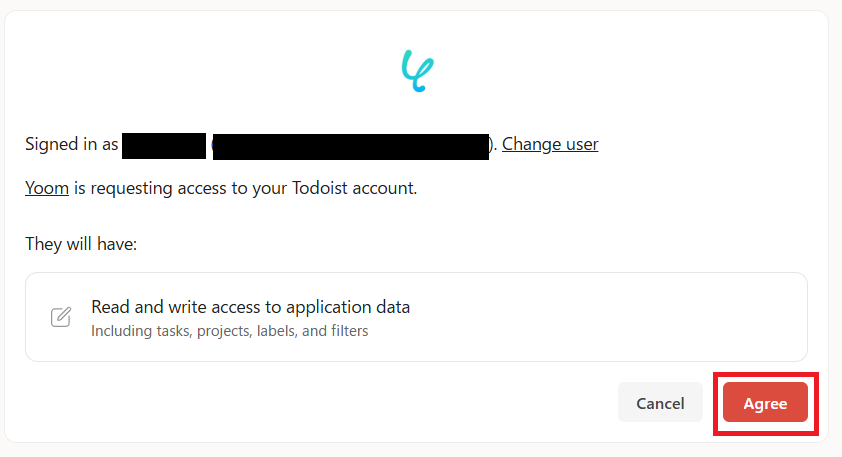
任意のアカウントでTodoistにログインすると、以下の画面が出てきます。
YoomがTodoistにアクセス権限を求めているので、「Agree」をクリックしてください。
「マイアプリを登録しました。」と表示されれば、Todoistとの連携は完了です!

2.Google Driveとの連携
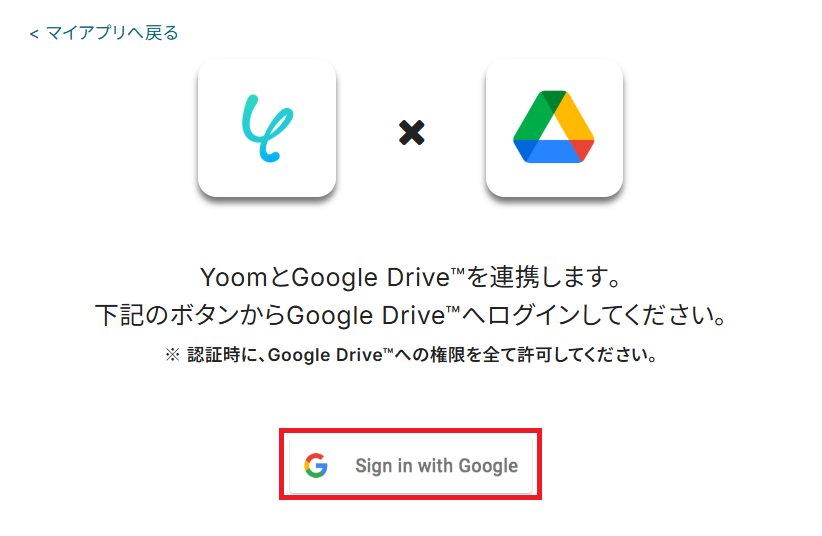
先ほどと同じ手順で、マイアプリ連携からGoogle Driveのアプリアイコンを探してクリックしてください。
以下の連携画面が表示されたら、任意のGoogleアカウントでログインしましょう。
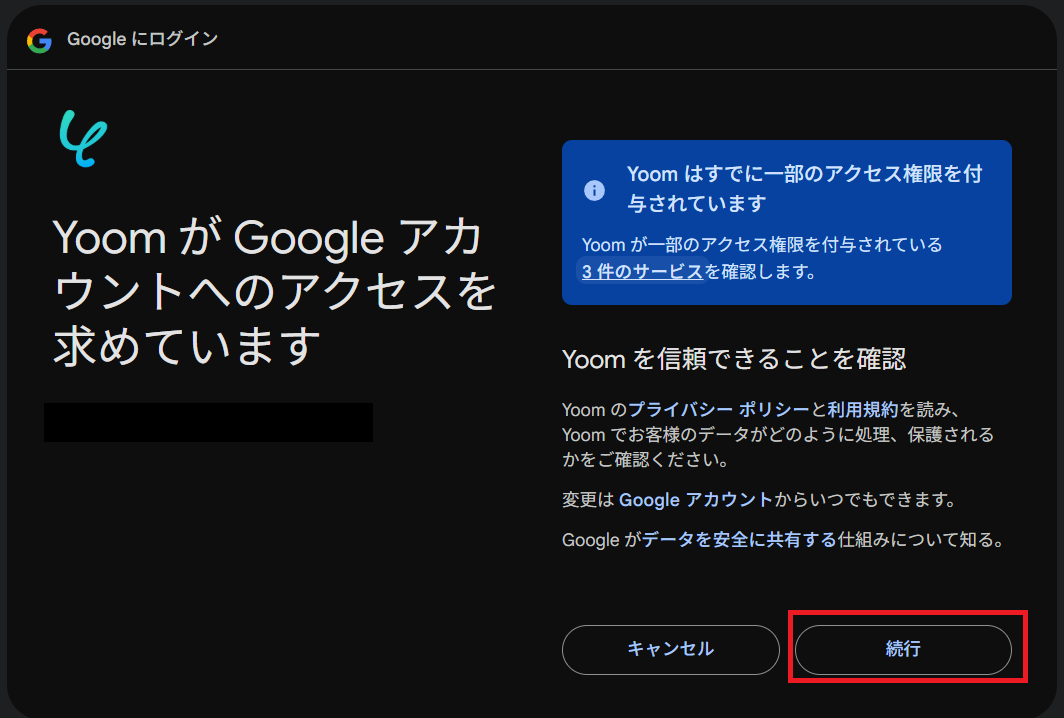
ログイン後、YoomがGoogle Driveアカウントに権限を求める画面に遷移します。
「続行」をクリックしてください。
「マイアプリを登録しました。」と表示されれば、Google Driveとの連携も完了です!
ステップ2:テンプレートをコピーする
Yoomには様々なアプリを活用した自動化のテンプレートが用意されています。
今回は以下のテンプレートを試してみましょう。
Yoomにログインした状態で、バナーの「試してみる」をクリックしてみてください。
■概要フォームからの問い合わせや申し込み後、Todoistへのタスク登録やGoogle Driveへのフォルダ作成を手作業で行っていませんか?これらの定型的な作業は、対応漏れや入力ミスの原因になりがちです。このワークフローを活用すれば、フォームに回答が送信されるだけで、Todoistへのタスク作成とGoogle Driveへのフォルダ作成が自動で実行されます。これにより、手作業による連携の手間を減らし、迅速かつ正確な対応を実現します。■このテンプレートをおすすめする方- フォームの回答をもとにしたタスク管理や情報整理に手間を感じている方
- TodoistとGoogle Driveを連携させ、業務の抜け漏れを減らしたいと考えている方
- 手作業によるデータ入力や転記を自動化し、業務効率を改善したい方
■このテンプレートを使うメリット- フォーム回答後、Todoistへのタスク作成やGoogle Driveへのフォルダ作成が自動化されるため、これまで手作業に費やしていた時間を短縮できます
- 手動でのタスク登録やフォルダ作成時に起こりがちな、転記ミスや対応漏れといったヒューマンエラーの防止に繋がります
■フローボットの流れ- はじめに、TodoistとGoogle DriveをYoomと連携します
- 次に、トリガーでフォームを選択し、「回答が送信されたら」というアクションを設定します
- 続いて、オペレーションでTodoistを選択し、「タスクを作成」のアクションを設定します
- 最後に、オペレーションでGoogle Driveを選択し、「フォルダを作成する」のアクションを設定し、ワークフローを完成させます
※「トリガー」:フロー起動のきっかけとなるアクション、「オペレーション」:トリガー起動後、フロー内で処理を行うアクション■このワークフローのカスタムポイント- Todoistでタスクを作成する際に、タスクのタイトルや期限、担当者などの各項目に、トリガーで受け取ったフォームの回答内容を引用して動的に設定することが可能です
- Google Driveで作成するフォルダの名称も、フォームの回答内容(例えば会社名や氏名など)を引用して、それぞれの回答に応じた任意の名称で自動作成できます
■注意事項- Todoist、Google DriveのそれぞれとYoomを連携してください。
- フォームの回答をもとにしたタスク管理や情報整理に手間を感じている方
- TodoistとGoogle Driveを連携させ、業務の抜け漏れを減らしたいと考えている方
- 手作業によるデータ入力や転記を自動化し、業務効率を改善したい方
- フォーム回答後、Todoistへのタスク作成やGoogle Driveへのフォルダ作成が自動化されるため、これまで手作業に費やしていた時間を短縮できます
- 手動でのタスク登録やフォルダ作成時に起こりがちな、転記ミスや対応漏れといったヒューマンエラーの防止に繋がります
- はじめに、TodoistとGoogle DriveをYoomと連携します
- 次に、トリガーでフォームを選択し、「回答が送信されたら」というアクションを設定します
- 続いて、オペレーションでTodoistを選択し、「タスクを作成」のアクションを設定します
- 最後に、オペレーションでGoogle Driveを選択し、「フォルダを作成する」のアクションを設定し、ワークフローを完成させます
- Todoistでタスクを作成する際に、タスクのタイトルや期限、担当者などの各項目に、トリガーで受け取ったフォームの回答内容を引用して動的に設定することが可能です
- Google Driveで作成するフォルダの名称も、フォームの回答内容(例えば会社名や氏名など)を引用して、それぞれの回答に応じた任意の名称で自動作成できます
- Todoist、Google DriveのそれぞれとYoomを連携してください。
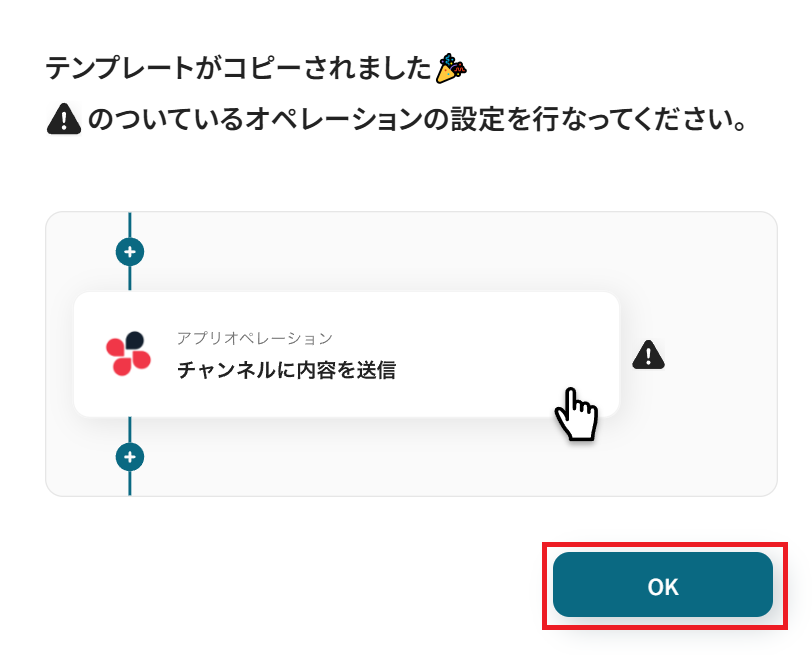
自動でYoomの画面に遷移して、以下のポップアップが表示されたらテンプレートのコピーは成功です!
「OK」をクリックして次のステップに進みましょう。
ステップ3:フォームトリガーを設定する
Yoomのフローボットを動かす引き金となるアクションのことを「トリガー」と呼びます。
このフローボットでトリガーになっている、Yoomの「フォーム」というアクションを設定していきましょう。
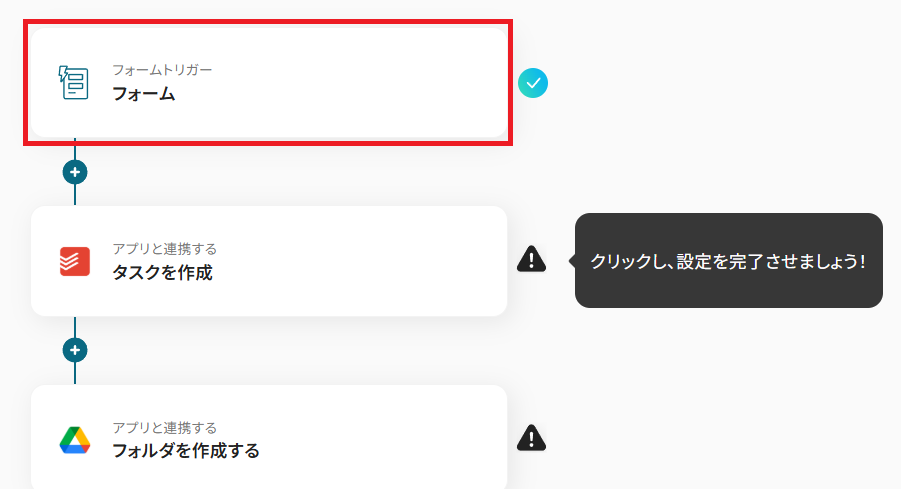
Yoomのフォーム機能を使って、まずはフォームの設定を行います。
下記画像の赤枠をクリックして、任意でフォームのタイトルや質問のタイトルを設定してください。
特に変更する必要がなければそのままでOKです!
フォームの設定方法や有料プランでのみ利用できる機能については、以下をご確認ください。
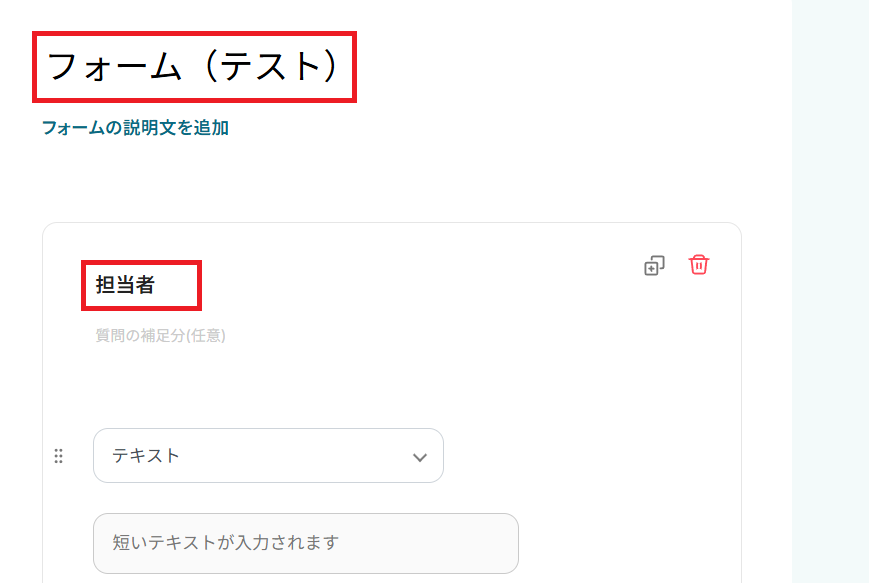
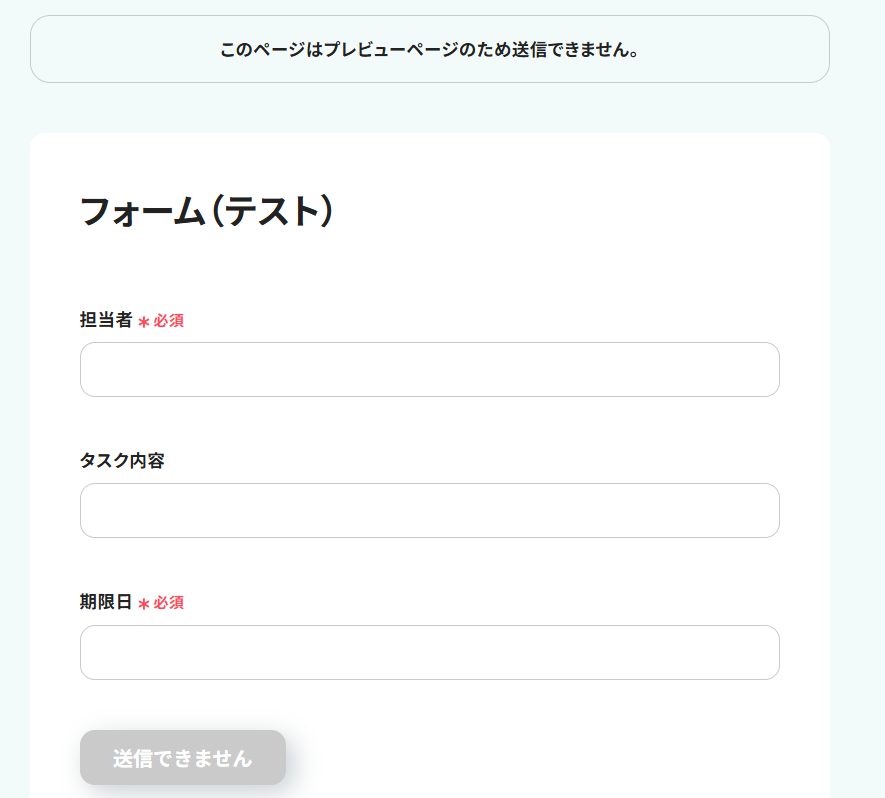
ここでは、後続オペレーションのTodoistやGoogle Driveと連携するために、以下3つの質問を作りました。
- 担当者
- タスク内容
- 期限日
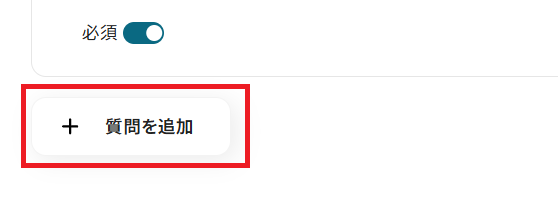
他にもフォームに質問を増やしたい場合は、「+質問を追加」ボタンをクリックして、適宜質問を追加してください。
各項目を設定したら、フォームを送信した後に表示される完了ページも設定しておきます。
表示されるテキストを入力してください。
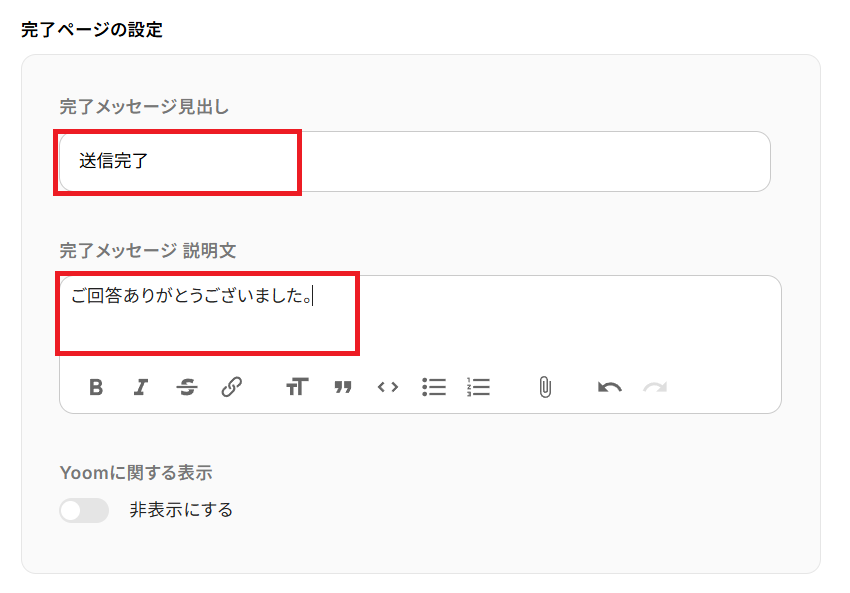
必要な設定ができたら「次へ」ボタンで進みましょう。
「プレビューページ」や「完了ページ」のボタンをクリックすると、実際にどんなフォームが完成しているかの確認ができます。
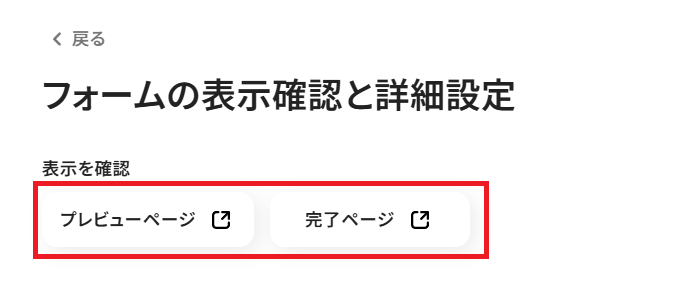
ちなみに今回の例では、以下のようなフォームが完成していました。
確認できたらプレビューページを閉じ、「取得した値」にそれぞれの項目に任意の回答を入力してください。
この時点では誰もフォームに回答を送信していないため、トリガーである「フォームが送信されたら」という条件を満たすために自分で回答を入力する必要があります。
Yoomでは、テストを実行した際に取得できる情報のことを「取得した値」と定義しています。
取得した値を後続オペレーションに活用することにより、フローボットが起動される度に値の内容が更新されます。
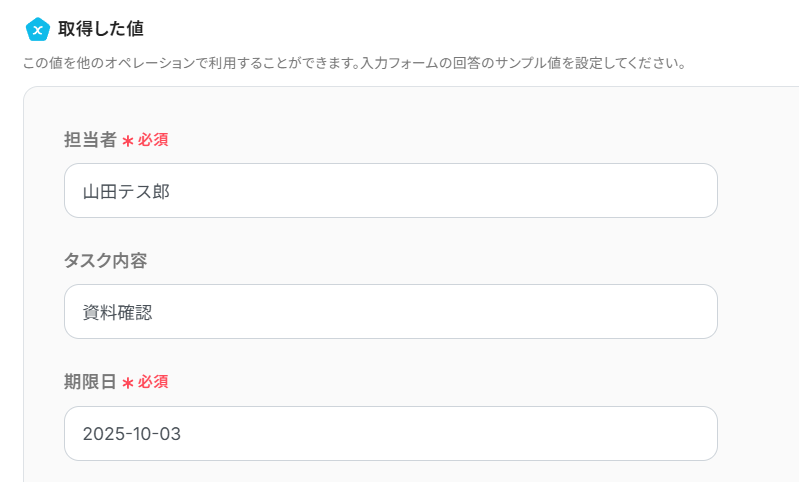
取得した値に自分で回答を入力できたら、「保存する」をクリックして次のステップに進みましょう。
ステップ4:Todoistにタスクを作成する
トリガーで設定した取得した値をもとにTodoistでタスクを作成していきます。
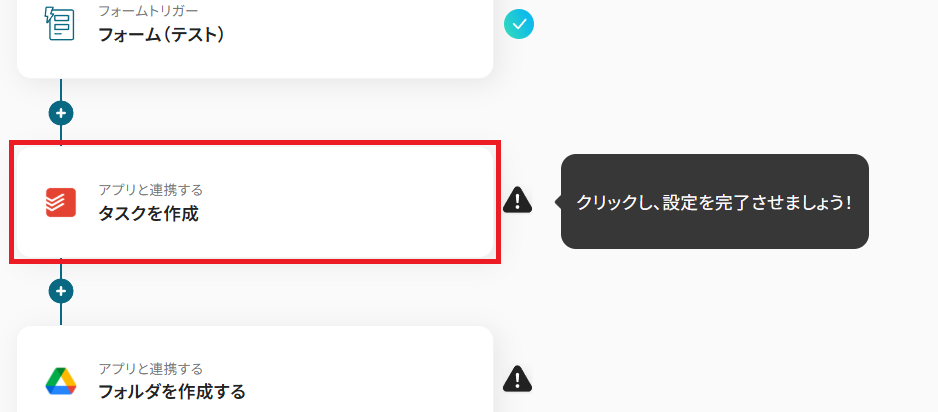
タイトルを任意で設定し、Todoistと連携するアカウントやアクション内容を確認したら「次へ」を押してください。
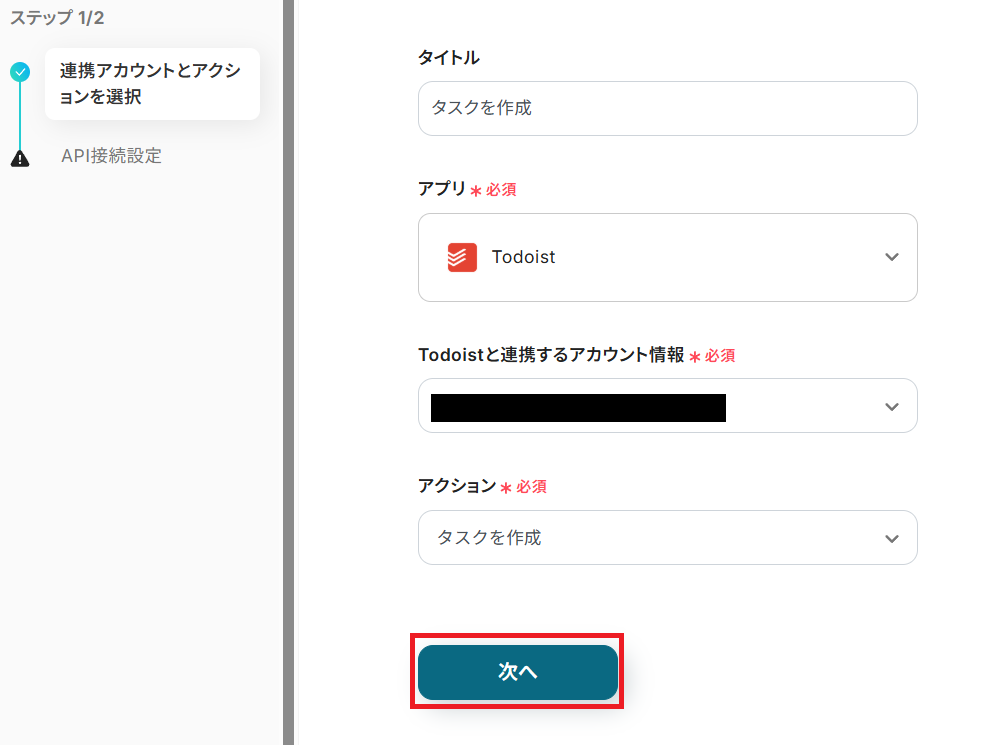
「content」には、タスクの内容を取得した値から設定しましょう。
ここで「取得した値」を活用することにより、今後新たにフォームから回答が送信される度、新しい情報が内容として反映されていきます。
定型文を設定する場合は、直接入力してください。
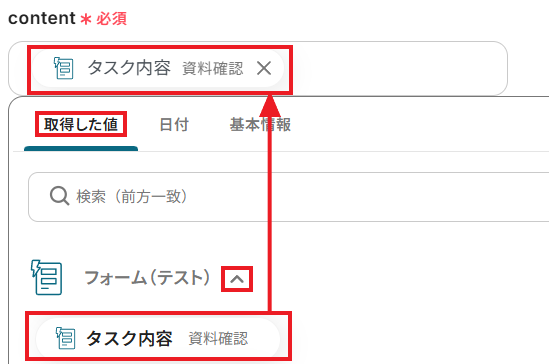
「description」には、タスクの詳細内容を取得した値や手入力による固定値を組み合わせて設定可能です。
今回は例として、以下のように設定してみました。
フォームからは「期限日」の情報も得ているため、「due_date」に取得した値から情報を設定してみます。
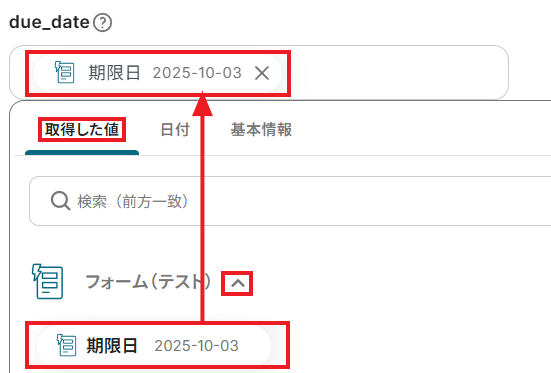
他にも設定できる項目があれば、必要に応じて取得した値や固定値を活用して設定してみてください。
必要な設定を終えたら「テスト」ボタンをクリックしてみましょう。
(テストを行うと、実際にTodoistにタスクが追加されます)
「テスト成功」の文字と共に、リクエスト結果(JSON PATH)と取得した値が表示されていれば成功です!
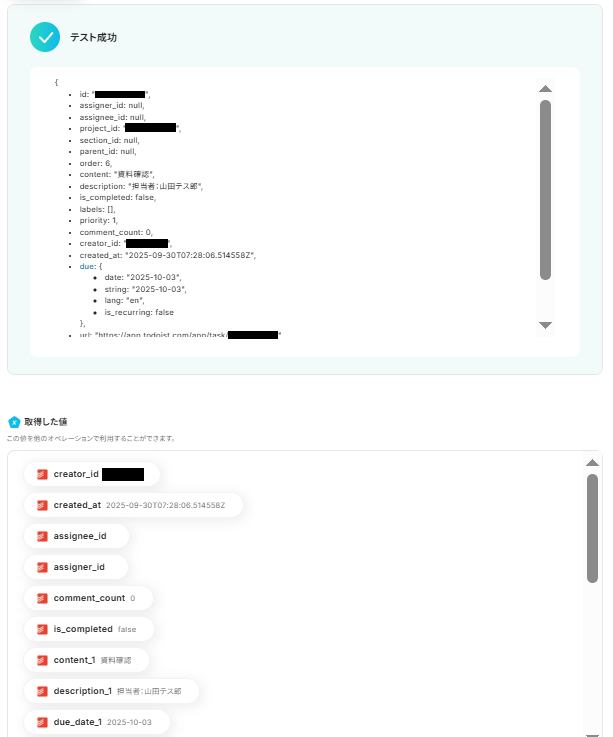
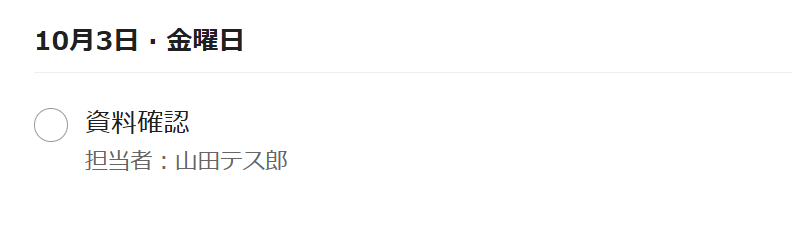
ここで実際に、Todoistにログインしてみます。
設定した通りの内容でタスクが作成されていますね。
ここまで確認できたら、Yoomの設定画面に戻って「保存する」をクリックしましょう。
ステップ5:Google Driveでフォルダを作成する
フォームの情報をもとにTodoistにタスクを作成したら、同時にGoogle Driveでフォルダを自動作成する設定も行います。
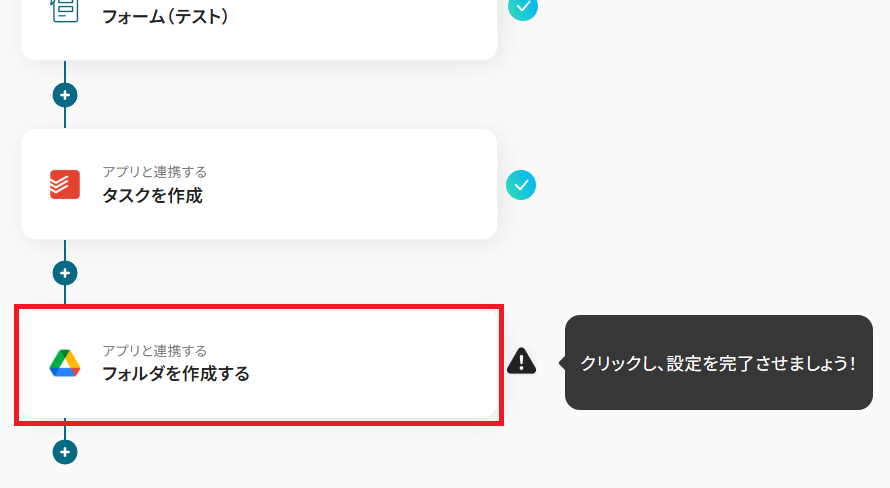
タイトルを任意で設定し、Google Driveと連携するアカウントやアクション内容を確認したら「次へ」を押してください。
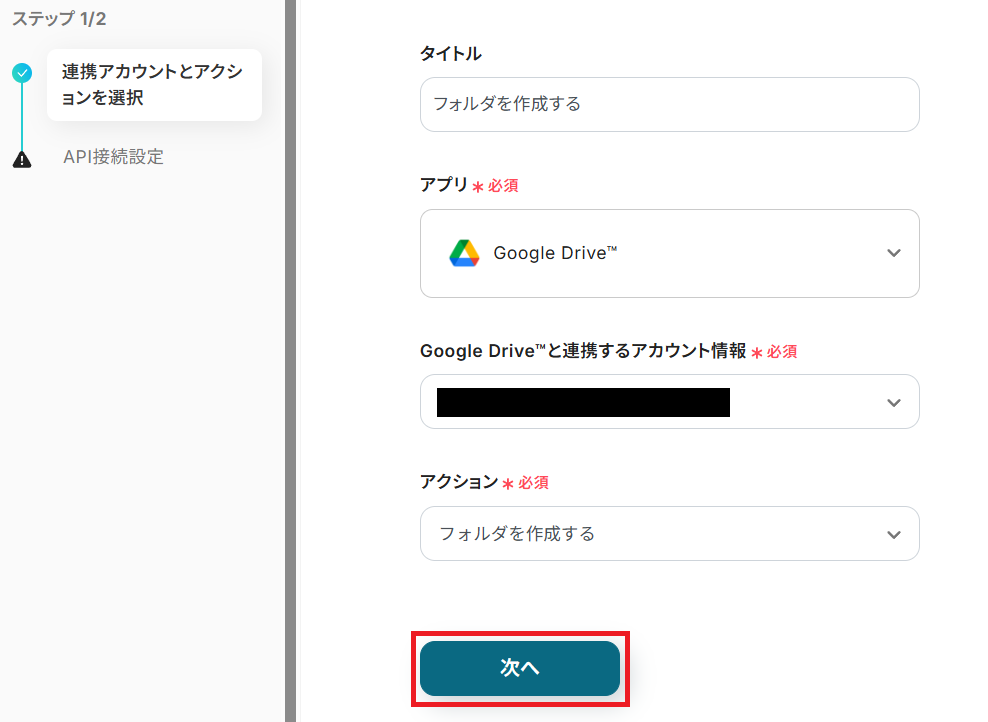
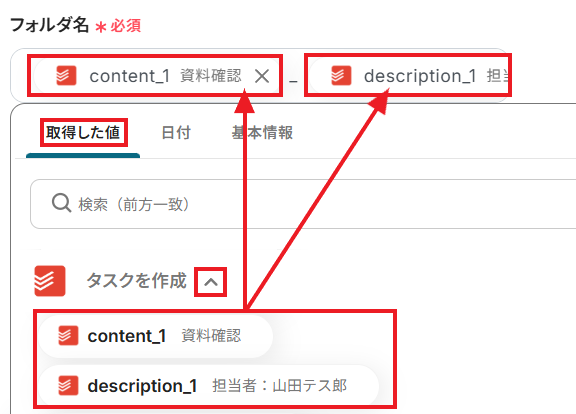
フォルダ名を設定しましょう。
ここでも取得した値や手入力による固定値を組み合わせることが可能です。
フォームトリガーとTodoistの設定で取得した値を利用できます。
今回は例として、以下のような名称のフォルダを作成してみます。
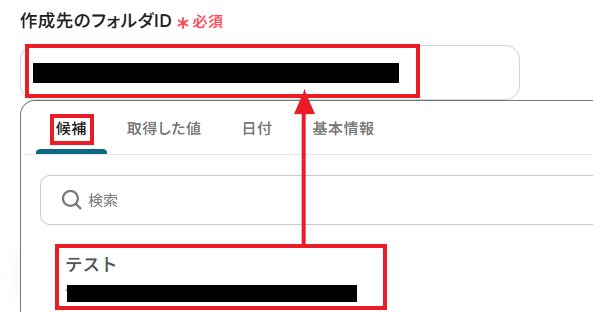
次にフォルダが作成される先のフォルダIDを設定しましょう。
連携しているGoogle Driveのフォルダが候補に表示されるので、任意のフォルダIDを選択してください。
フォルダIDを設定できたら「テスト」ボタンを押してみましょう。
「テスト成功」の文字と共に、リクエスト結果(JSON PATH)と取得した値が表示されていれば成功です!
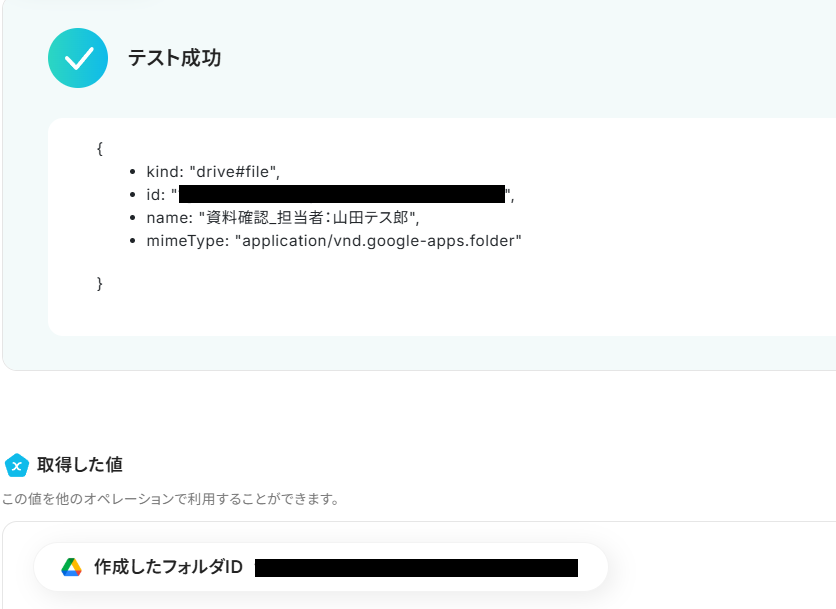
実際にGoogle Driveにアクセスしてみると、指定したフォルダ内に設定した通りの名称で、しっかりフォルダが新規作成されていますね。
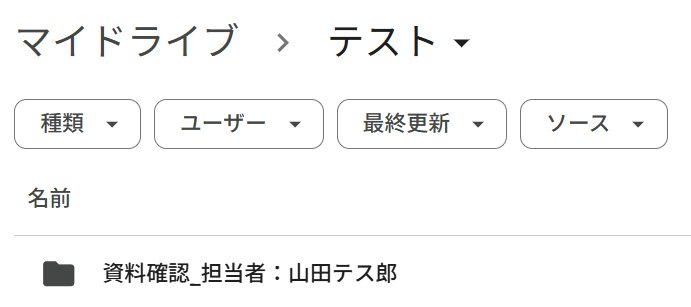
ここまで確認できたら、Yoomの設定画面に戻って「保存する」をクリックしてください。
ステップ6:トリガーをONにする
お疲れさまでした!
すべての必要な設定を完了すると、以下のポップアップが表示されます。
「トリガーをON」をクリックして、フローボットを動かしはじめましょう。
これでフォームに回答が送信されたら、自動でTodoistにタスクが作成され、Google Driveにもフォルダが作成されるようになりました。
Google DriveのデータをTodoistに連携したい場合
今回はTodoistのタスク作成に伴いGoogle Driveを操作する方法をご紹介しましたが、逆にGoogle DriveでのアクションをきっかけにTodoistへデータを連携することも可能です。
特定のフォルダにファイルが追加されたら、タスクを自動作成するといった業務フローを構築したい場合は、下記のテンプレートも併せてご利用ください。
Google Driveに新しいファイルが追加されたら、Todoistにタスクを作成する
Google Driveの特定のフォルダに新しいファイルが追加されたことを検知し、Todoistに「ファイル内容の確認」や「レビュー依頼」といったタスクを自動で作成します。
この連携により、チームメンバーから共有された資料の見落とし防止や、迅速なフィードバックに繋がります。
Google Driveでのイベントを起点に、Todoistへデータを直接連携するシンプルな自動化パターンのため設定が簡単です。
■概要Google Driveに新しいファイルが追加されるたびに、手動でTodoistにタスクを作成する作業に手間を感じていませんか?こうした定型的な作業は、タスクの登録漏れや対応遅れの原因にもなりかねません。
このワークフローを活用すれば、TodoistとGoogle Driveを連携させ、特定のフォルダにファイルが追加されたタイミングで、自動でTodoistにタスクを作成し、こうした課題を円滑に削減します。■このテンプレートをおすすめする方- TodoistとGoogle Driveを日常的に利用し、タスク管理を行っている方
- チームでGoogle Driveを共有しており、ファイル追加時のタスク作成漏れを防ぎたい方
- ファイル管理とタスク管理の連携を手作業で行っており、業務を効率化したいと考えている方
■このテンプレートを使うメリット- Google Driveへのファイル追加を検知し自動でTodoistにタスクが作成されるため、これまで手作業に費やしていた時間を短縮できます。
- 手動でのタスク登録による、対応漏れや入力内容の誤りといったヒューマンエラーの防止に繋がります。
■フローボットの流れ- はじめに、TodoistとGoogle DriveをYoomと連携します。
- 次に、トリガーでGoogle Driveを選択し、「特定のフォルダ内に新しくファイル・フォルダが作成されたら」というアクションを設定します。
- 最後に、オペレーションでTodoistの「タスクを作成」アクションを設定し、Google Driveから取得したファイル名などの情報をもとにタスクが作成されるように設定します。
※「トリガー」:フロー起動のきっかけとなるアクション、「オペレーション」:トリガー起動後、フロー内で処理を行うアクション■このワークフローのカスタムポイント- Google Driveのトリガー設定では、自動化の起点としたい監視対象のフォルダを任意で指定することが可能です。
- Todoistでタスクを作成する際に、タスク名や内容にGoogle Driveから取得したファイル名やURLといった情報を自由に組み込んで設定できます。
■注意事項- Todoist、Google DriveのそれぞれとYoomを連携してください。
- トリガーは5分、10分、15分、30分、60分の間隔で起動間隔を選択できます。
- プランによって最短の起動間隔が異なりますので、ご注意ください。
このワークフローを活用すれば、TodoistとGoogle Driveを連携させ、特定のフォルダにファイルが追加されたタイミングで、自動でTodoistにタスクを作成し、こうした課題を円滑に削減します。
- TodoistとGoogle Driveを日常的に利用し、タスク管理を行っている方
- チームでGoogle Driveを共有しており、ファイル追加時のタスク作成漏れを防ぎたい方
- ファイル管理とタスク管理の連携を手作業で行っており、業務を効率化したいと考えている方
- Google Driveへのファイル追加を検知し自動でTodoistにタスクが作成されるため、これまで手作業に費やしていた時間を短縮できます。
- 手動でのタスク登録による、対応漏れや入力内容の誤りといったヒューマンエラーの防止に繋がります。
- はじめに、TodoistとGoogle DriveをYoomと連携します。
- 次に、トリガーでGoogle Driveを選択し、「特定のフォルダ内に新しくファイル・フォルダが作成されたら」というアクションを設定します。
- 最後に、オペレーションでTodoistの「タスクを作成」アクションを設定し、Google Driveから取得したファイル名などの情報をもとにタスクが作成されるように設定します。
- Google Driveのトリガー設定では、自動化の起点としたい監視対象のフォルダを任意で指定することが可能です。
- Todoistでタスクを作成する際に、タスク名や内容にGoogle Driveから取得したファイル名やURLといった情報を自由に組み込んで設定できます。
- Todoist、Google DriveのそれぞれとYoomを連携してください。
- トリガーは5分、10分、15分、30分、60分の間隔で起動間隔を選択できます。
- プランによって最短の起動間隔が異なりますので、ご注意ください。
Google Driveに特定の新しいファイルが追加されたら、Todoistにタスクを作成する
Google Driveのフォルダに追加されたファイルの中から、ファイル名に「契約書」や「請求書」といった特定のキーワードが含まれるものだけを対象として、Todoistにタスクを自動で作成します。
重要なファイルが追加された場合にのみタスクを作成するため、起票漏れを防ぎつつ、不要なタスクの登録を削減できます。
この連携では、特定のファイルのみを対象とするための分岐処理が含まれているため、柔軟な自動化フローを構築したいときにおすすめです。
■概要Google Driveでファイルを管理し、関連するタスクをTodoistで管理しているものの、それぞれの連携が手作業になっており、手間やタスクの登録漏れが発生していませんか?
このワークフローを活用すれば、Google DriveとTodoistの連携を自動化できます。特定のフォルダに新しいファイルが追加されると、自動でTodoistにタスクが作成されるため、手作業による手間や対応漏れといった課題を削減します。■このテンプレートをおすすめする方- Google DriveとTodoistを併用し、手作業によるタスク登録の手間を削減したい方
- Google Driveに保存したファイルに関するタスクの作成漏れや遅延を防ぎたい方
- ファイル管理とタスク管理の連携を自動化し、業務の確実性を向上させたい方
■このテンプレートを使うメリット- Google Driveへのファイル追加をきっかけに自動でTodoistにタスクが作成されるため、これまで手作業に費やしていた時間を短縮することができます。
- システムが自動でタスクを作成することで、手作業による登録忘れやファイル情報の転記ミスといったヒューマンエラーの発生を防ぎます。
■フローボットの流れ- はじめに、Google DriveとTodoistをYoomと連携します。
- 次に、トリガーでGoogle Driveを選択し、「特定のフォルダ内に新しくファイル・フォルダが作成されたら」というアクションを設定します。
- 次に、オペレーションで分岐機能を設定し、取得したファイル情報が特定の条件に合致した場合のみ、後続のアクションが実行されるようにします。
- 最後に、オペレーションでTodoistの「タスクを作成」アクションを設定し、任意のプロジェクトにタスクが自動で作成されるように設定します。
※「トリガー」:フロー起動のきっかけとなるアクション、「オペレーション」:トリガー起動後、フロー内で処理を行うアクション■このワークフローのカスタムポイント- Google Driveのトリガー設定では、監視対象としたいフォルダを任意で設定してください。
- 分岐機能では、Google Driveで取得したファイル名などの情報をもとに、タスクを作成する条件を自由にカスタマイズすることが可能です。
- Todoistでタスクを作成する際、Google Driveから取得したファイル名やURLといった値を引用し、タスクのタイトルや内容に自由に設定できます。
■注意事項- Todoist、Google DriveのそれぞれとYoomを連携してください。
- トリガーは5分、10分、15分、30分、60分の間隔で起動間隔を選択できます。
- プランによって最短の起動間隔が異なりますので、ご注意ください。
- 分岐はパーソナルプラン以上のプランでご利用いただける機能(オペレーション)となっております。フリープランの場合は設定しているフローボットのオペレーションはエラーとなりますので、ご注意ください。
- パーソナルプランなどの有料プランは、2週間の無料トライアルを行うことが可能です。無料トライアル中には制限対象のアプリや機能(オペレーション)を使用することができます。詳しくは、料金プランのページをご参照ください。
このワークフローを活用すれば、Google DriveとTodoistの連携を自動化できます。特定のフォルダに新しいファイルが追加されると、自動でTodoistにタスクが作成されるため、手作業による手間や対応漏れといった課題を削減します。
- Google DriveとTodoistを併用し、手作業によるタスク登録の手間を削減したい方
- Google Driveに保存したファイルに関するタスクの作成漏れや遅延を防ぎたい方
- ファイル管理とタスク管理の連携を自動化し、業務の確実性を向上させたい方
- Google Driveへのファイル追加をきっかけに自動でTodoistにタスクが作成されるため、これまで手作業に費やしていた時間を短縮することができます。
- システムが自動でタスクを作成することで、手作業による登録忘れやファイル情報の転記ミスといったヒューマンエラーの発生を防ぎます。
- はじめに、Google DriveとTodoistをYoomと連携します。
- 次に、トリガーでGoogle Driveを選択し、「特定のフォルダ内に新しくファイル・フォルダが作成されたら」というアクションを設定します。
- 次に、オペレーションで分岐機能を設定し、取得したファイル情報が特定の条件に合致した場合のみ、後続のアクションが実行されるようにします。
- 最後に、オペレーションでTodoistの「タスクを作成」アクションを設定し、任意のプロジェクトにタスクが自動で作成されるように設定します。
- Google Driveのトリガー設定では、監視対象としたいフォルダを任意で設定してください。
- 分岐機能では、Google Driveで取得したファイル名などの情報をもとに、タスクを作成する条件を自由にカスタマイズすることが可能です。
- Todoistでタスクを作成する際、Google Driveから取得したファイル名やURLといった値を引用し、タスクのタイトルや内容に自由に設定できます。
- Todoist、Google DriveのそれぞれとYoomを連携してください。
- トリガーは5分、10分、15分、30分、60分の間隔で起動間隔を選択できます。
- プランによって最短の起動間隔が異なりますので、ご注意ください。
- 分岐はパーソナルプラン以上のプランでご利用いただける機能(オペレーション)となっております。フリープランの場合は設定しているフローボットのオペレーションはエラーとなりますので、ご注意ください。
- パーソナルプランなどの有料プランは、2週間の無料トライアルを行うことが可能です。無料トライアル中には制限対象のアプリや機能(オペレーション)を使用することができます。詳しくは、料金プランのページをご参照ください。
TodoistやGoogle Driveを使ったその他の自動化例
TodoistやGoogle DriveのAPIを使用することで、さまざまな業務を自動化することができます。
ここでは、複数のテンプレートをご紹介するので、気になるものがあればぜひ試してみてくださいね!
Todoistを使った便利な自動化例
他のタスク管理アプリなどと連携することで、Todoistへのタスク登録作業を自動化できます。
テンプレートを設定するだけでタスクの転記漏れを防げるため、人為的ミスを削減したいときにおすすめです。
■概要プロジェクト管理ツールのAsanaと、個人のタスク管理ツールのTodoistを併用していると、タスクの二重入力や転記漏れが発生しがちではないでしょうか。このワークフローを活用すれば、Asanaのプロジェクトに新しいタスクが追加された際に、自動でTodoistにもタスクが作成されるため、手作業での転記の手間を減らし、タスク管理の精度を高めることができます。
■このテンプレートをおすすめする方- AsanaとTodoistを併用しており、タスクの二重入力に手間を感じている方
- プロジェクトのタスクと個人のタスクをスムーズに連携させたいプロジェクトマネージャーの方
- タスクの転記漏れを防ぎ、個人のタスク管理をより効率化したいと考えている方
■このテンプレートを使うメリット- Asanaにタスクが追加されると、自動でTodoistへタスクが作成されるため、これまで手作業で行っていた転記の時間を短縮できます。
- 手作業によるタスクの転記漏れや入力ミスが減るため、重要なタスクの抜け漏れといったヒューマンエラーの防止に繋がります。
■フローボットの流れ- はじめに、AsanaとTodoistをYoomと連携します。
- 次に、トリガーでAsanaを選択し、「特定のプロジェクトに新しいタスクが追加されたら」というアクションを設定します。
- 最後に、オペレーションでTodoistを選択し、「タスクを作成」のアクションを設定することで、Asanaで追加されたタスク情報をTodoistに連携します。
※「トリガー」:フロー起動のきっかけとなるアクション、「オペレーション」:トリガー起動後、フロー内で処理を行うアクション
■このワークフローのカスタムポイント- Asanaのトリガー設定では、タスクの追加を検知する対象のプロジェクトを任意で設定してください。
- Todoistでタスクを作成する際に、Asanaから取得したどの情報(タスク名、期日など)を反映させるか自由に設定できます。
■注意事項- Asana、TodoistのそれぞれとYoomを連携してください。
- トリガーは5分、10分、15分、30分、60分の間隔で起動間隔を選択できます。
- プランによって最短の起動間隔が異なりますので、ご注意ください。
■概要Gmailで受信した依頼メールなどを、都度Todoistに手作業で登録していませんか?この作業は単純ですが、件数が増えると時間がかかり、転記漏れや入力ミスが発生する原因にもなります。
このワークフローを活用すれば、Gmailで特定のメールを受信した際に内容をAIで解析して、Todoistにタスクを登録できます。これにより、タスク管理に関する一連の手間を省き、業務の効率化を実現します。■このテンプレートをおすすめする方- Gmailで業務連絡を受け、Todoistでタスク管理をしている方
- メールの内容をTodoistに手動で転記する作業に手間を感じている方
- タスクの登録漏れを防ぎ、より抜け漏れのないタスク管理を実現したい方
■このテンプレートを使うメリット- Gmailで受信した内容をTodoistに自動でタスク作成するため、これまで手作業で行っていた転記の時間を短縮できます。
- 手作業によるタスクの登録漏れや内容の入力ミスを防ぎ、タスク管理の正確性を向上させます。
■フローボットの流れ- はじめに、GmailとTodoistをYoomと連携します。
- 次に、トリガーでGmailを選択し、「特定のキーワードに一致するメールを受信したら」というアクションを設定します。
- 続けて、オペレーションでAI機能の「テキストからデータを抽出する」アクションを設定し、メール本文からタスク名や期日などの情報を抽出します。
- 最後に、オペレーションでTodoistの「タスクを作成」アクションを設定し、AIで抽出した情報を元にタスクを作成します。
※「トリガー」:フロー起動のきっかけとなるアクション、「オペレーション」:トリガー起動後、フロー内で処理を行うアクション■このワークフローのカスタムポイント- Gmailのトリガー設定では、「依頼」や「要対応」など、タスク化したいメールに含まれる特定のキーワードを設定してください。
- AI機能のテキスト抽出では、タスク名や期限など、メール本文からどの情報を抽出するかを具体的に指示することが可能です。
- Todoistでタスクを作成する際に、AI機能で抽出したデータを元に、タスクのタイトルや説明、期日などを自由にマッピングしてください。
■注意事項- Todoist、GmailのそれぞれとYoomを連携してください。
- トリガーは5分、10分、15分、30分、60分の間隔で起動間隔を選択できます。
- プランによって最短の起動間隔が異なりますので、ご注意ください。
■概要Googleカレンダーに登録した予定を、手作業でTodoistにタスクとして転記していませんか。この作業は手間がかかるだけでなく、入力漏れや転記ミスといったヒューマンエラーの原因にもなりがちです。このワークフローを活用すれば、Googleカレンダーに新しい予定を登録するだけで、自動でTodoistにタスクが作成され、カレンダーの予定にもタスクIDが追記されるため、スケジュールとタスク管理をスムーズに連携させることが可能です。■このテンプレートをおすすめする方- GoogleカレンダーとTodoistを併用しており、手作業での二重入力に手間を感じている方
- カレンダーの予定に基づいたタスクの作成漏れや、内容の転記ミスを防ぎたい方
- スケジュール管理とタスク管理の連携を自動化し、業務の生産性を高めたい方
■このテンプレートを使うメリット- Googleカレンダーに予定を登録するだけでTodoistへのタスク作成が自動化されるため、これまで手作業で行っていた転記業務の時間を短縮できます。
- 手作業に起因するタスクの登録漏れや内容の転記ミスといったヒューマンエラーを防ぎ、タスク管理の正確性を高めることに繋がります。
■フローボットの流れ- はじめに、GoogleカレンダーとTodoistをYoomと連携します。
- トリガーでGoogleカレンダーを選択し、「予定が作成されたら」というアクションを設定します。
- 次に、オペレーションでTodoistの「タスクを作成」アクションを設定し、カレンダーの予定情報をもとにタスクを作成します。
- 続いて、オペレーションの「テキストからデータを抽出する」アクションで、作成されたTodoistタスクのIDを取得します。
- 最後に、Googleカレンダーの「予定を更新」アクションを設定し、取得したタスクIDを元のカレンダーの予定に追記します。
※「トリガー」:フロー起動のきっかけとなるアクション、「オペレーション」:トリガー起動後、フロー内で処理を行うアクション
■このワークフローのカスタムポイント- Googleカレンダーのトリガー設定では、自動化の対象としたいカレンダーを任意で設定してください。
- Todoistでタスクを作成するオペレーションでは、タスクを追加するプロジェクトやタスクの優先度などを任意で設定してください。
■注意事項- GoogleカレンダーとTodoistのそれぞれとYoomを連携してください。
- トリガーは5分、10分、15分、30分、60分の間隔で起動間隔を選択できます。
- プランによって最短の起動間隔が異なりますので、ご注意ください。
■概要Googleフォームから寄せられた回答を一つひとつ確認し、Todoistに手作業でタスクを登録する作業は、手間がかかるのではないでしょうか。この手作業は時間を要するだけでなく、入力ミスや対応の遅れといったヒューマンエラーが発生する可能性も潜んでいます。このワークフローを活用すれば、Googleフォームに新しい回答が送信された際に、Todoistへ自動でタスクが追加されるため、これらの課題を解消し、業務の効率化に繋がります。
■このテンプレートをおすすめする方- Googleフォームで収集した情報を基にTodoistでタスク管理を行っている方
- フォーム回答の手動転記による時間ロスや入力ミスを減らしたいと考えている方
- タスクの抜け漏れを防ぎ、業務の確実性を向上させたいチームや担当者の方
■このテンプレートを使うメリット- Googleフォームへの回答送信をきっかけにTodoistへタスクが自動で作成されるため、手作業による情報転記の時間を短縮し、他の業務へ注力できます。
- 手作業に起因するタスクの入力漏れや誤登録といったヒューマンエラーを防止し、タスク管理の正確性を高めることに貢献します。
■フローボットの流れ- はじめに、Yoomアカウント内でGoogleフォームおよびTodoistとの連携設定を行います。
- 次に、トリガーとしてGoogleフォームを選択し、「フォームに回答が送信されたら」という条件でフローが起動するように設定します。
- 最後に、オペレーションとしてTodoistを選択し、「タスクを作成」アクションを設定することで、フォームの回答内容に基づいたタスクが自動で生成されるようになります。
※「トリガー」:フロー起動のきっかけとなるアクション、「オペレーション」:トリガー起動後、フロー内で処理を行うアクション
■このワークフローのカスタムポイント- このワークフローのトリガーであるGoogleフォームが新しい回答を検知する頻度(起動間隔)は、業務の必要性に応じて任意で調整することができます。
■注意事項- Googleフォーム、TodoistのそれぞれとYoomを連携してください。
- トリガーは5分、10分、15分、30分、60分の間隔で起動間隔を選択できます。
- プランによって最短の起動間隔が異なりますので、ご注意ください。
- Googleフォームをトリガーとして使用した際の回答内容を取得する方法は「Googleフォームトリガーで、回答内容を取得する方法」を参照ください。
■概要Todoistで多数のタスクを管理していると、うっかり期限切れのタスクを見落としてしまうことはないでしょうか。
毎日すべてのタスクを手動でチェックするのは手間がかかり、対応漏れのリスクも伴います。
このワークフローを活用すれば、毎日決まった時間にTodoistから期限切れのタスクを自動で取得し、Slackへ通知できます。
タスクの確認漏れをなくし、スムーズな業務遂行を支えます。
■このテンプレートをおすすめする方- Todoistでタスク管理を行っており、期限切れタスクの確認漏れを防ぎたい方
- Slackを業務連絡の中心としており、重要な通知を一つの場所に集約したい方
- チームのタスク進捗を管理しており、メンバーへのリマインドを自動化したいリーダーの方
■このテンプレートを使うメリット- 毎日自動で期限切れのタスクをSlackに通知するため、確認漏れといったヒューマンエラーの防止に繋がります。
- これまでTodoistを開いて手作業で確認していた時間を削減し、他のコア業務に集中することができます。
■フローボットの流れ- TodoistとSlackをYoomと連携します。
- トリガーでスケジュールトリガー機能の「スケジュールトリガー」アクションで、フローボットを起動したい日時を設定します。
- オペレーションでTodoistを選択し、「期限切れのタスク一覧取得」アクションを設定します。
- オペレーションでSlackを選択し、「チャンネルにメッセージを送る」アクションで、取得したタスク情報を指定のチャンネルに通知するように設定します。
※「トリガー」:フロー起動のきっかけとなるアクション、「オペレーション」:トリガー起動後、フロー内で処理を行うアクション
■このワークフローのカスタムポイント- スケジュールトリガーの設定では、フローボットを実行する日時や曜日を自由にカスタマイズすることが可能です。
- Slackへの通知では、通知先のチャンネルやメッセージ内容を任意で設定してください。
メッセージにはTodoistから取得したタスク情報などの変数を埋め込むこともできます。
■注意事項- TodoistとSlackのそれぞれとYoomを連携してください。

- AsanaとTodoistを併用しており、タスクの二重入力に手間を感じている方
- プロジェクトのタスクと個人のタスクをスムーズに連携させたいプロジェクトマネージャーの方
- タスクの転記漏れを防ぎ、個人のタスク管理をより効率化したいと考えている方
- Asanaにタスクが追加されると、自動でTodoistへタスクが作成されるため、これまで手作業で行っていた転記の時間を短縮できます。
- 手作業によるタスクの転記漏れや入力ミスが減るため、重要なタスクの抜け漏れといったヒューマンエラーの防止に繋がります。
- はじめに、AsanaとTodoistをYoomと連携します。
- 次に、トリガーでAsanaを選択し、「特定のプロジェクトに新しいタスクが追加されたら」というアクションを設定します。
- 最後に、オペレーションでTodoistを選択し、「タスクを作成」のアクションを設定することで、Asanaで追加されたタスク情報をTodoistに連携します。
■このワークフローのカスタムポイント
- Asanaのトリガー設定では、タスクの追加を検知する対象のプロジェクトを任意で設定してください。
- Todoistでタスクを作成する際に、Asanaから取得したどの情報(タスク名、期日など)を反映させるか自由に設定できます。
- Asana、TodoistのそれぞれとYoomを連携してください。
- トリガーは5分、10分、15分、30分、60分の間隔で起動間隔を選択できます。
- プランによって最短の起動間隔が異なりますので、ご注意ください。

このワークフローを活用すれば、Gmailで特定のメールを受信した際に内容をAIで解析して、Todoistにタスクを登録できます。これにより、タスク管理に関する一連の手間を省き、業務の効率化を実現します。
- Gmailで業務連絡を受け、Todoistでタスク管理をしている方
- メールの内容をTodoistに手動で転記する作業に手間を感じている方
- タスクの登録漏れを防ぎ、より抜け漏れのないタスク管理を実現したい方
- Gmailで受信した内容をTodoistに自動でタスク作成するため、これまで手作業で行っていた転記の時間を短縮できます。
- 手作業によるタスクの登録漏れや内容の入力ミスを防ぎ、タスク管理の正確性を向上させます。
- はじめに、GmailとTodoistをYoomと連携します。
- 次に、トリガーでGmailを選択し、「特定のキーワードに一致するメールを受信したら」というアクションを設定します。
- 続けて、オペレーションでAI機能の「テキストからデータを抽出する」アクションを設定し、メール本文からタスク名や期日などの情報を抽出します。
- 最後に、オペレーションでTodoistの「タスクを作成」アクションを設定し、AIで抽出した情報を元にタスクを作成します。
- Gmailのトリガー設定では、「依頼」や「要対応」など、タスク化したいメールに含まれる特定のキーワードを設定してください。
- AI機能のテキスト抽出では、タスク名や期限など、メール本文からどの情報を抽出するかを具体的に指示することが可能です。
- Todoistでタスクを作成する際に、AI機能で抽出したデータを元に、タスクのタイトルや説明、期日などを自由にマッピングしてください。
- Todoist、GmailのそれぞれとYoomを連携してください。
- トリガーは5分、10分、15分、30分、60分の間隔で起動間隔を選択できます。
- プランによって最短の起動間隔が異なりますので、ご注意ください。

- GoogleカレンダーとTodoistを併用しており、手作業での二重入力に手間を感じている方
- カレンダーの予定に基づいたタスクの作成漏れや、内容の転記ミスを防ぎたい方
- スケジュール管理とタスク管理の連携を自動化し、業務の生産性を高めたい方
- Googleカレンダーに予定を登録するだけでTodoistへのタスク作成が自動化されるため、これまで手作業で行っていた転記業務の時間を短縮できます。
- 手作業に起因するタスクの登録漏れや内容の転記ミスといったヒューマンエラーを防ぎ、タスク管理の正確性を高めることに繋がります。
- はじめに、GoogleカレンダーとTodoistをYoomと連携します。
- トリガーでGoogleカレンダーを選択し、「予定が作成されたら」というアクションを設定します。
- 次に、オペレーションでTodoistの「タスクを作成」アクションを設定し、カレンダーの予定情報をもとにタスクを作成します。
- 続いて、オペレーションの「テキストからデータを抽出する」アクションで、作成されたTodoistタスクのIDを取得します。
- 最後に、Googleカレンダーの「予定を更新」アクションを設定し、取得したタスクIDを元のカレンダーの予定に追記します。
■このワークフローのカスタムポイント
- Googleカレンダーのトリガー設定では、自動化の対象としたいカレンダーを任意で設定してください。
- Todoistでタスクを作成するオペレーションでは、タスクを追加するプロジェクトやタスクの優先度などを任意で設定してください。
- GoogleカレンダーとTodoistのそれぞれとYoomを連携してください。
- トリガーは5分、10分、15分、30分、60分の間隔で起動間隔を選択できます。
- プランによって最短の起動間隔が異なりますので、ご注意ください。

■このテンプレートをおすすめする方
- Googleフォームで収集した情報を基にTodoistでタスク管理を行っている方
- フォーム回答の手動転記による時間ロスや入力ミスを減らしたいと考えている方
- タスクの抜け漏れを防ぎ、業務の確実性を向上させたいチームや担当者の方
■このテンプレートを使うメリット
- Googleフォームへの回答送信をきっかけにTodoistへタスクが自動で作成されるため、手作業による情報転記の時間を短縮し、他の業務へ注力できます。
- 手作業に起因するタスクの入力漏れや誤登録といったヒューマンエラーを防止し、タスク管理の正確性を高めることに貢献します。
■フローボットの流れ
- はじめに、Yoomアカウント内でGoogleフォームおよびTodoistとの連携設定を行います。
- 次に、トリガーとしてGoogleフォームを選択し、「フォームに回答が送信されたら」という条件でフローが起動するように設定します。
- 最後に、オペレーションとしてTodoistを選択し、「タスクを作成」アクションを設定することで、フォームの回答内容に基づいたタスクが自動で生成されるようになります。
■このワークフローのカスタムポイント
- このワークフローのトリガーであるGoogleフォームが新しい回答を検知する頻度(起動間隔)は、業務の必要性に応じて任意で調整することができます。
■注意事項
- Googleフォーム、TodoistのそれぞれとYoomを連携してください。
- トリガーは5分、10分、15分、30分、60分の間隔で起動間隔を選択できます。
- プランによって最短の起動間隔が異なりますので、ご注意ください。
- Googleフォームをトリガーとして使用した際の回答内容を取得する方法は「Googleフォームトリガーで、回答内容を取得する方法」を参照ください。

毎日すべてのタスクを手動でチェックするのは手間がかかり、対応漏れのリスクも伴います。
このワークフローを活用すれば、毎日決まった時間にTodoistから期限切れのタスクを自動で取得し、Slackへ通知できます。
タスクの確認漏れをなくし、スムーズな業務遂行を支えます。
- Todoistでタスク管理を行っており、期限切れタスクの確認漏れを防ぎたい方
- Slackを業務連絡の中心としており、重要な通知を一つの場所に集約したい方
- チームのタスク進捗を管理しており、メンバーへのリマインドを自動化したいリーダーの方
■このテンプレートを使うメリット
- 毎日自動で期限切れのタスクをSlackに通知するため、確認漏れといったヒューマンエラーの防止に繋がります。
- これまでTodoistを開いて手作業で確認していた時間を削減し、他のコア業務に集中することができます。
■フローボットの流れ
- TodoistとSlackをYoomと連携します。
- トリガーでスケジュールトリガー機能の「スケジュールトリガー」アクションで、フローボットを起動したい日時を設定します。
- オペレーションでTodoistを選択し、「期限切れのタスク一覧取得」アクションを設定します。
- オペレーションでSlackを選択し、「チャンネルにメッセージを送る」アクションで、取得したタスク情報を指定のチャンネルに通知するように設定します。
■このワークフローのカスタムポイント
- スケジュールトリガーの設定では、フローボットを実行する日時や曜日を自由にカスタマイズすることが可能です。
- Slackへの通知では、通知先のチャンネルやメッセージ内容を任意で設定してください。
メッセージにはTodoistから取得したタスク情報などの変数を埋め込むこともできます。
■注意事項
- TodoistとSlackのそれぞれとYoomを連携してください。
Google Driveを使った便利な自動化例
Notionなどのデータベースと連携することで、Google Driveにファイルが保存されたら、ファイル情報を自動で記録できます。
手動でファイル情報を転記する手間を省けるので、業務の効率化を図りたいときに利用してみてください。
■概要Google DriveとNotionを連携してファイル管理を行っているものの、Driveにファイルをアップロードするたびに、手作業でNotionのデータベースに情報を転記するのは手間がかかる作業です。また、手作業ではURLの貼り間違いや登録漏れといったミスも発生しがちです。このワークフローを活用すれば、Google Driveの特定フォルダにファイルがアップロードされると、自動でファイル名やURLなどの情報をNotionのデータベースに追加することができ、ファイル管理を効率化します。
■このテンプレートをおすすめする方- Google DriveとNotionを用いて、資料やクリエイティブなどを管理している方
- 手作業でのファイル情報のデータベースへの登録に、手間や時間をかけている方
- チームでのファイル共有が多く、Notionでの情報集約を徹底したいと考えている方
■このテンプレートを使うメリット- Google Driveへのファイル追加をきっかけに、Notionへ自動で情報が登録されるため、これまで手作業で行っていた転記の時間を短縮できます。
- 手作業によるURLの貼り付けミスや情報の登録漏れを防ぎ、Notion上でファイル情報を正確に一元管理することが可能になります。
■フローボットの流れ- はじめに、Google DriveとNotionをYoomと連携します。
- 次に、トリガーでGoogle Driveを選択し、「特定のフォルダ内に新しくファイル・フォルダが作成されたら」というアクションを設定します。
- 最後に、オペレーションでNotionの「レコードを追加する」アクションを設定し、トリガーで取得したファイル名やURLなどの情報をNotionのデータベースに登録します。
※「トリガー」:フロー起動のきっかけとなるアクション、「オペレーション」:トリガー起動後、フロー内で処理を行うアクション
■このワークフローのカスタムポイント- Google Driveのトリガー設定では、ファイルのアップロードを検知したいフォルダを任意で設定してください。
- Notionにレコードを追加するオペレーションでは、ファイル名やURL、作成日時など、データベースに連携したい情報を自由に設定することが可能です。
■注意事項- Google Drive、NotionのそれぞれとYoomを連携してください。
- トリガーは5分、10分、15分、30分、60分の間隔で起動間隔を選択できます。
- プランによって最短の起動間隔が異なりますので、ご注意ください。
■概要Google DriveとBoxを併用する中で、同じファイルを両方のストレージに手作業でアップロードする手間を感じていませんか。手作業でのファイル管理は、更新漏れや二重管理といった課題にも繋がります。このワークフローを活用することで、Google Driveの特定フォルダにファイルが追加されると、自動でBoxにもファイルが連携されるため、こうしたファイル管理の課題を解消できます。
■このテンプレートをおすすめする方- Google DriveとBoxを併用し、手作業でのファイル連携に手間を感じている方
- Google Driveにアップロードした重要なファイルを、Boxへ自動でバックアップしたい方
- ストレージ間のファイル管理を自動化し、更新漏れなどのミスを防ぎたいチームリーダーの方
■このテンプレートを使うメリット- Google DriveにファイルをアップロードするだけでBoxにも自動連携されるため、手作業でファイルを二重に管理する時間を削減できます。
- 手作業によるアップロード漏れや更新忘れといったヒューマンエラーを防ぎ、ファイル管理の正確性を高めることに繋がります。
■フローボットの流れ- はじめに、BoxとGoogle DriveをYoomと連携します。
- 次に、トリガーでGoogle Driveを選択し、「特定のフォルダ内に新しくファイル・フォルダが作成されたら」というアクションを設定します。
- 次に、オペレーションでGoogle Driveの「ファイルをダウンロードする」アクションを設定します。
- 最後に、オペレーションでBoxの「ファイルをアップロード」アクションを設定し、ダウンロードしたファイルを指定します。
※「トリガー」:フロー起動のきっかけとなるアクション、「オペレーション」:トリガー起動後、フロー内で処理を行うアクション
■このワークフローのカスタムポイント- Google Driveのトリガー設定では、連携の起点としたいフォルダを任意で指定してください。
- Google Driveでファイルをダウンロードする際は、トリガーで取得したファイルのIDを変数として設定します。
- Boxへのアップロード設定では、アップロード先のフォルダを任意で指定したり、ファイル名を固定の値やGoogle Driveから取得した情報をもとに設定したりすることが可能です。
■注意事項- Google Drive、BoxのそれぞれとYoomを連携してください。
- トリガーは5分、10分、15分、30分、60分の間隔で起動間隔を選択できます。
- プランによって最短の起動間隔が異なりますので、ご注意ください。
- ダウンロード可能なファイル容量は最大300MBまでです。アプリの仕様によっては300MB未満になる可能性があるので、ご注意ください。
- トリガー、各オペレーションでファイルを使用する際は、「ファイルの容量制限について」をご参照ください。
■概要
Google Driveに保存された請求書や申込書などのPDFファイルの内容を確認し、手作業で転記する業務に手間を感じていませんか。目視での確認は時間がかかる上に、入力ミスなどのヒューマンエラーが発生する原因にもなります。このワークフローを活用することで、Google Driveの特定フォルダにPDFファイルが追加されると、AIが自動で文字情報を読み取り(OCR)、その内容をSlackへ通知するため、確認や転記作業を効率化できます。
■このテンプレートをおすすめする方
- Google Driveに届く請求書などのPDF内容を、都度手作業で確認している方
- PDFからの文字起こしやデータ転記作業を自動化し、業務を効率化したい方
- Slackを活用して、チームへの情報共有を迅速かつ正確に行いたいと考えている方
■このテンプレートを使うメリット
- PDFが追加されると自動でOCR処理が実行され内容が通知されるため、手動でのファイル確認や文字起こしにかかる時間を短縮できます。
- システムが自動で文字を読み取り通知するため、手作業による転記ミスや確認漏れといったヒューマンエラーの防止に繋がります。
■フローボットの流れ
- はじめに、Google DriveとSlackをYoomと連携します。
- 次に、トリガーでGoogle Driveを選択し、「特定のフォルダ内に新しくファイル・フォルダが作成されたら」というアクションを設定します。
- 続いて、オペレーションでGoogle Driveの「ファイルをダウンロードする」アクションを設定し、トリガーで検知したPDFファイルを指定します。
- 次に、オペレーションでAI機能の「画像・PDFから文字を読み取る」を設定し、ダウンロードしたファイルをOCR処理します。
- 最後に、オペレーションでSlackの「チャンネルにメッセージを送る」を設定し、OCRで読み取ったテキスト情報を指定のチャンネルに通知します。
※「トリガー」:フロー起動のきっかけとなるアクション、「オペレーション」:トリガー起動後、フロー内で処理を行うアクション■このワークフローのカスタムポイント
- OCRのAIオペレーションは、Yoomのチームプランまたはサクセスプランでのみご利用いただける機能です。フリープランやミニプランではエラーとなりますのでご注意ください。
- チームプランやサクセスプランなどの有料プランは、2週間の無料トライアルをお試しいただけます。トライアル期間中は、本テンプレートで利用するOCR機能なども含め、すべての機能をご利用可能です。
■概要HubSpotに新しい取引先企業を登録した後、関連資料を保管するためにGoogle Driveで手動でフォルダを作成していませんか? この作業は単純ですが、件数が増えると手間がかかり、フォルダの作成忘れや命名ルールの徹底が難しいといった課題にも繋がります。 このワークフローを活用すれば、HubSpotに新しい会社情報が登録されると、Google Driveに自動で専用フォルダが作成されるため、こうした管理業務を効率化できます。
■このテンプレートをおすすめする方- HubSpotで顧客管理を行い、Google Driveで資料を保管している営業担当者の方
- 手作業によるフォルダ作成の手間や、作成漏れなどのミスをなくしたいと考えている方
- 顧客管理に関連する業務フローを自動化し、チーム全体の生産性を向上させたいマネージャーの方
■このテンプレートを使うメリット- HubSpotに会社情報を登録するだけで、Google Driveに自動でフォルダが作成されるため、これまで手作業に費やしていた時間を短縮できます。
- 手作業によるフォルダの作成漏れや、会社名の入力間違いといったヒューマンエラーを防ぎ、ファイル管理の精度が向上します。
■フローボットの流れ- はじめに、HubSpotとGoogle DriveをYoomと連携します。
- 次に、トリガーでHubSpotを選択し、「新しい会社が作成されたら」というアクションを設定します。
- 最後に、オペレーションでGoogle Driveの「フォルダを作成する」アクションを設定し、HubSpotで登録された会社名のフォルダが作成されるように設定します。
※「トリガー」:フロー起動のきっかけとなるアクション、「オペレーション」:トリガー起動後、フロー内で処理を行うアクション
■このワークフローのカスタムポイント- Google Driveでフォルダを作成する際に、フォルダ名を任意で設定できます。例えば、HubSpotから取得した会社情報をもとに「【取引先】株式会社〇〇」のように、任意の命名規則でフォルダを作成することが可能です。
- Google Driveのどの場所にフォルダを作成するかを、親フォルダのIDを指定することで任意に設定できます。例えば、「2024年度取引先」といった特定のフォルダ内に新しい会社フォルダを自動で作成できます。
■注意事項- HubSpot、Google DriveのそれぞれとYoomを連携してください。
- トリガーは5分、10分、15分、30分、60分の間隔で起動間隔を選択できます。
- プランによって最短の起動間隔が異なりますので、ご注意ください。
■概要Zoomでのミーティング後、レコーディングファイルを手動でダウンロードし、Google Driveへアップロードする作業に手間を感じていませんか。
また、対応漏れやアップロード先の間違いなど、ヒューマンエラーが発生することもあるかもしれません。
このワークフローを活用すれば、Zoomミーティングが終了すると自動でレコーディングファイルを取得し、指定のGoogle Driveフォルダへ格納する一連の流れを自動化し、これらの課題を円滑に削減します。
■このテンプレートをおすすめする方- Zoomミーティングのレコーディングを、議事録やナレッジとしてチームで共有している方
- 手作業でのファイル管理に非効率を感じ、自動化による業務改善を検討している方
- 重要なレコーディングファイルの保存し忘れや、共有漏れなどのミスを未然に防ぎたい方
■このテンプレートを使うメリット- Zoomミーティング終了後に自動でレコーディングが保存されるため、これまで手作業で行っていたダウンロードやアップロードの時間を短縮できます。
- 手作業で起こりうる保存し忘れやアップロード先の間違いといったヒューマンエラーを防ぎ、ファイル管理の正確性を高めることに繋がります。
■フローボットの流れ- はじめに、ZoomとGoogle DriveをYoomと連携します
- 次に、トリガーでZoomを選択し、「ミーティングが終了したら」というアクションを設定します
- 次に、オペレーションでZoomの「ミーティングのレコーディング情報を取得」アクションを設定します
- 続けて、Zoomの「ミーティングのレコーディングファイルをダウンロード」アクションを設定します
- 最後に、オペレーションでGoogle Driveの「ファイルをアップロードする」アクションを設定し、ダウンロードしたファイルを指定のフォルダに格納します
※「トリガー」:フロー起動のきっかけとなるアクション、「オペレーション」:トリガー起動後、フロー内で処理を行うアクション
■このワークフローのカスタムポイント- Zoomのトリガー設定では、自動化の対象としたいミーティングのホストをメールアドレスで指定することが可能です。
- Google Driveへのファイルアップロード時に、保存先のフォルダやファイル名を任意で設定できます。ミーティング情報などをファイル名に含めることで、後の管理が容易になります。
■注意事項- Zoom、Google DriveのそれぞれとYoomを連携してください。
- トリガーは5分、10分、15分、30分、60分の間隔で起動間隔を選択できます。
- プランによって最短の起動間隔が異なりますので、ご注意ください。
- Zoomのプランによって利用できるアクションとそうでないアクションがあるため、ご注意ください。
- 現時点では以下のアクションはZoomの有料プランのみ利用可能です。
- ミーティングが終了したら
- ミーティングのレコーディング情報を取得する(クラウド上に存在するレコーディングのみ取得可能なため)
- 詳細は「Zoomでミーティングのレコーディング情報を取得する際の注意点」をご参照ください。
- ダウンロード可能なファイル容量は最大300MBまでです。アプリの仕様によっては300MB未満になる可能性があるので、ご注意ください。
- トリガー、各オペレーションでの取り扱い可能なファイル容量の詳細は「ファイルの容量制限について」をご参照ください。

- Google DriveとNotionを用いて、資料やクリエイティブなどを管理している方
- 手作業でのファイル情報のデータベースへの登録に、手間や時間をかけている方
- チームでのファイル共有が多く、Notionでの情報集約を徹底したいと考えている方
- Google Driveへのファイル追加をきっかけに、Notionへ自動で情報が登録されるため、これまで手作業で行っていた転記の時間を短縮できます。
- 手作業によるURLの貼り付けミスや情報の登録漏れを防ぎ、Notion上でファイル情報を正確に一元管理することが可能になります。
- はじめに、Google DriveとNotionをYoomと連携します。
- 次に、トリガーでGoogle Driveを選択し、「特定のフォルダ内に新しくファイル・フォルダが作成されたら」というアクションを設定します。
- 最後に、オペレーションでNotionの「レコードを追加する」アクションを設定し、トリガーで取得したファイル名やURLなどの情報をNotionのデータベースに登録します。
■このワークフローのカスタムポイント
- Google Driveのトリガー設定では、ファイルのアップロードを検知したいフォルダを任意で設定してください。
- Notionにレコードを追加するオペレーションでは、ファイル名やURL、作成日時など、データベースに連携したい情報を自由に設定することが可能です。
- Google Drive、NotionのそれぞれとYoomを連携してください。
- トリガーは5分、10分、15分、30分、60分の間隔で起動間隔を選択できます。
- プランによって最短の起動間隔が異なりますので、ご注意ください。

■このテンプレートをおすすめする方
- Google DriveとBoxを併用し、手作業でのファイル連携に手間を感じている方
- Google Driveにアップロードした重要なファイルを、Boxへ自動でバックアップしたい方
- ストレージ間のファイル管理を自動化し、更新漏れなどのミスを防ぎたいチームリーダーの方
■このテンプレートを使うメリット
- Google DriveにファイルをアップロードするだけでBoxにも自動連携されるため、手作業でファイルを二重に管理する時間を削減できます。
- 手作業によるアップロード漏れや更新忘れといったヒューマンエラーを防ぎ、ファイル管理の正確性を高めることに繋がります。
■フローボットの流れ
- はじめに、BoxとGoogle DriveをYoomと連携します。
- 次に、トリガーでGoogle Driveを選択し、「特定のフォルダ内に新しくファイル・フォルダが作成されたら」というアクションを設定します。
- 次に、オペレーションでGoogle Driveの「ファイルをダウンロードする」アクションを設定します。
- 最後に、オペレーションでBoxの「ファイルをアップロード」アクションを設定し、ダウンロードしたファイルを指定します。
■このワークフローのカスタムポイント
- Google Driveのトリガー設定では、連携の起点としたいフォルダを任意で指定してください。
- Google Driveでファイルをダウンロードする際は、トリガーで取得したファイルのIDを変数として設定します。
- Boxへのアップロード設定では、アップロード先のフォルダを任意で指定したり、ファイル名を固定の値やGoogle Driveから取得した情報をもとに設定したりすることが可能です。
■注意事項
- Google Drive、BoxのそれぞれとYoomを連携してください。
- トリガーは5分、10分、15分、30分、60分の間隔で起動間隔を選択できます。
- プランによって最短の起動間隔が異なりますので、ご注意ください。
- ダウンロード可能なファイル容量は最大300MBまでです。アプリの仕様によっては300MB未満になる可能性があるので、ご注意ください。
- トリガー、各オペレーションでファイルを使用する際は、「ファイルの容量制限について」をご参照ください。
■概要
Google Driveに保存された請求書や申込書などのPDFファイルの内容を確認し、手作業で転記する業務に手間を感じていませんか。目視での確認は時間がかかる上に、入力ミスなどのヒューマンエラーが発生する原因にもなります。このワークフローを活用することで、Google Driveの特定フォルダにPDFファイルが追加されると、AIが自動で文字情報を読み取り(OCR)、その内容をSlackへ通知するため、確認や転記作業を効率化できます。
■このテンプレートをおすすめする方
- Google Driveに届く請求書などのPDF内容を、都度手作業で確認している方
- PDFからの文字起こしやデータ転記作業を自動化し、業務を効率化したい方
- Slackを活用して、チームへの情報共有を迅速かつ正確に行いたいと考えている方
■このテンプレートを使うメリット
- PDFが追加されると自動でOCR処理が実行され内容が通知されるため、手動でのファイル確認や文字起こしにかかる時間を短縮できます。
- システムが自動で文字を読み取り通知するため、手作業による転記ミスや確認漏れといったヒューマンエラーの防止に繋がります。
■フローボットの流れ
- はじめに、Google DriveとSlackをYoomと連携します。
- 次に、トリガーでGoogle Driveを選択し、「特定のフォルダ内に新しくファイル・フォルダが作成されたら」というアクションを設定します。
- 続いて、オペレーションでGoogle Driveの「ファイルをダウンロードする」アクションを設定し、トリガーで検知したPDFファイルを指定します。
- 次に、オペレーションでAI機能の「画像・PDFから文字を読み取る」を設定し、ダウンロードしたファイルをOCR処理します。
- 最後に、オペレーションでSlackの「チャンネルにメッセージを送る」を設定し、OCRで読み取ったテキスト情報を指定のチャンネルに通知します。
■このワークフローのカスタムポイント
- OCRのAIオペレーションは、Yoomのチームプランまたはサクセスプランでのみご利用いただける機能です。フリープランやミニプランではエラーとなりますのでご注意ください。
- チームプランやサクセスプランなどの有料プランは、2週間の無料トライアルをお試しいただけます。トライアル期間中は、本テンプレートで利用するOCR機能なども含め、すべての機能をご利用可能です。

■このテンプレートをおすすめする方
- HubSpotで顧客管理を行い、Google Driveで資料を保管している営業担当者の方
- 手作業によるフォルダ作成の手間や、作成漏れなどのミスをなくしたいと考えている方
- 顧客管理に関連する業務フローを自動化し、チーム全体の生産性を向上させたいマネージャーの方
■このテンプレートを使うメリット
- HubSpotに会社情報を登録するだけで、Google Driveに自動でフォルダが作成されるため、これまで手作業に費やしていた時間を短縮できます。
- 手作業によるフォルダの作成漏れや、会社名の入力間違いといったヒューマンエラーを防ぎ、ファイル管理の精度が向上します。
■フローボットの流れ
- はじめに、HubSpotとGoogle DriveをYoomと連携します。
- 次に、トリガーでHubSpotを選択し、「新しい会社が作成されたら」というアクションを設定します。
- 最後に、オペレーションでGoogle Driveの「フォルダを作成する」アクションを設定し、HubSpotで登録された会社名のフォルダが作成されるように設定します。
■このワークフローのカスタムポイント
- Google Driveでフォルダを作成する際に、フォルダ名を任意で設定できます。例えば、HubSpotから取得した会社情報をもとに「【取引先】株式会社〇〇」のように、任意の命名規則でフォルダを作成することが可能です。
- Google Driveのどの場所にフォルダを作成するかを、親フォルダのIDを指定することで任意に設定できます。例えば、「2024年度取引先」といった特定のフォルダ内に新しい会社フォルダを自動で作成できます。
■注意事項
- HubSpot、Google DriveのそれぞれとYoomを連携してください。
- トリガーは5分、10分、15分、30分、60分の間隔で起動間隔を選択できます。
- プランによって最短の起動間隔が異なりますので、ご注意ください。

また、対応漏れやアップロード先の間違いなど、ヒューマンエラーが発生することもあるかもしれません。
このワークフローを活用すれば、Zoomミーティングが終了すると自動でレコーディングファイルを取得し、指定のGoogle Driveフォルダへ格納する一連の流れを自動化し、これらの課題を円滑に削減します。
- Zoomミーティングのレコーディングを、議事録やナレッジとしてチームで共有している方
- 手作業でのファイル管理に非効率を感じ、自動化による業務改善を検討している方
- 重要なレコーディングファイルの保存し忘れや、共有漏れなどのミスを未然に防ぎたい方
- Zoomミーティング終了後に自動でレコーディングが保存されるため、これまで手作業で行っていたダウンロードやアップロードの時間を短縮できます。
- 手作業で起こりうる保存し忘れやアップロード先の間違いといったヒューマンエラーを防ぎ、ファイル管理の正確性を高めることに繋がります。
- はじめに、ZoomとGoogle DriveをYoomと連携します
- 次に、トリガーでZoomを選択し、「ミーティングが終了したら」というアクションを設定します
- 次に、オペレーションでZoomの「ミーティングのレコーディング情報を取得」アクションを設定します
- 続けて、Zoomの「ミーティングのレコーディングファイルをダウンロード」アクションを設定します
- 最後に、オペレーションでGoogle Driveの「ファイルをアップロードする」アクションを設定し、ダウンロードしたファイルを指定のフォルダに格納します
■このワークフローのカスタムポイント
- Zoomのトリガー設定では、自動化の対象としたいミーティングのホストをメールアドレスで指定することが可能です。
- Google Driveへのファイルアップロード時に、保存先のフォルダやファイル名を任意で設定できます。ミーティング情報などをファイル名に含めることで、後の管理が容易になります。
- Zoom、Google DriveのそれぞれとYoomを連携してください。
- トリガーは5分、10分、15分、30分、60分の間隔で起動間隔を選択できます。
- プランによって最短の起動間隔が異なりますので、ご注意ください。
- Zoomのプランによって利用できるアクションとそうでないアクションがあるため、ご注意ください。
- 現時点では以下のアクションはZoomの有料プランのみ利用可能です。
- ミーティングが終了したら
- ミーティングのレコーディング情報を取得する(クラウド上に存在するレコーディングのみ取得可能なため)
- 詳細は「Zoomでミーティングのレコーディング情報を取得する際の注意点」をご参照ください。
- ダウンロード可能なファイル容量は最大300MBまでです。アプリの仕様によっては300MB未満になる可能性があるので、ご注意ください。
- トリガー、各オペレーションでの取り扱い可能なファイル容量の詳細は「ファイルの容量制限について」をご参照ください。
まとめ
TodoistとGoogle Driveの連携を自動化することで、タスク作成やフォルダ管理といった一連のデータ転記作業の手間を削減し、ヒューマンエラーの予防が可能です。
これにより、担当者は情報の抜け漏れや対応遅延の心配から解放されやすくなり、より迅速かつ正確に業務を進められます。
また、本来注力すべき、コア業務に集中できるようになるはずです。
今回ご紹介したノーコードツール「Yoom」を活用すれば、プログラミングの知識がない方でも、画面の指示に従って操作するだけで直感的に自動化フローを構築できます。
もし日々の繰り返し作業の自動化に少しでも興味を持っていただけたなら、ぜひこちらから無料登録して、Yoomがもたらす業務効率化の世界を体験してみてください!
よくあるご質問
Q:共有ドライブでも連携は可能ですか?
A:はい、可能です。
連携しているGoogle Driveのアカウントで共有ドライブを扱っていれば、Google Driveでフォルダを作成するアクションの設定時に、候補として共有ドライブも選択可能です。
Q:Googleフォームなど他のフォームツールも起点にできますか?
A:はい、可能です。
例えばGoogleフォームやWix、Webflow、Hubspotなどのフォームツールをトリガーにして、Todoistのタスク作成とGoogle Driveのフォルダ作成を同時に自動化できます。
連携できるフォームツールは、こちらでご確認いただけます。
上記にないアプリと連携する際は、こちらのヘルプページをご確認ください。
Q:連携が失敗した場合、どうやって気づけますか?
A:Yoomでは進行していたフローボットがエラーとなり停止された場合、ワークスペース発行時に登録したメールアドレス宛に通知が届きます。
また、オペレーション設定時の「テスト」ボタンでもエラーがあれば内容が表示されます。
その際には該当オペレーションを確認し、エラーの原因や種類が表示される「エラーコード」を確認して修正してください。
詳しくは「エラー時の対応方法」をご確認ください。
ヘルプページで解決しない場合は、サポート窓口を利用することもできます。
プログラミング知識なしで手軽に構築できます。










