・
【ノーコードで実現】Zoho Projectsのプロジェクト作成を他ツールに自動同期する方法

「Zoho Projectsで新しいプロジェクトを立ち上げた後、Asanaにも同じ内容を手入力している…」
「ツール間の情報を手作業で同期しているので、入力ミスや更新漏れが頻繁に発生してしまう…」
このように、複数のプロジェクト管理ツール間での情報連携に手間や課題を感じていませんか?
もしZoho Projectsでプロジェクトを作成した際、Asanaにも関連情報が自動同期される仕組みがあればこうした二重入力の手間やヒューマンエラーのリスクから解放されますね。
これによりプロジェクトの計画や推進といった、本来注力すべき業務に集中する時間を生み出すことができます!
今回ご紹介する自動化フローはノーコードで簡単に設定できます。手間や時間もかからないので、ぜひ導入して作業をもっと楽にしましょう!
とにかく早く試したい方へ
YoomにはZoho Projectsで作成したプロジェクトをAsanaと同期する業務フロー自動化のテンプレートが用意されています。「まずは試してみたい!」という方は、以下のバナーをクリックしてすぐに自動化を体験してみましょう!
■概要Zoho Projectsでプロジェクトを管理しつつ、タスク管理はAsanaで行うなど、複数のツールを併用するケースは少なくありません。しかし、プロジェクトが作成されるたびに各ツールへ手動で情報を入力するのは手間がかかり、更新漏れの原因にもなります。 このワークフローを活用すれば、Zoho Projectsでのプロジェクト作成をきっかけに、関連情報をAsanaへ自動で同期させることができ、プロジェクト管理の一貫性を保つことが可能です。■このテンプレートをおすすめする方- Zoho ProjectsとAsanaを併用し、プロジェクト作成時の情報同期に手間を感じている方
- 複数のプロジェクト管理ツールへの二重入力をなくし、業務を効率化したいと考えている方
- Zoho Projectsのプロジェクト作成情報を自動で同期し、チームの生産性を向上させたい方
■このテンプレートを使うメリット- Zoho Projectsでプロジェクトを作成するだけでAsanaにも自動で連携されるため、これまで手作業での転記に費やしていた時間を削減できます
- プロジェクト作成情報の同期を自動化することで、手作業による入力ミスや転記漏れといったヒューマンエラーを防ぎ、データの正確性を保ちます
■フローボットの流れ- はじめに、AsanaとZoho ProjectsをYoomと連携します
- 次に、トリガーでZoho Projectsを選択し、「プロジェクトが作成されたら」というアクションを設定します
- 最後に、オペレーションでAsanaの「プロジェクトを作成」アクションを設定し、トリガーで取得したZoho Projectsのプロジェクト名などの情報を紐付け、プロジェクトを自動で作成します
※「トリガー」:フロー起動のきっかけとなるアクション、「オペレーション」:トリガー起動後、フロー内で処理を行うアクション
■このワークフローのカスタムポイント- Zoho Projectsのトリガー設定では、連携の対象としたい任意のポータルIDを指定することが可能です
- Asanaでプロジェクトを作成する際、プロジェクト名などの各項目には、Zoho Projectsから取得した情報を変数として設定したり、固定のテキストを入力したりと、柔軟なカスタマイズが可能です
■注意事項- Zoho Projects、AsanaのそれぞれとYoomを連携してください。
- トリガーは5分、10分、15分、30分、60分の間隔で起動間隔を選択できます。
- プランによって最短の起動間隔が異なりますので、ご注意ください。


- Zoho ProjectsとAsanaを併用し、プロジェクト作成時の情報同期に手間を感じている方
- 複数のプロジェクト管理ツールへの二重入力をなくし、業務を効率化したいと考えている方
- Zoho Projectsのプロジェクト作成情報を自動で同期し、チームの生産性を向上させたい方
- Zoho Projectsでプロジェクトを作成するだけでAsanaにも自動で連携されるため、これまで手作業での転記に費やしていた時間を削減できます
- プロジェクト作成情報の同期を自動化することで、手作業による入力ミスや転記漏れといったヒューマンエラーを防ぎ、データの正確性を保ちます
- はじめに、AsanaとZoho ProjectsをYoomと連携します
- 次に、トリガーでZoho Projectsを選択し、「プロジェクトが作成されたら」というアクションを設定します
- 最後に、オペレーションでAsanaの「プロジェクトを作成」アクションを設定し、トリガーで取得したZoho Projectsのプロジェクト名などの情報を紐付け、プロジェクトを自動で作成します
■このワークフローのカスタムポイント
- Zoho Projectsのトリガー設定では、連携の対象としたい任意のポータルIDを指定することが可能です
- Asanaでプロジェクトを作成する際、プロジェクト名などの各項目には、Zoho Projectsから取得した情報を変数として設定したり、固定のテキストを入力したりと、柔軟なカスタマイズが可能です
- Zoho Projects、AsanaのそれぞれとYoomを連携してください。
- トリガーは5分、10分、15分、30分、60分の間隔で起動間隔を選択できます。
- プランによって最短の起動間隔が異なりますので、ご注意ください。
Zoho ProjectsとAsanaのプロジェクトを同期するフローを作ってみよう
それではここから代表的な例として、
Zoho Projectsでプロジェクトが作成されたらAsanaでもプロジェクトを作成するフローを解説していきます!
ここではYoomを使用してノーコードで設定していくので、もしまだYoomのアカウントをお持ちでない場合はこちらの登録フォームからアカウントを発行しておきましょう。
※今回連携するアプリの公式サイト:Zoho Projects/Asana
[Yoomとは]
フローの作成方法
今回は大きく分けて以下のプロセスで作成します。- Zoho ProjectsとAsanaのマイアプリ連携
- テンプレートをコピー
- Zoho Projectsのトリガー設定とAsanaのアクション設定
- フローの起動確認
■概要Zoho Projectsでプロジェクトを管理しつつ、タスク管理はAsanaで行うなど、複数のツールを併用するケースは少なくありません。しかし、プロジェクトが作成されるたびに各ツールへ手動で情報を入力するのは手間がかかり、更新漏れの原因にもなります。 このワークフローを活用すれば、Zoho Projectsでのプロジェクト作成をきっかけに、関連情報をAsanaへ自動で同期させることができ、プロジェクト管理の一貫性を保つことが可能です。■このテンプレートをおすすめする方- Zoho ProjectsとAsanaを併用し、プロジェクト作成時の情報同期に手間を感じている方
- 複数のプロジェクト管理ツールへの二重入力をなくし、業務を効率化したいと考えている方
- Zoho Projectsのプロジェクト作成情報を自動で同期し、チームの生産性を向上させたい方
■このテンプレートを使うメリット- Zoho Projectsでプロジェクトを作成するだけでAsanaにも自動で連携されるため、これまで手作業での転記に費やしていた時間を削減できます
- プロジェクト作成情報の同期を自動化することで、手作業による入力ミスや転記漏れといったヒューマンエラーを防ぎ、データの正確性を保ちます
■フローボットの流れ- はじめに、AsanaとZoho ProjectsをYoomと連携します
- 次に、トリガーでZoho Projectsを選択し、「プロジェクトが作成されたら」というアクションを設定します
- 最後に、オペレーションでAsanaの「プロジェクトを作成」アクションを設定し、トリガーで取得したZoho Projectsのプロジェクト名などの情報を紐付け、プロジェクトを自動で作成します
※「トリガー」:フロー起動のきっかけとなるアクション、「オペレーション」:トリガー起動後、フロー内で処理を行うアクション
■このワークフローのカスタムポイント- Zoho Projectsのトリガー設定では、連携の対象としたい任意のポータルIDを指定することが可能です
- Asanaでプロジェクトを作成する際、プロジェクト名などの各項目には、Zoho Projectsから取得した情報を変数として設定したり、固定のテキストを入力したりと、柔軟なカスタマイズが可能です
■注意事項- Zoho Projects、AsanaのそれぞれとYoomを連携してください。
- トリガーは5分、10分、15分、30分、60分の間隔で起動間隔を選択できます。
- プランによって最短の起動間隔が異なりますので、ご注意ください。
- Zoho ProjectsとAsanaを併用し、プロジェクト作成時の情報同期に手間を感じている方
- 複数のプロジェクト管理ツールへの二重入力をなくし、業務を効率化したいと考えている方
- Zoho Projectsのプロジェクト作成情報を自動で同期し、チームの生産性を向上させたい方
- Zoho Projectsでプロジェクトを作成するだけでAsanaにも自動で連携されるため、これまで手作業での転記に費やしていた時間を削減できます
- プロジェクト作成情報の同期を自動化することで、手作業による入力ミスや転記漏れといったヒューマンエラーを防ぎ、データの正確性を保ちます
- はじめに、AsanaとZoho ProjectsをYoomと連携します
- 次に、トリガーでZoho Projectsを選択し、「プロジェクトが作成されたら」というアクションを設定します
- 最後に、オペレーションでAsanaの「プロジェクトを作成」アクションを設定し、トリガーで取得したZoho Projectsのプロジェクト名などの情報を紐付け、プロジェクトを自動で作成します
■このワークフローのカスタムポイント
- Zoho Projectsのトリガー設定では、連携の対象としたい任意のポータルIDを指定することが可能です
- Asanaでプロジェクトを作成する際、プロジェクト名などの各項目には、Zoho Projectsから取得した情報を変数として設定したり、固定のテキストを入力したりと、柔軟なカスタマイズが可能です
- Zoho Projects、AsanaのそれぞれとYoomを連携してください。
- トリガーは5分、10分、15分、30分、60分の間隔で起動間隔を選択できます。
- プランによって最短の起動間隔が異なりますので、ご注意ください。
ステップ1:Zoho ProjectsとAsanaのマイアプリ連携
ここではYoomとそれぞれのアプリを連携して、操作できるようにしていきます。Zoho ProjectsとYoomのマイアプリ登録
以下のZoho CRMと同じ手順で連携可能です。
AsanaとYoomのマイアプリ登録
以下の手順をご参照ください。
ステップ2:テンプレートをコピー
Yoomにログインし、以下バナーの「試してみる」をクリックしましょう。
■概要Zoho Projectsでプロジェクトを管理しつつ、タスク管理はAsanaで行うなど、複数のツールを併用するケースは少なくありません。しかし、プロジェクトが作成されるたびに各ツールへ手動で情報を入力するのは手間がかかり、更新漏れの原因にもなります。 このワークフローを活用すれば、Zoho Projectsでのプロジェクト作成をきっかけに、関連情報をAsanaへ自動で同期させることができ、プロジェクト管理の一貫性を保つことが可能です。■このテンプレートをおすすめする方- Zoho ProjectsとAsanaを併用し、プロジェクト作成時の情報同期に手間を感じている方
- 複数のプロジェクト管理ツールへの二重入力をなくし、業務を効率化したいと考えている方
- Zoho Projectsのプロジェクト作成情報を自動で同期し、チームの生産性を向上させたい方
■このテンプレートを使うメリット- Zoho Projectsでプロジェクトを作成するだけでAsanaにも自動で連携されるため、これまで手作業での転記に費やしていた時間を削減できます
- プロジェクト作成情報の同期を自動化することで、手作業による入力ミスや転記漏れといったヒューマンエラーを防ぎ、データの正確性を保ちます
■フローボットの流れ- はじめに、AsanaとZoho ProjectsをYoomと連携します
- 次に、トリガーでZoho Projectsを選択し、「プロジェクトが作成されたら」というアクションを設定します
- 最後に、オペレーションでAsanaの「プロジェクトを作成」アクションを設定し、トリガーで取得したZoho Projectsのプロジェクト名などの情報を紐付け、プロジェクトを自動で作成します
※「トリガー」:フロー起動のきっかけとなるアクション、「オペレーション」:トリガー起動後、フロー内で処理を行うアクション
■このワークフローのカスタムポイント- Zoho Projectsのトリガー設定では、連携の対象としたい任意のポータルIDを指定することが可能です
- Asanaでプロジェクトを作成する際、プロジェクト名などの各項目には、Zoho Projectsから取得した情報を変数として設定したり、固定のテキストを入力したりと、柔軟なカスタマイズが可能です
■注意事項- Zoho Projects、AsanaのそれぞれとYoomを連携してください。
- トリガーは5分、10分、15分、30分、60分の間隔で起動間隔を選択できます。
- プランによって最短の起動間隔が異なりますので、ご注意ください。
- Zoho ProjectsとAsanaを併用し、プロジェクト作成時の情報同期に手間を感じている方
- 複数のプロジェクト管理ツールへの二重入力をなくし、業務を効率化したいと考えている方
- Zoho Projectsのプロジェクト作成情報を自動で同期し、チームの生産性を向上させたい方
- Zoho Projectsでプロジェクトを作成するだけでAsanaにも自動で連携されるため、これまで手作業での転記に費やしていた時間を削減できます
- プロジェクト作成情報の同期を自動化することで、手作業による入力ミスや転記漏れといったヒューマンエラーを防ぎ、データの正確性を保ちます
- はじめに、AsanaとZoho ProjectsをYoomと連携します
- 次に、トリガーでZoho Projectsを選択し、「プロジェクトが作成されたら」というアクションを設定します
- 最後に、オペレーションでAsanaの「プロジェクトを作成」アクションを設定し、トリガーで取得したZoho Projectsのプロジェクト名などの情報を紐付け、プロジェクトを自動で作成します
■このワークフローのカスタムポイント
- Zoho Projectsのトリガー設定では、連携の対象としたい任意のポータルIDを指定することが可能です
- Asanaでプロジェクトを作成する際、プロジェクト名などの各項目には、Zoho Projectsから取得した情報を変数として設定したり、固定のテキストを入力したりと、柔軟なカスタマイズが可能です
- Zoho Projects、AsanaのそれぞれとYoomを連携してください。
- トリガーは5分、10分、15分、30分、60分の間隔で起動間隔を選択できます。
- プランによって最短の起動間隔が異なりますので、ご注意ください。
「テンプレートがコピーされました」と表示されるので「OK」をクリックします。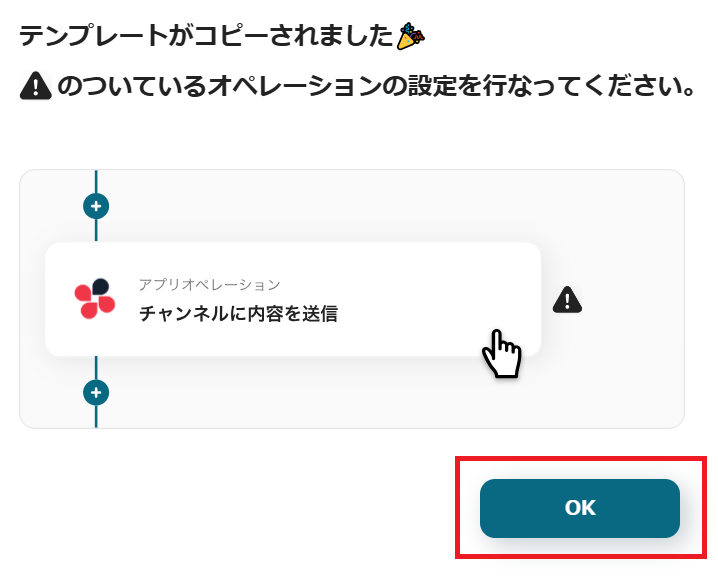
ステップ3:Zoho Projectsのトリガー設定
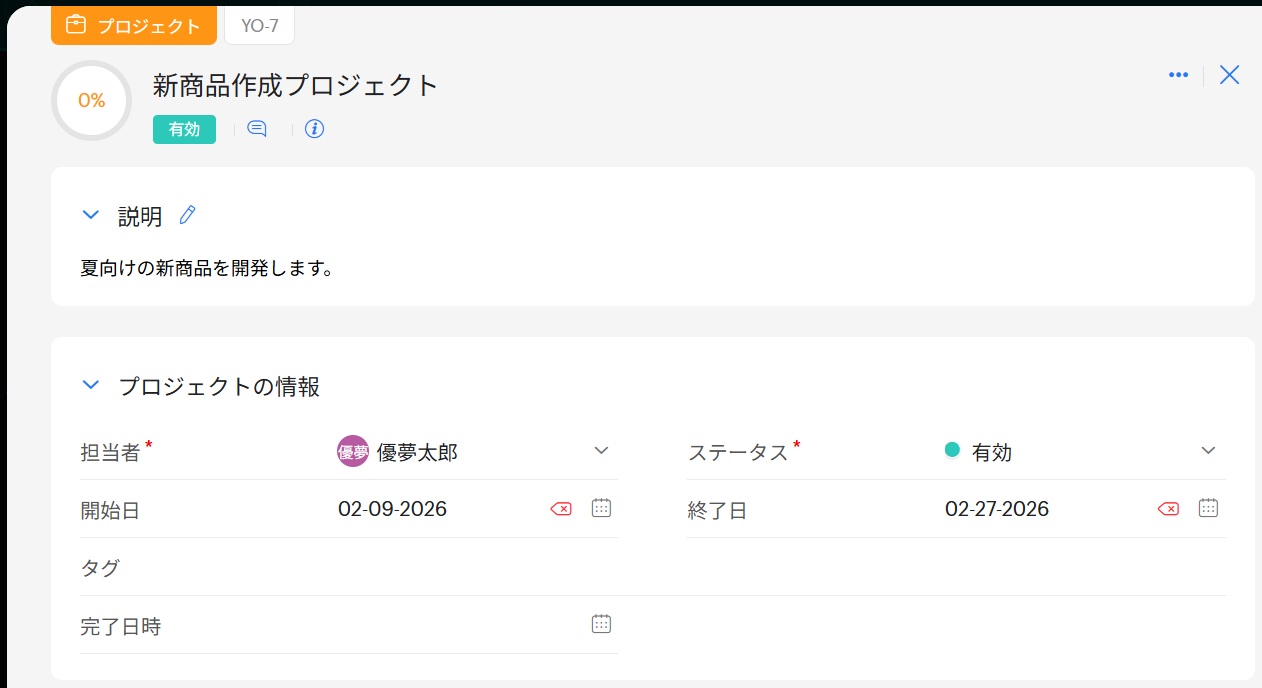
はじめに、Zoho Projectsでテスト用プロジェクトを作成してください。
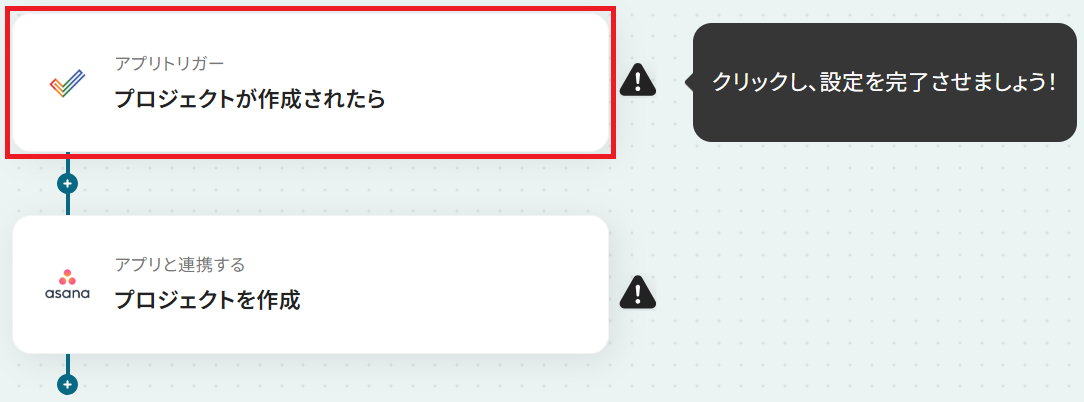
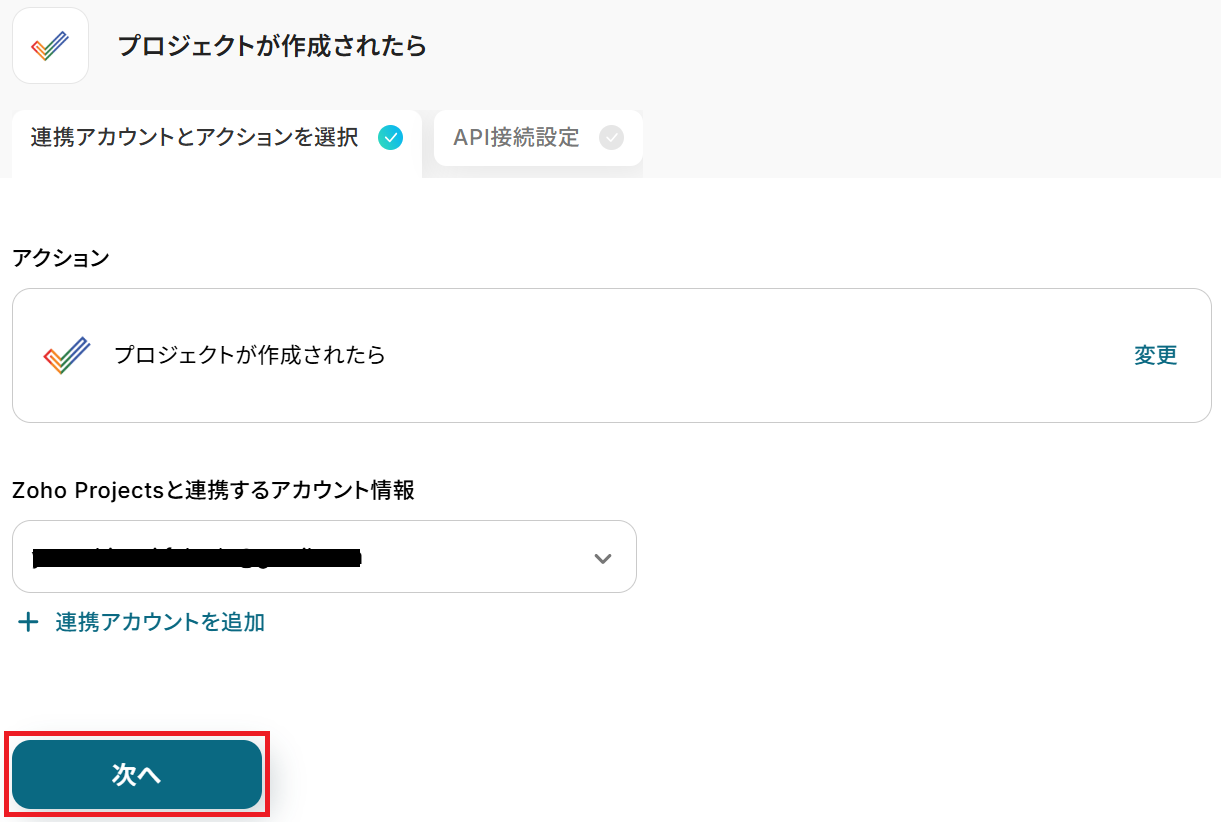
※5分、10分、15分、30分、60分のいずれかで設定できます。
ご利用プランによって、設定できるトリガーの最短間隔が違うので、その点は要チェックです。
なお、基本的にはそのプランの最短の起動間隔にしてお使いいただくことをおすすめします。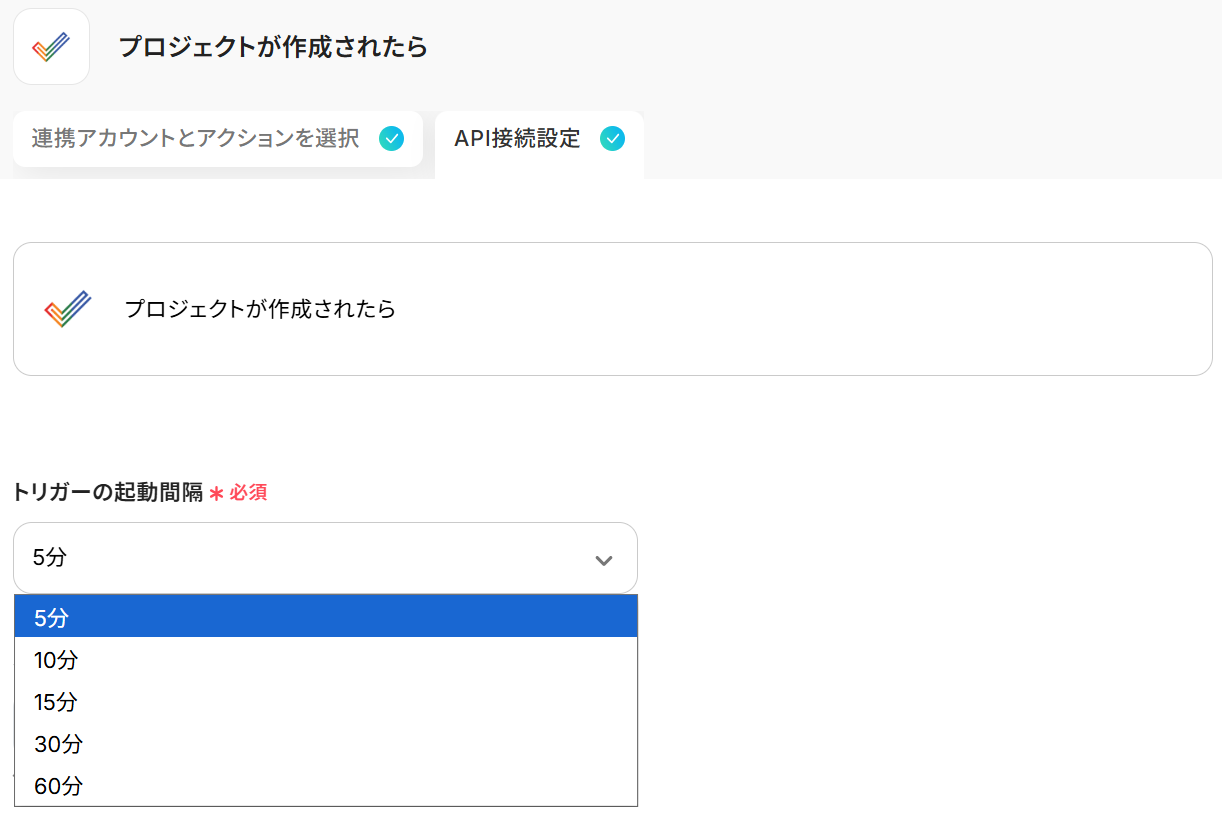
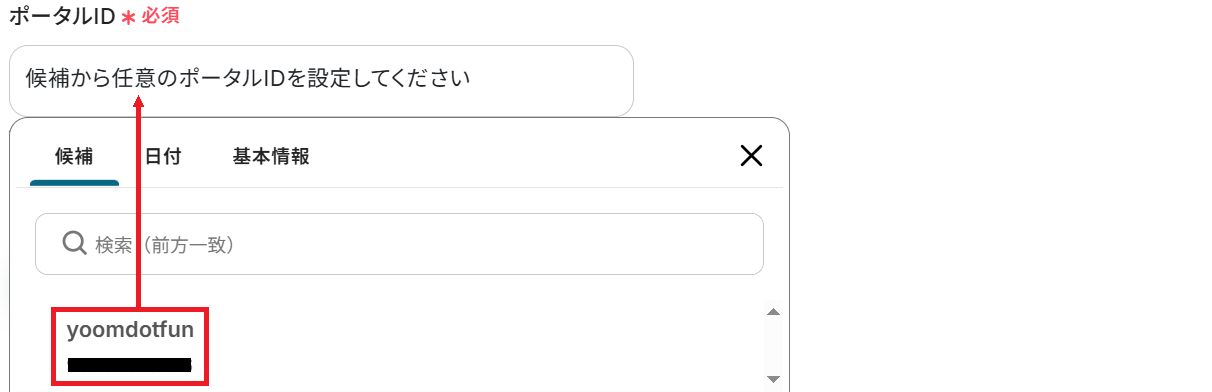
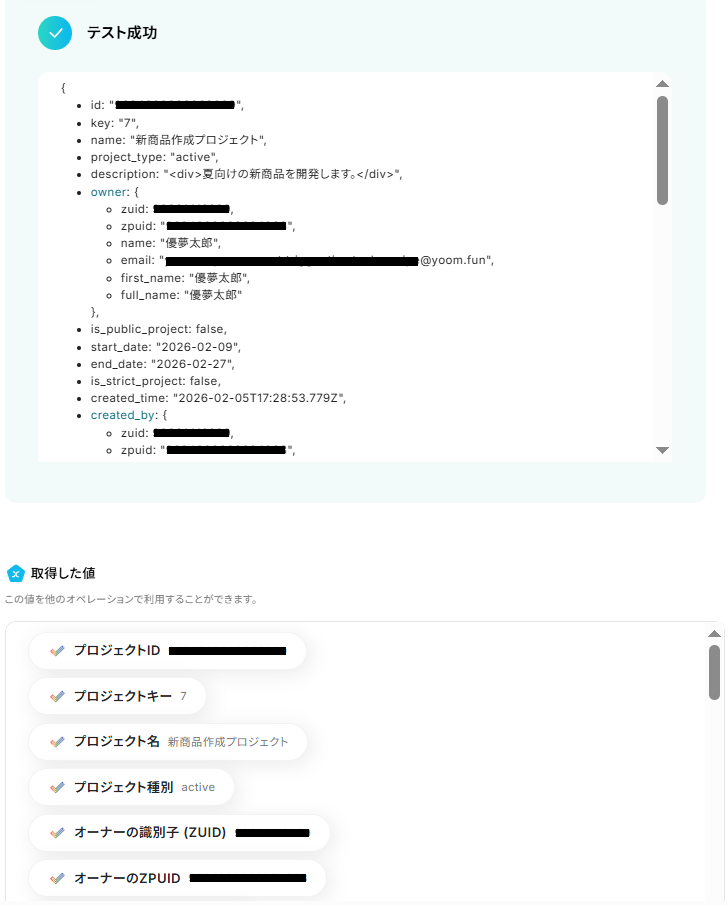
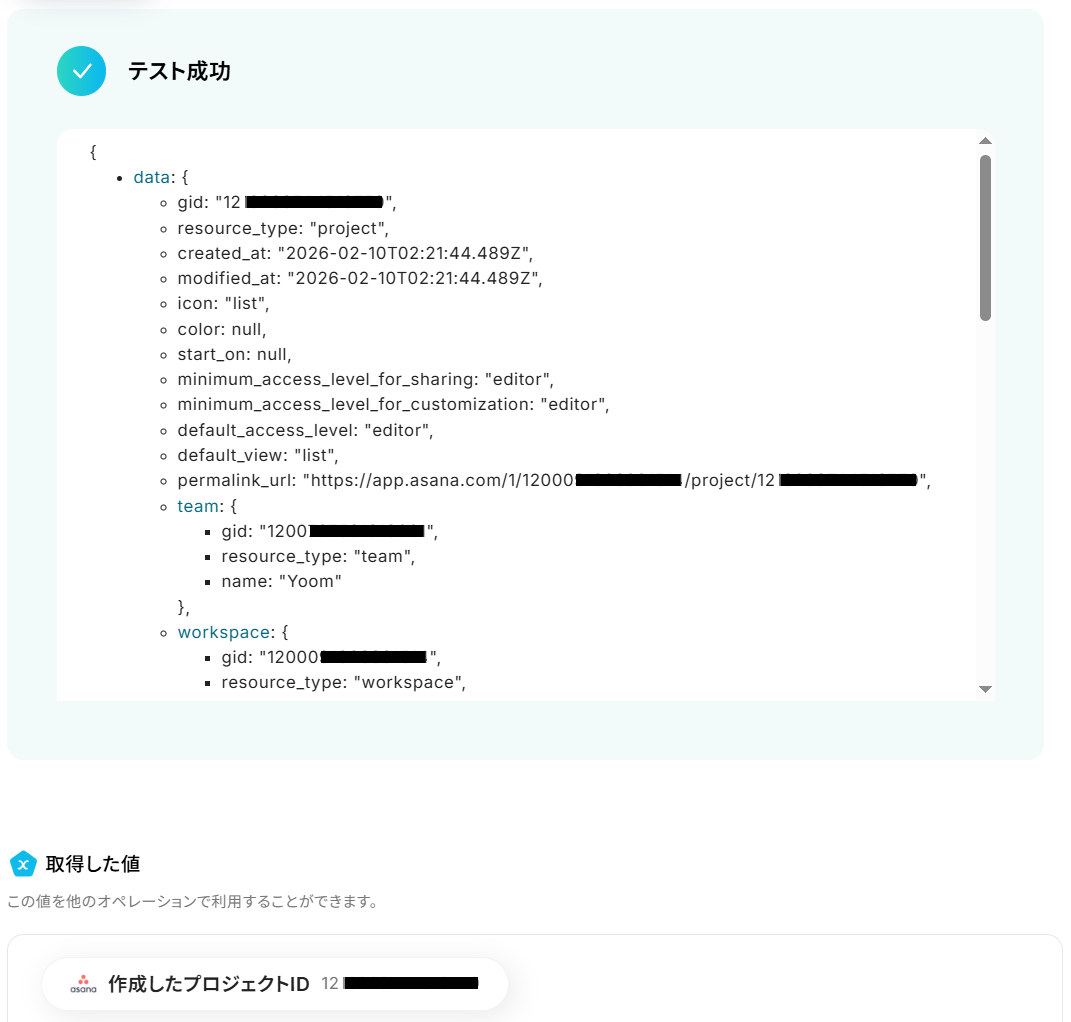
ここで取得した値を次のステップで活用します。
※取得した値とは?
トリガーやオペレーション設定時に、「テスト」を実行して取得した値のことを指します。
後続のオペレーション設定時の値として利用でき、フローボットを起動する度に変動した値となります。
ステップ4:Asanaのアクション設定
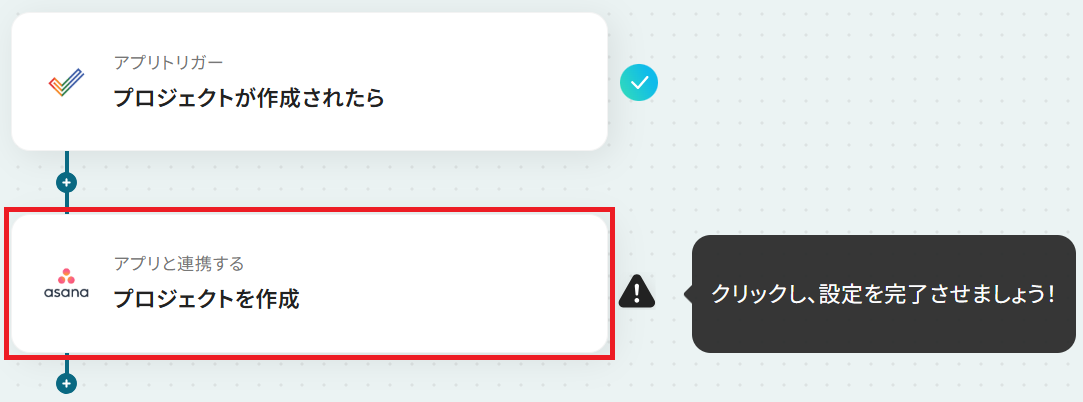
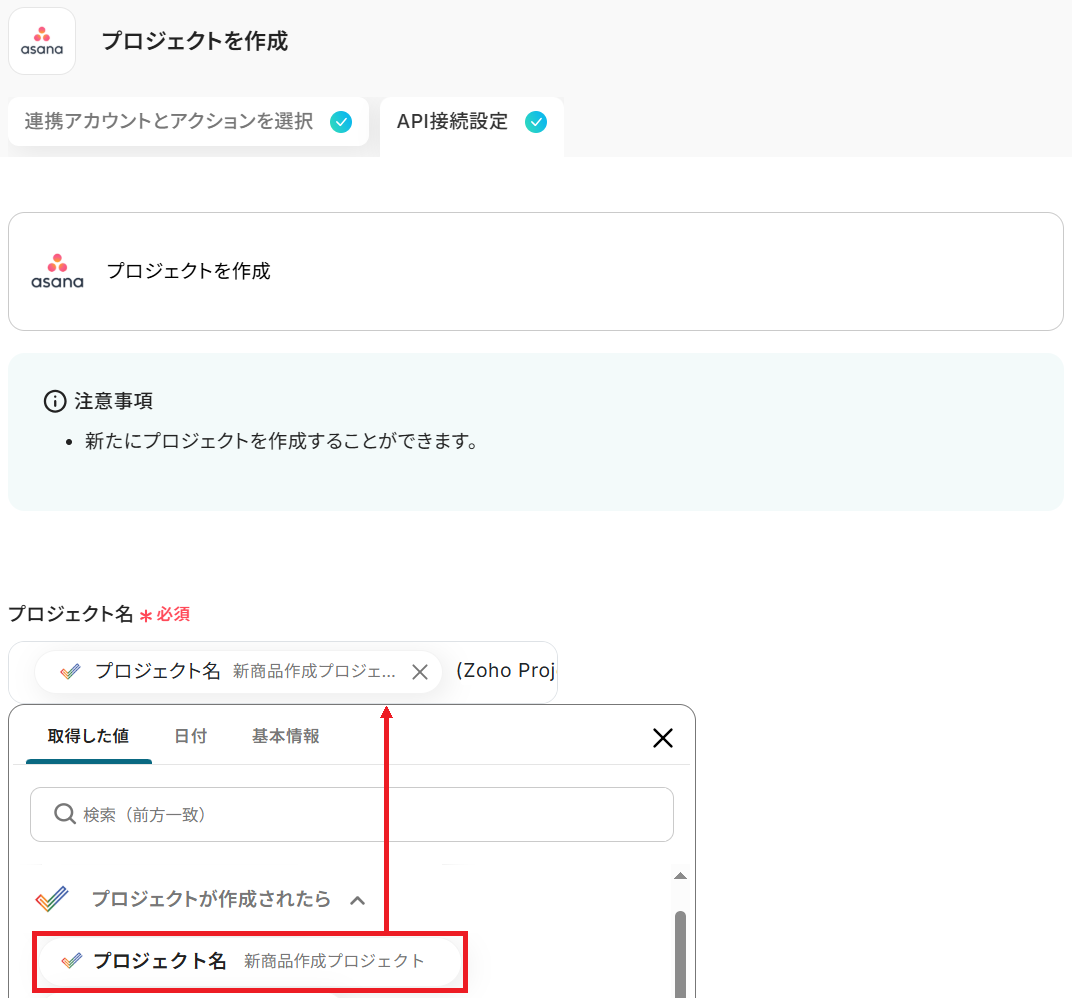
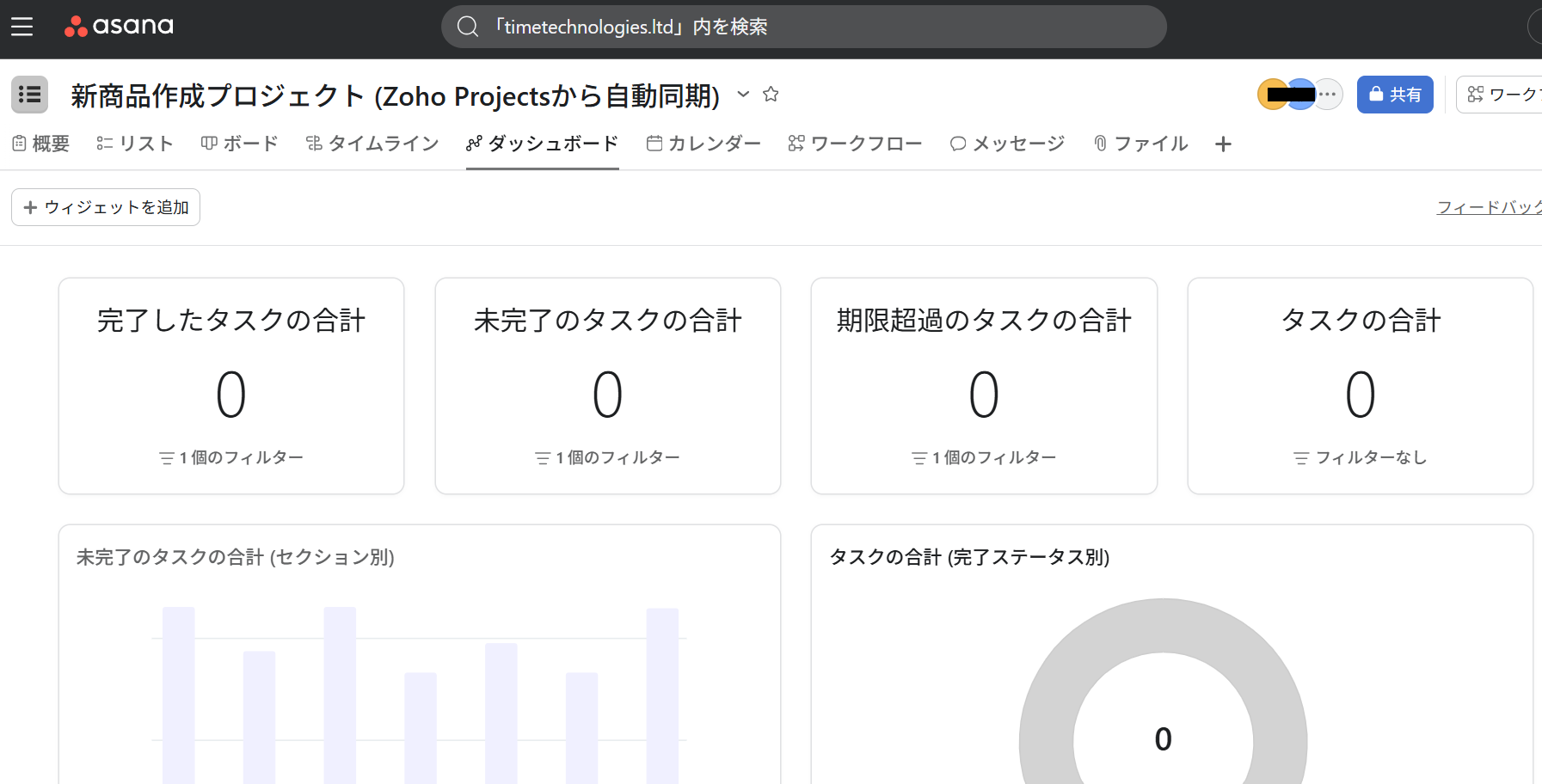
先ほど取得したZoho ProjectsのプロジェクトをAsanaに同期します。「プロジェクトを作成」をクリックしましょう。
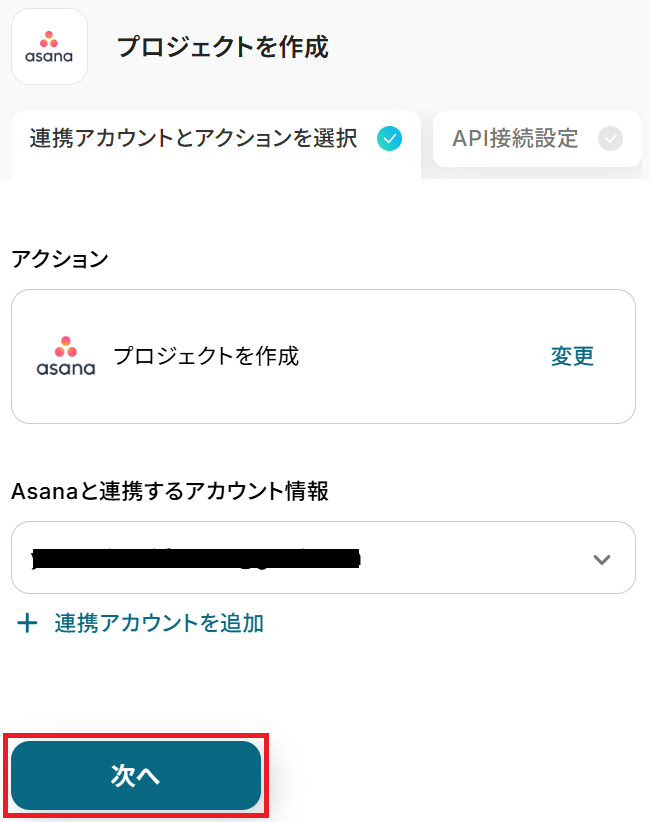
そのままでも問題ありませんが、固定のテキストと組み合わせて命名規則を設定することも可能です。
※以下のように取得した値を設定することで、トリガーが実行されるたびに最新のプロジェクト情報が反映されます。
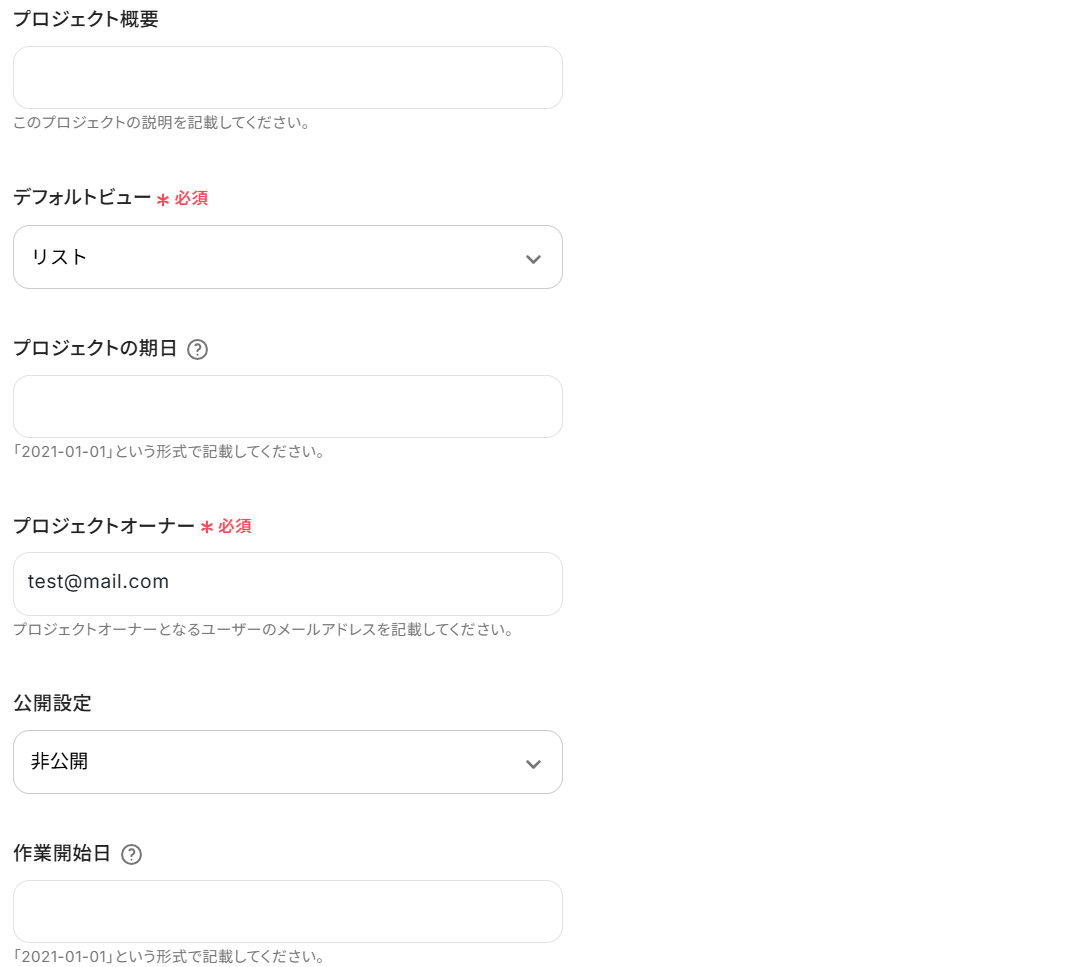
- プロジェクト概要・プロジェクトの期日・作業開始日…必要に応じて任意で入力しましょう。
- デフォルトビュー・公開するか否か…プルダウンから選択してください。
- プロジェクトオーナー…オーナーとなるユーザーのメールアドレスを入力しましょう。
ステップ5:トリガーをONにして起動準備完了
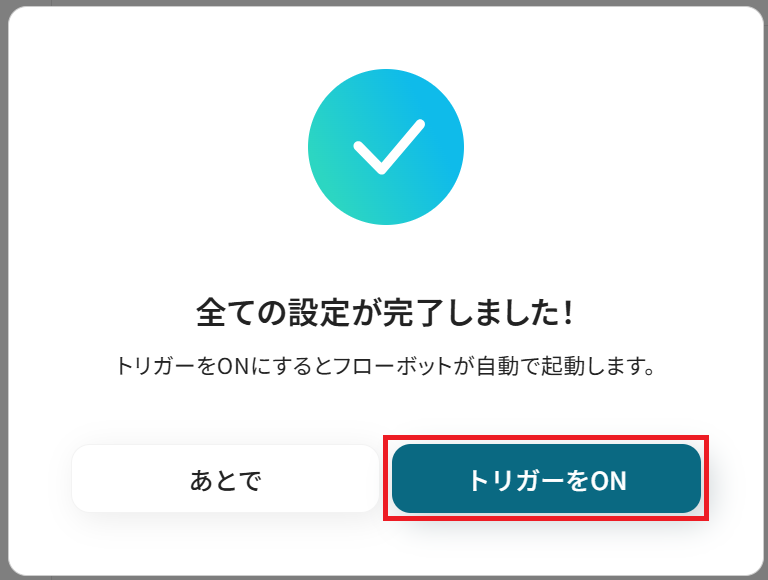
最後に「トリガーをON」をクリックしたら、自動化の設定は完了です。正しくフローボットが起動するか確認してください。
Zoho Projectsを使った自動化例
データベースや開発管理ツール、フォームへの入力などをトリガーに、プロジェクト管理ツール内でのタスクやプロジェクト作成を自動化します。
また、進捗やフェーズの作成を検知し、チャットツールへの通知やドキュメントへの記録、メール送信までシームレスに連携。
チーム間での情報共有漏れを減らし、プロジェクトの進行スピードを最大化しましょう。
■概要
Google スプレッドシートでタスクリストを管理しているものの、Zoho Projectsへの手動での転記作業に時間を取られていませんか。このワークフローを利用することで、Google スプレッドシートに行が追加されると、自動でZoho Projectsにタスクを作成できます。Zoho Projects APIに関する専門知識がなくても、タスク登録のプロセスを自動化し、手作業による入力の手間や登録漏れのリスクを減らすことが可能です。
■このテンプレートをおすすめする方
- Google スプレッドシートとZoho Projectsを併用し、タスクの二重入力に課題を感じている方
- Zoho ProjectsのAPIを利用した業務自動化を、ノーコードで実現したいプロジェクトマネージャーの方
- タスクの登録作業を効率化し、プロジェクト管理全体の生産性を向上させたいと考えている方
■このテンプレートを使うメリット
- Google スプレッドシートへの入力だけでZoho Projectsにタスクが自動作成されるため、これまで手作業での転記に費やしていた時間を短縮できます。
- 手作業による転記がなくなるため、タスクの登録漏れや内容の入力ミスといったヒューマンエラーの防止に繋がります。
■フローボットの流れ
- はじめに、Zoho ProjectsをYoomと連携してください。
- 次に、トリガーでGoogle スプレッドシートを選択し、「行が追加されたら」というアクションを設定します。
- 最後に、オペレーションでZoho Projectsを選択し、「タスクを作成」のアクションを設定することで、スプレッドシートの情報を元にタスクが作成されます。
※「トリガー」:フロー起動のきっかけとなるアクション、「オペレーション」:トリガー起動後、フロー内で処理を行うアクション
■このワークフローのカスタムポイント
- Google スプレッドシートのトリガー設定では、連携対象としたいスプレッドシートのIDおよびシートIDを任意で設定してください。
- Zoho Projectsのオペレーション設定では、タスクを作成するポータルのIDを任意で設定してください。
■注意事項
- Zoho Projects、Zoho ProjectsのそれぞれとYoomを連携してください。
- トリガーは5分、10分、15分、30分、60分の間隔で起動間隔を選択できます。
- プランによって最短の起動間隔が異なりますので、ご注意ください。
- Googleスプレッドシートをアプリトリガーとして使用する際の注意事項は「【アプリトリガー】Googleスプレッドシートのトリガーにおける注意事項」を参照してください。
■概要
GitLabで作成されたイシューを、手作業でZoho Projectsのタスクとして登録していませんか?このような手作業は、対応漏れや転記ミスを誘発するだけでなく、開発のスピードを鈍化させる原因にもなりかねません。
このワークフローを活用すれば、GitLabとZoho Projectsの連携をスムーズに実現し、イシューが作成されると同時にZoho Projectsへタスクを自動で作成できるため、これらの課題を解消できます。
■このテンプレートをおすすめする方
- GitLabとZoho Projectsを利用し、タスクの手動登録に手間を感じている開発担当者
- GitLabとZoho Projectsの連携によって、プロジェクト管理の効率化を目指すマネージャー
- イシューの対応漏れを防ぎ、開発プロセス全体の生産性を向上させたいと考えている方
■このテンプレートを使うメリット
- GitLabでイシューが作成されると自動でタスクが起票されるため、手作業での転記時間を短縮できます。
- 手動でのタスク登録による入力ミスや対応漏れを防ぎ、プロジェクト管理の正確性を高めることに繋がります。
■フローボットの流れ
- はじめに、GitLabとZoho ProjectsをYoomと連携します
- 次に、トリガーでGitLabを選択し、「イシューが作成されたら」というアクションを設定します
- 最後に、オペレーションでZoho Projectsの「タスクを作成」アクションを設定し、GitLabで取得した情報を紐付けます
※「トリガー」:フロー起動のきっかけとなるアクション、「オペレーション」:トリガー起動後、フロー内で処理を行うアクション
■このワークフローのカスタムポイント
- Zoho Projectsでタスクを作成する際に、タスク名や詳細情報などを設定できます。GitLabのトリガーで取得したイシューのタイトルや本文などを、変数として埋め込むことで、関連性の高いタスクを自動で作成することが可能です。
■注意事項
- GitLab、Zoho ProjectsのそれぞれとYoomを連携してください。
- トリガーは5分、10分、15分、30分、60分の間隔で起動間隔を選択できます。
- プランによって最短の起動間隔が異なりますので、ご注意ください。
■概要
フォームからの依頼内容を、手作業でプロジェクト管理ツールに入力する作業に手間を感じていませんか?このワークフローを活用すれば、フォームが送信されると自動でZoho Projectsにプロジェクトが作成されるため、手作業による登録の手間や入力ミスをなくし、プロジェクトの立ち上げを円滑にします。Zoho ProjectsのAPI連携を利用した業務自動化を検討している場合でも、ノーコードで簡単に設定が可能です。
■このテンプレートをおすすめする方
- フォームからの依頼内容を手作業でZoho Projectsに登録しているプロジェクト管理者の方
- Zoho ProjectsのAPIなどを活用して、プロジェクトの作成プロセスを自動化したいと考えている方
- 定型的なプロジェクトの立ち上げ業務を効率化し、本来のコア業務に集中したいチームリーダーの方
■このテンプレートを使うメリット
- フォームが送信されるとZoho Projectsのプロジェクトが自動で作成されるため、これまで手作業に費やしていた時間を短縮することができます
- 手動での情報転記が不要になるため、プロジェクト名の入力ミスや依頼内容の転記漏れといったヒューマンエラーを防ぎます
■フローボットの流れ
- はじめに、Zoho ProjectsをYoomと連携します
- 次に、トリガーでフォームトリガーを選択し、「フォームが送信されたら」というアクションを設定します
- 最後に、オペレーションでZoho Projectsを選択し、「プロジェクトを作成」アクションを設定し、フォームで受け付けた情報をもとにプロジェクトが作成されるようにします
※「トリガー」:フロー起動のきっかけとなるアクション、「オペレーション」:トリガー起動後、フロー内で処理を行うアクション
■このワークフローのカスタムポイント
- フォームトリガーで設定するフォームのタイトルや質問内容は、収集したい情報に合わせて任意で編集可能です
- Zoho Projectsでプロジェクトを作成するアクションを設定する際に、対象となる任意のポータルIDを設定してください
■注意事項
- Zoho ProjectsとYoomを連携してください。
■概要
プロジェクト管理において、メールで受けた依頼内容をZoho Projectsなどの管理ツールへ手作業で転記するのは手間がかかり、転記漏れや入力ミスが発生する可能性もあるのではないでしょうか。このワークフローを活用すれば、メールで受信した依頼内容をAIが自動で解析し、Zoho Projectsへプロジェクトを自動で作成できます。API連携でシステムを繋ぎ、プロジェクト管理に関する定型業務を効率化し、本来の業務に集中できる環境を整えます。
■このテンプレートをおすすめする方
- Zoho Projectsを活用中で、メールからのプロジェクト作成を手作業で行っている方
- API連携などを活用したプロジェクト管理の自動化で、業務効率化を目指すチームリーダーの方
- Slackへの手動通知に手間を感じており、情報共有の迅速化を図りたい方
■このテンプレートを使うメリット
- メール受信からZoho Projectsでのプロジェクト作成、Slack通知までが自動化され、手作業に費やしていた時間を短縮できます
- 手作業による転記ミスや通知漏れといったヒューマンエラーを防ぎ、正確なプロジェクト管理の実現に繋がります
■フローボットの流れ
- はじめに、Zoho ProjectsとSlackをYoomと連携します
- 次に、トリガーでYoomメールを選択し、「メールが届いたら」というアクションを設定します
- 次に、オペレーションでAI機能を選択し、「テキストからデータを抽出する」アクションでメール本文から必要な情報を抽出します
- 次に、オペレーションでZoho Projectsを選択し、「プロジェクトを作成」アクションで、抽出したデータをもとにプロジェクトを作成します
- 最後に、オペレーションでSlackを選択し、「チャンネルにメッセージを送る」アクションで、関係者へプロジェクト作成完了を通知します
※「トリガー」:フロー起動のきっかけとなるアクション、「オペレーション」:トリガー起動後、フロー内で処理を行うアクション
■このワークフローのカスタムポイント
- AI機能の「テキストからデータを抽出する」オペレーションでは、メール本文から抽出したい項目を任意でカスタムできます
- Zoho Projectsのプロジェクト作成では、プロジェクト名や説明欄に、前段のAI機能で抽出した値を変数として埋め込むなどのカスタムが可能です
- Slackへの通知オペレーションでは、通知先のチャンネルを任意で設定でき、メッセージ本文も固定テキストだけでなく、前段で取得した値を変数として埋め込むことができます
■注意事項
- Slack、Zoho ProjectsのそれぞれとYoomを連携してください。
■概要Zoho Projectsで新しいタスクが作成されるたびに、関係者へ手動で連絡するのは手間がかかり、通知の遅延や漏れが発生する原因にもなり得ます。このワークフローは、Zoho ProjectsとTelegramの連携を自動化し、タスクが作成された際に指定のチャットへ自動的に通知します。これにより、プロジェクトの進捗共有が円滑になり、コミュニケーションコストを削減することが可能です。■このテンプレートをおすすめする方- Zoho Projectsでタスク管理を行い、関係者への共有を手作業で行っている方
- Telegramでの迅速な情報共有を重視し、プロジェクトの進捗を管理している方
- Zoho ProjectsとTelegramを連携させ、通知業務を自動化したい方
■このテンプレートを使うメリット- Zoho Projectsでタスクが作成されると自動でTelegramに通知が送信されるため、手作業での連絡に費やしていた時間を削減できます。
- 通知の自動化により、連絡漏れや遅延といったヒューマンエラーを防ぎ、確実な情報共有を実現します。
■フローボットの流れ- はじめに、Zoho ProjectsとTelegramをYoomと連携します。
- 次に、トリガーでZoho Projectsを選択し、「タスクが作成されたら」というアクションを設定します。
- 最後に、オペレーションでTelegramの「メッセージを送信」アクションを設定し、タスクの情報を指定のチャットに通知します。
※「トリガー」:フロー起動のきっかけとなるアクション、「オペレーション」:トリガー起動後、フロー内で処理を行うアクション
■このワークフローのカスタムポイント- Zoho Projectsのトリガー設定では、通知の対象としたいポータルIDを任意で設定してください。
- Telegramへの通知設定では、メッセージを送信するチャットを任意に指定することが可能です。
- また、送信するメッセージの本文は、固定のテキストだけでなく、Zoho Projectsから取得したタスク名などの情報を変数として埋め込めます。
■注意事項- Zoho Projects、TelegramのそれぞれとYoomを連携してください。
- トリガーは5分、10分、15分、30分、60分の間隔で起動間隔を選択できます。
- プランによって最短の起動間隔が異なりますので、ご注意ください。
■概要Zoho Projectsでのタスク管理において、チームへの情報共有に手間を感じていませんか?特にコミュニケーションにDiscordを利用している場合、手作業での通知は漏れや遅延の原因にもなり得ます。このワークフローを活用することで、Zoho ProjectsとDiscordの連携をスムーズに実現し、新しいタスクが作成された際に、指定のチャンネルへ自動で通知できるため、情報共有の効率化が図れます。■このテンプレートをおすすめする方- Zoho Projectsで作成したタスクを、Discordへ迅速に通知したいと考えている方
- Zoho ProjectsとDiscordの連携を手作業で行っており、通知漏れなどの課題を感じている方
- プロジェクトの進捗共有を自動化し、チームのコミュニケーションを活性化させたい方
■このテンプレートを使うメリット- Zoho Projectsでタスクが作成されると自動でDiscordに通知されるため、手作業での連絡に費やしていた時間を削減することができます。
- 手動での通知によるメッセージの誤送信や、タスク共有の漏れといったヒューマンエラーを防ぎ、確実な情報伝達を実現します。
■フローボットの流れ- はじめに、Zoho ProjectsとDiscordをYoomと連携します。
- 次に、トリガーでZoho Projectsを選択し、「タスクが作成されたら」というアクションを設定します。
- 最後に、オペレーションでDiscordを選択し、「メッセージを送信」アクションで通知内容や送信先チャンネルを設定します。
※「トリガー」:フロー起動のきっかけとなるアクション、「オペレーション」:トリガー起動後、フロー内で処理を行うアクション
■このワークフローのカスタムポイント- Discordへ通知を送信する際に、メッセージを送るチャンネルや本文の内容を任意で設定してください。Zoho Projectsから取得したタスク名や担当者などの情報を本文に含めることで、より分かりやすい通知が可能です。
■注意事項- Zoho ProjectとDiscordのそれぞれとYoomを連携してください。
- トリガーは5分、10分、15分、30分、60分の間隔で起動間隔を選択できます。
- プランによって最短の起動間隔が異なりますので、ご注意ください。
■概要プロジェクト管理にZoho Projects、個人のタスク管理にTodoistを利用しているものの、プロジェクトが作成されるたびに手動で情報を転記する作業に手間を感じていませんか? このワークフローを活用することで、Zoho ProjectsとTodoistの連携が自動化され、Zoho Projectsでプロジェクトが作成されると、Todoistにも自動でプロジェクトが作成されるようになり、二重入力の手間や入力漏れといった課題を削減します。■このテンプレートをおすすめする方- Zoho ProjectsとTodoistを併用し、プロジェクトとタスクを管理している方
- 手作業での情報転記に時間がかかり、本来の業務に集中できていない方
- Zoho ProjectsとTodoistの連携を自動化し、業務効率を改善したいと考えている方
■このテンプレートを使うメリット- Zoho Projectsへの登録だけでTodoistにも情報が同期されるため、これまで手作業で行っていた転記作業の時間を短縮できます。
- 手作業による情報の転記が不要になるため、入力ミスや登録漏れといったヒューマンエラーの発生を防ぐことに繋がります。
■フローボットの流れ- はじめに、Zoho ProjectとTodoistをYoomと連携します。
- 次に、トリガーでZoho Projectを選択し、「プロジェクトが作成されたら」というアクションを設定します。
- 最後に、オペレーションでTodoistの「プロジェクトを作成」アクションを設定し、Zoho Projectで作成されたプロジェクトの情報を連携するように設定します。
※「トリガー」:フロー起動のきっかけとなるアクション、「オペレーション」:トリガー起動後、フロー内で処理を行うアクション
■このワークフローのカスタムポイント- Todoistにプロジェクトを作成する際、Zoho Projectから取得したプロジェクト名など、連携したい情報を任意に選択して設定してください。
■注意事項- Zoho ProjectとTodoistのそれぞれとYoomを連携してください。
- トリガーは5分、10分、15分、30分、60分の間隔で起動間隔を選択できます。
- プランによって最短の起動間隔が異なりますので、ご注意ください。
■概要
プロジェクトの進捗管理でZoho Projectsをご利用の際に、新しいフェーズが作成されるたびに手動でチームに共有するのは手間がかかるうえ、伝達漏れのリスクも伴います。このワークフローは、Zoho ProjectsのAPIを活用して、新しいフェーズが作成された情報を自動でMicrosoft Teamsの指定チャネルに通知することが可能です。プロジェクトの進捗状況を素早く共有し、チームの連携を円滑にします。
■このテンプレートをおすすめする方
- Zoho Projectsでの更新内容を、手作業でMicrosoft Teamsに転記しているプロジェクトマネージャーの方
- プロジェクトの進捗共有を自動化し、チーム内の情報伝達の速度と正確性を高めたい方
- 手作業による定型業務の効率化を検討している方
■このテンプレートを使うメリット
- Zoho Projectsでフェーズが作成されると自動で通知が飛ぶため、これまで手動での共有に費やしていた時間を短縮し、より重要な業務に集中できます
- 手作業による情報伝達の遅延や共有漏れといったヒューマンエラーを防ぎ、プロジェクトの進捗状況を最新の状態でチームへ共有できます
■フローボットの流れ
- はじめに、Zoho ProjectsとMicrosoft TeamsをYoomに連携してください
- 次に、トリガーでZoho Projectsを選択し、「フェーズが作成されたら」というアクションを設定します
- 最後に、オペレーションでMicrosoft Teamsを選択し、「チャネルにメッセージを送る」アクションを設定することで、作成されたフェーズに関する情報が自動で通知されます
※「トリガー」:フロー起動のきっかけとなるアクション、「オペレーション」:トリガー起動後、フロー内で処理を行うアクション
■このワークフローのカスタムポイント
- Zoho Projectsのトリガー設定では、通知の対象としたい任意のポータルIDを設定してください
- Microsoft Teamsのオペレーション設定では、メッセージを通知したい任意のチームIDおよびチャネルIDを設定してください。また、メッセージ内容は、トリガーで取得したプロジェクト名やフェーズ名などの動的な情報を含めて自由にカスタマイズが可能です
■注意事項
- Zoho Projects、Microsoft TeamsのそれぞれとYoomを連携してください。
- トリガーは5分、10分、15分、30分、60分の間隔で起動間隔を選択できます。
- プランによって最短の起動間隔が異なりますので、ご注意ください。
- Microsoft365(旧Office365)には、家庭向けプランと一般法人向けプラン(Microsoft365 Business)があり、一般法人向けプランに加入していない場合には認証に失敗する可能性があります。
■概要
Zoho Projectsでプロジェクトのフェーズを管理し、その内容を別途Notionでも管理している場合、二重入力の手間や情報の転記漏れが発生しがちではないでしょうか。このワークフローは、Zoho ProjectsとNotionの連携を自動化するものであり、Zoho Projectsで新しいフェーズが作成されると、自動でNotionにレコードが追加されます。これにより、手作業による情報共有のタイムラグやミスを軽減し、プロジェクト管理をより円滑に進めることができます。
■このテンプレートをおすすめする方
- Zoho ProjectsとNotionの両方でプロジェクト情報を管理し、手作業での情報同期に手間を感じている方
- Zoho ProjectsとNotionの連携を通じて、プロジェクトの進捗管理を効率化したいと考えているチームリーダーの方
- ノーコードで業務を自動化し、チーム全体の生産性を向上させたいと考えているDX推進担当者の方
■このテンプレートを使うメリット
- Zoho Projectsでフェーズが作成されると自動でNotionにレコードが追加されるため、これまで手作業で行っていたデータ転記の時間を短縮できます。
- 手作業による転記がなくなることで、情報の入力間違いや共有漏れといったヒューマンエラーを防ぎ、データの正確性を保つことに繋がります。
■フローボットの流れ
- はじめに、Zoho ProjectsとNotionをYoomと連携します
- 次に、トリガーでZoho Projectsを選択し、「フェーズが作成されたら」というアクションを設定します。この設定により、指定したプロジェクトで新しいフェーズが作成されたことを検知します
- 最後に、オペレーションでNotionの「レコードを追加する」アクションを設定し、トリガーで取得したフェーズの情報(フェーズ名など)をNotionの指定したデータベースに自動で追加するように設定します
※「トリガー」:フロー起動のきっかけとなるアクション、「オペレーション」:トリガー起動後、フロー内で処理を行うアクション
■このワークフローのカスタムポイント
- Notionのオペレーション設定では、レコードを追加したいデータベースを任意で指定してください。プロジェクト管理用のデータベースなど、チームの運用に合わせたものを選択することが可能です
- Notionのデータベースに追加する各項目(プロパティ)には、トリガーで取得したZoho Projectsのフェーズ名やIDといった情報を変数として設定できます。これにより、必要な情報を正確に同期させることができます
■注意事項
- Zoho Projects、NotionのそれぞれとYoomを連携してください。
- トリガーは5分、10分、15分、30分、60分の間隔で起動間隔を選択できます。
- プランによって最短の起動間隔が異なりますので、ご注意ください。
■概要
Zoho Projectsでのプロジェクト管理において、新しいフェーズが作成されるたびに関係者へメールで通知する作業は、手間がかかる上に連絡漏れのリスクも伴います。このワークフローを活用すれば、Zoho ProjectsのAPI連携をノーコードで実現し、新しいフェーズの作成をトリガーとして、Outlookから自動でメールを送信することが可能です。手動での通知作業をなくし、迅速かつ正確な情報共有を実現します。
■このテンプレートをおすすめする方
- Zoho Projectsを利用したプロジェクトの進捗共有を自動化し、管理業務を効率化したい方
- Zoho ProjectsのAPIを活用したSaaS連携に関心があり、手軽に自動化を試したい方
- Outlookでの手動の通知メール作成の手間をなくし、本来のコア業務に集中したい方
■このテンプレートを使うメリット
- Zoho Projectsでフェーズが作成されると自動でメールが送信されるため、これまで手作業で行っていた通知業務の時間を短縮できます
- 手動での通知による連絡漏れや宛先間違いといったヒューマンエラーを防ぎ、関係者への確実な情報共有を実現します
■フローボットの流れ
- はじめに、OutlookとZoho ProjectsをYoomに連携してください
- 次に、トリガーでZoho Projectsを選択し、「フェーズが作成されたら」というアクションを設定します
- 最後に、オペレーションでOutlookの「メールを送る」アクションを設定し、関係者への通知メールが自動で送信されるように構成します
※「トリガー」:フロー起動のきっかけとなるアクション、「オペレーション」:トリガー起動後、フロー内で処理を行うアクション
■このワークフローのカスタムポイント
- Zoho Projectsのトリガー設定では、連携の対象としたい任意のポータルIDを設定してください
- Outlookでのメール送信設定では、宛先や件名を任意の値に設定します。また、本文にはZoho Projectsのトリガーで取得したフェーズ名などの情報を含めることで、より具体的な通知が可能です
■注意事項
- Zoho Projects、OutlookのそれぞれとYoomを連携してください。
- トリガーは5分、10分、15分、30分、60分の間隔で起動間隔を選択できます。
- プランによって最短の起動間隔が異なりますので、ご注意ください。
- Microsoft365(旧Office365)には、家庭向けプランと一般法人向けプラン(Microsoft365 Business)があり、一般法人向けプランに加入していない場合には認証に失敗する可能性があります。

■概要
Google スプレッドシートでタスクリストを管理しているものの、Zoho Projectsへの手動での転記作業に時間を取られていませんか。このワークフローを利用することで、Google スプレッドシートに行が追加されると、自動でZoho Projectsにタスクを作成できます。Zoho Projects APIに関する専門知識がなくても、タスク登録のプロセスを自動化し、手作業による入力の手間や登録漏れのリスクを減らすことが可能です。
■このテンプレートをおすすめする方
- Google スプレッドシートとZoho Projectsを併用し、タスクの二重入力に課題を感じている方
- Zoho ProjectsのAPIを利用した業務自動化を、ノーコードで実現したいプロジェクトマネージャーの方
- タスクの登録作業を効率化し、プロジェクト管理全体の生産性を向上させたいと考えている方
■このテンプレートを使うメリット
- Google スプレッドシートへの入力だけでZoho Projectsにタスクが自動作成されるため、これまで手作業での転記に費やしていた時間を短縮できます。
- 手作業による転記がなくなるため、タスクの登録漏れや内容の入力ミスといったヒューマンエラーの防止に繋がります。
■フローボットの流れ
- はじめに、Zoho ProjectsをYoomと連携してください。
- 次に、トリガーでGoogle スプレッドシートを選択し、「行が追加されたら」というアクションを設定します。
- 最後に、オペレーションでZoho Projectsを選択し、「タスクを作成」のアクションを設定することで、スプレッドシートの情報を元にタスクが作成されます。
※「トリガー」:フロー起動のきっかけとなるアクション、「オペレーション」:トリガー起動後、フロー内で処理を行うアクション
■このワークフローのカスタムポイント
- Google スプレッドシートのトリガー設定では、連携対象としたいスプレッドシートのIDおよびシートIDを任意で設定してください。
- Zoho Projectsのオペレーション設定では、タスクを作成するポータルのIDを任意で設定してください。
■注意事項
- Zoho Projects、Zoho ProjectsのそれぞれとYoomを連携してください。
- トリガーは5分、10分、15分、30分、60分の間隔で起動間隔を選択できます。
- プランによって最短の起動間隔が異なりますので、ご注意ください。
- Googleスプレッドシートをアプリトリガーとして使用する際の注意事項は「【アプリトリガー】Googleスプレッドシートのトリガーにおける注意事項」を参照してください。

■概要
GitLabで作成されたイシューを、手作業でZoho Projectsのタスクとして登録していませんか?このような手作業は、対応漏れや転記ミスを誘発するだけでなく、開発のスピードを鈍化させる原因にもなりかねません。
このワークフローを活用すれば、GitLabとZoho Projectsの連携をスムーズに実現し、イシューが作成されると同時にZoho Projectsへタスクを自動で作成できるため、これらの課題を解消できます。
■このテンプレートをおすすめする方
- GitLabとZoho Projectsを利用し、タスクの手動登録に手間を感じている開発担当者
- GitLabとZoho Projectsの連携によって、プロジェクト管理の効率化を目指すマネージャー
- イシューの対応漏れを防ぎ、開発プロセス全体の生産性を向上させたいと考えている方
■このテンプレートを使うメリット
- GitLabでイシューが作成されると自動でタスクが起票されるため、手作業での転記時間を短縮できます。
- 手動でのタスク登録による入力ミスや対応漏れを防ぎ、プロジェクト管理の正確性を高めることに繋がります。
■フローボットの流れ
- はじめに、GitLabとZoho ProjectsをYoomと連携します
- 次に、トリガーでGitLabを選択し、「イシューが作成されたら」というアクションを設定します
- 最後に、オペレーションでZoho Projectsの「タスクを作成」アクションを設定し、GitLabで取得した情報を紐付けます
※「トリガー」:フロー起動のきっかけとなるアクション、「オペレーション」:トリガー起動後、フロー内で処理を行うアクション
■このワークフローのカスタムポイント
- Zoho Projectsでタスクを作成する際に、タスク名や詳細情報などを設定できます。GitLabのトリガーで取得したイシューのタイトルや本文などを、変数として埋め込むことで、関連性の高いタスクを自動で作成することが可能です。
■注意事項
- GitLab、Zoho ProjectsのそれぞれとYoomを連携してください。
- トリガーは5分、10分、15分、30分、60分の間隔で起動間隔を選択できます。
- プランによって最短の起動間隔が異なりますので、ご注意ください。
■概要
フォームからの依頼内容を、手作業でプロジェクト管理ツールに入力する作業に手間を感じていませんか?このワークフローを活用すれば、フォームが送信されると自動でZoho Projectsにプロジェクトが作成されるため、手作業による登録の手間や入力ミスをなくし、プロジェクトの立ち上げを円滑にします。Zoho ProjectsのAPI連携を利用した業務自動化を検討している場合でも、ノーコードで簡単に設定が可能です。
■このテンプレートをおすすめする方
- フォームからの依頼内容を手作業でZoho Projectsに登録しているプロジェクト管理者の方
- Zoho ProjectsのAPIなどを活用して、プロジェクトの作成プロセスを自動化したいと考えている方
- 定型的なプロジェクトの立ち上げ業務を効率化し、本来のコア業務に集中したいチームリーダーの方
■このテンプレートを使うメリット
- フォームが送信されるとZoho Projectsのプロジェクトが自動で作成されるため、これまで手作業に費やしていた時間を短縮することができます
- 手動での情報転記が不要になるため、プロジェクト名の入力ミスや依頼内容の転記漏れといったヒューマンエラーを防ぎます
■フローボットの流れ
- はじめに、Zoho ProjectsをYoomと連携します
- 次に、トリガーでフォームトリガーを選択し、「フォームが送信されたら」というアクションを設定します
- 最後に、オペレーションでZoho Projectsを選択し、「プロジェクトを作成」アクションを設定し、フォームで受け付けた情報をもとにプロジェクトが作成されるようにします
※「トリガー」:フロー起動のきっかけとなるアクション、「オペレーション」:トリガー起動後、フロー内で処理を行うアクション
■このワークフローのカスタムポイント
- フォームトリガーで設定するフォームのタイトルや質問内容は、収集したい情報に合わせて任意で編集可能です
- Zoho Projectsでプロジェクトを作成するアクションを設定する際に、対象となる任意のポータルIDを設定してください
■注意事項
- Zoho ProjectsとYoomを連携してください。

■概要
プロジェクト管理において、メールで受けた依頼内容をZoho Projectsなどの管理ツールへ手作業で転記するのは手間がかかり、転記漏れや入力ミスが発生する可能性もあるのではないでしょうか。このワークフローを活用すれば、メールで受信した依頼内容をAIが自動で解析し、Zoho Projectsへプロジェクトを自動で作成できます。API連携でシステムを繋ぎ、プロジェクト管理に関する定型業務を効率化し、本来の業務に集中できる環境を整えます。
■このテンプレートをおすすめする方
- Zoho Projectsを活用中で、メールからのプロジェクト作成を手作業で行っている方
- API連携などを活用したプロジェクト管理の自動化で、業務効率化を目指すチームリーダーの方
- Slackへの手動通知に手間を感じており、情報共有の迅速化を図りたい方
■このテンプレートを使うメリット
- メール受信からZoho Projectsでのプロジェクト作成、Slack通知までが自動化され、手作業に費やしていた時間を短縮できます
- 手作業による転記ミスや通知漏れといったヒューマンエラーを防ぎ、正確なプロジェクト管理の実現に繋がります
■フローボットの流れ
- はじめに、Zoho ProjectsとSlackをYoomと連携します
- 次に、トリガーでYoomメールを選択し、「メールが届いたら」というアクションを設定します
- 次に、オペレーションでAI機能を選択し、「テキストからデータを抽出する」アクションでメール本文から必要な情報を抽出します
- 次に、オペレーションでZoho Projectsを選択し、「プロジェクトを作成」アクションで、抽出したデータをもとにプロジェクトを作成します
- 最後に、オペレーションでSlackを選択し、「チャンネルにメッセージを送る」アクションで、関係者へプロジェクト作成完了を通知します
※「トリガー」:フロー起動のきっかけとなるアクション、「オペレーション」:トリガー起動後、フロー内で処理を行うアクション
■このワークフローのカスタムポイント
- AI機能の「テキストからデータを抽出する」オペレーションでは、メール本文から抽出したい項目を任意でカスタムできます
- Zoho Projectsのプロジェクト作成では、プロジェクト名や説明欄に、前段のAI機能で抽出した値を変数として埋め込むなどのカスタムが可能です
- Slackへの通知オペレーションでは、通知先のチャンネルを任意で設定でき、メッセージ本文も固定テキストだけでなく、前段で取得した値を変数として埋め込むことができます
■注意事項
- Slack、Zoho ProjectsのそれぞれとYoomを連携してください。

- Zoho Projectsでタスク管理を行い、関係者への共有を手作業で行っている方
- Telegramでの迅速な情報共有を重視し、プロジェクトの進捗を管理している方
- Zoho ProjectsとTelegramを連携させ、通知業務を自動化したい方
- Zoho Projectsでタスクが作成されると自動でTelegramに通知が送信されるため、手作業での連絡に費やしていた時間を削減できます。
- 通知の自動化により、連絡漏れや遅延といったヒューマンエラーを防ぎ、確実な情報共有を実現します。
- はじめに、Zoho ProjectsとTelegramをYoomと連携します。
- 次に、トリガーでZoho Projectsを選択し、「タスクが作成されたら」というアクションを設定します。
- 最後に、オペレーションでTelegramの「メッセージを送信」アクションを設定し、タスクの情報を指定のチャットに通知します。
■このワークフローのカスタムポイント
- Zoho Projectsのトリガー設定では、通知の対象としたいポータルIDを任意で設定してください。
- Telegramへの通知設定では、メッセージを送信するチャットを任意に指定することが可能です。
- また、送信するメッセージの本文は、固定のテキストだけでなく、Zoho Projectsから取得したタスク名などの情報を変数として埋め込めます。
- Zoho Projects、TelegramのそれぞれとYoomを連携してください。
- トリガーは5分、10分、15分、30分、60分の間隔で起動間隔を選択できます。
- プランによって最短の起動間隔が異なりますので、ご注意ください。

- Zoho Projectsで作成したタスクを、Discordへ迅速に通知したいと考えている方
- Zoho ProjectsとDiscordの連携を手作業で行っており、通知漏れなどの課題を感じている方
- プロジェクトの進捗共有を自動化し、チームのコミュニケーションを活性化させたい方
- Zoho Projectsでタスクが作成されると自動でDiscordに通知されるため、手作業での連絡に費やしていた時間を削減することができます。
- 手動での通知によるメッセージの誤送信や、タスク共有の漏れといったヒューマンエラーを防ぎ、確実な情報伝達を実現します。
- はじめに、Zoho ProjectsとDiscordをYoomと連携します。
- 次に、トリガーでZoho Projectsを選択し、「タスクが作成されたら」というアクションを設定します。
- 最後に、オペレーションでDiscordを選択し、「メッセージを送信」アクションで通知内容や送信先チャンネルを設定します。
■このワークフローのカスタムポイント
- Discordへ通知を送信する際に、メッセージを送るチャンネルや本文の内容を任意で設定してください。Zoho Projectsから取得したタスク名や担当者などの情報を本文に含めることで、より分かりやすい通知が可能です。
- Zoho ProjectとDiscordのそれぞれとYoomを連携してください。
- トリガーは5分、10分、15分、30分、60分の間隔で起動間隔を選択できます。
- プランによって最短の起動間隔が異なりますので、ご注意ください。

- Zoho ProjectsとTodoistを併用し、プロジェクトとタスクを管理している方
- 手作業での情報転記に時間がかかり、本来の業務に集中できていない方
- Zoho ProjectsとTodoistの連携を自動化し、業務効率を改善したいと考えている方
- Zoho Projectsへの登録だけでTodoistにも情報が同期されるため、これまで手作業で行っていた転記作業の時間を短縮できます。
- 手作業による情報の転記が不要になるため、入力ミスや登録漏れといったヒューマンエラーの発生を防ぐことに繋がります。
- はじめに、Zoho ProjectとTodoistをYoomと連携します。
- 次に、トリガーでZoho Projectを選択し、「プロジェクトが作成されたら」というアクションを設定します。
- 最後に、オペレーションでTodoistの「プロジェクトを作成」アクションを設定し、Zoho Projectで作成されたプロジェクトの情報を連携するように設定します。
■このワークフローのカスタムポイント
- Todoistにプロジェクトを作成する際、Zoho Projectから取得したプロジェクト名など、連携したい情報を任意に選択して設定してください。
- Zoho ProjectとTodoistのそれぞれとYoomを連携してください。
- トリガーは5分、10分、15分、30分、60分の間隔で起動間隔を選択できます。
- プランによって最短の起動間隔が異なりますので、ご注意ください。

■概要
プロジェクトの進捗管理でZoho Projectsをご利用の際に、新しいフェーズが作成されるたびに手動でチームに共有するのは手間がかかるうえ、伝達漏れのリスクも伴います。このワークフローは、Zoho ProjectsのAPIを活用して、新しいフェーズが作成された情報を自動でMicrosoft Teamsの指定チャネルに通知することが可能です。プロジェクトの進捗状況を素早く共有し、チームの連携を円滑にします。
■このテンプレートをおすすめする方
- Zoho Projectsでの更新内容を、手作業でMicrosoft Teamsに転記しているプロジェクトマネージャーの方
- プロジェクトの進捗共有を自動化し、チーム内の情報伝達の速度と正確性を高めたい方
- 手作業による定型業務の効率化を検討している方
■このテンプレートを使うメリット
- Zoho Projectsでフェーズが作成されると自動で通知が飛ぶため、これまで手動での共有に費やしていた時間を短縮し、より重要な業務に集中できます
- 手作業による情報伝達の遅延や共有漏れといったヒューマンエラーを防ぎ、プロジェクトの進捗状況を最新の状態でチームへ共有できます
■フローボットの流れ
- はじめに、Zoho ProjectsとMicrosoft TeamsをYoomに連携してください
- 次に、トリガーでZoho Projectsを選択し、「フェーズが作成されたら」というアクションを設定します
- 最後に、オペレーションでMicrosoft Teamsを選択し、「チャネルにメッセージを送る」アクションを設定することで、作成されたフェーズに関する情報が自動で通知されます
※「トリガー」:フロー起動のきっかけとなるアクション、「オペレーション」:トリガー起動後、フロー内で処理を行うアクション
■このワークフローのカスタムポイント
- Zoho Projectsのトリガー設定では、通知の対象としたい任意のポータルIDを設定してください
- Microsoft Teamsのオペレーション設定では、メッセージを通知したい任意のチームIDおよびチャネルIDを設定してください。また、メッセージ内容は、トリガーで取得したプロジェクト名やフェーズ名などの動的な情報を含めて自由にカスタマイズが可能です
■注意事項
- Zoho Projects、Microsoft TeamsのそれぞれとYoomを連携してください。
- トリガーは5分、10分、15分、30分、60分の間隔で起動間隔を選択できます。
- プランによって最短の起動間隔が異なりますので、ご注意ください。
- Microsoft365(旧Office365)には、家庭向けプランと一般法人向けプラン(Microsoft365 Business)があり、一般法人向けプランに加入していない場合には認証に失敗する可能性があります。

■概要
Zoho Projectsでプロジェクトのフェーズを管理し、その内容を別途Notionでも管理している場合、二重入力の手間や情報の転記漏れが発生しがちではないでしょうか。このワークフローは、Zoho ProjectsとNotionの連携を自動化するものであり、Zoho Projectsで新しいフェーズが作成されると、自動でNotionにレコードが追加されます。これにより、手作業による情報共有のタイムラグやミスを軽減し、プロジェクト管理をより円滑に進めることができます。
■このテンプレートをおすすめする方
- Zoho ProjectsとNotionの両方でプロジェクト情報を管理し、手作業での情報同期に手間を感じている方
- Zoho ProjectsとNotionの連携を通じて、プロジェクトの進捗管理を効率化したいと考えているチームリーダーの方
- ノーコードで業務を自動化し、チーム全体の生産性を向上させたいと考えているDX推進担当者の方
■このテンプレートを使うメリット
- Zoho Projectsでフェーズが作成されると自動でNotionにレコードが追加されるため、これまで手作業で行っていたデータ転記の時間を短縮できます。
- 手作業による転記がなくなることで、情報の入力間違いや共有漏れといったヒューマンエラーを防ぎ、データの正確性を保つことに繋がります。
■フローボットの流れ
- はじめに、Zoho ProjectsとNotionをYoomと連携します
- 次に、トリガーでZoho Projectsを選択し、「フェーズが作成されたら」というアクションを設定します。この設定により、指定したプロジェクトで新しいフェーズが作成されたことを検知します
- 最後に、オペレーションでNotionの「レコードを追加する」アクションを設定し、トリガーで取得したフェーズの情報(フェーズ名など)をNotionの指定したデータベースに自動で追加するように設定します
※「トリガー」:フロー起動のきっかけとなるアクション、「オペレーション」:トリガー起動後、フロー内で処理を行うアクション
■このワークフローのカスタムポイント
- Notionのオペレーション設定では、レコードを追加したいデータベースを任意で指定してください。プロジェクト管理用のデータベースなど、チームの運用に合わせたものを選択することが可能です
- Notionのデータベースに追加する各項目(プロパティ)には、トリガーで取得したZoho Projectsのフェーズ名やIDといった情報を変数として設定できます。これにより、必要な情報を正確に同期させることができます
■注意事項
- Zoho Projects、NotionのそれぞれとYoomを連携してください。
- トリガーは5分、10分、15分、30分、60分の間隔で起動間隔を選択できます。
- プランによって最短の起動間隔が異なりますので、ご注意ください。

■概要
Zoho Projectsでのプロジェクト管理において、新しいフェーズが作成されるたびに関係者へメールで通知する作業は、手間がかかる上に連絡漏れのリスクも伴います。このワークフローを活用すれば、Zoho ProjectsのAPI連携をノーコードで実現し、新しいフェーズの作成をトリガーとして、Outlookから自動でメールを送信することが可能です。手動での通知作業をなくし、迅速かつ正確な情報共有を実現します。
■このテンプレートをおすすめする方
- Zoho Projectsを利用したプロジェクトの進捗共有を自動化し、管理業務を効率化したい方
- Zoho ProjectsのAPIを活用したSaaS連携に関心があり、手軽に自動化を試したい方
- Outlookでの手動の通知メール作成の手間をなくし、本来のコア業務に集中したい方
■このテンプレートを使うメリット
- Zoho Projectsでフェーズが作成されると自動でメールが送信されるため、これまで手作業で行っていた通知業務の時間を短縮できます
- 手動での通知による連絡漏れや宛先間違いといったヒューマンエラーを防ぎ、関係者への確実な情報共有を実現します
■フローボットの流れ
- はじめに、OutlookとZoho ProjectsをYoomに連携してください
- 次に、トリガーでZoho Projectsを選択し、「フェーズが作成されたら」というアクションを設定します
- 最後に、オペレーションでOutlookの「メールを送る」アクションを設定し、関係者への通知メールが自動で送信されるように構成します
※「トリガー」:フロー起動のきっかけとなるアクション、「オペレーション」:トリガー起動後、フロー内で処理を行うアクション
■このワークフローのカスタムポイント
- Zoho Projectsのトリガー設定では、連携の対象としたい任意のポータルIDを設定してください
- Outlookでのメール送信設定では、宛先や件名を任意の値に設定します。また、本文にはZoho Projectsのトリガーで取得したフェーズ名などの情報を含めることで、より具体的な通知が可能です
■注意事項
- Zoho Projects、OutlookのそれぞれとYoomを連携してください。
- トリガーは5分、10分、15分、30分、60分の間隔で起動間隔を選択できます。
- プランによって最短の起動間隔が異なりますので、ご注意ください。
- Microsoft365(旧Office365)には、家庭向けプランと一般法人向けプラン(Microsoft365 Business)があり、一般法人向けプランに加入していない場合には認証に失敗する可能性があります。
まとめ
今回紹介したフローを使うことでプロジェクト作成時の二重入力の手間をなくし、入力ミスや同期漏れといったヒューマンエラーを防ぐことができます。これによりチームメンバーは情報の手入力といった単純作業から解放され、より重要なプロジェクトの計画立案やタスク実行に集中できる環境が整いますね!
今回ご紹介したような業務自動化を実現できるノーコードツールYoomを使えば、プログラミングの知識がない方でも直感的な操作で簡単に業務フローを構築できます。
もし自動化に少しでも興味を持っていただけたら、ぜひ登録フォームから無料登録してYoomによる業務効率化を体験してみてください!
よくあるご質問
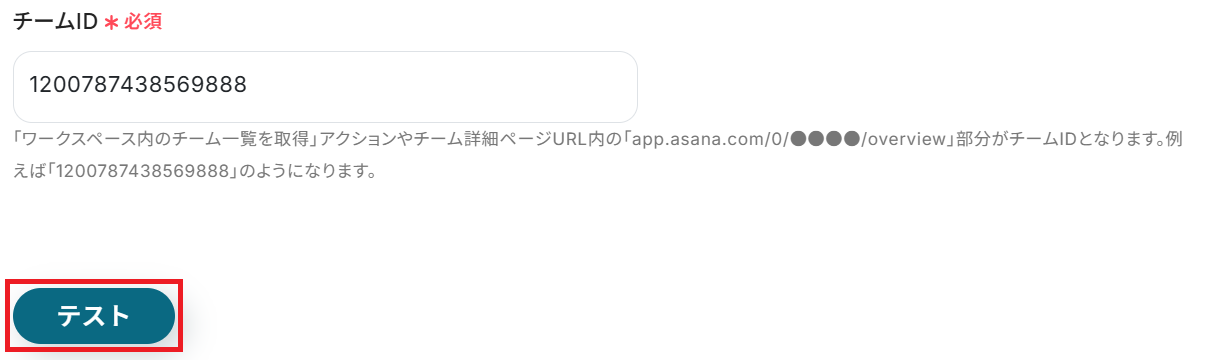
Q:チームIDを調べる具体的な方法は?
A:
Asanaの「ワークスペース内のチーム一覧を取得」アクションを追加しましょう。
ワークスペースIDを入力してテストするとチームIDを取得できます。
Q:特定の条件を満たすプロジェクトだけ同期できますか?
Q:AsanaからZoho Projectsに連携することもできますか?
A:
はい、できます。
以下のようなテンプレートもご利用いただけますので、ぜひお試しください。
■概要
プロジェクト管理ツールとしてAsanaとZoho Projectsを併用しているものの、タスク情報を手作業で二重に入力する手間や、転記ミスに課題を感じていませんか。
このワークフローを活用することで、AsanaとZoho Projectsの連携を自動化し、Asanaに新しいタスクが追加されると、自動でZoho Projectsにも同じタスクを作成できます。これにより、タスク管理の重複作業をなくし、業務の効率化を実現します。
■このテンプレートをおすすめする方
- AsanaとZoho Projectsの両方でタスク管理を行っており、二重入力の手間を削減したい方
- ツール間の情報連携を手作業で行っており、入力漏れやミスなどのヒューマンエラーを防ぎたい方
- AsanaとZoho Projectsのスムーズな連携を実現し、プロジェクト管理を効率化したいチームリーダーの方
■このテンプレートを使うメリット
- Asanaにタスクを追加するだけで、Zoho Projectsへ自動で情報が同期されるため、これまで手作業での転記に費やしていた時間を短縮できます
- 手作業によるデータ転記が不要になることで、入力ミスや登録漏れといったヒューマンエラーのリスクを軽減し、情報の正確性を保ちます
■フローボットの流れ
- はじめに、AsanaとZoho ProjectsをYoomと連携します
- 次に、トリガーでAsanaを選択し、「特定のプロジェクトに新しいタスクが追加されたら」というアクションを設定します
- 最後に、オペレーションでZoho Projectsの「タスクを作成」アクションを設定し、Asanaから取得したタスク情報を紐付けます
※「トリガー」:フロー起動のきっかけとなるアクション、「オペレーション」:トリガー起動後、フロー内で処理を行うアクション
■このワークフローのカスタムポイント
- Zoho Projectsでタスクを作成する際に、タスク名や詳細説明といった項目を設定します
- これらの項目には、トリガーで取得したAsanaのタスク情報を変数として埋め込むことで、内容を動的に反映させることが可能です
■注意事項
- Zoho Projects、AsanaのそれぞれとYoomを連携してください。
- トリガーは5分、10分、15分、30分、60分の間隔で起動間隔を選択できます。
- プランによって最短の起動間隔が異なりますので、ご注意ください。
プログラミング知識なしで手軽に構築できます。