









・
【ノーコードで実現】Asanaのタスク情報の変更をGoogle スプレッドシートで自動追跡する方法

「Asanaで管理しているタスクの進捗状況を、別途Google スプレッドシートにまとめているけど、更新が追いつかない…」
「タスクのステータスが変わるたびに手作業で転記するのは面倒だし、入力ミスも発生しがち…」
このように、AsanaとGoogle スプレッドシートを併用したタスク管理に、手間や限界を感じていませんか?
もし、Asana上のタスク情報を定期的に取得し、Google スプレッドシートに自動で追加・更新できる仕組みがあれば、面倒な転記作業や更新漏れから解放され、プロジェクト全体の進捗を正確かつ迅速に把握できるようになります!
今回ご紹介する自動化の設定は、ノーコードで簡単に設定できて、手間や時間もかからないので、ぜひ自動化を導入して作業をもっと楽にしましょう!
とにかく早く試したい方へ
YoomにはAsanaのタスク情報を定期的に取得する業務フロー自動化のテンプレートが用意されているので、「まずは試してみたい!」という方は、以下のバナーをクリックして、すぐに自動化を体験してみましょう!
■概要Asanaで管理している重要なタスクの情報を、進捗管理のために定期的にGoogle スプレッドシートへ転記する作業は手間がかかるのではないでしょうか。この手作業は、入力ミスや更新漏れといったヒューマンエラーの原因にもなりかねません。このワークフローを活用すれば、指定したスケジュールで自動的にAsanaの特定タスクの情報を取得し、Google スプレッドシートへ追加できるため、こうした課題を円滑に解消します。■このテンプレートをおすすめする方- AsanaとGoogle スプレッドシートでタスクや進捗を管理し、手作業での転記に手間を感じている方
- 定期的なレポート作成のために、Asanaのタスク情報を手動で集計しているプロジェクトマネージャーの方
- タスク管理に関する定型業務を自動化し、コア業務に集中できる時間を確保したいと考えている方
■このテンプレートを使うメリット- 指定したスケジュールでAsanaの特定タスクの情報が自動でGoogle スプレッドシートに追加されるため、これまで手作業に費やしていた時間を短縮できます。
- 手作業によるデータの転記が不要になることで、入力ミスや更新漏れといったヒューマンエラーのリスクを軽減することに繋がります。
■フローボットの流れ- はじめに、AsanaとGoogle スプレッドシートをYoomと連携します。
- 次に、トリガーでスケジュールトリガー機能を選択し、「指定したスケジュールになったら」というアクションを設定します。
- 続けて、オペレーションでAsanaを選択し、「タスクの詳細を取得」アクションで情報を取得したいタスクを指定します。
- 最後に、オペレーションでGoogle スプレッドシートの「レコードを追加する」アクションを設定し、取得したタスク情報を追記します。
※「トリガー」:フロー起動のきっかけとなるアクション、「オペレーション」:トリガー起動後、フロー内で処理を行うアクション■このワークフローのカスタムポイント- スケジュールトリガーの設定では、タスク情報を取得したいタイミングを、任意の日付、曜日、時間などで柔軟に設定してください。
- Asanaでは、定期的に記録したい任意のタスクをIDで指定できます。
■注意事項- Asana、Google スプレッドシートのそれぞれとYoomを連携してください。


- AsanaとGoogle スプレッドシートでタスクや進捗を管理し、手作業での転記に手間を感じている方
- 定期的なレポート作成のために、Asanaのタスク情報を手動で集計しているプロジェクトマネージャーの方
- タスク管理に関する定型業務を自動化し、コア業務に集中できる時間を確保したいと考えている方
- 指定したスケジュールでAsanaの特定タスクの情報が自動でGoogle スプレッドシートに追加されるため、これまで手作業に費やしていた時間を短縮できます。
- 手作業によるデータの転記が不要になることで、入力ミスや更新漏れといったヒューマンエラーのリスクを軽減することに繋がります。
- はじめに、AsanaとGoogle スプレッドシートをYoomと連携します。
- 次に、トリガーでスケジュールトリガー機能を選択し、「指定したスケジュールになったら」というアクションを設定します。
- 続けて、オペレーションでAsanaを選択し、「タスクの詳細を取得」アクションで情報を取得したいタスクを指定します。
- 最後に、オペレーションでGoogle スプレッドシートの「レコードを追加する」アクションを設定し、取得したタスク情報を追記します。
- スケジュールトリガーの設定では、タスク情報を取得したいタイミングを、任意の日付、曜日、時間などで柔軟に設定してください。
- Asanaでは、定期的に記録したい任意のタスクをIDで指定できます。
- Asana、Google スプレッドシートのそれぞれとYoomを連携してください。
Asanaのタスク情報をGoogle スプレッドシートに自動記録するフローを作ってみよう
それではここから代表的な例として、設定したスケジュールに合わせて定期的にAsanaのタスク情報を取得し、Googleスプレッドシートに自動で追加するフローを解説していきます!
ここではYoomを使用してノーコードで設定をしていくので、もしまだYoomのアカウントをお持ちでない場合は、こちらの登録フォームからアカウントを発行しておきましょう。
※今回連携するアプリの公式サイト:Asana/Google スプレッドシート
[Yoomとは]
フローの作成方法
今回は大きく分けて以下のプロセスで作成します。
- AsanaとGoogleスプレッドシートのマイアプリ連携
- テンプレートをコピー
- スケジュールのトリガー設定とAsana、Googleスプレッドシートのアクション設定
- トリガーをONにし、フローが起動するかを確認
■概要Asanaで管理している重要なタスクの情報を、進捗管理のために定期的にGoogle スプレッドシートへ転記する作業は手間がかかるのではないでしょうか。この手作業は、入力ミスや更新漏れといったヒューマンエラーの原因にもなりかねません。このワークフローを活用すれば、指定したスケジュールで自動的にAsanaの特定タスクの情報を取得し、Google スプレッドシートへ追加できるため、こうした課題を円滑に解消します。■このテンプレートをおすすめする方- AsanaとGoogle スプレッドシートでタスクや進捗を管理し、手作業での転記に手間を感じている方
- 定期的なレポート作成のために、Asanaのタスク情報を手動で集計しているプロジェクトマネージャーの方
- タスク管理に関する定型業務を自動化し、コア業務に集中できる時間を確保したいと考えている方
■このテンプレートを使うメリット- 指定したスケジュールでAsanaの特定タスクの情報が自動でGoogle スプレッドシートに追加されるため、これまで手作業に費やしていた時間を短縮できます。
- 手作業によるデータの転記が不要になることで、入力ミスや更新漏れといったヒューマンエラーのリスクを軽減することに繋がります。
■フローボットの流れ- はじめに、AsanaとGoogle スプレッドシートをYoomと連携します。
- 次に、トリガーでスケジュールトリガー機能を選択し、「指定したスケジュールになったら」というアクションを設定します。
- 続けて、オペレーションでAsanaを選択し、「タスクの詳細を取得」アクションで情報を取得したいタスクを指定します。
- 最後に、オペレーションでGoogle スプレッドシートの「レコードを追加する」アクションを設定し、取得したタスク情報を追記します。
※「トリガー」:フロー起動のきっかけとなるアクション、「オペレーション」:トリガー起動後、フロー内で処理を行うアクション■このワークフローのカスタムポイント- スケジュールトリガーの設定では、タスク情報を取得したいタイミングを、任意の日付、曜日、時間などで柔軟に設定してください。
- Asanaでは、定期的に記録したい任意のタスクをIDで指定できます。
■注意事項- Asana、Google スプレッドシートのそれぞれとYoomを連携してください。
- AsanaとGoogle スプレッドシートでタスクや進捗を管理し、手作業での転記に手間を感じている方
- 定期的なレポート作成のために、Asanaのタスク情報を手動で集計しているプロジェクトマネージャーの方
- タスク管理に関する定型業務を自動化し、コア業務に集中できる時間を確保したいと考えている方
- 指定したスケジュールでAsanaの特定タスクの情報が自動でGoogle スプレッドシートに追加されるため、これまで手作業に費やしていた時間を短縮できます。
- 手作業によるデータの転記が不要になることで、入力ミスや更新漏れといったヒューマンエラーのリスクを軽減することに繋がります。
- はじめに、AsanaとGoogle スプレッドシートをYoomと連携します。
- 次に、トリガーでスケジュールトリガー機能を選択し、「指定したスケジュールになったら」というアクションを設定します。
- 続けて、オペレーションでAsanaを選択し、「タスクの詳細を取得」アクションで情報を取得したいタスクを指定します。
- 最後に、オペレーションでGoogle スプレッドシートの「レコードを追加する」アクションを設定し、取得したタスク情報を追記します。
- スケジュールトリガーの設定では、タスク情報を取得したいタイミングを、任意の日付、曜日、時間などで柔軟に設定してください。
- Asanaでは、定期的に記録したい任意のタスクをIDで指定できます。
- Asana、Google スプレッドシートのそれぞれとYoomを連携してください。
ステップ1:AsanaとGoogleスプレッドシートのマイアプリ連携
はじめに、Yoomと各アプリを連携して、操作が行えるように設定します。
ナビを用意しているので、参考にしてマイアプリ連携を行ってください。
【Google スプレッドシートのマイアプリ連携】
【Asanaのマイアプリ連携】
ステップ2:テンプレートをコピーする
続いてYoomのテンプレートをコピーします。
以下バナーの「試してみる」をクリックしましょう。
■概要Asanaで管理している重要なタスクの情報を、進捗管理のために定期的にGoogle スプレッドシートへ転記する作業は手間がかかるのではないでしょうか。この手作業は、入力ミスや更新漏れといったヒューマンエラーの原因にもなりかねません。このワークフローを活用すれば、指定したスケジュールで自動的にAsanaの特定タスクの情報を取得し、Google スプレッドシートへ追加できるため、こうした課題を円滑に解消します。■このテンプレートをおすすめする方- AsanaとGoogle スプレッドシートでタスクや進捗を管理し、手作業での転記に手間を感じている方
- 定期的なレポート作成のために、Asanaのタスク情報を手動で集計しているプロジェクトマネージャーの方
- タスク管理に関する定型業務を自動化し、コア業務に集中できる時間を確保したいと考えている方
■このテンプレートを使うメリット- 指定したスケジュールでAsanaの特定タスクの情報が自動でGoogle スプレッドシートに追加されるため、これまで手作業に費やしていた時間を短縮できます。
- 手作業によるデータの転記が不要になることで、入力ミスや更新漏れといったヒューマンエラーのリスクを軽減することに繋がります。
■フローボットの流れ- はじめに、AsanaとGoogle スプレッドシートをYoomと連携します。
- 次に、トリガーでスケジュールトリガー機能を選択し、「指定したスケジュールになったら」というアクションを設定します。
- 続けて、オペレーションでAsanaを選択し、「タスクの詳細を取得」アクションで情報を取得したいタスクを指定します。
- 最後に、オペレーションでGoogle スプレッドシートの「レコードを追加する」アクションを設定し、取得したタスク情報を追記します。
※「トリガー」:フロー起動のきっかけとなるアクション、「オペレーション」:トリガー起動後、フロー内で処理を行うアクション■このワークフローのカスタムポイント- スケジュールトリガーの設定では、タスク情報を取得したいタイミングを、任意の日付、曜日、時間などで柔軟に設定してください。
- Asanaでは、定期的に記録したい任意のタスクをIDで指定できます。
■注意事項- Asana、Google スプレッドシートのそれぞれとYoomを連携してください。
- AsanaとGoogle スプレッドシートでタスクや進捗を管理し、手作業での転記に手間を感じている方
- 定期的なレポート作成のために、Asanaのタスク情報を手動で集計しているプロジェクトマネージャーの方
- タスク管理に関する定型業務を自動化し、コア業務に集中できる時間を確保したいと考えている方
- 指定したスケジュールでAsanaの特定タスクの情報が自動でGoogle スプレッドシートに追加されるため、これまで手作業に費やしていた時間を短縮できます。
- 手作業によるデータの転記が不要になることで、入力ミスや更新漏れといったヒューマンエラーのリスクを軽減することに繋がります。
- はじめに、AsanaとGoogle スプレッドシートをYoomと連携します。
- 次に、トリガーでスケジュールトリガー機能を選択し、「指定したスケジュールになったら」というアクションを設定します。
- 続けて、オペレーションでAsanaを選択し、「タスクの詳細を取得」アクションで情報を取得したいタスクを指定します。
- 最後に、オペレーションでGoogle スプレッドシートの「レコードを追加する」アクションを設定し、取得したタスク情報を追記します。
- スケジュールトリガーの設定では、タスク情報を取得したいタイミングを、任意の日付、曜日、時間などで柔軟に設定してください。
- Asanaでは、定期的に記録したい任意のタスクをIDで指定できます。
- Asana、Google スプレッドシートのそれぞれとYoomを連携してください。
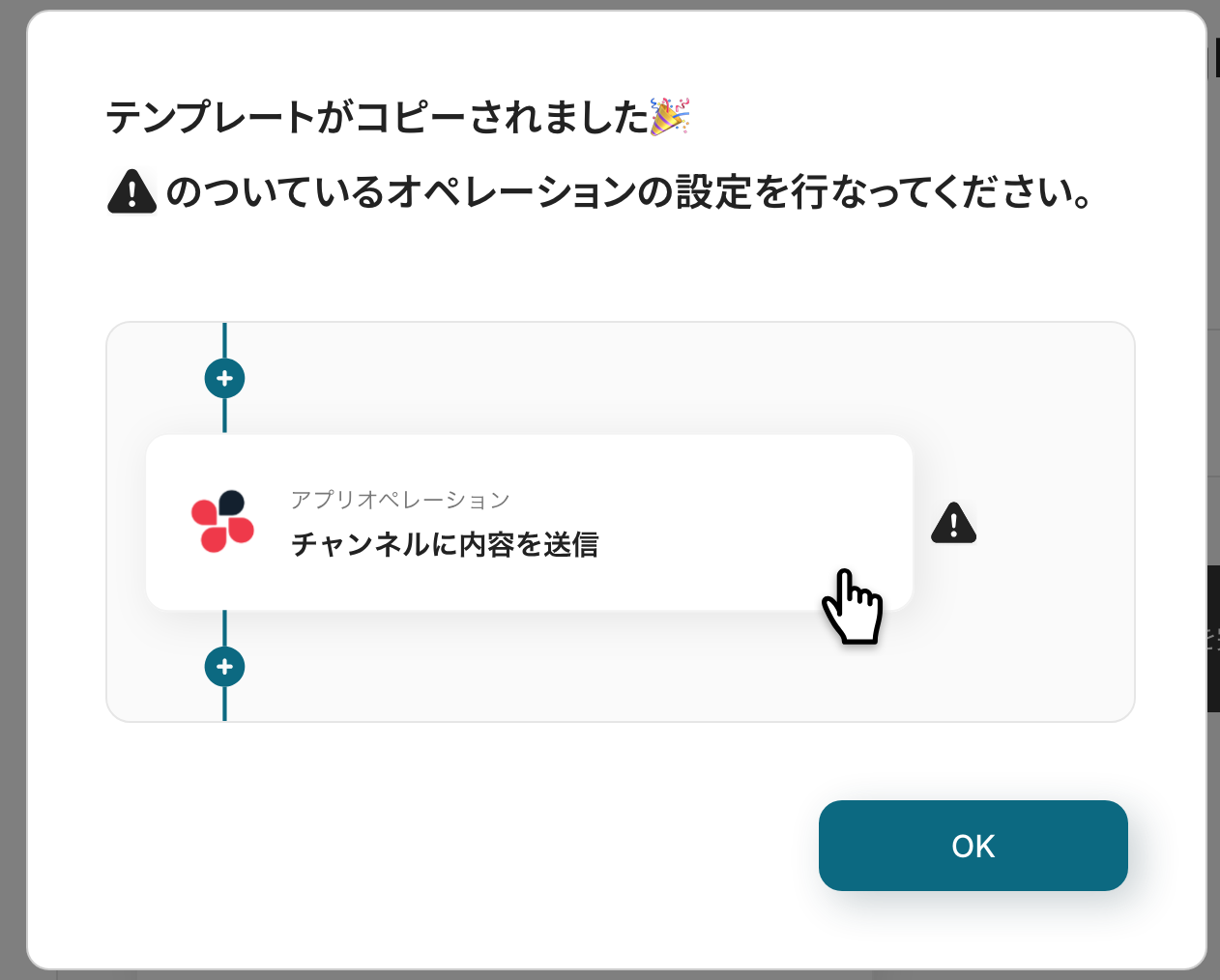
以下の画像のような画面が表示されたらテンプレートのコピーは完了です。
※コピーしたテンプレートは、「マイプロジェクト」内の「フローボット」に格納されています。
ステップ3:スケジュールトリガーの設定
最初の設定です。
ここから「定期的にAsanaでタスク情報を取得して、Google スプレッドシートに追加する」フローの設定をしていきます!
まずは赤枠部分をクリックしましょう!
詳細については、スケジュールトリガーの設定方法を参考にしてください。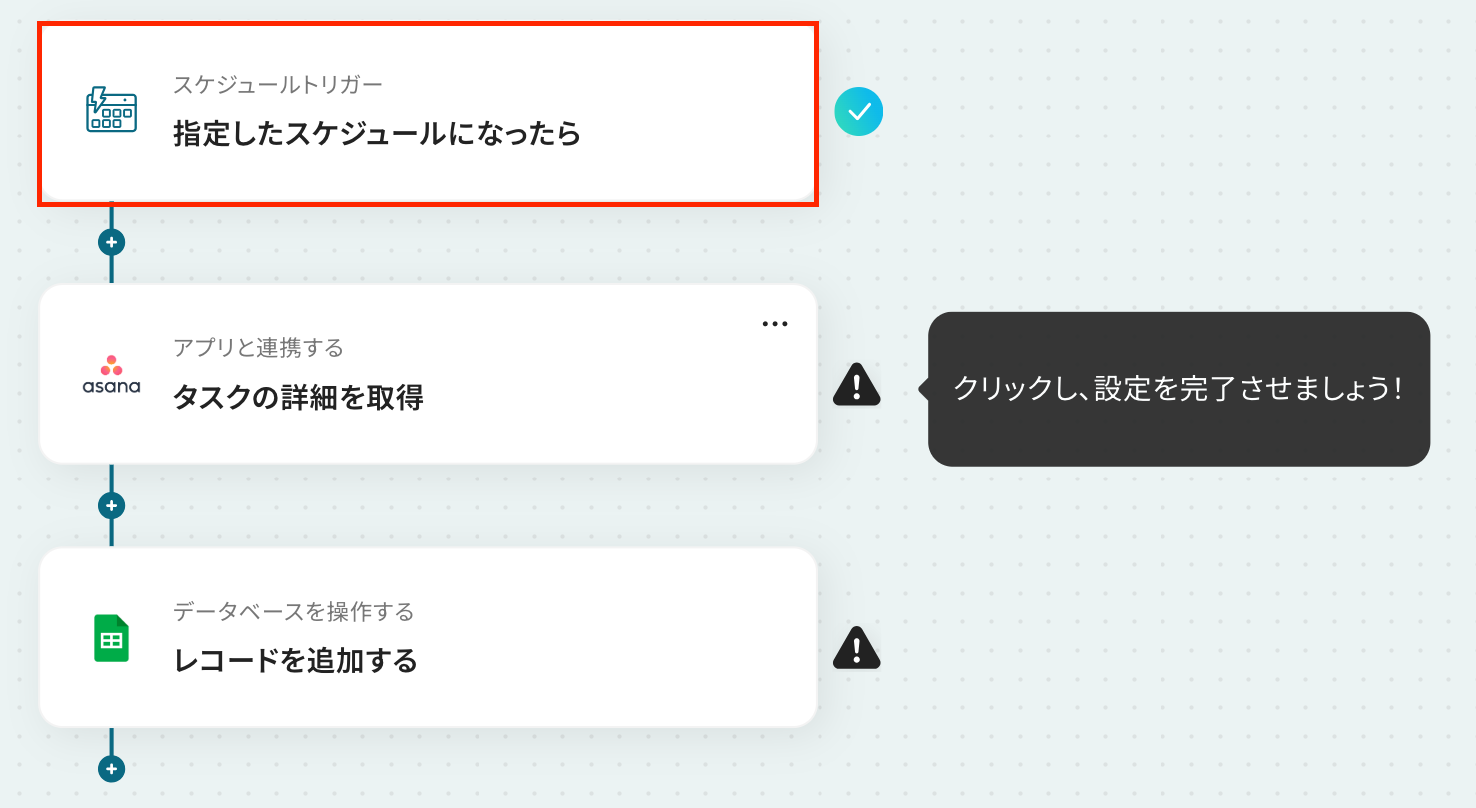
ここでは、「スケジュール設定」を行います。
フローボットを起動したい日付や時刻を自由に設定しましょう。
今回は、コピーしたテンプレートの既存設定のままにします。
最後に「完了」をクリックしましょう!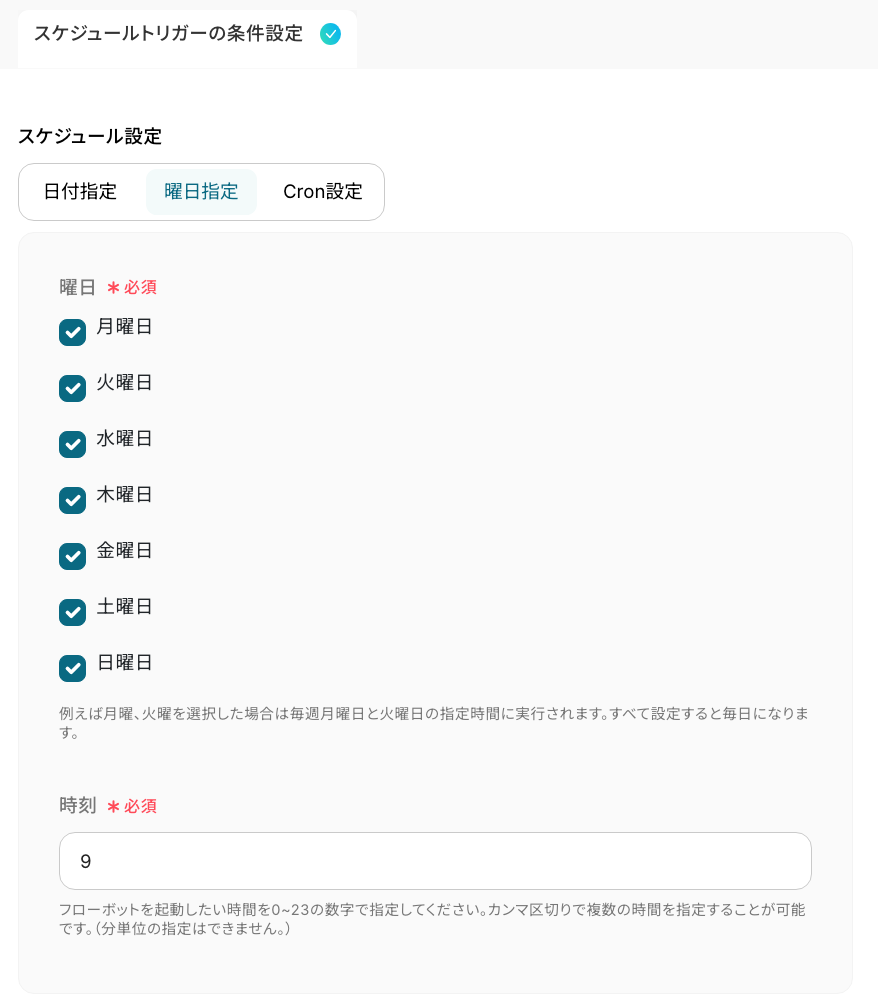
ステップ4:Asanaのアクション設定
ここでは、Asanaのタスクの情報を取得する設定を行います。
以下の赤枠をクリックしてください。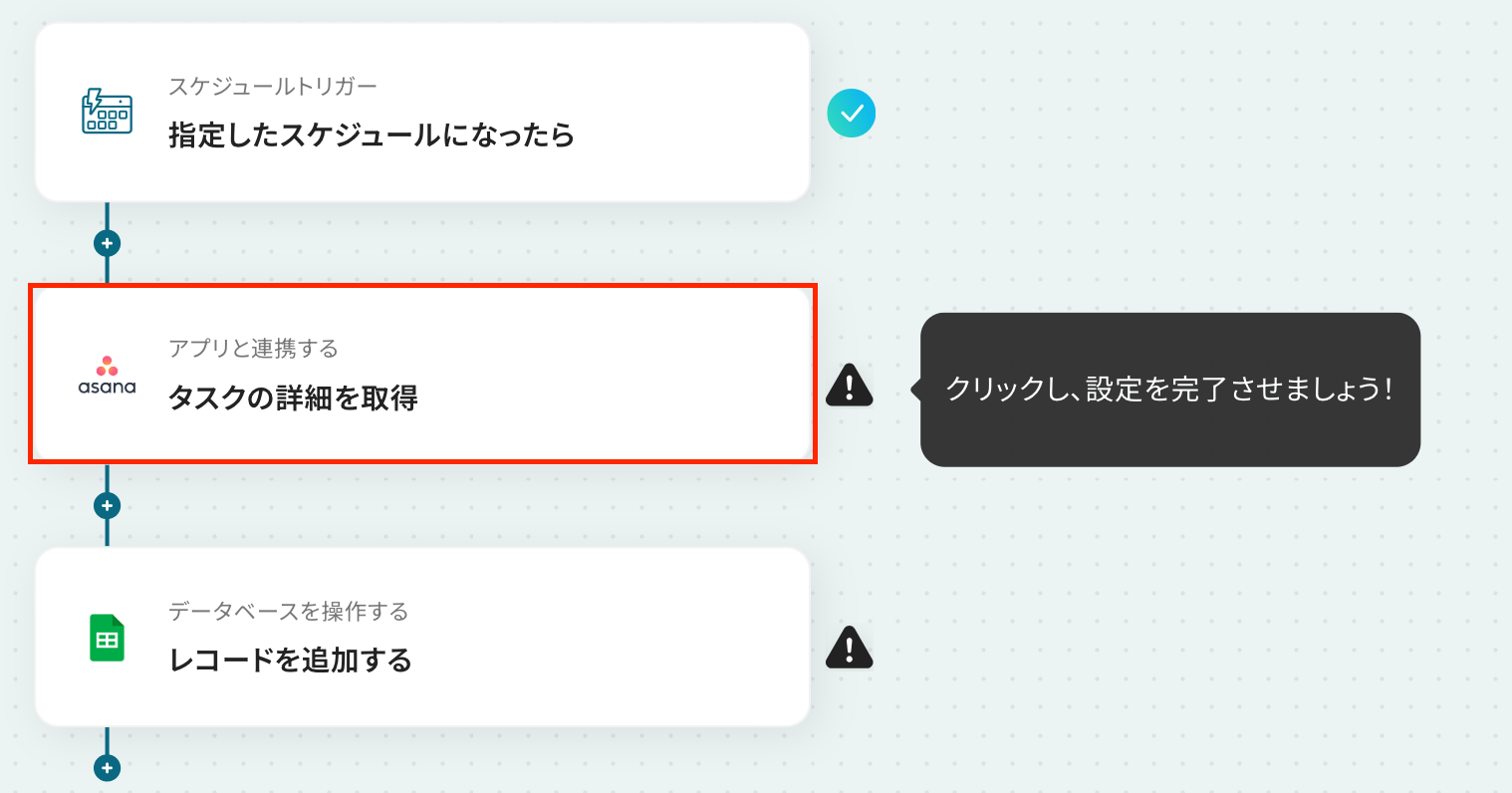
アクションはそのままで、連携するアカウント情報が間違っていないかを確認します。
確認後、「次へ」をクリックしましょう!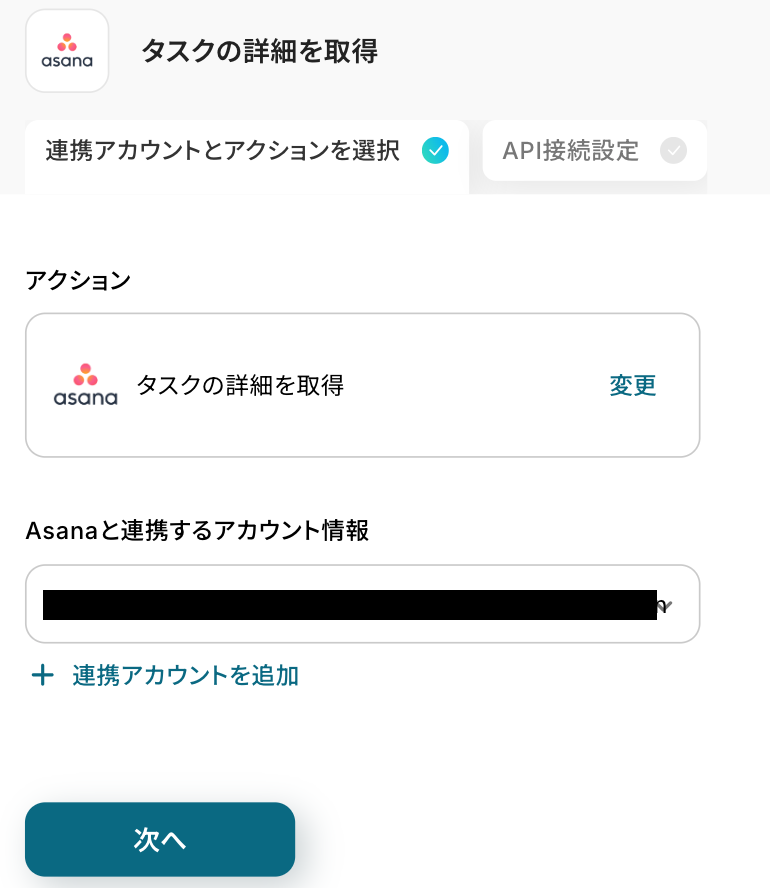
ここで、Asanaの画面に移動し、テスト用にタスクを作成してください。
今回は例として以下のタスクを作成しました。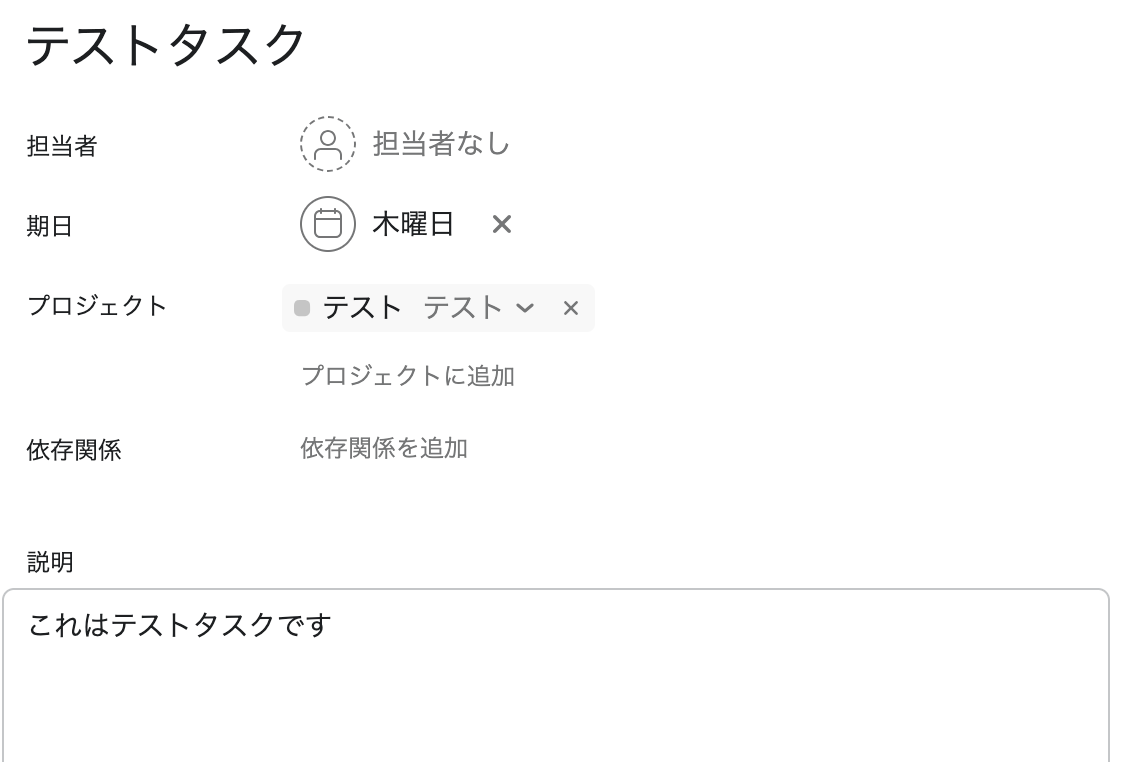
Yoom画面に戻り、「タスクID」を設定します。
入力欄下の注釈を参考にして、設定しましょう。
入力が完了したら、「テスト」をクリックします。
テストが成功すると、テスト成功と表示され、タスクの詳細情報を取得できます。
確認後、「完了」をクリックしましょう!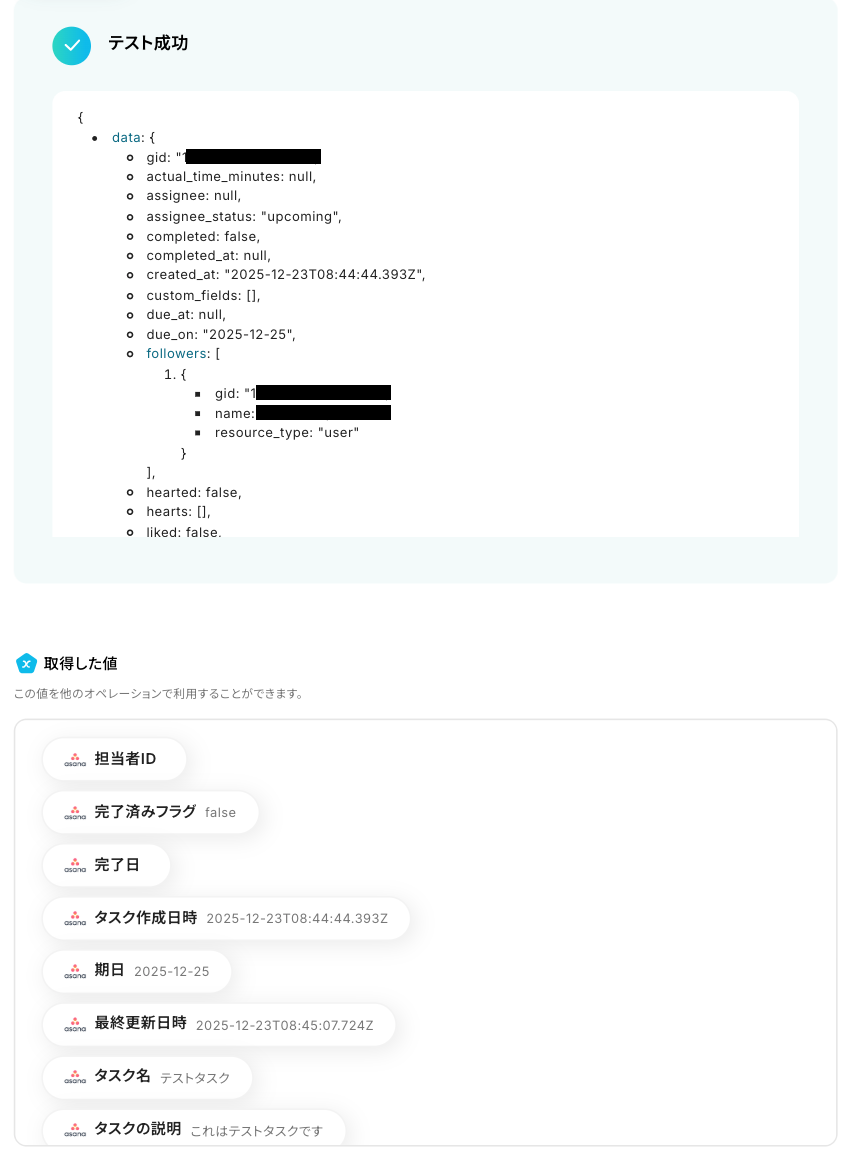
ステップ5:Google スプレッドシートにレコードを追加する設定
最後の設定です!ここでは、Asanaのタスク情報をGoogle スプレッドシートのレコードに追加する設定を行います。
それでは、以下の赤枠をクリックしましょう!
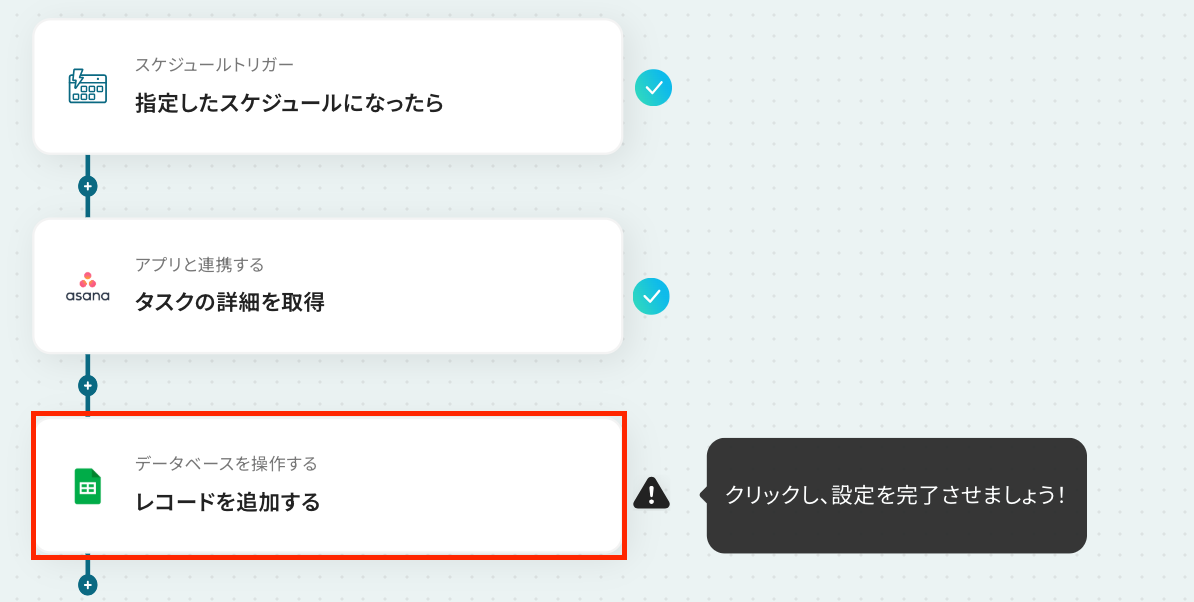
アクションはそのままで、連携するアカウント情報を確認します。
確認後、画面を下にスクロールしましょう!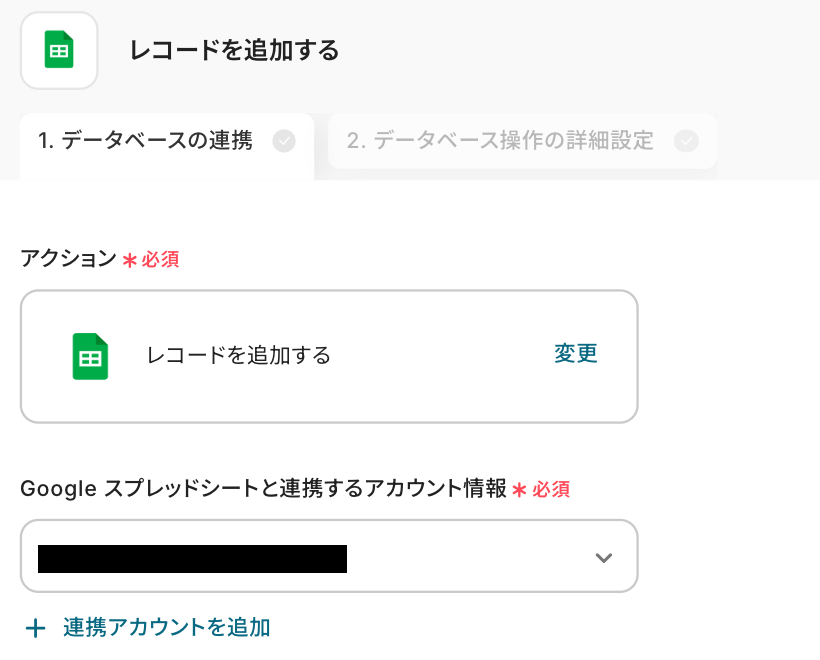
次の画面で、レコードを追加したいスプレッドシートIDとシート名を設定していきます!
- 「スプレッドシートID」:入力欄をクリックして表示される候補から選択できます。
- 「スプレッドシートのタブ名」:入力欄をクリックして表示される候補から選択できます。
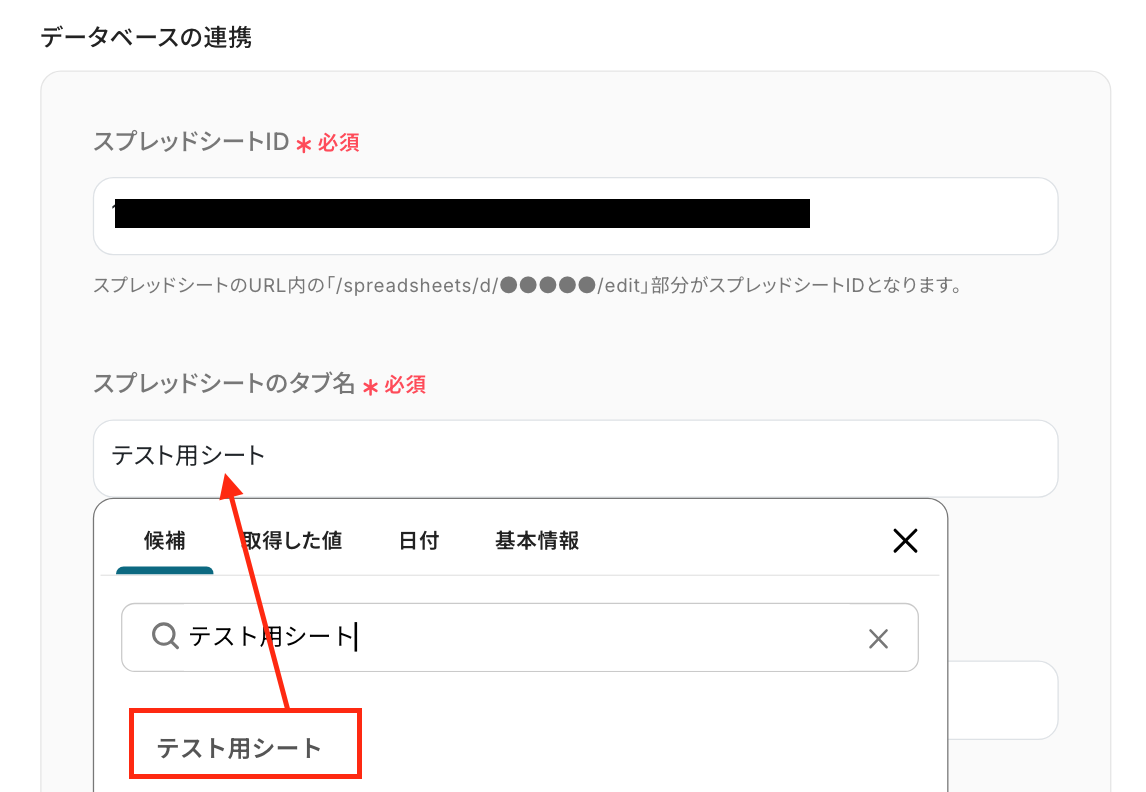
-
テーブル範囲:今回は以下のシートを使用するため、テーブル範囲は「A1:E」になります。
※ヘッダーがテーブル範囲内に含まれるように設定しましょう。

「次へ」のボタンをクリックすると、データベース操作の詳細設定画面に移動します。
ここでは、「追加するレコードの値」を設定しましょう。
各項目にはAsanaのアクション設定で取得した値を引用して設定してください。
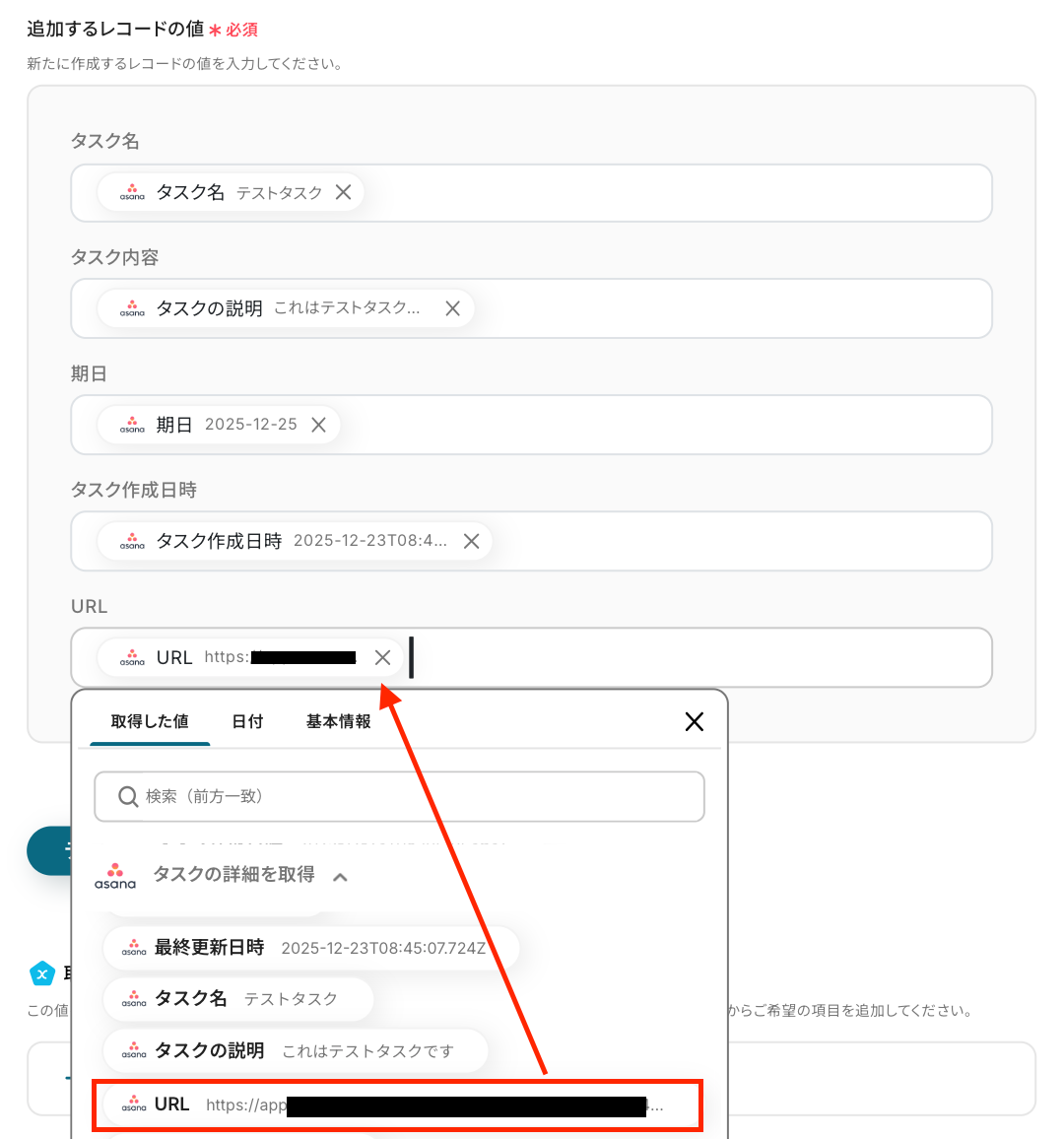
設定後、「テスト」をクリックしてください。
テスト成功の表示を確認し、「完了」をクリックしましょう!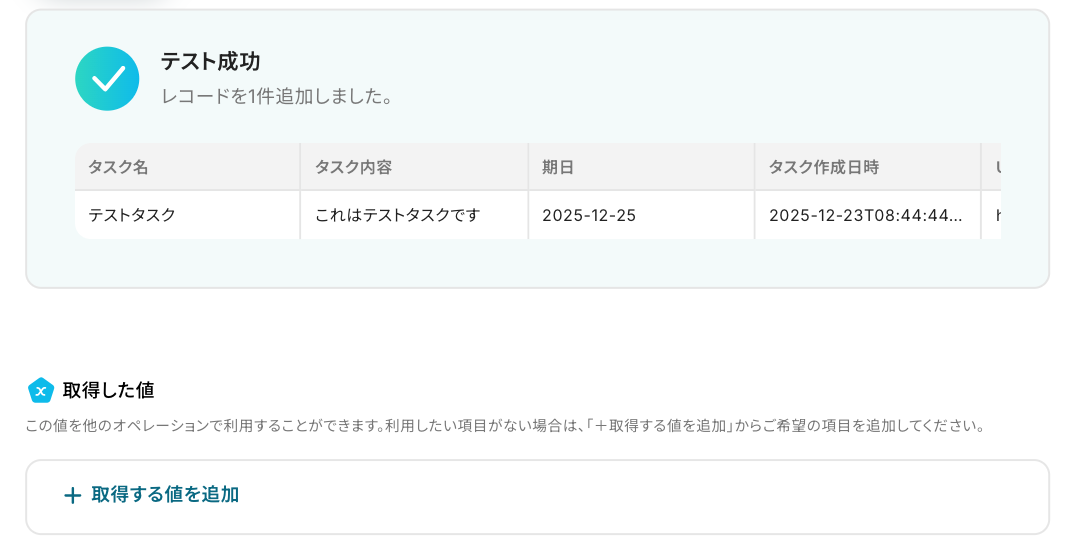
Google スプレッドシートの画面に移り、レコードが追加されているか確認をします。
確認できましたね!
以上で「定期的にAsanaでタスク情報を取得して、Google スプレッドシートに追加する」フローの完成です。
ステップ6:トリガーをONに設定しフロー稼働の準備完了
フロー画面に戻り、以下のようなメニューが表示されていればOKです!
早速フローを起動させる場合は、「トリガーをON」をクリックしましょう。
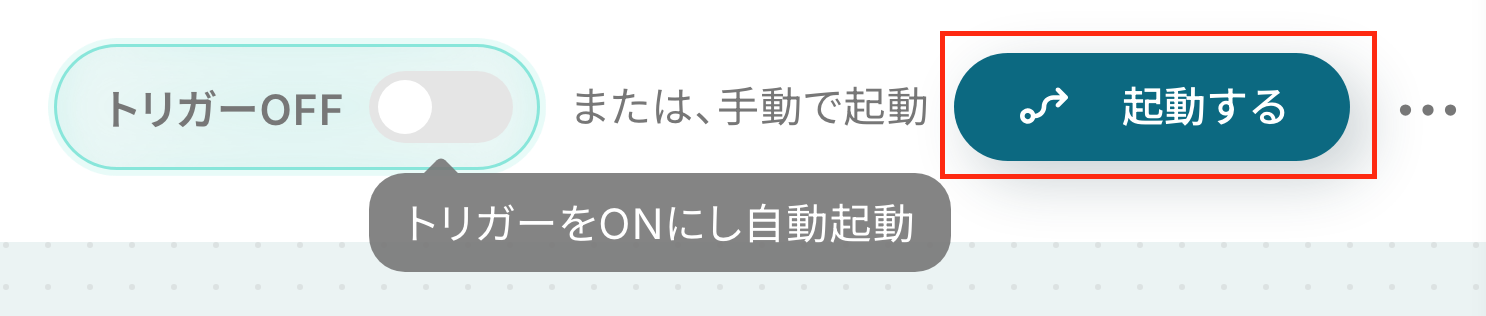
手動で起動させる場合は、フロー画面右上の「起動する」をクリックすることで、お好きなタイミングでフローを起動できます。
AsanaのAPIを使ったその他の自動化例
AsanaのAPIを活用することで、様々な自動化の実現が可能になります。
Asanaを使った自動化例
Asanaを他のビジネスツールと連携させることで、タスク管理や情報共有を円滑に効率化できます。
例えば、メールの受信内容やGoogle フォームの回答をトリガーにして、Asanaでプロジェクトやタスクを自動作成し、SlackやLINE WORKSへ通知することが可能です。
また、Boxにアップロードされたファイルを添付した状態でタスクを作成したり、Asanaでのタスク更新に合わせてNotionの情報を書き換えるといった同期も行えます。
さらに、Chatworkの特定キーワードを基にプロジェクト化したり、期日が近いタスクをChatGPTでメッセージ化して通知するなど、チームの状況に合わせた柔軟なフローをノーコードで構築できます。
■概要メールで届くプロジェクトの依頼を、都度プロジェクト管理ツールに手入力で転記し、関係者に通知する作業に手間を感じていませんか。手作業での対応は時間がかかるだけでなく、情報の転記ミスや共有漏れといったリスクも伴います。このワークフローを活用すれば、メール受信をトリガーとしてAsanaでのプロジェクト作成、Slackへの通知までを自動化できます。プロジェクト管理におけるAPI連携のような処理をノーコードで実現し、依頼の受付からタスク化までを円滑に進めます。
■このテンプレートをおすすめする方- メールでの依頼をもとに、手作業でAsanaへプロジェクト登録を行っている方
- プロジェクト管理の効率化に向けて、API連携のような自動化に関心がある方
- 依頼内容の転記ミスや関係者への通知漏れといったヒューマンエラーを防止したい方
■このテンプレートを使うメリット- メール受信からプロジェクト作成、通知までが自動化されるため、手作業による情報入力や共有に費やしていた時間を短縮できます。
- 手動でのデータ転記に伴う入力間違いや共有漏れなどのヒューマンエラーを減らし、プロジェクト管理の正確性を向上させます。
■フローボットの流れ- はじめに、AsanaとSlackをYoomと連携します。
- 次に、トリガーで、メールトリガーを選択し、「メールが届いたら」というアクションを設定します。
- 次に、オペレーションで、受信したメール本文からプロジェクト名や依頼内容など、必要な情報をテキスト抽出機能で取り出します。
- 次に、オペレーションでAsanaの「プロジェクトを作成」アクションを設定し、抽出した情報を連携します。
- 最後に、オペレーションでSlackの「チャンネルにメッセージを送る」アクションを設定し、プロジェクトが作成された旨を任意のチャンネルに通知します。
※「トリガー」:フロー起動のきっかけとなるアクション、「オペレーション」:トリガー起動後、フロー内で処理を行うアクション
■このワークフローのカスタムポイント- メールトリガーで設定する、フローボット起動のきっかけとなるメールアドレスは任意で設定できます。
- メール本文からプロジェクト名や依頼詳細として抽出するテキストの項目は、任意で設定できます。
- Asanaでプロジェクトを作成する際に、担当するオーナーや所属するチームIDなどを任意で設定できます。
- Slackで通知を送るチャンネルや、送信するメッセージの内容は任意で設定できます。
■注意事項- AsanaとSlackのそれぞれとYoomを連携してください。
- Slackにメッセージを送るには、チャンネルにYoomアプリを追加する必要があります。SlackチャンネルにYoomアプリを追加する手順については「SlackチャンネルにYoomアプリをインストールする方法」をご参照ください。
■概要
Googleフォームで回答を受け付けた後、Asanaへ同じ内容を手作業で入力していると、転記の負担が積み重なりがちで、情報が散在し管理しづらくなる場面もあるはずです。特に入力業務の自動化を求める環境では、この作業がボトルネックになりやすい状況があります。このワークフローを利用すると、Googleフォームで送信された情報をもとにAsanaへタスク登録が自動で行われ、手作業での転記を省きながら、回答内容をスムーズにタスク管理へ反映できます。 ■このテンプレートをおすすめする方- Googleフォームで受け付けた情報をAsanaへ都度入力しており、処理効率を高めたい担当者の方
- フォーム回答とタスク管理の連動性を高めたいチームの方
- 回答内容をタスク化する運用を定着させたいプロジェクト管理担当者の方
■このテンプレートを使うメリット- Googleフォームからの回答を自動でAsanaへ登録でき、転記作業の時間削減につながり、自動化の取り組みを前進させられます。
- 入力漏れや記入ミスといった人的エラーを抑え、回答内容をそのままAsanaへ反映できるため、情報管理の質を維持しやすくなります。
■フローボットの流れ - はじめに、GoogleフォームとAsanaをYoomと連携する
- 次に、トリガーでGoogleフォームを選び「フォームに回答が送信されたら」を設定する
- 続いて、オペレーションでAsanaの「タスクを追加」アクションを設定し、Googleフォームの回答内容をタスクの各項目に紐付ける
※「トリガー」:フロー起動のきっかけとなるアクション、「オペレーション」:トリガー起動後、フロー内で処理を行うアクション
■このワークフローのカスタムポイント- Googleフォームは、使用したいフォームIDを任意で設定可能です。
- Asanaは、登録先のプロジェクトIDやセクションIDを任意で設定可能です。
■注意事項- Googleフォーム、AsanaのそれぞれとYoomを連携してください。
- トリガーは5分、10分、15分、30分、60分の間隔で起動間隔を選択できます。
- プランによって最短の起動間隔が異なりますので、ご注意ください。
- Googleフォームをトリガーとして使用した際の回答内容を取得する方法は「Googleフォームトリガーで、回答内容を取得する方法」を参照ください。
■概要メールで受け取った依頼を、Asanaなどのタスク管理ツールへ手作業で転記していませんか?この作業は手間がかかるだけでなく、転記漏れや対応遅れの原因にもなり得ます。
このワークフローを活用すれば、Zoho Mailで特定のメールを受信した際に、その内容を自動でAsanaにタスクとして追加できます。手作業によるタスク登録の手間とミスを減らし、依頼への迅速な対応を実現します。■このテンプレートをおすすめする方- Zoho Mailで受けた依頼をAsanaで管理しており、手動でのタスク登録に手間を感じている方
- APIを活用した連携に関心があり、タスクの登録漏れや遅延を防ぎたい方
- メールを起点としたタスク管理プロセスを自動化し、チームの生産性を向上させたいと考えている方
■このテンプレートを使うメリット- Zoho Mailの受信をトリガーにタスクが自動で作成されるため、これまで手作業で行っていたタスク登録の時間を削減できます
- 手作業での転記が減ることで、依頼内容の入力ミスやタスクの作成漏れといったヒューマンエラーを防ぐことができます
■フローボットの流れ- はじめに、AsanaとZoho MailをYoomと連携します
- 次に、トリガーでZoho Mailを選択し、「特定のフォルダにメールが届いたら」というアクションを設定します
- 次に、オペレーションでテキスト抽出機能を設定し、メールの件名や本文からタスク名や詳細などの情報を抽出します
- 最後に、オペレーションでAsanaの「タスクを追加」アクションを設定し、抽出した情報を元にタスクを作成します
※「トリガー」:フロー起動のきっかけとなるアクション、「オペレーション」:トリガー起動後、フロー内で処理を行うアクション■このワークフローのカスタムポイント- Zoho Mailのトリガー設定では、連携するアカウントIDを任意で設定してください。これにより、特定のメールアカウントでの受信を自動化の起点にできます
- Asanaでタスクを追加するアクションを設定する際に、タスクを作成したいプロジェクトIDやセクションIDを任意で設定してください
■注意事項- Zoho Mail、AsanaのそれぞれとYoomを連携してください。
- トリガーは5分、10分、15分、30分、60分の間隔で起動間隔を選択できます。
- プランによって最短の起動間隔が異なりますので、ご注意ください。
■概要Asanaでプロジェクトメンバーが変更になるたびに、関連タスクから手作業でコラボレーターを削除するのは手間がかかる作業です。
特にタスク数が多い場合、対応に時間がかかるだけでなく、削除漏れなどのミスも起こりがちです。
このワークフローを活用すれば、フォームに削除したいユーザー情報を入力するだけで、対象プロジェクトの全タスクから指定したコラボレーターを自動で一括削除できます。Asanaにおけるコラボレーターの削除作業を効率化し、正確なプロジェクト管理を実現します。■このテンプレートをおすすめする方- Asanaのプロジェクト管理で、メンバー変更に伴うコラボレーターの削除を手作業で行っている方
- 複数のタスクに設定された特定のコラボレーターを一括で削除し、管理を効率化したい方
- 手作業によるコラボレーターの削除漏れや設定ミスを防ぎ、運用を徹底したい方
■このテンプレートを使うメリット- フォーム回答を起点に、Asanaの複数タスクからコラボレーターを自動で削除でき、これまで手作業に費やしていた時間を削減します。
- 手作業によるコラボレーターの削除漏れや、誤ったユーザーを削除してしまうなどのヒューマンエラーを防ぎ、正確な管理を実現します。
■フローボットの流れ- はじめに、AsanaをYoomと連携します。
- 次に、トリガーでフォームを選択し、「回答が送信されたら」というアクションを設定します。このフォームで、削除したいコラボレーターの情報を取得します。
- 次に、オペレーションでAsanaの「特定のプロジェクトのタスクの一覧を取得」アクションを設定し、対象のプロジェクトを指定します。
- 取得したタスクそれぞれに対して処理を行うため、オペレーションで「ループ機能」を設定します。
- ループ処理の中で、Asanaの「タスクのコラボレーターを削除」アクションを設定し、フォームで指定されたユーザーを削除します。
- 最後に、オペレーションでメール機能の「メールを送る」アクションを設定し、処理が完了した旨を関係者に通知します。
※「トリガー」:フロー起動のきっかけとなるアクション、「オペレーション」:トリガー起動後、フロー内で処理を行うアクション■このワークフローのカスタムポイント- トリガーとなるフォームでは、削除したいコラボレーターを特定するための情報(メールアドレスなど)を、回答項目として任意に設定可能です。
- Asanaのオペレーションでは、コラボレーターを削除する対象のプロジェクトIDを任意の値に設定してください。
- 完了通知のメール機能では、通知先のメールアドレスを自由に設定でき、メールの本文には固定のテキストだけでなく、フロー内で取得した情報を変数として埋め込むことも可能です。
■注意事項- AsanaとYoomを連携してください。
- 「同じ処理を繰り返す」オペレーション間の操作は、パーソナルプラン以上でご利用いただけるアプリとなっております。フリープランの場合は設定しているフローボットのオペレーションやデータコネクトはエラーとなりますので、ご注意ください。
- パーソナルプランなどの有料プランは、2週間の無料トライアルを行うことが可能です。無料トライアル中には制限対象のアプリや機能(オペレーション)を使用することができます。詳しくは、料金プランのページをご参照ください。
■概要
AsanaとBoxを連携してタスク管理を行っているものの、Boxにファイルをアップロードした後、手作業でAsanaにタスクを作成し、関連ファイルを添付する作業に手間を感じていませんか?
このワークフローを活用すれば、Boxの特定フォルダにファイルがアップロードされると、AIがファイル内容を読み取り、Asanaにタスクを自動で作成しファイルも添付するため、一連の業務を効率化し、対応漏れなどの課題を解消できます。
■このテンプレートをおすすめする方
- Boxを利用したファイル管理とAsanaでのタスク管理を連携させ、業務を効率化したい方
- BoxとAsana間のファイル共有やタスク起票を手作業で行い、非効率を感じている方
- ファイルの内容に応じたタスク作成を自動化し、チームの生産性を高めたいと考えている方
■このテンプレートを使うメリット
- Boxへのファイルアップロードを起点にAsanaのタスク作成とファイル添付が自動化されるため、これまで手作業に費やしていた時間を短縮できます
- 手作業によるタスクの作成漏れやファイルの添付忘れといったヒューマンエラーのリスクを軽減し、業務の正確性を高めることに繋がります
■フローボットの流れ
- はじめに、BoxとAsanaをYoomと連携します
- 次に、トリガーでBoxを選択し、「フォルダにファイルがアップロードされたら」というアクションを設定します
- 続いて、オペレーションでBoxの「ファイルをダウンロードする」アクションを設定します
- 次に、Asanaの「タスクを追加する」アクションで、抽出した情報をもとにタスクを作成します
- 最後に、Asanaの「ファイルを添付する」アクションで、ダウンロードしたファイルを先ほど作成したタスクに添付します
※「トリガー」:フロー起動のきっかけとなるアクション、「オペレーション」:トリガー起動後、フロー内で処理を行うアクション
■このワークフローのカスタムポイント
- Asanaでタスクを追加するアクションでは、担当者やプロジェクトなどを任意の値に設定できます
- タスクのタイトルや説明欄には、固定のテキストだけでなく、トリガーで取得したファイル名やAI機能で抽出した内容を変数として埋め込むなど、柔軟な設定が可能です
■注意事項
- Box、AsanaのそれぞれとYoomを連携してください。
- ダウンロード可能なファイル容量は最大300MBまでです。アプリの仕様によっては300MB未満になる可能性があるので、ご注意ください。
- トリガー、各オペレーションでの取り扱い可能なファイル容量の詳細は下記をご参照ください。
https://intercom.help/yoom/ja/articles/9413924
■概要Asanaでのタスク管理において、完了したタスクの報告を都度LINE WORKSで連絡する作業に手間を感じていませんか?重要なタスクの進捗報告は迅速に行う必要がありますが、手作業での連絡は手間がかかる上に、報告漏れのリスクも伴います。このワークフローを活用すれば、Asanaで特定のタスクが完了した際に、設定した内容を自動でLINE WORKSへ通知できるため、連絡業務を効率化し、確実な情報共有を実現します。
■このテンプレートをおすすめする方- Asanaで管理しているタスクの完了報告を、LINE WORKSで手動で行っている方
- プロジェクトの進捗を関係者に迅速かつ漏れなく共有したいプロジェクトマネージャーの方
- 手作業による報告の手間や、連絡漏れなどのヒューマンエラーの発生を防ぎたい方
■このテンプレートを使うメリット- Asanaでタスクを完了させるだけで自動でLINE WORKSに通知が送信されるため、報告業務にかかっていた時間を削減できます。
- 手動での連絡による報告漏れや遅延を防ぎ、関係者への確実かつタイムリーな情報共有を実現します。
■フローボットの流れ- はじめに、AsanaとLINE WORKSをYoomと連携します。
- 次に、トリガーでAsanaを選択し、「特定のプロジェクトのタスクが完了したら」というアクションを設定します。
- 最後に、オペレーションでLINE WORKSを選択し、「トークルームにメッセージを送信」のアクションを設定することで、Asanaのタスク完了を任意のトークルームに通知します。
※「トリガー」:フロー起動のきっかけとなるアクション、「オペレーション」:トリガー起動後、フロー内で処理を行うアクション
■このワークフローのカスタムポイント- Asanaのトリガー設定では、通知の対象としたいワークスペースIDやプロジェクトIDを任意で設定してください。
- LINE WORKSのオペレーション設定では、通知に使用するボットIDや通知先のトークルームID、送信するメッセージ内容を任意で設定できます。
■注意事項- Google スプレッドシート、LINE WORKSのそれぞれとYoomを連携してください。
- トリガーは5分、10分、15分、30分、60分の間隔で起動間隔を選択できます。プランによって最短の起動間隔が異なりますので、ご注意ください。
- LINE WORKSのマイアプリ登録方法の詳細は、「LINE WORKS(API2.0)のマイアプリ登録方法」をご覧ください。
■概要Asanaで管理しているタスクの進捗状況を、別途Notionで管理しているプロジェクト情報に手作業で反映させていませんか?この二重入力は手間がかかるだけでなく、情報の更新漏れや転記ミスの原因にもなりがちです。このワークフローを活用することで、Asanaでタスクが更新されると、関連するNotionのデータベース情報が自動で更新されるため、これらの課題を解消し、常に最新の情報をチームで共有できます。■このテンプレートをおすすめする方- AsanaとNotionを併用し、プロジェクトやタスクの進捗管理を行っている方
- 手作業での情報転記による更新漏れや入力ミスを防ぎたいと考えている方
- チーム内の情報共有を円滑にし、プロジェクト管理を効率化したいマネージャーの方
■このテンプレートを使うメリット- Asanaでのタスク更新をトリガーにNotionの情報が自動で更新されるため、これまで手作業で行っていた転記作業の時間を短縮できます。
- 手作業による情報の転記がなくなることで、入力ミスや更新漏れといったヒューマンエラーの発生を防ぎ、データの正確性を保ちます。
■フローボットの流れ- はじめに、AsanaとNotionをYoomと連携します。
- 次に、トリガーでAsanaを選択し、「特定のプロジェクトでタスクが作成・更新されたら」というアクションを設定します。
- 最後に、オペレーションでNotionの「レコードを更新する」アクションを設定し、Asanaの更新内容を反映させます。
※「トリガー」:フロー起動のきっかけとなるアクション、「オペレーション」:トリガー起動後、フロー内で処理を行うアクション■このワークフローのカスタムポイント- Notionのレコードを更新するアクションでは、どのデータベースのどのレコードを更新するかを指定する必要があります。
- 更新する項目には、特定のテキストを固定値として設定したり、トリガーとなったAsanaのタスク情報(タスク名、担当者、期日など)を変数として埋め込んだりすることが可能です。
■注意事項- Asana、NotionのそれぞれとYoomを連携してください。
- トリガーは5分、10分、15分、30分、60分の間隔で起動間隔を選択できます。
- プランによって最短の起動間隔が異なりますので、ご注意ください。
■概要Asanaで管理しているタスクの期日確認や、メンバーへのリマインド通知を手作業で行っていませんか?毎日繰り返されるこの作業は、手間がかかる上に抜け漏れが発生する可能性もあります。このワークフローを活用すれば、スケジュールに合わせてAsanaから期日を迎えたタスクを自動で取得し、ChatGPTが生成したリマインドメッセージをChatworkへ通知する一連の流れを自動化することが可能です。
■このテンプレートをおすすめする方- AsanaとChatworkを用いてタスク管理やコミュニケーションを行っているプロジェクトマネージャーの方
- 毎日のタスクリマインド業務を効率化し、チームの生産性を向上させたいと考えているチームリーダーの方
- ChatGPTを活用して、定型的な通知文の作成といった業務を自動化したいと考えている方
■このテンプレートを使うメリット- 毎日決まった時間にAsanaのタスク情報を自動で取得し通知するため、確認やリマインド業務の時間を短縮できます。
- 手動での確認によるタスクの見落としや、通知のし忘れといったヒューマンエラーを防ぎ、確実な情報共有を実現します。
■フローボットの流れ- はじめに、Asana、ChatGPT、ChatworkをYoomと連携します
- 次に、トリガーで、スケジュールトリガーを選択し、「毎日10時に起動」するように設定します
- 次に、オペレーションで、Asanaの「期日が今日までのタスクの一覧を取得」アクションを設定します
- 次に、オペレーションで、ChatGPTの「通知用のメッセージを作成」アクションを設定し、取得したタスク情報を基にメッセージを生成します
- 最後に、オペレーションで、Chatworkの「Chatworkに通知する」アクションを設定し、生成されたメッセージを送信します
※「トリガー」:フロー起動のきっかけとなるアクション、「オペレーション」:トリガー起動後、フロー内で処理を行うアクション
■このワークフローのカスタムポイント- スケジュールトリガーでは、業務開始前の9時や昼休み前など、任意の時間帯に起動時間を設定することが可能です。
- Asanaからタスクを取得する際に、通知対象としたい特定のプロジェクトを任意で設定してください。
- ChatGPTにメッセージを作成させる際の指示内容は、通知したい内容に合わせて任意で設定することが可能です。
- Chatworkに通知するメッセージの内容は、Asanaから取得したタスク情報やChatGPTの生成結果を組み合わせて任意で設定できます。
■注意事項- Asana、ChatGPT、ChatworkのそれぞれとYoomを連携してください。
- ChatGPT(OpenAI)のアクションを実行するには、OpenAIのAPI有料プランの契約が必要です。(APIが使用されたときに支払いができる状態)
- 詳しくはOpenAIの「API料金」ページをご確認ください。
- ChatGPTのAPI利用はOpenAI社が有料で提供しており、API疎通時のトークンにより従量課金される仕組みとなっています。そのため、API使用時にお支払いが行える状況でない場合エラーが発生しますのでご注意ください。
■概要プロジェクト管理ツールAsanaと時間管理ツールTogglを併用する中で、タスク情報をそれぞれに手動で入力する作業に手間を感じていませんか?この二重入力は、作業時間を圧迫するだけでなく、入力ミスや登録漏れの原因にもなり得ます。このワークフローは、AsanaとTogglを連携させ、Asanaで新しいタスクが追加されると自動でTogglにもTaskを作成します。これにより、タスク登録に関する手作業を減らし、よりスムーズな業務進行を実現できます。■このテンプレートをおすすめする方- Asanaでのタスク作成後、Togglへの手動登録に手間を感じている方
- TogglとAsanaを連携させ、プロジェクトの時間管理を効率化したいマネージャーの方
- タスク登録の二度手間を減らし、本来の業務に集中したいと考えているすべての方
■このテンプレートを使うメリット- Asanaへのタスク追加をトリガーにTogglへも自動でタスクが作成されるため、これまで手作業での登録に費やしていた時間を短縮できます。
- 手作業によるデータ転記が減ることで、TogglとAsana間でのタスク名の入力間違いや登録漏れといったヒューマンエラーを防ぎます。
■フローボットの流れ- はじめに、TogglとAsanaをYoomと連携します。
- 次に、トリガーでAsanaを選択し、「特定のプロジェクトに新しいタスクが追加されたら」というアクションを設定します。
- 最後に、オペレーションでTogglの「Create Task」アクションを設定し、前段のトリガーで取得したAsanaのタスク情報をマッピングして、Togglにタスクを作成します。
※「トリガー」:フロー起動のきっかけとなるアクション、「オペレーション」:トリガー起動後、フロー内で処理を行うアクション■このワークフローのカスタムポイント- Asanaのトリガー設定では、タスクの追加を検知したい対象のワークスペースIDおよびプロジェクトIDを任意で設定してください。
- Togglでタスクを作成するオペレーションでは、前段のAsanaから取得したタスク名などの値を引用し、作成するタスクの各項目に自由に設定が可能です。
■ 注意事項- AsanaとTogglのそれぞれをYoomと連携してください。
- トリガーの起動間隔は5分、10分、15分、30分、60分の間隔で選択できます。
- プランによって最短の起動間隔が異なりますので、ご注意ください。
■概要Chatworkで受けた依頼を、手作業でAsanaに転記する際に手間を感じたり、重要な依頼を見落としてしまったりすることはないでしょうか。このワークフローを活用すれば、Chatworkに特定のキーワードを含むメッセージが投稿された際に、自動でAsanaにプロジェクトが作成されます。これにより、依頼の抜け漏れを防ぎ、プロジェクト管理の初動を円滑に進めることが可能です。■このテンプレートをおすすめする方- Chatworkでの依頼内容をAsanaに手作業で転記し、管理している方
- Asanaでのプロジェクト起票の手間を減らし、依頼管理を効率化したい方
- チーム内のコミュニケーションとタスク管理を連携させたいと考えている方
■このテンプレートを使うメリット- Chatworkの特定メッセージをトリガーにAsanaへ自動でプロジェクトが作成されるため、これまで手作業に費やしていた転記時間を短縮できます。
- 手動でのタスク登録による依頼の抜け漏れや、内容の転記ミスといったヒューマンエラーを防ぎ、確実なプロジェクト管理を実現します。
■フローボットの流れ- はじめに、ChatworkとAsanaをYoomと連携します。
- トリガーでChatworkを選択し、「新しいメッセージがルームに投稿されたら」というアクションを設定します。
- オペレーションで分岐機能を設定し、投稿されたメッセージに特定のキーワードが含まれるかを判別します。
- オペレーションでAI機能を設定し、メッセージ内容からプロジェクト名などの必要な情報を抽出します。
- 最後に、オペレーションでAsanaの「プロジェクトを作成」アクションを設定し、抽出した情報をもとにプロジェクトを作成します。
※「トリガー」:フロー起動のきっかけとなるアクション、「オペレーション」:トリガー起動後、フロー内で処理を行うアクション■このワークフローのカスタムポイント- 分岐条件として設定するチャット内容の語句などは任意で設定可能です。
- Asanaに連携する情報として、Chatworkから受け取った本文や抽出したテキスト情報などを任意の箇所にマッピングできます。
■注意事項- Chatwork、AsanaのそれぞれとYoomを連携してください。
- 分岐はパーソナルプラン以上のプランでご利用いただける機能(オペレーション)となっております。フリープランの場合は設定しているフローボットのオペレーションはエラーとなりますので、ご注意ください。
- パーソナルプランなどの有料プランは、2週間の無料トライアルを行うことが可能です。無料トライアル中には制限対象のアプリや機能(オペレーション)を使用することができます。

■このテンプレートをおすすめする方
- メールでの依頼をもとに、手作業でAsanaへプロジェクト登録を行っている方
- プロジェクト管理の効率化に向けて、API連携のような自動化に関心がある方
- 依頼内容の転記ミスや関係者への通知漏れといったヒューマンエラーを防止したい方
■このテンプレートを使うメリット
- メール受信からプロジェクト作成、通知までが自動化されるため、手作業による情報入力や共有に費やしていた時間を短縮できます。
- 手動でのデータ転記に伴う入力間違いや共有漏れなどのヒューマンエラーを減らし、プロジェクト管理の正確性を向上させます。
■フローボットの流れ
- はじめに、AsanaとSlackをYoomと連携します。
- 次に、トリガーで、メールトリガーを選択し、「メールが届いたら」というアクションを設定します。
- 次に、オペレーションで、受信したメール本文からプロジェクト名や依頼内容など、必要な情報をテキスト抽出機能で取り出します。
- 次に、オペレーションでAsanaの「プロジェクトを作成」アクションを設定し、抽出した情報を連携します。
- 最後に、オペレーションでSlackの「チャンネルにメッセージを送る」アクションを設定し、プロジェクトが作成された旨を任意のチャンネルに通知します。
■このワークフローのカスタムポイント
- メールトリガーで設定する、フローボット起動のきっかけとなるメールアドレスは任意で設定できます。
- メール本文からプロジェクト名や依頼詳細として抽出するテキストの項目は、任意で設定できます。
- Asanaでプロジェクトを作成する際に、担当するオーナーや所属するチームIDなどを任意で設定できます。
- Slackで通知を送るチャンネルや、送信するメッセージの内容は任意で設定できます。
- AsanaとSlackのそれぞれとYoomを連携してください。
- Slackにメッセージを送るには、チャンネルにYoomアプリを追加する必要があります。SlackチャンネルにYoomアプリを追加する手順については「SlackチャンネルにYoomアプリをインストールする方法」をご参照ください。

Googleフォームで回答を受け付けた後、Asanaへ同じ内容を手作業で入力していると、転記の負担が積み重なりがちで、情報が散在し管理しづらくなる場面もあるはずです。特に入力業務の自動化を求める環境では、この作業がボトルネックになりやすい状況があります。このワークフローを利用すると、Googleフォームで送信された情報をもとにAsanaへタスク登録が自動で行われ、手作業での転記を省きながら、回答内容をスムーズにタスク管理へ反映できます。
- Googleフォームで受け付けた情報をAsanaへ都度入力しており、処理効率を高めたい担当者の方
- フォーム回答とタスク管理の連動性を高めたいチームの方
- 回答内容をタスク化する運用を定着させたいプロジェクト管理担当者の方
- Googleフォームからの回答を自動でAsanaへ登録でき、転記作業の時間削減につながり、自動化の取り組みを前進させられます。
- 入力漏れや記入ミスといった人的エラーを抑え、回答内容をそのままAsanaへ反映できるため、情報管理の質を維持しやすくなります。
- はじめに、GoogleフォームとAsanaをYoomと連携する
- 次に、トリガーでGoogleフォームを選び「フォームに回答が送信されたら」を設定する
- 続いて、オペレーションでAsanaの「タスクを追加」アクションを設定し、Googleフォームの回答内容をタスクの各項目に紐付ける
■このワークフローのカスタムポイント
- Googleフォームは、使用したいフォームIDを任意で設定可能です。
- Asanaは、登録先のプロジェクトIDやセクションIDを任意で設定可能です。
- Googleフォーム、AsanaのそれぞれとYoomを連携してください。
- トリガーは5分、10分、15分、30分、60分の間隔で起動間隔を選択できます。
- プランによって最短の起動間隔が異なりますので、ご注意ください。
- Googleフォームをトリガーとして使用した際の回答内容を取得する方法は「Googleフォームトリガーで、回答内容を取得する方法」を参照ください。

このワークフローを活用すれば、Zoho Mailで特定のメールを受信した際に、その内容を自動でAsanaにタスクとして追加できます。手作業によるタスク登録の手間とミスを減らし、依頼への迅速な対応を実現します。
- Zoho Mailで受けた依頼をAsanaで管理しており、手動でのタスク登録に手間を感じている方
- APIを活用した連携に関心があり、タスクの登録漏れや遅延を防ぎたい方
- メールを起点としたタスク管理プロセスを自動化し、チームの生産性を向上させたいと考えている方
- Zoho Mailの受信をトリガーにタスクが自動で作成されるため、これまで手作業で行っていたタスク登録の時間を削減できます
- 手作業での転記が減ることで、依頼内容の入力ミスやタスクの作成漏れといったヒューマンエラーを防ぐことができます
- はじめに、AsanaとZoho MailをYoomと連携します
- 次に、トリガーでZoho Mailを選択し、「特定のフォルダにメールが届いたら」というアクションを設定します
- 次に、オペレーションでテキスト抽出機能を設定し、メールの件名や本文からタスク名や詳細などの情報を抽出します
- 最後に、オペレーションでAsanaの「タスクを追加」アクションを設定し、抽出した情報を元にタスクを作成します
- Zoho Mailのトリガー設定では、連携するアカウントIDを任意で設定してください。これにより、特定のメールアカウントでの受信を自動化の起点にできます
- Asanaでタスクを追加するアクションを設定する際に、タスクを作成したいプロジェクトIDやセクションIDを任意で設定してください
- Zoho Mail、AsanaのそれぞれとYoomを連携してください。
- トリガーは5分、10分、15分、30分、60分の間隔で起動間隔を選択できます。
- プランによって最短の起動間隔が異なりますので、ご注意ください。
特にタスク数が多い場合、対応に時間がかかるだけでなく、削除漏れなどのミスも起こりがちです。
このワークフローを活用すれば、フォームに削除したいユーザー情報を入力するだけで、対象プロジェクトの全タスクから指定したコラボレーターを自動で一括削除できます。Asanaにおけるコラボレーターの削除作業を効率化し、正確なプロジェクト管理を実現します。
- Asanaのプロジェクト管理で、メンバー変更に伴うコラボレーターの削除を手作業で行っている方
- 複数のタスクに設定された特定のコラボレーターを一括で削除し、管理を効率化したい方
- 手作業によるコラボレーターの削除漏れや設定ミスを防ぎ、運用を徹底したい方
- フォーム回答を起点に、Asanaの複数タスクからコラボレーターを自動で削除でき、これまで手作業に費やしていた時間を削減します。
- 手作業によるコラボレーターの削除漏れや、誤ったユーザーを削除してしまうなどのヒューマンエラーを防ぎ、正確な管理を実現します。
- はじめに、AsanaをYoomと連携します。
- 次に、トリガーでフォームを選択し、「回答が送信されたら」というアクションを設定します。このフォームで、削除したいコラボレーターの情報を取得します。
- 次に、オペレーションでAsanaの「特定のプロジェクトのタスクの一覧を取得」アクションを設定し、対象のプロジェクトを指定します。
- 取得したタスクそれぞれに対して処理を行うため、オペレーションで「ループ機能」を設定します。
- ループ処理の中で、Asanaの「タスクのコラボレーターを削除」アクションを設定し、フォームで指定されたユーザーを削除します。
- 最後に、オペレーションでメール機能の「メールを送る」アクションを設定し、処理が完了した旨を関係者に通知します。
- トリガーとなるフォームでは、削除したいコラボレーターを特定するための情報(メールアドレスなど)を、回答項目として任意に設定可能です。
- Asanaのオペレーションでは、コラボレーターを削除する対象のプロジェクトIDを任意の値に設定してください。
- 完了通知のメール機能では、通知先のメールアドレスを自由に設定でき、メールの本文には固定のテキストだけでなく、フロー内で取得した情報を変数として埋め込むことも可能です。
- AsanaとYoomを連携してください。
- 「同じ処理を繰り返す」オペレーション間の操作は、パーソナルプラン以上でご利用いただけるアプリとなっております。フリープランの場合は設定しているフローボットのオペレーションやデータコネクトはエラーとなりますので、ご注意ください。
- パーソナルプランなどの有料プランは、2週間の無料トライアルを行うことが可能です。無料トライアル中には制限対象のアプリや機能(オペレーション)を使用することができます。詳しくは、料金プランのページをご参照ください。

■概要
AsanaとBoxを連携してタスク管理を行っているものの、Boxにファイルをアップロードした後、手作業でAsanaにタスクを作成し、関連ファイルを添付する作業に手間を感じていませんか?
このワークフローを活用すれば、Boxの特定フォルダにファイルがアップロードされると、AIがファイル内容を読み取り、Asanaにタスクを自動で作成しファイルも添付するため、一連の業務を効率化し、対応漏れなどの課題を解消できます。
■このテンプレートをおすすめする方
- Boxを利用したファイル管理とAsanaでのタスク管理を連携させ、業務を効率化したい方
- BoxとAsana間のファイル共有やタスク起票を手作業で行い、非効率を感じている方
- ファイルの内容に応じたタスク作成を自動化し、チームの生産性を高めたいと考えている方
■このテンプレートを使うメリット
- Boxへのファイルアップロードを起点にAsanaのタスク作成とファイル添付が自動化されるため、これまで手作業に費やしていた時間を短縮できます
- 手作業によるタスクの作成漏れやファイルの添付忘れといったヒューマンエラーのリスクを軽減し、業務の正確性を高めることに繋がります
■フローボットの流れ
- はじめに、BoxとAsanaをYoomと連携します
- 次に、トリガーでBoxを選択し、「フォルダにファイルがアップロードされたら」というアクションを設定します
- 続いて、オペレーションでBoxの「ファイルをダウンロードする」アクションを設定します
- 次に、Asanaの「タスクを追加する」アクションで、抽出した情報をもとにタスクを作成します
- 最後に、Asanaの「ファイルを添付する」アクションで、ダウンロードしたファイルを先ほど作成したタスクに添付します
※「トリガー」:フロー起動のきっかけとなるアクション、「オペレーション」:トリガー起動後、フロー内で処理を行うアクション
■このワークフローのカスタムポイント
- Asanaでタスクを追加するアクションでは、担当者やプロジェクトなどを任意の値に設定できます
- タスクのタイトルや説明欄には、固定のテキストだけでなく、トリガーで取得したファイル名やAI機能で抽出した内容を変数として埋め込むなど、柔軟な設定が可能です
■注意事項
- Box、AsanaのそれぞれとYoomを連携してください。
- ダウンロード可能なファイル容量は最大300MBまでです。アプリの仕様によっては300MB未満になる可能性があるので、ご注意ください。
- トリガー、各オペレーションでの取り扱い可能なファイル容量の詳細は下記をご参照ください。
https://intercom.help/yoom/ja/articles/9413924

■このテンプレートをおすすめする方
- Asanaで管理しているタスクの完了報告を、LINE WORKSで手動で行っている方
- プロジェクトの進捗を関係者に迅速かつ漏れなく共有したいプロジェクトマネージャーの方
- 手作業による報告の手間や、連絡漏れなどのヒューマンエラーの発生を防ぎたい方
■このテンプレートを使うメリット
- Asanaでタスクを完了させるだけで自動でLINE WORKSに通知が送信されるため、報告業務にかかっていた時間を削減できます。
- 手動での連絡による報告漏れや遅延を防ぎ、関係者への確実かつタイムリーな情報共有を実現します。
■フローボットの流れ
- はじめに、AsanaとLINE WORKSをYoomと連携します。
- 次に、トリガーでAsanaを選択し、「特定のプロジェクトのタスクが完了したら」というアクションを設定します。
- 最後に、オペレーションでLINE WORKSを選択し、「トークルームにメッセージを送信」のアクションを設定することで、Asanaのタスク完了を任意のトークルームに通知します。
■このワークフローのカスタムポイント
- Asanaのトリガー設定では、通知の対象としたいワークスペースIDやプロジェクトIDを任意で設定してください。
- LINE WORKSのオペレーション設定では、通知に使用するボットIDや通知先のトークルームID、送信するメッセージ内容を任意で設定できます。
■注意事項
- Google スプレッドシート、LINE WORKSのそれぞれとYoomを連携してください。
- トリガーは5分、10分、15分、30分、60分の間隔で起動間隔を選択できます。プランによって最短の起動間隔が異なりますので、ご注意ください。
- LINE WORKSのマイアプリ登録方法の詳細は、「LINE WORKS(API2.0)のマイアプリ登録方法」をご覧ください。

- AsanaとNotionを併用し、プロジェクトやタスクの進捗管理を行っている方
- 手作業での情報転記による更新漏れや入力ミスを防ぎたいと考えている方
- チーム内の情報共有を円滑にし、プロジェクト管理を効率化したいマネージャーの方
- Asanaでのタスク更新をトリガーにNotionの情報が自動で更新されるため、これまで手作業で行っていた転記作業の時間を短縮できます。
- 手作業による情報の転記がなくなることで、入力ミスや更新漏れといったヒューマンエラーの発生を防ぎ、データの正確性を保ちます。
- はじめに、AsanaとNotionをYoomと連携します。
- 次に、トリガーでAsanaを選択し、「特定のプロジェクトでタスクが作成・更新されたら」というアクションを設定します。
- 最後に、オペレーションでNotionの「レコードを更新する」アクションを設定し、Asanaの更新内容を反映させます。
- Notionのレコードを更新するアクションでは、どのデータベースのどのレコードを更新するかを指定する必要があります。
- 更新する項目には、特定のテキストを固定値として設定したり、トリガーとなったAsanaのタスク情報(タスク名、担当者、期日など)を変数として埋め込んだりすることが可能です。
- Asana、NotionのそれぞれとYoomを連携してください。
- トリガーは5分、10分、15分、30分、60分の間隔で起動間隔を選択できます。
- プランによって最短の起動間隔が異なりますので、ご注意ください。

- AsanaとChatworkを用いてタスク管理やコミュニケーションを行っているプロジェクトマネージャーの方
- 毎日のタスクリマインド業務を効率化し、チームの生産性を向上させたいと考えているチームリーダーの方
- ChatGPTを活用して、定型的な通知文の作成といった業務を自動化したいと考えている方
- 毎日決まった時間にAsanaのタスク情報を自動で取得し通知するため、確認やリマインド業務の時間を短縮できます。
- 手動での確認によるタスクの見落としや、通知のし忘れといったヒューマンエラーを防ぎ、確実な情報共有を実現します。
- はじめに、Asana、ChatGPT、ChatworkをYoomと連携します
- 次に、トリガーで、スケジュールトリガーを選択し、「毎日10時に起動」するように設定します
- 次に、オペレーションで、Asanaの「期日が今日までのタスクの一覧を取得」アクションを設定します
- 次に、オペレーションで、ChatGPTの「通知用のメッセージを作成」アクションを設定し、取得したタスク情報を基にメッセージを生成します
- 最後に、オペレーションで、Chatworkの「Chatworkに通知する」アクションを設定し、生成されたメッセージを送信します
■このワークフローのカスタムポイント
- スケジュールトリガーでは、業務開始前の9時や昼休み前など、任意の時間帯に起動時間を設定することが可能です。
- Asanaからタスクを取得する際に、通知対象としたい特定のプロジェクトを任意で設定してください。
- ChatGPTにメッセージを作成させる際の指示内容は、通知したい内容に合わせて任意で設定することが可能です。
- Chatworkに通知するメッセージの内容は、Asanaから取得したタスク情報やChatGPTの生成結果を組み合わせて任意で設定できます。
- Asana、ChatGPT、ChatworkのそれぞれとYoomを連携してください。
- ChatGPT(OpenAI)のアクションを実行するには、OpenAIのAPI有料プランの契約が必要です。(APIが使用されたときに支払いができる状態)
- 詳しくはOpenAIの「API料金」ページをご確認ください。
- ChatGPTのAPI利用はOpenAI社が有料で提供しており、API疎通時のトークンにより従量課金される仕組みとなっています。そのため、API使用時にお支払いが行える状況でない場合エラーが発生しますのでご注意ください。

- Asanaでのタスク作成後、Togglへの手動登録に手間を感じている方
- TogglとAsanaを連携させ、プロジェクトの時間管理を効率化したいマネージャーの方
- タスク登録の二度手間を減らし、本来の業務に集中したいと考えているすべての方
- Asanaへのタスク追加をトリガーにTogglへも自動でタスクが作成されるため、これまで手作業での登録に費やしていた時間を短縮できます。
- 手作業によるデータ転記が減ることで、TogglとAsana間でのタスク名の入力間違いや登録漏れといったヒューマンエラーを防ぎます。
- はじめに、TogglとAsanaをYoomと連携します。
- 次に、トリガーでAsanaを選択し、「特定のプロジェクトに新しいタスクが追加されたら」というアクションを設定します。
- 最後に、オペレーションでTogglの「Create Task」アクションを設定し、前段のトリガーで取得したAsanaのタスク情報をマッピングして、Togglにタスクを作成します。
- Asanaのトリガー設定では、タスクの追加を検知したい対象のワークスペースIDおよびプロジェクトIDを任意で設定してください。
- Togglでタスクを作成するオペレーションでは、前段のAsanaから取得したタスク名などの値を引用し、作成するタスクの各項目に自由に設定が可能です。
- AsanaとTogglのそれぞれをYoomと連携してください。
- トリガーの起動間隔は5分、10分、15分、30分、60分の間隔で選択できます。
- プランによって最短の起動間隔が異なりますので、ご注意ください。

- Chatworkでの依頼内容をAsanaに手作業で転記し、管理している方
- Asanaでのプロジェクト起票の手間を減らし、依頼管理を効率化したい方
- チーム内のコミュニケーションとタスク管理を連携させたいと考えている方
- Chatworkの特定メッセージをトリガーにAsanaへ自動でプロジェクトが作成されるため、これまで手作業に費やしていた転記時間を短縮できます。
- 手動でのタスク登録による依頼の抜け漏れや、内容の転記ミスといったヒューマンエラーを防ぎ、確実なプロジェクト管理を実現します。
- はじめに、ChatworkとAsanaをYoomと連携します。
- トリガーでChatworkを選択し、「新しいメッセージがルームに投稿されたら」というアクションを設定します。
- オペレーションで分岐機能を設定し、投稿されたメッセージに特定のキーワードが含まれるかを判別します。
- オペレーションでAI機能を設定し、メッセージ内容からプロジェクト名などの必要な情報を抽出します。
- 最後に、オペレーションでAsanaの「プロジェクトを作成」アクションを設定し、抽出した情報をもとにプロジェクトを作成します。
- 分岐条件として設定するチャット内容の語句などは任意で設定可能です。
- Asanaに連携する情報として、Chatworkから受け取った本文や抽出したテキスト情報などを任意の箇所にマッピングできます。
- Chatwork、AsanaのそれぞれとYoomを連携してください。
- 分岐はパーソナルプラン以上のプランでご利用いただける機能(オペレーション)となっております。フリープランの場合は設定しているフローボットのオペレーションはエラーとなりますので、ご注意ください。
- パーソナルプランなどの有料プランは、2週間の無料トライアルを行うことが可能です。無料トライアル中には制限対象のアプリや機能(オペレーション)を使用することができます。
まとめ
AsanaとGoogleスプレッドシートの連携を自動化することで、これまで手作業で行っていたタスク情報の転記作業から解放され、ヒューマンエラーのない正確な進捗管理を実現できます。
これにより、プロジェクトメンバーは情報を共有でき、より本質的なタスクに集中できる環境が整います!
今回ご紹介したような業務自動化を実現できるノーコードツール「Yoom」を使えば、プログラミングの知識がない方でも、直感的な操作で簡単に業務フローを構築できます。
もし自動化に少しでも興味を持っていただけたなら、ぜひこちらの登録フォームから無料登録して、Yoomによる業務効率化を体験してみてください!
よくあるご質問
Q:連携エラーが発生した場合の通知や対処法は?
A:
エラーになった場合は、Yoomのアカウント作成時に登録したメールアドレスに通知が届きます。
通知内容に掲載されているリンクからエラーの原因を確認することが可能です。
また、通知設定をしておけばSlackやChatworkへ自動通知が可能です。
エラー時の対応方法については以下をご確認ください。
Q:タスクのステータスに応じて処理を分けられますか?
A:
はい、可能です。Yoomでは「分岐条件」を使うことで、タスクのステータスに応じて処理を分岐させることができます。
条件は複数組み合わせることもできるため、シーンに応じた高度な連携設定が行えます。
※「分岐する」オペレーションは、ミニプラン以上でご利用いただけます。
フリープランで利用するとエラーになってしまうのでご注意ください。
ミニプランなどの有料プランは2週間の無料トライアルが可能です。
無料トライアル中なら、普段制限されているアプリや機能も自由にお試しいただけますので、ぜひ活用してみてください。
Q:特定プロジェクトのタスクをまとめて取得できますか?
A:
はい、可能です。
Asanaのアクション一覧は以下のリンクからご覧ください。
プログラミング知識なしで手軽に構築できます。









