・
【ノーコードで実現】音声ファイルを自動で文字起こしする方法

会議やインタビューの録音データなど、音声ファイルを手作業で文字起こしするのに多くの時間を費やしていませんか?
自動で処理したくても適切なソフトが見つからなかったり、操作が複雑だったりして結局手作業に戻ってしまうという方も少なくないでしょう。
もし指定したフォルダに音声や動画ファイルをアップロードするだけで、自動的に文字起こしが完了する仕組みがあればこれらの面倒な作業から解放されますね。
その結果、議事録作成やコンテンツ制作といった本来集中すべき業務に時間を使えるようになります。
今回ご紹介する自動化フローは、ノーコードで簡単に設定できる方法を使います。
手間や時間もかからないので、ぜひ導入して作業をもっと楽にしましょう!とにかく早く試したい方へ
Yoomには音声ファイルや動画ファイルを文字起こしする業務フロー自動化のテンプレートが用意されています。
「まずは試してみたい!」という方は、以下のバナーをクリックしてすぐに自動化を体験してみましょう!
[[304861
ストレージサービス上のファイルを自動で文字起こしするフローを作ってみよう
それではここから代表的な例として、Dropboxに音声データがアップロードされたら、文字起こしを行い新規Googleドキュメントに結果を追加するフローを解説していきます!
ここではYoomを使用してノーコードで設定していくので、もしまだYoomのアカウントをお持ちでない場合はこちらの登録フォームからアカウントを発行しておきましょう。
※今回連携するアプリの公式サイト:Dropbox
[Yoomとは]フローの作成方法
今回は大きく分けて以下のプロセスで作成します。
- GoogleドキュメントとDropboxのマイアプリ連携
- テンプレートをコピー
- Dropboxのトリガー設定とアクション設定、文字起こし設定、Googleドキュメントのアクション設定
- トリガーをONにし、フローが起動するかを確認
■概要
会議やインタビューの音声データを一つひとつ手作業で文字起こしするのは、時間と手間がかかる作業です。特に、複数のファイルを一括で文字起こししたい場合、専用のソフトを探す方も多いのではないでしょうか。このワークフローを活用すれば、Dropboxに音声ファイルをアップロードするだけで、Yoomが自動で文字起こしを行い、その結果をGoogleドキュメントに保存するため、手作業による時間のかかる文字起こし業務から解放され、より重要な業務に集中できます。
■このテンプレートをおすすめする方
- 会議やインタビューの音声データが多く、文字起こしの作業に課題を感じている方
- 複数の音声ファイルを一括で文字起こしできるソフトのような仕組みを探している方
- DropboxとGoogleドキュメントを使い、議事録作成などを効率化したい方
■このテンプレートを使うメリット
- Dropboxに音声ファイルをアップロードするだけで自動で文字起こしが実行されるため、これまで手作業に費やしていた時間を短縮できます。
- 手作業で起こりがちな聞き間違いやタイピングミスを防ぎ、文字起こし結果の品質を安定させ、確認や修正の手間を軽減します。
■フローボットの流れ
- はじめに、DropboxとGoogleドキュメントをYoomと連携します。
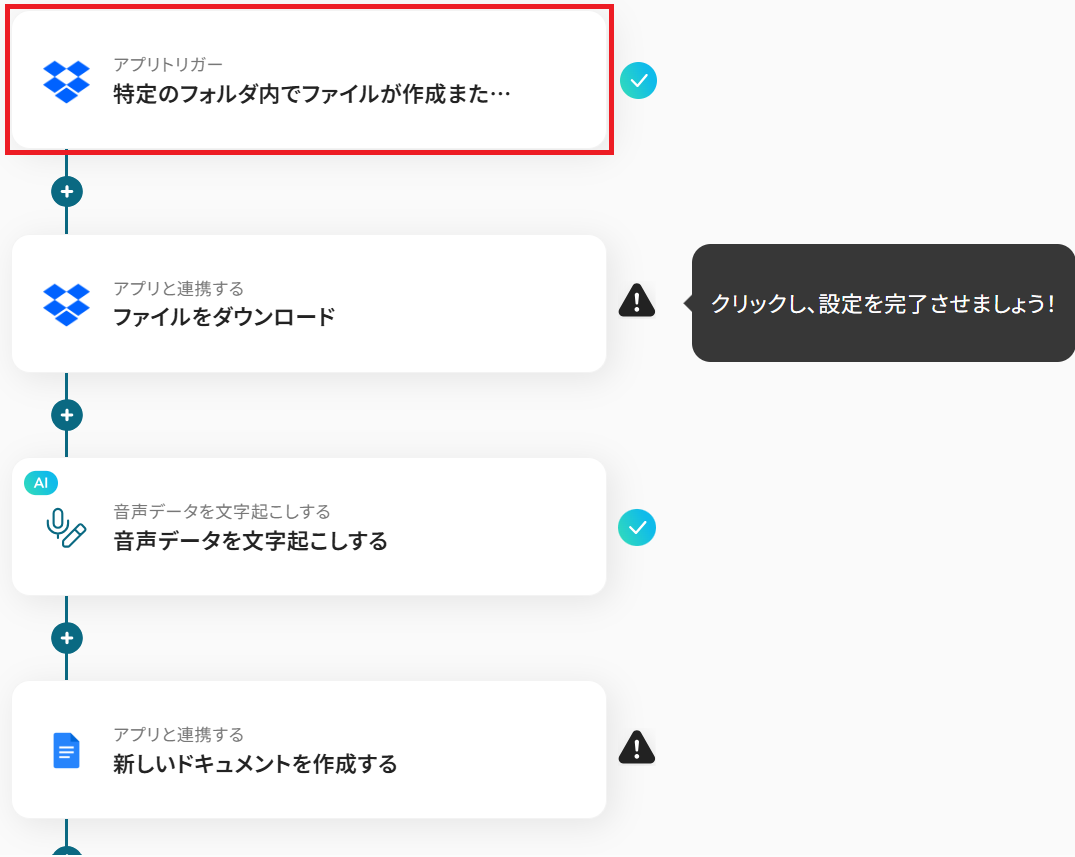
- 次に、トリガーでDropboxを選択し、「特定のフォルダ内でファイルが作成または更新されたら」というアクションを設定します。
- 次に、オペレーションでDropboxの「ファイルをダウンロード」アクションを設定し、トリガーで検知した音声ファイルをダウンロードします。
- 続いて、オペレーションでYoomの「音声データを文字起こしする」アクションを設定し、ダウンロードした音声データをテキスト化します。
- 次に、オペレーションでGoogleドキュメントの「新しいドキュメントを作成する」アクションを設定し、文字起こし結果を保存するためのドキュメントを新規作成します。
- 最後に、オペレーションでGoogleドキュメントの「文末にテキストを追加」アクションを設定し、文字起こし結果を先ほど作成したドキュメントに追記します。
※「トリガー」:フロー起動のきっかけとなるアクション、「オペレーション」:トリガー起動後、フロー内で処理を行うアクション
■このワークフローのカスタムポイント
- Dropboxのトリガー設定では、音声ファイルをアップロードする監視対象のフォルダパスを任意で設定してください。
- Googleドキュメントで新規作成するドキュメントのタイトルは、固定のテキストだけでなく、元のファイル名などトリガーで取得した情報を含めて動的に設定できます。
- Googleドキュメントに追加するテキストは、文字起こし結果だけでなく、会議名や日時などの固定情報をあらかじめ設定しておくことも可能です。
■注意事項
- Dropbox、GoogleドキュメントのそれぞれとYoomを連携してください。
- トリガーは5分、10分、15分、30分、60分の間隔で起動間隔を選択できます。
- プランによって最短の起動間隔が異なりますので、ご注意ください。
- ダウンロード可能なファイル容量は最大300MBまでです。アプリの仕様によっては300MB未満になる可能性があるので、ご注意ください。
- トリガー、各オペレーションでの取り扱い可能なファイル容量の詳細は下記をご参照ください。
https://intercom.help/yoom/ja/articles/9413924 - OCRまたは音声を文字起こしするAIオペレーションはチームプラン・サクセスプランでのみご利用いただける機能となっております。フリープラン・ミニプランの場合は設定しているフローボットのオペレーションはエラーとなりますので、ご注意ください。
- チームプランやサクセスプランなどの有料プランは、2週間の無料トライアルを行うことが可能です。無料トライアル中には制限対象のアプリやAI機能(オペレーション)を使用することができます。


■概要
会議やインタビューの音声データを一つひとつ手作業で文字起こしするのは、時間と手間がかかる作業です。特に、複数のファイルを一括で文字起こししたい場合、専用のソフトを探す方も多いのではないでしょうか。このワークフローを活用すれば、Dropboxに音声ファイルをアップロードするだけで、Yoomが自動で文字起こしを行い、その結果をGoogleドキュメントに保存するため、手作業による時間のかかる文字起こし業務から解放され、より重要な業務に集中できます。
■このテンプレートをおすすめする方
- 会議やインタビューの音声データが多く、文字起こしの作業に課題を感じている方
- 複数の音声ファイルを一括で文字起こしできるソフトのような仕組みを探している方
- DropboxとGoogleドキュメントを使い、議事録作成などを効率化したい方
■このテンプレートを使うメリット
- Dropboxに音声ファイルをアップロードするだけで自動で文字起こしが実行されるため、これまで手作業に費やしていた時間を短縮できます。
- 手作業で起こりがちな聞き間違いやタイピングミスを防ぎ、文字起こし結果の品質を安定させ、確認や修正の手間を軽減します。
■フローボットの流れ
- はじめに、DropboxとGoogleドキュメントをYoomと連携します。
- 次に、トリガーでDropboxを選択し、「特定のフォルダ内でファイルが作成または更新されたら」というアクションを設定します。
- 次に、オペレーションでDropboxの「ファイルをダウンロード」アクションを設定し、トリガーで検知した音声ファイルをダウンロードします。
- 続いて、オペレーションでYoomの「音声データを文字起こしする」アクションを設定し、ダウンロードした音声データをテキスト化します。
- 次に、オペレーションでGoogleドキュメントの「新しいドキュメントを作成する」アクションを設定し、文字起こし結果を保存するためのドキュメントを新規作成します。
- 最後に、オペレーションでGoogleドキュメントの「文末にテキストを追加」アクションを設定し、文字起こし結果を先ほど作成したドキュメントに追記します。
※「トリガー」:フロー起動のきっかけとなるアクション、「オペレーション」:トリガー起動後、フロー内で処理を行うアクション
■このワークフローのカスタムポイント
- Dropboxのトリガー設定では、音声ファイルをアップロードする監視対象のフォルダパスを任意で設定してください。
- Googleドキュメントで新規作成するドキュメントのタイトルは、固定のテキストだけでなく、元のファイル名などトリガーで取得した情報を含めて動的に設定できます。
- Googleドキュメントに追加するテキストは、文字起こし結果だけでなく、会議名や日時などの固定情報をあらかじめ設定しておくことも可能です。
■注意事項
- Dropbox、GoogleドキュメントのそれぞれとYoomを連携してください。
- トリガーは5分、10分、15分、30分、60分の間隔で起動間隔を選択できます。
- プランによって最短の起動間隔が異なりますので、ご注意ください。
- ダウンロード可能なファイル容量は最大300MBまでです。アプリの仕様によっては300MB未満になる可能性があるので、ご注意ください。
- トリガー、各オペレーションでの取り扱い可能なファイル容量の詳細は下記をご参照ください。
https://intercom.help/yoom/ja/articles/9413924 - OCRまたは音声を文字起こしするAIオペレーションはチームプラン・サクセスプランでのみご利用いただける機能となっております。フリープラン・ミニプランの場合は設定しているフローボットのオペレーションはエラーとなりますので、ご注意ください。
- チームプランやサクセスプランなどの有料プランは、2週間の無料トライアルを行うことが可能です。無料トライアル中には制限対象のアプリやAI機能(オペレーション)を使用することができます。
ステップ1:GoogleドキュメントとDropboxのマイアプリ連携
ここではYoomとそれぞれのアプリを連携して、操作を行えるようにしていきます。
まずは基本的な設定方法を解説しているナビをご覧ください!
それではここから今回のフローで使用するアプリのマイアプリ登録方法を解説します。
GoogleドキュメントとYoomのマイアプリ登録
上のナビで解説されているGoogle スプレッドシートと同じ手順で連携可能です。
DropboxとYoomのマイアプリ登録
以下の手順をご参照ください。ステップ2:テンプレートをコピー
Yoomにログインし、以下バナーの「試してみる」をクリックしましょう。
■概要
会議やインタビューの音声データを一つひとつ手作業で文字起こしするのは、時間と手間がかかる作業です。特に、複数のファイルを一括で文字起こししたい場合、専用のソフトを探す方も多いのではないでしょうか。このワークフローを活用すれば、Dropboxに音声ファイルをアップロードするだけで、Yoomが自動で文字起こしを行い、その結果をGoogleドキュメントに保存するため、手作業による時間のかかる文字起こし業務から解放され、より重要な業務に集中できます。
■このテンプレートをおすすめする方
- 会議やインタビューの音声データが多く、文字起こしの作業に課題を感じている方
- 複数の音声ファイルを一括で文字起こしできるソフトのような仕組みを探している方
- DropboxとGoogleドキュメントを使い、議事録作成などを効率化したい方
■このテンプレートを使うメリット
- Dropboxに音声ファイルをアップロードするだけで自動で文字起こしが実行されるため、これまで手作業に費やしていた時間を短縮できます。
- 手作業で起こりがちな聞き間違いやタイピングミスを防ぎ、文字起こし結果の品質を安定させ、確認や修正の手間を軽減します。
■フローボットの流れ
- はじめに、DropboxとGoogleドキュメントをYoomと連携します。
- 次に、トリガーでDropboxを選択し、「特定のフォルダ内でファイルが作成または更新されたら」というアクションを設定します。
- 次に、オペレーションでDropboxの「ファイルをダウンロード」アクションを設定し、トリガーで検知した音声ファイルをダウンロードします。
- 続いて、オペレーションでYoomの「音声データを文字起こしする」アクションを設定し、ダウンロードした音声データをテキスト化します。
- 次に、オペレーションでGoogleドキュメントの「新しいドキュメントを作成する」アクションを設定し、文字起こし結果を保存するためのドキュメントを新規作成します。
- 最後に、オペレーションでGoogleドキュメントの「文末にテキストを追加」アクションを設定し、文字起こし結果を先ほど作成したドキュメントに追記します。
※「トリガー」:フロー起動のきっかけとなるアクション、「オペレーション」:トリガー起動後、フロー内で処理を行うアクション
■このワークフローのカスタムポイント
- Dropboxのトリガー設定では、音声ファイルをアップロードする監視対象のフォルダパスを任意で設定してください。
- Googleドキュメントで新規作成するドキュメントのタイトルは、固定のテキストだけでなく、元のファイル名などトリガーで取得した情報を含めて動的に設定できます。
- Googleドキュメントに追加するテキストは、文字起こし結果だけでなく、会議名や日時などの固定情報をあらかじめ設定しておくことも可能です。
■注意事項
- Dropbox、GoogleドキュメントのそれぞれとYoomを連携してください。
- トリガーは5分、10分、15分、30分、60分の間隔で起動間隔を選択できます。
- プランによって最短の起動間隔が異なりますので、ご注意ください。
- ダウンロード可能なファイル容量は最大300MBまでです。アプリの仕様によっては300MB未満になる可能性があるので、ご注意ください。
- トリガー、各オペレーションでの取り扱い可能なファイル容量の詳細は下記をご参照ください。
https://intercom.help/yoom/ja/articles/9413924 - OCRまたは音声を文字起こしするAIオペレーションはチームプラン・サクセスプランでのみご利用いただける機能となっております。フリープラン・ミニプランの場合は設定しているフローボットのオペレーションはエラーとなりますので、ご注意ください。
- チームプランやサクセスプランなどの有料プランは、2週間の無料トライアルを行うことが可能です。無料トライアル中には制限対象のアプリやAI機能(オペレーション)を使用することができます。
■概要
会議やインタビューの音声データを一つひとつ手作業で文字起こしするのは、時間と手間がかかる作業です。特に、複数のファイルを一括で文字起こししたい場合、専用のソフトを探す方も多いのではないでしょうか。このワークフローを活用すれば、Dropboxに音声ファイルをアップロードするだけで、Yoomが自動で文字起こしを行い、その結果をGoogleドキュメントに保存するため、手作業による時間のかかる文字起こし業務から解放され、より重要な業務に集中できます。
■このテンプレートをおすすめする方
- 会議やインタビューの音声データが多く、文字起こしの作業に課題を感じている方
- 複数の音声ファイルを一括で文字起こしできるソフトのような仕組みを探している方
- DropboxとGoogleドキュメントを使い、議事録作成などを効率化したい方
■このテンプレートを使うメリット
- Dropboxに音声ファイルをアップロードするだけで自動で文字起こしが実行されるため、これまで手作業に費やしていた時間を短縮できます。
- 手作業で起こりがちな聞き間違いやタイピングミスを防ぎ、文字起こし結果の品質を安定させ、確認や修正の手間を軽減します。
■フローボットの流れ
- はじめに、DropboxとGoogleドキュメントをYoomと連携します。
- 次に、トリガーでDropboxを選択し、「特定のフォルダ内でファイルが作成または更新されたら」というアクションを設定します。
- 次に、オペレーションでDropboxの「ファイルをダウンロード」アクションを設定し、トリガーで検知した音声ファイルをダウンロードします。
- 続いて、オペレーションでYoomの「音声データを文字起こしする」アクションを設定し、ダウンロードした音声データをテキスト化します。
- 次に、オペレーションでGoogleドキュメントの「新しいドキュメントを作成する」アクションを設定し、文字起こし結果を保存するためのドキュメントを新規作成します。
- 最後に、オペレーションでGoogleドキュメントの「文末にテキストを追加」アクションを設定し、文字起こし結果を先ほど作成したドキュメントに追記します。
※「トリガー」:フロー起動のきっかけとなるアクション、「オペレーション」:トリガー起動後、フロー内で処理を行うアクション
■このワークフローのカスタムポイント
- Dropboxのトリガー設定では、音声ファイルをアップロードする監視対象のフォルダパスを任意で設定してください。
- Googleドキュメントで新規作成するドキュメントのタイトルは、固定のテキストだけでなく、元のファイル名などトリガーで取得した情報を含めて動的に設定できます。
- Googleドキュメントに追加するテキストは、文字起こし結果だけでなく、会議名や日時などの固定情報をあらかじめ設定しておくことも可能です。
■注意事項
- Dropbox、GoogleドキュメントのそれぞれとYoomを連携してください。
- トリガーは5分、10分、15分、30分、60分の間隔で起動間隔を選択できます。
- プランによって最短の起動間隔が異なりますので、ご注意ください。
- ダウンロード可能なファイル容量は最大300MBまでです。アプリの仕様によっては300MB未満になる可能性があるので、ご注意ください。
- トリガー、各オペレーションでの取り扱い可能なファイル容量の詳細は下記をご参照ください。
https://intercom.help/yoom/ja/articles/9413924 - OCRまたは音声を文字起こしするAIオペレーションはチームプラン・サクセスプランでのみご利用いただける機能となっております。フリープラン・ミニプランの場合は設定しているフローボットのオペレーションはエラーとなりますので、ご注意ください。
- チームプランやサクセスプランなどの有料プランは、2週間の無料トライアルを行うことが可能です。無料トライアル中には制限対象のアプリやAI機能(オペレーション)を使用することができます。
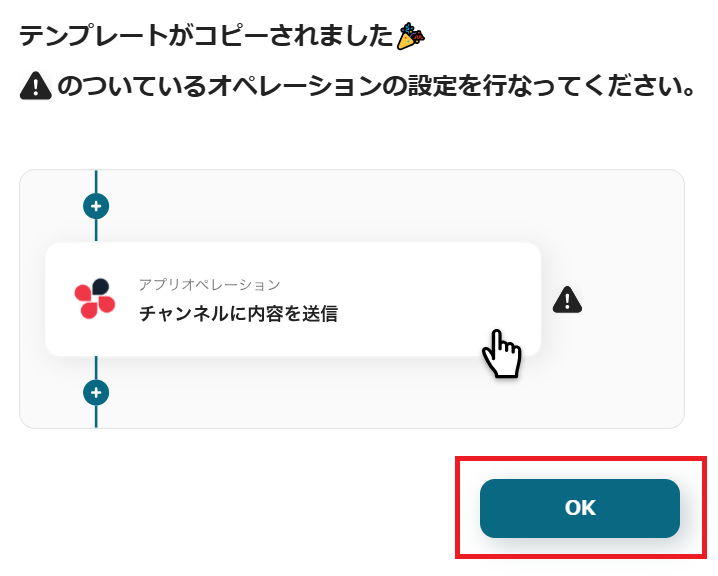
「テンプレートがコピーされました」と表示されるので「OK」をクリックします。
ステップ3:Dropboxのトリガー設定
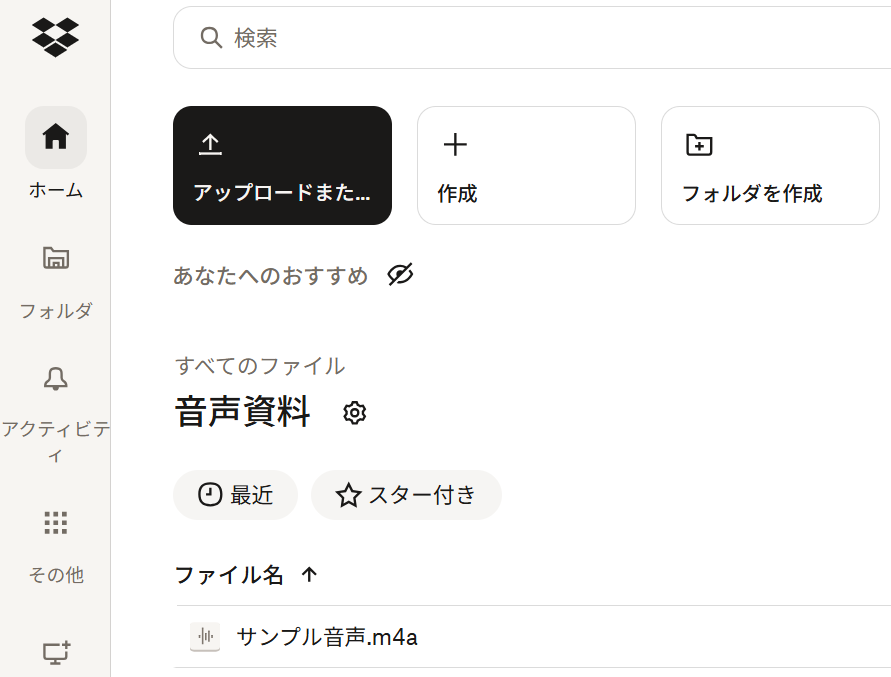
はじめに、Dropboxの特定フォルダにテスト用の音声ファイルを格納してください。
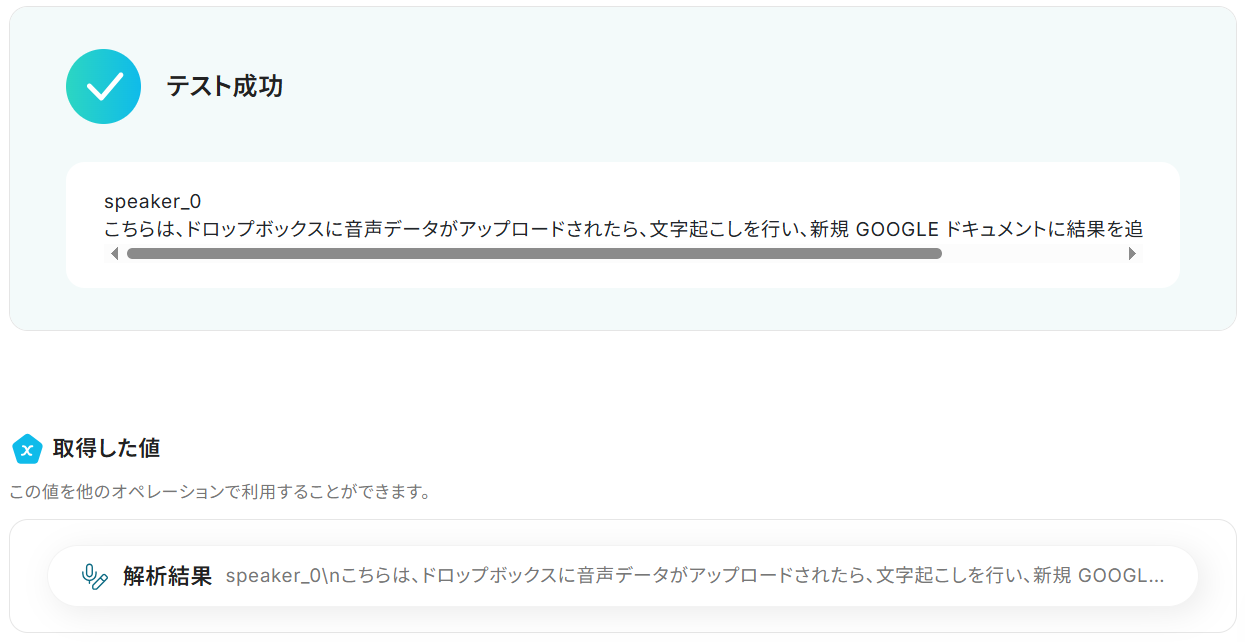
今回は例として「音声資料」フォルダを作成し「こちらは、Dropboxに音声データがアップロードされたら、文字起こしを行い新規Googleドキュメントに結果を追加するフローのテストです」と吹き込んだm4aファイルをアップロードしました。
準備できたらYoomの設定画面に戻り「特定のフォルダ内でファイルが作成または更新されたら」をクリック。
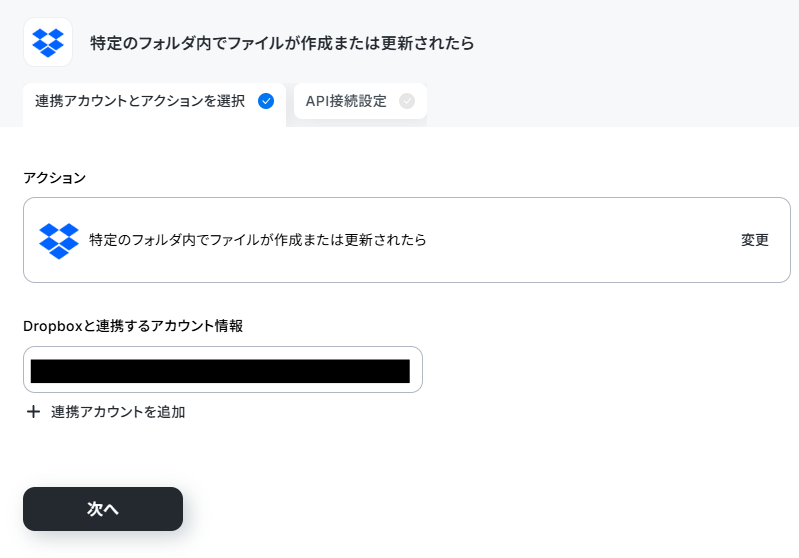
タイトルと連携するアカウント情報を任意で設定し、トリガーアクションはテンプレート通りに「特定のフォルダ内でファイルが作成または更新されたら」のまま「次へ」をクリックします。
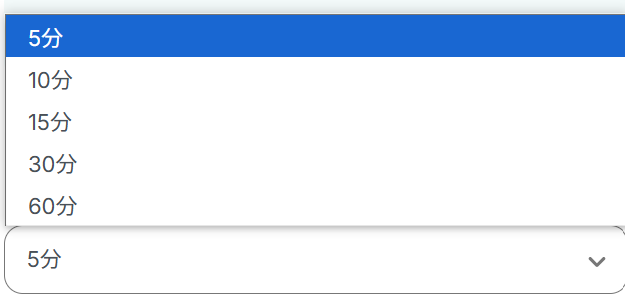
アプリトリガーのAPI接続設定という画面が表示されるので、まずトリガーの起動間隔をプルダウンから選択しましょう。
※トリガーの起動タイミングは、5分、10分、15分、30分、60分のいずれかで設定できます。
ご利用プランによって、設定できるトリガーの最短間隔が違うので、その点は要チェックです。
なお、基本的にはそのプランの最短の起動間隔にしてお使いいただくことをおすすめします。
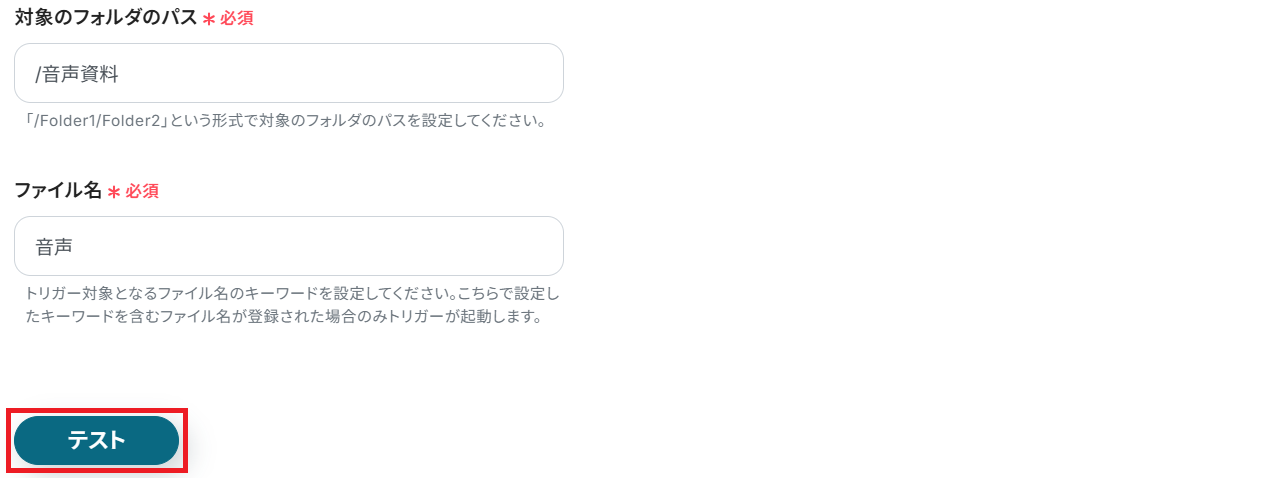
次に、ファイルを格納したフォルダのパスを入力してください。今回でいうと「/音声資料」です。
最後に、トリガー対象となるファイル名のキーワードを入力しましょう。今回は「音声」というキーワードにしました。
設定が完了したらテストしてください。
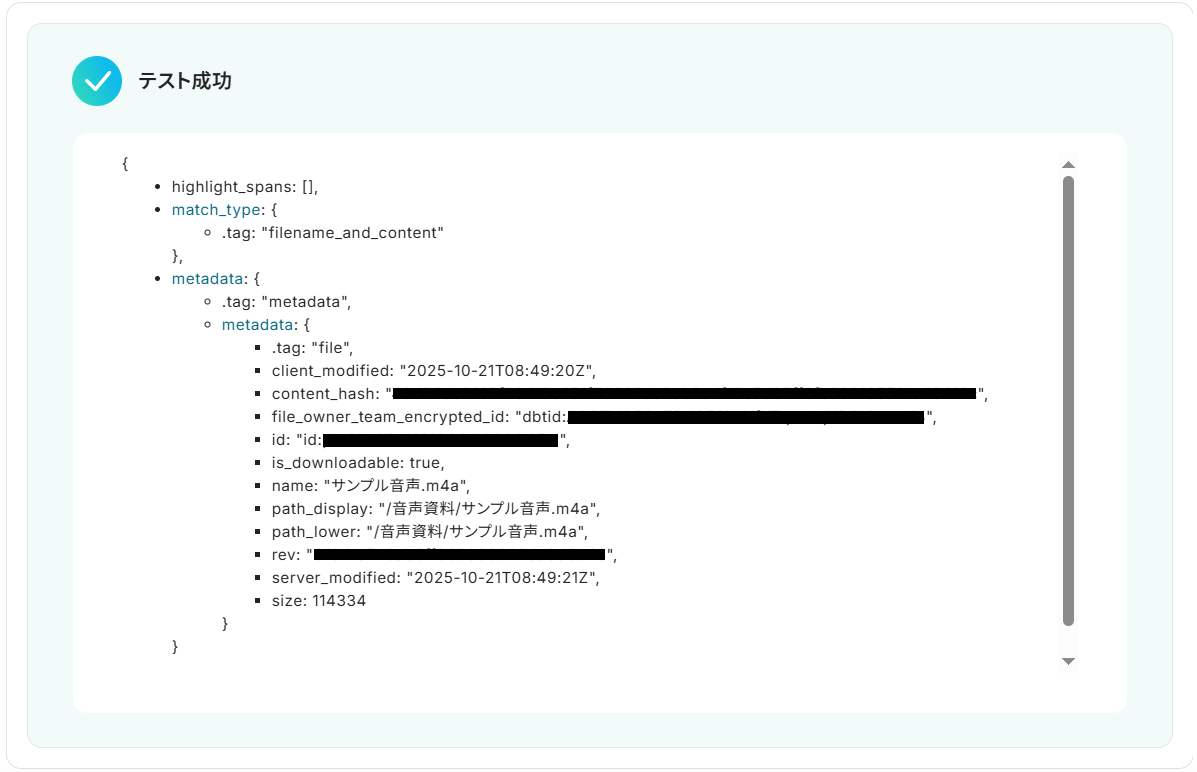
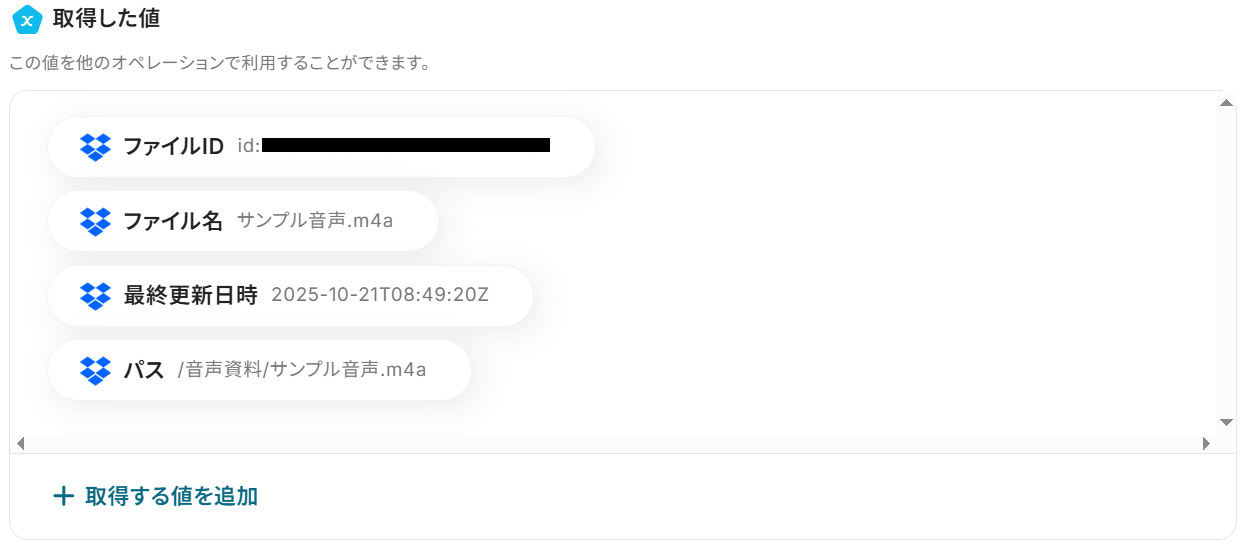
成功したら完了しましょう。ここで取得した値を次以降のステップで活用します。
※取得した値とは?
トリガーやオペレーション設定時に「テスト」を実行して取得した値のことです。
後続のオペレーション設定時の値として利用でき、フローボットを起動する度に変動した値となります。
ステップ4:Dropboxでファイルをダウンロードする設定
先ほどのトリガーで取得した情報をもとに、ファイルをダウンロードします。
「ファイルをダウンロードする」をクリックしてください。
・ダウンロードできるファイルの容量は最大300MBです。ただし、アプリの仕様によっては300MB未満になることがあるので、ご注意ください。
・その他トリガーや各オペレーションで扱えるファイル容量の詳細については、「ファイルの容量制限について」もチェックしてみてください。
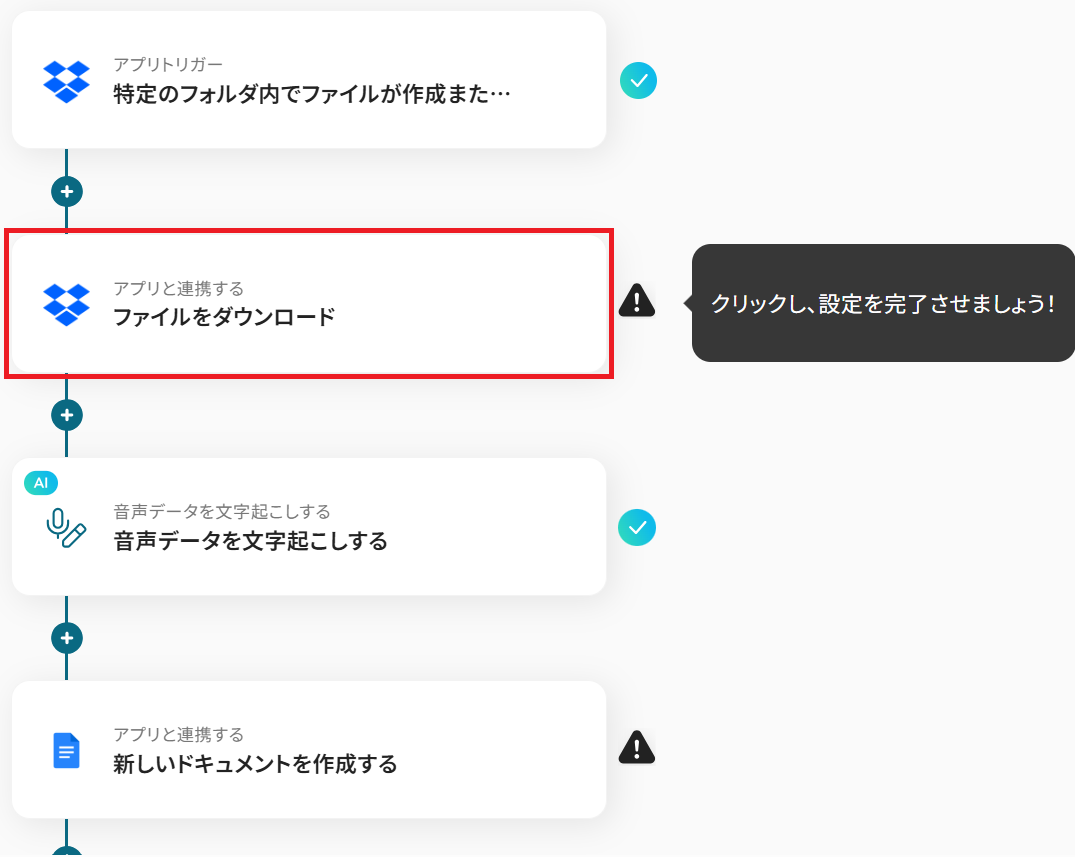
ステップ3と同様、アクションは「ファイルをダウンロード」のまま「次へ」をクリック。
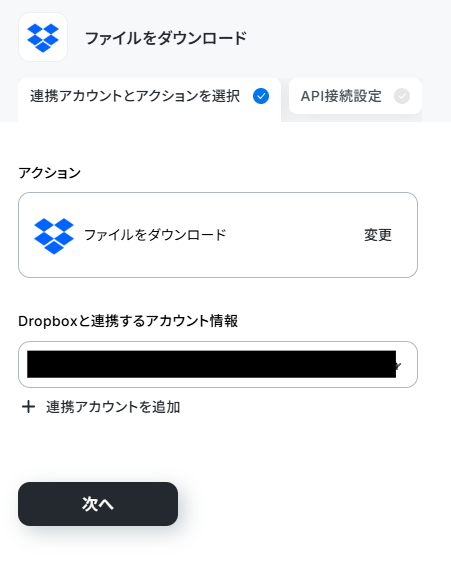
ステップ3と同じく、再度フォルダのパスを入力しましょう。
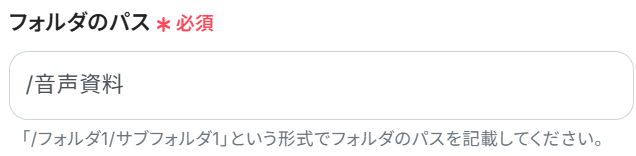
ファイル名の欄にはDropboxから取得した「ファイル名」の値が予め設定されているので、そのままテストしてください。
※以下のように取得した値を設定することで、トリガーが実行されるたびに最新のファイル情報を反映できます。
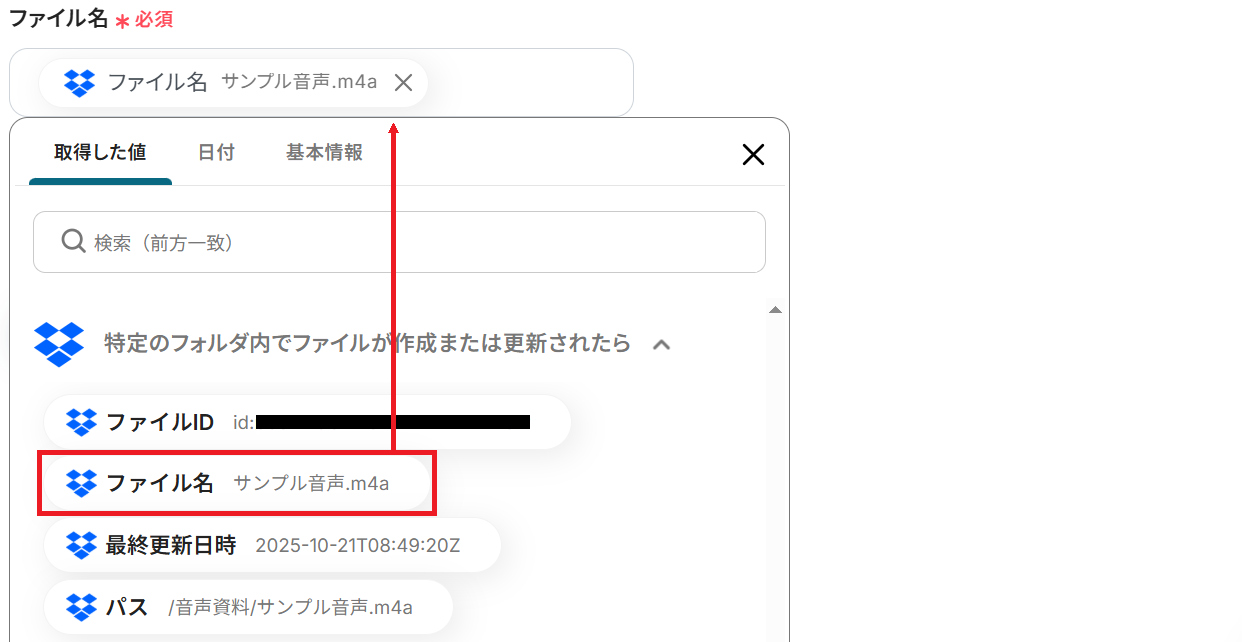
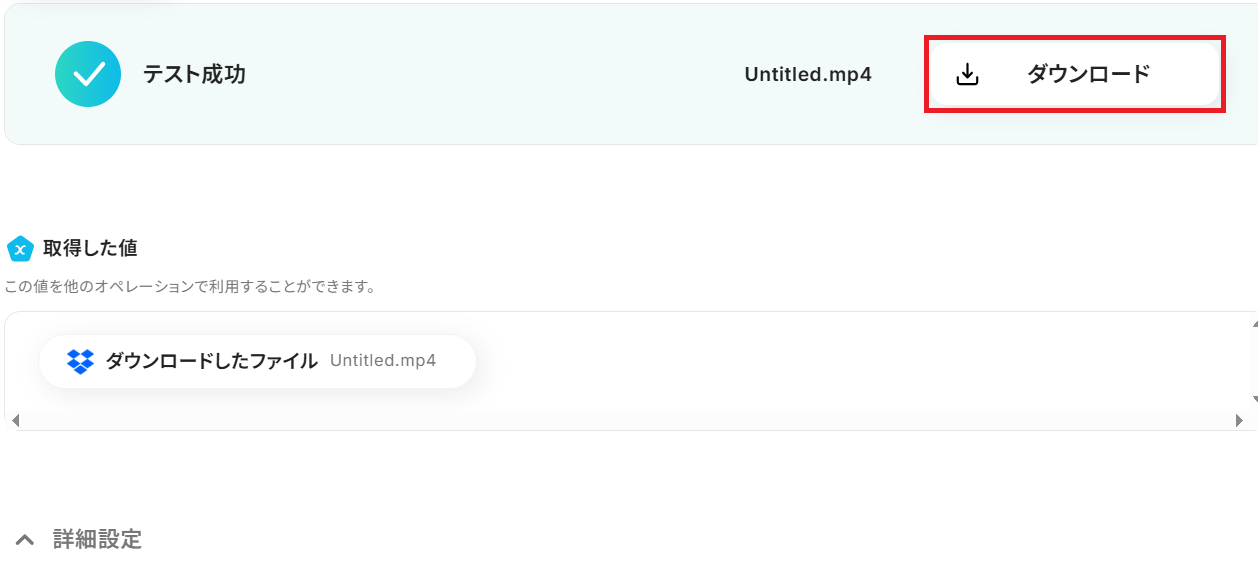
成功したら完了しましょう。ファイルがダウンロードされました!
「ダウンロード」からファイルの内容を確認することもできます。
ステップ5:文字起こし設定
※音声を文字起こしするAIオペレーションは、チームプラン・サクセスプラン限定の機能です。フリープランやミニプランでセットするとエラーになってしまうので、ご注意ください。チームプランやサクセスプランなどの有料プランは、2週間の無料トライアルが可能です。トライアル期間中は通常だと制限があるアプリやAIオペレーションも全て使えるので、気になる機能をぜひ試してみましょう!
※「音声データを文字起こしする」の設定方法も併せてご参照ください。
先ほどダウンロードした音声ファイルの内容をテキスト化します。
「音声データを文字起こしする」をクリックしましょう。
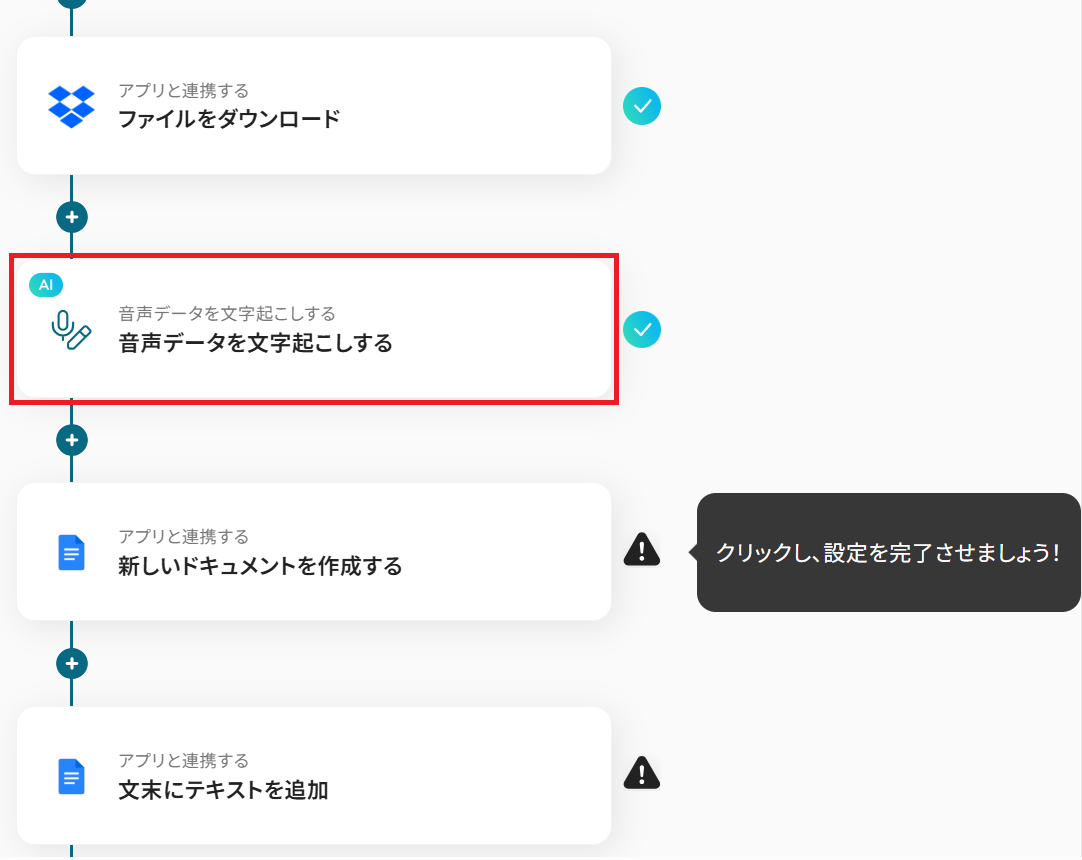
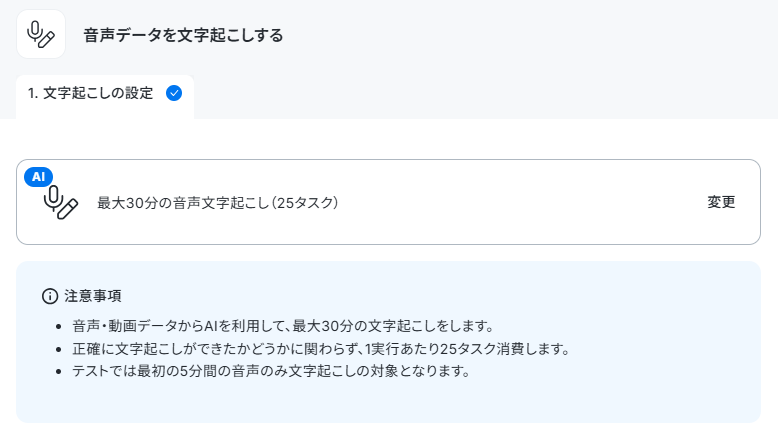
文字起こし機能のアクションは最大30分(25タスク)・60分(50タスク)・90分(75タスク)の3種類ありますので、音声の長さに合わせて選択してください。
それぞれ()内のタスクを消費しますので、使用プランやデータの容量に注意しましょう。料金プランについて
詳細設定に入ります。ファイルの添付方法はあらかじめ設定されている通りで大丈夫です。

言語とAIモデルをそれぞれ選択してテストしてください。
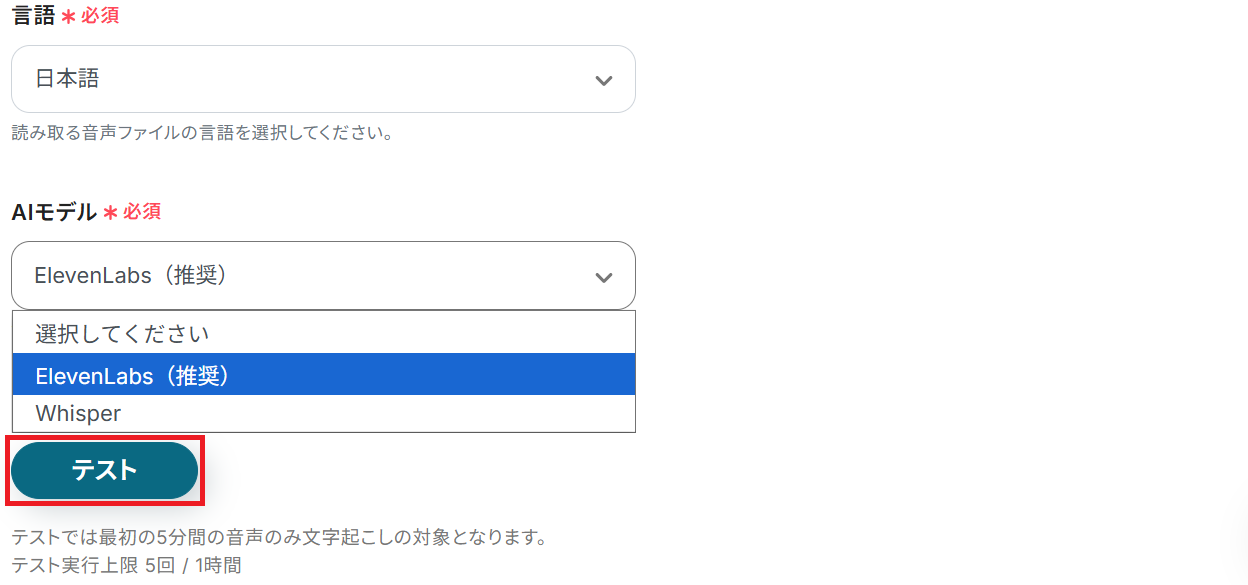
成功したら完了しましょう。AIが音声ファイルの内容をテキスト化してくれました!
ステップ6:Googleドキュメントの新規ドキュメント作成設定
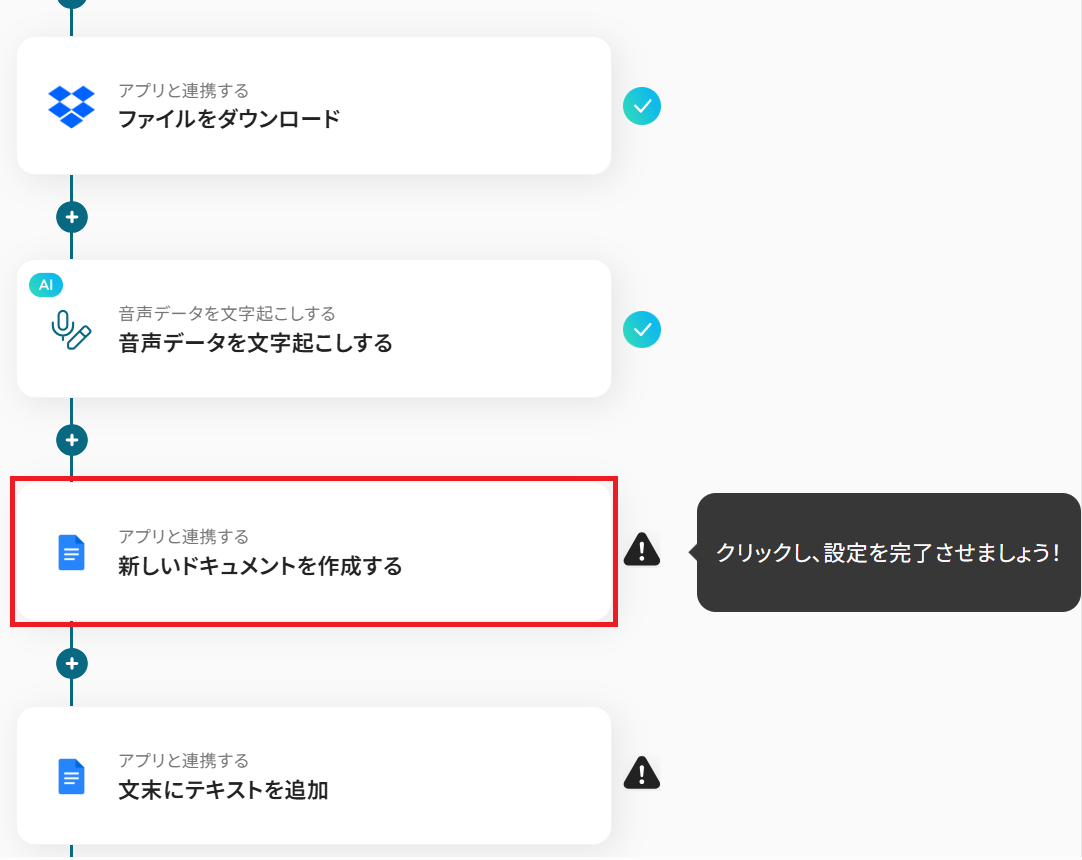
先ほど文字起こししたテキストを追記するためのドキュメントを新規作成します。
「新しいドキュメントを作成する」をクリックしてください。
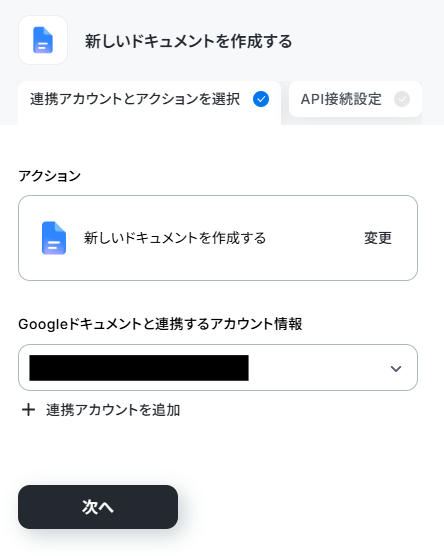
これまでのステップと同様、アクションは「新しいドキュメントを作成する」のまま「次へ」をクリック。
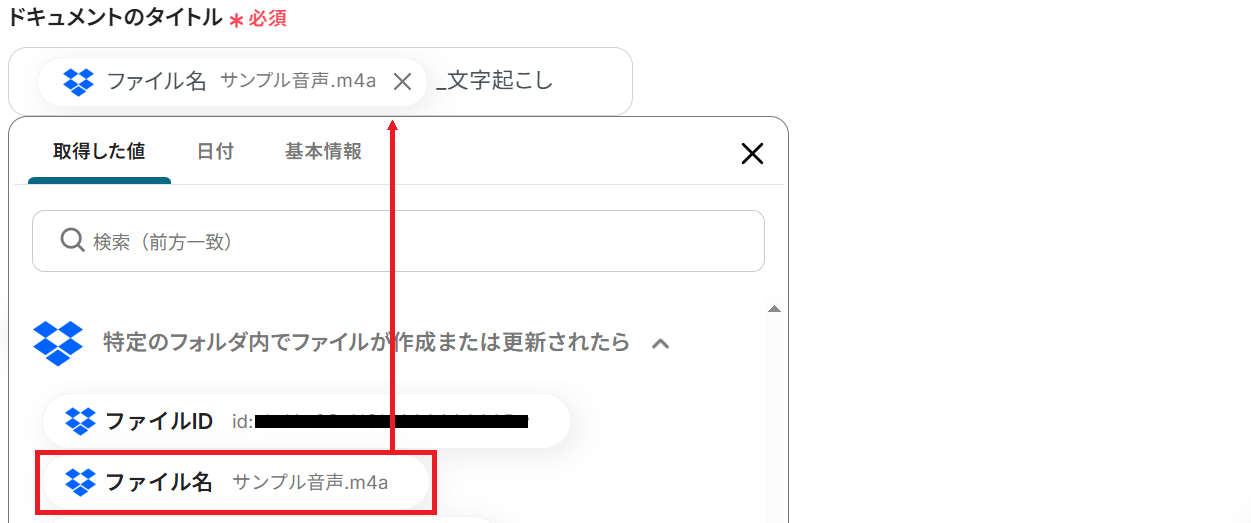
API接続設定に移るので、ドキュメントのタイトルを入力してテストしましょう。
Dropboxから取得した値などの変数や、固定のテキストを組み合わせてカスタマイズできます。
成功したら完了してください。
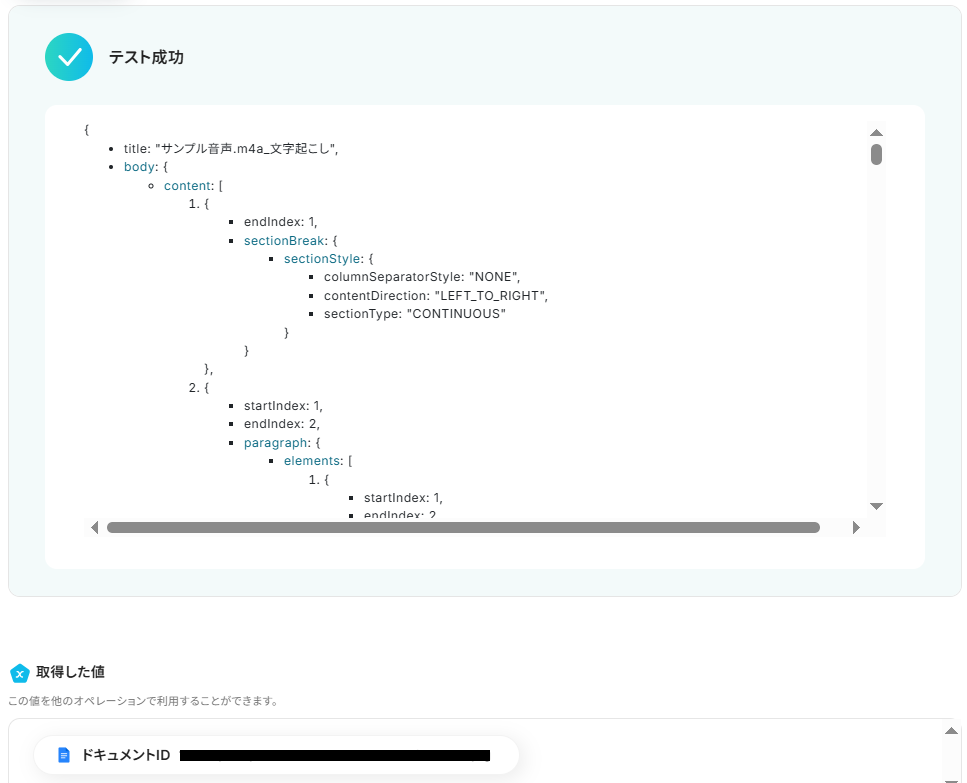
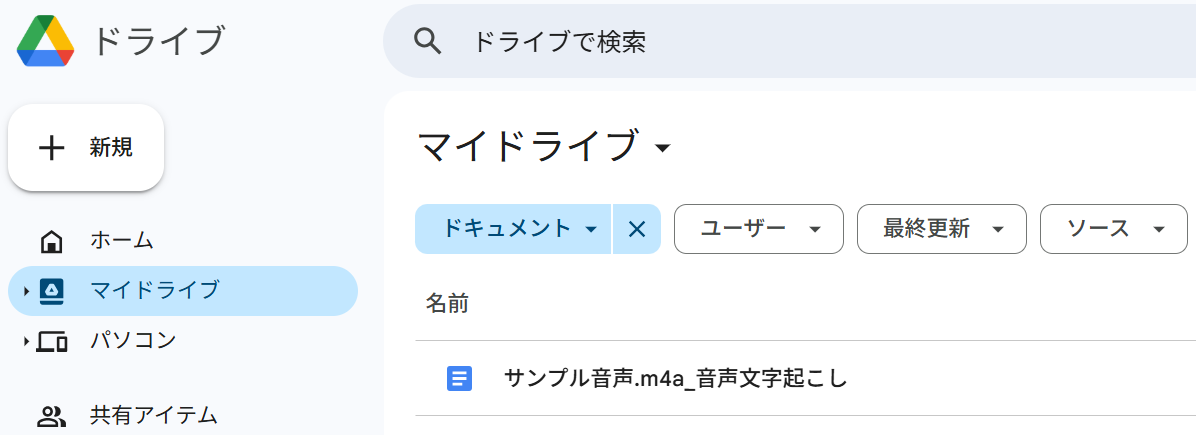
Googleドキュメントが新規作成され、Google Driveのマイドライブに格納されました!
ステップ7:Googleドキュメントの文末追記設定
あと少しです!先ほど作成したドキュメントに文字起こししたテキストを追記します。
「文末にテキストを追加」をクリックしましょう。
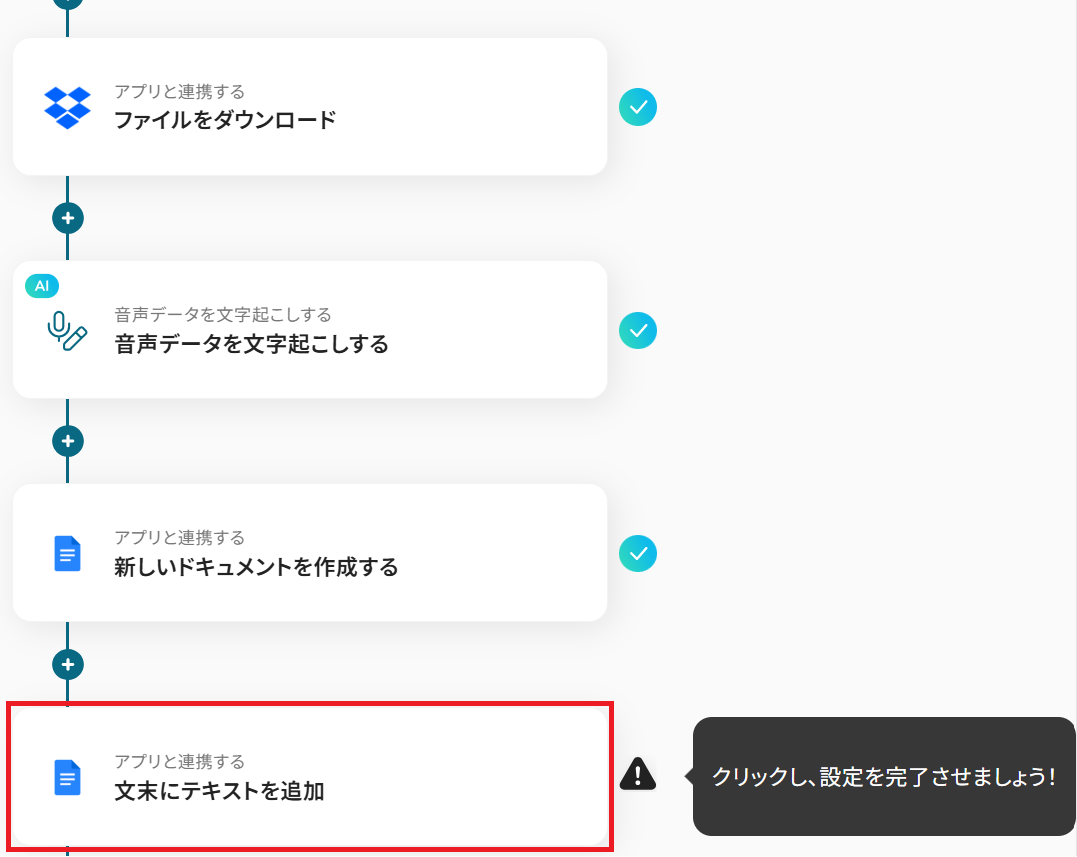
アクションは「文末にテキストを追加」のまま「次へ」をクリック。
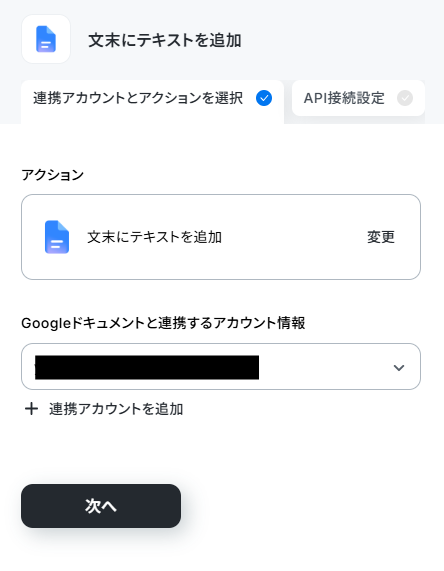
ドキュメントIDの欄には、ステップ4と同様にGoogleドキュメントから取得した「ドキュメントID」の値が予め設定されているのでそのままでOKです。
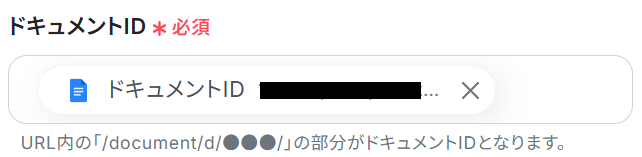
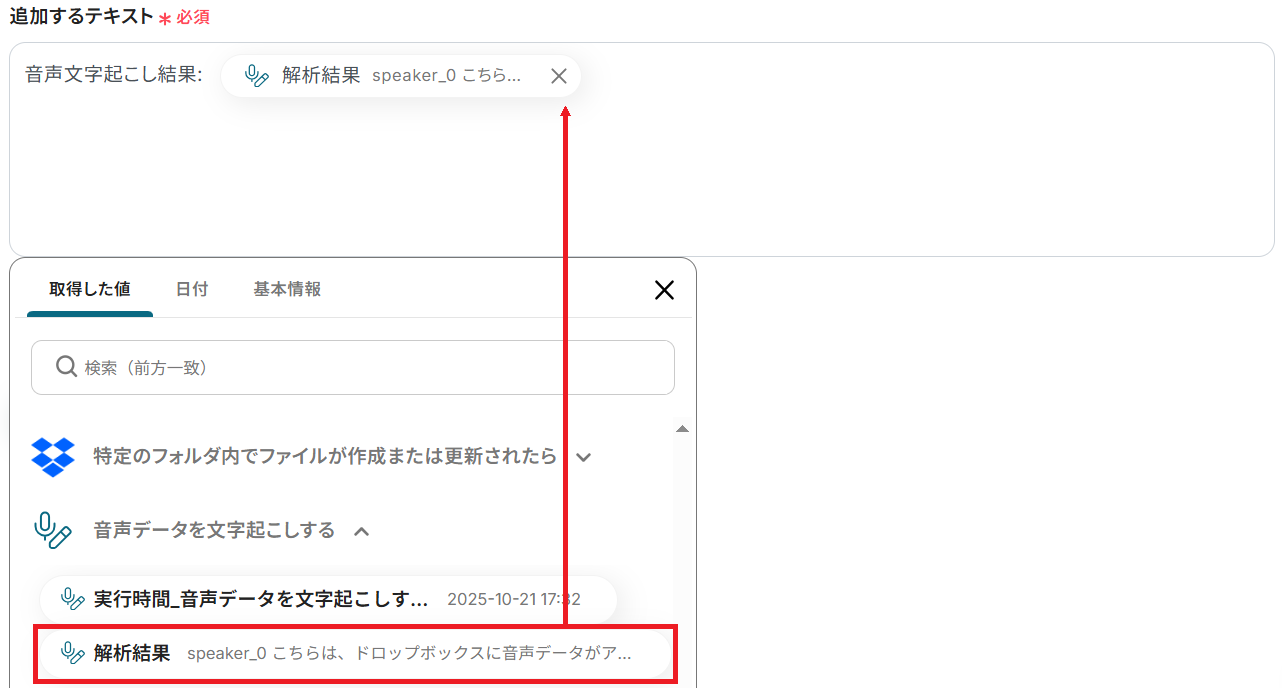
追加するテキストも設定されていますが、Dropbox・文字起こし機能から取得した値などの変数や固定の文章を組み合わせて自由にカスタマイズできます。
設定が完了したらテストしてください。
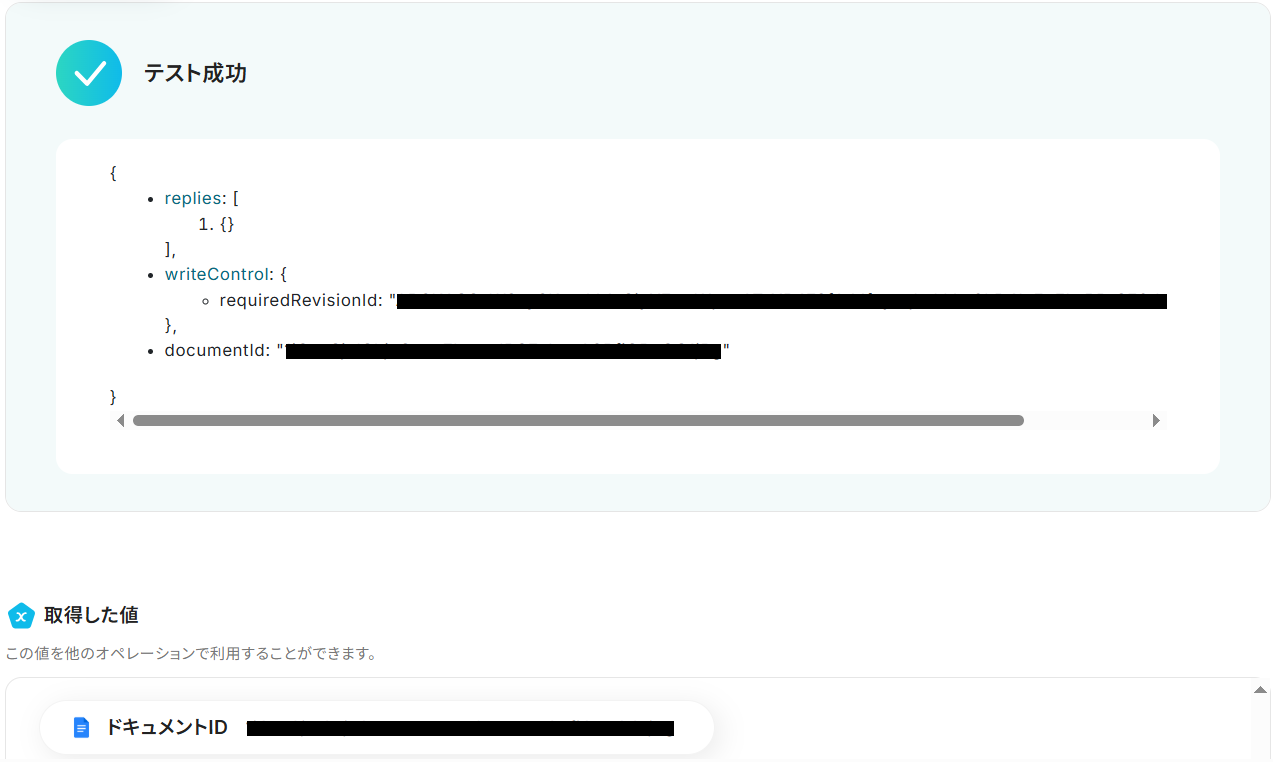
成功したら完了しましょう。
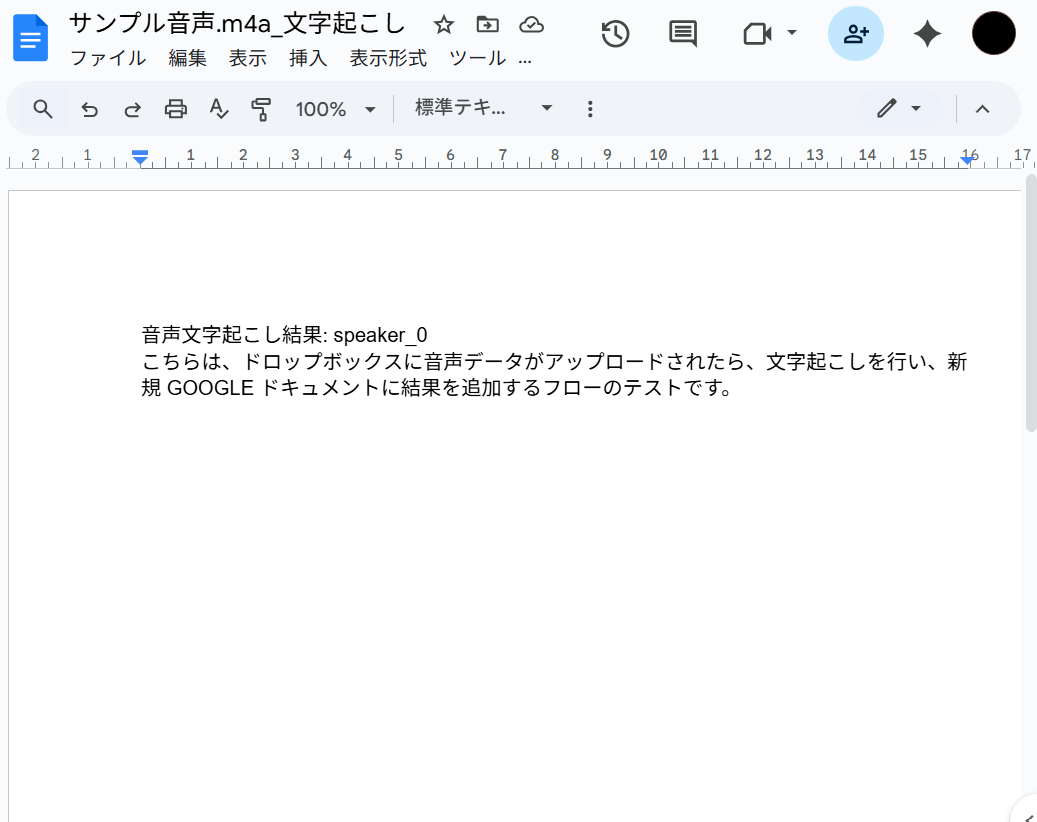
Dropboxの音声ファイルの内容を文字起こししたテキストが、新規作成したGoogleドキュメントの文末に追記されました!
ステップ8:トリガーをONにして起動準備完了
最後に「トリガーをON」をクリックしたら、自動化の設定は完了です。
正しくフローボットが起動するか確認してください。
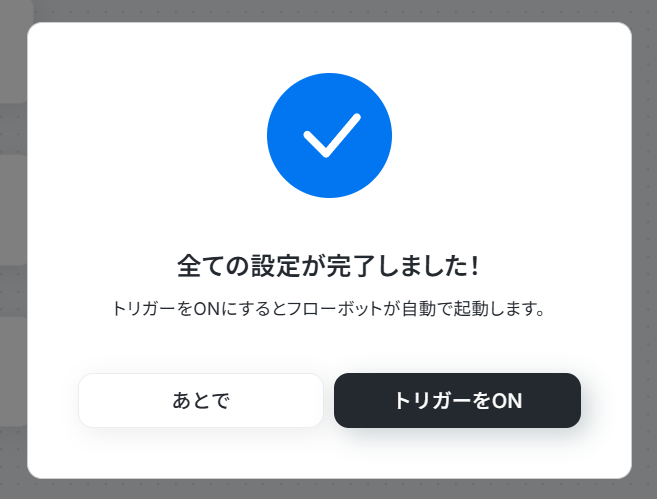
以上が、Dropboxに音声データがアップロードされたら、文字起こしを行い新規Googleドキュメントに結果を追加する方法でした!音声文字起こしを活用したその他の自動化例
Yoomでは、音声文字起こしを活用した様々な自動化を実現できます。 ここでは、音声文字起こしに関連する他のテンプレートをいくつかご紹介します。
フォームやZoomなどの音声データを自動で文字起こし・AI議事録化し、Notionなどに保存、BacklogやJootoにタスクとして連携できます。
また、Chatworkなどへ素早く通知が可能です。
これにより、議事録作成・共有の手間を完全に自動化し、情報共有の迅速化とタスクの抜け漏れ防止を実現できます。
■概要インタビューや商談の録音データを、一つひとつ手作業で文字起こしし、その内容をデータベースへ転記する作業に手間を感じていませんか。 こうした定型的な業務は、時間がかかるだけでなく、転記ミスなどのヒューマンエラーが発生する可能性もあります。 このワークフローを活用すれば、フォームに音声ファイルを登録するだけで、音声データの文字起こしからデータベースへの追加、そしてChatworkへの完了通知までを自動化し、こうした課題を円滑に解消します。
■このテンプレートをおすすめする方- インタビューや面接で録音した音声データの文字起こしと管理を効率化したい方
- フォームで収集したデータを手作業でデータベースへ入力している方
- Chatworkを活用しており、業務完了の通知などを自動化したいと考えている方
■このテンプレートを使うメリット- フォームへの回答を起点に、文字起こしから通知までが自動処理されるため、これまで手作業に費やしていた時間を短縮できます。
- 手作業によるデータの転記が不要になるため、入力間違いや共有漏れといったヒューマンエラーの防止に繋がります。
■フローボットの流れ- はじめに、ChatworkをYoomと連携します。
- 次に、トリガーでフォームを選択し、「回答が送信されたら」というアクションを設定します。
- オペレーションで文字起こし機能を選択し、フォームで受け取った音声ファイルを対象に「音声データを文字起こしする」アクションを設定します。
- 次に、オペレーションでYoomのデータベース機能などを利用し、文字起こししたテキストデータを任意のデータベースへ追加するよう設定します。
- 最後に、オペレーションでChatworkの「メッセージを送信する」アクションを設定し、処理が完了した旨を指定のルームへ通知します。
※「トリガー」:フロー起動のきっかけとなるアクション、「オペレーション」:トリガー起動後、フロー内で処理を行うアクション
■このワークフローのカスタムポイント- フォームでは、音声ファイルのアップロード項目以外にも、氏名やインタビュー日など、必要に応じて回答項目を自由に設定してください。
- 文字起こし機能では、フォームの回答で受け取った音声ファイルを正しく指定してください。
- データベースへの追加オペレーションでは、文字起こしデータを保存したい任意のプロジェクトやデータベースを指定してください。
- Chatworkへの通知では、メッセージを送信したいルームや、本文に含める内容(文字起こし結果など)を任意で設定してください。
■注意事項- ChatworkとYoomを連携してください。
- フォーム機能はミニプラン以上でご利用いただけるアプリとなっております。フリープラン・パーソナルプランの場合は設定しているフローボットのオペレーションやデータコネクトはエラーとなりますので、ご注意ください。
- パーソナルプラン・ミニプラン・チームプラン・サクセスプランなどの有料プランは、2週間の無料トライアルを行うことが可能です。無料トライアル中には制限対象のアプリを使用することができます。
- OCRデータは6,500文字以上のデータや文字が小さい場合などは読み取れない場合があるので、ご注意ください。
- ダウンロード可能なファイル容量は最大300MBまでです。アプリの仕様によっては300MB未満になる可能性があるので、ご注意ください。
- トリガー、各オペレーションでの取り扱い可能なファイル容量の詳細は「ファイルの容量制限について」をご参照ください。
■概要インタビューや会議後の音声データから議事録を作成する際、手作業での文字起こしや要約に手間を感じていませんか?担当者が対応する場合、時間がかかるだけでなく、共有の遅れや内容の抜け漏れも発生しがちです。このワークフローを活用すれば、Yoomフォームに音声ファイルが送信されるだけで、文字起こしから要約、そしてGoogle Chatへの通知までが自動で完結するため、議事録作成に関する一連の業務を効率化できます。
■このテンプレートをおすすめする方- 音声データからの文字起こしや議事録作成業務に時間を要しているご担当者の方
- インタビューや商談の内容をテキスト化し、チームへ迅速に共有したいと考えている方
- Google Chatを活用し、定型的な報告業務の自動化を検討している方
■このテンプレートを使うメリット- フォームへのファイル送信だけで文字起こしと要約が自動で実行されるため、議事録作成にかかる時間を短縮することができます。
- 手作業による聞き間違いや要約のブレ、関係者への共有漏れといったヒューマンエラーを防ぎ、業務品質の安定に繋がります。
■フローボットの流れ- はじめに、Google ChatをYoomと連携します
- 次に、トリガーでフォームを選択し、「回答が送信されたら」というアクションを設定します
- 次に、オペレーションで文字起こし機能を選択し、「音声データを文字起こしする」アクションでフォームから受け取った音声ファイルを指定します
- 次に、オペレーションで要約機能を選択し、「要約する」アクションで文字起こししたテキストを指定します
- 最後に、オペレーションでGoogle Chatの「スペースにメッセージを送信」アクションを設定し、要約された議事録を指定のスペースに通知します
※「トリガー」:フロー起動のきっかけとなるアクション、「オペレーション」:トリガー起動後、フロー内で処理を行うアクション
■このワークフローのカスタムポイント- Yoomで作成するフォームは、音声ファイルのアップロード項目以外に、会議名や参加者といったテキスト項目などを任意で追加設定できます。
- 要約機能では、要約の対象とするテキストや出力する文字数を任意で調整することが可能です。
- Google Chatへの通知では、メッセージを送付するスペースを自由に指定できるほか、本文に文字起こしや要約の結果を変数として埋め込めます。
■注意事項- Google ChatとYoomを連携してください。
- Google Chatとの連携はGoogle Workspaceの場合のみ可能です。詳細は「Google Chatでスペースにメッセージを送る方法」を参照ください。
■概要会議や商談の音声を録音したものの、文字起こしや議事録の作成に多くの時間を費やしていませんか。また、作成した議事録をチームに共有する際の手間や、共有漏れに課題を感じることもあるかもしれません。このワークフローを活用すれば、フォームに音声データをアップロードするだけで、AIによる文字起こしから議事録の作成、Slackでの共有までを自動化し、一連の作業を効率化します。
■このテンプレートをおすすめする方- 会議や商談後の文字起こしや議事録作成の時間を短縮したいと考えている方
- 音声データの活用と情報共有のプロセスを効率化し、チームの生産性を高めたい方
- 手作業による議事録の共有漏れや、内容のばらつきといった課題を解消したい方
■このテンプレートを使うメリット- 音声データのアップロードからSlackでの共有までを自動化し、これまで手作業で行っていた文字起こしや議事録作成の時間を短縮できます。
- 通知の自動化によって共有漏れなどのヒューマンエラーを防ぎ、AIによる要約で議事録の質を標準化することで業務の属人化を防ぎます。
■フローボットの流れ- はじめに、SlackをYoomと連携します。
- 次に、トリガーでフォームトリガーを選択し、音声データをアップロードできるフォームを設定します。
- 続いて、オペレーションでAIの音声文字起こし機能を選択し、フォームから受け取った音声データをテキスト化します。
- さらに、オペレーションでAIの要約機能を選択し、文字起こししたテキストをもとに議事録を作成します。
- 最後に、オペレーションでSlackの「チャンネルにメッセージを送る」アクションを設定し、作成した議事録を指定のチャンネルに通知します。
※「トリガー」:フロー起動のきっかけとなるアクション、「オペレーション」:トリガー起動後、フロー内で処理を行うアクション
■このワークフローのカスタムポイント- フォームトリガーでは、音声ファイル以外にも会議名や参加者など、管理に必要な回答項目を自由に設定することが可能です。
- 音声文字起こしのオペレーションでは、フォームから連携する音声ファイルなどを任意で設定できます。
- AIによる要約オペレーションでは、要約の対象とするテキストや、生成する議事録の文字数などを任意で設定できます。
- Slackへの通知オペレーションでは、通知先のチャンネルやメンション先、メッセージ本文を自由にカスタマイズすることが可能です。
■注意事項- SlackとYoomを連携してください。
- OCRデータは6,500文字以上のデータや文字が小さい場合などは読み取れない場合があるので、ご注意ください。
- フォーム機能、要約機能はミニプラン以上でご利用いただけるアプリとなっております。フリープラン・パーソナルプランの場合は設定しているフローボットのオペレーションやデータコネクトはエラーとなりますので、ご注意ください。
- パーソナルプラン・ミニプラン・チームプラン・サクセスプランなどの有料プランは、2週間の無料トライアルを行うことが可能です。無料トライアル中には制限対象のアプリを使用することができます。
■概要会議やインタビューの音声を文字起こしし、議事録を作成してMicrosoft Teamsで共有する作業に時間を要していませんか。手作業での対応は時間がかかるだけでなく、聞き漏らしや共有の遅れといった課題も発生しがちです。このワークフローを活用すれば、フォームに音声ファイルが送信されるだけで、AIが自動で文字起こしと要約を行い、指定したMicrosoft Teamsのチャネルへ通知するため、一連の作業を効率化し、迅速な情報共有を実現します。
■このテンプレートをおすすめする方- Microsoft Teamsを利用し、会議や商談の音声データを手作業で文字起こししている方
- フォームで受け取った音声データの議事録作成や情報共有の自動化を検討している方
- AIを活用して文字起こしから要約までのプロセスを効率化し、コア業務に集中したい方
■このテンプレートを使うメリット- フォームへの音声データ送信を起点に、文字起こしからMicrosoft Teamsへの通知までが自動化され、手作業に費やしていた時間を短縮できます。
- 手作業による文字起こしや要約で起こりがちな、聞き間違いや転記ミスなどのヒューマンエラーを防ぎ、議事録の正確性を高めます。
■フローボットの流れ- はじめに、Microsoft TeamsをYoomと連携します。
- 次に、トリガーでフォームトリガーを選択し、「フォームが送信されたら」というアクションを設定します。
- 続けて、オペレーションでAI機能の「文字起こし」アクションを設定し、フォームで受け取った音声ファイルを指定します。
- さらに、オペレーションでAI機能の「要約する」アクションを設定し、文字起こしされたテキストの内容を要約します。
- 最後に、オペレーションでMicrosoft Teamsの「チャネルにメッセージを送る」アクションを設定し、要約された内容を通知します。
※「トリガー」:フロー起動のきっかけとなるアクション、「オペレーション」:トリガー起動後、フロー内で処理を行うアクション
■このワークフローのカスタムポイント- Microsoft Teamsの「チャネルにメッセージを送る」アクションでは、通知先を任意のチャネルに設定することが可能です。
- 通知するメッセージの本文には、固定のテキストだけでなく、前のステップで文字起こしや要約した結果を変数として埋め込むといったカスタマイズができます。
◼️注意事項- Microsoft TeamsとYoomの連携をしてください。
- OCRまたは音声を文字起こしするAIオペレーションはチームプラン・サクセスプランでのみご利用いただける機能となっております。フリープラン・ミニプランの場合は設定しているフローボットのオペレーションはエラーとなりますので、ご注意ください。
- チームプランやサクセスプランなどの有料プランは、2週間の無料トライアルを行うことが可能です。無料トライアル中には制限対象のアプリやAI機能(オペレーション)を使用することができます。
- Microsoft365(旧Office365)には、家庭向けプランと一般法人向けプラン(Microsoft365 Business)があり、一般法人向けプランに加入していない場合には認証に失敗する可能性があります。
- ダウンロード可能なファイル容量は最大300MBまでです。アプリの仕様によっては300MB未満になる可能性があるので、ご注意ください。
- トリガー、各オペレーションでの取り扱い可能なファイル容量の詳細は「ファイルの容量制限について」をご参照ください。
■概要会議や商談後の音声ファイルから議事録を作成する作業は、時間がかかる上に手間も多いのではないでしょうか。 文字起こしや要約、関係者への共有などを手作業で行っていると、本来集中すべきコア業務の時間を圧迫してしまいます。 このワークフローを活用すれば、フォームに音声ファイルを送信するだけで、AIによる文字起こしから議事録の要約、データベースへの追加、そしてChatworkでの通知までを自動化し、議事録作成に関する一連の業務を効率化します。
■このテンプレートをおすすめする方- 商談や打ち合わせ後の音声ファイルから、AIを活用して議事録作成を自動化したい方
- 会議内容の記録やチームへの情報共有を効率化し、プロジェクトを円滑に進めたい方
- 文字起こしや要約といった定型業務を自動化し、コア業務に集中できる環境を整えたい方
■このテンプレートを使うメリット- 音声ファイルを用意するだけで文字起こしから通知までを自動化し、議事録作成にかかる時間を短縮します
- 手作業での転記や共有作業がなくなるため、情報の記載ミスや関係者への共有漏れといったヒューマンエラーを防ぎます
■フローボットの流れ- はじめに、ChatworkをYoomと連携します
- 次に、トリガーとしてフォームの「回答が送信されたら」を設定し、音声ファイルをアップロードする項目などを作成します
- オペレーションで、フォームで受け取った音声ファイルを対象に「日本語音声文字起こし」アクションを設定します
- 次に、文字起こしされたテキストを対象に、AIで「要約する」アクションを設定します
- 次に、「担当者に対応依頼」アクションを設定し、要約内容の確認などを依頼します
- 次に、Yoomのデータベースに「レコードを追加する」アクションを設定し、文字起こしや要約の結果を保存します
- 最後に、Chatworkの「メッセージを送る」アクションを設定し、データベースへの登録完了などを指定のチャットに通知します
※「トリガー」:フロー起動のきっかけとなるアクション、「オペレーション」:トリガー起動後、フロー内で処理を行うアクション
■このワークフローのカスタムポイント- フォームのトリガーでは、音声ファイルのアップロード欄のほか、会議名や参加者といった項目を自由に設定できます
- 要約機能のオペレーションでは、要約の対象とするテキストや、出力する文字数を任意で設定可能です
- 担当者への対応依頼オペレーションでは、確認を依頼する担当者や依頼メッセージの内容を任意で設定できます
- Yoomデータベースへのレコード追加では、文字起こし結果や要約など、前段のフローで取得した情報をどのフィールドに保存するかを自由にマッピングできます
- Chatworkへの通知オペレーションでは、通知先のルームやメッセージ本文を任意の内容に設定できます
■注意事項- ChatworkとYoomを連携してください。
- OCRデータは6,500文字以上のデータや文字が小さい場合などは読み取れない場合があるので、ご注意ください。
- ダウンロード可能なファイル容量は最大300MBまでです。アプリの仕様によっては300MB未満になる可能性があるので、ご注意ください。
- トリガー、各オペレーションでの取り扱い可能なファイル容量の詳細は「ファイルの容量制限について」をご参照ください。
- フォーム機能、要約機能はミニプラン以上でご利用いただけるアプリとなっております。フリープラン・パーソナルプランの場合は設定しているフローボットのオペレーションやデータコネクトはエラーとなりますので、ご注意ください。
- パーソナルプラン・ミニプラン・チームプラン・サクセスプランなどの有料プランは、2週間の無料トライアルを行うことが可能です。無料トライアル中には制限対象のアプリを使用することができます。
■概要kintoneに登録された議事録や商談の音声データ、その後の文字起こしや共有に手間を感じていませんか。手作業での文字起こしは時間がかかるだけでなく、聞き間違いなどのミスも発生しがちです。このワークフローを活用すれば、kintoneに音声ファイルが登録されるだけで、Yoomが自動で文字起こしを行い、その結果をSlackへ通知するため、一連の作業を効率化し、より重要な業務に集中できる環境を構築できます。
■このテンプレートをおすすめする方- kintone上で音声データを管理しており、文字起こしを手作業で行っている方
- 議事録やインタビューなどの音声データをテキスト化する業務を効率化したい方
- 文字起こし後の内容を、迅速に関係者へ共有する仕組みを構築したい方
■このテンプレートを使うメリット- kintoneへの音声データ登録をきっかけに、文字起こしからSlackへの通知までが自動で実行されるため、これまで手作業に費やしていた時間を短縮できます。
- 手作業による文字の聞き間違いや、転記ミスといったヒューマンエラーを防ぎ、情報の正確性を高めることに繋がります。
■フローボットの流れ- はじめに、kintoneとSlackをYoomと連携します。
- 次に、トリガーでkintoneを選択し、「レコードが登録されたら」というアクションを設定します。
- オペレーションで、kintoneの「レコードに紐づくファイルキーの取得」アクションを設定し、トリガーで取得したレコードからファイル情報を取得します。
- 続いて、kintoneの「ファイルをダウンロード」アクションで、取得したファイルキーを元に音声ファイルをダウンロードします。
- 次に、「文字起こし機能」でダウンロードした音声ファイルを指定し、テキスト化します。
- 最後に、Slackのアクションを設定し、文字起こししたテキストデータを指定のチャンネルに通知します。
※「トリガー」:フロー起動のきっかけとなるアクション、「オペレーション」:トリガー起動後、フロー内で処理を行うアクション
■このワークフローのカスタムポイント- kintoneのトリガー設定では、対象としたいアプリのサブドメイン名やアプリIDを任意で設定してください。
- 文字起こし機能のオペレーションでは、kintoneからダウンロードした音声ファイルのデータをアウトプットから選択し、設定してください。
- Slackのオペレーションでは、通知先のチャンネルやメンション、メッセージの本文などを任意の内容に設定できます。
■注意事項- kintone、SlackのそれぞれとYoomを連携してください。
- トリガーは5分、10分、15分、30分、60分の間隔で起動間隔を選択できます。プランによって最短の起動間隔が異なりますので、ご注意ください。
- OCRデータは6,500文字以上のデータや文字が小さい場合などは読み取れない場合があるので、ご注意ください。
- ダウンロード可能なファイル容量は最大300MBまでです。アプリの仕様によっては300MB未満になる可能性があるので、ご注意ください。
- トリガー、各オペレーションでの取り扱い可能なファイル容量の詳細は「ファイルの容量制限について」をご参照ください。
■概要
会議やインタビュー後の音声データを手作業で文字起こしし、関係者へ共有するプロセスに手間を感じていませんか。手作業による対応では、多くの時間がかかるだけでなく、共有の遅れや漏れといった課題も発生しがちです。このワークフローを活用すれば、Google Driveに音声ファイルをアップロードするだけで、自動で文字起こしが実行され、その内容がSlackに通知されるため、一連の作業を効率化できます。
■このテンプレートをおすすめする方
- 会議の議事録作成などを担当しており、文字起こしの作業を効率化したい方
- インタビューやウェビナーの音声データをテキスト化し、迅速に共有したい方
- 音声メモをテキストとして保存・共有する仕組みを構築したいと考えている方
■このテンプレートを使うメリット
- 音声ファイルのアップロードから文字起こし、Slackへの通知までが自動化されるため、これまで手作業で行っていた時間を短縮することができます。
- システムが自動で処理を行うことで、手作業による共有漏れや対応の遅れといったヒューマンエラーを防ぎ、迅速な情報共有を実現します。
■フローボットの流れ
- はじめに、Google DriveとSlackをYoomと連携します。
- 次に、トリガーでGoogle Driveを選択し、「特定のフォルダ内に新しくファイル・フォルダが作成されたら」というアクションを設定します。
- 次に、オペレーションでGoogle Driveの「ファイルをダウンロードする」アクションを設定し、トリガーで検知した音声ファイルを指定します。
- 続いて、オペレーションで音声文字起こし機能の「音声データを文字起こしする」アクションを設定し、ダウンロードしたファイルを対象とします。
- 最後に、オペレーションでSlackの「チャンネルにメッセージを送る」アクションを設定し、文字起こしされたテキストを本文に含めて通知します。
※「トリガー」:フロー起動のきっかけとなるアクション、「オペレーション」:トリガー起動後、フロー内で処理を行うアクション
■このワークフローのカスタムポイント
- Slackへの通知は、特定のチャンネルやダイレクトメッセージなど、任意の宛先を設定することが可能です。通知メッセージの本文には、文字起こししたテキストを変数として埋め込めるだけでなく、「【文字起こし完了】」といった固定のテキストを追加することもできます。
■注意事項
- Google Drive、SlackのそれぞれとYoomを連携してください。
- トリガーは5分、10分、15分、30分、60分の間隔で起動間隔を選択できます。・プランによって最短の起動間隔が異なりますので、ご注意ください。
- OCRまたは音声を文字起こしするAIオペレーションはチームプラン・サクセスプランでのみご利用いただける機能となっております。OCRまたは音声を文字起こしするAIオペレーションはチームプラン・サクセスプランでのみご利用いただける機能となっております。
- チームプランやサクセスプランなどの有料プランは、2週間の無料トライアルを行うことが可能です。無料トライアル中には制限対象のアプリやAI機能(オペレーション)を使用することができます。
- ダウンロード可能なファイル容量は最大300MBまでです。アプリの仕様によっては300MB未満になる可能性があるので、ご注意ください。
- トリガー、各オペレーションでの取り扱い可能なファイル容量の詳細はこちらをご参照ください。
■概要Web会議後の議事録作成、特にZoomミーティングの録画を聞き返して文字起こしする作業に手間を感じていませんか。 手作業での文字起こしは時間がかかるだけでなく、聞き漏らしなどのミスが発生する可能性もあります。 このワークフローを活用すれば、Zoomでのミーティング終了後、録画データから自動で音声を文字起こしし、議事録としてNotionに保存するため、こうした課題をスムーズに削減できます。
■このテンプレートをおすすめする方- Zoomでの会議が多く、議事録作成の工数を削減したいと考えている方
- Notionを活用して、会議の議事録や関連情報を一元管理しているチームの方
- 会議後のタスクの抜け漏れを防ぎ、迅速な情報共有の仕組みを構築したい方
■このテンプレートを使うメリット- Zoomミーティング終了をトリガーに文字起こしからNotionへの保存までが自動化されるため、議事録作成にかかる時間を短縮できます。
- 手作業による文字起こしでの聞き漏らしや、Notionへの転記ミスといったヒューマンエラーを防ぎ、会議の記録をより正確に残すことができます。
■フローボットの流れ- はじめに、ZoomとNotionをYoomと連携します。
- 次に、トリガーでZoomを選択し、「ミーティングが終了したら」というアクションを設定します。
- 続いて、オペレーションでZoomの「ミーティングのレコーディング情報を取得」アクションを設定し、次に「ミーティングのレコーディングファイルをダウンロード」アクションを設定します。
- 次に、オペレーションで音声文字起こし機能の「音声データを文字起こしする」を設定し、ダウンロードした音声データをテキスト化します。
- 最後に、オペレーションでNotionの「ページを作成」アクションを設定し、文字起こししたテキストなどを指定のデータベースに保存します。
※「トリガー」:フロー起動のきっかけとなるアクション、「オペレーション」:トリガー起動後、フロー内で処理を行うアクション
■このワークフローのカスタムポイント- Zoomのトリガー設定では、自動化の対象としたいミーティングホストのメールアドレスを任意で設定することが可能です。
- Notionにページを作成する際、保存先のデータベースやページタイトル、文字起こしテキスト以外に連携する会議情報などを任意で設定できます。
■注意事項- Zoom、NotionのそれぞれとYoomを連携してください。
- トリガーは5分、10分、15分、30分、60分の間隔で起動間隔を選択できます。
- プランによって最短の起動間隔が異なりますので、ご注意ください。
- Zoomのプランによって利用できるアクションとそうでないアクションがあるため、ご注意ください。
- 現時点では以下のアクションはZoomの有料プランのみ利用可能です。
- ミーティングが終了したら
- ミーティングのレコーディング情報を取得する(クラウド上に存在するレコーディングのみ取得可能なため)
- 詳細は「Zoomでミーティングのレコーディング情報を取得する際の注意点」をご参照ください。
- ダウンロード可能なファイル容量は最大300MBまでです。アプリの仕様によっては300MB未満になる可能性があるので、ご注意ください。
- トリガー、各オペレーションでの取り扱い可能なファイル容量の詳細は「ファイルの容量制限について」をご参照ください。
■概要Zoomでのオンライン会議後、録画データを聞き返して議事録を作成し、Backlogにタスクを登録する作業は手間がかかるのではないでしょうか。手作業での文字起こしや要約には時間がかかり、本来の業務を圧迫することもあります。このワークフローを活用すれば、Zoomミーティングの終了をきっかけに、会議内容の文字起こしから要約、そしてBacklogへの課題追加までを自動化でき、こうした議事録作成に関する課題をスムーズに解消します。
■このテンプレートをおすすめする方- Zoom会議後の議事録作成や文字起こしに、多くの時間を費やしている方
- Backlogを活用しており、会議で発生したタスクの登録を自動化したい方
- 会議内容の共有やタスク化のプロセスを効率化したいプロジェクトマネージャーの方
■このテンプレートを使うメリット- Zoom会議終了後の一連の作業が自動化されるため、議事録作成やタスク登録にかかっていた時間を短縮し、他のコア業務に集中できます。
- 手作業での文字起こしによる聞き間違いや、Backlogへの転記漏れといったヒューマンエラーを防ぎ、会議内容を正確に記録できます。
■フローボットの流れ- はじめに、ZoomとBacklogをYoomに連携します。
- 次に、トリガーでZoomを選択し、「ミーティングが終了したら」というアクションを設定します。
- 続いて、オペレーションでZoomの「ミーティングのレコーディング情報を取得」し、さらに「ミーティングのレコーディングファイルをダウンロード」するアクションを設定します。
- 次に、オペレーションで「音声データを文字起こしする」アクションを設定し、ダウンロードした音声ファイルをテキスト化します。
- さらに、オペレーションで「要約する」アクションを設定し、文字起こししたテキストから要点を抽出します。
- 最後に、オペレーションでBacklogの「課題を追加する」アクションを設定し、要約した内容などを課題として登録します。
※「トリガー」:フロー起動のきっかけとなるアクション、「オペレーション」:トリガー起動後、フロー内で処理を行うアクション
■このワークフローのカスタムポイント- Zoomのトリガー設定では、自動化の対象としたいミーティング主催者のメールアドレスを任意で設定できます。
- 文字起こし機能のオペレーションでは、対象とする音声ファイルを任意で設定することが可能です。
- 要約機能のオペレーションでは、要約の元となるテキストや、生成する要約の文字数を任意で設定できます。
- Backlogに課題を追加するオペレーションでは、件名や詳細欄に前段のフローで取得した文字起こしや要約の結果を引用するなど、各フィールドを自由に設定できます。
■注意事項- Zoom、BacklogのそれぞれとYoomを連携してください。
- トリガーは5分、10分、15分、30分、60分の間隔で起動間隔を選択できます。プランによって最短の起動間隔が異なりますので、ご注意ください。
- Zoomのプランによって利用できるアクションとそうでないアクションがあるため、ご注意ください。現時点では以下のアクションはZoomの有料プランのみ利用可能です。
- ミーティングが終了したら
- ミーティングのレコーディング情報を取得する(クラウド上に存在するレコーディングのみ取得可能なため)
- 詳細は「Zoomでミーティングのレコーディング情報を取得する際の注意点」をご参照ください。
- OCRデータは6,500文字以上のデータや文字が小さい場合などは読み取れない場合があるので、ご注意ください。
- 要約機能、Backlogはミニプラン以上でご利用いただけるアプリとなっております。フリープラン・パーソナルプランの場合は設定しているフローボットのオペレーションやデータコネクトはエラーとなりますので、ご注意ください。
- パーソナルプラン・ミニプラン・チームプラン・サクセスプランなどの有料プランは、2週間の無料トライアルを行うことが可能です。無料トライアル中には制限対象のアプリを使用することができます。
Zoomでのオンライン会議後、録画データを聞き返しながら議事録を作成したり、内容を要約したりする作業に時間を取られていませんか?手作業での文字起こしやタスクの洗い出しは時間がかかるだけでなく、重要な情報の抜け漏れにも繋がりかねません。このワークフローを活用すれば、Zoomミーティングの終了をきっかけに、AIが自動で会議の文字起こしと要約を行い、タスク管理ツールJootoへ内容を追加するため、議事録作成にかかる手間を削減できます。
■このテンプレートをおすすめする方- Zoomでの会議が多く、議事録作成や情報共有を効率化したいと考えている方
- 会議内容の要約やタスクの整理を手作業で行っており、負担を感じている方
- Jootoを活用しており、会議で発生したタスクをスムーズに管理したい方
■このテンプレートを使うメリット- 会議が終了すると自動で文字起こしと要約が実行されるため、議事録作成に費やしていた時間を短縮し、他のコア業務に集中できます。
- 手作業による情報の転記やタスクの登録漏れといったヒューマンエラーを防ぎ、会議内容を正確にJootoへ反映させることが可能です。
■フローボットの流れ- はじめに、ZoomとJootoをYoomと連携します
- 次に、トリガーでZoomを選択し、「ミーティングが終了したら」というアクションを設定します
- 次に、オペレーションでZoomの「ミーティングのレコーディング情報を取得する」アクションと「ミーティングのレコーディングファイルをダウンロードする」アクションを設定します
- 次に、オペレーションで文字起こし機能の「音声データを文字起こしする」アクションを設定し、ダウンロードした音声ファイルを指定します
- 次に、オペレーションでAI機能の「要約する」アクションを設定し、文字起こししたテキストを要約します
- 最後に、オペレーションでJootoの「タスクを追加する」アクションを設定し、要約した内容などをタスクとして追加します
※「トリガー」:フロー起動のきっかけとなるアクション、「オペレーション」:トリガー起動後、フロー内で処理を行うアクション
■このワークフローのカスタムポイント- AI機能で会議内容を要約する際に、出力される文章の文字数は任意で設定することが可能です。
- Jootoに追加するタスクのタイトルや説明には、要約したテキストのほか、文字起こしした全文など、フロー内で取得した情報を自由に設定できます。
■注意事項- Zoom、JootoのそれぞれとYoomを連携してください。
- トリガーは5分、10分、15分、30分、60分の間隔で起動間隔を選択できます。
- プランによって最短の起動間隔が異なりますので、ご注意ください。
- Zoomのプランによって利用できるアクションとそうでないアクションがあるため、ご注意ください。
- 現時点では以下のアクションはZoomの有料プランのみ利用可能です。
- ミーティングが終了したら
- ミーティングのレコーディング情報を取得する(クラウド上に存在するレコーディングのみ取得可能なため)
- 詳細は「Zoomでミーティングのレコーディング情報を取得する際の注意点」をご参照ください。
- OCRまたは音声を文字起こしするAIオペレーションはチームプラン・サクセスプランでのみご利用いただける機能となっております。フリープラン・ミニプランの場合は設定しているフローボットのオペレーションはエラーとなりますので、ご注意ください。
- チームプランやサクセスプランなどの有料プランは、2週間の無料トライアルを行うことが可能です。無料トライアル中には制限対象のアプリやAI機能(オペレーション)を使用することができます。
- ダウンロード可能なファイル容量は最大300MBまでです。アプリの仕様によっては300MB未満になる可能性があるので、ご注意ください。
- トリガー、各オペレーションでの取り扱い可能なファイル容量の詳細は「ファイルの容量制限について」をご参照ください。

■このテンプレートをおすすめする方
- インタビューや面接で録音した音声データの文字起こしと管理を効率化したい方
- フォームで収集したデータを手作業でデータベースへ入力している方
- Chatworkを活用しており、業務完了の通知などを自動化したいと考えている方
■このテンプレートを使うメリット
- フォームへの回答を起点に、文字起こしから通知までが自動処理されるため、これまで手作業に費やしていた時間を短縮できます。
- 手作業によるデータの転記が不要になるため、入力間違いや共有漏れといったヒューマンエラーの防止に繋がります。
■フローボットの流れ
- はじめに、ChatworkをYoomと連携します。
- 次に、トリガーでフォームを選択し、「回答が送信されたら」というアクションを設定します。
- オペレーションで文字起こし機能を選択し、フォームで受け取った音声ファイルを対象に「音声データを文字起こしする」アクションを設定します。
- 次に、オペレーションでYoomのデータベース機能などを利用し、文字起こししたテキストデータを任意のデータベースへ追加するよう設定します。
- 最後に、オペレーションでChatworkの「メッセージを送信する」アクションを設定し、処理が完了した旨を指定のルームへ通知します。
■このワークフローのカスタムポイント
- フォームでは、音声ファイルのアップロード項目以外にも、氏名やインタビュー日など、必要に応じて回答項目を自由に設定してください。
- 文字起こし機能では、フォームの回答で受け取った音声ファイルを正しく指定してください。
- データベースへの追加オペレーションでは、文字起こしデータを保存したい任意のプロジェクトやデータベースを指定してください。
- Chatworkへの通知では、メッセージを送信したいルームや、本文に含める内容(文字起こし結果など)を任意で設定してください。
■注意事項
- ChatworkとYoomを連携してください。
- フォーム機能はミニプラン以上でご利用いただけるアプリとなっております。フリープラン・パーソナルプランの場合は設定しているフローボットのオペレーションやデータコネクトはエラーとなりますので、ご注意ください。
- パーソナルプラン・ミニプラン・チームプラン・サクセスプランなどの有料プランは、2週間の無料トライアルを行うことが可能です。無料トライアル中には制限対象のアプリを使用することができます。
- OCRデータは6,500文字以上のデータや文字が小さい場合などは読み取れない場合があるので、ご注意ください。
- ダウンロード可能なファイル容量は最大300MBまでです。アプリの仕様によっては300MB未満になる可能性があるので、ご注意ください。
- トリガー、各オペレーションでの取り扱い可能なファイル容量の詳細は「ファイルの容量制限について」をご参照ください。


■このテンプレートをおすすめする方
- 音声データからの文字起こしや議事録作成業務に時間を要しているご担当者の方
- インタビューや商談の内容をテキスト化し、チームへ迅速に共有したいと考えている方
- Google Chatを活用し、定型的な報告業務の自動化を検討している方
■このテンプレートを使うメリット
- フォームへのファイル送信だけで文字起こしと要約が自動で実行されるため、議事録作成にかかる時間を短縮することができます。
- 手作業による聞き間違いや要約のブレ、関係者への共有漏れといったヒューマンエラーを防ぎ、業務品質の安定に繋がります。
■フローボットの流れ
- はじめに、Google ChatをYoomと連携します
- 次に、トリガーでフォームを選択し、「回答が送信されたら」というアクションを設定します
- 次に、オペレーションで文字起こし機能を選択し、「音声データを文字起こしする」アクションでフォームから受け取った音声ファイルを指定します
- 次に、オペレーションで要約機能を選択し、「要約する」アクションで文字起こししたテキストを指定します
- 最後に、オペレーションでGoogle Chatの「スペースにメッセージを送信」アクションを設定し、要約された議事録を指定のスペースに通知します
■このワークフローのカスタムポイント
- Yoomで作成するフォームは、音声ファイルのアップロード項目以外に、会議名や参加者といったテキスト項目などを任意で追加設定できます。
- 要約機能では、要約の対象とするテキストや出力する文字数を任意で調整することが可能です。
- Google Chatへの通知では、メッセージを送付するスペースを自由に指定できるほか、本文に文字起こしや要約の結果を変数として埋め込めます。
■注意事項
- Google ChatとYoomを連携してください。
- Google Chatとの連携はGoogle Workspaceの場合のみ可能です。詳細は「Google Chatでスペースにメッセージを送る方法」を参照ください。

■このテンプレートをおすすめする方
- 会議や商談後の文字起こしや議事録作成の時間を短縮したいと考えている方
- 音声データの活用と情報共有のプロセスを効率化し、チームの生産性を高めたい方
- 手作業による議事録の共有漏れや、内容のばらつきといった課題を解消したい方
■このテンプレートを使うメリット
- 音声データのアップロードからSlackでの共有までを自動化し、これまで手作業で行っていた文字起こしや議事録作成の時間を短縮できます。
- 通知の自動化によって共有漏れなどのヒューマンエラーを防ぎ、AIによる要約で議事録の質を標準化することで業務の属人化を防ぎます。
■フローボットの流れ
- はじめに、SlackをYoomと連携します。
- 次に、トリガーでフォームトリガーを選択し、音声データをアップロードできるフォームを設定します。
- 続いて、オペレーションでAIの音声文字起こし機能を選択し、フォームから受け取った音声データをテキスト化します。
- さらに、オペレーションでAIの要約機能を選択し、文字起こししたテキストをもとに議事録を作成します。
- 最後に、オペレーションでSlackの「チャンネルにメッセージを送る」アクションを設定し、作成した議事録を指定のチャンネルに通知します。
■このワークフローのカスタムポイント
- フォームトリガーでは、音声ファイル以外にも会議名や参加者など、管理に必要な回答項目を自由に設定することが可能です。
- 音声文字起こしのオペレーションでは、フォームから連携する音声ファイルなどを任意で設定できます。
- AIによる要約オペレーションでは、要約の対象とするテキストや、生成する議事録の文字数などを任意で設定できます。
- Slackへの通知オペレーションでは、通知先のチャンネルやメンション先、メッセージ本文を自由にカスタマイズすることが可能です。
■注意事項
- SlackとYoomを連携してください。
- OCRデータは6,500文字以上のデータや文字が小さい場合などは読み取れない場合があるので、ご注意ください。
- フォーム機能、要約機能はミニプラン以上でご利用いただけるアプリとなっております。フリープラン・パーソナルプランの場合は設定しているフローボットのオペレーションやデータコネクトはエラーとなりますので、ご注意ください。
- パーソナルプラン・ミニプラン・チームプラン・サクセスプランなどの有料プランは、2週間の無料トライアルを行うことが可能です。無料トライアル中には制限対象のアプリを使用することができます。

■このテンプレートをおすすめする方
- Microsoft Teamsを利用し、会議や商談の音声データを手作業で文字起こししている方
- フォームで受け取った音声データの議事録作成や情報共有の自動化を検討している方
- AIを活用して文字起こしから要約までのプロセスを効率化し、コア業務に集中したい方
■このテンプレートを使うメリット
- フォームへの音声データ送信を起点に、文字起こしからMicrosoft Teamsへの通知までが自動化され、手作業に費やしていた時間を短縮できます。
- 手作業による文字起こしや要約で起こりがちな、聞き間違いや転記ミスなどのヒューマンエラーを防ぎ、議事録の正確性を高めます。
■フローボットの流れ
- はじめに、Microsoft TeamsをYoomと連携します。
- 次に、トリガーでフォームトリガーを選択し、「フォームが送信されたら」というアクションを設定します。
- 続けて、オペレーションでAI機能の「文字起こし」アクションを設定し、フォームで受け取った音声ファイルを指定します。
- さらに、オペレーションでAI機能の「要約する」アクションを設定し、文字起こしされたテキストの内容を要約します。
- 最後に、オペレーションでMicrosoft Teamsの「チャネルにメッセージを送る」アクションを設定し、要約された内容を通知します。
■このワークフローのカスタムポイント
- Microsoft Teamsの「チャネルにメッセージを送る」アクションでは、通知先を任意のチャネルに設定することが可能です。
- 通知するメッセージの本文には、固定のテキストだけでなく、前のステップで文字起こしや要約した結果を変数として埋め込むといったカスタマイズができます。
◼️注意事項
- Microsoft TeamsとYoomの連携をしてください。
- OCRまたは音声を文字起こしするAIオペレーションはチームプラン・サクセスプランでのみご利用いただける機能となっております。フリープラン・ミニプランの場合は設定しているフローボットのオペレーションはエラーとなりますので、ご注意ください。
- チームプランやサクセスプランなどの有料プランは、2週間の無料トライアルを行うことが可能です。無料トライアル中には制限対象のアプリやAI機能(オペレーション)を使用することができます。
- Microsoft365(旧Office365)には、家庭向けプランと一般法人向けプラン(Microsoft365 Business)があり、一般法人向けプランに加入していない場合には認証に失敗する可能性があります。
- ダウンロード可能なファイル容量は最大300MBまでです。アプリの仕様によっては300MB未満になる可能性があるので、ご注意ください。
- トリガー、各オペレーションでの取り扱い可能なファイル容量の詳細は「ファイルの容量制限について」をご参照ください。
■このテンプレートをおすすめする方
- 商談や打ち合わせ後の音声ファイルから、AIを活用して議事録作成を自動化したい方
- 会議内容の記録やチームへの情報共有を効率化し、プロジェクトを円滑に進めたい方
- 文字起こしや要約といった定型業務を自動化し、コア業務に集中できる環境を整えたい方
■このテンプレートを使うメリット
- 音声ファイルを用意するだけで文字起こしから通知までを自動化し、議事録作成にかかる時間を短縮します
- 手作業での転記や共有作業がなくなるため、情報の記載ミスや関係者への共有漏れといったヒューマンエラーを防ぎます
■フローボットの流れ
- はじめに、ChatworkをYoomと連携します
- 次に、トリガーとしてフォームの「回答が送信されたら」を設定し、音声ファイルをアップロードする項目などを作成します
- オペレーションで、フォームで受け取った音声ファイルを対象に「日本語音声文字起こし」アクションを設定します
- 次に、文字起こしされたテキストを対象に、AIで「要約する」アクションを設定します
- 次に、「担当者に対応依頼」アクションを設定し、要約内容の確認などを依頼します
- 次に、Yoomのデータベースに「レコードを追加する」アクションを設定し、文字起こしや要約の結果を保存します
- 最後に、Chatworkの「メッセージを送る」アクションを設定し、データベースへの登録完了などを指定のチャットに通知します
■このワークフローのカスタムポイント
- フォームのトリガーでは、音声ファイルのアップロード欄のほか、会議名や参加者といった項目を自由に設定できます
- 要約機能のオペレーションでは、要約の対象とするテキストや、出力する文字数を任意で設定可能です
- 担当者への対応依頼オペレーションでは、確認を依頼する担当者や依頼メッセージの内容を任意で設定できます
- Yoomデータベースへのレコード追加では、文字起こし結果や要約など、前段のフローで取得した情報をどのフィールドに保存するかを自由にマッピングできます
- Chatworkへの通知オペレーションでは、通知先のルームやメッセージ本文を任意の内容に設定できます
■注意事項
- ChatworkとYoomを連携してください。
- OCRデータは6,500文字以上のデータや文字が小さい場合などは読み取れない場合があるので、ご注意ください。
- ダウンロード可能なファイル容量は最大300MBまでです。アプリの仕様によっては300MB未満になる可能性があるので、ご注意ください。
- トリガー、各オペレーションでの取り扱い可能なファイル容量の詳細は「ファイルの容量制限について」をご参照ください。
- フォーム機能、要約機能はミニプラン以上でご利用いただけるアプリとなっております。フリープラン・パーソナルプランの場合は設定しているフローボットのオペレーションやデータコネクトはエラーとなりますので、ご注意ください。
- パーソナルプラン・ミニプラン・チームプラン・サクセスプランなどの有料プランは、2週間の無料トライアルを行うことが可能です。無料トライアル中には制限対象のアプリを使用することができます。

■このテンプレートをおすすめする方
- kintone上で音声データを管理しており、文字起こしを手作業で行っている方
- 議事録やインタビューなどの音声データをテキスト化する業務を効率化したい方
- 文字起こし後の内容を、迅速に関係者へ共有する仕組みを構築したい方
■このテンプレートを使うメリット
- kintoneへの音声データ登録をきっかけに、文字起こしからSlackへの通知までが自動で実行されるため、これまで手作業に費やしていた時間を短縮できます。
- 手作業による文字の聞き間違いや、転記ミスといったヒューマンエラーを防ぎ、情報の正確性を高めることに繋がります。
■フローボットの流れ
- はじめに、kintoneとSlackをYoomと連携します。
- 次に、トリガーでkintoneを選択し、「レコードが登録されたら」というアクションを設定します。
- オペレーションで、kintoneの「レコードに紐づくファイルキーの取得」アクションを設定し、トリガーで取得したレコードからファイル情報を取得します。
- 続いて、kintoneの「ファイルをダウンロード」アクションで、取得したファイルキーを元に音声ファイルをダウンロードします。
- 次に、「文字起こし機能」でダウンロードした音声ファイルを指定し、テキスト化します。
- 最後に、Slackのアクションを設定し、文字起こししたテキストデータを指定のチャンネルに通知します。
■このワークフローのカスタムポイント
- kintoneのトリガー設定では、対象としたいアプリのサブドメイン名やアプリIDを任意で設定してください。
- 文字起こし機能のオペレーションでは、kintoneからダウンロードした音声ファイルのデータをアウトプットから選択し、設定してください。
- Slackのオペレーションでは、通知先のチャンネルやメンション、メッセージの本文などを任意の内容に設定できます。
■注意事項
- kintone、SlackのそれぞれとYoomを連携してください。
- トリガーは5分、10分、15分、30分、60分の間隔で起動間隔を選択できます。プランによって最短の起動間隔が異なりますので、ご注意ください。
- OCRデータは6,500文字以上のデータや文字が小さい場合などは読み取れない場合があるので、ご注意ください。
- ダウンロード可能なファイル容量は最大300MBまでです。アプリの仕様によっては300MB未満になる可能性があるので、ご注意ください。
- トリガー、各オペレーションでの取り扱い可能なファイル容量の詳細は「ファイルの容量制限について」をご参照ください。

■概要
会議やインタビュー後の音声データを手作業で文字起こしし、関係者へ共有するプロセスに手間を感じていませんか。手作業による対応では、多くの時間がかかるだけでなく、共有の遅れや漏れといった課題も発生しがちです。このワークフローを活用すれば、Google Driveに音声ファイルをアップロードするだけで、自動で文字起こしが実行され、その内容がSlackに通知されるため、一連の作業を効率化できます。
■このテンプレートをおすすめする方
- 会議の議事録作成などを担当しており、文字起こしの作業を効率化したい方
- インタビューやウェビナーの音声データをテキスト化し、迅速に共有したい方
- 音声メモをテキストとして保存・共有する仕組みを構築したいと考えている方
■このテンプレートを使うメリット
- 音声ファイルのアップロードから文字起こし、Slackへの通知までが自動化されるため、これまで手作業で行っていた時間を短縮することができます。
- システムが自動で処理を行うことで、手作業による共有漏れや対応の遅れといったヒューマンエラーを防ぎ、迅速な情報共有を実現します。
■フローボットの流れ
- はじめに、Google DriveとSlackをYoomと連携します。
- 次に、トリガーでGoogle Driveを選択し、「特定のフォルダ内に新しくファイル・フォルダが作成されたら」というアクションを設定します。
- 次に、オペレーションでGoogle Driveの「ファイルをダウンロードする」アクションを設定し、トリガーで検知した音声ファイルを指定します。
- 続いて、オペレーションで音声文字起こし機能の「音声データを文字起こしする」アクションを設定し、ダウンロードしたファイルを対象とします。
- 最後に、オペレーションでSlackの「チャンネルにメッセージを送る」アクションを設定し、文字起こしされたテキストを本文に含めて通知します。
※「トリガー」:フロー起動のきっかけとなるアクション、「オペレーション」:トリガー起動後、フロー内で処理を行うアクション
■このワークフローのカスタムポイント
- Slackへの通知は、特定のチャンネルやダイレクトメッセージなど、任意の宛先を設定することが可能です。通知メッセージの本文には、文字起こししたテキストを変数として埋め込めるだけでなく、「【文字起こし完了】」といった固定のテキストを追加することもできます。
■注意事項
- Google Drive、SlackのそれぞれとYoomを連携してください。
- トリガーは5分、10分、15分、30分、60分の間隔で起動間隔を選択できます。・プランによって最短の起動間隔が異なりますので、ご注意ください。
- OCRまたは音声を文字起こしするAIオペレーションはチームプラン・サクセスプランでのみご利用いただける機能となっております。OCRまたは音声を文字起こしするAIオペレーションはチームプラン・サクセスプランでのみご利用いただける機能となっております。
- チームプランやサクセスプランなどの有料プランは、2週間の無料トライアルを行うことが可能です。無料トライアル中には制限対象のアプリやAI機能(オペレーション)を使用することができます。
- ダウンロード可能なファイル容量は最大300MBまでです。アプリの仕様によっては300MB未満になる可能性があるので、ご注意ください。
- トリガー、各オペレーションでの取り扱い可能なファイル容量の詳細はこちらをご参照ください。


- Zoomでの会議が多く、議事録作成の工数を削減したいと考えている方
- Notionを活用して、会議の議事録や関連情報を一元管理しているチームの方
- 会議後のタスクの抜け漏れを防ぎ、迅速な情報共有の仕組みを構築したい方
- Zoomミーティング終了をトリガーに文字起こしからNotionへの保存までが自動化されるため、議事録作成にかかる時間を短縮できます。
- 手作業による文字起こしでの聞き漏らしや、Notionへの転記ミスといったヒューマンエラーを防ぎ、会議の記録をより正確に残すことができます。
- はじめに、ZoomとNotionをYoomと連携します。
- 次に、トリガーでZoomを選択し、「ミーティングが終了したら」というアクションを設定します。
- 続いて、オペレーションでZoomの「ミーティングのレコーディング情報を取得」アクションを設定し、次に「ミーティングのレコーディングファイルをダウンロード」アクションを設定します。
- 次に、オペレーションで音声文字起こし機能の「音声データを文字起こしする」を設定し、ダウンロードした音声データをテキスト化します。
- 最後に、オペレーションでNotionの「ページを作成」アクションを設定し、文字起こししたテキストなどを指定のデータベースに保存します。
■このワークフローのカスタムポイント
- Zoomのトリガー設定では、自動化の対象としたいミーティングホストのメールアドレスを任意で設定することが可能です。
- Notionにページを作成する際、保存先のデータベースやページタイトル、文字起こしテキスト以外に連携する会議情報などを任意で設定できます。
- Zoom、NotionのそれぞれとYoomを連携してください。
- トリガーは5分、10分、15分、30分、60分の間隔で起動間隔を選択できます。
- プランによって最短の起動間隔が異なりますので、ご注意ください。
- Zoomのプランによって利用できるアクションとそうでないアクションがあるため、ご注意ください。
- 現時点では以下のアクションはZoomの有料プランのみ利用可能です。
- ミーティングが終了したら
- ミーティングのレコーディング情報を取得する(クラウド上に存在するレコーディングのみ取得可能なため)
- 詳細は「Zoomでミーティングのレコーディング情報を取得する際の注意点」をご参照ください。
- ダウンロード可能なファイル容量は最大300MBまでです。アプリの仕様によっては300MB未満になる可能性があるので、ご注意ください。
- トリガー、各オペレーションでの取り扱い可能なファイル容量の詳細は「ファイルの容量制限について」をご参照ください。

■このテンプレートをおすすめする方
- Zoom会議後の議事録作成や文字起こしに、多くの時間を費やしている方
- Backlogを活用しており、会議で発生したタスクの登録を自動化したい方
- 会議内容の共有やタスク化のプロセスを効率化したいプロジェクトマネージャーの方
■このテンプレートを使うメリット
- Zoom会議終了後の一連の作業が自動化されるため、議事録作成やタスク登録にかかっていた時間を短縮し、他のコア業務に集中できます。
- 手作業での文字起こしによる聞き間違いや、Backlogへの転記漏れといったヒューマンエラーを防ぎ、会議内容を正確に記録できます。
■フローボットの流れ
- はじめに、ZoomとBacklogをYoomに連携します。
- 次に、トリガーでZoomを選択し、「ミーティングが終了したら」というアクションを設定します。
- 続いて、オペレーションでZoomの「ミーティングのレコーディング情報を取得」し、さらに「ミーティングのレコーディングファイルをダウンロード」するアクションを設定します。
- 次に、オペレーションで「音声データを文字起こしする」アクションを設定し、ダウンロードした音声ファイルをテキスト化します。
- さらに、オペレーションで「要約する」アクションを設定し、文字起こししたテキストから要点を抽出します。
- 最後に、オペレーションでBacklogの「課題を追加する」アクションを設定し、要約した内容などを課題として登録します。
■このワークフローのカスタムポイント
- Zoomのトリガー設定では、自動化の対象としたいミーティング主催者のメールアドレスを任意で設定できます。
- 文字起こし機能のオペレーションでは、対象とする音声ファイルを任意で設定することが可能です。
- 要約機能のオペレーションでは、要約の元となるテキストや、生成する要約の文字数を任意で設定できます。
- Backlogに課題を追加するオペレーションでは、件名や詳細欄に前段のフローで取得した文字起こしや要約の結果を引用するなど、各フィールドを自由に設定できます。
■注意事項
- Zoom、BacklogのそれぞれとYoomを連携してください。
- トリガーは5分、10分、15分、30分、60分の間隔で起動間隔を選択できます。プランによって最短の起動間隔が異なりますので、ご注意ください。
- Zoomのプランによって利用できるアクションとそうでないアクションがあるため、ご注意ください。現時点では以下のアクションはZoomの有料プランのみ利用可能です。
- ミーティングが終了したら
- ミーティングのレコーディング情報を取得する(クラウド上に存在するレコーディングのみ取得可能なため)
- 詳細は「Zoomでミーティングのレコーディング情報を取得する際の注意点」をご参照ください。
- OCRデータは6,500文字以上のデータや文字が小さい場合などは読み取れない場合があるので、ご注意ください。
- 要約機能、Backlogはミニプラン以上でご利用いただけるアプリとなっております。フリープラン・パーソナルプランの場合は設定しているフローボットのオペレーションやデータコネクトはエラーとなりますので、ご注意ください。
- パーソナルプラン・ミニプラン・チームプラン・サクセスプランなどの有料プランは、2週間の無料トライアルを行うことが可能です。無料トライアル中には制限対象のアプリを使用することができます。

- Zoomでの会議が多く、議事録作成や情報共有を効率化したいと考えている方
- 会議内容の要約やタスクの整理を手作業で行っており、負担を感じている方
- Jootoを活用しており、会議で発生したタスクをスムーズに管理したい方
- 会議が終了すると自動で文字起こしと要約が実行されるため、議事録作成に費やしていた時間を短縮し、他のコア業務に集中できます。
- 手作業による情報の転記やタスクの登録漏れといったヒューマンエラーを防ぎ、会議内容を正確にJootoへ反映させることが可能です。
- はじめに、ZoomとJootoをYoomと連携します
- 次に、トリガーでZoomを選択し、「ミーティングが終了したら」というアクションを設定します
- 次に、オペレーションでZoomの「ミーティングのレコーディング情報を取得する」アクションと「ミーティングのレコーディングファイルをダウンロードする」アクションを設定します
- 次に、オペレーションで文字起こし機能の「音声データを文字起こしする」アクションを設定し、ダウンロードした音声ファイルを指定します
- 次に、オペレーションでAI機能の「要約する」アクションを設定し、文字起こししたテキストを要約します
- 最後に、オペレーションでJootoの「タスクを追加する」アクションを設定し、要約した内容などをタスクとして追加します
■このワークフローのカスタムポイント
- AI機能で会議内容を要約する際に、出力される文章の文字数は任意で設定することが可能です。
- Jootoに追加するタスクのタイトルや説明には、要約したテキストのほか、文字起こしした全文など、フロー内で取得した情報を自由に設定できます。
- Zoom、JootoのそれぞれとYoomを連携してください。
- トリガーは5分、10分、15分、30分、60分の間隔で起動間隔を選択できます。
- プランによって最短の起動間隔が異なりますので、ご注意ください。
- Zoomのプランによって利用できるアクションとそうでないアクションがあるため、ご注意ください。
- 現時点では以下のアクションはZoomの有料プランのみ利用可能です。
- ミーティングが終了したら
- ミーティングのレコーディング情報を取得する(クラウド上に存在するレコーディングのみ取得可能なため)
- 詳細は「Zoomでミーティングのレコーディング情報を取得する際の注意点」をご参照ください。
- OCRまたは音声を文字起こしするAIオペレーションはチームプラン・サクセスプランでのみご利用いただける機能となっております。フリープラン・ミニプランの場合は設定しているフローボットのオペレーションはエラーとなりますので、ご注意ください。
- チームプランやサクセスプランなどの有料プランは、2週間の無料トライアルを行うことが可能です。無料トライアル中には制限対象のアプリやAI機能(オペレーション)を使用することができます。
- ダウンロード可能なファイル容量は最大300MBまでです。アプリの仕様によっては300MB未満になる可能性があるので、ご注意ください。
- トリガー、各オペレーションでの取り扱い可能なファイル容量の詳細は「ファイルの容量制限について」をご参照ください。
まとめ
ファイルの文字起こし作業を自動化することでこれまで手作業で行っていた文字起こしの手間を削減し、議事録作成やコンテンツ制作にかかる時間を削減することができます。
これによりヒューマンエラーを防ぎつつ、より迅速にテキストデータを活用できるため、分析や情報共有といったコア業務に集中する環境が整います!
今回ご紹介したような業務自動化を実現できるノーコードツールYoomを使えば、プログラミングの知識がない方でも直感的な操作で簡単に業務フローを構築できます。
もし自動化に少しでも興味を持っていただけたら、ぜひこちらから無料登録してYoomによる業務効率化を体験してみてください!よくあるご質問
Q:Dropbox以外のツールとも連携できますか?
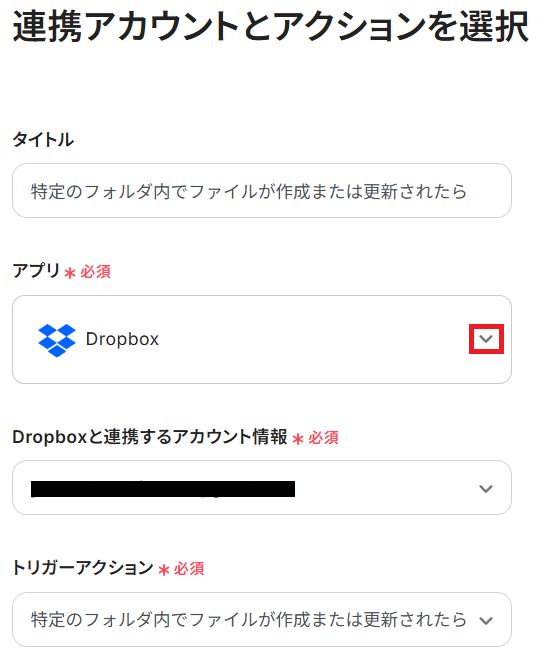
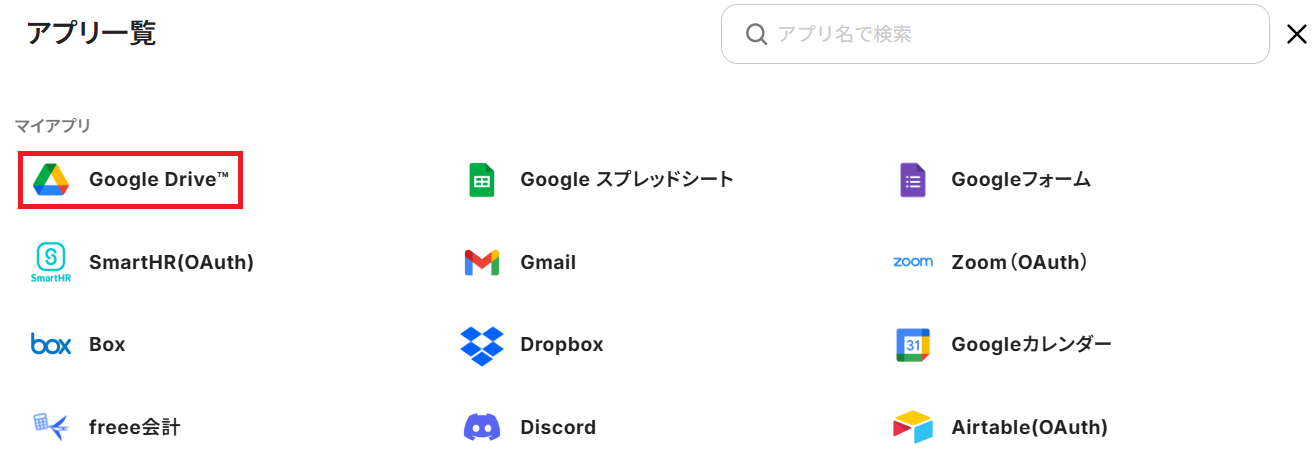
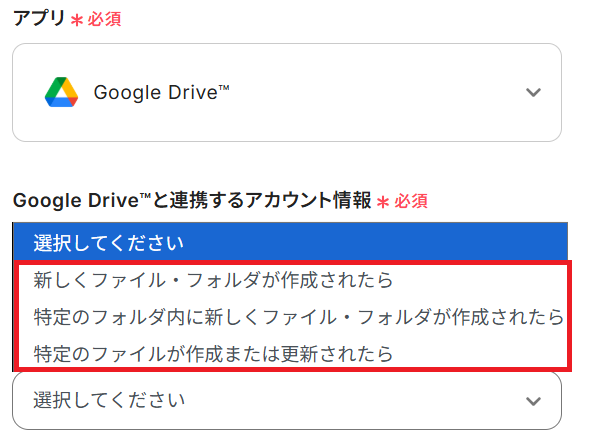
A:可能です。例えばGoogle Driveでのファイルアップロードをトリガーとしたい場合、連携アカウントとアクションを選択する画面でDropboxのトリガーをGoogle Driveの「特定のフォルダ内に新しくファイル・フォルダが作成されたら」、アクションを「ファイルをダウンロードする」等に変更してください。
Q:どんなファイル形式や言語に対応していますか?
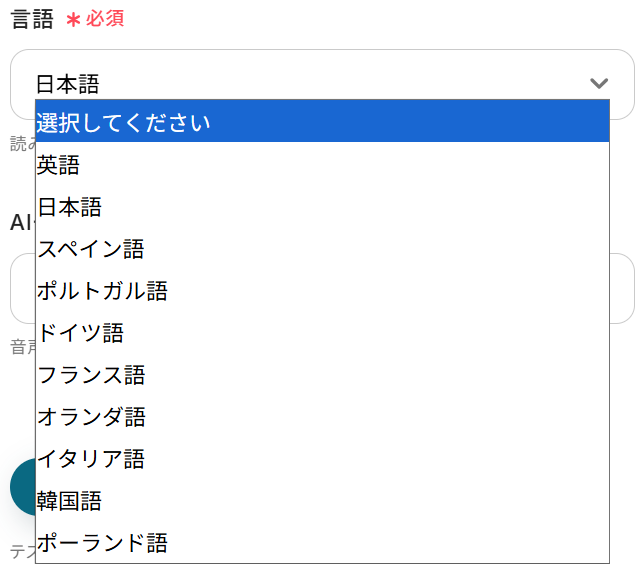
A:対応拡張子は.mp3、.mp4、.mpeg、.mpga、.m4a、.wav、.webm、対応言語は以下の通りです。
Q:文字起こしをさらに要約してGoogleドキュメントに追加できますか?
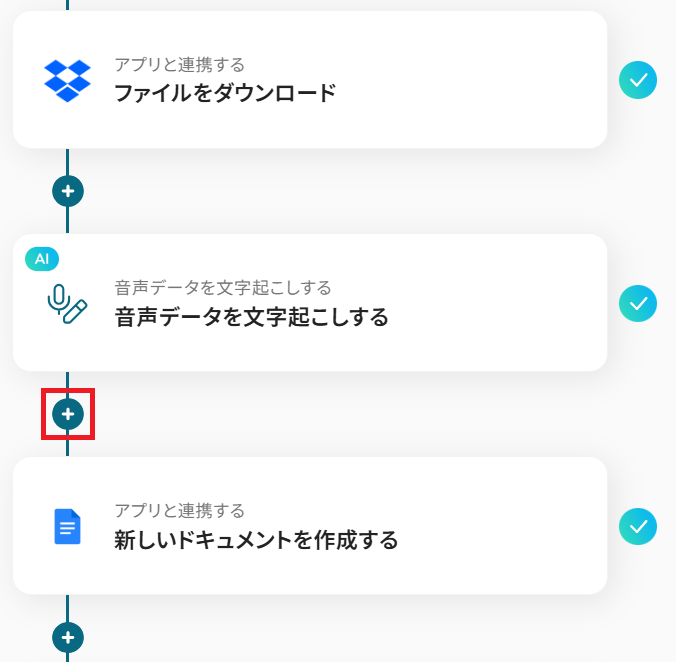
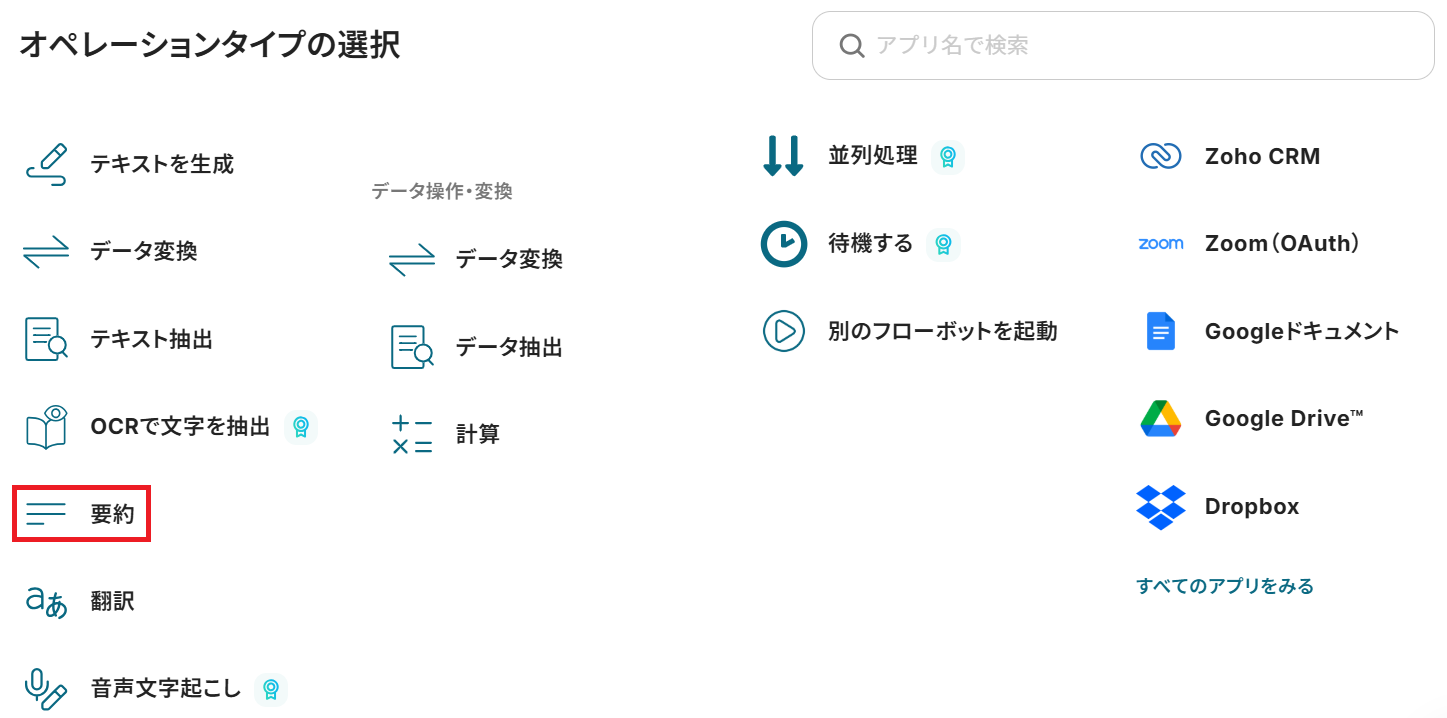
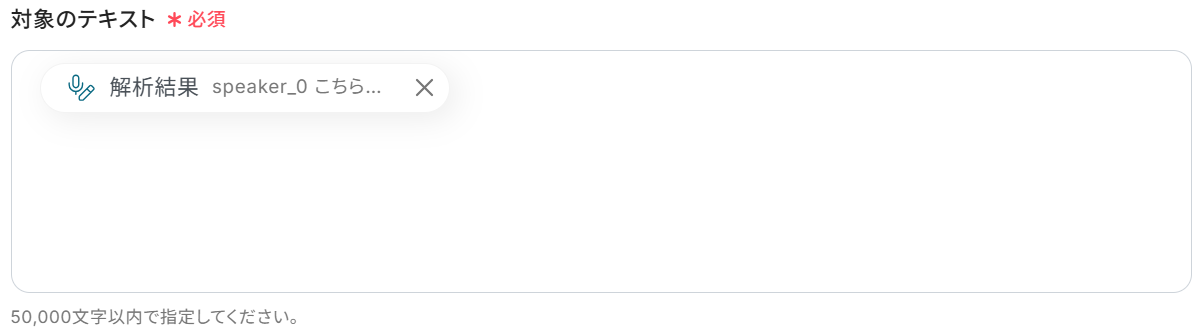
A:要約オペレーションを追加することで可能です。そこで取得した値をステップ7の「追加するテキスト」に加えると、文字起こしそのものだけでなく要約も追記することができます。
プログラミング知識なしで手軽に構築できます。