・
【ノーコードで実現】会議の音声を自動で文字起こしして、Notionに記録する方法

「長時間の会議が終わった後、録音データを聞き返しながら手作業で文字起こしをするのが大変…」
「議事録の作成に時間を取られて、本来やるべきコア業務が後回しになってしまう…」
このように、会議後の文字起こしや議事録作成といった作業に、大きな負担を感じていませんか?
もし、Web会議が終了すると同時に録音データが自動で文字起こしされ、Notionの指定データベースに記録される仕組みがあればいいですよね。
そうすれば、こうした議事録作成にかかる時間と手間から解放され、会議で決まった重要なアクションの実行にすぐに集中できます!
今回ご紹介する自動化は、プログラミングの知識がなくても簡単に設定できます。
ぜひこの機会に導入して、面倒な会議後の作業から解放されましょう!
とにかく早く試したい方へ
Yoomには会議の音声を自動で文字起こしする業務フロー自動化のテンプレートが用意されています。「まずは試してみたい!」という方は、以下のバナーをクリックして、すぐに自動化を体験してみましょう!
■概要ZoomやGoogle Meetでの会議後、議事録を作成するために録画データを聞き返したり、文字起こし結果を手作業でドキュメントにまとめたりする作業は手間がかかるものです。このワークフローを活用すれば、Web会議が終了すると自動で音声の文字起こしが実行され、その内容がNotionの指定データベースに記録されます。会議後の面倒な文字起こしとNotionへの転記作業から解放され、議事録作成の効率を高めることが可能です。■このテンプレートをおすすめする方- ZoomやGoogle Meetでの会議が多く、議事録作成に時間を取られているビジネスパーソンの方
- 会議の文字起こし結果をNotionで一元管理し、情報共有をスムーズに行いたい方
- 手作業による転記ミスを防ぎ、正確な会議記録を残したいプロジェクトマネージャーの方
■このテンプレートを使うメリット- 会議が終了すると、文字起こしからNotionへの記録までが自動で実行されるため、議事録作成にかかる時間を短縮できます。
- 手作業でのコピー&ペーストによる転記ミスや、記録の抜け漏れといったヒューマンエラーを防ぎ、情報の正確性を担保します。
■フローボットの流れ- はじめに、NotionをYoomと連携します。
- 次に、トリガーでWeb会議トリガーを選択し、「Web会議が終了したら」というアクションを設定します。この設定でZoomやGoogle Meetの会議終了を検知できるようになります。
- 次に、オペレーションでNotionの「ページを作成」アクションを設定し、会議の記録を残すための新しいページを作成します。
- 最後に、オペレーションでNotionの「ページにテキストを追加」アクションを設定し、作成したページに文字起こし結果のテキストを自動で追記します。
※「トリガー」:フロー起動のきっかけとなるアクション、「オペレーション」:トリガー起動後、フロー内で処理を行うアクション■このワークフローのカスタムポイント- Notionの各アクション設定で、文字起こし結果を記録したいデータベースのIDを任意で設定してください。
- Notionに作成されるページのタイトルやプロパティには、トリガーで取得した会議名や開催日時などを設定し、本文に文字起こし結果を設定するなど、任意の項目に値を割り当ててください。
■注意事項- NotionとYoomを連携してください。
- Web会議トリガーの設定方法や注意点は「Web会議トリガーの設定方法」をご参照ください。

- ZoomやGoogle Meetでの会議が多く、議事録作成に時間を取られているビジネスパーソンの方
- 会議の文字起こし結果をNotionで一元管理し、情報共有をスムーズに行いたい方
- 手作業による転記ミスを防ぎ、正確な会議記録を残したいプロジェクトマネージャーの方
- 会議が終了すると、文字起こしからNotionへの記録までが自動で実行されるため、議事録作成にかかる時間を短縮できます。
- 手作業でのコピー&ペーストによる転記ミスや、記録の抜け漏れといったヒューマンエラーを防ぎ、情報の正確性を担保します。
- はじめに、NotionをYoomと連携します。
- 次に、トリガーでWeb会議トリガーを選択し、「Web会議が終了したら」というアクションを設定します。この設定でZoomやGoogle Meetの会議終了を検知できるようになります。
- 次に、オペレーションでNotionの「ページを作成」アクションを設定し、会議の記録を残すための新しいページを作成します。
- 最後に、オペレーションでNotionの「ページにテキストを追加」アクションを設定し、作成したページに文字起こし結果のテキストを自動で追記します。
- Notionの各アクション設定で、文字起こし結果を記録したいデータベースのIDを任意で設定してください。
- Notionに作成されるページのタイトルやプロパティには、トリガーで取得した会議名や開催日時などを設定し、本文に文字起こし結果を設定するなど、任意の項目に値を割り当ててください。
- NotionとYoomを連携してください。
- Web会議トリガーの設定方法や注意点は「Web会議トリガーの設定方法」をご参照ください。
Web会議の文字起こしをNotionに記録するフローを作ってみよう
それではここから代表的な例として、Web会議が終了したことをトリガーに、会議の音声を自動で文字起こしして、その結果をNotionに記録するフローを解説していきます!ここではYoomを使用してノーコードで設定をします。
もしまだYoomのアカウントをお持ちでない場合は、こちらの登録フォームからアカウントを発行しておきましょう。
※今回連携するアプリの公式サイト:Notion
[Yoomとは]
フローの作成方法
今回は大きく分けて以下のプロセスで作成します。- 会議URLの発行と、Notionのマイアプリ連携
- テンプレートをコピー
- トリガーとアクションの設定
- フローをONにし、正しく起動するかを確認
■概要ZoomやGoogle Meetでの会議後、議事録を作成するために録画データを聞き返したり、文字起こし結果を手作業でドキュメントにまとめたりする作業は手間がかかるものです。このワークフローを活用すれば、Web会議が終了すると自動で音声の文字起こしが実行され、その内容がNotionの指定データベースに記録されます。会議後の面倒な文字起こしとNotionへの転記作業から解放され、議事録作成の効率を高めることが可能です。■このテンプレートをおすすめする方- ZoomやGoogle Meetでの会議が多く、議事録作成に時間を取られているビジネスパーソンの方
- 会議の文字起こし結果をNotionで一元管理し、情報共有をスムーズに行いたい方
- 手作業による転記ミスを防ぎ、正確な会議記録を残したいプロジェクトマネージャーの方
■このテンプレートを使うメリット- 会議が終了すると、文字起こしからNotionへの記録までが自動で実行されるため、議事録作成にかかる時間を短縮できます。
- 手作業でのコピー&ペーストによる転記ミスや、記録の抜け漏れといったヒューマンエラーを防ぎ、情報の正確性を担保します。
■フローボットの流れ- はじめに、NotionをYoomと連携します。
- 次に、トリガーでWeb会議トリガーを選択し、「Web会議が終了したら」というアクションを設定します。この設定でZoomやGoogle Meetの会議終了を検知できるようになります。
- 次に、オペレーションでNotionの「ページを作成」アクションを設定し、会議の記録を残すための新しいページを作成します。
- 最後に、オペレーションでNotionの「ページにテキストを追加」アクションを設定し、作成したページに文字起こし結果のテキストを自動で追記します。
※「トリガー」:フロー起動のきっかけとなるアクション、「オペレーション」:トリガー起動後、フロー内で処理を行うアクション■このワークフローのカスタムポイント- Notionの各アクション設定で、文字起こし結果を記録したいデータベースのIDを任意で設定してください。
- Notionに作成されるページのタイトルやプロパティには、トリガーで取得した会議名や開催日時などを設定し、本文に文字起こし結果を設定するなど、任意の項目に値を割り当ててください。
■注意事項- NotionとYoomを連携してください。
- Web会議トリガーの設定方法や注意点は「Web会議トリガーの設定方法」をご参照ください。
- ZoomやGoogle Meetでの会議が多く、議事録作成に時間を取られているビジネスパーソンの方
- 会議の文字起こし結果をNotionで一元管理し、情報共有をスムーズに行いたい方
- 手作業による転記ミスを防ぎ、正確な会議記録を残したいプロジェクトマネージャーの方
- 会議が終了すると、文字起こしからNotionへの記録までが自動で実行されるため、議事録作成にかかる時間を短縮できます。
- 手作業でのコピー&ペーストによる転記ミスや、記録の抜け漏れといったヒューマンエラーを防ぎ、情報の正確性を担保します。
- はじめに、NotionをYoomと連携します。
- 次に、トリガーでWeb会議トリガーを選択し、「Web会議が終了したら」というアクションを設定します。この設定でZoomやGoogle Meetの会議終了を検知できるようになります。
- 次に、オペレーションでNotionの「ページを作成」アクションを設定し、会議の記録を残すための新しいページを作成します。
- 最後に、オペレーションでNotionの「ページにテキストを追加」アクションを設定し、作成したページに文字起こし結果のテキストを自動で追記します。
- Notionの各アクション設定で、文字起こし結果を記録したいデータベースのIDを任意で設定してください。
- Notionに作成されるページのタイトルやプロパティには、トリガーで取得した会議名や開催日時などを設定し、本文に文字起こし結果を設定するなど、任意の項目に値を割り当ててください。
- NotionとYoomを連携してください。
- Web会議トリガーの設定方法や注意点は「Web会議トリガーの設定方法」をご参照ください。
ステップ1:Notionをマイアプリ連携
ここでは、YoomとNotionを連携して、操作が行えるようにしていきます。以下のナビをご確認の上、設定をお試しください。
ステップ2:テンプレートをコピーする
続いてYoomのテンプレートをコピーします。以下バナーの「試してみる」をクリックしましょう。
■概要ZoomやGoogle Meetでの会議後、議事録を作成するために録画データを聞き返したり、文字起こし結果を手作業でドキュメントにまとめたりする作業は手間がかかるものです。このワークフローを活用すれば、Web会議が終了すると自動で音声の文字起こしが実行され、その内容がNotionの指定データベースに記録されます。会議後の面倒な文字起こしとNotionへの転記作業から解放され、議事録作成の効率を高めることが可能です。■このテンプレートをおすすめする方- ZoomやGoogle Meetでの会議が多く、議事録作成に時間を取られているビジネスパーソンの方
- 会議の文字起こし結果をNotionで一元管理し、情報共有をスムーズに行いたい方
- 手作業による転記ミスを防ぎ、正確な会議記録を残したいプロジェクトマネージャーの方
■このテンプレートを使うメリット- 会議が終了すると、文字起こしからNotionへの記録までが自動で実行されるため、議事録作成にかかる時間を短縮できます。
- 手作業でのコピー&ペーストによる転記ミスや、記録の抜け漏れといったヒューマンエラーを防ぎ、情報の正確性を担保します。
■フローボットの流れ- はじめに、NotionをYoomと連携します。
- 次に、トリガーでWeb会議トリガーを選択し、「Web会議が終了したら」というアクションを設定します。この設定でZoomやGoogle Meetの会議終了を検知できるようになります。
- 次に、オペレーションでNotionの「ページを作成」アクションを設定し、会議の記録を残すための新しいページを作成します。
- 最後に、オペレーションでNotionの「ページにテキストを追加」アクションを設定し、作成したページに文字起こし結果のテキストを自動で追記します。
※「トリガー」:フロー起動のきっかけとなるアクション、「オペレーション」:トリガー起動後、フロー内で処理を行うアクション■このワークフローのカスタムポイント- Notionの各アクション設定で、文字起こし結果を記録したいデータベースのIDを任意で設定してください。
- Notionに作成されるページのタイトルやプロパティには、トリガーで取得した会議名や開催日時などを設定し、本文に文字起こし結果を設定するなど、任意の項目に値を割り当ててください。
■注意事項- NotionとYoomを連携してください。
- Web会議トリガーの設定方法や注意点は「Web会議トリガーの設定方法」をご参照ください。
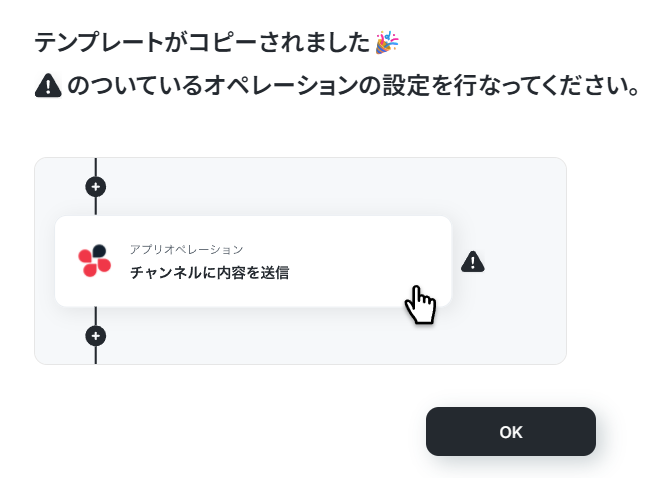
以下の画像のような画面が表示されたらテンプレートのコピーは完了です。- ZoomやGoogle Meetでの会議が多く、議事録作成に時間を取られているビジネスパーソンの方
- 会議の文字起こし結果をNotionで一元管理し、情報共有をスムーズに行いたい方
- 手作業による転記ミスを防ぎ、正確な会議記録を残したいプロジェクトマネージャーの方
- 会議が終了すると、文字起こしからNotionへの記録までが自動で実行されるため、議事録作成にかかる時間を短縮できます。
- 手作業でのコピー&ペーストによる転記ミスや、記録の抜け漏れといったヒューマンエラーを防ぎ、情報の正確性を担保します。
- はじめに、NotionをYoomと連携します。
- 次に、トリガーでWeb会議トリガーを選択し、「Web会議が終了したら」というアクションを設定します。この設定でZoomやGoogle Meetの会議終了を検知できるようになります。
- 次に、オペレーションでNotionの「ページを作成」アクションを設定し、会議の記録を残すための新しいページを作成します。
- 最後に、オペレーションでNotionの「ページにテキストを追加」アクションを設定し、作成したページに文字起こし結果のテキストを自動で追記します。
- Notionの各アクション設定で、文字起こし結果を記録したいデータベースのIDを任意で設定してください。
- Notionに作成されるページのタイトルやプロパティには、トリガーで取得した会議名や開催日時などを設定し、本文に文字起こし結果を設定するなど、任意の項目に値を割り当ててください。
- NotionとYoomを連携してください。
- Web会議トリガーの設定方法や注意点は「Web会議トリガーの設定方法」をご参照ください。
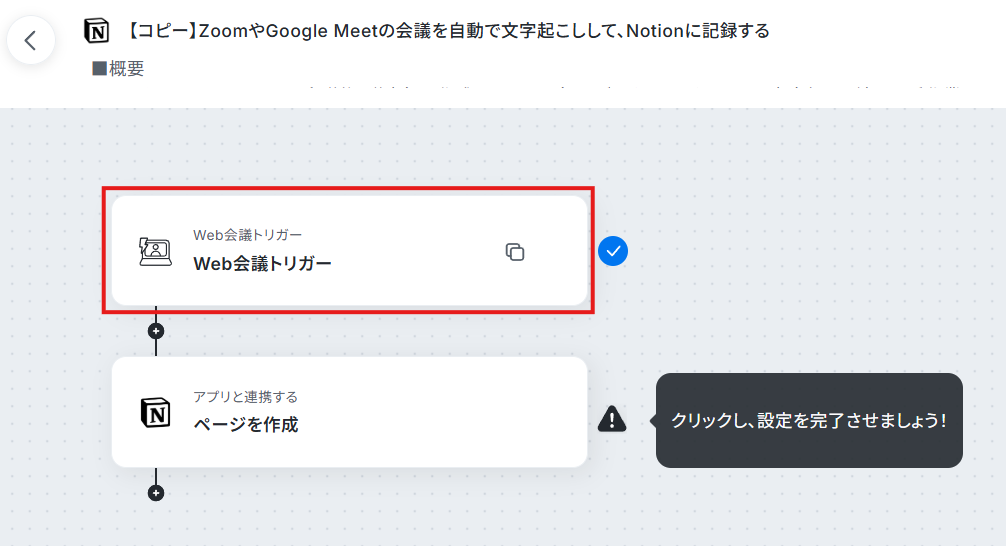
ステップ3:Web会議トリガーの設定を行う
まず、フローの第一段階であるアプリトリガーの設定を行います。フローボットの「Web会議トリガー」をクリックしてください。
まず、会議ツールにてWeb会議の招待URLを発行して、Yoomの管理画面に入力しましょう。
Google Meetで会議を開始したのち、「文字起こしのテストを開始」をクリックします。
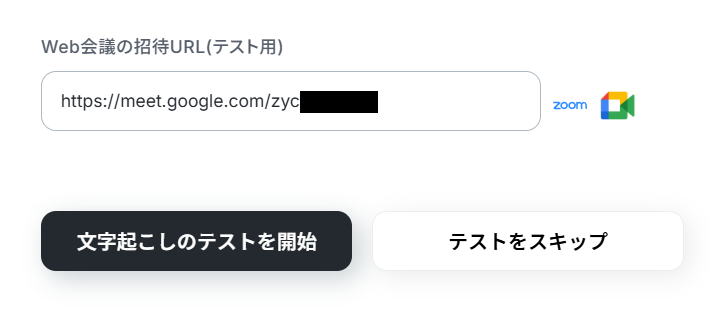
すると以下のようなページが開きます。
Google Meetで会議中の画面に移りましょう。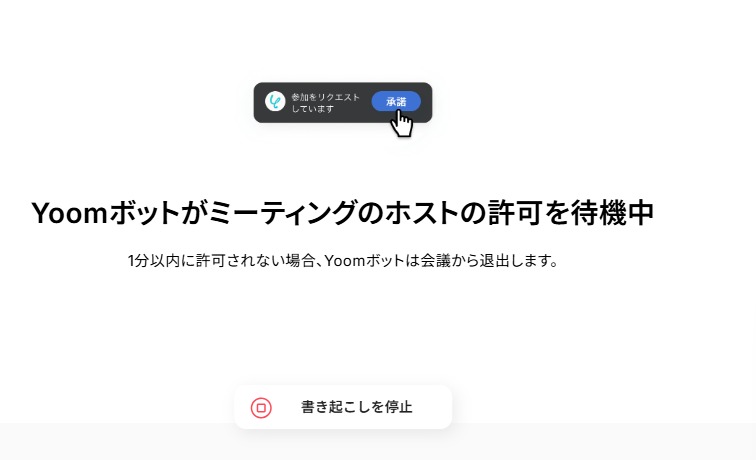
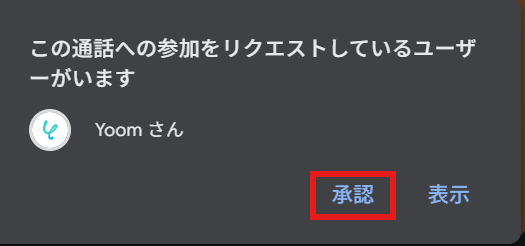
Google Meet上に以下のようなポップアップが出ますので、Yoomの通話への参加を承認してください。
すると会議にレコーディング用のYoomアカウントが参加します。
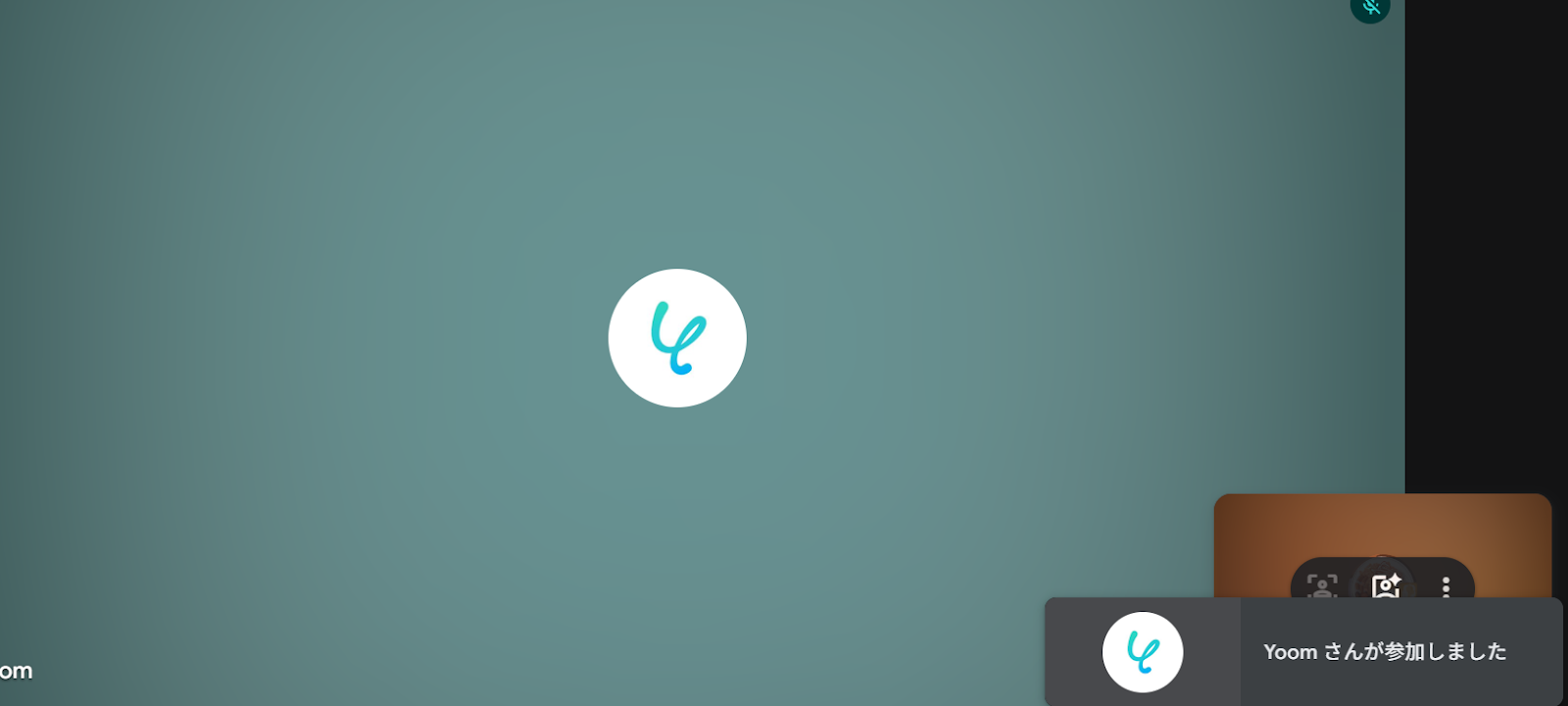
同時にYoom設定画面が以下のように遷移します。この状態になりますとレコーディングが行われていますので、そのまま会議を行ってください。
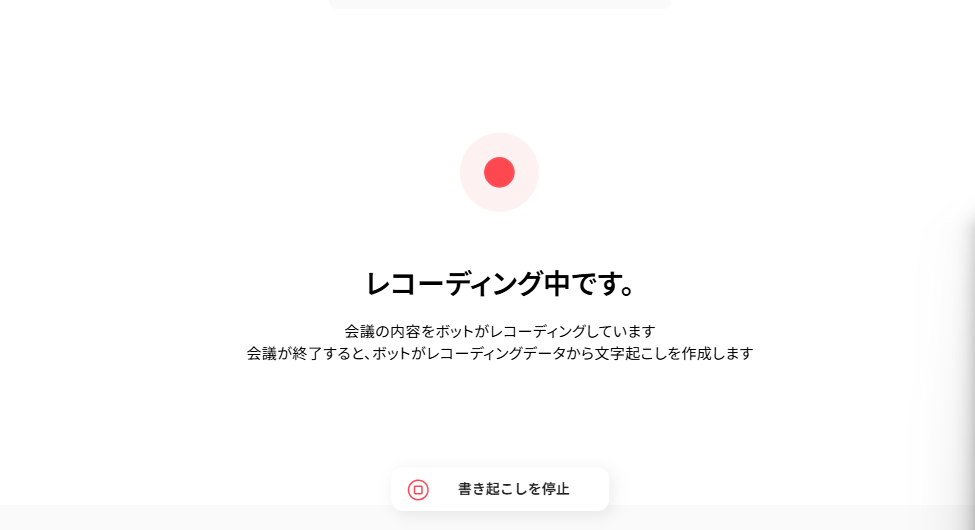
会議を終えたらミーティングから退出しましょう。
Yoom設定画面に戻り、会議の文字起こし結果と取得した値が入っていればOKです。
※取得した値とは?
トリガーやオペレーション設定時に、「テスト」を実行して取得した値のことを指します。
後続のオペレーション設定時の値として利用でき、フローボットを起動する度に変動した値となります。
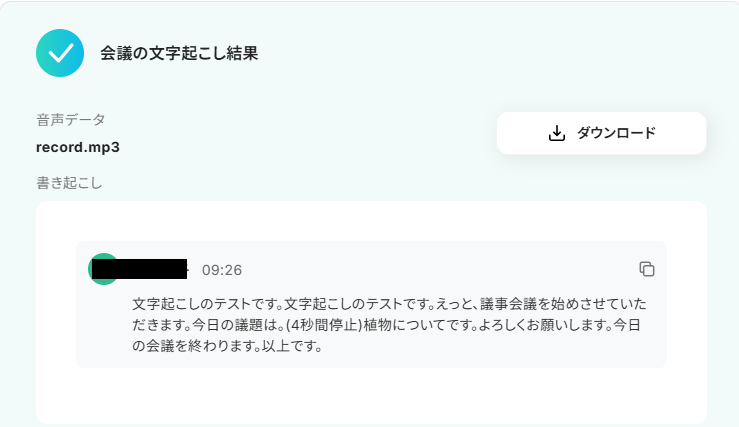
「完了」ボタンを押して次に進みましょう。
ステップ4:Notionにページを作成する
次にNotionに議事録を追加するページの作成を行っていきます。「ページを作成」をクリックしてください。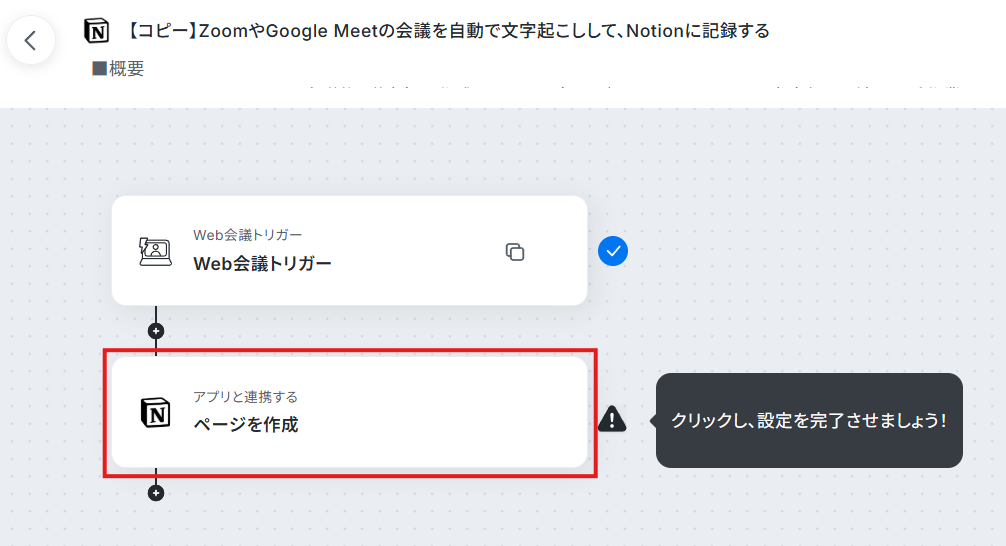
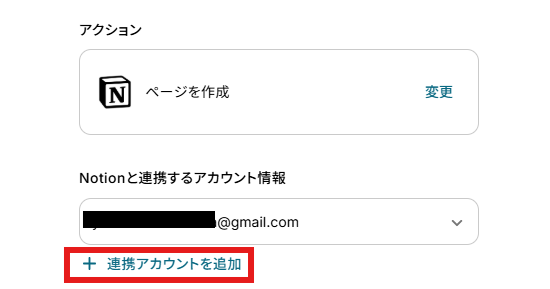
連携アカウントとアクションを確認していきます。
アクションはデフォルト設定のまま、アカウント情報は、連携したいアカウントが選択されているか確認してください。
確認が終わったら「次へ」で進みましょう。
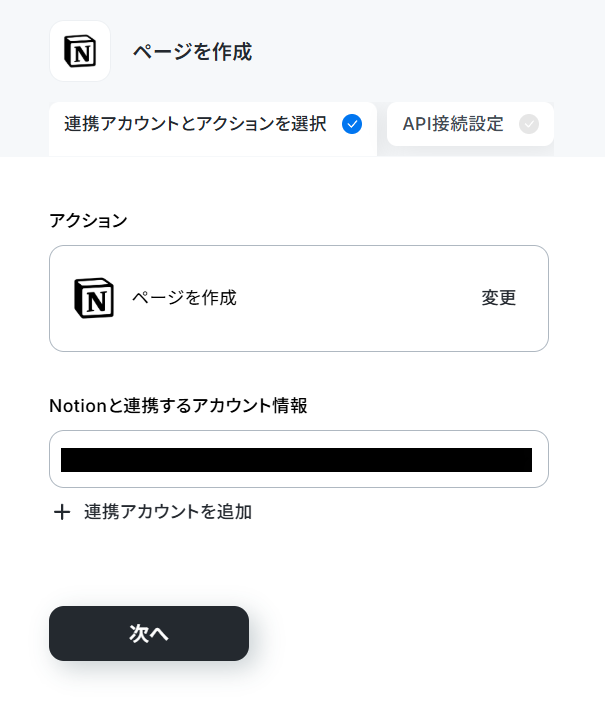
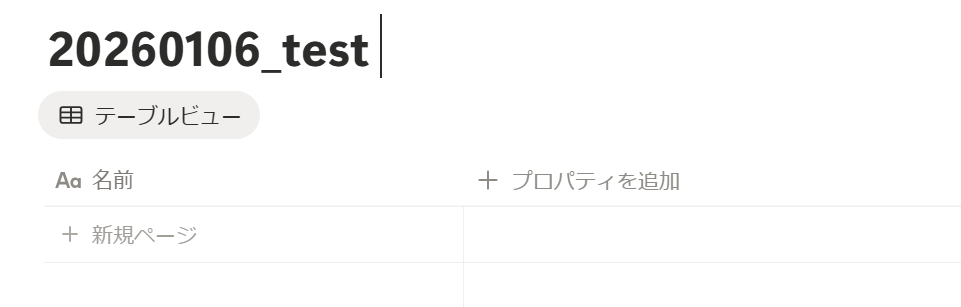
Yoomと連携したNotionのアカウント下に、新規ページの集積場所となるデータベースを作成します。
このデータベース上に新しいページが蓄積されるといった流れです。
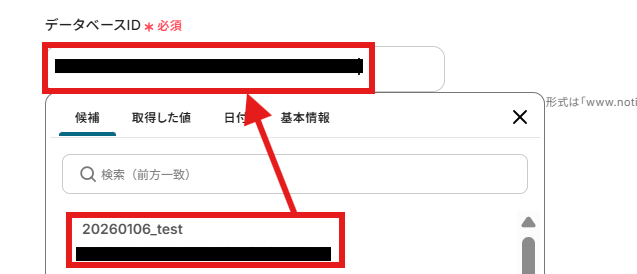
Yoom設定ページに戻り、「親コンテンツ」で「データベース」を選択し、「親コンテンツのID」に作成したデータベースIDを設定します。
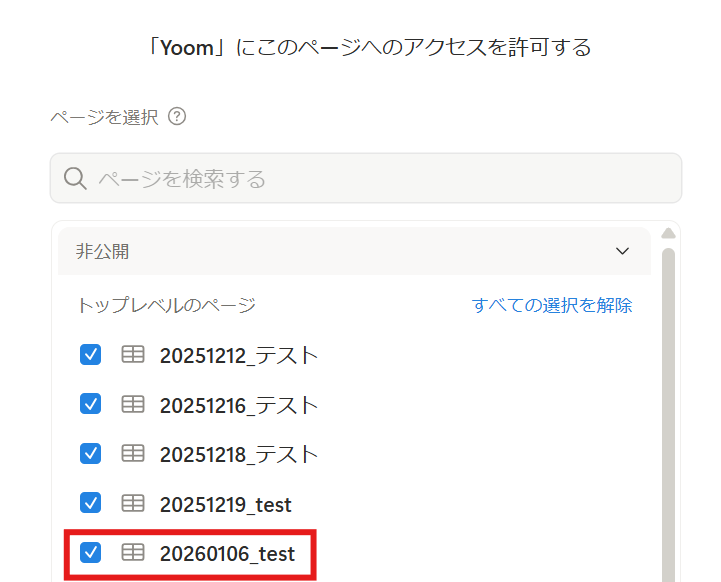
もし候補に表示されない場合は、ひとつ前の手順の「連携アカウントを追加」から、連携アカウントを再接続し、Yoomにページの権限を許可してください。
そうすると候補に表示されます。
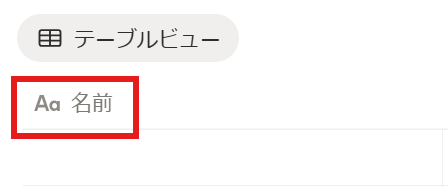
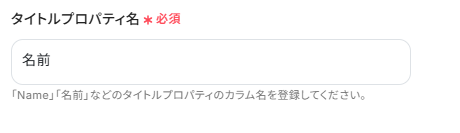
「タイトルプロパティ名」は、Notion該当データベースの「Aa」の後にある項目です。
今回は「名前」と入力しました。
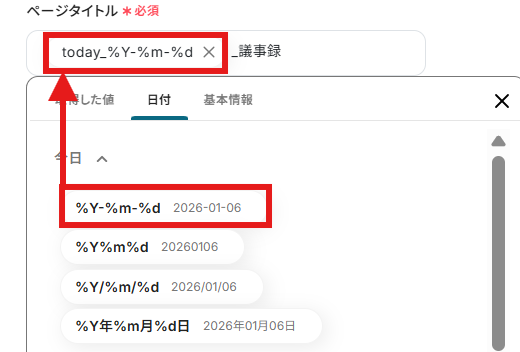
「ページタイトル」は日付の項目を使いわかりやすく設定しましょう。
今回は以下のように設定しました。
- {日付のtoday}_議事録
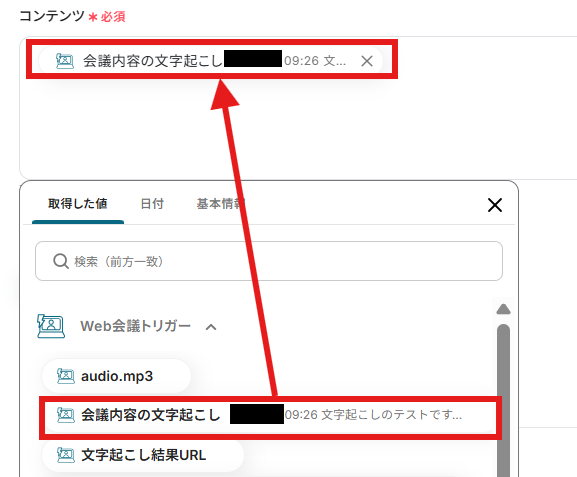
「コンテンツ」はWeb会議の情報を、取得した値から入力しましょう。
取得した値を活用することで、固定値ではなく、トリガーが実行されるたびに最新の情報が反映できます。
テストが成功し、取得した値が入ればOKです。
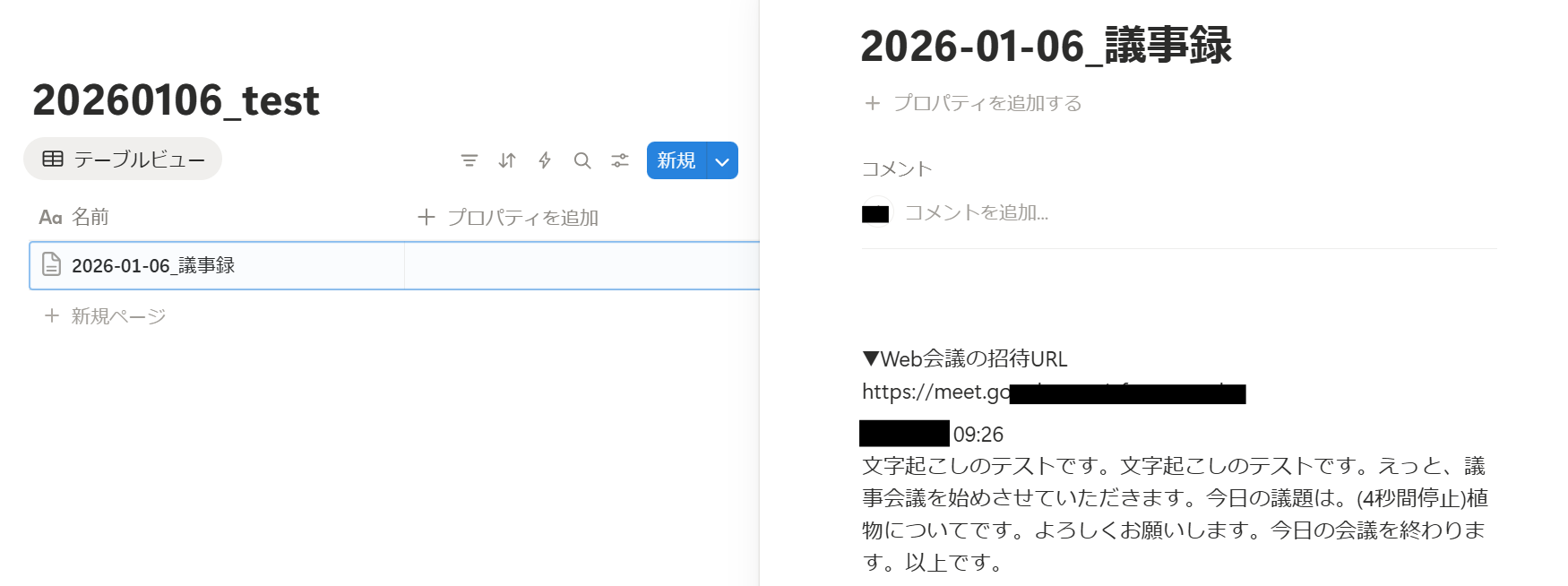
Notionを確認すると、議事録ページの作成とコンテンツの追加が行われています。
「完了」ボタンを押して次に進みましょう。
ステップ6:トリガーをONにして動作確認
お疲れ様でした!これですべての設定が完了です。
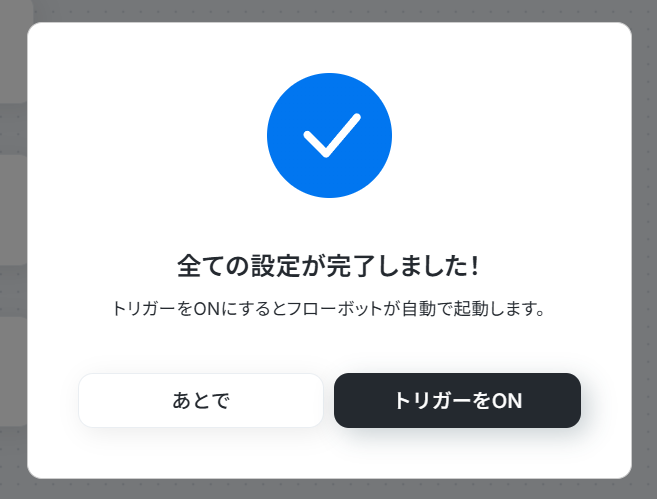
設定が完了すると以下のようなメニューが表示されるので、トリガーをONにします。
これですべての設定が完了したので、動作確認をしてみましょう。
Notionを使った自動化例
データベースの更新をトリガーとしたメール送信やファイル管理、外部サイトの注文情報の同期をシームレスに完結。
また、Web会議の文字起こしやAI要約、OCR解析による分析結果の記録もノーコードで自動化します。
手作業による転記や整理をなくし、常に最新の情報が蓄積されるスマートな情報基盤を構築しましょう。
■概要Airtableで管理しているタスクやプロジェクトの進捗を、都度Notionに手作業で転記していませんか。この作業は手間がかかるだけでなく、情報の更新漏れや入力ミスの原因にもなりがちです。このワークフローを活用すれば、Airtableで特定のレコードが更新された際に、自動でNotionのデータベースに新しいレコードを追加できます。手作業による二重入力をなくし、スムーズな情報連携を実現します。
■このテンプレートをおすすめする方- Airtableのステータス変更をトリガーに、Notionへ手動で情報共有している方
- 複数のツールを跨いだタスク管理で、情報の二重入力や更新漏れに悩んでいる方
- 手作業による情報連携をなくし、より重要なコア業務に集中したいと考えている方
■このテンプレートを使うメリット- Airtableの情報が更新されると自動でNotionにデータが追加されるため、これまで手作業に費やしていたデータ転記の時間を短縮することができます。
- 手作業による転記がなくなることで、入力間違いや更新漏れといったヒューマンエラーのリスクを軽減し、情報の正確性を保つことに繋がります。
■フローボットの流れ- はじめに、AirtableとNotionをYoomと連携します。
- 次に、トリガーでAirtableを選択し、「レコードが更新されたら」アクションを設定し、更新を検知したいテーブルやビューを指定します。
- 続いて、オペレーションで分岐機能を設定し、特定の条件(例:「ステータス」が「完了」になった場合など)を満たした時のみ、後続の処理が実行されるようにします。
- 最後に、オペレーションでNotionの「レコードを追加する」アクションを設定し、Airtableから取得した情報を元にNotionのデータベースへレコードを追加します。
※「トリガー」:フロー起動のきっかけとなるアクション、「オペレーション」:トリガー起動後、フロー内で処理を行うアクション
■このワークフローのカスタムポイント- 分岐機能を設定する際に、Airtableのどのフィールドが、どのような値になったらNotionへデータを追加するのか、といった条件を自由に設定してください。
- 例えば、「ステータス」フィールドが「完了」に変更された場合のみ後続の処理を実行する、といった具体的な条件分岐が可能です。
■注意事項- AirtableとNotionのそれぞれとYoomを連携してください。
- トリガーは5分、10分、15分、30分、60分の間隔で起動間隔を選択できます。
- プランによって最短の起動間隔が異なりますので、ご注意ください。
- 分岐はパーソナルプラン以上のプランでご利用いただける機能(オペレーション)となっております。フリープランの場合は設定しているフローボットのオペレーションはエラーとなりますので、ご注意ください。
- パーソナルプランなどの有料プランは、2週間の無料トライアルを行うことが可能です。無料トライアル中には制限対象のアプリや機能(オペレーション)を使用することができます。
- AirtableのアウトプットはJSONPathから取得可能です。取得方法は「『取得する値』を追加する方法」をご参照ください。
■概要Notionで管理している情報と、Google Driveに保存しているファイルの名称が一致せず、管理に手間がかかっていることはないでしょうか。Notionのページを更新するたびに、関連するファイルを探して手動で名称を変更するのは時間がかかり、更新漏れの原因にもなります。このワークフローを活用すれば、Notionでページが更新された際に、指定したGoogle Drive上のファイル名を自動で変更できます。これにより、手作業による手間やヒューマンエラーを減らし、効率的なファイル管理を実現します。■このテンプレートをおすすめする方- NotionとGoogle Driveを連携させ、ファイル管理を効率化したいと考えている方
- Notionの情報更新に伴う、Google Driveのファイル名変更作業に手間を感じている方
- 手作業によるファイル名の更新漏れや、命名規則の不統一を防ぎたいチームの担当者の方
■このテンプレートを使うメリット- Notionのページが更新されると、関連するファイル名が自動で変更されるため、これまで手作業に費やしていた時間を短縮することができます。
- 手作業によるファイル名の変更漏れや入力間違いといったヒューマンエラーを防ぎ、情報の整合性を保ちます。
■フローボットの流れ- はじめに、NotionとGoogle DriveをYoomと連携します。
- 次に、トリガーでNotionを選択し、「ページが更新されたら」といったアクションを設定し、対象のデータソースなどを指定します。
- 次に、オペレーションでNotionのアクションを選択し、更新されたページのタイトルやプロパティなど、ファイル名に使用したい情報を取得します。
- 最後に、オペレーションでGoogle Driveの「ファイル名を変更する」アクションを設定し、Notionから取得した情報をもとに変更後のファイル名を指定します。
※「トリガー」:フロー起動のきっかけとなるアクション、「オペレーション」:トリガー起動後、フロー内で処理を行うアクション■このワークフローのカスタムポイント- Notionのトリガー設定では、更新されたページ内容や特定のフィールド(プロパティ)の変更を条件として、ワークフローを起動させることが可能です。
- Google Driveのアクション設定では、Notionから取得した情報をもとに、変更するファイル名のルールやパターンを自由にカスタマイズできます。
■注意事項- NotionとGoogle DriveのそれぞれとYoomを連携してください。
- トリガーは5分、10分、15分、30分、60分の間隔で起動間隔を選択できます。
- プランによって最短の起動間隔が異なりますので、ご注意ください。
■概要BASEで新しい注文が入るたびに、手作業でNotionへ顧客情報や注文内容を転記していませんか?この作業は手間がかかるだけでなく、入力ミスや転記漏れの原因にもなりがちです。このワークフローを活用すれば、BASEで新しい注文が発生した際に、注文情報を自動でNotionのデータベースへ追加し、受注管理の効率化を実現します。
■このテンプレートをおすすめする方- BASEとNotionで受注管理を行っており、手作業での転記に手間を感じている方
- 注文情報の入力漏れやミスをなくし、顧客管理の精度を高めたいEC担当者の方
- 受注後のバックオフィス業務を自動化し、コア業務に集中したいと考えている方
■このテンプレートを使うメリット- BASEで注文が発生すると自動でNotionに情報が追加されるため、これまで手作業での転記にかかっていた時間を短縮できます。
- 手作業によるデータ転記がなくなることで、注文情報や顧客情報の入力間違いや記載漏れといったヒューマンエラーを防ぎます。
■フローボットの流れ- はじめに、BASEとNotionをYoomと連携します。
- 次に、トリガーでBASEを選択し、「注文が発生したら」というアクションを設定します。
- 最後に、オペレーションでNotionの「レコードを追加する」アクションを設定し、トリガーで取得した注文情報を任意のデータベースに追加します。
※「トリガー」:フロー起動のきっかけとなるアクション、「オペレーション」:トリガー起動後、フロー内で処理を行うアクション
■このワークフローのカスタムポイント- Notionにレコードを追加する際、どのデータベースに追加するかを任意で設定してください。
- Notionデータベースの各項目(プロパティ)に、BASEから取得した注文情報のどの項目(注文者名、商品名、金額など)を紐付けるか自由に設定できます。
■注意事項- BASE、NotionのそれぞれとYoomを連携してください。
- トリガーは5分、10分、15分、30分、60分の間隔で起動間隔を選択できます。
- プランによって最短の起動間隔が異なりますので、ご注意ください。
■概要
Boxに保存されたファイルをCloudConvertで変換し、OCR機能を用いてテキスト化、その後Notionに自動的に追加するワークフローです。
ファイル管理から情報整理までのプロセスがスムーズに行えます。
■このテンプレートをおすすめする方
- Boxで多数のファイルを管理しており、効率的に内容を活用したい方
- CloudConvertを利用してファイル形式の変換を自動化したい方
- OCRを活用して紙文書や画像からテキストデータを抽出したい方
- Notionで情報を一元管理し、チーム内で共有したい方
- 業務プロセスの自動化を通じて作業時間を削減したい企業の担当者
■このテンプレートを使うメリット
- ファイル変換からテキスト化、情報整理までの一連の流れをすべて自動化できます。
- 手作業による変換作業やデータ入力の手間とエラーを削減します。
- Notionへの自動追加で情報共有がスムーズになります。
- 業務フローの効率化で生産性向上をサポートします。
■概要オンライン会議の増加に伴い、Google Meetの録画をチームで共有する機会も増えているのではないでしょうか。
しかし、会議後に録画URLを確認し、Notionなどの情報共有ツールに転記して通知する作業は手間がかかり、共有漏れが発生することもあります。
このワークフローを活用すれば、Google Meetの会議終了をきっかけに、録画URLを自動でNotionのデータベースへ追加し、関係者に通知まで行うことができ、こうした課題を円滑に解消します。
■このテンプレートをおすすめする方- Google Meetでの会議が多く、議事録や録画をNotionで管理している方
- 会議後の録画共有作業を忘れがちで、メンバーへの情報展開が遅れてしまう方
- チーム内の情報共有フローを自動化し、生産性を向上させたいと考えている方
■このテンプレートを使うメリット- 会議終了後の録画URL取得からNotionへの追記、共有までを自動化し、これまで手作業に費やしていた時間を削減できます。
- 手動でのURLコピー&ペーストによる記載ミスや、関係者への共有漏れといったヒューマンエラーを防ぎ、確実な情報共有を実現します。
■フローボットの流れ- はじめに、Google Meet、Notion、SlackをYoomと連携します。
- 次に、トリガーでGoogle Meetを選択し、「会議が終了したら」というアクションを設定します。
- 次に、オペレーションで待機機能を選択し、録画データが生成されるまでの時間を考慮して「待機する」アクションを設定します。
- 次に、オペレーションでGoogle Meetの「レコーディング情報を取得」アクションを設定します。
- 次に、オペレーションでNotionの「レコードを追加する」アクションを設定し、取得したレコーディング情報をデータベースに追加します。
- 最後に、オペレーションでSlackの「チャンネルにメッセージを送る」アクションを設定し、関係者にNotionへの追加が完了した旨を通知します。
※「トリガー」:フロー起動のきっかけとなるアクション、「オペレーション」:トリガー起動後、フロー内で処理を行うアクション
■このワークフローのカスタムポイント- 待機機能は、録画データの生成時間を考慮して、待機する時間を任意に設定してください。
- Google Meetの「レコーディング情報を取得」アクションでは、トリガーで取得した値の中から、対象となる会議のIDを選択してください。
- Notionの「レコードを追加する」アクションでは、追加先のデータベースや、Google Meetから取得したレコーディング情報をどのフィールドに格納するかを設定してください。
- Slackで通知するメッセージの内容や通知先のチャンネルは、運用に合わせて自由に設定できます。
■注意事項- Google Meet、NotionのそれぞれとYoomを連携してください。
- トリガーは5分、10分、15分、30分、60分の間隔で起動間隔を選択できます。
- プランによって最短の起動間隔が異なりますので、ご注意ください。
- 「待機する」オペレーションは、パーソナルプラン以上のプランでご利用いただける機能となっております。フリープランの場合は設定しているフローボットのオペレーションやデータコネクトはエラーとなりますので、ご注意ください。
- パーソナルプランなどの有料プランは、2週間の無料トライアルを行うことが可能です。無料トライアル中には制限対象のアプリや機能(オペレーション)を使用することができます。
■概要Notionでタスク管理や情報集約を行っているものの、データベースが更新されるたびにGmailで関係者に手動で通知する作業に手間を感じていませんか?この定型的な連絡業務は、時間を要するだけでなく、送信漏れや宛先間違いのリスクも伴います。このワークフローを活用すれば、Notionのデータベース更新をトリガーとして、Gmailから関連する内容のメールを自動で送信できるため、これらの課題を解消し、通知業務の効率化を実現します。
■このテンプレートをおすすめする方- Notionの更新内容を、都度Gmailで関係者に手動で共有している方
- NotionとGmailを連携させ、定型的なメール送信業務を自動化したいと考えている方
- 手作業によるメールの送信漏れや、内容の転記ミスを防ぎたい方
■このテンプレートを使うメリット- Notionのデータベース更新をきっかけにGmailでのメール送信が自動化されるため、これまで手作業で行っていた通知業務の時間を削減できます。
- 事前に設定した内容でメールが自動送信されるため、宛先間違いや内容の転記ミスといったヒューマンエラーの発生を防ぐことに繋がります。
■フローボットの流れ- はじめに、GmailとNotionをYoomと連携します。
- 次に、トリガーでNotionを選択し、「ページコンテンツが更新されたら(Webhook)」というアクションを設定します。
- 次に、オペレーションでNotionの「レコードを取得する」アクションを設定し、更新されたページの詳細情報を取得します。
- 最後に、オペレーションでGmailの「メールを送る」アクションを設定し、前のステップで取得した情報を基にメールを送信します。
※「トリガー」:フロー起動のきっかけとなるアクション、「オペレーション」:トリガー起動後、フロー内で処理を行うアクション
■このワークフローのカスタムポイント- Notionのトリガー設定では、通知のきっかけとしたいデータソースを任意で指定してください。
- Gmailでメールを送信するアクションでは、宛先、件名、本文などを自由に設定できます。Notionから取得したページのタイトルやプロパティの値を活用し、要件に応じた内容のメールを作成してください。
■注意事項- Notion、GmailのそれぞれとYoomを連携してください。
■概要Notionでタスク管理や情報集約を行っているものの、更新があるたびに手作業で関係者にメール連絡をしていませんか。
この手動での通知作業は、対応漏れや転記ミスの原因となりがちです。
このワークフローを活用すれば、Notionのデータベース更新をトリガーとして、Outlookから自動でメールを送信する仕組みを構築でき、情報共有の効率化を実現します。
■このテンプレートをおすすめする方- Notionで管理している情報を、手作業でOutlookのメールに転記し共有している方
- Notionからのメール送信を自動化し、連絡漏れを防ぎたい方
- チームや顧客への情報共有プロセスを効率化し、本来の業務に集中したいと考えている方
■このテンプレートを使うメリット- Notionのデータベース更新と同時にメールが自動送信されるため、これまで情報共有に費やしていた時間を短縮することが可能です
- 手作業による情報の転記ミスや、関係者への通知漏れといったヒューマンエラーを防ぎ、確実な情報伝達を実現します
■フローボットの流れ- はじめに、NotionとOutlookをYoomと連携します
- 次に、トリガーでNotionを選択し、「特定のデータソースのページが作成・更新されたら」というアクションを設定します
- 次に、オペレーションでNotionの「レコードを取得する」アクションを設定し、更新されたページの詳細情報を取得します
- 次に、 オペレーションの「分岐機能」を用いて、Notionのデータが特定の条件に合致した場合のみ、後続のアクションが実行されるよう設定します
- 最後に、オペレーションでOutlookの「メールを送る」アクションを設定し、取得した情報をもとにメールを送信します
※「トリガー」:フロー起動のきっかけとなるアクション、「オペレーション」:トリガー起動後、フロー内で処理を行うアクション
■このワークフローのカスタムポイント- Outlookのメール送信設定では、宛先(To, Cc, Bcc)、件名、本文などを任意の内容で設定してください
- 件名や本文には、前のステップでNotionから取得したページのタイトルや各種プロパティといった情報を動的に埋め込むことで、更新内容に応じたメールを送信できます
■注意事項- Notion、GmailのそれぞれとYoomを連携してください。
- トリガーは5分、10分、15分、30分、60分の間隔で起動間隔を選択できます。プランによって最短の起動間隔が異なりますので、ご注意ください。
- 分岐はパーソナルプラン以上のプランでご利用いただける機能(オペレーション)となっております。フリープランの場合は設定しているフローボットのオペレーションはエラーとなりますので、ご注意ください。
- パーソナルプランなどの有料プランは、2週間の無料トライアルを行うことが可能です。無料トライアル中には制限対象のアプリや機能(オペレーション)を使用することができます。詳しくは、「料金プランのページ」をご参照ください。
- Microsoft365(旧Office365)には、家庭向けプランと一般法人向けプラン(Microsoft365 Business)があり、一般法人向けプランに加入していない場合には認証に失敗する可能性があります。
■概要Web会議後の議事録作成、大変ではありませんか?会議の文字起こしまではできても、その内容を要約して関係者に共有するまでには、コピー&ペーストなどの手作業が発生し、手間がかかるものです。このワークフローを活用すれば、Web会議が終了すると自動で文字起こしが実行され、その内容をPerplexityで要約後、Notionへ新規ページとして追加する一連の流れを自動化できます。■このテンプレートをおすすめする方- 定例会議や商談が多く、議事録の作成や共有に多くの時間を費やしている方
- Perplexityを活用して会議の文字起こしデータを効率的に要約し、ナレッジとして蓄積したい方
- Notionを情報共有のハブとして利用しており、手作業での転記をなくしたいと考えている方
■このテンプレートを使うメリット- 会議終了後に自動で要約と共有が完了するため、これまで議事録作成に費やしていた時間を短縮し、より重要な業務に集中できます
- 手作業でのコピー&ペーストによる転記ミスや、要約時の重要事項の抜け漏れといったヒューマンエラーを防ぎ、情報の正確性を高めます
■フローボットの流れ- はじめに、PerplexityとNotionをYoomと連携します
- 次に、トリガーでWeb会議トリガーを選択し、「会議が終了したら」というアクションを設定します
- 次に、オペレーションでPerplexityの「テキスト生成」アクションを設定し、会議の文字起こし結果を要約します
- 最後に、オペレーションでNotionの「ページを作成」アクションを設定し、Perplexityで生成された要約テキストを任意のデータベースに追加します
※「トリガー」:フロー起動のきっかけとなるアクション、「オペレーション」:トリガー起動後、フロー内で処理を行うアクション■このワークフローのカスタムポイント- Perplexityのテキスト生成アクションでは、要約の精度や用途に応じて任意のモデル名を設定することが可能です
- Notionへのページ作成アクションでは、保存先となる任意のデータベースIDや、ページのタイトルとして使用するプロパティ名を設定してください
■注意事項- Perplexity、NotionのそれぞれとYoomを連携してください。
- Web会議トリガーの設定方法や注意点は「Web会議トリガーの設定方法」をご参照ください。
■概要
従業員の入退社に伴うアカウント管理は重要な業務ですが、手作業での対応は手間がかかるものです。
Notionで情報を管理し、Google Workspaceでアカウントを発行している場合などには、二重入力の手間や入力ミスが発生しがちです。
このワークフローを活用すれば、Notionのページから情報を取得し、自動でGoogle Workspaceに新規ユーザーを追加できるようになります。
アカウント発行業務を効率化して、担当者の負担を軽減しましょう。
■このテンプレートをおすすめする方
- Notionで従業員情報を管理し、Google Workspaceのアカウント発行を行っている方
- 手作業でのアカウント登録による入力ミスや対応漏れを防ぎたい情報システム担当者の方
- 新入社員のオンボーディングプロセスをよりスムーズにしたいと考えている人事担当者の方
■このテンプレートを使うメリット
- Notionの情報を基にGoogle Workspaceへのユーザー追加が自動で完了するため、手作業で行っていたアカウント発行業務の時間を短縮できます。
- システムが自動で処理を行うので、手作業で発生しがちな名前やメールアドレスの入力間違いといったヒューマンエラーの発生を防げます。
■フローボットの流れ
- はじめに、NotionとGoogle WorkspaceをYoomと連携します。
- 次に、トリガーでNotionを選択し、「特定のページから起動」というアクションを設定します。
- 続いて、オペレーションでNotionの「レコードを取得する(ID検索)」アクションを設定し、起動したページの情報を取得します。
- 最後に、オペレーションでGoogle Workspaceの「新規ユーザーを追加」アクションを設定し、Notionから取得した情報を基にユーザーを作成します。
※「トリガー」:フロー起動のきっかけとなるアクション、「オペレーション」:トリガー起動後、フロー内で処理を行うアクション
■このワークフローのカスタムポイント
- Notionのレコード取得アクションでは、従業員情報が格納されているデータベースや、取得したいレコードの条件を指定してください。
- Google Workspaceのユーザー追加アクションでは、Notionから取得した氏名やメールアドレスなどの情報を、対応する項目に設定してください。
■注意事項
- NotionとGoogle WorkspaceのそれぞれとYoomを連携してください。
- Google Workspaceはチームプラン・サクセスプランでのみご利用いただけるアプリとなっております。
フリープラン・ミニプランの場合は設定しているフローボットのオペレーションやデータコネクトはエラーとなりますので、ご注意ください。
チームプランやサクセスプランなどの有料プランは、2週間の無料トライアルを行うことが可能です。
無料トライアル中には制限対象のアプリを使用することができます。 - Chrome拡張機能を使ったトリガーの設定方法は下記をご参照ください。
https://intercom.help/yoom/ja/articles/8831921
■概要
Webサイトのアクセス解析レポートが画像やPDFで届き、内容を手作業で転記・分析する業務に手間を感じていないでしょうか。また、AIを活用したアクセス解析に関心はあるものの、具体的な実行方法が分からず困っているケースもあるかもしれません。このワークフローを活用すれば、Googleフォームにファイルが送信されるだけでOCRが内容を読み取り、AIが分析してNotionに自動で追加するため、一連の作業を効率化できます。
■このテンプレートをおすすめする方
- アクセス解析レポートの転記や分析作業を自動化し、業務を効率化したいWeb担当者の方
- 専門的な知識がなくても、AIを活用したアクセス解析を手軽に始めたいマーケターの方
- GoogleフォームやNotionを日常的に利用しており、データ管理を効率化したいと考えている方
■このテンプレートを使うメリット
- 手作業で行っていたレポートからのデータ抽出や分析が自動化されるため、これまで定型業務に費やしていた時間を短縮できます。
- AIがアクセス解析の要点をまとめてくれるため、担当者による分析のブレを抑え、転記ミスといったヒューマンエラーも防ぎます。
■フローボットの流れ
- はじめに、Google Drive、Googleフォーム、NotionをYoomと連携します。
- 次に、トリガーでGoogleフォームを選択し、「フォームに回答が送信されたら」というアクションを設定します。
- 続いて、Googleフォームの回答に紐づくファイルをダウンロードするため、Google Driveの「ファイルをダウンロードする」アクションを設定します。
- 次に、オペレーションでOCR機能を選択し、「任意の画像やPDFを読み取る」アクションでダウンロードしたファイルをテキスト化します。
- その後、オペレーションでAI機能を選択し、「テキストを生成する」アクションで抽出したテキストデータを分析・要約します。
- 最後に、オペレーションでNotionの「レコードを追加する」アクションを設定し、AIが生成した結果を指定のデータベースに追加します。
※「トリガー」:フロー起動のきっかけとなるアクション、「オペレーション」:トリガー起動後、フロー内で処理を行うアクション
■このワークフローのカスタムポイント
- Googleフォームのトリガー設定で、フローボットを起動させたい対象のフォームIDを任意で設定してください。
- OCR機能で読み取るレポートの種類に応じて、テキストとして抽出したい項目を任意で設定してください。
- AI機能で実行させたい分析や要約の内容に合わせて、プロンプト(指示文)を任意で編集してください。
- Notionで解析結果を追加するアクションを設定する際に、対象のデータベースIDを任意で設定してください。
■注意事項
- Googleフォーム、Google Drive、NotionのそれぞれとYoomを連携してください。
- トリガーは5分、10分、15分、30分、60分の間隔で起動間隔を選択できます。
- プランによって最短の起動間隔が異なりますので、ご注意ください。
- OCRまたは音声を文字起こしするAIオペレーションはチームプラン・サクセスプランでのみご利用いただける機能となっております。フリープラン・ミニプランの場合は設定しているフローボットのオペレーションはエラーとなりますので、ご注意ください。
- チームプランやサクセスプランなどの有料プランは、2週間の無料トライアルを行うことが可能です。無料トライアル中には制限対象のアプリやAI機能(オペレーション)を使用することができます。
- Googleフォームをトリガーとして使用した際の回答内容を取得する方法はこちらを参照ください。

■このテンプレートをおすすめする方
- Airtableのステータス変更をトリガーに、Notionへ手動で情報共有している方
- 複数のツールを跨いだタスク管理で、情報の二重入力や更新漏れに悩んでいる方
- 手作業による情報連携をなくし、より重要なコア業務に集中したいと考えている方
■このテンプレートを使うメリット
- Airtableの情報が更新されると自動でNotionにデータが追加されるため、これまで手作業に費やしていたデータ転記の時間を短縮することができます。
- 手作業による転記がなくなることで、入力間違いや更新漏れといったヒューマンエラーのリスクを軽減し、情報の正確性を保つことに繋がります。
■フローボットの流れ
- はじめに、AirtableとNotionをYoomと連携します。
- 次に、トリガーでAirtableを選択し、「レコードが更新されたら」アクションを設定し、更新を検知したいテーブルやビューを指定します。
- 続いて、オペレーションで分岐機能を設定し、特定の条件(例:「ステータス」が「完了」になった場合など)を満たした時のみ、後続の処理が実行されるようにします。
- 最後に、オペレーションでNotionの「レコードを追加する」アクションを設定し、Airtableから取得した情報を元にNotionのデータベースへレコードを追加します。
■このワークフローのカスタムポイント
- 分岐機能を設定する際に、Airtableのどのフィールドが、どのような値になったらNotionへデータを追加するのか、といった条件を自由に設定してください。
- 例えば、「ステータス」フィールドが「完了」に変更された場合のみ後続の処理を実行する、といった具体的な条件分岐が可能です。
■注意事項
- AirtableとNotionのそれぞれとYoomを連携してください。
- トリガーは5分、10分、15分、30分、60分の間隔で起動間隔を選択できます。
- プランによって最短の起動間隔が異なりますので、ご注意ください。
- 分岐はパーソナルプラン以上のプランでご利用いただける機能(オペレーション)となっております。フリープランの場合は設定しているフローボットのオペレーションはエラーとなりますので、ご注意ください。
- パーソナルプランなどの有料プランは、2週間の無料トライアルを行うことが可能です。無料トライアル中には制限対象のアプリや機能(オペレーション)を使用することができます。
- AirtableのアウトプットはJSONPathから取得可能です。取得方法は「『取得する値』を追加する方法」をご参照ください。

- NotionとGoogle Driveを連携させ、ファイル管理を効率化したいと考えている方
- Notionの情報更新に伴う、Google Driveのファイル名変更作業に手間を感じている方
- 手作業によるファイル名の更新漏れや、命名規則の不統一を防ぎたいチームの担当者の方
- Notionのページが更新されると、関連するファイル名が自動で変更されるため、これまで手作業に費やしていた時間を短縮することができます。
- 手作業によるファイル名の変更漏れや入力間違いといったヒューマンエラーを防ぎ、情報の整合性を保ちます。
- はじめに、NotionとGoogle DriveをYoomと連携します。
- 次に、トリガーでNotionを選択し、「ページが更新されたら」といったアクションを設定し、対象のデータソースなどを指定します。
- 次に、オペレーションでNotionのアクションを選択し、更新されたページのタイトルやプロパティなど、ファイル名に使用したい情報を取得します。
- 最後に、オペレーションでGoogle Driveの「ファイル名を変更する」アクションを設定し、Notionから取得した情報をもとに変更後のファイル名を指定します。
- Notionのトリガー設定では、更新されたページ内容や特定のフィールド(プロパティ)の変更を条件として、ワークフローを起動させることが可能です。
- Google Driveのアクション設定では、Notionから取得した情報をもとに、変更するファイル名のルールやパターンを自由にカスタマイズできます。
- NotionとGoogle DriveのそれぞれとYoomを連携してください。
- トリガーは5分、10分、15分、30分、60分の間隔で起動間隔を選択できます。
- プランによって最短の起動間隔が異なりますので、ご注意ください。

■このテンプレートをおすすめする方
- BASEとNotionで受注管理を行っており、手作業での転記に手間を感じている方
- 注文情報の入力漏れやミスをなくし、顧客管理の精度を高めたいEC担当者の方
- 受注後のバックオフィス業務を自動化し、コア業務に集中したいと考えている方
■このテンプレートを使うメリット
- BASEで注文が発生すると自動でNotionに情報が追加されるため、これまで手作業での転記にかかっていた時間を短縮できます。
- 手作業によるデータ転記がなくなることで、注文情報や顧客情報の入力間違いや記載漏れといったヒューマンエラーを防ぎます。
■フローボットの流れ
- はじめに、BASEとNotionをYoomと連携します。
- 次に、トリガーでBASEを選択し、「注文が発生したら」というアクションを設定します。
- 最後に、オペレーションでNotionの「レコードを追加する」アクションを設定し、トリガーで取得した注文情報を任意のデータベースに追加します。
■このワークフローのカスタムポイント
- Notionにレコードを追加する際、どのデータベースに追加するかを任意で設定してください。
- Notionデータベースの各項目(プロパティ)に、BASEから取得した注文情報のどの項目(注文者名、商品名、金額など)を紐付けるか自由に設定できます。
■注意事項
- BASE、NotionのそれぞれとYoomを連携してください。
- トリガーは5分、10分、15分、30分、60分の間隔で起動間隔を選択できます。
- プランによって最短の起動間隔が異なりますので、ご注意ください。
■概要
Boxに保存されたファイルをCloudConvertで変換し、OCR機能を用いてテキスト化、その後Notionに自動的に追加するワークフローです。
ファイル管理から情報整理までのプロセスがスムーズに行えます。
■このテンプレートをおすすめする方
- Boxで多数のファイルを管理しており、効率的に内容を活用したい方
- CloudConvertを利用してファイル形式の変換を自動化したい方
- OCRを活用して紙文書や画像からテキストデータを抽出したい方
- Notionで情報を一元管理し、チーム内で共有したい方
- 業務プロセスの自動化を通じて作業時間を削減したい企業の担当者
■このテンプレートを使うメリット
- ファイル変換からテキスト化、情報整理までの一連の流れをすべて自動化できます。
- 手作業による変換作業やデータ入力の手間とエラーを削減します。
- Notionへの自動追加で情報共有がスムーズになります。
- 業務フローの効率化で生産性向上をサポートします。

しかし、会議後に録画URLを確認し、Notionなどの情報共有ツールに転記して通知する作業は手間がかかり、共有漏れが発生することもあります。
このワークフローを活用すれば、Google Meetの会議終了をきっかけに、録画URLを自動でNotionのデータベースへ追加し、関係者に通知まで行うことができ、こうした課題を円滑に解消します。
■このテンプレートをおすすめする方
- Google Meetでの会議が多く、議事録や録画をNotionで管理している方
- 会議後の録画共有作業を忘れがちで、メンバーへの情報展開が遅れてしまう方
- チーム内の情報共有フローを自動化し、生産性を向上させたいと考えている方
■このテンプレートを使うメリット
- 会議終了後の録画URL取得からNotionへの追記、共有までを自動化し、これまで手作業に費やしていた時間を削減できます。
- 手動でのURLコピー&ペーストによる記載ミスや、関係者への共有漏れといったヒューマンエラーを防ぎ、確実な情報共有を実現します。
■フローボットの流れ
- はじめに、Google Meet、Notion、SlackをYoomと連携します。
- 次に、トリガーでGoogle Meetを選択し、「会議が終了したら」というアクションを設定します。
- 次に、オペレーションで待機機能を選択し、録画データが生成されるまでの時間を考慮して「待機する」アクションを設定します。
- 次に、オペレーションでGoogle Meetの「レコーディング情報を取得」アクションを設定します。
- 次に、オペレーションでNotionの「レコードを追加する」アクションを設定し、取得したレコーディング情報をデータベースに追加します。
- 最後に、オペレーションでSlackの「チャンネルにメッセージを送る」アクションを設定し、関係者にNotionへの追加が完了した旨を通知します。
■このワークフローのカスタムポイント
- 待機機能は、録画データの生成時間を考慮して、待機する時間を任意に設定してください。
- Google Meetの「レコーディング情報を取得」アクションでは、トリガーで取得した値の中から、対象となる会議のIDを選択してください。
- Notionの「レコードを追加する」アクションでは、追加先のデータベースや、Google Meetから取得したレコーディング情報をどのフィールドに格納するかを設定してください。
- Slackで通知するメッセージの内容や通知先のチャンネルは、運用に合わせて自由に設定できます。
■注意事項
- Google Meet、NotionのそれぞれとYoomを連携してください。
- トリガーは5分、10分、15分、30分、60分の間隔で起動間隔を選択できます。
- プランによって最短の起動間隔が異なりますので、ご注意ください。
- 「待機する」オペレーションは、パーソナルプラン以上のプランでご利用いただける機能となっております。フリープランの場合は設定しているフローボットのオペレーションやデータコネクトはエラーとなりますので、ご注意ください。
- パーソナルプランなどの有料プランは、2週間の無料トライアルを行うことが可能です。無料トライアル中には制限対象のアプリや機能(オペレーション)を使用することができます。

■このテンプレートをおすすめする方
- Notionの更新内容を、都度Gmailで関係者に手動で共有している方
- NotionとGmailを連携させ、定型的なメール送信業務を自動化したいと考えている方
- 手作業によるメールの送信漏れや、内容の転記ミスを防ぎたい方
■このテンプレートを使うメリット
- Notionのデータベース更新をきっかけにGmailでのメール送信が自動化されるため、これまで手作業で行っていた通知業務の時間を削減できます。
- 事前に設定した内容でメールが自動送信されるため、宛先間違いや内容の転記ミスといったヒューマンエラーの発生を防ぐことに繋がります。
■フローボットの流れ
- はじめに、GmailとNotionをYoomと連携します。
- 次に、トリガーでNotionを選択し、「ページコンテンツが更新されたら(Webhook)」というアクションを設定します。
- 次に、オペレーションでNotionの「レコードを取得する」アクションを設定し、更新されたページの詳細情報を取得します。
- 最後に、オペレーションでGmailの「メールを送る」アクションを設定し、前のステップで取得した情報を基にメールを送信します。
■このワークフローのカスタムポイント
- Notionのトリガー設定では、通知のきっかけとしたいデータソースを任意で指定してください。
- Gmailでメールを送信するアクションでは、宛先、件名、本文などを自由に設定できます。Notionから取得したページのタイトルやプロパティの値を活用し、要件に応じた内容のメールを作成してください。
■注意事項
- Notion、GmailのそれぞれとYoomを連携してください。

この手動での通知作業は、対応漏れや転記ミスの原因となりがちです。
このワークフローを活用すれば、Notionのデータベース更新をトリガーとして、Outlookから自動でメールを送信する仕組みを構築でき、情報共有の効率化を実現します。
■このテンプレートをおすすめする方
- Notionで管理している情報を、手作業でOutlookのメールに転記し共有している方
- Notionからのメール送信を自動化し、連絡漏れを防ぎたい方
- チームや顧客への情報共有プロセスを効率化し、本来の業務に集中したいと考えている方
■このテンプレートを使うメリット
- Notionのデータベース更新と同時にメールが自動送信されるため、これまで情報共有に費やしていた時間を短縮することが可能です
- 手作業による情報の転記ミスや、関係者への通知漏れといったヒューマンエラーを防ぎ、確実な情報伝達を実現します
■フローボットの流れ
- はじめに、NotionとOutlookをYoomと連携します
- 次に、トリガーでNotionを選択し、「特定のデータソースのページが作成・更新されたら」というアクションを設定します
- 次に、オペレーションでNotionの「レコードを取得する」アクションを設定し、更新されたページの詳細情報を取得します
- 次に、 オペレーションの「分岐機能」を用いて、Notionのデータが特定の条件に合致した場合のみ、後続のアクションが実行されるよう設定します
- 最後に、オペレーションでOutlookの「メールを送る」アクションを設定し、取得した情報をもとにメールを送信します
■このワークフローのカスタムポイント
- Outlookのメール送信設定では、宛先(To, Cc, Bcc)、件名、本文などを任意の内容で設定してください
- 件名や本文には、前のステップでNotionから取得したページのタイトルや各種プロパティといった情報を動的に埋め込むことで、更新内容に応じたメールを送信できます
■注意事項
- Notion、GmailのそれぞれとYoomを連携してください。
- トリガーは5分、10分、15分、30分、60分の間隔で起動間隔を選択できます。プランによって最短の起動間隔が異なりますので、ご注意ください。
- 分岐はパーソナルプラン以上のプランでご利用いただける機能(オペレーション)となっております。フリープランの場合は設定しているフローボットのオペレーションはエラーとなりますので、ご注意ください。
- パーソナルプランなどの有料プランは、2週間の無料トライアルを行うことが可能です。無料トライアル中には制限対象のアプリや機能(オペレーション)を使用することができます。詳しくは、「料金プランのページ」をご参照ください。
- Microsoft365(旧Office365)には、家庭向けプランと一般法人向けプラン(Microsoft365 Business)があり、一般法人向けプランに加入していない場合には認証に失敗する可能性があります。

- 定例会議や商談が多く、議事録の作成や共有に多くの時間を費やしている方
- Perplexityを活用して会議の文字起こしデータを効率的に要約し、ナレッジとして蓄積したい方
- Notionを情報共有のハブとして利用しており、手作業での転記をなくしたいと考えている方
- 会議終了後に自動で要約と共有が完了するため、これまで議事録作成に費やしていた時間を短縮し、より重要な業務に集中できます
- 手作業でのコピー&ペーストによる転記ミスや、要約時の重要事項の抜け漏れといったヒューマンエラーを防ぎ、情報の正確性を高めます
- はじめに、PerplexityとNotionをYoomと連携します
- 次に、トリガーでWeb会議トリガーを選択し、「会議が終了したら」というアクションを設定します
- 次に、オペレーションでPerplexityの「テキスト生成」アクションを設定し、会議の文字起こし結果を要約します
- 最後に、オペレーションでNotionの「ページを作成」アクションを設定し、Perplexityで生成された要約テキストを任意のデータベースに追加します
- Perplexityのテキスト生成アクションでは、要約の精度や用途に応じて任意のモデル名を設定することが可能です
- Notionへのページ作成アクションでは、保存先となる任意のデータベースIDや、ページのタイトルとして使用するプロパティ名を設定してください
- Perplexity、NotionのそれぞれとYoomを連携してください。
- Web会議トリガーの設定方法や注意点は「Web会議トリガーの設定方法」をご参照ください。

■概要
従業員の入退社に伴うアカウント管理は重要な業務ですが、手作業での対応は手間がかかるものです。
Notionで情報を管理し、Google Workspaceでアカウントを発行している場合などには、二重入力の手間や入力ミスが発生しがちです。
このワークフローを活用すれば、Notionのページから情報を取得し、自動でGoogle Workspaceに新規ユーザーを追加できるようになります。
アカウント発行業務を効率化して、担当者の負担を軽減しましょう。
■このテンプレートをおすすめする方
- Notionで従業員情報を管理し、Google Workspaceのアカウント発行を行っている方
- 手作業でのアカウント登録による入力ミスや対応漏れを防ぎたい情報システム担当者の方
- 新入社員のオンボーディングプロセスをよりスムーズにしたいと考えている人事担当者の方
■このテンプレートを使うメリット
- Notionの情報を基にGoogle Workspaceへのユーザー追加が自動で完了するため、手作業で行っていたアカウント発行業務の時間を短縮できます。
- システムが自動で処理を行うので、手作業で発生しがちな名前やメールアドレスの入力間違いといったヒューマンエラーの発生を防げます。
■フローボットの流れ
- はじめに、NotionとGoogle WorkspaceをYoomと連携します。
- 次に、トリガーでNotionを選択し、「特定のページから起動」というアクションを設定します。
- 続いて、オペレーションでNotionの「レコードを取得する(ID検索)」アクションを設定し、起動したページの情報を取得します。
- 最後に、オペレーションでGoogle Workspaceの「新規ユーザーを追加」アクションを設定し、Notionから取得した情報を基にユーザーを作成します。
※「トリガー」:フロー起動のきっかけとなるアクション、「オペレーション」:トリガー起動後、フロー内で処理を行うアクション
■このワークフローのカスタムポイント
- Notionのレコード取得アクションでは、従業員情報が格納されているデータベースや、取得したいレコードの条件を指定してください。
- Google Workspaceのユーザー追加アクションでは、Notionから取得した氏名やメールアドレスなどの情報を、対応する項目に設定してください。
■注意事項
- NotionとGoogle WorkspaceのそれぞれとYoomを連携してください。
- Google Workspaceはチームプラン・サクセスプランでのみご利用いただけるアプリとなっております。
フリープラン・ミニプランの場合は設定しているフローボットのオペレーションやデータコネクトはエラーとなりますので、ご注意ください。
チームプランやサクセスプランなどの有料プランは、2週間の無料トライアルを行うことが可能です。
無料トライアル中には制限対象のアプリを使用することができます。 - Chrome拡張機能を使ったトリガーの設定方法は下記をご参照ください。
https://intercom.help/yoom/ja/articles/8831921

■概要
Webサイトのアクセス解析レポートが画像やPDFで届き、内容を手作業で転記・分析する業務に手間を感じていないでしょうか。また、AIを活用したアクセス解析に関心はあるものの、具体的な実行方法が分からず困っているケースもあるかもしれません。このワークフローを活用すれば、Googleフォームにファイルが送信されるだけでOCRが内容を読み取り、AIが分析してNotionに自動で追加するため、一連の作業を効率化できます。
■このテンプレートをおすすめする方
- アクセス解析レポートの転記や分析作業を自動化し、業務を効率化したいWeb担当者の方
- 専門的な知識がなくても、AIを活用したアクセス解析を手軽に始めたいマーケターの方
- GoogleフォームやNotionを日常的に利用しており、データ管理を効率化したいと考えている方
■このテンプレートを使うメリット
- 手作業で行っていたレポートからのデータ抽出や分析が自動化されるため、これまで定型業務に費やしていた時間を短縮できます。
- AIがアクセス解析の要点をまとめてくれるため、担当者による分析のブレを抑え、転記ミスといったヒューマンエラーも防ぎます。
■フローボットの流れ
- はじめに、Google Drive、Googleフォーム、NotionをYoomと連携します。
- 次に、トリガーでGoogleフォームを選択し、「フォームに回答が送信されたら」というアクションを設定します。
- 続いて、Googleフォームの回答に紐づくファイルをダウンロードするため、Google Driveの「ファイルをダウンロードする」アクションを設定します。
- 次に、オペレーションでOCR機能を選択し、「任意の画像やPDFを読み取る」アクションでダウンロードしたファイルをテキスト化します。
- その後、オペレーションでAI機能を選択し、「テキストを生成する」アクションで抽出したテキストデータを分析・要約します。
- 最後に、オペレーションでNotionの「レコードを追加する」アクションを設定し、AIが生成した結果を指定のデータベースに追加します。
※「トリガー」:フロー起動のきっかけとなるアクション、「オペレーション」:トリガー起動後、フロー内で処理を行うアクション
■このワークフローのカスタムポイント
- Googleフォームのトリガー設定で、フローボットを起動させたい対象のフォームIDを任意で設定してください。
- OCR機能で読み取るレポートの種類に応じて、テキストとして抽出したい項目を任意で設定してください。
- AI機能で実行させたい分析や要約の内容に合わせて、プロンプト(指示文)を任意で編集してください。
- Notionで解析結果を追加するアクションを設定する際に、対象のデータベースIDを任意で設定してください。
■注意事項
- Googleフォーム、Google Drive、NotionのそれぞれとYoomを連携してください。
- トリガーは5分、10分、15分、30分、60分の間隔で起動間隔を選択できます。
- プランによって最短の起動間隔が異なりますので、ご注意ください。
- OCRまたは音声を文字起こしするAIオペレーションはチームプラン・サクセスプランでのみご利用いただける機能となっております。フリープラン・ミニプランの場合は設定しているフローボットのオペレーションはエラーとなりますので、ご注意ください。
- チームプランやサクセスプランなどの有料プランは、2週間の無料トライアルを行うことが可能です。無料トライアル中には制限対象のアプリやAI機能(オペレーション)を使用することができます。
- Googleフォームをトリガーとして使用した際の回答内容を取得する方法はこちらを参照ください。
まとめ
Web会議の文字起こしとNotionへの記録を自動化することで、これまで議事録作成に費やしていた時間を削減し、手作業による転記ミスや抜け漏れを防ぐことができます。これにより、会議の内容を迅速かつ正確にチームへ共有でき、次のアクションプランの策定など、より創造的な業務に集中できる環境が整います!
今回ご紹介したような業務自動化を実現できるノーコードツール「Yoom」を使えば、プログラミングの知識がない方でも、直感的な操作で簡単に業務フローを構築できます。
もし自動化に少しでも興味を持っていただけたなら、ぜひ会員登録フォームから無料登録して、Yoomによる業務効率化を体験してみてください!
よくあるご質問
Q:文字起こしの精度はどのくらいですか?
A:
Yoomの文字起こし機能は、AIを活用することで高い精度を実現しています。
しかし、専門用語などをどの程度読み取れるかなどは未知の部分もあるため、設定後に「テスト」を実行し、文字起こしが正しく行われているかを確認するのがおすすめです。
Q:文字起こし結果を要約したり、タスクを抽出できますか?
A:

Q:文字起こしに失敗した場合の対処法はありますか?
A:
エラーなどで失敗した場合、メールでその旨の通知が行われます。
また、自動での再実行(リトライ)は行われないため、エラー発生時は手動で再実行が必要です。詳しくは、以下のヘルプページをご参照ください。
もし、それでも解決しない場合は以下お問い合わせ窓口よりご連絡ください。
プログラミング知識なしで手軽に構築できます。