









・
【ノーコードで実現】会議の音声を自動で文字起こしし、Asanaで活用する方法

「会議が終わるたびに、録音データを聞き返して文字起こしする作業が大変…」
「文字起こしした内容から、手作業でAsanaにタスクを登録していると時間がかかるし、抜け漏れも心配…」
このように、会議後の文字起こしからタスク管理までの一連の作業に、手間と課題を感じている方も多いのではないでしょうか。
もし、Web会議の録音データなどを自動で文字起こしし、その内容をAsanaのタスクとして自動的に追加できる仕組みがあれば、面倒な議事録作成やタスク登録の手間から解放されます。
今回ご紹介する自動化の設定は、ノーコードで簡単に設定できて、手間や時間もかからないので、ぜひ自動化を導入して作業をもっと楽にしましょう!
とにかく早く試したい方へ
Yoomには会議などの音声ファイルを自動で文字起こしする業務フロー自動化のテンプレートが用意されています。
「まずは試してみたい!」という方は、以下のバナーをクリックして、すぐに自動化を体験してみましょう!
■概要オンライン会議後の議事録作成や、内容を元にしたAsanaへのタスク登録に手間を感じていませんか?手作業での文字起こしや転記作業は時間がかかり、抜け漏れも発生しがちです。このワークフローを活用すれば、会議の音声を自動で文字起こしし、その内容をAsanaのタスクとして自動で追加できるため、面倒な議事録作成業務を効率化し、重要なタスクの管理をスムーズに進めることが可能です。■このテンプレートをおすすめする方- オンライン会議が多く、議事録作成やタスク管理を効率化したいと考えている方
- 会議内容の文字起こしと、Asanaへのタスク登録を手作業で行っている方
- Asanaを活用し、会議で決定したタスクの抜け漏れをなくしたいプロジェクト管理者の方
■このテンプレートを使うメリット- 会議終了後に音声データを自動で文字起こししAsanaにタスクとして登録するため、議事録作成やタスク整理の時間を短縮します
- 手作業による転記が不要になるため、タスクの登録漏れや内容の間違いといったヒューマンエラーの発生を防ぎます
■フローボットの流れ- はじめに、AsanaをYoomと連携します
- トリガーで「Web会議トリガー」を選択し、オンライン会議が終了したらフローが起動するように設定します。このトリガーで、会議の音声が自動で文字起こしされます
- 次に、オペレーションでAsanaの「タスクを追加」を設定し、文字起こしされた会議内容を元にタスクを作成します
- 最後に、オペレーションでAsanaの「タスクにコメントを追加」を設定し、文字起こしの全文などをコメントとして登録します
※「トリガー」:フロー起動のきっかけとなるアクション、「オペレーション」:トリガー起動後、フロー内で処理を行うアクション
■このワークフローのカスタムポイント- Asanaでタスクを追加する際に、どのプロジェクトIDおよびセクションIDにタスクを作成するかを任意で設定してください
- Asanaの「タスクを追加」オペレーションでは、タスク名や詳細などに、トリガーで取得した会議のタイトルや文字起こし結果といった値を設定することで、より実用的な連携が可能です
■注意事項- AsanaとYoomを連携してください。
- Web会議トリガーの設定方法や注意点は「Web会議トリガーの設定方法」をご参照ください。

- オンライン会議が多く、議事録作成やタスク管理を効率化したいと考えている方
- 会議内容の文字起こしと、Asanaへのタスク登録を手作業で行っている方
- Asanaを活用し、会議で決定したタスクの抜け漏れをなくしたいプロジェクト管理者の方
- 会議終了後に音声データを自動で文字起こししAsanaにタスクとして登録するため、議事録作成やタスク整理の時間を短縮します
- 手作業による転記が不要になるため、タスクの登録漏れや内容の間違いといったヒューマンエラーの発生を防ぎます
- はじめに、AsanaをYoomと連携します
- トリガーで「Web会議トリガー」を選択し、オンライン会議が終了したらフローが起動するように設定します。このトリガーで、会議の音声が自動で文字起こしされます
- 次に、オペレーションでAsanaの「タスクを追加」を設定し、文字起こしされた会議内容を元にタスクを作成します
- 最後に、オペレーションでAsanaの「タスクにコメントを追加」を設定し、文字起こしの全文などをコメントとして登録します
■このワークフローのカスタムポイント
- Asanaでタスクを追加する際に、どのプロジェクトIDおよびセクションIDにタスクを作成するかを任意で設定してください
- Asanaの「タスクを追加」オペレーションでは、タスク名や詳細などに、トリガーで取得した会議のタイトルや文字起こし結果といった値を設定することで、より実用的な連携が可能です
- AsanaとYoomを連携してください。
- Web会議トリガーの設定方法や注意点は「Web会議トリガーの設定方法」をご参照ください。
会議の音声を文字起こししてAsanaにタスク追加するフローを作ってみよう
それではここから代表的な例として、オンライン会議の音声ファイルを自動で文字起こしし、その内容をAsanaのタスクとして追加するフローを解説していきます!ここではYoomを使用してノーコードで設定をしていくので、もしまだYoomのアカウントをお持ちでない場合は、登録フォームからアカウントを発行しておきましょう。
※今回連携するアプリの公式サイト:Asana
[Yoomとは]
フローの作成方法
今回は大きく分けて以下のプロセスで作成します。- Asanaのマイアプリ連携
- テンプレートをコピー
- Webhookトリガーの設定とAsanaのアクション設定
- トリガーをONにし、フローが起動するかを確認
■概要オンライン会議後の議事録作成や、内容を元にしたAsanaへのタスク登録に手間を感じていませんか?手作業での文字起こしや転記作業は時間がかかり、抜け漏れも発生しがちです。このワークフローを活用すれば、会議の音声を自動で文字起こしし、その内容をAsanaのタスクとして自動で追加できるため、面倒な議事録作成業務を効率化し、重要なタスクの管理をスムーズに進めることが可能です。■このテンプレートをおすすめする方- オンライン会議が多く、議事録作成やタスク管理を効率化したいと考えている方
- 会議内容の文字起こしと、Asanaへのタスク登録を手作業で行っている方
- Asanaを活用し、会議で決定したタスクの抜け漏れをなくしたいプロジェクト管理者の方
■このテンプレートを使うメリット- 会議終了後に音声データを自動で文字起こししAsanaにタスクとして登録するため、議事録作成やタスク整理の時間を短縮します
- 手作業による転記が不要になるため、タスクの登録漏れや内容の間違いといったヒューマンエラーの発生を防ぎます
■フローボットの流れ- はじめに、AsanaをYoomと連携します
- トリガーで「Web会議トリガー」を選択し、オンライン会議が終了したらフローが起動するように設定します。このトリガーで、会議の音声が自動で文字起こしされます
- 次に、オペレーションでAsanaの「タスクを追加」を設定し、文字起こしされた会議内容を元にタスクを作成します
- 最後に、オペレーションでAsanaの「タスクにコメントを追加」を設定し、文字起こしの全文などをコメントとして登録します
※「トリガー」:フロー起動のきっかけとなるアクション、「オペレーション」:トリガー起動後、フロー内で処理を行うアクション
■このワークフローのカスタムポイント- Asanaでタスクを追加する際に、どのプロジェクトIDおよびセクションIDにタスクを作成するかを任意で設定してください
- Asanaの「タスクを追加」オペレーションでは、タスク名や詳細などに、トリガーで取得した会議のタイトルや文字起こし結果といった値を設定することで、より実用的な連携が可能です
■注意事項- AsanaとYoomを連携してください。
- Web会議トリガーの設定方法や注意点は「Web会議トリガーの設定方法」をご参照ください。
- オンライン会議が多く、議事録作成やタスク管理を効率化したいと考えている方
- 会議内容の文字起こしと、Asanaへのタスク登録を手作業で行っている方
- Asanaを活用し、会議で決定したタスクの抜け漏れをなくしたいプロジェクト管理者の方
- 会議終了後に音声データを自動で文字起こししAsanaにタスクとして登録するため、議事録作成やタスク整理の時間を短縮します
- 手作業による転記が不要になるため、タスクの登録漏れや内容の間違いといったヒューマンエラーの発生を防ぎます
- はじめに、AsanaをYoomと連携します
- トリガーで「Web会議トリガー」を選択し、オンライン会議が終了したらフローが起動するように設定します。このトリガーで、会議の音声が自動で文字起こしされます
- 次に、オペレーションでAsanaの「タスクを追加」を設定し、文字起こしされた会議内容を元にタスクを作成します
- 最後に、オペレーションでAsanaの「タスクにコメントを追加」を設定し、文字起こしの全文などをコメントとして登録します
■このワークフローのカスタムポイント
- Asanaでタスクを追加する際に、どのプロジェクトIDおよびセクションIDにタスクを作成するかを任意で設定してください
- Asanaの「タスクを追加」オペレーションでは、タスク名や詳細などに、トリガーで取得した会議のタイトルや文字起こし結果といった値を設定することで、より実用的な連携が可能です
- AsanaとYoomを連携してください。
- Web会議トリガーの設定方法や注意点は「Web会議トリガーの設定方法」をご参照ください。
ステップ1:Asanaをマイアプリ連携
ここでは、Yoomとそれぞれのアプリを連携して、操作が行えるようにしていきます。Asanaの連携
以下をご参照ください。
ステップ2:テンプレートをコピーする
続いてYoomのテンプレートをコピーします。以下バナーの「試してみる」をクリックしましょう。
■概要オンライン会議後の議事録作成や、内容を元にしたAsanaへのタスク登録に手間を感じていませんか?手作業での文字起こしや転記作業は時間がかかり、抜け漏れも発生しがちです。このワークフローを活用すれば、会議の音声を自動で文字起こしし、その内容をAsanaのタスクとして自動で追加できるため、面倒な議事録作成業務を効率化し、重要なタスクの管理をスムーズに進めることが可能です。■このテンプレートをおすすめする方- オンライン会議が多く、議事録作成やタスク管理を効率化したいと考えている方
- 会議内容の文字起こしと、Asanaへのタスク登録を手作業で行っている方
- Asanaを活用し、会議で決定したタスクの抜け漏れをなくしたいプロジェクト管理者の方
■このテンプレートを使うメリット- 会議終了後に音声データを自動で文字起こししAsanaにタスクとして登録するため、議事録作成やタスク整理の時間を短縮します
- 手作業による転記が不要になるため、タスクの登録漏れや内容の間違いといったヒューマンエラーの発生を防ぎます
■フローボットの流れ- はじめに、AsanaをYoomと連携します
- トリガーで「Web会議トリガー」を選択し、オンライン会議が終了したらフローが起動するように設定します。このトリガーで、会議の音声が自動で文字起こしされます
- 次に、オペレーションでAsanaの「タスクを追加」を設定し、文字起こしされた会議内容を元にタスクを作成します
- 最後に、オペレーションでAsanaの「タスクにコメントを追加」を設定し、文字起こしの全文などをコメントとして登録します
※「トリガー」:フロー起動のきっかけとなるアクション、「オペレーション」:トリガー起動後、フロー内で処理を行うアクション
■このワークフローのカスタムポイント- Asanaでタスクを追加する際に、どのプロジェクトIDおよびセクションIDにタスクを作成するかを任意で設定してください
- Asanaの「タスクを追加」オペレーションでは、タスク名や詳細などに、トリガーで取得した会議のタイトルや文字起こし結果といった値を設定することで、より実用的な連携が可能です
■注意事項- AsanaとYoomを連携してください。
- Web会議トリガーの設定方法や注意点は「Web会議トリガーの設定方法」をご参照ください。
- オンライン会議が多く、議事録作成やタスク管理を効率化したいと考えている方
- 会議内容の文字起こしと、Asanaへのタスク登録を手作業で行っている方
- Asanaを活用し、会議で決定したタスクの抜け漏れをなくしたいプロジェクト管理者の方
- 会議終了後に音声データを自動で文字起こししAsanaにタスクとして登録するため、議事録作成やタスク整理の時間を短縮します
- 手作業による転記が不要になるため、タスクの登録漏れや内容の間違いといったヒューマンエラーの発生を防ぎます
- はじめに、AsanaをYoomと連携します
- トリガーで「Web会議トリガー」を選択し、オンライン会議が終了したらフローが起動するように設定します。このトリガーで、会議の音声が自動で文字起こしされます
- 次に、オペレーションでAsanaの「タスクを追加」を設定し、文字起こしされた会議内容を元にタスクを作成します
- 最後に、オペレーションでAsanaの「タスクにコメントを追加」を設定し、文字起こしの全文などをコメントとして登録します
■このワークフローのカスタムポイント
- Asanaでタスクを追加する際に、どのプロジェクトIDおよびセクションIDにタスクを作成するかを任意で設定してください
- Asanaの「タスクを追加」オペレーションでは、タスク名や詳細などに、トリガーで取得した会議のタイトルや文字起こし結果といった値を設定することで、より実用的な連携が可能です
- AsanaとYoomを連携してください。
- Web会議トリガーの設定方法や注意点は「Web会議トリガーの設定方法」をご参照ください。
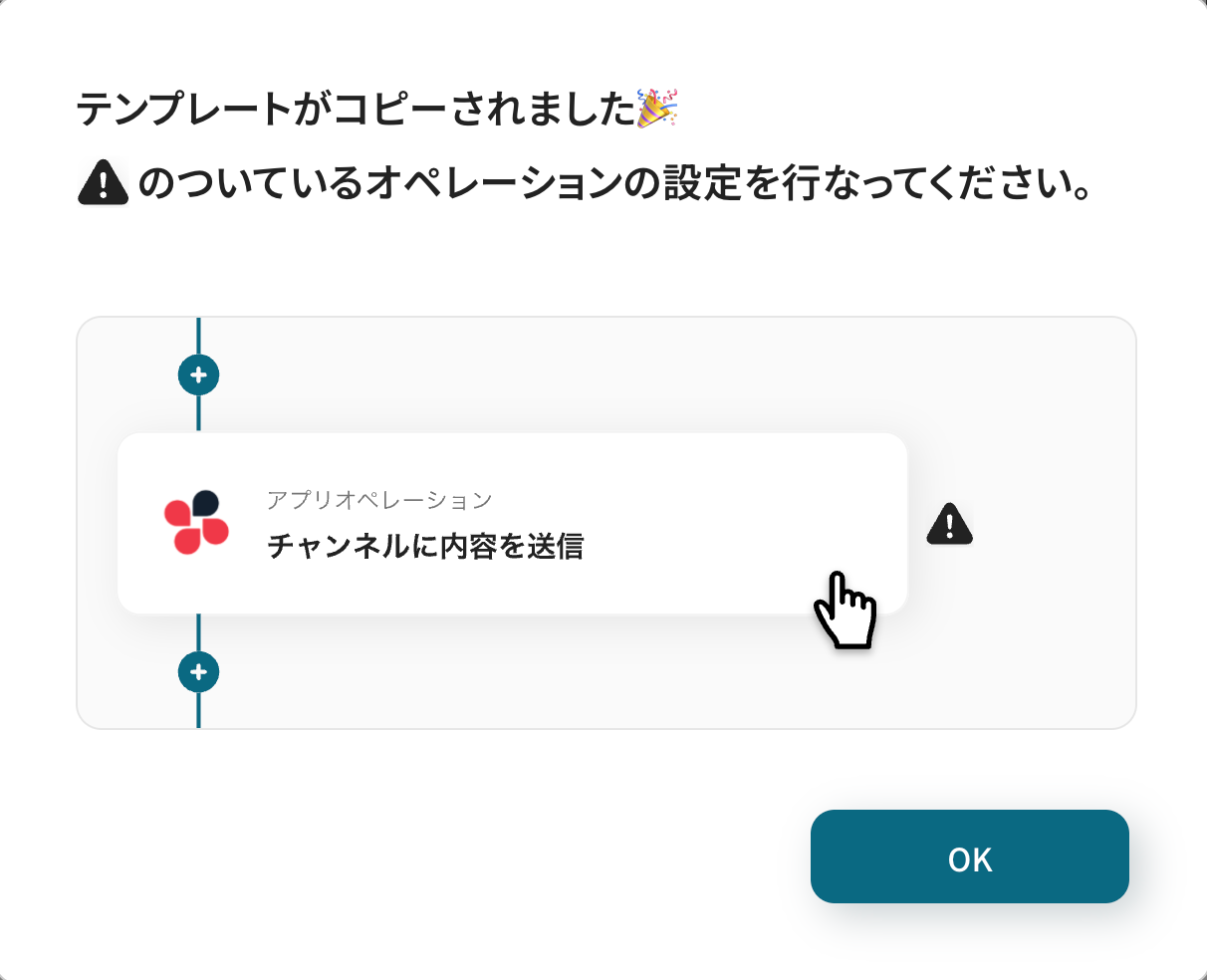
以下の画像のような画面が表示されたらテンプレートのコピーは完了です。
ステップ3:Web会議のトリガー設定
Yoomの設定に入りましょう!
Web会議トリガーの設定方法についてはヘルプページも参考にしてみましょう!
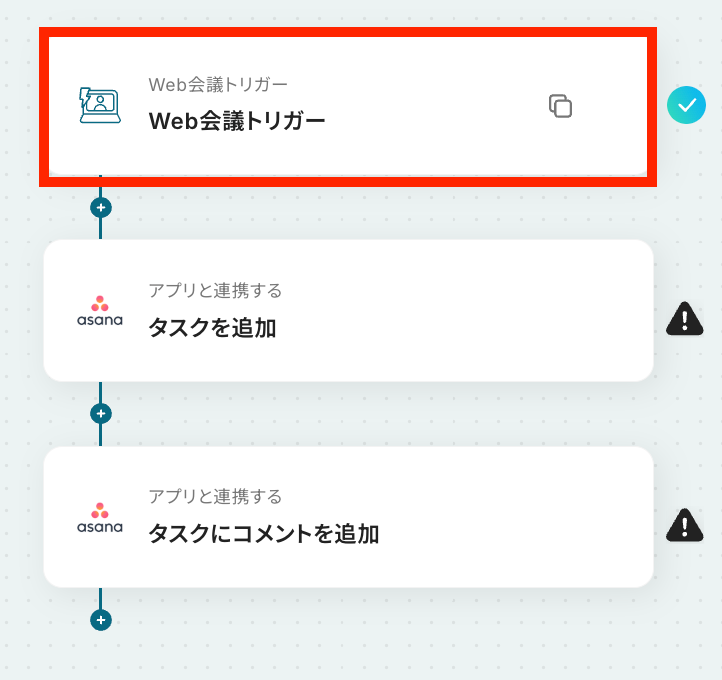
まずは、トリガーとなるアプリの設定を行います。以下の赤枠をクリックしてください。
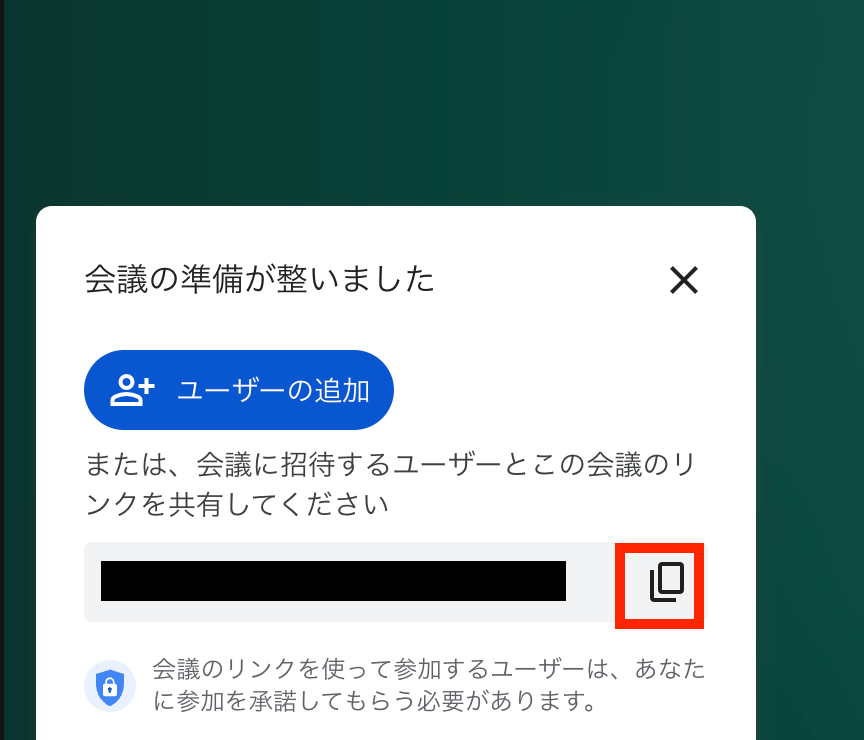
トリガーとなる会議を作成します。会議に参加して、リンクをコピーします。
※今回はGoogle Meetを使用しました!
Yoomの設定に戻り、会議をするURLを登録して、「文字起こしのテストを開始」ボタンを押します。
Yoomボットが会議に参加する通知が会議画面に届きますので、参加の許可をして、Yoomボットを会議に参加させましょう。
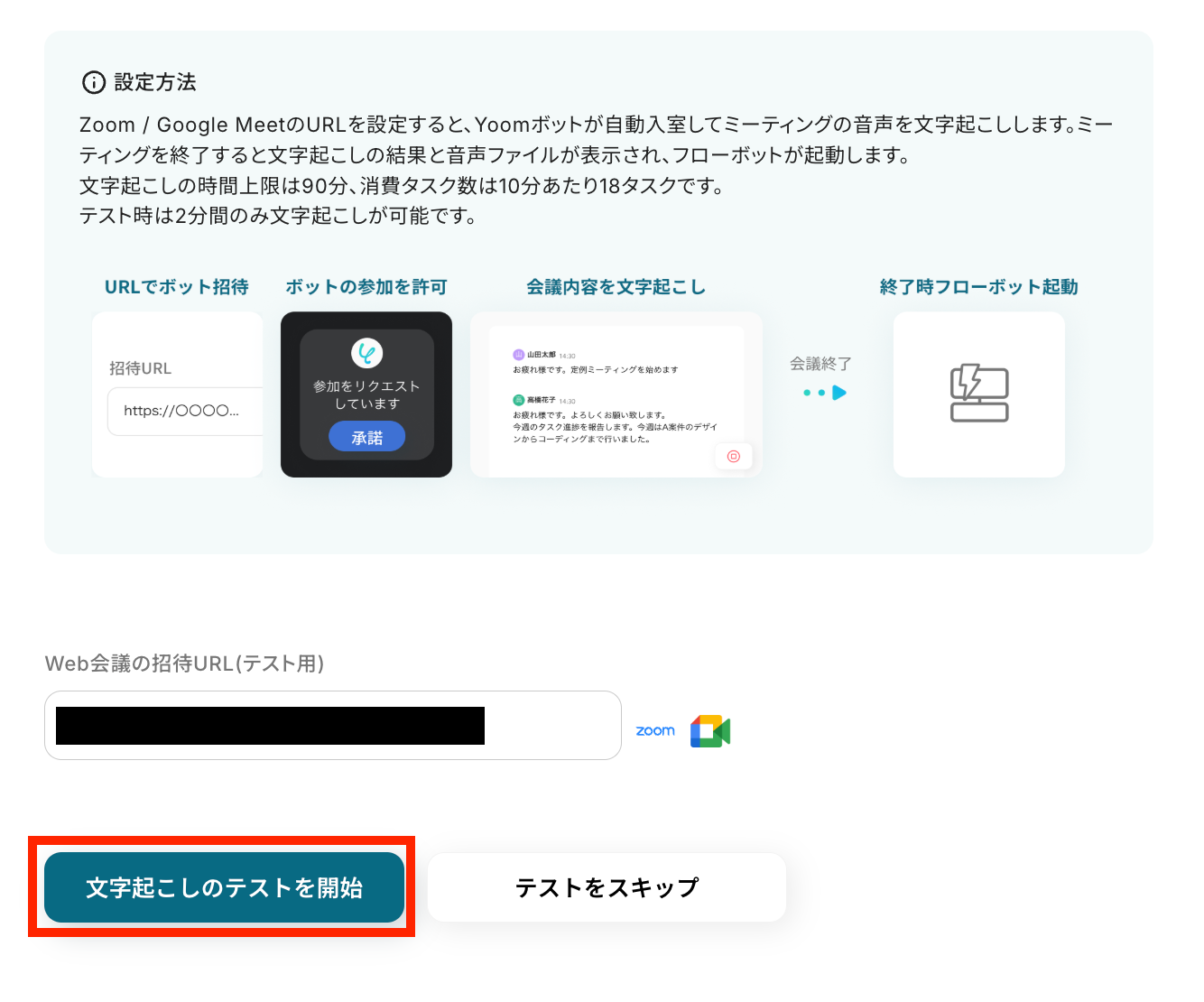
会議が終了すると、自動でYoomボットが文字起こしを始めます。
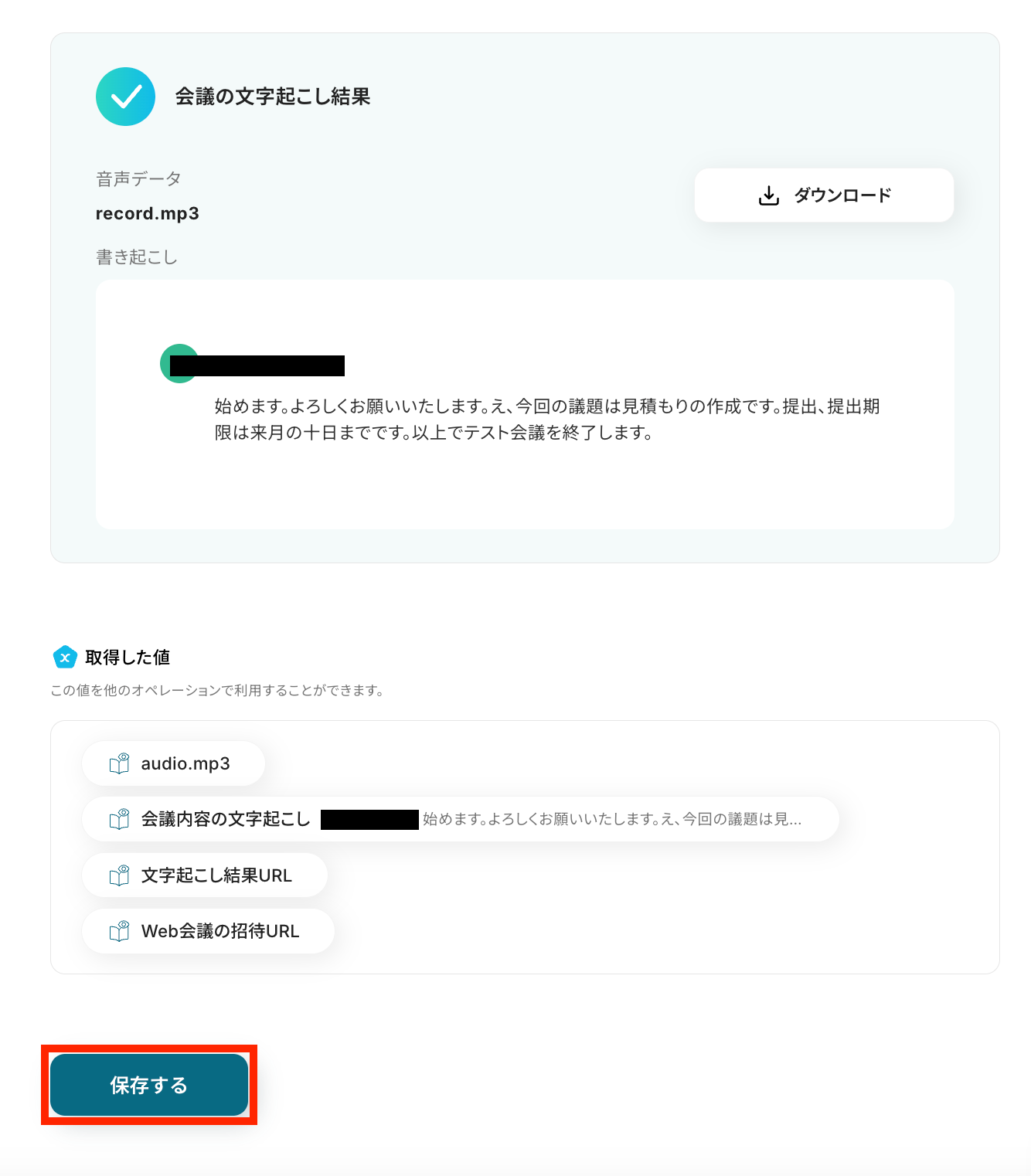
文字起こし結果と取得した値が確認できたら、「保存する」ボタンを押しておきましょう!
※取得した値とは、トリガーやオペレーションにて受け取ったデータのことです。
取得した値は、後続のオペレーション設定時の値としてご利用いただくことができ、フローボットを起動する度に、変動した値となります。
ステップ4:Asanaのアクション設定
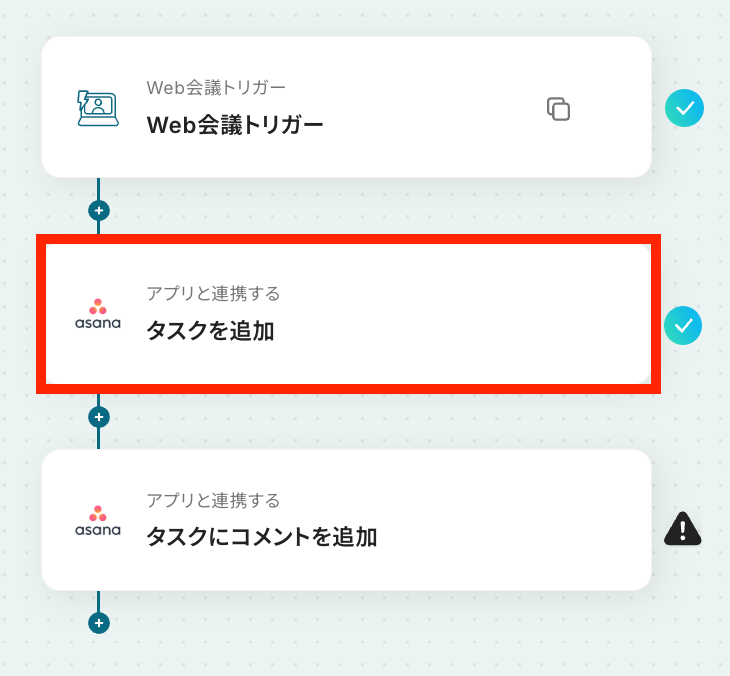
取得した値を利用してAsanaにタスクを追加する設定を行います。
2つ目の赤枠をクリックしましょう!
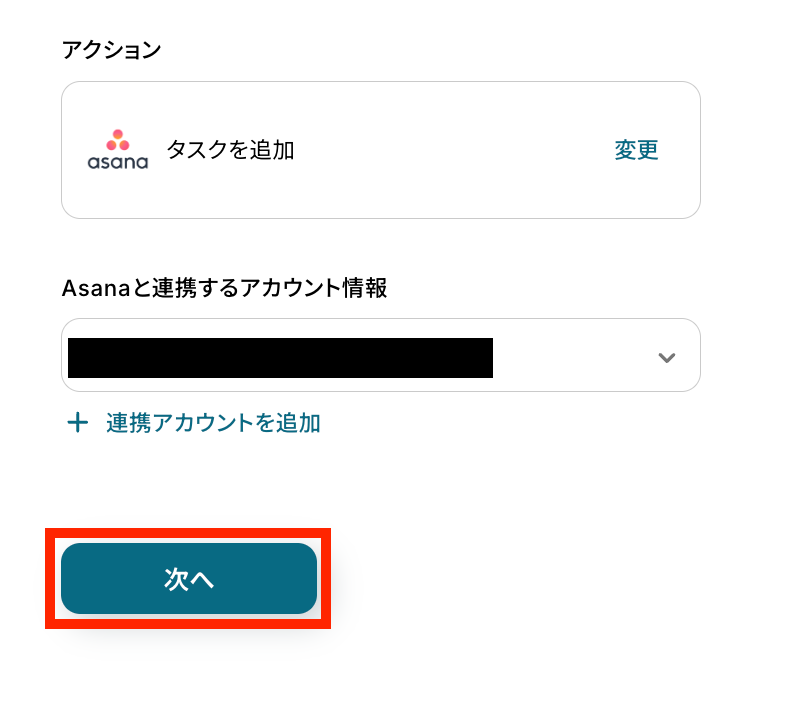
アクションは「タスクを追加」のままで、アカウント情報を確かめます。
問題がなければ、「次へ」をクリックしましょう。
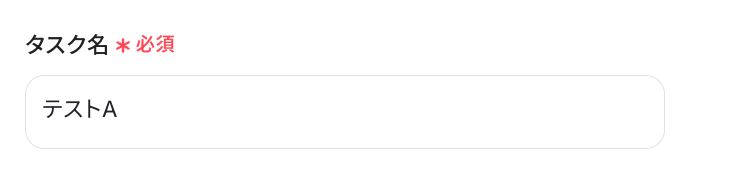
希望のタスク名を手動で設定します。
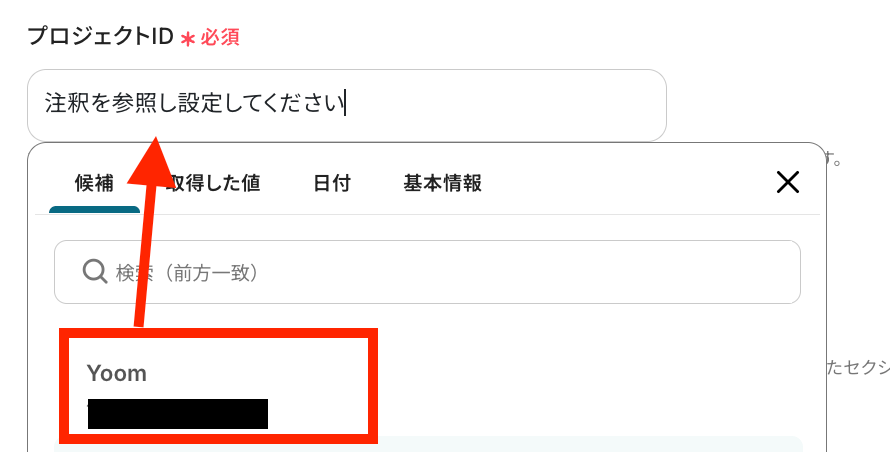
タスクを作成したいプロジェクト先のIDを、候補の中から選択して設定します。
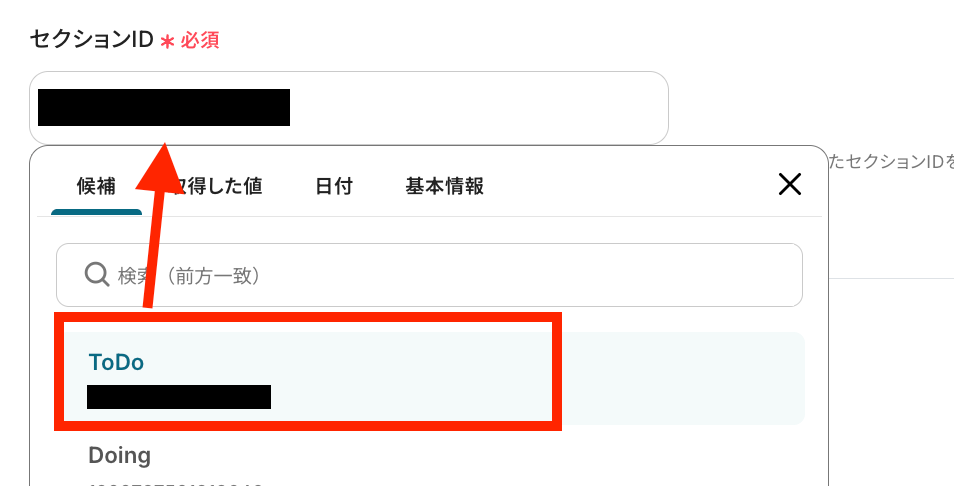
セクションIDも同様に設定します。
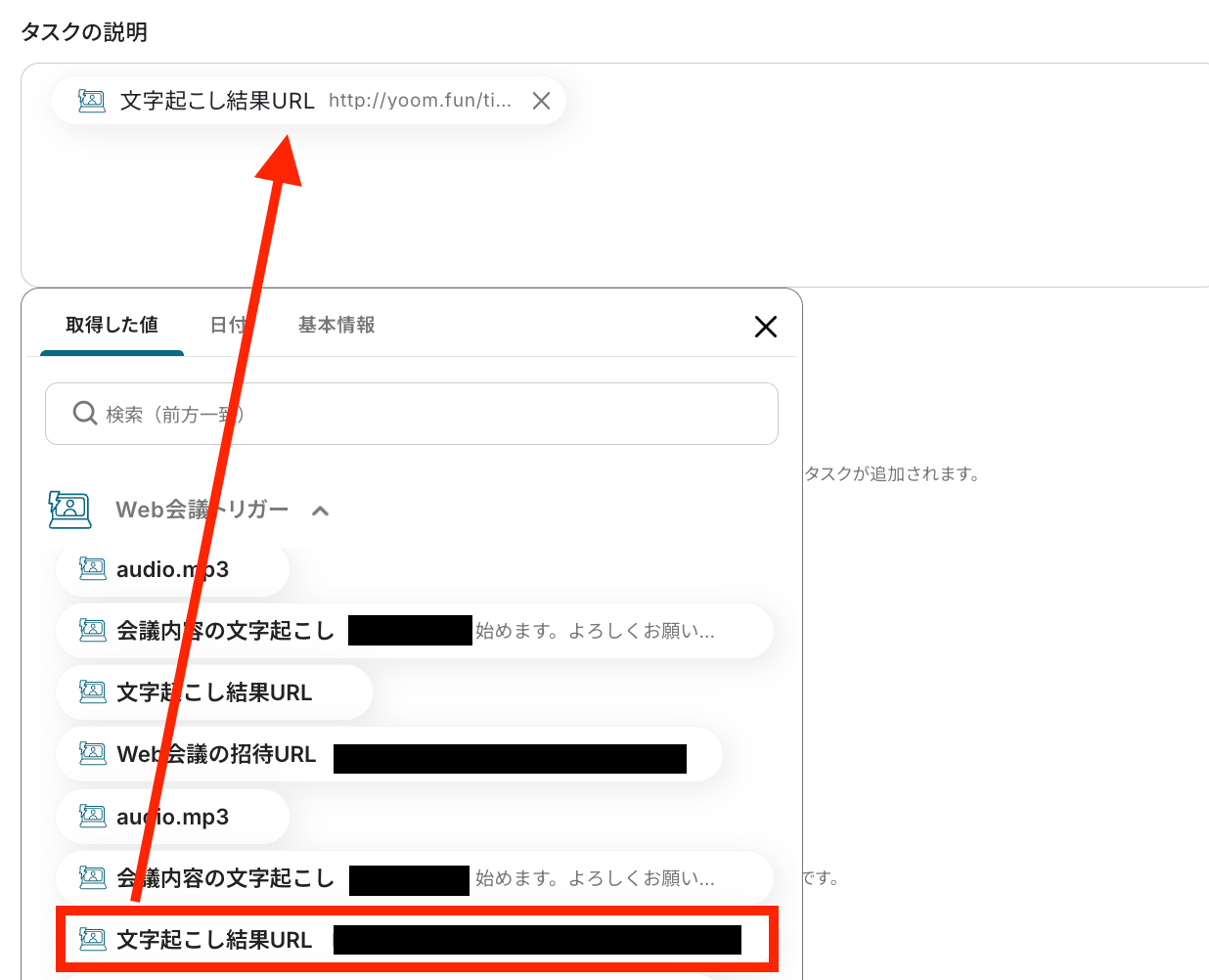
タスクの説明は、Web会議で取得した値を利用して設定してみましょう!
取得した値を利用することで、トリガーが起動するたびに最新の値を自動で引用できます。
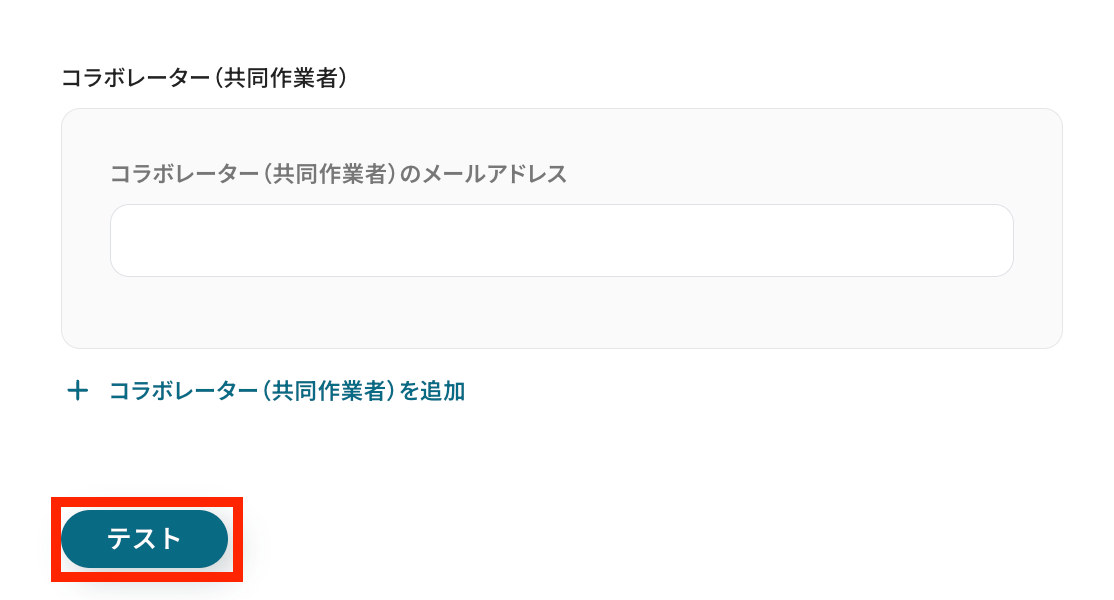
その他の設定も任意で行い、設定が完了したらテストを実行します。
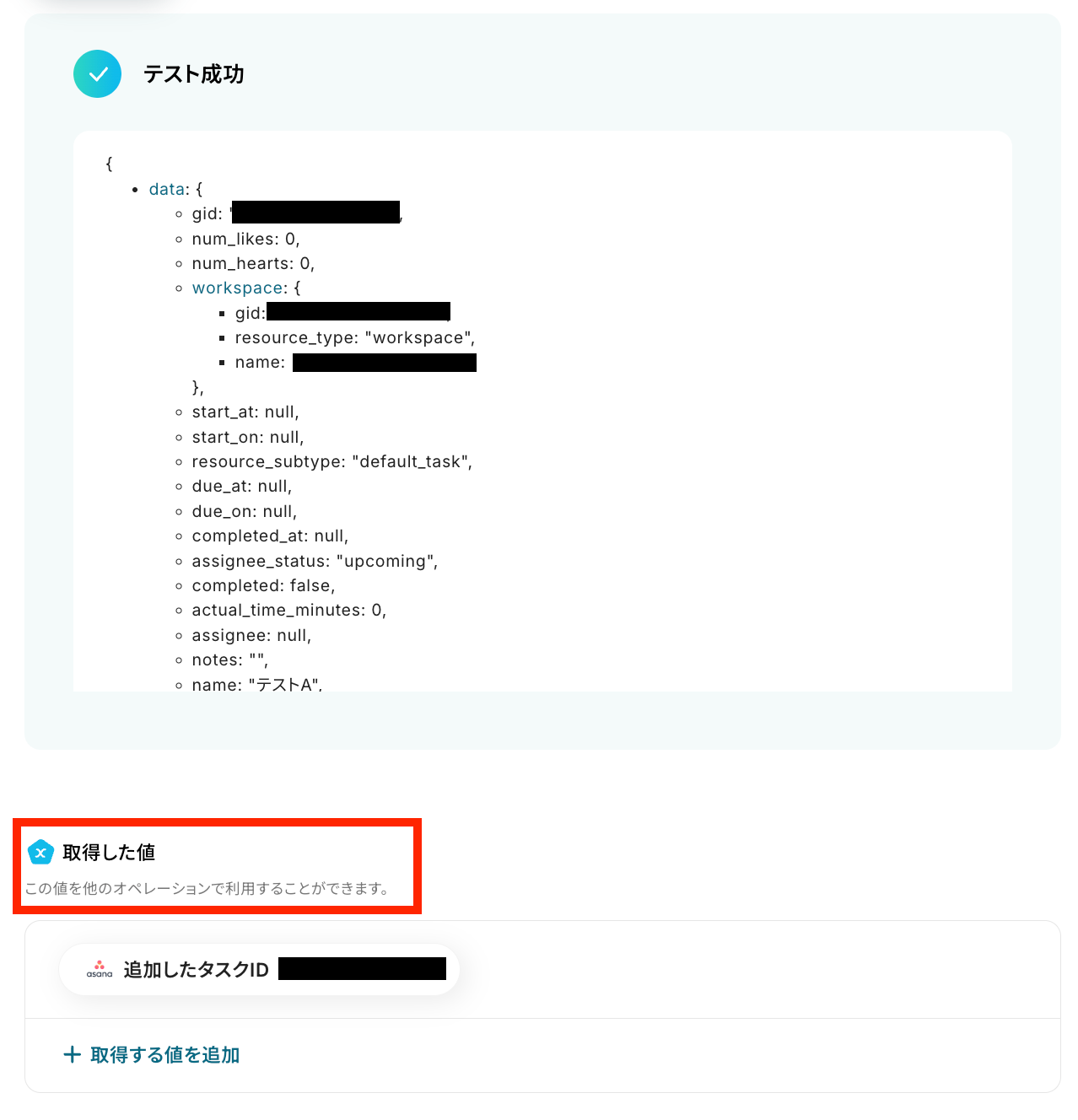
テスト成功で、Asana上に新しいタスクが追加されています。
取得した値が確認できたら、「完了」ボタンをクリックして「タスクの追加」の設定を終了します。
ステップ5:Asanaのタスクにコメントを追加する設定
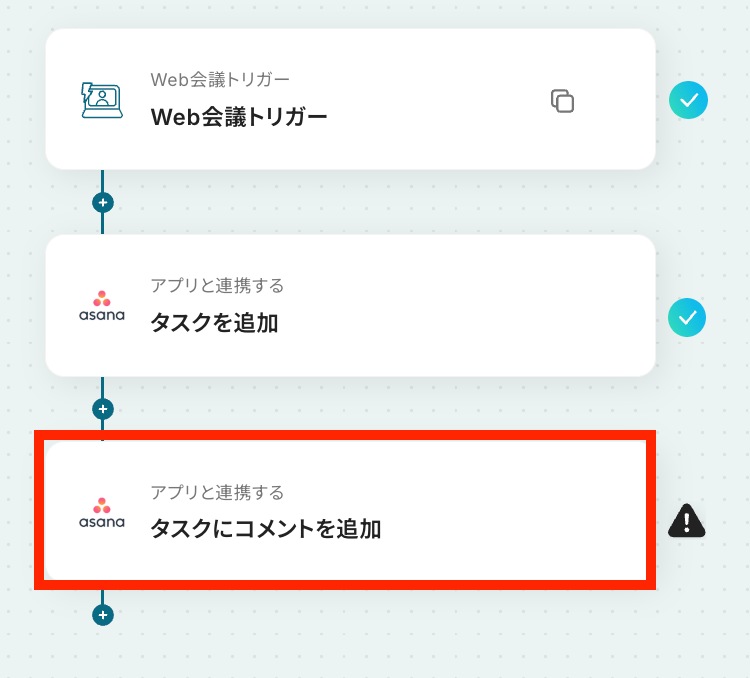
作成したタスクにコメントを追加する設定を行います。最後の赤枠をクリックしましょう!
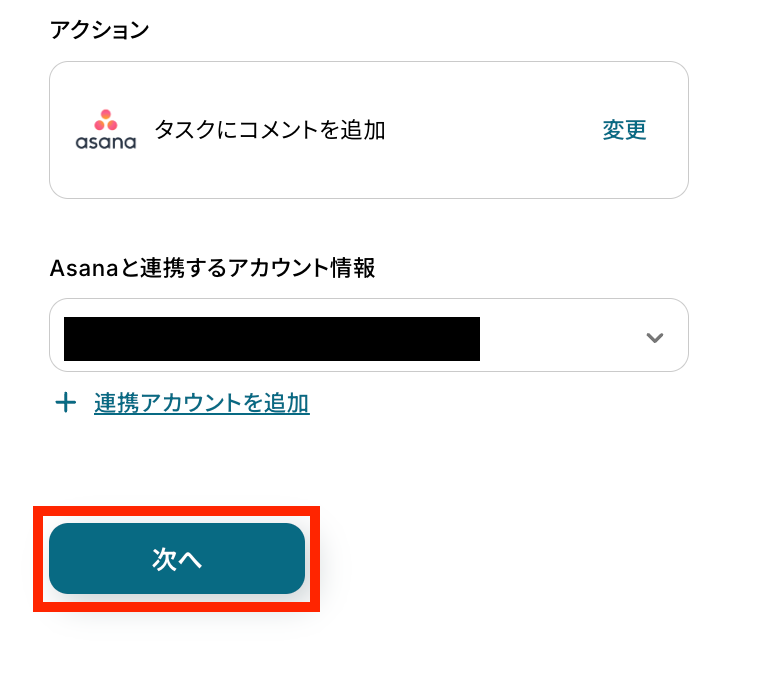
連携するアカウント情報の確認をしましょう。
アクションはテンプレートのままで問題ありません。「次へ」ボタンをクリックします。
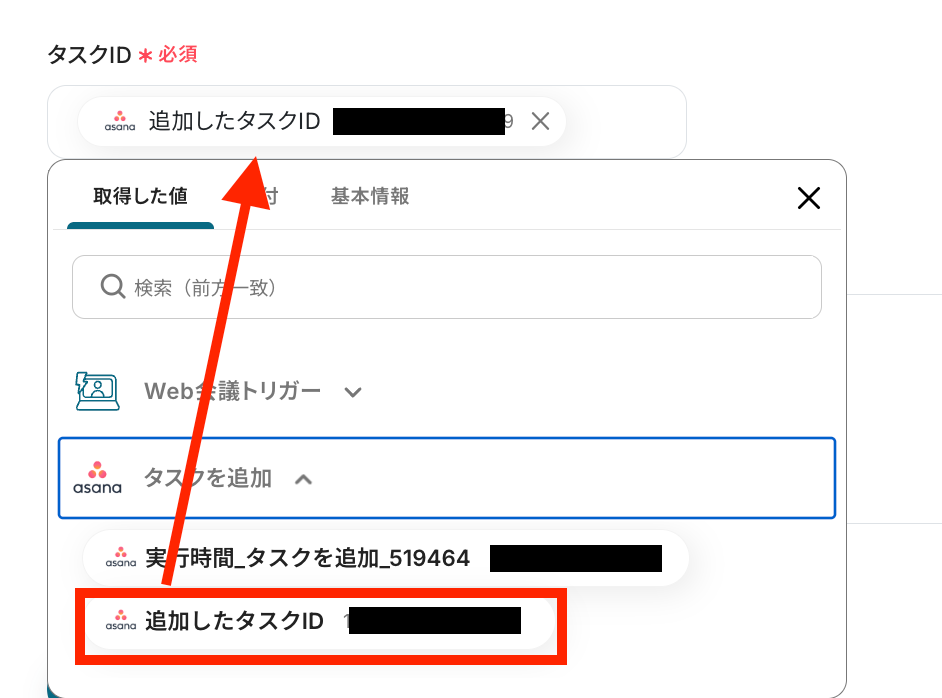
タスクIDを取得した値から設定します。
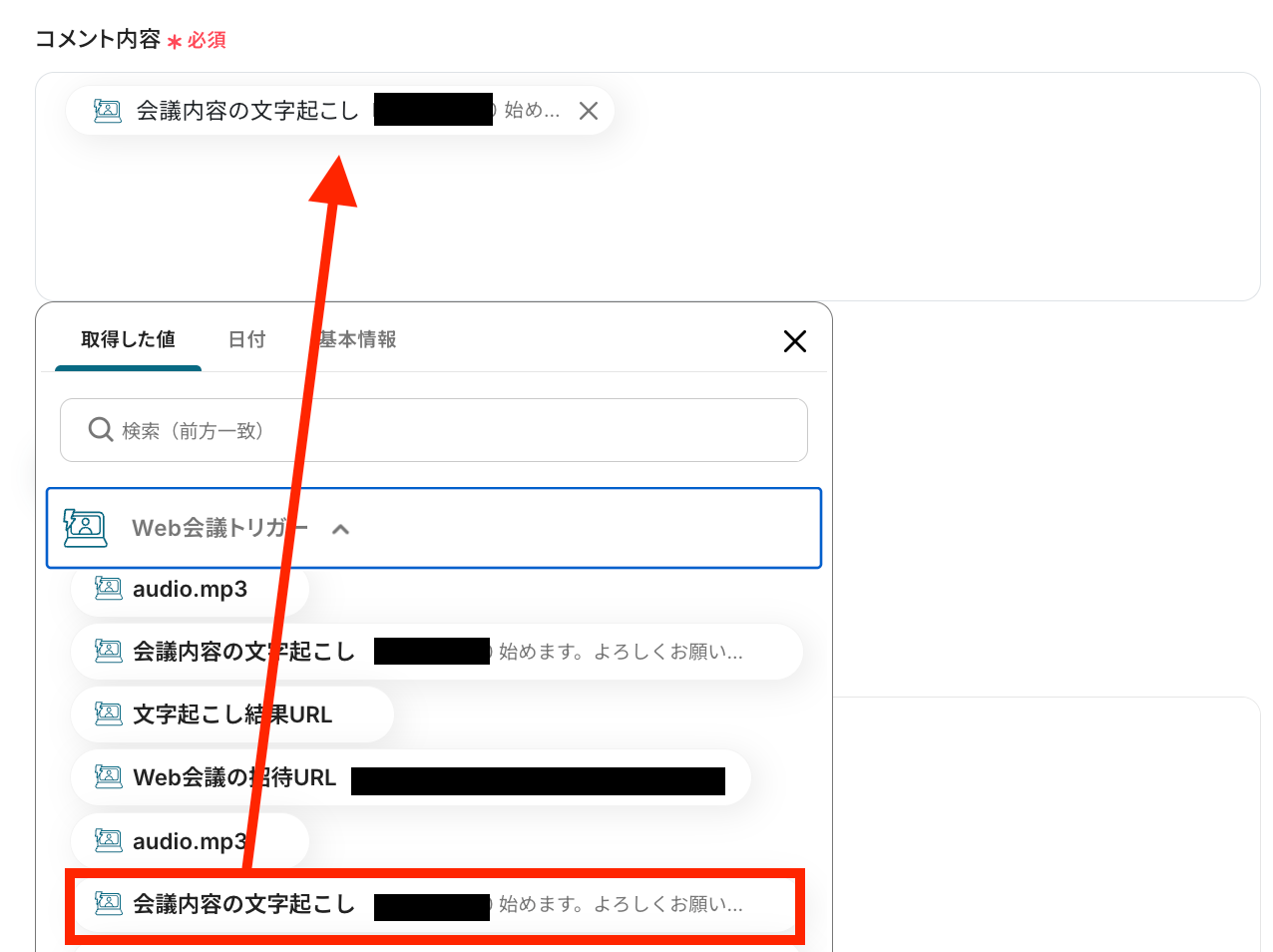
続いて、取得した値を選択してコメント内容を設定します。
これにより、Web会議ごとに変わる情報をAsanaへ動的に反映できます。
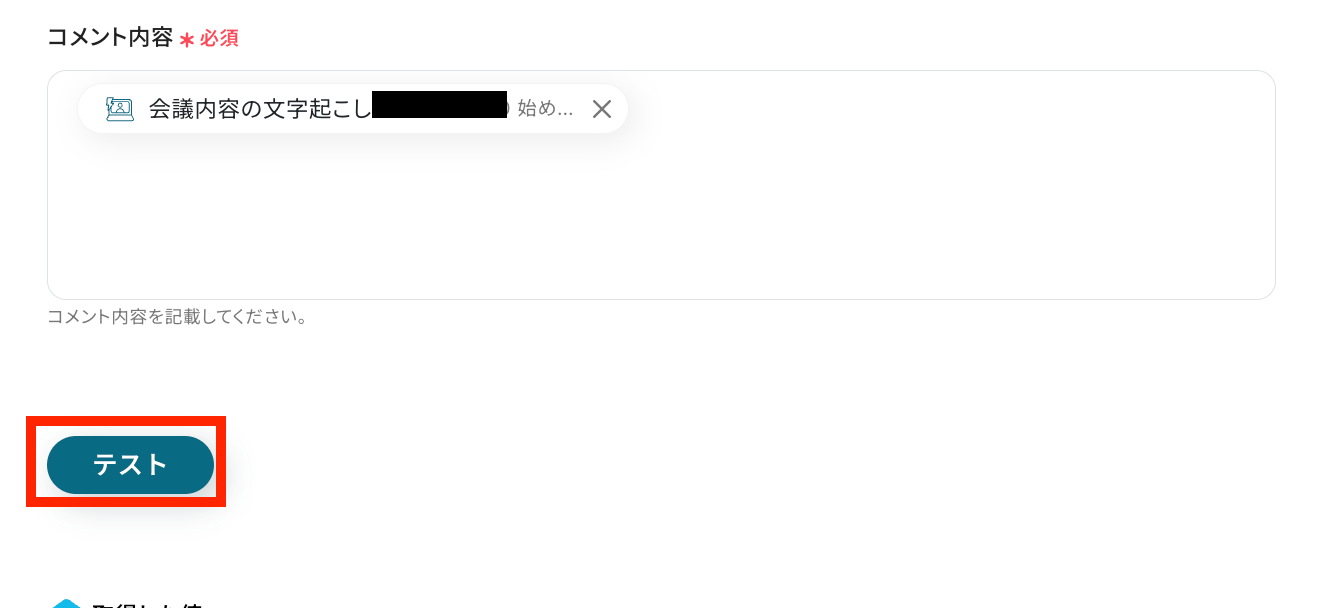
設定が終わったらテストを実行しましょう。
テスト成功という表示がされたら、Asanaのタスクにコメントが追加されています!
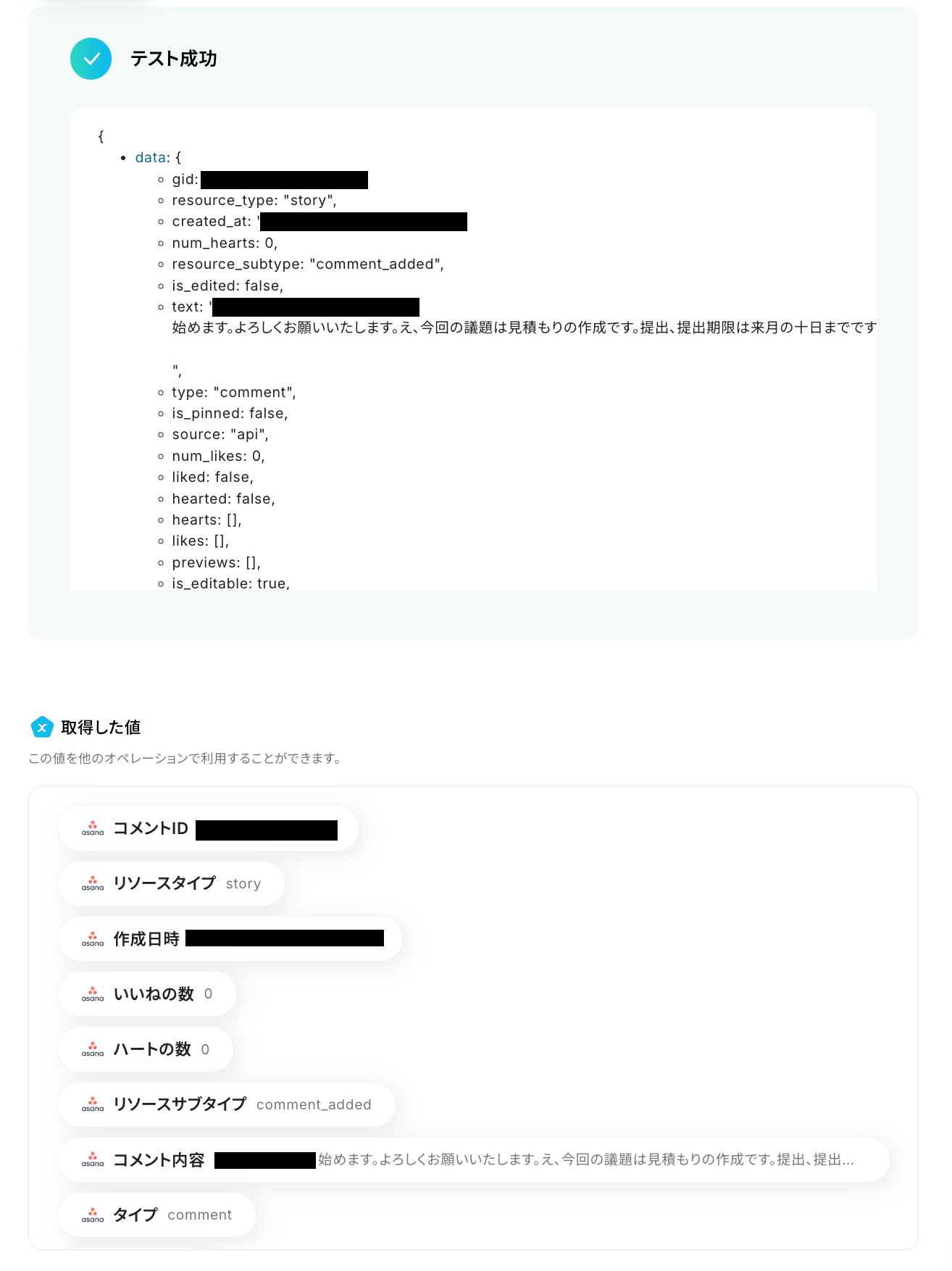
確認してみましょう!
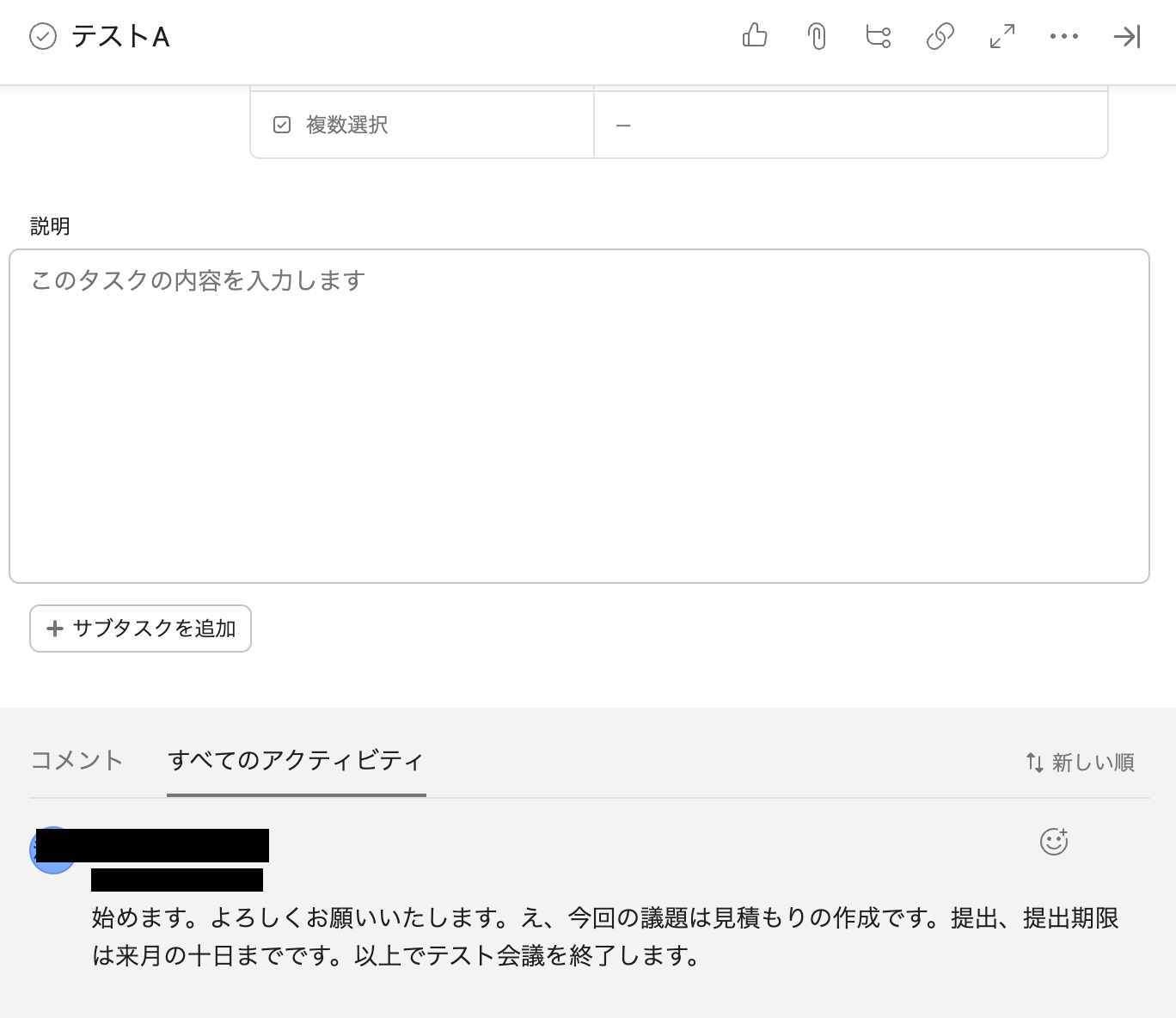
最後にYoom画面に戻って、「完了」をクリックしておきましょう。
ステップ6:フローを有効化してテストする
最後に「トリガーをON」をクリックしたら、自動化の設定は完了です。正しくフローボットが起動するかどうかを確認しましょう。
Asanaや文字起こしを使ったその他の自動化例
今回ご紹介した連携以外でも、さまざまな業務を自動化することが可能です。
もし気になるものがあればぜひこちらもお試しになってみてください!
Asanaを使った自動化例
タスクが追加・完了されたら,他のタスクツールやデータベース、チャットツールへ情報を自動転記したり通知します。
逆に、フォームやCRM、他タスクツールからの情報をトリガーにタスクを自動作成します。
プロジェクト管理とチーム間の連携の効率が向上します。
■概要プロジェクト管理ツールのAsanaと、個人のタスク管理ツールのTodoistを併用していると、タスクの二重入力や転記漏れが発生しがちではないでしょうか。このワークフローを活用すれば、Asanaのプロジェクトに新しいタスクが追加された際に、自動でTodoistにもタスクが作成されるため、手作業での転記の手間を減らし、タスク管理の精度を高めることができます。
■このテンプレートをおすすめする方- AsanaとTodoistを併用しており、タスクの二重入力に手間を感じている方
- プロジェクトのタスクと個人のタスクをスムーズに連携させたいプロジェクトマネージャーの方
- タスクの転記漏れを防ぎ、個人のタスク管理をより効率化したいと考えている方
■このテンプレートを使うメリット- Asanaにタスクが追加されると、自動でTodoistへタスクが作成されるため、これまで手作業で行っていた転記の時間を短縮できます。
- 手作業によるタスクの転記漏れや入力ミスが減るため、重要なタスクの抜け漏れといったヒューマンエラーの防止に繋がります。
■フローボットの流れ- はじめに、AsanaとTodoistをYoomと連携します。
- 次に、トリガーでAsanaを選択し、「特定のプロジェクトに新しいタスクが追加されたら」というアクションを設定します。
- 最後に、オペレーションでTodoistを選択し、「タスクを作成」のアクションを設定することで、Asanaで追加されたタスク情報をTodoistに連携します。
※「トリガー」:フロー起動のきっかけとなるアクション、「オペレーション」:トリガー起動後、フロー内で処理を行うアクション
■このワークフローのカスタムポイント- Asanaのトリガー設定では、タスクの追加を検知する対象のプロジェクトを任意で設定してください。
- Todoistでタスクを作成する際に、Asanaから取得したどの情報(タスク名、期日など)を反映させるか自由に設定できます。
■注意事項- Asana、TodoistのそれぞれとYoomを連携してください。
- トリガーは5分、10分、15分、30分、60分の間隔で起動間隔を選択できます。
- プランによって最短の起動間隔が異なりますので、ご注意ください。
■概要Asanaでタスク管理を行い、Notionでプロジェクト情報を集約している場合、双方への情報入力や転記作業に手間を感じていないでしょうか。この手作業は時間を要するだけでなく、入力漏れやミスの原因にもなりがちです。このワークフローを活用すれば、Asanaの特定のプロジェクトに新しいタスクが追加されると、自動でNotionのデータベースに情報が連携されるため、タスク管理と情報集約の連携をスムーズにし、業務の効率化に貢献します。
■このテンプレートをおすすめする方- AsanaとNotionを併用しており、タスク情報の二重入力に手間を感じている方
- 手作業による情報転記での入力漏れやミスをなくしたいプロジェクト担当者の方
- チーム内のタスク共有と情報の一元管理をより効率的に行いたいと考えている方
■このテンプレートを使うメリット- Asanaにタスクを追加するだけでNotionへ自動で情報が連携されるため、これまで手作業に費やしていた転記の時間を短縮することができます
- 手作業で起こりがちな入力間違いや、重要なタスク情報の転記漏れといったヒューマンエラーのリスク軽減に繋がります
■フローボットの流れ- はじめに、AsanaとNotionをYoomと連携します
- 次に、トリガーでAsanaを選択し、「特定のプロジェクトに新しいタスクが追加されたら」というアクションを設定し、対象のプロジェクトを指定します
- 最後に、オペレーションでNotionの「レコードを追加する」アクションを設定し、Asanaから取得したタスク情報を任意のデータベースに追加します
※「トリガー」:フロー起動のきっかけとなるアクション、「オペレーション」:トリガー起動後、フロー内で処理を行うアクション
■このワークフローのカスタムポイント- Notionへレコードを追加する際に、どのデータベースを対象にするか任意で設定が可能です
- Notionの各項目には、Asanaから取得したタスク名や期日といった値を埋め込むだけでなく、任意のテキストを固定値として入力することもできます
■注意事項- Asana、NotionのそれぞれとYoomを連携してください。
- トリガーは5分、10分、15分、30分、60分の間隔で起動間隔を選択できます。
- プランによって最短の起動間隔が異なりますので、ご注意ください。
■概要
Asanaにタスクが追加されたらkintoneへ追加するフローです。
■このテンプレートをおすすめする方
1.Asanaを業務に活用している方
・タスクの進捗管理を行なっている方
・情報の一元管理を行う方
2.kintoneを使用して件数管理などを行う方
・タスクの進捗管理や、件数管理に活用している方
■このテンプレートを使うメリット
Asanaはプロジェクトに関連するタスク管理を効率よく行うために活用できるツールです。
さらにkintoneにタスクの登録を行うことで、現在チームが抱えているタスクの件数管理が可能になります。
しかし、Asanaで登録されたタスクの情報を毎回手作業でkintoneに登録するのは、本来注力すべき業務への時間を奪うことになります。
このフローでは、Asanaのタスク情報を自動でkintoneに登録し、手作業を省き業務を効率化することができます。
手作業を省くことで、その時間を他のコア業務に充てることができ、タスク解決をスピーディーに行うことができます。
■注意事項
・Asana、kintoneのそれぞれとYoomを連携してください。
・トリガーは5分、10分、15分、30分、60分の間隔で起動間隔を選択できます。
・プランによって最短の起動間隔が異なりますので、ご注意ください。
■概要
Asanaで新しいタスクを管理する際、関連するアイデアや情報をMiroのボードに手動で転記していませんか?
この繰り返し作業は時間がかかるだけでなく、コピー&ペーストのミスや転記漏れの原因にもなります。
このワークフローを活用すれば、Asanaでタスクが登録されると自動でMiroにカードが作成されるため、こうした手間を解消し、プロジェクトの連携を円滑にします。
■このテンプレートをおすすめする方
- Asanaのタスク情報を手作業でMiroのボードに転記しているプロジェクト管理担当者の方
- AsanaとMiroを使ったチームでの情報共有の二度手間をなくしたいと考えているチームリーダーの方
- タスク管理とブレインストーミングのプロセスを連携させ、業務効率を改善したいすべての方
■このテンプレートを使うメリット
- Asanaにタスクが追加されると自動でMiroにカードが作成されるため、これまで手作業での転記に費やしていた時間を短縮することができます。
- 手作業による情報の転記がなくなることで、タスク名の誤入力や詳細の記載漏れといったヒューマンエラーの防止に繋がります。
■フローボットの流れ
- はじめに、AsanaとMiroをYoomと連携します。
- 次に、トリガーでAsanaを選択し、「特定のプロジェクトに新しいタスクが追加されたら」というアクションを設定します。
- 最後に、オペレーションでMiroの「ボードにカードを作成」アクションを設定し、Asanaのタスク情報を基にカードを作成します。
※「トリガー」:フロー起動のきっかけとなるアクション、「オペレーション」:トリガー起動後、フロー内で処理を行うアクション
■このワークフローのカスタムポイント
- Asanaのトリガー設定では、通知のきっかけとしたい任意のワークスペースID、プロジェクトIDを設定してください。
- Miroでカードを作成するアクションでは、対象となるボードIDを指定し、カードのタイトルや説明欄にAsanaから取得したどの情報を記載するかを任意で設定できます。
■注意事項
- AsanaとMiroのそれぞれとYoomを連携してください。
- トリガーは5分、10分、15分、30分、60分の間隔で起動間隔を選択できます。
- プランによって最短の起動間隔が異なりますので、ご注意ください。
■概要Asanaでのタスク管理と、Microsoft Teamsでのコミュニケーション。この二つのツールを併用していると、タスクの完了報告や進捗の共有に手間がかかることはありませんか?手作業での報告は、共有漏れや確認の手間につながることもあります。このワークフローを活用すれば、Asanaで特定のタスクが完了した際に、自動でMicrosoft Teamsの指定チャネルに通知を送ることが可能になり、チーム内の情報共有を円滑にします。
■このテンプレートをおすすめする方- Asanaでのタスク完了を、手作業でMicrosoft Teamsに報告している方
- チームのタスク進捗を把握し、プロジェクトを円滑に進めたいマネージャーの方
- AsanaとMicrosoft Teamsを活用したコミュニケーションの抜け漏れを減らしたい方
■このテンプレートを使うメリット- Asanaでタスクが完了すると自動でMicrosoft Teamsに通知が飛ぶため、報告にかかる手間や時間を削減できます。
- 手動での報告による伝え忘れや確認漏れといったコミュニケーションエラーを防ぎ、スムーズな連携を実現します。
■フローボットの流れ- はじめに、AsanaとMicrosoft TeamsをYoomに連携します。
- 次に、トリガーでAsanaを選択し、「特定のプロジェクトのタスクが完了したら」というアクションを設定します。
- 最後に、オペレーションでMicrosoft Teamsを選択し、「チャネルにメッセージを送る」アクションを設定して、タスク完了情報を通知します。
※「トリガー」:フロー起動のきっかけとなるアクション、「オペレーション」:トリガー起動後、フロー内で処理を行うアクション
■このワークフローのカスタムポイント- Asanaのトリガー設定で、通知の対象としたいプロジェクトやセクションを任意で指定することが可能です。
- Microsoft Teamsへ通知するメッセージには、Asanaから取得したタスク名、担当者、完了日といった情報を自由に組み込んで設定できます。
■注意事項- Asana、Microsoft TeamsのそれぞれとYoomを連携してください。
- Microsoft365(旧Office365)には、家庭向けプランと一般法人向けプラン(Microsoft365 Business)があり、一般法人向けプランに加入していない場合には認証に失敗する可能性があります。
- トリガーは5分、10分、15分、30分、60分の間隔で起動間隔を選択できます。
- プランによって最短の起動間隔が異なりますので、ご注意ください。
■概要Asanaでのタスク管理において、毎日チームメンバーのタスク期日を確認し、リマインドすることに手間を感じていないでしょうか。手動での確認作業は時間がかかるだけでなく、重要なタスクの見落としにつながる可能性もあります。このワークフローを活用すれば、毎日決まった時間にAsanaから期日が今日までのタスクを自動で抽出し、Slackに通知することが可能になるため、こうしたタスク管理の課題を削減し、業務を効率化します。
■このテンプレートをおすすめする方- AsanaとSlackを連携させ、チームのタスク管理をより円滑に進めたいプロジェクトマネージャーの方
- 毎日のタスク確認やリマインド業務を手作業で行っており、負担に感じているチームリーダーの方
- タスクの確認漏れや伝達ミスを防ぎ、生産性を向上させたいと考えているすべてのビジネスパーソンの方
■このテンプレートを使うメリット- 毎日決まった時間に自動でタスクを抽出し通知するため、手動での確認やリマインド作業に費やしていた時間を短縮できます。
- システムが自動でタスク情報を通知することで、確認漏れや伝達ミスといったヒューマンエラーを防ぎ、情報共有を実現します。
■フローボットの流れ- はじめに、AsanaとSlackをYoomと連携します。
- 次に、トリガーでスケジュールトリガーを選択し、「毎日10時に起動」など、通知したい任意の時間を設定します。
- 次に、オペレーションでAsanaを選択し、「期日が今日までのタスクの一覧を取得」アクションを設定します。
- 最後に、オペレーションでSlackを選択し、「Slackに通知する」アクションを設定し、Asanaから取得したタスク情報を指定のチャンネルに通知するように設定します。
※「トリガー」:フロー起動のきっかけとなるアクション、「オペレーション」:トリガー起動後、フロー内で処理を行うアクション
■このワークフローのカスタムポイント- スケジュールトリガーでは、通知を実行する時間帯を業務開始時間など、チームの状況に合わせて任意で設定してください。
- Asanaからタスクを取得する際に、通知対象としたいプロジェクトを任意で設定することが可能です。
- Slackに通知するメッセージには、タスク名や担当者など、Asanaから取得した情報を自由に組み合わせて設定できます。
■注意事項- Asana、SlackのそれぞれとYoomを連携してください。
■概要
Googleフォームで回答を受け付けた後、Asanaへ同じ内容を手作業で入力していると、転記の負担が積み重なりがちで、情報が散在し管理しづらくなる場面もあるはずです。特に入力業務の自動化を求める環境では、この作業がボトルネックになりやすい状況があります。このワークフローを利用すると、Googleフォームで送信された情報をもとにAsanaへタスク登録が自動で行われ、手作業での転記を省きながら、回答内容をスムーズにタスク管理へ反映できます。 ■このテンプレートをおすすめする方- Googleフォームで受け付けた情報をAsanaへ都度入力しており、処理効率を高めたい担当者の方
- フォーム回答とタスク管理の連動性を高めたいチームの方
- 回答内容をタスク化する運用を定着させたいプロジェクト管理担当者の方
■このテンプレートを使うメリット- Googleフォームからの回答を自動でAsanaへ登録でき、転記作業の時間削減につながり、自動化の取り組みを前進させられます。
- 入力漏れや記入ミスといった人的エラーを抑え、回答内容をそのままAsanaへ反映できるため、情報管理の質を維持しやすくなります。
■フローボットの流れ - はじめに、GoogleフォームとAsanaをYoomと連携する
- 次に、トリガーでGoogleフォームを選び「フォームに回答が送信されたら」を設定する
- 続いて、オペレーションでAsanaの「タスクを追加」アクションを設定し、Googleフォームの回答内容をタスクの各項目に紐付ける
※「トリガー」:フロー起動のきっかけとなるアクション、「オペレーション」:トリガー起動後、フロー内で処理を行うアクション
■このワークフローのカスタムポイント- Googleフォームは、使用したいフォームIDを任意で設定可能です。
- Asanaは、登録先のプロジェクトIDやセクションIDを任意で設定可能です。
■注意事項- Googleフォーム、AsanaのそれぞれとYoomを連携してください。
- トリガーは5分、10分、15分、30分、60分の間隔で起動間隔を選択できます。
- プランによって最短の起動間隔が異なりますので、ご注意ください。
- Googleフォームをトリガーとして使用した際の回答内容を取得する方法は「Googleフォームトリガーで、回答内容を取得する方法」を参照ください。
■概要
Salesforceで獲得した新規リードの情報を、都度Asanaに転記してタスクを作成していませんか?この手作業は時間がかかるだけでなく、入力ミスや対応漏れの原因にもなりかねません。このワークフローを活用すれば、Salesforceに新しいリードが登録されると同時に、Asanaに関連タスクを自動で作成できるため、こうした課題をスムーズに解消できます。
■このテンプレートをおすすめする方
- Salesforceのリード情報を手作業でAsanaに転記している営業担当者の方
- リードの対応漏れを防ぎ、営業チームの業務効率を改善したいマネージャーの方
- SFAとタスク管理ツールを連携させ、営業プロセスの自動化を進めたい方
■このテンプレートを使うメリット
- Salesforceへのリード登録を起点にAsanaへ自動でタスクが作成されるため、これまで手作業に費やしていた時間を短縮できます。
- 手作業による情報の転記が不要になるため、入力間違いや対応漏れといったヒューマンエラーのリスクを軽減できます。
■フローボットの流れ
- はじめに、SalesforceとAsanaをYoomと連携します。
- 次に、トリガーでSalesforceを選択し、「リードオブジェクトに新規レコードが登録されたら」というアクションを設定します。
- 最後に、オペレーションでAsanaの「タスクを追加」アクションを設定し、Salesforceから取得したリード情報を基にタスクを作成します。
※「トリガー」:フロー起動のきっかけとなるアクション、「オペレーション」:トリガー起動後、フロー内で処理を行うアクション
■このワークフローのカスタムポイント
- Salesforceのトリガー設定では、フローボットが起動する間隔や、ご自身のSalesforce環境のマイドメインURLを任意で設定してください。
- Asanaでタスクを追加するアクションでは、タスク名や説明に加え、どのプロジェクトやセクションに追加するか、いつまでに対応するかの期日などを任意で設定できます。
■注意事項
- Salesforce、AsanaのそれぞれとYoomを連携してください。
- Salesforceはチームプラン・サクセスプランでのみご利用いただけるアプリとなっております。フリープラン・ミニプランの場合は設定しているフローボットのオペレーションやデータコネクトはエラーとなりますので、ご注意ください。
- チームプランやサクセスプランなどの有料プランは、2週間の無料トライアルを行うことが可能です。無料トライアル中には制限対象のアプリを使用することができます。
- トリガーは5分、10分、15分、30分、60分の間隔で起動間隔を選択できます。
- プランによって最短の起動間隔が異なりますので、ご注意ください。
■概要
Backlogで課題が登録されたらAsanaにも追加するフローです。
■このテンプレートをおすすめする方
1.業務でBacklogを使用している方
・プロジェクトの課題管理でBacklogを使用しているチーム
・課題状況をBacklogで共有している方
2.チーム間で異なるツールを活用している方
・BacklogとAsanaを異なるチーム間で活用し、情報共有を行っている方
・Asanaへの課題追加を自動化したい方
■このテンプレートを使うメリット
Backlogは作成された課題が可視化され、進捗の追跡が容易になるメリットがあります。
しかし、BacklogとAsanaのツールをチーム間で別々に利用している場合、Backlogで登録された課題をAsanaに追加する必要があり、手間だと感じているかもしれません。
このテンプレートは、Backlogに課題が登録されるとAsanaに自動で追加することができるため、異なるチーム間でも情報共有をスムーズに行うことができます。
Backlogの情報を都度確認する必要がなくなるため、管理業務の時間を短縮することが可能です。
また、チャットツールと連携することでBacklogで追加された課題をスピーディーに把握することができるため、効率的にプロジェクト作業を進めることができます。
■注意事項
・Backlog、AsanaのそれぞれとYoomを連携してください。
■概要複数のプロジェクト管理ツールを併用していると、タスクの二重入力や転記作業に手間を感じることはありませんか。例えば、部署ごとにClickUpとAsanaを使い分けている場合、手作業での情報連携はミスや漏れの温床になりがちです。このワークフローを活用すれば、ClickUpでタスクが登録された際に、Asanaへも自動でタスクを追加できるため、こうした課題を円滑に解消し、タスク管理を効率化します。
■このテンプレートをおすすめする方- ClickUpとAsanaを併用し、タスクの二重入力に手間を感じているプロジェクトマネージャーの方
- 手作業によるツール間のタスク転記をなくし、ヒューマンエラーを防止したいチームリーダーの方
- ツール連携を自動化することで、チーム全体の生産性を向上させたいと考えている方
■このテンプレートを使うメリット- ClickUpにタスクが登録されると、自動でAsanaにもタスクが追加されるため、これまで手作業での転記に費やしていた時間を短縮できます。
- システムが自動で処理を行うことで、手作業で発生しがちなタスクの登録漏れや、内容の入力間違いといったヒューマンエラーを防ぎます。
■フローボットの流れ- はじめに、AsanaとClickUpをYoomと連携します。
- 次に、トリガーでClickUpを選択し、「タスクが作成されたら」というアクションを設定します。
- 続いて、オペレーションでClickUpの「タスクを取得」アクションを設定し、トリガーで取得したタスクの詳細情報を取得します。
- 必要に応じて、データ抽出機能や計算機能、データ操作・変換機能を用いて、Asanaに登録したい情報形式にデータを加工します。
- 最後に、オペレーションでAsanaの「タスクを追加」アクションを設定し、加工したデータを連携してタスクを作成します。
※「トリガー」:フロー起動のきっかけとなるアクション、「オペレーション」:トリガー起動後、フロー内で処理を行うアクション
■このワークフローのカスタムポイント- ClickUpのトリガー設定では、連携の対象としたいTeam、Space、Folder、ListのIDをそれぞれ任意で設定してください。
- ClickUpの「タスクを取得」オペレーションでは、対象のtask_idを固定値で指定したり、前段のトリガーで取得した情報を変数として設定したりすることが可能です。
- 正規表現によるデータの抽出オペレーションでは、抽出対象のテキストに固定値や変数を利用でき、抽出したい項目も任意で設定できます。
- 日時の加算減算や形式変更のオペレーションでは、変換対象の日時や変換後の形式を任意で設定できます。
- Asanaの「タスクを追加」オペレーションでは、タスク名や担当者、期日などの各項目に、固定値や前段で取得した情報を変数として設定できます。
■注意事項- Asana、ClickUpのそれぞれとYoomを連携してください。

- AsanaとTodoistを併用しており、タスクの二重入力に手間を感じている方
- プロジェクトのタスクと個人のタスクをスムーズに連携させたいプロジェクトマネージャーの方
- タスクの転記漏れを防ぎ、個人のタスク管理をより効率化したいと考えている方
- Asanaにタスクが追加されると、自動でTodoistへタスクが作成されるため、これまで手作業で行っていた転記の時間を短縮できます。
- 手作業によるタスクの転記漏れや入力ミスが減るため、重要なタスクの抜け漏れといったヒューマンエラーの防止に繋がります。
- はじめに、AsanaとTodoistをYoomと連携します。
- 次に、トリガーでAsanaを選択し、「特定のプロジェクトに新しいタスクが追加されたら」というアクションを設定します。
- 最後に、オペレーションでTodoistを選択し、「タスクを作成」のアクションを設定することで、Asanaで追加されたタスク情報をTodoistに連携します。
■このワークフローのカスタムポイント
- Asanaのトリガー設定では、タスクの追加を検知する対象のプロジェクトを任意で設定してください。
- Todoistでタスクを作成する際に、Asanaから取得したどの情報(タスク名、期日など)を反映させるか自由に設定できます。
- Asana、TodoistのそれぞれとYoomを連携してください。
- トリガーは5分、10分、15分、30分、60分の間隔で起動間隔を選択できます。
- プランによって最短の起動間隔が異なりますので、ご注意ください。

■このテンプレートをおすすめする方
- AsanaとNotionを併用しており、タスク情報の二重入力に手間を感じている方
- 手作業による情報転記での入力漏れやミスをなくしたいプロジェクト担当者の方
- チーム内のタスク共有と情報の一元管理をより効率的に行いたいと考えている方
■このテンプレートを使うメリット
- Asanaにタスクを追加するだけでNotionへ自動で情報が連携されるため、これまで手作業に費やしていた転記の時間を短縮することができます
- 手作業で起こりがちな入力間違いや、重要なタスク情報の転記漏れといったヒューマンエラーのリスク軽減に繋がります
■フローボットの流れ
- はじめに、AsanaとNotionをYoomと連携します
- 次に、トリガーでAsanaを選択し、「特定のプロジェクトに新しいタスクが追加されたら」というアクションを設定し、対象のプロジェクトを指定します
- 最後に、オペレーションでNotionの「レコードを追加する」アクションを設定し、Asanaから取得したタスク情報を任意のデータベースに追加します
■このワークフローのカスタムポイント
- Notionへレコードを追加する際に、どのデータベースを対象にするか任意で設定が可能です
- Notionの各項目には、Asanaから取得したタスク名や期日といった値を埋め込むだけでなく、任意のテキストを固定値として入力することもできます
■注意事項
- Asana、NotionのそれぞれとYoomを連携してください。
- トリガーは5分、10分、15分、30分、60分の間隔で起動間隔を選択できます。
- プランによって最短の起動間隔が異なりますので、ご注意ください。

■概要
Asanaにタスクが追加されたらkintoneへ追加するフローです。
■このテンプレートをおすすめする方
1.Asanaを業務に活用している方
・タスクの進捗管理を行なっている方
・情報の一元管理を行う方
2.kintoneを使用して件数管理などを行う方
・タスクの進捗管理や、件数管理に活用している方
■このテンプレートを使うメリット
Asanaはプロジェクトに関連するタスク管理を効率よく行うために活用できるツールです。
さらにkintoneにタスクの登録を行うことで、現在チームが抱えているタスクの件数管理が可能になります。
しかし、Asanaで登録されたタスクの情報を毎回手作業でkintoneに登録するのは、本来注力すべき業務への時間を奪うことになります。
このフローでは、Asanaのタスク情報を自動でkintoneに登録し、手作業を省き業務を効率化することができます。
手作業を省くことで、その時間を他のコア業務に充てることができ、タスク解決をスピーディーに行うことができます。
■注意事項
・Asana、kintoneのそれぞれとYoomを連携してください。
・トリガーは5分、10分、15分、30分、60分の間隔で起動間隔を選択できます。
・プランによって最短の起動間隔が異なりますので、ご注意ください。

■概要
Asanaで新しいタスクを管理する際、関連するアイデアや情報をMiroのボードに手動で転記していませんか?
この繰り返し作業は時間がかかるだけでなく、コピー&ペーストのミスや転記漏れの原因にもなります。
このワークフローを活用すれば、Asanaでタスクが登録されると自動でMiroにカードが作成されるため、こうした手間を解消し、プロジェクトの連携を円滑にします。
■このテンプレートをおすすめする方
- Asanaのタスク情報を手作業でMiroのボードに転記しているプロジェクト管理担当者の方
- AsanaとMiroを使ったチームでの情報共有の二度手間をなくしたいと考えているチームリーダーの方
- タスク管理とブレインストーミングのプロセスを連携させ、業務効率を改善したいすべての方
■このテンプレートを使うメリット
- Asanaにタスクが追加されると自動でMiroにカードが作成されるため、これまで手作業での転記に費やしていた時間を短縮することができます。
- 手作業による情報の転記がなくなることで、タスク名の誤入力や詳細の記載漏れといったヒューマンエラーの防止に繋がります。
■フローボットの流れ
- はじめに、AsanaとMiroをYoomと連携します。
- 次に、トリガーでAsanaを選択し、「特定のプロジェクトに新しいタスクが追加されたら」というアクションを設定します。
- 最後に、オペレーションでMiroの「ボードにカードを作成」アクションを設定し、Asanaのタスク情報を基にカードを作成します。
※「トリガー」:フロー起動のきっかけとなるアクション、「オペレーション」:トリガー起動後、フロー内で処理を行うアクション
■このワークフローのカスタムポイント
- Asanaのトリガー設定では、通知のきっかけとしたい任意のワークスペースID、プロジェクトIDを設定してください。
- Miroでカードを作成するアクションでは、対象となるボードIDを指定し、カードのタイトルや説明欄にAsanaから取得したどの情報を記載するかを任意で設定できます。
■注意事項
- AsanaとMiroのそれぞれとYoomを連携してください。
- トリガーは5分、10分、15分、30分、60分の間隔で起動間隔を選択できます。
- プランによって最短の起動間隔が異なりますので、ご注意ください。

- Asanaでのタスク完了を、手作業でMicrosoft Teamsに報告している方
- チームのタスク進捗を把握し、プロジェクトを円滑に進めたいマネージャーの方
- AsanaとMicrosoft Teamsを活用したコミュニケーションの抜け漏れを減らしたい方
- Asanaでタスクが完了すると自動でMicrosoft Teamsに通知が飛ぶため、報告にかかる手間や時間を削減できます。
- 手動での報告による伝え忘れや確認漏れといったコミュニケーションエラーを防ぎ、スムーズな連携を実現します。
- はじめに、AsanaとMicrosoft TeamsをYoomに連携します。
- 次に、トリガーでAsanaを選択し、「特定のプロジェクトのタスクが完了したら」というアクションを設定します。
- 最後に、オペレーションでMicrosoft Teamsを選択し、「チャネルにメッセージを送る」アクションを設定して、タスク完了情報を通知します。
■このワークフローのカスタムポイント
- Asanaのトリガー設定で、通知の対象としたいプロジェクトやセクションを任意で指定することが可能です。
- Microsoft Teamsへ通知するメッセージには、Asanaから取得したタスク名、担当者、完了日といった情報を自由に組み込んで設定できます。
- Asana、Microsoft TeamsのそれぞれとYoomを連携してください。
- Microsoft365(旧Office365)には、家庭向けプランと一般法人向けプラン(Microsoft365 Business)があり、一般法人向けプランに加入していない場合には認証に失敗する可能性があります。
- トリガーは5分、10分、15分、30分、60分の間隔で起動間隔を選択できます。
- プランによって最短の起動間隔が異なりますので、ご注意ください。

- AsanaとSlackを連携させ、チームのタスク管理をより円滑に進めたいプロジェクトマネージャーの方
- 毎日のタスク確認やリマインド業務を手作業で行っており、負担に感じているチームリーダーの方
- タスクの確認漏れや伝達ミスを防ぎ、生産性を向上させたいと考えているすべてのビジネスパーソンの方
- 毎日決まった時間に自動でタスクを抽出し通知するため、手動での確認やリマインド作業に費やしていた時間を短縮できます。
- システムが自動でタスク情報を通知することで、確認漏れや伝達ミスといったヒューマンエラーを防ぎ、情報共有を実現します。
- はじめに、AsanaとSlackをYoomと連携します。
- 次に、トリガーでスケジュールトリガーを選択し、「毎日10時に起動」など、通知したい任意の時間を設定します。
- 次に、オペレーションでAsanaを選択し、「期日が今日までのタスクの一覧を取得」アクションを設定します。
- 最後に、オペレーションでSlackを選択し、「Slackに通知する」アクションを設定し、Asanaから取得したタスク情報を指定のチャンネルに通知するように設定します。
■このワークフローのカスタムポイント
- スケジュールトリガーでは、通知を実行する時間帯を業務開始時間など、チームの状況に合わせて任意で設定してください。
- Asanaからタスクを取得する際に、通知対象としたいプロジェクトを任意で設定することが可能です。
- Slackに通知するメッセージには、タスク名や担当者など、Asanaから取得した情報を自由に組み合わせて設定できます。
- Asana、SlackのそれぞれとYoomを連携してください。

Googleフォームで回答を受け付けた後、Asanaへ同じ内容を手作業で入力していると、転記の負担が積み重なりがちで、情報が散在し管理しづらくなる場面もあるはずです。特に入力業務の自動化を求める環境では、この作業がボトルネックになりやすい状況があります。このワークフローを利用すると、Googleフォームで送信された情報をもとにAsanaへタスク登録が自動で行われ、手作業での転記を省きながら、回答内容をスムーズにタスク管理へ反映できます。
- Googleフォームで受け付けた情報をAsanaへ都度入力しており、処理効率を高めたい担当者の方
- フォーム回答とタスク管理の連動性を高めたいチームの方
- 回答内容をタスク化する運用を定着させたいプロジェクト管理担当者の方
- Googleフォームからの回答を自動でAsanaへ登録でき、転記作業の時間削減につながり、自動化の取り組みを前進させられます。
- 入力漏れや記入ミスといった人的エラーを抑え、回答内容をそのままAsanaへ反映できるため、情報管理の質を維持しやすくなります。
- はじめに、GoogleフォームとAsanaをYoomと連携する
- 次に、トリガーでGoogleフォームを選び「フォームに回答が送信されたら」を設定する
- 続いて、オペレーションでAsanaの「タスクを追加」アクションを設定し、Googleフォームの回答内容をタスクの各項目に紐付ける
■このワークフローのカスタムポイント
- Googleフォームは、使用したいフォームIDを任意で設定可能です。
- Asanaは、登録先のプロジェクトIDやセクションIDを任意で設定可能です。
- Googleフォーム、AsanaのそれぞれとYoomを連携してください。
- トリガーは5分、10分、15分、30分、60分の間隔で起動間隔を選択できます。
- プランによって最短の起動間隔が異なりますので、ご注意ください。
- Googleフォームをトリガーとして使用した際の回答内容を取得する方法は「Googleフォームトリガーで、回答内容を取得する方法」を参照ください。

■概要
Salesforceで獲得した新規リードの情報を、都度Asanaに転記してタスクを作成していませんか?この手作業は時間がかかるだけでなく、入力ミスや対応漏れの原因にもなりかねません。このワークフローを活用すれば、Salesforceに新しいリードが登録されると同時に、Asanaに関連タスクを自動で作成できるため、こうした課題をスムーズに解消できます。
■このテンプレートをおすすめする方
- Salesforceのリード情報を手作業でAsanaに転記している営業担当者の方
- リードの対応漏れを防ぎ、営業チームの業務効率を改善したいマネージャーの方
- SFAとタスク管理ツールを連携させ、営業プロセスの自動化を進めたい方
■このテンプレートを使うメリット
- Salesforceへのリード登録を起点にAsanaへ自動でタスクが作成されるため、これまで手作業に費やしていた時間を短縮できます。
- 手作業による情報の転記が不要になるため、入力間違いや対応漏れといったヒューマンエラーのリスクを軽減できます。
■フローボットの流れ
- はじめに、SalesforceとAsanaをYoomと連携します。
- 次に、トリガーでSalesforceを選択し、「リードオブジェクトに新規レコードが登録されたら」というアクションを設定します。
- 最後に、オペレーションでAsanaの「タスクを追加」アクションを設定し、Salesforceから取得したリード情報を基にタスクを作成します。
※「トリガー」:フロー起動のきっかけとなるアクション、「オペレーション」:トリガー起動後、フロー内で処理を行うアクション
■このワークフローのカスタムポイント
- Salesforceのトリガー設定では、フローボットが起動する間隔や、ご自身のSalesforce環境のマイドメインURLを任意で設定してください。
- Asanaでタスクを追加するアクションでは、タスク名や説明に加え、どのプロジェクトやセクションに追加するか、いつまでに対応するかの期日などを任意で設定できます。
■注意事項
- Salesforce、AsanaのそれぞれとYoomを連携してください。
- Salesforceはチームプラン・サクセスプランでのみご利用いただけるアプリとなっております。フリープラン・ミニプランの場合は設定しているフローボットのオペレーションやデータコネクトはエラーとなりますので、ご注意ください。
- チームプランやサクセスプランなどの有料プランは、2週間の無料トライアルを行うことが可能です。無料トライアル中には制限対象のアプリを使用することができます。
- トリガーは5分、10分、15分、30分、60分の間隔で起動間隔を選択できます。
- プランによって最短の起動間隔が異なりますので、ご注意ください。

■概要
Backlogで課題が登録されたらAsanaにも追加するフローです。
■このテンプレートをおすすめする方
1.業務でBacklogを使用している方
・プロジェクトの課題管理でBacklogを使用しているチーム
・課題状況をBacklogで共有している方
2.チーム間で異なるツールを活用している方
・BacklogとAsanaを異なるチーム間で活用し、情報共有を行っている方
・Asanaへの課題追加を自動化したい方
■このテンプレートを使うメリット
Backlogは作成された課題が可視化され、進捗の追跡が容易になるメリットがあります。
しかし、BacklogとAsanaのツールをチーム間で別々に利用している場合、Backlogで登録された課題をAsanaに追加する必要があり、手間だと感じているかもしれません。
このテンプレートは、Backlogに課題が登録されるとAsanaに自動で追加することができるため、異なるチーム間でも情報共有をスムーズに行うことができます。
Backlogの情報を都度確認する必要がなくなるため、管理業務の時間を短縮することが可能です。
また、チャットツールと連携することでBacklogで追加された課題をスピーディーに把握することができるため、効率的にプロジェクト作業を進めることができます。
■注意事項
・Backlog、AsanaのそれぞれとYoomを連携してください。

■このテンプレートをおすすめする方
- ClickUpとAsanaを併用し、タスクの二重入力に手間を感じているプロジェクトマネージャーの方
- 手作業によるツール間のタスク転記をなくし、ヒューマンエラーを防止したいチームリーダーの方
- ツール連携を自動化することで、チーム全体の生産性を向上させたいと考えている方
■このテンプレートを使うメリット
- ClickUpにタスクが登録されると、自動でAsanaにもタスクが追加されるため、これまで手作業での転記に費やしていた時間を短縮できます。
- システムが自動で処理を行うことで、手作業で発生しがちなタスクの登録漏れや、内容の入力間違いといったヒューマンエラーを防ぎます。
■フローボットの流れ
- はじめに、AsanaとClickUpをYoomと連携します。
- 次に、トリガーでClickUpを選択し、「タスクが作成されたら」というアクションを設定します。
- 続いて、オペレーションでClickUpの「タスクを取得」アクションを設定し、トリガーで取得したタスクの詳細情報を取得します。
- 必要に応じて、データ抽出機能や計算機能、データ操作・変換機能を用いて、Asanaに登録したい情報形式にデータを加工します。
- 最後に、オペレーションでAsanaの「タスクを追加」アクションを設定し、加工したデータを連携してタスクを作成します。
■このワークフローのカスタムポイント
- ClickUpのトリガー設定では、連携の対象としたいTeam、Space、Folder、ListのIDをそれぞれ任意で設定してください。
- ClickUpの「タスクを取得」オペレーションでは、対象のtask_idを固定値で指定したり、前段のトリガーで取得した情報を変数として設定したりすることが可能です。
- 正規表現によるデータの抽出オペレーションでは、抽出対象のテキストに固定値や変数を利用でき、抽出したい項目も任意で設定できます。
- 日時の加算減算や形式変更のオペレーションでは、変換対象の日時や変換後の形式を任意で設定できます。
- Asanaの「タスクを追加」オペレーションでは、タスク名や担当者、期日などの各項目に、固定値や前段で取得した情報を変数として設定できます。
■注意事項
- Asana、ClickUpのそれぞれとYoomを連携してください。
文字起こしを使った自動化例
会議の録音や動画ファイルのアップロードをトリガーに、内容の文字起こしから情報の蓄積・共有までを自動化します。
議事録の要約や翻訳、CRMへの自動登録、チャットツールへの即時通知までをシームレスに完結。
聞き返しや手動の入力をノーコードで減らし、会議の内容を自動記録することで、チームの迅速な情報共有とネクストアクションへのスムーズな移行をサポートします。
■概要会議の録音データを聞き返しながら文字起こしをするのは、時間も集中力も必要とする作業ではないでしょうか。また、作成した議事録の共有漏れなどが発生すると、チーム全体の認識齟齬にも繋がりかねません。このワークフローを活用すれば、フォームに音声ファイルをアップロードするだけで、内容が自動で文字起こしされ、指定のDiscordチャンネルへ素早く通知されるため、こうした議事録作成や共有の手間を省くことができます。
■このテンプレートをおすすめする方- 会議の議事録作成を効率化したいと考えている全てのビジネスパーソンの方
- 文字起こしの手作業に時間を取られ、コア業務に集中できていない方
- 会議内容の迅速な情報共有で、チームの生産性を高めたいマネージャーの方
■このテンプレートを使うメリット- 音声ファイルを起点に文字起こしから通知までが自動化されるため、これまで手作業での議事録作成に費やしていた時間を削減できます。
- 自動で処理が実行されることで、聞き間違いや共有漏れといったヒューマンエラーを防ぎ、情報共有の正確性を高めることに繋がります。
■フローボットの流れ- はじめに、DiscordをYoomと連携します。
- 次に、トリガーでフォームトリガーを選択し、音声ファイルをアップロードできる項目を作成します。
- 次に、オペレーションで音声文字起こしのアクションを設定し、フォームから受け取ったファイルを指定します。
- 最後に、オペレーションでDiscordの「メッセージを送信」を設定し、文字起こししたテキストを指定のチャンネルへ通知します。
※「トリガー」:フロー起動のきっかけとなるアクション、「オペレーション」:トリガー起動後、フロー内で処理を行うアクション
■このワークフローのカスタムポイント- Discordへ通知するメッセージは自由にカスタマイズが可能です。文字起こしで取得したテキストの前後に、「【〇〇会議 議事録】」といった固定の文言を追加することで、どのような内容の通知かを分かりやすく設定してください。
■注意事項- DiscordとYoomを連携してください。
■概要
Boxにウェビナー動画がアップロードされたら、文字起こし・翻訳してNotionに追加するフローです。
Yoomではプログラミング不要でアプリ間の連携ができるため、簡単にこのフローを実現することができます。
■このテンプレートをおすすめする方
- ウェビナー動画の翻訳結果をNotionのデータベースに蓄積してナレッジとして共有したい方
- 海外のウェビナー動画を元に業界のトレンドや動向を把握している方
- 文字起こしされた内容を元に資料やレポートの作成を効率化したい方
■このテンプレートを使うメリット
ウェビナー動画の文字起こしや翻訳結果をNotionのデータベースで管理することで、情報の一元管理やナレッジの共有に役立ちます。
このフローでは、Boxにアップロードされたウェビナー動画に対し文字起こしと日本語への翻訳を行い、Notionのデータベースに追加することができます。
Notionでウェビナー動画の情報が一元管理されることで、チーム内のナレッジ共有が強化されると共に、検索性も向上させることが可能です。
また、翻訳結果の誤訳や表現ミスはチームメンバーが修正できるため、翻訳結果の改善も容易に行うことができます。
手動による翻訳作業やNotionにおける情報管理が効率化されるため、チーム内の共有が円滑になります。
■概要
会議の録音やインタビューの音声データなど、手作業での文字起こしは時間がかかり、手間だと感じていませんか。また、その内容をドキュメントに転記する作業も、ミスの原因になりがちです。このワークフローを活用すれば、Dropboxに音声ファイルをアップロードするだけで、自動で文字起こしを行い、指定のGoogleドキュメントに内容を追記します。面倒な文字起こしと転記作業を自動化し、業務効率の改善に貢献します。
■このテンプレートをおすすめする方
- 会議やインタビューの録音データを手作業で文字起こししている方
- Dropboxで音声ファイルを管理し、Googleドキュメントで議事録を作成している方
- 音声コンテンツの活用を進めたいが、文字起こしの工数に課題を感じている方
■このテンプレートを使うメリット
- Dropboxへのアップロードから文字起こし、転記までを自動化できるため、これまで手作業に費やしていた時間を短縮することができます。
- 手作業による文字起こしの聞き間違いや、ドキュメントへの転記ミスといったヒューマンエラーのリスク軽減に繋がります。
■フローボットの流れ
- はじめに、DropboxとGoogleドキュメントをYoomと連携します。
- 次に、トリガーでDropboxを選択し、「特定のフォルダ内でファイルが作成または更新されたら」というアクションを設定します。
- 続いて、オペレーションでDropboxの「ファイルをダウンロード」アクションを設定し、トリガーで取得したファイルを指定します。
- 次に、オペレーションでYoomの「音声データを文字起こしする」機能を選択し、ダウンロードした音声ファイルを設定します。
- 最後に、オペレーションでGoogleドキュメントの「文末にテキストを追加」アクションを設定し、文字起こしされたテキストを出力します。
※「トリガー」:フロー起動のきっかけとなるアクション、「オペレーション」:トリガー起動後、フロー内で処理を行うアクション■このワークフローのカスタムポイント
- Dropboxのトリガー設定では、音声ファイルをアップロードする監視対象のフォルダのパスを任意で設定してください。
- Googleドキュメントで文字起こし結果を追記するアクションを設定する際に、対象となるドキュメントIDを任意で設定してください。
■概要Web会議のたびに発生する文字起こしや、議事録の内容をSalesforceに手入力する作業は、時間もかかり重要な業務を圧迫することもあるのではないでしょうか。このワークフローは、Web会議が終了すると自動で音声の文字起こしを行い、内容をAIが要約した上でSalesforceに活動記録として追加するため、会議後の定型業務を効率化し、入力の手間やミスを減らすことが可能です。■このテンプレートをおすすめする方- Salesforceを利用しており、Web会議の文字起こしや議事録作成に時間を費やしている方
- 会議後の情報共有やSalesforceへのデータ入力を効率化し、チームの生産性を高めたい方
- 手作業によるデータ入力のミスや漏れをなくし、正確な活動記録を残したいと考えている方
■このテンプレートを使うメリット- Web会議終了後、文字起こしからSalesforceへの記録追加までが自動で実行されるため、議事録作成やデータ入力の時間を短縮できます
- 会議内容の転記ミスやSalesforceへの入力漏れといったヒューマンエラーを防ぎ、正確な活動記録を維持することに繋がります
■フローボットの流れ- はじめに、SalesforceをYoomと連携します
- 次に、トリガーでWeb会議トリガーを選択し、「会議が終了したら文字起こしを開始する」というアクションを設定します
- 次に、オペレーションでAI機能の「要約する」を設定し、文字起こしされたテキストを要約します
- 最後に、オペレーションでSalesforceの「レコードを追加する」を設定し、要約した内容などを活動記録として追加します
※「トリガー」:フロー起動のきっかけとなるアクション、「オペレーション」:トリガー起動後、フロー内で処理を行うアクション
■このワークフローのカスタムポイント- Salesforceへレコードを追加するアクションでは、設定項目に「商談議事録」などの固定値を入力することが可能です
- また、前段のオペレーションで要約した会議の文字起こし内容など、動的に取得した値を変数として各項目に埋め込むこともできます
■注意事項- SalesforceとYoomを連携してください。
- Salesforceはチームプラン・サクセスプランでのみご利用いただけるアプリとなっております。フリープラン・ミニプランの場合は設定しているフローボットのオペレーションやデータコネクトはエラーとなりますので、ご注意ください。
- チームプランやサクセスプランなどの有料プランは、2週間の無料トライアルを行うことが可能です。無料トライアル中には制限対象のアプリを使用することができます。
- Web会議トリガーの設定方法や注意点は「Web会議トリガーの設定方法」をご参照ください。
■概要Web会議後の議事録作成やタスクの洗い出しに手間を感じていませんか。会議の内容を思い出しながら手作業で文字起こしを行い、Trelloにタスクカードを作成する作業は時間がかかり、抜け漏れのリスクも伴います。このワークフローを活用すれば、Web会議が終了すると同時に自動で文字起こしが実行され、その内容をもとにTrelloへカードが作成されるため、会議後のタスク管理を円滑に進めることが可能です。■このテンプレートをおすすめする方- Web会議後の議事録作成や、Trelloへのタスク登録に手間を感じている担当者の方
- 会議で決定した重要なタスクの抜け漏れを防ぎ、管理を効率化したいマネージャーの方
- 手作業での文字起こしから解放され、より生産性の高い業務に集中したいと考えている方
■このテンプレートを使うメリット- 会議終了後の文字起こしからTrelloへのカード作成までが自動化され、これまで手作業で行っていた議事録作成やタスク登録の時間を削減できます。
- 自動で処理が実行されるため、会議内容の聞き間違いによる誤記や、タスクの転記ミスといったヒューマンエラーを防ぎ、情報の正確性を高めます。
■フローボットの流れ- はじめに、TrelloをYoomと連携します。
- 次に、トリガーでWeb会議トリガーを選択し、「会議が終了したら文字起こしを開始する」アクションを設定します。
- 続いて、オペレーションでAI機能を設定し、トリガーで文字起こしされたテキストから、カードに記載したい情報を抽出します。
- 最後に、オペレーションでTrelloの「新しいカードを作成」アクションを設定し、抽出した内容を基にカードを作成します。
※「トリガー」:フロー起動のきっかけとなるアクション、「オペレーション」:トリガー起動後、フロー内で処理を行うアクション
■このワークフローのカスタムポイント- Trelloの「新しいカードを作成」アクションでは、カードを追加したいボードやリストを任意で指定してください。
- カードのタイトルや説明欄には、会議名や文字起こしされたテキストなど、前段のフローで取得した情報を変数として埋め込んだり、特定の担当者を固定値で設定したりと、運用に合わせた柔軟なカスタムが可能です。
■注意事項- TrelloとYoomを連携してください。
■概要
Zoomでのオンラインミーティング後、録画データの確認や議事録作成、そしてSlackでの共有といった一連の作業に手間を感じていませんか? 特に、ミーティングが頻繁にある場合、これらの繰り返し作業は大きな負担となりがちです。 このワークフローを活用すれば、Zoomミーティングの終了をトリガーとして、AIによる音声データの文字起こしからSlackへの通知までを自動化でき、こうした課題をスムーズに解消できます。
■このテンプレートをおすすめする方
- Zoomミーティングの議事録作成や情報共有に多くの時間を費やしている方
- 手作業による文字起こしの依頼や共有漏れなどのミスを減らしたいと考えている方
- ミーティング内容の迅速な共有を通じて、チームの生産性向上を目指す方
■このテンプレートを使うメリット
- Zoomミーティング終了後の録画取得、AI文字起こし、Slack通知までの一連の流れを自動化し、手作業にかかる時間を削減します。
- 自動処理により、文字起こしの依頼忘れやSlackへの共有漏れといったヒューマンエラーを防ぎ、確実な情報伝達を実現します。
■フローボットの流れ
- はじめに、YoomとZoom、Slackを連携させます。
- 次に、トリガーとしてZoomを選択し、「ミーティングが終了したら」というアクションを設定します。
- 続いて、オペレーションでZoomの「ミーティングのレコーディング情報を取得」アクションを設定し、終了したミーティングの録画情報を取得します。
- さらに、オペレーションでZoomの「ミーティングのレコーディングファイルをダウンロード」アクションを設定し、録画ファイルをYoom内に保存します。
- 次に、オペレーションでAI機能の「音声データを文字起こしする」アクションを設定し、ダウンロードした録画データから音声情報をテキスト化します。
- 最後に、オペレーションでSlackの「チャンネルにメッセージを送る」アクションを設定し、文字起こしされたテキストを指定のチャンネルやメンバーに送信します。
※「トリガー」:フロー起動のきっかけとなるアクション、「オペレーション」:トリガー起動後、フロー内で処理を行うアクション
■このワークフローのカスタムポイント
- Slackへの通知設定では、通知先のチャンネルやダイレクトメッセージを任意で指定することが可能です。
- Slackに送信するメッセージ本文は、固定のテキストを設定するだけでなく、Zoomミーティングのタイトルや開催日時、AIによる文字起こし結果といった前段階のオペレーションで取得した値を動的に埋め込むことができます。
■注意事項
- Zoom、SlackのそれぞれとYoomを連携してください。
- OCRまたは音声を文字起こしするAIオペレーションはチームプラン・サクセスプランでのみご利用いただける機能となっております。フリープラン・ミニプランの場合は設定しているフローボットのオペレーションはエラーとなりますので、ご注意ください。
- チームプランやサクセスプランなどの有料プランは、2週間の無料トライアルを行うことが可能です。無料トライアル中には制限対象のアプリやAI機能(オペレーション)を使用することができます。
- トリガーは5分、10分、15分、30分、60分の間隔で起動間隔を選択できます。
- プランによって最短の起動間隔が異なりますので、ご注意ください。
- Zoomのプランによって利用できるアクションとそうでないアクションがあるため、ご注意ください。
- 現時点では以下のアクションはZoomの有料プランのみ利用可能です。
- ミーティングが終了したら
- ミーティングのレコーディング情報を取得する(クラウド上に存在するレコーディングのみ取得可能なため)
- 詳細はこちらのページをご参照ください。
■概要
オンライン会議後の議事録作成は、重要な業務でありながらも、録画データの文字起こしや内容の転記に多くの時間を要する作業ではないでしょうか。このワークフローを活用すれば、Google Meetの会議が終了すると、録画データを自動で文字起こしし、その結果をGoogle スプレッドシートに記録できます。議事録作成の手間を省き、コア業務に集中できる環境を整えます。
■このテンプレートをおすすめする方
- Google Meetでの会議が多く、議事録作成の工数に課題を感じている方
- 会議内容の記録や共有を効率化し、チームの生産性を高めたいマネージャーの方
- 手作業での文字起こしによる抜け漏れを防ぎ、正確な議事録を残したい担当者の方
■このテンプレートを使うメリット
- 会議終了後の文字起こしから転記までが自動処理されるため、議事録作成にかかる時間を短縮し、他の業務に時間を充てられます。
- 手作業での転記ミスや記録漏れといったヒューマンエラーを防ぎ、会議での決定事項や議論の内容を正確に蓄積することができます。
■フローボットの流れ
- はじめに、Google Meet、Google Drive、Google スプレッドシートをYoomと連携します。
- トリガーでGoogle Meetを選択し、「会議が終了したら」というアクションを設定して、フローが起動するきっかけを作ります。
- 次に、オペレーションでGoogle Meetの「レコーディング情報を取得」アクションを設定し、終了した会議の録画データを特定します。
- 続いて、Google Driveの「ファイルをダウンロードする」アクションで、取得したレコーディングデータをYoom内に取り込みます。
- その後、AI機能の「音声データを文字起こしする」アクションを設定し、ダウンロードした音声データをテキストに変換します。
- 最後に、Google スプレッドシートの「レコードを追加する」アクションで、文字起こしされたテキストを指定のシートに追加します。
※「トリガー」:フロー起動のきっかけとなるアクション、「オペレーション」:トリガー起動後、フロー内で処理を行うアクション
■このワークフローのカスタムポイント
- Google Meetのトリガー設定では、フローをチェックする起動間隔を任意で指定できます。
- Google Meetの「レコーディング情報を取得」では、特定の会議IDを指定して、対象の会議のみを処理するように設定できます。
- Google Driveの「ファイルをダウンロードする」では、前のステップで取得したレコーディング情報のファイルIDをアウトプットから選択して指定します。
- AI機能の「音声データを文字起こしする」では、文字起こしする音声ファイルの添付方法や、日本語や英語などの言語を任意で設定できます。
- Google スプレッドシートの「レコードを追加する」では、記録先のシートIDやタブ名、テーブル範囲を自由に設定し、どのセルにどの情報を記録するかを指定できます。
■注意事項
- Google Meet、Google Drive、Google スプレッドシートのそれぞれをYoomに連携してください。
- OCRまたは音声を文字起こしするAIオペレーションはチームプラン・サクセスプランでのみご利用いただける機能となっております。フリープラン・ミニプランの場合は設定しているフローボットのオペレーションはエラーとなりますので、ご注意ください。
- チームプランやサクセスプランなどの有料プランは、2週間の無料トライアルを行うことが可能です。無料トライアル中には制限対象のアプリやAI機能(オペレーション)を使用することができます。
■概要
「Gmailで受信した音声データを文字起こしして、Google Chatに通知する」フローを利用すると、受信メールの音声データを自動で文字起こしできます。
結果がGoogle Chatに通知され、迅速な情報共有が可能になります。
■このテンプレートをおすすめする方
- Gmailを利用してビジネス上のやり取りを行っている方
- Gmailで受信した音声データをスピーディに文字起こししたい方
- Google Chatを活用してチーム内のコミュニケーションを円滑にしたい方
- 音声データの内容をスピーディに把握して、チームに共有したい方
- メールの内容をすばやく確認し、必要な対応を迅速に行いたい方
■このテンプレートを使うメリット
このフローを活用することで、Gmailで受信した音声データを迅速に文字起こしし、Google Chatに自動で通知できます。
これにより、重要な情報をすぐに把握でき、タイムリーな対応が可能になります。
音声データの内容をテキストとして視覚的に確認できるため、確認やコミュニケーションの効率が向上します。
また、通知がGoogle Chatに送られるため、チームメンバー間での情報共有がスムーズに行えます。
このプロセスにより、対応のスピードが上がり、ビジネスの意思決定がより迅速になります。
■概要
会議やインタビューの音声データを手作業で文字起こしし、Notionに転記する作業は時間がかかりませんか。単純な作業でありながら、聞き取りや入力に集中力が必要で、他の業務を圧迫することもあります。このワークフローを活用すれば、Google Driveに音声ファイルをアップロードするだけで、AIが自動で文字起こしを行い、その結果をNotionに保存できます。これにより、面倒な議事録作成業務を効率化できます。
■このテンプレートをおすすめする方
- Google DriveとNotionを利用して、会議やインタビューの記録を管理している方
- 音声データの文字起こし作業に時間を費やしており、コア業務に集中したい方
- 手作業での情報転記によるミスをなくし、業務の正確性を高めたいと考えている方
■このテンプレートを使うメリット
- 音声ファイルをアップロードするだけで自動で文字起こしからNotionへの転記まで完了するため、手作業の時間を短縮できます。
- 手動でのコピー&ペースト作業が不要になるため、転記ミスや抜け漏れといったヒューマンエラーの防止に繋がります。
■フローボットの流れ
- はじめに、Google DriveとNotionをYoomと連携します。
- 次に、トリガーでGoogle Driveを選択し、「特定のフォルダ内に新しくファイル・フォルダが作成されたら」というアクションを設定します。
- 続いて、オペレーションでGoogle Driveの「ファイルをダウンロードする」アクションを設定し、トリガーで検知した音声ファイルを指定します。
- その次に、音声文字起こし機能の「音声データを文字起こしする」アクションを設定し、ダウンロードしたファイルを処理します。
- 最後に、オペレーションでNotionの「レコードを追加する」アクションを設定し、文字起こしされたテキストデータをNotionの指定のデータベースに追加します。
※「トリガー」:フロー起動のきっかけとなるアクション、「オペレーション」:トリガー起動後、フロー内で処理を行うアクション
■このワークフローのカスタムポイント
- Google Driveのトリガー設定では、音声ファイルをアップロードする対象のフォルダを任意で指定してください。
- Notionの「レコードを追加する」アクションでは、どのデータベースに情報を追加するかを任意で指定します。
- Notionデータベースの各プロパティ(項目)に対して、AIで文字起こしした文章やファイル名、任意の固定値などを割り当て、出力内容を柔軟にカスタムできます。
■注意事項
- Google DriveとNotionのそれぞれとYoomを連携してください。
- トリガーは5分、10分、15分、30分、60分の間隔で起動間隔を選択できます。・プランによって最短の起動間隔が異なりますので、ご注意ください。
- OCRまたは音声を文字起こしするAIオペレーションはチームプラン・サクセスプランでのみご利用いただける機能となっております。フリープラン・ミニプランの場合は設定しているフローボットのオペレーションはエラーとなりますので、ご注意ください。
- チームプランやサクセスプランなどの有料プランは、2週間の無料トライアルを行うことが可能です。無料トライアル中には制限対象のアプリやAI機能(オペレーション)を使用することができます。
- ダウンロード可能なファイル容量は最大300MBまでです。アプリの仕様によっては300MB未満になる可能性があるので、ご注意ください。
- トリガー、各オペレーションでの取り扱い可能なファイル容量の詳細はこちらをご参照ください。
■概要
会議の録音やインタビューなど、音声データの文字起こしと共有は、手間がかかる作業ではないでしょうか?
このワークフローを活用すれば、OneDriveにアップロードされた音声ファイルを文字に起こし、Outlookで関係者に共有する流れを自動化できます。
音声データの管理に伴う問題をスムーズに解決しましょう。
■このテンプレートをおすすめする方
- OneDriveで音声ファイルを管理し、手作業での文字起こしに手間を感じている方
- 文字起こししたテキストをOutlookで共有しており、一連の作業を効率化したい方
- 会議やインタビュー後の議事録作成といった定型業務の自動化を検討している方
■このテンプレートを使うメリット
- OneDriveへのファイルアップロードを起点に文字起こしとOutlookでの共有が自動化され、これまで手作業に費やしていた時間を短縮できます。
- 手作業でのファイル取り違えやテキストのコピーミス、共有漏れといったヒューマンエラーの発生を防ぎ、業務の正確性を高めます。
■フローボットの流れ
- はじめに、OneDriveとOutlookをYoomと連携します。
- トリガーでOneDriveを選択し、「特定フォルダ内にファイルが作成または更新されたら」というアクションを設定します。
- オペレーションで分岐機能を設定し、特定の条件を満たした場合のみ後続の処理に進むようにします。
- オペレーションでOneDriveの「ファイルをダウンロード」アクションを設定し、トリガーで検知したファイルをダウンロードします。
- オペレーションで音声文字起こし機能の「音声データを文字起こしする」アクションを設定し、ダウンロードした音声データをテキスト化します。
- 最後に、オペレーションでOutlookの「メールを送る」アクションを設定し、生成されたテキストを本文に含めて指定の宛先にメールを送信します。
※「トリガー」:フロー起動のきっかけとなるアクション、「オペレーション」:トリガー起動後、フロー内で処理を行うアクション
■このワークフローのカスタムポイント
- OneDriveのトリガー設定では、文字起こしの対象となる音声ファイルが保存されるフォルダを任意で指定してください。
- 分岐機能では、取得した情報をもとに後続の処理を実行する条件をカスタマイズできます。作成・更新の分岐に限らず、ファイル名なども条件になります。
- 音声文字起こし機能では、日本語や英語など、文字起こし対象の音声ファイルに合わせた言語を任意で選択できます。
- Outlookでメールを送信するアクションでは、宛先や件名、本文を自由に設定でき、文字起こししたテキストを変数として本文に自動で挿入することも可能です。
■注意事項
- OneDriveとOutlookのそれぞれとYoomを連携してください。
- トリガーは5分、10分、15分、30分、60分の間隔で起動間隔を選択できます。
プランによって最短の起動間隔が異なりますので、ご注意ください。 - Microsoft365(旧Office365)には、家庭向けプランと一般法人向けプラン(Microsoft365 Business)があり、一般法人向けプランに加入していない場合には認証に失敗する可能性があります。
- アプリの仕様上、ファイルの作成日時と最終更新日時が同一にならない場合があり、正しく分岐しない可能性があるのでご了承ください。
- 分岐はミニプラン以上のプランでご利用いただける機能(オペレーション)となっております。フリープランの場合は設定しているフローボットのオペレーションはエラーとなりますので、ご注意ください。
- OCRまたは音声を文字起こしするAIオペレーションはチームプラン・サクセスプランでのみご利用いただける機能となっております。
フリープラン・ミニプランの場合は設定しているフローボットのオペレーションはエラーとなりますので、ご注意ください。
チームプランやサクセスプランなどの有料プランは、2週間の無料トライアルを行うことが可能です。
無料トライアル中には制限対象のアプリやAI機能(オペレーション)を使用することができます。 - ダウンロード可能なファイル容量は最大300MBまでです。
アプリの仕様によっては300MB未満になる可能性があるので、ご注意ください。
トリガー、各オペレーションでの取り扱い可能なファイル容量の詳細はこちら。

- 会議の議事録作成を効率化したいと考えている全てのビジネスパーソンの方
- 文字起こしの手作業に時間を取られ、コア業務に集中できていない方
- 会議内容の迅速な情報共有で、チームの生産性を高めたいマネージャーの方
- 音声ファイルを起点に文字起こしから通知までが自動化されるため、これまで手作業での議事録作成に費やしていた時間を削減できます。
- 自動で処理が実行されることで、聞き間違いや共有漏れといったヒューマンエラーを防ぎ、情報共有の正確性を高めることに繋がります。
- はじめに、DiscordをYoomと連携します。
- 次に、トリガーでフォームトリガーを選択し、音声ファイルをアップロードできる項目を作成します。
- 次に、オペレーションで音声文字起こしのアクションを設定し、フォームから受け取ったファイルを指定します。
- 最後に、オペレーションでDiscordの「メッセージを送信」を設定し、文字起こししたテキストを指定のチャンネルへ通知します。
■このワークフローのカスタムポイント
- Discordへ通知するメッセージは自由にカスタマイズが可能です。文字起こしで取得したテキストの前後に、「【〇〇会議 議事録】」といった固定の文言を追加することで、どのような内容の通知かを分かりやすく設定してください。
- DiscordとYoomを連携してください。


■概要
Boxにウェビナー動画がアップロードされたら、文字起こし・翻訳してNotionに追加するフローです。
Yoomではプログラミング不要でアプリ間の連携ができるため、簡単にこのフローを実現することができます。
■このテンプレートをおすすめする方
- ウェビナー動画の翻訳結果をNotionのデータベースに蓄積してナレッジとして共有したい方
- 海外のウェビナー動画を元に業界のトレンドや動向を把握している方
- 文字起こしされた内容を元に資料やレポートの作成を効率化したい方
■このテンプレートを使うメリット
ウェビナー動画の文字起こしや翻訳結果をNotionのデータベースで管理することで、情報の一元管理やナレッジの共有に役立ちます。
このフローでは、Boxにアップロードされたウェビナー動画に対し文字起こしと日本語への翻訳を行い、Notionのデータベースに追加することができます。
Notionでウェビナー動画の情報が一元管理されることで、チーム内のナレッジ共有が強化されると共に、検索性も向上させることが可能です。
また、翻訳結果の誤訳や表現ミスはチームメンバーが修正できるため、翻訳結果の改善も容易に行うことができます。
手動による翻訳作業やNotionにおける情報管理が効率化されるため、チーム内の共有が円滑になります。


■概要
会議の録音やインタビューの音声データなど、手作業での文字起こしは時間がかかり、手間だと感じていませんか。また、その内容をドキュメントに転記する作業も、ミスの原因になりがちです。このワークフローを活用すれば、Dropboxに音声ファイルをアップロードするだけで、自動で文字起こしを行い、指定のGoogleドキュメントに内容を追記します。面倒な文字起こしと転記作業を自動化し、業務効率の改善に貢献します。
■このテンプレートをおすすめする方
- 会議やインタビューの録音データを手作業で文字起こししている方
- Dropboxで音声ファイルを管理し、Googleドキュメントで議事録を作成している方
- 音声コンテンツの活用を進めたいが、文字起こしの工数に課題を感じている方
■このテンプレートを使うメリット
- Dropboxへのアップロードから文字起こし、転記までを自動化できるため、これまで手作業に費やしていた時間を短縮することができます。
- 手作業による文字起こしの聞き間違いや、ドキュメントへの転記ミスといったヒューマンエラーのリスク軽減に繋がります。
■フローボットの流れ
- はじめに、DropboxとGoogleドキュメントをYoomと連携します。
- 次に、トリガーでDropboxを選択し、「特定のフォルダ内でファイルが作成または更新されたら」というアクションを設定します。
- 続いて、オペレーションでDropboxの「ファイルをダウンロード」アクションを設定し、トリガーで取得したファイルを指定します。
- 次に、オペレーションでYoomの「音声データを文字起こしする」機能を選択し、ダウンロードした音声ファイルを設定します。
- 最後に、オペレーションでGoogleドキュメントの「文末にテキストを追加」アクションを設定し、文字起こしされたテキストを出力します。
■このワークフローのカスタムポイント
- Dropboxのトリガー設定では、音声ファイルをアップロードする監視対象のフォルダのパスを任意で設定してください。
- Googleドキュメントで文字起こし結果を追記するアクションを設定する際に、対象となるドキュメントIDを任意で設定してください。
- Salesforceを利用しており、Web会議の文字起こしや議事録作成に時間を費やしている方
- 会議後の情報共有やSalesforceへのデータ入力を効率化し、チームの生産性を高めたい方
- 手作業によるデータ入力のミスや漏れをなくし、正確な活動記録を残したいと考えている方
- Web会議終了後、文字起こしからSalesforceへの記録追加までが自動で実行されるため、議事録作成やデータ入力の時間を短縮できます
- 会議内容の転記ミスやSalesforceへの入力漏れといったヒューマンエラーを防ぎ、正確な活動記録を維持することに繋がります
- はじめに、SalesforceをYoomと連携します
- 次に、トリガーでWeb会議トリガーを選択し、「会議が終了したら文字起こしを開始する」というアクションを設定します
- 次に、オペレーションでAI機能の「要約する」を設定し、文字起こしされたテキストを要約します
- 最後に、オペレーションでSalesforceの「レコードを追加する」を設定し、要約した内容などを活動記録として追加します
■このワークフローのカスタムポイント
- Salesforceへレコードを追加するアクションでは、設定項目に「商談議事録」などの固定値を入力することが可能です
- また、前段のオペレーションで要約した会議の文字起こし内容など、動的に取得した値を変数として各項目に埋め込むこともできます
- SalesforceとYoomを連携してください。
- Salesforceはチームプラン・サクセスプランでのみご利用いただけるアプリとなっております。フリープラン・ミニプランの場合は設定しているフローボットのオペレーションやデータコネクトはエラーとなりますので、ご注意ください。
- チームプランやサクセスプランなどの有料プランは、2週間の無料トライアルを行うことが可能です。無料トライアル中には制限対象のアプリを使用することができます。
- Web会議トリガーの設定方法や注意点は「Web会議トリガーの設定方法」をご参照ください。

- Web会議後の議事録作成や、Trelloへのタスク登録に手間を感じている担当者の方
- 会議で決定した重要なタスクの抜け漏れを防ぎ、管理を効率化したいマネージャーの方
- 手作業での文字起こしから解放され、より生産性の高い業務に集中したいと考えている方
- 会議終了後の文字起こしからTrelloへのカード作成までが自動化され、これまで手作業で行っていた議事録作成やタスク登録の時間を削減できます。
- 自動で処理が実行されるため、会議内容の聞き間違いによる誤記や、タスクの転記ミスといったヒューマンエラーを防ぎ、情報の正確性を高めます。
- はじめに、TrelloをYoomと連携します。
- 次に、トリガーでWeb会議トリガーを選択し、「会議が終了したら文字起こしを開始する」アクションを設定します。
- 続いて、オペレーションでAI機能を設定し、トリガーで文字起こしされたテキストから、カードに記載したい情報を抽出します。
- 最後に、オペレーションでTrelloの「新しいカードを作成」アクションを設定し、抽出した内容を基にカードを作成します。
■このワークフローのカスタムポイント
- Trelloの「新しいカードを作成」アクションでは、カードを追加したいボードやリストを任意で指定してください。
- カードのタイトルや説明欄には、会議名や文字起こしされたテキストなど、前段のフローで取得した情報を変数として埋め込んだり、特定の担当者を固定値で設定したりと、運用に合わせた柔軟なカスタムが可能です。
- TrelloとYoomを連携してください。

■概要
Zoomでのオンラインミーティング後、録画データの確認や議事録作成、そしてSlackでの共有といった一連の作業に手間を感じていませんか? 特に、ミーティングが頻繁にある場合、これらの繰り返し作業は大きな負担となりがちです。 このワークフローを活用すれば、Zoomミーティングの終了をトリガーとして、AIによる音声データの文字起こしからSlackへの通知までを自動化でき、こうした課題をスムーズに解消できます。
■このテンプレートをおすすめする方
- Zoomミーティングの議事録作成や情報共有に多くの時間を費やしている方
- 手作業による文字起こしの依頼や共有漏れなどのミスを減らしたいと考えている方
- ミーティング内容の迅速な共有を通じて、チームの生産性向上を目指す方
■このテンプレートを使うメリット
- Zoomミーティング終了後の録画取得、AI文字起こし、Slack通知までの一連の流れを自動化し、手作業にかかる時間を削減します。
- 自動処理により、文字起こしの依頼忘れやSlackへの共有漏れといったヒューマンエラーを防ぎ、確実な情報伝達を実現します。
■フローボットの流れ
- はじめに、YoomとZoom、Slackを連携させます。
- 次に、トリガーとしてZoomを選択し、「ミーティングが終了したら」というアクションを設定します。
- 続いて、オペレーションでZoomの「ミーティングのレコーディング情報を取得」アクションを設定し、終了したミーティングの録画情報を取得します。
- さらに、オペレーションでZoomの「ミーティングのレコーディングファイルをダウンロード」アクションを設定し、録画ファイルをYoom内に保存します。
- 次に、オペレーションでAI機能の「音声データを文字起こしする」アクションを設定し、ダウンロードした録画データから音声情報をテキスト化します。
- 最後に、オペレーションでSlackの「チャンネルにメッセージを送る」アクションを設定し、文字起こしされたテキストを指定のチャンネルやメンバーに送信します。
※「トリガー」:フロー起動のきっかけとなるアクション、「オペレーション」:トリガー起動後、フロー内で処理を行うアクション
■このワークフローのカスタムポイント
- Slackへの通知設定では、通知先のチャンネルやダイレクトメッセージを任意で指定することが可能です。
- Slackに送信するメッセージ本文は、固定のテキストを設定するだけでなく、Zoomミーティングのタイトルや開催日時、AIによる文字起こし結果といった前段階のオペレーションで取得した値を動的に埋め込むことができます。
■注意事項
- Zoom、SlackのそれぞれとYoomを連携してください。
- OCRまたは音声を文字起こしするAIオペレーションはチームプラン・サクセスプランでのみご利用いただける機能となっております。フリープラン・ミニプランの場合は設定しているフローボットのオペレーションはエラーとなりますので、ご注意ください。
- チームプランやサクセスプランなどの有料プランは、2週間の無料トライアルを行うことが可能です。無料トライアル中には制限対象のアプリやAI機能(オペレーション)を使用することができます。
- トリガーは5分、10分、15分、30分、60分の間隔で起動間隔を選択できます。
- プランによって最短の起動間隔が異なりますので、ご注意ください。
- Zoomのプランによって利用できるアクションとそうでないアクションがあるため、ご注意ください。
- 現時点では以下のアクションはZoomの有料プランのみ利用可能です。
- ミーティングが終了したら
- ミーティングのレコーディング情報を取得する(クラウド上に存在するレコーディングのみ取得可能なため)
- 詳細はこちらのページをご参照ください。


■概要
オンライン会議後の議事録作成は、重要な業務でありながらも、録画データの文字起こしや内容の転記に多くの時間を要する作業ではないでしょうか。このワークフローを活用すれば、Google Meetの会議が終了すると、録画データを自動で文字起こしし、その結果をGoogle スプレッドシートに記録できます。議事録作成の手間を省き、コア業務に集中できる環境を整えます。
■このテンプレートをおすすめする方
- Google Meetでの会議が多く、議事録作成の工数に課題を感じている方
- 会議内容の記録や共有を効率化し、チームの生産性を高めたいマネージャーの方
- 手作業での文字起こしによる抜け漏れを防ぎ、正確な議事録を残したい担当者の方
■このテンプレートを使うメリット
- 会議終了後の文字起こしから転記までが自動処理されるため、議事録作成にかかる時間を短縮し、他の業務に時間を充てられます。
- 手作業での転記ミスや記録漏れといったヒューマンエラーを防ぎ、会議での決定事項や議論の内容を正確に蓄積することができます。
■フローボットの流れ
- はじめに、Google Meet、Google Drive、Google スプレッドシートをYoomと連携します。
- トリガーでGoogle Meetを選択し、「会議が終了したら」というアクションを設定して、フローが起動するきっかけを作ります。
- 次に、オペレーションでGoogle Meetの「レコーディング情報を取得」アクションを設定し、終了した会議の録画データを特定します。
- 続いて、Google Driveの「ファイルをダウンロードする」アクションで、取得したレコーディングデータをYoom内に取り込みます。
- その後、AI機能の「音声データを文字起こしする」アクションを設定し、ダウンロードした音声データをテキストに変換します。
- 最後に、Google スプレッドシートの「レコードを追加する」アクションで、文字起こしされたテキストを指定のシートに追加します。
※「トリガー」:フロー起動のきっかけとなるアクション、「オペレーション」:トリガー起動後、フロー内で処理を行うアクション
■このワークフローのカスタムポイント
- Google Meetのトリガー設定では、フローをチェックする起動間隔を任意で指定できます。
- Google Meetの「レコーディング情報を取得」では、特定の会議IDを指定して、対象の会議のみを処理するように設定できます。
- Google Driveの「ファイルをダウンロードする」では、前のステップで取得したレコーディング情報のファイルIDをアウトプットから選択して指定します。
- AI機能の「音声データを文字起こしする」では、文字起こしする音声ファイルの添付方法や、日本語や英語などの言語を任意で設定できます。
- Google スプレッドシートの「レコードを追加する」では、記録先のシートIDやタブ名、テーブル範囲を自由に設定し、どのセルにどの情報を記録するかを指定できます。
■注意事項
- Google Meet、Google Drive、Google スプレッドシートのそれぞれをYoomに連携してください。
- OCRまたは音声を文字起こしするAIオペレーションはチームプラン・サクセスプランでのみご利用いただける機能となっております。フリープラン・ミニプランの場合は設定しているフローボットのオペレーションはエラーとなりますので、ご注意ください。
- チームプランやサクセスプランなどの有料プランは、2週間の無料トライアルを行うことが可能です。無料トライアル中には制限対象のアプリやAI機能(オペレーション)を使用することができます。


■概要
「Gmailで受信した音声データを文字起こしして、Google Chatに通知する」フローを利用すると、受信メールの音声データを自動で文字起こしできます。
結果がGoogle Chatに通知され、迅速な情報共有が可能になります。
■このテンプレートをおすすめする方
- Gmailを利用してビジネス上のやり取りを行っている方
- Gmailで受信した音声データをスピーディに文字起こししたい方
- Google Chatを活用してチーム内のコミュニケーションを円滑にしたい方
- 音声データの内容をスピーディに把握して、チームに共有したい方
- メールの内容をすばやく確認し、必要な対応を迅速に行いたい方
■このテンプレートを使うメリット
このフローを活用することで、Gmailで受信した音声データを迅速に文字起こしし、Google Chatに自動で通知できます。
これにより、重要な情報をすぐに把握でき、タイムリーな対応が可能になります。
音声データの内容をテキストとして視覚的に確認できるため、確認やコミュニケーションの効率が向上します。
また、通知がGoogle Chatに送られるため、チームメンバー間での情報共有がスムーズに行えます。
このプロセスにより、対応のスピードが上がり、ビジネスの意思決定がより迅速になります。
■概要
会議やインタビューの音声データを手作業で文字起こしし、Notionに転記する作業は時間がかかりませんか。単純な作業でありながら、聞き取りや入力に集中力が必要で、他の業務を圧迫することもあります。このワークフローを活用すれば、Google Driveに音声ファイルをアップロードするだけで、AIが自動で文字起こしを行い、その結果をNotionに保存できます。これにより、面倒な議事録作成業務を効率化できます。
■このテンプレートをおすすめする方
- Google DriveとNotionを利用して、会議やインタビューの記録を管理している方
- 音声データの文字起こし作業に時間を費やしており、コア業務に集中したい方
- 手作業での情報転記によるミスをなくし、業務の正確性を高めたいと考えている方
■このテンプレートを使うメリット
- 音声ファイルをアップロードするだけで自動で文字起こしからNotionへの転記まで完了するため、手作業の時間を短縮できます。
- 手動でのコピー&ペースト作業が不要になるため、転記ミスや抜け漏れといったヒューマンエラーの防止に繋がります。
■フローボットの流れ
- はじめに、Google DriveとNotionをYoomと連携します。
- 次に、トリガーでGoogle Driveを選択し、「特定のフォルダ内に新しくファイル・フォルダが作成されたら」というアクションを設定します。
- 続いて、オペレーションでGoogle Driveの「ファイルをダウンロードする」アクションを設定し、トリガーで検知した音声ファイルを指定します。
- その次に、音声文字起こし機能の「音声データを文字起こしする」アクションを設定し、ダウンロードしたファイルを処理します。
- 最後に、オペレーションでNotionの「レコードを追加する」アクションを設定し、文字起こしされたテキストデータをNotionの指定のデータベースに追加します。
※「トリガー」:フロー起動のきっかけとなるアクション、「オペレーション」:トリガー起動後、フロー内で処理を行うアクション
■このワークフローのカスタムポイント
- Google Driveのトリガー設定では、音声ファイルをアップロードする対象のフォルダを任意で指定してください。
- Notionの「レコードを追加する」アクションでは、どのデータベースに情報を追加するかを任意で指定します。
- Notionデータベースの各プロパティ(項目)に対して、AIで文字起こしした文章やファイル名、任意の固定値などを割り当て、出力内容を柔軟にカスタムできます。
■注意事項
- Google DriveとNotionのそれぞれとYoomを連携してください。
- トリガーは5分、10分、15分、30分、60分の間隔で起動間隔を選択できます。・プランによって最短の起動間隔が異なりますので、ご注意ください。
- OCRまたは音声を文字起こしするAIオペレーションはチームプラン・サクセスプランでのみご利用いただける機能となっております。フリープラン・ミニプランの場合は設定しているフローボットのオペレーションはエラーとなりますので、ご注意ください。
- チームプランやサクセスプランなどの有料プランは、2週間の無料トライアルを行うことが可能です。無料トライアル中には制限対象のアプリやAI機能(オペレーション)を使用することができます。
- ダウンロード可能なファイル容量は最大300MBまでです。アプリの仕様によっては300MB未満になる可能性があるので、ご注意ください。
- トリガー、各オペレーションでの取り扱い可能なファイル容量の詳細はこちらをご参照ください。


■概要
会議の録音やインタビューなど、音声データの文字起こしと共有は、手間がかかる作業ではないでしょうか?
このワークフローを活用すれば、OneDriveにアップロードされた音声ファイルを文字に起こし、Outlookで関係者に共有する流れを自動化できます。
音声データの管理に伴う問題をスムーズに解決しましょう。
■このテンプレートをおすすめする方
- OneDriveで音声ファイルを管理し、手作業での文字起こしに手間を感じている方
- 文字起こししたテキストをOutlookで共有しており、一連の作業を効率化したい方
- 会議やインタビュー後の議事録作成といった定型業務の自動化を検討している方
■このテンプレートを使うメリット
- OneDriveへのファイルアップロードを起点に文字起こしとOutlookでの共有が自動化され、これまで手作業に費やしていた時間を短縮できます。
- 手作業でのファイル取り違えやテキストのコピーミス、共有漏れといったヒューマンエラーの発生を防ぎ、業務の正確性を高めます。
■フローボットの流れ
- はじめに、OneDriveとOutlookをYoomと連携します。
- トリガーでOneDriveを選択し、「特定フォルダ内にファイルが作成または更新されたら」というアクションを設定します。
- オペレーションで分岐機能を設定し、特定の条件を満たした場合のみ後続の処理に進むようにします。
- オペレーションでOneDriveの「ファイルをダウンロード」アクションを設定し、トリガーで検知したファイルをダウンロードします。
- オペレーションで音声文字起こし機能の「音声データを文字起こしする」アクションを設定し、ダウンロードした音声データをテキスト化します。
- 最後に、オペレーションでOutlookの「メールを送る」アクションを設定し、生成されたテキストを本文に含めて指定の宛先にメールを送信します。
※「トリガー」:フロー起動のきっかけとなるアクション、「オペレーション」:トリガー起動後、フロー内で処理を行うアクション
■このワークフローのカスタムポイント
- OneDriveのトリガー設定では、文字起こしの対象となる音声ファイルが保存されるフォルダを任意で指定してください。
- 分岐機能では、取得した情報をもとに後続の処理を実行する条件をカスタマイズできます。作成・更新の分岐に限らず、ファイル名なども条件になります。
- 音声文字起こし機能では、日本語や英語など、文字起こし対象の音声ファイルに合わせた言語を任意で選択できます。
- Outlookでメールを送信するアクションでは、宛先や件名、本文を自由に設定でき、文字起こししたテキストを変数として本文に自動で挿入することも可能です。
■注意事項
- OneDriveとOutlookのそれぞれとYoomを連携してください。
- トリガーは5分、10分、15分、30分、60分の間隔で起動間隔を選択できます。
プランによって最短の起動間隔が異なりますので、ご注意ください。 - Microsoft365(旧Office365)には、家庭向けプランと一般法人向けプラン(Microsoft365 Business)があり、一般法人向けプランに加入していない場合には認証に失敗する可能性があります。
- アプリの仕様上、ファイルの作成日時と最終更新日時が同一にならない場合があり、正しく分岐しない可能性があるのでご了承ください。
- 分岐はミニプラン以上のプランでご利用いただける機能(オペレーション)となっております。フリープランの場合は設定しているフローボットのオペレーションはエラーとなりますので、ご注意ください。
- OCRまたは音声を文字起こしするAIオペレーションはチームプラン・サクセスプランでのみご利用いただける機能となっております。
フリープラン・ミニプランの場合は設定しているフローボットのオペレーションはエラーとなりますので、ご注意ください。
チームプランやサクセスプランなどの有料プランは、2週間の無料トライアルを行うことが可能です。
無料トライアル中には制限対象のアプリやAI機能(オペレーション)を使用することができます。 - ダウンロード可能なファイル容量は最大300MBまでです。
アプリの仕様によっては300MB未満になる可能性があるので、ご注意ください。
トリガー、各オペレーションでの取り扱い可能なファイル容量の詳細はこちら。
まとめ
会議の音声ファイルの文字起こしとAsanaへのタスク登録を自動化することで、これまで手作業で行っていた議事録作成やタスクの転記作業にかかる時間を削減できます。また、会議で決まった事項やネクストアクションを迅速かつ正確にチームで共有し、プロジェクトをよりスムーズに推進できるでしょう!
今回ご紹介したような業務自動化を実現できるノーコードツール「Yoom」は、プログラミングの知識がない方でも簡単に業務フローを構築できます。
もし自動化に少しでも興味を持っていただけたなら、ぜひアカウント登録フォームから無料登録して、Yoomがもたらす業務効率化を体験してみてください!
よくあるご質問
Q:文字起こしにかかる時間や、会議の長さに制限はありますか?
A:
長時間の会議でも90分以内であれば文字起こしの処理は可能です。
それ以上の場合は会議を分割してご利用ください。
消費タスク数は会議10分あたり18タスクです。
Yoomでは、オペレーションの実行をタスクとしてカウントしており、フリープランでは毎月100タスクまで実行が可能です。
Q:オフライン会議の音声ファイルでも自動化できますか?
A:
はい、できます。
使用したい既存の音声ファイルデータをGoogle Driveなどから選択して、音声文字起こしオペレーションで文字起こしが可能です。
音声文字起こしオペレーションはチームプラン・サクセスプランでご利用可能です。
Q:エラーが起きた場合、どのように対応すればよいですか?
A:
Yoomに登録する際に設定したメールアドレスに通知が送られます。
また、通知先はメールの他にSlackやChatworkも設定できます。
通知メールには、エラーが起きている該当のオペレーションや詳細のリンクが記載されているので、まずは通知内容を確認しましょう。
再実行は自動で行われないため、エラー修正後手動で再実行してください。
ヘルプページで解決しない場合は、サポート窓口を利用することもできます。
プログラミング知識なしで手軽に構築できます。










