
・
【プログラミング不要】会議の音声を自動で文字起こしし、GitLabで活用する方法

「オンライン会議の録音を聞き返しながら、手作業で文字起こしするのが大変…」
「文字起こしした内容を、今度はGitLabのイシューに手でコピー&ペーストするのが面倒…」
このように、会議後の議事録作成やタスク管理のプロセスに、多くの時間と手間を費やしていませんか?
もし、会議の終了とともにAIが自動で文字起こしを行い、その内容をGitLabのイシューとして自動で起票してくれる仕組みがあれば、定例業務から解放されます!
今回ご紹介する自動化の設定は、ノーコードで簡単に設定できて、手間や時間もかからないので、ぜひ自動化を導入して作業をもっと楽にしましょう!
とにかく早く試したい方へ
Yoomには会議などの音声ファイルを文字起こしする業務フロー自動化のテンプレートが用意されています。
「まずは試してみたい!」という方は、以下のバナーをクリックして、すぐに自動化を体験してみましょう!
■概要オンライン会議後の議事録作成やタスクの洗い出し、担当者への共有は手間がかかる作業ではないでしょうか。 特に開発チームでGitLabを利用している場合、会議の決定事項を手作業でイシューに転記する作業は、時間もかかり抜け漏れの原因にもなり得ます。 このワークフローを活用すれば、会議が終了すると自動で音声を文字起こしし、その内容をもとにGitLabへイシューが作成されるため、こうした一連の業務を効率化できます。■このテンプレートをおすすめする方- GitLabを利用しており、会議後のタスク登録を効率化したい開発チームの担当者の方
- 定例会議が多く、議事録の文字起こしや情報共有に手間を感じているプロジェクトマネージャーの方
- 会議からタスク管理までを一気通貫で自動化し、開発プロセスの改善を図りたい方
■このテンプレートを使うメリット- 会議終了後の文字起こしからGitLabへのイシュー作成までを自動化し、議事録作成やタスク登録にかかる時間を削減します
- 手作業での転記が不要になるため、会議の決定事項の伝え漏れや、GitLabでのイシュー作成忘れといったヒューマンエラーを防ぎます
■フローボットの流れ- はじめに、GitLabをYoomと連携します
- 次に、トリガーでWeb会議トリガーを選択し、「Web会議が終了したら」というアクションを設定します。この設定により、会議の音声が自動で文字起こしされます
- 最後に、オペレーションでGitLabの「イシューを作成」アクションを設定し、文字起こしされたテキスト情報をもとにイシューを作成します
※「トリガー」:フロー起動のきっかけとなるアクション、「オペレーション」:トリガー起動後、フロー内で処理を行うアクション
■このワークフローのカスタムポイント- GitLabでイシューを作成するアクションを設定する際に、イシューを作成したいプロジェクトのIDを任意で設定してください
■注意事項・GitLabとYoomを連携してください。
・Web会議トリガーの設定方法や注意点は「Web会議トリガーの設定方法」をご参照ください。

- GitLabを利用しており、会議後のタスク登録を効率化したい開発チームの担当者の方
- 定例会議が多く、議事録の文字起こしや情報共有に手間を感じているプロジェクトマネージャーの方
- 会議からタスク管理までを一気通貫で自動化し、開発プロセスの改善を図りたい方
- 会議終了後の文字起こしからGitLabへのイシュー作成までを自動化し、議事録作成やタスク登録にかかる時間を削減します
- 手作業での転記が不要になるため、会議の決定事項の伝え漏れや、GitLabでのイシュー作成忘れといったヒューマンエラーを防ぎます
- はじめに、GitLabをYoomと連携します
- 次に、トリガーでWeb会議トリガーを選択し、「Web会議が終了したら」というアクションを設定します。この設定により、会議の音声が自動で文字起こしされます
- 最後に、オペレーションでGitLabの「イシューを作成」アクションを設定し、文字起こしされたテキスト情報をもとにイシューを作成します
■このワークフローのカスタムポイント
- GitLabでイシューを作成するアクションを設定する際に、イシューを作成したいプロジェクトのIDを任意で設定してください
・Web会議トリガーの設定方法や注意点は「Web会議トリガーの設定方法」をご参照ください。
オンライン会議の文字起こし結果をGitLabに連携するフローを作ってみよう
それではここから代表的な例として、オンライン会議の音声ファイルを自動で文字起こしし、その結果をGitLabにイシューとして作成するフローを解説していきます!
ここではYoomを使用してノーコードで設定をしていくので、もしまだYoomのアカウントをお持ちでない場合は、Yoomの登録フォームからアカウントを発行しておきましょう。
※今回連携するアプリの公式サイト:GitLab
[Yoomとは]
フローの作成方法
今回は大きく分けて以下のプロセスで作成します。
- GitLabのマイアプリ連携
- テンプレートをコピー
- Web会議のトリガー設定とGitLabのアクション設定
- トリガーをONにし、フローが起動するかを確認
■概要オンライン会議後の議事録作成やタスクの洗い出し、担当者への共有は手間がかかる作業ではないでしょうか。 特に開発チームでGitLabを利用している場合、会議の決定事項を手作業でイシューに転記する作業は、時間もかかり抜け漏れの原因にもなり得ます。 このワークフローを活用すれば、会議が終了すると自動で音声を文字起こしし、その内容をもとにGitLabへイシューが作成されるため、こうした一連の業務を効率化できます。■このテンプレートをおすすめする方- GitLabを利用しており、会議後のタスク登録を効率化したい開発チームの担当者の方
- 定例会議が多く、議事録の文字起こしや情報共有に手間を感じているプロジェクトマネージャーの方
- 会議からタスク管理までを一気通貫で自動化し、開発プロセスの改善を図りたい方
■このテンプレートを使うメリット- 会議終了後の文字起こしからGitLabへのイシュー作成までを自動化し、議事録作成やタスク登録にかかる時間を削減します
- 手作業での転記が不要になるため、会議の決定事項の伝え漏れや、GitLabでのイシュー作成忘れといったヒューマンエラーを防ぎます
■フローボットの流れ- はじめに、GitLabをYoomと連携します
- 次に、トリガーでWeb会議トリガーを選択し、「Web会議が終了したら」というアクションを設定します。この設定により、会議の音声が自動で文字起こしされます
- 最後に、オペレーションでGitLabの「イシューを作成」アクションを設定し、文字起こしされたテキスト情報をもとにイシューを作成します
※「トリガー」:フロー起動のきっかけとなるアクション、「オペレーション」:トリガー起動後、フロー内で処理を行うアクション
■このワークフローのカスタムポイント- GitLabでイシューを作成するアクションを設定する際に、イシューを作成したいプロジェクトのIDを任意で設定してください
■注意事項・GitLabとYoomを連携してください。
・Web会議トリガーの設定方法や注意点は「Web会議トリガーの設定方法」をご参照ください。
- GitLabを利用しており、会議後のタスク登録を効率化したい開発チームの担当者の方
- 定例会議が多く、議事録の文字起こしや情報共有に手間を感じているプロジェクトマネージャーの方
- 会議からタスク管理までを一気通貫で自動化し、開発プロセスの改善を図りたい方
- 会議終了後の文字起こしからGitLabへのイシュー作成までを自動化し、議事録作成やタスク登録にかかる時間を削減します
- 手作業での転記が不要になるため、会議の決定事項の伝え漏れや、GitLabでのイシュー作成忘れといったヒューマンエラーを防ぎます
- はじめに、GitLabをYoomと連携します
- 次に、トリガーでWeb会議トリガーを選択し、「Web会議が終了したら」というアクションを設定します。この設定により、会議の音声が自動で文字起こしされます
- 最後に、オペレーションでGitLabの「イシューを作成」アクションを設定し、文字起こしされたテキスト情報をもとにイシューを作成します
■このワークフローのカスタムポイント
- GitLabでイシューを作成するアクションを設定する際に、イシューを作成したいプロジェクトのIDを任意で設定してください
・Web会議トリガーの設定方法や注意点は「Web会議トリガーの設定方法」をご参照ください。
ステップ1:GitLabをマイアプリ連携
ここでは、Yoomとアプリを連携して、操作が行えるようにしていきます。
GitLabの連携
以下の手順を参考に設定してください。
ステップ2:テンプレートをコピーする
続いてYoomのテンプレートをコピーします。以下バナーの「試してみる」をクリックしましょう。
■概要オンライン会議後の議事録作成やタスクの洗い出し、担当者への共有は手間がかかる作業ではないでしょうか。 特に開発チームでGitLabを利用している場合、会議の決定事項を手作業でイシューに転記する作業は、時間もかかり抜け漏れの原因にもなり得ます。 このワークフローを活用すれば、会議が終了すると自動で音声を文字起こしし、その内容をもとにGitLabへイシューが作成されるため、こうした一連の業務を効率化できます。■このテンプレートをおすすめする方- GitLabを利用しており、会議後のタスク登録を効率化したい開発チームの担当者の方
- 定例会議が多く、議事録の文字起こしや情報共有に手間を感じているプロジェクトマネージャーの方
- 会議からタスク管理までを一気通貫で自動化し、開発プロセスの改善を図りたい方
■このテンプレートを使うメリット- 会議終了後の文字起こしからGitLabへのイシュー作成までを自動化し、議事録作成やタスク登録にかかる時間を削減します
- 手作業での転記が不要になるため、会議の決定事項の伝え漏れや、GitLabでのイシュー作成忘れといったヒューマンエラーを防ぎます
■フローボットの流れ- はじめに、GitLabをYoomと連携します
- 次に、トリガーでWeb会議トリガーを選択し、「Web会議が終了したら」というアクションを設定します。この設定により、会議の音声が自動で文字起こしされます
- 最後に、オペレーションでGitLabの「イシューを作成」アクションを設定し、文字起こしされたテキスト情報をもとにイシューを作成します
※「トリガー」:フロー起動のきっかけとなるアクション、「オペレーション」:トリガー起動後、フロー内で処理を行うアクション
■このワークフローのカスタムポイント- GitLabでイシューを作成するアクションを設定する際に、イシューを作成したいプロジェクトのIDを任意で設定してください
■注意事項・GitLabとYoomを連携してください。
・Web会議トリガーの設定方法や注意点は「Web会議トリガーの設定方法」をご参照ください。
- GitLabを利用しており、会議後のタスク登録を効率化したい開発チームの担当者の方
- 定例会議が多く、議事録の文字起こしや情報共有に手間を感じているプロジェクトマネージャーの方
- 会議からタスク管理までを一気通貫で自動化し、開発プロセスの改善を図りたい方
- 会議終了後の文字起こしからGitLabへのイシュー作成までを自動化し、議事録作成やタスク登録にかかる時間を削減します
- 手作業での転記が不要になるため、会議の決定事項の伝え漏れや、GitLabでのイシュー作成忘れといったヒューマンエラーを防ぎます
- はじめに、GitLabをYoomと連携します
- 次に、トリガーでWeb会議トリガーを選択し、「Web会議が終了したら」というアクションを設定します。この設定により、会議の音声が自動で文字起こしされます
- 最後に、オペレーションでGitLabの「イシューを作成」アクションを設定し、文字起こしされたテキスト情報をもとにイシューを作成します
■このワークフローのカスタムポイント
- GitLabでイシューを作成するアクションを設定する際に、イシューを作成したいプロジェクトのIDを任意で設定してください
・Web会議トリガーの設定方法や注意点は「Web会議トリガーの設定方法」をご参照ください。
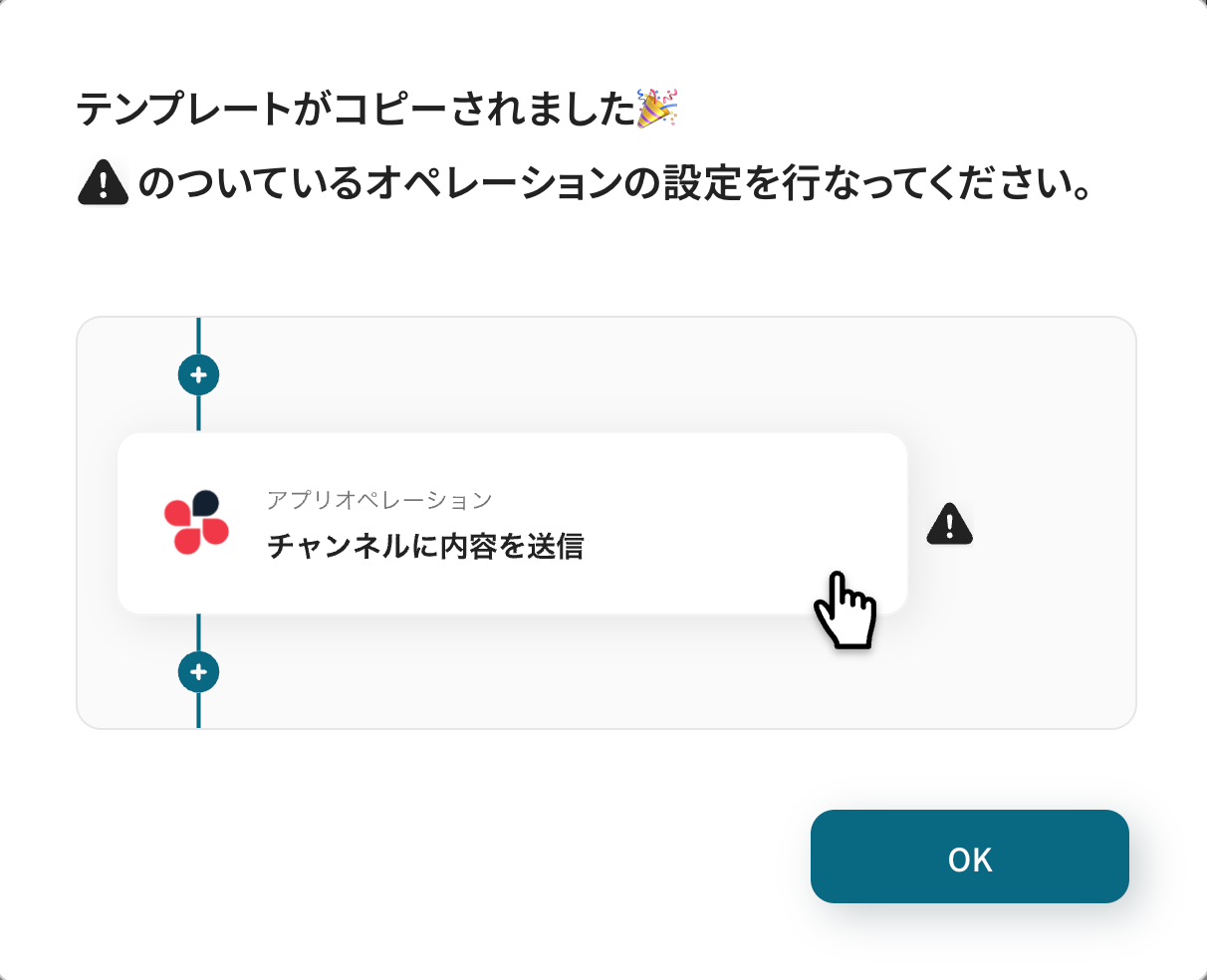
以下の画像のような画面が表示されたらテンプレートのコピーは完了です。
ステップ3:Web会議のトリガー設定
Yoomの設定に入りましょう!
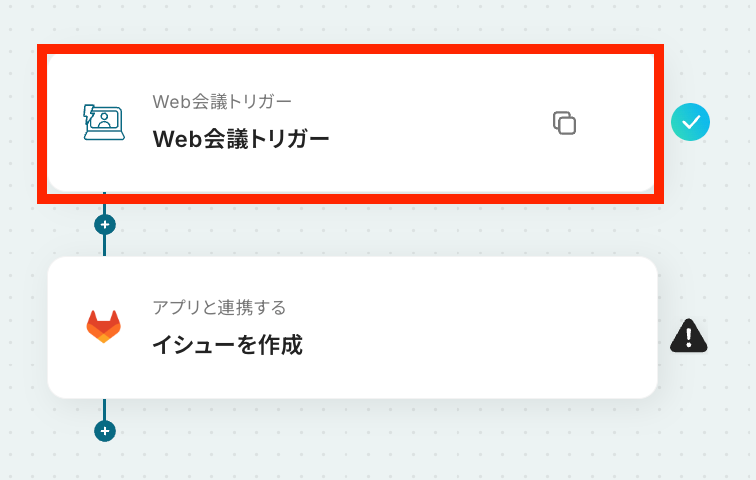
まずは、トリガーとなるアプリの設定を行います。以下の赤枠をクリックしてください。
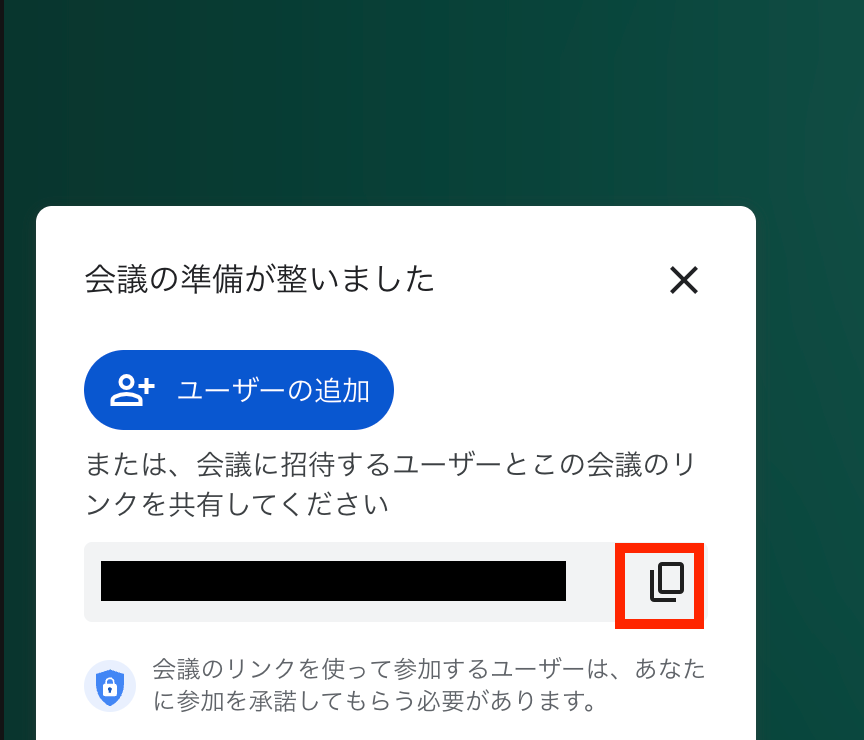
トリガーとなるWeb会議を作成します。
Web会議に参加して、リンクをコピーします。
※今回はGoogle Meetを使用しました!
Yoomの設定に戻り、会議をするURLを登録して、「文字起こしのテストを開始」ボタンを押します。
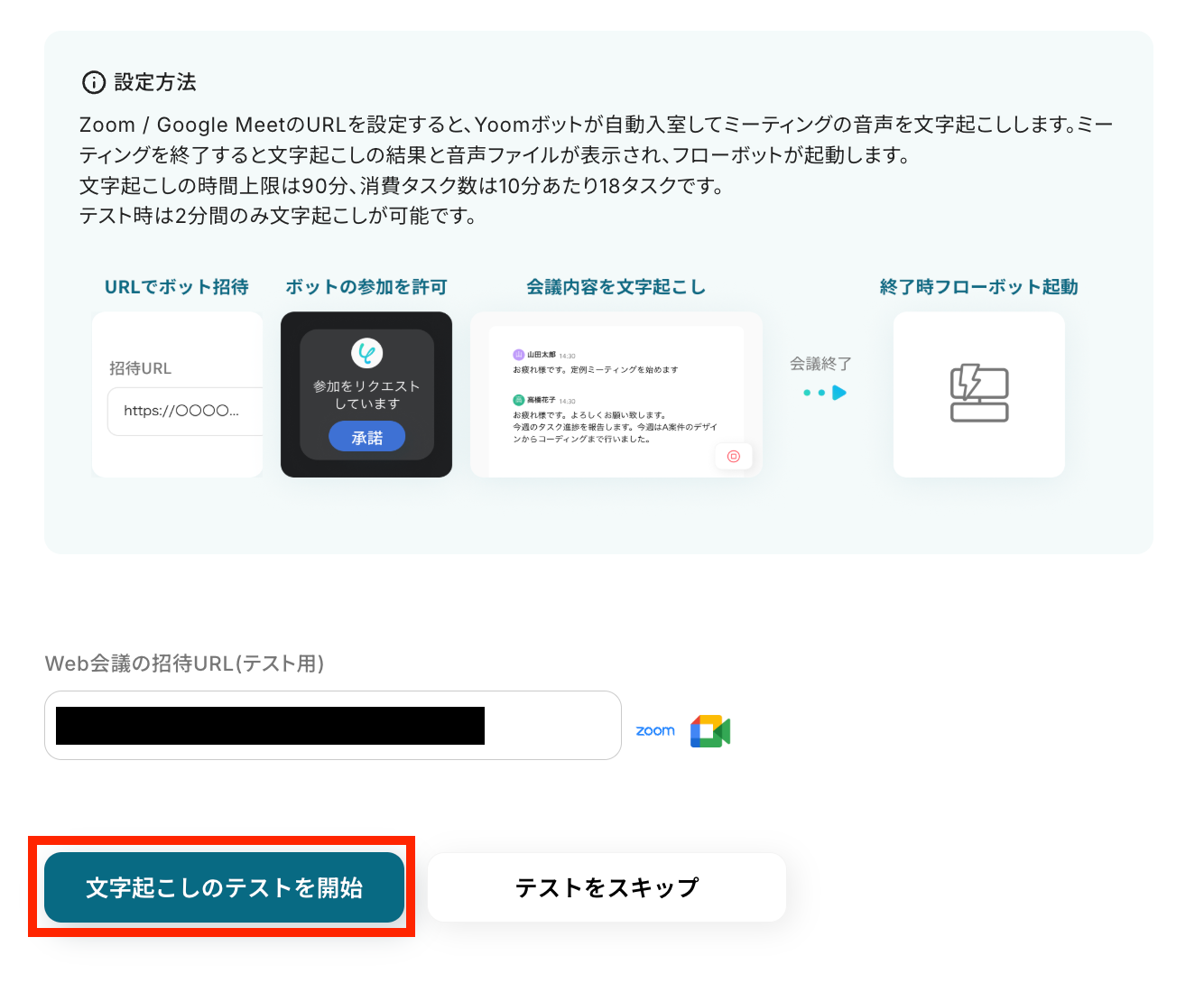
Yoomボットが会議に参加する通知が会議画面に届きますので、参加を承認して、Yoomボットを会議に参加させましょう。
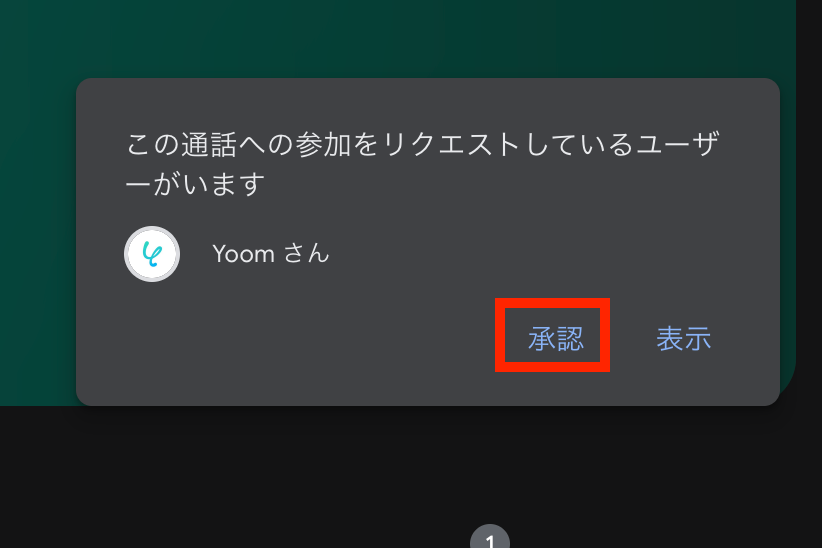
会議を終了させると、自動でYoomボットが文字起こしを始めます。
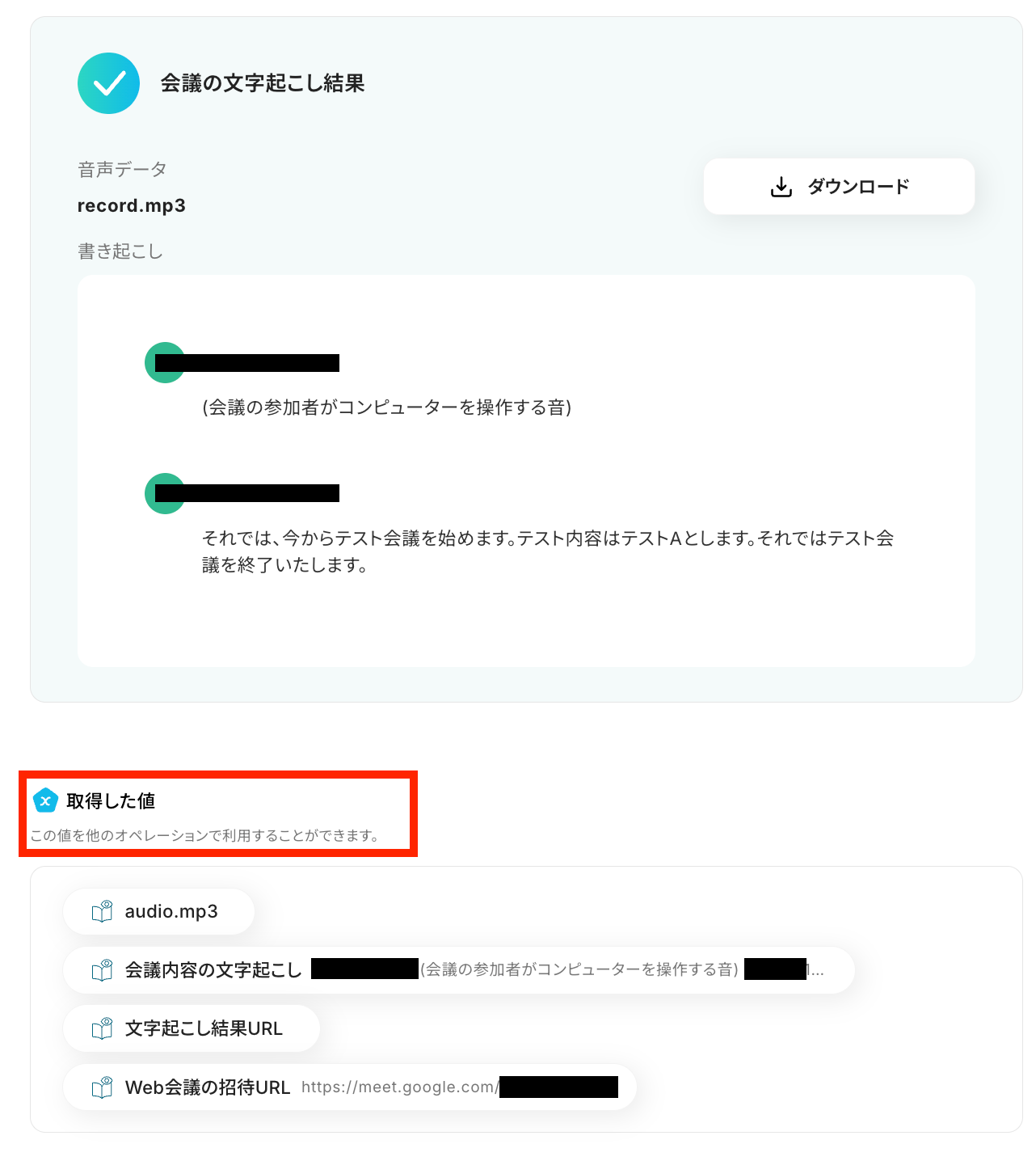
文字起こし結果と取得した値が確認できたら、「保存する」ボタンを押しておきましょう!
※取得した値とは、トリガーやオペレーションにて受け取ったデータのことです。
取得した値は、後続のオペレーション設定時の値としてご利用いただくことができ、フローボットを起動する度に、変動した値となります。
ステップ4:GitLabのアクション設定
取得した値を利用してGitLabでイシューを作成する設定を行います。
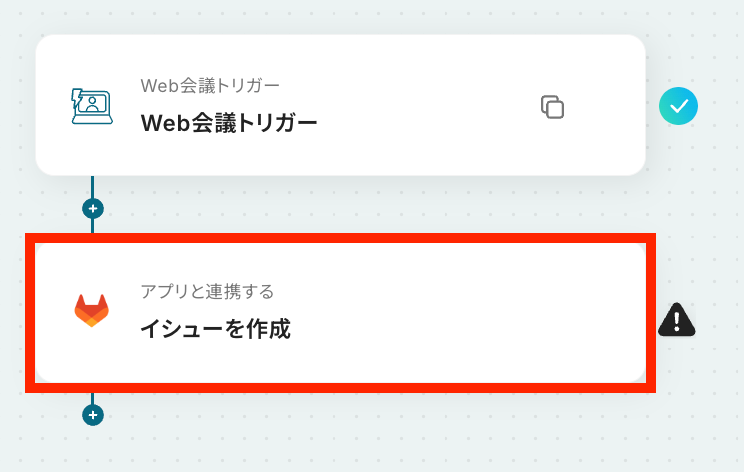
2つ目の赤枠をクリックしましょう!
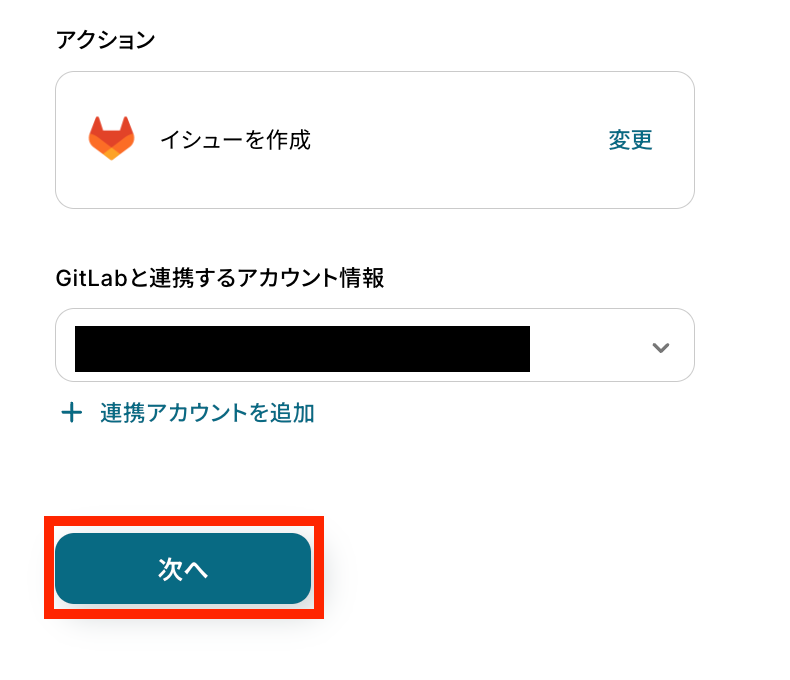
アカウントを確認して、アクションは「イシューを作成」のままで、「次へ」ボタンで次の設定へ進みましょう。
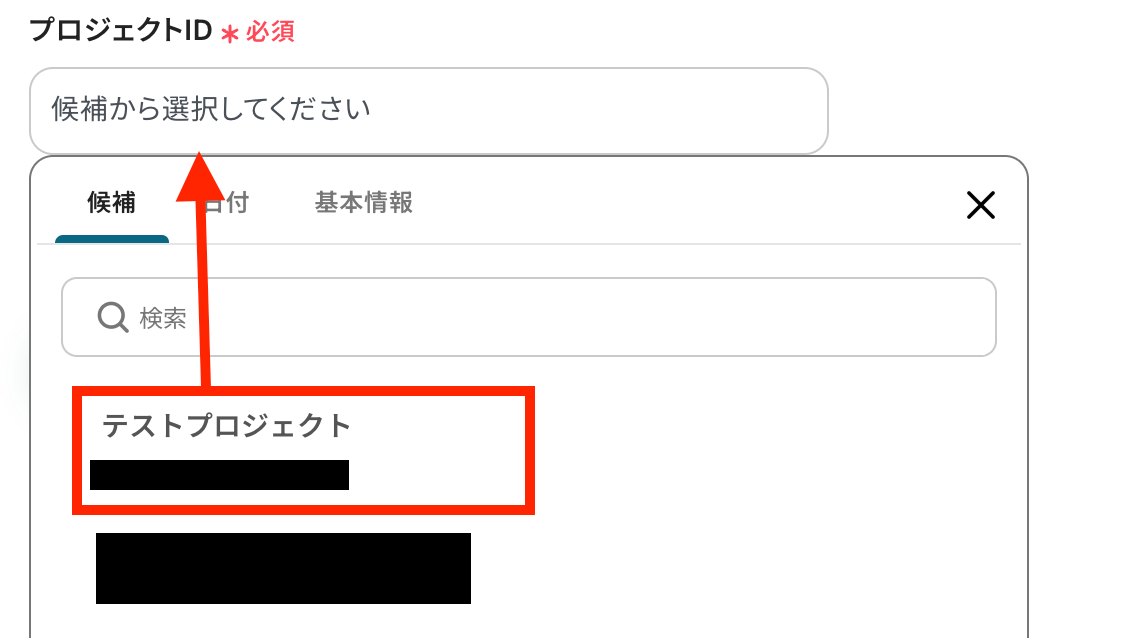
イシューを作成するプロジェクト先を選択してください。
表示された候補の中から選択します。
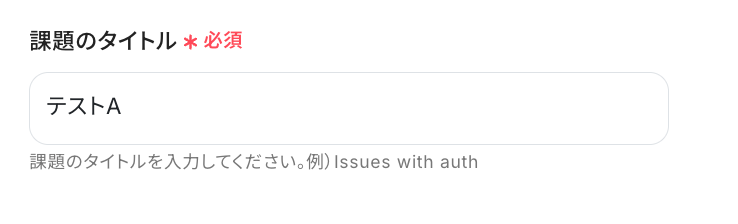
希望の課題のタイトルを手動で設定しましょう。
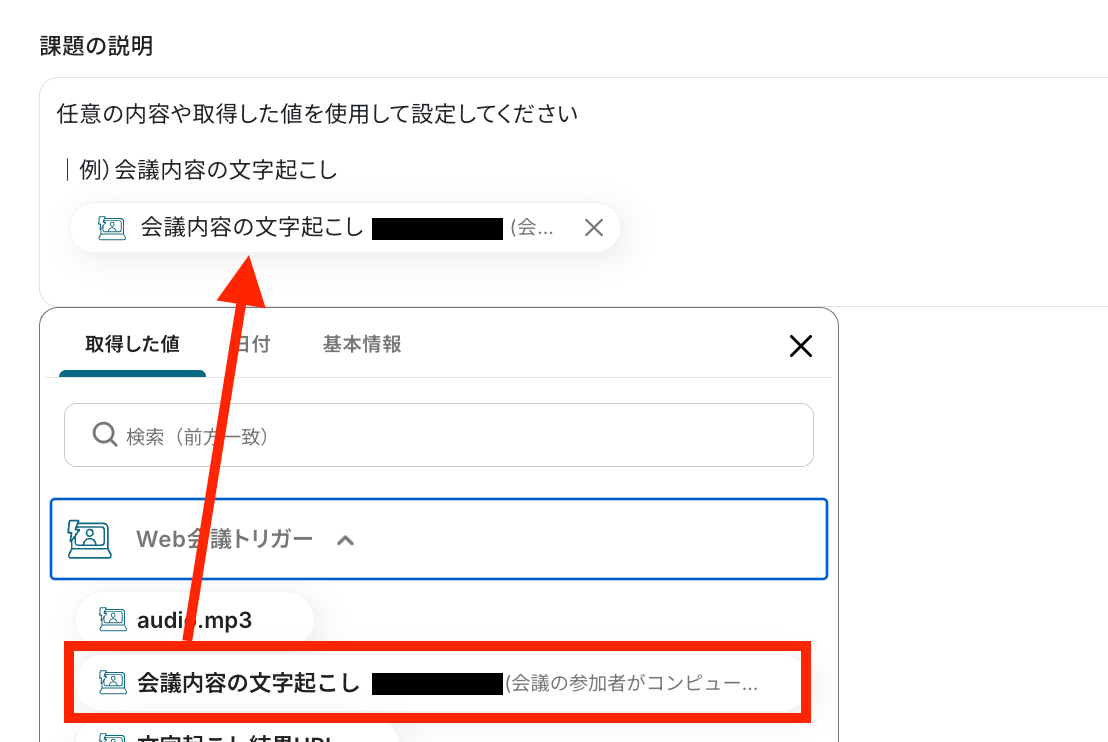
課題の説明では、ステップ3で取得した値である会議内容を入れ込むことも可能です!
取得した値を活用することで、固定値ではなく、トリガーが実行されるたびに最新の情報が反映できます。
その他の設定も任意で行い、全ての設定ができたら「テスト」ボタンでテストを実行しましょう!
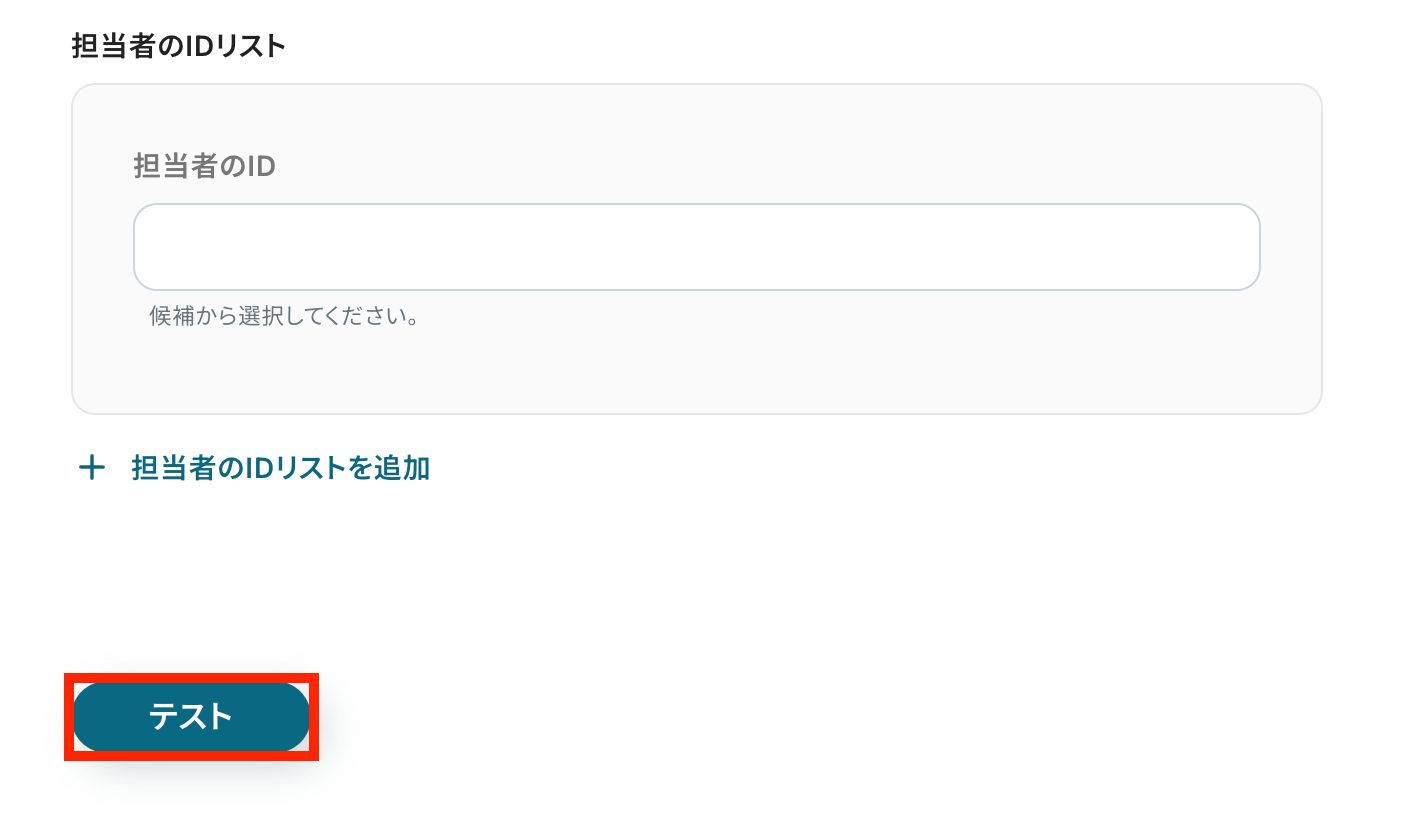
テスト成功という表示がされたら、GitLabにてイシューが作成されています。
確認してみましょう!
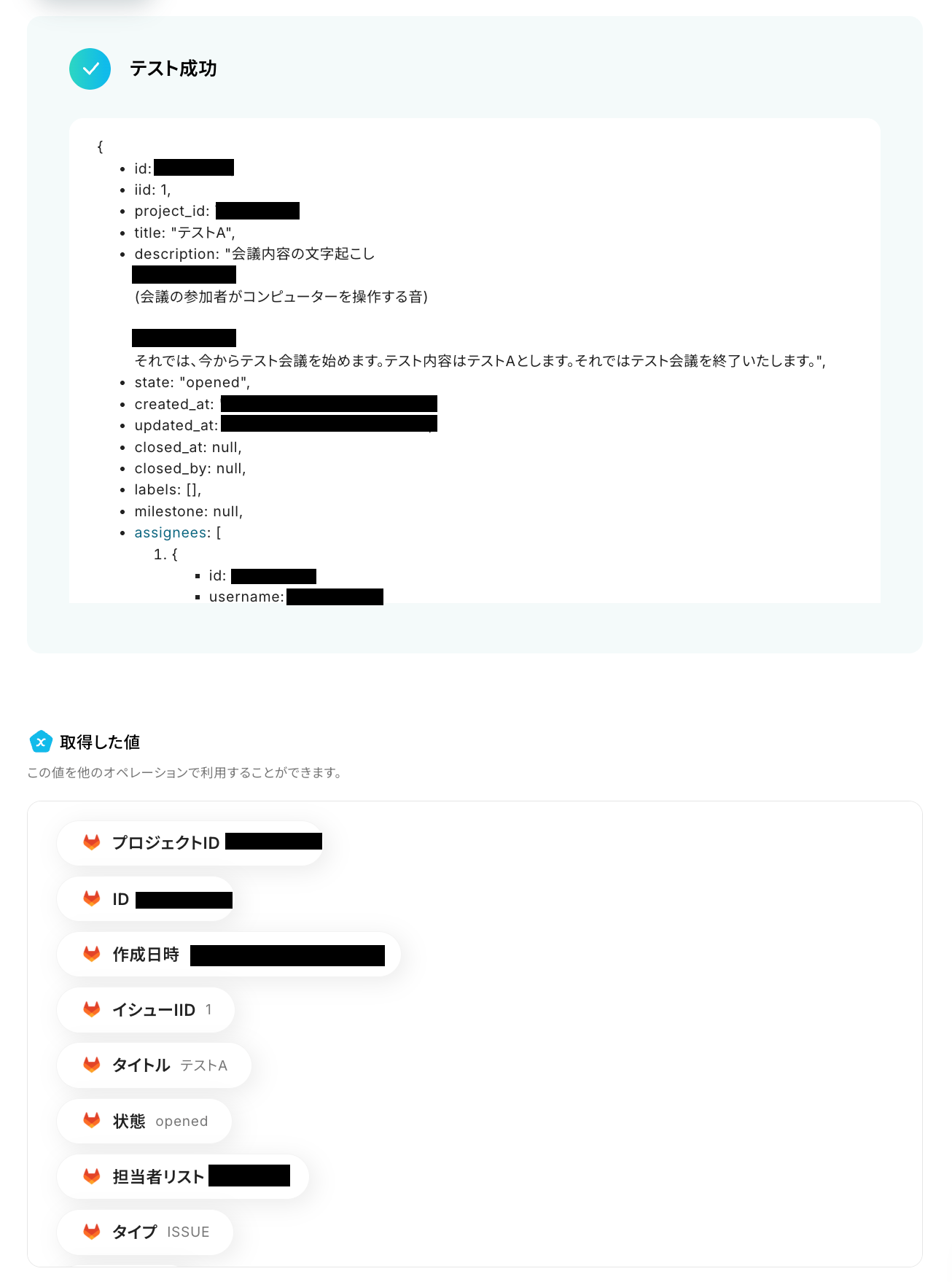
GitLabにイシューが作成されています!
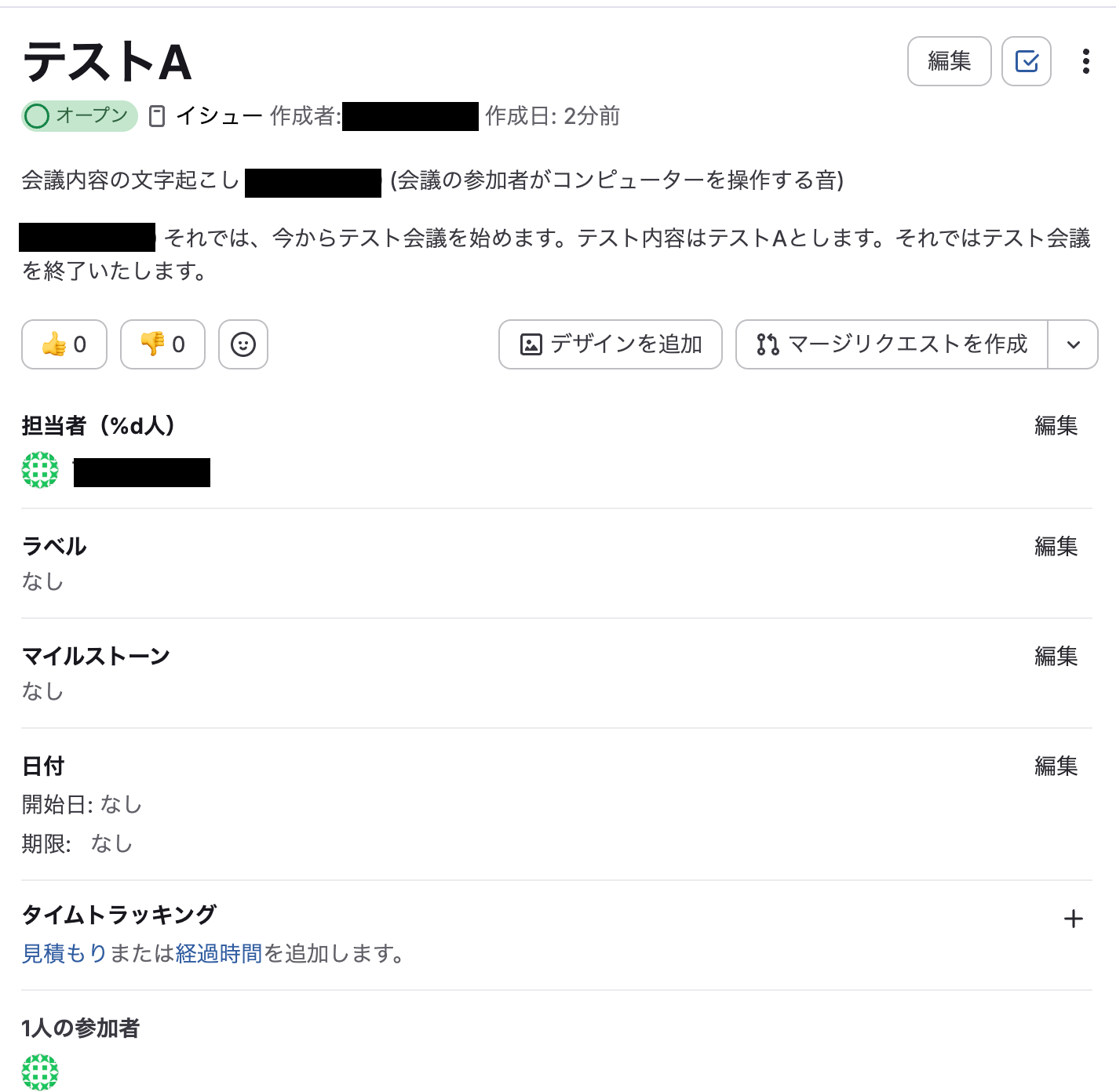
イシューの確認ができたら、Yoomの画面に戻り、最後に設定を保存しておきます。
ステップ5:トリガーをONにし、フローが起動するかを確認
最後に画面右上のトグルボタンをONにして、実際にWeb会議を終了した際にGitLabにイシューが作成されてるかを確認しましょう!
以上で設定は完了です!
GitLabを活用したその他の自動化例
Yoomでは、GitLabを活用した様々な自動化を実現できます。ここでは、GitLabに関連する他のテンプレートをいくつかご紹介します。SalesforceやJiraからGitLabへのイシュー作成を自動化できます。
AIによるバグ報告の要約やプロジェクトの自動生成、Miroへの付箋展開やSlack通知まで対応し、開発とビジネスの連携をスマートに統合します。
■概要
フォームから寄せられるバグ報告の管理は、内容の確認や開発チームへの共有に手間がかかるものです。特に報告内容を整理し、手作業でGitLabへイシューを起票する作業は、対応の遅れや転記ミスを招く原因にもなります。このワークフローを活用することで、フォームで受け付けた報告内容をAIが自動で要約し、GitLabへイシューを自動で作成できるため、報告受付から開発着手までのプロセスを円滑に進めることが可能です。
■このテンプレートをおすすめする方
- フォームからのバグ報告を、手作業でGitLabのイシューに転記している開発担当者の方
- 報告内容の確認や要約に時間がかかり、開発チームへの共有に課題を感じるマネージャーの方
- GitLabを活用したイシュー起票プロセスを自動化し、開発サイクルの効率化を目指しているチームの方
■このテンプレートを使うメリット
- フォームが送信されると、AIによる要約を経てGitLabへのイシュー作成までが自動化されるため、一連の作業にかかる時間を削減できます
- 手作業での転記ミスや、重要な報告の見落としといったヒューマンエラーを防ぎ、確実なイシュー管理を実現します
■フローボットの流れ
- はじめに、GitLabをYoomと連携します
- 次に、トリガーでYoomのフォーム機能を選択し、バグ報告を受け付けるフォームを設定します
- 次に、オペレーションでAI機能の「テキストを生成」を選択し、フォームで受け取った報告内容を要約するように設定します
- 最後に、オペレーションでGitLabの「イシューを作成」アクションを設定し、AIが要約したテキストなどを活用してイシューを作成します
※「トリガー」:フロー起動のきっかけとなるアクション、「オペレーション」:トリガー起動後、フロー内で処理を行うアクション
■このワークフローのカスタムポイント
- GitLabでイシューを作成する際に、対象のプロジェクトIDやイシューのタイトル、説明などを任意で設定してください
- イシューのタイトルや説明には、フォームの入力値やAIが生成した要約テキストといった、前のアクションで取得した値を動的に反映させることが可能です
■注意事項
- GitLabとYoomを連携してください。
■概要
GitLabでのプロジェクト作成時、依頼内容の確認や手作業での設定に手間がかかっていませんか?
特に複数のプロジェクトを並行して管理する場合、これらの作業は担当者の負担になりがちです。
このワークフローを活用すれば、フォームに入力された情報をもとにGitLabのプロジェクト作成を自動化できるため、こうした課題を解消し、スムーズなプロジェクトの立ち上げを実現します。
■このテンプレートをおすすめする方
- 手作業でのGitLabプロジェクト作成に時間がかかり、効率化を検討している開発チームの方
- フォームからの依頼内容をもとにプロジェクトを作成しており、転記ミスなどの課題を感じている方
- GitLabでのプロジェクト作成プロセスを自動化し、業務の標準化を進めたいと考えている方
■このテンプレートを使うメリット
- フォームが送信されるとGitLabのプロジェクトが自動で作成されるため、手作業の時間を削減できます。
- 依頼内容の手動での転記が不要になるため、入力ミスや設定漏れといったヒューマンエラーを防ぎます。
■フローボットの流れ
- はじめに、GitLabとSlackをYoomと連携します。
- 次に、トリガーでフォームトリガーを選択し、「フォームが送信されたら」というアクションを設定します。
- 次に、オペレーションでテキスト生成機能を活用し、フォーム内容からプロジェクト名などを生成します。
- 続けて、オペレーションでAI機能を設定し、依頼内容から必要な情報を抽出します。
- 次に、オペレーションでGitLabの「新規プロジェクトを作成」アクションを設定し、前のステップで取得した情報を連携します。
- 最後に、オペレーションでSlackの「チャンネルにメッセージを送る」アクションを設定し、プロジェクト作成の完了を通知します。
※「トリガー」:フロー起動のきっかけとなるアクション、「オペレーション」:トリガー起動後、フロー内で処理を行うアクション
■このワークフローのカスタムポイント
- テキストを生成するオペレーションでは、フォームの入力内容をもとに、どのようなテキストを生成したいかに合わせてプロンプトを任意で設定してください。
- テキスト抽出のオペレーションでは、フォームで受け付けた依頼内容のテキストから、どの項目を抽出するかを任意で設定してください。
- Slackにメッセージを投稿するオペレーションでは、通知先のチャンネルIDを任意で設定し、メッセージ内容もGitLabで作成したプロジェクト名やURLといった動的な値や任意のテキストを組み合わせて設定してください。
■注意事項
- GitLab、SlackのそれぞれとYoomを連携してください。
■概要Googleフォームで受け付けたバグ報告や機能改善要望などを、都度手作業でGitLabにイシューとして登録していませんか?これらの作業は単純でありながらも、入力ミスや対応漏れが発生しやすく、開発の遅延に繋がる可能性もあります。
このワークフローを活用すれば、Googleフォームへの回答送信をトリガーに、自動でGitLabにイシューを作成できるため、こうした課題をスムーズに削減できます。■このテンプレートをおすすめする方- GoogleフォームとGitLabを利用し、手作業でイシュー作成を行っている開発者の方
- ユーザーからの問い合わせやバグ報告の管理を効率化したいプロジェクトマネージャーの方
- 定型的なタスクを自動化し、コア業務に集中できる環境を構築したいと考えている方
■このテンプレートを使うメリット- Googleフォームに回答が送信されると自動でGitLabにイシューが作成されるため、手作業での転記に費やしていた時間を短縮できます。
- 手作業による情報の転記がなくすことで、内容の入力ミスや対応漏れといったヒューマンエラーのリスクを軽減できます。
■フローボットの流れ- はじめに、GoogleフォームとGitLabをYoomと連携します。
- 次に、トリガーでGoogleフォームを選択し、「フォームに回答が送信されたら」というアクションを設定します。
- 最後に、オペレーションでGitLabの「イシューを作成」アクションを設定します。
※「トリガー」:フロー起動のきっかけとなるアクション、「オペレーション」:トリガー起動後、フロー内で処理を行うアクション■このワークフローのカスタムポイント- Googleフォームのトリガー設定では、連携の対象としたいフォームを指定してください。
- GitLabでのイシュー作成では、イシューを作成したいプロジェクトを指定し、タイトルや説明欄にGoogleフォームから取得した値を埋め込むように設定してください。
■注意事項- GoogleフォームとGitLabのそれぞれとYoomを連携してください。
- トリガーは5分、10分、15分、30分、60分の間隔で起動間隔を選択できます。
プランによって最短の起動間隔が異なりますので、ご注意ください。 - Googleフォームをトリガーとして使用した際の回答内容を取得する方法は「Googleフォームトリガーで、回答内容を取得する方法」を参照ください。
■概要
Jira Softwareでの課題管理とGitLabでのイシュー管理、これらの連携を手作業で行うことに手間を感じていませんか?
開発プロジェクトでJira SoftwareとGitLabを併用していると、情報の二重入力や転記ミスが起こりがちであり、迅速な対応の妨げになることもあります。
このワークフローを活用すれば、Jira Softwareで新しい課題が作成されると、その情報を基にGitLabへ自動でイシューが作成されるため、開発プロセスの連携を円滑にし、手作業による手間をなくすことが可能です。
■このテンプレートをおすすめする方
- Jira SoftwareとGitLabを併用し、開発プロジェクトの管理をされている方
- Jira SoftwareからGitLabへの情報転記を手作業で行っており、非効率だと感じている方
- 開発チーム内の情報共有を迅速化し、タスクの着手遅れを防ぎたいと考えている方
■このテンプレートを使うメリット
- Jira Softwareに課題が作成されると自動でGitLabにイシューが作成されるため、これまで手作業で行っていた転記作業の時間を削減できます
- 手作業による情報の転記漏れや入力ミスを防ぎ、Jira SoftwareとGitLab間のデータの整合性を保つことに繋がります
■フローボットの流れ
- はじめに、Jira SoftwareとGitLabをYoomと連携します
- 次に、トリガーでJira Softwareを選択し、「課題が作成されたら」というアクションを設定します
- 最後に、オペレーションでGitLabの「イシューを作成」アクションを設定し、トリガーで取得した情報を基にイシューが作成されるように設定します
※「トリガー」:フロー起動のきっかけとなるアクション、「オペレーション」:トリガー起動後、フロー内で処理を行うアクション
■このワークフローのカスタムポイント
- GitLabでイシューを作成する際に、タイトルや本文(詳細)を設定できます。これらの項目には、トリガーであるJira Softwareの課題作成時に取得した件名や説明といった情報を、変数として埋め込むことが可能です
- イシュー作成時に、特定の担当者をアサインしたり、ラベルを付与したりするなど、プロジェクトのルールに応じた固定の値を設定することもできます
■注意事項
- GitLab、Jira SoftwareのそれぞれとYoomを連携してください。
- トリガーは5分、10分、15分、30分、60分の間隔で起動間隔を選択できます。
- プランによって最短の起動間隔が異なりますので、ご注意ください。
- Jira Sofrwareのマイアプリ連携方法は下記をご参照ください。
- https://intercom.help/yoom/ja/articles/5700600
■概要
Salesforceで新しい取引先責任者を登録するたびに、開発チームにGitLabでイシューを手動で作成する作業は手間がかかり、時には対応漏れも発生しがちではないでしょうか。このワークフローを活用すれば、Salesforceへの取引先責任者登録をトリガーとしてGitLabへ自動でイシューを作成できるため、これらの手作業にまつわる課題を解消し、業務の連携を円滑にします。
■このテンプレートをおすすめする方
- SalesforceとGitLab間で情報連携を手作業で行い、効率化を考えている方
- 取引先責任者登録後の開発タスク作成の遅延や漏れを未然に防ぎたい管理者の方
- 顧客対応の初動を迅速化し、開発プロセスをスムーズに進めたいチームの方
■このテンプレートを使うメリット
- Salesforceへの情報登録後、GitLabへのイシュー作成が自動化されるため、これまで手作業に費やしていた時間を他の業務に充てることができます。
- 手作業によるイシュー作成時の入力ミスやタスクの作成漏れといったヒューマンエラーのリスクを軽減し、業務品質の向上に繋がります。
■フローボットの流れ
- はじめに、SalesforceとGitLabをYoomの「マイアプリ」に連携します。
- 次に、トリガーでSalesforceを選択し、「取引先責任者に新規レコードが登録されたら」というアクションを設定します。この設定により、Salesforceに新しい取引先責任者が追加されるとフローが起動します。
- 最後に、オペレーションでGitLabを選択し、「イシューを作成」アクションを設定します。ここで、Salesforceから取得した取引先責任者の情報(会社名、担当者名など)をイシューのタイトルや本文に含めるように設定することで、関連情報が連携されたイシューが自動で作成されます。
※「トリガー」:フロー起動のきっかけとなるアクション、「オペレーション」:トリガー起動後、フロー内で処理を行うアクション
■このワークフローのカスタムポイント
- GitLabでイシューを作成するオペレーションでは、イシューのタイトルや本文、担当者、ラベルといった各項目に、固定のテキスト情報を設定したり、Salesforceのトリガーから取得した取引先責任者の詳細情報(氏名、会社名、連絡先など)を動的な値として割り当てたりするカスタマイズが可能です。これにより、運用ルールに合わせた柔軟な情報連携を実現できます。
■注意事項
- Salesforce、GitLabそれぞれをYoomと連携してください。
- Salesforceはチームプラン・サクセスプランでのみご利用いただけるアプリとなっております。フリープラン・ミニプランの場合は設定しているフローボットのオペレーションやデータコネクトはエラーとなりますので、ご注意ください。
- チームプランやサクセスプランなどの有料プランは、2週間の無料トライアルを行うことが可能です。無料トライアル中には制限対象のアプリを使用することができます。
- トリガーは5分、10分、15分、30分、60分の間隔で起動間隔を選択できます。
- プランによって最短の起動間隔が異なりますので、ご注意ください。
■概要プロジェクト管理ツールのTrelloでタスクを管理し、開発はGitLabで行っているというチームも多いのではないでしょうか。しかし、Trelloのカード情報を手作業でGitLabのイシューに転記するのは手間がかかり、入力ミスも発生しがちです。
このワークフローを活用することで、TrelloとGitLabの連携を自動化し、特定条件に合うカードが作成された際に自動でGitLabにイシューを作成できるため、こうした二重入力の手間やヒューマンエラーの課題を解消します。
■このテンプレートをおすすめする方- TrelloとGitLabを併用しており、手作業での情報連携に課題を感じている開発担当者の方
- Trelloで管理するタスクの中から、特定のものだけをGitLabのイシューとして起票したいマネージャーの方
- TrelloとGitLab間の定型的な転記作業を自動化し、本来のコア業務に集中したい方
■このテンプレートを使うメリット- Trelloでカードが作成されると、設定した条件に基づきGitLabにイシューが自動で作成されるため、これまで手作業で行っていた転記の時間を短縮できます
- 手動でのコピー&ペーストが不要になることで、タイトルや内容の転記ミス、担当者の設定漏れといったヒューマンエラーを防ぎ、情報の正確性を保ちます
■フローボットの流れ- はじめに、TrelloとGitLabのアカウントをYoomと連携します
- 次に、トリガーでTrelloを選択し、「カードが新たに作成されたら(Webhook)」というアクションを設定して、フローボットが起動するボードとリストを指定します
- 続いて、オペレーションでTrelloの「カード情報を取得」アクションを設定し、トリガーとなったカードの詳細情報を取得します
- 次に、オペレーションで「分岐機能」を設定し、特定の条件(例:特定のラベルが付いている場合など)に合致した場合のみ、後続のアクションが実行されるように設定します
- 最後に、オペレーションでGitLabの「イシューを作成」アクションを設定し、Trelloから取得した情報を元にイシューが作成されるように設定します
■このワークフローのカスタムポイント- 分岐機能の設定で、GitLabにイシューを作成する条件を自由にカスタマイズしてください。特定のラベルが付いたカードや、特定のメンバーが担当するカードのみを対象とすることが可能です
- GitLabで作成するイシューのタイトルや説明、担当者、ラベルなどの各項目は、トリガーとなったTrelloのカード情報を元に任意の内容で設定できます
※「トリガー」:フロー起動のきっかけとなるアクション、「オペレーション」:トリガー起動後、フロー内で処理を行うアクション
◼️注意事項- GitLabとTrelloのそれぞれとYoomを連携してください。
- 分岐はパーソナルプラン以上のプランでご利用いただける機能(オペレーション)となっております。フリープランの場合は設定しているフローボットのオペレーションはエラーとなりますので、ご注意ください。
- パーソナルプランなどの有料プランは、2週間の無料トライアルを行うことが可能です。無料トライアル中には制限対象のアプリや機能(オペレーション)を使用することができます。詳しくは、料金プランのページをご参照ください。
■概要
プロジェクト管理ツールのWrikeで管理しているタスクを、開発チームが利用するGitLabへ手作業で連携していませんか。タスクの転記作業は手間がかかるだけでなく、情報の伝達漏れや遅延の原因にもなり得ます。このワークフローを活用すれば、Wrikeで特定の条件に合うタスクが作成された際に、GitLabへ自動でイシューを作成することが可能です。WrikeとGitLab間の情報連携を自動化し、チーム間のスムーズな情報共有を実現します。
■このテンプレートをおすすめする方
- WrikeとGitLabを併用しており、タスクの二重入力に手間を感じている方
- Wrikeで作成した開発タスクを、GitLabへ漏れなくスピーディに連携したい方
- GitLabとWrikeの連携を自動化することで、チームの生産性を向上させたいと考えている方
■このテンプレートを使うメリット
- Wrikeでタスクが作成されると自動でGitLabにイシューが起票されるため、手作業での転記にかかっていた時間を短縮することができます
- WrikeとGitLab間の情報連携を自動化することで、手作業による入力ミスやイシューの作成漏れといったヒューマンエラーを防ぎます
■フローボットの流れ
- はじめに、WrikeとGitLabをYoomと連携します
- 次に、トリガーでWrikeを選択し、「タスクが作成されたら」というアクションを設定します
- 次に、オペレーションで分岐機能を設定し、特定の条件に合致した場合のみ後続の処理に進むようにします
- 最後に、オペレーションでGitLabの「イシューを作成」アクションを設定し、Wrikeのタスク情報をもとにイシューが作成されるように設定します
※「トリガー」:フロー起動のきっかけとなるアクション、「オペレーション」:トリガー起動後、フロー内で処理を行うアクション
■このワークフローのカスタムポイント
- 分岐機能で設定する条件を任意の内容に設定してください。Wrikeタスクの情報をもとに、特定の条件に合致した場合のみGitLabへイシューが作成されるように設定できます
- GitLabで作成するイシューのタイトルや本文などを、Wrikeのタスク情報をもとに任意で設定してください
■注意事項
- WrikeとGitLabのそれぞれとYoomを連携してください。
- トリガーは5分、10分、15分、30分、60分の間隔で起動間隔を選択できます。
- プランによって最短の起動間隔が異なりますので、ご注意ください。
- 分岐はミニプラン以上のプランでご利用いただける機能(オペレーション)となっております。フリープランの場合は設定しているフローボットのオペレーションはエラーとなりますので、ご注意ください。
- ミニプランなどの有料プランは、2週間の無料トライアルを行うことが可能です。無料トライアル中には制限対象のアプリや機能(オペレーション)を使用することができます。
■概要Zoomでのミーティング設定後、その内容をGitLabのイシューとして手動で作成する作業に手間を感じていませんか。
特に開発関連の打ち合わせなど、特定のミーティング情報だけをGitLabに転記する作業は、時間がかかるだけでなく抜け漏れの原因にもなり得ます。
このワークフローを活用すれば、ZoomとGitLabの連携がスムーズになり、特定条件のミーティングが作成された際に、自動でイシューを作成することが可能です。■このテンプレートをおすすめする方- Zoomでの会議設定後、手作業でGitLabにイシューを起票している開発担当者の方
- GitLabとZoomを連携させ、プロジェクトのタスク管理を効率化したいマネージャーの方
- 定型的なタスク作成業務を自動化し、本来のコア業務に集中したいと考えている方
■このテンプレートを使うメリット- Zoomでミーティングを作成するだけでGitLabへのイシュー作成が自動で完了するため、これまで手作業で行っていた転記やタスク作成の時間を短縮できます。
- 手作業による情報の転記ミスや、イシュー作成の対応漏れといったヒューマンエラーを防ぎ、確実なタスク管理に繋がります。
■フローボットの流れ- はじめに、GitLabとZoomをYoomと連携します。
- 次に、トリガーでZoomを選択し、「ミーティングが作成されたら」というアクションを設定します。
- 次に、オペレーションで「分岐機能」を設定し、特定の条件に合致した場合のみ後続の処理に進むよう設定します。
- 最後に、オペレーションでGitLabの「イシューを作成」アクションを設定し、Zoomのミーティング情報を元にイシューを作成します。
※「トリガー」:フロー起動のきっかけとなるアクション、「オペレーション」:トリガー起動後、フロー内で処理を行うアクション■このワークフローのカスタムポイント- 分岐機能では、ミーティングのトピックに特定のキーワードが含まれている場合など、イシューを作成する条件を任意で設定可能です。
- GitLabでイシューを作成するアクションでは、対象となるプロジェクトIDを任意で設定してください。
■注意事項- Zoom、GitLabのそれぞれとYoomを連携してください。
- 分岐はパーソナルプラン以上のプランでご利用いただける機能(オペレーション)となっております。フリープランの場合は設定しているフローボットのオペレーションはエラーとなりますので、ご注意ください。
- パーソナルプランなどの有料プランは、2週間の無料トライアルを行うことが可能です。無料トライアル中には制限対象のアプリや機能(オペレーション)を使用することができます。詳しくは、料金プランのページをご参照ください。
■概要GitLabで新しいイシューが作成された際、その内容をMiroのボードへ手作業で転記する業務に手間を感じていませんか?タスクの進捗管理やアイデア出しには便利ですが、手作業では転記漏れや入力ミスが発生しがちです。このワークフローを活用すれば、GitLabとMiroの連携が自動化され、イシューが作成されるとMiroのボードへ自動で付箋が作成されるため、こうした課題をスムーズに解消できます。
■このテンプレートをおすすめする方- GitLabのイシュー管理とMiroでのタスク可視化を連携させたい開発チームの方
- MiroとGitLab間の手作業での情報転記に手間を感じているプロジェクトマネージャーの方
- 開発プロセスのタスク管理を自動化し、チームの生産性を向上させたい方
■このテンプレートを使うメリット- GitLabでイシューが作成されると、自動でMiroに付箋が作成されるため、これまで手作業で行っていた転記業務の時間を短縮できます。
- 手作業でのデータ転記がなくなることで、情報の入力間違いやタスクの共有漏れといったヒューマンエラーのリスク軽減に繋がります。
■フローボットの流れ- はじめに、GitLabとMiroをYoomと連携します
- 次に、トリガーでGitLabを選択し、「イシューが作成されたら」というアクションを設定します
- 次に、オペレーションで分岐機能を設定し、特定の条件で処理を分ける設定をします
- 最後に、オペレーションでMiroの「ボードに付箋を作成」アクションを設定し、GitLabから取得した情報を元に付箋を作成します
※「トリガー」:フロー起動のきっかけとなるアクション、「オペレーション」:トリガー起動後、フロー内で処理を行うアクション
■このワークフローのカスタムポイント- 分岐機能では、特定のラベルが付いたイシューのみをMiroに連携するなど、実行条件を任意で設定することが可能です。
- Miroで付箋を作成するアクションでは、付箋を作成するボードや内容を任意で設定できます。GitLabのイシュー情報を変数として埋め込むことも可能です。
■注意事項- GitLab、MiroのそれぞれとYoomを連携してください。
- トリガーは5分、10分、15分、30分、60分の間隔で起動間隔を選択できます。
- プランによって最短の起動間隔が異なりますので、ご注意ください。
- 分岐はパーソナルプラン以上のプランでご利用いただける機能(オペレーション)となっております。フリープランの場合は設定しているフローボットのオペレーションはエラーとなりますので、ご注意ください。
- パーソナルプランなどの有料プランは、2週間の無料トライアルを行うことが可能です。無料トライアル中には制限対象のアプリや機能(オペレーション)を使用することができます。
■概要GitLabで新しいIssueが作成されるたびに、内容を確認して手動でSlackに通知していませんか。この作業は、リアルタイムでの情報共有には不可欠ですが、手間がかかる上に通知漏れのリスクも伴います。このワークフローを活用することで、GitLabのIssue作成をトリガーに、内容を自動でSlackへ通知し、チーム内の情報共有をスムーズかつ確実に実行できます。
■このテンプレートをおすすめする方- GitLabとSlackを使って開発・タスク管理をしていて、通知業務を効率化したい方
- Issueの作成状況をリアルタイムでチームに共有し、対応漏れを防ぎたいプロジェクトマネージャーの方
- 手作業によるコミュニケーションコストを削減し、開発の生産性を向上させたいチームリーダーの方
■このテンプレートを使うメリット- GitLabでのIssue作成をトリガーにSlackへ自動通知するため、これまで手作業での共有に費やしていた時間を短縮できます。
- システムが自動で通知を実行することで、手作業による連絡漏れや伝達の遅延といったヒューマンエラーの発生を防ぎます。
■フローボットの流れ- はじめに、GitLabとSlackをYoomと連携します。
- 次に、トリガーでGitLabを選択し、「イシューが作成されたら」というアクションを設定します。
- 最後に、オペレーションでSlackの「チャンネルにメッセージを送る」アクションを設定し、Issueの作成情報を指定のチャンネルに通知します。
※「トリガー」:フロー起動のきっかけとなるアクション、「オペレーション」:トリガー起動後、フロー内で処理を行うアクション
■このワークフローのカスタムポイント- GitLabの「イシューが作成されたら」のトリガー設定では、通知対象としたいプロジェクトIDや、トリガーの起動間隔を任意で設定してください。
- Slackの「チャンネルにメッセージを送る」のアクションでは、通知先のチャンネルIDや、送信するメッセージ内容を自由にカスタマイズできます。
■注意事項- GitLab、SlackのそれぞれとYoomを連携してください。
- トリガーは5分、10分、15分、30分、60分の間隔で起動間隔を選択できます。
- プランによって最短の起動間隔が異なりますので、ご注意ください。
■概要
フォームから寄せられるバグ報告の管理は、内容の確認や開発チームへの共有に手間がかかるものです。特に報告内容を整理し、手作業でGitLabへイシューを起票する作業は、対応の遅れや転記ミスを招く原因にもなります。このワークフローを活用することで、フォームで受け付けた報告内容をAIが自動で要約し、GitLabへイシューを自動で作成できるため、報告受付から開発着手までのプロセスを円滑に進めることが可能です。
■このテンプレートをおすすめする方
- フォームからのバグ報告を、手作業でGitLabのイシューに転記している開発担当者の方
- 報告内容の確認や要約に時間がかかり、開発チームへの共有に課題を感じるマネージャーの方
- GitLabを活用したイシュー起票プロセスを自動化し、開発サイクルの効率化を目指しているチームの方
■このテンプレートを使うメリット
- フォームが送信されると、AIによる要約を経てGitLabへのイシュー作成までが自動化されるため、一連の作業にかかる時間を削減できます
- 手作業での転記ミスや、重要な報告の見落としといったヒューマンエラーを防ぎ、確実なイシュー管理を実現します
■フローボットの流れ
- はじめに、GitLabをYoomと連携します
- 次に、トリガーでYoomのフォーム機能を選択し、バグ報告を受け付けるフォームを設定します
- 次に、オペレーションでAI機能の「テキストを生成」を選択し、フォームで受け取った報告内容を要約するように設定します
- 最後に、オペレーションでGitLabの「イシューを作成」アクションを設定し、AIが要約したテキストなどを活用してイシューを作成します
※「トリガー」:フロー起動のきっかけとなるアクション、「オペレーション」:トリガー起動後、フロー内で処理を行うアクション
■このワークフローのカスタムポイント
- GitLabでイシューを作成する際に、対象のプロジェクトIDやイシューのタイトル、説明などを任意で設定してください
- イシューのタイトルや説明には、フォームの入力値やAIが生成した要約テキストといった、前のアクションで取得した値を動的に反映させることが可能です
■注意事項
- GitLabとYoomを連携してください。

■概要
GitLabでのプロジェクト作成時、依頼内容の確認や手作業での設定に手間がかかっていませんか?
特に複数のプロジェクトを並行して管理する場合、これらの作業は担当者の負担になりがちです。
このワークフローを活用すれば、フォームに入力された情報をもとにGitLabのプロジェクト作成を自動化できるため、こうした課題を解消し、スムーズなプロジェクトの立ち上げを実現します。
■このテンプレートをおすすめする方
- 手作業でのGitLabプロジェクト作成に時間がかかり、効率化を検討している開発チームの方
- フォームからの依頼内容をもとにプロジェクトを作成しており、転記ミスなどの課題を感じている方
- GitLabでのプロジェクト作成プロセスを自動化し、業務の標準化を進めたいと考えている方
■このテンプレートを使うメリット
- フォームが送信されるとGitLabのプロジェクトが自動で作成されるため、手作業の時間を削減できます。
- 依頼内容の手動での転記が不要になるため、入力ミスや設定漏れといったヒューマンエラーを防ぎます。
■フローボットの流れ
- はじめに、GitLabとSlackをYoomと連携します。
- 次に、トリガーでフォームトリガーを選択し、「フォームが送信されたら」というアクションを設定します。
- 次に、オペレーションでテキスト生成機能を活用し、フォーム内容からプロジェクト名などを生成します。
- 続けて、オペレーションでAI機能を設定し、依頼内容から必要な情報を抽出します。
- 次に、オペレーションでGitLabの「新規プロジェクトを作成」アクションを設定し、前のステップで取得した情報を連携します。
- 最後に、オペレーションでSlackの「チャンネルにメッセージを送る」アクションを設定し、プロジェクト作成の完了を通知します。
※「トリガー」:フロー起動のきっかけとなるアクション、「オペレーション」:トリガー起動後、フロー内で処理を行うアクション
■このワークフローのカスタムポイント
- テキストを生成するオペレーションでは、フォームの入力内容をもとに、どのようなテキストを生成したいかに合わせてプロンプトを任意で設定してください。
- テキスト抽出のオペレーションでは、フォームで受け付けた依頼内容のテキストから、どの項目を抽出するかを任意で設定してください。
- Slackにメッセージを投稿するオペレーションでは、通知先のチャンネルIDを任意で設定し、メッセージ内容もGitLabで作成したプロジェクト名やURLといった動的な値や任意のテキストを組み合わせて設定してください。
■注意事項
- GitLab、SlackのそれぞれとYoomを連携してください。

このワークフローを活用すれば、Googleフォームへの回答送信をトリガーに、自動でGitLabにイシューを作成できるため、こうした課題をスムーズに削減できます。
- GoogleフォームとGitLabを利用し、手作業でイシュー作成を行っている開発者の方
- ユーザーからの問い合わせやバグ報告の管理を効率化したいプロジェクトマネージャーの方
- 定型的なタスクを自動化し、コア業務に集中できる環境を構築したいと考えている方
- Googleフォームに回答が送信されると自動でGitLabにイシューが作成されるため、手作業での転記に費やしていた時間を短縮できます。
- 手作業による情報の転記がなくすことで、内容の入力ミスや対応漏れといったヒューマンエラーのリスクを軽減できます。
- はじめに、GoogleフォームとGitLabをYoomと連携します。
- 次に、トリガーでGoogleフォームを選択し、「フォームに回答が送信されたら」というアクションを設定します。
- 最後に、オペレーションでGitLabの「イシューを作成」アクションを設定します。
- Googleフォームのトリガー設定では、連携の対象としたいフォームを指定してください。
- GitLabでのイシュー作成では、イシューを作成したいプロジェクトを指定し、タイトルや説明欄にGoogleフォームから取得した値を埋め込むように設定してください。
- GoogleフォームとGitLabのそれぞれとYoomを連携してください。
- トリガーは5分、10分、15分、30分、60分の間隔で起動間隔を選択できます。
プランによって最短の起動間隔が異なりますので、ご注意ください。 - Googleフォームをトリガーとして使用した際の回答内容を取得する方法は「Googleフォームトリガーで、回答内容を取得する方法」を参照ください。

■概要
Jira Softwareでの課題管理とGitLabでのイシュー管理、これらの連携を手作業で行うことに手間を感じていませんか?
開発プロジェクトでJira SoftwareとGitLabを併用していると、情報の二重入力や転記ミスが起こりがちであり、迅速な対応の妨げになることもあります。
このワークフローを活用すれば、Jira Softwareで新しい課題が作成されると、その情報を基にGitLabへ自動でイシューが作成されるため、開発プロセスの連携を円滑にし、手作業による手間をなくすことが可能です。
■このテンプレートをおすすめする方
- Jira SoftwareとGitLabを併用し、開発プロジェクトの管理をされている方
- Jira SoftwareからGitLabへの情報転記を手作業で行っており、非効率だと感じている方
- 開発チーム内の情報共有を迅速化し、タスクの着手遅れを防ぎたいと考えている方
■このテンプレートを使うメリット
- Jira Softwareに課題が作成されると自動でGitLabにイシューが作成されるため、これまで手作業で行っていた転記作業の時間を削減できます
- 手作業による情報の転記漏れや入力ミスを防ぎ、Jira SoftwareとGitLab間のデータの整合性を保つことに繋がります
■フローボットの流れ
- はじめに、Jira SoftwareとGitLabをYoomと連携します
- 次に、トリガーでJira Softwareを選択し、「課題が作成されたら」というアクションを設定します
- 最後に、オペレーションでGitLabの「イシューを作成」アクションを設定し、トリガーで取得した情報を基にイシューが作成されるように設定します
※「トリガー」:フロー起動のきっかけとなるアクション、「オペレーション」:トリガー起動後、フロー内で処理を行うアクション
■このワークフローのカスタムポイント
- GitLabでイシューを作成する際に、タイトルや本文(詳細)を設定できます。これらの項目には、トリガーであるJira Softwareの課題作成時に取得した件名や説明といった情報を、変数として埋め込むことが可能です
- イシュー作成時に、特定の担当者をアサインしたり、ラベルを付与したりするなど、プロジェクトのルールに応じた固定の値を設定することもできます
■注意事項
- GitLab、Jira SoftwareのそれぞれとYoomを連携してください。
- トリガーは5分、10分、15分、30分、60分の間隔で起動間隔を選択できます。
- プランによって最短の起動間隔が異なりますので、ご注意ください。
- Jira Sofrwareのマイアプリ連携方法は下記をご参照ください。
- https://intercom.help/yoom/ja/articles/5700600

■概要
Salesforceで新しい取引先責任者を登録するたびに、開発チームにGitLabでイシューを手動で作成する作業は手間がかかり、時には対応漏れも発生しがちではないでしょうか。このワークフローを活用すれば、Salesforceへの取引先責任者登録をトリガーとしてGitLabへ自動でイシューを作成できるため、これらの手作業にまつわる課題を解消し、業務の連携を円滑にします。
■このテンプレートをおすすめする方
- SalesforceとGitLab間で情報連携を手作業で行い、効率化を考えている方
- 取引先責任者登録後の開発タスク作成の遅延や漏れを未然に防ぎたい管理者の方
- 顧客対応の初動を迅速化し、開発プロセスをスムーズに進めたいチームの方
■このテンプレートを使うメリット
- Salesforceへの情報登録後、GitLabへのイシュー作成が自動化されるため、これまで手作業に費やしていた時間を他の業務に充てることができます。
- 手作業によるイシュー作成時の入力ミスやタスクの作成漏れといったヒューマンエラーのリスクを軽減し、業務品質の向上に繋がります。
■フローボットの流れ
- はじめに、SalesforceとGitLabをYoomの「マイアプリ」に連携します。
- 次に、トリガーでSalesforceを選択し、「取引先責任者に新規レコードが登録されたら」というアクションを設定します。この設定により、Salesforceに新しい取引先責任者が追加されるとフローが起動します。
- 最後に、オペレーションでGitLabを選択し、「イシューを作成」アクションを設定します。ここで、Salesforceから取得した取引先責任者の情報(会社名、担当者名など)をイシューのタイトルや本文に含めるように設定することで、関連情報が連携されたイシューが自動で作成されます。
※「トリガー」:フロー起動のきっかけとなるアクション、「オペレーション」:トリガー起動後、フロー内で処理を行うアクション
■このワークフローのカスタムポイント
- GitLabでイシューを作成するオペレーションでは、イシューのタイトルや本文、担当者、ラベルといった各項目に、固定のテキスト情報を設定したり、Salesforceのトリガーから取得した取引先責任者の詳細情報(氏名、会社名、連絡先など)を動的な値として割り当てたりするカスタマイズが可能です。これにより、運用ルールに合わせた柔軟な情報連携を実現できます。
■注意事項
- Salesforce、GitLabそれぞれをYoomと連携してください。
- Salesforceはチームプラン・サクセスプランでのみご利用いただけるアプリとなっております。フリープラン・ミニプランの場合は設定しているフローボットのオペレーションやデータコネクトはエラーとなりますので、ご注意ください。
- チームプランやサクセスプランなどの有料プランは、2週間の無料トライアルを行うことが可能です。無料トライアル中には制限対象のアプリを使用することができます。
- トリガーは5分、10分、15分、30分、60分の間隔で起動間隔を選択できます。
- プランによって最短の起動間隔が異なりますので、ご注意ください。

このワークフローを活用することで、TrelloとGitLabの連携を自動化し、特定条件に合うカードが作成された際に自動でGitLabにイシューを作成できるため、こうした二重入力の手間やヒューマンエラーの課題を解消します。
■このテンプレートをおすすめする方
- TrelloとGitLabを併用しており、手作業での情報連携に課題を感じている開発担当者の方
- Trelloで管理するタスクの中から、特定のものだけをGitLabのイシューとして起票したいマネージャーの方
- TrelloとGitLab間の定型的な転記作業を自動化し、本来のコア業務に集中したい方
■このテンプレートを使うメリット
- Trelloでカードが作成されると、設定した条件に基づきGitLabにイシューが自動で作成されるため、これまで手作業で行っていた転記の時間を短縮できます
- 手動でのコピー&ペーストが不要になることで、タイトルや内容の転記ミス、担当者の設定漏れといったヒューマンエラーを防ぎ、情報の正確性を保ちます
■フローボットの流れ
- はじめに、TrelloとGitLabのアカウントをYoomと連携します
- 次に、トリガーでTrelloを選択し、「カードが新たに作成されたら(Webhook)」というアクションを設定して、フローボットが起動するボードとリストを指定します
- 続いて、オペレーションでTrelloの「カード情報を取得」アクションを設定し、トリガーとなったカードの詳細情報を取得します
- 次に、オペレーションで「分岐機能」を設定し、特定の条件(例:特定のラベルが付いている場合など)に合致した場合のみ、後続のアクションが実行されるように設定します
- 最後に、オペレーションでGitLabの「イシューを作成」アクションを設定し、Trelloから取得した情報を元にイシューが作成されるように設定します
■このワークフローのカスタムポイント
- 分岐機能の設定で、GitLabにイシューを作成する条件を自由にカスタマイズしてください。特定のラベルが付いたカードや、特定のメンバーが担当するカードのみを対象とすることが可能です
- GitLabで作成するイシューのタイトルや説明、担当者、ラベルなどの各項目は、トリガーとなったTrelloのカード情報を元に任意の内容で設定できます
◼️注意事項
- GitLabとTrelloのそれぞれとYoomを連携してください。
- 分岐はパーソナルプラン以上のプランでご利用いただける機能(オペレーション)となっております。フリープランの場合は設定しているフローボットのオペレーションはエラーとなりますので、ご注意ください。
- パーソナルプランなどの有料プランは、2週間の無料トライアルを行うことが可能です。無料トライアル中には制限対象のアプリや機能(オペレーション)を使用することができます。詳しくは、料金プランのページをご参照ください。

■概要
プロジェクト管理ツールのWrikeで管理しているタスクを、開発チームが利用するGitLabへ手作業で連携していませんか。タスクの転記作業は手間がかかるだけでなく、情報の伝達漏れや遅延の原因にもなり得ます。このワークフローを活用すれば、Wrikeで特定の条件に合うタスクが作成された際に、GitLabへ自動でイシューを作成することが可能です。WrikeとGitLab間の情報連携を自動化し、チーム間のスムーズな情報共有を実現します。
■このテンプレートをおすすめする方
- WrikeとGitLabを併用しており、タスクの二重入力に手間を感じている方
- Wrikeで作成した開発タスクを、GitLabへ漏れなくスピーディに連携したい方
- GitLabとWrikeの連携を自動化することで、チームの生産性を向上させたいと考えている方
■このテンプレートを使うメリット
- Wrikeでタスクが作成されると自動でGitLabにイシューが起票されるため、手作業での転記にかかっていた時間を短縮することができます
- WrikeとGitLab間の情報連携を自動化することで、手作業による入力ミスやイシューの作成漏れといったヒューマンエラーを防ぎます
■フローボットの流れ
- はじめに、WrikeとGitLabをYoomと連携します
- 次に、トリガーでWrikeを選択し、「タスクが作成されたら」というアクションを設定します
- 次に、オペレーションで分岐機能を設定し、特定の条件に合致した場合のみ後続の処理に進むようにします
- 最後に、オペレーションでGitLabの「イシューを作成」アクションを設定し、Wrikeのタスク情報をもとにイシューが作成されるように設定します
※「トリガー」:フロー起動のきっかけとなるアクション、「オペレーション」:トリガー起動後、フロー内で処理を行うアクション
■このワークフローのカスタムポイント
- 分岐機能で設定する条件を任意の内容に設定してください。Wrikeタスクの情報をもとに、特定の条件に合致した場合のみGitLabへイシューが作成されるように設定できます
- GitLabで作成するイシューのタイトルや本文などを、Wrikeのタスク情報をもとに任意で設定してください
■注意事項
- WrikeとGitLabのそれぞれとYoomを連携してください。
- トリガーは5分、10分、15分、30分、60分の間隔で起動間隔を選択できます。
- プランによって最短の起動間隔が異なりますので、ご注意ください。
- 分岐はミニプラン以上のプランでご利用いただける機能(オペレーション)となっております。フリープランの場合は設定しているフローボットのオペレーションはエラーとなりますので、ご注意ください。
- ミニプランなどの有料プランは、2週間の無料トライアルを行うことが可能です。無料トライアル中には制限対象のアプリや機能(オペレーション)を使用することができます。

特に開発関連の打ち合わせなど、特定のミーティング情報だけをGitLabに転記する作業は、時間がかかるだけでなく抜け漏れの原因にもなり得ます。
このワークフローを活用すれば、ZoomとGitLabの連携がスムーズになり、特定条件のミーティングが作成された際に、自動でイシューを作成することが可能です。
- Zoomでの会議設定後、手作業でGitLabにイシューを起票している開発担当者の方
- GitLabとZoomを連携させ、プロジェクトのタスク管理を効率化したいマネージャーの方
- 定型的なタスク作成業務を自動化し、本来のコア業務に集中したいと考えている方
- Zoomでミーティングを作成するだけでGitLabへのイシュー作成が自動で完了するため、これまで手作業で行っていた転記やタスク作成の時間を短縮できます。
- 手作業による情報の転記ミスや、イシュー作成の対応漏れといったヒューマンエラーを防ぎ、確実なタスク管理に繋がります。
- はじめに、GitLabとZoomをYoomと連携します。
- 次に、トリガーでZoomを選択し、「ミーティングが作成されたら」というアクションを設定します。
- 次に、オペレーションで「分岐機能」を設定し、特定の条件に合致した場合のみ後続の処理に進むよう設定します。
- 最後に、オペレーションでGitLabの「イシューを作成」アクションを設定し、Zoomのミーティング情報を元にイシューを作成します。
- 分岐機能では、ミーティングのトピックに特定のキーワードが含まれている場合など、イシューを作成する条件を任意で設定可能です。
- GitLabでイシューを作成するアクションでは、対象となるプロジェクトIDを任意で設定してください。
- Zoom、GitLabのそれぞれとYoomを連携してください。
- 分岐はパーソナルプラン以上のプランでご利用いただける機能(オペレーション)となっております。フリープランの場合は設定しているフローボットのオペレーションはエラーとなりますので、ご注意ください。
- パーソナルプランなどの有料プランは、2週間の無料トライアルを行うことが可能です。無料トライアル中には制限対象のアプリや機能(オペレーション)を使用することができます。詳しくは、料金プランのページをご参照ください。

■このテンプレートをおすすめする方
- GitLabのイシュー管理とMiroでのタスク可視化を連携させたい開発チームの方
- MiroとGitLab間の手作業での情報転記に手間を感じているプロジェクトマネージャーの方
- 開発プロセスのタスク管理を自動化し、チームの生産性を向上させたい方
■このテンプレートを使うメリット
- GitLabでイシューが作成されると、自動でMiroに付箋が作成されるため、これまで手作業で行っていた転記業務の時間を短縮できます。
- 手作業でのデータ転記がなくなることで、情報の入力間違いやタスクの共有漏れといったヒューマンエラーのリスク軽減に繋がります。
■フローボットの流れ
- はじめに、GitLabとMiroをYoomと連携します
- 次に、トリガーでGitLabを選択し、「イシューが作成されたら」というアクションを設定します
- 次に、オペレーションで分岐機能を設定し、特定の条件で処理を分ける設定をします
- 最後に、オペレーションでMiroの「ボードに付箋を作成」アクションを設定し、GitLabから取得した情報を元に付箋を作成します
■このワークフローのカスタムポイント
- 分岐機能では、特定のラベルが付いたイシューのみをMiroに連携するなど、実行条件を任意で設定することが可能です。
- Miroで付箋を作成するアクションでは、付箋を作成するボードや内容を任意で設定できます。GitLabのイシュー情報を変数として埋め込むことも可能です。
■注意事項
- GitLab、MiroのそれぞれとYoomを連携してください。
- トリガーは5分、10分、15分、30分、60分の間隔で起動間隔を選択できます。
- プランによって最短の起動間隔が異なりますので、ご注意ください。
- 分岐はパーソナルプラン以上のプランでご利用いただける機能(オペレーション)となっております。フリープランの場合は設定しているフローボットのオペレーションはエラーとなりますので、ご注意ください。
- パーソナルプランなどの有料プランは、2週間の無料トライアルを行うことが可能です。無料トライアル中には制限対象のアプリや機能(オペレーション)を使用することができます。
■このテンプレートをおすすめする方
- GitLabとSlackを使って開発・タスク管理をしていて、通知業務を効率化したい方
- Issueの作成状況をリアルタイムでチームに共有し、対応漏れを防ぎたいプロジェクトマネージャーの方
- 手作業によるコミュニケーションコストを削減し、開発の生産性を向上させたいチームリーダーの方
■このテンプレートを使うメリット
- GitLabでのIssue作成をトリガーにSlackへ自動通知するため、これまで手作業での共有に費やしていた時間を短縮できます。
- システムが自動で通知を実行することで、手作業による連絡漏れや伝達の遅延といったヒューマンエラーの発生を防ぎます。
■フローボットの流れ
- はじめに、GitLabとSlackをYoomと連携します。
- 次に、トリガーでGitLabを選択し、「イシューが作成されたら」というアクションを設定します。
- 最後に、オペレーションでSlackの「チャンネルにメッセージを送る」アクションを設定し、Issueの作成情報を指定のチャンネルに通知します。
■このワークフローのカスタムポイント
- GitLabの「イシューが作成されたら」のトリガー設定では、通知対象としたいプロジェクトIDや、トリガーの起動間隔を任意で設定してください。
- Slackの「チャンネルにメッセージを送る」のアクションでは、通知先のチャンネルIDや、送信するメッセージ内容を自由にカスタマイズできます。
■注意事項
- GitLab、SlackのそれぞれとYoomを連携してください。
- トリガーは5分、10分、15分、30分、60分の間隔で起動間隔を選択できます。
- プランによって最短の起動間隔が異なりますので、ご注意ください。
まとめ
会議の音声ファイルの文字起こしとGitLabへのイシュー作成を自動化することで、これまで手作業で行っていた議事録作成やタスク起票にかかる時間と手間を削減します。
これにより、エンジニアやプロジェクトマネージャーは議論の内容を迅速かつ正確にタスク化し、開発などのコア業務に集中できる環境が整います!
今回ご紹介したような業務自動化を実現できるノーコードツール「Yoom」を使えば、プログラミングの知識がない方でも簡単に業務フローを構築できるでしょう。
もし自動化に少しでも興味を持っていただけたなら、ぜひ登録フォームから無料登録して、Yoomによる業務効率化を体験してみてください!
よくあるご質問
Q:既存の録画ファイルからも連携できますか?
A:
はい、連携できます。特定のファイルを「音声文字起こし」の機能でテキスト化し、そのテキストを連携するといったことも可能です。詳しくは下記をご参照ください。
※「音声文字起こし」のオペレーションは、チームプラン・サクセスプラン限定の機能です。フリープランやミニプランでセットするとエラーになってしまうのでご注意ください。
Q:GitLabのイシュー作成後にSlackにも通知できますか?
A:
はい、できます!フローボットのプロセス画面でプラスマークをクリックして、新規のオペレーションを追加することで、GmailやSlackなどの連絡ツールのアクションを選択できます。詳しくは下記のヘルプページをご覧ください!

Q:文字起こし結果を要約して連携できますか?
A:

プログラミング知識なしで手軽に構築できます。