・
【ノーコードで実現】会議の音声を自動で文字起こしし、Outlookで活用する方法

「会議の録音データを文字起こしして、議事録を作成するのが大変…」
「文字起こしした内容を要約して、Outlookで関係者に共有する作業に毎回時間を取られている…」
このように、会議後の文字起こしや情報共有といった一連の作業に、多くの時間と手間を費やしていませんか?
もし、オンライン会議が終了したら、録音データが自動で文字起こしされ、その要約がOutlookで関係者に自動でメール送信される仕組みがあれば、議事録作成にかかる時間を削減できます。
会議内容の迅速な共有を実現することで、より重要な戦略立案や次のアクションに集中するための時間を確保できます!
今回ご紹介する自動化の設定は、ノーコードで簡単に設定できて、手間や時間もかからないので、ぜひ自動化を導入して作業をもっと楽にしましょう!
とにかく早く試したい方へ
Yoomにはオンライン会議の音声を自動で文字起こしする業務フロー自動化のテンプレートが用意されています。
「まずは試してみたい!」という方は、以下のバナーをクリックして、すぐに自動化を体験してみましょう!

- オンライン会議後の議事録作成とOutlookでの共有に時間を取られている方
- 会議の文字起こし結果を手作業で要約し、メールを作成している方
- チーム内の情報共有を迅速化し、業務効率を向上させたいと考えているマネージャーの方
- 会議終了後の文字起こしから要約作成、メール送信までが自動化されるため、議事録作成にかかる時間を短縮することができます。
- 共有メールの作成と送信が自動化されることで、要約の抜け漏れや関係者への共有忘れといったヒューマンエラーを防ぐことに繋がります。
- はじめに、OutlookをYoomと連携する
- 次に、トリガーでWeb会議トリガーを選択し、「Web会議が終了したら」というアクションを設定する
- 次に、オペレーションでAI機能を選択し、「要約」アクションで文字起こし結果を要約するよう設定する
- 最後に、オペレーションでOutlookの「メールを送る」アクションを設定し、生成された要約内容を本文に含めて送信する
■このワークフローのカスタムポイント
- Outlookのメール送信アクションでは、宛先や件名には任意の値を設定してください。本文には、事前のアクションで取得した値や任意の内容を活用して設定を行なってください。
- OutlookとYoomを連携してください。
- Web会議トリガーの設定方法や注意点は「Web会議トリガーの設定方法」をご参照ください。
- Microsoft365(旧Office365)には、家庭向けプランと一般法人向けプラン(Microsoft365 Business)があり、一般法人向けプランに加入していない場合には認証に失敗する可能性があります。
オンライン会議の文字起こし結果をOutlookで共有するフローを作ってみよう
それではここから代表的な例として、オンライン会議の終了をトリガーに、録音データを自動で文字起こしし、その要約をOutlookでメール送信するフローを解説していきます!
ここではYoomを使用してノーコードで設定をしていくので、もしまだYoomのアカウントをお持ちでない場合は、登録フォームからアカウントを発行しておきましょう。
※今回連携するアプリの公式サイト:Outlook
[Yoomとは]
フローの作成方法
今回は大きく分けて以下のプロセスで作成します。- Yoomと各アプリのマイアプリ連携
- テンプレートをコピー
- トリガーとアクションの設定
- フローの動作確認
- オンライン会議後の議事録作成とOutlookでの共有に時間を取られている方
- 会議の文字起こし結果を手作業で要約し、メールを作成している方
- チーム内の情報共有を迅速化し、業務効率を向上させたいと考えているマネージャーの方
- 会議終了後の文字起こしから要約作成、メール送信までが自動化されるため、議事録作成にかかる時間を短縮することができます。
- 共有メールの作成と送信が自動化されることで、要約の抜け漏れや関係者への共有忘れといったヒューマンエラーを防ぐことに繋がります。
- はじめに、OutlookをYoomと連携する
- 次に、トリガーでWeb会議トリガーを選択し、「Web会議が終了したら」というアクションを設定する
- 次に、オペレーションでAI機能を選択し、「要約」アクションで文字起こし結果を要約するよう設定する
- 最後に、オペレーションでOutlookの「メールを送る」アクションを設定し、生成された要約内容を本文に含めて送信する
■このワークフローのカスタムポイント
- Outlookのメール送信アクションでは、宛先や件名には任意の値を設定してください。本文には、事前のアクションで取得した値や任意の内容を活用して設定を行なってください。
- OutlookとYoomを連携してください。
- Web会議トリガーの設定方法や注意点は「Web会議トリガーの設定方法」をご参照ください。
- Microsoft365(旧Office365)には、家庭向けプランと一般法人向けプラン(Microsoft365 Business)があり、一般法人向けプランに加入していない場合には認証に失敗する可能性があります。
ステップ1:Yoomと利用するアプリをマイアプリ連携する
ここでは、Yoomとそれぞれのアプリを連携して、操作が行えるようにしていきます。まずは基本的な設定方法を解説しているナビをご覧ください!
Outlookの連携
以下をご参照ください。
※Microsoft365(旧Office365)には、家庭向けプランと一般法人向けプラン(Microsoft365 Business)があり、一般法人向けプランに加入していない場合には認証に失敗する可能性があります。
ステップ2:テンプレートをコピーする
続いてYoomのテンプレートをコピーします。以下バナーの「試してみる」をクリックしましょう。- オンライン会議後の議事録作成とOutlookでの共有に時間を取られている方
- 会議の文字起こし結果を手作業で要約し、メールを作成している方
- チーム内の情報共有を迅速化し、業務効率を向上させたいと考えているマネージャーの方
- 会議終了後の文字起こしから要約作成、メール送信までが自動化されるため、議事録作成にかかる時間を短縮することができます。
- 共有メールの作成と送信が自動化されることで、要約の抜け漏れや関係者への共有忘れといったヒューマンエラーを防ぐことに繋がります。
- はじめに、OutlookをYoomと連携する
- 次に、トリガーでWeb会議トリガーを選択し、「Web会議が終了したら」というアクションを設定する
- 次に、オペレーションでAI機能を選択し、「要約」アクションで文字起こし結果を要約するよう設定する
- 最後に、オペレーションでOutlookの「メールを送る」アクションを設定し、生成された要約内容を本文に含めて送信する
■このワークフローのカスタムポイント
- Outlookのメール送信アクションでは、宛先や件名には任意の値を設定してください。本文には、事前のアクションで取得した値や任意の内容を活用して設定を行なってください。
- OutlookとYoomを連携してください。
- Web会議トリガーの設定方法や注意点は「Web会議トリガーの設定方法」をご参照ください。
- Microsoft365(旧Office365)には、家庭向けプランと一般法人向けプラン(Microsoft365 Business)があり、一般法人向けプランに加入していない場合には認証に失敗する可能性があります。
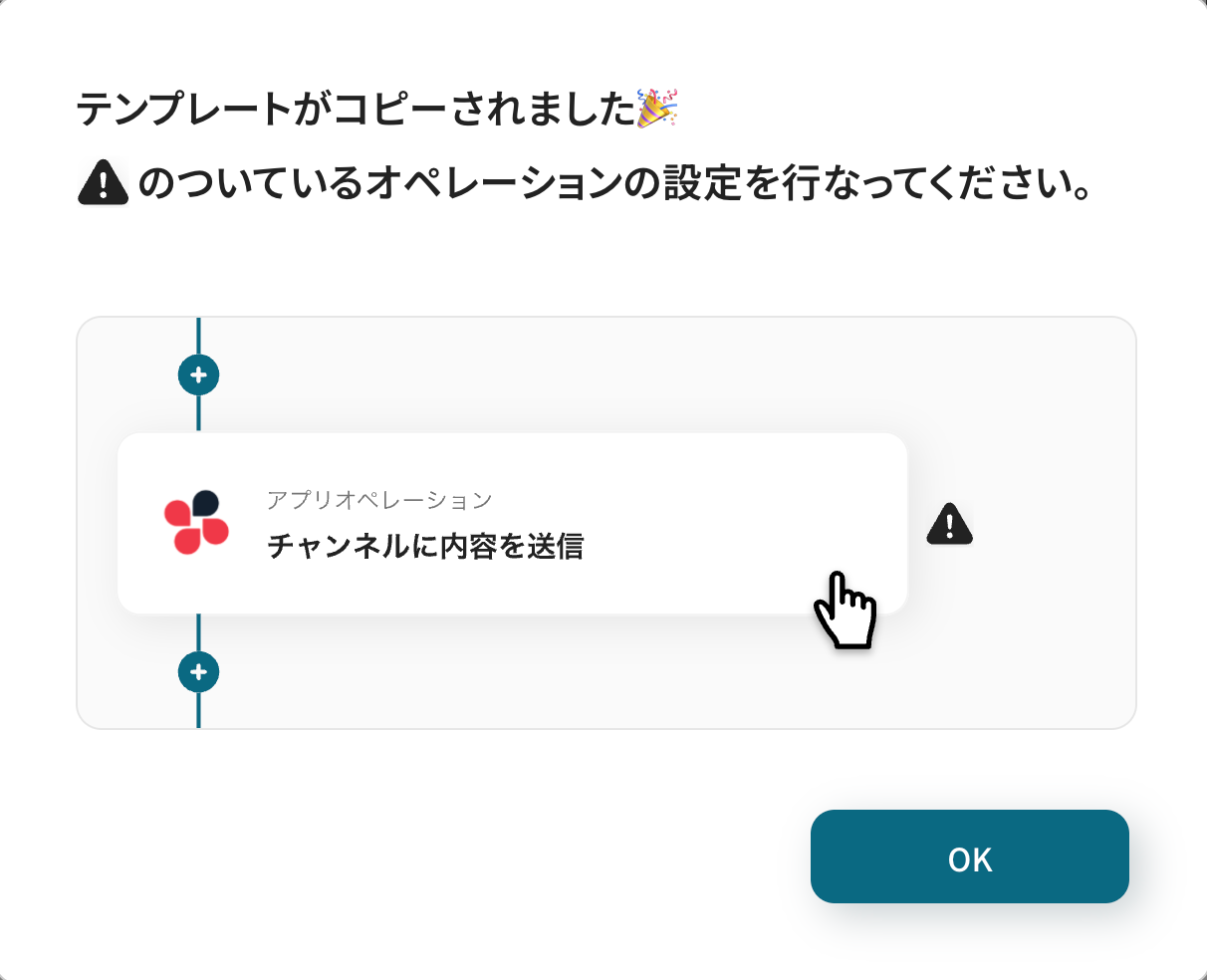
以下の画像のような画面が表示されたらテンプレートのコピーは完了です。
ステップ3:Web会議のトリガー設定
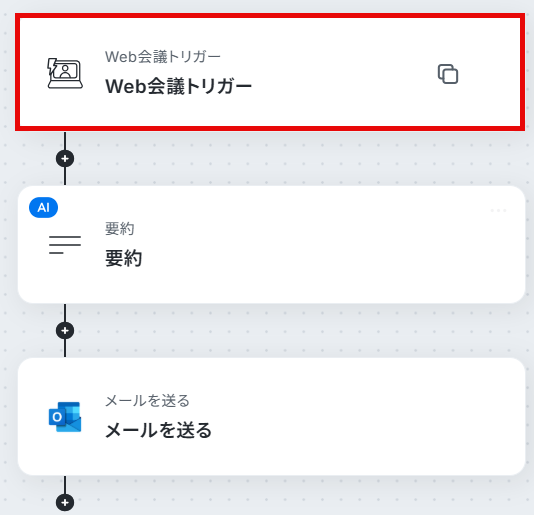
Yoomの設定に入りましょう!まずは、トリガーとなるアプリの設定を行います。以下の赤枠をクリックしてください。
まずはトリガーとなる会議を作成します。会議に参加して、リンクをコピーします。
※今回はGoogle Meetを使用しました!
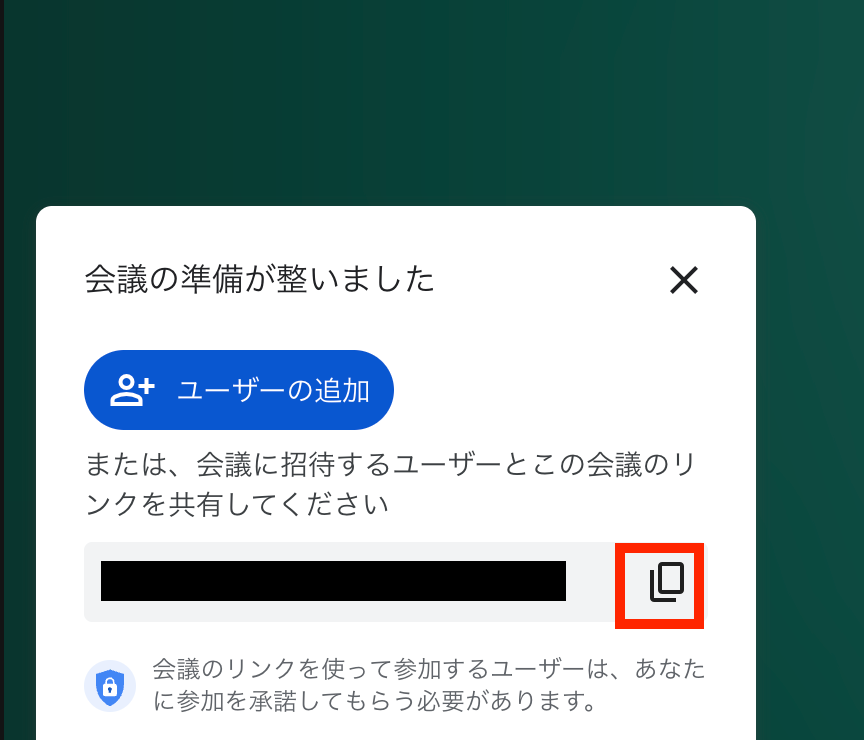
Yoomの設定に戻り、会議をするURLを登録して、「文字起こしのテストを開始」ボタンを押します。
Yoomボットが会議に参加する通知が会議画面に届きますので、参加の許可をして、Yoomボットを会議に参加させましょう。
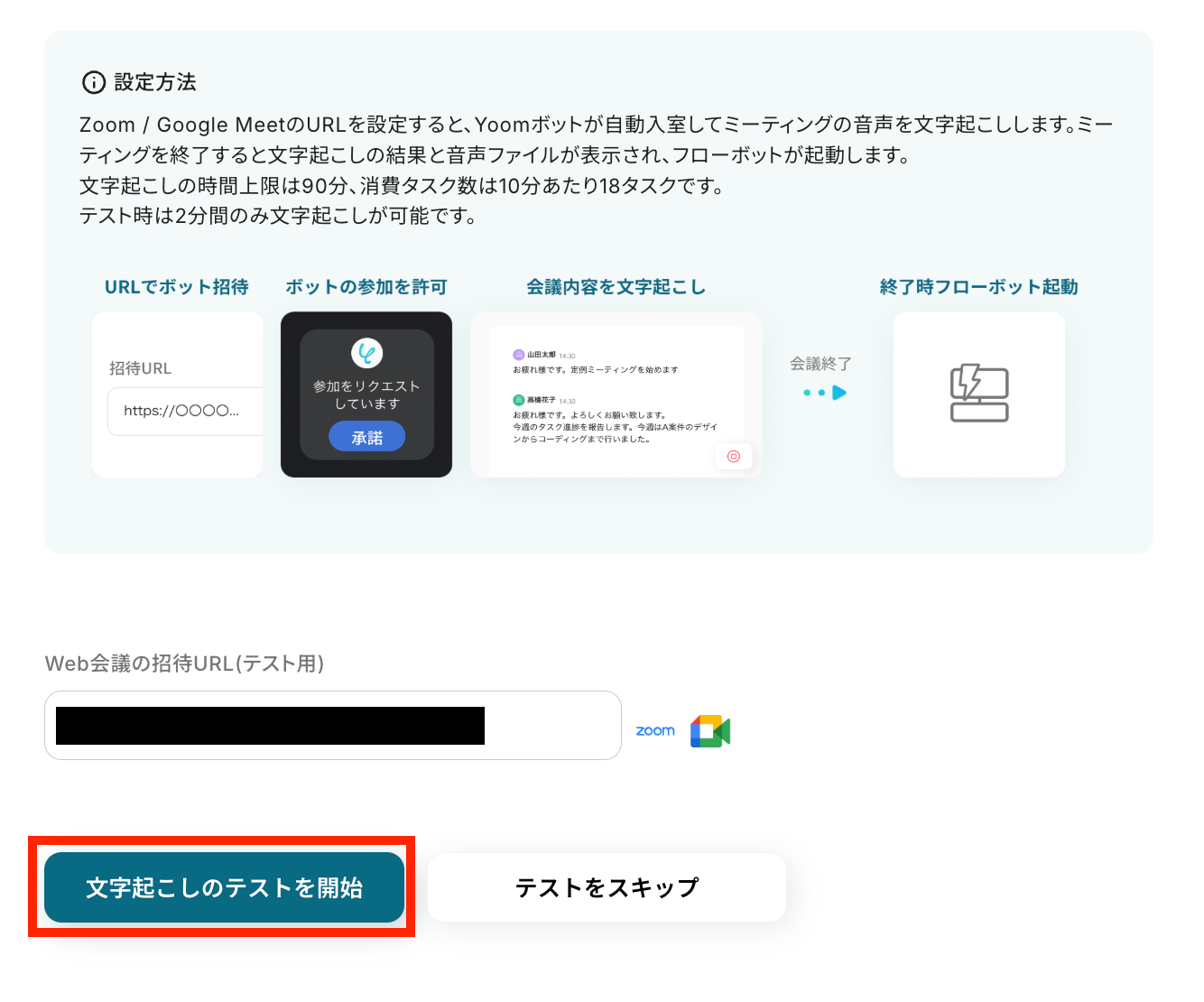
会議が終了すると、自動でYoomボットが文字起こしを始めます。
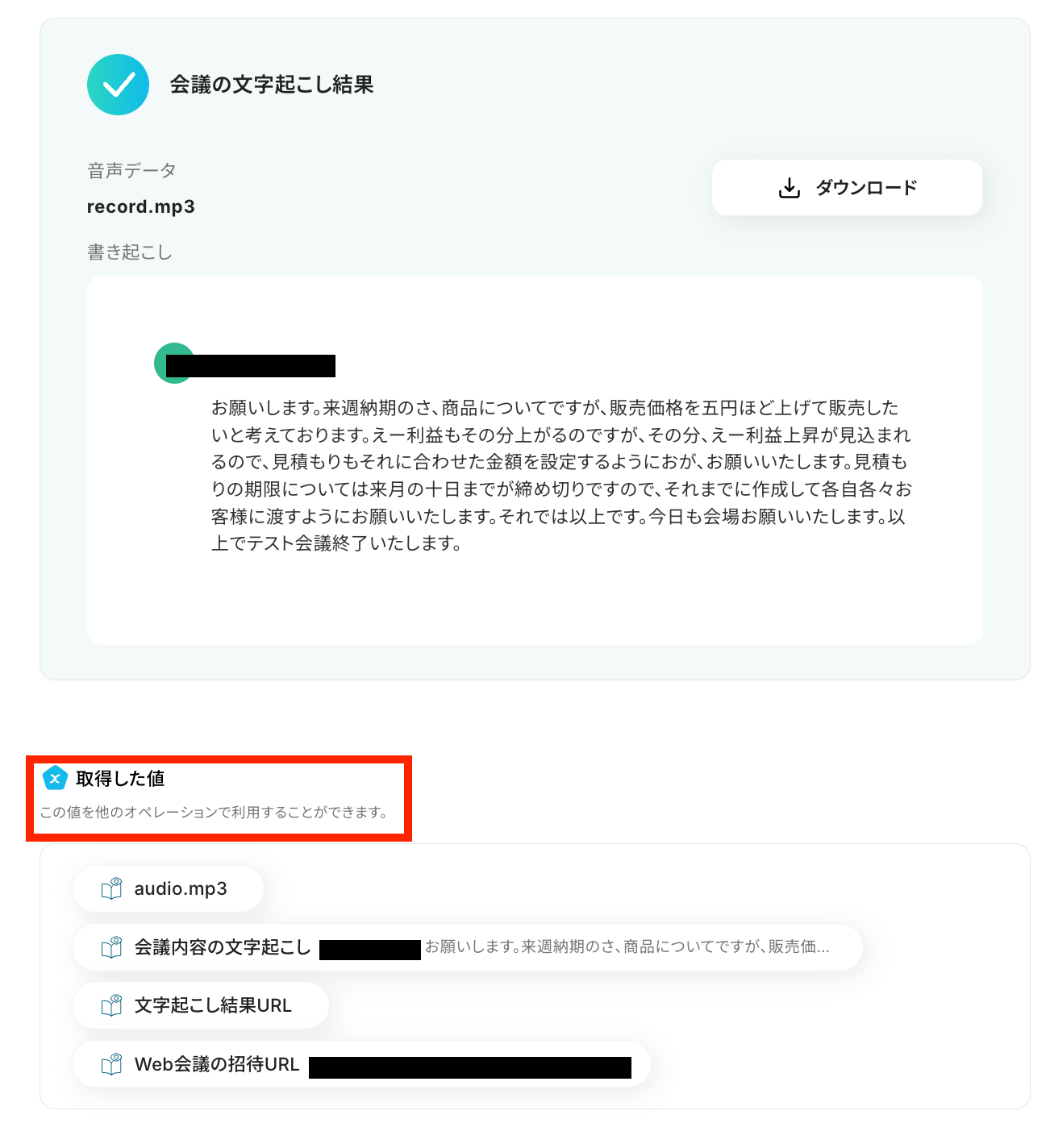
文字起こし結果と取得した値が確認できたら、「完了」ボタンを押しておきましょう!
※取得した値とは、トリガーやオペレーションにて受け取ったデータのことです。
取得した値は、後続のオペレーション設定時の値としてご利用いただくことができ、フローボットを起動する度に、変動した値となります。
ステップ4:要約する設定
文字起こしのデータから文章を要約する設定を行います。
2つ目の赤枠をクリックしましょう!
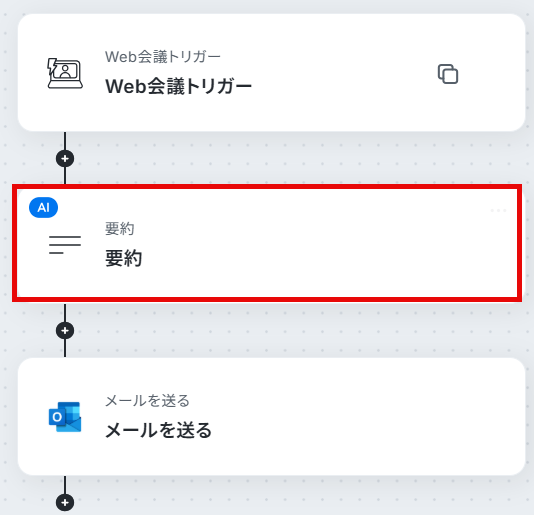
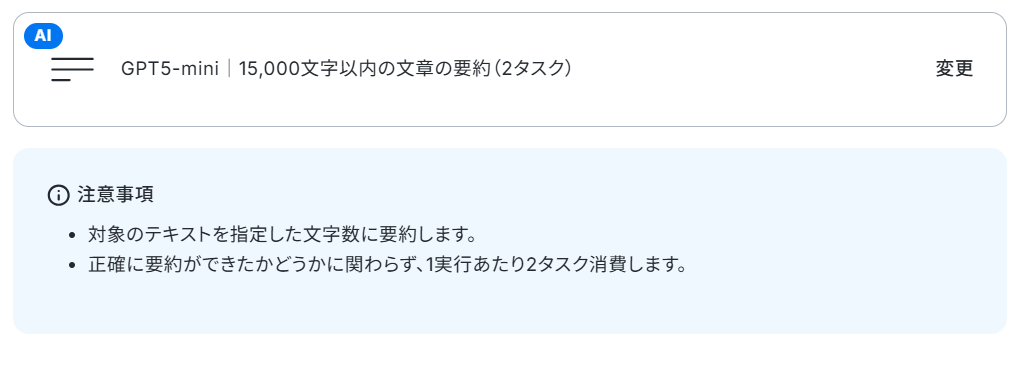
変換タイプがデータの条件に当てはまっているか確認しましょう。
今回は、15,000文字以下のデータを処理するため、こちらの変換タイプを選択しています。
アクションは、送信されたデータに合わせた条件のものを選択しましょう。
※アクションによって消費されるタスク数が異なります。
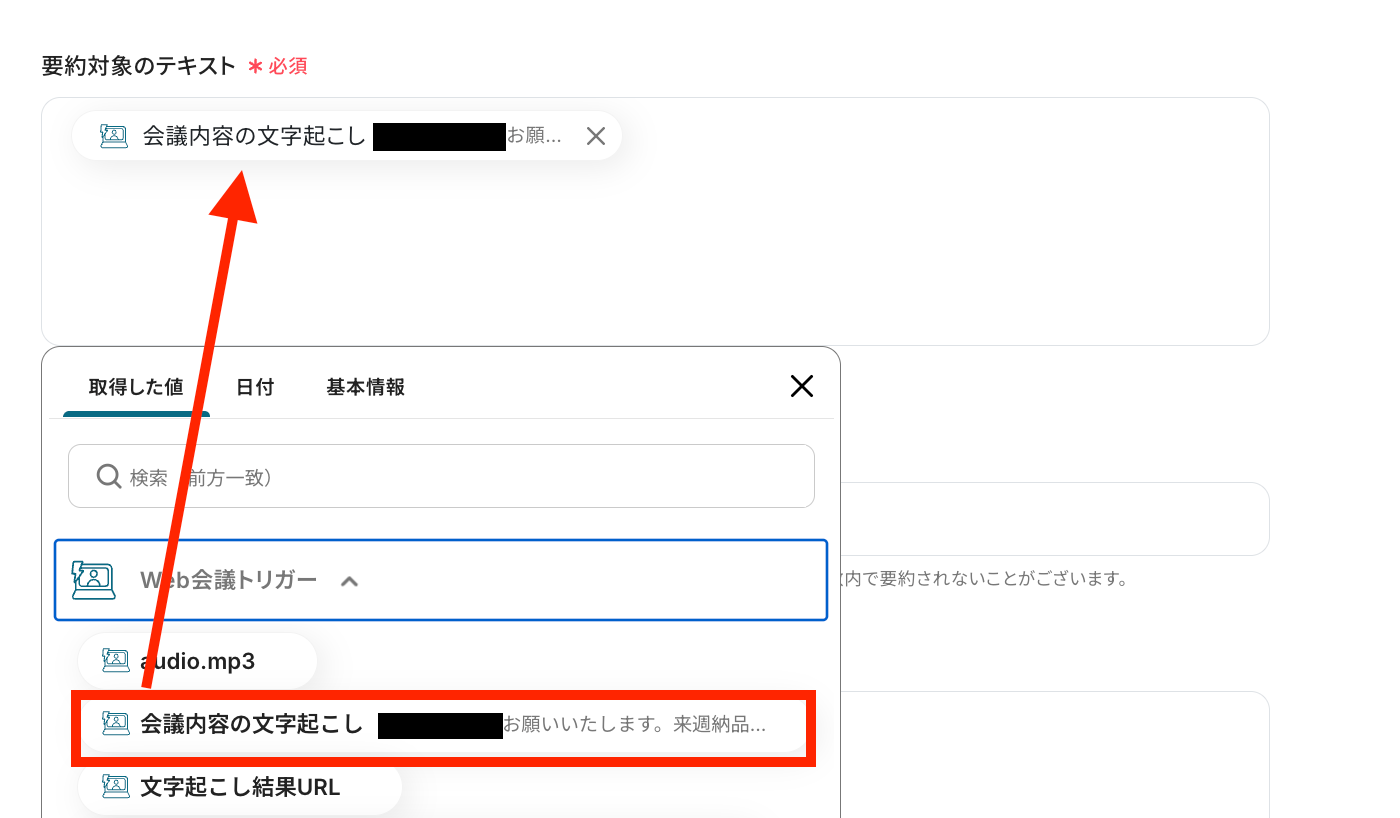
取得した値の中から、要約したい対象のテキストを選択します。
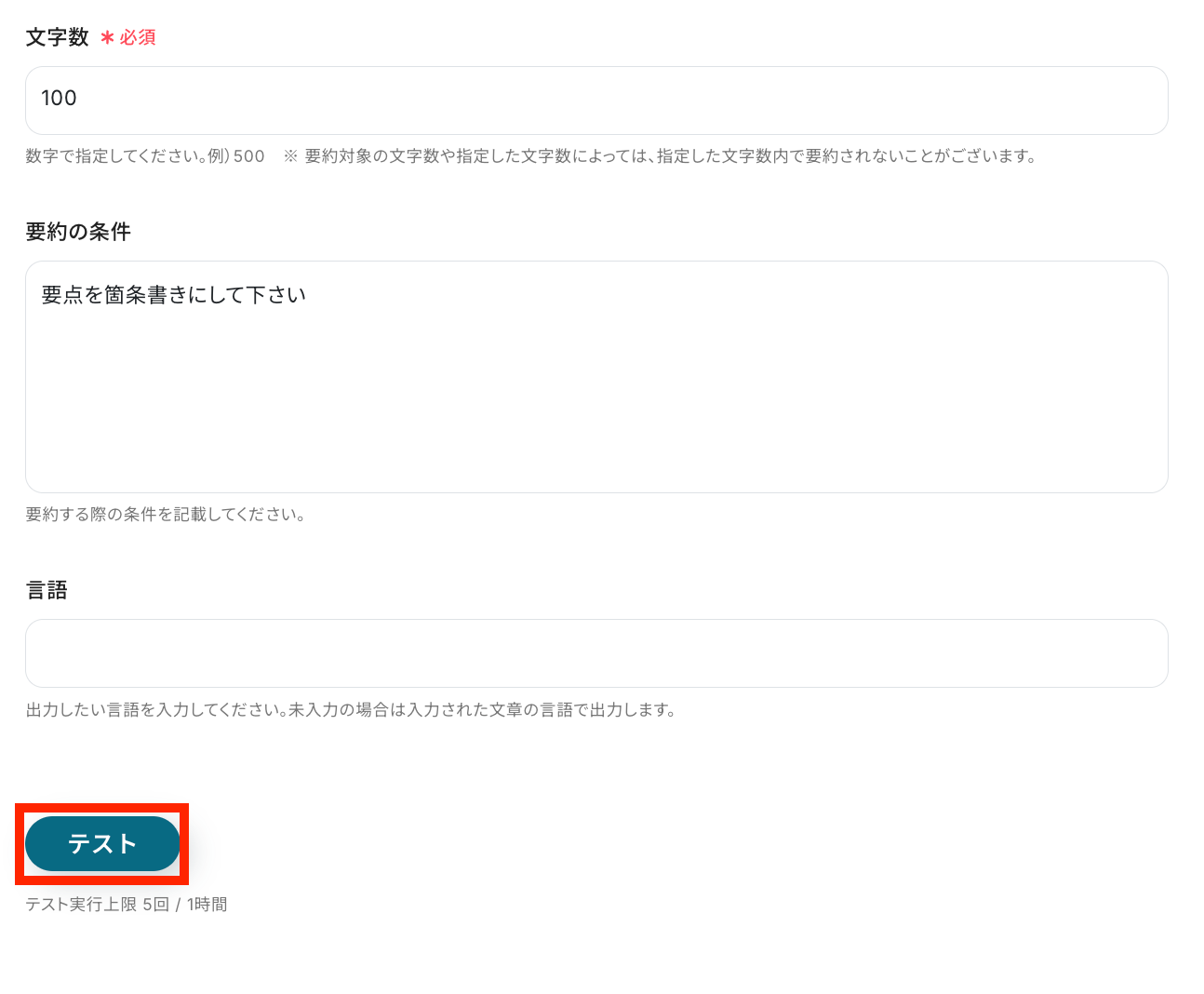
文字数を指定します。任意で要約の条件などを細かく指定が可能です。
設定が済んだら、テストを実行してみましょう!
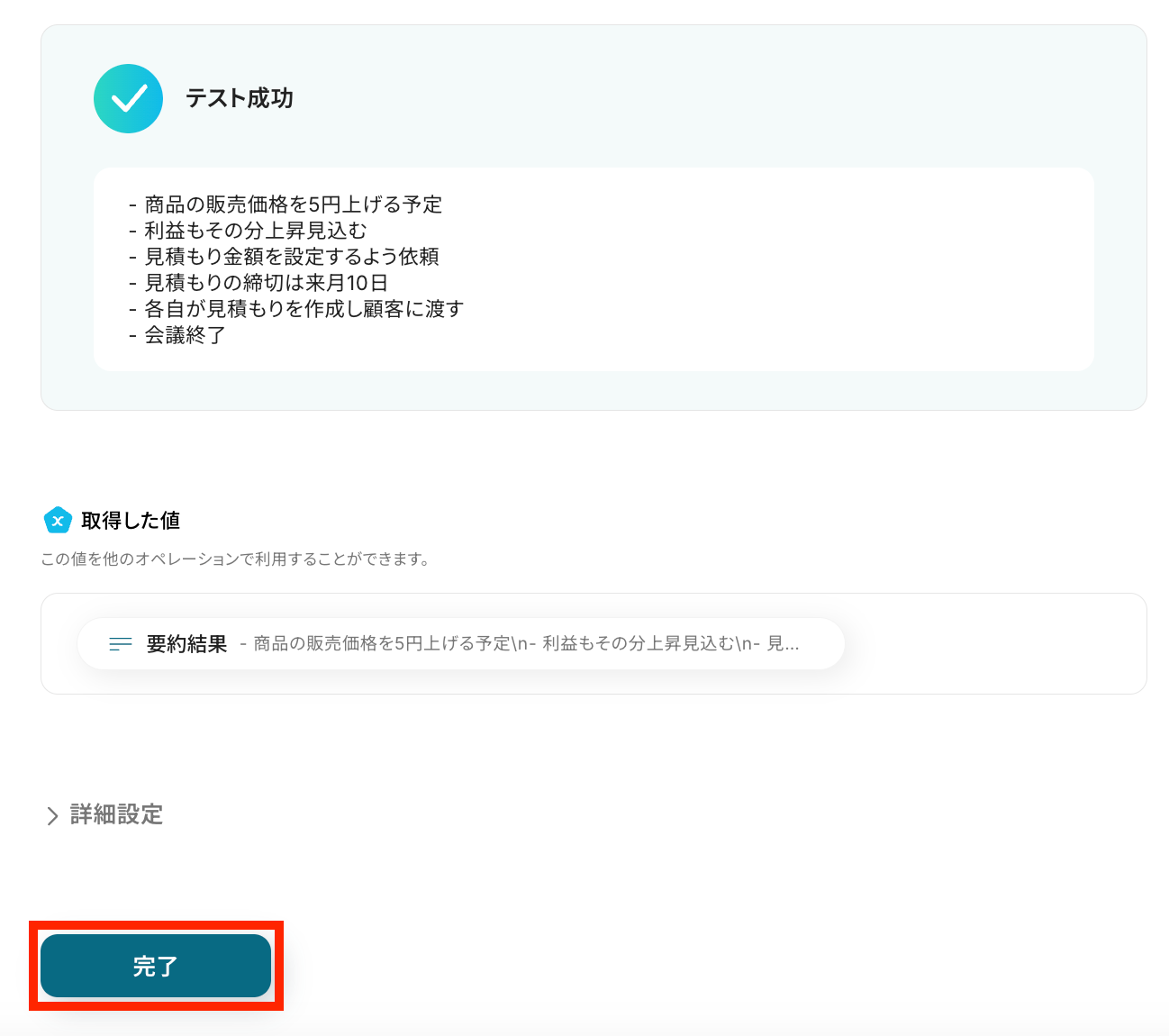
「テスト成功」と表示がされたら、抽出された項目が取得した値に反映されています。
「完了」をクリックしておきましょう!
ステップ5:Outlookのアクション設定
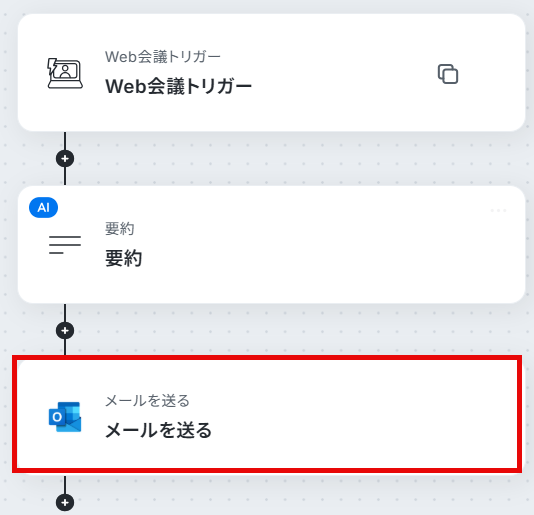
これまでに取得した値を使用して、Outlookからメールを送信する設定を行います。最後の赤枠をクリックしましょう!
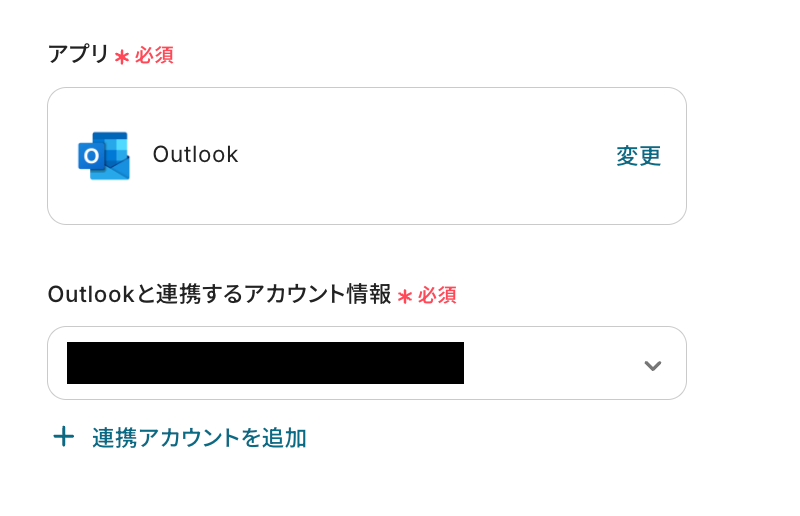
Outlookと連携するアカウント情報を確認します。
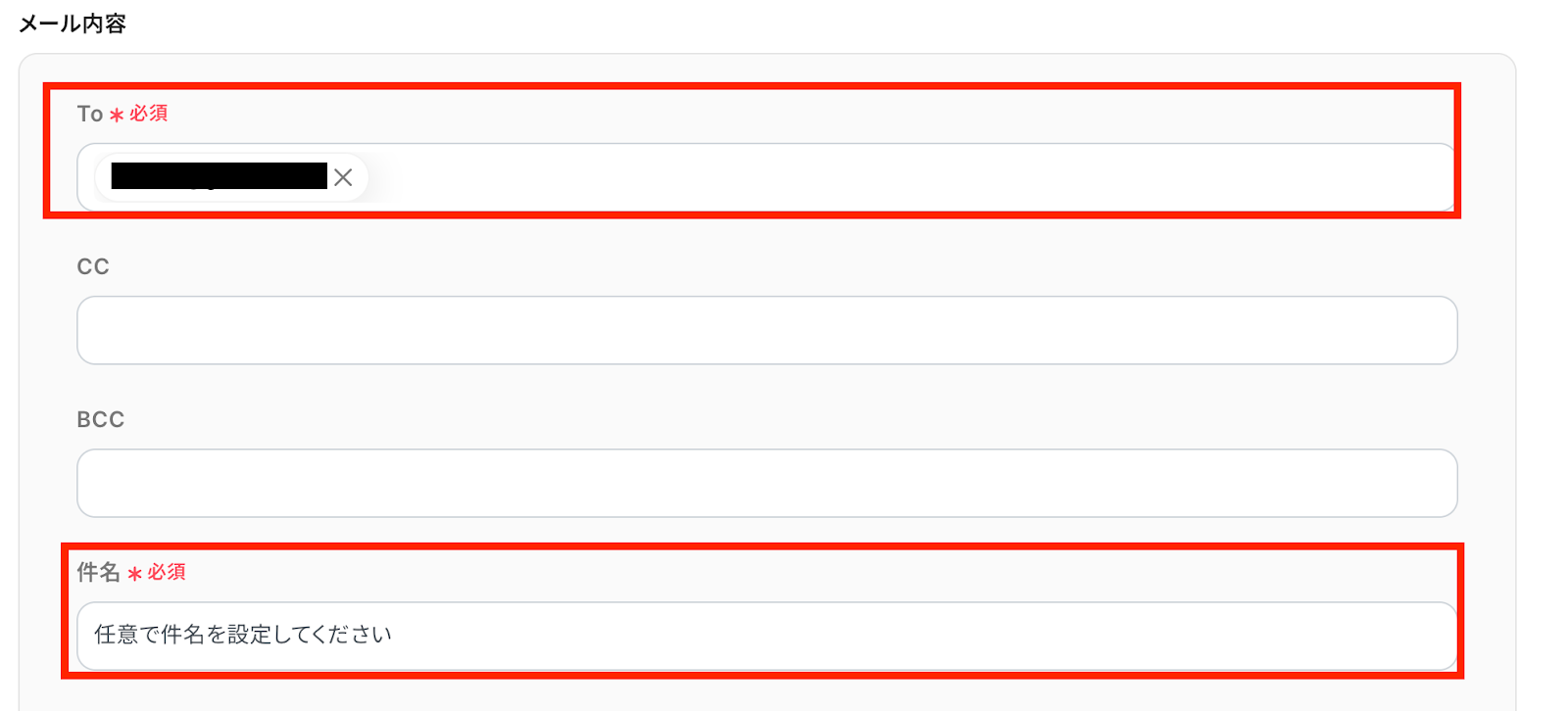
メールの内容を設定します。
受信者のメールアドレスの設定を手動で行い、件名も任意で希望の設定に変更しましょう。
※CCやBCCの設定も可能です。
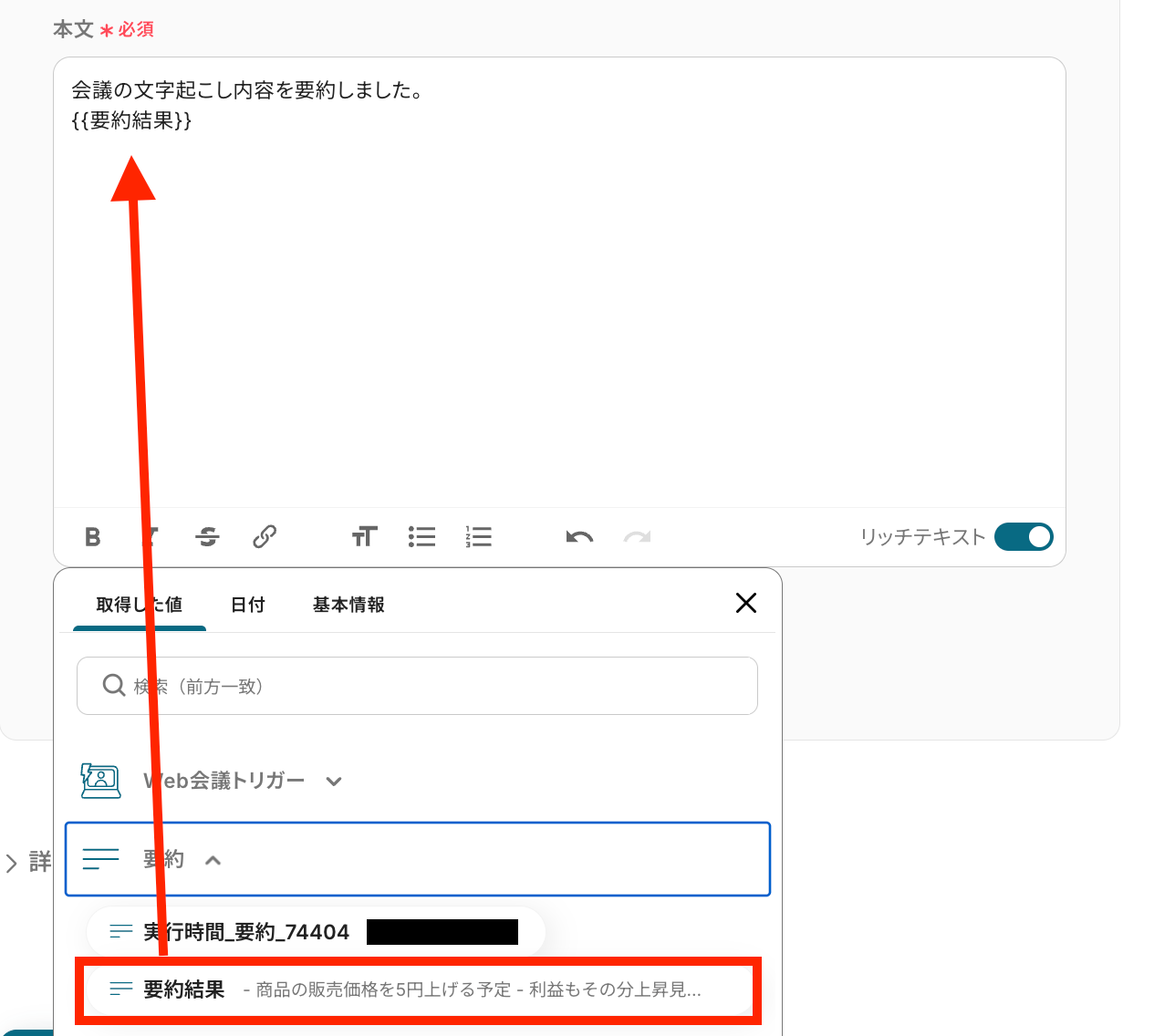
本文を設定します。
これまで取得した値を入れ込むことも可能で、希望の内容にカスタマイズができます。
メールの本文まで作成できたら、「次へ」をクリックします。
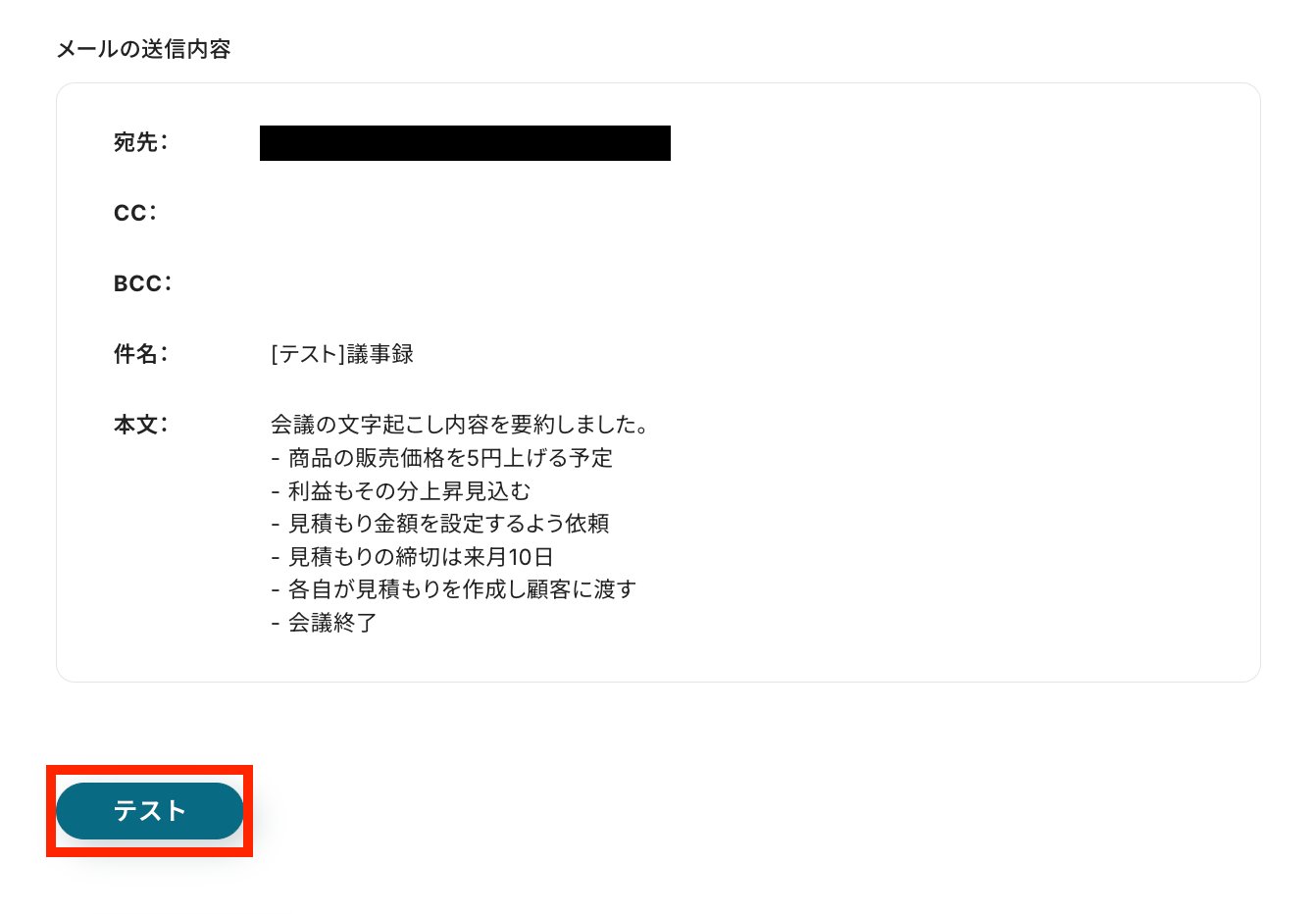
メール送信のテストを行います。
送信するメール内容の確認をして、「テスト」をクリックしましょう。
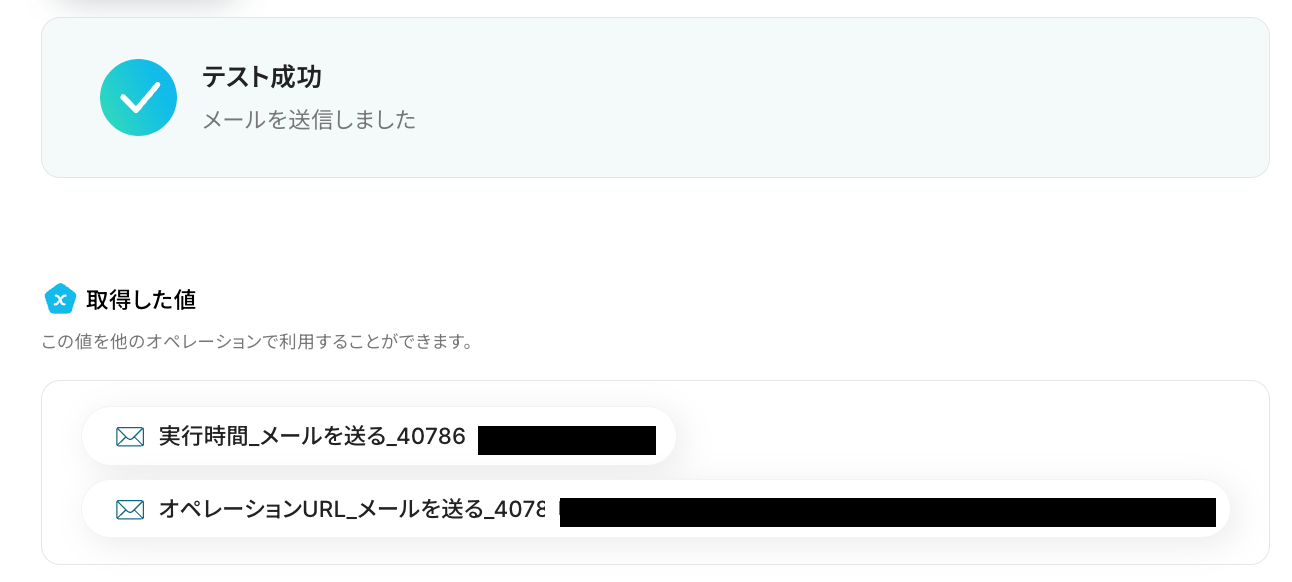
テスト成功と表示がされたら、Outlookでメールが送信されたか確認してみましょう!
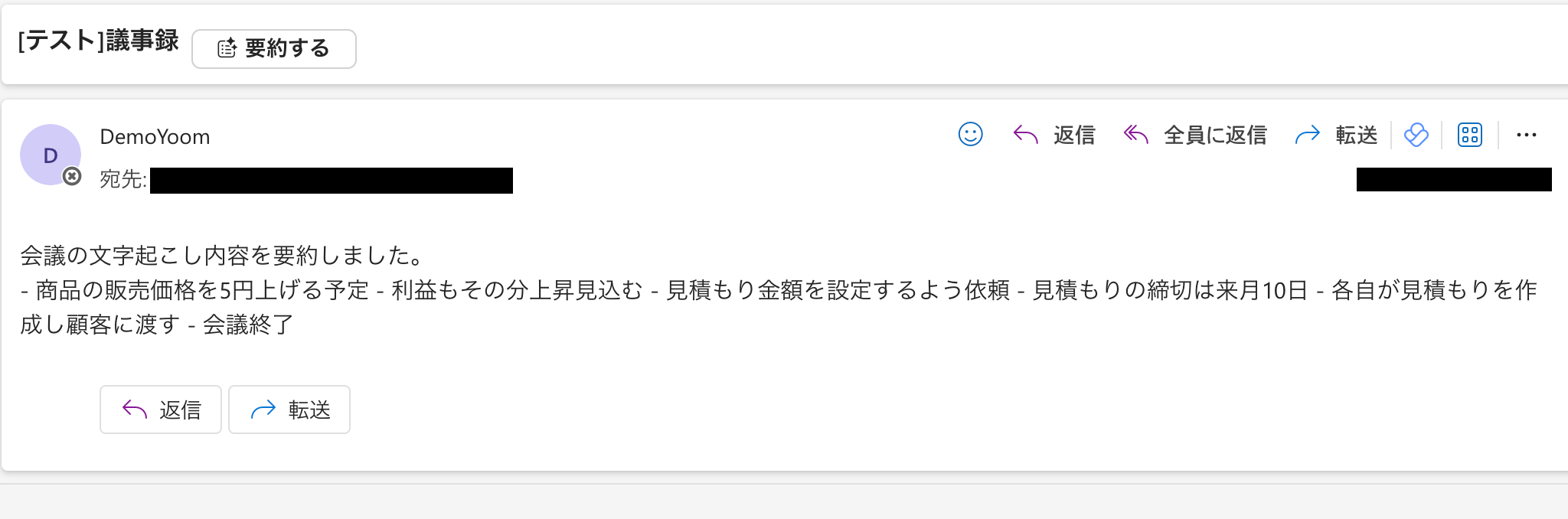
Outlook上でメールが送信されています!
確認が済んだら、Yoomの設定画面まで戻りましょう。
最後に「完了」ボタンで設定を保存します。
ステップ6:フローを有効化してテストする
最後に「トリガーをON」をクリックしたら、自動化の設定は完了です。正しくフローボットが起動するかどうかを確認しましょう。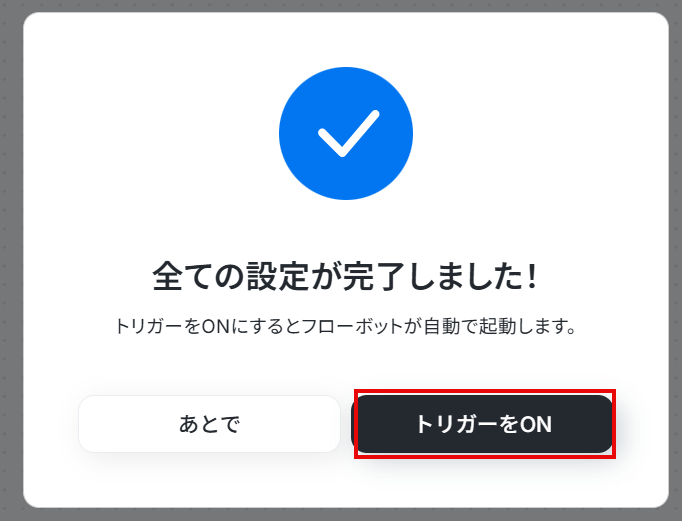
Outlookを使ったその他の自動化例
今回ご紹介した連携以外でも、OutlookのAPIを活用してさまざまな業務を自動化することが可能です。これらのフローを活用すると、例えばメールや予定表を起点に、情報整理・分析・文書作成・共有・定期配信までを自動化できます。
さらに、月次・日次でデータやレポートを取得・加工し、定型メールとして自動送信することもできるため、報告業務や管理業務の負担を軽減できるでしょう。

■このテンプレートをおすすめする方
- OutlookとHubSpotを併用し、メールからの情報転記を手作業で行っている方
- 顧客とのやり取りをHubSpotに集約し、対応履歴の管理を効率化したい営業担当者の方
- 手作業による連絡漏れや対応遅れを防ぎ、顧客対応の質を高めたいチームリーダーの方
■このテンプレートを使うメリット
- Outlookのメール情報をHubSpotへ自動で記録するため、転記作業にかかっていた時間を短縮し、より重要な業務に集中できます。
- 手作業によるコピー&ペーストが不要になるため、情報の入力漏れや間違いといったヒューマンエラーの発生を防ぎます。
■フローボットの流れ
- はじめに、OutlookとHubSpotをYoomと連携します。
- 次に、トリガーでOutlookを選択し、「特定の件名のメールを受信したら」というアクションを設定し、自動化の対象となるメールの件名を指定します。
- 続いて、オペレーションの「テキストを生成する」で、受信日時をHubSpotに適した形式に変換します。
- 次に、オペレーションでHubSpotを選択し、「コンタクトを検索」アクションでメールの送信元アドレスをもとに該当コンタクトを検索します。
- 最後に、オペレーションでHubSpotの「コンタクトにメモを追加」アクションを設定し、検索したコンタクトに対して受信したメールの内容を記録します。
■このワークフローのカスタムポイント
- Outlookのトリガー設定では、特定のメールフォルダを監視対象とする場合、対象のメールフォルダIDを任意で設定してください。
- HubSpotの「コンタクトにメモを追加」アクションでは、メモを追加する対象のコンタクトIDを、前のステップで取得した情報などをもとに動的に設定してください。
■注意事項
- Outlook、HubSpotのそれぞれとYoomを連携してください。
- Microsoft365(旧Office365)には、家庭向けプランと一般法人向けプラン(Microsoft365 Business)があり、一般法人向けプランに加入していない場合には認証に失敗する可能性があります。
- トリガーは5分、10分、15分、30分、60分の間隔で起動間隔を選択できます。
- プランによって最短の起動間隔が異なりますので、ご注意ください。

■このテンプレートをおすすめする方
- Outlookで受けた依頼をもとにChatGPTで契約書を作成している法務・営業担当者の方
- 契約書作成における手作業でのコピー&ペーストや情報転記に手間を感じている方
- 定型的な契約書作成業務を自動化し、コア業務に集中したいと考えているすべての方
■このテンプレートを使うメリット
- メール受信から契約書草案の作成、担当者への送付までが自動化され、これまで手作業に費やしていた時間を短縮し、業務の迅速化に繋がります。
- 手作業による情報の転記やプロンプト入力が不要になるため、入力間違いや指示の漏れといったヒューマンエラーのリスクを軽減できます。
■フローボットの流れ
- はじめに、OutlookとChatGPTをYoomと連携します。
- 次に、トリガーでOutlookを選択し、「特定の件名のメールを受信したら」というアクションを設定し、フローボットを起動したいメールの件名(例:「契約書作成依頼」など)を指定します。
- 続いて、オペレーションでAI機能の「テキストからデータを抽出する」を設定し、受信したメール本文から契約に必要な情報(会社名、契約期間など)を抽出します。
- オペレーションでChatGPTの「テキストを生成」を設定し、抽出したデータを用いて契約書の草案を作成するよう指示します。
- 最後に、オペレーションでOutlookの「メールを送る」を設定し、生成された契約書草案を担当者宛に送信します。
■このワークフローのカスタムポイント
- AI機能の「テキストからデータを抽出する」では、受信メールの本文から抽出したい項目(例:会社名、契約金額、担当者名など)を任意で設定できます。
- ChatGPTでテキストを生成するアクションでは、生成する契約書の雛形や指示内容(プロンプト)を自由にカスタムし、前段のオペレーションで抽出した情報を変数として埋め込めます。
- Outlookでメールを送信するアクションでは、送信先のメールアドレスを任意で設定でき、件名や本文にもChatGPTが生成した草案などを変数として埋め込めます。
■注意事項
- Outlook、ChatGPTのそれぞれとYoomを連携してください。
- Microsoft365(旧Office365)には、家庭向けプランと一般法人向けプラン(Microsoft365 Business)があり、一般法人向けプランに加入していない場合には認証に失敗する可能性があります。
- ChatGPT(OpenAI)のアクションを実行するには、OpenAIのAPI有料プランの契約(APIが使用されたときに支払いができる状態)が必要です。
- ChatGPTのAPI利用はOpenAI社が有料で提供しており、API疎通時のトークンにより従量課金される仕組みとなっています。そのため、API使用時にお支払いが行える状況でない場合エラーが発生しますのでご注意ください。
- トリガーは5分、10分、15分、30分、60分の間隔で起動間隔を選択できます。
- プランによって最短の起動間隔が異なりますので、ご注意ください。

■このテンプレートをおすすめする方
- Outlookに届く大量のメールの内容を効率的に分析し、管理したいと考えている方
- ChatGPTを活用して、定型的なメールの処理やデータ入力を自動化したい方
- Microsoft Excelへの手作業によるデータ転記をなくし、入力ミスを防ぎたい方
■このテンプレートを使うメリット
- Outlookのメール受信からChatGPTでの分析、Microsoft Excelへの追加までが自動化され、手作業に費やしていた時間を短縮できます。
- 手動でのコピー&ペーストによる転記ミスや、分析内容の抜け漏れといったヒューマンエラーの防止に繋がります。
■フローボットの流れ
- はじめに、Outlook、ChatGPT、Microsoft ExcelをYoomと連携します。
- 次に、トリガーでOutlookを選択し、「特定の件名のメールを受信したら」というアクションを設定します。
- 次に、オペレーションでChatGPTを選択し、「テキストを生成」アクションでメール本文の内容を分析・要約するように設定します。
- 最後に、オペレーションでMicrosoft Excelの「レコードを追加する」アクションを設定し、ChatGPTが生成したテキストを指定のファイル・シートに追加します。
■このワークフローのカスタムポイント
- Microsoft Excelにレコードを追加する際、ChatGPTで分析した結果だけでなく、メールの件名や受信日時といった前段のトリガーで取得した値を動的に埋め込むことや、任意のテキストを固定値として入力することも可能です。
■注意事項
- Outlook、ChatGPT、Microsoft ExcelのそれぞれとYoomを連携してください。
- ChatGPT(OpenAI)のアクションを実行するには、OpenAIのAPI有料プランの契約(APIが使用されたときに支払いができる状態)が必要です。
- ChatGPTのAPI利用はOpenAI社が有料で提供しており、API疎通時のトークンにより従量課金される仕組みとなっています。そのため、API使用時にお支払いが行える状況でない場合エラーが発生しますのでご注意ください。
- Microsoft365(旧Office365)には、家庭向けプランと一般法人向けプラン(Microsoft365 Business)があり、一般法人向けプランに加入していない場合には認証に失敗する可能性があります。
- トリガーは5分、10分、15分、30分、60分の間隔で起動間隔を選択できます。
- プランによって最短の起動間隔が異なりますので、ご注意ください。
- Microsoft Excelのデータベースを操作するオペレーションの設定に関しては、「【Excel】データベースを操作するオペレーションの設定に関して」をご参照ください。

- OutlookとMicrosoft Teamsを併用し、予定の二重入力に手間を感じている方
- 手作業でのスケジュール転記による、入力ミスや共有漏れを防ぎたいと考えている方
- チーム内のスケジュール共有をより円滑にし、業務効率化を目指すマネージャーの方
- Outlookに予定を登録するだけでMicrosoft Teamsへ自動連携されるため、手作業での二重入力に費やしていた時間を短縮できます。
- 手作業での情報転記が減ることで、日時の間違いや予定の登録漏れといったヒューマンエラーの発生を防ぎます。
- はじめに、OutlookとMicrosoft TeamsをYoomと連携します。
- 次に、トリガーでOutlookを選択し、「カレンダーにイベントが登録されたら」というアクションを設定します。
- 最後に、オペレーションでMicrosoft Teamsを選択し、「カレンダーに予定を作成する」アクションを設定し、Outlookから取得した予定の情報を連携します。
- Outlookのトリガー設定では、予定の登録を監視したいカレンダーを持つユーザーIDを任意で設定してください。
- Microsoft Teamsのオペレーション設定では、予定を作成したいカレンダーを持つユーザーIDを任意で設定することが可能です。
- OutlookとMicrosoft TeamsのそれぞれとYoomを連携してください。
- Microsoft365(旧Office365)には、家庭向けプランと一般法人向けプラン(Microsoft365 Business)があり、一般法人向けプランに加入していない場合には認証に失敗する可能性があります。
- トリガーは5分、10分、15分、30分、60分の間隔で起動間隔を選択できます。
- プランによって最短の起動間隔が異なりますので、ご注意ください。

■このテンプレートをおすすめする方
- OutlookのカレンダーとOneDriveを連携させ、情報管理を効率化したいと考えている方
- OneDriveに手作業でフォルダを作成しており、手間や作成漏れなどの課題を感じている方
- Outlookの予定に基づいた定型的なファイル管理業務から解放されたいと考えている方
■このテンプレートを使うメリット
- Outlookのカレンダーにイベントが登録されると自動でOneDriveにフォルダが作成され、これまで手作業に費やしていた時間を短縮することができます。
- 手動でのフォルダ作成時に起こりがちな作成漏れや、命名規則の間違いといったヒューマンエラーの発生を未然に防ぐことに繋がります。
■フローボットの流れ
- はじめに、OutlookとOneDriveをYoomと連携します
- 次に、トリガーでOutlookを選択し、「カレンダーにイベントが登録されたら」というアクションを設定します
- 次に、オペレーションで分岐機能を設定し、特定のイベントのみを対象にするなど、後続の処理を動かす条件を指定します
- 最後に、オペレーションでOneDriveの「フォルダを作成」アクションを設定し、Outlookのイベント情報をもとにフォルダを作成します
■このワークフローのカスタムポイント
- 分岐機能では、Outlookのトリガーで取得したイベントの件名や本文の内容といった情報をもとに、後続のオペレーションを分岐させる条件を任意で設定してください。
- OneDriveでフォルダを作成するアクションでは、フォルダの作成先となるユーザーIDやタイムゾーンなどをカスタマイズできます。
- 作成するフォルダの名称は、固定のテキストだけでなく、Outlookから取得したイベント名などの変数を組み合わせて自由に設定することが可能です。
■注意事項
- Outlook、OneDriveのそれぞれとYoomを連携してください。
- Microsoft365(旧Office365)には、家庭向けプランと一般法人向けプラン(Microsoft365 Business)があり、一般法人向けプランに加入していない場合には認証に失敗する可能性があります。
- トリガーは5分、10分、15分、30分、60分の間隔で起動間隔を選択できます。プランによって最短の起動間隔が異なりますので、ご注意ください。
- 分岐はパーソナルプラン以上のプランでご利用いただける機能(オペレーション)となっております。フリープランの場合は設定しているフローボットのオペレーションはエラーとなりますので、ご注意ください。
- パーソナルプランなどの有料プランは、2週間の無料トライアルを行うことが可能です。無料トライアル中には制限対象のアプリや機能(オペレーション)を使用することができます。詳しくは、「料金プランのページ」をご参照ください。
■このテンプレートをおすすめする方
- 毎月の月末に発生する定例連絡やリマインド業務を自動化したいと考えている方
- Outlookを利用しており、定期的なメール送信の手間を削減したいと考えている方
- 重要な連絡の送信漏れを防ぎ、業務の正確性を高めたいと考えている方
■このテンプレートを使うメリット
- 毎月の月末など、設定したスケジュールでメールが自動送信されるため、定型的な連絡業務にかかる時間を短縮できます。
- 手動での対応による送信忘れや宛先間違いといったヒューマンエラーを防ぎ、重要な連絡を確実に行うことができます。
■フローボットの流れ
- はじめに、OutlookをYoomと連携します。
- 次に、トリガーでスケジュールトリガーを選択し、フローボットを起動したい日時(例:毎月月末)を設定します。
- 続いて、オペレーションで「日時・日付の加算減算」を設定し、必要に応じて日付の計算を行います。
- 次に、オペレーションで「分岐機能」を設定し、特定の日付や曜日などの条件に合致した場合のみ後続の処理に進むように設定します。
- 最後に、オペレーションでOutlookの「メールを送信する」アクションを設定し、送信先や件名、本文などを指定します。
■このワークフローのカスタムポイント
- スケジュールトリガーでは、毎月、毎週、毎日など、フローボットを起動するタイミングを任意で設定してください。
- 「日時・日付の加算減算」のオペレーションでは、変換したい日時や、加算・減算する期間を自由に設定できます。
- 分岐機能では、前段のオペレーションで取得した情報などをもとに、処理を実行する条件を柔軟にカスタマイズしてください。
- Outlookのメール送信設定では、送信先(To, Cc, Bcc)や件名、本文を自由に設定でき、本文には固定のテキストだけでなく、前段の処理で取得した値を埋め込むことも可能です。
■注意事項
- OutlookとYoomを連携してください。
- Microsoft365(旧Office365)には、家庭向けプランと一般法人向けプラン(Microsoft365 Business)があり、一般法人向けプランに加入していない場合には認証に失敗する可能性があります。
- 分岐はパーソナルプラン以上のプランでご利用いただける機能(オペレーション)となっております。フリープランの場合は設定しているフローボットのオペレーションはエラーとなりますので、ご注意ください。
- パーソナルプランなどの有料プランは、2週間の無料トライアルを行うことが可能です。無料トライアル中には制限対象のアプリや機能(オペレーション)を使用することができます。詳しくは、「料金プランのページ」をご参照ください。

■概要
毎月のGoogle Adsキャンペーンレポートの作成、そのデータに基づくAIによる分析、そして改善提案をOutlookで関係者に送信する一連の作業は、手間のかかる業務ではないでしょうか。特に定期的な作業でありながら、各ステップでの手作業は時間と労力を要し、他の重要な業務への集中を妨げることもあります。このワークフローを活用すれば、Google Adsからのレポート取得、AIによる分析と改善案の骨子作成、Outlookでのメール送信までの一連の流れを自動化し、これらの課題の解消に貢献します。
■このテンプレートをおすすめする方
- Google Adsの月次レポート作成や分析業務に時間を要しているマーケティング担当者の方
- AIを活用してデータ分析や改善提案の作成プロセスを効率化したいと考えている方
- Outlookを用いた定期的な報告業務を自動化し、より戦略的な業務へ注力したい方
■このテンプレートを使うメリット
- Google Adsのレポート取得からAI分析、Outlookでの改善案送信までを自動化できるため、これまで手作業に費やしていた時間を短縮することができます。
- 手作業によるレポート数値の転記ミスや、メール作成時の定型的な情報の入力漏れといったヒューマンエラーのリスク軽減に繋がります。
■フローボットの流れ
- はじめに、Google AdsとOutlookをYoomと連携します。
- 次に、トリガーで「スケジュールトリガー」を選択し、「指定したスケジュールになったら」フローが起動するように設定します。例えば、毎月初の営業日などを指定できます。
- 次に、オペレーションでGoogle Adsを選択し、「キャンペーンレポートの取得」アクションを設定し、指定した期間のレポートデータを取得します。
- 続いて、オペレーションでAI機能を選択し、「キャンペーンレポートを分析」するアクションを設定し、取得したレポート内容を基に分析を実行させます。
- さらに、オペレーションでAI機能を選択し、「広告文を生成する」アクションを設定し、分析結果に基づいた改善案としての新しい広告文のアイデアを作成させます。
- 最後に、オペレーションでOutlookを選択し、「メールを送る」アクションを設定し、分析結果や生成された広告文を含む改善案を指定の宛先に自動で送信します。
※「トリガー」:フロー起動のきっかけとなるアクション、「オペレーション」:トリガー起動後、フロー内で処理を行うアクション
■このワークフローのカスタムポイント
- スケジュールトリガーの設定では、レポート取得や通知を実行したい日付、曜日、時刻をユーザーの運用に合わせて任意で設定してください。
- Google Adsの「キャンペーンレポートの取得」アクションでは、レポートの対象とする期間(例:「先月」、「過去30日間」など)を任意で指定することが可能です。
- AI機能への指示内容(プロンプト)は、「キャンペーンレポートを分析」や「広告文を生成する」アクションにおいて、分析してほしい具体的な観点や、生成する広告文のトーン、盛り込みたい要素などを任意で設定し、調整してください。
- Outlookの「メールを送る」アクションでは、送信先のメールアドレス、件名、そしてAIが生成した分析結果や広告文案をどのように本文に組み込むかなど、メールの内容を任意で設定してください。
■注意事項
- Google Ads、OutlookのそれぞれとYoomを連携してください。
- Microsoft365(旧Office365)には、家庭向けプランと一般法人向けプラン(Microsoft365 Business)があり、一般法人向けプランに加入していない場合には認証に失敗する可能性があります。
■このテンプレートをおすすめする方
- 毎日決まった時間にチームへのリマインドなどを送信しているマネージャーの方
- Outlookを利用した定期的な連絡を自動化し、業務効率を改善したいと考えている方
- 手作業によるメールの送信忘れなどを防ぎ、確実な情報伝達を実現したい方
■このテンプレートを使うメリット
- 毎日決まった時間に自動でメールが送信されるため、これまで手作業で行っていた時間を他の重要な業務に充てることができます。
- 手動での対応による送信忘れや宛先の間違いといったヒューマンエラーを防ぎ、確実な連絡体制の構築に繋がります。
■フローボットの流れ
- はじめに、OutlookをYoomと連携します。
- 次に、トリガーでスケジュールトリガーを選択し、「指定の日時になったら」というアクションを設定します。ここで、毎日、毎週など、メールを送信したい頻度や時間を指定します。
- 最後に、オペレーションでOutlookを選択し、「メールを送る」アクションを設定します。ここで送信先のメールアドレスや件名、本文などを設定します。
■このワークフローのカスタムポイント
- スケジュールトリガーの設定では、メールを送信したい日時や曜日、繰り返しの頻度などを業務内容に合わせて自由に設定してください。
- Outlookのメール送信アクションでは、宛先(To、Cc、Bcc)、件名、本文などを任意の内容で設定することが可能です。
■注意事項
- OutlookとYoomを連携してください。
- Microsoft365(旧Office365)には、家庭向けプランと一般法人向けプラン(Microsoft365 Business)があり、一般法人向けプランに加入していない場合には認証に失敗する可能性があります。

■概要
日々の報告業務などで、Google スプレッドシートのデータを元にドキュメントを作成し、PDFに変換してメールで送信する作業に手間を感じていませんか。こうした定型業務は、手作業で行うと時間がかかるだけでなく、ファイル変換や添付ミスなどのヒューマンエラーも起こりがちです。このワークフローは、指定した時間にGoogle スプレッドシートのデータを自動で取得し、書類を生成後PDFに変換し、Outlookから自動送信する一連の流れを自動化します。
■このテンプレートをおすすめする方
- Google スプレッドシートのデータを基に、定期的な書類作成やPDF化を行っている方
- 手作業によるdocument to pdfの変換やメール送信に、非効率を感じている業務担当者の方
- Outlookでの報告業務などを自動化し、本来のコア業務に時間を活用したいと考えている方
■このテンプレートを使うメリット
- スケジュール起動で一連の処理が実行されるため、これまで手作業で行っていたdocument to pdfなどの業務にかかる時間を短縮することができます。
- システムが自動で処理を行うことで、データの転記ミスやメール送信時の宛先間違い、ファイルの添付漏れといったヒューマンエラーの防止に繋がります。
■フローボットの流れ
- はじめに、Google スプレッドシート、Googleドキュメント、OutlookをYoomと連携します。
- トリガーでスケジュール機能を選択し、「指定したスケジュールになったら」アクションを設定し、実行したい日時を指定します。
- 次に、オペレーションでGoogle スプレッドシートの「レコードを取得する」アクションを設定し、PDFの元にしたいデータが格納されたファイルやシートを選択します。
- 続いて、オペレーションでGoogleドキュメントの「書類を発行する」アクションを設定し、取得したデータを元に書類を作成します。
- 最後に、Outlookの「メールを送る」アクションを設定し、発行した書類をPDFとして添付し、指定した宛先にメールを送信します。
■このワークフローのカスタムポイント
- Googleドキュメントで書類を発行する際、ベースとなるテンプレートは任意に設定可能です。また、書類に記載する内容は、Google スプレッドシートから取得した値を埋め込むなど、柔軟にカスタマイズできます。
- Outlookでメールを送信するアクションでは、送信先やCC、BCCを自由に設定できます。件名や本文も同様に、固定のテキストだけでなく、前段の処理で取得した情報を変数として挿入し、動的な内容を作成することが可能です。
※「トリガー」:フロー起動のきっかけとなるアクション、「オペレーション」:トリガー起動後、フロー内で処理を行うアクション
■注意事項
- Google スプレッドシート、Googleドキュメント、OutlookのそれぞれとYoomを連携してください。
- Microsoft365(旧Office365)には、家庭向けプランと一般法人向けプラン(Microsoft365 Business)があり、一般法人向けプランに加入していない場合には認証に失敗する可能性があります。


このワークフローを活用すれば、スケジュールに合わせてGoogle アナリティクスのレポート取得からPDF化、Outlookでのメール送信までの一連の流れを自動化し、報告業務の効率化を実現します。
■このテンプレートをおすすめする方
- 毎日Google アナリティクスのレポートを作成・共有している方
- レポート送付時のファイル作成やメール作成の手作業に、手間やミスを感じている方
- 報告業務を自動化し、サイト分析や戦略立案といったコア業務に集中したい方
■このテンプレートを使うメリット
- 指定したスケジュールで自動的にレポートが送信されるため、これまで手作業に費やしていた時間を短縮できます。
- 手作業によるレポートの取得漏れやメールの送信忘れ、宛先間違いといったヒューマンエラーのリスクを軽減し、確実な情報共有を支援します。
■フローボットの流れ
- はじめに、Google アナリティクス、Googleドキュメント、OutlookをYoomと連携します。
- スケジュールトリガー機能を選択し、「毎日午前9時」など、レポートを送信したい日時を設定します。
- 次に、Google アナリティクスの「【GA4】イベントレポートを取得」アクションを設定して、必要なレポートデータを取得します。
- 続いて、Googleドキュメントの「書類を発行する」アクションで、取得したデータをあらかじめ用意した雛形に反映させ、PDFとして出力します。
- 最後に、Outlookの「メールを送る」アクションで生成したPDFファイルを添付して、指定の宛先にメールを自動送信します。
■このワークフローのカスタムポイント
- スケジュールトリガーの設定では、レポートを共有したいタイミングに合わせて柔軟に実行スケジュールを設定できます。
- Googleドキュメントでは、事前にレポートの雛形を作成しておく必要があります。デザインや記載項目など、共有したい内容に合わせて自由にフォーマットを作成してください。
- Outlookでのメール送信設定では、宛先(To/Cc/Bcc)や件名を任意で設定できます。また、本文には固定のテキストだけでなく、Google アナリティクスから取得した数値を組み込むことも可能です。
■注意事項
- Google アナリティクス、Googleドキュメント、OutlookのそれぞれとYoomを連携してください。
- Googleドキュメントで発行されたPDFは自動でGoogleドキュメントに格納されます。
- Microsoft365(旧Office365)には、家庭向けプランと一般法人向けプラン(Microsoft365 Business)があり、一般法人向けプランに加入していない場合には認証に失敗する可能性があります。
- ダウンロード可能なファイル容量は最大300MBまでです。アプリの仕様によっては300MB未満になる可能性があるので、ご注意ください。
- トリガー、各オペレーションでの取り扱い可能なファイル容量の詳細は「ファイルの容量制限について」をご参照ください。
まとめ
会議の音声データを文字起こしし、その内容をOutlookで共有する作業を自動化することで、これまで手作業で行っていた議事録作成やメールでの情報共有といった一連の作業から解放され、ヒューマンエラーの防止にも繋がります。これにより、会議後のフォローアップ作業が効率化され、参加者全員が迅速に次のアクションへと移れるようになるため、プロジェクトの進行速度も向上します!
今回ご紹介したような業務自動化を実現できるノーコードツール「Yoom」を使えば、プログラミングの知識がない方でも簡単に業務フローを構築できます。
もし自動化に少しでも興味を持っていただけたなら、ぜひ無料登録して、Yoomによる業務効率化を体験してみてください!
よくあるご質問
Q:対面会議を録音した音声ファイルでも利用できますか?
A:
はい、利用できます。まず、音声ファイルがアップロードされているアプリを選択して、音声ファイルを取得します。さらにオペレーションタイプの選択にて、「音声文字起こし」オペレーションを選択します。ただし、音声を文字起こしするAIオペレーションは、チームプラン・サクセスプラン限定の機能です。フリープランやミニプランでセットするとエラーになってしまうので、ご注意ください。
Q:Google Meet以外の会議ツールにも対応していますか?
A:
Google Meet以外のアプリでは、会議ツールとしてZoomをご利用いただくことが可能です。日常的に使うツールで自動化を実現してみましょう!
Q:文字起こしできる会議の長さに制限はありますか?
A:
長時間の会議でも90分以内であれば文字起こしの処理は可能ですが、それ以上の場合は会議を分割してご利用ください。消費タスク数は会議10分あたり18タスクです。Yoomでは、オペレーションの実行をタスクとしてカウントしており、フロープランでは毎月100タスクまで実行が可能です。
プログラミング知識なしで手軽に構築できます。