









・
【ノーコードで実現】Web会議の音声を自動で文字起こしし、Googleカレンダーで活用する方法

「会議が終わった後の議事録作成がいつも大変…」
「録画を見返しながら文字起こしする時間に追われて、次の業務に進めない…」
このように、Web会議後の文字起こしや議事録作成といった手作業に、多くの時間と労力を費やしていませんか?
もし、Web会議が終了すると自動で音声が文字起こしされ、AIによる要約まで完了したテキストがGoogle カレンダーの予定に自動で記録される仕組みがあれば、これらの煩わしい作業から解放され、会議内容の共有や次のアクションへの移行に時間を活用することができます!
今回ご紹介する自動化の設定は、プログラミングの知識がなくても簡単に設定できるため、ぜひこの機会に導入して、面倒な手作業をなくし、よりスマートな働き方を実現しましょう!
とにかく早く試したい方へ
YoomにはWeb会議の音声を自動で文字起こしし、議事録作成を効率化する業務フロー自動化のテンプレートが用意されているので、「まずは試してみたい!」という方は、以下のバナーをクリックして、すぐに自動化を体験してみましょう!
■概要Web会議後の議事録作成や内容の整理に時間を取られていませんか?会議の音声を文字起こしし、要約した内容をGoogleカレンダーの予定に手作業で記録するのは手間がかかり、情報の抜け漏れも発生しがちです。このワークフローを活用すれば、Web会議の開始をトリガーに自動で音声の文字起こしを行い、内容をAIで要約した上で該当のGoogleカレンダーの予定に記録するため、議事録作成に関連する一連の業務を効率化できます。■このテンプレートをおすすめする方- Web会議の議事録作成や文字起こし後の情報共有を効率化したいと考えている方
- Googleカレンダーで会議の予定と議事録を紐づけて一元的に管理したい方
- 会議内容の要約作成や転記といった手作業をなくし、コア業務に集中したい方
■このテンプレートを使うメリット- 会議の文字起こしからAIによる要約、Googleカレンダーへの記録までが自動化され、議事録作成にかかる時間を短縮することができます。
- 手作業による転記ミスや記録漏れを防ぎ、会議の重要な情報を正確にGoogleカレンダー上で管理することが可能になります。
■フローボットの流れ- はじめに、GoogleカレンダーをYoomと連携します。
- 次に、トリガーでWeb会議トリガーを選択し、「Web会議が開始されたら」というアクションを設定します。このトリガーにより、会議の音声が自動で文字起こしされます。
- 次に、オペレーションで要約機能を選択し、文字起こしされた文章を要約するアクションを設定します。
- 続いて、オペレーションでGoogleカレンダーの「予定の一覧を取得する」アクションを設定し、該当の会議予定の候補情報を取得します。
- さらに、オペレーションでAI機能の「テキストを生成」アクションを設定し、該当の会議予定を特定します。
- 最後に、オペレーションでGoogleカレンダーの「予定を更新」アクションを設定し、要約したテキストを該当予定の説明欄などに追記します。
※「トリガー」:フロー起動のきっかけとなるアクション、「オペレーション」:トリガー起動後、フロー内で処理を行うアクション■このワークフローのカスタムポイント- Web会議トリガーでは、自動化の対象としたいWeb会議の招待URLを任意で設定してください。
- 要約機能では、要約後の文字数や要約条件を任意で指定することが可能です。
- Googleカレンダーで予定を取得するアクションでは、対象のカレンダーIDや、予定を検索する期間の開始日時・終了日時を任意で設定してください。
- テキスト生成機能では、前段のオペレーションで取得した値を引用し、該当の会議予定を特定するためのプロンプトを自由にカスタマイズできます。
■注意事項- GoogleカレンダーとYoomを連携してください。
- Web会議トリガーの設定方法や注意点は「Web会議トリガーの設定方法」をご参照ください。

- Web会議の議事録作成や文字起こし後の情報共有を効率化したいと考えている方
- Googleカレンダーで会議の予定と議事録を紐づけて一元的に管理したい方
- 会議内容の要約作成や転記といった手作業をなくし、コア業務に集中したい方
- 会議の文字起こしからAIによる要約、Googleカレンダーへの記録までが自動化され、議事録作成にかかる時間を短縮することができます。
- 手作業による転記ミスや記録漏れを防ぎ、会議の重要な情報を正確にGoogleカレンダー上で管理することが可能になります。
- はじめに、GoogleカレンダーをYoomと連携します。
- 次に、トリガーでWeb会議トリガーを選択し、「Web会議が開始されたら」というアクションを設定します。このトリガーにより、会議の音声が自動で文字起こしされます。
- 次に、オペレーションで要約機能を選択し、文字起こしされた文章を要約するアクションを設定します。
- 続いて、オペレーションでGoogleカレンダーの「予定の一覧を取得する」アクションを設定し、該当の会議予定の候補情報を取得します。
- さらに、オペレーションでAI機能の「テキストを生成」アクションを設定し、該当の会議予定を特定します。
- 最後に、オペレーションでGoogleカレンダーの「予定を更新」アクションを設定し、要約したテキストを該当予定の説明欄などに追記します。
- Web会議トリガーでは、自動化の対象としたいWeb会議の招待URLを任意で設定してください。
- 要約機能では、要約後の文字数や要約条件を任意で指定することが可能です。
- Googleカレンダーで予定を取得するアクションでは、対象のカレンダーIDや、予定を検索する期間の開始日時・終了日時を任意で設定してください。
- テキスト生成機能では、前段のオペレーションで取得した値を引用し、該当の会議予定を特定するためのプロンプトを自由にカスタマイズできます。
- GoogleカレンダーとYoomを連携してください。
- Web会議トリガーの設定方法や注意点は「Web会議トリガーの設定方法」をご参照ください。
Web会議の文字起こし結果をGoogle カレンダーに自動記録するフローを作ってみよう
それではここから代表的な例として、Web会議が終了した際に自動で文字起こしを行い、要約をGoogle カレンダーの予定に記録するフローを解説していきます!
ここではYoomを使用してノーコードで設定をしていくので、もしまだYoomのアカウントをお持ちでない場合は、こちらの登録フォームからアカウントを発行しておきましょう。
※今回連携するアプリの公式サイト:Google カレンダー
[Yoomとは]
フローの作成方法
今回は大きく分けて以下のプロセスで作成します。
- Google カレンダーやミーティングツール、AIツールとのマイアプリ連携
- テンプレートをコピー
- トリガーとアクションの設定
- フローをONにし、動作を確認
■概要Web会議後の議事録作成や内容の整理に時間を取られていませんか?会議の音声を文字起こしし、要約した内容をGoogleカレンダーの予定に手作業で記録するのは手間がかかり、情報の抜け漏れも発生しがちです。このワークフローを活用すれば、Web会議の開始をトリガーに自動で音声の文字起こしを行い、内容をAIで要約した上で該当のGoogleカレンダーの予定に記録するため、議事録作成に関連する一連の業務を効率化できます。■このテンプレートをおすすめする方- Web会議の議事録作成や文字起こし後の情報共有を効率化したいと考えている方
- Googleカレンダーで会議の予定と議事録を紐づけて一元的に管理したい方
- 会議内容の要約作成や転記といった手作業をなくし、コア業務に集中したい方
■このテンプレートを使うメリット- 会議の文字起こしからAIによる要約、Googleカレンダーへの記録までが自動化され、議事録作成にかかる時間を短縮することができます。
- 手作業による転記ミスや記録漏れを防ぎ、会議の重要な情報を正確にGoogleカレンダー上で管理することが可能になります。
■フローボットの流れ- はじめに、GoogleカレンダーをYoomと連携します。
- 次に、トリガーでWeb会議トリガーを選択し、「Web会議が開始されたら」というアクションを設定します。このトリガーにより、会議の音声が自動で文字起こしされます。
- 次に、オペレーションで要約機能を選択し、文字起こしされた文章を要約するアクションを設定します。
- 続いて、オペレーションでGoogleカレンダーの「予定の一覧を取得する」アクションを設定し、該当の会議予定の候補情報を取得します。
- さらに、オペレーションでAI機能の「テキストを生成」アクションを設定し、該当の会議予定を特定します。
- 最後に、オペレーションでGoogleカレンダーの「予定を更新」アクションを設定し、要約したテキストを該当予定の説明欄などに追記します。
※「トリガー」:フロー起動のきっかけとなるアクション、「オペレーション」:トリガー起動後、フロー内で処理を行うアクション■このワークフローのカスタムポイント- Web会議トリガーでは、自動化の対象としたいWeb会議の招待URLを任意で設定してください。
- 要約機能では、要約後の文字数や要約条件を任意で指定することが可能です。
- Googleカレンダーで予定を取得するアクションでは、対象のカレンダーIDや、予定を検索する期間の開始日時・終了日時を任意で設定してください。
- テキスト生成機能では、前段のオペレーションで取得した値を引用し、該当の会議予定を特定するためのプロンプトを自由にカスタマイズできます。
■注意事項- GoogleカレンダーとYoomを連携してください。
- Web会議トリガーの設定方法や注意点は「Web会議トリガーの設定方法」をご参照ください。
- Web会議の議事録作成や文字起こし後の情報共有を効率化したいと考えている方
- Googleカレンダーで会議の予定と議事録を紐づけて一元的に管理したい方
- 会議内容の要約作成や転記といった手作業をなくし、コア業務に集中したい方
- 会議の文字起こしからAIによる要約、Googleカレンダーへの記録までが自動化され、議事録作成にかかる時間を短縮することができます。
- 手作業による転記ミスや記録漏れを防ぎ、会議の重要な情報を正確にGoogleカレンダー上で管理することが可能になります。
- はじめに、GoogleカレンダーをYoomと連携します。
- 次に、トリガーでWeb会議トリガーを選択し、「Web会議が開始されたら」というアクションを設定します。このトリガーにより、会議の音声が自動で文字起こしされます。
- 次に、オペレーションで要約機能を選択し、文字起こしされた文章を要約するアクションを設定します。
- 続いて、オペレーションでGoogleカレンダーの「予定の一覧を取得する」アクションを設定し、該当の会議予定の候補情報を取得します。
- さらに、オペレーションでAI機能の「テキストを生成」アクションを設定し、該当の会議予定を特定します。
- 最後に、オペレーションでGoogleカレンダーの「予定を更新」アクションを設定し、要約したテキストを該当予定の説明欄などに追記します。
- Web会議トリガーでは、自動化の対象としたいWeb会議の招待URLを任意で設定してください。
- 要約機能では、要約後の文字数や要約条件を任意で指定することが可能です。
- Googleカレンダーで予定を取得するアクションでは、対象のカレンダーIDや、予定を検索する期間の開始日時・終了日時を任意で設定してください。
- テキスト生成機能では、前段のオペレーションで取得した値を引用し、該当の会議予定を特定するためのプロンプトを自由にカスタマイズできます。
- GoogleカレンダーとYoomを連携してください。
- Web会議トリガーの設定方法や注意点は「Web会議トリガーの設定方法」をご参照ください。
ステップ1:Google カレンダーをマイアプリ連携
ここでは、Yoomとそれぞれのアプリを連携して、操作が行えるようにしていきます。
まずは基本的な設定方法を解説しているナビをご覧ください!
まず、Yoomの画面左にあるマイメニューにアクセスし、画面右の新規接続ボタンを押します。
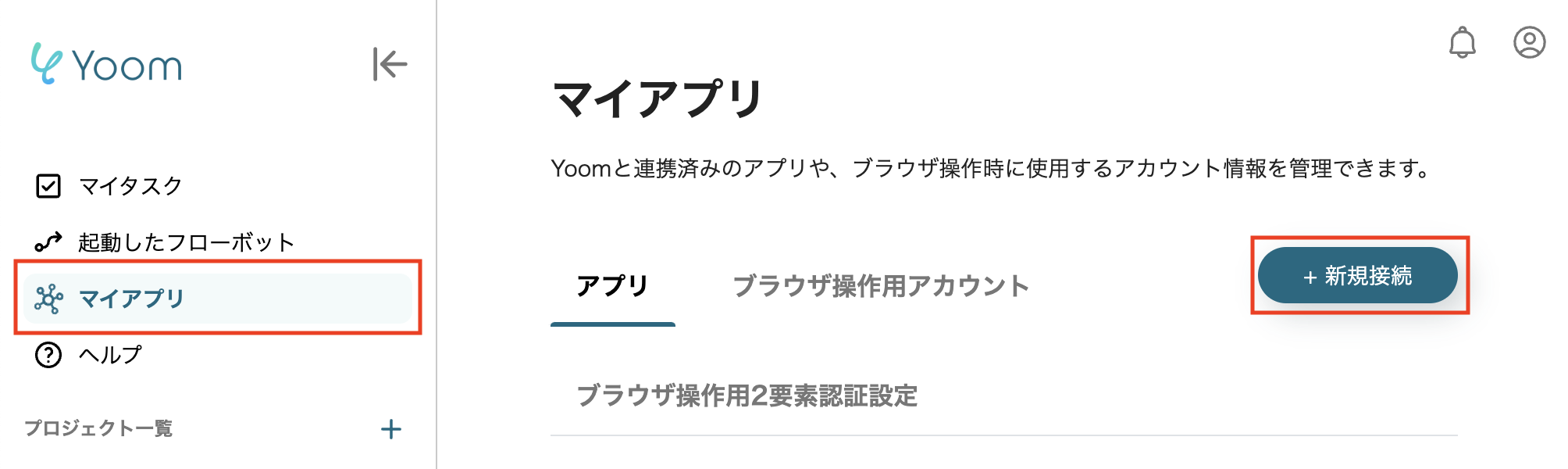
次に検索窓にGoogleカレンダーと入力し、表示された候補から「Googleカレンダー」を選択します。
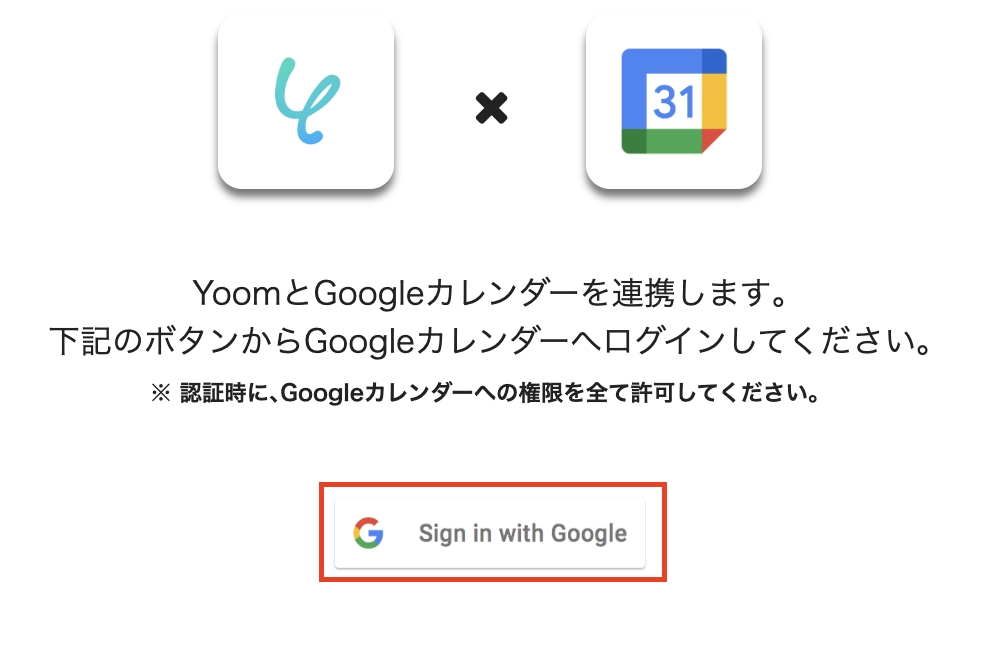
以下の画面が表示されたら、「Sign in with Google」をクリックします。
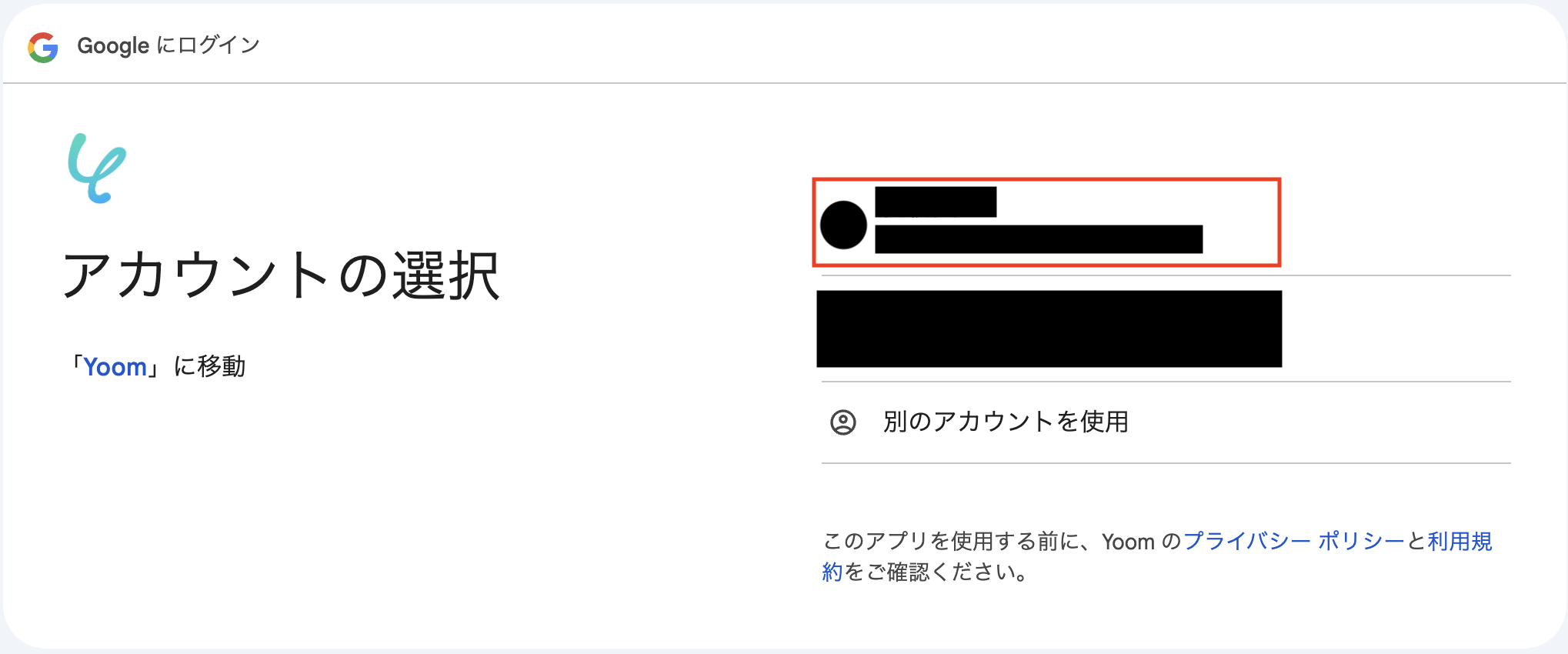
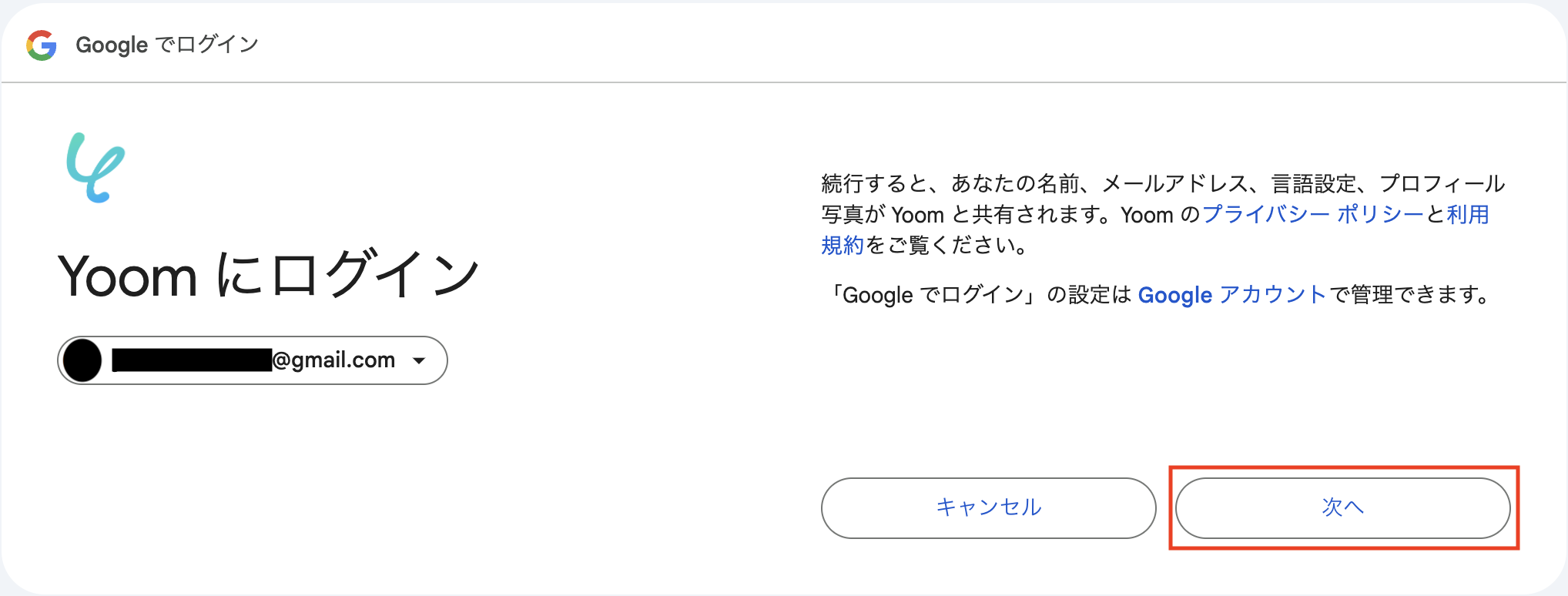
次に連携するアカウントを選択しましょう。
表示内容を確認し、「次へ」をクリックしましょう。
連携アカウントと内容を確認したら、「続行」をクリックし、完了です。
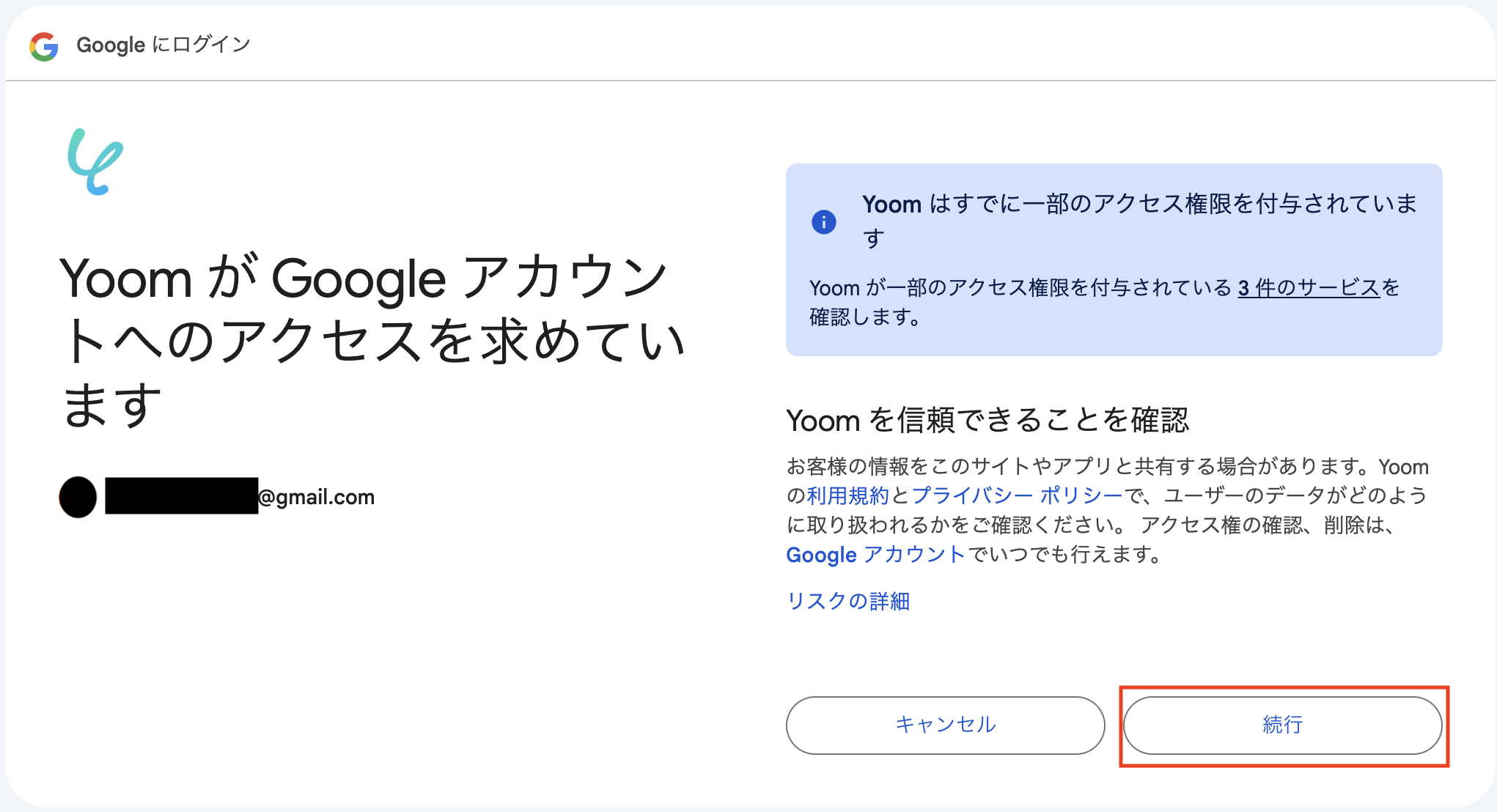
これで今回使うアプリのマイアプリ連携が完了しました。
ステップ2:テンプレートをコピーする
続いてYoomのテンプレートをコピーします。以下バナーの「試してみる」をクリックしましょう。
■概要Web会議後の議事録作成や内容の整理に時間を取られていませんか?会議の音声を文字起こしし、要約した内容をGoogleカレンダーの予定に手作業で記録するのは手間がかかり、情報の抜け漏れも発生しがちです。このワークフローを活用すれば、Web会議の開始をトリガーに自動で音声の文字起こしを行い、内容をAIで要約した上で該当のGoogleカレンダーの予定に記録するため、議事録作成に関連する一連の業務を効率化できます。■このテンプレートをおすすめする方- Web会議の議事録作成や文字起こし後の情報共有を効率化したいと考えている方
- Googleカレンダーで会議の予定と議事録を紐づけて一元的に管理したい方
- 会議内容の要約作成や転記といった手作業をなくし、コア業務に集中したい方
■このテンプレートを使うメリット- 会議の文字起こしからAIによる要約、Googleカレンダーへの記録までが自動化され、議事録作成にかかる時間を短縮することができます。
- 手作業による転記ミスや記録漏れを防ぎ、会議の重要な情報を正確にGoogleカレンダー上で管理することが可能になります。
■フローボットの流れ- はじめに、GoogleカレンダーをYoomと連携します。
- 次に、トリガーでWeb会議トリガーを選択し、「Web会議が開始されたら」というアクションを設定します。このトリガーにより、会議の音声が自動で文字起こしされます。
- 次に、オペレーションで要約機能を選択し、文字起こしされた文章を要約するアクションを設定します。
- 続いて、オペレーションでGoogleカレンダーの「予定の一覧を取得する」アクションを設定し、該当の会議予定の候補情報を取得します。
- さらに、オペレーションでAI機能の「テキストを生成」アクションを設定し、該当の会議予定を特定します。
- 最後に、オペレーションでGoogleカレンダーの「予定を更新」アクションを設定し、要約したテキストを該当予定の説明欄などに追記します。
※「トリガー」:フロー起動のきっかけとなるアクション、「オペレーション」:トリガー起動後、フロー内で処理を行うアクション■このワークフローのカスタムポイント- Web会議トリガーでは、自動化の対象としたいWeb会議の招待URLを任意で設定してください。
- 要約機能では、要約後の文字数や要約条件を任意で指定することが可能です。
- Googleカレンダーで予定を取得するアクションでは、対象のカレンダーIDや、予定を検索する期間の開始日時・終了日時を任意で設定してください。
- テキスト生成機能では、前段のオペレーションで取得した値を引用し、該当の会議予定を特定するためのプロンプトを自由にカスタマイズできます。
■注意事項- GoogleカレンダーとYoomを連携してください。
- Web会議トリガーの設定方法や注意点は「Web会議トリガーの設定方法」をご参照ください。
- Web会議の議事録作成や文字起こし後の情報共有を効率化したいと考えている方
- Googleカレンダーで会議の予定と議事録を紐づけて一元的に管理したい方
- 会議内容の要約作成や転記といった手作業をなくし、コア業務に集中したい方
- 会議の文字起こしからAIによる要約、Googleカレンダーへの記録までが自動化され、議事録作成にかかる時間を短縮することができます。
- 手作業による転記ミスや記録漏れを防ぎ、会議の重要な情報を正確にGoogleカレンダー上で管理することが可能になります。
- はじめに、GoogleカレンダーをYoomと連携します。
- 次に、トリガーでWeb会議トリガーを選択し、「Web会議が開始されたら」というアクションを設定します。このトリガーにより、会議の音声が自動で文字起こしされます。
- 次に、オペレーションで要約機能を選択し、文字起こしされた文章を要約するアクションを設定します。
- 続いて、オペレーションでGoogleカレンダーの「予定の一覧を取得する」アクションを設定し、該当の会議予定の候補情報を取得します。
- さらに、オペレーションでAI機能の「テキストを生成」アクションを設定し、該当の会議予定を特定します。
- 最後に、オペレーションでGoogleカレンダーの「予定を更新」アクションを設定し、要約したテキストを該当予定の説明欄などに追記します。
- Web会議トリガーでは、自動化の対象としたいWeb会議の招待URLを任意で設定してください。
- 要約機能では、要約後の文字数や要約条件を任意で指定することが可能です。
- Googleカレンダーで予定を取得するアクションでは、対象のカレンダーIDや、予定を検索する期間の開始日時・終了日時を任意で設定してください。
- テキスト生成機能では、前段のオペレーションで取得した値を引用し、該当の会議予定を特定するためのプロンプトを自由にカスタマイズできます。
- GoogleカレンダーとYoomを連携してください。
- Web会議トリガーの設定方法や注意点は「Web会議トリガーの設定方法」をご参照ください。
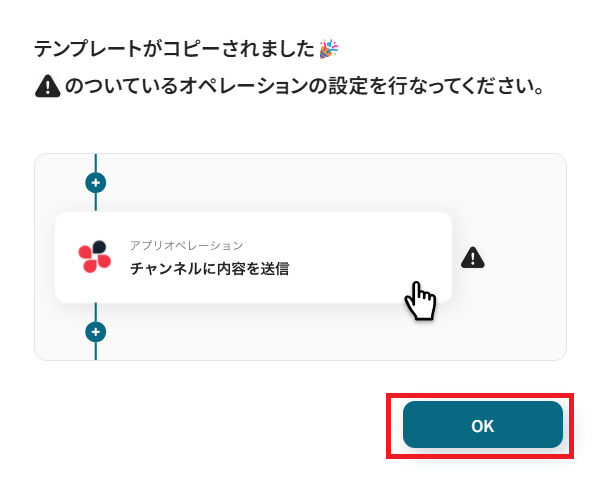
以下の画像のような画面が表示されたらテンプレートのコピーは完了です。
ステップ3:Web会議トリガー設定を行う
まず、フローの第一段階であるアプリトリガーの設定を行います。フローボットの「Web会議トリガー」をクリックしてください。
Web会議トリガーの設定方法 | Yoomヘルプセンター
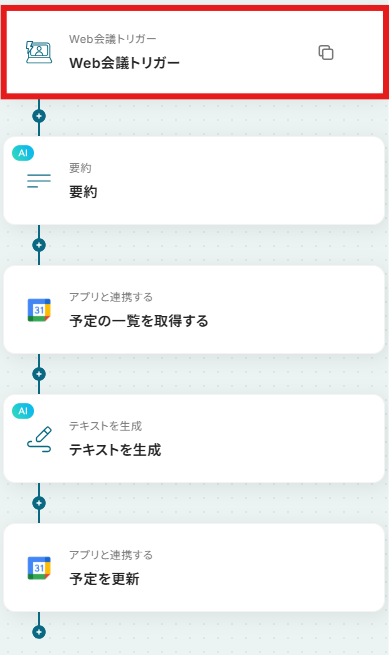
今回の会議ツールはGoogle Meetを使って行います。もちろんZoomをご利用いただいても構いません。
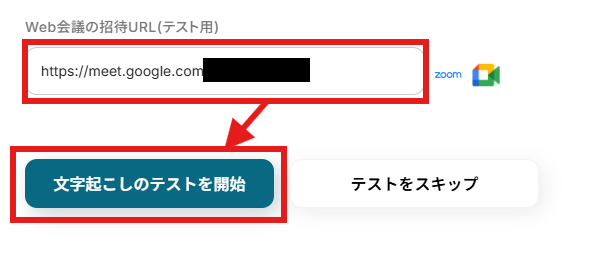
まず、会議ツールにてWeb会議の招待URLを発行して、Yoomの管理画面に入力しましょう。
Google Meetで会議を開始したのち、「文字起こしのテストを開始」をクリックします。
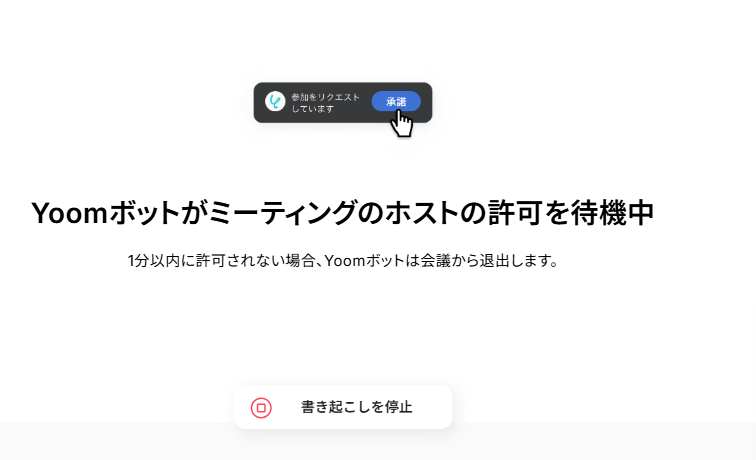
すると以下のようなページが開きます。Google Meetで会議中の画面に移りましょう。
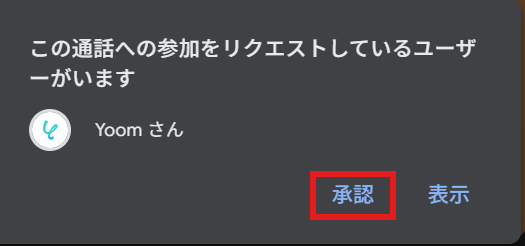
Google Meet上に以下のようなポップアップが出ますので、Yoomの通話への参加を承認してください。
すると会議にレコーディング用のYoomアカウントが参加します。
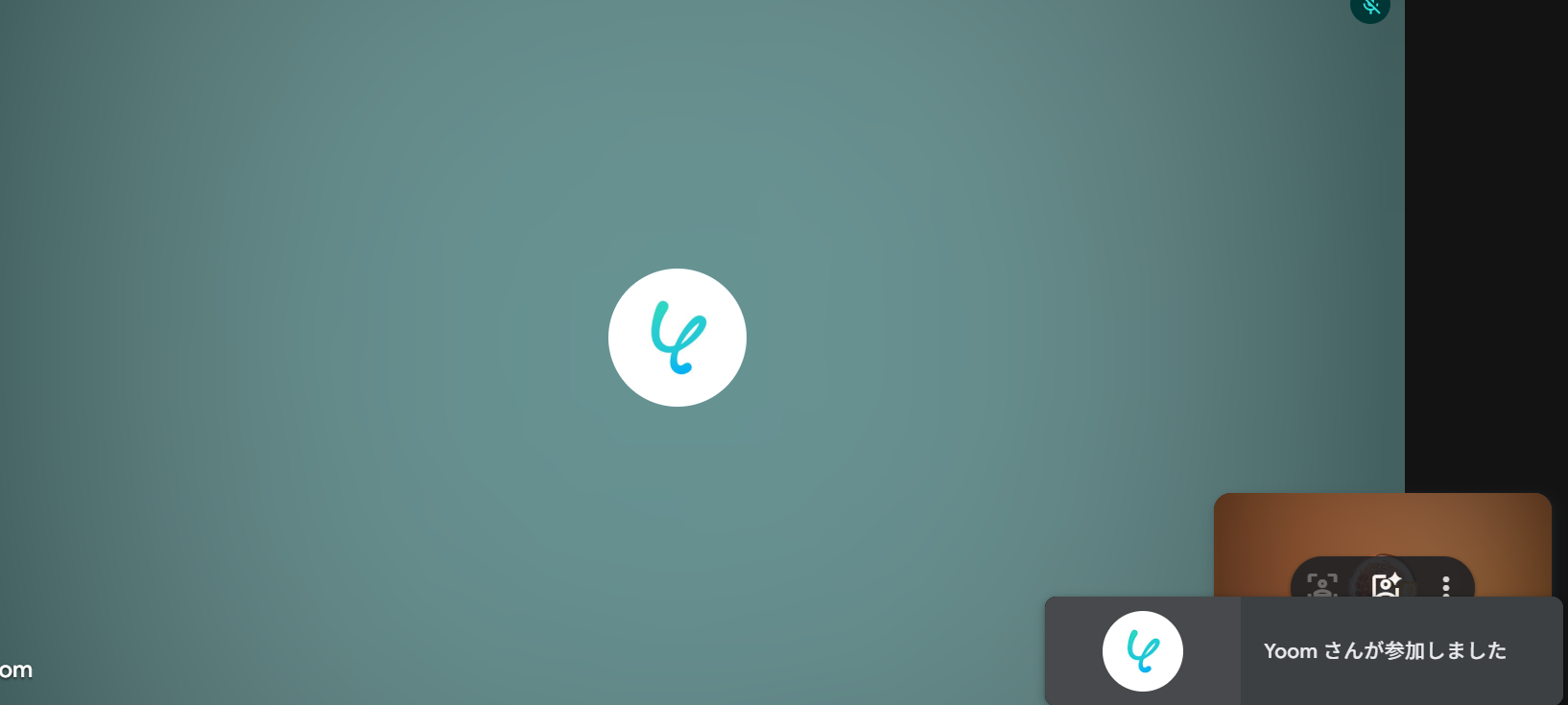
同時にYoom設定画面が以下のように遷移します。この状態になりますとレコーディングが行われていますので、そのまま会議を行ってください。
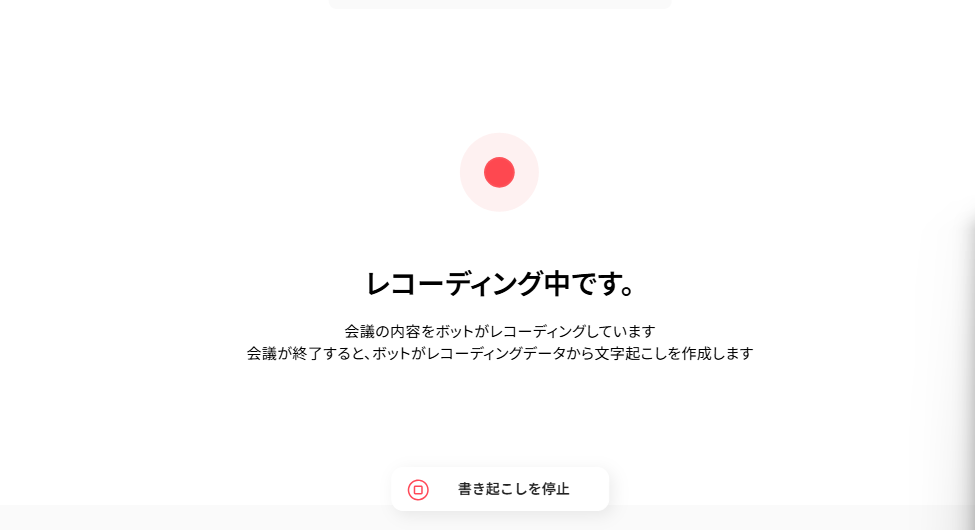
会議を終えたらミーティングから退出しましょう。
Yoom設定画面に戻り、会議の文字起こし結果と取得した値が入っていればOKです。
※取得した値とは?
取得した値とは、トリガーやオペレーション設定時に、「テスト」を実行して取得した値のことを指します。
取得した値は、後続のオペレーション設定時の値として利用でき、フローボットを起動する度に、変動した値となります。詳しくは以下をご覧ください。
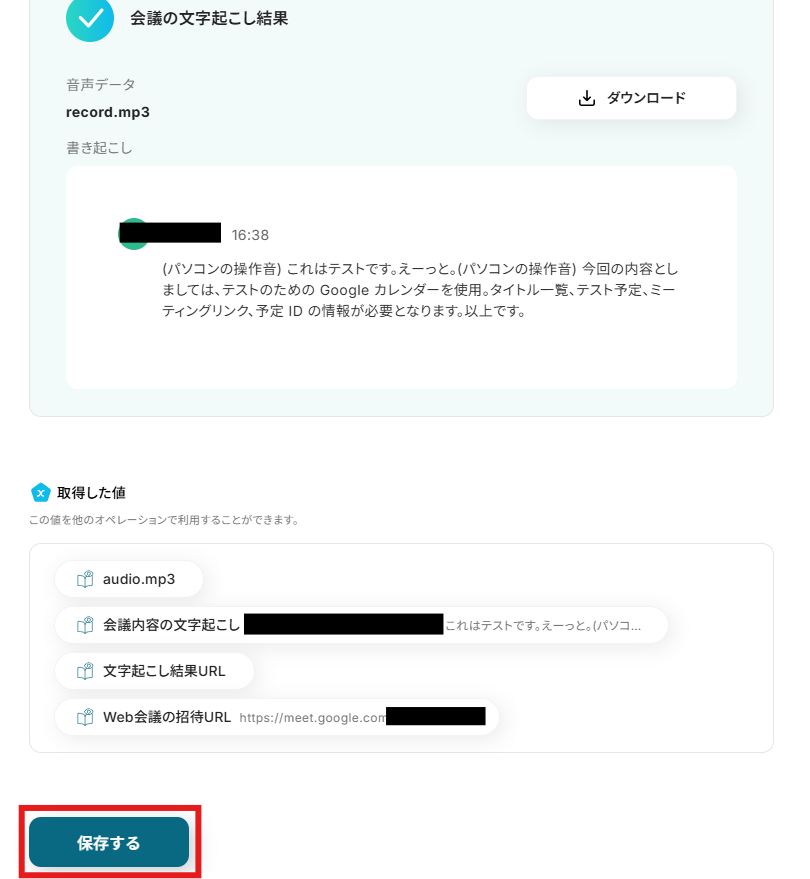
「保存する」ボタンを押して次に進みましょう。
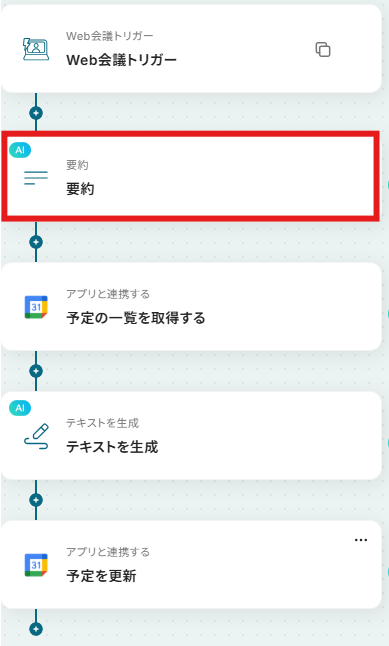
ステップ4:AIで要約を行う
次にAIで要約を行っていきます。「要約」をクリックしてください。
要約対象のテキストは、取得した値より「会議内容の文字起こし」を選択しましょう。
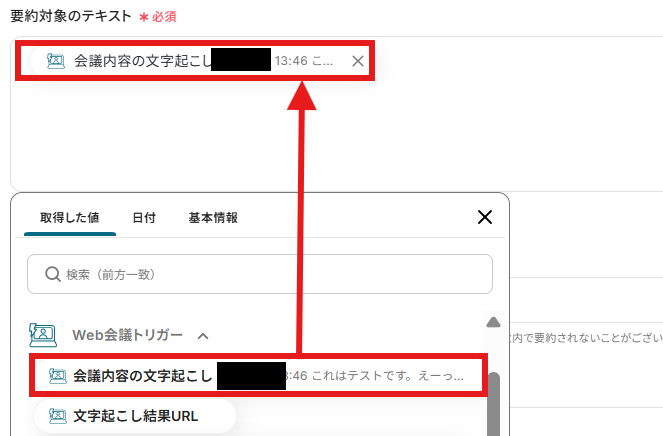
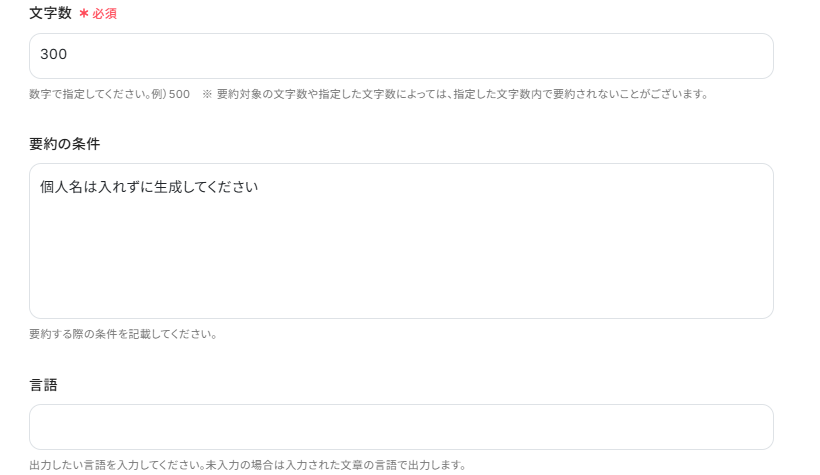
その他の項目は今回以下のように設定しました。適宜変更を加えてください。
- 文字数:300(文字)
- 要約の条件:個人名は入れずに生成してください
- 言語:入力なし
上記入力が完了したらテストボタンを押します。テストが成功し、取得した値が入ればOKです。
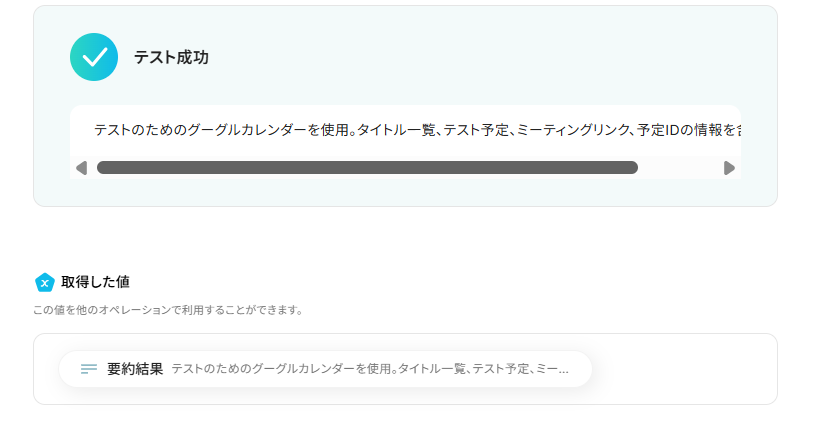
「完了」ボタンを押して次に進みましょう。

ステップ5:Google カレンダーから予定の一覧を取得する
次にGoogle カレンダーから予定の一覧を取得を行っていきます。「予定の一覧を取得する」をクリックしてください。
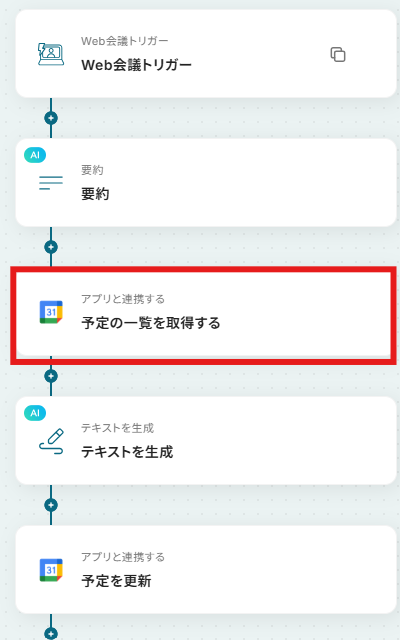
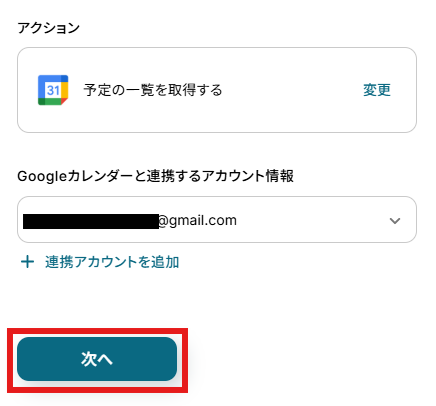
連携アカウントとアクションを確認していきます。
アクションはデフォルト設定のまま、アカウント情報は、連携したいアカウントが選択されているか確認してください。確認が終わったら「次へ」で進みましょう。
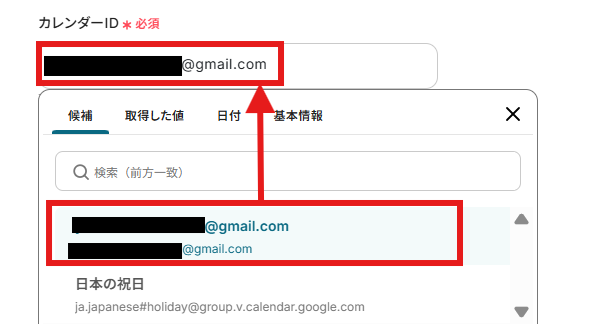
カレンダーIDはマイアプリ登録がうまくいっていれば候補に表示されますので、候補より選択してください。
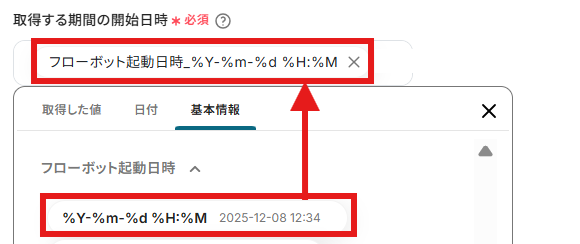
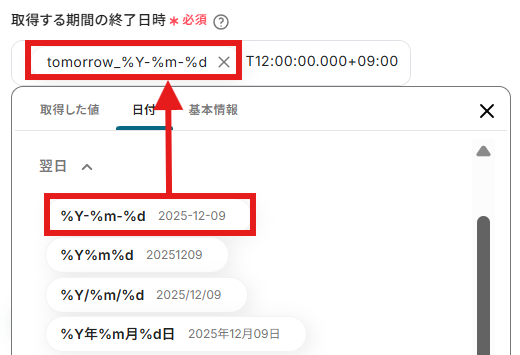
ミーティング予定を取得する期間の開始日時、終了日時を指定していきます。今回は以下のように指定しました。
- 取得する期間の開始日時:基本情報より「フローボットの起動日時」
- 取得する期間の終了日時:日付情報より「翌日」T12:00:00.000+09:00
テストボタンをクリックします。テストが成功し、取得した値が入ればOKです。
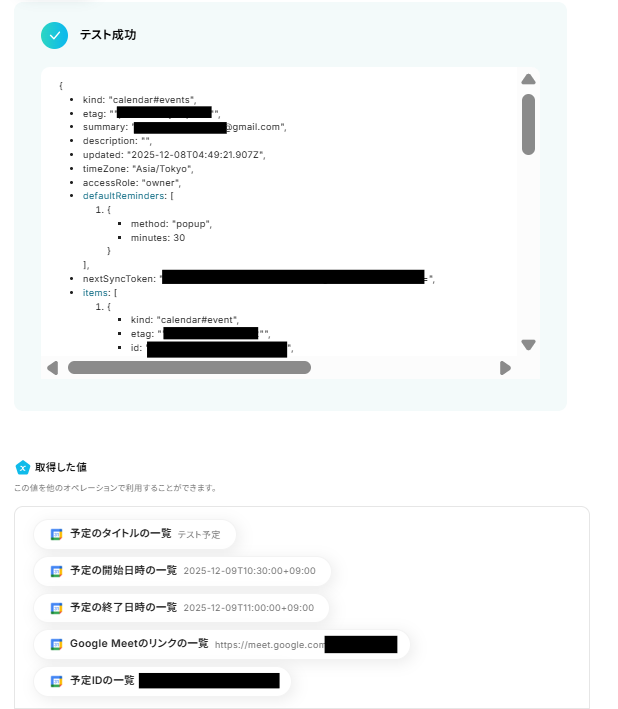
「完了」ボタンを押して次に進みましょう。

ステップ6:AIテキスト生成で特定の予定を抽出する
次にAIテキスト生成で特定の予定を抽出していきます。「テキストを生成」をクリックしてください。
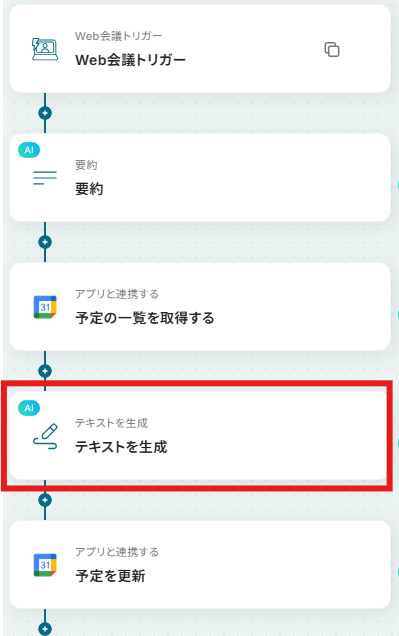
今回は例文に沿って「プロンプト」は以下のように入れました。
- 以下のGoogle カレンダーの予定リストから、【Web会議の招待URL】と同一の会議URLが登録された予定の予定IDのみ出力してください。
- タイトル:取得した値から「予定のタイトルの一覧・テスト予定」
- Google Meet:取得した値から「Google Meetのリンクの一覧」
- 予定ID:取得した値から「予定IDの一覧」
「言語」は空欄で設定しています。
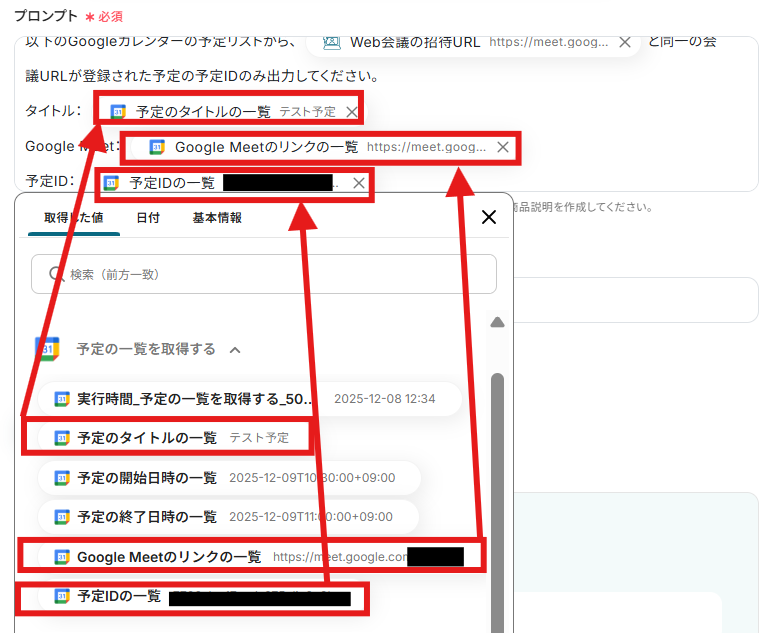
ここまで終わったらテストボタンをクリックします。テストが成功し、取得した値が入ればOKです。
「完了」ボタンを押して次に進みましょう。
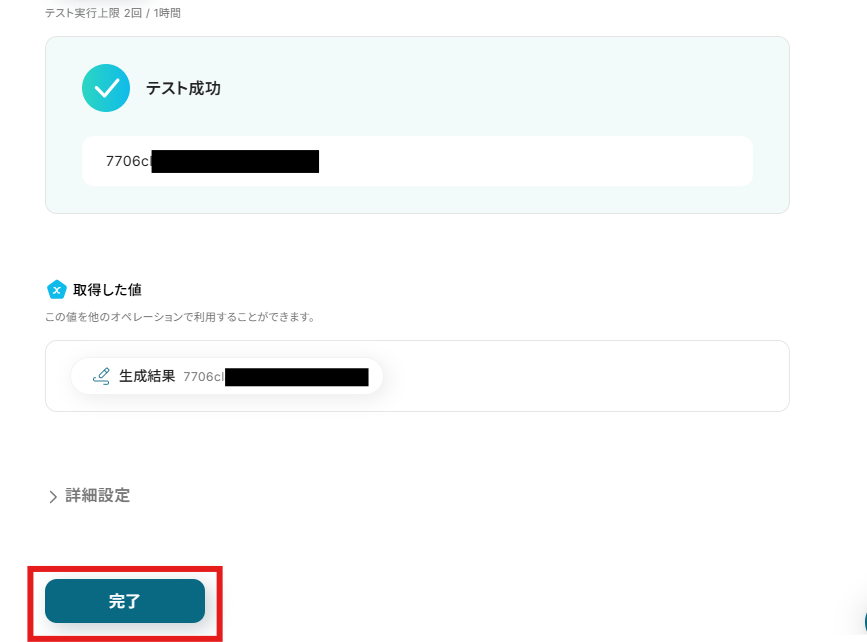
ステップ7:Google カレンダーの予定を更新
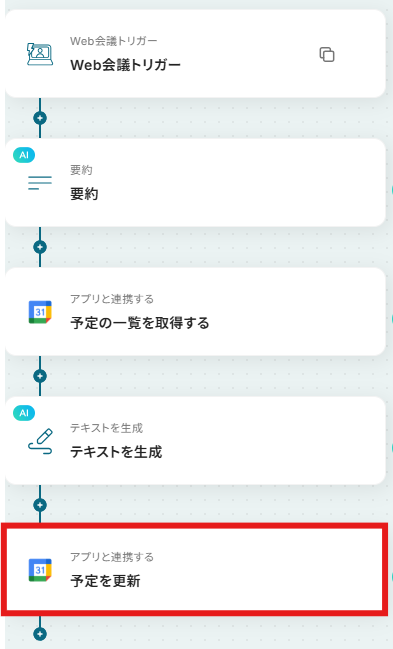
最後にGoogle カレンダーの予定を更新していきます。「予定を更新」をクリックしてください。
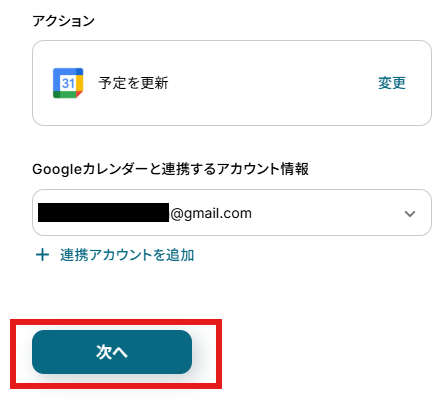
連携アカウントとアクションを確認していきます。
アクションはデフォルト設定のまま、アカウント情報は、連携したいアカウントが選択されているか確認してください。確認が終わったら「次へ」で進みましょう。
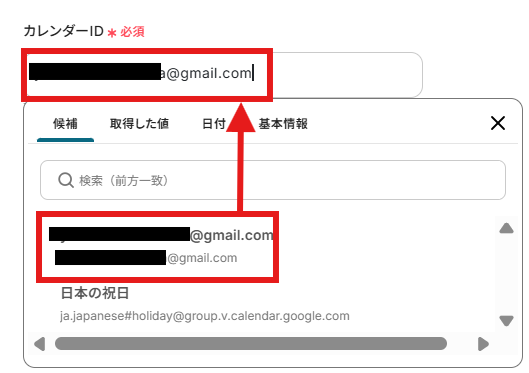
マイアプリ登録ができていればカレンダーIDが候補に表示されますので、そちらから選択してください。
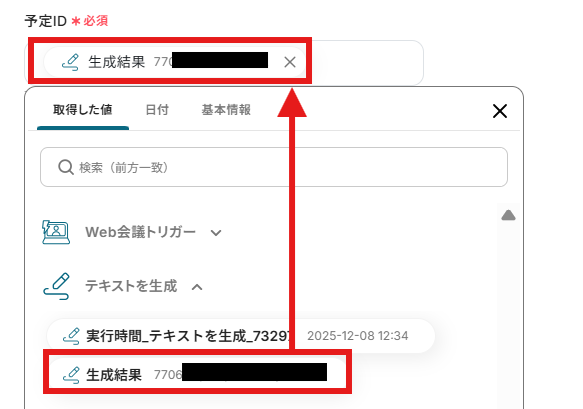
予定IDは前段階で生成した「生成結果」を、取得した値から入力してください。
予定の説明は、「要約結果」を取得した値から入力してください。
他にも設定できる項目がありますので、必要に応じて設定してみてくださいね。
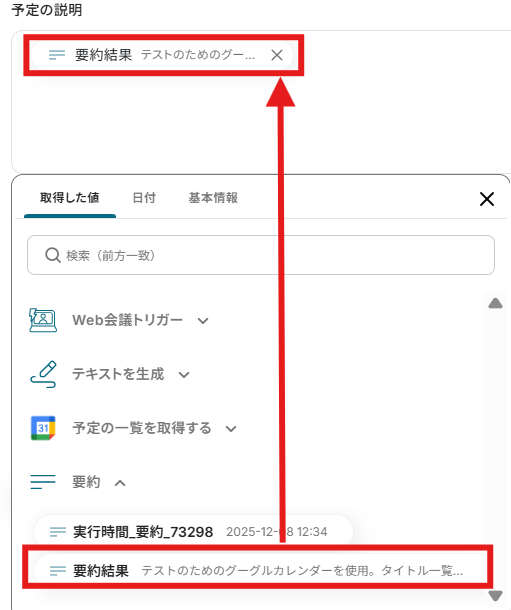
ここまで終わったらテストボタンをクリックします。テストが成功し、取得した値が入ればOKです。
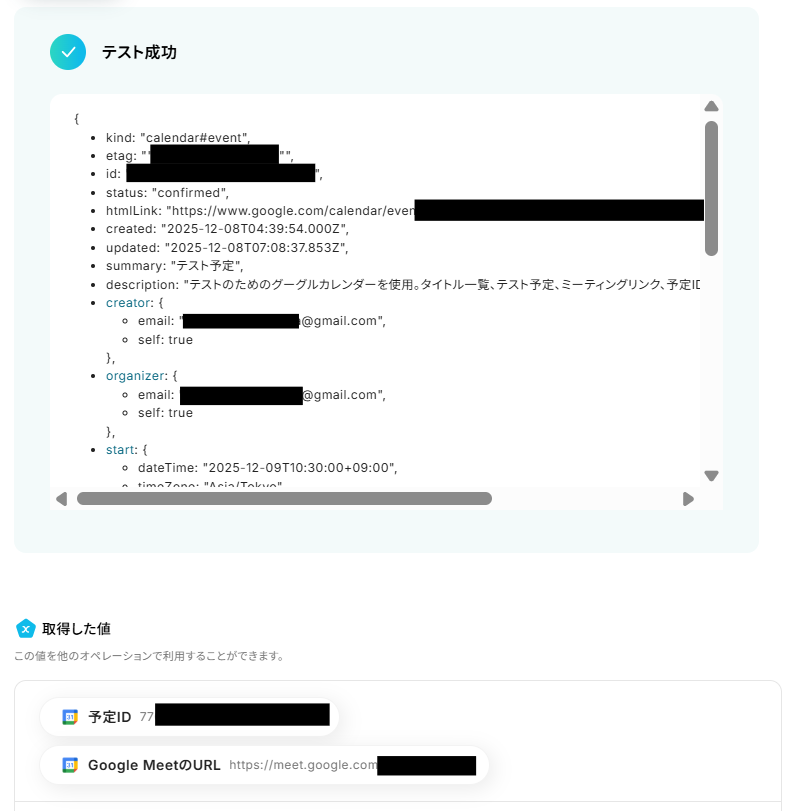
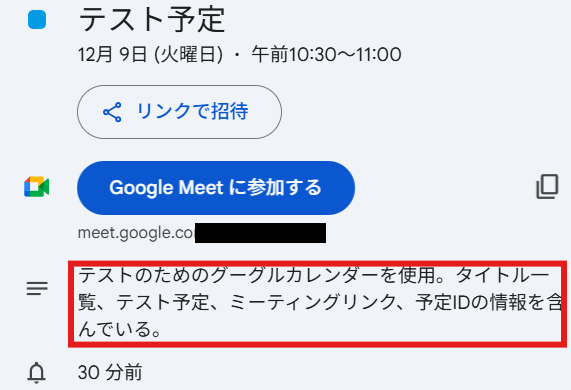
Google カレンダーも見に行き、予定への追記が確認できればフローの設定が完了します。
ステップ8:トリガーをONにして動作確認
お疲れ様でした!これですべての設定が完了です。
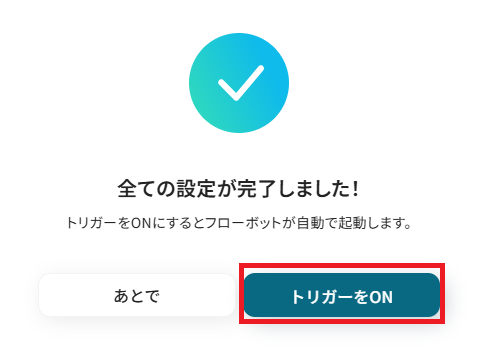
設定が完了すると以下のようなメニューが表示されるので、トリガーをONにします。
動作確認をしてみましょう。
Googleカレンダーを使ったその他の自動化例
Google カレンダーを起点に各種ツールと連携することで、予定管理と情報共有を自動化し、業務の抜け漏れを防げます。
BacklogやAsana、Wrikeなどのタスク管理ツールと連携すれば、課題やタスクの登録・ステータス更新にあわせてカレンダーの予定を自動で反映でき、進捗とスケジュールを常に同期した状態で管理できます
■概要
Backlogで管理しているタスクの進捗に合わせて、Googleカレンダーの予定も手動で更新していませんか?この作業は手間がかかるだけでなく、更新漏れによる認識のズレを生む原因にもなりかねません。このワークフローを活用することで、Backlogの課題ステータスが更新されると自動でGoogleカレンダーの予定が更新されるため、こうした課題を解消し、常に最新のスケジュールをチームで共有できます。
■このテンプレートをおすすめする方
- BacklogとGoogleカレンダーを併用し、タスクと予定を手作業で連携させている方
- プロジェクトの進捗状況を、リアルタイムでGoogleカレンダーに反映させたい方
- 手作業によるスケジュールの更新漏れや、二重入力の手間をなくしたいと考えている方
■このテンプレートを使うメリット
- Backlogの課題ステータスが更新されるたびに、自動でGoogleカレンダーの予定が更新されるため、手作業での転記や修正にかかっていた時間を短縮できます。
- 手作業による予定の更新漏れや、入力間違いといったヒューマンエラーを防ぎ、常に正確なスケジュール管理を実現します。
■フローボットの流れ
- はじめに、BacklogとGoogleカレンダーをYoomと連携します。
- 次に、トリガーでBacklogを選択し、「課題が更新されたら」というアクションを設定します。
- 次に、オペレーションで分岐機能を設定し、更新内容に応じて後続の処理をコントロールします。
- 次に、オペレーションでAI機能を設定し、Backlogの課題からカレンダー更新に必要な情報を抽出します。
- 最後に、オペレーションでGoogleカレンダーの「予定を更新する」アクションを設定し、抽出した情報をもとに該当の予定を自動で更新します。
※「トリガー」:フロー起動のきっかけとなるアクション、「オペレーション」:トリガー起動後、フロー内で処理を行うアクション
■このワークフローのカスタムポイント
- AI機能の設定では、Backlogの課題から抽出するテキスト項目を、業務内容に応じて任意でカスタムしてください。
- Googleカレンダーの予定を更新するアクションでは、AI機能で取得した値をどの項目に反映させるかなど、変数を埋め込んで自由に設定できます。
■注意事項
- BacklogとGoogleカレンダーをそれぞれYoomを連携させる必要があります。
- Backlogの説明欄に必要事項をあらかじめ入力しておく必要があります。
- 分岐はミニプラン以上のプランでご利用いただける機能(オペレーション)となっております。フリープランの場合は設定しているフローボットのオペレーションはエラーとなりますので、ご注意ください。
- ミニプランなどの有料プランは、2週間の無料トライアルを行うことが可能です。無料トライアル中には制限対象のアプリや機能(オペレーション)を使用することができます。
■概要タスク管理ツールAsanaで登録したタスクの期日を、手作業でGoogleカレンダーに転記していませんか?この二重入力は手間がかかるだけでなく、入力漏れやミスが発生する原因にもなります。このワークフローを活用すれば、Asanaで新しいタスクが追加されると、その期日がGoogleカレンダーへ自動で登録されるため、こうした課題をスムーズに解消し、タスク管理の正確性を高めることができます。
■このテンプレートをおすすめする方- AsanaとGoogleカレンダーを併用し、タスクの二重入力に手間を感じている方
- タスクの期日管理をより効率化したいと考えているプロジェクトマネージャーの方
- 手作業によるカレンダーへの登録ミスや漏れをなくし、管理精度を高めたい方
■このテンプレートを使うメリット- Asanaへのタスク登録をトリガーに、Googleカレンダーへ自動で予定が作成されるため、これまで転記作業に費やしていた時間を短縮できます。
- 手作業でのデータ転記が不要になることで、入力間違いや登録漏れといったヒューマンエラーを防ぎ、タスクの期日管理を正確に行えます。
■フローボットの流れ- はじめに、AsanaとGoogleカレンダーをYoomと連携します。
- 次に、トリガーでAsanaを選択し、「特定のプロジェクトに新しいタスクが追加されたら」というアクションを設定し、タスク情報を取得します。
- 最後に、オペレーションでGoogleカレンダーの「予定を作成」アクションを設定し、前のステップで取得したタスク情報を元に予定を作成します。
※「トリガー」:フロー起動のきっかけとなるアクション、「オペレーション」:トリガー起動後、フロー内で処理を行うアクション
■このワークフローのカスタムポイント- Asanaのトリガー設定では、自動化の対象としたいワークスペースIDやプロジェクトIDを、ユーザーの環境に合わせて設定してください。
- Googleカレンダーで予定を作成する際に、予定のタイトルや説明などの各項目に、固定のテキストを入力したり、Asanaから取得したタスク名などの情報を変数として設定したりすることが可能です。
■注意事項- Asana、GoogleカレンダーのそれぞれとYoomを連携してください。
- トリガーは5分、10分、15分、30分、60分の間隔で起動間隔を選択できます。
- プランによって最短の起動間隔が異なりますので、ご注意ください。
■概要日々のスケジュール管理で、Googleカレンダーに新しい予定を登録した後、関係者へGoogle Chatで共有する作業を手間に感じていませんか。この手作業は時間もかかり、重要な予定の通知漏れといったミスの原因にもなりかねません。
このワークフローは、Googleカレンダーに予定が作成されると、その内容を自動でGoogle Chatに通知するため、情報共有の迅速化とミスの防止に貢献します。■このテンプレートをおすすめする方- GoogleカレンダーとGoogle Chatを活用して、チームのスケジュールを管理している方
- カレンダー登録後の手動でのチャット通知に手間や非効率を感じている方
- チーム内の情報共有をより迅速かつ正確に行い、業務効率を改善したい方
■このテンプレートを使うメリット- Googleカレンダーに予定を登録するだけで自動的に通知が送信されるため、これまで手作業での連絡に費やしていた時間を短縮できます。
- 重要な会議やアポイントメントなどの通知漏れを防ぎ、関係者への確実な情報共有を実現することで、ヒューマンエラーのリスクを軽減します。
■フローボットの流れ- はじめに、GoogleカレンダーとGoogle ChatをYoomと連携します。
- 次に、トリガーでGoogleカレンダーを選択し、「予定が作成されたら」というアクションを設定し、対象のカレンダーを指定します。
- 最後に、オペレーションでGoogle Chatを選択し、「メッセージを送信」のアクションで通知先のスペースや通知したいメッセージ内容を設定します。
※「トリガー」:フロー起動のきっかけとなるアクション、「オペレーション」:トリガー起動後、フロー内で処理を行うアクション■このワークフローのカスタムポイント- Googleカレンダーのトリガー設定では、通知のきっかけとしたいカレンダーを業務内容に合わせて任意で設定してください。
- Google Chatに送信するメッセージには、前のステップでGoogleカレンダーから取得した予定のタイトル、開始日時、場所などの情報を含めて自由にカスタマイズできます。
■注意事項- Googleカレンダー、Google ChatのそれぞれとYoomを連携してください。
- トリガーは5分、10分、15分、30分、60分の間隔で起動間隔を選択できます。
- プランによって最短の起動間隔が異なりますので、ご注意ください。
- Google Chatとの連携はGoogle Workspaceの場合のみ可能です。詳細は「Google Chatでスペースにメッセージを送る方法」を参照ください。
■概要Googleカレンダーで作成したイベント情報を、関係者にLINE公式アカウントで共有する際に手間を感じていませんか。
特に複数人への一斉通知は、コピー&ペーストや手入力の手間がかかり、連絡漏れなどのミスも起こりがちです。
このワークフローを活用すれば、Googleカレンダーに新しい予定が登録されると、指定した複数のユーザーへLINE公式アカウントから自動でメッセージを送信できるため、手作業による連絡業務を効率化し、重要な情報の共有を行えます。■このテンプレートをおすすめする方- GoogleカレンダーとLINE公式アカウントを使った顧客へのリマインダー送信を手作業で行っている方
- 社内のスケジュール共有をGoogleカレンダーからLINE公式アカウントへ自動通知して効率化したい方
- イベントの参加者への案内連絡を自動化し、コア業務に集中したいと考えている方
■このテンプレートを使うメリット- Googleカレンダーへの予定登録をトリガーに自動でLINE公式アカウントへメッセージが送信されるため、これまで手作業での通知作成や送信に費やしていた時間を短縮できます
- 手作業による連絡漏れや送信内容の間違いといったヒューマンエラーを防ぎ、確実な情報共有を実現します
■フローボットの流れ- はじめに、GoogleカレンダーとLINE公式アカウントをYoomと連携します
- 次に、トリガーでGoogleカレンダーを選択し、「予定が作成されたら」というアクションを設定します
- 最後に、オペレーションでLINE公式アカウントの「マルチキャストメッセージを送る」を設定し、トリガーで取得した予定のタイトルや日時などの情報を含んだメッセージを送信します
※「トリガー」:フロー起動のきっかけとなるアクション、「オペレーション」:トリガー起動後、フロー内で処理を行うアクション■このワークフローのカスタムポイント- Googleカレンダーのトリガー設定では、通知対象のカレンダーIDを任意で指定できます。また、「種別」や「検索キーワード」を設定し、特定の予定が作成された場合のみフローを起動させることも可能です
- LINE公式アカウントのメッセージ内容には、固定のテキストだけでなく、前段のトリガーで取得した予定のタイトルや日時などの情報を変数として埋め込むことで、より具体的な通知が作成できます
■注意事項- Googleカレンダー、のそれぞれとYoomを連携してください。
- トリガーは5分、10分、15分、30分、60分の間隔で起動間隔を選択できます。
- プランによって最短の起動間隔が異なりますので、ご注意ください。
- LINE公式アカウントはミニプラン以上でご利用いただけるアプリとなっております。フリープラン・パーソナルプランの場合は設定しているフローボットのオペレーションやデータコネクトはエラーとなりますので、ご注意ください。
- ミニプラン・チームプラン・サクセスプランなどの有料プランは、2週間の無料トライアルを行うことが可能です。無料トライアル中には制限対象のアプリを使用することができます。 詳しくは、料金プランのページをご参照ください。
■概要Discordでのイベント告知や日程調整の連絡を、手作業でGoogleカレンダーに登録する際に手間を感じたり、登録漏れが発生したりすることはありませんか。このワークフローを活用することで、Discordの特定のチャンネルにメッセージが送信されると、AIが内容を解析し、自動でGoogleカレンダーに予定を作成するため、こうした課題を解消し、スケジュール管理を効率化します。
■このテンプレートをおすすめする方- Discordでの連絡事項を手作業でGoogleカレンダーに転記している方
- DiscordとGoogleカレンダーを連携させ、チームのスケジュール管理を円滑にしたい方
- 手作業による予定の登録漏れや入力ミスをなくし、業務の正確性を高めたい方
■このテンプレートを使うメリット- Discordのメッセージを起点にGoogleカレンダーへ自動で予定が作成されるため、これまで手作業に費やしていた時間を削減できます。
- 手作業による転記ミスや予定の登録漏れといったヒューマンエラーを防ぎ、より正確なスケジュール管理を実現します。
■フローボットの流れ- はじめに、DiscordとGoogleカレンダーをYoomと連携します
- 次に、トリガーでDiscordを選択し、「チャンネルでメッセージが送信されたら」というアクションを設定します
- 次に、オペレーションで分岐機能を設定し、特定のキーワードが含まれるメッセージのみ後続の処理に進むよう設定します
- 次に、AI機能の「テキストからデータを抽出する」を設定し、メッセージ本文から予定のタイトルや日時などを抽出します
- 最後に、Googleカレンダーの「予定を作成」アクションを設定し、AIで抽出した情報を基に予定を作成します
※「トリガー」:フロー起動のきっかけとなるアクション、「オペレーション」:トリガー起動後、フロー内で処理を行うアクション
■このワークフローのカスタムポイント- Discordのトリガー設定では、通知を検知したいサーバーIDおよびチャンネルIDを任意で設定してください。
- 分岐機能では、どのようなメッセージを条件に後続の処理を動かすかを任意で設定可能です。
- AI機能では、メッセージ本文から抽出したい項目(例:タイトル、日時、場所など)を任意で設定できます。
- Googleカレンダーに予定を作成する際、タイトルや開始日時などの各項目に、前段のオペレーションで取得した情報を自由に割り当てることが可能です。
■注意事項- Discord、GoogleカレンダーのそれぞれとYoomを連携してください。
- トリガーは5分、10分、15分、30分、60分の間隔で起動間隔を選択できます。
- プランによって最短の起動間隔が異なりますので、ご注意ください。
- 分岐はパーソナルプラン以上のプランでご利用いただける機能(オペレーション)となっております。フリープランの場合は設定しているフローボットのオペレーションはエラーとなりますので、ご注意ください。
- パーソナルプランなどの有料プランは、2週間の無料トライアルを行うことが可能です。無料トライアル中には制限対象のアプリや機能(オペレーション)を使用することができます。詳しくは、料金プランのページをご参照ください。
■概要
Google WorkSpaceに新しいユーザーが登録されるたび、手動でGoogleカレンダーの共有設定を更新するのは手間がかかり設定漏れのリスクも伴います。特に組織が大きくなるほど、この作業の負担は増していくのではないでしょうか。このワークフローを活用すれば、Google WorkSpaceへのユーザー登録をトリガーにGoogleカレンダーの共有設定を自動更新するため、これらの課題を解消してスムーズな情報共有体制を構築できます。
■このテンプレートをおすすめする方
- Google WorkSpaceとGoogleカレンダーを利用し、手作業での設定変更に手間を感じている方
- 新メンバー加入時のオンボーディング業務を効率化したい情報システム担当者
- カレンダーの共有漏れによる情報格差を防ぎたいチームリーダー
■このテンプレートを使うメリット
- Google WorkSpaceへのユーザー登録後、手作業で行っていたGoogleカレンダーの共有設定更新が自動化され、作業時間を短縮できます。
- 手動設定による共有相手の間違いや権限設定の誤りといったヒューマンエラーを防ぎ、確実な情報共有を実現します。
■フローボットの流れ
- はじめに、Google WorkSpaceとGoogleカレンダーをYoomと連携します。
- 次に、トリガーでGoogle WorkSpaceを選択し、「ユーザーが登録されたら」というアクションを設定します。
- 最後に、オペレーションでGoogleカレンダーの「カレンダーの共有設定を変更」アクションを設定し、対象カレンダーと共有設定内容を指定します。
※「トリガー」:フロー起動のきっかけとなるアクション、「オペレーション」:トリガー起動後、フロー内で処理を行うアクション
■このワークフローのカスタムポイント
- Googleカレンダーのオペレーション設定で、共有設定を変更する対象のカレンダーIDをYoomが提示する候補の中から正確に選択してください。
- 同じくGoogleカレンダーのオペレーション設定で、新しく登録されたユーザーに付与するカレンダーへのアクセス権限を選択肢から指定してください。
■注意事項
- Google WorkSpace、GoogleカレンダーのそれぞれとYoomを連携してください。
- Google WorkSpaceはチームプラン・サクセスプランでのみご利用いただけるアプリとなっております。フリープラン・ミニプランの場合は設定しているフローボットのオペレーションやデータコネクトはエラーとなりますので、ご注意ください。
- 有料プランは、2週間の無料トライアルを行うことが可能です。無料トライアル中には制限対象のアプリを使用することができます。
■概要ミーティングの日程調整メールを受け取った後、内容を確認してスプレッドシートに転記し、カレンダーに登録、そして返信メールを作成する、といった一連の作業を手動で行っていませんか。これらの作業は時間がかかるだけでなく、入力ミスや対応漏れのリスクも伴います。このワークフローを活用すれば、Gmailで特定のメールを受信したことをきっかけに、AIが自動で内容を抽出しGoogle スプレッドシートやGoogleカレンダーへ登録、さらに返信までを自動化できるため、日程調整業務を円滑に進めることが可能です。
■このテンプレートをおすすめする方- Gmailでのミーティング予約受付と、手作業での転記に手間を感じている方
- Google スプレッドシートやGoogleカレンダーへの入力漏れやミスを防止したい方
- 日程調整に関する一連の対応を自動化し、よりコアな業務に集中したい方
■このテンプレートを使うメリット- メールの内容確認から転記、カレンダー登録、返信までが自動化されるため、日程調整にかかる作業時間を短縮できます。
- 手作業による情報転記が減ることで、入力ミスや登録漏れといったヒューマンエラーの発生を防ぎます。
■フローボットの流れ- はじめに、Google スプレッドシート、Googleカレンダー、GmailをYoomと連携します。
- 次に、トリガーで「メールトリガー」を選択し、「メールが届いたら」というアクションを設定します。
- オペレーションでAI機能を設定し、受信したメール本文からミーティング日時や参加者名などの情報を抽出するよう指示します。
- 次に、Google スプレッドシートの「レコードを追加する」アクションを設定し、AIが抽出した情報を指定のシートに記録します。
- 続いて、Googleカレンダーの「予定を作成」アクションを設定し、抽出した情報をもとにカレンダーに予定を登録します。
- 最後に、Gmailの「メールを送る」アクションで、作成された予定の参加用URLなどを記載した確認メールを自動で返信します。
※「トリガー」:フロー起動のきっかけとなるアクション、「オペレーション」:トリガー起動後、フロー内で処理を行うアクション
■このワークフローのカスタムポイント- トリガーとなるメールアドレスは、任意のアドレスに設定することが可能です。
- AIへの指示内容は、抽出したい情報(氏名、希望日時、会社名など)に応じて任意で設定してください。
- Google スプレッドシートで値やレコードを追加する対象のシートや、書き込む内容は任意で設定できます。
- Gmailの「メールを送る」オペレーションでは、送信先のメールアドレス、件名、本文を任意の内容に設定できます。
■注意事項- Google スプレッドシート、Googleカレンダー、GmailのそれぞれとYoomを連携してください。
- オペレーション数が5つを越えるフローボットは、ミニプラン以上のプランで作成可能です。フリープランの場合はフローボットが起動しないため、ご注意ください。
■概要
Googleカレンダーで管理している打ち合わせやイベントを、プロジェクト管理ツールであるWrikeに手動でタスク登録するのは手間がかかる作業ではないでしょうか。この手作業は、登録漏れや二重入力などのミスを引き起こす原因にもなりかねません。このワークフローを活用すれば、Googleカレンダーに新しい予定が追加されると、その内容をもとにWrikeへタスクが自動で作成され、こうした課題をスムーズに解消できます。
■このテンプレートをおすすめする方
- Googleカレンダーの予定をWrikeでタスク管理しているプロジェクトマネージャーの方
- カレンダーの予定を手作業でタスク化しており、入力の手間を削減したいと考えている方
- チーム全体のタスク登録の抜け漏れを防ぎ、管理を効率化したいチームリーダーの方
■このテンプレートを使うメリット
- Googleカレンダーに予定が追加されると自動でWrikeにタスクが作成されるため、これまで手作業で行っていた転記作業の時間を短縮することができます。
- 手動でのタスク登録に伴う、入力漏れや予定の詳細の転記ミスといったヒューマンエラーの発生を防ぎ、タスク管理の精度を高めます。
■フローボットの流れ
- はじめに、GoogleカレンダーとWrikeをYoomと連携します。
- 次に、トリガーでGoogleカレンダーを選択し、「予定が作成されたら」というアクションを設定し、対象のカレンダーを指定します。
- 続いて、オペレーションでAI機能を設定し、トリガーで取得した予定のタイトルや詳細から、Wrikeのタスク作成に必要な情報を抽出します。
- 最後に、オペレーションでWrikeの「タスクを作成」アクションを設定し、抽出したデータを元に新しいタスクを作成します。
※「トリガー」:フロー起動のきっかけとなるアクション、「オペレーション」:トリガー起動後、フロー内で処理を行うアクション
■このワークフローのカスタムポイント
- このテンプレートをご利用の際には、あらかじめご自身のGoogleカレンダーアカウントをYoomに連携し、フローのトリガーに設定してください。
- 同様に、タスクを作成するWrikeについても、ご利用のアカウントとYoomを連携し、オペレーションの接続先として設定してください。
■概要Googleカレンダーで新しい予定を作成するたびに、関係者へ手動でメール通知を行うのは手間がかかりませんか?特に重要な会議やアポイントメントの場合、通知漏れは避けたいものです。このワークフローを活用すれば、Googleカレンダーに予定が作成されると同時に、設定した宛先へGmailで自動的にメールを送信できるため、こうした連絡業務の手間やミスをなくし、スムーズな情報共有を実現します。
■このテンプレートをおすすめする方- Googleカレンダーで作成した予定を、都度Gmailで関係者に共有している営業担当者の方
- 重要な会議やイベントの通知を自動化し、連絡漏れを防ぎたいプロジェクトマネージャーの方
- 日程調整後のフォローアップメールの送信を効率化したいと考えているすべての方
■このテンプレートを使うメリット- Googleカレンダーへの予定登録をトリガーにGmailでの通知が自動化されるため、手作業でのメール作成と送信にかかっていた時間を短縮できます。
- 手動での連絡による宛先間違いや、うっかり通知を忘れてしまうといったヒューマンエラーを防止し、確実な情報共有を実現します。
■フローボットの流れ- はじめに、GoogleカレンダーとGmailをYoomと連携します。
- 次に、トリガーでGoogleカレンダーを選択し、「予定が作成されたら」というアクションを設定します。
- 最後に、オペレーションでGmailを選択し、「メールを送る」アクションを設定することで、予定作成時に自動でメールが送信されます。
※「トリガー」:フロー起動のきっかけとなるアクション、「オペレーション」:トリガー起動後、フロー内で処理を行うアクション
■このワークフローのカスタムポイント- Googleカレンダーのトリガー設定では、連携したアカウントの中から、自動化の対象としたいカレンダーをカレンダーIDで指定することが可能です。
- Gmailでメールを送信するアクションでは、送信先のメールアドレスや件名、本文の内容を任意で設定、変更することができます。
■注意事項- GoogleカレンダーとGmailのそれぞれとYoomを連携してください。
- トリガーは5分、10分、15分、30分、60分の間隔で起動間隔を選択できます。
- プランによって最短の起動間隔が異なりますので、ご注意ください。
■概要
フォームで受け付けた予約をカレンダーに登録し、確認メールを送る作業は単純ながらに手間のかかりますよね。
これらを手作業で行えば、日程の入力ミスやメールの送信漏れといったヒューマンエラーの原因にもなりかねません。
このワークフローを活用すれば、フォームが送信されるだけでGoogleカレンダーへの予定登録とメール送信が自動で完結します。
予定管理の課題を解消し、業務の効率化を実現しましょう。
■このテンプレートをおすすめする方
- フォームからの問い合わせ対応で、日程調整や連絡に時間がかかっているご担当者の方
- Googleカレンダーとメールで顧客対応をしており、手作業での情報転記に非効率を感じている方
- 問い合わせ対応のプロセスを自動化し、対応の遅れや連絡漏れなどのミスを防ぎたい方
■このテンプレートを使うメリット
- フォーム送信から予定登録、メール連絡までの一連の作業が自動化されるため、これまで手作業に費やしていた時間を短縮し、コア業務に集中できます。
- 日時の入力間違いや宛先ミス、資料の添付漏れといったヒューマンエラーの防止に繋がります。
■フローボットの流れ
- GoogleカレンダーをYoomと連携します。
- トリガーで「フォームトリガー」を選択し、問い合わせや予約を受け付けるためのフォームを作成します。
- オペレーションでGoogleカレンダーの「予定を作成」アクションを設定し、フォームで受け取った情報を元にカレンダーへ予定を登録します。
- オペレーションでメール機能の「メールを送る」アクションを設定し、フォームで取得したメールアドレス宛に資料のリンクなどを記載したメールを送信します。
※「トリガー」:フロー起動のきっかけとなるアクション、「オペレーション」:トリガー起動後、フロー内で処理を行うアクション
■このワークフローのカスタムポイント
- フォームトリガー機能では、会社名や氏名、予約日時といった受付項目を、業務内容に合わせて自由に設定してください。
- Googleカレンダーの予定作成アクションでは、予定を登録するカレンダーを指定してください。
予定のタイトルや開始・終了日時などには、フォームで取得した値を埋め込むことが可能です。 - メール機能で送信する通知の宛先や件名、本文は自由に設定でき、フォームで取得した氏名などの変数を本文に埋め込むこともできます。
■注意事項
- GoogleカレンダーとYoomを連携してください。

■概要
Backlogで管理しているタスクの進捗に合わせて、Googleカレンダーの予定も手動で更新していませんか?この作業は手間がかかるだけでなく、更新漏れによる認識のズレを生む原因にもなりかねません。このワークフローを活用することで、Backlogの課題ステータスが更新されると自動でGoogleカレンダーの予定が更新されるため、こうした課題を解消し、常に最新のスケジュールをチームで共有できます。
■このテンプレートをおすすめする方
- BacklogとGoogleカレンダーを併用し、タスクと予定を手作業で連携させている方
- プロジェクトの進捗状況を、リアルタイムでGoogleカレンダーに反映させたい方
- 手作業によるスケジュールの更新漏れや、二重入力の手間をなくしたいと考えている方
■このテンプレートを使うメリット
- Backlogの課題ステータスが更新されるたびに、自動でGoogleカレンダーの予定が更新されるため、手作業での転記や修正にかかっていた時間を短縮できます。
- 手作業による予定の更新漏れや、入力間違いといったヒューマンエラーを防ぎ、常に正確なスケジュール管理を実現します。
■フローボットの流れ
- はじめに、BacklogとGoogleカレンダーをYoomと連携します。
- 次に、トリガーでBacklogを選択し、「課題が更新されたら」というアクションを設定します。
- 次に、オペレーションで分岐機能を設定し、更新内容に応じて後続の処理をコントロールします。
- 次に、オペレーションでAI機能を設定し、Backlogの課題からカレンダー更新に必要な情報を抽出します。
- 最後に、オペレーションでGoogleカレンダーの「予定を更新する」アクションを設定し、抽出した情報をもとに該当の予定を自動で更新します。
※「トリガー」:フロー起動のきっかけとなるアクション、「オペレーション」:トリガー起動後、フロー内で処理を行うアクション
■このワークフローのカスタムポイント
- AI機能の設定では、Backlogの課題から抽出するテキスト項目を、業務内容に応じて任意でカスタムしてください。
- Googleカレンダーの予定を更新するアクションでは、AI機能で取得した値をどの項目に反映させるかなど、変数を埋め込んで自由に設定できます。
■注意事項
- BacklogとGoogleカレンダーをそれぞれYoomを連携させる必要があります。
- Backlogの説明欄に必要事項をあらかじめ入力しておく必要があります。
- 分岐はミニプラン以上のプランでご利用いただける機能(オペレーション)となっております。フリープランの場合は設定しているフローボットのオペレーションはエラーとなりますので、ご注意ください。
- ミニプランなどの有料プランは、2週間の無料トライアルを行うことが可能です。無料トライアル中には制限対象のアプリや機能(オペレーション)を使用することができます。

■このテンプレートをおすすめする方
- AsanaとGoogleカレンダーを併用し、タスクの二重入力に手間を感じている方
- タスクの期日管理をより効率化したいと考えているプロジェクトマネージャーの方
- 手作業によるカレンダーへの登録ミスや漏れをなくし、管理精度を高めたい方
■このテンプレートを使うメリット
- Asanaへのタスク登録をトリガーに、Googleカレンダーへ自動で予定が作成されるため、これまで転記作業に費やしていた時間を短縮できます。
- 手作業でのデータ転記が不要になることで、入力間違いや登録漏れといったヒューマンエラーを防ぎ、タスクの期日管理を正確に行えます。
■フローボットの流れ
- はじめに、AsanaとGoogleカレンダーをYoomと連携します。
- 次に、トリガーでAsanaを選択し、「特定のプロジェクトに新しいタスクが追加されたら」というアクションを設定し、タスク情報を取得します。
- 最後に、オペレーションでGoogleカレンダーの「予定を作成」アクションを設定し、前のステップで取得したタスク情報を元に予定を作成します。
■このワークフローのカスタムポイント
- Asanaのトリガー設定では、自動化の対象としたいワークスペースIDやプロジェクトIDを、ユーザーの環境に合わせて設定してください。
- Googleカレンダーで予定を作成する際に、予定のタイトルや説明などの各項目に、固定のテキストを入力したり、Asanaから取得したタスク名などの情報を変数として設定したりすることが可能です。
■注意事項
- Asana、GoogleカレンダーのそれぞれとYoomを連携してください。
- トリガーは5分、10分、15分、30分、60分の間隔で起動間隔を選択できます。
- プランによって最短の起動間隔が異なりますので、ご注意ください。
このワークフローは、Googleカレンダーに予定が作成されると、その内容を自動でGoogle Chatに通知するため、情報共有の迅速化とミスの防止に貢献します。
- GoogleカレンダーとGoogle Chatを活用して、チームのスケジュールを管理している方
- カレンダー登録後の手動でのチャット通知に手間や非効率を感じている方
- チーム内の情報共有をより迅速かつ正確に行い、業務効率を改善したい方
- Googleカレンダーに予定を登録するだけで自動的に通知が送信されるため、これまで手作業での連絡に費やしていた時間を短縮できます。
- 重要な会議やアポイントメントなどの通知漏れを防ぎ、関係者への確実な情報共有を実現することで、ヒューマンエラーのリスクを軽減します。
- はじめに、GoogleカレンダーとGoogle ChatをYoomと連携します。
- 次に、トリガーでGoogleカレンダーを選択し、「予定が作成されたら」というアクションを設定し、対象のカレンダーを指定します。
- 最後に、オペレーションでGoogle Chatを選択し、「メッセージを送信」のアクションで通知先のスペースや通知したいメッセージ内容を設定します。
- Googleカレンダーのトリガー設定では、通知のきっかけとしたいカレンダーを業務内容に合わせて任意で設定してください。
- Google Chatに送信するメッセージには、前のステップでGoogleカレンダーから取得した予定のタイトル、開始日時、場所などの情報を含めて自由にカスタマイズできます。
- Googleカレンダー、Google ChatのそれぞれとYoomを連携してください。
- トリガーは5分、10分、15分、30分、60分の間隔で起動間隔を選択できます。
- プランによって最短の起動間隔が異なりますので、ご注意ください。
- Google Chatとの連携はGoogle Workspaceの場合のみ可能です。詳細は「Google Chatでスペースにメッセージを送る方法」を参照ください。

特に複数人への一斉通知は、コピー&ペーストや手入力の手間がかかり、連絡漏れなどのミスも起こりがちです。
このワークフローを活用すれば、Googleカレンダーに新しい予定が登録されると、指定した複数のユーザーへLINE公式アカウントから自動でメッセージを送信できるため、手作業による連絡業務を効率化し、重要な情報の共有を行えます。
- GoogleカレンダーとLINE公式アカウントを使った顧客へのリマインダー送信を手作業で行っている方
- 社内のスケジュール共有をGoogleカレンダーからLINE公式アカウントへ自動通知して効率化したい方
- イベントの参加者への案内連絡を自動化し、コア業務に集中したいと考えている方
- Googleカレンダーへの予定登録をトリガーに自動でLINE公式アカウントへメッセージが送信されるため、これまで手作業での通知作成や送信に費やしていた時間を短縮できます
- 手作業による連絡漏れや送信内容の間違いといったヒューマンエラーを防ぎ、確実な情報共有を実現します
- はじめに、GoogleカレンダーとLINE公式アカウントをYoomと連携します
- 次に、トリガーでGoogleカレンダーを選択し、「予定が作成されたら」というアクションを設定します
- 最後に、オペレーションでLINE公式アカウントの「マルチキャストメッセージを送る」を設定し、トリガーで取得した予定のタイトルや日時などの情報を含んだメッセージを送信します
- Googleカレンダーのトリガー設定では、通知対象のカレンダーIDを任意で指定できます。また、「種別」や「検索キーワード」を設定し、特定の予定が作成された場合のみフローを起動させることも可能です
- LINE公式アカウントのメッセージ内容には、固定のテキストだけでなく、前段のトリガーで取得した予定のタイトルや日時などの情報を変数として埋め込むことで、より具体的な通知が作成できます
- Googleカレンダー、のそれぞれとYoomを連携してください。
- トリガーは5分、10分、15分、30分、60分の間隔で起動間隔を選択できます。
- プランによって最短の起動間隔が異なりますので、ご注意ください。
- LINE公式アカウントはミニプラン以上でご利用いただけるアプリとなっております。フリープラン・パーソナルプランの場合は設定しているフローボットのオペレーションやデータコネクトはエラーとなりますので、ご注意ください。
- ミニプラン・チームプラン・サクセスプランなどの有料プランは、2週間の無料トライアルを行うことが可能です。無料トライアル中には制限対象のアプリを使用することができます。 詳しくは、料金プランのページをご参照ください。

■このテンプレートをおすすめする方
- Discordでの連絡事項を手作業でGoogleカレンダーに転記している方
- DiscordとGoogleカレンダーを連携させ、チームのスケジュール管理を円滑にしたい方
- 手作業による予定の登録漏れや入力ミスをなくし、業務の正確性を高めたい方
■このテンプレートを使うメリット
- Discordのメッセージを起点にGoogleカレンダーへ自動で予定が作成されるため、これまで手作業に費やしていた時間を削減できます。
- 手作業による転記ミスや予定の登録漏れといったヒューマンエラーを防ぎ、より正確なスケジュール管理を実現します。
■フローボットの流れ
- はじめに、DiscordとGoogleカレンダーをYoomと連携します
- 次に、トリガーでDiscordを選択し、「チャンネルでメッセージが送信されたら」というアクションを設定します
- 次に、オペレーションで分岐機能を設定し、特定のキーワードが含まれるメッセージのみ後続の処理に進むよう設定します
- 次に、AI機能の「テキストからデータを抽出する」を設定し、メッセージ本文から予定のタイトルや日時などを抽出します
- 最後に、Googleカレンダーの「予定を作成」アクションを設定し、AIで抽出した情報を基に予定を作成します
■このワークフローのカスタムポイント
- Discordのトリガー設定では、通知を検知したいサーバーIDおよびチャンネルIDを任意で設定してください。
- 分岐機能では、どのようなメッセージを条件に後続の処理を動かすかを任意で設定可能です。
- AI機能では、メッセージ本文から抽出したい項目(例:タイトル、日時、場所など)を任意で設定できます。
- Googleカレンダーに予定を作成する際、タイトルや開始日時などの各項目に、前段のオペレーションで取得した情報を自由に割り当てることが可能です。
■注意事項
- Discord、GoogleカレンダーのそれぞれとYoomを連携してください。
- トリガーは5分、10分、15分、30分、60分の間隔で起動間隔を選択できます。
- プランによって最短の起動間隔が異なりますので、ご注意ください。
- 分岐はパーソナルプラン以上のプランでご利用いただける機能(オペレーション)となっております。フリープランの場合は設定しているフローボットのオペレーションはエラーとなりますので、ご注意ください。
- パーソナルプランなどの有料プランは、2週間の無料トライアルを行うことが可能です。無料トライアル中には制限対象のアプリや機能(オペレーション)を使用することができます。詳しくは、料金プランのページをご参照ください。

■概要
Google WorkSpaceに新しいユーザーが登録されるたび、手動でGoogleカレンダーの共有設定を更新するのは手間がかかり設定漏れのリスクも伴います。特に組織が大きくなるほど、この作業の負担は増していくのではないでしょうか。このワークフローを活用すれば、Google WorkSpaceへのユーザー登録をトリガーにGoogleカレンダーの共有設定を自動更新するため、これらの課題を解消してスムーズな情報共有体制を構築できます。
■このテンプレートをおすすめする方
- Google WorkSpaceとGoogleカレンダーを利用し、手作業での設定変更に手間を感じている方
- 新メンバー加入時のオンボーディング業務を効率化したい情報システム担当者
- カレンダーの共有漏れによる情報格差を防ぎたいチームリーダー
■このテンプレートを使うメリット
- Google WorkSpaceへのユーザー登録後、手作業で行っていたGoogleカレンダーの共有設定更新が自動化され、作業時間を短縮できます。
- 手動設定による共有相手の間違いや権限設定の誤りといったヒューマンエラーを防ぎ、確実な情報共有を実現します。
■フローボットの流れ
- はじめに、Google WorkSpaceとGoogleカレンダーをYoomと連携します。
- 次に、トリガーでGoogle WorkSpaceを選択し、「ユーザーが登録されたら」というアクションを設定します。
- 最後に、オペレーションでGoogleカレンダーの「カレンダーの共有設定を変更」アクションを設定し、対象カレンダーと共有設定内容を指定します。
※「トリガー」:フロー起動のきっかけとなるアクション、「オペレーション」:トリガー起動後、フロー内で処理を行うアクション
■このワークフローのカスタムポイント
- Googleカレンダーのオペレーション設定で、共有設定を変更する対象のカレンダーIDをYoomが提示する候補の中から正確に選択してください。
- 同じくGoogleカレンダーのオペレーション設定で、新しく登録されたユーザーに付与するカレンダーへのアクセス権限を選択肢から指定してください。
■注意事項
- Google WorkSpace、GoogleカレンダーのそれぞれとYoomを連携してください。
- Google WorkSpaceはチームプラン・サクセスプランでのみご利用いただけるアプリとなっております。フリープラン・ミニプランの場合は設定しているフローボットのオペレーションやデータコネクトはエラーとなりますので、ご注意ください。
- 有料プランは、2週間の無料トライアルを行うことが可能です。無料トライアル中には制限対象のアプリを使用することができます。

■このテンプレートをおすすめする方
- Gmailでのミーティング予約受付と、手作業での転記に手間を感じている方
- Google スプレッドシートやGoogleカレンダーへの入力漏れやミスを防止したい方
- 日程調整に関する一連の対応を自動化し、よりコアな業務に集中したい方
■このテンプレートを使うメリット
- メールの内容確認から転記、カレンダー登録、返信までが自動化されるため、日程調整にかかる作業時間を短縮できます。
- 手作業による情報転記が減ることで、入力ミスや登録漏れといったヒューマンエラーの発生を防ぎます。
■フローボットの流れ
- はじめに、Google スプレッドシート、Googleカレンダー、GmailをYoomと連携します。
- 次に、トリガーで「メールトリガー」を選択し、「メールが届いたら」というアクションを設定します。
- オペレーションでAI機能を設定し、受信したメール本文からミーティング日時や参加者名などの情報を抽出するよう指示します。
- 次に、Google スプレッドシートの「レコードを追加する」アクションを設定し、AIが抽出した情報を指定のシートに記録します。
- 続いて、Googleカレンダーの「予定を作成」アクションを設定し、抽出した情報をもとにカレンダーに予定を登録します。
- 最後に、Gmailの「メールを送る」アクションで、作成された予定の参加用URLなどを記載した確認メールを自動で返信します。
■このワークフローのカスタムポイント
- トリガーとなるメールアドレスは、任意のアドレスに設定することが可能です。
- AIへの指示内容は、抽出したい情報(氏名、希望日時、会社名など)に応じて任意で設定してください。
- Google スプレッドシートで値やレコードを追加する対象のシートや、書き込む内容は任意で設定できます。
- Gmailの「メールを送る」オペレーションでは、送信先のメールアドレス、件名、本文を任意の内容に設定できます。
■注意事項
- Google スプレッドシート、Googleカレンダー、GmailのそれぞれとYoomを連携してください。
- オペレーション数が5つを越えるフローボットは、ミニプラン以上のプランで作成可能です。フリープランの場合はフローボットが起動しないため、ご注意ください。

■概要
Googleカレンダーで管理している打ち合わせやイベントを、プロジェクト管理ツールであるWrikeに手動でタスク登録するのは手間がかかる作業ではないでしょうか。この手作業は、登録漏れや二重入力などのミスを引き起こす原因にもなりかねません。このワークフローを活用すれば、Googleカレンダーに新しい予定が追加されると、その内容をもとにWrikeへタスクが自動で作成され、こうした課題をスムーズに解消できます。
■このテンプレートをおすすめする方
- Googleカレンダーの予定をWrikeでタスク管理しているプロジェクトマネージャーの方
- カレンダーの予定を手作業でタスク化しており、入力の手間を削減したいと考えている方
- チーム全体のタスク登録の抜け漏れを防ぎ、管理を効率化したいチームリーダーの方
■このテンプレートを使うメリット
- Googleカレンダーに予定が追加されると自動でWrikeにタスクが作成されるため、これまで手作業で行っていた転記作業の時間を短縮することができます。
- 手動でのタスク登録に伴う、入力漏れや予定の詳細の転記ミスといったヒューマンエラーの発生を防ぎ、タスク管理の精度を高めます。
■フローボットの流れ
- はじめに、GoogleカレンダーとWrikeをYoomと連携します。
- 次に、トリガーでGoogleカレンダーを選択し、「予定が作成されたら」というアクションを設定し、対象のカレンダーを指定します。
- 続いて、オペレーションでAI機能を設定し、トリガーで取得した予定のタイトルや詳細から、Wrikeのタスク作成に必要な情報を抽出します。
- 最後に、オペレーションでWrikeの「タスクを作成」アクションを設定し、抽出したデータを元に新しいタスクを作成します。
※「トリガー」:フロー起動のきっかけとなるアクション、「オペレーション」:トリガー起動後、フロー内で処理を行うアクション
■このワークフローのカスタムポイント
- このテンプレートをご利用の際には、あらかじめご自身のGoogleカレンダーアカウントをYoomに連携し、フローのトリガーに設定してください。
- 同様に、タスクを作成するWrikeについても、ご利用のアカウントとYoomを連携し、オペレーションの接続先として設定してください。
■このテンプレートをおすすめする方
- Googleカレンダーで作成した予定を、都度Gmailで関係者に共有している営業担当者の方
- 重要な会議やイベントの通知を自動化し、連絡漏れを防ぎたいプロジェクトマネージャーの方
- 日程調整後のフォローアップメールの送信を効率化したいと考えているすべての方
■このテンプレートを使うメリット
- Googleカレンダーへの予定登録をトリガーにGmailでの通知が自動化されるため、手作業でのメール作成と送信にかかっていた時間を短縮できます。
- 手動での連絡による宛先間違いや、うっかり通知を忘れてしまうといったヒューマンエラーを防止し、確実な情報共有を実現します。
■フローボットの流れ
- はじめに、GoogleカレンダーとGmailをYoomと連携します。
- 次に、トリガーでGoogleカレンダーを選択し、「予定が作成されたら」というアクションを設定します。
- 最後に、オペレーションでGmailを選択し、「メールを送る」アクションを設定することで、予定作成時に自動でメールが送信されます。
■このワークフローのカスタムポイント
- Googleカレンダーのトリガー設定では、連携したアカウントの中から、自動化の対象としたいカレンダーをカレンダーIDで指定することが可能です。
- Gmailでメールを送信するアクションでは、送信先のメールアドレスや件名、本文の内容を任意で設定、変更することができます。
■注意事項
- GoogleカレンダーとGmailのそれぞれとYoomを連携してください。
- トリガーは5分、10分、15分、30分、60分の間隔で起動間隔を選択できます。
- プランによって最短の起動間隔が異なりますので、ご注意ください。
■概要
フォームで受け付けた予約をカレンダーに登録し、確認メールを送る作業は単純ながらに手間のかかりますよね。
これらを手作業で行えば、日程の入力ミスやメールの送信漏れといったヒューマンエラーの原因にもなりかねません。
このワークフローを活用すれば、フォームが送信されるだけでGoogleカレンダーへの予定登録とメール送信が自動で完結します。
予定管理の課題を解消し、業務の効率化を実現しましょう。
■このテンプレートをおすすめする方
- フォームからの問い合わせ対応で、日程調整や連絡に時間がかかっているご担当者の方
- Googleカレンダーとメールで顧客対応をしており、手作業での情報転記に非効率を感じている方
- 問い合わせ対応のプロセスを自動化し、対応の遅れや連絡漏れなどのミスを防ぎたい方
■このテンプレートを使うメリット
- フォーム送信から予定登録、メール連絡までの一連の作業が自動化されるため、これまで手作業に費やしていた時間を短縮し、コア業務に集中できます。
- 日時の入力間違いや宛先ミス、資料の添付漏れといったヒューマンエラーの防止に繋がります。
■フローボットの流れ
- GoogleカレンダーをYoomと連携します。
- トリガーで「フォームトリガー」を選択し、問い合わせや予約を受け付けるためのフォームを作成します。
- オペレーションでGoogleカレンダーの「予定を作成」アクションを設定し、フォームで受け取った情報を元にカレンダーへ予定を登録します。
- オペレーションでメール機能の「メールを送る」アクションを設定し、フォームで取得したメールアドレス宛に資料のリンクなどを記載したメールを送信します。
※「トリガー」:フロー起動のきっかけとなるアクション、「オペレーション」:トリガー起動後、フロー内で処理を行うアクション
■このワークフローのカスタムポイント
- フォームトリガー機能では、会社名や氏名、予約日時といった受付項目を、業務内容に合わせて自由に設定してください。
- Googleカレンダーの予定作成アクションでは、予定を登録するカレンダーを指定してください。
予定のタイトルや開始・終了日時などには、フォームで取得した値を埋め込むことが可能です。 - メール機能で送信する通知の宛先や件名、本文は自由に設定でき、フォームで取得した氏名などの変数を本文に埋め込むこともできます。
■注意事項
- GoogleカレンダーとYoomを連携してください。
まとめ
Web会議の文字起こしとGoogle カレンダーへの記録を自動化することで、これまで手作業で行っていた議事録の作成や共有の手間を削減し、会議内容の重要なポイントをすぐに確認・共有できます。
これにより、会議後のフォローアップが加速し、次のアクションに素早く取り掛かることができるため、チーム全体の業務効率向上が可能です!
今回ご紹介したような業務自動化を実現できるノーコードツール「Yoom」を使えば、プログラミングの知識がない方でも、直感的な操作で簡単に業務フローを構築ができます。
もし自動化に少しでも興味を持っていただけたなら、ぜひYoom会員登録フォームから無料登録して、Yoomによる業務効率化を体験してみてください!
よくあるご質問
Q:Google MeetやZoom以外の会議ツールでも使えますか?
A:
現在Web会議トリガーが対応しているサービスはGoogle MeetとZoomのみとなっています。このためGoogle MeetかZoomのいずれかでお試しください。
なお、録音済みの音声ファイルをアップロードして文字起こしを行うと、どのような会議ツールでも文字起こしができます。「音声データを文字起こしする」を使ってみてください。
Q:文字起こしの精度はどの程度ですか?
A:
Yoomの文字起こし機能は、AIを活用することで高い精度を実現しています。しかしながら、専門用語などをどの程度読み取れるかなどは未知の部分もありますので、設定後に「テスト」を実行し、文字起こしが正しく行われているかを確認するのがおすすめです。
Q:要約を「決定事項」や「ToDoリスト」形式で出力できますか?
A:
はい、可能です。要約の条件に「決定事項」や「ToDoリスト」形式で出力したい旨を盛り込んでください。その際にはテストを行い、要約後のテキストを確認しつつ、条件は調整してください。

プログラミング知識なしで手軽に構築できます。










