・
【簡単設定】boardの発注書を自動で一括更新する方法

「毎月発生する発注書の更新作業、もっと楽にできないかな…」
「複数の発注書情報を一つひとつ手作業で更新するのは時間がかかるし、入力ミスも心配…」
このように、クラウド型業務・経営管理システムboardでの定期的な発注書更新業務に、手間や課題を感じていませんか?
もし、指定した日時にGoogle スプレッドシートなどの情報をもとに、board上の発注書を一括で自動更新できる仕組みがあれば、こうした定型的な更新作業から解放され、請求管理や顧客とのコミュニケーションといった、より重要な業務に集中できる時間を生み出すことができます!
今回ご紹介する自動化の設定は、ノーコードで簡単に設定可能です。
手間や時間もかからないので、ぜひ自動化を導入して作業をもっと楽にしましょう!
とにかく早く試したい方へ
Yoomにはboardの発注書を自動で更新する業務フロー自動化のテンプレートが用意されているので、「まずは試してみたい!」という方は、以下のバナーをクリックして、すぐに自動化を体験してみましょう!
■概要定期的に発生するboardの発注書更新作業に、手間や時間を取られていませんか? 特に複数の発注情報を手作業で一つひとつ更新するのは、入力ミスなどのリスクも伴います。 このワークフローを活用すれば、指定した日時にGoogle スプレッドシートの情報を基に、boardの発注書を自動で一括更新することが可能です。これにより、面倒な転記作業から解放され、正確かつ効率的な発注管理を実現します。■このテンプレートをおすすめする方- boardでの発注書作成・更新業務に多くの時間を費やしている購買・経理担当者の方
- Google スプレッドシートとboardで発注情報を管理しており、自動化による効率化を目指している方
- 手作業による発注書情報の転記ミスや更新漏れをなくし、業務の正確性を高めたい方
■このテンプレートを使うメリット- 指定した日時にGoogle スプレッドシートからboardへ情報が自動で同期されるため、これまで手作業で行っていた発注書の更新作業の時間を削減できます。
- 手作業による情報の転記ミスや更新漏れといったヒューマンエラーを防ぎ、正確な発注管理を実現します。
■フローボットの流れ- はじめに、Google スプレッドシートとboardをYoomと連携します。
- トリガーで「スケジュールトリガー」を設定し、指定した日時になるとフローが起動するようにします。
- オペレーションで、Google スプレッドシートの「複数のレコードを取得する」アクションを設定し、発注書情報を取得します。
- 次に、「繰り返し処理」を設定し、取得した情報を1件ずつ処理できるようにします。
- 繰り返し処理の中で、boardの「発注の一覧を取得」アクションを設定し、更新対象の発注書を特定します。
- 続けて、boardの「発注書の更新」アクションを設定し、Google スプレッドシートの情報を基に発注書を更新します。
- 最後に、「メールを送る」アクションを設定し、処理完了を担当者に通知します。
※「トリガー」:フロー起動のきっかけとなるアクション、「オペレーション」:トリガー起動後、フロー内で処理を行うアクション
■このワークフローのカスタムポイント- スケジュールトリガーでは、フローを起動させたい曜日や時間帯を業務に合わせて任意で設定してください。
- Google スプレッドシートからレコードを取得するアクションでは、発注情報を管理しているファイルやシートを任意で設定してください。
- 「メールを送る」オペレーションでは、通知を受け取りたい担当者のメールアドレスや、件名、本文の内容を任意で設定してください。
■注意事項- Google スプレッドシートとboardのそれぞれとYoomを連携してください。
- ・boardのマイアプリ連携方法は「boardのマイアプリ登録方法」をご参照ください。
- 「同じ処理を繰り返す」オペレーションは、チームプラン・サクセスプランでのみご利用いただける機能となっております。フリープラン・ミニプランの場合は設定しているフローボットのオペレーションやデータコネクトはエラーとなりますので、ご注意ください。
- チームプランやサクセスプランなどの有料プランは、2週間の無料トライアルを行うことが可能です。無料トライアル中には制限対象のアプリや機能(オペレーション)を使用することができます。
- あらかじめGoogle スプレッドシートにboardの「発注No」を記載してください。


- boardでの発注書作成・更新業務に多くの時間を費やしている購買・経理担当者の方
- Google スプレッドシートとboardで発注情報を管理しており、自動化による効率化を目指している方
- 手作業による発注書情報の転記ミスや更新漏れをなくし、業務の正確性を高めたい方
- 指定した日時にGoogle スプレッドシートからboardへ情報が自動で同期されるため、これまで手作業で行っていた発注書の更新作業の時間を削減できます。
- 手作業による情報の転記ミスや更新漏れといったヒューマンエラーを防ぎ、正確な発注管理を実現します。
- はじめに、Google スプレッドシートとboardをYoomと連携します。
- トリガーで「スケジュールトリガー」を設定し、指定した日時になるとフローが起動するようにします。
- オペレーションで、Google スプレッドシートの「複数のレコードを取得する」アクションを設定し、発注書情報を取得します。
- 次に、「繰り返し処理」を設定し、取得した情報を1件ずつ処理できるようにします。
- 繰り返し処理の中で、boardの「発注の一覧を取得」アクションを設定し、更新対象の発注書を特定します。
- 続けて、boardの「発注書の更新」アクションを設定し、Google スプレッドシートの情報を基に発注書を更新します。
- 最後に、「メールを送る」アクションを設定し、処理完了を担当者に通知します。
■このワークフローのカスタムポイント
- スケジュールトリガーでは、フローを起動させたい曜日や時間帯を業務に合わせて任意で設定してください。
- Google スプレッドシートからレコードを取得するアクションでは、発注情報を管理しているファイルやシートを任意で設定してください。
- 「メールを送る」オペレーションでは、通知を受け取りたい担当者のメールアドレスや、件名、本文の内容を任意で設定してください。
- Google スプレッドシートとboardのそれぞれとYoomを連携してください。
- ・boardのマイアプリ連携方法は「boardのマイアプリ登録方法」をご参照ください。
- 「同じ処理を繰り返す」オペレーションは、チームプラン・サクセスプランでのみご利用いただける機能となっております。フリープラン・ミニプランの場合は設定しているフローボットのオペレーションやデータコネクトはエラーとなりますので、ご注意ください。
- チームプランやサクセスプランなどの有料プランは、2週間の無料トライアルを行うことが可能です。無料トライアル中には制限対象のアプリや機能(オペレーション)を使用することができます。
- あらかじめGoogle スプレッドシートにboardの「発注No」を記載してください。
指定日時にGoogle スプレッドシートの情報からboardの発注書を自動更新するフローを作ってみよう
それではここから、指定した日時にGoogle スプレッドシートから情報を取得し、boardの発注書を一括で自動更新するフローを解説していきます!
ここではYoomを使用してノーコードで設定をしていくので、もしまだYoomのアカウントをお持ちでない場合は、こちらの登録フォームからアカウントを発行しておきましょう。
※今回連携するアプリの公式サイト:board/Google スプレッドシート
[Yoomとは]
フローの作成方法
今回は大きく分けて以下のプロセスで作成します。
- boardとGoogle スプレッドシートのマイアプリ連携
- テンプレートをコピー
- スケジュールトリガー設定と各アクション設定
- トリガーをONにし、フローが起動するかを確認
■概要定期的に発生するboardの発注書更新作業に、手間や時間を取られていませんか? 特に複数の発注情報を手作業で一つひとつ更新するのは、入力ミスなどのリスクも伴います。 このワークフローを活用すれば、指定した日時にGoogle スプレッドシートの情報を基に、boardの発注書を自動で一括更新することが可能です。これにより、面倒な転記作業から解放され、正確かつ効率的な発注管理を実現します。■このテンプレートをおすすめする方- boardでの発注書作成・更新業務に多くの時間を費やしている購買・経理担当者の方
- Google スプレッドシートとboardで発注情報を管理しており、自動化による効率化を目指している方
- 手作業による発注書情報の転記ミスや更新漏れをなくし、業務の正確性を高めたい方
■このテンプレートを使うメリット- 指定した日時にGoogle スプレッドシートからboardへ情報が自動で同期されるため、これまで手作業で行っていた発注書の更新作業の時間を削減できます。
- 手作業による情報の転記ミスや更新漏れといったヒューマンエラーを防ぎ、正確な発注管理を実現します。
■フローボットの流れ- はじめに、Google スプレッドシートとboardをYoomと連携します。
- トリガーで「スケジュールトリガー」を設定し、指定した日時になるとフローが起動するようにします。
- オペレーションで、Google スプレッドシートの「複数のレコードを取得する」アクションを設定し、発注書情報を取得します。
- 次に、「繰り返し処理」を設定し、取得した情報を1件ずつ処理できるようにします。
- 繰り返し処理の中で、boardの「発注の一覧を取得」アクションを設定し、更新対象の発注書を特定します。
- 続けて、boardの「発注書の更新」アクションを設定し、Google スプレッドシートの情報を基に発注書を更新します。
- 最後に、「メールを送る」アクションを設定し、処理完了を担当者に通知します。
※「トリガー」:フロー起動のきっかけとなるアクション、「オペレーション」:トリガー起動後、フロー内で処理を行うアクション
■このワークフローのカスタムポイント- スケジュールトリガーでは、フローを起動させたい曜日や時間帯を業務に合わせて任意で設定してください。
- Google スプレッドシートからレコードを取得するアクションでは、発注情報を管理しているファイルやシートを任意で設定してください。
- 「メールを送る」オペレーションでは、通知を受け取りたい担当者のメールアドレスや、件名、本文の内容を任意で設定してください。
■注意事項- Google スプレッドシートとboardのそれぞれとYoomを連携してください。
- ・boardのマイアプリ連携方法は「boardのマイアプリ登録方法」をご参照ください。
- 「同じ処理を繰り返す」オペレーションは、チームプラン・サクセスプランでのみご利用いただける機能となっております。フリープラン・ミニプランの場合は設定しているフローボットのオペレーションやデータコネクトはエラーとなりますので、ご注意ください。
- チームプランやサクセスプランなどの有料プランは、2週間の無料トライアルを行うことが可能です。無料トライアル中には制限対象のアプリや機能(オペレーション)を使用することができます。
- あらかじめGoogle スプレッドシートにboardの「発注No」を記載してください。
- boardでの発注書作成・更新業務に多くの時間を費やしている購買・経理担当者の方
- Google スプレッドシートとboardで発注情報を管理しており、自動化による効率化を目指している方
- 手作業による発注書情報の転記ミスや更新漏れをなくし、業務の正確性を高めたい方
- 指定した日時にGoogle スプレッドシートからboardへ情報が自動で同期されるため、これまで手作業で行っていた発注書の更新作業の時間を削減できます。
- 手作業による情報の転記ミスや更新漏れといったヒューマンエラーを防ぎ、正確な発注管理を実現します。
- はじめに、Google スプレッドシートとboardをYoomと連携します。
- トリガーで「スケジュールトリガー」を設定し、指定した日時になるとフローが起動するようにします。
- オペレーションで、Google スプレッドシートの「複数のレコードを取得する」アクションを設定し、発注書情報を取得します。
- 次に、「繰り返し処理」を設定し、取得した情報を1件ずつ処理できるようにします。
- 繰り返し処理の中で、boardの「発注の一覧を取得」アクションを設定し、更新対象の発注書を特定します。
- 続けて、boardの「発注書の更新」アクションを設定し、Google スプレッドシートの情報を基に発注書を更新します。
- 最後に、「メールを送る」アクションを設定し、処理完了を担当者に通知します。
■このワークフローのカスタムポイント
- スケジュールトリガーでは、フローを起動させたい曜日や時間帯を業務に合わせて任意で設定してください。
- Google スプレッドシートからレコードを取得するアクションでは、発注情報を管理しているファイルやシートを任意で設定してください。
- 「メールを送る」オペレーションでは、通知を受け取りたい担当者のメールアドレスや、件名、本文の内容を任意で設定してください。
- Google スプレッドシートとboardのそれぞれとYoomを連携してください。
- ・boardのマイアプリ連携方法は「boardのマイアプリ登録方法」をご参照ください。
- 「同じ処理を繰り返す」オペレーションは、チームプラン・サクセスプランでのみご利用いただける機能となっております。フリープラン・ミニプランの場合は設定しているフローボットのオペレーションやデータコネクトはエラーとなりますので、ご注意ください。
- チームプランやサクセスプランなどの有料プランは、2週間の無料トライアルを行うことが可能です。無料トライアル中には制限対象のアプリや機能(オペレーション)を使用することができます。
- あらかじめGoogle スプレッドシートにboardの「発注No」を記載してください。
ステップ1:boardとGoogle スプレッドシートをマイアプリ連携
ここでは、Yoomとそれぞれのアプリを連携して、操作が行えるようにしていきます。
まずは基本的な設定方法を解説しているナビをご覧ください!
それでは、ここから今回のフローで使用するアプリのマイアプリ登録方法を解説します。
boardのマイアプリ連携
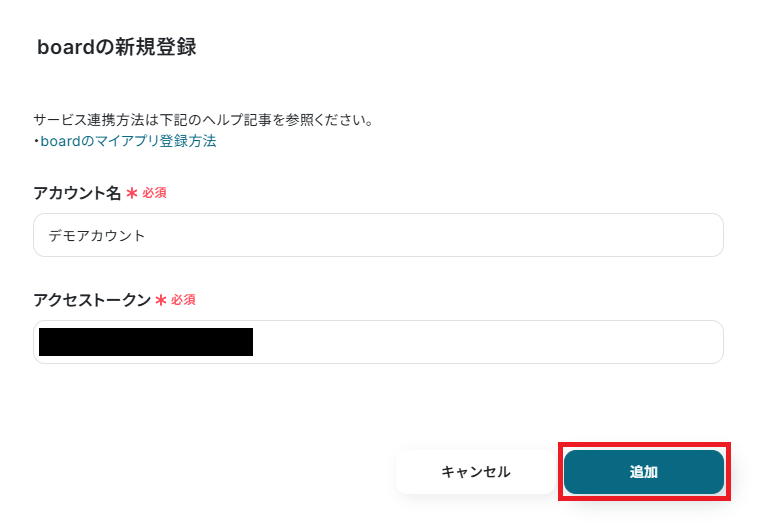
アプリ一覧の検索窓からboardを検索し、クリックします。

- アカウント名:任意で管理用名称を設定
- アクセストークン:boardのマイアプリ登録方法を確認
最後に「追加」を押してください。
Google スプレッドシートのマイアプリ連携
基本ナビの手順に沿って登録してください。
ステップ2:テンプレートをコピーする
続いてYoomのテンプレートをコピーします。
以下バナーの「試してみる」をクリックしましょう。
■概要定期的に発生するboardの発注書更新作業に、手間や時間を取られていませんか? 特に複数の発注情報を手作業で一つひとつ更新するのは、入力ミスなどのリスクも伴います。 このワークフローを活用すれば、指定した日時にGoogle スプレッドシートの情報を基に、boardの発注書を自動で一括更新することが可能です。これにより、面倒な転記作業から解放され、正確かつ効率的な発注管理を実現します。■このテンプレートをおすすめする方- boardでの発注書作成・更新業務に多くの時間を費やしている購買・経理担当者の方
- Google スプレッドシートとboardで発注情報を管理しており、自動化による効率化を目指している方
- 手作業による発注書情報の転記ミスや更新漏れをなくし、業務の正確性を高めたい方
■このテンプレートを使うメリット- 指定した日時にGoogle スプレッドシートからboardへ情報が自動で同期されるため、これまで手作業で行っていた発注書の更新作業の時間を削減できます。
- 手作業による情報の転記ミスや更新漏れといったヒューマンエラーを防ぎ、正確な発注管理を実現します。
■フローボットの流れ- はじめに、Google スプレッドシートとboardをYoomと連携します。
- トリガーで「スケジュールトリガー」を設定し、指定した日時になるとフローが起動するようにします。
- オペレーションで、Google スプレッドシートの「複数のレコードを取得する」アクションを設定し、発注書情報を取得します。
- 次に、「繰り返し処理」を設定し、取得した情報を1件ずつ処理できるようにします。
- 繰り返し処理の中で、boardの「発注の一覧を取得」アクションを設定し、更新対象の発注書を特定します。
- 続けて、boardの「発注書の更新」アクションを設定し、Google スプレッドシートの情報を基に発注書を更新します。
- 最後に、「メールを送る」アクションを設定し、処理完了を担当者に通知します。
※「トリガー」:フロー起動のきっかけとなるアクション、「オペレーション」:トリガー起動後、フロー内で処理を行うアクション
■このワークフローのカスタムポイント- スケジュールトリガーでは、フローを起動させたい曜日や時間帯を業務に合わせて任意で設定してください。
- Google スプレッドシートからレコードを取得するアクションでは、発注情報を管理しているファイルやシートを任意で設定してください。
- 「メールを送る」オペレーションでは、通知を受け取りたい担当者のメールアドレスや、件名、本文の内容を任意で設定してください。
■注意事項- Google スプレッドシートとboardのそれぞれとYoomを連携してください。
- ・boardのマイアプリ連携方法は「boardのマイアプリ登録方法」をご参照ください。
- 「同じ処理を繰り返す」オペレーションは、チームプラン・サクセスプランでのみご利用いただける機能となっております。フリープラン・ミニプランの場合は設定しているフローボットのオペレーションやデータコネクトはエラーとなりますので、ご注意ください。
- チームプランやサクセスプランなどの有料プランは、2週間の無料トライアルを行うことが可能です。無料トライアル中には制限対象のアプリや機能(オペレーション)を使用することができます。
- あらかじめGoogle スプレッドシートにboardの「発注No」を記載してください。
- boardでの発注書作成・更新業務に多くの時間を費やしている購買・経理担当者の方
- Google スプレッドシートとboardで発注情報を管理しており、自動化による効率化を目指している方
- 手作業による発注書情報の転記ミスや更新漏れをなくし、業務の正確性を高めたい方
- 指定した日時にGoogle スプレッドシートからboardへ情報が自動で同期されるため、これまで手作業で行っていた発注書の更新作業の時間を削減できます。
- 手作業による情報の転記ミスや更新漏れといったヒューマンエラーを防ぎ、正確な発注管理を実現します。
- はじめに、Google スプレッドシートとboardをYoomと連携します。
- トリガーで「スケジュールトリガー」を設定し、指定した日時になるとフローが起動するようにします。
- オペレーションで、Google スプレッドシートの「複数のレコードを取得する」アクションを設定し、発注書情報を取得します。
- 次に、「繰り返し処理」を設定し、取得した情報を1件ずつ処理できるようにします。
- 繰り返し処理の中で、boardの「発注の一覧を取得」アクションを設定し、更新対象の発注書を特定します。
- 続けて、boardの「発注書の更新」アクションを設定し、Google スプレッドシートの情報を基に発注書を更新します。
- 最後に、「メールを送る」アクションを設定し、処理完了を担当者に通知します。
■このワークフローのカスタムポイント
- スケジュールトリガーでは、フローを起動させたい曜日や時間帯を業務に合わせて任意で設定してください。
- Google スプレッドシートからレコードを取得するアクションでは、発注情報を管理しているファイルやシートを任意で設定してください。
- 「メールを送る」オペレーションでは、通知を受け取りたい担当者のメールアドレスや、件名、本文の内容を任意で設定してください。
- Google スプレッドシートとboardのそれぞれとYoomを連携してください。
- ・boardのマイアプリ連携方法は「boardのマイアプリ登録方法」をご参照ください。
- 「同じ処理を繰り返す」オペレーションは、チームプラン・サクセスプランでのみご利用いただける機能となっております。フリープラン・ミニプランの場合は設定しているフローボットのオペレーションやデータコネクトはエラーとなりますので、ご注意ください。
- チームプランやサクセスプランなどの有料プランは、2週間の無料トライアルを行うことが可能です。無料トライアル中には制限対象のアプリや機能(オペレーション)を使用することができます。
- あらかじめGoogle スプレッドシートにboardの「発注No」を記載してください。
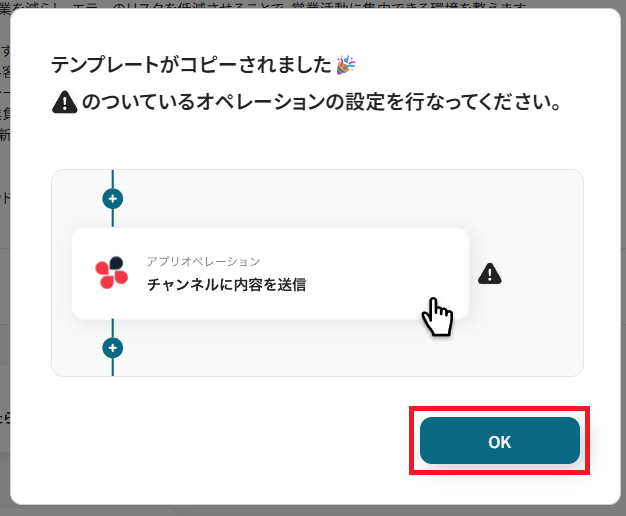
コピーすると以下のようにテンプレートがお使いのYoom管理画面にコピーされるので、OKを押して設定を進めていきましょう。
ステップ3:スケジュールトリガーの設定
ここからはフローボットの設定を進めていきます。
まず、「スケジュールトリガー」をクリックしてください。
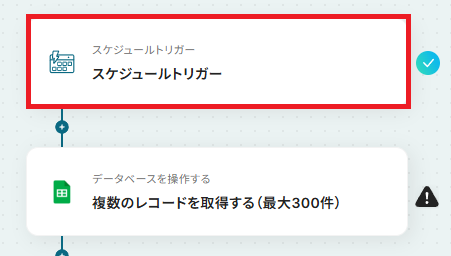
「スケジュール設定」の画面が表示されます。
ここでは、フローボットが起動する日時を指定していきましょう。
今回のテストでは【全曜日】の【9時】に指定するので、下図のように設定しました。
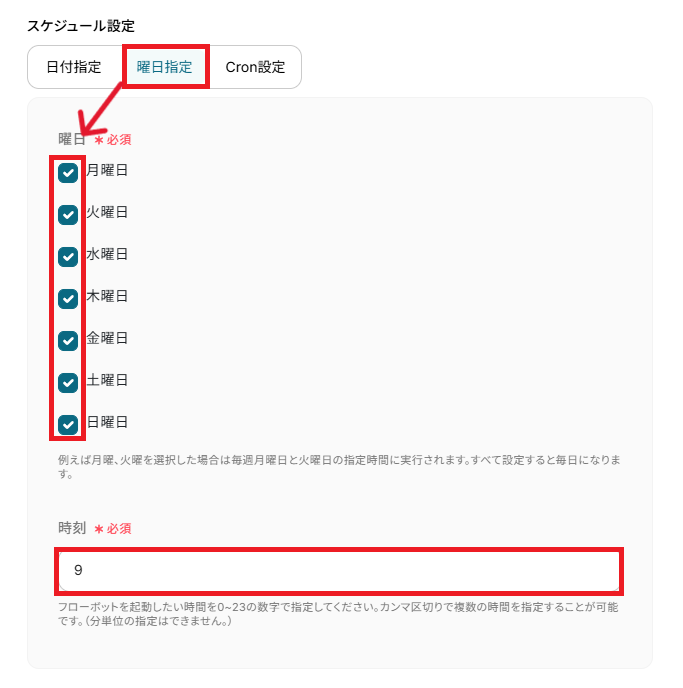
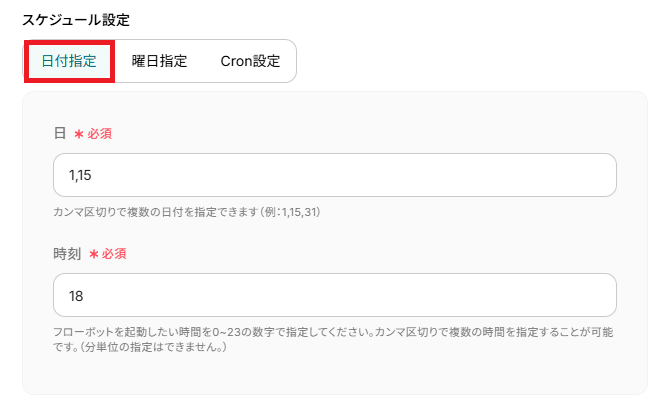
曜日指定以外にも、日付指定やCron設定を使用して自由に設定することができます。
▼日付指定
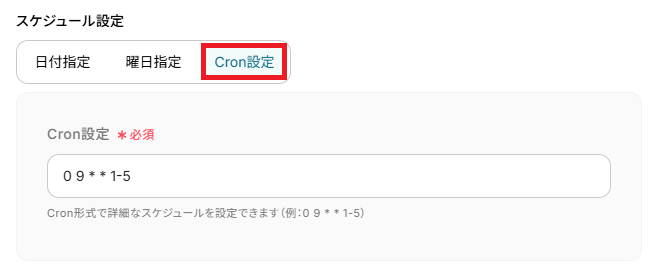
▼Cron設定
- 実行頻度を細かく調整することができます。
詳しくは、Cron設定の設定方法をご参照ください。
より詳しい設定方法は「スケジュールトリガーの設定方法」をご確認ください。
最後に「完了」を押して次へ進みましょう。
ステップ4:Google スプレッドシートのレコード取得設定
まず、テストで使用する発注書一覧をGoogle スプレッドシートで作成しましょう。
データを正しく紐づけるため【発注No】を必須で入力してください。
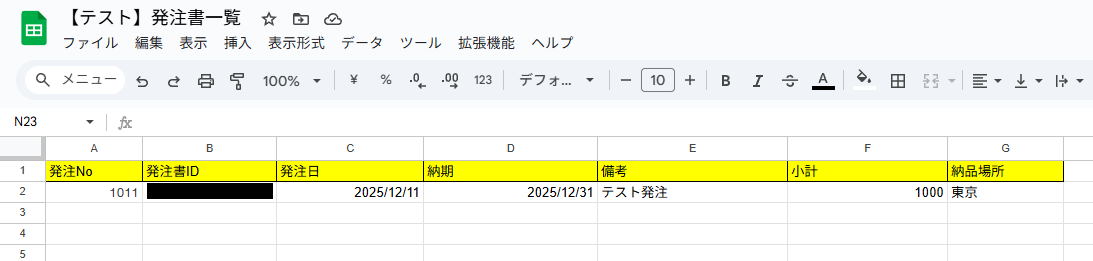
▼今回テストで使用する発注書
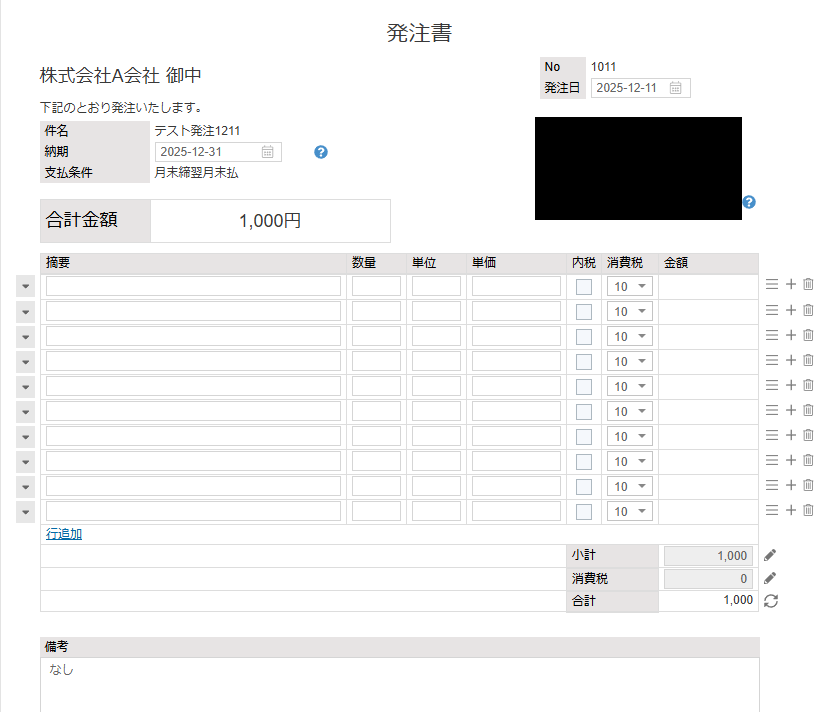
作成が完了したらYoomに戻り、設定を進めていきます。
「複数のレコードを取得する(最大300件)」をクリックしてください。
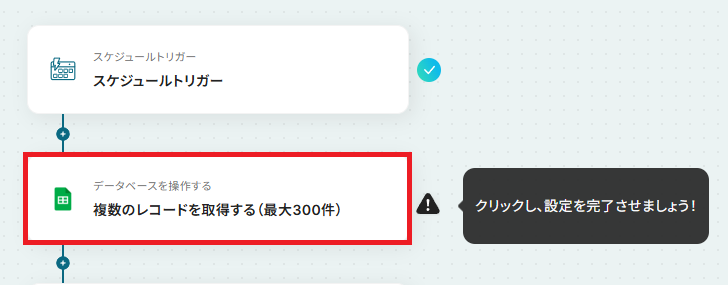
クリックすると以下の画面に切り替わります。
Google スプレッドシートと連携するアカウントに間違いがないかを確認しましょう。
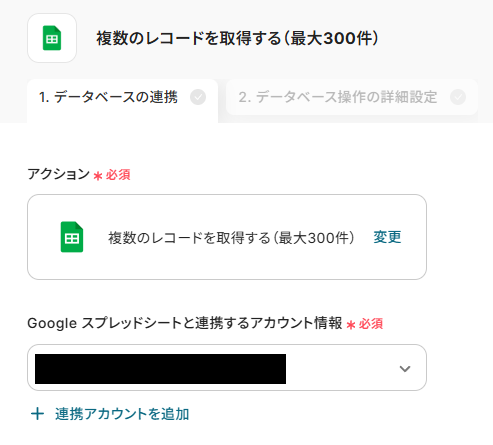
次に、データベースの連携を行います。
「スプレッドシートID」と「スプレッドシートのタブ名」は、入力欄をクリックして表示される候補から作成したテストシートを選択してください。
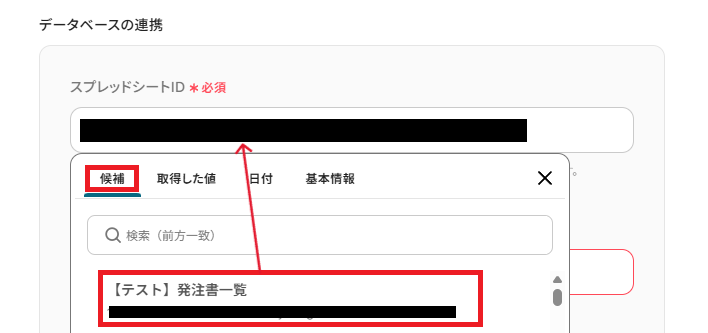
「テーブル範囲」は、作成したシートに合わせ直接入力してください。
設定が完了したら「次へ」をクリックしましょう。

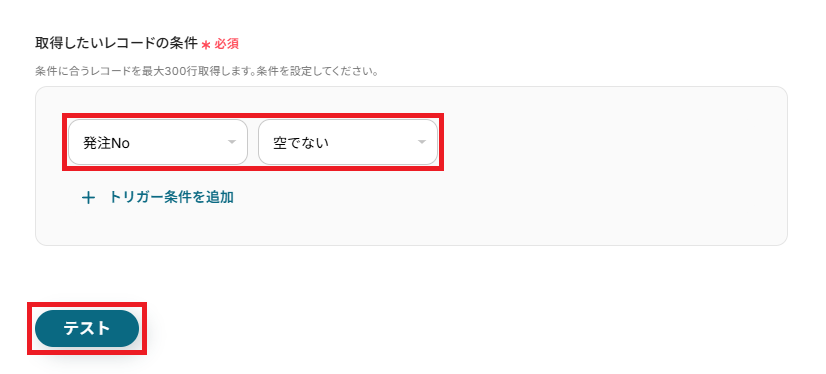
「取得したいレコードの条件」は、複数存在するレコードの中から取得対象となるレコードを指定します。
今回は発注Noが入力されているレコードを取得するため、以下のように設定しました。
設定が完了したら「テスト」を行います。
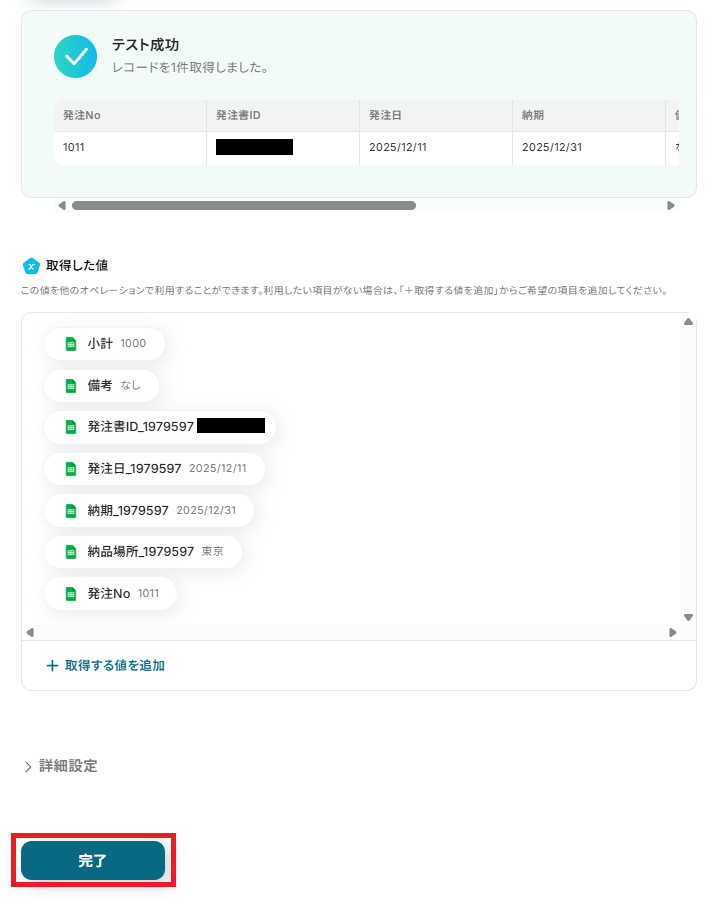
テストに成功すると、条件に合うレコードが全て(最大300件)取得され、「取得した値」に追加されます。
取得した値はこのあとの設定でも使用します。
※取得した値とは?
トリガーやオペレーション設定時に、「テスト」を実行して取得した値のことを指します。
後続のオペレーション設定時の値として利用でき、フローボットを起動する度に変動した値となります。
「完了」を押して次に進みましょう!
ステップ5:繰り返し対象の設定
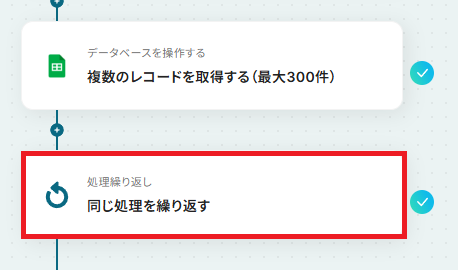
取得したレコードの数だけループ処理を行って、発注書を更新する設定を行います。
「同じ処理を繰り返す」をクリックしてください。
※「同じ処理を繰り返す」オペレーションはチームプラン・サクセスプランでのみご利用いただけます。
フリープラン・ミニプランではエラーになってしまうためご注意ください。
有料プランには、2週間の無料トライアルができ、期間中は通常は制限されるアプリや機能(オペレーション)も使えますので、この機会にぜひお試しください。
繰り返し対象の取得した値を設定します。
「オペレーション」はプルダウンから「複数のレコードを取得する(最大300件)」を選択。
「取得した値」には、ループ処理で用いるレコードの項目(発注Noや小計)を設定しましょう。
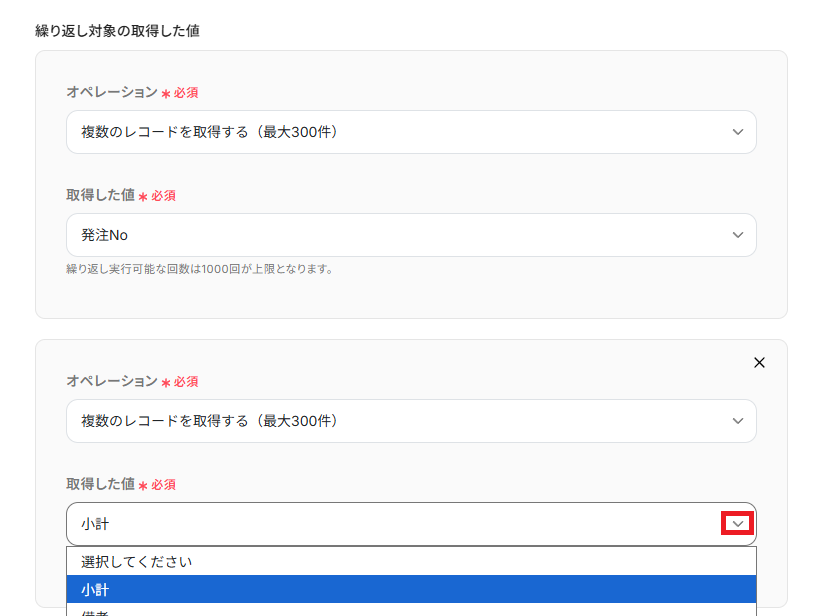
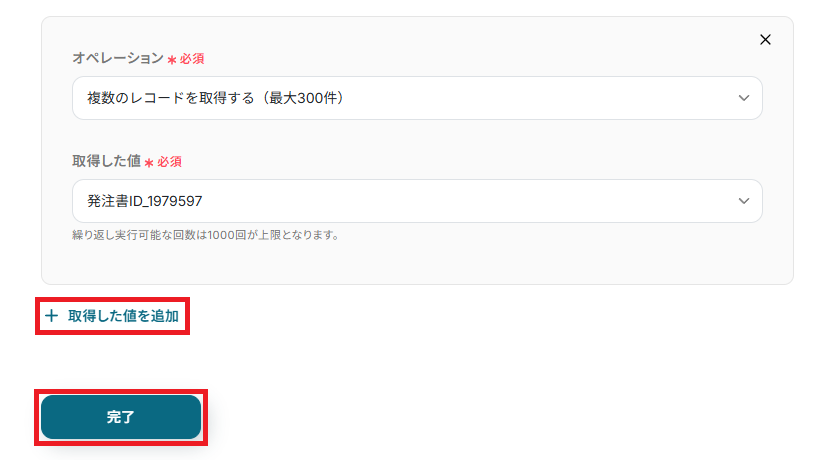
『+取得した値を追加』をクリックし項目を増やす事も可能です。
設定ができたら最後に「完了」をクリックしてください。
ステップ6:boardの発注一覧を取得する設定
「発注の一覧を取得」をクリックしてください。
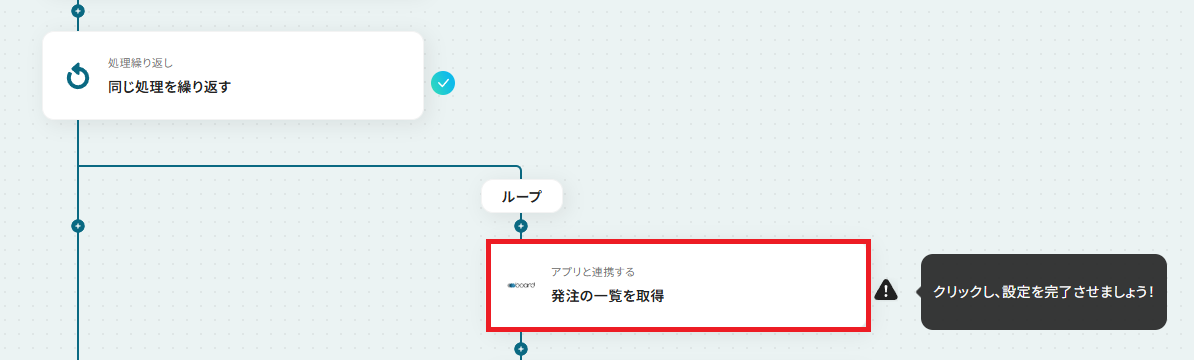
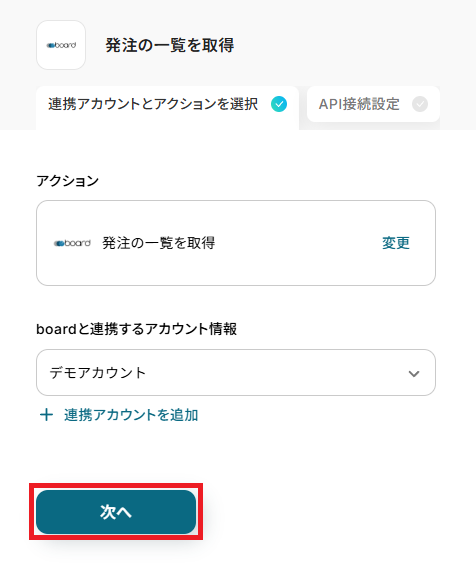
クリックすると以下の画面に切り替わります。
boardと連携するアカウントに間違いがないかを確認し、「次へ」をクリックしましょう。
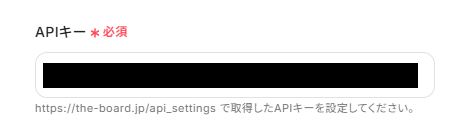
「APIキー」は、https://the-board.jp/api_settingsから取得可能です。
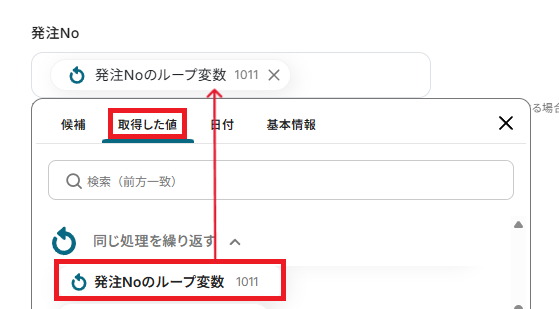
「発注No」は、取得した値から【ループ変数】を引用しましょう。
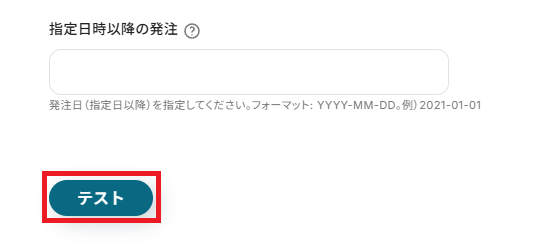
下へスクロールし「テスト」をクリックします。
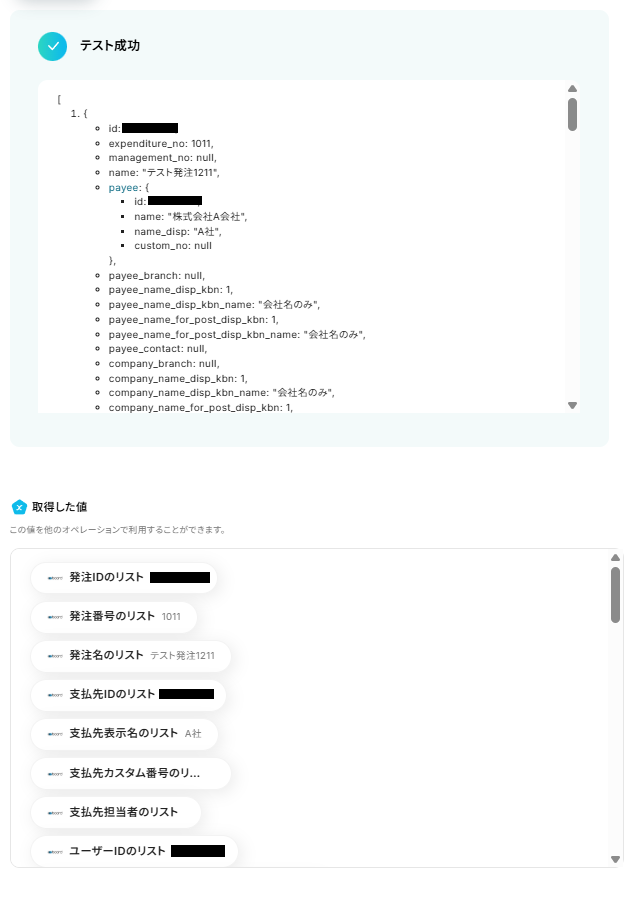
テストに成功すると、発注一覧が取得されます。
内容を確認し「完了」を押してください。
ステップ7:発注書を自動更新する設定
「発注書の更新」をクリックしてください。
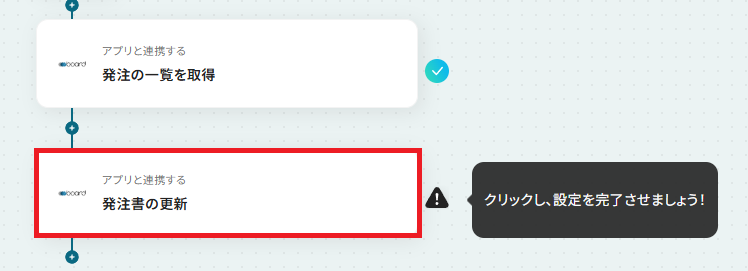
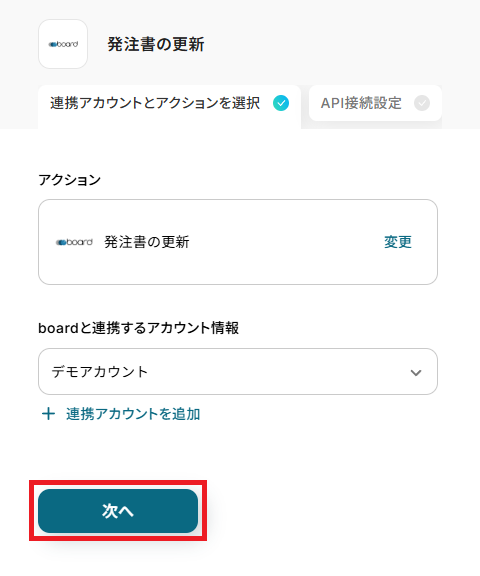
再度、boardと連携するアカウントに間違いがないかを確認し「次へ」をクリックしましょう
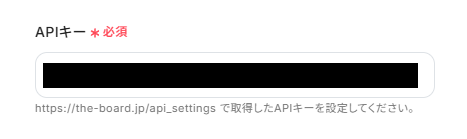
「APIキー」は、前ステップと同様にhttps://the-board.jp/api_settingsから取得可能です。
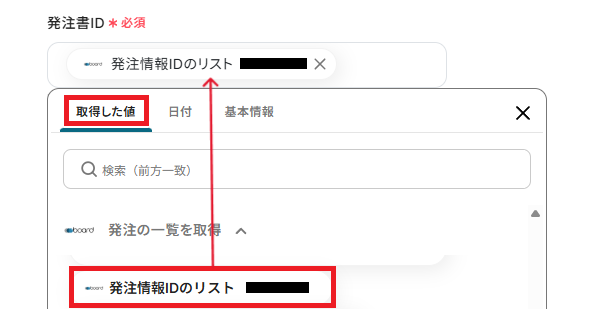
「発注書ID」は、発注の一覧を取得アクションで取得した【発注情報ID】を設定しましょう。取得した値から引用できます。
その他、連携する項目を【ループ変数】を活用し設定してください。
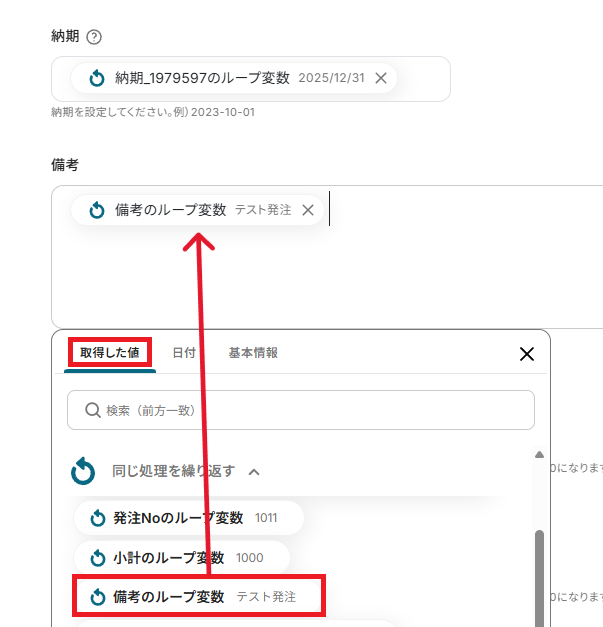
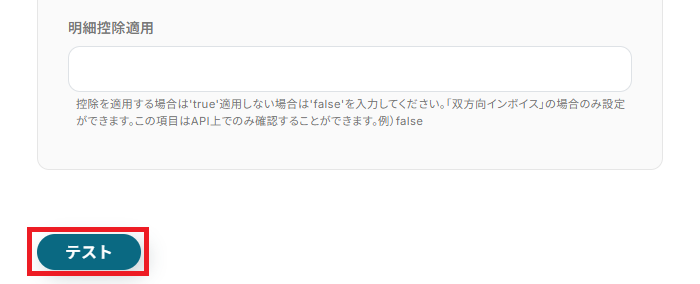
全ての設定が完了したら「テスト」をクリックします。
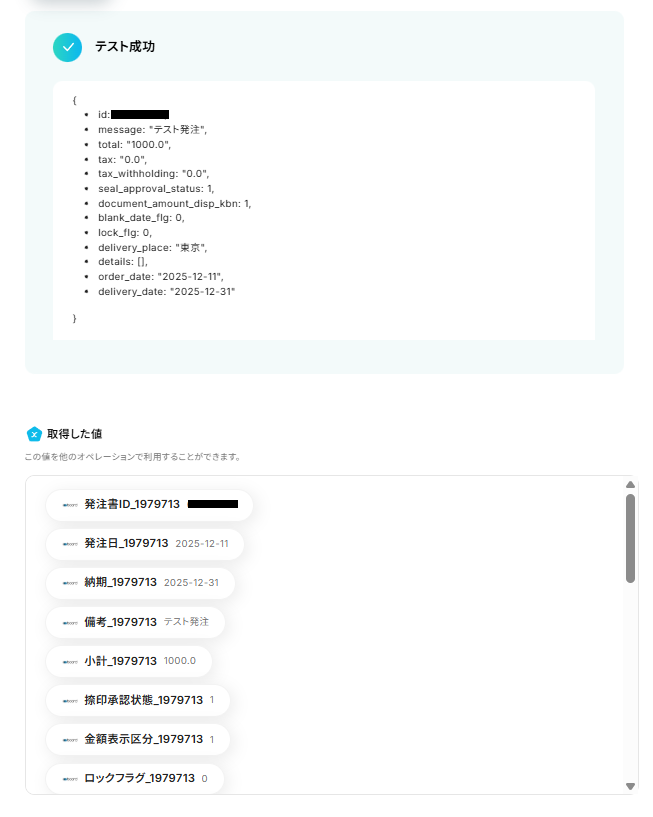
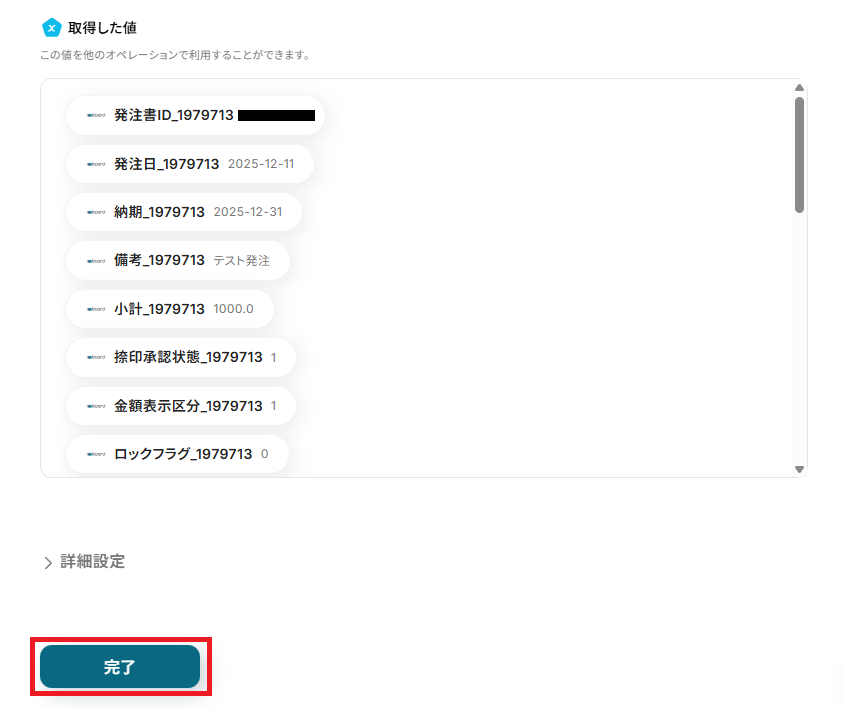
テストに成功すると、以下の画面が表示されます。
また、実際に発注書が更新されるので、boardを確認してみましょう。
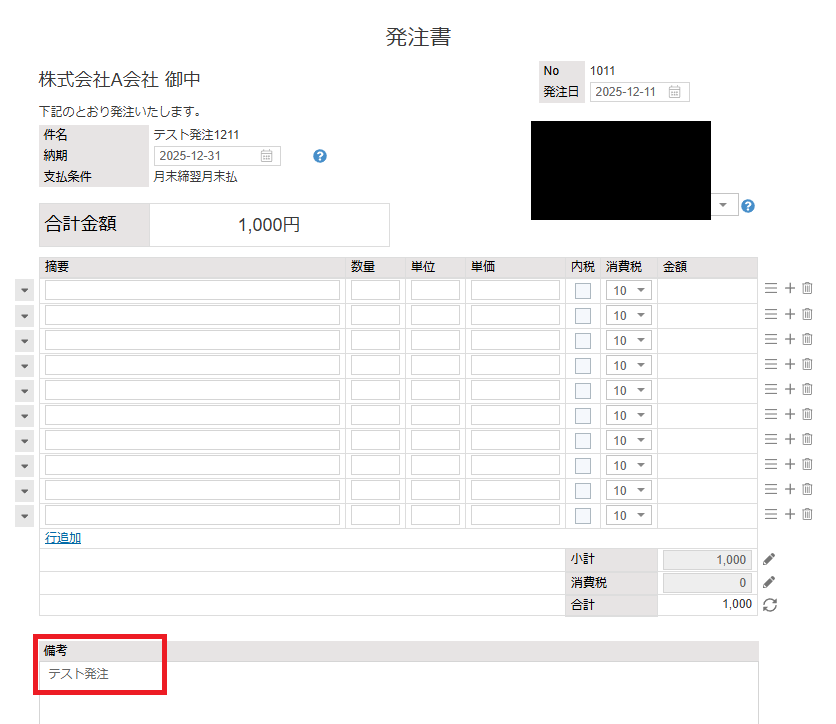
確認できたら、Yoomに戻り「完了」を押してください。
ステップ8:メールを送信する設定
最後に、更新されたことを知らせる通知の設定をしていきます。
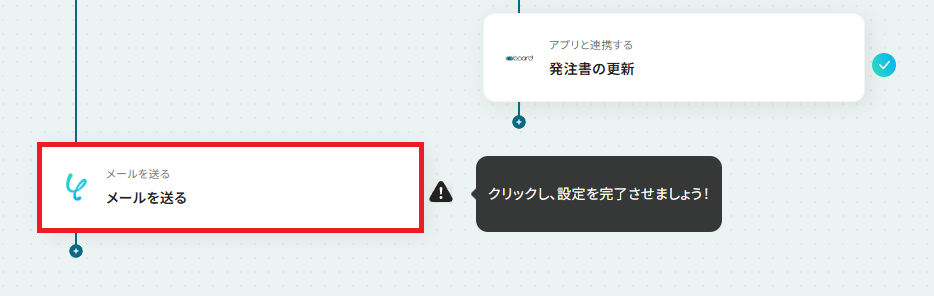
「メールを送る」を、クリックしてください。
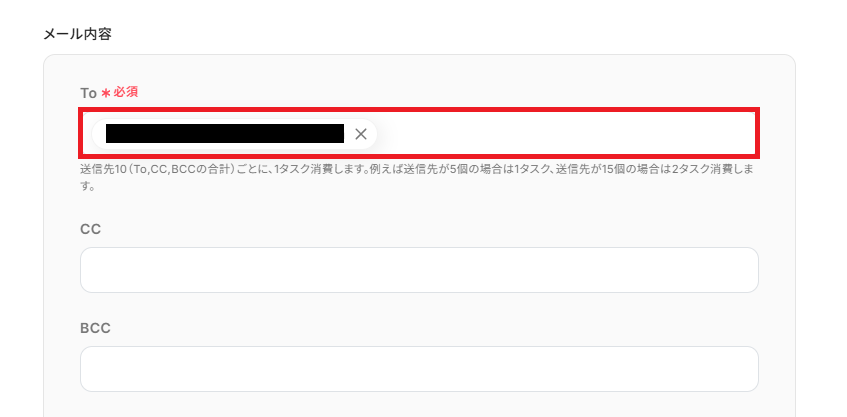
「To」は、通知先のメールアドレスを設定します。
「CC」や「BCC」も任意で設定可能です。
なお、最後にメール送信テストを行うので、受信可能なアドレスを入力しておきましょう。
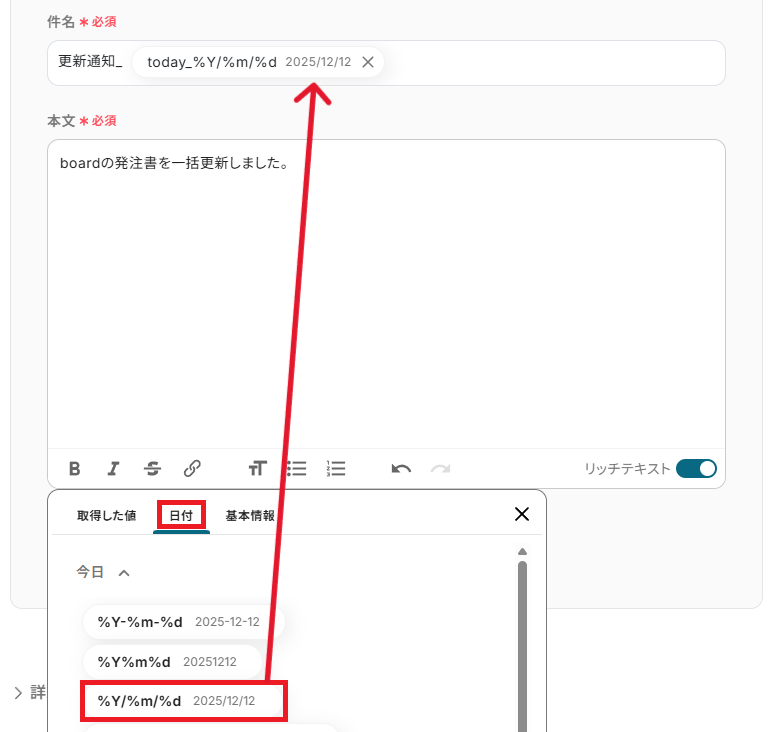
「件名」と「本文」は、取得した値や日付を引用し設定できます。
用途に合わせ固定値と変数(取得した値)を組み合わせて、自由に作成してみましょう。
入力が完了したら「次へ」を押してください。
入力した内容が表示されます。
内容に誤りがないか確認し、問題なければ「テスト」を押してください。
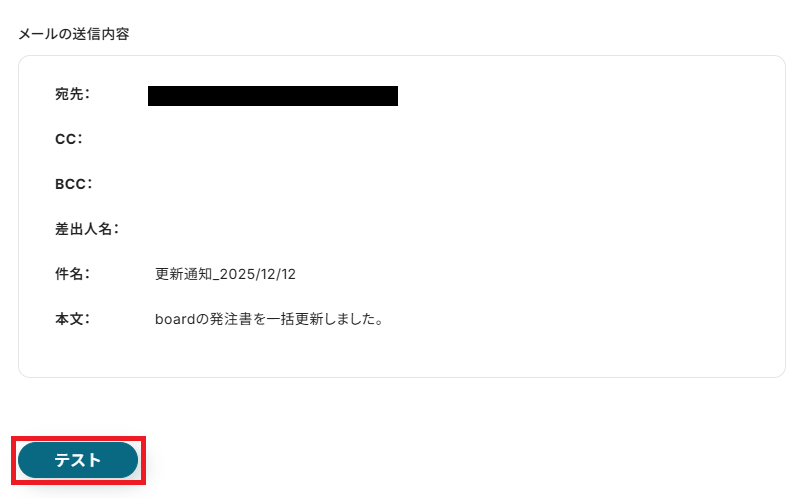
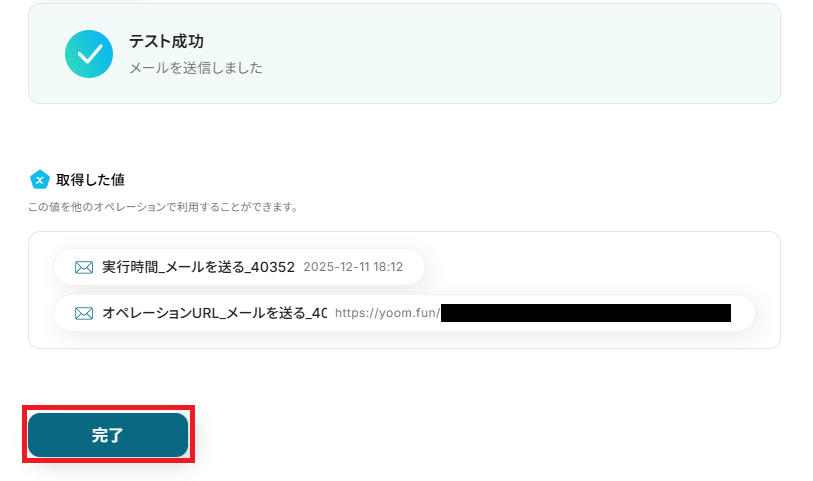
テストに成功すると、指定したメールアドレス宛にメールが届くので確認してみましょう。
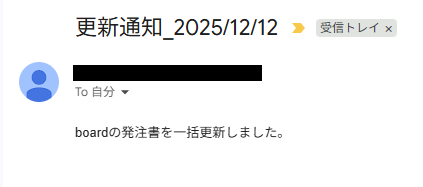
確認できたら、Yoomに戻り「完了」を押してください。
ステップ9:トリガーをONにして起動準備完了
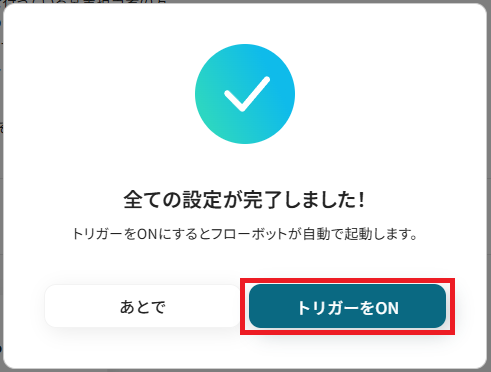
これですべての設定が完了です。
設定が完了すると以下のようなメニューが表示されるので、トリガーをONにします。
作成したフローボットが正常に動作するか確認しておきましょう!お疲れさまでした。
以上が指定した日時にGoogle スプレッドシートから情報を取得し、boardの発注書を一括で自動更新するフローの連携手順になります!
boardを使ったその他の自動化例
今回ご紹介した連携以外でも、boardのAPIを活用してさまざまな業務を自動化することが可能です。例えば、案件や顧客が登録されたら関連情報を素早く共有・記録し、問い合わせ管理や社内連携を円滑にできます。
日々の業務効率化のヒントとして、ぜひ参考にしてください。
■概要
boardで管理している案件情報を、顧客サポートのためにZendeskへ一つずつ手作業で入力していませんか?この作業は手間がかかるだけでなく、情報の転記ミスが発生し、対応の遅れに繋がる可能性もあります。このワークフローを活用すれば、boardに新しい案件が登録されると自動でZendeskのチケットが作成されるため、このような課題を解消できます。Zendeskとboardをスムーズに連携させ、迅速で正確な顧客対応を実現しましょう。
■このテンプレートをおすすめする方
- boardとZendeskを併用しており、手作業でのチケット作成に手間を感じている方
- 案件登録から顧客対応までのリードタイムを短縮し、迅速なサポートを提供したい方
- Zendeskやboardへの二重入力によるヒューマンエラーをなくし、業務品質を高めたい方
■このテンプレートを使うメリット
- boardに新しい案件が登録されると自動でZendeskのチケットが作成されるため、これまで手作業に費やしていた時間を短縮することができます。
- 手作業による情報転記が不要になることで、入力間違いや重要な情報の記載漏れといったヒューマンエラーのリスク軽減に繋がります。
■フローボットの流れ
- はじめに、boardとZendeskをYoomと連携します。
- 次に、トリガーでboardを選択し、「新しい案件が登録されたら」というアクションを設定します。
- 最後に、オペレーションでZendeskを選択し、「チケットを作成する」アクションを設定し、トリガーで取得した案件情報をチケット内容に紐付けます。
※「トリガー」:フロー起動のきっかけとなるアクション、「オペレーション」:トリガー起動後、フロー内で処理を行うアクション
■このワークフローのカスタムポイント
- boardとの連携設定では、ご利用の環境に応じたAPIキーを任意で設定してください。
- Zendeskでチケットを作成するオペレーションでは、boardから取得した案件名や顧客情報などを引用し、チケットの件名や本文、カスタムフィールドに自由に設定できます。
■注意事項
- board、ZendeskのそれぞれとYoomを連携してください。
- boardのマイアプリ連携方法は下記をご参照ください。https://intercom.help/yoom/ja/articles/5561686
- Zendeskはチームプラン・サクセスプランでのみご利用いただけるアプリとなっております。フリープラン・ミニプランの場合は設定しているフローボットのオペレーションやデータコネクトはエラーとなりますので、ご注意ください。
- チームプランやサクセスプランなどの有料プランは、2週間の無料トライアルを行うことが可能です。無料トライアル中には制限対象のアプリを使用することができます。
- トリガーは5分、10分、15分、30分、60分の間隔で起動間隔を選択できます。
- プランによって最短の起動間隔が異なりますので、ご注意ください。
■概要クラウド上で顧客管理ができる「board」と、議事録や報告書作成に便利な「Googleドキュメント」を連携させたいと考えたことはありませんか。boardに登録した顧客情報を都度Googleドキュメントに手作業で転記していると、手間がかかるだけでなく入力ミスも発生しがちです。
このワークフローを活用すれば、boardに新しい顧客が登録されると、自動で指定のGoogleドキュメントにテキストが追加されるため、こうした連携業務を効率化できます。■このテンプレートをおすすめする方- boardで顧客情報を管理し、手作業での情報転記に課題を感じている営業担当者の方
- Googleドキュメントで作成する議事録などに、boardの顧客情報を反映させたい方
- boardとGoogleドキュメント(Google Docs)の連携により、定型業務を自動化したいと考えている方
■このテンプレートを使うメリット- boardへの顧客登録をトリガーに、自動でGoogleドキュメントへテキストが追加されるため、転記作業にかかっていた時間を短縮できます
- 手作業でのコピー&ペーストが不要になるため、顧客情報などの転記ミスや記載漏れといったヒューマンエラーの防止に繋がります
■フローボットの流れ- はじめに、boardとGoogleドキュメントをYoomと連携します
- 次に、トリガーでboardを選択し、「新しい顧客が作成または更新されたら」というアクションを設定します
- 次に、オペレーションで分岐機能を設定し、特定の条件に合致した場合のみ後続の処理が実行されるようにします
- 最後に、オペレーションでGoogleドキュメントの「文末にテキストを追加」を選択し、指定のドキュメントにテキストが追加されるよう設定します
※「トリガー」:フロー起動のきっかけとなるアクション、「オペレーション」:トリガー起動後、フロー内で処理を行うアクション
■このワークフローのカスタムポイント- Googleドキュメントに追加するテキストの内容は、任意で設定してください。boardから取得した顧客名や会社情報など、どの情報をどのような形式で記載するかを自由にカスタマイズできます
■注意事項- boardとGoogleドキュメントのそれぞれとYoomを連携してください。
- トリガーは5分、10分、15分、30分、60分の間隔で起動間隔を選択できます。
- プランによって最短の起動間隔が異なりますので、ご注意ください。
- 分岐はミニプラン以上のプランでご利用いただける機能(オペレーション)となっております。フリープランの場合は設定しているフローボットのオペレーションはエラーとなりますので、ご注意ください。
- ミニプランなどの有料プランは、2週間の無料トライアルを行うことが可能です。無料トライアル中には制限対象のアプリや機能(オペレーション)を使用することができます。
■概要boardでの新規案件登録後、関係者への情報共有はどのように行っていますか?手作業での通知は手間がかかるだけでなく、共有漏れのリスクも伴います。このワークフローを活用すれば、boardに新しい案件が登録されると、その内容が自動でSlackに通知されるため、スムーズかつ確実な情報共有を実現できます。手作業による通知の手間をなくし、チーム全体の連携を円滑にします。
■このテンプレートをおすすめする方- boardとSlackを連携させ、案件登録後の通知を自動化したい方
- 手作業でのSlack通知による共有漏れやタイムラグを防ぎたいチームリーダーの方
- 案件管理のプロセスを効率化し、よりスムーズな対応を目指している方
■このテンプレートを使うメリット- boardへの案件登録をトリガーに自動でSlackへ通知されるため、情報共有にかかる手作業の時間を短縮できます。
- 手動での通知作業がなくなることで、メッセージの入力ミスや共有漏れといったヒューマンエラーの防止に繋がります。
■フローボットの流れ- はじめに、boardとSlackをYoomと連携します。
- 次に、トリガーでboardを選択し、「新しい案件が登録されたら」というアクションを設定します。
- 最後に、オペレーションでSlackの「チャンネルにメッセージを送る」アクションを設定し、boardで登録された案件情報を任意のチャンネルに通知します。
※「トリガー」:フロー起動のきっかけとなるアクション、「オペレーション」:トリガー起動後、フロー内で処理を行うアクション
■このワークフローのカスタムポイント- boardとの連携設定では、任意のAPIキーを設定して接続してください。
- Slackへの通知設定では、通知先のチャンネルを自由に選択できます。また、通知メッセージの本文は、固定のテキストだけでなく、トリガーで取得したboardの案件名や顧客名などの情報を変数として埋め込むカスタマイズが可能です。
■注意事項- board、SlackのそれぞれとYoomを連携してください。
- トリガーは5分、10分、15分、30分、60分の間隔で起動間隔を選択できます。
- プランによって最短の起動間隔が異なりますので、ご注意ください。
- boardのマイアプリ連携方法は「boardのマイアプリ登録方法」をご参照ください。
■概要
案件管理ツールboardとCRM/SFAのSalesforceを併用する中で、案件情報を手作業で転記する業務に手間を感じていませんか。このような定型業務は、入力ミスや対応漏れのリスクも伴います。このワークフローは、boardで特定の条件を満たす新しい案件が登録された際に、Salesforceへ自動でレコードを作成するものです。手作業による二重入力をなくし、Salesforceとboardのスムーズなデータ連携を実現します。
■このテンプレートをおすすめする方
- boardで管理している案件情報をSalesforceへ手作業で入力している営業担当者の方
- Salesforceとboardを連携させ、案件情報の一元管理と業務効率化を目指すマネージャーの方
- 営業部門の定型業務を自動化し、コア業務に集中できる環境を整えたいと考えている方
■このテンプレートを使うメリット
- boardで新しい案件が登録されると、指定した条件に基づきSalesforceへレコードが自動で作成されるため、データ入力の時間を削減できます
- 手作業による転記がなくなることで、入力ミスや重要な案件情報の連携漏れといったヒューマンエラーの防止に繋がります
■フローボットの流れ
- はじめに、SalesforceとboardをYoomと連携します
- 次に、トリガーでboardを選択し、「新しい案件が登録されたら」というアクションを設定します
- 次に、オペレーションで分岐機能を設定し、Salesforceに登録したい案件の条件(例:特定のステータスの案件のみなど)を指定します
- 最後に、オペレーションでSalesforceの「カスタムオブジェクトのレコードを作成」アクションを設定し、boardの案件情報をマッピングしてレコードが作成されるようにします
※「トリガー」:フロー起動のきっかけとなるアクション、「オペレーション」:トリガー起動後、フロー内で処理を行うアクション
■このワークフローのカスタムポイント
- boardをYoomに連携する際に、ご利用の環境に応じたAPIキーを設定してください
- オペレーションの分岐条件は、「特定の顧客の案件」や「一定金額以上の案件」など、実際に運用している業務に合わせて任意で設定することが可能です
- Salesforceのアクション設定では、ご利用の環境に応じたマイドメインURLと、レコードを作成したいオブジェクトのAPI参照名を指定してください
■注意事項
- board、SalesforceのそれぞれとYoomを連携してください。
- トリガーは5分、10分、15分、30分、60分の間隔で起動間隔を選択できます。
- プランによって最短の起動間隔が異なりますので、ご注意ください。
- 【Salesforce】はチームプラン・サクセスプランでのみご利用いただけるアプリとなっております。フリープラン・ミニプランの場合は設定しているフローボットのオペレーションやデータコネクトはエラーとなりますので、ご注意ください。
- チームプランやサクセスプランなどの有料プランは、2週間の無料トライアルを行うことが可能です。無料トライアル中には制限対象のアプリを使用することができます。
- boardのマイアプリ連携方法はこちらをご参照ください。
- 分岐はミニプラン以上のプランでご利用いただける機能(オペレーション)となっております。フリープランの場合は設定しているフローボットのオペレーションはエラーとなりますので、ご注意ください。
- ミニプランなどの有料プランは、2週間の無料トライアルを行うことが可能です。無料トライアル中には制限対象のアプリや機能(オペレーション)を使用することができます。
■概要毎朝、boardで前日分の発注情報を確認し、一覧として管理する業務に手間を感じていないでしょうか。日々の定型業務でありながら、手作業での情報収集や転記は時間がかかり、入力ミスが発生する可能性もあります。 このワークフローを活用すれば、指定した時間にboardから自動で発注一覧を取得し、Google スプレッドシートに記録できるため、こうした日々の集計作業を効率化し、正確なデータ管理を実現します。■このテンプレートをおすすめする方- boardで日々発生する発注情報を手作業で集計・管理している担当者の方
- boardから取得した発注一覧のデータを活用し、売上分析などを行いたいマネージャーの方
- 定型的なデータ転記作業を自動化し、より重要なコア業務に集中したいと考えている方
■このテンプレートを使うメリット- 毎朝自動でboardから発注情報を取得するため、これまで一覧作成にかかっていた手作業の時間を短縮し、他の業務に充てることができます
- システムが自動でGoogle スプレッドシートにデータを転記するため、手作業による入力間違いや記載漏れといったヒューマンエラーの防止に繋がります
■フローボットの流れ- はじめに、boardとGoogle スプレッドシートをYoomと連携します
- 次に、トリガーで「スケジュールトリガー」を選択し、フローを起動したい任意のスケジュール(例:毎朝8時)を設定します
- 次に、オペレーションでboardの「発注の一覧を取得」アクションを設定し、前日分のデータを取得するように指定します
- 取得した複数の発注データを1件ずつ処理するため、オペレーションで「繰り返し処理」を設定します
- 最後に、繰り返し処理の中でGoogle スプレッドシートの「レコードを追加する」アクションを設定し、発注情報を1行ずつ指定のシートに追記します
※「トリガー」:フロー起動のきっかけとなるアクション、「オペレーション」:トリガー起動後、フロー内で処理を行うアクション
■このワークフローのカスタムポイント- boardと連携する際に、任意のアカウントのAPIキーを設定してください
- Google スプレッドシートのオペレーション設定で、データを追記したい任意のスプレッドシートIDとシート名を設定してください
■注意事項- board、Google スプレッドシートのそれぞれとYoomを連携してください。
- boardのマイアプリ連携方法は「boardのマイアプリ登録方法」をご参照ください。
- 「同じ処理を繰り返す」オペレーション間の操作は、チームプラン・サクセスプランでのみご利用いただける機能となっております。フリープラン・ミニプランの場合は設定しているフローボットのオペレーションやデータコネクトはエラーとなりますので、ご注意ください。
- チームプランやサクセスプランなどの有料プランは、2週間の無料トライアルを行うことが可能です。無料トライアル中には制限対象のアプリや機能(オペレーション)を使用することができます。
■概要発注業務において、Googleフォームで受け付けた依頼を基にboardで発注書を作成する際、手作業で発注先情報を探し、書類を作成・送付するプロセスは手間がかかるのではないでしょうか。 このワークフローを活用すれば、Googleフォームへの回答をきっかけに、boardから発注先を自動で取得し、発注書の作成からメール送信までを一貫して自動化できます。これにより、手作業による手間やミスを削減し、よりスムーズな発注業務を実現します。■このテンプレートをおすすめする方- boardを利用した発注業務で、発注先の取得や書類作成に手間を感じている方
- Googleフォームで受け付けた依頼内容を元に、boardでの発注処理を自動化したい方
- 手作業による発注書の作成やメール送信での入力ミスを減らし、業務を効率化したい方
■このテンプレートを使うメリット- Googleフォームへの回答後、boardの発注先取得からメール送信までが自動化され、手作業に費やしていた時間を削減できます。
- 手作業での情報検索や転記が減るため、発注先の選択ミスやメールの宛先間違いといったヒューマンエラーの防止に繋がります。
■フローボットの流れ- はじめに、Google フォーム、board、Google スプレッドシートをYoomと連携します。
- 次に、トリガーでGoogle フォームを選択し、「フォームに回答が送信されたら」というアクションを設定します。
- 次に、オペレーションでboardの「発注先の取得」アクションを設定し、フォームの回答内容をもとに発注先情報を取得します。
- 次に、「書類を発行する」オペレーションでGoogle スプレッドシートを選択し、取得した情報をもとに発注書を作成します。
- 最後に、「メールを送る」アクションで、作成した発注書を添付して指定の宛先にメールを送信するよう設定します。
※「トリガー」:フロー起動のきっかけとなるアクション、「オペレーション」:トリガー起動後、フロー内で処理を行うアクション
■このワークフローのカスタムポイント- Google フォームのトリガー設定では、発注に必要な情報を取得できるよう、質問項目を任意で設定してください。
- Google スプレッドシートで書類を発行するオペレーションでは、使用する発注書の雛形を任意のものに設定できます。
- 「メールを送る」オペレーションでは、宛先や件名、本文を自由にカスタマイズでき、フォームの回答内容を差し込むことも可能です。
■注意事項- Googleフォーム、board、Google スプレッドシートのそれぞれとYoomを連携してください。
- トリガーは5分、10分、15分、30分、60分の間隔で起動間隔を選択できます。
- プランによって最短の起動間隔が異なりますので、ご注意ください。
- Googleフォームをトリガーとして使用した際の回答内容を取得する方法は「Googleフォームトリガーで、回答内容を取得する方法」を参照ください。
■概要検収完了のメールを確認してから、手作業でboardの検収書ステータスを更新する作業は、手間がかかる上に更新漏れのリスクも伴います。特に、月末月初の多忙な時期には、こうした定型業務が大きな負担となることも少なくありません。 このワークフローを活用すれば、Gmailで特定の検収完了メールを受信したことをきっかけに、boardの検収書を自動で更新処理できるため、手作業による手間やミスを削減し、業務の効率化を実現します。■このテンプレートをおすすめする方- boardで検収書を管理しており、検収後の更新処理を自動化したいと考えている経理担当者の方
- 検収完了メールの確認からboardへの反映までの手作業に、非効率を感じている担当者の方
- 検収書関連の業務を効率化し、より重要な業務に集中したいと考えているチームリーダーの方
■このテンプレートを使うメリット- Gmailでのメール受信を起点に検収書の更新が自動で完結するため、これまで手作業に費やしていた時間を短縮することができます。
- 手作業によるステータスの更新漏れや、関連部署への連絡忘れといったヒューマンエラーのリスクを軽減し、業務の正確性を高めます。
■フローボットの流れ- はじめに、boardとGmailをYoomに連携します。
- 次に、トリガーでGmailを選択し、「特定のキーワードに一致するメールを受信したら」というアクションを設定します。
- オペレーションでAI機能を設定し、受信したメール本文から必要な情報を抽出します。
- 次に、オペレーションでboardの「発注の一覧を取得」アクションを設定し、抽出したテキストから特定の発注を取得します
- 次に、オペレーションでboardの「検収書を更新」アクションを設定し、取得した情報を基に更新します。
- 最後に、オペレーションでGmailの「メールを送る」アクションを設定し、関係者へ更新完了の旨を通知します。
※「トリガー」:フロー起動のきっかけとなるアクション、「オペレーション」:トリガー起動後、フロー内で処理を行うアクション
■このワークフローのカスタムポイント- AIでのテキスト抽出オペレーションでは、発注情報を特定する番号などのほか、検収書の更新や通知メールに利用したい任意の値を抽出できます。
■注意事項- Gmail、boardのそれぞれとYoomを連携してください。
- トリガーは5分、10分、15分、30分、60分の間隔で起動間隔を選択できます。
- プランによって最短の起動間隔が異なりますので、ご注意ください。
- boardのマイアプリ連携方法は「boardのマイアプリ登録方法」をご参照ください。
■概要請求・発注管理サービスのboardへの定期的な発注登録を、都度手作業で行うことに手間を感じていませんか? 特にkintoneで案件管理をしている場合、二重入力の手間や入力ミスが発生しがちです。 このワークフローを活用すれば、kintoneにレコードが登録されたタイミングをトリガーに、boardへの発注登録を自動で実行できます。これにより、boardでの定期発注業務を効率化し、手作業によるミスを防ぎます。■このテンプレートをおすすめする方- kintoneとboardを併用し、発注業務を手作業で進めている方
- boardでの定期的な発注業務を自動化し、作業工数を削減したいと考えている方
- 手作業による発注情報の入力ミスや登録漏れなどの課題を解消したい方
■このテンプレートを使うメリット- kintoneへのレコード登録を起点に、boardへの発注が自動で登録されるため、これまで手作業に費やしていた時間を短縮できます。
- 手作業によるデータ転記が不要になることで、入力間違いや漏れといったヒューマンエラーのリスク軽減に繋がります。
■フローボットの流れ- はじめに、boardとkintoneをYoomと連携します。
- 次に、トリガーでkintoneを選択し、「レコードが登録されたら」というアクションを設定します。
- 次に、オペレーションでkintoneの「 レコードを取得する 」アクションを設定して情報を取得します
- 最後に、オペレーションでboardの「発注を登録」アクションを設定し、kintoneから取得した情報を紐付けます。
※「トリガー」:フロー起動のきっかけとなるアクション、「オペレーション」:トリガー起動後、フロー内で処理を行うアクション
■このワークフローのカスタムポイント- boardで発注を登録するアクションを設定する際に、任意のAPIキーを選択可能です。
- 発注先IDや担当者IDは、Yoomの画面上で任意のものに設定してください。
■注意事項- kintone、boardのそれぞれとYoomを連携してください。
- boardのマイアプリ連携方法は「boardのマイアプリ登録方法」をご参照ください。
■概要
Asanaでタスク管理を行い、その情報を手作業で営業支援SFA/CRMのboardへ入力していませんか?二重入力は手間がかかるだけでなく、入力ミスや転記漏れの原因にもなり得ます。このワークフローは、Asanaに新しいタスクが追加されると、その内容をAIが解析し、boardに案件として自動で登録するため、タスク管理と案件管理の連携をスムーズにし、業務の正確性と速度を向上させます。
■このテンプレートをおすすめする方
- Asanaとboardを併用しており、手作業での情報入力に課題を感じている営業担当者の方
- Asanaのタスクを起点として、boardへの案件登録を自動化し、管理を効率化したい方
- タスク管理から案件登録までのフローを最適化し、チーム全体の生産性を高めたい方
■このテンプレートを使うメリット
- Asanaにタスクが追加されると、boardに案件が自動で登録されるため、これまで手作業での転記に費やしていた時間を短縮できます
- 手作業によるboardへのデータ入力がなくなることで、入力間違いや登録漏れといったヒューマンエラーのリスクを軽減することに繋がります
■フローボットの流れ
- はじめに、AsanaとboardをYoomと連携します
- 次に、トリガーでAsanaを選択し、「特定のプロジェクトに新しいタスクが追加されたら」というアクションを設定します
- 続いて、オペレーションでAI機能を選択し、「テキストからデータを抽出」アクションで、Asanaのタスク情報から案件登録に必要なデータを抽出します
- 次に、オペレーションでboardを選択し、「顧客リストの取得」アクションを設定します
- 最後に、オペレーションでboardの「案件の登録」アクションを設定し、これまでのステップで取得・抽出した情報を紐付けて案件を登録します
※「トリガー」:フロー起動のきっかけとなるアクション、「オペレーション」:トリガー起動後、フロー内で処理を行うアクション
■このワークフローのカスタムポイント
- AI機能のオペレーションでは、Asanaのタスク情報から抽出したい項目(顧客名や案件概要など)を任意で設定することが可能です
- boardに案件を登録するオペレーションでは、各項目に固定値を設定したり、前段のステップで取得した情報を変数として埋め込んだりと、柔軟なカスタマイズができます
■注意事項
- Asana、boardのそれぞれとYoomを連携してください。
- トリガーは5分、10分、15分、30分、60分の間隔で起動間隔を選択できます。
- プランによって最短の起動間隔が異なりますので、ご注意ください。
■概要
ノーコードツールBubbleで作成したデータを、案件管理ツールboardへ都度手作業で登録していませんか?こうした繰り返し作業は手間がかかるだけでなく、入力ミスといったヒューマンエラーの温床にもなりがちです。このワークフローを活用すれば、Bubbleとboardを自動で連携させ、データ作成から案件登録までをスムーズに行えます。手作業による非効率な業務から解放され、より重要な業務に集中できます。
■このテンプレートをおすすめする方
- Bubbleで管理するデータをboardに手作業で入力しており、手間を感じている方
- Bubbleとboardを連携させ、案件登録を自動化し、業務効率化を図りたい担当者の方
- ノーコードツールを活用した業務改善やDX推進を検討している責任者の方
■このテンプレートを使うメリット
- Bubbleでデータが作成されると自動でboardに案件が登録されるため、手作業に費やしていた時間を短縮できます。
- データ転記作業を自動化することで、入力ミスや登録漏れといったヒューマンエラーのリスクを軽減することに繋がります。
■フローボットの流れ
- はじめに、BubbleとboardをそれぞれYoomと連携します。
- 次に、トリガーでBubbleを選択し、「Thingが作成されたら」というアクションを設定します。
- 続いて、オペレーションでBubbleの「Thingを取得」アクションを設定し、トリガーで発生したThingの詳細情報を取得します。
- 最後に、オペレーションでboardの「案件の登録(一括請求)」アクションを設定し、前のステップで取得した情報を連携させます。
※「トリガー」:フロー起動のきっかけとなるアクション、「オペレーション」:トリガー起動後、フロー内で処理を行うアクション
■このワークフローのカスタムポイント
- Bubbleのトリガー設定では、連携の起点としたいデータタイプを任意で設定することが可能です。
- boardに案件を登録する際、顧客名や案件名などの各項目に、固定のテキストを入力したり、前のステップで取得したBubbleの情報を動的に設定したりと柔軟なカスタムが可能です。
■注意事項
- Bubble、boardのそれぞれとYoomを連携してください。
- トリガーは5分、10分、15分、30分、60分の間隔で起動間隔を選択できます。
- プランによって最短の起動間隔が異なりますので、ご注意ください。
- boardのマイアプリ連携方法はこちらをご参照ください。

■概要
boardで管理している案件情報を、顧客サポートのためにZendeskへ一つずつ手作業で入力していませんか?この作業は手間がかかるだけでなく、情報の転記ミスが発生し、対応の遅れに繋がる可能性もあります。このワークフローを活用すれば、boardに新しい案件が登録されると自動でZendeskのチケットが作成されるため、このような課題を解消できます。Zendeskとboardをスムーズに連携させ、迅速で正確な顧客対応を実現しましょう。
■このテンプレートをおすすめする方
- boardとZendeskを併用しており、手作業でのチケット作成に手間を感じている方
- 案件登録から顧客対応までのリードタイムを短縮し、迅速なサポートを提供したい方
- Zendeskやboardへの二重入力によるヒューマンエラーをなくし、業務品質を高めたい方
■このテンプレートを使うメリット
- boardに新しい案件が登録されると自動でZendeskのチケットが作成されるため、これまで手作業に費やしていた時間を短縮することができます。
- 手作業による情報転記が不要になることで、入力間違いや重要な情報の記載漏れといったヒューマンエラーのリスク軽減に繋がります。
■フローボットの流れ
- はじめに、boardとZendeskをYoomと連携します。
- 次に、トリガーでboardを選択し、「新しい案件が登録されたら」というアクションを設定します。
- 最後に、オペレーションでZendeskを選択し、「チケットを作成する」アクションを設定し、トリガーで取得した案件情報をチケット内容に紐付けます。
※「トリガー」:フロー起動のきっかけとなるアクション、「オペレーション」:トリガー起動後、フロー内で処理を行うアクション
■このワークフローのカスタムポイント
- boardとの連携設定では、ご利用の環境に応じたAPIキーを任意で設定してください。
- Zendeskでチケットを作成するオペレーションでは、boardから取得した案件名や顧客情報などを引用し、チケットの件名や本文、カスタムフィールドに自由に設定できます。
■注意事項
- board、ZendeskのそれぞれとYoomを連携してください。
- boardのマイアプリ連携方法は下記をご参照ください。https://intercom.help/yoom/ja/articles/5561686
- Zendeskはチームプラン・サクセスプランでのみご利用いただけるアプリとなっております。フリープラン・ミニプランの場合は設定しているフローボットのオペレーションやデータコネクトはエラーとなりますので、ご注意ください。
- チームプランやサクセスプランなどの有料プランは、2週間の無料トライアルを行うことが可能です。無料トライアル中には制限対象のアプリを使用することができます。
- トリガーは5分、10分、15分、30分、60分の間隔で起動間隔を選択できます。
- プランによって最短の起動間隔が異なりますので、ご注意ください。

このワークフローを活用すれば、boardに新しい顧客が登録されると、自動で指定のGoogleドキュメントにテキストが追加されるため、こうした連携業務を効率化できます。
- boardで顧客情報を管理し、手作業での情報転記に課題を感じている営業担当者の方
- Googleドキュメントで作成する議事録などに、boardの顧客情報を反映させたい方
- boardとGoogleドキュメント(Google Docs)の連携により、定型業務を自動化したいと考えている方
- boardへの顧客登録をトリガーに、自動でGoogleドキュメントへテキストが追加されるため、転記作業にかかっていた時間を短縮できます
- 手作業でのコピー&ペーストが不要になるため、顧客情報などの転記ミスや記載漏れといったヒューマンエラーの防止に繋がります
- はじめに、boardとGoogleドキュメントをYoomと連携します
- 次に、トリガーでboardを選択し、「新しい顧客が作成または更新されたら」というアクションを設定します
- 次に、オペレーションで分岐機能を設定し、特定の条件に合致した場合のみ後続の処理が実行されるようにします
- 最後に、オペレーションでGoogleドキュメントの「文末にテキストを追加」を選択し、指定のドキュメントにテキストが追加されるよう設定します
- Googleドキュメントに追加するテキストの内容は、任意で設定してください。boardから取得した顧客名や会社情報など、どの情報をどのような形式で記載するかを自由にカスタマイズできます
- boardとGoogleドキュメントのそれぞれとYoomを連携してください。
- トリガーは5分、10分、15分、30分、60分の間隔で起動間隔を選択できます。
- プランによって最短の起動間隔が異なりますので、ご注意ください。
- 分岐はミニプラン以上のプランでご利用いただける機能(オペレーション)となっております。フリープランの場合は設定しているフローボットのオペレーションはエラーとなりますので、ご注意ください。
- ミニプランなどの有料プランは、2週間の無料トライアルを行うことが可能です。無料トライアル中には制限対象のアプリや機能(オペレーション)を使用することができます。

■このテンプレートをおすすめする方
- boardとSlackを連携させ、案件登録後の通知を自動化したい方
- 手作業でのSlack通知による共有漏れやタイムラグを防ぎたいチームリーダーの方
- 案件管理のプロセスを効率化し、よりスムーズな対応を目指している方
■このテンプレートを使うメリット
- boardへの案件登録をトリガーに自動でSlackへ通知されるため、情報共有にかかる手作業の時間を短縮できます。
- 手動での通知作業がなくなることで、メッセージの入力ミスや共有漏れといったヒューマンエラーの防止に繋がります。
■フローボットの流れ
- はじめに、boardとSlackをYoomと連携します。
- 次に、トリガーでboardを選択し、「新しい案件が登録されたら」というアクションを設定します。
- 最後に、オペレーションでSlackの「チャンネルにメッセージを送る」アクションを設定し、boardで登録された案件情報を任意のチャンネルに通知します。
■このワークフローのカスタムポイント
- boardとの連携設定では、任意のAPIキーを設定して接続してください。
- Slackへの通知設定では、通知先のチャンネルを自由に選択できます。また、通知メッセージの本文は、固定のテキストだけでなく、トリガーで取得したboardの案件名や顧客名などの情報を変数として埋め込むカスタマイズが可能です。
■注意事項
- board、SlackのそれぞれとYoomを連携してください。
- トリガーは5分、10分、15分、30分、60分の間隔で起動間隔を選択できます。
- プランによって最短の起動間隔が異なりますので、ご注意ください。
- boardのマイアプリ連携方法は「boardのマイアプリ登録方法」をご参照ください。

■概要
案件管理ツールboardとCRM/SFAのSalesforceを併用する中で、案件情報を手作業で転記する業務に手間を感じていませんか。このような定型業務は、入力ミスや対応漏れのリスクも伴います。このワークフローは、boardで特定の条件を満たす新しい案件が登録された際に、Salesforceへ自動でレコードを作成するものです。手作業による二重入力をなくし、Salesforceとboardのスムーズなデータ連携を実現します。
■このテンプレートをおすすめする方
- boardで管理している案件情報をSalesforceへ手作業で入力している営業担当者の方
- Salesforceとboardを連携させ、案件情報の一元管理と業務効率化を目指すマネージャーの方
- 営業部門の定型業務を自動化し、コア業務に集中できる環境を整えたいと考えている方
■このテンプレートを使うメリット
- boardで新しい案件が登録されると、指定した条件に基づきSalesforceへレコードが自動で作成されるため、データ入力の時間を削減できます
- 手作業による転記がなくなることで、入力ミスや重要な案件情報の連携漏れといったヒューマンエラーの防止に繋がります
■フローボットの流れ
- はじめに、SalesforceとboardをYoomと連携します
- 次に、トリガーでboardを選択し、「新しい案件が登録されたら」というアクションを設定します
- 次に、オペレーションで分岐機能を設定し、Salesforceに登録したい案件の条件(例:特定のステータスの案件のみなど)を指定します
- 最後に、オペレーションでSalesforceの「カスタムオブジェクトのレコードを作成」アクションを設定し、boardの案件情報をマッピングしてレコードが作成されるようにします
※「トリガー」:フロー起動のきっかけとなるアクション、「オペレーション」:トリガー起動後、フロー内で処理を行うアクション
■このワークフローのカスタムポイント
- boardをYoomに連携する際に、ご利用の環境に応じたAPIキーを設定してください
- オペレーションの分岐条件は、「特定の顧客の案件」や「一定金額以上の案件」など、実際に運用している業務に合わせて任意で設定することが可能です
- Salesforceのアクション設定では、ご利用の環境に応じたマイドメインURLと、レコードを作成したいオブジェクトのAPI参照名を指定してください
■注意事項
- board、SalesforceのそれぞれとYoomを連携してください。
- トリガーは5分、10分、15分、30分、60分の間隔で起動間隔を選択できます。
- プランによって最短の起動間隔が異なりますので、ご注意ください。
- 【Salesforce】はチームプラン・サクセスプランでのみご利用いただけるアプリとなっております。フリープラン・ミニプランの場合は設定しているフローボットのオペレーションやデータコネクトはエラーとなりますので、ご注意ください。
- チームプランやサクセスプランなどの有料プランは、2週間の無料トライアルを行うことが可能です。無料トライアル中には制限対象のアプリを使用することができます。
- boardのマイアプリ連携方法はこちらをご参照ください。
- 分岐はミニプラン以上のプランでご利用いただける機能(オペレーション)となっております。フリープランの場合は設定しているフローボットのオペレーションはエラーとなりますので、ご注意ください。
- ミニプランなどの有料プランは、2週間の無料トライアルを行うことが可能です。無料トライアル中には制限対象のアプリや機能(オペレーション)を使用することができます。
- boardで日々発生する発注情報を手作業で集計・管理している担当者の方
- boardから取得した発注一覧のデータを活用し、売上分析などを行いたいマネージャーの方
- 定型的なデータ転記作業を自動化し、より重要なコア業務に集中したいと考えている方
- 毎朝自動でboardから発注情報を取得するため、これまで一覧作成にかかっていた手作業の時間を短縮し、他の業務に充てることができます
- システムが自動でGoogle スプレッドシートにデータを転記するため、手作業による入力間違いや記載漏れといったヒューマンエラーの防止に繋がります
- はじめに、boardとGoogle スプレッドシートをYoomと連携します
- 次に、トリガーで「スケジュールトリガー」を選択し、フローを起動したい任意のスケジュール(例:毎朝8時)を設定します
- 次に、オペレーションでboardの「発注の一覧を取得」アクションを設定し、前日分のデータを取得するように指定します
- 取得した複数の発注データを1件ずつ処理するため、オペレーションで「繰り返し処理」を設定します
- 最後に、繰り返し処理の中でGoogle スプレッドシートの「レコードを追加する」アクションを設定し、発注情報を1行ずつ指定のシートに追記します
■このワークフローのカスタムポイント
- boardと連携する際に、任意のアカウントのAPIキーを設定してください
- Google スプレッドシートのオペレーション設定で、データを追記したい任意のスプレッドシートIDとシート名を設定してください
- board、Google スプレッドシートのそれぞれとYoomを連携してください。
- boardのマイアプリ連携方法は「boardのマイアプリ登録方法」をご参照ください。
- 「同じ処理を繰り返す」オペレーション間の操作は、チームプラン・サクセスプランでのみご利用いただける機能となっております。フリープラン・ミニプランの場合は設定しているフローボットのオペレーションやデータコネクトはエラーとなりますので、ご注意ください。
- チームプランやサクセスプランなどの有料プランは、2週間の無料トライアルを行うことが可能です。無料トライアル中には制限対象のアプリや機能(オペレーション)を使用することができます。
- boardを利用した発注業務で、発注先の取得や書類作成に手間を感じている方
- Googleフォームで受け付けた依頼内容を元に、boardでの発注処理を自動化したい方
- 手作業による発注書の作成やメール送信での入力ミスを減らし、業務を効率化したい方
- Googleフォームへの回答後、boardの発注先取得からメール送信までが自動化され、手作業に費やしていた時間を削減できます。
- 手作業での情報検索や転記が減るため、発注先の選択ミスやメールの宛先間違いといったヒューマンエラーの防止に繋がります。
- はじめに、Google フォーム、board、Google スプレッドシートをYoomと連携します。
- 次に、トリガーでGoogle フォームを選択し、「フォームに回答が送信されたら」というアクションを設定します。
- 次に、オペレーションでboardの「発注先の取得」アクションを設定し、フォームの回答内容をもとに発注先情報を取得します。
- 次に、「書類を発行する」オペレーションでGoogle スプレッドシートを選択し、取得した情報をもとに発注書を作成します。
- 最後に、「メールを送る」アクションで、作成した発注書を添付して指定の宛先にメールを送信するよう設定します。
■このワークフローのカスタムポイント
- Google フォームのトリガー設定では、発注に必要な情報を取得できるよう、質問項目を任意で設定してください。
- Google スプレッドシートで書類を発行するオペレーションでは、使用する発注書の雛形を任意のものに設定できます。
- 「メールを送る」オペレーションでは、宛先や件名、本文を自由にカスタマイズでき、フォームの回答内容を差し込むことも可能です。
- Googleフォーム、board、Google スプレッドシートのそれぞれとYoomを連携してください。
- トリガーは5分、10分、15分、30分、60分の間隔で起動間隔を選択できます。
- プランによって最短の起動間隔が異なりますので、ご注意ください。
- Googleフォームをトリガーとして使用した際の回答内容を取得する方法は「Googleフォームトリガーで、回答内容を取得する方法」を参照ください。

- boardで検収書を管理しており、検収後の更新処理を自動化したいと考えている経理担当者の方
- 検収完了メールの確認からboardへの反映までの手作業に、非効率を感じている担当者の方
- 検収書関連の業務を効率化し、より重要な業務に集中したいと考えているチームリーダーの方
- Gmailでのメール受信を起点に検収書の更新が自動で完結するため、これまで手作業に費やしていた時間を短縮することができます。
- 手作業によるステータスの更新漏れや、関連部署への連絡忘れといったヒューマンエラーのリスクを軽減し、業務の正確性を高めます。
- はじめに、boardとGmailをYoomに連携します。
- 次に、トリガーでGmailを選択し、「特定のキーワードに一致するメールを受信したら」というアクションを設定します。
- オペレーションでAI機能を設定し、受信したメール本文から必要な情報を抽出します。
- 次に、オペレーションでboardの「発注の一覧を取得」アクションを設定し、抽出したテキストから特定の発注を取得します
- 次に、オペレーションでboardの「検収書を更新」アクションを設定し、取得した情報を基に更新します。
- 最後に、オペレーションでGmailの「メールを送る」アクションを設定し、関係者へ更新完了の旨を通知します。
■このワークフローのカスタムポイント
- AIでのテキスト抽出オペレーションでは、発注情報を特定する番号などのほか、検収書の更新や通知メールに利用したい任意の値を抽出できます。
- Gmail、boardのそれぞれとYoomを連携してください。
- トリガーは5分、10分、15分、30分、60分の間隔で起動間隔を選択できます。
- プランによって最短の起動間隔が異なりますので、ご注意ください。
- boardのマイアプリ連携方法は「boardのマイアプリ登録方法」をご参照ください。

- kintoneとboardを併用し、発注業務を手作業で進めている方
- boardでの定期的な発注業務を自動化し、作業工数を削減したいと考えている方
- 手作業による発注情報の入力ミスや登録漏れなどの課題を解消したい方
- kintoneへのレコード登録を起点に、boardへの発注が自動で登録されるため、これまで手作業に費やしていた時間を短縮できます。
- 手作業によるデータ転記が不要になることで、入力間違いや漏れといったヒューマンエラーのリスク軽減に繋がります。
- はじめに、boardとkintoneをYoomと連携します。
- 次に、トリガーでkintoneを選択し、「レコードが登録されたら」というアクションを設定します。
- 次に、オペレーションでkintoneの「 レコードを取得する 」アクションを設定して情報を取得します
- 最後に、オペレーションでboardの「発注を登録」アクションを設定し、kintoneから取得した情報を紐付けます。
■このワークフローのカスタムポイント
- boardで発注を登録するアクションを設定する際に、任意のAPIキーを選択可能です。
- 発注先IDや担当者IDは、Yoomの画面上で任意のものに設定してください。
- kintone、boardのそれぞれとYoomを連携してください。
- boardのマイアプリ連携方法は「boardのマイアプリ登録方法」をご参照ください。

■概要
Asanaでタスク管理を行い、その情報を手作業で営業支援SFA/CRMのboardへ入力していませんか?二重入力は手間がかかるだけでなく、入力ミスや転記漏れの原因にもなり得ます。このワークフローは、Asanaに新しいタスクが追加されると、その内容をAIが解析し、boardに案件として自動で登録するため、タスク管理と案件管理の連携をスムーズにし、業務の正確性と速度を向上させます。
■このテンプレートをおすすめする方
- Asanaとboardを併用しており、手作業での情報入力に課題を感じている営業担当者の方
- Asanaのタスクを起点として、boardへの案件登録を自動化し、管理を効率化したい方
- タスク管理から案件登録までのフローを最適化し、チーム全体の生産性を高めたい方
■このテンプレートを使うメリット
- Asanaにタスクが追加されると、boardに案件が自動で登録されるため、これまで手作業での転記に費やしていた時間を短縮できます
- 手作業によるboardへのデータ入力がなくなることで、入力間違いや登録漏れといったヒューマンエラーのリスクを軽減することに繋がります
■フローボットの流れ
- はじめに、AsanaとboardをYoomと連携します
- 次に、トリガーでAsanaを選択し、「特定のプロジェクトに新しいタスクが追加されたら」というアクションを設定します
- 続いて、オペレーションでAI機能を選択し、「テキストからデータを抽出」アクションで、Asanaのタスク情報から案件登録に必要なデータを抽出します
- 次に、オペレーションでboardを選択し、「顧客リストの取得」アクションを設定します
- 最後に、オペレーションでboardの「案件の登録」アクションを設定し、これまでのステップで取得・抽出した情報を紐付けて案件を登録します
※「トリガー」:フロー起動のきっかけとなるアクション、「オペレーション」:トリガー起動後、フロー内で処理を行うアクション
■このワークフローのカスタムポイント
- AI機能のオペレーションでは、Asanaのタスク情報から抽出したい項目(顧客名や案件概要など)を任意で設定することが可能です
- boardに案件を登録するオペレーションでは、各項目に固定値を設定したり、前段のステップで取得した情報を変数として埋め込んだりと、柔軟なカスタマイズができます
■注意事項
- Asana、boardのそれぞれとYoomを連携してください。
- トリガーは5分、10分、15分、30分、60分の間隔で起動間隔を選択できます。
- プランによって最短の起動間隔が異なりますので、ご注意ください。

■概要
ノーコードツールBubbleで作成したデータを、案件管理ツールboardへ都度手作業で登録していませんか?こうした繰り返し作業は手間がかかるだけでなく、入力ミスといったヒューマンエラーの温床にもなりがちです。このワークフローを活用すれば、Bubbleとboardを自動で連携させ、データ作成から案件登録までをスムーズに行えます。手作業による非効率な業務から解放され、より重要な業務に集中できます。
■このテンプレートをおすすめする方
- Bubbleで管理するデータをboardに手作業で入力しており、手間を感じている方
- Bubbleとboardを連携させ、案件登録を自動化し、業務効率化を図りたい担当者の方
- ノーコードツールを活用した業務改善やDX推進を検討している責任者の方
■このテンプレートを使うメリット
- Bubbleでデータが作成されると自動でboardに案件が登録されるため、手作業に費やしていた時間を短縮できます。
- データ転記作業を自動化することで、入力ミスや登録漏れといったヒューマンエラーのリスクを軽減することに繋がります。
■フローボットの流れ
- はじめに、BubbleとboardをそれぞれYoomと連携します。
- 次に、トリガーでBubbleを選択し、「Thingが作成されたら」というアクションを設定します。
- 続いて、オペレーションでBubbleの「Thingを取得」アクションを設定し、トリガーで発生したThingの詳細情報を取得します。
- 最後に、オペレーションでboardの「案件の登録(一括請求)」アクションを設定し、前のステップで取得した情報を連携させます。
※「トリガー」:フロー起動のきっかけとなるアクション、「オペレーション」:トリガー起動後、フロー内で処理を行うアクション
■このワークフローのカスタムポイント
- Bubbleのトリガー設定では、連携の起点としたいデータタイプを任意で設定することが可能です。
- boardに案件を登録する際、顧客名や案件名などの各項目に、固定のテキストを入力したり、前のステップで取得したBubbleの情報を動的に設定したりと柔軟なカスタムが可能です。
■注意事項
- Bubble、boardのそれぞれとYoomを連携してください。
- トリガーは5分、10分、15分、30分、60分の間隔で起動間隔を選択できます。
- プランによって最短の起動間隔が異なりますので、ご注意ください。
- boardのマイアプリ連携方法はこちらをご参照ください。
まとめ
boardの発注書更新作業を自動化することで、これまで手作業で行っていた定期的な更新作業の手間を削減し、入力ミスなどのヒューマンエラーを防ぐことができます。
これにより、担当者は単純な更新作業から解放され、請求管理や顧客対応といった、より付加価値の高い業務に集中できる環境が整います!
今回ご紹介したような業務自動化を実現できるノーコードツールYoomを使えば、プログラミングの知識がない方でも、直感的な操作で簡単に業務フローを構築可能です。
もし自動化に少しでも興味を持っていただけたなら、ぜひこちらから無料登録して、Yoomによる業務効率化を体験してみてください!
よくあるご質問
Q:好きなタイミングで手動実行できますか?
A:
はい、実行可能です。
今回はスケジュールトリガーでフローボットを進めましたが、業務に合わせて自由にフローボットを作成・カスタマイズできるため、「スケジュールトリガー」→「手動起動」に変更することもできます。
詳しい設定方法と手動起動については、以下のページをご確認ください。
Q:更新できる具体的な項目は?
A:
発注日・納期・備考・金額情報のほか、表示設定、納品場所、明細行(日付、数量、単価など)といった発注内容に関する主要な項目を更新できます。
Q:発注Noが存在しない場合どうなりますか?
A:
入力ミスや不備としてエラーが発生し、Yoomに登録しているメールアドレス宛に通知が送信されます。
また、Yoom画面上にも「認証に失敗しました」「設定内容に誤りがある」などのエラーメッセージが表示されます。
エラーが起きた際の対応方法については下記のサイトをご参照ください。
ヘルプページで解決しない場合は、サポート窓口を利用することもできます。
プログラミング知識なしで手軽に構築できます。