









・
【ノーコードで実現】Microsoft Outlookで受信したメールの添付ファイルを自動でアップロードする方法

「特定の相手から送られてくる請求書を、毎回手動でダウンロードしてフォルダに保存するのが面倒…」
「重要な添付ファイルの保存漏れや、保存先の間違いが起きてしまわないか心配…」
このように、Outlookなどで受信するメールの添付ファイル管理に、手間や不安を感じていませんか?
もし、Outlookで特定のメールを受信した際に、添付ファイルを自動的にOneDriveなどの指定したストレージサービスにアップロードできる仕組みがあれば、こうした日々のファイル保存作業から解放されるでしょう。
結果として、より付加価値の高いコア業務に集中できる環境整備に役立ちます。
今回ご紹介する自動化の設定は、プログラミングの知識がなくても簡単にできるので、ぜひこの機会に導入して、面倒なファイル管理業務を効率化しましょう!
とにかく早く試したい方へ
YoomにはOutlookで受信したメールの添付ファイルをアップロードする業務フローを自動化するテンプレートがすでに用意されています。
「まずは試してみたい!」という方は、以下のバナーをクリックして、さっそく自動化を体験してみましょう!
■概要Outlookで受信するメールの添付ファイル管理に手間を感じていませんか?重要なファイルを一つずつ手作業でダウンロードし、OneDriveにアップロードするのは時間がかかり、保存忘れのリスクもあります。このワークフローを活用すれば、Microsoftのメールに届いた添付ファイルを自動でOneDriveにアップロードできるため、手作業による手間やミスを減らし、効率的なファイル管理を実現します。
■このテンプレートをおすすめする方- Outlookで受信する請求書などの添付ファイルを、手動でOneDriveに保存している方
- Microsoft製品を中心に業務を行い、メールの添付ファイルの自動アップロードに関心がある方
- ファイルの保存漏れや手作業によるミスを減らし、業務を効率化したいと考えている方
■このテンプレートを使うメリット- Outlookでメールを受信すると添付ファイルが自動でOneDriveにアップロードされるため、手作業での保存にかかっていた時間を削減できます。
- 手作業によるファイルの保存忘れや、誤ったフォルダへのアップロードといったヒューマンエラーを防ぎ、ファイル管理の正確性を高めます。
■フローボットの流れ- はじめに、OutlookとOneDriveをYoomと連携します。
- トリガーでOutlookを選択し、「メールを受信したら」アクションを設定します。
- オペレーションでOutlookの「メールの添付ファイルの情報を取得する」アクションを設定します。
- 次に、Outlookの「メールの添付ファイルをダウンロード」アクションで、取得した添付ファイルをダウンロードします。
- 最後に、OneDriveの「ファイルをアップロード」アクションを設定し、ダウンロードしたファイルを指定のフォルダにアップロードします。
※「トリガー」:フロー起動のきっかけとなるアクション、「オペレーション」:トリガー起動後、フロー内で処理を行うアクション
■このワークフローのカスタムポイント- Outlookのトリガー設定では、特定のフォルダを指定して、そのフォルダにメールが届いた場合のみワークフローを起動させることが可能です。
- OneDriveにファイルをアップロードする際、保存先のフォルダを任意で指定できます。
- アップロードするファイル名は、受信日時や送信元メールアドレスなどの情報と組み合わせて、任意の名称に設定することが可能です。
■注意事項- OutlookとOneDriveのそれぞれとYoomを連携してください。
- トリガーは5分、10分、15分、30分、60分の間隔で起動間隔を選択できます。プランによって最短の起動間隔が異なりますので、ご注意ください。
- Microsoft365(旧Office365)には、家庭向けプランと一般法人向けプラン(Microsoft365 Business)があり、一般法人向けプランに加入していない場合には認証に失敗する可能性があります。
- ダウンロード可能なファイル容量は最大300MBまでです。アプリの仕様によっては300MB未満になる可能性があるので、ご注意ください。
- トリガー、各オペレーションでの取り扱い可能なファイル容量の詳細は「ファイルの容量制限について」をご参照ください。


■このテンプレートをおすすめする方
- Outlookで受信する請求書などの添付ファイルを、手動でOneDriveに保存している方
- Microsoft製品を中心に業務を行い、メールの添付ファイルの自動アップロードに関心がある方
- ファイルの保存漏れや手作業によるミスを減らし、業務を効率化したいと考えている方
■このテンプレートを使うメリット
- Outlookでメールを受信すると添付ファイルが自動でOneDriveにアップロードされるため、手作業での保存にかかっていた時間を削減できます。
- 手作業によるファイルの保存忘れや、誤ったフォルダへのアップロードといったヒューマンエラーを防ぎ、ファイル管理の正確性を高めます。
■フローボットの流れ
- はじめに、OutlookとOneDriveをYoomと連携します。
- トリガーでOutlookを選択し、「メールを受信したら」アクションを設定します。
- オペレーションでOutlookの「メールの添付ファイルの情報を取得する」アクションを設定します。
- 次に、Outlookの「メールの添付ファイルをダウンロード」アクションで、取得した添付ファイルをダウンロードします。
- 最後に、OneDriveの「ファイルをアップロード」アクションを設定し、ダウンロードしたファイルを指定のフォルダにアップロードします。
■このワークフローのカスタムポイント
- Outlookのトリガー設定では、特定のフォルダを指定して、そのフォルダにメールが届いた場合のみワークフローを起動させることが可能です。
- OneDriveにファイルをアップロードする際、保存先のフォルダを任意で指定できます。
- アップロードするファイル名は、受信日時や送信元メールアドレスなどの情報と組み合わせて、任意の名称に設定することが可能です。
■注意事項
- OutlookとOneDriveのそれぞれとYoomを連携してください。
- トリガーは5分、10分、15分、30分、60分の間隔で起動間隔を選択できます。プランによって最短の起動間隔が異なりますので、ご注意ください。
- Microsoft365(旧Office365)には、家庭向けプランと一般法人向けプラン(Microsoft365 Business)があり、一般法人向けプランに加入していない場合には認証に失敗する可能性があります。
- ダウンロード可能なファイル容量は最大300MBまでです。アプリの仕様によっては300MB未満になる可能性があるので、ご注意ください。
- トリガー、各オペレーションでの取り扱い可能なファイル容量の詳細は「ファイルの容量制限について」をご参照ください。
Outlookに届いた添付ファイルをOneDriveにアップロードするフローを作ってみよう
それではここから代表的な例として、「Outlookに特定のメールが届いた際に、添付ファイルを自動でOneDriveにアップロードする」フローの設定手順を解説していきます!
自動化を取り入れることで、これまで手作業で行っていたファイルのダウンロード・アップロード作業や、それに伴う保存漏れなどのヒューマンエラーを削減でき、ファイル管理業務の効率化に期待できます。
ここではYoomを使用してノーコードで設定をしていくので、もしまだYoomのアカウントをお持ちでない場合は、こちらの登録フォームからアカウントを作成しておきましょう。
また、「まだYoomを1度も使ったことがない!」という方は、初めてのYoomもチェックしてみてくださいね!
※今回連携するアプリの公式サイト:Outlook/OneDrive
[Yoomとは]
フローの作成方法
今回は大きく分けて以下のプロセスで作成します。
- OutlookとOneDriveをマイアプリ登録
- テンプレートをコピー
- Outlookのトリガー設定と各アクション設定
- トリガーをONにしてフローの動作確認
《参考》基本的なフローボットの作成方法
■概要Outlookで受信するメールの添付ファイル管理に手間を感じていませんか?重要なファイルを一つずつ手作業でダウンロードし、OneDriveにアップロードするのは時間がかかり、保存忘れのリスクもあります。このワークフローを活用すれば、Microsoftのメールに届いた添付ファイルを自動でOneDriveにアップロードできるため、手作業による手間やミスを減らし、効率的なファイル管理を実現します。
■このテンプレートをおすすめする方- Outlookで受信する請求書などの添付ファイルを、手動でOneDriveに保存している方
- Microsoft製品を中心に業務を行い、メールの添付ファイルの自動アップロードに関心がある方
- ファイルの保存漏れや手作業によるミスを減らし、業務を効率化したいと考えている方
■このテンプレートを使うメリット- Outlookでメールを受信すると添付ファイルが自動でOneDriveにアップロードされるため、手作業での保存にかかっていた時間を削減できます。
- 手作業によるファイルの保存忘れや、誤ったフォルダへのアップロードといったヒューマンエラーを防ぎ、ファイル管理の正確性を高めます。
■フローボットの流れ- はじめに、OutlookとOneDriveをYoomと連携します。
- トリガーでOutlookを選択し、「メールを受信したら」アクションを設定します。
- オペレーションでOutlookの「メールの添付ファイルの情報を取得する」アクションを設定します。
- 次に、Outlookの「メールの添付ファイルをダウンロード」アクションで、取得した添付ファイルをダウンロードします。
- 最後に、OneDriveの「ファイルをアップロード」アクションを設定し、ダウンロードしたファイルを指定のフォルダにアップロードします。
※「トリガー」:フロー起動のきっかけとなるアクション、「オペレーション」:トリガー起動後、フロー内で処理を行うアクション
■このワークフローのカスタムポイント- Outlookのトリガー設定では、特定のフォルダを指定して、そのフォルダにメールが届いた場合のみワークフローを起動させることが可能です。
- OneDriveにファイルをアップロードする際、保存先のフォルダを任意で指定できます。
- アップロードするファイル名は、受信日時や送信元メールアドレスなどの情報と組み合わせて、任意の名称に設定することが可能です。
■注意事項- OutlookとOneDriveのそれぞれとYoomを連携してください。
- トリガーは5分、10分、15分、30分、60分の間隔で起動間隔を選択できます。プランによって最短の起動間隔が異なりますので、ご注意ください。
- Microsoft365(旧Office365)には、家庭向けプランと一般法人向けプラン(Microsoft365 Business)があり、一般法人向けプランに加入していない場合には認証に失敗する可能性があります。
- ダウンロード可能なファイル容量は最大300MBまでです。アプリの仕様によっては300MB未満になる可能性があるので、ご注意ください。
- トリガー、各オペレーションでの取り扱い可能なファイル容量の詳細は「ファイルの容量制限について」をご参照ください。
■このテンプレートをおすすめする方
- Outlookで受信する請求書などの添付ファイルを、手動でOneDriveに保存している方
- Microsoft製品を中心に業務を行い、メールの添付ファイルの自動アップロードに関心がある方
- ファイルの保存漏れや手作業によるミスを減らし、業務を効率化したいと考えている方
■このテンプレートを使うメリット
- Outlookでメールを受信すると添付ファイルが自動でOneDriveにアップロードされるため、手作業での保存にかかっていた時間を削減できます。
- 手作業によるファイルの保存忘れや、誤ったフォルダへのアップロードといったヒューマンエラーを防ぎ、ファイル管理の正確性を高めます。
■フローボットの流れ
- はじめに、OutlookとOneDriveをYoomと連携します。
- トリガーでOutlookを選択し、「メールを受信したら」アクションを設定します。
- オペレーションでOutlookの「メールの添付ファイルの情報を取得する」アクションを設定します。
- 次に、Outlookの「メールの添付ファイルをダウンロード」アクションで、取得した添付ファイルをダウンロードします。
- 最後に、OneDriveの「ファイルをアップロード」アクションを設定し、ダウンロードしたファイルを指定のフォルダにアップロードします。
■このワークフローのカスタムポイント
- Outlookのトリガー設定では、特定のフォルダを指定して、そのフォルダにメールが届いた場合のみワークフローを起動させることが可能です。
- OneDriveにファイルをアップロードする際、保存先のフォルダを任意で指定できます。
- アップロードするファイル名は、受信日時や送信元メールアドレスなどの情報と組み合わせて、任意の名称に設定することが可能です。
■注意事項
- OutlookとOneDriveのそれぞれとYoomを連携してください。
- トリガーは5分、10分、15分、30分、60分の間隔で起動間隔を選択できます。プランによって最短の起動間隔が異なりますので、ご注意ください。
- Microsoft365(旧Office365)には、家庭向けプランと一般法人向けプラン(Microsoft365 Business)があり、一般法人向けプランに加入していない場合には認証に失敗する可能性があります。
- ダウンロード可能なファイル容量は最大300MBまでです。アプリの仕様によっては300MB未満になる可能性があるので、ご注意ください。
- トリガー、各オペレーションでの取り扱い可能なファイル容量の詳細は「ファイルの容量制限について」をご参照ください。
ステップ1:OutlookとOneDriveをマイアプリ登録
ここでは、Yoomとそれぞれのアプリを連携して、操作が行えるようにしていきます。
Yoomとそれぞれのアプリを連携することで各アプリの操作が行えるようになるため、事前にマイアプリ登録を済ませておくと、後続のフローの設定がスムーズになりますよ!
Outlook
以下に手順を解説したナビがあるので、こちらをご覧になりながら進めてみてくださいね!
【注意事項】
Microsoft 365(旧称 Office 365)には個人向けと法人向けプラン(Microsoft 365 Business)があり、法人向けプランを契約していない場合、Yoomとの連携がうまくいかない可能性があるのでご注意ください。
《参考》Microsoft365サービス群におけるマイアプリ登録手順と注意事項
OneDrive
こちらも同様に登録手順を解説した動画があるので、こちらをご参照ください。
【注意事項】
Outlook同様に、Microsoft 365(旧称 Office 365)の個人向けプランをご利用の場合、Yoomとの連携がうまくいかない可能性があるのでご注意ください。
ステップ2:テンプレートをコピー
続いて、今回作成するフローボットのテンプレートをコピーします。
Yoomにはさまざまな業務シーンを想定した自動化フローのテンプレートが豊富にあり、テンプレートを使用することで簡単に設定が完了するのも魅力ですよね!
さっそく以下バナーの「試してみる」をクリックし、設定を進めていきましょう。
テンプレートのコピー手順
- 以下バナーの右側にある「試してみる」をクリック
- Yoomのアカウントにログイン
※Yoomのアカウントをまだ作成していない方は、アカウント登録をしましょう! - コピーしたテンプレートを格納するワークスペースを選択
■概要Outlookで受信するメールの添付ファイル管理に手間を感じていませんか?重要なファイルを一つずつ手作業でダウンロードし、OneDriveにアップロードするのは時間がかかり、保存忘れのリスクもあります。このワークフローを活用すれば、Microsoftのメールに届いた添付ファイルを自動でOneDriveにアップロードできるため、手作業による手間やミスを減らし、効率的なファイル管理を実現します。
■このテンプレートをおすすめする方- Outlookで受信する請求書などの添付ファイルを、手動でOneDriveに保存している方
- Microsoft製品を中心に業務を行い、メールの添付ファイルの自動アップロードに関心がある方
- ファイルの保存漏れや手作業によるミスを減らし、業務を効率化したいと考えている方
■このテンプレートを使うメリット- Outlookでメールを受信すると添付ファイルが自動でOneDriveにアップロードされるため、手作業での保存にかかっていた時間を削減できます。
- 手作業によるファイルの保存忘れや、誤ったフォルダへのアップロードといったヒューマンエラーを防ぎ、ファイル管理の正確性を高めます。
■フローボットの流れ- はじめに、OutlookとOneDriveをYoomと連携します。
- トリガーでOutlookを選択し、「メールを受信したら」アクションを設定します。
- オペレーションでOutlookの「メールの添付ファイルの情報を取得する」アクションを設定します。
- 次に、Outlookの「メールの添付ファイルをダウンロード」アクションで、取得した添付ファイルをダウンロードします。
- 最後に、OneDriveの「ファイルをアップロード」アクションを設定し、ダウンロードしたファイルを指定のフォルダにアップロードします。
※「トリガー」:フロー起動のきっかけとなるアクション、「オペレーション」:トリガー起動後、フロー内で処理を行うアクション
■このワークフローのカスタムポイント- Outlookのトリガー設定では、特定のフォルダを指定して、そのフォルダにメールが届いた場合のみワークフローを起動させることが可能です。
- OneDriveにファイルをアップロードする際、保存先のフォルダを任意で指定できます。
- アップロードするファイル名は、受信日時や送信元メールアドレスなどの情報と組み合わせて、任意の名称に設定することが可能です。
■注意事項- OutlookとOneDriveのそれぞれとYoomを連携してください。
- トリガーは5分、10分、15分、30分、60分の間隔で起動間隔を選択できます。プランによって最短の起動間隔が異なりますので、ご注意ください。
- Microsoft365(旧Office365)には、家庭向けプランと一般法人向けプラン(Microsoft365 Business)があり、一般法人向けプランに加入していない場合には認証に失敗する可能性があります。
- ダウンロード可能なファイル容量は最大300MBまでです。アプリの仕様によっては300MB未満になる可能性があるので、ご注意ください。
- トリガー、各オペレーションでの取り扱い可能なファイル容量の詳細は「ファイルの容量制限について」をご参照ください。
■このテンプレートをおすすめする方
- Outlookで受信する請求書などの添付ファイルを、手動でOneDriveに保存している方
- Microsoft製品を中心に業務を行い、メールの添付ファイルの自動アップロードに関心がある方
- ファイルの保存漏れや手作業によるミスを減らし、業務を効率化したいと考えている方
■このテンプレートを使うメリット
- Outlookでメールを受信すると添付ファイルが自動でOneDriveにアップロードされるため、手作業での保存にかかっていた時間を削減できます。
- 手作業によるファイルの保存忘れや、誤ったフォルダへのアップロードといったヒューマンエラーを防ぎ、ファイル管理の正確性を高めます。
■フローボットの流れ
- はじめに、OutlookとOneDriveをYoomと連携します。
- トリガーでOutlookを選択し、「メールを受信したら」アクションを設定します。
- オペレーションでOutlookの「メールの添付ファイルの情報を取得する」アクションを設定します。
- 次に、Outlookの「メールの添付ファイルをダウンロード」アクションで、取得した添付ファイルをダウンロードします。
- 最後に、OneDriveの「ファイルをアップロード」アクションを設定し、ダウンロードしたファイルを指定のフォルダにアップロードします。
■このワークフローのカスタムポイント
- Outlookのトリガー設定では、特定のフォルダを指定して、そのフォルダにメールが届いた場合のみワークフローを起動させることが可能です。
- OneDriveにファイルをアップロードする際、保存先のフォルダを任意で指定できます。
- アップロードするファイル名は、受信日時や送信元メールアドレスなどの情報と組み合わせて、任意の名称に設定することが可能です。
■注意事項
- OutlookとOneDriveのそれぞれとYoomを連携してください。
- トリガーは5分、10分、15分、30分、60分の間隔で起動間隔を選択できます。プランによって最短の起動間隔が異なりますので、ご注意ください。
- Microsoft365(旧Office365)には、家庭向けプランと一般法人向けプラン(Microsoft365 Business)があり、一般法人向けプランに加入していない場合には認証に失敗する可能性があります。
- ダウンロード可能なファイル容量は最大300MBまでです。アプリの仕様によっては300MB未満になる可能性があるので、ご注意ください。
- トリガー、各オペレーションでの取り扱い可能なファイル容量の詳細は「ファイルの容量制限について」をご参照ください。
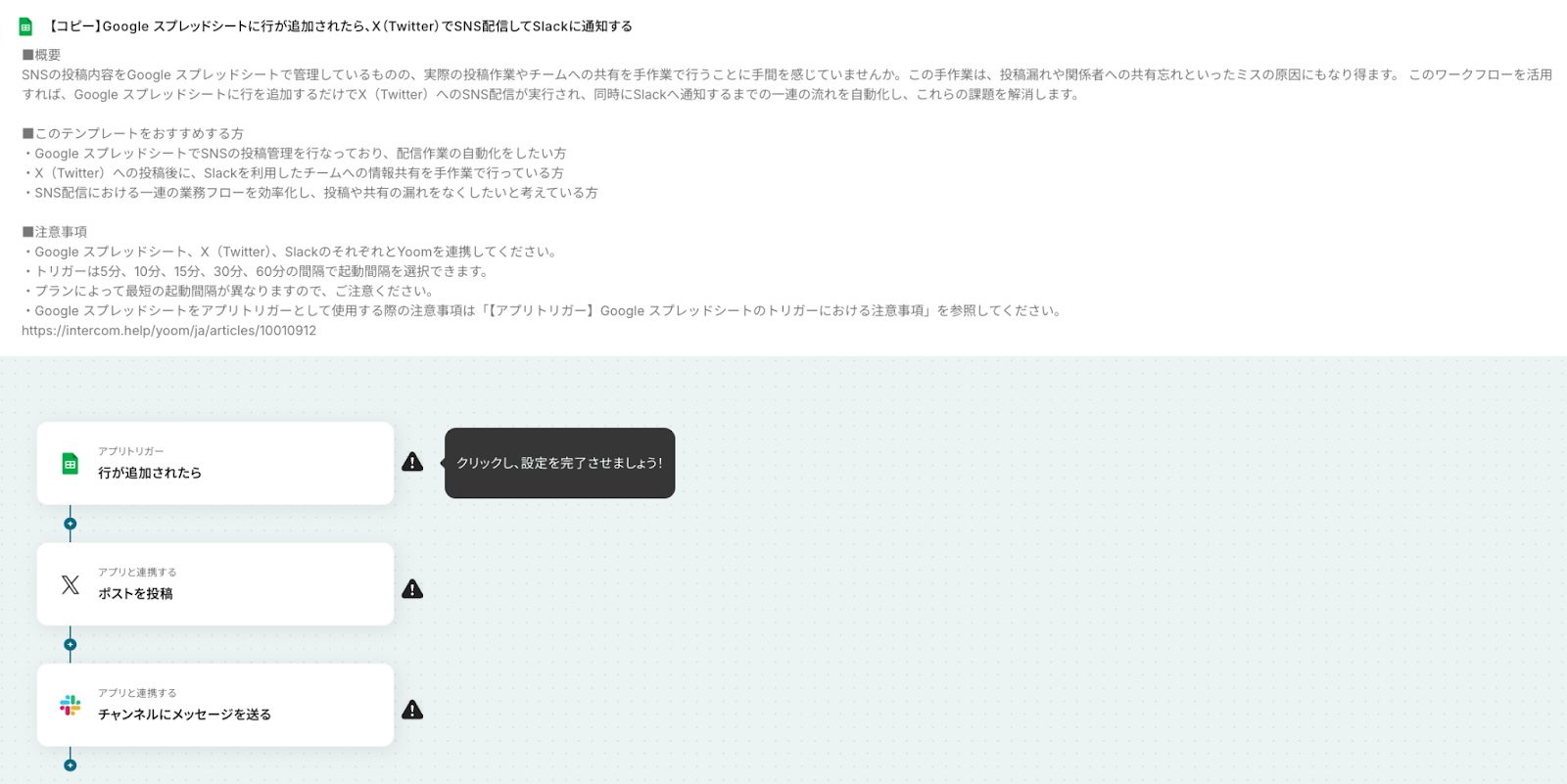
コピーが完了すると、下図のように自動化フローの大枠が構築された状態の設定画面に切り替わります。
まずは、Outlookのアプリトリガーの設定から始めていきましょう!
《参考》コピーしたテンプレートが見つからない場合
テンプレートはコピーしたけど、あとで設定しようと思って画面を閉じたら、テンプレートがどこにあるのか見つからなくなってしまった…といった場合もありますよね!
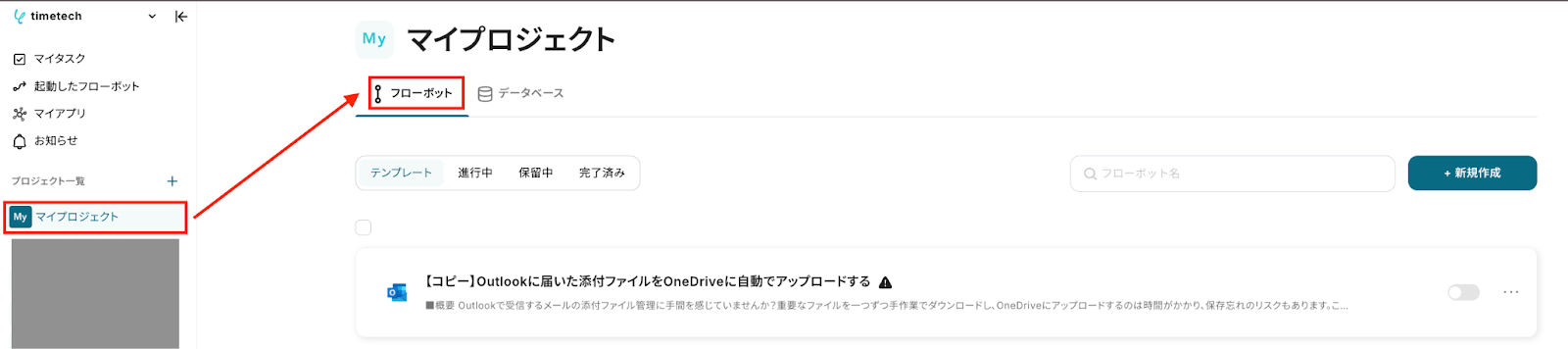
コピーしたテンプレートは、初めは基本的に「マイプロジェクト」に格納されています。
Yoomの画面左側にあるメニュー欄から「マイプロジェクト」にアクセスし、「フローボット」を選択すると、「【コピー】Outlookに届いた添付ファイルをOneDriveに自動でアップロードする」という名前で格納されているはずです。
もしテンプレートを見失ってしまった場合は、上記を参考に探してみてくださいね!
ステップ3:Outlookのトリガー設定
最初の設定です!
まずはフローが起動するきっかけとなる、アプリトリガーの設定を行います。
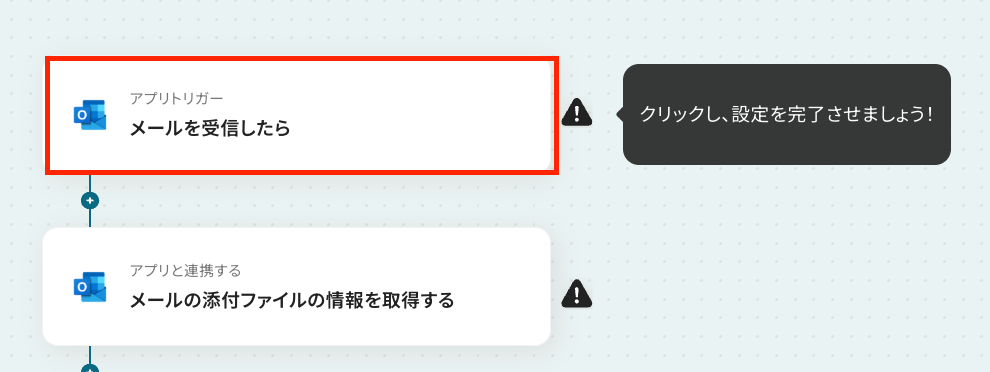
(1/3)設定項目の選択
今回は、Outlookでメールを受信した際に、フローが起動するように設定していきますよ!
設定項目1つ目の「メールを受信したら」をクリックしてください。
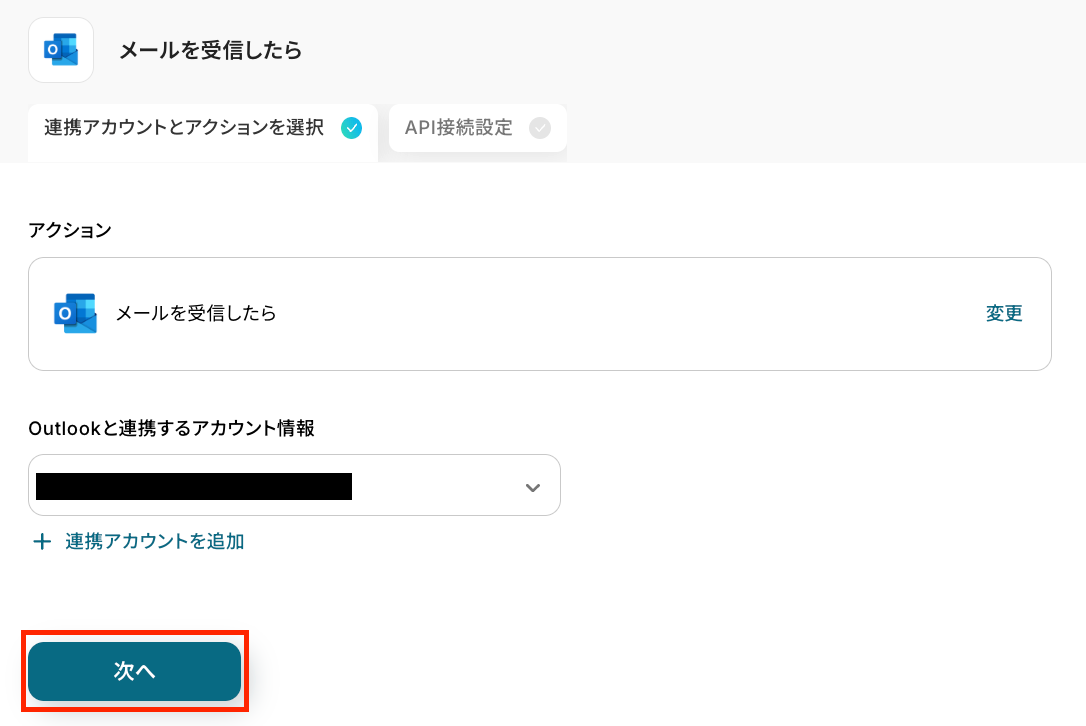
(2/3)連携アカウントとアクションを選択
次に、フローと連携するOutlookアカウントと、起動対象として検知するアクションを選択していきます。
連携するアカウント情報は、基本的にステップ1でYoomと連携したアカウント情報がすでに紐付けされていますよ!
もし表示されているアカウントとは別のものを使用したい場合は、「+連携アカウントを追加」をクリックし、フローで使用するアカウントを連携しましょう。
(連携方法は、ステップ1でご紹介した手順と同様です)
アクションは「メールを受信したら」であることを確認してくださいね!
設定内容を確認したら、「次へ」を押してください。
(3/3)API接続設定
ここではフローの起動間隔や、起動対象となるOutlookのメールフォルダの設定をしていきます。
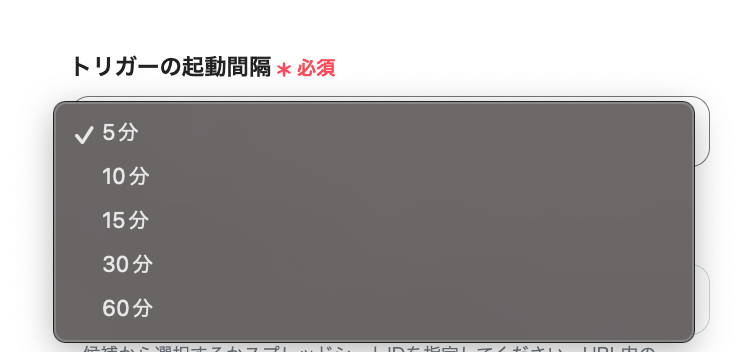
1.トリガーの起動間隔
プルダウンメニューより、5分・10分・15分・30分・60分の間隔の中からお好みで選択できます。
速やかなデータ連携のためにも、基本的には最短の起動間隔でご使用いただくのがオススメです!
※ご利用中のプランによって選択できる最短の起動間隔が異なりますので、その点はご注意ください。
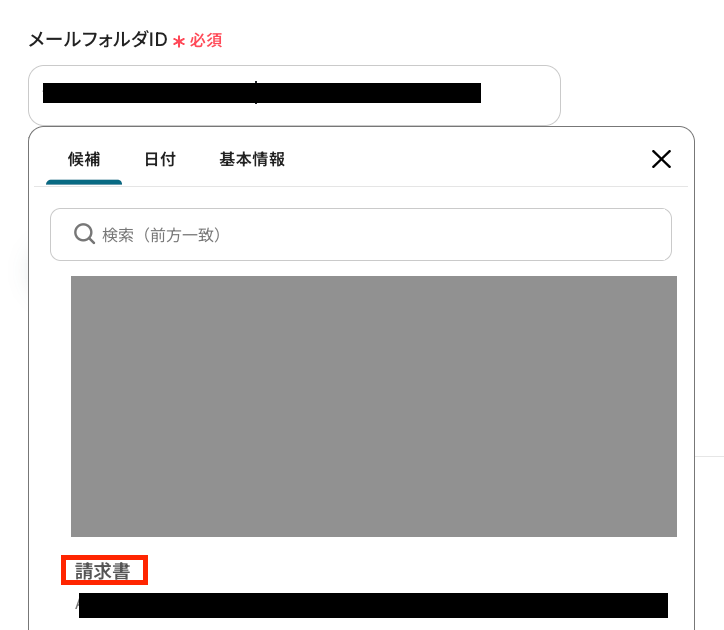
2. メールフォルダID
フローと紐付けるメールフォルダを設定します。
ここに設定したフォルダ内にメールを受信すると、フローが起動するようになりますよ!
入力欄をクリックすると、連携しているアカウントに紐づいた候補が表示されるので、候補の中から該当のフォルダを選択しましょう。
設定完了後は動作確認のためにテストを行いますので、テスト用のメールをOutlookに送信してください。
この時に受信したメールは、先ほど「メールフォルダID」に設定したフォルダ内に格納するようにしてくださいね!
また、今回はメールに添付されたファイルをOneDriveに自動でアップロードするフローを設定するので、メールにはファイルを添付するようにしましょう。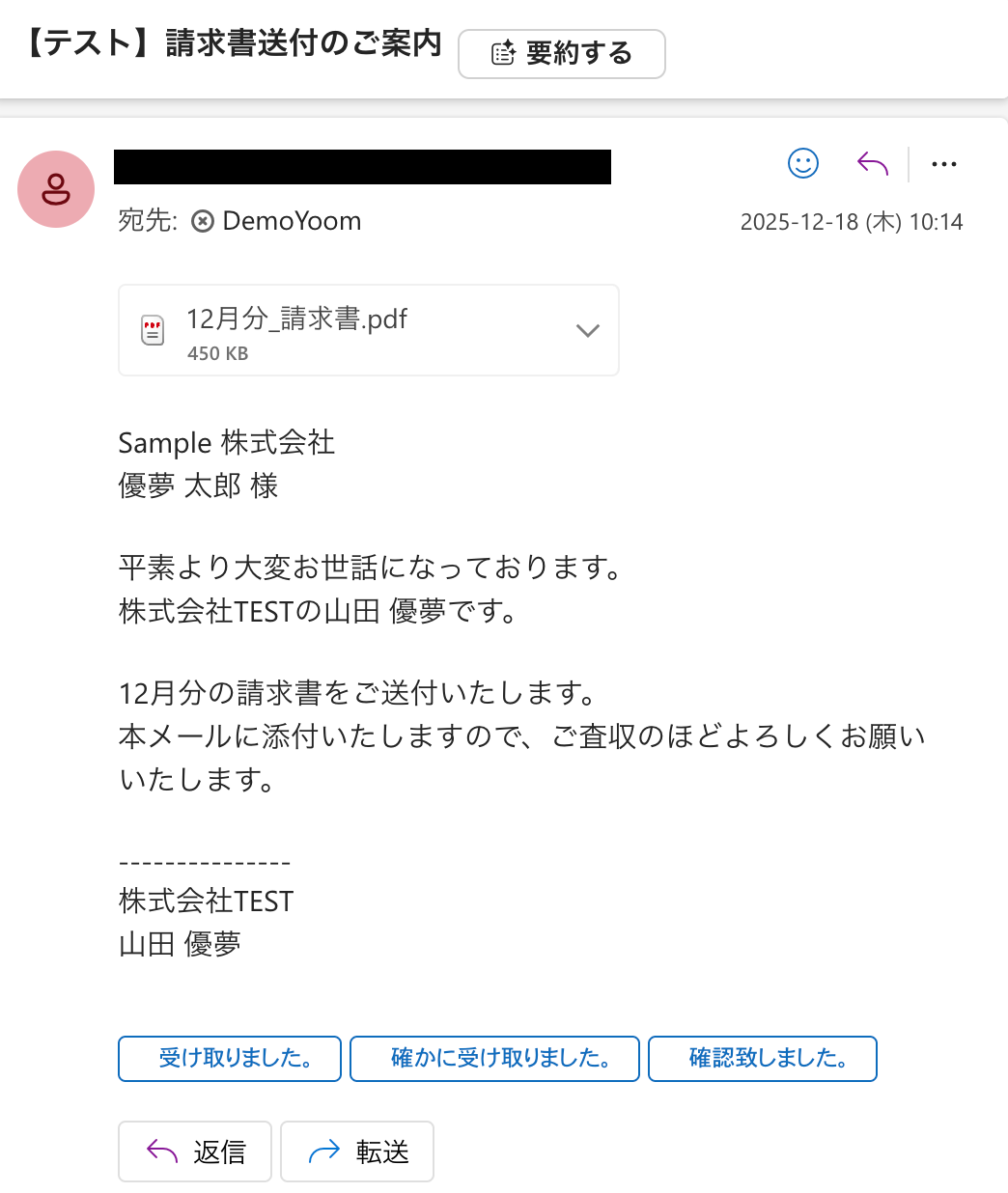
送信後はYoomの画面に戻り、「テスト」をクリックします。
テストが成功すると、先ほど送信したメールの情報が「取得した値」に追加されるので、内容を確認しましょう。
ここで取得した値は後続のオペレーション設定時に引用でき、フローを起動する度に変動する値となります。
テストを行わなかった場合、後続のオペレーション設定時のエラーの原因となったり、エラーになった箇所や原因の特定が困難になる場合もあるため、可能な限りすべての設定画面でテストを実施するのがオススメです!
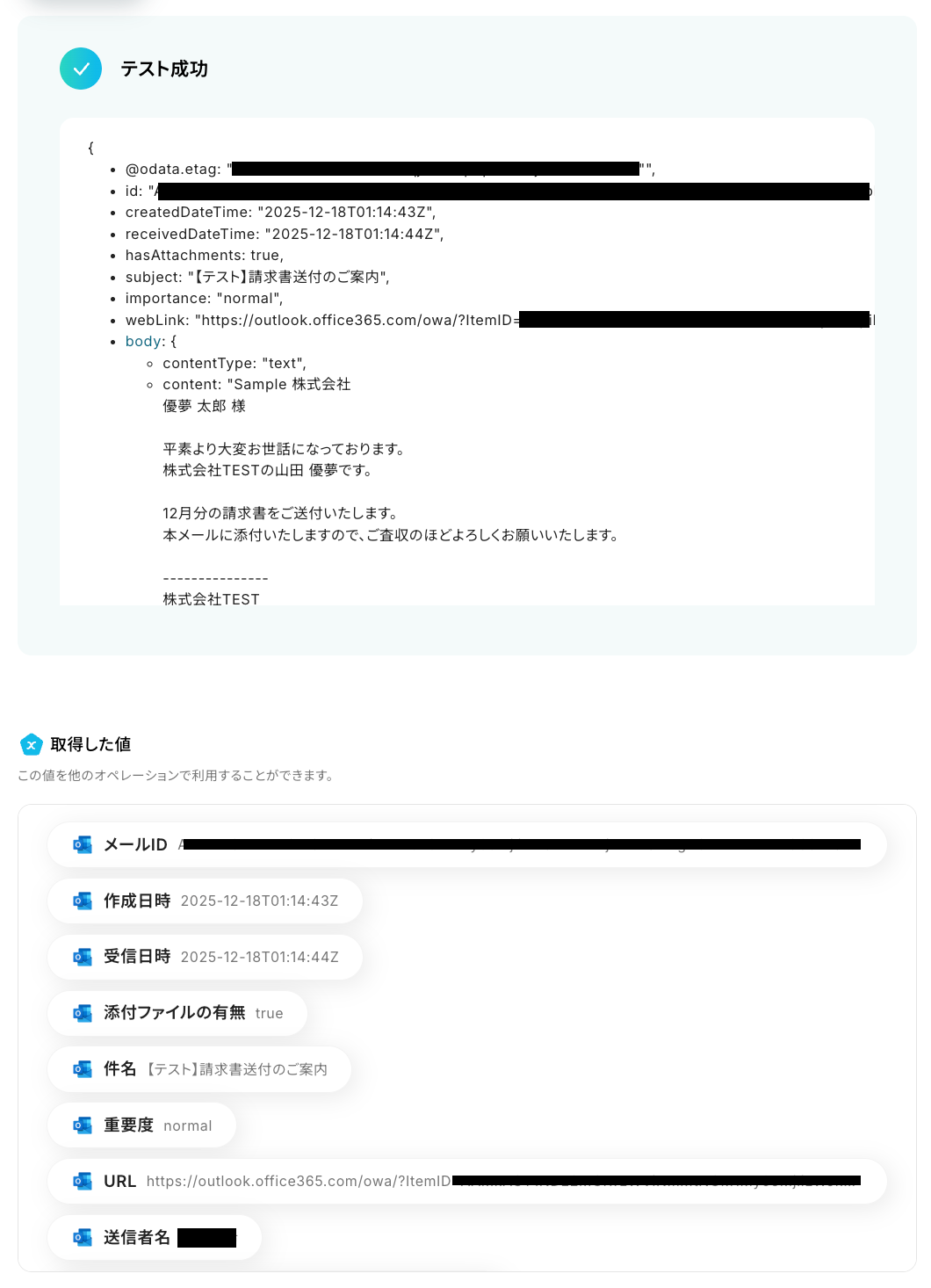
テストが成功し、取得した値が正しく追加されていることを確認したら「完了」を押して、次のステップに進みましょう!
ステップ4:Outlookの添付ファイル情報を取得する設定
続いて、トリガーで検知したメールの添付ファイル情報を取得する設定を行います。
(1/3)設定項目の選択
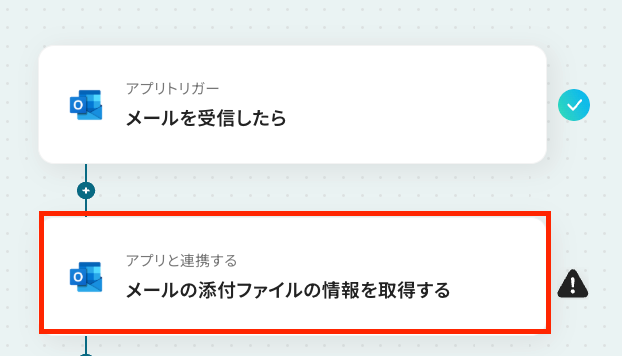
設定項目2つ目の「メールの添付ファイルの情報を取得する」をクリックしてください。
(2/3)連携アカウントとアクションを選択
ステップ3と同じ要領で、連携するアカウントと実行するアクションの設定内容を確認し、「次へ」を押しましょう。
なお、連携アカウントはステップ3と同じものであることを確認してくださいね!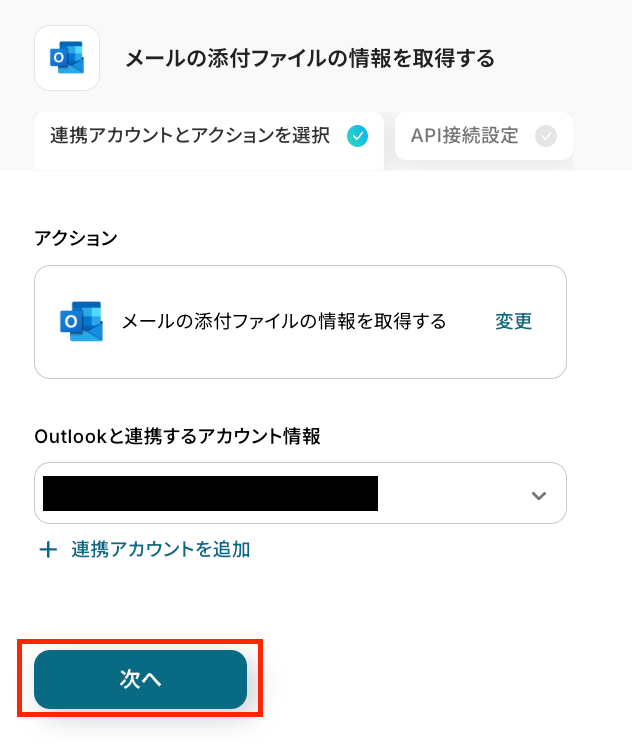
(3/3)API接続設定
次に、添付ファイルの情報を取得するメールの指定を行っていきます。
ここでは、メールIDを下図のように「取得した値」を使って設定しましょう。
このように「取得した値」を引用することで、フローが起動するたびに最新のメールの添付ファイル情報を取得できるようになりますよ!
なお、「取得した値」を使わずに直接入力した場合は”固定値”となり、毎回同じメールの添付ファイル情報を取得することになるため、必ず「取得した値」を使って設定するようにしましょう。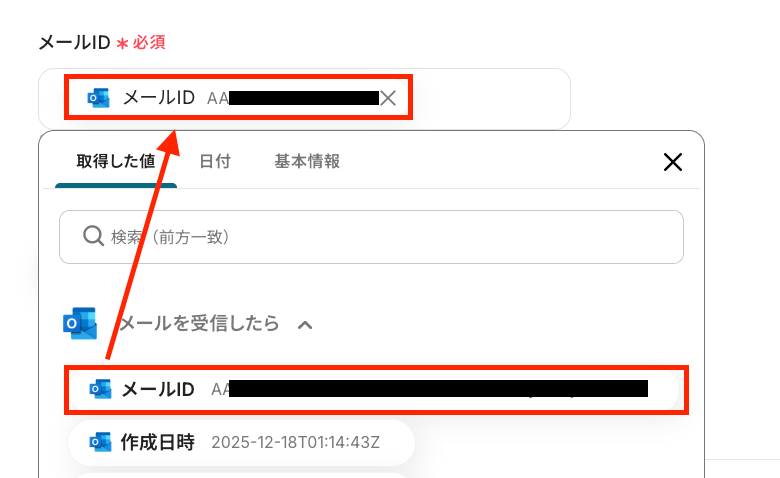
設定が完了したら「テスト」をクリックし、該当のメールの添付ファイル情報が「取得した値」に抽出されることを確認してください。
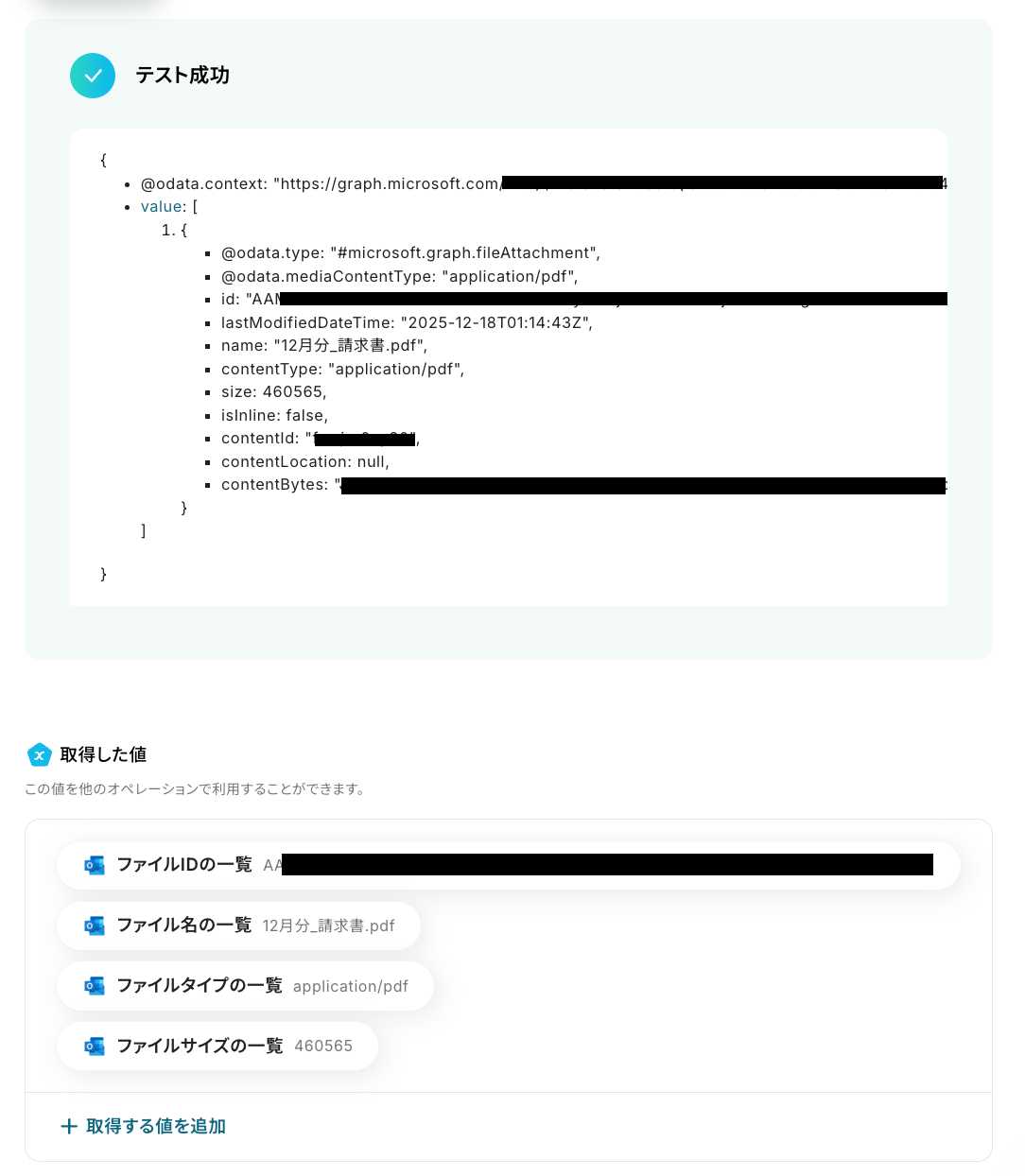
添付ファイルの情報が取得できることを確認したら「完了」を押し、次のステップに進みます。
ステップ5:Outlookの添付ファイルをダウンロードする設定
続いて、ステップ4で取得したファイル情報を使って、添付ファイルをダウンロードする設定をしていきましょう!
(1/3)設定項目の選択
設定項目3つ目の「メールの添付ファイルをダウンロード」をクリックしてください。
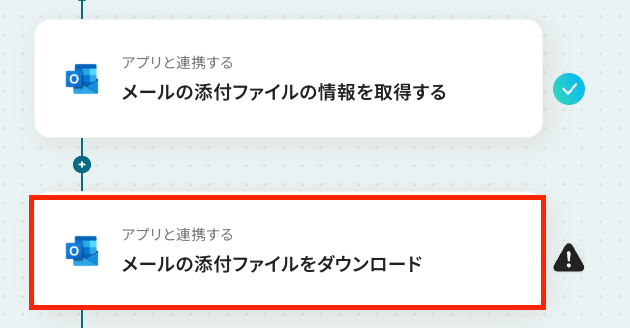
(2/3)連携アカウントとアクションを選択
これまでのステップと同じ要領で、連携するアカウントと実行するアクションの設定内容を確認し、「次へ」を押しましょう。
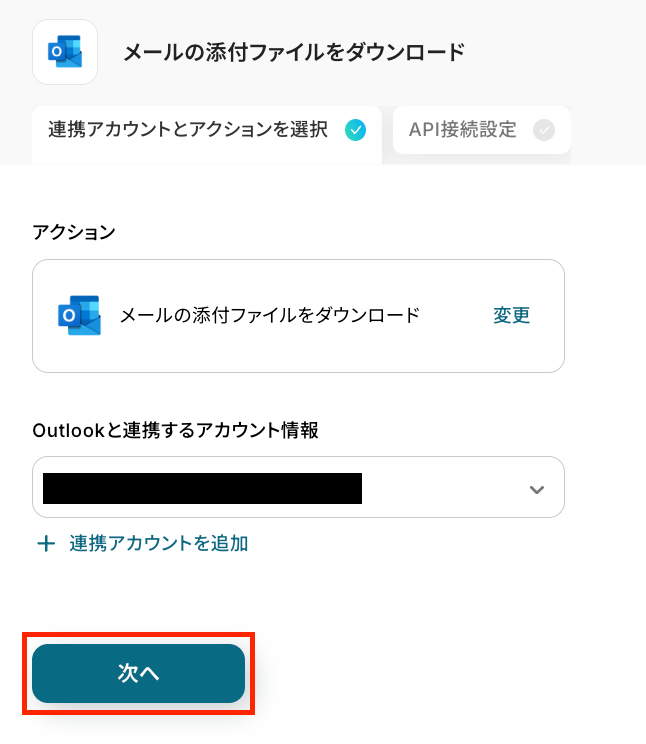
(3/3)API接続設定
次に、どのメールの、どのファイルをダウンロードするかを設定していきます。
1.メールID
こちらは、「取得した値」の「メールを受信したら」内にある「メールID」を設定しましょう。
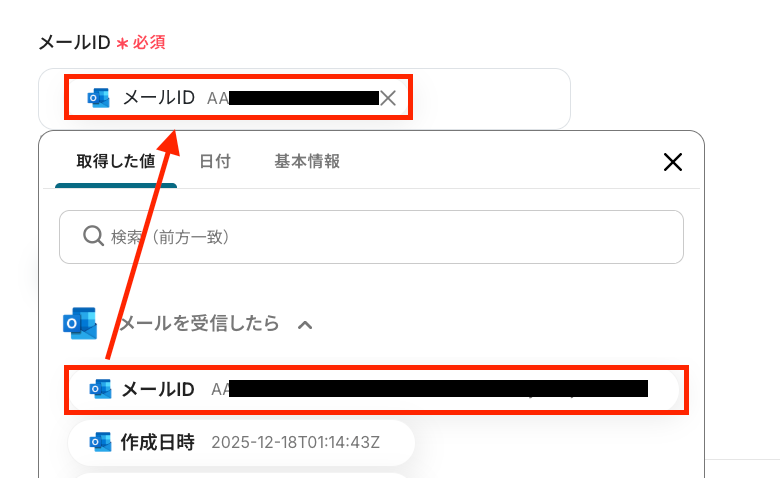
2.ファイルID
こちらは、「取得した値」の「メールの添付ファイルの情報を取得する」内にある、「ファイルIDの一覧」を設定してくださいね!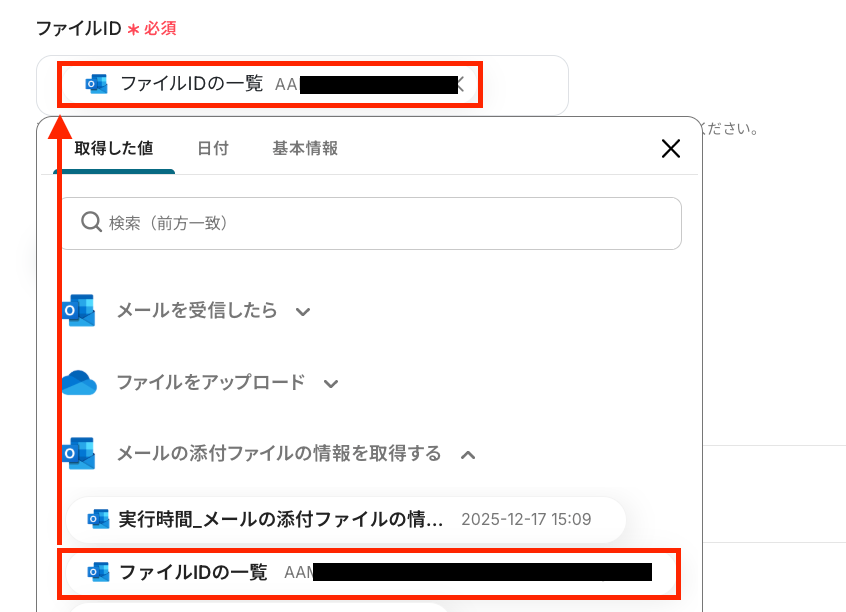
設定が完了したら「テスト」をクリックし、実際に添付ファイルがダウンロードされることを確認しましょう。
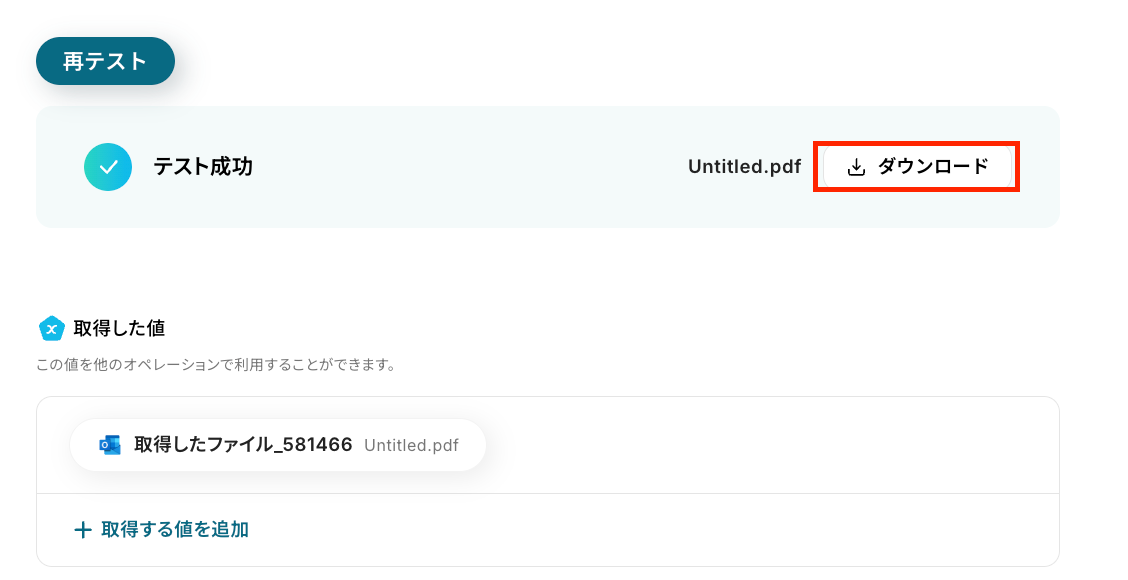
正常に添付ファイルのダウンロードができることを確認したら、「完了」を押して次のステップに進みます。
ステップ6:OneDriveにファイルをアップロードする設定
いよいよ最後のステップです!
ステップ5でダウンロードしたファイルを、OneDrive内の指定フォルダにアップロードする設定を行います。
(1/3)設定項目の選択
設定項目4つ目の「ファイルをアップロード」をクリックしてください。
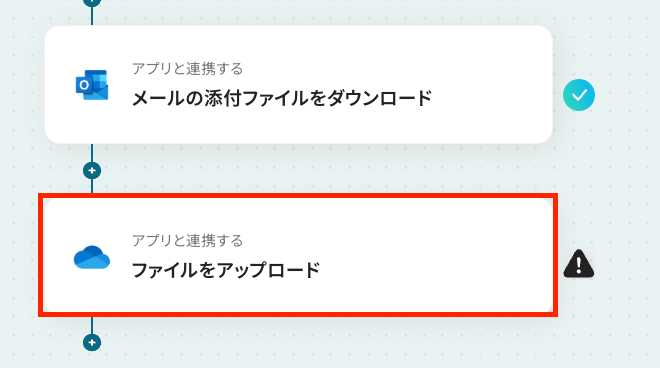
これまでと同じように連携アカウントと実行アクションの設定内容を確認し、「次へ」を押しましょう。
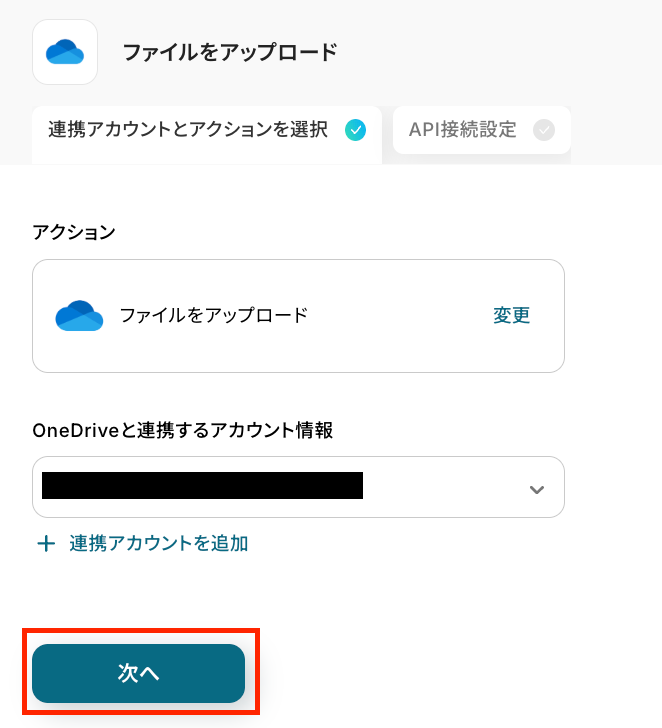
(3/3)API接続設定
ここでは、OneDriveにファイルを自動アップロードするにあたっての詳細設定を行います。
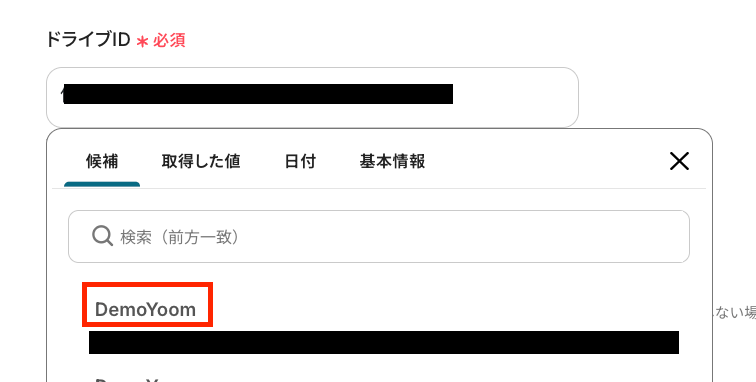
1.ドライブID
入力欄をクリックすると、連携しているOneDriveアカウントに紐づいた候補が表示されるので、候補の中から該当のドライブを選択しましょう。
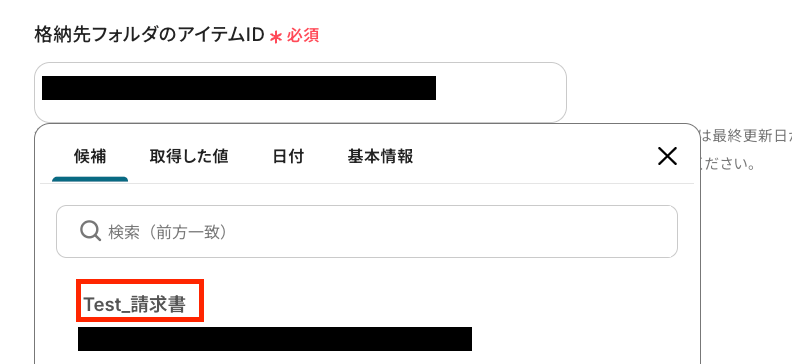
2.格納先フォルダのアイテムID
ファイルをアップロードするOneDriveのフォルダを指定します。
こちらも入力欄をクリックすると候補が表示されるので、候補の中から該当のフォルダを選択してくださいね!
*Tips*
使用したい「格納先フォルダのアイテムID」が、候補に表示されない場合
「格納先フォルダのアイテムID」欄をクリックしても、フローで使用したい該当のフォルダが表示されない場合は、「格納先フォルダ名」の設定欄をご活用ください。
ここに該当のフォルダ名の全文や、その一部を入力することで、検索にヒットしやすくなりますよ!

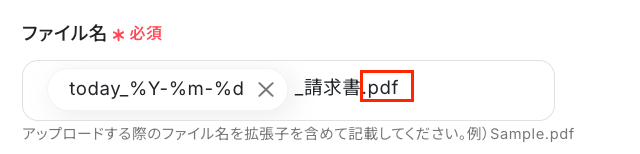
3.ファイル名
アップロードするファイルのタイトルを設定しましょう。
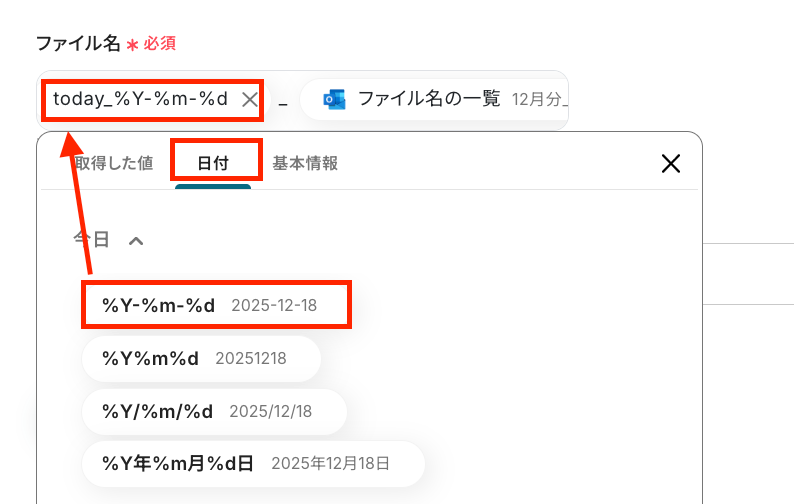
添付ファイルのタイトルをそのまま引用したり、フローを起動した日を起点として「今日」といったように、日付を動的に引用することもできます。
また、毎回繰り返し同じテキストを使用する定型的な内容は直接入力することで”固定値”として使用可能です。
これらを組み合わせて、自由に設定してみてくださいね!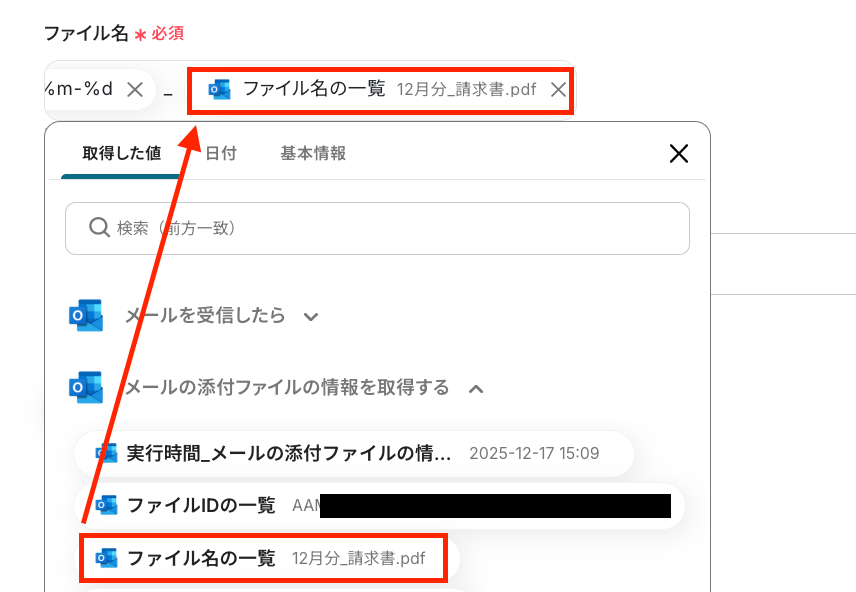
▼「日付」の引用方法▼
*Tips*
ファイル名を「取得した値」を引用せずに設定する場合、最後に固定値として「.pdf」や「.jpg」といったような拡張子を直接入力し、毎回自動で拡張子がつくようにしておきましょう。
ファイル名に拡張子がないと、OSやアプリケーションがファイルの種類を判別できず、ファイルが開けなかったり、意図しないソフトで開いたり、アイコンが白くなったりする原因になります。
4.ファイルの添付方法
ステップ5で取得した値を用いてファイルをアップロードするため、こちらは下図のように設定しましょう。

設定が完了したら「テスト」をクリックし、データ連携が正常に行われるかを確認しましょう。
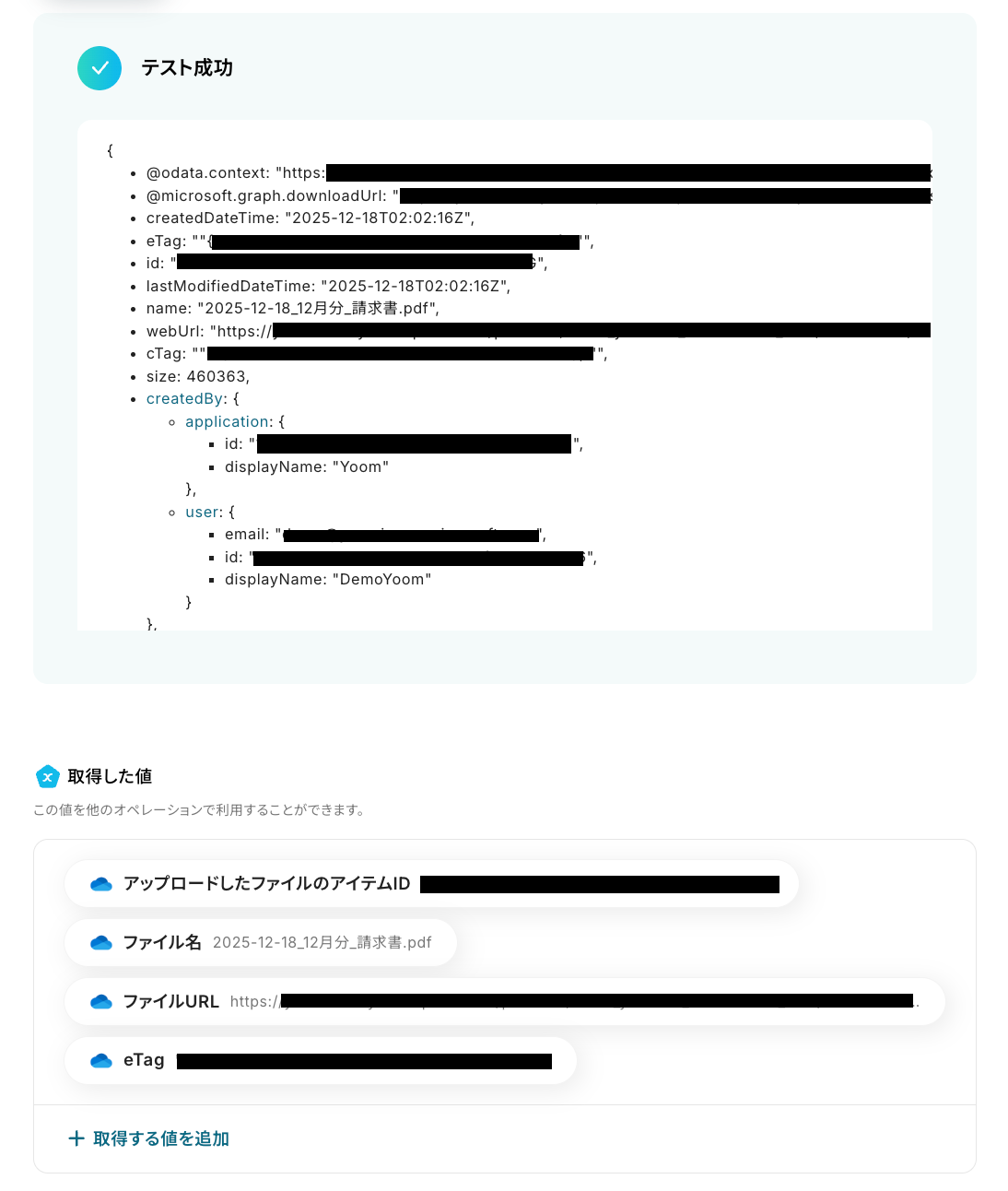
「テスト成功」と表示されると、先ほど「格納先フォルダのアイテムID」に設定したフォルダ内に、ファイルがアップロードされているはずなので、確認してみてくださいね!

正しくデータ連携が行われていることを確認したら「完了」を押し、設定完了です!
ステップ7:トリガーをONにしてフローの動作確認
ここまで設定お疲れ様でした!
これで今回のフローの設定はすべて完了になります。
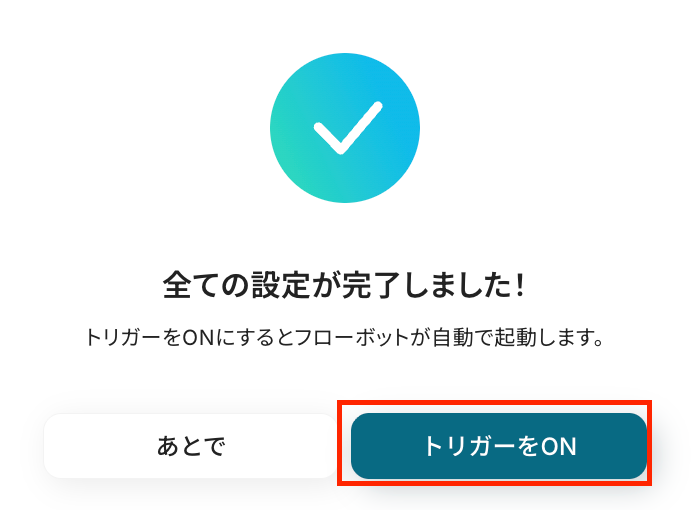
すべての設定が完了すると下図のようなポップアップが表示されるので、「トリガーをON」にして、フローの動作確認をしておくと安心です。
「フローを実際に動かすのは、あとでにしたい!」という場合もありますよね!
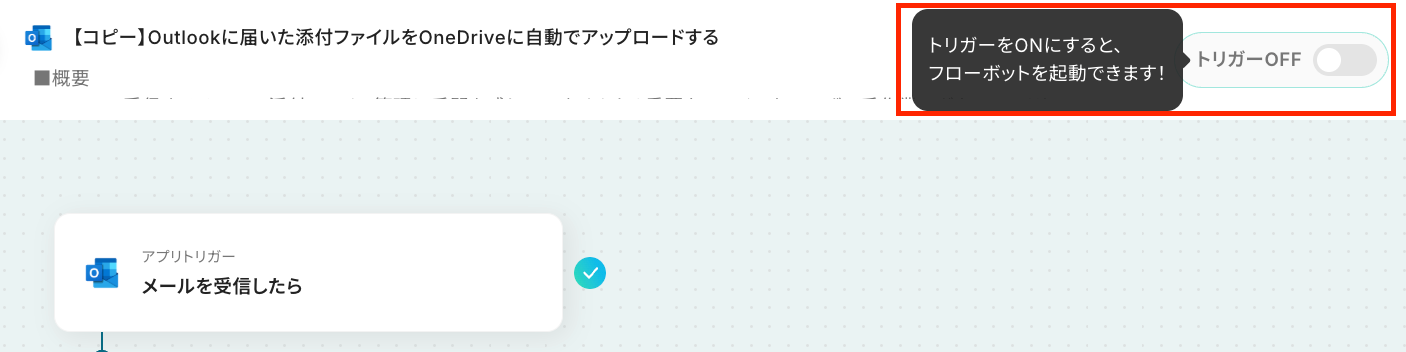
その場合は「あとで」を選択し、フローの設定画面右上にある「トリガーON/OFF」のトグルボタンからON・OFFを切り替えてご利用ください。
以上が「Outlookに特定のメールが届いた際に、添付ファイルを自動でOneDriveにアップロードする」フローの設定手順でした!
Outlookを使った自動化例
メールの受信や外部ツールの更新をトリガーに、通知・書類作成・データ保存を自動化します。
重要メールのチャット通知や添付ファイルのリネーム保存、スケジュールに連動した会議URLの発行までをシームレスに完結。
手作業による転記や確認漏れをノーコードで減らし、異なるツール間での情報伝達をスムーズに行うことで、ビジネスの対応スピードと正確性を向上させます。
■概要Outlookで受信した請求書などの添付ファイルを、都度手動でリネームしGoogle Driveに保存する作業は、単純ですが手間がかかる業務ではないでしょうか。ファイル名の命名規則を間違えたり、保存先を誤ったりするミスも起こりがちです。このワークフローを活用すれば、Outlookでのメール受信をトリガーに、ファイルのリネームからGoogle Driveへの格納までの自動化を実現します。これにより、日々の手作業業務の課題を解消します。
■このテンプレートをおすすめする方- Outlookで受信する請求書などのファイル管理に時間を費やしている経理担当者の方
- Google Driveでのファイル命名規則の統一や整理を効率的に行いたいと考えている方
- 手作業によるファイルの保存ミスを防ぎ、業務の正確性を高めたいチームリーダーの方
■このテンプレートを使うメリット- Outlookでメールを受信するだけでファイルのリネームと保存が自動で完結するため、これまで手作業で行っていたファイル整理の時間を短縮できます。
- 手動でのリネームやフォルダ移動が不要になるため、命名規則の間違いや保存先の誤りといったヒューマンエラーの発生を防ぎます。
■フローボットの流れ- はじめに、OutlookとGoogle DriveをYoomと連携します。
- 次に、トリガーでOutlookを選択し、「特定の条件のメールを受信したら」といったアクションを設定します。
- 続けて、オペレーションでOutlookの「添付ファイルを取得する」アクションを設定します。
- 次に、オペレーションでAI機能を活用し、メールの件名や本文からファイル名に必要な情報を抽出します。
- 最後に、オペレーションでGoogle Driveの「ファイルをアップロードする」アクションを設定し、整形したファイル名で指定のフォルダに格納します。
※「トリガー」:フロー起動のきっかけとなるアクション、「オペレーション」:トリガー起動後、フロー内で処理を行うアクション
■このワークフローのカスタムポイント- Outlookのトリガー設定では、自動化の対象とするメールの条件(件名、差出人、添付ファイルの有無など)を任意で設定してください。
- Google Driveに保存するファイル名は、固定のテキストのほか、メールの件名やAIが抽出した情報などを組み合わせて自由に設定することが可能です。
- Google Driveのどのフォルダにファイルを保存するか、任意のフォルダIDを指定してカスタマイズしてください。
■注意事項- Google DriveとOutlookをYoomに連携してください。
- 分岐はパーソナルプラン以上のプランでご利用いただける機能(オペレーション)となっております。フリープランの場合は設定しているフローボットのオペレーションはエラーとなりますので、ご注意ください。
- パーソナルプランなどの有料プランは、2週間の無料トライアルを行うことが可能です。無料トライアル中には制限対象のアプリや機能(オペレーション)を使用することができます。
- トリガーは5分、10分、15分、30分、60分の間隔で起動間隔を選択できます。
- プランによって最短の起動間隔が異なりますので、ご注意ください。
- ダウンロード可能なファイル容量は最大300MBまでです。アプリの仕様によっては300MB未満になる可能性があるので、ご注意ください。
- トリガー、各オペレーションでの取り扱い可能なファイル容量の詳細は「ファイルの容量制限について」をご参照ください。
- Microsoft365(旧Office365)には、家庭向けプランと一般法人向けプラン(Microsoft365 Business)があり、一般法人向けプランに加入していない場合には認証に失敗する可能性があります。
■概要
お客様からのお問い合わせやシステムからのアラートなど、特定のメールへの迅速な対応はビジネスにおいて重要ですが、都度Slackに手動で転記・共有するのは手間がかかる作業ではないでしょうか?
このワークフローを活用すれば、Outlookで特定のメールを受信した際に、その内容を自動でSlackに通知することが可能になり、情報共有の迅速化と工数削減を実現します。
■このテンプレートをおすすめする方
- Outlookで受信する重要なメールを、チームにリアルタイムで共有したいと考えている方
- 手作業によるメール内容の確認とSlackへの転記作業に、手間や時間を取られている方
- メールの見落としや共有漏れといったヒューマンエラーを防ぎ、対応の確実性を高めたい方
■このテンプレートを使うメリット
- Outlookでのメール受信をトリガーに、自動でSlackへ通知が飛ぶため、手動での情報共有にかかっていた時間を短縮できます。
- 人の手を介さずに情報が共有されるので、重要なメールの見落としやSlackへの転記ミスといったヒューマンエラーの防止に繋がります。
■フローボットの流れ
- はじめに、OutlookとSlackをYoomと連携します。
- 次に、トリガーでOutlookを選択し、「特定の件名のメールを受信したら」というアクションを設定し、通知のトリガーとしたい条件を指定します。
- 最後に、オペレーションでSlackの「チャンネルにメッセージを送る」アクションを設定し、通知したいチャンネルやメッセージ内容を組み立てます。
※「トリガー」:フロー起動のきっかけとなるアクション、「オペレーション」:トリガー起動後、フロー内で処理を行うアクション
■このワークフローのカスタムポイント
- Outlookのトリガー設定では、監視したいメールフォルダのIDや、反応させたいメールの件名に含まれるキーワードなどを任意で設定してください。
- Slackにメッセージを送信するアクションでは、通知先のチャンネルIDや送信するメッセージの本文を任意で設定できます。メッセージには、受信したメールの件名や本文を含めることも可能です。
■注意事項
- OutlookとSlackのそれぞれとYoomを連携してください。
- トリガーは5分、10分、15分、30分、60分の間隔で起動間隔を選択できます。
- プランによって最短の起動間隔が異なりますので、ご注意ください。
- Microsoft365(旧Office365)には、家庭向けプランと一般法人向けプラン(Microsoft365 Business)があり、一般法人向けプランに加入していない場合には認証に失敗する可能性があります。
■概要
請求書や申込書など、JPG形式の画像ファイルが添付されたメールを受け取るたびに、内容を目で確認し手入力で転記する作業は手間がかかるのではないでしょうか。
このワークフローを活用すれば、Outlookで特定のJPGファイル付きメールを受信した際に、OCR機能が自動で画像からテキストを抽出し、その内容をMicrosoft Teamsへ通知することが可能です。JPG画像内のテキスト化作業を自動化し、業務の正確性とスピードを向上させます。
■このテンプレートをおすすめする方
- Outlookで受信するJPG画像のテキスト化を手作業で行っている経理や総務担当の方
- 取引先から送られてくるJPG形式の注文書などを、都度チームに共有している営業事務の方
- 画像ファイルからのテキスト抽出作業を自動化し、業務効率化を進めたいと考えている方
■このテンプレートを使うメリット
- OutlookでのJPGファイル受信からテキスト抽出、社内通知までを自動化できるため、手作業による転記や確認作業の時間を短縮します。
- 人の手による入力作業をなくすことで、転記ミスや読み間違いといったヒューマンエラーを防ぎ、データの正確性を高めることに繋がります。
■フローボットの流れ
- はじめに、OutlookとMicrosoft TeamsをYoomと連携します。
- トリガーでOutlookを選択し、「メールを受信したら」というアクションを設定します。
- 次に、オペレーションでOutlookの「メールの添付ファイルの情報を取得する」アクションを設定し、ファイル情報を取得します。
- 分岐機能を使い、添付ファイルがJPG形式である場合にのみ後続の処理に進むよう設定します。
- Outlookの「メールの添付ファイルをダウンロード」アクションで、対象のJPGファイルをダウンロードします。
- OCR機能の「OCRで文字を抽出」アクションで、ダウンロードしたファイルからテキストを抽出します。
- 最後に、Microsoft Teamsの「チャネルにメッセージを送る」アクションで、抽出したテキスト情報を指定のチャネルに通知します。
※「トリガー」:フロー起動のきっかけとなるアクション、「オペレーション」:トリガー起動後、フロー内で処理を行うアクション
■このワークフローのカスタムポイント
- Outlookのトリガー設定では、特定のメールフォルダのみを監視対象としたい場合に、任意のフォルダIDを設定することが可能です。
- Microsoft Teamsへの通知オペレーションでは、メッセージを送付したい任意のチームIDおよびチャネルIDを指定することが可能です。
■注意事項
- Outlook、Microsoft TeamsのそれぞれとYoomを連携してください。
- トリガーは5分、10分、15分、30分、60分の間隔で起動間隔を選択できます。
- プランによって最短の起動間隔が異なりますので、ご注意ください。
- Microsoft365(旧Office365)には、家庭向けプランと一般法人向けプラン(Microsoft365 Business)があり、一般法人向けプランに加入していない場合には認証に失敗する可能性があります。
- OCRまたは音声を文字起こしするAIオペレーションはチームプラン・サクセスプランでのみご利用いただける機能となっております。フリープラン・ミニプランの場合は設定しているフローボットのオペレーションはエラーとなりますので、ご注意ください。
- チームプランやサクセスプランなどの有料プランは、2週間の無料トライアルを行うことが可能です。無料トライアル中には制限対象のアプリやAI機能(オペレーション)を使用することができます。
- OCRデータは6,500文字以上のデータや文字が小さい場合などは読み取れない場合があるので、ご注意ください。
- ダウンロード可能なファイル容量は最大300MBまでです。アプリの仕様によっては300MB未満になる可能性があるので、ご注意ください。
- トリガー、各オペレーションでの取り扱い可能なファイル容量の詳細はこちらをご参照ください。
- 分岐はミニプラン以上のプランでご利用いただける機能(オペレーション)となっております。フリープランの場合は設定しているフローボットのオペレーションはエラーとなりますので、ご注意ください。
- ミニプランなどの有料プランは、2週間の無料トライアルを行うことが可能です。無料トライアル中には制限対象のアプリや機能(オペレーション)を使用することができます。
■概要
Outlookで顧客からの依頼などをタスク管理し、Zendeskで個別に対応している場合、手作業でのチケット起票に手間を感じていませんか?この転記作業は時間を要するだけでなく、コピー&ペーストのミスで情報が正確に伝わらないリスクも伴います。このワークフローは、Outlookでのタスク作成をきっかけにZendeskへチケットを自動作成するため、ZendeskとOutlook間の連携をスムーズにし、顧客対応の品質向上に貢献します。
■このテンプレートをおすすめする方
- ZendeskとOutlookを併用しており、手作業での情報連携に課題を感じている方
- Outlookのタスク情報を起点に、Zendeskでの顧客対応をより迅速に行いたいチームの方
- 手作業による情報転記ミスを防ぎ、対応品質の向上を目指すカスタマーサポート担当者の方
■このテンプレートを使うメリット
- Outlookでタスクが作成されるとZendeskに自動でチケットが作成されるため、これまで手作業で行っていた転記作業の時間を短縮できます
- ZendeskとOutlook間の手動連携が不要になることで、情報の入力漏れや転記ミスといったヒューマンエラーを防ぎ、対応品質の安定化に繋がります
■フローボットの流れ
- はじめに、ZendeskとOutlookをYoomと連携します
- 次に、トリガーでOutlookを選択し、「タスクが作成されたら」というアクションを設定します
- 最後に、オペレーションでZendeskを選択し、「チケットを作成」アクションを設定します
※「トリガー」:フロー起動のきっかけとなるアクション、「オペレーション」:トリガー起動後、フロー内で処理を行うアクション
■このワークフローのカスタムポイント
- Outlookのトリガー設定では、連携の対象としたいタスクリストのIDを任意で設定してください
- Zendeskのオペレーション設定では、チケットを作成するアカウントのサブドメインを任意で設定してください
■注意事項
- Outlook、ZendeskのそれぞれとYoomを連携してください。
- トリガーは5分、10分、15分、30分、60分の間隔で起動間隔を選択できます。
- プランによって最短の起動間隔が異なりますので、ご注意ください。
- Microsoft365(旧Office365)には、家庭向けプランと一般法人向けプラン(Microsoft365 Business)があり、一般法人向けプランに加入していない場合には認証に失敗する可能性があります。
- 【Zendesk】はチームプラン・サクセスプランでのみご利用いただけるアプリとなっております。フリープラン・ミニプランの場合は設定しているフローボットのオペレーションやデータコネクトはエラーとなりますので、ご注意ください。
- チームプランやサクセスプランなどの有料プランは、2週間の無料トライアルを行うことが可能です。無料トライアル中には制限対象のアプリを使用することができます。
■概要Outlookで会議の予定を入れた後、改めてZoomでミーティングを作成する作業に手間を感じていませんか?こうした二重の作業は、URLの発行漏れといったミスの原因にもなりかねません。このワークフローを活用することで、Outlookのカレンダーにイベントが登録されると、自動でZoomの会議が作成されるようになり、スケジュール調整の手間を減らし、よりスムーズな会議設定を実現します。
■このテンプレートをおすすめする方- OutlookとZoomを併用した会議設定を頻繁に行う、営業担当者やプロジェクトマネージャーの方
- 手作業での会議URLの発行と共有に負担を感じている、秘書やアシスタント業務を担当する方
- ツール間の連携を自動化し、チーム全体の生産性向上を目指す情報システム部門の担当者の方
■このテンプレートを使うメリット- Outlookへの予定登録をトリガーにZoomミーティングが自動で作成されるため、これまで手作業に費やしていた時間を短縮できます。
- 会議URLの発行漏れや、誤った情報を連携するといった手作業に起因するミスを防ぎ、会議設定が可能です。
■フローボットの流れ- はじめに、OutlookとZoomをYoomと連携します。
- 次に、トリガーでOutlookを選択し、「カレンダーにイベントが登録されたら」というアクションを設定します。
- 次に、オペレーションで分岐機能を設定し、特定の条件に合致した場合のみ後続のアクションが実行されるようにします。
- 最後に、オペレーションでZoomの「ミーティングを作成」アクションを設定し、会議を作成します。
※「トリガー」:フロー起動のきっかけとなるアクション、「オペレーション」:トリガー起動後、フロー内で処理を行うアクション
■このワークフローのカスタムポイント- Outlookで登録された予定のうち、特定のキーワードが件名に含まれる場合のみZoom会議を作成するなど、分岐の条件を任意で設定してください。
- Zoomでミーティングを作成する際に、Outlookの予定の件名をトピックに設定するなど、連携させる情報を自由にカスタマイズすることが可能です。
■注意事項- Outlook、ZoomのそれぞれとYoomを連携してください。
- Microsoft365(旧Office365)には、家庭向けプランと一般法人向けプラン(Microsoft365 Business)があり、一般法人向けプランに加入していない場合には認証に失敗する可能性があります。
- 分岐はパーソナルプラン以上のプランでご利用いただける機能(オペレーション)となっております。フリープランの場合は設定しているフローボットのオペレーションはエラーとなりますので、ご注意ください。
- パーソナルプランなどの有料プランは、2週間の無料トライアルを行うことが可能です。無料トライアル中には制限対象のアプリや機能(オペレーション)を使用することができます。
- トリガーは5分、10分、15分、30分、60分の間隔で起動間隔を選択できます。
- プランによって最短の起動間隔が異なりますので、ご注意ください。
- Zoomのプランによって利用できるアクションとそうでないアクションがあるため、ご注意ください。
- 現時点では以下のアクションはZoomの有料プランのみ利用可能です。
- ミーティングが終了したら
- ミーティングのレコーディング情報を取得する(クラウド上に存在するレコーディングのみ取得可能なため)
- 詳細は「Zoomでミーティングのレコーディング情報を取得する際の注意点」をご参照ください。
■概要
@pocketでステータスが更新されたらMisocaで請求書を作成しOutlookで送信するフローです。
■このテンプレートをおすすめする方
1.@pocketを活用して業務を進めている方
・取引データや顧客情報を@pocketで管理している方
2.請求管理の業務を担当している方
・Misocaを活用して請求管理の業務を行う方
・定期的な請求書の発行を担当している方
■このテンプレートを使うメリット
Misocaは請求書や見積書をスピーディーに作成できるクラウド型のサービスです。
しかし、@pocketで管理しているデータを元に請求書を作成している場合、毎回の転記作業が手間だと感じているかもしれません。
このテンプレートは、@pocketのステータスに応じて請求書の作成・送信業務を自動で行うため、請求業務をスピーディーに行うことが可能です。
■注意事項
・@pocket、Misoca、OutlookのそれぞれとYoomを連携してください。
・Microsoft365(旧Office365)には、家庭向けプランと一般法人向けプラン(Microsoft365 Business)があり、一般法人向けプランに加入していない場合には認証に失敗する可能性があります。
・分岐をするにはミニプラン以上のプランでご利用いただける機能(オペレーション)となっております。フリープランの場合は設定しているフローボットのオペレーションはエラーとなりますので、ご注意ください。
・ミニプランなどの有料プランは、2週間の無料トライアルを行うことが可能です。無料トライアル中には制限対象のアプリやAI機能(オペレーション)を使用することができます。
・トリガーは5分、10分、15分、30分、60分の間隔で起動間隔を選択できます。
・プランによって最短の起動間隔が異なりますので、ご注意ください。
■概要Google スプレッドシートで管理しているタスクリストや問い合わせ内容を、手作業でOutlookのタスクに転記する作業に手間を感じていませんか。この作業は単純でありながら、対応漏れが許されないため、入力ミスや転記漏れなどのヒューマンエラーが起こりやすい業務の一つです。このワークフローを活用すれば、Google スプレッドシートで特定の条件を満たす行が追加されると、Outlookにタスクを自動で作成するため、こうした課題を削減し、OutlookとGoogle スプレッドシート間の連携を円滑にします。■このテンプレートをおすすめする方- OutlookとGoogle スプレッドシートを併用し、タスクを手動で登録している方
- Google スプレッドシートでの情報更新が多く、Outlookへの転記漏れやミスを減らしたい方
- 定型的なタスク作成業務を削減し、より重要な業務に集中したいと考えているマネージャーの方
■このテンプレートを使うメリット- Google スプレッドシートに新しい行が追加されると自動でOutlookにタスクが作成されるため、これまで手作業で行っていた転記時間を短縮できます。
- 手作業によるタスクの作成漏れや、情報の入力ミスといったヒューマンエラーを防ぎ、業務の正確性を高めることに繋がります。
■フローボットの流れ- はじめに、OutlookとGoogle スプレッドシートをYoomと連携します。
- 次に、トリガーでGoogle スプレッドシートを選択し、「行が追加されたら」というアクションを設定します。
- 次に、オペレーションで分岐機能を設定し、特定の条件に合致した場合のみ、後続のアクションが実行されるようにします。
- 次に、オペレーションでOutlookの「タスクを作成する」アクションを設定し、Google スプレッドシートの情報を基にタスクを作成します。
- 最後に、オペレーションでGoogle スプレッドシートの「レコードを更新する」アクションを設定し、タスク作成が完了した行のステータスなどを更新します。
※「トリガー」:フロー起動のきっかけとなるアクション、「オペレーション」:トリガー起動後、フロー内で処理を行うアクション■このワークフローのカスタムポイント- Google スプレッドシートのトリガー設定では、監視対象としたい任意のスプレッドシートID、シートIDを設定してください。
- 分岐機能では、特定の列の値など、タスクを自動作成する条件を任意で設定することが可能です。
- Outlookでタスクを作成する際に、タスクを割り当てる任意のユーザーIDや、タスクを追加するタスクリストIDを設定してください。
■注意事項- Google スプレッドシート、OutlookのそれぞれとYoomを連携してください。
- トリガーは5分、10分、15分、30分、60分の間隔で起動間隔を選択できます。
- プランによって最短の起動間隔が異なりますので、ご注意ください。
- Googleスプレッドシートをアプリトリガーとして使用する際の注意事項は「【アプリトリガー】Googleスプレッドシートのトリガーにおける注意事項」を参照してください。
- Microsoft365(旧Office365)には、家庭向けプランと一般法人向けプラン(Microsoft365 Business)があり、一般法人向けプランに加入していない場合には認証に失敗する可能性があります。
- 分岐はパーソナルプラン以上のプランでご利用いただける機能(オペレーション)となっております。フリープランの場合は設定しているフローボットのオペレーションはエラーとなりますので、ご注意ください。
- パーソナルプランなどの有料プランは、2週間の無料トライアルを行うことが可能です。無料トライアル中には制限対象のアプリや機能(オペレーション)を使用することができます。詳しくは、料金プランのページをご参照ください。
■概要
Zoho CRMで管理している見込み客情報について、重要な顧客が登録された際にOutlookを立ち上げて手動で関係者に通知する作業に手間を感じていませんか。この作業は時間がかかるだけでなく、通知の遅れや漏れにつながる可能性もあります。このワークフローは、Zoho CRMに特定の条件を満たす見込み客が作成されると、自動でOutlookに通知が届く仕組みを構築するものであり、こうした情報共有の課題を解決し、迅速な営業活動を後押しします。
■このテンプレートをおすすめする方
- Zoho CRMとOutlookを日常的に利用し、両ツール間の情報共有を手作業で行っている方
- Zoho CRMに登録された重要見込み客へのアプローチを迅速化したい営業担当者やマネージャーの方
- 顧客管理とコミュニケーションのプロセスを自動化し、営業活動の効率化を推進したい方
■このテンプレートを使うメリット
- Zoho CRMに特定の見込み客が作成された際、自動でOutlookから通知されるため、手作業での情報共有にかかっていた時間を削減できます
- 手動での通知作業が不要になることで、共有漏れや遅延といったヒューマンエラーを防ぎ、重要な営業機会の損失リスクを軽減します
■フローボットの流れ
- はじめに、Zoho CRMとOutlookをYoomと連携します
- 次に、トリガーでZoho CRMを選択し、「新しく見込み客が作成されたら」というアクションを設定します
- 次に、オペレーションで分岐機能を設定し、特定の条件に合致した場合のみ後続のアクションが実行されるようにします
- 最後に、オペレーションでOutlookの「メールを送る」アクションを設定し、指定した宛先に通知メールを送信します
※「トリガー」:フロー起動のきっかけとなるアクション、「オペレーション」:トリガー起動後、フロー内で処理を行うアクション
■このワークフローのカスタムポイント
- Zoho CRMとの連携設定において、ご利用中のZohoドメイン(.com、.jpなど)を任意で設定してください
- 分岐機能では、通知の対象としたい見込み客の条件(特定のソースや評価など)を任意で設定することが可能です
- Outlookでメールを送るアクションを設定する際に、通知を受け取るメールアドレスを任意で設定してください
■注意事項
- Zoho CRM、OutlookのそれぞれとYoomを連携してください。
- トリガーは5分、10分、15分、30分、60分の間隔で起動間隔を選択できます。
- プランによって最短の起動間隔が異なりますので、ご注意ください。
- Microsoft365(旧Office365)には、家庭向けプランと一般法人向けプラン(Microsoft365 Business)があり、一般法人向けプランに加入していない場合には認証に失敗する可能性があります。
- 分岐はミニプラン以上のプランでご利用いただける機能(オペレーション)となっております。フリープランの場合は設定しているフローボットのオペレーションはエラーとなりますので、ご注意ください。
- ミニプランなどの有料プランは、2週間の無料トライアルを行うことが可能です。無料トライアル中には制限対象のアプリや機能(オペレーション)を使用することができます。
■概要
Boxにアップロードされる請求書や申込書などの書類について、その都度内容を確認し関係者へ手動で通知する作業に手間を感じていませんか。こうした手作業による確認や連絡は、対応漏れや遅延を引き起こす可能性があり、業務上のリスクになりかねません。このワークフローを活用すれば、Boxへのファイルアップロードをきっかけに、OCR機能が書類の内容を自動で読み取り、Outlookで担当者へ即座に通知するため、こうした定型業務を効率化できます。
■このテンプレートをおすすめする方
- Boxで受領する請求書や契約書の確認・通知業務に手間を感じている管理部門の方
- OCRを活用して書類のテキスト情報を抽出し、業務に活かしたいと考えているDX推進担当者の方
- Outlookでの定型的な通知業務を自動化し、本来のコア業務に集中したいと考えているすべての方
■このテンプレートを使うメリット
- Boxにファイルがアップロードされると自動で内容を読み取りOutlookで通知するため、これまで手作業で行っていた確認・連絡業務の時間を短縮します。
- 手作業による書類の見落としや、関係者への連絡漏れといったヒューマンエラーを防ぎ、業務の正確性を高めることに繋がります。
■フローボットの流れ
- はじめに、BoxとOutlookをYoomと連携します。
- 次に、トリガーでBoxを選択し、「フォルダにファイルがアップロードされたら」というアクションを設定し、監視対象のフォルダを指定します。
- 続いて、オペレーションでBoxの「ファイルをダウンロード」アクションを設定し、トリガーでアップロードされたファイルを取得します。
- 次に、オペレーションでOCR機能の「任意の画像やPDFを読み取る」アクションを設定し、ダウンロードしたファイルの内容をテキストデータとして抽出します。
- 最後に、オペレーションでOutlookの「メールを送る」アクションを設定し、OCRで読み取った情報を本文に含めて指定の宛先に送信します。
※「トリガー」:フロー起動のきっかけとなるアクション、「オペレーション」:トリガー起動後、フロー内で処理を行うアクション
■このワークフローのカスタムポイント
- Outlookでメールを送信するオペレーションでは、通知先となるメールアドレスをTo、Cc、Bccにそれぞれ任意で設定できます。
- メールの件名や本文には、OCR機能で読み取ったファイル名やテキスト情報などを変数として埋め込むことで、より具体的な内容の通知が可能です。
- メール本文には、定型的な挨拶文やご自身の署名などを自由に追加して、普段利用しているフォーマットで通知を送るように設定できます。
■注意事項
- Box、OutlookのそれぞれとYoomを連携してください。
- Microsoft365(旧Office365)には、家庭向けプランと一般法人向けプラン(Microsoft365 Business)があり、一般法人向けプランに加入していない場合には認証に失敗する可能性があります。
- OCRまたは音声を文字起こしするAIオペレーションはチームプラン・サクセスプランでのみご利用いただける機能となっております。フリープラン・ミニプランの場合は設定しているフローボットのオペレーションはエラーとなりますので、ご注意ください。
- チームプランやサクセスプランなどの有料プランは、2週間の無料トライアルを行うことが可能です。無料トライアル中には制限対象のアプリやAI機能(オペレーション)を使用することができます。
- ダウンロード可能なファイル容量は最大300MBまでです。アプリの仕様によっては300MB未満になる可能性があるので、ご注意ください。
- トリガー、各オペレーションでの取り扱い可能なファイル容量の詳細はこちらをご参照ください。
- OCRデータは6,500文字以上のデータや文字が小さい場合などは読み取れない場合があるので、ご注意ください。
■概要Googleカレンダーで新しい予定を作成した際に、関係者へOutlookで通知メールを手動で送っていませんか?この作業は定型的でありながら、連絡漏れが許されないため、手間がかかる業務の一つです。このワークフローを活用すれば、Googleカレンダーに予定が作成されると同時に、設定した内容のメールがOutlookから自動で送信されるため、こうした連携の手間を解消し、業務を効率化できます。
■このテンプレートをおすすめする方- GoogleカレンダーとOutlookを併用しており、予定作成後の通知業務に手間を感じている方
- 手作業でのメール送信による、宛先間違いや連絡漏れなどのミスを防止したいと考えている方
- 定型的な連絡業務を自動化し、より重要な業務に集中したいと考えているすべての方
■このテンプレートを使うメリット- Googleカレンダーへの予定登録をトリガーに、Outlookでのメール送信が自動化されるため、これまで手作業に費やしていた時間を短縮することができます。
- 手動でのメール作成や送信作業が不要になることで、宛先の設定ミスや送信漏れといったヒューマンエラーを防ぎ、確実な情報共有を実現します。
■フローボットの流れ- はじめに、GoogleカレンダーとOutlookをYoomと連携します。
- 次に、トリガーでGoogleカレンダーを選択し、「予定が作成されたら」というアクションを設定します。これにより、指定したカレンダーに新しい予定が登録されるとフローが起動します。
- 最後に、オペレーションでOutlookを選択し、「メールを送る」アクションを設定します。トリガーで取得した予定の情報を本文に含めるなど、送信内容を自由に設定できます。
※「トリガー」:フロー起動のきっかけとなるアクション、「オペレーション」:トリガー起動後、フロー内で処理を行うアクション
■このワークフローのカスタムポイント- Googleカレンダーのトリガー設定では、自動化の対象としたいカレンダーを、固有のカレンダーIDを指定して任意に設定してください。
- Outlookのメール送信アクションでは、送信先のメールアドレス、件名、本文などを自由にカスタマイズできます。予定のタイトルや日時などを本文に自動で差し込むことも可能です。
■注意事項- GoogleカレンダーとOutlookのそれぞれとYoomを連携してください。
- トリガーは5分、10分、15分、30分、60分の間隔で起動間隔を選択できます。
- プランによって最短の起動間隔が異なりますので、ご注意ください。
- Microsoft365(旧Office365)には、家庭向けプランと一般法人向けプラン(Microsoft365 Business)があり、一般法人向けプランに加入していない場合には認証に失敗する可能性があります。

- Outlookで受信する請求書などのファイル管理に時間を費やしている経理担当者の方
- Google Driveでのファイル命名規則の統一や整理を効率的に行いたいと考えている方
- 手作業によるファイルの保存ミスを防ぎ、業務の正確性を高めたいチームリーダーの方
■このテンプレートを使うメリット
- Outlookでメールを受信するだけでファイルのリネームと保存が自動で完結するため、これまで手作業で行っていたファイル整理の時間を短縮できます。
- 手動でのリネームやフォルダ移動が不要になるため、命名規則の間違いや保存先の誤りといったヒューマンエラーの発生を防ぎます。
■フローボットの流れ
- はじめに、OutlookとGoogle DriveをYoomと連携します。
- 次に、トリガーでOutlookを選択し、「特定の条件のメールを受信したら」といったアクションを設定します。
- 続けて、オペレーションでOutlookの「添付ファイルを取得する」アクションを設定します。
- 次に、オペレーションでAI機能を活用し、メールの件名や本文からファイル名に必要な情報を抽出します。
- 最後に、オペレーションでGoogle Driveの「ファイルをアップロードする」アクションを設定し、整形したファイル名で指定のフォルダに格納します。
■このワークフローのカスタムポイント
- Outlookのトリガー設定では、自動化の対象とするメールの条件(件名、差出人、添付ファイルの有無など)を任意で設定してください。
- Google Driveに保存するファイル名は、固定のテキストのほか、メールの件名やAIが抽出した情報などを組み合わせて自由に設定することが可能です。
- Google Driveのどのフォルダにファイルを保存するか、任意のフォルダIDを指定してカスタマイズしてください。
■注意事項
- Google DriveとOutlookをYoomに連携してください。
- 分岐はパーソナルプラン以上のプランでご利用いただける機能(オペレーション)となっております。フリープランの場合は設定しているフローボットのオペレーションはエラーとなりますので、ご注意ください。
- パーソナルプランなどの有料プランは、2週間の無料トライアルを行うことが可能です。無料トライアル中には制限対象のアプリや機能(オペレーション)を使用することができます。
- トリガーは5分、10分、15分、30分、60分の間隔で起動間隔を選択できます。
- プランによって最短の起動間隔が異なりますので、ご注意ください。
- ダウンロード可能なファイル容量は最大300MBまでです。アプリの仕様によっては300MB未満になる可能性があるので、ご注意ください。
- トリガー、各オペレーションでの取り扱い可能なファイル容量の詳細は「ファイルの容量制限について」をご参照ください。
- Microsoft365(旧Office365)には、家庭向けプランと一般法人向けプラン(Microsoft365 Business)があり、一般法人向けプランに加入していない場合には認証に失敗する可能性があります。

■概要
お客様からのお問い合わせやシステムからのアラートなど、特定のメールへの迅速な対応はビジネスにおいて重要ですが、都度Slackに手動で転記・共有するのは手間がかかる作業ではないでしょうか?
このワークフローを活用すれば、Outlookで特定のメールを受信した際に、その内容を自動でSlackに通知することが可能になり、情報共有の迅速化と工数削減を実現します。
■このテンプレートをおすすめする方
- Outlookで受信する重要なメールを、チームにリアルタイムで共有したいと考えている方
- 手作業によるメール内容の確認とSlackへの転記作業に、手間や時間を取られている方
- メールの見落としや共有漏れといったヒューマンエラーを防ぎ、対応の確実性を高めたい方
■このテンプレートを使うメリット
- Outlookでのメール受信をトリガーに、自動でSlackへ通知が飛ぶため、手動での情報共有にかかっていた時間を短縮できます。
- 人の手を介さずに情報が共有されるので、重要なメールの見落としやSlackへの転記ミスといったヒューマンエラーの防止に繋がります。
■フローボットの流れ
- はじめに、OutlookとSlackをYoomと連携します。
- 次に、トリガーでOutlookを選択し、「特定の件名のメールを受信したら」というアクションを設定し、通知のトリガーとしたい条件を指定します。
- 最後に、オペレーションでSlackの「チャンネルにメッセージを送る」アクションを設定し、通知したいチャンネルやメッセージ内容を組み立てます。
※「トリガー」:フロー起動のきっかけとなるアクション、「オペレーション」:トリガー起動後、フロー内で処理を行うアクション
■このワークフローのカスタムポイント
- Outlookのトリガー設定では、監視したいメールフォルダのIDや、反応させたいメールの件名に含まれるキーワードなどを任意で設定してください。
- Slackにメッセージを送信するアクションでは、通知先のチャンネルIDや送信するメッセージの本文を任意で設定できます。メッセージには、受信したメールの件名や本文を含めることも可能です。
■注意事項
- OutlookとSlackのそれぞれとYoomを連携してください。
- トリガーは5分、10分、15分、30分、60分の間隔で起動間隔を選択できます。
- プランによって最短の起動間隔が異なりますので、ご注意ください。
- Microsoft365(旧Office365)には、家庭向けプランと一般法人向けプラン(Microsoft365 Business)があり、一般法人向けプランに加入していない場合には認証に失敗する可能性があります。

■概要
請求書や申込書など、JPG形式の画像ファイルが添付されたメールを受け取るたびに、内容を目で確認し手入力で転記する作業は手間がかかるのではないでしょうか。
このワークフローを活用すれば、Outlookで特定のJPGファイル付きメールを受信した際に、OCR機能が自動で画像からテキストを抽出し、その内容をMicrosoft Teamsへ通知することが可能です。JPG画像内のテキスト化作業を自動化し、業務の正確性とスピードを向上させます。
■このテンプレートをおすすめする方
- Outlookで受信するJPG画像のテキスト化を手作業で行っている経理や総務担当の方
- 取引先から送られてくるJPG形式の注文書などを、都度チームに共有している営業事務の方
- 画像ファイルからのテキスト抽出作業を自動化し、業務効率化を進めたいと考えている方
■このテンプレートを使うメリット
- OutlookでのJPGファイル受信からテキスト抽出、社内通知までを自動化できるため、手作業による転記や確認作業の時間を短縮します。
- 人の手による入力作業をなくすことで、転記ミスや読み間違いといったヒューマンエラーを防ぎ、データの正確性を高めることに繋がります。
■フローボットの流れ
- はじめに、OutlookとMicrosoft TeamsをYoomと連携します。
- トリガーでOutlookを選択し、「メールを受信したら」というアクションを設定します。
- 次に、オペレーションでOutlookの「メールの添付ファイルの情報を取得する」アクションを設定し、ファイル情報を取得します。
- 分岐機能を使い、添付ファイルがJPG形式である場合にのみ後続の処理に進むよう設定します。
- Outlookの「メールの添付ファイルをダウンロード」アクションで、対象のJPGファイルをダウンロードします。
- OCR機能の「OCRで文字を抽出」アクションで、ダウンロードしたファイルからテキストを抽出します。
- 最後に、Microsoft Teamsの「チャネルにメッセージを送る」アクションで、抽出したテキスト情報を指定のチャネルに通知します。
※「トリガー」:フロー起動のきっかけとなるアクション、「オペレーション」:トリガー起動後、フロー内で処理を行うアクション
■このワークフローのカスタムポイント
- Outlookのトリガー設定では、特定のメールフォルダのみを監視対象としたい場合に、任意のフォルダIDを設定することが可能です。
- Microsoft Teamsへの通知オペレーションでは、メッセージを送付したい任意のチームIDおよびチャネルIDを指定することが可能です。
■注意事項
- Outlook、Microsoft TeamsのそれぞれとYoomを連携してください。
- トリガーは5分、10分、15分、30分、60分の間隔で起動間隔を選択できます。
- プランによって最短の起動間隔が異なりますので、ご注意ください。
- Microsoft365(旧Office365)には、家庭向けプランと一般法人向けプラン(Microsoft365 Business)があり、一般法人向けプランに加入していない場合には認証に失敗する可能性があります。
- OCRまたは音声を文字起こしするAIオペレーションはチームプラン・サクセスプランでのみご利用いただける機能となっております。フリープラン・ミニプランの場合は設定しているフローボットのオペレーションはエラーとなりますので、ご注意ください。
- チームプランやサクセスプランなどの有料プランは、2週間の無料トライアルを行うことが可能です。無料トライアル中には制限対象のアプリやAI機能(オペレーション)を使用することができます。
- OCRデータは6,500文字以上のデータや文字が小さい場合などは読み取れない場合があるので、ご注意ください。
- ダウンロード可能なファイル容量は最大300MBまでです。アプリの仕様によっては300MB未満になる可能性があるので、ご注意ください。
- トリガー、各オペレーションでの取り扱い可能なファイル容量の詳細はこちらをご参照ください。
- 分岐はミニプラン以上のプランでご利用いただける機能(オペレーション)となっております。フリープランの場合は設定しているフローボットのオペレーションはエラーとなりますので、ご注意ください。
- ミニプランなどの有料プランは、2週間の無料トライアルを行うことが可能です。無料トライアル中には制限対象のアプリや機能(オペレーション)を使用することができます。

■概要
Outlookで顧客からの依頼などをタスク管理し、Zendeskで個別に対応している場合、手作業でのチケット起票に手間を感じていませんか?この転記作業は時間を要するだけでなく、コピー&ペーストのミスで情報が正確に伝わらないリスクも伴います。このワークフローは、Outlookでのタスク作成をきっかけにZendeskへチケットを自動作成するため、ZendeskとOutlook間の連携をスムーズにし、顧客対応の品質向上に貢献します。
■このテンプレートをおすすめする方
- ZendeskとOutlookを併用しており、手作業での情報連携に課題を感じている方
- Outlookのタスク情報を起点に、Zendeskでの顧客対応をより迅速に行いたいチームの方
- 手作業による情報転記ミスを防ぎ、対応品質の向上を目指すカスタマーサポート担当者の方
■このテンプレートを使うメリット
- Outlookでタスクが作成されるとZendeskに自動でチケットが作成されるため、これまで手作業で行っていた転記作業の時間を短縮できます
- ZendeskとOutlook間の手動連携が不要になることで、情報の入力漏れや転記ミスといったヒューマンエラーを防ぎ、対応品質の安定化に繋がります
■フローボットの流れ
- はじめに、ZendeskとOutlookをYoomと連携します
- 次に、トリガーでOutlookを選択し、「タスクが作成されたら」というアクションを設定します
- 最後に、オペレーションでZendeskを選択し、「チケットを作成」アクションを設定します
※「トリガー」:フロー起動のきっかけとなるアクション、「オペレーション」:トリガー起動後、フロー内で処理を行うアクション
■このワークフローのカスタムポイント
- Outlookのトリガー設定では、連携の対象としたいタスクリストのIDを任意で設定してください
- Zendeskのオペレーション設定では、チケットを作成するアカウントのサブドメインを任意で設定してください
■注意事項
- Outlook、ZendeskのそれぞれとYoomを連携してください。
- トリガーは5分、10分、15分、30分、60分の間隔で起動間隔を選択できます。
- プランによって最短の起動間隔が異なりますので、ご注意ください。
- Microsoft365(旧Office365)には、家庭向けプランと一般法人向けプラン(Microsoft365 Business)があり、一般法人向けプランに加入していない場合には認証に失敗する可能性があります。
- 【Zendesk】はチームプラン・サクセスプランでのみご利用いただけるアプリとなっております。フリープラン・ミニプランの場合は設定しているフローボットのオペレーションやデータコネクトはエラーとなりますので、ご注意ください。
- チームプランやサクセスプランなどの有料プランは、2週間の無料トライアルを行うことが可能です。無料トライアル中には制限対象のアプリを使用することができます。

- OutlookとZoomを併用した会議設定を頻繁に行う、営業担当者やプロジェクトマネージャーの方
- 手作業での会議URLの発行と共有に負担を感じている、秘書やアシスタント業務を担当する方
- ツール間の連携を自動化し、チーム全体の生産性向上を目指す情報システム部門の担当者の方
- Outlookへの予定登録をトリガーにZoomミーティングが自動で作成されるため、これまで手作業に費やしていた時間を短縮できます。
- 会議URLの発行漏れや、誤った情報を連携するといった手作業に起因するミスを防ぎ、会議設定が可能です。
- はじめに、OutlookとZoomをYoomと連携します。
- 次に、トリガーでOutlookを選択し、「カレンダーにイベントが登録されたら」というアクションを設定します。
- 次に、オペレーションで分岐機能を設定し、特定の条件に合致した場合のみ後続のアクションが実行されるようにします。
- 最後に、オペレーションでZoomの「ミーティングを作成」アクションを設定し、会議を作成します。
■このワークフローのカスタムポイント
- Outlookで登録された予定のうち、特定のキーワードが件名に含まれる場合のみZoom会議を作成するなど、分岐の条件を任意で設定してください。
- Zoomでミーティングを作成する際に、Outlookの予定の件名をトピックに設定するなど、連携させる情報を自由にカスタマイズすることが可能です。
- Outlook、ZoomのそれぞれとYoomを連携してください。
- Microsoft365(旧Office365)には、家庭向けプランと一般法人向けプラン(Microsoft365 Business)があり、一般法人向けプランに加入していない場合には認証に失敗する可能性があります。
- 分岐はパーソナルプラン以上のプランでご利用いただける機能(オペレーション)となっております。フリープランの場合は設定しているフローボットのオペレーションはエラーとなりますので、ご注意ください。
- パーソナルプランなどの有料プランは、2週間の無料トライアルを行うことが可能です。無料トライアル中には制限対象のアプリや機能(オペレーション)を使用することができます。
- トリガーは5分、10分、15分、30分、60分の間隔で起動間隔を選択できます。
- プランによって最短の起動間隔が異なりますので、ご注意ください。
- Zoomのプランによって利用できるアクションとそうでないアクションがあるため、ご注意ください。
- 現時点では以下のアクションはZoomの有料プランのみ利用可能です。
- ミーティングが終了したら
- ミーティングのレコーディング情報を取得する(クラウド上に存在するレコーディングのみ取得可能なため)
- 詳細は「Zoomでミーティングのレコーディング情報を取得する際の注意点」をご参照ください。


■概要
@pocketでステータスが更新されたらMisocaで請求書を作成しOutlookで送信するフローです。
■このテンプレートをおすすめする方
1.@pocketを活用して業務を進めている方
・取引データや顧客情報を@pocketで管理している方
2.請求管理の業務を担当している方
・Misocaを活用して請求管理の業務を行う方
・定期的な請求書の発行を担当している方
■このテンプレートを使うメリット
Misocaは請求書や見積書をスピーディーに作成できるクラウド型のサービスです。
しかし、@pocketで管理しているデータを元に請求書を作成している場合、毎回の転記作業が手間だと感じているかもしれません。
このテンプレートは、@pocketのステータスに応じて請求書の作成・送信業務を自動で行うため、請求業務をスピーディーに行うことが可能です。
■注意事項
・@pocket、Misoca、OutlookのそれぞれとYoomを連携してください。
・Microsoft365(旧Office365)には、家庭向けプランと一般法人向けプラン(Microsoft365 Business)があり、一般法人向けプランに加入していない場合には認証に失敗する可能性があります。
・分岐をするにはミニプラン以上のプランでご利用いただける機能(オペレーション)となっております。フリープランの場合は設定しているフローボットのオペレーションはエラーとなりますので、ご注意ください。
・ミニプランなどの有料プランは、2週間の無料トライアルを行うことが可能です。無料トライアル中には制限対象のアプリやAI機能(オペレーション)を使用することができます。
・トリガーは5分、10分、15分、30分、60分の間隔で起動間隔を選択できます。
・プランによって最短の起動間隔が異なりますので、ご注意ください。

- OutlookとGoogle スプレッドシートを併用し、タスクを手動で登録している方
- Google スプレッドシートでの情報更新が多く、Outlookへの転記漏れやミスを減らしたい方
- 定型的なタスク作成業務を削減し、より重要な業務に集中したいと考えているマネージャーの方
- Google スプレッドシートに新しい行が追加されると自動でOutlookにタスクが作成されるため、これまで手作業で行っていた転記時間を短縮できます。
- 手作業によるタスクの作成漏れや、情報の入力ミスといったヒューマンエラーを防ぎ、業務の正確性を高めることに繋がります。
- はじめに、OutlookとGoogle スプレッドシートをYoomと連携します。
- 次に、トリガーでGoogle スプレッドシートを選択し、「行が追加されたら」というアクションを設定します。
- 次に、オペレーションで分岐機能を設定し、特定の条件に合致した場合のみ、後続のアクションが実行されるようにします。
- 次に、オペレーションでOutlookの「タスクを作成する」アクションを設定し、Google スプレッドシートの情報を基にタスクを作成します。
- 最後に、オペレーションでGoogle スプレッドシートの「レコードを更新する」アクションを設定し、タスク作成が完了した行のステータスなどを更新します。
- Google スプレッドシートのトリガー設定では、監視対象としたい任意のスプレッドシートID、シートIDを設定してください。
- 分岐機能では、特定の列の値など、タスクを自動作成する条件を任意で設定することが可能です。
- Outlookでタスクを作成する際に、タスクを割り当てる任意のユーザーIDや、タスクを追加するタスクリストIDを設定してください。
- Google スプレッドシート、OutlookのそれぞれとYoomを連携してください。
- トリガーは5分、10分、15分、30分、60分の間隔で起動間隔を選択できます。
- プランによって最短の起動間隔が異なりますので、ご注意ください。
- Googleスプレッドシートをアプリトリガーとして使用する際の注意事項は「【アプリトリガー】Googleスプレッドシートのトリガーにおける注意事項」を参照してください。
- Microsoft365(旧Office365)には、家庭向けプランと一般法人向けプラン(Microsoft365 Business)があり、一般法人向けプランに加入していない場合には認証に失敗する可能性があります。
- 分岐はパーソナルプラン以上のプランでご利用いただける機能(オペレーション)となっております。フリープランの場合は設定しているフローボットのオペレーションはエラーとなりますので、ご注意ください。
- パーソナルプランなどの有料プランは、2週間の無料トライアルを行うことが可能です。無料トライアル中には制限対象のアプリや機能(オペレーション)を使用することができます。詳しくは、料金プランのページをご参照ください。

■概要
Zoho CRMで管理している見込み客情報について、重要な顧客が登録された際にOutlookを立ち上げて手動で関係者に通知する作業に手間を感じていませんか。この作業は時間がかかるだけでなく、通知の遅れや漏れにつながる可能性もあります。このワークフローは、Zoho CRMに特定の条件を満たす見込み客が作成されると、自動でOutlookに通知が届く仕組みを構築するものであり、こうした情報共有の課題を解決し、迅速な営業活動を後押しします。
■このテンプレートをおすすめする方
- Zoho CRMとOutlookを日常的に利用し、両ツール間の情報共有を手作業で行っている方
- Zoho CRMに登録された重要見込み客へのアプローチを迅速化したい営業担当者やマネージャーの方
- 顧客管理とコミュニケーションのプロセスを自動化し、営業活動の効率化を推進したい方
■このテンプレートを使うメリット
- Zoho CRMに特定の見込み客が作成された際、自動でOutlookから通知されるため、手作業での情報共有にかかっていた時間を削減できます
- 手動での通知作業が不要になることで、共有漏れや遅延といったヒューマンエラーを防ぎ、重要な営業機会の損失リスクを軽減します
■フローボットの流れ
- はじめに、Zoho CRMとOutlookをYoomと連携します
- 次に、トリガーでZoho CRMを選択し、「新しく見込み客が作成されたら」というアクションを設定します
- 次に、オペレーションで分岐機能を設定し、特定の条件に合致した場合のみ後続のアクションが実行されるようにします
- 最後に、オペレーションでOutlookの「メールを送る」アクションを設定し、指定した宛先に通知メールを送信します
※「トリガー」:フロー起動のきっかけとなるアクション、「オペレーション」:トリガー起動後、フロー内で処理を行うアクション
■このワークフローのカスタムポイント
- Zoho CRMとの連携設定において、ご利用中のZohoドメイン(.com、.jpなど)を任意で設定してください
- 分岐機能では、通知の対象としたい見込み客の条件(特定のソースや評価など)を任意で設定することが可能です
- Outlookでメールを送るアクションを設定する際に、通知を受け取るメールアドレスを任意で設定してください
■注意事項
- Zoho CRM、OutlookのそれぞれとYoomを連携してください。
- トリガーは5分、10分、15分、30分、60分の間隔で起動間隔を選択できます。
- プランによって最短の起動間隔が異なりますので、ご注意ください。
- Microsoft365(旧Office365)には、家庭向けプランと一般法人向けプラン(Microsoft365 Business)があり、一般法人向けプランに加入していない場合には認証に失敗する可能性があります。
- 分岐はミニプラン以上のプランでご利用いただける機能(オペレーション)となっております。フリープランの場合は設定しているフローボットのオペレーションはエラーとなりますので、ご注意ください。
- ミニプランなどの有料プランは、2週間の無料トライアルを行うことが可能です。無料トライアル中には制限対象のアプリや機能(オペレーション)を使用することができます。

■概要
Boxにアップロードされる請求書や申込書などの書類について、その都度内容を確認し関係者へ手動で通知する作業に手間を感じていませんか。こうした手作業による確認や連絡は、対応漏れや遅延を引き起こす可能性があり、業務上のリスクになりかねません。このワークフローを活用すれば、Boxへのファイルアップロードをきっかけに、OCR機能が書類の内容を自動で読み取り、Outlookで担当者へ即座に通知するため、こうした定型業務を効率化できます。
■このテンプレートをおすすめする方
- Boxで受領する請求書や契約書の確認・通知業務に手間を感じている管理部門の方
- OCRを活用して書類のテキスト情報を抽出し、業務に活かしたいと考えているDX推進担当者の方
- Outlookでの定型的な通知業務を自動化し、本来のコア業務に集中したいと考えているすべての方
■このテンプレートを使うメリット
- Boxにファイルがアップロードされると自動で内容を読み取りOutlookで通知するため、これまで手作業で行っていた確認・連絡業務の時間を短縮します。
- 手作業による書類の見落としや、関係者への連絡漏れといったヒューマンエラーを防ぎ、業務の正確性を高めることに繋がります。
■フローボットの流れ
- はじめに、BoxとOutlookをYoomと連携します。
- 次に、トリガーでBoxを選択し、「フォルダにファイルがアップロードされたら」というアクションを設定し、監視対象のフォルダを指定します。
- 続いて、オペレーションでBoxの「ファイルをダウンロード」アクションを設定し、トリガーでアップロードされたファイルを取得します。
- 次に、オペレーションでOCR機能の「任意の画像やPDFを読み取る」アクションを設定し、ダウンロードしたファイルの内容をテキストデータとして抽出します。
- 最後に、オペレーションでOutlookの「メールを送る」アクションを設定し、OCRで読み取った情報を本文に含めて指定の宛先に送信します。
※「トリガー」:フロー起動のきっかけとなるアクション、「オペレーション」:トリガー起動後、フロー内で処理を行うアクション
■このワークフローのカスタムポイント
- Outlookでメールを送信するオペレーションでは、通知先となるメールアドレスをTo、Cc、Bccにそれぞれ任意で設定できます。
- メールの件名や本文には、OCR機能で読み取ったファイル名やテキスト情報などを変数として埋め込むことで、より具体的な内容の通知が可能です。
- メール本文には、定型的な挨拶文やご自身の署名などを自由に追加して、普段利用しているフォーマットで通知を送るように設定できます。
■注意事項
- Box、OutlookのそれぞれとYoomを連携してください。
- Microsoft365(旧Office365)には、家庭向けプランと一般法人向けプラン(Microsoft365 Business)があり、一般法人向けプランに加入していない場合には認証に失敗する可能性があります。
- OCRまたは音声を文字起こしするAIオペレーションはチームプラン・サクセスプランでのみご利用いただける機能となっております。フリープラン・ミニプランの場合は設定しているフローボットのオペレーションはエラーとなりますので、ご注意ください。
- チームプランやサクセスプランなどの有料プランは、2週間の無料トライアルを行うことが可能です。無料トライアル中には制限対象のアプリやAI機能(オペレーション)を使用することができます。
- ダウンロード可能なファイル容量は最大300MBまでです。アプリの仕様によっては300MB未満になる可能性があるので、ご注意ください。
- トリガー、各オペレーションでの取り扱い可能なファイル容量の詳細はこちらをご参照ください。
- OCRデータは6,500文字以上のデータや文字が小さい場合などは読み取れない場合があるので、ご注意ください。

■このテンプレートをおすすめする方
- GoogleカレンダーとOutlookを併用しており、予定作成後の通知業務に手間を感じている方
- 手作業でのメール送信による、宛先間違いや連絡漏れなどのミスを防止したいと考えている方
- 定型的な連絡業務を自動化し、より重要な業務に集中したいと考えているすべての方
■このテンプレートを使うメリット
- Googleカレンダーへの予定登録をトリガーに、Outlookでのメール送信が自動化されるため、これまで手作業に費やしていた時間を短縮することができます。
- 手動でのメール作成や送信作業が不要になることで、宛先の設定ミスや送信漏れといったヒューマンエラーを防ぎ、確実な情報共有を実現します。
■フローボットの流れ
- はじめに、GoogleカレンダーとOutlookをYoomと連携します。
- 次に、トリガーでGoogleカレンダーを選択し、「予定が作成されたら」というアクションを設定します。これにより、指定したカレンダーに新しい予定が登録されるとフローが起動します。
- 最後に、オペレーションでOutlookを選択し、「メールを送る」アクションを設定します。トリガーで取得した予定の情報を本文に含めるなど、送信内容を自由に設定できます。
■このワークフローのカスタムポイント
- Googleカレンダーのトリガー設定では、自動化の対象としたいカレンダーを、固有のカレンダーIDを指定して任意に設定してください。
- Outlookのメール送信アクションでは、送信先のメールアドレス、件名、本文などを自由にカスタマイズできます。予定のタイトルや日時などを本文に自動で差し込むことも可能です。
■注意事項
- GoogleカレンダーとOutlookのそれぞれとYoomを連携してください。
- トリガーは5分、10分、15分、30分、60分の間隔で起動間隔を選択できます。
- プランによって最短の起動間隔が異なりますので、ご注意ください。
- Microsoft365(旧Office365)には、家庭向けプランと一般法人向けプラン(Microsoft365 Business)があり、一般法人向けプランに加入していない場合には認証に失敗する可能性があります。
まとめ
いかがでしたか?
Outlookのメール添付ファイルアップロードを自動化することで、これまで手作業で行っていたファイルのダウンロードとアップロード作業の手間を削減し、保存漏れや保存場所の間違いといったヒューマンエラーも防ぐことが期待できます。
これにより、担当者はファイル管理の単純作業から解放され、本来時間を割くべきコア業務に集中できる環境が整うでしょう。
今回ご紹介したような業務自動化フローの構築は、ノーコードツールYoomを使えば、プログラミングの知識がない方でも、直感的な操作で簡単に実現可能です。
「自動化って興味はあるけど難しそう…」「プログラミングってよくわからないし…」といった方でも、気軽に自動化を導入できるのは魅力ですよね!
また、フローは自由にカスタマイズできるので、アイデア次第で活用方法は広がります。
自社の業務に合った最適なフローを構築し、日々の業務をもっとラクに、もっと効率的にしませんか?
もし少しでも興味を持っていただけたなら、ぜひアカウントを作成し、Yoomによる業務効率化を体験してみてくださいね!
よくあるご質問
Q:ファイル名を「取引先名+日付」のように自動で変更できますか?
A:
はい、できます。
ファイル名に「取引先名(会社名)」など、メールの本文に記載されているような情報を引用したい場合は、「AIを使用した「データの抽出」アクションの設定方法」をご活用ください。
「テキストからデータを抽出する」オペレーションでは、前のアクションで「取得した値」の対象のテキストから、特定の文字列を抽出することができます。
このオペレーションをフローに組み込むことで、メールの「本文」から特定の文字列(取引先名など)を抽出し、ファイル名の設定時に引用できるようになりますよ!
▼テキストからデータを抽出する設定▼

▼ファイル名の設定時 抽出したデータの引用方法▼

Q:OneDrive以外のストレージ(Google Driveなど)にも対応していますか?
A:
はい、OneDriveではなくGoogle DriveやDropboxなど、その他のストレージアプリでも同様の連携ができます。
その場合は、今回ご紹介したフローのOneDriveの「ファイルをアップロード」アクション部分を、使用したいストレージアプリの「ファイルアップロード」アクションに差し替えてご利用ください。
Yoomを使って連携可能なストレージアプリの詳細については、連携アプリ一覧をご確認ください。

Q:ファイルをアップロード後にSlackなどで通知できますか?
A:
はい、できます。
Slackなどのチャットツールへ通知できる他、メールツールを使って自動通知することも可能です。
アップロードに自動通知したい場合は、OneDriveの「ファイルをアップロード」アクションの下に、通知に利用したいアプリの「メッセージ送信」アクションを設定してご利用ください。
また、通知に利用できるアプリの詳細については、連携アプリ一覧をご確認ください。
プログラミング知識なしで手軽に構築できます。










