









・
【プログラミング不要】Googleフォームで収集したメールアドレスを自動で検証する方法

「Googleフォームで集めた問い合わせのメールアドレス、形式が間違っていて返信できない…」
「イベント申込者のアドレスが正しいか、一件ずつ手作業でチェックするのが面倒…」
このように、Googleフォームで収集したメールアドレスの管理に手間や課題を感じていませんか?
もし、フォームに回答が送信されたら、メールアドレスの形式が正しいかを自動でチェックする仕組みがあれば、連絡先の不備によるトラブルを防ぎ、よりスムーズな顧客対応やイベント運営といった本来注力すべき業務に集中できます!
今回ご紹介する自動化の設定は、ノーコードで簡単に設定できて手間や時間もかからないので、ぜひ自動化を導入して作業をもっと楽にしましょう!
とにかく早く試したい方へ
YoomにはGoogleフォームで収集したメールアドレスを検証する業務フロー自動化のテンプレートが用意されているので、「まずは試してみたい!」という方は、以下のバナーをクリックして、すぐに自動化を体験してみましょう!
■概要Googleフォームで収集したお問い合わせや申し込み情報に含まれるメールアドレスがデータベースの登録対象かどうか、一つひとつ目視で確認する作業に手間を感じていませんか? 無効なメールアドレスなどが混在していると、後の連絡業務に支障をきたす原因にもなります。 このワークフローを活用すれば、Googleフォームに回答が送信された際、自動的にメールアドレスの検証を行い、手作業による確認の手間を省き、データの正確性を高めることが可能です。
■このテンプレートをおすすめする方- Googleフォームで収集したメールアドレスの検証を手作業で行い、手間を感じている方
- フォームからの回答内容の確認漏れや、無効なアドレスへの対応で業務が滞ることがある方
- 問い合わせや申し込み対応の初動を自動化し、迅速な顧客対応を実現したいと考えている方
■このテンプレートを使うメリット- Googleフォームへの回答ごとに発生していたメールアドレスの形式チェックが自動化され、手作業に費やしていた時間を短縮できます
- 目視による確認ミスや、無効なメールアドレスの見落としといったヒューマンエラーを防ぎ、データの正確性を保つことに繋がります
■フローボットの流れ- はじめに、Googleフォーム、Google スプレッドシート、SlackをYoomと連携します
- 次に、トリガーでGoogleフォームを選択し、「フォームに回答が送信されたら」というアクションを設定します
- 続いて、オペレーションでデータ抽出機能を設定し、正規表現を用いて回答からメールアドレスのドメインを取得します
- 次に、分岐機能を設定し、ドメインの形式が特定条件に合致する場合とそうでない場合でその後の処理を分けます
- 条件に合致する場合は、Google スプレッドシートの「レコードを追加する」アクションで回答内容を記録します
- 条件に合致しない場合は、Slackの「チャンネルにメッセージを送る」アクションで担当者に確認依頼を通知します
※「トリガー」:フロー起動のきっかけとなるアクション、「オペレーション」:トリガー起動後、フロー内で処理を行うアクション
■このワークフローのカスタムポイント- Googleフォームのトリガー設定では、自動化の対象としたい任意のフォームIDを指定してください
- 分岐機能では、メールアドレスのドメインチェックの結果などをもとに、任意の分岐条件を設定することが可能です
- Slackでメッセージを送るアクションでは、通知先となる任意のチャンネルIDを設定します。メッセージ本文は、フォームの回答内容など、前のアクションで取得した情報を含めて自由に作成できます
■注意事項- Googleフォーム、Google スプレッドシート、SlackのそれぞれとYoomを連携してください。
- トリガーは5分、10分、15分、30分、60分の間隔で起動間隔を選択できます。
- プランによって最短の起動間隔が異なりますので、ご注意ください。
- Googleフォームをトリガーとして使用した際の回答内容を取得する方法は「Googleフォームトリガーで、回答内容を取得する方法」を参照ください。
- 分岐はパーソナルプラン以上のプランでご利用いただける機能(オペレーション)となっております。フリープランの場合は設定しているフローボットのオペレーションはエラーとなりますので、ご注意ください。
- パーソナルプランなどの有料プランは、2週間の無料トライアルを行うことが可能です。無料トライアル中には制限対象のアプリや機能(オペレーション)を使用することができます。詳しくは、「料金プランのページ」をご参照ください。


■このテンプレートをおすすめする方
- Googleフォームで収集したメールアドレスの検証を手作業で行い、手間を感じている方
- フォームからの回答内容の確認漏れや、無効なアドレスへの対応で業務が滞ることがある方
- 問い合わせや申し込み対応の初動を自動化し、迅速な顧客対応を実現したいと考えている方
■このテンプレートを使うメリット
- Googleフォームへの回答ごとに発生していたメールアドレスの形式チェックが自動化され、手作業に費やしていた時間を短縮できます
- 目視による確認ミスや、無効なメールアドレスの見落としといったヒューマンエラーを防ぎ、データの正確性を保つことに繋がります
■フローボットの流れ
- はじめに、Googleフォーム、Google スプレッドシート、SlackをYoomと連携します
- 次に、トリガーでGoogleフォームを選択し、「フォームに回答が送信されたら」というアクションを設定します
- 続いて、オペレーションでデータ抽出機能を設定し、正規表現を用いて回答からメールアドレスのドメインを取得します
- 次に、分岐機能を設定し、ドメインの形式が特定条件に合致する場合とそうでない場合でその後の処理を分けます
- 条件に合致する場合は、Google スプレッドシートの「レコードを追加する」アクションで回答内容を記録します
- 条件に合致しない場合は、Slackの「チャンネルにメッセージを送る」アクションで担当者に確認依頼を通知します
■このワークフローのカスタムポイント
- Googleフォームのトリガー設定では、自動化の対象としたい任意のフォームIDを指定してください
- 分岐機能では、メールアドレスのドメインチェックの結果などをもとに、任意の分岐条件を設定することが可能です
- Slackでメッセージを送るアクションでは、通知先となる任意のチャンネルIDを設定します。メッセージ本文は、フォームの回答内容など、前のアクションで取得した情報を含めて自由に作成できます
■注意事項
- Googleフォーム、Google スプレッドシート、SlackのそれぞれとYoomを連携してください。
- トリガーは5分、10分、15分、30分、60分の間隔で起動間隔を選択できます。
- プランによって最短の起動間隔が異なりますので、ご注意ください。
- Googleフォームをトリガーとして使用した際の回答内容を取得する方法は「Googleフォームトリガーで、回答内容を取得する方法」を参照ください。
- 分岐はパーソナルプラン以上のプランでご利用いただける機能(オペレーション)となっております。フリープランの場合は設定しているフローボットのオペレーションはエラーとなりますので、ご注意ください。
- パーソナルプランなどの有料プランは、2週間の無料トライアルを行うことが可能です。無料トライアル中には制限対象のアプリや機能(オペレーション)を使用することができます。詳しくは、「料金プランのページ」をご参照ください。
Googleフォームのメールアドレスを自動検証するフローを作ってみよう
それではここから代表的な例として、Googleフォームに回答が送信されたら、メールアドレスの形式をチェックして、問題がある場合にSlackへ確認依頼を送るフローを解説していきます!
ここではYoomを使用してノーコードで設定をしていくので、もしまだYoomのアカウントをお持ちでない場合は、こちらの登録フォームからアカウントを発行しておきましょう。
※今回連携するアプリの公式サイト:Googleフォーム/Slack/Google スプレッドシート
[Yoomとは]
フローの作成方法
今回は大きく分けて以下のプロセスで作成します。
- Google スプレッドシート・Googleフォーム・Slackのマイアプリ連携
- テンプレートをコピー
- Googleフォームのトリガー設定と正規表現、Slackのアクション設定
- トリガーをONにし、フローが起動するかを確認
■概要Googleフォームで収集したお問い合わせや申し込み情報に含まれるメールアドレスがデータベースの登録対象かどうか、一つひとつ目視で確認する作業に手間を感じていませんか? 無効なメールアドレスなどが混在していると、後の連絡業務に支障をきたす原因にもなります。 このワークフローを活用すれば、Googleフォームに回答が送信された際、自動的にメールアドレスの検証を行い、手作業による確認の手間を省き、データの正確性を高めることが可能です。
■このテンプレートをおすすめする方- Googleフォームで収集したメールアドレスの検証を手作業で行い、手間を感じている方
- フォームからの回答内容の確認漏れや、無効なアドレスへの対応で業務が滞ることがある方
- 問い合わせや申し込み対応の初動を自動化し、迅速な顧客対応を実現したいと考えている方
■このテンプレートを使うメリット- Googleフォームへの回答ごとに発生していたメールアドレスの形式チェックが自動化され、手作業に費やしていた時間を短縮できます
- 目視による確認ミスや、無効なメールアドレスの見落としといったヒューマンエラーを防ぎ、データの正確性を保つことに繋がります
■フローボットの流れ- はじめに、Googleフォーム、Google スプレッドシート、SlackをYoomと連携します
- 次に、トリガーでGoogleフォームを選択し、「フォームに回答が送信されたら」というアクションを設定します
- 続いて、オペレーションでデータ抽出機能を設定し、正規表現を用いて回答からメールアドレスのドメインを取得します
- 次に、分岐機能を設定し、ドメインの形式が特定条件に合致する場合とそうでない場合でその後の処理を分けます
- 条件に合致する場合は、Google スプレッドシートの「レコードを追加する」アクションで回答内容を記録します
- 条件に合致しない場合は、Slackの「チャンネルにメッセージを送る」アクションで担当者に確認依頼を通知します
※「トリガー」:フロー起動のきっかけとなるアクション、「オペレーション」:トリガー起動後、フロー内で処理を行うアクション
■このワークフローのカスタムポイント- Googleフォームのトリガー設定では、自動化の対象としたい任意のフォームIDを指定してください
- 分岐機能では、メールアドレスのドメインチェックの結果などをもとに、任意の分岐条件を設定することが可能です
- Slackでメッセージを送るアクションでは、通知先となる任意のチャンネルIDを設定します。メッセージ本文は、フォームの回答内容など、前のアクションで取得した情報を含めて自由に作成できます
■注意事項- Googleフォーム、Google スプレッドシート、SlackのそれぞれとYoomを連携してください。
- トリガーは5分、10分、15分、30分、60分の間隔で起動間隔を選択できます。
- プランによって最短の起動間隔が異なりますので、ご注意ください。
- Googleフォームをトリガーとして使用した際の回答内容を取得する方法は「Googleフォームトリガーで、回答内容を取得する方法」を参照ください。
- 分岐はパーソナルプラン以上のプランでご利用いただける機能(オペレーション)となっております。フリープランの場合は設定しているフローボットのオペレーションはエラーとなりますので、ご注意ください。
- パーソナルプランなどの有料プランは、2週間の無料トライアルを行うことが可能です。無料トライアル中には制限対象のアプリや機能(オペレーション)を使用することができます。詳しくは、「料金プランのページ」をご参照ください。
■このテンプレートをおすすめする方
- Googleフォームで収集したメールアドレスの検証を手作業で行い、手間を感じている方
- フォームからの回答内容の確認漏れや、無効なアドレスへの対応で業務が滞ることがある方
- 問い合わせや申し込み対応の初動を自動化し、迅速な顧客対応を実現したいと考えている方
■このテンプレートを使うメリット
- Googleフォームへの回答ごとに発生していたメールアドレスの形式チェックが自動化され、手作業に費やしていた時間を短縮できます
- 目視による確認ミスや、無効なメールアドレスの見落としといったヒューマンエラーを防ぎ、データの正確性を保つことに繋がります
■フローボットの流れ
- はじめに、Googleフォーム、Google スプレッドシート、SlackをYoomと連携します
- 次に、トリガーでGoogleフォームを選択し、「フォームに回答が送信されたら」というアクションを設定します
- 続いて、オペレーションでデータ抽出機能を設定し、正規表現を用いて回答からメールアドレスのドメインを取得します
- 次に、分岐機能を設定し、ドメインの形式が特定条件に合致する場合とそうでない場合でその後の処理を分けます
- 条件に合致する場合は、Google スプレッドシートの「レコードを追加する」アクションで回答内容を記録します
- 条件に合致しない場合は、Slackの「チャンネルにメッセージを送る」アクションで担当者に確認依頼を通知します
■このワークフローのカスタムポイント
- Googleフォームのトリガー設定では、自動化の対象としたい任意のフォームIDを指定してください
- 分岐機能では、メールアドレスのドメインチェックの結果などをもとに、任意の分岐条件を設定することが可能です
- Slackでメッセージを送るアクションでは、通知先となる任意のチャンネルIDを設定します。メッセージ本文は、フォームの回答内容など、前のアクションで取得した情報を含めて自由に作成できます
■注意事項
- Googleフォーム、Google スプレッドシート、SlackのそれぞれとYoomを連携してください。
- トリガーは5分、10分、15分、30分、60分の間隔で起動間隔を選択できます。
- プランによって最短の起動間隔が異なりますので、ご注意ください。
- Googleフォームをトリガーとして使用した際の回答内容を取得する方法は「Googleフォームトリガーで、回答内容を取得する方法」を参照ください。
- 分岐はパーソナルプラン以上のプランでご利用いただける機能(オペレーション)となっております。フリープランの場合は設定しているフローボットのオペレーションはエラーとなりますので、ご注意ください。
- パーソナルプランなどの有料プランは、2週間の無料トライアルを行うことが可能です。無料トライアル中には制限対象のアプリや機能(オペレーション)を使用することができます。詳しくは、「料金プランのページ」をご参照ください。
ステップ1:Google スプレッドシート・Googleフォーム・Slackのマイアプリ連携
ここでは、Yoomとそれぞれのアプリを連携して、操作が行えるようにしていきます。
【Google スプレッドシート・Googleフォームのマイアプリ連携】
以下のナビでは、Google スプレッドシートの連携方法を紹介しています。
Googleフォームも同じ連携方法で連携することができますよ!
ナビを参考にして、Google スプレッドシートとGoogleフォームのマイアプリ連携を行なってください。
【Slackのマイアプリ連携】
以下のナビを参照して連携を行ってください。
ステップ2:テンプレートをコピーする
続いてYoomのテンプレートをコピーします。
以下バナーの「試してみる」をクリックしましょう。
■概要Googleフォームで収集したお問い合わせや申し込み情報に含まれるメールアドレスがデータベースの登録対象かどうか、一つひとつ目視で確認する作業に手間を感じていませんか? 無効なメールアドレスなどが混在していると、後の連絡業務に支障をきたす原因にもなります。 このワークフローを活用すれば、Googleフォームに回答が送信された際、自動的にメールアドレスの検証を行い、手作業による確認の手間を省き、データの正確性を高めることが可能です。
■このテンプレートをおすすめする方- Googleフォームで収集したメールアドレスの検証を手作業で行い、手間を感じている方
- フォームからの回答内容の確認漏れや、無効なアドレスへの対応で業務が滞ることがある方
- 問い合わせや申し込み対応の初動を自動化し、迅速な顧客対応を実現したいと考えている方
■このテンプレートを使うメリット- Googleフォームへの回答ごとに発生していたメールアドレスの形式チェックが自動化され、手作業に費やしていた時間を短縮できます
- 目視による確認ミスや、無効なメールアドレスの見落としといったヒューマンエラーを防ぎ、データの正確性を保つことに繋がります
■フローボットの流れ- はじめに、Googleフォーム、Google スプレッドシート、SlackをYoomと連携します
- 次に、トリガーでGoogleフォームを選択し、「フォームに回答が送信されたら」というアクションを設定します
- 続いて、オペレーションでデータ抽出機能を設定し、正規表現を用いて回答からメールアドレスのドメインを取得します
- 次に、分岐機能を設定し、ドメインの形式が特定条件に合致する場合とそうでない場合でその後の処理を分けます
- 条件に合致する場合は、Google スプレッドシートの「レコードを追加する」アクションで回答内容を記録します
- 条件に合致しない場合は、Slackの「チャンネルにメッセージを送る」アクションで担当者に確認依頼を通知します
※「トリガー」:フロー起動のきっかけとなるアクション、「オペレーション」:トリガー起動後、フロー内で処理を行うアクション
■このワークフローのカスタムポイント- Googleフォームのトリガー設定では、自動化の対象としたい任意のフォームIDを指定してください
- 分岐機能では、メールアドレスのドメインチェックの結果などをもとに、任意の分岐条件を設定することが可能です
- Slackでメッセージを送るアクションでは、通知先となる任意のチャンネルIDを設定します。メッセージ本文は、フォームの回答内容など、前のアクションで取得した情報を含めて自由に作成できます
■注意事項- Googleフォーム、Google スプレッドシート、SlackのそれぞれとYoomを連携してください。
- トリガーは5分、10分、15分、30分、60分の間隔で起動間隔を選択できます。
- プランによって最短の起動間隔が異なりますので、ご注意ください。
- Googleフォームをトリガーとして使用した際の回答内容を取得する方法は「Googleフォームトリガーで、回答内容を取得する方法」を参照ください。
- 分岐はパーソナルプラン以上のプランでご利用いただける機能(オペレーション)となっております。フリープランの場合は設定しているフローボットのオペレーションはエラーとなりますので、ご注意ください。
- パーソナルプランなどの有料プランは、2週間の無料トライアルを行うことが可能です。無料トライアル中には制限対象のアプリや機能(オペレーション)を使用することができます。詳しくは、「料金プランのページ」をご参照ください。
■このテンプレートをおすすめする方
- Googleフォームで収集したメールアドレスの検証を手作業で行い、手間を感じている方
- フォームからの回答内容の確認漏れや、無効なアドレスへの対応で業務が滞ることがある方
- 問い合わせや申し込み対応の初動を自動化し、迅速な顧客対応を実現したいと考えている方
■このテンプレートを使うメリット
- Googleフォームへの回答ごとに発生していたメールアドレスの形式チェックが自動化され、手作業に費やしていた時間を短縮できます
- 目視による確認ミスや、無効なメールアドレスの見落としといったヒューマンエラーを防ぎ、データの正確性を保つことに繋がります
■フローボットの流れ
- はじめに、Googleフォーム、Google スプレッドシート、SlackをYoomと連携します
- 次に、トリガーでGoogleフォームを選択し、「フォームに回答が送信されたら」というアクションを設定します
- 続いて、オペレーションでデータ抽出機能を設定し、正規表現を用いて回答からメールアドレスのドメインを取得します
- 次に、分岐機能を設定し、ドメインの形式が特定条件に合致する場合とそうでない場合でその後の処理を分けます
- 条件に合致する場合は、Google スプレッドシートの「レコードを追加する」アクションで回答内容を記録します
- 条件に合致しない場合は、Slackの「チャンネルにメッセージを送る」アクションで担当者に確認依頼を通知します
■このワークフローのカスタムポイント
- Googleフォームのトリガー設定では、自動化の対象としたい任意のフォームIDを指定してください
- 分岐機能では、メールアドレスのドメインチェックの結果などをもとに、任意の分岐条件を設定することが可能です
- Slackでメッセージを送るアクションでは、通知先となる任意のチャンネルIDを設定します。メッセージ本文は、フォームの回答内容など、前のアクションで取得した情報を含めて自由に作成できます
■注意事項
- Googleフォーム、Google スプレッドシート、SlackのそれぞれとYoomを連携してください。
- トリガーは5分、10分、15分、30分、60分の間隔で起動間隔を選択できます。
- プランによって最短の起動間隔が異なりますので、ご注意ください。
- Googleフォームをトリガーとして使用した際の回答内容を取得する方法は「Googleフォームトリガーで、回答内容を取得する方法」を参照ください。
- 分岐はパーソナルプラン以上のプランでご利用いただける機能(オペレーション)となっております。フリープランの場合は設定しているフローボットのオペレーションはエラーとなりますので、ご注意ください。
- パーソナルプランなどの有料プランは、2週間の無料トライアルを行うことが可能です。無料トライアル中には制限対象のアプリや機能(オペレーション)を使用することができます。詳しくは、「料金プランのページ」をご参照ください。
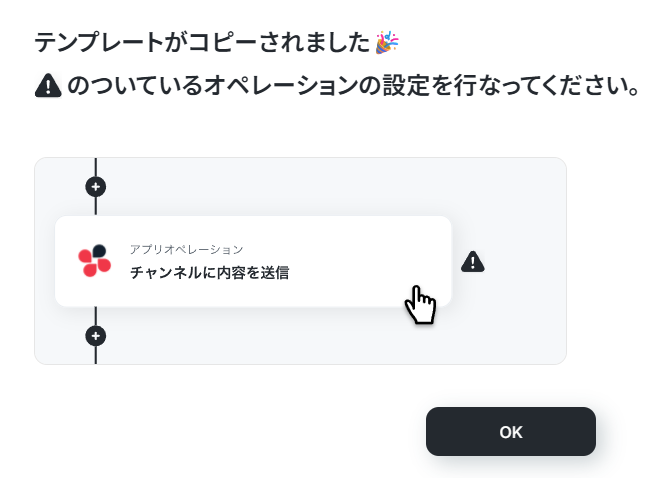
ワークスペースに自動的にテンプレートがコピーされるので、次に表示された画面で「OK」をクリックしてください。
ステップ3:Googleフォームのトリガー設定
最初の設定です!
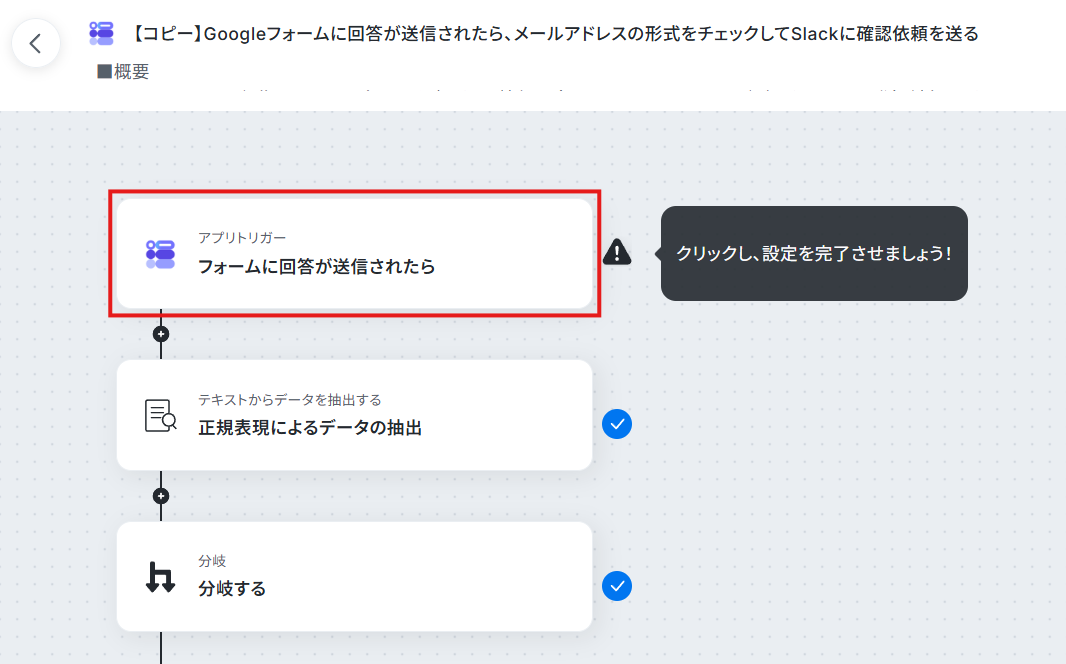
このフローボットでは、Googleフォームに回答が送信されるとフローボットが起動します。
まずは、以下の赤枠をクリックしてください。
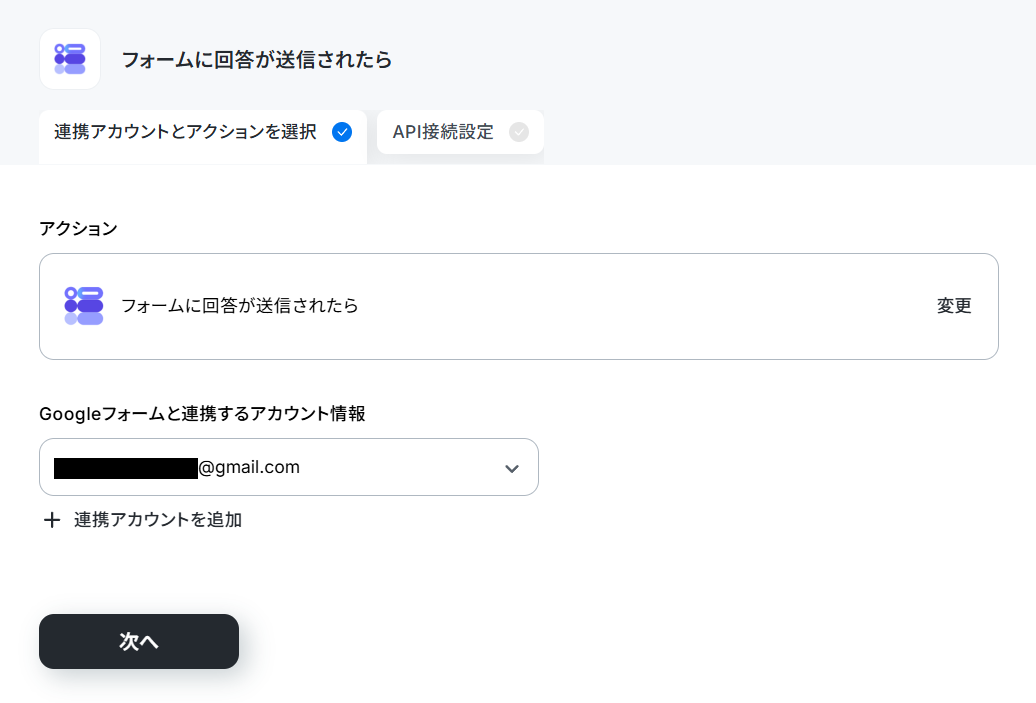
次の画面で、連携するアカウント情報を確認してください。
アクションはそのままで、「次へ」をクリックしましょう!
ここで、Googleフォームの画面に移り、トリガーとなるGoogleフォームの用意をしましょう。
まずは、フォームの用意ができたら、「設定」をクリックします。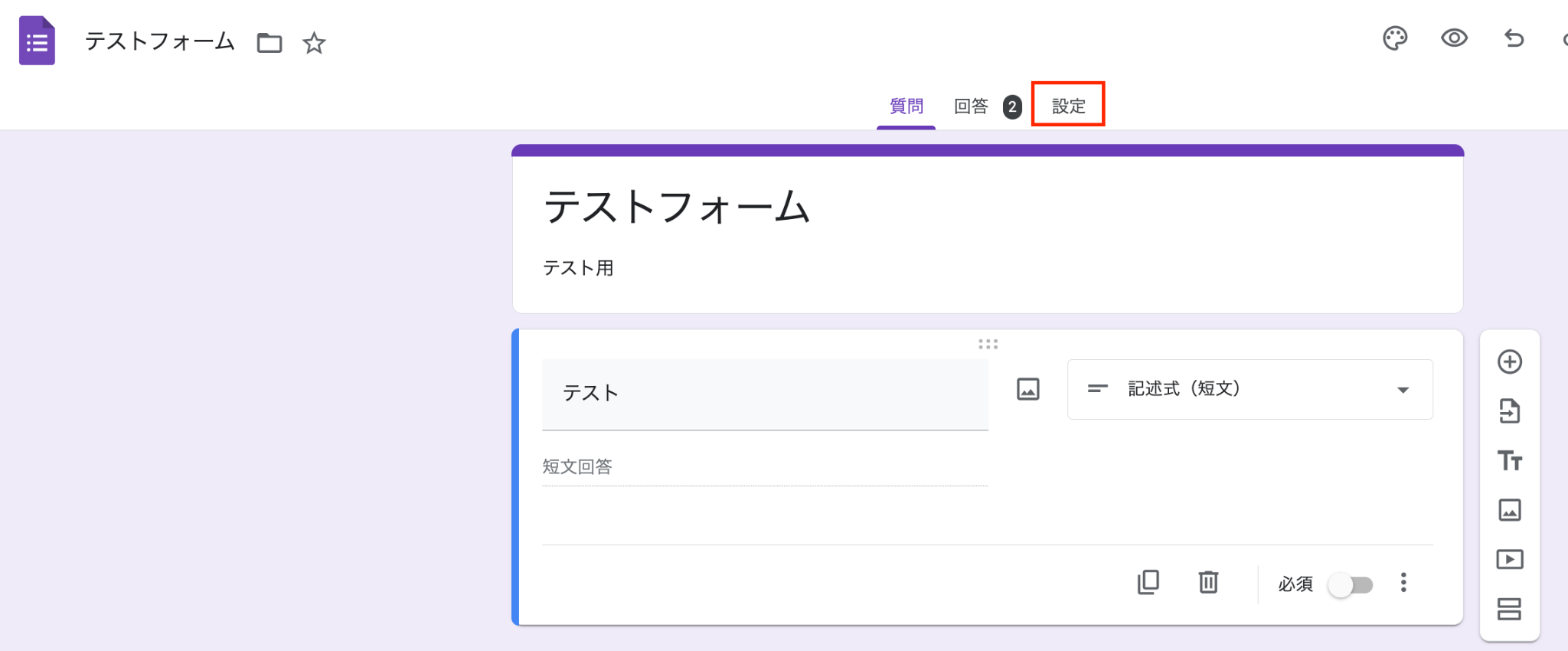
続いて、「フォームのデフォルト設定」を行います。
以下の説明を確認し、どちらかを選択してください。今回は「回答者の入力」を選択し、解説を行います。
- 「回答者の入力」:質問項目に「メールアドレス」の項目が設けられ、回答者がメールアドレスを入力することで取得できます。
- 「確認済み」:質問項目に「メールアドレス」の項目を設ける必要がなく、JSON PATHで取得可能です。
テスト後に表示される「回答者のメールアドレス」は空欄で表示されますが、「+取得した値を追加」をクリックすると取得できます。
※詳細は、以下を参考にしてください。
※取得した値とは?
トリガーやオペレーション設定時に、「テスト」を実行して取得した値のことを指します。
後続のオペレーション設定時の値として利用でき、フローボットを起動する度に変動した値となります。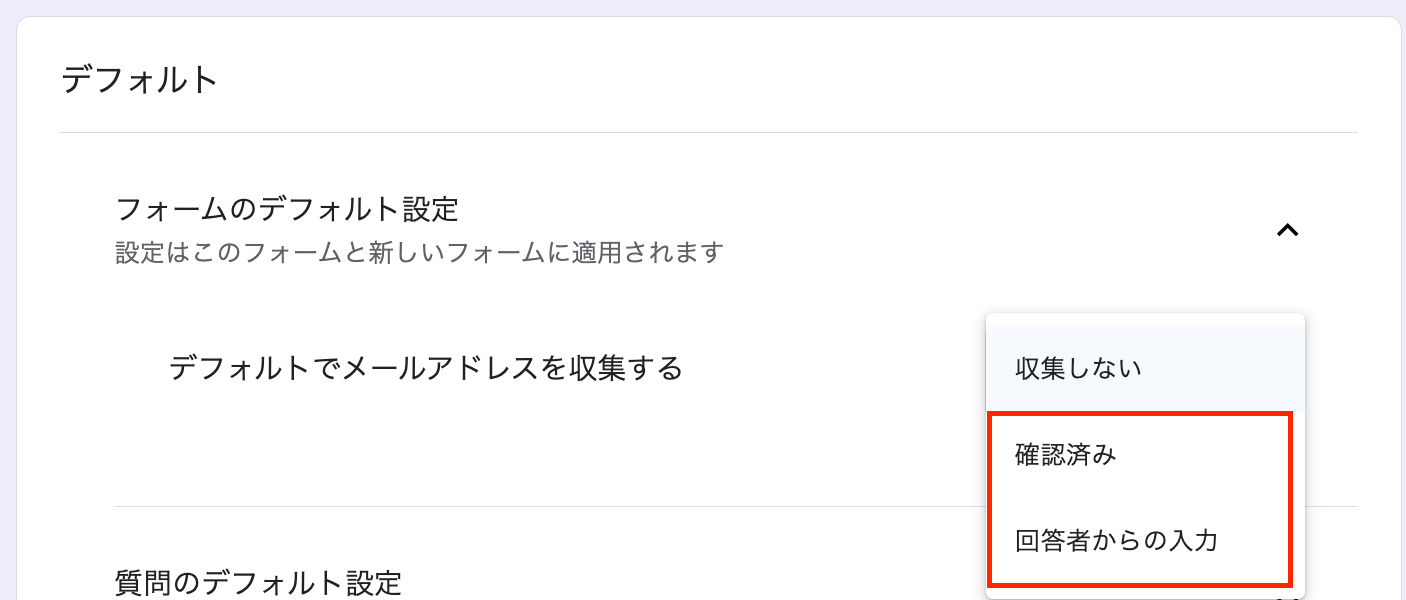
設定を終えたら、必ずフォームにテスト回答をしてくださいね。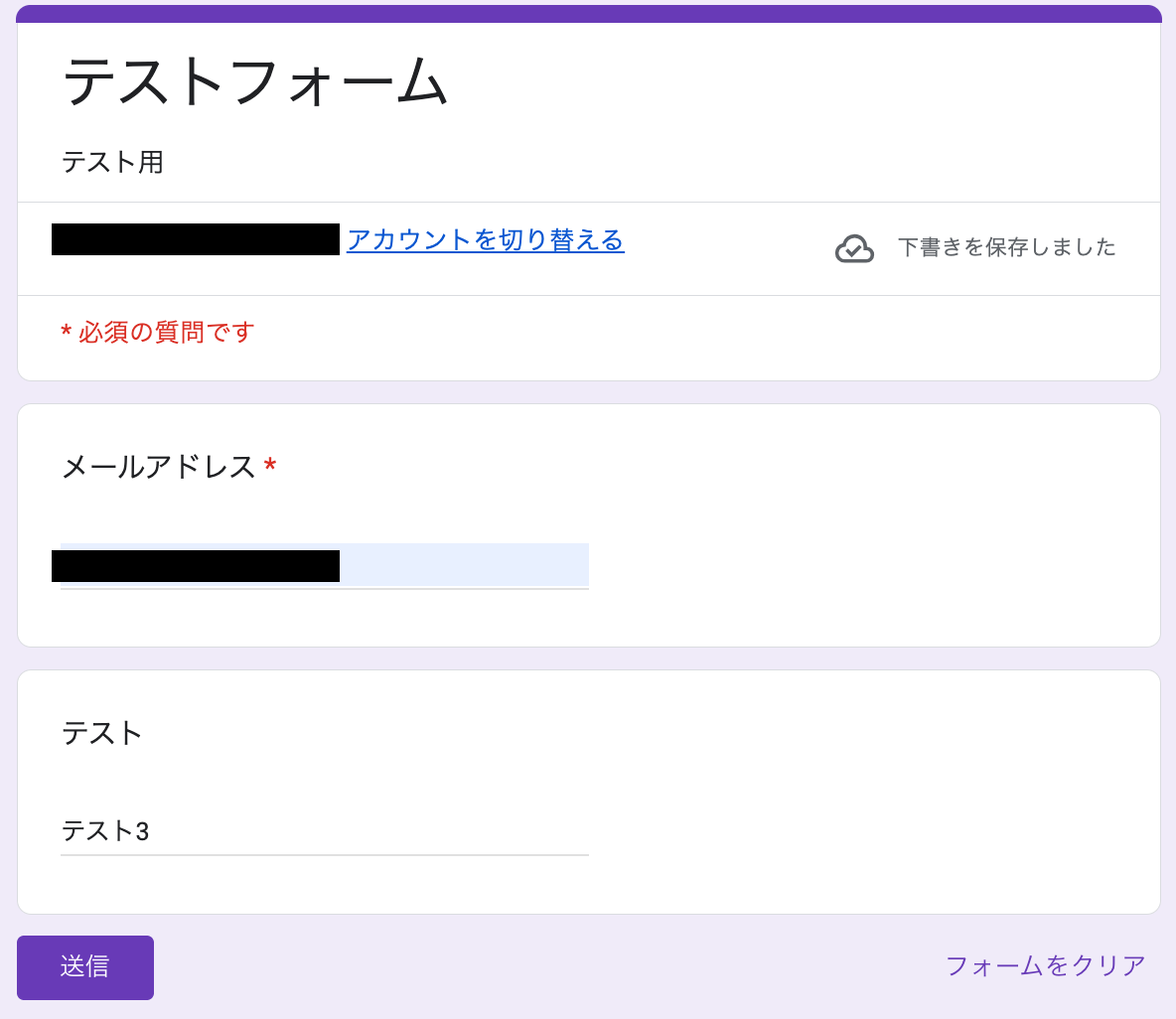
それでは、Yoomの画面に戻り、アプリトリガーのAPI接続設定をしましょう!
まずは「トリガーの起動時間」を設定してください。
ここでは、5分で設定をしています。
※プランによって起動間隔の選択内容が異なるため、ご注意下さい。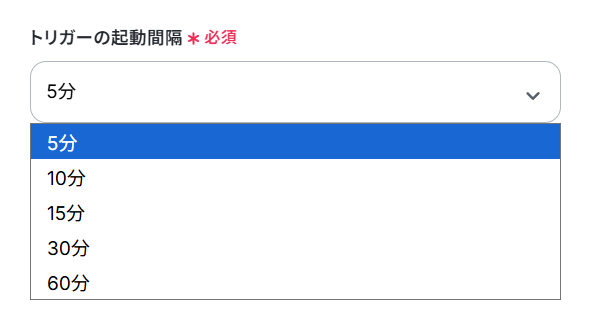
「フォームID」は入力欄下の注釈を参考にして入力してください。
入力が完了したら、「テスト」をクリックしましょう!

テストが成功すると、取得した値が表示されます。
確認できたら、「完了」をクリックましょう! 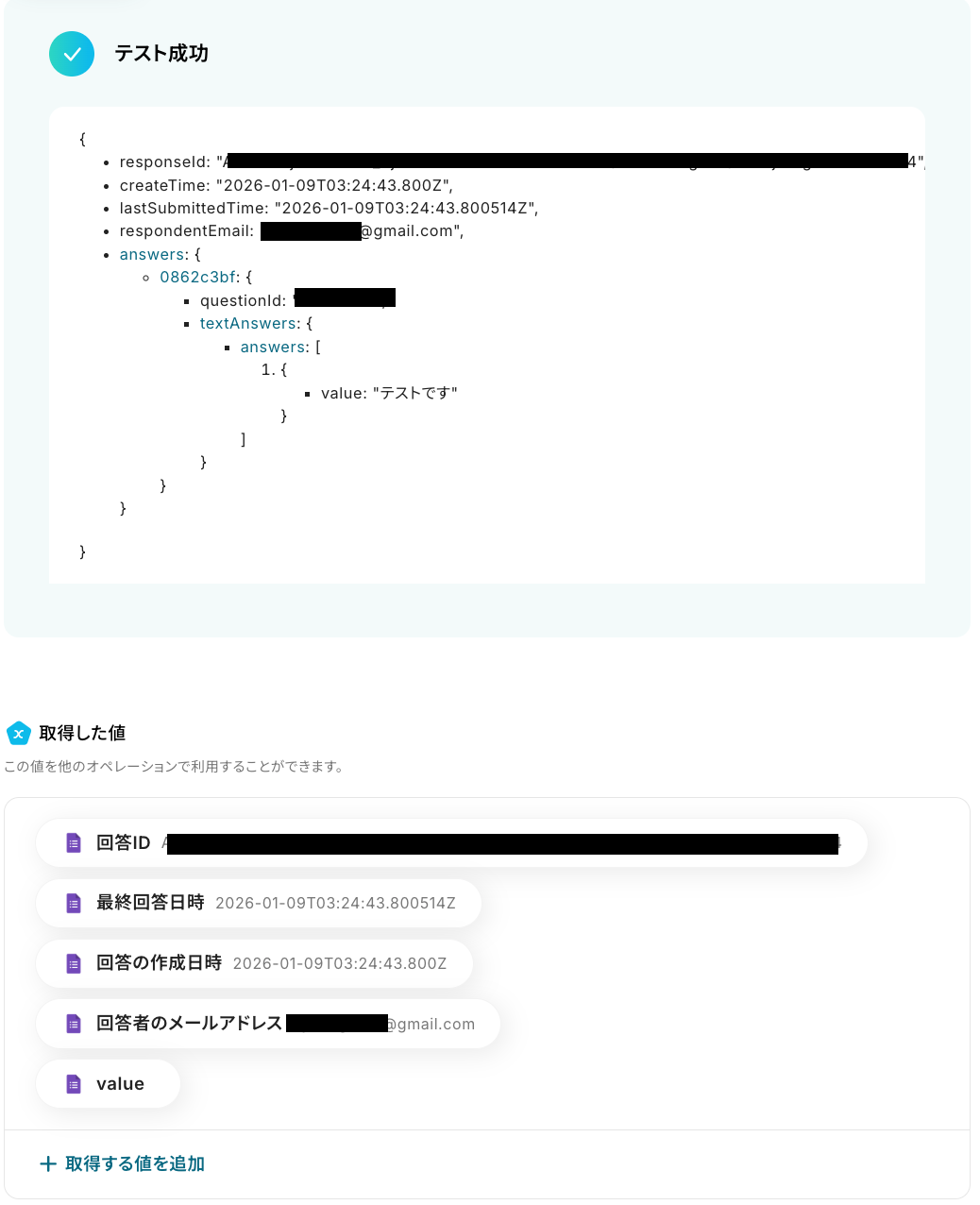
ステップ4:正規表現によるデータ抽出の設定
ここでは、Googleフォームに送信された回答のメールアドレス形式を確認する設定を行います。
以下の赤枠部分をクリックしてください。
※正規表現に関するヘルプページは以下をご覧ください。
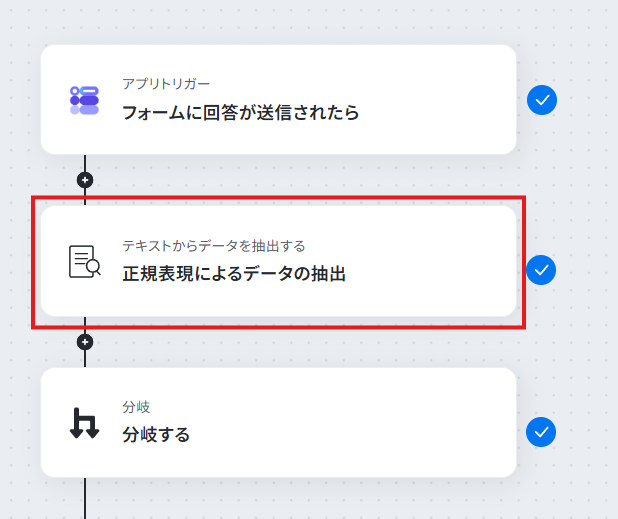
クリックすると、以下の画面が表示されます。
必要に応じて青枠内に記載されたリンクを確認し、必須項目を設定しましょう。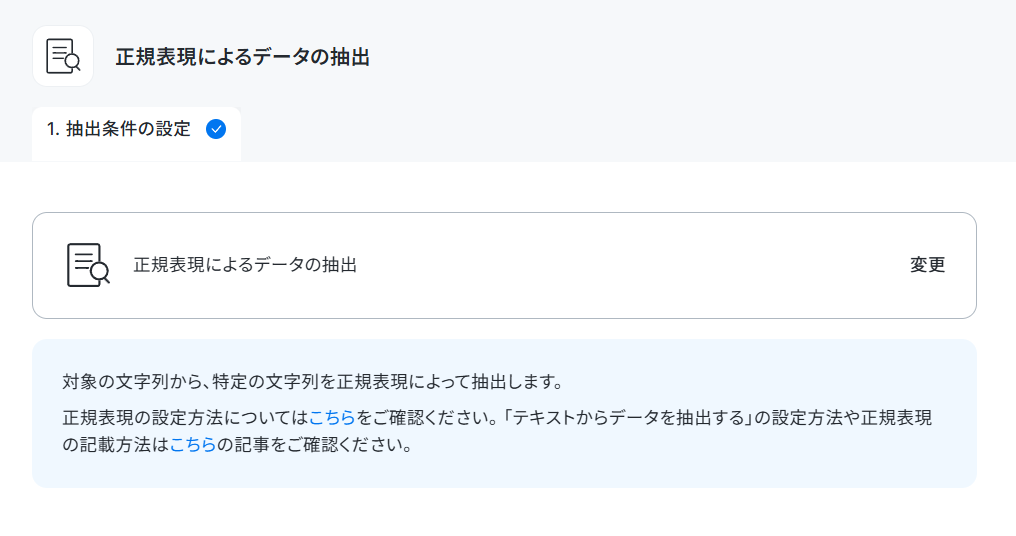
まずは、「抽出対象」を設定します。
入力欄をクリックすると、先ほど取得した値が表示されるので「回答者のメールアドレス」を選択してください。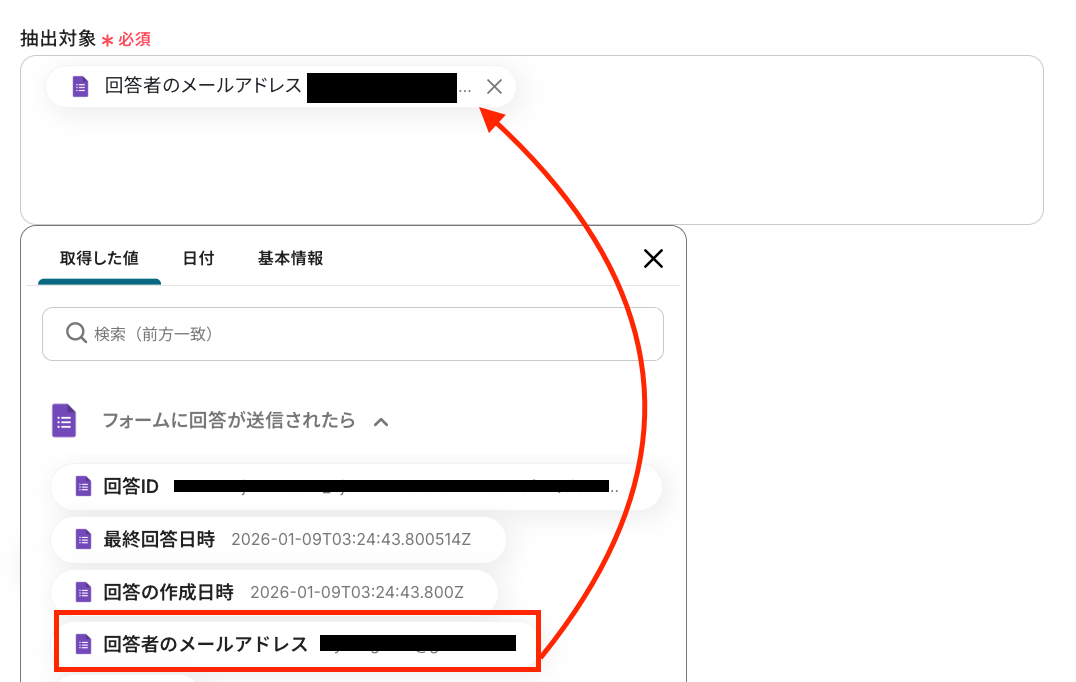
「抽出箇所を正規表現で指定」は、デフォルトで設定しているので、特段操作は不要です。
設定が完了したら、「テスト」をクリックしましょう!
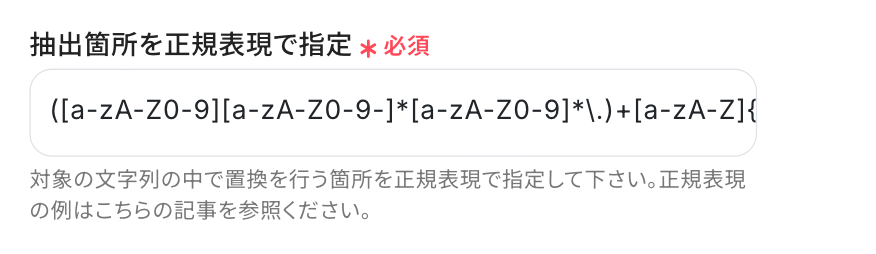
正しく抽出できたことを確認後、「完了」をクリックしてください。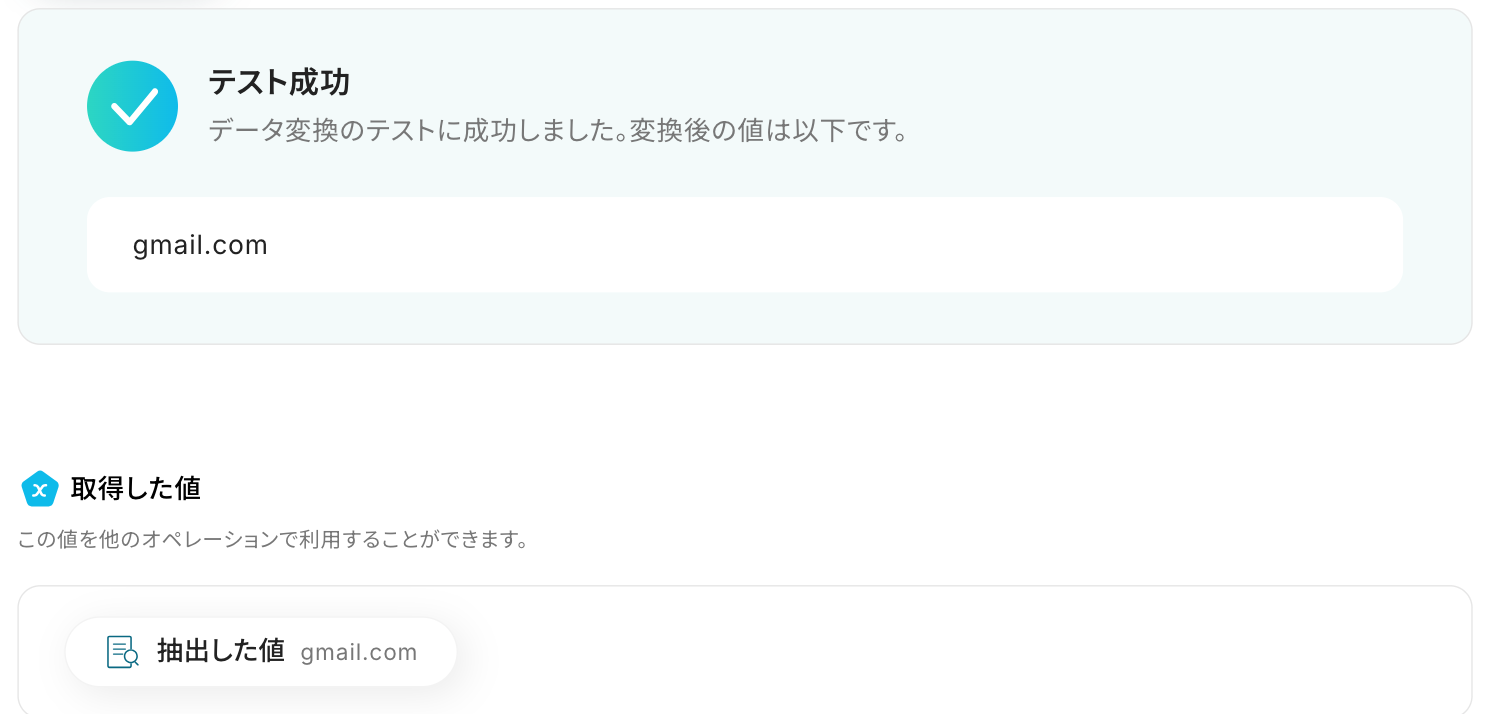
ステップ5:分岐の設定
ここでは、分岐の設定を行います。
以下の注意事項を確認後、赤枠をクリックしてください。
※「分岐する」オペレーションは、ミニプラン以上でご利用いただけます。
フリープランで利用するとエラーになってしまうのでご注意ください。
ミニプランなどの有料プランは2週間の無料トライアルが可能です。
無料トライアル中なら、普段制限されているアプリや機能も自由にお試しいただけますので、ぜひ活用してみてください。
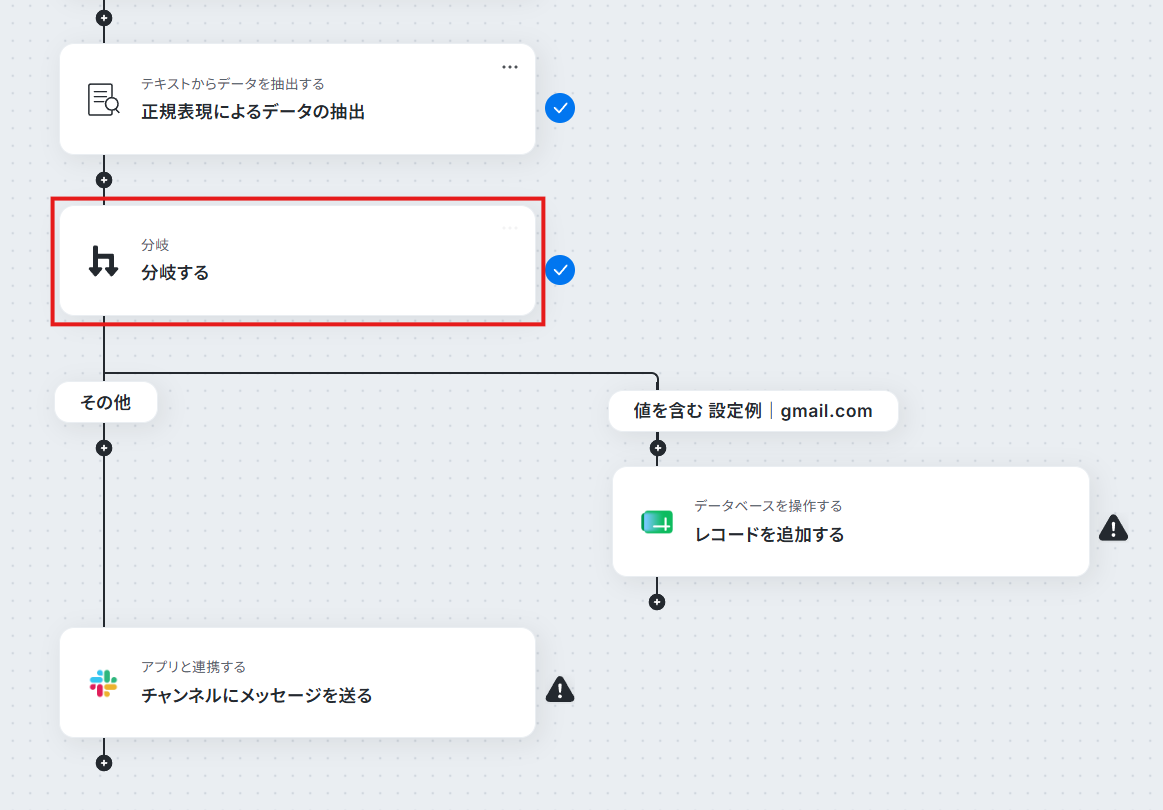
次の画面で、分岐条件を指定していきます!
「オペレーション」は、「正規表現によるデータの抽出」を選択してください。
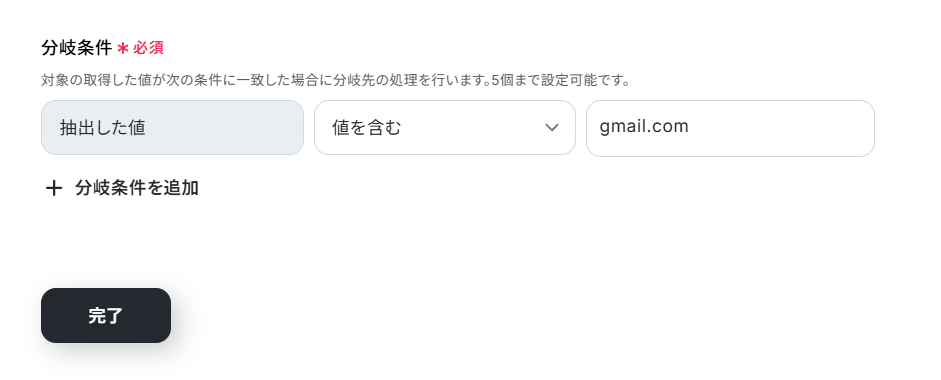
「取得した値」は、先ほどのステップで取得した「抽出した値」を設定しましょう!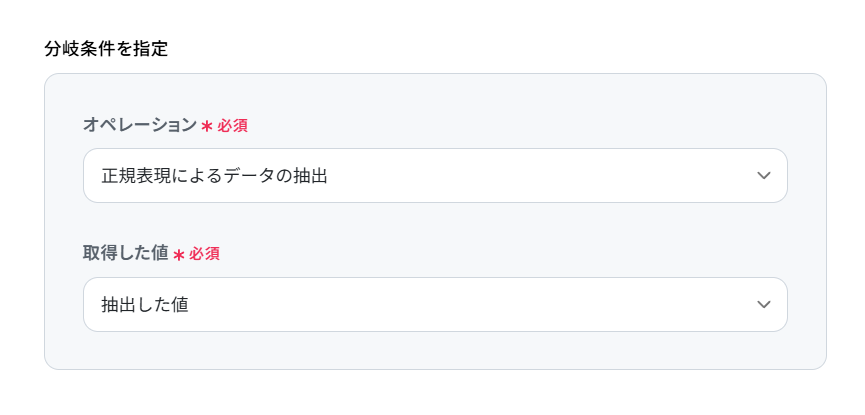
続いて、「分岐条件」を設定します。
ここで指定した条件に合致した場合のみ、後続のオペレーションへ進むことになります。
今回は、「抽出した値」に「gmail.com」を含む場合に、次のオペレーションへ進むように設定しました。
最後に「完了」をクリックして、次のステップに進みましょう!
ステップ6:Google スプレッドシートにレコードを追加する設定
ここでは、分岐条件で指定した条件に基づき、「gmail.com」を含む場合に指定したシートにレコードを追加する設定を行います。
それでは、以下の赤枠をクリックしましょう!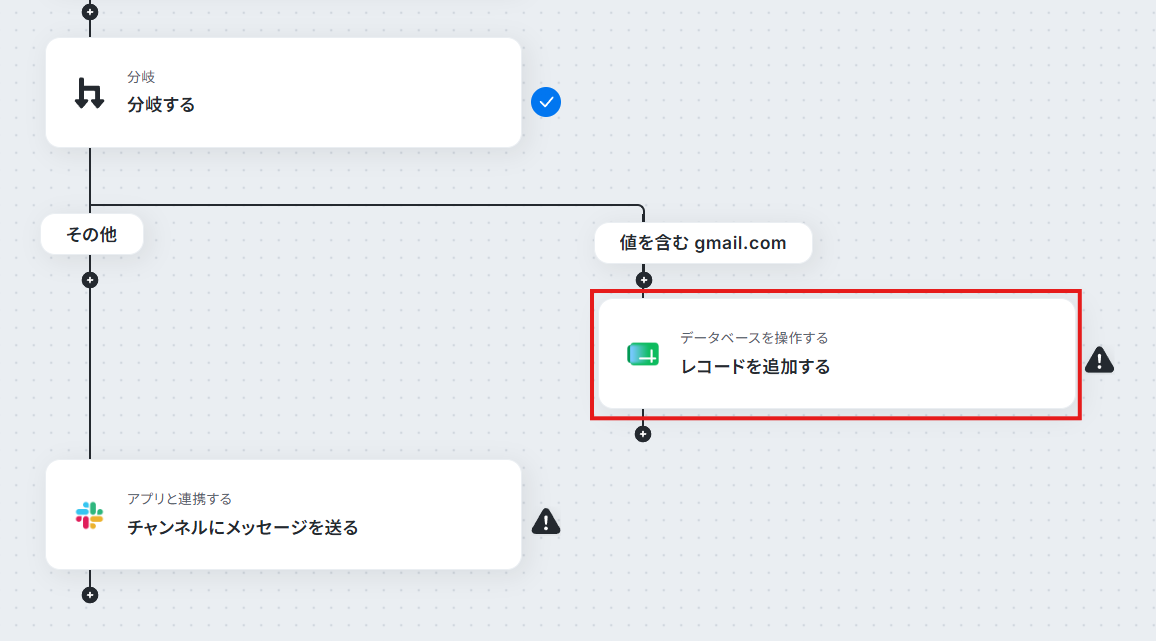
アクションはそのままで、連携するアカウント情報を確認します。
確認後、画面を下にスクロールしましょう!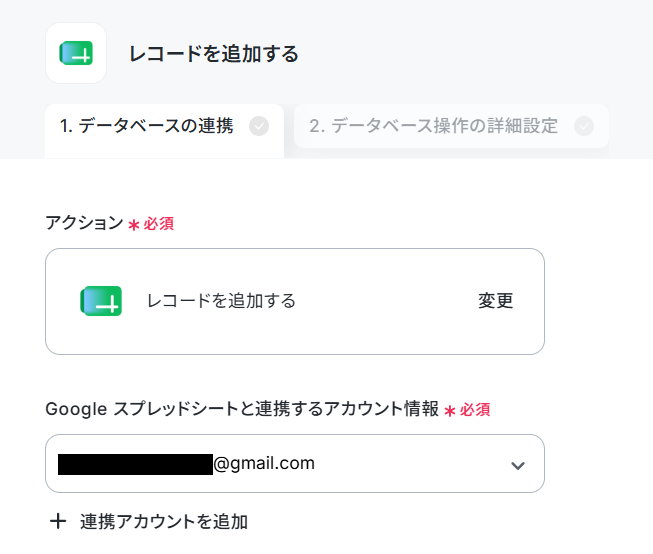
次の画面で、レコードを追加したいスプレッドシートIDとシート名を設定していきます!
以下のように、入力欄をクリックして表示される候補から選択できます。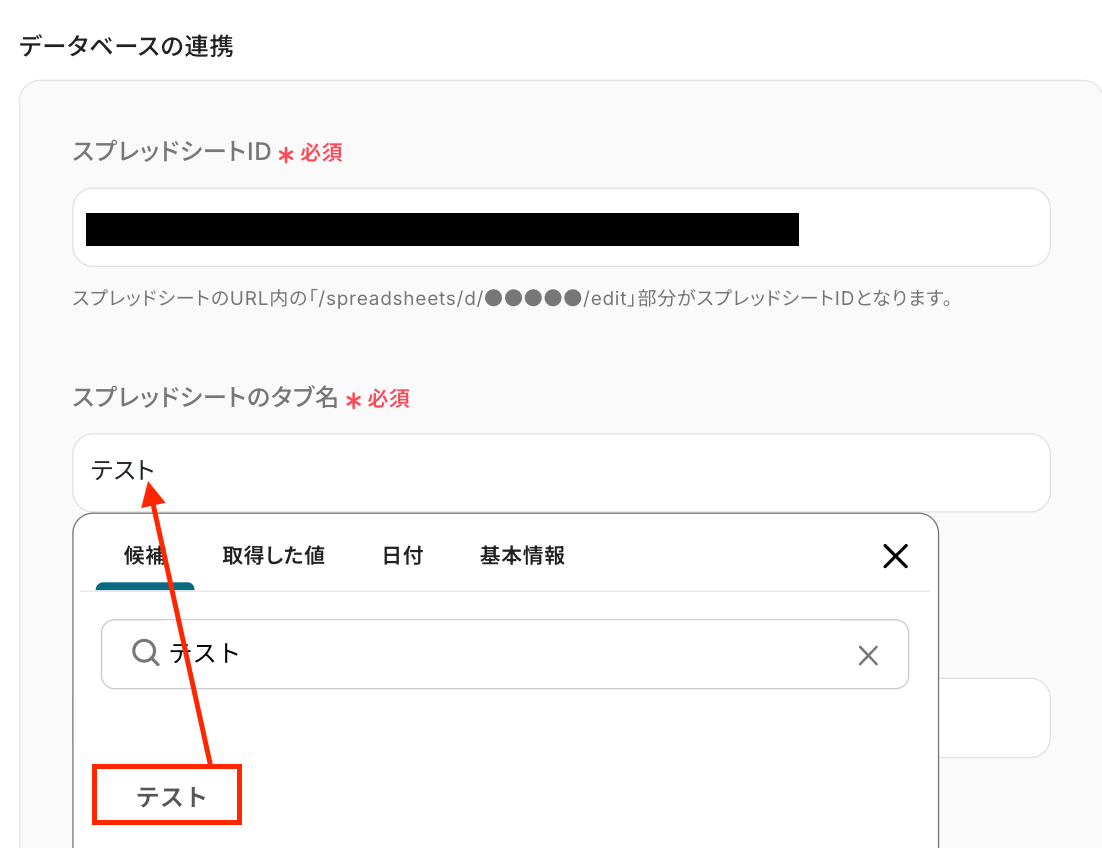
テーブル範囲は以下のシートを使用するため、「A1:B」になります。
ヘッダーがテーブル範囲内に含まれるように設定しましょう。
「次へ」のボタンをクリックすると、データベース操作の詳細設定画面に移動します。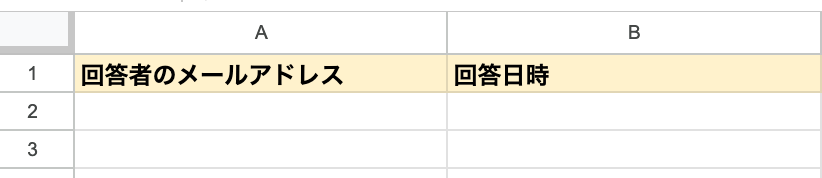
ここでは「追加するレコードの値」を設定しましょう。
各項目にはGoogleフォーム設定で取得した値を引用して設定してください。
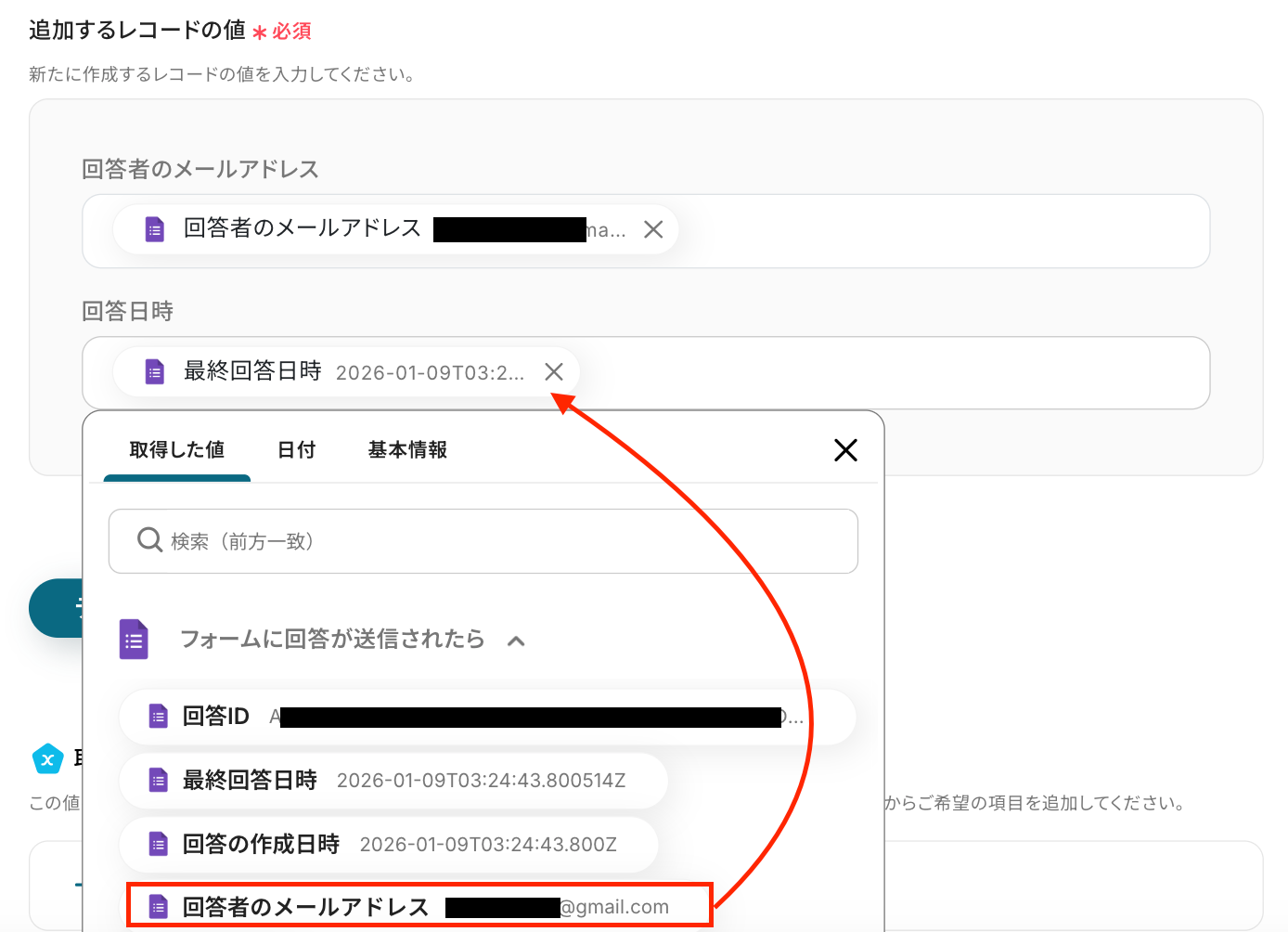
設定後、「テスト」をクリックしてください。
テスト成功の表示を確認し、「完了」をクリックしましょう!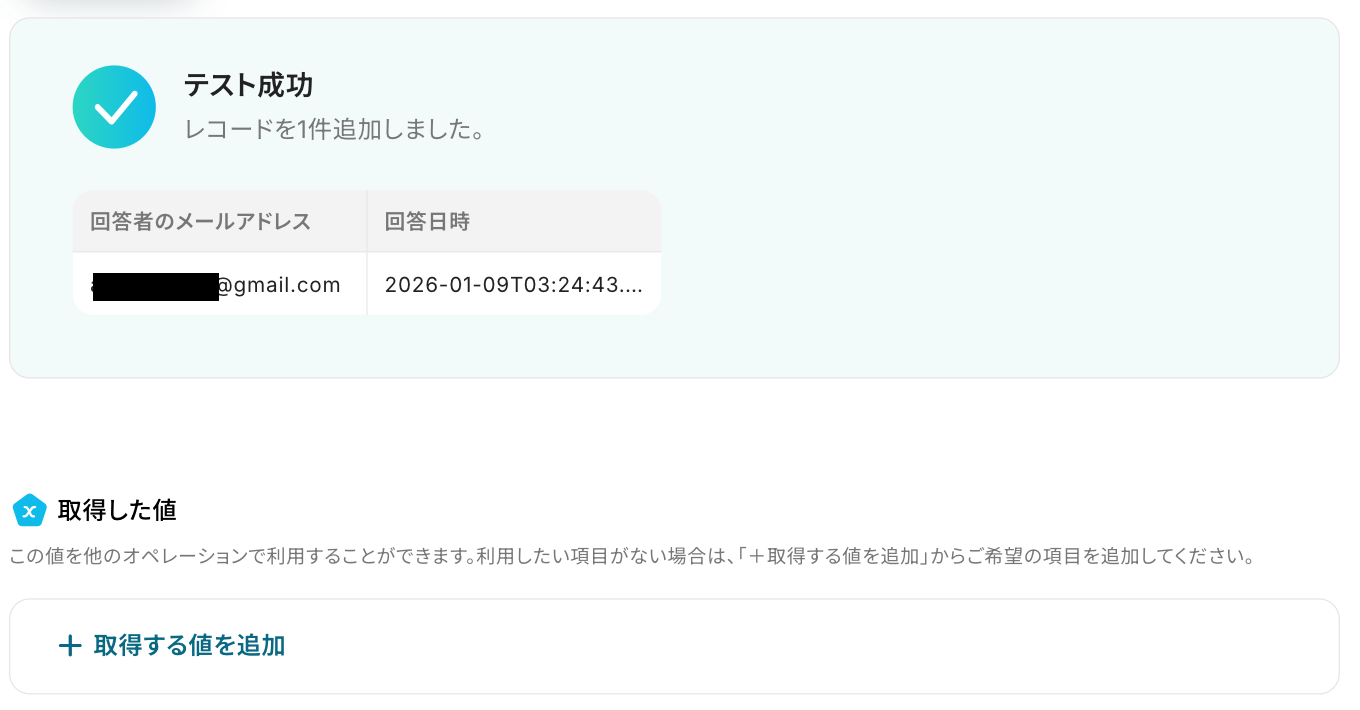
確認できましたね!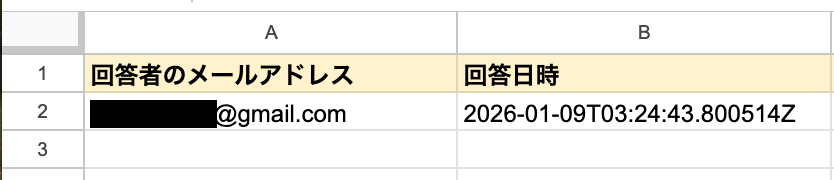
ステップ7:Slackのアクション設定
いよいよ最後の設定です!ここでは、ステップ5で設定した分岐条件に基づき、指定ドメイン以外のメールアドレスの場合に、Slackに通知する設定を行います。
以下の赤枠をクリックしましょう。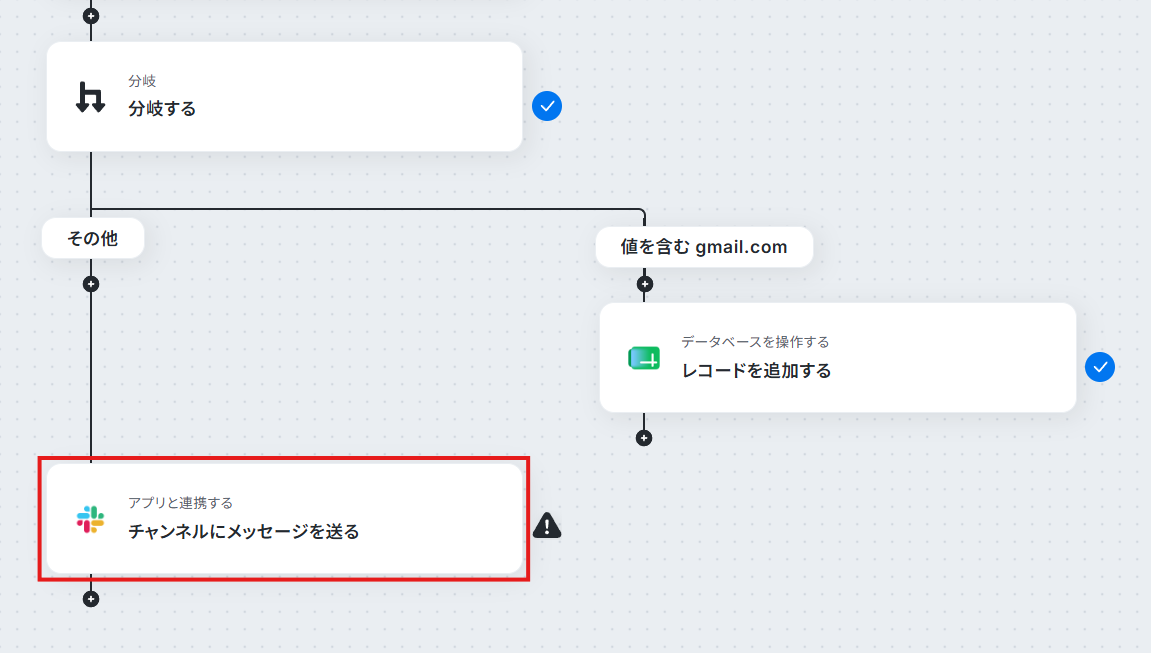
アクションはそのままで、連携するアカウントが間違っていないか確認をします。
「次へ」をクリックし、進みましょう!※事前にSlackチャンネルにYoomアプリをインストールする方法 を確認し、該当のチャンネルの「インテグレーション」からYoomを追加しておいてください。 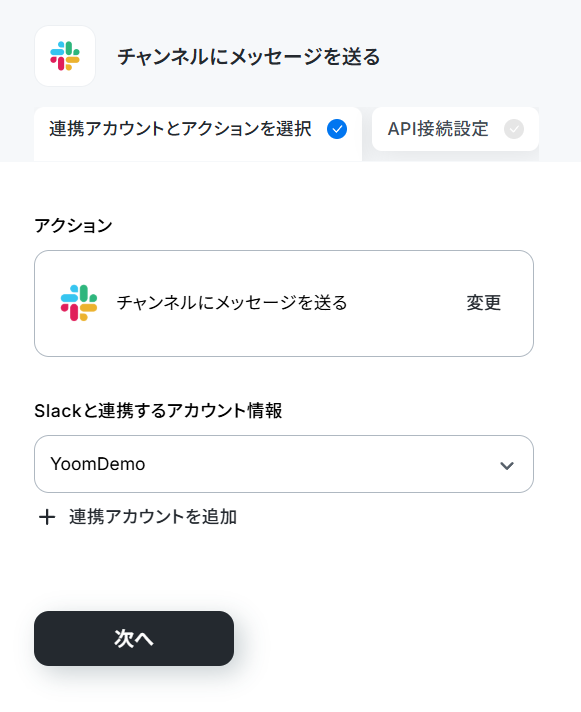
クリックすると、API接続設定の画面に遷移します。
注意事項を読んだあと必須項目を設定しましょう!
まずは、「投稿先のチャンネルID」を設定します。ここで指定したチャンネルにメッセージが送信されます。
入力欄をクリックし、「候補」から選択してください。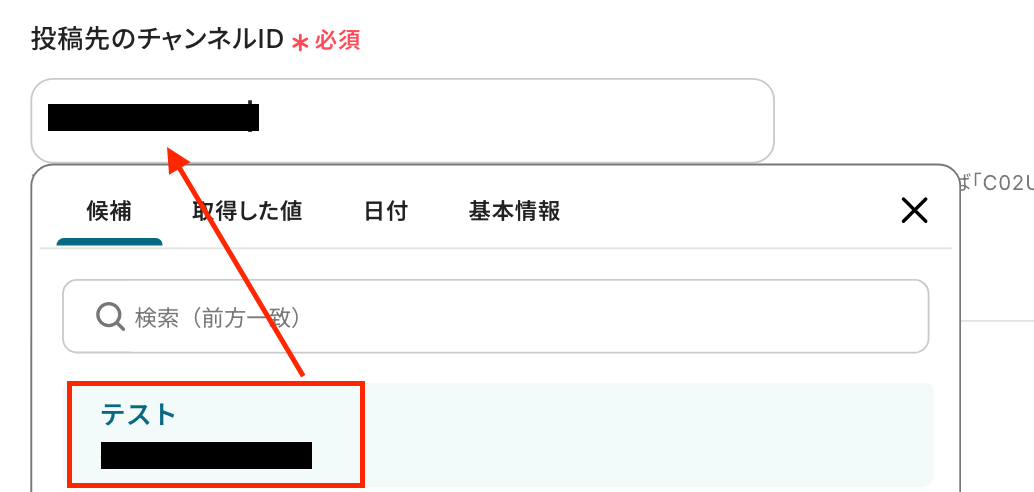
次に、「メッセージ」を入力します。
Googleフォームの設定で取得した値を活用して自由に設定しましょう!
ここでは、入力欄をクリックして表示される取得した値と任意の文章を組み合わせて設定しました。
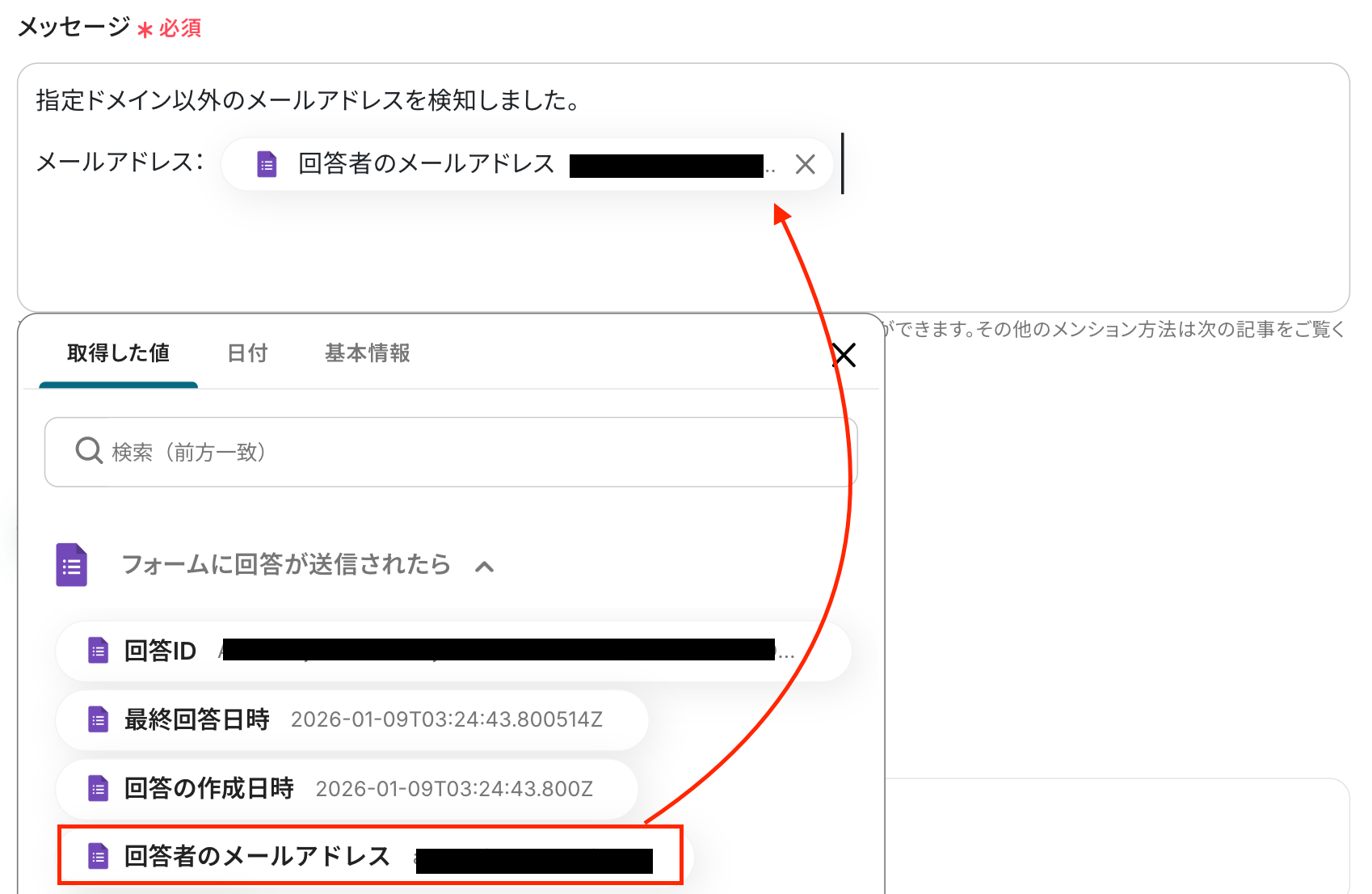
「テスト」をクリックしましょう!
テストに成功したら、「テスト成功」の表示を確認してください。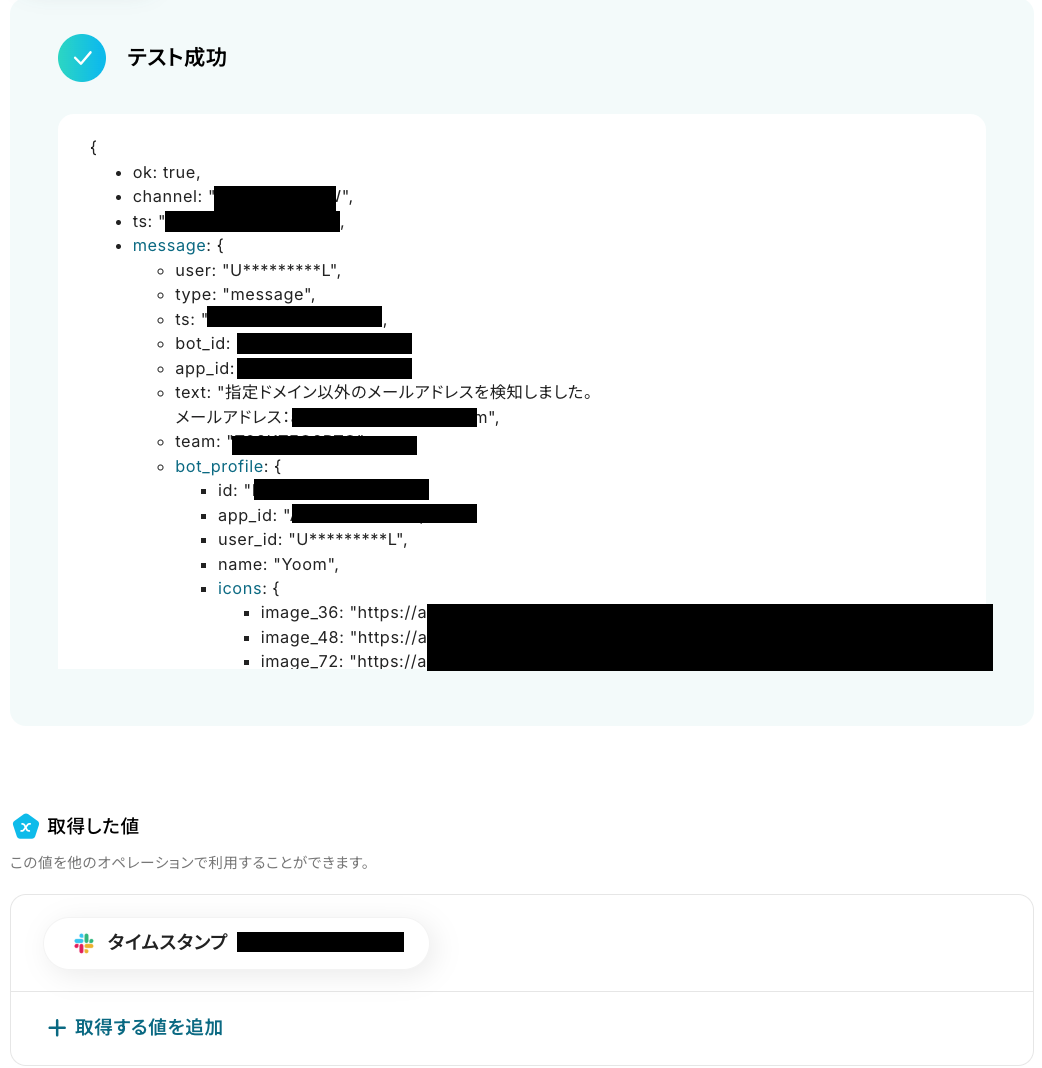
最後に、Slackに通知されているか確認しましょう。
無事に通知されましたね!Yoomの画面に戻って「完了」をクリックします。
ステップ8:トリガーをONに設定しフロー稼働の準備完了
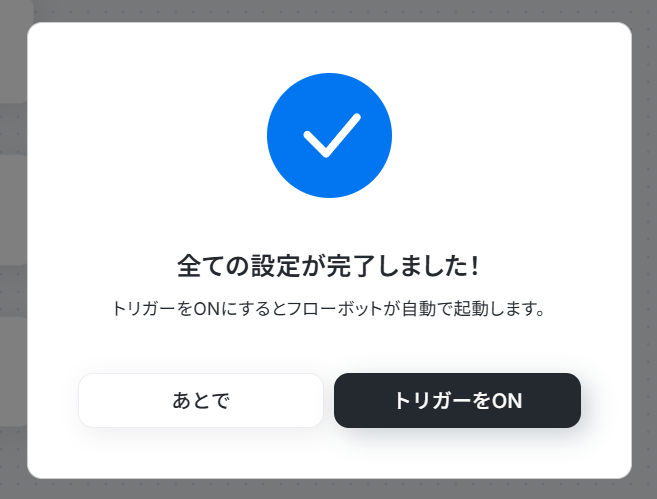
フロー画面に戻り、以下のようなメニューが表示されていればOKです!
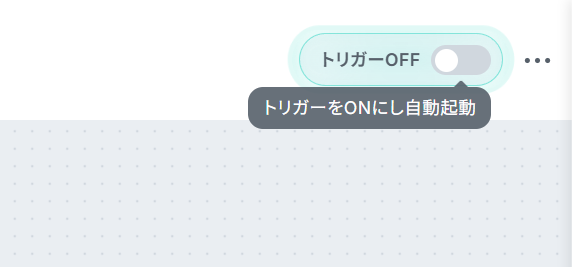
早速フローを起動させる場合は、「トリガーをON」をクリックしましょう。
手動で起動させる場合は、フロー画面右上の「起動する」をクリックすることで、お好きなタイミングでフローを起動できます。
Googleフォームを使ったその他の自動化例
今回ご紹介した連携以外でも、GoogleフォームのAPIを活用してさまざまな業務を自動化することが可能です。Googleフォームの回答を起点に、名刺画像の文字認識によるデータ化や、顧客・従業員情報の登録、プロフィール作成など自動化できます。これにより、手入力や転記作業が不要になり、作業時間とミスを削減できるでしょう。
■概要
展示会や商談で交換した名刺の情報を、手作業でSFAやCRMに入力する業務は手間がかかる上に、入力ミスも発生しがちではないでしょうか。このワークフローは、Googleフォームに名刺画像をアップロードするだけで、AI-OCRが自動で文字情報を読み取り、ホットプロファイルに顧客情報として登録します。名刺情報のデータ化と登録作業を自動化し、営業活動の迅速化を支援します。
■このテンプレートをおすすめする方
- Googleフォームとホットプロファイルで顧客管理をしており、名刺情報の入力に手間を感じている方
- 展示会などで獲得した大量の名刺のデータ化と登録を効率化したい営業・マーケティング担当者の方
- 手作業による顧客情報の入力ミスを防止し、データ精度を向上させたいと考えている方
■このテンプレートを使うメリット
- 名刺情報の読み取りからホットプロファイルへの登録までが自動化されるため、手作業での入力時間を短縮し、コア業務に集中できます。
- 手動でのデータ転記が不要になるため、入力間違いや登録漏れといったヒューマンエラーを防ぎ、顧客データの正確性を保つことに繋がります。
■フローボットの流れ
- はじめに、Googleフォーム、Google Drive、ホットプロファイルをYoomと連携します。
- 次に、トリガーでGoogleフォームを選択し、「フォームに回答が送信されたら」というアクションを設定します。
- 次に、オペレーションでGoogle Driveの「ファイルをダウンロードする」アクションを設定し、フォームにアップロードされた名刺画像ファイルを取得します。
- 次に、オペレーションでAI機能の「画像・PDFから文字を読み取る」アクションを設定し、ダウンロードした名刺画像のテキスト情報を抽出します。
- 最後に、オペレーションでホットプロファイルの「リードを登録」アクションを設定し、OCR機能で取得した情報を各項目に紐づけて登録します。
※「トリガー」:フロー起動のきっかけとなるアクション、「オペレーション」:トリガー起動後、フロー内で処理を行うアクション
■このワークフローのカスタムポイント
- ホットプロファイルにリードを登録する際、会社名、氏名、メールアドレスなどの各項目に、前段のOCR機能で読み取った値を紐付ける設定を行ってください。これにより、名刺情報のどの部分をホットプロファイルのどの項目に登録するかを自由に指定できます。
■注意事項
- Googleフォーム、Google Drive、ホットプロファイルのそれぞれとYoomを連携してください。
- AIオペレーションはチームプラン・サクセスプランでのみご利用いただける機能となっております。フリープラン・ミニプランの場合は設定しているフローボットのオペレーションはエラーとなりますので、ご注意ください。
- チームプランやサクセスプランなどの有料プランは、2週間の無料トライアルを行うことが可能です。無料トライアル中には制限対象のアプリやAI機能(オペレーション)を使用することができます。
- トリガーは5分、10分、15分、30分、60分の間隔で起動間隔を選択できます。
- プランによって最短の起動間隔が異なりますので、ご注意ください。
- Googleフォームをトリガーとして使用した際の回答内容を取得する方法はこちらをご参照ください。
■概要
従業員の入社手続きにおいて、Googleフォームで受け付けた情報をSmartHRへ手作業で転記する業務に手間や時間を取られていませんか?この繰り返し発生する定型業務は、入力ミスなどのヒューマンエラーを誘発する可能性もあります。このワークフローを活用すれば、Googleフォームに回答が送信されるだけでSmartHRに従業員情報が自動で登録されるため、こうした入社手続きに関する業務を効率化して担当者の負担を軽減します。
■このテンプレートをおすすめする方
- GoogleフォームとSmartHRを用いた入社手続きに手間を感じている人事担当者の方
- 従業員情報の転記作業における入力ミスや、ダブルチェックの工数を削減したい方
- 人事関連の定型業務を自動化し、より戦略的な業務に集中したいと考えている方
■このテンプレートを使うメリット
- Googleフォームへの回答送信をきっかけにSmartHRへ自動で情報が登録されるため、これまで手作業での転記に費やしていた時間を短縮できます。
- システムを介して情報が直接連携されることで、手作業による入力ミスや登録漏れといったヒューマンエラーの防止に繋がります。
■フローボットの流れ
- はじめに、GoogleフォームとSmartHRをYoomと連携します。
- 次に、トリガーでGoogleフォームを選択し「フォームに回答が送信されたら」というトリガーアクションを設定します。
- 最後に、オペレーションでSmartHRの「従業員の登録」アクションを設定し、Googleフォームの回答内容をSmartHRの各項目に紐付けます。
※「トリガー」:フロー起動のきっかけとなるアクション、「オペレーション」:トリガー起動後、フロー内で処理を行うアクション
■このワークフローのカスタムポイント
- 入社手続きで利用するGoogleフォームの質問項目や回答形式は、実際の運用に合わせて自由に設定できます。
- SmartHRに従業員情報を登録する際、フォームの回答内容とSmartHRの登録項目を任意に紐付けて(マッピングして)設定可能です。
■注意事項
- Googleフォーム、SmartHRのそれぞれとYoomを連携してください。
- トリガーは5分、10分、15分、30分、60分の間隔で起動間隔を選択できます。
- プランによって最短の起動間隔が異なりますので、ご注意ください。
- Googleフォームをトリガーとして使用した際の回答内容を取得する方法は下記をご参照ください。
https://intercom.help/yoom/ja/articles/6807133
■概要Googleフォームで集めたリード情報をKlaviyoに転記する作業に手間を感じていませんか。
単純な作業でありながら入力ミスは許されないため、担当者の負担は大きいですよね
このワークフローを活用すれば、Googleフォームに回答が送信されたら、Klaviyoにプロフィールを作成してリストに追加するまでを自動化できます。
リード管理に伴う課題を解消して、業務の効率化を実現しましょう。
■このテンプレートをおすすめする方- GoogleフォームとKlaviyoを用いてリード管理を行っているマーケティング担当者の方
- 手作業でのデータ転記による工数や、入力ミスなどの課題を解消したいと考えている方
- 定型的なデータ入力業務を自動化し、より重要な業務に時間を割きたいと考えている方
■このテンプレートを使うメリット- フォームに回答があるたび自動でKlaviyoにプロフィールが作成・追加されるため、手作業での転記作業に費やしていた時間を短縮できます。
- システムが自動で処理を行うため、手作業で発生しがちなメールアドレスの入力ミスや、リストへの追加漏れといったヒューマンエラーを防ぎます。
■フローボットの流れ- はじめに、GoogleフォームとKlaviyoをYoomと連携します。
- 次に、トリガーでGoogleフォームを選択し、「フォームに回答が送信されたら」というアクションを設定します。
- 続いて、オペレーションでKlaviyoの「プロフィールを作成」アクションを選択し、フォームの回答から取得した情報を紐付けます。
- 最後に、オペレーションでKlaviyoの「リストにプロフィールを追加」アクションを選択し、作成したプロフィールを指定のリストに追加します。
※「トリガー」:フロー起動のきっかけとなるアクション、「オペレーション」:トリガー起動後、フロー内で処理を行うアクション
■このワークフローのカスタムポイント- Googleフォームのトリガー設定では、どのフォームに回答があった際にワークフローを起動させるか、対象のフォームを指定してください。
- Klaviyoでのプロフィール作成では、フォームの回答から取得したメールアドレスや氏名などの情報を、プロフィールの各項目に紐づけるかを設定できます。
- Klaviyoでリストに追加する際には、どのリストに追加するかを指定してください。
■注意事項- Googleフォーム、KlaviyoのそれぞれとYoomを連携してください。
- トリガーは5分、10分、15分、30分、60分の間隔で起動間隔を選択できます。
- プランによって最短の起動間隔が異なりますので、ご注意ください。
- Googleフォームをトリガーとして使用した際の回答内容を取得する方法は「Googleフォームトリガーで、回答内容を取得する方法」を参照ください。
■概要Googleフォームで受け付けた日程連絡やイベント申し込みに対し、一件ずつ手動でZoomミーティングをスケジュールして案内メールを送るのは手間がかかりませんか?手作業での対応は、ミーティングURLの送り間違いなどのミスにも繋がりかねません。
このワークフローを活用すれば、Googleフォームへの回答をきっかけにZoomミーティングの作成から案内メールの送信までを自動化し、こうした会議登録や案内の課題を解消します。
■このテンプレートをおすすめする方- Googleフォームで受け付けた申し込みに対し、手動でZoomをスケジュールしている方
- Zoomミーティングに関わる登録や案内業務の工数を削減したいと考えている方
- 手作業によるミーティングURLの案内ミスや、連絡漏れなどを防止したい方
■このテンプレートを使うメリット- Googleフォームへの回答に応じてZoomミーティングが自動で登録されるため、これまで手作業に費やしていた時間を短縮できます
- 手作業での情報転記がなくなることで、ミーティングの日時やURLの案内間違い、連絡漏れといったヒューマンエラーの防止に繋がります
■フローボットの流れ- はじめに、GoogleフォームとZoomをYoomと連携します
- 次に、トリガーでGoogleフォームを選択し、「フォームに回答が送信されたら」というアクションを設定します
- 続いて、オペレーションでZoomを選択し、「ミーティングを作成」アクションを設定して、フォームの回答内容をもとにミーティングを作成します
- 最後に、オペレーションでYoomの「メールを送る」アクションを設定し、作成されたミーティング情報をフォーム回答者に送信します
※「トリガー」:フロー起動のきっかけとなるアクション、「オペレーション」:トリガー起動後、フロー内で処理を行うアクション
■このワークフローのカスタムポイント- Googleフォームのトリガー設定では、連携したい任意のフォームIDを指定できます。また、名前やメールアドレス、希望日時など、フォームから取得したい情報を任意で設定してください
- Zoomでミーティングを作成する際に、トピックや説明、開始日時などを設定します。ここには固定のテキストを入力したり、Googleフォームで取得した情報を変数として埋め込んだりすることが可能です
- 案内メールの送信アクションでは、宛先や件名、本文を自由に設定できます。宛先にはフォーム回答者のメールアドレスを、本文には作成されたZoomミーティングのURLなどを変数として設定します
■注意事項- Googleフォーム、ZoomのそれぞれとYoomを連携してください。
- Zoomのプランによって利用できるアクションとそうでないアクションがあるため、ご注意ください。
- 現時点では以下のアクションはZoomの有料プランのみ利用可能です。
- ミーティングが終了したら
- ミーティングのレコーディング情報を取得する(クラウド上に存在するレコーディングのみ取得可能なため)
- トリガーは5分、10分、15分、30分、60分の間隔で起動間隔を選択できます。
- プランによって最短の起動間隔が異なりますので、ご注意ください。
- Googleフォームをトリガーとして使用した際の回答内容を取得する方法は「Googleフォームトリガーで、回答内容を取得する方法」をご参照ください。
■概要Googleフォームで集めたお問い合わせやイベント申込者などのリストを、Mailchimpに手作業で登録していませんか?この作業は定期的に発生する一方で、転記の手間がかかったり、入力ミスや登録漏れの原因になったりすることがあります。このワークフローを活用すれば、Googleフォームに回答が送信されたタイミングで、自動でMailchimpにコンタクト情報を追加できるため、こうしたリスト管理の課題をスムーズに解消できます。
■このテンプレートをおすすめする方- Googleフォームで獲得したリードをMailchimpに手動で登録しているマーケティング担当者の方
- 手作業によるリスト移行で、入力ミスやリアルタイムでの対応漏れに課題を感じている方
- メルマガやイベント案内に利用するリスト作成業務を自動化し、効率を改善したいと考えている方
■このテンプレートを使うメリット- Googleフォームに回答が送信されると自動でMailchimpにコンタクトが追加され、手作業での転記にかかる時間を短縮できます。
- 手作業によるデータの転記がなくなるため、入力ミスや登録漏れといったヒューマンエラーの発生を防ぎ、データの正確性を保てます。
■フローボットの流れ- はじめに、GoogleフォームとMailchimpをYoomと連携します。
- 次に、トリガーでGoogleフォームを選択し、「フォームに回答が送信されたら」というアクションを設定して、対象のフォームを指定します。
- 最後に、オペレーションでMailchimpを選択し、「コンタクトをオーディエンスに追加」アクションを設定し、フォームの回答内容とMailchimpの項目を紐付けます。
※「トリガー」:フロー起動のきっかけとなるアクション、「オペレーション」:トリガー起動後、フロー内で処理を行うアクション
■このワークフローのカスタムポイント- Googleフォームのトリガー設定では、どのフォームに回答があった際にフローボットを起動させるか、任意のフォームを選択できます。
- Mailchimpにコンタクトを追加する際、Googleフォームから取得した名前やメールアドレスなどの回答内容を、Mailchimpの各項目に紐付けて設定できます。
■注意事項- Googleフォーム、MailchimpのそれぞれとYoomを連携してください。
- Googleフォームをトリガーとして使用した際の回答内容を取得する方法は「Googleフォームトリガーで、回答内容を取得する方法」を参照ください。
- トリガーは5分、10分、15分、30分、60分の間隔で起動間隔を選択できます。
- プランによって最短の起動間隔が異なりますので、ご注意ください。
■概要Googleフォームで実施するアンケートやイベント申し込みなどで、タイトルや説明文を手動で更新していませんか?
手作業での更新は手間がかかるだけでなく、対応を忘れてしまうリスクもあります。
このワークフローは、指定したスケジュールになると自動でGoogleフォームのタイトルや説明文を更新するため、フォームの更新作業を効率化し、更新漏れを防ぎます。このようなGoogleフォームの自動化を実現することで、面倒な手作業から解放されます。■このテンプレートをおすすめする方- Googleフォームを使ったイベントやアンケートを手動で管理している方
- フォームの更新忘れを防ぎ、Googleフォームの自動化を実現したいと考えている方
- 定期的なフォームの更新作業をなくし、本来の業務に集中したいと考えている方
■このテンプレートを使うメリット- 指定した日時にGoogleフォームの情報が自動更新されるため、手作業での更新対応にかかる時間を削減できます。
- 手動での更新作業が不要になることで、対応忘れや設定ミスといったヒューマンエラーの防止に繋がります。
■フローボットの流れ- はじめに、GoogleフォームとSlackをYoomと連携します。
- 次に、トリガーで「スケジュールトリガー」を選択し、「指定したスケジュールになったら」というアクションでフォームを更新したい日時を設定します。
- 次に、オペレーションでGoogleフォームを選択し、「フォームのタイトルや説明を更新する」アクションで、対象のフォームと更新内容を設定します。
- 最後に、オペレーションでSlackを選択し、「チャンネルにメッセージを送る」アクションで、更新完了の通知を指定したチャンネルに送信するよう設定します。
※「トリガー」:フロー起動のきっかけとなるアクション、「オペレーション」:トリガー起動後、フロー内で処理を行うアクション■このワークフローのカスタムポイント- Googleフォームのオペレーション設定では、タイトルや説明を更新したい対象のフォームID、更新内容を任意で設定してください。
- Slackのオペレーション設定では、更新完了の通知を送信したい任意のチャンネルIDを設定してください。
■注意事項- Googleフォーム、SlackのそれぞれとYoomを連携してください。
■概要
「指定日時にGoogleフォームの回答をCSVとして出力し、Dropboxに保存する」フローは、指定したスケジュールでGoogleフォームで集めたデータを自動的にCSV形式で出力し、Dropboxに保存する業務ワークフローです。
手動でのデータ管理の手間やミスを減らし、効率的に情報を整理・保管することができます。
■このテンプレートをおすすめする方
- Googleフォームを使ってアンケートや調査を実施している方
- 定期的に回答データをCSV形式で保存し、Dropboxでバックアップしたい方
- データの手動管理に時間を取られているチームリーダーや管理者の方
- データの一元管理と安全な保存を実現したい企業のIT担当者
■このテンプレートを使うメリット
- 手間の削減:回答データが自動でCSV出力され、Dropboxに保存されるため、手作業の手間が不要になります。
- データの一元管理:Dropboxに一元的にデータが保存されるため、必要な時にすぐアクセス可能です。
- エラー防止:自動化により、手動入力時のヒューマンエラーを防止できます。
■概要Googleフォームで集めたアンケートの回答を、期間を指定して集計する作業は、定期的であるほど手間がかかります。手動での操作は、他の業務を圧迫する原因にもなりかねません。このワークフローを活用すれば、Gmailで特定のメールを受信することをきっかけに、指定期間のGoogleフォームの回答を自動で取得できます。このようなGoogleフォームの自動化を実現し、手作業での集計業務から解放されます。■このテンプレートをおすすめする方- 定期的にGoogleフォームの回答を集計しており、手作業に負担を感じている方
- 特定のメール受信をトリガーに、Googleフォームの回答取得を自動化したい方
- Googleフォームの自動化の具体的な方法を探している業務改善担当者の方
■このテンプレートを使うメリット- 特定のメール受信をトリガーにGoogleフォームの回答を自動で取得するため、手作業での集計にかかっていた時間を短縮できます
- 手動での操作による期間の指定ミスや、データの抽出し忘れといったヒューマンエラーを防ぎ、正確なデータ収集に繋がります
■フローボットの流れ- はじめに、GoogleフォームとGmailをYoomと連携します
- トリガーでGmailを選択し、「特定のキーワードに一致するメールを受信したら」アクションを設定します
- 次に、オペレーションのテキスト抽出機能で、受信したメールの本文などから必要なテキストを抽出します
- 続いて、Googleフォームの「回答の一覧を取得(回答期間を指定)」アクションを設定します
- 最後に、Gmailの「メールを送る」アクションを設定し、取得した回答一覧を指定の宛先に送付します
※「トリガー」:フロー起動のきっかけとなるアクション、「オペレーション」:トリガー起動後、フロー内で処理を行うアクション■このワークフローのカスタムポイント- Googleフォームの「回答の一覧を取得」オペレーションにて、集計対象としたい任意のフォームIDを設定してください
■注意事項- Googleフォーム、GmailのそれぞれとYoomを連携してください。
- トリガーは5分、10分、15分、30分、60分の間隔で起動間隔を選択できます。
- プランによって最短の起動間隔が異なりますので、ご注意ください。
- GoogleフォームのアウトプットはJSONPathから取得可能です。取得方法は「『取得する値』を追加する方法」の「応用編:JSONPathを使って『取得する値を追加』する」をご参照ください。「responses[*].answers~」という形式でJSONPathを設定することで一覧を取得可能です。

■概要
展示会や商談で交換した名刺の情報を、手作業でSFAやCRMに入力する業務は手間がかかる上に、入力ミスも発生しがちではないでしょうか。このワークフローは、Googleフォームに名刺画像をアップロードするだけで、AI-OCRが自動で文字情報を読み取り、ホットプロファイルに顧客情報として登録します。名刺情報のデータ化と登録作業を自動化し、営業活動の迅速化を支援します。
■このテンプレートをおすすめする方
- Googleフォームとホットプロファイルで顧客管理をしており、名刺情報の入力に手間を感じている方
- 展示会などで獲得した大量の名刺のデータ化と登録を効率化したい営業・マーケティング担当者の方
- 手作業による顧客情報の入力ミスを防止し、データ精度を向上させたいと考えている方
■このテンプレートを使うメリット
- 名刺情報の読み取りからホットプロファイルへの登録までが自動化されるため、手作業での入力時間を短縮し、コア業務に集中できます。
- 手動でのデータ転記が不要になるため、入力間違いや登録漏れといったヒューマンエラーを防ぎ、顧客データの正確性を保つことに繋がります。
■フローボットの流れ
- はじめに、Googleフォーム、Google Drive、ホットプロファイルをYoomと連携します。
- 次に、トリガーでGoogleフォームを選択し、「フォームに回答が送信されたら」というアクションを設定します。
- 次に、オペレーションでGoogle Driveの「ファイルをダウンロードする」アクションを設定し、フォームにアップロードされた名刺画像ファイルを取得します。
- 次に、オペレーションでAI機能の「画像・PDFから文字を読み取る」アクションを設定し、ダウンロードした名刺画像のテキスト情報を抽出します。
- 最後に、オペレーションでホットプロファイルの「リードを登録」アクションを設定し、OCR機能で取得した情報を各項目に紐づけて登録します。
※「トリガー」:フロー起動のきっかけとなるアクション、「オペレーション」:トリガー起動後、フロー内で処理を行うアクション
■このワークフローのカスタムポイント
- ホットプロファイルにリードを登録する際、会社名、氏名、メールアドレスなどの各項目に、前段のOCR機能で読み取った値を紐付ける設定を行ってください。これにより、名刺情報のどの部分をホットプロファイルのどの項目に登録するかを自由に指定できます。
■注意事項
- Googleフォーム、Google Drive、ホットプロファイルのそれぞれとYoomを連携してください。
- AIオペレーションはチームプラン・サクセスプランでのみご利用いただける機能となっております。フリープラン・ミニプランの場合は設定しているフローボットのオペレーションはエラーとなりますので、ご注意ください。
- チームプランやサクセスプランなどの有料プランは、2週間の無料トライアルを行うことが可能です。無料トライアル中には制限対象のアプリやAI機能(オペレーション)を使用することができます。
- トリガーは5分、10分、15分、30分、60分の間隔で起動間隔を選択できます。
- プランによって最短の起動間隔が異なりますので、ご注意ください。
- Googleフォームをトリガーとして使用した際の回答内容を取得する方法はこちらをご参照ください。

■概要
従業員の入社手続きにおいて、Googleフォームで受け付けた情報をSmartHRへ手作業で転記する業務に手間や時間を取られていませんか?この繰り返し発生する定型業務は、入力ミスなどのヒューマンエラーを誘発する可能性もあります。このワークフローを活用すれば、Googleフォームに回答が送信されるだけでSmartHRに従業員情報が自動で登録されるため、こうした入社手続きに関する業務を効率化して担当者の負担を軽減します。
■このテンプレートをおすすめする方
- GoogleフォームとSmartHRを用いた入社手続きに手間を感じている人事担当者の方
- 従業員情報の転記作業における入力ミスや、ダブルチェックの工数を削減したい方
- 人事関連の定型業務を自動化し、より戦略的な業務に集中したいと考えている方
■このテンプレートを使うメリット
- Googleフォームへの回答送信をきっかけにSmartHRへ自動で情報が登録されるため、これまで手作業での転記に費やしていた時間を短縮できます。
- システムを介して情報が直接連携されることで、手作業による入力ミスや登録漏れといったヒューマンエラーの防止に繋がります。
■フローボットの流れ
- はじめに、GoogleフォームとSmartHRをYoomと連携します。
- 次に、トリガーでGoogleフォームを選択し「フォームに回答が送信されたら」というトリガーアクションを設定します。
- 最後に、オペレーションでSmartHRの「従業員の登録」アクションを設定し、Googleフォームの回答内容をSmartHRの各項目に紐付けます。
※「トリガー」:フロー起動のきっかけとなるアクション、「オペレーション」:トリガー起動後、フロー内で処理を行うアクション
■このワークフローのカスタムポイント
- 入社手続きで利用するGoogleフォームの質問項目や回答形式は、実際の運用に合わせて自由に設定できます。
- SmartHRに従業員情報を登録する際、フォームの回答内容とSmartHRの登録項目を任意に紐付けて(マッピングして)設定可能です。
■注意事項
- Googleフォーム、SmartHRのそれぞれとYoomを連携してください。
- トリガーは5分、10分、15分、30分、60分の間隔で起動間隔を選択できます。
- プランによって最短の起動間隔が異なりますので、ご注意ください。
- Googleフォームをトリガーとして使用した際の回答内容を取得する方法は下記をご参照ください。
https://intercom.help/yoom/ja/articles/6807133

単純な作業でありながら入力ミスは許されないため、担当者の負担は大きいですよね
このワークフローを活用すれば、Googleフォームに回答が送信されたら、Klaviyoにプロフィールを作成してリストに追加するまでを自動化できます。
リード管理に伴う課題を解消して、業務の効率化を実現しましょう。
■このテンプレートをおすすめする方
- GoogleフォームとKlaviyoを用いてリード管理を行っているマーケティング担当者の方
- 手作業でのデータ転記による工数や、入力ミスなどの課題を解消したいと考えている方
- 定型的なデータ入力業務を自動化し、より重要な業務に時間を割きたいと考えている方
■このテンプレートを使うメリット
- フォームに回答があるたび自動でKlaviyoにプロフィールが作成・追加されるため、手作業での転記作業に費やしていた時間を短縮できます。
- システムが自動で処理を行うため、手作業で発生しがちなメールアドレスの入力ミスや、リストへの追加漏れといったヒューマンエラーを防ぎます。
■フローボットの流れ
- はじめに、GoogleフォームとKlaviyoをYoomと連携します。
- 次に、トリガーでGoogleフォームを選択し、「フォームに回答が送信されたら」というアクションを設定します。
- 続いて、オペレーションでKlaviyoの「プロフィールを作成」アクションを選択し、フォームの回答から取得した情報を紐付けます。
- 最後に、オペレーションでKlaviyoの「リストにプロフィールを追加」アクションを選択し、作成したプロフィールを指定のリストに追加します。
■このワークフローのカスタムポイント
- Googleフォームのトリガー設定では、どのフォームに回答があった際にワークフローを起動させるか、対象のフォームを指定してください。
- Klaviyoでのプロフィール作成では、フォームの回答から取得したメールアドレスや氏名などの情報を、プロフィールの各項目に紐づけるかを設定できます。
- Klaviyoでリストに追加する際には、どのリストに追加するかを指定してください。
■注意事項
- Googleフォーム、KlaviyoのそれぞれとYoomを連携してください。
- トリガーは5分、10分、15分、30分、60分の間隔で起動間隔を選択できます。
- プランによって最短の起動間隔が異なりますので、ご注意ください。
- Googleフォームをトリガーとして使用した際の回答内容を取得する方法は「Googleフォームトリガーで、回答内容を取得する方法」を参照ください。

このワークフローを活用すれば、Googleフォームへの回答をきっかけにZoomミーティングの作成から案内メールの送信までを自動化し、こうした会議登録や案内の課題を解消します。
■このテンプレートをおすすめする方
- Googleフォームで受け付けた申し込みに対し、手動でZoomをスケジュールしている方
- Zoomミーティングに関わる登録や案内業務の工数を削減したいと考えている方
- 手作業によるミーティングURLの案内ミスや、連絡漏れなどを防止したい方
■このテンプレートを使うメリット
- Googleフォームへの回答に応じてZoomミーティングが自動で登録されるため、これまで手作業に費やしていた時間を短縮できます
- 手作業での情報転記がなくなることで、ミーティングの日時やURLの案内間違い、連絡漏れといったヒューマンエラーの防止に繋がります
■フローボットの流れ
- はじめに、GoogleフォームとZoomをYoomと連携します
- 次に、トリガーでGoogleフォームを選択し、「フォームに回答が送信されたら」というアクションを設定します
- 続いて、オペレーションでZoomを選択し、「ミーティングを作成」アクションを設定して、フォームの回答内容をもとにミーティングを作成します
- 最後に、オペレーションでYoomの「メールを送る」アクションを設定し、作成されたミーティング情報をフォーム回答者に送信します
■このワークフローのカスタムポイント
- Googleフォームのトリガー設定では、連携したい任意のフォームIDを指定できます。また、名前やメールアドレス、希望日時など、フォームから取得したい情報を任意で設定してください
- Zoomでミーティングを作成する際に、トピックや説明、開始日時などを設定します。ここには固定のテキストを入力したり、Googleフォームで取得した情報を変数として埋め込んだりすることが可能です
- 案内メールの送信アクションでは、宛先や件名、本文を自由に設定できます。宛先にはフォーム回答者のメールアドレスを、本文には作成されたZoomミーティングのURLなどを変数として設定します
■注意事項
- Googleフォーム、ZoomのそれぞれとYoomを連携してください。
- Zoomのプランによって利用できるアクションとそうでないアクションがあるため、ご注意ください。
- 現時点では以下のアクションはZoomの有料プランのみ利用可能です。
- ミーティングが終了したら
- ミーティングのレコーディング情報を取得する(クラウド上に存在するレコーディングのみ取得可能なため)
- トリガーは5分、10分、15分、30分、60分の間隔で起動間隔を選択できます。
- プランによって最短の起動間隔が異なりますので、ご注意ください。
- Googleフォームをトリガーとして使用した際の回答内容を取得する方法は「Googleフォームトリガーで、回答内容を取得する方法」をご参照ください。

■このテンプレートをおすすめする方
- Googleフォームで獲得したリードをMailchimpに手動で登録しているマーケティング担当者の方
- 手作業によるリスト移行で、入力ミスやリアルタイムでの対応漏れに課題を感じている方
- メルマガやイベント案内に利用するリスト作成業務を自動化し、効率を改善したいと考えている方
■このテンプレートを使うメリット
- Googleフォームに回答が送信されると自動でMailchimpにコンタクトが追加され、手作業での転記にかかる時間を短縮できます。
- 手作業によるデータの転記がなくなるため、入力ミスや登録漏れといったヒューマンエラーの発生を防ぎ、データの正確性を保てます。
■フローボットの流れ
- はじめに、GoogleフォームとMailchimpをYoomと連携します。
- 次に、トリガーでGoogleフォームを選択し、「フォームに回答が送信されたら」というアクションを設定して、対象のフォームを指定します。
- 最後に、オペレーションでMailchimpを選択し、「コンタクトをオーディエンスに追加」アクションを設定し、フォームの回答内容とMailchimpの項目を紐付けます。
■このワークフローのカスタムポイント
- Googleフォームのトリガー設定では、どのフォームに回答があった際にフローボットを起動させるか、任意のフォームを選択できます。
- Mailchimpにコンタクトを追加する際、Googleフォームから取得した名前やメールアドレスなどの回答内容を、Mailchimpの各項目に紐付けて設定できます。
■注意事項
- Googleフォーム、MailchimpのそれぞれとYoomを連携してください。
- Googleフォームをトリガーとして使用した際の回答内容を取得する方法は「Googleフォームトリガーで、回答内容を取得する方法」を参照ください。
- トリガーは5分、10分、15分、30分、60分の間隔で起動間隔を選択できます。
- プランによって最短の起動間隔が異なりますので、ご注意ください。

手作業での更新は手間がかかるだけでなく、対応を忘れてしまうリスクもあります。
このワークフローは、指定したスケジュールになると自動でGoogleフォームのタイトルや説明文を更新するため、フォームの更新作業を効率化し、更新漏れを防ぎます。このようなGoogleフォームの自動化を実現することで、面倒な手作業から解放されます。
- Googleフォームを使ったイベントやアンケートを手動で管理している方
- フォームの更新忘れを防ぎ、Googleフォームの自動化を実現したいと考えている方
- 定期的なフォームの更新作業をなくし、本来の業務に集中したいと考えている方
- 指定した日時にGoogleフォームの情報が自動更新されるため、手作業での更新対応にかかる時間を削減できます。
- 手動での更新作業が不要になることで、対応忘れや設定ミスといったヒューマンエラーの防止に繋がります。
- はじめに、GoogleフォームとSlackをYoomと連携します。
- 次に、トリガーで「スケジュールトリガー」を選択し、「指定したスケジュールになったら」というアクションでフォームを更新したい日時を設定します。
- 次に、オペレーションでGoogleフォームを選択し、「フォームのタイトルや説明を更新する」アクションで、対象のフォームと更新内容を設定します。
- 最後に、オペレーションでSlackを選択し、「チャンネルにメッセージを送る」アクションで、更新完了の通知を指定したチャンネルに送信するよう設定します。
- Googleフォームのオペレーション設定では、タイトルや説明を更新したい対象のフォームID、更新内容を任意で設定してください。
- Slackのオペレーション設定では、更新完了の通知を送信したい任意のチャンネルIDを設定してください。
- Googleフォーム、SlackのそれぞれとYoomを連携してください。

■概要
「指定日時にGoogleフォームの回答をCSVとして出力し、Dropboxに保存する」フローは、指定したスケジュールでGoogleフォームで集めたデータを自動的にCSV形式で出力し、Dropboxに保存する業務ワークフローです。
手動でのデータ管理の手間やミスを減らし、効率的に情報を整理・保管することができます。
■このテンプレートをおすすめする方
- Googleフォームを使ってアンケートや調査を実施している方
- 定期的に回答データをCSV形式で保存し、Dropboxでバックアップしたい方
- データの手動管理に時間を取られているチームリーダーや管理者の方
- データの一元管理と安全な保存を実現したい企業のIT担当者
■このテンプレートを使うメリット
- 手間の削減:回答データが自動でCSV出力され、Dropboxに保存されるため、手作業の手間が不要になります。
- データの一元管理:Dropboxに一元的にデータが保存されるため、必要な時にすぐアクセス可能です。
- エラー防止:自動化により、手動入力時のヒューマンエラーを防止できます。

- 定期的にGoogleフォームの回答を集計しており、手作業に負担を感じている方
- 特定のメール受信をトリガーに、Googleフォームの回答取得を自動化したい方
- Googleフォームの自動化の具体的な方法を探している業務改善担当者の方
- 特定のメール受信をトリガーにGoogleフォームの回答を自動で取得するため、手作業での集計にかかっていた時間を短縮できます
- 手動での操作による期間の指定ミスや、データの抽出し忘れといったヒューマンエラーを防ぎ、正確なデータ収集に繋がります
- はじめに、GoogleフォームとGmailをYoomと連携します
- トリガーでGmailを選択し、「特定のキーワードに一致するメールを受信したら」アクションを設定します
- 次に、オペレーションのテキスト抽出機能で、受信したメールの本文などから必要なテキストを抽出します
- 続いて、Googleフォームの「回答の一覧を取得(回答期間を指定)」アクションを設定します
- 最後に、Gmailの「メールを送る」アクションを設定し、取得した回答一覧を指定の宛先に送付します
- Googleフォームの「回答の一覧を取得」オペレーションにて、集計対象としたい任意のフォームIDを設定してください
- Googleフォーム、GmailのそれぞれとYoomを連携してください。
- トリガーは5分、10分、15分、30分、60分の間隔で起動間隔を選択できます。
- プランによって最短の起動間隔が異なりますので、ご注意ください。
- GoogleフォームのアウトプットはJSONPathから取得可能です。取得方法は「『取得する値』を追加する方法」の「応用編:JSONPathを使って『取得する値を追加』する」をご参照ください。「responses[*].answers~」という形式でJSONPathを設定することで一覧を取得可能です。
まとめ
Googleフォームのメールアドレス検証を自動化することで、これまで手作業で行っていた確認の手間を削減し、入力ミスによる連絡不達といったトラブルを防ぐことができます。
これにより、担当者は連絡先の正確性を気にすることなく、その後の顧客対応やイベント運営などのコア業務に集中できる環境が整います!
今回ご紹介したような業務自動化を実現できるノーコードツールYoomを使えば、プログラミングの知識がない方でも、直感的な操作で簡単に業務フローを構築できるので、もし自動化に少しでも興味を持っていただけたなら、ぜひ登録フォームから無料登録して、Yoomによる業務効率化を体験してみてください!
よくあるご質問
Q:メールアドレスが未入力だった場合、フローはどうなりますか?
A:
メールアドレスが未入力の場合、エラーになります。エラーになった場合は、Yoomのアカウント作成時に登録したメールアドレスに通知が届きます。
通知内容に掲載されているリンクからエラーの原因を確認することが可能です。
また、通知設定をしておけばSlackやChatworkへ自動通知が可能です。
エラー時の対応方法については以下をご確認ください。
Q:不正なアドレスの場合、Slack通知以外の処理は可能ですか?
A:
はい、可能です。Slack通知以外の処理に変更したい場合、以下の手順で変更を行ってください。
- Slackのオペレーションを削除

- フローボット画面の「その他」下の「+」をクリック
- オペレーションタイプの選択画面で、追加したいアプリを検索

Q:ドメイン以外のメールアドレス形式も検証できますか?
A:
はい、可能です。Yoomの「正規表現によるデータの抽出」を使うことで、メールアドレスとして正しい形式かどうかをチェックできます。
たとえば「@が入っていない」などといった入力ミスを自動で検知できます。
※正規表現に関するヘルプページは以下をご覧ください。
プログラミング知識なしで手軽に構築できます。









