・
【簡単設定】Microsoft SharePoint内のファイルやフォルダを一括検索する方法

「Microsoft SharePointの中から目的のファイルを探すのに時間がかかってしまう…」
「毎回同じようなキーワードで検索をかけていて、もっと効率化したい…」
このように、Microsoft SharePointでのファイルやフォルダ検索に手間を感じていませんか?
もし、チャットツールで受け取ったキーワードをもとにMicrosoft SharePoint内のファイルやフォルダを自動で検索し、その結果をGoogle スプレッドシートなどに一覧で記録できる仕組みがあれば、こうした日々の煩わしい検索業務から解放されます。
さらに、より創造的なコア業務に集中できる貴重な時間を確保できるでしょう!
今回ご紹介する自動化は、プログラミングの知識がなくても簡単に設定できます。
ぜひこの機会に導入して、ファイル管理の効率を格段に向上させましょう!
とにかく早く試したい方へ
YoomにはMicrosoft SharePoint内のファイルやフォルダを検索する業務フロー自動化のテンプレートが用意されています。
「まずは試してみたい!」という方は、以下のバナーをクリックして、すぐに自動化を体験してみましょう!


- Microsoft SharePointに保管された大量のフォルダやファイル検索に手間を感じている方
- Slackでの依頼をきっかけに、Microsoft SharePointでファイルを探すことが多い方
- 様々なメンバーからのファイル検索依頼を自動化し、対応業務を効率化したいと考えている方
- Slackでのメンションを起点に検索から結果の記録までが自動で実行されるため、手作業での検索や転記に費やしていた時間を短縮できます。
- 検索結果が自動でGoogle スプレッドシートに集約されるため、情報の一元管理が可能になり、確認や共有がスムーズになります。
- はじめに、Slack、Microsoft SharePoint、Google スプレッドシートをYoomと連携します。
- 次に、トリガーでSlackを選択し、「チャンネルでメンションされたら」というアクションを設定します。
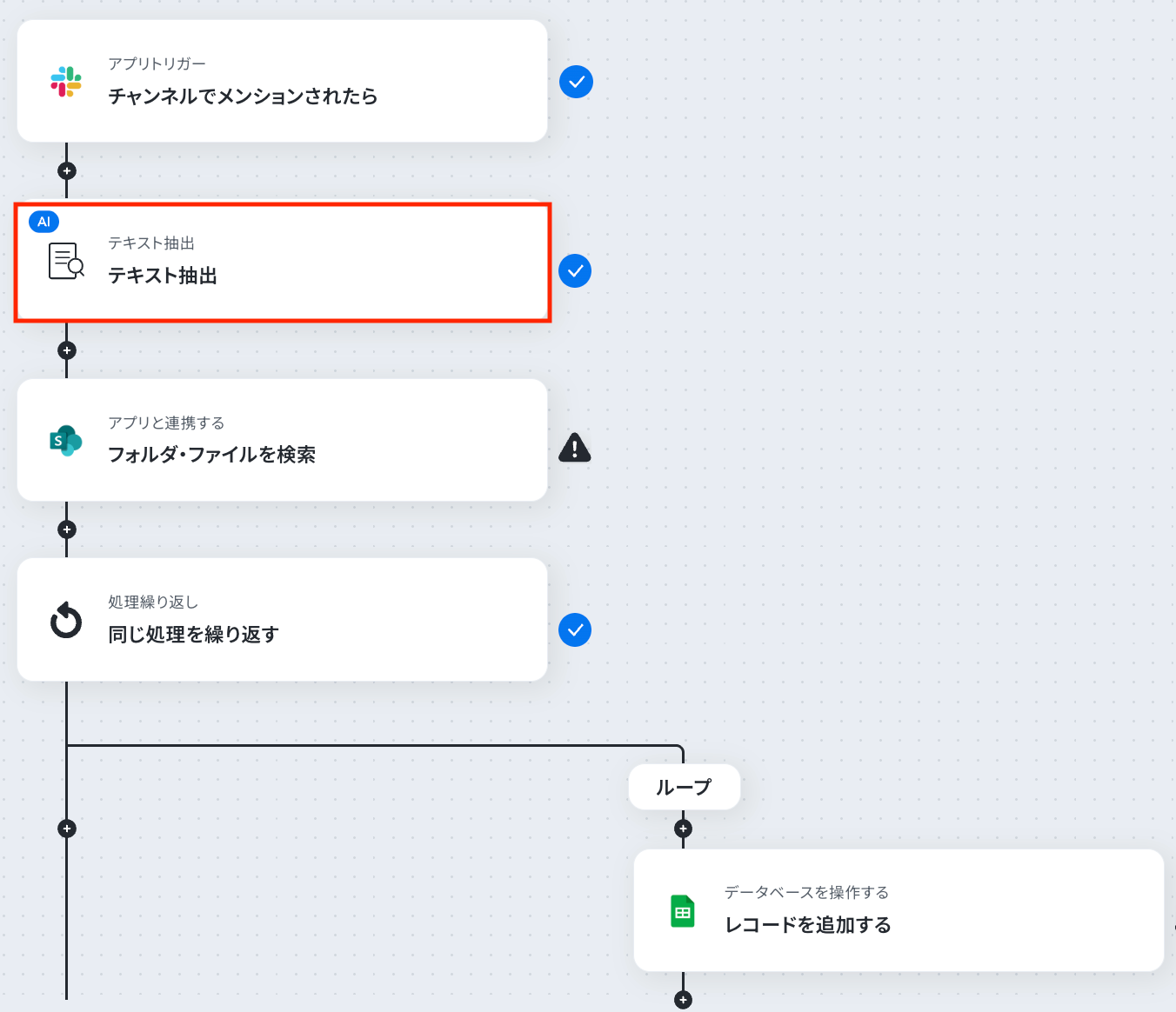
- 続いて、オペレーションのAI機能で「テキスト抽出」を設定し、Slackのメンション内容から検索キーワードを抽出します。
- 次に、オペレーションでMicrosoft SharePointの「フォルダ・ファイルを検索」アクションを設定し、抽出したキーワードで検索を実行します。
- 検索結果が複数ある場合に備え、繰り返し機能で後続の処理をファイルごとに行うよう設定します。
- 最後に、Google スプレッドシートの「レコードを追加する」アクションを設定し、検索結果の情報を指定のシートに行として追加します。
■このワークフローのカスタムポイント
- Slackのトリガー設定では、フローを起動させたいチャンネルやメンション先のユーザーIDを任意で設定してください。
- AI機能でテキストを抽出する際の指示(プロンプト)は、メンションの形式などに合わせて任意の内容で設定できます。
- Google スプレッドシートへの追加情報は、Microsoft SharePointの検索結果(ファイル名やURLなど)やSlackの情報(依頼者のユーザーIDなど)、抽出テキストといった前段で取得したデータを使用して自由にカスタマイズすることが可能です。
- Slack、Microsoft SharePoint、Google スプレッドシートのそれぞれとYoomを連携してください。
- トリガーは5分、10分、15分、30分、60分の間隔で起動間隔を選択できます。
- プランによって最短の起動間隔が異なりますので、ご注意ください。
- Microsoft365(旧Office365)には、家庭向けプランと一般法人向けプラン(Microsoft365 Business)があり、一般法人向けプランに加入していない場合には認証に失敗する可能性があります。
- 「同じ処理を繰り返す」オペレーションは、チームプラン・サクセスプランでのみご利用いただける機能となっております。フリープラン・ミニプランの場合は設定しているフローボットのオペレーションやデータコネクトはエラーとなりますので、ご注意ください。
- チームプランやサクセスプランなどの有料プランは、2週間の無料トライアルを行うことが可能です。無料トライアル中には制限対象のアプリや機能(オペレーション)を使用することができます。
Microsoft SharePointのフォルダやファイルを自動で検索するフローを作ってみよう
それではここから代表的な例として、「Slackでメンションされたキーワードを元にMicrosoft SharePoint内のファイルやフォルダを一括で検索し、結果をGoogle スプレッドシートに自動で追加する」フローを解説していきます!
ここではYoomを使用してノーコードで設定をしていきます。
もしまだYoomのアカウントをお持ちでない場合は、こちらの登録フォームからアカウントを発行しておきましょう。
※今回連携するアプリの公式サイト:Microsoft SharePoint/Slack/Google スプレッドシート
[Yoomとは]
フローの作成方法
今回は大きく分けて以下のプロセスで作成します。
- Microsoft SharePoint、Slack、Google スプレッドシートのマイアプリ連携
- テンプレートをコピー
- Slackのトリガー設定とAI機能でテキスト抽出
- Microsoft SharePointのアクション設定と繰り返し処理・Google スプレッドシートのアクション設定
- トリガーをONにし、フローが起動するかを確認
- Microsoft SharePointに保管された大量のフォルダやファイル検索に手間を感じている方
- Slackでの依頼をきっかけに、Microsoft SharePointでファイルを探すことが多い方
- 様々なメンバーからのファイル検索依頼を自動化し、対応業務を効率化したいと考えている方
- Slackでのメンションを起点に検索から結果の記録までが自動で実行されるため、手作業での検索や転記に費やしていた時間を短縮できます。
- 検索結果が自動でGoogle スプレッドシートに集約されるため、情報の一元管理が可能になり、確認や共有がスムーズになります。
- はじめに、Slack、Microsoft SharePoint、Google スプレッドシートをYoomと連携します。
- 次に、トリガーでSlackを選択し、「チャンネルでメンションされたら」というアクションを設定します。
- 続いて、オペレーションのAI機能で「テキスト抽出」を設定し、Slackのメンション内容から検索キーワードを抽出します。
- 次に、オペレーションでMicrosoft SharePointの「フォルダ・ファイルを検索」アクションを設定し、抽出したキーワードで検索を実行します。
- 検索結果が複数ある場合に備え、繰り返し機能で後続の処理をファイルごとに行うよう設定します。
- 最後に、Google スプレッドシートの「レコードを追加する」アクションを設定し、検索結果の情報を指定のシートに行として追加します。
■このワークフローのカスタムポイント
- Slackのトリガー設定では、フローを起動させたいチャンネルやメンション先のユーザーIDを任意で設定してください。
- AI機能でテキストを抽出する際の指示(プロンプト)は、メンションの形式などに合わせて任意の内容で設定できます。
- Google スプレッドシートへの追加情報は、Microsoft SharePointの検索結果(ファイル名やURLなど)やSlackの情報(依頼者のユーザーIDなど)、抽出テキストといった前段で取得したデータを使用して自由にカスタマイズすることが可能です。
- Slack、Microsoft SharePoint、Google スプレッドシートのそれぞれとYoomを連携してください。
- トリガーは5分、10分、15分、30分、60分の間隔で起動間隔を選択できます。
- プランによって最短の起動間隔が異なりますので、ご注意ください。
- Microsoft365(旧Office365)には、家庭向けプランと一般法人向けプラン(Microsoft365 Business)があり、一般法人向けプランに加入していない場合には認証に失敗する可能性があります。
- 「同じ処理を繰り返す」オペレーションは、チームプラン・サクセスプランでのみご利用いただける機能となっております。フリープラン・ミニプランの場合は設定しているフローボットのオペレーションやデータコネクトはエラーとなりますので、ご注意ください。
- チームプランやサクセスプランなどの有料プランは、2週間の無料トライアルを行うことが可能です。無料トライアル中には制限対象のアプリや機能(オペレーション)を使用することができます。
ステップ1:Microsoft SharePoint、Slack、Google スプレッドシートをマイアプリ連携
ここでは、Yoomとそれぞれのアプリを連携して、操作が行えるようにしていきます。
まずは基本的な設定方法を解説しているナビをご覧ください!
今回のフローで使用するSlackとGoogle スプレッドシートのマイアプリ登録方法についてもナビ内で解説しているので、こちらを参考にYoomとの連携を進めてみてくださいね!
《参考》Slackのマイアプリ登録方法
Microsoft SharePointとYoomのマイアプリ連携
新規接続をクリックしたあと、アプリのメニュー一覧が表示されるのでMicrosoft SharePointと検索し、対象アプリをクリックしてください。
※「Microsoft 365(旧Office 365)」には個人向けと法人向けプラン(Microsoft 365 Business)があります。
法人向けプランを契約していない場合、Yoomからの認証がうまくいかない可能性があるのでご注意ください。

連携するMicrosoftアカウントでログインしましょう。
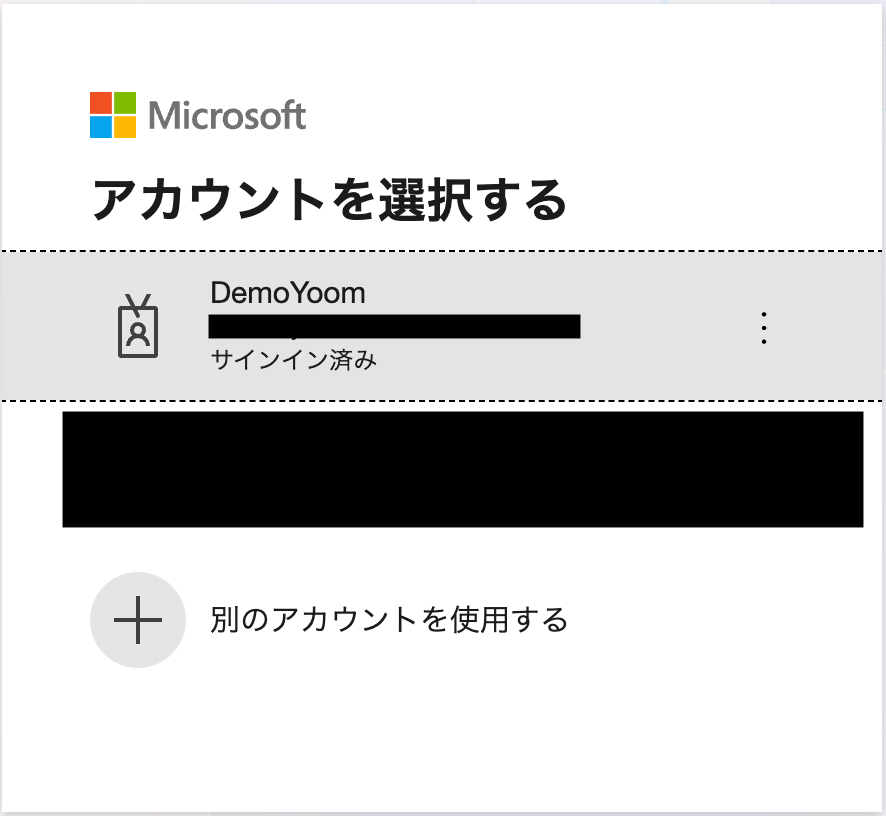
以上でマイアプリ登録は完了です!
ステップ2:テンプレートをコピーする
続いてYoomのテンプレートをコピーします。
以下バナーの「試してみる」をクリックしましょう。
■概要Microsoft SharePointに保存されている大量のフォルダやファイルの中から、特定の情報を検索する作業に手間を感じていませんか? このワークフローを活用すれば、SlackでメンションされたキーワードをもとにMicrosoft SharePoint内を自動で横断検索し、結果をGoogle スプレッドシートに集約できます。これにより、これまで手作業で行っていたファイル検索業務を効率化し、依頼への対応速度を向上させます。■このテンプレートをおすすめする方- Microsoft SharePointに保管された大量のフォルダやファイル検索に手間を感じている方
- Slackでの依頼をきっかけに、Microsoft SharePointでファイルを探すことが多い方
- 様々なメンバーからのファイル検索依頼を自動化し、対応業務を効率化したいと考えている方
■このテンプレートを使うメリット- Slackでのメンションを起点に検索から結果の記録までが自動で実行されるため、手作業での検索や転記に費やしていた時間を短縮できます。
- 検索結果が自動でGoogle スプレッドシートに集約されるため、情報の一元管理が可能になり、確認や共有がスムーズになります。
■フローボットの流れ- はじめに、Slack、Microsoft SharePoint、Google スプレッドシートをYoomと連携します。
- 次に、トリガーでSlackを選択し、「チャンネルでメンションされたら」というアクションを設定します。
- 続いて、オペレーションのAI機能で「テキスト抽出」を設定し、Slackのメンション内容から検索キーワードを抽出します。
- 次に、オペレーションでMicrosoft SharePointの「フォルダ・ファイルを検索」アクションを設定し、抽出したキーワードで検索を実行します。
- 検索結果が複数ある場合に備え、繰り返し機能で後続の処理をファイルごとに行うよう設定します。
- 最後に、Google スプレッドシートの「レコードを追加する」アクションを設定し、検索結果の情報を指定のシートに行として追加します。
※「トリガー」:フロー起動のきっかけとなるアクション、「オペレーション」:トリガー起動後、フロー内で処理を行うアクション
■このワークフローのカスタムポイント- Slackのトリガー設定では、フローを起動させたいチャンネルやメンション先のユーザーIDを任意で設定してください。
- AI機能でテキストを抽出する際の指示(プロンプト)は、メンションの形式などに合わせて任意の内容で設定できます。
- Google スプレッドシートへの追加情報は、Microsoft SharePointの検索結果(ファイル名やURLなど)やSlackの情報(依頼者のユーザーIDなど)、抽出テキストといった前段で取得したデータを使用して自由にカスタマイズすることが可能です。
■注意事項- Slack、Microsoft SharePoint、Google スプレッドシートのそれぞれとYoomを連携してください。
- トリガーは5分、10分、15分、30分、60分の間隔で起動間隔を選択できます。
- プランによって最短の起動間隔が異なりますので、ご注意ください。
- Microsoft365(旧Office365)には、家庭向けプランと一般法人向けプラン(Microsoft365 Business)があり、一般法人向けプランに加入していない場合には認証に失敗する可能性があります。
- 「同じ処理を繰り返す」オペレーションは、チームプラン・サクセスプランでのみご利用いただける機能となっております。フリープラン・ミニプランの場合は設定しているフローボットのオペレーションやデータコネクトはエラーとなりますので、ご注意ください。
- チームプランやサクセスプランなどの有料プランは、2週間の無料トライアルを行うことが可能です。無料トライアル中には制限対象のアプリや機能(オペレーション)を使用することができます。
- Microsoft SharePointに保管された大量のフォルダやファイル検索に手間を感じている方
- Slackでの依頼をきっかけに、Microsoft SharePointでファイルを探すことが多い方
- 様々なメンバーからのファイル検索依頼を自動化し、対応業務を効率化したいと考えている方
- Slackでのメンションを起点に検索から結果の記録までが自動で実行されるため、手作業での検索や転記に費やしていた時間を短縮できます。
- 検索結果が自動でGoogle スプレッドシートに集約されるため、情報の一元管理が可能になり、確認や共有がスムーズになります。
- はじめに、Slack、Microsoft SharePoint、Google スプレッドシートをYoomと連携します。
- 次に、トリガーでSlackを選択し、「チャンネルでメンションされたら」というアクションを設定します。
- 続いて、オペレーションのAI機能で「テキスト抽出」を設定し、Slackのメンション内容から検索キーワードを抽出します。
- 次に、オペレーションでMicrosoft SharePointの「フォルダ・ファイルを検索」アクションを設定し、抽出したキーワードで検索を実行します。
- 検索結果が複数ある場合に備え、繰り返し機能で後続の処理をファイルごとに行うよう設定します。
- 最後に、Google スプレッドシートの「レコードを追加する」アクションを設定し、検索結果の情報を指定のシートに行として追加します。
■このワークフローのカスタムポイント
- Slackのトリガー設定では、フローを起動させたいチャンネルやメンション先のユーザーIDを任意で設定してください。
- AI機能でテキストを抽出する際の指示(プロンプト)は、メンションの形式などに合わせて任意の内容で設定できます。
- Google スプレッドシートへの追加情報は、Microsoft SharePointの検索結果(ファイル名やURLなど)やSlackの情報(依頼者のユーザーIDなど)、抽出テキストといった前段で取得したデータを使用して自由にカスタマイズすることが可能です。
- Slack、Microsoft SharePoint、Google スプレッドシートのそれぞれとYoomを連携してください。
- トリガーは5分、10分、15分、30分、60分の間隔で起動間隔を選択できます。
- プランによって最短の起動間隔が異なりますので、ご注意ください。
- Microsoft365(旧Office365)には、家庭向けプランと一般法人向けプラン(Microsoft365 Business)があり、一般法人向けプランに加入していない場合には認証に失敗する可能性があります。
- 「同じ処理を繰り返す」オペレーションは、チームプラン・サクセスプランでのみご利用いただける機能となっております。フリープラン・ミニプランの場合は設定しているフローボットのオペレーションやデータコネクトはエラーとなりますので、ご注意ください。
- チームプランやサクセスプランなどの有料プランは、2週間の無料トライアルを行うことが可能です。無料トライアル中には制限対象のアプリや機能(オペレーション)を使用することができます。
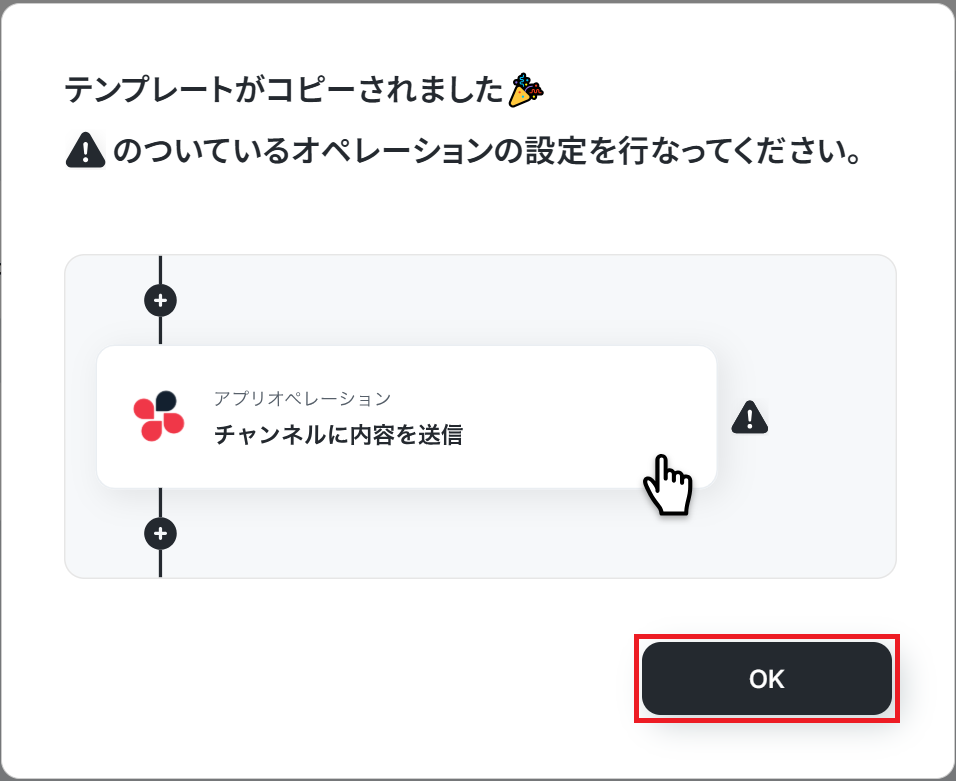
以下の画像のような画面が表示されたらテンプレートのコピーは完了です。
ステップ3:Slackのトリガー設定
それでは、ここから設定を進めていきましょう。
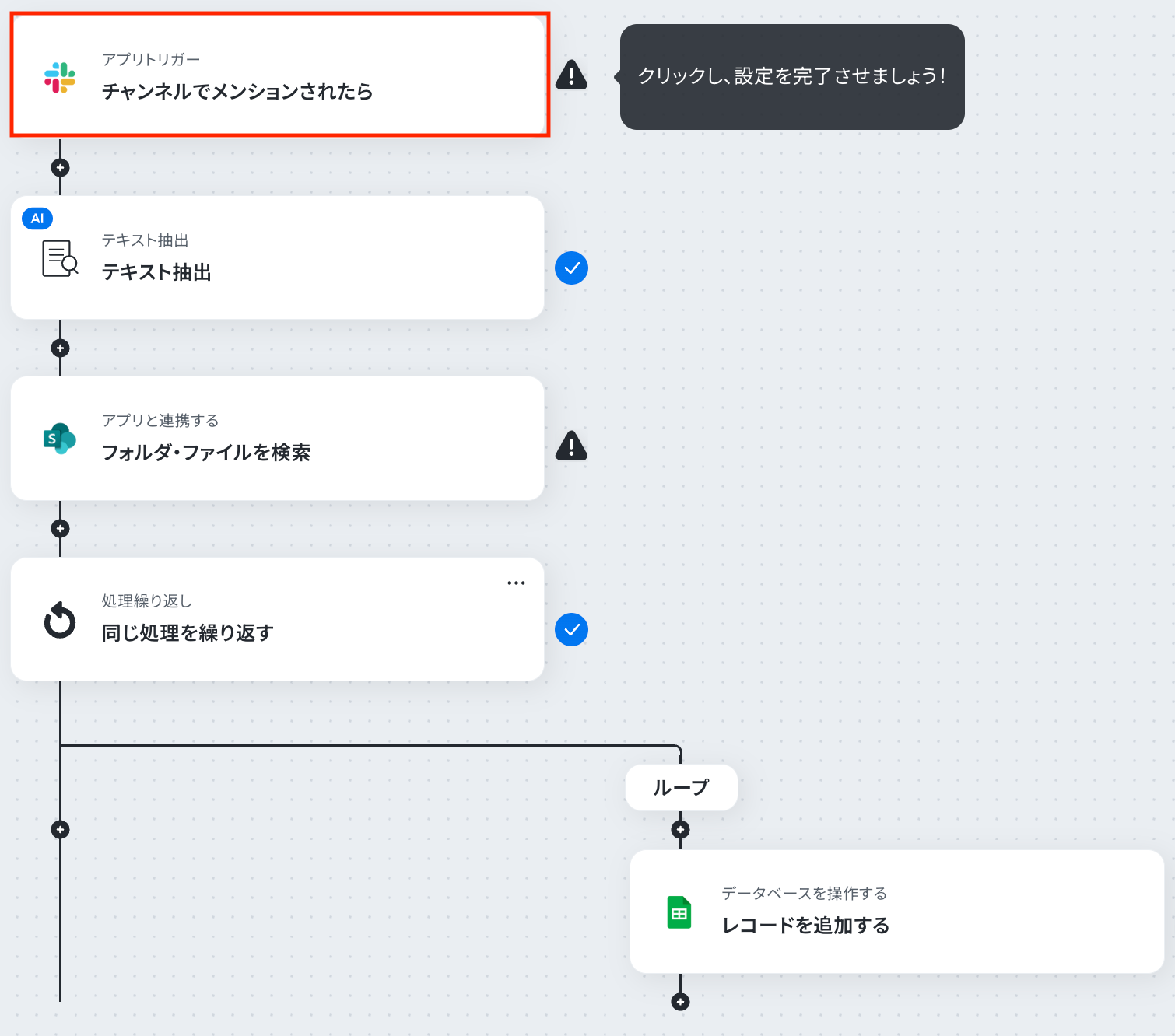
「チャンネルでメンションされたら」をクリックします。
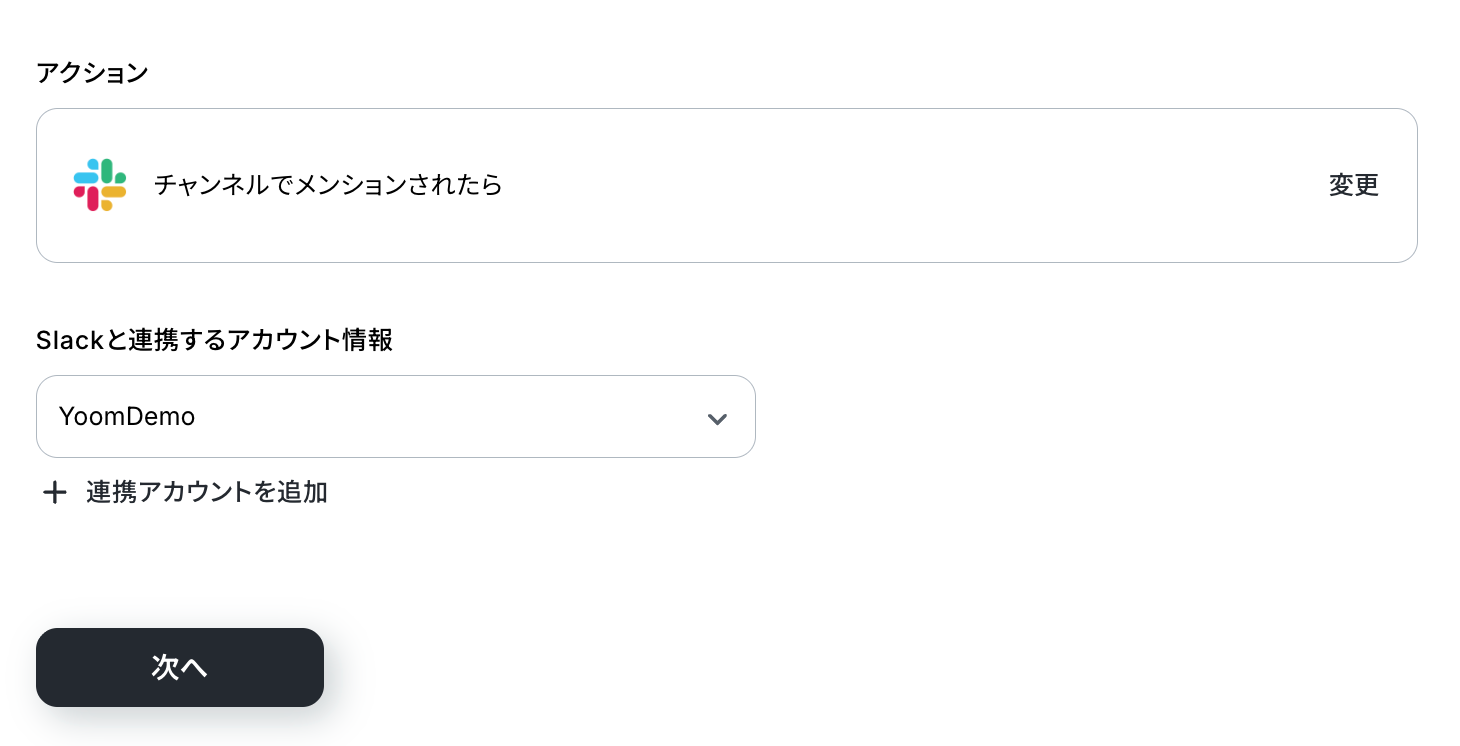
アクションはあらかじめ設定されているため、そのまま内容を確認してください。
Slackと連携するアカウント情報に問題がなければ、「次へ」をクリックします。
【事前準備】
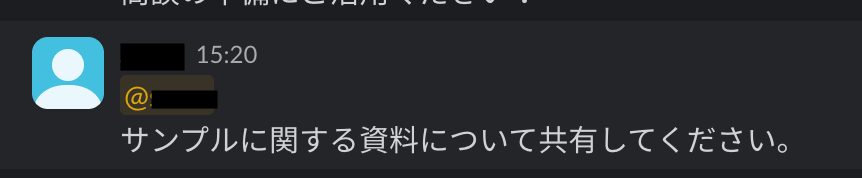
指定のSlackチャンネルで、ユーザーにメンション付きのメッセージを送信しておきましょう。
このメンションがトリガーイベントとなり、自動化の起点となります。
Slackでメンション付きのメッセージを送る方法については、以下のページをご参照ください。
Yoomの操作画面に戻ります。
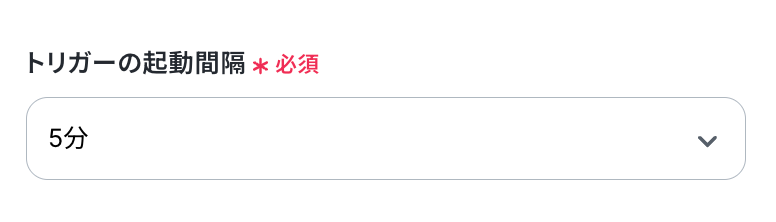
トリガーの起動間隔
指定のチャンネルでユーザーがメンションされたタイミングで、自動処理を開始するための設定を行います。
トリガーの起動タイミングは、5分、10分、15分、30分、60分のいずれかで設定できます。
ご利用プランによって、設定できるトリガーの最短間隔が異なるため、その点は要チェックです。
なお、基本的にはそのプランの最短の起動間隔にしてお使いいただくことをおすすめします。
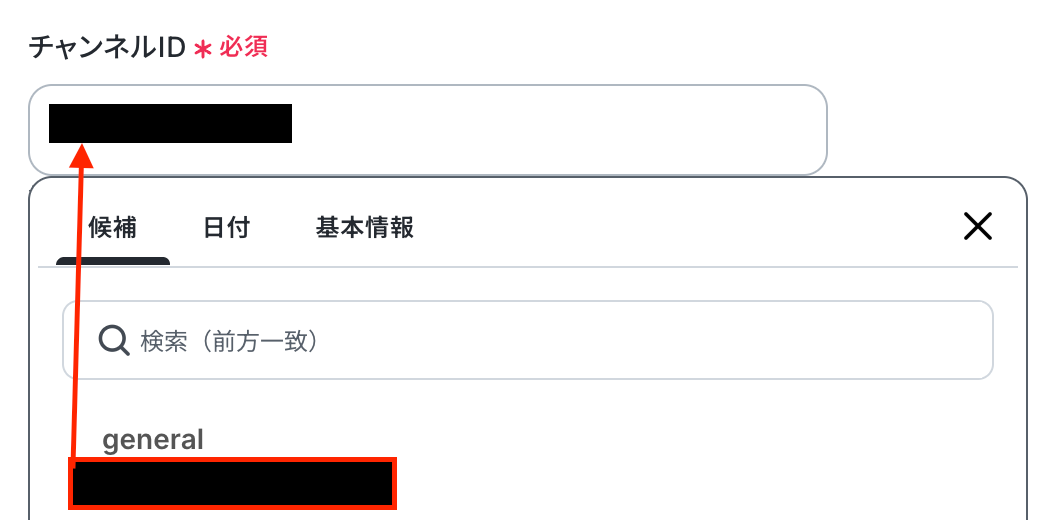
チャンネルID
入力欄をクリックすると、マイアプリ連携済みのSlackワークスペースから取得したチャンネル一覧が表示されます。
対象のチャンネルを選択しましょう。
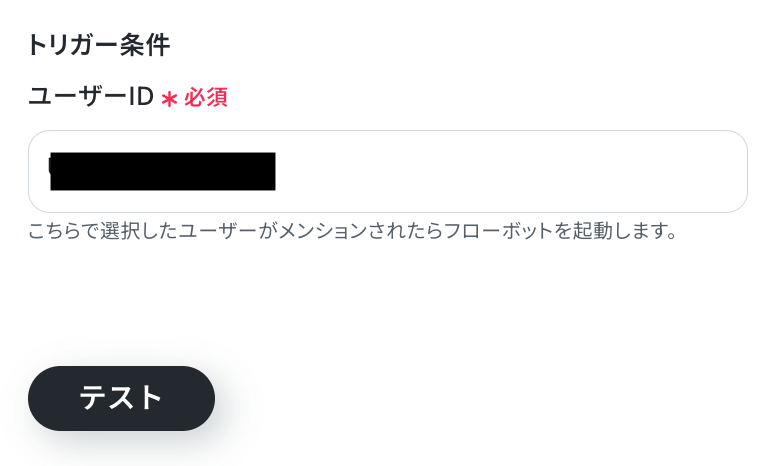
ユーザーID
トリガー条件となるユーザーIDを入力しましょう。
SlackのユーザーIDの確認方法については、以下のページをご参照ください。
入力が完了したら、設定内容とトリガーの動作を確認するため「テスト」をクリックします。
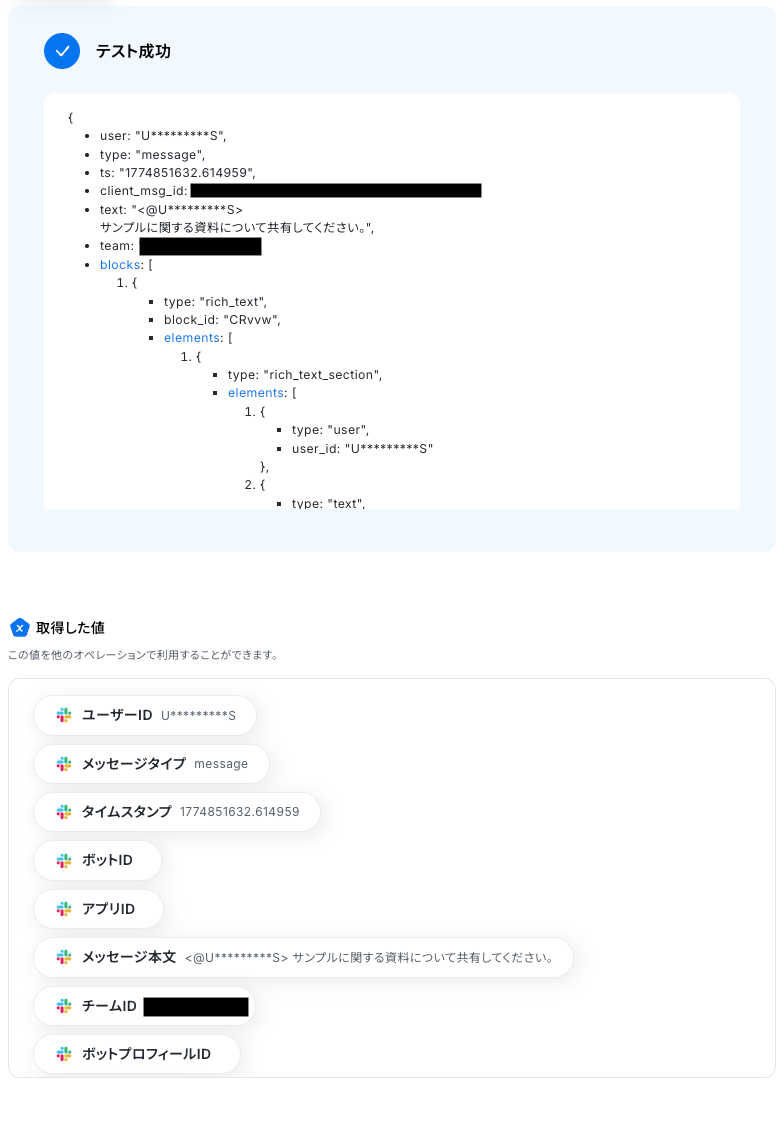
テストに成功すると、チャンネルでメンションされたメッセージ情報が一覧で表示されます。
以下の取得した値は、この後のステップで利用できます。
※取得した値とは?
トリガーやオペレーション設定時に、「テスト」を実行して取得した値のことを指します。
後続のオペレーション設定時の値として利用でき、フローボットを起動するたびに変動した値となります。
内容を確認し「完了」をクリックしましょう。
ステップ4:AI機能でテキスト抽出
続いて、トリガーのステップでSlackから取得した値を利用して、Microsoft SharePointでフォルダ・ファイル検索に必要なテキストを抽出する設定を行いましょう。
「テキスト抽出」をクリックします。
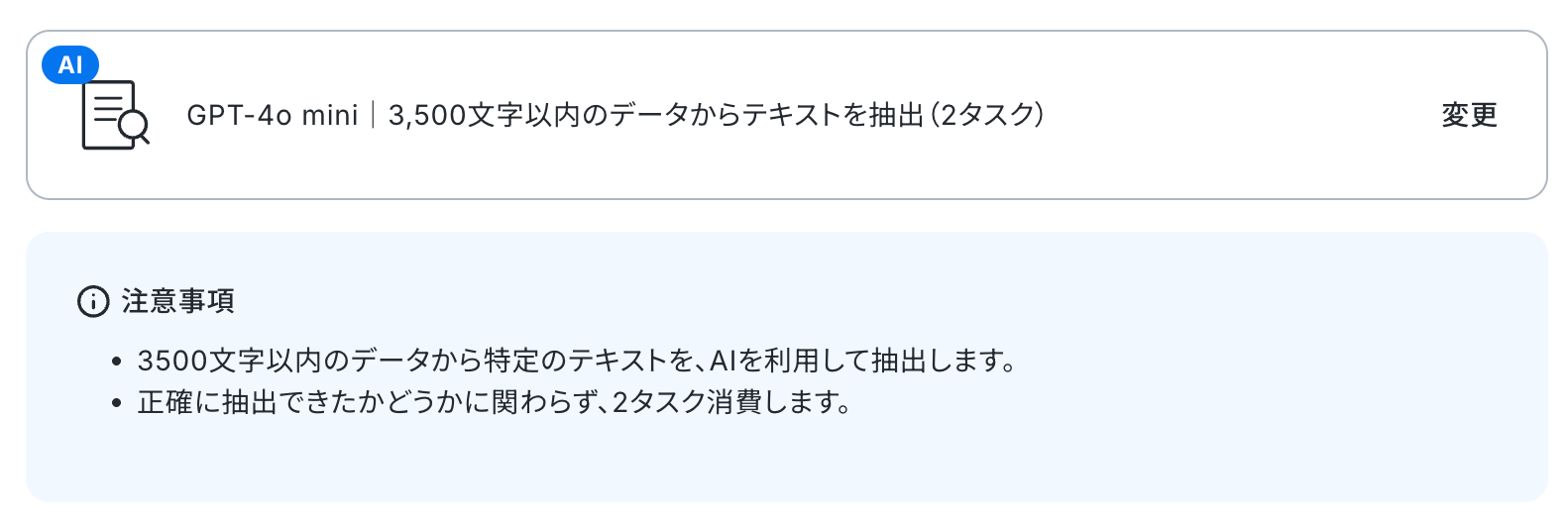
AIによるデータ抽出の設定を行います。
変換タイプは「GPT-4o mini|3,500文字以内のデータからテキストを抽出(2タスク)」 がデフォルトで設定されているため、そのまま内容を確認してください。
長文テキストからデータを抽出する場合は「変更する」をクリックし、任意の変換タイプを選択しましょう。
なお、抽出対象となるテキストの文字数によって消費タスク数が変動しますのでご注意ください。
詳しい設定方法については、以下のヘルプページをご参照ください。
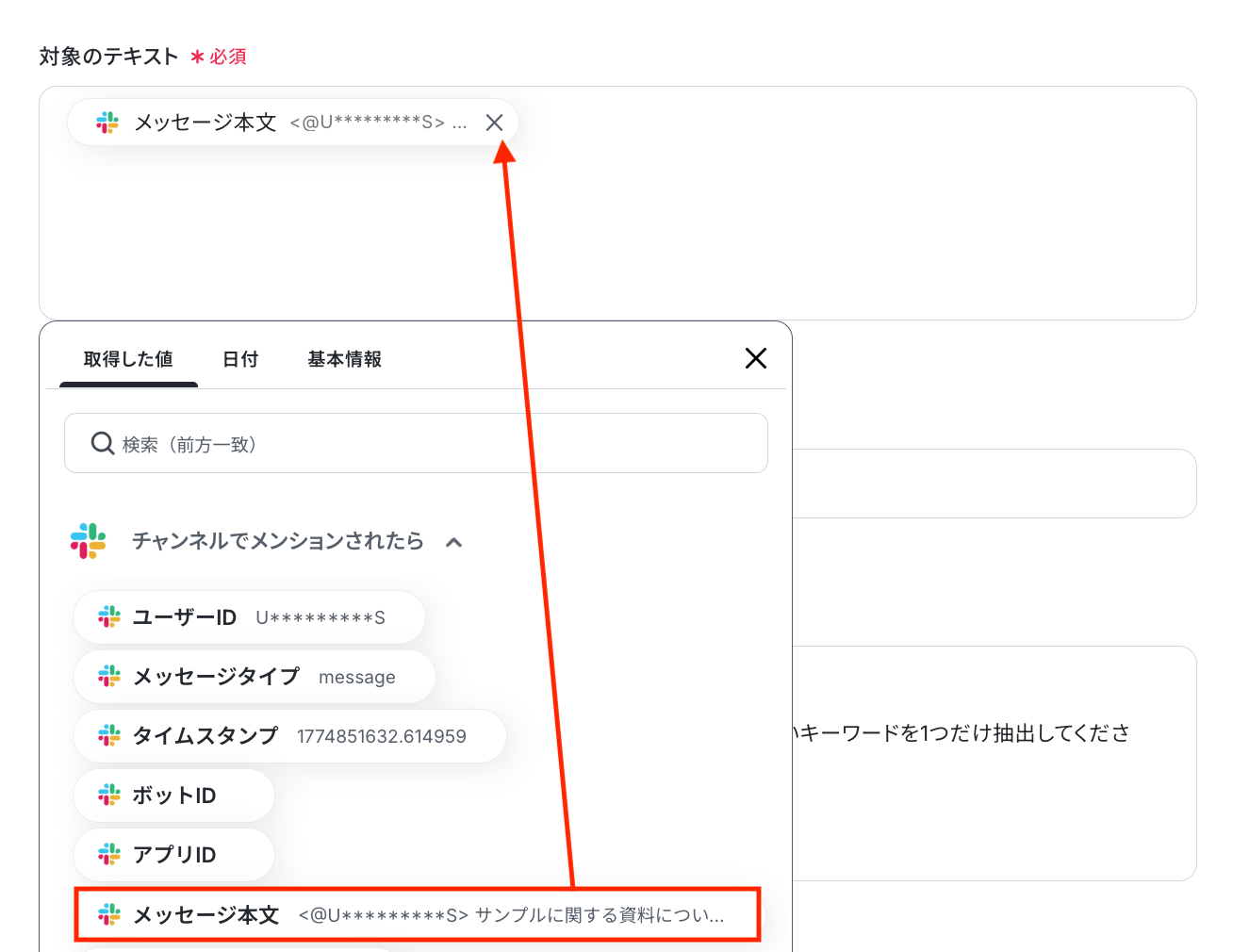
対象のテキスト
Slackのトリガーイベントで取得したメッセージ本文を対象に、AIで特定のテキストを抽出します。
入力欄をクリックすると、前のステップでSlackから取得した値が表示されるので、選択して入力しましょう。
取得した値を活用することで値が固定化されず、フローボットを起動するたびに最新の情報を自動で反映できます。
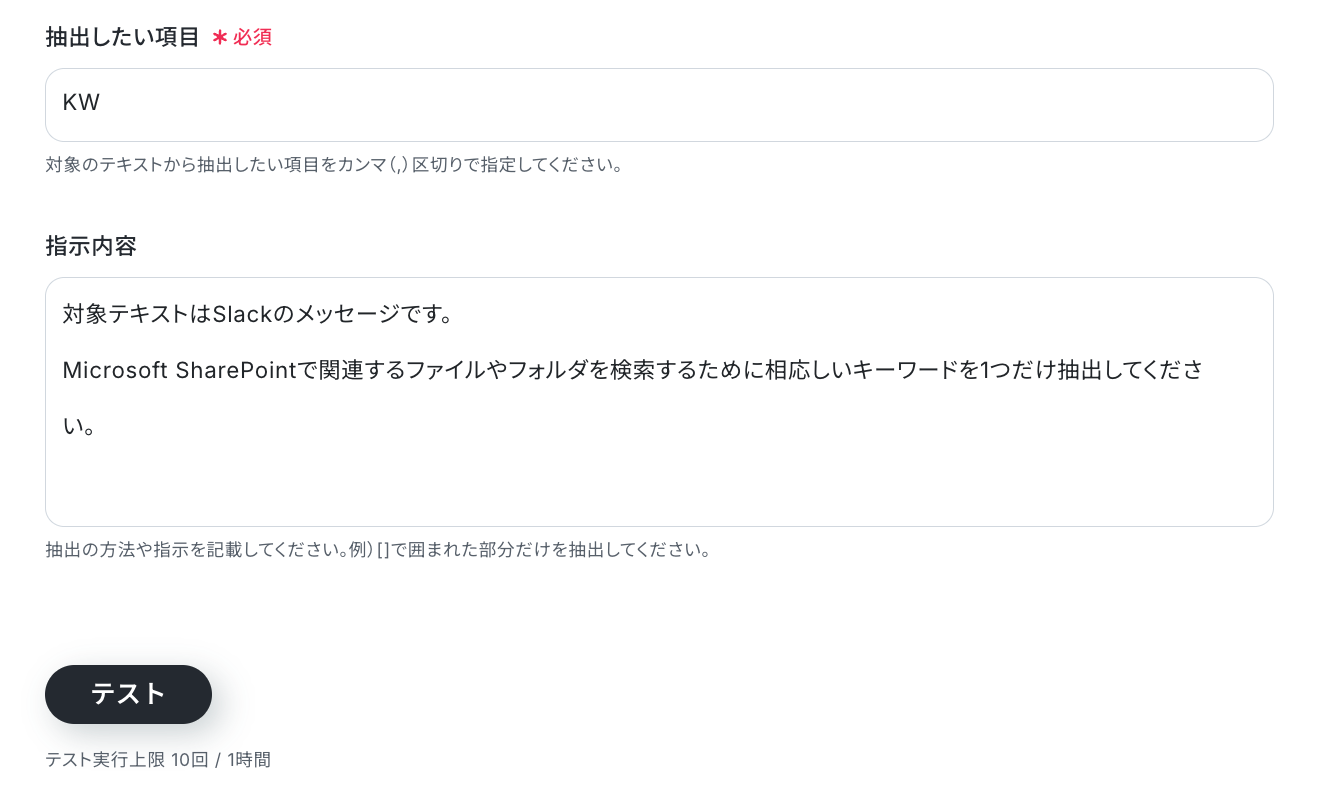
抽出したい項目
対象のテキストから抽出したい項目を入力してください。
今回はこの後のステップで、SlackでメンションされたキーワードをもとにMicrosoft SharePoint内のファイルやフォルダを自動で検索するため、デフォルトで入力されている各項目をそのまま使用しています。
指示内容
AIへの指示内容は任意で設定可能です。
必要に応じて抽出方法や条件を具体的に記載することで、より精度の高い抽出結果が得られます。
入力が完了したら、設定した項目が実際に正しく抽出されるかどうかを確認するため「テスト」をクリックしましょう。
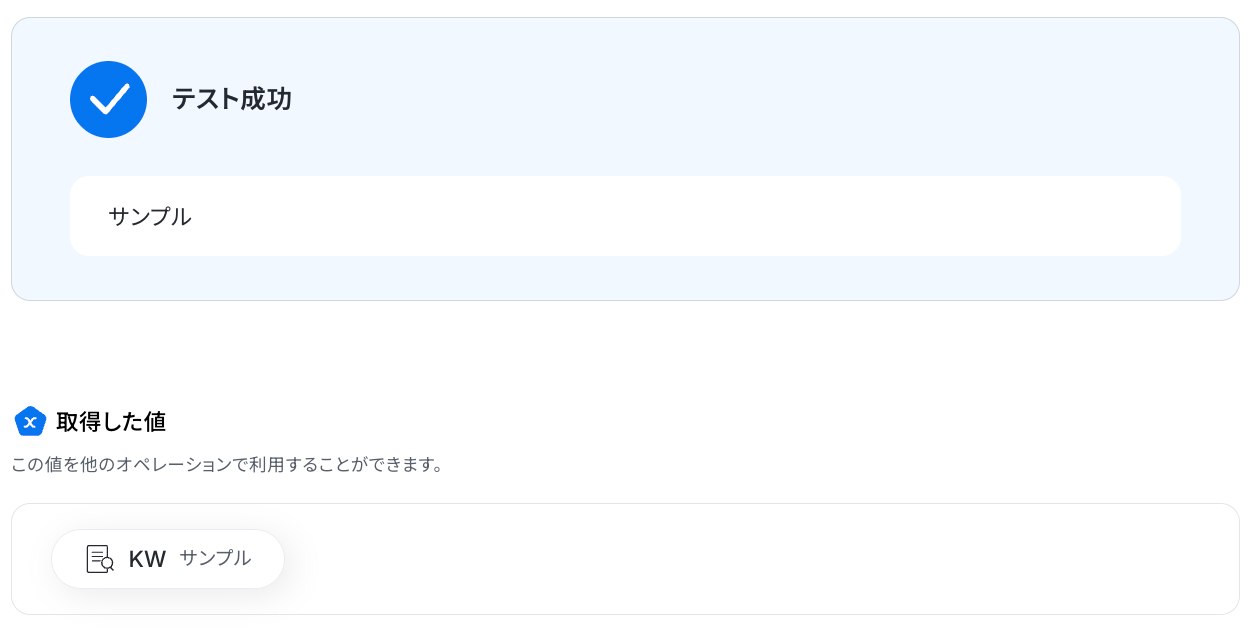
テストに成功すると、AIによってテキストから抽出された情報が一覧で表示されます。
以下の画像の取得した値を利用し、この後のステップで該当Microsoft SharePointでファイルやフォルダを検索できます。
内容を確認し、「完了」をクリックします。
ステップ5:Microsoft SharePointでフォルダ・ファイルを検索
続いて、前のステップでテキスト抽出した値をもとに、Microsoft SharePointでフォルダ・ファイルを検索しましょう。
「フォルダ・ファイルを検索」をクリックします。
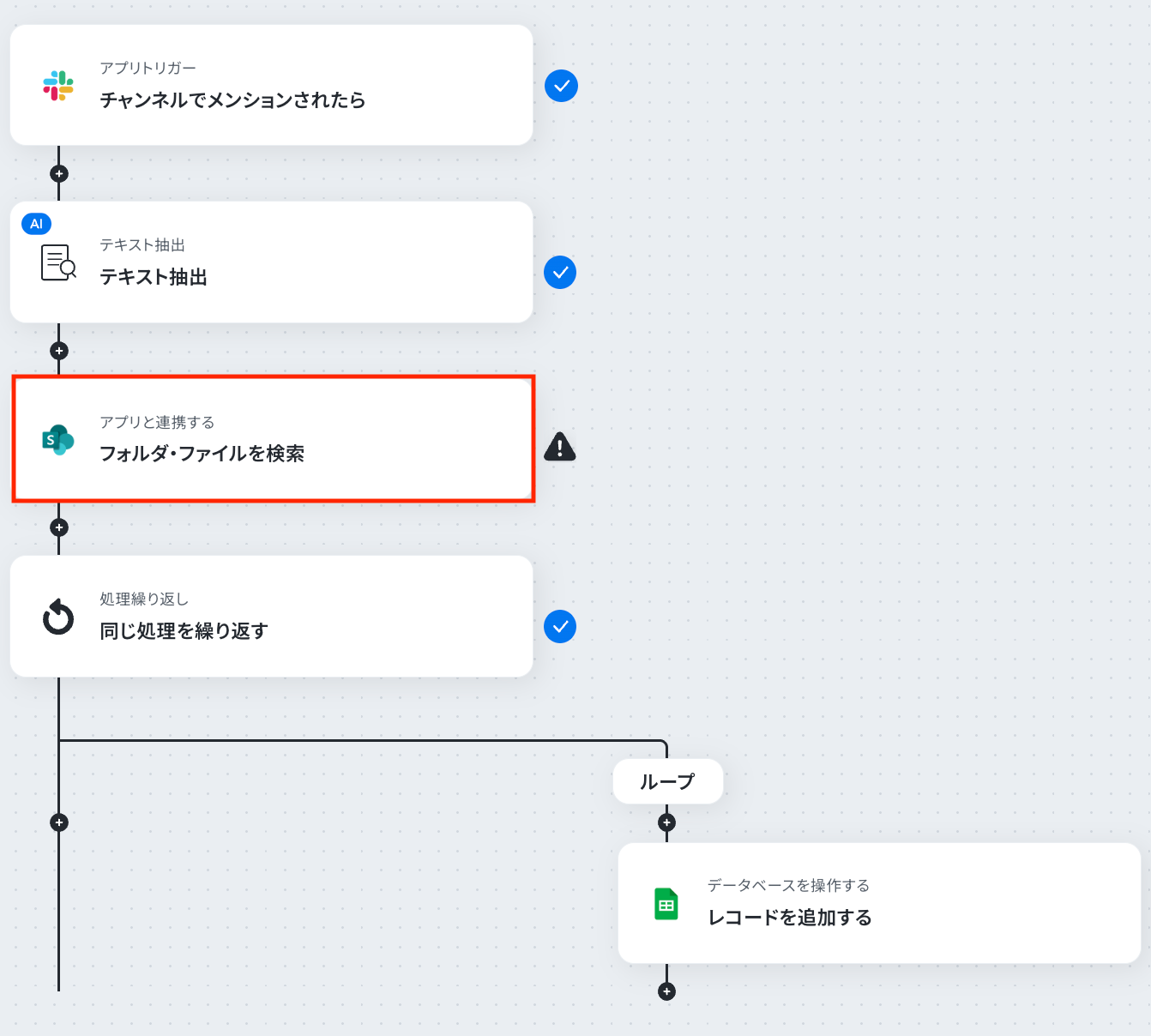
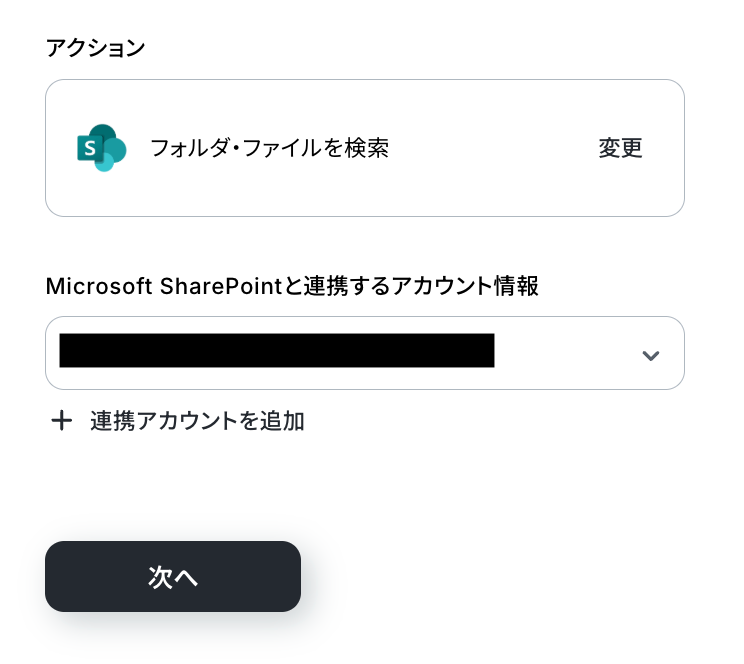
アクションはあらかじめ設定されているため、そのまま内容を確認してください。
Microsoft SharePointと連携するアカウント情報に問題がなければ、「次へ」をクリックします。
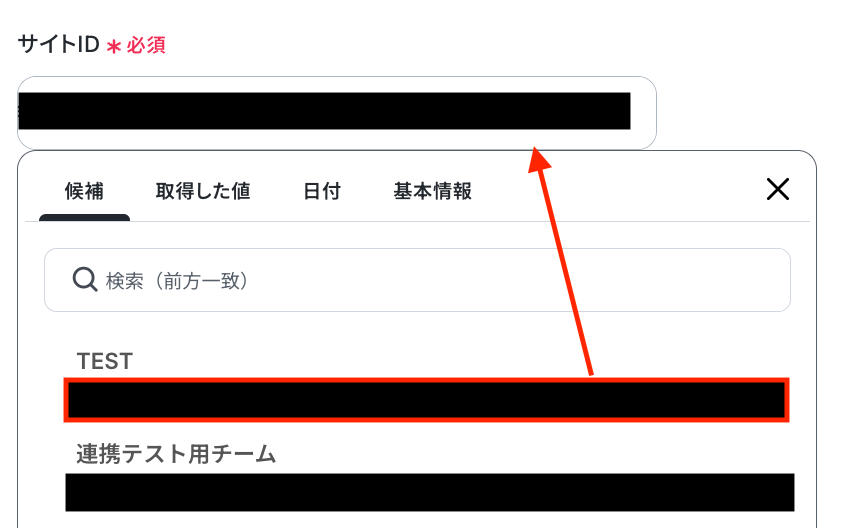
サイトID
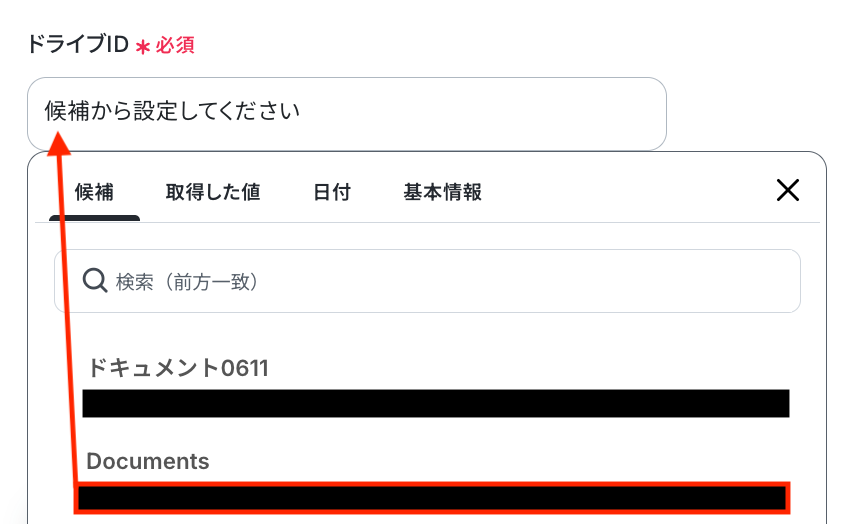
ドライブID
入力欄をクリックするとマイアプリ連携をしたアカウントから候補が表示されるので、対象の項目を選択しましょう。
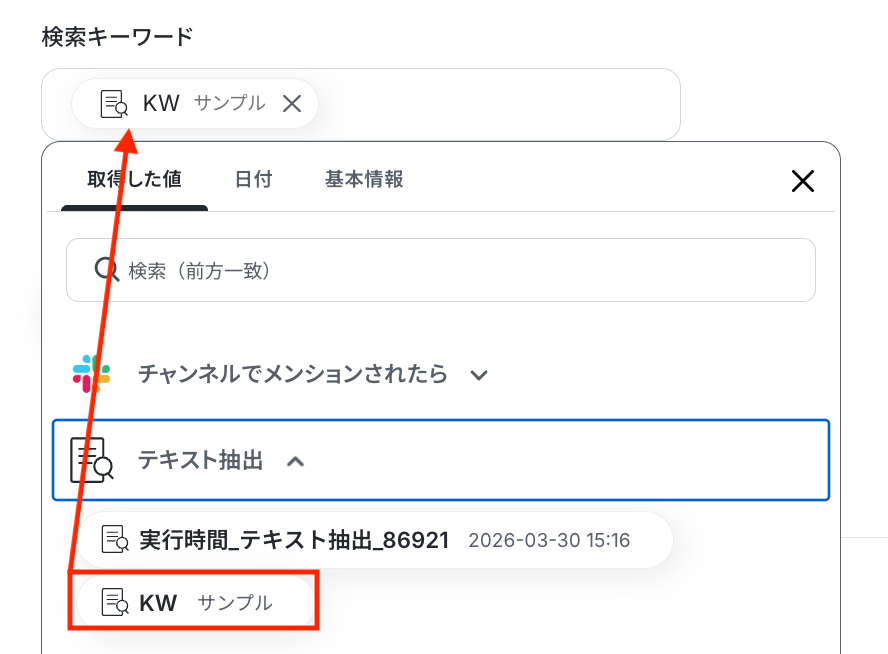
検索キーワード
入力欄をクリックすると、前のステップでテキスト抽出した値が表示されるので、選択して入力しましょう。
入力が完了したら「テスト」をクリックして、設定したキーワードで該当のフォルダ・ファイルが正しく検索されるか確認しましょう。
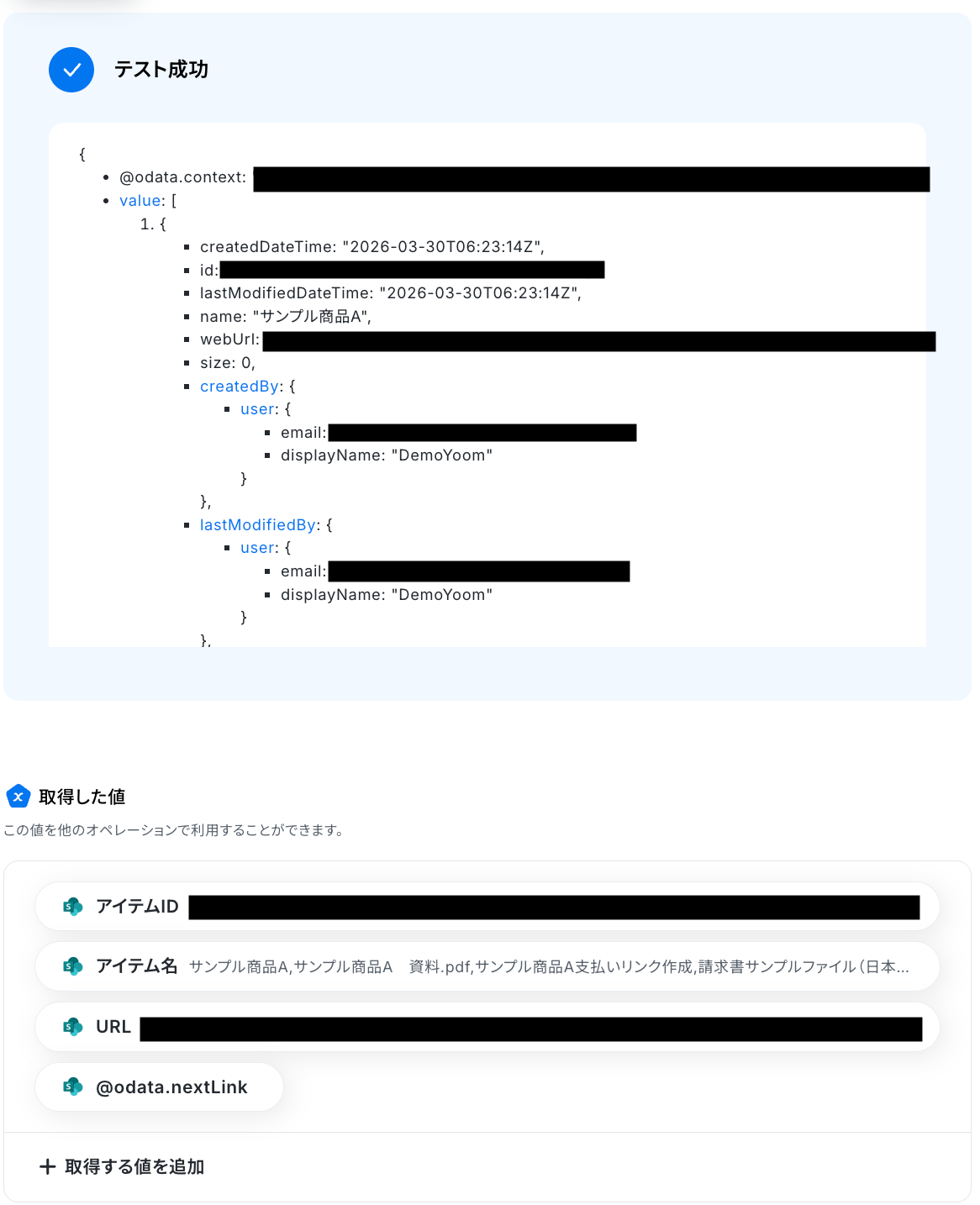
テストに成功すると、Microsoft SharePointで検索されたフォルダ・ファイルに関する情報が表示されます。
以下の取得した値はこの後のステップで利用できます。
内容を確認し、「完了」をクリックします。
ステップ6:同じ処理を繰り返す
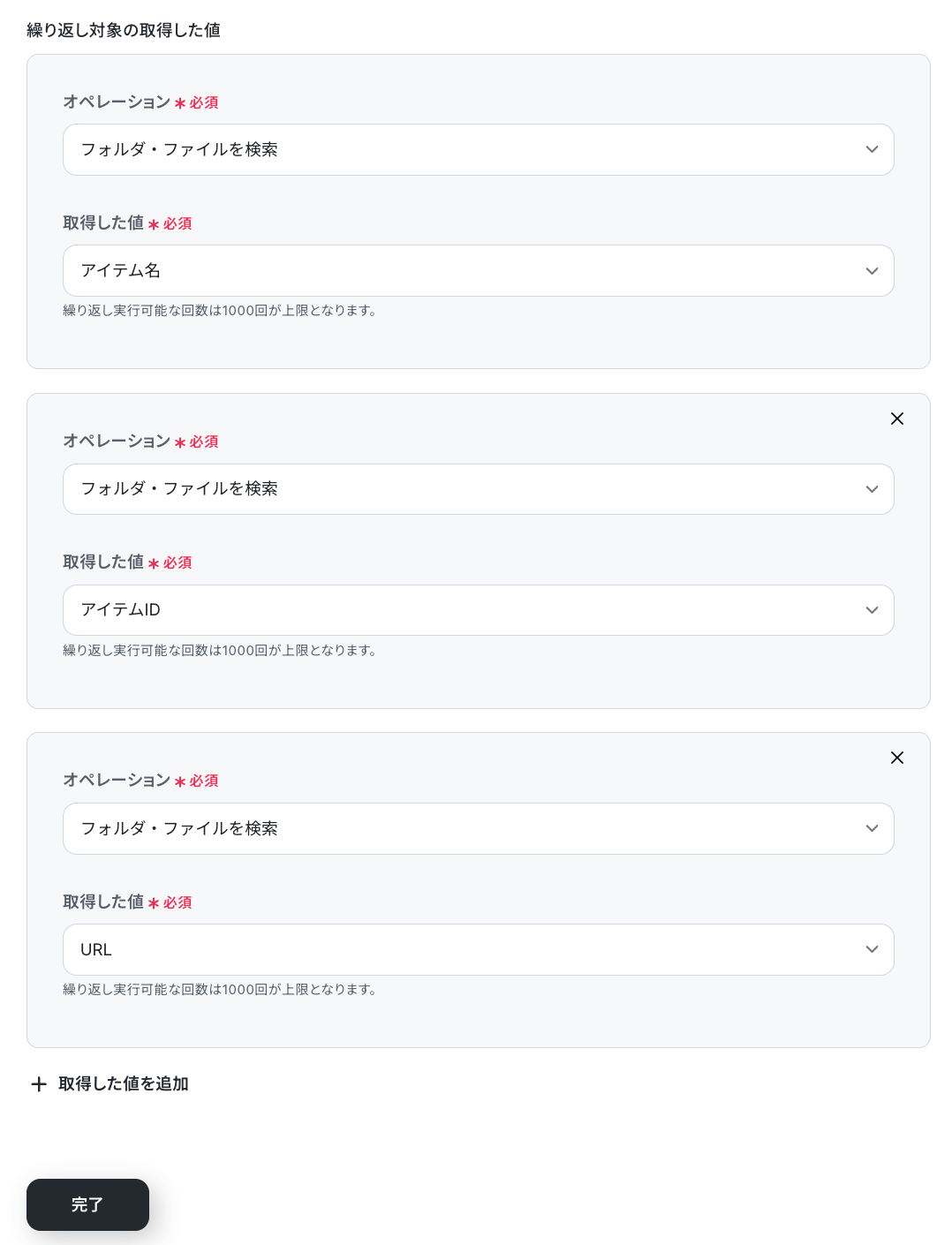
続いて、前のステップで取得したフォルダ・ファイルを1件ずつ処理するため、「同じ処理を繰り返す」を設定しましょう。
「同じ処理を繰り返す」をクリックします。
※「同じ処理を繰り返す」オペレーション間の操作は、チームプラン・サクセスプランでのみご利用いただける機能となっております。フリープラン・ミニプランの場合は設定しているフローボットのオペレーションやデータコネクトはエラーとなりますので、ご注意ください。チームプランやサクセスプランなどの有料プランは、2週間の無料トライアルを行うことが可能です。この機会にぜひお試しください!
詳しい設定方法については、以下のヘルプページをご確認ください。
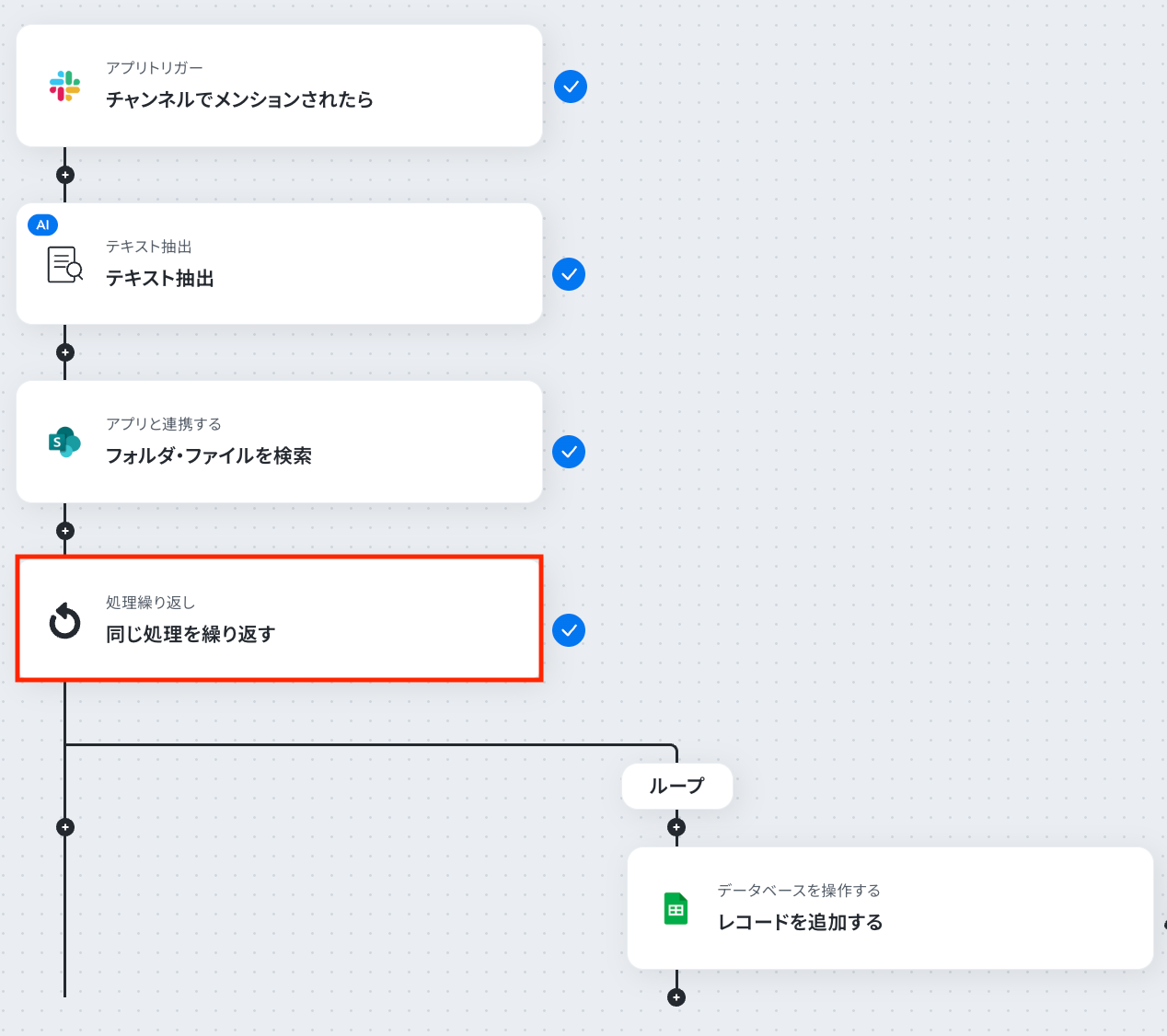
オペレーションには「フォルダ・ファイルを検索」を選択し、取得した値には繰り返し対象となる配列データを指定します。
これにより、Microsoft SharePointから取得した各項目が順番に処理されるようになります。
設定後、「完了」をクリックしましょう。
ステップ7:Google スプレッドシートでレコードを追加する
いよいよ最後のステップです!
前のステップで取得した値を活用し、Google スプレッドシートにレコードを追加しましょう。
「レコードを追加する」をクリックします。
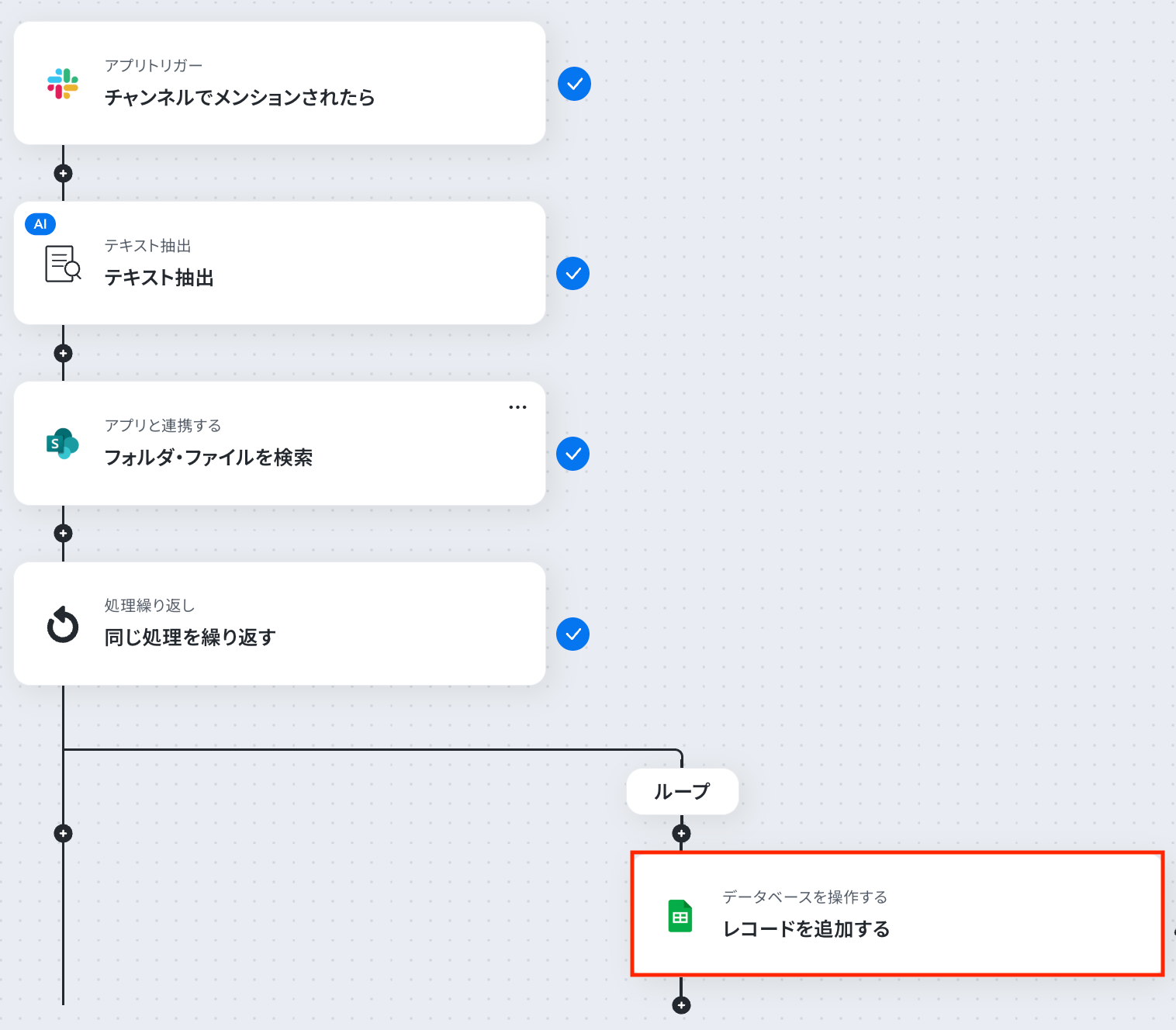
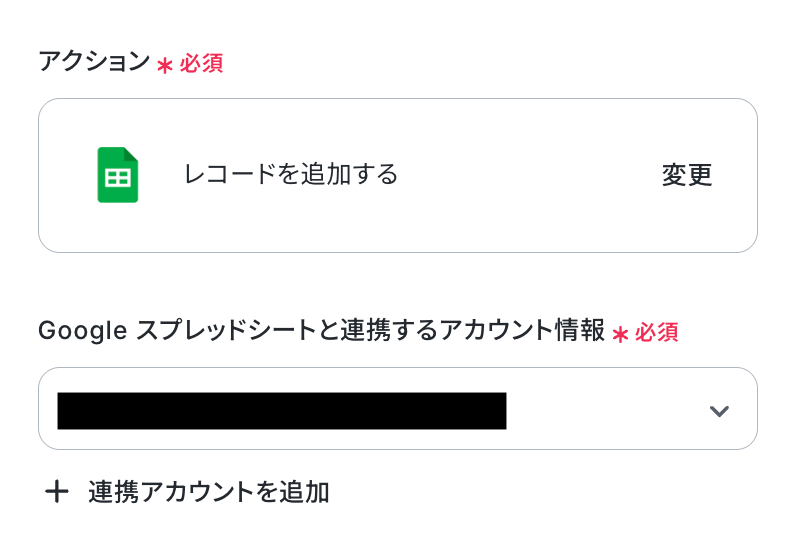
アクションはあらかじめ設定されているため、そのまま内容を確認してください。
Google スプレッドシートと連携するアカウント情報に問題がなければ、「次へ」をクリックします。
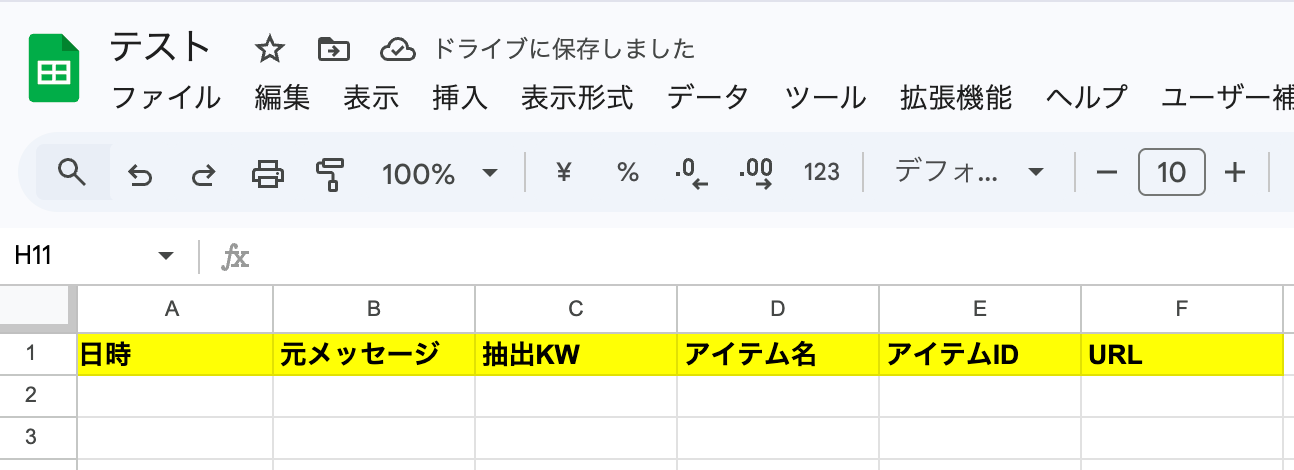
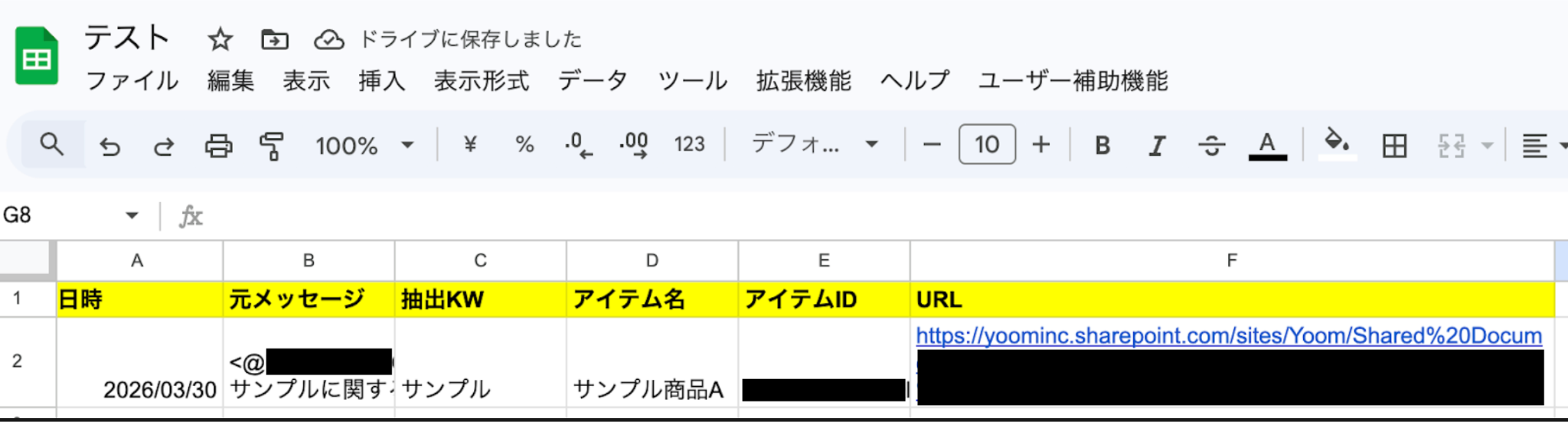
事前準備として、Google スプレッドシートで情報を記録するためのシートをあらかじめ用意しておきましょう。
今回はテスト用に、以下の内容で作成しました。
連携するデータベースを設定しましょう。
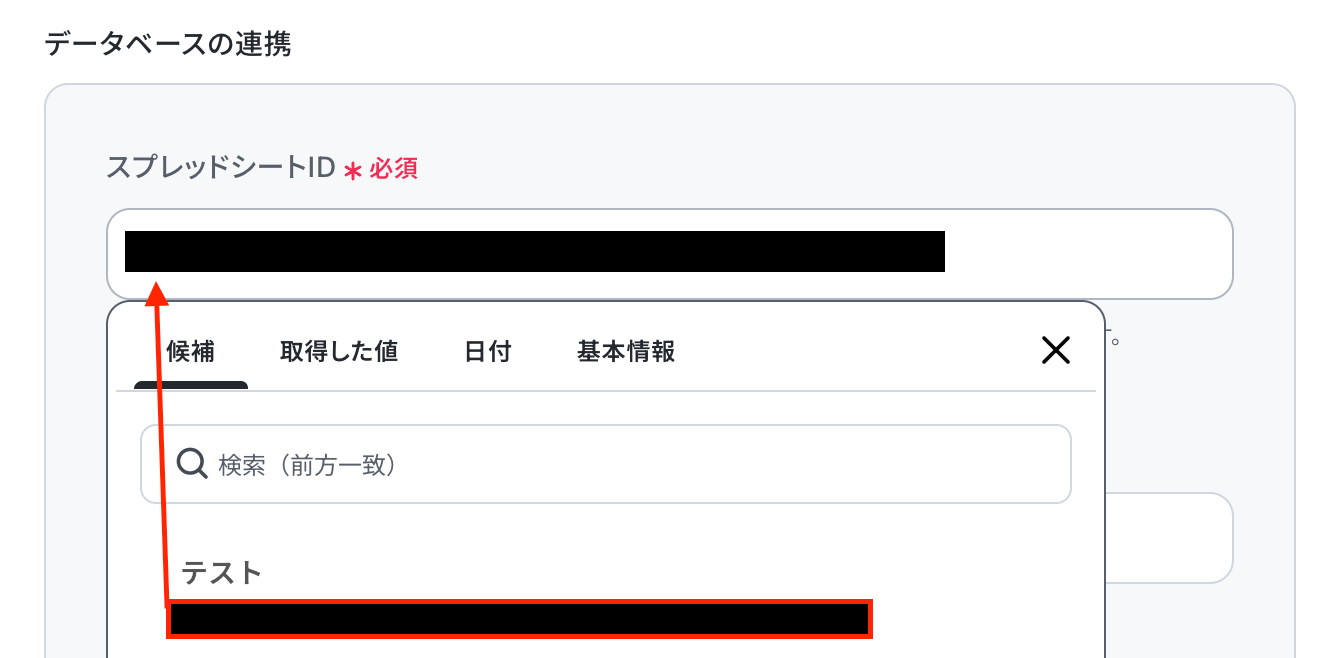
スプレッドシートID
入力欄をクリックすると連携が有効になっているアカウントから候補が表示されるので、対象の項目を選択しましょう。
※先ほど事前準備で作成したGoogle スプレッドシートを設定してください。
設定方法については、以下のヘルプページをご確認ください。
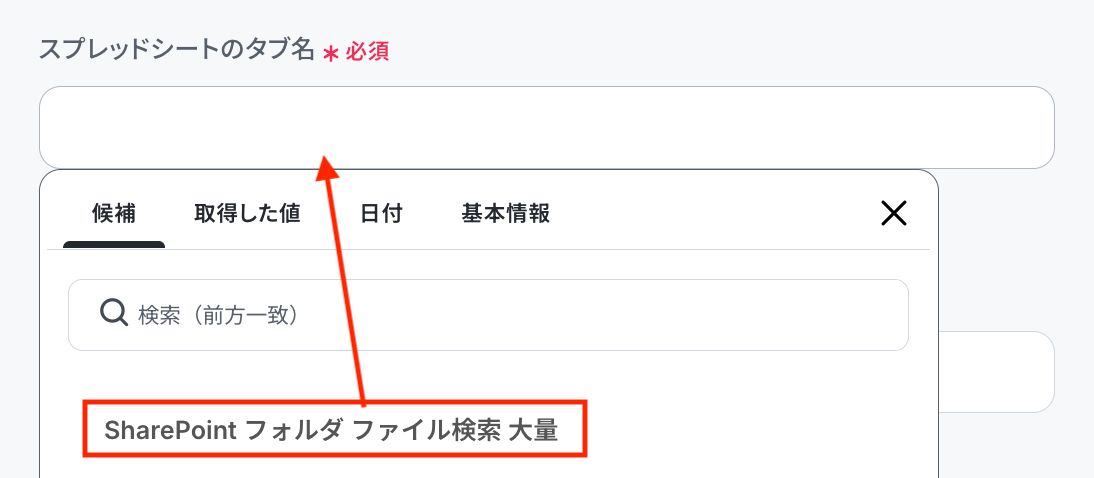
スプレッドシートのタブ名
入力欄をクリックすると、指定したスプレッドシートIDに含まれるタブの候補が表示されます。その中から対象のタブを選択してください。
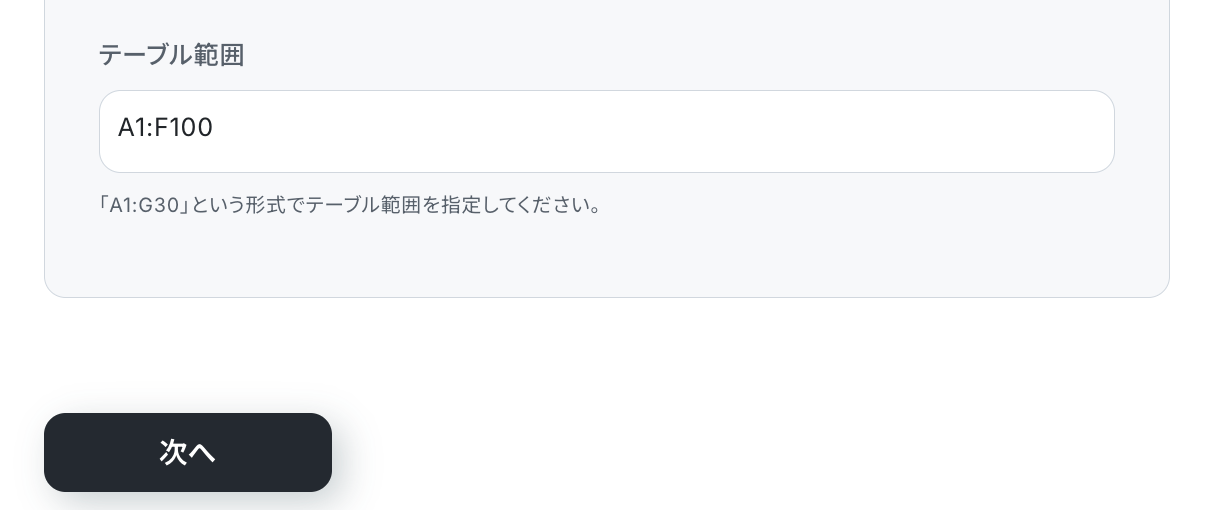
テーブル範囲
範囲は列名(ヘッダー)を含むデータベース全体の範囲を設定しましょう。
Google スプレッドシートの範囲設定の定義については、こちらのヘルプページもご確認ください。
設定が完了したら「次へ」をクリックします。
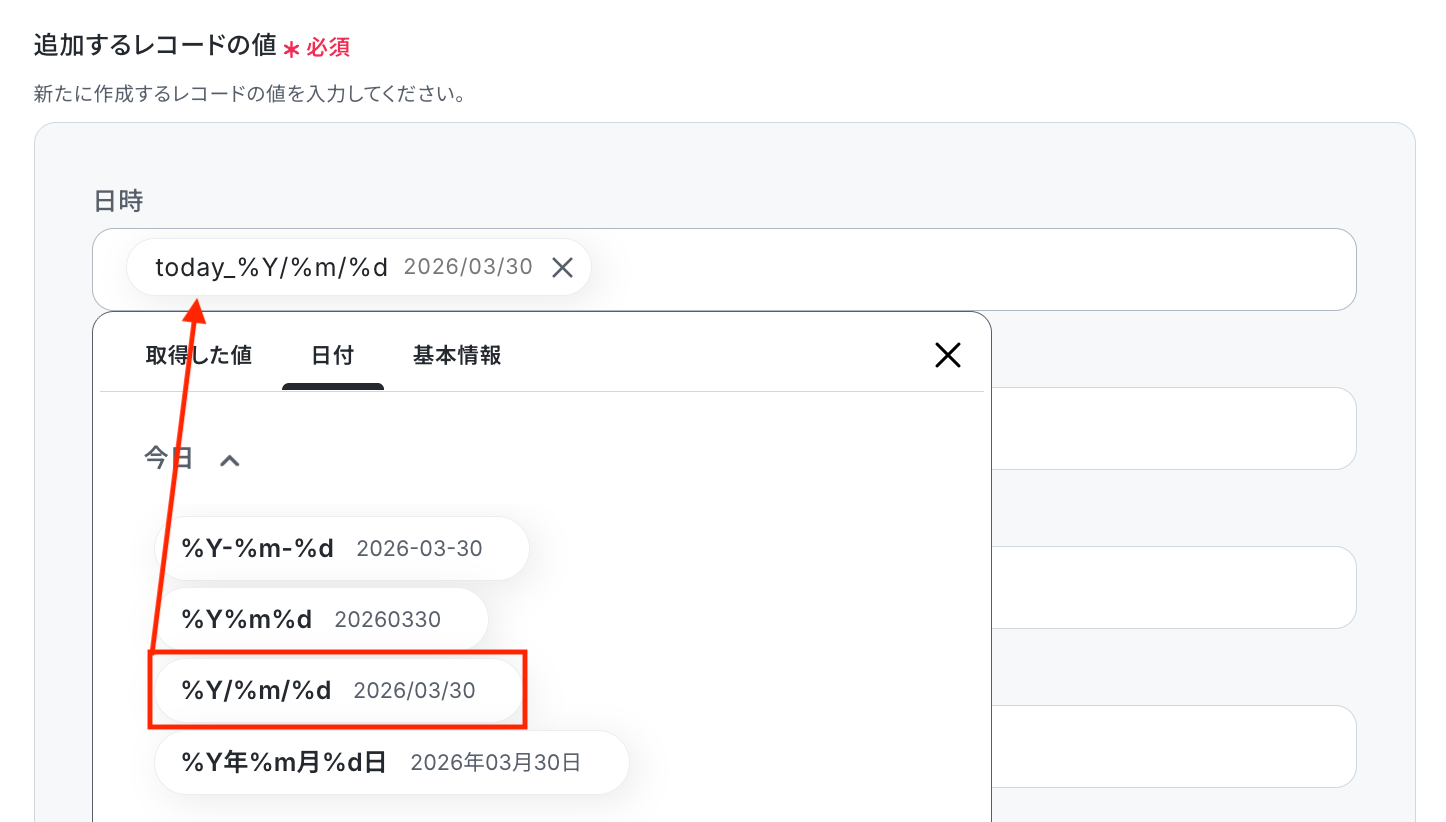
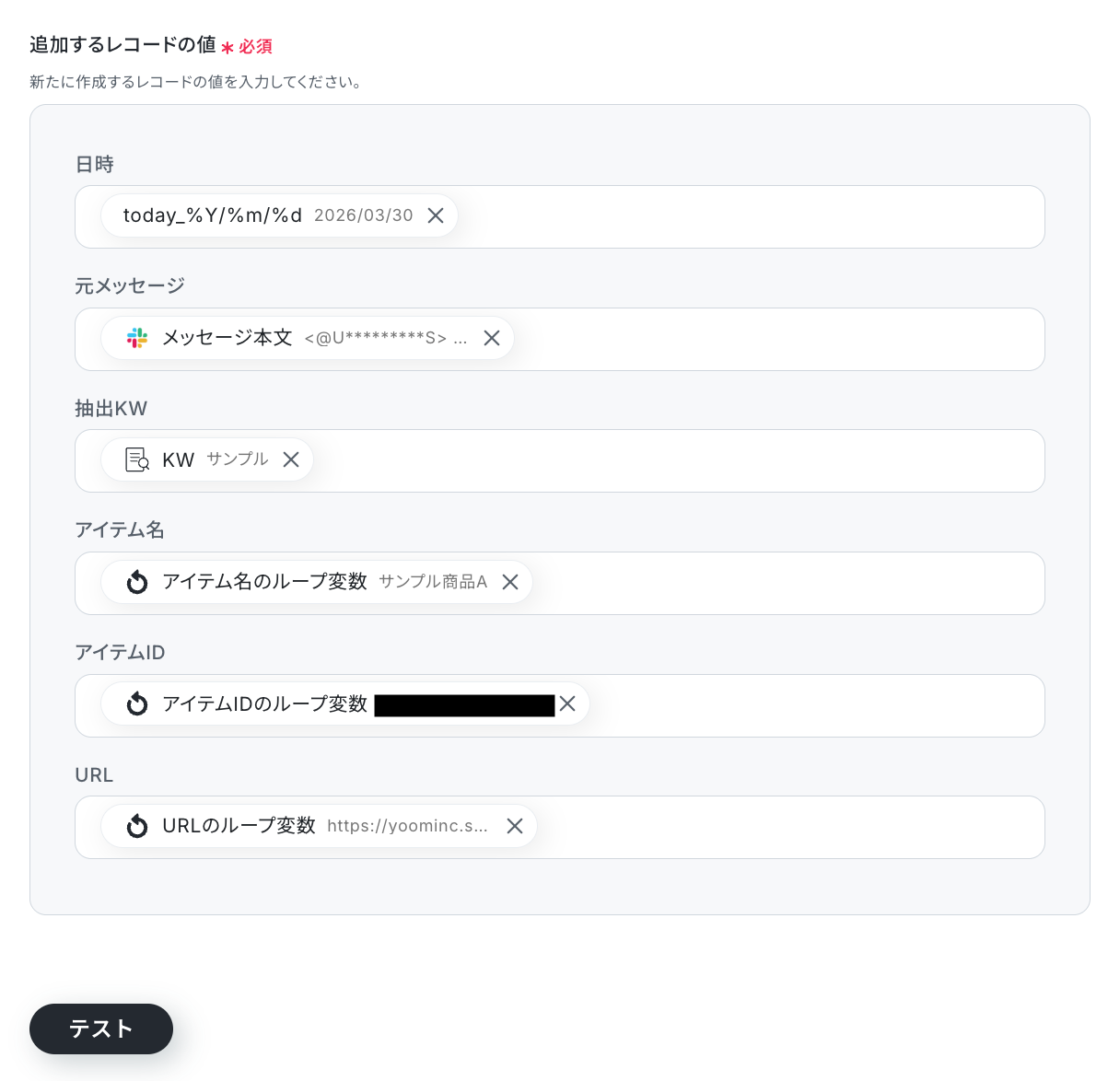
追加するレコードの値
前段で設定したGoogle スプレッドシートのテーブル範囲から、列名(ヘッダー)が自動表示されます。
入力欄をクリックすると、日付タブや前のステップで取得した値が一覧で表示されます。
該当する項目を選び、Google スプレッドシート上の対応する項目に正しくマッピングしましょう。
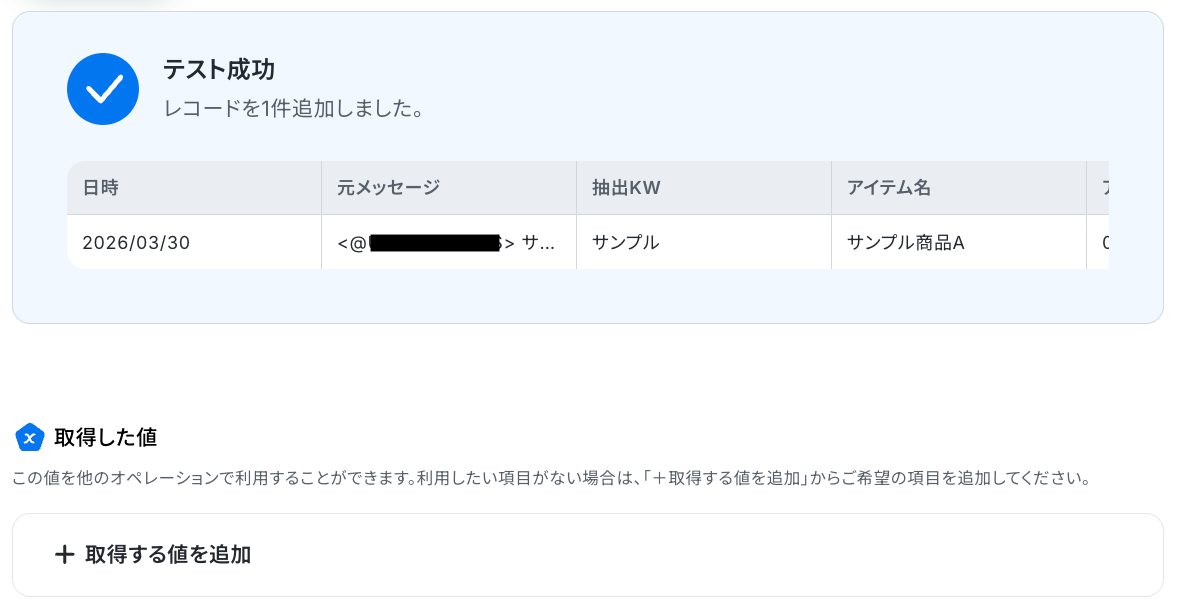
それぞれの項目について入力が完了したら、「テスト」をクリックして、設定した内容でGoogle スプレッドシートにレコードが追加されるか確認しましょう。
テストが成功したらGoogle スプレッドシートの画面を開き、実際にレコードが追加されているかを確認してみましょう。
今回は下記のとおり追加されていました!
問題がなければYoomの操作画面に戻り、「完了」をクリックします。
以上ですべての設定が完了しました!
ステップ8:トリガーをONにし、フローが起動するかを確認
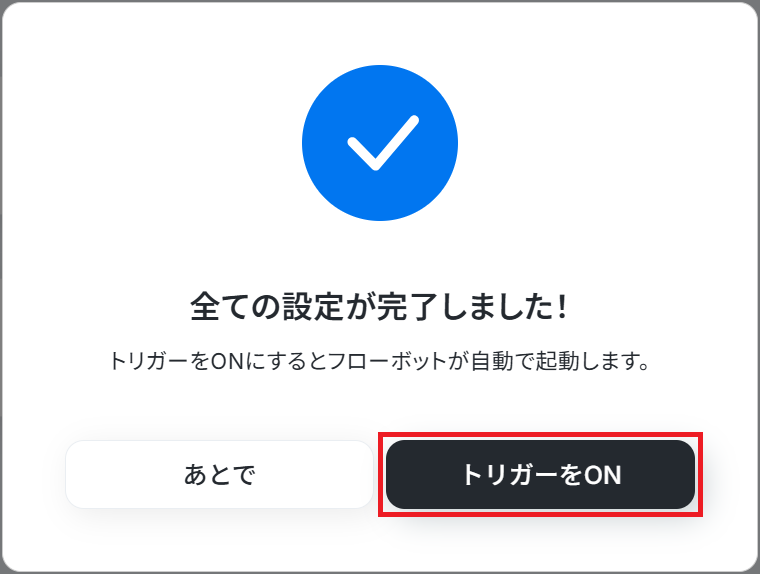
設定が完了すると、画面上に以下のようなメニューが表示されます。
トリガーをONにすることで、Slackでメンション付きのメッセージが送信されたタイミングでAIがキーワードを抽出し、その内容をもとにMicrosoft SharePoint内のファイルやフォルダが自動で検索されます。
実際にSlackでキーワードをメンションし、Microsoft SharePointのファイルやフォルダが検索され、Google スプレッドシートに記録されるかを確認してみましょう。
Microsoft SharePointのAPIを使ったその他の自動化例
Microsoft SharePointのAPIを活用することで、様々な自動化の実現が可能になります。
Microsoft SharePointを使った自動化例
外部アプリで作成されたファイルや商品の情報をMicrosoft SharePointへ自動で転送・保存し、フォルダ作成までを自動化できます。格納されたファイルの情報をNotionやSalesforceへ同期したり、音声ファイルの議事録化やOCRによるデータ抽出も可能です。
■概要
Airtableにアップロードしたファイルを、手作業でMicrosoft SharePointに転送する業務に手間を感じていませんか。この定型的な作業は、件数が増えるほど負担となり、転送漏れやファイル間違いといったミスを引き起こす原因にもなります。このワークフローは、AirtableとMicrosoft SharePointを連携させ、レコード更新をトリガーにファイルを自動で転送する仕組みを構築します。面倒なファイル管理業務から解放され、より生産的な活動に時間を活用できます。
■このテンプレートをおすすめする方
- AirtableとMicrosoft SharePointを活用し、チームや部署間で頻繁にファイル共有を行っている方
- Airtable上のファイル管理や、Microsoft SharePointへのデータ転送作業を効率化したいと考えている方
- 手作業によるファイルの転送ミスや共有漏れを防ぎ、データ管理の正確性を高めたい方
■このテンプレートを使うメリット
- Airtableのレコードが更新されると、添付されたファイルが自動でMicrosoft SharePointに転送されるため、これまで手作業に費やしていた時間を短縮できます。
- 人の手による作業を介さないため、ファイルのアップロード忘れや選択ミスといったヒューマンエラーを防ぎ、確実な情報共有を実現します。
■フローボットの流れ
- はじめに、AirtableとMicrosoft SharePointをYoomと連携します。
- 次に、トリガーでAirtableを選択し、「レコードが更新されたら」というアクションを設定し、ファイル添付フィールドの更新を検知するようにします。
- 次に、オペレーションで分岐機能を設定し、ファイルが添付されている場合にのみ後続の処理に進むよう条件を指定します。
- 次に、オペレーションでAirtableの「レコードのファイルをダウンロード」アクションを設定し、更新されたレコードから対象のファイルをダウンロードします。
- 最後に、オペレーションでMicrosoft SharePointの「ファイルをアップロード」アクションを設定し、ダウンロードしたファイルを指定の場所に転送します。
※「トリガー」:フロー起動のきっかけとなるアクション、「オペレーション」:トリガー起動後、フロー内で処理を行うアクション
■このワークフローのカスタムポイント
- Airtableの自動化の対象としたいテーブルは任意で設定可能です。また、ファイルが格納されているフィールドも自由に指定できます。
- Microsoft SharePointへのファイルアップロード設定では、ファイルを保存したいフォルダを任意で指定したり、アップロード時のファイル名を自由に設定したりすることが可能です。
■注意事項
- Airtable、Microsoft SharePointのそれぞれとYoomを連携してください。
- Microsoft365(旧Office365)には、家庭向けプランと一般法人向けプラン(Microsoft365 Business)があり、一般法人向けプランに加入していない場合には認証に失敗する可能性があります。
- 分岐はミニプラン以上のプランでご利用いただける機能(オペレーション)となっております。フリープランの場合は設定しているフローボットのオペレーションはエラーとなりますので、ご注意ください。
- ミニプランなどの有料プランは、2週間の無料トライアルを行うことが可能です。無料トライアル中には制限対象のアプリや機能(オペレーション)を使用することができます。
- トリガーは5分、10分、15分、30分、60分の間隔で起動間隔を選択できます。
- プランによって最短の起動間隔が異なりますので、ご注意ください。
- ダウンロード可能なファイル容量は最大300MBまでです。アプリの仕様によっては300MB未満になる可能性があるので、ご注意ください。
- トリガー、各オペレーションでの取り扱い可能なファイル容量の詳細はこちらをご参照ください。
- Airtableのレコード詳細を取得する方法はこちらをご参照ください。
■概要
オンラインストアBASEで新しい商品が作成されるたび、関連情報をMicrosoft SharePointのフォルダで管理するのは手間がかかる作業ではないでしょうか?
特に手作業では、フォルダの作成漏れや命名規則の不徹底といった課題も起こりがちです。
このワークフローを活用すれば、BASEでの商品作成をトリガーに、Microsoft SharePointへ自動でフォルダを作成できるため、こうした課題をスムーズに解消し、商品管理を効率化します。
■このテンプレートをおすすめする方
- BASEで商品情報を管理し、Microsoft SharePointで関連ドキュメントを整理しているEC担当者の方
- 商品ごとの資料管理において、手作業によるフォルダ作成の負担やミスを減らしたい方
- EC運営における反復作業を自動化し、より戦略的な業務に時間を割きたいと考えている方
■このテンプレートを使うメリット
- BASEで商品が作成されると、自動でMicrosoft SharePointにフォルダが作成されるため、これまで手作業に費やしていた時間を削減できます。
- 手作業によるフォルダ名の入力ミスや作成漏れといったヒューマンエラーを防ぎ、情報管理の正確性を高めることに繋がります。
■フローボットの流れ
- はじめに、BASEとMicrosoft SharePointをYoomと連携します。
- 次に、トリガーでBASEを選択し、「商品が作成・更新されたら」というアクションを設定します。
- 最後に、オペレーションでMicrosoft SharePointの「フォルダを作成」アクションを設定し、新しい商品に対応するフォルダが自動で作成されるようにします。
※「トリガー」:フロー起動のきっかけとなるアクション、「オペレーション」:トリガー起動後、フロー内で処理を行うアクション
■このワークフローのカスタムポイント
- Microsoft SharePointでフォルダを作成するアクションでは、フォルダを作成する対象のサイトIDおよびドライブIDを、Yoomの画面上に表示される候補から選択してください。
- フォルダを作成する際の親フォルダ名や、特定の親フォルダ内に作成したい場合はそのアイテムIDなどを、運用に合わせて任意で設定することが可能です。
■注意事項
- BASE、Microsoft SharePointのそれぞれとYoomを連携してください。
- トリガーは5分、10分、15分、30分、60分の間隔で起動間隔を選択できます。
- プランによって最短の起動間隔が異なりますので、ご注意ください。
- Microsoft365(旧Office365)には、家庭向けプランと一般法人向けプラン(Microsoft365 Business)があり、一般法人向けプランに加入していない場合には認証に失敗する可能性があります。
■概要
BoxとMicrosoft SharePointの両方でファイルを管理する際、手作業でのアップロードやコピーに手間を感じていませんか。
同じファイルを二重に管理する作業は、時間的な負担になるだけでなく、保存漏れなどのミスを引き起こす原因にもなります。
このワークフローを活用すれば、Boxにファイルをアップロードするだけで、指定したMicrosoft SharePointのフォルダへ自動で保存されます。
ファイル管理に関する手作業をなくし、業務の効率化を実現しましょう。
■このテンプレートをおすすめする方
- BoxとMicrosoft SharePointを併用し、ファイル管理を行っている方
- 手作業でのファイル転記に時間がかかり、非効率を感じている担当者の方
- ファイルの保存漏れといったヒューマンエラーをなくし、業務を標準化したい方
■このテンプレートを使うメリット
- Boxへのアップロードを起点にMicrosoft SharePointへの保存が自動化されるため、これまで手作業に費やしていた時間を短縮できます。
- 人の手による操作が介在しないことで、ファイルの保存漏れや格納場所の間違いといったヒューマンエラーの防止に繋がります。
■フローボットの流れ
- はじめに、BoxとMicrosoft SharePointをYoomと連携します。
- 次に、トリガーでBoxを選択し、「フォルダにファイルがアップロードされたら」というアクションを設定します。
- 続いて、オペレーションでBoxの「ファイルをダウンロード」アクションを設定し、トリガーで検知したファイルをYoom内に取得します。
- 最後に、オペレーションでMicrosoft SharePointの「ファイルをアップロード」アクションを設定し、ダウンロードしたファイルを指定の場所に保存します。
※「トリガー」:フロー起動のきっかけとなるアクション、「オペレーション」:トリガー起動後、フロー内で処理を行うアクション
■このワークフローのカスタムポイント
- Boxのトリガー設定では、自動化の起点としたい監視対象のフォルダを指定してください。
- Microsoft SharePointのファイルアップロード設定では、保存先となるドライブやフォルダを指定してください。
ファイル名はBoxから取得した値を用いて動的に設定することも可能です。
■注意事項
- BoxとMicrosoft SharePointのそれぞれとYoomを連携してください。
- Microsoft365(旧Office365)には、家庭向けプランと一般法人向けプラン(Microsoft365 Business)があり、一般法人向けプランに加入していない場合には認証に失敗する可能性があります。
- ダウンロード可能なファイル容量は最大300MBまでです。アプリの仕様によっては300MB未満になる可能性があるので、ご注意ください。
- トリガー、各オペレーションでの取り扱い可能なファイル容量の詳細は下記をご参照ください。
https://intercom.help/yoom/ja/articles/9413924
■概要Zoho CRMで見込み客情報を管理する中で、関連する添付ファイルの管理に手間を感じていることはありませんか。手作業でのファイル移動は時間がかかるだけでなく、保存漏れや整理の煩雑さを招く一因にもなります。このワークフローを活用すれば、Zoho CRMに見込み客が作成されると同時に、添付ファイルがMicrosoft SharePointへ自動で保存されるため、こうしたファイル管理の課題を削減し、業務の正確性と効率を高めます。■このテンプレートをおすすめする方- Zoho CRMとMicrosoft SharePointを併用しており、ファイル管理を効率化したい方
- 手作業でのファイル移行による、アップロード漏れや共有ミスを防ぎたいと考えている方
- 属人化しがちなファイル管理のルールを統一し、チーム全体の生産性を向上させたい方
■このテンプレートを使うメリット- Zoho CRMへの登録と同時に添付ファイルが自動で保存されるため、これまで手作業で行っていたファイル管理の時間を短縮できます。
- 手動でのファイルアップロードによる保存漏れや格納先の誤りを防ぎ、Zoho CRMと連携した正確なファイル管理を実現します。
■フローボットの流れ- はじめに、Zoho CRMとMicrosoft SharePointをYoomと連携します。
- 次に、トリガーでZoho CRMを選択し、「見込み客が作成されたら(Webhook)」というアクションを設定します。
- 続いて、オペレーションでZoho CRMの「見込み客情報を取得」と「見込み客の添付ファイル情報を取得」アクションをそれぞれ設定します。
- 次に、オペレーションで分岐機能を設定し、添付ファイルの有無などに応じて後続の処理を分岐させます。
- 続いて、オペレーションでZoho CRMの「見込み客の添付ファイルをダウンロード」アクションを設定します。
- 最後に、オペレーションでMicrosoft SharePointの「ファイルをアップロード」アクションを設定し、ダウンロードしたファイルを指定の場所にアップロードします。
※「トリガー」:フロー起動のきっかけとなるアクション、「オペレーション」:トリガー起動後、フロー内で処理を行うアクション
■このワークフローのカスタムポイント- 分岐機能の条件は、特定の条件を満たす見込み客の場合のみ処理を実行するなど、任意の内容で設定してください。
- Microsoft SharePointにファイルをアップロードする際は、保存先のフォルダやファイル名を任意で設定可能です。
■注意事項- Zoho CRMとMicrosoft SharePointのそれぞれとYoomを連携してください。
- Microsoft365(旧Office365)には、家庭向けプランと一般法人向けプラン(Microsoft365 Business)があり、一般法人向けプランに加入していない場合には認証に失敗する可能性があります。
- 分岐はミニプラン以上のプランでご利用いただける機能(オペレーション)となっております。フリープランの場合は設定しているフローボットのオペレーションはエラーとなりますので、ご注意ください。
- ミニプランなどの有料プランは、2週間の無料トライアルを行うことが可能です。無料トライアル中には制限対象のアプリや機能(オペレーション)を使用することができます。
- ダウンロード可能なファイル容量は最大300MBまでです。アプリの仕様によっては300MB未満になる可能性があるので、ご注意ください。
- トリガー、各オペレーションでの取り扱い可能なファイル容量の詳細は「ファイルの容量制限について」をご参照ください。
■概要
GitHubでのIssue管理と、Microsoft SharePointでのタスク管理を別々に行っていませんか?Issueが作成されるたびに手動でSharePointに情報を転記する作業は、手間がかかるうえに入力漏れなどのミスも発生しがちです。
このワークフローを活用すれば、GitHubとMicrosoft SharePointの連携が自動化され、Issueの内容が即座にMicrosoft SharePointリストに追加されるため、こうした課題をスムーズに解消できます。
■このテンプレートをおすすめする方
- GitHubとMicrosoft SharePointを活用し、手作業での情報連携に課題を感じている方
- GitHubで作成されたIssueを元に、SharePointでタスク管理を行っているチームのリーダーの方
- 開発プロジェクトの情報共有を効率化し、チーム全体の生産性を高めたいと考えている方
■このテンプレートを使うメリット
- GitHubでIssueが作成されると自動でMicrosoft SharePointにアイテムが追加されるため、手作業による転記の時間を削減できます
- 手動での情報入力が不要になることで、転記ミスや共有漏れといったヒューマンエラーを防ぎ、データの正確性を保つことができます
■フローボットの流れ
- はじめに、GitHubとMicrosoft SharePointをYoomと連携します
- 次に、トリガーでGitHubを選択し、「Issueが新しく作成されたら」というアクションを設定します
- 最後に、オペレーションでMicrosoft SharePointの「リストにアイテムを追加する」アクションを設定し、Issueの情報を連携させます
※「トリガー」:フロー起動のきっかけとなるアクション、「オペレーション」:トリガー起動後、フロー内で処理を行うアクション
■このワークフローのカスタムポイント
- Microsoft SharePointのオペレーションでは、どのサイトのどのリストにアイテムを追加するかを任意で指定してください
- リストに追加するアイテムの各項目には、トリガーで取得したGitHubのIssueタイトルや本文などの情報を変数として設定できます
- また、特定の担当者名やステータスなど、固定のテキストや値を追加する設定も可能です
■注意事項
- GitHub、Microsoft SharePointのそれぞれとYoomを連携してください。
- トリガーは5分、10分、15分、30分、60分の間隔で起動間隔を選択できます。
- プランによって最短の起動間隔が異なりますので、ご注意ください。
- Microsoft365(旧Office365)には、家庭向けプランと一般法人向けプラン(Microsoft365 Business)があり、一般法人向けプランに加入していない場合には認証に失敗する可能性があります。
■概要
Microsoft SharePointに新しいファイルを格納するたびに、手作業でNotionのデータベースに情報を転記していませんか。このような定型的な作業は手間がかかるだけでなく、情報の更新漏れや入力ミスといったヒューマンエラーの原因にもなりがちです。このワークフローを活用すれば、Microsoft SharePointの指定したフォルダにファイルが追加・更新されると、自動でNotionのデータベースにファイル情報が追加されるため、こうした課題を解消し、ファイル管理業務を効率化できます。
■このテンプレートをおすすめする方
- Microsoft SharePointとNotionでファイルやナレッジの管理を行っている方
- 手作業による情報転記の手間をなくし、更新漏れなどのミスを防ぎたい方
- 複数ツールをまたぐ定型業務を自動化し、より重要な業務に集中したい方
■このテンプレートを使うメリット
- Microsoft SharePointにファイルを追加するだけで、Notionへ自動で情報が連携されるため、これまで手作業に費やしていた時間を他の業務に充てることができます
- 手作業でのデータ転記が不要になることで、入力間違いや更新漏れといったヒューマンエラーを防ぎ、データの正確性を維持することに繋がります
■フローボットの流れ
- はじめに、Microsoft SharePointとNotionをYoomと連携します
- 次に、トリガーでMicrosoft SharePointを選択し、「サイト内の指定フォルダにファイルが作成または更新されたら」を設定します
- 続いて、オペレーションで分岐機能を設定し、取得したファイル情報が特定の条件を満たす場合にのみ後続の処理に進むよう設定します
- 最後に、オペレーションでNotionの「レコードを追加する」アクションを設定し、Microsoft SharePointのファイル情報をNotionのデータベースに自動で追加します
※「トリガー」:フロー起動のきっかけとなるアクション、「オペレーション」:トリガー起動後、フロー内で処理を行うアクション
■このワークフローのカスタムポイント
- Microsoft SharePointの設定では、自動化の対象としたいサイトIDやフォルダIDを任意の値に変更してください
- 分岐機能では、ファイル名に特定のキーワードが含まれる場合のみNotionへ追加するなど、前段階のオペレーションで取得した情報をもとに後続処理の実行条件を柔軟にカスタマイズできます
- Notionにレコードを追加する際、対象のデータベースIDを指定したり、各項目にファイル名やURLといったどの情報を割り当てるかを自由に設定できます
■注意事項
- Microsoft SharePointとNotionのそれぞれとYoomを連携してください。
- Microsoft365(旧Office365)には、家庭向けプランと一般法人向けプラン(Microsoft365 Business)があり、一般法人向けプランに加入していない場合には認証に失敗する可能性があります。
- アプリの仕様上、ファイルの作成日時と最終更新日時が同一にならない場合があり、正しく分岐しない可能性があるのでご了承ください。
- トリガーは5分、10分、15分、30分、60分の間隔で起動間隔を選択できます。
- プランによって最短の起動間隔が異なりますので、ご注意ください。
- 分岐はミニプラン以上のプランでご利用いただける機能(オペレーション)となっております。フリープランの場合は設定しているフローボットのオペレーションはエラーとなりますので、ご注意ください。
- ミニプランなどの有料プランは、2週間の無料トライアルを行うことが可能です。無料トライアル中には制限対象のアプリや機能(オペレーション)を使用することができます。
■概要
請求書や申込書など、スキャンした文書の内容を手作業でMicrosoft Excelに入力し直していませんか?この定型的な作業は時間がかかるだけでなく、入力ミスといったヒューマンエラーの原因にもなり得ます。このワークフローを活用すれば、Microsoft SharePointにファイルが格納されるだけで、自動でOCRが実行され、スキャンされた文書から抽出したテキストデータをMicrosoft Excelに変換・転記する作業が完了するため、こうした課題を円滑に解消することが可能です。
■このテンプレートをおすすめする方
- 請求書などのスキャン文書をExcelに変換し、手入力している経理や総務部門の方
- Microsoft SharePointとMicrosoft Excel間で発生する手作業をなくしたいと考えている方
- 紙媒体やPDFの書類を扱う業務が多く、データ入力の自動化を検討している方
■このテンプレートを使うメリット
- SharePointへのファイル保存を起点に、スキャン文書からExcelへの転記が自動で完了するため、これまで手作業に費やしていた時間を他の業務に充てることができます。
- 手作業でのデータ転記が不要になることで、入力間違いや項目漏れなどのヒューマンエラーを防ぎ、データの正確性を高めることに繋がります。
■フローボットの流れ
- はじめに、Microsoft SharePointとMicrosoft ExcelをYoomと連携します。
- 次に、トリガーでMicrosoft SharePointを選択し、「サイト内の指定フォルダにファイルが作成または更新されたら」というアクションを設定します。
- 次に、オペレーションで分岐機能を設定し、特定の条件に応じて後続の処理を分岐させます。
- 続いて、Microsoft SharePointの「ファイルをダウンロードする」アクションで、トリガーで検知したファイルをダウンロードします。
- 次に、OCR機能の「OCRする」アクションで、ダウンロードしたファイルからテキスト情報を抽出します。
- 次に、Microsoft Excelの「アイテムIDを取得」アクションで、書き込み対象のファイルIDを特定します。
- 続いて、「シートを追加」アクションで、書き込み先となる新しいシートを作成します。
- 最後に、「セルに値を入力」アクションで、OCRで抽出したテキスト情報を指定のセルに書き込みます。
■このワークフローのカスタムポイント
- OCR機能では、請求書の日付や金額、取引先名など、文書内のどの部分のテキストを抽出対象とするかを任意で設定することが可能です。
- Microsoft Excelのセルに入力するアクションでは、OCRで抽出したテキストを変数として埋め込むだけでなく、日付などの固定値を追加するなど柔軟な設定ができます。
※「トリガー」:フロー起動のきっかけとなるアクション、「オペレーション」:トリガー起動後、フロー内で処理を行うアクション
■注意事項
- Microsoft SharePoint、Microsoft ExcelのそれぞれとYoomを連携してください。
- トリガーは5分、10分、15分、30分、60分の間隔で起動間隔を選択できます。
- プランによって最短の起動間隔が異なりますので、ご注意ください。
- Microsoft365(旧Office365)には、家庭向けプランと一般法人向けプラン(Microsoft365 Business)があり、一般法人向けプランに加入していない場合には認証に失敗する可能性があります。
- OCRまたは音声を文字起こしするAIオペレーションはチームプラン・サクセスプランでのみご利用いただける機能となっております。フリープラン・ミニプランの場合は設定しているフローボットのオペレーションはエラーとなりますので、ご注意ください。
- チームプランやサクセスプランなどの有料プランは、2週間の無料トライアルを行うことが可能です。無料トライアル中には制限対象のアプリやAI機能(オペレーション)を使用することができます。
- OCRデータは6,500文字以上のデータや文字が小さい場合などは読み取れない場合があるので、ご注意ください。
- ダウンロード可能なファイル容量は最大300MBまでです。アプリの仕様によっては300MB未満になる可能性があるので、ご注意ください。
- トリガー、各オペレーションでの取り扱い可能なファイル容量の詳細は下記をご参照ください。
https://intercom.help/yoom/ja/articles/9413924
■概要
Microsoft SharePointに顧客関連のファイルを保存した後、Salesforceに手作業でファイル情報を転記していませんか?この繰り返し作業は時間がかかるうえ、入力ミスや登録漏れの原因にもなり得ます。このワークフローを活用すれば、Microsoft SharePointの特定フォルダにファイルが追加されるだけで、Salesforceに自動でファイル情報が登録されるため、こうした手作業の手間とミスを解消できます。
■このテンプレートをおすすめする方
- Microsoft SharePointとSalesforceを併用し、ファイルと顧客情報を手動で紐づけている方
- ファイル管理と顧客管理の二重入力の手間を削減し、業務効率を改善したいと考えている方
- 手作業による情報登録のミスを防ぎ、正確なデータ管理を実現したいと考えているチームの方
■このテンプレートを使うメリット
- Microsoft SharePointへのファイル追加をトリガーにSalesforceへ自動で情報が登録されるため、これまで手作業に費やしていた時間を短縮できます。
- 手作業によるデータ転記が不要になることで、入力間違いや登録漏れといったヒューマンエラーのリスクを軽減し、データ精度を高めます。
■フローボットの流れ
- はじめに、Microsoft SharePointとSalesforceをYoomと連携します。
- 次に、トリガーでMicrosoft SharePointを選択し、「サイト内の指定フォルダにファイルが作成または更新されたら」というアクションを設定します。
- 最後に、オペレーションでSalesforceの「レコードを追加する」アクションを設定し、トリガーで取得したファイル情報を紐付けます。
※「トリガー」:フロー起動のきっかけとなるアクション、「オペレーション」:トリガー起動後、フロー内で処理を行うアクション
■このワークフローのカスタムポイント
- Microsoft SharePointのトリガー設定では、フローボットを起動させたい対象のサイトやフォルダを指定してください。
- Salesforceのオペレーションでは、どのオブジェクトにレコードを追加するかを指定し、SharePointから取得したファイル名やURLなどの情報を、Salesforceの任意の項目に変数として設定できます。また、特定のテキストを固定値として入力することも可能です。
■注意事項
- Microsoft SharePointとSalesforceのそれぞれとYoomを連携してください。
- トリガーは5分、10分、15分、30分、60分の間隔で起動間隔を選択できます。
- プランによって最短の起動間隔が異なりますので、ご注意ください。
- Microsoft365(旧Office365)には、家庭向けプランと一般法人向けプラン(Microsoft365 Business)があり、一般法人向けプランに加入していない場合には認証に失敗する可能性があります。
- Salesforceはチームプラン・サクセスプランでのみご利用いただけるアプリとなっております。フリープラン・ミニプランの場合は設定しているフローボットのオペレーションやデータコネクトはエラーとなりますので、ご注意ください。
- チームプランやサクセスプランなどの有料プランは、2週間の無料トライアルを行うことが可能です。無料トライアル中には制限対象のアプリを使用することができます。
- ダウンロード可能なファイル容量は最大300MBまでです。アプリの仕様によっては300MB未満になる可能性があるので、ご注意ください。
- トリガー、各オペレーションでの取り扱い可能なファイル容量の詳細はこちら
■概要
Microsoft SharePointで管理しているフォルダが更新されるたびに、手作業でGoogle スプレッドシートの情報を更新するのは手間がかかり、時には更新漏れや入力ミスも発生しがちではないでしょうか。 このワークフローを活用すれば、Microsoft SharePointのフォルダ更新をトリガーとして、Google スプレッドシートのレコードを自動で更新することが可能になり、これらの課題を解消し、業務の効率化に貢献します。
■このテンプレートをおすすめする方
- Microsoft SharePointとGoogle スプレッドシート間で、手動でのデータ連携に手間を感じている方
- ファイルやフォルダの更新状況を、Google スプレッドシートで管理し、入力作業の負担を軽減したい方
- 日々の定型業務を自動化し、より重要な業務に時間を割きたいと考えている業務担当者の方
■このテンプレートを使うメリット
- Microsoft SharePointのフォルダ更新時に、Google スプレッドシートへ自動で情報が反映されるため、手作業による更新時間を削減できます。
- 手動でのデータ転記に伴う入力ミスや確認漏れといったヒューマンエラーを防ぎ、データの正確性を高めることができます。
■フローボットの流れ
- はじめに、YoomとMicrosoft SharePoint、そしてGoogle スプレッドシートとの連携認証を行います。
- 次に、トリガーとしてMicrosoft SharePointを選択し、「サイト内の指定フォルダにフォルダが作成または更新されたら」というアクションを設定します。これにより、指定したフォルダ内での変更を検知します。
- 続いて、オペレーションで「分岐機能」を設定し、特定の条件に基づいて後続の処理を分岐できるようにします。
- 最後に、オペレーションでGoogle スプレッドシートを選択し、「レコードを更新する」アクションを設定します。ここで、分岐条件に基づき、該当するスプレッドシートのレコードを自動で更新するように設定します。
※「トリガー」:フロー起動のきっかけとなるアクション、「オペレーション」:トリガー起動後、フロー内で処理を行うアクション
■このワークフローのカスタムポイント
- Microsoft SharePointのトリガー設定では、フローを起動する間隔の調整や、対象とするサイトIDおよびフォルダIDをユーザーの環境に合わせて設定してください。
- 分岐機能の設定では、Microsoft SharePointから取得できるアウトプット情報(ファイル名、更新日時など)を利用して、レコード更新を行う具体的な条件を自由にカスタマイズすることが可能です。
- Google スプレッドシートのオペレーション設定では、更新対象としたいスプレッドシートのIDやシート名、どの条件のレコードをどのように更新するか(例えば、特定の列にファイル更新日時を記録するなど)を、先行するステップのアウトプットを活用して詳細に設定できます。
■注意事項
- Microsoft SharePoint、Google スプレッドシートのそれぞれとYoomを連携してください。
- Microsoft365(旧Office365)には、家庭向けプランと一般法人向けプラン(Microsoft365 Business)があり、一般法人向けプランに加入していない場合には認証に失敗する可能性があります。
- 分岐はミニプラン以上のプランでご利用いただける機能(オペレーション)となっております。フリープランの場合は設定しているフローボットのオペレーションはエラーとなりますので、ご注意ください。
- ミニプランなどの有料プランは、2週間の無料トライアルを行うことが可能です。無料トライアル中には制限対象のアプリや機能(オペレーション)を使用することができます。
■概要
会議やインタビューの音声データをMicrosoft SharePointで管理しているものの、その後の文字起こしや議事録作成に手間がかかっていませんか?手作業での音声の文字起こしは時間がかかり、内容の要約や転記作業も大きな負担となります。このワークフローを活用すれば、Microsoft SharePointに音声ファイルをアップロードするだけで、AIによる文字起こしから議事録作成、Google スプレッドシートへの記録までを自動化し、これらの課題をスムーズに解消できます。
■このテンプレートをおすすめする方
- Microsoft SharePointで管理する音声データの文字起こし業務に時間がかかっている方
- 会議やインタビューの議事録作成を担当し、手作業での転記や要約に課題を感じている方
- 音声コンテンツの管理プロセスを自動化し、チームの生産性を向上させたいと考えている方
■このテンプレートを使うメリット
- Microsoft SharePointへの音声ファイル追加を起点に、文字起こしから記録までが自動化され、これまで手作業に費やしていた時間を短縮することができます
- AIによる文字起こしと自動転記により、聞き間違いや入力漏れといったヒューマンエラーを防ぎ、議事録の正確性を高めることに繋がります
■フローボットの流れ
- はじめに、Microsoft SharePointとGoogle スプレッドシートをYoomと連携します
- トリガーでMicrosoft SharePointを選択し、「サイト内の指定フォルダにファイルが作成または更新されたら」を設定します
- オペレーションの分岐機能で、作成日付と更新日時が一致する場合のみ、後続の処理に進むよう条件を設定します
- 次に、Microsoft SharePointの「ファイルをダウンロード」アクションで、トリガーで検知したファイルを取得します
- 続いて、音声文字起こし機能でダウンロードした音声ファイルを指定し、テキストデータに変換します
- AI機能の「テキストを生成する」アクションで、文字起こしした内容を要約するなどして議事録を作成します
- 最後に、Google スプレッドシートの「レコードを追加する」アクションで、生成された議事録を指定のシートに記録します
※「トリガー」:フロー起動のきっかけとなるアクション、「オペレーション」:トリガー起動後、フロー内で処理を行うアクション
■このワークフローのカスタムポイント
- Microsoft SharePointのトリガー設定では、監視対象としたいサイトIDやフォルダIDを任意で設定してください
- AI機能では、「以下のテキストを要約して」「会議の決定事項を抽出して」など、目的に応じてテキストを生成するためのプロンプトを自由に設定可能です
- Google スプレッドシートへの追加アクションでは、記録先のスプレッドシートやシート、書き込む列などを任意で指定してください
■注意事項
- Microsoft SharePoint、Google スプレッドシートのそれぞれとYoomを連携してください。
- Microsoft365(旧Office365)には、家庭向けプランと一般法人向けプラン(Microsoft365 Business)があり、一般法人向けプランに加入していない場合には認証に失敗する可能性があります。
- アプリの仕様上、ファイルの作成日時と最終更新日時が同一にならない場合があり、正しく分岐しない可能性があるのでご了承ください。
- トリガーは5分、10分、15分、30分、60分の間隔で起動間隔を選択できます。
- プランによって最短の起動間隔が異なりますので、ご注意ください。
- 分岐はミニプラン以上のプランでご利用いただける機能(オペレーション)となっております。フリープランの場合は設定しているフローボットのオペレーションはエラーとなりますので、ご注意ください。
- ミニプランなどの有料プランは、2週間の無料トライアルを行うことが可能です。無料トライアル中には制限対象のアプリや機能(オペレーション)を使用することができます。
- ダウンロード可能なファイル容量は最大300MBまでです。アプリの仕様によっては300MB未満になる可能性があるので、ご注意ください。
- トリガー、各オペレーションでの取り扱い可能なファイル容量の詳細は下記をご参照ください。
https://intercom.help/yoom/ja/articles/9413924 - OCRまたは音声を文字起こしするAIオペレーションはチームプラン・サクセスプランでのみご利用いただける機能となっております。フリープラン・ミニプランの場合は設定しているフローボットのオペレーションはエラーとなりますので、ご注意ください。
- チームプランやサクセスプランなどの有料プランは、2週間の無料トライアルを行うことが可能です。無料トライアル中には制限対象のアプリやAI機能(オペレーション)を使用することができます。
- オペレーション数が5つを越えるフローボットを作成する際は、ミニプラン以上のプランで設定可能です。フリープランの場合はフローボットが起動しないため、ご注意ください。

■概要
Airtableにアップロードしたファイルを、手作業でMicrosoft SharePointに転送する業務に手間を感じていませんか。この定型的な作業は、件数が増えるほど負担となり、転送漏れやファイル間違いといったミスを引き起こす原因にもなります。このワークフローは、AirtableとMicrosoft SharePointを連携させ、レコード更新をトリガーにファイルを自動で転送する仕組みを構築します。面倒なファイル管理業務から解放され、より生産的な活動に時間を活用できます。
■このテンプレートをおすすめする方
- AirtableとMicrosoft SharePointを活用し、チームや部署間で頻繁にファイル共有を行っている方
- Airtable上のファイル管理や、Microsoft SharePointへのデータ転送作業を効率化したいと考えている方
- 手作業によるファイルの転送ミスや共有漏れを防ぎ、データ管理の正確性を高めたい方
■このテンプレートを使うメリット
- Airtableのレコードが更新されると、添付されたファイルが自動でMicrosoft SharePointに転送されるため、これまで手作業に費やしていた時間を短縮できます。
- 人の手による作業を介さないため、ファイルのアップロード忘れや選択ミスといったヒューマンエラーを防ぎ、確実な情報共有を実現します。
■フローボットの流れ
- はじめに、AirtableとMicrosoft SharePointをYoomと連携します。
- 次に、トリガーでAirtableを選択し、「レコードが更新されたら」というアクションを設定し、ファイル添付フィールドの更新を検知するようにします。
- 次に、オペレーションで分岐機能を設定し、ファイルが添付されている場合にのみ後続の処理に進むよう条件を指定します。
- 次に、オペレーションでAirtableの「レコードのファイルをダウンロード」アクションを設定し、更新されたレコードから対象のファイルをダウンロードします。
- 最後に、オペレーションでMicrosoft SharePointの「ファイルをアップロード」アクションを設定し、ダウンロードしたファイルを指定の場所に転送します。
※「トリガー」:フロー起動のきっかけとなるアクション、「オペレーション」:トリガー起動後、フロー内で処理を行うアクション
■このワークフローのカスタムポイント
- Airtableの自動化の対象としたいテーブルは任意で設定可能です。また、ファイルが格納されているフィールドも自由に指定できます。
- Microsoft SharePointへのファイルアップロード設定では、ファイルを保存したいフォルダを任意で指定したり、アップロード時のファイル名を自由に設定したりすることが可能です。
■注意事項
- Airtable、Microsoft SharePointのそれぞれとYoomを連携してください。
- Microsoft365(旧Office365)には、家庭向けプランと一般法人向けプラン(Microsoft365 Business)があり、一般法人向けプランに加入していない場合には認証に失敗する可能性があります。
- 分岐はミニプラン以上のプランでご利用いただける機能(オペレーション)となっております。フリープランの場合は設定しているフローボットのオペレーションはエラーとなりますので、ご注意ください。
- ミニプランなどの有料プランは、2週間の無料トライアルを行うことが可能です。無料トライアル中には制限対象のアプリや機能(オペレーション)を使用することができます。
- トリガーは5分、10分、15分、30分、60分の間隔で起動間隔を選択できます。
- プランによって最短の起動間隔が異なりますので、ご注意ください。
- ダウンロード可能なファイル容量は最大300MBまでです。アプリの仕様によっては300MB未満になる可能性があるので、ご注意ください。
- トリガー、各オペレーションでの取り扱い可能なファイル容量の詳細はこちらをご参照ください。
- Airtableのレコード詳細を取得する方法はこちらをご参照ください。

■概要
オンラインストアBASEで新しい商品が作成されるたび、関連情報をMicrosoft SharePointのフォルダで管理するのは手間がかかる作業ではないでしょうか?
特に手作業では、フォルダの作成漏れや命名規則の不徹底といった課題も起こりがちです。
このワークフローを活用すれば、BASEでの商品作成をトリガーに、Microsoft SharePointへ自動でフォルダを作成できるため、こうした課題をスムーズに解消し、商品管理を効率化します。
■このテンプレートをおすすめする方
- BASEで商品情報を管理し、Microsoft SharePointで関連ドキュメントを整理しているEC担当者の方
- 商品ごとの資料管理において、手作業によるフォルダ作成の負担やミスを減らしたい方
- EC運営における反復作業を自動化し、より戦略的な業務に時間を割きたいと考えている方
■このテンプレートを使うメリット
- BASEで商品が作成されると、自動でMicrosoft SharePointにフォルダが作成されるため、これまで手作業に費やしていた時間を削減できます。
- 手作業によるフォルダ名の入力ミスや作成漏れといったヒューマンエラーを防ぎ、情報管理の正確性を高めることに繋がります。
■フローボットの流れ
- はじめに、BASEとMicrosoft SharePointをYoomと連携します。
- 次に、トリガーでBASEを選択し、「商品が作成・更新されたら」というアクションを設定します。
- 最後に、オペレーションでMicrosoft SharePointの「フォルダを作成」アクションを設定し、新しい商品に対応するフォルダが自動で作成されるようにします。
※「トリガー」:フロー起動のきっかけとなるアクション、「オペレーション」:トリガー起動後、フロー内で処理を行うアクション
■このワークフローのカスタムポイント
- Microsoft SharePointでフォルダを作成するアクションでは、フォルダを作成する対象のサイトIDおよびドライブIDを、Yoomの画面上に表示される候補から選択してください。
- フォルダを作成する際の親フォルダ名や、特定の親フォルダ内に作成したい場合はそのアイテムIDなどを、運用に合わせて任意で設定することが可能です。
■注意事項
- BASE、Microsoft SharePointのそれぞれとYoomを連携してください。
- トリガーは5分、10分、15分、30分、60分の間隔で起動間隔を選択できます。
- プランによって最短の起動間隔が異なりますので、ご注意ください。
- Microsoft365(旧Office365)には、家庭向けプランと一般法人向けプラン(Microsoft365 Business)があり、一般法人向けプランに加入していない場合には認証に失敗する可能性があります。

■概要
BoxとMicrosoft SharePointの両方でファイルを管理する際、手作業でのアップロードやコピーに手間を感じていませんか。
同じファイルを二重に管理する作業は、時間的な負担になるだけでなく、保存漏れなどのミスを引き起こす原因にもなります。
このワークフローを活用すれば、Boxにファイルをアップロードするだけで、指定したMicrosoft SharePointのフォルダへ自動で保存されます。
ファイル管理に関する手作業をなくし、業務の効率化を実現しましょう。
■このテンプレートをおすすめする方
- BoxとMicrosoft SharePointを併用し、ファイル管理を行っている方
- 手作業でのファイル転記に時間がかかり、非効率を感じている担当者の方
- ファイルの保存漏れといったヒューマンエラーをなくし、業務を標準化したい方
■このテンプレートを使うメリット
- Boxへのアップロードを起点にMicrosoft SharePointへの保存が自動化されるため、これまで手作業に費やしていた時間を短縮できます。
- 人の手による操作が介在しないことで、ファイルの保存漏れや格納場所の間違いといったヒューマンエラーの防止に繋がります。
■フローボットの流れ
- はじめに、BoxとMicrosoft SharePointをYoomと連携します。
- 次に、トリガーでBoxを選択し、「フォルダにファイルがアップロードされたら」というアクションを設定します。
- 続いて、オペレーションでBoxの「ファイルをダウンロード」アクションを設定し、トリガーで検知したファイルをYoom内に取得します。
- 最後に、オペレーションでMicrosoft SharePointの「ファイルをアップロード」アクションを設定し、ダウンロードしたファイルを指定の場所に保存します。
※「トリガー」:フロー起動のきっかけとなるアクション、「オペレーション」:トリガー起動後、フロー内で処理を行うアクション
■このワークフローのカスタムポイント
- Boxのトリガー設定では、自動化の起点としたい監視対象のフォルダを指定してください。
- Microsoft SharePointのファイルアップロード設定では、保存先となるドライブやフォルダを指定してください。
ファイル名はBoxから取得した値を用いて動的に設定することも可能です。
■注意事項
- BoxとMicrosoft SharePointのそれぞれとYoomを連携してください。
- Microsoft365(旧Office365)には、家庭向けプランと一般法人向けプラン(Microsoft365 Business)があり、一般法人向けプランに加入していない場合には認証に失敗する可能性があります。
- ダウンロード可能なファイル容量は最大300MBまでです。アプリの仕様によっては300MB未満になる可能性があるので、ご注意ください。
- トリガー、各オペレーションでの取り扱い可能なファイル容量の詳細は下記をご参照ください。
https://intercom.help/yoom/ja/articles/9413924

- Zoho CRMとMicrosoft SharePointを併用しており、ファイル管理を効率化したい方
- 手作業でのファイル移行による、アップロード漏れや共有ミスを防ぎたいと考えている方
- 属人化しがちなファイル管理のルールを統一し、チーム全体の生産性を向上させたい方
- Zoho CRMへの登録と同時に添付ファイルが自動で保存されるため、これまで手作業で行っていたファイル管理の時間を短縮できます。
- 手動でのファイルアップロードによる保存漏れや格納先の誤りを防ぎ、Zoho CRMと連携した正確なファイル管理を実現します。
- はじめに、Zoho CRMとMicrosoft SharePointをYoomと連携します。
- 次に、トリガーでZoho CRMを選択し、「見込み客が作成されたら(Webhook)」というアクションを設定します。
- 続いて、オペレーションでZoho CRMの「見込み客情報を取得」と「見込み客の添付ファイル情報を取得」アクションをそれぞれ設定します。
- 次に、オペレーションで分岐機能を設定し、添付ファイルの有無などに応じて後続の処理を分岐させます。
- 続いて、オペレーションでZoho CRMの「見込み客の添付ファイルをダウンロード」アクションを設定します。
- 最後に、オペレーションでMicrosoft SharePointの「ファイルをアップロード」アクションを設定し、ダウンロードしたファイルを指定の場所にアップロードします。
■このワークフローのカスタムポイント
- 分岐機能の条件は、特定の条件を満たす見込み客の場合のみ処理を実行するなど、任意の内容で設定してください。
- Microsoft SharePointにファイルをアップロードする際は、保存先のフォルダやファイル名を任意で設定可能です。
- Zoho CRMとMicrosoft SharePointのそれぞれとYoomを連携してください。
- Microsoft365(旧Office365)には、家庭向けプランと一般法人向けプラン(Microsoft365 Business)があり、一般法人向けプランに加入していない場合には認証に失敗する可能性があります。
- 分岐はミニプラン以上のプランでご利用いただける機能(オペレーション)となっております。フリープランの場合は設定しているフローボットのオペレーションはエラーとなりますので、ご注意ください。
- ミニプランなどの有料プランは、2週間の無料トライアルを行うことが可能です。無料トライアル中には制限対象のアプリや機能(オペレーション)を使用することができます。
- ダウンロード可能なファイル容量は最大300MBまでです。アプリの仕様によっては300MB未満になる可能性があるので、ご注意ください。
- トリガー、各オペレーションでの取り扱い可能なファイル容量の詳細は「ファイルの容量制限について」をご参照ください。

■概要
GitHubでのIssue管理と、Microsoft SharePointでのタスク管理を別々に行っていませんか?Issueが作成されるたびに手動でSharePointに情報を転記する作業は、手間がかかるうえに入力漏れなどのミスも発生しがちです。
このワークフローを活用すれば、GitHubとMicrosoft SharePointの連携が自動化され、Issueの内容が即座にMicrosoft SharePointリストに追加されるため、こうした課題をスムーズに解消できます。
■このテンプレートをおすすめする方
- GitHubとMicrosoft SharePointを活用し、手作業での情報連携に課題を感じている方
- GitHubで作成されたIssueを元に、SharePointでタスク管理を行っているチームのリーダーの方
- 開発プロジェクトの情報共有を効率化し、チーム全体の生産性を高めたいと考えている方
■このテンプレートを使うメリット
- GitHubでIssueが作成されると自動でMicrosoft SharePointにアイテムが追加されるため、手作業による転記の時間を削減できます
- 手動での情報入力が不要になることで、転記ミスや共有漏れといったヒューマンエラーを防ぎ、データの正確性を保つことができます
■フローボットの流れ
- はじめに、GitHubとMicrosoft SharePointをYoomと連携します
- 次に、トリガーでGitHubを選択し、「Issueが新しく作成されたら」というアクションを設定します
- 最後に、オペレーションでMicrosoft SharePointの「リストにアイテムを追加する」アクションを設定し、Issueの情報を連携させます
※「トリガー」:フロー起動のきっかけとなるアクション、「オペレーション」:トリガー起動後、フロー内で処理を行うアクション
■このワークフローのカスタムポイント
- Microsoft SharePointのオペレーションでは、どのサイトのどのリストにアイテムを追加するかを任意で指定してください
- リストに追加するアイテムの各項目には、トリガーで取得したGitHubのIssueタイトルや本文などの情報を変数として設定できます
- また、特定の担当者名やステータスなど、固定のテキストや値を追加する設定も可能です
■注意事項
- GitHub、Microsoft SharePointのそれぞれとYoomを連携してください。
- トリガーは5分、10分、15分、30分、60分の間隔で起動間隔を選択できます。
- プランによって最短の起動間隔が異なりますので、ご注意ください。
- Microsoft365(旧Office365)には、家庭向けプランと一般法人向けプラン(Microsoft365 Business)があり、一般法人向けプランに加入していない場合には認証に失敗する可能性があります。

■概要
Microsoft SharePointに新しいファイルを格納するたびに、手作業でNotionのデータベースに情報を転記していませんか。このような定型的な作業は手間がかかるだけでなく、情報の更新漏れや入力ミスといったヒューマンエラーの原因にもなりがちです。このワークフローを活用すれば、Microsoft SharePointの指定したフォルダにファイルが追加・更新されると、自動でNotionのデータベースにファイル情報が追加されるため、こうした課題を解消し、ファイル管理業務を効率化できます。
■このテンプレートをおすすめする方
- Microsoft SharePointとNotionでファイルやナレッジの管理を行っている方
- 手作業による情報転記の手間をなくし、更新漏れなどのミスを防ぎたい方
- 複数ツールをまたぐ定型業務を自動化し、より重要な業務に集中したい方
■このテンプレートを使うメリット
- Microsoft SharePointにファイルを追加するだけで、Notionへ自動で情報が連携されるため、これまで手作業に費やしていた時間を他の業務に充てることができます
- 手作業でのデータ転記が不要になることで、入力間違いや更新漏れといったヒューマンエラーを防ぎ、データの正確性を維持することに繋がります
■フローボットの流れ
- はじめに、Microsoft SharePointとNotionをYoomと連携します
- 次に、トリガーでMicrosoft SharePointを選択し、「サイト内の指定フォルダにファイルが作成または更新されたら」を設定します
- 続いて、オペレーションで分岐機能を設定し、取得したファイル情報が特定の条件を満たす場合にのみ後続の処理に進むよう設定します
- 最後に、オペレーションでNotionの「レコードを追加する」アクションを設定し、Microsoft SharePointのファイル情報をNotionのデータベースに自動で追加します
※「トリガー」:フロー起動のきっかけとなるアクション、「オペレーション」:トリガー起動後、フロー内で処理を行うアクション
■このワークフローのカスタムポイント
- Microsoft SharePointの設定では、自動化の対象としたいサイトIDやフォルダIDを任意の値に変更してください
- 分岐機能では、ファイル名に特定のキーワードが含まれる場合のみNotionへ追加するなど、前段階のオペレーションで取得した情報をもとに後続処理の実行条件を柔軟にカスタマイズできます
- Notionにレコードを追加する際、対象のデータベースIDを指定したり、各項目にファイル名やURLといったどの情報を割り当てるかを自由に設定できます
■注意事項
- Microsoft SharePointとNotionのそれぞれとYoomを連携してください。
- Microsoft365(旧Office365)には、家庭向けプランと一般法人向けプラン(Microsoft365 Business)があり、一般法人向けプランに加入していない場合には認証に失敗する可能性があります。
- アプリの仕様上、ファイルの作成日時と最終更新日時が同一にならない場合があり、正しく分岐しない可能性があるのでご了承ください。
- トリガーは5分、10分、15分、30分、60分の間隔で起動間隔を選択できます。
- プランによって最短の起動間隔が異なりますので、ご注意ください。
- 分岐はミニプラン以上のプランでご利用いただける機能(オペレーション)となっております。フリープランの場合は設定しているフローボットのオペレーションはエラーとなりますので、ご注意ください。
- ミニプランなどの有料プランは、2週間の無料トライアルを行うことが可能です。無料トライアル中には制限対象のアプリや機能(オペレーション)を使用することができます。

■概要
請求書や申込書など、スキャンした文書の内容を手作業でMicrosoft Excelに入力し直していませんか?この定型的な作業は時間がかかるだけでなく、入力ミスといったヒューマンエラーの原因にもなり得ます。このワークフローを活用すれば、Microsoft SharePointにファイルが格納されるだけで、自動でOCRが実行され、スキャンされた文書から抽出したテキストデータをMicrosoft Excelに変換・転記する作業が完了するため、こうした課題を円滑に解消することが可能です。
■このテンプレートをおすすめする方
- 請求書などのスキャン文書をExcelに変換し、手入力している経理や総務部門の方
- Microsoft SharePointとMicrosoft Excel間で発生する手作業をなくしたいと考えている方
- 紙媒体やPDFの書類を扱う業務が多く、データ入力の自動化を検討している方
■このテンプレートを使うメリット
- SharePointへのファイル保存を起点に、スキャン文書からExcelへの転記が自動で完了するため、これまで手作業に費やしていた時間を他の業務に充てることができます。
- 手作業でのデータ転記が不要になることで、入力間違いや項目漏れなどのヒューマンエラーを防ぎ、データの正確性を高めることに繋がります。
■フローボットの流れ
- はじめに、Microsoft SharePointとMicrosoft ExcelをYoomと連携します。
- 次に、トリガーでMicrosoft SharePointを選択し、「サイト内の指定フォルダにファイルが作成または更新されたら」というアクションを設定します。
- 次に、オペレーションで分岐機能を設定し、特定の条件に応じて後続の処理を分岐させます。
- 続いて、Microsoft SharePointの「ファイルをダウンロードする」アクションで、トリガーで検知したファイルをダウンロードします。
- 次に、OCR機能の「OCRする」アクションで、ダウンロードしたファイルからテキスト情報を抽出します。
- 次に、Microsoft Excelの「アイテムIDを取得」アクションで、書き込み対象のファイルIDを特定します。
- 続いて、「シートを追加」アクションで、書き込み先となる新しいシートを作成します。
- 最後に、「セルに値を入力」アクションで、OCRで抽出したテキスト情報を指定のセルに書き込みます。
■このワークフローのカスタムポイント
- OCR機能では、請求書の日付や金額、取引先名など、文書内のどの部分のテキストを抽出対象とするかを任意で設定することが可能です。
- Microsoft Excelのセルに入力するアクションでは、OCRで抽出したテキストを変数として埋め込むだけでなく、日付などの固定値を追加するなど柔軟な設定ができます。
※「トリガー」:フロー起動のきっかけとなるアクション、「オペレーション」:トリガー起動後、フロー内で処理を行うアクション
■注意事項
- Microsoft SharePoint、Microsoft ExcelのそれぞれとYoomを連携してください。
- トリガーは5分、10分、15分、30分、60分の間隔で起動間隔を選択できます。
- プランによって最短の起動間隔が異なりますので、ご注意ください。
- Microsoft365(旧Office365)には、家庭向けプランと一般法人向けプラン(Microsoft365 Business)があり、一般法人向けプランに加入していない場合には認証に失敗する可能性があります。
- OCRまたは音声を文字起こしするAIオペレーションはチームプラン・サクセスプランでのみご利用いただける機能となっております。フリープラン・ミニプランの場合は設定しているフローボットのオペレーションはエラーとなりますので、ご注意ください。
- チームプランやサクセスプランなどの有料プランは、2週間の無料トライアルを行うことが可能です。無料トライアル中には制限対象のアプリやAI機能(オペレーション)を使用することができます。
- OCRデータは6,500文字以上のデータや文字が小さい場合などは読み取れない場合があるので、ご注意ください。
- ダウンロード可能なファイル容量は最大300MBまでです。アプリの仕様によっては300MB未満になる可能性があるので、ご注意ください。
- トリガー、各オペレーションでの取り扱い可能なファイル容量の詳細は下記をご参照ください。
https://intercom.help/yoom/ja/articles/9413924

■概要
Microsoft SharePointに顧客関連のファイルを保存した後、Salesforceに手作業でファイル情報を転記していませんか?この繰り返し作業は時間がかかるうえ、入力ミスや登録漏れの原因にもなり得ます。このワークフローを活用すれば、Microsoft SharePointの特定フォルダにファイルが追加されるだけで、Salesforceに自動でファイル情報が登録されるため、こうした手作業の手間とミスを解消できます。
■このテンプレートをおすすめする方
- Microsoft SharePointとSalesforceを併用し、ファイルと顧客情報を手動で紐づけている方
- ファイル管理と顧客管理の二重入力の手間を削減し、業務効率を改善したいと考えている方
- 手作業による情報登録のミスを防ぎ、正確なデータ管理を実現したいと考えているチームの方
■このテンプレートを使うメリット
- Microsoft SharePointへのファイル追加をトリガーにSalesforceへ自動で情報が登録されるため、これまで手作業に費やしていた時間を短縮できます。
- 手作業によるデータ転記が不要になることで、入力間違いや登録漏れといったヒューマンエラーのリスクを軽減し、データ精度を高めます。
■フローボットの流れ
- はじめに、Microsoft SharePointとSalesforceをYoomと連携します。
- 次に、トリガーでMicrosoft SharePointを選択し、「サイト内の指定フォルダにファイルが作成または更新されたら」というアクションを設定します。
- 最後に、オペレーションでSalesforceの「レコードを追加する」アクションを設定し、トリガーで取得したファイル情報を紐付けます。
※「トリガー」:フロー起動のきっかけとなるアクション、「オペレーション」:トリガー起動後、フロー内で処理を行うアクション
■このワークフローのカスタムポイント
- Microsoft SharePointのトリガー設定では、フローボットを起動させたい対象のサイトやフォルダを指定してください。
- Salesforceのオペレーションでは、どのオブジェクトにレコードを追加するかを指定し、SharePointから取得したファイル名やURLなどの情報を、Salesforceの任意の項目に変数として設定できます。また、特定のテキストを固定値として入力することも可能です。
■注意事項
- Microsoft SharePointとSalesforceのそれぞれとYoomを連携してください。
- トリガーは5分、10分、15分、30分、60分の間隔で起動間隔を選択できます。
- プランによって最短の起動間隔が異なりますので、ご注意ください。
- Microsoft365(旧Office365)には、家庭向けプランと一般法人向けプラン(Microsoft365 Business)があり、一般法人向けプランに加入していない場合には認証に失敗する可能性があります。
- Salesforceはチームプラン・サクセスプランでのみご利用いただけるアプリとなっております。フリープラン・ミニプランの場合は設定しているフローボットのオペレーションやデータコネクトはエラーとなりますので、ご注意ください。
- チームプランやサクセスプランなどの有料プランは、2週間の無料トライアルを行うことが可能です。無料トライアル中には制限対象のアプリを使用することができます。
- ダウンロード可能なファイル容量は最大300MBまでです。アプリの仕様によっては300MB未満になる可能性があるので、ご注意ください。
- トリガー、各オペレーションでの取り扱い可能なファイル容量の詳細はこちら
■概要
Microsoft SharePointで管理しているフォルダが更新されるたびに、手作業でGoogle スプレッドシートの情報を更新するのは手間がかかり、時には更新漏れや入力ミスも発生しがちではないでしょうか。 このワークフローを活用すれば、Microsoft SharePointのフォルダ更新をトリガーとして、Google スプレッドシートのレコードを自動で更新することが可能になり、これらの課題を解消し、業務の効率化に貢献します。
■このテンプレートをおすすめする方
- Microsoft SharePointとGoogle スプレッドシート間で、手動でのデータ連携に手間を感じている方
- ファイルやフォルダの更新状況を、Google スプレッドシートで管理し、入力作業の負担を軽減したい方
- 日々の定型業務を自動化し、より重要な業務に時間を割きたいと考えている業務担当者の方
■このテンプレートを使うメリット
- Microsoft SharePointのフォルダ更新時に、Google スプレッドシートへ自動で情報が反映されるため、手作業による更新時間を削減できます。
- 手動でのデータ転記に伴う入力ミスや確認漏れといったヒューマンエラーを防ぎ、データの正確性を高めることができます。
■フローボットの流れ
- はじめに、YoomとMicrosoft SharePoint、そしてGoogle スプレッドシートとの連携認証を行います。
- 次に、トリガーとしてMicrosoft SharePointを選択し、「サイト内の指定フォルダにフォルダが作成または更新されたら」というアクションを設定します。これにより、指定したフォルダ内での変更を検知します。
- 続いて、オペレーションで「分岐機能」を設定し、特定の条件に基づいて後続の処理を分岐できるようにします。
- 最後に、オペレーションでGoogle スプレッドシートを選択し、「レコードを更新する」アクションを設定します。ここで、分岐条件に基づき、該当するスプレッドシートのレコードを自動で更新するように設定します。
※「トリガー」:フロー起動のきっかけとなるアクション、「オペレーション」:トリガー起動後、フロー内で処理を行うアクション
■このワークフローのカスタムポイント
- Microsoft SharePointのトリガー設定では、フローを起動する間隔の調整や、対象とするサイトIDおよびフォルダIDをユーザーの環境に合わせて設定してください。
- 分岐機能の設定では、Microsoft SharePointから取得できるアウトプット情報(ファイル名、更新日時など)を利用して、レコード更新を行う具体的な条件を自由にカスタマイズすることが可能です。
- Google スプレッドシートのオペレーション設定では、更新対象としたいスプレッドシートのIDやシート名、どの条件のレコードをどのように更新するか(例えば、特定の列にファイル更新日時を記録するなど)を、先行するステップのアウトプットを活用して詳細に設定できます。
■注意事項
- Microsoft SharePoint、Google スプレッドシートのそれぞれとYoomを連携してください。
- Microsoft365(旧Office365)には、家庭向けプランと一般法人向けプラン(Microsoft365 Business)があり、一般法人向けプランに加入していない場合には認証に失敗する可能性があります。
- 分岐はミニプラン以上のプランでご利用いただける機能(オペレーション)となっております。フリープランの場合は設定しているフローボットのオペレーションはエラーとなりますので、ご注意ください。
- ミニプランなどの有料プランは、2週間の無料トライアルを行うことが可能です。無料トライアル中には制限対象のアプリや機能(オペレーション)を使用することができます。
■概要
会議やインタビューの音声データをMicrosoft SharePointで管理しているものの、その後の文字起こしや議事録作成に手間がかかっていませんか?手作業での音声の文字起こしは時間がかかり、内容の要約や転記作業も大きな負担となります。このワークフローを活用すれば、Microsoft SharePointに音声ファイルをアップロードするだけで、AIによる文字起こしから議事録作成、Google スプレッドシートへの記録までを自動化し、これらの課題をスムーズに解消できます。
■このテンプレートをおすすめする方
- Microsoft SharePointで管理する音声データの文字起こし業務に時間がかかっている方
- 会議やインタビューの議事録作成を担当し、手作業での転記や要約に課題を感じている方
- 音声コンテンツの管理プロセスを自動化し、チームの生産性を向上させたいと考えている方
■このテンプレートを使うメリット
- Microsoft SharePointへの音声ファイル追加を起点に、文字起こしから記録までが自動化され、これまで手作業に費やしていた時間を短縮することができます
- AIによる文字起こしと自動転記により、聞き間違いや入力漏れといったヒューマンエラーを防ぎ、議事録の正確性を高めることに繋がります
■フローボットの流れ
- はじめに、Microsoft SharePointとGoogle スプレッドシートをYoomと連携します
- トリガーでMicrosoft SharePointを選択し、「サイト内の指定フォルダにファイルが作成または更新されたら」を設定します
- オペレーションの分岐機能で、作成日付と更新日時が一致する場合のみ、後続の処理に進むよう条件を設定します
- 次に、Microsoft SharePointの「ファイルをダウンロード」アクションで、トリガーで検知したファイルを取得します
- 続いて、音声文字起こし機能でダウンロードした音声ファイルを指定し、テキストデータに変換します
- AI機能の「テキストを生成する」アクションで、文字起こしした内容を要約するなどして議事録を作成します
- 最後に、Google スプレッドシートの「レコードを追加する」アクションで、生成された議事録を指定のシートに記録します
※「トリガー」:フロー起動のきっかけとなるアクション、「オペレーション」:トリガー起動後、フロー内で処理を行うアクション
■このワークフローのカスタムポイント
- Microsoft SharePointのトリガー設定では、監視対象としたいサイトIDやフォルダIDを任意で設定してください
- AI機能では、「以下のテキストを要約して」「会議の決定事項を抽出して」など、目的に応じてテキストを生成するためのプロンプトを自由に設定可能です
- Google スプレッドシートへの追加アクションでは、記録先のスプレッドシートやシート、書き込む列などを任意で指定してください
■注意事項
- Microsoft SharePoint、Google スプレッドシートのそれぞれとYoomを連携してください。
- Microsoft365(旧Office365)には、家庭向けプランと一般法人向けプラン(Microsoft365 Business)があり、一般法人向けプランに加入していない場合には認証に失敗する可能性があります。
- アプリの仕様上、ファイルの作成日時と最終更新日時が同一にならない場合があり、正しく分岐しない可能性があるのでご了承ください。
- トリガーは5分、10分、15分、30分、60分の間隔で起動間隔を選択できます。
- プランによって最短の起動間隔が異なりますので、ご注意ください。
- 分岐はミニプラン以上のプランでご利用いただける機能(オペレーション)となっております。フリープランの場合は設定しているフローボットのオペレーションはエラーとなりますので、ご注意ください。
- ミニプランなどの有料プランは、2週間の無料トライアルを行うことが可能です。無料トライアル中には制限対象のアプリや機能(オペレーション)を使用することができます。
- ダウンロード可能なファイル容量は最大300MBまでです。アプリの仕様によっては300MB未満になる可能性があるので、ご注意ください。
- トリガー、各オペレーションでの取り扱い可能なファイル容量の詳細は下記をご参照ください。
https://intercom.help/yoom/ja/articles/9413924 - OCRまたは音声を文字起こしするAIオペレーションはチームプラン・サクセスプランでのみご利用いただける機能となっております。フリープラン・ミニプランの場合は設定しているフローボットのオペレーションはエラーとなりますので、ご注意ください。
- チームプランやサクセスプランなどの有料プランは、2週間の無料トライアルを行うことが可能です。無料トライアル中には制限対象のアプリやAI機能(オペレーション)を使用することができます。
- オペレーション数が5つを越えるフローボットを作成する際は、ミニプラン以上のプランで設定可能です。フリープランの場合はフローボットが起動しないため、ご注意ください。
まとめ
Microsoft SharePointのファイル検索を自動化することで、これまで手作業で行っていた検索作業や、検索結果を記録する手間を削減し、検索漏れといったヒューマンエラーも防ぐことができます。
これにより、必要な情報へ迅速にアクセスできるようになり、より重要な業務に集中できる環境が整うでしょう!
今回ご紹介したような業務自動化を実現できるノーコードツール「Yoom」を使えば、プログラミングの知識がない方でも、直感的な操作で簡単に業務フローを構築できます。
もし自動化に少しでも興味を持っていただけたなら、ぜひ登録フォームから無料登録して、Yoomによる業務効率化を体験してみてください!
よくあるご質問
Q:Slack以外(例:Microsoft Teams)を起点に検索を起動できますか?
A:
はい、可能です。
フローボットで連携するアプリやトリガーを変更することで、Slack以外にもMicrosoft Teamsなどを起点に検索処理を起動できます。
普段利用しているチャットツールに合わせてトリガーを設定することで、同様の自動化を実現できます。
Q:検索結果をGoogle スプレッドシートではなく、Slackに直接通知できますか?
A:
はい、可能です。
フローボットでGoogle スプレッドシートへの追加ではなく、Slackの「メッセージを送信」アクションを設定することで、検索結果をSlackに直接通知することができます。
Q:AIのキーワード抽出がうまくいかない時の対処法はありますか?
A:
はい、あります。プロンプトで「キーワードを3つ抽出してください」「名詞のみ抽出してください」「○○という形式で出力してください」など、抽出する数・種類・出力形式を具体的に指定すると精度が安定しやすくなります。
プログラミング知識なしで手軽に構築できます。