









・
【プログラミング不要】DeepSeekを活用したAIチャットボットを構築する方法

「社内からの問い合わせに一件一件対応するのが大変…」
「顧客からの定型的な質問に毎回同じ内容を返信していて、時間がもったいない…」
このように、チャットツールを使った日々のコミュニケーション対応に追われ、本来集中すべき業務に手が回らないと感じていませんか?
もし、高性能なAIがチャット上の質問を理解し、人間のように自然で的確な回答を自動で生成・返信するチャットボットを構築できれば、これらの悩みから解放され、より創造的で重要な業務に取り組むための貴重な時間を確保することができます!
今回ご紹介する自動化の設定は、プログラミングの知識がなくても簡単に設定できるので、ぜひこの機会に導入して、日々のコミュニケーション業務をもっと楽にしましょう!
とにかく早く試したい方へ
YoomにはDeepSeekを活用してチャットボット応答を自動化する業務フローのテンプレートが用意されているので、「まずは試してみたい!」という方は、以下のバナーをクリックして、すぐに自動化を体験してみましょう!
■概要Chatworkでの問い合わせ対応や定型的なやり取りに、毎回手動で返信するのは手間がかかるのではないでしょうか?このワークフローを活用すれば、Chatworkで投稿された新しいメッセージをチャットボットが受け取るかのように、DeepSeekが適切なテキストを生成し自動で返信することが可能になります。これまで返信作業にかかっていた時間を短縮し、より重要な業務に集中できる環境を構築します。■このテンプレートをおすすめする方- Chatworkでの問い合わせ対応を自動化し、顧客満足度を向上させたいと考えている方
- DeepSeekを活用し、社内からの定型的な質問への返信を自動化したい情報システム担当者の方
- AIによるテキスト生成を取り入れ、コミュニケーション業務の効率化を目指すすべての方
■このテンプレートを使うメリット- Chatworkの特定ルームへのメッセージ投稿をトリガーに、DeepSeekが自動で返信テキストを生成するため、定型的な返信作業の時間を短縮できます
- 手作業による返信内容のばらつきや、対応漏れといったヒューマンエラーを防ぎ、コミュニケーション品質の安定化に繋がります
■フローボットの流れ- はじめに、ChatworkとDeepSeekをYoomと連携します
- 次に、トリガーでChatworkを選択し、「新しいメッセージがルームに投稿されたら」というアクションを設定します
- 次に、オペレーションでDeepSeekを選択し、「テキストを生成」アクションを設定して、受け取ったメッセージを元にした応答テキストを作成します
- 最後に、オペレーションで再度Chatworkを選択し、「メッセージを送る」アクションを設定し、DeepSeekが生成したテキストを対象のルームに投稿します
※「トリガー」:フロー起動のきっかけとなるアクション、「オペレーション」:トリガー起動後、フロー内で処理を行うアクション■このワークフローのカスタムポイント- Chatworkのトリガー設定では、どのルームのメッセージを監視対象とするか、任意のルームIDを指定してください
- DeepSeekのテキスト生成オペレーションでは、どのような役割や文脈でテキストを生成させたいか、任意のプロンプト(指示文)を設定してください
■注意事項- DeepSeek、ChatworkのそれぞれとYoomを連携してください。
- トリガーは5分、10分、15分、30分、60分の間隔で起動間隔を選択できます。
- プランによって最短の起動間隔が異なりますので、ご注意ください。


- Chatworkでの問い合わせ対応を自動化し、顧客満足度を向上させたいと考えている方
- DeepSeekを活用し、社内からの定型的な質問への返信を自動化したい情報システム担当者の方
- AIによるテキスト生成を取り入れ、コミュニケーション業務の効率化を目指すすべての方
- Chatworkの特定ルームへのメッセージ投稿をトリガーに、DeepSeekが自動で返信テキストを生成するため、定型的な返信作業の時間を短縮できます
- 手作業による返信内容のばらつきや、対応漏れといったヒューマンエラーを防ぎ、コミュニケーション品質の安定化に繋がります
- はじめに、ChatworkとDeepSeekをYoomと連携します
- 次に、トリガーでChatworkを選択し、「新しいメッセージがルームに投稿されたら」というアクションを設定します
- 次に、オペレーションでDeepSeekを選択し、「テキストを生成」アクションを設定して、受け取ったメッセージを元にした応答テキストを作成します
- 最後に、オペレーションで再度Chatworkを選択し、「メッセージを送る」アクションを設定し、DeepSeekが生成したテキストを対象のルームに投稿します
- Chatworkのトリガー設定では、どのルームのメッセージを監視対象とするか、任意のルームIDを指定してください
- DeepSeekのテキスト生成オペレーションでは、どのような役割や文脈でテキストを生成させたいか、任意のプロンプト(指示文)を設定してください
- DeepSeek、ChatworkのそれぞれとYoomを連携してください。
- トリガーは5分、10分、15分、30分、60分の間隔で起動間隔を選択できます。
- プランによって最短の起動間隔が異なりますので、ご注意ください。
Chatwork上の質問にDeepSeekが自動応答するフローを作ってみよう
それではここから代表的な例として、Chatworkに新しいメッセージが投稿されたら、その内容をDeepSeekが受け取り、テキストを生成して自動で返信するフローを解説していきます!
ここではYoomを使用してノーコードで設定をしていくので、もしまだYoomのアカウントをお持ちでない場合は、こちらの登録フォームからアカウントを発行しておきましょう。
※今回連携するアプリの公式サイト:Chatwork/DeepSeek
[Yoomとは]
フローの作成方法
今回は大きく分けて以下のプロセスで作成します。
- ChatworkとDeepSeekのマイアプリ連携
- テンプレートをコピー
- Chatworkのトリガー設定とDeepSeek、Chatworkのアクション設定
- トリガーをONにし、フローが起動するかを確認
■概要Chatworkでの問い合わせ対応や定型的なやり取りに、毎回手動で返信するのは手間がかかるのではないでしょうか?このワークフローを活用すれば、Chatworkで投稿された新しいメッセージをチャットボットが受け取るかのように、DeepSeekが適切なテキストを生成し自動で返信することが可能になります。これまで返信作業にかかっていた時間を短縮し、より重要な業務に集中できる環境を構築します。■このテンプレートをおすすめする方- Chatworkでの問い合わせ対応を自動化し、顧客満足度を向上させたいと考えている方
- DeepSeekを活用し、社内からの定型的な質問への返信を自動化したい情報システム担当者の方
- AIによるテキスト生成を取り入れ、コミュニケーション業務の効率化を目指すすべての方
■このテンプレートを使うメリット- Chatworkの特定ルームへのメッセージ投稿をトリガーに、DeepSeekが自動で返信テキストを生成するため、定型的な返信作業の時間を短縮できます
- 手作業による返信内容のばらつきや、対応漏れといったヒューマンエラーを防ぎ、コミュニケーション品質の安定化に繋がります
■フローボットの流れ- はじめに、ChatworkとDeepSeekをYoomと連携します
- 次に、トリガーでChatworkを選択し、「新しいメッセージがルームに投稿されたら」というアクションを設定します
- 次に、オペレーションでDeepSeekを選択し、「テキストを生成」アクションを設定して、受け取ったメッセージを元にした応答テキストを作成します
- 最後に、オペレーションで再度Chatworkを選択し、「メッセージを送る」アクションを設定し、DeepSeekが生成したテキストを対象のルームに投稿します
※「トリガー」:フロー起動のきっかけとなるアクション、「オペレーション」:トリガー起動後、フロー内で処理を行うアクション■このワークフローのカスタムポイント- Chatworkのトリガー設定では、どのルームのメッセージを監視対象とするか、任意のルームIDを指定してください
- DeepSeekのテキスト生成オペレーションでは、どのような役割や文脈でテキストを生成させたいか、任意のプロンプト(指示文)を設定してください
■注意事項- DeepSeek、ChatworkのそれぞれとYoomを連携してください。
- トリガーは5分、10分、15分、30分、60分の間隔で起動間隔を選択できます。
- プランによって最短の起動間隔が異なりますので、ご注意ください。
- Chatworkでの問い合わせ対応を自動化し、顧客満足度を向上させたいと考えている方
- DeepSeekを活用し、社内からの定型的な質問への返信を自動化したい情報システム担当者の方
- AIによるテキスト生成を取り入れ、コミュニケーション業務の効率化を目指すすべての方
- Chatworkの特定ルームへのメッセージ投稿をトリガーに、DeepSeekが自動で返信テキストを生成するため、定型的な返信作業の時間を短縮できます
- 手作業による返信内容のばらつきや、対応漏れといったヒューマンエラーを防ぎ、コミュニケーション品質の安定化に繋がります
- はじめに、ChatworkとDeepSeekをYoomと連携します
- 次に、トリガーでChatworkを選択し、「新しいメッセージがルームに投稿されたら」というアクションを設定します
- 次に、オペレーションでDeepSeekを選択し、「テキストを生成」アクションを設定して、受け取ったメッセージを元にした応答テキストを作成します
- 最後に、オペレーションで再度Chatworkを選択し、「メッセージを送る」アクションを設定し、DeepSeekが生成したテキストを対象のルームに投稿します
- Chatworkのトリガー設定では、どのルームのメッセージを監視対象とするか、任意のルームIDを指定してください
- DeepSeekのテキスト生成オペレーションでは、どのような役割や文脈でテキストを生成させたいか、任意のプロンプト(指示文)を設定してください
- DeepSeek、ChatworkのそれぞれとYoomを連携してください。
- トリガーは5分、10分、15分、30分、60分の間隔で起動間隔を選択できます。
- プランによって最短の起動間隔が異なりますので、ご注意ください。
ステップ1:ChatworkとDeepSeekのマイアプリ連携
ここでは、Yoomとそれぞれのアプリを連携して、操作が行えるようにしていきます。
まずは基本的な設定方法を解説しているナビをご覧ください!
それではここから今回のフローで使用するアプリのマイアプリ登録方法を解説します。
【Chatworkのマイアプリ連携】
以下の手順をご参照ください。
【DeepSeekのマイアプリ連携】
検索窓にDeepSeekと入力し、選択しましょう。

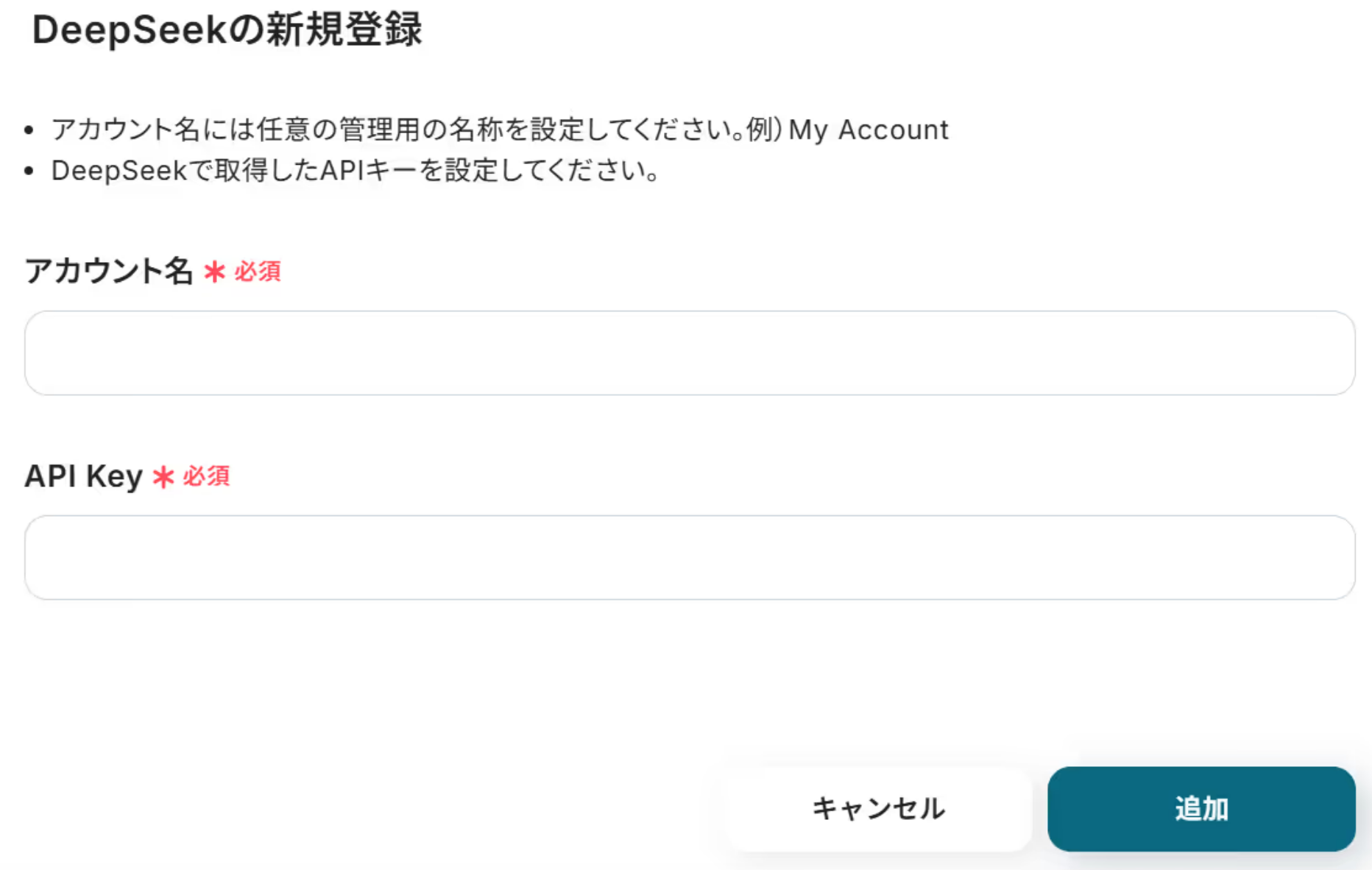
次の画面で、必須項目を入力しましょう。
「API Key」の取得方法は以下をご確認ください。
ステップ2:テンプレートをコピーする
続いてYoomのテンプレートをコピーします。
以下バナーの「試してみる」をクリックしましょう。
■概要Chatworkでの問い合わせ対応や定型的なやり取りに、毎回手動で返信するのは手間がかかるのではないでしょうか?このワークフローを活用すれば、Chatworkで投稿された新しいメッセージをチャットボットが受け取るかのように、DeepSeekが適切なテキストを生成し自動で返信することが可能になります。これまで返信作業にかかっていた時間を短縮し、より重要な業務に集中できる環境を構築します。■このテンプレートをおすすめする方- Chatworkでの問い合わせ対応を自動化し、顧客満足度を向上させたいと考えている方
- DeepSeekを活用し、社内からの定型的な質問への返信を自動化したい情報システム担当者の方
- AIによるテキスト生成を取り入れ、コミュニケーション業務の効率化を目指すすべての方
■このテンプレートを使うメリット- Chatworkの特定ルームへのメッセージ投稿をトリガーに、DeepSeekが自動で返信テキストを生成するため、定型的な返信作業の時間を短縮できます
- 手作業による返信内容のばらつきや、対応漏れといったヒューマンエラーを防ぎ、コミュニケーション品質の安定化に繋がります
■フローボットの流れ- はじめに、ChatworkとDeepSeekをYoomと連携します
- 次に、トリガーでChatworkを選択し、「新しいメッセージがルームに投稿されたら」というアクションを設定します
- 次に、オペレーションでDeepSeekを選択し、「テキストを生成」アクションを設定して、受け取ったメッセージを元にした応答テキストを作成します
- 最後に、オペレーションで再度Chatworkを選択し、「メッセージを送る」アクションを設定し、DeepSeekが生成したテキストを対象のルームに投稿します
※「トリガー」:フロー起動のきっかけとなるアクション、「オペレーション」:トリガー起動後、フロー内で処理を行うアクション■このワークフローのカスタムポイント- Chatworkのトリガー設定では、どのルームのメッセージを監視対象とするか、任意のルームIDを指定してください
- DeepSeekのテキスト生成オペレーションでは、どのような役割や文脈でテキストを生成させたいか、任意のプロンプト(指示文)を設定してください
■注意事項- DeepSeek、ChatworkのそれぞれとYoomを連携してください。
- トリガーは5分、10分、15分、30分、60分の間隔で起動間隔を選択できます。
- プランによって最短の起動間隔が異なりますので、ご注意ください。
- Chatworkでの問い合わせ対応を自動化し、顧客満足度を向上させたいと考えている方
- DeepSeekを活用し、社内からの定型的な質問への返信を自動化したい情報システム担当者の方
- AIによるテキスト生成を取り入れ、コミュニケーション業務の効率化を目指すすべての方
- Chatworkの特定ルームへのメッセージ投稿をトリガーに、DeepSeekが自動で返信テキストを生成するため、定型的な返信作業の時間を短縮できます
- 手作業による返信内容のばらつきや、対応漏れといったヒューマンエラーを防ぎ、コミュニケーション品質の安定化に繋がります
- はじめに、ChatworkとDeepSeekをYoomと連携します
- 次に、トリガーでChatworkを選択し、「新しいメッセージがルームに投稿されたら」というアクションを設定します
- 次に、オペレーションでDeepSeekを選択し、「テキストを生成」アクションを設定して、受け取ったメッセージを元にした応答テキストを作成します
- 最後に、オペレーションで再度Chatworkを選択し、「メッセージを送る」アクションを設定し、DeepSeekが生成したテキストを対象のルームに投稿します
- Chatworkのトリガー設定では、どのルームのメッセージを監視対象とするか、任意のルームIDを指定してください
- DeepSeekのテキスト生成オペレーションでは、どのような役割や文脈でテキストを生成させたいか、任意のプロンプト(指示文)を設定してください
- DeepSeek、ChatworkのそれぞれとYoomを連携してください。
- トリガーは5分、10分、15分、30分、60分の間隔で起動間隔を選択できます。
- プランによって最短の起動間隔が異なりますので、ご注意ください。
以下の画像のような画面が表示されたらテンプレートのコピーは完了です。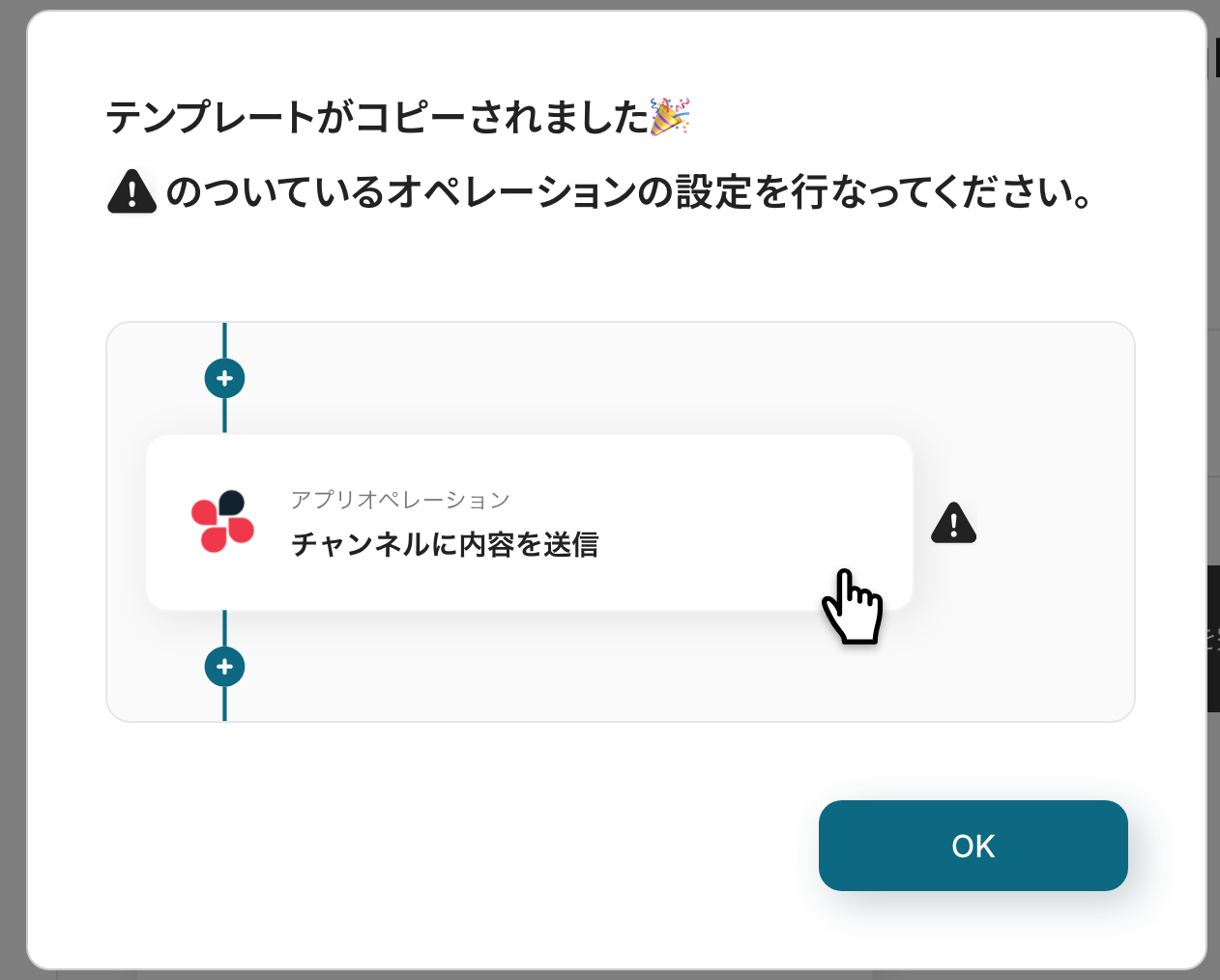
ステップ3:Chatworkのトリガー設定
最初の設定です!
ここから「Slackでメッセージがチャンネルに投稿されたら、DeepSeekで要約しPDFを発行する」フローボットを設定します。
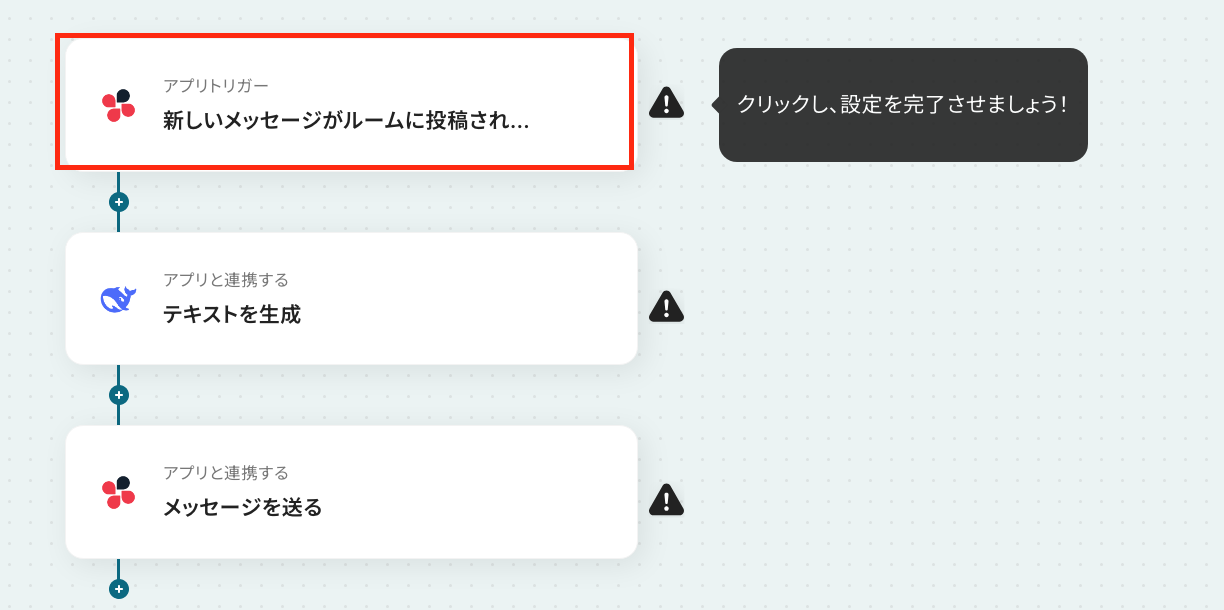
以下の赤枠をクリックしてください。
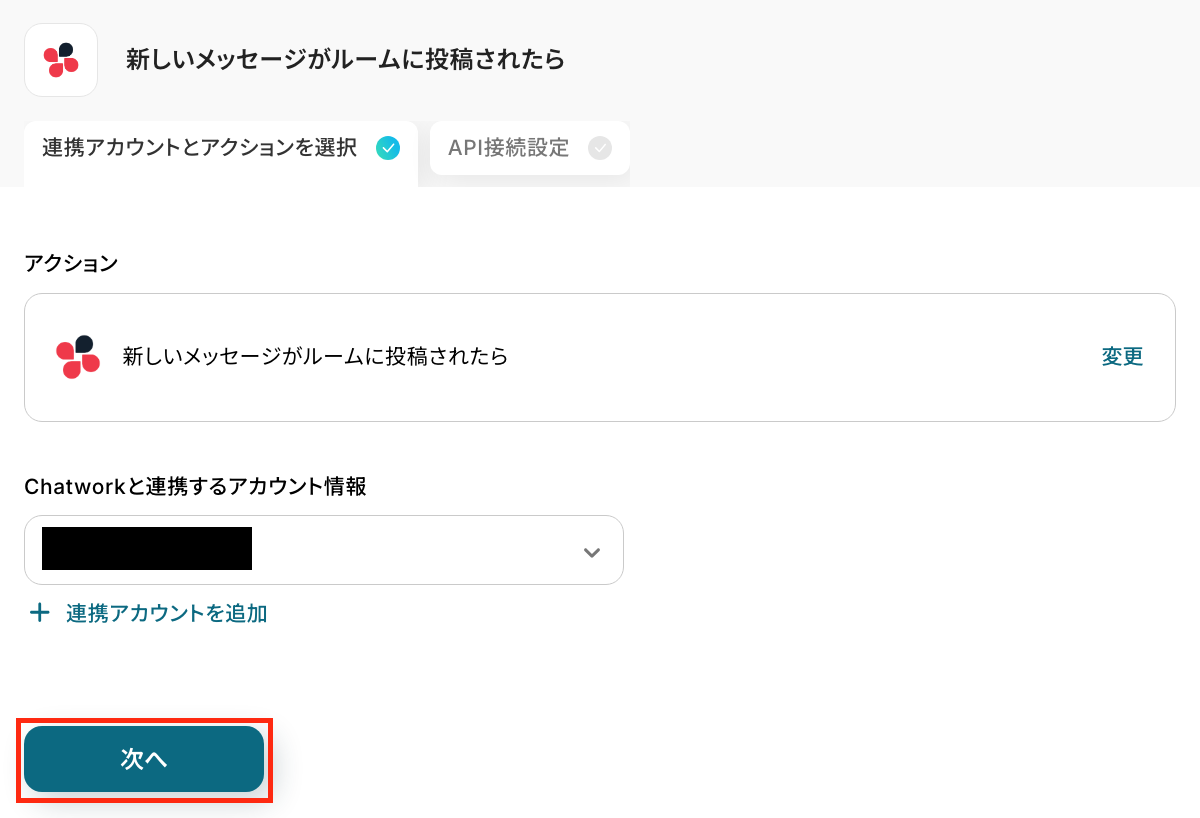
事前に連携したアカウント情報が表示されるので確認しましょう。
アクションはそのままで、「次へ」をクリックしましょう!
次に、必須項目を設定します。
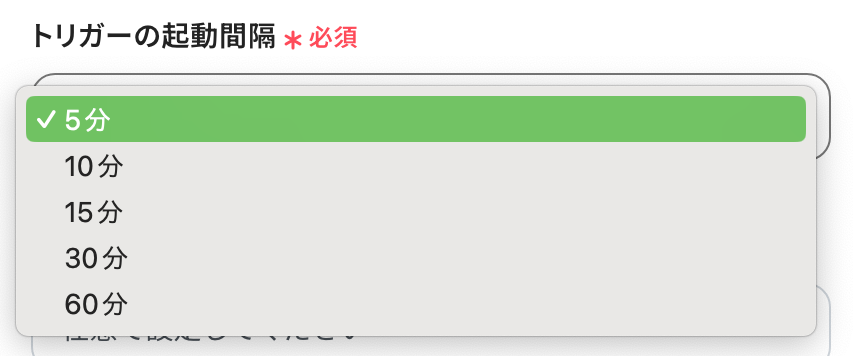
- 「トリガーの起動間隔」を5分・10分・15分・30分・60分から選択します。
基本的には契約プランの最短起動間隔にしてお使いいただくことをおすすめします。
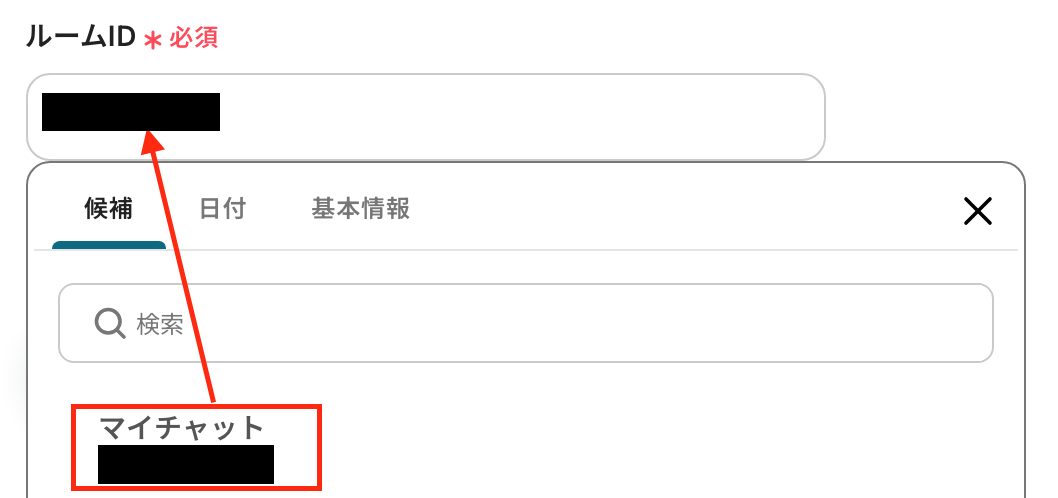
- 「ルームID」を設定します。
入力欄をクリックして表示される候補から選択してください。
ここで、Chatworkの画面に移動し、指定したルームでメッセージをテスト投稿しましょう。

投稿後、Yoomの画面に戻って「テスト」をクリックしてください。
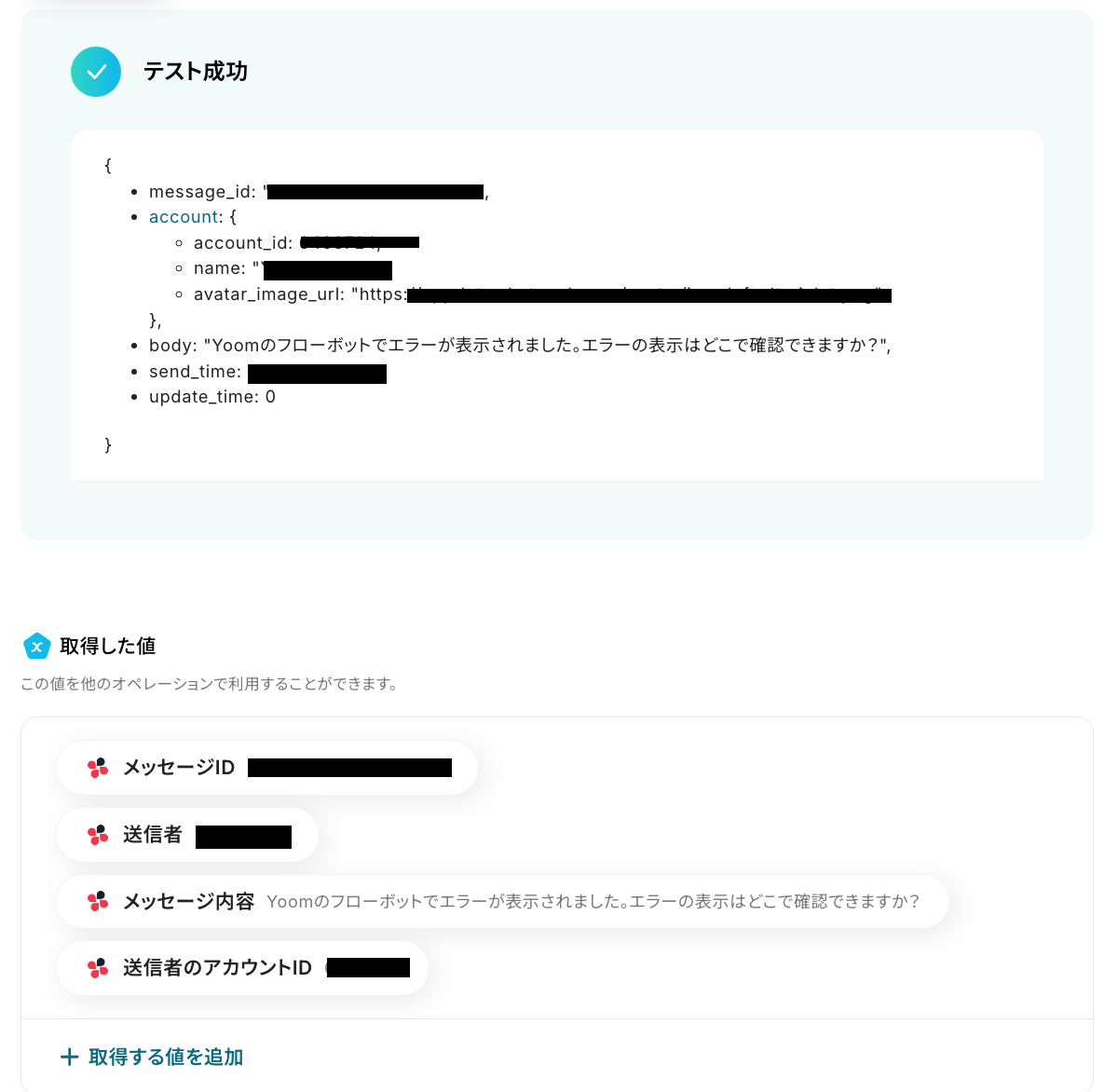
テストに成功すると、先ほど投稿したChatworkのメッセージの情報が取得した値として表示されます。
確認後、「完了」をクリックしてください。
※取得した値とは?
トリガーやオペレーション設定時に、「テスト」を実行して取得した値のことを指します。
後続のオペレーション設定時の値として利用でき、フローボットを起動する度に変動した値となります。
これで、トリガー設定が完了です!
ステップ4:DeepSeekでテキストを生成する設定
赤枠部分をクリックしましょう。
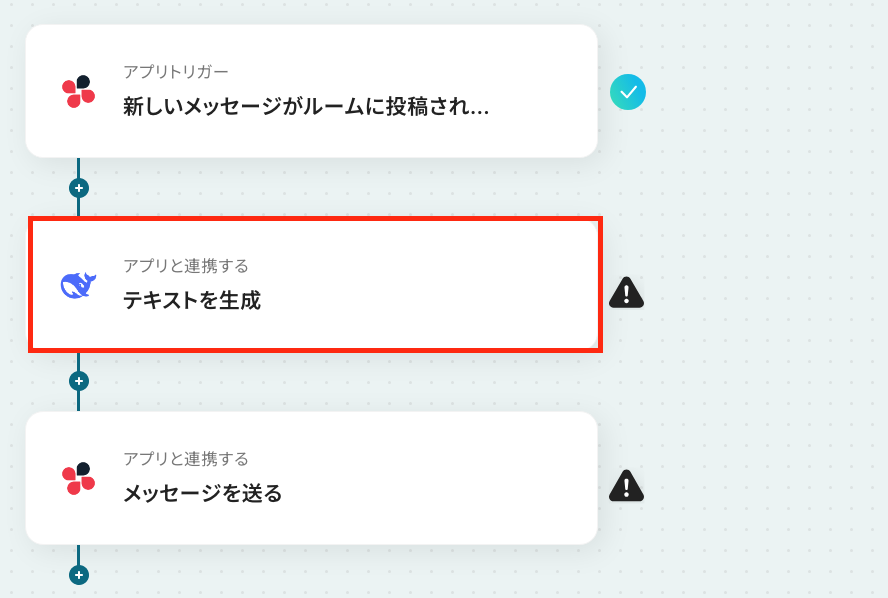
アクションはそのままで、連携したいアカウント情報を確認します。
「次へ」をクリックします。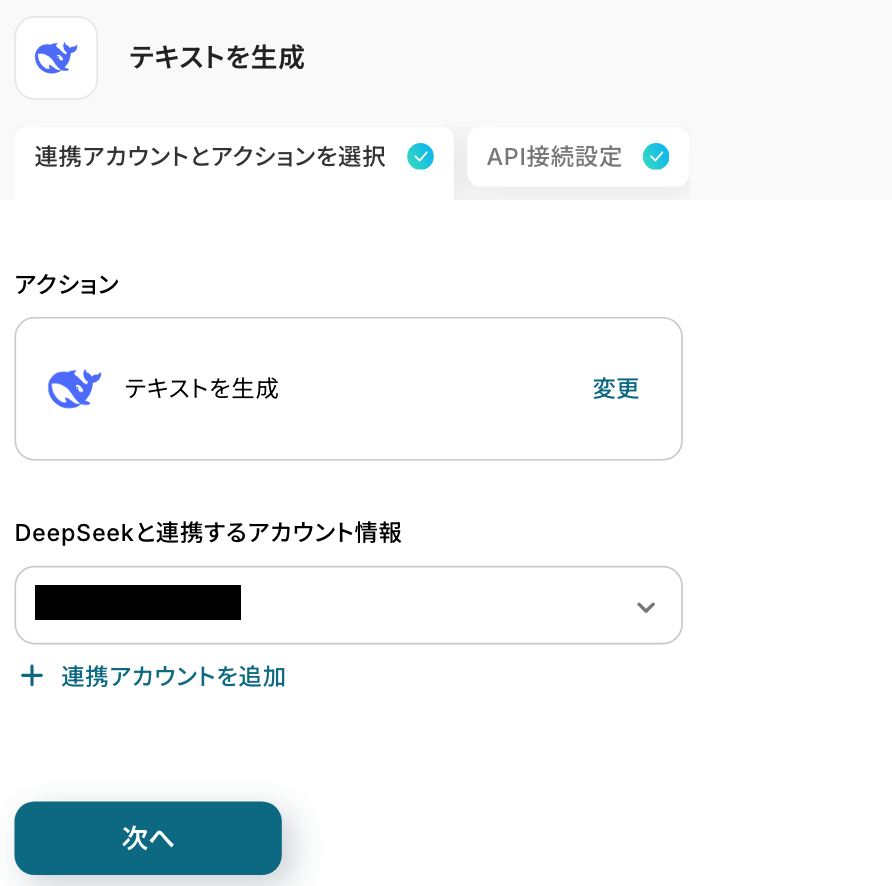
次の画面で、必須項目を設定しましょう!
-
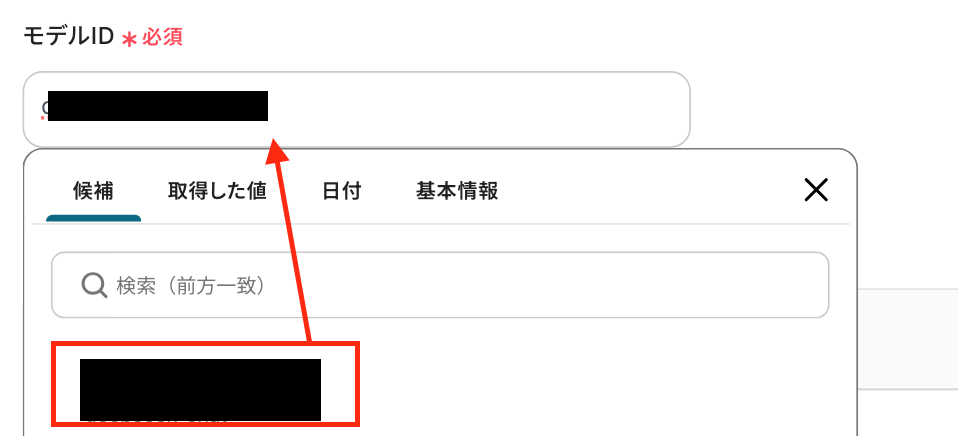
「モデルID」:入力欄をクリックして表示される候補から選択してください。
-
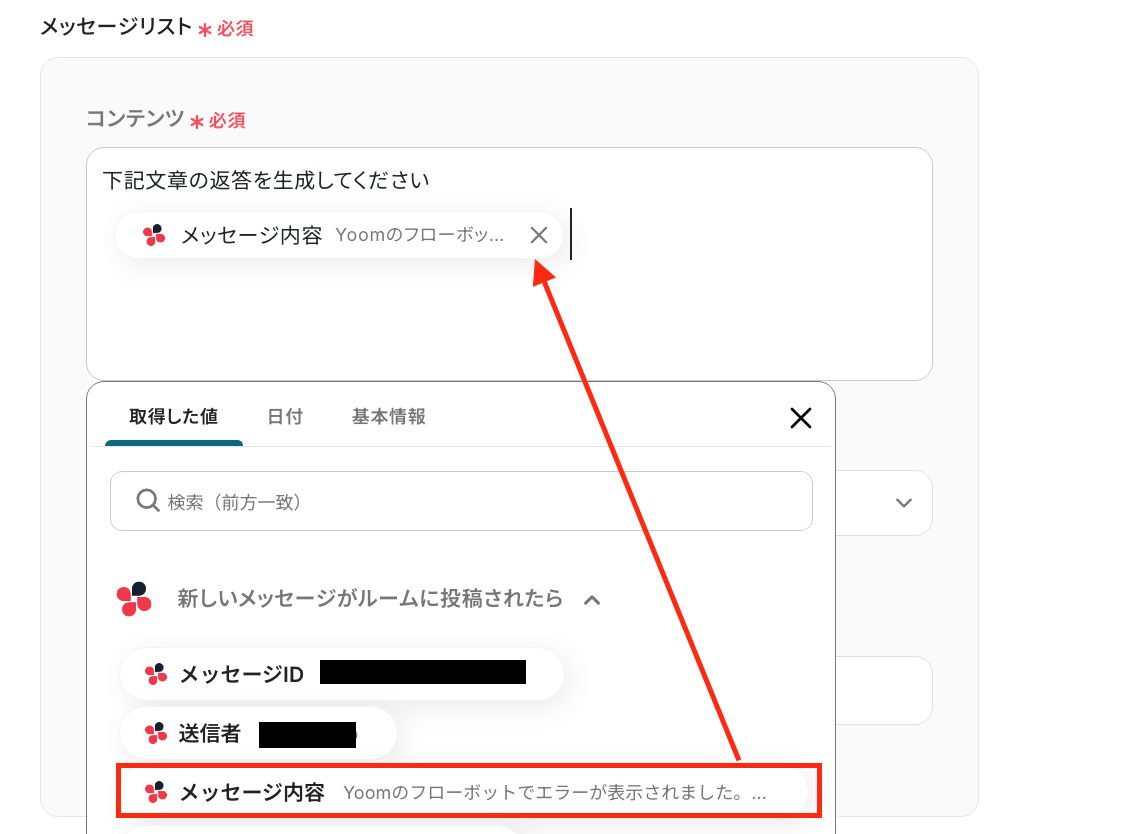
「コンテンツ」:「下記文章の返答を生成してください」という文言に加えて、前段階で取得した値を引用して設定しましょう。
取得した値を利用することで、トリガーが起動するたびに最新の値を自動で引用できます。
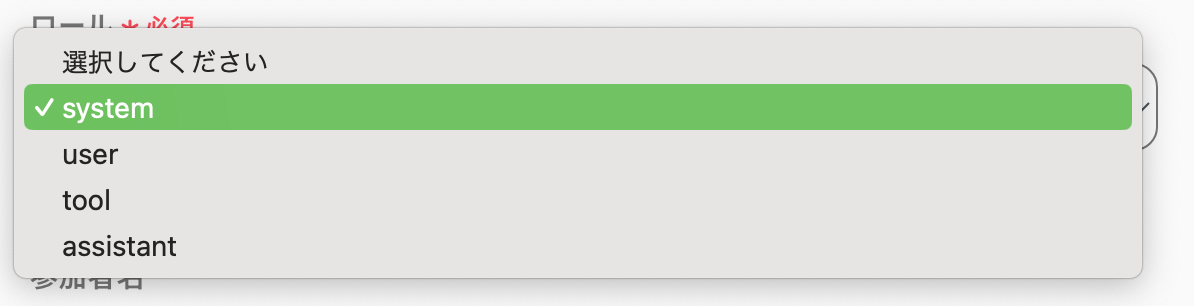
※「コンテンツ」は自身の運用に応じて自由に設定してください。 - 「ロール」:表示された候補から選択します。
その他の項目は必要に応じて設定してください。
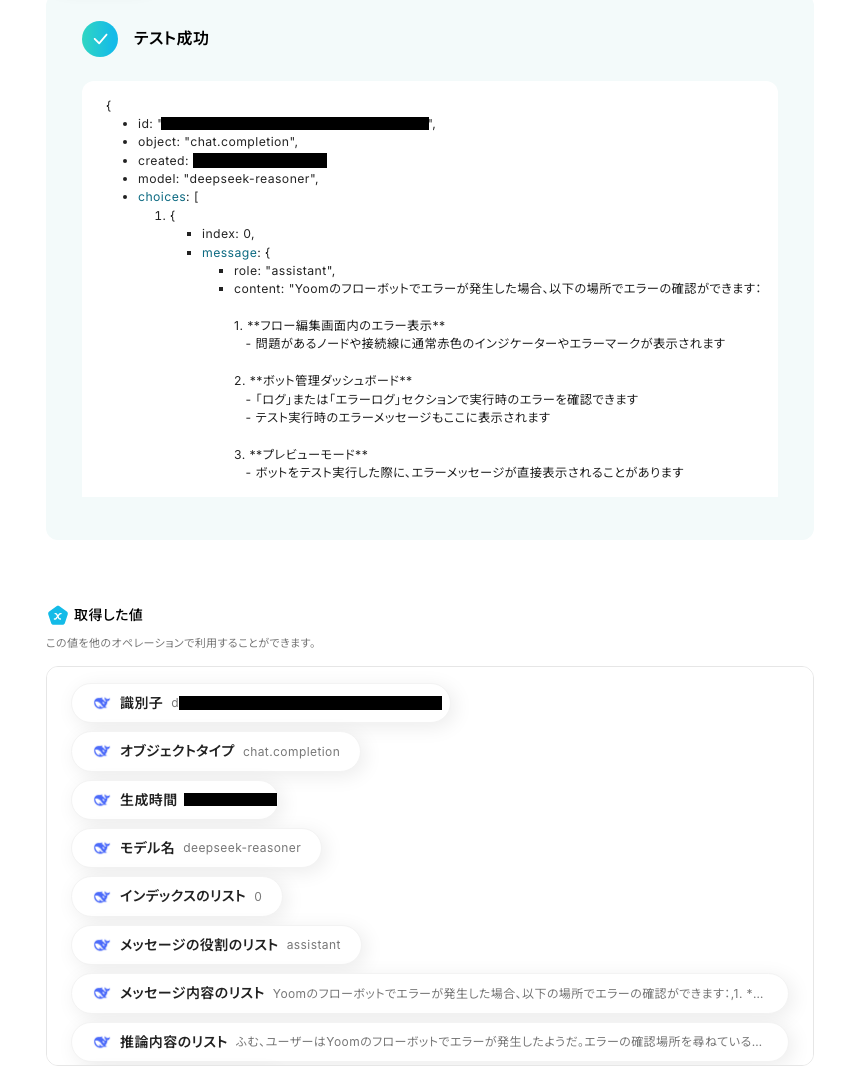
「テスト」をクリックします。
取得した値の表示を確認後、「次へ」をクリックしましょう!
ステップ5:Chatworkにメッセージを送る設定
いよいよ最後の設定です。
ここでは、先ほどDeepSeekの設定で生成した内容をChatworkに送る設定を行います。
以下の赤枠をクリックしましょう!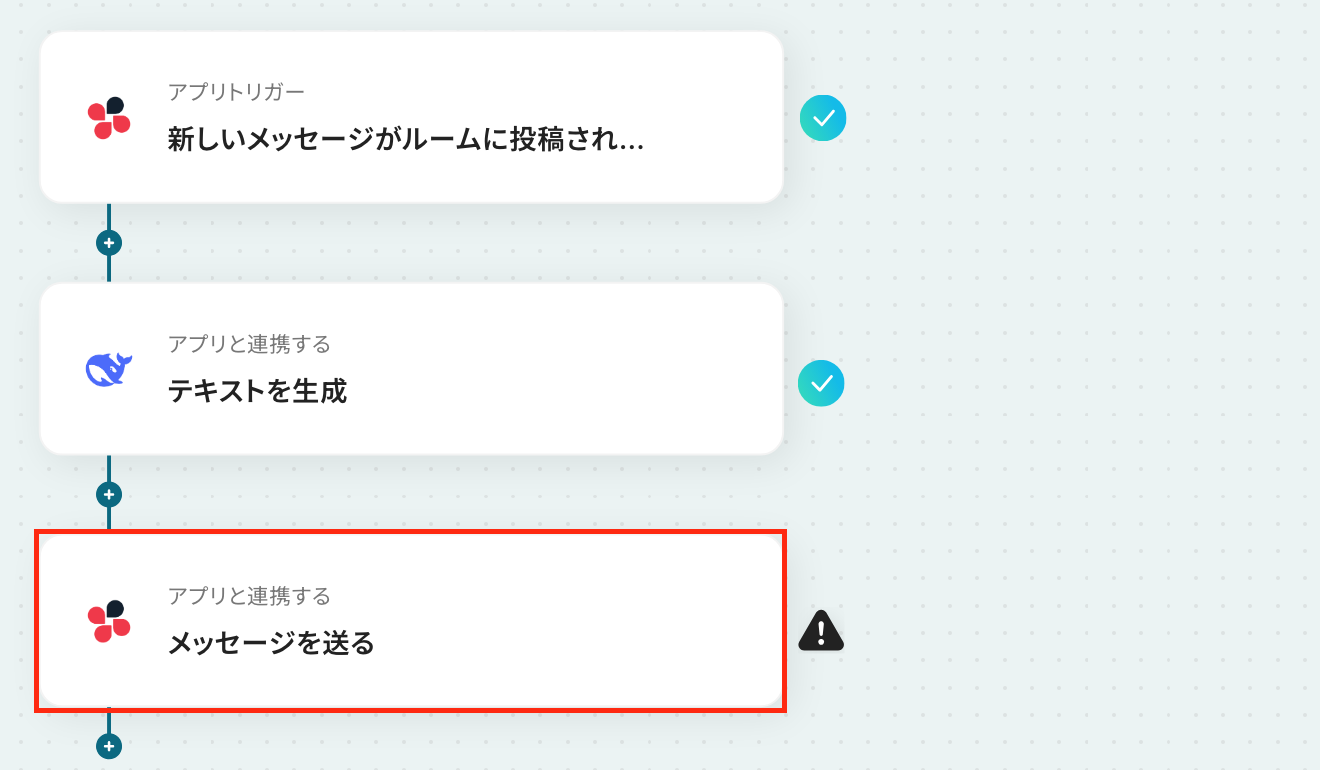
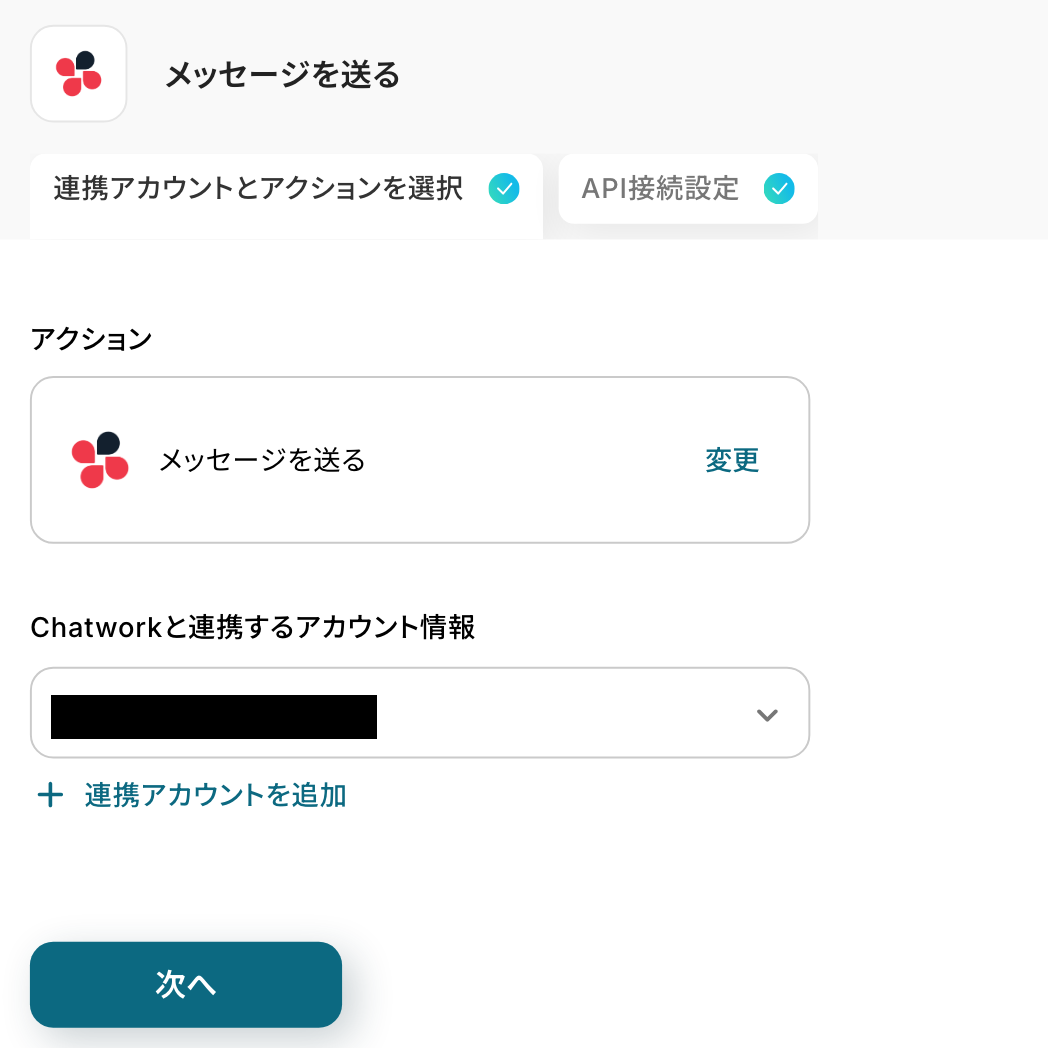
以下の画面が表示されたら、連携するアカウントを確認します。
アクションはそのままで、次に進みましょう!
続いて、API接続設定をしましょう。
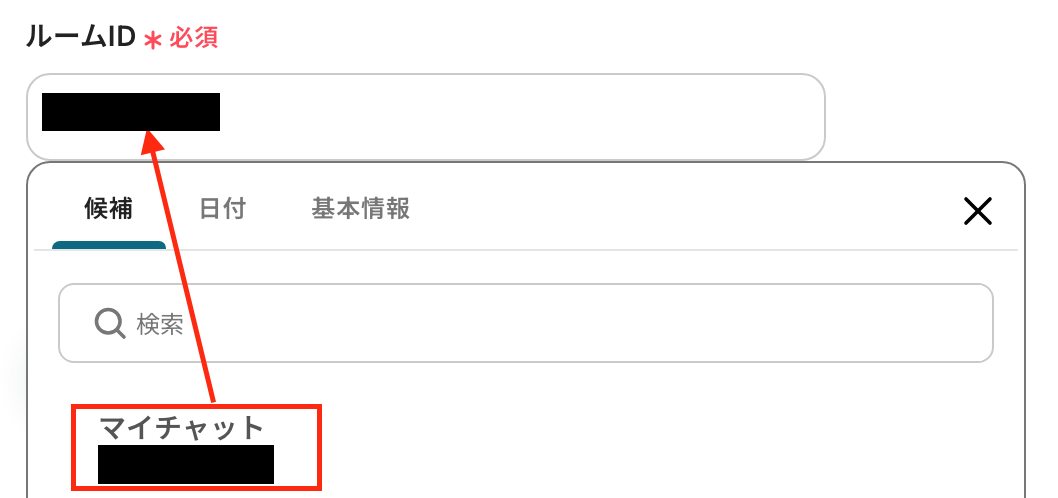
- 「ルームID」は、以下のように入力欄をクリックして表示される候補から選択してください。
-
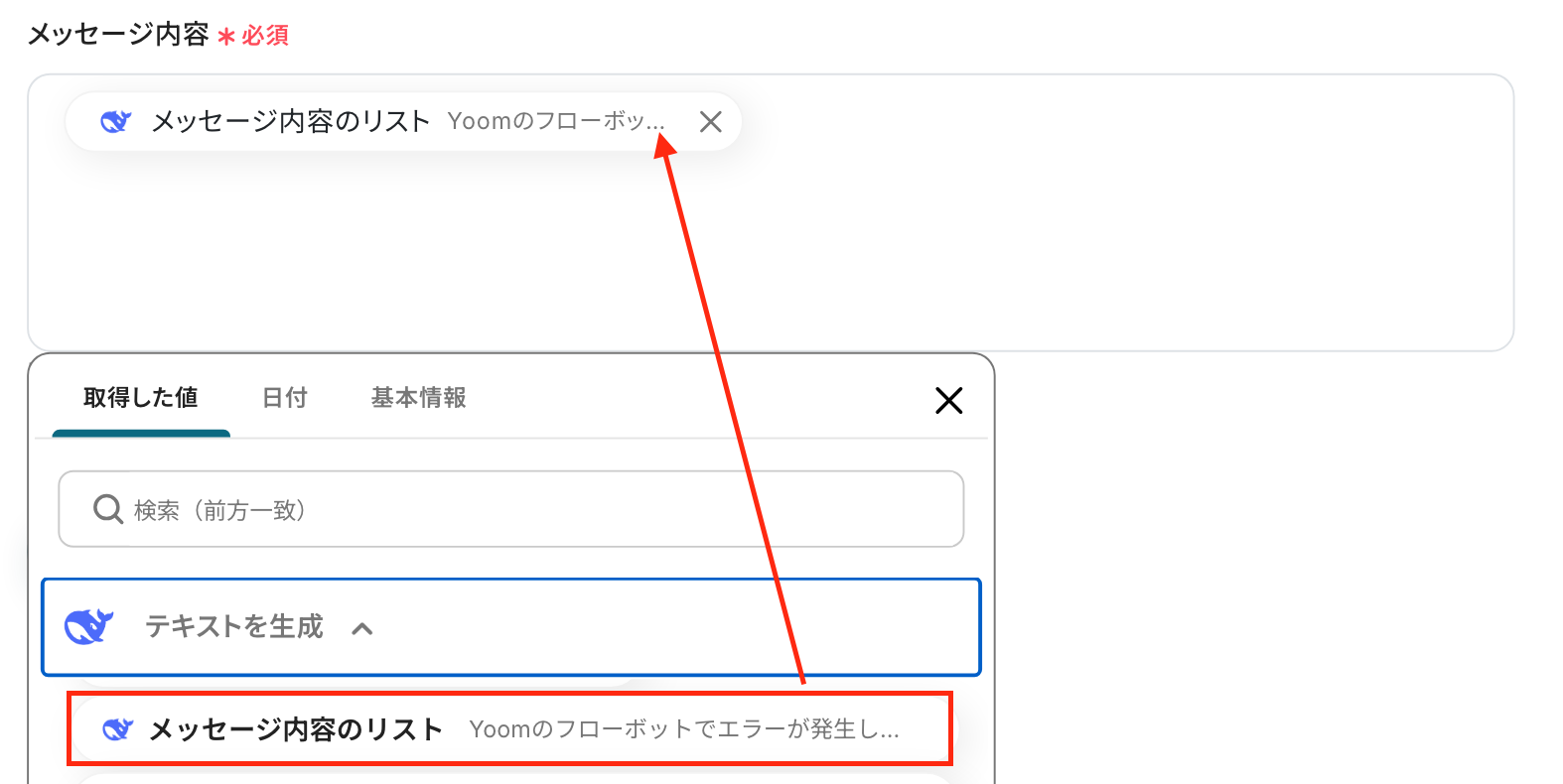
「メッセージ内容」は、注釈を参照し、Chatworkに通知するメッセージを作成してください。
先ほど取得した値を設定しましょう!
「テスト」をクリックします。
テストに成功すると、以下の画面が表示されます。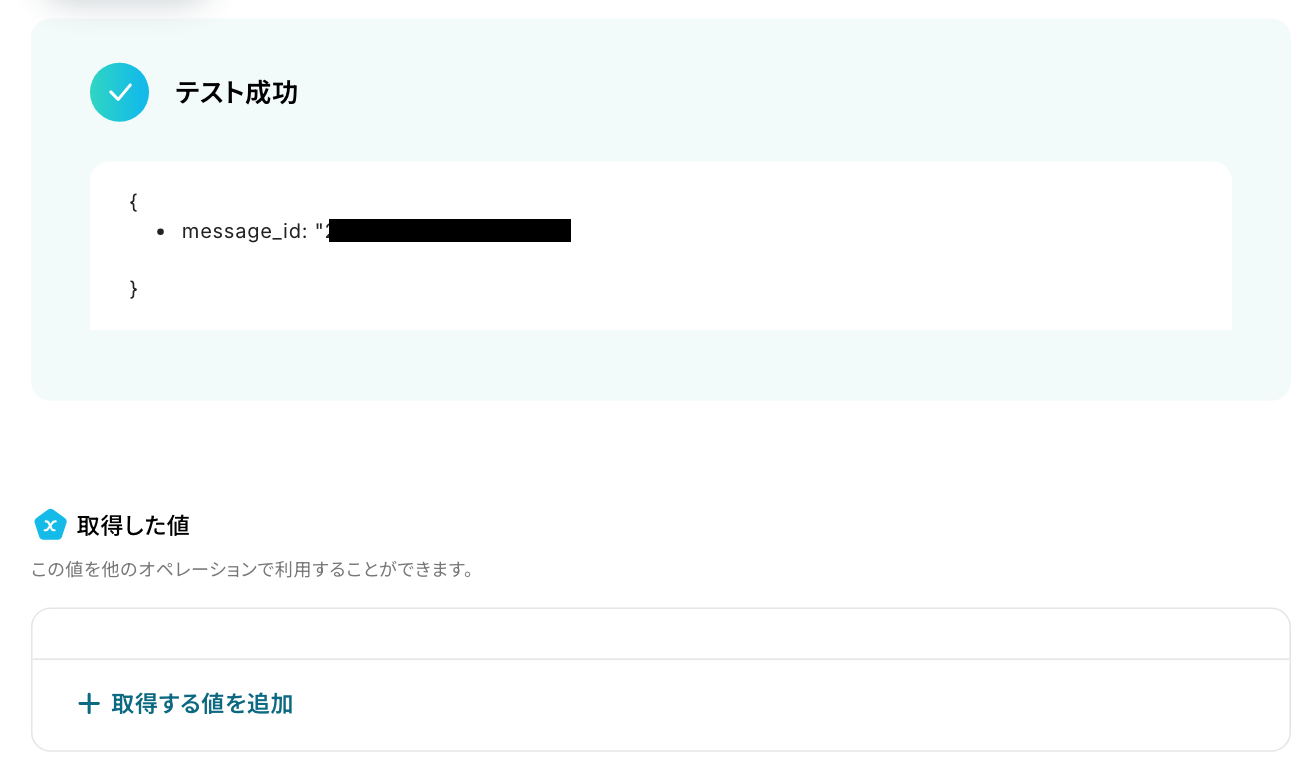
最後に、Chatworkの画面に移動し、メッセージが送られたかを確認します。
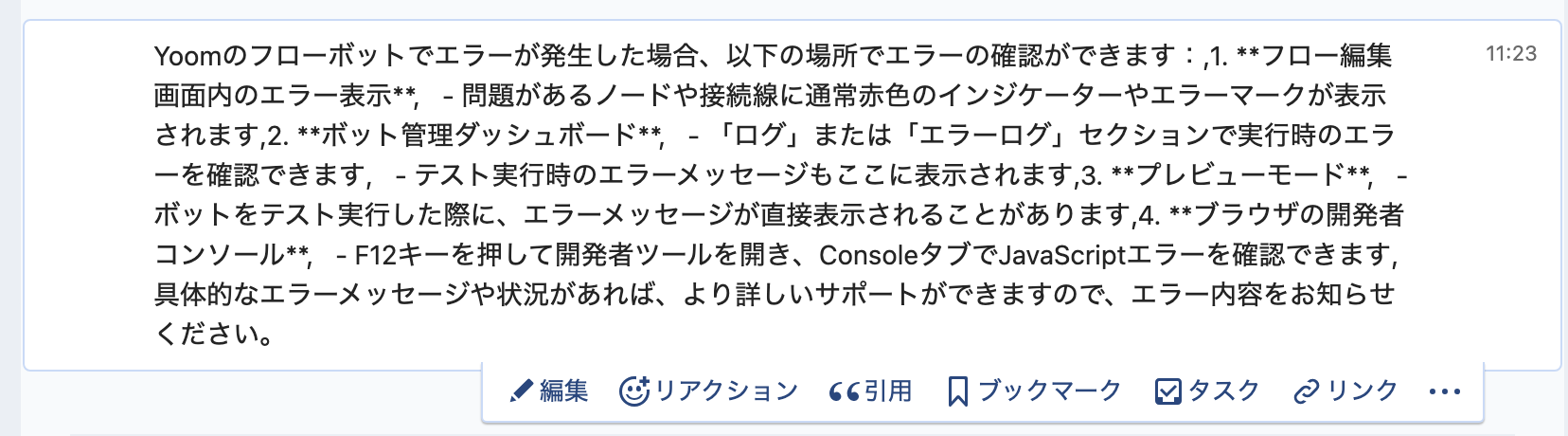
確認後、Yoomの画面で「完了」をクリックします。
以上、「Chatworkで投稿された新しいメッセージをチャットボットが受け取り、DeepSeekでテキストを生成し返信する」方法でした!
ステップ6:トリガーをONに設定しフロー稼働の準備完了
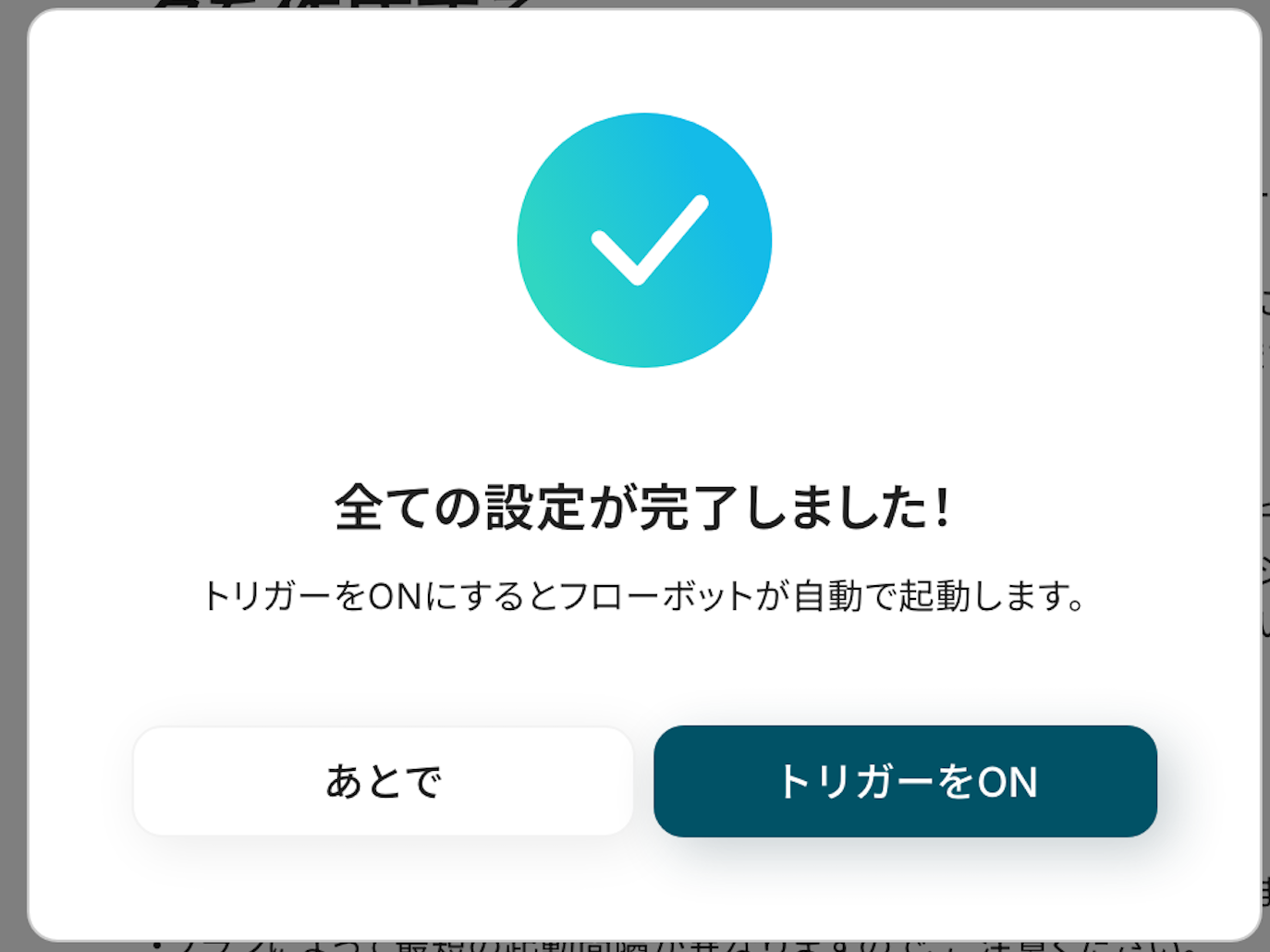
フロー画面に戻り、以下のようなメニューが表示されていればOKです。
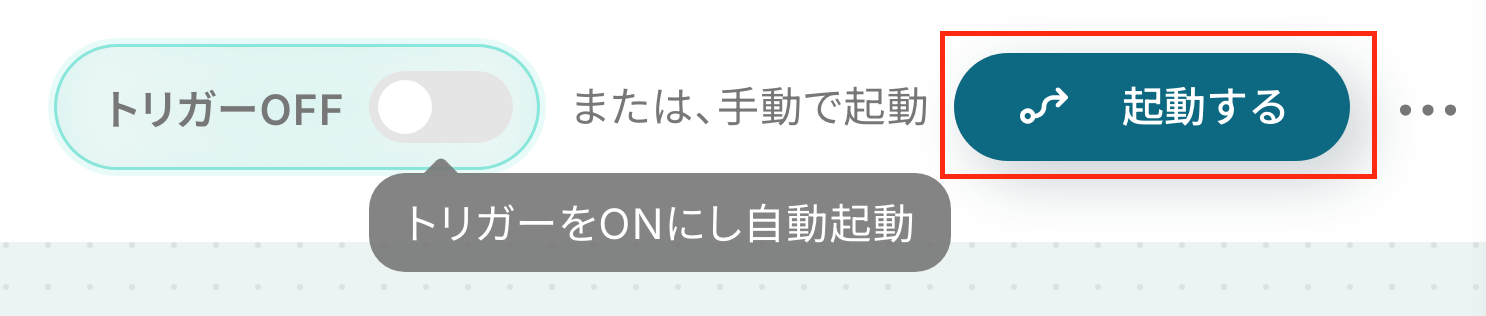
早速フローを起動させる場合は、「トリガーをON」をクリックしましょう。
手動で起動させる場合は、フロー画面右上の「起動する」をクリックすることで、お好きなタイミングでフローを起動できます。
DeepSeekを使った自動化例
外部システムでのイベント発生をトリガーに、DeepSeekがメールの返答案を生成、議事録を要約、チケット内容を分析、リサーチ結果を生成します。
その後、生成された情報を元のツールや別ツールに連携したり、データベースの行を自動更新することも可能です。
AIによる高度な情報処理を自動化し、分析、文書作成、コミュニケーションのスピードを劇的に向上します。
■概要
日々のメール対応、特に一件一件内容を確認し返信文を作成する業務に多くの時間を費やしていませんか?このワークフローを活用することで、Gmailで特定のメールを受信した際に、AIモデルであるDeepSeekが返信文案を自動で生成します。メール対応にかかる工数を削減し、より付加価値の高い業務へ集中する時間を創出します。
■このテンプレートをおすすめする方
- Gmailでの問い合わせ対応に多くの時間を費やしているカスタマーサポート担当者の方
- 定型的なメールへの返信業務を効率化し、コア業務に時間を割きたいと考えている方
- AIを活用して、メール返信の品質を維持しつつ業務を自動化したいと考えている方
■このテンプレートを使うメリット
- Gmailでメールを受信後、DeepSeekが自動で返信案を生成するため、一から文章を考える手間が省け、対応時間を短縮することができます。
- AIが一次返信案を作成することで、担当者による文章の質のばらつきを防ぎ、メール対応品質の標準化や業務の属人化解消に繋がります。
■フローボットの流れ
- はじめに、GmailとDeepSeekをYoomと連携します。
- 次に、トリガーでGmailを選択し、「特定のラベルのメールを受信したら」というアクションを設定し、起動のきっかけとしたいメールのラベルを指定します。
- 次に、オペレーションでDeepSeekを選択し、「テキストを生成」アクションを設定します。トリガーで受信したメール本文などを元に、返信文案を生成するようプロンプトを記述します。
- 最後に、オペレーションでGmailの「メールを送る」アクションを設定し、DeepSeekが生成したテキストを本文に含めてメールを送信します。
※「トリガー」:フロー起動のきっかけとなるアクション、「オペレーション」:トリガー起動後、フロー内で処理を行うアクション
■このワークフローのカスタムポイント
- Gmailでメールを送信するアクションでは、送信先(To, CC, BCC)を任意のアドレスに設定することが可能です。
- メールの件名や本文には、トリガーで受信したメールの件名や差出人、DeepSeekで生成したテキストなど、前のステップで取得した値を「変数」として埋め込めます。
■注意事項
- Gmail、DeepSeekのそれぞれとYoomを連携させてください。
- トリガーは5分、10分、15分、30分、60分の間隔で起動間隔を選択できます。
- プランによって最短の起動間隔が異なりますので、ご注意ください。
■概要会議後の議事録作成は重要ですが、その内容を要約して関係者に共有する作業に時間を取られていませんか?手作業での要約は時間がかかるうえ、要点の抜け漏れが発生しがちです。このワークフローを活用すれば、Notionに議事録が追加されると、AI(DeepSeek)が自動で要約を作成し、メールで通知するため、こうした課題を解消し、定型的な共有業務から解放されます。
■このテンプレートをおすすめする方- Notionで議事録を作成しており、AIを活用した要約作業の自動化に関心がある方
- 会議後の情報共有プロセスを迅速化し、チーム全体の生産性を向上させたい方
- 手作業による議事録の要約や共有の手間を省き、コア業務に集中したい方
■このテンプレートを使うメリット- Notionへの議事録作成をきっかけにDeepSeekが自動で要約を生成するため、手作業で要約を作成していた時間の短縮が期待できます。
- AIが一貫した基準で要約を行うため、手作業で起こりがちな要点の抜け漏れや解釈のブレを防ぎ、共有の質を高めることに繋がります。
■フローボットの流れ- はじめに、NotionとDeepSeekをYoomと連携します。
- 次に、トリガーでNotionを選択し、「特定のデータソースのページが作成・更新されたら」を設定し、議事録データベースを指定します。
- オペレーションで分岐機能を設定し、ページの作成か更新かで後続の処理が分岐するようにします。
- 次に、オペレーションでNotionの「レコードを取得する(ID検索)」を設定し、トリガーとなった議事録ページの内容を取得します。
- その後、オペレーションでDeepSeekの「テキストを生成」を設定し、取得した議事録内容を要約するよう指示します。
- 最後に、オペレーションでYoomの「メールを送る」を設定し、生成された要約を指定の宛先に送付します。
※「トリガー」:フロー起動のきっかけとなるアクション、「オペレーション」:トリガー起動後、フロー内で処理を行うアクション
■このワークフローのカスタムポイント- Notionのトリガー設定では、議事録を管理している任意のデータソースを指定してください。
- DeepSeekのアクションでは、生成したい要約の形式に合わせてプロンプトを自由にカスタマイズでき、Notionから取得したページ内容などの動的な情報を変数として組み込めます。
- Yoomのメール送信アクションでは、宛先を自由に設定できるほか、件名や本文にDeepSeekが生成した要約などの情報を変数として差し込むことが可能です。
■注意事項- DeepSeek、NotionのそれぞれとYoomを連携してください。
- トリガーは5分、10分、15分、30分、60分の間隔で起動間隔を選択できます。
- プランによって最短の起動間隔が異なりますので、ご注意ください。
- 分岐はパーソナルプラン以上のプランでご利用いただける機能(オペレーション)となっております。フリープランの場合は設定しているフローボットのオペレーションはエラーとなりますので、ご注意ください。
- パーソナルプランなどの有料プランは、2週間の無料トライアルを行うことが可能です。無料トライアル中には制限対象のアプリや機能(オペレーション)を使用することができます。
■概要
Zendeskに届くお客様からのチケット管理において、内容の確認や要約、そしてAsanaへのタスク登録といった一連の作業に手間を感じていませんか。このワークフローを活用すれば、Zendeskで新しいチケットが作成された際に、DeepSeekが自動で内容を分析し、その結果を基にAsanaへタスクを追加することができ、手作業による対応の非効率を解消します。
■このテンプレートをおすすめする方
- ZendeskとAsanaを連携させ、手作業でのチケット管理を効率化したいカスタマーサポート担当者の方
- AIを活用して問い合わせ内容の分析や要約を自動化し、対応品質の向上を目指すチームリーダーの方
- 顧客からの問い合わせ対応プロセス全体を自動化し、生産性を高めたいと考えているマネージャーの方
■このテンプレートを使うメリット
- Zendeskへのチケット作成を起点にAsanaへのタスク登録までが自動化されるため、これまで手作業に費やしていた時間を短縮できます。
- 手動での転記や要約作業が不要になることで、入力ミスや情報の抜け漏れといったヒューマンエラーを防ぎ、対応品質の安定化に繋がります。
■フローボットの流れ
- はじめに、Zendesk、DeepSeek、AsanaをYoomと連携します。
- 次に、トリガーでZendeskを選択し、「新しいチケットが作成されたら」というアクションを設定し、フローが起動する条件を定めます。
- 次に、DeepSeekを選択し、「テキストを生成」アクションを設定して、トリガーで取得したチケットの内容を分析・要約させます。
- 最後に、Asanaを選択し、「タスクを追加」アクションを設定し、DeepSeekによって生成されたテキストをタスクとして追加します。
※「トリガー」:フロー起動のきっかけとなるアクション、「オペレーション」:トリガー起動後、フロー内で処理を行うアクション
■このワークフローのカスタムポイント
- DeepSeekの「テキストを生成」アクションでは、Zendeskのチケット内容をどのように分析、要約させるかをプロンプトによって自由に設定することが可能です。
- 例えば、「チケット内容の要点を抽出し、緊急度を3段階で判定してください」といった、業務に合わせた具体的な指示を追加できます。
■注意事項
- Zendesk、DeepSeek、AsanaのそれぞれとYoomを連携させてください。
- Zendeskはチームプラン・サクセスプランでのみご利用いただけるアプリとなっております。フリープラン・ミニプランの場合は設定しているフローボットのオペレーションやデータコネクトはエラーとなりますので、ご注意ください。
- チームプランやサクセスプランなどの有料プランは、2週間の無料トライアルを行うことが可能です。無料トライアル中には制限対象のアプリを使用することができます。
■概要Microsoft Teamsでのコミュニケーション中に調べ物が必要となり、その都度ブラウザを開いて検索することに手間を感じていませんか? このワークフローを活用すれば、Microsoft Teamsの特定のチャネルにメッセージを送信するだけで、DeepSeekが自動でリサーチを行い、その結果を返信してくれるため、チーム内での情報収集や共有を効率化できます。DeepSeekとMicrosoft Teamsを連携させ、日々のリサーチ業務をスムーズに進めましょう。
■このテンプレートをおすすめする方- Microsoft Teamsを主要なコミュニケーションツールとして利用している方
- DeepSeekとMicrosoft Teamsを連携させて、チームの情報収集力を向上させたいと考えている方
- 手作業でのリサーチ業務を自動化し、生産性を高めたいと考えている方
■このテンプレートを使うメリット- Microsoft Teams上でリサーチが完結するため、アプリケーションを切り替える手間を省き、作業時間を短縮できます。
- 誰でも簡単にDeepSeekを活用したリサーチを実行できるため、情報収集のプロセスが標準化され、属人化の解消に繋がります。
■フローボットの流れ- はじめに、Microsoft TeamsとDeepSeekをYoomと連携します。
- 次に、トリガーでMicrosoft Teamsを選択し、「チャネルにメッセージが送信されたら」というアクションを設定します。
- 次に、オペレーションでAI機能を設定し、投稿されたメッセージからDeepSeekでのリサーチに必要な情報を抽出します。
- 次に、オペレーションでDeepSeekの「テキストを生成」アクションを設定し、抽出した情報をもとにリサーチを実行します。
- 最後に、オペレーションでMicrosoft Teamsの「チャネルに投稿されたメッセージに返信する」を設定し、生成されたリサーチ結果をスレッドに返信します。
※「トリガー」:フロー起動のきっかけとなるアクション、「オペレーション」:トリガー起動後、フロー内で処理を行うアクション
■このワークフローのカスタムポイント- Microsoft Teamsのトリガー設定では、ワークフローを起動させたいチャネルを任意で指定することが可能です。
- メッセージからリサーチキーワードを抽出するAI機能では、DeepSeekでの検索に利用したい情報を自由に指定して抜き出すことができます。
- DeepSeekにリサーチを依頼する際のプロンプトは、メッセージから抽出した情報などを組み込んで自由にカスタマイズできます。
- Microsoft Teamsへの返信内容は、固定のテキストだけでなく、DeepSeekの生成結果などを変数として埋め込み、動的なメッセージを作成することが可能です。
- Microsoft Teams、 DeepSeekのそれぞれとYoomを連携してください。
- Microsoft365(旧Office365)には、家庭向けプランと一般法人向けプラン(Microsoft365 Business)があり、一般法人向けプランに加入していない場合には認証に失敗する可能性があります。
- トリガーは5分、10分、15分、30分、60分の間隔で起動間隔を選択できます。
- プランによって最短の起動間隔が異なりますので、ご注意ください。
■注意事項- Microsoft Teams、DeepSeekのそれぞれとYoomを連携してください。
- Microsoft365(旧Office365)には、家庭向けプランと一般法人向けプラン(Microsoft365 Business)があり、一般法人向けプランに加入していない場合には認証に失敗する可能性があります。
- トリガーは5分、10分、15分、30分、60分の間隔で起動間隔を選択できます。
- プランによって最短の起動間隔が異なりますので、ご注意ください。
■概要
Slackの特定チャンネルに投稿される大量の情報を、日々手作業で確認するのは大変な作業ではないでしょうか。このワークフローは、Slackに投稿されたメッセージをAIのDeepSeekが自動で要約し、その内容をDiscordへ通知するものです。情報のキャッチアップに必要な時間を短縮し、重要なコミュニケーションの見落としを防ぐことで、チーム全体の生産性向上に貢献します。
■このテンプレートをおすすめする方
- Slackでの情報収集を効率化し、重要な投稿の見逃しを防ぎたいプロジェクトリーダーの方
- SlackとDiscordを併用しており、ツール間の情報共有をスムーズにしたいと考えている方
- DeepSeekなどの生成AIを活用して、日々のコミュニケーション業務を自動化したい方
■このテンプレートを使うメリット
- Slackの投稿内容をDeepSeekが自動で要約して通知するため、情報確認や転記作業の時間を短縮することができます。
- 手作業による情報の転記ミスや要約の抜け漏れを防ぎ、チーム内での確実な情報共有を実現します。
■フローボットの流れ
- はじめに、Slack、DeepSeek、DiscordをYoomと連携します。
- 次に、トリガーでSlackを選択し、「新しいメッセージがチャンネルに投稿されたら」というアクションを設定し、監視対象のチャンネルを指定します。
- 続いて、DeepSeekの「テキストを生成」アクションを設定し、トリガーで取得したSlackの投稿内容を要約するよう指示します。
- 最後に、Discordの「メッセージを送信」アクションを設定し、DeepSeekが生成した要約テキストを指定のチャンネルに通知します。
※「トリガー」:フロー起動のきっかけとなるアクション、「オペレーション」:トリガー起動後、フロー内で処理を行うアクション
■このワークフローのカスタムポイント
- DeepSeekのオペレーションでは、テキストを生成するためのプロンプト(指示文)を自由に設定できます。「300字以内で要点をまとめてください」のように、出力形式や条件を細かく指定することが可能です。
- Discordへの通知メッセージは、通知先のチャンネルを任意で設定できるだけでなく、本文に固定のテキストを追加したり、Slackの投稿者名といった前段の情報を変数として埋め込んだりするカスタムが可能です。
■注意事項
- Slack、DeepSeek、DiscordのそれぞれとYoomを連携してください。
- トリガーは5分、10分、15分、30分、60分の間隔で起動間隔を選択できます。
- プランによって最短の起動間隔が異なりますので、ご注意ください。
■概要Smartsheetでのデータ管理は便利ですが、その情報を基にしたレポート作成やメール文案の作成といった作業を手動で行うのは手間がかかるのではないでしょうか。このワークフローを活用することで、Smartsheetに行が追加されると、高性能なAIであるDeepSeek APIが自動でテキストを生成し、指定した行に内容を更新するため、データ管理からコンテンツ生成までをシームレスに連携させ、業務を効率化することが可能です。■このテンプレートをおすすめする方- Smartsheetのデータを基に、DeepSeek APIを活用した文章生成を自動化したい方
- 定型的なレポート作成やメール文案の作成に多くの時間を費やしているマーケティング担当者の方
- SmartsheetとAIを連携させ、データドリブンなコンテンツ制作の効率化を目指す方
■このテンプレートを使うメリット- Smartsheetに行を追加するだけでDeepSeek APIがテキストを自動生成するため、これまで手作業で行っていた文章作成の時間を短縮できます
- AIによるテキスト生成プロセスを組み込むことで、担当者による品質のばらつきを防ぎ、業務の標準化と属人化の解消に繋がります
■フローボットの流れ- はじめに、DeepSeekとSmartsheetをYoomと連携します
- 次に、トリガーでSmartsheetを選択し、「行が作成されたら」というアクションを設定します
- 次に、オペレーションでDeepSeekを選択し、「テキストを生成」アクションを設定します。ここでSmartsheetから取得した情報を基にプロンプトを組み立てます
- 最後に、オペレーションで再度Smartsheetを選択し、「行を更新」アクションを設定し、DeepSeekが生成したテキストを元の行に書き戻します
※「トリガー」:フロー起動のきっかけとなるアクション、「オペレーション」:トリガー起動後、フロー内で処理を行うアクション■このワークフローのカスタムポイント- Smartsheetのトリガー設定では、フローボットを起動させたい対象のシートIDと、作成日時を判定するためのカラムIDを任意で設定してください
- DeepSeekのテキスト生成オペレーションでは、どのような文章を生成させたいかに応じて、プロンプトの内容を任意で設定してください
■注意事項- DeepSeek、SmartsheetのそれぞれとYoomを連携してください。
- トリガーは5分、10分、15分、30分、60分の間隔で起動間隔を選択できます。
- プランによって最短の起動間隔が異なりますので、ご注意ください。
■概要
見積もり依頼フォームへの対応は、内容の作成から管理ツールへの転記まで、手作業によるミスが発生しがちではないでしょうか。
特に、個別の依頼に合わせた文面作成は時間のかかる作業です。
このワークフローでは、フォームの送信をトリガーにDeepSeekが自動で見積内容を作成し、Notionにタスクとして追加します。
これにより一連のプロセスが効率化され、迅速な対応が実現できるでしょう。
■このテンプレートをおすすめする方
- フォームからの見積もり依頼対応で、内容作成や転記作業に手間を感じている営業担当者の方
- DeepSeekなどの生成AIを活用して、定型的な文章作成業務を自動化したいと考えている方
- Notionを情報集約のハブとして利用しており、手入力による情報登録をなくしたい方
■このテンプレートを使うメリット
- フォームが送信されるとDeepSeekが自動で見積内容を作成するため、これまで手作業で行っていた作成時間を短縮することができます。
- 手作業での情報転記や内容作成がなくなることで、入力ミスやコピペミスといったヒューマンエラーの発生を防ぎます。
■フローボットの流れ
- はじめに、DeepSeekとNotionをYoomと連携します。
- トリガーでフォームトリガー機能を選択し、「フォームが送信されたら」というアクションを設定します。
- オペレーションでDeepSeekを選択し、「テキストを生成」アクションを設定し、フォームの回答内容をもとに見積内容を作成します。
- 最後に、オペレーションでNotionの「レコードを追加する」アクションを設定し、DeepSeekが生成した内容を指定のデータベースに追加します。
※「トリガー」:フロー起動のきっかけとなるアクション、「オペレーション」:トリガー起動後、フロー内で処理を行うアクション
■このワークフローのカスタムポイント
- フォームトリガーで設定する入力項目は、顧客名や依頼商品、希望納期など、業務に合わせて自由に追加・編集が可能です。
- DeepSeekでテキストを生成するアクションでは、フォームで受け取った回答内容を組み込み、より具体的な見積内容を生成するようプロンプトを任意で設定できます。
- Notionへレコードを追加するアクションでは、追加先のデータベースを任意で指定し、フォームやDeepSeekから取得した情報を任意のプロパティにマッピングできます。
■注意事項
- DeepSeek、NotionのそれぞれとYoomを連携してください。
■概要海外からの問い合わせや、長文のご意見がフォームに届いた際、内容の翻訳や要約に手間がかかっていませんか。
手作業での対応は時間がかかるだけでなく、担当者によって内容の解釈が異なってしまうこともあります。
このワークフローを活用すれば、フォームで受信した問い合わせ内容をAI(DeepSeek)が自動で翻訳・要約し、指定の宛先にOutlookで共有するため、迅速かつ均一な一次対応を実現できます。■このテンプレートをおすすめする方- 海外からの問い合わせが多く、翻訳作業に時間を要しているグローバル担当者の方
- 長文の問い合わせ内容を効率的に把握し、チーム内に迅速に共有したいと考えている方
- フォームからの問い合わせ対応を自動化し、顧客対応の品質を向上させたいと考えている方
■このテンプレートを使うメリット- フォーム受信から翻訳、要約、メール送信までを自動化し、手作業に費やしていた時間を短縮して、より重要な業務に集中できます。
- 担当者による翻訳や要約のばらつきを防ぎ、常に一定の品質で情報を共有できるため、業務の属人化解消に繋がります。
■フローボットの流れ- はじめに、DeepSeekとOutlookをYoomと連携します。
- 次に、トリガーでYoomの「フォームトリガー機能」を選択し、「フォームが送信されたら」フローが起動するように設定します。
- 次に、オペレーションでDeepSeekの「テキストを生成する」アクションを設定し、フォームで受け取った内容を翻訳・要約するよう指示します。
- 最後に、オペレーションでOutlookの「メールを送る」アクションを設定し、DeepSeekが生成したテキストを本文に含めて関係者へ送信します。
※「トリガー」:フロー起動のきっかけとなるアクション、「オペレーション」:トリガー起動後、フロー内で処理を行うアクション■このワークフローのカスタムポイント- トリガーはYoomのフォームトリガー機能だけでなく、Googleフォームやformrunなど、お使いの各種フォームアプリに変更することも可能です。
- 通知先はOutlookだけでなく、Gmailといった他のメールアプリや、Slack、Chatworkなどのビジネスチャットツールにも変更できます。
■注意事項- DeepSeek、OutlookのそれぞれとYoomを連携してください。
- Microsoft365(旧Office365)には、家庭向けプランと一般法人向けプラン(Microsoft365 Business)があり、一般法人向けプランに加入していない場合には認証に失敗する可能性があります。
■概要
Outlookに届く問い合わせや通知メールの確認、そして内容の共有を手作業で行っていませんか。重要なメールを見落としたり、内容を転記する手間がかかったりするのは非効率です。このワークフローを活用すれば、Outlookで特定のメールを受信すると、AIモデルのDeepSeekが自動でテキストを抽出し、その内容をSlackに通知できます。手作業による確認や共有の手間を省き、迅速な情報連携を実現します。
■このテンプレートをおすすめする方
- Outlookに届く大量のメールから、必要な情報を手作業で確認・転記している方
- AIを活用してメール本文のテキスト抽出や要約を行い、業務効率化を図りたい方
- 重要なメールの内容をSlackで迅速にチームへ共有し、対応漏れを防ぎたい方
■このテンプレートを使うメリット
- Outlookでのメール受信からSlackへの通知までが自動化され、手作業での確認や転記にかかっていた時間を削減できます。
- 手動での情報共有時に起こりがちな、転記ミスや共有漏れといったヒューマンエラーを防ぎ、確実な情報伝達を実現します。
■フローボットの流れ
- はじめに、Outlook、DeepSeek、SlackをYoomと連携します。
- トリガーでOutlookを選択し、「メールを受信したら」というアクションを設定して、フローボットが起動する条件を定めます。
- オペレーションでDeepSeekを選択し、「テキストを生成」アクションを設定します。ここで、トリガーで受信したメールの本文などを基に、テキストの抽出や要約を行います。
- 最後に、オペレーションでSlackの「チャンネルにメッセージを送る」アクションを設定し、DeepSeekによって生成されたテキストを任意のチャンネルに通知します。
※「トリガー」:フロー起動のきっかけとなるアクション、「オペレーション」:トリガー起動後、フロー内で処理を行うアクション
■このワークフローのカスタムポイント
- Outlookのトリガー設定では、特定の差出人からのメールや、件名・本文に特定のキーワードを含むメールのみを対象にするなど、起動条件を細かく設定することが可能です。
- Slackへの通知メッセージは、通知先のチャンネルを任意で指定できます。また、メッセージ本文には固定のテキストだけでなく、Outlookで受信した件名やDeepSeekで生成したテキストなどを変数として埋め込み、動的な内容を作成できます。
■注意事項
- Outlook、DeepSeek、SlackのそれぞれとYoomを連携させてください。
- トリガーは5分、10分、15分、30分、60分の間隔で起動間隔を選択できます。
- プランによって最短の起動間隔が異なりますので、ご注意ください。
- Microsoft365(旧Office365)には、家庭向けプランと一般法人向けプラン(Microsoft365 Business)があり、一般法人向けプランに加入していない場合には認証に失敗する可能性があります。
■概要日々の業務日報の確認作業に、多くの時間を費やしていると感じていませんか。チーム全員分の日報に目を通し、内容を把握することは大きな負担になりがちです。このワークフローを活用すれば、フォームで送信された業務日報をDeepSeekが自動で読み取り、要約した上でSlackへ通知するため、日報の確認にかかる手間を削減し、重要な情報を素早く把握できるようになります。■このテンプレートをおすすめする方- フォームで収集した業務日報の確認に、多くの時間を費やしているマネージャーの方
- DeepSeekなどの生成AIを活用して、日報の要約プロセスを自動化したいと考えている方
- Slackでの情報共有を効率化し、チームの生産性を向上させたいチームリーダーの方
■このテンプレートを使うメリット- フォーム送信をトリガーに日報の要約とSlack通知が自動で実行されるため、これまで日報の確認に費やしていた時間を短縮することができます。
- AIが日報の要点を抽出して通知するため、重要な情報の見落としを防ぎ、確認業務の品質を一定に保つことに繋がります。
■フローボットの流れ- はじめに、DeepSeekとSlackをYoomと連携します。
- 次に、トリガーでフォームトリガー機能を選択し、「フォームが送信されたら」というアクションを設定します。
- 次に、オペレーションでAI機能の「画像・PDFから文字を読み取る」を設定し、フォームで送信された日報ファイルからテキストを抽出します。
- 次に、オペレーションでDeepSeekの「テキストを生成」アクションを設定し、抽出したテキストを要約するよう指示します。
- 最後に、オペレーションでSlackの「チャンネルにメッセージを送る」アクションを設定し、生成された要約文を指定のチャンネルに通知します。
※「トリガー」:フロー起動のきっかけとなるアクション、「オペレーション」:トリガー起動後、フロー内で処理を行うアクション■このワークフローのカスタムポイント- フォームトリガーで設定するフォームの質問項目は、日報に必要な内容に合わせて自由にカスタマイズが可能です。
- DeepSeekにテキスト生成を依頼する際のプロンプト(指示文)は、箇条書きでの要約を依頼するなど、目的に応じて自由に設定できます。
- Slackへの通知メッセージは、通知先のチャンネルを任意で設定できるほか、本文に固定のテキストや、前段のオペレーションで取得した情報を変数として埋め込むことも可能です。
■注意事項- DeepSeek、SlackのそれぞれとYoomを連携してください。

■概要
日々のメール対応、特に一件一件内容を確認し返信文を作成する業務に多くの時間を費やしていませんか?このワークフローを活用することで、Gmailで特定のメールを受信した際に、AIモデルであるDeepSeekが返信文案を自動で生成します。メール対応にかかる工数を削減し、より付加価値の高い業務へ集中する時間を創出します。
■このテンプレートをおすすめする方
- Gmailでの問い合わせ対応に多くの時間を費やしているカスタマーサポート担当者の方
- 定型的なメールへの返信業務を効率化し、コア業務に時間を割きたいと考えている方
- AIを活用して、メール返信の品質を維持しつつ業務を自動化したいと考えている方
■このテンプレートを使うメリット
- Gmailでメールを受信後、DeepSeekが自動で返信案を生成するため、一から文章を考える手間が省け、対応時間を短縮することができます。
- AIが一次返信案を作成することで、担当者による文章の質のばらつきを防ぎ、メール対応品質の標準化や業務の属人化解消に繋がります。
■フローボットの流れ
- はじめに、GmailとDeepSeekをYoomと連携します。
- 次に、トリガーでGmailを選択し、「特定のラベルのメールを受信したら」というアクションを設定し、起動のきっかけとしたいメールのラベルを指定します。
- 次に、オペレーションでDeepSeekを選択し、「テキストを生成」アクションを設定します。トリガーで受信したメール本文などを元に、返信文案を生成するようプロンプトを記述します。
- 最後に、オペレーションでGmailの「メールを送る」アクションを設定し、DeepSeekが生成したテキストを本文に含めてメールを送信します。
※「トリガー」:フロー起動のきっかけとなるアクション、「オペレーション」:トリガー起動後、フロー内で処理を行うアクション
■このワークフローのカスタムポイント
- Gmailでメールを送信するアクションでは、送信先(To, CC, BCC)を任意のアドレスに設定することが可能です。
- メールの件名や本文には、トリガーで受信したメールの件名や差出人、DeepSeekで生成したテキストなど、前のステップで取得した値を「変数」として埋め込めます。
■注意事項
- Gmail、DeepSeekのそれぞれとYoomを連携させてください。
- トリガーは5分、10分、15分、30分、60分の間隔で起動間隔を選択できます。
- プランによって最短の起動間隔が異なりますので、ご注意ください。

■このテンプレートをおすすめする方
- Notionで議事録を作成しており、AIを活用した要約作業の自動化に関心がある方
- 会議後の情報共有プロセスを迅速化し、チーム全体の生産性を向上させたい方
- 手作業による議事録の要約や共有の手間を省き、コア業務に集中したい方
■このテンプレートを使うメリット
- Notionへの議事録作成をきっかけにDeepSeekが自動で要約を生成するため、手作業で要約を作成していた時間の短縮が期待できます。
- AIが一貫した基準で要約を行うため、手作業で起こりがちな要点の抜け漏れや解釈のブレを防ぎ、共有の質を高めることに繋がります。
■フローボットの流れ
- はじめに、NotionとDeepSeekをYoomと連携します。
- 次に、トリガーでNotionを選択し、「特定のデータソースのページが作成・更新されたら」を設定し、議事録データベースを指定します。
- オペレーションで分岐機能を設定し、ページの作成か更新かで後続の処理が分岐するようにします。
- 次に、オペレーションでNotionの「レコードを取得する(ID検索)」を設定し、トリガーとなった議事録ページの内容を取得します。
- その後、オペレーションでDeepSeekの「テキストを生成」を設定し、取得した議事録内容を要約するよう指示します。
- 最後に、オペレーションでYoomの「メールを送る」を設定し、生成された要約を指定の宛先に送付します。
■このワークフローのカスタムポイント
- Notionのトリガー設定では、議事録を管理している任意のデータソースを指定してください。
- DeepSeekのアクションでは、生成したい要約の形式に合わせてプロンプトを自由にカスタマイズでき、Notionから取得したページ内容などの動的な情報を変数として組み込めます。
- Yoomのメール送信アクションでは、宛先を自由に設定できるほか、件名や本文にDeepSeekが生成した要約などの情報を変数として差し込むことが可能です。
■注意事項
- DeepSeek、NotionのそれぞれとYoomを連携してください。
- トリガーは5分、10分、15分、30分、60分の間隔で起動間隔を選択できます。
- プランによって最短の起動間隔が異なりますので、ご注意ください。
- 分岐はパーソナルプラン以上のプランでご利用いただける機能(オペレーション)となっております。フリープランの場合は設定しているフローボットのオペレーションはエラーとなりますので、ご注意ください。
- パーソナルプランなどの有料プランは、2週間の無料トライアルを行うことが可能です。無料トライアル中には制限対象のアプリや機能(オペレーション)を使用することができます。

■概要
Zendeskに届くお客様からのチケット管理において、内容の確認や要約、そしてAsanaへのタスク登録といった一連の作業に手間を感じていませんか。このワークフローを活用すれば、Zendeskで新しいチケットが作成された際に、DeepSeekが自動で内容を分析し、その結果を基にAsanaへタスクを追加することができ、手作業による対応の非効率を解消します。
■このテンプレートをおすすめする方
- ZendeskとAsanaを連携させ、手作業でのチケット管理を効率化したいカスタマーサポート担当者の方
- AIを活用して問い合わせ内容の分析や要約を自動化し、対応品質の向上を目指すチームリーダーの方
- 顧客からの問い合わせ対応プロセス全体を自動化し、生産性を高めたいと考えているマネージャーの方
■このテンプレートを使うメリット
- Zendeskへのチケット作成を起点にAsanaへのタスク登録までが自動化されるため、これまで手作業に費やしていた時間を短縮できます。
- 手動での転記や要約作業が不要になることで、入力ミスや情報の抜け漏れといったヒューマンエラーを防ぎ、対応品質の安定化に繋がります。
■フローボットの流れ
- はじめに、Zendesk、DeepSeek、AsanaをYoomと連携します。
- 次に、トリガーでZendeskを選択し、「新しいチケットが作成されたら」というアクションを設定し、フローが起動する条件を定めます。
- 次に、DeepSeekを選択し、「テキストを生成」アクションを設定して、トリガーで取得したチケットの内容を分析・要約させます。
- 最後に、Asanaを選択し、「タスクを追加」アクションを設定し、DeepSeekによって生成されたテキストをタスクとして追加します。
※「トリガー」:フロー起動のきっかけとなるアクション、「オペレーション」:トリガー起動後、フロー内で処理を行うアクション
■このワークフローのカスタムポイント
- DeepSeekの「テキストを生成」アクションでは、Zendeskのチケット内容をどのように分析、要約させるかをプロンプトによって自由に設定することが可能です。
- 例えば、「チケット内容の要点を抽出し、緊急度を3段階で判定してください」といった、業務に合わせた具体的な指示を追加できます。
■注意事項
- Zendesk、DeepSeek、AsanaのそれぞれとYoomを連携させてください。
- Zendeskはチームプラン・サクセスプランでのみご利用いただけるアプリとなっております。フリープラン・ミニプランの場合は設定しているフローボットのオペレーションやデータコネクトはエラーとなりますので、ご注意ください。
- チームプランやサクセスプランなどの有料プランは、2週間の無料トライアルを行うことが可能です。無料トライアル中には制限対象のアプリを使用することができます。

■このテンプレートをおすすめする方
- Microsoft Teamsを主要なコミュニケーションツールとして利用している方
- DeepSeekとMicrosoft Teamsを連携させて、チームの情報収集力を向上させたいと考えている方
- 手作業でのリサーチ業務を自動化し、生産性を高めたいと考えている方
■このテンプレートを使うメリット
- Microsoft Teams上でリサーチが完結するため、アプリケーションを切り替える手間を省き、作業時間を短縮できます。
- 誰でも簡単にDeepSeekを活用したリサーチを実行できるため、情報収集のプロセスが標準化され、属人化の解消に繋がります。
■フローボットの流れ
- はじめに、Microsoft TeamsとDeepSeekをYoomと連携します。
- 次に、トリガーでMicrosoft Teamsを選択し、「チャネルにメッセージが送信されたら」というアクションを設定します。
- 次に、オペレーションでAI機能を設定し、投稿されたメッセージからDeepSeekでのリサーチに必要な情報を抽出します。
- 次に、オペレーションでDeepSeekの「テキストを生成」アクションを設定し、抽出した情報をもとにリサーチを実行します。
- 最後に、オペレーションでMicrosoft Teamsの「チャネルに投稿されたメッセージに返信する」を設定し、生成されたリサーチ結果をスレッドに返信します。
■このワークフローのカスタムポイント
- Microsoft Teamsのトリガー設定では、ワークフローを起動させたいチャネルを任意で指定することが可能です。
- メッセージからリサーチキーワードを抽出するAI機能では、DeepSeekでの検索に利用したい情報を自由に指定して抜き出すことができます。
- DeepSeekにリサーチを依頼する際のプロンプトは、メッセージから抽出した情報などを組み込んで自由にカスタマイズできます。
- Microsoft Teamsへの返信内容は、固定のテキストだけでなく、DeepSeekの生成結果などを変数として埋め込み、動的なメッセージを作成することが可能です。
- Microsoft Teams、 DeepSeekのそれぞれとYoomを連携してください。
- Microsoft365(旧Office365)には、家庭向けプランと一般法人向けプラン(Microsoft365 Business)があり、一般法人向けプランに加入していない場合には認証に失敗する可能性があります。
- トリガーは5分、10分、15分、30分、60分の間隔で起動間隔を選択できます。
- プランによって最短の起動間隔が異なりますので、ご注意ください。
■注意事項
- Microsoft Teams、DeepSeekのそれぞれとYoomを連携してください。
- Microsoft365(旧Office365)には、家庭向けプランと一般法人向けプラン(Microsoft365 Business)があり、一般法人向けプランに加入していない場合には認証に失敗する可能性があります。
- トリガーは5分、10分、15分、30分、60分の間隔で起動間隔を選択できます。
- プランによって最短の起動間隔が異なりますので、ご注意ください。

■概要
Slackの特定チャンネルに投稿される大量の情報を、日々手作業で確認するのは大変な作業ではないでしょうか。このワークフローは、Slackに投稿されたメッセージをAIのDeepSeekが自動で要約し、その内容をDiscordへ通知するものです。情報のキャッチアップに必要な時間を短縮し、重要なコミュニケーションの見落としを防ぐことで、チーム全体の生産性向上に貢献します。
■このテンプレートをおすすめする方
- Slackでの情報収集を効率化し、重要な投稿の見逃しを防ぎたいプロジェクトリーダーの方
- SlackとDiscordを併用しており、ツール間の情報共有をスムーズにしたいと考えている方
- DeepSeekなどの生成AIを活用して、日々のコミュニケーション業務を自動化したい方
■このテンプレートを使うメリット
- Slackの投稿内容をDeepSeekが自動で要約して通知するため、情報確認や転記作業の時間を短縮することができます。
- 手作業による情報の転記ミスや要約の抜け漏れを防ぎ、チーム内での確実な情報共有を実現します。
■フローボットの流れ
- はじめに、Slack、DeepSeek、DiscordをYoomと連携します。
- 次に、トリガーでSlackを選択し、「新しいメッセージがチャンネルに投稿されたら」というアクションを設定し、監視対象のチャンネルを指定します。
- 続いて、DeepSeekの「テキストを生成」アクションを設定し、トリガーで取得したSlackの投稿内容を要約するよう指示します。
- 最後に、Discordの「メッセージを送信」アクションを設定し、DeepSeekが生成した要約テキストを指定のチャンネルに通知します。
※「トリガー」:フロー起動のきっかけとなるアクション、「オペレーション」:トリガー起動後、フロー内で処理を行うアクション
■このワークフローのカスタムポイント
- DeepSeekのオペレーションでは、テキストを生成するためのプロンプト(指示文)を自由に設定できます。「300字以内で要点をまとめてください」のように、出力形式や条件を細かく指定することが可能です。
- Discordへの通知メッセージは、通知先のチャンネルを任意で設定できるだけでなく、本文に固定のテキストを追加したり、Slackの投稿者名といった前段の情報を変数として埋め込んだりするカスタムが可能です。
■注意事項
- Slack、DeepSeek、DiscordのそれぞれとYoomを連携してください。
- トリガーは5分、10分、15分、30分、60分の間隔で起動間隔を選択できます。
- プランによって最短の起動間隔が異なりますので、ご注意ください。

- Smartsheetのデータを基に、DeepSeek APIを活用した文章生成を自動化したい方
- 定型的なレポート作成やメール文案の作成に多くの時間を費やしているマーケティング担当者の方
- SmartsheetとAIを連携させ、データドリブンなコンテンツ制作の効率化を目指す方
- Smartsheetに行を追加するだけでDeepSeek APIがテキストを自動生成するため、これまで手作業で行っていた文章作成の時間を短縮できます
- AIによるテキスト生成プロセスを組み込むことで、担当者による品質のばらつきを防ぎ、業務の標準化と属人化の解消に繋がります
- はじめに、DeepSeekとSmartsheetをYoomと連携します
- 次に、トリガーでSmartsheetを選択し、「行が作成されたら」というアクションを設定します
- 次に、オペレーションでDeepSeekを選択し、「テキストを生成」アクションを設定します。ここでSmartsheetから取得した情報を基にプロンプトを組み立てます
- 最後に、オペレーションで再度Smartsheetを選択し、「行を更新」アクションを設定し、DeepSeekが生成したテキストを元の行に書き戻します
- Smartsheetのトリガー設定では、フローボットを起動させたい対象のシートIDと、作成日時を判定するためのカラムIDを任意で設定してください
- DeepSeekのテキスト生成オペレーションでは、どのような文章を生成させたいかに応じて、プロンプトの内容を任意で設定してください
- DeepSeek、SmartsheetのそれぞれとYoomを連携してください。
- トリガーは5分、10分、15分、30分、60分の間隔で起動間隔を選択できます。
- プランによって最短の起動間隔が異なりますので、ご注意ください。

■概要
見積もり依頼フォームへの対応は、内容の作成から管理ツールへの転記まで、手作業によるミスが発生しがちではないでしょうか。
特に、個別の依頼に合わせた文面作成は時間のかかる作業です。
このワークフローでは、フォームの送信をトリガーにDeepSeekが自動で見積内容を作成し、Notionにタスクとして追加します。
これにより一連のプロセスが効率化され、迅速な対応が実現できるでしょう。
■このテンプレートをおすすめする方
- フォームからの見積もり依頼対応で、内容作成や転記作業に手間を感じている営業担当者の方
- DeepSeekなどの生成AIを活用して、定型的な文章作成業務を自動化したいと考えている方
- Notionを情報集約のハブとして利用しており、手入力による情報登録をなくしたい方
■このテンプレートを使うメリット
- フォームが送信されるとDeepSeekが自動で見積内容を作成するため、これまで手作業で行っていた作成時間を短縮することができます。
- 手作業での情報転記や内容作成がなくなることで、入力ミスやコピペミスといったヒューマンエラーの発生を防ぎます。
■フローボットの流れ
- はじめに、DeepSeekとNotionをYoomと連携します。
- トリガーでフォームトリガー機能を選択し、「フォームが送信されたら」というアクションを設定します。
- オペレーションでDeepSeekを選択し、「テキストを生成」アクションを設定し、フォームの回答内容をもとに見積内容を作成します。
- 最後に、オペレーションでNotionの「レコードを追加する」アクションを設定し、DeepSeekが生成した内容を指定のデータベースに追加します。
※「トリガー」:フロー起動のきっかけとなるアクション、「オペレーション」:トリガー起動後、フロー内で処理を行うアクション
■このワークフローのカスタムポイント
- フォームトリガーで設定する入力項目は、顧客名や依頼商品、希望納期など、業務に合わせて自由に追加・編集が可能です。
- DeepSeekでテキストを生成するアクションでは、フォームで受け取った回答内容を組み込み、より具体的な見積内容を生成するようプロンプトを任意で設定できます。
- Notionへレコードを追加するアクションでは、追加先のデータベースを任意で指定し、フォームやDeepSeekから取得した情報を任意のプロパティにマッピングできます。
■注意事項
- DeepSeek、NotionのそれぞれとYoomを連携してください。
手作業での対応は時間がかかるだけでなく、担当者によって内容の解釈が異なってしまうこともあります。
このワークフローを活用すれば、フォームで受信した問い合わせ内容をAI(DeepSeek)が自動で翻訳・要約し、指定の宛先にOutlookで共有するため、迅速かつ均一な一次対応を実現できます。
- 海外からの問い合わせが多く、翻訳作業に時間を要しているグローバル担当者の方
- 長文の問い合わせ内容を効率的に把握し、チーム内に迅速に共有したいと考えている方
- フォームからの問い合わせ対応を自動化し、顧客対応の品質を向上させたいと考えている方
- フォーム受信から翻訳、要約、メール送信までを自動化し、手作業に費やしていた時間を短縮して、より重要な業務に集中できます。
- 担当者による翻訳や要約のばらつきを防ぎ、常に一定の品質で情報を共有できるため、業務の属人化解消に繋がります。
- はじめに、DeepSeekとOutlookをYoomと連携します。
- 次に、トリガーでYoomの「フォームトリガー機能」を選択し、「フォームが送信されたら」フローが起動するように設定します。
- 次に、オペレーションでDeepSeekの「テキストを生成する」アクションを設定し、フォームで受け取った内容を翻訳・要約するよう指示します。
- 最後に、オペレーションでOutlookの「メールを送る」アクションを設定し、DeepSeekが生成したテキストを本文に含めて関係者へ送信します。
- トリガーはYoomのフォームトリガー機能だけでなく、Googleフォームやformrunなど、お使いの各種フォームアプリに変更することも可能です。
- 通知先はOutlookだけでなく、Gmailといった他のメールアプリや、Slack、Chatworkなどのビジネスチャットツールにも変更できます。
- DeepSeek、OutlookのそれぞれとYoomを連携してください。
- Microsoft365(旧Office365)には、家庭向けプランと一般法人向けプラン(Microsoft365 Business)があり、一般法人向けプランに加入していない場合には認証に失敗する可能性があります。
■概要
Outlookに届く問い合わせや通知メールの確認、そして内容の共有を手作業で行っていませんか。重要なメールを見落としたり、内容を転記する手間がかかったりするのは非効率です。このワークフローを活用すれば、Outlookで特定のメールを受信すると、AIモデルのDeepSeekが自動でテキストを抽出し、その内容をSlackに通知できます。手作業による確認や共有の手間を省き、迅速な情報連携を実現します。
■このテンプレートをおすすめする方
- Outlookに届く大量のメールから、必要な情報を手作業で確認・転記している方
- AIを活用してメール本文のテキスト抽出や要約を行い、業務効率化を図りたい方
- 重要なメールの内容をSlackで迅速にチームへ共有し、対応漏れを防ぎたい方
■このテンプレートを使うメリット
- Outlookでのメール受信からSlackへの通知までが自動化され、手作業での確認や転記にかかっていた時間を削減できます。
- 手動での情報共有時に起こりがちな、転記ミスや共有漏れといったヒューマンエラーを防ぎ、確実な情報伝達を実現します。
■フローボットの流れ
- はじめに、Outlook、DeepSeek、SlackをYoomと連携します。
- トリガーでOutlookを選択し、「メールを受信したら」というアクションを設定して、フローボットが起動する条件を定めます。
- オペレーションでDeepSeekを選択し、「テキストを生成」アクションを設定します。ここで、トリガーで受信したメールの本文などを基に、テキストの抽出や要約を行います。
- 最後に、オペレーションでSlackの「チャンネルにメッセージを送る」アクションを設定し、DeepSeekによって生成されたテキストを任意のチャンネルに通知します。
※「トリガー」:フロー起動のきっかけとなるアクション、「オペレーション」:トリガー起動後、フロー内で処理を行うアクション
■このワークフローのカスタムポイント
- Outlookのトリガー設定では、特定の差出人からのメールや、件名・本文に特定のキーワードを含むメールのみを対象にするなど、起動条件を細かく設定することが可能です。
- Slackへの通知メッセージは、通知先のチャンネルを任意で指定できます。また、メッセージ本文には固定のテキストだけでなく、Outlookで受信した件名やDeepSeekで生成したテキストなどを変数として埋め込み、動的な内容を作成できます。
■注意事項
- Outlook、DeepSeek、SlackのそれぞれとYoomを連携させてください。
- トリガーは5分、10分、15分、30分、60分の間隔で起動間隔を選択できます。
- プランによって最短の起動間隔が異なりますので、ご注意ください。
- Microsoft365(旧Office365)には、家庭向けプランと一般法人向けプラン(Microsoft365 Business)があり、一般法人向けプランに加入していない場合には認証に失敗する可能性があります。
- フォームで収集した業務日報の確認に、多くの時間を費やしているマネージャーの方
- DeepSeekなどの生成AIを活用して、日報の要約プロセスを自動化したいと考えている方
- Slackでの情報共有を効率化し、チームの生産性を向上させたいチームリーダーの方
- フォーム送信をトリガーに日報の要約とSlack通知が自動で実行されるため、これまで日報の確認に費やしていた時間を短縮することができます。
- AIが日報の要点を抽出して通知するため、重要な情報の見落としを防ぎ、確認業務の品質を一定に保つことに繋がります。
- はじめに、DeepSeekとSlackをYoomと連携します。
- 次に、トリガーでフォームトリガー機能を選択し、「フォームが送信されたら」というアクションを設定します。
- 次に、オペレーションでAI機能の「画像・PDFから文字を読み取る」を設定し、フォームで送信された日報ファイルからテキストを抽出します。
- 次に、オペレーションでDeepSeekの「テキストを生成」アクションを設定し、抽出したテキストを要約するよう指示します。
- 最後に、オペレーションでSlackの「チャンネルにメッセージを送る」アクションを設定し、生成された要約文を指定のチャンネルに通知します。
- フォームトリガーで設定するフォームの質問項目は、日報に必要な内容に合わせて自由にカスタマイズが可能です。
- DeepSeekにテキスト生成を依頼する際のプロンプト(指示文)は、箇条書きでの要約を依頼するなど、目的に応じて自由に設定できます。
- Slackへの通知メッセージは、通知先のチャンネルを任意で設定できるほか、本文に固定のテキストや、前段のオペレーションで取得した情報を変数として埋め込むことも可能です。
- DeepSeek、SlackのそれぞれとYoomを連携してください。
まとめ
DeepSeekとChatworkなどのチャットツールを連携させることで、これまで手作業で行っていた定型的な問い合わせ対応や情報共有を自動化し、コミュニケーションコストを削減できます。
これにより、担当者は単純な応答業務から解放され、より戦略的な対話や創造的な業務に集中できる環境が整います!
今回ご紹介したような業務自動化を実現できるノーコードツール「Yoom」を使えば、プログラミングの知識がない方でも、直感的な操作で簡単に業務フローを構築できるので、もし自動化に少しでも興味を持っていただけたなら、ぜひこちらから無料登録して、Yoomによる業務効率化を体験してみてください!
よくあるご質問
Q:Chatwork以外(Slack等)でも連携可能ですか?
A:
はい、可能です。
連携できるアプリについて、詳しくは以下をご覧ください。
Q:DeepSeekのAPI利用料金はかかりますか?
A:
DeepSeekのAPIの料金は、使用するモデルと処理したトークン量(文字数に近い単位)によって決まります。
小さいテキストの要約であれば数円〜数十円程度で済むことが多く、日常的な業務利用でも比較的低コストです。
大量の文章や長文を頻繁に処理する場合は、トークン数が増える分だけ料金も増えます。
最新の正確な料金は DeepSeek の公式ドキュメントで公開されているため、定期的な確認が推奨です。
Q:もっと回答の精度を上げるコツはありますか?
A:
DeepSeekで回答の精度を上げるためには、まず入力する質問やデータをできるだけ具体的に、詳細に記述することが重要です。
質問の文脈をしっかりと提供し、必要な情報を漏れなく含めるようにしましょう。
また、DeepSeekに入力する前に、問題を明確に整理し、求めている答えが何かを意識すると良い結果が得やすくなります。
プログラミング知識なしで手軽に構築できます。









